Hur man öppnar Acer Nitro V 16 (ANV16-71) – demonterings- och uppgraderingsalternativ
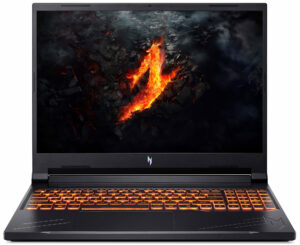
Öppna Acer Nitro V 16
Tips: Se till att den bärbara datorn är avstängd och urkopplad innan du börjar.
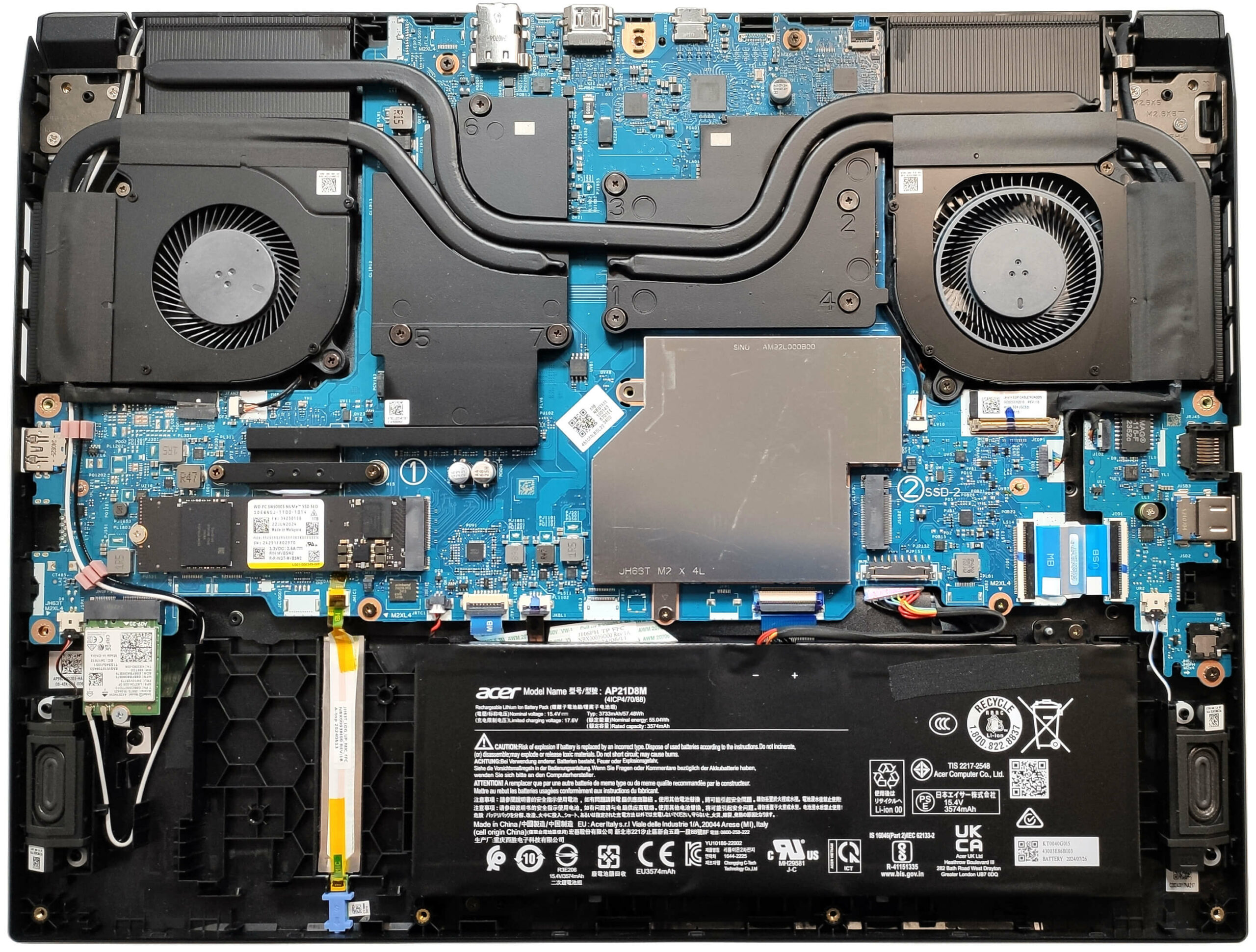
- Lossa de 11 Phillips-skruvarna som håller fast den bärbara datorns bottenpanel.
- Håll i de två plastventilerna på baksidan och öppna baksidan av panelen. För en säkrare metod, använd båda händerna för att öppna ventilationsöppningarna en efter en.
- Om denna metod inte frigör de interna klämmorna kan du bända på sidorna och framsidan med ett tunt plastverktyg för att helt lossa bottenpanelen.
- Ta försiktigt bort panelen för att komma åt de interna delarna.
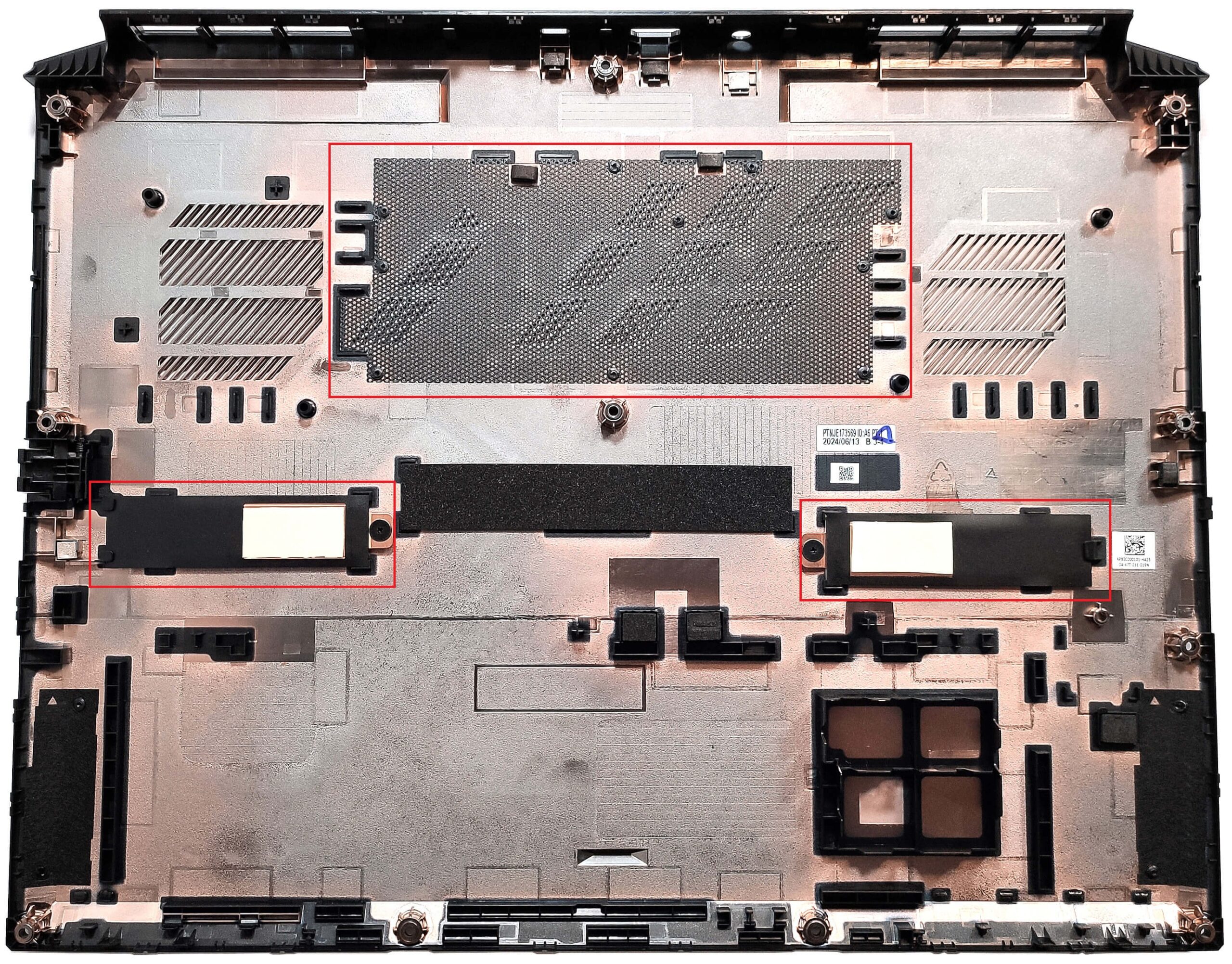
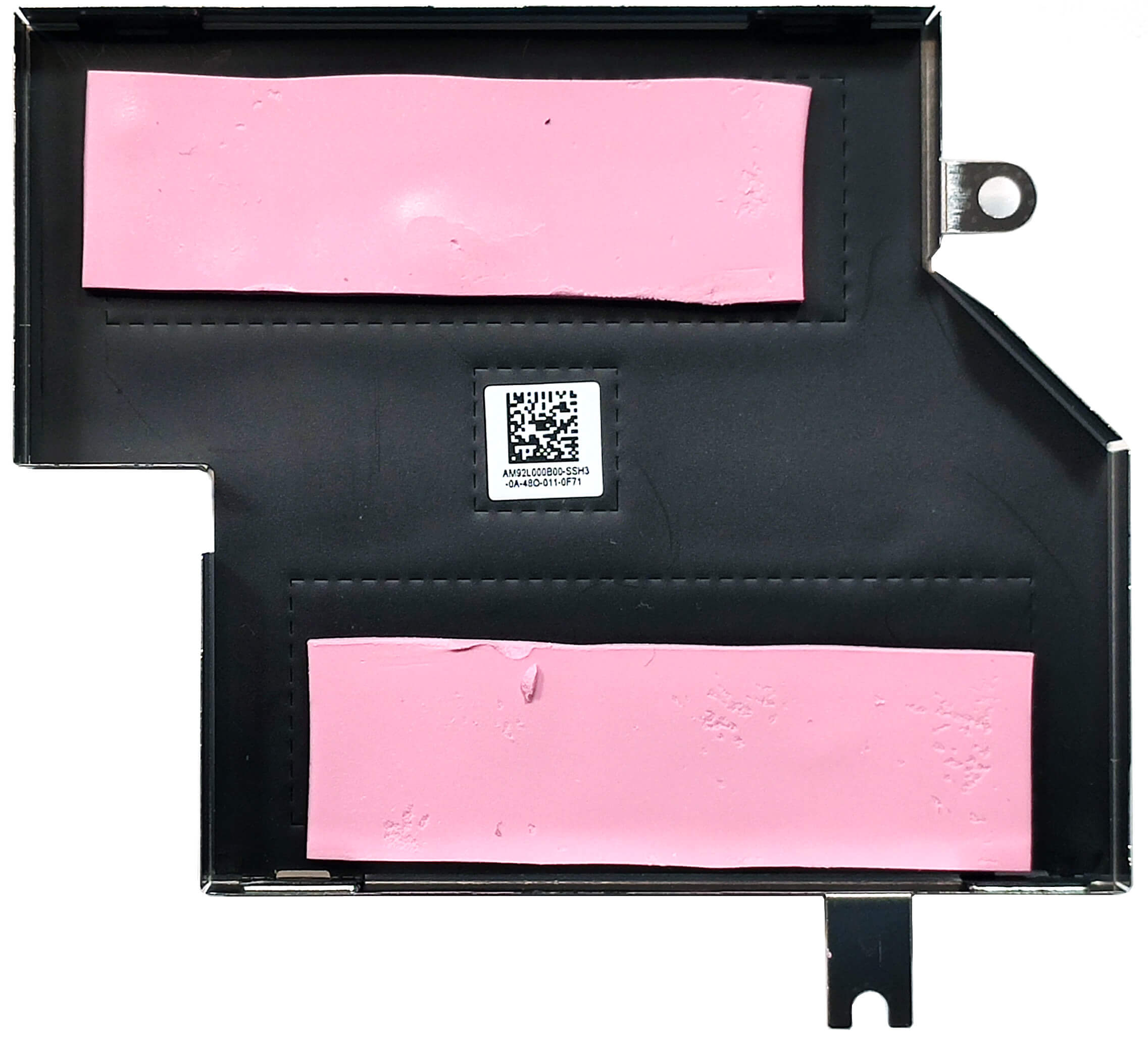
Mer information: På insidan av bottenplattan finns metallplattor med termokuddar för SSD-platserna och ett dammfilter för förbättrat luftflöde.
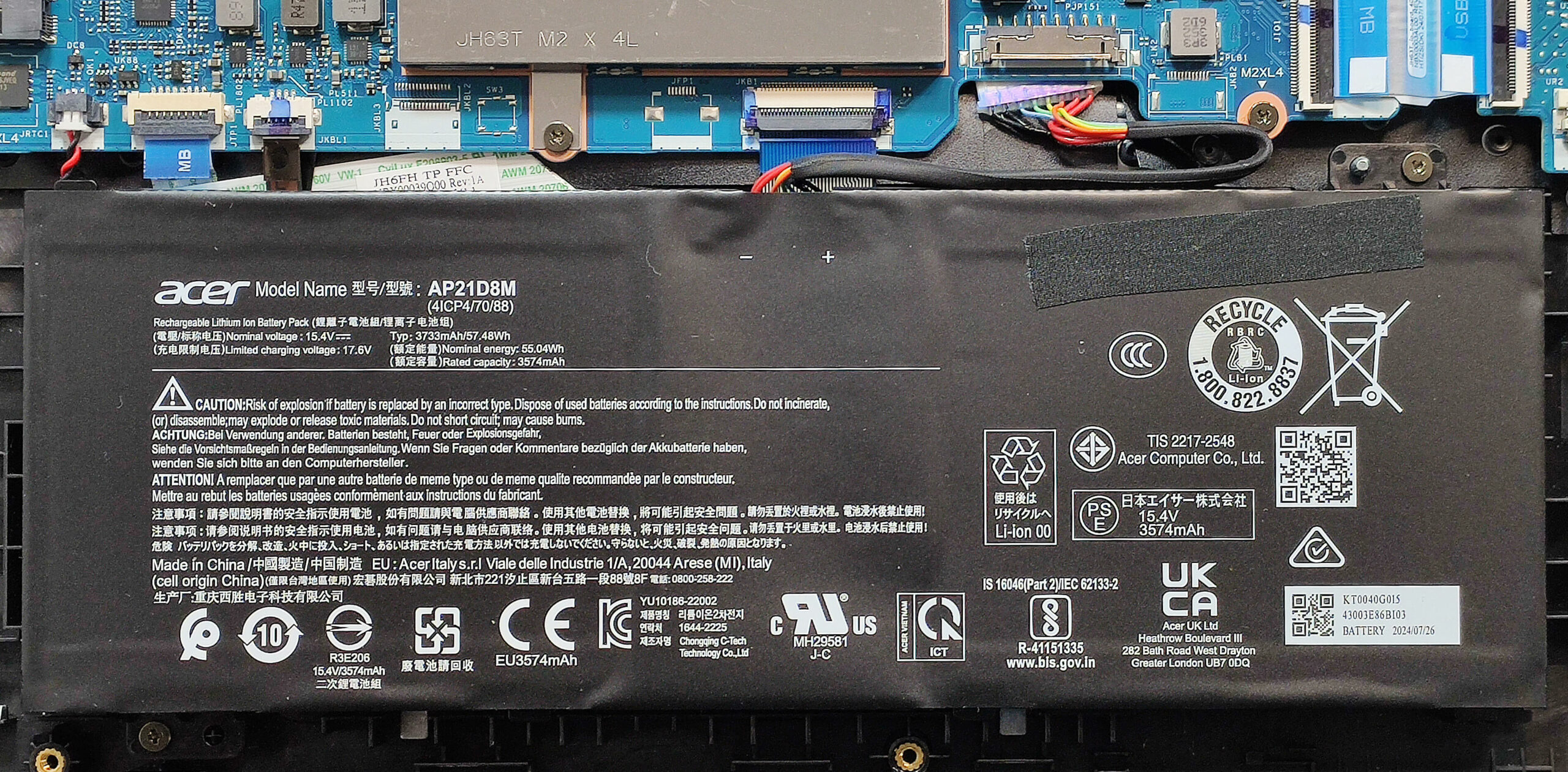
Borttagning av batteri
Var försiktig med batteriet: Hantera batteriet försiktigt för att undvika skador eller elektriska faror.
- Koppla ur batteriet genom att försiktigt dra kontakten mot batteriet.
- Lossa de två Phillips-skruvarna som fäster 57Wh-batteriet i chassit.
- Lyft försiktigt och ta bort batteriet från den bärbara datorn.
Mer information: 57Wh-batteriet ger cirka 3,5 timmars videouppspelning, vilket är lämpligt för måttlig användning.
Du kan hitta kompatibla batterier här: Buy from Amazon.com (#CommissionsEarned)
Uppgradering av minne
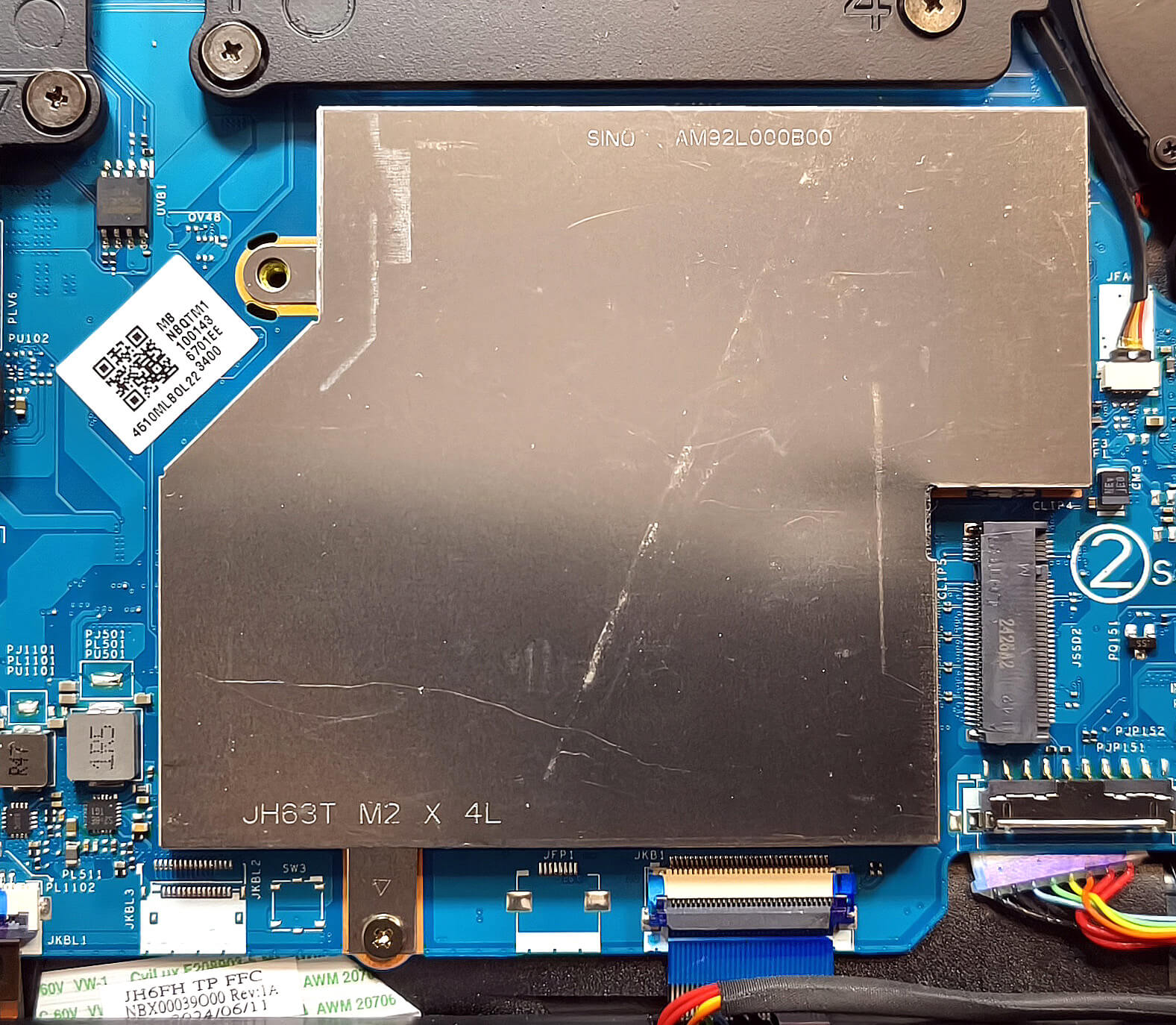
Obs: Minnesslitsarna skyddas av en metallplatta med interna termokuddar.
- Ta bort den enda skruv som håller fast metallplattan som täcker RAM-platserna.
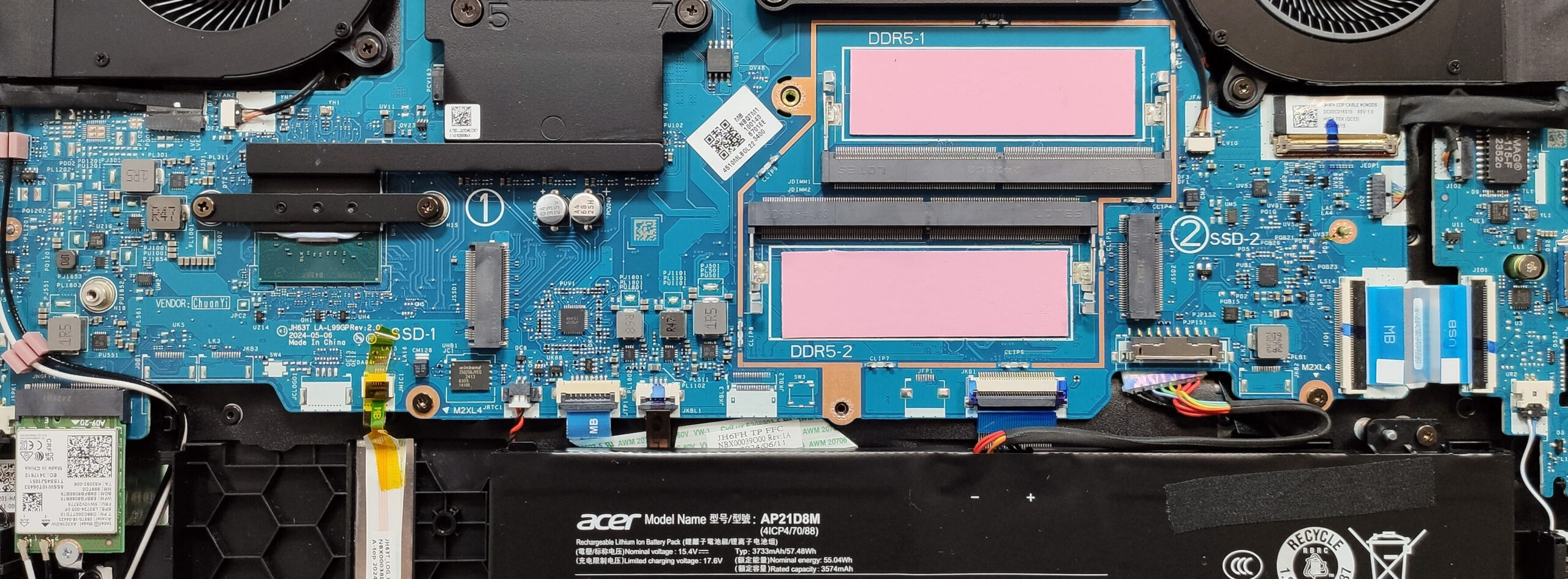
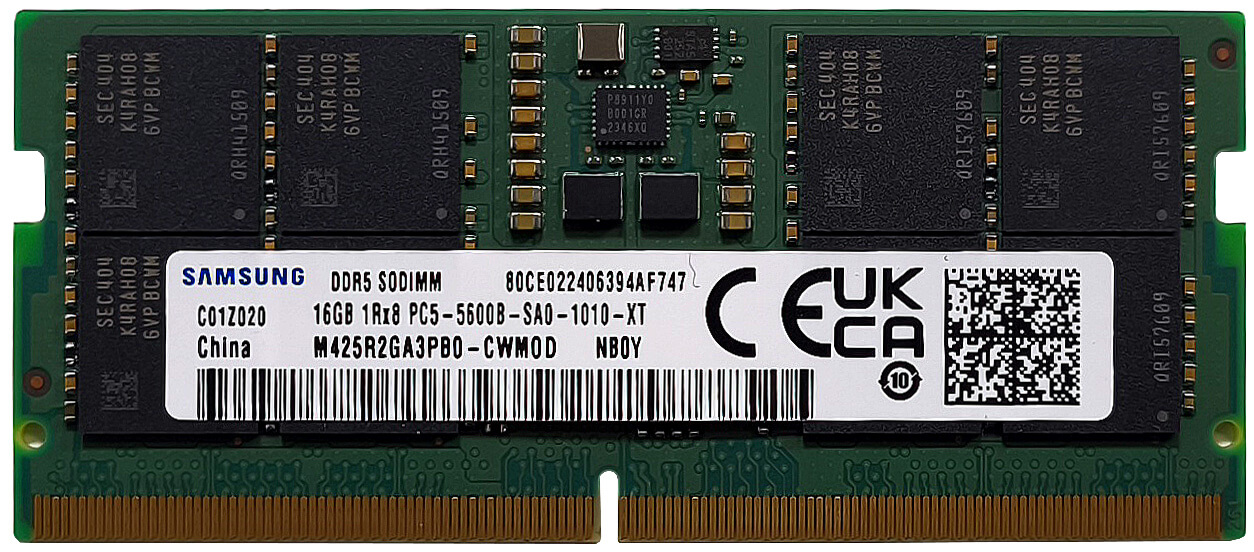
- Lyft plattan för att visa de två SODIMM-platserna, som kan rymma upp till 32 GB DDR5-5600 MHz-minne i dubbelkanalsläge, enligt specifikation från Acer.
- Högre kapacitet på upp till 192 GB kan stödjas på grund av processorns kapacitet.
- Installera RAM-modulerna insvepta i värmesköldar och se till att de klickar säkert på plats. Modulerna kyls av termokuddar på båda sidor.
Mer information om detta: Se till att minnesmodulerna är kompatibla för optimal prestanda.
Du kan hitta kompatibla RAM-minnen här: Buy from Amazon.com (#CommissionsEarned)
Uppgradering av lagring
Tips: Hantera SSD-komponenter försiktigt för att undvika skador eller dataförlust.
- Leta reda på de två M.2-platserna som är kompatibla med 2280 Gen 4 SSD-enheter.
- Varje kortplats är täckt av en metallplatta som sitter fast med skruvar. Ta bort plattan för att komma åt kortplatserna.
- Installera SSD-enheten i kortplatsen i en liten vinkel, se till att den sitter helt fast och fäst den med skruvarna.
- Sätt tillbaka metallplattan för att säkerställa korrekt termisk kontakt med SSD-enheten.
Mer information: Metallplattorna innehåller termokuddar som hjälper till att hantera värme och bibehålla SSD-prestanda.
Du kan hitta kompatibla SSD-enheter här: Buy from Amazon.com (#CommissionsEarned)
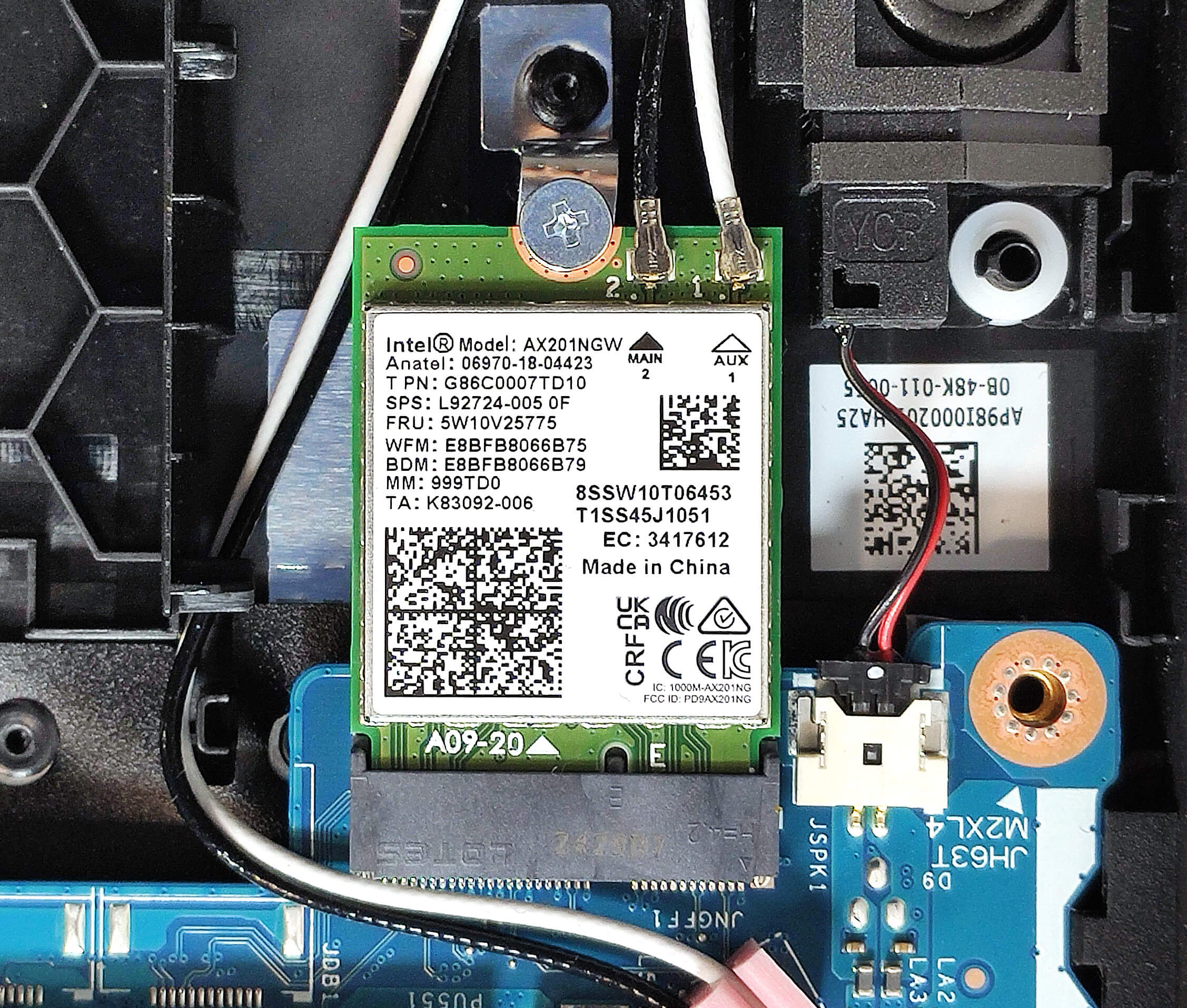
Wi-Fi-kort
Mer information: Wi-Fi 6-kortet är utbytbart och sitter till vänster om batteriet.
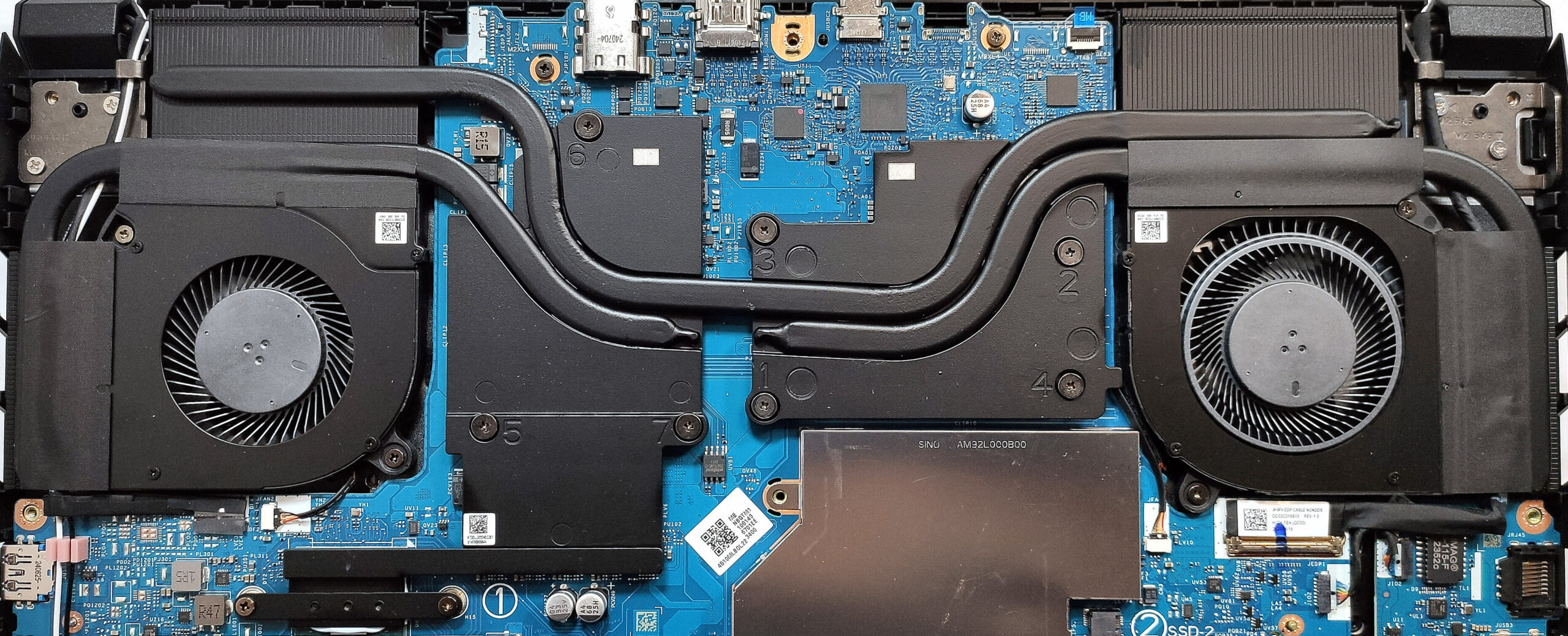
Översikt över kylsystem
- Två fläktar i olika storlekar kyler systemet, varav den större är avsedd för GPU:n.
- Kylsystemet innehåller en heatpipe som delas mellan CPU och GPU, samt ytterligare en heatpipe för varje chip.
- Fyra kylflänsar och två stora metallplattor bidrar till värmeavledningen, där den vänstra plattan även kyler chipsetet.
Tips: Inspektera och rengör fläktarna och värmeledningarna regelbundet för att bibehålla optimal kylningsprestanda.
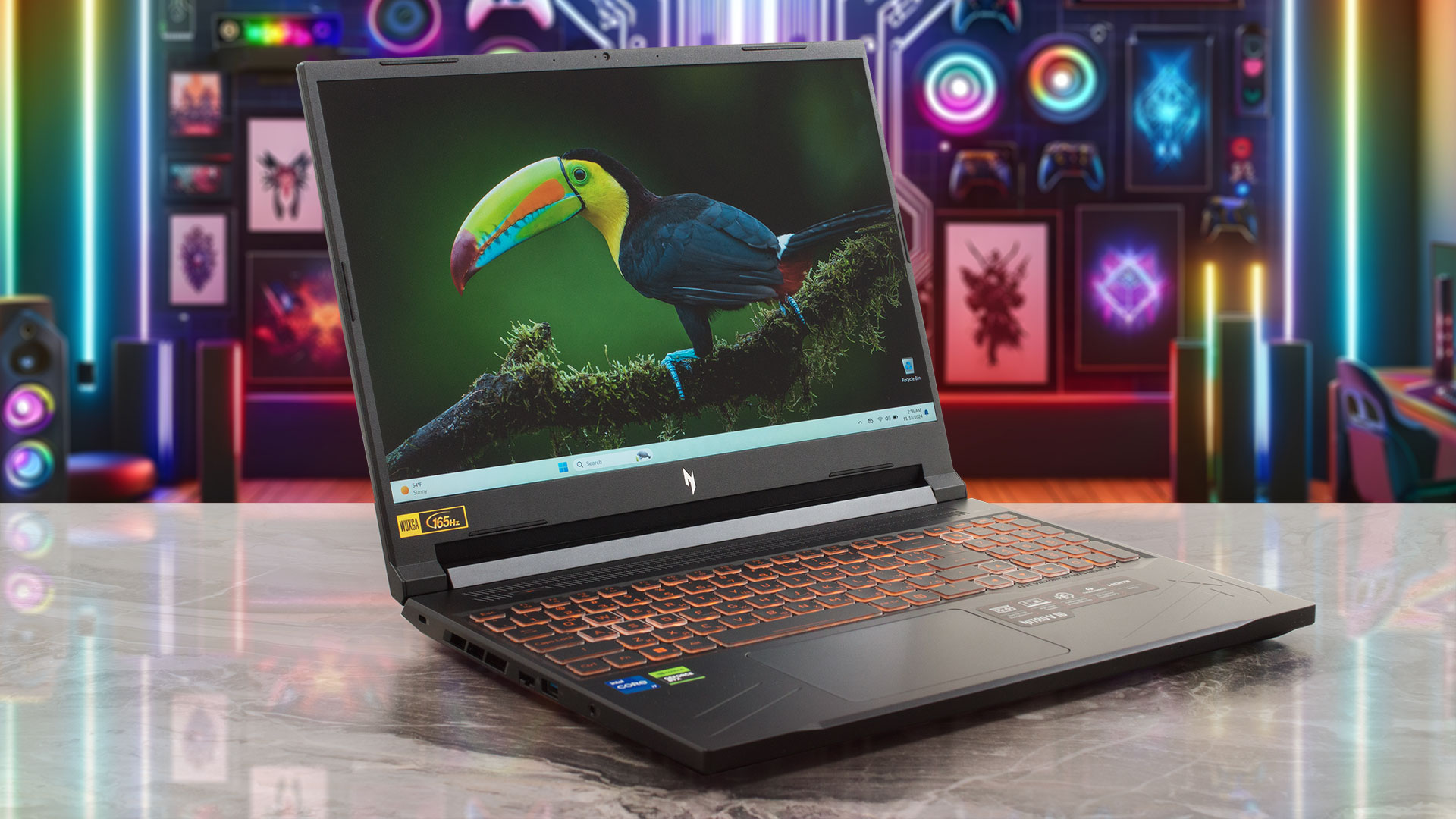
Acer Nitro V 16 (ANV16-71) djupgående recension
Acer försöker erövra det mobila budgetspelsegmentet med sin Nitro V-serie av enheter. ANV16-71-modellen är placerad högre upp i Nitro-rankningen. Den drivs av Intel Raptor Lake-HX Refresh-processorer med en rejäl 55W baseffektgräns. När det gäller grafik kan du välja mellan en RTX 3050 med 6 GB VRAM eller två RTX 4000 GPU: er. Vi bestämde oss för att köpa en bärbar dator med den mest kraftfulla processorn och grafikkortet för denna Acer-serie, vilket är Core i7-14650HX och en 85W GeForce RTX 4060. Trots sitt överkomliga pris erbjuder den bärbara datorn bra uppgraderingsmöjl[...]
Fördelar
- Bra övergripande prestanda för klassen
- PWM-fri (AUOD8B1)
- 165Hz uppdateringsfrekvens + breda betraktningsvinklar (AUOD8B1)
- MUX-omkopplare
- Thunderbolt 4-port + 2,5 Gbps LAN + HDMI 2.1
- Fantastiskt bakgrundsbelyst tangentbord
- Solid bas
- CPU:n håller ~ 3,20 GHz / 2,60 GHz P- och E-kärnklocka under korta och medellånga belastningar
- GeForce RTX 4060 håller en effektgräns på 83 W och en kärnfrekvens på nästan 2300 MHz under spel
- Ganska bra "Performance"-förinställning som erbjuder mindre aggressiva fläktar och en 70W GPU TGP
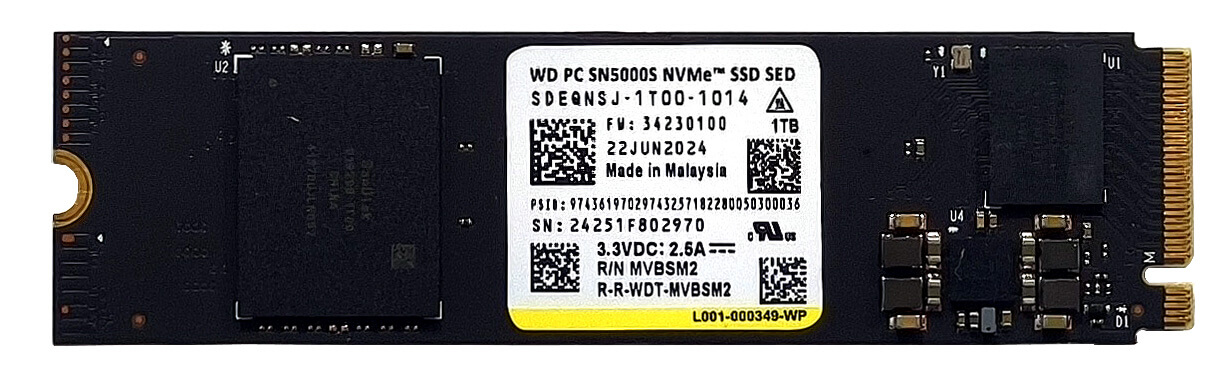
- Snappy SSD (WD PC SN5000S SDEQNSJ-1T00-1014)
- 2x SODIMMs + 2x 2280 Gen 4 M.2-platser
- Dedikerade termokuddar för minnet och lagringsenheterna
- Bra ljudkvalitet
- Bra prissatt
Nackdelar
- Locket kunde ha varit mer stabilt
- Bara tre USB-portar
- Det glansiga locket är en magnet för fingeravtryck
- Kort batteritid (~3 och en halv timme med videor)
 Author: Dimitar Stalev

![[Juni 2026] De mest sålda bärbara datormärkena på Amazon Global – Apples oöverträffade dominans i antal enheter och omsättning](https://laptopmedia.com/wp-content/uploads/2026/07/GLOBAL-Best-Brands-400x225.jpg)
![[Juni 2026] Amazon Global: De 10 mest sålda bärbara datorerna – Apples nya MacBook Neo stormar in på första plats och omformar marknaden med sitt överkomliga pris](https://laptopmedia.com/wp-content/uploads/2026/07/Best-Selling-Laptops-GLOBAL-Top-10-400x225.jpg)
![[Juni 2026] Amazon Global: De 10 mest sålda spelbärbara datorerna – Acers Nitro V 16S AI dominerar försäljningen, medan ASUS ligger i topp när det gäller den totala omsättningen](https://laptopmedia.com/wp-content/uploads/2026/07/Best-Selling-Gaming-Laptops-GLOBAL-Top-10-400x225.jpg)
![[Juni 2026] Global ranking över de mest sålda bärbara grafikkorten på Amazon – NVIDIA RTX 5060 är det mest sålda dedikerade grafikkortet](https://laptopmedia.com/wp-content/uploads/2026/07/Best-Selling-GPUs-GLOBAL-Top-10-400x225.jpg)
![[Juni 2026] Global ranking över de mest sålda bärbara datorprocessorerna på Amazon – Apple M5 dominerar, AMD Ryzen 7 260 tar en betydande andel i premiumsegmentet](https://laptopmedia.com/wp-content/uploads/2026/07/Best-Selling-CPUs-GLOBAL-Top-10-400x225.jpg)
