Hur man öppnar ASUS ProArt Studiobook Pro 16 OLED W7604 – demonterings- och uppgraderingsalternativ
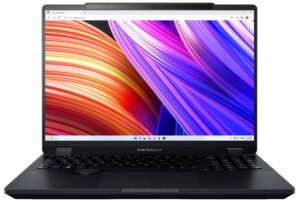
Öppna ASUS ProArt Studiobook Pro 16 OLED
Tips: Se till att den bärbara datorn är avstängd och urkopplad innan du börjar. Använd en mikrofiberduk under verktygen för att förhindra repor på den matta ytan.
- Lossa de 10 Torx-skruvarna som håller fast den bärbara datorns bottenpanel.
- Eftersom det inte finns några mellanrum kan du börja med att föra in ett hävarmsverktyg i den nedre raden av de bakre avgasrören för att öppna panelen.
- Använd ett tunt plastverktyg för att bända upp mittzonen på baksidan och hälften av sidorna. Lyft försiktigt baksidan av panelen för att ta bort den från chassit.
- Om de interna klämmorna inte är helt frigjorda, bänd på sidorna och framsidan för att lossa bottenplattan helt.

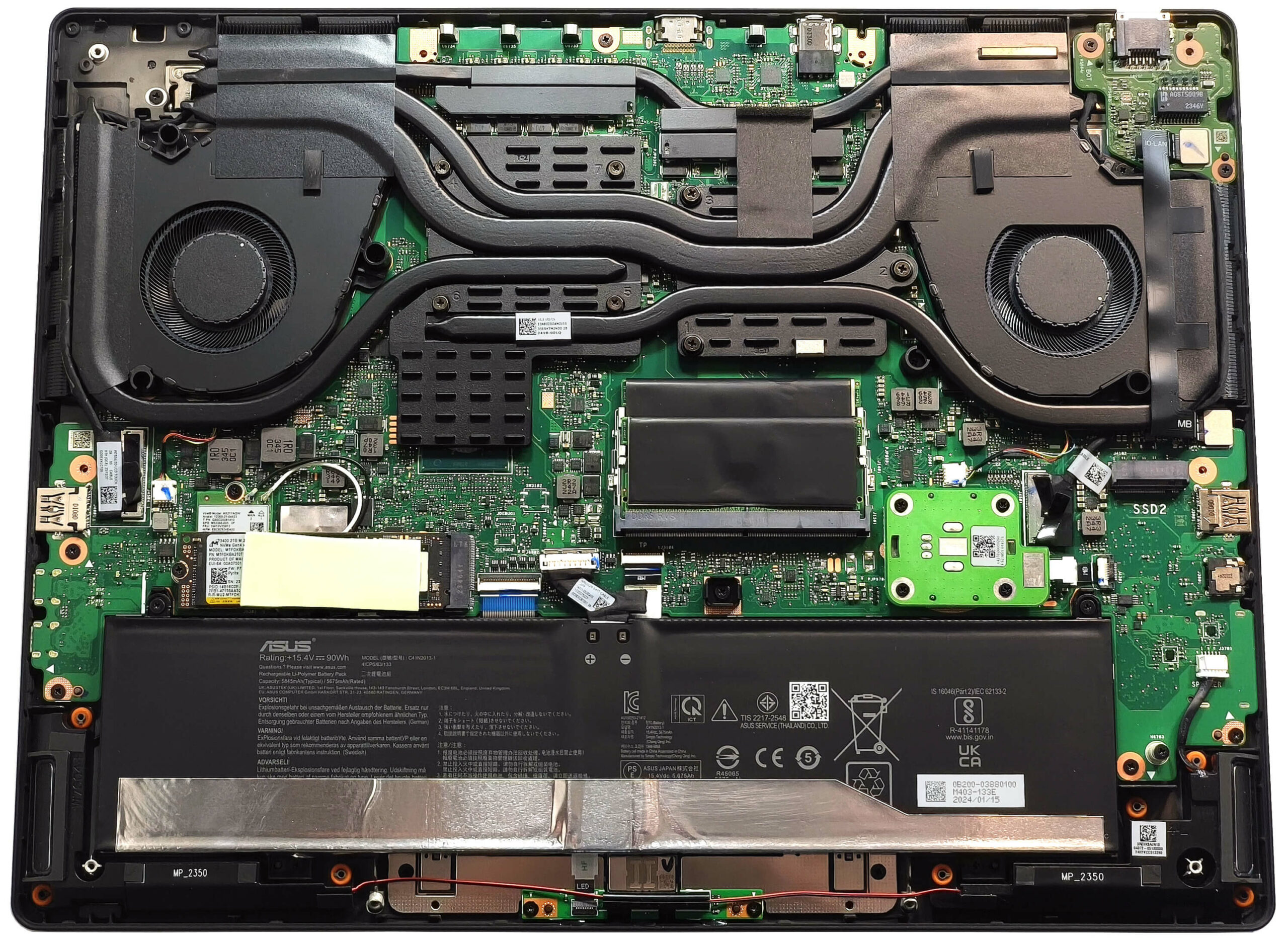
Mer information: Bottenplattans insida avslöjar kylkomponenternas placering och ger tillgång till interna uppgraderingar.
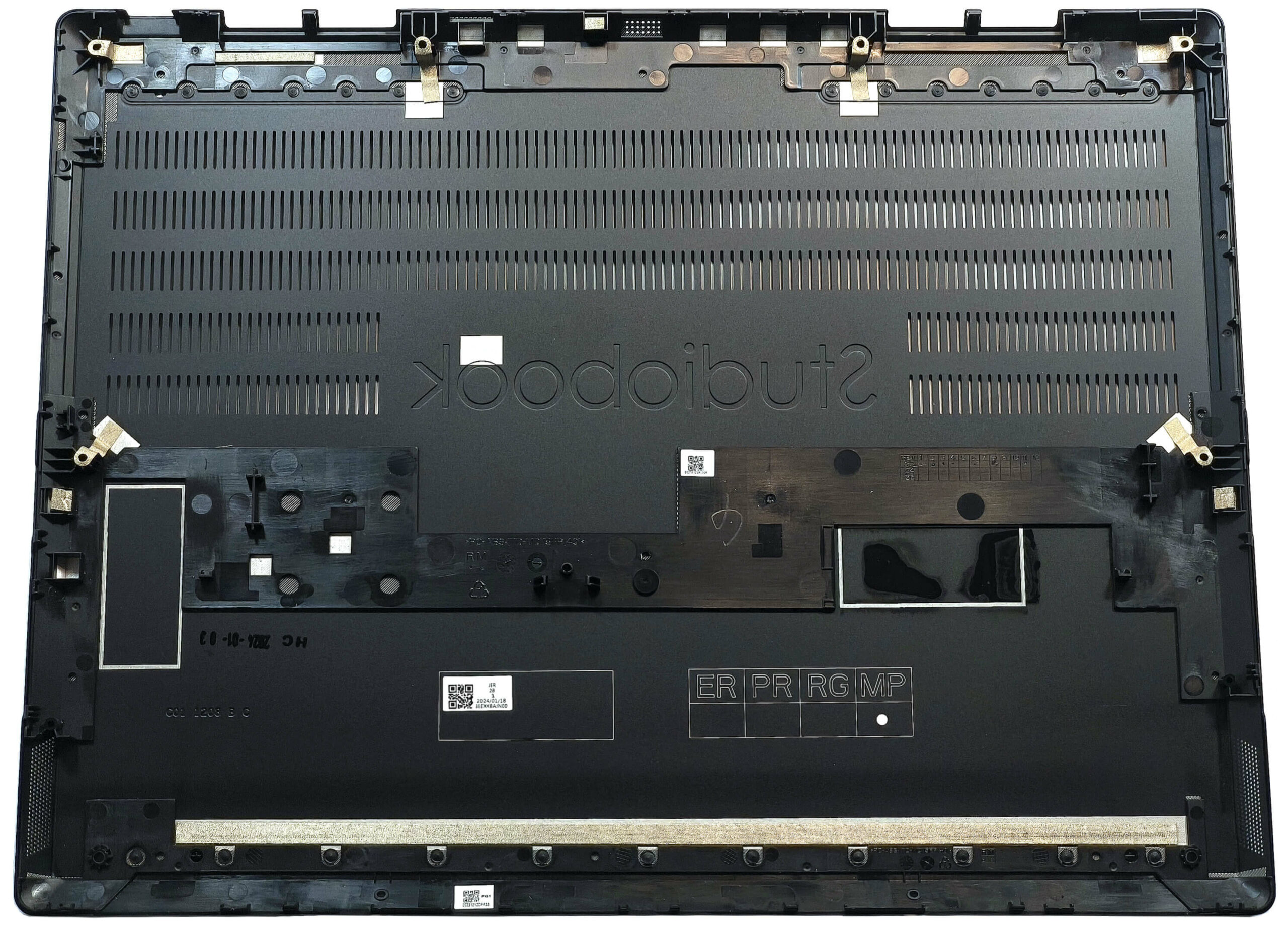
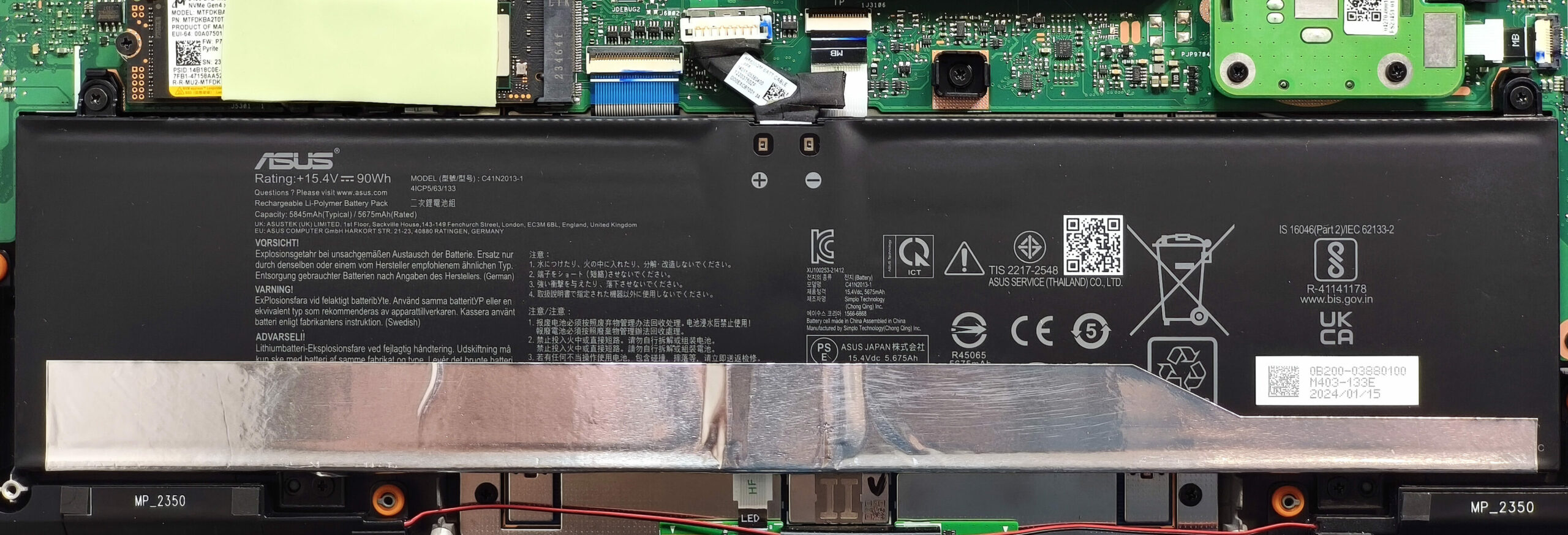
Borttagning av batteri
Var försiktig: Använd handskar för att undvika kortslutning vid hantering av batteriet.
- Skjut upp det lilla metallhöljet som täcker batterikontakten.
- Lyft batterikontakten på sidorna med hjälp av ett plastverktyg.
- Lossa de fyra Phillips-skruvarna som håller fast 90Wh-batteriet i chassit.
- Lyft försiktigt och ta bort batteriet från den bärbara datorn.
Mer information: 90Wh-batteriet ger cirka 6 timmars videouppspelning, vilket gör det lämpligt för längre arbetsbelastningar.
Du kan hitta kompatibla batterier här: Buy from Amazon.com (#CommissionsEarned)
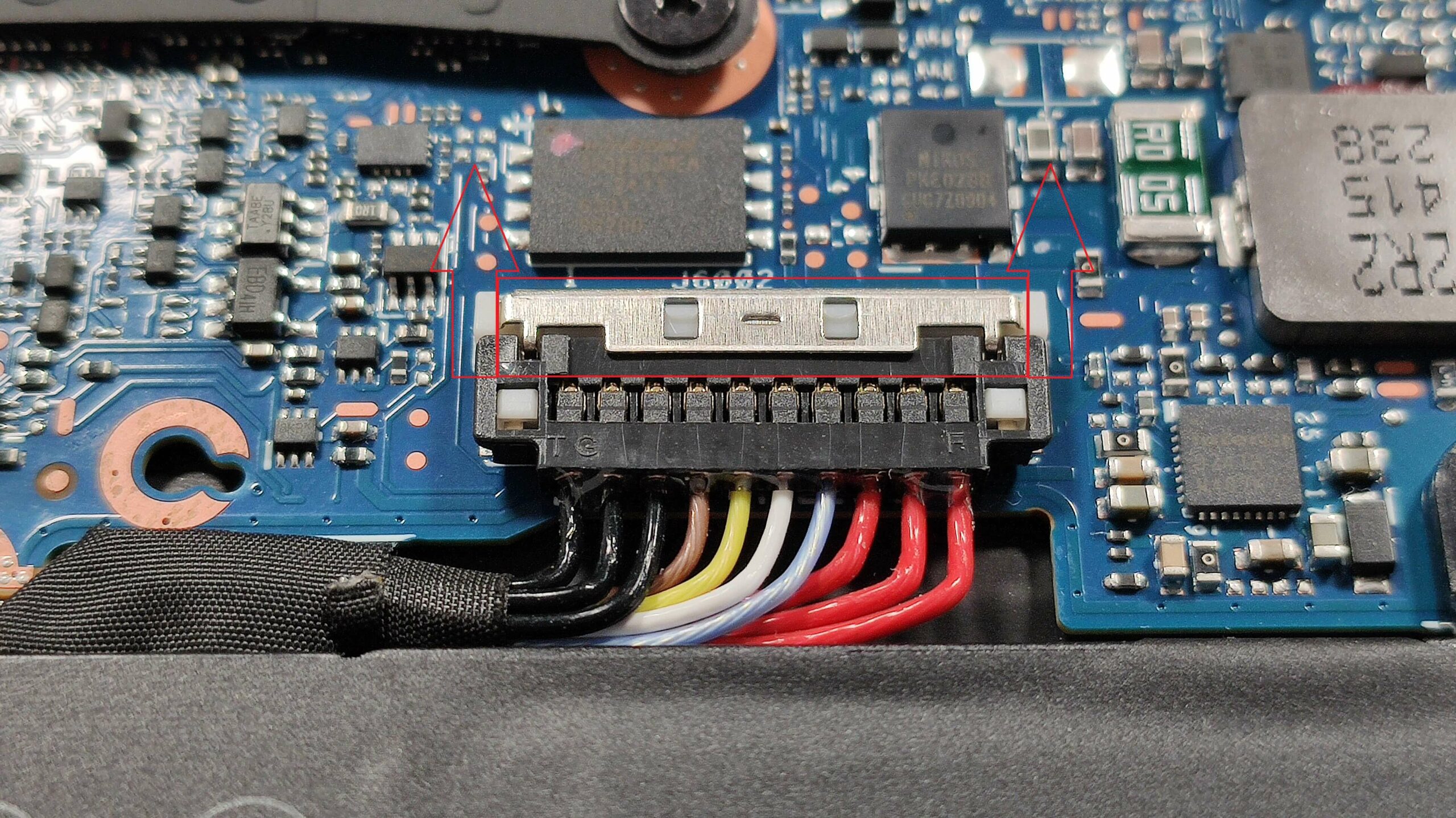
Uppgradering av minne
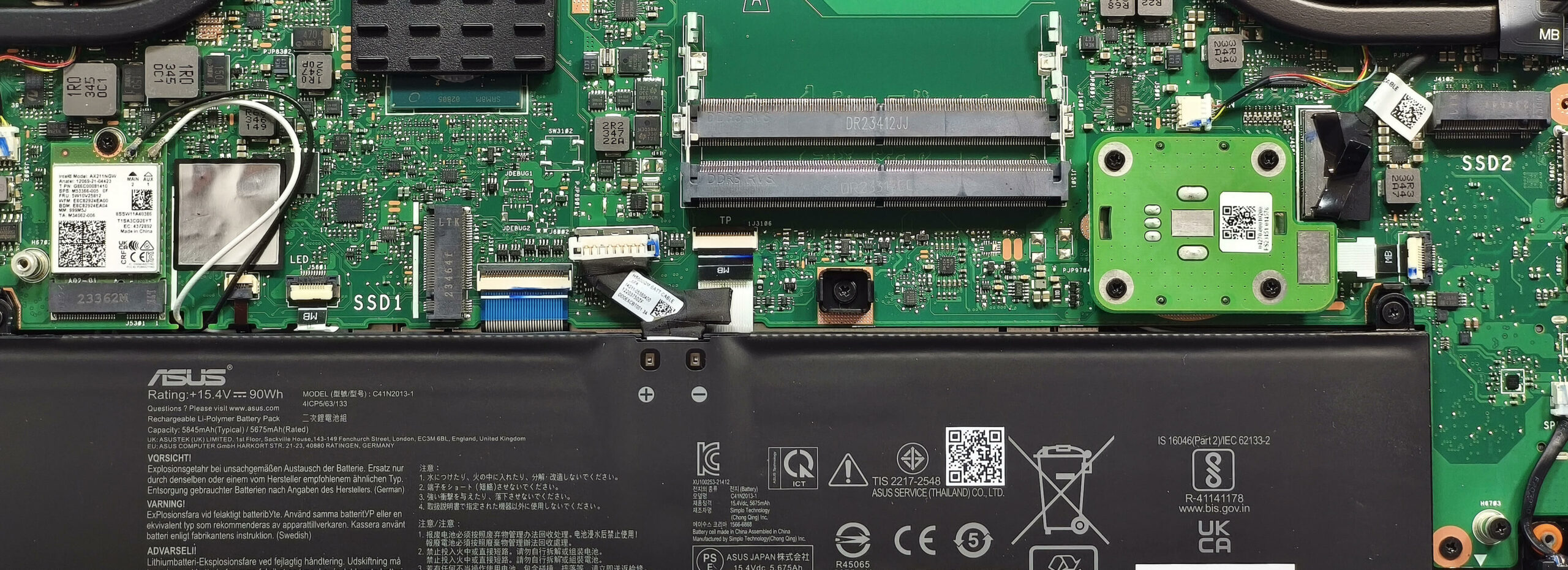
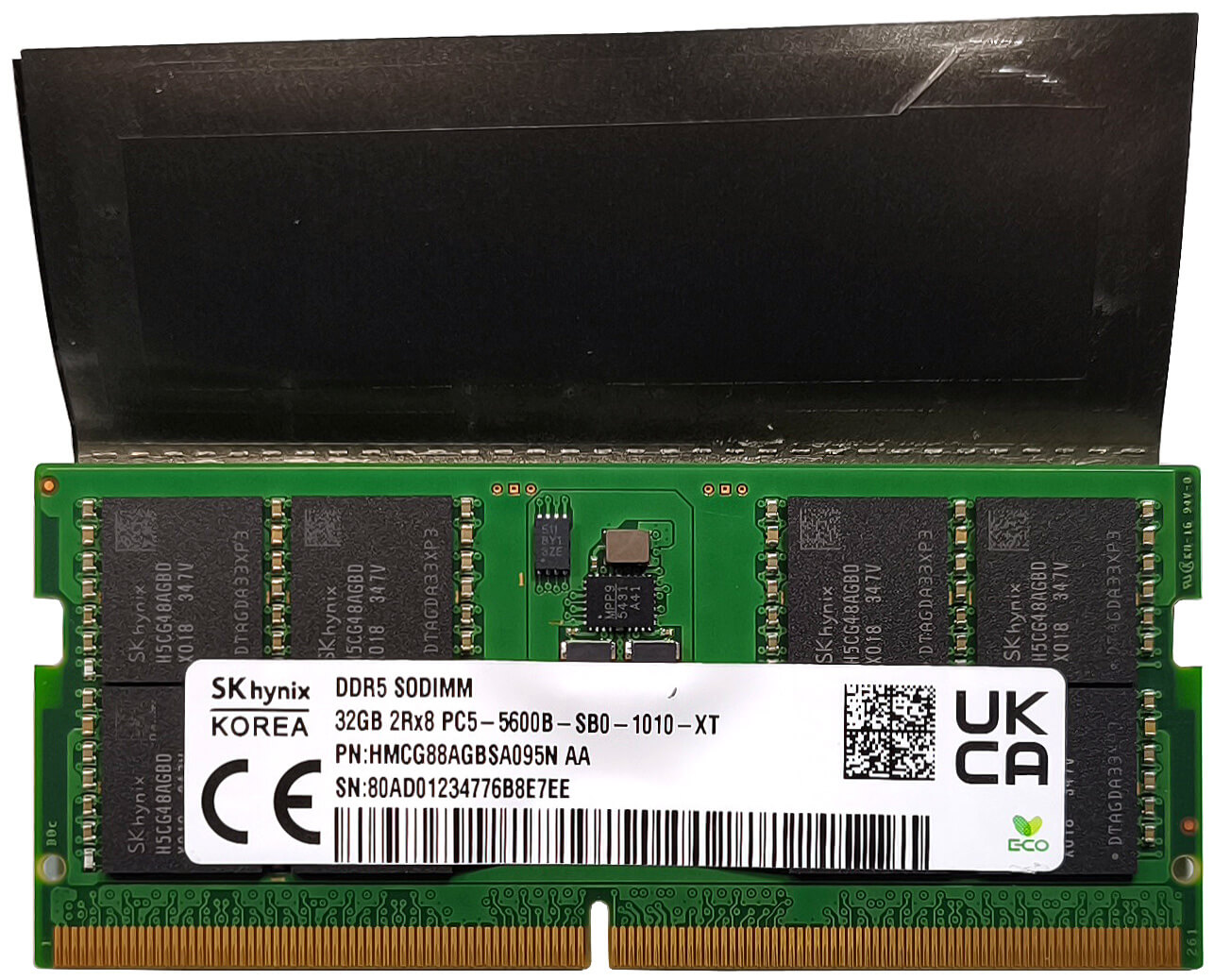
Obs: Minnesplatserna kan uppgraderas av användaren och är försedda med värmesköldar.
- Leta reda på de två SODIMM-platserna under värmesköldarna. Ta försiktigt bort skydden.
- Installera upp till 64 GB DDR5-5200MHz RAM i dubbelkanalsläge, enligt ASUS specifikationer. Högre kapacitet (upp till 192 GB) kan stödjas beroende på processorns kapacitet.
- Sätt fast minnesmodulerna i kortplatserna tills de klickar på plats och sätt tillbaka värmesköldarna.
Mer information: Se till att RAM-modulerna är kompatibla med den bärbara datorn för stabil prestanda.
Du kan hitta kompatibla RAM-minnen här: Buy from Amazon.com (#CommissionsEarned)
Uppgradering av lagring
Tips: Hantera SSD-komponenter försiktigt för att undvika skador eller dataförlust.
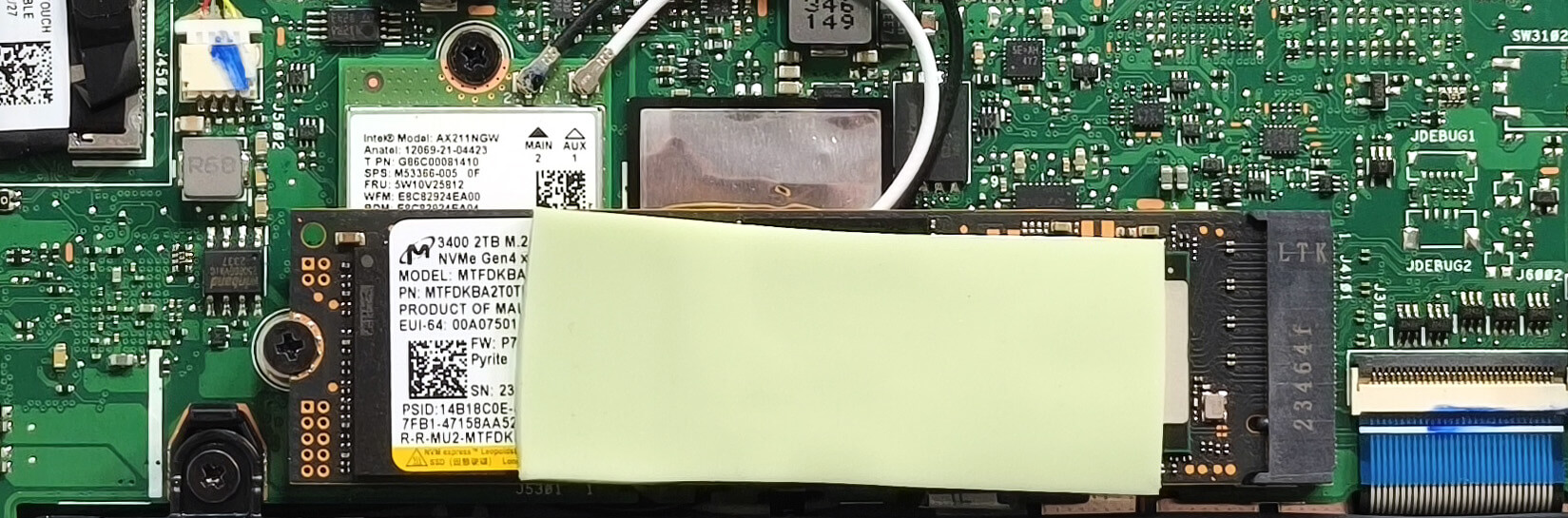
- Lokalisera de två M.2-platserna, som båda är kompatibla med 2280 Gen 4 SSD-enheter.
- Systemlagringsenheten har en stor värmedyna på ovansidan. Använd ett spakverktyg för att ta bort metallskölden som täcker kortplatserna.
- Installera SSD-enheten i kortplatsen med en liten vinkel och se till att den sitter helt fast. Sätt tillbaka metallskölden för att bibehålla termisk prestanda.
Mer information: Var försiktig med placeringen av Wi-Fi 6E-kortet, eftersom det sitter nära den vänstra SSD-platsen och kan täckas delvis när en NVMe-enhet är installerad.
Du kan hitta kompatibla SSD-enheter här: Buy from Amazon.com (#CommissionsEarned)
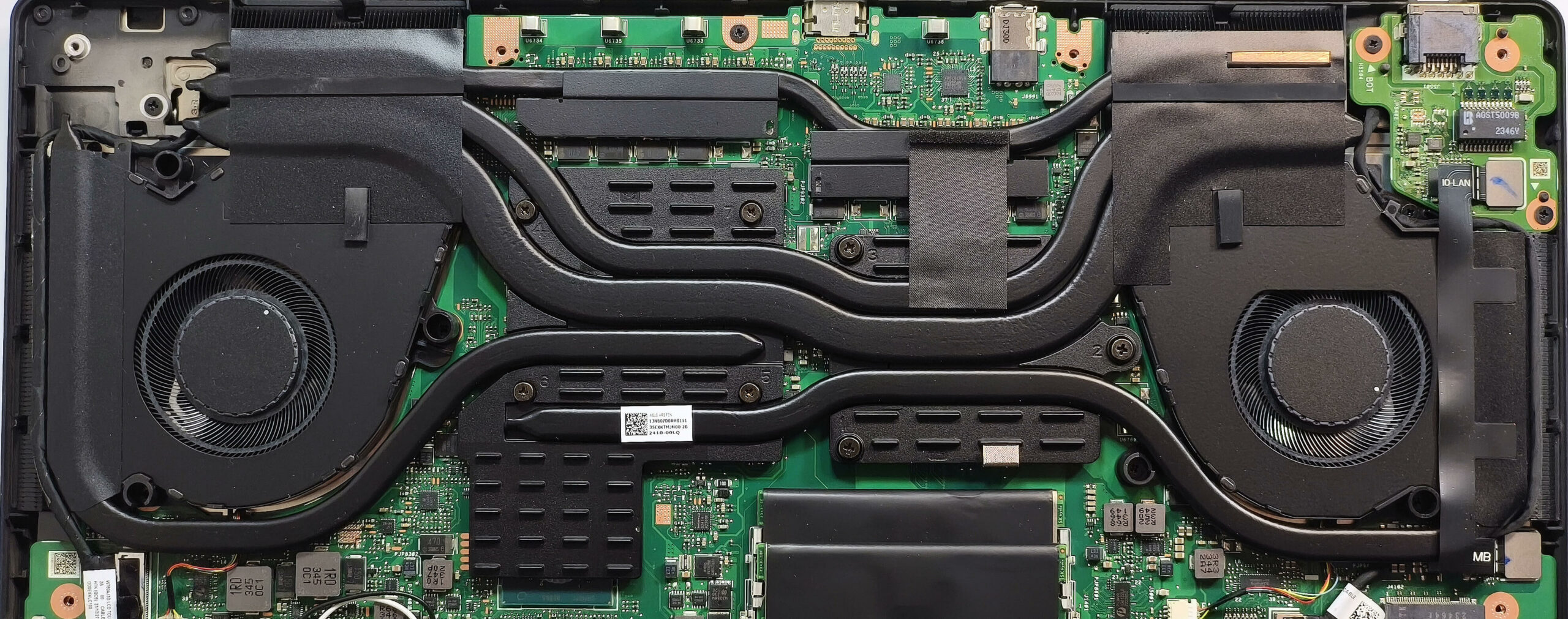
Översikt över kylsystem
- Systemet har två stora fläktar, vardera med 102 blad, och förapplicerad flytande metall på processorkretsen för förbättrad värmeledningsförmåga.
- Tre värmeledningsrör delas mellan CPU och GPU, med ytterligare ett rör dedikerat till varje chip.
- Fyra kylflänsar, två små värmespridare och två stora metallplattor bidrar till värmeavledningen. Den vänstra metallplattan kyler även chipsetet.
Tips: Rengör fläktarna och kylflänsarna regelbundet för att bibehålla optimal kylprestanda, särskilt vid tung arbetsbelastning.
ASUS ProArt Studiobook 16 3D OLED (Pro W7604 / H7604, 2023) djupgående recension
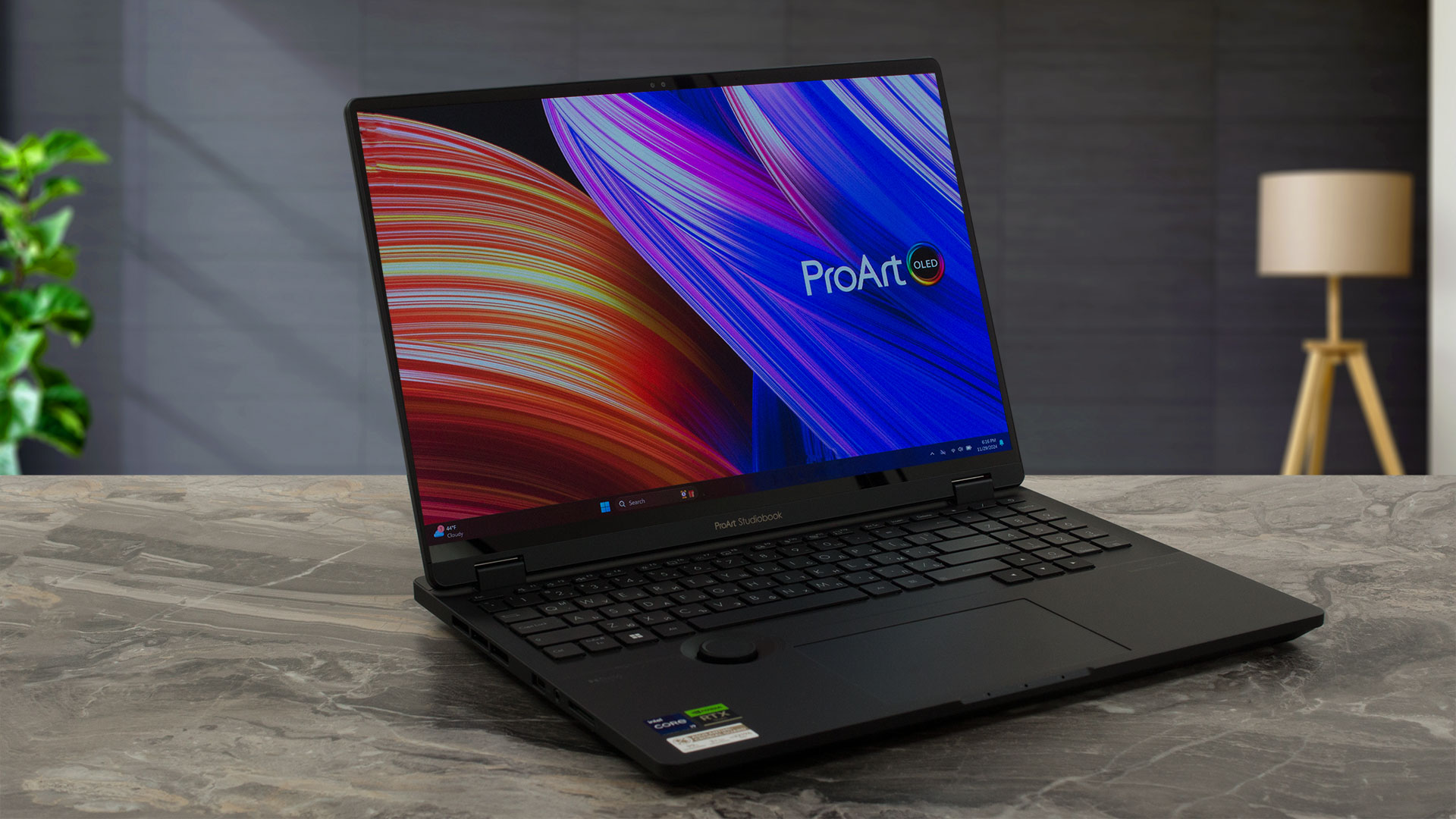
ASUS ProArt Studiobook Pro 16 OLED W7604 är en häpnadsväckande bra arbetsstation för kreatörer. Den erbjuds i endast en avancerad konfiguration med Intel Core i9-13980HX och 130W NVIDIA RTX 3000 Ada Generation. Den sistnämnda är en pro-grade version av RTX 4070. 13980HX CPU är nästan samma chip som den något högre klockade 14900HX som har ett identiskt kärnantal som syskonet i 13: e generationen. Som väntat får du godsaker som bra uppgraderingsmöjligheter och ett modernt portval. Avsaknaden av Type-C-laddning är faktiskt ganska positiv eftersom du inte förlorar en av de två T[...]
Fördelar
- 2x SODIMMs + 2x 2280 Gen 4-kortplatser
- Mycket bra prestanda vid långvarig belastning
- Bra CPU-klockor och effektgränser under tung belastning i läget "Performance" (3,07 GHz P-kärnklocka + 115 W)
- RTX 3000 Ada Generation bibehåller en TGP på 130 W i grafiktunga uppgifter
- MUX-omkopplare
- Rikt urval av portar
- Full sRGB- och DCI-P3-täckning (SDC4178)
- Bra färgnoggrannhet (SDC4178)
- 120Hz uppdateringsfrekvens och 3200x2000 upplösning (SDC4178)
- Oändligt kontrastförhållande och hög maximal ljusstyrka på 573 nits i HDR-läge (SDC4178)
- Appen Armoury Crate erbjuder massor av anpassningsalternativ
- Bekvämt bakgrundsbelyst tangentbord med belysning per tangent + exakt pekplatta
- Byggd som en tank
- Kapabel kylning
- Användbar ASUS Dial-kontroller
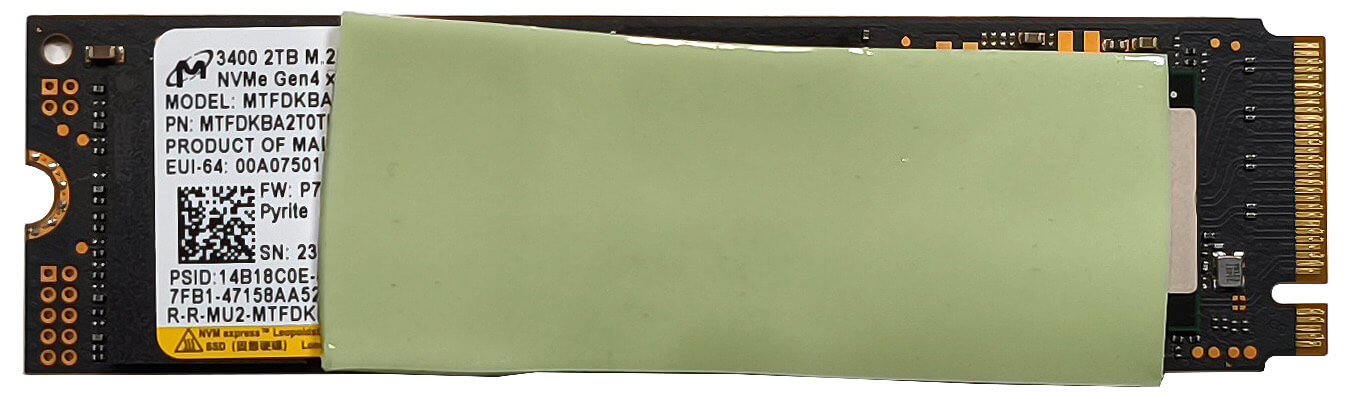
- Väl kyld SSD (Micron 3400)
Nackdelar
- Högt pris
- Saknar godsaker som Wi-Fi 7 och Gen 5 SSD-plats
- Wi-Fi-kortet är placerat framför den vänstra SSD-platsen, vilket är ologiskt
- Högljudda fläktar i "Performance"-läge
 Author: Dimitar Stalev

![[Juni 2026] De mest sålda bärbara datormärkena på Amazon Global – Apples oöverträffade dominans i antal enheter och omsättning](https://laptopmedia.com/wp-content/uploads/2026/07/GLOBAL-Best-Brands-400x225.jpg)
![[Juni 2026] Amazon Global: De 10 mest sålda bärbara datorerna – Apples nya MacBook Neo stormar in på första plats och omformar marknaden med sitt överkomliga pris](https://laptopmedia.com/wp-content/uploads/2026/07/Best-Selling-Laptops-GLOBAL-Top-10-400x225.jpg)
![[Juni 2026] Amazon Global: De 10 mest sålda spelbärbara datorerna – Acers Nitro V 16S AI dominerar försäljningen, medan ASUS ligger i topp när det gäller den totala omsättningen](https://laptopmedia.com/wp-content/uploads/2026/07/Best-Selling-Gaming-Laptops-GLOBAL-Top-10-400x225.jpg)
![[Juni 2026] Global ranking över de mest sålda bärbara grafikkorten på Amazon – NVIDIA RTX 5060 är det mest sålda dedikerade grafikkortet](https://laptopmedia.com/wp-content/uploads/2026/07/Best-Selling-GPUs-GLOBAL-Top-10-400x225.jpg)
![[Juni 2026] Global ranking över de mest sålda bärbara datorprocessorerna på Amazon – Apple M5 dominerar, AMD Ryzen 7 260 tar en betydande andel i premiumsegmentet](https://laptopmedia.com/wp-content/uploads/2026/07/Best-Selling-CPUs-GLOBAL-Top-10-400x225.jpg)
