Hur man öppnar Lenovo Legion 9i Gen 8 (16, Intel) – demonterings- och uppgraderingsalternativ
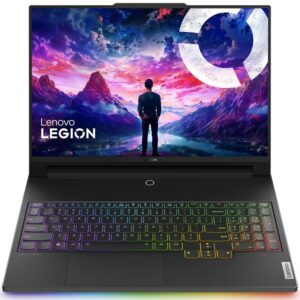
Steg 1: Åtkomst till de interna komponenterna
- Se till att Lenovo Legion 9i Gen 8 (16, Intel) är avstängd och placerad på en mjuk, ren yta för att förhindra repor eller skador.
- Ta bort de 8 stjärnskruvarna från undersidan av den bärbara datorn.
- Använd ett tunt bändverktyg för att försiktigt bända av bottenpanelen, med början bakifrån. Undvik att bända i framsidan; lyft istället försiktigt upp plattan tills du hör ett litet klick, vilket indikerar att det är säkert att lyfta bort den från chassit.
Tips: Var försiktig så att du inte skadar de interna klämmorna eller datorns hölje.
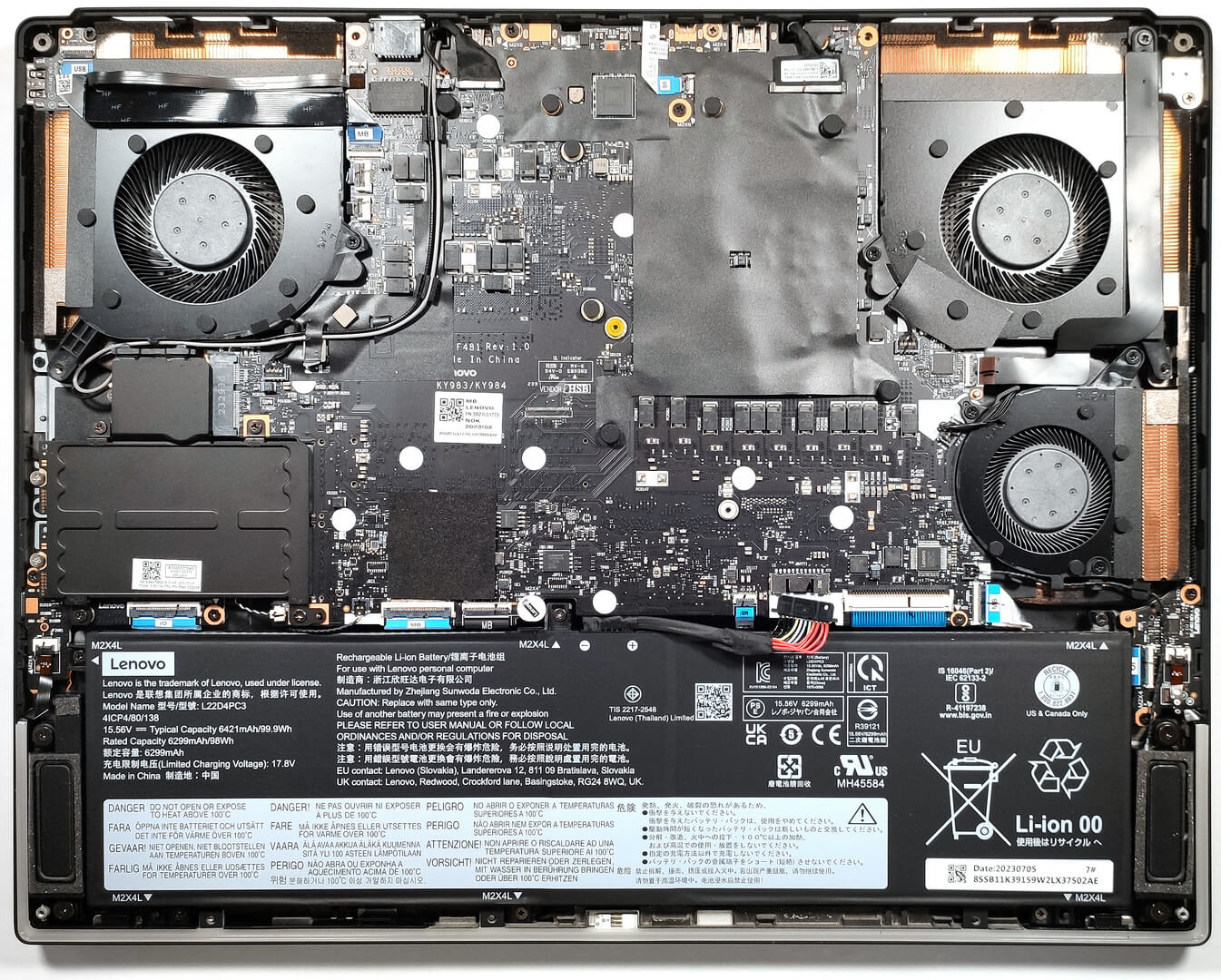
Steg 2: Ta bort batteriet
- Koppla bort batteriet genom att dra ut dess kontakt från moderkortet.
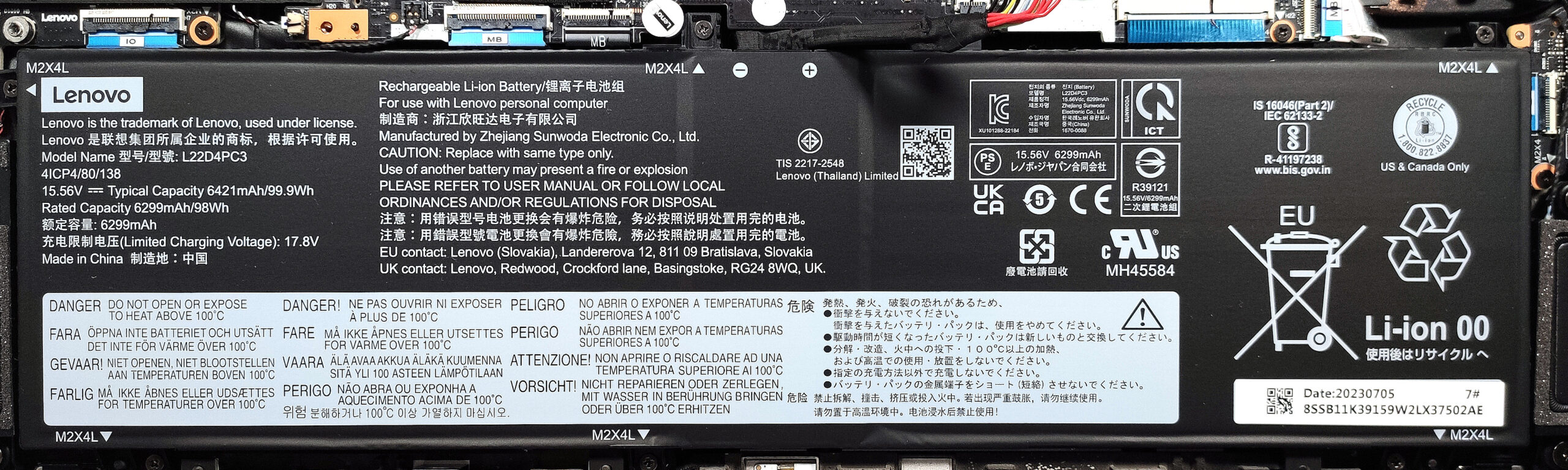
- Ta bort de sex stjärnskruvarna som fäster batteriet i den bärbara datorns chassi och lyft sedan bort 99,99Wh-batteriet från enheten.
Försiktighet: Var försiktig med batteriet och dess kontakt för att undvika skador.
Mer information: Batteriet på 99,99 Wh ger ca 4 timmar och 21 minuters webbsurfning eller videouppspelning, vilket visar den höga strömförbrukningen hos de högpresterande komponenterna i den bärbara datorn.
Uppgradering av minnet
- Observera att på grund av det inverterade moderkortet är RAM-platserna placerade på motsatt sida. Den bärbara datorn har stöd för upp till 32 GB DDR5-6400 MHz RAM-minne eller 64 GB DDR5-5600 MHz RAM-minne i dubbelkanalsläge.
Mer information: Även om åtkomst till RAM-minnet kan kräva ytterligare demontering på grund av det inverterade moderkortet, kan uppgradering av minnet avsevärt förbättra prestandan för spel och professionella applikationer.
Du kan köpa DDR5 RAM-moduler här: Buy from Amazon.com (#CommissionsEarned)
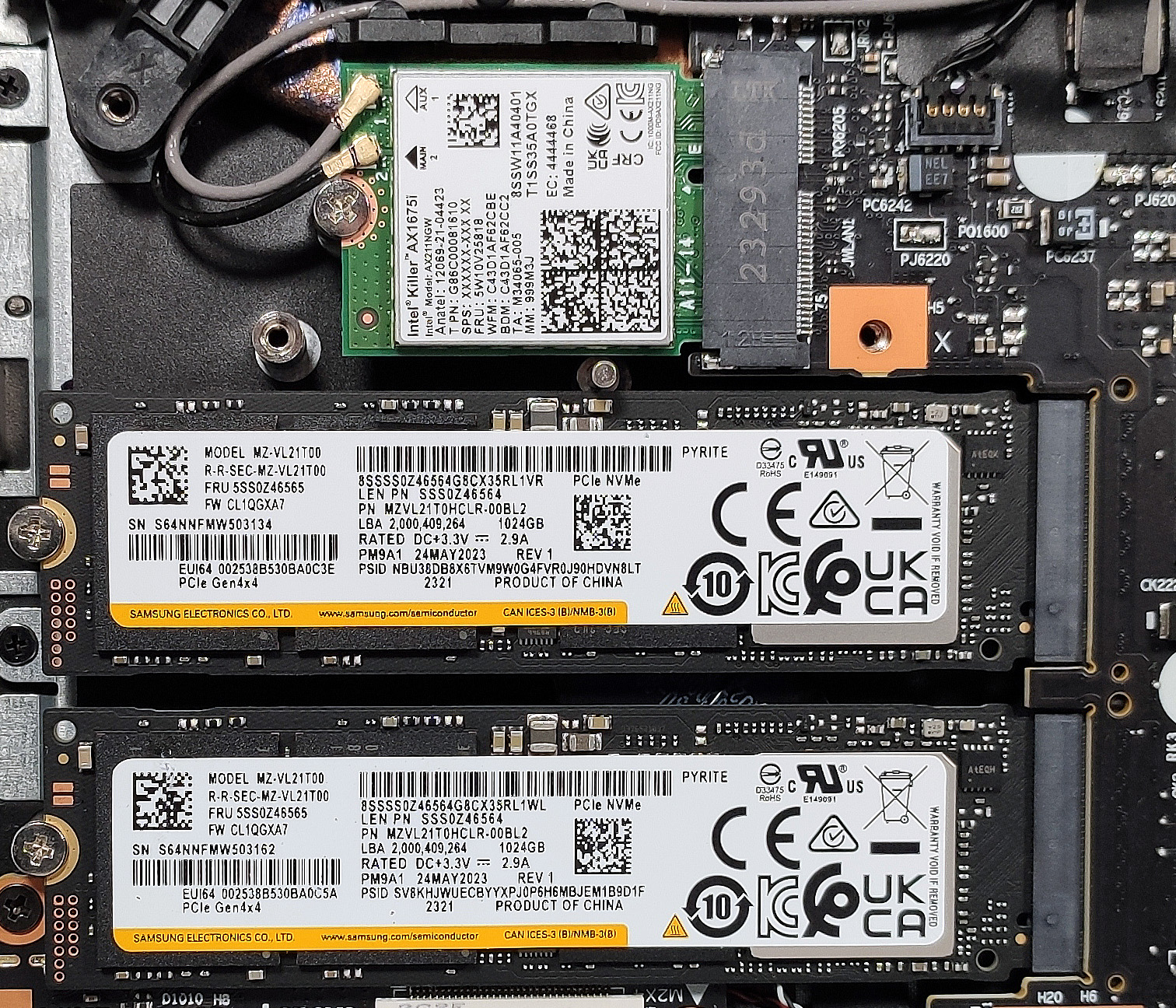
Uppgradering av lagring
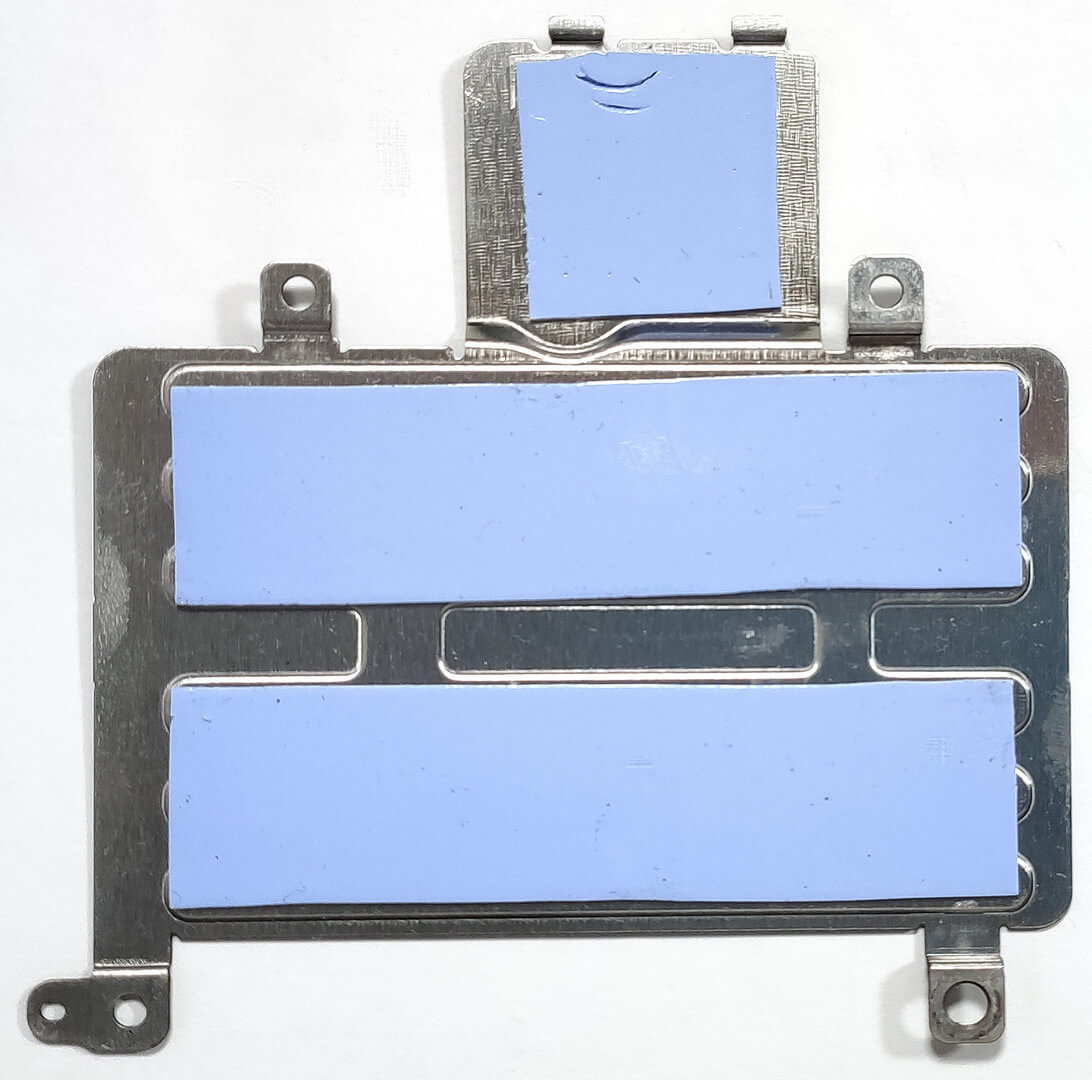
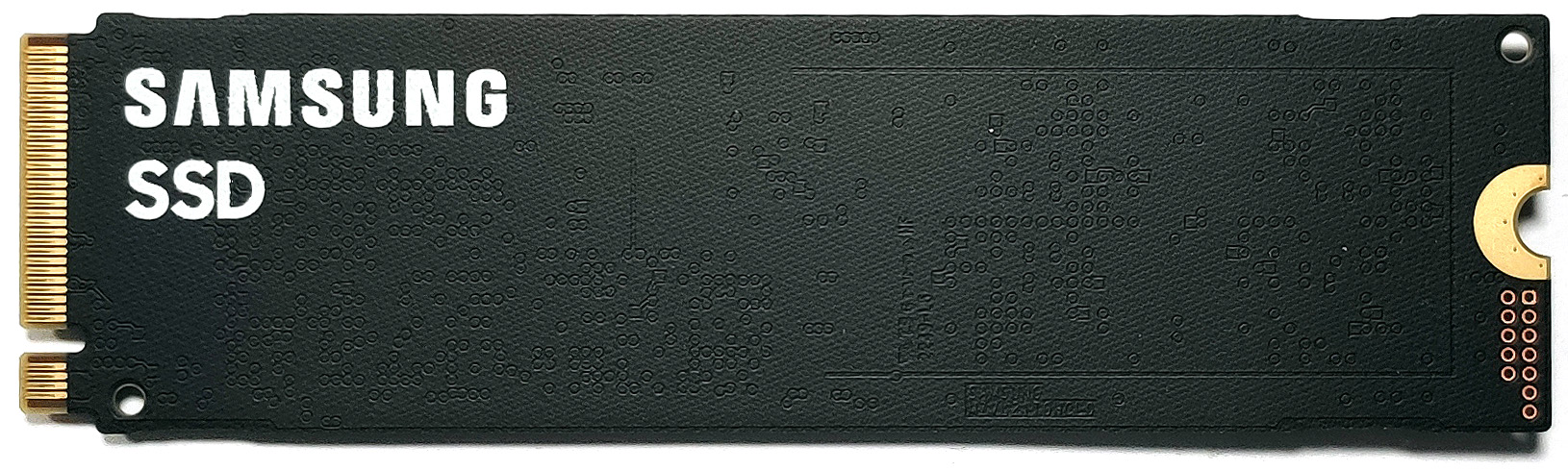
- Leta reda på SSD-sektionen under metallplattan. Detta område har två M.2-platser som är kompatibla med Gen 4 SSD-enheter och stöder RAID 0-konfiguration. Kom ihåg att hantera värmeplattorna för NVMe SSD-enheterna och Wi-Fi-kortet när du uppgraderar.
Mer information: Uppgradering till snabbare Gen 4 SSD-enheter eller användning av RAID 0 kan avsevärt förbättra lagringshastighet och kapacitet, vilket förbättrar den bärbara datorns övergripande prestanda.
Du kan köpa Gen 4 M.2 SSD-moduler här: Buy from Amazon.com (#CommissionsEarned)
Steg 3: Undersökning av kylsystemet
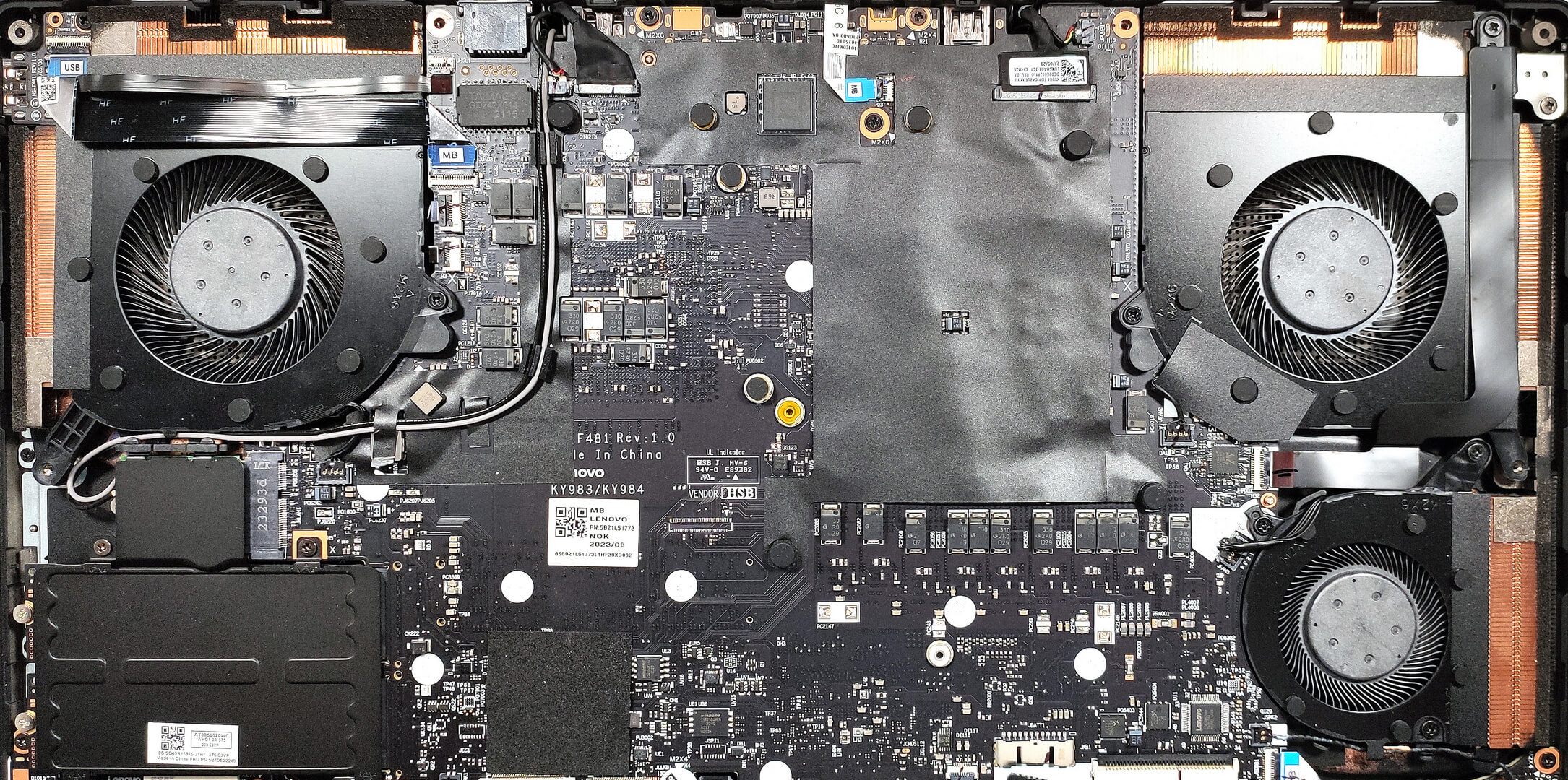
- Inspektera hybridkylsystemet Legion Coldfront, som integrerar vätske- och luftkylning. De synliga komponenterna inkluderar tre fläktar och fem kylflänsar, med ytterligare delar av kylsystemet placerade på baksidan av moderkortet.
Mer information: Denna avancerade kyllösning hanterar effektivt värmeeffekten och säkerställer optimal prestanda under tunga belastningar, med vätskekylningsfunktionen som är särskilt utformad för att aktiveras under extrema förhållanden.
 Author: Anna Iorgova

![[Juni 2026] De mest sålda bärbara datormärkena på Amazon Global – Apples oöverträffade dominans i antal enheter och omsättning](https://laptopmedia.com/wp-content/uploads/2026/07/GLOBAL-Best-Brands-400x225.jpg)
![[Juni 2026] Amazon Global: De 10 mest sålda bärbara datorerna – Apples nya MacBook Neo stormar in på första plats och omformar marknaden med sitt överkomliga pris](https://laptopmedia.com/wp-content/uploads/2026/07/Best-Selling-Laptops-GLOBAL-Top-10-400x225.jpg)
![[Juni 2026] Amazon Global: De 10 mest sålda spelbärbara datorerna – Acers Nitro V 16S AI dominerar försäljningen, medan ASUS ligger i topp när det gäller den totala omsättningen](https://laptopmedia.com/wp-content/uploads/2026/07/Best-Selling-Gaming-Laptops-GLOBAL-Top-10-400x225.jpg)
![[Juni 2026] Global ranking över de mest sålda bärbara grafikkorten på Amazon – NVIDIA RTX 5060 är det mest sålda dedikerade grafikkortet](https://laptopmedia.com/wp-content/uploads/2026/07/Best-Selling-GPUs-GLOBAL-Top-10-400x225.jpg)
![[Juni 2026] Global ranking över de mest sålda bärbara datorprocessorerna på Amazon – Apple M5 dominerar, AMD Ryzen 7 260 tar en betydande andel i premiumsegmentet](https://laptopmedia.com/wp-content/uploads/2026/07/Best-Selling-CPUs-GLOBAL-Top-10-400x225.jpg)
