Hur man öppnar Lenovo ThinkPad L15 Gen 4 (Intel) – demontering och uppgraderingsalternativ
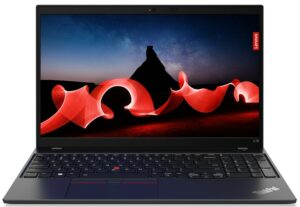
Öppna den bärbara datorn
- Lossa de 10 stjärnskruvarna som håller fast den bärbara datorns bottenpanel.
- Ta ut SIM-kortfacket med hjälp av ett SIM-utmatningsverktyg eller ett litet stift.
- Använd ett plastverktyg för att försiktigt lossa bottenpanelen från chassit. Börja från ena hörnet och arbeta dig försiktigt runt.
Var försiktig: Var försiktig så att du inte skadar klämmorna som håller bottenpanelen på plats.
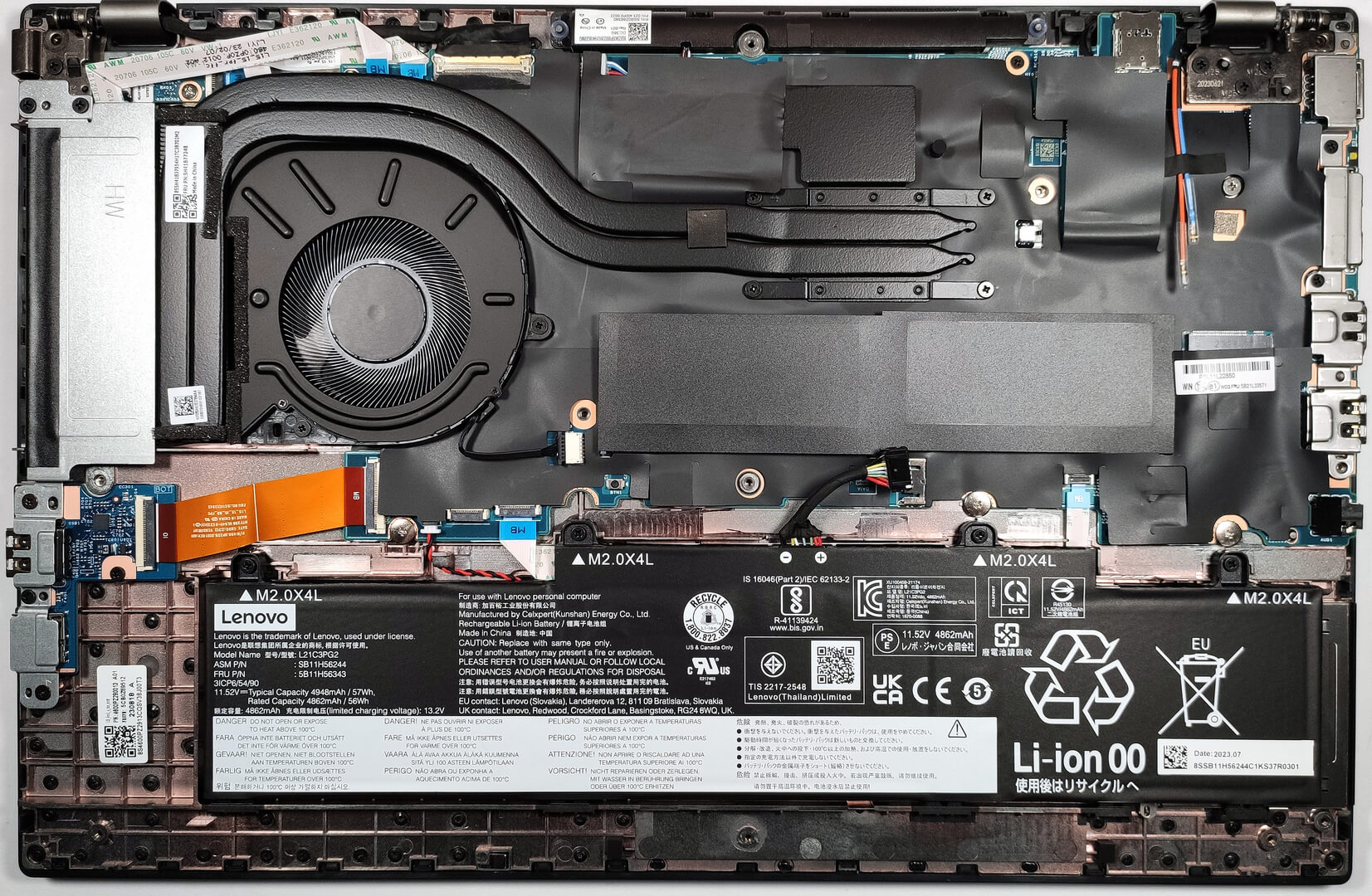
Ta bort batteriet
- Koppla bort batterikontakten från moderkortet genom att försiktigt dra ut den med ett plastverktyg.
- Lossa de fyra stjärnskruvarna som håller fast batteriet i chassit.
- Lyft ut batteriet ur dess fack.
Mer information: Den bärbara datorn levereras med tre batterialternativ: en basmodell med en 46,5Wh-enhet, en 57Wh-modell som tillval och en toppmodell med en 63Wh-kapacitet. 57Wh-varianten ger upp till 8 timmar och 20 minuters webbsurfning eller 6 timmar och 15 minuters videouppspelning.

Uppgradering av RAM-minnet
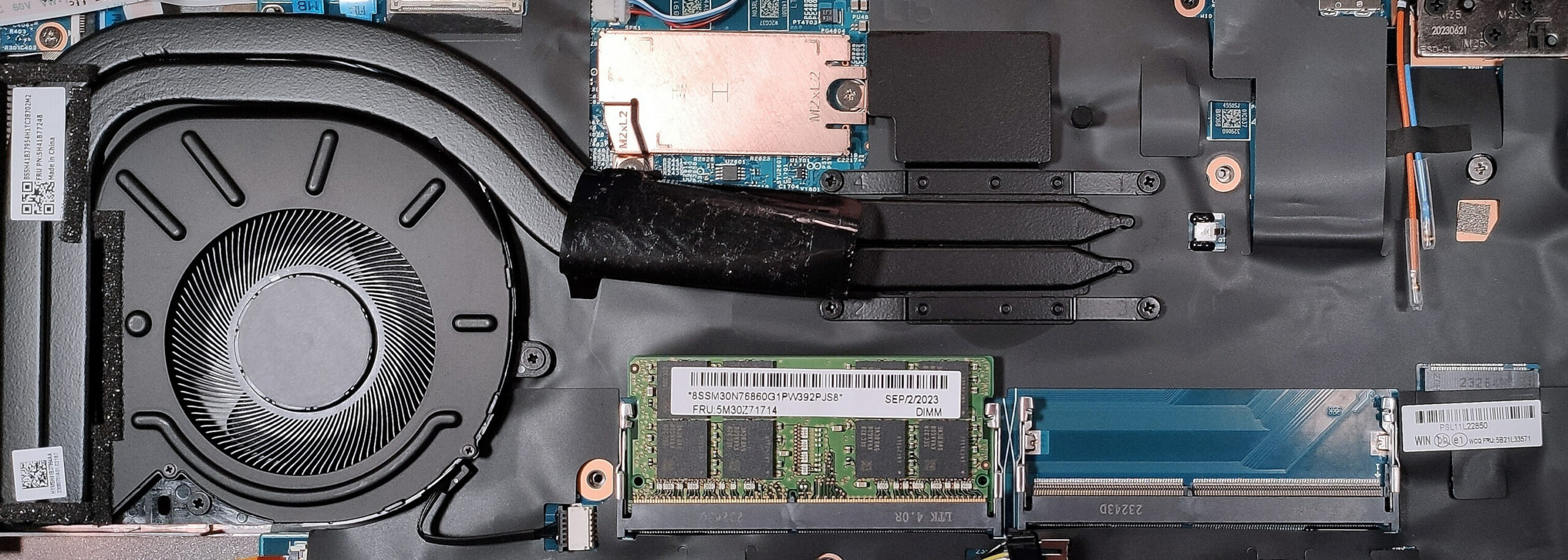
- Leta reda på de två SODIMM-platserna bredvid WWAN-platsen på moderkortet.
- Ta bort eventuellt RAM-minne genom att försiktigt dra klämmorna på vardera sidan av RAM-minnet utåt. RAM-minnet kommer att poppa upp och kan dras ut.
- För in de nya DDR4-3200 MHz RAM-modulerna i slitsarna i en vinkel och tryck sedan ned dem tills klämmorna låser dem på plats.
Du kan köpa DDR4 RAM-moduler här: Buy from Amazon.com (#CommissionsEarned)
Mer information: Systemet har stöd för upp till 64 GB DDR4-3200 MHz RAM-minne för framtida uppgraderingar.
Uppgradering av SSD
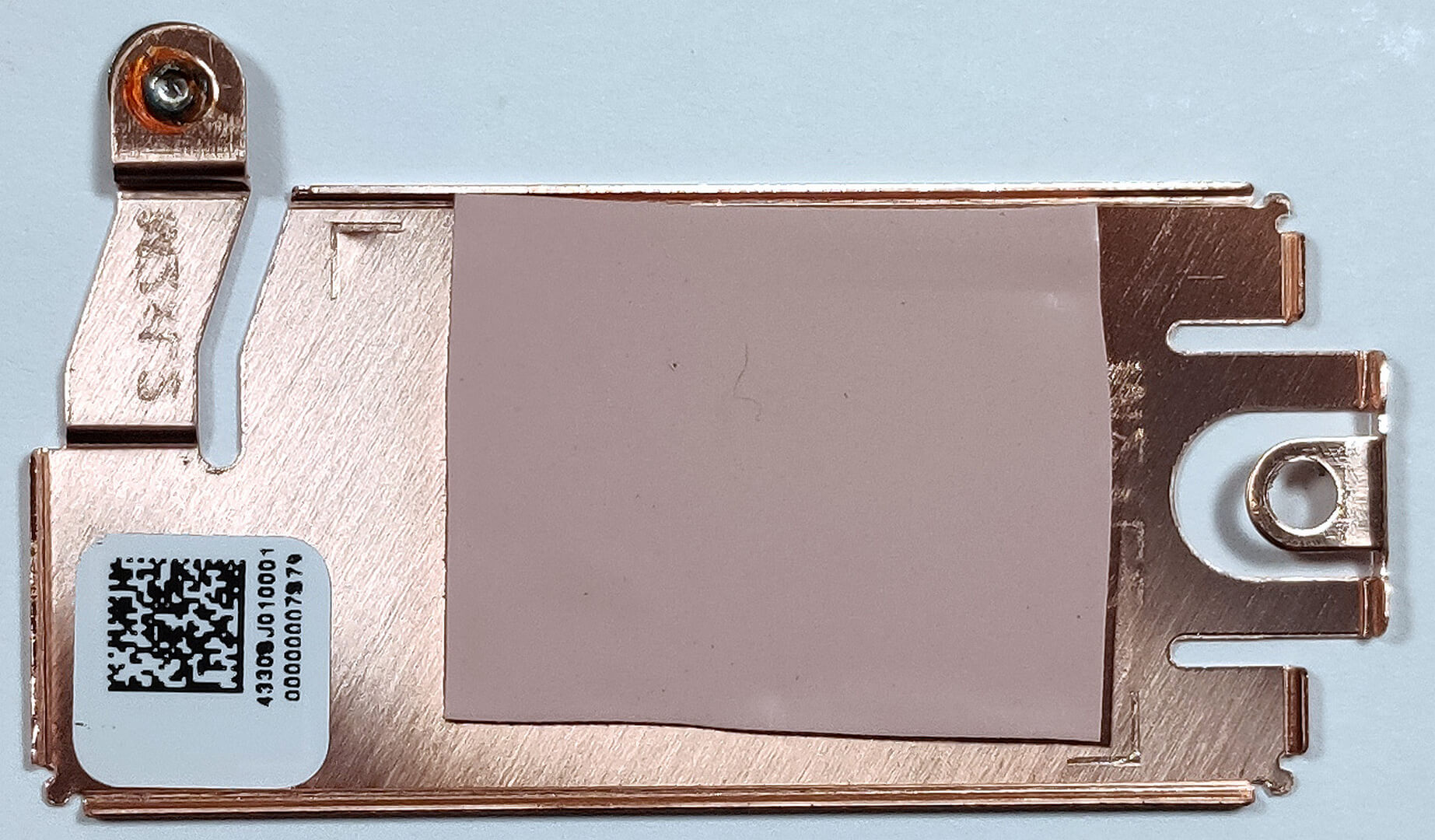
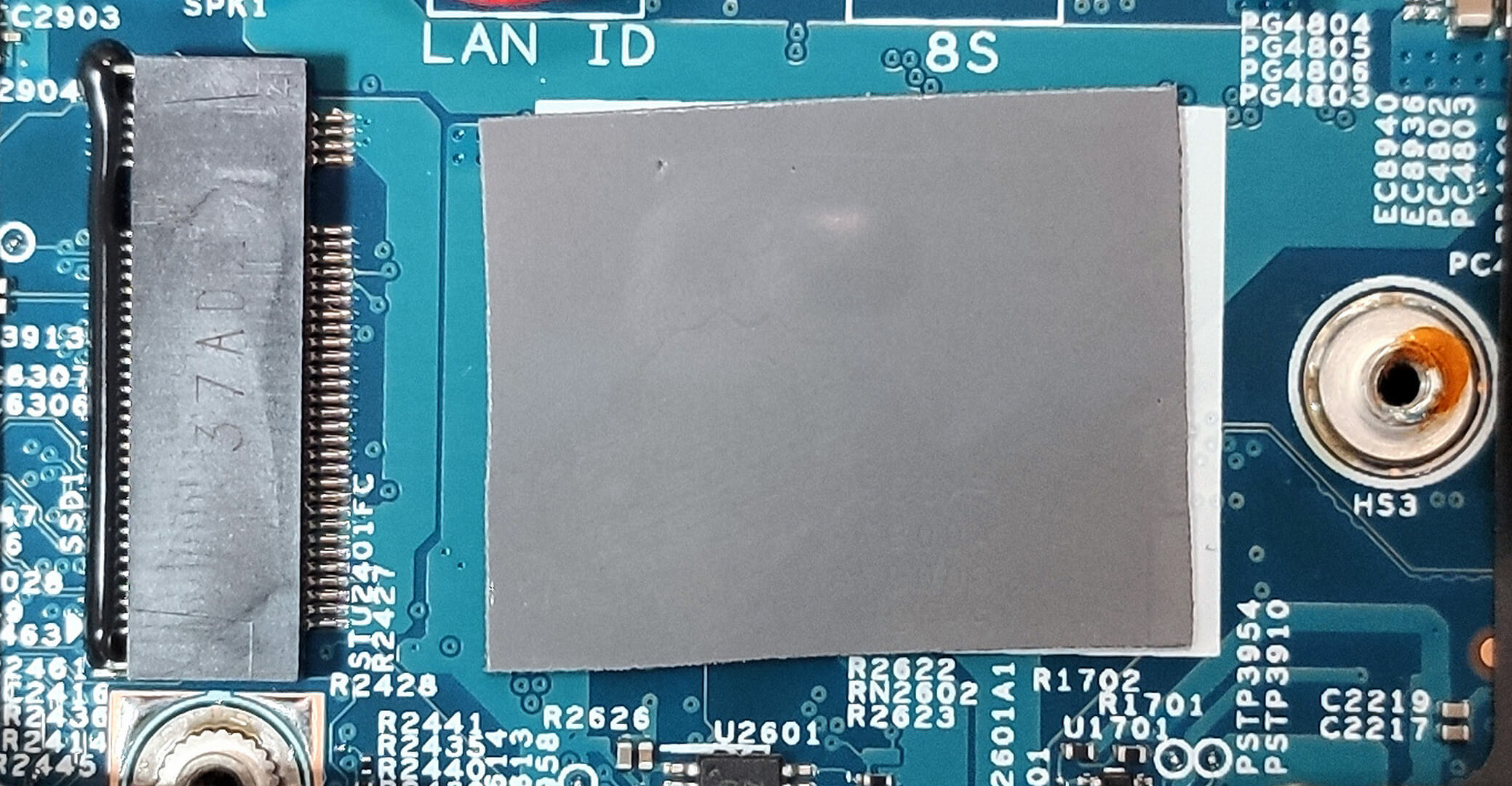
- Leta reda på M.2-kortplatsen som skyddas av en metallplatta. Lossa skruvarna som håller fast plattan.
- Ta bort metallplattan för att exponera den förinstallerade NVMe SSD. Lägg märke till de termiska dynorna på insidan av plattan och på moderkortet.
- Skjut försiktigt ut den befintliga SSD-enheten.
- Sätt i den nya 2242 Gen 4 SSD i kortplatsen och säkra den med skruven. Se till att värmeplattorna är korrekt inriktade för optimal värmeavledning.
Du kan köpa 2242 Gen 4 SSD-moduler här: Buy from Amazon.com (#CommissionsEarned)
Mer information: Den bärbara datorn har en M.2-plats för lagringsexpansion, med stöd för 2242 Gen 4 SSD-enheter.


Underhåll av kylsystemet
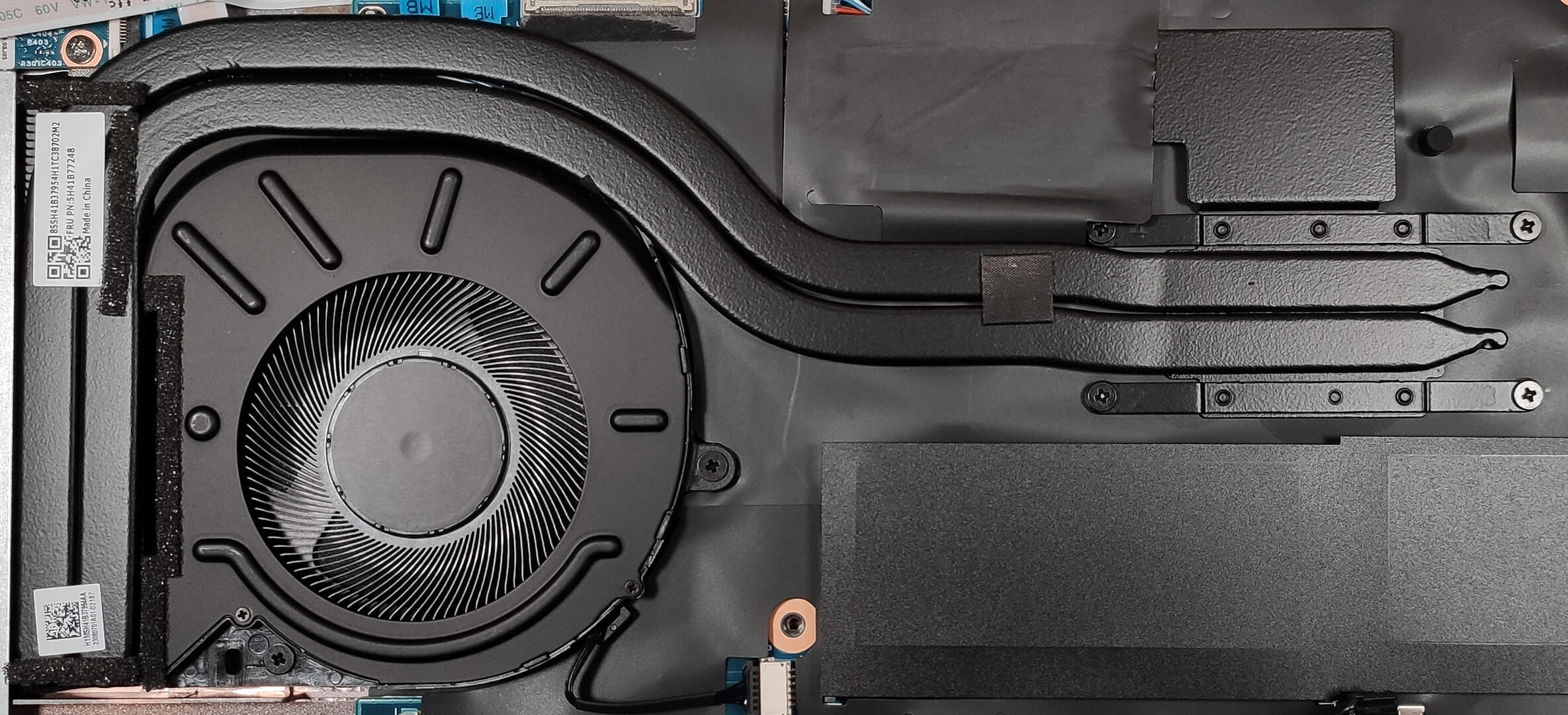
- Leta reda på kylsystemets komponenter – en fläkt, ett par värmerör, en kylfläns och en värmespridare.
- Ta bort skruvarna som fäster fläkten och kylflänsen på moderkortet.
- Rengör fläkten och kylflänsen med tryckluft. Om du byter ut värmepastan, rengör CPU och kylfläns från den gamla pastan och applicera sedan ett nytt tunt lager.
- Sätt tillbaka fläkten och kylflänsen och se till att skruvarna är ordentligt åtdragna.
Försiktighet: Se till att termopastan appliceras tunt och jämnt för att förhindra överhettning.
Mer information: Även om kylsystemet inte är massivt anses det vara tillräckligt för en bärbar dator utrustad med en integrerad GPU (iGPU), vilket säkerställer stabil prestanda vid normal användning.
 Author: Anna Iorgova

![[Juni 2026] De mest sålda bärbara datormärkena på Amazon Global – Apples oöverträffade dominans i antal enheter och omsättning](https://laptopmedia.com/wp-content/uploads/2026/07/GLOBAL-Best-Brands-400x225.jpg)
![[Juni 2026] Amazon Global: De 10 mest sålda bärbara datorerna – Apples nya MacBook Neo stormar in på första plats och omformar marknaden med sitt överkomliga pris](https://laptopmedia.com/wp-content/uploads/2026/07/Best-Selling-Laptops-GLOBAL-Top-10-400x225.jpg)
![[Juni 2026] Amazon Global: De 10 mest sålda spelbärbara datorerna – Acers Nitro V 16S AI dominerar försäljningen, medan ASUS ligger i topp när det gäller den totala omsättningen](https://laptopmedia.com/wp-content/uploads/2026/07/Best-Selling-Gaming-Laptops-GLOBAL-Top-10-400x225.jpg)
![[Juni 2026] Global ranking över de mest sålda bärbara grafikkorten på Amazon – NVIDIA RTX 5060 är det mest sålda dedikerade grafikkortet](https://laptopmedia.com/wp-content/uploads/2026/07/Best-Selling-GPUs-GLOBAL-Top-10-400x225.jpg)
![[Juni 2026] Global ranking över de mest sålda bärbara datorprocessorerna på Amazon – Apple M5 dominerar, AMD Ryzen 7 260 tar en betydande andel i premiumsegmentet](https://laptopmedia.com/wp-content/uploads/2026/07/Best-Selling-CPUs-GLOBAL-Top-10-400x225.jpg)
