Windows 11 BitLocker-skydd saktar ner din SSD, så här inaktiverar du det
 Är du villig att offra SSD-hastighet till förmån för mer säkerhet? Valet är nu inte längre ditt, eftersom Windows automatiskt aktiverar BitLocker med varje ny installation av Windows 11 Pro och Windows 11 Home, version 24H2 och framåt. Även om kryptering är bra att ha, kommer det till en kostnad. Det finns en hel del bevis som tyder på att dina SSD-enheter kan bli så mycket som 45% långsammare.
Idag ska vi visa dig hur du inaktiverar BitLocker om du redan har aktiverat det, men innan vi gör det, låt oss dela några fall där du kanske vill lämna det på.
När du ska behålla BitLocker och när du ska stänga av det.
Det är viktigt att skydda företagsdata så de flesta företag kommer att ha BitLocker aktiverat från början. Om din arbetsgivare är mer överseende kanske du kan stänga av det om du säger att det allvarligt påverkar prestandan.
Det större problemet är för de användare som installerar Windows 10 eller 11 på nytt och inte vet om den här ändringen. Så de kanske förväntar sig att deras enhet ska prestera på ett sätt, men det visar sig att bilden är helt annorlunda när de börjar använda sin PC eller bärbara dator. Att ha BitLocker på utan att veta om det innebär också att du inte har dekrypteringsnyckeln, så om något händer med ditt system blir data på hårddisken otillgängliga. Det är därför vi måste sprida nyheten till även icke-tekniska människor så att de själva kan bestämma vad de ska göra.
Hur man inaktiverar BitLocker:
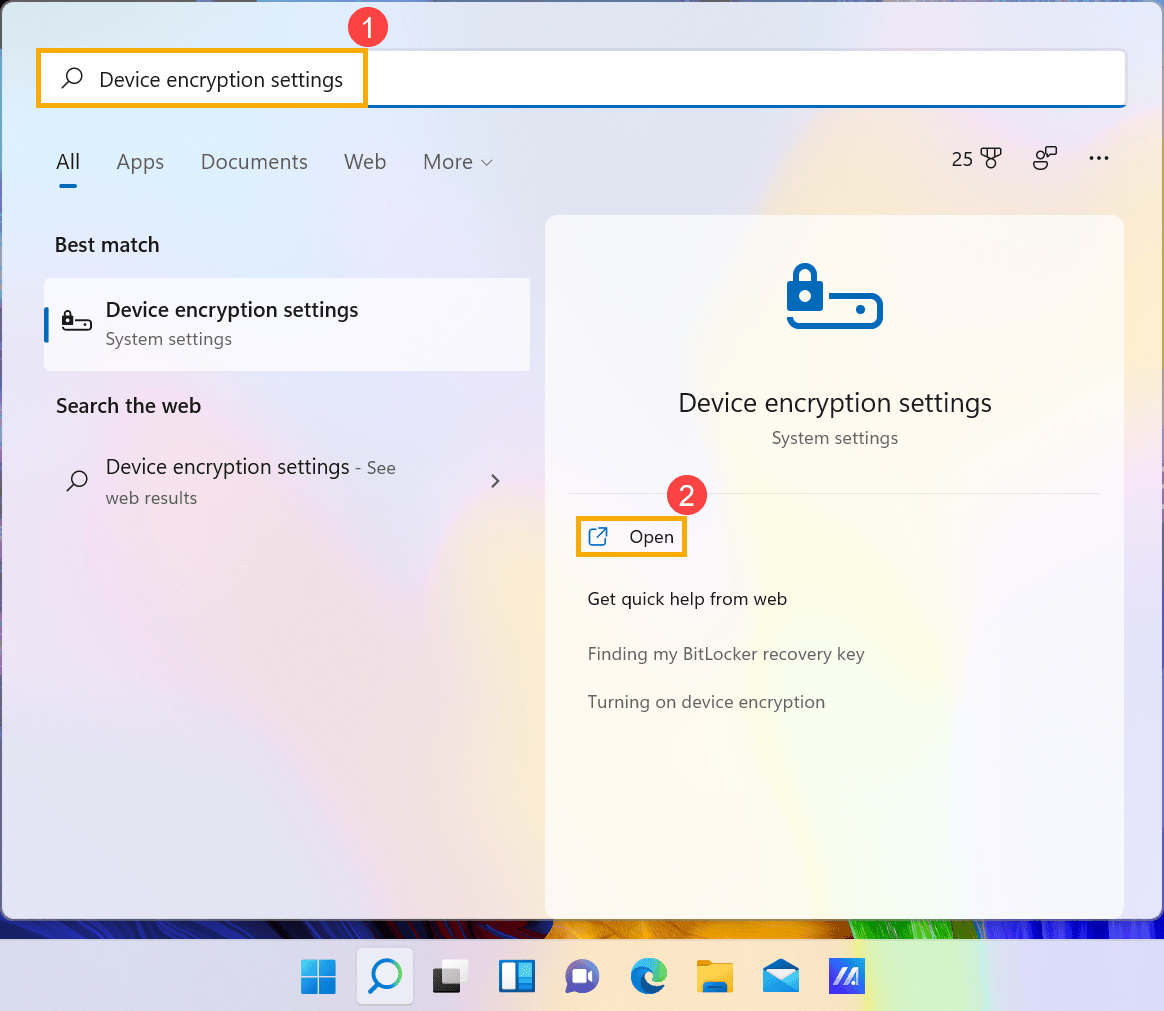
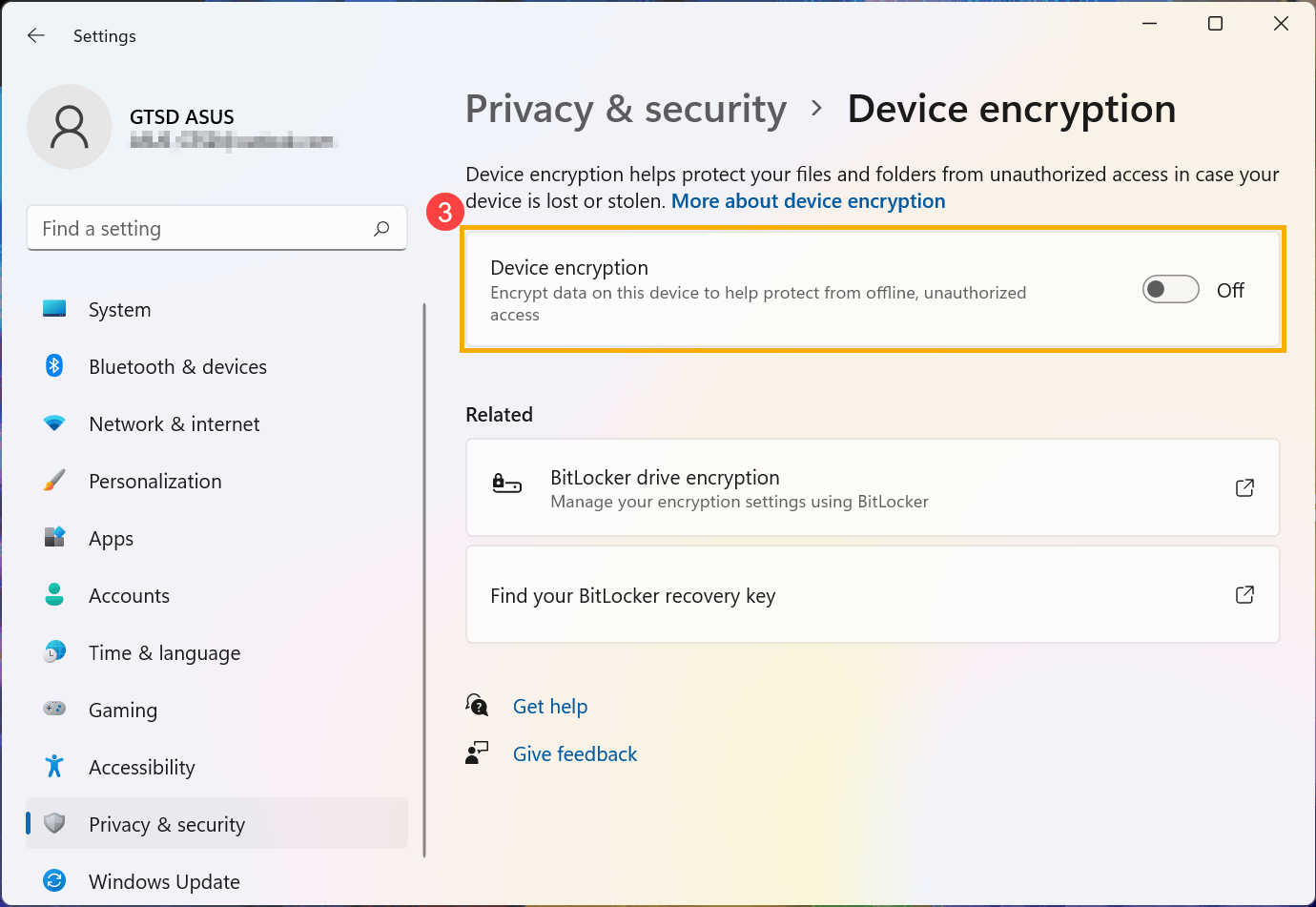
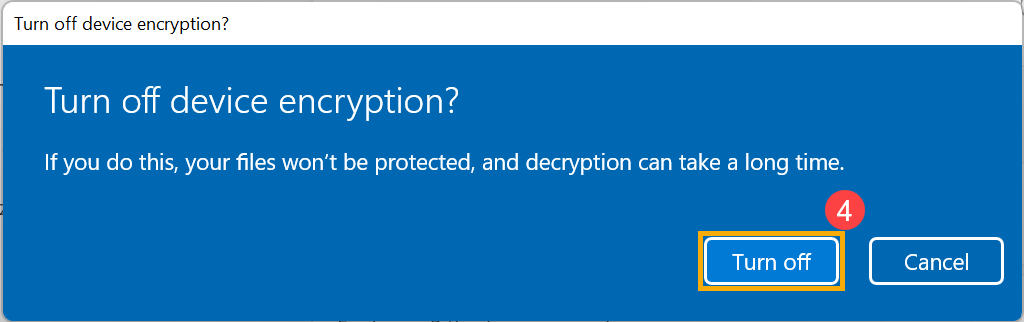
Innan vi kommer till BitLocker själv måste vi inaktivera enhetskryptering.
- 1. Öppna sökmenyn, skriv “Inställningar för enhetskryptering” och klicka på ” Öppna“.
- 2. Gå till fältet “Enhetskryptering ” och ställ in det på ” Av“
- 3. Bekräfta ditt val genom att klicka på ” Turn off“.
Nu kan vi komma till själva BitLocker:
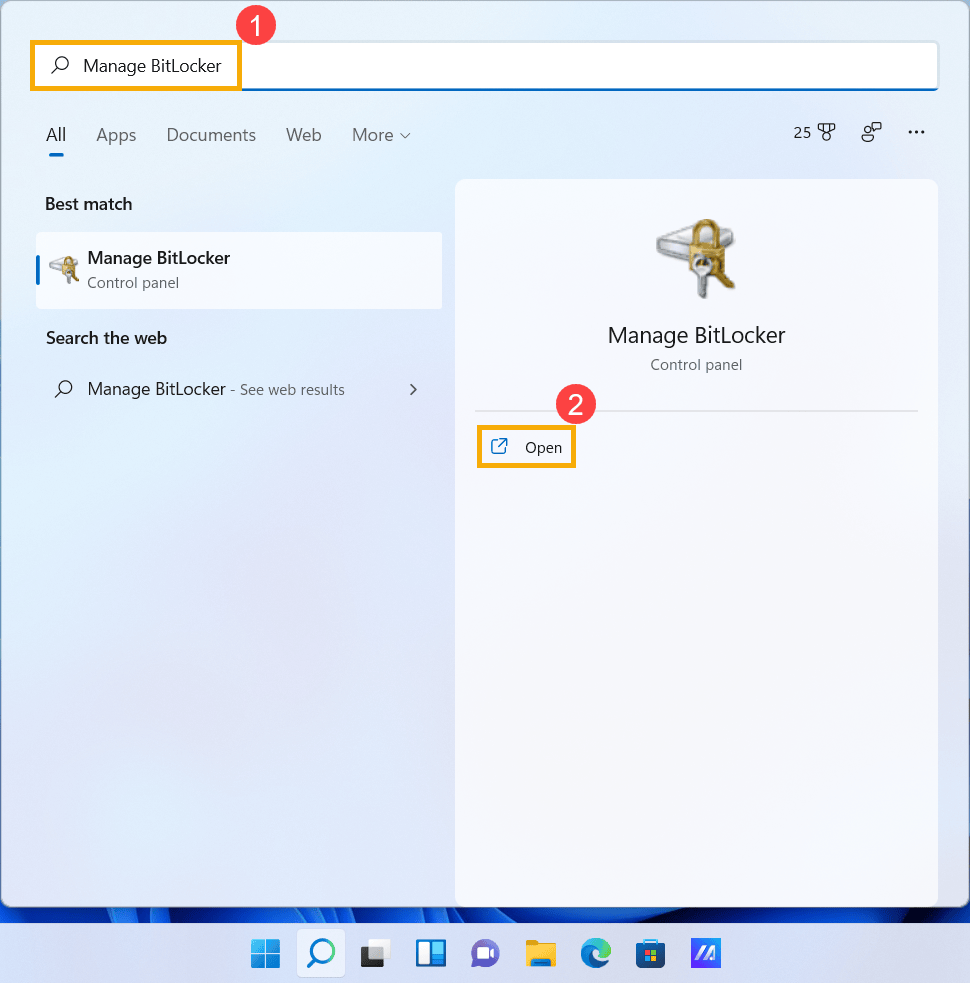
- 1. Öppna sökmenyn, skriv “Manage BitLocker” och klicka på “ Open“.
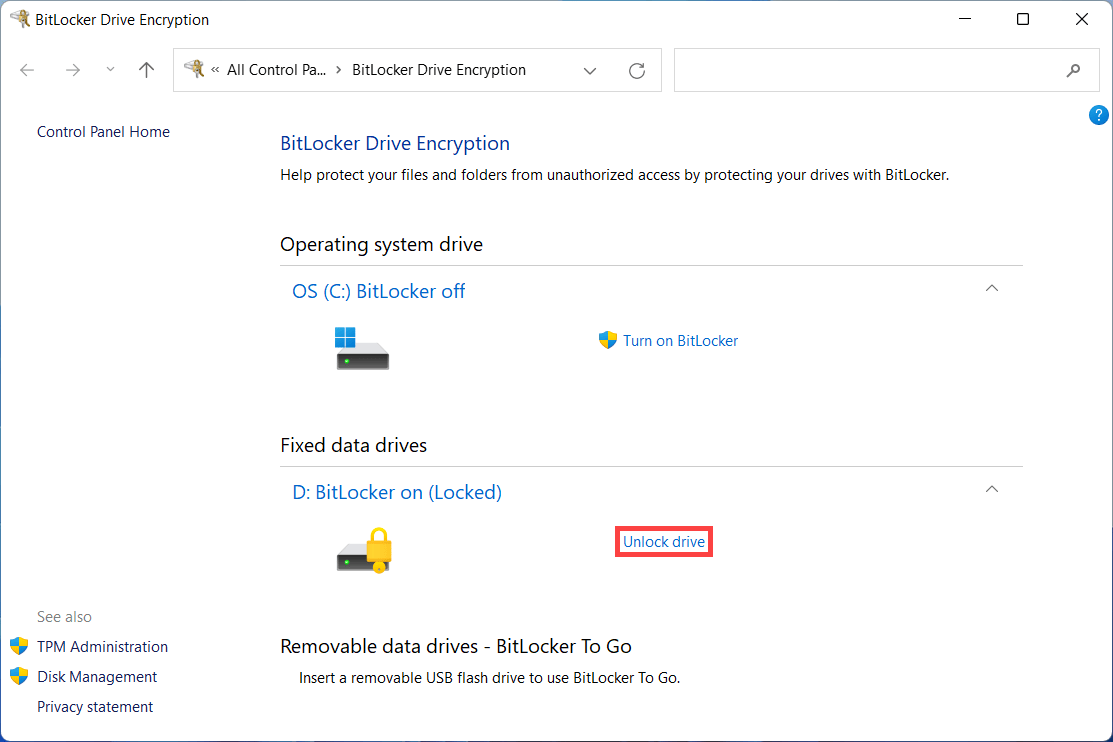
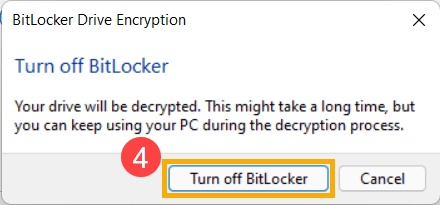
- 2. Om enheten är låst klickar du på ” Lås upp enheten“, följt av “Stäng av BitLocker“.
- 3. Bekräfta genom att klicka på ” Turn off ” en gång till.
Om du vill optimera prestandan på din bärbara dator ytterligare kan du kolla in vår MAX OUT-guide som kan tillämpas på alla bärbara datorer för att göra den snabbare och prestera bättre under många år framöver. Du kan hitta mer information om MAX OUT-guiderna här.

🛠️ GPU Modifications: vBIOS, Overclocking, Undervolting
⚙️ Building Fast/Reliable RAID configuration
💻 Hardware upgrade tips for best results
🖼 Display enhancing
💾 OS Optimization for best performance
 Author: Severin Kolakov

![[Juli 2026] Global ranking över de mest sålda bärbara grafikkorten på Amazon – RTX 5060 dominerar premiumsegmentet, Intel är fortfarande ledande i budgetsegmentet](https://laptopmedia.com/wp-content/uploads/2026/08/Best-Selling-GPUs-GLOBAL-Top-10-400x225.jpg)
![[Juli 2026] Global ranking över de bästsäljande bärbara datorprocessorerna på Amazon – Apple dominerar premiumsegmentet, Intel behåller förstaplatsen totalt sett](https://laptopmedia.com/wp-content/uploads/2026/08/Best-Selling-CPUs-GLOBAL-Top-10-400x225.jpg)
![[July 2026] Amazon Canada: Top 10 Best-Selling Laptops – Apple MacBook Neo Dominates the Market to Claim the #1 Spot](https://laptopmedia.com/wp-content/uploads/2026/08/Best-Selling-Laptops-CA-Top-10-2-400x225.jpg)
![[July 2026] Best-Selling Laptop Brands on Amazon Japan – HP and Lenovo Dominate Units and Revenue Amid Fierce Competition](https://laptopmedia.com/wp-content/uploads/2026/08/CO.JP-Best-Brands-2-400x225.jpg)
![[July 2026] Amazon Italy: Top 10 Best-Selling Laptops – Apple MacBook Neo Claims the #1 Spot Amid Budget-Friendly Dominance](https://laptopmedia.com/wp-content/uploads/2026/08/Best-Selling-Laptops-IT-Top-10-400x225.jpg)
