Acer Nitro 16 (AN16-42) recension – Kraftfull prestanda med svala interna enheter
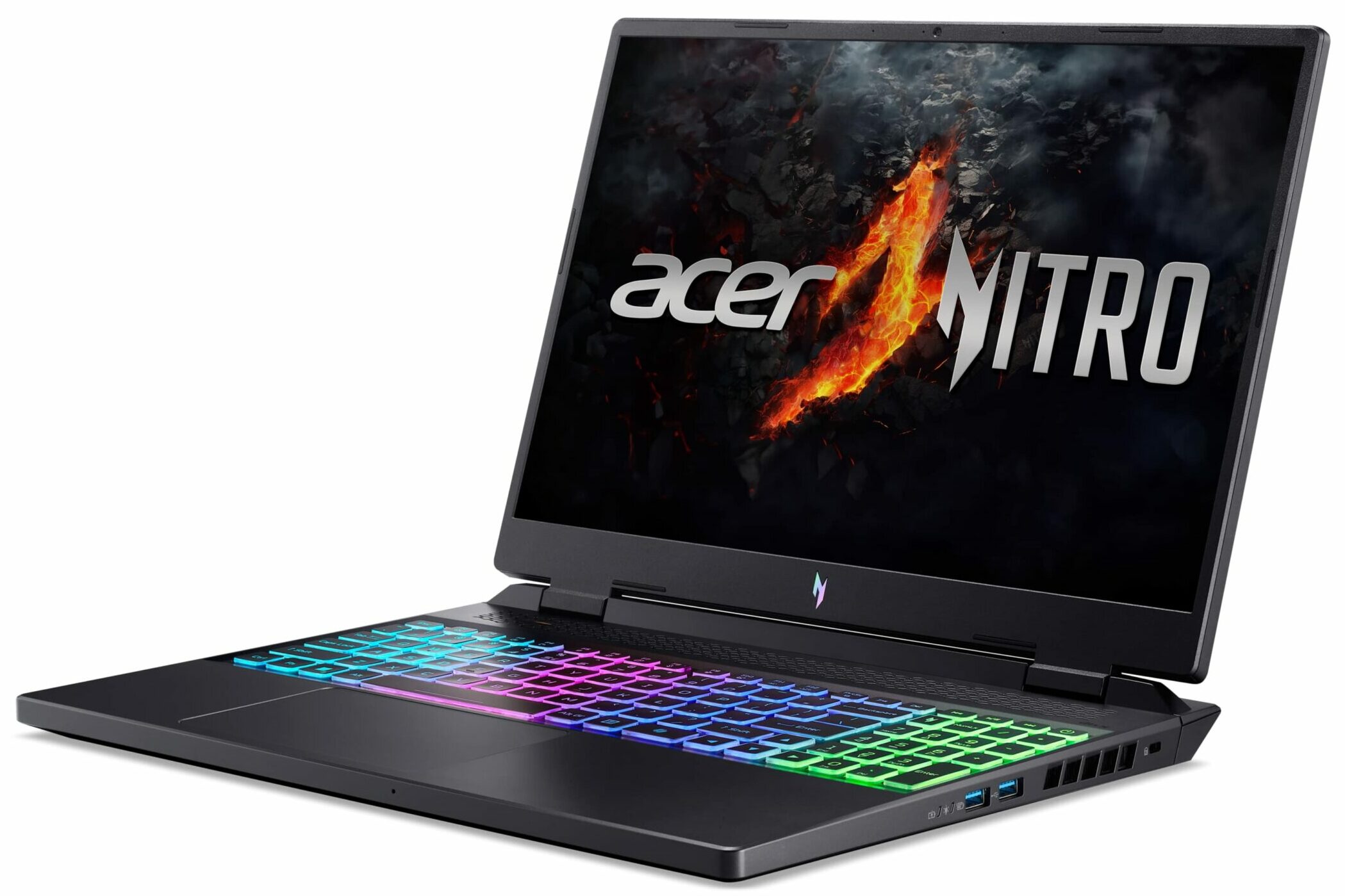
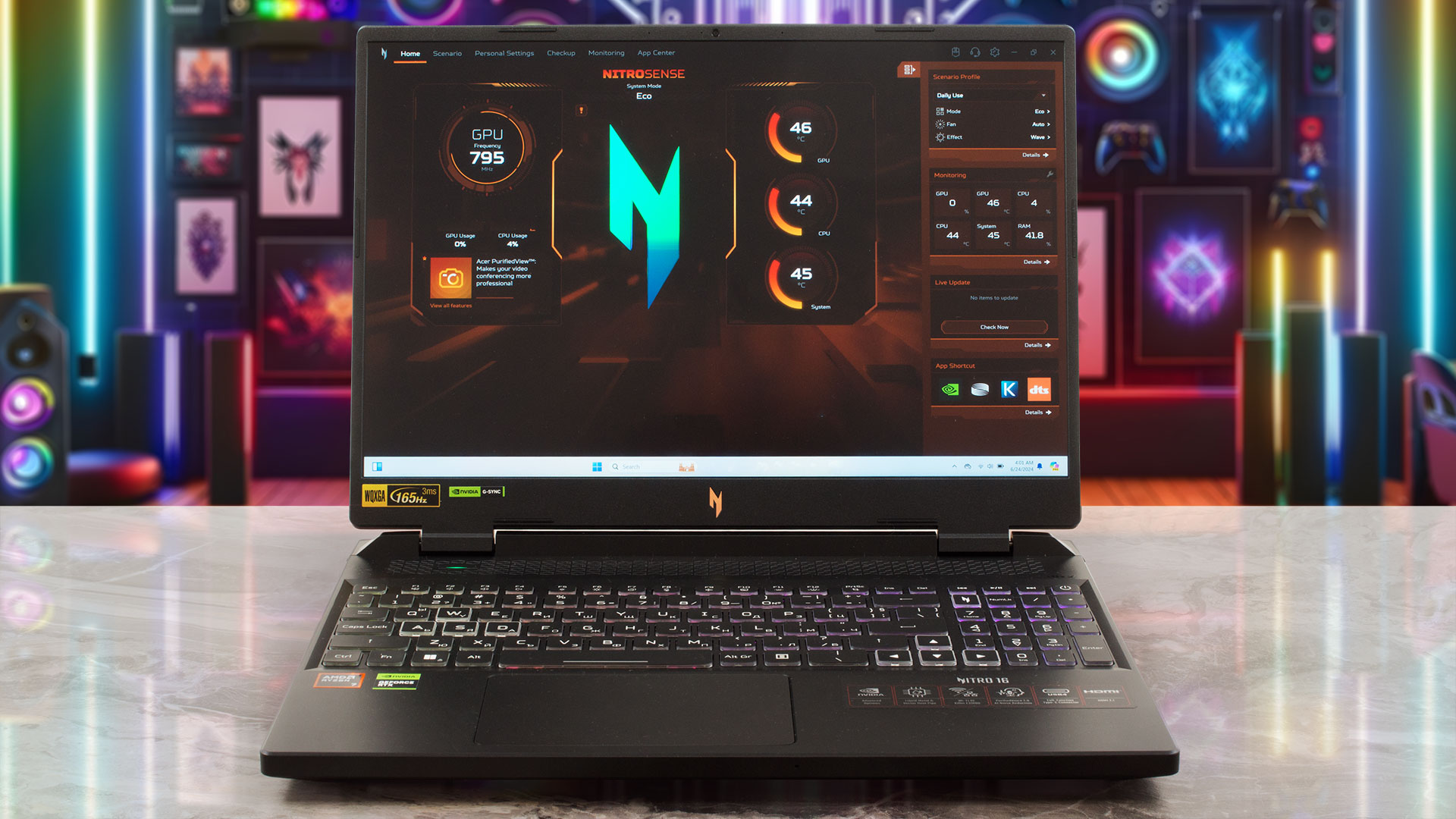 Acer är en av de tillverkare som erbjuder många bärbara Zen 4-datorer i olika formfaktorer. Acer Nitro 16 (AN16-42) är en av topphundarna trots den helt plastiga konstruktionen. Den här maskinen har ett rejält termiskt system som kyler AMD Zen 4 Hawk Point-HS CPU och NVIDIA Ada Lovelace grafikkort. Den mest kraftfulla kombinationen som finns tillgänglig är AMD Ryzen 9 8945HS plus 140W RTX 4070. Allt detta kompletteras med bra uppgraderingsmöjligheter och ett fint portutbud med fem USB-kontakter.
Låt oss fortsätta med de goda nyheterna – du får också NVIDIA Advanced Optimus, en MUX-switch och G-SYNC-stöd. Basskärmen är en 1200p 120Hz IPS-enhet och du kan välja den mer skarpa 1600p-modellen med samma uppdateringsfrekvens. Eftersom det är en Acer-spelmaskin finns Nitro Sense-appen också här och den är laddad med användbara funktioner som anpassad fläktkontroll och kontroll av tangentbordets bakgrundsbelysning.
Du kan kontrollera priser och konfigurationer i vårt specifikationssystem: https://laptopmedia.com/series/acer-nitro-16-an16-42/
Contents
- Specifikationer, drivrutiner, vad finns i lådan
- Design och konstruktion
- Skärm- och ljudkvalitet, få våra profiler
- Prestanda: CPU, GPU, lagring
- [eBook Guide + Tools] Så här MAXAR du ut din bärbara dator
- Temperaturer och komfort, Batteritid, Jämförelse av förinställda prestanda
- Demontering, uppgraderingsalternativ och underhåll
- Bedömning
Specifikationer, drivrutiner, vad finns i lådan
Acer Nitro 16 (AN16-42) - Specifikationer


- HDD/SSD
- upp till 2000GB SSD
- M.2-plats
- 2x 2280 M.2 NVMe PCIe 4.0 x4 Se foto
- RAM
- up to 64GB
- OS
- Windows 11 Pro, No OS, Windows 11 Home, Linux, Windows 11
- Batteri
- 90Wh
- Kroppsmaterial
- Plastic / Polycarbonate
- Mått
- 360.1 x 279.9 x 25.9 - 27.9 mm (14.18" x 11.02" x 1.02")
- Vikt
- 2.65 kg (5.8 lbs)
- Portar och anslutningar
- 1x USB Type-A
- 2.0
- 1x USB Type-A
- 3.2 Gen 2 (10 Gbps)
- 1x USB Type-A
- 3.2 Gen 2 (10 Gbps), Sleep and Charge
- 1x USB Type-C
- 3.2 Gen 2 (10 Gbps), Power Delivery (PD), DisplayPort
- 1x USB Type-C
- 4.0, Power Delivery (PD), DisplayPort
- HDMI
- 2.1
- Kortläsare
- microSD (microSD, microSDHC, microSDXC)
- Ethernet LAN
- 10, 100, 1000, 2500 Mbit/s
- Wi-Fi
- Wi-Fi 6E
- Bluetooth
- 5.3
- Ljuduttag
- 3.5mm Combo Jack
- Funktioner
- Fingeravtrycksläsare
- Webbkamera
- HD
- Bakgrundsbelyst tangentbord
- Mikrofon
- 2x Microphones with Acer Purified Voice
- Högtalare
- Stereo Speakers, DTS X: Ultra
- Optisk enhet
- Säkerhetslås-port
- Kensington Lock
Alla Acer Nitro 16 (AN16-42) konfigurationer
Drivrutiner
Alla drivrutiner och verktyg för den här bärbara datorn finns här: https://www.acer.com/us-en/support/product-support/Nitro_AN16-42/downloads?suggest=Acer_Nitro%2016%20(AN16-42);1
Vad finns i lådan?
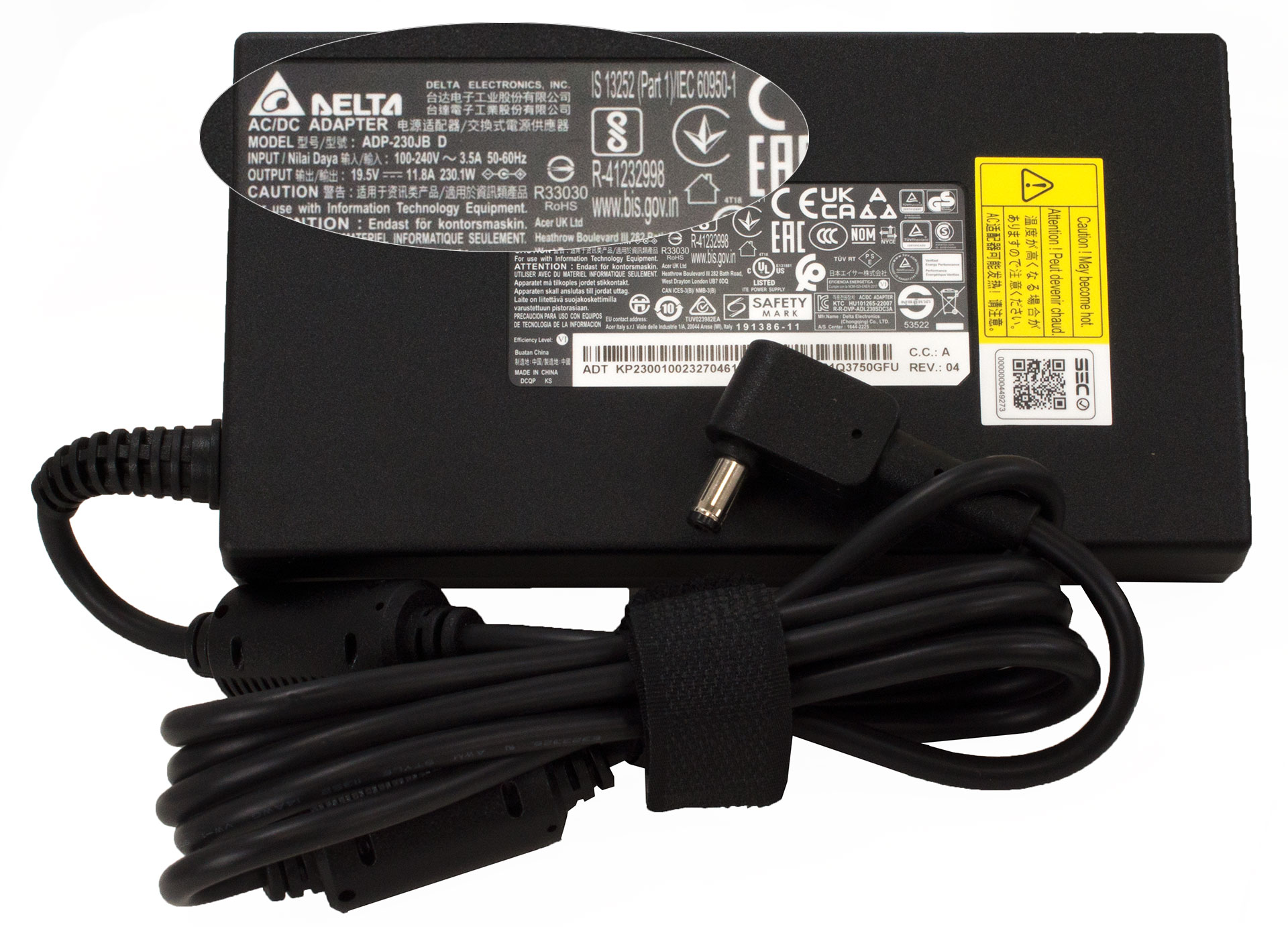
I lådan hittar du lite pappersarbete och en 230W fatkontaktsladdare.
Design och konstruktion
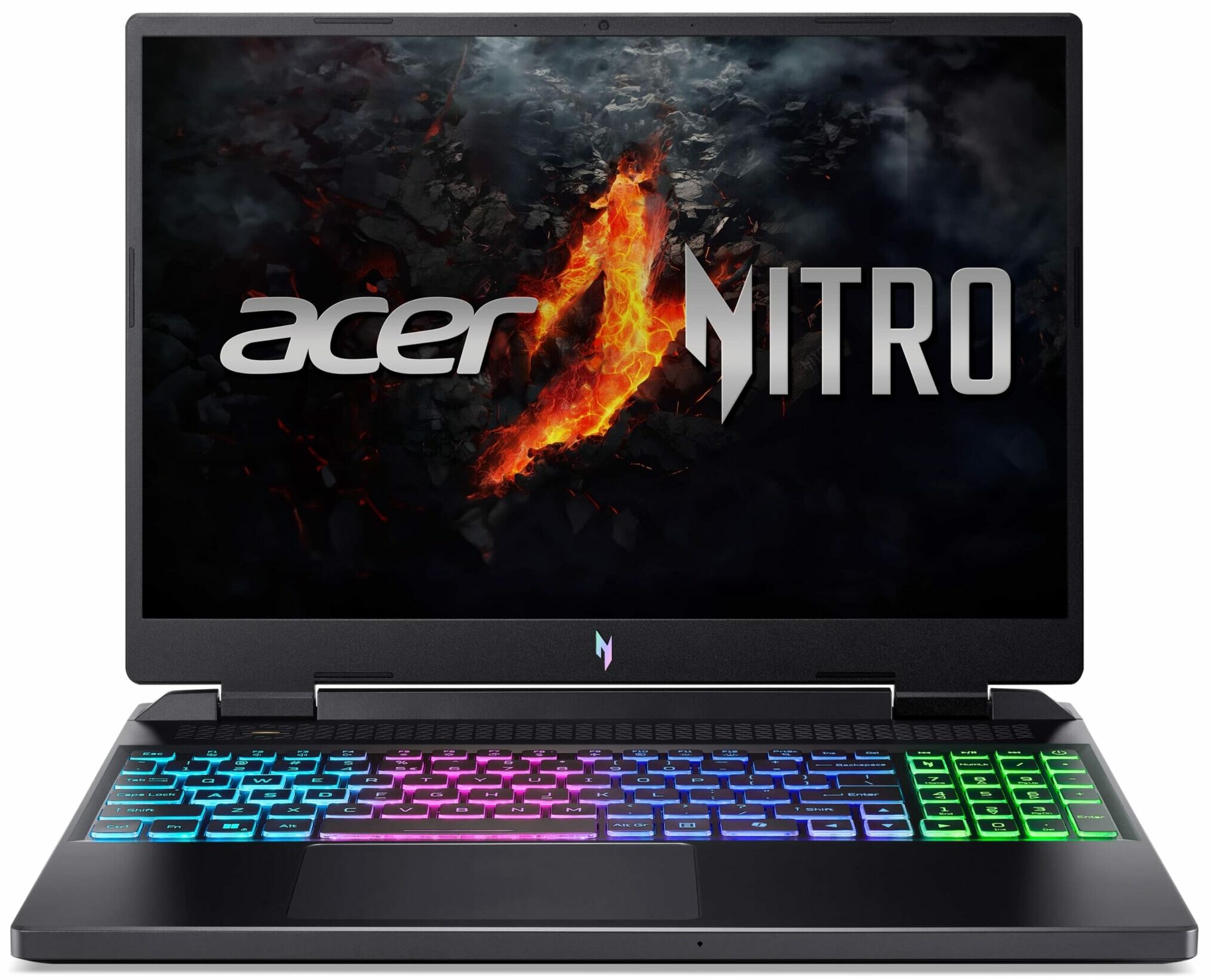
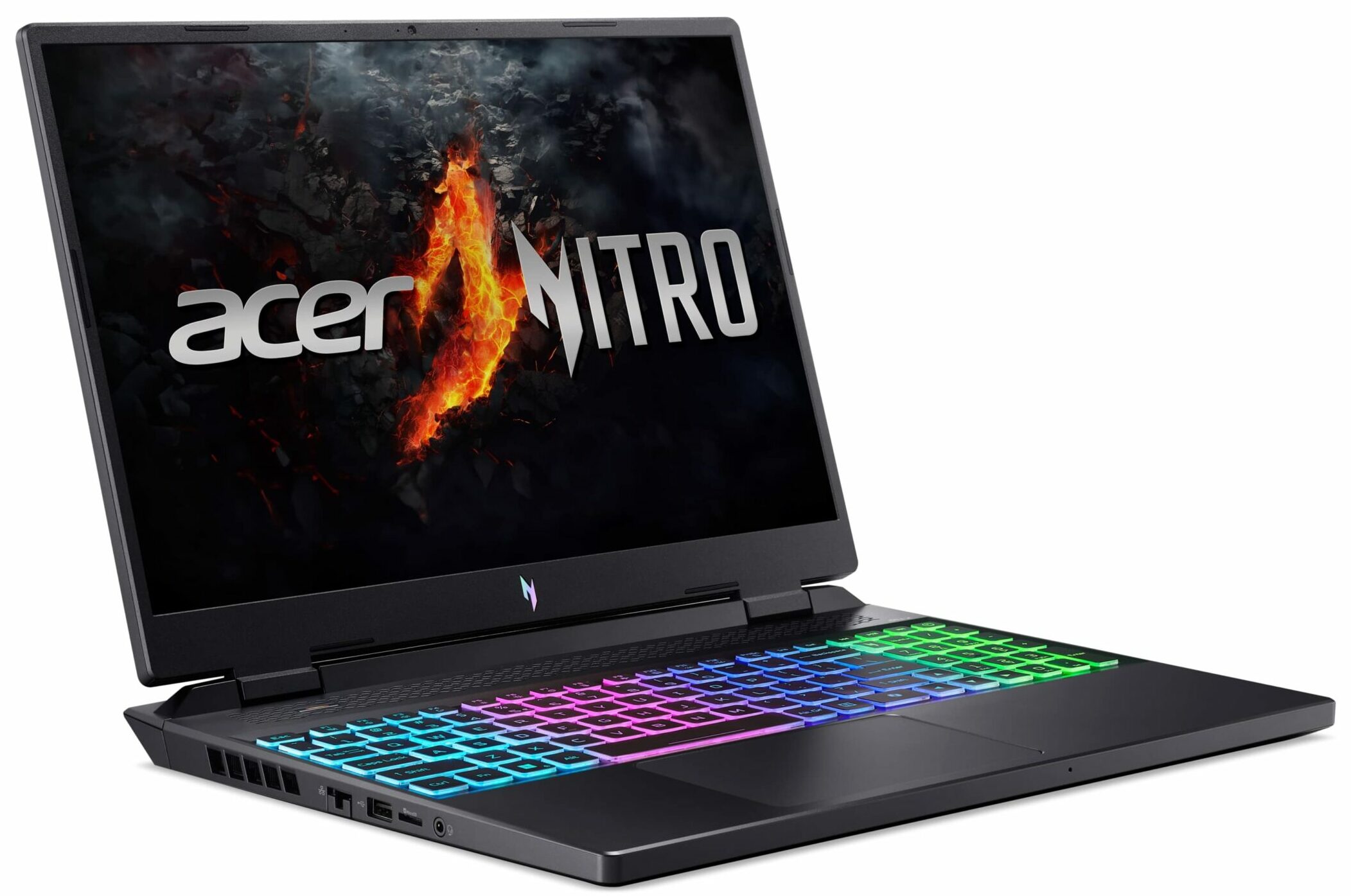
Acer Nitro 16 (AN16-42) är nästan en karbonkopia av sitt syskon AN16-41. Den största skillnaden mellan de två är att den förstnämnda saknar de snygga accentlinjerna på locket, vilket kan vara ett proffs för vissa användare eftersom det gör utseendet på den bärbara datorn mer moget och rent. AN16-42 är helt tillverkad av plast. Den väger 2,65 kg och profilen är 25,9 – 27,9 mm.
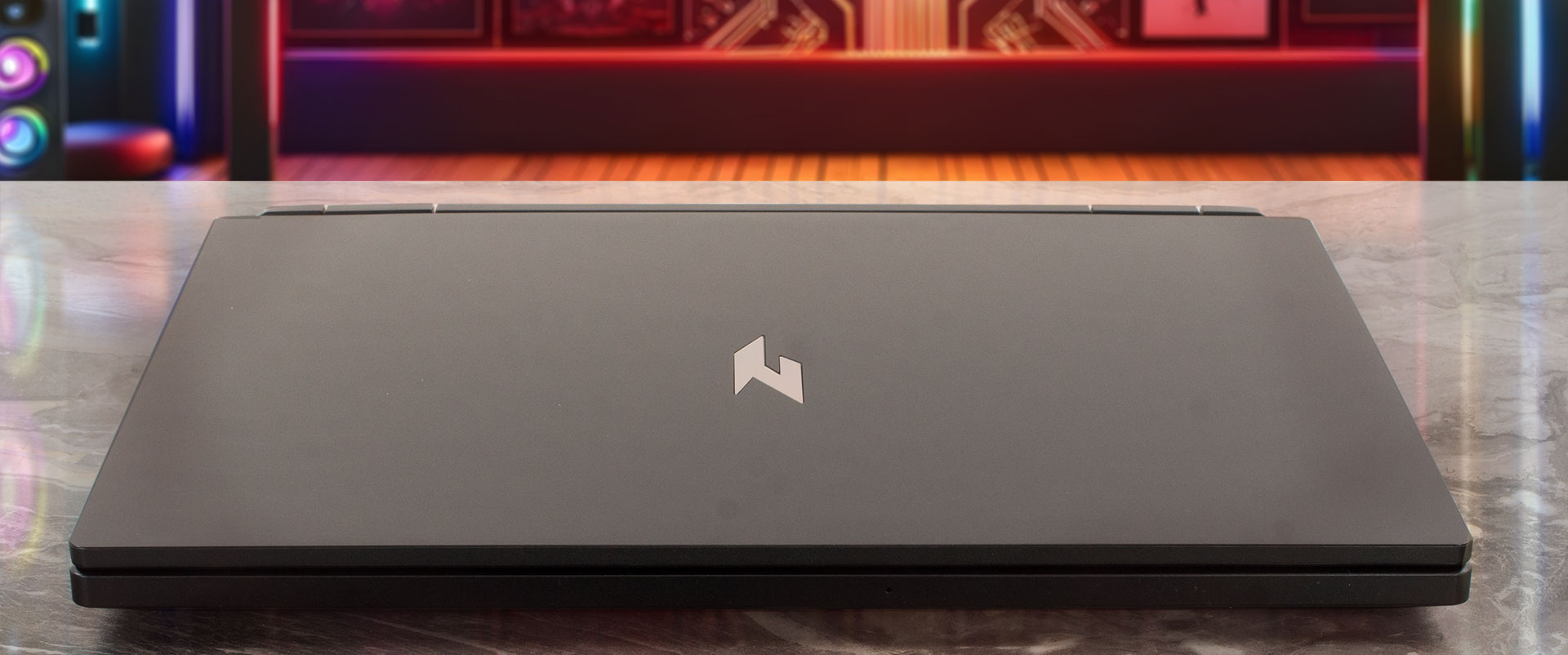
Locket som öppnas med en hand är lite mer flexibelt än vanligt. Inget allvarligt men ha det i åtanke. Å andra sidan är basen förvånansvärt stabil även när vi trycker ner tangentbordet hårt.
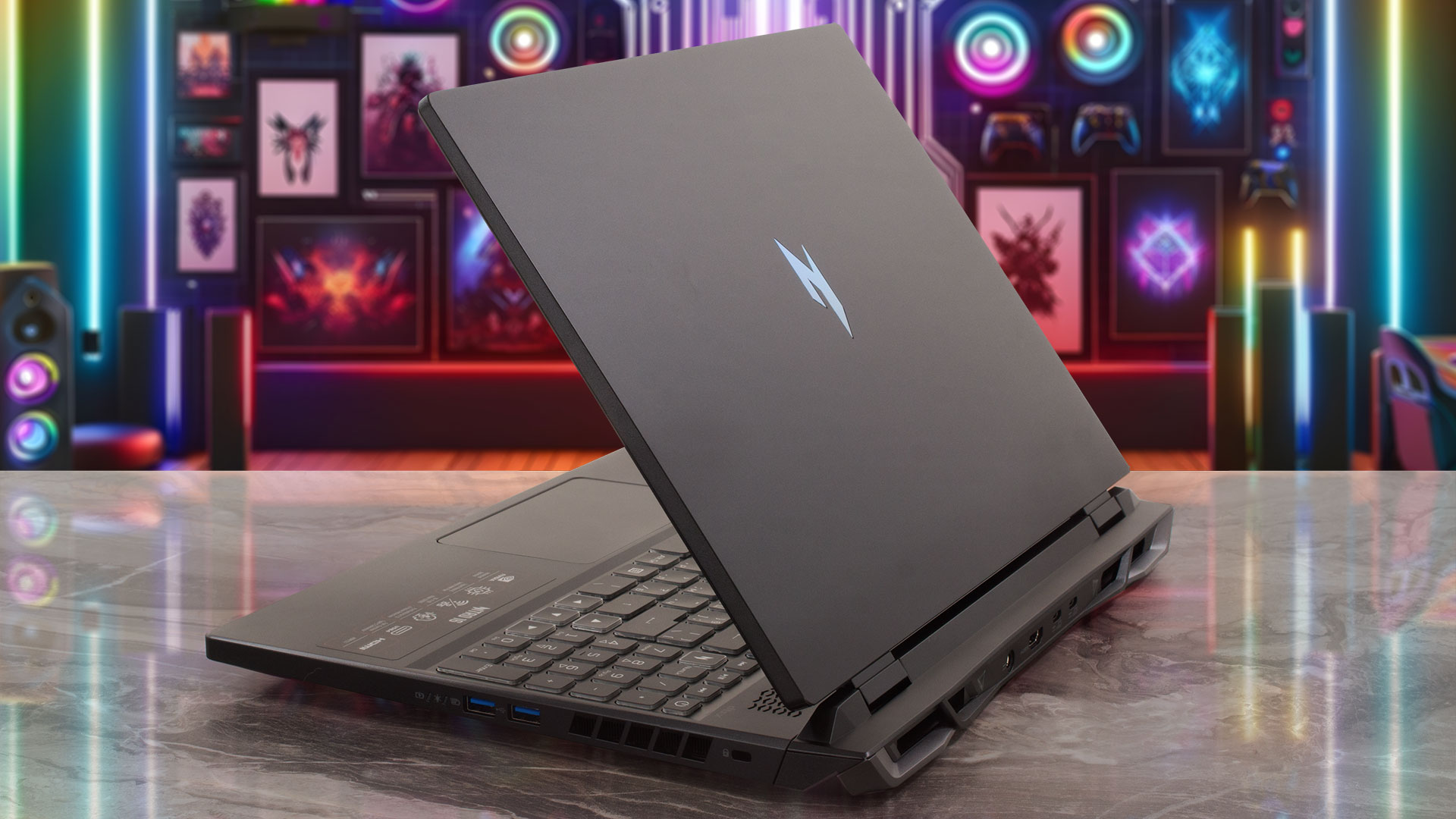
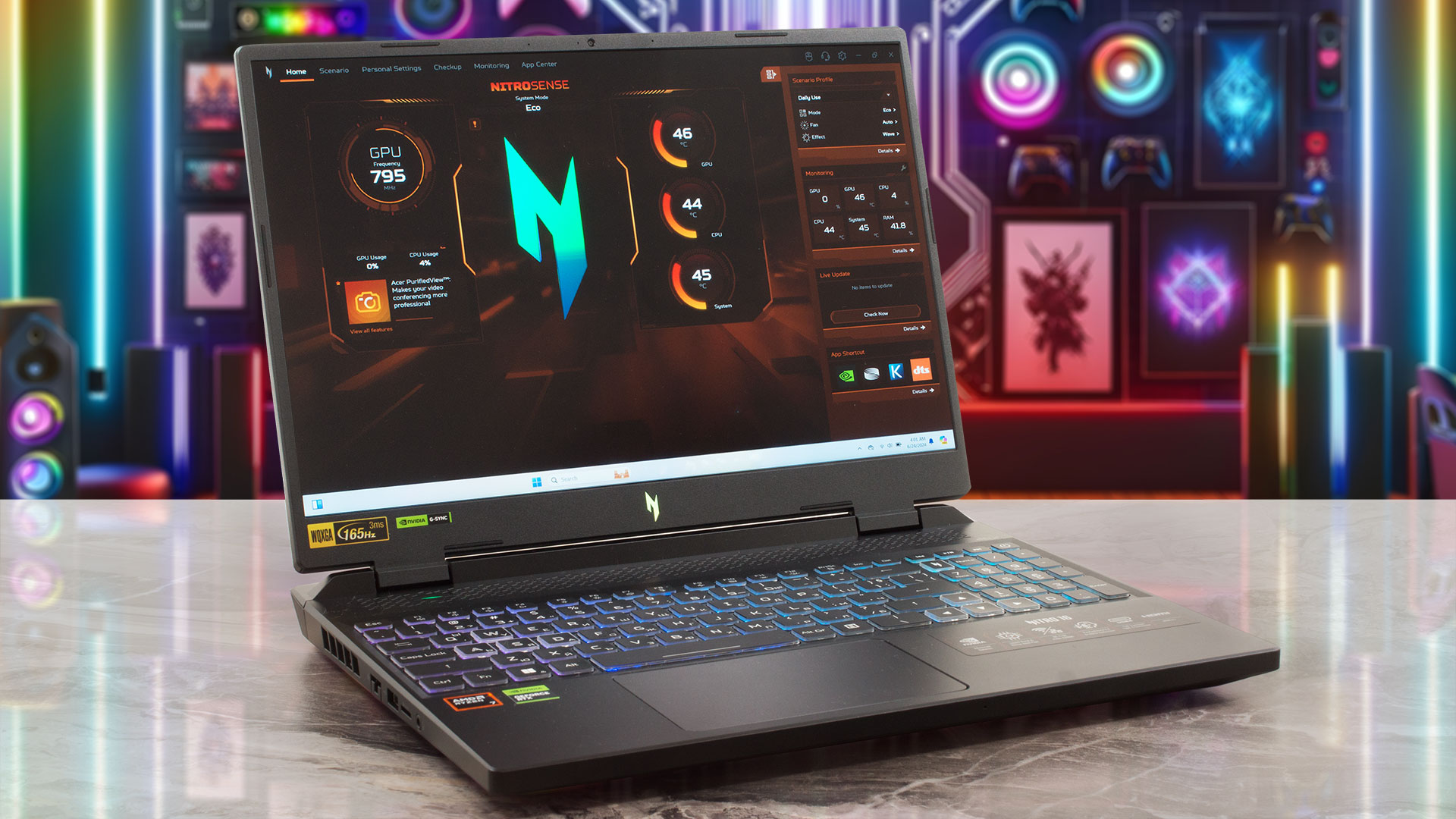
Den tjocka “hakan” under skärmen rymmer Nitro-logotypen – de andra tre ramarna är tunna. Webbkameran 720p@30 FPS med Temporal Noise Reduction är placerad ovanför panelen.
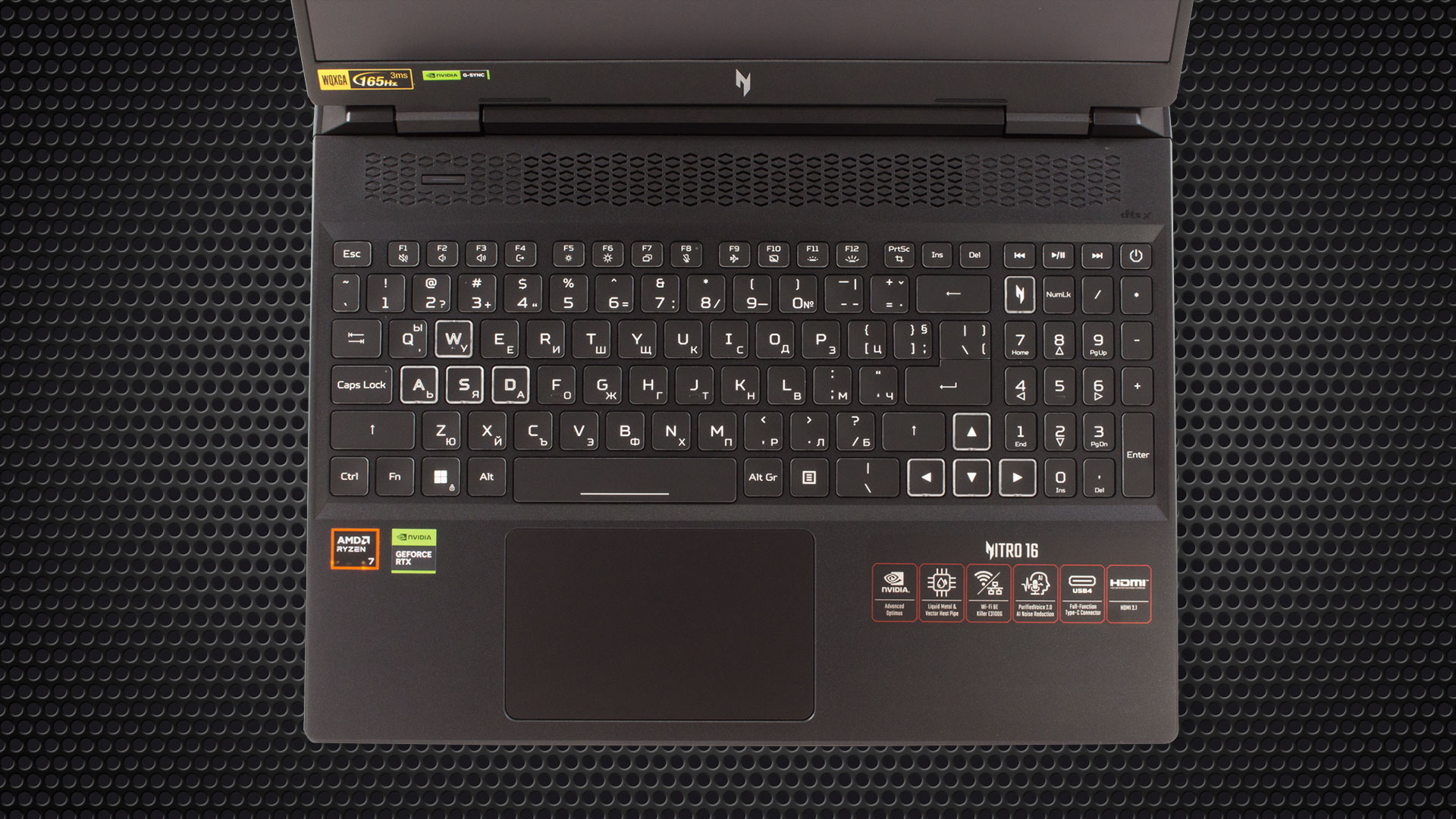
Ventilationsgallret och Mode-tangenten (för att växla mellan strömförinställningarna) till vänster är placerade ovanför det bakgrundsbelysta RGB-tangentbordet med NumPad, Nitro Sense och Copilot-tangent. Detta är ett välkänt kort som kan ses i många andra Acer-maskiner. WASD-zonen och de stora piltangenterna är markerade. Den här enheten är utmärkt för både skrivande och spel tack vare den långa tangentrörelsen och den klickande återkopplingen.
Pekplattan är tillräckligt bra för arbete. Dess jämnhet är genomsnittlig men noggrannheten är bra.
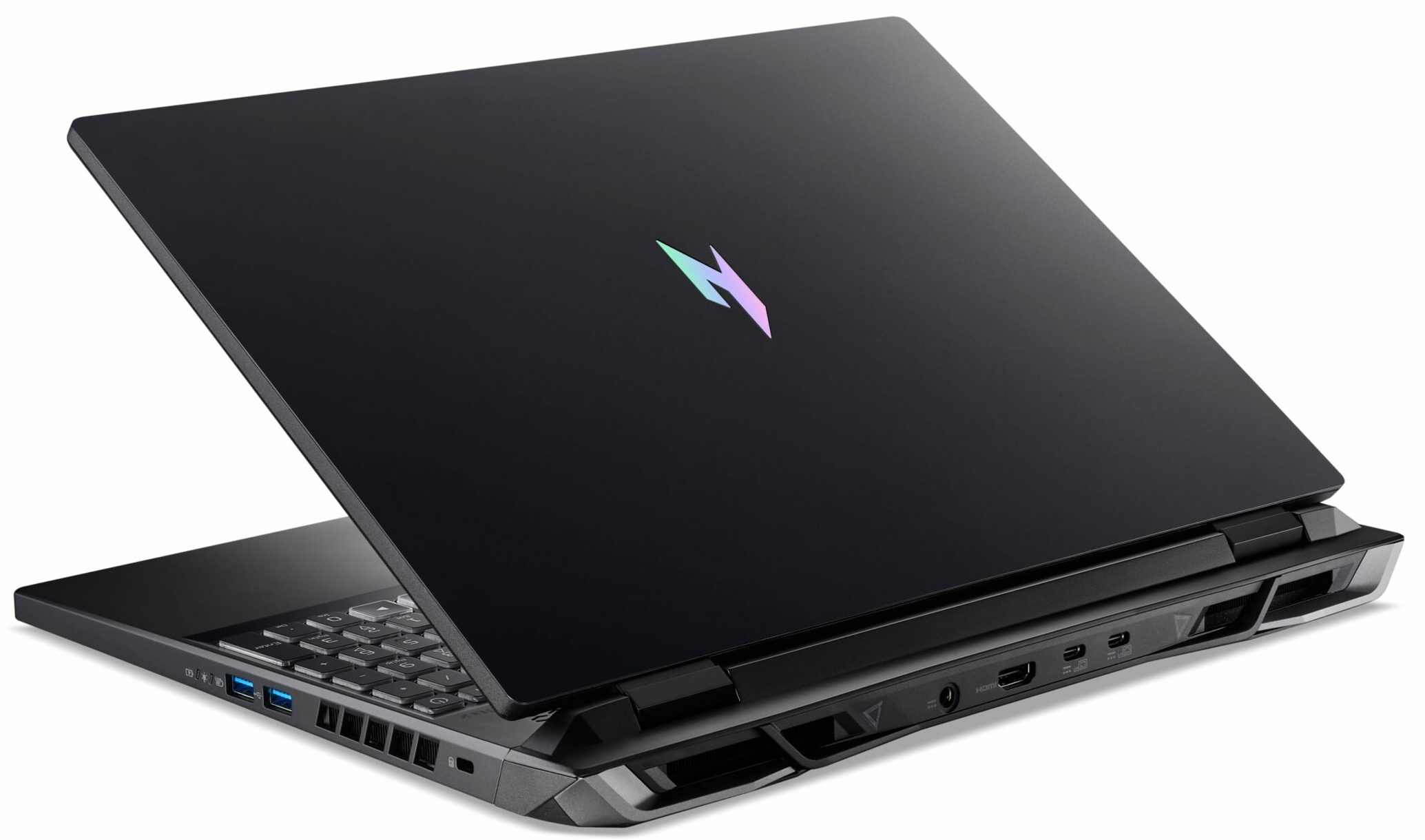
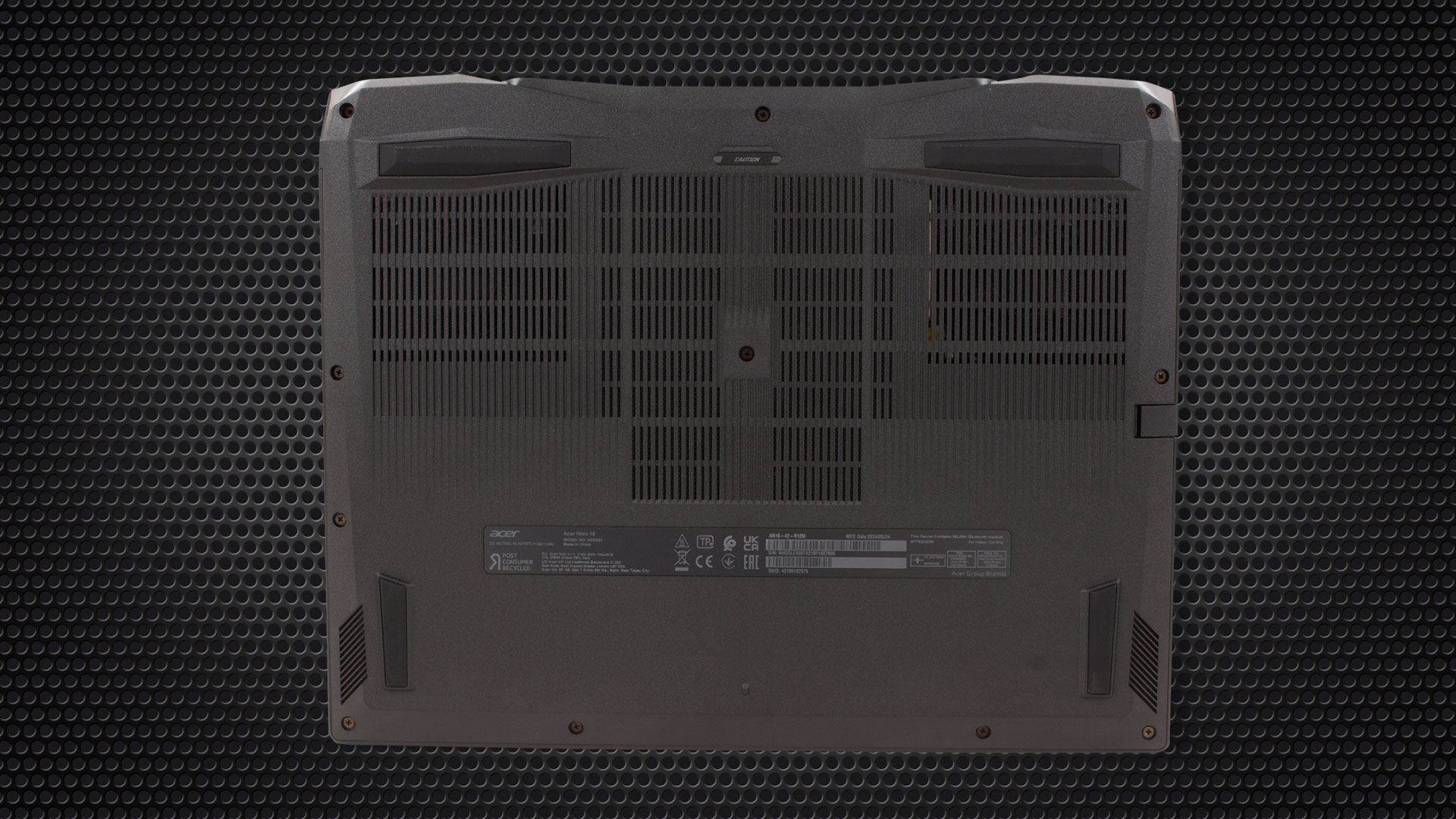
Bottenplattan rymmer fyra ventilationsgaller av olika storlek, fyra greppvänliga gummifötter och två högtalarutskärningar. Värmen leds ut genom ett par ventilationsöppningar på baksidan och två på sidorna.
Portar
Till vänster finns ett 2,5 Gbps LAN, en förhistorisk USB 2.0-port, en MicroSD-kortplats och ett ljudkombojack. På baksidan finns en strömkontakt, en HDMI 2.1-kontakt, en 40 Gbps USB4-port och en 10 Gbps USB Type-C 3.2 (Gen. 2)-port. Båda Type-C-portarna har DisplayPort och laddningsfunktioner (5 V; 3 A). På höger sida finns en plats för Kensington-lås och två USB Type-A 3.2 (Gen. 2)-portar (den senare har stöd för laddningsfunktionen power-off).



Skärm- och ljudkvalitet, få våra profiler
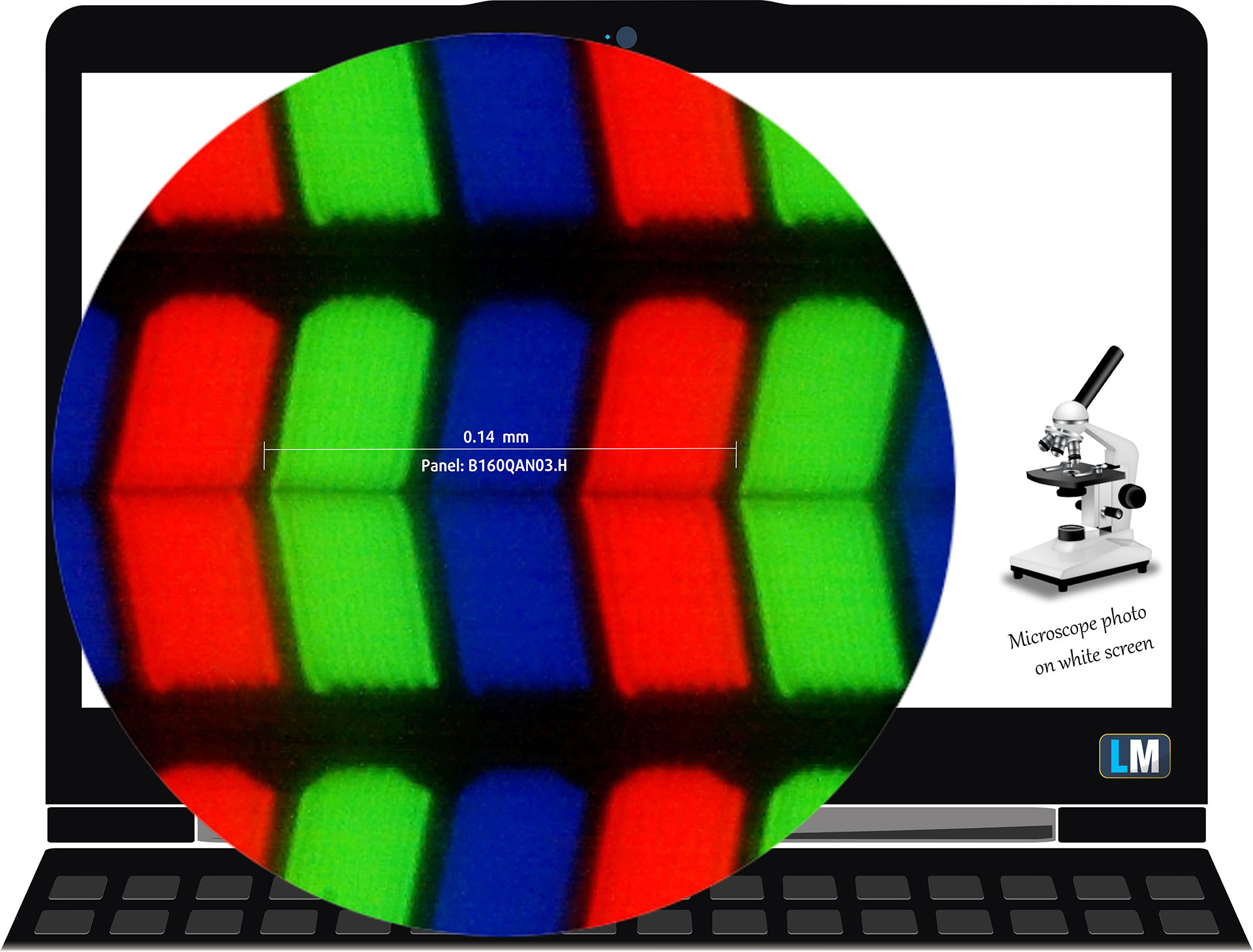
Acer Nitro 16 (AN16-42) är utrustad med en WQXGA (Wide Quad Extended Graphics Array) IPS-panel, modellnummer AUO B160QAN03.H (AUOCDAB). Den levereras med en uppdateringsfrekvens på 165 Hz. Dess diagonal är 16″ (40,6 cm) och upplösningen – 2560 x 1600p. Dessutom är skärmförhållandet 16:10, pixeldensiteten – 189 ppi, och deras tonhöjd – 0,13 x 0,13 mm. Skärmen kan betraktas som Retina när den betraktas från minst 46 cm (detta baseras på pixeldensiteten och det typiska betraktningsavståndet där enskilda pixlar inte kan urskiljas av det mänskliga ögat).
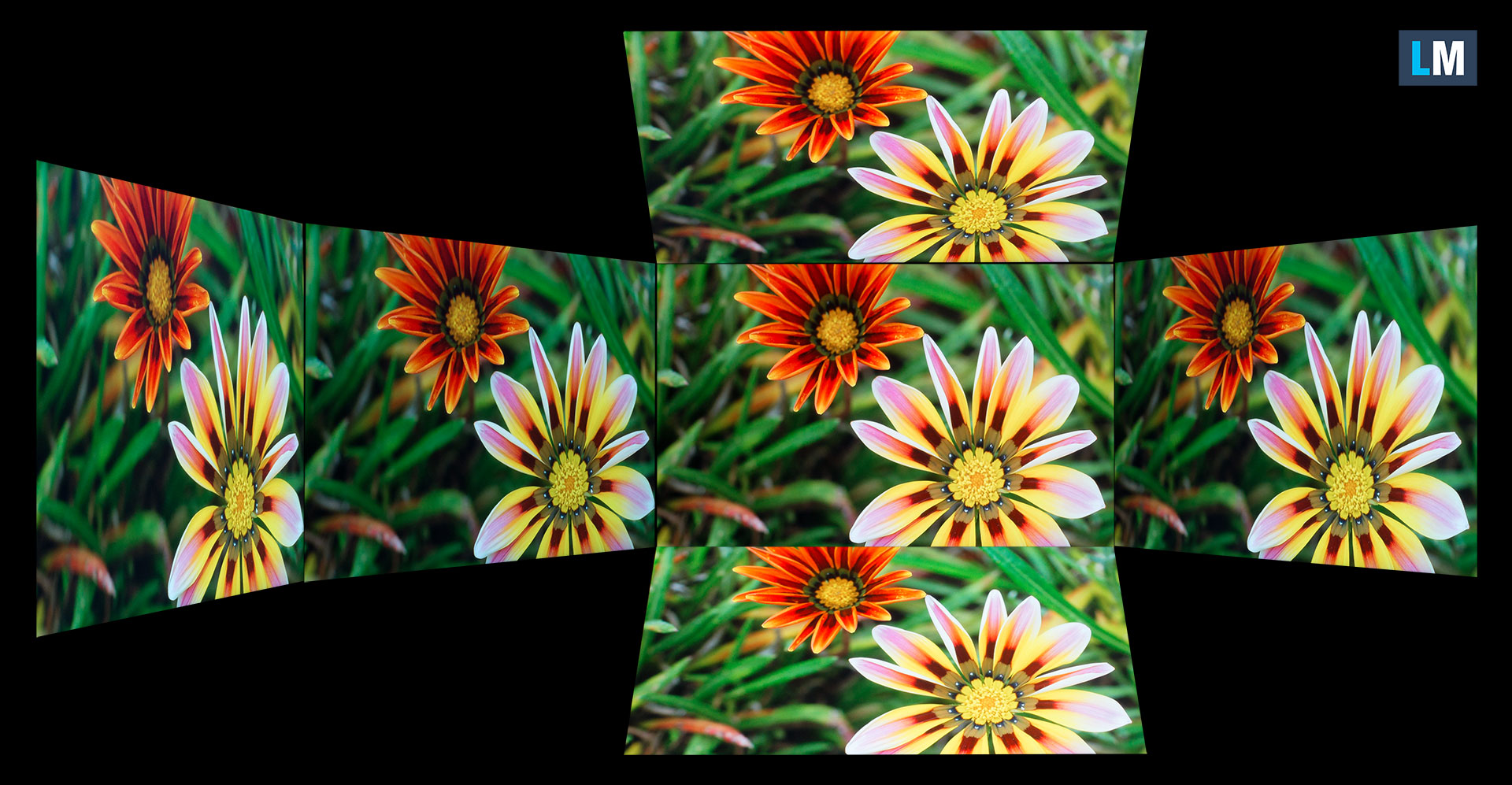
Betraktningsvinklarna är bra. Vi erbjuder bilder i olika vinklar för att utvärdera kvaliteten.
Dessutom en video med låst fokus och exponering.
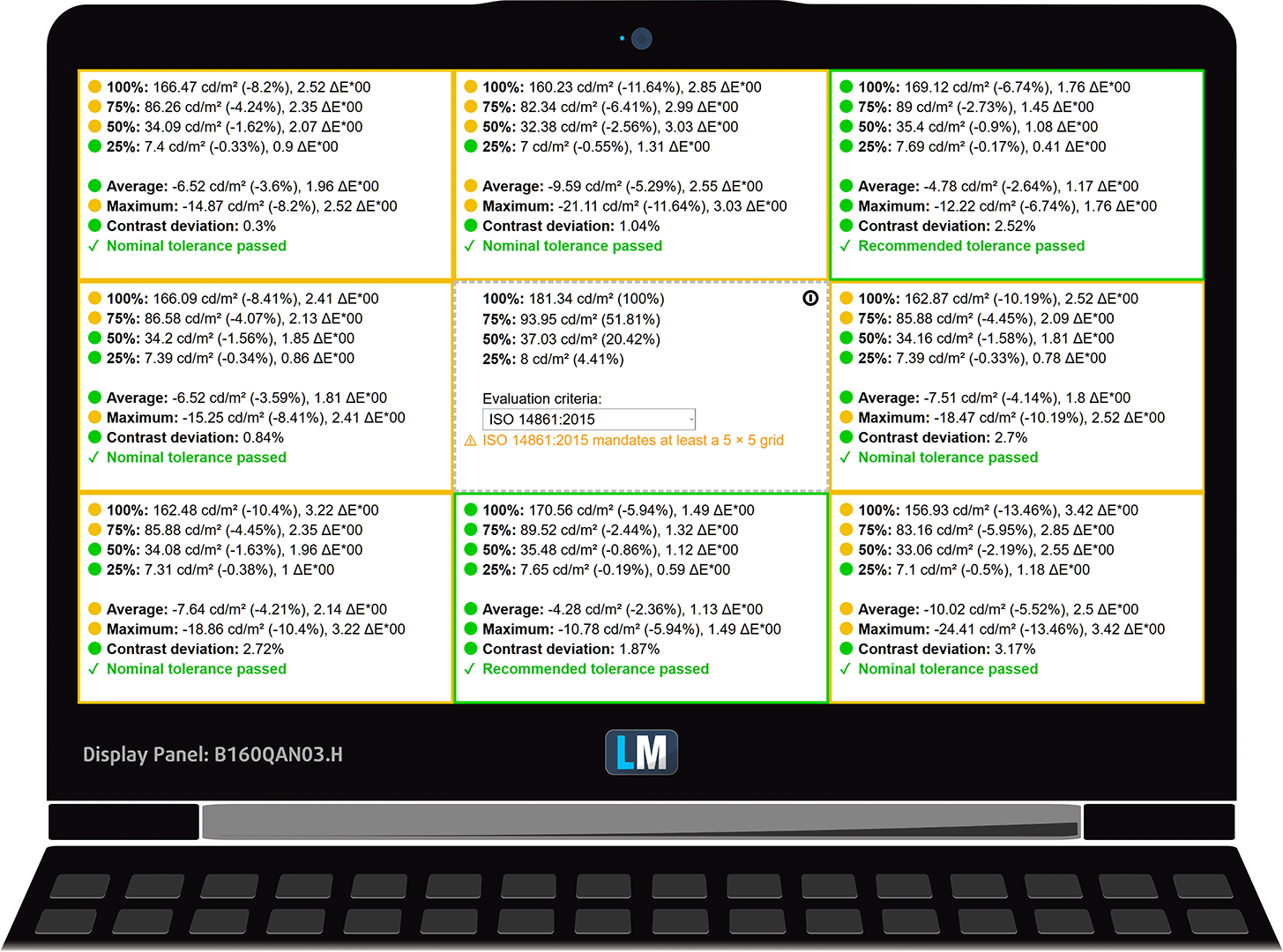
Den maximalt uppmätta ljusstyrkan är 548 nits (cd/m2) i mitten av skärmen och 505 nits (cd/m2) i genomsnitt över ytan med en maximal avvikelse på 11%. Den korrelerade färgtemperaturen på en vit skärm och vid maximal ljusstyrka är 6710K.
I illustrationen nedan kan du se hur skärmen presterar ur ett enhetlighetsperspektiv. Illustrationen nedan visar hur det ser ut vid operativa ljusstyrkenivåer (ca 180 nits) – i det här fallet vid 41% ljusstyrka (vit nivå = 181 cd/m2, svart nivå = 0,17 cd/m2).
Värden på dE2000 över 4,0 bör inte förekomma, och denna parameter är en av de första du bör kontrollera om du tänker använda den bärbara datorn för färgkänsligt arbete (en maximal tolerans på 2,0 ). Kontrastförhållandet är bra – 1070:1.
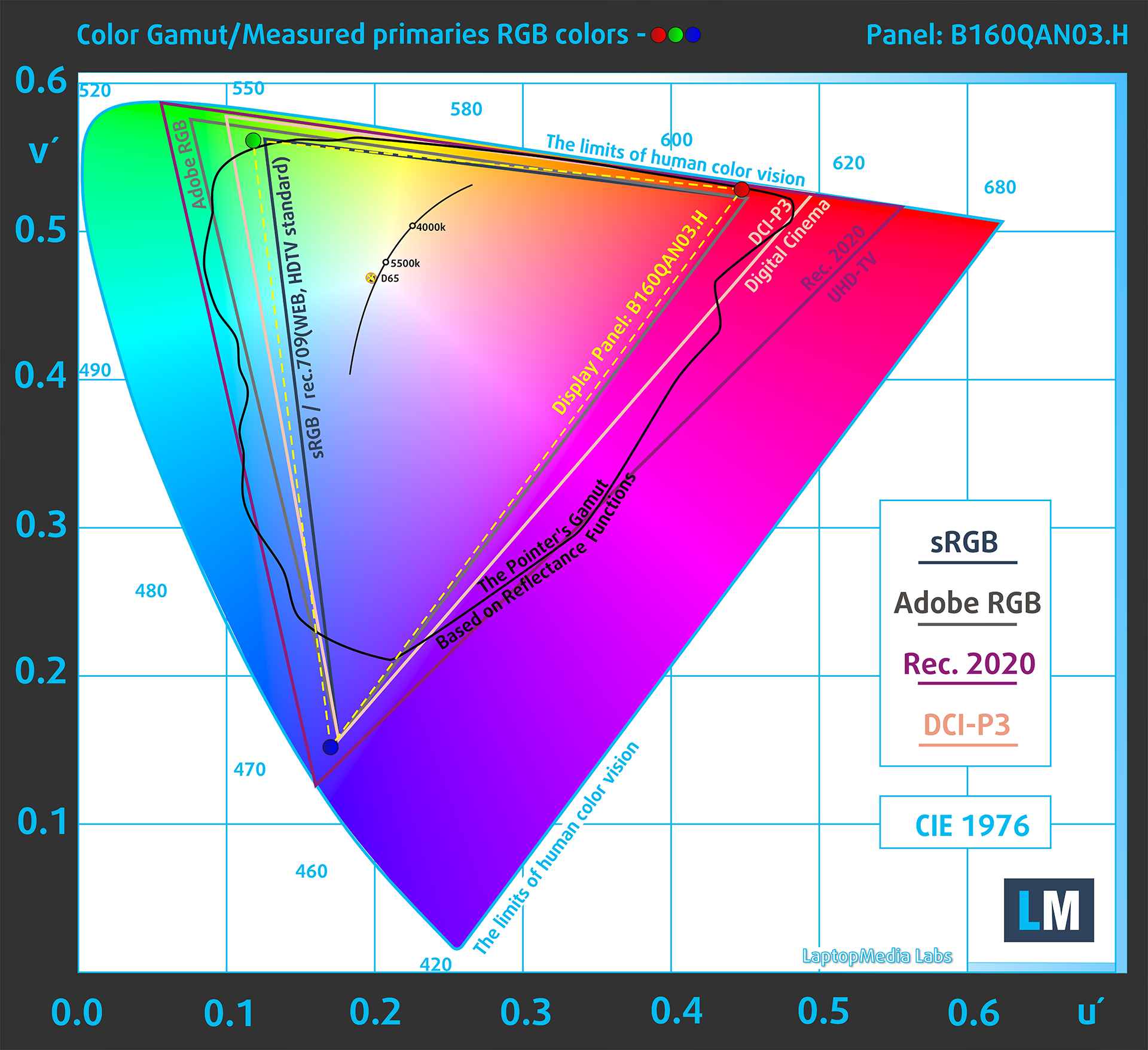
För att se till att vi är på samma sida vill vi ge dig en liten introduktion till sRGB-färgomfånget och Adobe RGB. Till att börja med finns CIE 1976 Uniform Chromaticity Diagram som representerar det synliga färgspektrat för det mänskliga ögat, vilket ger dig en bättre uppfattning om färgområdets täckning och färgprecision.
Inuti den svarta triangeln ser du standardfärgomfånget (sRGB) som används av miljontals människor på HDTV och på webben. Adobe RGB används i professionella kameror, bildskärmar och för utskrift. I grund och botten används färgerna i den svarta triangeln av alla och detta är den väsentliga delen av färgkvaliteten och färgnoggrannheten hos en vanlig bärbar dator.
Vi har ändå inkluderat andra färgrymder som den berömda DCI-P3-standarden som används av filmstudior, liksom den digitala UHD Rec.2020-standarden. Rec.2020 är dock fortfarande något som hör framtiden till och det är svårt för dagens skärmar att täcka in det på ett bra sätt. Vi har också inkluderat den så kallade Michael Pointer-gamut, eller Pointers gamut, som representerar de färger som naturligt förekommer runt omkring oss varje dag.
Den gula streckade linjen visar Acer Nitro 16 (AN16-42):s färgomfångstäckning.
Dess display täcker 100% av sRGB/ITU-R BT.709 (webb/HDTV-standard) i CIE1976 och 84% av DCI-P3.
Vår “Design and Gaming”-profil ger optimal färgtemperatur vid 180 cd/m2 luminans (Illuminant white point – D65), sRGB-kodningskurva.
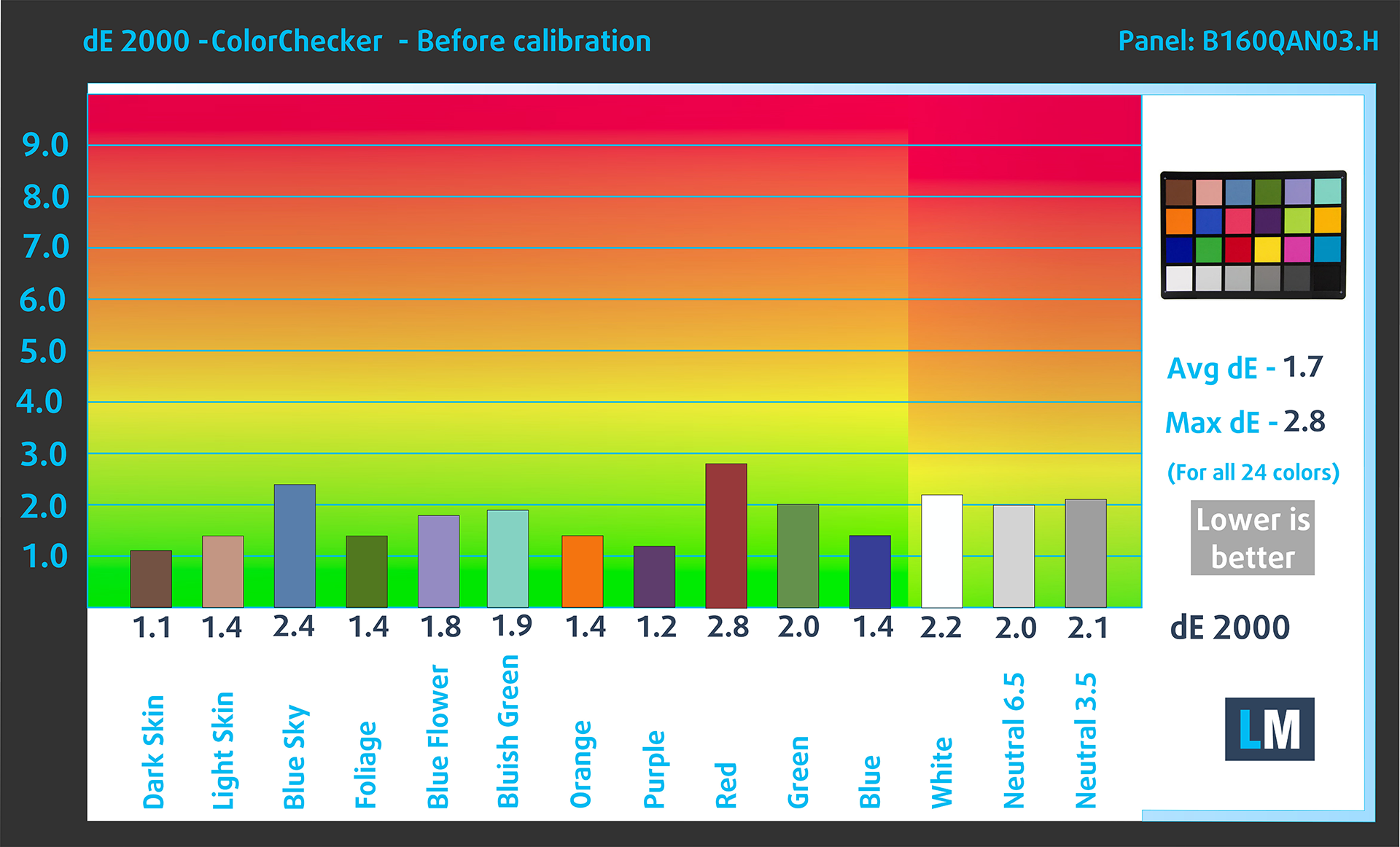
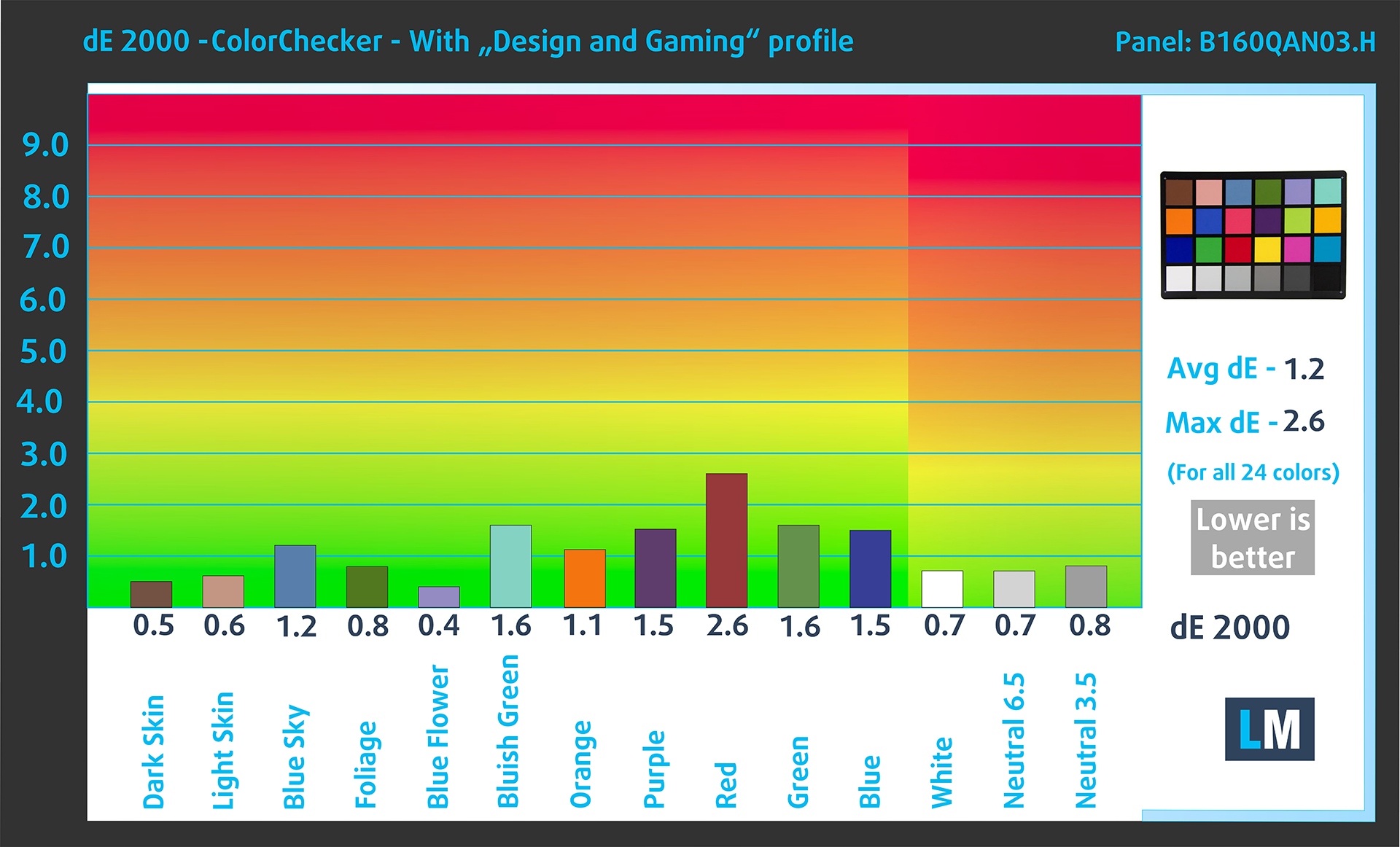
Vi testade skärmens noggrannhet med 24 vanliga färger som ljus och mörk mänsklig hud, blå himmel, grönt gräs, orange osv.
Nedan kan du jämföra resultaten för Acer Nitro 16 (AN16-42) med standardinställningarna (vänster) och med profilen “Gaming and Web design” (höger).
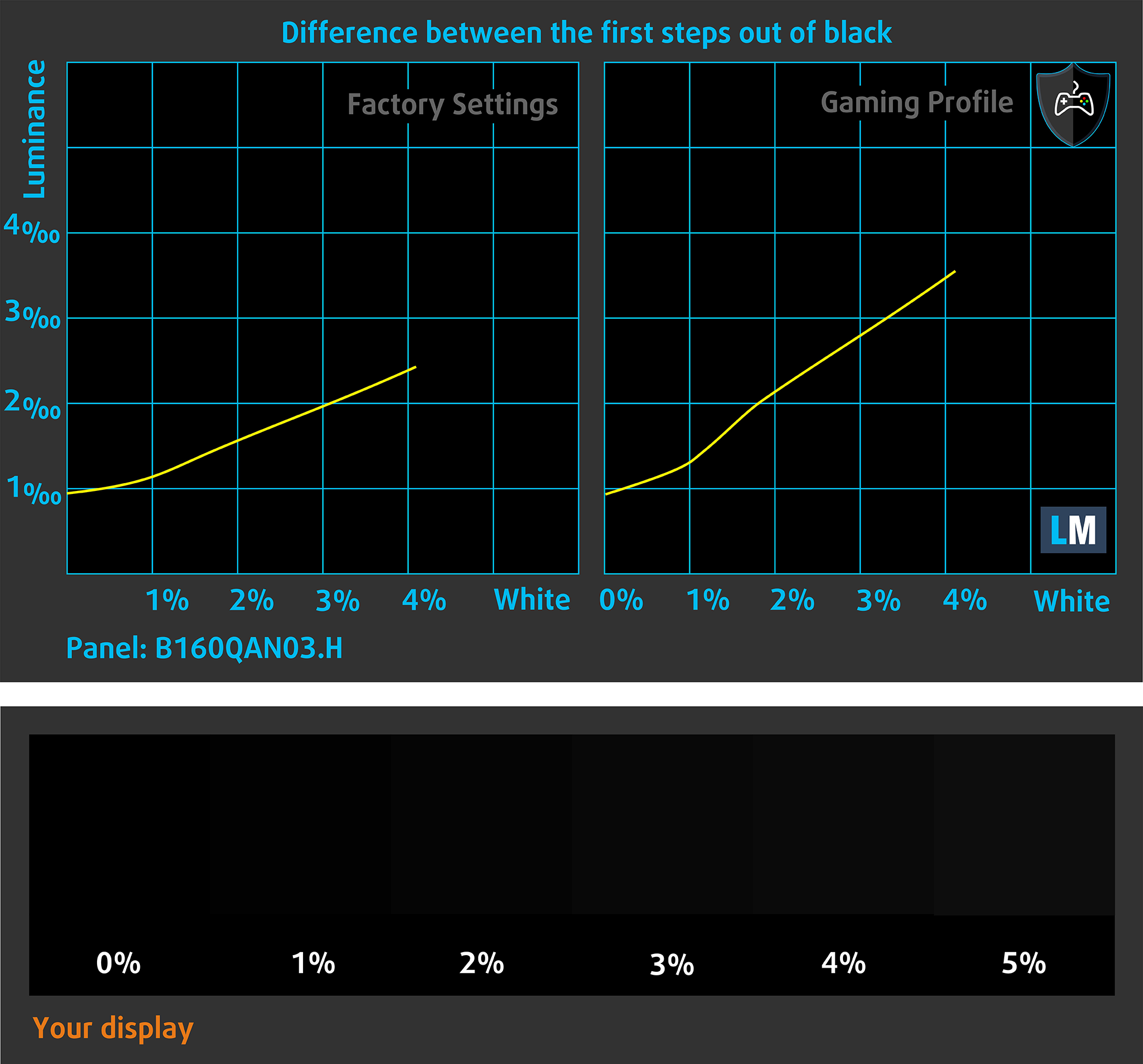
Nästa bild visar hur väl skärmen kan återge riktigt mörka delar av en bild, vilket är viktigt när man tittar på film eller spelar spel i svagt omgivande ljus.
Den vänstra sidan av bilden representerar skärmen med standardinställningar, medan den högra är förbättrad med profilen “Gaming and Web Design” aktiverad. På den horisontella axeln hittar du gråskalan och på den vertikala axeln – skärmens luminans. På de två graferna nedan kan du enkelt själv kontrollera hur din skärm hanterar de mörkaste nyanserna, men kom ihåg att detta också beror på inställningarna för din nuvarande skärm, kalibreringen, betraktningsvinkeln och de omgivande ljusförhållandena.
Svarstid (spelegenskaper)
Vi testar pixlarnas reaktionstid med den vanliga “svart-till-vitt”- och “vitt-till-svart”-metoden från 10% till 90% och vice versa (dessa termer avser den tid det tar för pixlarna att byta från en färg till en annan (svart till vitt och tillbaka till svart i det här fallet), en kortare tid minskar oskärpan i snabba bilder).
Vi registrerade falltid + stigtid = 8,5 ms. Kort pixelresponstid är en förutsättning för en jämn bild i dynamiska scener. Spelare borde vara nöjda.
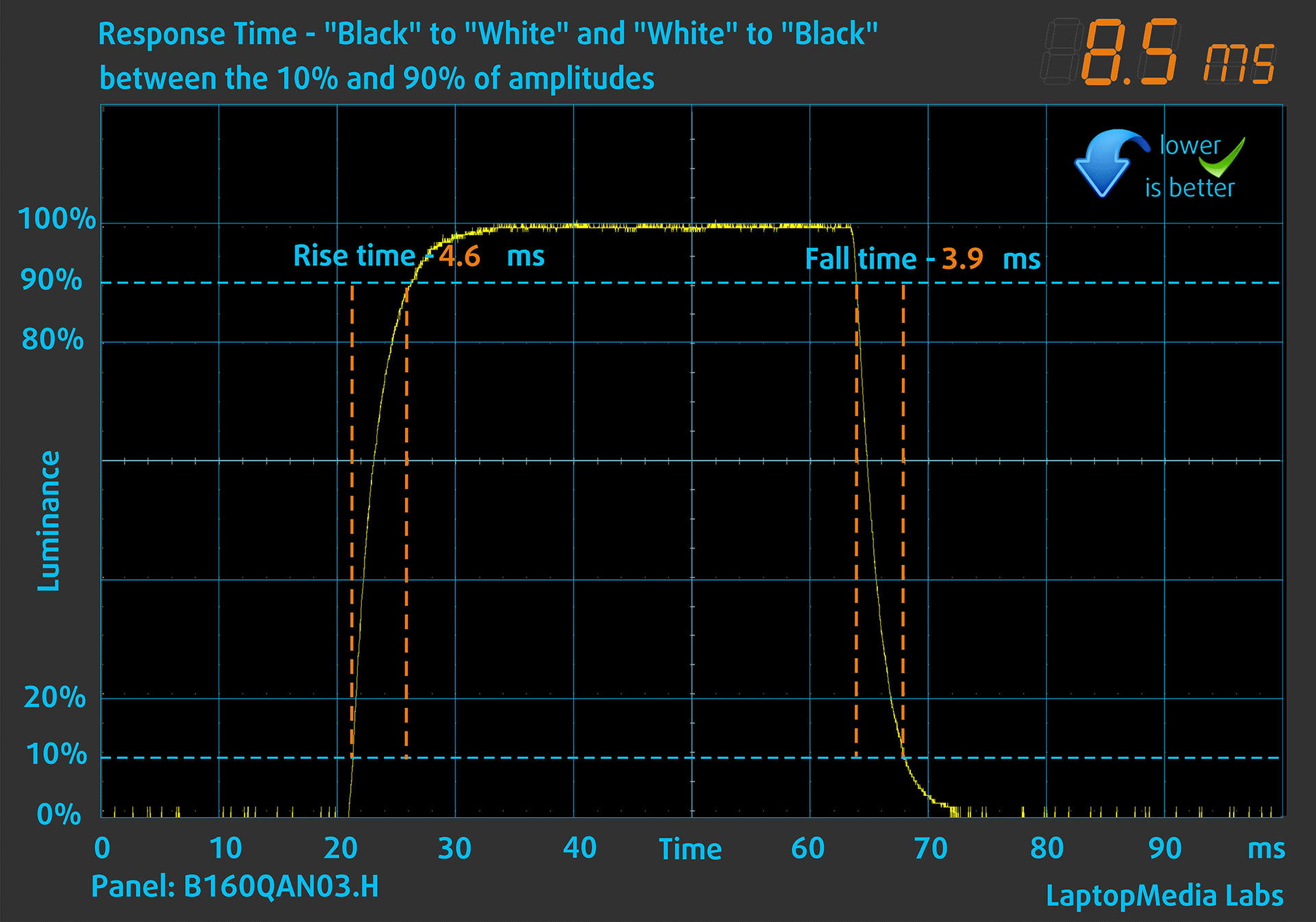
Därefter testar vi pixlarnas reaktionstid med den vanliga “grå-till-grå”-metoden från 50% vit till 80% vit och vice versa mellan 10% och 90% av amplituden.
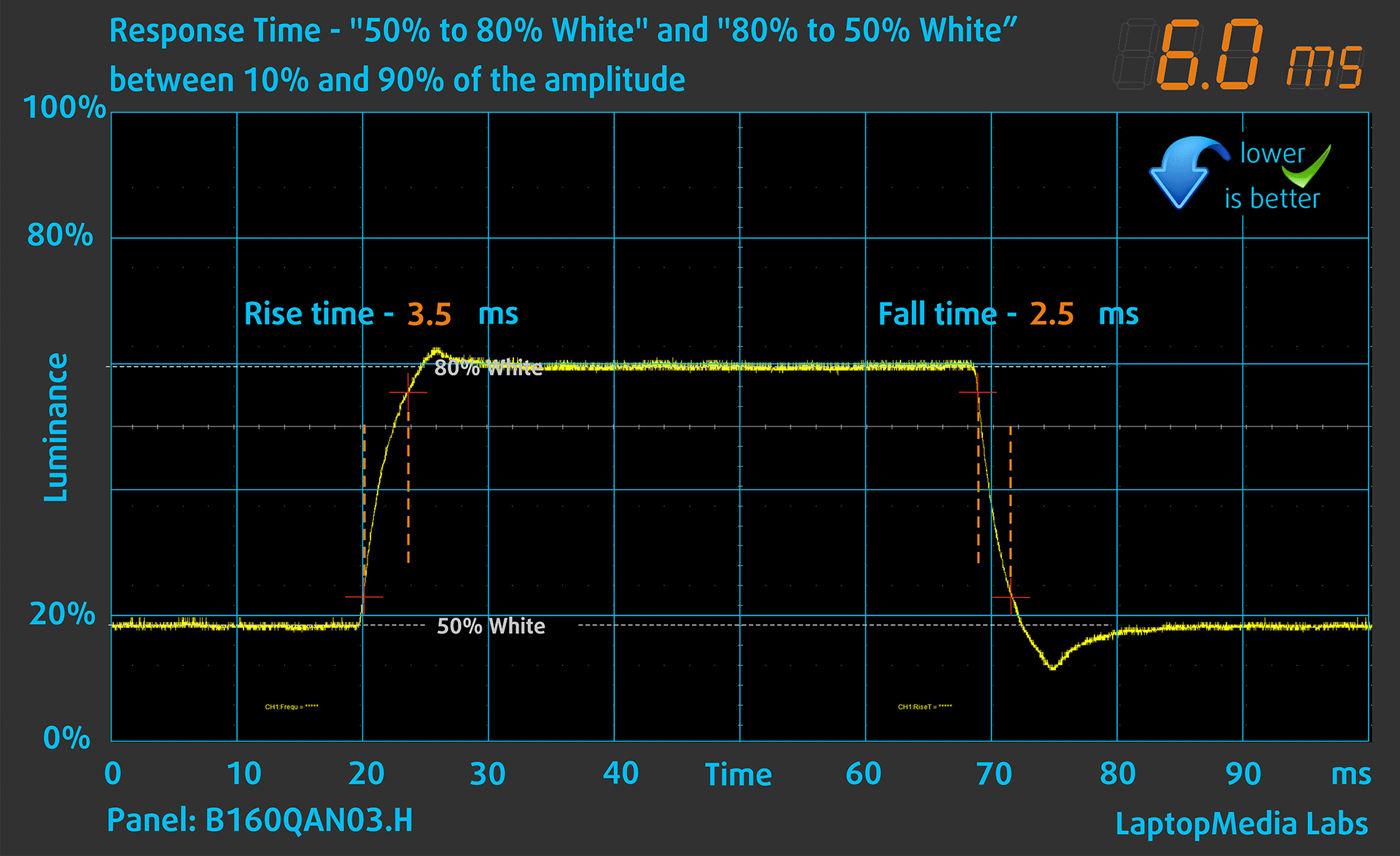
Påverkan på hälsan: PWM (flimmer på skärmen)
PWM (Pulse-width modulation) är ett enkelt sätt att reglera ljusstyrkan på en bildskärm. När du sänker ljusstyrkan sänks inte ljusintensiteten på skärmen, utan den slås istället av och på av elektroniken med en frekvens som är omöjlig att urskilja för det mänskliga ögat. I dessa ljusimpulser varierar tidsförhållandet mellan ljus och icke-ljus, medan ljusstyrkan förblir oförändrad, vilket är skadligt för dina ögon. Du kan läsa mer om detta i vår särskilda artikel om PWM.
Acer Nitro 16 (AN16-42):s skärm använder inte PWM för justering av ljusstyrkan. Detta gör skärmen ganska bekväm under långa perioder av användning.
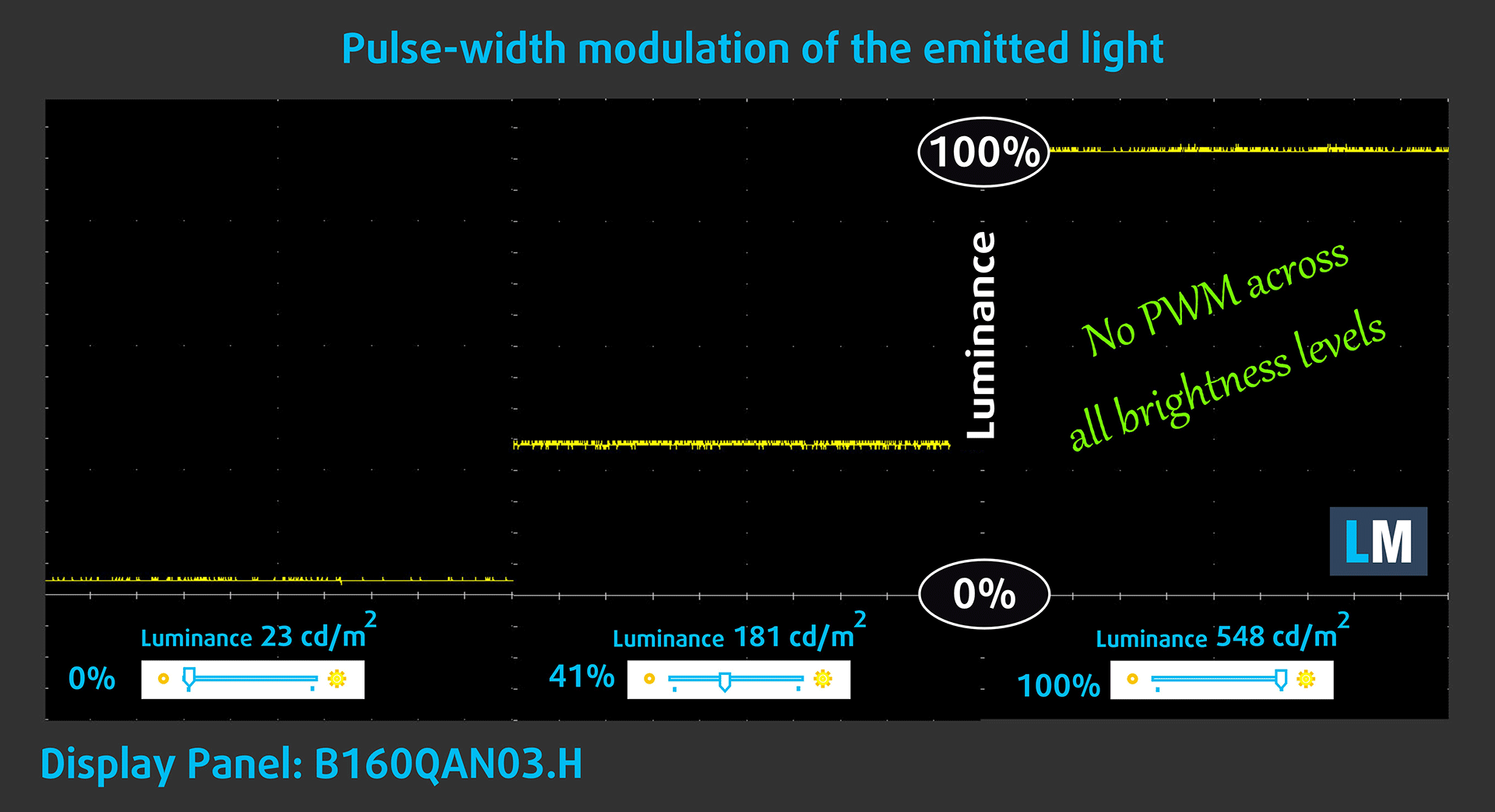
Påverkan på hälsan: Utsläpp av blått ljus
Installationen av vår Health-Guard-profil eliminerar inte bara PWM utan minskar också de skadliga utsläppen av blått ljus samtidigt som färgerna på skärmen uppfattas korrekt. Om du inte är bekant med blått ljus är TL;DR-versionen – utsläpp som påverkar dina ögon, din hud och hela din kropp negativt. Du hittar mer information om detta i vår särskilda artikel om blått ljus.
Påverkan på hälsan: Mätning av glansnivå
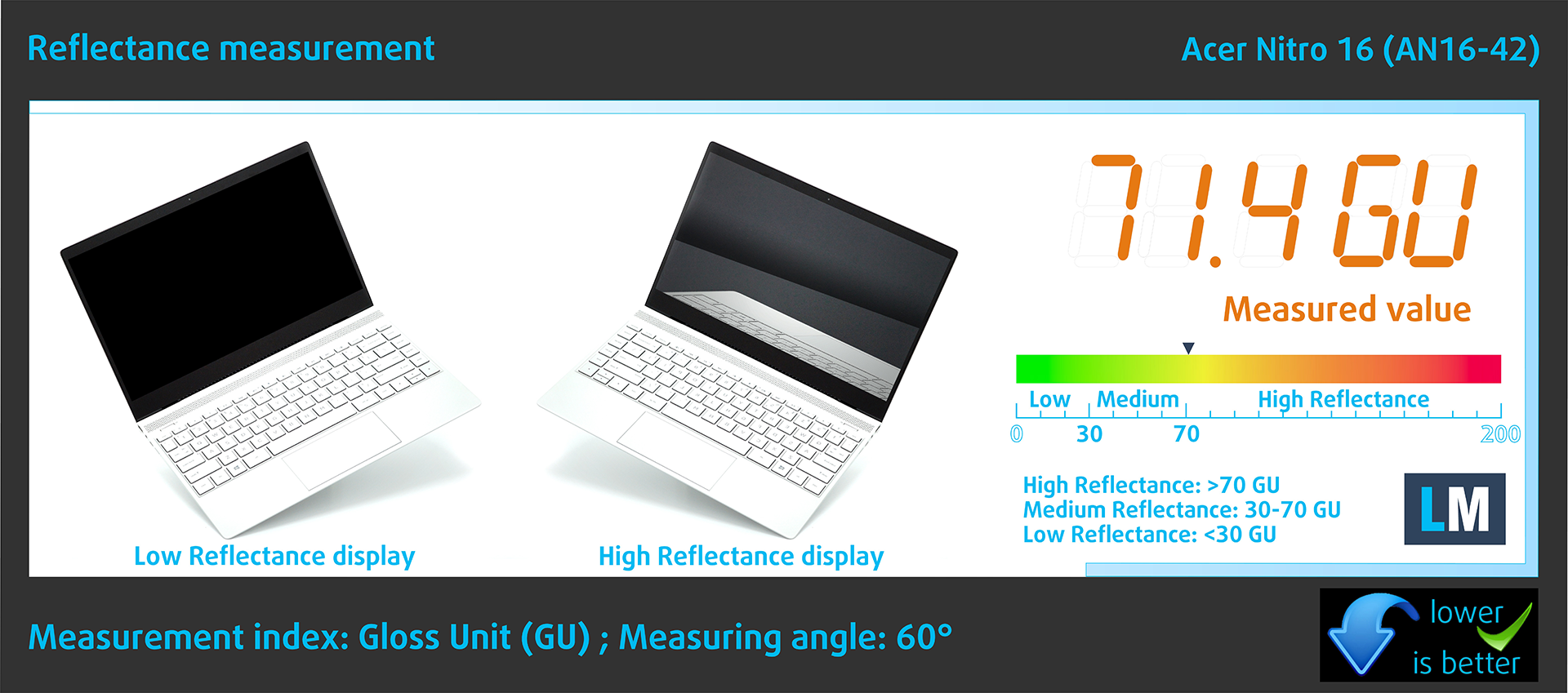
Glansbelagda skärmar kan vara obekväma i förhållanden med starkt omgivande ljus på grund av reflektioner. Vi mäter skärmreflexionsnivån för varje bärbar dator när skärmen är avstängd och mätvinkeln är inställd på 60°.
Reflektansen på Acer Nitro 16:s skärm är 71,4 GU.
Hög glans: >70 GU
Medelhög glans: 30 – 70 GU
Låg glans: <30 GU
Ljud
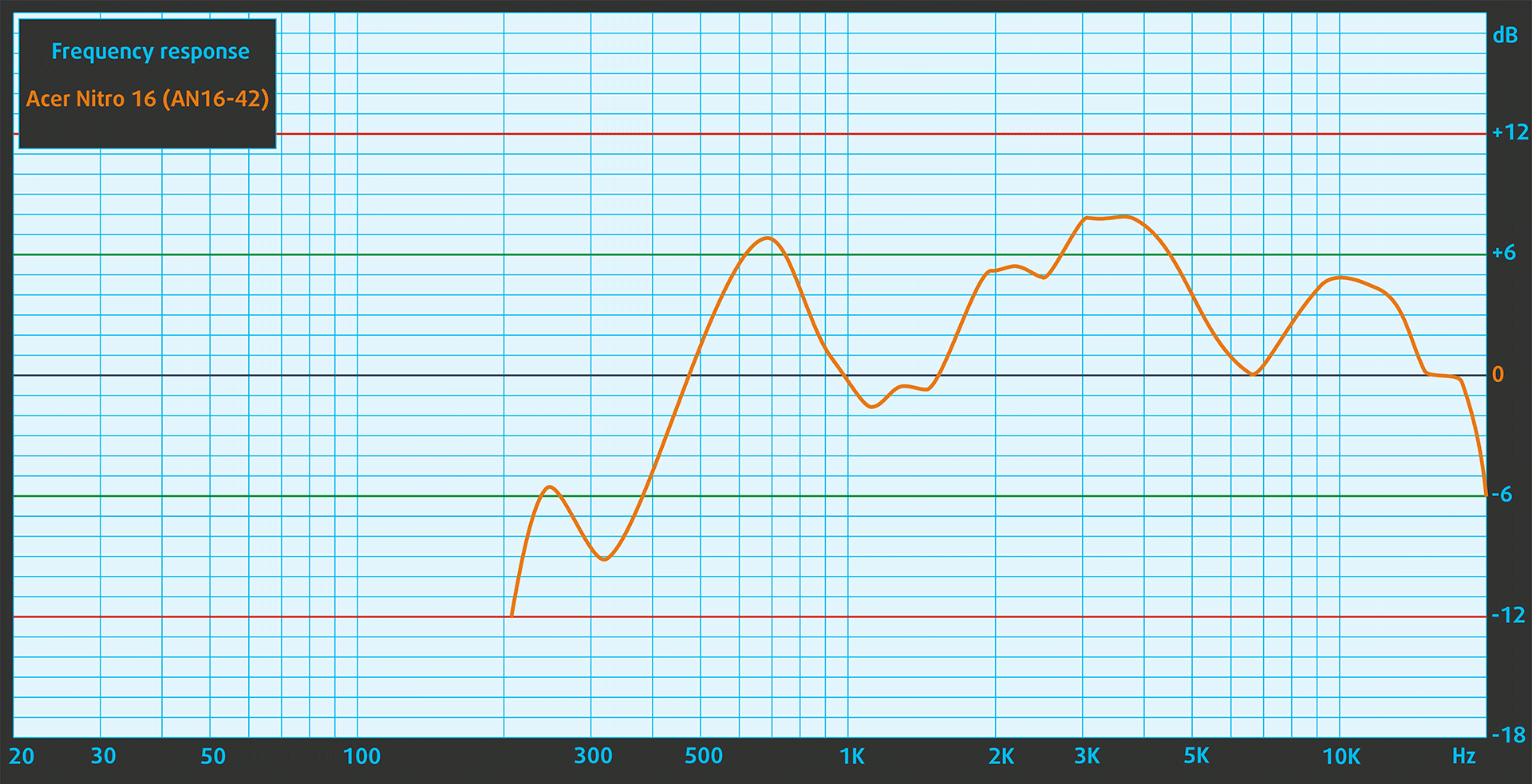
Acer Nitro 16 (AN16-42):s högtalare producerar ett ljud av mycket god kvalitet. Dess låga, mellersta och höga toner är fria från avvikelser.
Köp våra profiler
Eftersom våra profiler är skräddarsydda för varje enskild skärmmodell är den här artikeln och dess respektive profilpaket avsedda för Acer Nitro 16 (AN16-42) konfiguration med 16,0″ AUO B160QAN03.H (AUOCDAB) (2560×1600) IPS.
*Om du har problem med att ladda ner den köpta filen kan du prova att använda en annan webbläsare för att öppna länken du får via e-post. Om nedladdningsobjektet är en .php-fil istället för ett arkiv, ändra filändelsen till .zip eller kontakta oss på [email protected].
Läs mer om profilerna HÄR.
Förutom att du får effektiva och hälsovänliga profiler, stöder du genom att köpa LaptopMedias produkter även utvecklingen av våra labb, där vi testar enheter för att kunna producera så objektiva recensioner som möjligt.

Kontorsarbete
Office Work bör främst användas av användare som tillbringar större delen av tiden med att titta på text, tabeller eller bara surfar. Denna profil syftar till att ge bättre tydlighet och skärpa genom att bibehålla en platt gammakurva (2.20), native färgtemperatur och perceptuellt korrekta färger.

Design och Spel
Denna profil riktar sig till designers som arbetar professionellt med färger, samt för spel och filmer. Design and Gaming tar skärmpanelerna till sina gränser och gör dem så exakta som möjligt i sRGB IEC61966-2-1-standarden för webb och HDTV, vid vitpunkt D65.

Health-Guard
Health-Guard eliminerar den skadliga pulsbreddsmoduleringen (PWM) och minskar det negativa blå ljuset som påverkar våra ögon och vår kropp. Eftersom den är skräddarsydd för varje panel lyckas den hålla färgerna perceptuellt korrekta. Health-Guard simulerar papper så att trycket på ögonen minskar avsevärt.
Få alla 3 profiler med 33% rabatt

Prestanda: CPU, GPU, lagring
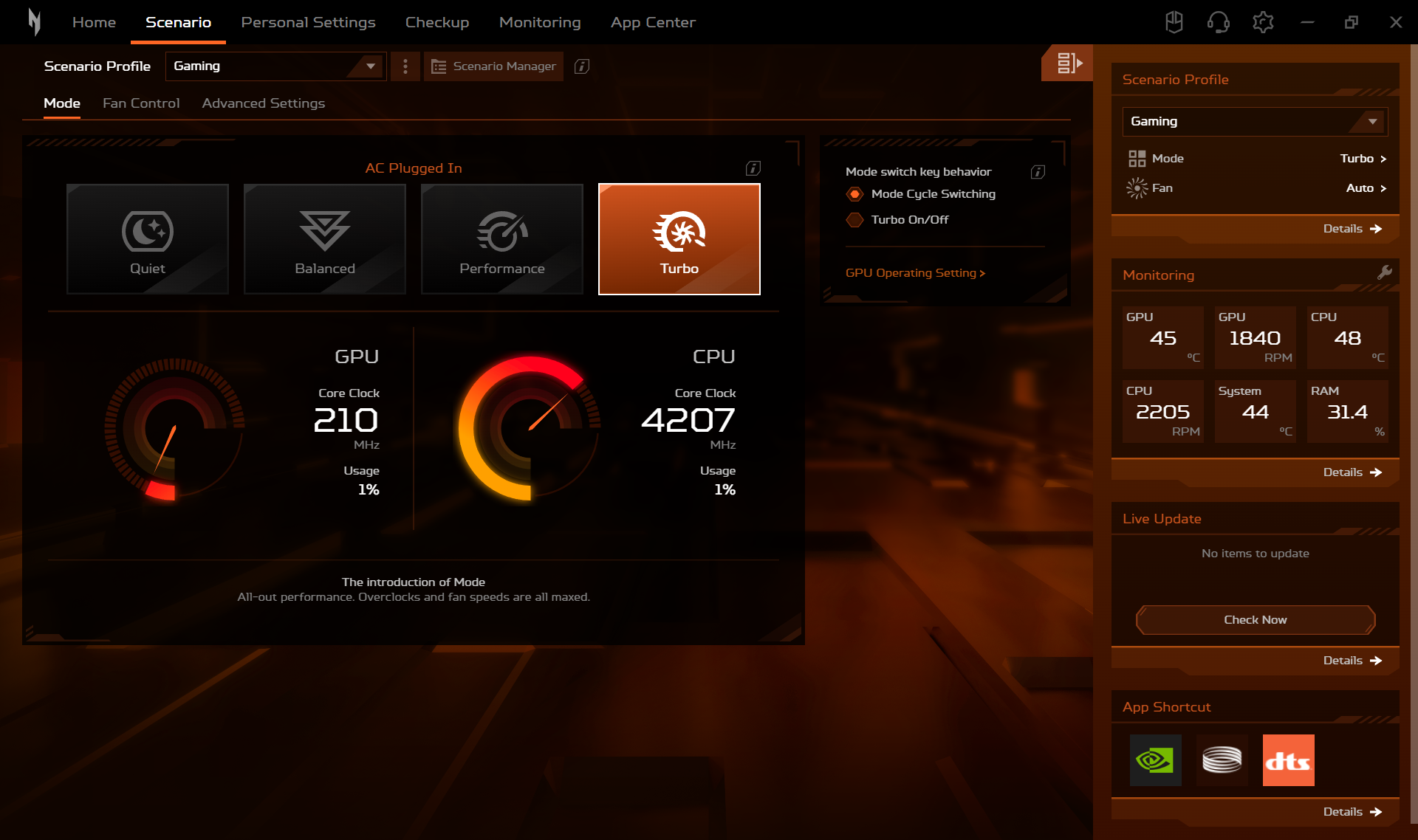
Alla benchmarks och tester utfördes med förinställningen “Turbo” aktiverad i NitroSense-appen. Dessutom tillämpas läget “Bästa prestanda” i Windows-menyn “Power & Battery” och läget “NVIDIA GPU-only” väljs i BIOS.


CPU-alternativ
Det här är CPU-alternativen – AMD AMD Ryzen 7 8845HS och Ryzen 9 8945HS.
Vår bärbara dator har en Ryzen 7-processor.
Enkelkärnig prestanda säkerställer smidig drift och responsivitet i operativsystem, vilket ger en bättre användarupplevelse.
Resultaten är från Geekbench 6 Single-Core-testet (högre är bättre)
Flerkärnig prestanda är avgörande för att hantera komplexa och krävande uppgifter, som videoredigering, CAD och vetenskapliga simuleringar.
Resultaten är från Geekbench 6 Multi-Core-testet (högre är bättre)
Här utvärderar vi processorns prestanda med en verklig 3D-renderingsuppgift, och bedömer dess förmåga att effektivt hantera komplexa beräkningar och renderingsbelastningar.
Resultaten är från Cinebench 2024 Multi-Core-testet (högre är bättre)
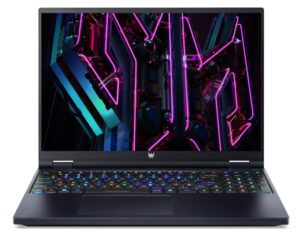
GPU-alternativ
GPU-varianterna för denna Acer-serie är GeForce RTX 4060 och en 140W GeForce RTX 4070.
Den maskin som vi köpte har en RTX 4070.
Resultaten är från 3DMark Time Spy (Graphics). Högre är bättre.
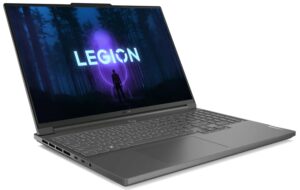
Resultaten är från 3DMark Wild Life Extreme Unlimited. Högre är bättre.
Speltester
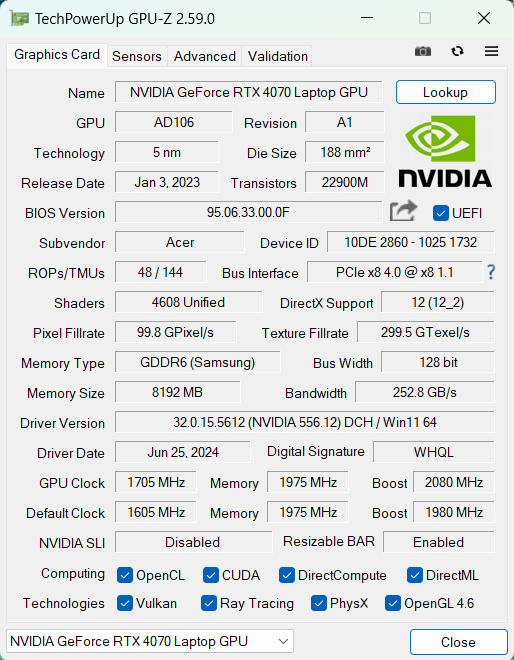
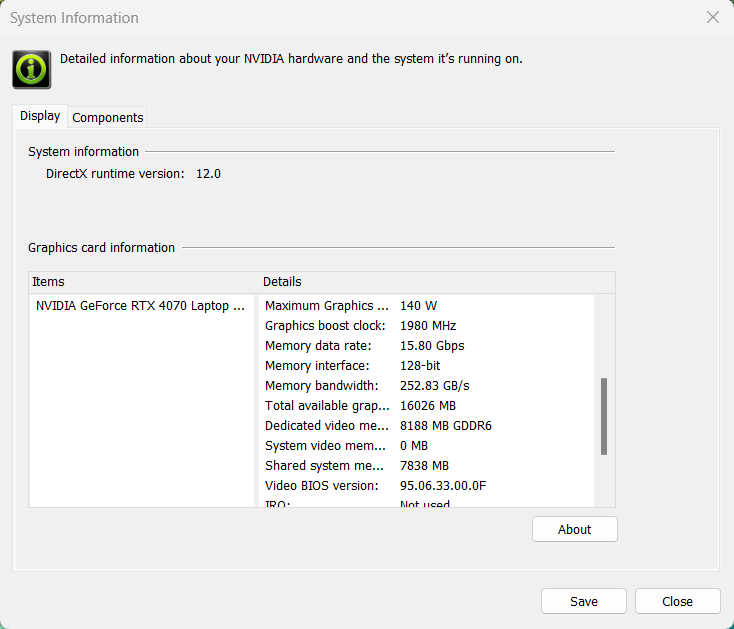

| Metro Exodus | Full HD, låg (kontrollera inställningar) | Full HD, hög (kontrollera inställningarna) | Full HD, Extrem (kontrollera inställningarna) |
|---|---|---|---|
| Genomsnittlig FPS | 172 fps | 107 fps | 53 fps |

| Borderlands 3 | Full HD, V.Low (Kontrollera inställningar) | Full HD, Medium (Kontrollera inställningar) | Full HD, Hög (Kontrollera inställningar) | Full HD, Badass (Kontrollera inställningar) |
|---|---|---|---|---|
| Genomsnittlig FPS | 143 fps | 128 fps | 116 fps | 103 fps |

| Far Cry 6 | Full HD, låg (kontrollera inställningar) | Full HD, Hög (Kontrollera inställningar) | Full HD, Ultra (kontrollera inställningarna) |
|---|---|---|---|
| Genomsnittlig FPS | 123 fps | 99 fps | 93 fps |

| Gears 5 | Full HD, låg (kontrollera inställningar) | Full HD, Medium (Kontrollera inställningarna) | Full HD, Hög (Kontrollera inställningar) | Full HD, Ultra (kontrollera inställningarna) |
|---|---|---|---|---|
| Genomsnittlig FPS | 193 fps | 156 fps | 148 fps | 136 fps |
Vår bärbara dator har bara ett 16 GB RAM-minne som fungerar i enkanaligt läge. Som du kanske redan vet är AMD-processorerna alltid hungriga efter minnesbandbredd och det är därför RTX 4060 i Acer Nitro 14 (AN14-41) (med lödda RAM-minnen i dubbelkanalsläge) kan visa högre FPS i vissa CPU-bundna titlar som FarCry 6 eller Gears 5.
Lagringsprestanda
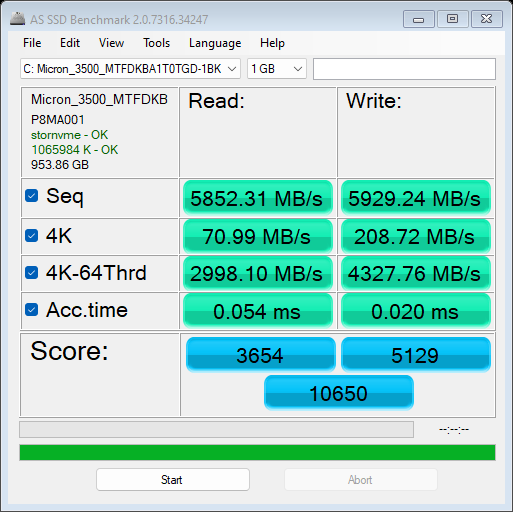
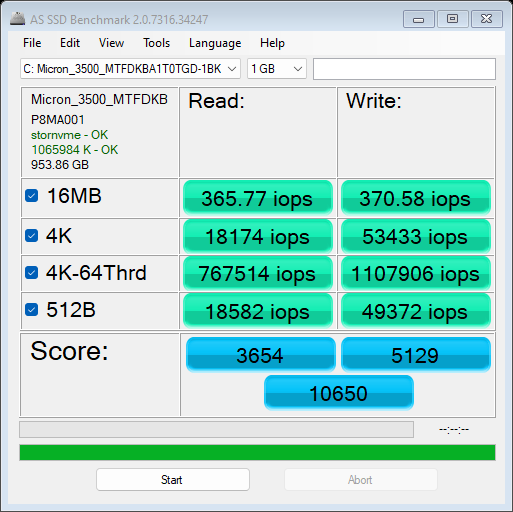
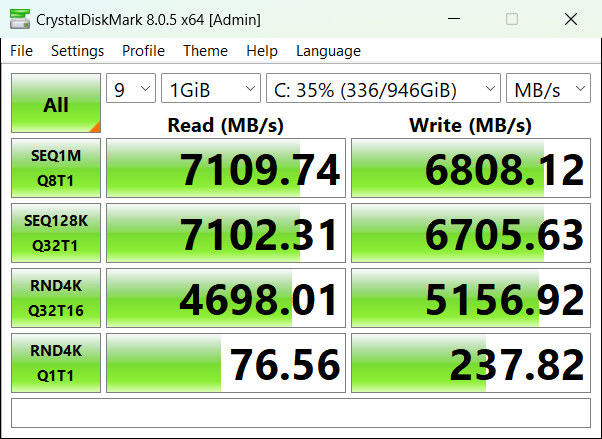
Vår maskin har en 1TB Micron 3500 MTFDKBA1T0TGD-1BK15ABYY. Detta är en snabb Gen 4 NVMe som blir varm under benchmarking – 79°C.

[eBook Guide + Tools] Så här MAXAR du ut din bärbara dator
Du kan göra din bärbara dator snabbare. LaptopMedia har testat tusentals modeller under de senaste 15 åren, och vi har ännu inte sett en bärbar dator som inte kunde göras kraftfullare genom modifieringar.
Det är därför vi bestämde oss för att samla allt vi vet om hur man uppnår detta i ett lätt att följa, steg-för-steg och laboratorietestat projekt, allt i ett.
Läs mer om det här:
[eBook Guide + Verktyg] Hur du gör din bärbara dator mer kraftfull

🛠️ GPU Modifications: vBIOS, Overclocking, Undervolting
⚙️ Building Fast/Reliable RAID configuration
💻 Hardware upgrade tips for best results
🖼 Display enhancing
💾 OS Optimization for best performance
Temperaturer och komfort, Batteritid, Jämförelse av förinställda prestanda
Max CPU-belastning
I det här testet använder vi 100% på CPU-kärnorna och övervakar deras frekvenser och chiptemperatur. Den första kolumnen visar datorns reaktion på en kort belastning (2-10 sekunder), den andra kolumnen simulerar en seriös uppgift (mellan 15 och 30 sekunder), och den tredje kolumnen är en bra indikator på hur bra den bärbara datorn är för långa belastningar som videorendering.
Genomsnittlig kärnfrekvens (basfrekvens + X); CPU-temp.
| AMD Ryzen 7 8845HS (45W TDP) | 0:02 – 0:10 sekunder | 0:15 – 0:30 sekunder | 10:00 – 15:00 min |
|---|---|---|---|
| Acer Nitro 16 (AN16-42) | 4,97 GHz @ 52°C @ 74W | 4,96 GHz @ 58°C @ 73W | 4,89 GHz @ 65°C @ 74W |
| Acer Nitro 14 (AN14-41) | 4,84 GHz @ 88°C @ 98W | 4,74 GHz @ 91°C @ 90W | 4,67 GHz @ 98°C @ 89W |
| Acer Nitro V 16 (ANV16-41) | 4,78 GHz @ 70°C @ 64W | 4,64 GHz @ 67°C @ 54W | 4,51 GHz @ 74°C @ 54W |
| Lenovo Legion Slim 5 (16″, Gen 9) | 4,78 GHz @ 92°C @ 123W | 4,73 GHz @ 100°C @ 119W | 4,59 GHz @ 100°C @ 88W |
Vår Ryzen 7 8845HS i vår Nitro 16 (AN16-42) kan hålla stenhårda ~4,90 GHz under alla typer av belastning, vilket är fantastiskt. Chiptemperaturerna är också låga.
Spel i verkliga livet
| NVIDIA GeForce RTX 4070 | GPU-frekvens/ kärntemperatur (efter 2 min) | GPU-frekvens/ Kärntemperatur (efter 30 min) |
|---|---|---|
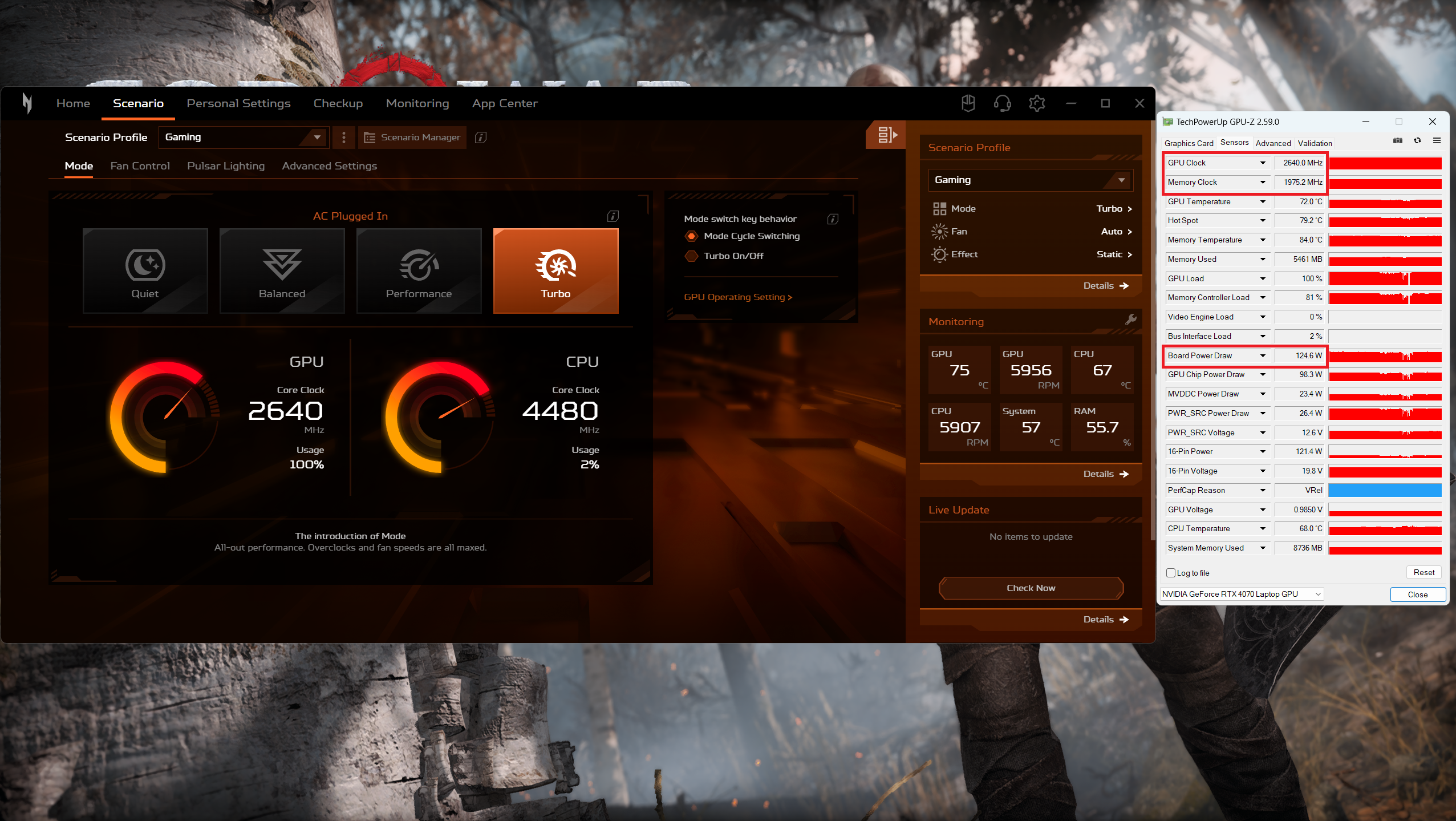
| Acer Nitro 16 (AN16-42) | 2640 MHz @ 70°C @ 125W | 2640 MHz @ 72°C @ 125W |
| Alienware m16 R2 | 2440 MHz @ 78°C @ 120W | 2427 MHz @ 84°C @ 119W |
| MSI Stealth 14 AI Studio A1V | 2048 MHz @ 78°C @ 90W | 1981 MHz @ 85°C @ 89W |
| Acer Predator Helios Neo 16 (PHN16-72) | 2535 MHz @ 80°C @ 139W | 2503 MHz @ 86°C @ 139W |
| MSI Sword 16 HX B14V | 2373 MHz @ 73°C @ 115W | 2372 MHz @ 73°C @ 115W |
| MSI Svärd 17 HX B14V | 2395 MHz @ 73°C @ 114W | 2388 MHz @ 75°C @ 114W |
| Alienware m18 R2 | 2550 MHz @ 68°C @ 132W | 2550 MHz @ 72°C @ 133W |
| Lenovo Legion Slim 5 (16″, Gen 9) | 2580 MHz @ 81°C @ 130W | 2580 MHz @ 86°C @ 132W |
| Acer Predator Helios Neo 18 (PHN18-71) | 2610 MHz @ 77°C @ 131W | 2610 MHz @ 82°C @ 134W |
| Lenovo Legion Pro 5i (16″, Gen 9) | 2535 MHz @ 74°C @ 129W | 2535 MHz @ 75°C @ 130W |
| Acer Nitro 17 (AN17-41) “Turbo”-förinställning | 2535 MHz @ 66°C @ 121W | 2535 MHz @ 67°C @ 122W |
| Acer Nitro 17 (AN17-41) “Prestanda”-förinställning | 2475 MHz @ 72°C @ 123W | 2475 MHz @ 73°C @ 123W |
Det finns inget att klaga på när det gäller GPU-statistiken under spel – 2640 MHz och en TGP på 125 W är mer än tillräckligt för att spela tunga spel.
Komfort vid spelande
Acer Nitro Sense-appen är rik på funktioner som t.ex. många ström- och fläktlägen. Du kan manuellt rampa fläktarna till ~5800 RPM vilket är bullrigt. Fläktarna är något hörbara när den bärbara datorn är i viloläge på grund av hastigheten på ~ 2200 RPM.
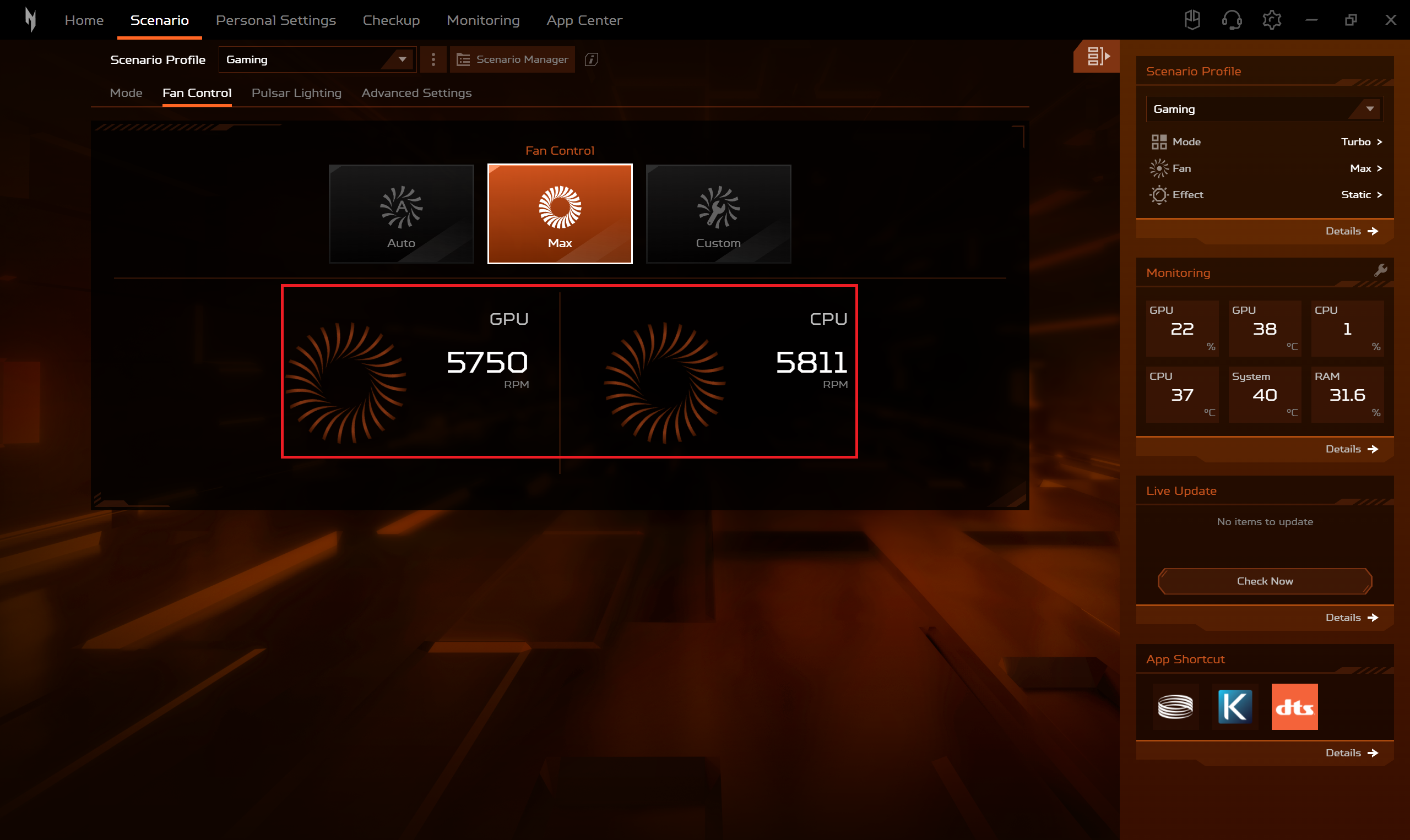 Max fl
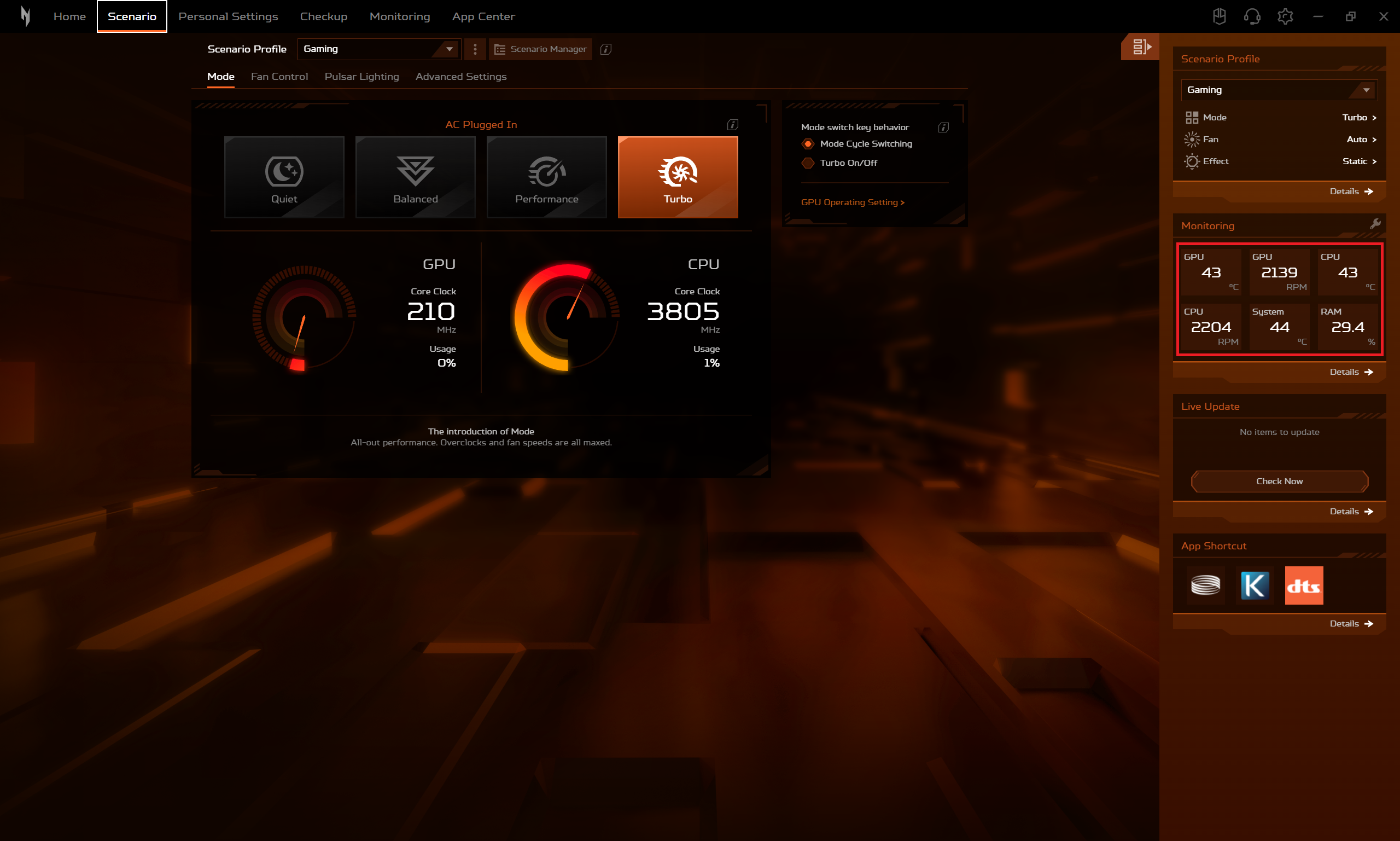 Idle
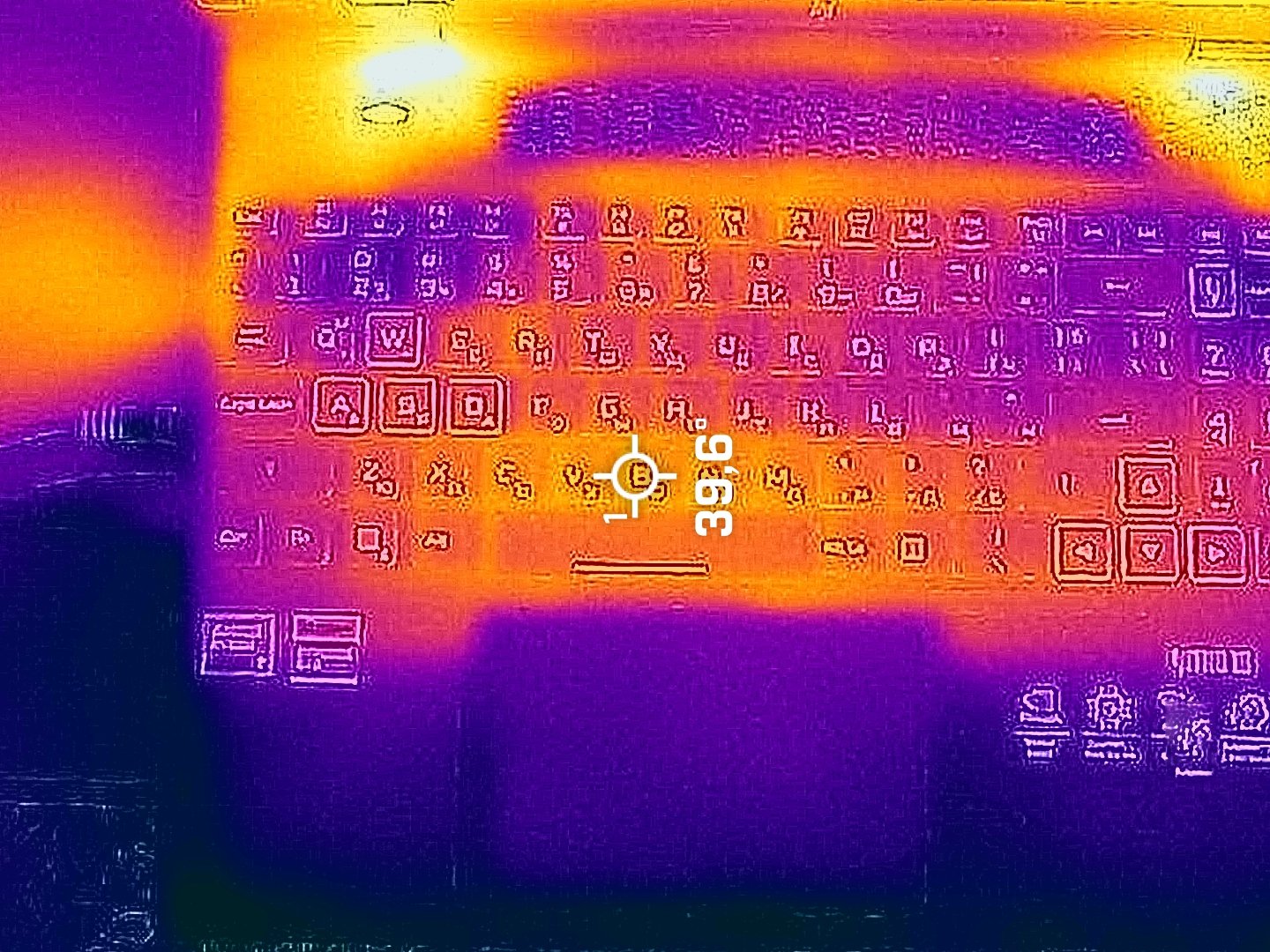
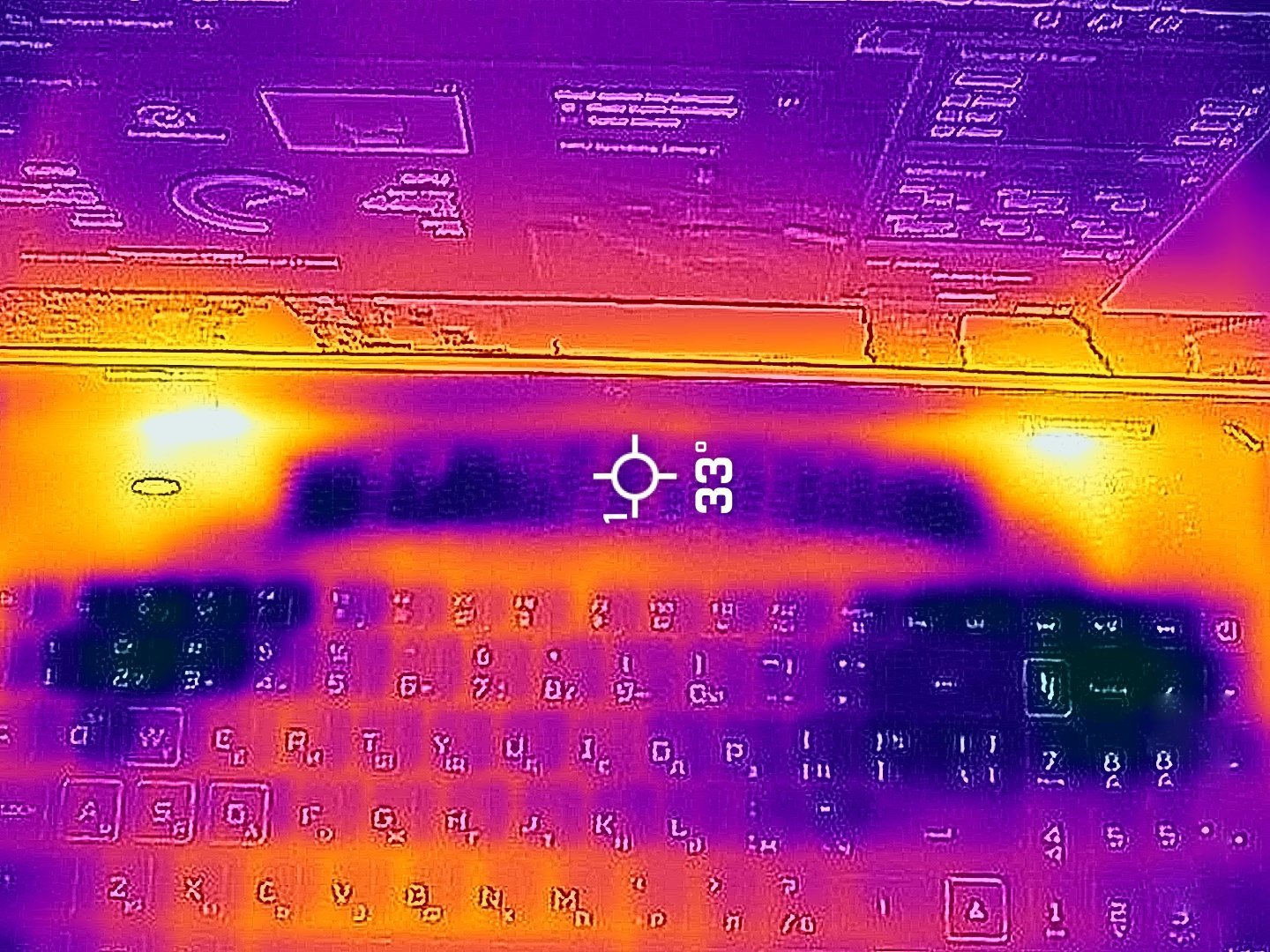
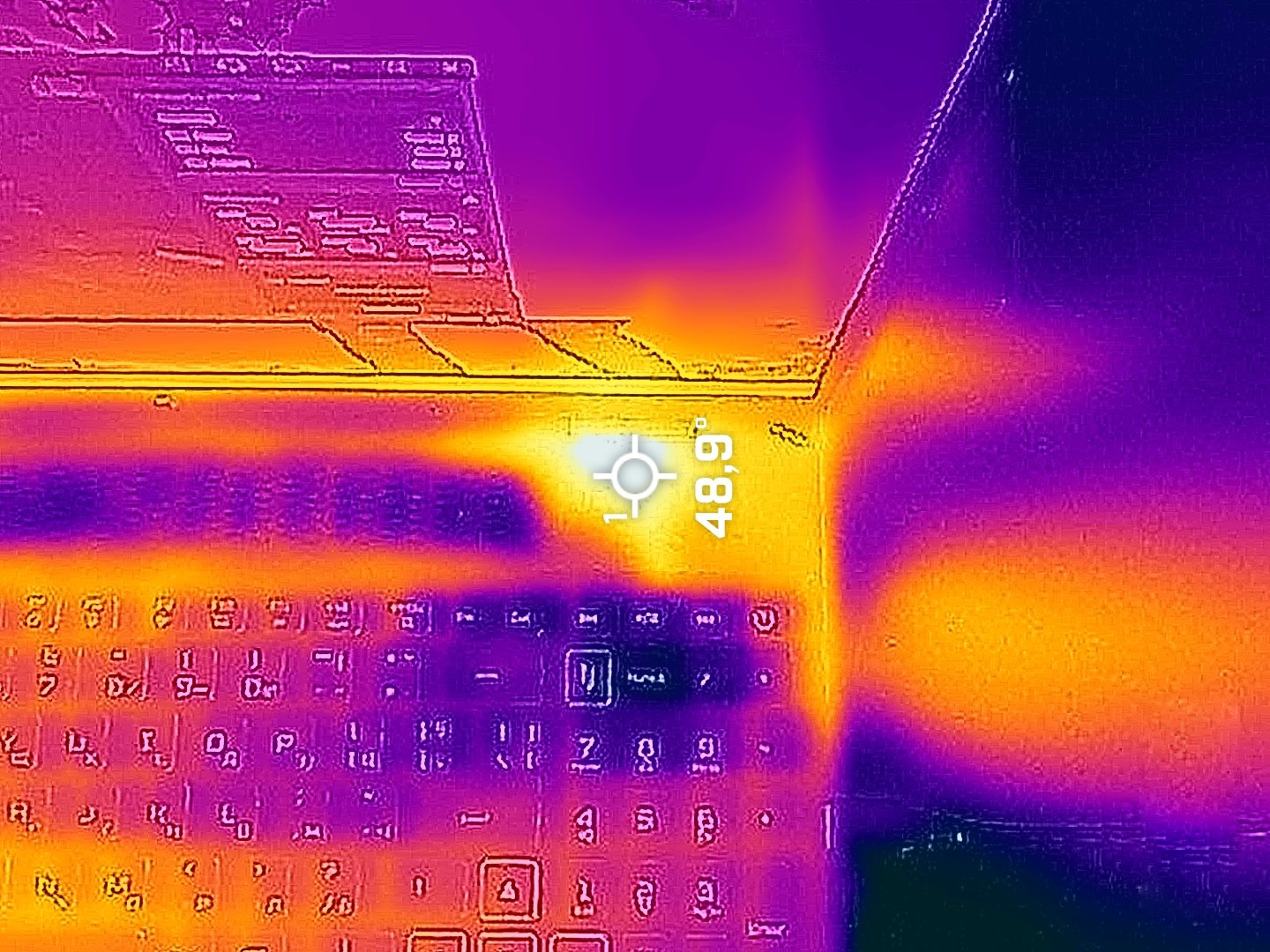
IdleTangentbordet känns relativt svalt när CPU och GPU arbetar hårt. Den hetaste punkten är nära mellanslagstangenten och den når nästan 40°C. Ventilationsgallret ovanför kortet blir inte varmt. De två zonerna framför gångjärnen når ~ 49°C.
Förinställningen “Turbo” är helt klart inställd på maximal prestanda och låga CPU- och GPU-temperaturer. “Performance”-läget har dock nästan exakt samma processorklockor (~30 MHz lägre, vilket är ingenting) och mycket lägre ljudnivåer.
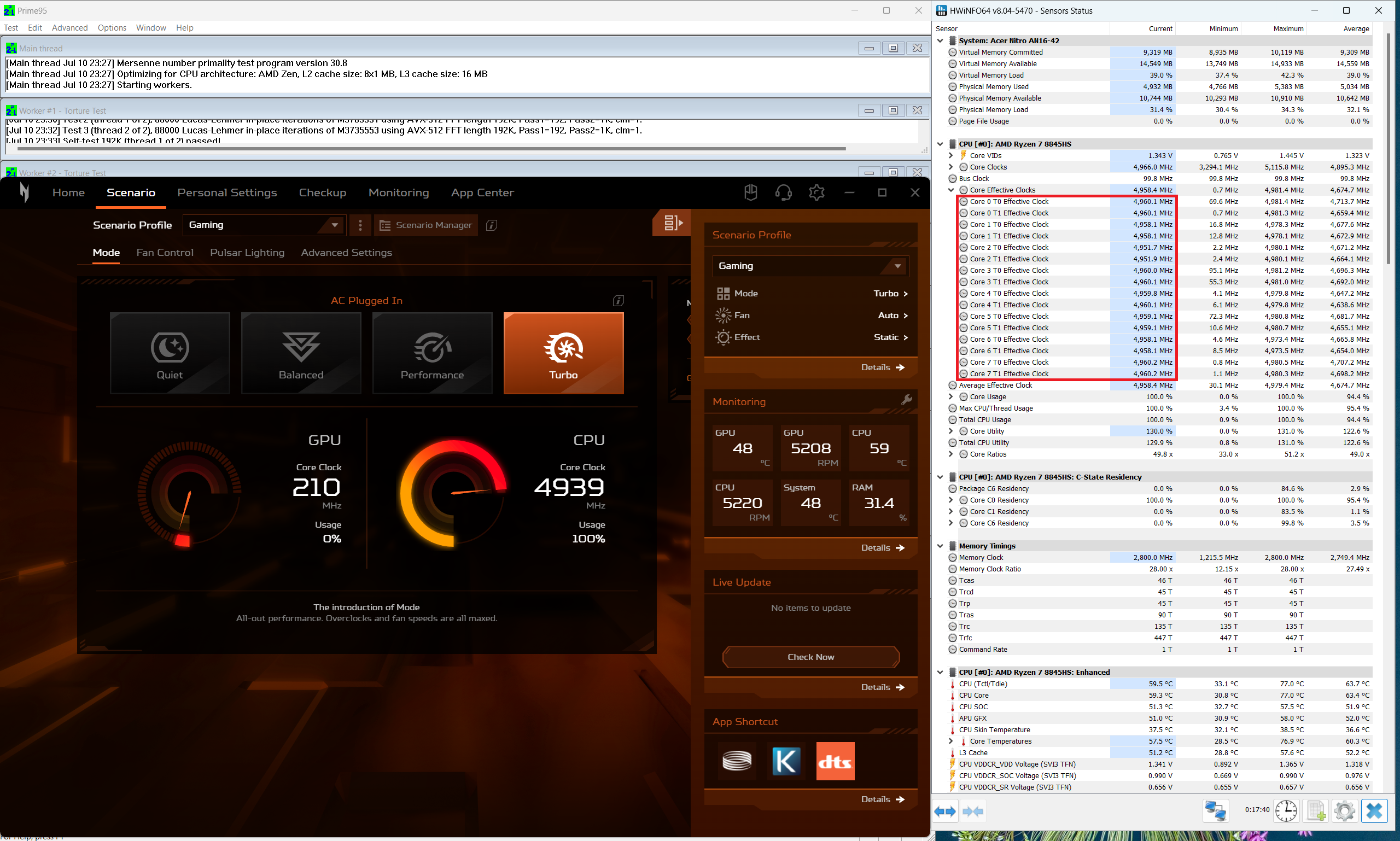 Max CPU-belastning “Turbo”
 Max CPU-belastning “Prestanda
Situationen är inte så annorlunda under spel. Att använda “Turbo”-förinställningen leder till en stabil 125W TGP. “Performance”-läget ger dock nästan samma FPS eftersom effektgränsen spikar mellan 115 och 125W. Återigen är fläktarna mycket mer tämjda.
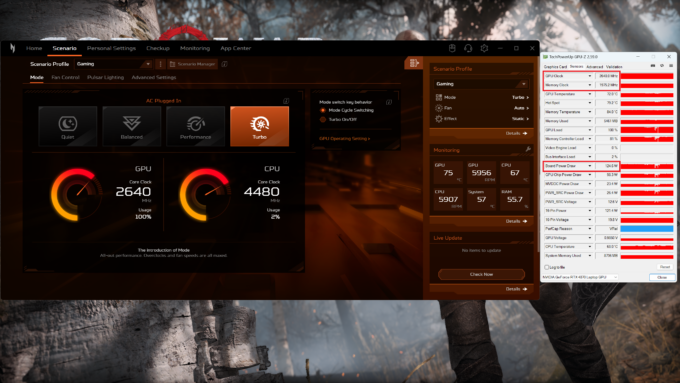 Gaming “
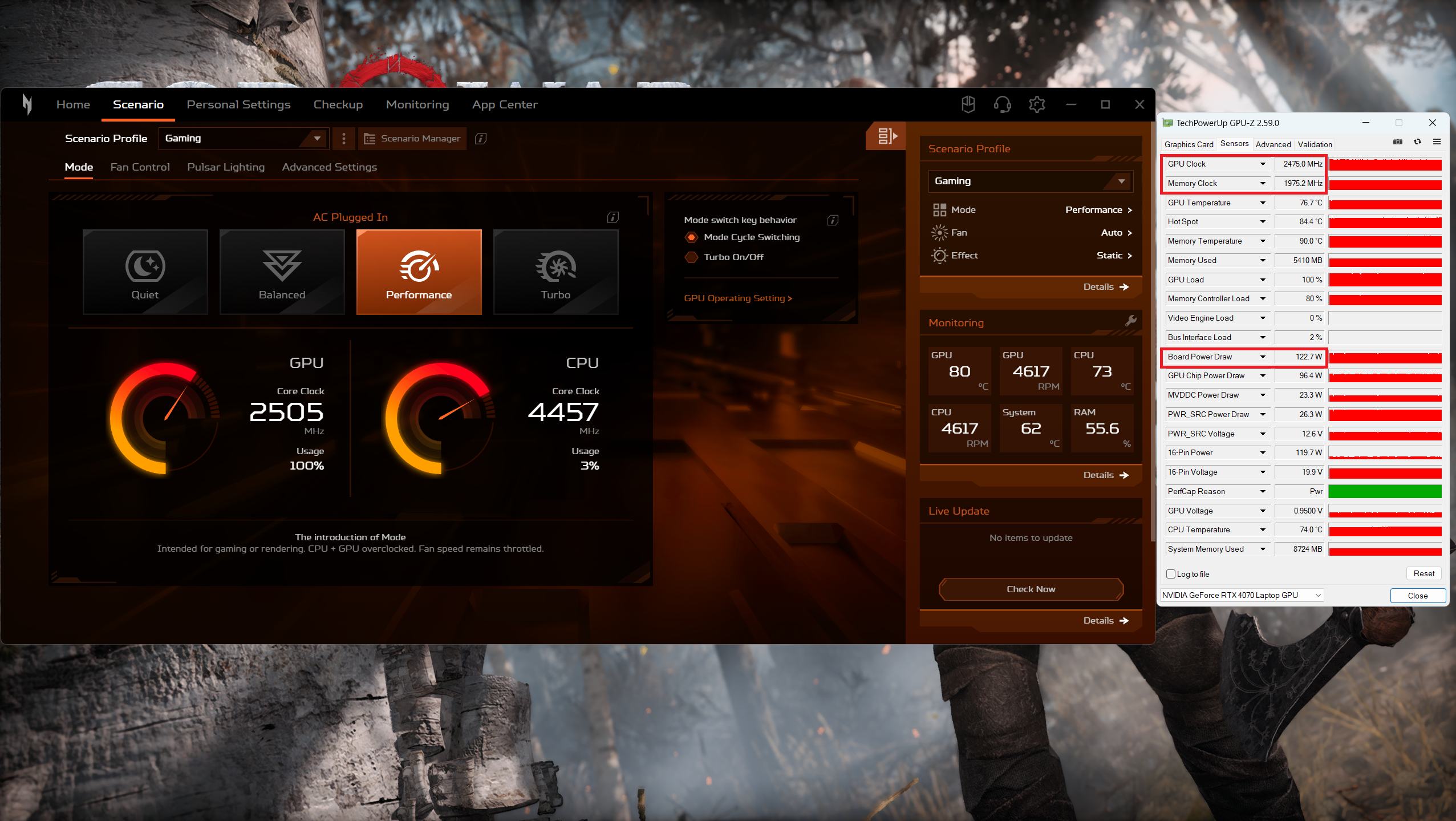 Gaming
Batteritid
Vi utför batteritesterna med energieffektivitetsläget aktiverat och alla andra applikationer stängda. Här är de inställningar som tillämpas:
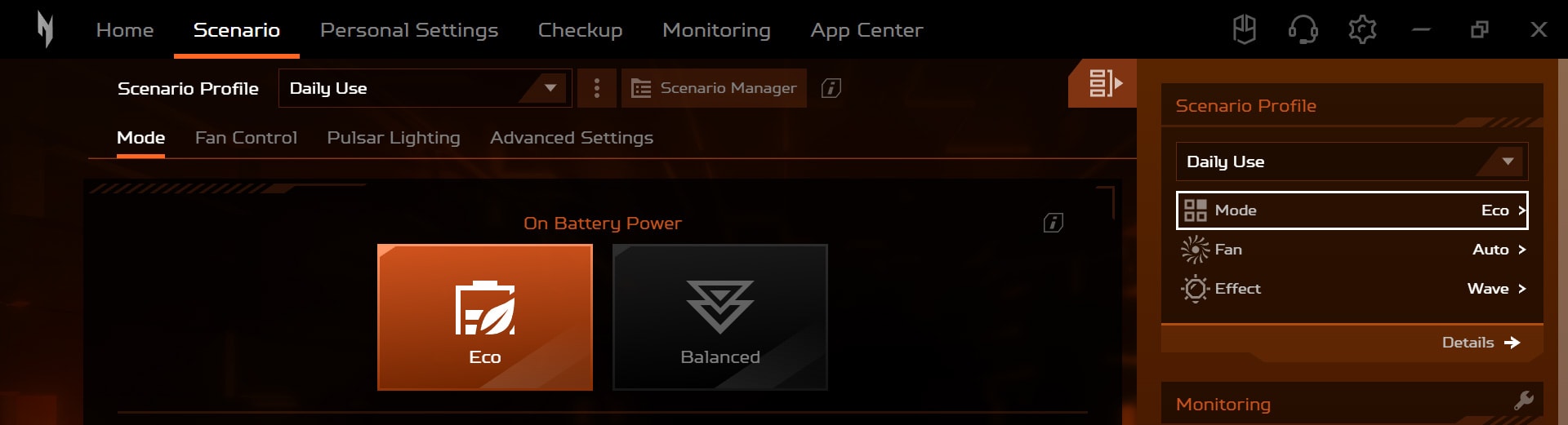
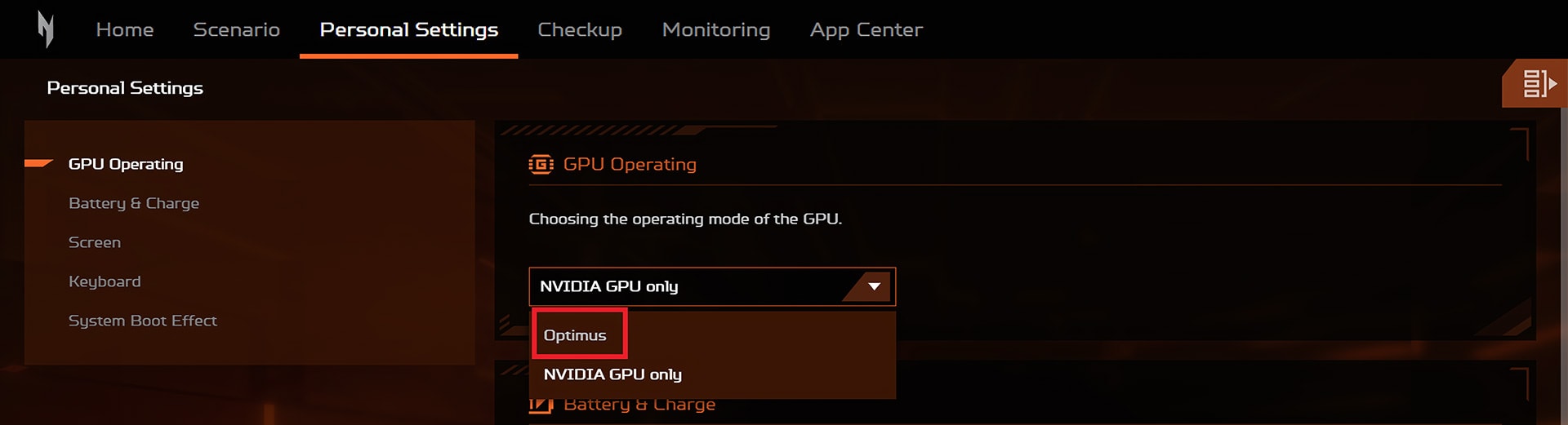
| Inställningar för test av batteritid | |
| Prestanda-läge | Eco |
| GPU-läge | Optimus |
| Batterikapacitet | 90 Wh |
Mer än 11 timmars videouppspelning är ett exceptionellt resultat, särskilt med tanke på skärmupplösningen på 2560 x 1600. Detta är till stor del tack vare effektiviteten hos den integrerade AMD Radeon 780M GPU.
Ljusstyrka: 180 nits; Visningsläge: SDR
Tid till full urladdning: Högre är bättre

Demontering, uppgraderingsalternativ och underhåll
För att se insidan av denna 16-tums enhet måste du lossa 11 Phillips-skruvar. Håll stadigt i de två plastventilerna på baksidan och öppna panelen till LAN-kontaktens nivå. Därefter använder du ett tunt plastverktyg för att bända upp resten av sidorna och framsidan.
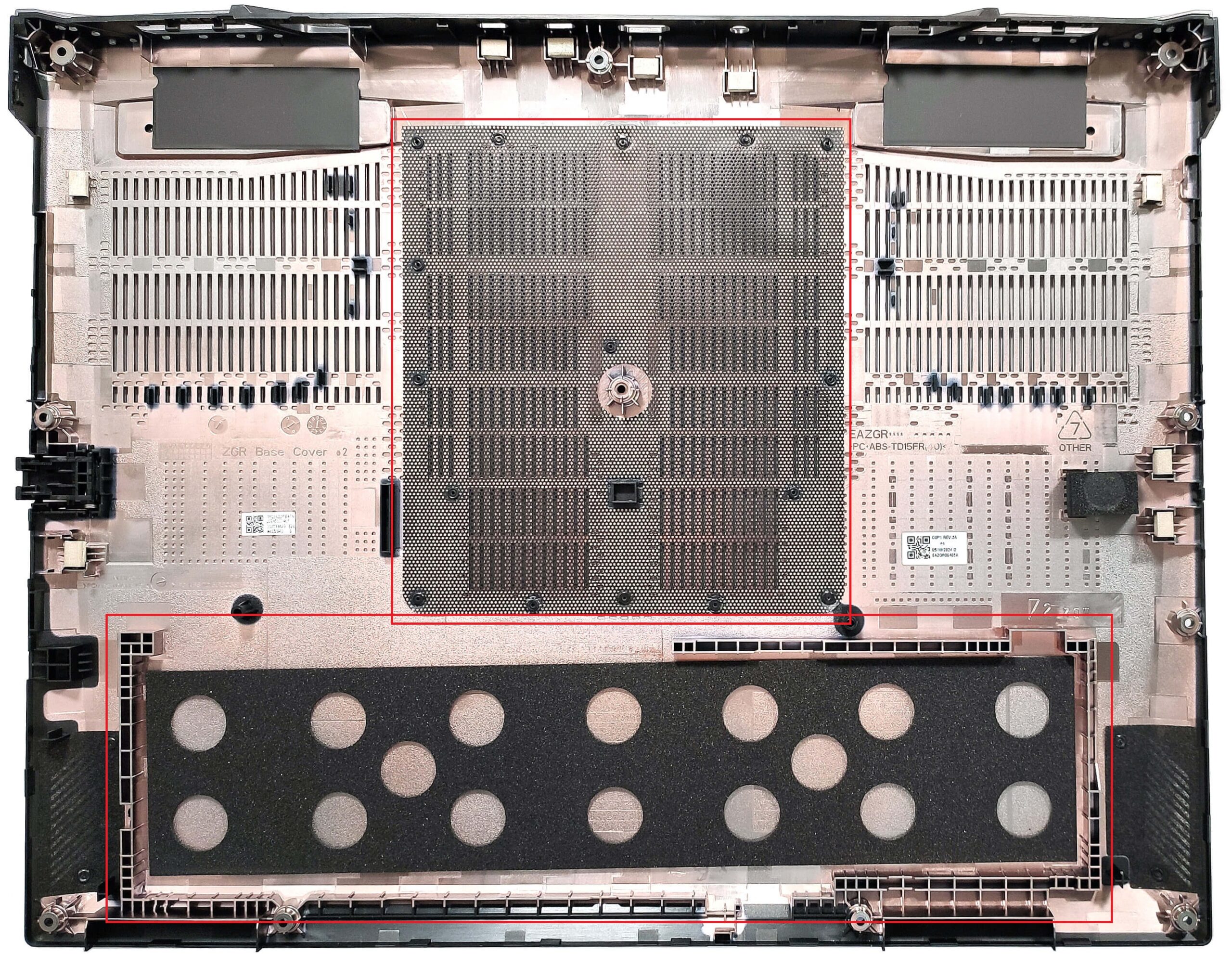
På insidan av bottenplattan finns ett stort dammfilter för de två centrala ventilationsgallren och ett särskilt uttag för batteriet som håller enheten på plats.
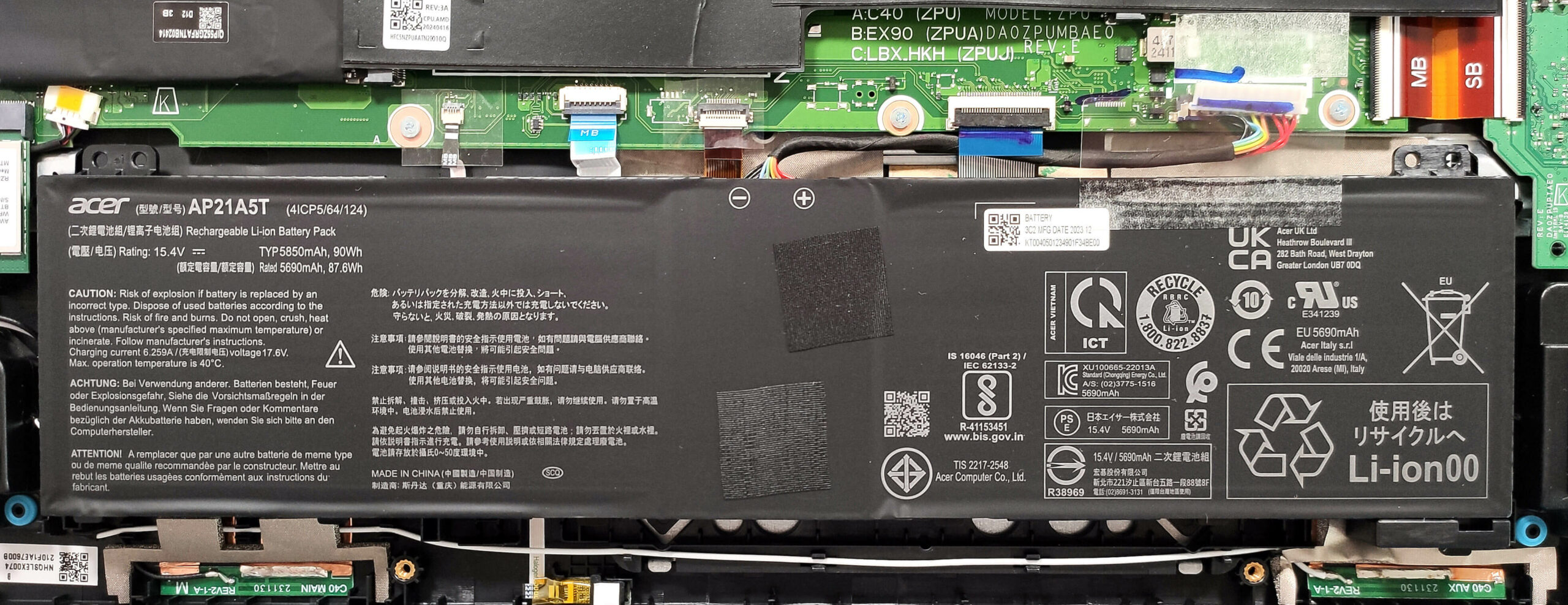
Den här bärbara datorn är utrustad med ett 90Wh-batteri. Om du vill ta bort det drar du ut kontakten från moderkortet och lyfter helt enkelt bort enheten från basen. Kapaciteten räcker för cirka 11 timmars videouppspelning. För att uppnå det måste du tillämpa förinställningen “Bästa energieffektivitet” i Windows-menyn “Ström & batteri” och välja lägena “Eco” och “Optimus” i Acer Nitro Sense-appen.
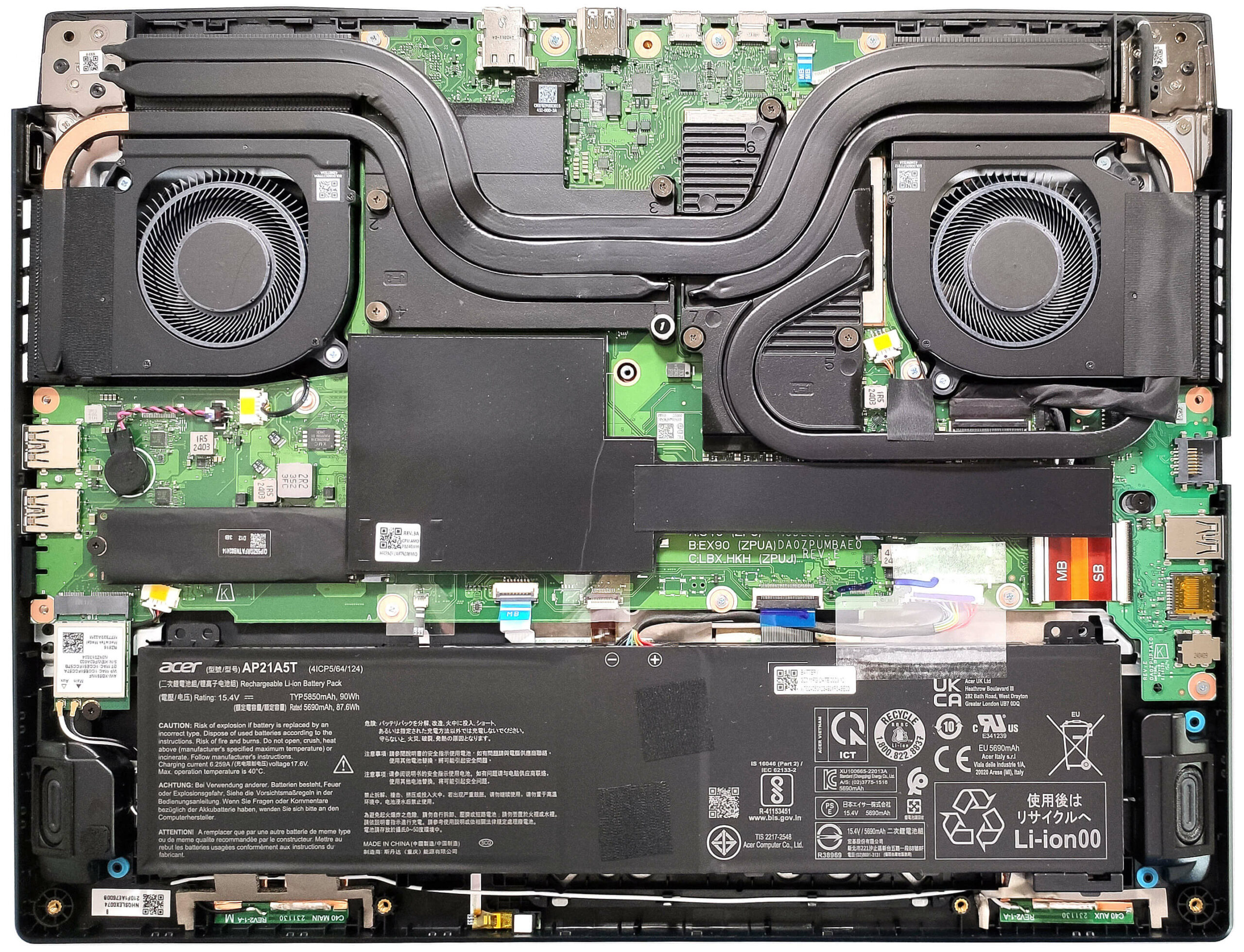
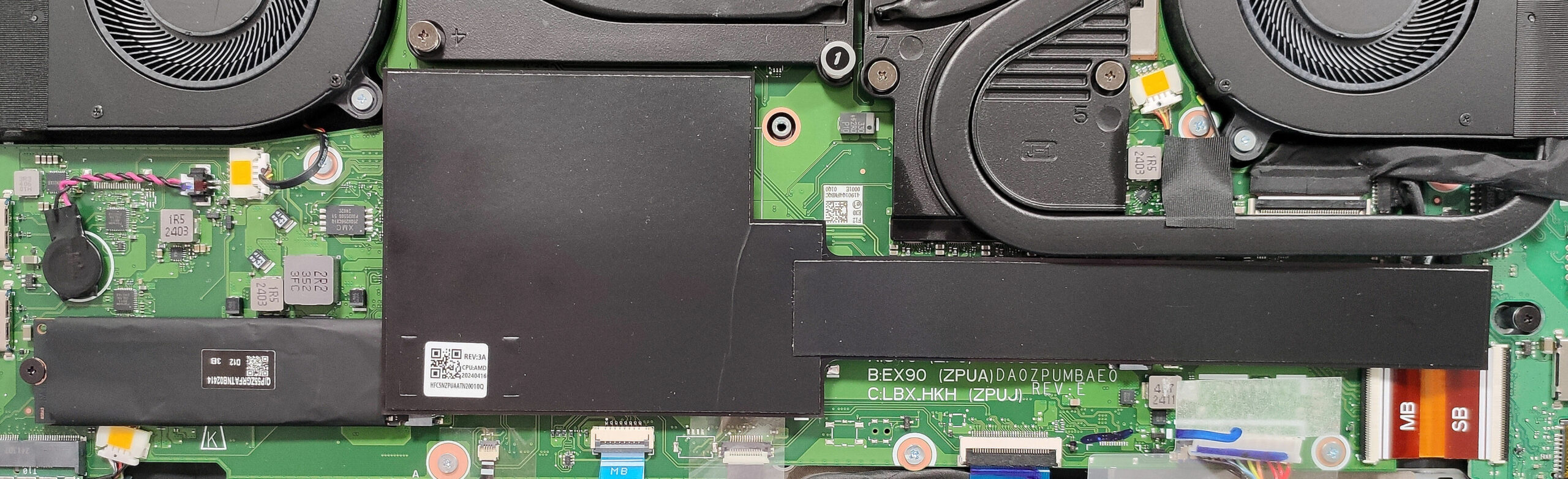
RAM-sektionen, den högra SSD-platsen och den förinstallerade NVMe är täckta med folie.
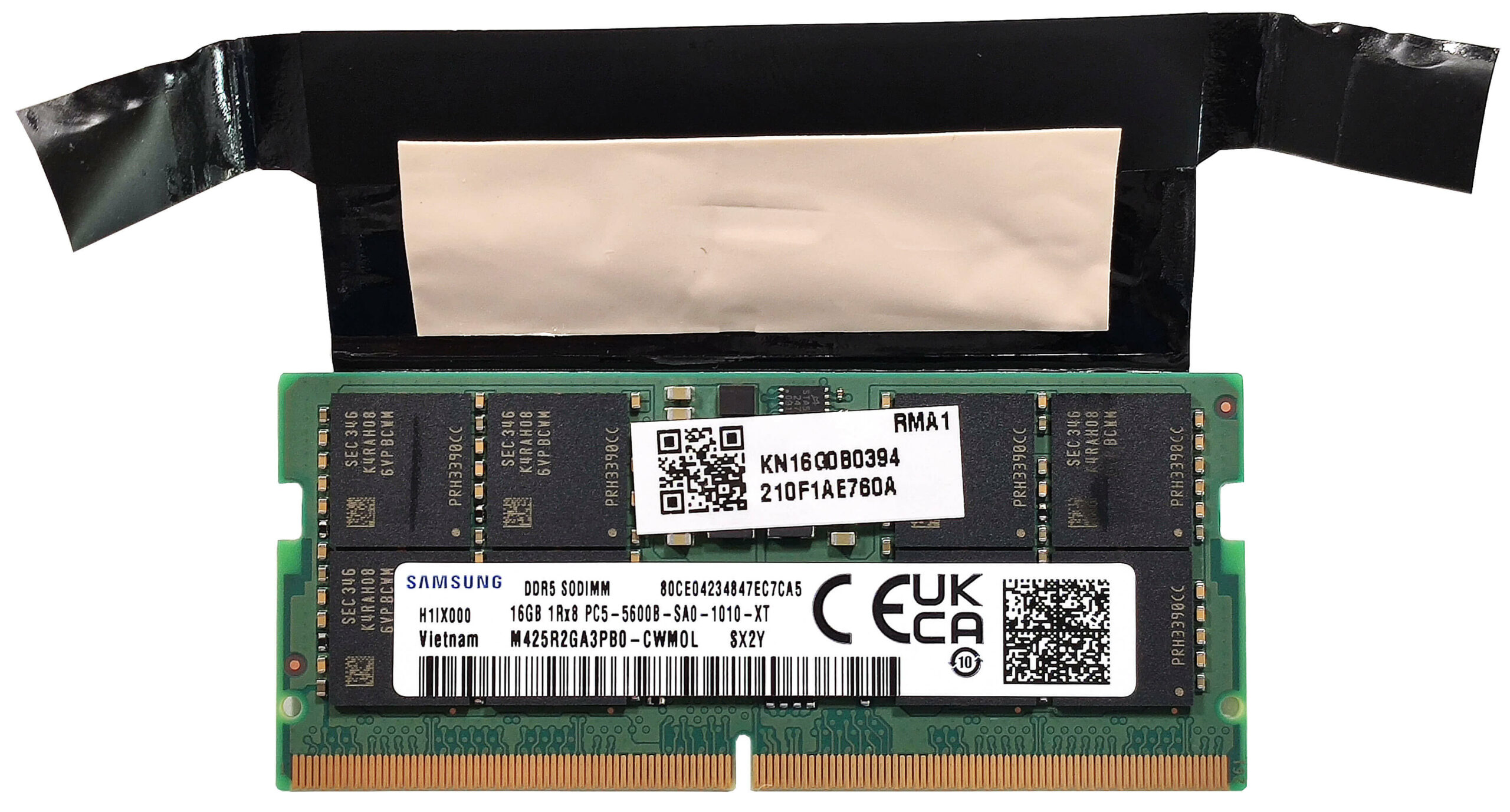
Enligt Acer har de två SODIMM-minnena plats för upp till 32GB DDR5-5600MHz minne i dubbelkanalsläge. Men eftersom processorn har stöd för upp till 256 GB skulle den här bärbara datorn sannolikt inte ha några problem med att köra en större mängd minne än den officiella tillverkarens angivna gräns. En termisk pad under folien kyler också minnesmodulen.
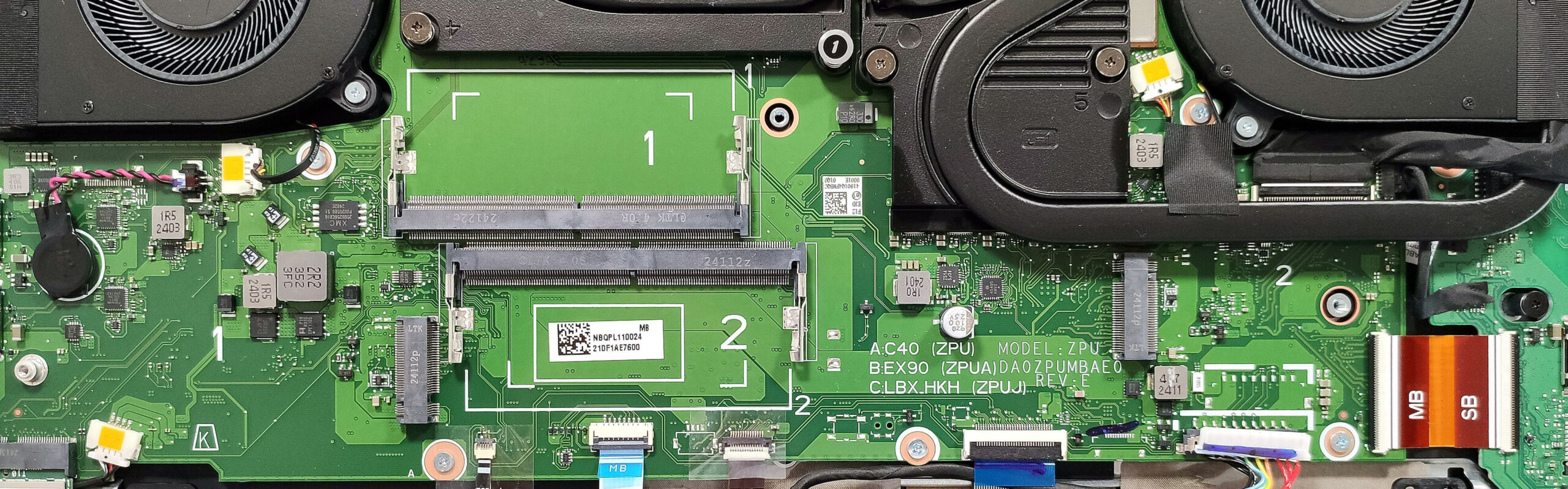
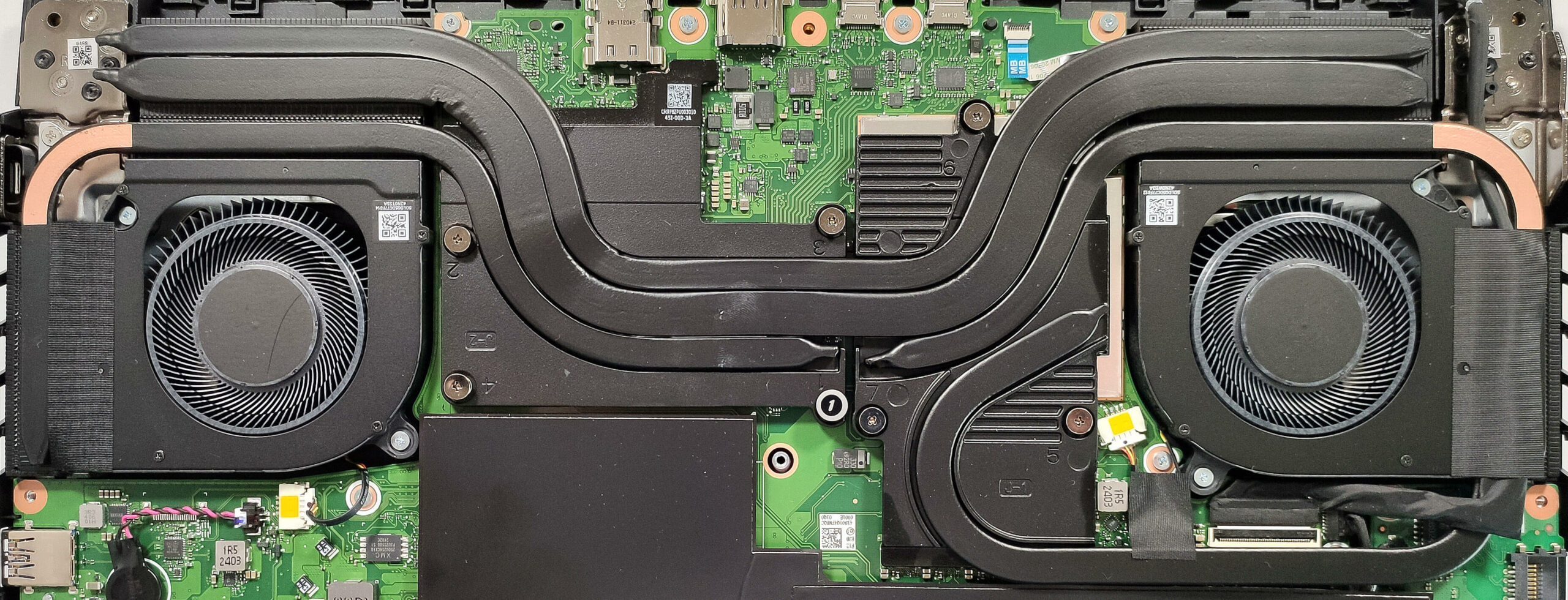
För lagring får du två M.2-platser som är kompatibla med 2280 Gen 4 SSD-enheter. Wi-Fi-kortet sitter till vänster om batteriet.
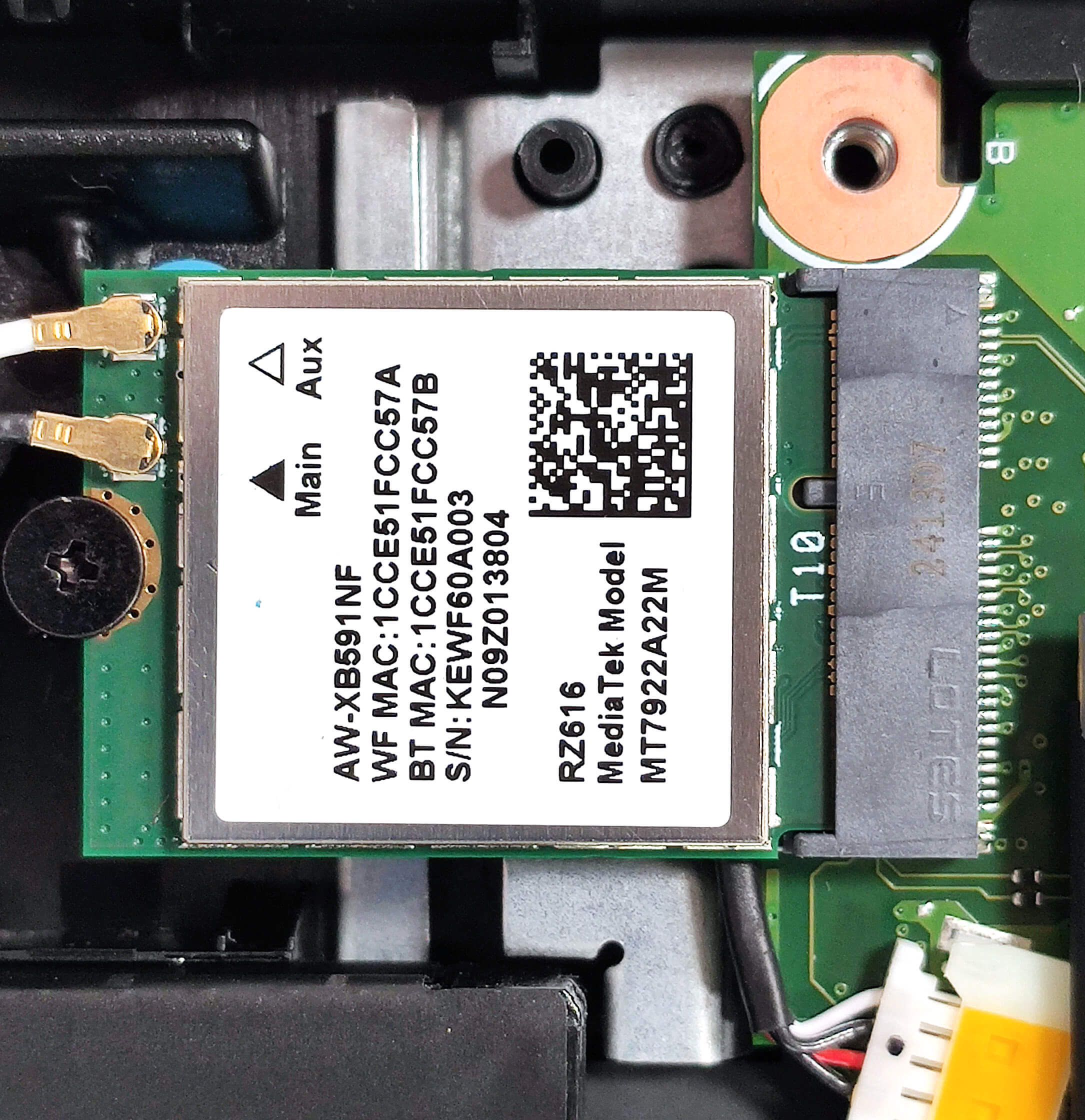
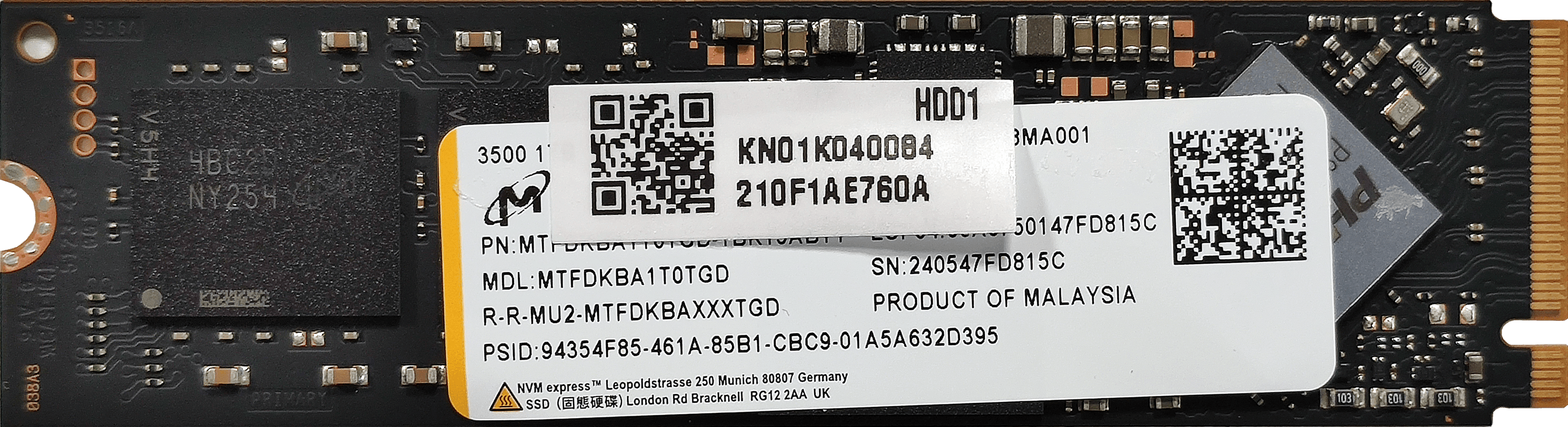
Kylningen är rejäl. Den har ett par fläktar, två långa värmeledningsrör som delas mellan CPU och GPU tillsammans med ytterligare ett rör för processorn och ytterligare två som är dedikerade till grafikkortets minne och VRM. Systemet kompletteras av fyra kylflänsar och två stora metallplattor, varav den högre sitter på GPU-sidan.
Bedömning
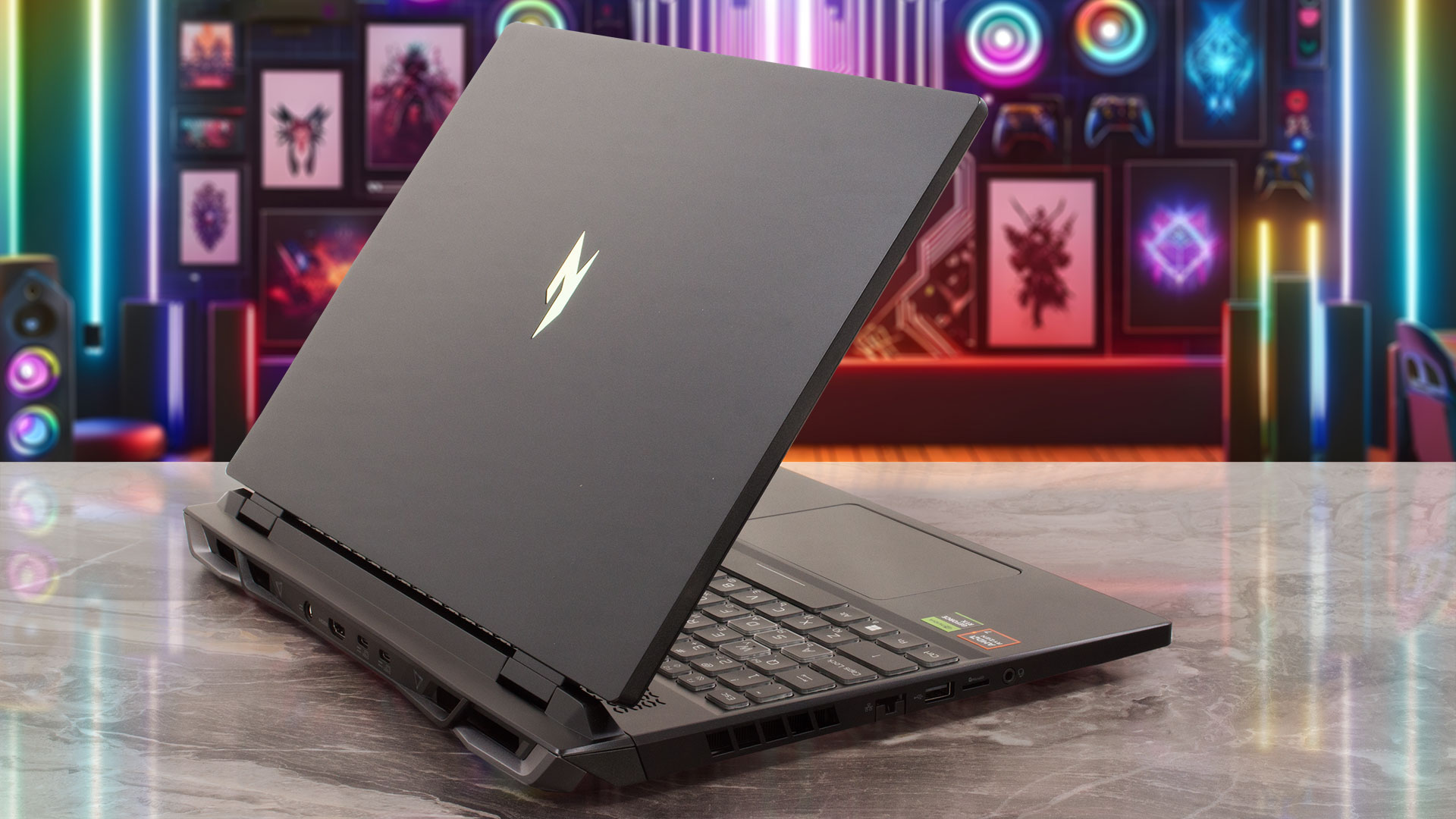 Acer Nitro 16 (AN16-42) är en äkta spelenhet med nästan inga kompromisser. Det stora termiska systemet kyler processorn och grafikkortet väl – deras temperaturer under belastning är låga medan frekvenserna är höga. Även tangentbordet blir bara lite varmt, vilket gör att du kan använda den bärbara datorn bekvämt under långa timmar av spelande. Särskilt om du väljer förinställningen “Performance” som ger nästan samma effektgränser för CPU och GPU och mycket lägre ljudnivåer än förinställningen “Turbo”.
Den snabba IPS-skärmen (8 ms pixelsvarstid) är PWM-fri och får ganska exakta färger med vår “Design and Gaming”-profil (genomsnittlig dE 1,2). Med tanke på den 100% sRGB-täckningen och den höga upplösningen på 2560x1600p är denna panel (AUO B160QAN03.H (AUOCDAB)) också lämplig för innehållsskapande. Vi glömde nästan att nämna den höga maximala ljusstyrkan på 548 cd/m2.
Byggkvaliteten är okej – du får en stabil huvuddel och ett lite svampigt lock. Uppgraderingsalternativen är normala för klassen – två DDR5 SODIMM och ett par Gen 4 SSD-kortplatser. Portutbudet är bra – fem USB-portar och en HDMI 2.1 – snyggt! Nitro 16 (AN16-42) är en potent bärbar speldator som är full av funktioner som en MUX-switch, G-SYNC, lång batteritid, ett bra tangentbord och en kompetent kylningslösning.
Du kan kolla priser och konfigurationer i vårt Specs-system: https://laptopmedia.com/series/acer-nitro-16-an16-42/
Pros
- Fantastisk prestanda
- Täcker 100 % av sRGB-färgskalan och har korrekta färger med vår “Design and Gaming”-profil (AUOCDAB)
- 165 Hz uppdateringsfrekvens + breda betraktningsvinklar (AUOCDAB)
- Ingen PWM (AUOCDAB)
- Mycket hög maximal ljusstyrka på 548 nits (CSW1437)
- MUX-switch + Nvidia Advanced Optimus + G-SYNC
- Fem USB-portar
- Bra tangentbord
- Lång batteritid (~11 timmars videouppspelning)
- Solid bas
- CPU och GPU kan upprätthålla höga frekvenser under full belastning (~ 4,90 GHz / 2640 MHz)
- Bra “Performance”-förinställning som erbjuder nästan samma totala systemeffekt som “Turbo”-läget och mycket mindre aggressiva fläktar
- Mycket snabb SSD (1TB Micron 3500 MTFDKBA1T0TGD-1BK15ABYY)
Cons
- Locket kunde ha varit mer stabilt
- Långsam USB 2.0-port på vänster sida
 Author: Nikolay Palaozov
 Author: eng. Kroum NikolovHead of Engineering at LaptopMedia.com, inventor and innovator with 40+ years of experience in electronics and high technology.
TOPP 100 BÄRBARA SPELDATORER


TOP LAPTOP RATINGS
Höjdpunkter TOPP GPU:ER FÖR BÄRBARA DATORER
![[Augusti 2026] Amazon Global: De 10 bästsäljande bärbara datorerna – Apple MacBook Neo toppar listorna medan prisvärda och mellanklassiga Windows-datorer kämpar om försäljningsvolymen](https://laptopmedia.com/wp-content/uploads/2026/09/Best-Selling-Laptops-GLOBAL-Top-10-400x225.jpg)
[Augusti 2026] Amazon Global: De 10 bästsäljande bärbara datorerna – Apple MacBook Neo toppar listorna medan prisvärda och mellanklassiga Windows-datorer kämpar om försäljningsvolymen
Sep 12, 2026![[Augusti 2026] De bästsäljande bärbara datormärkena på Amazon Global – Apple dominerar omsättningen medan HP ligger i topp när det gäller modellutbudet](https://laptopmedia.com/wp-content/uploads/2026/09/GLOBAL-Best-Brands-400x225.jpg)
[Augusti 2026] De bästsäljande bärbara datormärkena på Amazon Global – Apple dominerar omsättningen medan HP ligger i topp när det gäller modellutbudet
Sep 12, 2026![[Augusti 2026] Amazon Global: De 10 mest sålda spelbärbara datorerna – HP Victus 15 tar förstaplatsen medan prisvärda modeller dominerar listan](https://laptopmedia.com/wp-content/uploads/2026/09/Best-Selling-Gaming-Laptops-GLOBAL-Top-10-400x225.jpg)
[Augusti 2026] Amazon Global: De 10 mest sålda spelbärbara datorerna – HP Victus 15 tar förstaplatsen medan prisvärda modeller dominerar listan
Sep 12, 2026![[August 2026] Best-Selling Laptop Brands on Amazon Japan – Apple Dominates Market Share and Revenue Led by Strong Unit Sales](https://laptopmedia.com/wp-content/uploads/2026/09/CO.JP-Best-Brands-1-400x225.jpg)
[August 2026] Best-Selling Laptop Brands on Amazon Japan – Apple Dominates Market Share and Revenue Led by Strong Unit Sales
Sep 10, 2026![[August 2026] Best-Selling Laptop Brands on Amazon USA – Apple Dominates Market Revenue and Volume Despite Lower Model Diversity](https://laptopmedia.com/wp-content/uploads/2026/09/COM-Best-Brands-1-400x225.jpg)
[August 2026] Best-Selling Laptop Brands on Amazon USA – Apple Dominates Market Revenue and Volume Despite Lower Model Diversity
Sep 10, 2026
Recensioner TOPP GPU:ER FÖR BÄRBARA DATORER

Recension av Acer Nitro V 15 (ANV15-A31) – En praktisk budgetdator för spelare med en stor nackdel
Aug 13, 2026Recension av Lenovo IdeaPad Slim 5a (16 tum, Gen 11) – 2,8K OLED, Ryzen AI 7 450 och sällsynt uppgraderingsbarhet
Aug 09, 2026Recension av HP OmniBook 5 16 (16-bc1000) – Stor skärm, kraftfull processor, begränsade uppgraderingsmöjligheter
Aug 06, 2026Recension av Lenovo ThinkPad X1 Carbon Gen 14 Aura Edition – Den ultimata affärsdatorn blir modulär
Aug 03, 2026Recension av ASUS ExpertBook Ultra (B9406) – Core Ultra X7 och Tandem OLED testade
Juli 28, 2026