Acer Nitro 17 (AN17-42) recension – “Performance” -läget är dess hemliga fördel jämfört med konkurrensen
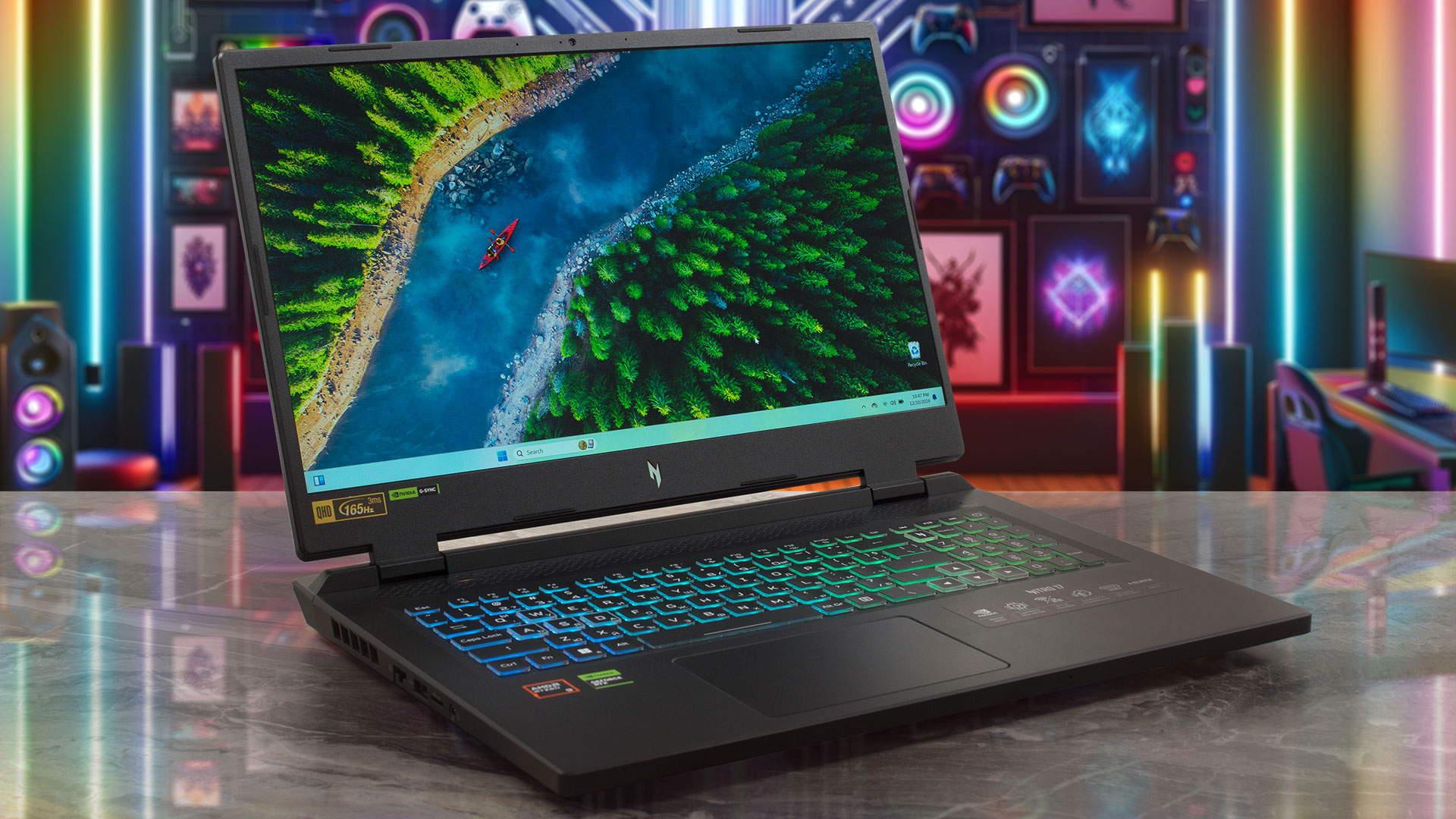 Nitro 17 (AN17-42) är för personer som är på jakt efter en ny stor bärbar speldator men inte vill spendera en hel förmögenhet på den. Funktionsmässigt är denna Acer-skapelse ett riktigt kraftpaket med sina 45W Zen 4 Hawk Point-HS CPU-alternativ och RTX 4000 GPU: er med rejäla TGP: er. Det är trevligt att se att uppgraderingsmöjligheterna inte hindras trots den lägre prislappen – du får fortfarande ett par SODIMM och M.2-platser. Utöver det är portvalet också rikt. Det finns inga kompromisser när det gäller extrafunktioner eftersom godsaker som G-Sync, Nvidia Advanced Optimus och en MUX-switch finns ombord.
Tillvalet 1440p 165Hz IPS-panel är rätt väg att gå med tanke på den stora 17,3-tums formfaktorn. Men om du inte har något emot den lägre ppi för basskärmen kan du spara lite pengar genom att välja standard 1080p-skärmen som har samma uppdateringsfrekvens som den andra varianten.
För att öka processorns klockfrekvens har Acer applicerat flytande metall på CPU-kretsen. Detta påminner oss om att du hittar en ansenlig kylningslösning med 5 värmeledningsrör under motorhuven.
Du kan kontrollera priser och konfigurationer i vårt specifikationssystem: https://laptopmedia.com/series/acer-nitro-17-an17-42/
Contents
- Specifikationer, drivrutiner, vad finns i lådan
- Design och konstruktion
- Display, Hämta våra profiler
- Skaffa våra profiler
- Prestanda: CPU, GPU, lagring
- [eBook Guide + Tools] Så här MAXAR du ut din bärbara dator
- Temperaturer och komfort, Batteritid, Jämförelse av förinställda prestanda
- Demontering, uppgraderingsalternativ och underhåll
- Slutsats
Specifikationer, drivrutiner, vad finns i lådan
Acer Nitro 17 (AN17-42) - Specifikationer

- HDD/SSD
- upp till 2000GB SSD
- M.2-plats
- 2x 2280 M.2 NVMe PCIe 4.0 x4 Se foto
- RAM
- up to 32GB
- OS
- Windows 11 Home, No OS, Windows 11 Pro
- Batteri
- 90Wh
- Kroppsmaterial
- Plastic / Polycarbonate
- Mått
- 400.2 x 293.25 x 27.9 - 28.9 mm (15.76" x 11.55" x 1.10")
- Vikt
- 3.10 kg (6.8 lbs)
- Portar och anslutningar
- 1x USB Type-A
- 2.0
- 1x USB Type-A
- 3.2 Gen 2 (10 Gbps)
- 1x USB Type-A
- 3.2 Gen 2 (10 Gbps), Sleep and Charge
- 1x USB Type-C
- 3.2 Gen 2 (10 Gbps), Power Delivery (PD), DisplayPort
- 1x USB Type-C
- 4.0, Power Delivery (PD), DisplayPort
- HDMI
- 2.1
- Kortläsare
- microSD (microSD, microSDHC, microSDXC)
- Ethernet LAN
- 10, 100, 1000, 2500 Mbit/s
- Wi-Fi
- Wi-Fi 6E
- Bluetooth
- 5.3
- Ljuduttag
- 3.5mm Combo Jack
- Funktioner
- Fingeravtrycksläsare
- Webbkamera
- HD with Temporal Noise Reduction
- Bakgrundsbelyst tangentbord
- Mikrofon
- Dual Microphones with Acer Purified Voice, AI noise reduction
- Högtalare
- Speaker System optimized by DTS X:Ultra Audio
- Optisk enhet
- Säkerhetslås-port
- Kensington Lock
Alla Acer Nitro 17 (AN17-42) konfigurationer
Drivrutiner
Alla drivrutiner och verktyg för den här bärbara datorn finns här: https://www.acer.com/us-en/support/product-support/AN17-42/downloads?suggest=Acer_Nitro%2017%20(AN17-42);0
Vad finns i lådan?
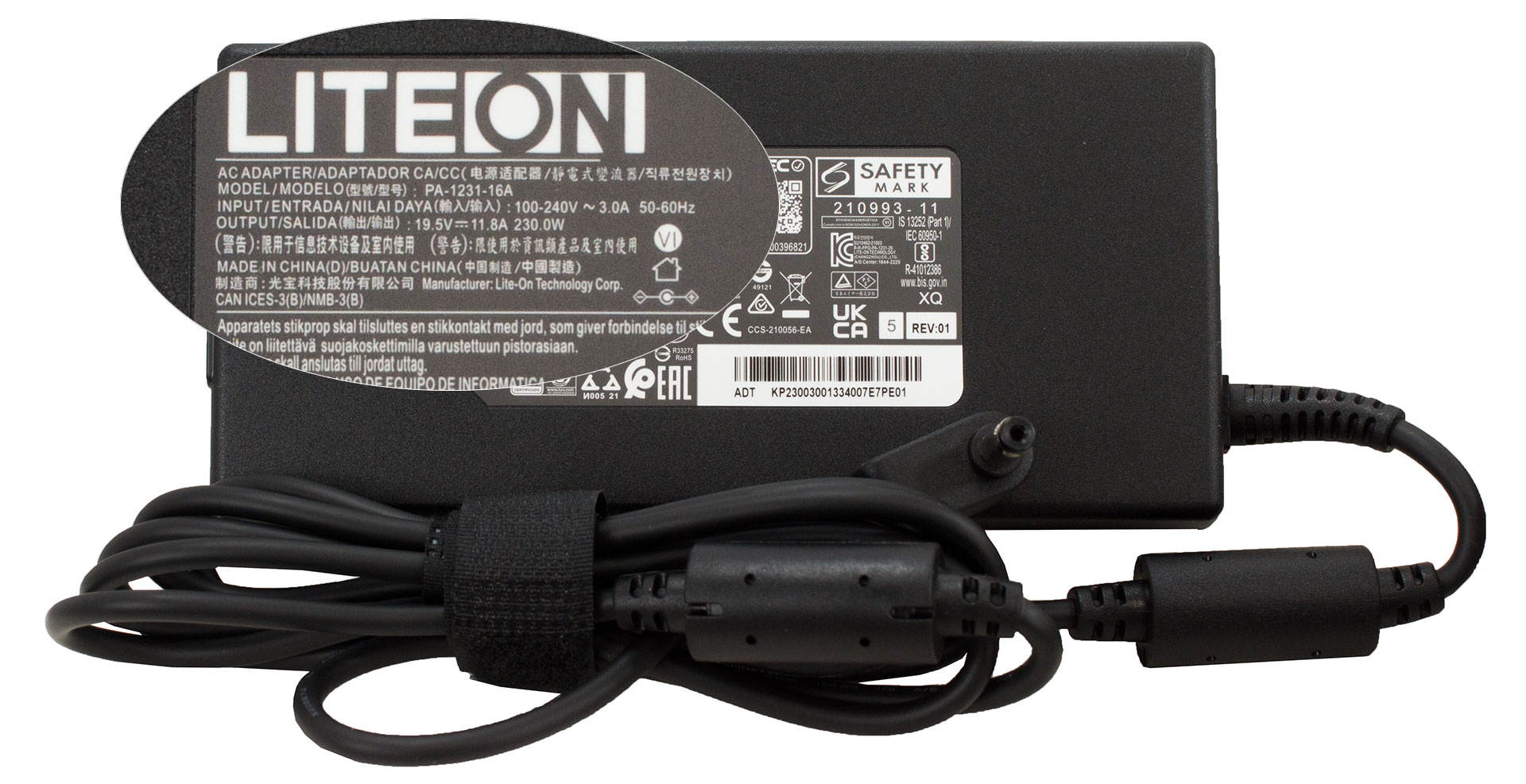
Den stora robusta lådan innehåller många manualer och en 230W laddare med fatkontakt.
Design och konstruktion
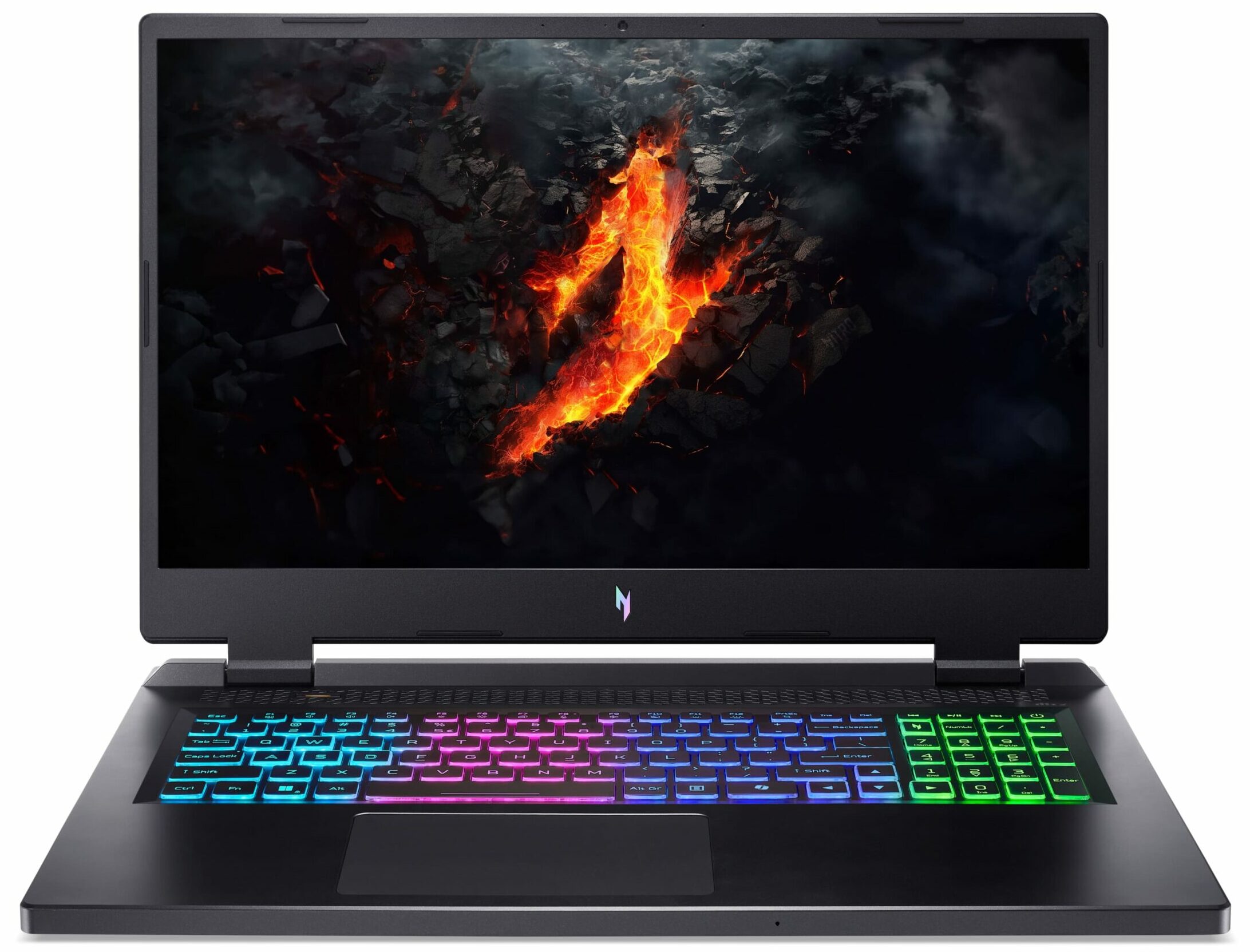
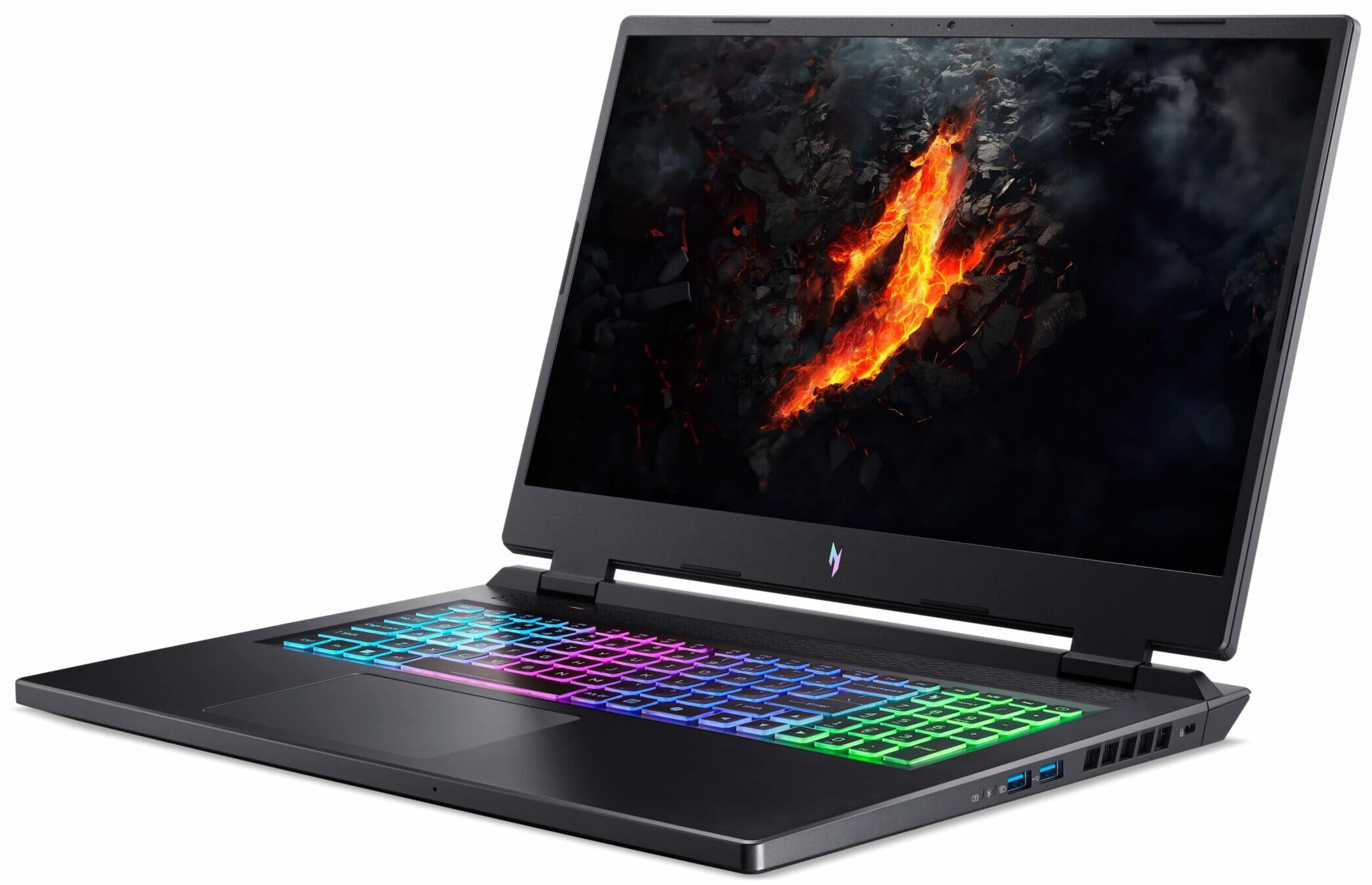
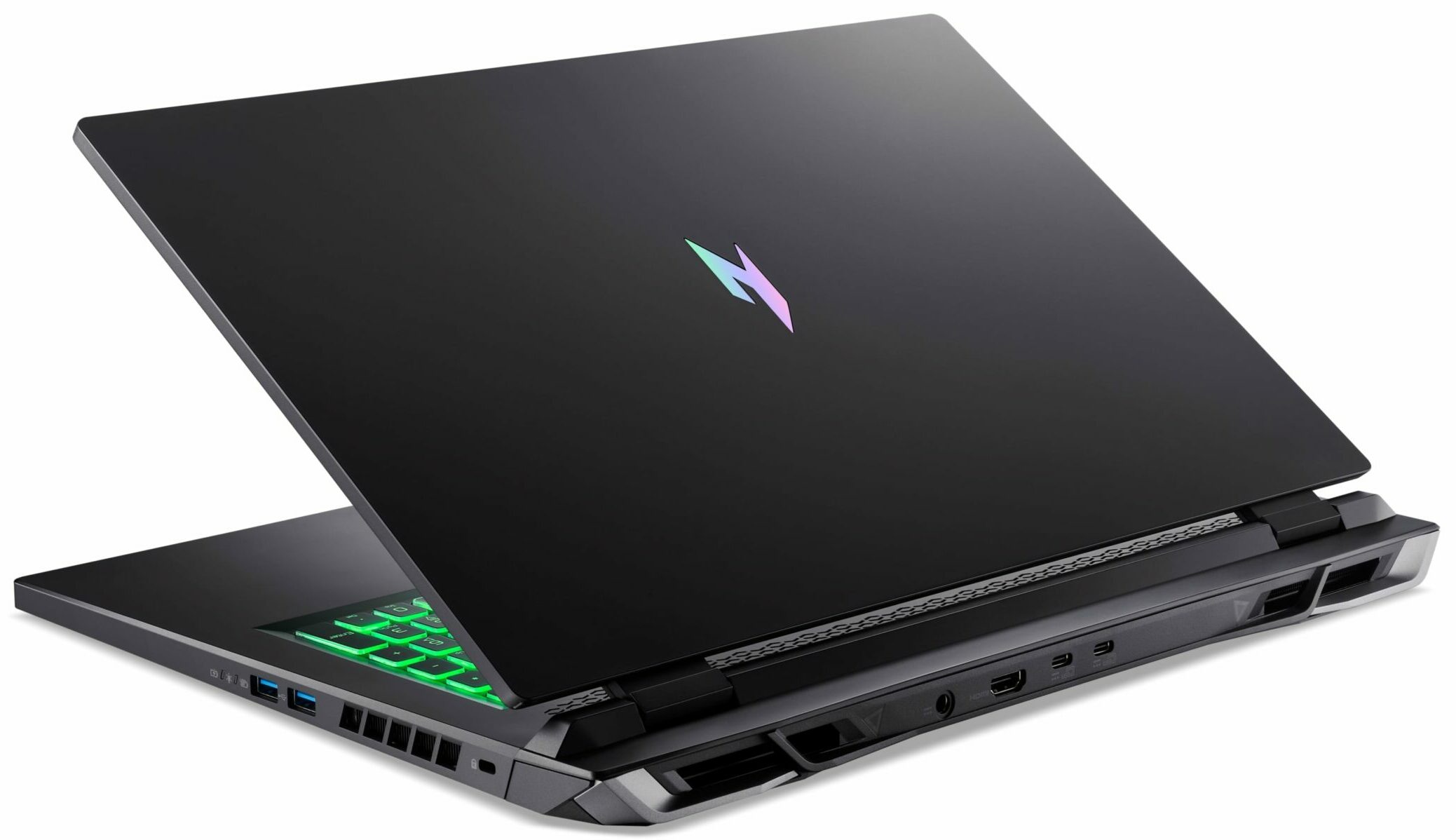
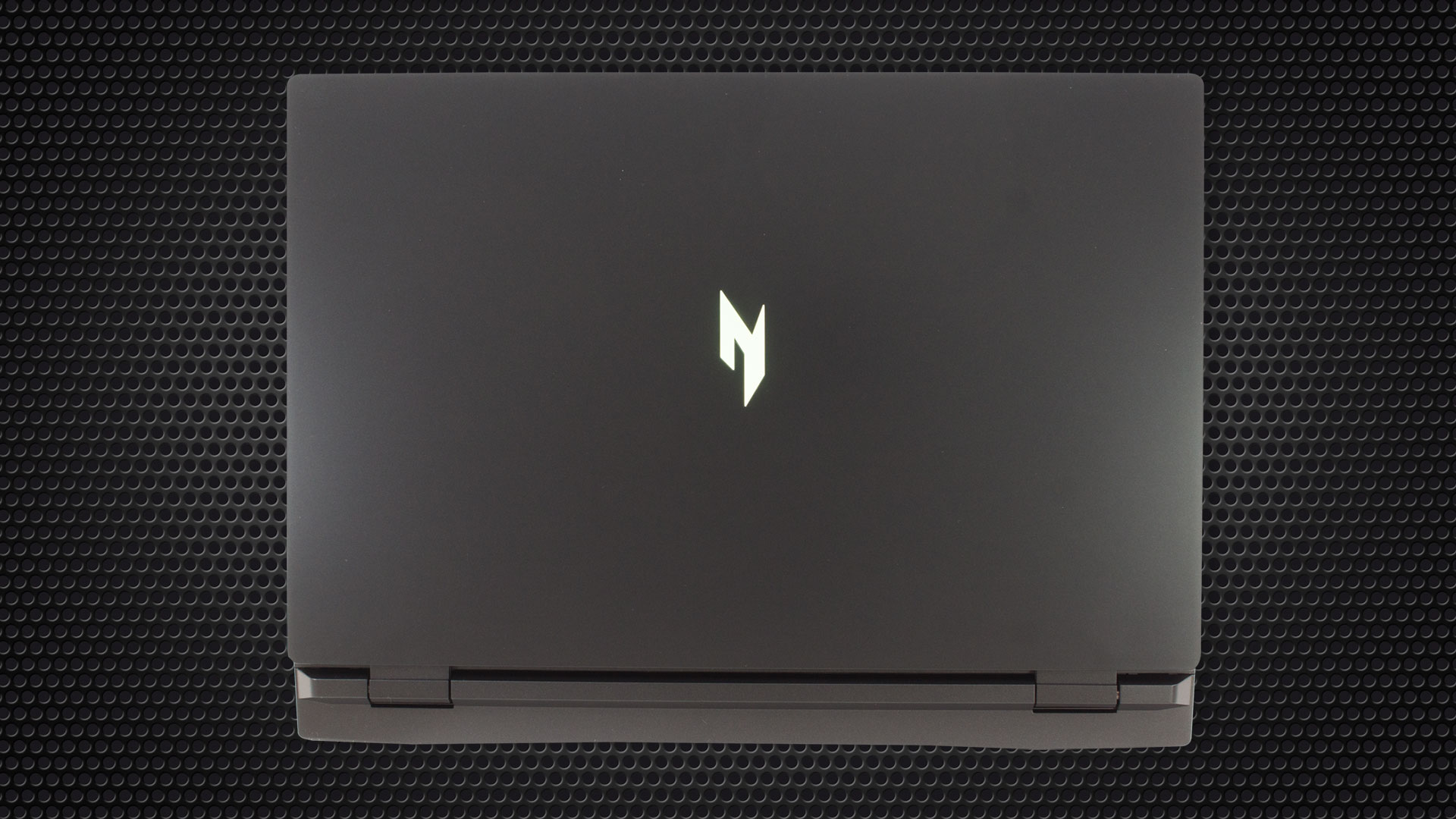
Inga överraskningar när det gäller design. Nitro 17 (AN17-42) har ett typiskt utseende för en modern Acer-spelmaskin med den nya glansiga logotypen på locket och Lambo-liknande avgasrör på baksidan. Överlag är den helt plastiga konstruktionen robust. Du kan böja locket men inte för mycket medan basen är solid.
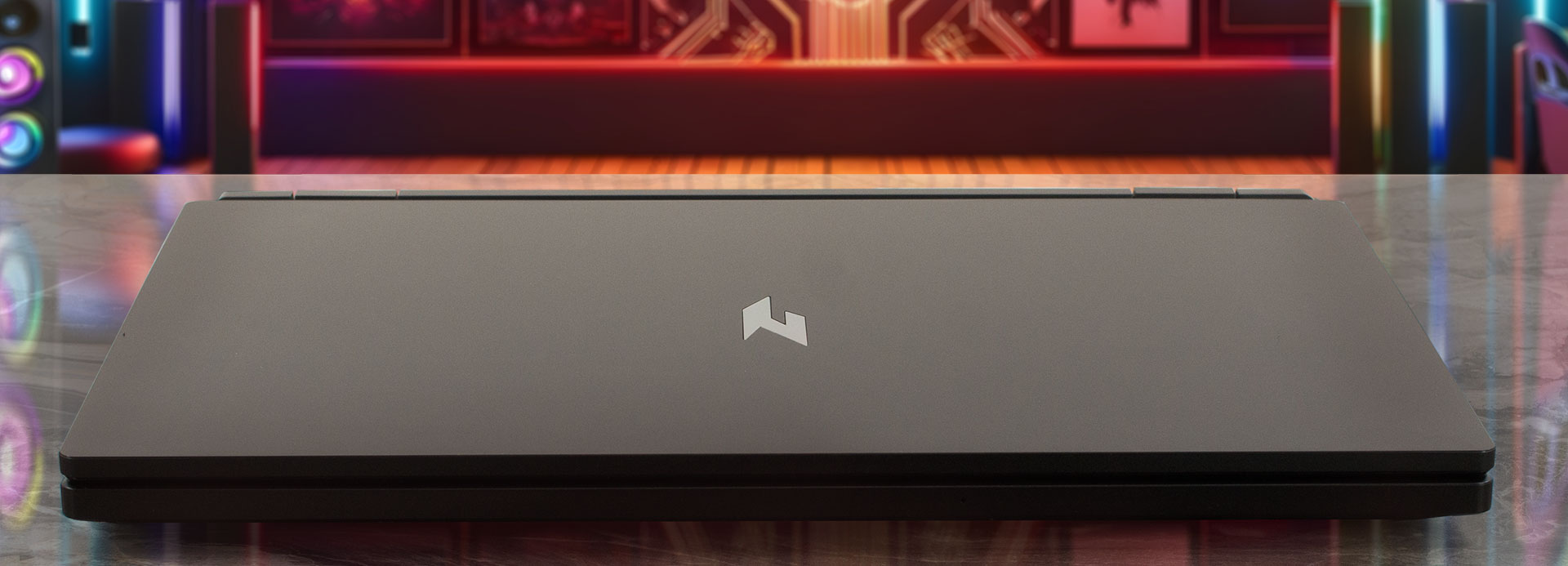
Naturligtvis kan du öppna enheten med en hand. Men när du gör det kanske du känner att gångjärnen är lite styva och att själva locket är lite tungt. Eftersom det är en 17,3-tums maskin med kraftfull hårdvara och ett stort termiskt system låter vikten på 3,10 kg normal. Profilen är inte heller för tunn – 27,9 – 28,9 mm.

Storleken på den övre och sidokanterna är okej medan den nedre är minst tre gånger tjockare. Webbkameran med dubbla mikrofoner 720p@30FPS med Temporal Noise Reduction är placerad normalt ovanför skärmen.
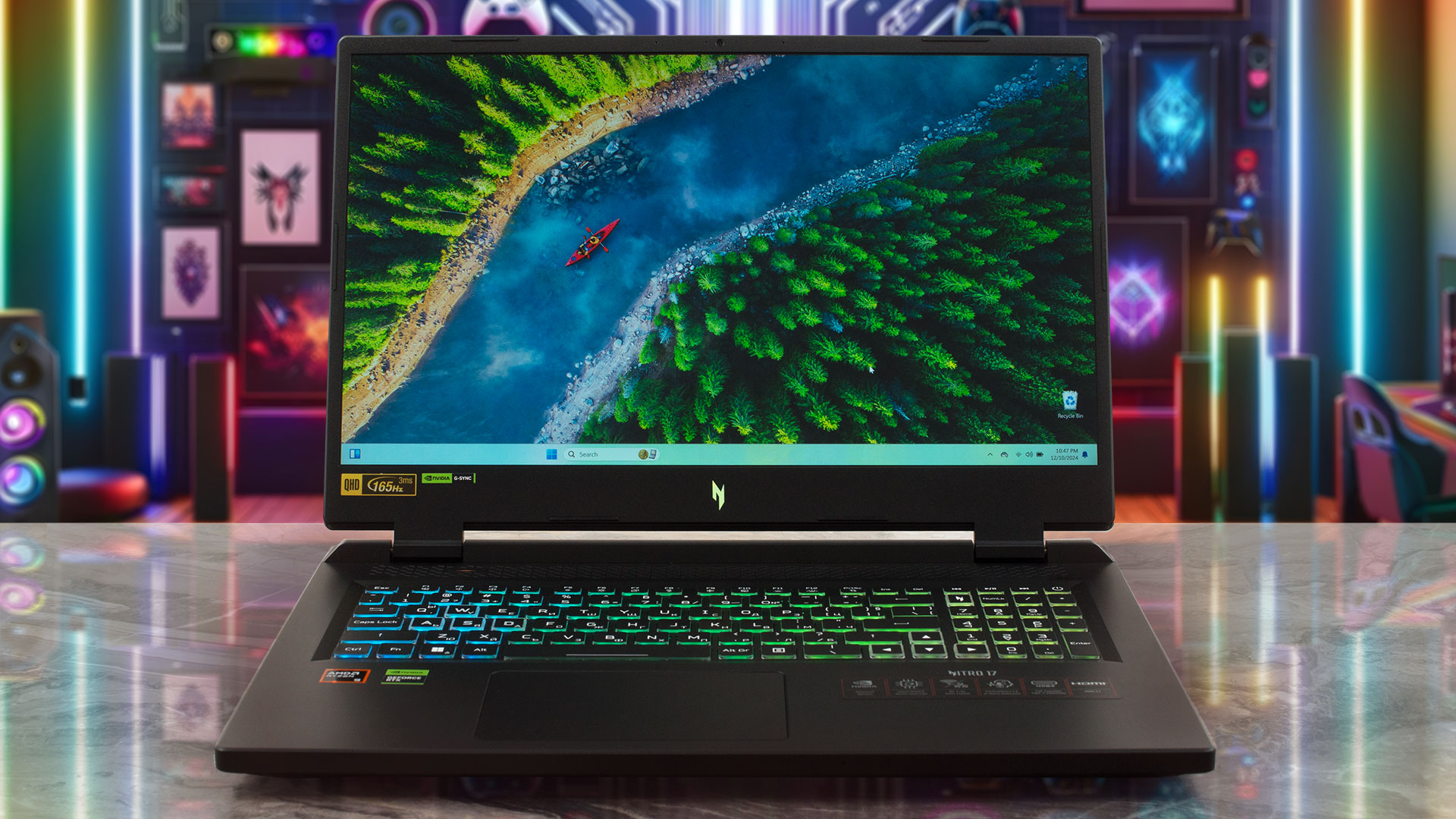
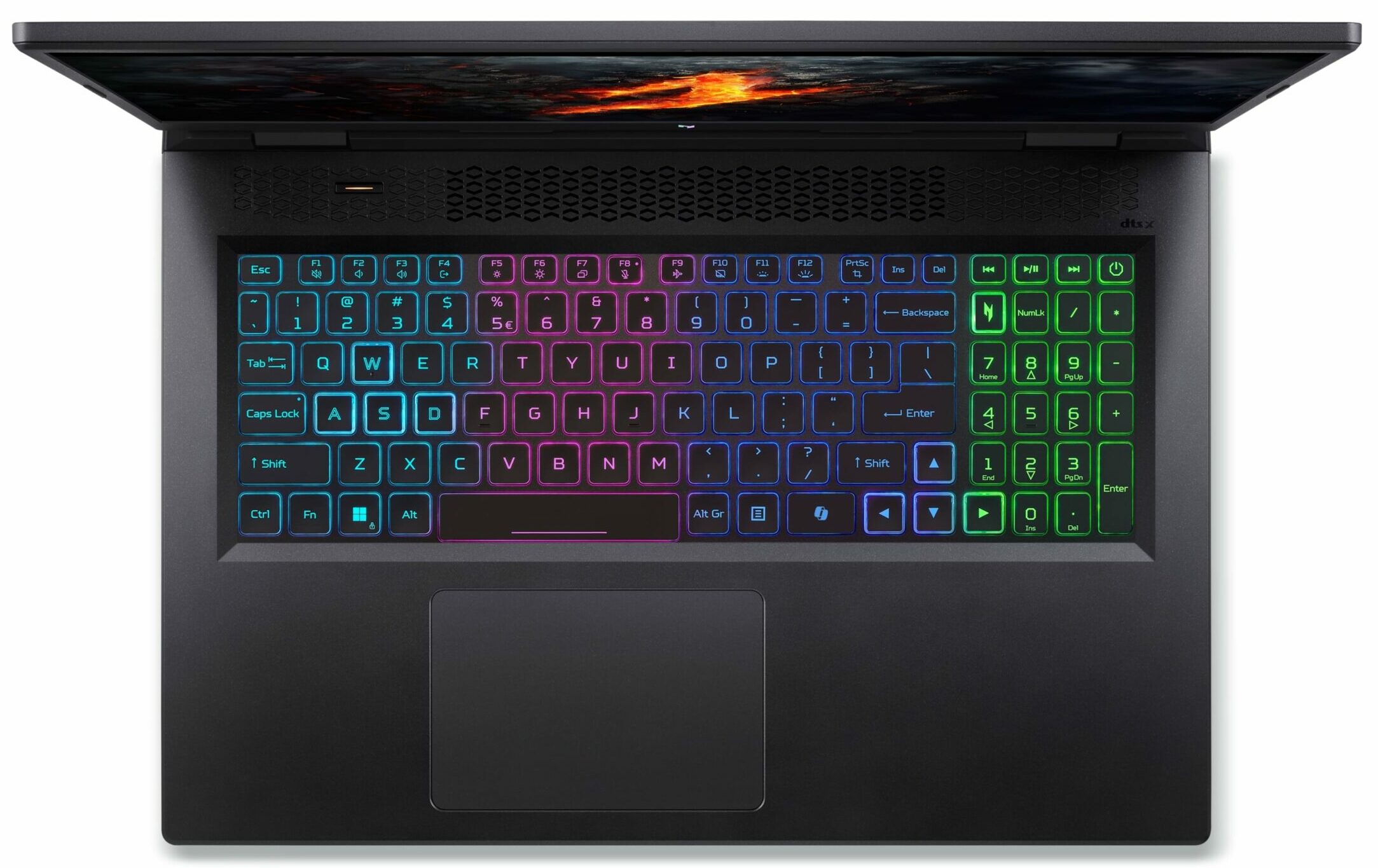
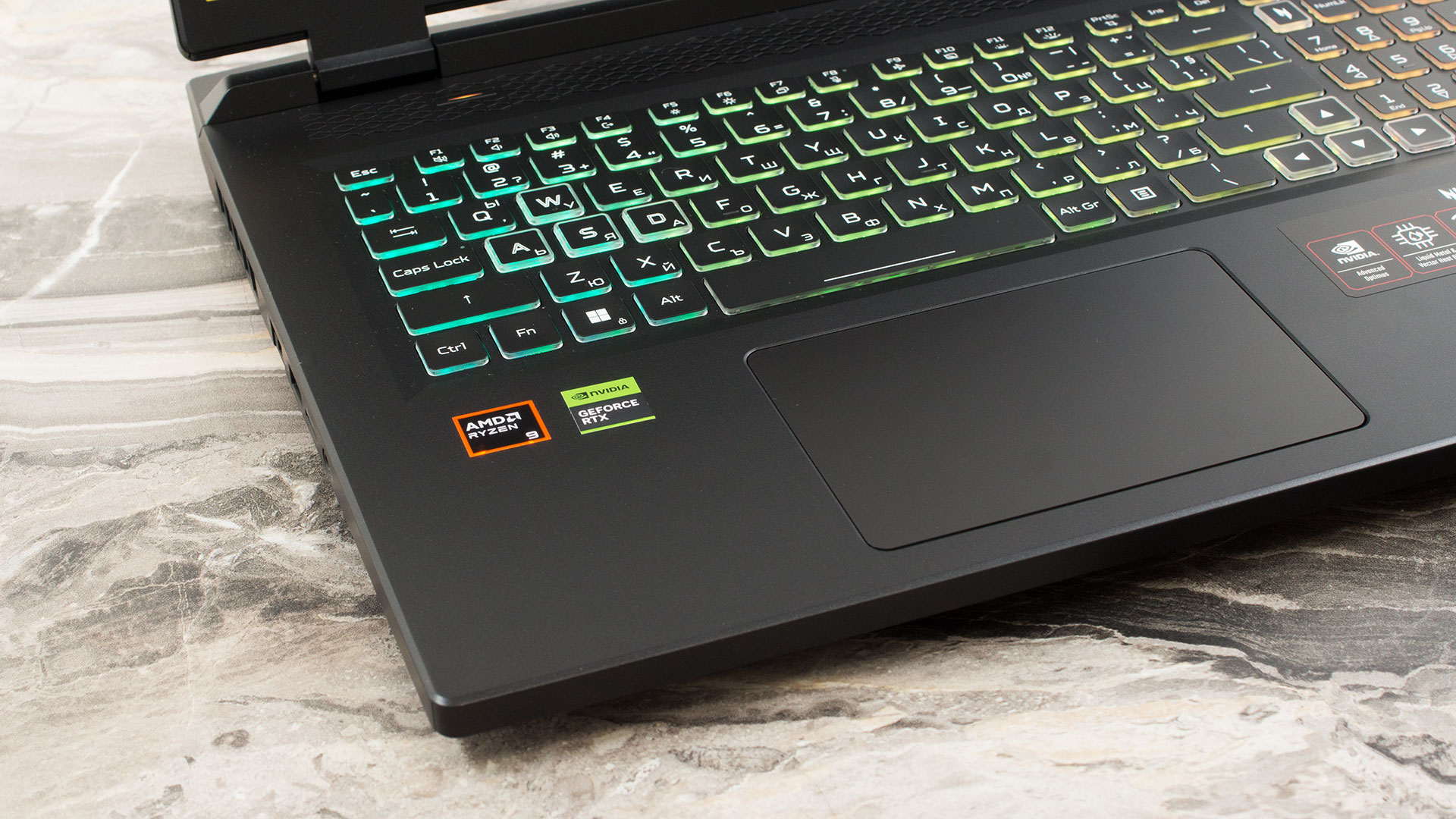
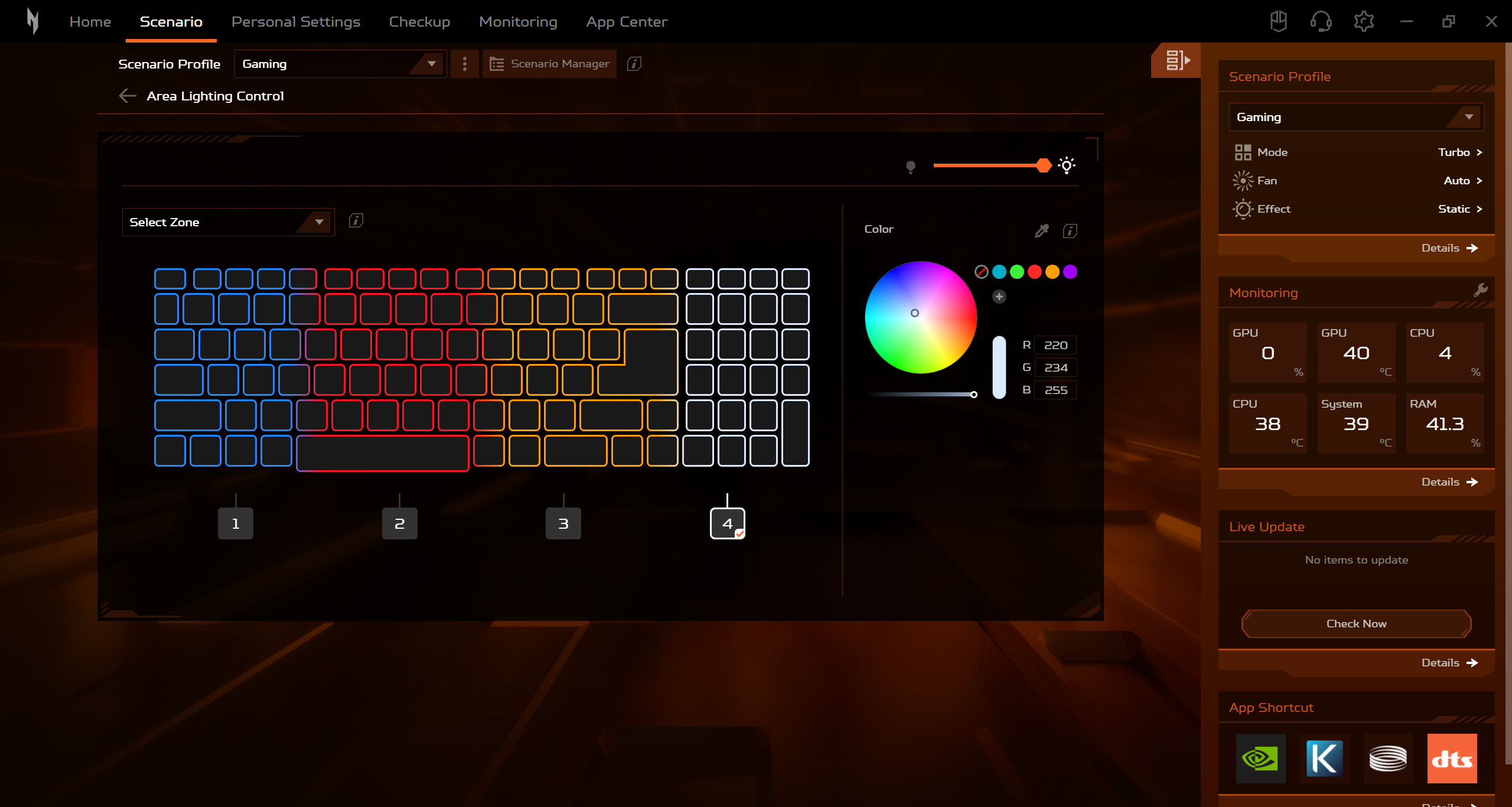
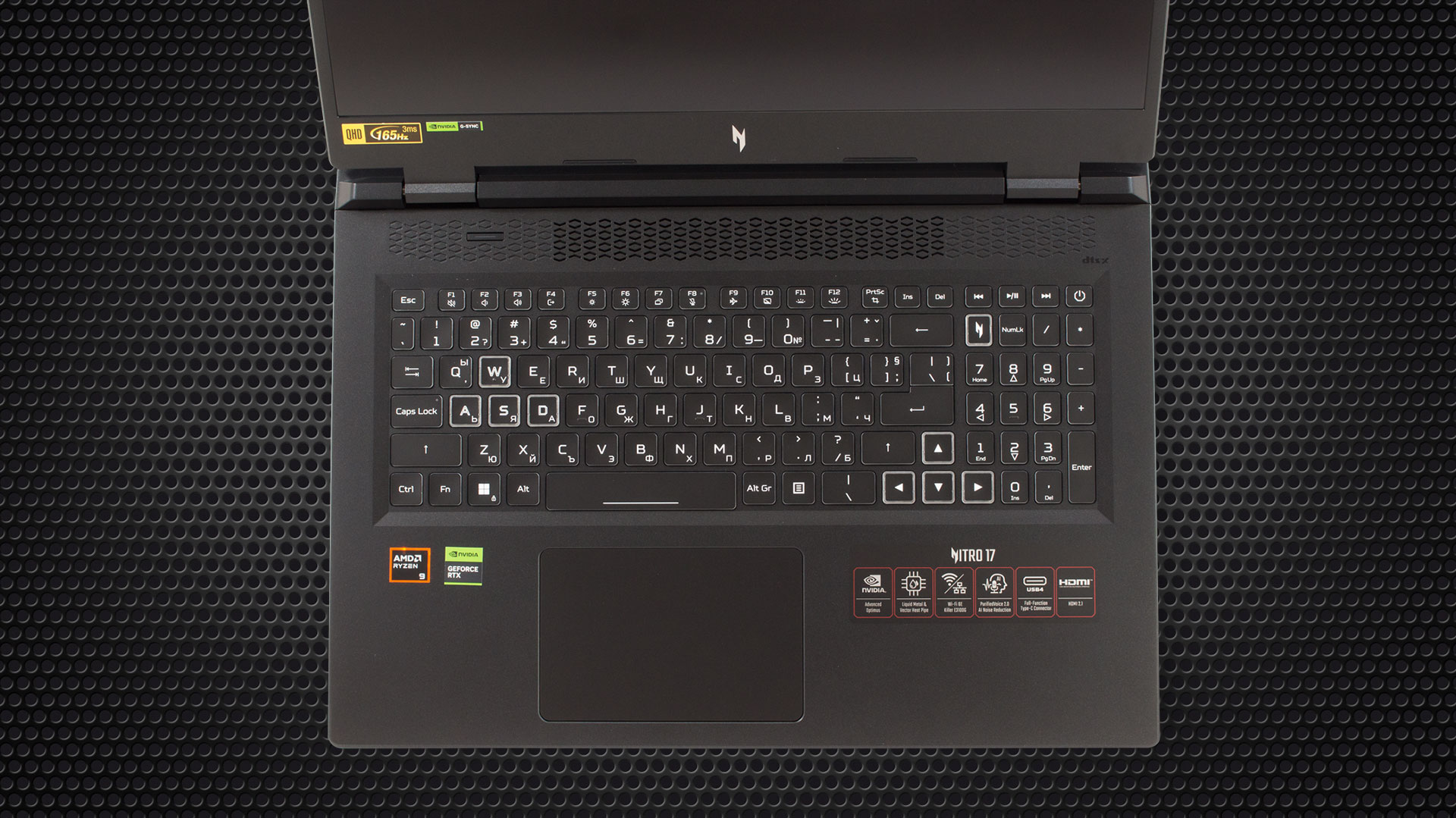
I den övre delen av datorns huvuddel finns ett långt ventilationsgaller med en Mode-knapp till vänster som ger snabb åtkomst till förinställningarna för strömförsörjning (eller så kan du ställa in den för att öka fläktarna till maxhastighet). Det bakgrundsbelysta tangentbordet är fortfarande ett av de mest bekväma vi har sett i en bärbar speldator. Det har stora skålade tangenter med lång slaglängd som är lämpliga för både arbete och spel. De stora pilarna och den stora NumPad-sektionen är också ett trevligt tillskott.

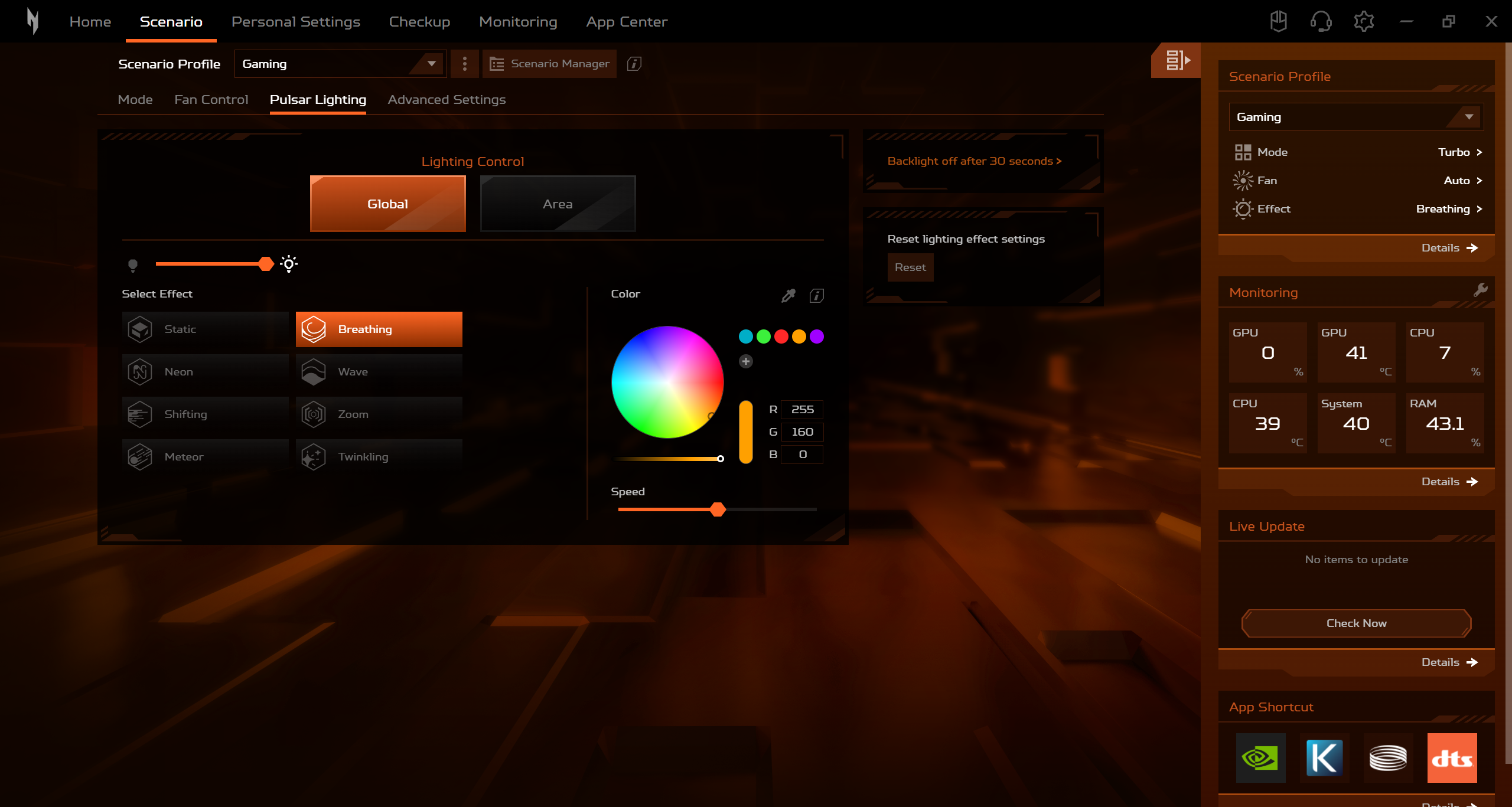
Du kan justera RGB-belysningen med 4 zoner med hjälp av Nitro Sence-appen.
Pekplattan är fuktresistent. Den är inte bland de största enheterna på marknaden, men det är okej för prisklassen. Bortsett från de lite mer högljudda klickarna är plattans jämnhet och precision faktiskt bättre än förväntat!
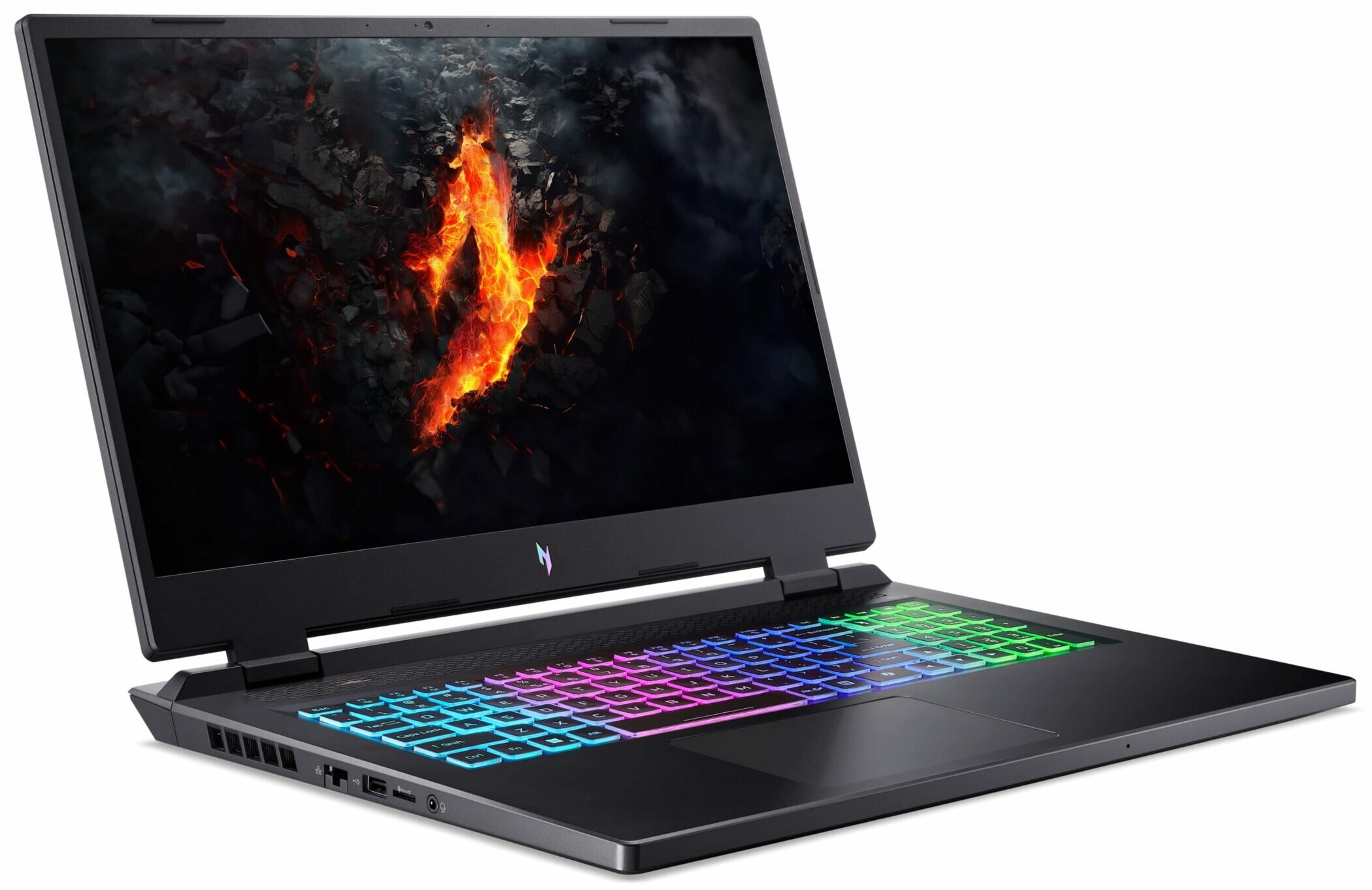
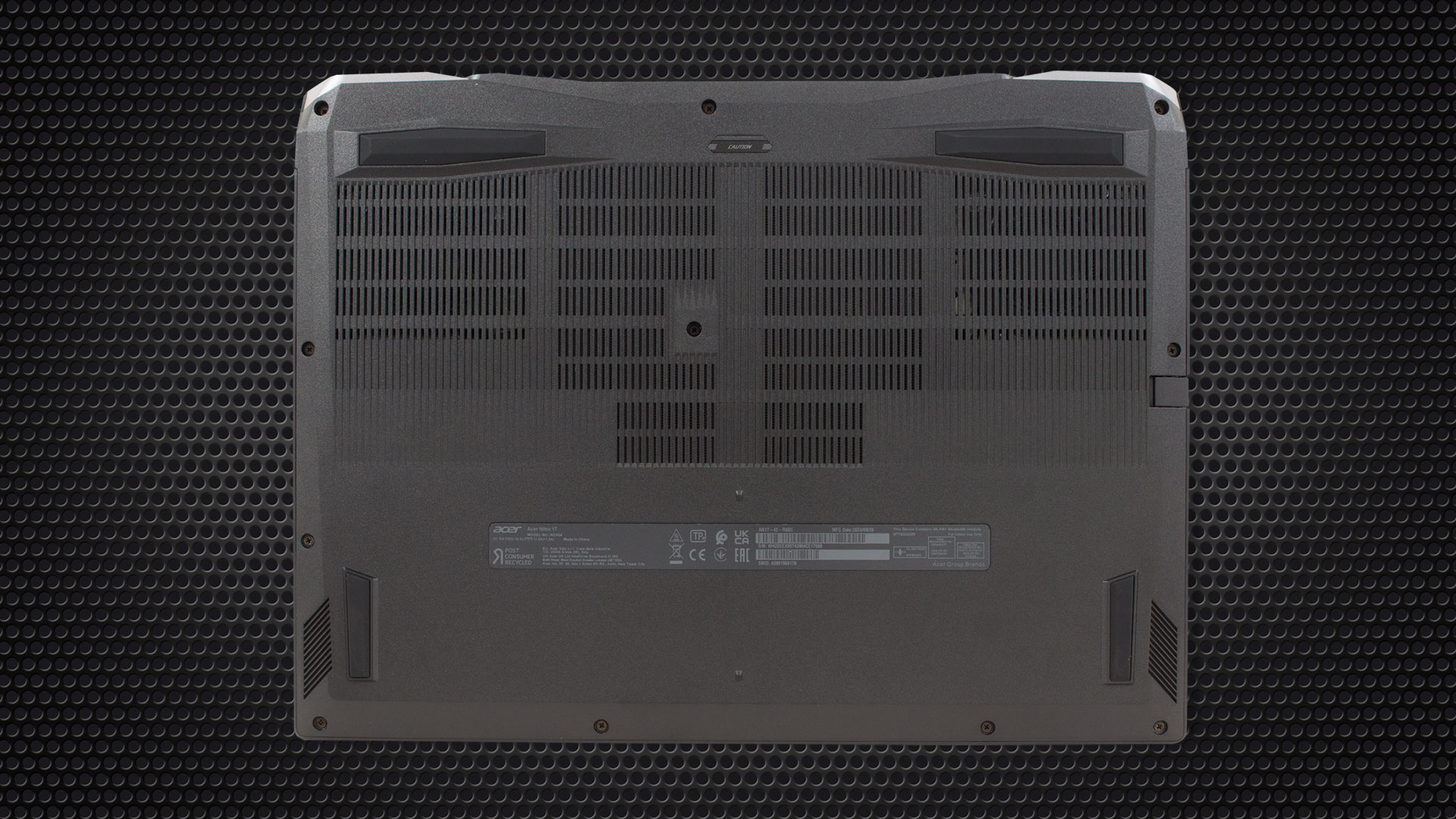
De fyra fötterna på undersidan ger ett utmärkt grepp. På samma sida finns många ventilationsgaller och ett par högtalarutskärningar. Värmen leds bort så snabbt som möjligt via de två ventilationsöppningarna på baksidan och sidorna.
Portar
På vänster sida finns ett 2,5 Gbps LAN, en förhistorisk USB 2.0-port, en MicroSD-kortplats och ett kombinationsuttag för ljud. På baksidan finns en strömkontakt, en HDMI 2.1-kontakt, en 40 Gbps USB4-port och en 10 Gbps USB Type-C 3.2 (Gen. 2)-port. På höger sida finns en plats för Kensington-lås och två USB Type-A 3.2 (Gen. 1)-portar (den senare har stöd för en laddningsfunktion som stänger av strömmen).
Båda Type-C-portarna erbjuder DisplayPort och laddningsmöjligheter (DC-in 20 V; 65 W).



Display, Hämta våra profiler
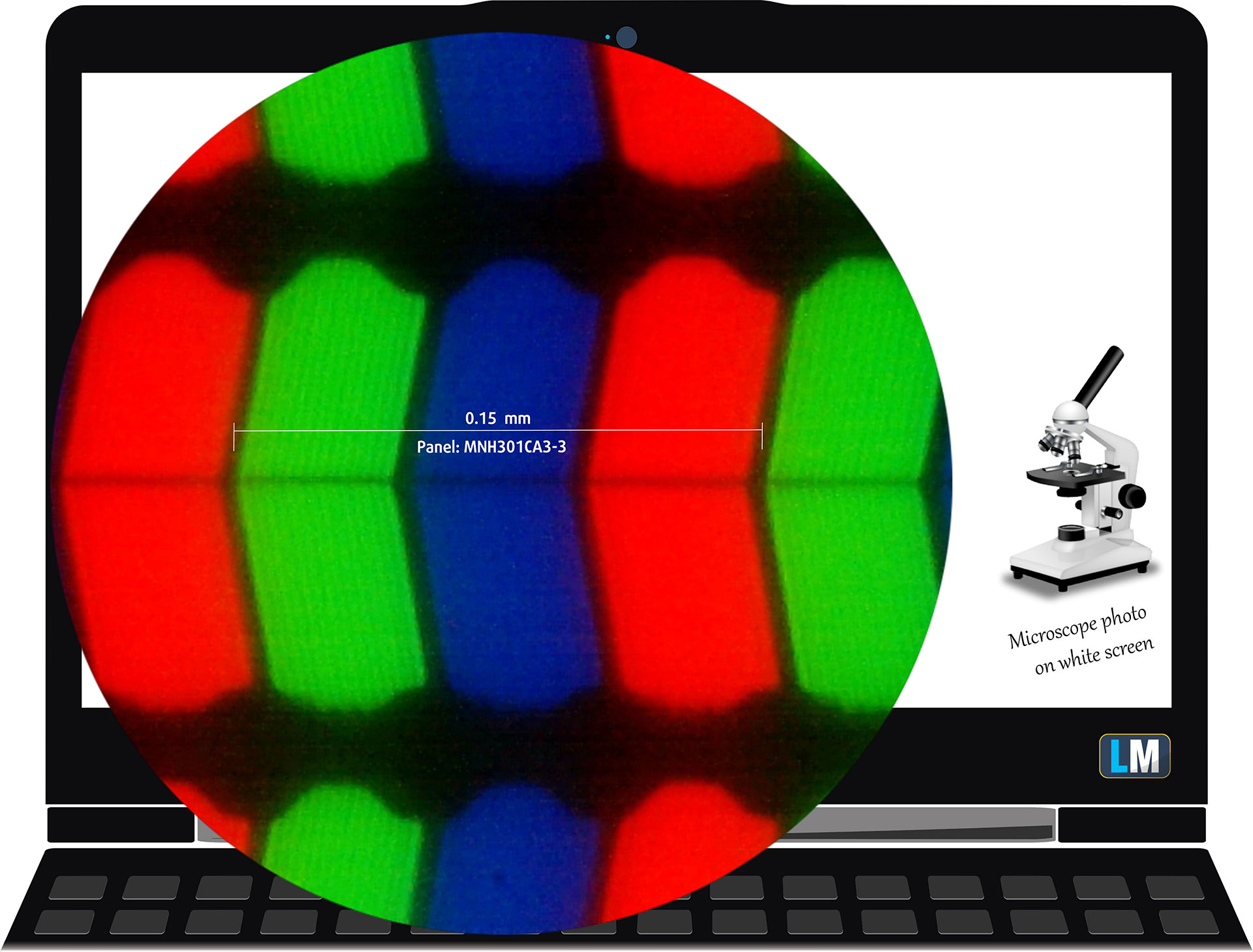
| Acer Nitro 17 (AN17-42) | MNH301CA3-3 (CSW1704) |
| Diagonal | 17,3 tum (43,9 cm) |
| Typ av panel | IPS |
| Upplösning | 2560 x 1440 bildpunkter |
| Max uppdateringsfrekvens | 165 Hz |
| Bildförhållande | 16:10 |
| Pixeltäthet | 170 PPI |
| “Retina”-avstånd | Större än eller lika med 51 cm |
Betraktningsvinklar
Betraktningsvinklarna är bra. Vi tar bilder från olika vinklar för att utvärdera kvaliteten.
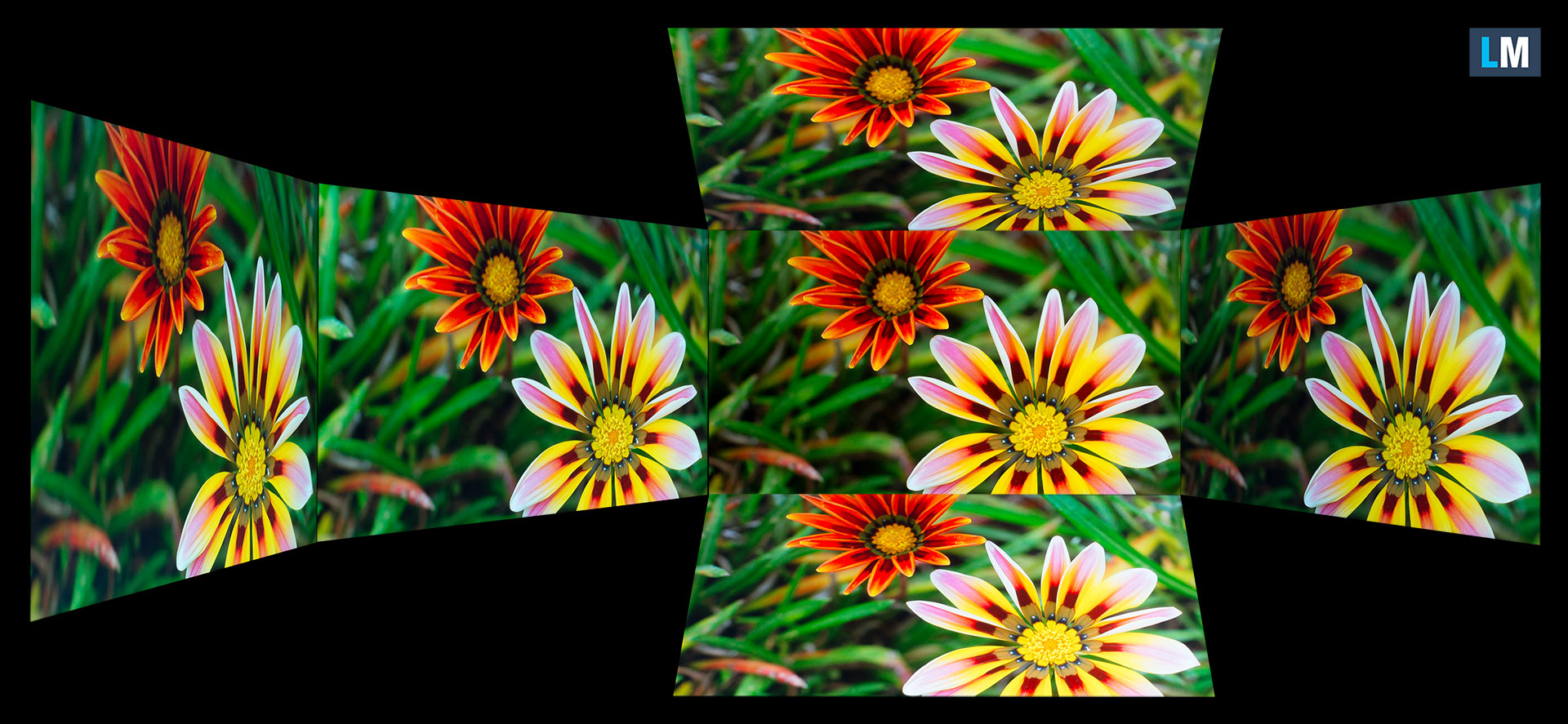
Dessutom en video med låst fokus och exponering.
Täckning av färger
Hela den “segelformade” kartan nedan (fig. 1) består av alla färger vi kan se, medan den svarta krokiga linjen visar alla färger från verkliga scener och naturen runt omkring oss.
Sedan har vi ritat några av de viktigaste och mest intressanta färgrymderna, jämfört med de färger som panelen på Acer Nitro 17 (AN17-42) kan visa:
Standard/För webb: sRGB – allmänt använd färgrymd för de flesta konsumentenheter, perfekt för webbdesign och -utveckling
För utskrift: AdobeRGB – används i professionell fotoredigering, grafisk design och tryck
För fotografer/videoredigerare: DCI-P3 – används inom avancerad filmproduktion, efterbearbetning och digital bio
Premium HDR: Rec.2020 – den bredaste ITU-färgstandarden för konsumenter, som täcker hela 75,8 % av det synliga spektrumet, ett riktmärke för premium HDR-innehåll
Acer Nitro 17 (AN17-42): den gula streckade triangeln (–– – – – -) representerar det färgomfång som denna bildskärm kan visa.
I våra tester beräknade vi bildskärmens totala färgtäckning till 98% av sRGB-färgskalan och 95% av DCI-P3-färgskalan.
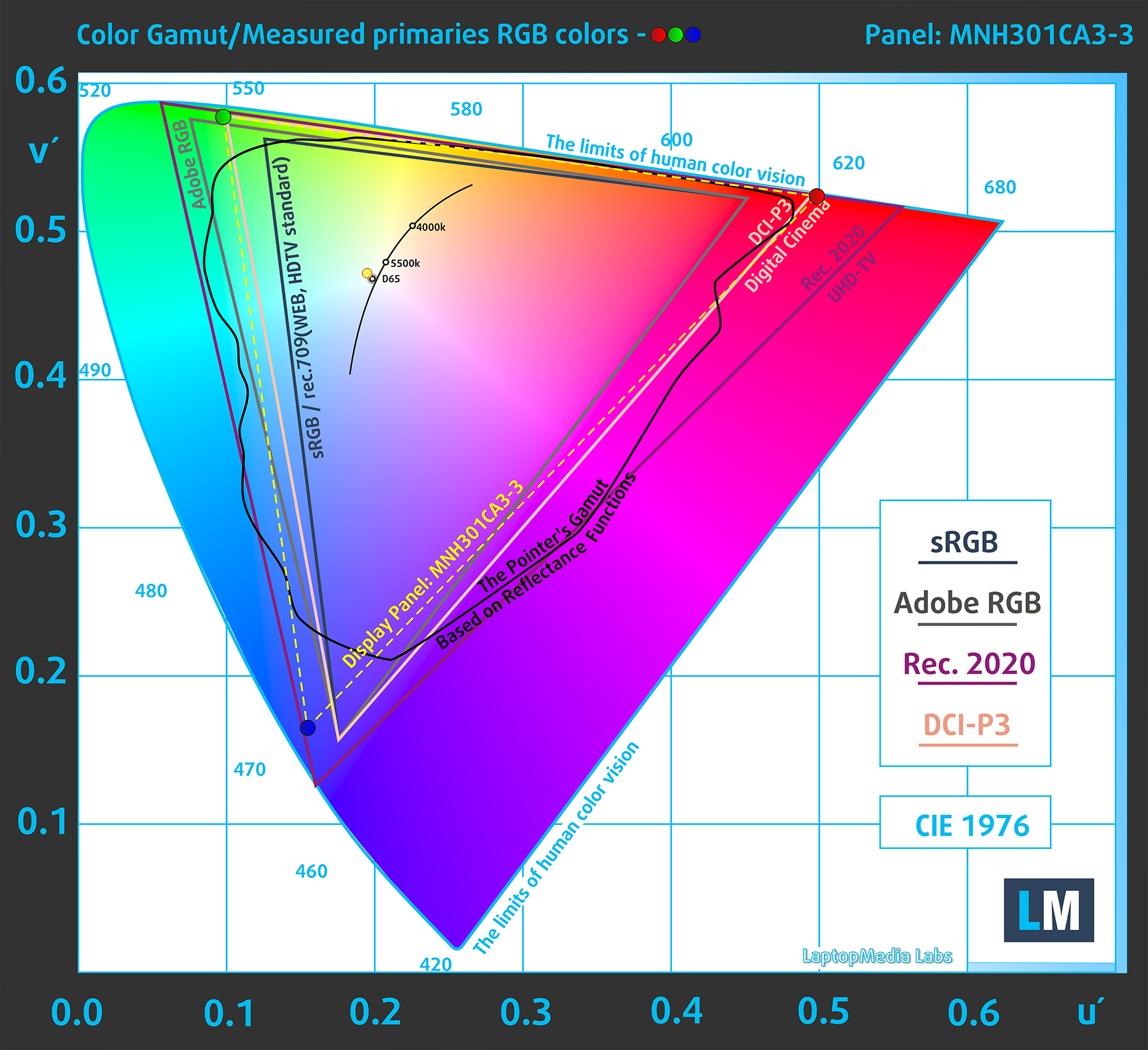
(Fig.1) Acer Nitro 17 (AN17-42) täcker 95% av DCI-P3-färgomfånget
Ljusstyrka och kontrast
Den maximala ljusstyrkan i SDR-läge är 296 cd/m² i mitten av skärmen och 282 cd/m² i genomsnitt över ytan med en maximal avvikelse på 12%.
Den korrelerade färgtemperaturen (CCT) på en vit skärm med maximal ljusstyrka är 6420K.
Kontrastförhållandet är 1320:1.

Enhetlighet: Luminans, kontrast och färgavvikelse
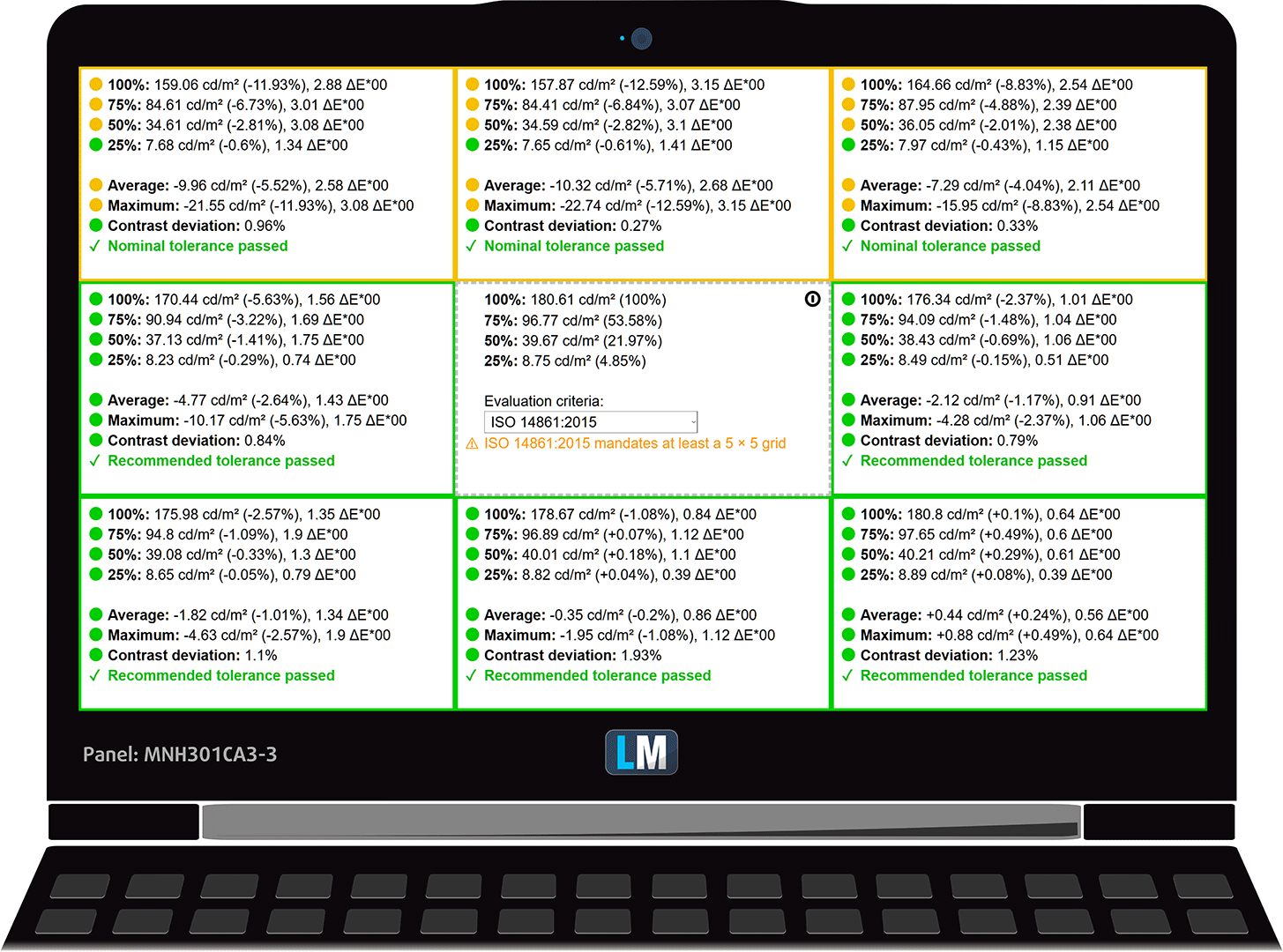
Bilden nedan visar resultaten från vårt test av enhetlighet över olika delar av skärmen. Den är uppmätt till 181 nits (Windows-reglaget = 66 %) – en ljusstyrka som vi anser vara typisk för vanliga arbetsförhållanden.
DeltaE-värden under 4,0 är acceptabla för vanliga användare. För dem som arbetar med färger rekommenderas skärmar med DeltaE-värden som inte är högre än 2,0.
Färgernas exakthet
Låt oss kontrollera skillnaden mellan verkliga färger och de du ser på Acer Nitro 17 (AN17-42). Vi mäter det avståndet i DeltaE – ju högre siffra, desto mer olika ser de ut.
Värden under 4,0 är acceptabla för vanliga användare, medan värden under 2,0 är lämpliga för färgkänsligt arbete. Ett värde under 1,0 innebär att skillnaden är omöjlig att urskilja med blotta ögat.
I nästa diagram har vi valt ut 24 vanliga färger, t.ex. mörk/ljus hud, blå himmel, grönt gräs m.m.
Före vår kalibrering av Acer Nitro 17 (AN17-42) var den genomsnittliga färgprecisionen 2,5 dE (fig. 2), och med vår profil för design och kontorsarbete sjönk den till 1,4 dE (fig. 3).
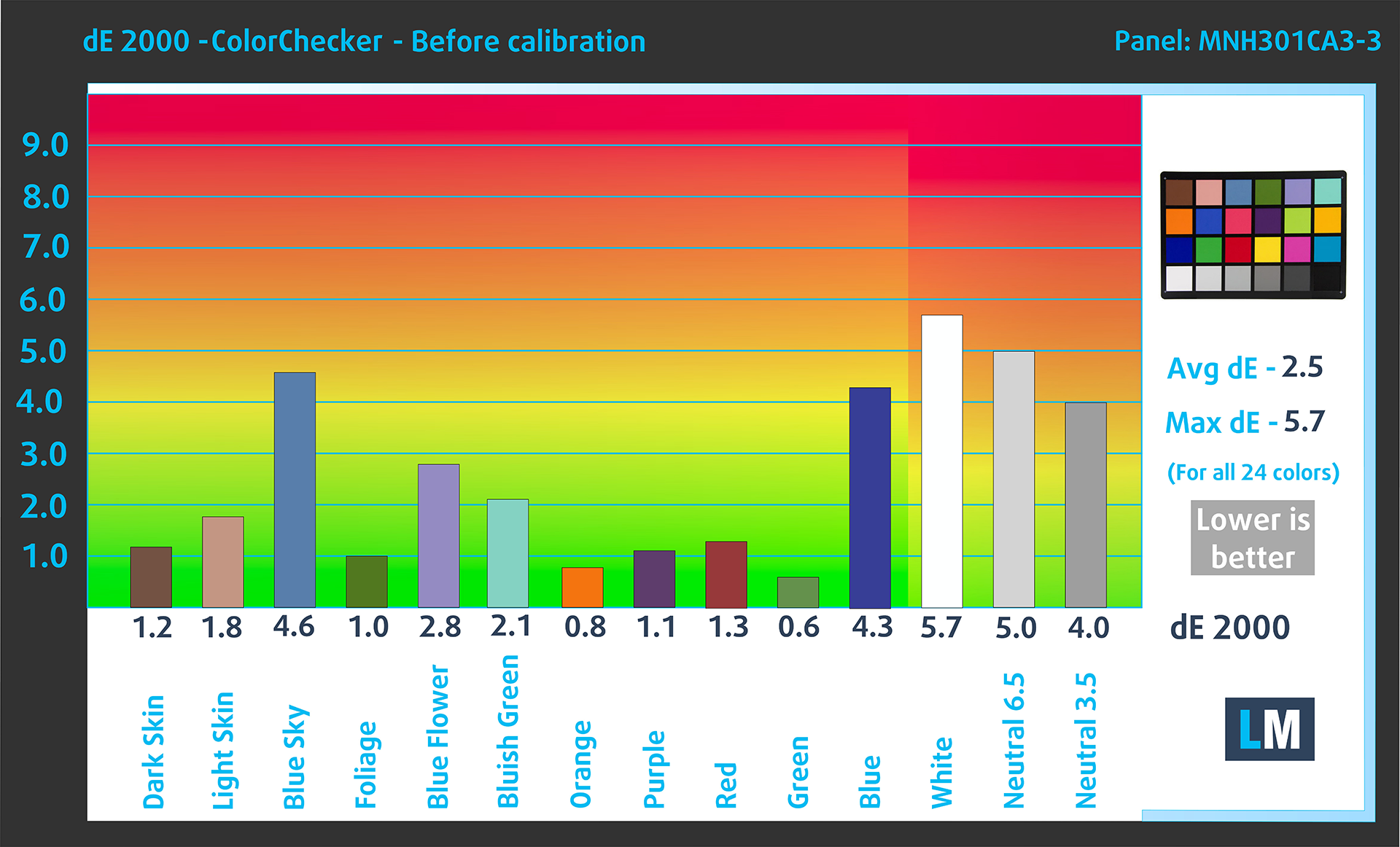
(Fig. 2) Acer Nitro 17 (AN17-42) i fabriksskick
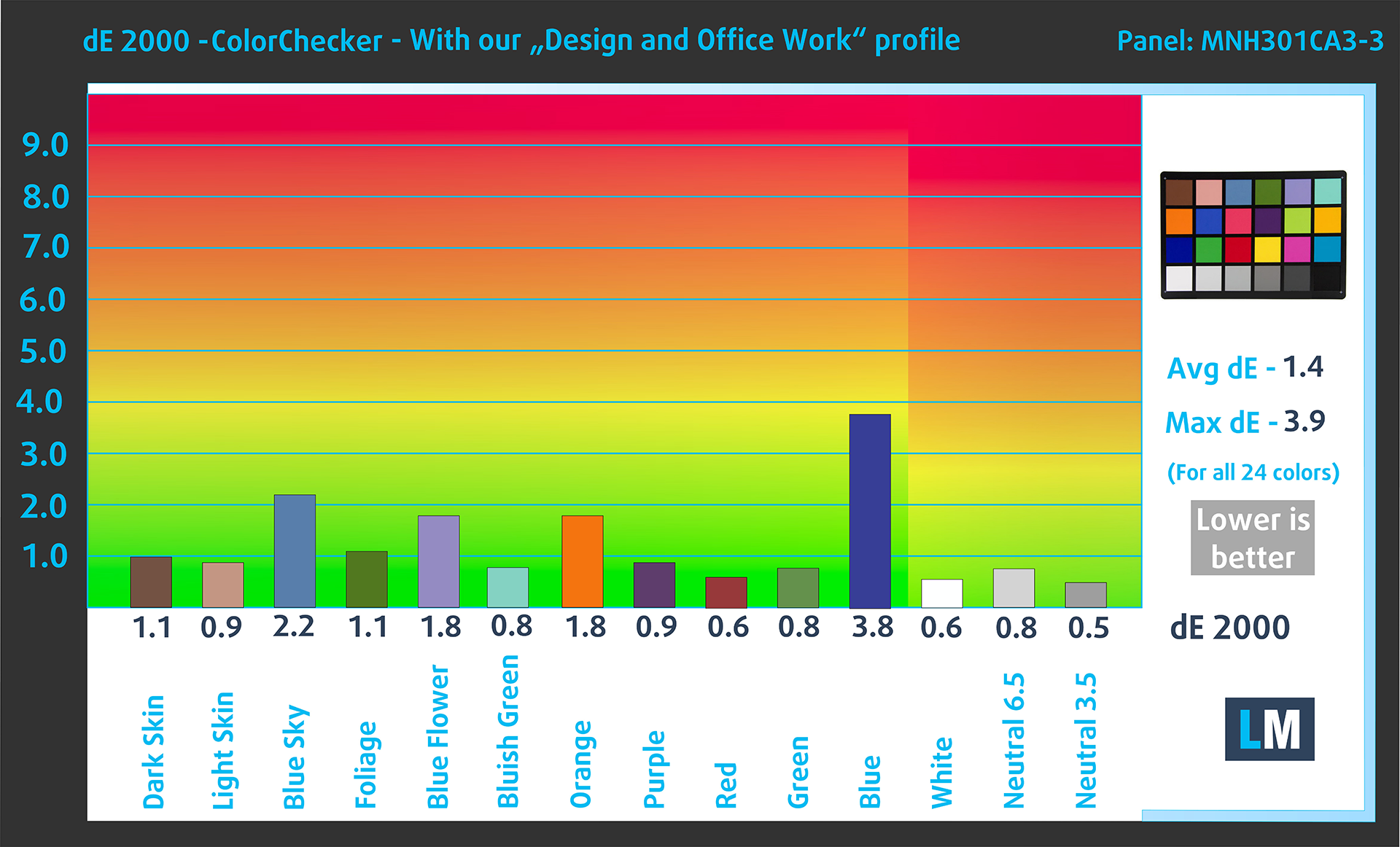
(Fig. 3) Acer Nitro 17 (AN17-42) med vår displayprofil
Jämförelse i Display P3-färgrymden.
Här är en illustration av vad profilen Design and Office Work syftar till att leverera:
Vänster: Ingen profil | Dra i reglaget för att se skillnaden | Höger: Design- och spelprofil


Synlighet i mörka scener
Har du någonsin sett en film med mörka scener där du knappt kunde se någonting? Detta händer ofta eftersom många bildskärmar har svårt att skilja de mörkaste nyanserna åt, vilket gör att de ser likadana ut.
Nästa bild illustrerar hur väl bildskärmen återger dessa mörka nyanser. Den vänstra sidan av bilden visar skärmen med standardinställningar, och den högra sidan visar den med vår spel- och filmprofil aktiverad.
På den horisontella axeln finns gråskalenivåerna och på den vertikala axeln – motsvarande ljusstyrka på skärmen.
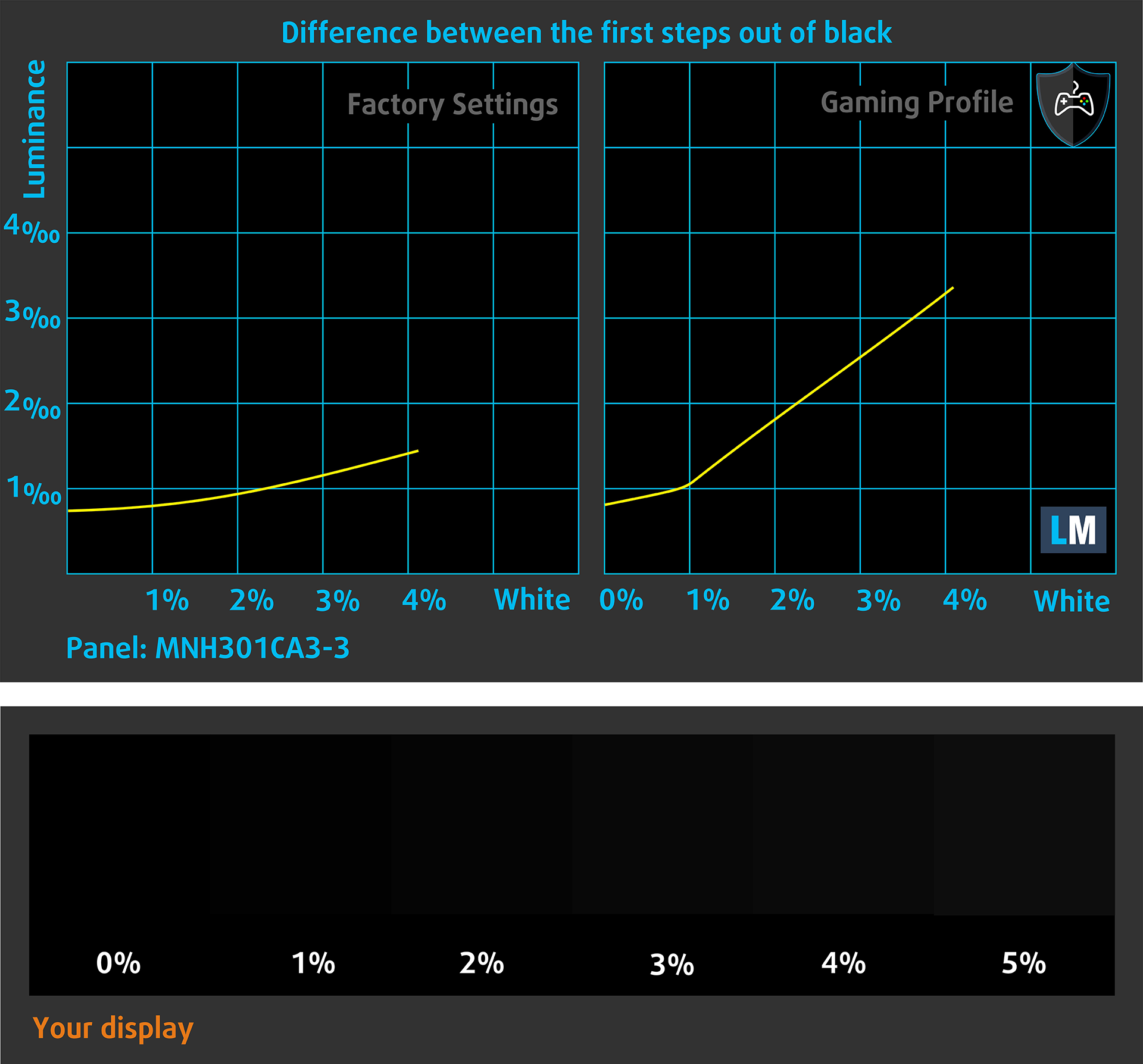
Du kan också kontrollera hur din skärm hanterar de mörkaste nyanserna, men kom ihåg att detta också beror på inställningarna för din nuvarande skärm och de omgivande ljusförhållandena.
Svarstid (spelegenskaper)
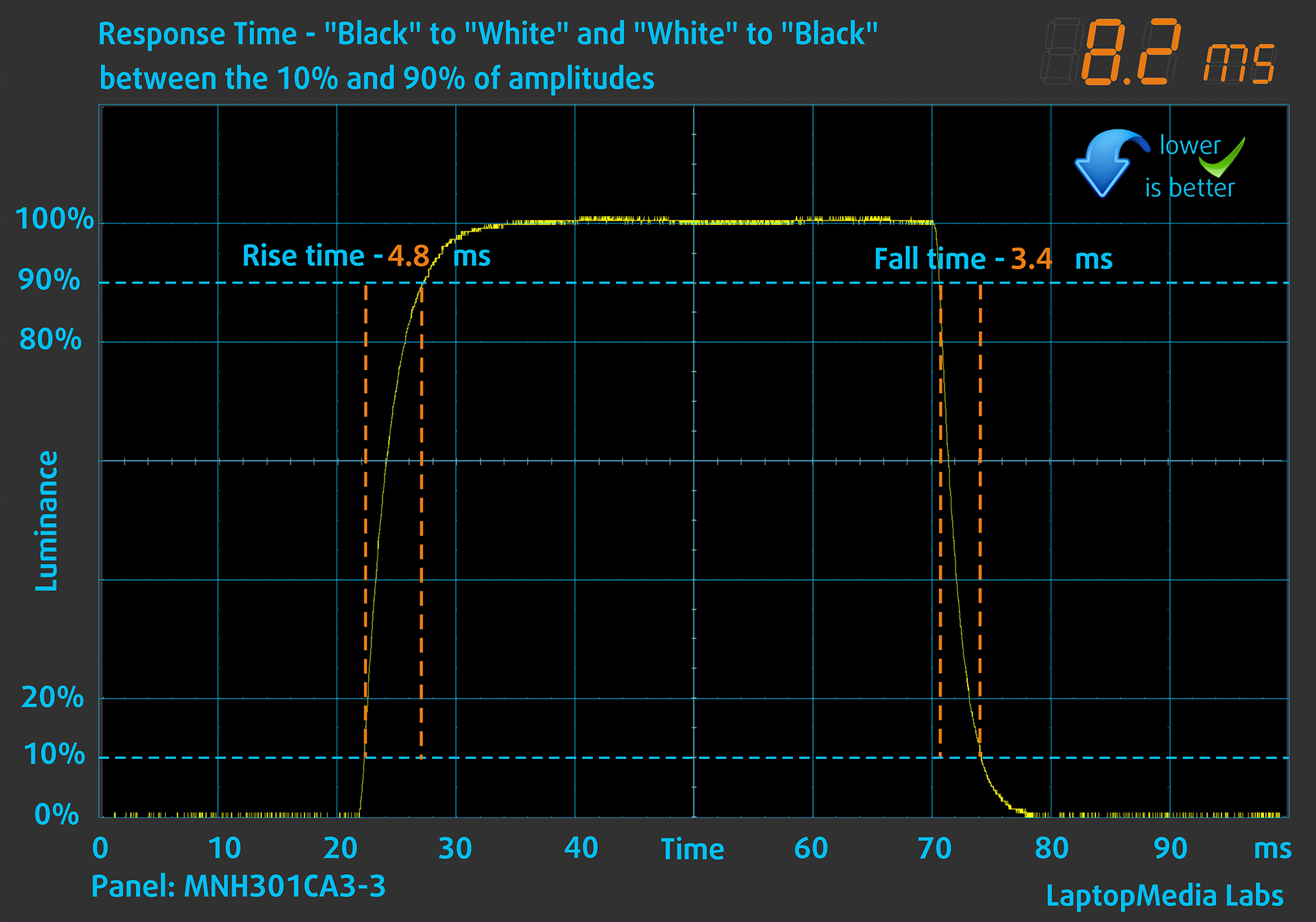
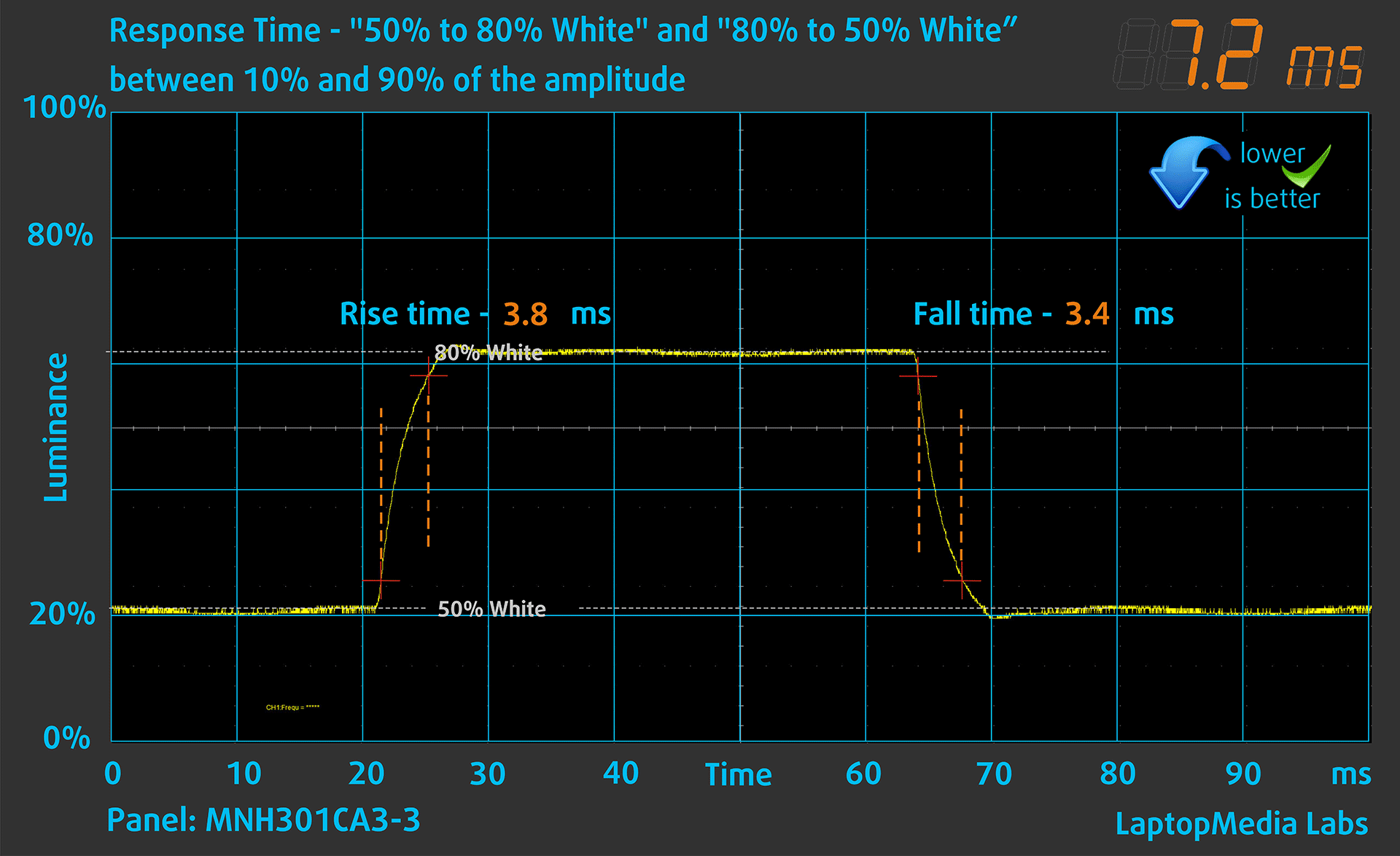
Vi testar pixlarnas reaktionstid med den vanliga “svart-till-vitt”- och “vitt-till-svart”-metoden från 10% till 90% och vice versa.
Vi registrerade Fall Time + Rise Time = 8,2 ms. Kort responstid för pixlarna är en förutsättning för en jämn bild i dynamiska scener.
Därefter testar vi pixlarnas reaktionstid med den vanliga “Gray-to-Gray”-metoden från 50% vit till 80% vit och vice versa mellan 10% och 90% av amplituden.
Påverkan på hälsan: PWM (flimmer på skärmen)
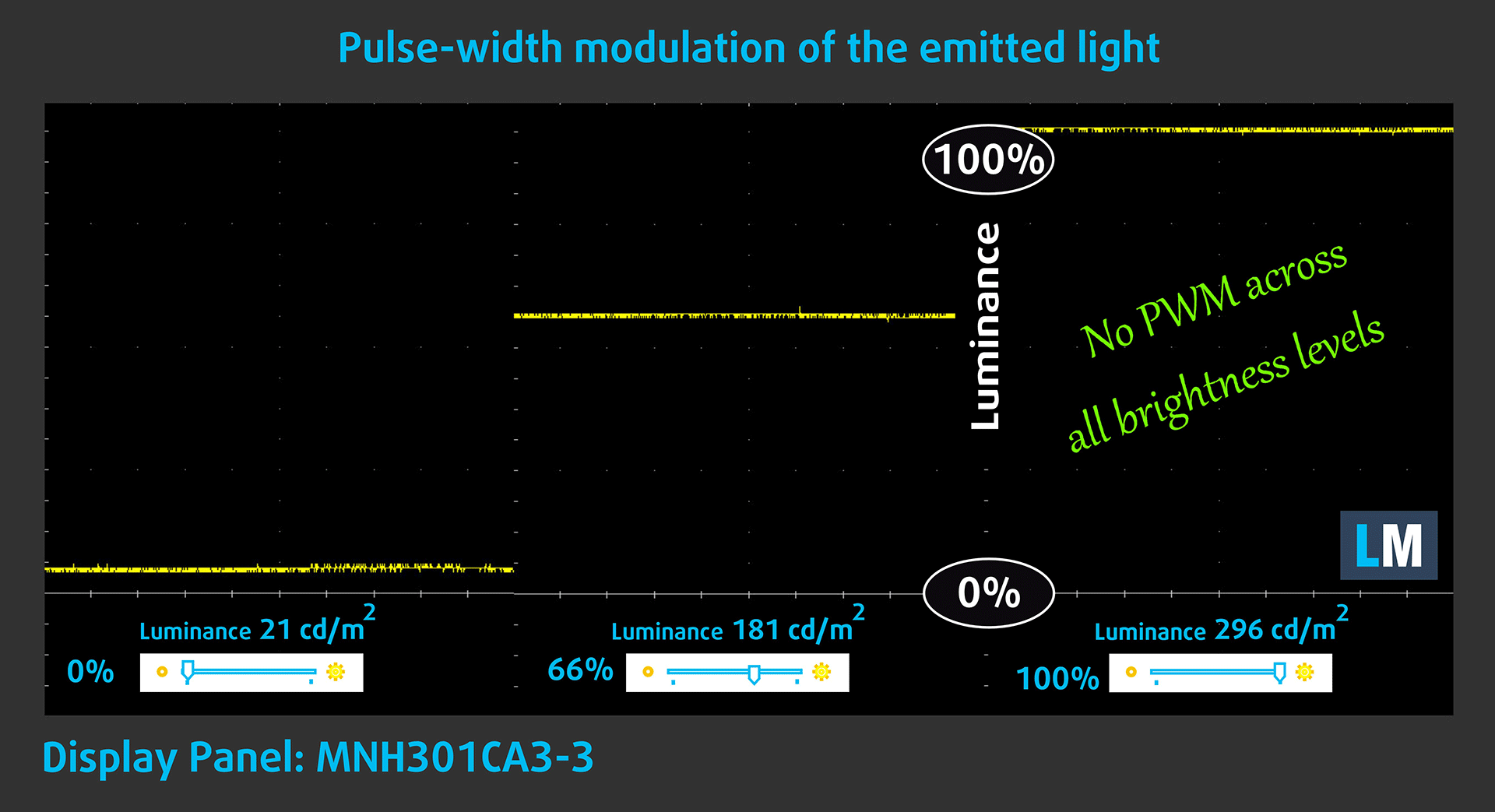
Vissa använder PWM för att reglera ljusstyrkan, vilket innebär att de istället för att minska ljusintensiteten pulserar eller flimrar. Vår hjärna sammanfogar bilden så att den ser mörkare ut, men detta anstränger både den och vår syn, särskilt när pulsfrekvensen är låg. Du kan läsa mer om detta i vår särskilda artikel om PWM.
I diagrammet nedan ser du ljusintensiteten vid olika ljusstyrkor – på den vertikala axeln är ljusstyrkan hos det utsända ljuset och på den horisontella axeln tiden.
Ljuset från bakgrundsbelysningen på Acer Nitro 17 (AN17-42)-skärmen är inte pulsbreddsmodulerat, vilket ger visuell komfort i den diskuterade aspekten.
Påverkan på hälsan: Utsläpp av blått ljus
Installationen av vår Health-Guard-profil eliminerar inte bara skadlig PWM när den bärbara datorn använder den för att styra ljusstyrkan, utan minskar också skadliga utsläpp av blått ljus samtidigt som färgerna på skärmen förblir korrekta.
Om du inte är bekant med blått ljus är TL;DR-versionen – utsläpp som påverkar dina ögon, din hud och hela din kropp negativt. Du hittar mer information om detta i vår särskilda artikel om blått ljus.
Påverkan på hälsan: Reflektion från skärmen
Glansbelagda skärmar kan orsaka ögontrötthet vid starkt omgivande ljus på grund av reflektioner. Vi mäter nivån av skärmreflektion med skärmen avstängd i en vinkel på 60°.
Reflektionen på Nitro 17 (AN17-42):s skärm är 50,6 GU.
Hög glans: >70 GU
Medelhög glans: 30 – 70 GU
Låg glans: <30 GU
Skaffa våra profiler
Eftersom våra profiler är skräddarsydda för varje enskild skärmmodell är den här artikeln och dess respektive profilpaket avsedda för Acer Nitro 17 (AN17-42)-konfigurationer med MNH301CA3-3 (CSW1704), 2560 x 1440, IPS-panel.
*Om du har problem med att ladda ner den köpta filen kan du försöka använda en annan webbläsare för att öppna länken du får via e-post. Om nedladdningsobjektet är en .php-fil istället för ett arkiv, ändra filändelsen till .zip eller kontakta oss på [email protected].
Läs mer om profilerna HÄR.
Förutom att du får effektiva och hälsovänliga profiler, stöder du genom att köpa LaptopMedias produkter även utvecklingen av våra labb, där vi testar enheter för att kunna producera så objektiva recensioner som möjligt.
Design och Office
Design och Office-profilen gör skärmens färger så verklighetstrogna som möjligt.Den är idealisk inte bara för yrkesverksamma utan även för vanliga användare, och uppfyller sRGB-standarder (D65 vitpunkt, sRGB-gamma) med minimal DeltaE för exakt färgåtergivning på din panel.

Spel och Film
Har du någonsin sett en film där du knappt kan se någonting i mörka scener? Många skärmar misslyckas med att urskilja mörka toner korrekt. Vår profil för Spel och Film förbättrar prestandan i svagt ljus, likt HDR-teknik, med en gammakurva anpassad till mänsklig perception — idealisk för spelare som vill ha snabbare reaktioner och tydligare bild.

Health-Guard
Vår Health-Guard-profil skyddar dina ögon genom att eliminera PWM-flimmer, minska ansträngning och trötthet, och minimera skadlig exponering för blått ljus som kan störa sömn och hälsa. Den använder mjukvarudimning och en gammakurva anpassad till mänsklig perception för komfort och säkerhet vid skärmanvändning.
Få Alla Profiler Med 33% Rabatt!
Ljudkvalitet
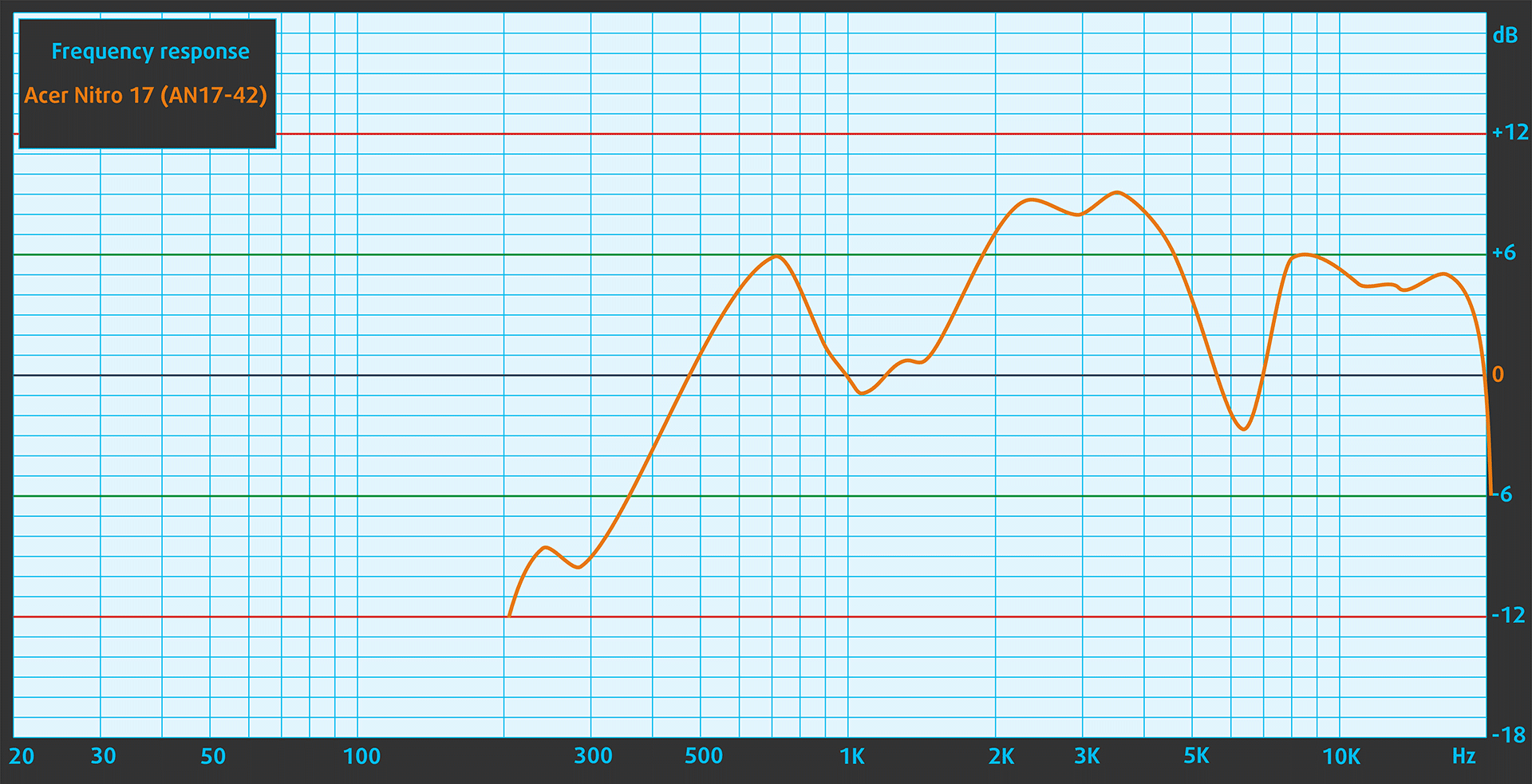
Subjektivt sett är ljudkvaliteten hos Acer Nitro 17 (AN17-42) bra. De låga, mellersta och höga frekvenserna är tydliga.
Prestanda: CPU, GPU, lagring
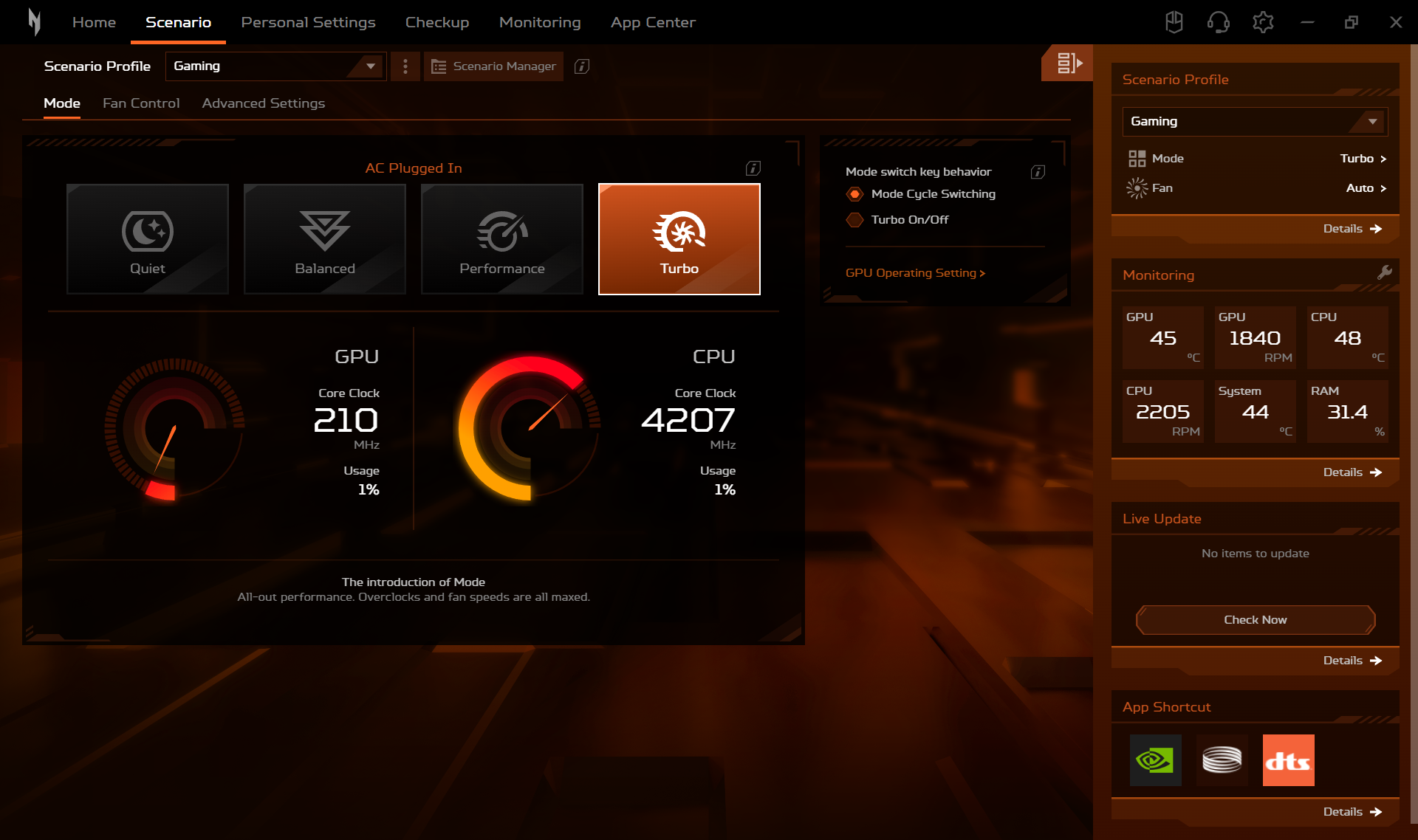
Alla benchmarks och tester utfördes med lägena “Turbo” och “NVIDIA GPU-only” aktiverade i NitroSense-appen. Dessutom tillämpas läget “Bästa prestanda” i Windows-menyn “Ström & batteri”.


CPU-alternativ
Denna spelenhet erbjuds med AMD Ryzen 5 8645HS, Ryzen 7 8845HS eller Ryzen 9 8945HS.
Vår bärbara dator har ett Ryzen 9-chip.
Enkelkärnig prestanda säkerställer smidig drift och responsivitet i operativsystem, vilket ger en bättre användarupplevelse.
Resultaten är från Geekbench 6 Single-Core-testet (högre är bättre)
Flerkärnig prestanda är avgörande för att hantera komplexa och krävande uppgifter, som videoredigering, CAD och vetenskapliga simuleringar.
Resultaten är från Geekbench 6 Multi-Core-testet (högre är bättre)
Här utvärderar vi processorns prestanda med en verklig 3D-renderingsuppgift, och bedömer dess förmåga att effektivt hantera komplexa beräkningar och renderingsbelastningar.
Resultaten är från Cinebench 2024 Multi-Core-testet (högre är bättre)
GPU-alternativ
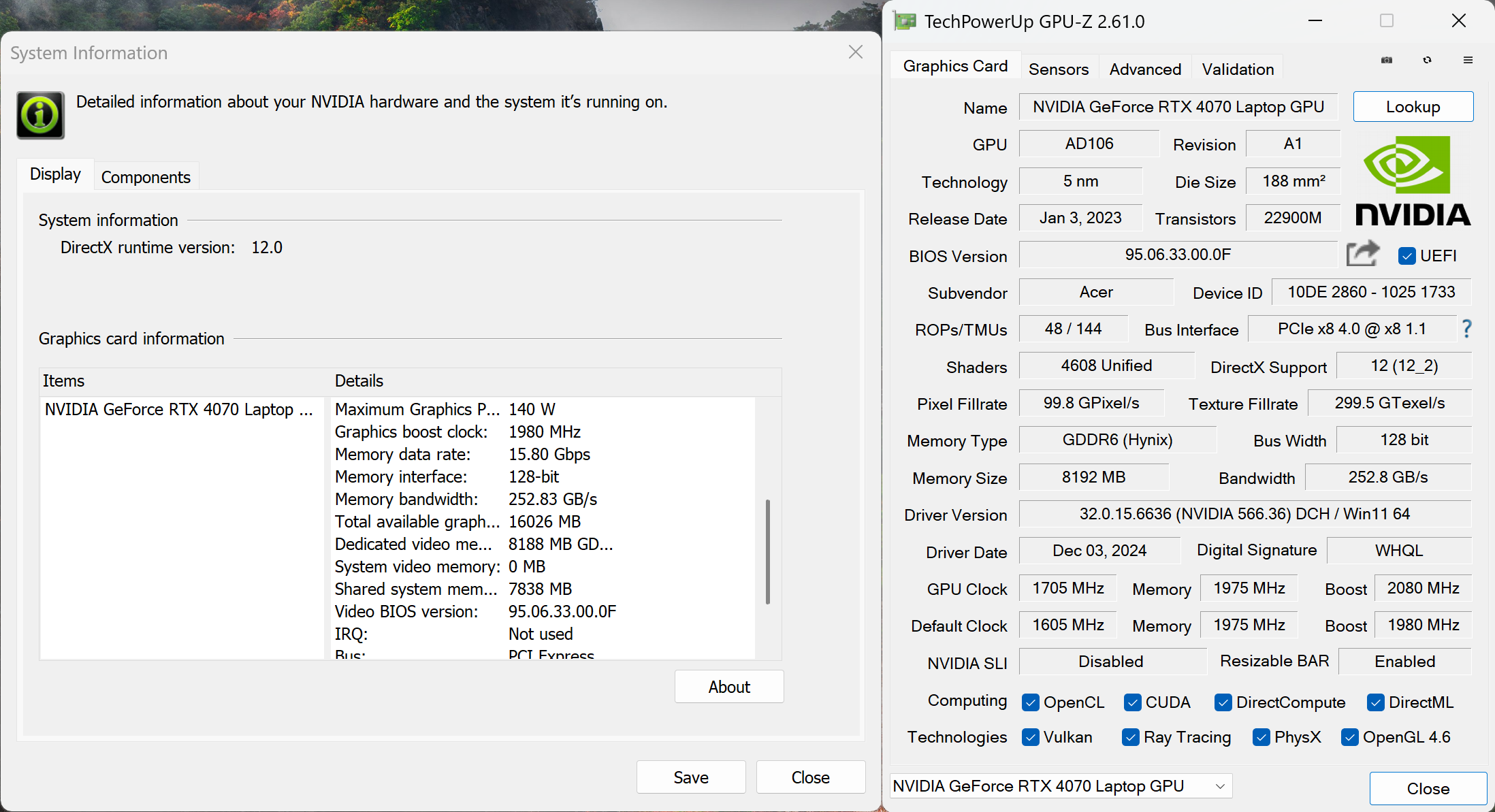
Du kan välja mellan en Geforce RTX 4050, en GeForce RTX 4060 och en 140W GeForce RTX 4070.
Maskinen som vi köpte har en RTX 4070.
Resultaten är från 3DMark Time Spy (Graphics). Högre är bättre.
Resultaten är från 3DMark Wild Life Extreme Unlimited. Högre är bättre.
Speltester

| Metro Exodus | Full HD, låg(kontrollera inställningar) | Full HD, hög (kontrollera inställningarna) | Full HD, Extrem (kontrollera inställningarna) |
|---|---|---|---|
| Genomsnittlig FPS | 170 fps | 103 fps | 51 fps |

| Borderlands 3 | Full HD, V.Low(Kontrollera inställningar) | Full HD, Medium (Kontrollera inställningar) | Full HD, Hög (Kontrollera inställningar) | Full HD, Badass (Kontrollera inställningar) |
|---|---|---|---|---|
| Genomsnittlig FPS | 148 fps | 135 fps | 121 fps | 104 fps |

| Far Cry 6 | Full HD, låg(kontrollera inställningar) | Full HD, Hög (Kontrollera inställningar) | Full HD, Ultra (kontrollera inställningarna) |
|---|---|---|---|
| Genomsnittlig FPS | 142 fps | 115 fps | 107 fps |

| Gears 5 | Full HD, låg(kontrollera inställningar) | Full HD, Medium (Kontrollera inställningarna) | Full HD, Hög (Kontrollera inställningar) | Full HD, Ultra (kontrollera inställningarna) |
|---|---|---|---|---|
| Genomsnittlig FPS | 165 fps | 160 fps | 156 fps | 144 fps |
Jämfört med ROG Strix G18 G814 med samma 140W RTX 4070 är spelprestandan för Nitro 17 (AN17-42) lägre, särskilt om du ställer in den visuella kvaliteten under Utra-detaljer. Kanske beror det på Acer-maskinens enkanaliga minne medan ASUS utmanare har två RAM-minnen installerade tillsammans med den avancerade Intel Core i9-14900HX som har fler kärnor än Ryzen 9 8945HS.
Lagringsprestanda
Vår bärbara dator har en 1TB SK Hynix HFS001TEJ9X125N. Det här är en imponerande snabb NVMe-enhet som inte kyls optimalt eftersom dess termiska värden under långvarig skriv- och läsbelastning ligger över 70°C.
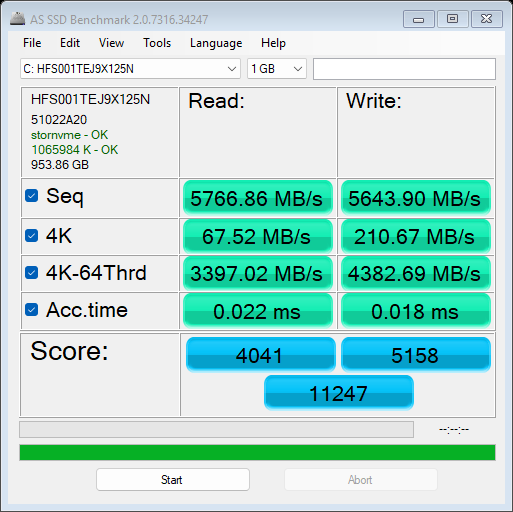
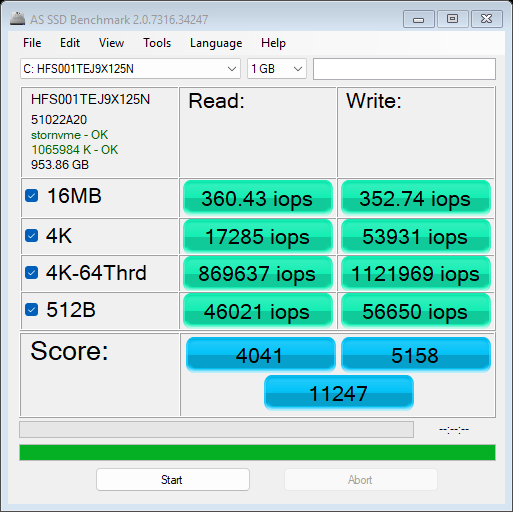
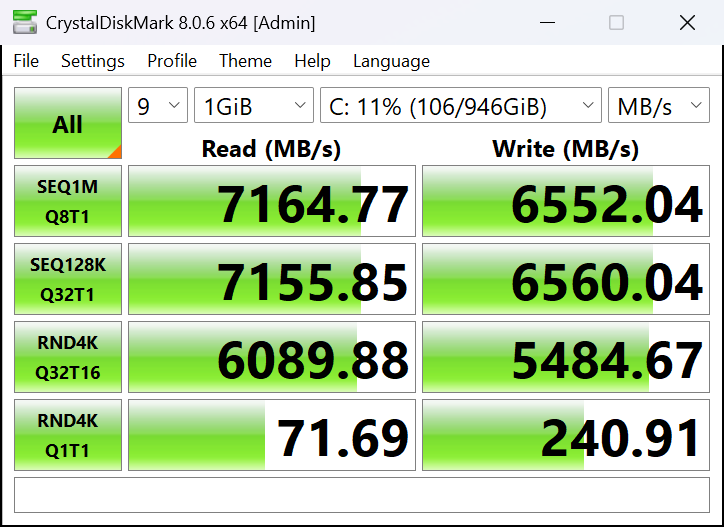

[eBook Guide + Tools] Så här MAXAR du ut din bärbara dator
Du kan göra din bärbara dator snabbare. LaptopMedia har testat tusentals modeller under de senaste 15 åren, och vi har ännu inte sett en bärbar dator som inte kunde göras kraftfullare genom modifieringar.
Det är därför vi bestämde oss för att samla allt vi vet om hur man uppnår detta i ett lätt att följa, steg-för-steg och laboratorietestat projekt, allt i ett.
Läs mer om det här:
[eBook Guide + Verktyg] Hur du gör din bärbara dator mer kraftfull

🛠️ GPU Modifications: vBIOS, Overclocking, Undervolting
⚙️ Building Fast/Reliable RAID configuration
💻 Hardware upgrade tips for best results
🖼 Display enhancing
💾 OS Optimization for best performance
Temperaturer och komfort, Batteritid, Jämförelse av förinställda prestanda
Max CPU-belastning
I det här testet använder vi 100% på CPU-kärnorna och övervakar deras frekvenser och chiptemperatur. Den första kolumnen visar datorns reaktion på en kort belastning (2-10 sekunder), den andra kolumnen simulerar en seriös uppgift (mellan 15 och 30 sekunder), och den tredje kolumnen är en bra indikator på hur bra den bärbara datorn är för långa belastningar som videorendering.
Genomsnittlig kärnfrekvens; CPU-temp; Paketets effekt
| AMD Ryzen 9 8945HS (45W TDP) | 0:02 – 0:10 sekunder | 0:15 – 0:30 sekunder | 10:00 – 15:00 min |
|---|---|---|---|
| Acer Nitro 17 (AN17-42) | 4,55 GHz @ 55°C @ 64W | 5,06 GHz @ 64°C @ 69W | 4,96 GHz @ 70°C @ 67W |
Den officiella AMD-basklockan för Ryzen 9 8945HS är 4 GHz. Som du kan se i tabellen ovan har processorn här inga problem att upprätthålla en frekvens på ~ 5 GHz även under långa belastningar, vilket är imponerande!
Spel i verkliga livet
| NVIDIA GeForce RTX 4070 | GPU-frekvens/ Kärntemperatur (efter 2 min) | GPU-frekvens/ Kärntemperatur (efter 30 min) |
|---|---|---|
| Acer Nitro 17 (AN17-42) | 2625 MHz @ 70°C @ 126W | 2625 MHz @ 72°C @ 126W |
| ASUS ROG Strix G18 G814 “Turbo”-förinställning | 2550 MHz @ 74°C @ 132W | 2550 MHz @ 75°C @ 132W |
| ASUS ROG Strix G18 G814 “Prestanda” förinställning | 2384 MHz @ 73°C @ 119W | 2377 MHz @ 75°C @ 119W |
| ASUS ROG Zephyrus G16 GA605 | 2277 MHz @ 79°C @ 105W | 2258 MHz @ 82°C @ 105W |
| ASUS ProArt P16 (H7606) | 2284 MHz @ 74°C @ 105W | 2270 MHz @ 76°C @ 105W |
| HP OMEN Transcend 16 (16-u0000) | 2490 MHz @ 83°C @ 130W | 2280 MHz @ 83°C @ 109W |
| Acer Predator Helios Neo 14 (PHN14-51) | 2595 MHz @ 79°C @ 124W | 2514 MHz @ 84°C @ 124W |
| Acer Predator Triton Neo 16 (PTN16-51) | 2383 MHz @ 73°C @ 110W | 2363 MHz @ 78°C @ 110W |
| Acer Nitro 16 (AN16-42) | 2640 MHz @ 70°C @ 125W | 2640 MHz @ 72°C @ 125W |
| Alienware m16 R2 | 2440 MHz @ 78°C @ 120W | 2427 MHz @ 84°C @ 119W |
| MSI Stealth 14 AI Studio A1V | 2048 MHz @ 78°C @ 90W | 1981 MHz @ 85°C @ 89W |
| Acer Predator Helios Neo 16 (PHN16-72) | 2535 MHz @ 80°C @ 139W | 2503 MHz @ 86°C @ 139W |
| MSI Sword 16 HX B14V | 2373 MHz @ 73°C @ 115W | 2372 MHz @ 73°C @ 115W |
| MSI Svärd 17 HX B14V | 2395 MHz @ 73°C @ 114W | 2388 MHz @ 75°C @ 114W |
| Alienware m18 R2 | 2550 MHz @ 68°C @ 132W | 2550 MHz @ 72°C @ 133W |
| Lenovo Legion Slim 5 (16″, Gen 9) | 2580 MHz @ 81°C @ 130W | 2580 MHz @ 86°C @ 132W |
| Acer Predator Helios Neo 18 (PHN18-71) | 2610 MHz @ 77°C @ 131W | 2610 MHz @ 82°C @ 134W |
| Lenovo Legion Pro 5i (16″, Gen 9) | 2535 MHz @ 74°C @ 129W | 2535 MHz @ 75°C @ 130W |
| Acer Nitro 17 (AN17-41) “Turbo”-förinställning | 2535 MHz @ 66°C @ 121W | 2535 MHz @ 67°C @ 122W |
| Acer Nitro 17 (AN17-41) “Prestanda”-förinställning | 2475 MHz @ 72°C @ 123W | 2475 MHz @ 73°C @ 123W |
GeForce RTX 4070 håller en kärnklocka på 2625 MHz under långvariga spelsessioner. Detta är 75 MHz högre jämfört med resultatet för det mycket dyrare ROG Strix G18 G814 med samma GPU.
Komfort vid spelande
Programvaran Acer Nitro Sense erbjuder olika ström- och fläktlägen. Den maximala fläkthastigheten är cirka 6000 RPM, vilket låter högljutt men inte på ett extremt sätt (vilket är en trevlig överraskning). Fläktarna roterar med ~ 2200 RPM i “Turbo”-läget när du använder maskinen för lätta uppgifter.
 Max fläkthastighet
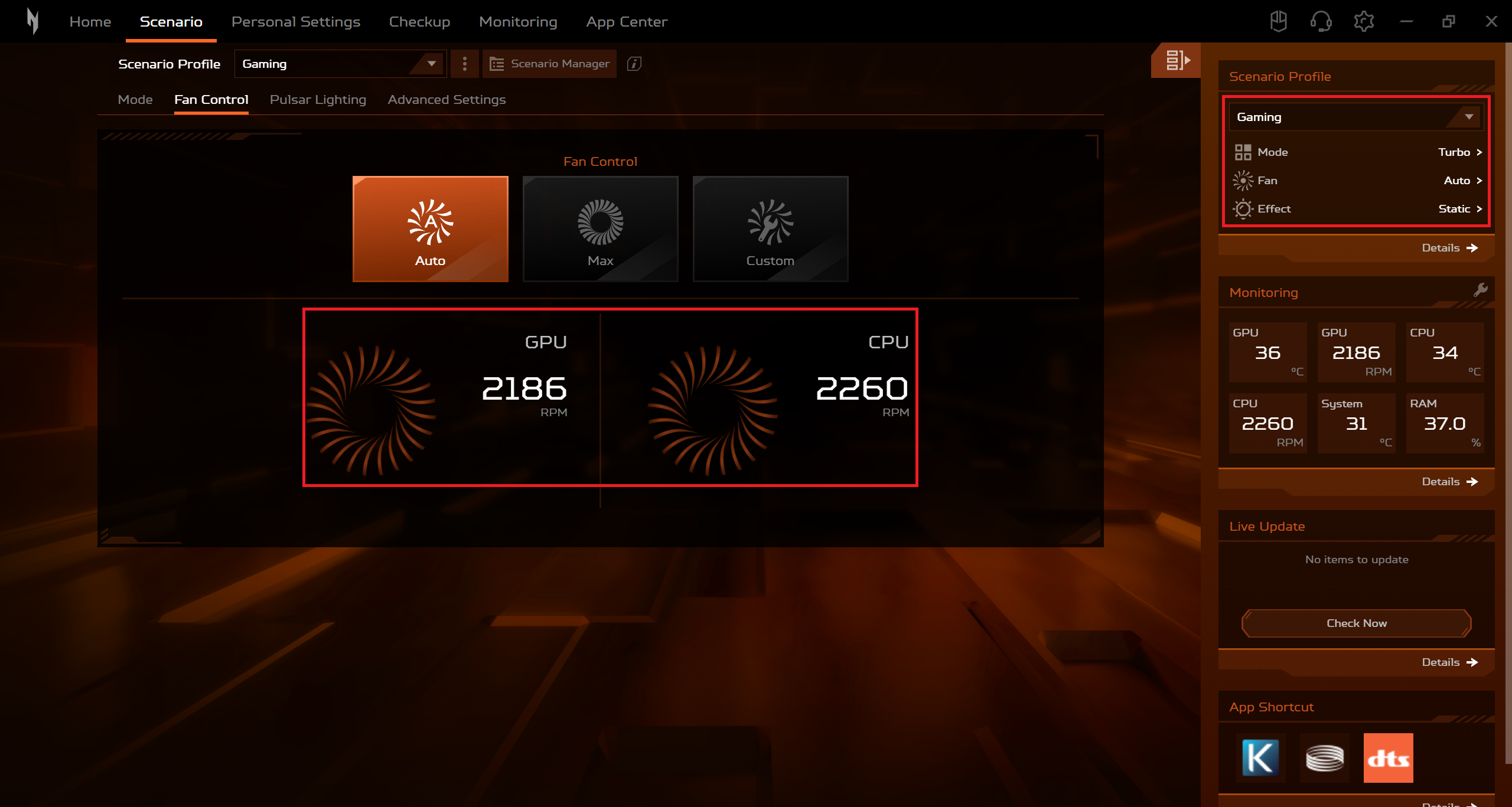 Tomgångsfläkthastighet
Även i läget “Performance” är fläktarna helt avstängda om enheten är i viloläge.
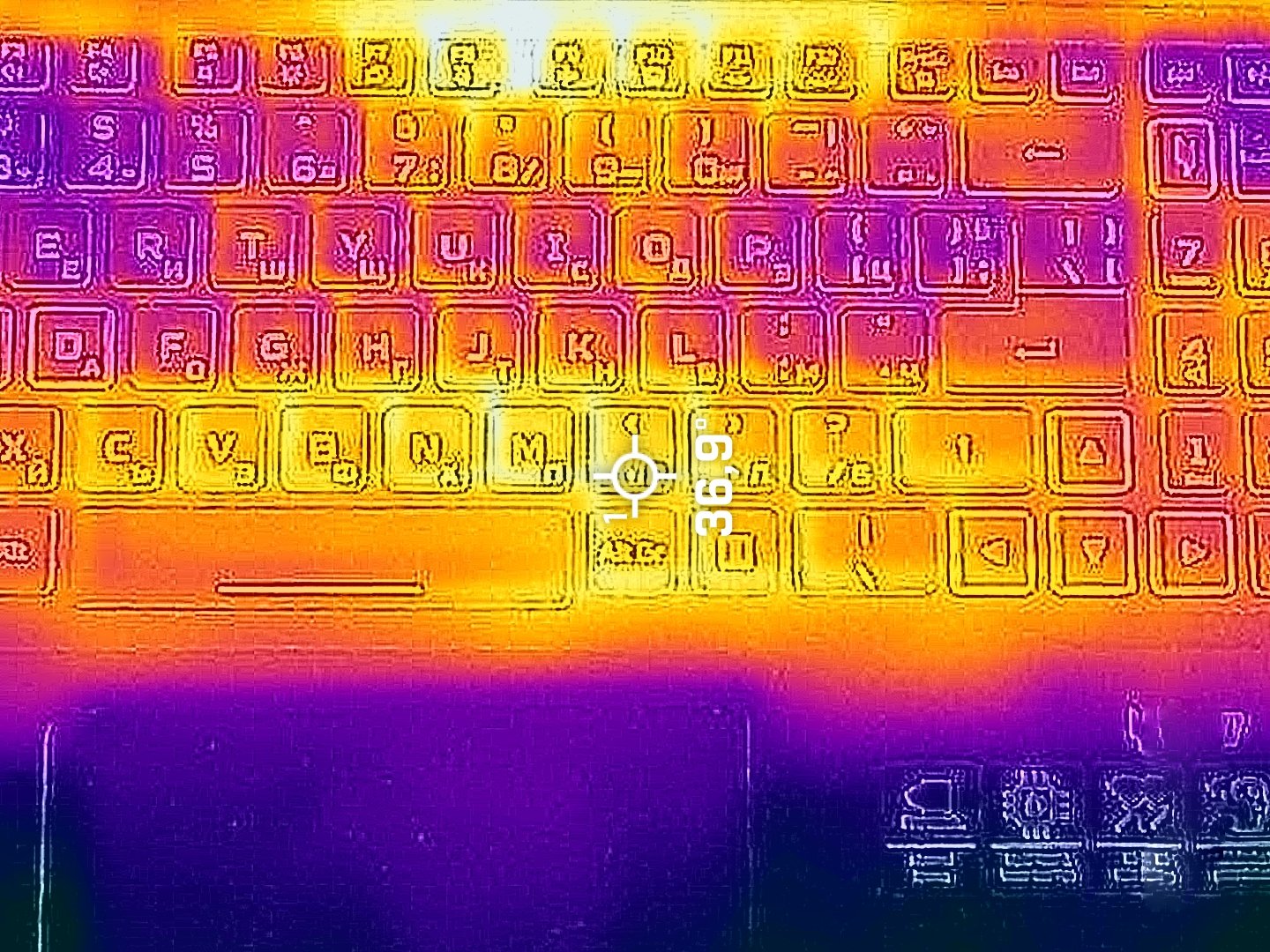
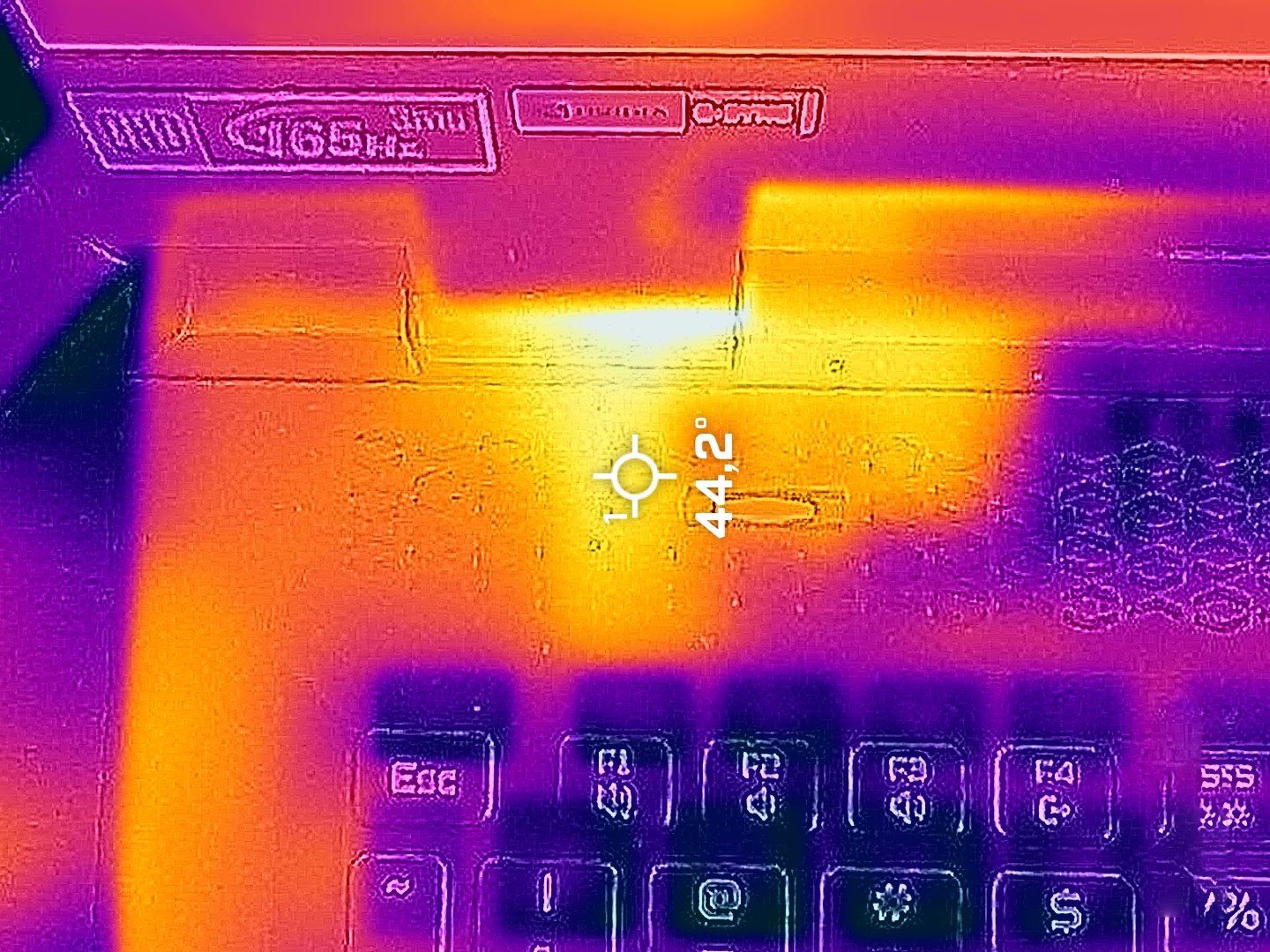
Fläktarna suger luft genom tangentbordsdäcket och det är därför de externa temperaturerna under spel är fantastiska! Hotspot på kortet når bara 37°C!
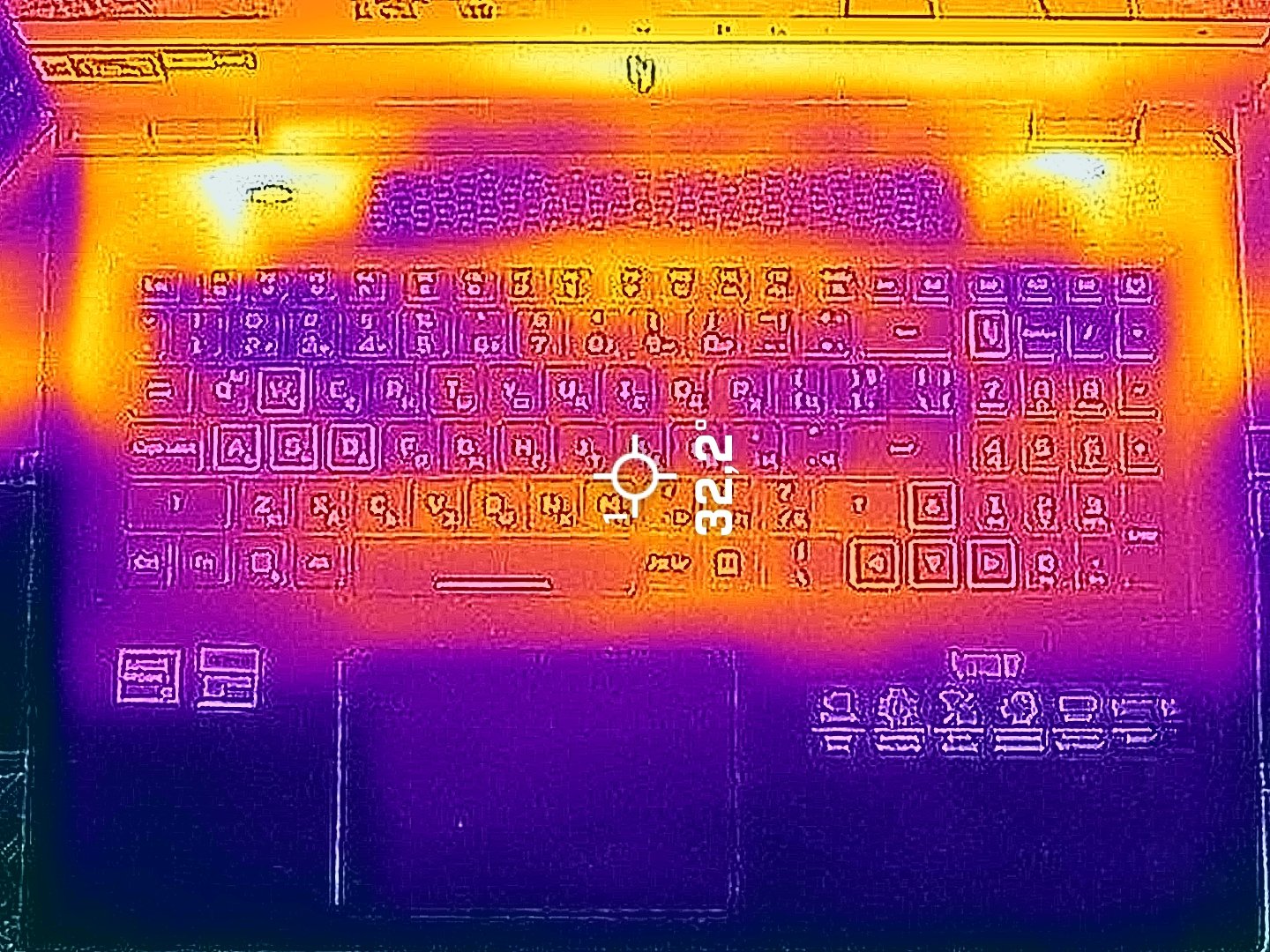
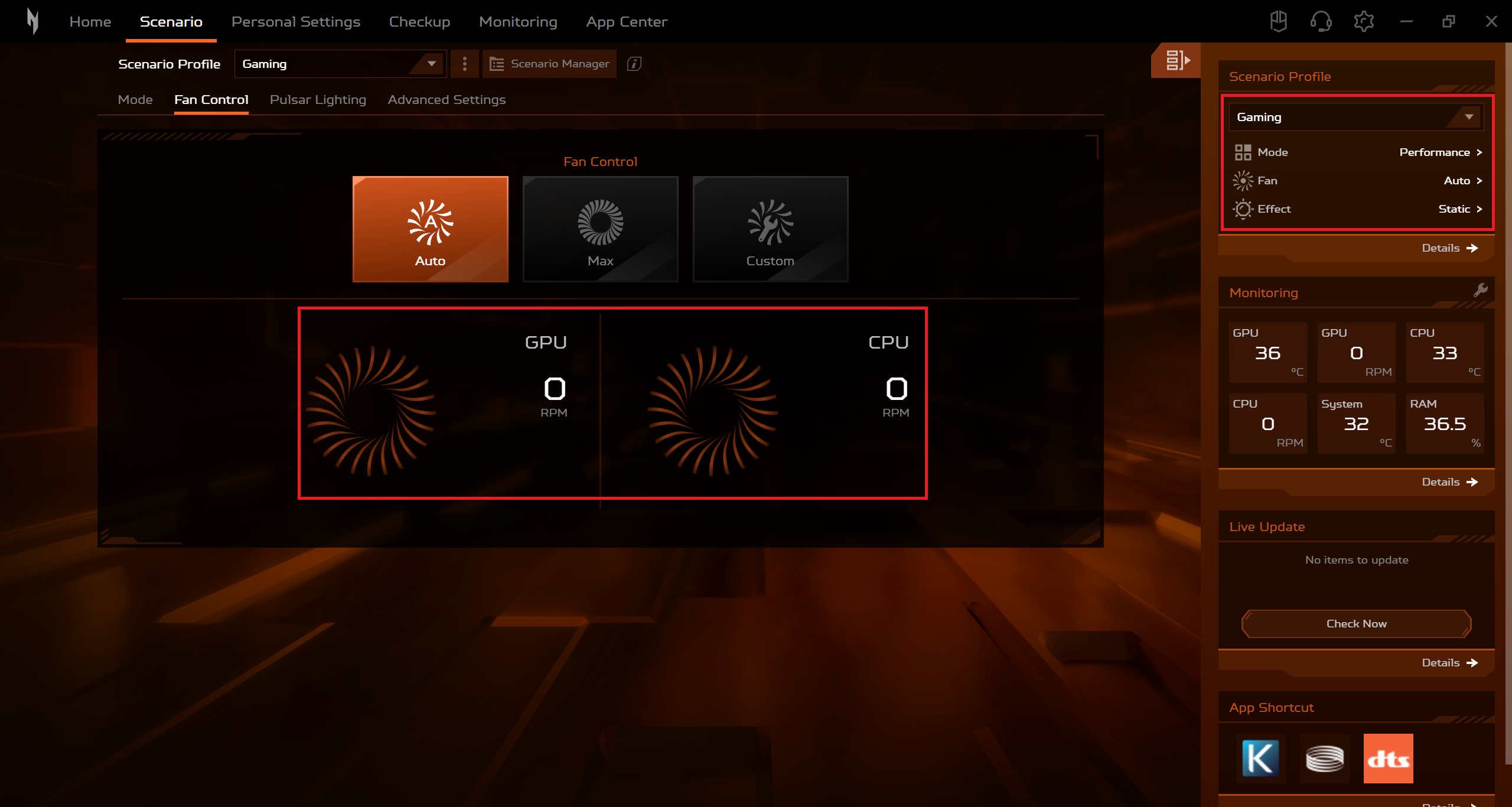
Fläktarna är maximalt belastade i “Turbo”-läget när CPU:n belastas maximalt. Att använda “Performance”-läget leder dock inte till någon effektökning eftersom CPU-klockan förblir oförändrad (~5 GHz)! Dessutom är fläktarna mer avslappnade.
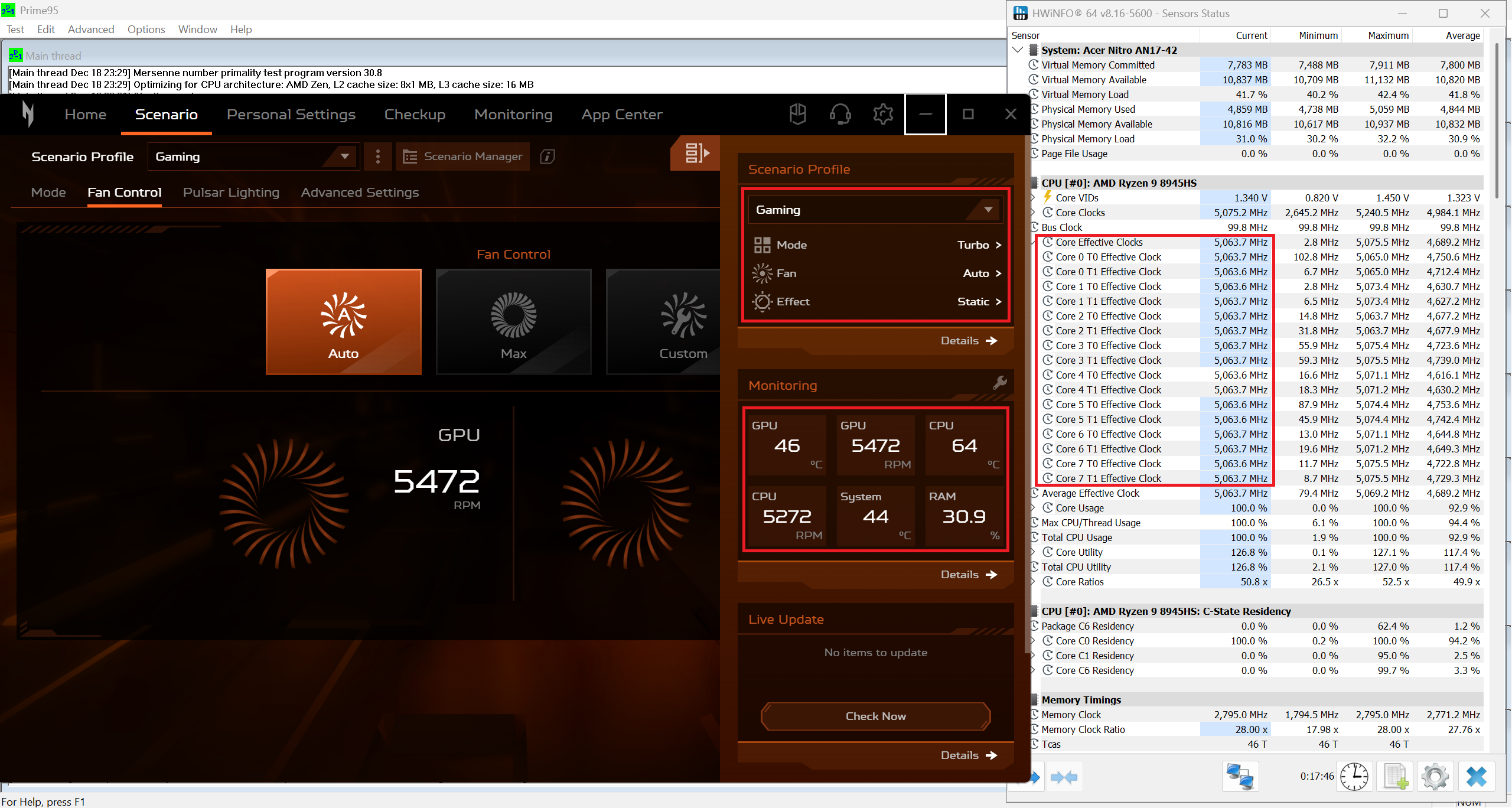 Max CPU-belastning “Turbo”
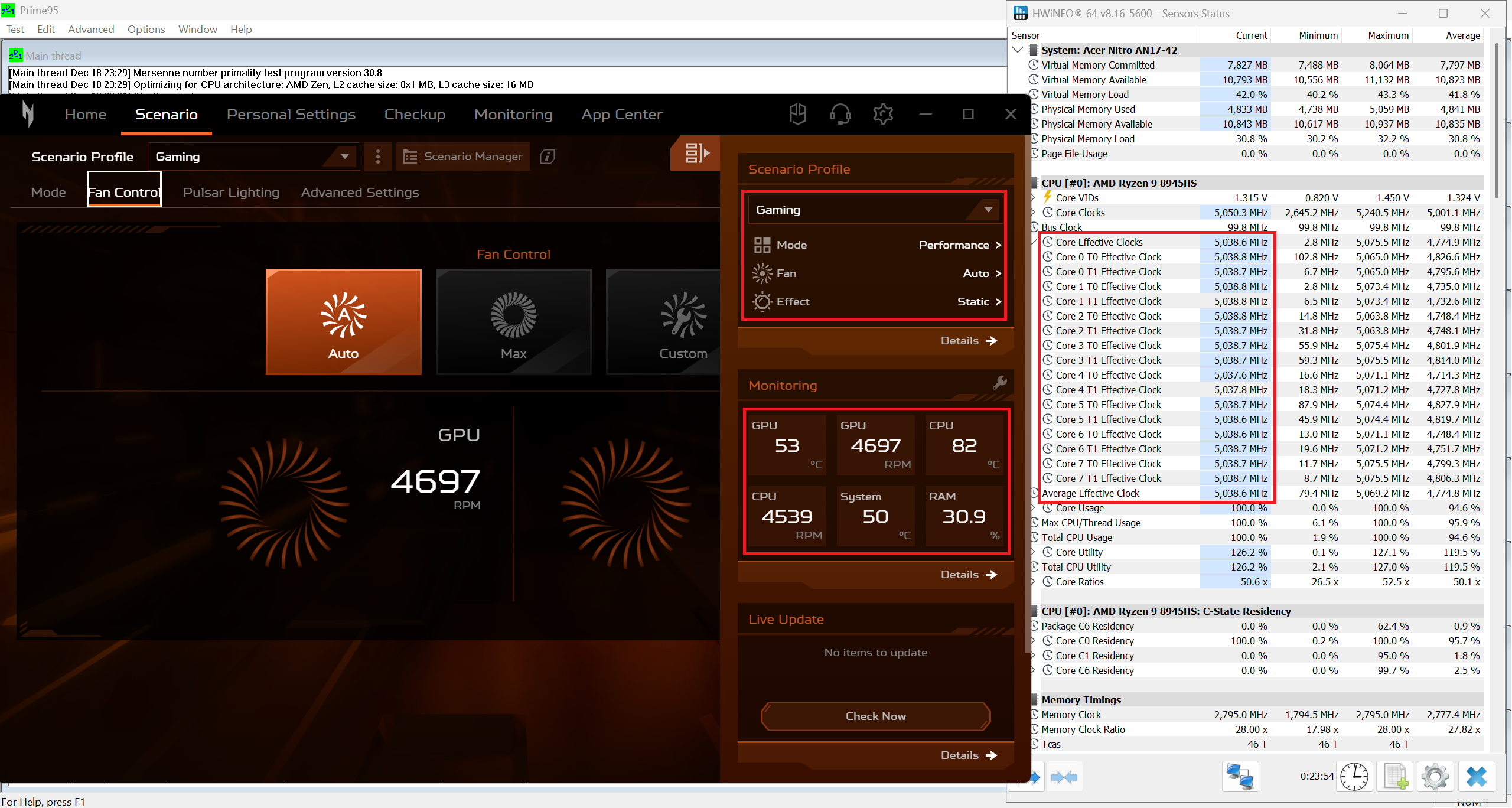 Max CPU-belastning “Prestanda
Vi observerar samma scenario när vi använder maskinen för spel. GPU TGP ligger runt 120W i både “Performance” och “Turbo” förinställningarna. Den senare har en något högre kärnklocka.
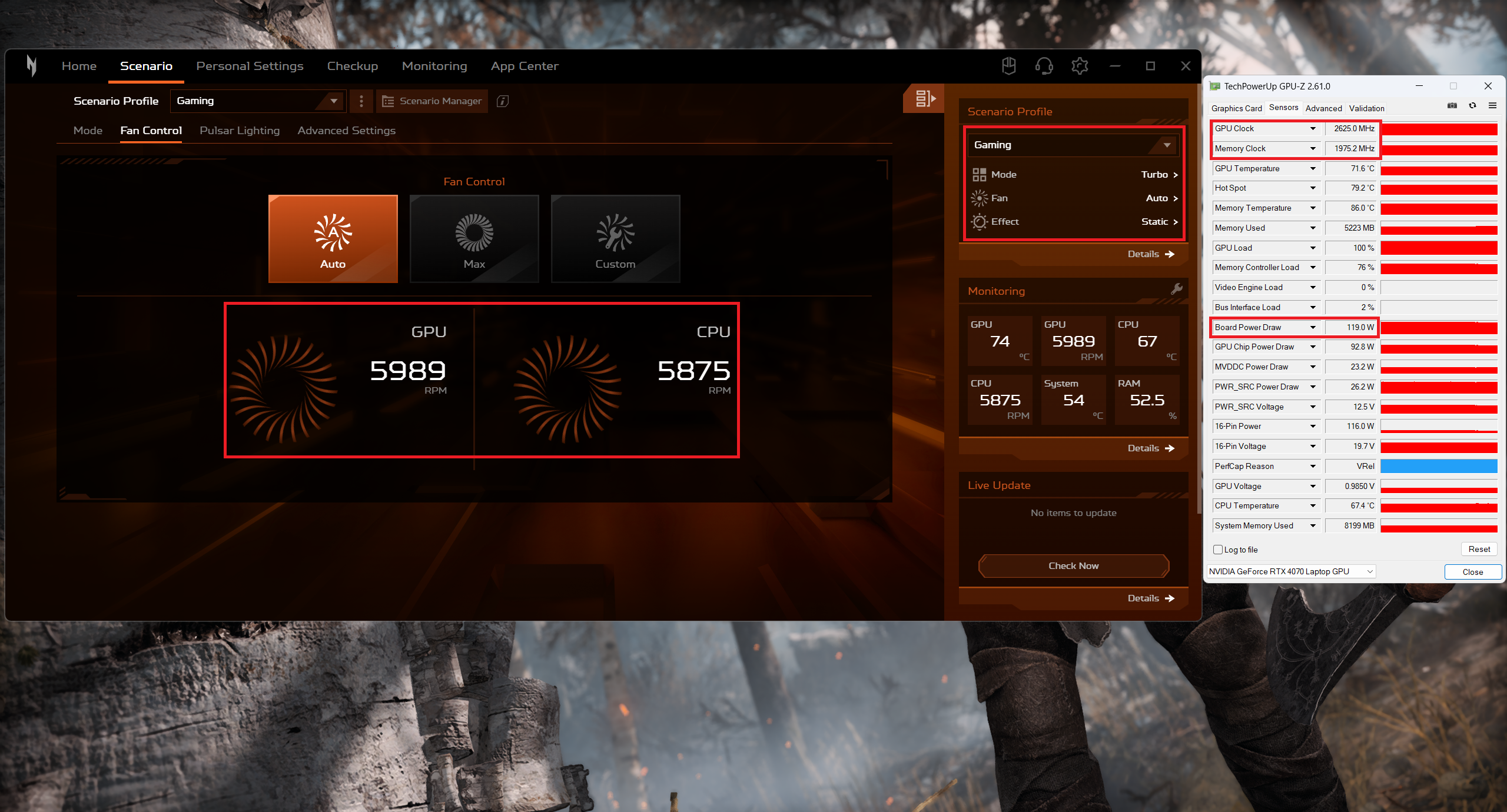 Spel “Turbo”
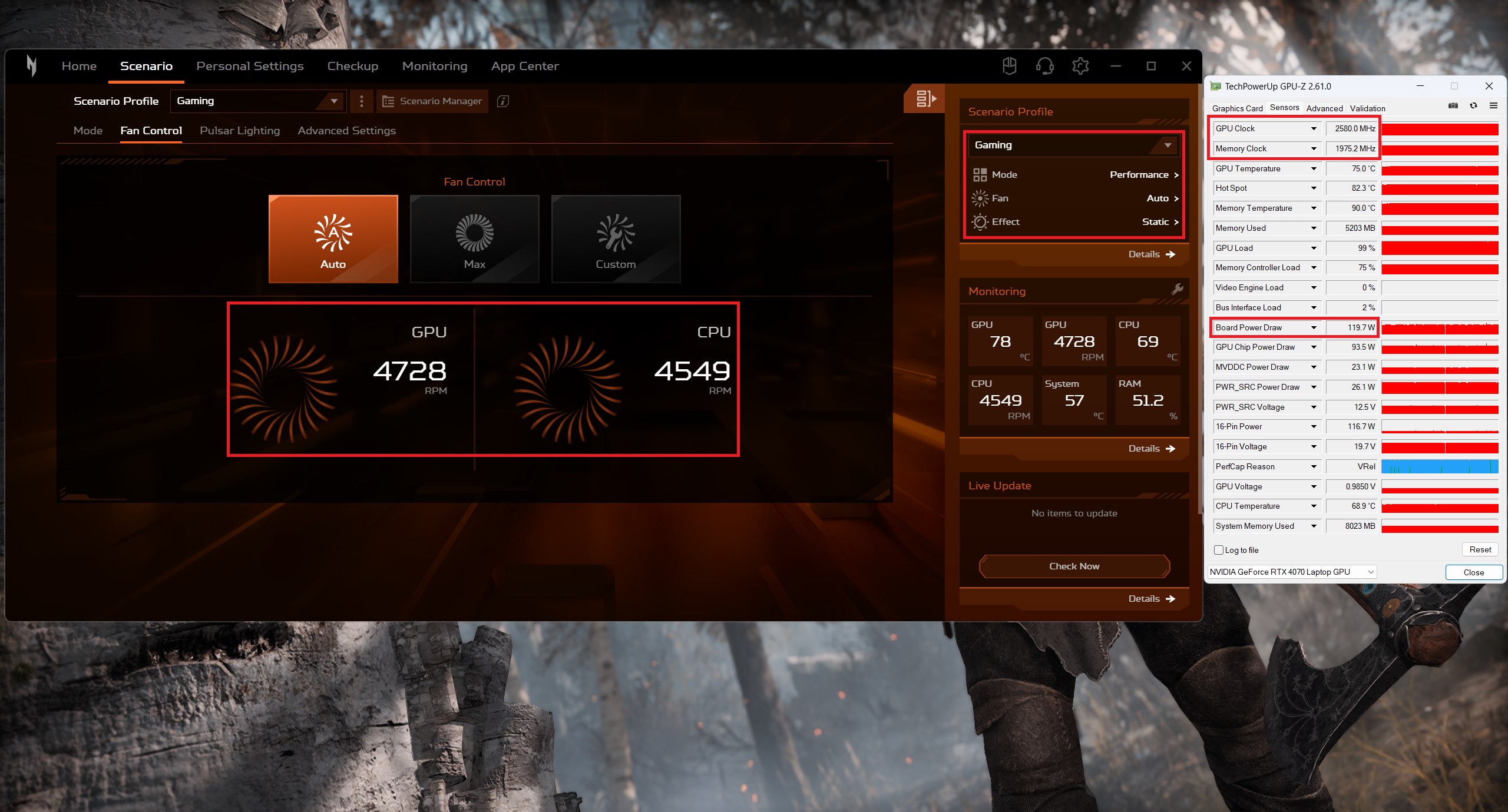 Spel “Prestanda
Batteritid
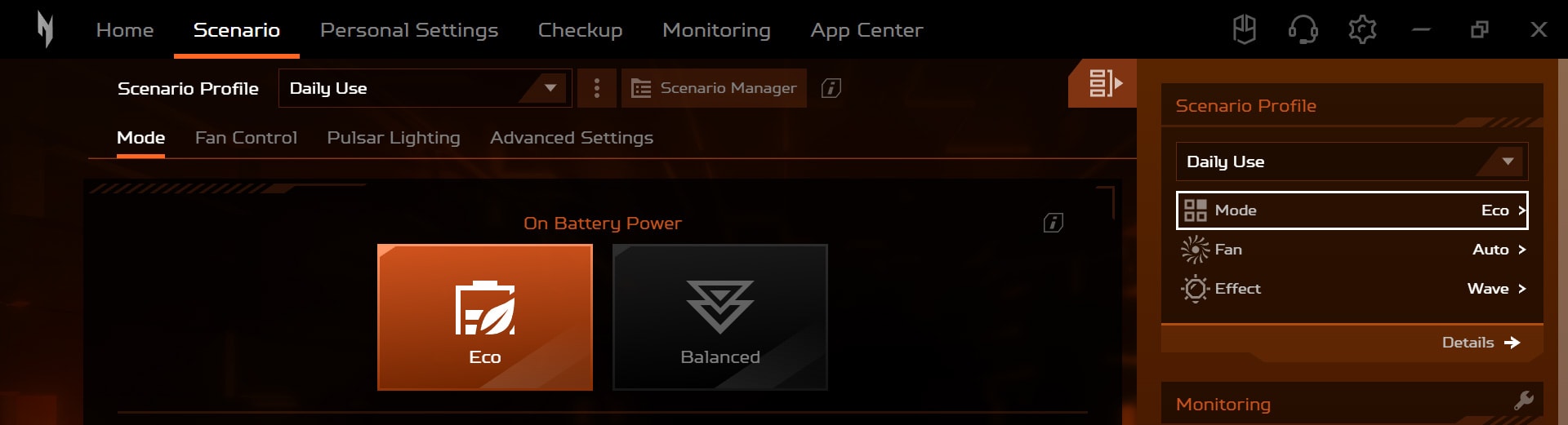
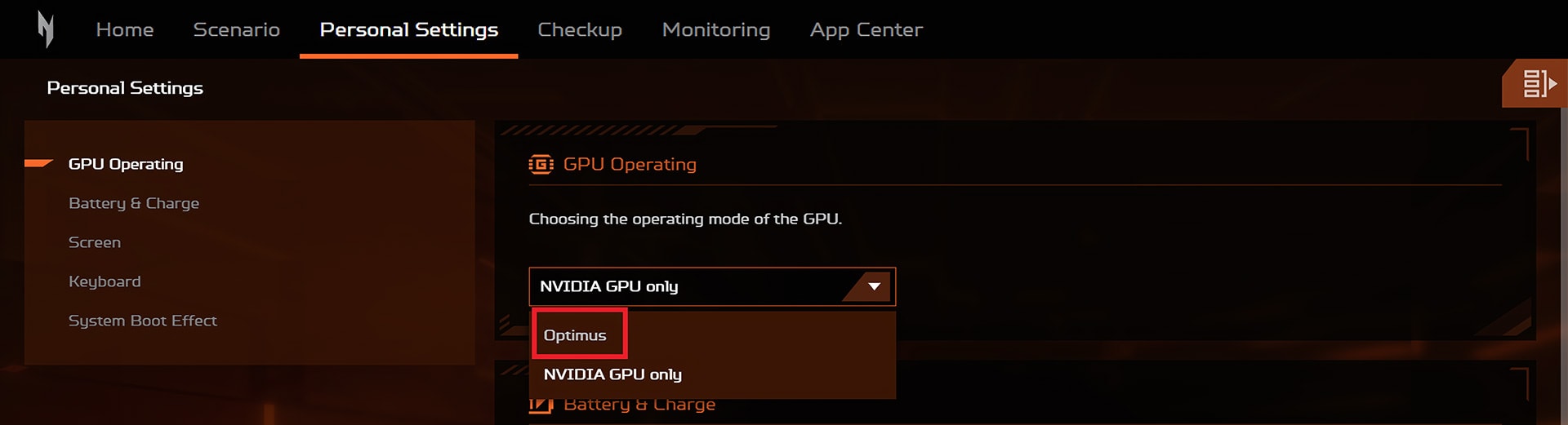
Nu genomför vi batteritesterna med inställningen Windows Best Power Efficiency aktiverad, skärmens ljusstyrka justerad till 180 nits och alla andra program avstängda förutom det vi testar den bärbara datorn med. Den här bärbara datorns 90Wh-batteri varar i cirka 6 timmar och 18 minuters videouppspelning. Vårt test genomfördes med lägena “Eco” och “Optimus” tillämpade i Acer Nitro Sense-appen.
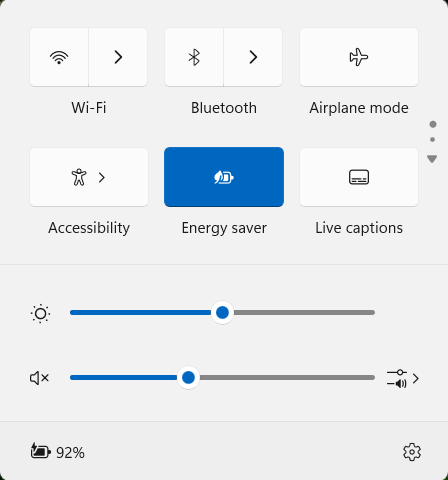
Dessutom är förinställningen “Energy Saver” aktiverad i Windows-menyn “Power & Battery”.
Ljusstyrka: 180 nits; Visningsläge: SDR
Tid till full urladdning: Högre är bättre

Demontering, uppgraderingsalternativ och underhåll
Om du vill öppna den här stora bärbara speldatorn måste du lossa 11 Phillips-skruvar. Håll i de två plastventilerna på baksidan och öppna den bakre delen av panelen. Den enklaste metoden är att öppna avgasrören individuellt med båda händerna för att försiktigt separera bottenkåpan tills den når LAN-kontaktens nivå. Lirka sedan upp resten av sidorna samt framsidan med ett tunt plastverktyg.
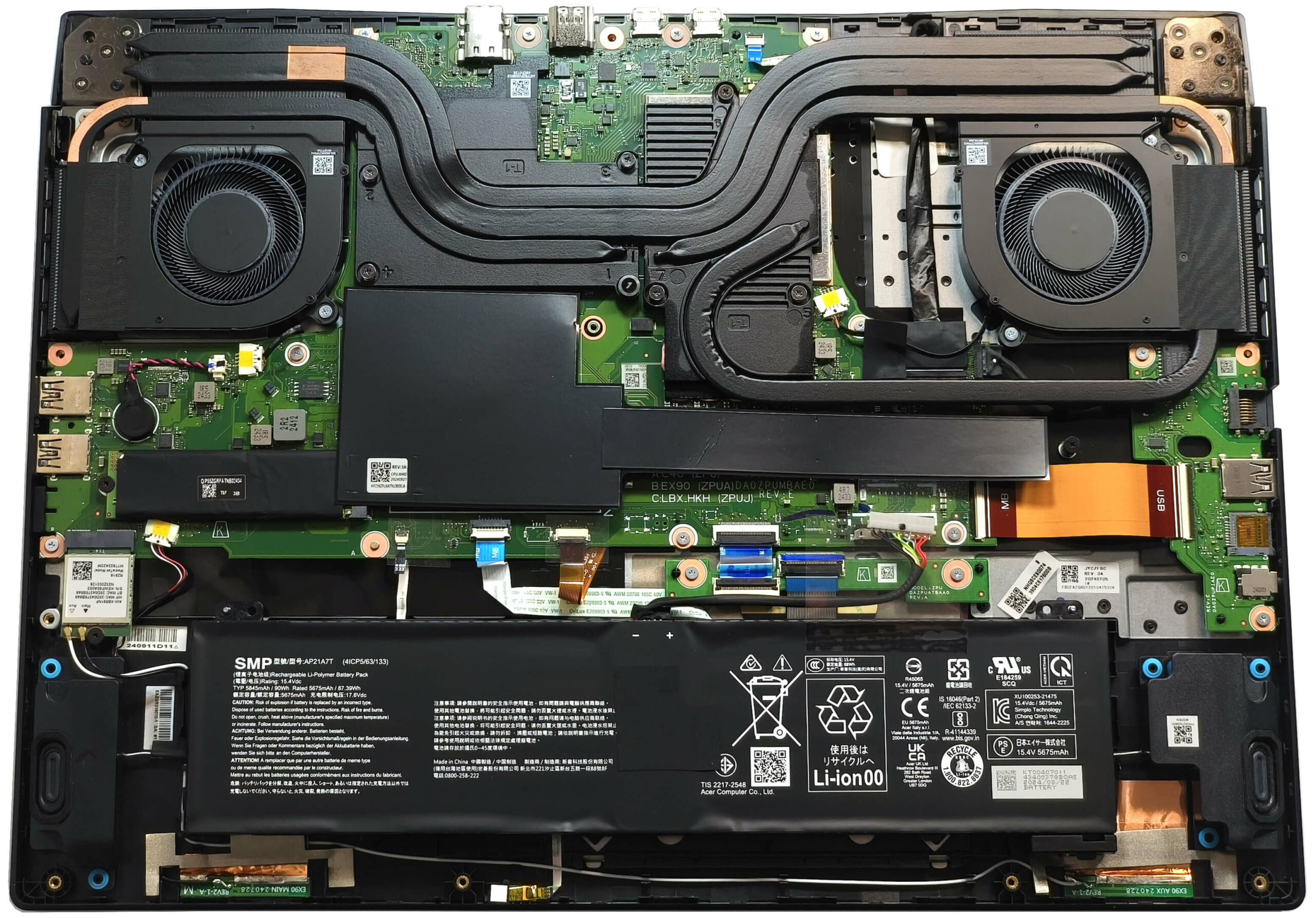
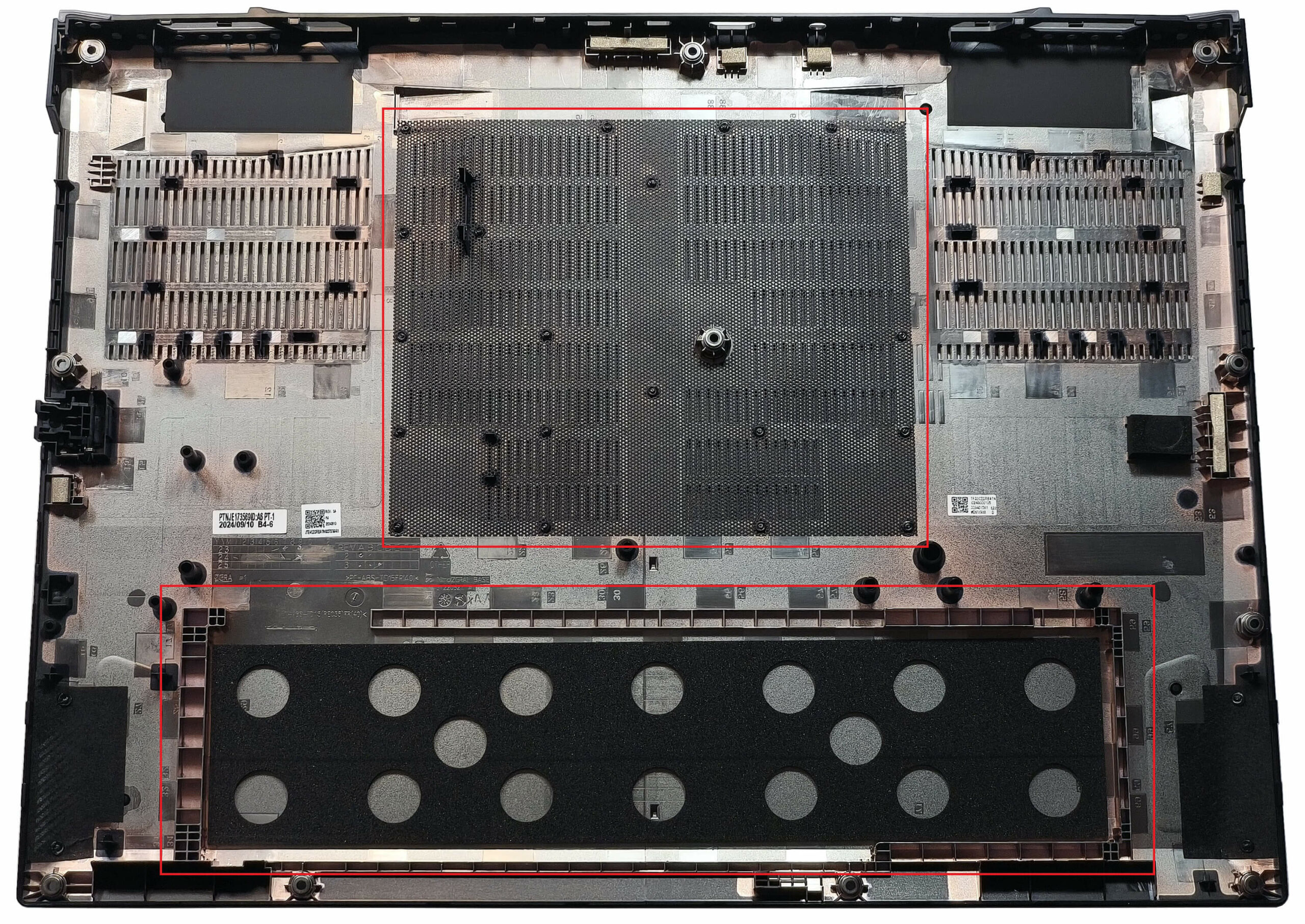
Batteriet sitter inte fast i chassit med skruvar eftersom det finns ett särskilt uttag för det på insidan av bottenpanelen tillsammans med ett stort dammfilter för de två centrala gallren.
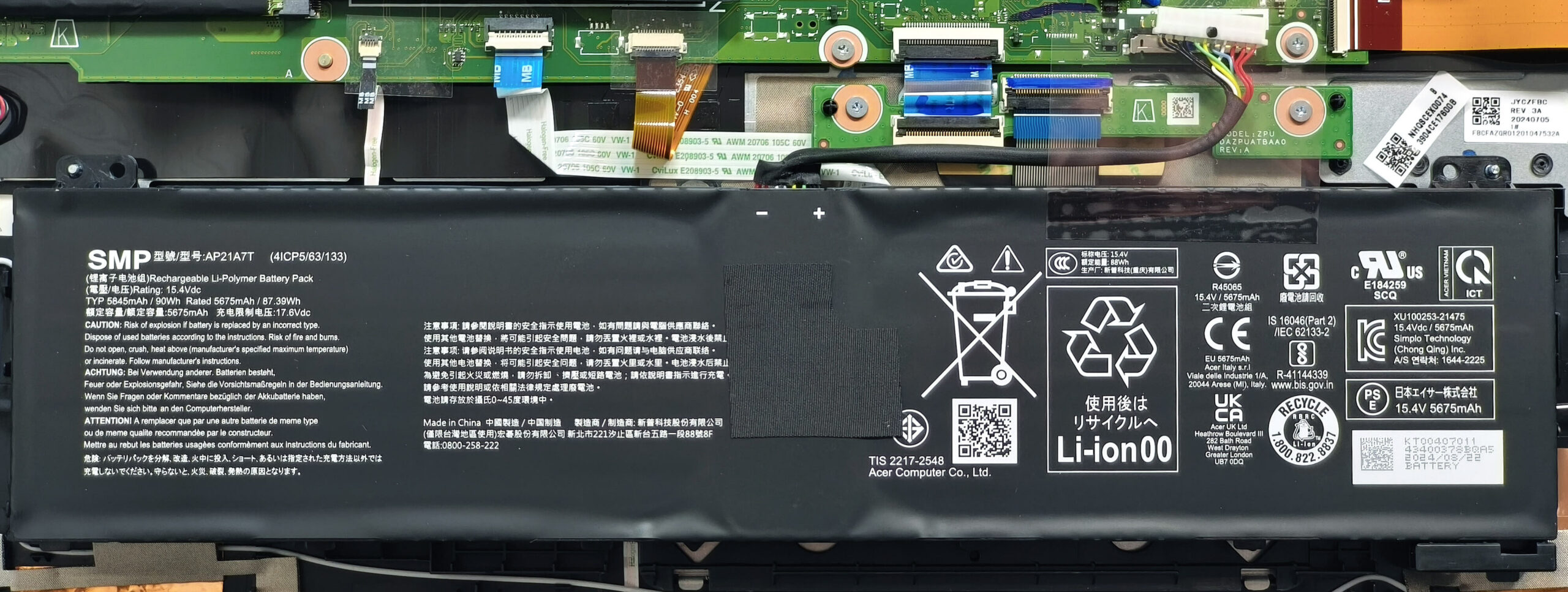
Batteriet är av 90Wh-modell. För att ta ut det, dra ned kontakten mot enheten och lyft bort batteriet från basen. Kapaciteten räcker till cirka 6 timmar och 18 minuters videouppspelning.
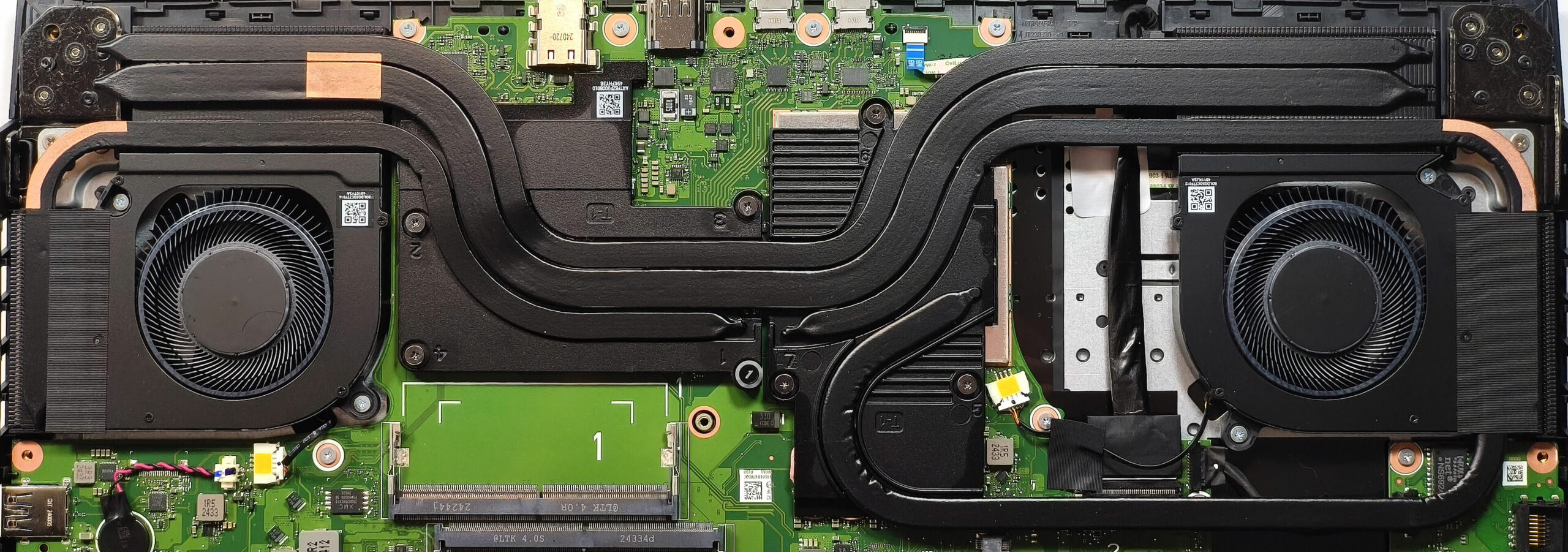
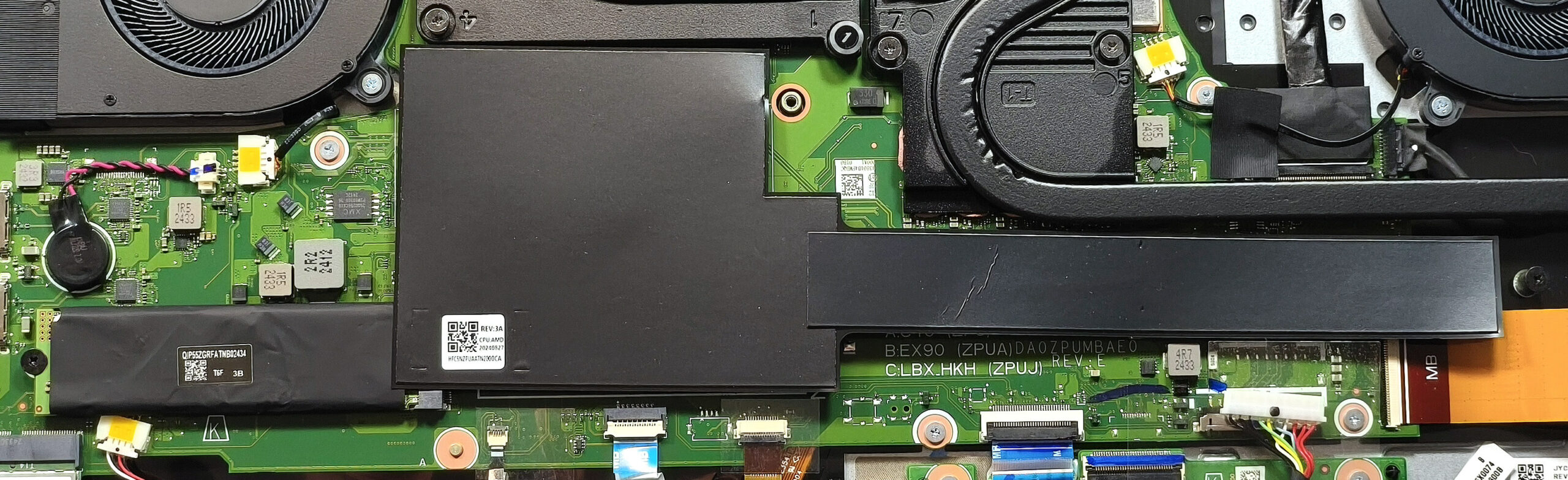
RAM-delen, den högra SSD-platsen och systemets NVMe är täckta med värmesköldar.
Enligt Acer är de två SODIMM:erna kompatibla med upp till 32 GB DDR5-5600MHz-minne i dubbelkanalsläge. Men eftersom processorn kan stödja upp till 256GB, skulle den här bärbara datorn sannolikt inte ha problem med att köra en större mängd minne än den officiella tillverkarens angivna gräns. Här är den förinstallerade RAM-minnet insvept i en värmesköld som innehåller en kylplatta underifrån.
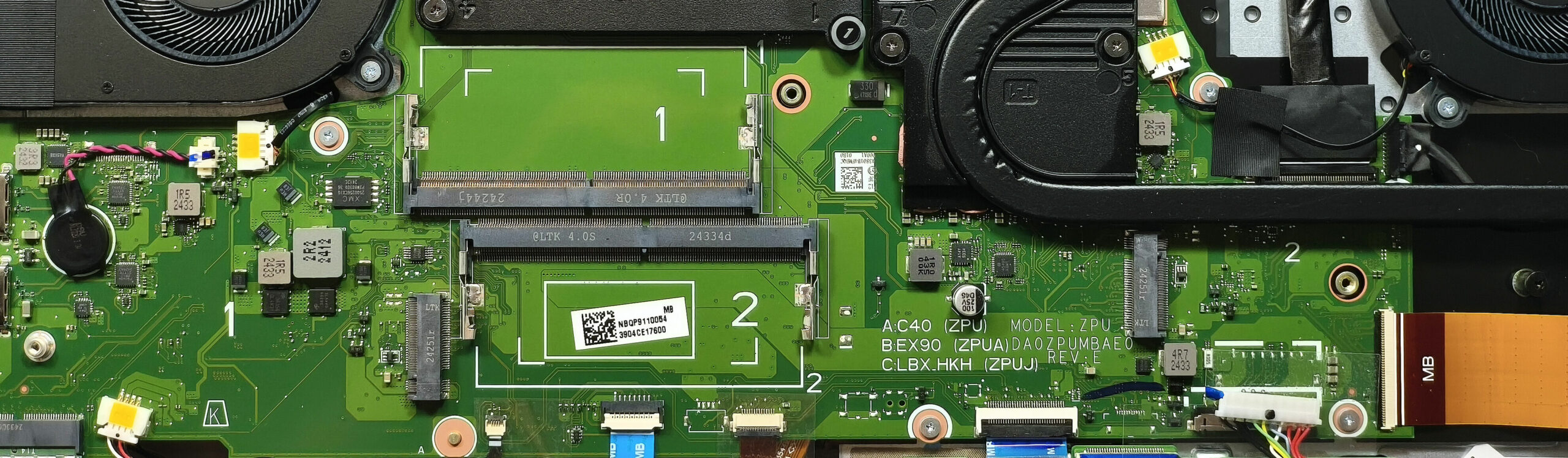
Du får ett par M.2-platser för 2280 Gen 4 SSD-enheter. Wi-Fi 6E-kortet kan ses nära den vänstra NVMe-platsen.
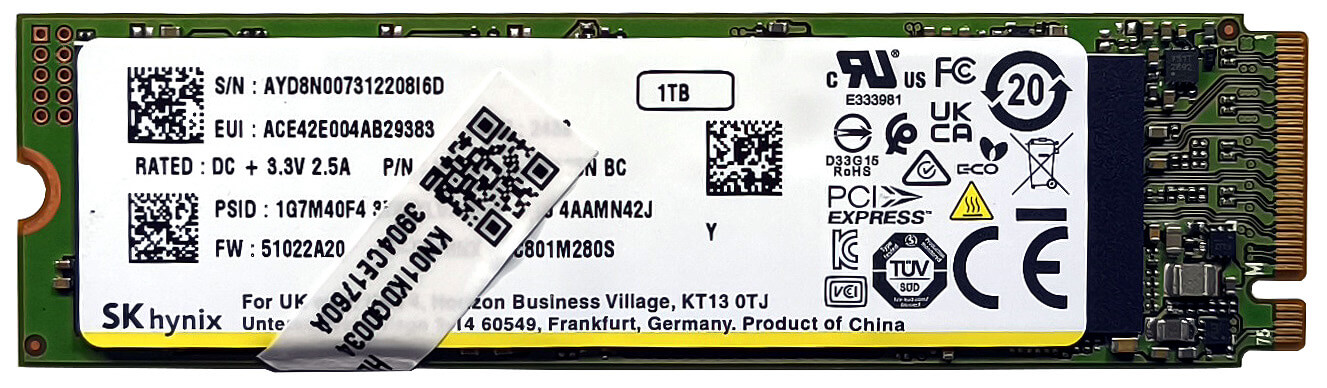
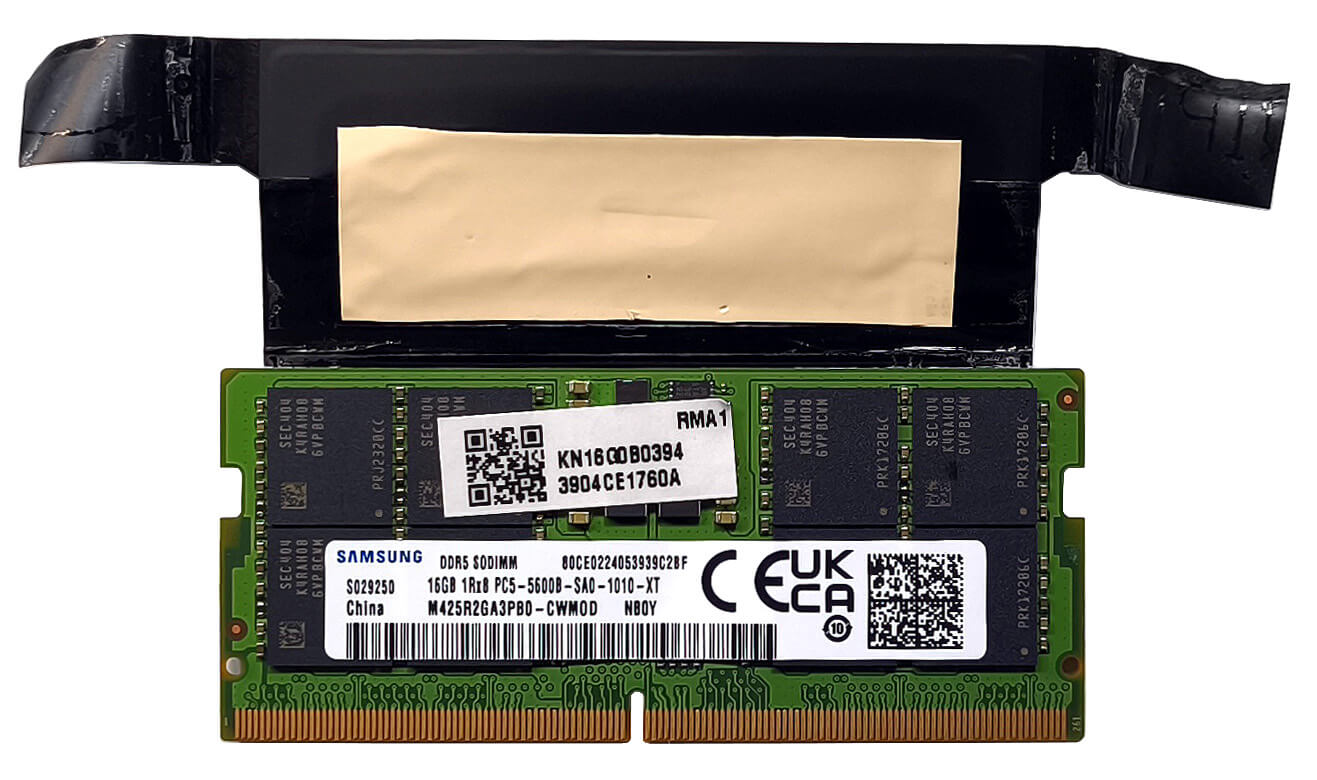
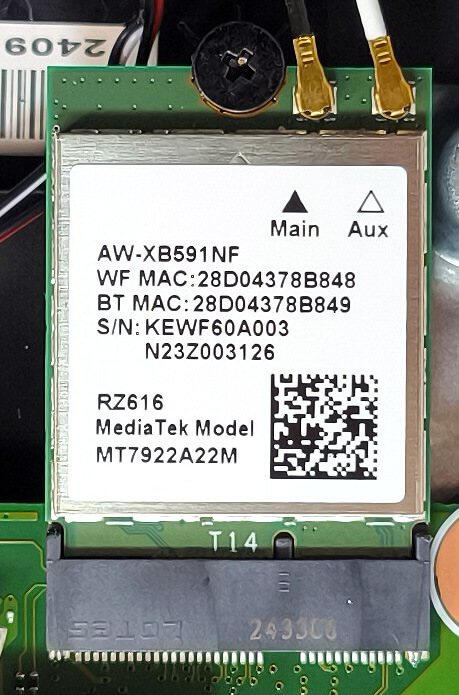
Kylningen med två flänsar är rejäl och består av flytande metall på processordelen och rektangulära vektorvärmerör som ger bredare kontaktytor för bättre värmeöverföring. Ett par värmeledningsrör delas mellan processorn och grafikkortet plus ytterligare ett rör för processorn och två för grafikkortet. Vi kan också se fyra kylflänsar och två stora metallplattor som täcker chipen, den högre är på GPU-sidan.
Slutsats
 Vi kan dra slutsatsen att Nitro 17 (AN17-42) är en av de bästa spelenheterna i sin klass. Den främsta anledningen till det är det fantastiska “Performance”-läget som ger ett lägre fläktljud och samma CPU-klockor och GPU TGP jämfört med “Turbo”-förinställningarna. Fläktarna snurrar inte heller så aggressivt vilket resulterar i bra komfort under spelandet eftersom tangentbordet knappt blir varmt.
Den valfria 1440p 165Hz-skärmen (MNH301CA3-3 (CSW1704)) är ganska kapabel för budgetklassen. Det är en PWM-fri enhet med 98% sRGB-täckning och mycket bra färgnoggrannhet tack vare vår profil “Design and Office Work”. Pixelsvarstiden på 8 ms är också ganska bra för en IPS-skärm. Skärmens maximala ljusstyrka ligger mycket nära 300-nit-strecket, vilket bör vara tillräckligt för de flesta användningsområden
Acer Nitro 17 är ett bra erbjudande tack vare sitt suveräna tangentbord, den goda komforten, den snabba IPS-panelen och den kraftfulla kylningen.
Du kan kontrollera priser och konfigurationer i vårt specifikationssystem: https://laptopmedia.com/series/acer-nitro-17-an17-42/
Pros
- Bra övergripande prestanda för klassen
- PWM-fri (CSW1704)
- 165Hz uppdateringsfrekvens + breda betraktningsvinklar (CSW1704)
- 1440p-upplösning och 98% sRGB-täckning (CSW1704)
- Mycket bra färgprecision när vår profil “Design and Office Work” används (CSW1704)
- Snabba svarstider för pixlar för en IPS-panel (8 ms) (CSW1704)
- MUX-omkopplare
- G-Sync + Nvidia Advanced Optimus
- 5x USB-portar + 2,5 Gbps LAN + HDMI 2.1
- MicroSD-kortplats
- Fantastiskt RGB-bakgrundsbelyst tangentbord med 4 zoner
- Solid bas
- Ryzen 9 8945HS upprätthåller ~ 5 GHz även vid långa belastningar i “Turbo”-läge
- RTX 4070 boostar till 2625 MHz under spel i “Turbo”-läge
- Fantastiska “Performance”-förinställningar med samma CPU-frekvens och GPU TGP som “Turbo”-förinställningarna + lägre ljudnivå
- Tangentbordet blir knappt varmt
- Snabb SSD (SK Hynix HFS001TEJ9X125N)
- 2x SODIMMs + 2x 2280 Gen 4 M.2-kortplatser
- Bra ljudkvalitet
- Väl prissatt maskin
- Acceptabel batteritid med tanke på den högupplösta panelen och den kraftfulla hårdvaran (~ 6 timmars video)
- Kapabelt kylsystem
Cons
- 1x USB 2.o-port
- Hög ljudnivå i “Turbo”-läge
 Author: Nikolay Palaozov
 Author: eng. Kroum NikolovHead of Engineering at LaptopMedia.com, inventor and innovator with 40+ years of experience in electronics and high technology.
TOPP 100 BÄRBARA SPELDATORER


TOP LAPTOP RATINGS
Höjdpunkter TOPP GPU:ER FÖR BÄRBARA DATORER
![[Augusti 2026] Global ranking över de bästsäljande grafikkorten för bärbara datorer på Amazon – Apple dominerar, medan NVIDIAs RTX 5060 toppar listan över dedikerade grafikkort](https://laptopmedia.com/wp-content/uploads/2026/09/Best-Selling-GPUs-GLOBAL-Top-10-400x225.jpg)
[Augusti 2026] Global ranking över de bästsäljande grafikkorten för bärbara datorer på Amazon – Apple dominerar, medan NVIDIAs RTX 5060 toppar listan över dedikerade grafikkort
Sep 26, 2026![[Augusti 2026] Global ranking över de mest sålda bärbara datorprocessorerna på Amazon – Apple dominerar både i budget- och premiumsegmentet: A18 Pro och M5 krossar Intel och AMD i augusti 2026](https://laptopmedia.com/wp-content/uploads/2026/09/Best-Selling-CPUs-GLOBAL-Top-10-400x225.jpg)
[Augusti 2026] Global ranking över de mest sålda bärbara datorprocessorerna på Amazon – Apple dominerar både i budget- och premiumsegmentet: A18 Pro och M5 krossar Intel och AMD i augusti 2026
Sep 26, 2026![[Augusti 2026] Amazon Global: De 10 bästsäljande bärbara datorerna – Apple MacBook Neo toppar listorna medan prisvärda och mellanklassiga Windows-datorer kämpar om försäljningsvolymen](https://laptopmedia.com/wp-content/uploads/2026/09/Best-Selling-Laptops-GLOBAL-Top-10-400x225.jpg)
[Augusti 2026] Amazon Global: De 10 bästsäljande bärbara datorerna – Apple MacBook Neo toppar listorna medan prisvärda och mellanklassiga Windows-datorer kämpar om försäljningsvolymen
Sep 12, 2026![[Augusti 2026] De bästsäljande bärbara datormärkena på Amazon Global – Apple dominerar omsättningen medan HP ligger i topp när det gäller modellutbudet](https://laptopmedia.com/wp-content/uploads/2026/09/GLOBAL-Best-Brands-400x225.jpg)
[Augusti 2026] De bästsäljande bärbara datormärkena på Amazon Global – Apple dominerar omsättningen medan HP ligger i topp när det gäller modellutbudet
Sep 12, 2026![[Augusti 2026] Amazon Global: De 10 mest sålda spelbärbara datorerna – HP Victus 15 tar förstaplatsen medan prisvärda modeller dominerar listan](https://laptopmedia.com/wp-content/uploads/2026/09/Best-Selling-Gaming-Laptops-GLOBAL-Top-10-400x225.jpg)
[Augusti 2026] Amazon Global: De 10 mest sålda spelbärbara datorerna – HP Victus 15 tar förstaplatsen medan prisvärda modeller dominerar listan
Sep 12, 2026
Recensioner TOPP GPU:ER FÖR BÄRBARA DATORER

Recension av ASUS ROG Zephyrus G16 (GU606, 2026) – Fantastisk OLED-skärm, Core Ultra 9 och 17 timmars batteritid!
Sep 25, 2026Recension av Acer Nitro V 15 (ANV15-A31) – En praktisk budgetdator för spelare med en stor nackdel
Aug 13, 2026Recension av Lenovo IdeaPad Slim 5a (16 tum, Gen 11) – 2,8K OLED, Ryzen AI 7 450 och sällsynt uppgraderingsbarhet
Aug 09, 2026Recension av HP OmniBook 5 16 (16-bc1000) – Stor skärm, kraftfull processor, begränsade uppgraderingsmöjligheter
Aug 06, 2026Recension av Lenovo ThinkPad X1 Carbon Gen 14 Aura Edition – Den ultimata affärsdatorn blir modulär
Aug 03, 2026