Alienware x16 R2 recension – Inte en riktig Alienware men en fantastisk arbetsstation
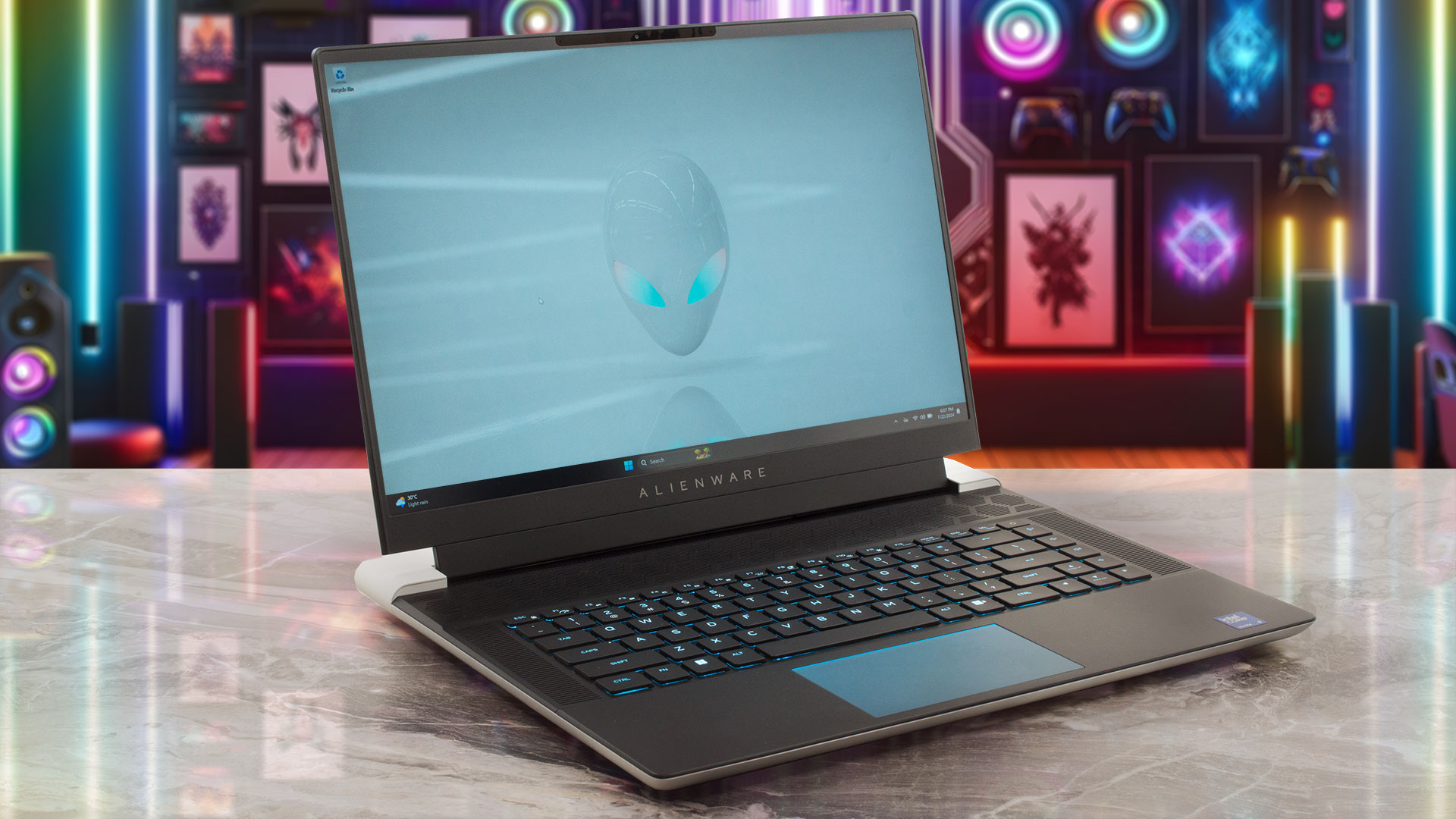 Det finns en stor efterfrågan på tunna bärbara datorer i alla prisklasser. Nuförtiden vill många användare äga en kompakt och kraftfull bärbar dator. Alienware har försökt att skapa en sådan med sin x16 R2-modell. Det här är en otroligt tunn maskin med ett unikt utseende och du kan även beställa den med upp till GeForce RTX 4090.
Men det finns en nyans. Eftersom 13:e och 14:e generationens Raptor Lake-H- och HX-processorer avger massor av värme är de inte lämpliga för en så tunn profil. Det är därför denna bärbara dator kan hittas med Meteor Lake-H-processorer. Dessa effektiva chips är ett bättre val för slimmade bärbara datorer. Du kan välja mellan en 28W Core Ultra 7 155H och en 45W Core Ultra 9 185H. Baserat på våra tidigare tester tycker vi inte att 28W-processorer är lämpliga för GPU:er som RTX 4080, så vi valde det kraftfullare alternativet.
Alienware x16 R2 är en väldigt dyr pryl, men den är åtminstone fullmatad med funktioner som en ljudanläggning med 6 högtalare, Wi-Fi 7 + Bluetooth 5.4-anslutning, G-SYNC, Advanced Optimus och en MUX-switch. IR-webbkameran och fingeravtrycksläsaren är tillval. Toppkonfigurationerna har en ångkammarkylning och Alienwares egen Element 31 flytande metall förapplicerad på både CPU- och GPU-chips. De mindre kraftfulla varianterna är konfigurerade med vanlig kylning och det speciella termiska gränssnittet finns endast på GPU-chipet.
Om du brukar spela konkurrenskraftiga online-shooters som Counter-Strike 2 eller Call Of Duty verkar 1200p 480Hz-skärmen vara ett logiskt val om du väljer en bärbar dator med minst RTX 4080 (för att driva FPS så högt som möjligt). Vi kan dock bekräfta att 1600p 240Hz-panelen också är bra. Den snabba skärmen kommer med en trevlig bonus – häpnadsväckande färgprecision.
Du kan kontrollera priser och konfigurationer i vårt specifikationssystem: https://laptopmedia.com/series/alienware-x16-r2/
Contents
Specifikationer, drivrutiner, vad finns i lådan
Alienware x16 R2 - Specifikationer
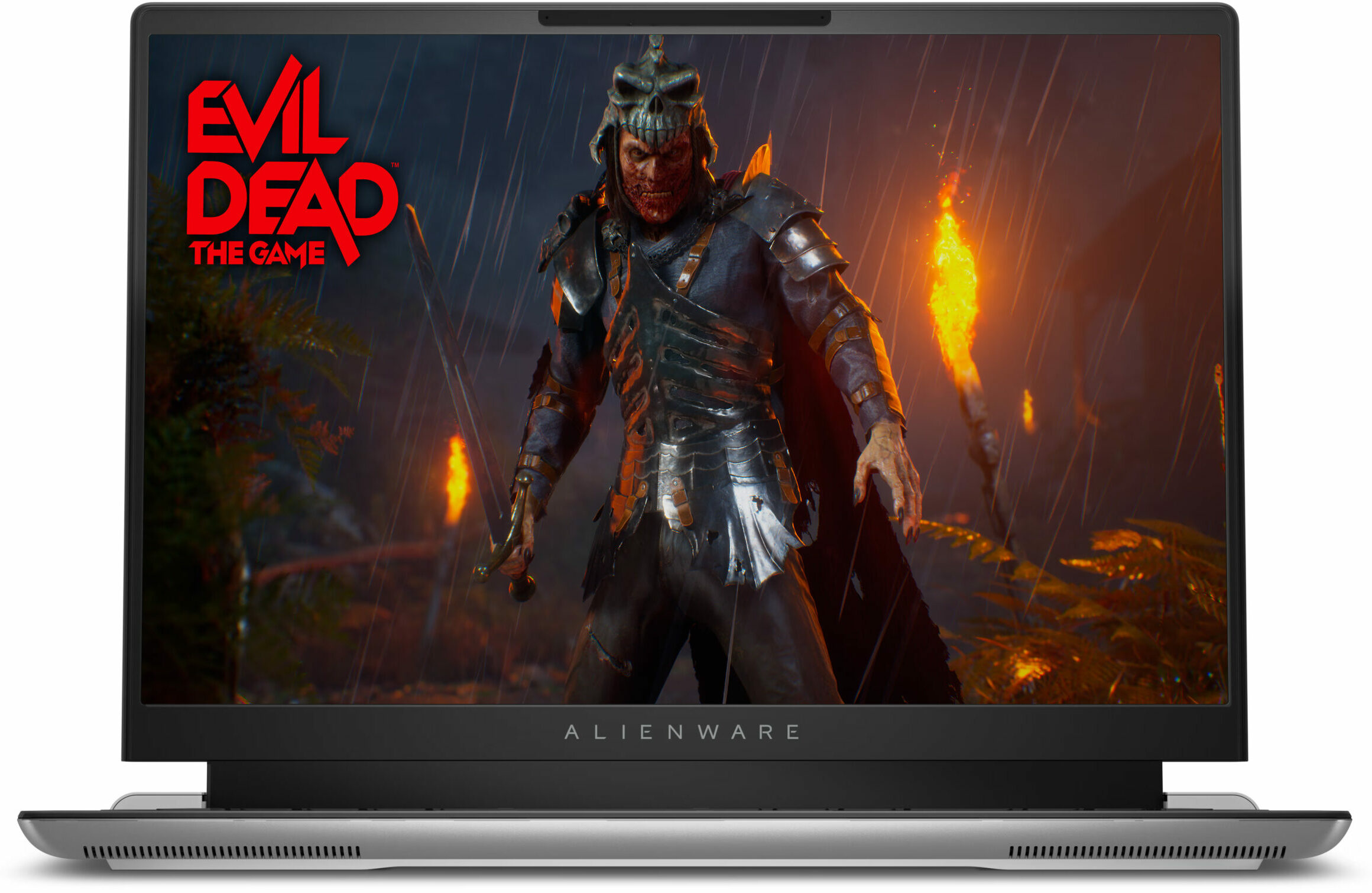
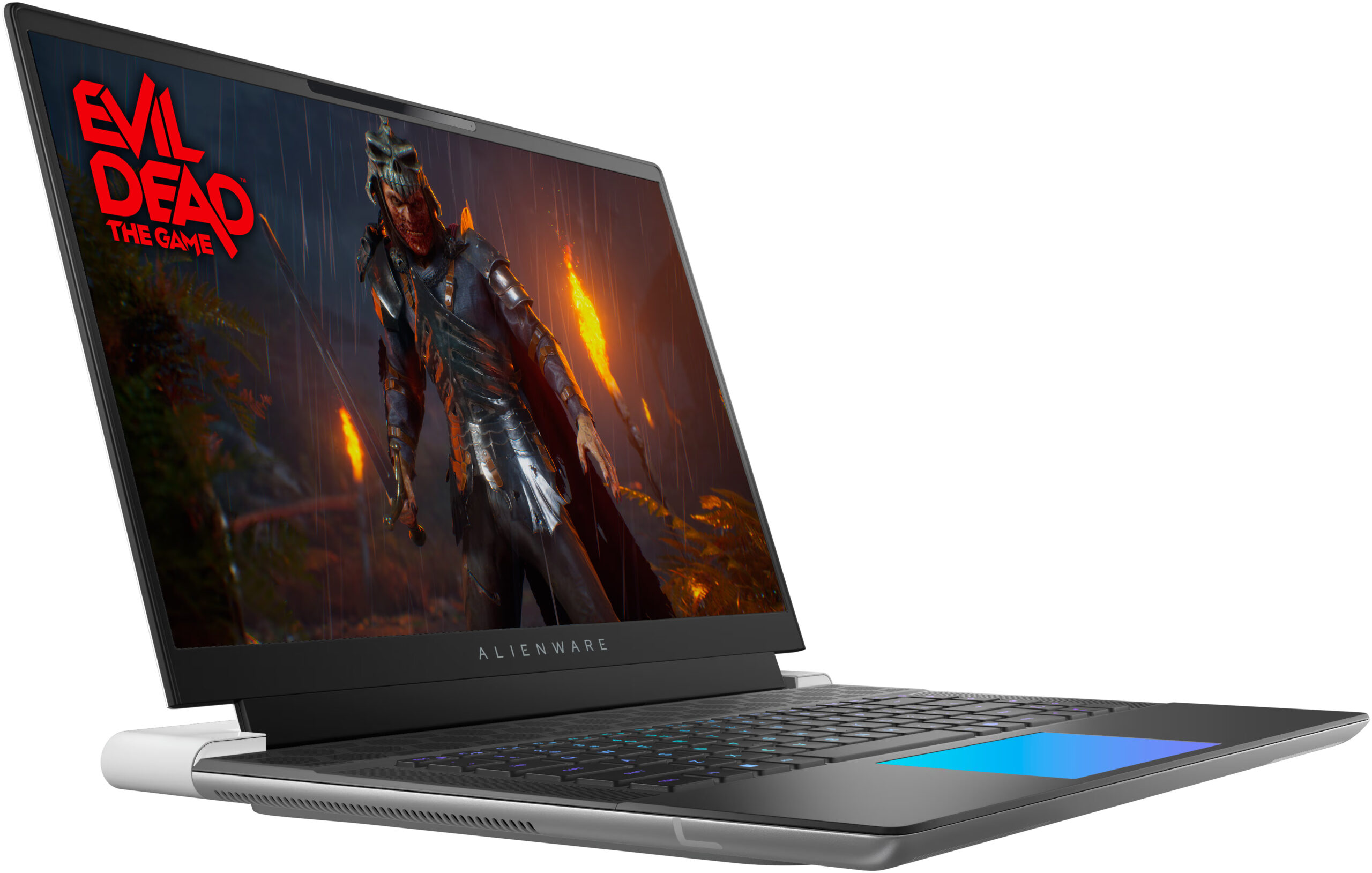


- HDD/SSD
- upp till 16384GB SSD
- M.2-plats
- 2x 2230 / 2280 M.2 NVMe PCIe 4.0 x4 Se foto
- RAM
- up to 32GB
- OS
- Windows 11 Home, Windows 11 Pro
- Batteri
- 90Wh, 90Wh, 6-cell
- Kroppsmaterial
- Aluminum, Magnesium alloy
- Mått
- 364.81 x 289.98 x 18.57 mm (14.36" x 11.42" x 0.73")
- Vikt
- 2.66 kg (5.9 lbs)
- Portar och anslutningar
- 2x USB Type-A
- 3.2 Gen 1 (5 Gbps), Sleep and Charge
- 1x USB Type-C
- 3.2 Gen 2 (10 Gbps), DisplayPort
- 1x USB Type-C
- Thunderbolt 4, Power Delivery (PD), DisplayPort
- HDMI
- 2.1
- Displayport mini
- Kortläsare
- microSD (microSD, microSDHC, microSDXC)
- Ethernet LAN
- Wi-Fi
- 802.11be
- Bluetooth
- 5.4
- Ljuduttag
- 3.5mm Combo Jack
- Funktioner
- Fingeravtrycksläsare
- optional
- Webbkamera
- FHD IR
- Bakgrundsbelyst tangentbord
- Mikrofon
- Digital Array Microphones
- Högtalare
- 6x 3W Stereo Speakers
- Optisk enhet
- Säkerhetslås-port
Alla Alienware x16 R2 konfigurationer
Drivrutiner
Alla drivrutiner och verktyg för den här bärbara datorn finns här: https://www.dell.com/support/home/en-us/product-support/product/alienware-x16-r2-laptop/drivers
Vad finns i lådan?
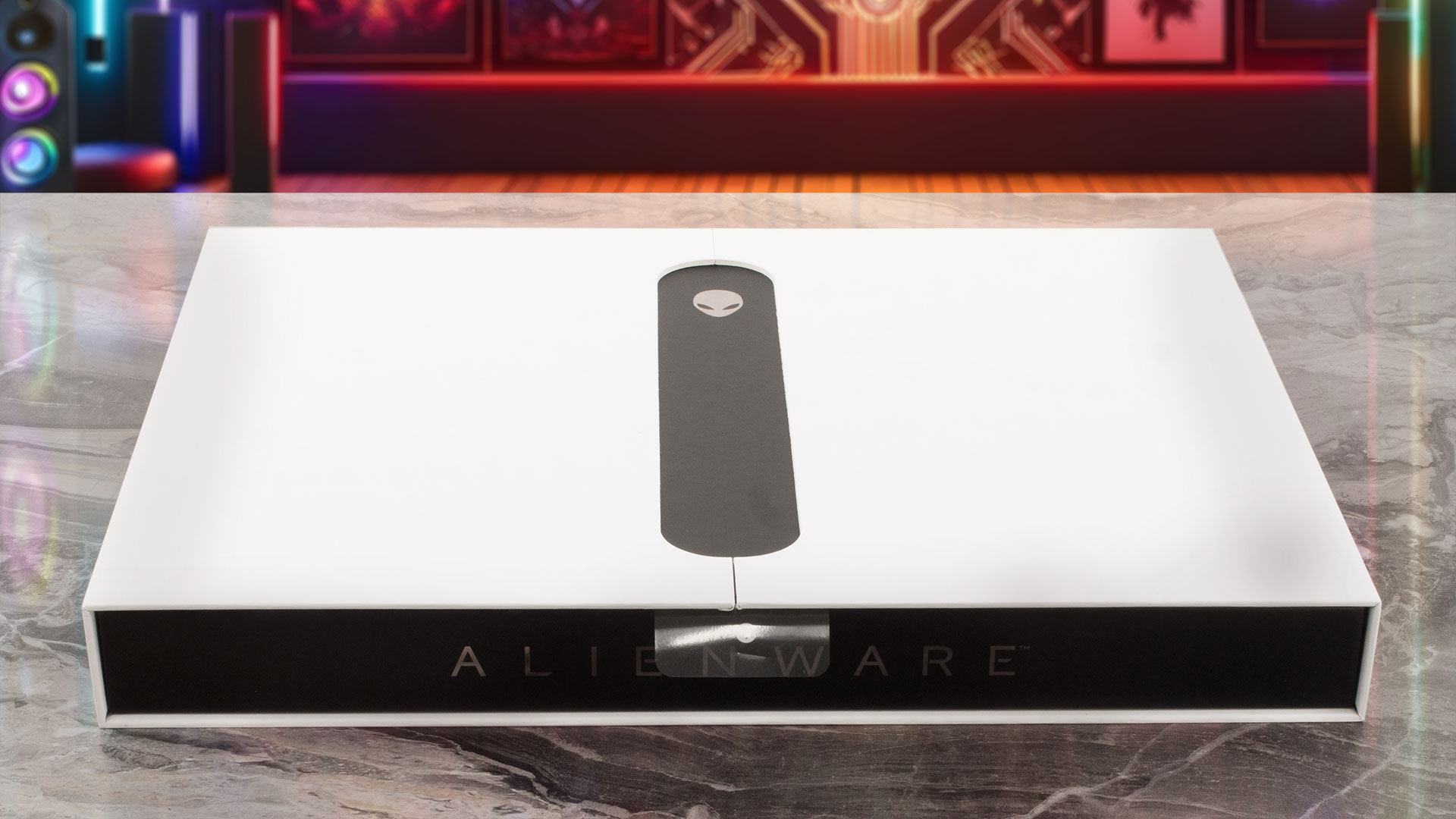
Inuti förpackningen finns en mindre snygg svartvit låda som ger ett bra skydd för själva den bärbara datorn.
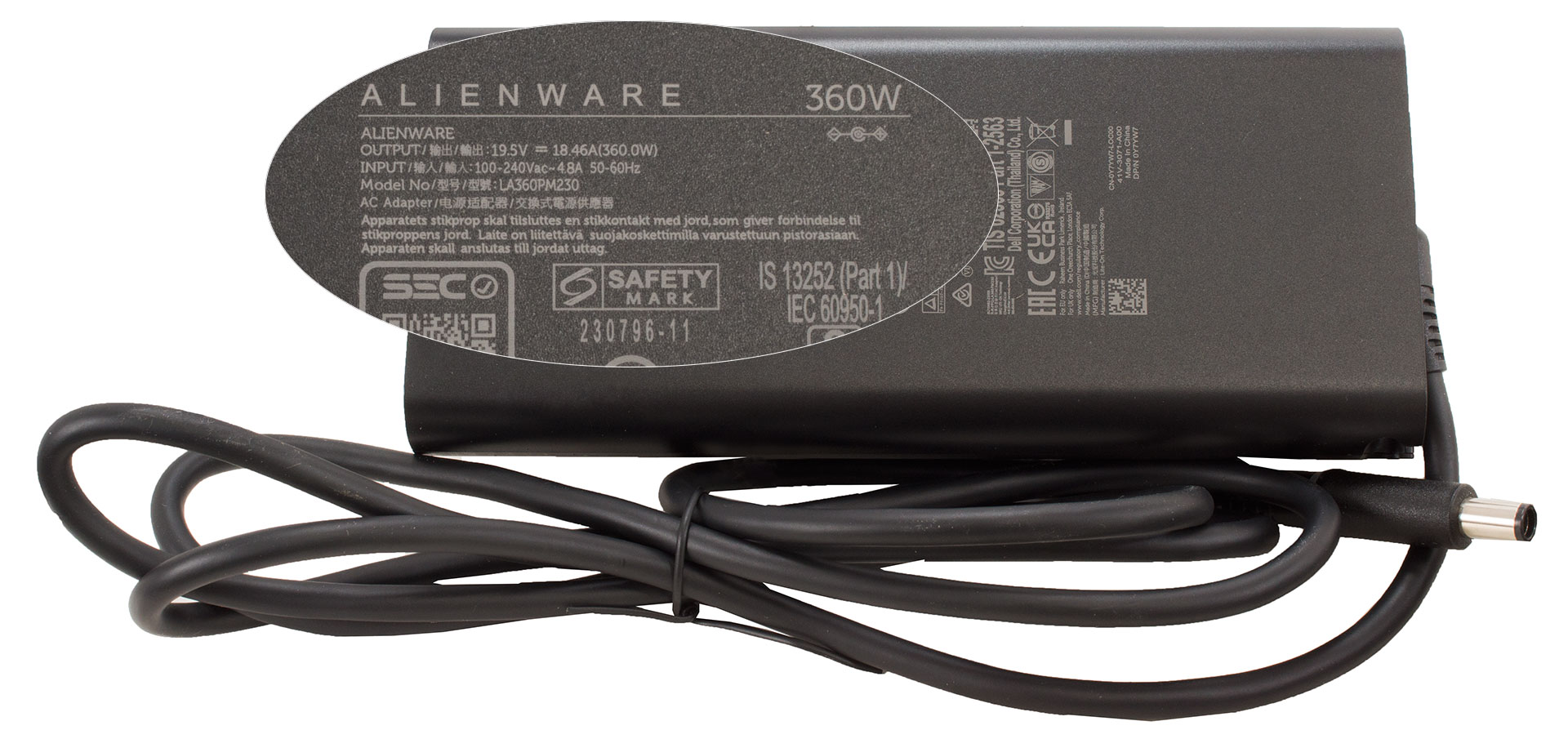
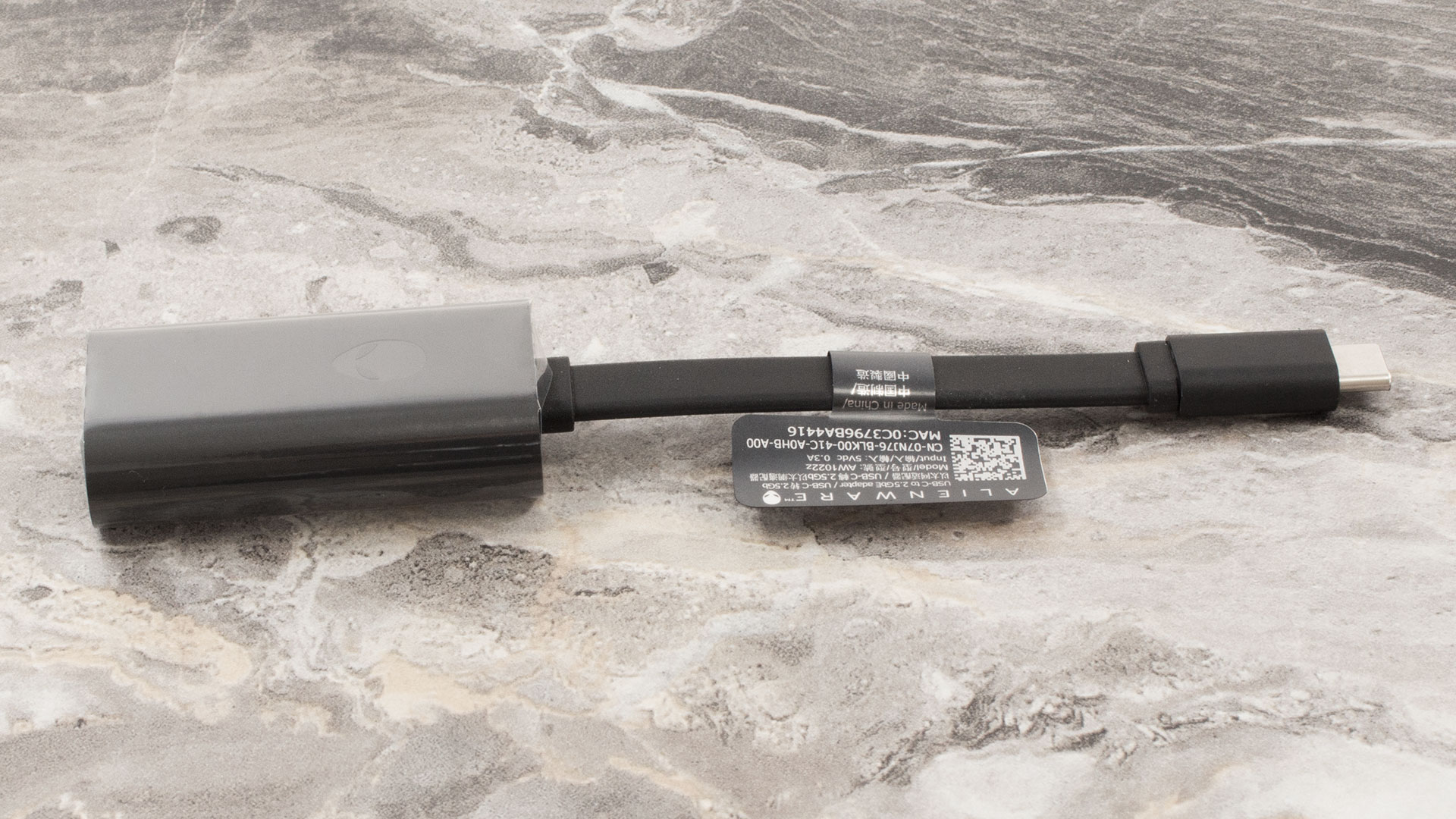
Beroende på den bärbara datorns strömförsörjning får du en 240W, 330W eller 360W adapter med fatkontakt. Vi hittade också en USB Type-C till 2,5GbE LAN-adapter i lådan.
Design och konstruktion
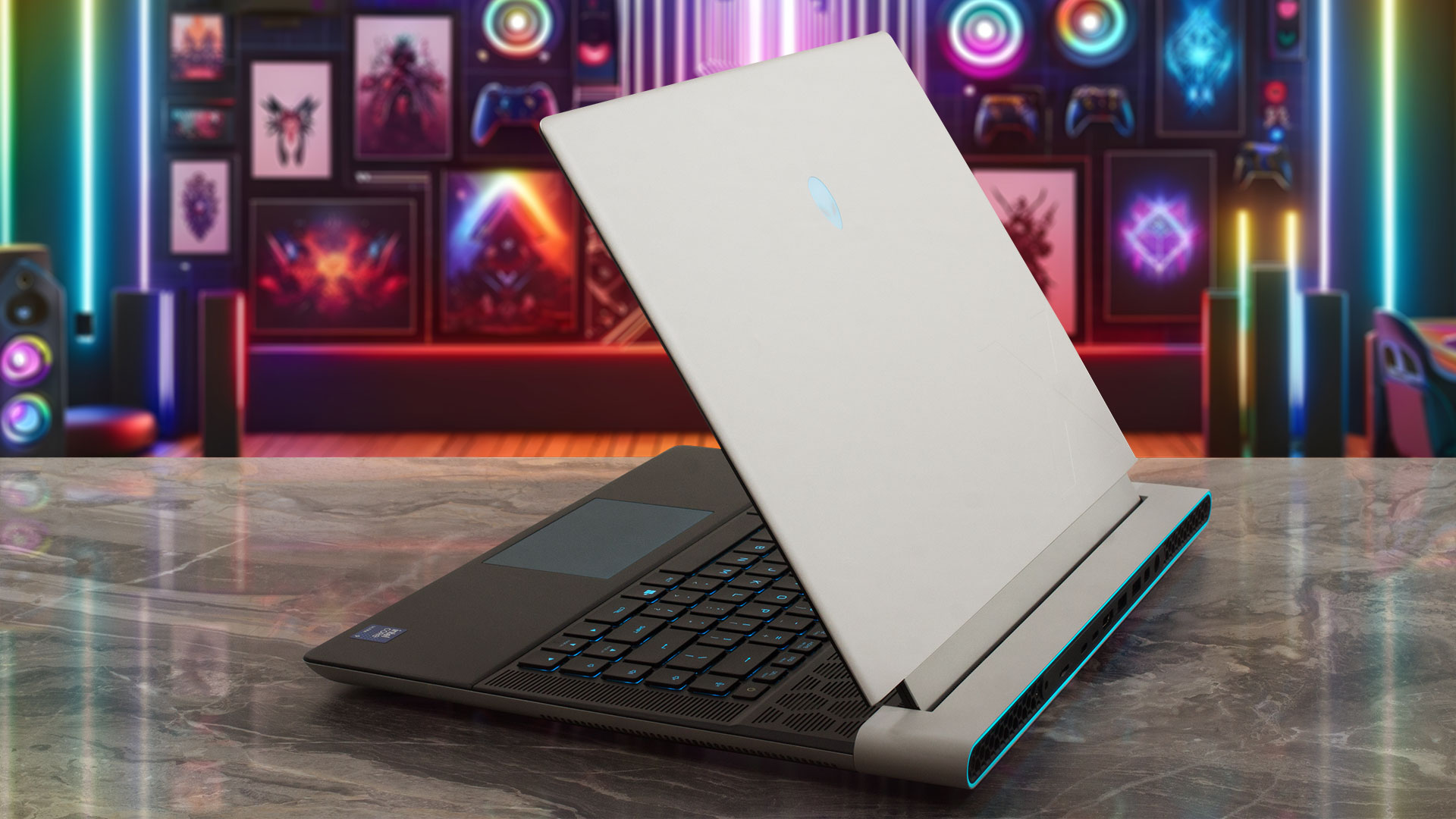
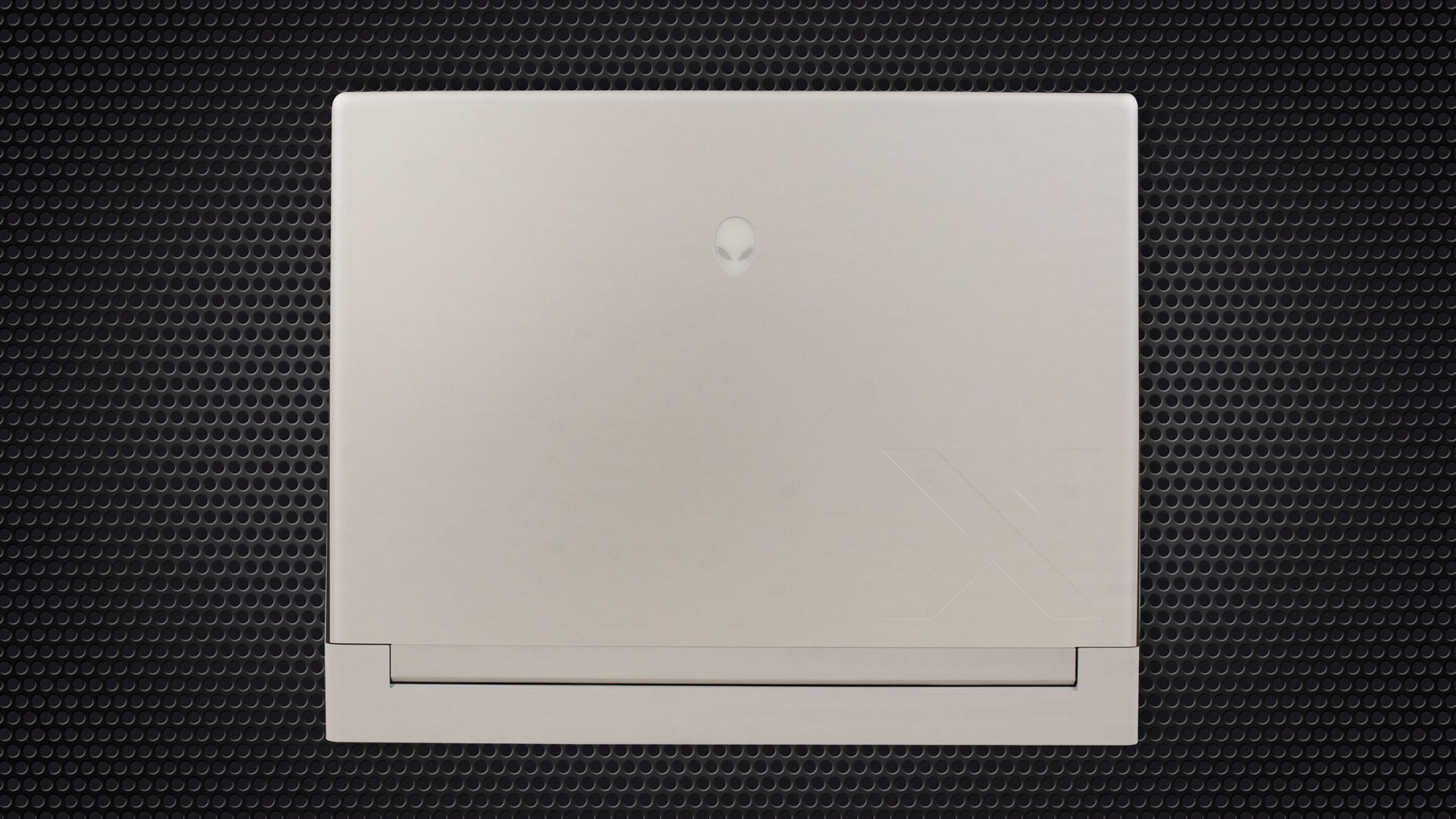
Alienware x16 R2 ser fräsch och distinkt ut i färgen Lunar Silver. Den 18-tums m18 R2-modellen har liknande designlinjer med Alien head-logotypen på ovansidan. Locket och bottenpanelen är tillverkade av anodiserad aluminium, tangentbordet är omgivet av rostfritt stål och handledsstöden är tillverkade av magnesiumlegering. Den här bärbara datorn ser helt platt ut tack vare den supertunna profilen på 18,57 mm. Minimivikten för konfigurationerna med mer blygsam hårdvara är 2,66 kg och den kan nå 2,72 kg för toppmodellerna.
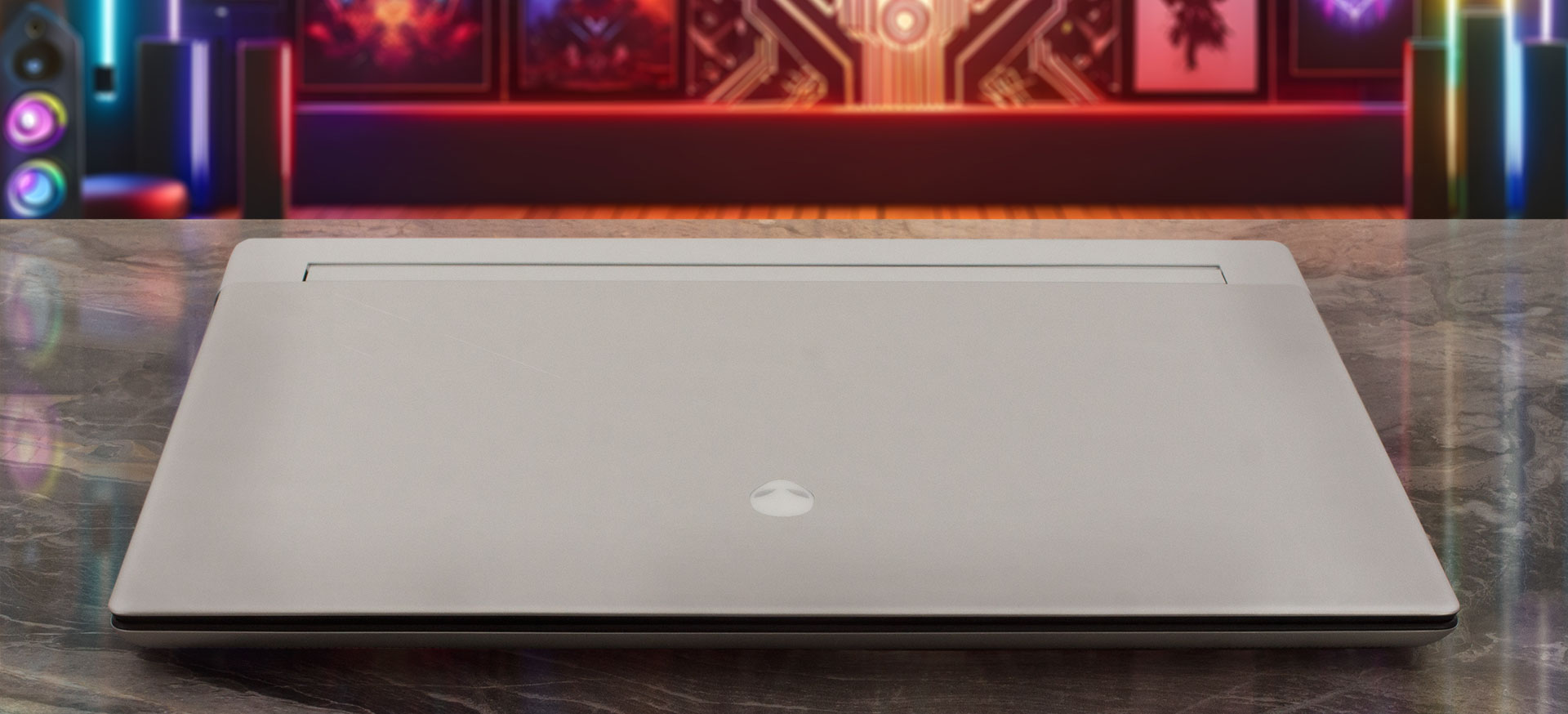
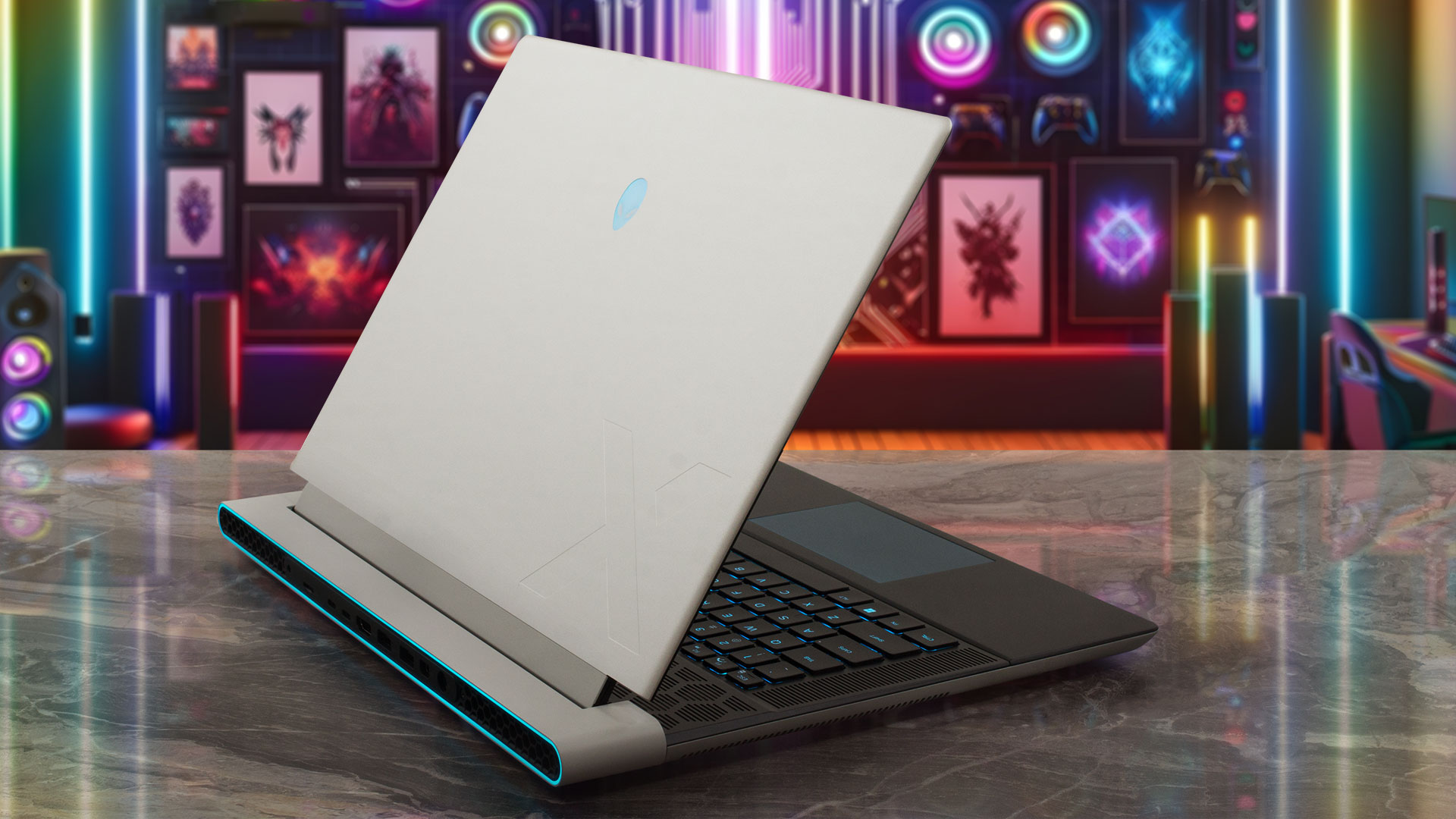
Gångjärnen är lite styva så du måste använda mer kraft än vanligt när du öppnar locket med en hand. Enheten kan böjas men inget för extremt. Basen är solid vilket är trevligt att se. Både locket och bottenplattan är nästan fingeravtryckssäkra medan området under tangentbordet lätt drar till sig fläckar. Den upplysta signaturringen på baksidan ser cool ut. Tyvärr finns det inga portikoner ovanför kontakterna på baksidan.
Den nedre ramen som rymmer Alienware-logotypen är tjock, men de andra tre är tunna. I den övre finns en webbkamera på 1080p med IR-funktionalitet för Windows Hello som tillval.
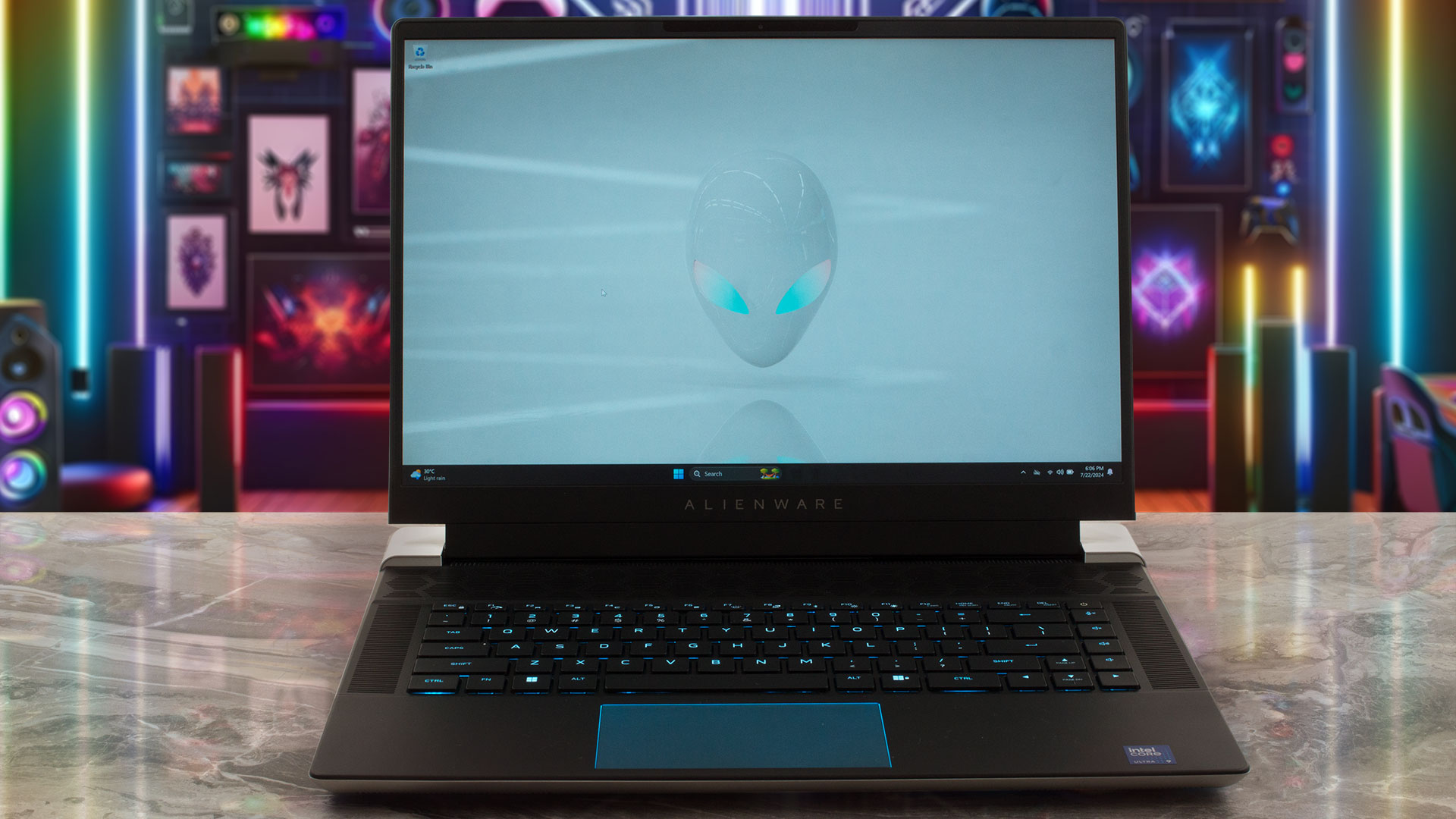
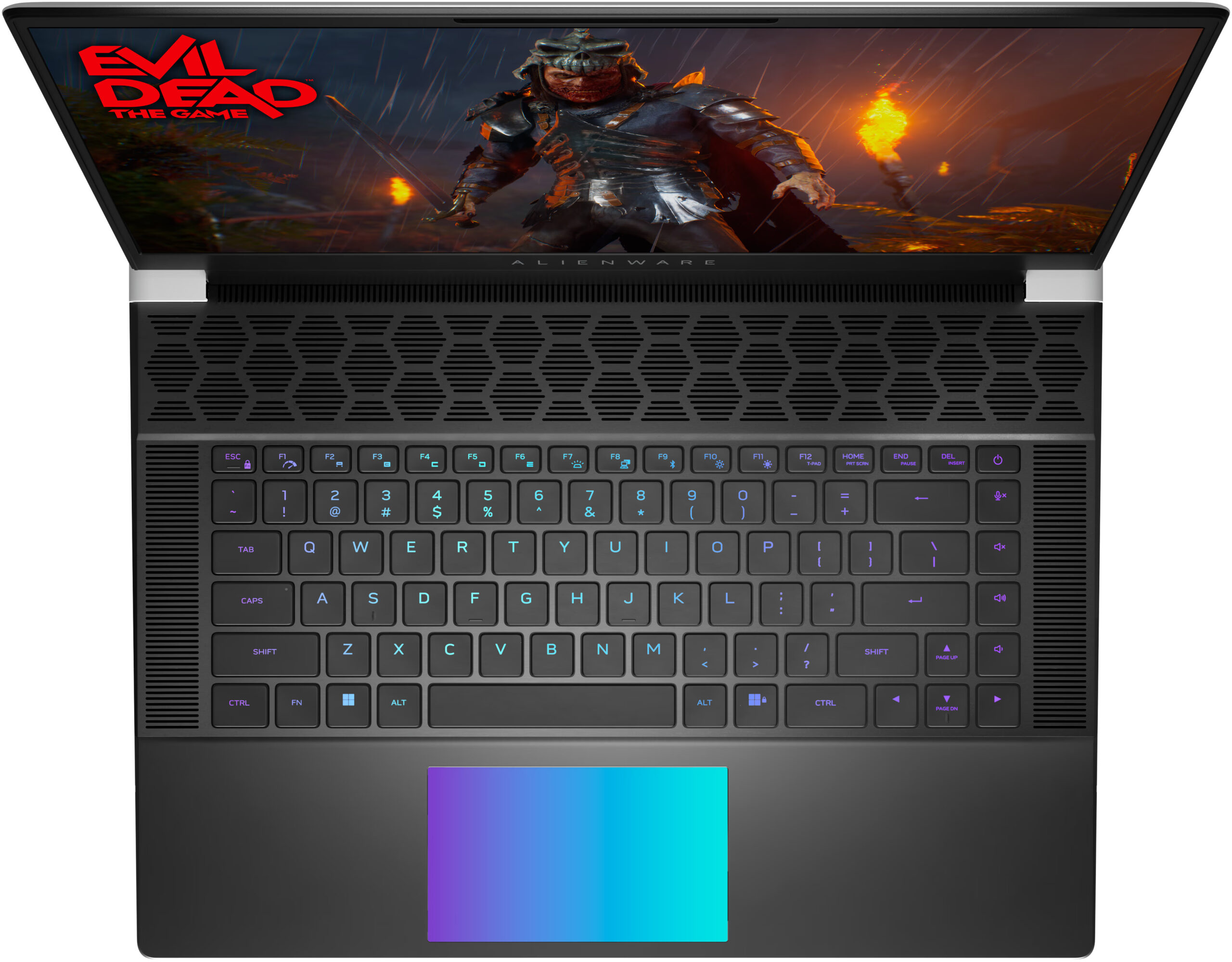
Vår bärbara dator har RGB LED AlienFX-belysningspekplattan som är reserverad för RTX 4080- och 4090-konfigurerade bärbara datorer. Glasenheten är lite mindre (112 x 65 mm) och dess klickmekanism är inte bland de tystaste vi har testat. Pekplattan är ändå smidig och exakt, vilket är det viktigaste.
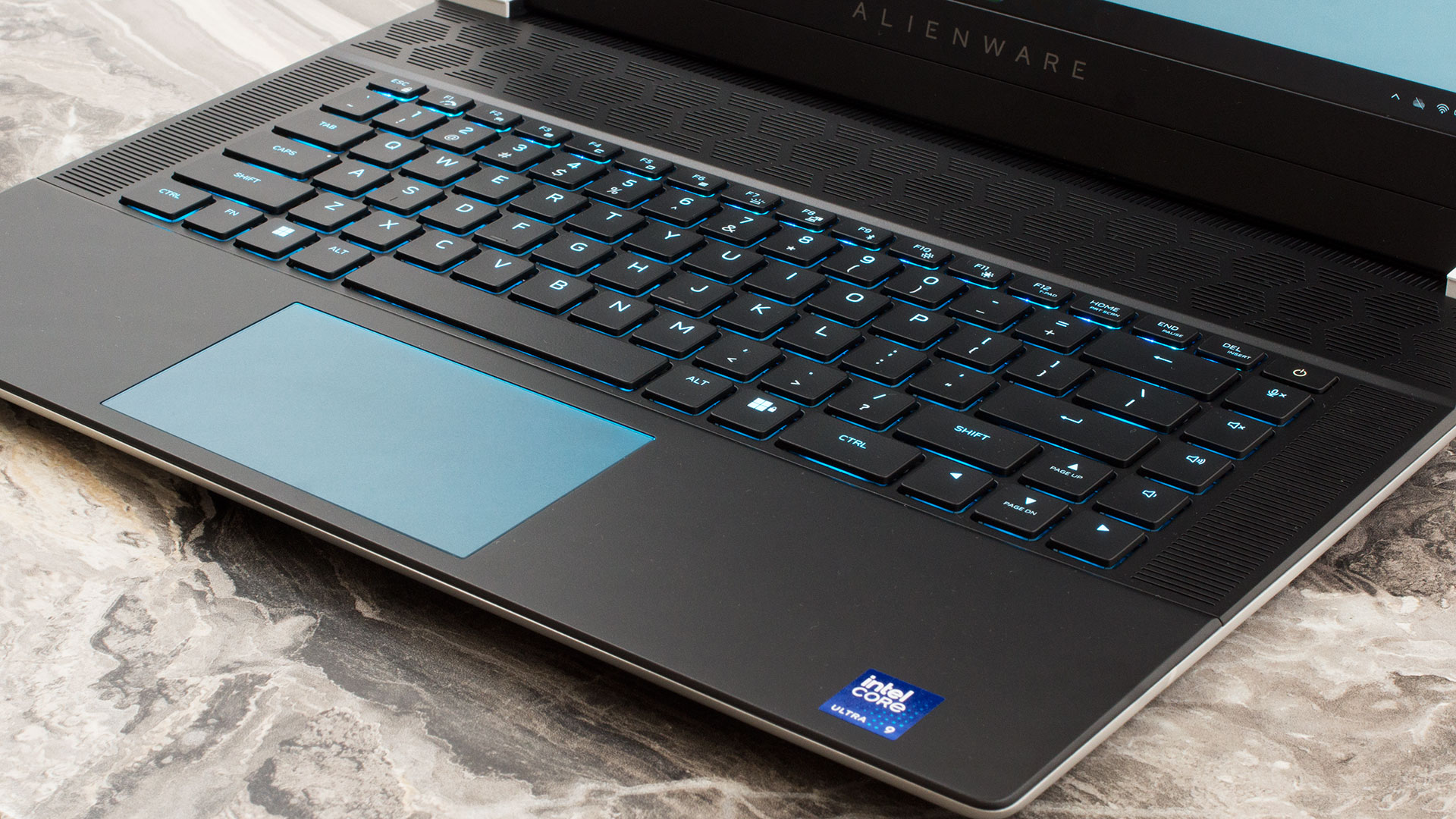
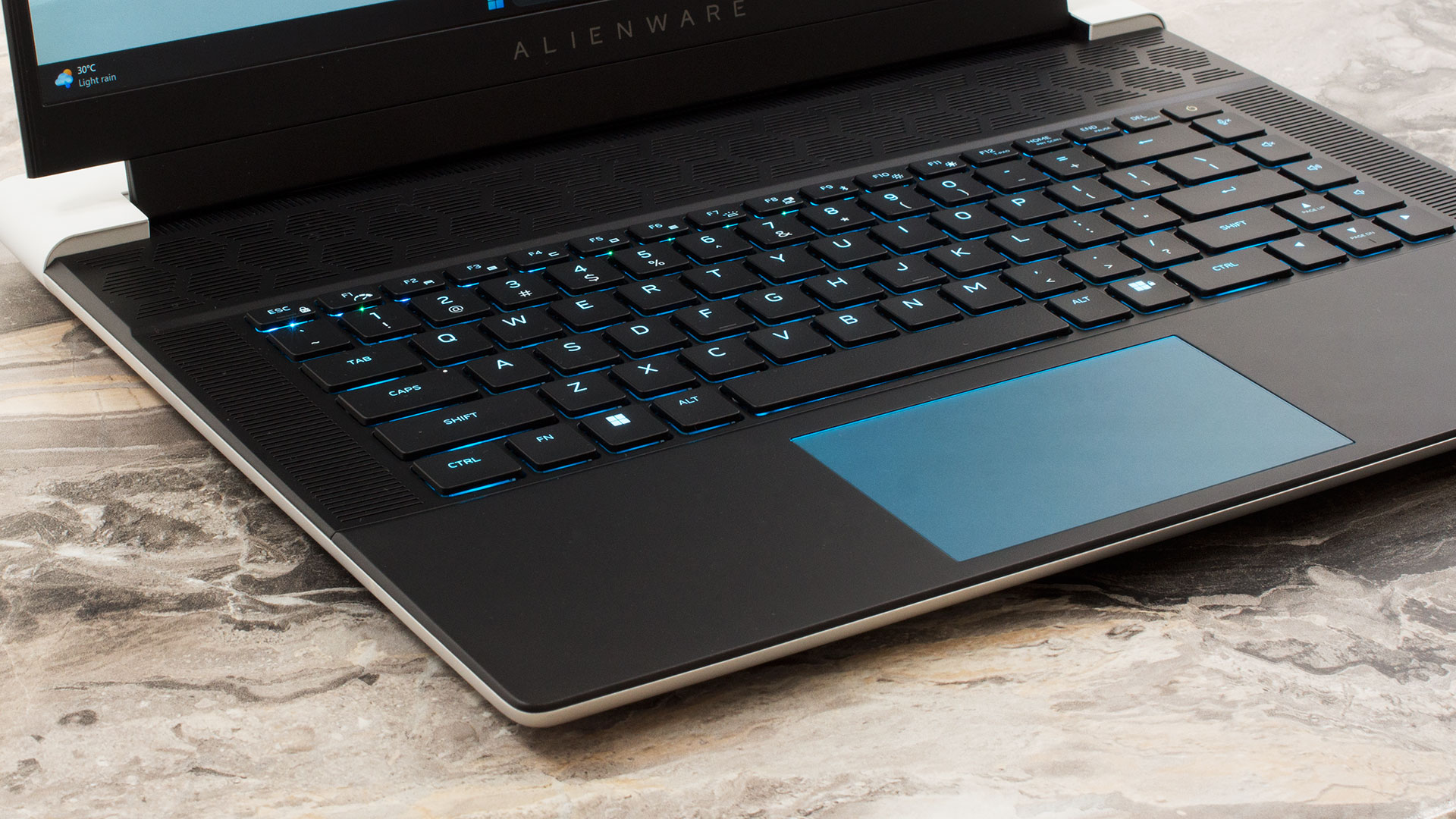
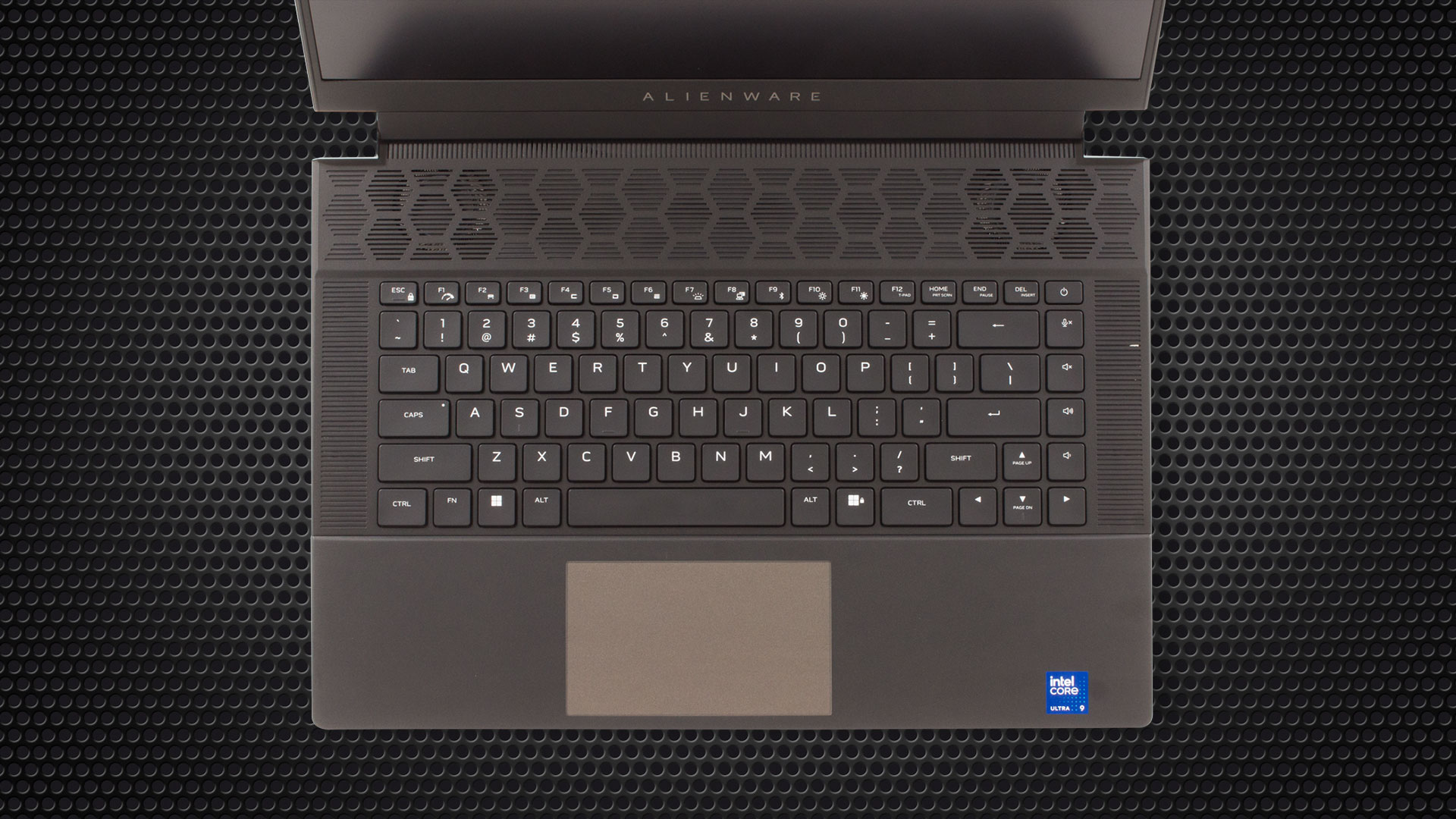
Tangentbordet omges av höga högtalargaller för de två framåtriktade diskanthögtalarna på 2 W på sidorna och ett ventilationsgaller med bikakemönster på ovansidan som avslöjar ett par kylfläktar. Du kan välja mellan två kortmodeller. Basmodellen är märkt som ett “RGB-bakgrundsbelyst tangentbord för varje tangent”, men du kan välja Cherry-enheten som har premiumfunktioner som AlienFX-belysning för varje tangent tillsammans med brytare i rostfritt stål och guldpläterade elektriska kontakthöljen. Återigen är det senare endast tillgängligt för de mest kraftfulla konfigurationerna. Tangentbrickorna är greppvänliga och behagligt mjuka att röra vid, med lång rörelse och bra återkoppling. Power-knappen fungerar även som en fingeravtrycksläsare (tillval).
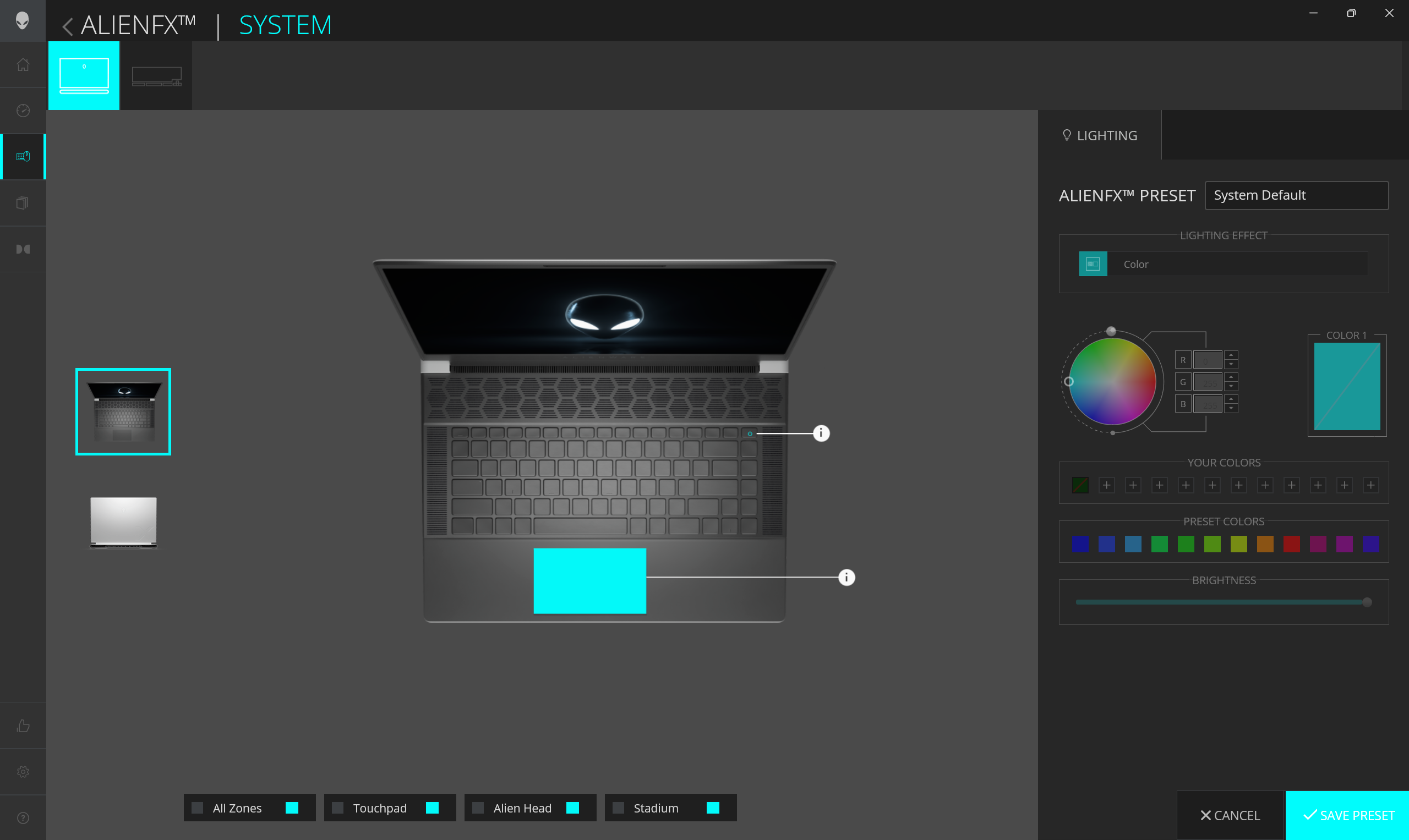
Alla RGB-lampor på den här maskinen styrs med hjälp av Alienwares programvara.
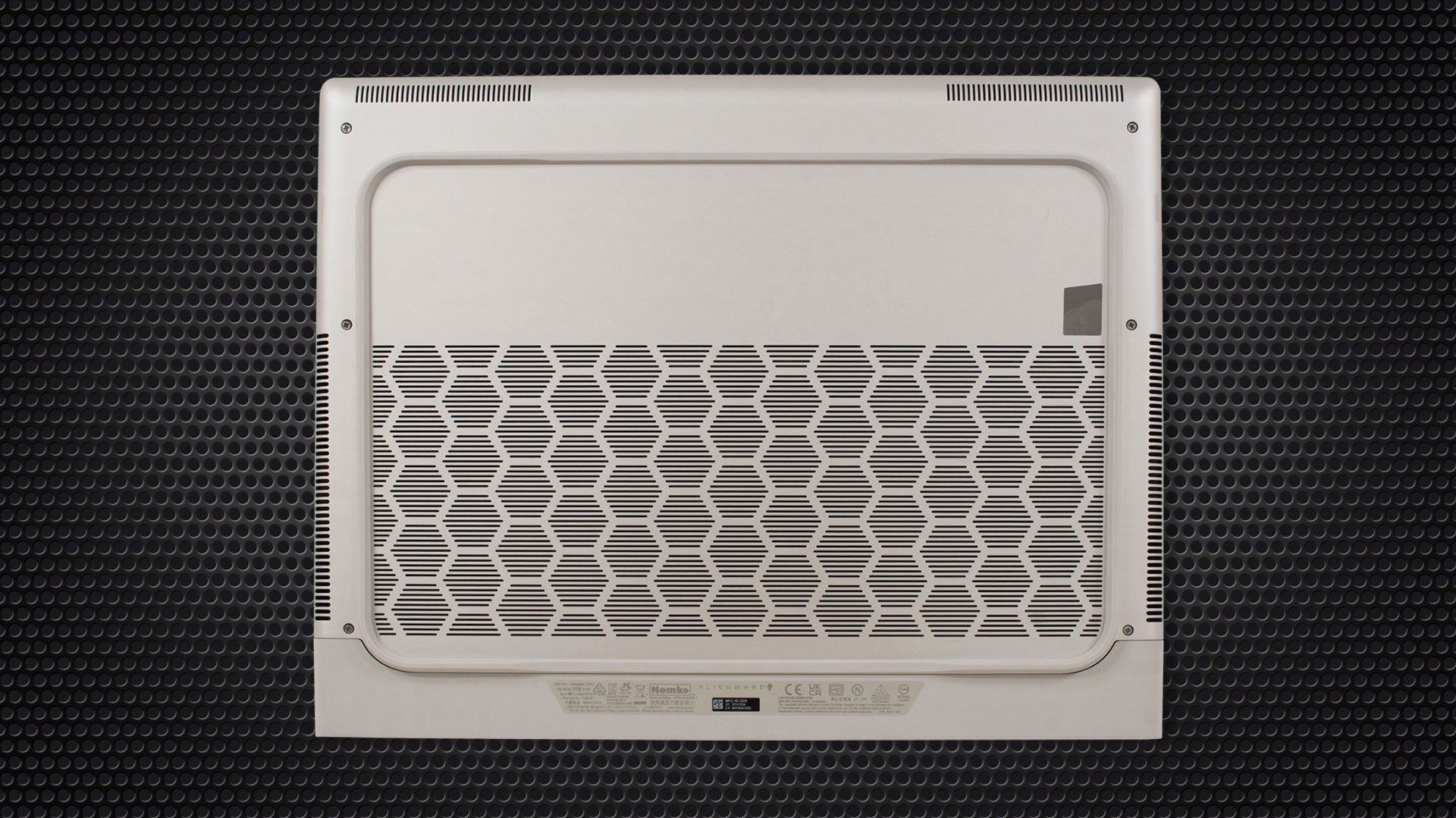
Botten ser ut som standard för en Alienware-maskin. Vi kan se ett stort ventilationsgaller i bikakestruktur, två högtalarutskärningar för de fyra bottenplacerade 3W woofer-högtalarna och en rejäl rektangulär gummifot med rundade kanter.
Värmen leds ut via fyra ventilationsöppningar – två på baksidan och två på sidorna.


Portar
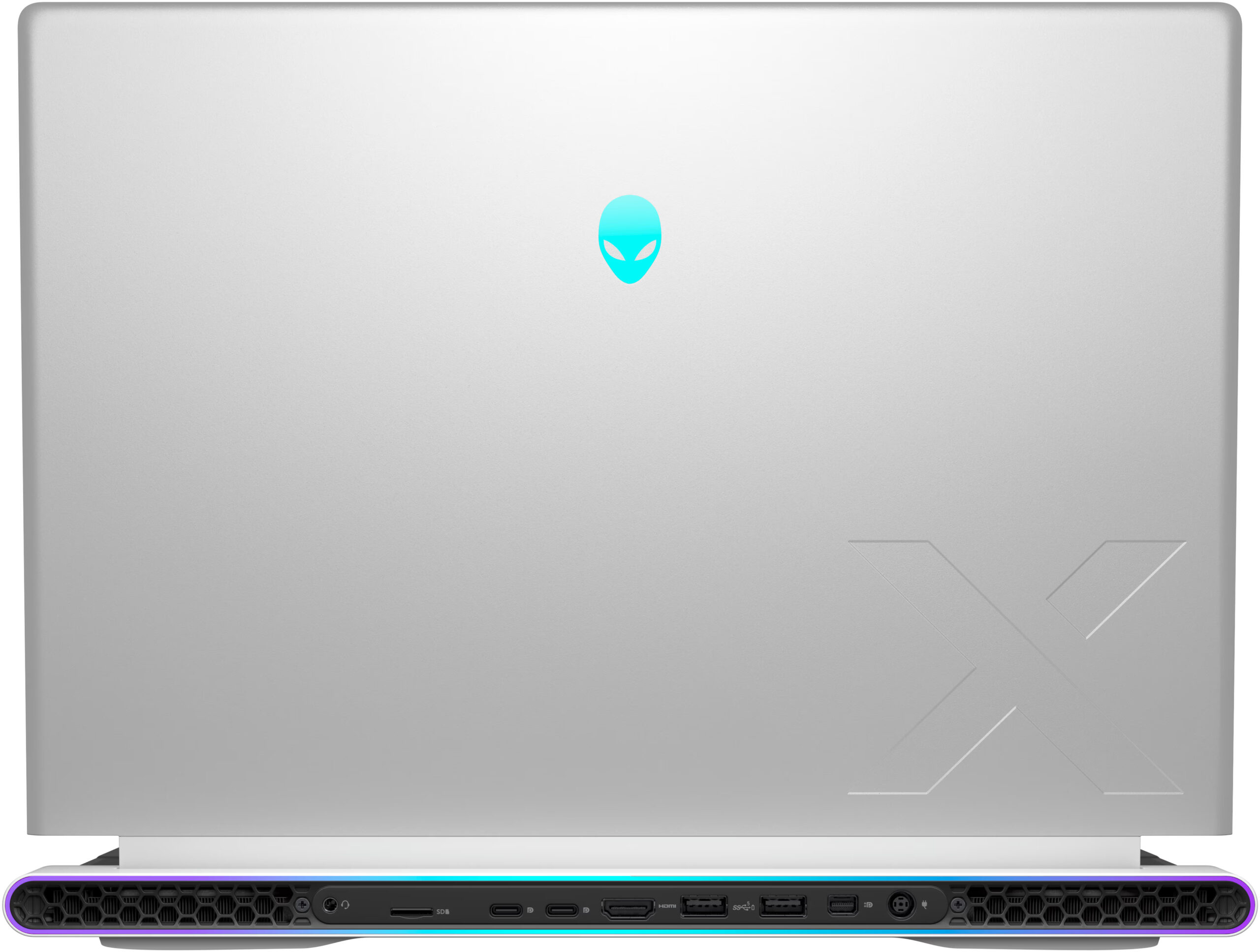
Alla anslutningar är placerade på baksidan av den bärbara datorn, vilket är bra för kabelhanteringen på skrivbordet. Låt oss kolla portarna från vänster till höger – ett Audio Combo-uttag, en MicroSD-kortläsare, en 40 Gbps Thunderbolt 4 / USB4-port med DisplayPort 2.1 och 15W Power Delivery-funktionalitet följt av en 10 Gbps USB Type-C 3.2 (Gen. 2)-port som stöder DisplayPort 1.4 och 15W Power Delivery, en HDMI 2.1, två USB Type-A 3.2 (Gen. 1)-portar med PowerShare extra, en Mini DisplayPort 1.4 och en strömkontakt.

Skärm- och ljudkvalitet, få våra profiler
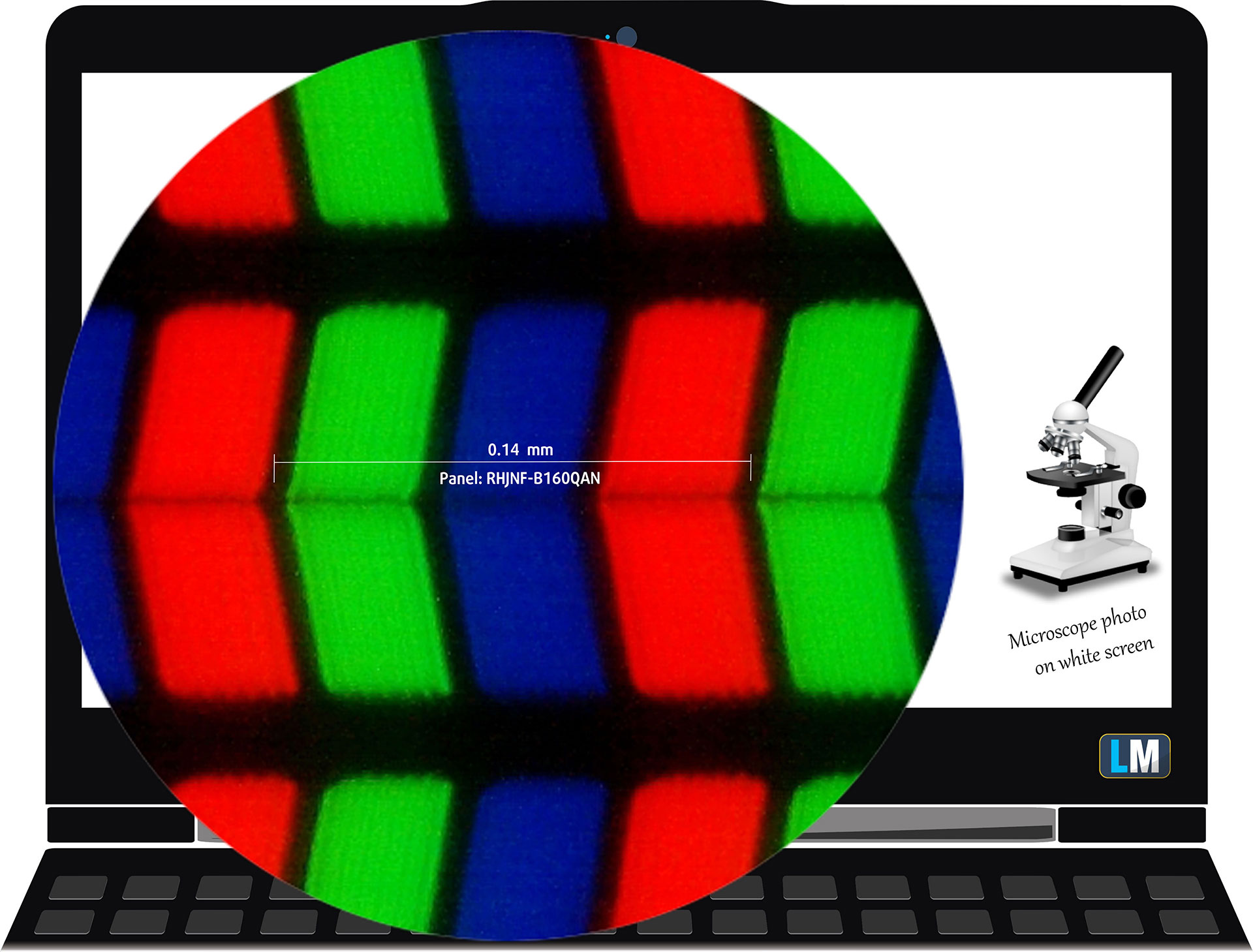
Alienware x16 R2 är utrustad med en WQXGA-panel (Wide Quad Extended Graphics Array) med modellnummer AUO RHJNF-B160QAN (AUO3CA2). Den levereras med en uppdateringsfrekvens på 240 Hz. Dess diagonal är 16,0″ (40,6 cm) och upplösningen – 2560 x 1600. Dessutom är skärmförhållandet 16:10, pixeldensiteten – 189 ppi och deras tonhöjd – 0,13 x 0,13 mm. Skärmen kan betraktas som Retina när den betraktas från minst 46 cm (detta baseras på pixeldensiteten och det typiska betraktningsavståndet där enskilda pixlar inte kan urskiljas av det mänskliga ögat).
Betraktningsvinklarna är bra. Vi erbjuder bilder från olika vinklar för att utvärdera kvaliteten.
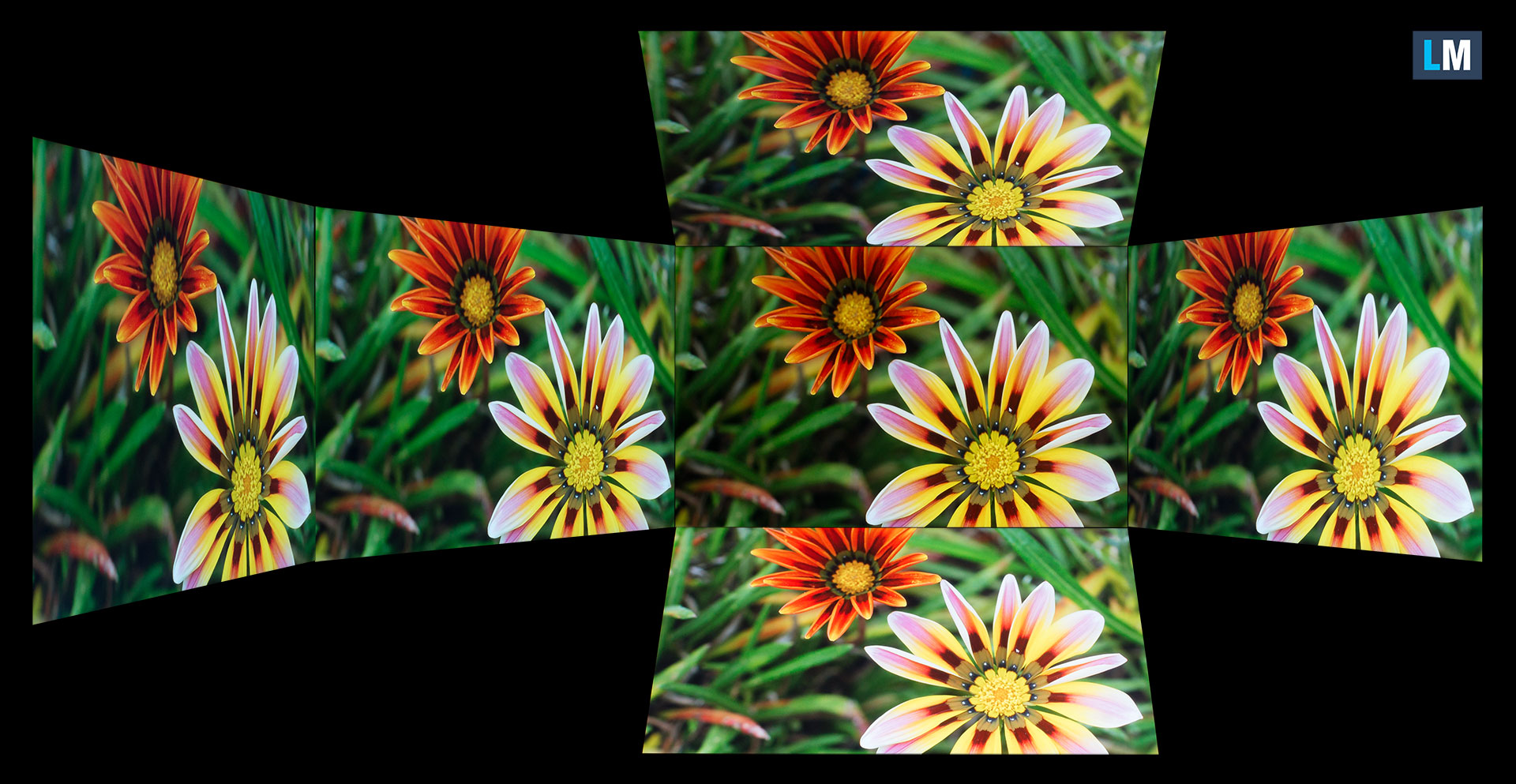
Dessutom en video med låst fokus och exponering.
Den maximalt uppmätta ljusstyrkan är 338 nits (cd/m2) i mitten av skärmen och 335 nits (cd/m2) i genomsnitt över ytan med en maximal avvikelse på 8%. Den korrelerade färgtemperaturen på en vit skärm och vid maximal ljusstyrka är 6290K.
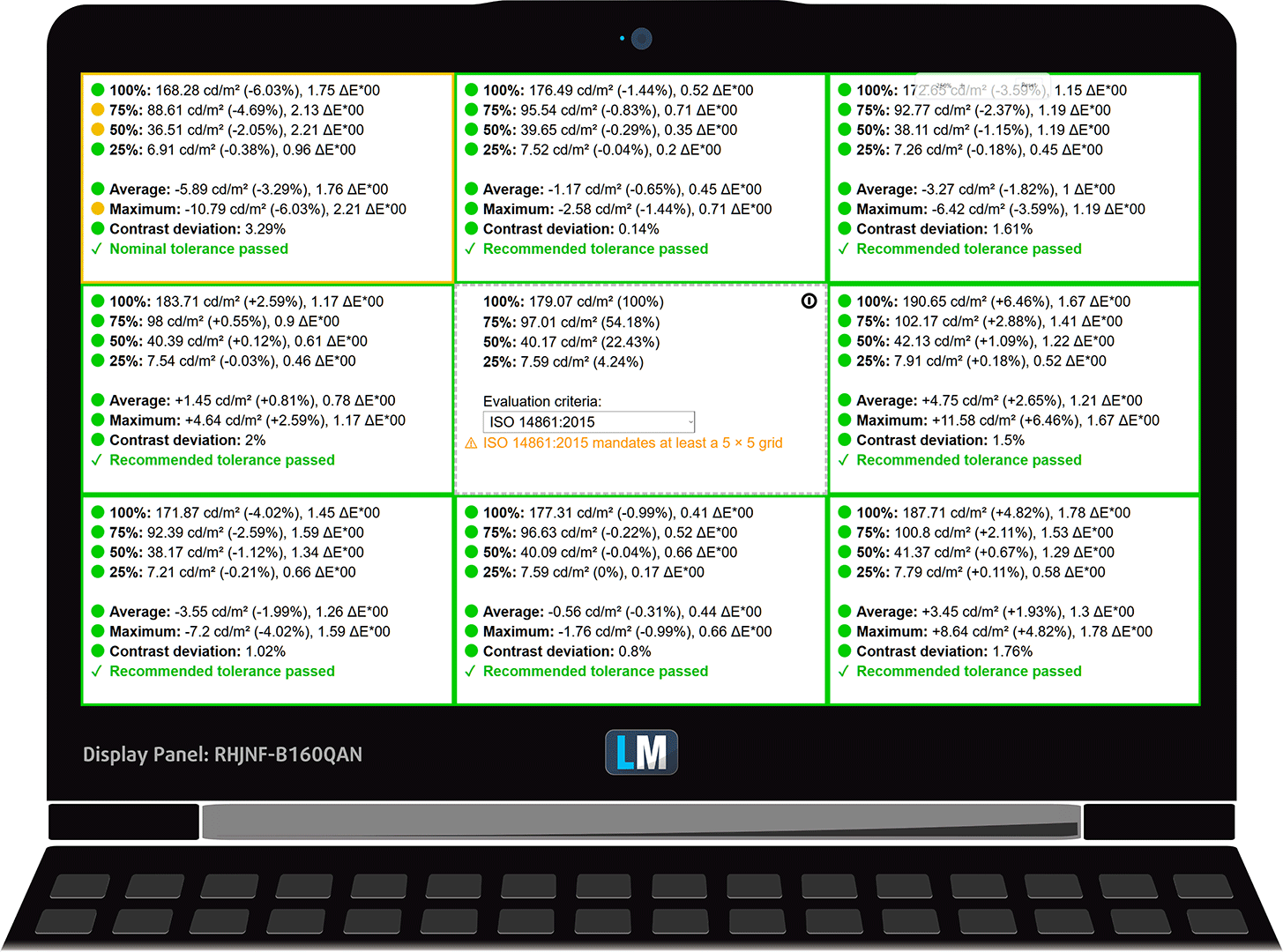
I illustrationen nedan kan du se hur skärmen presterar ur ett enhetlighetsperspektiv. Illustrationen nedan visar hur det ser ut för operativa ljusstyrkenivåer (ca 180 nits) – i det här fallet vid 61% ljusstyrka (vit nivå = 179 cd/m2, svart nivå = 0,16 cd/m2).
Värden på dE2000 över 4,0 bör inte förekomma, och denna parameter är en av de första du bör kontrollera om du tänker använda den bärbara datorn för färgkänsligt arbete (en maximal tolerans på 2,0 ). Kontrastförhållandet är bra – 1090:1.
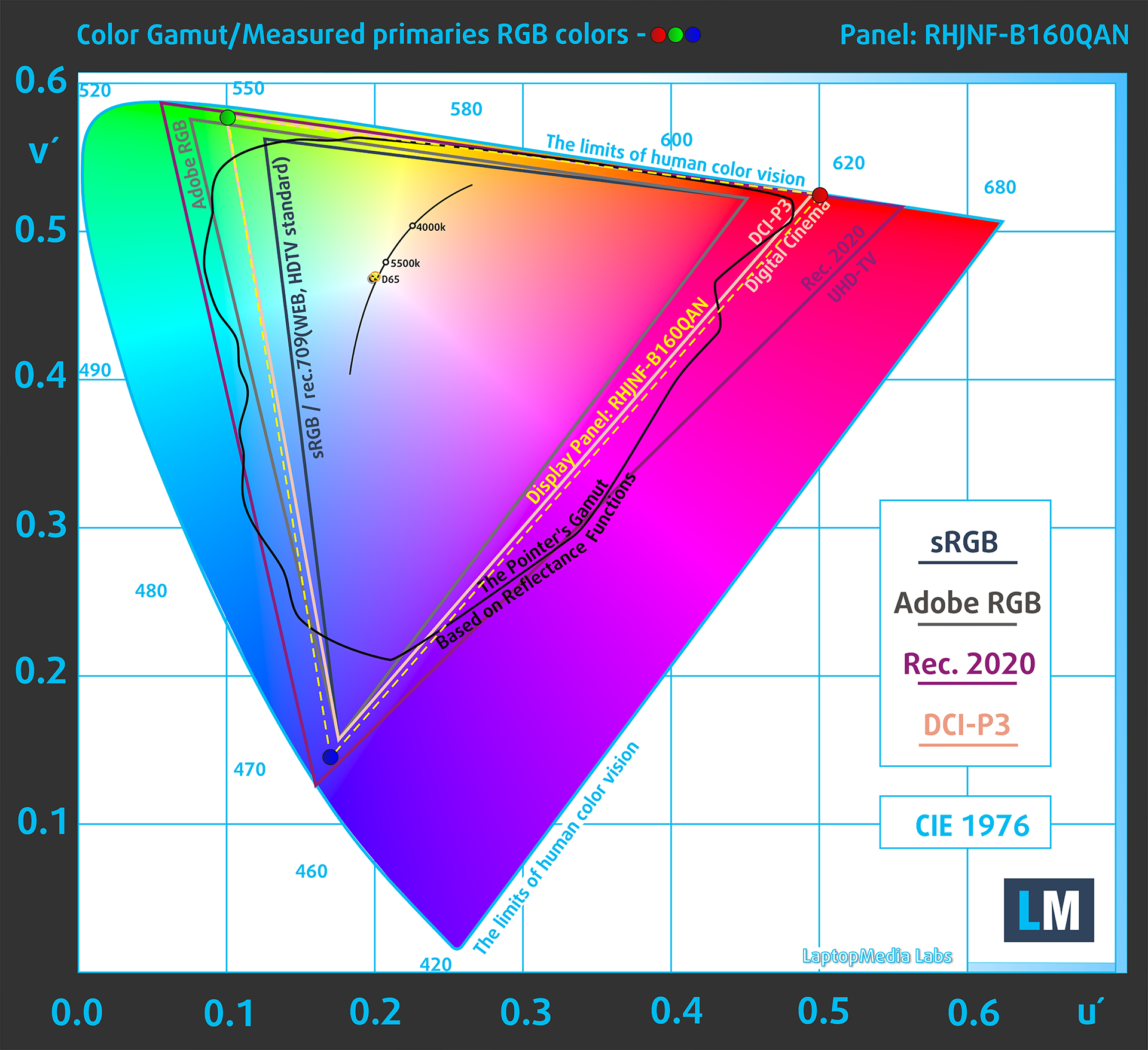
För att se till att vi är på samma sida vill vi ge dig en liten introduktion till sRGB-färgomfånget och Adobe RGB. Till att börja med finns CIE 1976 Uniform Chromaticity Diagram som representerar det synliga färgspektrat för det mänskliga ögat, vilket ger dig en bättre uppfattning om färgområdets täckning och färgprecision.
Inuti den svarta triangeln ser du standardfärgomfånget (sRGB) som används av miljontals människor på HDTV och på webben. Adobe RGB används i professionella kameror, bildskärmar och för utskrift. I grund och botten används färgerna i den svarta triangeln av alla och detta är den väsentliga delen av färgkvaliteten och färgnoggrannheten hos en vanlig bärbar dator.
Vi har ändå inkluderat andra färgrymder som den berömda DCI-P3-standarden som används av filmstudior, liksom den digitala UHD Rec.2020-standarden. Rec.2020 är dock fortfarande något som hör framtiden till och det är svårt för dagens skärmar att täcka in det på ett bra sätt. Vi har också inkluderat den så kallade Michael Pointer-gamut, eller Pointers gamut, som representerar de färger som naturligt förekommer runt omkring oss varje dag.
Den gula streckade linjen visar Alienware x16 R2:s täckning av färgskalan.
Dess skärm täcker 100 % av sRGB/ITU-R BT.709 (webb/HDTV-standard) i CIE1976 och 100 % av DCI-P3.
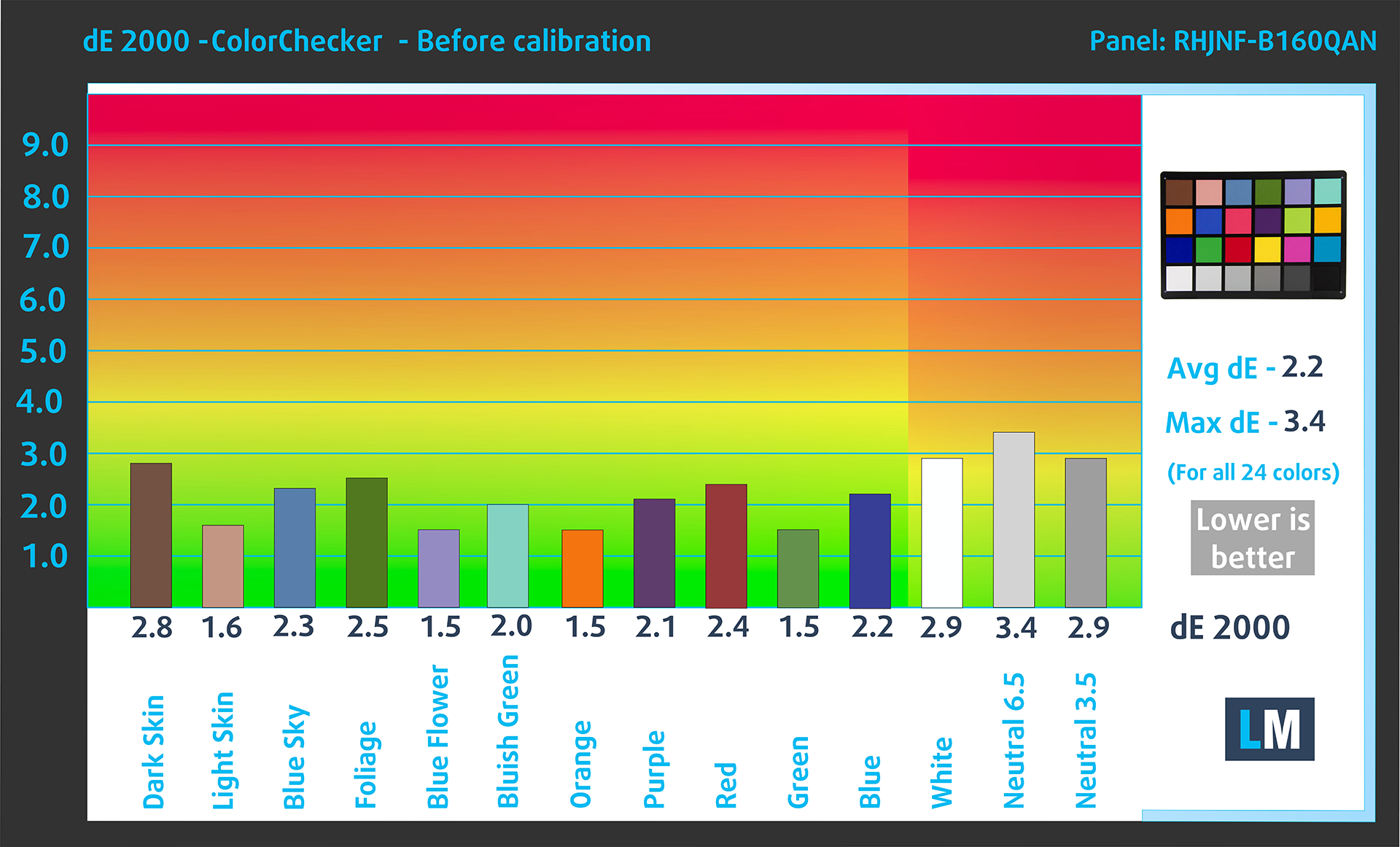
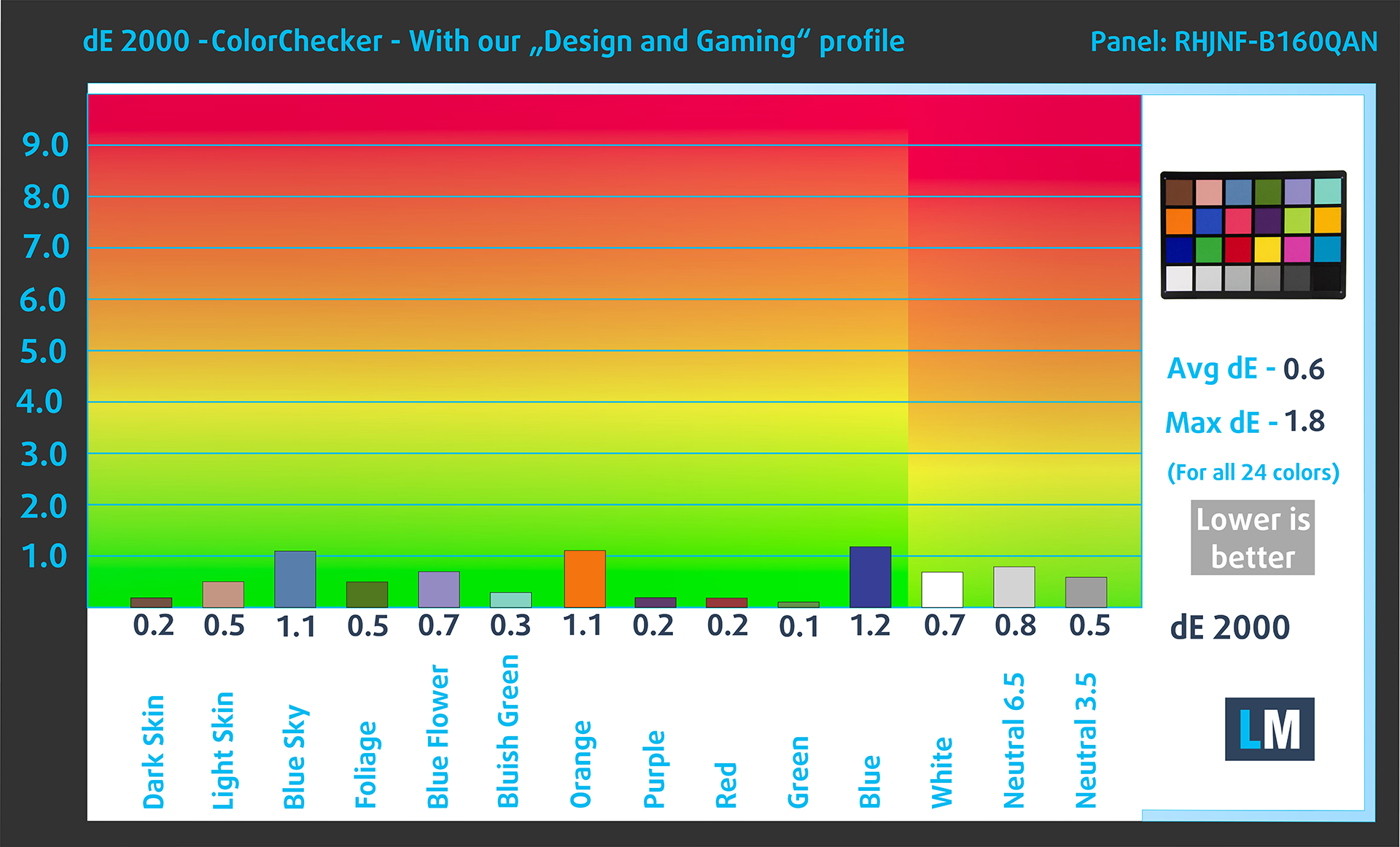
Vi testade skärmens noggrannhet med 24 vanligt förekommande färger som ljus och mörk mänsklig hud, blå himmel, grönt gräs, orange osv. Du kan kolla in resultaten i fabriksskick och även med profilen “Design and Gaming”.
Nedan kan du jämföra resultaten för Alienware x16 R2 med standardinställningarna (vänster) och med profilen “Gaming and Web design” (höger), jämfört med Display P3-färgrymden.
Nästa bild visar hur väl skärmen kan återge riktigt mörka delar av en bild, vilket är viktigt när man tittar på film eller spelar spel i svagt omgivande ljus.
Den vänstra sidan av bilden representerar skärmen med standardinställningar, medan den högra är förbättrad med profilen “Gaming and Web Design” aktiverad. På den horisontella axeln hittar du gråskalan och på den vertikala axeln – skärmens luminans. På de två graferna nedan kan du enkelt själv kontrollera hur din skärm hanterar de mörkaste nyanserna, men kom ihåg att detta också beror på inställningarna för din nuvarande skärm, kalibreringen, betraktningsvinkeln och de omgivande ljusförhållandena.

Svarstid (spelegenskaper)
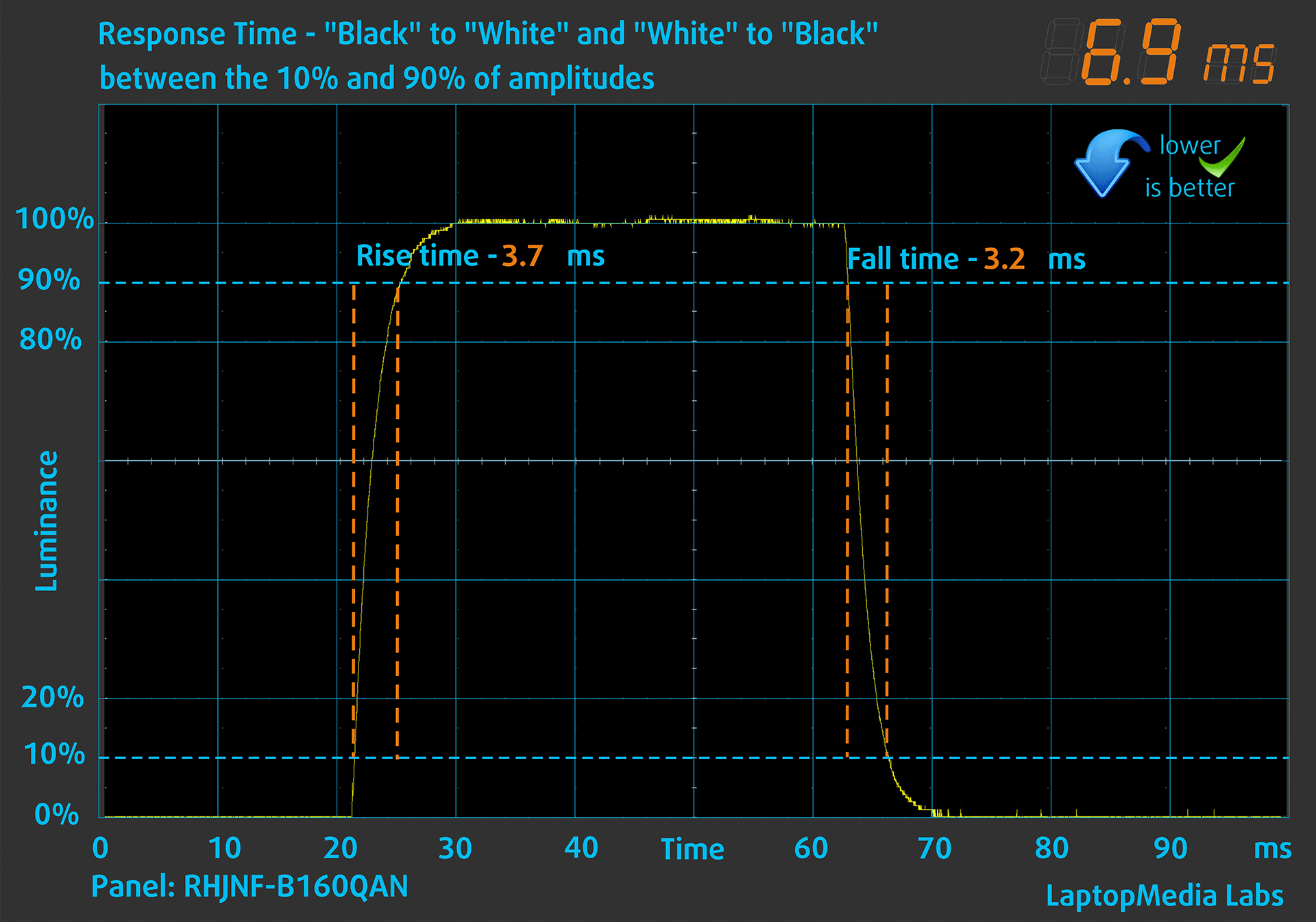
Vi testar pixlarnas reaktionstid med den vanliga “svart-till-vitt”- och “vitt-till-svart”-metoden från 10% till 90% och vice versa.
Vi registrerade Fall Time + Rise Time = 7 ms. Kort pixelresponstid är en förutsättning för en jämn bild i dynamiska scener. Spelare borde vara nöjda.
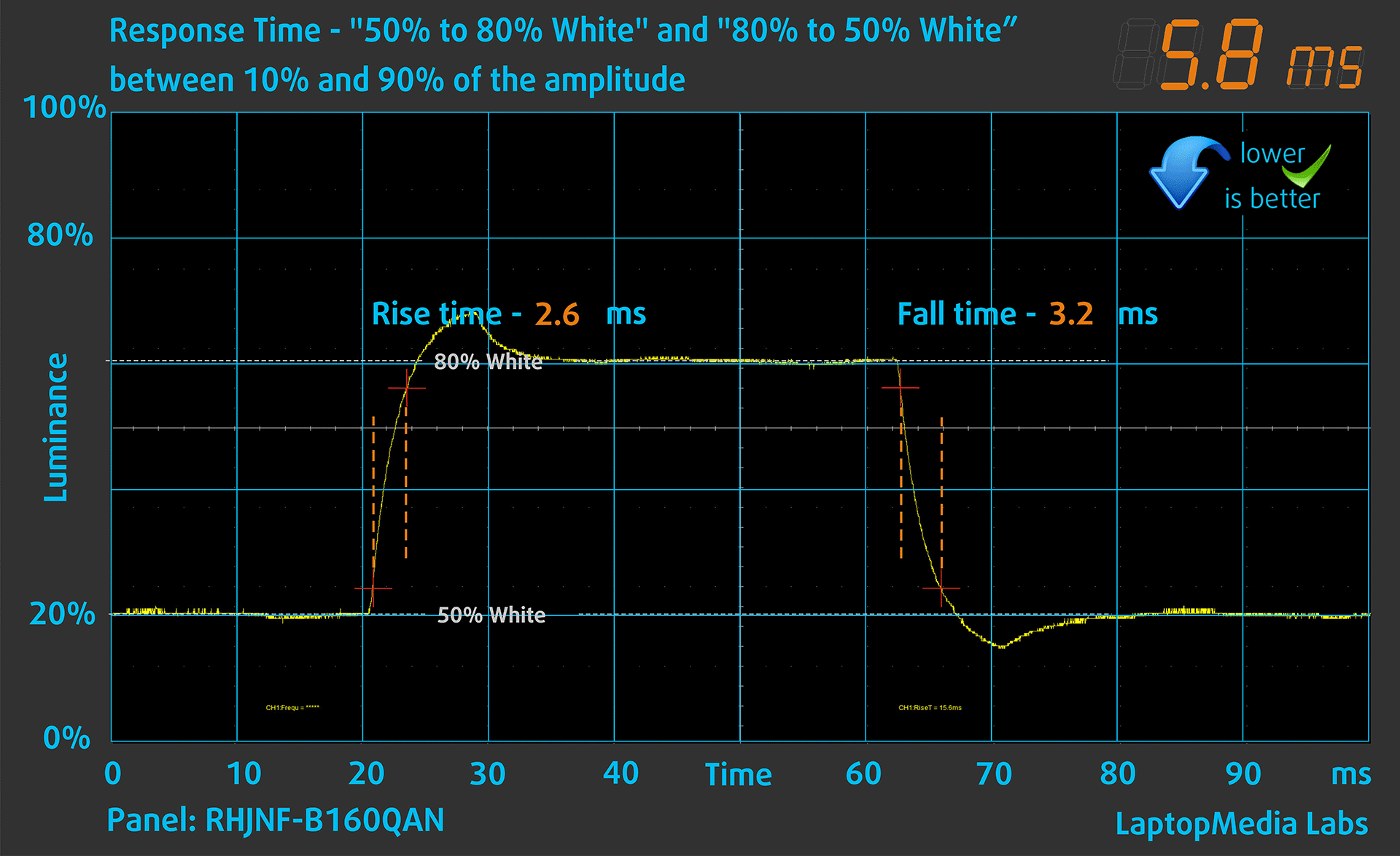
Därefter testar vi pixlarnas reaktionstid med den vanliga “grå-till-grå”-metoden från 50% vit till 80% vit och vice versa mellan 10% och 90% av amplituden.
Påverkan på hälsan: PWM (flimmer på skärmen)
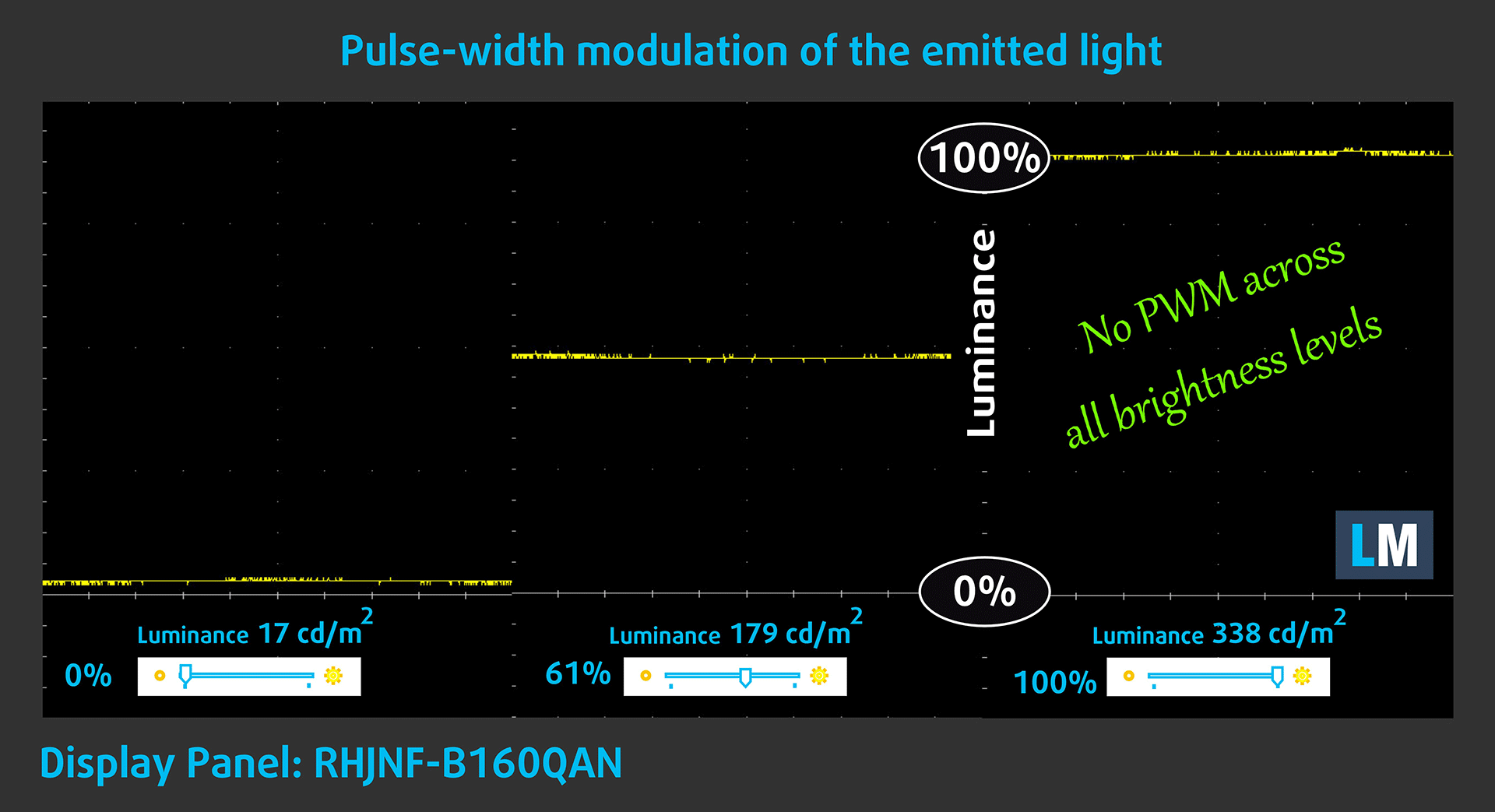
PWM (Pulse-width modulation) är ett enkelt sätt att reglera ljusstyrkan på en bildskärm. När du sänker ljusstyrkan sänks inte bakgrundsbelysningens ljusintensitet, utan den slås istället av och på av elektroniken med en frekvens som inte kan urskiljas av det mänskliga ögat. I dessa ljusimpulser varierar tidsförhållandet mellan ljus och icke-ljus, medan ljusstyrkan förblir oförändrad, vilket är skadligt för dina ögon. Du kan läsa mer om detta i vår särskilda artikel om PWM.
Alienware x16 R2:s skärm flimrar inte vid någon ljusstyrka. Detta gör skärmen ganska bekväm under långa användningsperioder.
Påverkan på hälsan: Utsläpp av blått ljus
Installationen av vår Health-Guard-profil eliminerar inte bara PWM utan minskar också de skadliga utsläppen av blått ljus samtidigt som färgerna på skärmen uppfattas korrekt. Om du inte är bekant med blått ljus är TL;DR-versionen – utsläpp som påverkar dina ögon, din hud och hela din kropp negativt. Du hittar mer information om detta i vår särskilda artikel om blått ljus.
Påverkan på hälsan: Reflektion från skärmen
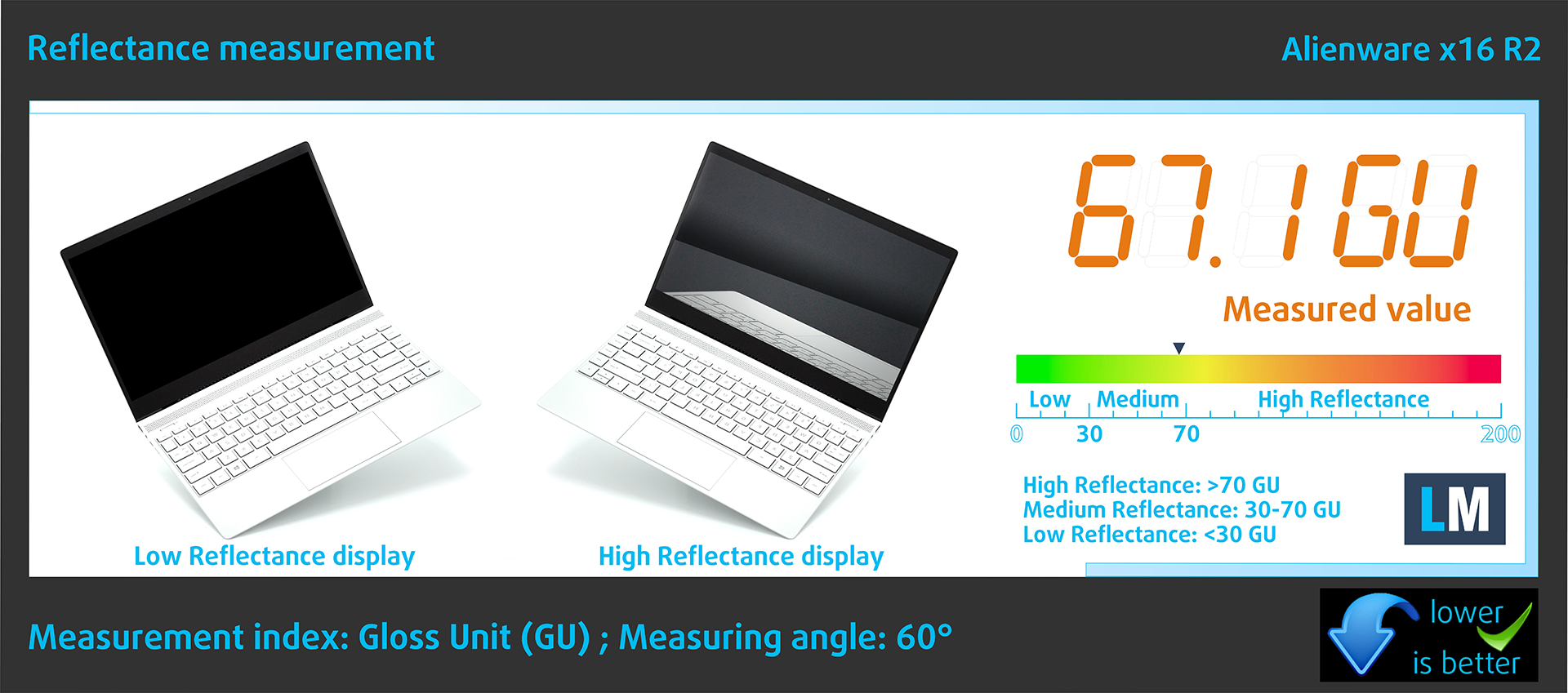
Glansbelagda skärmar kan vara obekväma i förhållanden med starkt omgivande ljus på grund av reflektioner. Vi mäter skärmreflexionsnivån för varje bärbar dator när skärmen är avstängd och mätvinkeln är inställd på 60°.
Alienware x16 R2:s skärm har en reflektionsgrad på 67,1 GU.
Hög glans: >70 GU
Medelhög glans: 30 – 70 GU
Låg glans: <30 GU
Ljud
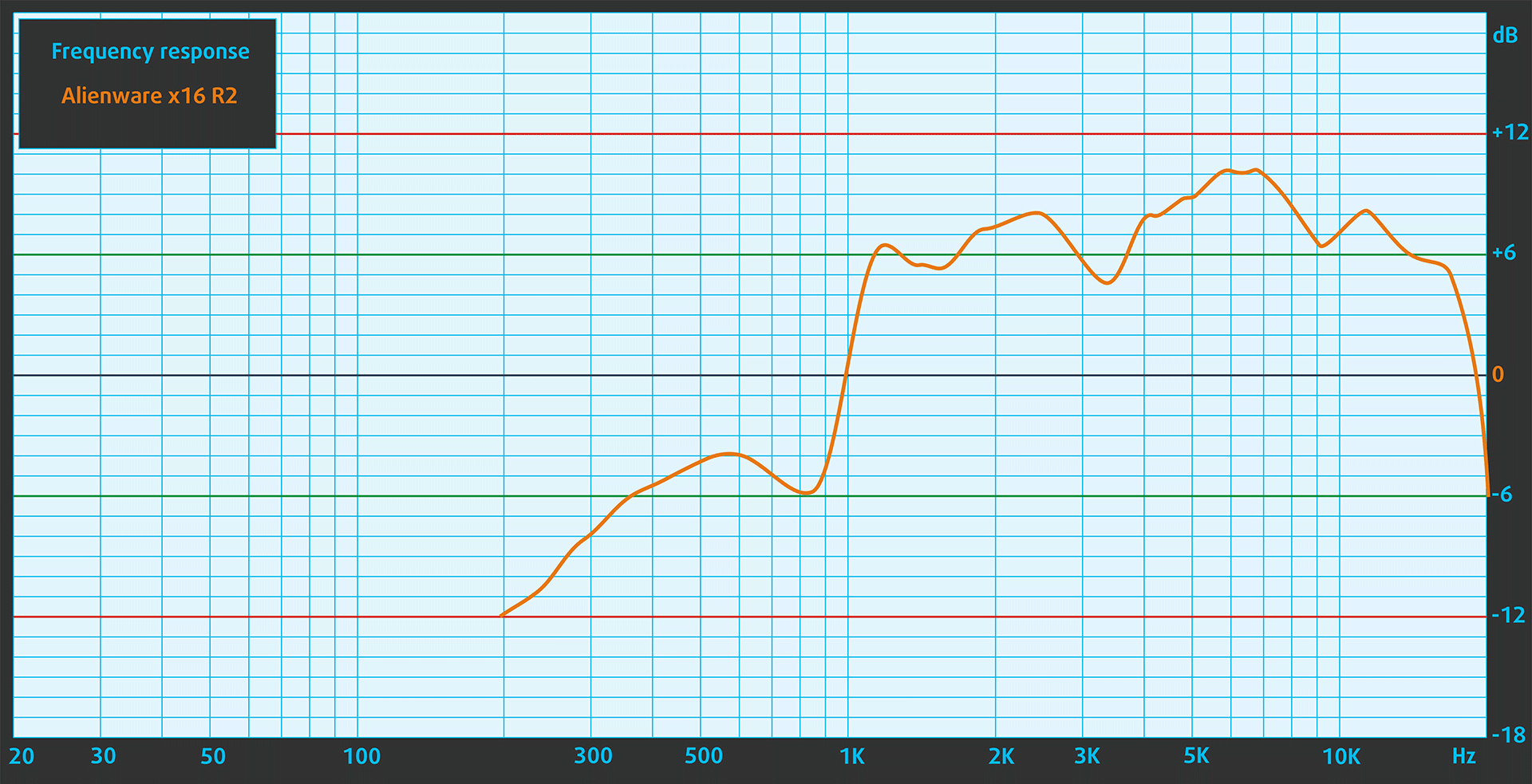
Alienware x16 R2:s högtalare producerar ett ljud av mycket god kvalitet. Dess låga, mellersta och höga toner är fria från avvikelser.
Köp våra profiler
Eftersom våra profiler är skräddarsydda för varje enskild skärmmodell är den här artikeln och dess respektive profilpaket avsedda för Alienware x16 R2-konfigurationer med 16,0″ AUO RHJNF-B160QAN (AUO3CA2) (2560 x 1600) IPS.
*Om du har problem med att ladda ner den köpta filen kan du prova att använda en annan webbläsare för att öppna länken som du får via e-post. Om nedladdningsobjektet är en .php-fil istället för ett arkiv, ändra filändelsen till .zip eller kontakta oss på [email protected].
Läs mer om profilerna HÄR.
Förutom att du får effektiva och hälsovänliga profiler, stöder du genom att köpa LaptopMedias produkter även utvecklingen av våra labb, där vi testar enheter för att kunna producera så objektiva recensioner som möjligt.

Kontorsarbete
Office Work bör främst användas av användare som tillbringar större delen av tiden med att titta på text, tabeller eller bara surfar. Denna profil syftar till att ge bättre tydlighet och skärpa genom att bibehålla en platt gammakurva (2.20), native färgtemperatur och perceptuellt korrekta färger.

Design och Spel
Denna profil riktar sig till designers som arbetar professionellt med färger, samt för spel och filmer. Design and Gaming tar skärmpanelerna till sina gränser och gör dem så exakta som möjligt i sRGB IEC61966-2-1-standarden för webb och HDTV, vid vitpunkt D65.

Health-Guard
Health-Guard eliminerar den skadliga pulsbreddsmoduleringen (PWM) och minskar det negativa blå ljuset som påverkar våra ögon och vår kropp. Eftersom den är skräddarsydd för varje panel lyckas den hålla färgerna perceptuellt korrekta. Health-Guard simulerar papper så att trycket på ögonen minskar avsevärt.
Få alla 3 profiler med 33% rabatt

Prestanda: CPU, GPU, lagring
Alla riktmärken och tester utfördes med profilen “Prestanda” och MUX-omkopplaren aktiverad i Alienware Command Center-appen. Förinställningen “Bästa prestanda” tillämpas i Windows-menyn “Ström och batteri”.


CPU-alternativ
Denna Alienware-bärbara dator erbjuds med Intel Core Ultra 7 155H eller Core Ultra 9 185H.
Som vi sa tidigare valde vi en konfiguration med Core Ultra 9 185H CPU.
Enkelkärnig prestanda säkerställer smidig drift och responsivitet i operativsystem, vilket ger en bättre användarupplevelse.
Resultaten är från Geekbench 6 Single-Core-testet (högre är bättre)
Flerkärnig prestanda är avgörande för att hantera komplexa och krävande uppgifter, som videoredigering, CAD och vetenskapliga simuleringar.
Resultaten är från Geekbench 6 Multi-Core-testet (högre är bättre)
Här utvärderar vi processorns prestanda med en verklig 3D-renderingsuppgift, och bedömer dess förmåga att effektivt hantera komplexa beräkningar och renderingsbelastningar.
Resultaten är från Cinebench 2024 Multi-Core-testet (högre är bättre)

GPU-alternativ
Du får en hel del olika val när det gäller GPU-alternativ – GeForce RTX 4060, RTX 4070, RTX 4080 (175W) och RTX 4090 (175W).
Den bärbara dator vi köpte har en RTX 4080.
Resultaten är från 3DMark Time Spy (Graphics). Högre är bättre.
Resultaten är från 3DMark Wild Life Extreme Unlimited. Högre är bättre.
Alienware x16 R2 GPU-varianter
Här kan du se en ungefärlig jämförelse mellan de grafikprocessorer som finns i Alienware x16 R2-modellerna på marknaden. På så sätt kan du själv avgöra vilken Alienware x16 R2-modell som är bäst för dina pengar.
Note: The chart shows the cheapest different GPU configurations so you should check what the other specifications of these laptops are by clicking on the laptop’s name / GPU.
Resultaten är från 3DMark Time Spy (Graphics). Högre är bättre.
Resultaten är från 3DMark: Fire Strike (Graphics) benchmark (högre poäng är bättre)
Resultaten är från riktmärket 3DMark: Wild Life (grafik) (ju högre poäng desto bättre)
Resultaten är från Unigine Superposition benchmark (högre poäng är bättre)
Speltester

| Metro Exodus | Full HD, låg(kontrollera inställningar) | Full HD, hög(kontrollera inställningarna) | Full HD, Extrem(kontrollera inställningarna) |
|---|---|---|---|
| Genomsnittlig FPS | 214 fps | 152 fps | 54 fps |

| Borderlands 3 | Full HD, V.Low(Kontrollera inställningar) | Full HD, Medium(Kontrollera inställningar) | Full HD, Hög(Kontrollera inställningar) | Full HD, Badass(Kontrollera inställningar) |
|---|---|---|---|---|
| Genomsnittlig FPS | 164 fps | 148 fps | 131 fps | 116 fps |

| Far Cry 6 | Full HD, låg(kontrollera inställningar) | Full HD, Hög(Kontrollera inställningar) | Full HD, Ultra(kontrollera inställningarna) |
|---|---|---|---|
| Genomsnittlig FPS | 140 fps | 114 fps | 105 fps |

| Gears 5 | Full HD, låg(kontrollera inställningar) | Full HD, Medium(Kontrollera inställningarna) | Full HD, Hög(Kontrollera inställningar) | Full HD, Ultra(kontrollera inställningarna) |
|---|---|---|---|---|
| Genomsnittlig FPS | 230 fps | 178 fps | 153 fps | 154 fps |
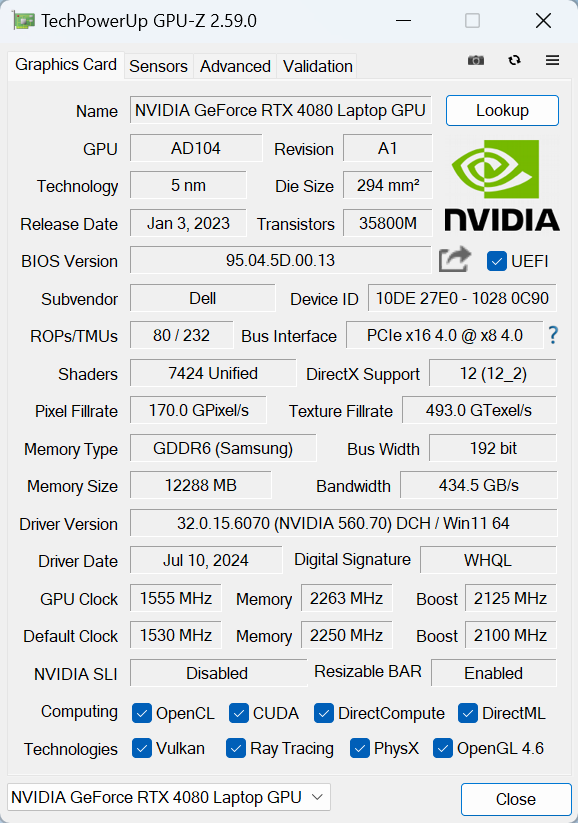
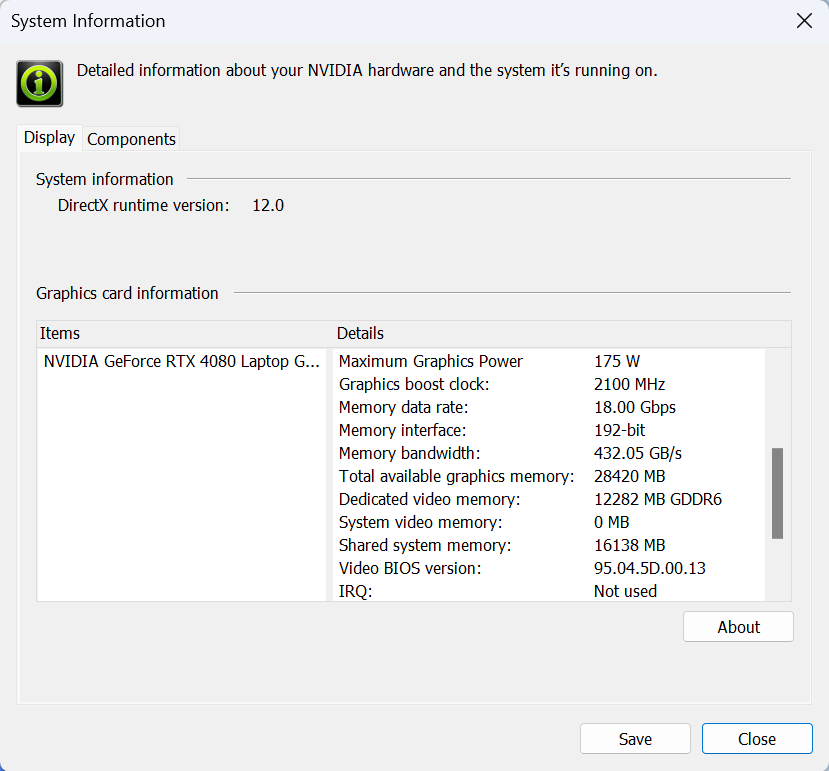
GeForce RTX 4080 presterar inte så bra som vi förväntade oss. Resultaten ser inte ens så övertygande ut jämfört med Alienware m16 R2 med en RTX 4070 . Vi ska visa dig varför om en minut.
Lagringsprestanda
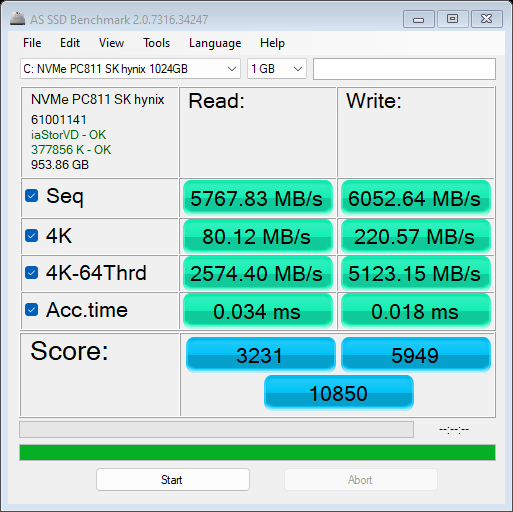
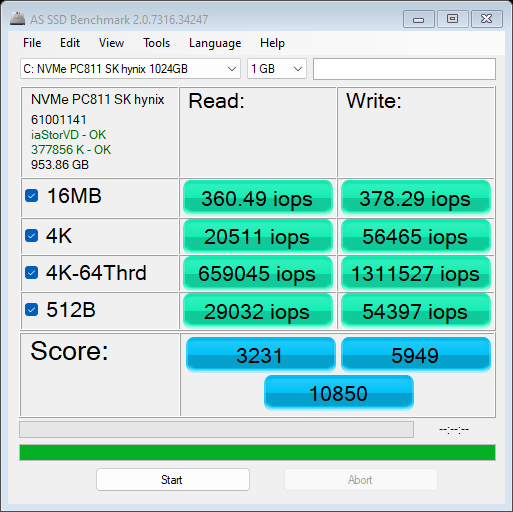
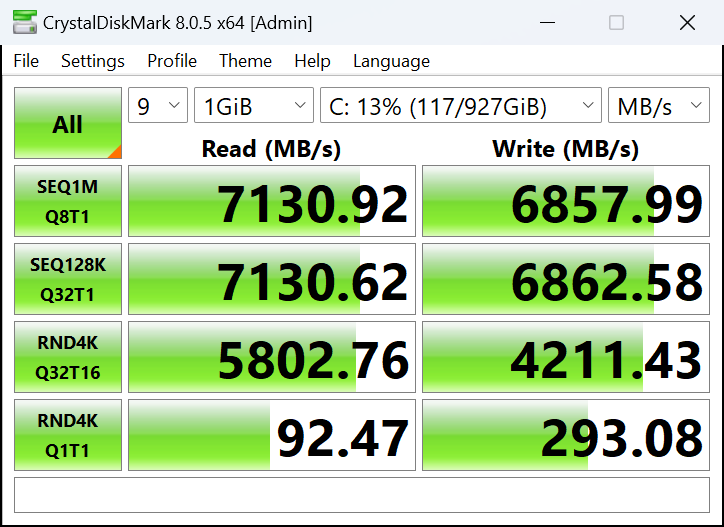
Den här bärbara datorn har en 1TB SK Hynix PC811. Det här är en mycket snabb Gen 4 NVMe som når hela 80°C under benchmarking, trots att den dessutom kyls av två termiska kuddar. Upp med hakan, temperaturerna är mycket lägre när du spelar eller bara surfar på webben.

[eBook Guide + Tools] Så här MAXAR du ut din bärbara dator
Du kan göra din bärbara dator snabbare. LaptopMedia har testat tusentals modeller under de senaste 15 åren, och vi har ännu inte sett en bärbar dator som inte kunde göras kraftfullare genom modifieringar.
Det är därför vi bestämde oss för att samla allt vi vet om hur man uppnår detta i ett lätt att följa, steg-för-steg och laboratorietestat projekt, allt i ett.
Läs mer om det här:
[eBook Guide + Verktyg] Hur du gör din bärbara dator mer kraftfull

🛠️ GPU Modifications: vBIOS, Overclocking, Undervolting
⚙️ Building Fast/Reliable RAID configuration
💻 Hardware upgrade tips for best results
🖼 Display enhancing
💾 OS Optimization for best performance
Temperaturer och komfort, Batteritid
Max CPU-belastning
I det här testet använder vi 100% på CPU-kärnorna och övervakar deras frekvenser och chiptemperatur. Den första kolumnen visar datorns reaktion på en kort belastning (2-10 sekunder), den andra kolumnen simulerar en seriös uppgift (mellan 15 och 30 sekunder), och den tredje kolumnen är en bra indikator på hur bra den bärbara datorn är för långa belastningar som videorendering.
Genomsnittlig P-kärnfrekvens; Genomsnittlig E-kärnfrekvens; Genomsnittlig LP E-kärnfrekvens; CPU-temp; Paketets effekt
| Intel Core Ultra 9 185H (45W baseffekt) | 0:02 – 0:10 sekunder | 0:15 – 0:30 sekunder | 10:00 – 15:00 min |
|---|---|---|---|
| Alienware x16 R2 | 3,99 GHz @ 3,29 GHz @ 2,49 GHz @ 83°C @ 149W | 3,79 GHz @ 3,29 GHz @ 2,49 GHz @ 88°C @ 145W | 3,44 GHz @ 3,29 GHz @ 2,49 GHz @ 92°C @ 124W |
| MSI Stealth 16 AI Studio A1V | 3,60 GHz @ 2,99 GHz @ 1,85 GHz @ 71°C @ 90W | 3,56 GHz @ 2,98 GHz @ 1,85 GHz @ 78°C @ 90W | 3,16 GHz @ 2,69 GHz @ 1,67 GHz @ 86°C @ 72W |
| Acer Predator Triton Neo 16 (PTN16-51) | 3,43 GHz @ 2,87 GHz @ 1,85 GHz @ 71°C @ 83W | 3,54 GHz @ 2,95 GHz @ 1,90 GHz @ 81°C @ 85W | 3,29 GHz @ 2,70 GHz @ 1,79 GHz @ 82°C @ 70W |
| Alienware m16 R2 | 3,94 GHz @ 3,29 GHz @ 2,02 GHz @ 85°C @ 115W | 3,42 GHz @ 3,29 GHz @ 2,40 GHz @ 93°C @ 110W | 3,45 GHz @ 2,92 GHz @ 1,84 GHz @ 85°C @ 78W |
| MSI Stealth 14 AI Studio A1V | 3,76 GHz @ 3,00 GHz @ 1,92 GHz @ 74°C @ 95W | 3,74 GHz @ 2,97 GHz @ 1,91 GHz @ 80°C @ 95W | 3,62 GHz @ 2,88 GHz @ 1,85 GHz @ 92°C @ 90W |
| ASUS Vivobook Pro 15 OLED (N6506) “Fläktläge med full hastighet” | 3,79 GHz @ 3,25 GHz @ 2,16 GHz @ 91°C @ 114W | 3,16 GHz @ 2,85 GHz @ 2,49 GHz @ 95°C @ 86W | 3,26 GHz @ 2,57 GHz @ 1,70 GHz @ 73°C @ 65W |
| ASUS Vivobook Pro 15 OLED (N6506) “Fläktläge för prestanda” | 3,74 GHz @ 3,08 GHz @ 1,88 GHz @ 82°C @ 114W | 3,47 GHz @ 3,22 GHz @ 2,41 GHz @ 94°C @ 106W | 3,02 GHz @ 2,35 GHz @ 1,59 GHz @ 72°C @ 60W |
| ASUS Zenbook DUO (UX8406) | 3,13 GHz @ 2,54 GHz @ 1,68 GHz @ 78°C @ 64W | 2,55 GHz @ 2,25 GHz @ 1,39 GHz @ 90°C @ 53W | 2,09 GHz @ 1,88 GHz @ 1,00 GHz @ 78°C @ 35W |
Oavsett belastning ser klockfrekvenserna för E- och LP-E-kärnorna i Core Ultra 9 185H ut att vara fastskruvade på 3,29 GHz / 2,49 GHz, vilket är imponerande. P-kärnorna ökar till nästan 4,00 GHz vid kort stress och 3,44 GHz vid långa 100% belastningar, och det är ett rekordbrytande resultat för Alienware x16 R2.
Spel i verkliga livet
| NVIDIA GeForce RTX 4080 | GPU-frekvens/ kärntemperatur (efter 2 min) | GPU-frekvens/ Kärntemperatur (efter 30 min) |
|---|---|---|
| Alienware x16 R2 | 2210 MHz @ 79°C @ 161W | 1898 MHz @ 79°C @ 130W |
| MSI Vector 17 HX A13VHG | 2380 MHz @ 80°C @ 174W | 2360 MHz @ 83°C @ 174W |
| ASUS ROG Strix SCAR 16 (G634, 2024) | 2217 MHz @ 80°C @ 174W | 2210 MHz @ 83°C @ 174W |
| ASUS ROG Strix SCAR 18 (G834, 2024) | 2222 MHz @ 77°C @ 175W | 2245 MHz @ 79°C @ 172W |
| Lenovo Legion Pro 7i (16″, Gen 9) | 2403 MHz @ 80°C @ 172W | 2406 MHz @ 80°C @ 172W |
| MSI Vector 16 HX A13V | 2400 MHz @ 78°C @ 174W | 2364 MHz @ 83°C @ 174W |
| Acer Predator Helios 3D 15 SpartialLabs Edition (PH3D15-71) “Turbo”-förinställning | 2227 MHz @ 79°C @ 173W | 2208 MHz @ 83°C @ 174W |
| Acer Predator Helios 3D 15 SpartialLabs Edition (PH3D15-71) “Prestanda”-förinställning | 1886 MHz @ 73°C @ 139W | 1868 MHz @ 77°C @ 140W |
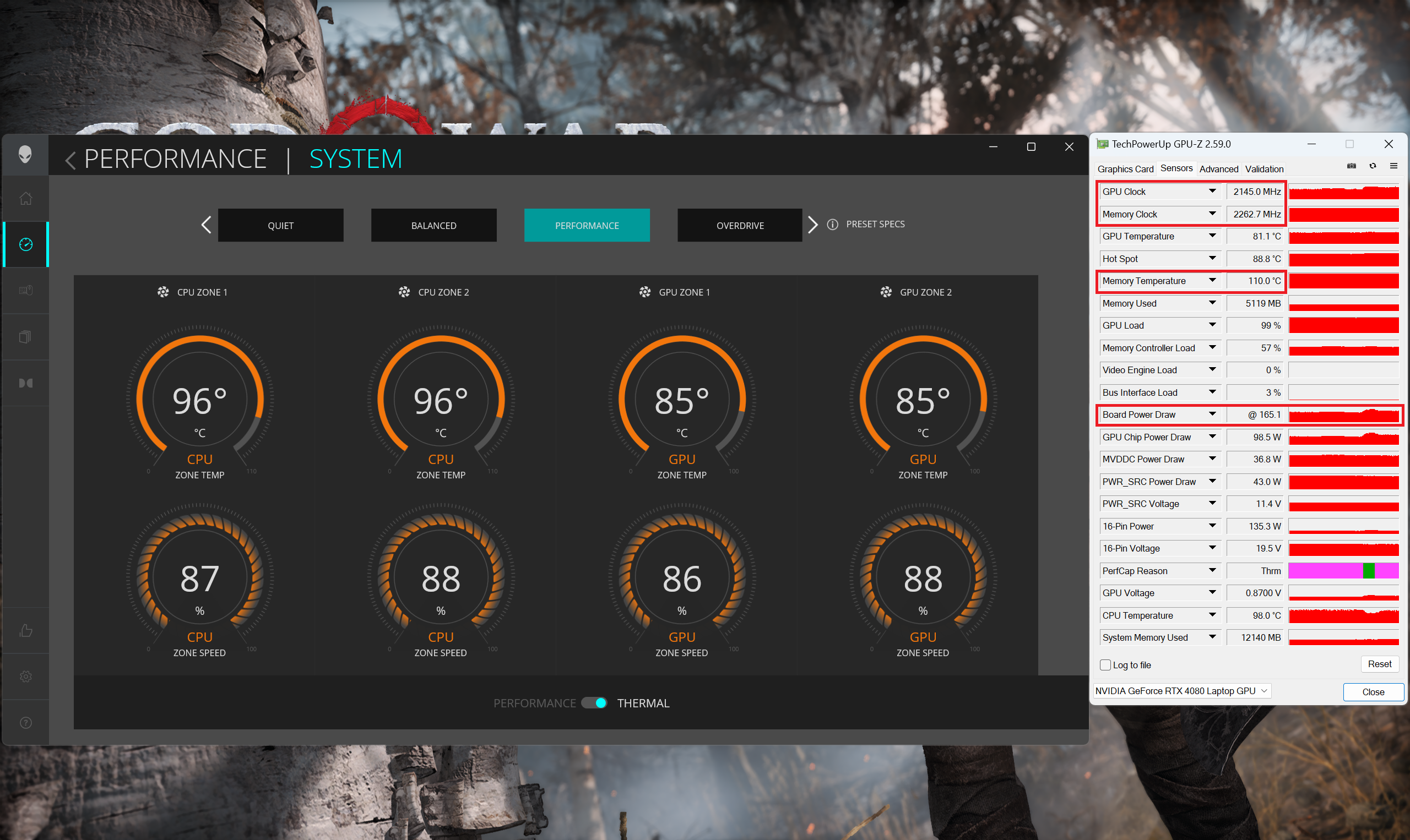
Å andra sidan är GPU-prestandan en besvikelse. RTX 4080 TGP når bara 130 W på grund av de höga minnestemperaturerna – VRAM når 110 °C!
Komfort vid spel
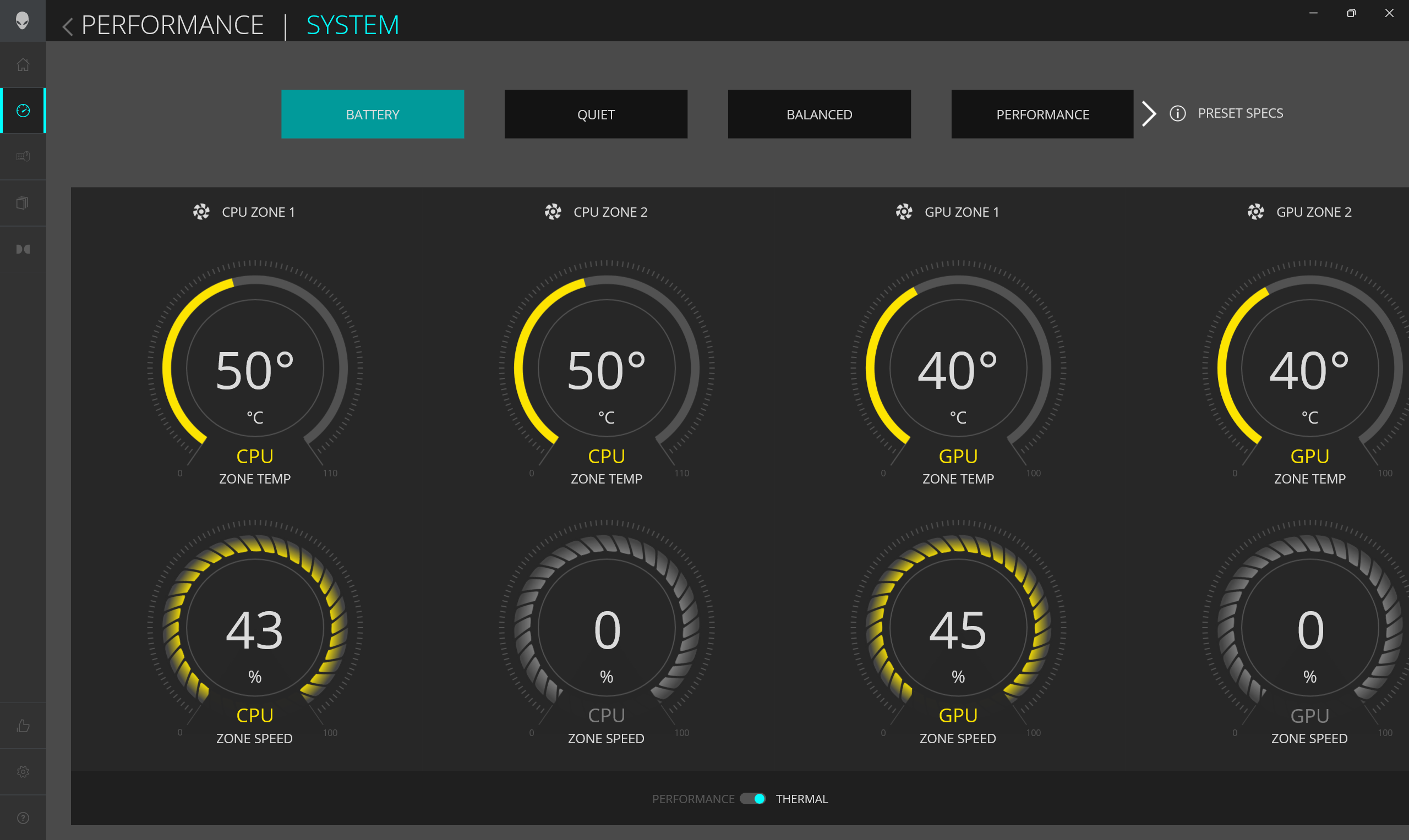
Alienware Command Center-appen är det enklaste sättet att ställa in maskinens effekt. Okej, det skulle kunna vara det. Men det är det inte.
I de flesta fall startar den inte ens. Den laddar i ungefär en minut och visar sedan ett meddelande om att “något gick fel”. Det lyckades starta på det 5: e eller 6: e försöket, men det är buggigt och verkar oavslutat.
Eftersom x16 R2 har ett allvarligt problem med överhettning försökte vi ställa in anpassade fläktkurvor i AWCC. Tyvärr kunde vi inte ställa in den andra GPU-fläkten eftersom applikationsgränssnittet bara visar hälften av den delen och det inte finns någon horisontell rullning för att visa hela segmentet.
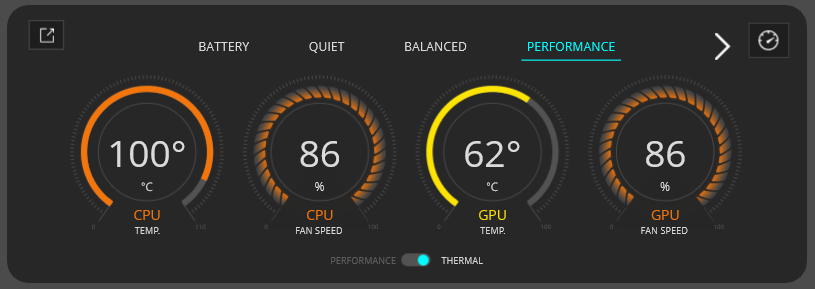
När det gäller de vanliga förinställningarna är “Overdrive” inte lämpligt för arbete eller spel eftersom det rampar upp fläktarna till maxhastighet även i tomgång och resultatet är ett outhärdligt ljud. Läget “Performance” verkar vara det rätta valet för alla typer av användning – fläktarna är genomsnittligt högljudda när interndelarna är stressade och nästan tysta för lätta uppgifter.
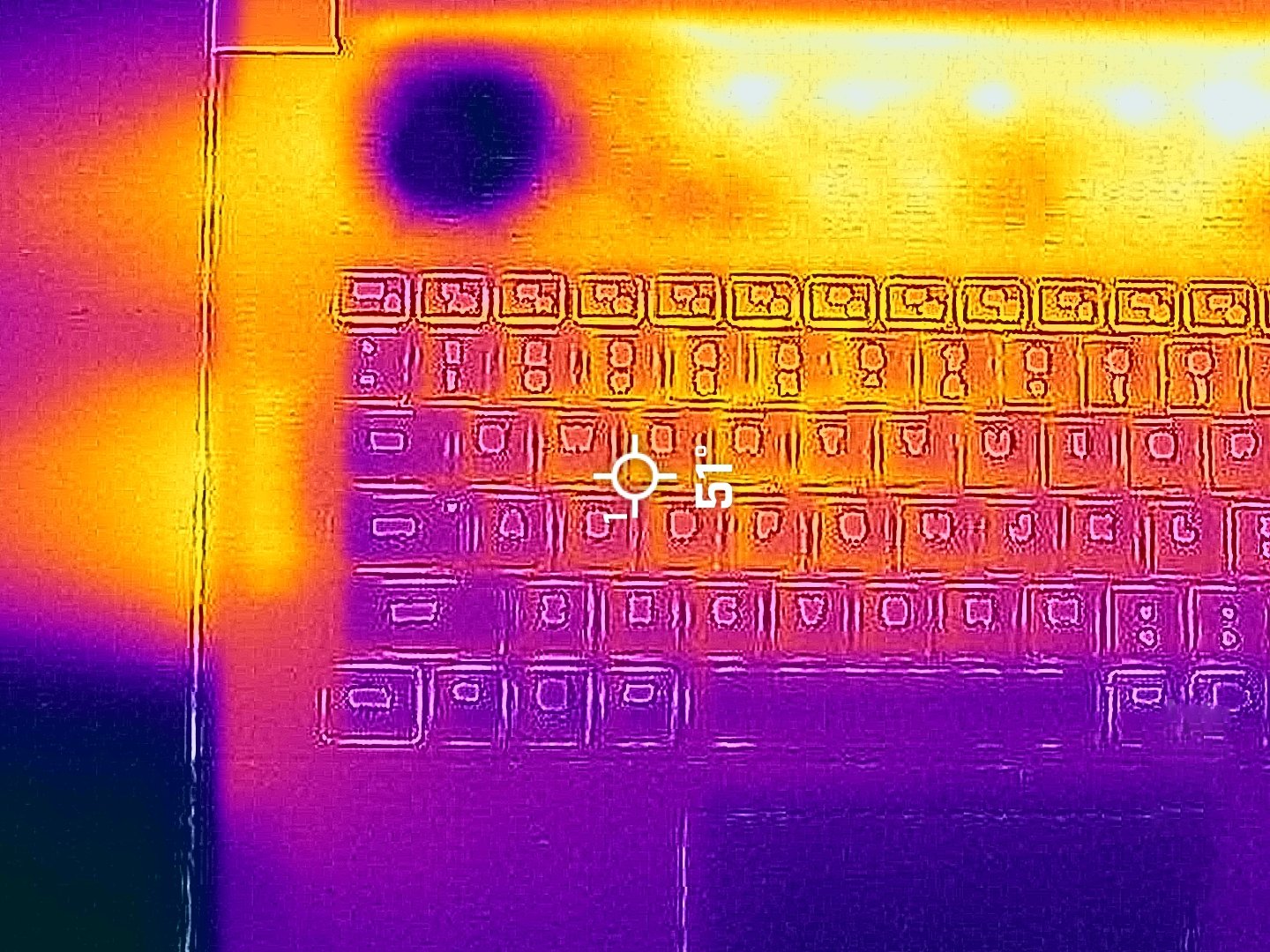
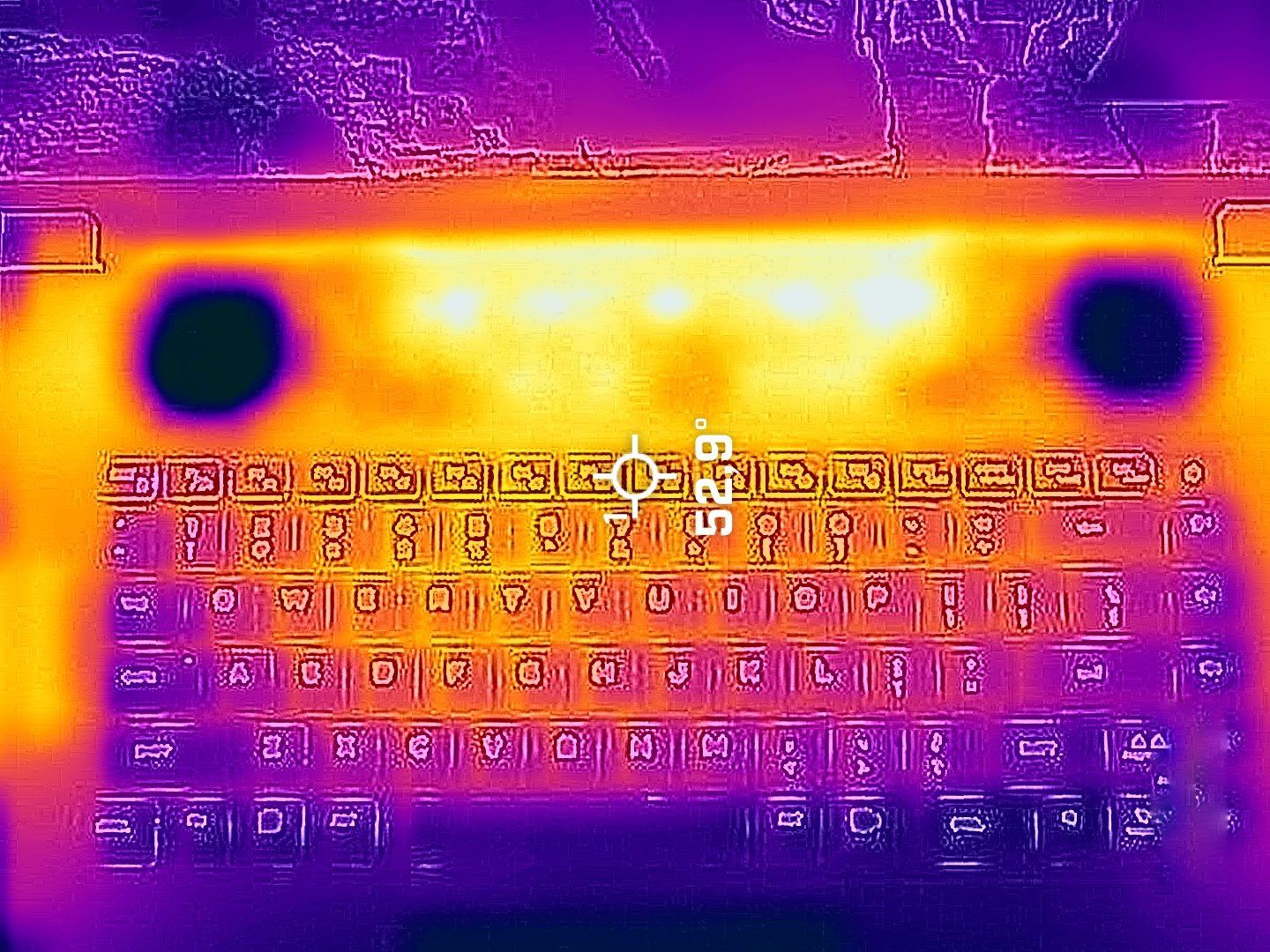
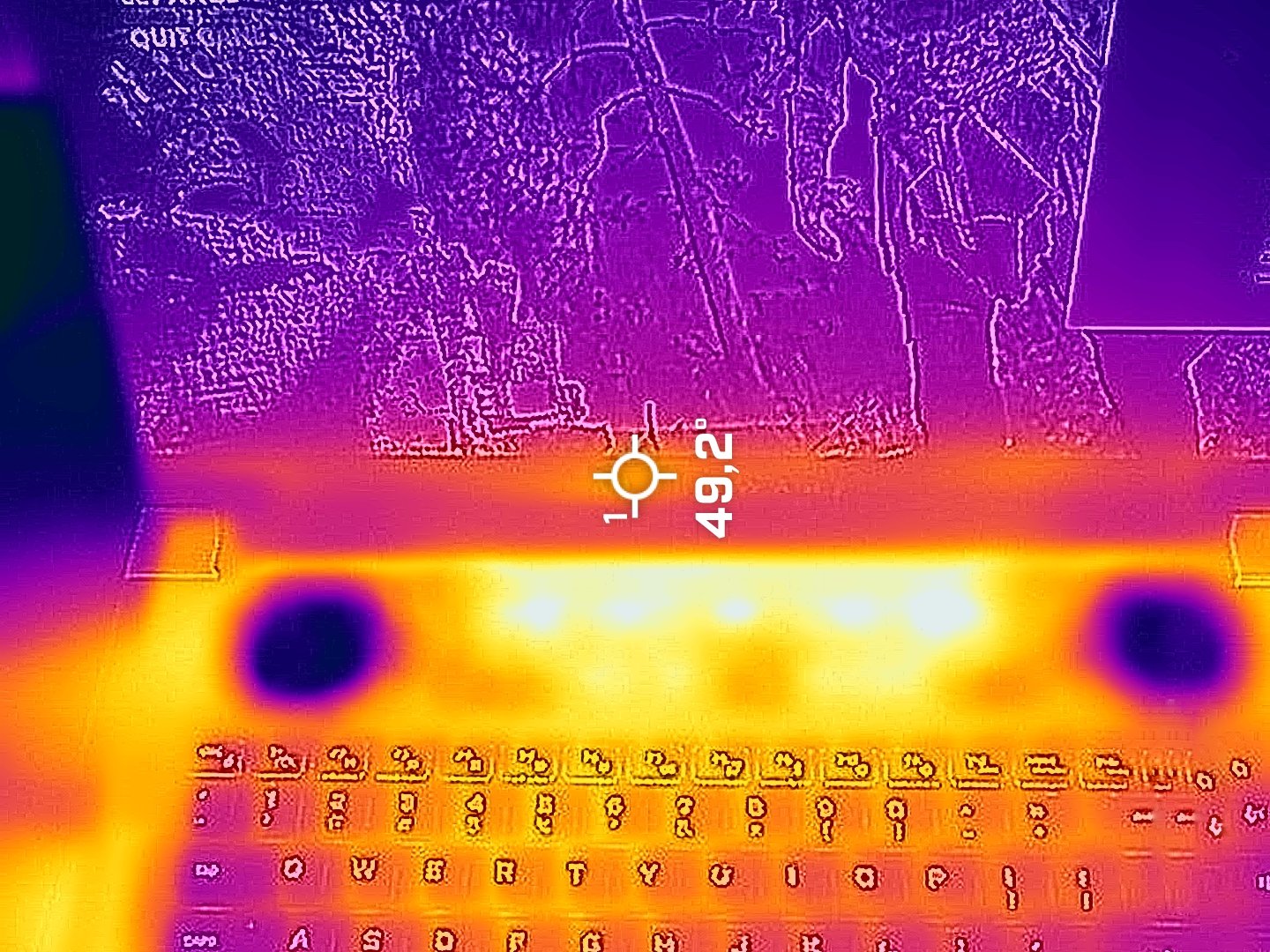
Under gaming uppmätte vi 51°C på WASD-sektionen och 53°C på tangentbordets hotspot. Det känns fortfarande varmt vid beröring, men inte brännande hett.
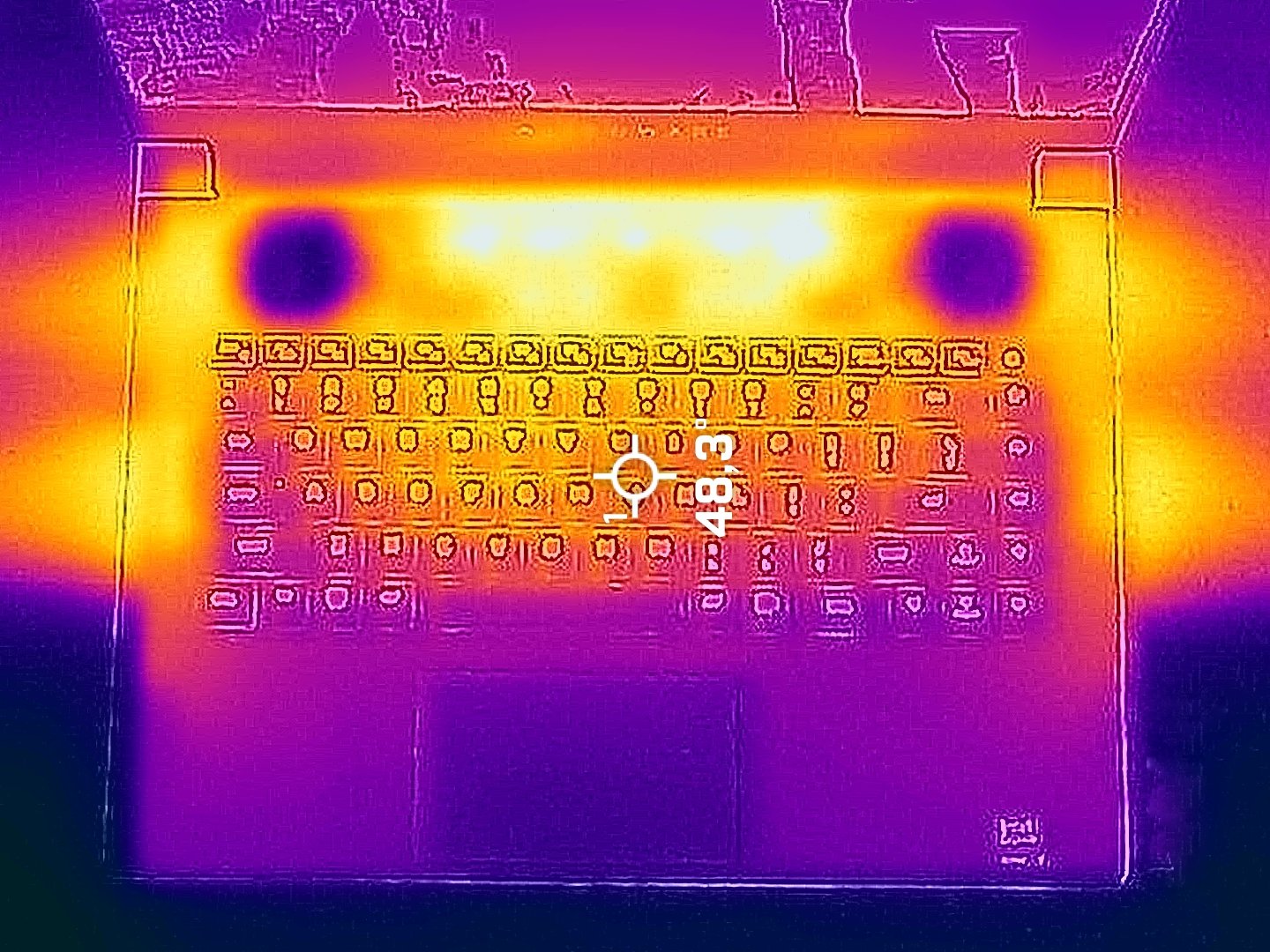
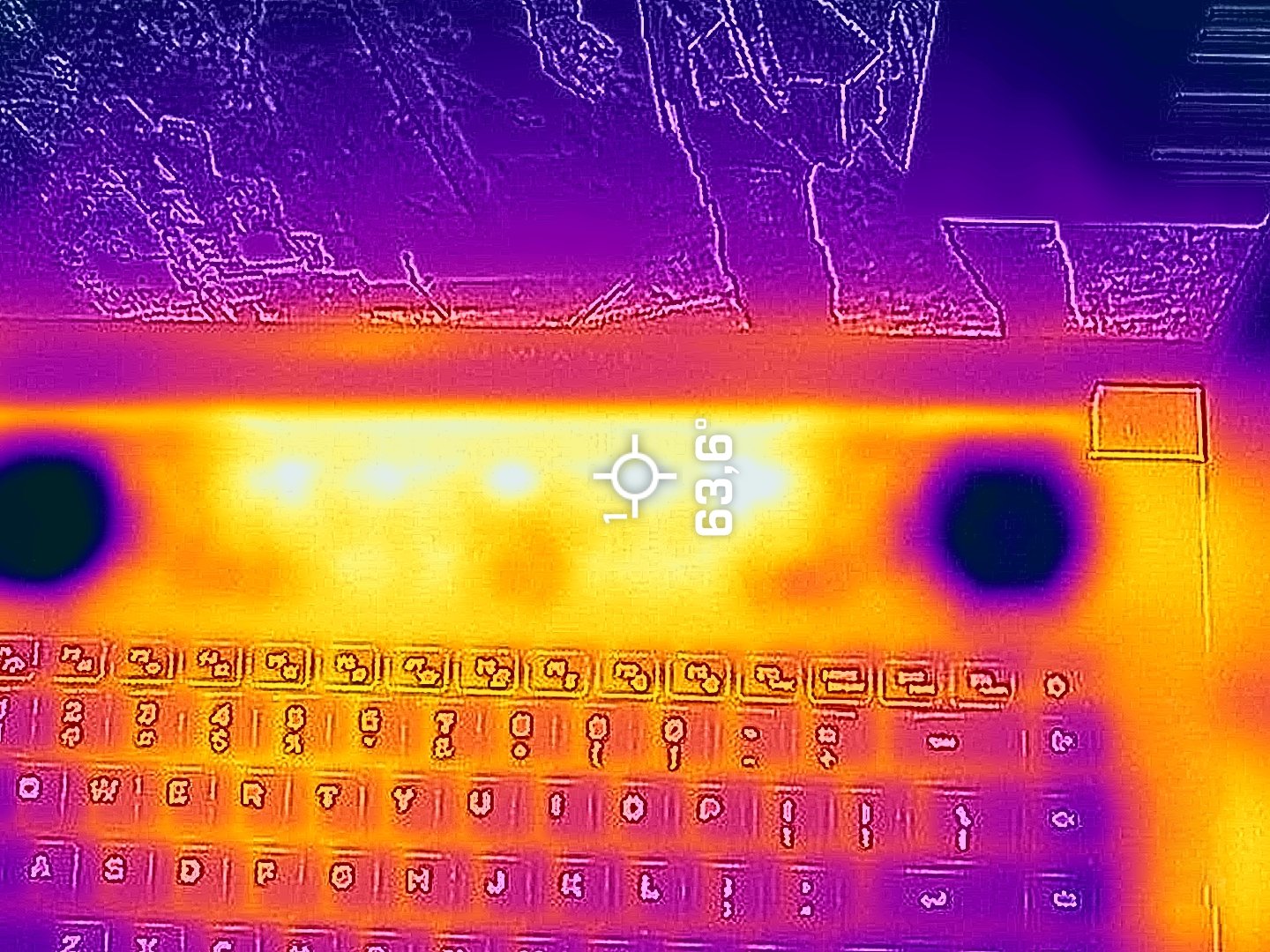
Dessutom når kortets mitt 48°C, de främre högtalarzonerna – 56°C, och du kan förvänta dig cirka 64°C på det övre ventilationsgallret som värmer upp skärmens nedre ram till cirka 49°C.
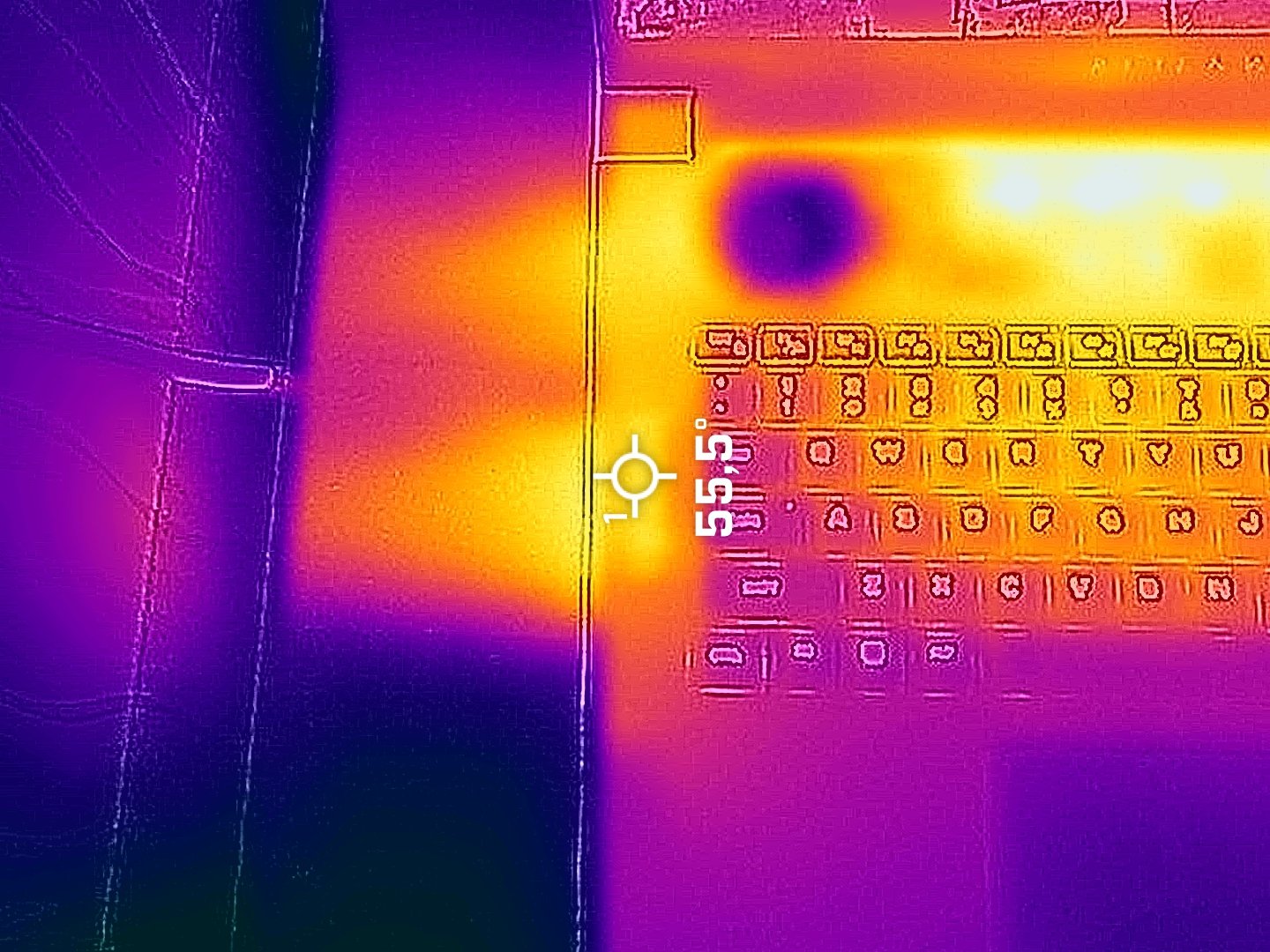
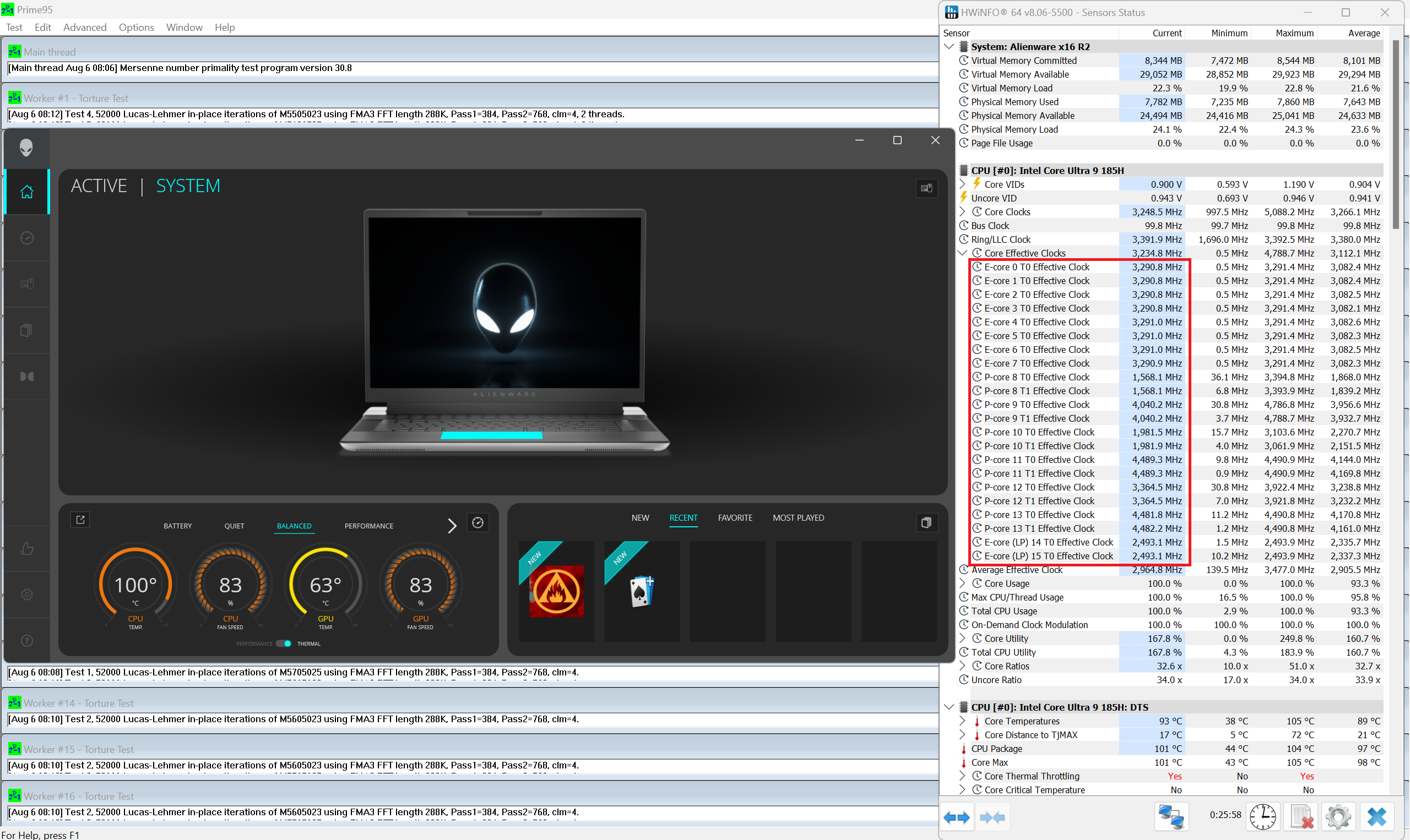
Läget “Balanced” ger lägre CPU-klockor och ljudnivåer jämfört med förinställningen “Performance”. Detta gör det till ett lämpligt val för CPU-intensiva uppgifter, eftersom frekvenserna fortfarande är tillräckliga för alla typer av arbete.
GPU:n presterar inte optimalt på grund av VRAM-temperaturen på 110°C. Även med “Overdrive”-läget som maximerar fläkthastigheten är effektgränsen cirka 158 W, inte 175 W. Du får runt 130 W plus korta toppar till ~ 160 W när “Performance”-läget används. Precis som Alienware m18 R2 är förinställningen “Quiet” fantastisk. Fläktarna är nästan tysta och TGP når runt 118 W – fantastiskt! Dessutom är det det enda läget där minnestermiken inte når 110°C och det är därför TGP är stabilt.
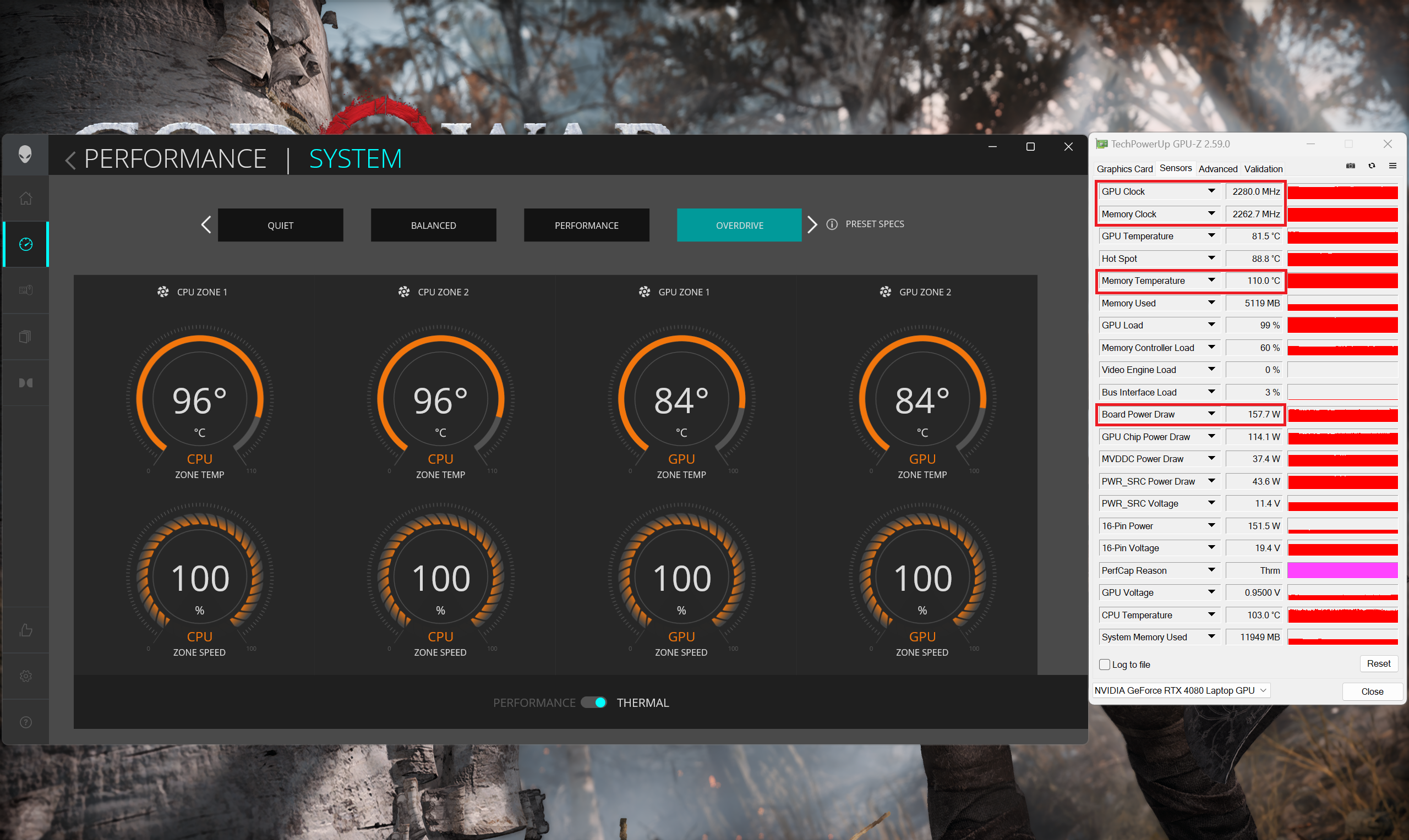 Gaming “Overdrive”
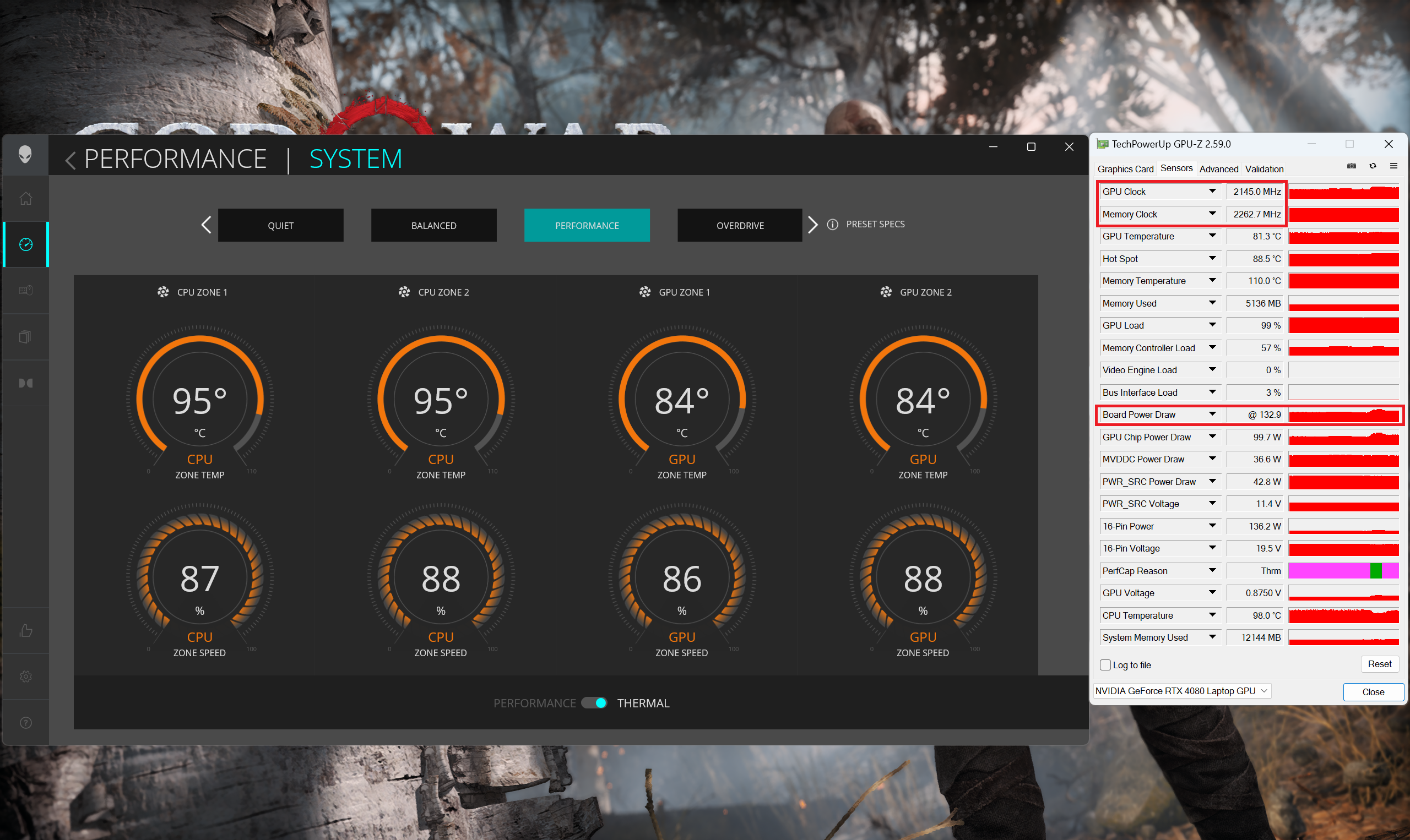 Gaming “Performance”
 Gaming “Performance” (TGP spikar)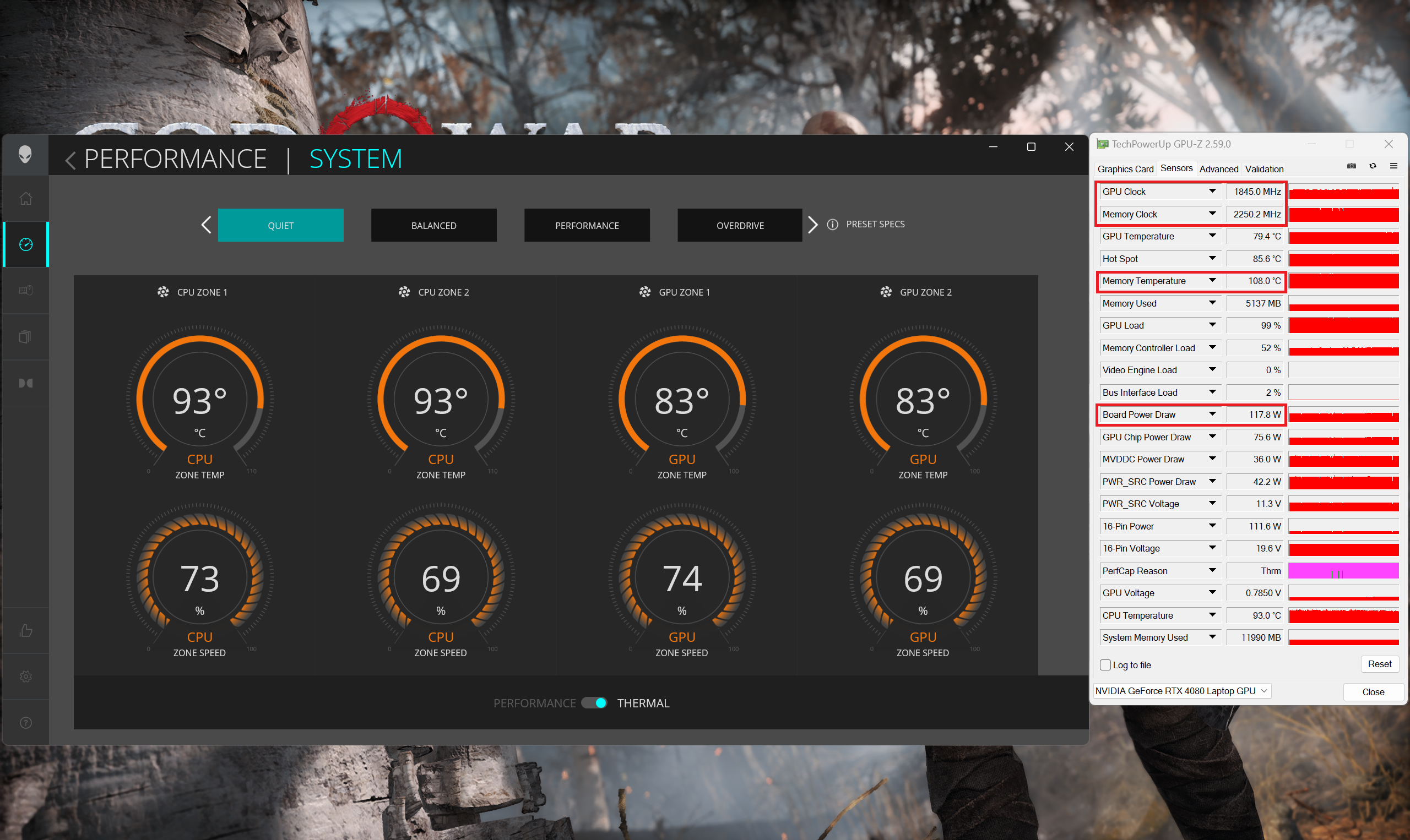
Du kan också aktivera läget “Stealth” för att stänga av alla RGB-lampor och aktivera förinställningen “Quiet”.

Batteri
Vi genomförde batteritesterna med skärmens ljusstyrka justerad till 180 nits och alla andra program avstängda förutom det som vi testar den bärbara datorn med.
Den här bärbara datorns 90Wh-batteripaket räcker för cirka 3 timmars videouppspelning. För att uppnå det måste du välja förinställningen “Batteri” i Alienware Command Center-appen och tillämpa Optimus-läget i NVIDIA Control Panel.
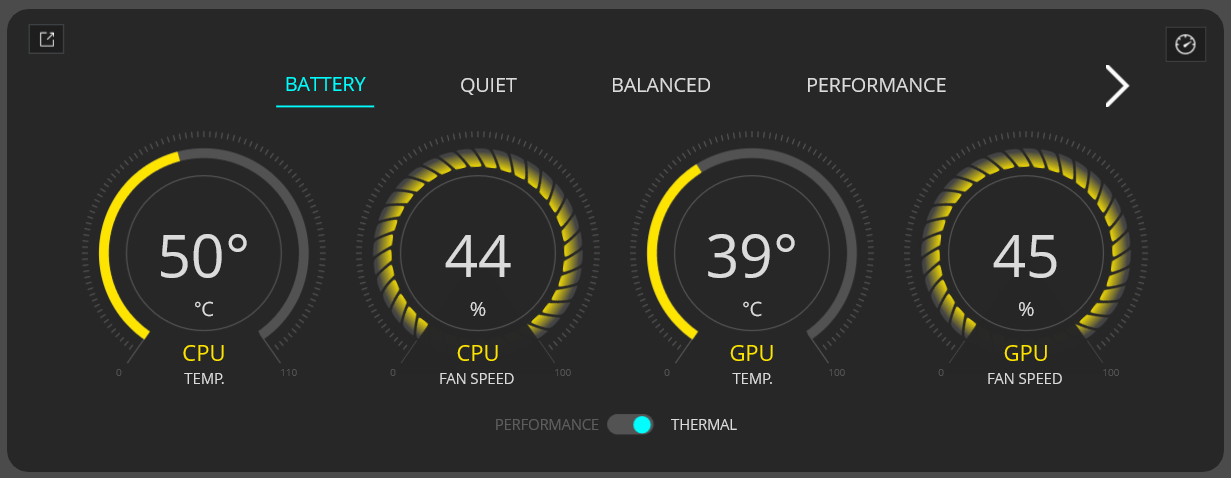
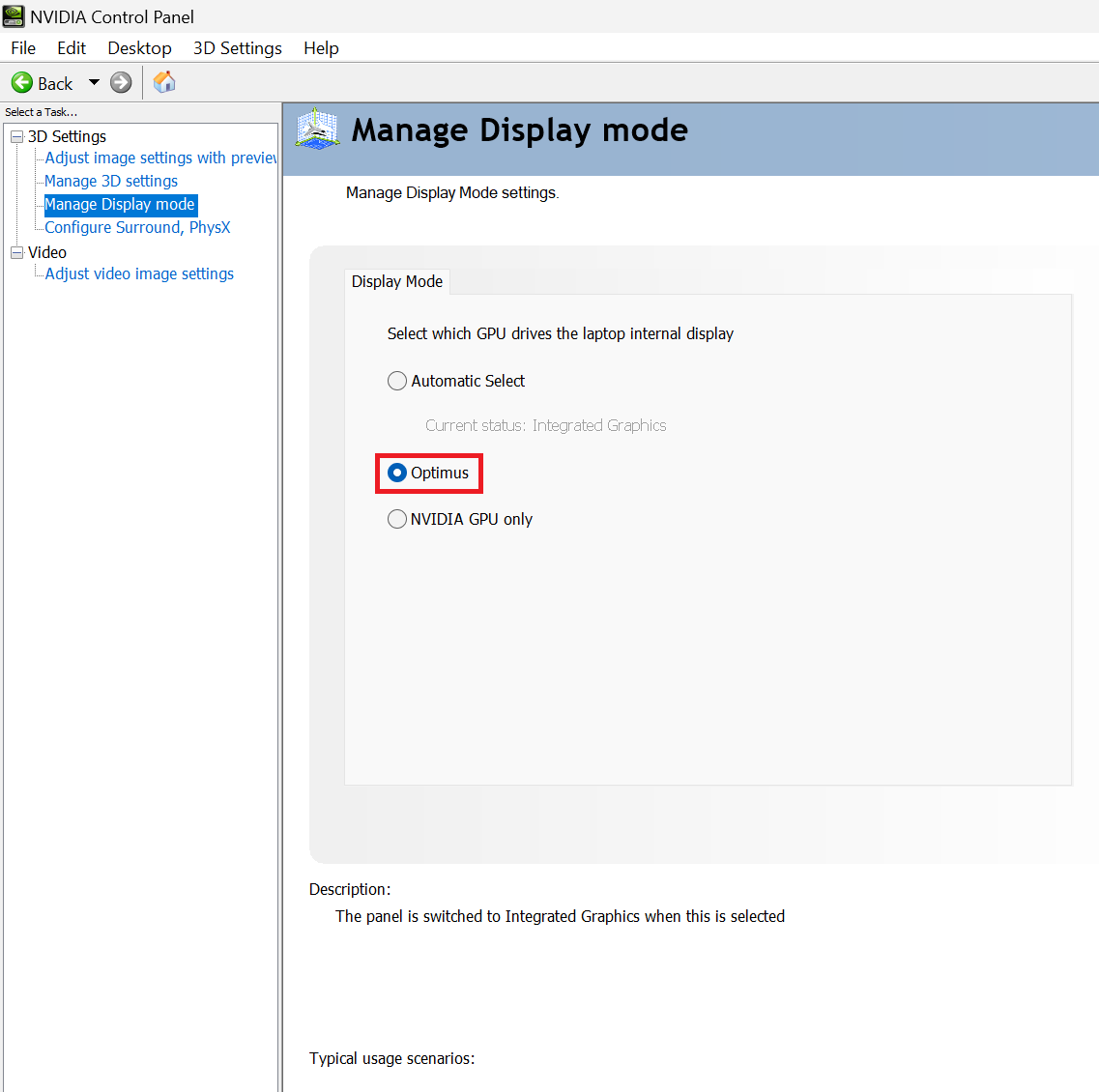

Ljusstyrka: 180 nits; Visningsläge: SDR
Tid till full urladdning: Högre är bättre


Demontering, uppgraderingsalternativ och underhåll
För att öppna den här tunna spelmaskinen måste du lossa 6 Phillips-skruvar. De i mitten och botten är fästskruvar och de kommer att lyfta upp nästan halva panelen, vilket gör demonteringen mycket enklare. Bänd helt på sidorna och framsidan. Öppna inte baksidan. Lyft upp metallplattans framsida, skjut den framåt och lyft bort den från chassit.
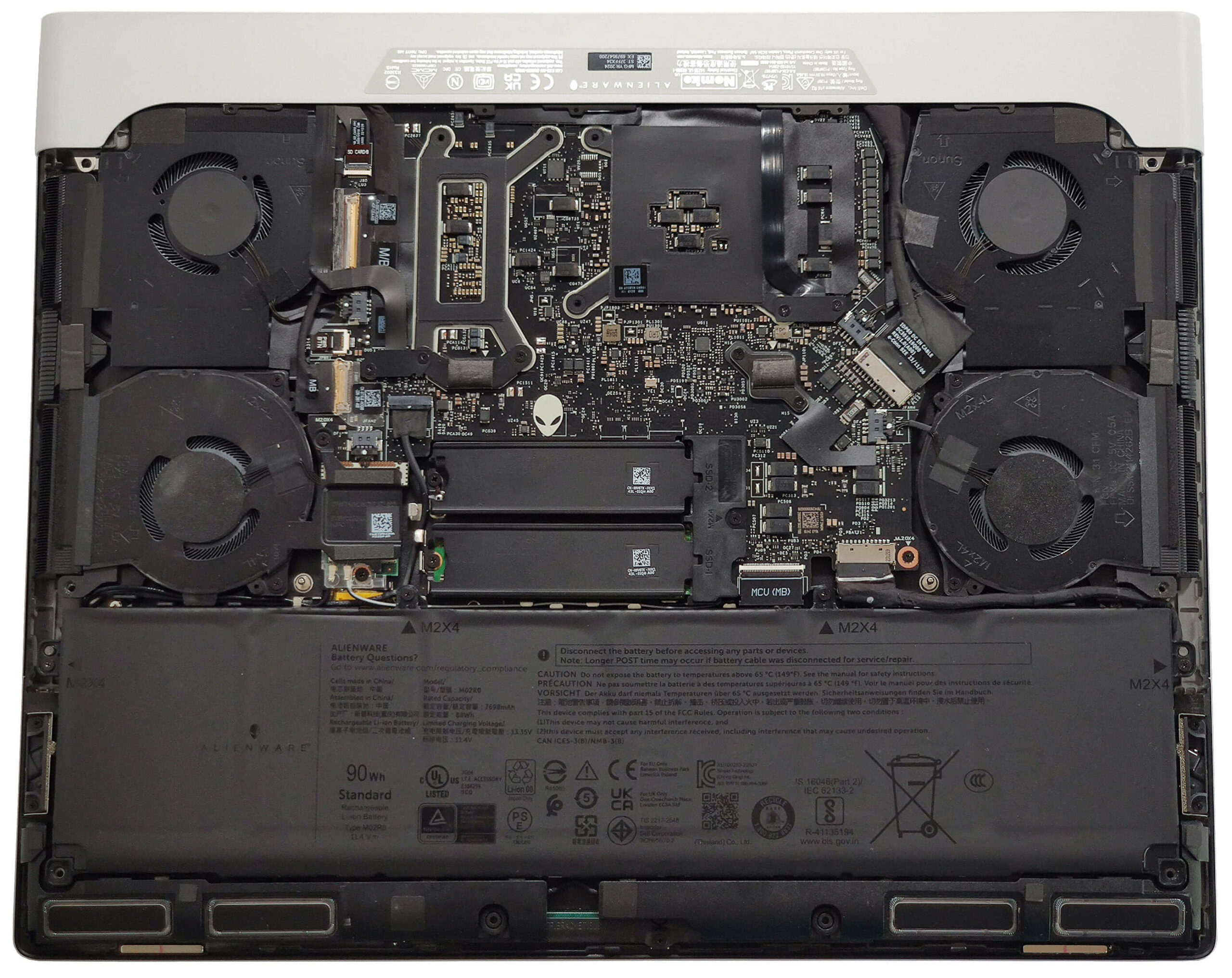
Så här ser bottenplattan ut på insidan.
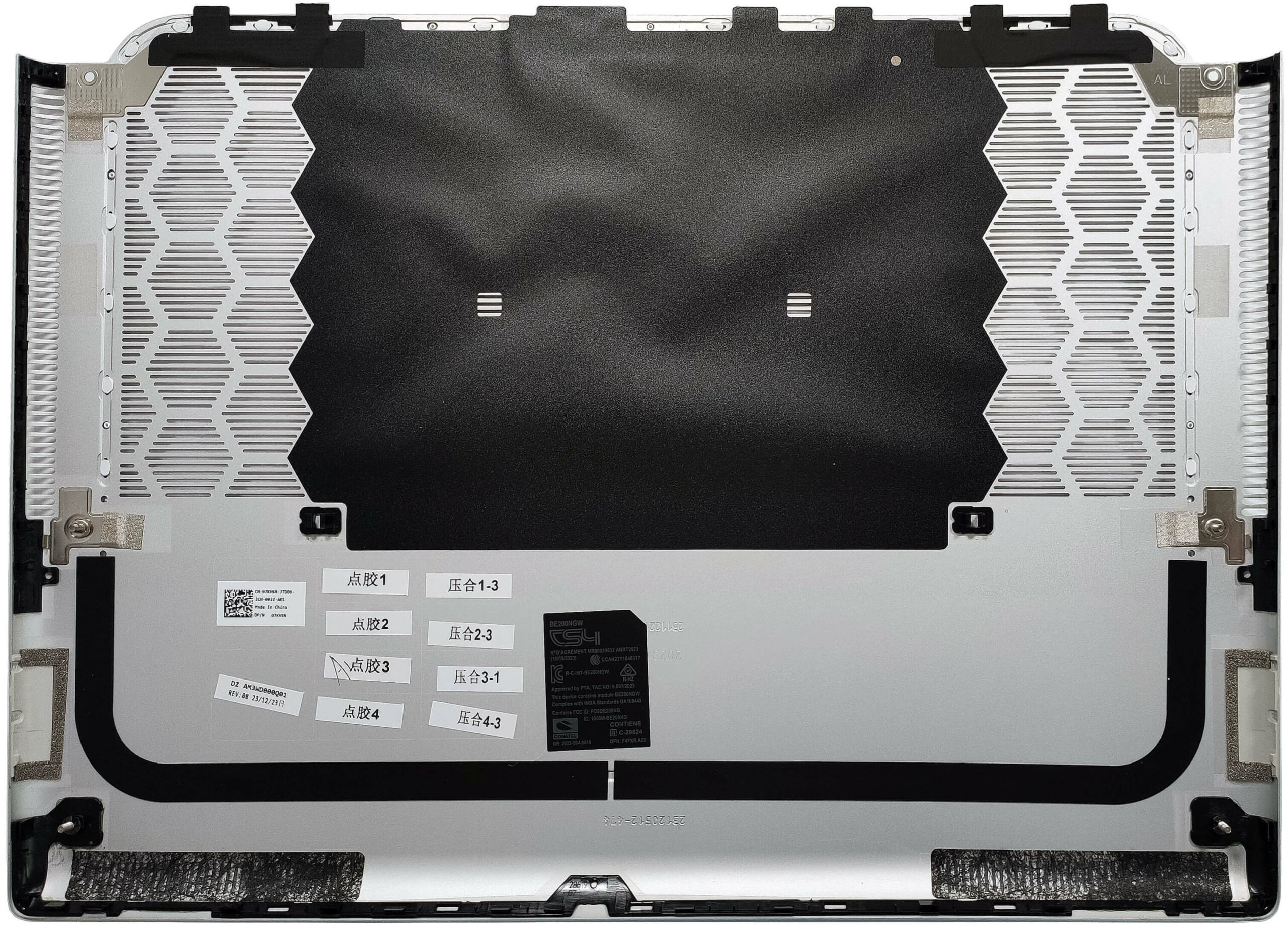
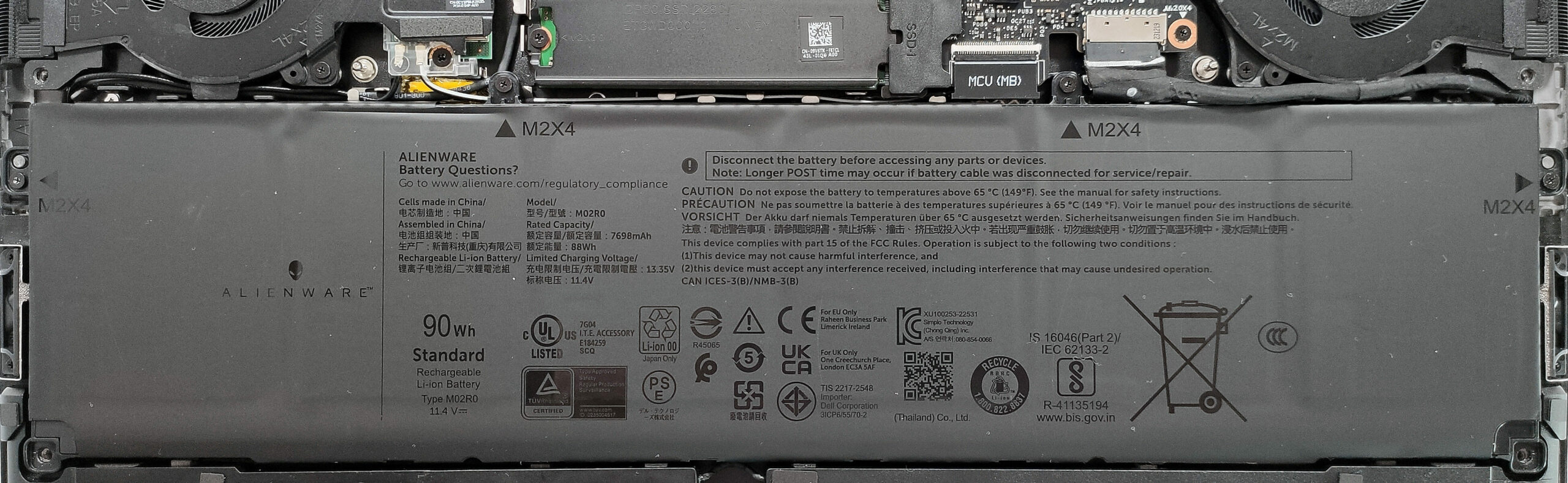
Den här enheten är utrustad med ett 90Wh batteri. För att lossa det, dra ut kontakten från moderkortet och lossa de 4 Phillips-skruvarna som fäster enheten på basen. Kapaciteten räcker för cirka 3 timmars videouppspelning.
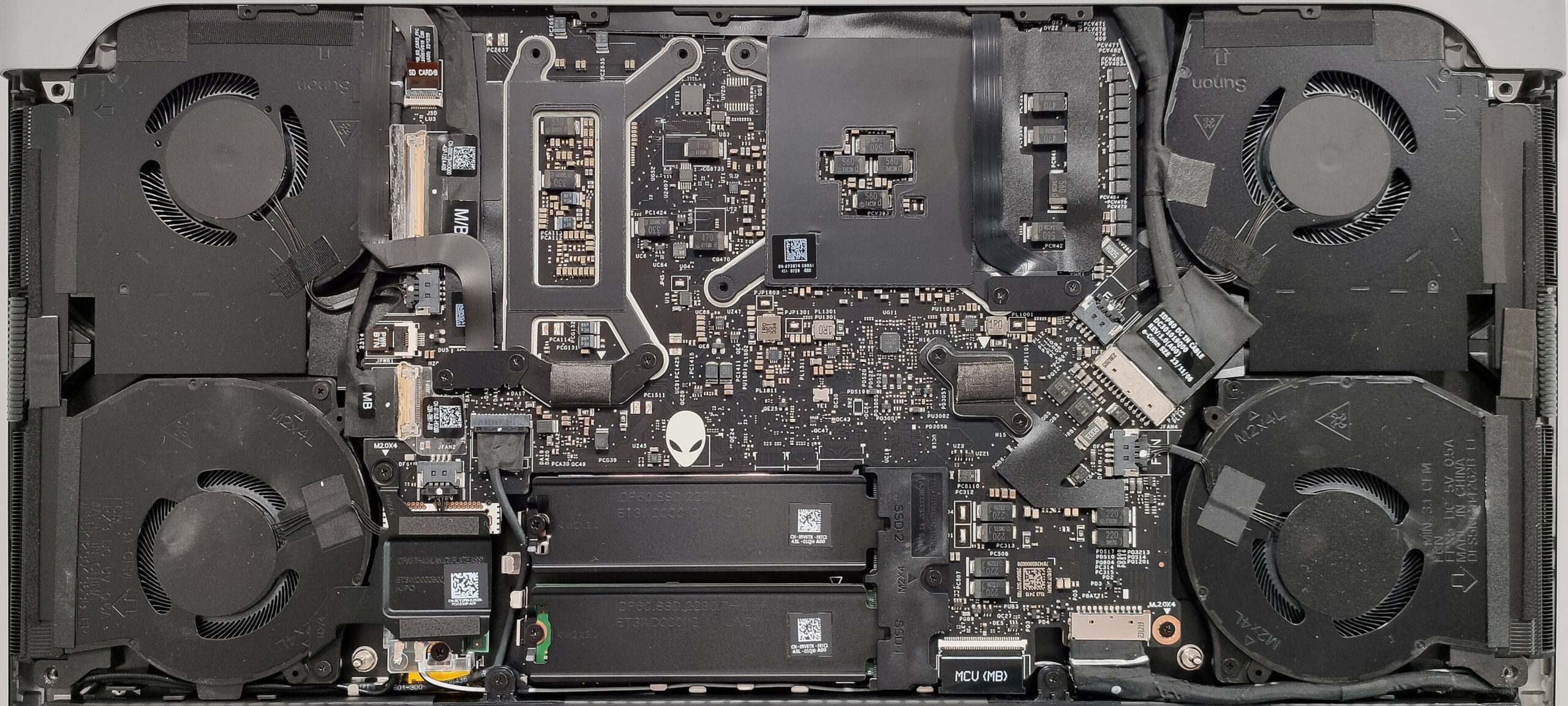
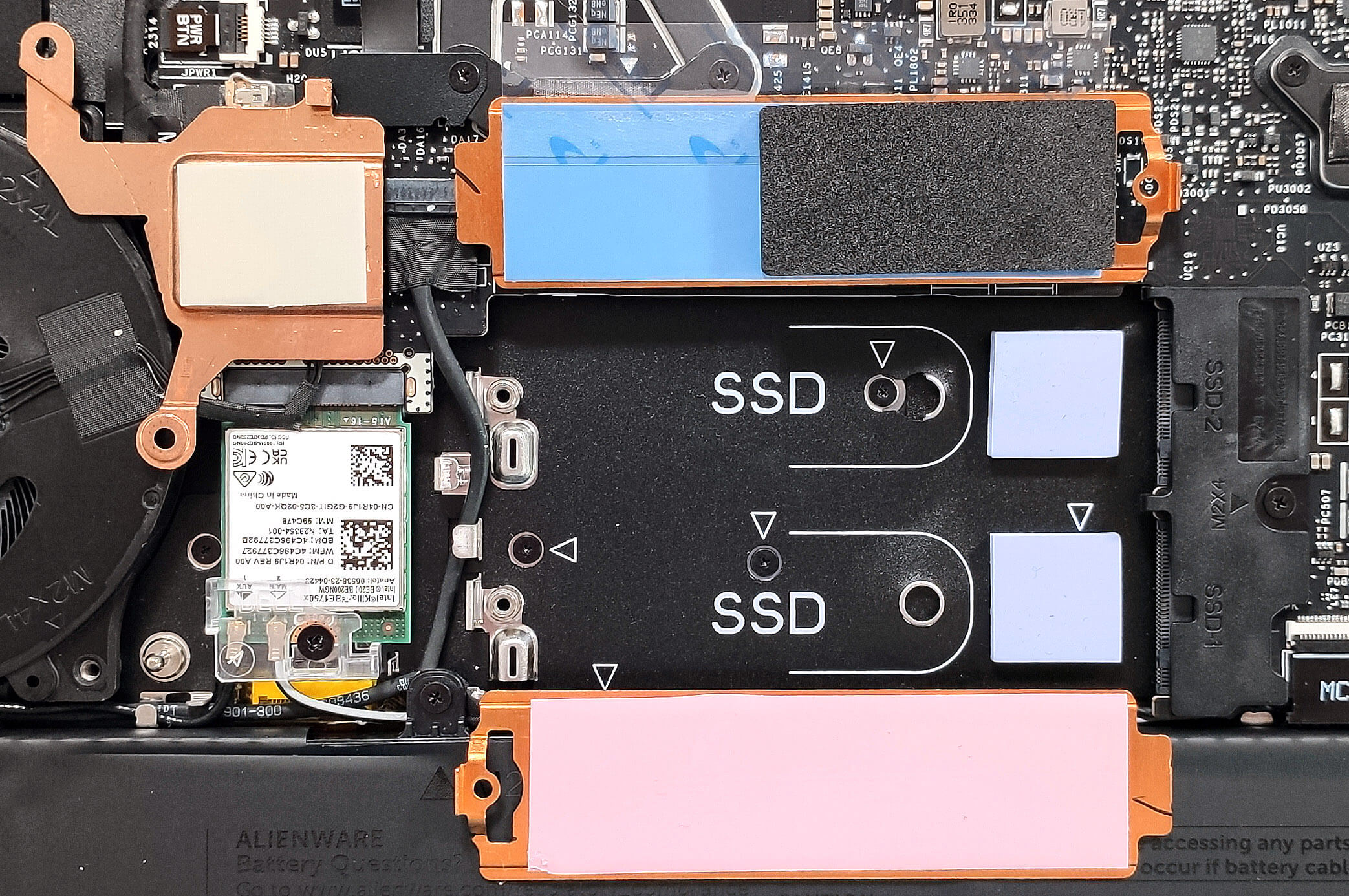
Minnet är fastlött. Du får 16 GB eller 32 GB LPDDR5x-7467 MHz RAM i dubbelkanalsläge. Alla GeForce RTX 4080- och 4090-baserade bärbara datorer har 32 GB minne. Wi-Fi-kortet och lagringsdelen är skyddade av metallhöljen. De två M.2-platserna är kompatibla med 2230 och 2280 Gen 4 SSD-enheter. Det finns långa termiska kuddar på insidan av metallkåporna och ytterligare ett par kuddar framför kortplatserna. RAID 0 stöds också. Wi-Fi-kortet får också en liknande kylbehandling.
Moderkortet är inverterat och det är därför en del av kylningen inte är synlig. Det termiska systemet med ångkammare som det här är reserverat för toppmoderna bärbara datorer med RTX 4080 och 4090. Samma iterationer kommer också med förapplicerad Element 31 flytande metall på både CPU- och GPU-dies medan de andra varianterna av den bärbara datorn har detta termiska gränssnittsmaterial endast på GPU. Vi kan se en massiv fyrfläktsinstallation och fyra kylflänsar.
Bedömning
Tyvärr, det här är inte en riktig Alienware. Men låt oss börja med de positiva sakerna. Alienware x16 R2 är en otroligt tunn bärbar dator som är ett sällsynt fynd. Det mesta av konstruktionen är gjord av metall och det finns en mjuk gummerad yta på handledsstöden som känns bra. Gångjärnen verkar stabila och den övergripande chassistyvheten är på topp. Cherry-tangentbordet som finns som tillval är ett bra val för spel och den lilla pekplattan i upplyst glas är exakt.
IPS-skärmen på 1600p förvandlar den här bärbara datorn till en mångsidig arbetsstation. Skärmen är idealisk för spel eftersom den har en uppdateringsfrekvens på 240 Hz och snabba pixelsvarstider på 7 ms. Den här panelen är en våt dröm för innehållsskapare. Den täcker hela DCI-P3-färgskalan och om du använder vår “Design and Gaming”-profil förbättras färgprecisionen till ett genomsnittligt dE-resultat på bara 0,6, vilket är ett fantastiskt resultat.
Core Ultra 9 185H kan upprätthålla ~ 4,00 GHz / 3,29 GHz P- och E-kärnklocka vid korta belastningar och 3,24 GHz / 3,29 GHz vid lång belastning och ja, det är de högsta frekvenserna som vi har sett från denna CPU jämfört med de andra enheterna som vi har testat med samma chip. Japp, det är därför den här bärbara datorn är lämplig för arbete – 3D-rendering, komprimering, dekomprimering, fotoredigering, allt du behöver. Alienware x16 R2 är en fantastisk arbetsstation!
Komforten under belastning beror på strömförinställningen. Det “tysta” läget är trevligt – GPU: n kan upprätthålla 118W, fläktarna är nästan tysta och den övergripande prestandan är mer än acceptabel. Å andra sidan maximerar förinställningen “Overdrive” omedelbart fläkthastigheten och ljudet är så extremt högt. “Performance”-läget är rätt väg att gå för spel eller arbete. Ljudet är genomsnittligt och CPU-klockorna är fantastiska.
Trots kylningen med ångkammare når GPU-minnestemperaturerna för GeForce RTX 4080 alltid 110°C (utom när du använder förinställningen “Silent”). Det är därför det genomsnittliga TGP-värdet bara är 130W om “Performance”-läget används. Det är synd eftersom vi var nyfikna på att se om ett superklockat Meteor Lake-chip (som det här) är tillräckligt kraftfullt för att hantera ett RTX 4080 och avslöja GPU:ns fulla potential.
Om din plånbok är tillräckligt bred och du behöver en tunn, avancerad bärbar dator för jobbet kan Alienware x16 R2 ändå förvåna dig med sin fantastiska byggkvalitet, unika design, färgprecisa skärm, bekväma inmatningsenheter och moderna portval som är helt placerade på baksidan av den bärbara datorn. Köp den bara inte för spel.
Du kan kontrollera priser och konfigurationer i vårt specifikationssystem: https://laptopmedia.com/series/alienware-x16-r2/
Pros
- Solid premiumkonstruktion
- Tunn profil (18,57 mm)
- Kylning med ångkammare + flytande metall för CPU- och GPU-kretsarna (för RTX 4080- och 4090-baserade bärbara datorer)
- Höga CPU-frekvenser under lång belastning (3,44 GHz / 3,29 GHz P- och E-kärnklocka)
- Breda betraktningsvinklar + 1600p upplösning (AUO3CA2)
- Snabba pixelsvarstider på 7 ms (AUO3CA2)
- PWM-fri (AUO3CA2)
- 338 nit maximal ljusstyrka + 240 Hz uppdateringsfrekvens (AUO3CA2)
- 100 % sRGB- och DCI P3-täckning + exakta färger med vår “Design and Gaming”-profil (AUO3CA2)
- 2x M.2-kortplatser
- Värmekuddar för SSD-enheterna och Wi-Fi-kortet
- Fantastiskt Cherry-tangentbord (tillval)
- Exakt pekplatta i upplyst glas (tillval)
- Modernt portval som är helt placerat på baksidan
- Fläktarna är inte högljudda i “Performance”-läget
- Låg ljudnivå och en 118W GPU TGP i “Quiet”-läge
- Alienware Command Center-appen är full av användbara extrafunktioner
- NVIDIA Advanced Optimus, G-Sync + MUX-omkopplare
- Fingeravtrycksläsare och IR-webbkamera som tillval
- Snabb Gen 4 NVMe (1 TB SK Hynix PC811)
Cons
- Högt pris
- Lödda RAM-minnen och inga Gen 5 SSD-kortplatser
- Superhöga VRAM-temperaturer – 110ºC, vilket leder till TGP-strypning
- Kort batteritid
 Author: Nikolay Palaozov
 Author: eng. Kroum NikolovHead of Engineering at LaptopMedia.com, inventor and innovator with 40+ years of experience in electronics and high technology.
TOPP 100 BÄRBARA SPELDATORER


TOP LAPTOP RATINGS
Höjdpunkter TOPP GPU:ER FÖR BÄRBARA DATORER
![[Juli 2026] Global ranking över de mest sålda bärbara grafikkorten på Amazon – RTX 5060 dominerar premiumsegmentet, Intel är fortfarande ledande i budgetsegmentet](https://laptopmedia.com/wp-content/uploads/2026/08/Best-Selling-GPUs-GLOBAL-Top-10-400x225.jpg)
[Juli 2026] Global ranking över de mest sålda bärbara grafikkorten på Amazon – RTX 5060 dominerar premiumsegmentet, Intel är fortfarande ledande i budgetsegmentet
Aug 23, 2026![[Juli 2026] Global ranking över de bästsäljande bärbara datorprocessorerna på Amazon – Apple dominerar premiumsegmentet, Intel behåller förstaplatsen totalt sett](https://laptopmedia.com/wp-content/uploads/2026/08/Best-Selling-CPUs-GLOBAL-Top-10-400x225.jpg)
[Juli 2026] Global ranking över de bästsäljande bärbara datorprocessorerna på Amazon – Apple dominerar premiumsegmentet, Intel behåller förstaplatsen totalt sett
Aug 23, 2026![[July 2026] Amazon Canada: Top 10 Best-Selling Laptops – Apple MacBook Neo Dominates the Market to Claim the #1 Spot](https://laptopmedia.com/wp-content/uploads/2026/08/Best-Selling-Laptops-CA-Top-10-2-400x225.jpg)
[July 2026] Amazon Canada: Top 10 Best-Selling Laptops – Apple MacBook Neo Dominates the Market to Claim the #1 Spot
Aug 19, 2026![[July 2026] Best-Selling Laptop Brands on Amazon Japan – HP and Lenovo Dominate Units and Revenue Amid Fierce Competition](https://laptopmedia.com/wp-content/uploads/2026/08/CO.JP-Best-Brands-2-400x225.jpg)
[July 2026] Best-Selling Laptop Brands on Amazon Japan – HP and Lenovo Dominate Units and Revenue Amid Fierce Competition
Aug 19, 2026![[July 2026] Amazon Italy: Top 10 Best-Selling Laptops – Apple MacBook Neo Claims the #1 Spot Amid Budget-Friendly Dominance](https://laptopmedia.com/wp-content/uploads/2026/08/Best-Selling-Laptops-IT-Top-10-400x225.jpg)
[July 2026] Amazon Italy: Top 10 Best-Selling Laptops – Apple MacBook Neo Claims the #1 Spot Amid Budget-Friendly Dominance
Aug 19, 2026
Recensioner TOPP GPU:ER FÖR BÄRBARA DATORER

Recension av Acer Nitro V 15 (ANV15-A31) – En praktisk budgetdator för spelare med en stor nackdel
Aug 13, 2026Recension av Lenovo IdeaPad Slim 5a (16 tum, Gen 11) – 2,8K OLED, Ryzen AI 7 450 och sällsynt uppgraderingsbarhet
Aug 09, 2026Recension av HP OmniBook 5 16 (16-bc1000) – Stor skärm, kraftfull processor, begränsade uppgraderingsmöjligheter
Aug 06, 2026Recension av Lenovo ThinkPad X1 Carbon Gen 14 Aura Edition – Den ultimata affärsdatorn blir modulär
Aug 03, 2026Recension av ASUS ExpertBook Ultra (B9406) – Core Ultra X7 och Tandem OLED testade
Juli 28, 2026
This problem with the vram temperature is certainly caused by incorrect placement of a thermal pad.
It appears to be a widespread issue, as many users on Reddit are also complaining about high temperatures. By the way, the laptop we reviewed is from an online store, not a review sample.
Could you share a link to where you read about the thermal pad issue, or is this something you’ve noticed yourself with this model?
The vram is cooled either through thermalpads (Dell/Alienware) or with thermal putty. If the Vram is reaching its temperature limit (110°C) adequate contact is certainly not occurring. I already tested an X16 R2 that could maintain ~170W on the GPU in both performance and Overdrive mode with Vram at ~94°C after more than half an hour of playing. There is a huge variation in the quality of thermal paste application on the CPU/GPU (Dell/Alienware models in particular suffer a lot from this lack of quality control) between units and possibly, although rarer in my personal experience, in the correct placement… Läs mer »
If the laptop is purchased a content suggestion is to open it and fix the thermalpad(s) and compare the results.
Maybe even replace it with thermal putty (I recommend Upsiren UTP-8)…
A shame because according to the CPU tests, the Element 31 has a great application on your unit…
While your suggestion is certainly interesting, our workflow is bound by a strict schedule, and we typically can’t allocate time to ‘repair’ faulty devices.
We’ll revisit the issue if an opportunity arises, but we’ve found multiple reviews with similar results, so it would be more effective to first seek Alienware’s perspective on this matter. Honestly, we’d be pleased if there’s a fix because the notebook is otherwise excellent, but we won’t hold our breath.
For now, let’s just forward this to Dell/Alienware 🙂