ASUS ROG Strix G18 G814 recension – lika kraftfull som G834 men kostar mindre
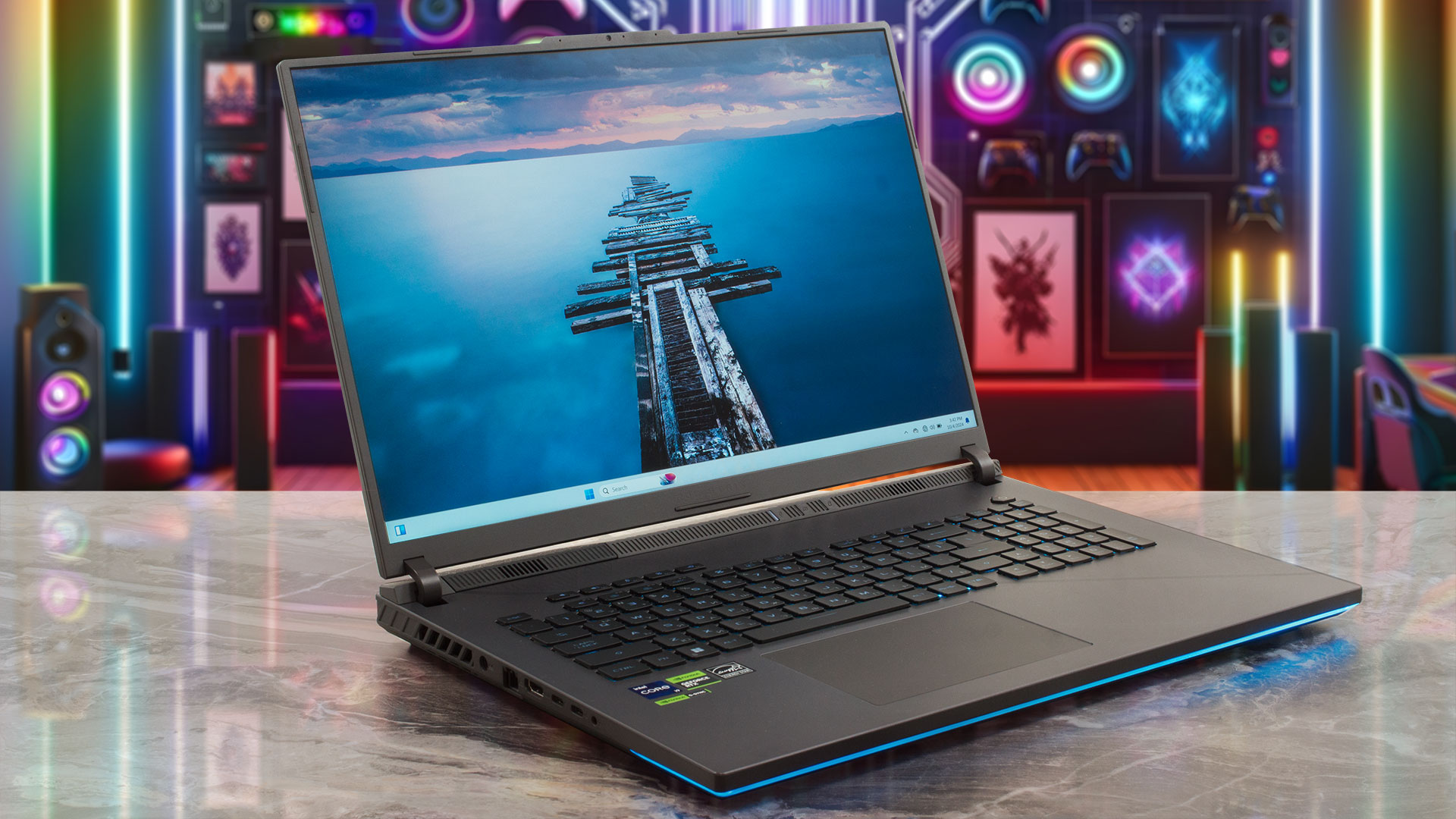 ROG Strix G18 G814 har liknande hårdvara och kylning som den dyrare G834-modellen. Naturligtvis måste tillverkaren skära hörn här och där. Det är därför G814-modellen inte erbjuds med en mini LED-skärm och det mest kraftfulla GPU-alternativet här är RTX 4080. “Big deal”, om du frågar oss. RTX 4080-prestandan ligger inte så långt efter RTX 4090-nivåerna, särskilt om du undervoltar och överklockar chipet. Processorn är samma 32-trådiga Core i9-14900HX. Kylningen med 3 fläktar, sju värmeledningsrör och fem kylflänsar verkar identisk med den i G834-versionen. Endast toppmodellerna kommer med förapplicerad Conductonaut Extreme liquid metal på både CPU och GPU.
Den vanliga icke-mini LED IPS-skärmen här har fortfarande en 1600p-upplösning samt bra färgnoggrannhet och 240Hz uppdateringsfrekvens. Kom ihåg att ASUS nämner en 1200p 165Hz panel på den bärbara datorns officiella sida. Det välkända RGB-tangentbordet per tangent och glaspekplattan är fortfarande en bra kombination för användning. Trots sitt lägre pris erbjuder den här bärbara datorn fortfarande premiumfunktioner för spel som MUX-switch, G-SYNC, NVIDIA Advanced Optimus och Dolby Atmos-drivna högtalare.
Du kan kontrollera priser och konfigurationer i vårt specifikationssystem: https://laptopmedia.com/series/asus-rog-strix-g18-g814-2024/
Contents
- Specifikationer, drivrutiner, vad finns i lådan
- Design och konstruktion
- Skärm- och ljudkvalitet, Få våra profiler
- Skaffa våra profiler
- Prestanda: CPU, GPU, lagring
- [eBook Guide + Tools] Så här MAXAR du ut din bärbara dator
- Temperaturer och komfort, Batteritid
- Demontering, uppgraderingsalternativ och underhåll
- Bedömning
Specifikationer, drivrutiner, vad finns i lådan
ASUS ROG Strix G18 (G814, 2024) - Specifikationer


- HDD/SSD
- upp till 16000GB SSD
- M.2-plats
- 2x 2280 M.2 NVMe PCIe 4.0 x4 Se foto
- RAM
- up to 96GB
- OS
- Windows 11 Pro, Windows 11 Home, Windows 10 Pro, No OS, DOS, Windows 11
- Batteri
- 90Wh, 4-cell, 90, 90Wh
- Kroppsmaterial
- Plastic / Polycarbonate, Aluminum
- Mått
- 399 x 294 x 23.1 x 30.8 mm (15.71" x 11.57" x 0.91")
- Vikt
- 3.00 kg (6.6 lbs)
- Portar och anslutningar
- 2x USB Type-A
- 3.2 Gen 2 (10 Gbps)
- 1x USB Type-C
- 3.2 Gen 2 (10 Gbps)
- 1x USB Type-C
- Thunderbolt 4, DisplayPort
- HDMI
- 2.1
- Kortläsare
- Ethernet LAN
- 10, 100, 1000 Mbit/s
- Wi-Fi
- 802.11ax
- Bluetooth
- 5.3
- Ljuduttag
- 3.5mm Combo Jack
- Funktioner
- Fingeravtrycksläsare
- optional
- Webbkamera
- HD
- Bakgrundsbelyst tangentbord
- optional
- Mikrofon
- Array Microphone with AI Noise Cancelling
- Högtalare
- 2x Stereo Speakers, Smart Amp, Dolby Atmos
- Optisk enhet
- Säkerhetslås-port
Alla ASUS ROG Strix G18 (G814, 2024) konfigurationer
Drivrutiner
Alla drivrutiner och verktyg för den här bärbara datorn finns här: https://rog.asus.com/laptops/rog-strix/rog-strix-g18-2024/helpdesk_download/
Vad finns i lådan?
Precis som många andra ASUS-enheter i toppklass är själva den bärbara datorn placerad i en mindre låda, som är monterad i ett mycket större paket.
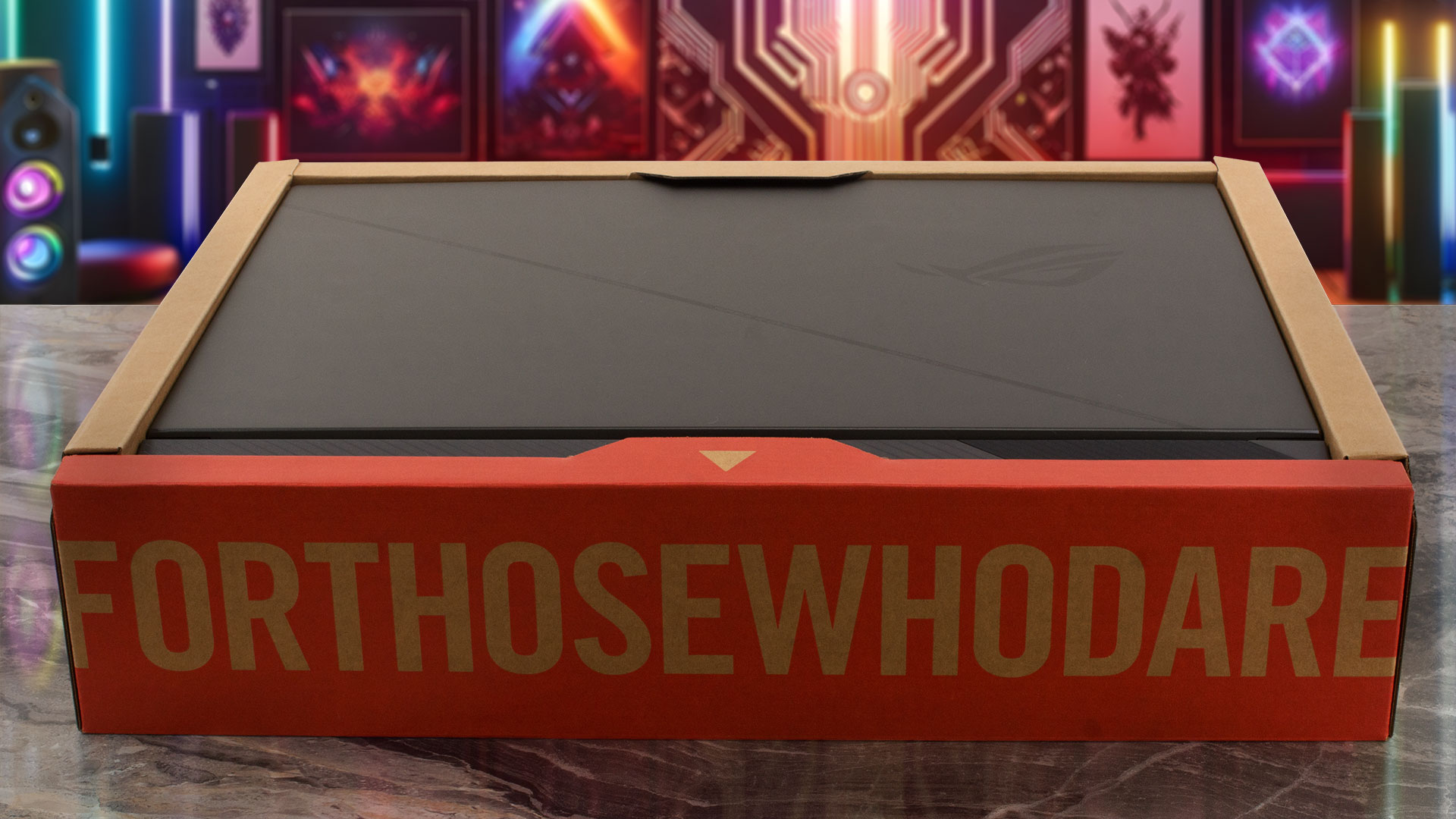
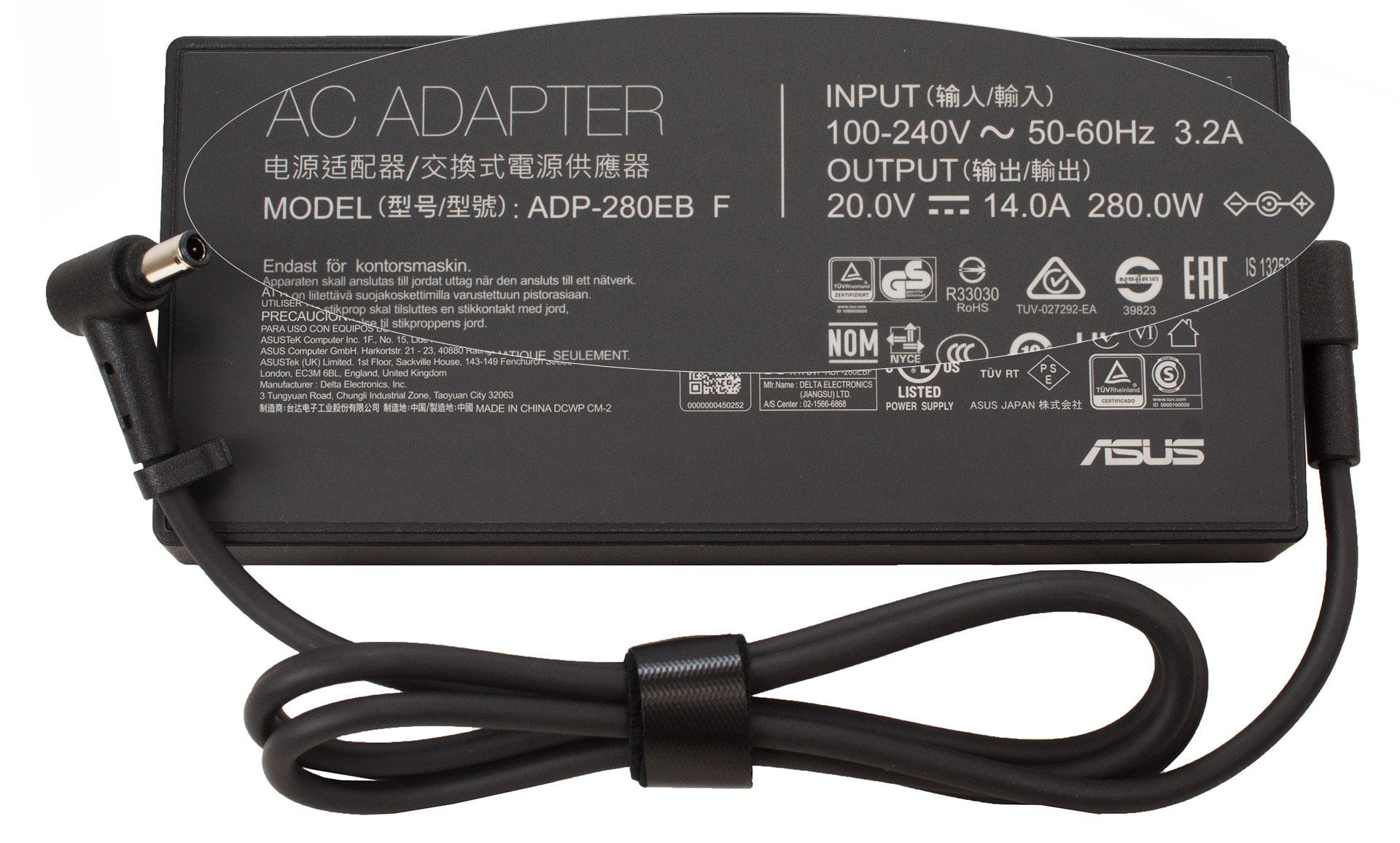
Lådan innehåller pappersarbete och en 280W- eller 330W-adapter (för RTX 4080-baserade bärbara datorer). Beroende på din region kan du få extra tillbehör som en ROG-ryggsäck, ROG Impact Gaming Mouse och en 100W Type-C reseadapter.
Design och konstruktion
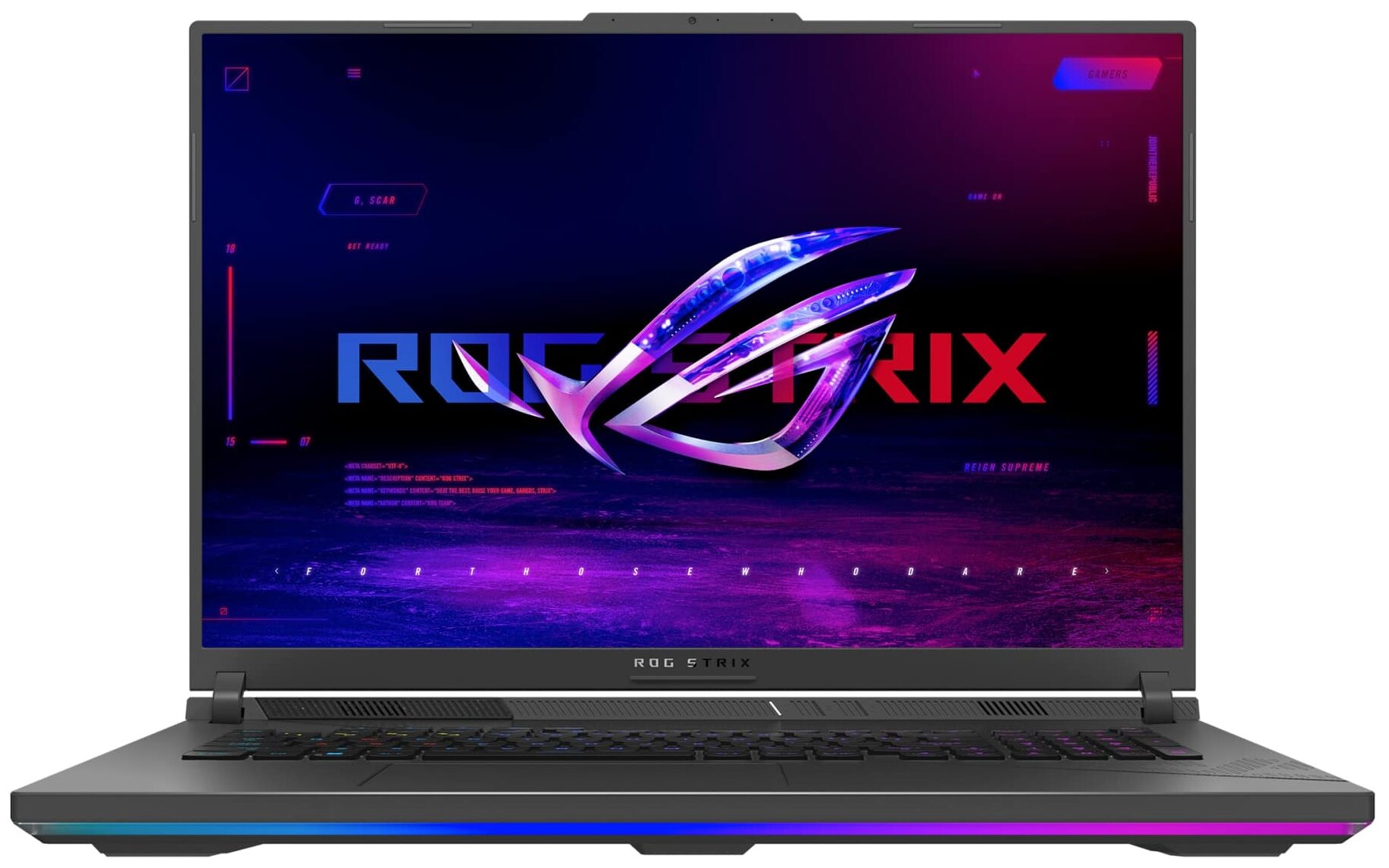
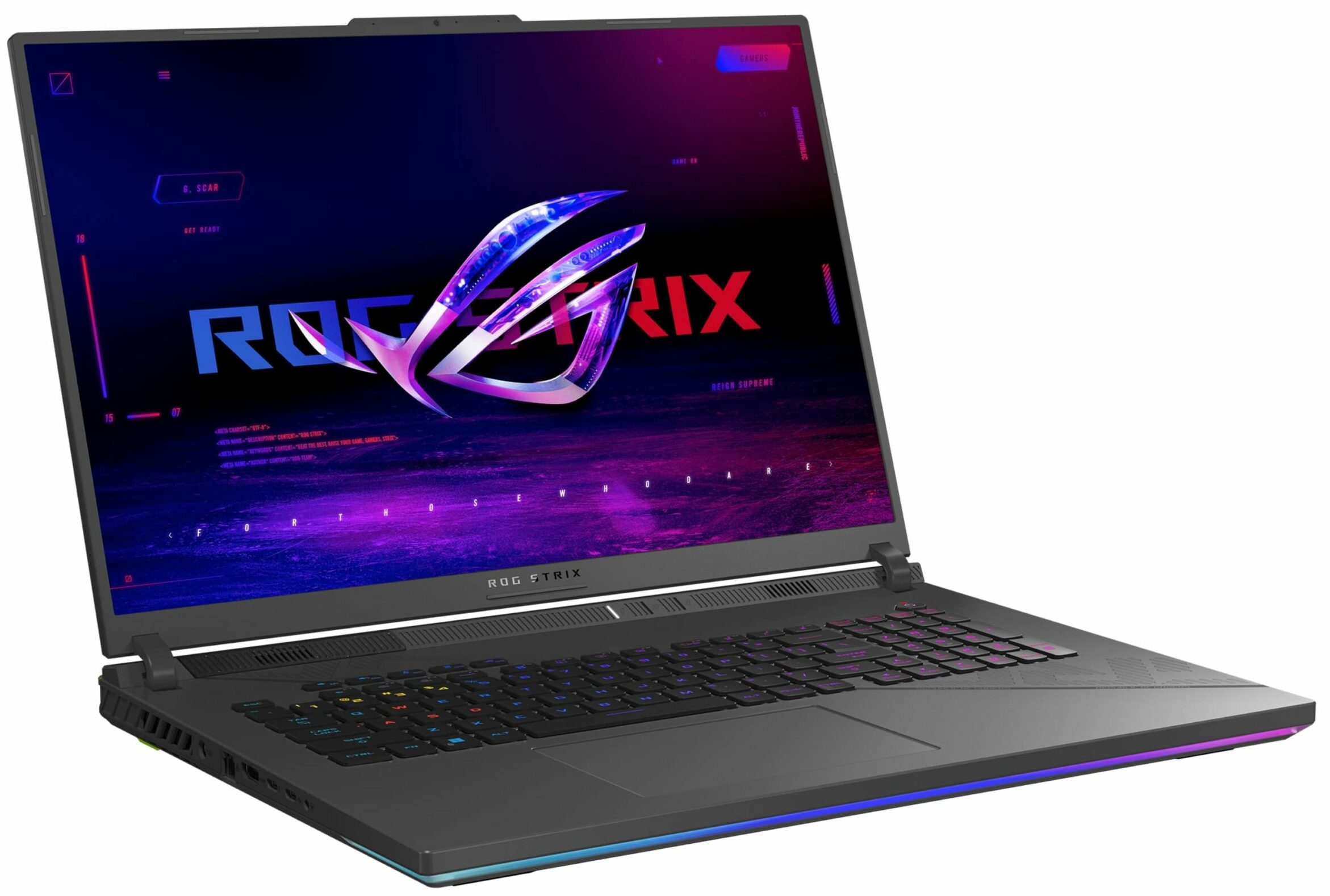
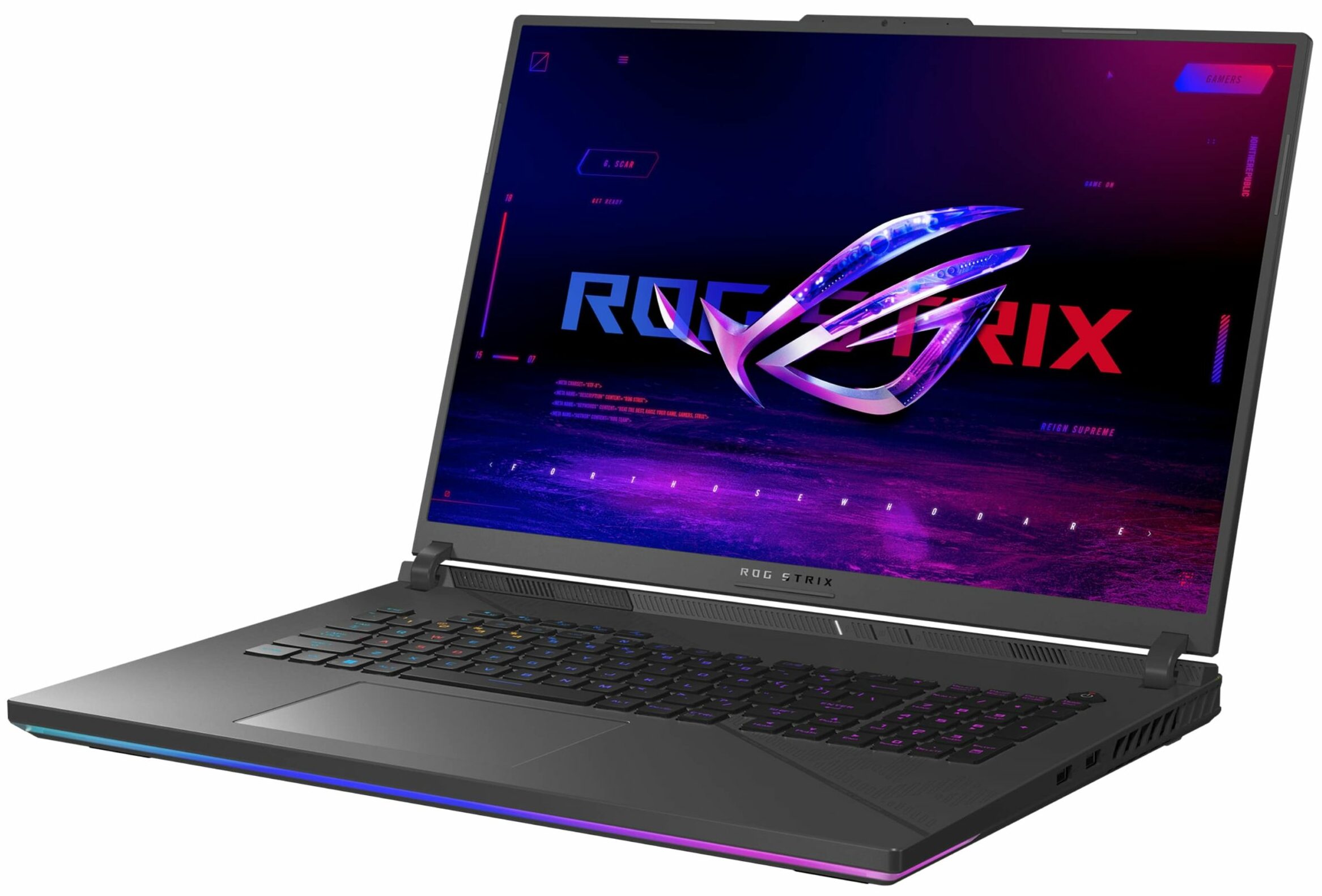
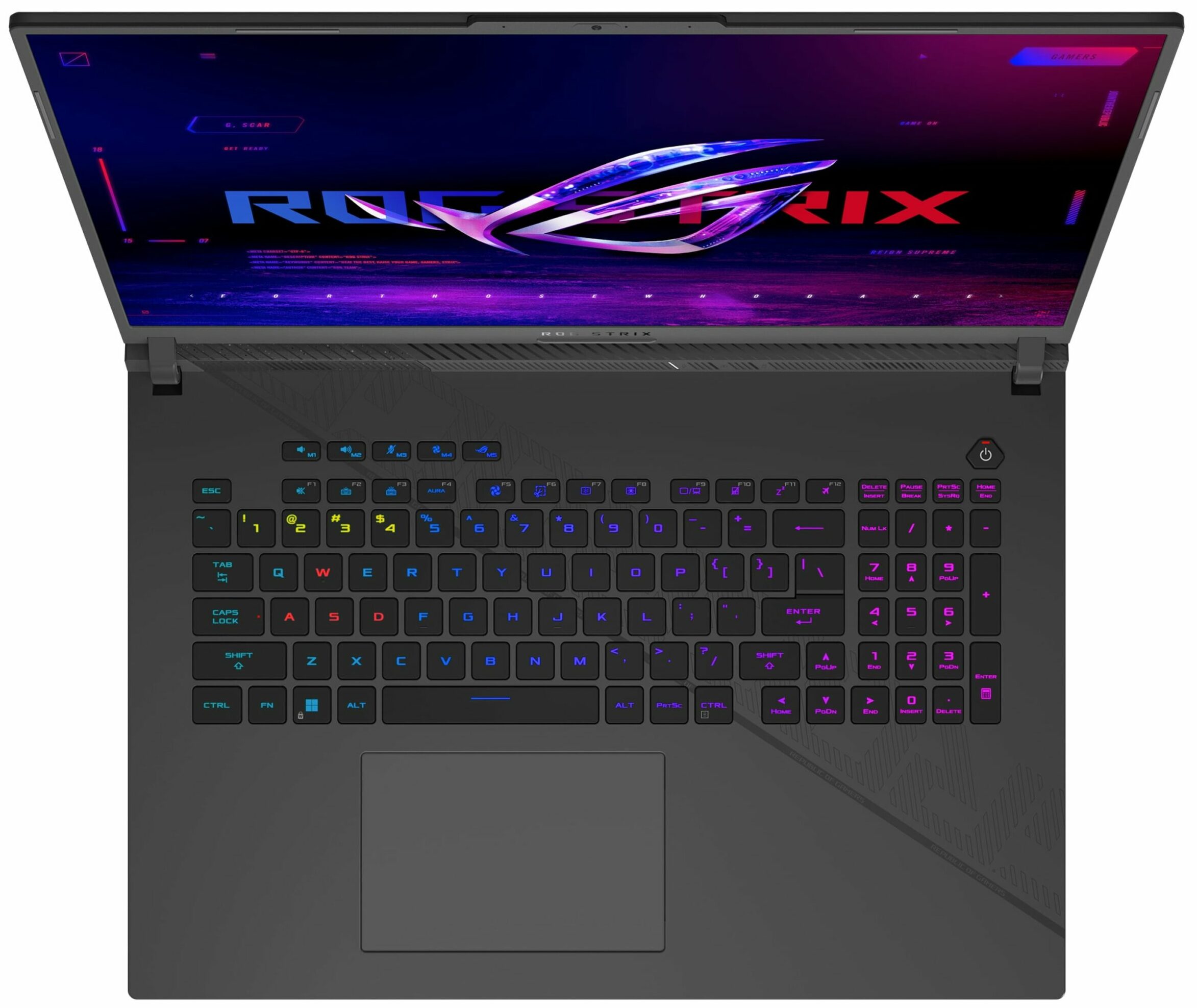
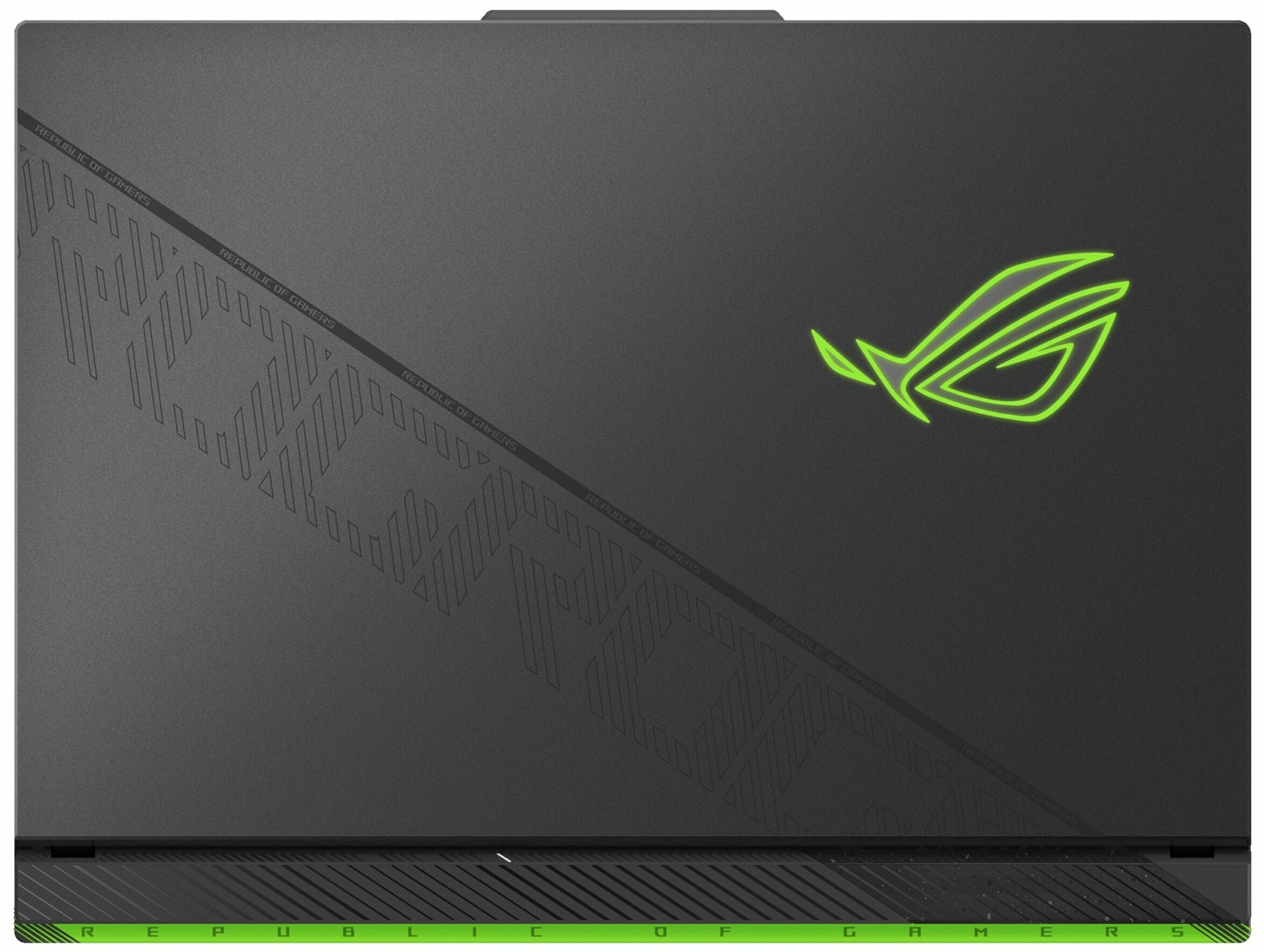
ROG Strix G18 G814 ser nästan identisk ut med G834-modellen. De mest anmärkningsvärda skillnaderna är de icke genomskinliga sidorna, bakpanelerna och den övre delen av basen samt den saknade LED-remsan på baksidan. Maskinen finns i färgalternativen Eclipse Gray eller Volt Green. Som väntat förblir måtten rejäla – 3,0 kg vikt och en profil på 23,1 – 30,8 mm.
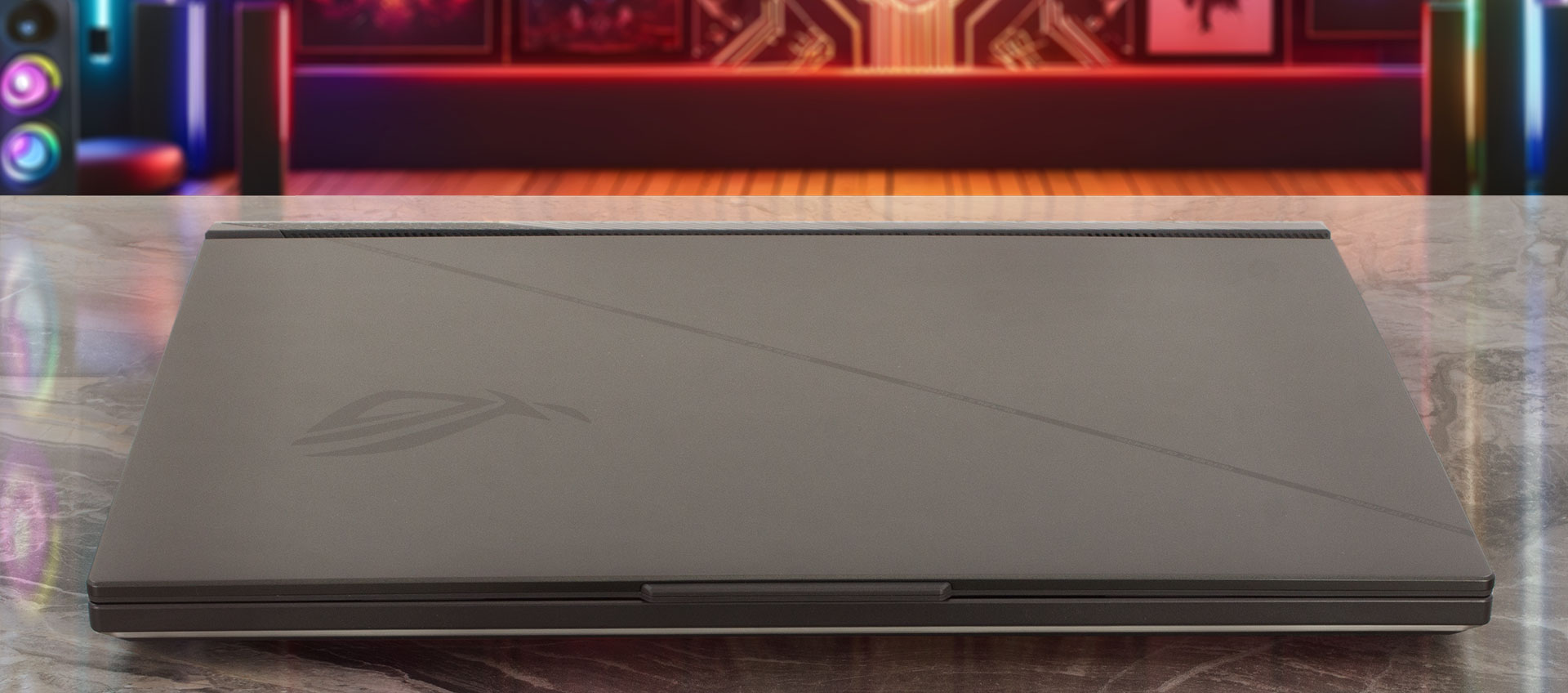
Du kan öppna det solida metallocket med en hand tack vare de stabila och väl avstämda gångjärnen. Plastbasen är till största delen styv. Vi försökte trycka ner den hårt. Resultatet är en liten böjning under pilarna och statuslamporna på gångjärnslocket. Det är inget problem eftersom du inte kommer att upptäcka detta under normalt arbete eller spelande.
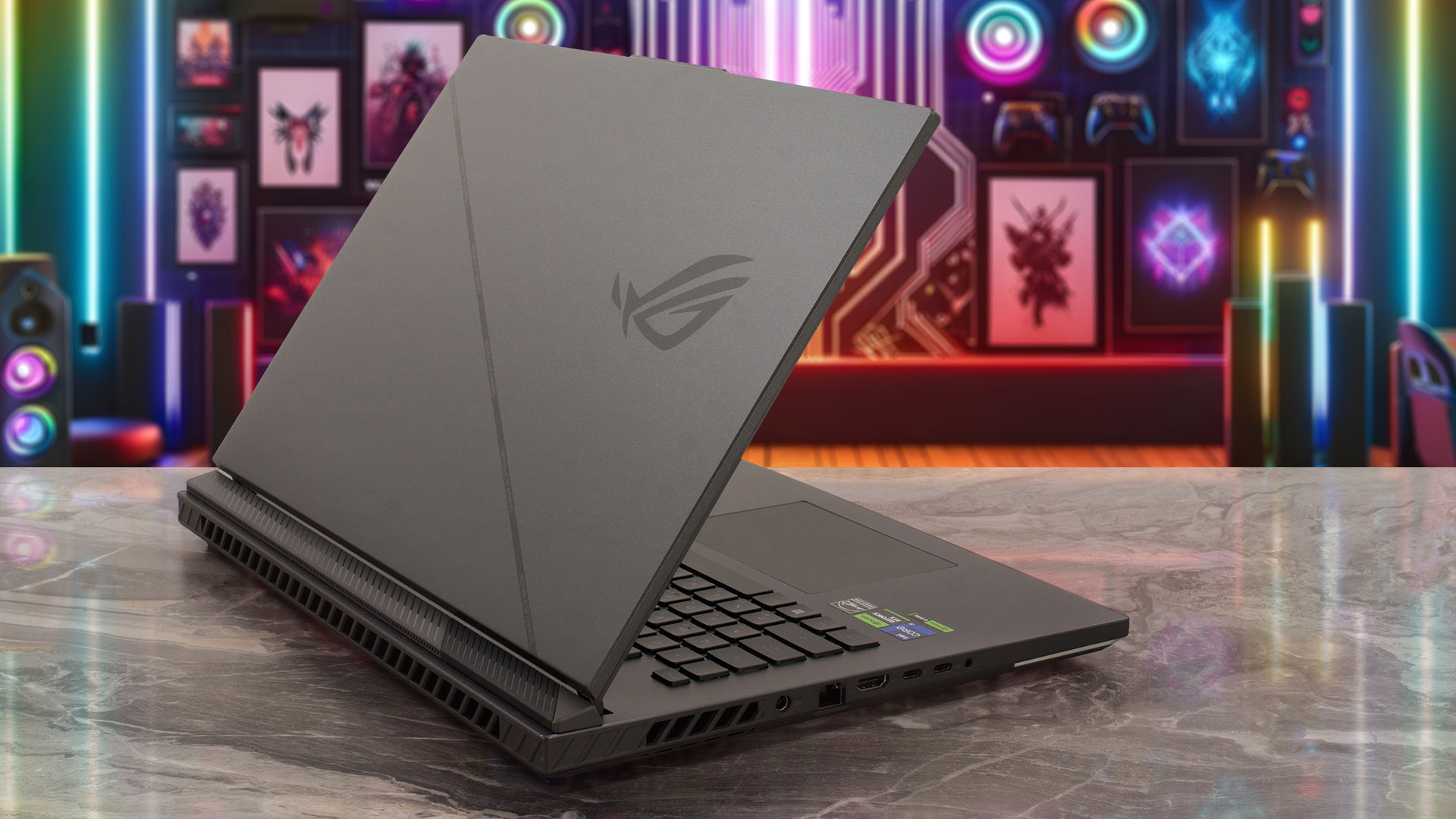
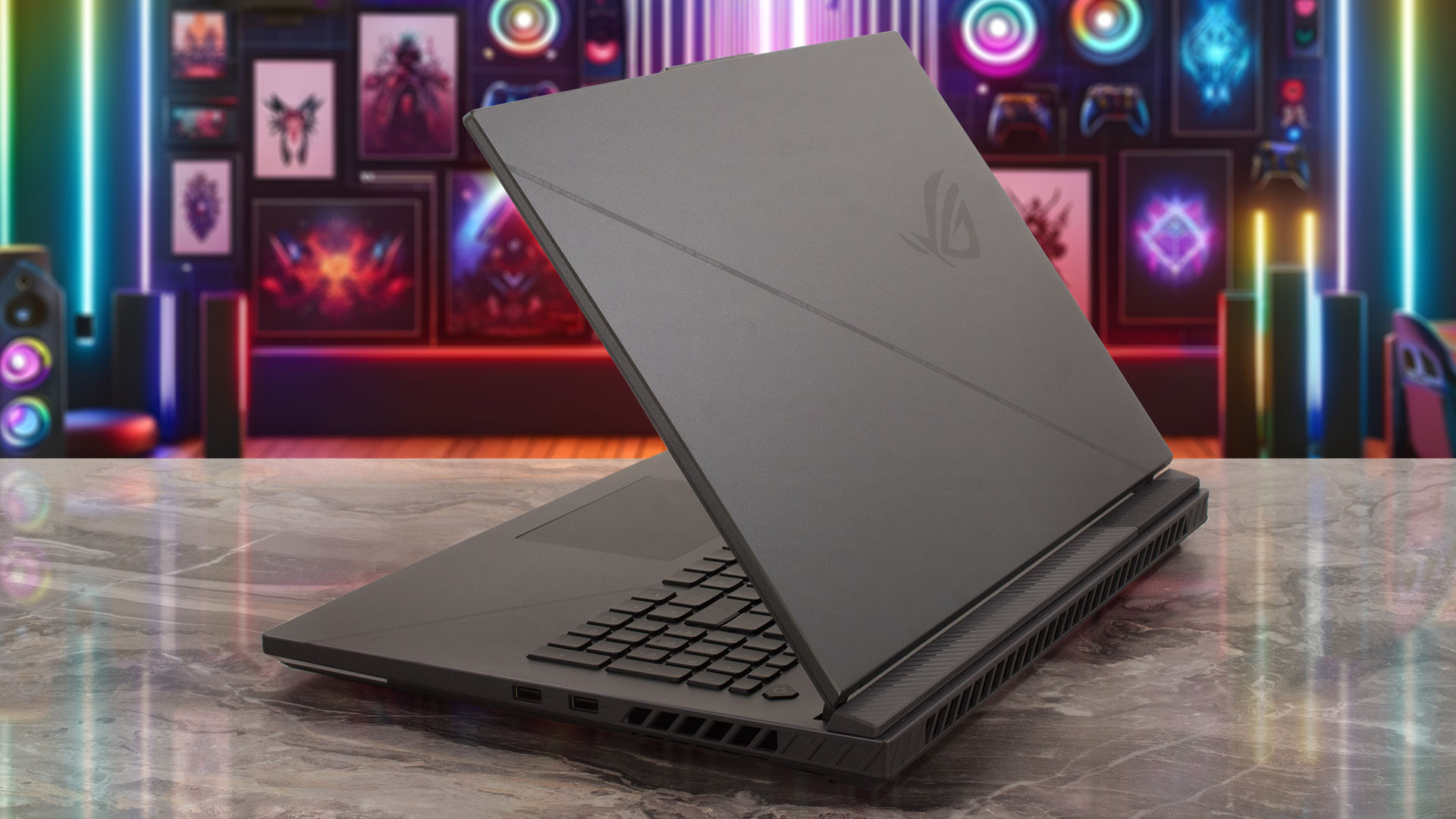
Enheten har imponerande tunna ramar på ovansidan och sidorna, med en något tjockare ram på undersidan. En webbkamera på 720p är integrerad i en liten “puckel” på ovansidan.
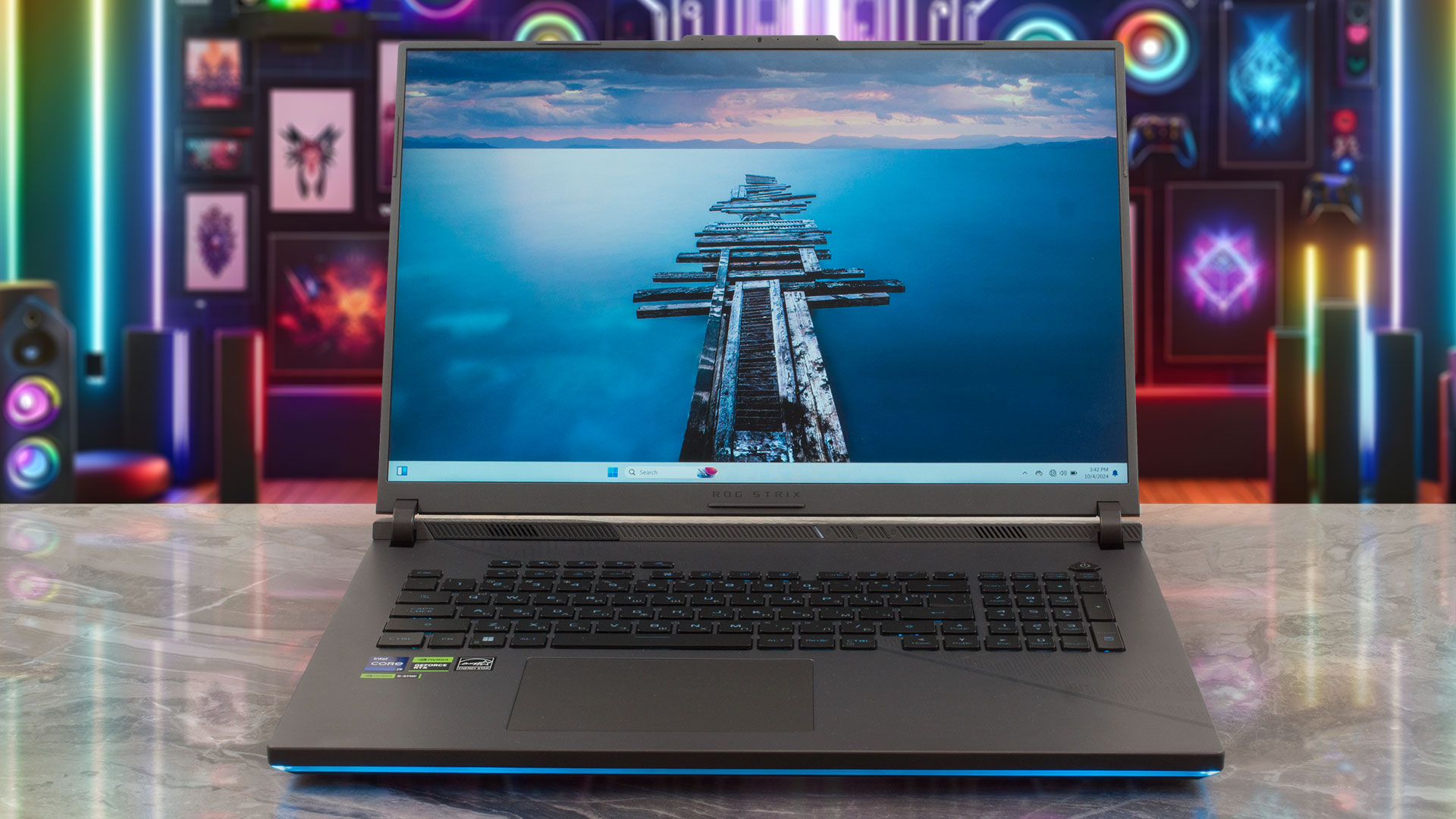
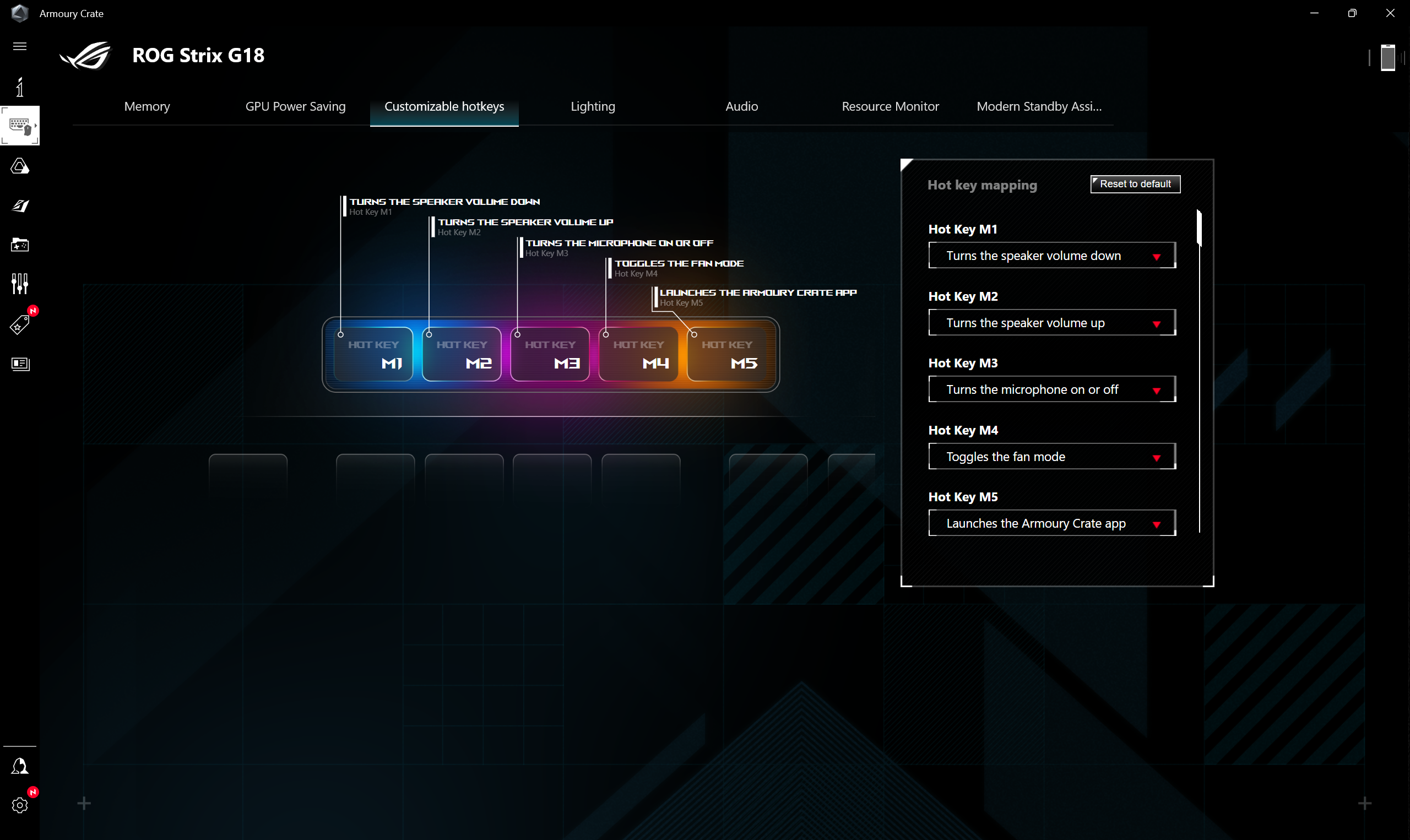
Du kan finjustera tangentbordets bakgrundsbelysning tack vare programvaran Armoury Crate.

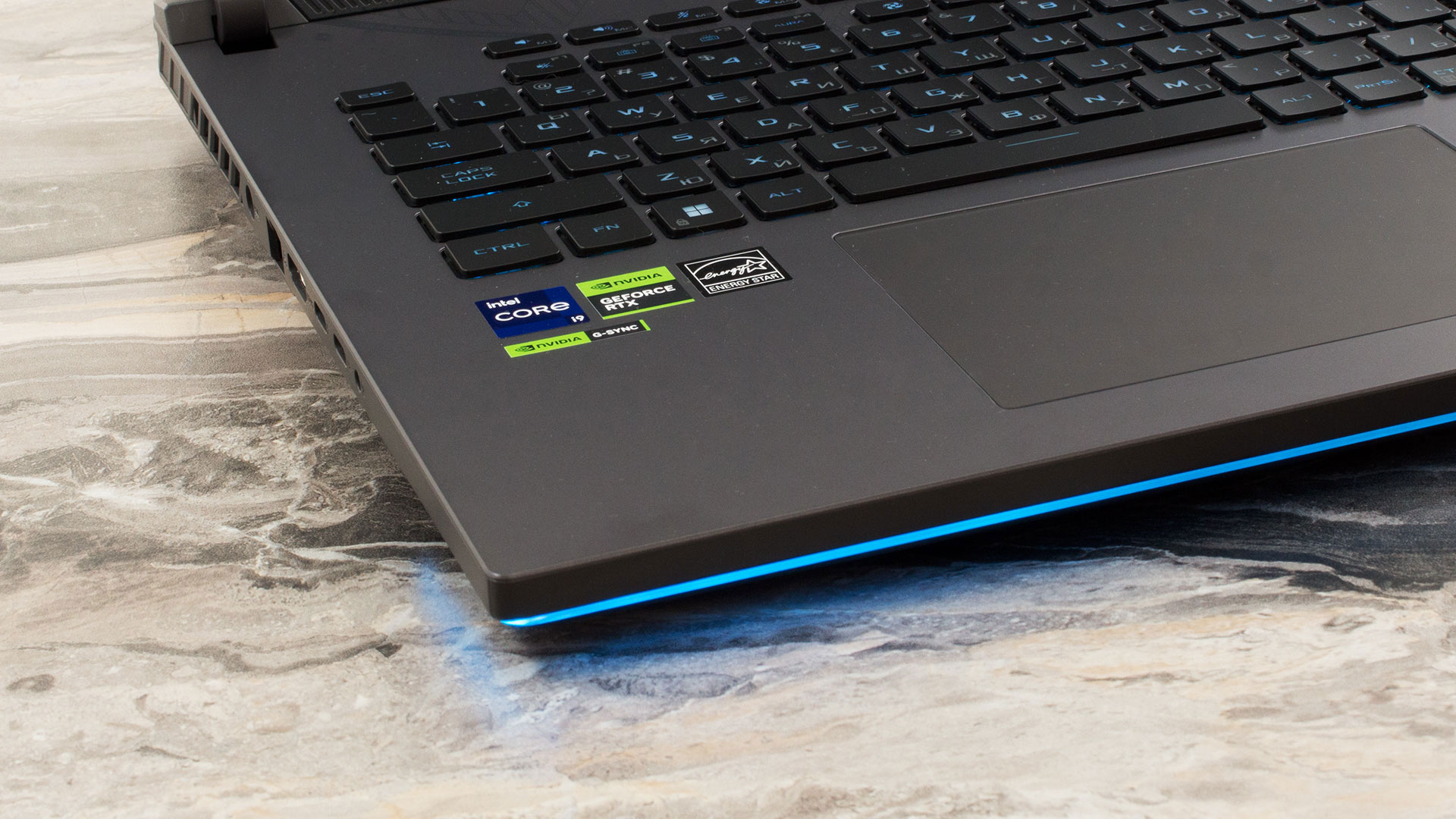
Den här enheten har inte extremt mycket belysning, men ljusrampen på framsidan är fortfarande med.
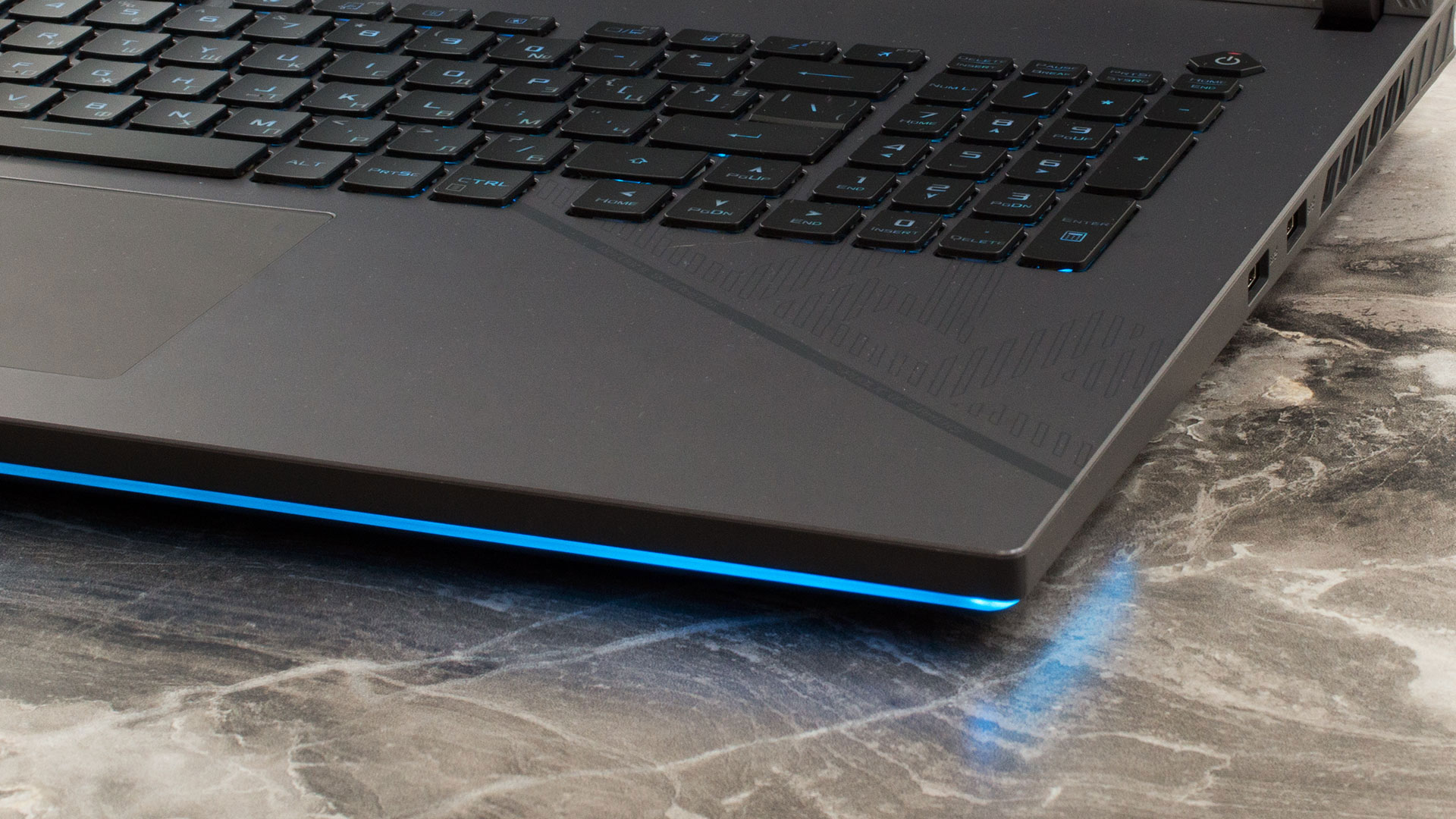
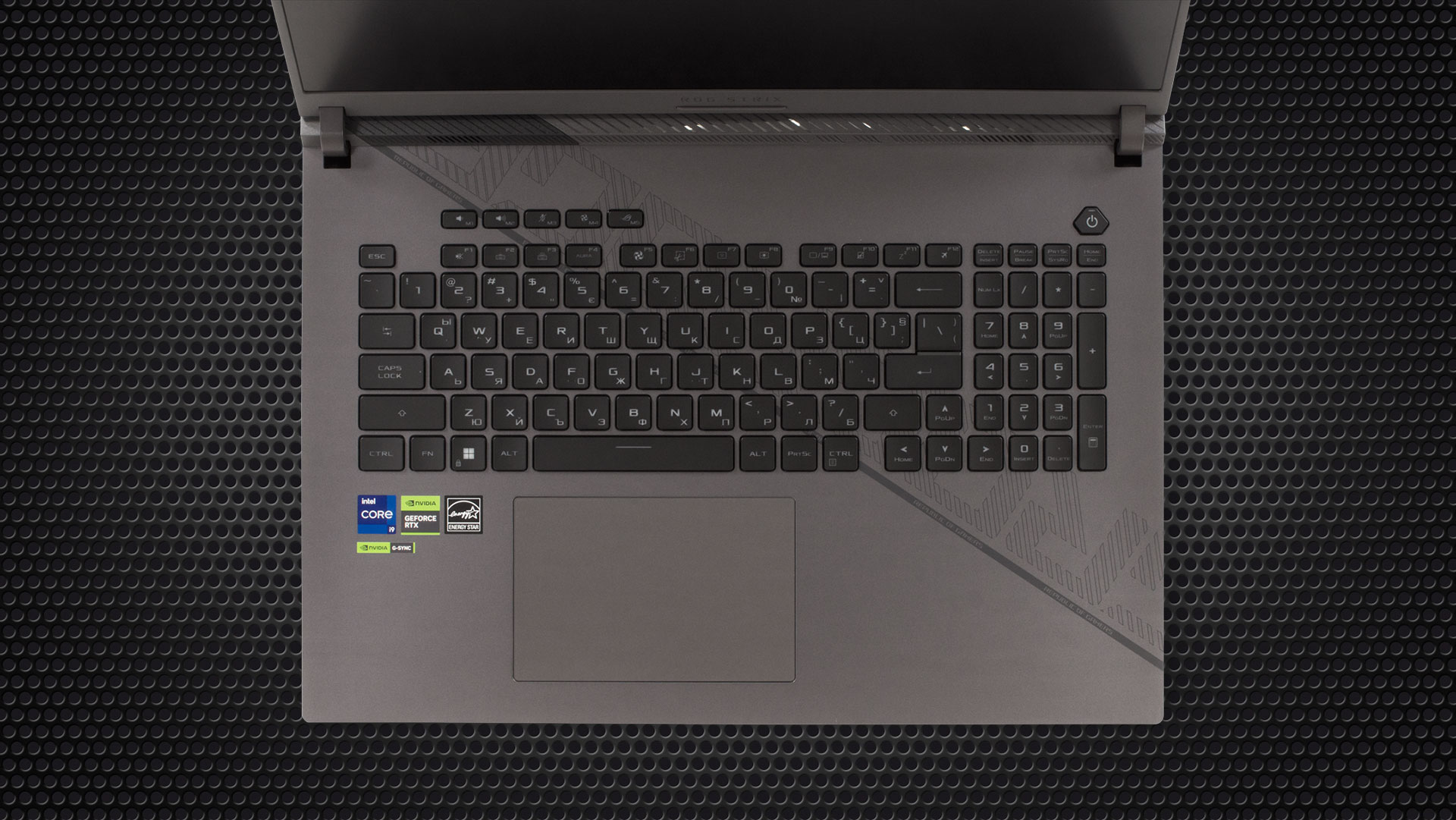
När vi tar en titt på huvuddelen ser vi det bekväma RGB-tangentbordet i full storlek med en NumPad och stora pilar. De fem dedikerade snabbtangenterna på ovansidan ger snabb åtkomst till volymkontroll och ASUS-programvara. Överlag är kortet ganska bra. Det har stora tangenter som är tysta när man trycker på dem. Tangenternas rörelse och återkopplingen motsvarar de höga förväntningarna.
Den glastäckta pekplattan kunde vara större. Detta verkar vara dess enda nackdel. Pekplattan är smidig och exakt.
När du vänder på den bärbara datorn ser du nästan samma design som på G834-modellen, förutom den vitmålade delen till höger som saknas. Kort sagt – massor av supergreppvänliga små fötter och ventilationshål tillsammans med två högtalarutskärningar.
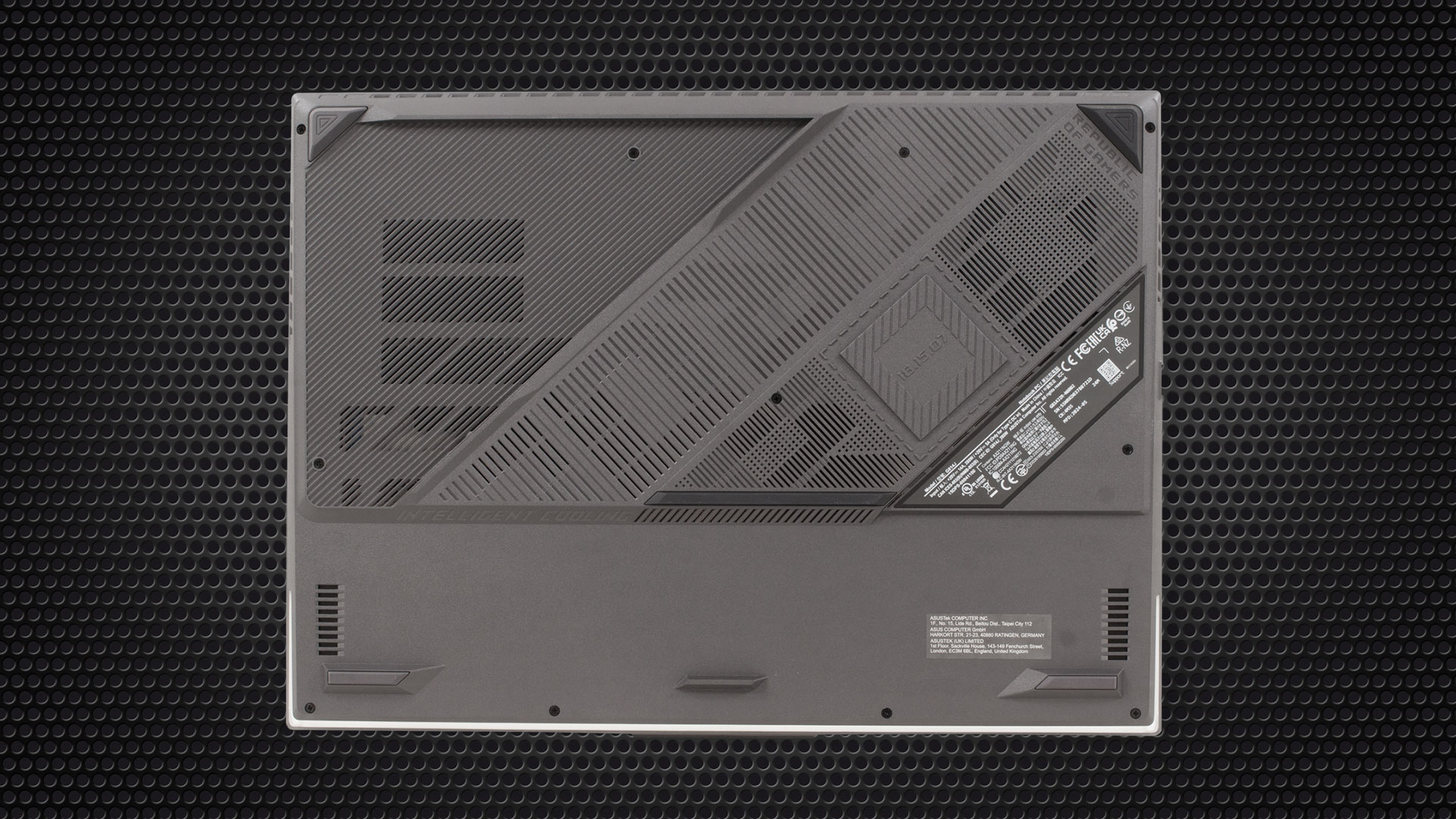
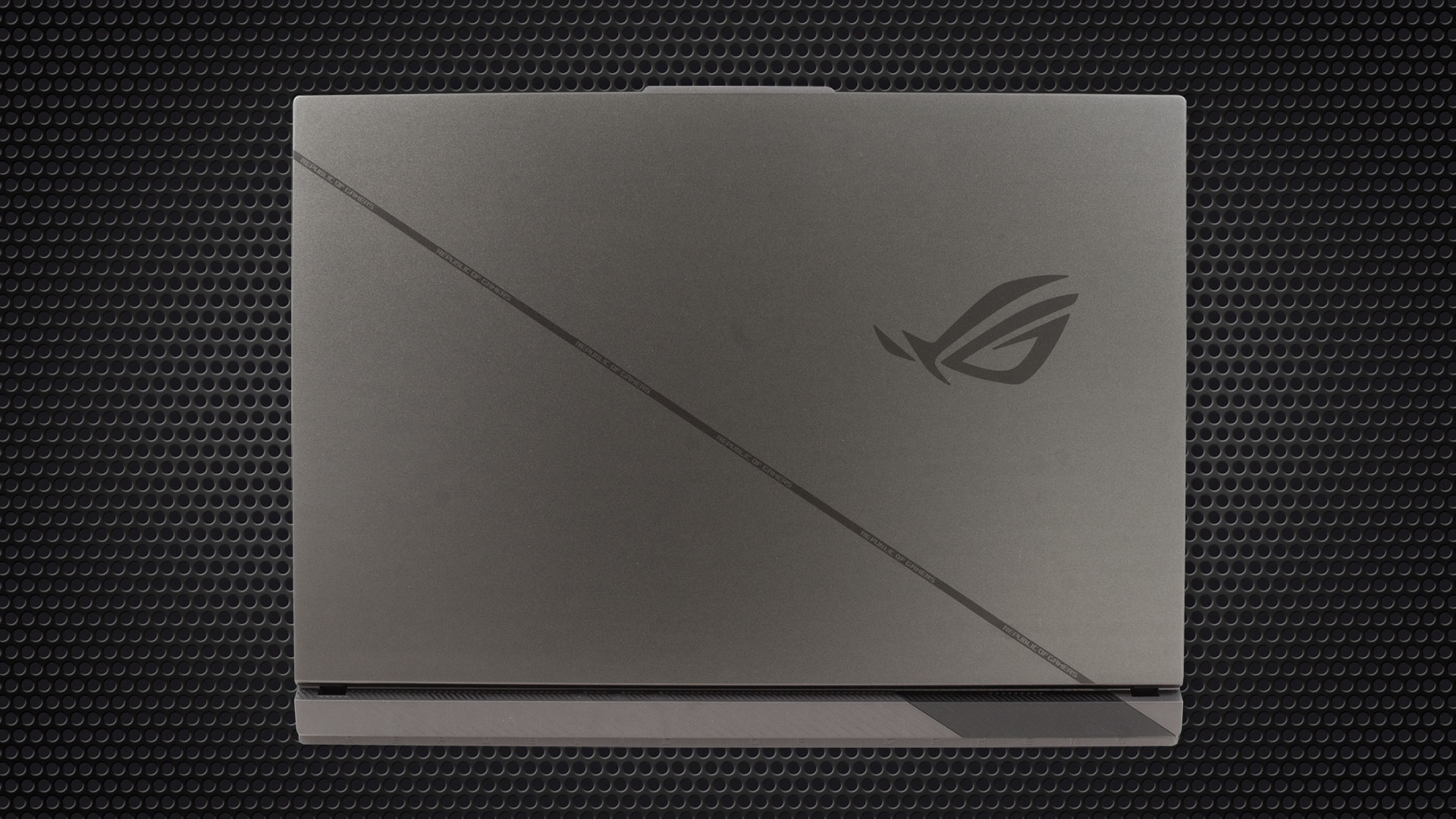
Enheten är utformad med stora ventilationsöppningar på baksidan och sidorna för optimal värmeavledning. Kylflänsarna är placerade nära dessa ventiler för att förhindra värmeuppbyggnad och undvika återcirkulation.

Portar
På vänster sida finns en strömkontakt, 2,5G LAN, HDMI 2.1 FRL, en 40 Gbps Thunderbolt 4-port med DisplayPort extra, en 10 Gbps USB Type-C 3.2 (Gen. 2)-port som stöder DisplayPort, laddning (20V / 5A) + G-SYNC och ett kombinationsuttag för ljud. På höger sida finns ett par 10 Gbps USB Type-A 3.2 (Gen. 2)-portar.


Acer Predator Helios 16 (PH16-72)+ASUS ROG Strix SCAR 18 (G834)
Skärm- och ljudkvalitet, Få våra profiler
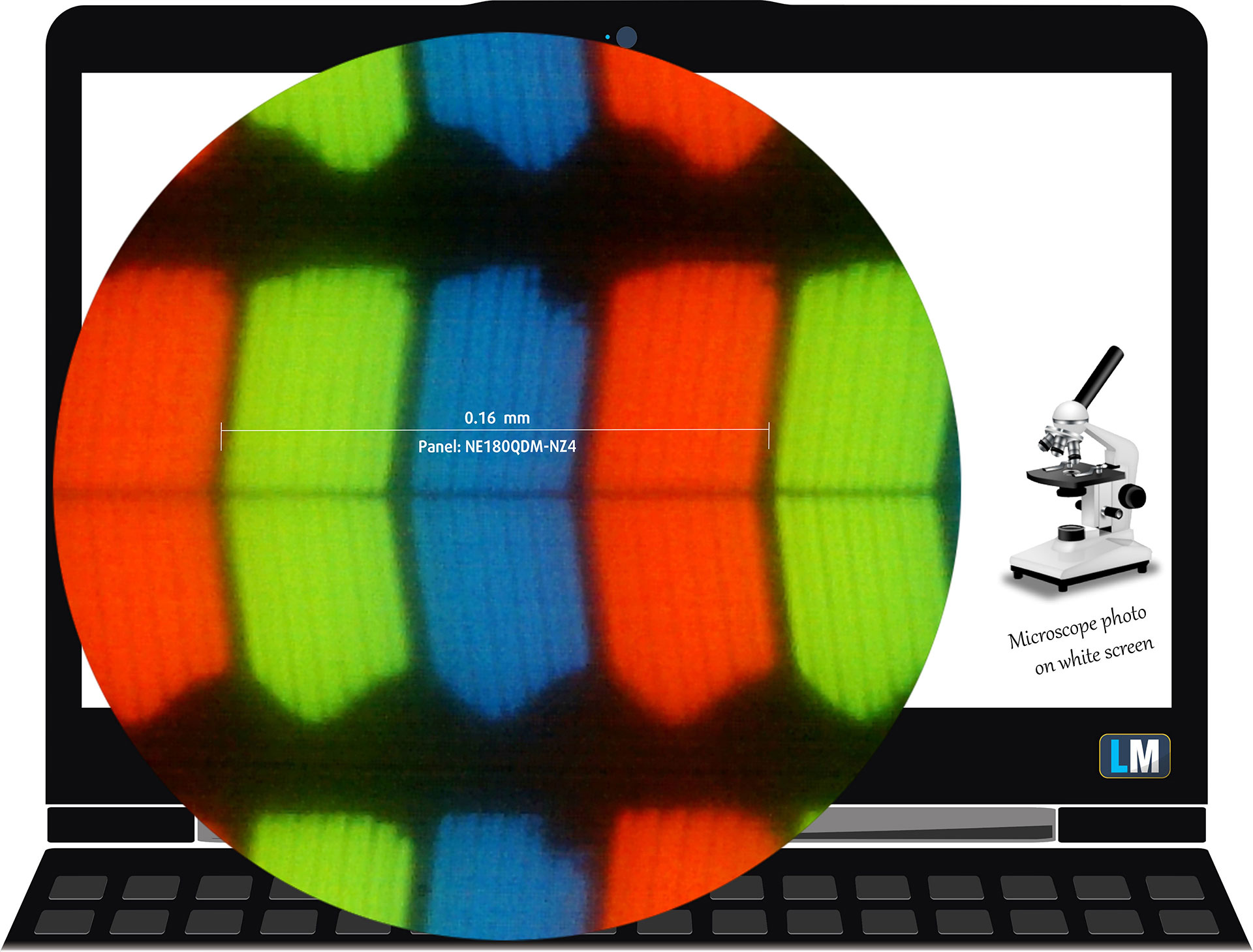
| ASUS ROG Strix G18 G814 | NE180QDM-NZ4 (BOE0G64) |
| Diagonal | 18,0 tum (45,7 cm) |
| Typ av panel | IPS |
| Upplösning | 2560 x 1600 bildpunkter |
| Max uppdateringsfrekvens | 240 Hz |
| Bildförhållande | 16:10 |
| Pixeltäthet | 168 PPI |
| ‘Retina’-avstånd | Större än eller lika med 52 cm |
Betraktningsvinklar
Betraktningsvinklarna är bra. Vi tar bilder från olika vinklar för att utvärdera kvaliteten.
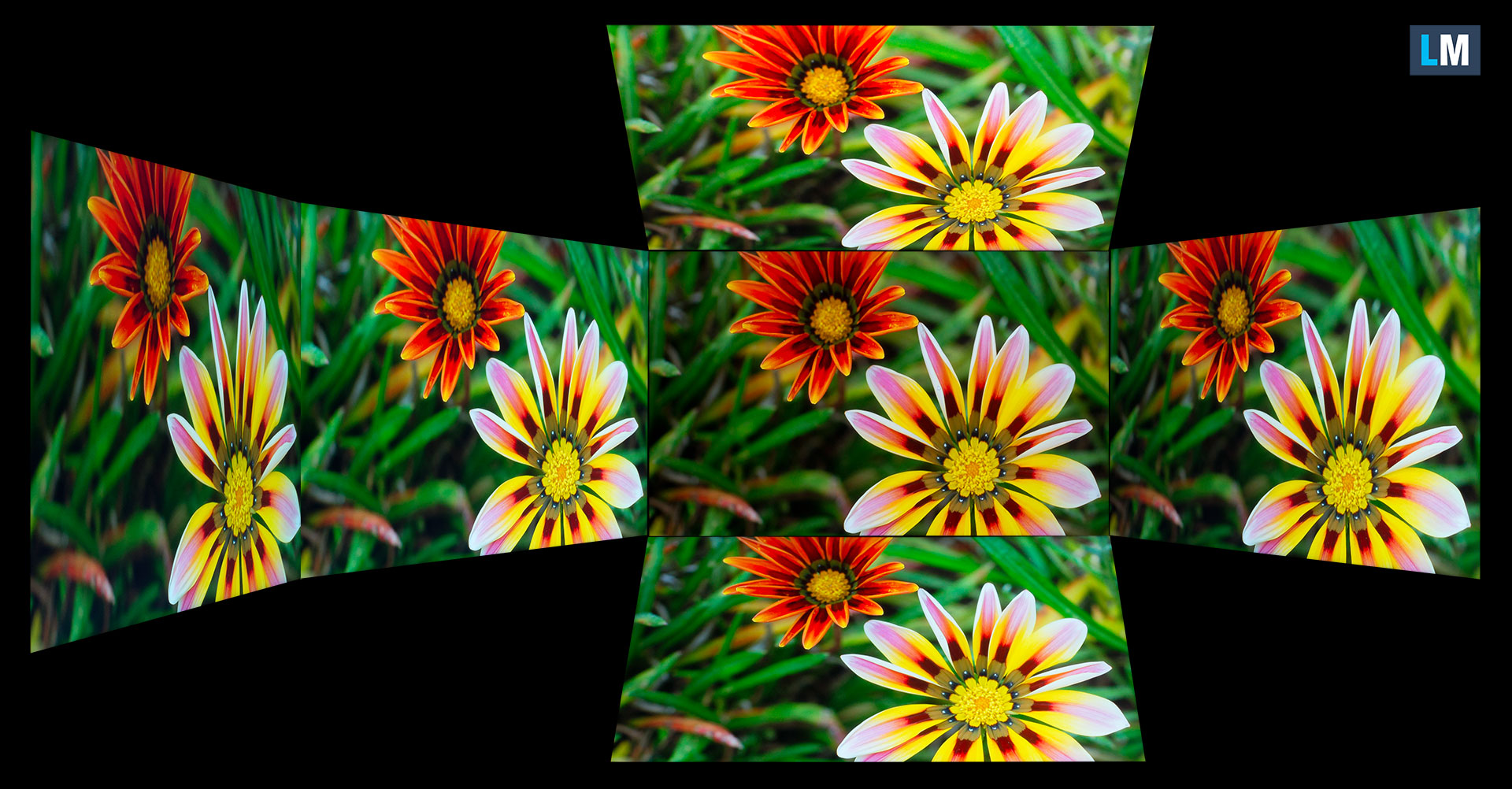
Dessutom en video med låst fokus och exponering.
Täckning av färger
Hela den “segelformade” kartan nedan (fig. 1) består av alla färger vi kan se, medan den svarta krokiga linjen visar alla färger från verkliga scener och naturen runt omkring oss.
Sedan har vi ritat några av de viktigaste och mest intressanta färgrymderna, jämfört med de färger som panelen på ASUS ROG Strix G18 G814 kan visa:
Standard/För webb: sRGB – allmänt använd färgrymd för de flesta konsumentenheter, perfekt för webbdesign och -utveckling
För utskrift: AdobeRGB – används i professionell fotoredigering, grafisk design och tryck
För fotografer/videoredigerare: DCI-P3 – används inom avancerad filmproduktion, efterbearbetning och digital bio
Premium HDR: Rec.2020 – den bredaste ITU-färgstandarden för konsumenter, som täcker hela 75,8 % av det synliga spektrumet, ett riktmärke för premium HDR-innehåll
ASUS ROG Strix G18 G814: den gula streckade triangeln(-– – – – – -) representerar det färgområde som den här bildskärmen kan visa.
I våra tester beräknade vi bildskärmens totala färgtäckning till 100 % av sRGB-färgskalan och 99 % av DCI-P3-färgskalan.
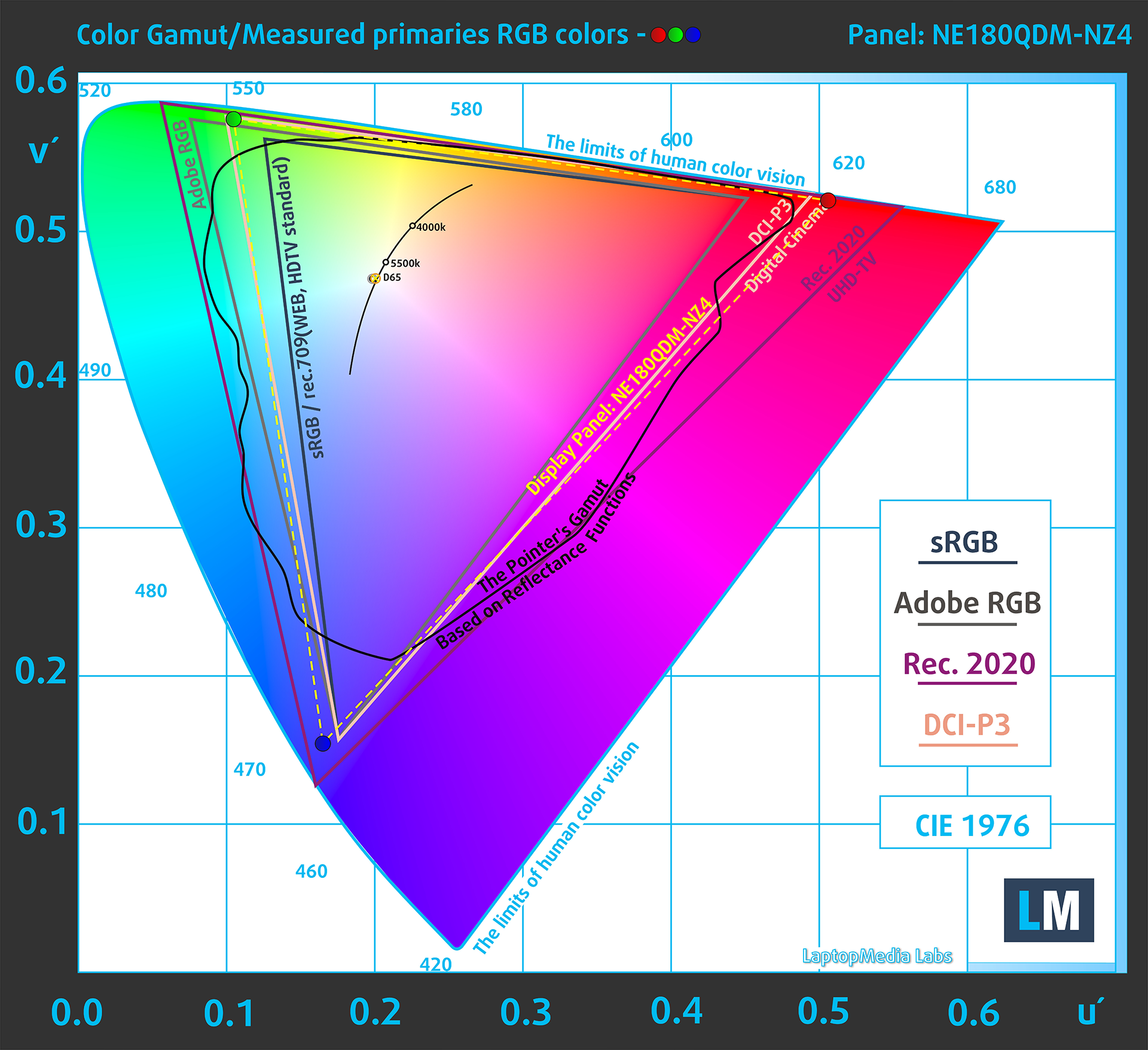
(Fig.1) ASUS ROG Strix G18 G814 täcker 99% av DCI-P3-färgomfånget
Ljusstyrka och kontrast
Den maximala ljusstyrkan i SDR-läge är 524 cd/m² i mitten av skärmen och 510 cd/m² i genomsnitt över ytan med en maximal avvikelse på 6%.
Den korrelerade färgtemperaturen (CCT) på en vit skärm med maximal ljusstyrka är 6380K.
Kontrastförhållandet är 1340:1.
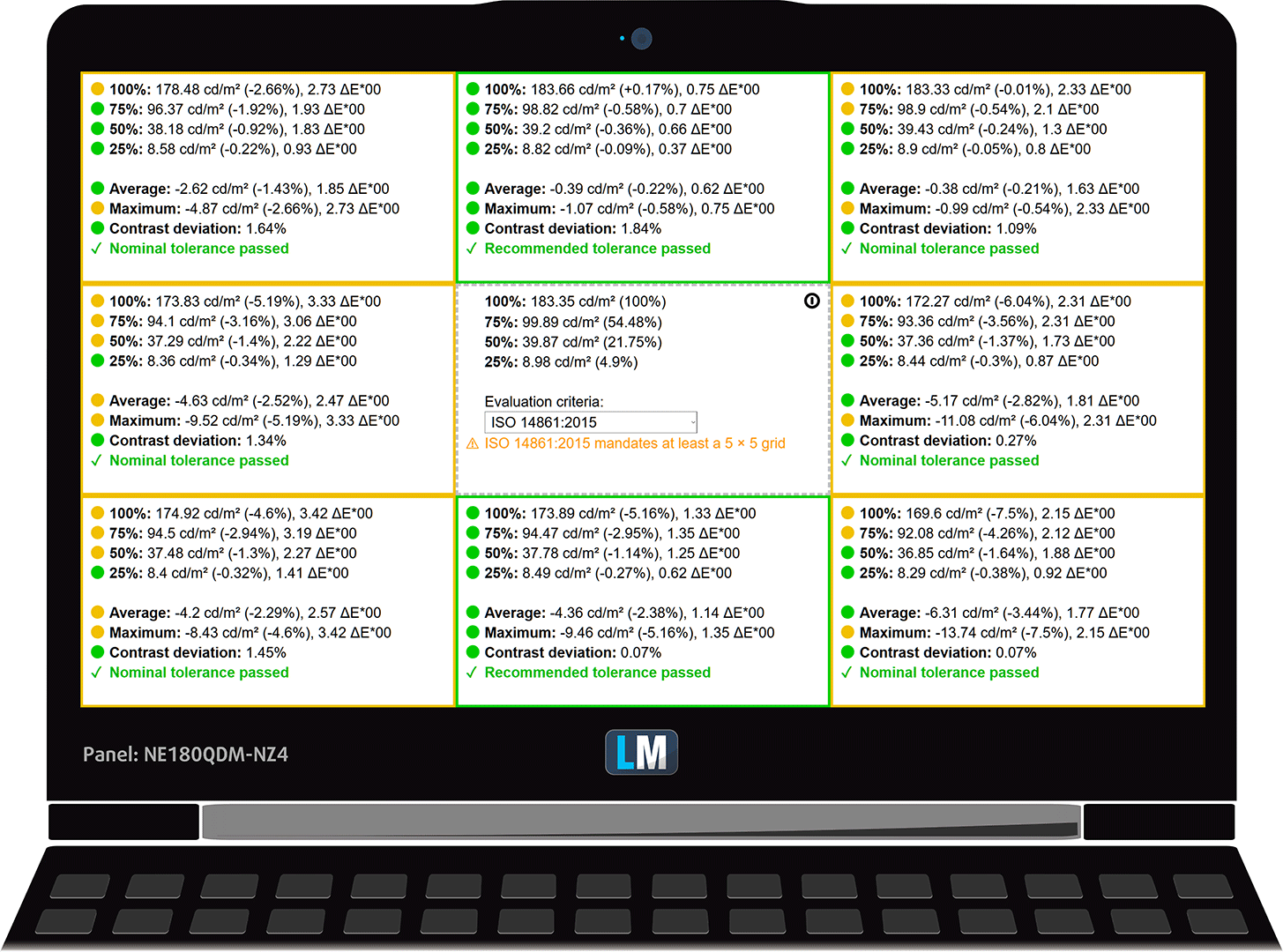
Enhetlighet: Luminans, kontrast och färgavvikelse
Bilden nedan visar resultaten från vårt test av enhetlighet över olika delar av skärmen. Den är uppmätt till 183 nits (Windows-reglaget = 54 %) – en ljusstyrka som vi anser vara typisk för vanliga arbetsförhållanden.
DeltaE-värden under 4,0 är acceptabla för vanliga användare. För dem som arbetar med färger rekommenderas skärmar med DeltaE-värden som inte är högre än 2,0.
Färgernas exakthet
Låt oss kontrollera skillnaden mellan verkliga färger och de du ser på ASUS ROG Strix G18 G814. Vi mäter detta avstånd i DeltaE – ju högre siffra, desto mer olika ser de ut.
Värden under 4,0 är acceptabla för vanliga användare, medan värden under 2,0 är lämpliga för färgkänsligt arbete. Ett värde under 1,0 innebär att skillnaden är omöjlig att urskilja med blotta ögat.
I nästa diagram har vi valt ut 24 vanliga färger, t.ex. mörk/ljus hud, blå himmel, grönt gräs m.m.
Före vår kalibrering av ASUS ROG Strix G18 G814 var den genomsnittliga färgprecisionen 1,6 dE (fig. 2), och med vår Design and Gaming-profil sjönk den till 0,8 dE (fig. 3).

(Fig. 2) ASUS ROG Strix G18 G814 i fabriksskick
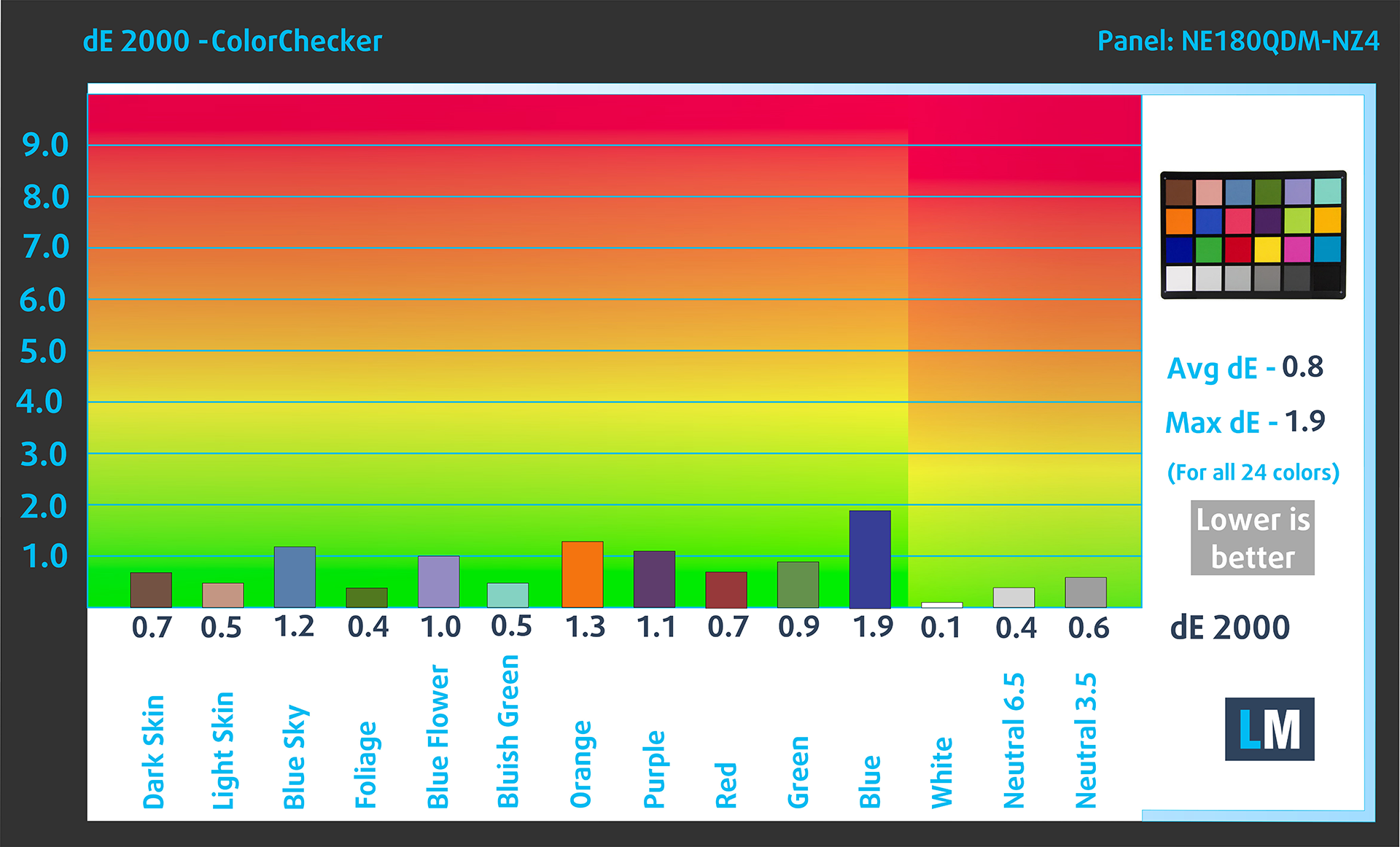
(Fig. 3) ASUS ROG Strix G18 G814 med vår displayprofil
Jämförelse i Display P3-färgrymden.
Här är en illustration av vad design- och spelprofilen syftar till att leverera:
Vänster: Ingen profil | Dra i reglaget för att se skillnaden | Höger: Design- och spelprofil


Synlighet i mörka scener
Har du någonsin sett en film med mörka scener där du knappt kunde se någonting? Detta händer ofta eftersom många bildskärmar har svårt att skilja de mörkaste nyanserna åt, vilket gör att de ser likadana ut.
Nästa bild illustrerar hur väl bildskärmen återger dessa mörka nyanser. Den vänstra sidan av bilden visar skärmen med standardinställningar och den högra sidan visar den med vår design- och spelprofil aktiverad.
På den horisontella axeln finns gråskalenivåerna och på den vertikala axeln motsvarande ljusstyrka.
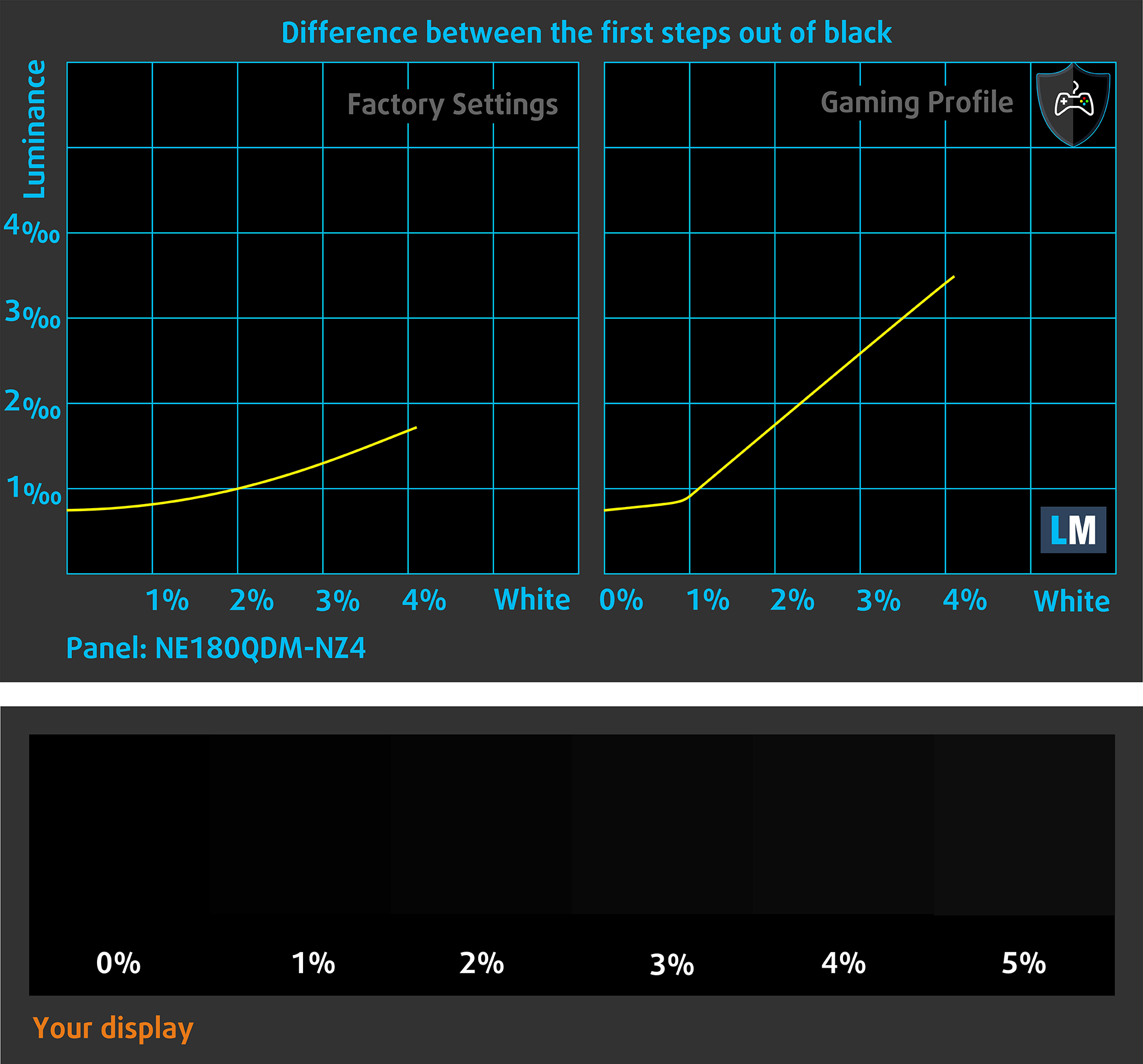
Du kan också kontrollera hur din skärm hanterar de mörkaste nyanserna, men kom ihåg att detta också beror på inställningarna för din nuvarande skärm och de omgivande ljusförhållandena.
Svarstid (spelegenskaper)
Vi testar pixlarnas reaktionstid med den vanliga “svart-till-vitt”- och “vitt-till-svart”-metoden från 10% till 90% och vice versa.
Vi registrerade Fall Time + Rise Time = 11,9 ms. Kort responstid för pixlarna är en förutsättning för en jämn bild i dynamiska scener.
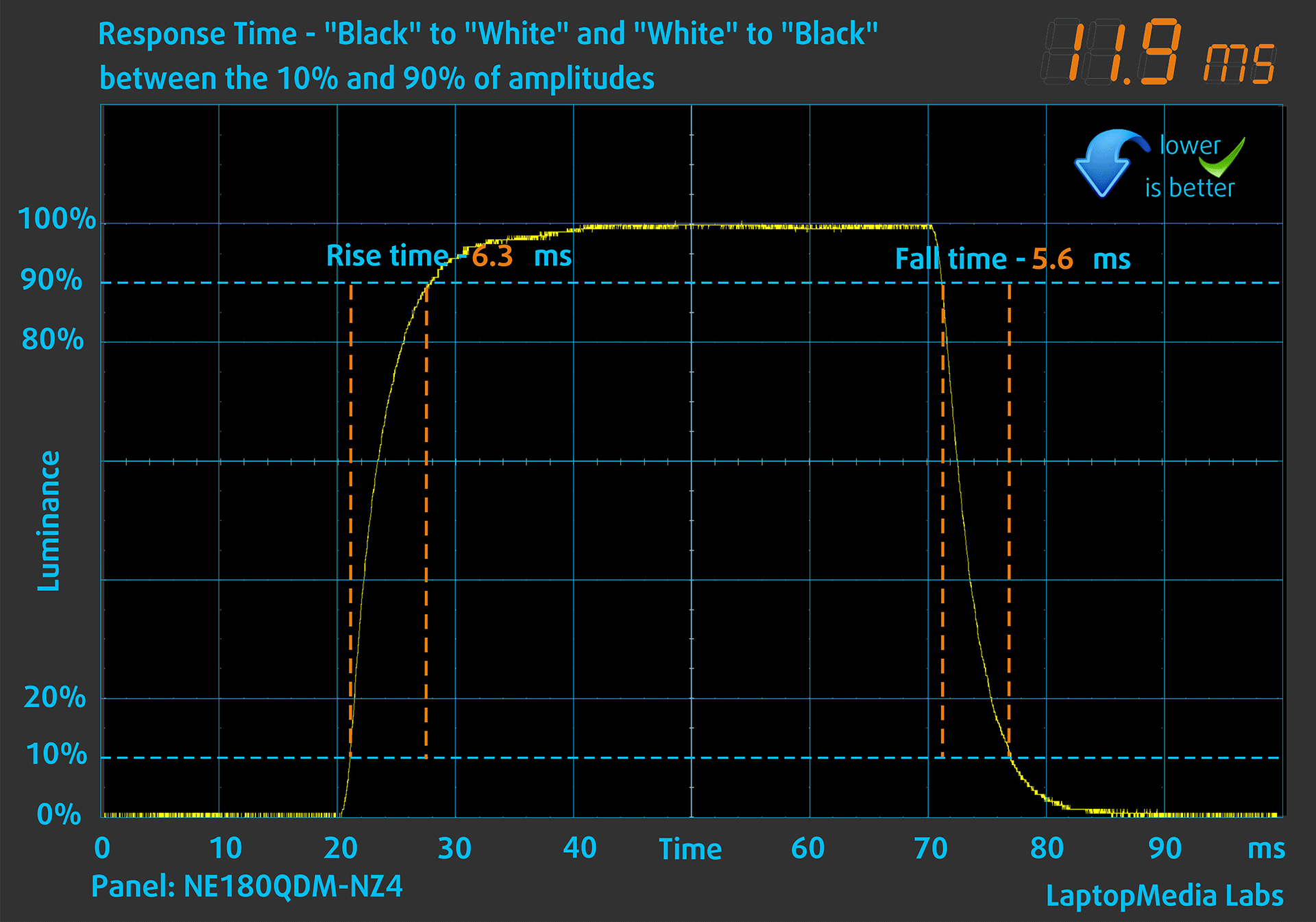
Därefter testar vi pixlarnas reaktionstid med den vanliga “Gray-to-Gray”-metoden från 50% vit till 80% vit och vice versa mellan 10% och 90% av amplituden.

Påverkan på hälsan: PWM (flimmer på skärmen)
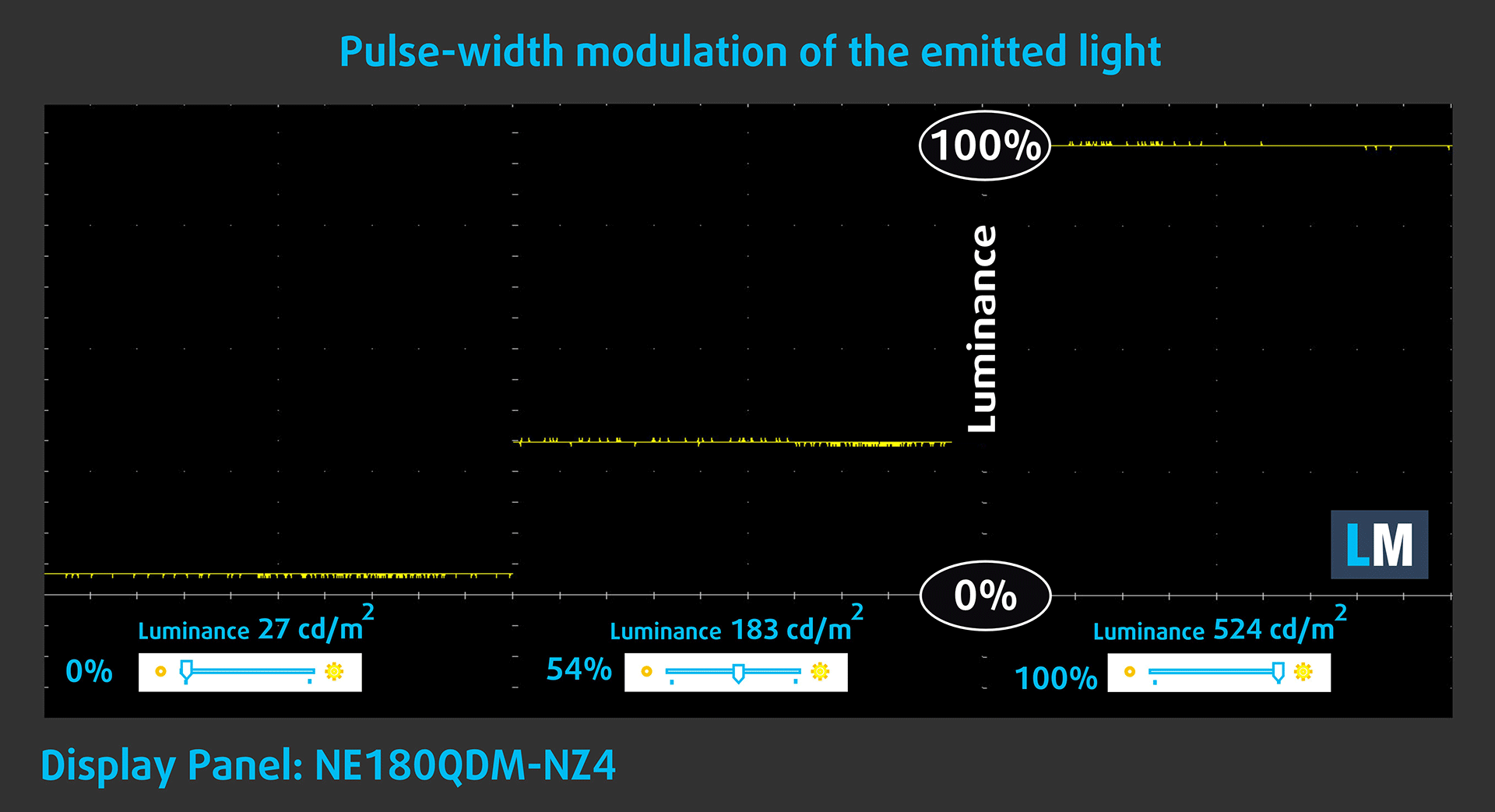
Vissa använder PWM för att reglera ljusstyrkan, vilket innebär att de istället för att minska ljusintensiteten pulserar eller flimrar. Vår hjärna sammanfogar bilden så att den framstår som mörkare, men detta anstränger både den och vår syn, särskilt när pulsfrekvensen är låg. Du kan läsa mer om detta i vår särskilda artikel om PWM.
I diagrammet nedan ser du ljusintensiteten vid olika ljusstyrkor – på den vertikala axeln är ljusstyrkan hos det utsända ljuset och på den horisontella axeln tiden.
Ljuset från bakgrundsbelysningen på ASUS ROG Strix G18 G814-skärmen är inte pulsbreddsmodulerat, vilket ger visuell komfort i den diskuterade aspekten.
Påverkan på hälsan: Utsläpp av blått ljus
Installationen av vår Health-Guard-profil eliminerar inte bara skadlig PWM när den bärbara datorn använder den för att styra ljusstyrkan, utan minskar också skadliga utsläpp av blått ljus samtidigt som färgerna på skärmen förblir korrekta.
Om du inte är bekant med blått ljus är TL;DR-versionen – utsläpp som påverkar dina ögon, din hud och hela din kropp negativt. Du hittar mer information om detta i vår särskilda artikel om blått ljus.
Påverkan på hälsan: Reflektion från skärmen
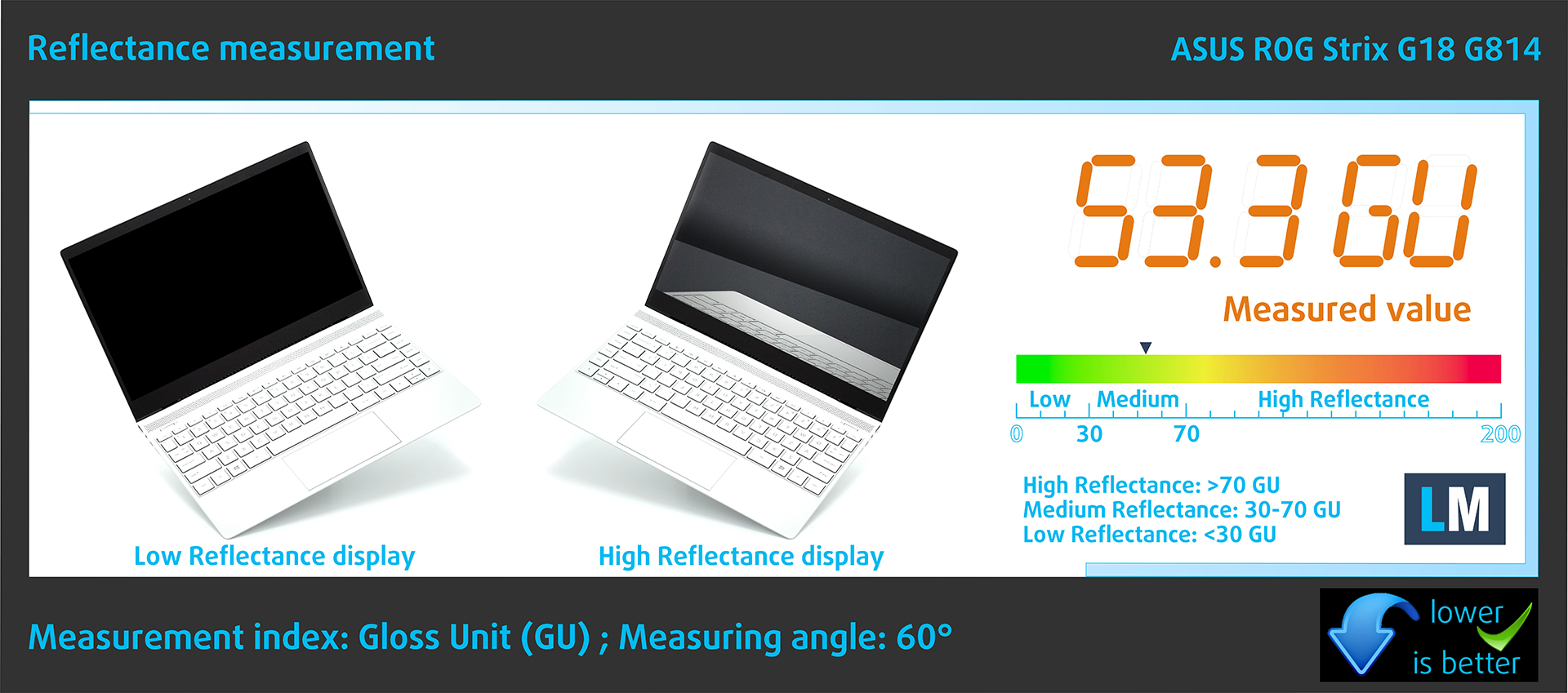
Glansbelagda skärmar kan orsaka ögontrötthet vid starkt omgivande ljus på grund av reflektioner. Vi mäter nivån av skärmreflektion med skärmen avstängd, i en 60° vinkel.
Reflektansen på skärmen på ROG Strix G18 G814 är 53,3 GU.
Hög glans: >70 GU
Medelhög glans: 30 – 70 GU
Låg glans: <30 GU
Skaffa våra profiler
Eftersom våra profiler är skräddarsydda för varje enskild skärmmodell är den här artikeln och dess respektive profilpaket avsedda för ASUS ROG Strix G18 G814-konfigurationer med NE180QDM-NZ4 (BOE0G64), 2560 x 1600, IPS-panel.
*Om du har problem med att ladda ner den köpta filen, försök använda en annan webbläsare för att öppna länken du får via e-post. Om nedladdningsobjektet är en .php-fil istället för ett arkiv, ändra filändelsen till .zip eller kontakta oss på [email protected].
Läs mer om profilerna HÄR.
Förutom att du får effektiva och hälsovänliga profiler, stöder du genom att köpa LaptopMedias produkter även utvecklingen av våra labb, där vi testar enheter för att kunna producera så objektiva recensioner som möjligt.

Kontorsarbete
Office Work bör främst användas av användare som tillbringar större delen av tiden med att titta på text, tabeller eller bara surfar. Denna profil syftar till att ge bättre tydlighet och skärpa genom att bibehålla en platt gammakurva (2.20), native färgtemperatur och perceptuellt korrekta färger.

Design och Spel
Denna profil riktar sig till designers som arbetar professionellt med färger, samt för spel och filmer. Design and Gaming tar skärmpanelerna till sina gränser och gör dem så exakta som möjligt i sRGB IEC61966-2-1-standarden för webb och HDTV, vid vitpunkt D65.

Health-Guard
Health-Guard eliminerar den skadliga pulsbreddsmoduleringen (PWM) och minskar det negativa blå ljuset som påverkar våra ögon och vår kropp. Eftersom den är skräddarsydd för varje panel lyckas den hålla färgerna perceptuellt korrekta. Health-Guard simulerar papper så att trycket på ögonen minskar avsevärt.
Få alla 3 profiler med 33% rabatt

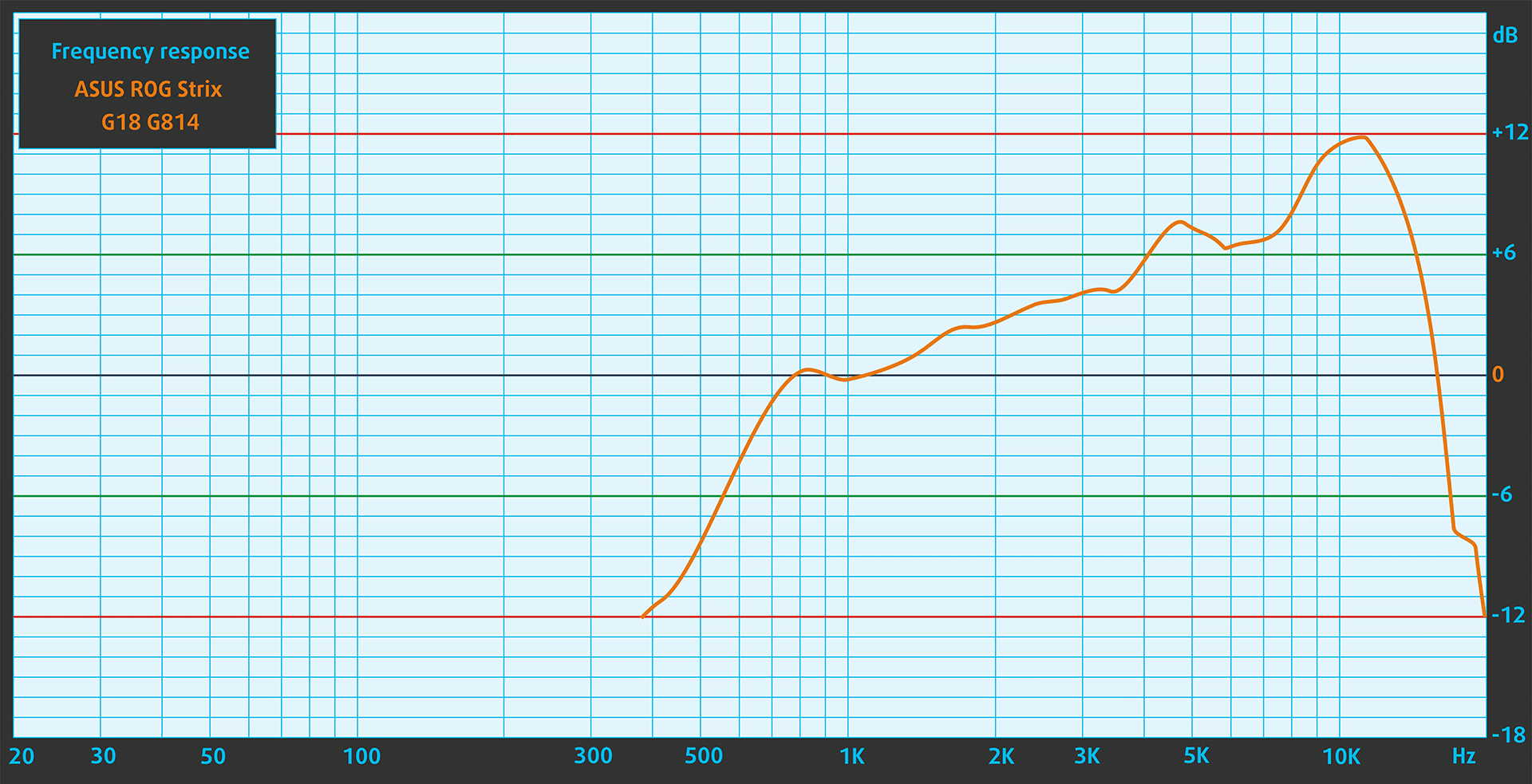
Ljudet
Högtalarna på ROG Strix G18 G814 producerar ljud av hög kvalitet. Dess låga, mellan- och höga toner är tydliga utan några betydande avvikelser.
Prestanda: CPU, GPU, lagring
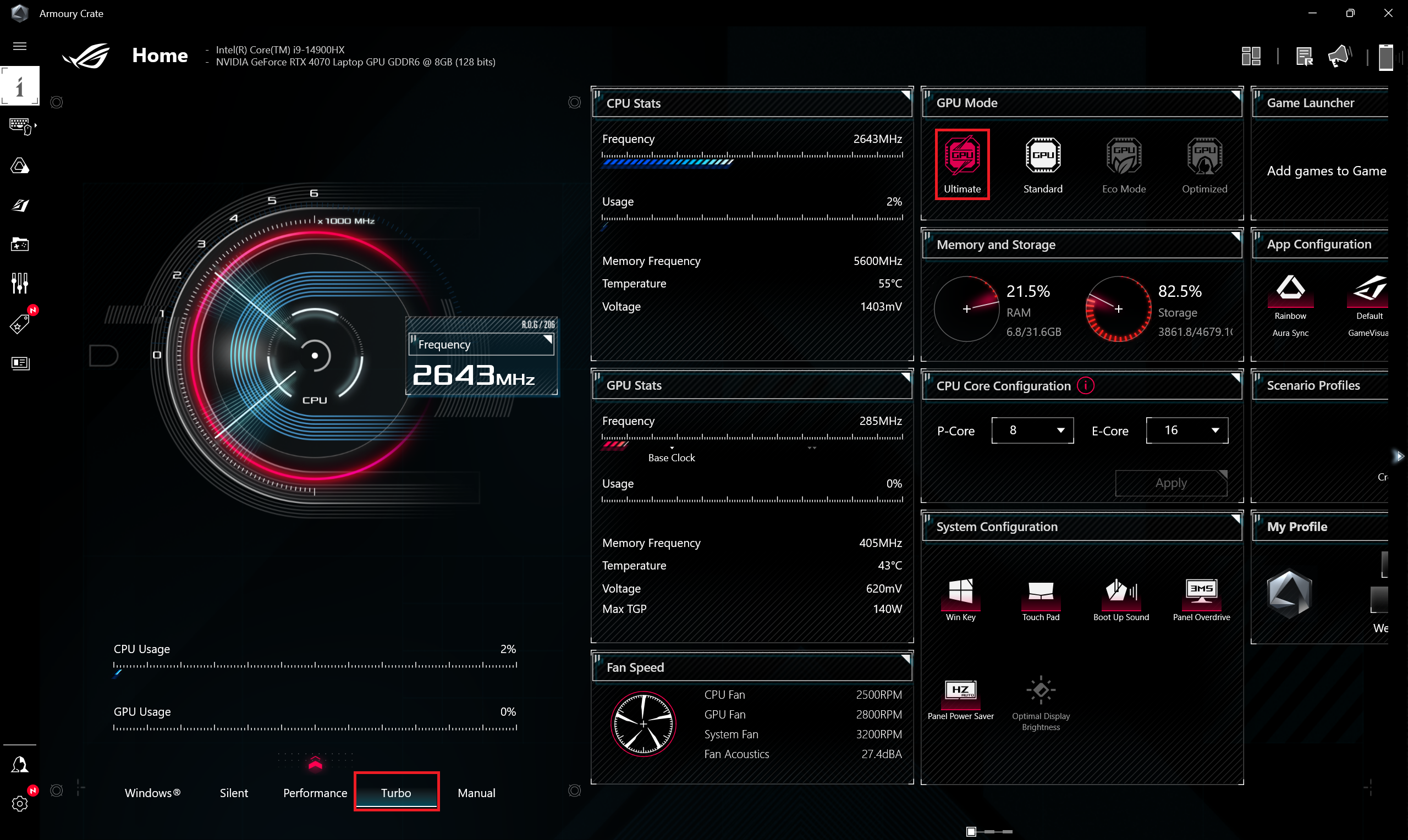
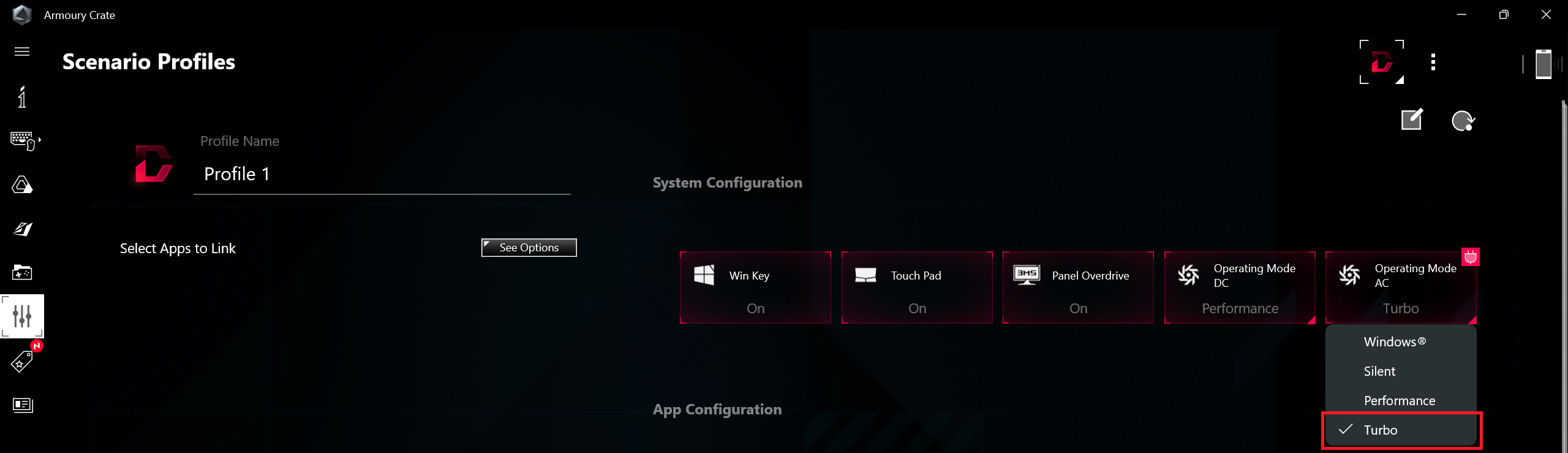
Alla benchmarks och tester utfördes med profilen “Turbo” aktiverad i Armoury Crate-appen. Dessutom är “Ultimate”-läget (endast dGPU) påslaget och AC-fläktläget är inställt på “Turbo”. Förinställningen “Bästa prestanda” tillämpas i Windows-menyn “Ström & batteri”.

CPU-alternativ
Den 24-kärniga Intel Core i9-14900HX är det enda CPU-alternativet för denna ASUS-enhet.
Enkelkärnig prestanda säkerställer smidig drift och responsivitet i operativsystem, vilket ger en bättre användarupplevelse.
Resultaten är från Geekbench 6 Single-Core-testet (högre är bättre)
Flerkärnig prestanda är avgörande för att hantera komplexa och krävande uppgifter, som videoredigering, CAD och vetenskapliga simuleringar.
Resultaten är från Geekbench 6 Multi-Core-testet (högre är bättre)
Här utvärderar vi processorns prestanda med en verklig 3D-renderingsuppgift, och bedömer dess förmåga att effektivt hantera komplexa beräkningar och renderingsbelastningar.
Resultaten är från Cinebench 2024 Multi-Core-testet (högre är bättre)
GPU-alternativ
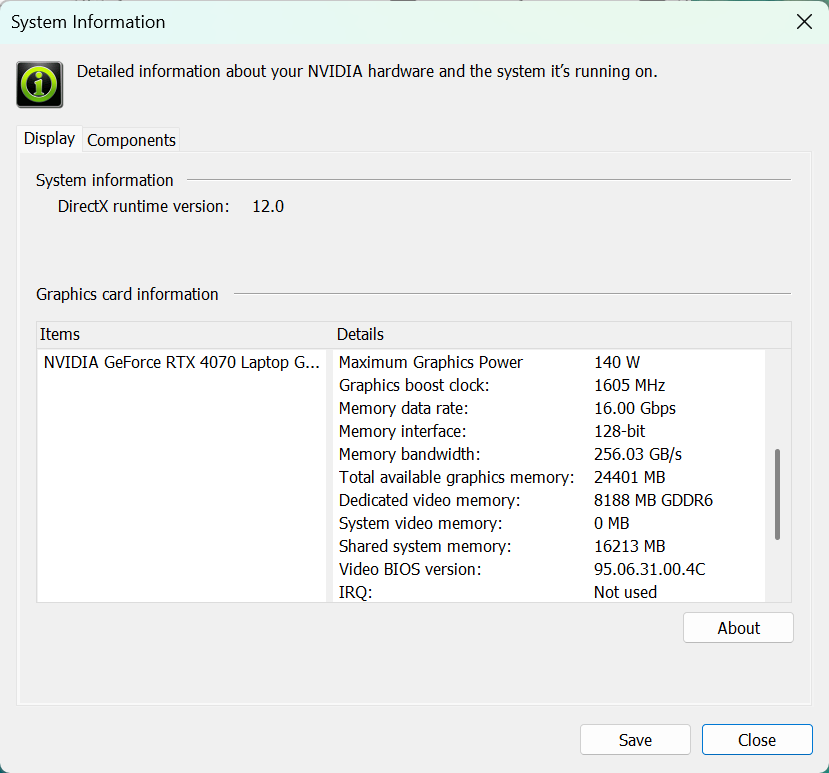
Tre GPU-alternativ är tillgängliga för denna ROG-serie – GeForce RTX 4060 och RTX 4070 med 140W TGP och en 175W RTX 4080.
Vår maskin har en RTX 4070.
Resultaten är från 3DMark Time Spy (Graphics). Högre är bättre.
Resultaten är från 3DMark Wild Life Extreme Unlimited. Högre är bättre.
ASUS ROG Strix G18 (G814, 2024) GPU-varianter
Här kan du se en ungefärlig jämförelse mellan de grafikprocessorer som finns i ASUS ROG Strix G18 (G814, 2024)-modellerna på marknaden. På så sätt kan du själv avgöra vilken ASUS ROG Strix G18 (G814, 2024)-modell som är bäst för dina pengar.
Note: The chart shows the cheapest different GPU configurations so you should check what the other specifications of these laptops are by clicking on the laptop’s name / GPU.
Resultaten är från 3DMark Time Spy (Graphics). Högre är bättre.
Resultaten är från 3DMark: Fire Strike (Graphics) benchmark (högre poäng är bättre)
Resultaten är från riktmärket 3DMark: Wild Life (grafik) (ju högre poäng desto bättre)
Resultaten är från Unigine Superposition benchmark (högre poäng är bättre)
Speltester


| Metro Exodus | Full HD, låg(kontrollera inställningar) | Full HD, hög (kontrollera inställningarna) | Full HD, Extrem (kontrollera inställningarna) |
|---|---|---|---|
| Genomsnittlig FPS | 227 fps | 107 fps | 51 fps |

| Borderlands 3 | Full HD, V.Low(Kontrollera inställningar) | Full HD, Medium (Kontrollera inställningar) | Full HD, Hög (Kontrollera inställningar) | Full HD, Badass (Kontrollera inställningar) |
|---|---|---|---|---|
| Genomsnittlig FPS | 248 fps | 198 fps | 145 fps | 115 fps |

| Far Cry 6 | Full HD, låg(kontrollera inställningar) | Full HD, Hög (Kontrollera inställningar) | Full HD, Ultra (kontrollera inställningarna) |
|---|---|---|---|
| Genomsnittlig FPS | 192 fps | 142 fps | 122 fps |

| Gears 5 | Full HD, låg(kontrollera inställningar) | Full HD, Medium (Kontrollera inställningarna) | Full HD, Hög (Kontrollera inställningar) | Full HD, Ultra (kontrollera inställningarna) |
|---|---|---|---|---|
| Genomsnittlig FPS | 279 fps | 199 fps | 171 fps | 148 fps |
Lagringsprestanda
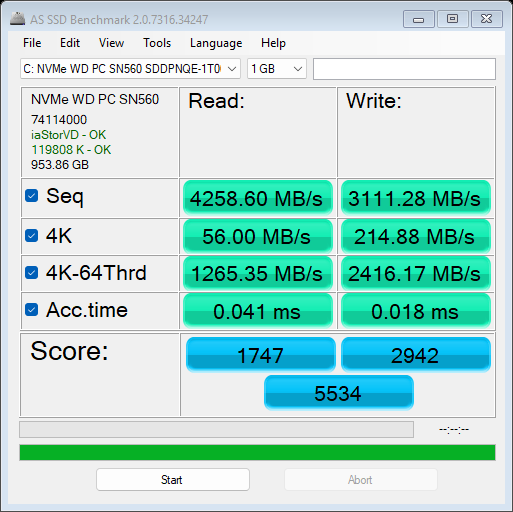
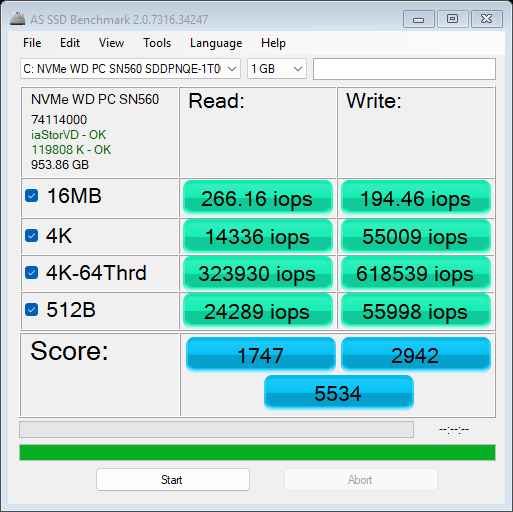
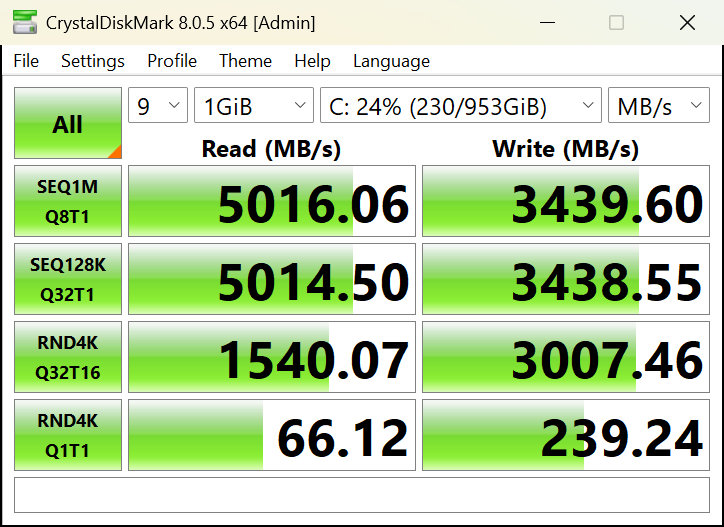
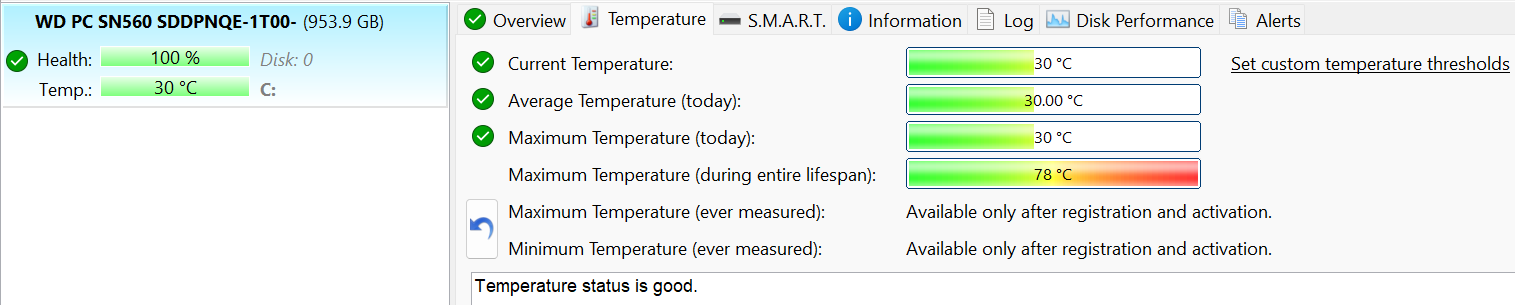
Vår bärbara dator har en 1TB WD PC SN560 SDDPNQE-1T00-1102. NVMe-hastigheterna är hyfsade men inte imponerande. Trots det når den 78°C under benchmarking.
[eBook Guide + Tools] Så här MAXAR du ut din bärbara dator
Du kan göra din bärbara dator snabbare. LaptopMedia har testat tusentals modeller under de senaste 15 åren, och vi har ännu inte sett en bärbar dator som inte kunde göras kraftfullare genom modifieringar.
Det är därför vi bestämde oss för att samla allt vi vet om hur man uppnår detta i ett lätt att följa, steg-för-steg och laboratorietestat projekt, allt i ett.
Läs mer om det här:
[eBook Guide + Verktyg] Hur du gör din bärbara dator mer kraftfull

🛠️ GPU Modifications: vBIOS, Overclocking, Undervolting
⚙️ Building Fast/Reliable RAID configuration
💻 Hardware upgrade tips for best results
🖼 Display enhancing
💾 OS Optimization for best performance
Temperaturer och komfort, Batteritid
Max CPU-belastning
I det här testet använder vi 100% på CPU-kärnorna och övervakar deras frekvenser och chiptemperatur. Den första kolumnen visar datorns reaktion på en kort belastning (2-10 sekunder), den andra kolumnen simulerar en seriös uppgift (mellan 15 och 30 sekunder), och den tredje kolumnen är en bra indikator på hur bra den bärbara datorn är för långa belastningar som videorendering.
Genomsnittlig P-kärnfrekvens; Genomsnittlig E-kärnfrekvens; CPU-temp; Paketets effekt
| Intel Core i9-14900HX (55W baseffekt) | 0:02 – 0:10 sekunder | 0:15 – 0:30 sekunder | 10:00 – 15:00 min |
|---|---|---|---|
| ASUS ROG Strix G18 G814 | 3,79 GHz @ 3,16 GHz @ 74°C @ 175W | 3,65 GHz @ 3,08 GHz @ 85°C @ 165W | 3,37 GHz @ 2,76 GHz @ 86°C @ 135W |
| ASUS ROG Strix SCAR 18 (G834, 2024) | 3,71 GHz @ 3,06 GHz @ 77°C @ 175W | 3,61 GHz @ 3,01 GHz @ 88°C @ 169W | 3,34 GHz @ 2,74 GHz @ 87°C @ 141W |
| ASUS ROG Strix SCAR 16 (G634, 2024) | 3,82 GHz @ 3,13 GHz @ 81°C @ 175W | 3,64 GHz @ 2,98 GHz @ 87°C @ 169W | 3,38 GHz @ 2,75 GHz @ 86°C @ 141W |
| Acer Predator Helios 16 (PH16-72) | 3,56 GHz @ 2,91 GHz @ 76°C @ 157W | 3,55 GHz @ 2,90 GHz @ 86°C @ 157W | 3,56 GHz @ 2,95 GHz @ 86°C @ 140W |
| Lenovo ThinkBook 16p Gen 5 (16 tum) | 3,57 GHz @ 2,96 GHz @ 77°C @ 157W | 3,42 GHz @ 2,86 GHz @ 88°C @ 145W | 3,06 GHz @ 2,55 GHz @ 83°C @ 115W |
| Acer Predator Helios Neo 16 (PHN16-72) | 3,34 GHz @ 2,76 GHz @ 69°C @ 144W | 3,40 GHz @ 2,86 GHz @ 76°C @ 143W | 3,19 GHz @ 2,69 GHz @ 84°C @ 113W |
| Lenovo Legion Pro 7i (16″, Gen 9) | 3,70 GHz @ 3,02 GHz @ 74°C @ 178W | 3,70 GHz @ 3,04 GHz @ 81°C @ 175W | 3,35 GHz @ 2,72 GHz @ 84°C @ 140W |
| Acer Predator Helios Neo 18 (PHN18-71) “Turbo”-förinställning | 3,55 GHz @ 2,91 GHz @ 68°C @ 156W | 3,51 GHz @ 2,91 GHz @ 80°C @ 157W | 3,09 GHz @ 2,56 GHz @ 87°C @ 115W |
| Acer Predator Helios 18 (PH18-72) “Turbo”-förinställning | 3,56 GHz @ 3,07 GHz @ 80°C @ 157W | 3,55 GHz @ 3,00 GHz @ 90°C @ 157W | 3,32 GHz @ 2,81 GHz @ 86°C @ 136W |
| Acer Predator Helios 18 (PH18-72) “Prestanda”-förinställning | 3,22 GHz @ 3,04 GHz @ 76°C @ 157W | 3,17 GHz @ 3,02 GHz @ 88°C @ 157W | 2,59 GHz @ 2,47 GHz @ 81°C @ 95W |
Kylningen av ROG Strix G18 G814 verkar vara densamma jämfört med dess mer premiumsyskon G834 och G634. Det är därför klockorna på Core i9-14900HX också är liknande (ergo, höga). Det är goda nyheter eftersom G814-modellen kostar mindre men dess CPU-prestanda är fortfarande i toppklass.
Spel i verkliga livet
| NVIDIA GeForce RTX 4070 | GPU-frekvens/ kärntemperatur (efter 2 min) | GPU-frekvens/ Kärntemperatur (efter 30 min) |
|---|---|---|
| ASUS ROG Strix G18 G814 “Turbo”-förinställning | 2550 MHz @ 74°C @ 132W | 2550 MHz @ 75°C @ 132W |
| ASUS ROG Strix G18 G814 “Prestanda” förinställning | 2384 MHz @ 73°C @ 119W | 2377 MHz @ 75°C @ 119W |
| ASUS ROG Zephyrus G16 GA605 | 2277 MHz @ 79°C @ 105W | 2258 MHz @ 82°C @ 105W |
| ASUS ProArt P16 (H7606) | 2284 MHz @ 74°C @ 105W | 2270 MHz @ 76°C @ 105W |
| HP OMEN Transcend 16 (16-u0000) | 2490 MHz @ 83°C @ 130W | 2280 MHz @ 83°C @ 109W |
| Acer Predator Helios Neo 14 (PHN14-51) | 2595 MHz @ 79°C @ 124W | 2514 MHz @ 84°C @ 124W |
| Acer Predator Triton Neo 16 (PTN16-51) | 2383 MHz @ 73°C @ 110W | 2363 MHz @ 78°C @ 110W |
| Acer Nitro 16 (AN16-42) | 2640 MHz @ 70°C @ 125W | 2640 MHz @ 72°C @ 125W |
| Alienware m16 R2 | 2440 MHz @ 78°C @ 120W | 2427 MHz @ 84°C @ 119W |
| MSI Stealth 14 AI Studio A1V | 2048 MHz @ 78°C @ 90W | 1981 MHz @ 85°C @ 89W |
| Acer Predator Helios Neo 16 (PHN16-72) | 2535 MHz @ 80°C @ 139W | 2503 MHz @ 86°C @ 139W |
| MSI Sword 16 HX B14V | 2373 MHz @ 73°C @ 115W | 2372 MHz @ 73°C @ 115W |
| MSI Svärd 17 HX B14V | 2395 MHz @ 73°C @ 114W | 2388 MHz @ 75°C @ 114W |
| Alienware m18 R2 | 2550 MHz @ 68°C @ 132W | 2550 MHz @ 72°C @ 133W |
| Lenovo Legion Slim 5 (16″, Gen 9) | 2580 MHz @ 81°C @ 130W | 2580 MHz @ 86°C @ 132W |
| Acer Predator Helios Neo 18 (PHN18-71) | 2610 MHz @ 77°C @ 131W | 2610 MHz @ 82°C @ 134W |
| Lenovo Legion Pro 5i (16″, Gen 9) | 2535 MHz @ 74°C @ 129W | 2535 MHz @ 75°C @ 130W |
| Acer Nitro 17 (AN17-41) “Turbo”-förinställning | 2535 MHz @ 66°C @ 121W | 2535 MHz @ 67°C @ 122W |
| Acer Nitro 17 (AN17-41) “Prestanda”-förinställning | 2475 MHz @ 72°C @ 123W | 2475 MHz @ 73°C @ 123W |
Du kan förvänta dig en effektgräns på 132 W i “Turbo”-läget och 120 W i “Performance”-läget. Det är mer än tillräckligt för adekvat FPS i spel.
Komfort under full belastning
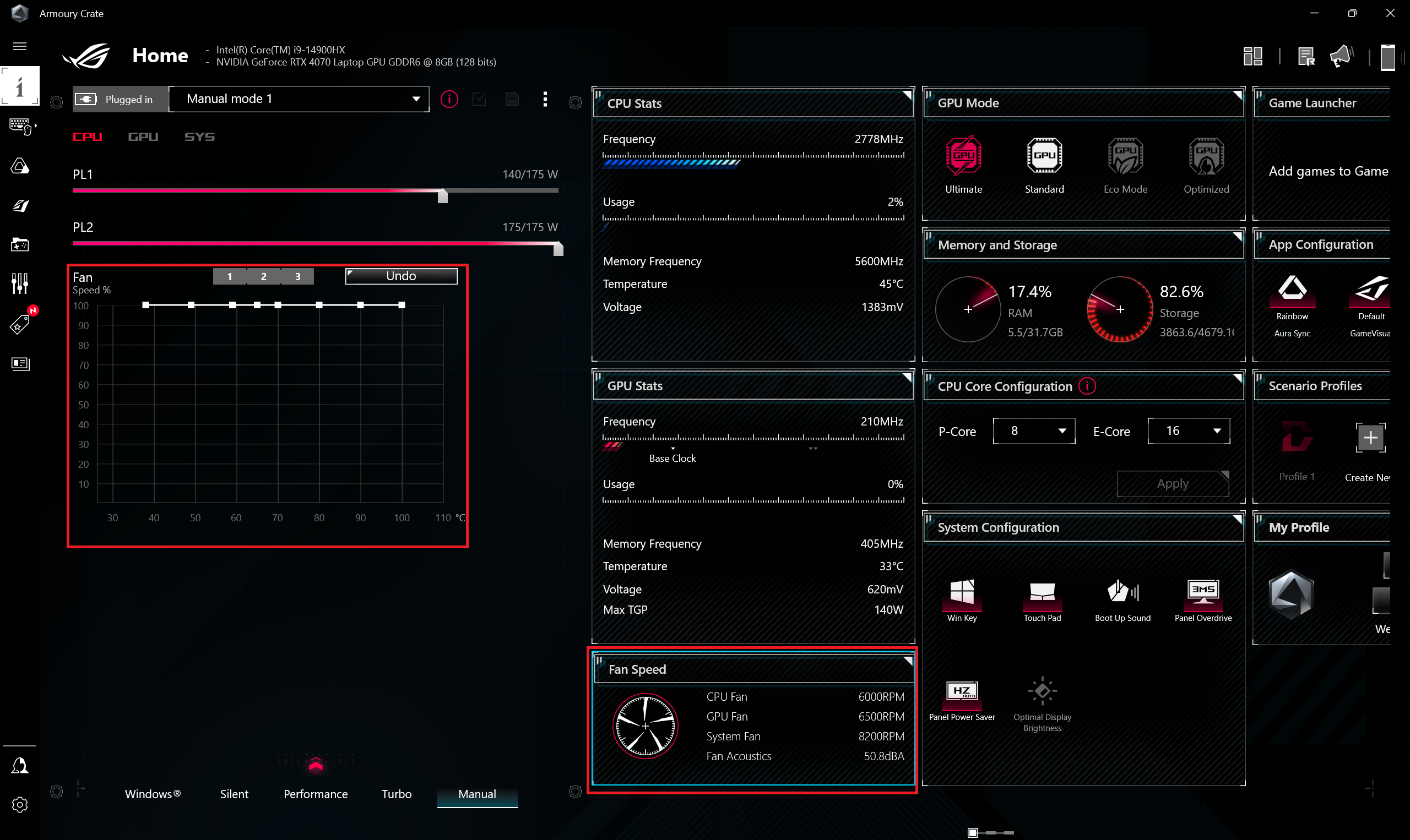
Programvaran Armoury Crate ger dig gott om kontroller för automatisk eller manuell effektjustering. Du kan ställa in en anpassad fläktkurva och använda olika grafikkortslägen som dGPU-only tack vare MUX-omkopplaren.
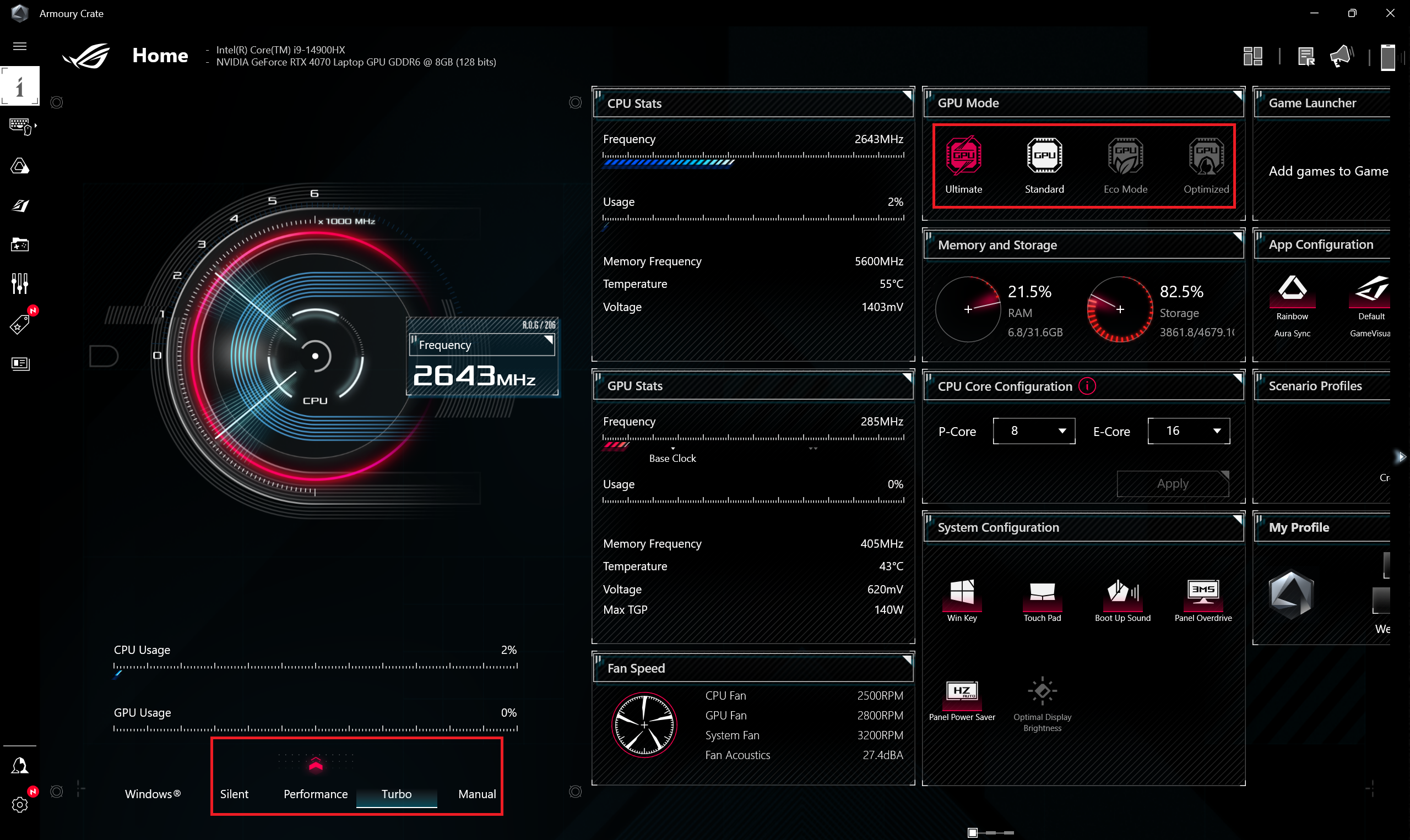
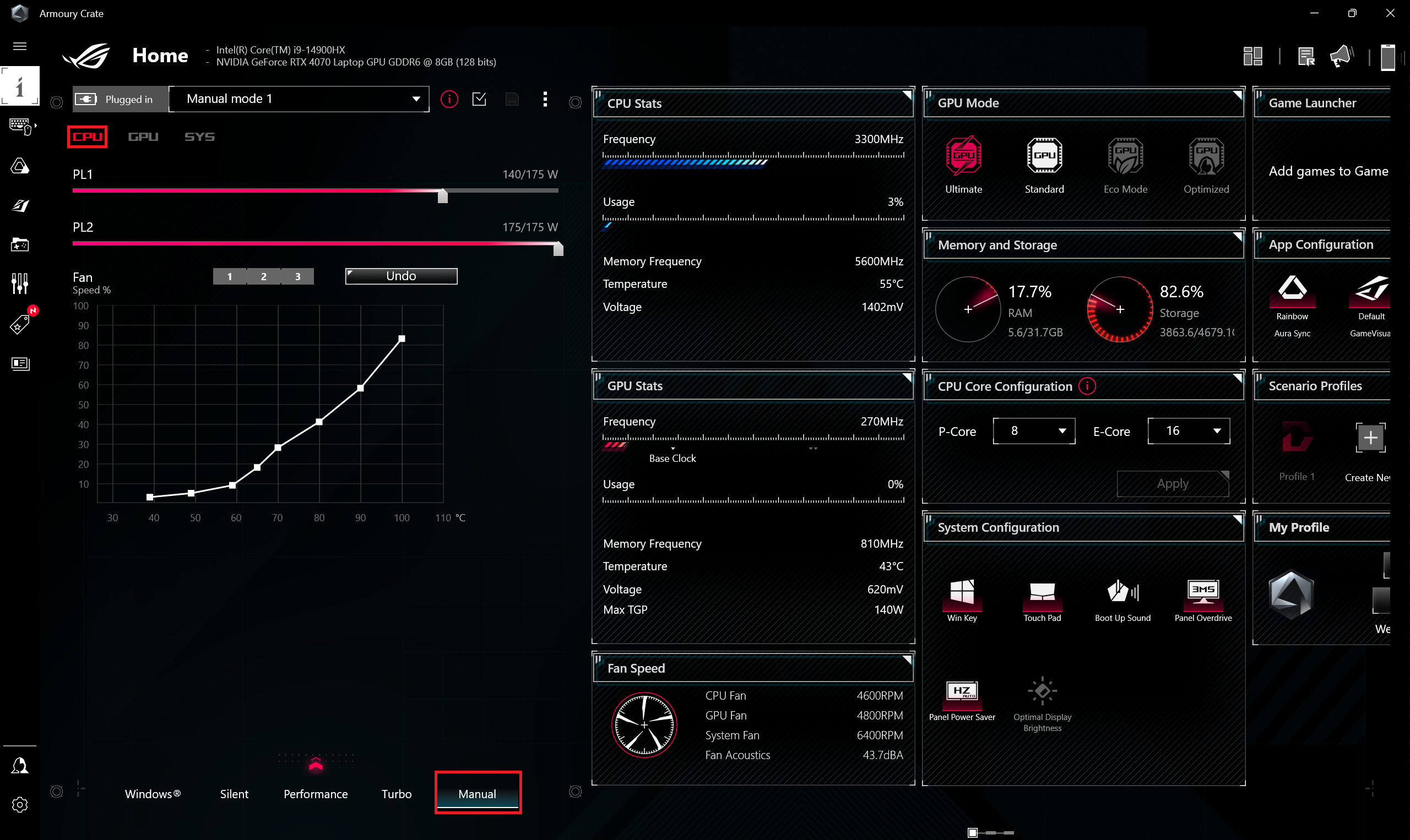
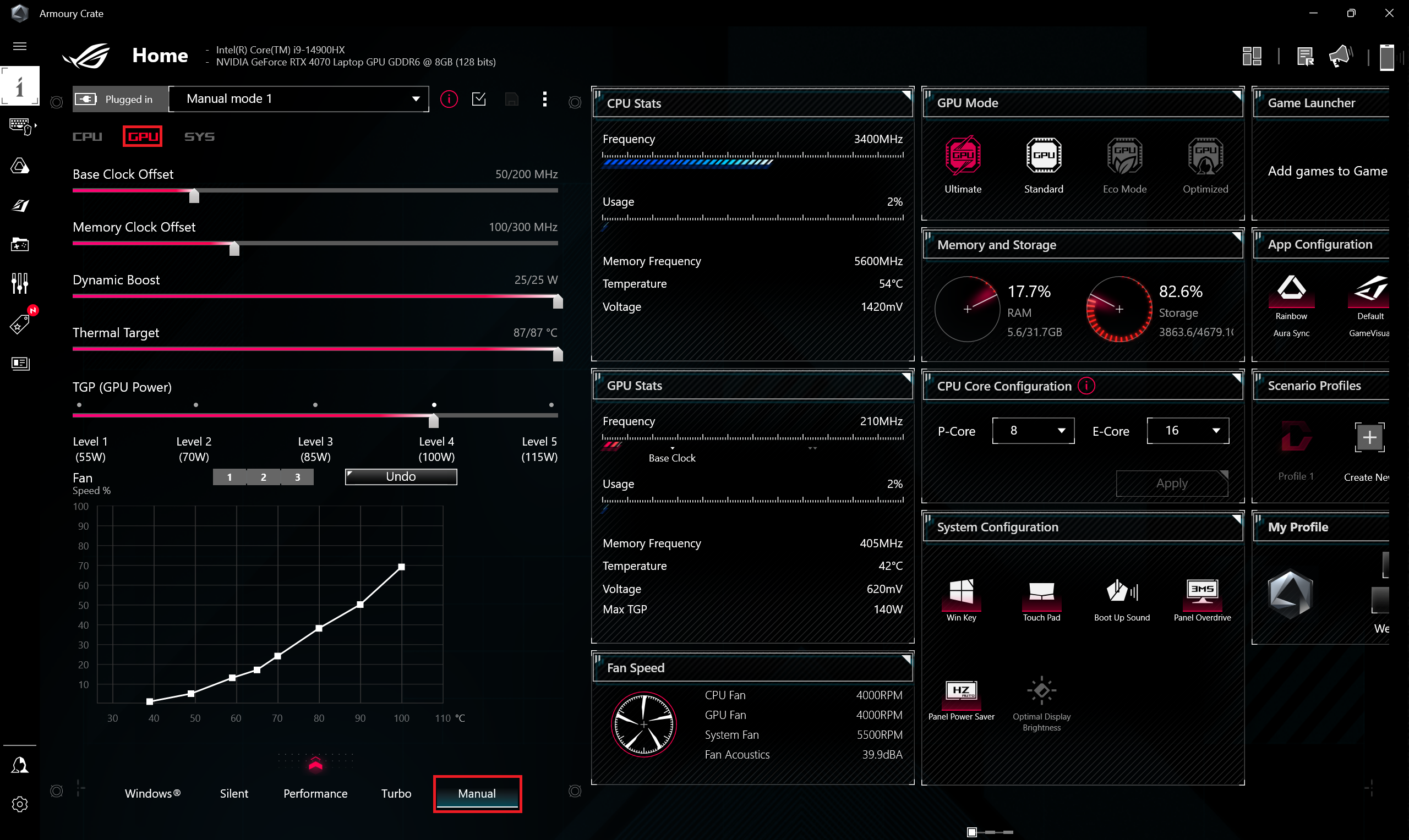
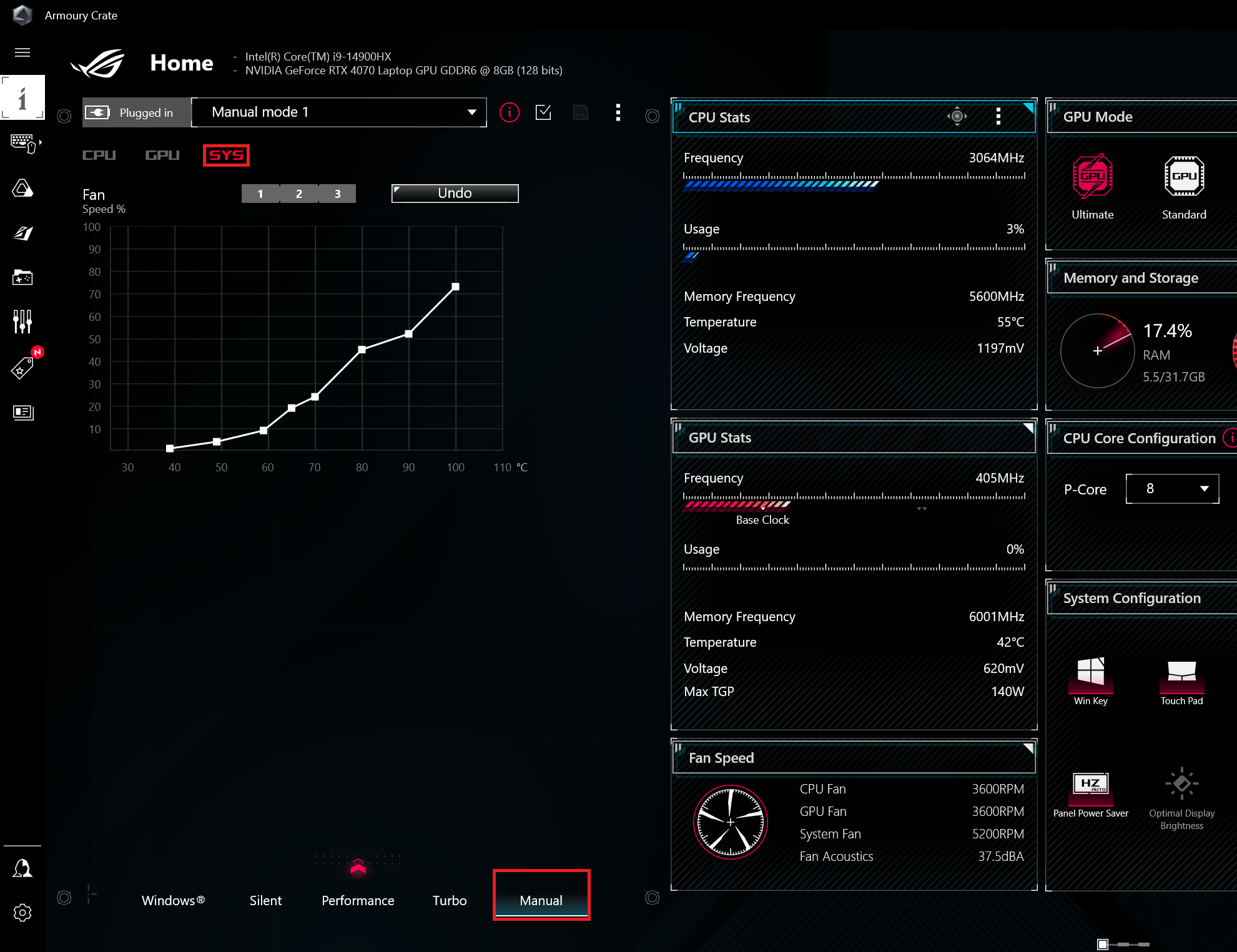
Även i lägena “Turbo” eller “Performance” stängs fläktarna av om CPU-temperaturen är lägre än 49°C.
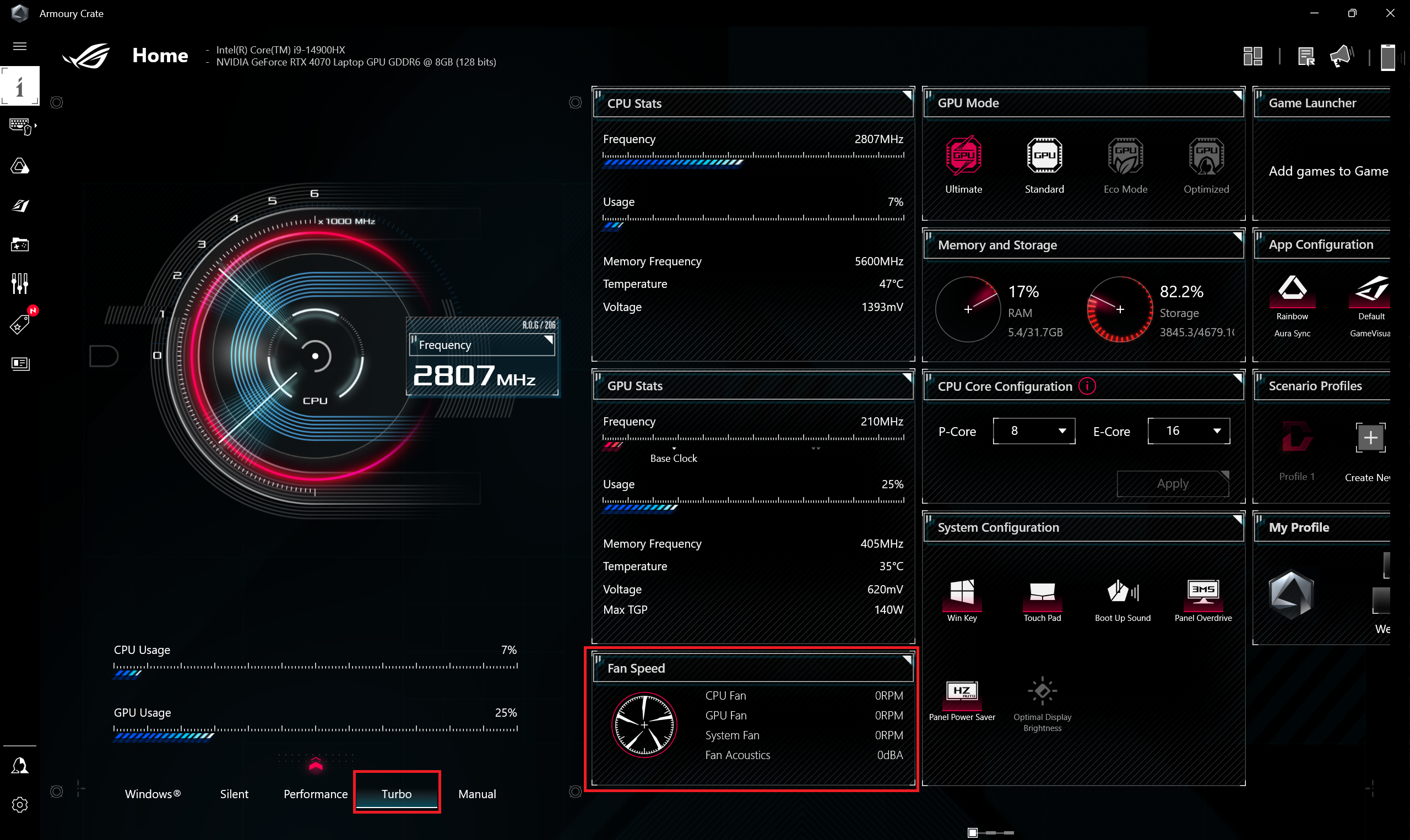 “Turbo
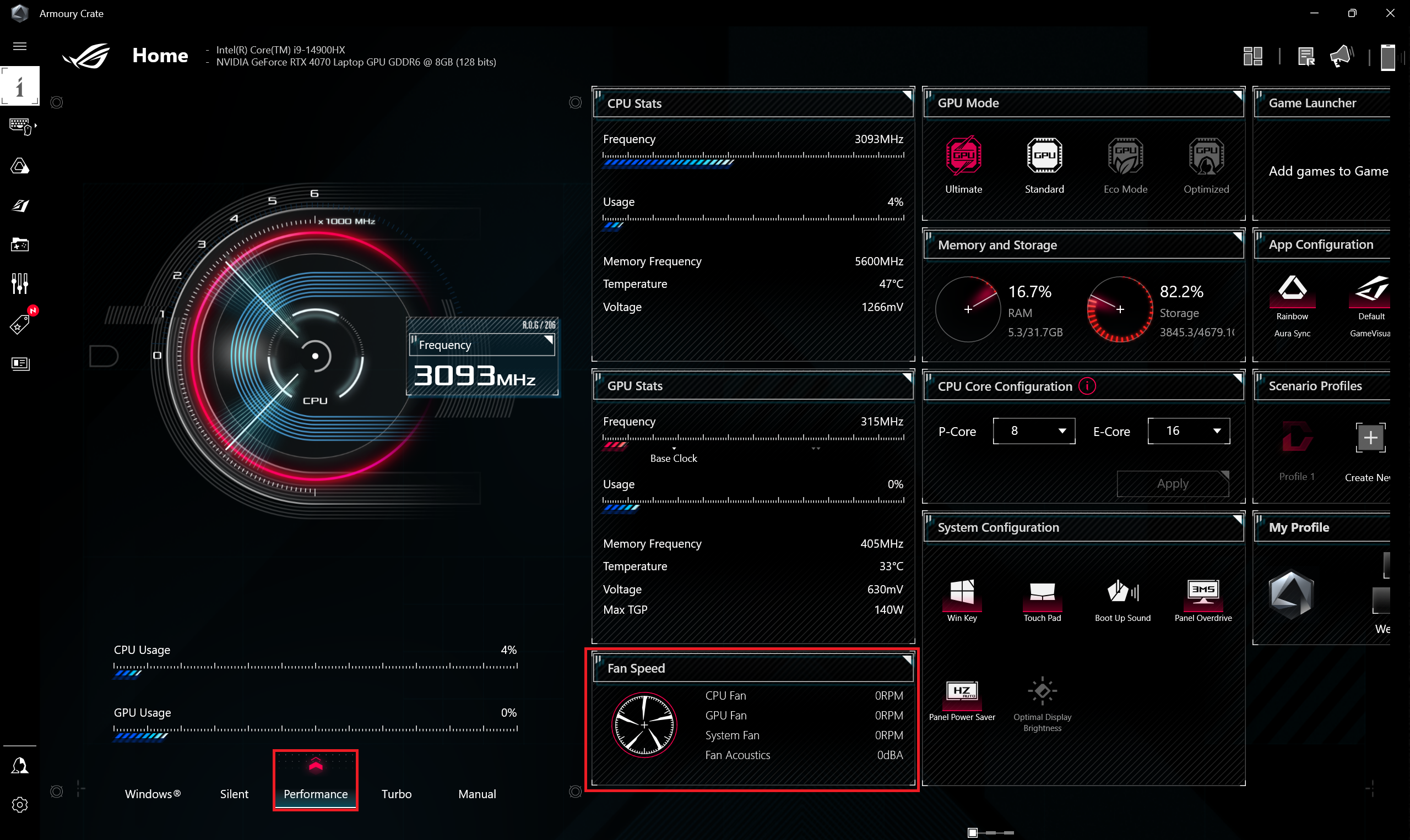 “Performance”-fläktar av
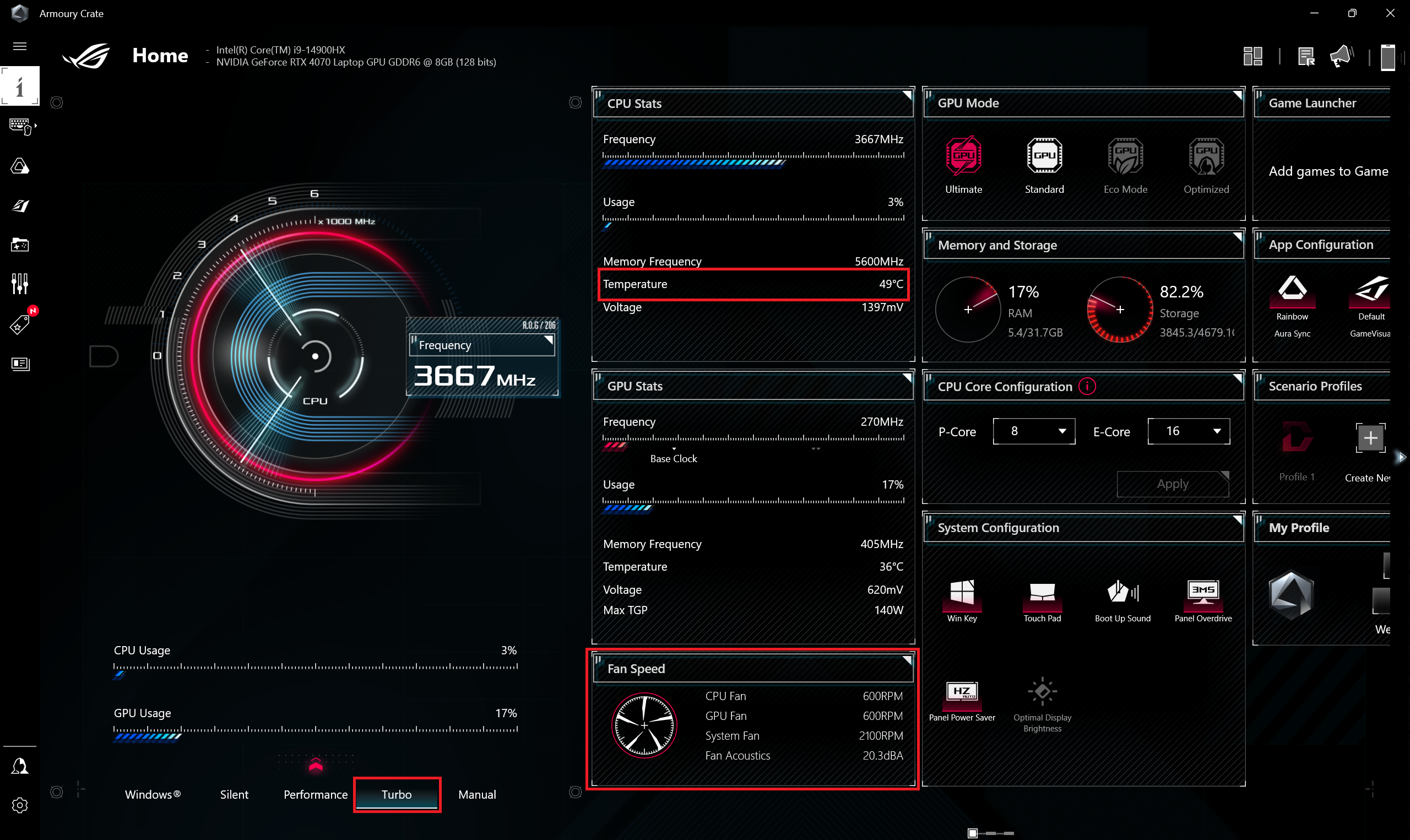 “Turbo”-fläktar på
Fläktarna kan justeras manuellt till sin maximala hastighet på cirka 6000 / 6500 / 8200 RPM. Även om detta är högljutt har vi stött på ännu mer högljudda system.
Förinställningen “Performance” ger en respektabel klockfrekvens på 2,80 GHz på P-kärnor och 2,40 GHz på E-kärnor, vilket överstiger Intels basfrekvenser för detta chip. Den mindre aggressiva fläktprofilen i detta läge (3600 – 4900 RPM) jämfört med “Turbo” (4800 – 6900 RPM) är en fördel för dem som föredrar tystare drift.
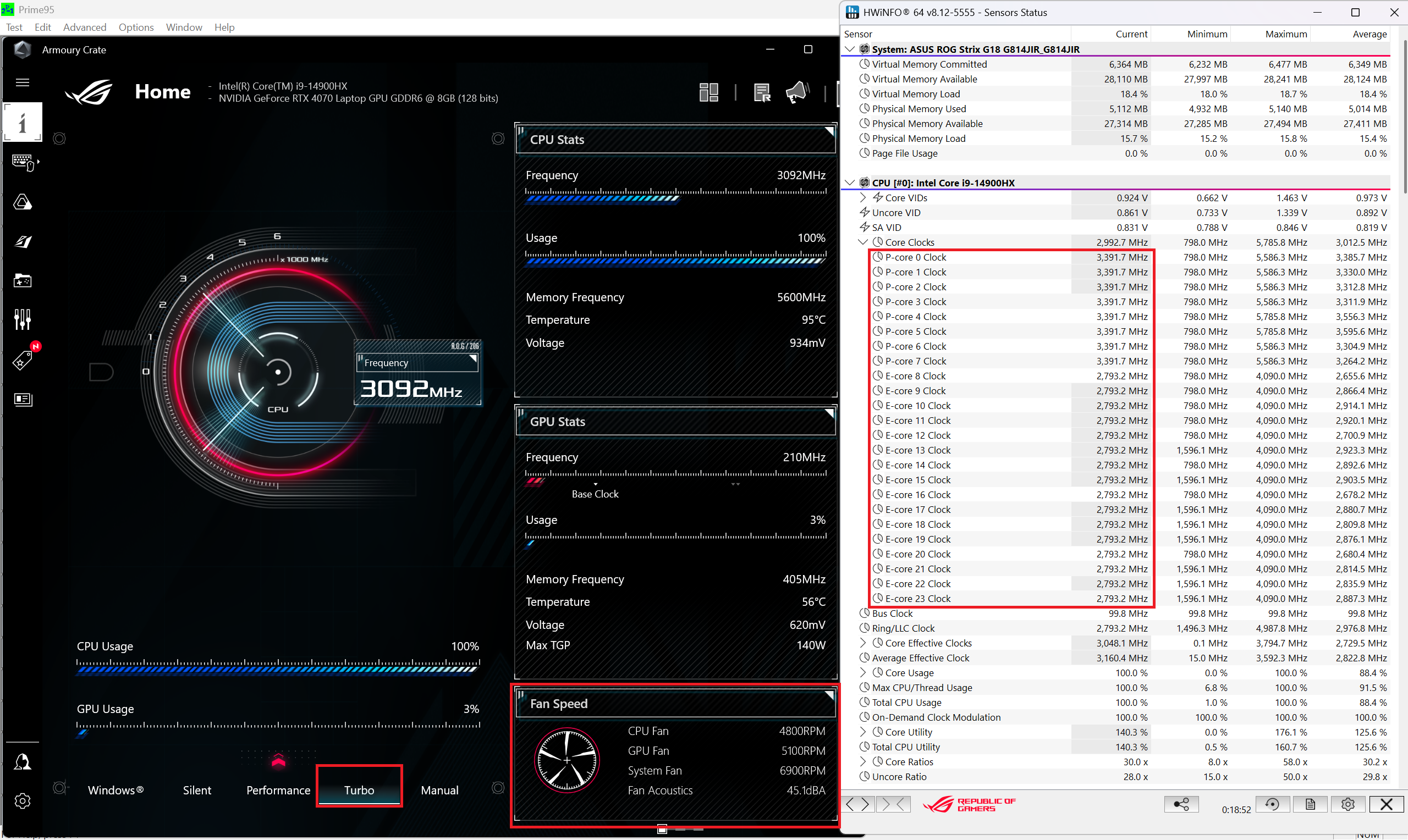 Max CPU-belastning “Turbo”
 Max CPU-belastning “Prestanda
Ljudnivåerna mellan full CPU-belastning och spel är jämförbara.
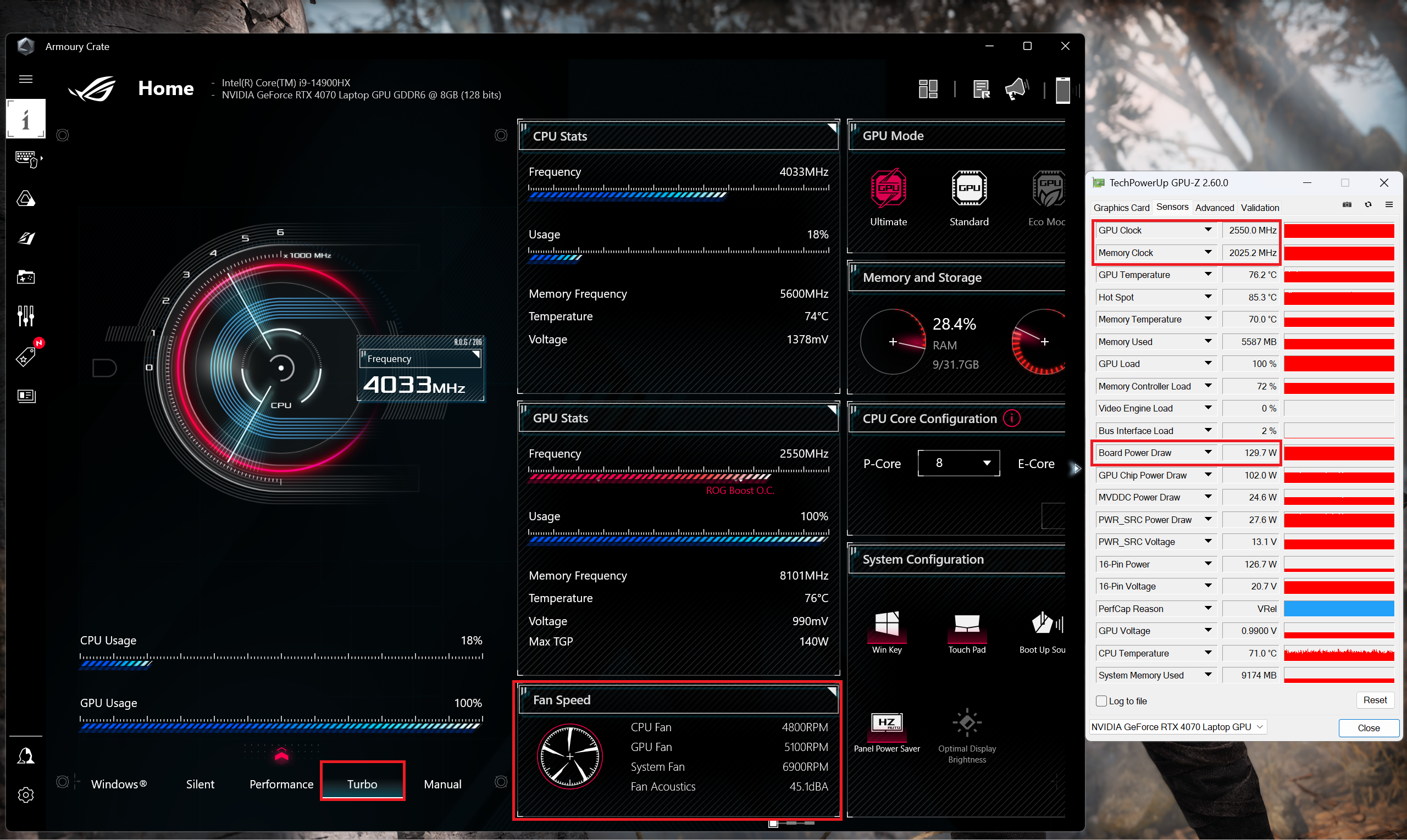 Spel “Turbo”
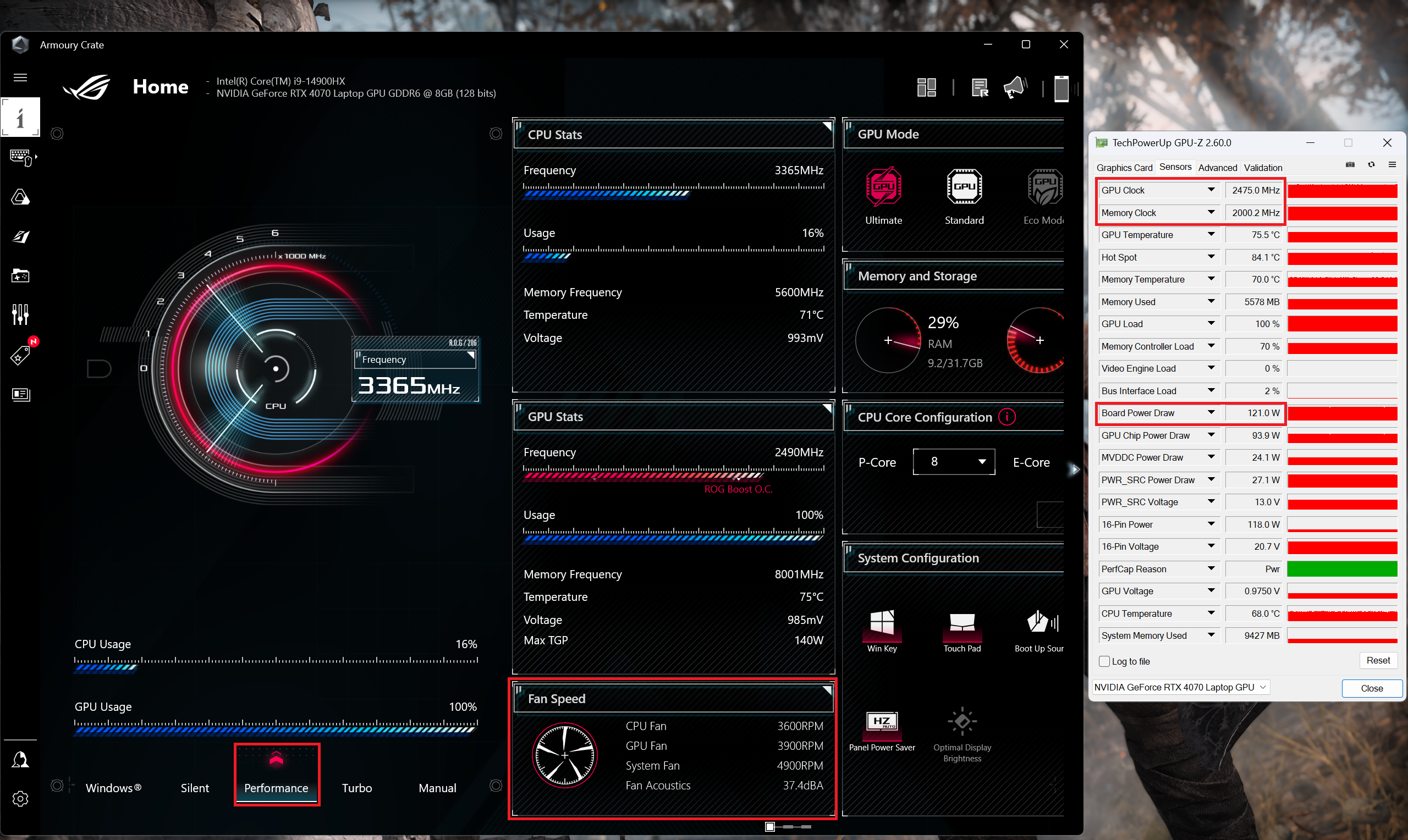 Spel “Prestanda
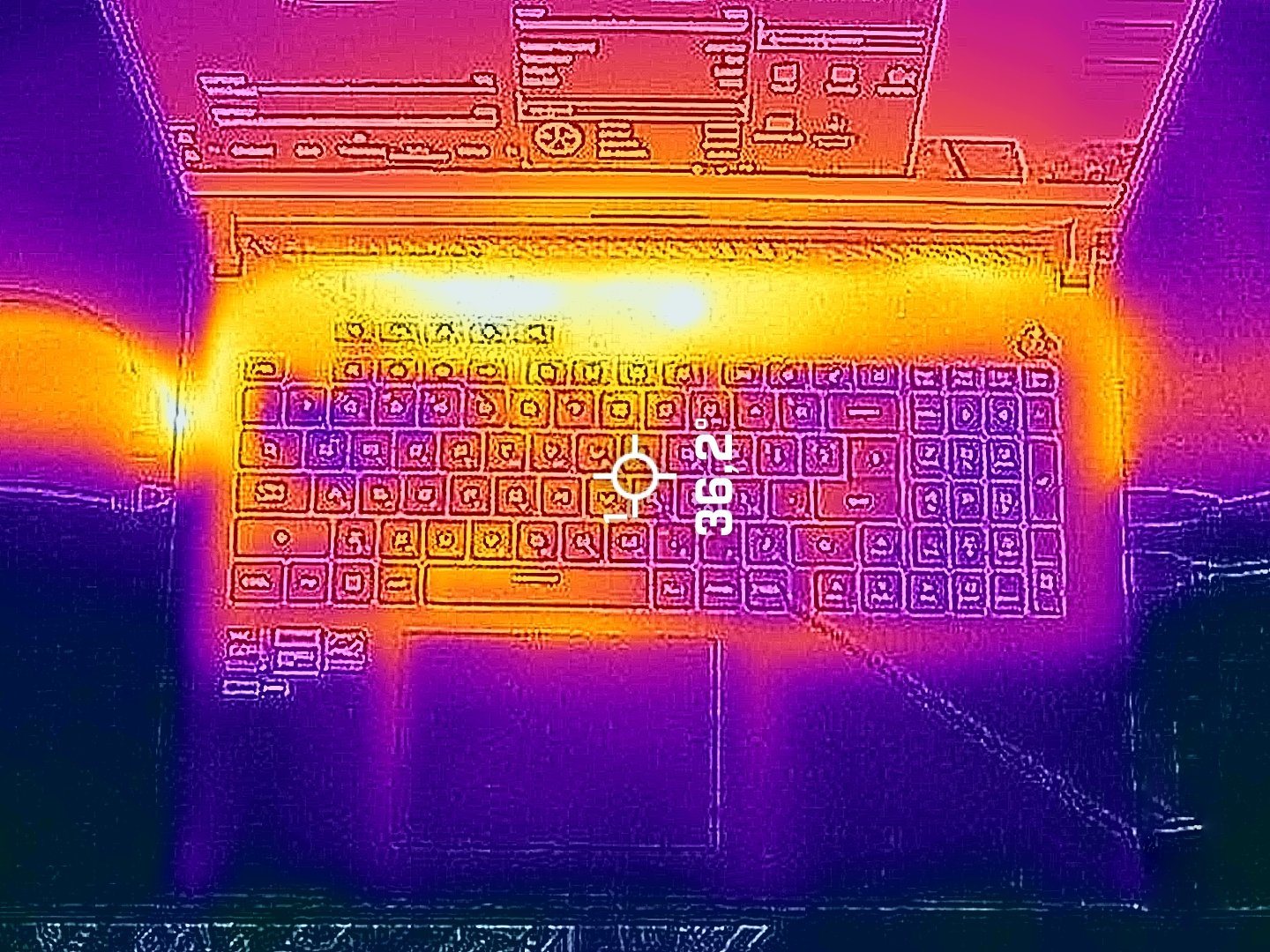
Under maximal systemstress blir tangentbordet knappt varmt. Hotspot ligger i mitten av den övre raden av tangenter och når bara 41°C. Resten av kortet är ännu svalare. Vi uppmätte bara 37°C på skärmens nedre ram.
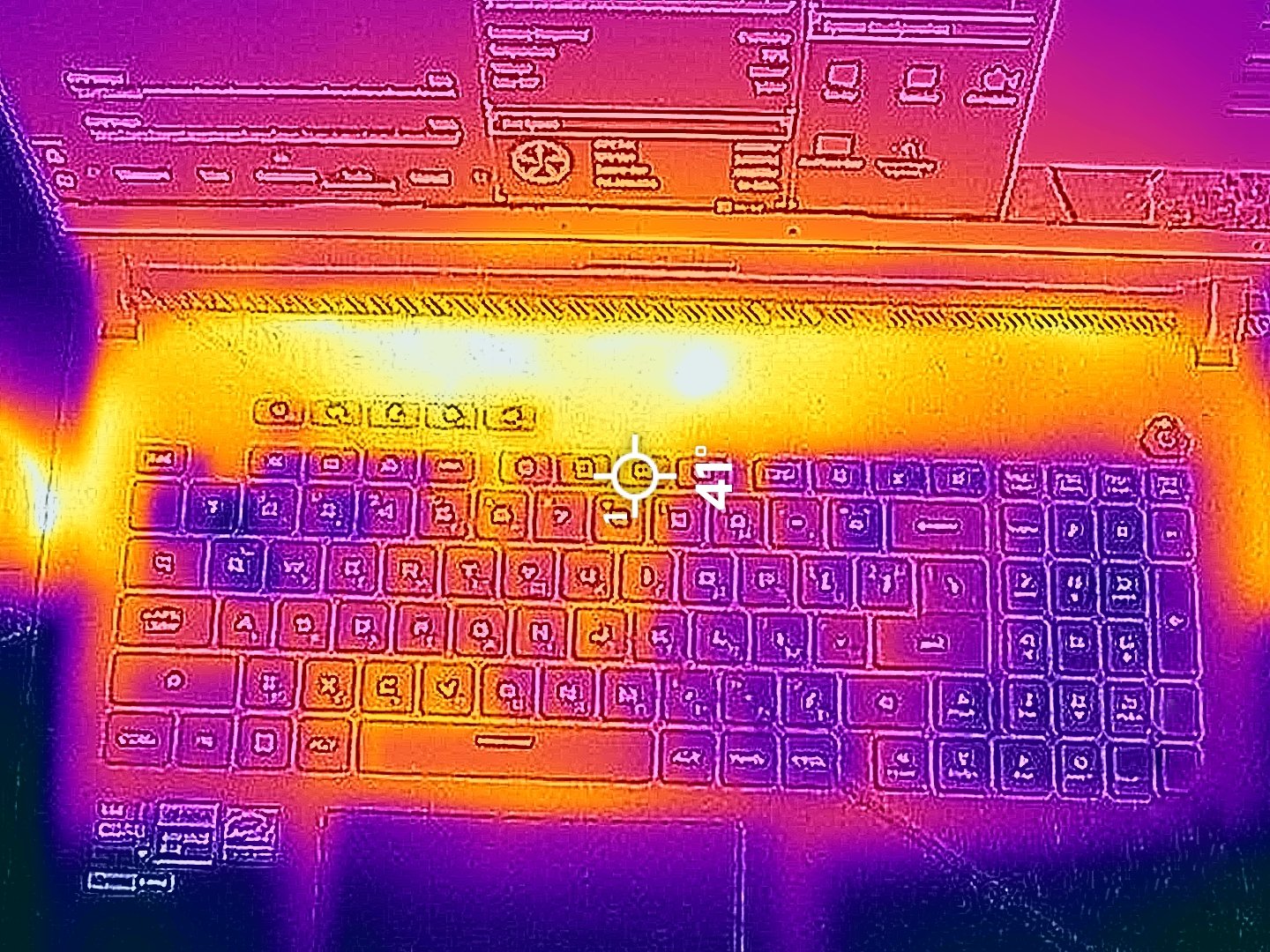
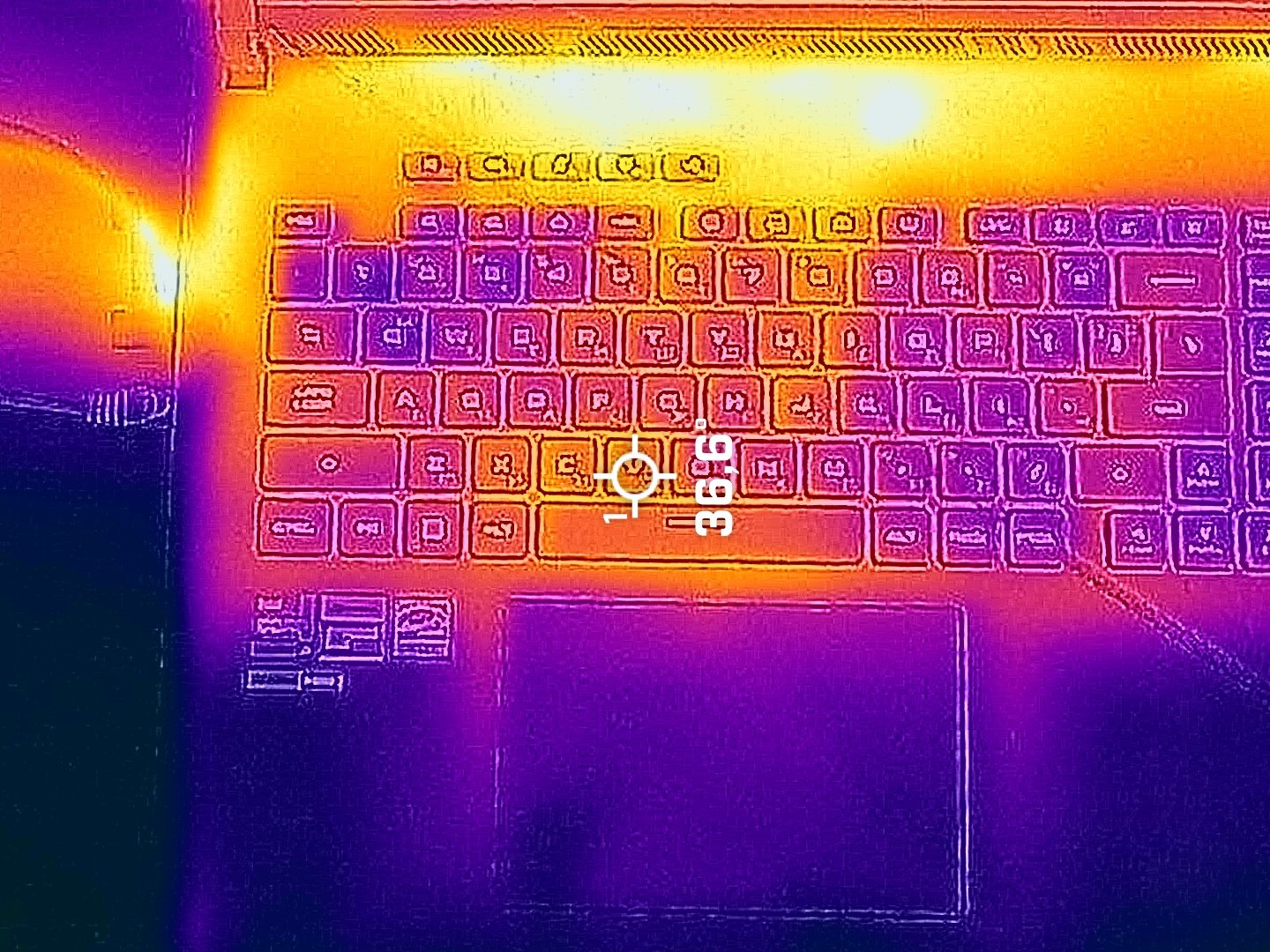
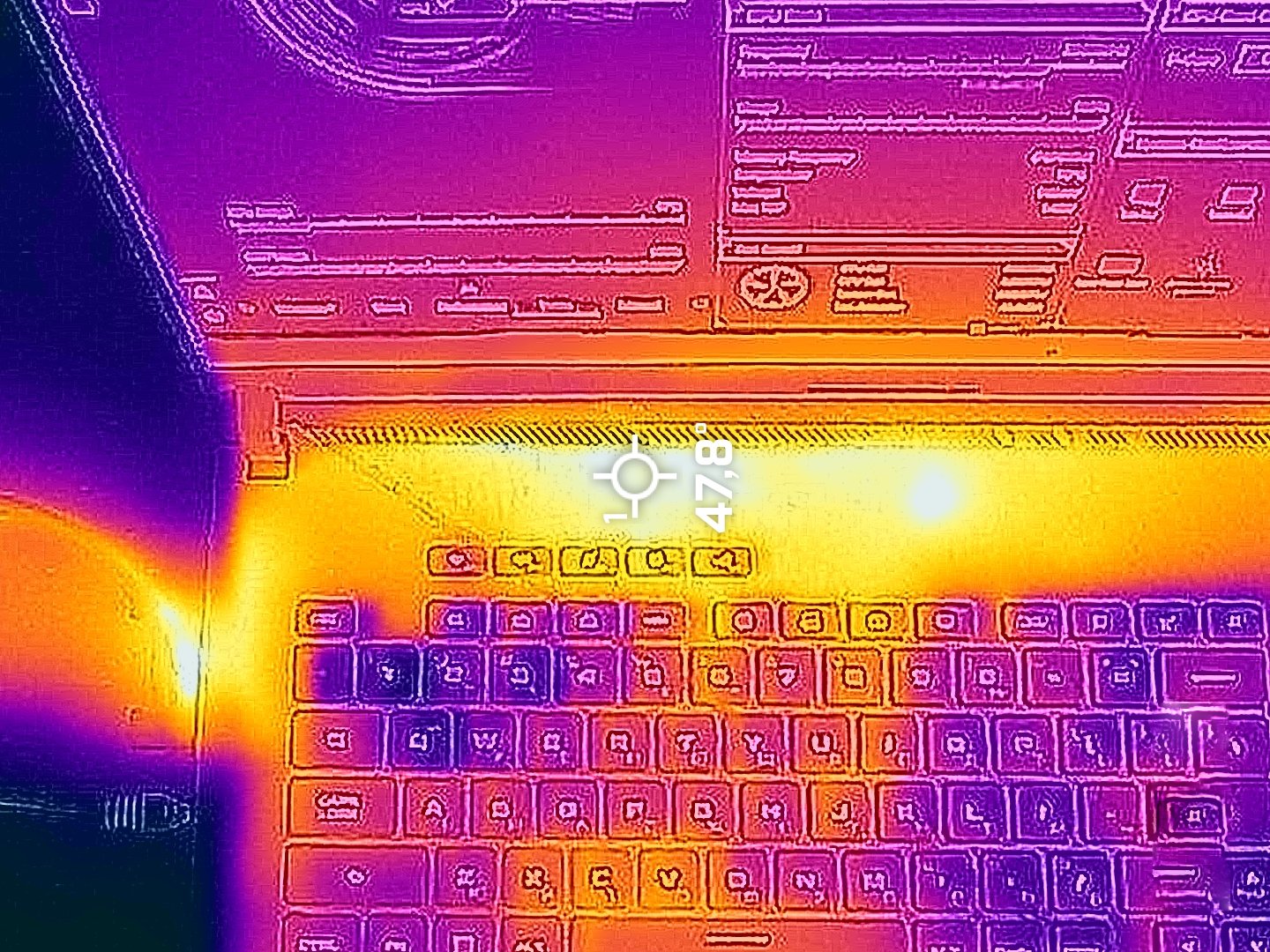
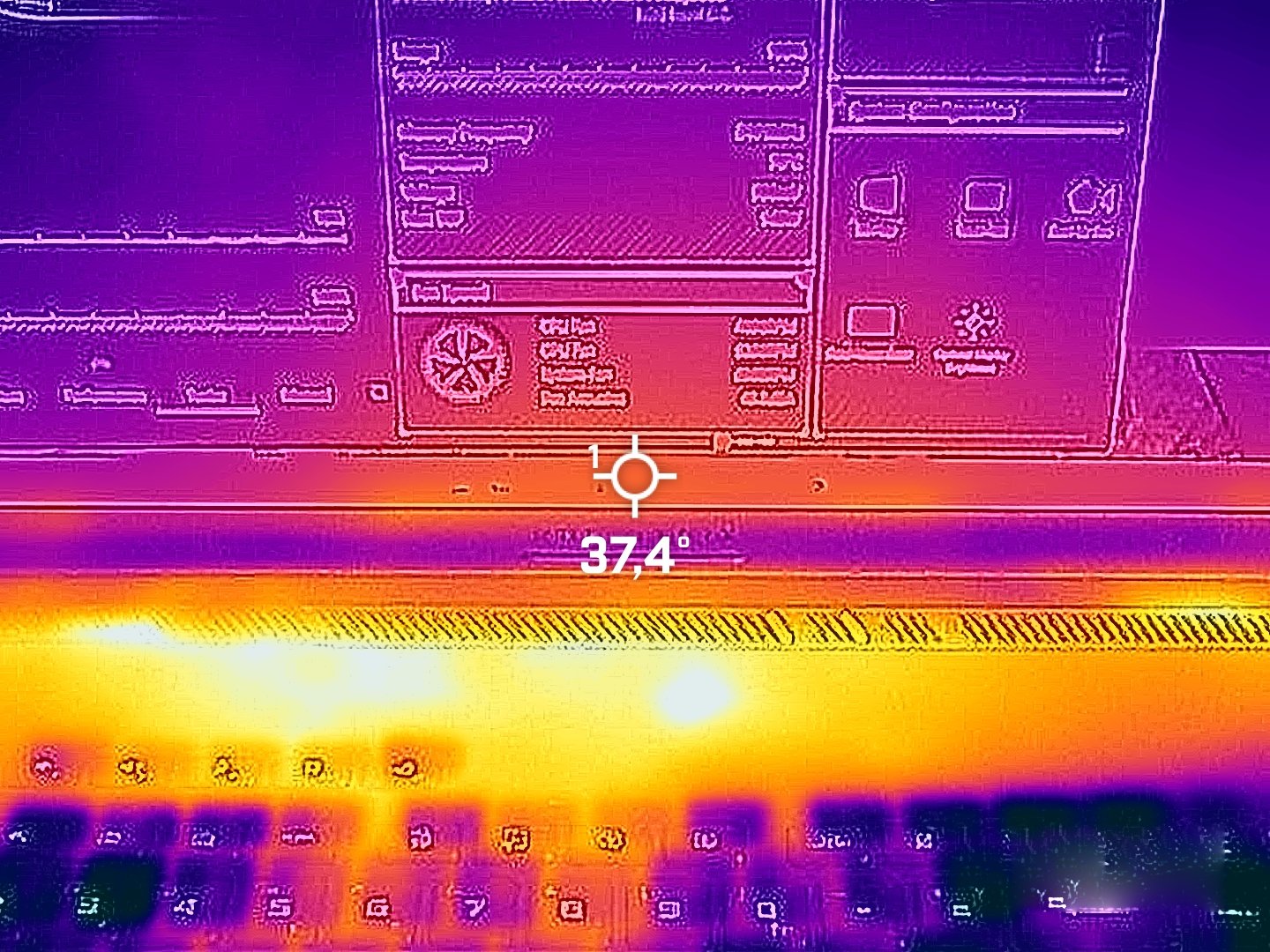
De två handflatestödzonerna verkar iskalla.
Batteriet
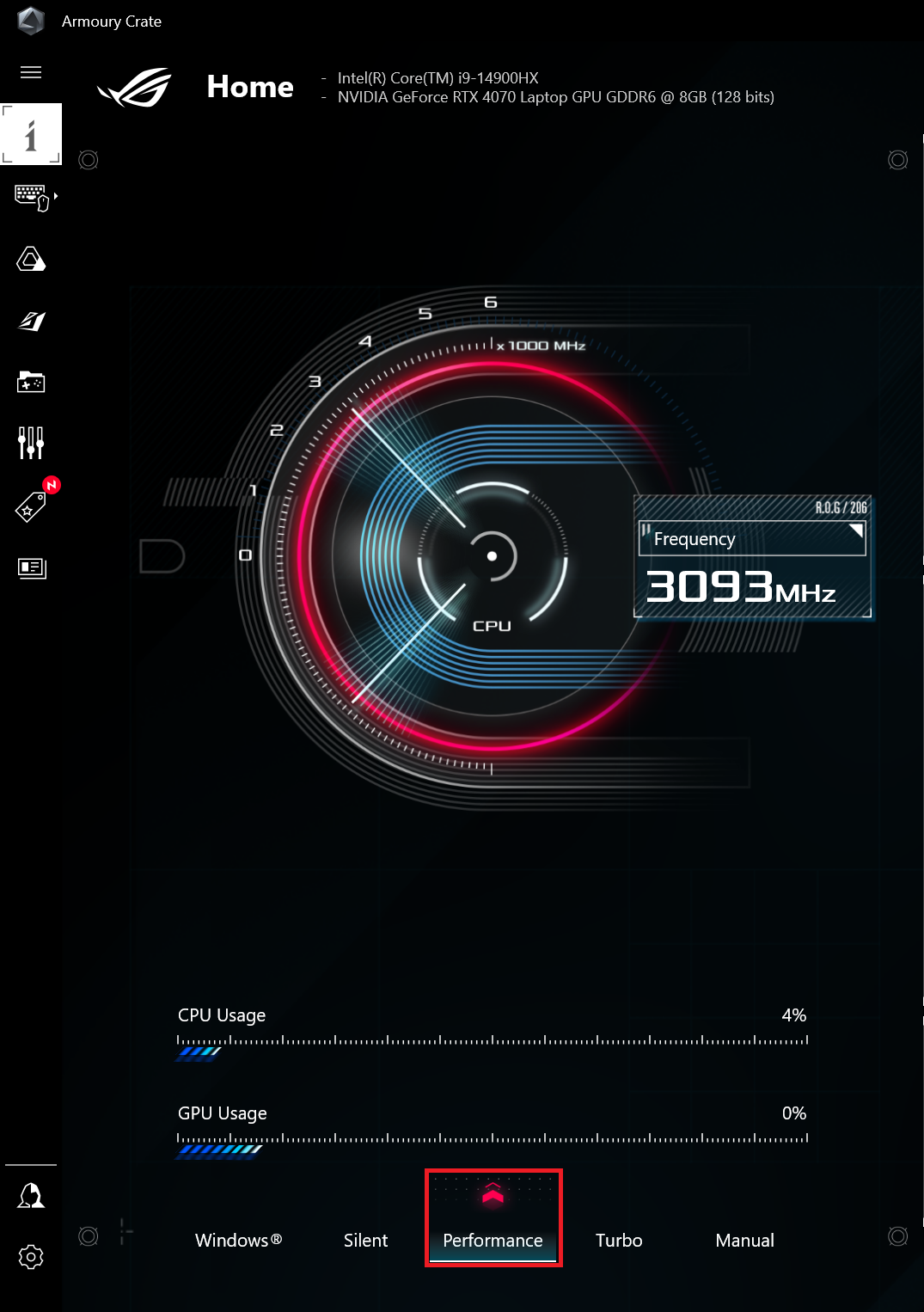
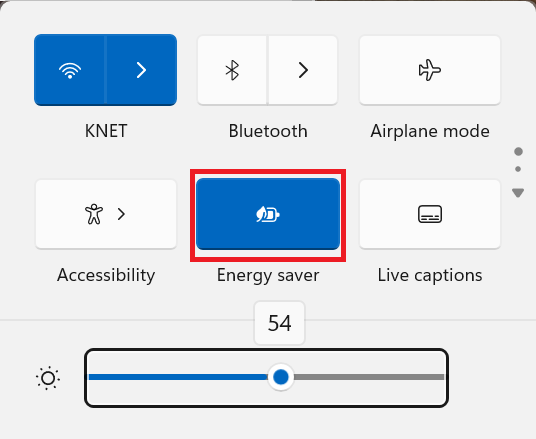
Nu genomför vi batteritesterna med inställningen Windows bästa energieffektivitet påslagen, skärmens ljusstyrka justerad till 180 nits och alla andra program avstängda utom det vi testar den bärbara datorn med. Den här bärbara datorns 90Wh-batteri räcker till 8 timmars video. Ett bra resultat med tanke på 1600p-skärmen och de kraftfulla interna komponenterna. För att uppnå detta måste du använda läget “Performance” i MyASUS-appen och förinställningen “Energy Saver” i Windows-menyn “Power & Battery”.
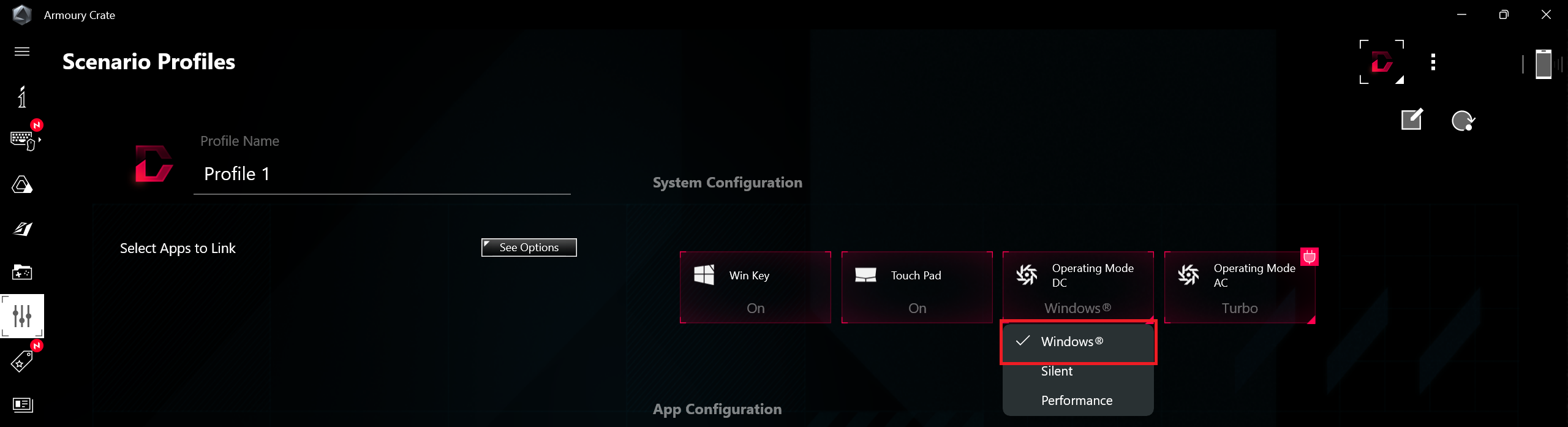
“Driftläge DC” är inställt på “Windows” som förinställning.
Ljusstyrka: 180 nits; Visningsläge: SDR
Tid till full urladdning: Högre är bättre


Demontering, uppgraderingsalternativ och underhåll
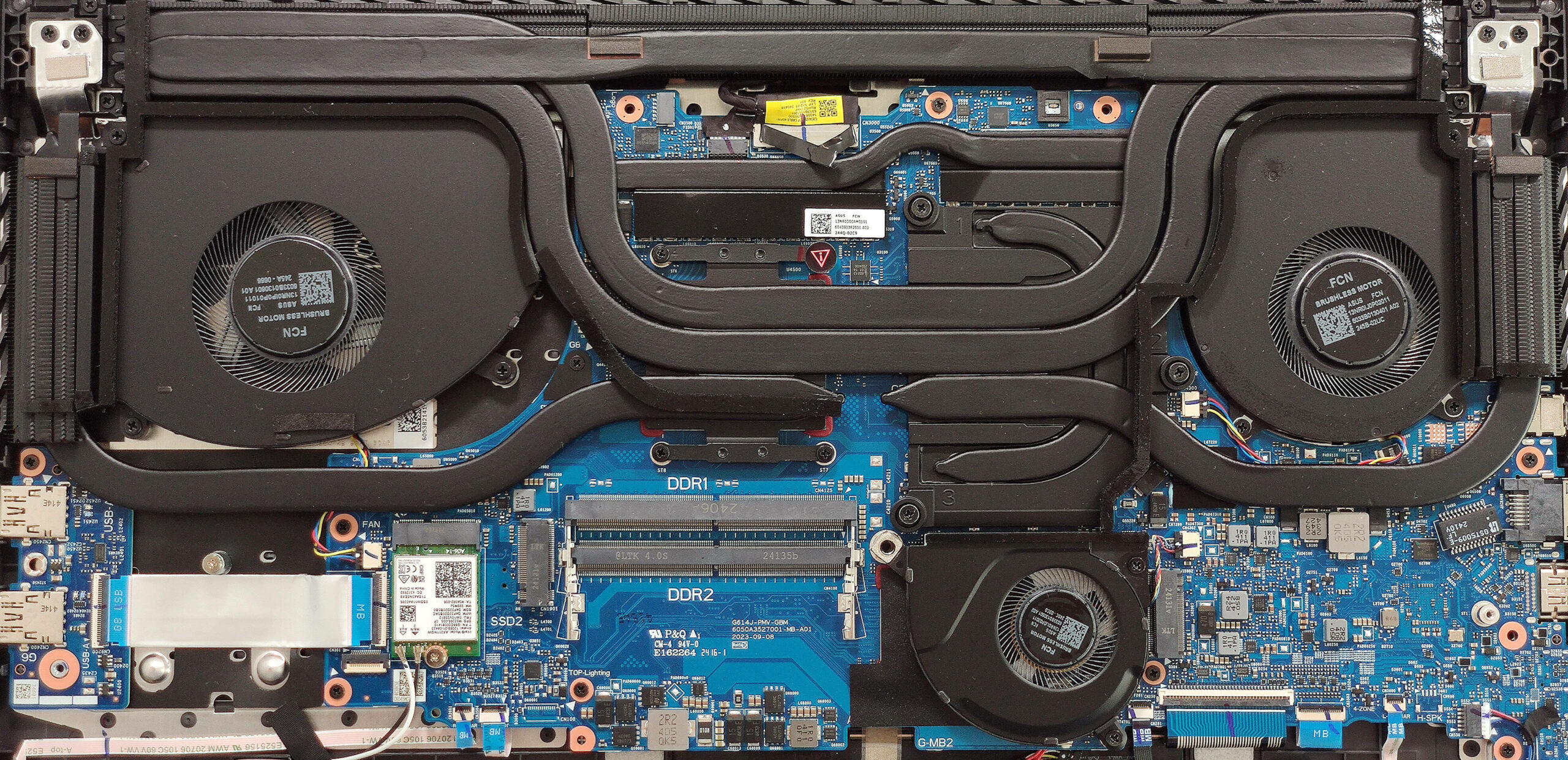
För att öppna den här enorma bärbara speldatorn måste du lossa 11 Philips-skruvar. Den fästande skruven i det nedre högra hörnet lyfter panelen och du kan börja bända upp fronten därifrån. Naturligtvis, öppna plattan ovanför LED-remsan, försök inte att bända själva slashen. Lyft fronten och en del av sidorna där remmen slutar. För sedan in ett tunt plastverktyg mellan plattan och LED-bandets ände för att skapa ett mellanrum. Lirka loss sidorna och baksidan.
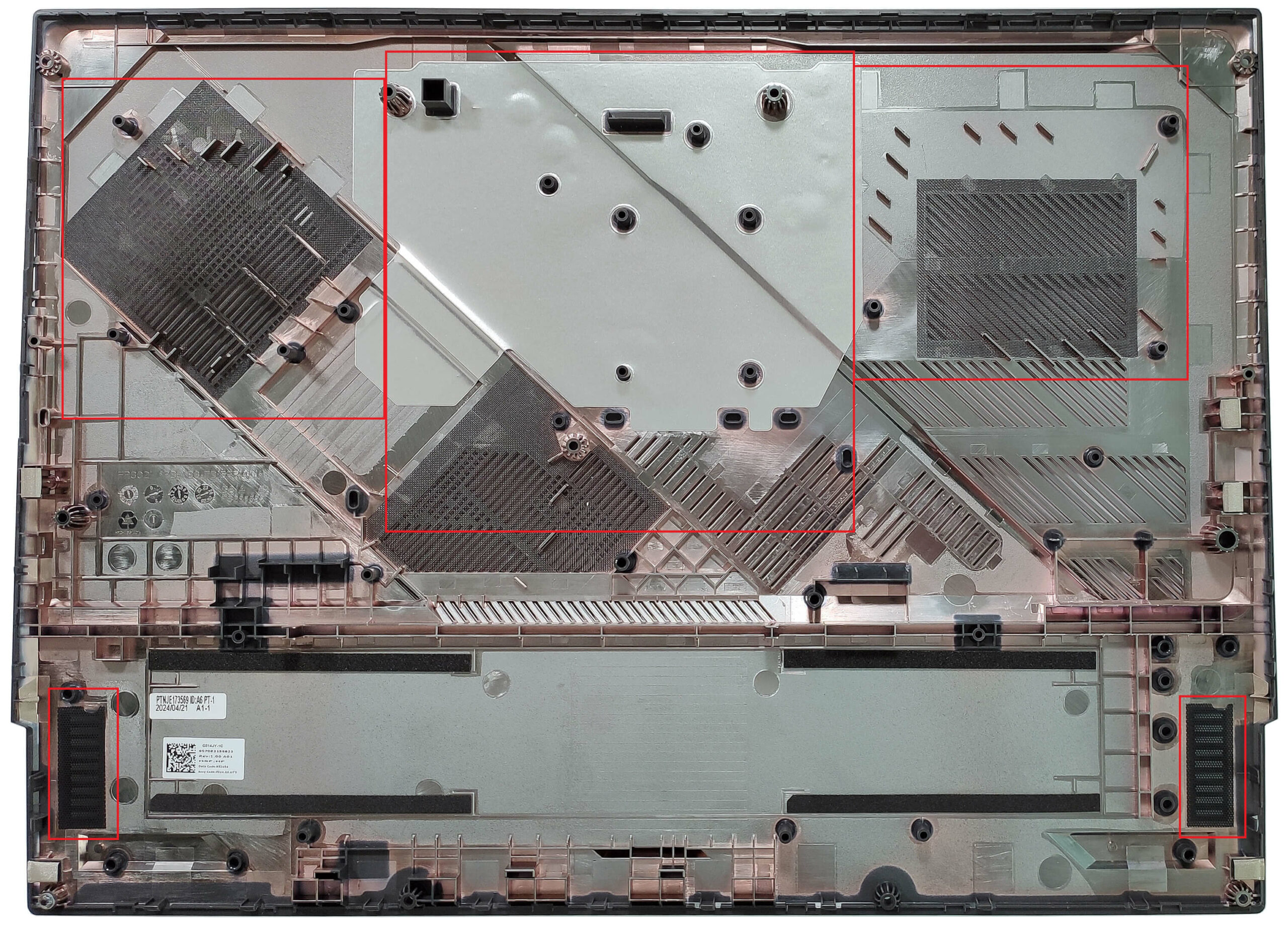
På insidan av bottenplattan finns många plastelement för att förbättra det interna strukturella stödet tillsammans med dammfilter för fläktarna och högtalarna.
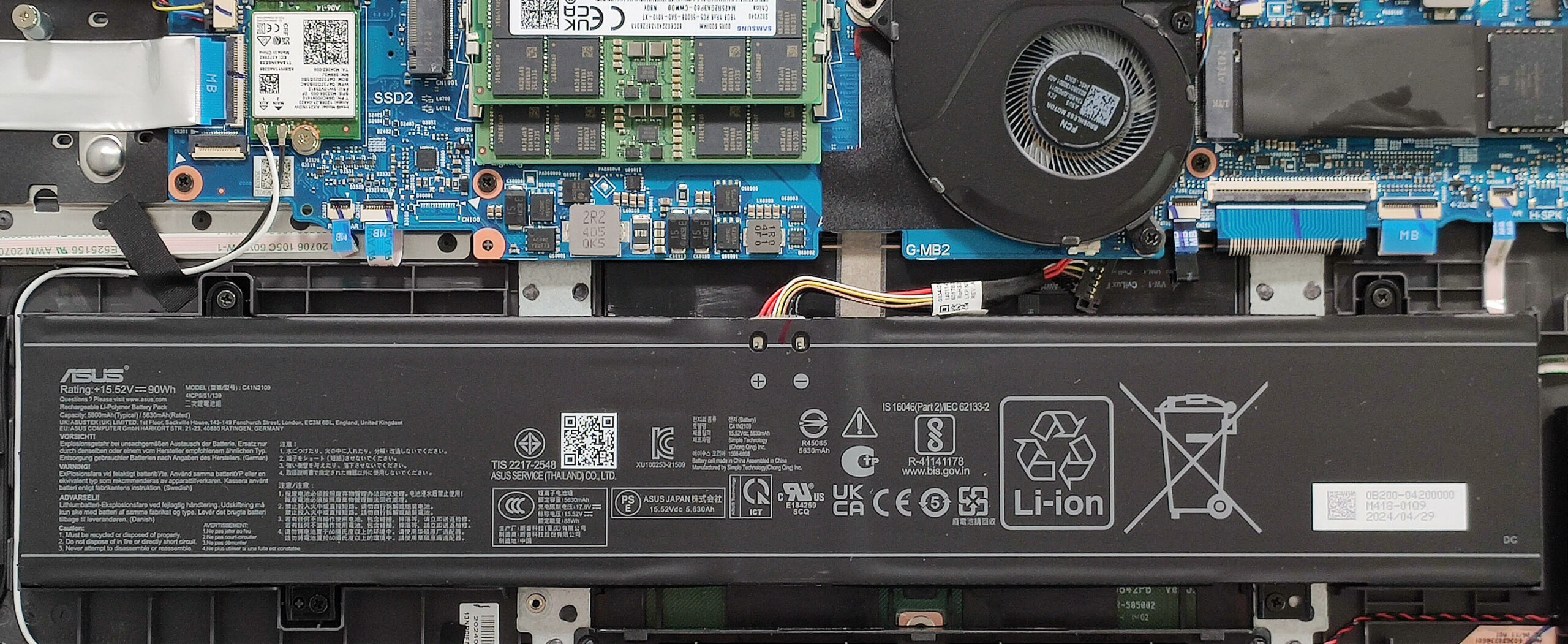
Den här enheten är utrustad med ett 90Wh-batteri som sitter fast på moderkortet med fyra skruvar.
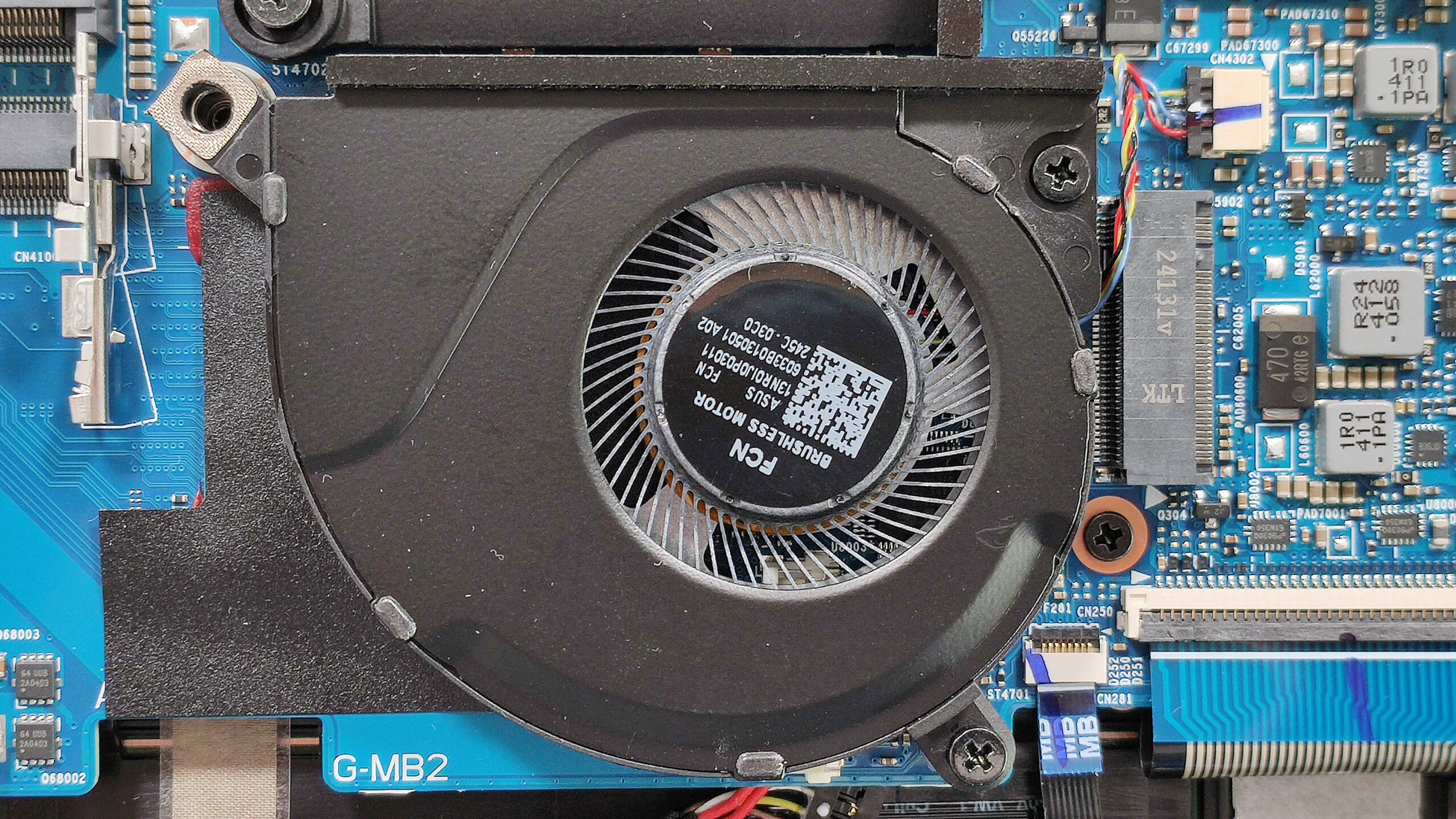
Kontakten är gömd under den nedre tredje fläkten som är fäst vid basen med två skruvar. Lossa dem för att komma åt kontakten. Skjut plasthöljet som täcker batterikontakten till höger och lyft det uppåt för att koppla bort det från moderkortet. För att göra detta kan du använda ett plastverktyg och lyfta kontakten på sidorna.
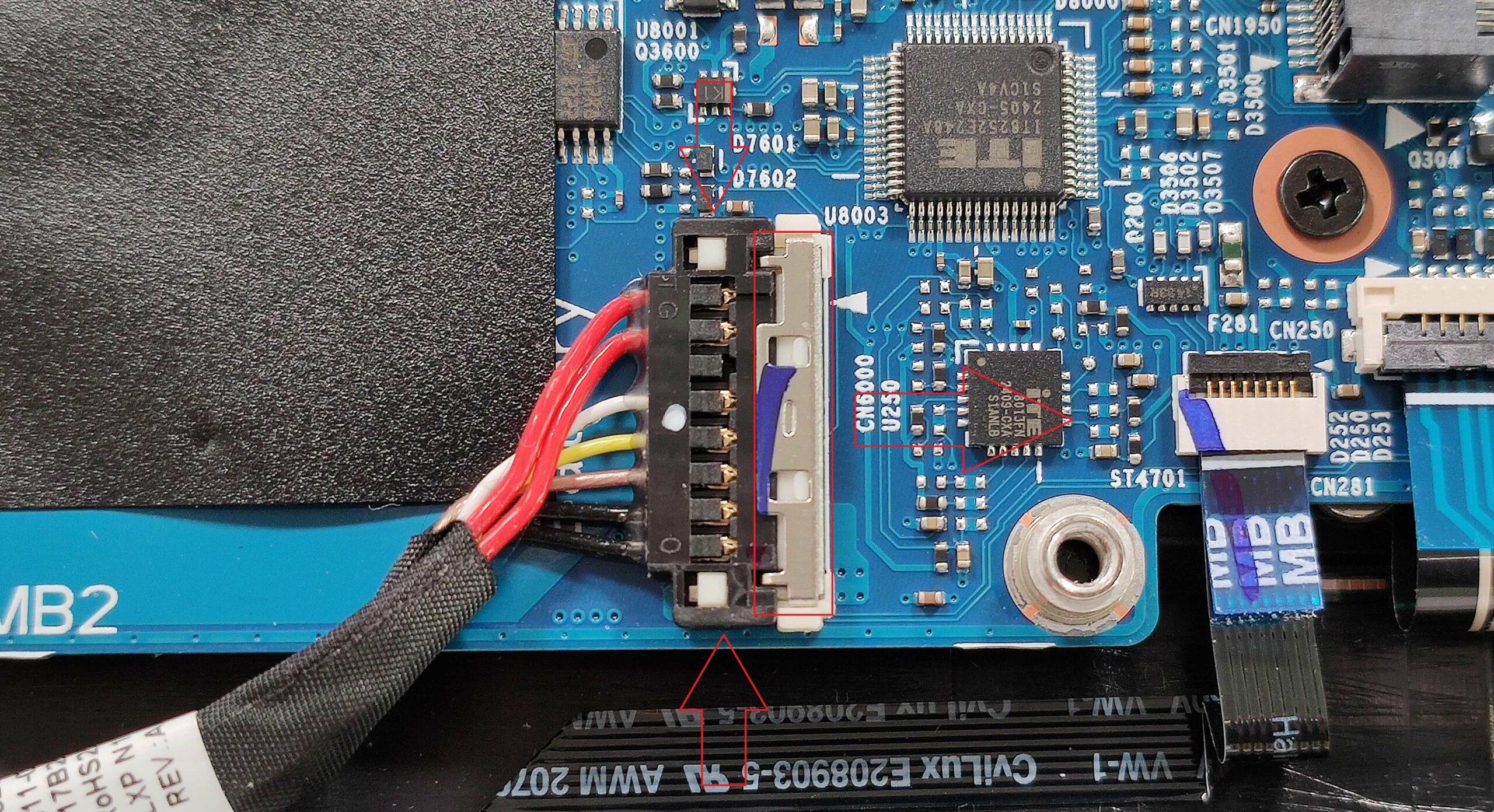
Vi kan se att den nedre fläkten också kyler chipset. Nu kan du ta bort batteriet på ett säkert sätt. Det har tillräckligt med juice för 8 timmars videor.
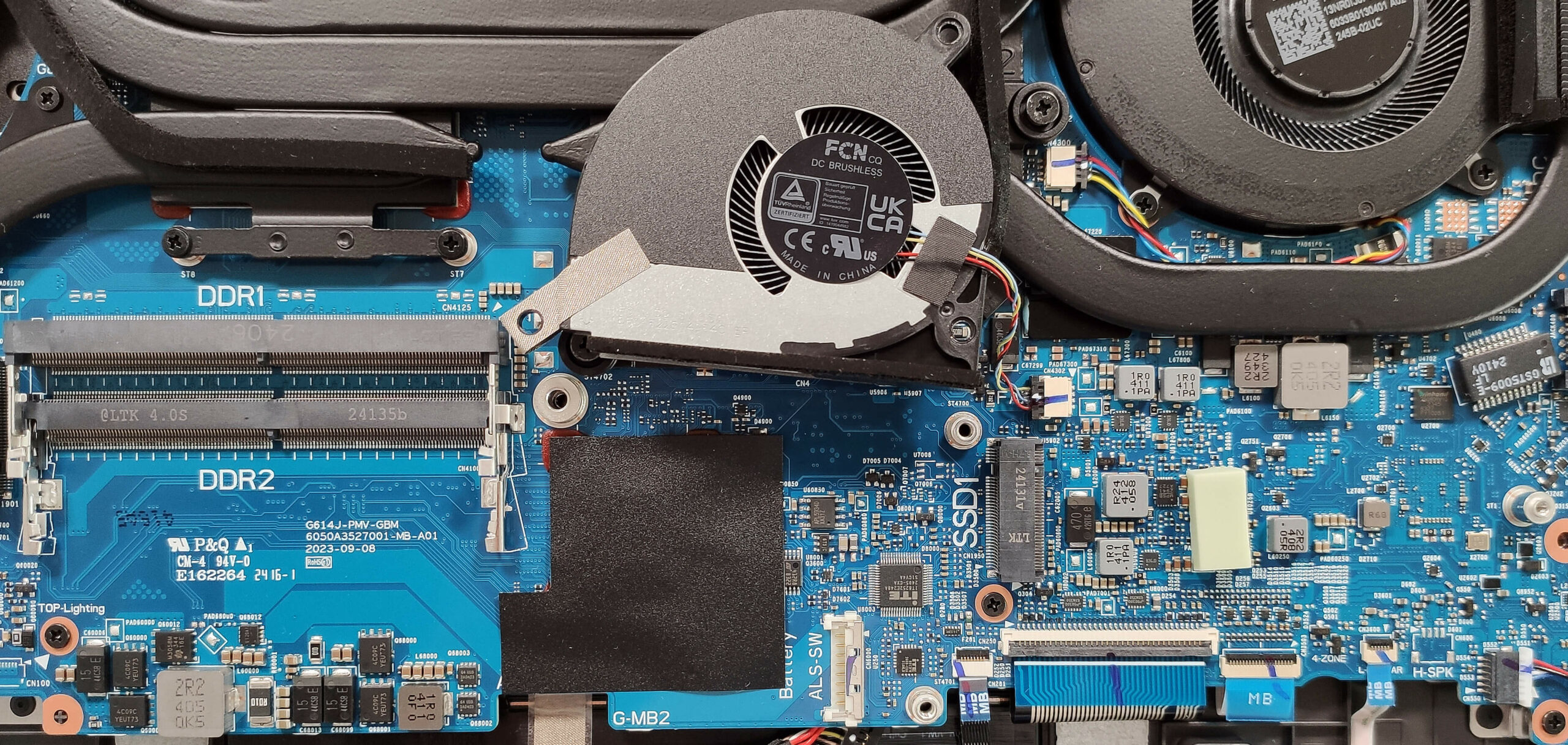
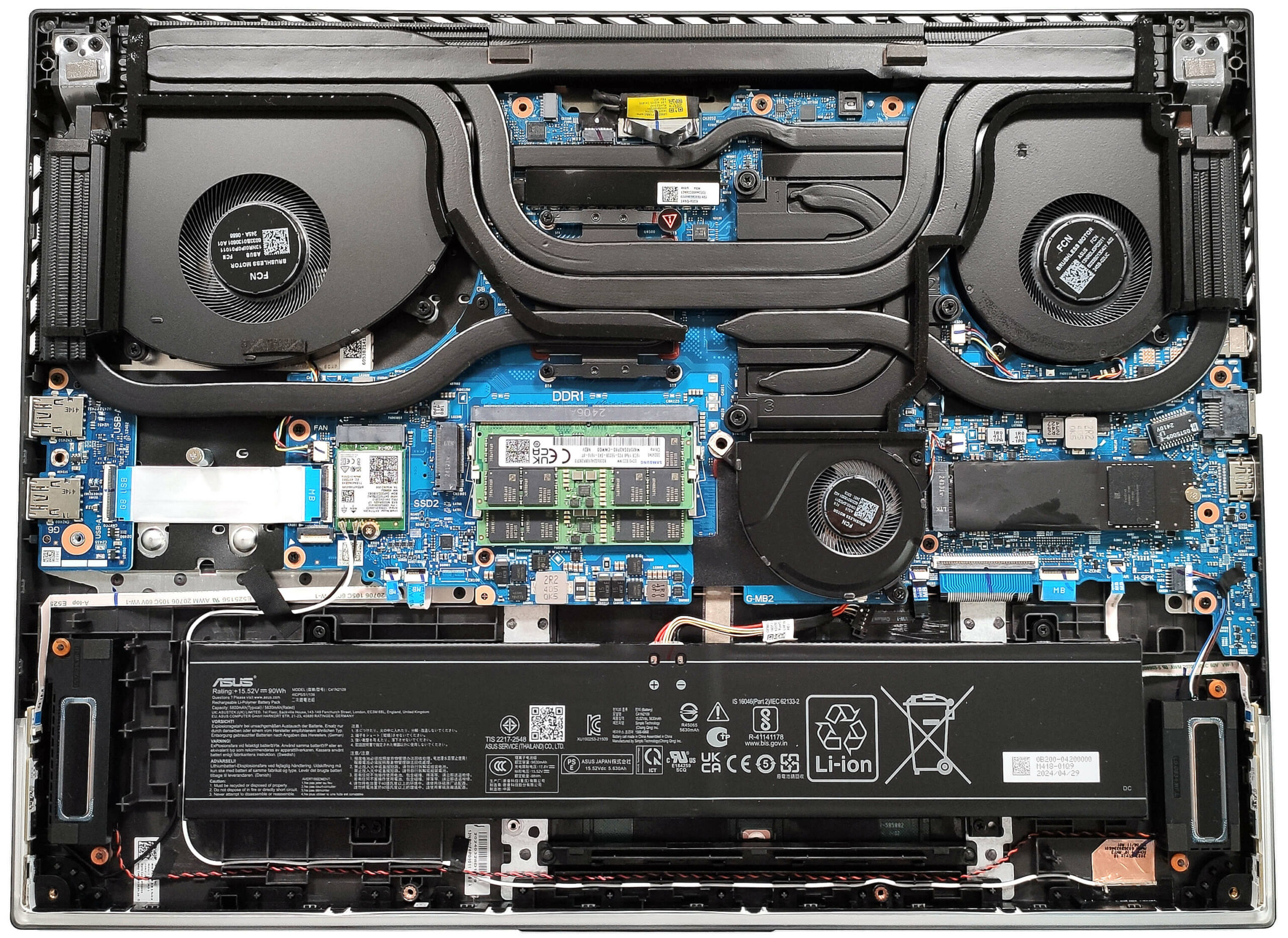
Den vänstra SSD-platsen, den förinstallerade NVMe-enheten och RAM-zonen är täckta med värmesköldar.
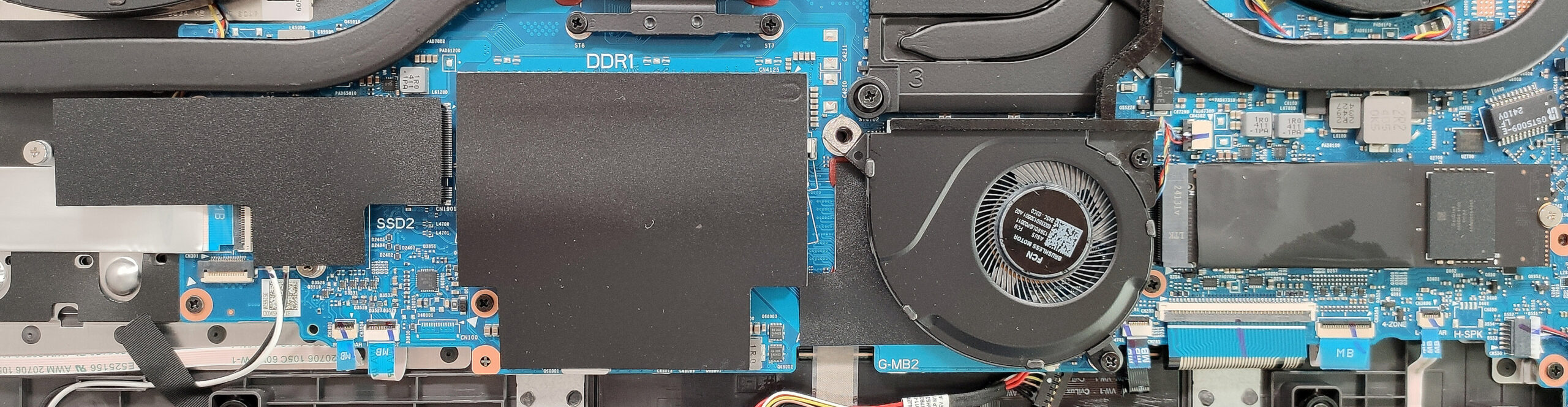
Enligt ASUS passar de två SODIMM:erna upp till 32GB DDR5-5600MHz RAM i dubbelkanalsläge. Men eftersom processorn kan stödja upp till 192GB, skulle den här bärbara datorn troligtvis inte ha problem med att köra en större mängd minne än den officiella tillverkarens angivna gräns. Precis som det mer premium G834-syskonet saknar enheten framför oss termokuddar för minnesmodulerna. Vi hittade en liten värmedyna under den förinstallerade SSD-enheten. En bärbar dator i den här prisklassen förtjänar åtminstone lite större kuddar för sina lagringsalternativ.
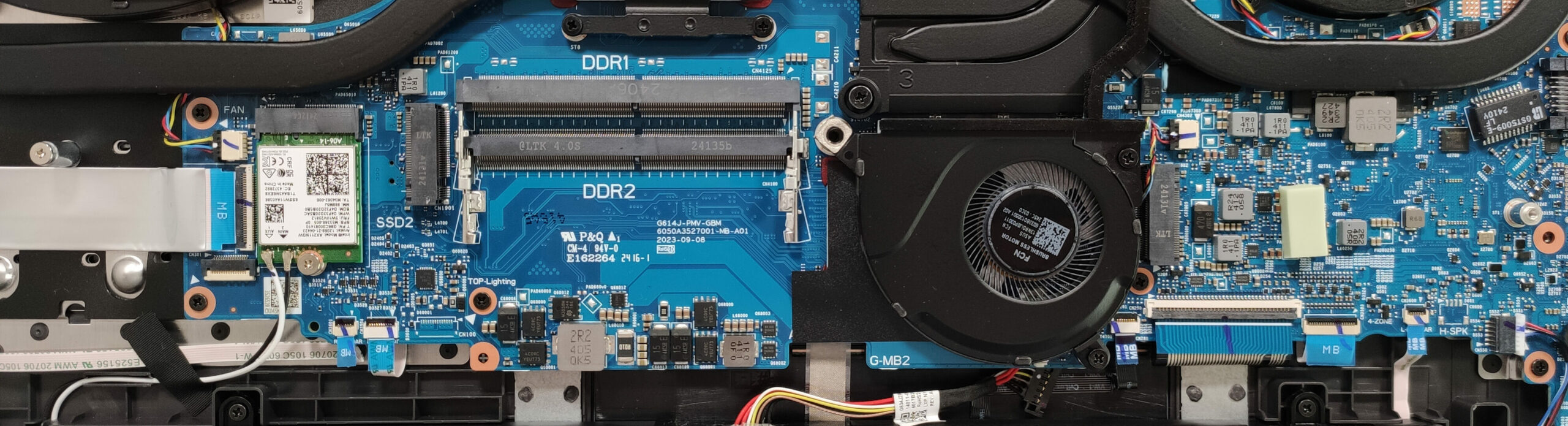
Det finns två M.2-platser som är kompatibla med 2280 Gen 4 SSD-enheter. RAID 0 stöds också.
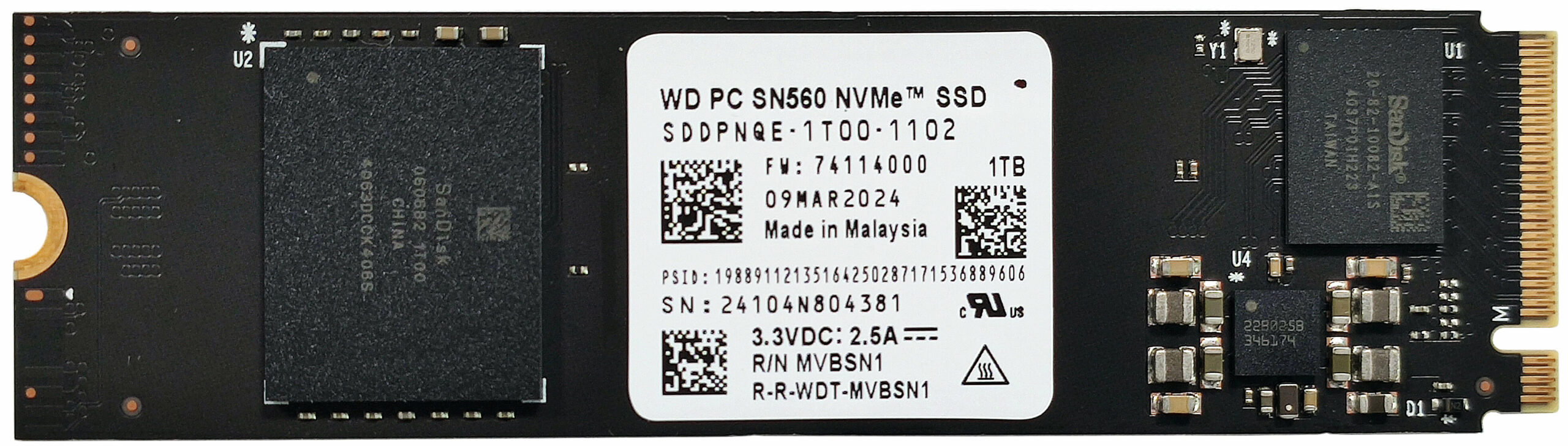
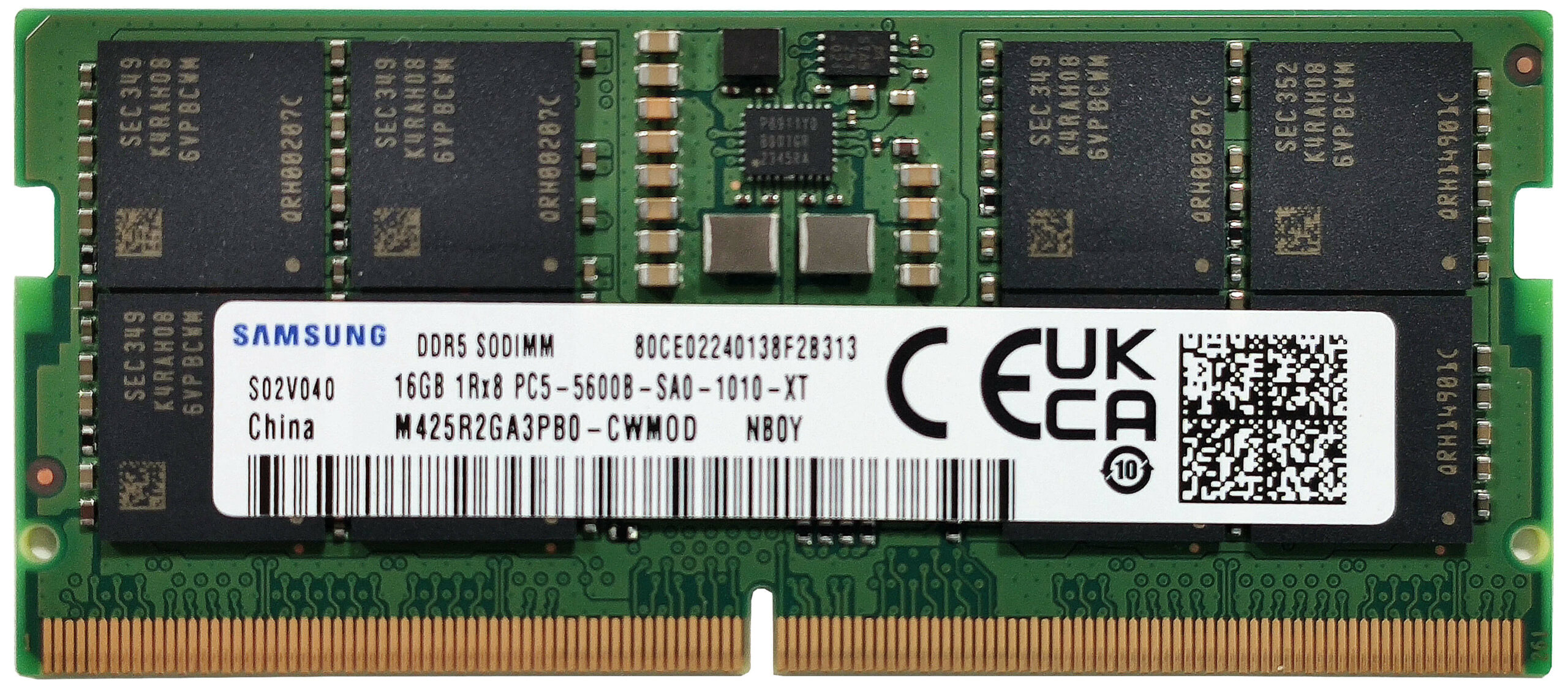
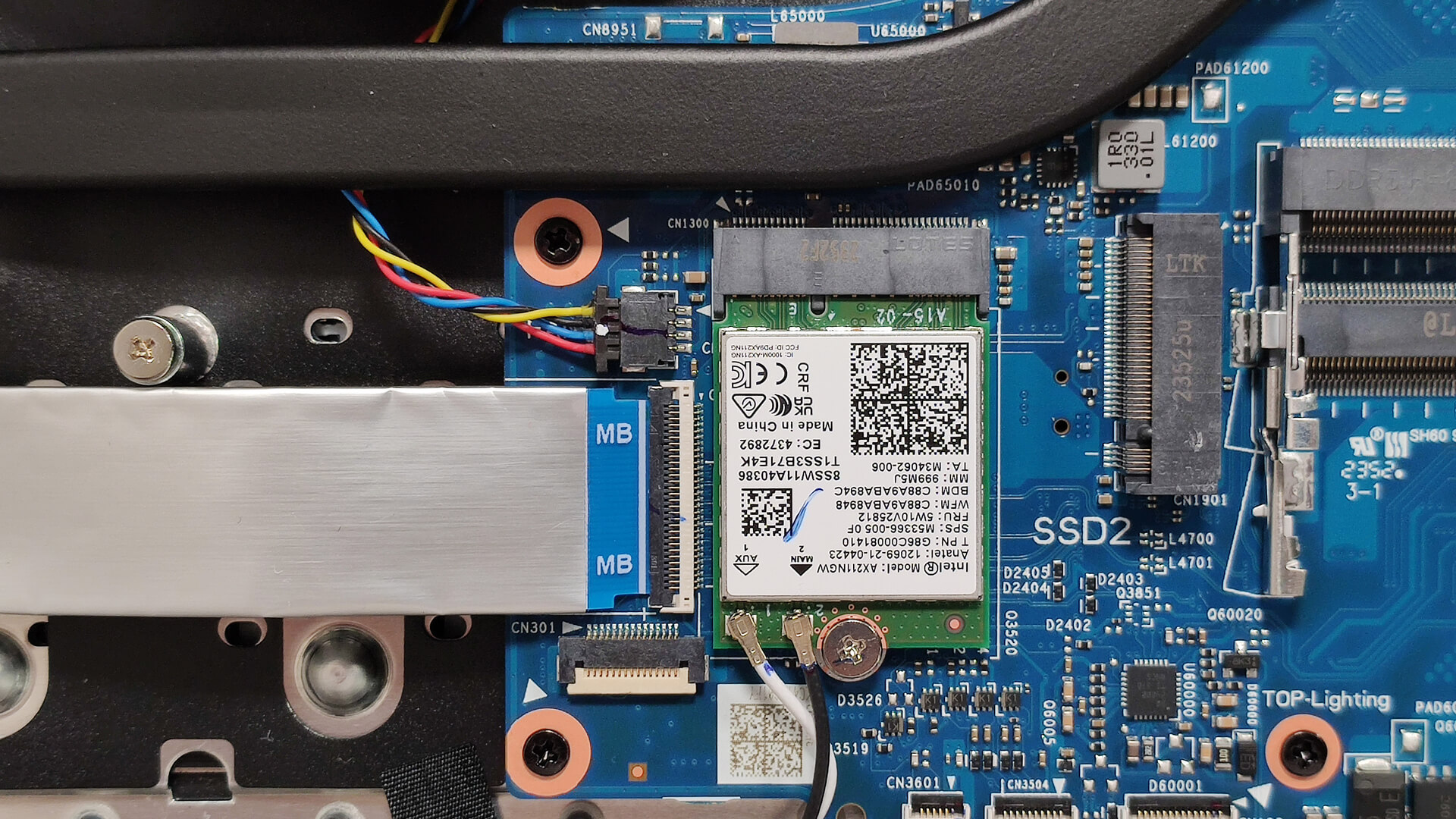
Även här är Wi-Fi-kortet placerat framför den vänstra NVMe-kortplatsen. Om du installerar en SSD där kommer den nästan helt att täcka det trådlösa kortet, vilket kan leda till anslutningsproblem.
Den enorma kylningen består av tre fläktar och fyra värmeledningsrör som delas mellan CPU och GPU. Det finns ytterligare ett långt rör för varje chip. Det U-formade röret kyler grafikkortets spänningsregulatorer och VRAM-chip. Vi kan också se tre stora kylflänsar på toppen och två på sidorna. En rejäl metallplatta är placerad ovanpå GPU:n medan CPU:n förlitar sig på en mindre värmespridare. Här appliceras flytande metall endast på CPU-delen. De RTX 4080-baserade maskinerna har också den här typen av termiskt gränssnitt på GPU: n.
Bedömning
För en högpresterande bärbar dator utan den galet höga prislappen är ROG Strix G18 G814 ett bra alternativ till den dyrare G834. Syskonet G814 har samma potenta kylning vilket leder till höga CPU-klockor på 3,37 GHz / 2,76 GHz för P- och E-kärnorna under maximal processorstress. Vår bärbara dator har ett RTX 4070 som kan upprätthålla en 132W TGP tillsammans med en kärnklocka på 2550 MHz. Japp, det är ett bra resultat. Ändå finns den mycket kraftfullare 12GB RTX 4080 också tillgänglig som ett alternativ.
Uppgraderingsmöjligheterna är tillräckliga – två SODIMM och ett par Gen 4-kortplatser för 2280 NVMe-enheter. Tillverkaren hävdar att den här enheten är kompatibel med upp till 32 GB DDR5-5600MHz RAM medan G834-modellen erbjuder (officiellt) 64 GB med samma minneshastighet.
1600p-skärmen (NE180QDM-NZ4 (BOE0G64)) är ett perfekt val för arbete, spel, innehållsskapande osv. Det är en PWM-fri skärm med en uppdateringsfrekvens på 240 Hz, 100 % sRGB- och 99 % DCI-P3-täckning och 524 nits maximal ljusstyrka i SDR-läge. Färgprecisionen blir ännu bättre med vår “Design and Gaming”-profil och når ett genomsnittligt dE-resultat på 0,8, vilket är en fin förbättring jämfört med basresultatet på 1,6.
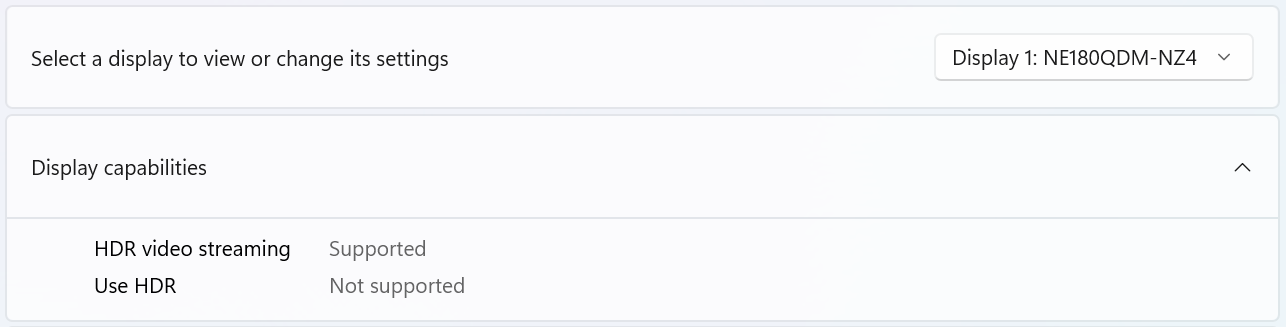
Komforten under spelandet är god. Fläktljudet är normalt för en sådan här bärbar dator och tangentbordet känns bara lite varmt. ASUS ROG Strix G18 G814 är en bättre peng för pengarna än G834-iterationen. Den kostar mindre men erbjuder bra prestanda, en komplett uppsättning spelfunktioner inklusive en HDR G-SYNC-kompatibel panel, ett bekvämt tangentbord, ett rikt portutbud och kraftfull hårdvara
Du kan kontrollera priser och konfigurationer i vårt specifikationssystem: https://laptopmedia.com/series/asus-rog-strix-g18-g814-2024/
Pros
- 2x SODIMMs + 2x 2280 Gen 4-kortplatser
- Mycket bra övergripande prestanda
- Höga CPU-klockor och effektgränser under tung belastning i “Turbo”-läge (3,37 GHz P-kärnklocka + 135 W)
- Kapabel “Performance”-förinställning som erbjuder lägre fläktljud och 2,8 GHz P-kärnklocka + 120W GPU TGP för RTX 4070
- G-Sync + MUX-switch + NVIDIA Advanced Optimus
- Rikt urval av portar
- Full sRGB- och 99 % DCI-P3-täckning + exakta färger med vår “Design and Gaming”-profil (BOE0G64)
- 240 Hz uppdateringsfrekvens och 1600 p-upplösning (BOE0G64)
- Hög maximal ljusstyrka på 524 nits (BOE0G64)
- Armoury crate-appen erbjuder massor av anpassningsalternativ
- Bekvämt och tyst RGB-bakgrundsbelyst tangentbord + exakt pekplatta i glas
- Bra batteritid med tanke på den törstiga hårdvaran och den högupplösta panelen (~8 timmars video)
- Fläktarna är inte så högljudda ens i “Turbo-läge”
- Stabilt lock i metall
- Kapabel kylning med 3 fläktar
- Solitt chassi
Cons
- Kraftig (23,1 – 30,8 mm / 3,00 kg)
- Höga SSD-temperaturer under benchmarking
- Saknar godsaker som Wi-Fi 7, Gen 5 SSD-kortplats, kylplatta för minnet och större plattor för SSD-enheterna
- Batterikontakten är placerad under den nedre fläkten
- Bas av plast
- Wi-Fi-kortet är placerat framför den vänstra SSD-platsen, vilket är ologiskt
 Author: Nikolay Palaozov
 Author: eng. Kroum NikolovHead of Engineering at LaptopMedia.com, inventor and innovator with 40+ years of experience in electronics and high technology.
TOPP 100 BÄRBARA SPELDATORER


TOP LAPTOP RATINGS
Höjdpunkter TOPP GPU:ER FÖR BÄRBARA DATORER
![[Augusti 2026] Global ranking över de bästsäljande grafikkorten för bärbara datorer på Amazon – Apple dominerar, medan NVIDIAs RTX 5060 toppar listan över dedikerade grafikkort](https://laptopmedia.com/wp-content/uploads/2026/09/Best-Selling-GPUs-GLOBAL-Top-10-400x225.jpg)
[Augusti 2026] Global ranking över de bästsäljande grafikkorten för bärbara datorer på Amazon – Apple dominerar, medan NVIDIAs RTX 5060 toppar listan över dedikerade grafikkort
Sep 26, 2026![[Augusti 2026] Global ranking över de mest sålda bärbara datorprocessorerna på Amazon – Apple dominerar både i budget- och premiumsegmentet: A18 Pro och M5 krossar Intel och AMD i augusti 2026](https://laptopmedia.com/wp-content/uploads/2026/09/Best-Selling-CPUs-GLOBAL-Top-10-400x225.jpg)
[Augusti 2026] Global ranking över de mest sålda bärbara datorprocessorerna på Amazon – Apple dominerar både i budget- och premiumsegmentet: A18 Pro och M5 krossar Intel och AMD i augusti 2026
Sep 26, 2026![[Augusti 2026] Amazon Global: De 10 bästsäljande bärbara datorerna – Apple MacBook Neo toppar listorna medan prisvärda och mellanklassiga Windows-datorer kämpar om försäljningsvolymen](https://laptopmedia.com/wp-content/uploads/2026/09/Best-Selling-Laptops-GLOBAL-Top-10-400x225.jpg)
[Augusti 2026] Amazon Global: De 10 bästsäljande bärbara datorerna – Apple MacBook Neo toppar listorna medan prisvärda och mellanklassiga Windows-datorer kämpar om försäljningsvolymen
Sep 12, 2026![[Augusti 2026] De bästsäljande bärbara datormärkena på Amazon Global – Apple dominerar omsättningen medan HP ligger i topp när det gäller modellutbudet](https://laptopmedia.com/wp-content/uploads/2026/09/GLOBAL-Best-Brands-400x225.jpg)
[Augusti 2026] De bästsäljande bärbara datormärkena på Amazon Global – Apple dominerar omsättningen medan HP ligger i topp när det gäller modellutbudet
Sep 12, 2026![[Augusti 2026] Amazon Global: De 10 mest sålda spelbärbara datorerna – HP Victus 15 tar förstaplatsen medan prisvärda modeller dominerar listan](https://laptopmedia.com/wp-content/uploads/2026/09/Best-Selling-Gaming-Laptops-GLOBAL-Top-10-400x225.jpg)
[Augusti 2026] Amazon Global: De 10 mest sålda spelbärbara datorerna – HP Victus 15 tar förstaplatsen medan prisvärda modeller dominerar listan
Sep 12, 2026
Recensioner TOPP GPU:ER FÖR BÄRBARA DATORER

Recension av ASUS ROG Zephyrus G16 (GU606, 2026) – Fantastisk OLED-skärm, Core Ultra 9 och 17 timmars batteritid!
Sep 25, 2026Recension av Acer Nitro V 15 (ANV15-A31) – En praktisk budgetdator för spelare med en stor nackdel
Aug 13, 2026Recension av Lenovo IdeaPad Slim 5a (16 tum, Gen 11) – 2,8K OLED, Ryzen AI 7 450 och sällsynt uppgraderingsbarhet
Aug 09, 2026Recension av HP OmniBook 5 16 (16-bc1000) – Stor skärm, kraftfull processor, begränsade uppgraderingsmöjligheter
Aug 06, 2026Recension av Lenovo ThinkPad X1 Carbon Gen 14 Aura Edition – Den ultimata affärsdatorn blir modulär
Aug 03, 2026
Extremely well done