Dell XPS 13 9340 recension – Bra balans mellan stil, prestanda och batteritid
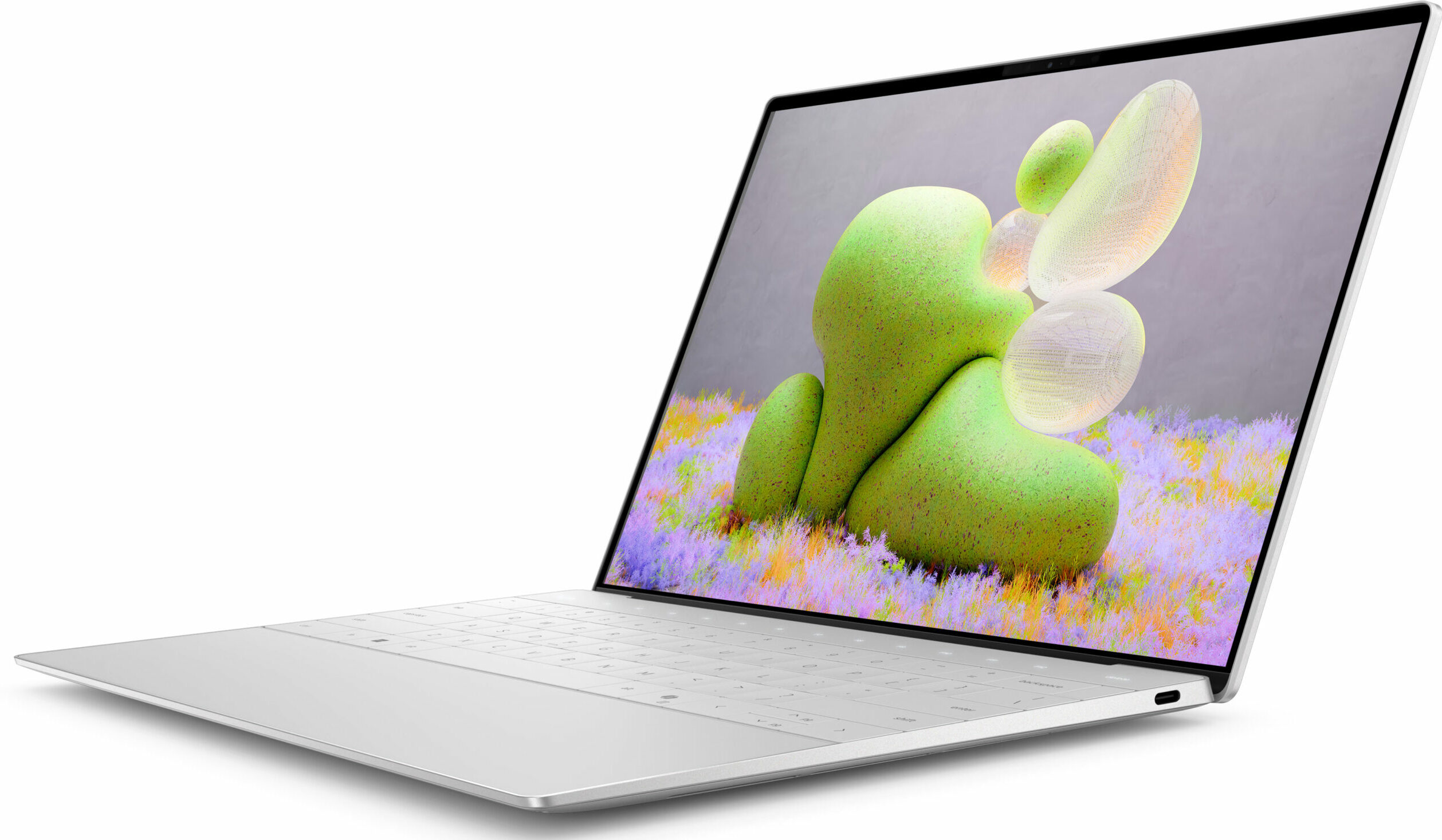
 Dell XPS 13 9340 är en enhet som framgångsrikt kan utmana några av Apples bärbara datorer. Detta uppnås tack vare den fantastiska designen, de kompakta måtten och den kraftfulla hårdvaran under huven. Du kan välja mellan tre 28W Intel Meteor Lake-processorer. Det är en tunn och lätt 13-tummare och bristen på dGPU-varianter är inte alls en överraskning. Vi vet dock redan att de helt nya Intel Arc iGPU:erna med 8 eller 7 kärnor är tillräckligt kraftfulla för lätta spel tillsammans med höga FPS.
När det gäller funktioner får du en hel del godsaker som en fingeravtrycksläsare, IR-kamera, ett dTPM 2.0-chip och vPro-processorer (tillval). Anslutningsmöjligheterna är så moderna som möjligt – Wi-Fi 7 + Bluetooth 5.4. Detsamma gäller för skärmalternativen som är två pekskärmar och en OLED-enhet. Den grundläggande IPS-skärmen utan touchfunktion har en upplösning på 1200p och en uppdateringsfrekvens på 120Hz – låter bra för en standardpanel. Om du behöver en pekfunktion är den mer budgetvänliga varianten en 1600p 120Hz-enhet eller så kan du välja den snygga 1800p 60Hz OLED-skärmen.
Om batteritid är en av de saker som är viktiga för dig när du köper en ny enhet, leta efter en maskin som har en Intel Evo-klistermärke på lådan och chassit. Portutbudet är fortfarande Apple-likt begränsat, men det är åtminstone uppdaterat.
Du kan kontrollera priser och konfigurationer i vårt specifikationssystem: https://laptopmedia.com/series/dell-xps-13-9340/

Contents
Specifikationer, drivrutiner, vad som ingår i förpackningen
Dell XPS 13 9340 - Specifikationer





- HDD/SSD
- upp till 4000GB SSD
- M.2-plats
- 1x 2280 M.2 NVMe PCIe 4.0 x4 Se foto
- RAM
- up to 64GB
- OS
- Windows 11 Pro, Windows 11 Home, DOS
- Batteri
- 55Wh, 3-cell
- Kroppsmaterial
- Aluminum
- Mått
- 295.3 x 199.1 x 14.8 - 15.3 mm (11.63" x 7.84" x 0.58")
- Vikt
- 1.19 kg (2.6 lbs)
- Portar och anslutningar
- 2x USB Type-C
- 4.0, Thunderbolt 4, Power Delivery (PD)
- Kortläsare
- Ethernet LAN
- Wi-Fi
- 802.11be
- Bluetooth
- 5.4
- Ljuduttag
- Funktioner
- Fingeravtrycksläsare
- optional
- Webbkamera
- FHD IR
- Bakgrundsbelyst tangentbord
- Mikrofon
- Dual Digital Array Microphones
- Högtalare
- 2x 2.5W Tweeters + 2x 2.5W Woofers, Stereo Speakers
- Optisk enhet
- Säkerhetslås-port
Alla Dell XPS 13 9340 konfigurationer
Drivrutiner
Alla drivrutiner och verktyg för den här notebooken hittar du här: https://www.dell.com/support/home/en-us/product-support/product/xps-13-9340-laptop/drivers
Vad finns i förpackningen?
I lådan hittar vi lite pappersarbete och själva den bärbara datorn. Du får också en 60W Type-C laddare. Dess kabel är löstagbar vilket är en trevlig bonus.

Design och konstruktion
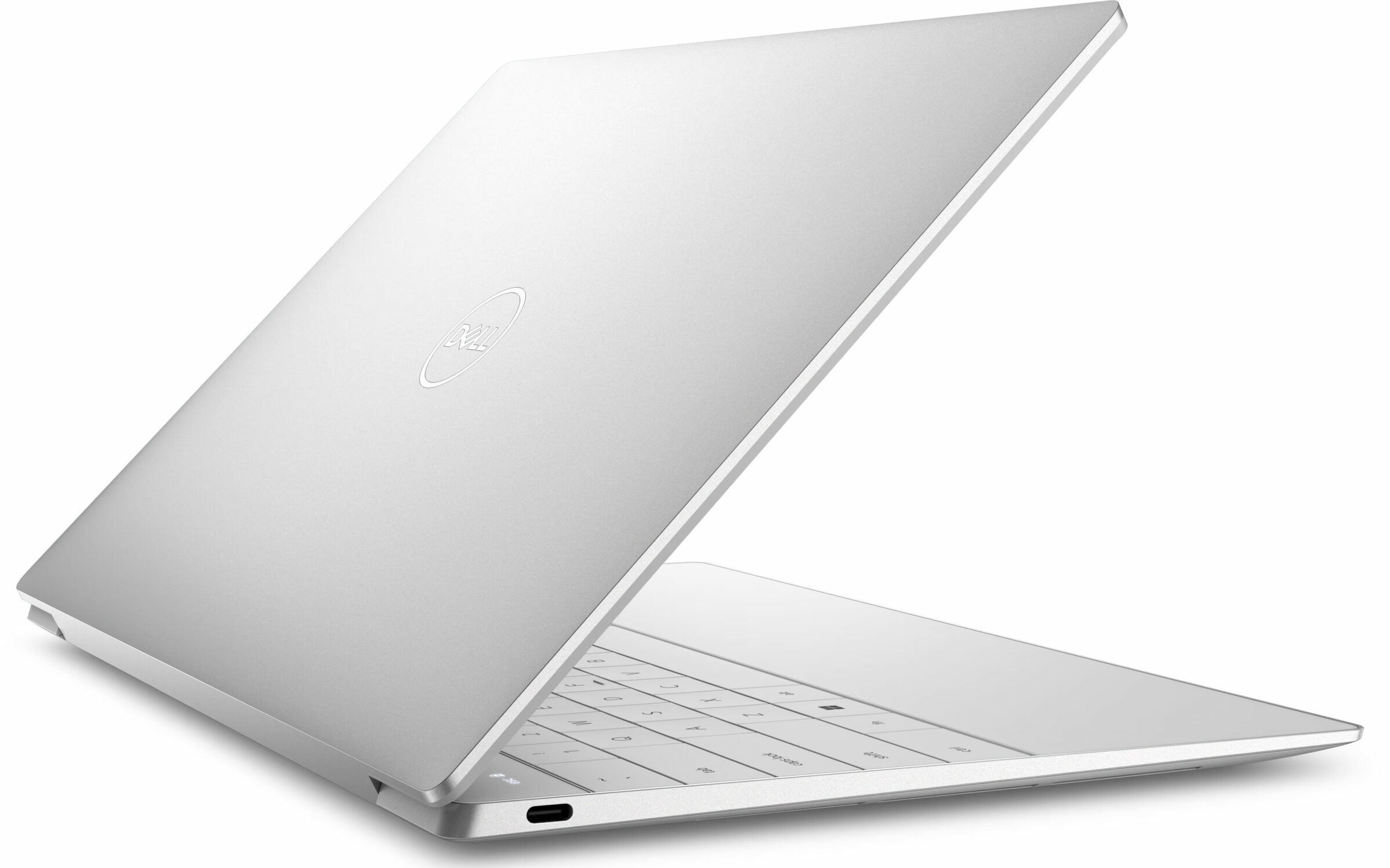
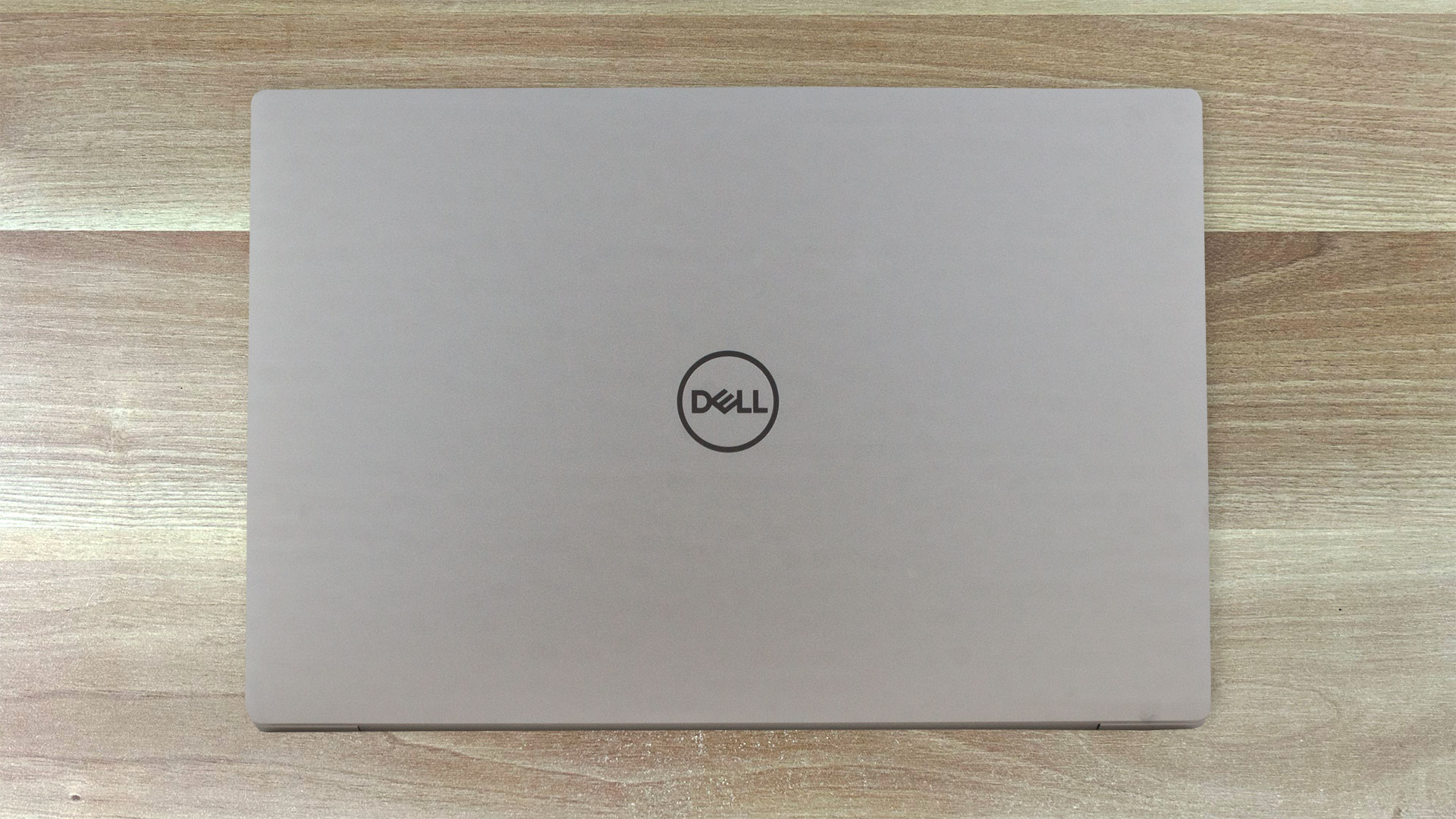
XPS 13 9340 har en ren, elegant och iögonfallande design. Varumärkesprofileringen är begränsad till en rundad Dell-logotyp på lockets mitt. Den bärbara datorn är tillverkad av maskinbearbetad (CNC) aluminium. Vår gadget är i Platinum-färg och dess yta drar till sig en minimal mängd fläckar – bra! Grafitfärg finns också tillgänglig.
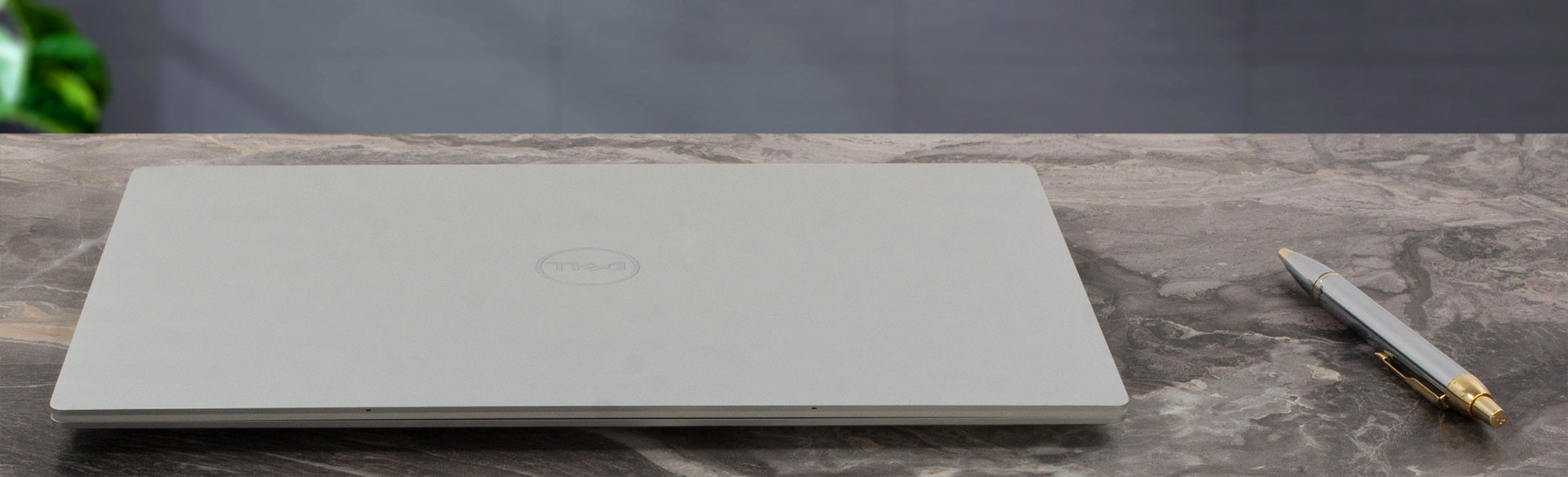
Locket kan enkelt öppnas med en hand och gångjärnets styvhet är väl avvägd – inte löst och inte för styvt på samma gång. De bärbara datorerna med OLED-panel är lite tunnare och lättare (14,8 mm / 1,19 kg) jämfört med versionerna med IPS-panel (15,3 mm / 1,22 kg). Skärmen är täckt med ett Gorilla Glass 3-lager och locket är superstabilt. Detsamma kan sägas för basen. Så det här är en kompakt, lätt och solid maskin!

De mörka, smala ramarna som omger skärmen passar bra ihop med den ljusa kroppen. Det finns ingen sekretess- eller E-slutarbrytare för kameran. Här får du två enheter som fungerar som ett team – FHD RGB + IR-kamera för Windows Hello.

Den maximala öppningsvinkeln är inte stor, men det finns en anledning till det. Lockets botten leder också ut den varma luften (i helt öppet läge), vilket är en smart lösning.
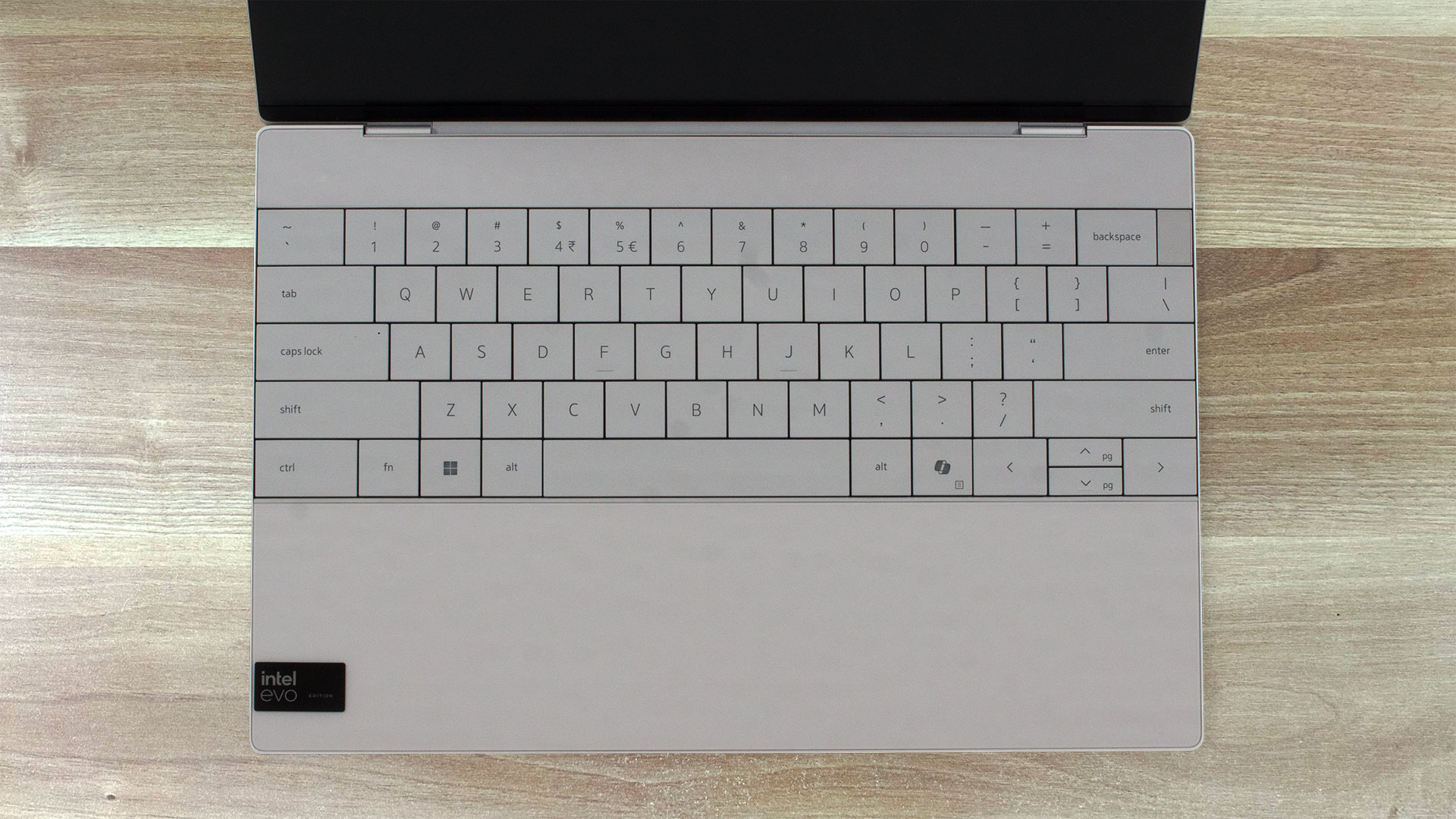
Wow, titta på den här skönheten! Zonerna ovanför och under tangentbordet är täckta med glas. Den kapacitiva pekpanelen ovanför tangentbordet rymmer media- och funktionstangenterna. Den bakgrundsbelysta enheten har stora tangenter med minimalt utrymme mellan dem. Slaglängden är förvånansvärt lång för en så tunn bas och återkopplingen är också klickig, vilket är bra om du planerar att skriva mycket. Strömknappen i det övre högra hörnet fungerar även som fingeravtrycksläsare. Det finns också en dedikerad Copilot-tangent.
Pekplattan är praktiskt taget osynlig. Den är placerad precis under Space-tangenten och höger Alt-tangent. Tack vare glashöljet är enheten mycket smidig och spårningen känns också mycket bra. Eftersom plattan saknar synliga kanter är det dock lite svårt att vänja sig vid den exakta placeringen för vänster- och högerklick.
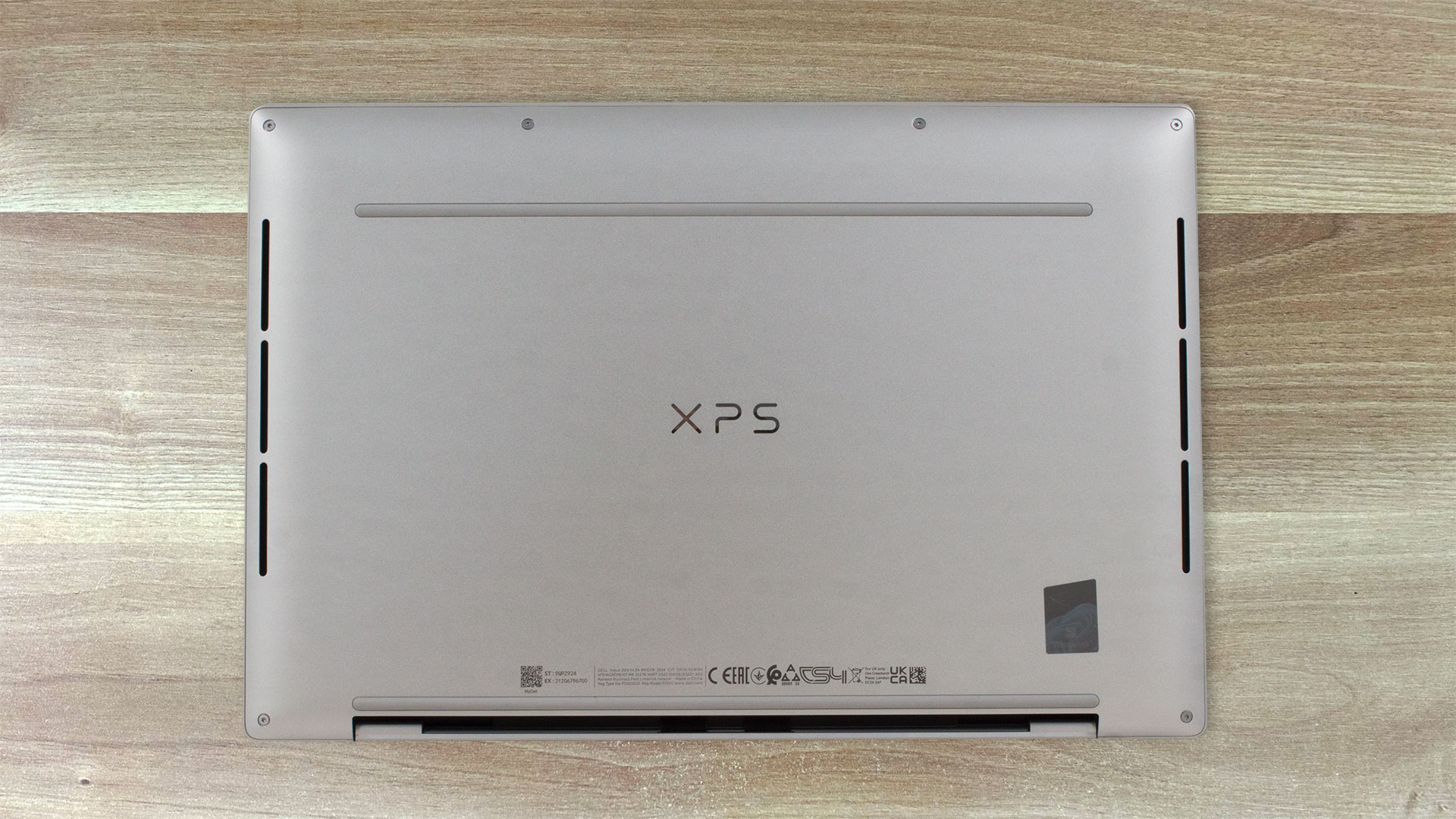
De långa högtalarutskärningarna är placerade i sidled på bottenplattan. Där kan vi också se två långa gummifötter. Den varma luften trycks ut genom en ventil på baksidan av den bärbara datorn. Eftersom det inte finns något mellanrum mellan den nedre delen av locket och bottenplattan når den varma luften inte skärmen vid full CPU-belastning. När locket är helt öppet är dess undersida dessutom precis ovanpå ventilationsöppningen på baksidan, vilket gör att värmen leds rakt framåt. Snyggt!
Portar
Det finns bara en Thunderbolt 4-port med DisplayPort 2.1 och Power Delivery på varje sida av den bärbara datorn.


Bildskärm och ljudkvalitet, få våra profiler
Dell XPS 13 9340 är utrustad med en WUXGA (Wide Ultra XGA) IPS-panel, modellnummer Sharp KJFGR-LQ134N1. Den levereras med en uppdateringsfrekvens på 120 Hz. Diagonalen är 13,4″ (34 cm) och upplösningen – 1920 x 1200p. Dessutom är skärmförhållandet 16:10, pixeltätheten – 169 ppi och deras tonhöjd – 0,15 x 0,15 mm. Skärmen kan betraktas som Retina när den betraktas från minst 50 cm (från detta avstånd kan det genomsnittliga mänskliga ögat inte se de enskilda pixlarna).

Betraktningsvinklarna är bra. Vi erbjuder bilder i olika vinklar för att utvärdera kvaliteten.

Dessutom en video med låst fokus och exponering.
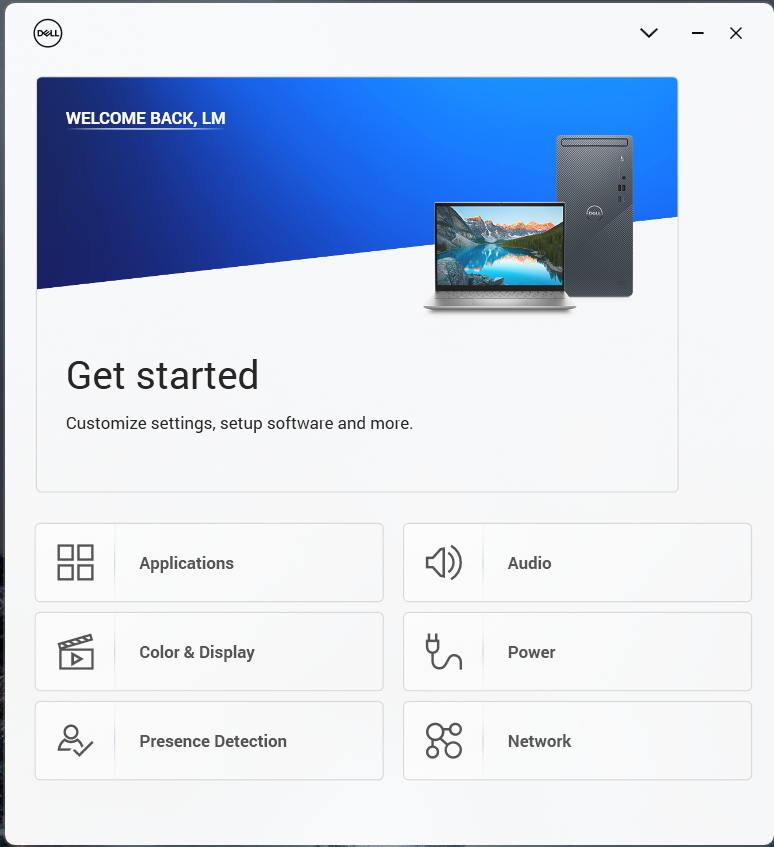
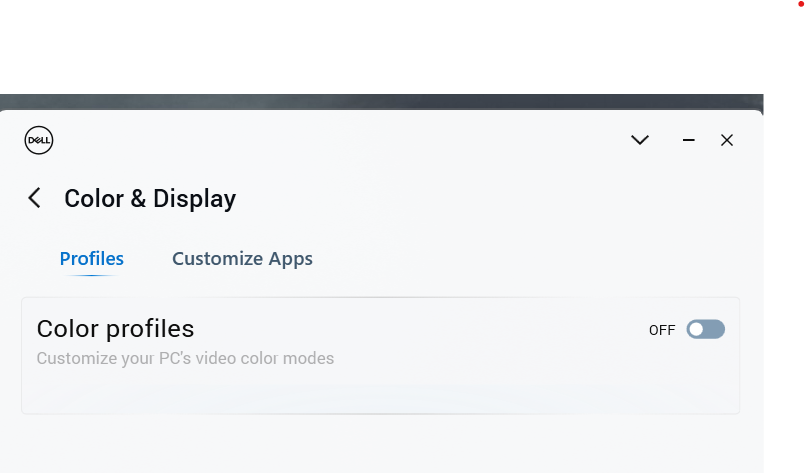
Den maximala uppmätta ljusstyrkan är 434 nits (cd/m2) i mitten av skärmen och 408 nits (cd/m2) i genomsnitt över ytan med en maximal avvikelse på 11%. Den korrelerade färgtemperaturen på en vit skärm och vid maximal ljusstyrka är 7450К (alternativet “Färgprofiler” är avstängt i appen “MyDell”.
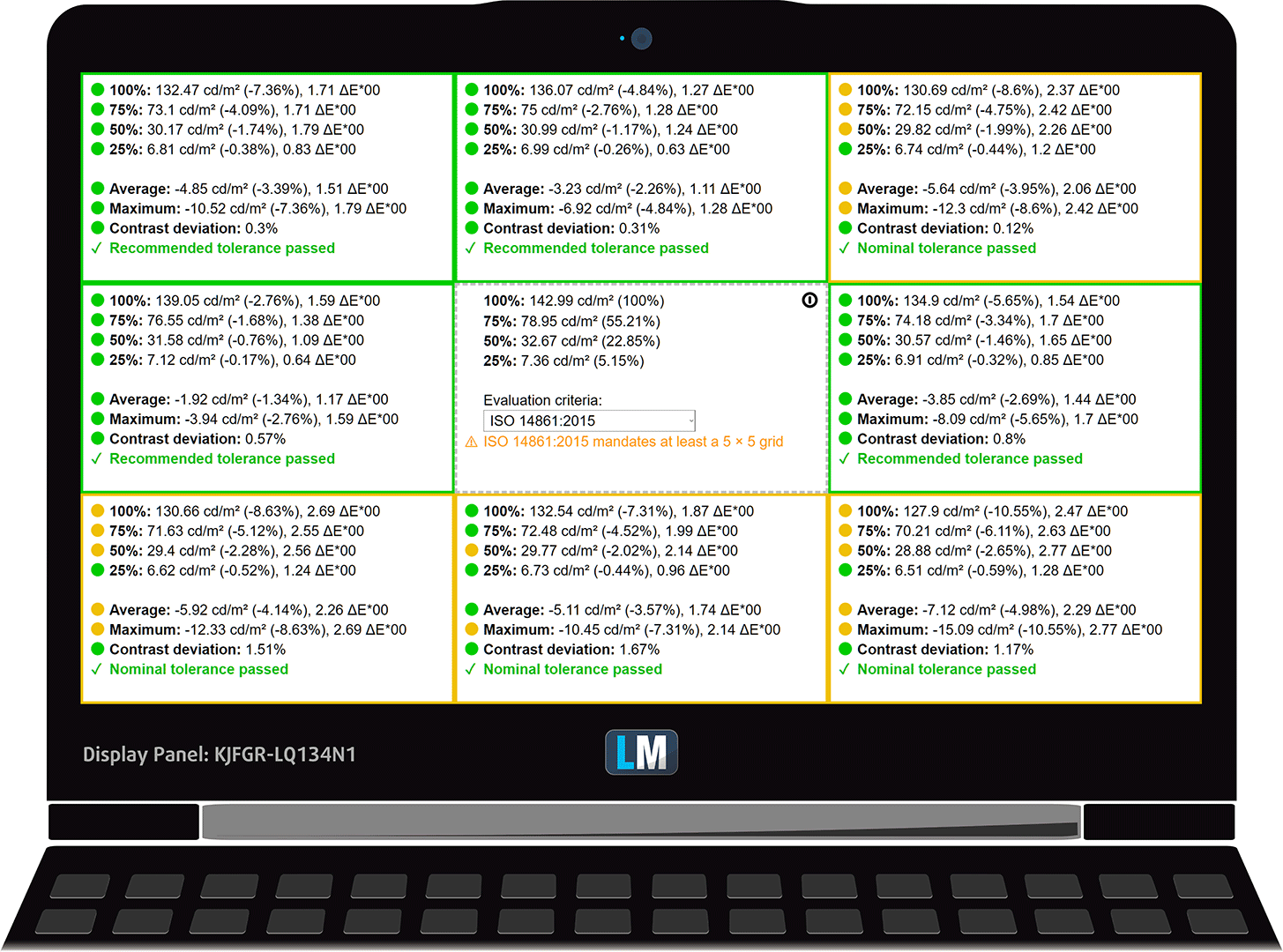
I illustrationen nedan kan du se hur bildskärmen presterar ur ett jämnhetsperspektiv. Illustrationen nedan visar hur det ser ut för operativa ljusstyrkenivåer (ca 140 nits) – i detta specifika fall vid 46% Brightness (Vit nivå = 143 cd/m2, Svart nivå = 0,08 cd/m2).
Värden på dE2000 över 4,0 bör inte förekomma, och denna parameter är en av de första du bör kontrollera om du tänker använda den bärbara datorn för färgkänsligt arbete (en maximal tolerans på 2,0). Vi uppmätte ett mycket bra kontrastförhållande – 1750:1.
För att se till att vi är på samma sida skulle vi vilja ge dig en liten introduktion till sRGB-färgskalan och Adobe RGB. Till att börja med har vi CIE 1976 Uniform Chromaticity Diagram som representerar det mänskliga ögats synliga färgspektrum, vilket ger dig en bättre uppfattning om färgomfångets täckning och färgprecision.
I den svarta triangeln ser du standardfärgskalan (sRGB) som används av miljontals människor på HDTV och på webben. Adobe RGB används i professionella kameror, bildskärmar och för utskrifter. I grund och botten används färgerna i den svarta triangeln av alla och det är den viktigaste delen av färgkvaliteten och färgprecisionen i en vanlig bärbar dator.
Vi har ändå inkluderat andra färgrymder som den berömda DCI-P3-standarden som används av filmstudior, samt den digitala UHD Rec.2020-standarden. Rec.2020 är dock fortfarande en framtidssak och det är svårt för dagens bildskärmar att täcka det på ett bra sätt. Vi har även inkluderat det så kallade Michael Pointer-gamut, eller Pointer’s gamut, som representerar de färger som naturligt förekommer runt omkring oss varje dag.
Den gula streckade linjen visar Dell XPS 13 9340:s färgomfångstäckning.
Skärmen täcker 92 % av sRGB/ITU-R BT.709 (webb/HDTV-standard) i CIE1976 och 74 % av DCI-P3.

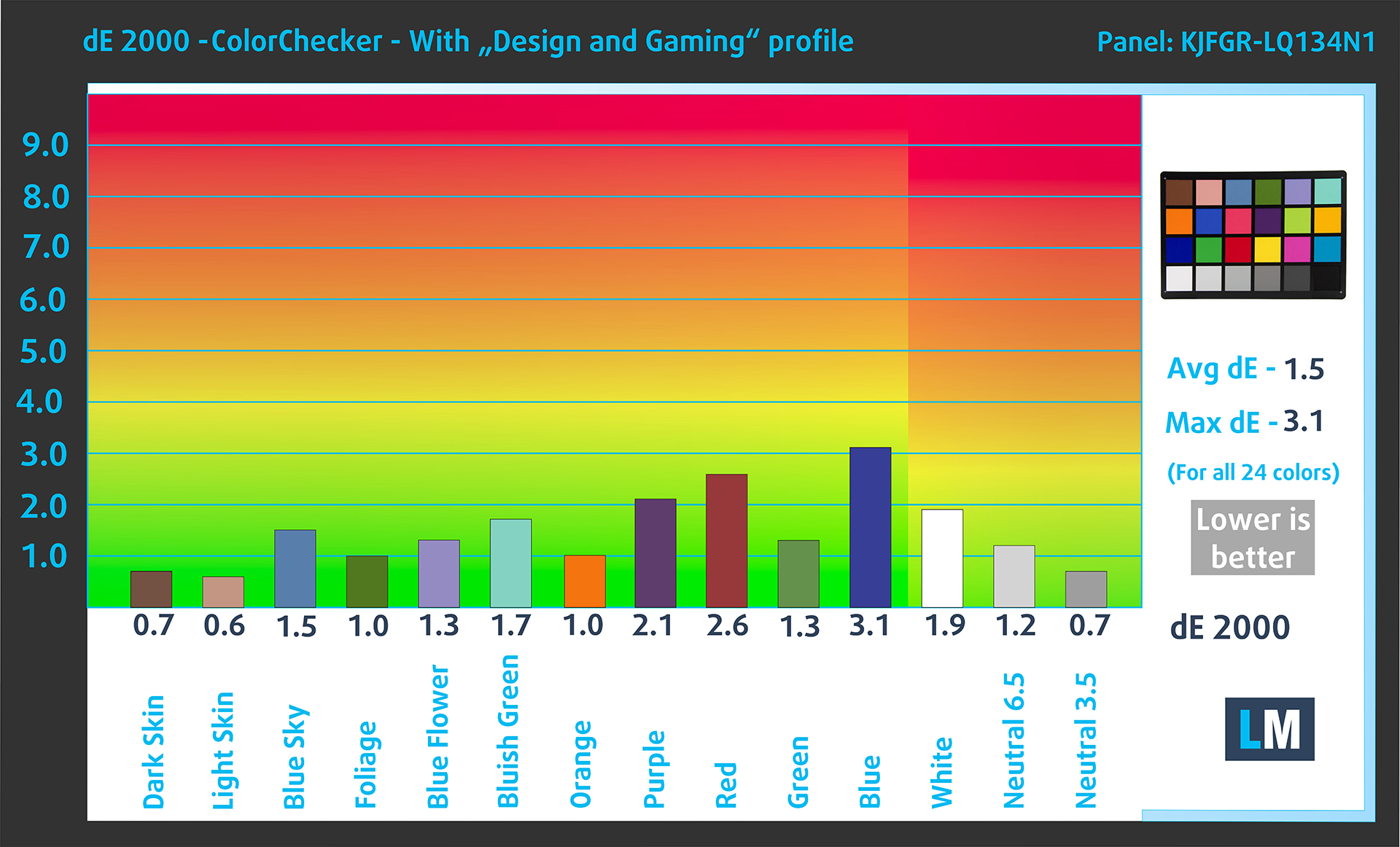
Vi testade skärmens noggrannhet med 24 vanliga färger som ljus och mörk mänsklig hud, blå himmel, grönt gräs, orange osv.
Nedan kan du jämföra resultaten för Dell XPS 13 9340 med standardinställningarna (“Färgprofiler – Internet” i appen “MyDell”) och med profilen “Spel och webbdesign” (höger).


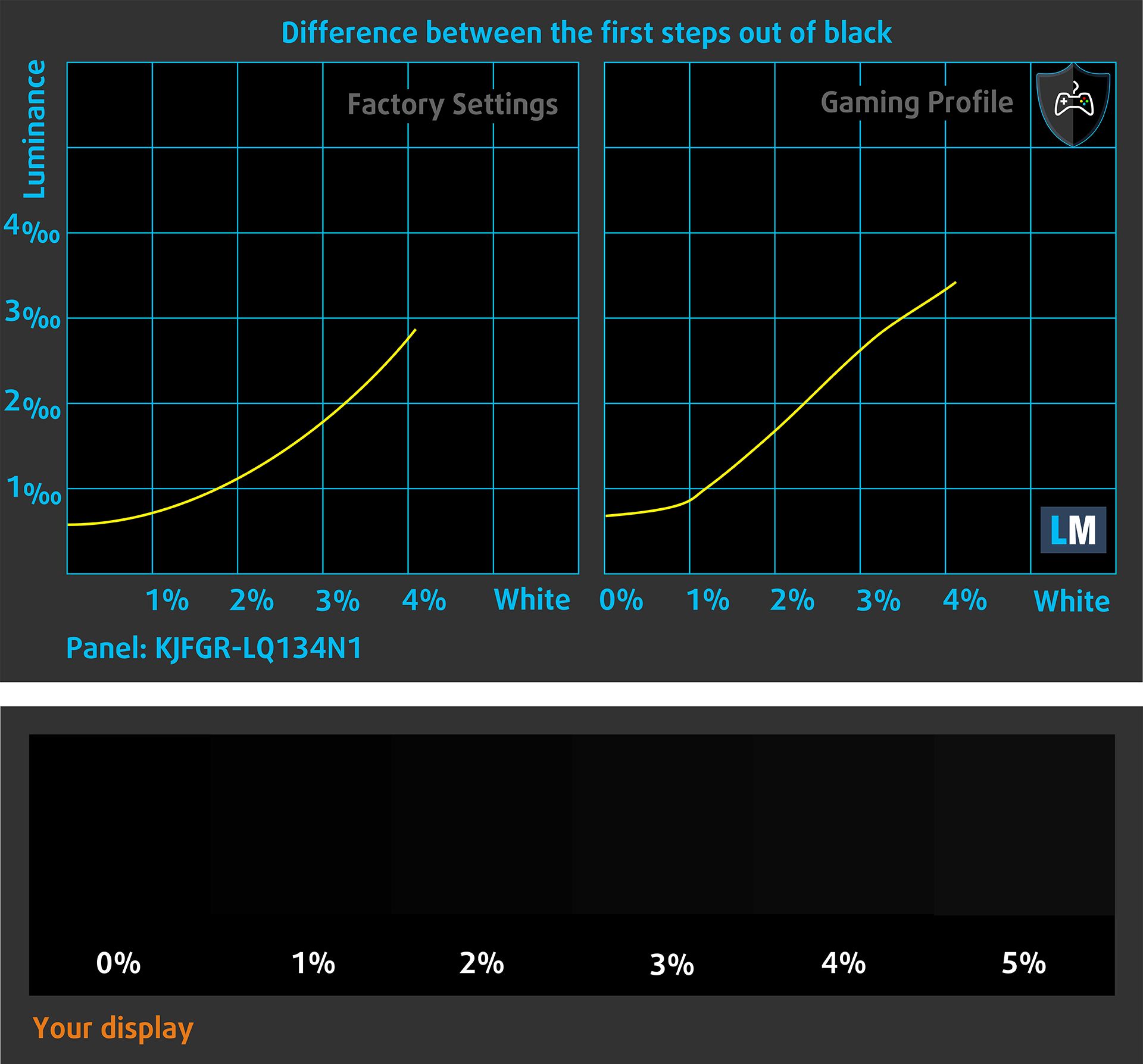
Nästa bild visar hur bra skärmen är på att återge riktigt mörka delar av en bild, vilket är viktigt när man tittar på film eller spelar spel i svagt omgivande ljus.
Den vänstra sidan av bilden representerar skärmen med standardinställningar, medan den högra är med profilen “Gaming and Web Design” aktiverad. På den horisontella axeln hittar du gråskalan och på den vertikala axeln – skärmens luminans. I de två graferna nedan kan du enkelt själv kontrollera hur din skärm hanterar de mörkaste nyanserna, men kom ihåg att detta också beror på inställningarna för din nuvarande skärm, kalibreringen, betraktningsvinkeln och de omgivande ljusförhållandena.
Svarstid (spelegenskaper)
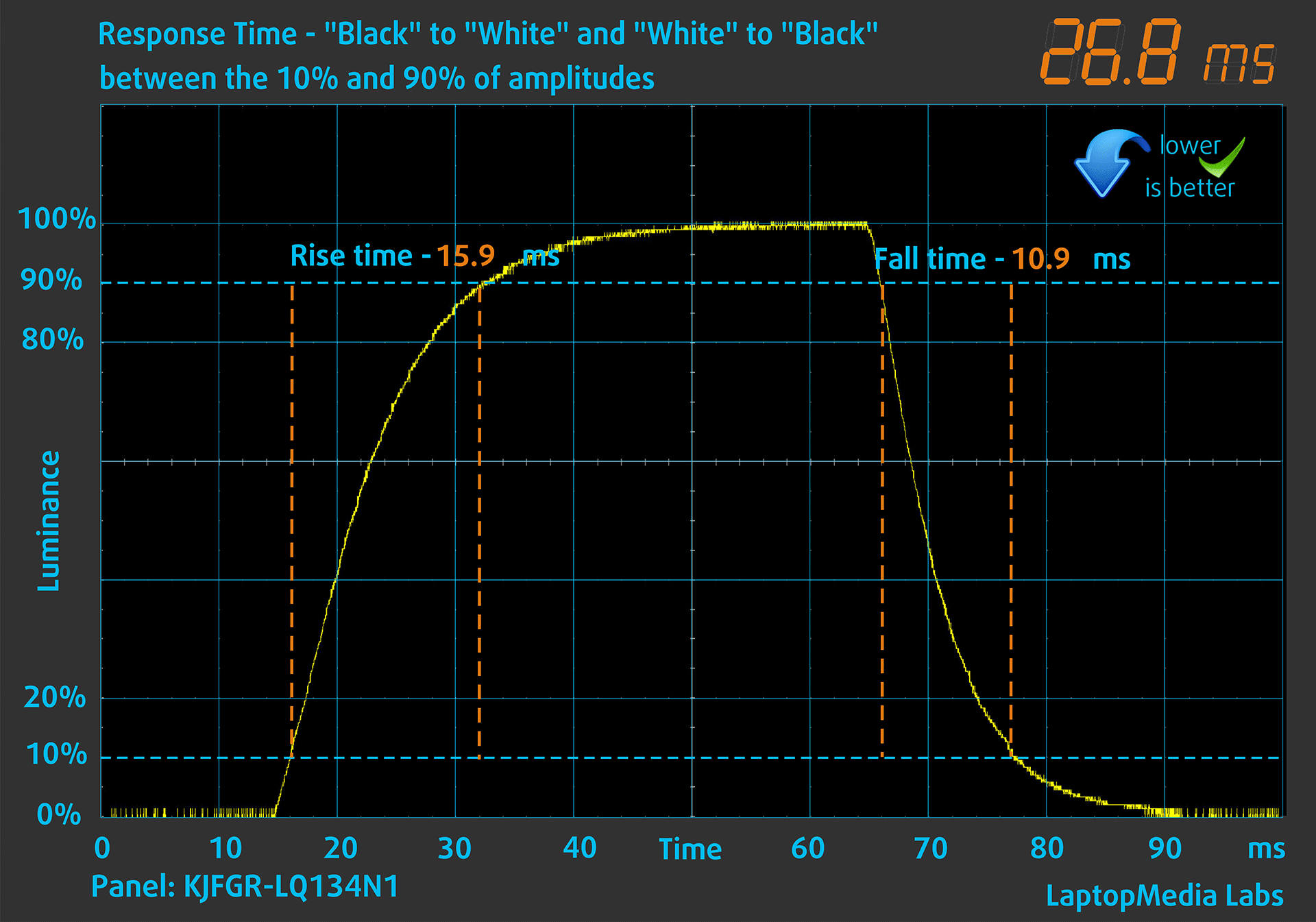
Vi testar pixlarnas reaktionstid med den vanliga “svart till vitt”- och “vitt till svart”-metoden från 10% till 90% och vice versa.
Vi registrerade Fall Time + Rise Time = 27 ms.
Därefter testar vi pixlarnas reaktionstid med den vanliga “Gray-to-Gray”-metoden från 50% vit till 80% vit och vice versa mellan 10% och 90% av amplituden.

Påverkan på hälsan: PWM (flimmer på skärmen)
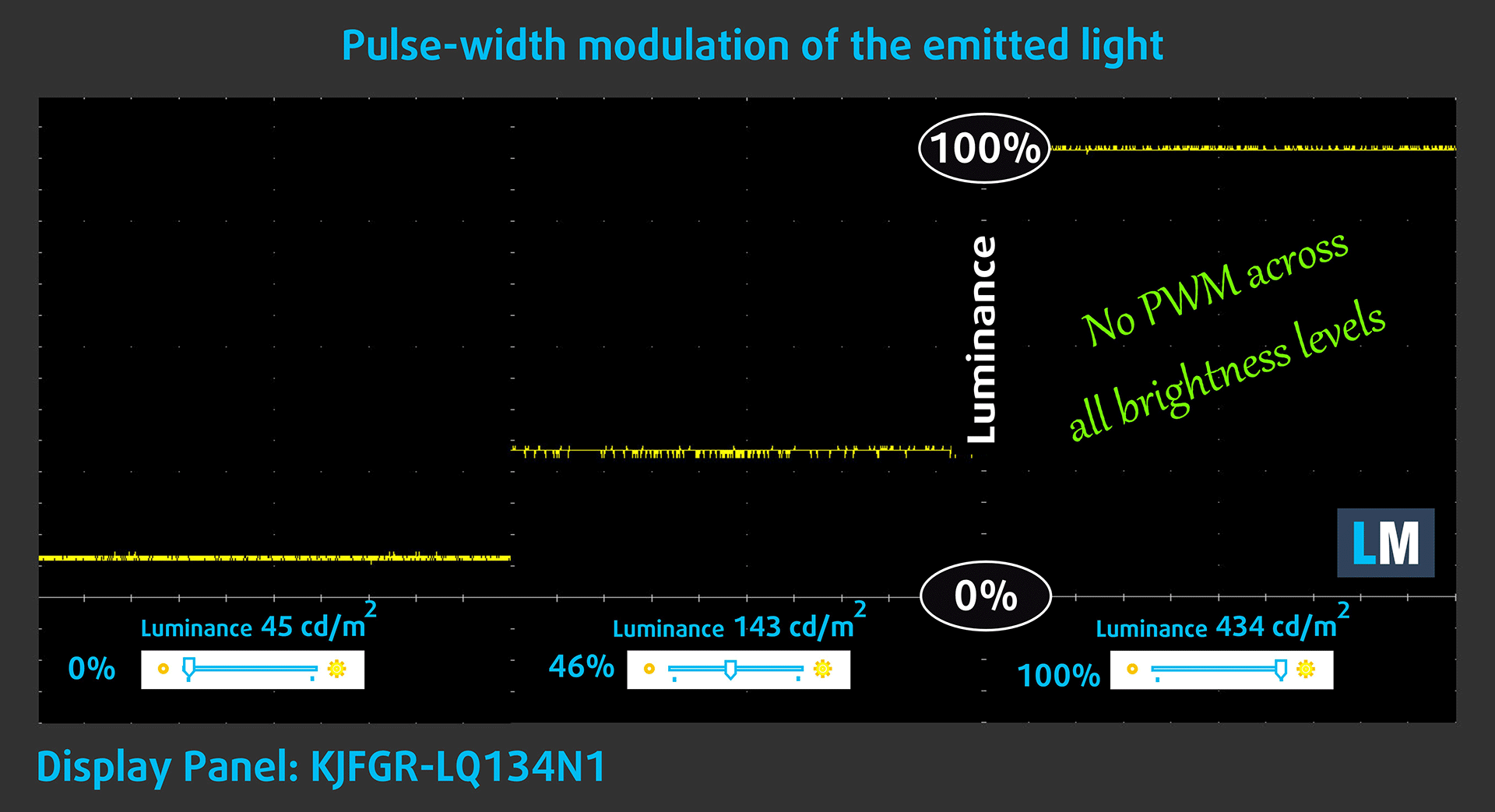
Pulsbreddsmodulering (PWM) är ett enkelt sätt att kontrollera skärmens ljusstyrka. När du sänker ljusstyrkan sänks inte ljusintensiteten på skärmen, utan den slås av och på av elektroniken med en frekvens som inte går att urskilja för det mänskliga ögat. I dessa ljusimpulser varierar tidsförhållandet mellan ljus och icke-ljus, medan ljusstyrkan förblir oförändrad, vilket är skadligt för dina ögon. Du kan läsa mer om detta i vår särskilda artikel om PWM.
Dell XPS 13 9340:s skärm använder inte PWM för justering av ljusstyrkan. Det gör att skärmen är ganska bekväm att använda under långa perioder.
Påverkan på hälsan: Utsläpp av blått ljus
Installationen av vår Health-Guard-profil eliminerar inte bara PWM utan minskar även de skadliga blåljusemissionerna samtidigt som skärmens färger förblir korrekta. Om du inte är bekant med blått ljus är TL;DR-versionen – utsläpp som påverkar dina ögon, din hud och hela din kropp negativt. Du hittar mer information om detta i vår särskilda artikel om blått ljus.
Påverkan på hälsan: Mätning av glansnivå
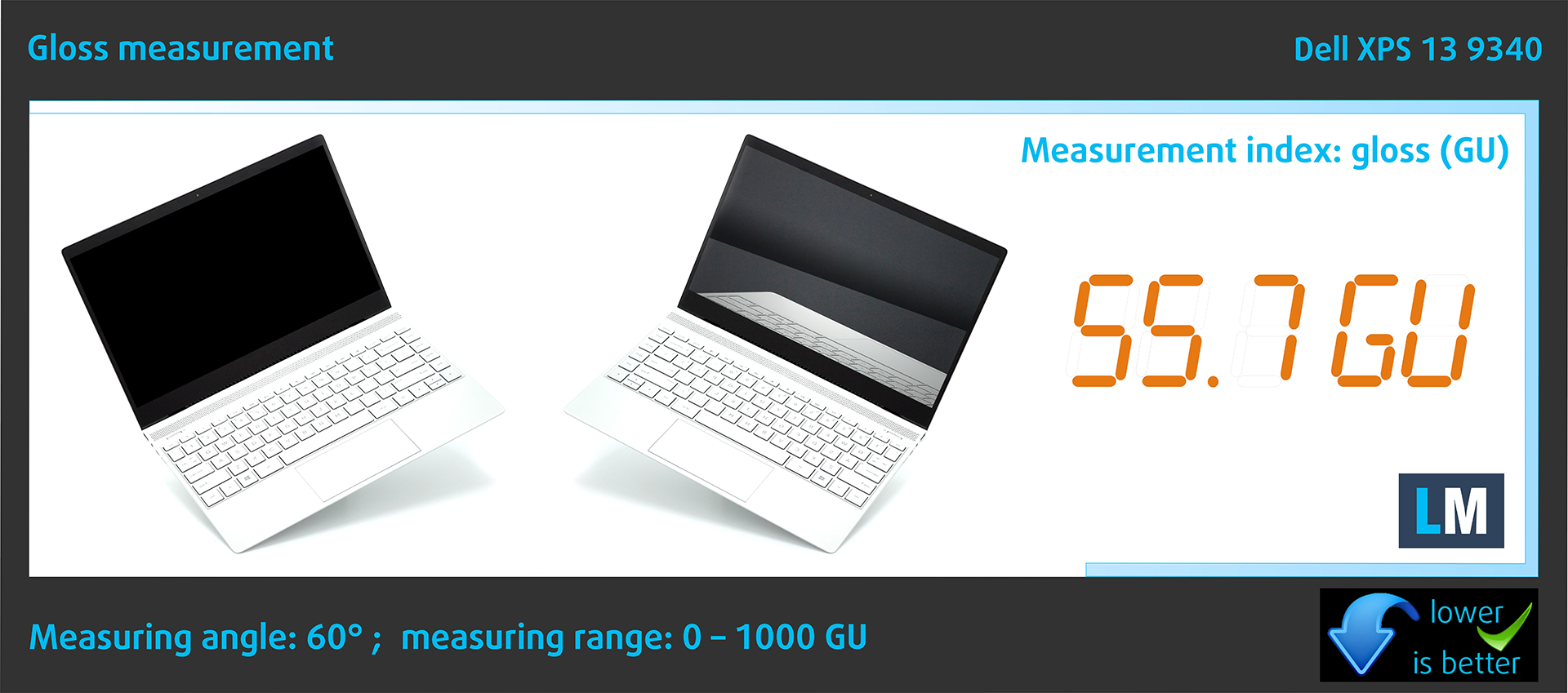
Glansbelagda skärmar är ibland obekväma i förhållanden med mycket omgivande ljus. Vi visar reflektionsnivån på skärmen för respektive bärbar dator när skärmen är avstängd och mätvinkeln är 60° (i det här fallet är resultatet 55,7 GU).
Ljud
Dell XPS 13 9340:s högtalare producerar ett ljud av mycket god kvalitet. Dess låga, mellanhöga och höga toner är fria från avvikelser.

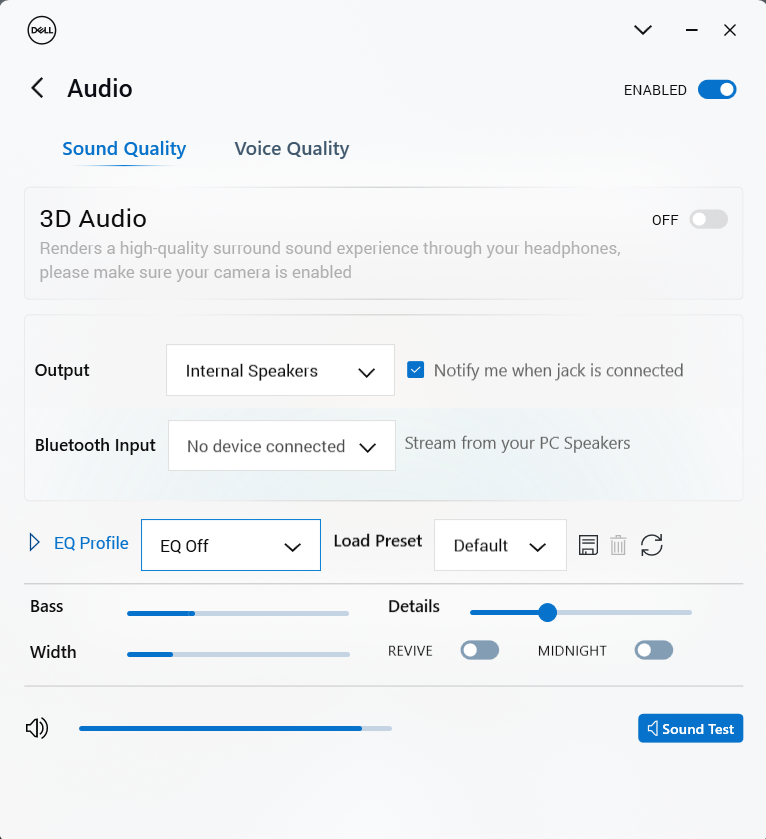
Amplitud-frekvenssvaret togs med ljudprofilen avstängd från Dell-applikationen.
Köp våra profiler
Eftersom våra profiler är skräddarsydda för varje enskild bildskärmsmodell är denna artikel och dess respektive profilpaket avsedda för Dell XPS 13 9340-konfiguration med 13,4″ Sharp KJFGR-LQ134N1 (1920×1200) IPS.
*Om du har problem med att ladda ner den köpta filen, försök använda en annan webbläsare för att öppna länken som du får via e-post. Om nedladdningsobjektet är en .php-fil istället för ett arkiv, ändra filändelsen till .zip eller kontakta oss på [email protected].
Läs mer om profilerna HÄR.
Förutom att du får effektiva och hälsovänliga profiler, stöder du genom att köpa LaptopMedias produkter även utvecklingen av våra labb, där vi testar enheter för att kunna producera så objektiva recensioner som möjligt.

Kontorsarbete
Office Work bör främst användas av användare som tillbringar större delen av tiden med att titta på text, tabeller eller bara surfar. Denna profil syftar till att ge bättre tydlighet och skärpa genom att bibehålla en platt gammakurva (2.20), native färgtemperatur och perceptuellt korrekta färger.

Design och Spel
Denna profil riktar sig till designers som arbetar professionellt med färger, samt för spel och filmer. Design and Gaming tar skärmpanelerna till sina gränser och gör dem så exakta som möjligt i sRGB IEC61966-2-1-standarden för webb och HDTV, vid vitpunkt D65.

Health-Guard
Health-Guard eliminerar den skadliga pulsbreddsmoduleringen (PWM) och minskar det negativa blå ljuset som påverkar våra ögon och vår kropp. Eftersom den är skräddarsydd för varje panel lyckas den hålla färgerna perceptuellt korrekta. Health-Guard simulerar papper så att trycket på ögonen minskar avsevärt.
Få alla 3 profiler med 33% rabatt

Prestanda: CPU, GPU, lagring
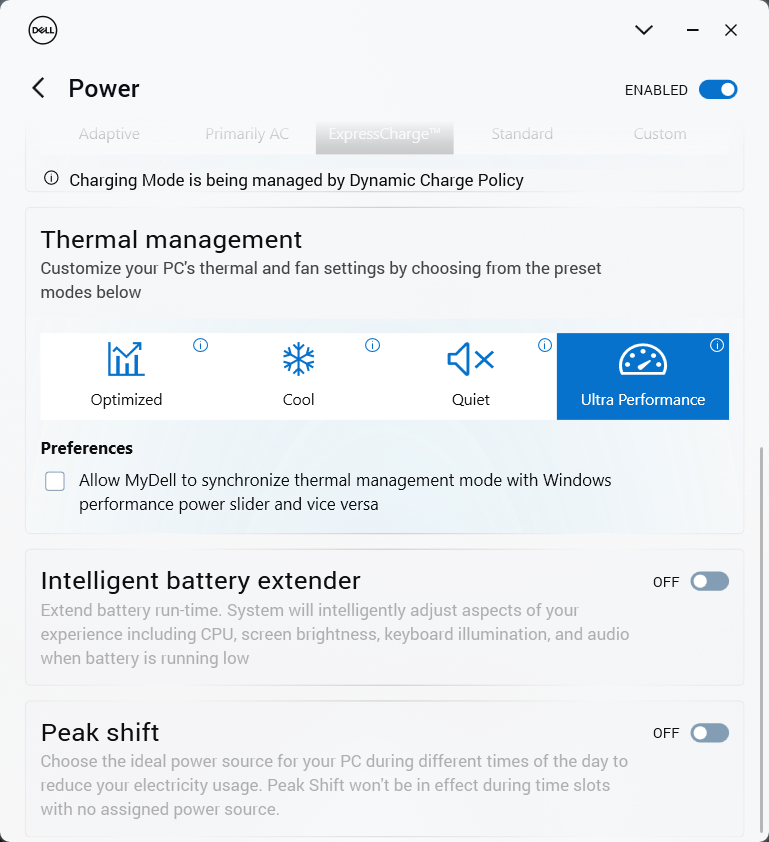
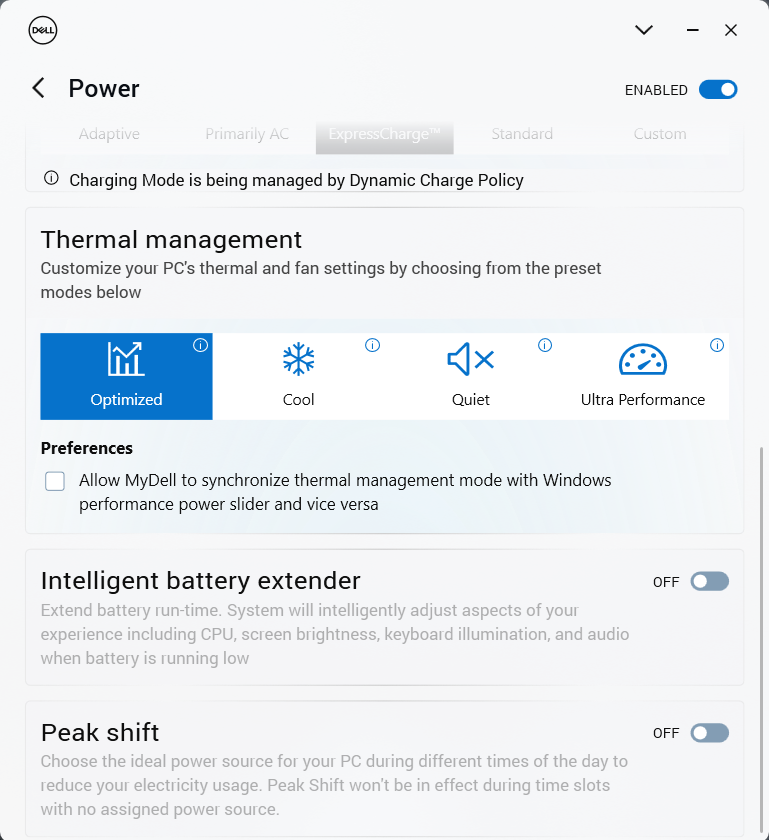
Alla riktmärken och tester utfördes med förinställningen “Bästa prestanda” aktiverad i Windows-menyn “Ström & Batteri”. Dessutom är läget “Ultra Performance” aktiverat i MyDell-appen.

CPU-alternativ
Du kan hitta den här bärbara datorn med Intel Core Ultra 5 125H, Intel Core Ultra 7 155H eller Intel Core Ultra 7 165H.
Här utvärderar vi processorns prestanda med en verklig 3D-renderingsuppgift, och bedömer dess förmåga att effektivt hantera komplexa beräkningar och renderingsbelastningar.
Resultaten är från Cinebench 2024 Multi-Core-testet (högre är bättre)

GPU-alternativ
Du kan lita på vad som finns inuti processorn, ergo – iGPU.
Resultaten är från 3DMark Time Spy (Graphics). Högre är bättre.
Resultaten är från 3DMark Fire Strike (Graphics) benchmark (högre poäng är bättre)
Resultaten är från 3DMark Wild Life Extreme Unlimited. Högre är bättre.
Resultaten är från Unigine Superposition benchmark (högre poäng är bättre)
Tester för spel


| CS:GO | HD 1080p, Låg(Kontrollera inställningar) | HD 1080p, Medium(Kontrollera inställningar) | HD 1080p, MAX(Kontrollera inställningar) |
|---|---|---|---|
| Genomsnittlig FPS | 247 fps | 213 fps | 124 fps |

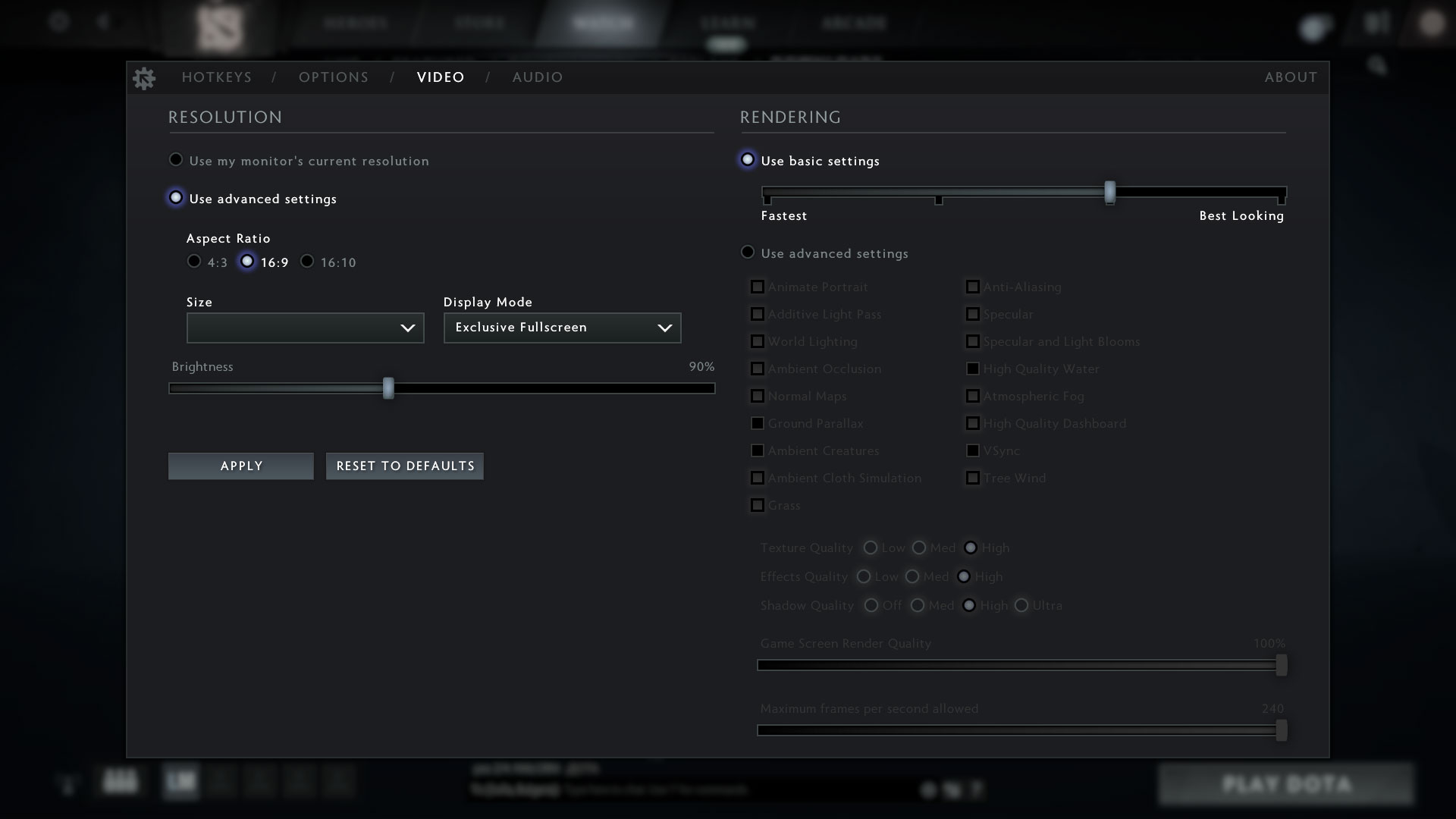
| DOTA 2 | HD 1080p, Låg(Kontrollera inställningar) | HD 1080p, Normal(Kontrollera inställningar) | HD 1080p, Hög (Kontrollerainställningar) |
|---|---|---|---|
| Genomsnittlig FPS | 154 fps | 125 fps | 80 fps |
Prestanda för lagring
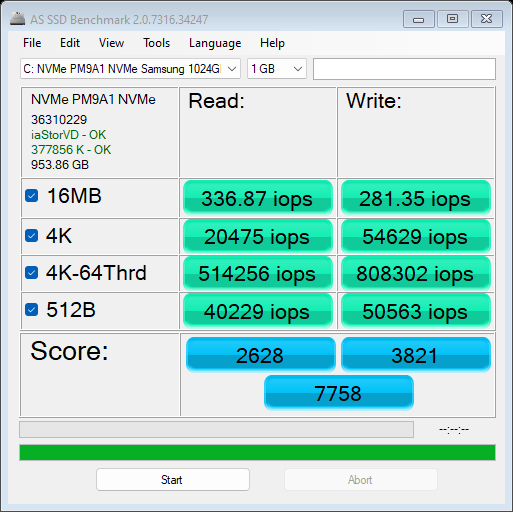
Vår enhet har en 1TB Samsung PM9A1. Nedan kan du se några riktmärken för denna Gen 4 SSD. Det blir varmt under benchmarking – 68°C.



Temperaturer och komfort, batteritid
Maximal belastning av CPU
I det här testet använder vi 100 % av CPU-kärnorna och övervakar deras frekvenser och chiptemperatur. Den första kolumnen visar datorns reaktion på en kort belastning (2-10 sekunder), den andra kolumnen simulerar en seriös uppgift (mellan 15 och 30 sekunder) och den tredje kolumnen är en bra indikator på hur bra den bärbara datorn är för långa belastningar som t.ex. rendering av video.
Genomsnittlig P-kärnfrekvens; Genomsnittlig E-kärnfrekvens; Genomsnittlig LP E-kärnfrekvens; CPU-temp; Paketeffekt
| Intel Core Ultra 7 155H (28W basström) | 0:02 – 0:10 sek | 0:15 – 0:30 sek | 10:00 – 15:00 min |
|---|---|---|---|
| Dell XPS 13 9340 | 2,26 GHz @ 2,43 GHz @ 2,19 GHz @ 100°C @ 59W | 1,21 GHz @ 1,34 GHz @ 2,48 GHz @ 96°C @ 38W | 1,52 GHz @ 1,25 GHz @ 1,67 GHz @ 96°C @ 32W |
| HP Spectre x360 16 (16-aa0000) | 3,02 GHz @ 2,41 GHz @ 1,70 GHz @ 72°C @ 64W | 2,93 GHz @ 2,41 GHz @ 1,93 GHz @ 85°C @ 64W | 2,39 GHz @ 1,98 GHz @ 1,40 GHz @ 80°C @ 45W |
| Lenovo Yoga 9i (14, Gen 9) | 2,95 GHz @ 2,46 GHz @ 1,63 GHz @ 61°C @ 68W | 2,59 GHz @ 2,23 GHz @ 1,47 GHz @ 83°C @ 52W | 2,31 GHz @ 1,98 GHz @ 1,32 GHz @ 75°C @ 37W |
| ASUS Zenbook 14 OLED (UX3405) | 2,91 GHz @ 2,40 GHz @ 1,60 GHz @ 86°C @ 64W | 2,20 GHz @ 2,00 GHz @ 1,69 GHz @ 102°C @ 60W | 1,12 GHz @ 1,52 GHz @ 0,84 GHz @ 78°C @ 28W |
Core Ultra 7 155H kan bibehålla anständiga klockfrekvenser i korta och långa belastningar. Intressant är att vid medelhög belastning är P-kärnans klockfrekvens under den officiella basfrekvensen. Detta är inte ett problem i det långa loppet eftersom kylfläktarna börjar snurra snabbare.
Komfort under full belastning
De fyra prestandaförinställningarna är tillgängliga i MyDell-programvaran och BIOS. Under tung CPU-belastning i läget “Ultra Performance” hörs fläktarna, men de är inte för högljudda. Samtidigt känns hela basen lite varm vid beröring, men inte för mycket. Detta gör att du kan använda den bärbara datorn även när interndelarna pressas till sina gränser.
Batteriet
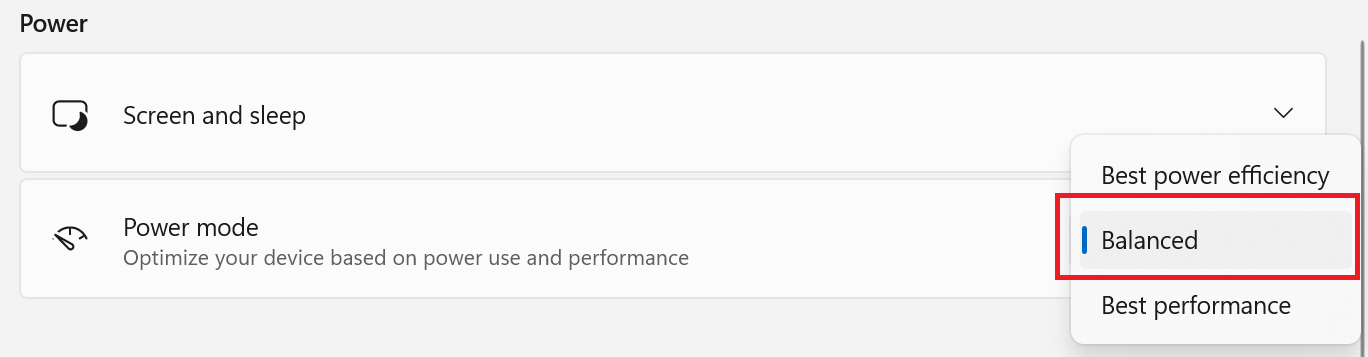
Nu utför vi batteritesterna med Windows Balanced-inställningen aktiverad, skärmens ljusstyrka justerad till 120 nits och alla andra program avstängda förutom det som vi testar den bärbara datorn med. 55Wh-batteripaketet räcker till nästan 17 timmars webbsurfning eller cirka 20 timmars videouppspelning. Resultatet är fantastiskt! För att uppnå detta måste du använda förinställningen “Balanced” i Windows-menyn “Power & Battery” och välja energiplanen “Optimized” i MyDell-appen.
Ljusstyrka: 180 nits; Visningsläge: SDR
Tid till full urladdning: Högre är bättre
För att simulera verkliga förhållanden använde vi vårt eget skript för automatisk webbsurfning genom över 70 webbplatser.
Demontering, uppgraderingsalternativ och underhåll
För att öppna maskinen måste du lossa 6 Torx-skruvar. Lyft sedan bottenpanelen med ett hävstångsverktyg i gångjärnszonen nära de två övre hörnen. Bänd inte upp baksidan helt än eftersom den centrala delen av ventilationsöppningen på baksidan är ansluten till bottenplattan. Tryck på chassit till vänster eller höger med ett finger så att metallplattans mittsektion lossnar. Därefter bänds sidorna och framsidan med ett tunt plastverktyg.

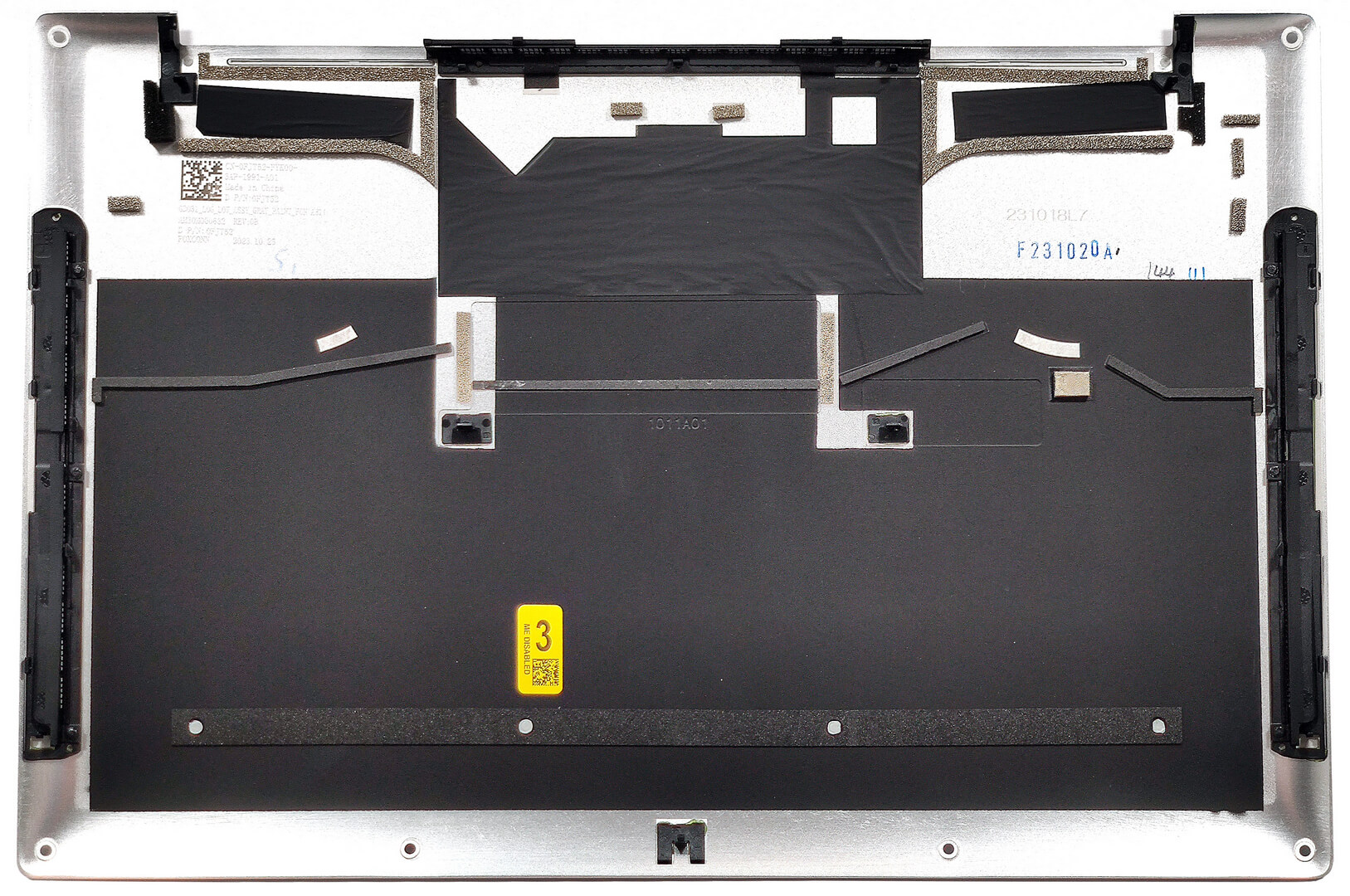
Så här ser bottenplattan ut på insidan.
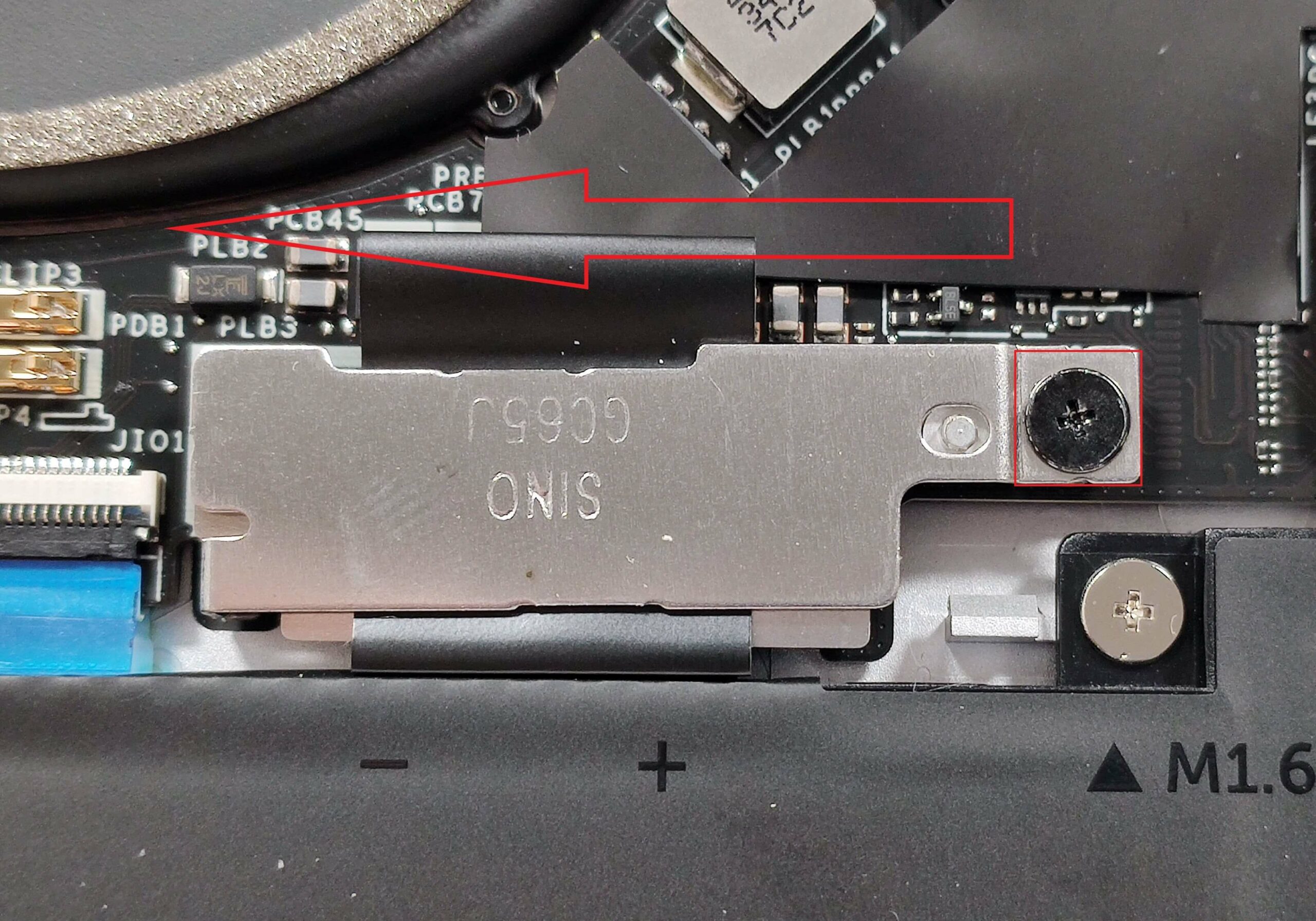
Batterikontakten har ett fäste ovanpå sig som är fastsatt i bottenplattan med en enda stjärnskruv. Lossa skruven, skjut fästet åt vänster och lyft bort det från chassit. Använd handskar innan du gör detta för att undvika kortslutning.
Enheten har ett 55Wh-batteri. För att ta bort det, dra ut kontakten från moderkortet och lossa de 6 stjärnskruvarna som fäster enheten i chassit. Kapaciteten räcker för nästan 17 timmars webbsurfning eller cirka 20 timmars videouppspelning.

Tyvärr är minnet lödd. På den ljusa sidan får du upp till 64 GB LPDDR5x-7467MHz RAM-minne i dubbelkanalsläge, vilket låter gott. För lagring finns det bara en enda M.2-plats för 2230 eller 2280 Gen 4 SSD-enheter. Den förinstallerade NVMe-enheten skyddas av en metallplatta som är fäst vid basen med en stjärnskruv. Lossa den och skjut locket åt vänster för att ta bort det. Det finns en lång värmeplatta på insidan av metallskölden och ytterligare en under SSD-enheten.

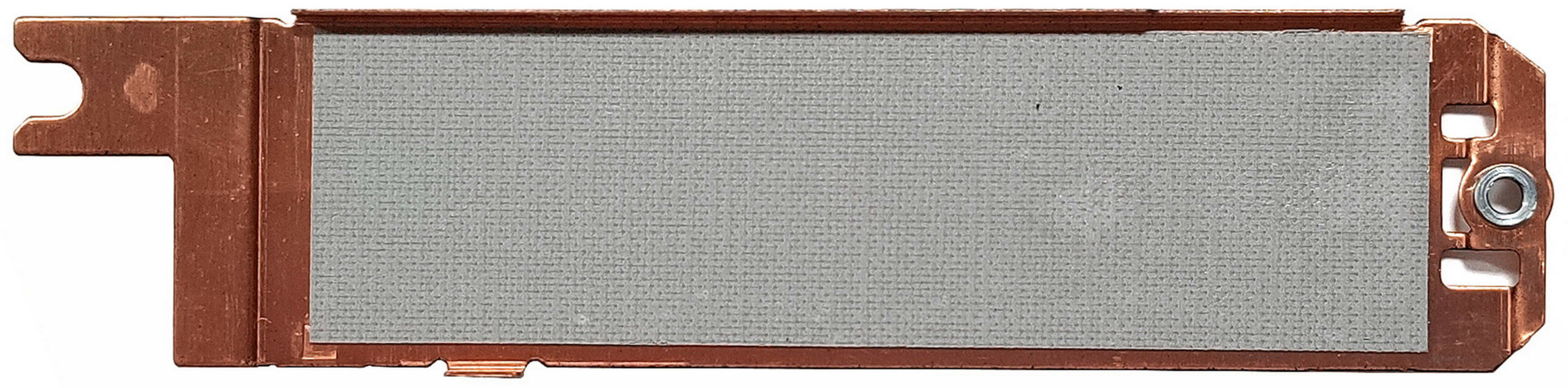

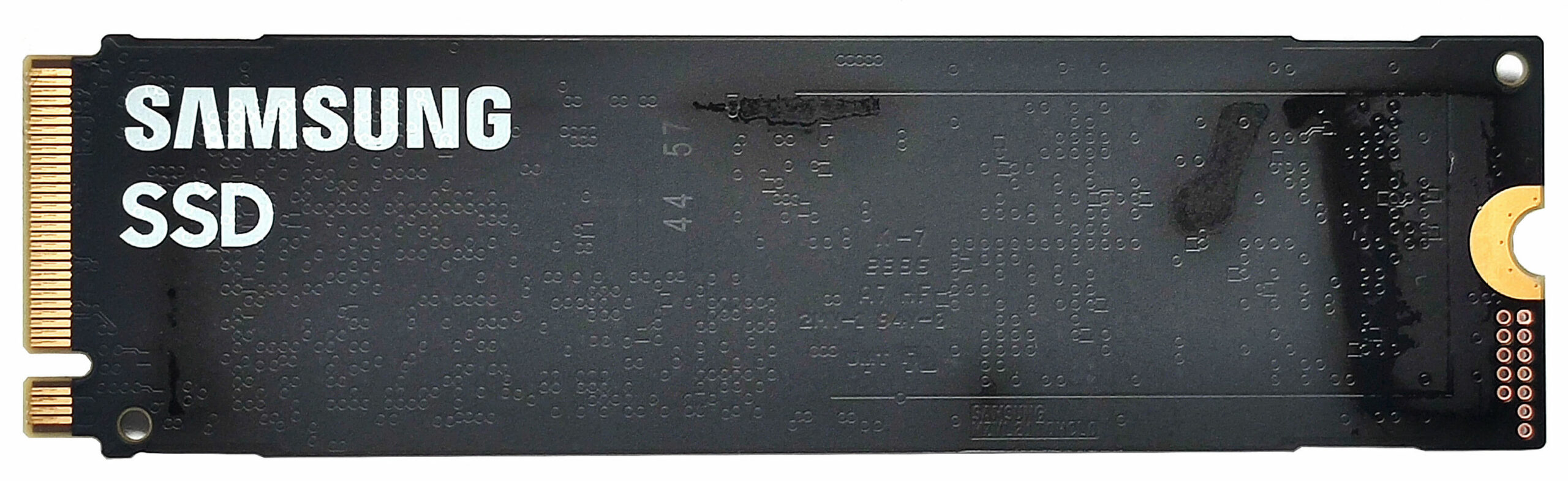
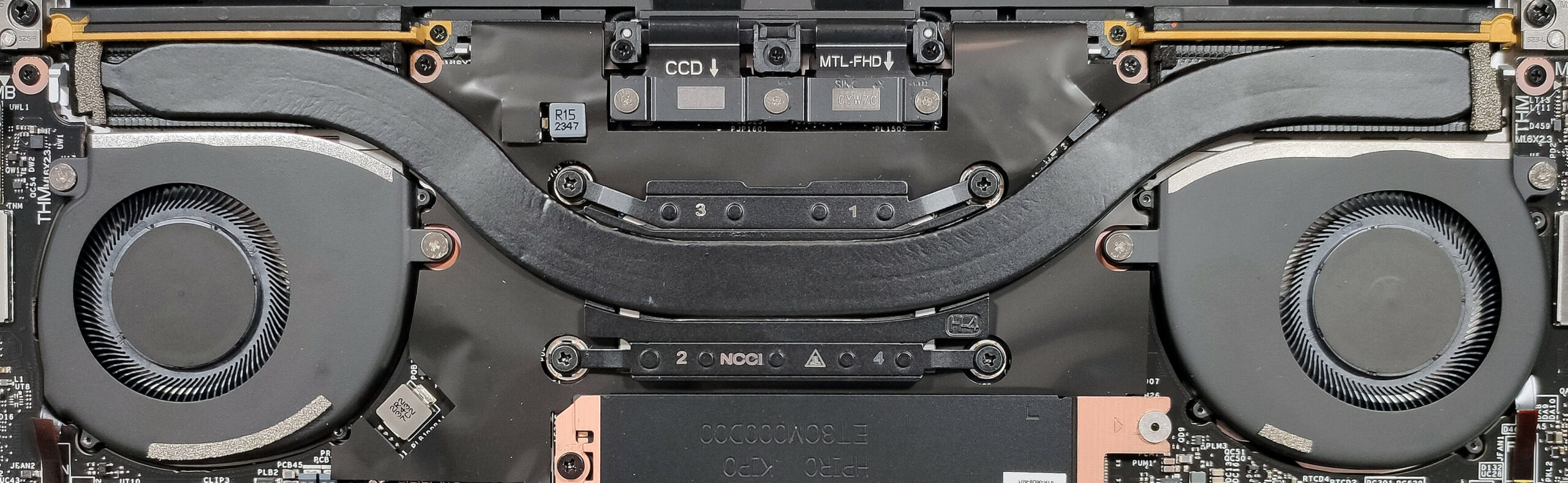
Kylningen ser bra ut för en bärbar dator som saknar en dedikerad GPU. Den består av två fläktar, ett tjockt värmerör, två kylflänsar och en värmespridare.
Bedömning
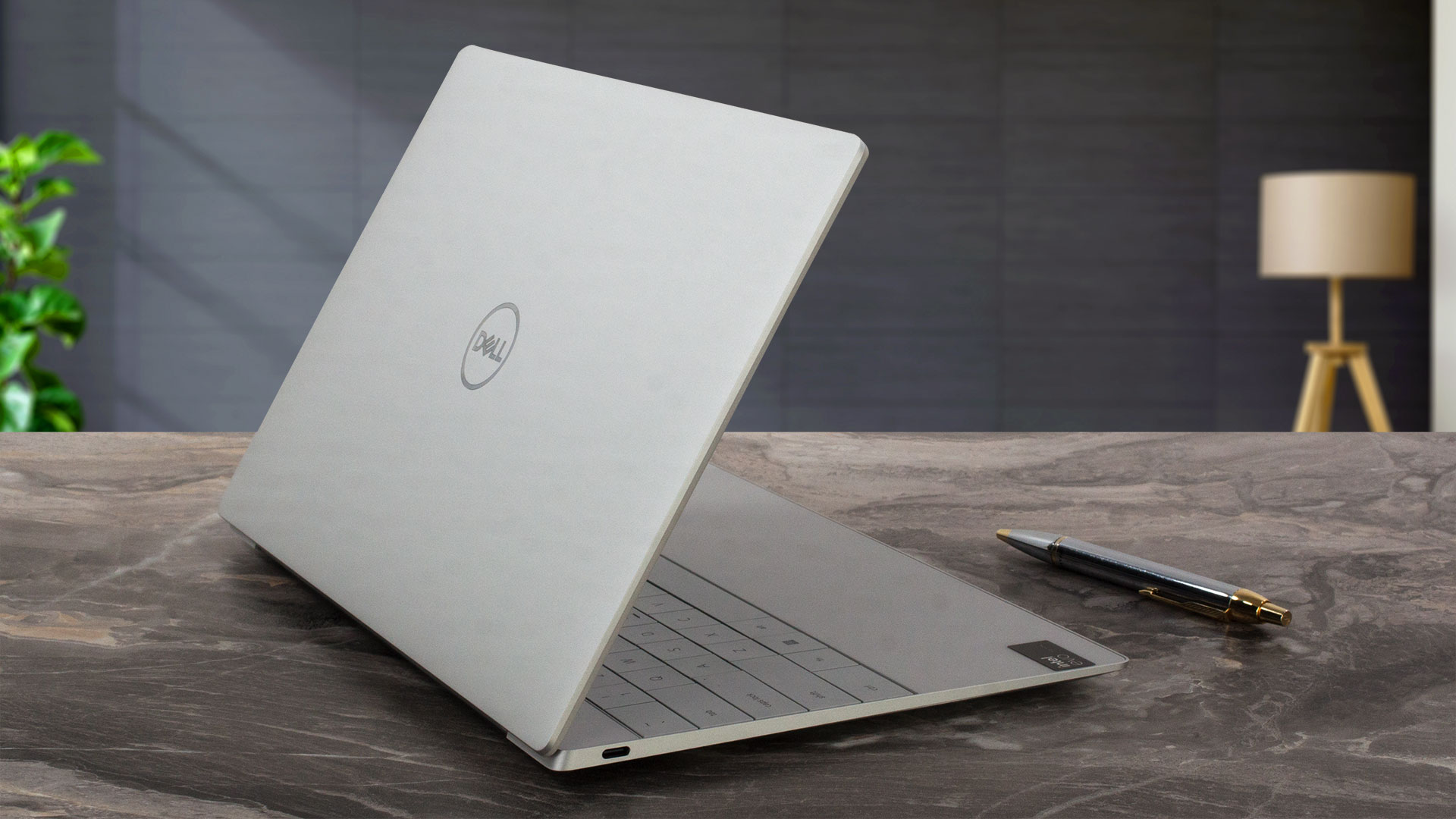 Dell XPS 13 9340 är en snygg kompakt enhet med en solid metallkonstruktion. Dess bakgrundsbelysta tangentbord med en kapacitiv pekskärm på översta raden är lämplig för långa timmars skrivande. Basen har ett glasskikt som känns premium. Naturligtvis bidrar detta till det höga priset på den bärbara datorn. Komforten under hög ljudnivå är bra – fläktarna är inte för högljudda även när CPU:n belastas maximalt. Samtidigt är basen inte brännande het vid beröring.
Denna maskin förlitar sig på Meteor Lake CPU-varianter med en 28W baseffekt. Vår bärbara dator har Core Ultra 7 155H som tillval. Dess klockfrekvenser vid långa belastningar är acceptabla med tanke på hur tunn den här maskinen är. Tyvärr ligger processortemperaturen alltid runt 96°C – 100°C. Uppgraderingsmöjligheterna är nästan obefintliga – du kan bara byta SSD, det är allt.
Den grundläggande 1200p IPS PWM-fria skärmen (Sharp KJFGR-LQ134N1) är kapabel. Den har en uppdateringsfrekvens på 120 Hz, ett mycket bra kontrastförhållande på 1750:1 och en sRGB-täckning på 92 %. Dessutom kan panelens färgnoggrannhet förbättras från 3,7 till ett genomsnittligt dE-värde på 1,5 när vår profil “Design and Gaming” används. Det är en fin förbättring!
Portutbudet är modernt men superbegränsat – bara två Thunderbolt 4-portar. Här får du en Type-C-laddare och du förlorar en av kontakterna när nätadaptern är inkopplad. Det blygsamma 55Wh-batteriet har tillräckligt med juice för nästan 17 timmars webbsurfning – Intel Evo-certifieringen hjälper definitivt till här.
Du kan kontrollera priser och konfigurationer i vårt Specs-system: https://laptopmedia.com/series/dell-xps-13-9340/
Pros
- Fantastisk elegant design
- Kompakt och lätt
- Acceptabla P- och E-kärnklockor vid full belastning
- Fläktarna är inte alltför högljudda
- Exceptionell byggkvalitet
- PWM-fri (Sharp KJFGR-LQ134N1)
- Hög maximal ljusstyrka + mycket bra kontrastförhållande och 92% sRGB-täckning (Sharp KJFGR-LQ134N1)
- Bra färgåtergivning med vår profil “Design and Gaming” (Sharp KJFGR-LQ134N1)
- Har två Thunderbolt 4-portar
- Mycket lång batteritid
- Bekvämt tangentbord
- Har fingeravtrycksläsare och IR-kamera
- Wi-Fi 7 + Bluetooth 5.4
Cons
- Begränsad uppgraderingsmöjlighet och portval
- Höga CPU- och SSD-temperaturer under benchmarking
- Högt pris
 Author: Nikolay Palaozov
 Author: eng. Kroum NikolovHead of Engineering at LaptopMedia.com, inventor and innovator with 40+ years of experience in electronics and high technology.

![[Augusti 2026] Global ranking över de bästsäljande grafikkorten för bärbara datorer på Amazon – Apple dominerar, medan NVIDIAs RTX 5060 toppar listan över dedikerade grafikkort](https://laptopmedia.com/wp-content/uploads/2026/09/Best-Selling-GPUs-GLOBAL-Top-10-400x225.jpg)
![[Augusti 2026] Global ranking över de mest sålda bärbara datorprocessorerna på Amazon – Apple dominerar både i budget- och premiumsegmentet: A18 Pro och M5 krossar Intel och AMD i augusti 2026](https://laptopmedia.com/wp-content/uploads/2026/09/Best-Selling-CPUs-GLOBAL-Top-10-400x225.jpg)
![[Augusti 2026] Amazon Global: De 10 bästsäljande bärbara datorerna – Apple MacBook Neo toppar listorna medan prisvärda och mellanklassiga Windows-datorer kämpar om försäljningsvolymen](https://laptopmedia.com/wp-content/uploads/2026/09/Best-Selling-Laptops-GLOBAL-Top-10-400x225.jpg)
![[Augusti 2026] De bästsäljande bärbara datormärkena på Amazon Global – Apple dominerar omsättningen medan HP ligger i topp när det gäller modellutbudet](https://laptopmedia.com/wp-content/uploads/2026/09/GLOBAL-Best-Brands-400x225.jpg)
![[Augusti 2026] Amazon Global: De 10 mest sålda spelbärbara datorerna – HP Victus 15 tar förstaplatsen medan prisvärda modeller dominerar listan](https://laptopmedia.com/wp-content/uploads/2026/09/Best-Selling-Gaming-Laptops-GLOBAL-Top-10-400x225.jpg)





Absolutely the most worst touchpad that I have ever tried, if it is still the same than in Dell XPS 13 9320 model.