HP Victus 16 (16-d1000) recension
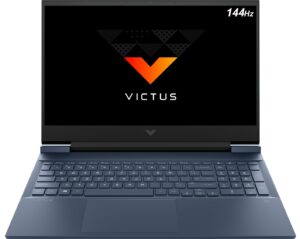
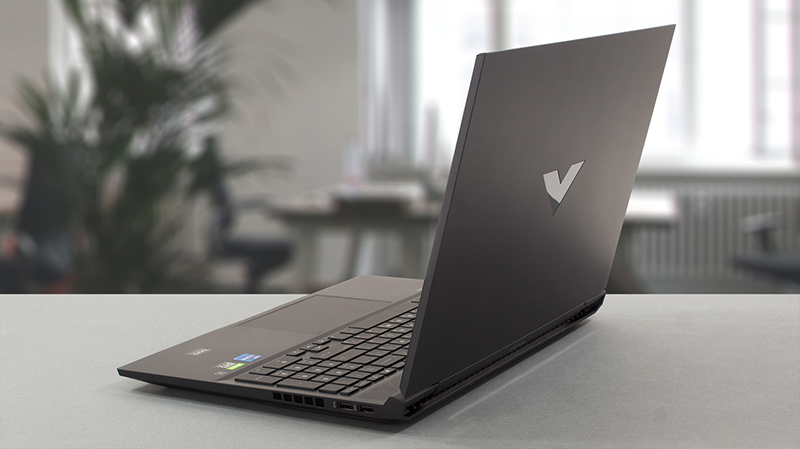 Medan vissa varumärken har firat sin 30-årsdag i år, är andra tillräckligt unga för att bara accepteras i barnkammaren. Ja, vi talar om Victus-serien från HP. Till en början kanske den framstår som en lite mer premiumbetonad version av Pavilion Gaming-serien, men den strävar efter att vara mycket mer än så.
Men fanns det någon anledning för HP att skapa det här varumärket? Svaret på den frågan kanske inte är så optimistiskt som HP skulle ha velat. Men eftersom vi köper alla enheter som vi testar är vi stolta över vårt oberoende. Och det är därför vi kan säga att Victus 16 inte borde ha existerat. Eller åtminstone inte i den här formen.
Vi vet att det fortfarande är väldigt tidigt i recensionen för dig eller oss att dra några slutsatser, men när du väl tittar på specifikationsbladet kommer du att ta reda på att även företaget ville göra något åt Lenovo och dess Legion 5 och 5 Pro-serie. Du förstår, HP har Pavilion Gaming och Omen, medan dess konkurrent erbjuder IdeaPad Gaming, Legion 5, Legion 5 Pro och Legion 7. Så det är bara naturligt att skapa en bärbar dator som kan ta sig an Legion 5s.
Men innan vi går in på mer detaljer är det värt att notera att Victus 16 (16-d1000) är utrustad med Intels 12:e generationens processorer, samt en rad grafikkort, som maxar med RTX 3060 med 100W TGP. Bara för en jämförelse – Legion 5 levereras med ett 130W RTX 3060.
På den ljusa sidan är skärmalternativen ganska bra. Det finns inga TN-alternativ, medan IPS-panelerna finns i 60 och 144Hz iterationer. Tja, om vi inte räknar 1440p-enheten med en 165Hz uppdateringsfrekvens och en påstådd fullständig sRGB-färgtäckning.
Du kan kontrollera priser och konfigurationer i vårt specifikationssystem: https://laptopmedia.com/series/hp-victus-16-16-d1000/
Contents
- Specifikationsblad
- Vad finns i förpackningen?
- Design och konstruktion
- Demontering, uppgraderingsalternativ och underhåll
- Kvalitet på skärmen
- PWM (flimmer på skärmen)
- Köp våra profiler
- Ljud
- Drivrutiner
- Batteri
- CPU-alternativ
- GPU-alternativ
- Speltester
- [eBook Guide + Verktyg] Hur du maximerar din HP Victus 16 (16-d1000)
- Temperaturer och komfort
- Bedömning
Specifikationsblad
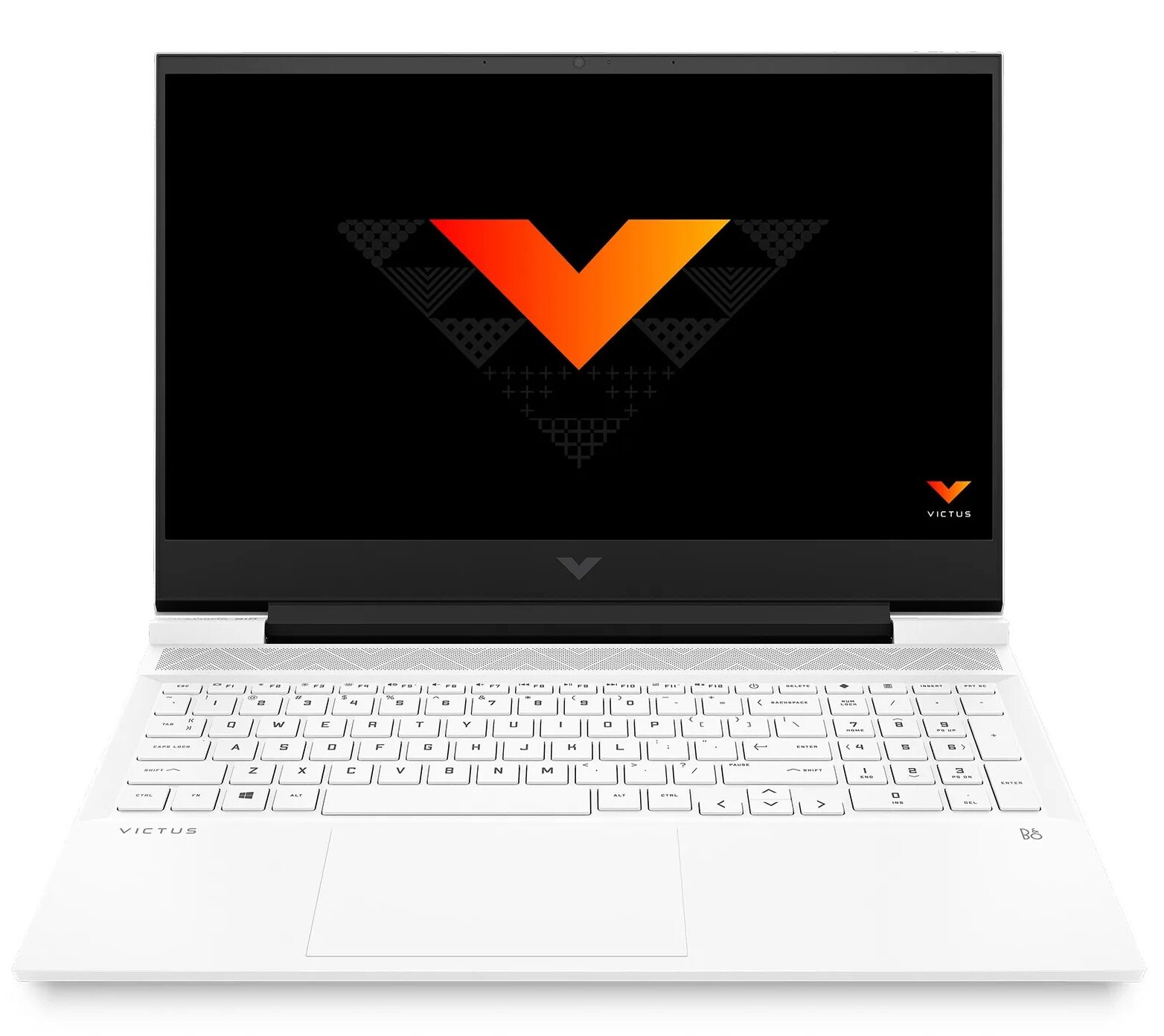
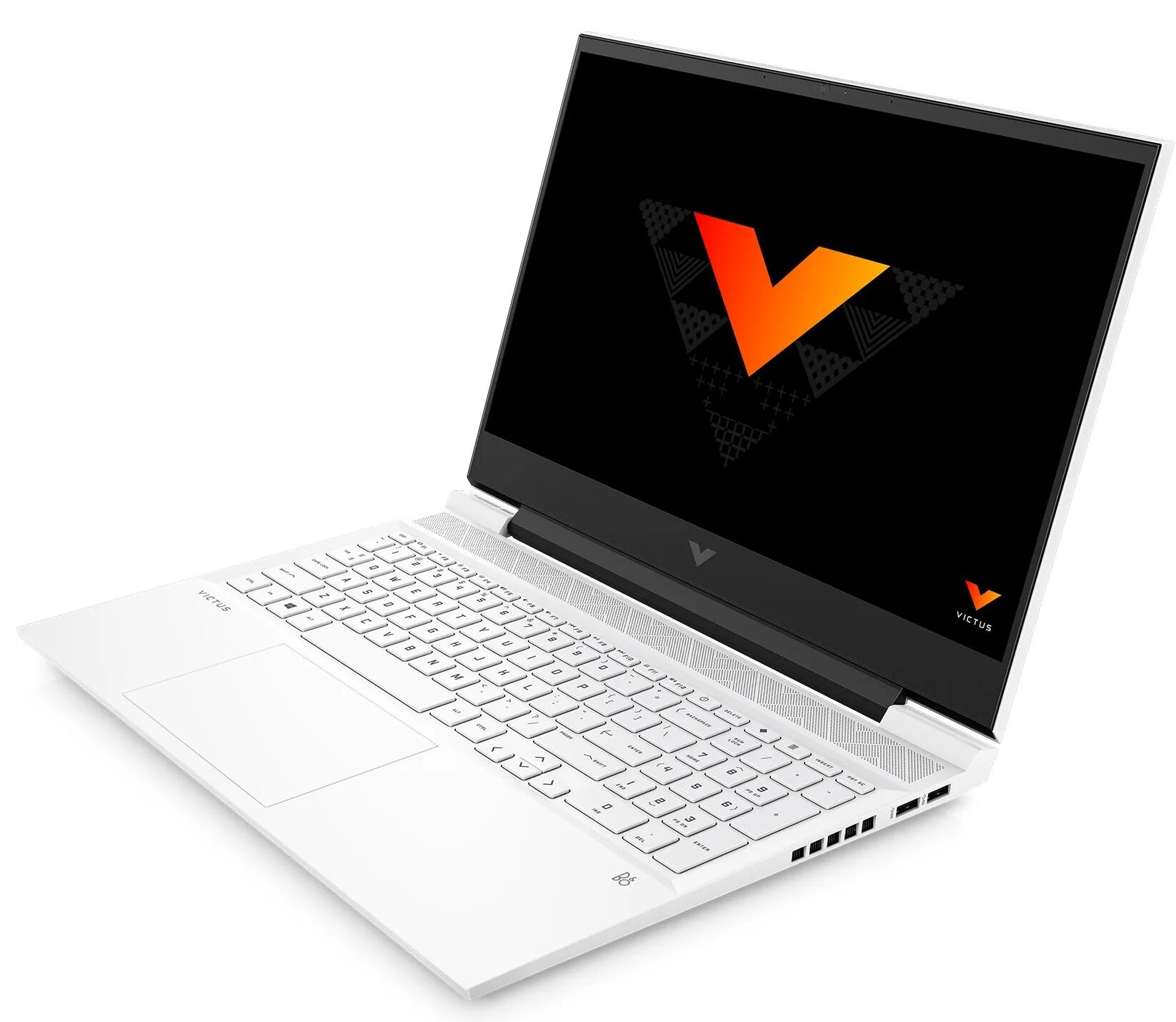
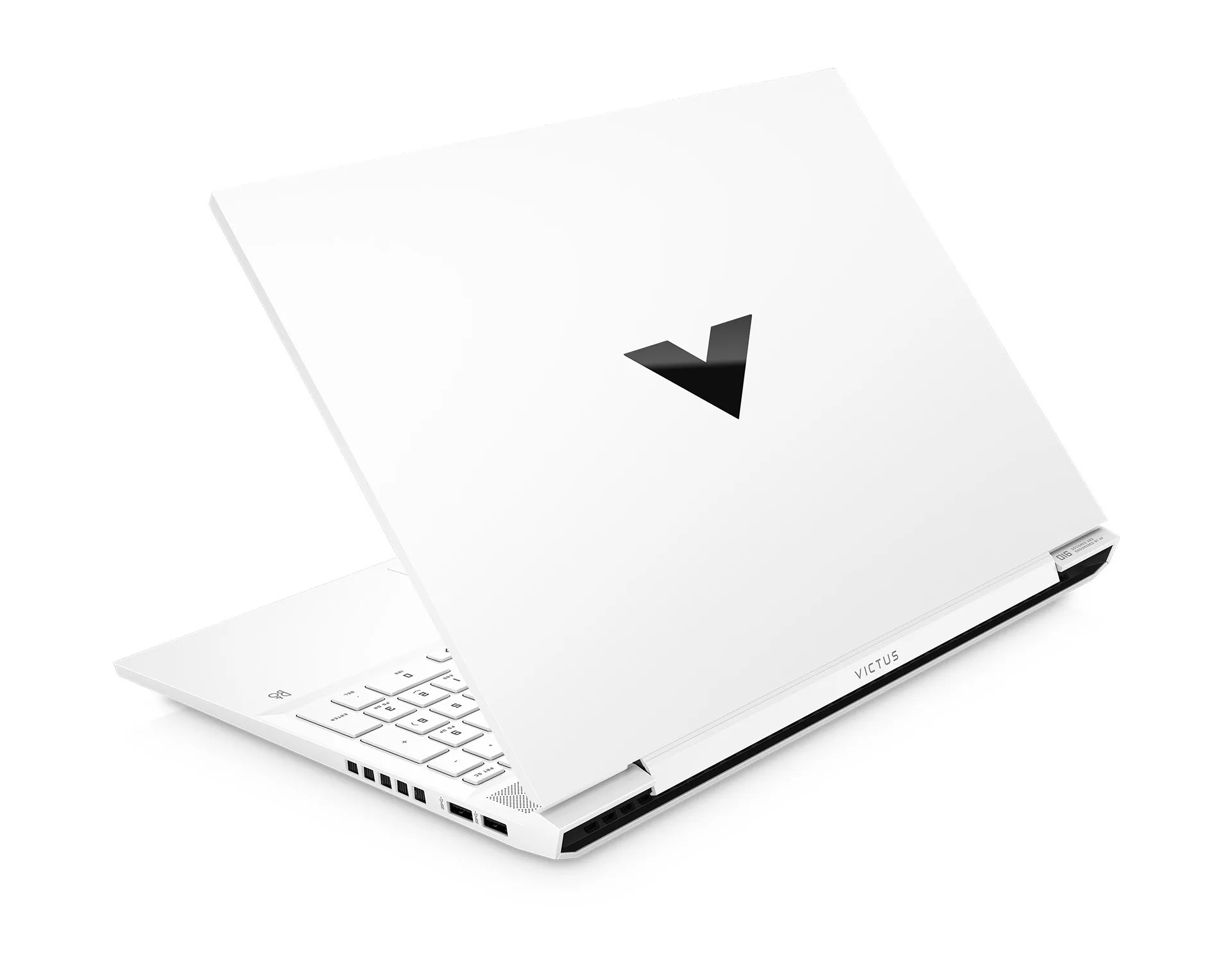
HP Victus 16 (16-d1000, e1000) - Specifikationer

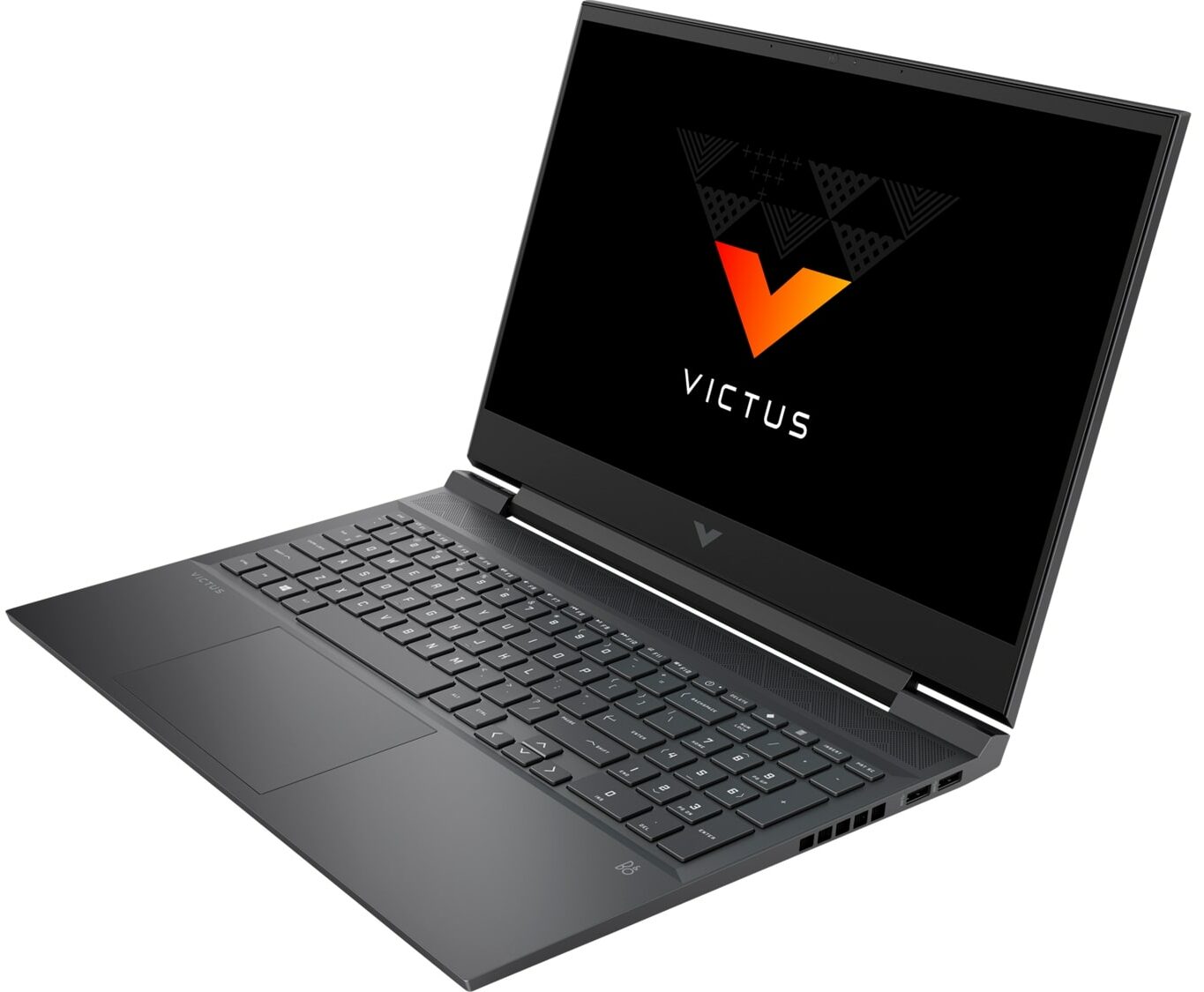

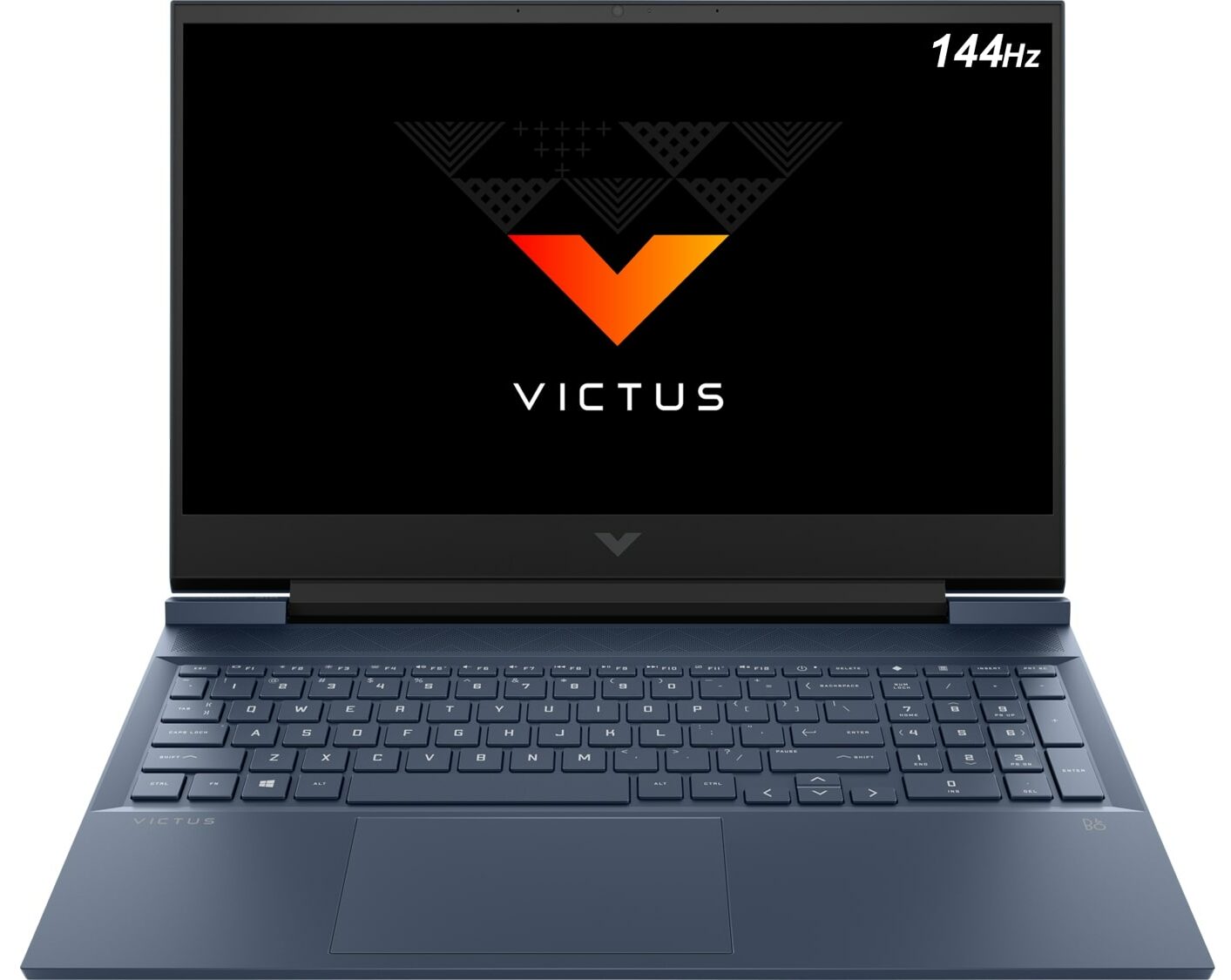
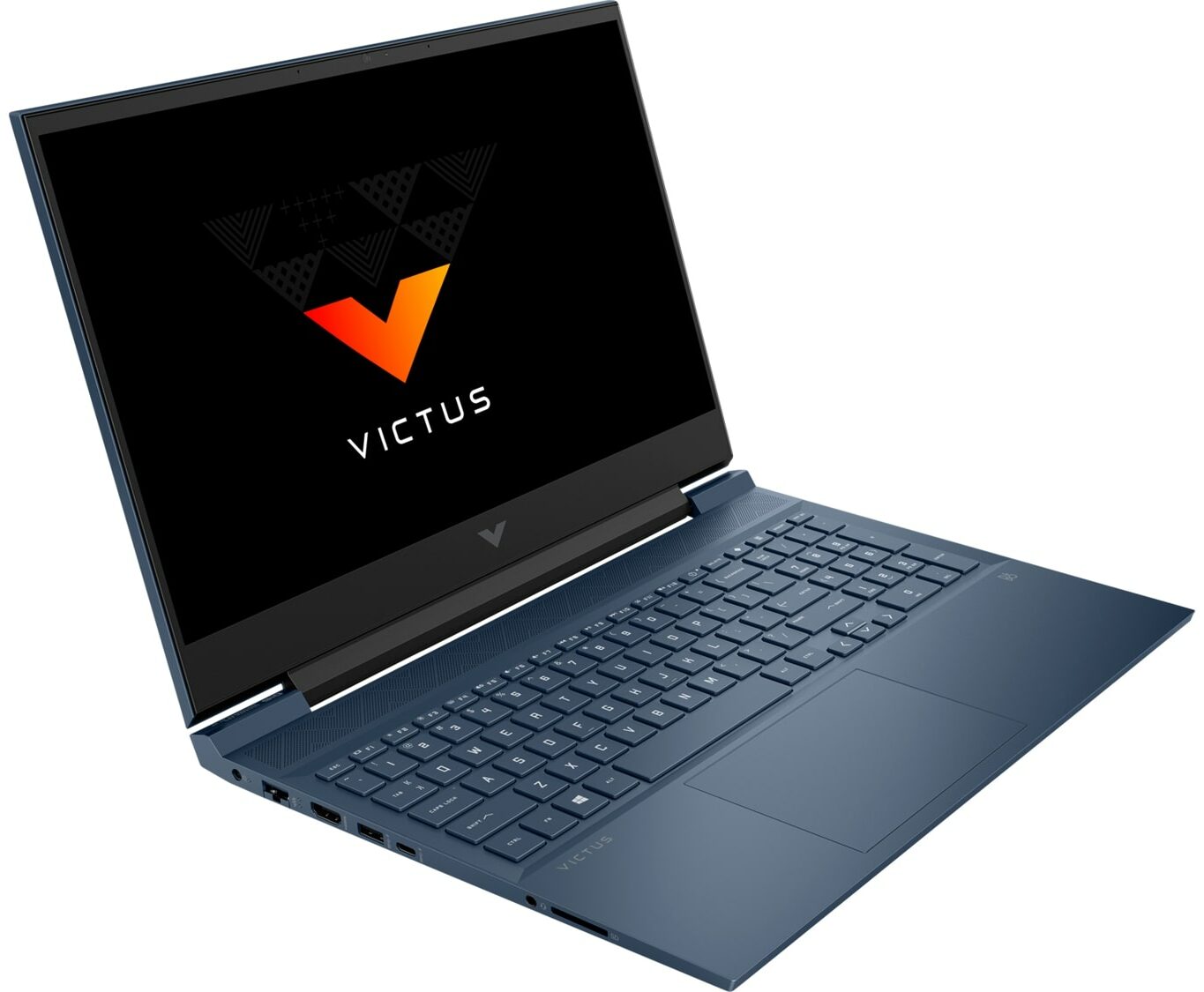
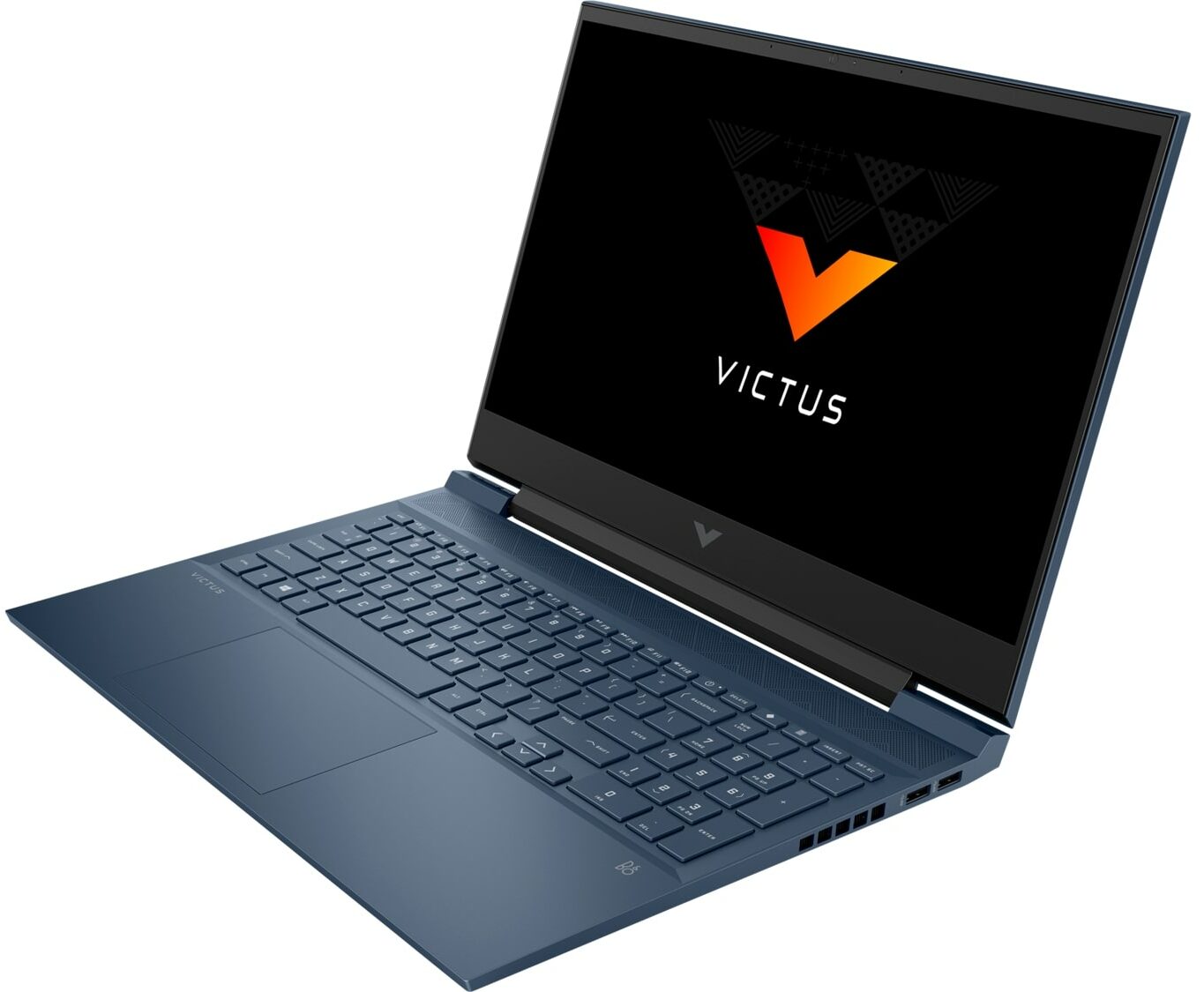


- HDD/SSD
- upp till 2000GB SSD
- M.2-plats
- 1x 2280 PCIe NVMe 4.0 x4 + 1x 2280 PCIe NVMe 3.0 x4 Se foto
- RAM
- up to 64GB
- OS
- DOS, Windows 11 Pro, Windows 11 Home, Windows 11, Windows 10 Pro, No OS
- Batteri
- 70Wh, 4-cell
- Mått
- 370 x 260 x 23.5 mm (14.57" x 10.24" x 0.93")
- Vikt
- 2.40 kg (5.3 lbs)
- Portar och anslutningar
- 2x USB Type-A
- 3.2 Gen 1 (5 Gbps)
- 1x USB Type-A
- 3.2 Gen 1 (5 Gbps), Sleep and Charge
- 1x USB Type-C
- 3.2 Gen 1 (5 Gbps), Power Delivery (PD), DisplayPort, Sleep and Charge
- HDMI
- 2.1
- Ethernet LAN
- 10, 100, 1000 Mbit/s
- Wi-Fi
- 802.11ax
- Bluetooth
- 5.2
- Ljuduttag
- 3.5 mm combo
- Funktioner
- Fingeravtrycksläsare
- Webbkamera
- HD
- Bakgrundsbelyst tangentbord
- Mikrofon
- Dual Array Digital Microphones
- Högtalare
- 2x Stereo Speakers, Bang & Olufsen
- Optisk enhet
- Säkerhetslås-port
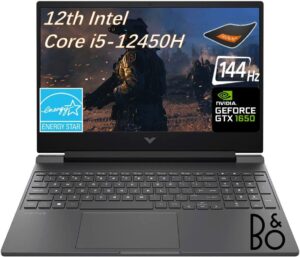
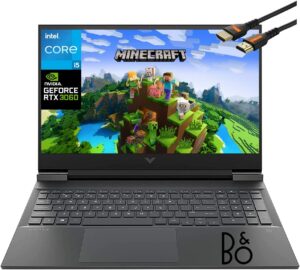
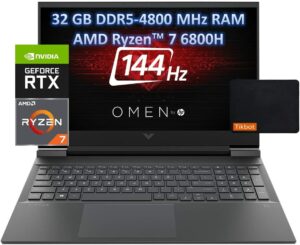
Alla HP Victus 16 (16-d1000, e1000) konfigurationer

Vad finns i förpackningen?
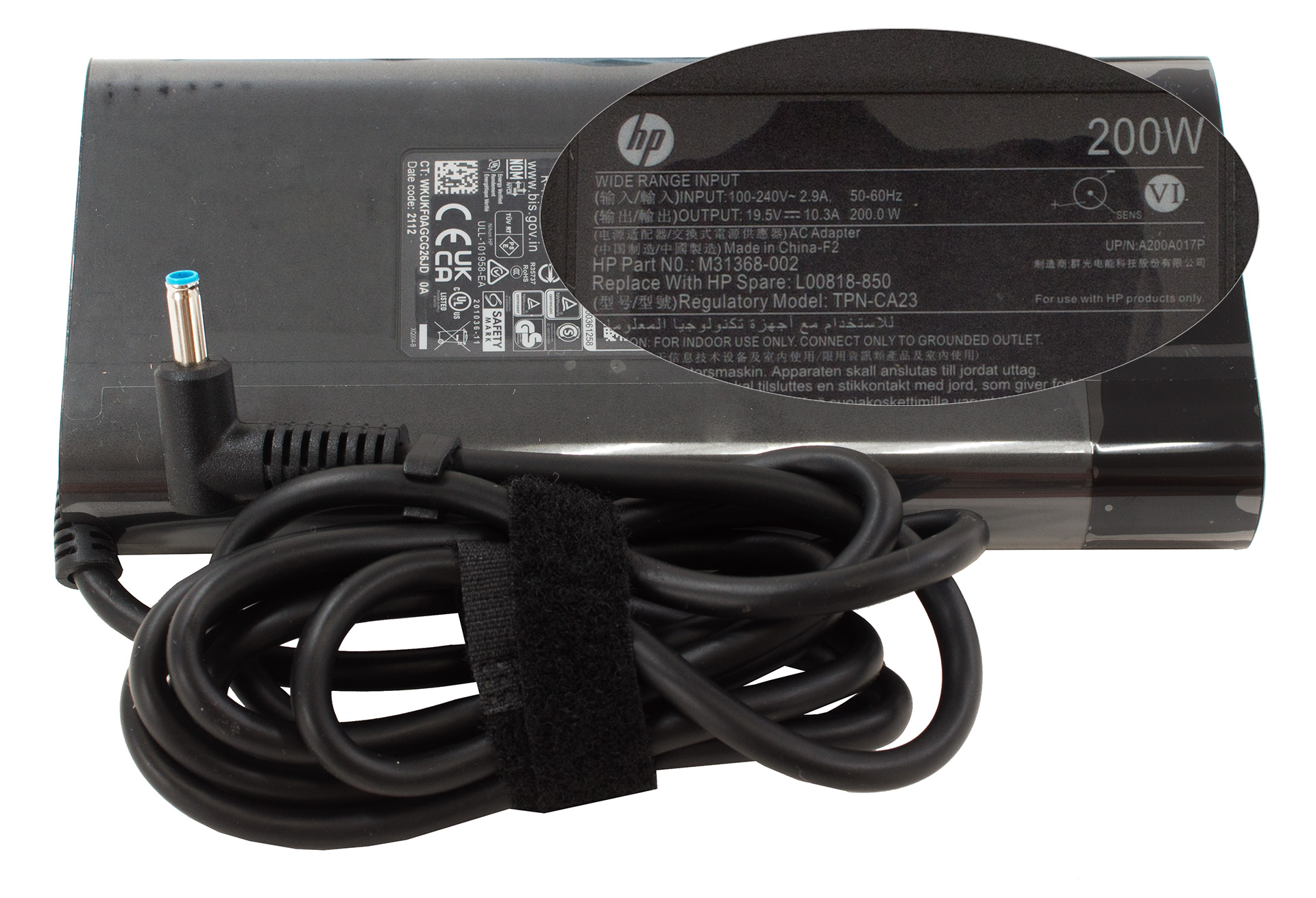
I förpackningen hittar du lite pappersarbete samt en 200 W nätadapter.
Design och konstruktion
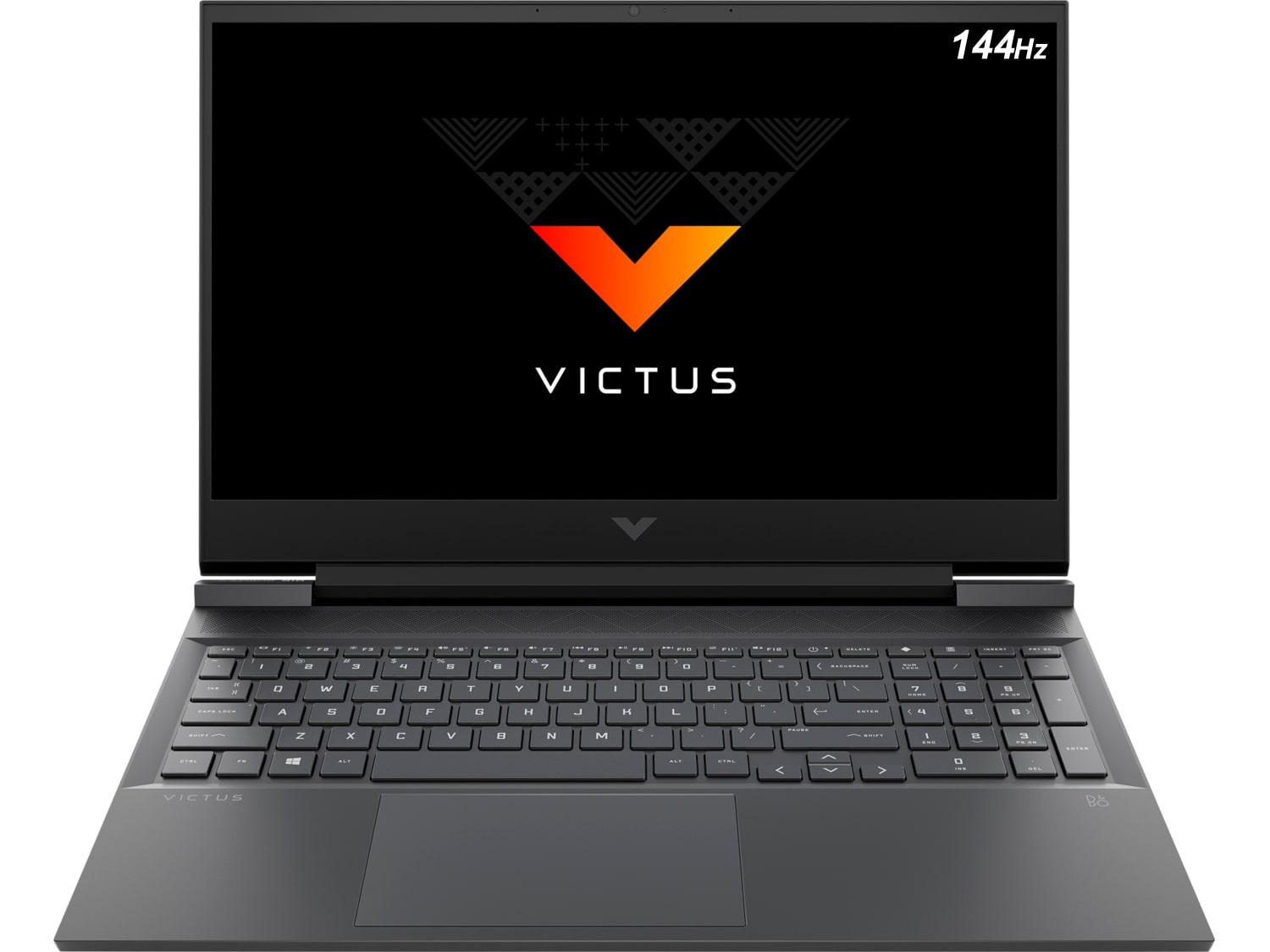
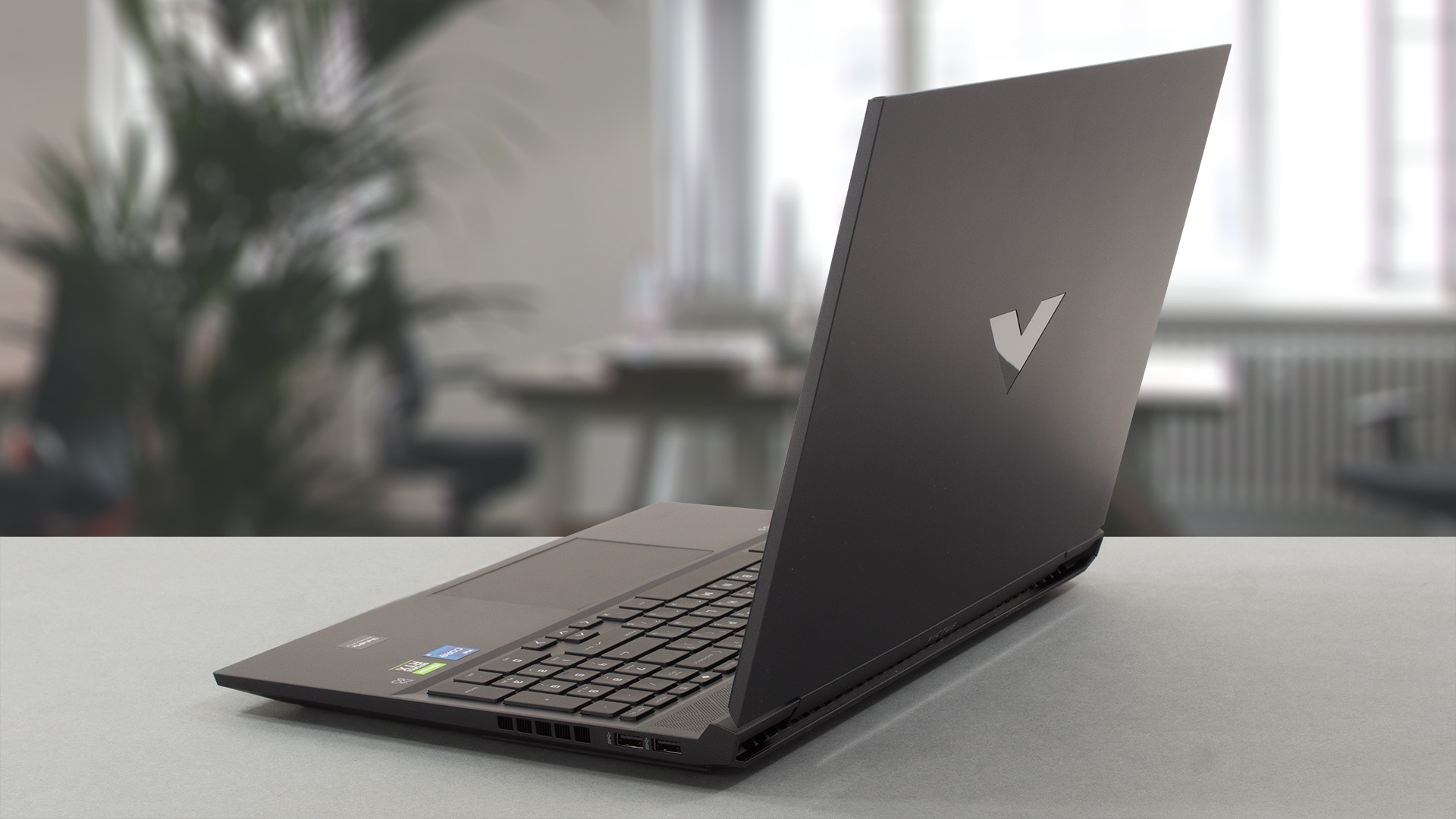
När man tar ut den ur lådan ser man att hela den bärbara datorn är tillverkad av plast. Den är känslig för fingeravtryck och locket böjer sig som en galning – inte den optimala byggkvaliteten. Dessutom är basen också böjlig och producerar några konstiga ljud när du vrider den.
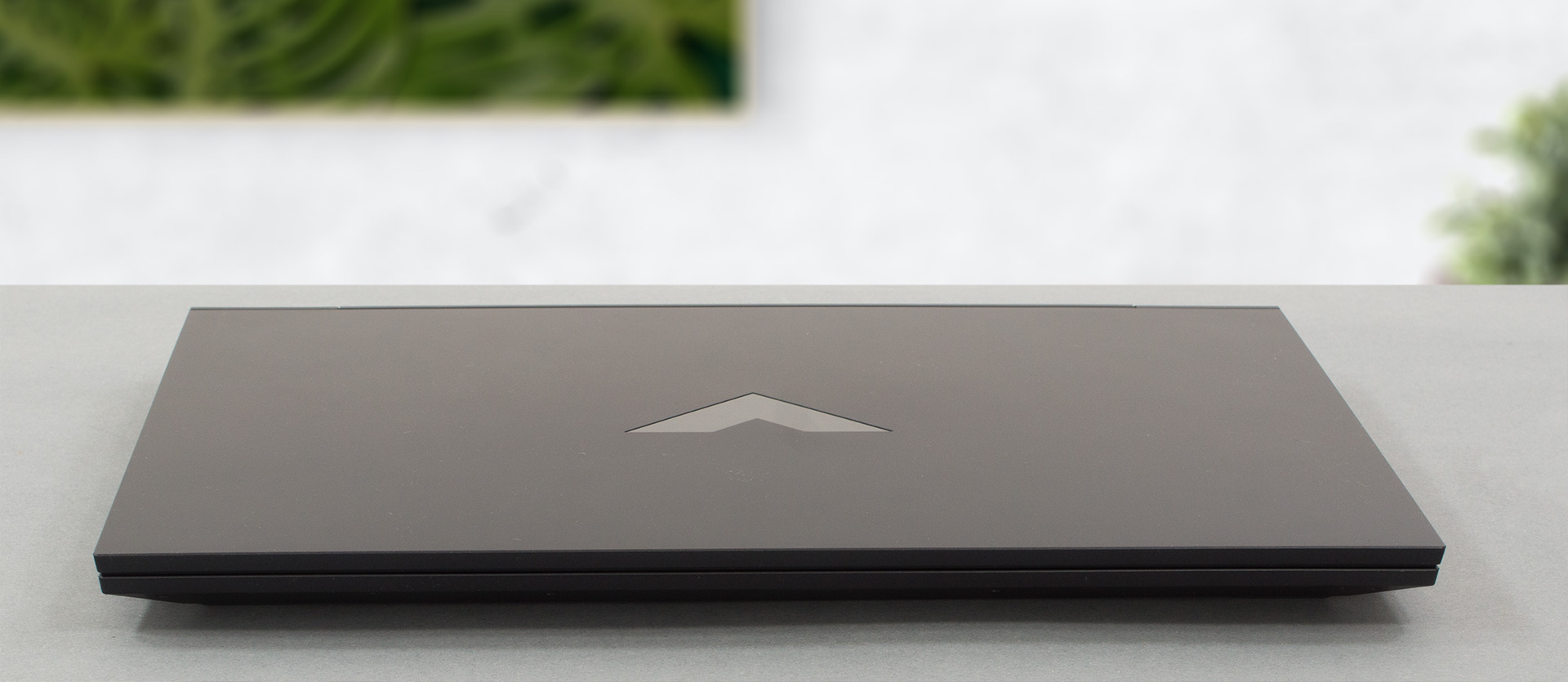
Detta är konstigt, med tanke på att kroppen är ganska tjock – 23,5 mm, medan vikten är 2,40 kg – inte den tunnaste och lättaste spelmaskinen där ute, men det är inte heller den skrymmande.
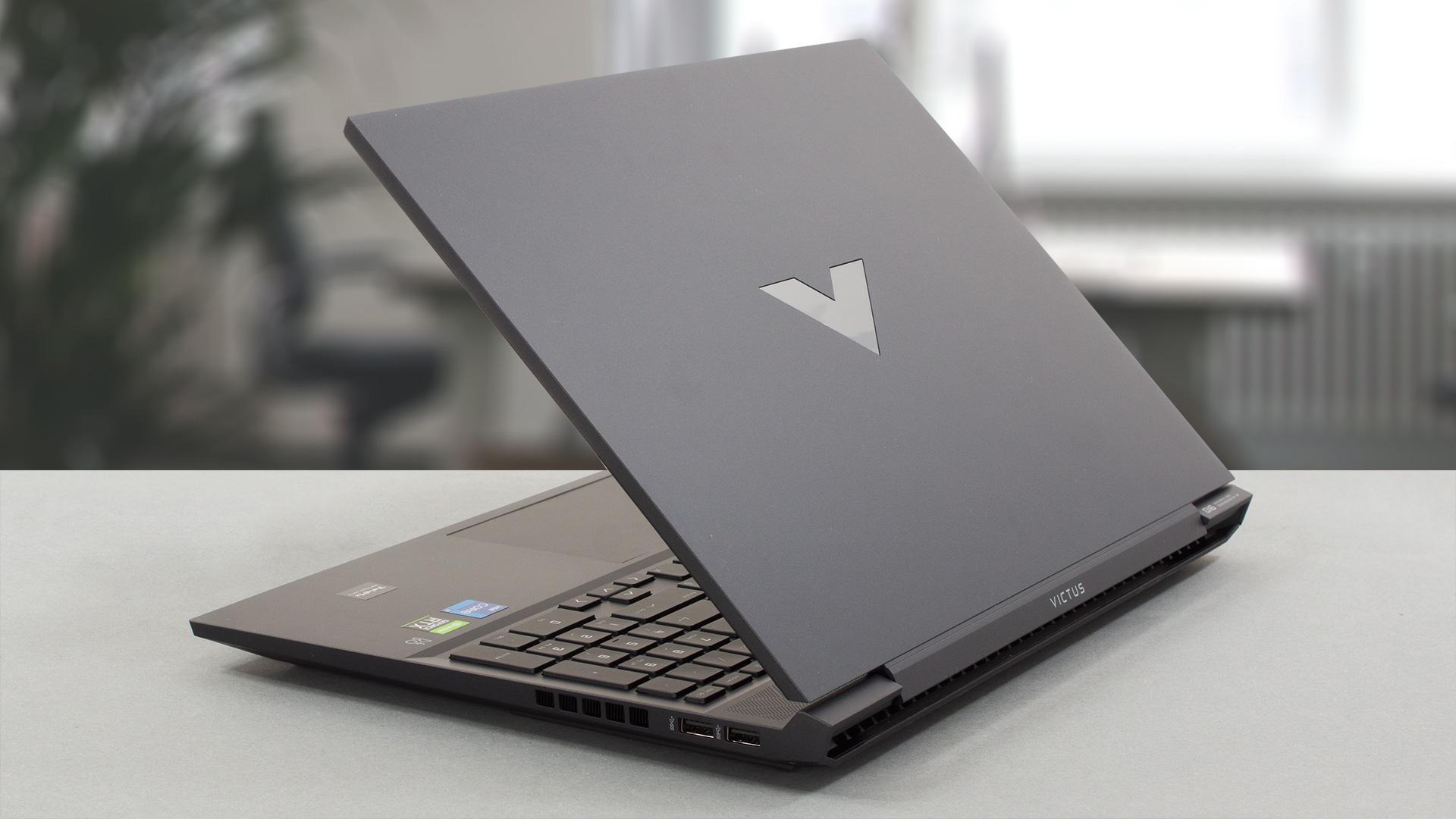
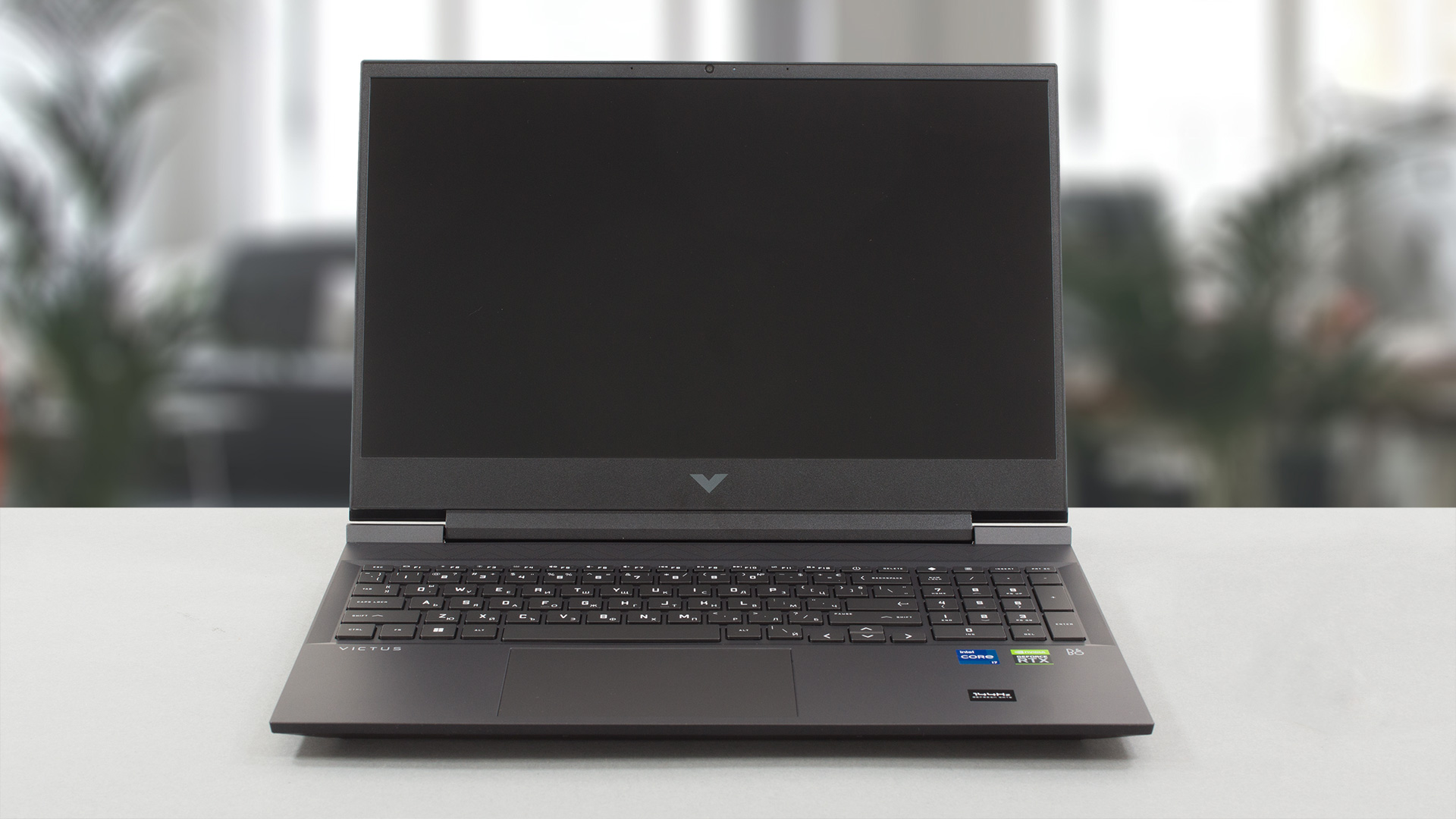
Med det sagt kan locket öppnas med en enda hand, och själva designen ser ganska trevlig ut. Den nedre ramen på den här enheten är riktigt tjock, medan de andra tre är betydligt smalare. Den översta har till och med en HD-webbkamera som 99% av de bärbara datorerna där ute gör. Tyvärr studsar locket väldigt lätt även när du lätt knackar på maskinen.
Tangentbordet är definitivt en lättnad. Det har en NumberPad-sektion i full storlek och bakgrundsbelysning. Det erbjuder lång tangentförflyttning och klickande feedback, vilket gör enheten ganska bekväm för spel och för att skriva. Det enda undantaget här är storleken på piltangenterna. Det finns för övrigt en dedikerad knapp som startar Omen Gaming Hub.
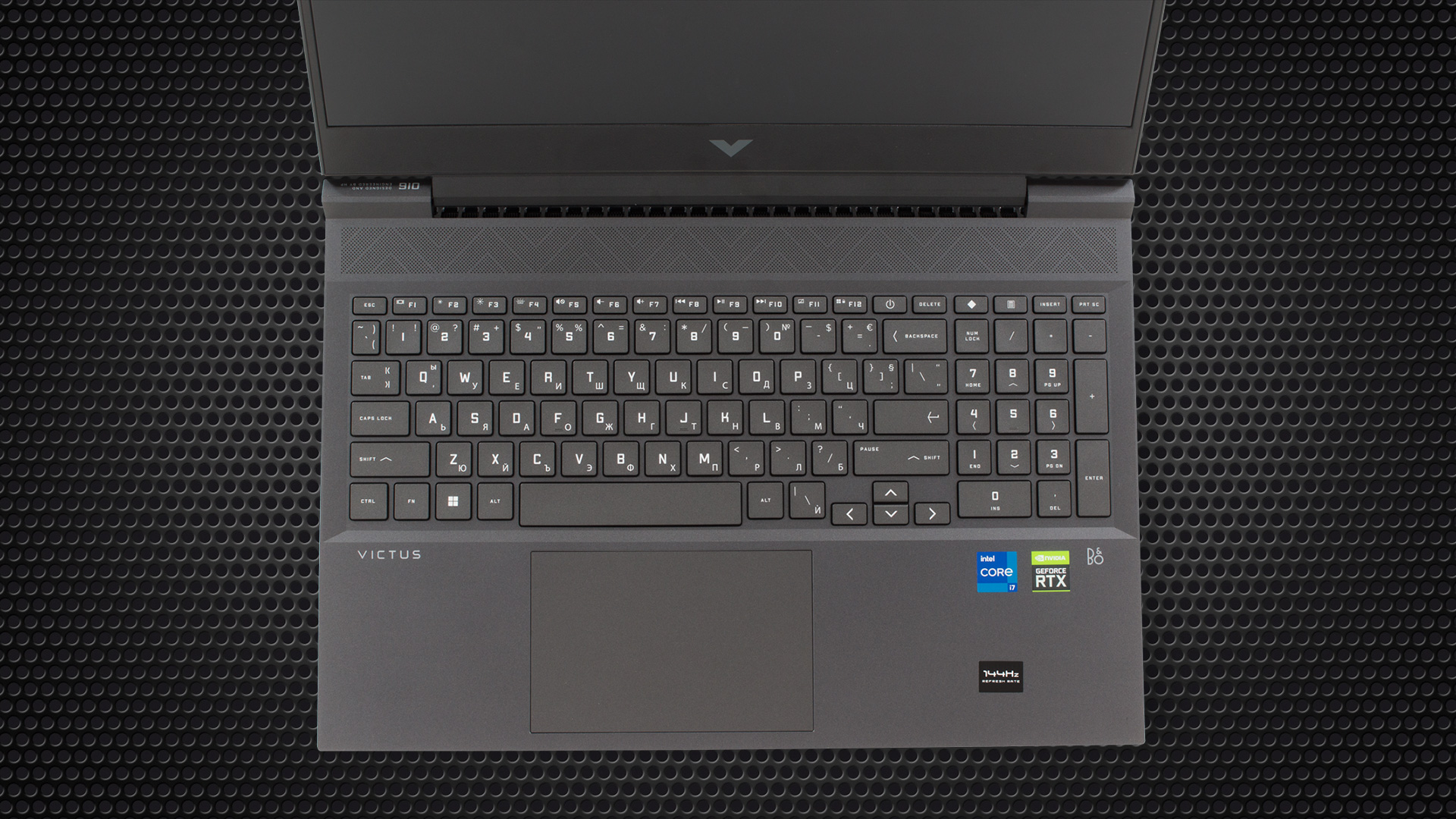
När det gäller pekplattan är den riktigt exakt, ganska stor och snabb att svara på dina inmatningar. Förresten kommer du att kunna se en grill ovanför tangentbordet, men vi tror att det enda syftet är ventilation (ja, och dekoration också).
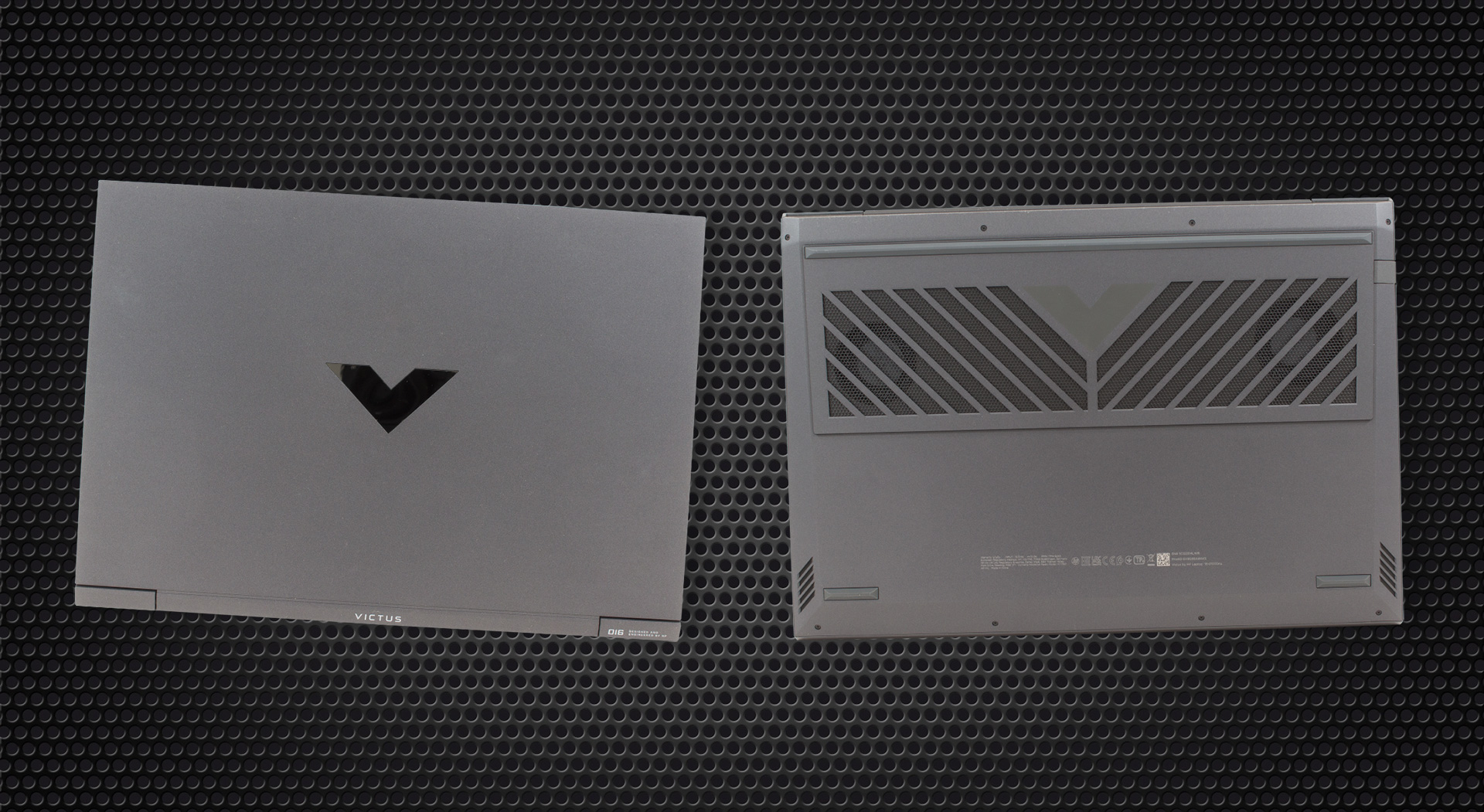
Vänd enheten upp och ner så hittar du den riktiga högtalarplatsen. Dessutom finns ventilationsgrillen i bottenpanelen, medan den varma luften släpps ut genom två ventiler på baksidan och en på höger sida av den bärbara datorn.
Portar
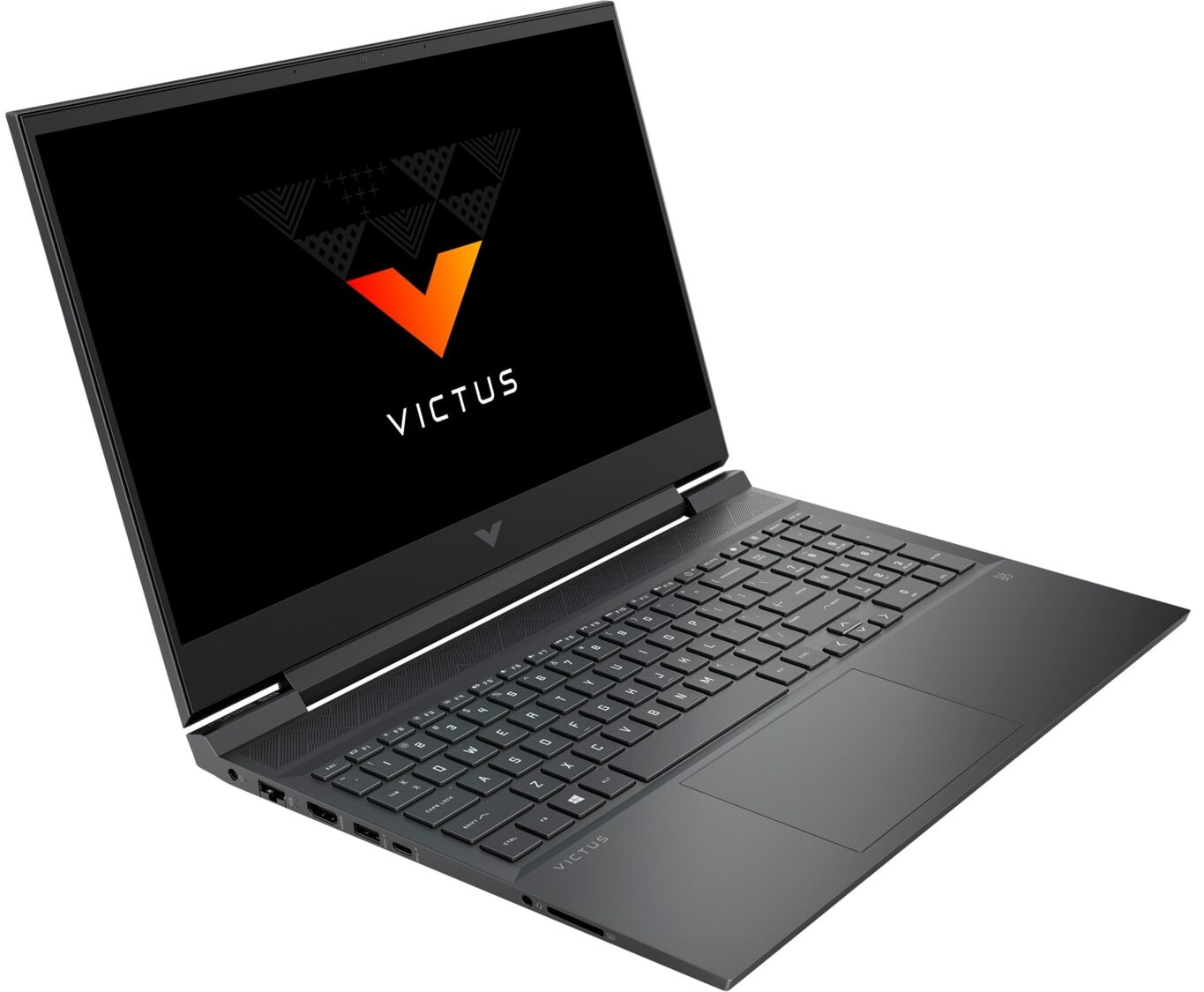
På vänster sida hittar du strömkontakten, en LAN-port, en HDMI 2.1-kontakt, en USB Type-A 3.2 (Gen. 1)-port, en USB Type-C 3.2 (Gen. 1)-port med DisplayPort 1.4 och Power Delivery-funktioner, ett ljuduttag och en SD-kortplats. På höger sida finns två USB Typ-A 3.2 (Gen. 1)-portar.


Demontering, uppgraderingsalternativ och underhåll
För att öppna enheten måste du lossa totalt 8 stjärnskruvar. Bänd sedan upp bottenpanelen med början från framsidan.
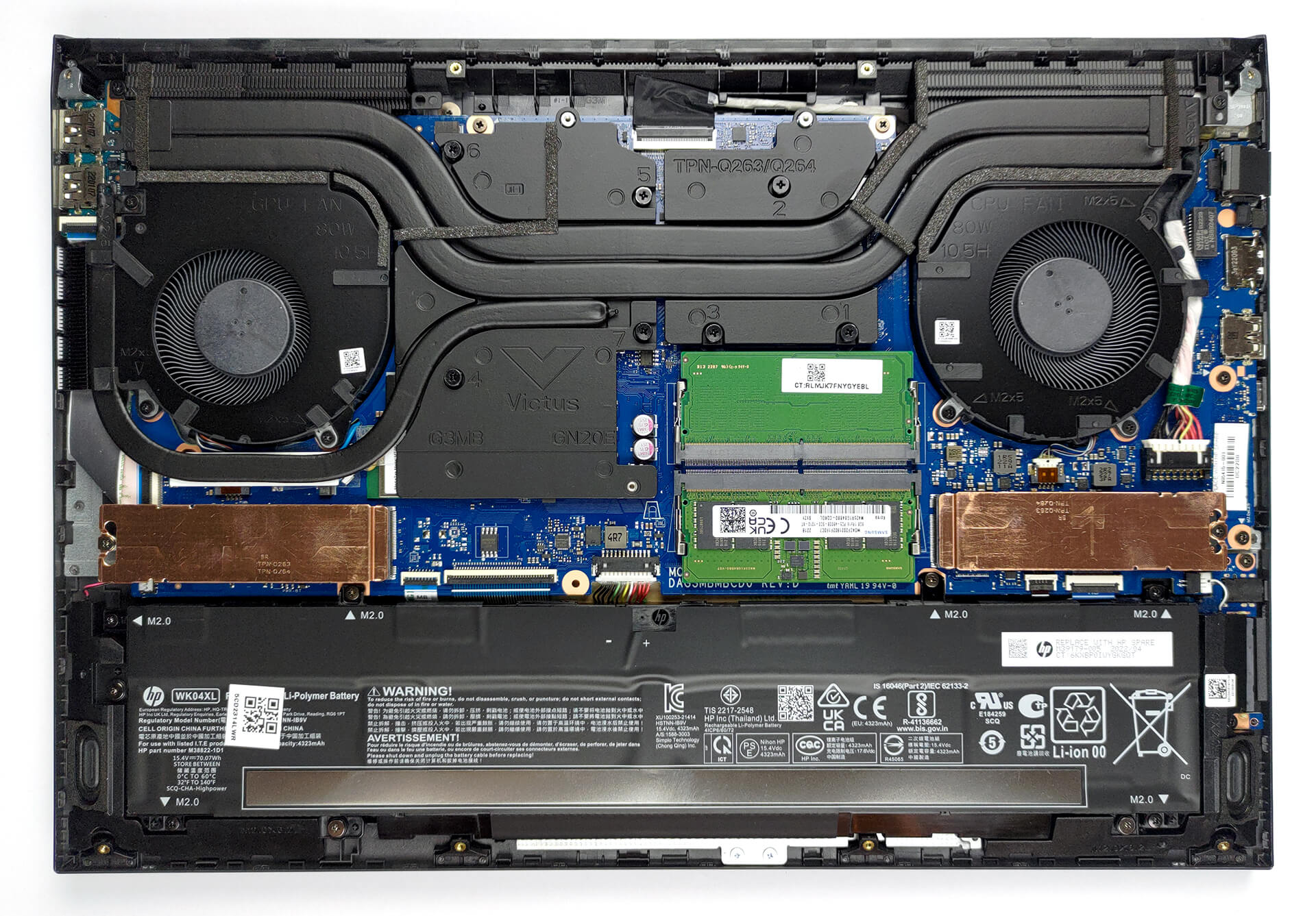
Inuti hittar vi ett 70Wh batteripaket. Det räcker för nästan 10 timmars webbsurfning eller ca 9 timmars videouppspelning. För att ta ut det, ta bort de 6 stjärnskruvarna som håller det på plats och koppla ur batterikontakten från moderkortet.
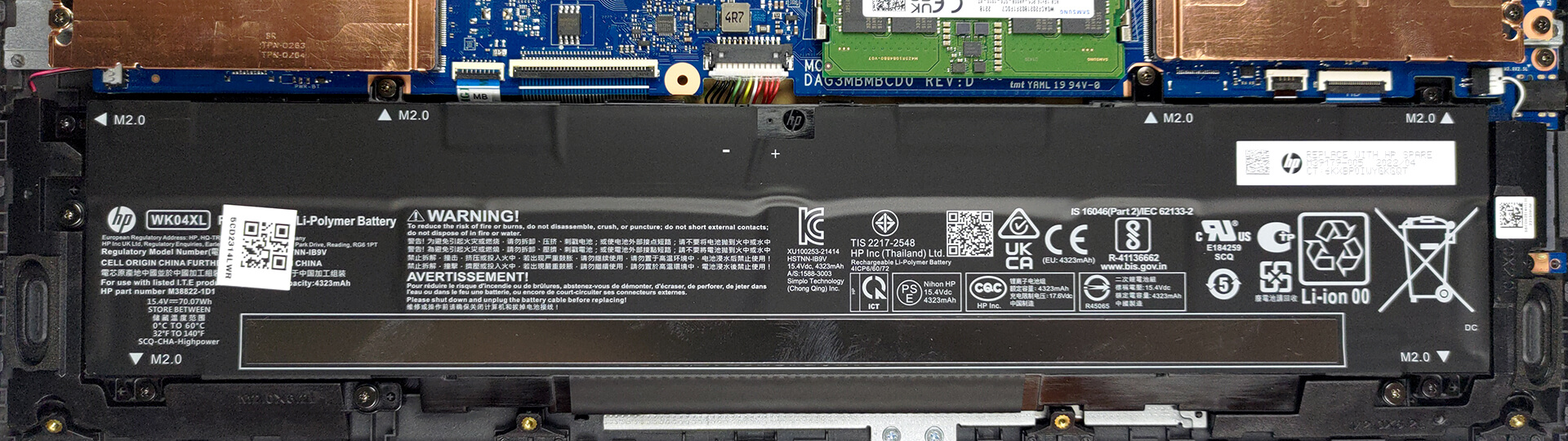
Du får två SODIMM-kortplatser, som passar DDR5-minne, som arbetar i 4800MHz. De körs också i dubbelkanalsläge. Lagringsmässigt finns det två M.2 PCIe x4-kortplatser, varav en stöder Gen 4-enheter.
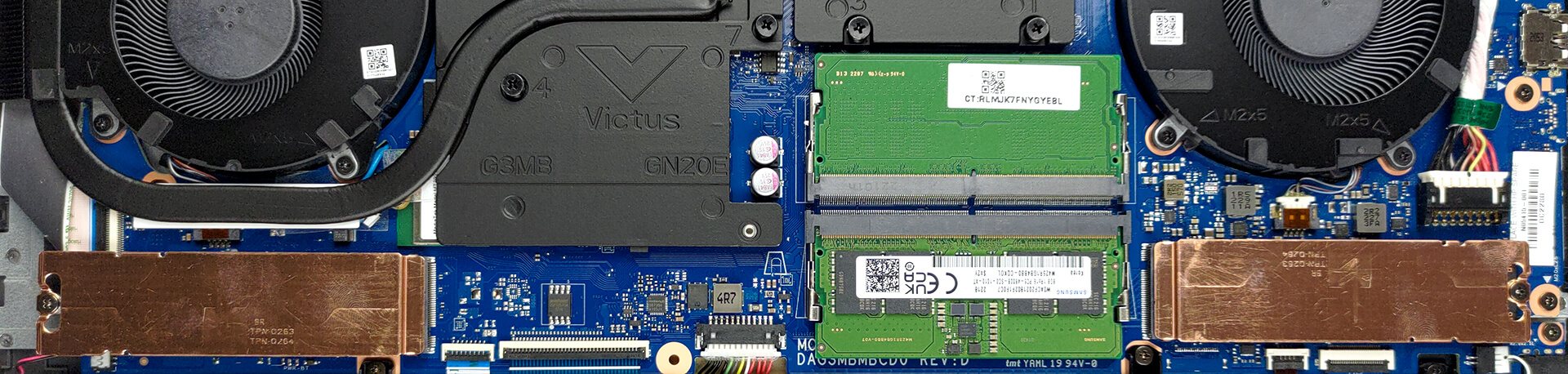
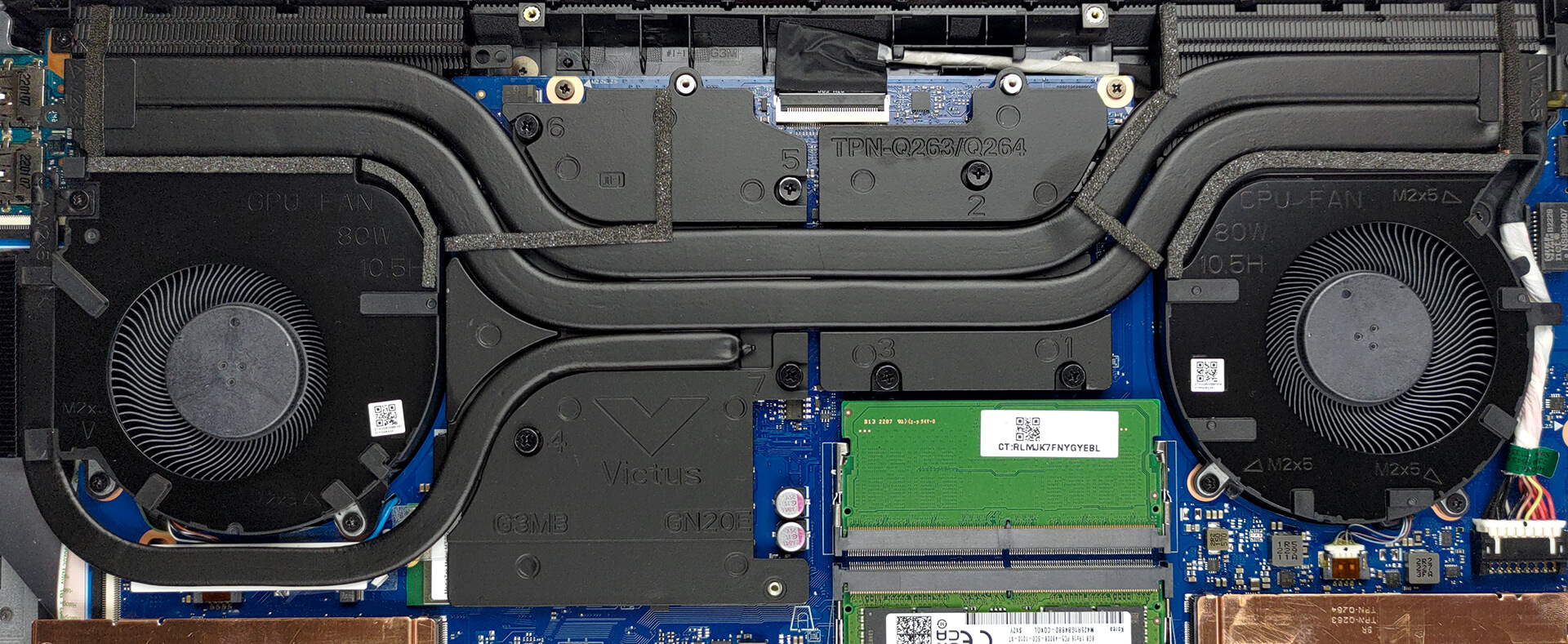
Kylningen består av två värmeledningsrör som delas mellan CPU och GPU, samt ett tredje som är avsett för grafikkortet. Den är också ansluten till en separat kylfläns. Dessutom tar två värmespridare hand om grafikminnet och VRM:erna.
Kvalitet på skärmen
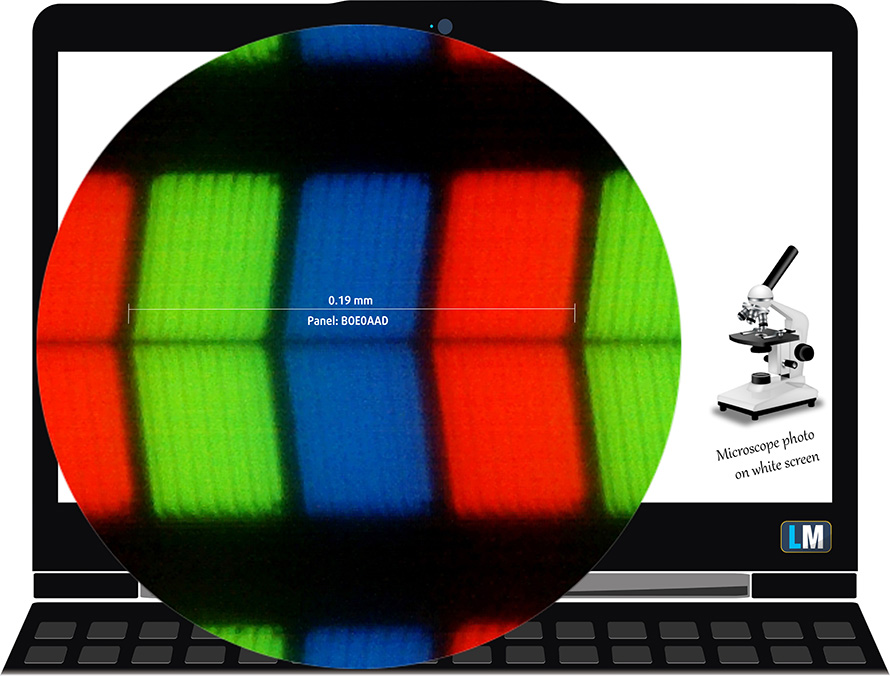
HP Victus 16 (16-d1000) i vår konfiguration är utrustad med en 144Hz Full HD IPS-panel med modellnummer BOE0AAD. Dess diagonal är 16,1 tum (40,9 cm) och upplösningen är 1920 х 1080 pixlar. Bildförhållandet är 16:9, och vi tittar på en pixeltäthet på – 137 ppi och en pitch på 0,19 х 0,19 mm. Skärmen förvandlas till Retina när den betraktas på ett avstånd som är lika med eller större än 64 cm (25″) (från detta avstånd slutar ögat att skilja de separata pixlarna åt, och det är normalt för att titta på en bärbar dator).
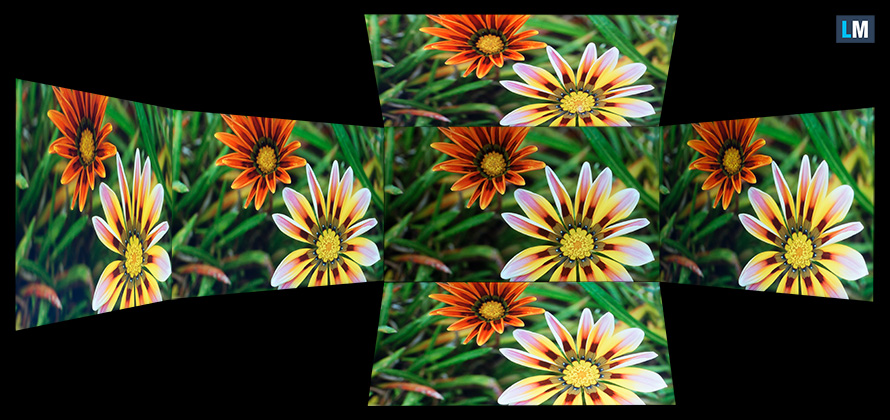
Betraktningsvinklarna är utmärkta. Vi erbjuder bilder i 45° för att utvärdera bildkvaliteten.
Dessutom en video med låst fokus och exponering.
Den uppmätta maximala ljusstyrkan på 317 nits i mitten av skärmen och 303 nits som ett genomsnitt för hela området, med en maximal avvikelse på 10%. Den korrelerade färgtemperaturen på en vit skärm är 6080K – varmare än sRGB-standarden på 6500K.
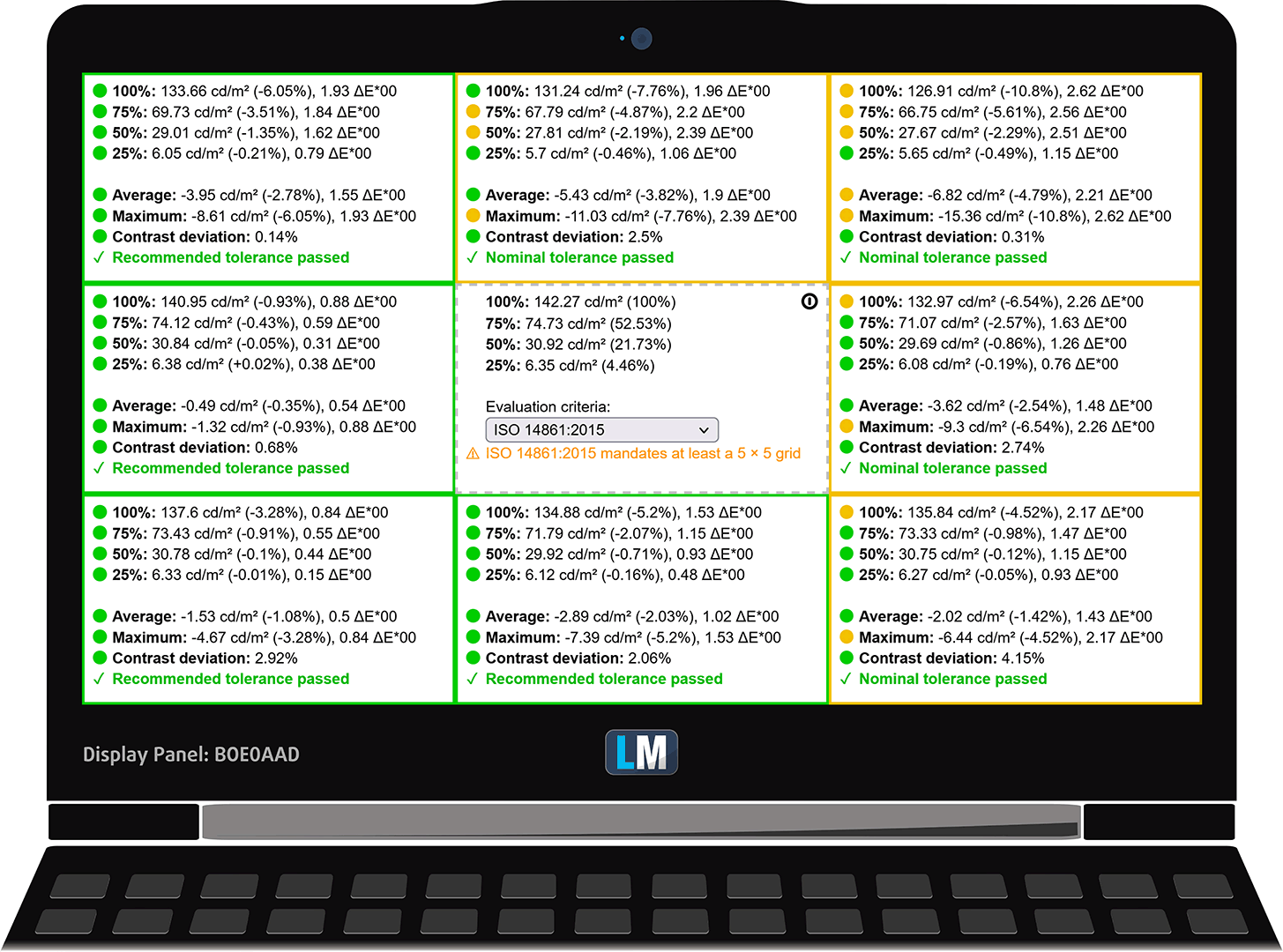
I illustrationen nedan kan du se hur skärmen presterar ur ett uniformitetsperspektiv. Med andra ord, ljusläckaget från ljuskällan.
Värden på dE2000 över 4,0 bör inte förekomma, och denna parameter är en av de första du bör kontrollera om du tänker använda den bärbara datorn för färgkänsligt arbete. Kontrastförhållandet är bra – 1050:1.
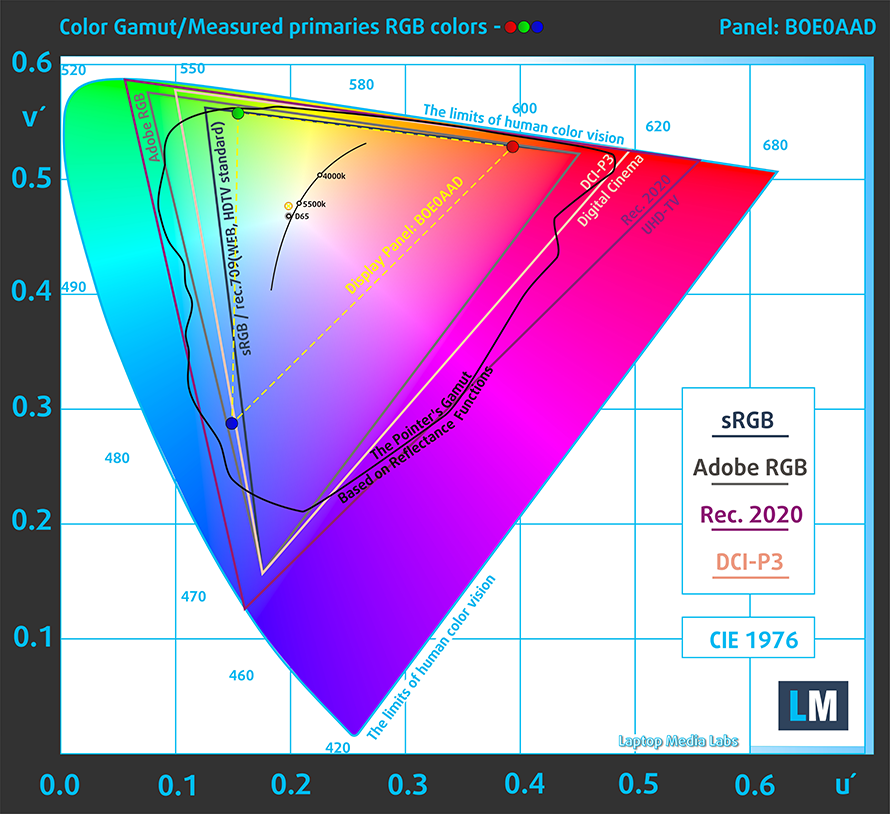
För att se till att vi är på samma sida skulle vi vilja ge dig en liten introduktion till sRGB-färgskalan och Adobe RGB. Till att börja med har vi CIE 1976 Uniform Chromaticity Diagram som representerar det mänskliga ögats synliga färgspektrum, vilket ger dig en bättre uppfattning om färgomfångets täckning och färgprecision.
I den svarta triangeln ser du standardfärgskalan (sRGB) som används av miljontals människor på HDTV och på webben. Adobe RGB används i professionella kameror, bildskärmar och för utskrifter. I princip används färgerna i den svarta triangeln av alla och detta är den viktigaste delen av färgkvaliteten och färgprecisionen hos en vanlig bärbar dator.
Vi har ändå inkluderat andra färgrymder som den berömda DCI-P3-standarden som används av filmstudior, samt den digitala UHD Rec.2020-standarden. Rec.2020 är dock fortfarande en framtidssak och det är svårt för dagens bildskärmar att täcka det på ett bra sätt. Vi har även inkluderat det så kallade Michael Pointer-gamut, eller Pointer’s gamut, som representerar de färger som naturligt förekommer runt omkring oss varje dag.
Den gula streckade linjen visar HP Victus 16 (16-d1000):s färgomfångstäckning.
Dess skärm täcker 50% av sRGB/ITU-R BT.709 (webb/HDTV-standard) i CIE1976.
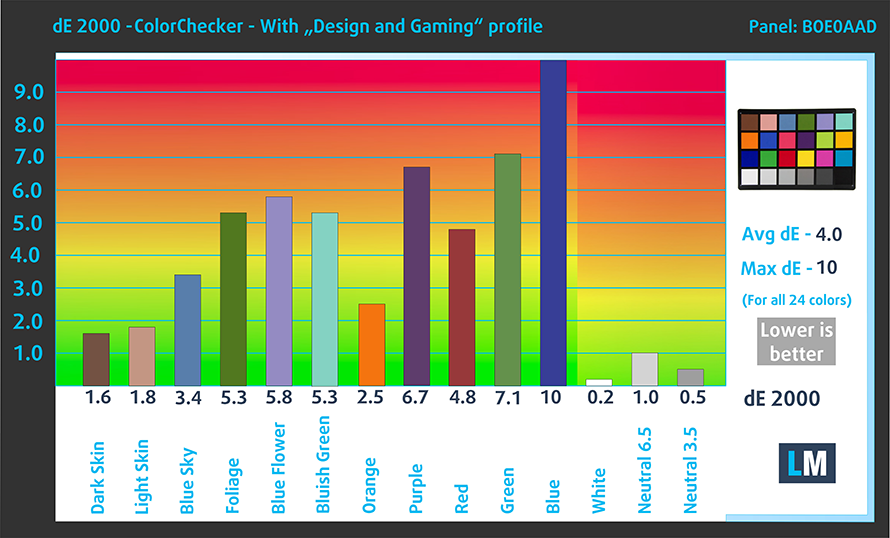
Vår profil “Design and Gaming” ger optimal färgtemperatur (6500K) vid 140 cd/m2 luminans och sRGB-gammaläge.
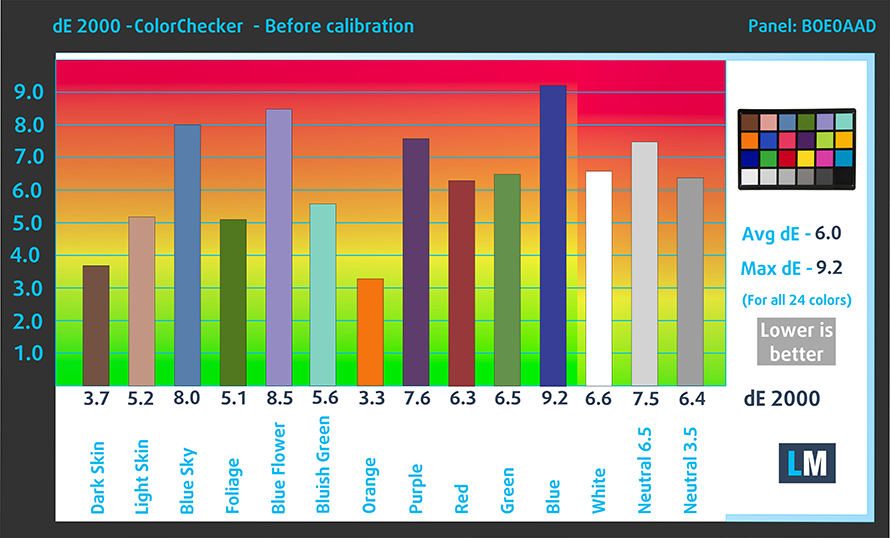
Vi testade skärmens noggrannhet med 24 vanliga färger som ljus och mörk mänsklig hud, blå himmel, grönt gräs, orange osv. Du kan kolla in resultaten i fabriksskick och även med profilen “Design och spel”.
Nedan kan du jämföra resultaten för HP Victus 16 (16-d1000) med standardinställningarna (vänster) och med profilen “Gaming and Web design” (höger).
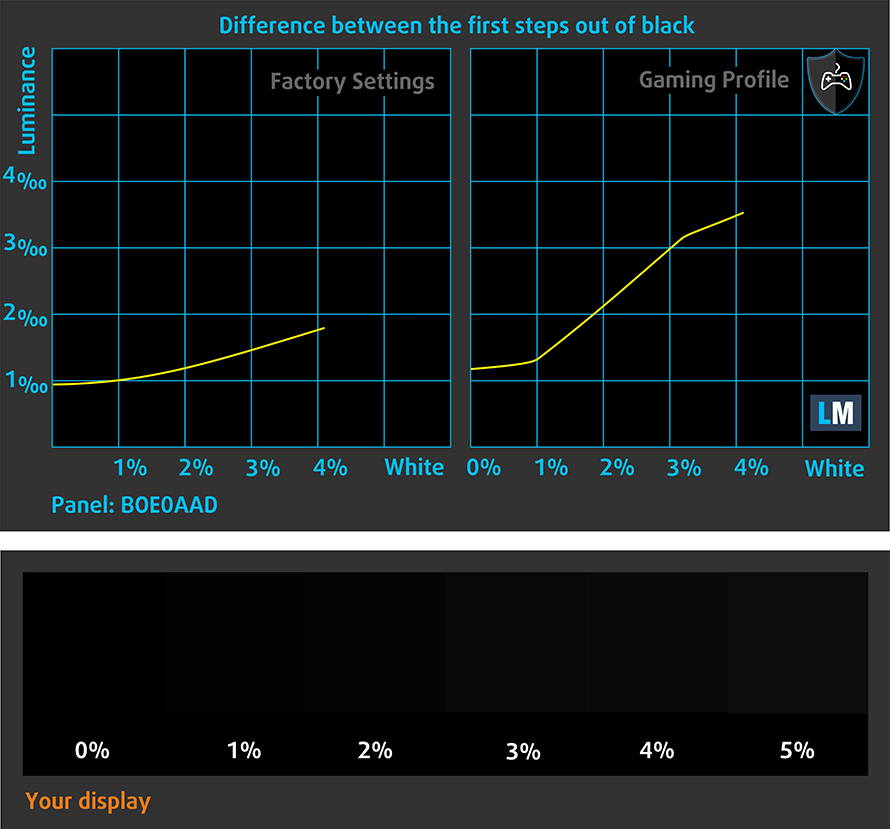
Nästa bild visar hur bra skärmen är på att återge riktigt mörka delar av en bild, vilket är viktigt när man tittar på film eller spelar spel i svagt omgivande ljus.
Den vänstra sidan av bilden representerar skärmen med standardinställningar, medan den högra är med profilen “Gaming and Web Design” aktiverad. På den horisontella axeln hittar du gråskalan och på den vertikala axeln – skärmens luminans. I de två graferna nedan kan du enkelt själv kontrollera hur din skärm hanterar de mörkaste nyanserna, men kom ihåg att detta också beror på inställningarna för din nuvarande skärm, kalibreringen, betraktningsvinkeln och de omgivande ljusförhållandena.
Svarstid (spelegenskaper)
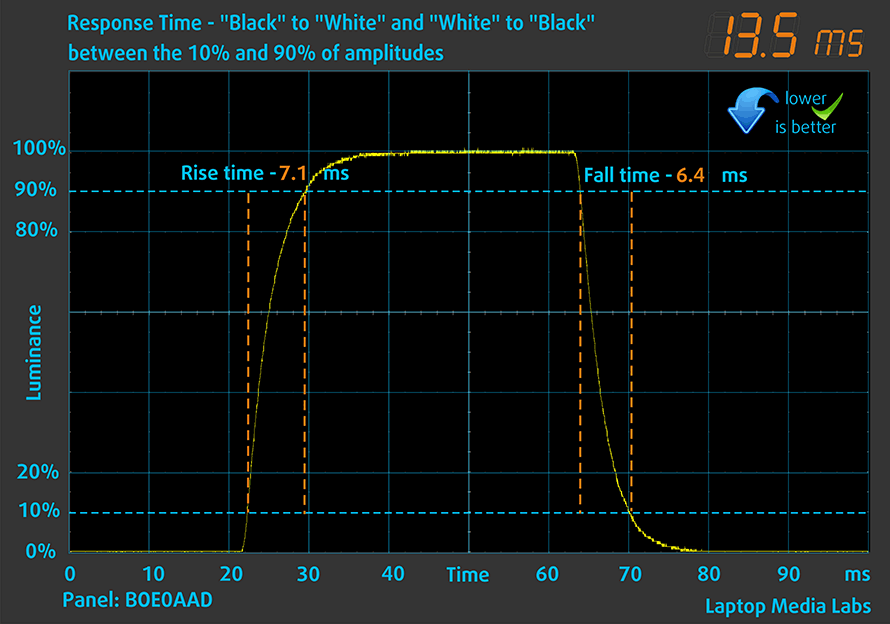
Vi testar pixlarnas reaktionstid med den vanliga “svart till vitt”- och “vitt till svart”-metoden från 10% till 90% och vice versa.
Vi registrerade Fall Time + Rise Time = 13 ms.
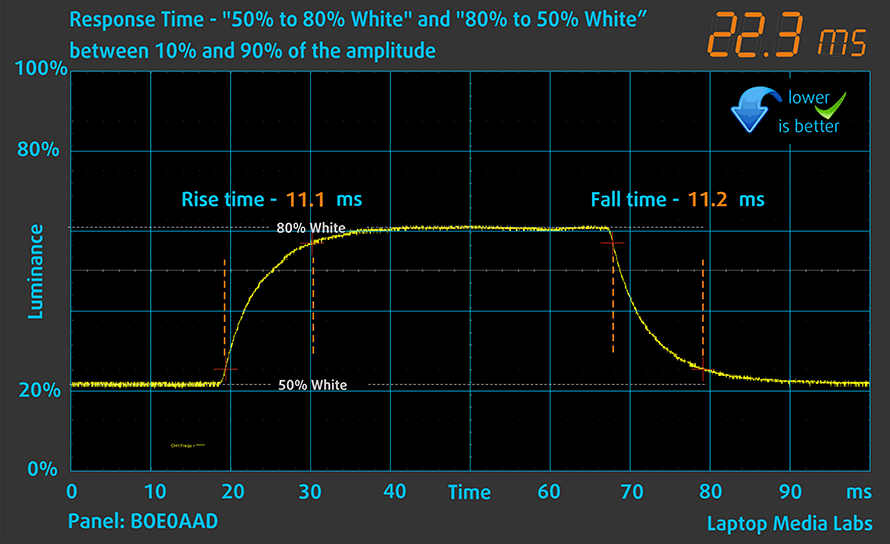
Därefter testar vi pixlarnas reaktionstid med den vanliga “Gray-to-Gray”-metoden från 50% vit till 80% vit och vice versa mellan 10% och 90% av amplituden.
PWM (flimmer på skärmen)
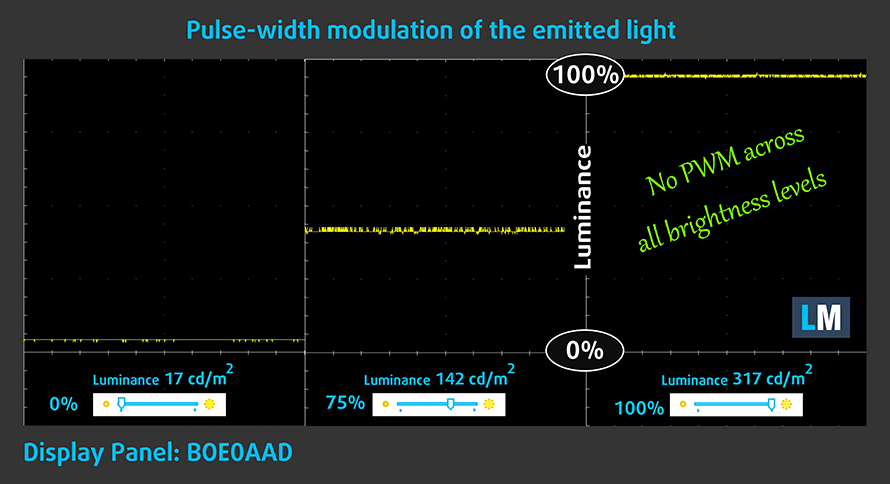
Pulsbreddsmodulering (PWM) är ett enkelt sätt att kontrollera skärmens ljusstyrka. När du sänker ljusstyrkan sänks inte bakgrundsbelysningens ljusintensitet, utan den slås av och på av elektroniken med en frekvens som inte kan urskiljas av det mänskliga ögat. I dessa ljusimpulser varierar tidsförhållandet mellan ljus och icke-ljus, medan ljusstyrkan förblir oförändrad, vilket är skadligt för dina ögon. Du kan läsa mer om detta i vår särskilda artikel om PWM.
HP Victus 16 (16-d1000) har en skärm som inte använder PWM för att justera ljusstyrkan vid något tillfälle. Detta gör den bekväm att använda under långa arbetsperioder, utan att skada dina ögon i denna aspekt.
Utsläpp av blått ljus
Installationen av vår Health-Guard-profil eliminerar inte bara PWM utan minskar även de skadliga blåljusemissionerna samtidigt som färgerna på skärmen uppfattas korrekt. Om du inte är bekant med blått ljus är TL;DR-versionen – utsläpp som påverkar dina ögon, din hud och hela din kropp negativt. Du hittar mer information om detta i vår särskilda artikel om blått ljus.
Mätning av glansnivå
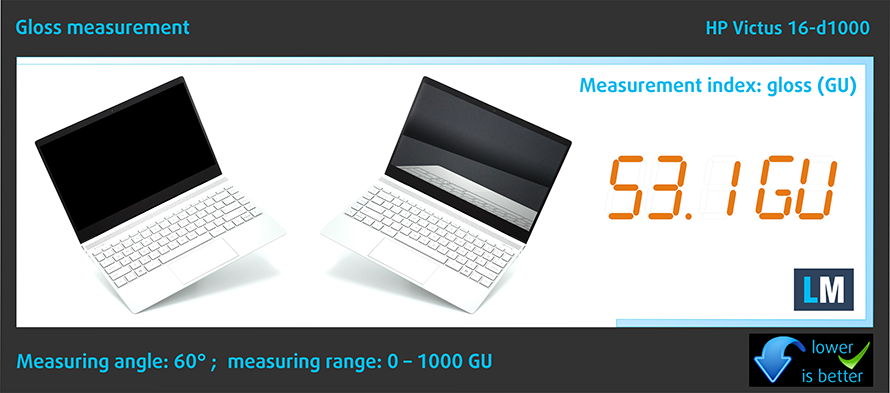
Glansbelagda bildskärmar är ibland obekväma i förhållanden med mycket omgivande ljus. Vi visar reflektionsnivån på skärmen för respektive bärbar dator när skärmen är avstängd och mätvinkeln är 60° (i det här fallet är resultatet 53,1 GU, vilket inte är för glansigt).
Köp våra profiler
Eftersom våra profiler är skräddarsydda för varje skärmmodell är den här artikeln och dess respektive profilpaket avsedda för HP Victus 16 (16-d1000) konfigurationer med 15,6″ FHD IPS BOE BOE0AAD.
*Om du har problem med att ladda ner den köpta filen, försök använda en annan webbläsare för att öppna länken du får via e-post. Om nedladdningsobjektet är en .php-fil istället för ett arkiv, ändra filändelsen till .zip eller kontakta oss på [email protected].
Läs mer om profilerna HÄR.
Förutom att du får effektiva och hälsovänliga profiler, stöder du genom att köpa LaptopMedias produkter även utvecklingen av våra labb, där vi testar enheter för att kunna producera så objektiva recensioner som möjligt.

Kontorsarbete
Office Work bör främst användas av användare som tillbringar större delen av tiden med att titta på text, tabeller eller bara surfar. Denna profil syftar till att ge bättre tydlighet och skärpa genom att bibehålla en platt gammakurva (2.20), native färgtemperatur och perceptuellt korrekta färger.

Design och Spel
Denna profil riktar sig till designers som arbetar professionellt med färger, samt för spel och filmer. Design and Gaming tar skärmpanelerna till sina gränser och gör dem så exakta som möjligt i sRGB IEC61966-2-1-standarden för webb och HDTV, vid vitpunkt D65.

Health-Guard
Health-Guard eliminerar den skadliga pulsbreddsmoduleringen (PWM) och minskar det negativa blå ljuset som påverkar våra ögon och vår kropp. Eftersom den är skräddarsydd för varje panel lyckas den hålla färgerna perceptuellt korrekta. Health-Guard simulerar papper så att trycket på ögonen minskar avsevärt.
Få alla 3 profiler med 33% rabatt

Ljud
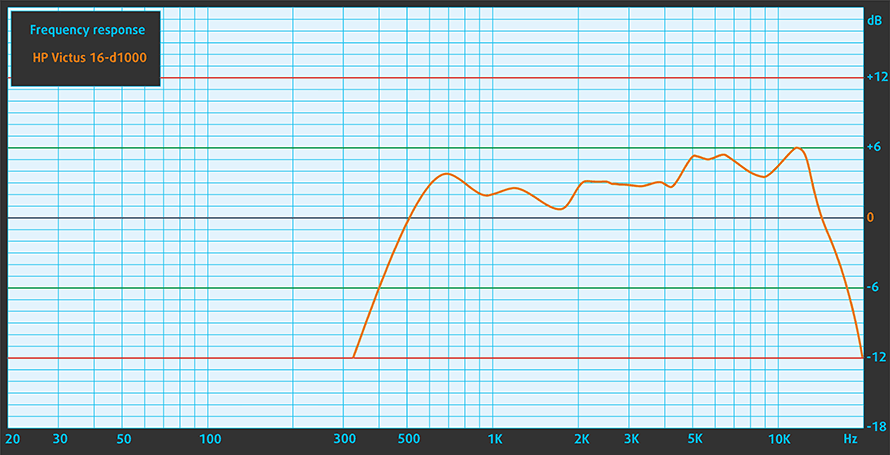
HP Victus 16 (16-d1000):s högtalare producerar ett ljud av god kvalitet, även om den maximala volymen är lite låg. På den ljusa sidan finns det inga avvikelser över hela frekvensspektrumet.
Drivrutiner
Alla drivrutiner och verktyg för den här notebooken finns här: https://support.hp.com/us-en/drivers/selfservice/victus-by-hp-16.1-inch-gaming-laptop-pc-16-d1000/2101036104
Batteri
Nu utför vi batteritesterna med prestandainställningen Windows Better aktiverad, skärmens ljusstyrka justerad till 120 nits och alla andra program avstängda förutom det som vi testar den bärbara datorn med. Enhetens 70Wh-batteripaket räcker för 9 timmar och 40 minuters webbsurfning, eller 8 timmar och 49 minuters videouppspelning.
Ljusstyrka: 180 nits; Visningsläge: SDR
Tid till full urladdning: Högre är bättre
För att simulera verkliga förhållanden använde vi vårt eget skript för automatisk webbsurfning genom över 70 webbplatser.
CPU-alternativ
När vi skrev den här recensionen kunde Victus 16 (16-d1000) hittas med Core i5-12500H eller Core i7-12700H.
Resultaten är från Cinebench R23 CPU-testet (ju högre poäng, desto bättre)
GPU-alternativ
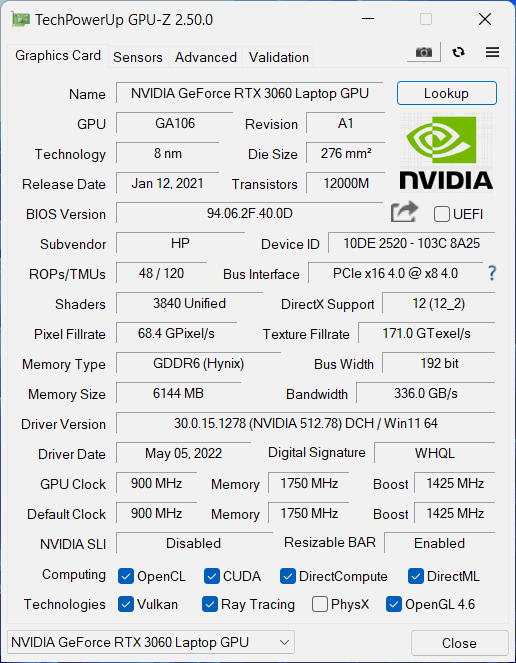
Valmöjligheterna när det gäller grafikkortet är bredare. Du kan välja mellan GTX 1650, RTX 3050, RTX 3050 Ti och RTX 3060 (100W).
Speltester

| Metro Exodus | Full HD, Låg(Kontrollera inställningar) | Full HD, Hög(Kontrollera inställningar) | Full HD, Extrem(Kontrollera inställningar) |
|---|---|---|---|
| Genomsnittlig FPS | 137 bilder per sekund | 66 fps | 32 bilder per sekund |

| Borderlands 3 | Full HD, Medium(Kontrollera inställningar) | Full HD, Hög(Kontrollera inställningar) | Full HD, Badass(Kontrollera inställningar) |
|---|---|---|---|
| Genomsnittlig fps | 115 bilder per sekund | 87 fps | 68 fps |

| Tom Clancy’s Ghost Recon Wildlands | Full HD, Hög(Kontrollera inställningar) | Full HD, Mycket hög(Kontrollera inställningar) | Full HD, Ultra(Kontrollera inställningar) |
|---|---|---|---|
| Genomsnittlig | 100 bilder per sekund | 87 bilder per sekund | 57 bilder per sekund |

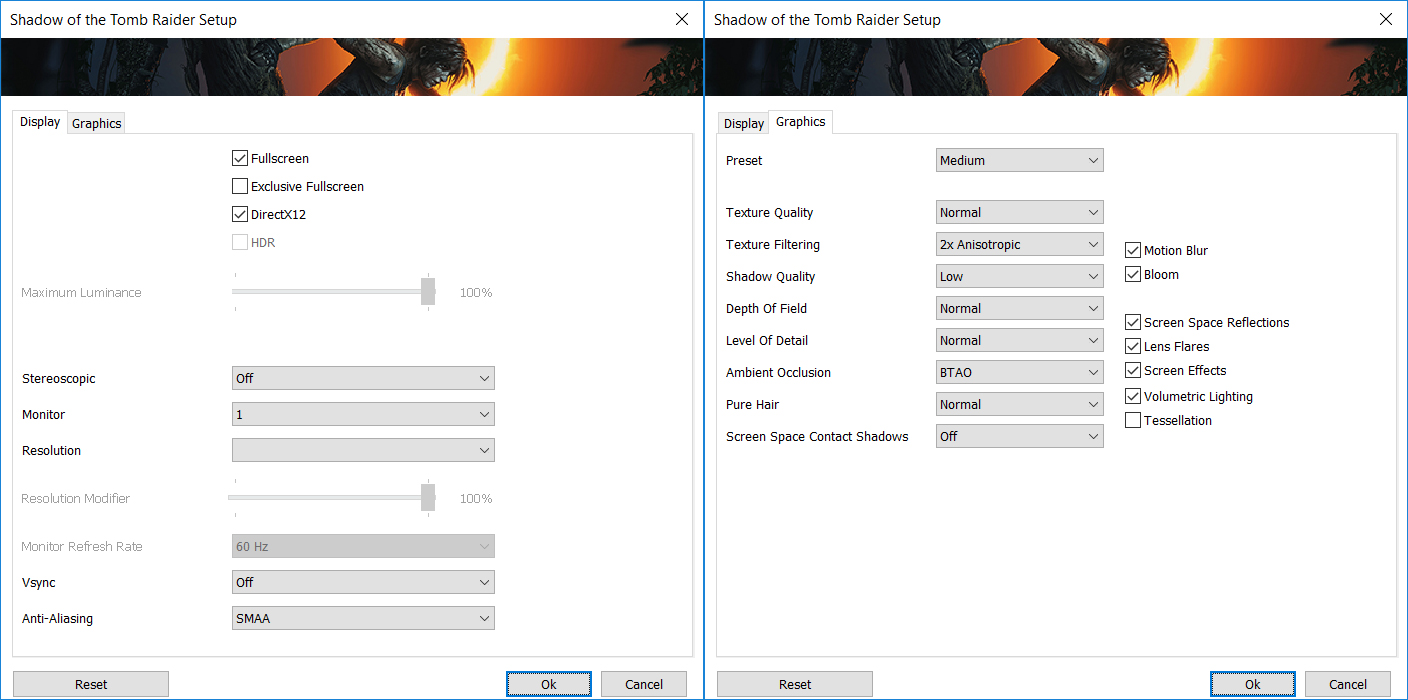
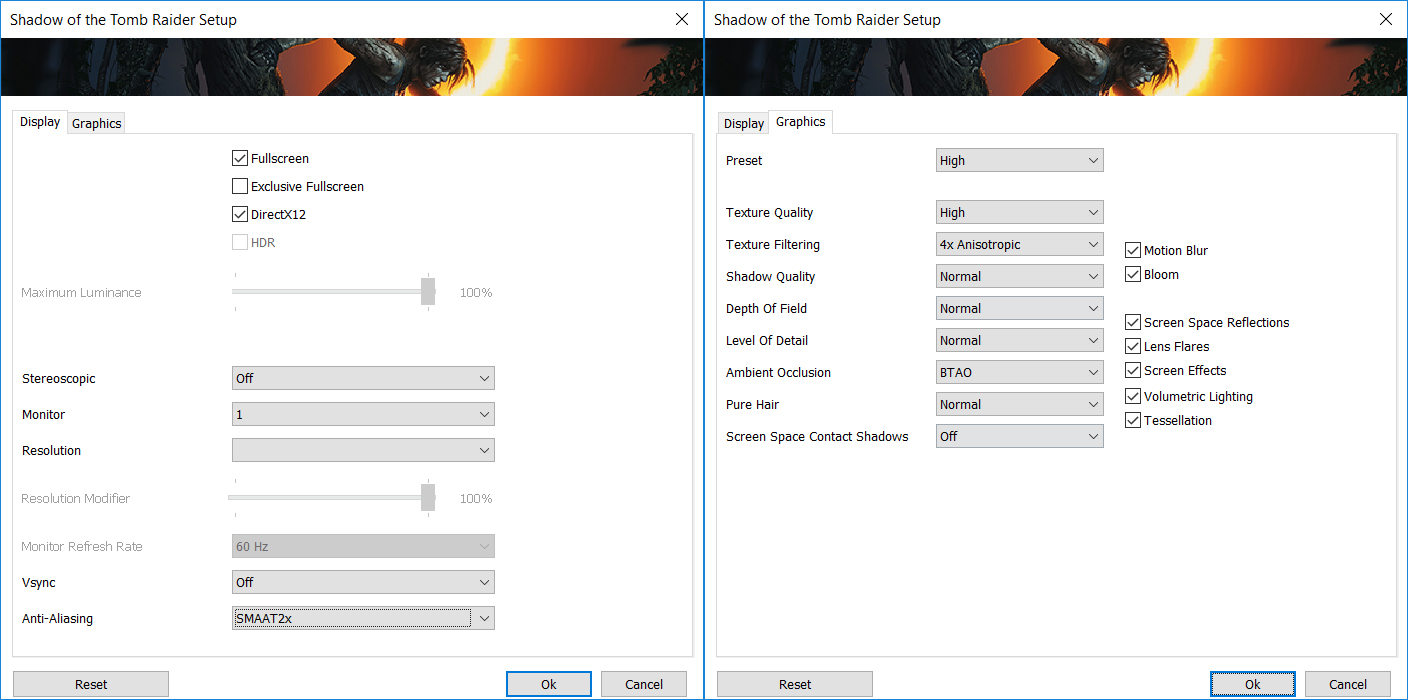
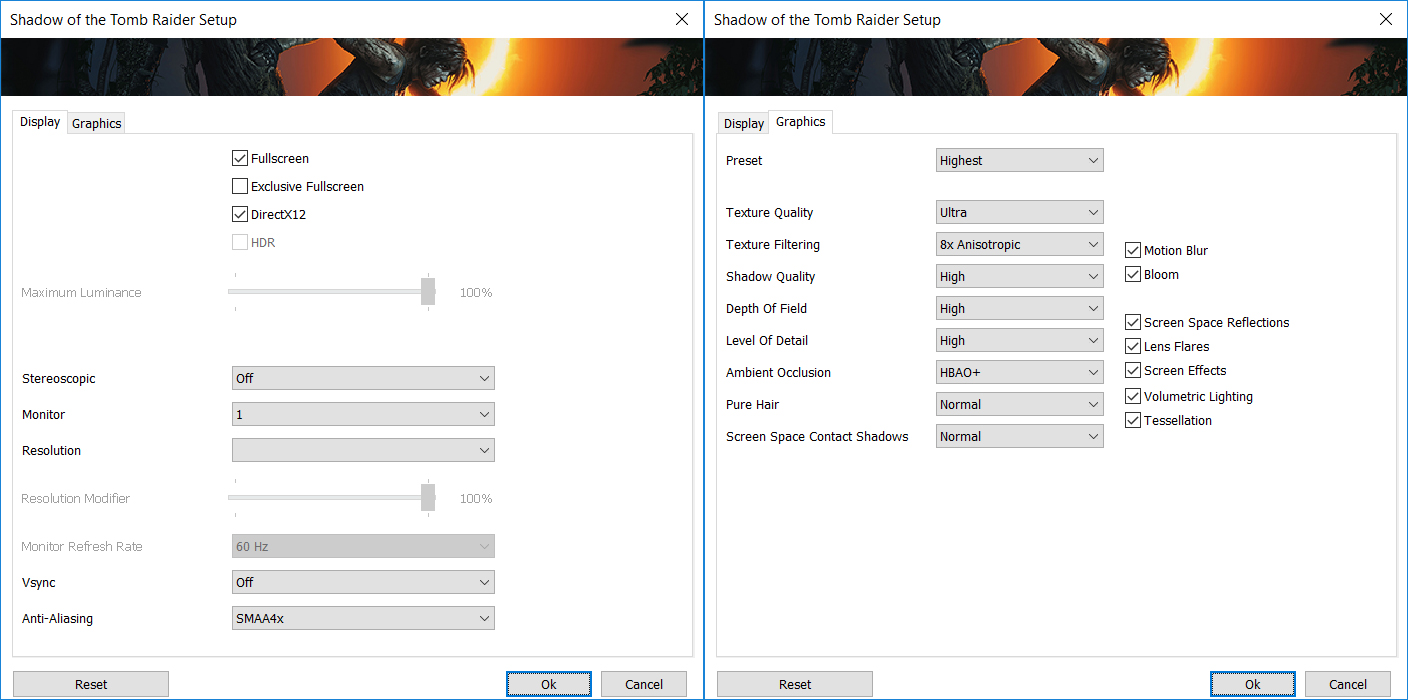
| Shadow of the Tomb Raider (2018) | Full HD, Medium(Kontrollera inställningar) | Full HD, Hög(Kontrollera inställningar) | Full HD, Högsta (Kontrollera inställningar) |
|---|---|---|---|
| Genomsnitt | 118 bilder per sekund | 111 bilder per sekund | 73 fps |
[eBook Guide + Verktyg] Hur du maximerar din HP Victus 16 (16-d1000)
Din HP Victus 16 (16-d1000) kan bli snabbare. LaptopMedia har testat tusentals modeller under de senaste 15 åren, och vi har ännu inte sett en bärbar dator som inte skulle kunna göras kraftfullare genom modifieringar. Och har du sett den mest populära sökningen på Google relaterad till “hur man gör min …”? Inte? OK, här är den:
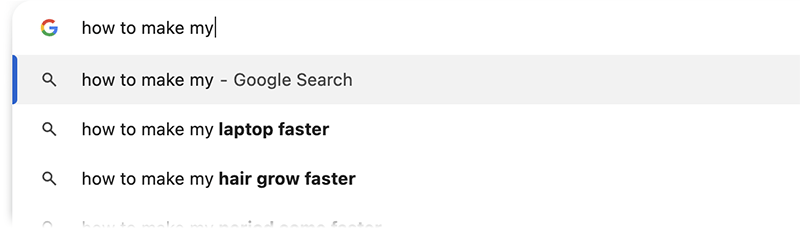
Som du ser är det viktigare att ha en snabbare laptop än att ha mer hår.
Tja, huvudfrågan här är att det finns tusentals råd på webben. Vissa fungerar, andra inte. Vissa är enkla, andra är komplicerade. Vissa är säkra och vissa är riskabla. Om det bara kunde finnas en lätt att följa, steg-för-steg och laboratorietestad guide av en beprövad organisation, eller hur?
Det är vad vi har gjort. Vi har hundratals bärbara datorer utspridda på vårt kontor, och vi har ägnat ett helt år åt att testa olika optimeringar. Vi har valt ut de som verkligen gör skillnad, som är enkla att genomföra utan expertkunskaper och som är säkra för din bärbara dator på lång sikt.
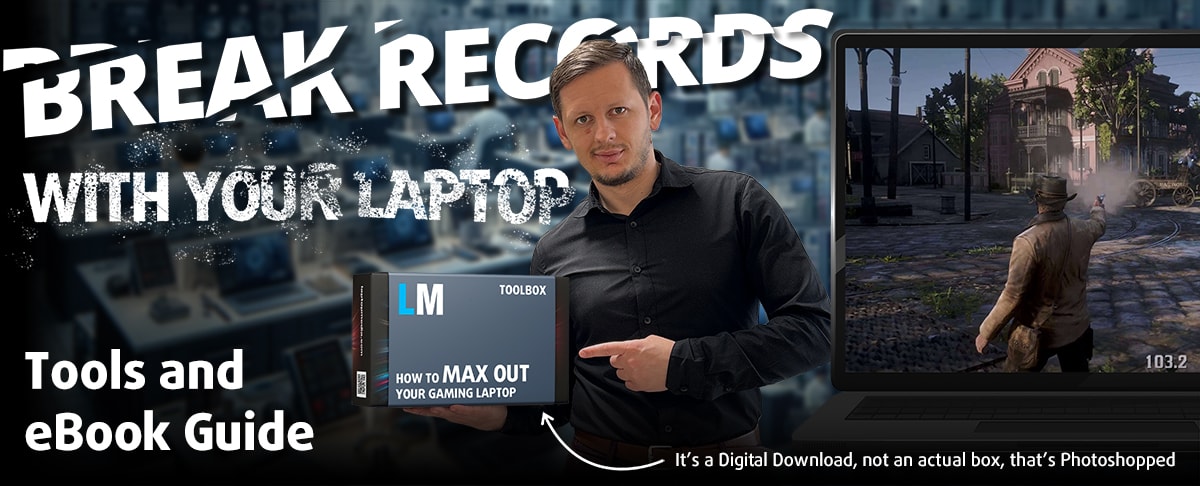
🚀 Vilken prestandaökning kan jag förvänta mig?
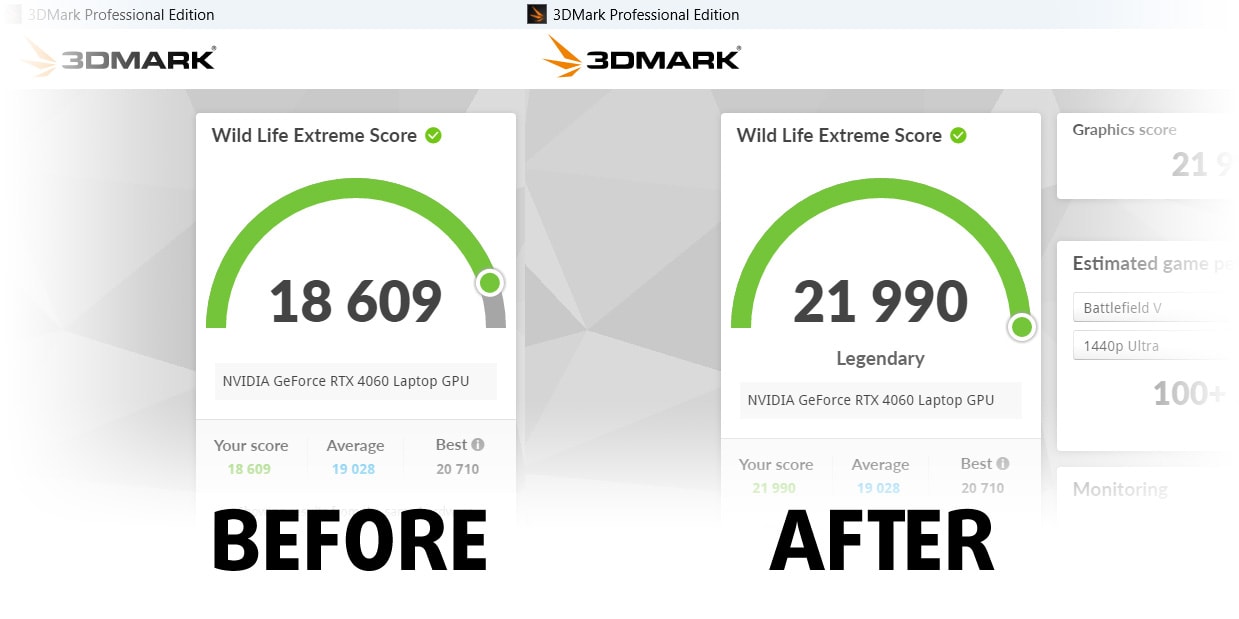
Det finns inget generellt svar, men vi har uppnått mer än 30 % högre GPU-prestanda på vissa modeller, medan det vanligtvis ligger på mellan 10 % och 20 %. Du kan alltid gå längre än så, men vi vill vara säkra på att våra råd håller din bärbara dator på den säkra sidan på lång sikt. Men du vill få ut det absolut maximala? Vi visar dig hur, och sedan är det upp till dig.
Vi har till och med satt flera världsrekord i 3DMark, ett var vårt första Max Out för en specifik bärbar datormodell – MSI Katana B13V.
Vi skulle gärna tävla med DIG på 3DMark-rankningslistorna och se vad DIN bärbara dator kan göra med hjälp av vår guide!
📦 Vad ingår?
📖 Vår e-bok innehåller alla verktyg du behöver, tillsammans med en guidesom är lätt att följa för problemfri:
⚡ Öka GPU-prestandan genom att byta vBIOS, överklocka och undervolta
⚙️ Kontrollera hårdvarukomponenterna och se om du kan få en betydande ökning genom att uppgradera några av dem
💾 Installera ett rent Windows OS, med alla grundinställningar du behöver
📋 Steg för optimering av programvara som verkligen ger en prestandaökning
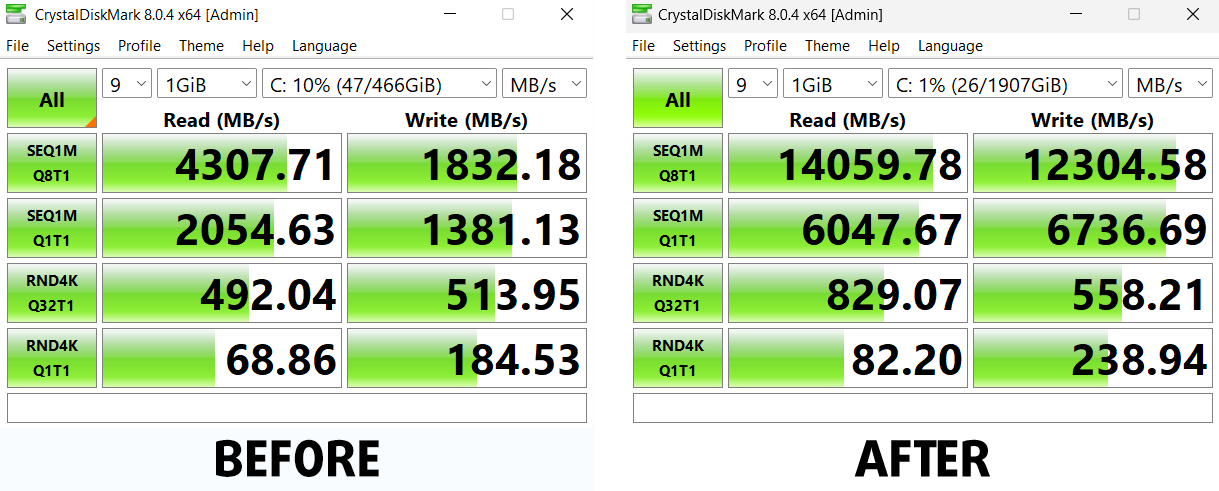
⏩ Bygga en RAID-lagringskonfiguration för att fördubbla sekventiella läs-/skrivhastigheter eller skydda dina data
🎯 Display Profiles bundle för en valfri panel som förbättrar skärmen för exakta färger, bättre upplevelse och skydd för dina ögon
🎁 För att få Display Profiles-paketet som gåva behöver du bara mejla oss din panelmodell via vårt “Kontakta oss“-formulär.
💵 Vad är priset?
FoU på bärbara datorer är varken lätt eller billigt, särskilt när du inte använder körsbärsplockade recensionsexemplar utan riktiga enheter istället. Vår idé är att återinvestera vinsten från försäljningen i vårt laboratorium. Men vi vill också göra det till en riktigt bra affär för alla som planerar att köpa eller redan har köpt en bärbar speldator, eftersom den här produkten skulle öka prestandan avsevärt per dollar de får.

🛠️ GPU Modifications: vBIOS, Overclocking, Undervolting
⚙️ Building Fast/Reliable RAID configuration
💻 Hardware upgrade tips for best results
🖼 Display enhancing
💾 OS Optimization for best performance
✖ Men om dessa optimeringar är enkla, varför gör inte tillverkarna dem?
Det finns många anledningar till att tillverkarna sätter gränser för din maskin och låser en del av dess prestanda:
📊 Marknadssegmentering: För att skapa olika produktnivåer begränsar tillverkarna ofta prestandan. Detta gör att de kan rikta in sig på olika marknadssegment och prispunkter och uppmuntra konsumenterna att betala mer för modeller med högre prestanda.
❓ Okänd potential: Varje enhets prestanda varierar. Att kontrollera varje enhet individuellt är inte genomförbart.
🏢 Överensstämmelse med lagstiftning: Vissa regioner har regler för energiförbrukning, och tillverkarna sätter ofta vissa gränser för att passa alla standarder.
🏭 Begränsningar i leveranskedjan: Begränsningar införs på grund av den nuvarande tillgängligheten av komponenter.
🫰 Kostnadseffektiva lösningar: Ofta förbises mindre populära men viktiga detaljer. Till exempel kan bättre RAM-typer öka prestandan med upp till 30%, men många användare ignorerar detta, och många onlinebutiker tillhandahåller inte ens den informationen.
🔒 Säkerhetsfrågor: Många skydd påverkar prestandan samtidigt som de är försumbara för vanliga användare. Tillverkarna vet dock inte om deras bärbara datorer kommer att köpas av privatpersoner eller stora företag, så de kan inte inaktivera dessa funktioner som standard.
Inte en dålig prestandaökning när det gäller lagringshastigheter:
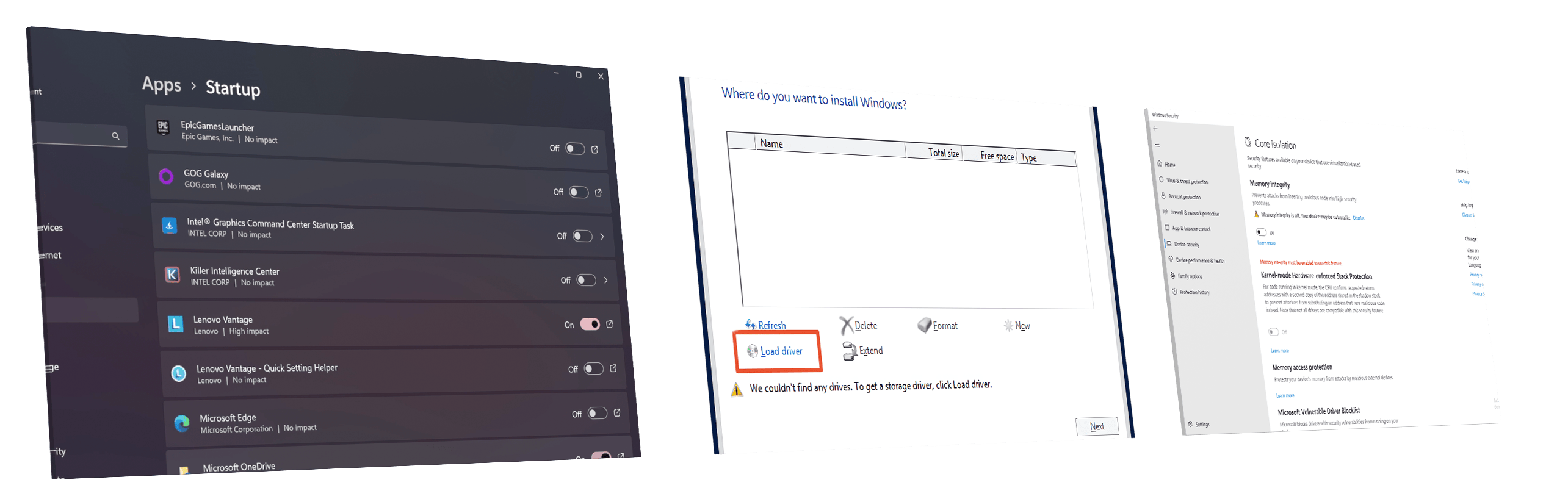
Vilka är de standardappar som påverkar prestandan mest?
Vad ska jag göra när RAID-enheter inte visas?
Hur optimerar man Windows ytterligare för maximal FPS-förbättring i spel?
Temperaturer och komfort
Maximal CPU-belastning
I det här testet använder vi 100 % av CPU-kärnorna och övervakar deras frekvenser och chiptemperatur. Den första kolumnen visar datorns reaktion på en kort belastning (2-10 sekunder), den andra kolumnen simulerar en seriös uppgift (mellan 15 och 30 sekunder) och den tredje kolumnen är en bra indikator på hur bra datorn är för långa belastningar som t.ex. rendering av video.
Genomsnittlig P-kärnfrekvens; Genomsnittlig E-kärnfrekvens; CPU-temp; Paketeffekt
| Intel Core i7-12700H (45W TDP) | 0:02 – 0:10 sek | 0:15 – 0:30 sek | 10:00 – 15:00 min |
|---|---|---|---|
| HP Victus 16 (16-d1000) | 3,72 GHz @ 2,85 GHz @ 76°C @ 115W | 3,33 GHz @ 2,58 GHz @ 78°C @ 96W | 2,37 GHz @ 1,89 GHz @ 65°C @ 45W |
| Dell Vostro 16 7620 | 2,83 GHz @ 2,38 GHz @ 64°C @ 71W | 2,73 GHz @ 2,24 GHz @ 70°C @ 66W | 2,42 GHz @ 1,80 GHz @ 72°C @ 52W |
| Dell XPS 15 9520 | 3,18 GHz @ 2,56 GHz @ 95°C @ 87W | 2,52 GHz @ 2,10 GHz @ 92°C @ 57W | 2,11 GHz @ 1,70 GHz @ 81°C @ 45W |
| Dell Precision 17 5770 | 3,34 GHz @ 2,69 GHz @ 78°C @ 95W | 3,30 GHz @ 2,66 GHz @ 87°C @ 92W | 2,54 GHz @ 2,10 GHz @ 75°C @ 55W |
| MSI Pulse GL76 (12Ux) | 3,29 GHz @ 2,76 GHz @ 77°C @ 97W | 3,27 GHz @ 2,75 GHz @ 83°C @ 95W | 3,14 GHz @ 2,68 GHz @ 86°C @ 85W |
| MSI Crosshair 15 (B12Ux) | 3,27 GHz @ 2,67 GHz @ 84°C @ 97W | 3,19 GHz @ 2,65 GHz @ 91°C @ 94W | 3,05 GHz @ 2,47 GHz @ 88°C @ 80W |
| Acer Predator Helios 300 (PH317-56) | 3,39 GHz @ 2,84 GHz @ 64°C @ 103W | 3,53 GHz @ 2,76 GHz @ 71°C @ 100W | 2,66 GHz @ 2,86 GHz @ 87°C @ 102W |
| MSI Stealth GS66 (12Ux) | 3,84 GHz @ 2,82 GHz @ 83°C @ 124W | 3,55 GHz @ 2,67 GHz @ 85°C @ 107W | 3,19 GHz @ 2,42 GHz @ 83°C @ 85W |
| MSI Vector GP66 (12Ux) | 3,81 GHz @ 2,91 GHz @ 81°C @ 116W | 3,54 GHz @ 2,72 GHz @ 83°C @ 98W | 3,30 GHz @ 2,57 GHz @ 79°C @ 86W |
| Acer Predator Triton 500 SE (PT516-52s) | 3,25 GHz @ 2,52 GHz @ 89°C @ 80W | 3,10 GHz @ 2,46 GHz @ 90°C @ 73W | 2,93 GHz @ 2,38 GHz @ 91°C @ 66W |
Även om Core i7-12700H i den här bärbara datorn kunde pressa sig till 115 W vid korta belastningar, sjönk frekvensen snabbt så snart vi kom förbi 40-sekundersmarkeringen.
Spel i verkliga livet
| NVIDIA GeForce RTX 3060 | GPU-frekvens/ kärntemperatur (efter 2 min) | GPU-frekvens/ kärntemperatur (efter 30 min) | Max fläktar |
|---|---|---|---|
| HP Victus 16 (16-d1000) | 1535 MHz @ 75°C @ 100W | 1536 MHz @ 76°C @ 100W | – |
| Lenovo Legion 5i Pro (16″, 2022) | 1941 MHz @ 83°C @ 139W | 1920 MHz @ 86°C @ 138W | – |
| Lenovo Legion 5 (15″, 2022) | 1875 MHz @ 80°C @ 130W | 1863 MHz @ 82°C @ 130W | – |
| MSI Pulse GL76 (12Ux) | 1620 MHz @ 77°C @ 105W | 1608 MHz @ 81°C @ 105W | 1650 MHz @ 70°C @ 105W |
| ASUS ROG Strix G17 G713R (2022) | 1827 MHz @ 83°C @ 139W | 1825 MHz @ 85°C @ 139W | – |
| ASUS ROG Strix G15 G513R (2022) | 1844 MHz @ 81°C @ 139W | 1723 MHz @ 74°C @ 118W | – |
| ASUS TUF Gaming F17 (FX706, 2021) | 1548 MHz @ 80°C @ 95W | 1540 MHz @ 81°C @ 95W | – |
| HP Omen 17 (2021, 17-ck0000) | 1861 MHz @ 72°C @ 129W | 1857 MHz @ 73°C @ 130W | – |
| Lenovo ThinkBook 16p Gen 2 | 1535 MHz @ 69°C @ 75W | 1517 MHz @ 76°C @ 75W | – |
| Lenovo Legion 5i (17″ Intel, 2021) | 1886 MHz @ 75°C @ 127W | 1879 MHz @ 76°C @ 127W | – |
| Lenovo Legion 7 (16″, 2021) | 1867 MHz @ 70°C @ 126W | 1858 MHz @ 74°C @ 127W | – |
| Lenovo Legion 5 (15″ AMD, 2021) | 1831 MHz @ 75°C @ 129W | 1815 MHz @ 80°C @ 129W | – |
| Lenovo Legion 5 Pro (16″) | 1803 MHz @ 76°C @ 129W | 1787 MHz @ 81°C @ 129W | – |
| MSI GP66 Leopard | 1863 MHz @ 72°C @ 124W | 1852 MHz @ 75°C @ 125W | 1849 MHz @ 69°C @ 127W |
| MSI GP76 Leopard | 1860 MHz @ 71°C @ 129W | 1857 MHz @ 73°C @ 128W | 1869 MHz @ 67°C @ 128W |
Å andra sidan presterar 100W RTX 3060 precis som förväntat i den här bärbara datorn. Dessutom gör den det vid en temperatur som varken är för varm eller för kall.
Spelkomfort
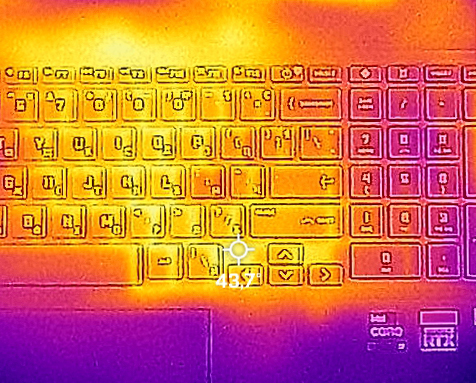
Vi måste nämna att HP erbjuder ett alternativ som ökar fläktarna till deras maximalt tillåtna, beroende på prestandaläget. Vi använde inte den här funktionen i något av testerna ovan. Som ett resultat var den bärbara datorn inte för hög. Men du kommer fortfarande att vara bekvämare med hörlurar. Åh ja, och hotspot mäter bara 43 °C, vilket är bra för en spelenhet.
Bedömning
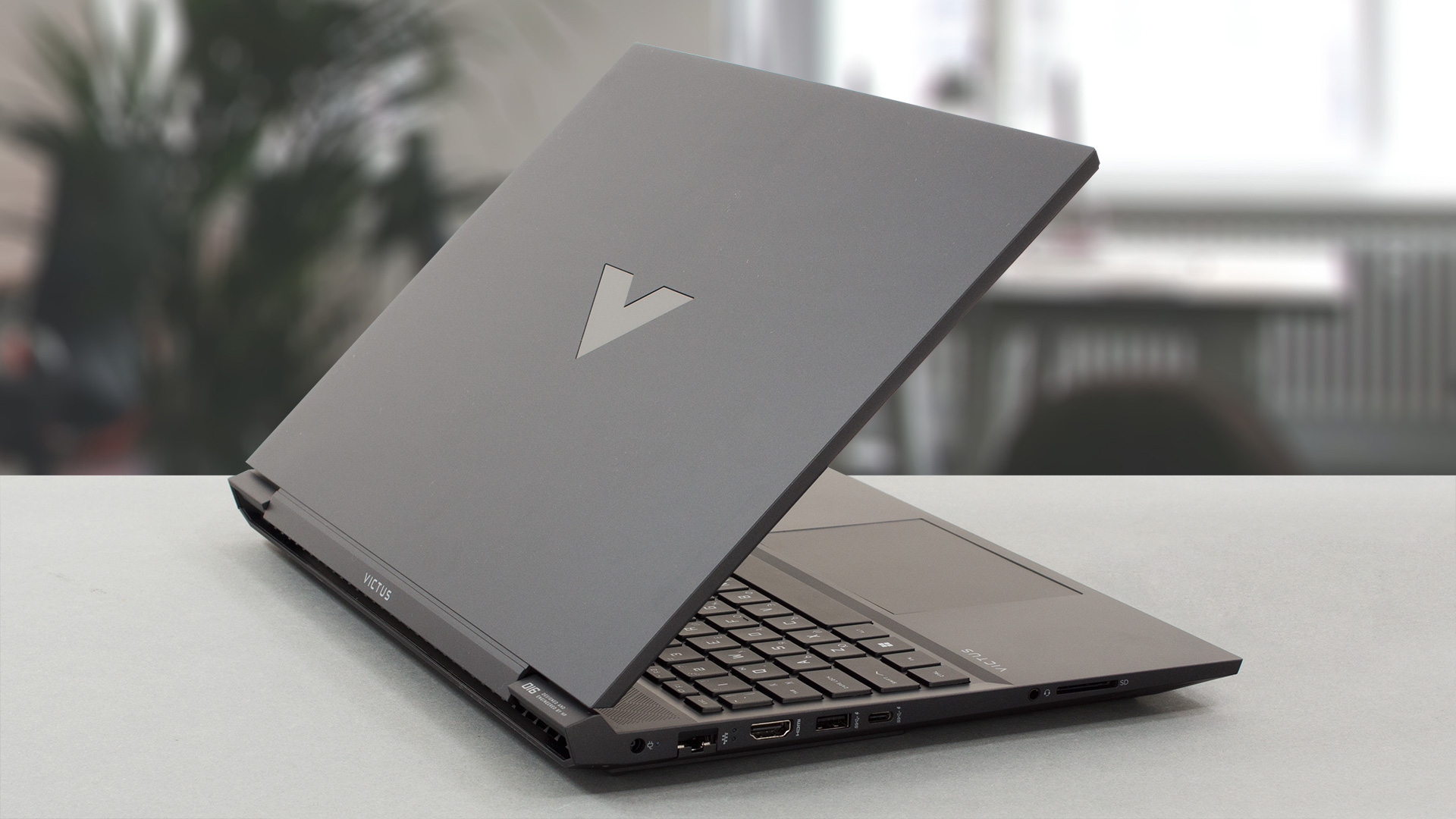 Vad HP förmodligen har gjort fel här är att de bara kopierade läxorna från Pavilion Gaming-avdelningen. För att vara uppriktig är Pavilion Gaming inte exakt något som är värt att kopiera i första hand. I slutet av dagen betyder detta att Victus 16 (16-d1000) inte exakt har en fantastisk byggkvalitet. Vi observerade några gnissel när vi försökte vrida chassit, medan locket förvandlar sig till Bobblehead Joe när du oavsiktligt stöter maskinen.
Tvärtom är dock situationen när det gäller portarna. Både på insidan och utsidan. Vi pratar om två SODIMM-platser för DDR5 RAM-minne och två M.2 PCIe x4-platser för snabb lagring, varav en har stöd för Gen 4 SSD-enheter. På utsidan finns dessutom en SD-kortläsare, totalt tre USB Typ-A, en HDMI 2.1-kontakt och en LAN-port. Tyvärr finns det ingen Thunderbolt-anslutning, men på den ljusa sidan har USB Type-C 3.2 (Gen. 1)-porten möjlighet att mata ut en DisplayPort 1.4-signal och stöder Power Delivery.
HP Victus 16 (16-d1000) har en 144 Hz IPS-panel med Full HD-upplösning, bekväma betraktningsvinklar, ett bra kontrastförhållande och en bakgrundsbelysning som inte flimrar. Tyvärr är dess färgtäckning ganska begränsad, vilket gör att bilden ser lite tråkig ut. Å andra sidan är 144Hz uppdateringsfrekvens ihopkopplad med snabba pixelresponstider. Detta gör spelupplevelsen mycket smidig.
Dessutom känns tangentbordet bekvämt, pekplattan är snabb och hela spelupplevelsen är mycket bättre än vi förväntade oss. Tack vare de supersnabba Alder Lake-processorerna kommer du att uppleva praktiskt taget ingen flaskhalsning, och du måste vara säker på att du kommer att kunna se varje enskild bild som GPU pumpar mot ditt ansikte.
Å andra sidan kommer kreatörer inte att kunna dra full nytta av kraften i Core i7-12700H, eftersom den nöjer sig med en ganska låg klockhastighet efter inte mer än en minuts stress.
Med det sagt, är den här bärbara datorn tillräckligt bra för att byta slag med Legion 5? Tja, inte riktigt. Den senare levereras med en betydligt kraftfullare version av RTX 3060, medan dess byggkvalitet är på en annan nivå. Vi kan dock alla låtsas att varumärket Pavilion Gaming inte längre existerar och att Victus har tagit dess plats. Det är det enda sättet som det är vettigt och känns rätt.
Du kan kontrollera priser och konfigurationer i vårt Specs-system: https://laptopmedia.com/series/hp-victus-16-16-d1000/
Pros
- Prisvärd
- Bra tangentbord
- 2x SODIMM DDR5 + 2x M.2-platser (en stöder Gen 4-enheter)
- Hyfsad kylning
- Ingen PWM (BOE0AAD)
- Bra batteritid
- Valfri 144Hz uppdateringsfrekvens med snabba pixelresponstider (BOE0AAD)
Cons
- Låg CPU-prestanda vid långa belastningar
- Ingen Thunderbolt
- Endast 50% sRGB-täckning (BOE0AAD)
- Studsigt lock och inte särskilt bra byggkvalitet i allmänhet
 Author: Alex Iliev
 Author: eng. Kroum NikolovHead of Engineering at LaptopMedia.com, inventor and innovator with 40+ years of experience in electronics and high technology.

![[Augusti 2026] Amazon Global: De 10 bästsäljande bärbara datorerna – Apple MacBook Neo toppar listorna medan prisvärda och mellanklassiga Windows-datorer kämpar om försäljningsvolymen](https://laptopmedia.com/wp-content/uploads/2026/09/Best-Selling-Laptops-GLOBAL-Top-10-400x225.jpg)
![[Augusti 2026] De bästsäljande bärbara datormärkena på Amazon Global – Apple dominerar omsättningen medan HP ligger i topp när det gäller modellutbudet](https://laptopmedia.com/wp-content/uploads/2026/09/GLOBAL-Best-Brands-400x225.jpg)
![[Augusti 2026] Amazon Global: De 10 mest sålda spelbärbara datorerna – HP Victus 15 tar förstaplatsen medan prisvärda modeller dominerar listan](https://laptopmedia.com/wp-content/uploads/2026/09/Best-Selling-Gaming-Laptops-GLOBAL-Top-10-400x225.jpg)
![[August 2026] Best-Selling Laptop Brands on Amazon Japan – Apple Dominates Market Share and Revenue Led by Strong Unit Sales](https://laptopmedia.com/wp-content/uploads/2026/09/CO.JP-Best-Brands-1-400x225.jpg)
![[August 2026] Best-Selling Laptop Brands on Amazon USA – Apple Dominates Market Revenue and Volume Despite Lower Model Diversity](https://laptopmedia.com/wp-content/uploads/2026/09/COM-Best-Brands-1-400x225.jpg)