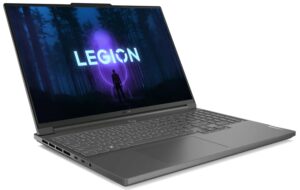
Lenovo Legion Pro 5i (16, Gen 9) test – Topprestation med färgexakt skärm och imponerande batteri
Temperaturer och komfort, batteritid
Max CPU-belastning
I det här testet använder vi 100% av CPU-kärnorna och övervakar deras frekvenser och chiptemperatur. Den första kolumnen visar datorns reaktion på en kort belastning (2-10 sekunder), den andra kolumnen simulerar en seriös uppgift (mellan 15 och 30 sekunder) och den tredje kolumnen är en bra indikator på hur bra datorn är för långa belastningar som t.ex. rendering av video.
Genomsnittlig P-kärnfrekvens; Genomsnittlig E-kärnfrekvens; CPU-temp; Paketeffekt
| Intel Core i7-14700HX (55W TDP) | 0:02 – 0:10 sek | 0:15 – 0:30 sek | 10:00 – 15:00 min |
|---|---|---|---|
| Lenovo Legion Pro 5i (16″, Gen 9) | 3,73 GHz @ 3,28 GHz @ 82°C @ 179W | 3,57 GHz @ 3,19 GHz @ 87°C @ 164W | 3,34 GHz @ 2,91 GHz @ 83°C @ 130W |
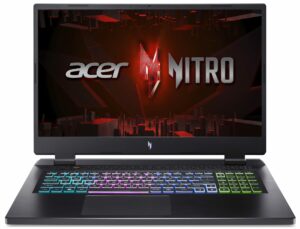
| Acer Nitro 16 (AN16-72) | 3,73 GHz @ 3,09 GHz @ 72°C @ 157W | 3,69 GHz @ 3,04 GHz @ 85°C @ 157W | 3,24 GHz @ 2,68 GHz @ 74°C @ 100W |
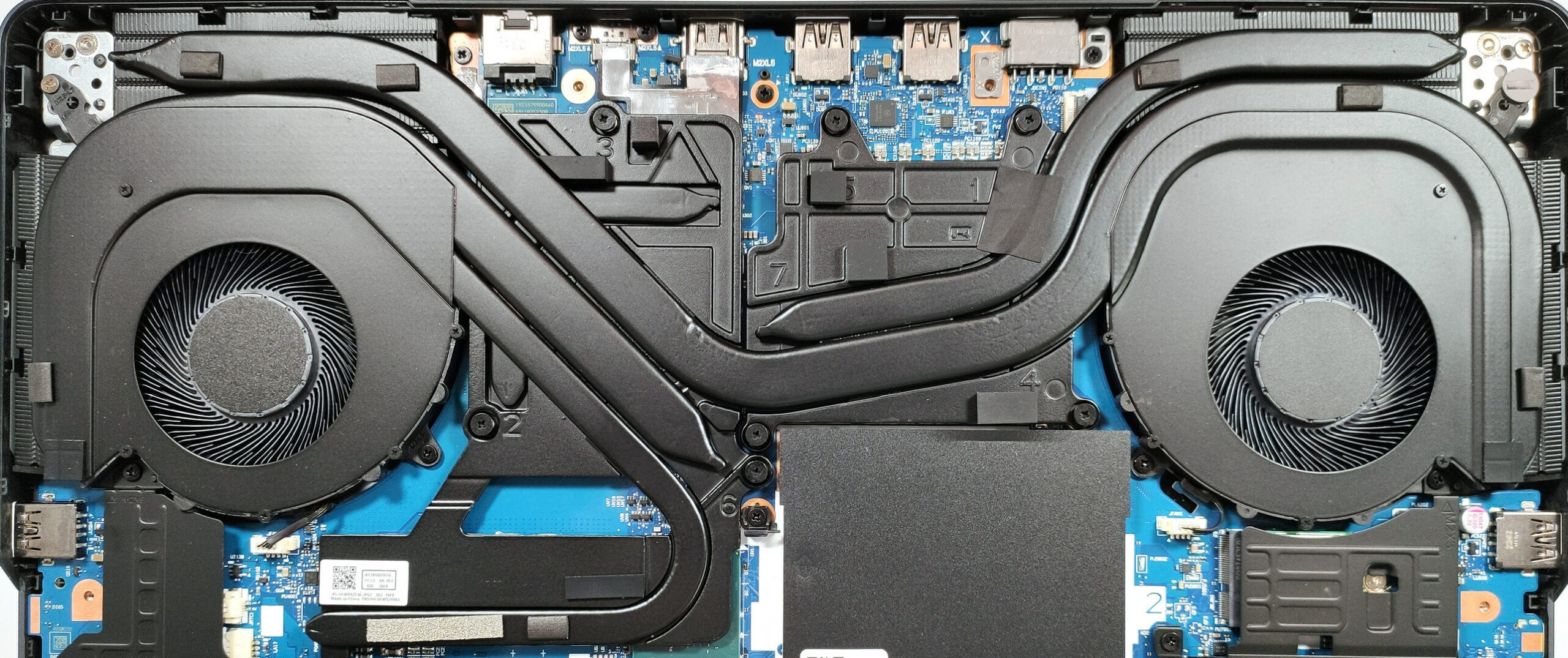
Core i7-14700HX med 28 trådar är en allvarlig utmaning för varje kyllösning. Kylsystemet i Legion Pro 5i (16″, Gen 9) gör ett fantastiskt jobb eftersom processorn kan hålla imponerande höga klockfrekvenser även under långa perioder med 100 % belastning.
Spelande i verkliga livet
| NVIDIA GeForce RTX 4070 | GPU-frekvens/ kärntemperatur (efter 2 min) | GPU-frekvens/ kärntemperatur (efter 30 min) |
|---|---|---|
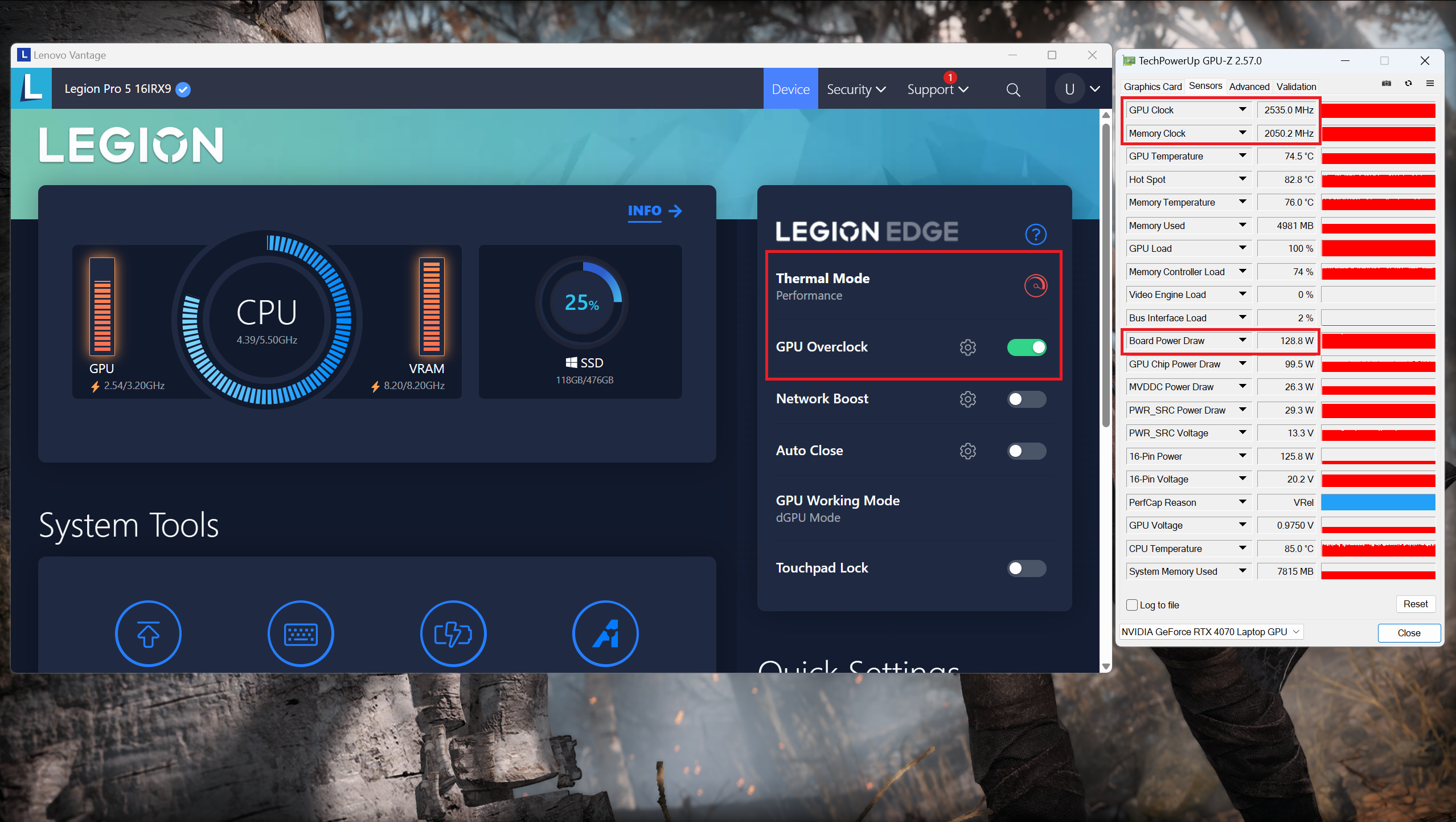
| Lenovo Legion Pro 5i (16″, Gen 9) | 2535 MHz @ 74°C @ 129W | 2535 MHz @ 75°C @ 130W |
| Acer Nitro 17 (AN17-41) “Turbo” förinställning | 2535 MHz @ 66°C @ 121W | 2535 MHz @ 67°C @ 122W |
| Acer Nitro 17 (AN17-41) “Prestanda” förinställning | 2475 MHz @ 72°C @ 123W | 2475 MHz @ 73°C @ 123W |
GeForce RTX 4070 kan bibehålla 2535 MHz och 130 W efter 30 minuters spelande. Nitro 17 (AN17-41) kan uppnå samma kärnklocka i “Turbo”-läget men Acers bärbara dator är betydligt mer högljudd än Legion Pro 5i.
Komfort under full belastning
Precis som många andra bärbara Lenovo gaming-datorer kan du hitta tre prestandaförinställningar tillsammans med ett “Custome Mode” i Lenovo Vantage-appen. Under spel är fläktljudet genomsnittligt (i “Performance” -läget) vilket är okej för en sådan bärbar dator. I det här fallet känns tangentbordet något varmt vid beröring. Eftersom det inte är brännande varmt kan du använda kortet bekvämt under långa speltimmar.

Läget “Hybrid iGPU-only” är det rätta valet när laddaren inte är ansluten. Läget “endast dGPU” är lämpligt för spel när du behöver grafikkortets fulla kraft.


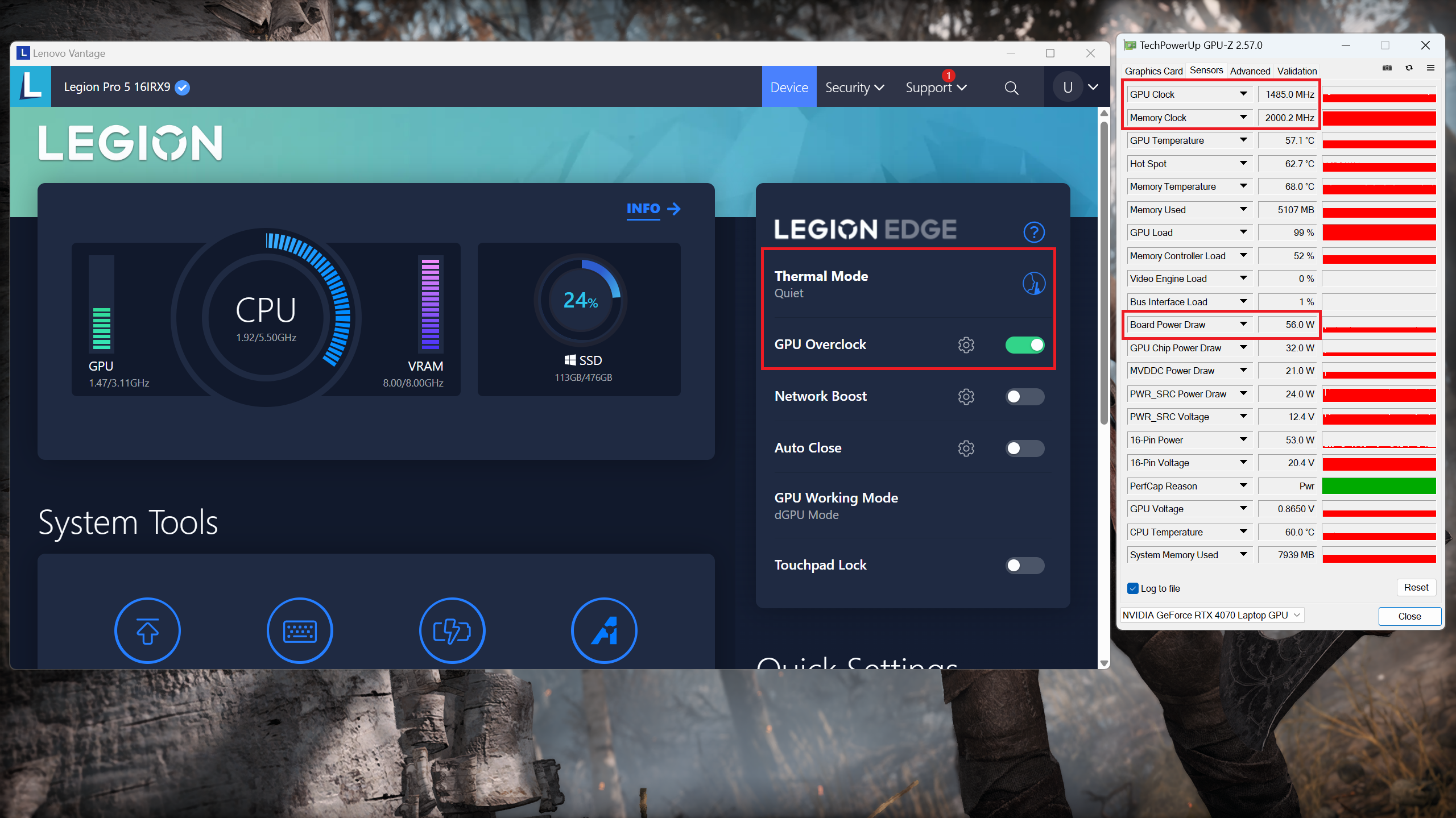
Förinställningen “Performance” ger ~130W TGP och du får ~80W plus lägre ljudnivåer om du växlar ner till förinställningen “Balanced”. Läget “Quiet” med en effektgräns på 56 W är lämpligt för mindre krävande spel. I det här scenariot är fläktarna tysta.
 Spel
Spel Spel “Balanserad”
 Spel “Tyst
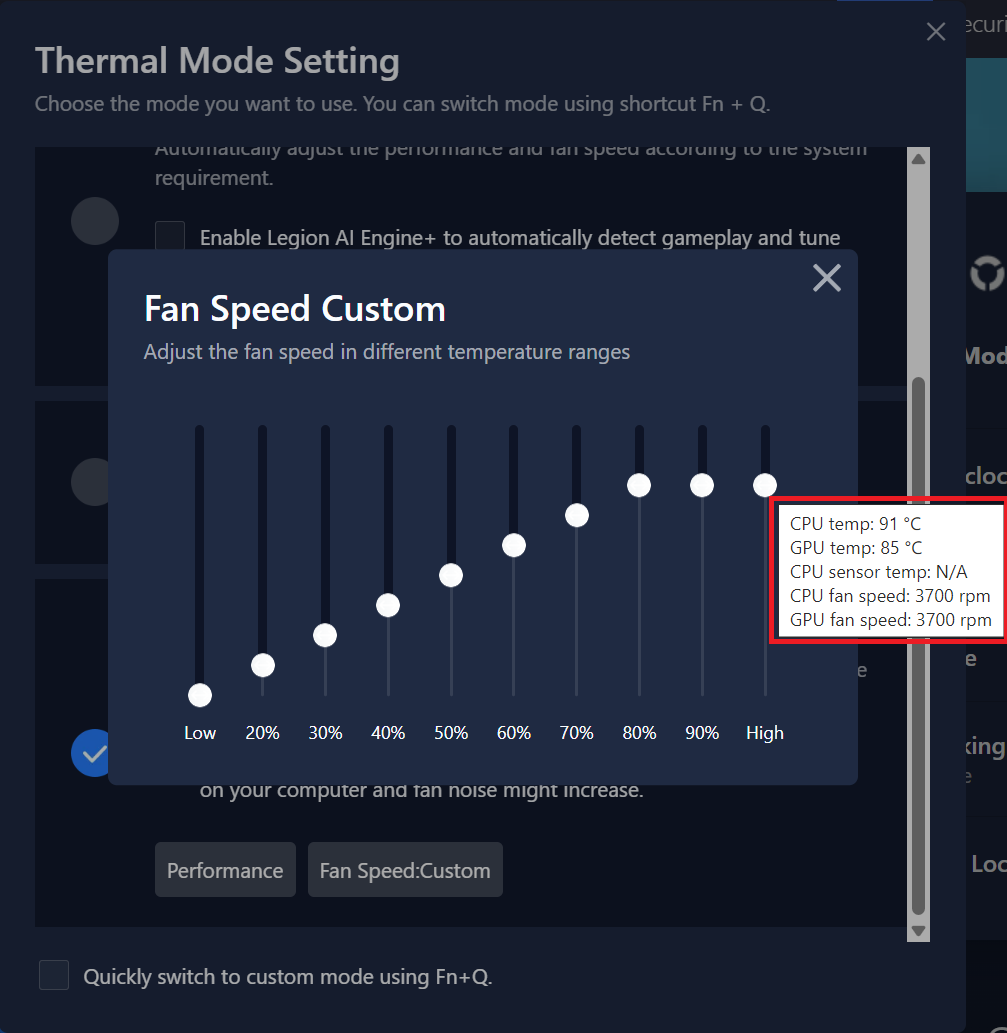
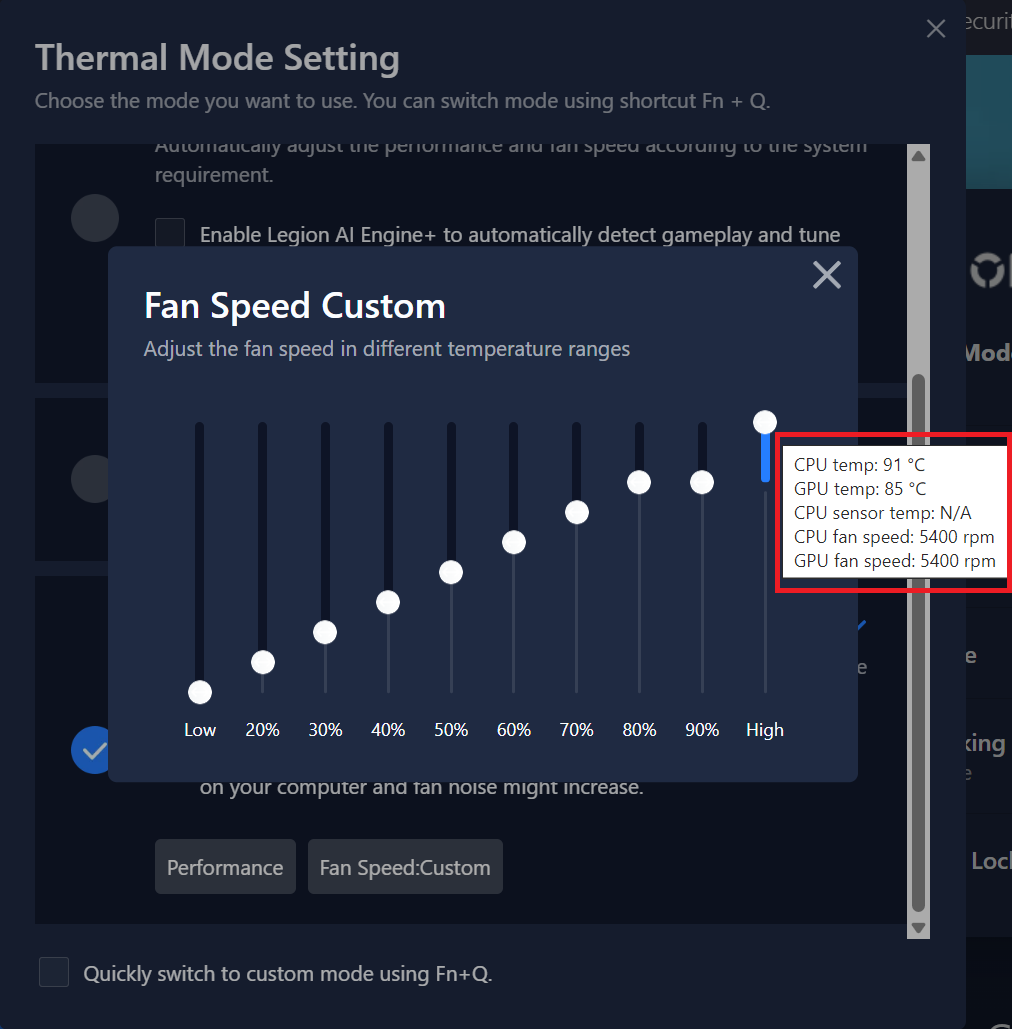
Du kan manuellt öka fläktarna till 5400 RPM om du vill sänka temperaturen på interndelarna. I autoläge kan fläktarna nå ~ 3700 RPM.
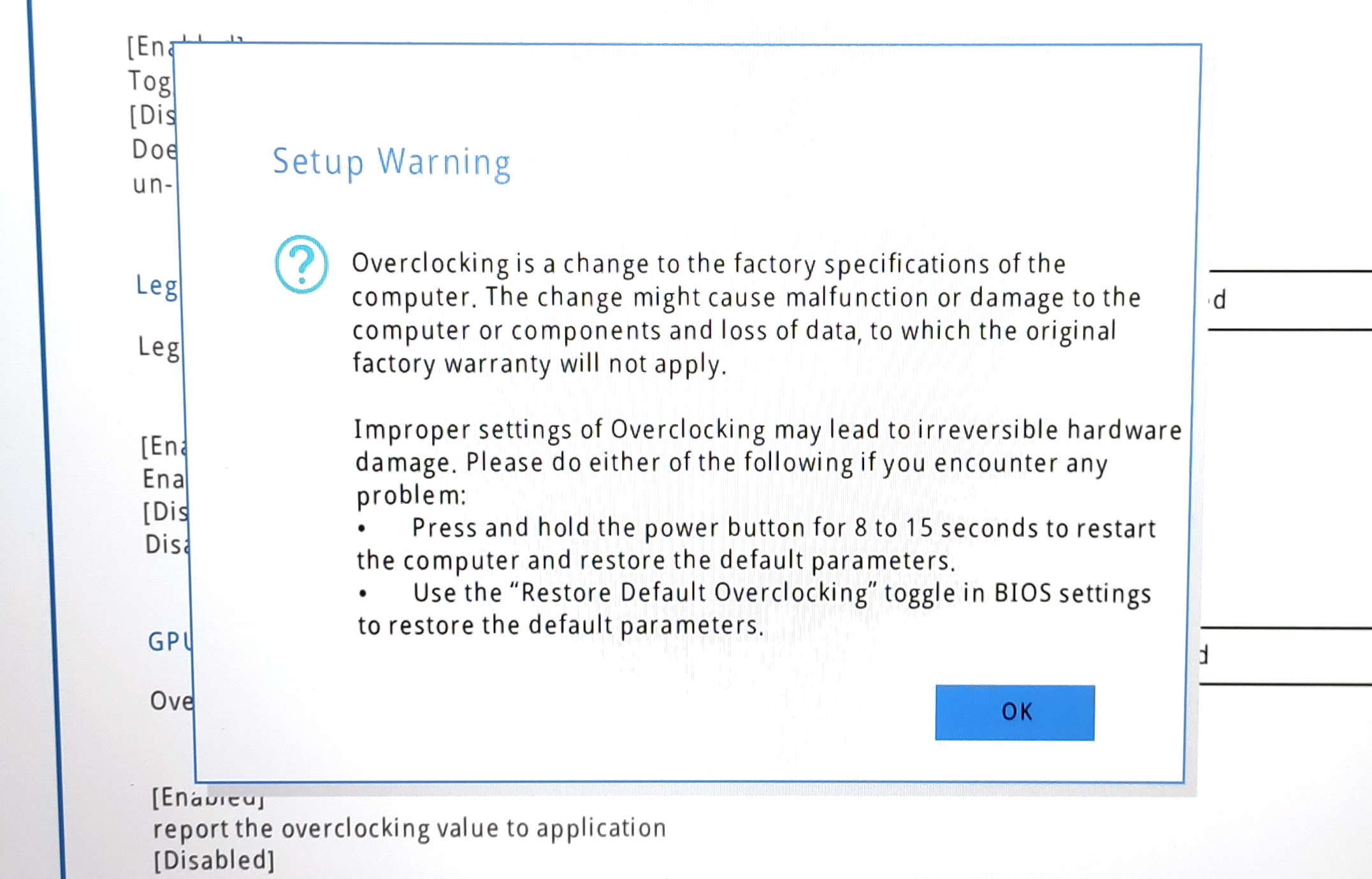
Om du aktiverar “Legion Optimization” i BIOS kommer funktionen “CPU Overclock” att dyka upp i Lenovo Vantage-programvaran. Detta gör att du kan undervolta processorn för att sänka dess temperaturer och strömförbrukning. Naturligtvis kan du också försöka överklocka chipet.


Batteriet
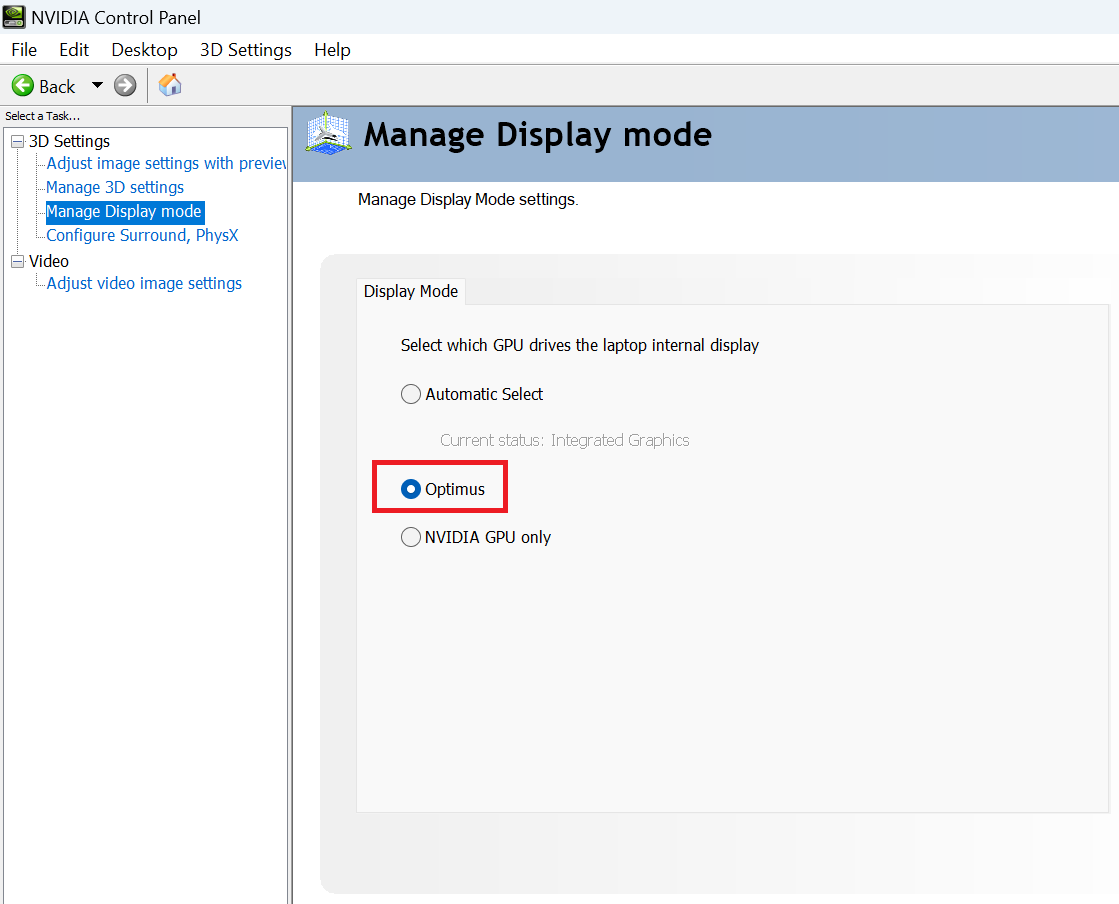
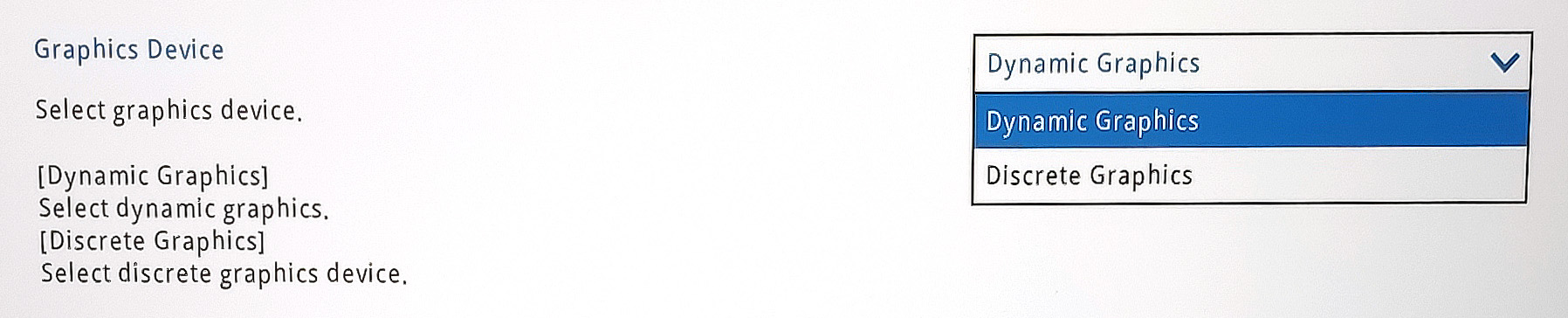
Nu utför vi batteritesterna med prestandainställningen Windows Better aktiverad, skärmens ljusstyrka justerad till 120 nits och alla andra program avstängda förutom det som vi testar notebooken med. Batteriet är en 80Wh-modell som räcker för 12 timmar och 30 minuters webbsurfning eller 5 timmar och 53 minuters videouppspelning. För att uppnå detta måste du välja “Dynamic Graphics mode” i BIOS och “Optimus” Display Mode i NVIDIA Control Panel för att kunna använda iGPU. Välj sedan förinställningen “Balance”, slå på funktionen “Adaptive Refresh Rate” och välj läget endast iGPU i Lenovo Vantage-appen. Sist men inte minst, använd förinställningen “Balanced” i Windows-menyn “Power & Battery”.


Ljusstyrka: 180 nits; Visningsläge: SDR
Tid till full urladdning: Högre är bättre
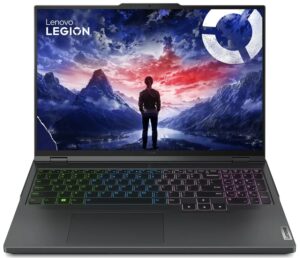
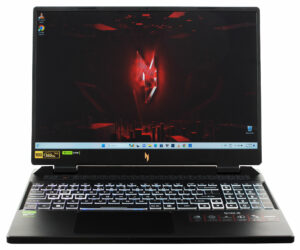
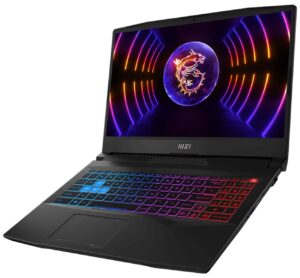
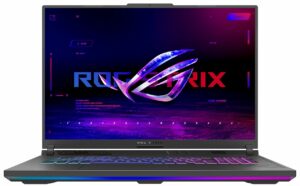
För att simulera verkliga förhållanden använde vi vårt eget skript för automatisk webbsurfning genom över 70 webbplatser.
 Author: Nikolay Palaozov
 Author: eng. Kroum NikolovHead of Engineering at LaptopMedia.com, inventor and innovator with 40+ years of experience in electronics and high technology.

![[Augusti 2026] Amazon Global: De 10 bästsäljande bärbara datorerna – Apple MacBook Neo toppar listorna medan prisvärda och mellanklassiga Windows-datorer kämpar om försäljningsvolymen](https://laptopmedia.com/wp-content/uploads/2026/09/Best-Selling-Laptops-GLOBAL-Top-10-400x225.jpg)
![[Augusti 2026] De bästsäljande bärbara datormärkena på Amazon Global – Apple dominerar omsättningen medan HP ligger i topp när det gäller modellutbudet](https://laptopmedia.com/wp-content/uploads/2026/09/GLOBAL-Best-Brands-400x225.jpg)
![[Augusti 2026] Amazon Global: De 10 mest sålda spelbärbara datorerna – HP Victus 15 tar förstaplatsen medan prisvärda modeller dominerar listan](https://laptopmedia.com/wp-content/uploads/2026/09/Best-Selling-Gaming-Laptops-GLOBAL-Top-10-400x225.jpg)
![[August 2026] Best-Selling Laptop Brands on Amazon Japan – Apple Dominates Market Share and Revenue Led by Strong Unit Sales](https://laptopmedia.com/wp-content/uploads/2026/09/CO.JP-Best-Brands-1-400x225.jpg)
![[August 2026] Best-Selling Laptop Brands on Amazon USA – Apple Dominates Market Revenue and Volume Despite Lower Model Diversity](https://laptopmedia.com/wp-content/uploads/2026/09/COM-Best-Brands-1-400x225.jpg)