MSI Stealth 14 AI Studio A1V recension – liten, kraftfull, solid och bullrig
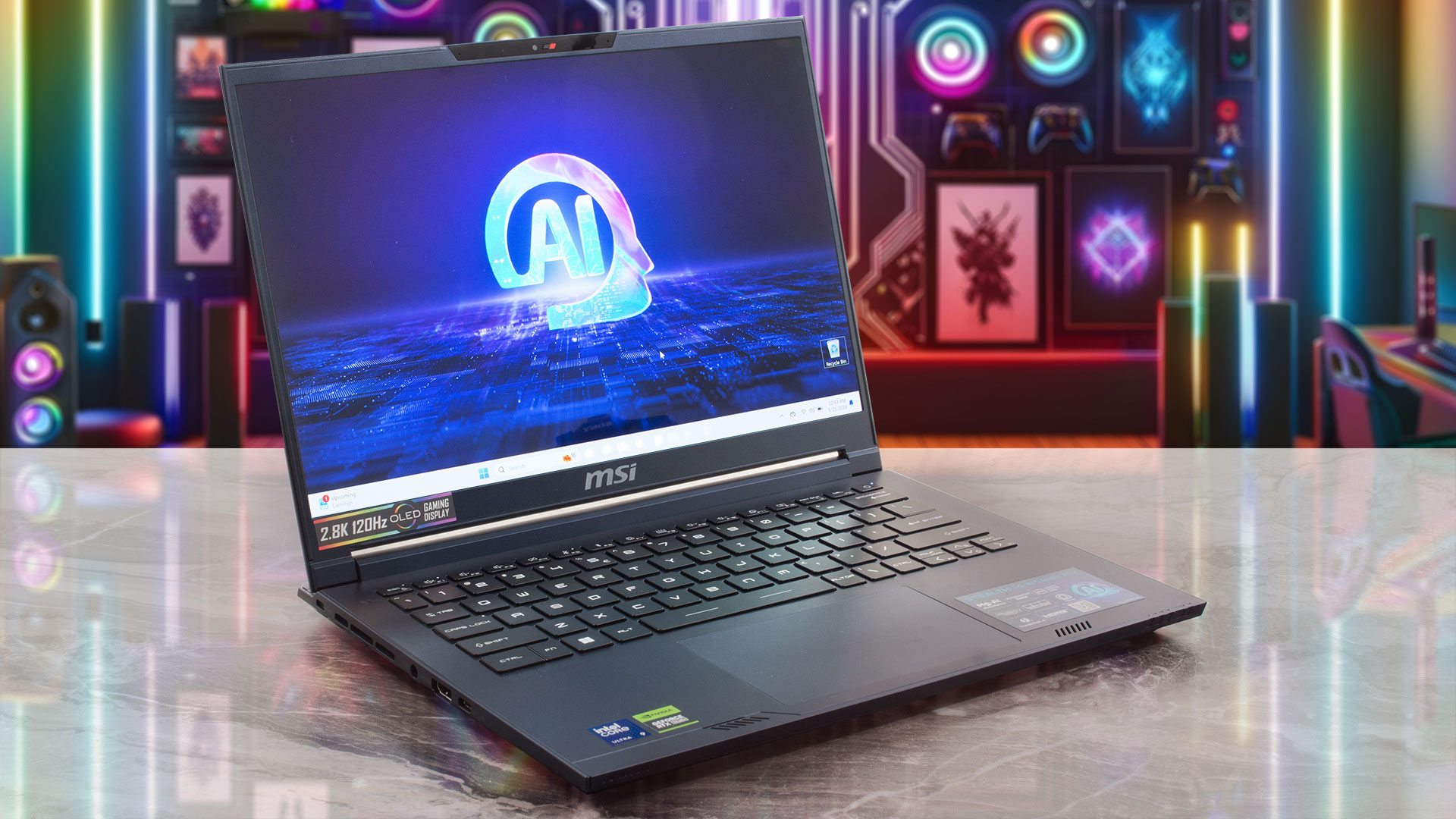 För kraftfulla användare och proffs som reser mycket kan en liten men hårdvarupotent maskin vara en dröm som går i uppfyllelse. MSI Stealth 14 AI Studio A1V har alla de funktioner som behövs för att bli ett kompakt kraftpaket för spel eller innehållsskapande. Den förlitar sig på 28W Intel Raptor Lake-H-processorer och NVIDIA Ada Lovelace-grafikkort med 90W TGP. Enheten är inte rejäl men den är inte supertunn på samma gång eftersom den har en stor ångkammarkylning och två SODIMMs under huven. Du får inte en uppsjö av kontakter men de som ingår är uppdaterade inklusive Thunderbolt 4 och en HDMI 2.1. Anslutningsmöjligheterna är de senaste och bästa Wi-Fi 7 + Bluetooth v5.4.
16:10-skärmvarianterna är också i toppklass. Baspanelen är en 240Hz 1600p IPS-enhet men du kan välja en superb 1800p 120Hz OLED-modell med oändligt kontrastförhållande. För säkerhet får du en Kensington Lock-plats, fTPM 2.0 och en IR-webbkamera med en sekretesslucka. Dynaudio-ljudsystemet har fyra högtalare. Den här lilla MSI-maskinen har speltillbehör som en MUX-omkopplare och ett RGB-tangentbord per tangent från SteelSeries. MSI AI Artist-appen kan användas för att generera bilder som händer snabbt tack vare den snabba hårdvaran.
Contents
Specifikationer, drivrutiner, vad som finns i lådan
MSI Stealth 14 AI Studio (A1Vx) - Specifikationer



- HDD/SSD
- upp till 4000GB SSD
- M.2-plats
- 1x 2280 PCIe NVMe 4.0 x4 Se foto
- RAM
- up to 96GB
- OS
- Windows 11 Pro, Windows 11 Home, Windows 11, DOS, Chrome OS, No OS
- Batteri
- 72Wh, 4-cell
- Kroppsmaterial
- Aluminum, Magnesium alloy
- Mått
- 315.6 x 246.25 x 19.9 - 21.8 mm (12.43" x 9.69" x 0.78")
- Vikt
- 1.70 kg (3.7 lbs)
- Portar och anslutningar
- 1x USB Type-A
- 3.2 Gen 1 (5 Gbps)
- 1x USB Type-C
- 3.2 Gen 2 (10 Gbps), DisplayPort
- 1x USB Type-C
- 4.0, Thunderbolt 4, Power Delivery (PD), DisplayPort
- HDMI
- 2.1 (8K@60Hz / 4K@120Hz)
- Kortläsare
- Ethernet LAN
- Wi-Fi
- 802.11be
- Bluetooth
- 5.4
- Ljuduttag
- 3.5mm Combo Jack
- Funktioner
- Fingeravtrycksläsare
- optional
- Webbkamera
- FHD IR with HDR, 3D Noise Reduction+ (3DNR+)
- Bakgrundsbelyst tangentbord
- Mikrofon
- Högtalare
- 2x 2W Speakers + 2x 2W Woofers, Dynaudio, Nahimic 3, Hi-Res Audio
- Optisk enhet
- Säkerhetslås-port
- Kensington Lock
Alla MSI Stealth 14 AI Studio (A1Vx) konfigurationer
Drivrutiner
Alla drivrutiner och verktyg för den här bärbara datorn finns här: https://www.msi.com/Laptop/Sword-16-HX-B14VX/support
Vad finns i lådan?
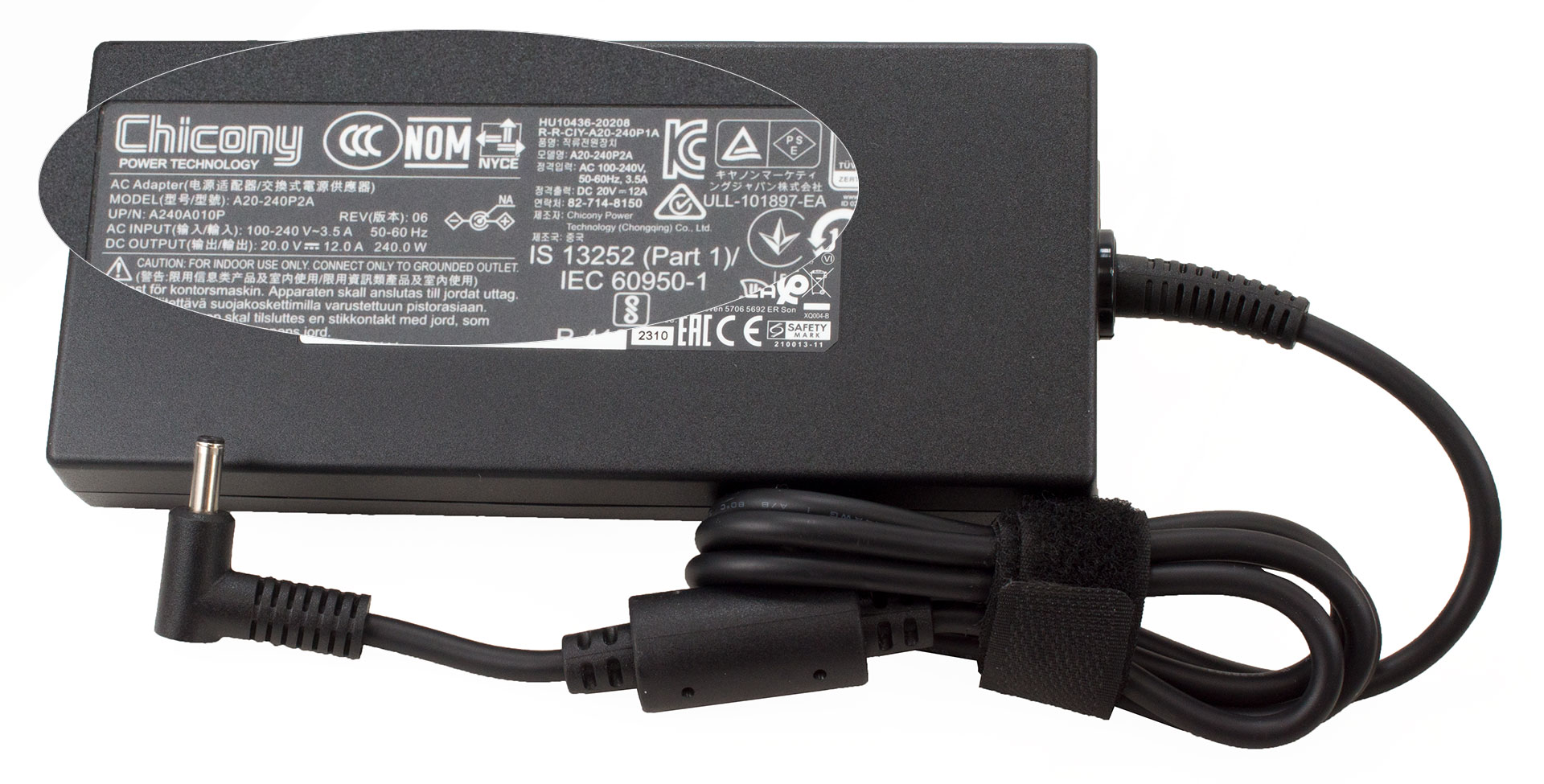
Vi hittade lite pappersarbete och en 240W fatkontaktladdare i lådan.
Design och konstruktion
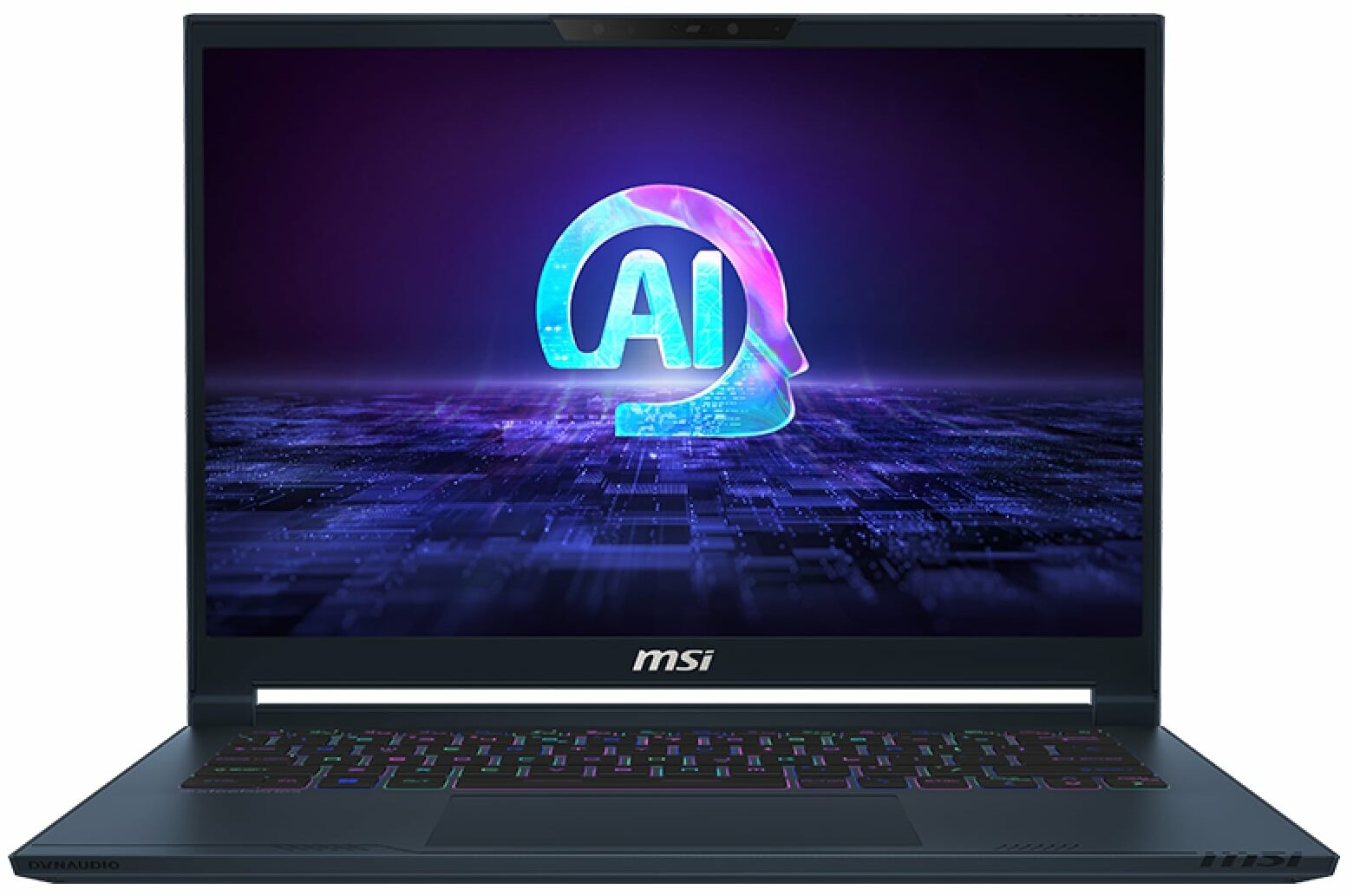
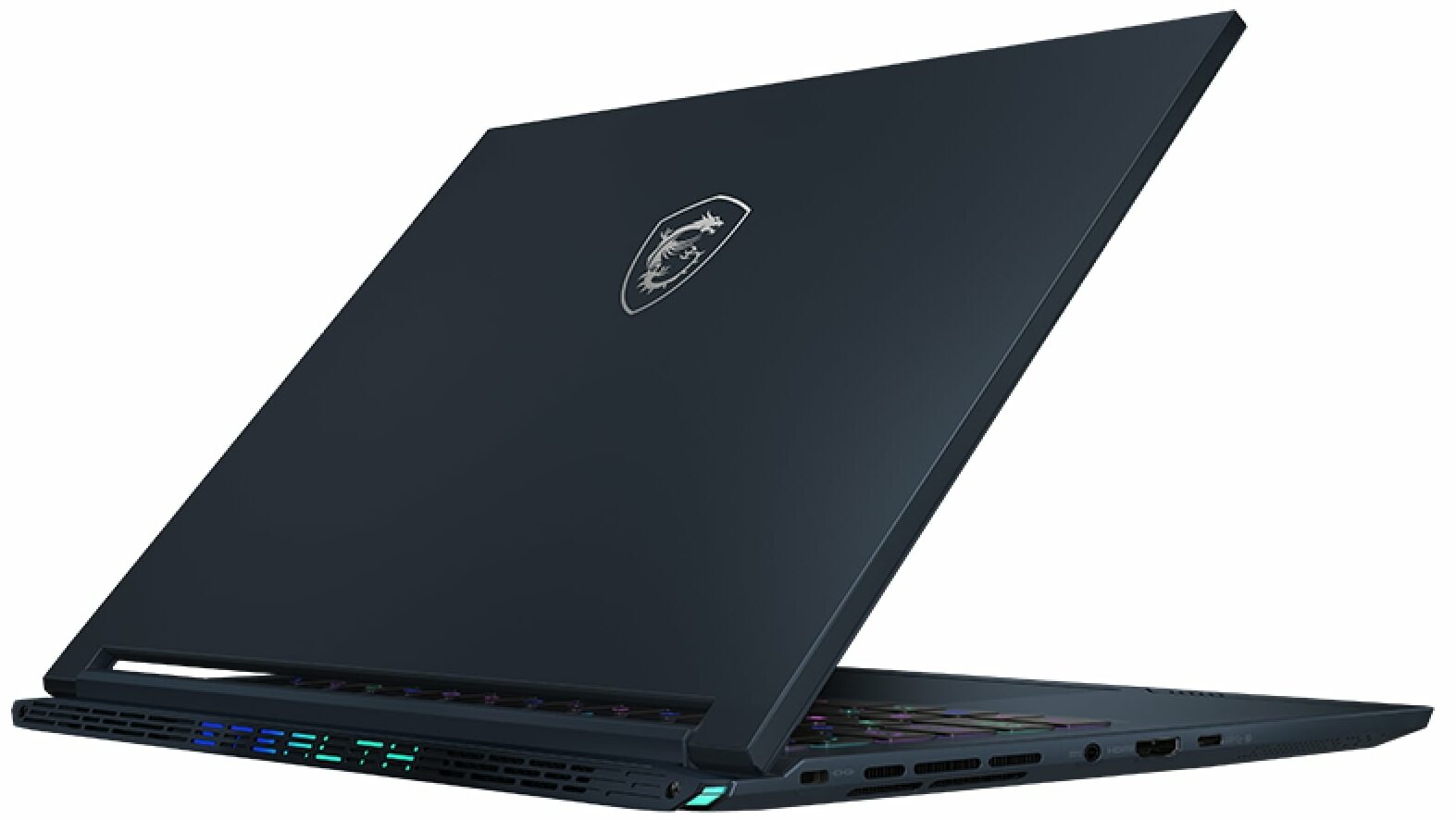
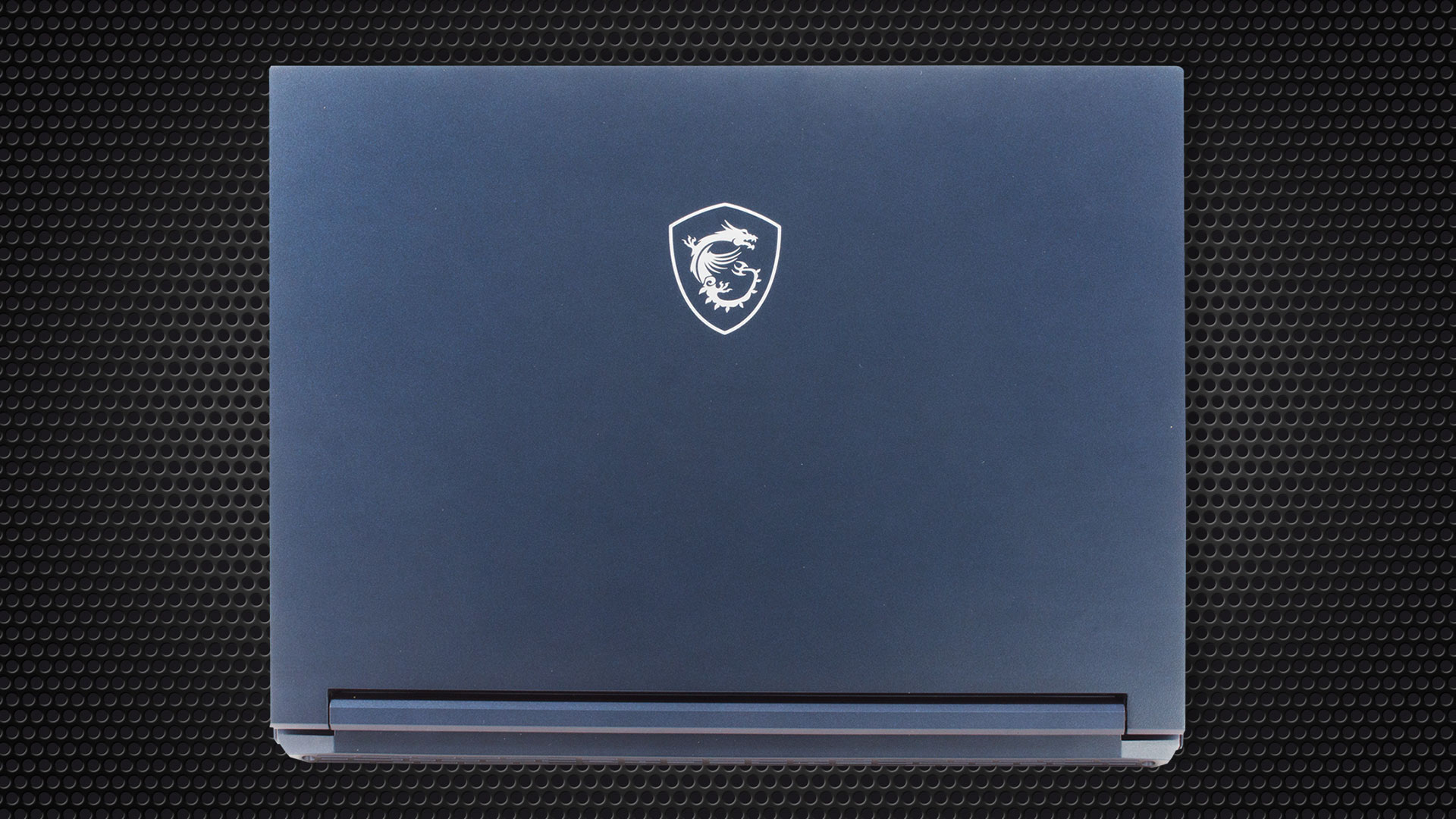
MSI Stealth 14 AI Studio A1V ser smygande ut i en Star Blue-färg som beskrivs av tillverkaren som att den “refererar till färgen på stjärnhimlen under en mörk natt”. Överlag är designen ren, och endast Dragon-logotypen på locket påminner oss om att den här lilla rackaren kan användas för gaming. Det solida chassit är tillverkat av magnesium-aluminiumlegering. Du kan böja locket något i mitten och i sektionen under tangentbordet, men det händer bara när du trycker ner dessa sektioner hårt. Maskinen väger bara 1,70 kilo vilket är ett bra resultat med tanke på den kraftfulla interndelen. Profiltjockleken är 19,9 – 21,8 mm.

Locket öppnas enkelt med en hand och gångjärnen känns smidiga.

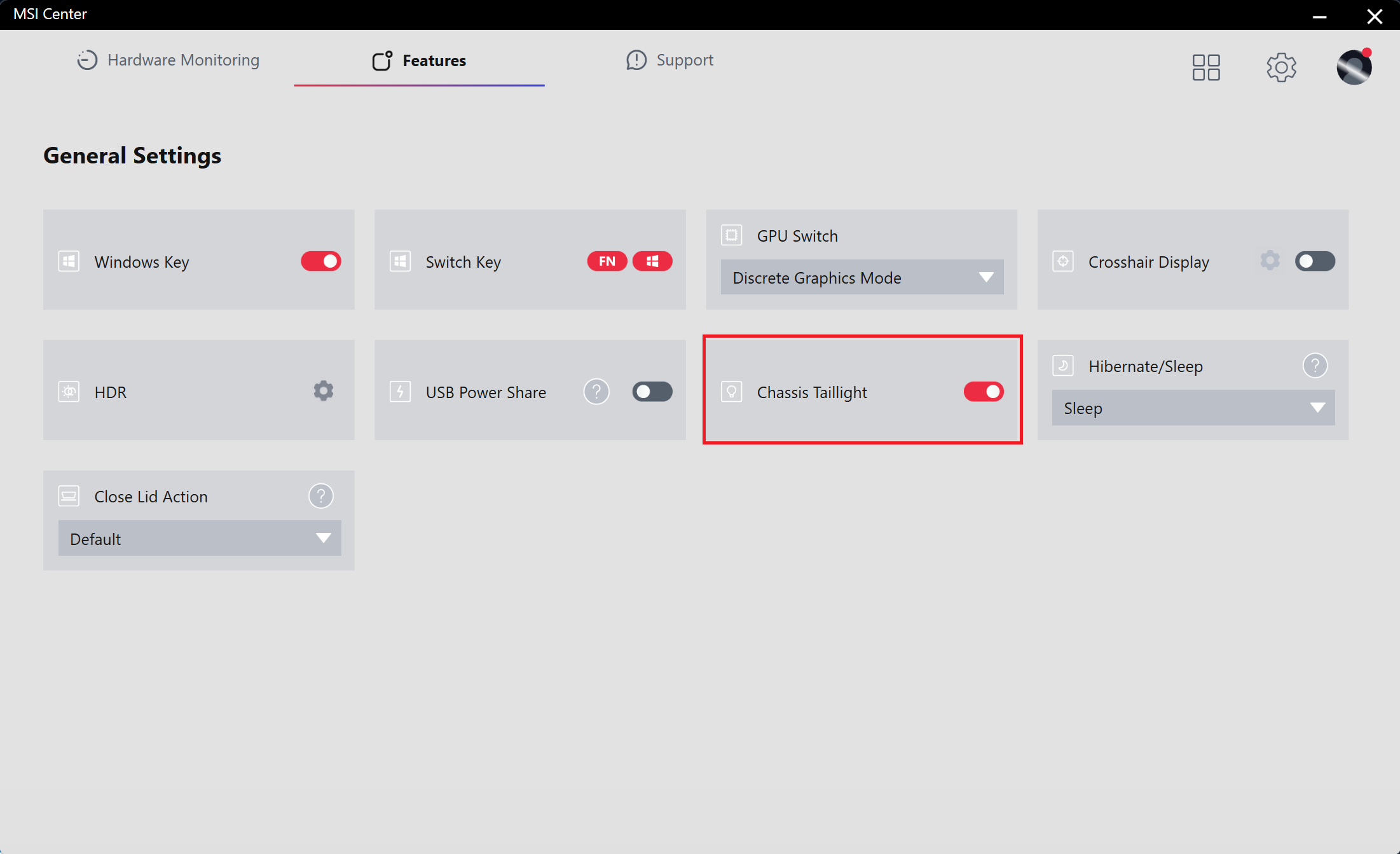
Belysningen på baksidan kallas “Taillight” och kan sättas på eller stängas av via MSI Center-appen.

Japp, den här bärbara datorn ser fräsch ut. Den nedre ramen som rymmer MSI-logotypen är lite tjock medan de andra tre är tunna.

Gångjärnsmekanismen tillåter en maximal öppningsvinkel på upp till 180 grader.

Ovanför skärmen finns en webbkamera på 1080p@30FPS med stöd för HDR och 3D Noise Reduction+ (3DNR+). IR-enheten kan användas för Windows Hello och den har en sekretesslucka.


SteelSeries-appen styr bakgrundsbelysningen och dess effekter.
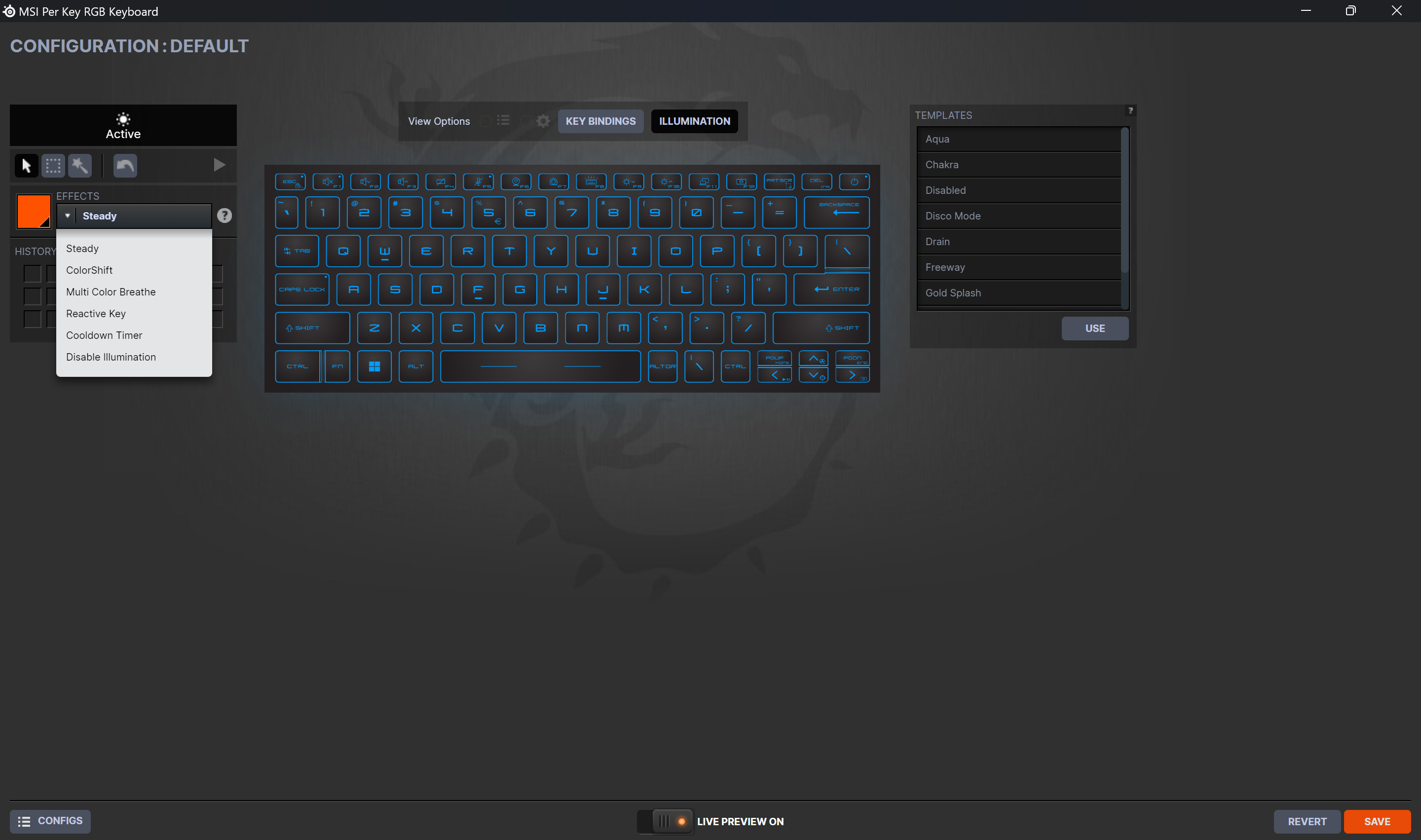
RGB-tangentbordet har en lång tangentrörelse (men inte den längsta vi har sett) och förvånansvärt klickande feedback. Tangentbrickorna är stora och välplacerade vilket gör tangentbordet lämpligt för både skrivande och spel. De halvstora piltangenterna är svåra att trycka på under arbetet. Pekplattan är placerad i mitten av basen under tangentbordet. Plattan, som är omgiven av två diskanthögtalare, är jämn och exakt. Dess enda nackdel är de högljudda klickarna.

På undersidan av enheten kan vi se ett stort ventilationsgaller, fyra gummifötter och två utskärningar för woofer-högtalarna. Varmluften pressas ut genom två ventilationsöppningar på sidorna och två på baksidan.


Portar
Till vänster finns en Kensington Lock-plats, en strömkontakt, en HDMI 2.1 för upp till 8K@60Hz externa skärmar och en 10 Gbps USB Type-C 3.2 (Gen. 2)-port med DisplayPort-funktionalitet. Till höger ser vi en 40 Gbps Thunderbolt 4-port med DisplayPort och 100W PowerDelivery 3.0-stöd följt av en USB Type-A 3.2 (Gen. 1)-port och ett Audio Combo-uttag.


Skärm- och ljudkvalitet, Få våra profiler
MSI Stealth 14 AI Studio A1V är utrustad med en OLED-panel, modellnummer Samsung ATNA40CU04-0 (SDC419B). Den levereras med en 120Hz uppdateringsfrekvens och 10-bitars färgstöd (10-bitars färgdjup). Dess diagonal är 14,0″ (35,5 cm), och upplösningen – 2880 х 1800p. Dessutom är skärmförhållandet 16:10, pixeldensiteten – 243 ppi och deras tonhöjd – 0,1 x 0,1 mm. Skärmen kan betraktas som Retina när den betraktas från minst 36 cm (detta baseras på pixeldensiteten och det typiska betraktningsavståndet vid vilket enskilda pixlar inte kan urskiljas av det mänskliga ögat).

Betraktningsvinklarna är bra. Vi erbjuder bilder i olika vinklar för att utvärdera kvaliteten.

Dessutom en video med låst fokus och exponering.
På en svart bakgrund, med vit fyllning på 10% av skärmytan, är den maximala uppmätta ljusstyrkan i HDR On-läget 636 nits (cd/m2) i mitten av skärmen och 625 nits (cd/m2) på en helvit skärm. Den maximala uppmätta ljusstyrkan i HDR Off-läget är 404 nits (cd/m2) i mitten av skärmen och 382 nits (cd/m2) i genomsnitt över hela ytan med en maximal avvikelse på endast 2%. Den korrelerade färgtemperaturen på en vit skärm och vid maximal ljusstyrka är 6600K.
I illustrationen nedan kan du se hur skärmen presterar ur ett enhetlighetsperspektiv.
Värden på dE2000 över 4,0 bör inte förekomma, och denna parameter är en av de första du bör kontrollera om du tänker använda den bärbara datorn för färgkänsligt arbete (en maximal tolerans på 2,0 ). Kontrastförhållandet för OLED-paneler är praktiskt taget oändligt på grund av deras förmåga att stänga av svarta pixlar helt.

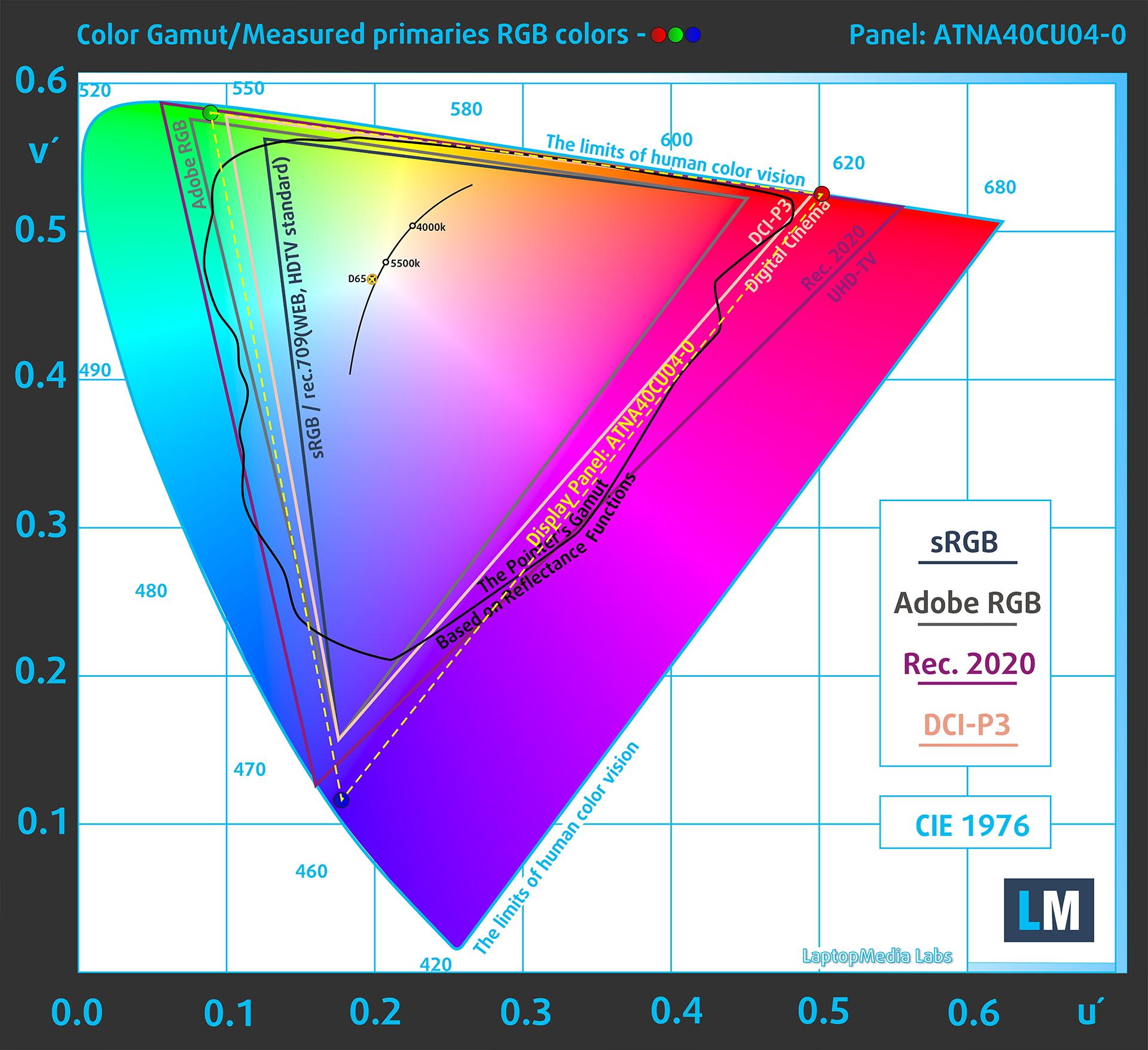
För att se till att vi är på samma sida vill vi ge dig en liten introduktion till sRGB-färgskalan och Adobe RGB. Till att börja med finns CIE 1976 Uniform Chromaticity Diagram som representerar det synliga färgspektrat för det mänskliga ögat, vilket ger dig en bättre uppfattning om färgområdets täckning och färgprecision.
Inuti den svarta triangeln ser du standardfärgomfånget (sRGB) som används av miljontals människor på HDTV och på webben. Adobe RGB används i professionella kameror, bildskärmar och för utskrift. I grund och botten används färgerna i den svarta triangeln av alla och detta är den väsentliga delen av färgkvaliteten och färgnoggrannheten hos en vanlig bärbar dator.
Vi har ändå inkluderat andra färgrymder som den berömda DCI-P3-standarden som används av filmstudior, liksom den digitala UHD Rec.2020-standarden. Rec.2020 är dock fortfarande något som hör framtiden till och det är svårt för dagens skärmar att täcka in det på ett bra sätt. Vi har också inkluderat den så kallade Michael Pointer-gamut, eller Pointers gamut, som representerar de färger som naturligt förekommer runt omkring oss varje dag.
Den gula streckade linjen visar MSI Stealth 14 AI Studio A1V:s täckning av färgskalan.
Dess skärm täcker 100% av sRGB/ITU-R BT.709 (webb/HDTV-standard) i CIE1976 och 100% av DCI-P3, vilket garanterar en superlivskraftig och attraktiv bild.
MSI Stealth 14 AI Studio A1V emulerar Display-P3 och sRGB-färgrymderna.


Vår “Design and Gaming”-profil ger optimal färgtemperatur (6500K) vid 140 cd/m2 luminans och sRGB-gammaläge.
Vi testade skärmens noggrannhet med 24 vanligt förekommande färger som ljus och mörk mänsklig hud, blå himmel, grönt gräs, orange osv. Du kan kolla in resultaten i fabriksskick och även med profilen “Design and Gaming”.
Nedan kan du jämföra resultaten för MSI Stealth 14 AI Studio A1V med standardinställningarna (med Display P3-förinställning) och med profilen “Gaming and Web design” (höger) jämfört med Display P3-färgrymd.


Nästa bild visar hur väl skärmen kan återge riktigt mörka delar av en bild, vilket är viktigt när man tittar på film eller spelar spel i svagt omgivande ljus.
Den vänstra sidan av bilden representerar skärmen med standardinställningar, medan den högra är med profilen “Gaming and Web Design” aktiverad (HDR Off). På den horisontella axeln hittar du gråskalan och på den vertikala axeln – skärmens luminans. På de två graferna nedan kan du enkelt själv kontrollera hur din skärm hanterar de mörkaste nyanserna, men kom ihåg att detta också beror på inställningarna för din nuvarande skärm, kalibreringen, betraktningsvinkeln och de omgivande ljusförhållandena.

Påverkan på hälsan: PWM (flimmer på skärmen)
PWM (Pulse-width modulation) är ett enkelt sätt att reglera ljusstyrkan på en bildskärm. När du sänker ljusstyrkan sänks inte bakgrundsbelysningens ljusintensitet, utan den slås istället av och på av elektroniken med en frekvens som inte kan urskiljas av det mänskliga ögat. I dessa ljusimpulser varierar tidsförhållandet mellan ljus och icke-ljus, medan ljusstyrkan förblir oförändrad, vilket är skadligt för dina ögon. Du kan läsa mer om detta i vår särskilda artikel om PWM.
MSI Stealth 14 AI Studio A1V:s skärm pulserar med en inte så hög amplitud över 140 cd/m2 (med en frekvens på 480 Hz). Detta gör skärmen bekväm för kontinuerligt arbete.

Påverkan på hälsan: Utsläpp av blått ljus
Genom att installera vår Health-Guard-profil minskar skadliga utsläpp av blått ljus samtidigt som färgerna på skärmen uppfattas korrekt. Om du inte är bekant med blåljus är TL;DR-versionen – utsläpp som påverkar dina ögon, din hud och hela din kropp negativt. Du hittar mer information om detta i vår särskilda artikel om blått ljus.
Påverkan på hälsan: Mätning av glansnivå
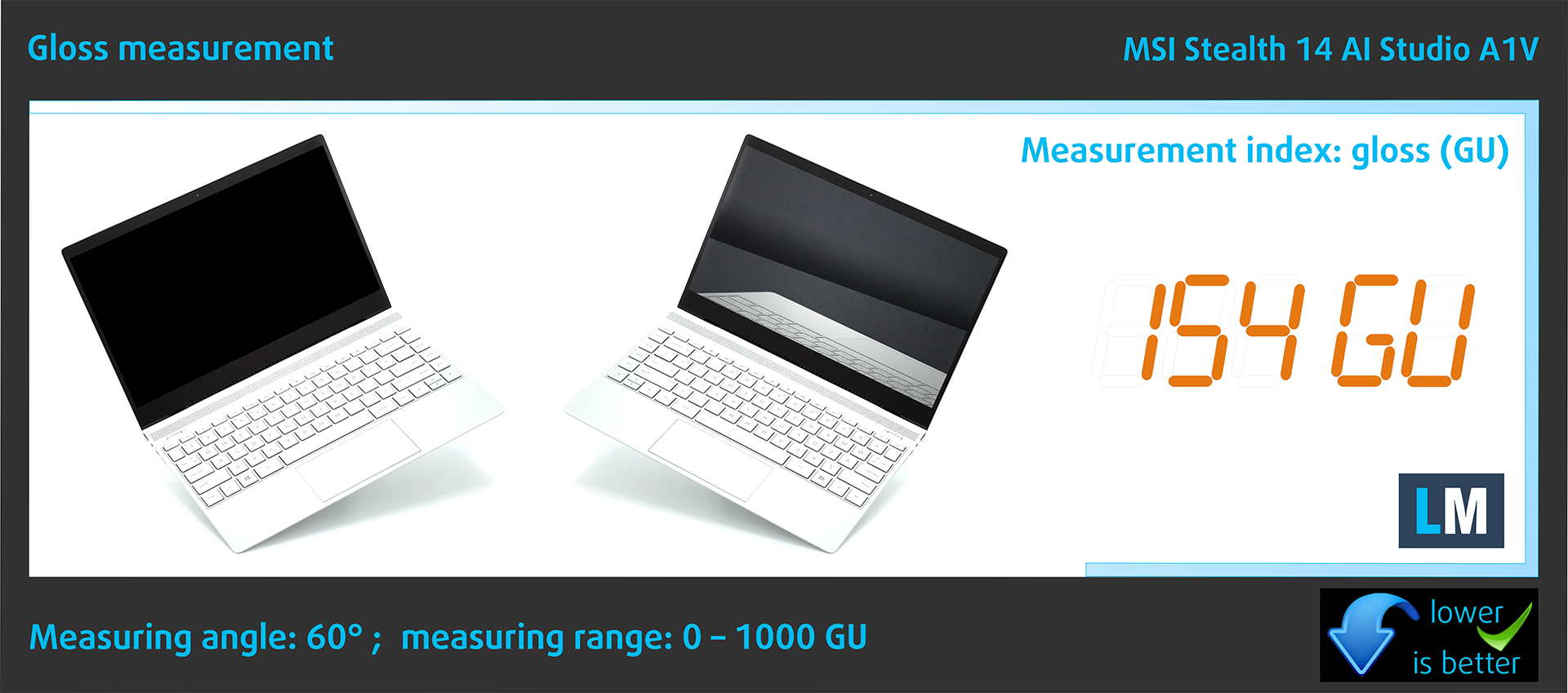
Glansbelagda skärmar är ibland obekväma i förhållanden med mycket omgivande ljus. Vi visar reflektionsnivån på skärmen för respektive bärbar dator när skärmen är avstängd och mätvinkeln är 60° (i det här fallet är resultatet 154 GU).
Ljud
MSI Stealth 14 AI Studio A1V:s högtalare producerar ett ljud av relativt god kvalitet. De låga, mellersta och höga tonerna har dock alla några små avvikelser från klarhet.

Köp våra profiler
Eftersom våra profiler är skräddarsydda för varje enskild skärmmodell är den här artikeln och dess respektive profilpaket avsedda för MSI Stealth 14 AI Studio A1V-konfigurationer med 14,0″ Samsung ATNA40CU04-0 (SDC419B) (2880х1800) OLED.
*Om du har problem med att ladda ner den köpta filen kan du prova att använda en annan webbläsare för att öppna länken som du får via e-post. Om nedladdningsobjektet är en .php-fil istället för ett arkiv, ändra filändelsen till .zip eller kontakta oss på [email protected].
Läs mer om profilerna HÄR.
Förutom att du får effektiva och hälsovänliga profiler, stöder du genom att köpa LaptopMedias produkter även utvecklingen av våra labb, där vi testar enheter för att kunna producera så objektiva recensioner som möjligt.

Kontorsarbete
Office Work bör främst användas av användare som tillbringar större delen av tiden med att titta på text, tabeller eller bara surfar. Denna profil syftar till att ge bättre tydlighet och skärpa genom att bibehålla en platt gammakurva (2.20), native färgtemperatur och perceptuellt korrekta färger.

Design och Spel
Denna profil riktar sig till designers som arbetar professionellt med färger, samt för spel och filmer. Design and Gaming tar skärmpanelerna till sina gränser och gör dem så exakta som möjligt i sRGB IEC61966-2-1-standarden för webb och HDTV, vid vitpunkt D65.

Health-Guard
Health-Guard eliminerar den skadliga pulsbreddsmoduleringen (PWM) och minskar det negativa blå ljuset som påverkar våra ögon och vår kropp. Eftersom den är skräddarsydd för varje panel lyckas den hålla färgerna perceptuellt korrekta. Health-Guard simulerar papper så att trycket på ögonen minskar avsevärt.
Få alla 3 profiler med 33% rabatt

Prestanda: CPU, GPU, lagring
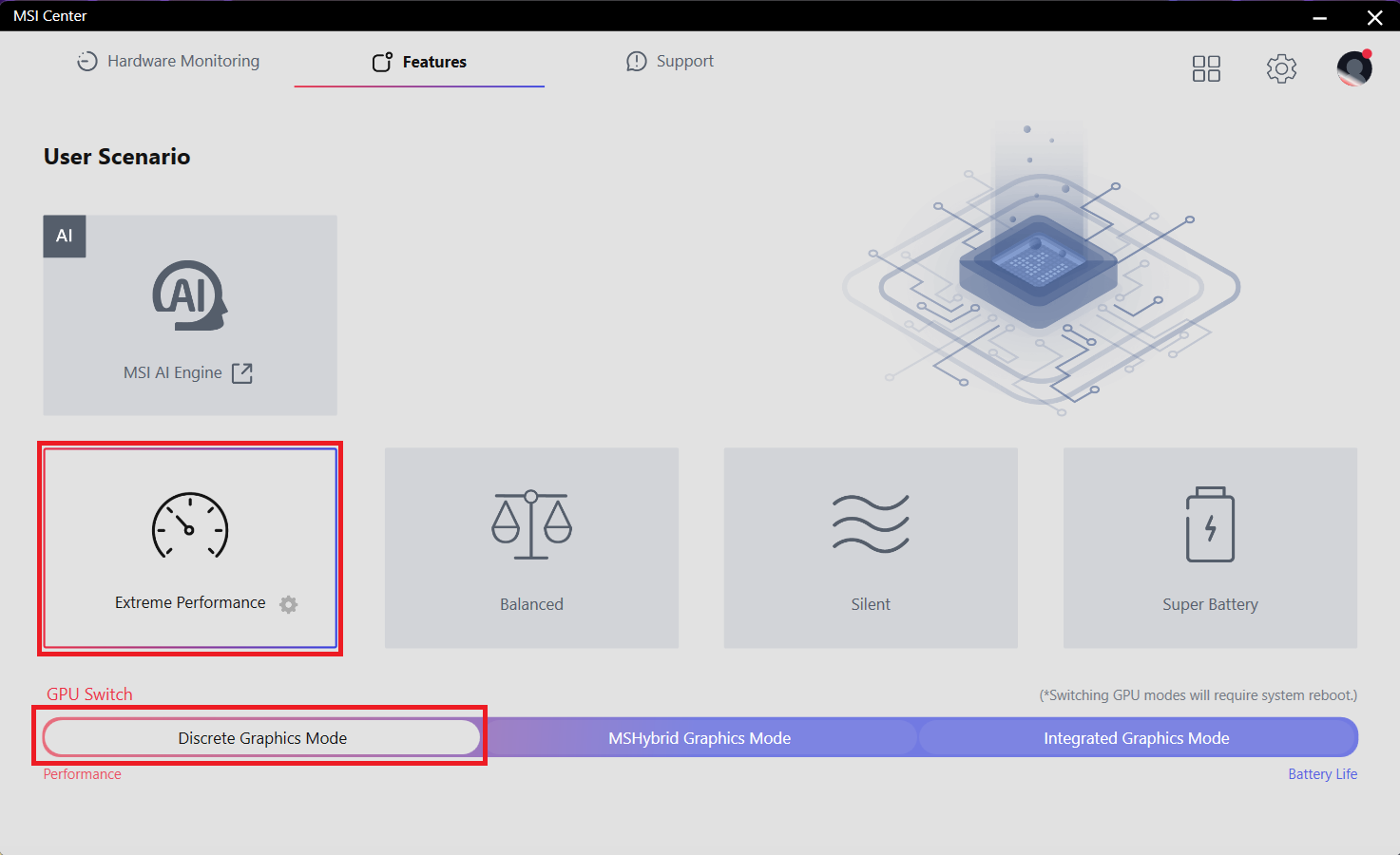
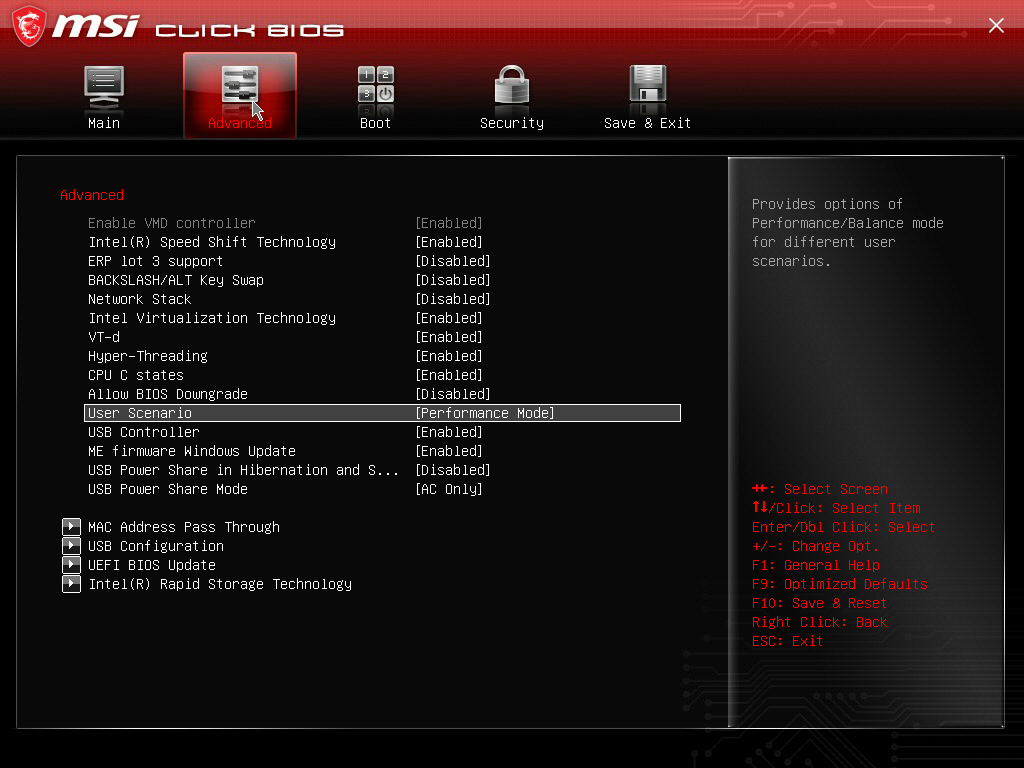
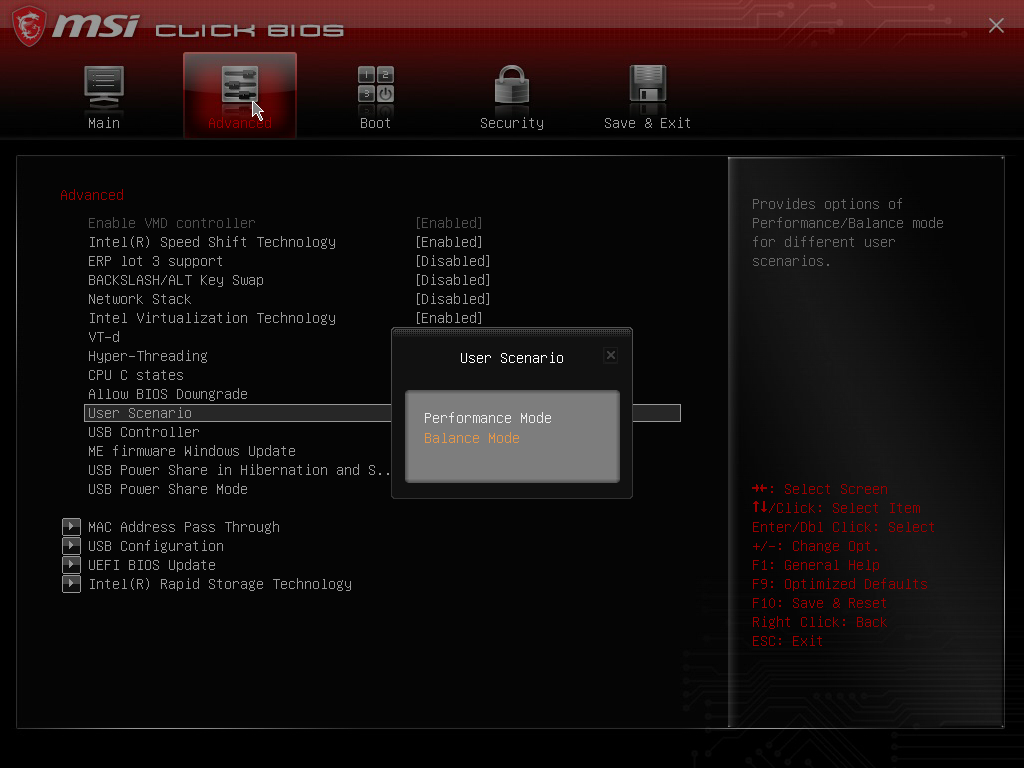
Alla riktmärken och tester genomfördes med profilen “Extreme Performance” aktiverad i MSI Center. Dessutom är “Discrete Graphics Mode” påslaget och “Performance Mode” tillämpas i BIOS i avsnittet “User Scenario”. Dessutom är förinställningen “Bästa prestanda” aktiverad i Windows-menyn “Power & Battery”.


CPU-alternativ
Den här bärbara datorn finns med Intel Core Ultra 7 155H eller Intel Core Ultra 9 185H.
Vi köpte en enhet med den senare.
Här utvärderar vi processorns prestanda med en verklig 3D-renderingsuppgift, och bedömer dess förmåga att effektivt hantera komplexa beräkningar och renderingsbelastningar.
Resultaten är från Cinebench 2024 Multi-Core-testet (högre är bättre)
GPU-alternativ
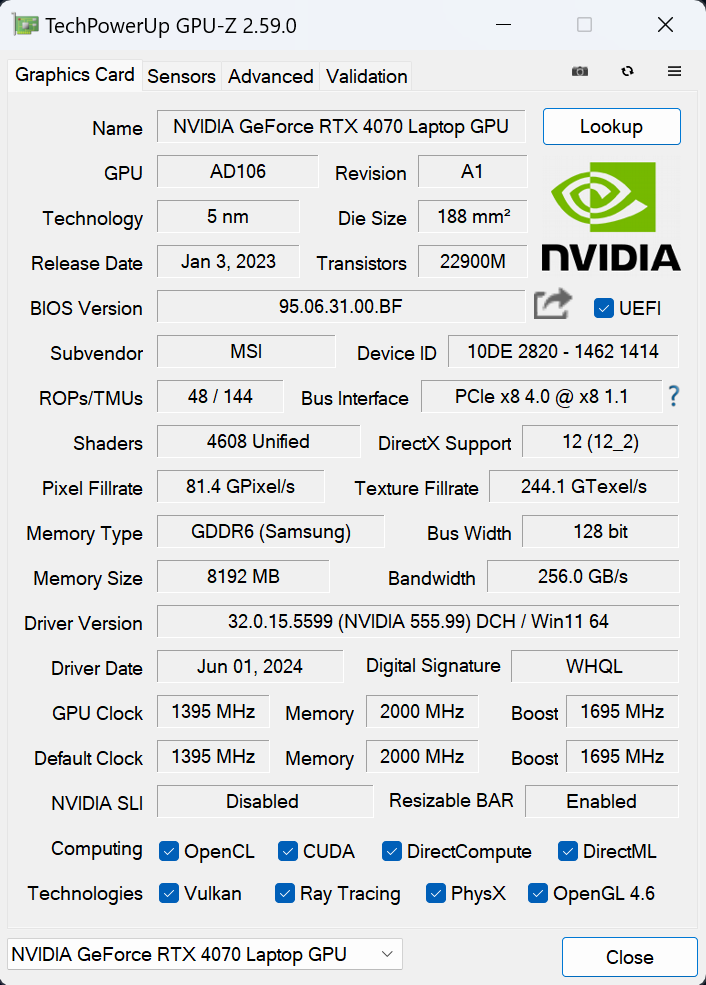
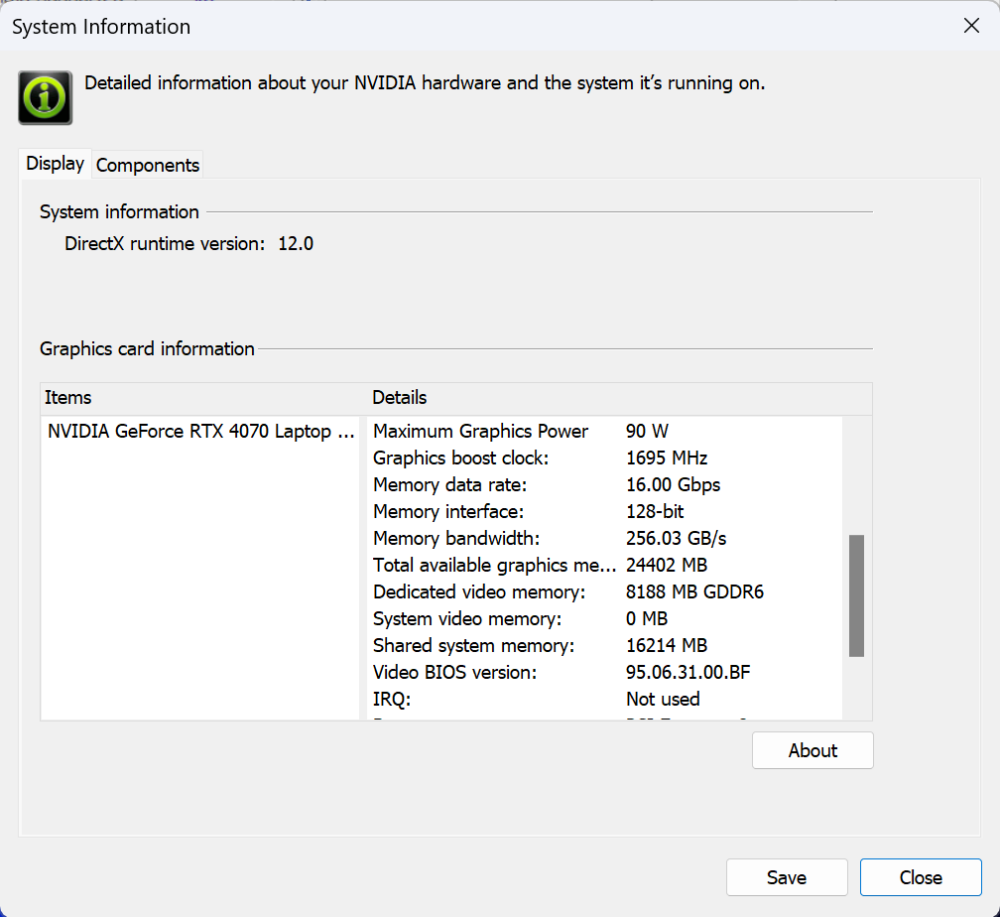
Du kan välja mellan tre GPU-alternativ med 90W TGP: er – NVIDIA GeForce RTX 4050, GeForce RTX 4060 och GeForce RTX 4070.
Vår maskin är utrustad med en RTX 4070.
Resultaten är från 3DMark Time Spy (Graphics). Högre är bättre.
Resultaten är från 3DMark Fire Strike (Graphics) benchmark (högre poäng är bättre)
Resultaten är från 3DMark Wild Life Extreme Unlimited. Högre är bättre.
Resultaten är från Unigine Superposition benchmark (högre poäng är bättre)
Speltester

| Metro Exodus | Full HD, låg (kontrollera inställningar) | Full HD, hög (kontrollera inställningarna) | Full HD, Extrem (kontrollera inställningarna) |
|---|---|---|---|
| Genomsnittlig FPS | 219 fps | 105 fps | 34 fps |

| Borderlands 3 | Full HD, V.Low (Kontrollera inställningar) | Full HD, Medium (Kontrollera inställningar) | Full HD, Hög (Kontrollera inställningar) | Full HD, Badass (Kontrollera inställningar) |
|---|---|---|---|---|
| Genomsnittlig FPS | 160 fps | 132 fps | 118 fps | 97 fps |

| Far Cry 6 | Full HD, låg (kontrollera inställningar) | Full HD, Hög (Kontrollera inställningar) | Full HD, Ultra (kontrollera inställningarna) |
|---|---|---|---|
| Genomsnittlig FPS | 150 fps | 119 fps | 108 fps |

| Gears 5 | Full HD, låg (kontrollera inställningar) | Full HD, Medium (Kontrollera inställningarna) | Full HD, Hög (Kontrollera inställningar) | Full HD, Ultra (kontrollera inställningarna) |
|---|---|---|---|---|
| Genomsnittlig FPS | 223 fps | 175 fps | 151 fps | 131 fps |
90W-versionen av GeForce RTX 4070 har tillräckligt med kraft för att spela tunga spel på Ultra-detaljer.
Lagringsprestanda
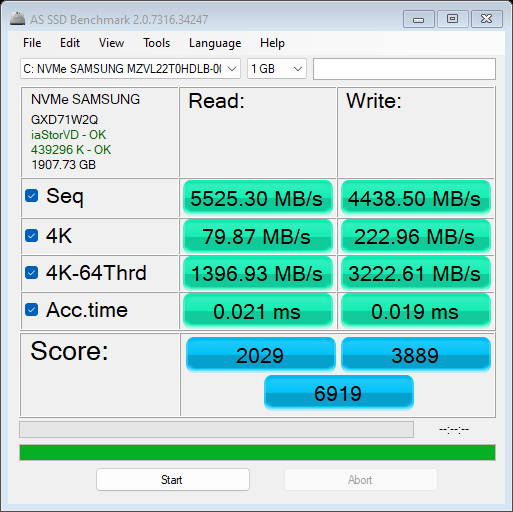
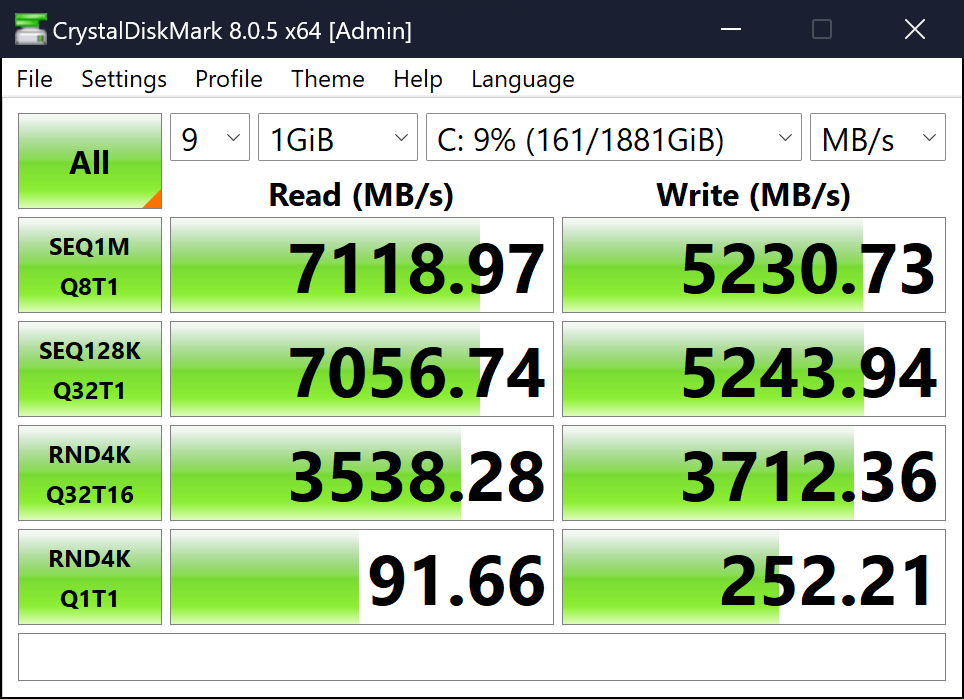
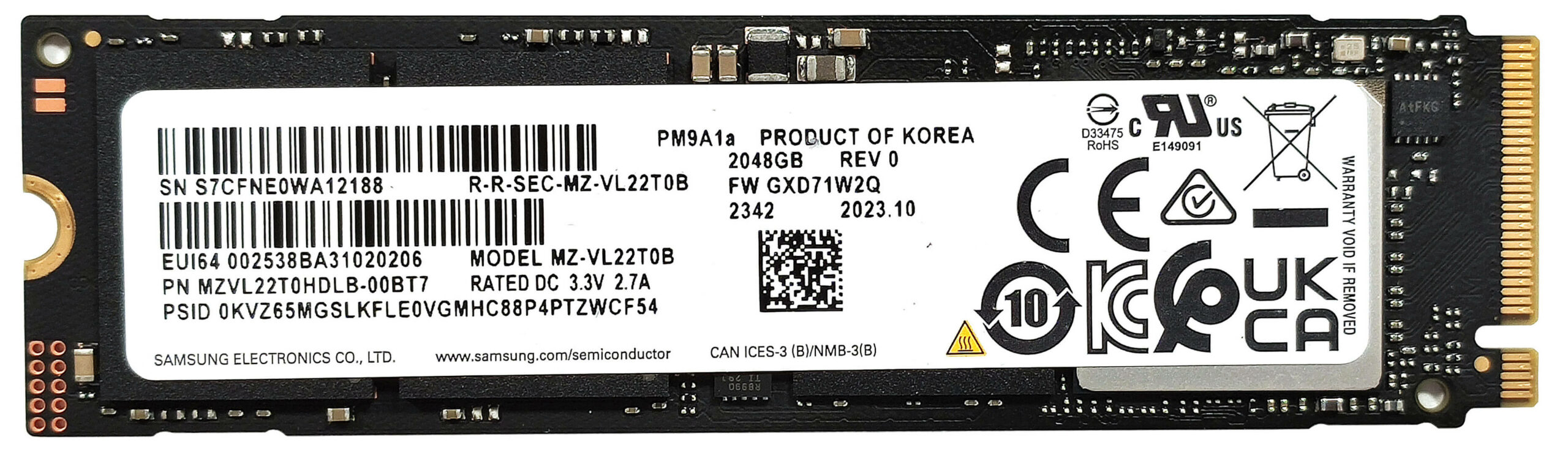
Vår enhet har en 2TB SAMSUNG MZVL22T0HDLB-00BT7. Denna snabba Gen 4 SSD blir också varm under benchmarking.


Temperaturer och komfort, Batteritid
Max CPU-belastning
I det här testet använder vi 100% på CPU-kärnorna och övervakar deras frekvenser och chiptemperatur. Den första kolumnen visar datorns reaktion på en kort belastning (2-10 sekunder), den andra kolumnen simulerar en seriös uppgift (mellan 15 och 30 sekunder) och den tredje kolumnen är en bra indikator på hur bra den bärbara datorn är för långa belastningar som videorendering.
Genomsnittlig P-kärnfrekvens; Genomsnittlig E-kärnfrekvens; Genomsnittlig LP E-kärnfrekvens; CPU-temp; Paketets effekt
| Intel Core Ultra 9 185H (28W baseffekt) | 0:02 – 0:10 sekunder | 0:15 – 0:30 sekunder | 10:00 – 15:00 min |
|---|---|---|---|
| MSI Stealth 14 AI Studio A1V | 3,76 GHz @ 3,00 GHz @ 1,92 GHz @ 74°C @ 95W | 3,74 GHz @ 2,97 GHz @ 1,91 GHz @ 80°C @ 95W | 3,62 GHz @ 2,88 GHz @ 1,85 GHz @ 92°C @ 90W |
| ASUS Vivobook Pro 15 OLED (N6506) “Fläktläge med full hastighet” | 3,79 GHz @ 3,25 GHz @ 2,16 GHz @ 91°C @ 114W | 3,16 GHz @ 2,85 GHz @ 2,49 GHz @ 95°C @ 86W | 3,26 GHz @ 2,57 GHz @ 1,70 GHz @ 73°C @ 65W |
| ASUS Vivobook Pro 15 OLED (N6506) “Fläktläge för prestanda” | 3,74 GHz @ 3,08 GHz @ 1,88 GHz @ 82°C @ 114W | 3,47 GHz @ 3,22 GHz @ 2,41 GHz @ 94°C @ 106W | 3,02 GHz @ 2,35 GHz @ 1,59 GHz @ 72°C @ 60W |
| ASUS Zenbook DUO (UX8406) | 3,13 GHz @ 2,54 GHz @ 1,68 GHz @ 78°C @ 64W | 2,55 GHz @ 2,25 GHz @ 1,39 GHz @ 90°C @ 53W | 2,09 GHz @ 1,88 GHz @ 1,00 GHz @ 78°C @ 35W |
Core Ultra 9 185H i den här lilla MSI-enheten kan hålla höga klockfrekvenser under alla typer av belastning. Frekvenserna vid längre belastningar är till och med bättre än de hos 15,6-tums Vivobook Pro 15 OLED med fläktar i läget “full hastighet”. Det enda orosmomentet är temperaturen på 92°C i den tredje kolumnen.
Spel i verkliga livet
| NVIDIA GeForce RTX 4070 | GPU-frekvens/ kärntemperatur (efter 2 min) | GPU-frekvens/ Kärntemperatur (efter 30 min) |
|---|---|---|
| MSI Stealth 14 AI Studio A1V | 2048 MHz @ 78°C @ 90W | 1981 MHz @ 85°C @ 89W |
| Acer Predator Helios Neo 16 (PHN16-72) | 2535 MHz @ 80°C @ 139W | 2503 MHz @ 86°C @ 139W |
| MSI Sword 16 HX B14V | 2373 MHz @ 73°C @ 115W | 2372 MHz @ 73°C @ 115W |
| MSI Svärd 17 HX B14V | 2395 MHz @ 73°C @ 114W | 2388 MHz @ 75°C @ 114W |
| Alienware m18 R2 | 2550 MHz @ 68°C @ 132W | 2550 MHz @ 72°C @ 133W |
| Lenovo Legion Slim 5 (16″, Gen 9) | 2580 MHz @ 81°C @ 130W | 2580 MHz @ 86°C @ 132W |
| Acer Predator Helios Neo 18 (PHN18-71) | 2610 MHz @ 77°C @ 131W | 2610 MHz @ 82°C @ 134W |
| Lenovo Legion Pro 5i (16″, Gen 9) | 2535 MHz @ 74°C @ 129W | 2535 MHz @ 75°C @ 130W |
| Acer Nitro 17 (AN17-41) “Turbo”-förinställning | 2535 MHz @ 66°C @ 121W | 2535 MHz @ 67°C @ 122W |
| Acer Nitro 17 (AN17-41) “Prestanda”-förinställning | 2475 MHz @ 72°C @ 123W | 2475 MHz @ 73°C @ 123W |
RTX 4070 klarar ~ 2000 MHz och 90 W under spelande.
Komfort vid spelande
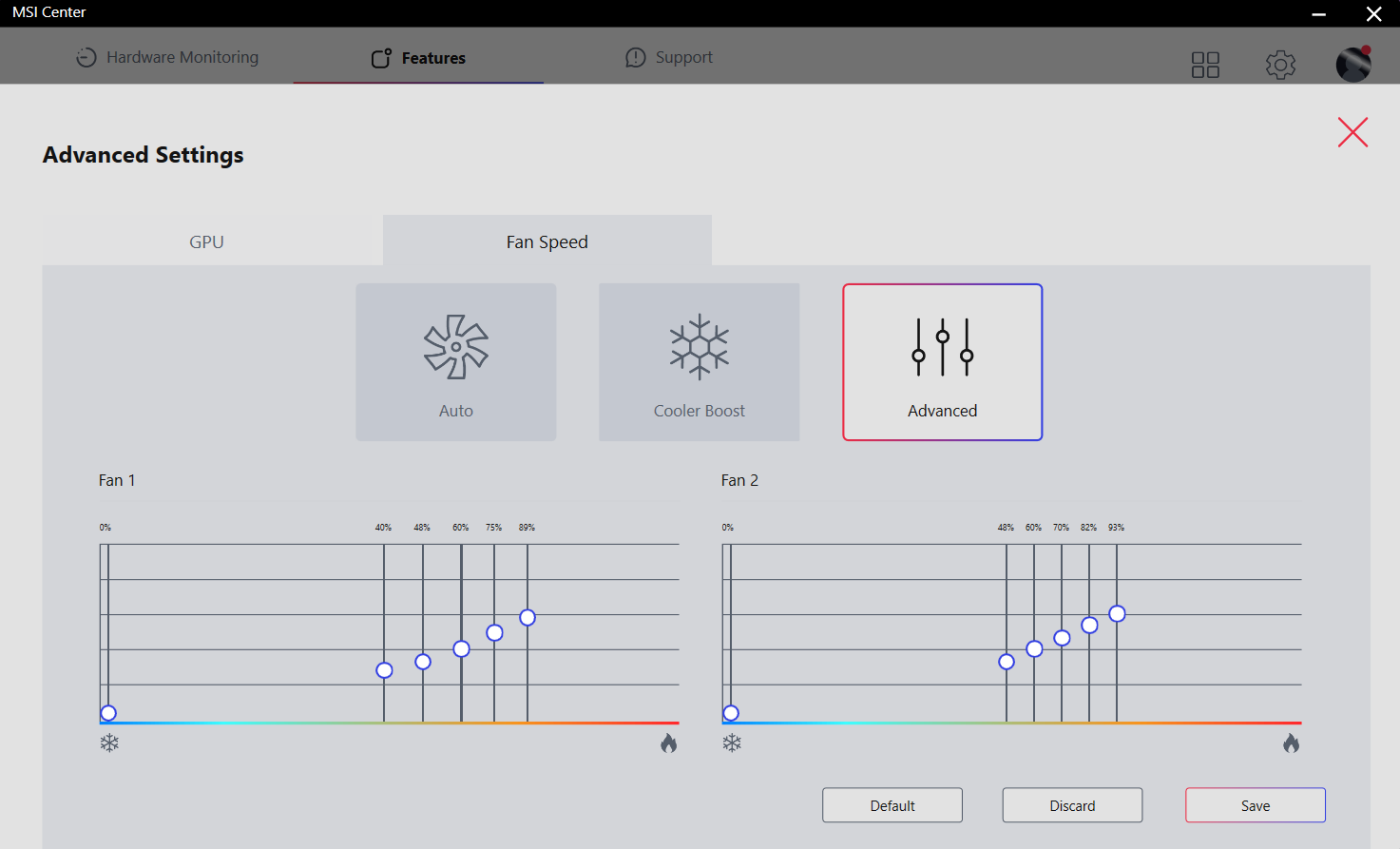
Eftersom det är en bärbar MSI-dator har MSI Center-appen alla verktyg som behövs för att kontrollera enhetens strömförsörjning. Du får olika förinställningar för effekt, Cooler Boost-läge för att höja fläktarna till maxhastighet, avancerad fläktkontroll och ett “MSI AI Engine”-läge som automatiskt kan ställa in CPU- och GPU-effektgränserna beroende på belastningen.
Under spel eller tung processorstress känns tangentbordet varmt och fläktarna är högljudda. Kortet är inte så varmt med Cooler Boost påslaget men ljudet är för påträngande. Den bärbara datorn är mycket bekvämare att arbeta med i läget “Balanserad”, men tyvärr ger denna förinställning mycket lägre totalprestanda.


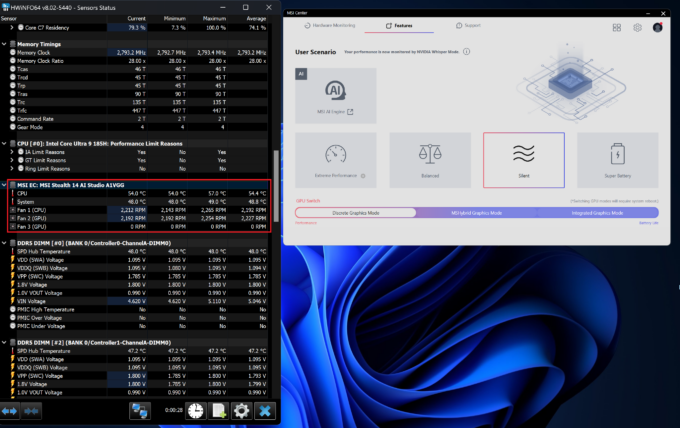
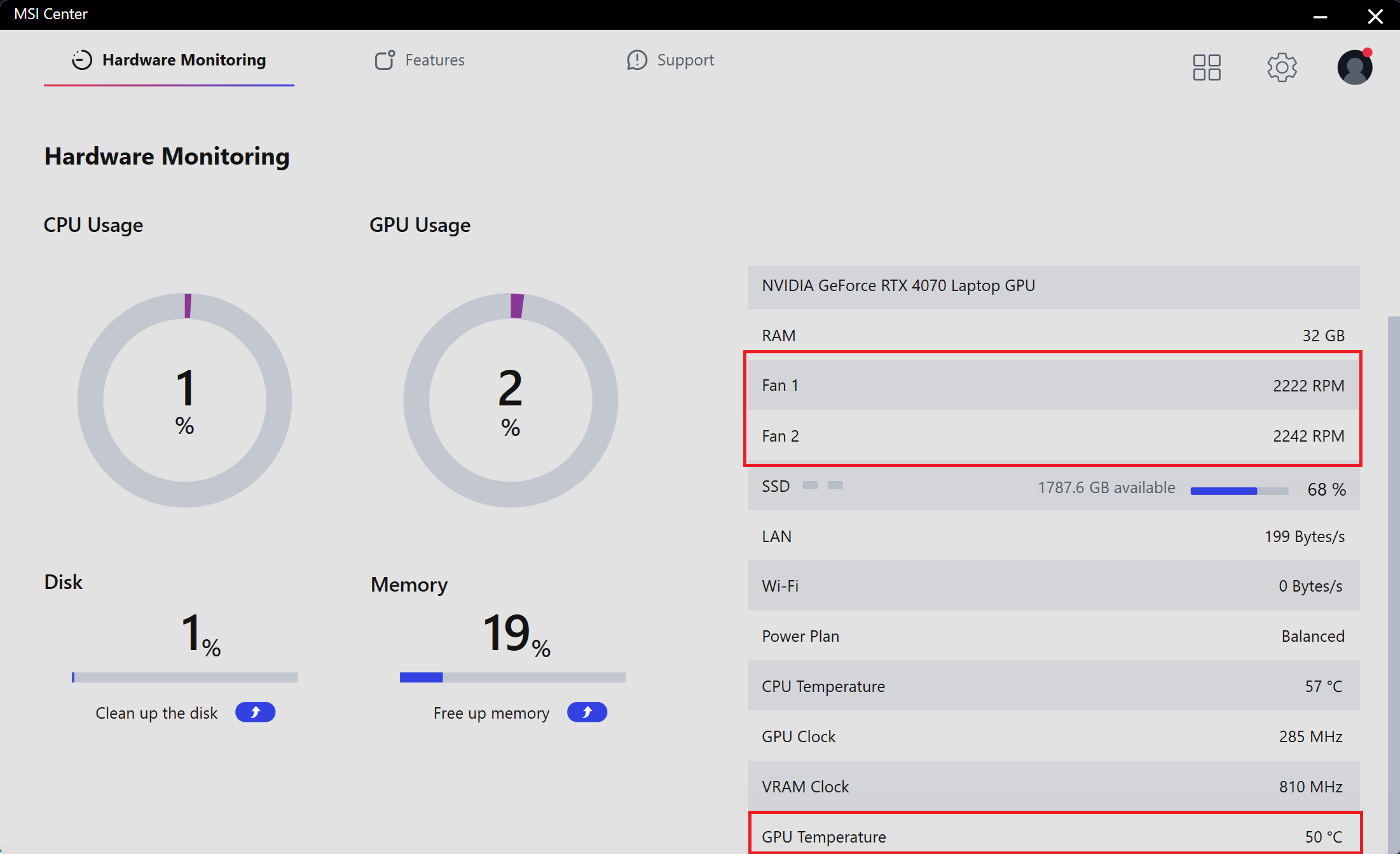
Fläkthastigheten vid tomgång i lägena “Silent” eller “Extreme Performance” är cirka 2200 varv/min och cirka 7500 varv/min om Cooler Boost används.
 Tomgång “
 Tomgång “Extreme Performance”
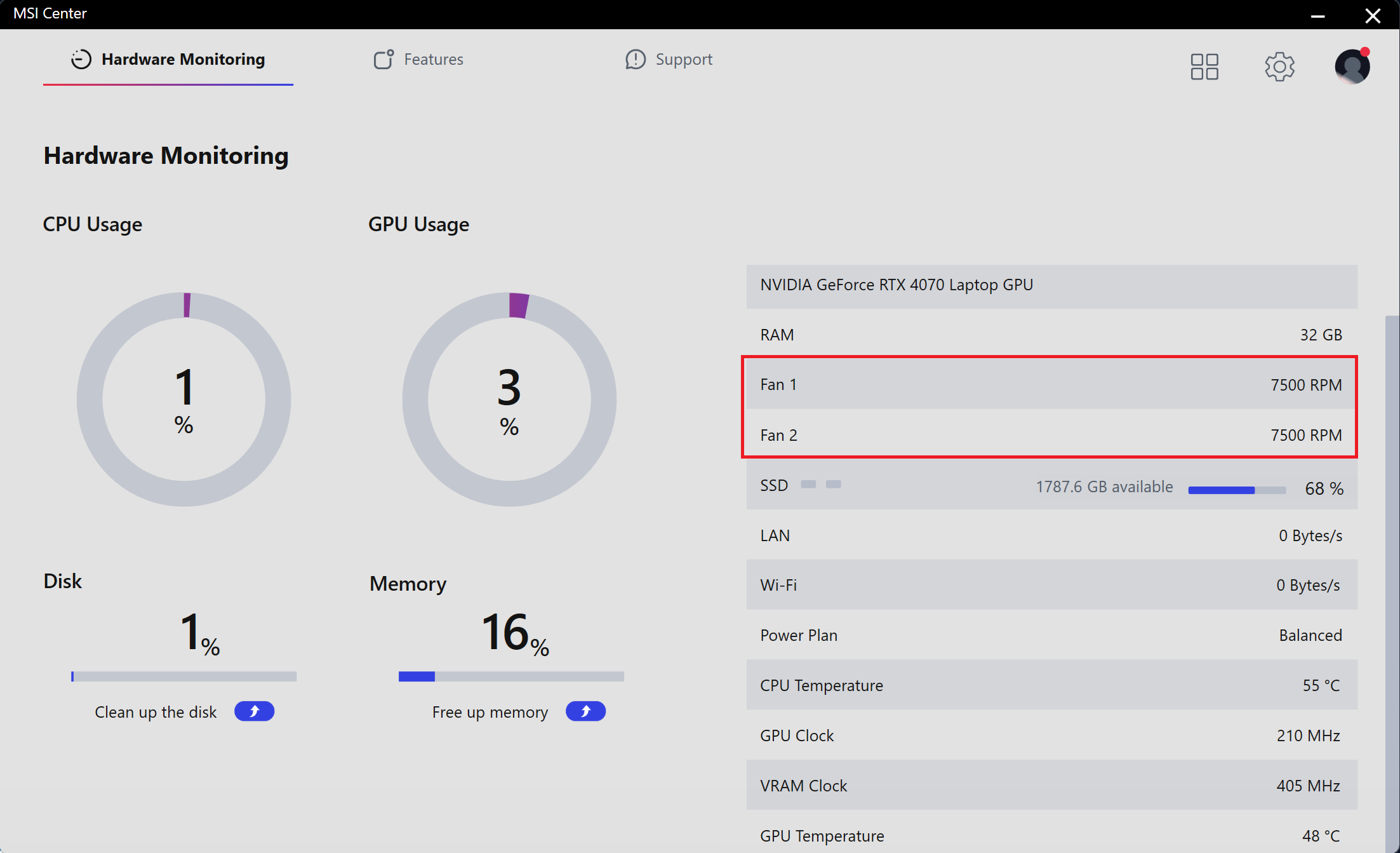 “
“Fläktarna snurrar inte om GPU-temperaturen är under 50 °C.
 Fläkt av
 Fläkt på
Fläkthysteresen i “Extreme Performance” behöver förbättras. När processorn når 100°C ökar fläkthastigheten till cirka 5900 varv/min upp till 88-87°C. Därefter är varvtalet 4900 RPM och ljudet är mer behagligt. Tyvärr stiger CPU-temperaturen efter några sekunder, liksom fläkthastigheten. Detta kan vara mycket irriterande när man använder enheten för 3D-rendering. Detta fenomen observeras inte under spel. Som du kan se är CPU-klockorna i “Balanced” betydligt lägre.
 “
“ “Extreme Performance”
 “Extreme Performance”
 Max CPU-belastning “Balanced”
När du spelar spel med förinställningen “Extreme Performance” påslagen kan du förvänta dig cirka 90W TGP och ~2000 MHz GPU-klocka. Naturligtvis är fläktarna högljudda. Om du använder Cooler Boost-funktionen leder det till lägre temperaturer och lite högre frekvens. Förinställningen “Balanced” ger bättre komfort (3800 RPM fläkthastighet) som kommer till priset av en mycket lägre effektgräns för grafikkortet (~45W).
 Gaming “
 Gaming “Cooler Boost” On
 Gaming “
Du kan också ta en titt på huvudmenyn i BIOS.
Batteri
Nu genomför vi batteritesterna med inställningen Windows bästa energieffektivitet påslagen, skärmens ljusstyrka justerad till 140 nits och alla andra program avstängda utom det vi testar den bärbara datorn med. Den här bärbara datorns 72Wh-batteri räcker till 5 timmar och 42 minuters videouppspelning. För att uppnå detta måste du använda förinställningen “Super Battery” och funktionen “Display Power Saver” i MSI Center. Dessutom måste “MSHybrid Graphics Mode” slås på och “Balance” -läget bör väljas i BIOS i avsnittet “Användarscenario”.
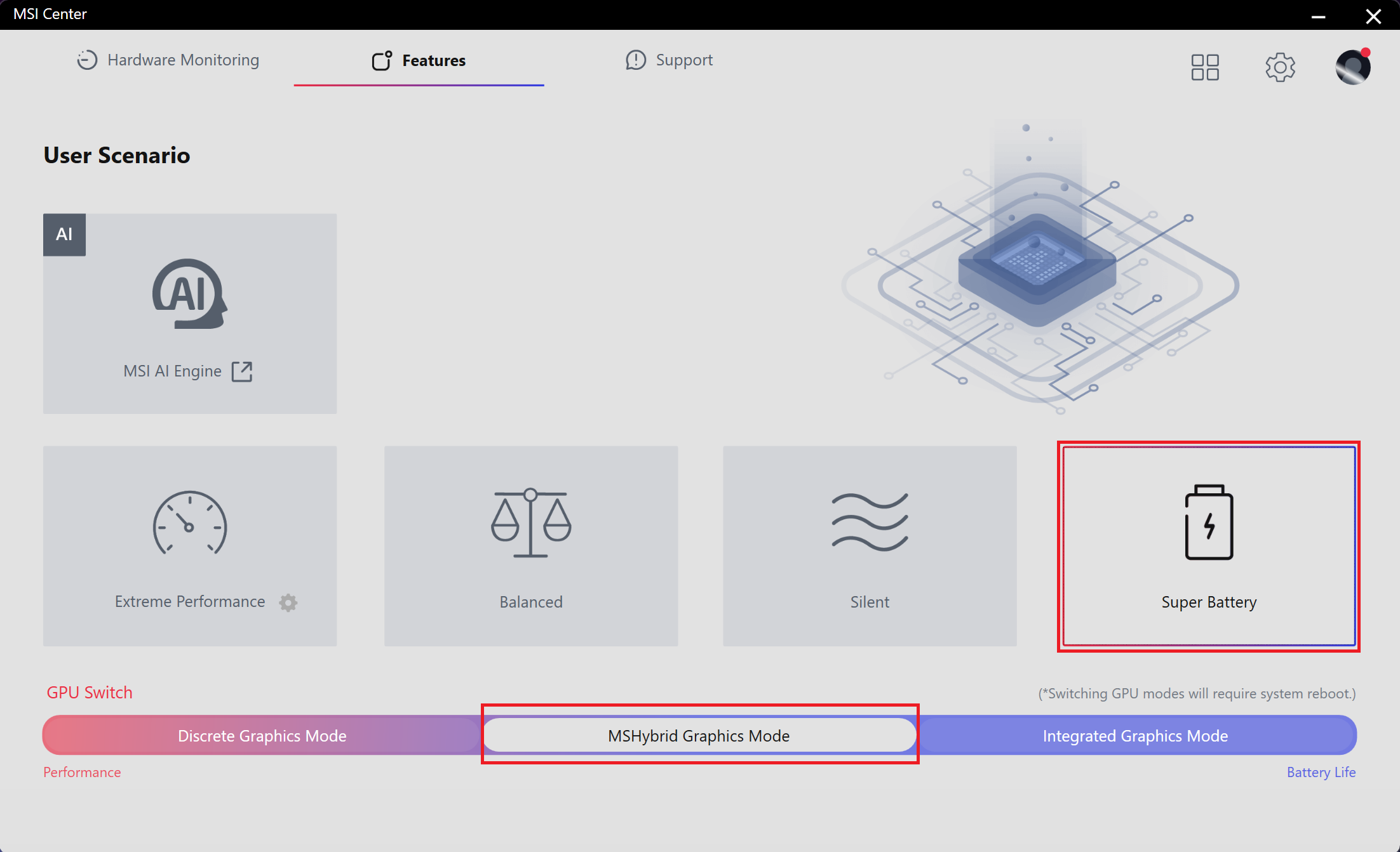

Förinställningen “Bästa energieffektivitet” är också aktiverad i Windows-menyn “Ström & batteri”.

Ljusstyrka: 180 nits; Visningsläge: SDR
Tid till full urladdning: Högre är bättre
Demontering, uppgraderingsalternativ och underhåll
För att öppna den här bärbara datorn måste du lossa 8 Phillips-skruvar. Lyft sedan de två övre hörnen genom att föra in ett tunt plastverktyg mellan plattan och chassit. Vänd den bärbara datorn och lirka på sidorna, den vänstra ska lyftas upp till ljuduttagets nivå. Vänd på maskinen och lirka upp framsidan. Lyft panelen till höger och skjut den till vänster där ljuduttaget sitter.

Så här ser den nedre panelen ut på insidan.

Den här enheten har ett 72Wh batteri. För att ta bort det, dra ut kontakten från moderkortet och lossa de 6 Phillips-skruvarna som håller enheten på plats. Kapaciteten räcker till cirka 5 timmar och 42 minuters videouppspelning. För att uppnå det måste du använda förinställningen “Super Battery” och funktionen “Display Power Saver” i MSI Center. Dessutom måste “MSHybrid Graphics Mode” vara påslaget och “Balance”-läget ska väljas i BIOS i avsnittet “User Scenario”. Förinställningen “Best Power Efficiency” är också aktiverad i Windows-menyn “Power & Battery”.

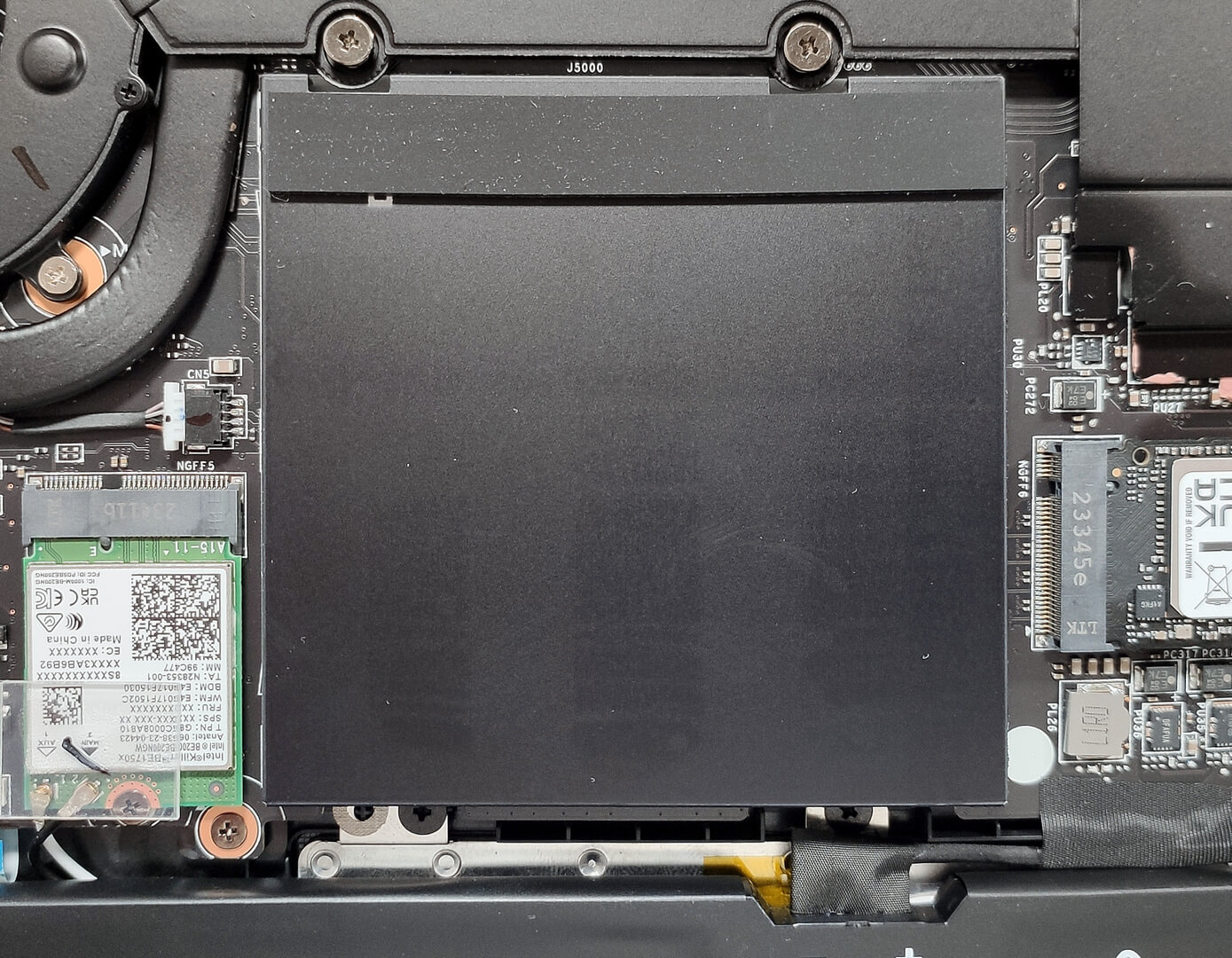
Minnesområdet skyddas av en metallplatta med en gummifot på ovansidan som ligger an mot bottenpanelen för att ge bättre stöd åt den interna strukturen. Du kan höja metallhöljet med ett tunt plastverktyg. Wi-Fi-kortet sitter till vänster om locket.


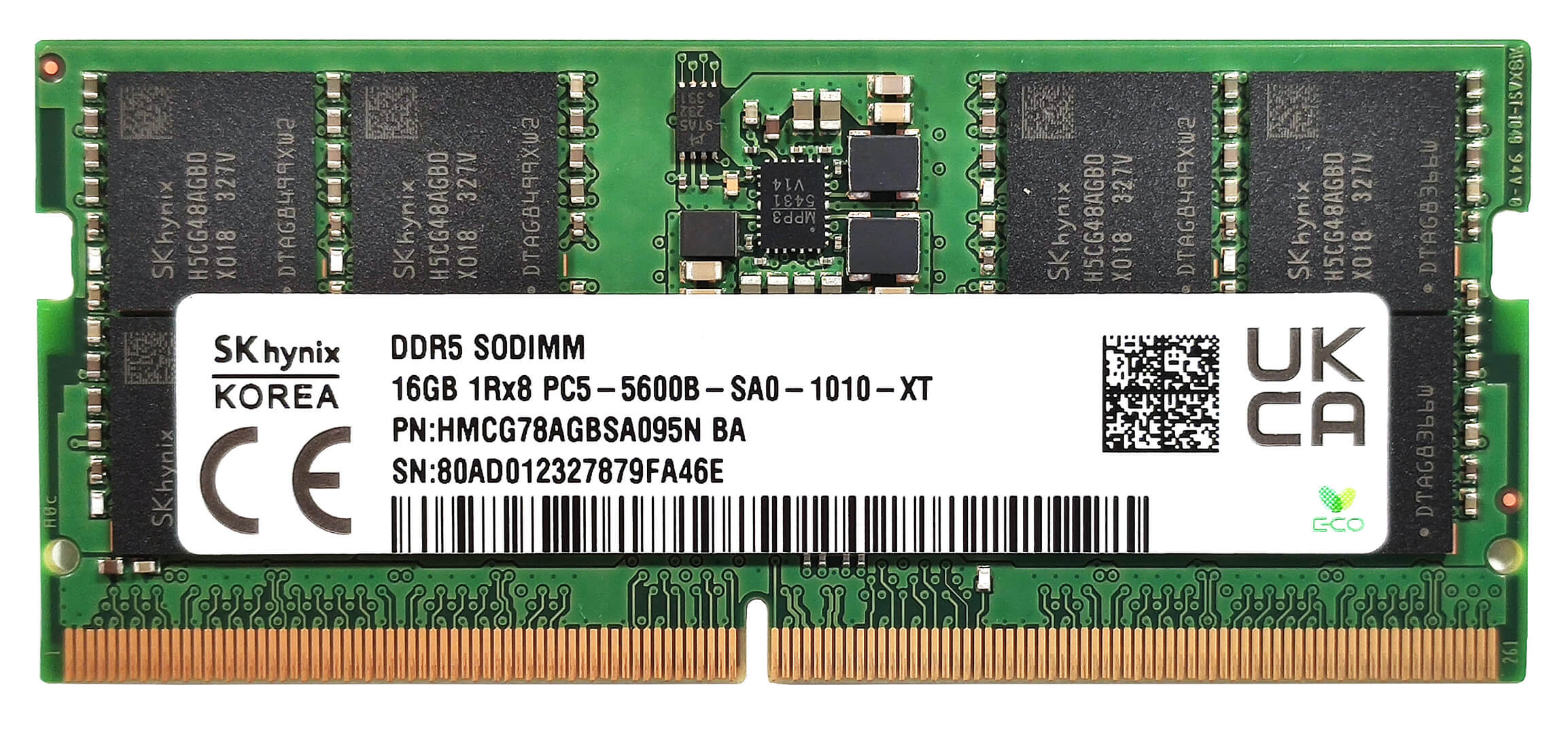
De två SODIMM-minnena rymmer upp till 96 GB DDR5-5600 MHz RAM i dubbelkanalsläge. Detta är den maximala officiella tillverkarspecificerade gränsen för en Meteor Lake-H-processor.

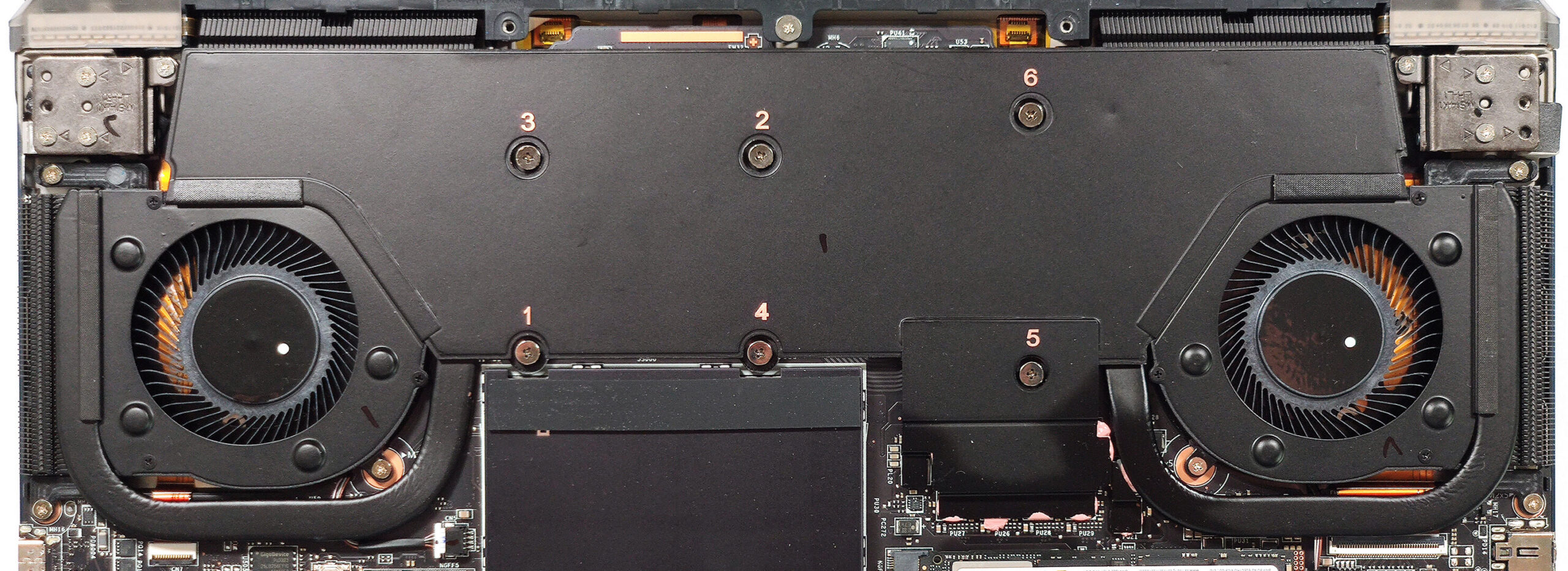
För lagringsuppgraderingar får du bara en enda M.2-plats som är kompatibel med 2280 Gen 4 SSD-enheter. Det finns två termokuddar under den förinstallerade NVMe.
Kylningen av ångkammaren är stor. Vi kan se två stora fläktar, ett par värmerör, fyra kylflänsar och en värmespridare.
Bedömning
 MSI Stealth 14 AI Studio A1V har potential att bli en riktig hit i sin kategori. Ångkammarkylningen är potent och det är därför som CPU:n kan hålla förvånansvärt höga klockfrekvenser för en 14-tummare även vid längre belastningar (3,6 Ghz för P-kärnorna och ~2,90 Ghz för E-kärnorna). GPU:n har inga problem med att upprätthålla 90W TGP och ~2000 MHz frekvens under spel. Allt detta låter bra för en så kompakt enhet, men den största nackdelen är det höga fläktljudet under tung belastning. Tangentbordet känns också varmt vid beröring under spel. Du kan undvika det genom att byta till förinställningen “Balanced” som kännetecknas av betydligt lägre CPU- och GPU-klockor. Ändå är tangentbordet och pekplattan mycket bra.
OLED-skärmen 16:10 120Hz (Samsung ATNA40CU04-0 (SDC419B)) är en riktig pärla. Den täcker hela sRGB- och DCI-P3-färgskalan. Panelen är lämplig för innehållsskapande och färgkänsligt arbete tack vare den goda färgnoggrannheten som uppnås med hjälp av vår profil “Design and Gaming”. Skärmen har ett oändligt kontrastförhållande och en maximal ljusstyrka på 636 nits i HDR-läge. Panelen har det typiska OLED-flimret men pulseringen är åtminstone med en hög frekvens på 480 Hz.
Chassit i magnesium-aluminium är gediget och känns premium vid beröring. Enheten är fullpackad med en MUX-switch, Wi-Fi 7 + Bluetooth v5.4 och ett lite begränsat men modernt portval. Batteritiden på nästan 6 timmars video är helt okej med tanke på den högupplösta skärmen och den törstiga hårdvaran. Uppgraderingsmöjligheterna skulle kunna vara bättre om det fanns ytterligare en SSD-plats. Den bärbara datorn är dock framtidssäkrad tack vare de två SODIMM-minnena för upp till 96 GB DDR5 RAM.
MSI Stealth 14 AI Studio A1V är en kompakt och kraftfull maskin med kraftfulla CPU- och GPU-alternativ, en fantastisk OLED-skärm och moderna anslutningsmöjligheter.
Du kan kontrollera priser och konfigurationer i vårt specifikationssystem: https://laptopmedia.com/series/msi-stealth-14-ai-studio-a1vx/
Pros
- Bra prestanda för en 14-tummare
- 2x SODIMM för upp till 96 GB DDR5-minne
- 1800p-upplösning + 120 Hz uppdateringsfrekvens (SDC419B)
- Full sRGB- och DCI-P3-täckning + exakta färger med vår “Design and Gaming”-profil (SDC419B)
- Hög maximal ljusstyrka på 636 nits i HDR-läge och 404 nits i SDR-läge + oändligt kontrastförhållande (SDC419B)
- Fantastiskt RGB-tangentbord från SteelSeries + smidig och exakt pekplatta
- Solitt chassi i magnesiumaluminium
- Core Ultra 9 185H kan bibehålla 3,6 Ghz / 2,9 Ghz P- och E-kärnklocka under tunga belastningar
- Tillvalet RTX 4070 erbjuder 90W TGP och ~ 2000 MHz under spel
- MSI Center erbjuder massor av anpassningar
- Thunderbolt 4, 1x typ-C-port + HDMI 2.1
- Kylning med ångkammare
- 1080p IR-webbkamera med sekretesslucka
- MUX-omkopplare
- Kompakt och kraftfull
- Fläktarna snurrar inte i viloläge om GPU-temperaturen är under 50°C
Cons
- Högt fläktljud + tangentbordet känns varmt vid beröring under spel i “Extreme Performance”
- Förinställningen “Balanserad” erbjuder bara en ~ 45W GPU TGP
- Inget stöd för G-Sync eller NVIDIA Advanced Optimus
- Bara tre USB-portar
- Konstig fläkthysteres under tung CPU-stress tillsammans med hög chiptemperatur
- PWM-användning (SDC419B)
 Author: Nikolay Palaozov
 Author: eng. Kroum NikolovHead of Engineering at LaptopMedia.com, inventor and innovator with 40+ years of experience in electronics and high technology.

![[July 2026] Amazon Canada: Top 10 Best-Selling Laptops – Apple MacBook Neo Dominates the Market to Claim the #1 Spot](https://laptopmedia.com/wp-content/uploads/2026/08/Best-Selling-Laptops-CA-Top-10-2-400x225.jpg)
![[July 2026] Best-Selling Laptop Brands on Amazon Japan – HP and Lenovo Dominate Units and Revenue Amid Fierce Competition](https://laptopmedia.com/wp-content/uploads/2026/08/CO.JP-Best-Brands-2-400x225.jpg)
![[July 2026] Amazon Italy: Top 10 Best-Selling Laptops – Apple MacBook Neo Claims the #1 Spot Amid Budget-Friendly Dominance](https://laptopmedia.com/wp-content/uploads/2026/08/Best-Selling-Laptops-IT-Top-10-400x225.jpg)
![[July 2026] Amazon Italy: Top 5 Best-Selling Gaming Laptops – ASUS V16 Claims the Crown While Mid-Range Powerhouses Dominate Sales](https://laptopmedia.com/wp-content/uploads/2026/08/Best-Selling-Gaming-Laptops-IT-Top-10-400x225.jpg)
![[July 2026] Best-Selling Laptop Brands on Amazon Italy – HP Leads in Volume While Apple Dominates Revenue](https://laptopmedia.com/wp-content/uploads/2026/08/IT-Best-Brands-400x225.jpg)



So what about the IPS screen model version? How does that compare in terms of color accuracy for Adobe work?