MSI Stealth 16 AI Studio A1V recension – Bra prestanda som hålls tillbaka av skrämmande överhettning
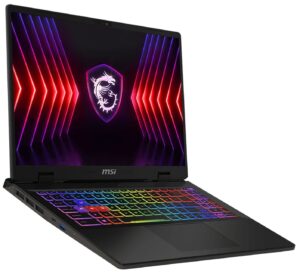
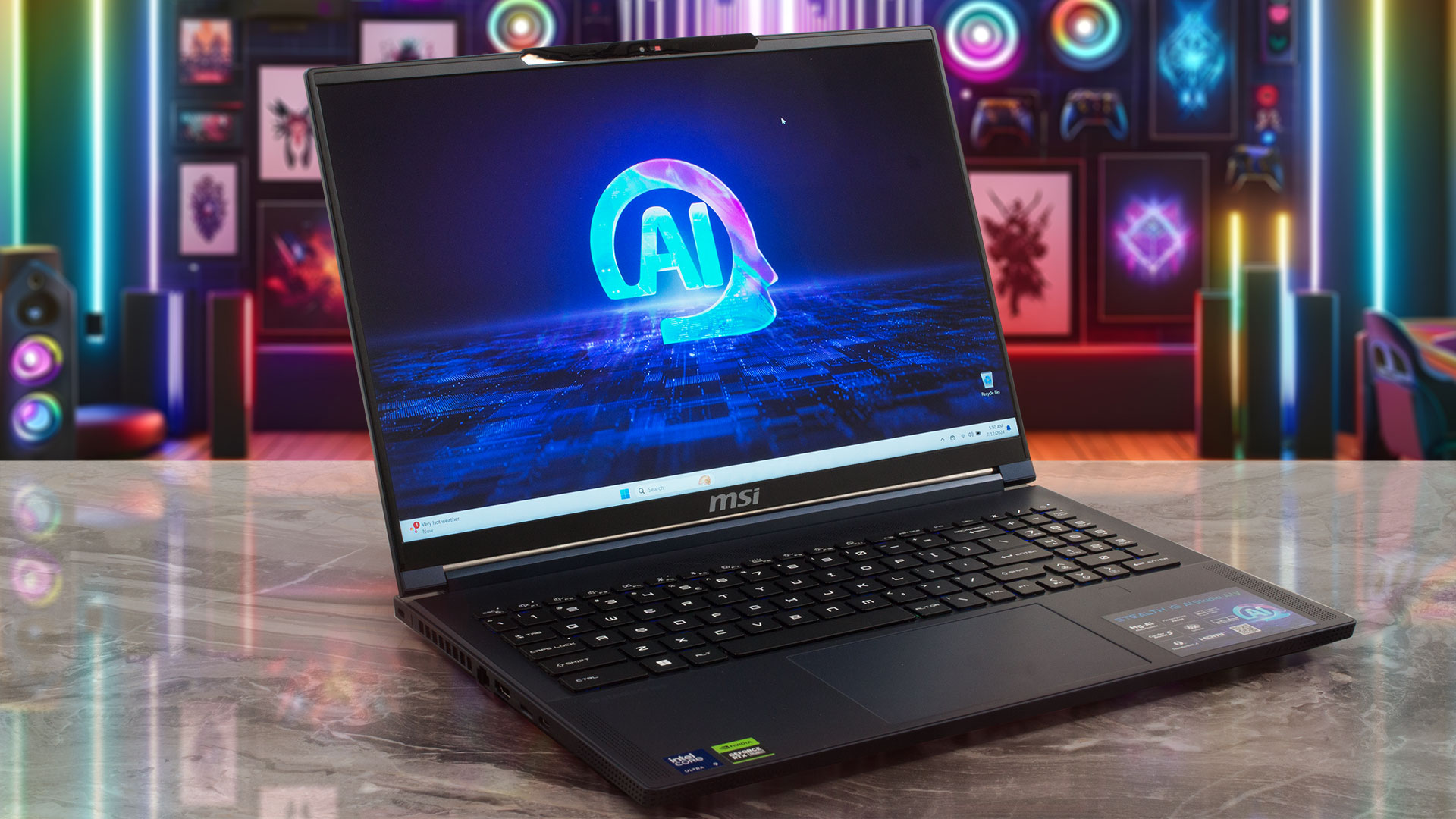 14-tums MSI Stealth 14 AI Studio A1V är en imponerande kraftfull liten enhet med två stora nackdelar – ett varmt tangentbord och mycket höga ljudnivåer under spel eller andra GPU-tunga uppgifter.
Nu är det dags att testa Stealth 16 AI Studio A1V som erbjuder liknande hårdvara under huven, men eftersom chassit är större förväntar vi oss en positiv inverkan på termiken i interndelarna. Återigen kan du förlita dig på 28W Meteor Lake-processorer och den här gången kan du beställa det större syskonet med upp till en GeForce RTX 4090, vilket är ett djärvt beslut av tillverkaren med tanke på sub-20mm-chassit.
Du får en hel del godsaker, vilket är normalt med tanke på den höga prislappen – MUX-switch, ljudsystem med 6 högtalare från Dynaudio, SteelSeries-tangentbord och den senaste Wi-Fi 7 + Bluetooth 5.4-anslutningen. Det är inte en typisk kontors- eller affärsenhet, men den är välutrustad när det gäller säkerhet tack vare fingeravtrycksläsaren, fTPM 2.0, IR-webbkameran och sekretessluckan – snyggt!
Åtminstone på papperet ser båda skärmalternativen bra ut. Basen är en 1600p 240Hz-modell, och du kan välja den dyrare MiniLED-enheten med 2400p-upplösning och 120Hz uppdateringsfrekvens. MSI beskriver Cooler Boost 5-kylningen som “med upp till 7 värmeledningsrör”. Vår version har fem fem rör, kanske är det tyngre termiska systemet endast reserverat för RTX 4080 / 4090-baserade maskiner.
Du kan kontrollera priser och konfigurationer i vårt Specs-system: https://laptopmedia.com/series/msi-stealth-16-ai-studio-a1vx/
Contents
Specifikationer, drivrutiner, vad finns i lådan
MSI Stealth 16 AI Studio (A1Vx) - Specifikationer


- HDD/SSD
- upp till 16000GB SSD
- M.2-plats
- 2x 2280 M.2 NVMe PCIe 4.0 x4 Se foto
- RAM
- up to 96GB
- OS
- Windows 10 Pro, Windows 11 Pro, Windows 11 Home, No OS
- Batteri
- 99.9Wh, 4-cell
- Kroppsmaterial
- Aluminum, Magnesium alloy
- Mått
- 355.8 x 259.7 x 19.95 mm (14.01" x 10.22" x 0.79")
- Vikt
- 1.99 kg (4.4 lbs)
- Portar och anslutningar
- 1x USB Type-A
- 3.2 Gen 2 (10 Gbps)
- 1x USB Type-C
- 3.2 Gen 2 (10 Gbps), DisplayPort
- 1x USB Type-C
- 4.0, Thunderbolt 4, Power Delivery (PD), DisplayPort
- HDMI
- 2.1 (8K@60Hz / 4K@120Hz)
- Kortläsare
- microSD (microSD, microSDHC, microSDXC)
- Ethernet LAN
- Wi-Fi
- 802.11be
- Bluetooth
- 5.4
- Ljuduttag
- 3.5mm Combo Jack
- Funktioner
- Fingeravtrycksläsare
- optional
- Webbkamera
- FHD IR with HDR, 3D Noise Reduction+ (3DNR+)
- Bakgrundsbelyst tangentbord
- Mikrofon
- Högtalare
- 2x 2W Speakers + 4x 2W Woofers, Dynaudio, Nahimic 3, Hi-Res Audio
- Optisk enhet
- Säkerhetslås-port
- Kensington Lock
Alla MSI Stealth 16 AI Studio (A1Vx) konfigurationer
Drivrutiner
Alla drivrutiner och verktyg för den här bärbara datorn finns här: https://www.msi.com/Laptop/Stealth-16-AI-Studio-A1VX/support
Vad finns i lådan?
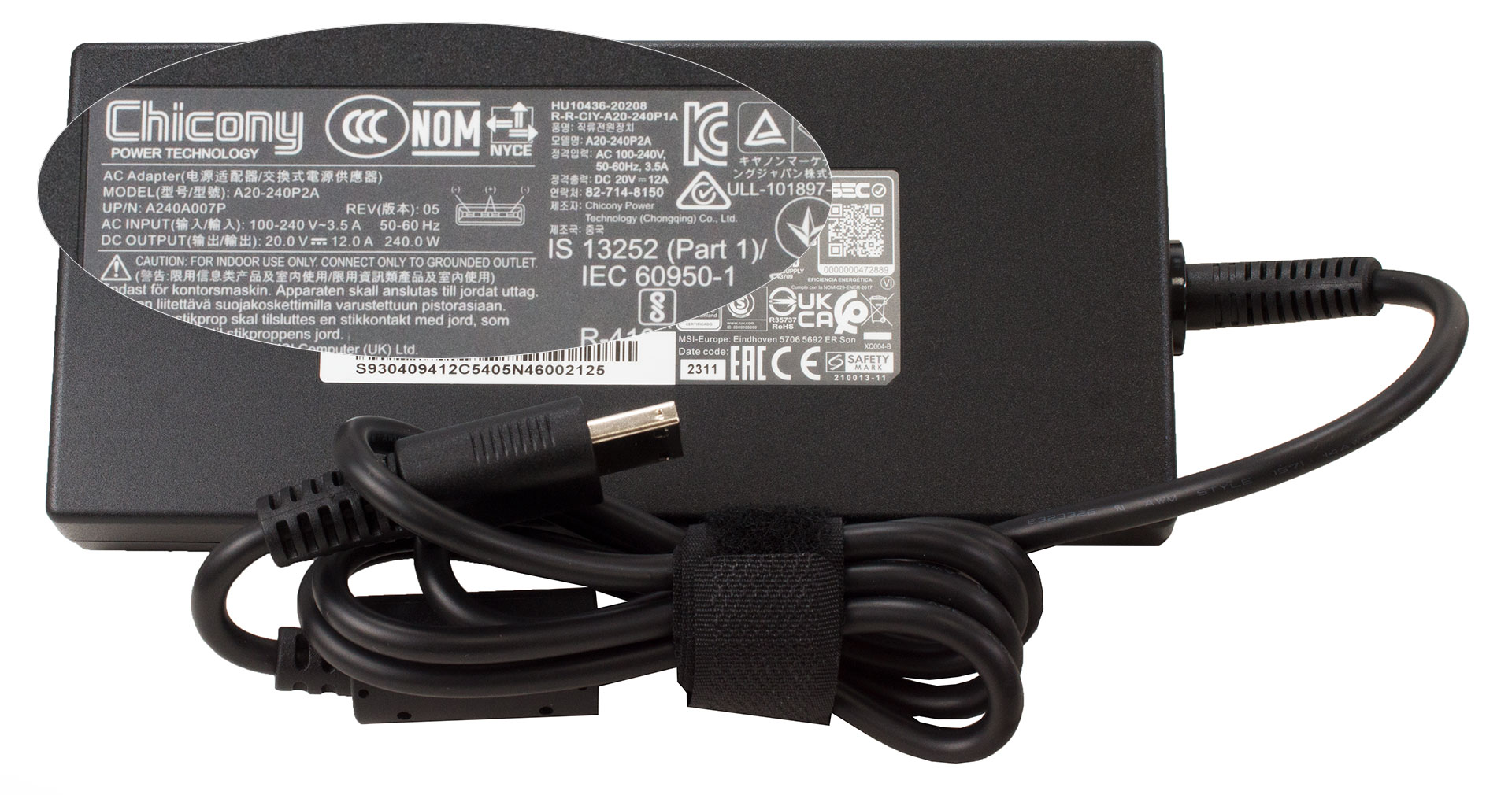
Den kraftiga lådan innehåller lite pappersarbete och en 240 W-laddare med fatkontakt.
Design och konstruktion
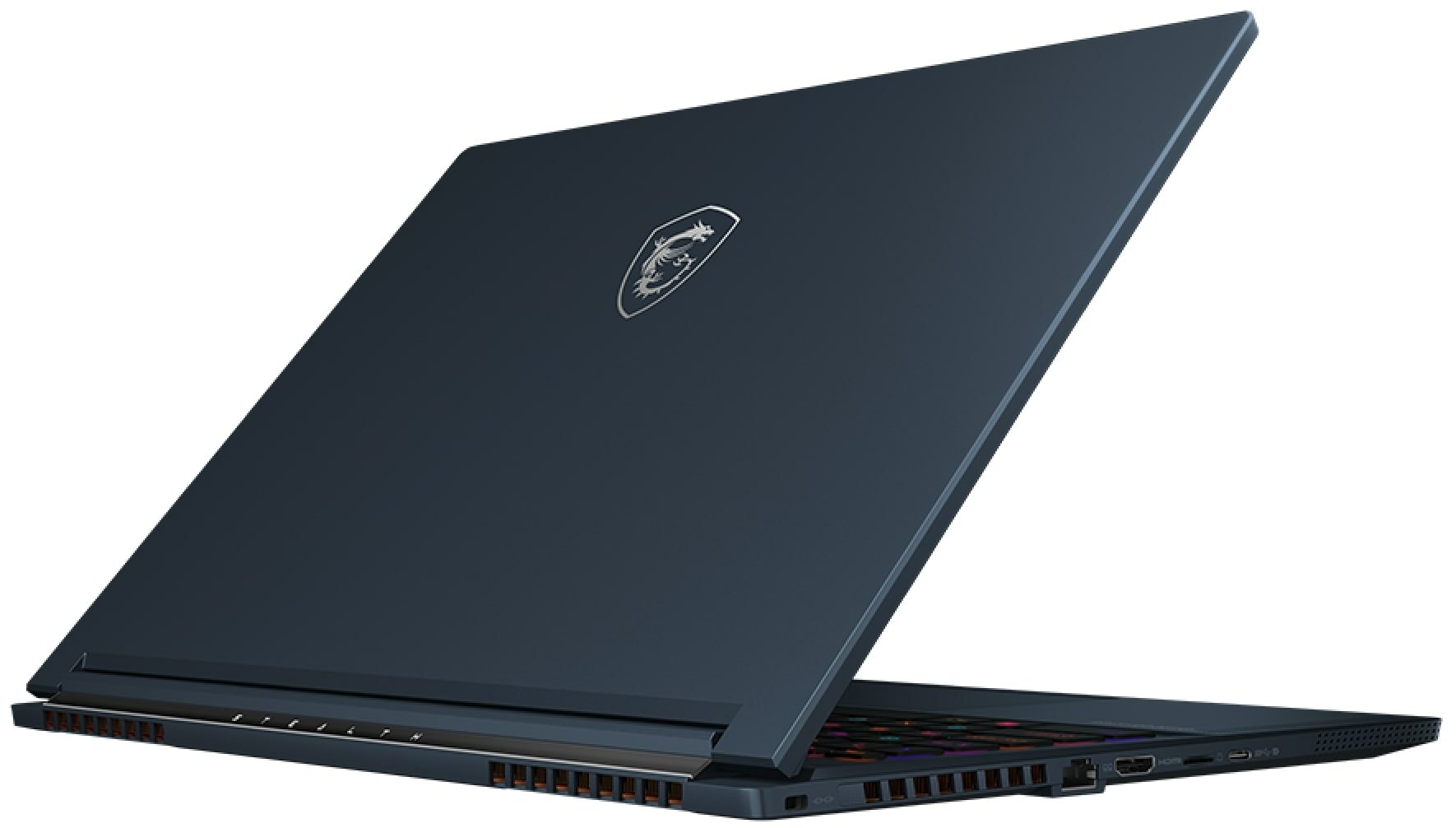
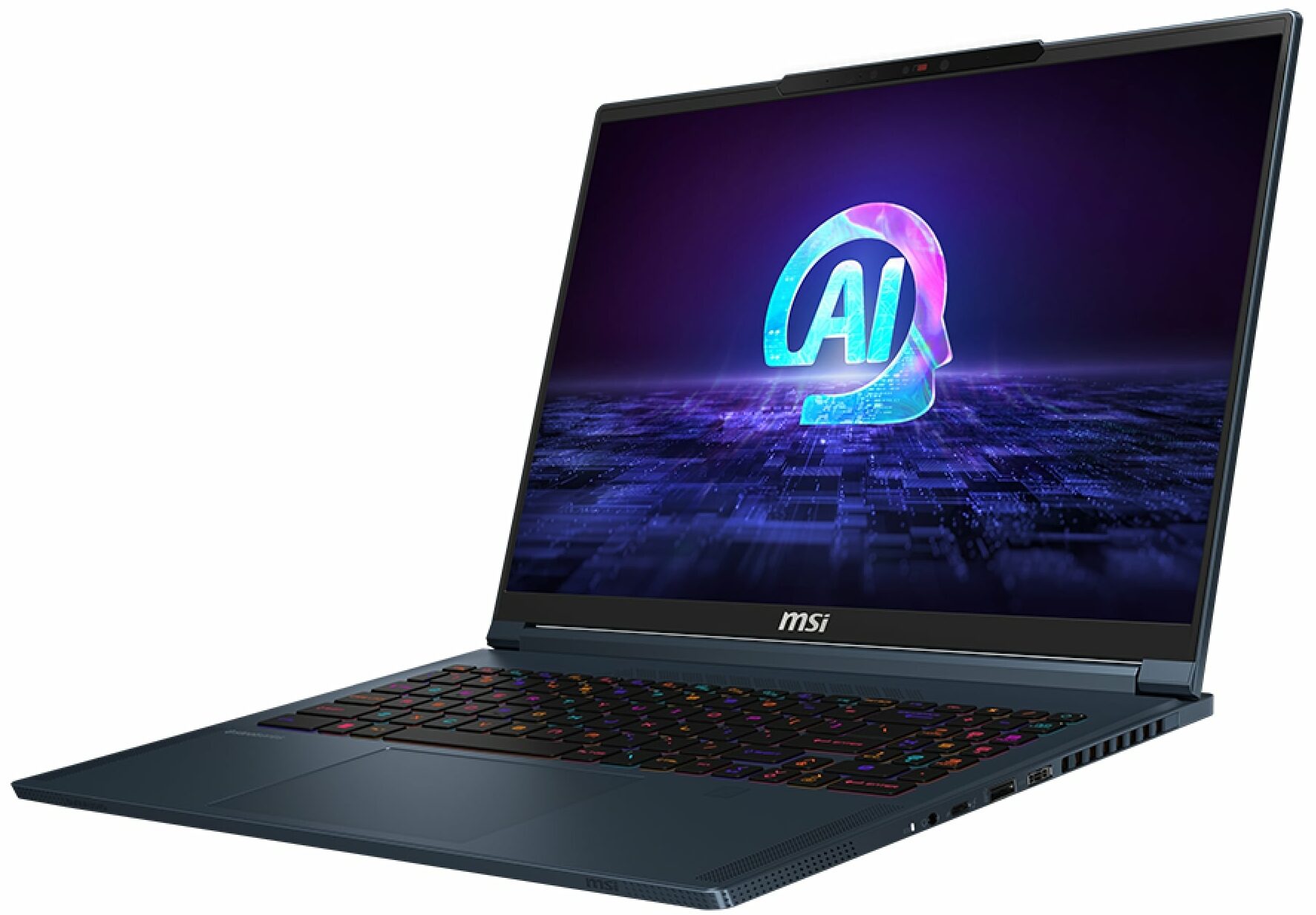
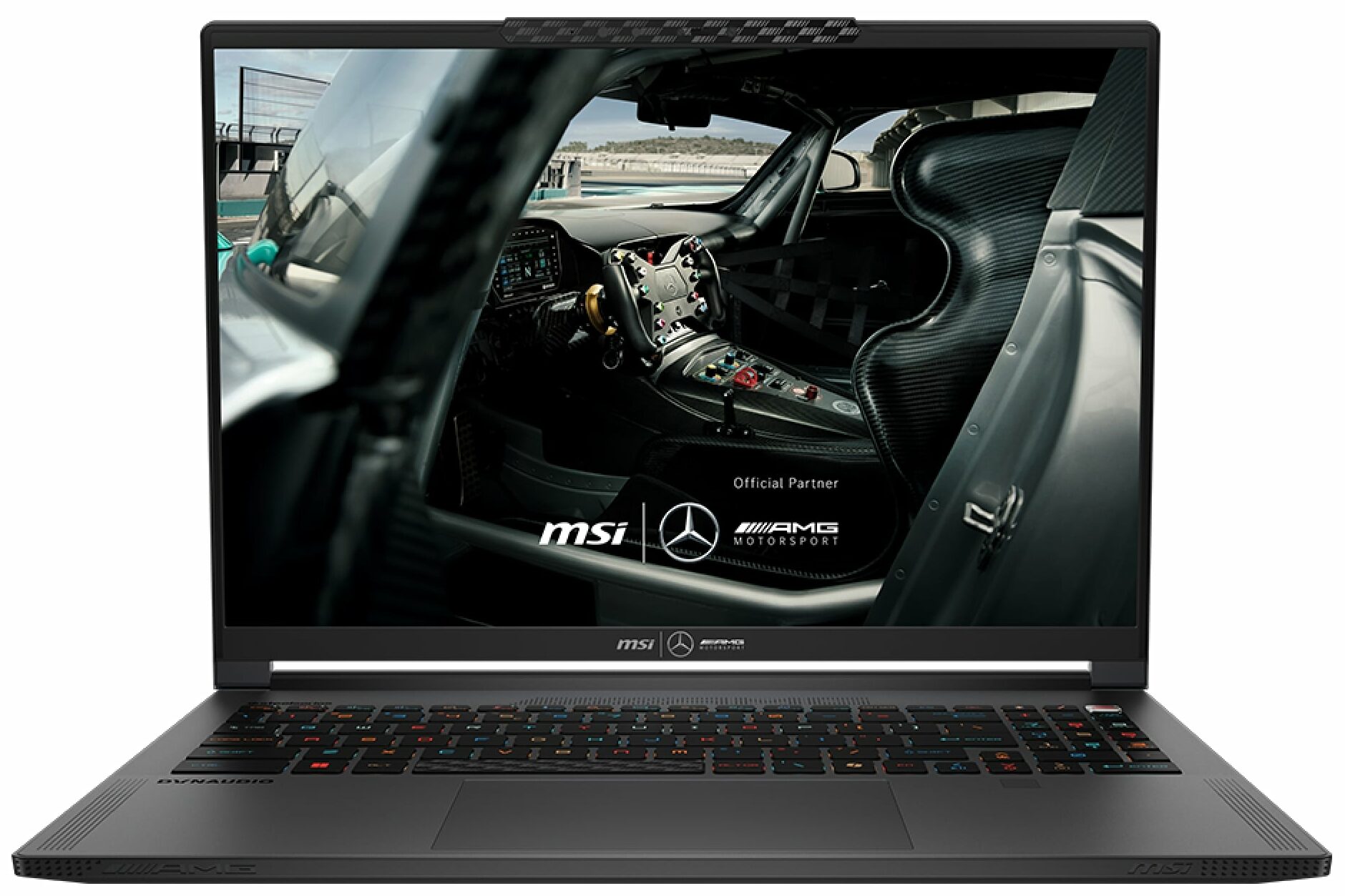
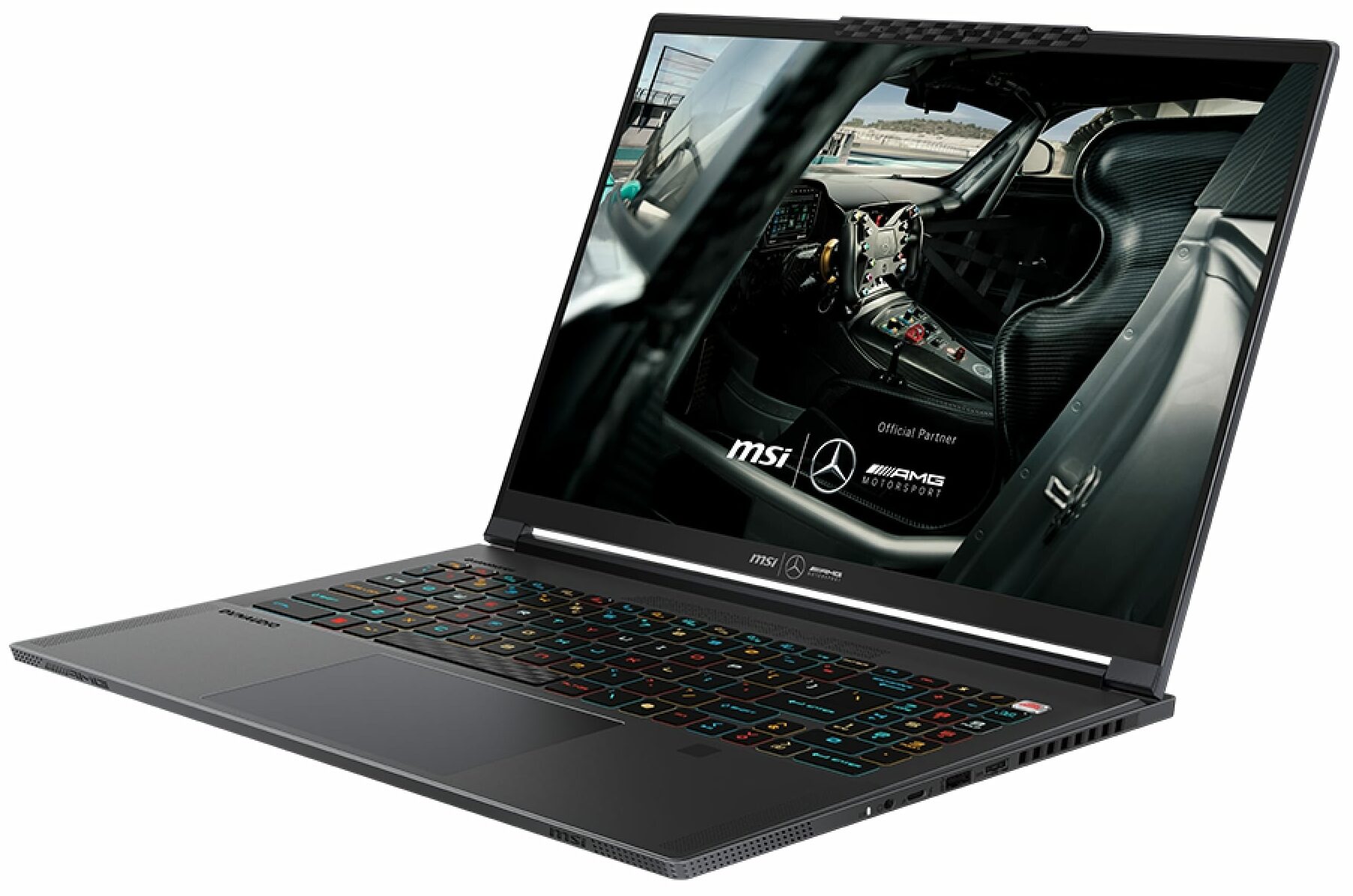
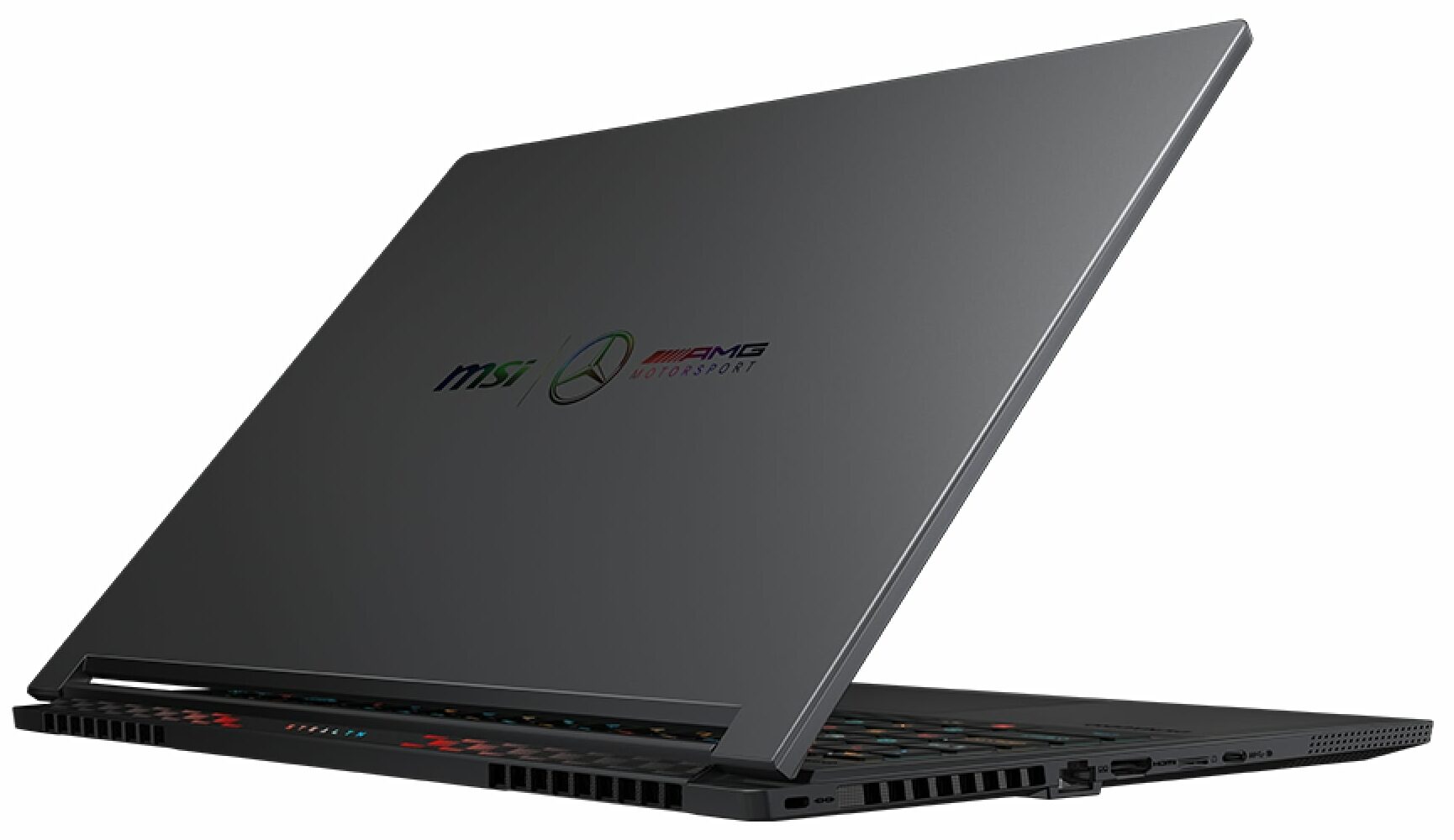
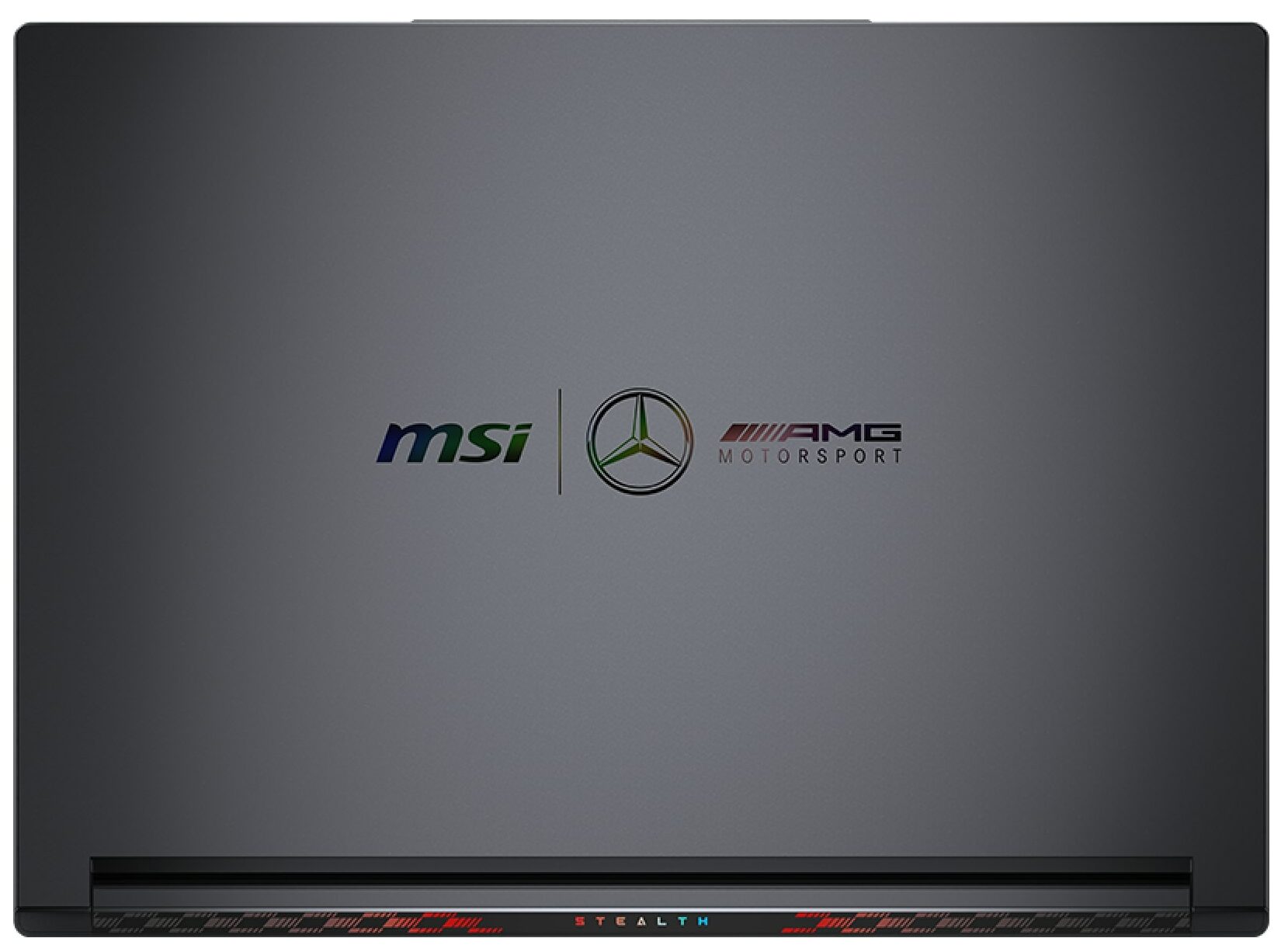
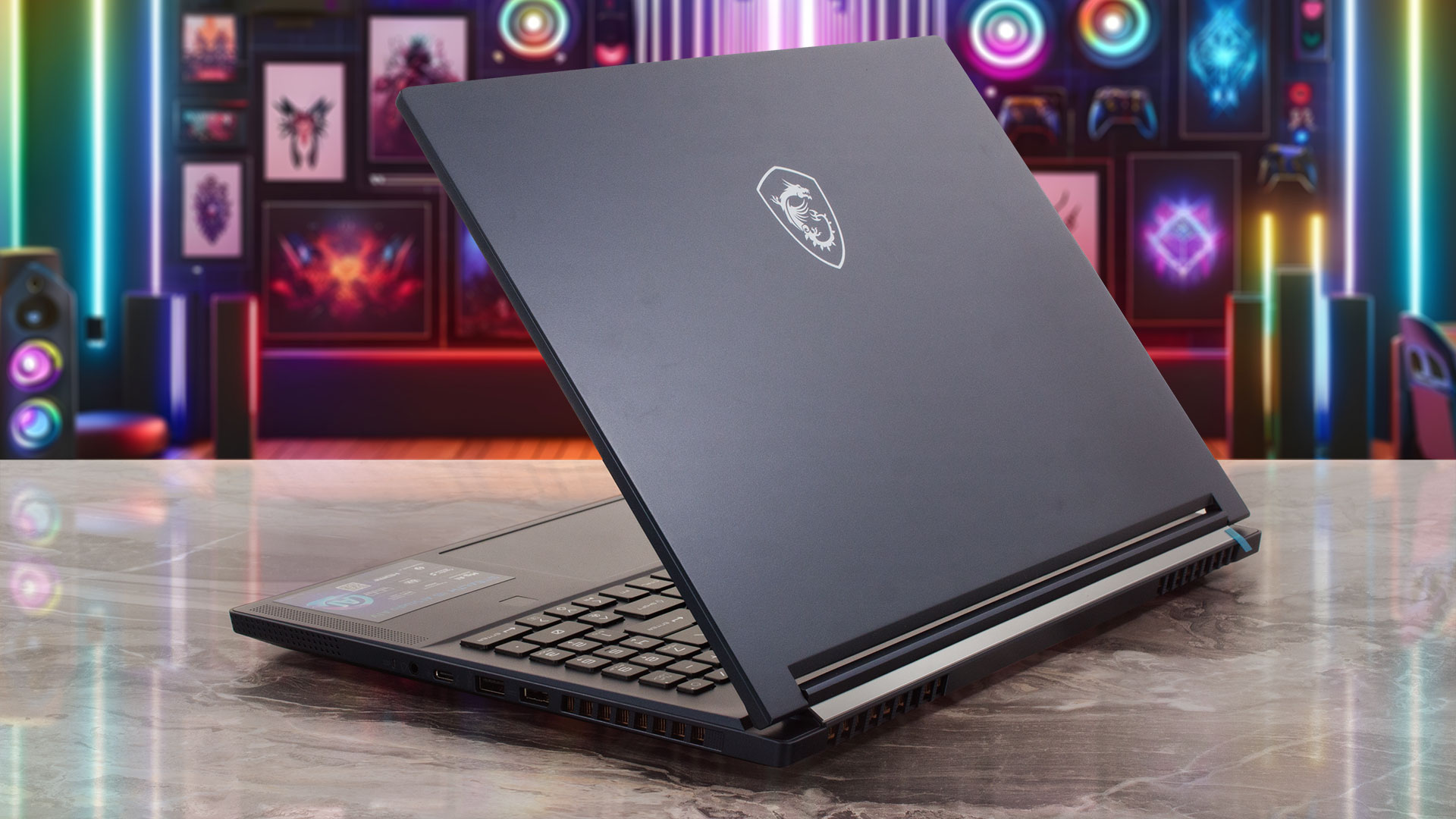
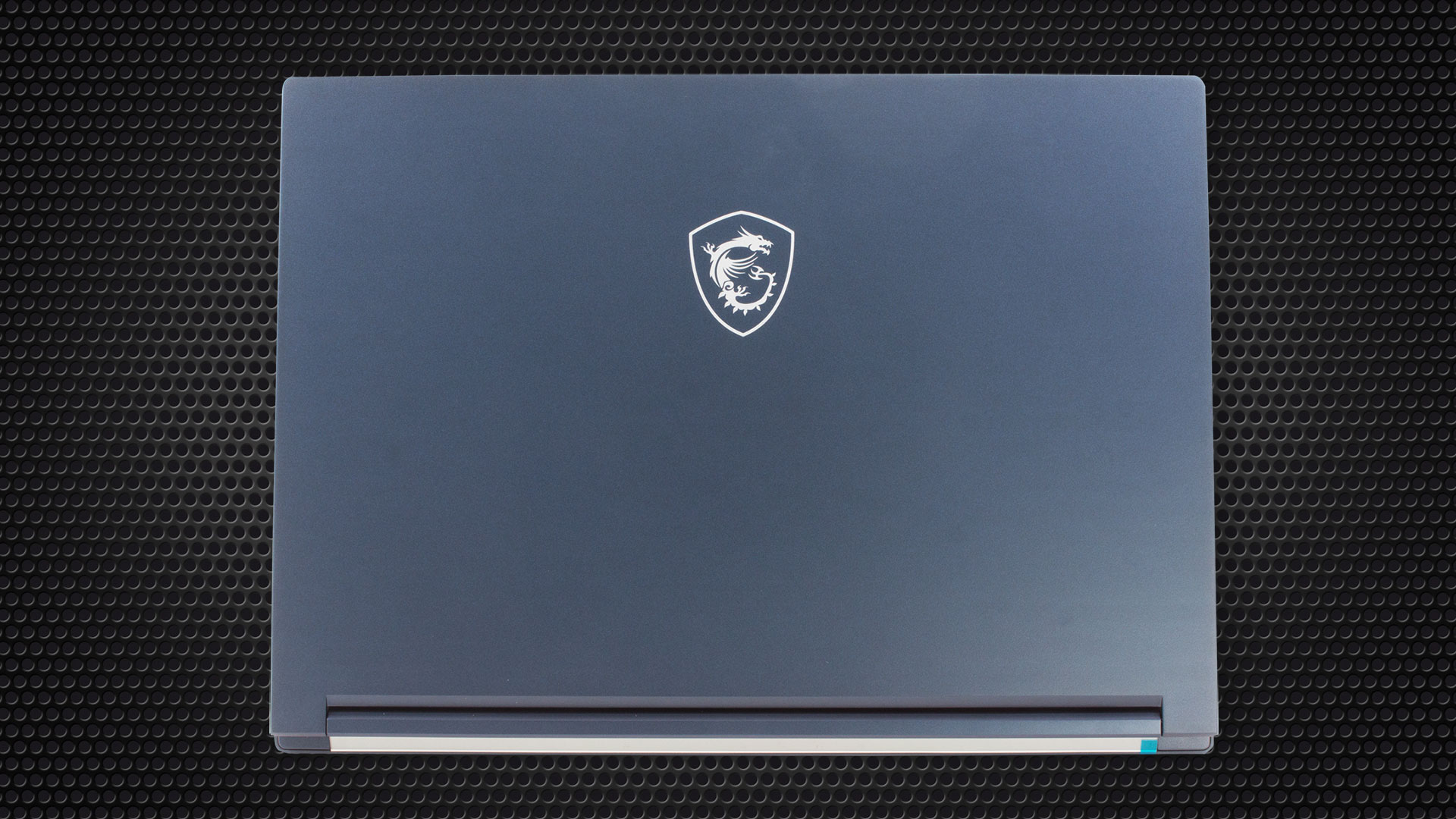
Ja, MSI Stealth 16 AI Studio A1V ser ut som en förlängd version av sitt 14-tums syskon. Det är inte alls en dålig sak, designen är modern och (nästan) ren, förutom den spelrelaterade Dragon-logotypen på toppen. Chassit i magnesiumaluminiumlegering i Star Blue-färg är gediget. Locket kan vridas men inte för mycket och du kan trycka ner zonen ovanför pekplattan något men det händer bara när du avsiktligt applicerar mycket tryck.
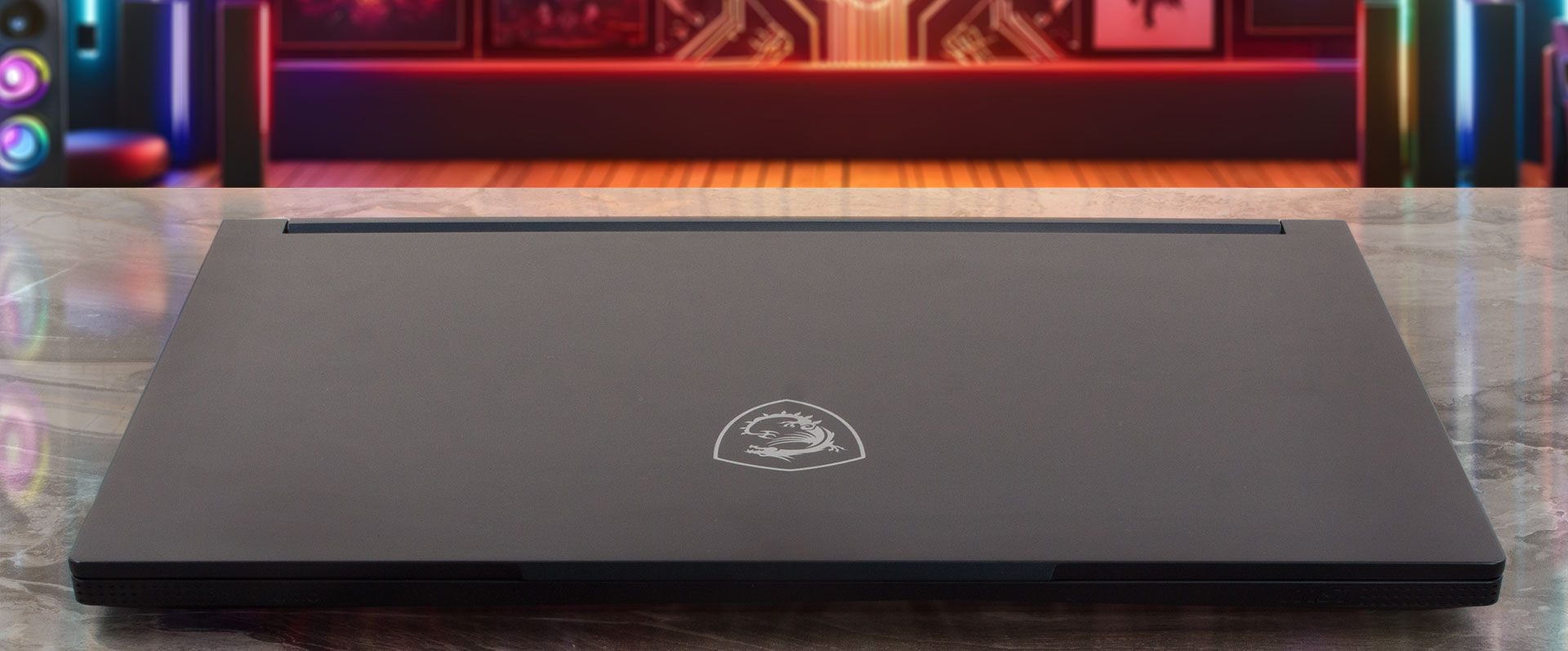
Du behöver bara en hand för att öppna locket som har en väl avstämd gångjärnsmekanism. Vikten är 1,99 kilo och profiltjockleken är 19,95 mm. Ganska bra för en bärbar dator som kan konfigureras med upp till RTX 4090.
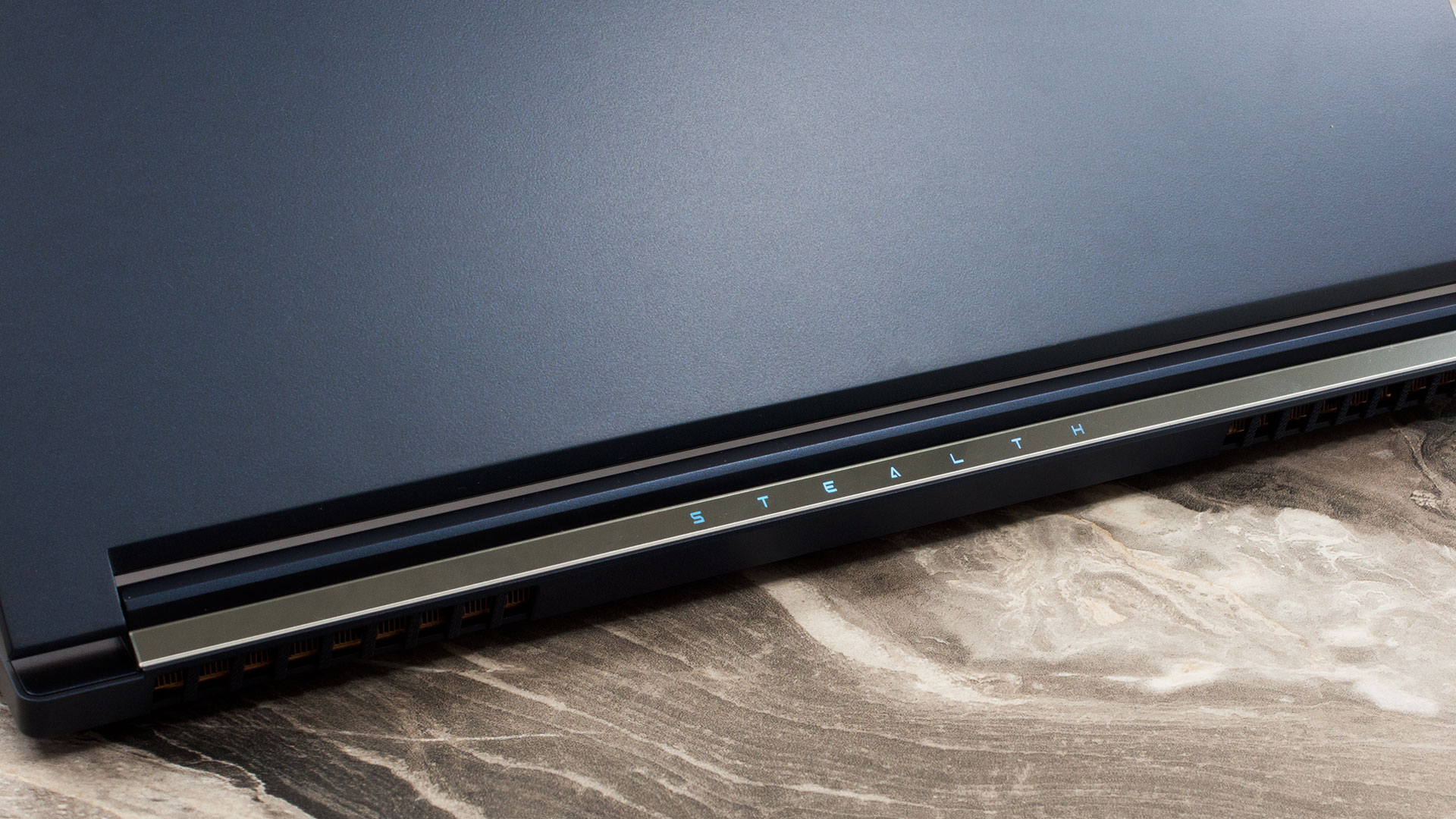
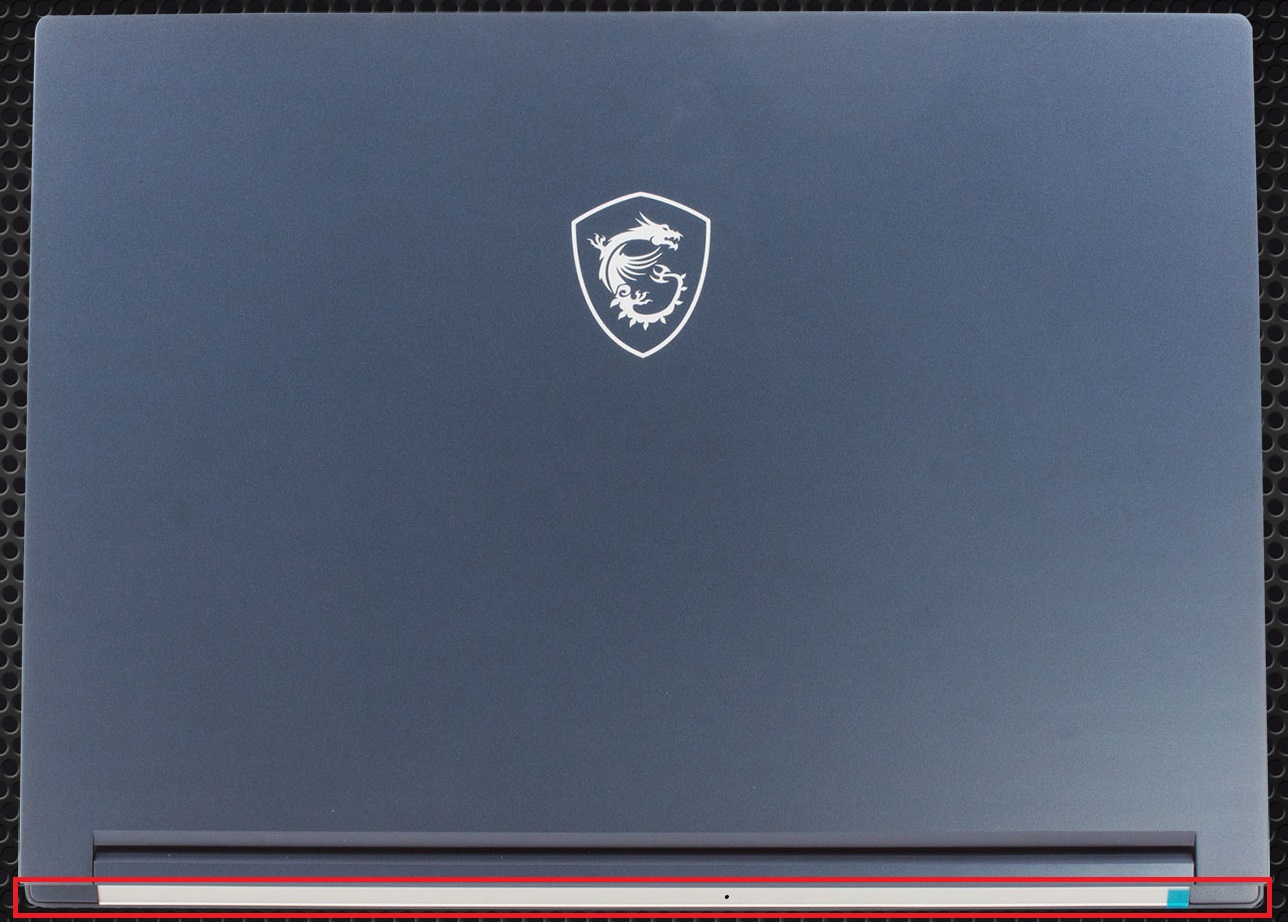
Belysningen på baksidan kallas “Taillight”.
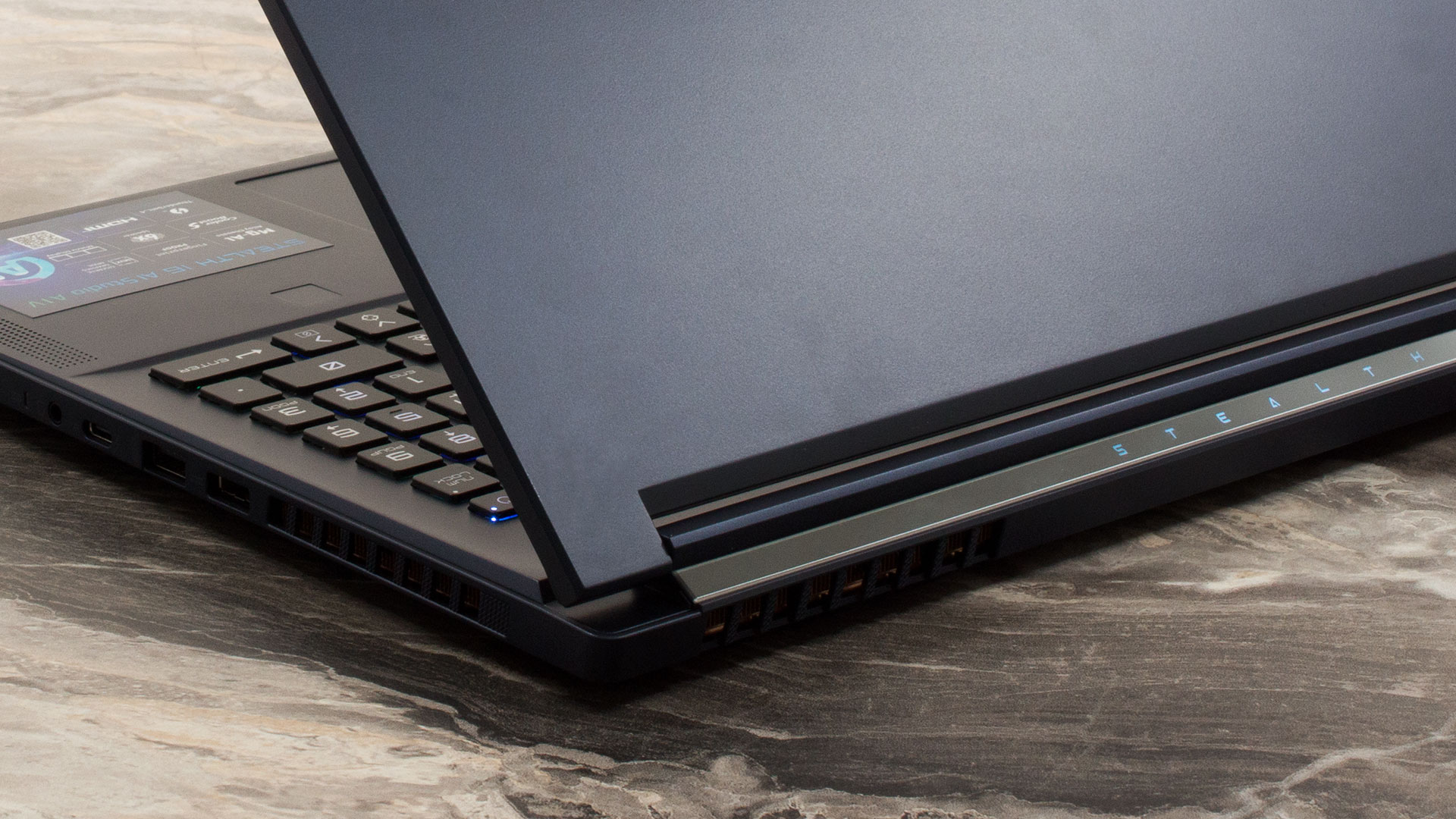
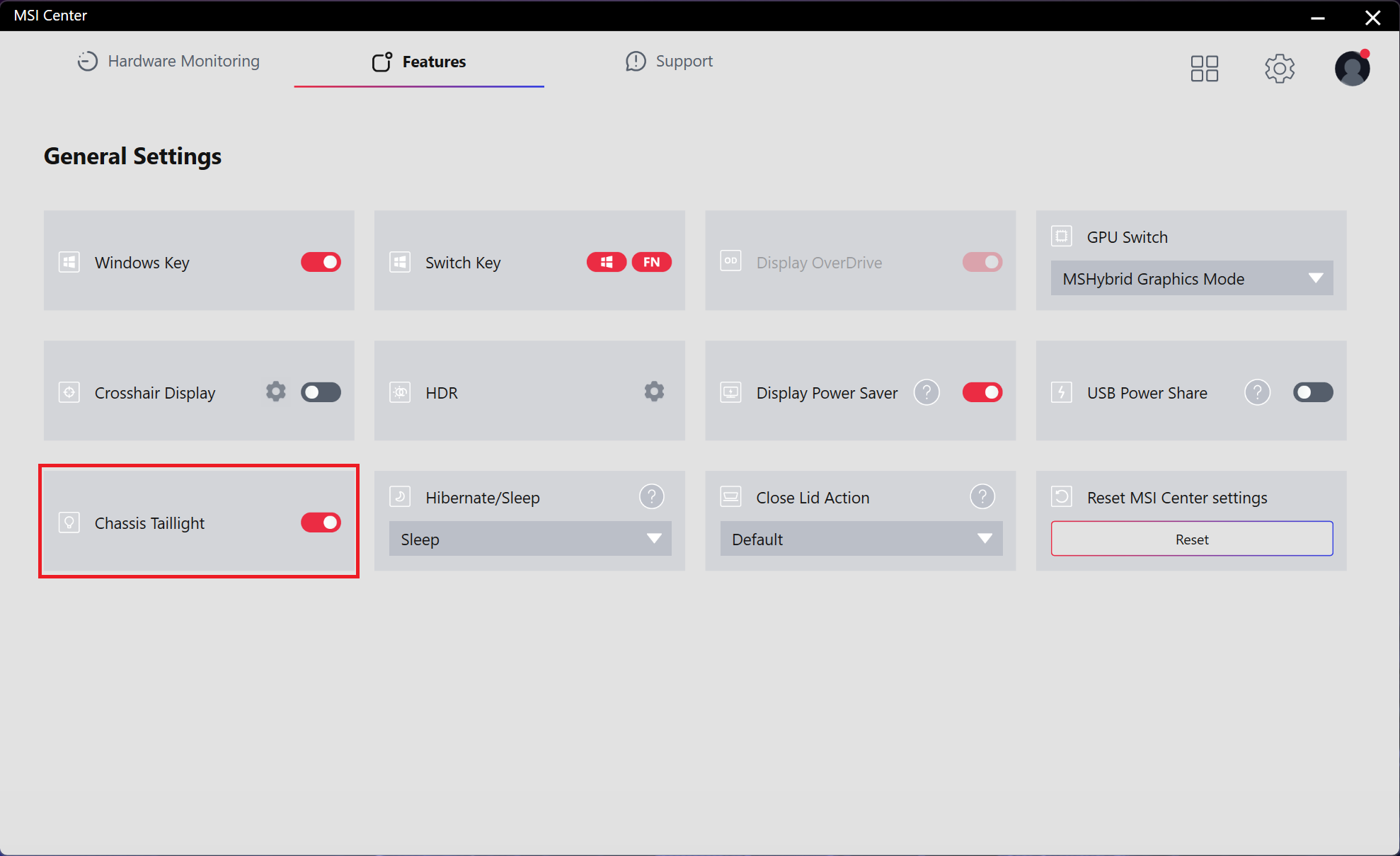
MSI-centret kan slå på eller av den här funktionen.
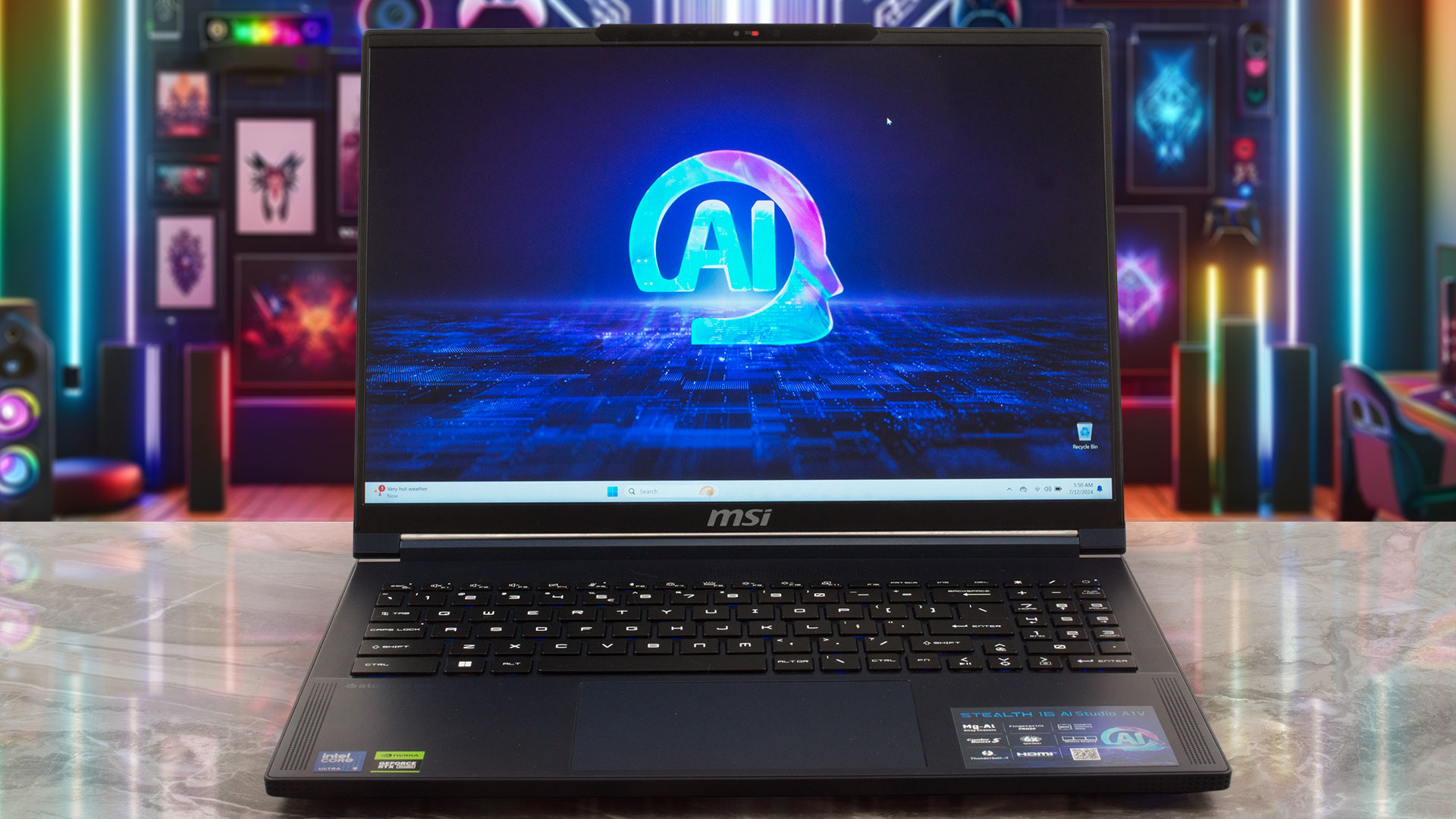
Sidans topp och sidokanterna är tunna medan den nedre är något tjockare och innehåller MSI-logotypen.
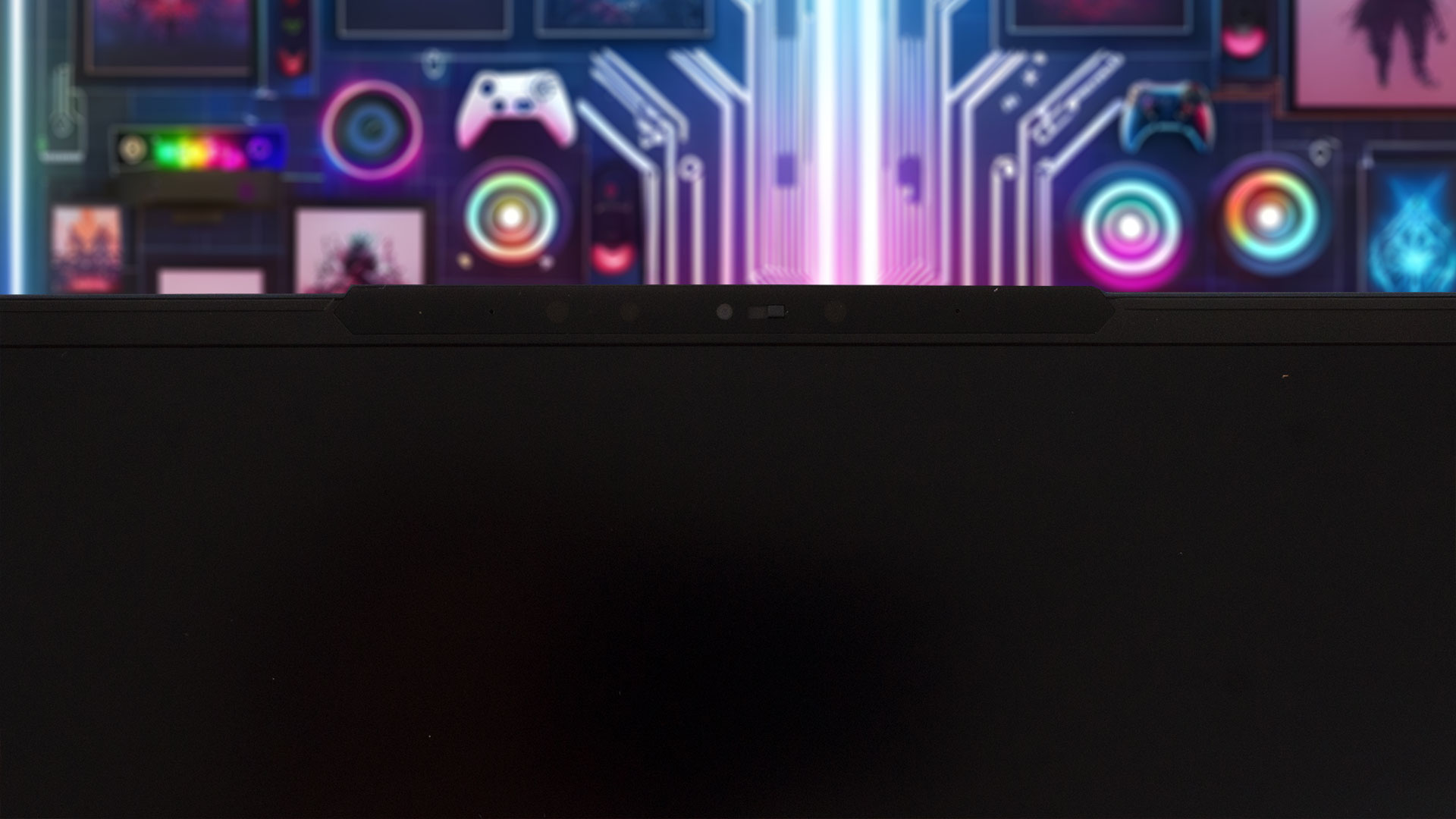
Det lilla utsprånget på den övre ramen rymmer en HDR 1080p@30FPS IR-webbkamera som har en sekretesslucka. Enheten stöder tekniken 3D Noise Reduction+ (3DNR+).
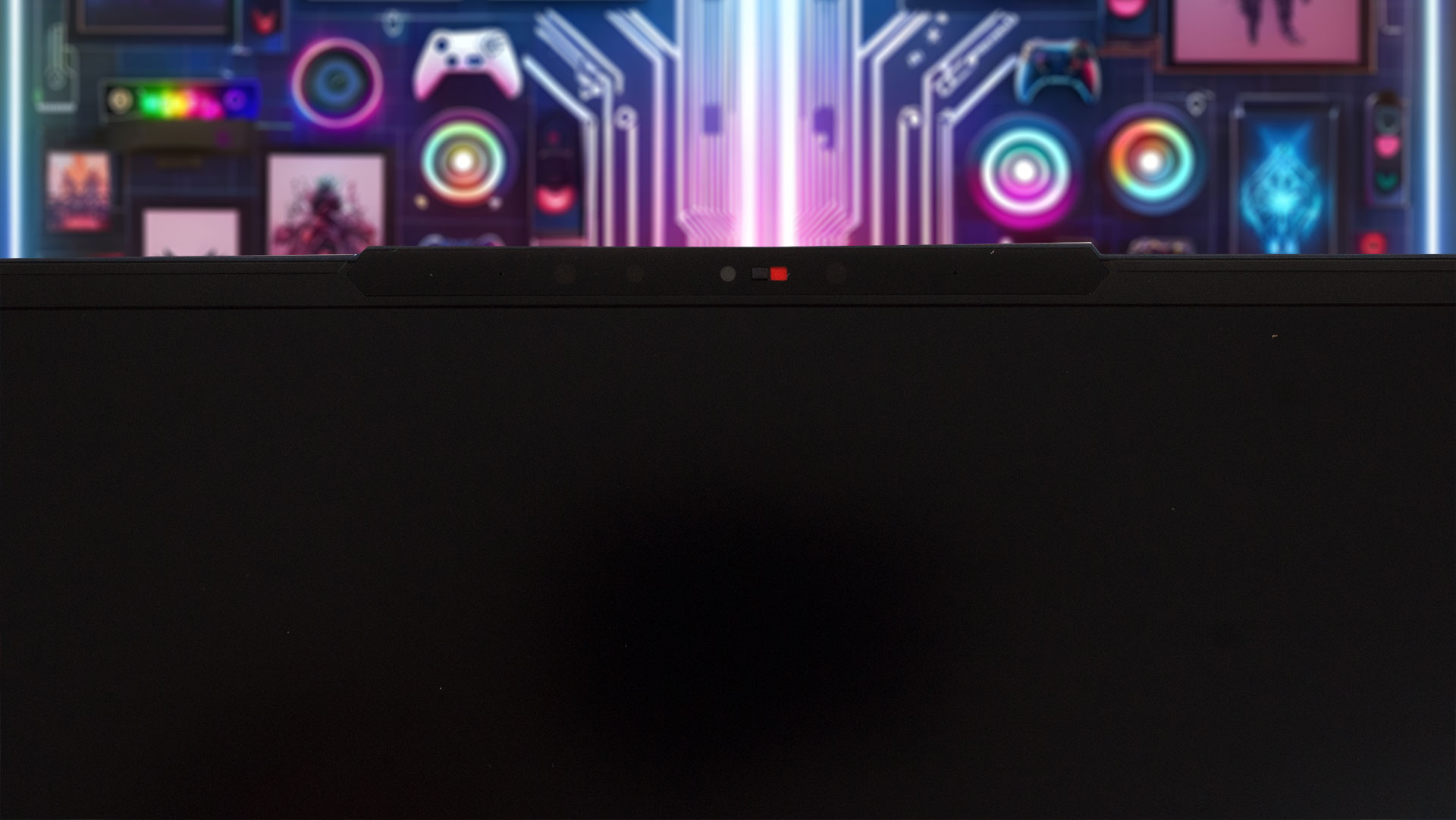
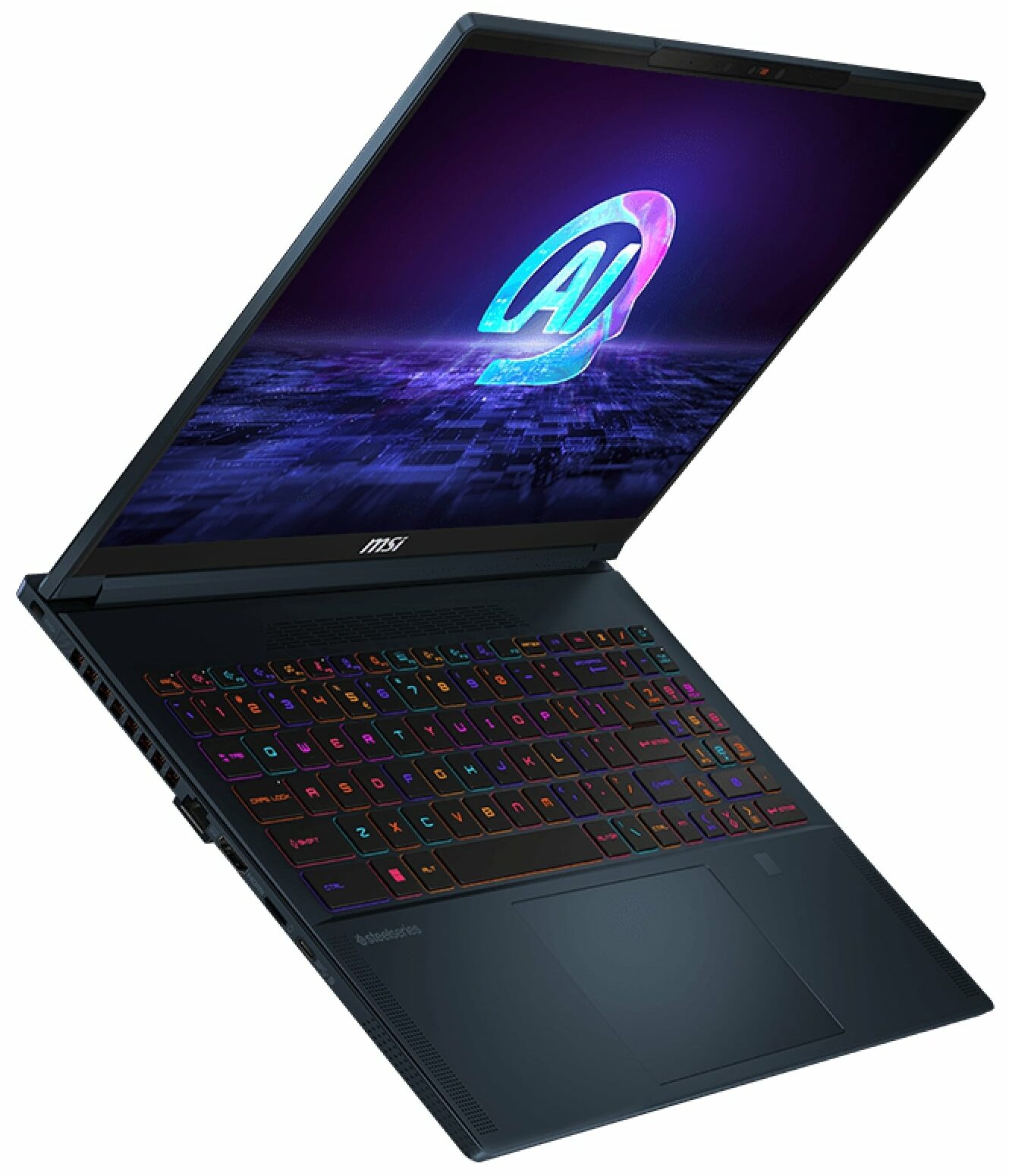
Som du kan se stöder gångjärnet en maximal öppningsvinkel på upp till 180 grader.

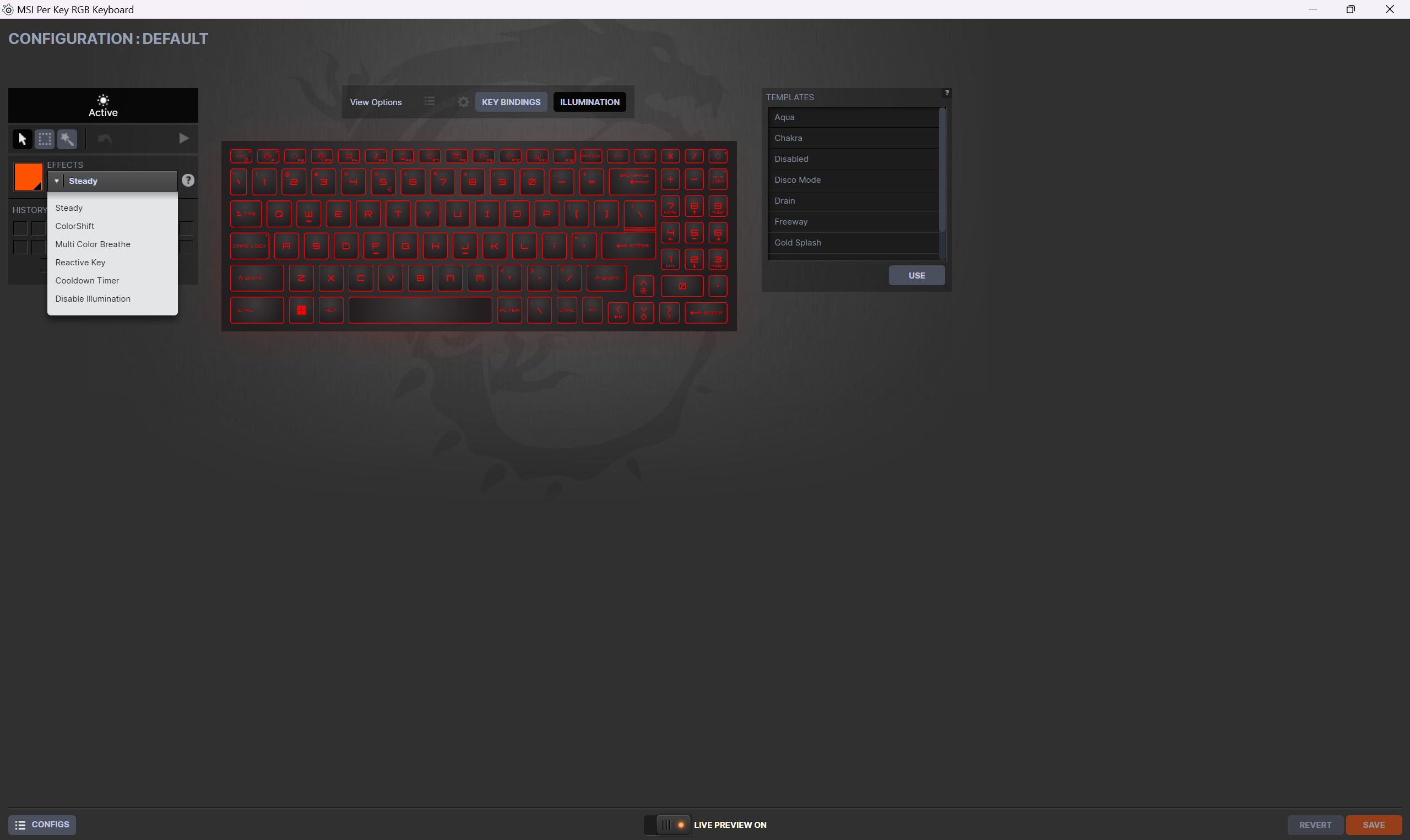
Som alltid kan du styra bakgrundsbelysningen via SteelSeries app.
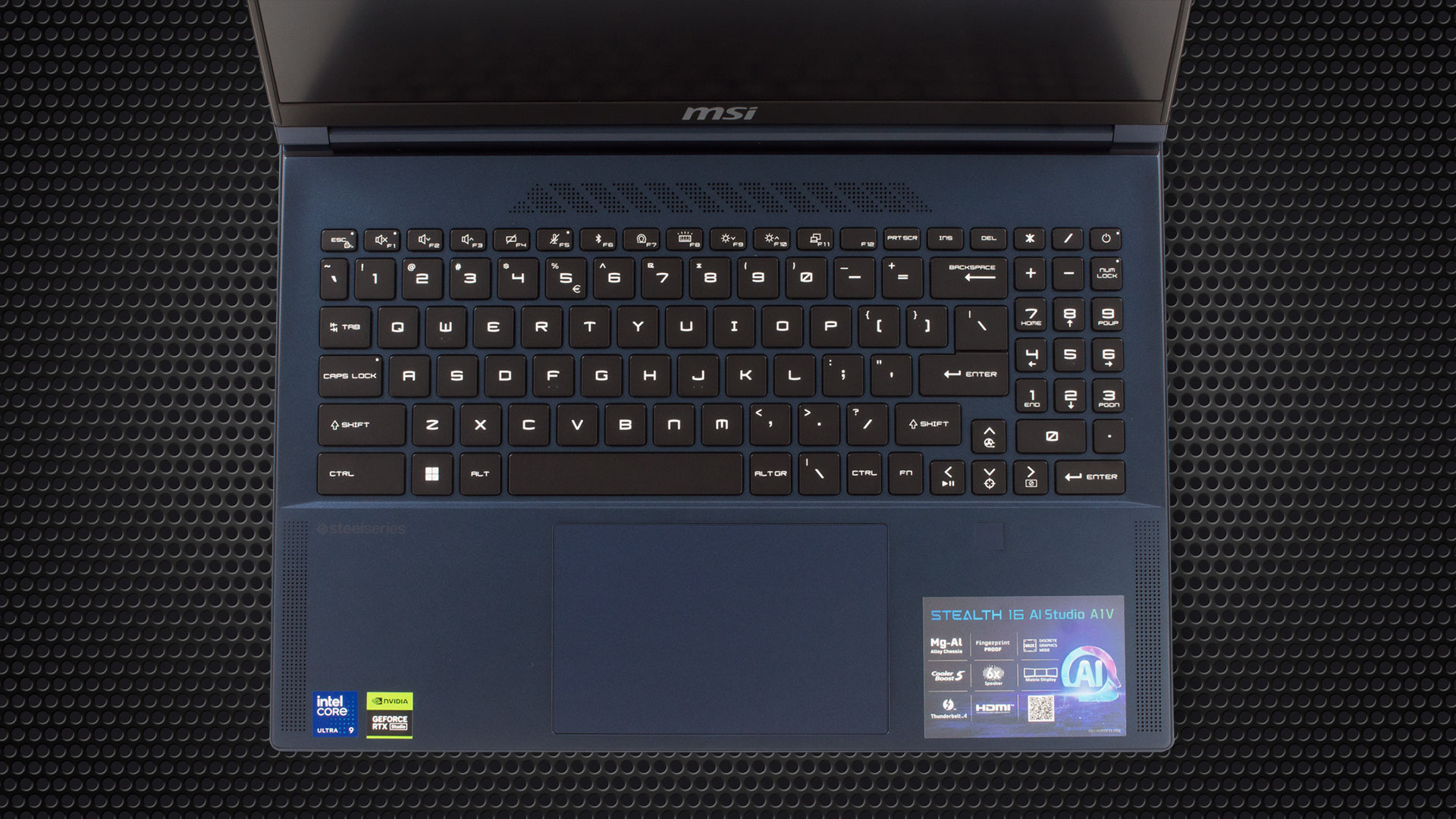
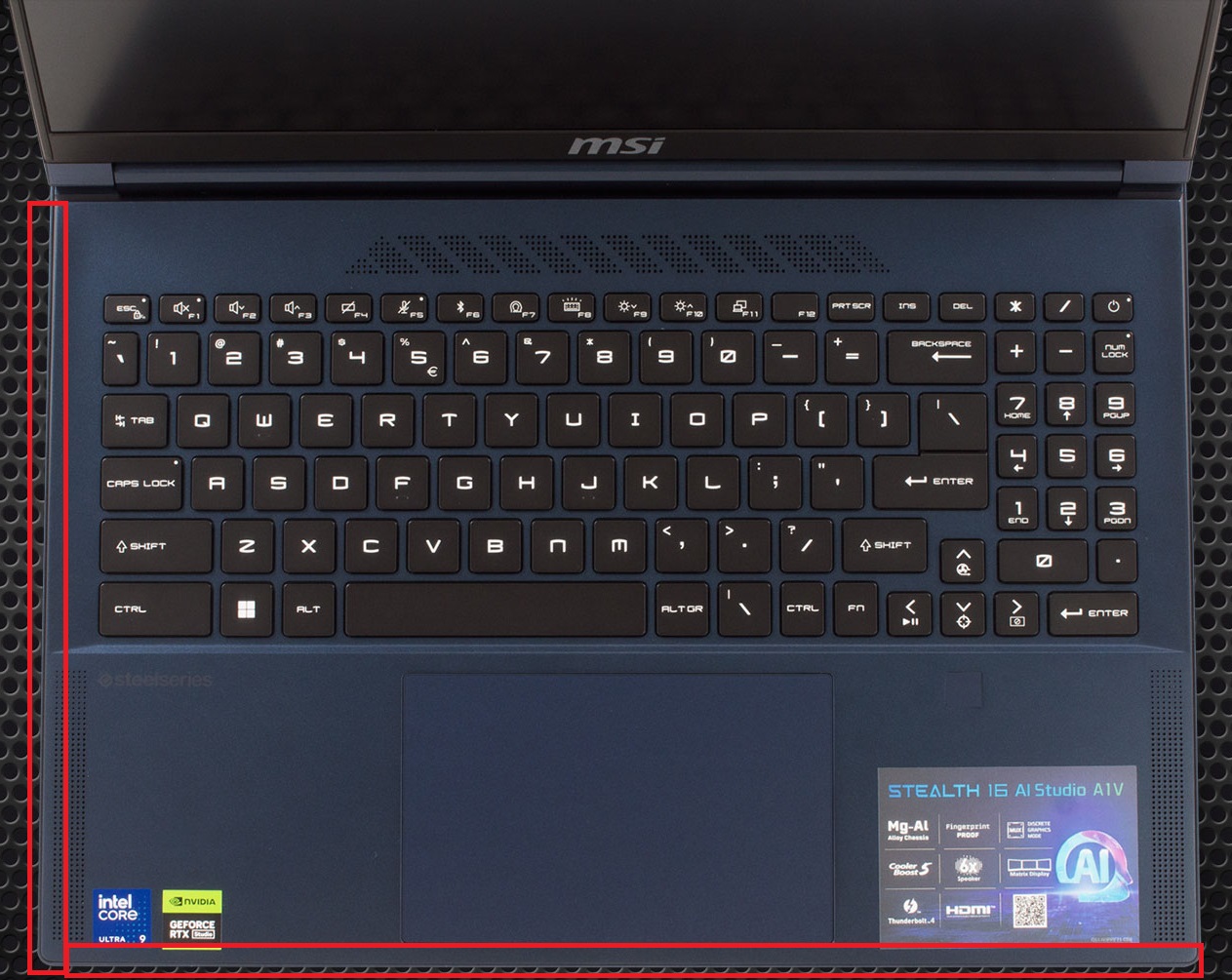
Det finns ett ventilationsgaller ovanför SteelSeries RGB-kort för varje tangent som har en NumPad-sektion och piltangenter i lagom storlek. Enheten är lämplig för både skrivande och spel – tangentrörelsen är lite kort men ändå bra och återkopplingen känns bra! Fingeravtrycksläsaren kan ses på höger sida av tangentbordet.
Den stora pekplattan är placerad i mitten av chassit så att din handflata inte stör den när du spelar. Plattan är smidig och har exakt spårning – det är allt du behöver för att arbeta.
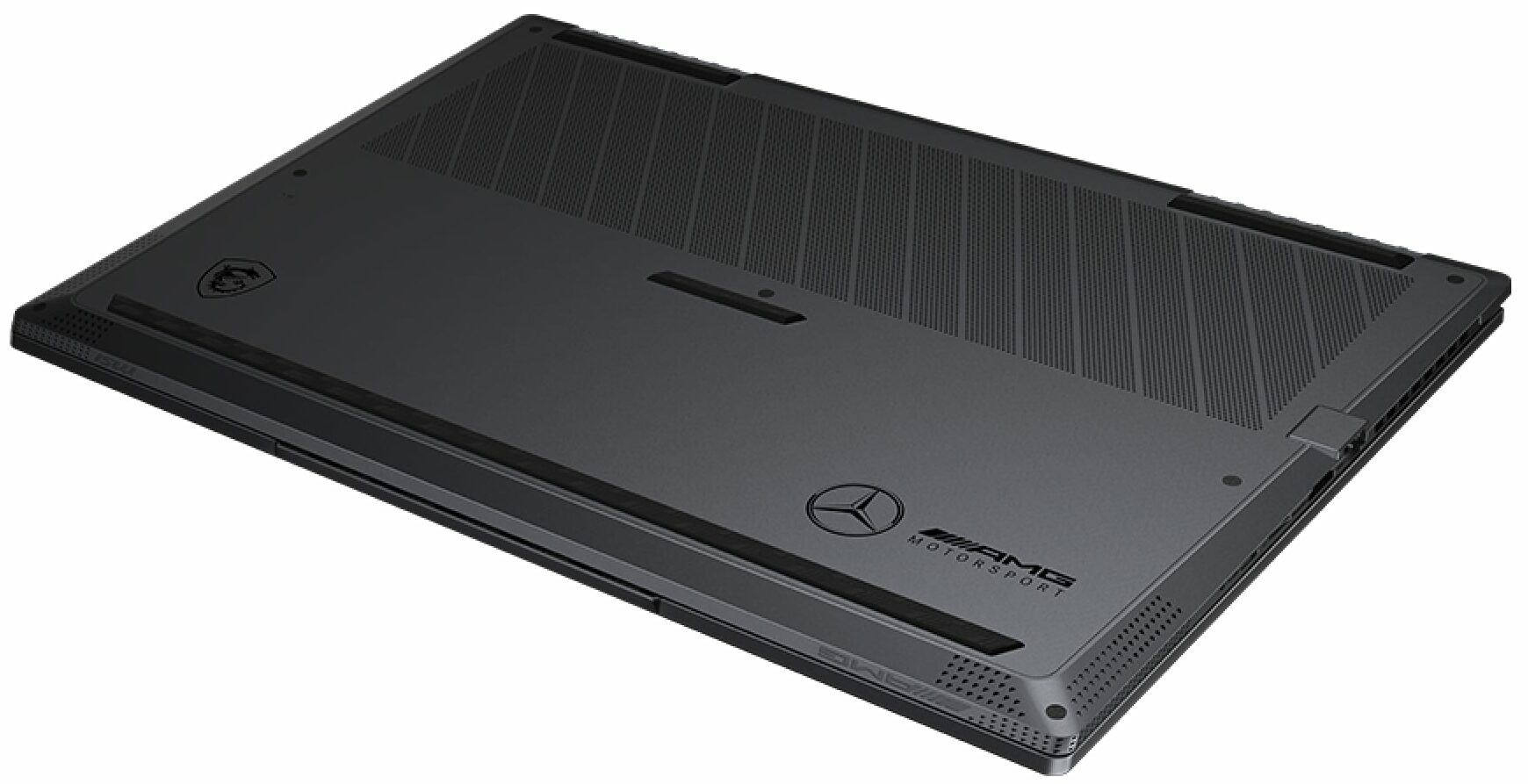
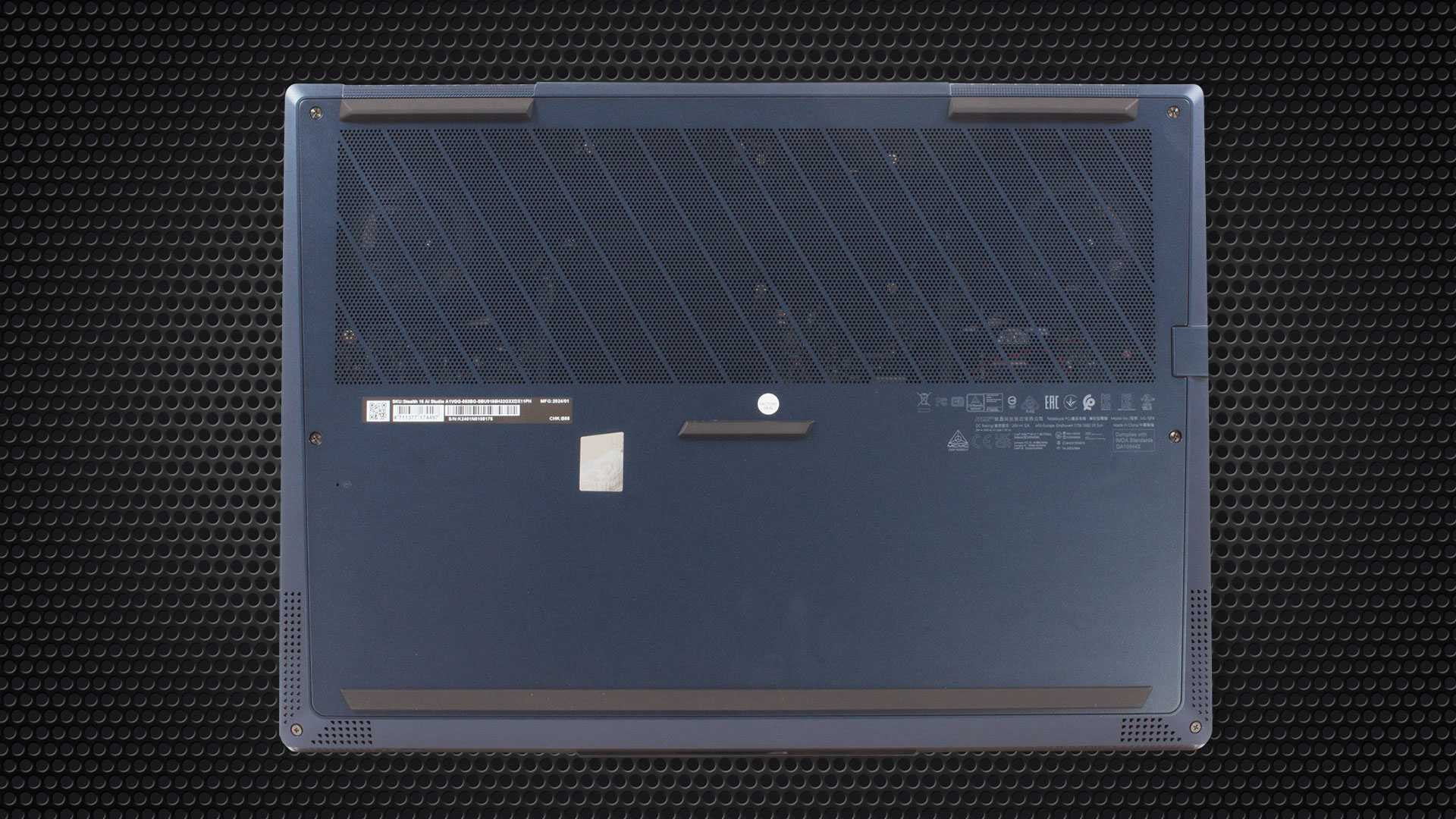
På bottenplattan ser vi ett stort ventilationsgaller som avslöjar nästan hela kylningen, fyra gummifötter, ett par sidoplacerade utskärningar för bashögtalarna och två utskärningar på botten för diskanthögtalarna. Värmen leds bort via fyra ventilationsöppningar – två på baksidan och två på sidorna.

Portar
På vänster sida finns en Kensington Lock-plats, LAN, HDMI 2.1 för upp till 8K@60Hz externa skärmar, en MicroSD-kortläsare och en 10 Gbps USB Type-C 3.2 (Gen. 2)-port med DisplayPort-funktion.
På höger sida finns en strömkontakt, en 10 Gbps USB Type-A 3.2 (Gen. 2)-port med extra Power Share som tillval, en 40 Gbps Thunderbolt 4 / USB4-port med DisplayPort och 100W PowerDelivery-funktioner samt ett kombinationsuttag för ljud.


Skärm- och ljudkvalitet, Få våra profiler
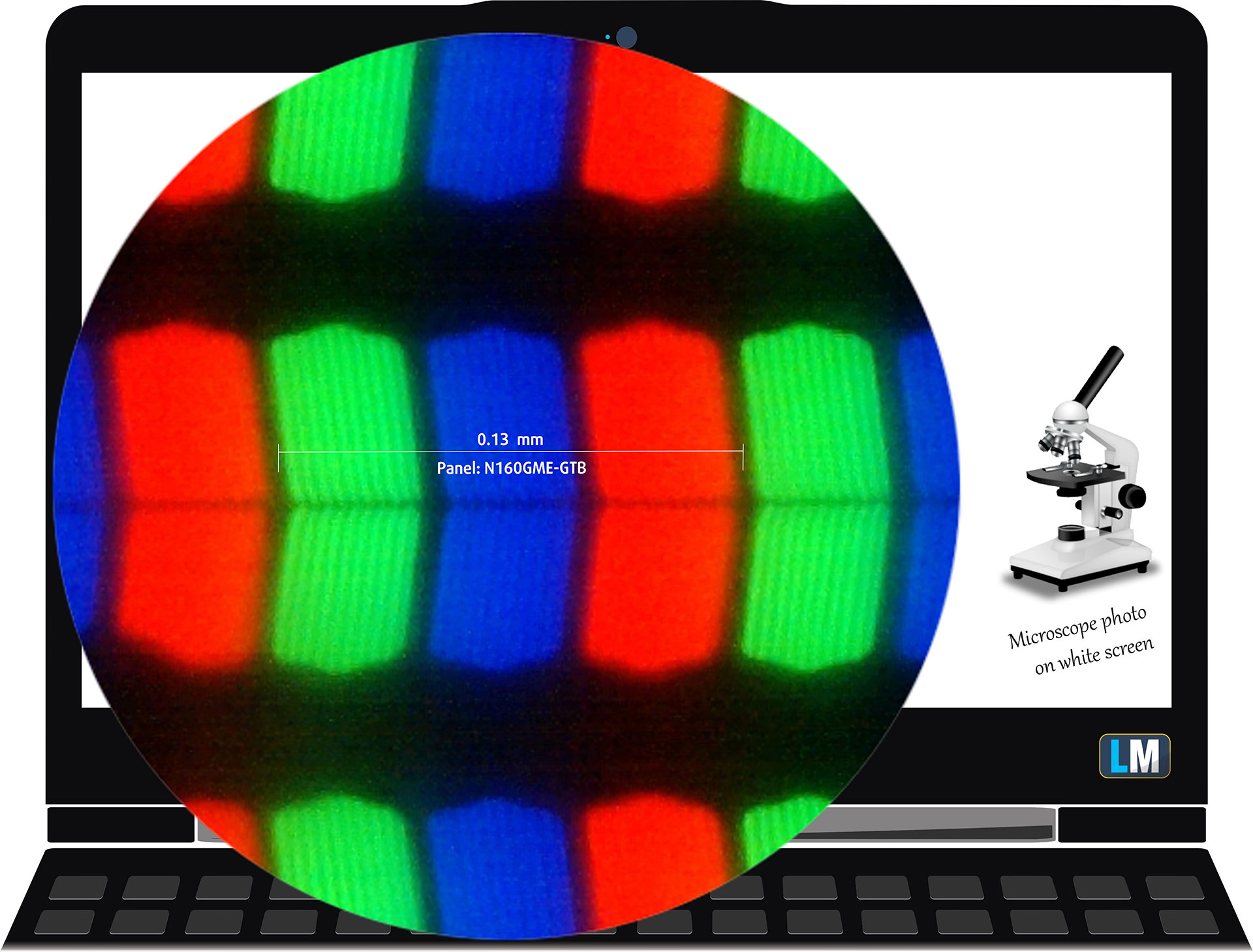
MSI Stealth 16 AI Studio A1V är utrustad med en WQXGA (Wide Quad Extended Graphics Array) IPS-panel, modellnummer Innolux N160GME-GTB (CMN162F). Den levereras med en uppdateringsfrekvens på 240 Hz. Dess diagonal är 16,0″ (40,6 cm) och upplösningen – 2560 x 1600p. Dessutom är skärmförhållandet 16:10, pixeldensiteten – 189 ppi och deras tonhöjd – 0,13 x 0,13 mm. Skärmen kan betraktas som Retina när den betraktas från minst 46 cm (detta baseras på pixeltätheten och det typiska betraktningsavståndet där enskilda pixlar inte kan urskiljas av det mänskliga ögat).
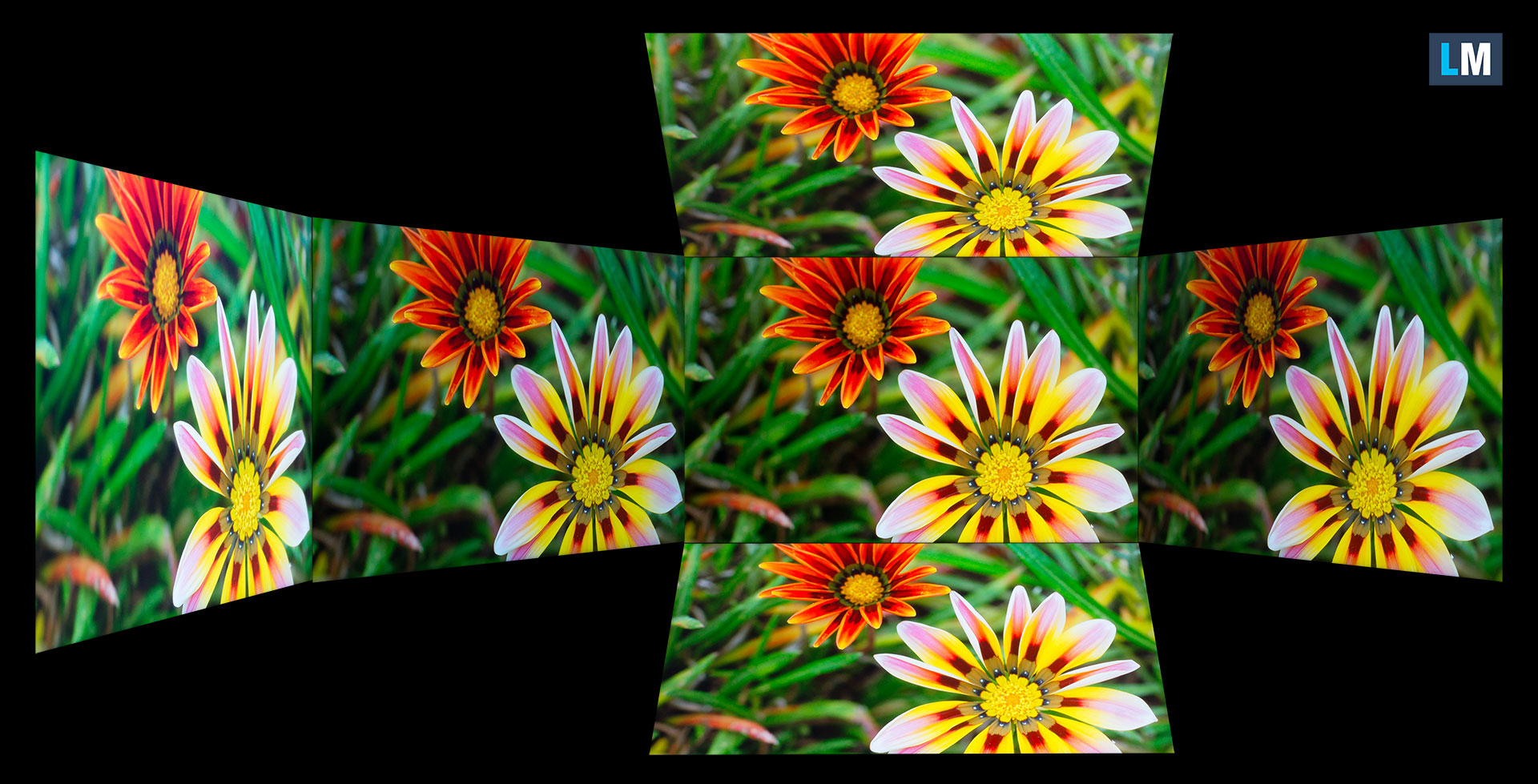
Betraktningsvinklarna är bra. Vi erbjuder bilder i olika vinklar för att utvärdera kvaliteten.
Dessutom en video med låst fokus och exponering.
Den maximalt uppmätta ljusstyrkan är 510 n its (cd/m2) i mitten av skärmen och 492 nits (cd/m2) i genomsnitt över hela ytan med en maximal avvikelse på 9%. Den korrelerade färgtemperaturen på en vit skärm och vid maximal ljusstyrka är 6610K (genomsnitt).
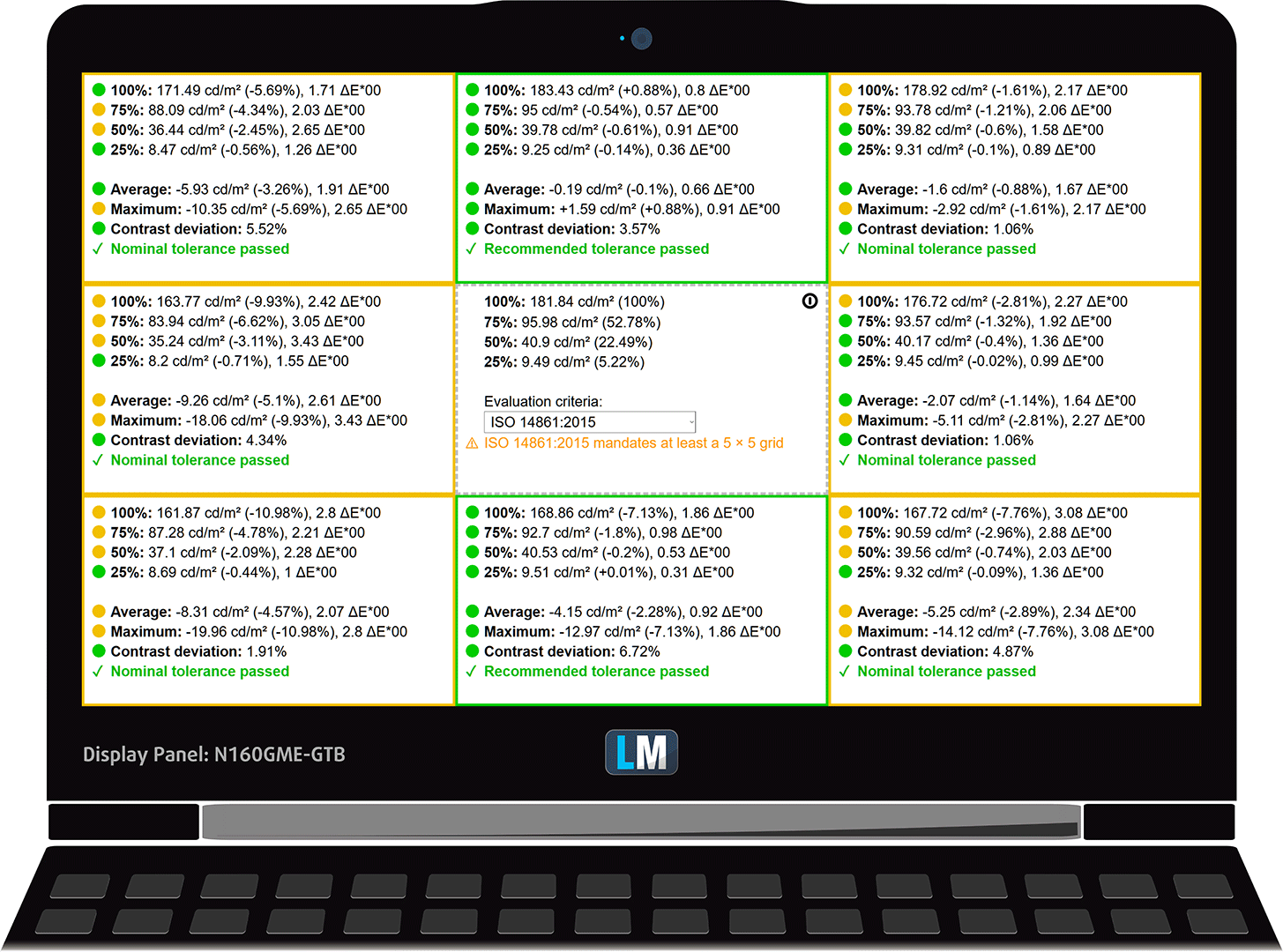
I illustrationen nedan kan du se hur skärmen presterar ur ett enhetlighetsperspektiv. Illustrationen nedan visar hur det ser ut vid operativa ljusstyrkenivåer (ca 180 nits) – i det här fallet vid 34% ljusstyrka (vit nivå = 182 cd/m2, svart nivå = 0,16 cd/m2).
Värden på dE2000 över 4,0 bör inte förekomma, och denna parameter är en av de första du bör kontrollera om du tänker använda den bärbara datorn för färgkänsligt arbete (en maximal tolerans på 2,0). Kontrastförhållandet är bra – 1130:1.
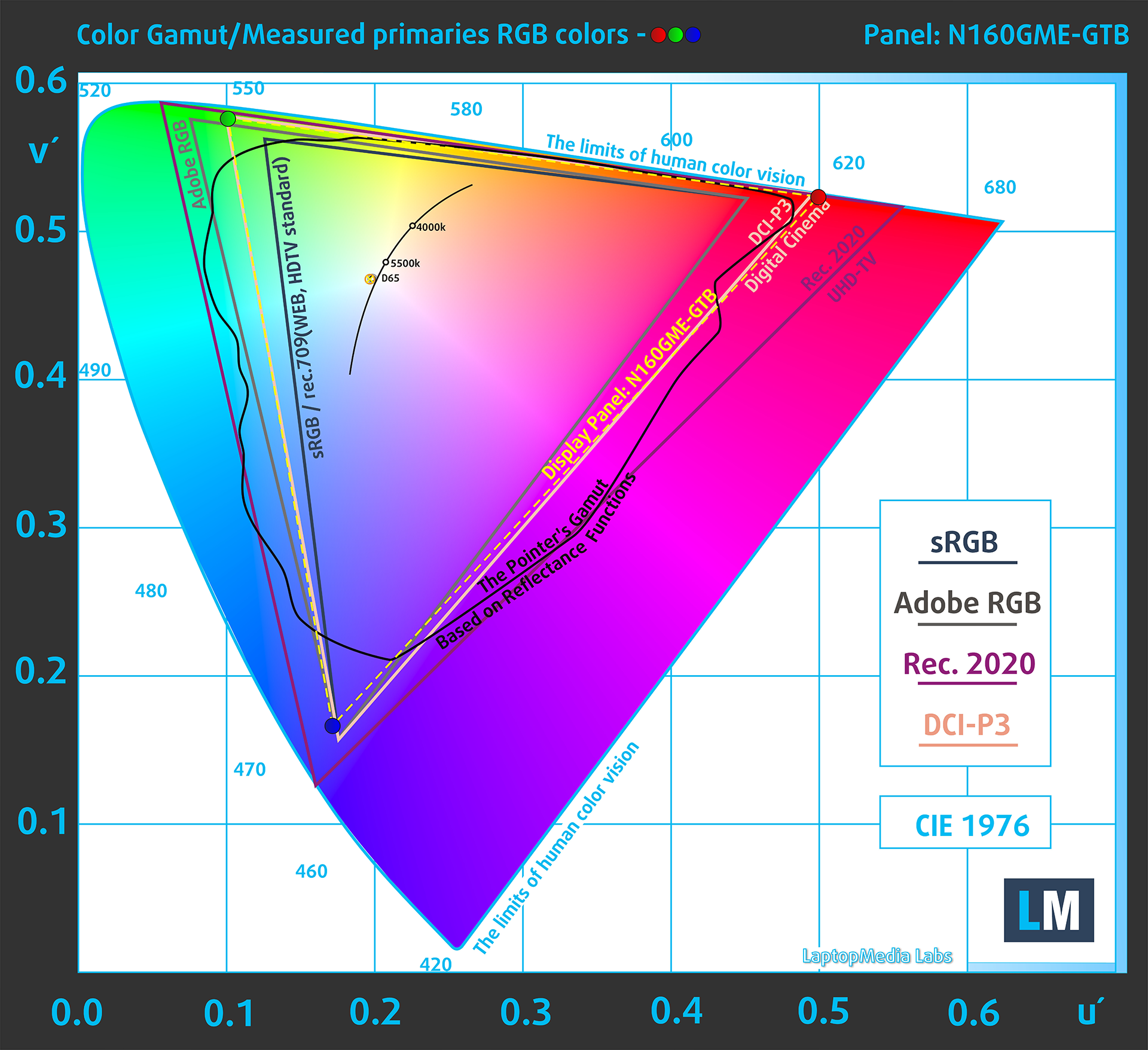
För att se till att vi är på samma sida vill vi ge dig en liten introduktion till sRGB-färgomfånget och Adobe RGB. Till att börja med finns CIE 1976 Uniform Chromaticity Diagram som representerar det synliga färgspektrat för det mänskliga ögat, vilket ger dig en bättre uppfattning om färgområdets täckning och färgprecision.
Inuti den svarta triangeln ser du standardfärgomfånget (sRGB) som används av miljontals människor på HDTV och på webben. Adobe RGB används i professionella kameror, bildskärmar och för utskrift. I grund och botten används färgerna i den svarta triangeln av alla och detta är den väsentliga delen av färgkvaliteten och färgnoggrannheten hos en vanlig bärbar dator.
Vi har ändå inkluderat andra färgrymder som den berömda DCI-P3-standarden som används av filmstudior, liksom den digitala UHD Rec.2020-standarden. Rec.2020 är dock fortfarande något som hör framtiden till och det är svårt för dagens skärmar att täcka in det på ett bra sätt. Vi har också inkluderat den så kallade Michael Pointer-gamut, eller Pointers gamut, som representerar de färger som naturligt förekommer runt omkring oss varje dag.
Den gula streckade linjen visar MSI Stealth 16 AI Studio A1V:s täckning av färgskalan.
Dess skärm täcker 100% av sRGB/ITU-R BT.709 (webb/HDTV-standard) i CIE1976 och 98% av DCI-P3, vilket garanterar en superlivskraftig och attraktiv bild.
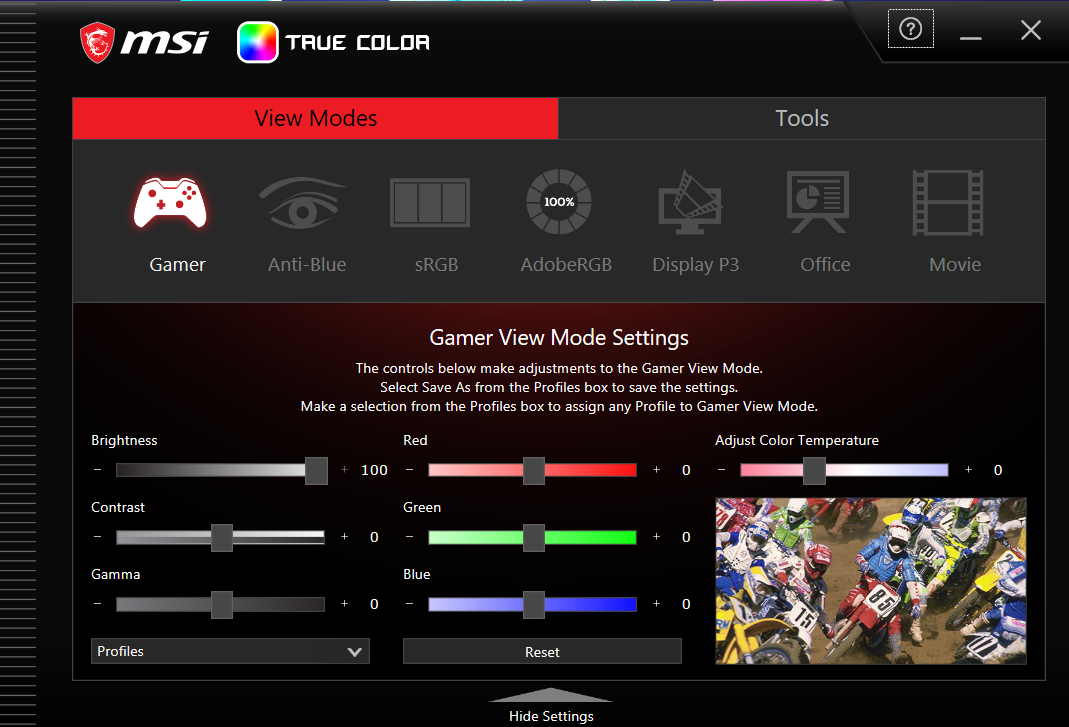
Appen “MSI True Color” emulerar sRGB-omfånget, vilket är viktigt för webbinnehåll.
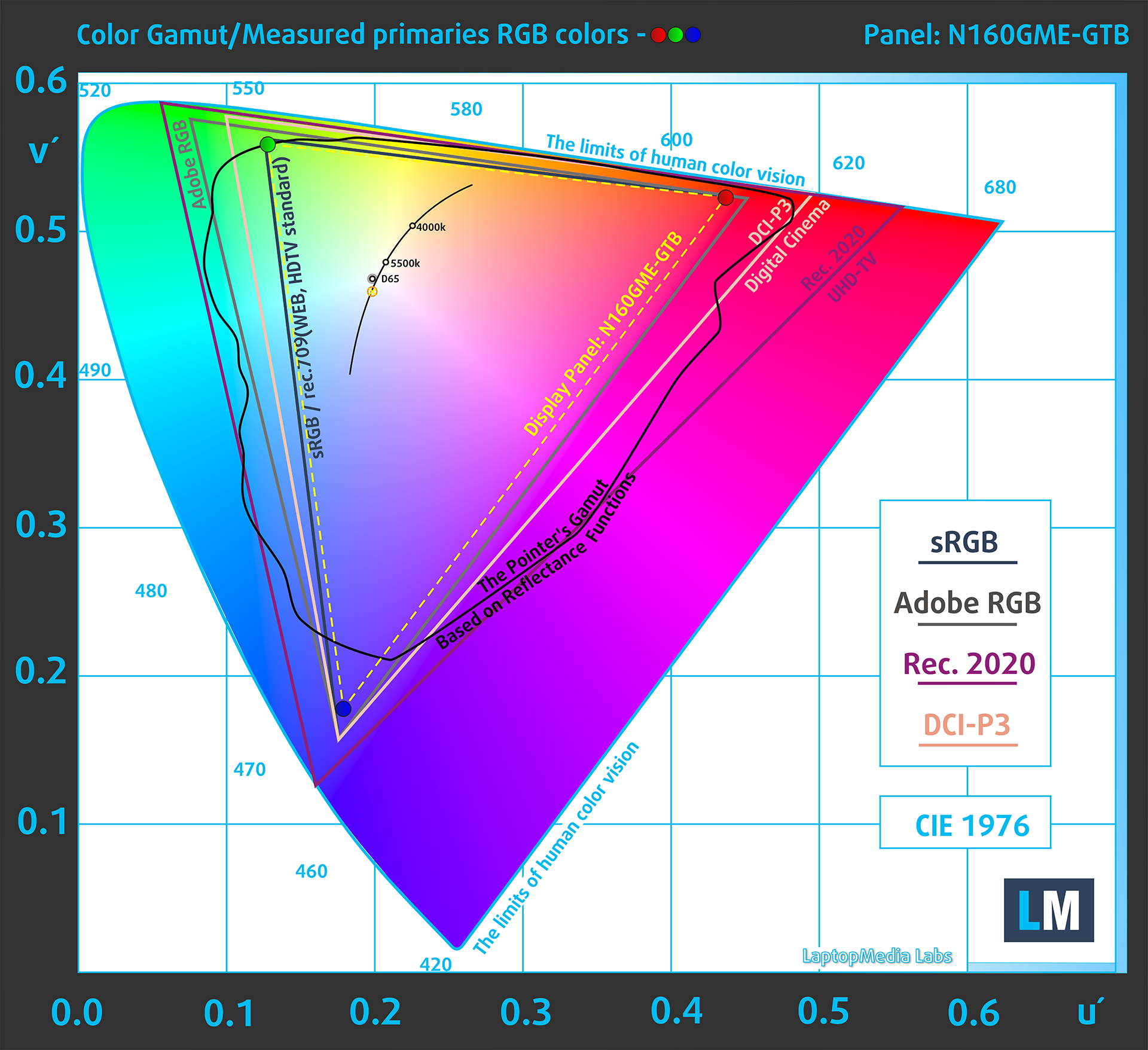
Vår “Design and Gaming”-profil ger optimal färgtemperatur vid 180 cd/m2 luminans (Illuminant white point – D65), sRGB-kodningskurva.
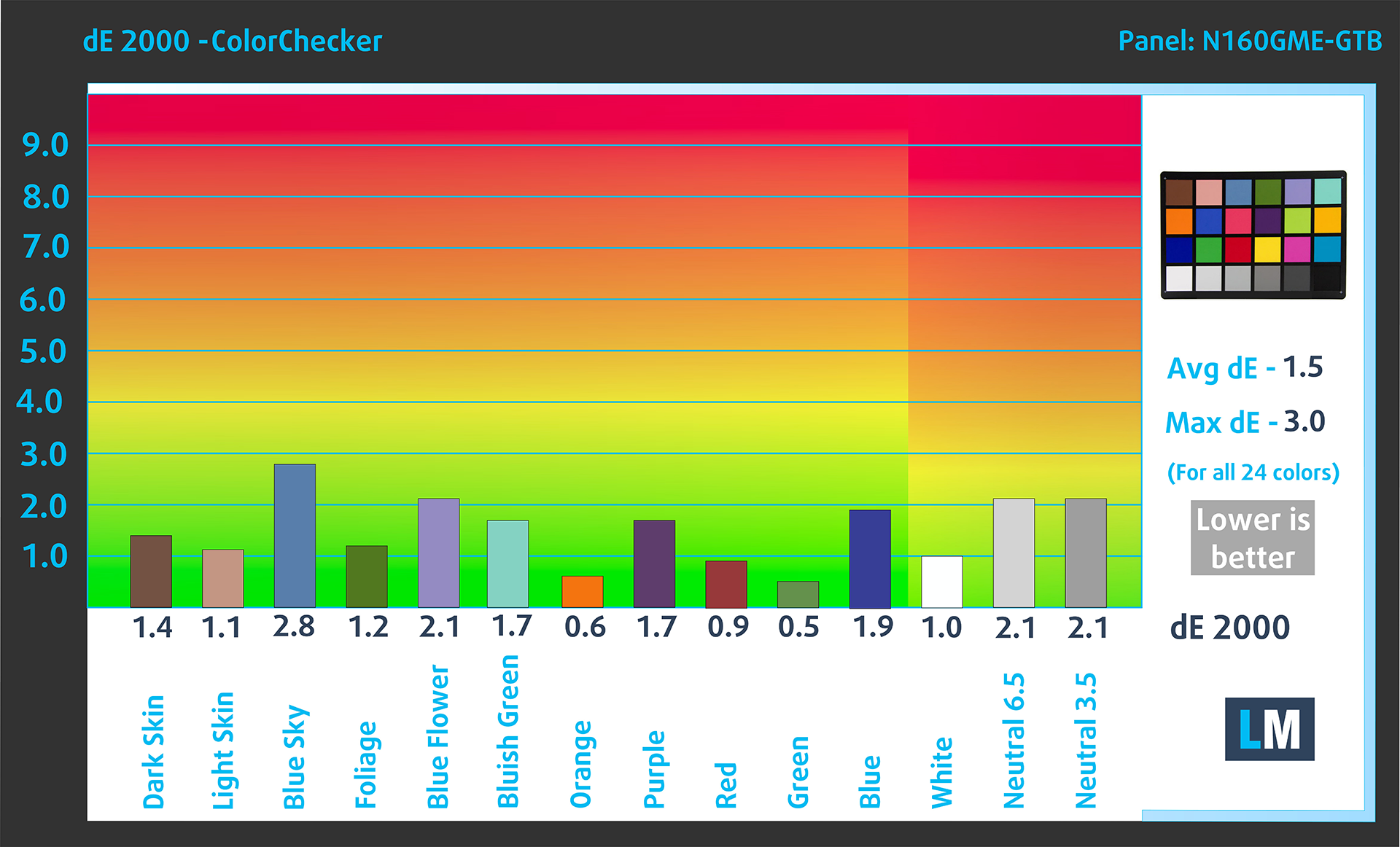
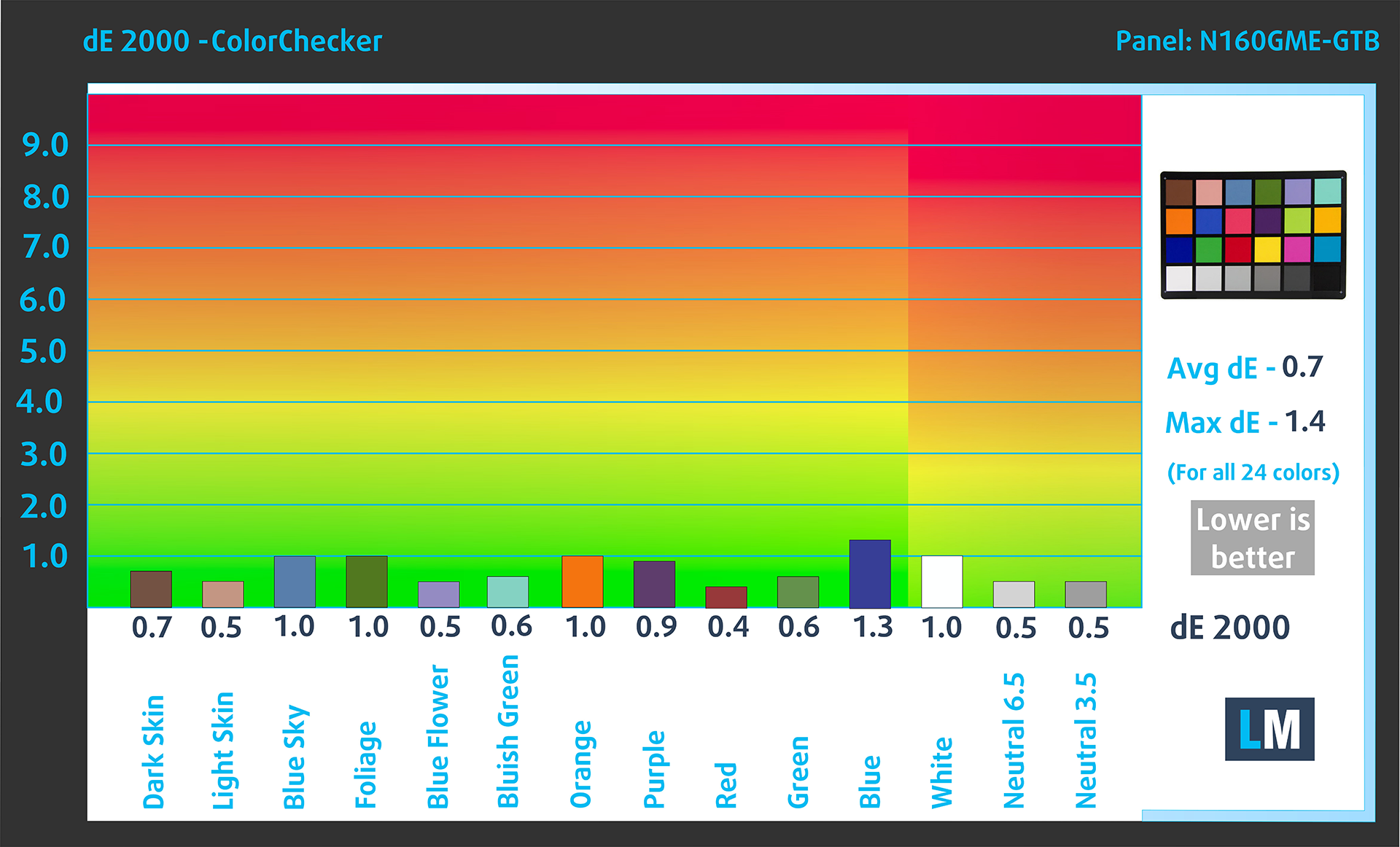
Vi testade skärmens noggrannhet med 24 vanligt förekommande färger som ljus och mörk mänsklig hud, blå himmel, grönt gräs, orange osv. Du kan kolla in resultaten i fabriksskick och även med profilen “Design and Gaming”.
Nedan kan du jämföra resultaten för MSI Stealth 16 AI Studio A1V med standardinställningarna (vänster) och med profilen “Gaming and Web design” (höger), jämfört med Display P3-färgrymden.
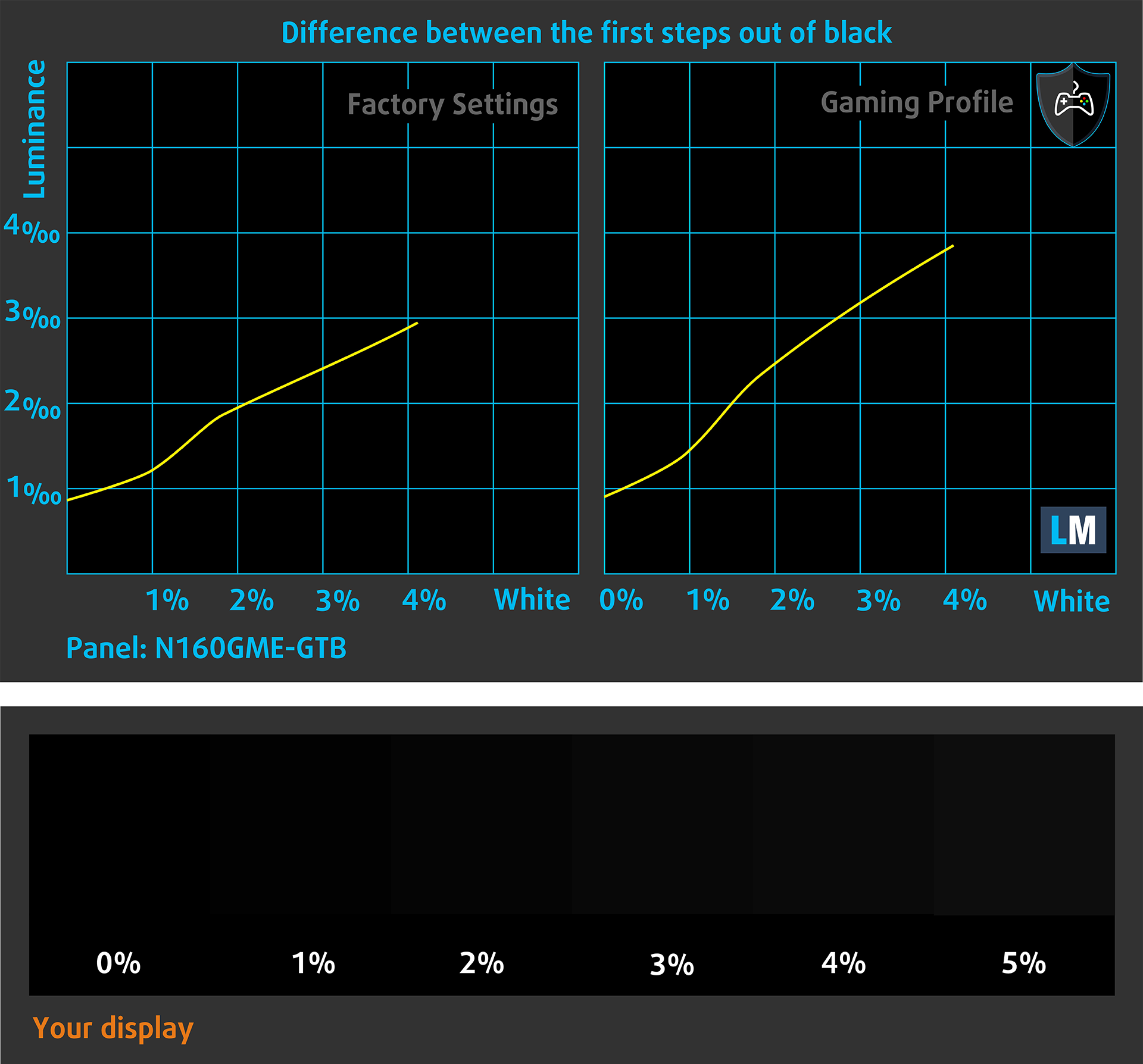
Nästa bild visar hur väl skärmen kan återge riktigt mörka delar av en bild, vilket är viktigt när man tittar på film eller spelar spel i svagt omgivande ljus.
Den vänstra sidan av bilden representerar skärmen med standardinställningar, medan den högra är förbättrad med profilen “Gaming and Web Design” aktiverad. På den horisontella axeln hittar du gråskalan och på den vertikala axeln – skärmens luminans. På de två graferna nedan kan du enkelt själv kontrollera hur din skärm hanterar de mörkaste nyanserna, men kom ihåg att detta också beror på inställningarna för din nuvarande skärm, kalibreringen, betraktningsvinkeln och de omgivande ljusförhållandena.
Svarstid (spelegenskaper)
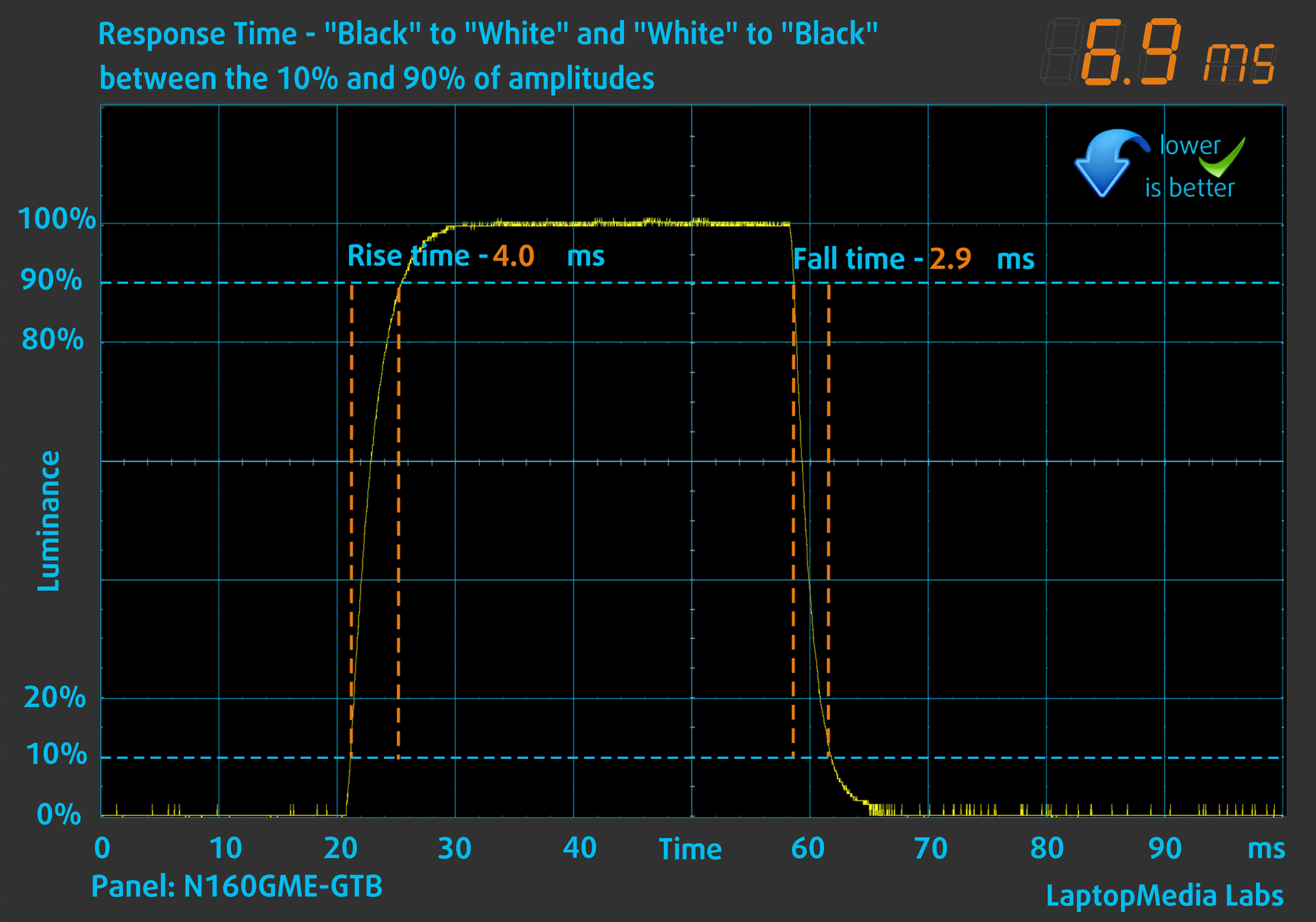
Vi testar pixlarnas reaktionstid med den vanliga “svart-till-vitt”- och “vitt-till-svart”-metoden från 10% till 90% och vice versa обратно (dessa termer avser den tid det tar för pixlarna att byta från en färg till en annan (svart till vitt och tillbaka till svart i det här fallet), en kortare tid minskar oskärpan i snabba bilder).
Vi registrerade Fall Time + Rise Time = 7 ms. Kort pixelresponstid är en förutsättning för en jämn bild i dynamiska scener. Spelare borde vara nöjda.
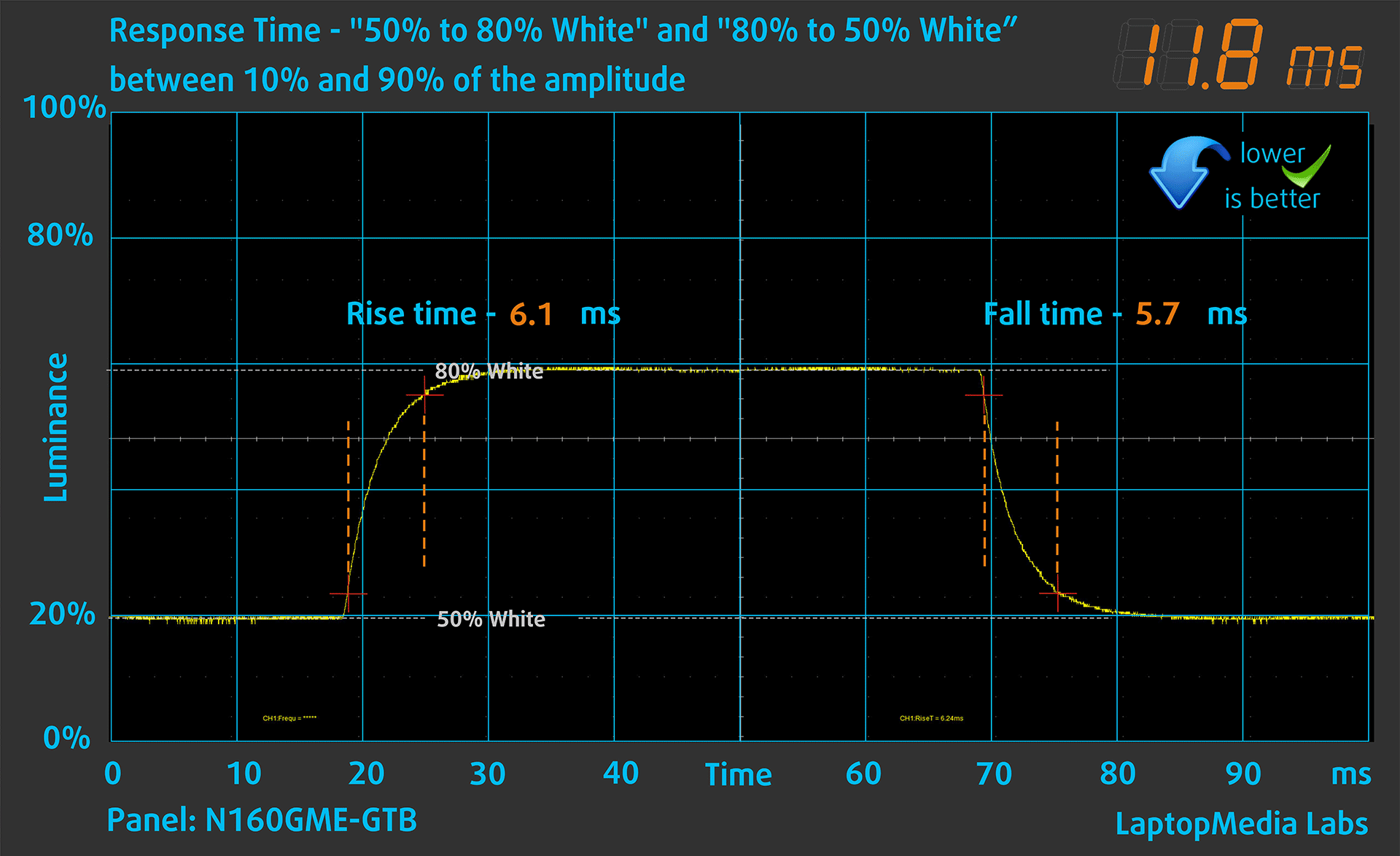
Därefter testar vi pixlarnas reaktionstid med den vanliga “grå-till-grå”-metoden från 50% vit till 80% vit och vice versa mellan 10% och 90% av amplituden.
Påverkan på hälsan: PWM (flimmer på skärmen)
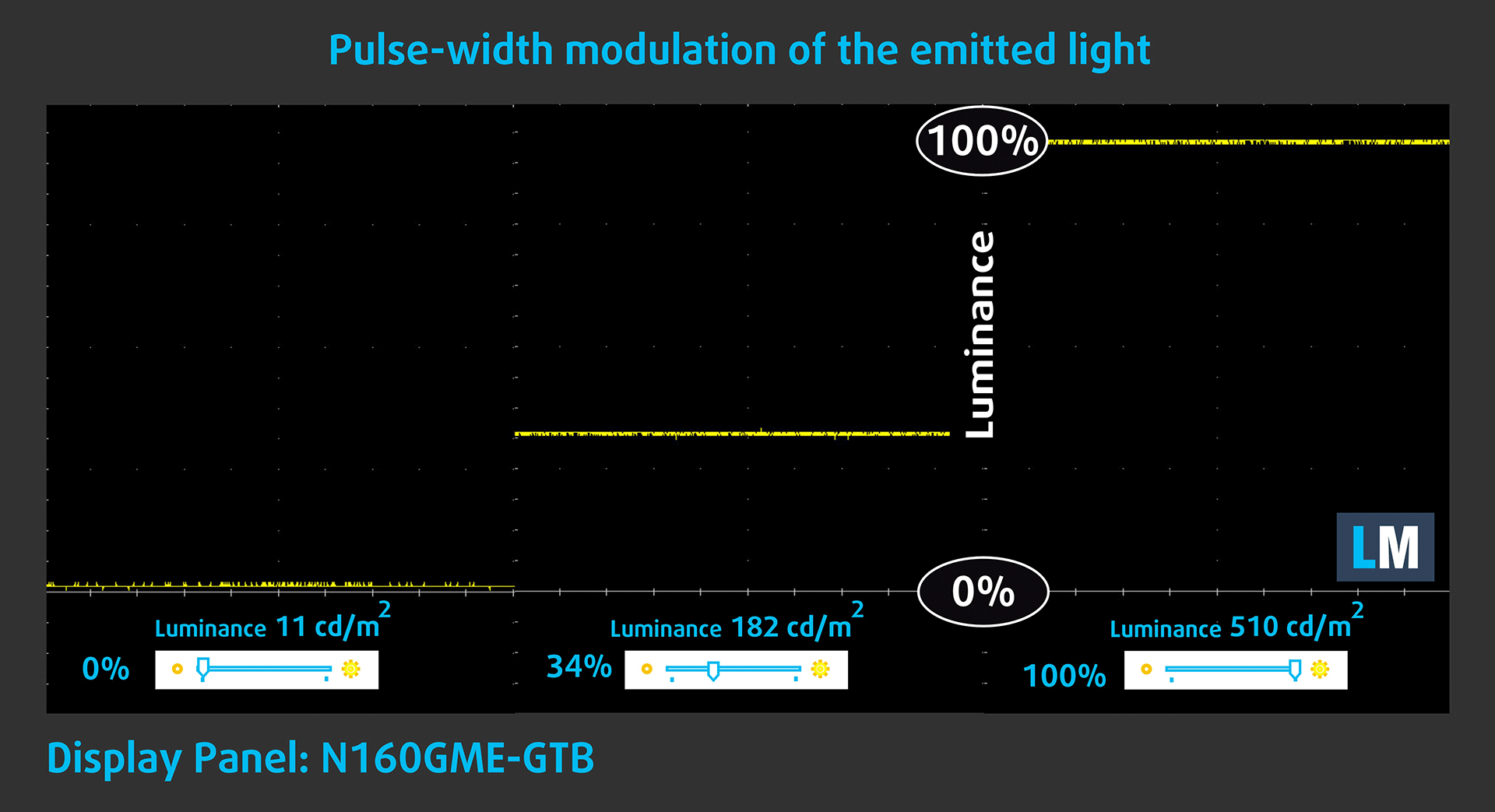
PWM (Pulse-width modulation) är ett enkelt sätt att reglera ljusstyrkan på en bildskärm. När du sänker ljusstyrkan sänks inte bakgrundsbelysningens ljusintensitet, utan den slås istället av och på av elektroniken med en frekvens som inte kan urskiljas av det mänskliga ögat. I dessa ljusimpulser varierar tidsförhållandet mellan ljus och icke-ljus, medan ljusstyrkan förblir oförändrad, vilket är skadligt för dina ögon. Du kan läsa mer om detta i vår särskilda artikel om PWM.
MSI Stealth 16 AI Studio A1V:s skärm flimrar inte vid någon ljusstyrka. Detta gör skärmen ganska bekväm under långa perioder av användning.
Påverkan på hälsan: Utsläpp av blått ljus
Genom att installera vår Health-Guard-profil minskar skadliga utsläpp av blått ljus samtidigt som färgerna på skärmen uppfattas korrekt. Om du inte är bekant med blåljus är TL;DR-versionen – utsläpp som påverkar dina ögon, din hud och hela din kropp negativt. Du hittar mer information om detta i vår särskilda artikel om blått ljus.
Påverkan på hälsan: Reflektion från skärmen
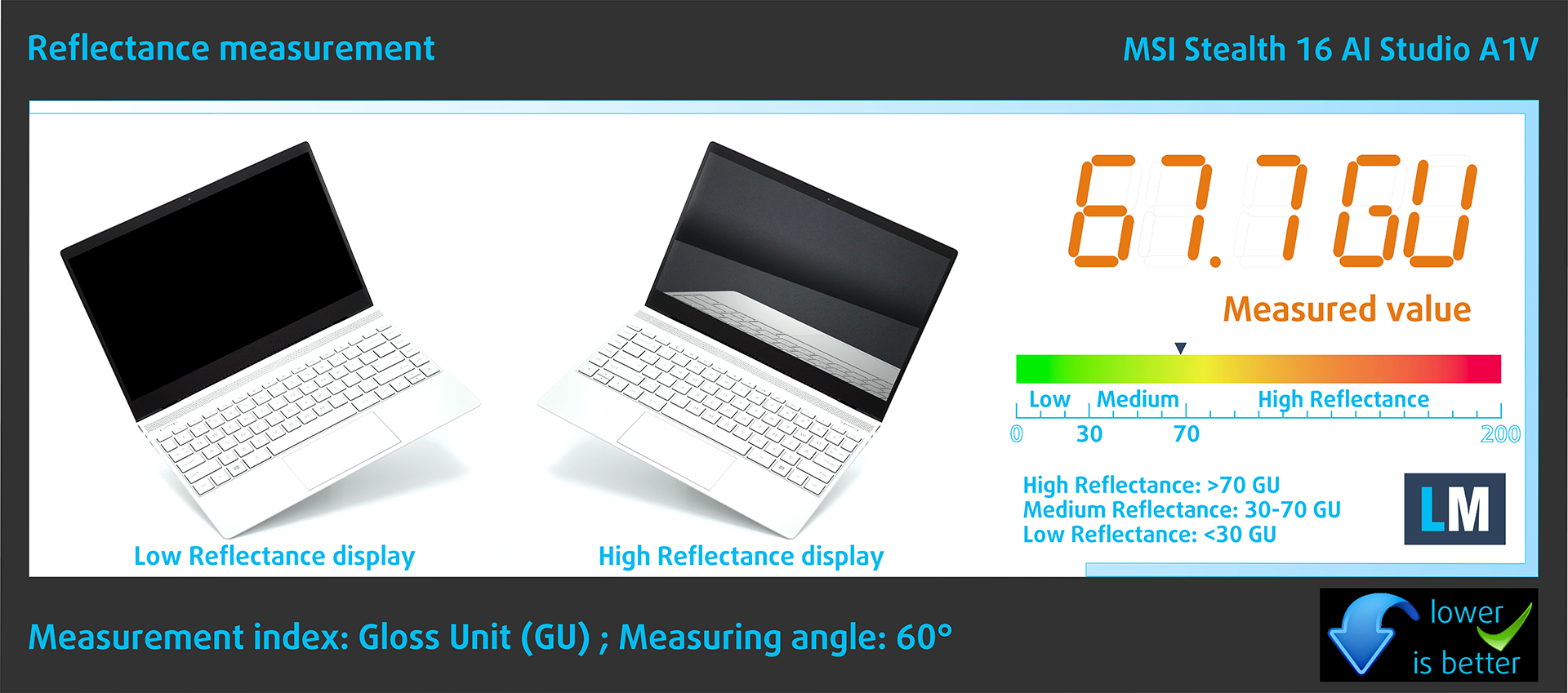
Glansbelagda skärmar kan vara obekväma i förhållanden med starkt omgivande ljus på grund av reflektioner. Vi mäter skärmreflexionsnivån för varje bärbar dator när skärmen är avstängd och mätvinkeln är inställd på 60°.
MSI-skärmens reflektionsförmåga är 67,7 GU. Detta gör den bekväm att använda.
Hög glans: >70 GU
Medelhög glans: 30 – 70 GU
Låg glans: <30 GU
Ljudet
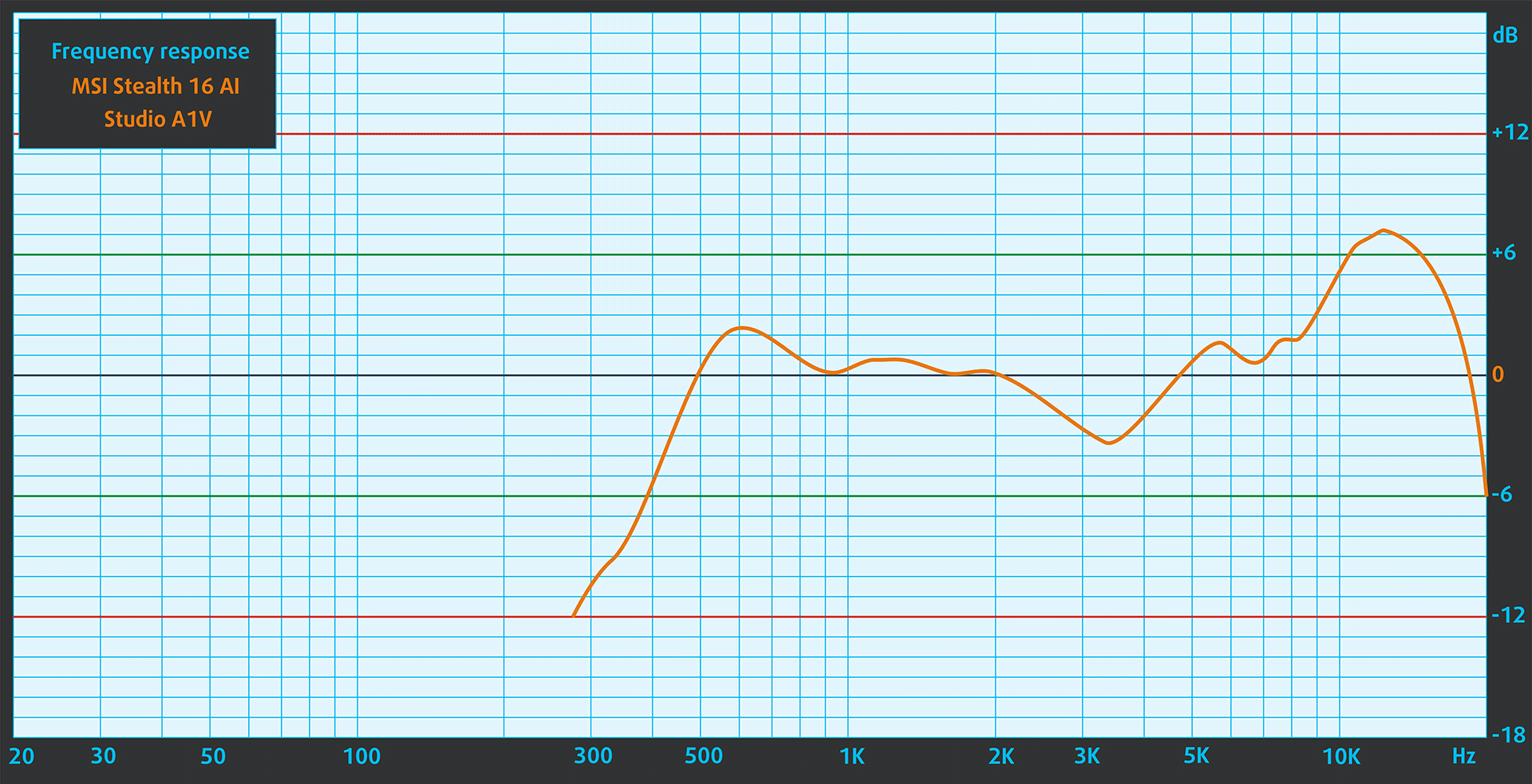
MSI Stealth 16 AI Studio A1V:s Dynaudio-högtalare producerar ett ljud av relativt god kvalitet. Men de låga, mellersta och höga tonerna har alla några små avvikelser från klarhet.
Köp våra profiler
Eftersom våra profiler är skräddarsydda för varje enskild skärmmodell är den här artikeln och dess respektive profilpaket avsedda för MSI Stealth 16 AI Studio A1V-konfigurationer med 16,0″ Innolux N160GME-GTB (CMN162F) (2560 x 1600) IPS.
*Om du har problem med att ladda ner den köpta filen kan du prova att använda en annan webbläsare för att öppna länken du får via e-post. Om nedladdningsobjektet är en .php-fil istället för ett arkiv, ändra filändelsen till .zip eller kontakta oss på [email protected].
Läs mer om profilerna HÄR.
Förutom att du får effektiva och hälsovänliga profiler, stöder du genom att köpa LaptopMedias produkter även utvecklingen av våra labb, där vi testar enheter för att kunna producera så objektiva recensioner som möjligt.

Kontorsarbete
Office Work bör främst användas av användare som tillbringar större delen av tiden med att titta på text, tabeller eller bara surfar. Denna profil syftar till att ge bättre tydlighet och skärpa genom att bibehålla en platt gammakurva (2.20), native färgtemperatur och perceptuellt korrekta färger.

Design och Spel
Denna profil riktar sig till designers som arbetar professionellt med färger, samt för spel och filmer. Design and Gaming tar skärmpanelerna till sina gränser och gör dem så exakta som möjligt i sRGB IEC61966-2-1-standarden för webb och HDTV, vid vitpunkt D65.

Health-Guard
Health-Guard eliminerar den skadliga pulsbreddsmoduleringen (PWM) och minskar det negativa blå ljuset som påverkar våra ögon och vår kropp. Eftersom den är skräddarsydd för varje panel lyckas den hålla färgerna perceptuellt korrekta. Health-Guard simulerar papper så att trycket på ögonen minskar avsevärt.
Få alla 3 profiler med 33% rabatt

Prestanda: CPU, GPU, lagring
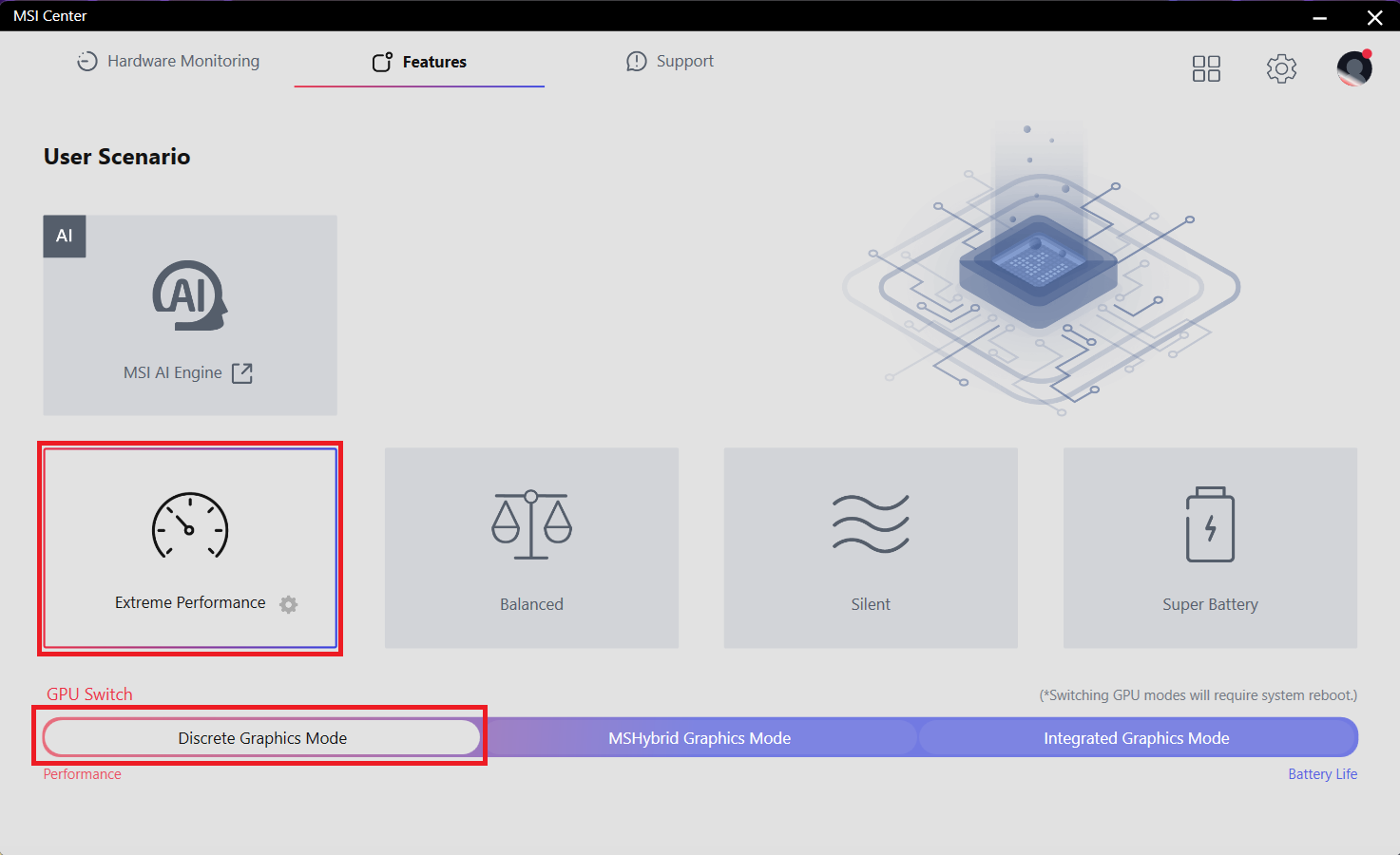
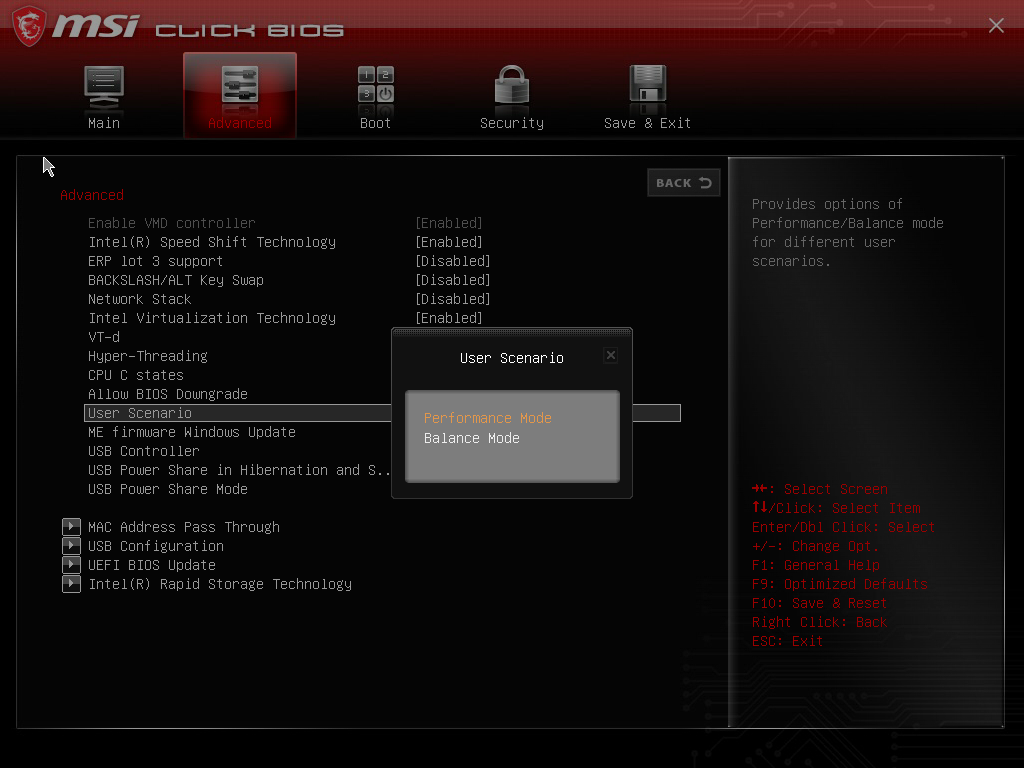
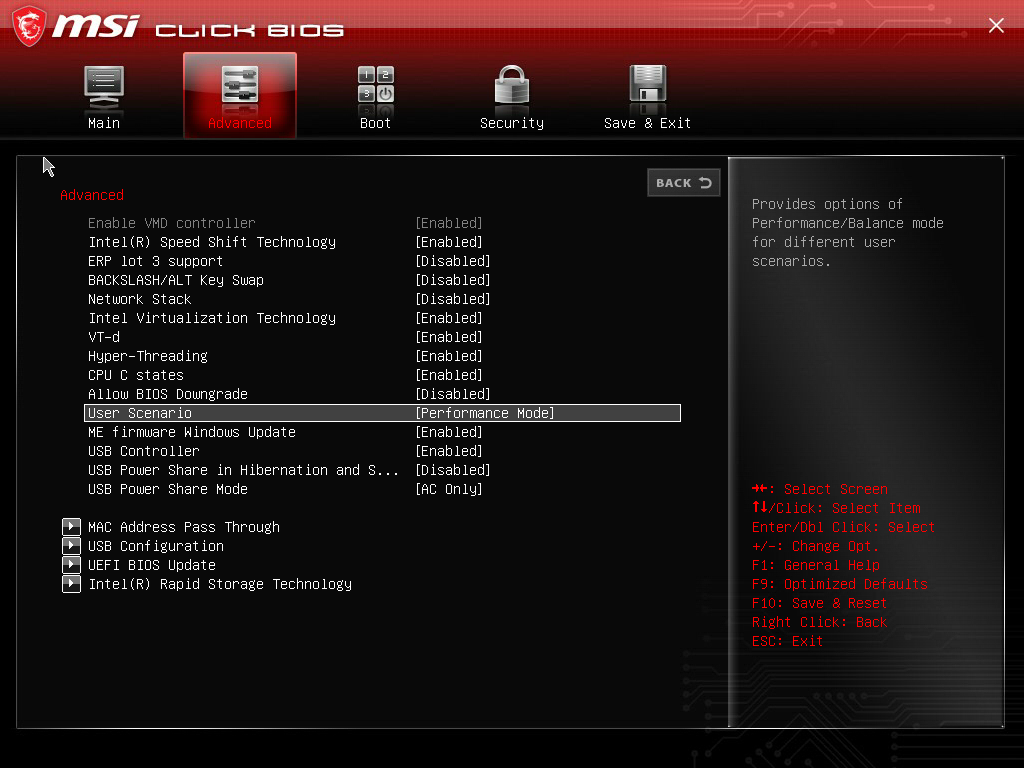
Alla riktmärken och tester genomfördes med profilen “Extreme Performance” aktiverad i MSI Center. Dessutom är “Discrete Graphics Mode” påslaget och “Performance Mode” tillämpas i BIOS i avsnittet “User Scenario”. Dessutom är förinställningen “Bästa prestanda” aktiverad i Windows-menyn “Power & Battery”.

CPU-alternativ
När denna recension skrivs kan den här bärbara datorn hittas med Intel Core Ultra 7 155H eller Core Ultra 9 185H.
Vår enhet har ett 185H-chip.
Enkelkärnig prestanda säkerställer smidig drift och responsivitet i operativsystem, vilket ger en bättre användarupplevelse.
Resultaten är från Geekbench 6 Single-Core-testet (högre är bättre)
Flerkärnig prestanda är avgörande för att hantera komplexa och krävande uppgifter, som videoredigering, CAD och vetenskapliga simuleringar.
Resultaten är från Geekbench 6 Multi-Core-testet (högre är bättre)
Här utvärderar vi processorns prestanda med en verklig 3D-renderingsuppgift, och bedömer dess förmåga att effektivt hantera komplexa beräkningar och renderingsbelastningar.
Resultaten är från Cinebench 2024 Multi-Core-testet (högre är bättre)

GPU-alternativ
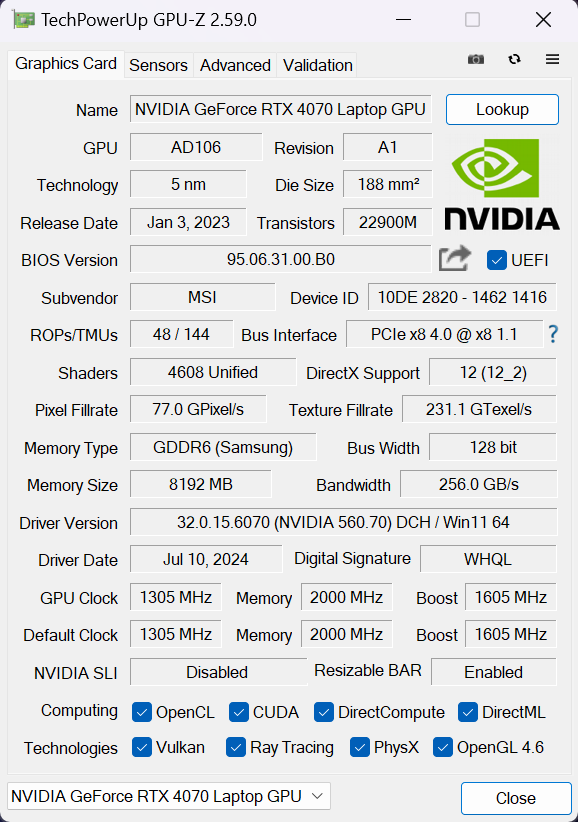
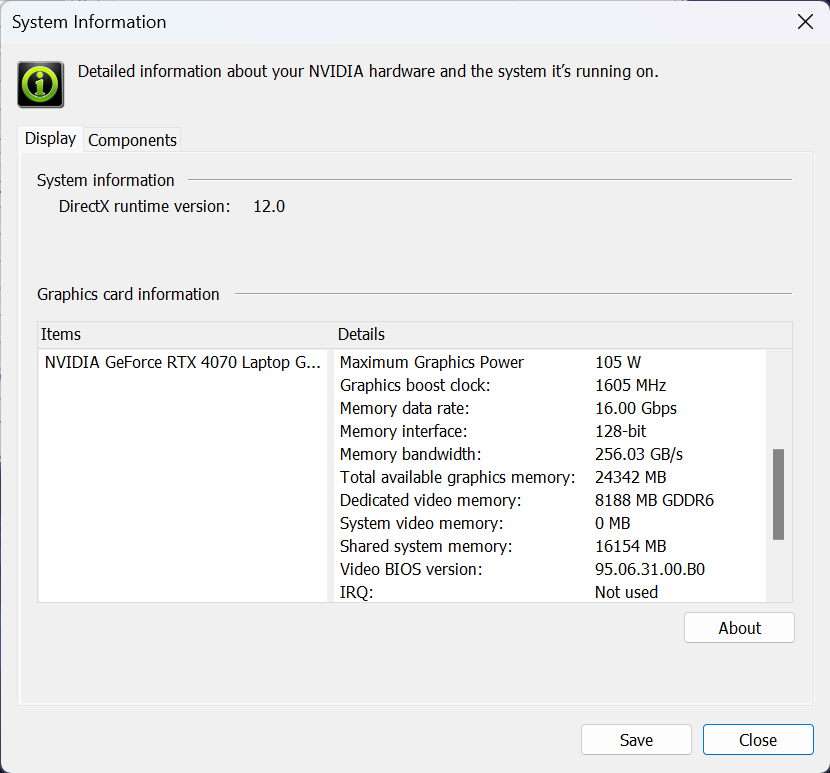
Du får många val när det gäller GPU: er – NVIDIA GeForce RTX 4060, GeForce RTX 4070, GeForce RTX 4080 och GeForce RTX 4090. TGP:erna för alla är inställda på 105W.
Vår maskin är utrustad med en 4070.
Resultaten är från 3DMark Time Spy (Graphics). Högre är bättre.
Resultaten är från 3DMark Wild Life Extreme Unlimited. Högre är bättre.
Tester för spel

| Metro Exodus | Full HD, låg (kontrollera inställningar) | Full HD, hög (kontrollera inställningarna) | Full HD, Extrem (kontrollera inställningarna) |
|---|---|---|---|
| Genomsnittlig FPS | 163 fps | 108 fps | 36 fps |

| Borderlands 3 | Full HD, V.Low (Kontrollera inställningar) | Full HD, Medium (Kontrollera inställningar) | Full HD, Hög (Kontrollera inställningar) | Full HD, Badass (Kontrollera inställningar) |
|---|---|---|---|---|
| Genomsnittlig FPS | 158 fps | 138 fps | 115 fps | 97 fps |

| Far Cry 6 | Full HD, låg (kontrollera inställningar) | Full HD, Hög (Kontrollera inställningar) | Full HD, Ultra (kontrollera inställningarna) |
|---|---|---|---|
| Genomsnittlig FPS | 141 fps | 115 fps | 103 fps |

| Gears 5 | Full HD, låg (kontrollera inställningar) | Full HD, Medium (Kontrollera inställningarna) | Full HD, Hög (Kontrollera inställningar) | Full HD, Ultra (kontrollera inställningarna) |
|---|---|---|---|---|
| Genomsnittlig FPS | 218 fps | 176 fps | 155 fps | 133 fps |
RTX 4070 presterar hyfsat här, men 14-tumsversionen av den här bärbara datorn som vi har testat med samma GPU levererar högre FPS.
Lagringsprestanda
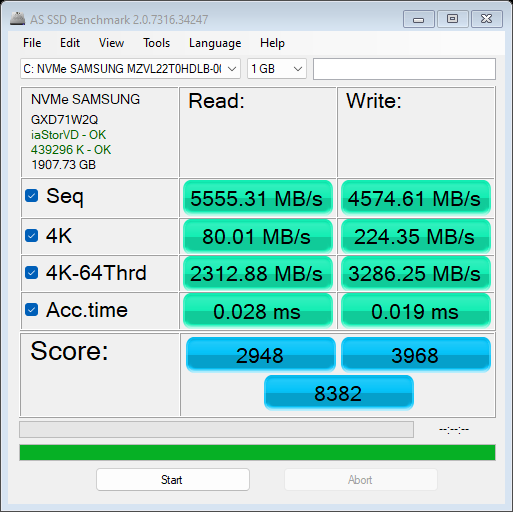
Vår bärbara dator har en 1TB SAMSUNG MZVL22T0HDLB-00BT7. Vi gillar vad vi ser – snabb NVMe som inte blir för varm under benchmarking som nådde 63°C.

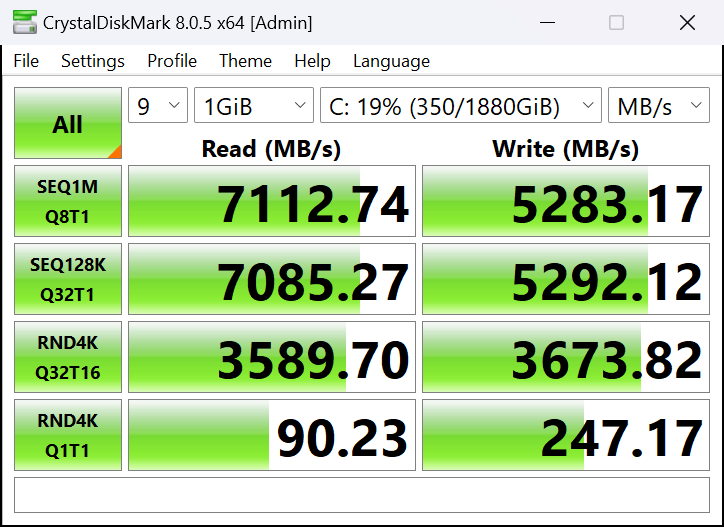
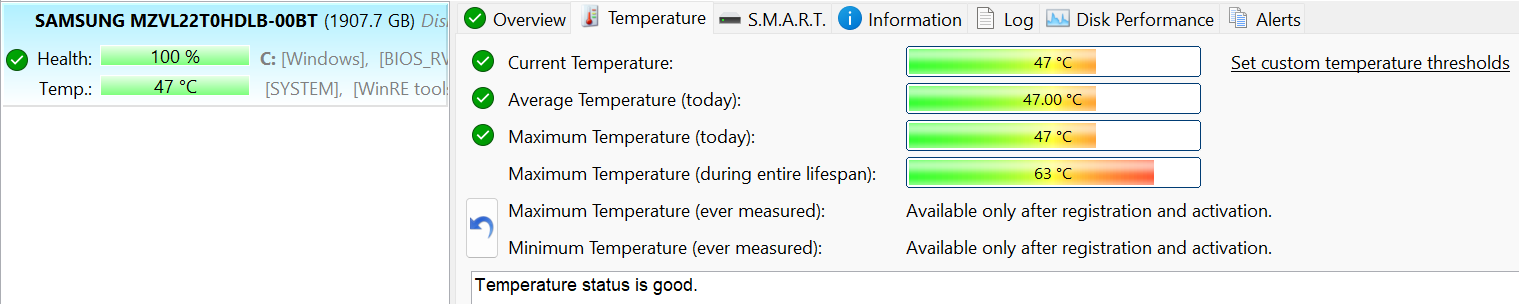
[eBook Guide + Tools] Så här MAXAR du ut din bärbara dator
Du kan göra din bärbara dator snabbare. LaptopMedia har testat tusentals modeller under de senaste 15 åren, och vi har ännu inte sett en bärbar dator som inte kunde göras kraftfullare genom modifieringar.
Det är därför vi bestämde oss för att samla allt vi vet om hur man uppnår detta i ett lätt att följa, steg-för-steg och laboratorietestat projekt, allt i ett.
Läs mer om det här:
[eBook Guide + Verktyg] Hur du gör din bärbara dator mer kraftfull

🛠️ GPU Modifications: vBIOS, Overclocking, Undervolting
⚙️ Building Fast/Reliable RAID configuration
💻 Hardware upgrade tips for best results
🖼 Display enhancing
💾 OS Optimization for best performance
Temperaturer och komfort, Batteritid
Max CPU-belastning
I det här testet använder vi 100% på CPU-kärnorna och övervakar deras frekvenser och chiptemperatur. Den första kolumnen visar datorns reaktion på en kort belastning (2-10 sekunder), den andra kolumnen simulerar en seriös uppgift (mellan 15 och 30 sekunder), och den tredje kolumnen är en bra indikator på hur bra den bärbara datorn är för långa belastningar som videorendering.
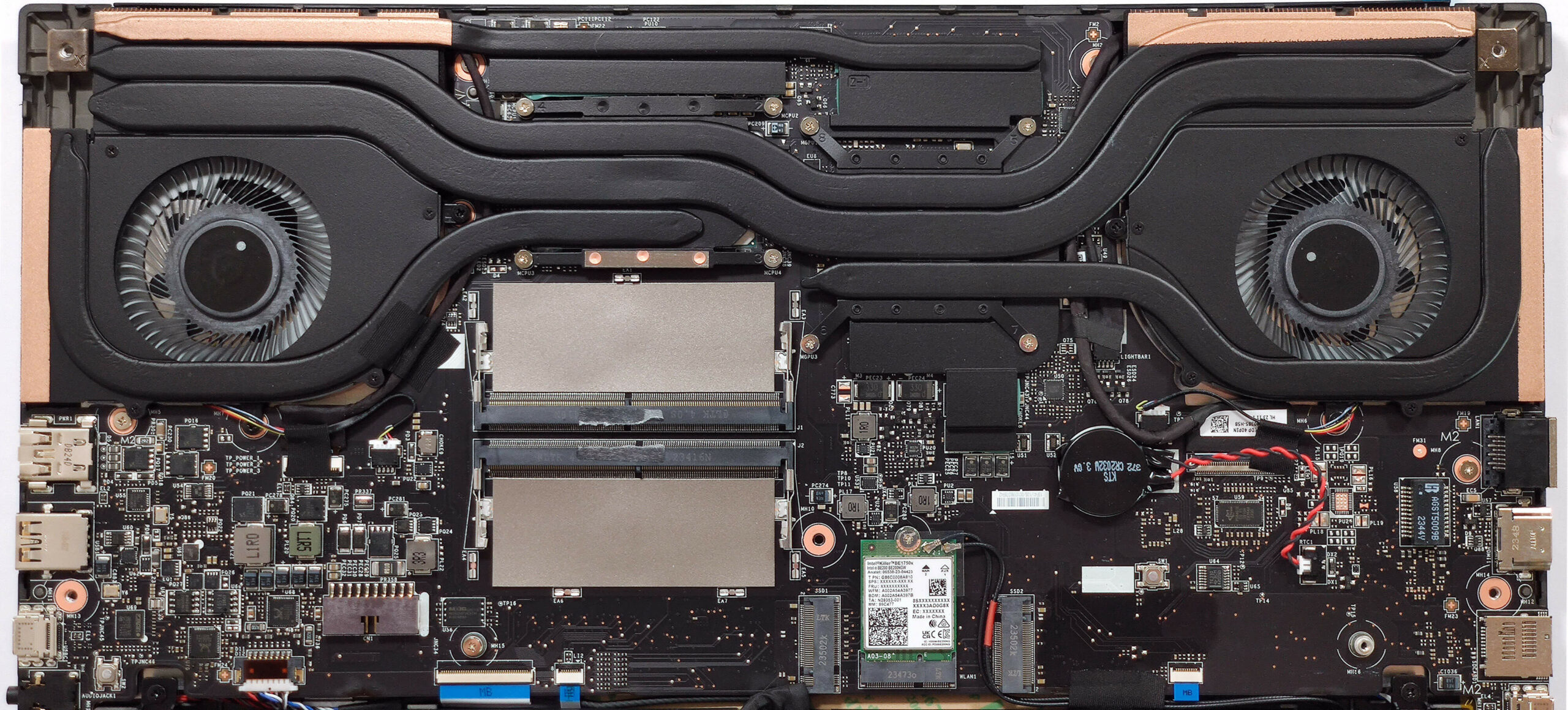
Genomsnittlig P-kärnfrekvens; Genomsnittlig E-kärnfrekvens; Genomsnittlig LP E-kärnfrekvens; CPU-temp; Paketets effekt
| Intel Core Ultra 9 185H (28W baseffekt) | 0:02 – 0:10 sekunder | 0:15 – 0:30 sekunder | 10:00 – 15:00 min |
|---|---|---|---|
| MSI Stealth 16 AI Studio A1V | 3,60 GHz @ 2,99 GHz @ 1,85 GHz @ 71°C @ 90W | 3,56 GHz @ 2,98 GHz @ 1,85 GHz @ 78°C @ 90W | 3,16 GHz @ 2,69 GHz @ 1,67 GHz @ 86°C @ 72W |
| Acer Predator Triton Neo 16 (PTN16-51) | 3,43 GHz @ 2,87 GHz @ 1,85 GHz @ 71°C @ 83W | 3,54 GHz @ 2,95 GHz @ 1,90 GHz @ 81°C @ 85W | 3,29 GHz @ 2,70 GHz @ 1,79 GHz @ 82°C @ 70W |
| Alienware m16 R2 | 3,94 GHz @ 3,29 GHz @ 2,02 GHz @ 85°C @ 115W | 3,42 GHz @ 3,29 GHz @ 2,40 GHz @ 93°C @ 110W | 3,45 GHz @ 2,92 GHz @ 1,84 GHz @ 85°C @ 78W |
| MSI Stealth 14 AI Studio A1V | 3,76 GHz @ 3,00 GHz @ 1,92 GHz @ 74°C @ 95W | 3,74 GHz @ 2,97 GHz @ 1,91 GHz @ 80°C @ 95W | 3,62 GHz @ 2,88 GHz @ 1,85 GHz @ 92°C @ 90W |
| ASUS Vivobook Pro 15 OLED (N6506) “Fläktläge med full hastighet” | 3,79 GHz @ 3,25 GHz @ 2,16 GHz @ 91°C @ 114W | 3,16 GHz @ 2,85 GHz @ 2,49 GHz @ 95°C @ 86W | 3,26 GHz @ 2,57 GHz @ 1,70 GHz @ 73°C @ 65W |
| ASUS Vivobook Pro 15 OLED (N6506) “Fläktläge för prestanda” | 3,74 GHz @ 3,08 GHz @ 1,88 GHz @ 82°C @ 114W | 3,47 GHz @ 3,22 GHz @ 2,41 GHz @ 94°C @ 106W | 3,02 GHz @ 2,35 GHz @ 1,59 GHz @ 72°C @ 60W |
| ASUS Zenbook DUO (UX8406) | 3,13 GHz @ 2,54 GHz @ 1,68 GHz @ 78°C @ 64W | 2,55 GHz @ 2,25 GHz @ 1,39 GHz @ 90°C @ 53W | 2,09 GHz @ 1,88 GHz @ 1,00 GHz @ 78°C @ 35W |
Core Ultra 9 185H når ~ 3,60 GHz / 3,00 GHz P- och E-kärnfrekvenser vid korta och medellånga belastningar och 3,20 GHz / 2,70 GHz vid långa belastningar. Det är bra, men 14-tumsversionen av den här bärbara datorn erbjuder ännu högre klockfrekvenser.
Spel i verkliga livet
| NVIDIA GeForce RTX 4070 | GPU-frekvens/ Kärntemperatur (efter 2 min) | GPU-frekvens/ Kärntemperatur (efter 30 min) |
|---|---|---|
| MSI Stealth 16 AI Studio A1V | 1806 MHz @ 77°C @ 76W | 1749 MHz @ 76°C @ 72W |
| Acer Predator Triton Neo 16 (PTN16-51) | 2383 MHz @ 73°C @ 110W | 2363 MHz @ 78°C @ 110W |
| Acer Nitro 16 (AN16-42) | 2640 MHz @ 70°C @ 125W | 2640 MHz @ 72°C @ 125W |
| Alienware m16 R2 | 2440 MHz @ 78°C @ 120W | 2427 MHz @ 84°C @ 119W |
| MSI Stealth 14 AI Studio A1V | 2048 MHz @ 78°C @ 90W | 1981 MHz @ 85°C @ 89W |
| Acer Predator Helios Neo 16 (PHN16-72) | 2535 MHz @ 80°C @ 139W | 2503 MHz @ 86°C @ 139W |
| MSI Sword 16 HX B14V | 2373 MHz @ 73°C @ 115W | 2372 MHz @ 73°C @ 115W |
| MSI Svärd 17 HX B14V | 2395 MHz @ 73°C @ 114W | 2388 MHz @ 75°C @ 114W |
| Alienware m18 R2 | 2550 MHz @ 68°C @ 132W | 2550 MHz @ 72°C @ 133W |
| Lenovo Legion Slim 5 (16″, Gen 9) | 2580 MHz @ 81°C @ 130W | 2580 MHz @ 86°C @ 132W |
| Acer Predator Helios Neo 18 (PHN18-71) | 2610 MHz @ 77°C @ 131W | 2610 MHz @ 82°C @ 134W |
| Lenovo Legion Pro 5i (16″, Gen 9) | 2535 MHz @ 74°C @ 129W | 2535 MHz @ 75°C @ 130W |
| Acer Nitro 17 (AN17-41) “Turbo”-förinställning | 2535 MHz @ 66°C @ 121W | 2535 MHz @ 67°C @ 122W |
| Acer Nitro 17 (AN17-41) “Prestanda”-förinställning | 2475 MHz @ 72°C @ 123W | 2475 MHz @ 73°C @ 123W |
Det här är något som du inte kan se från benchmarks. I riktiga spel är GPU-prestandan en besvikelse eftersom RTX 4070 stryps till ~72W under långa spelsessioner.
Komfort för spel
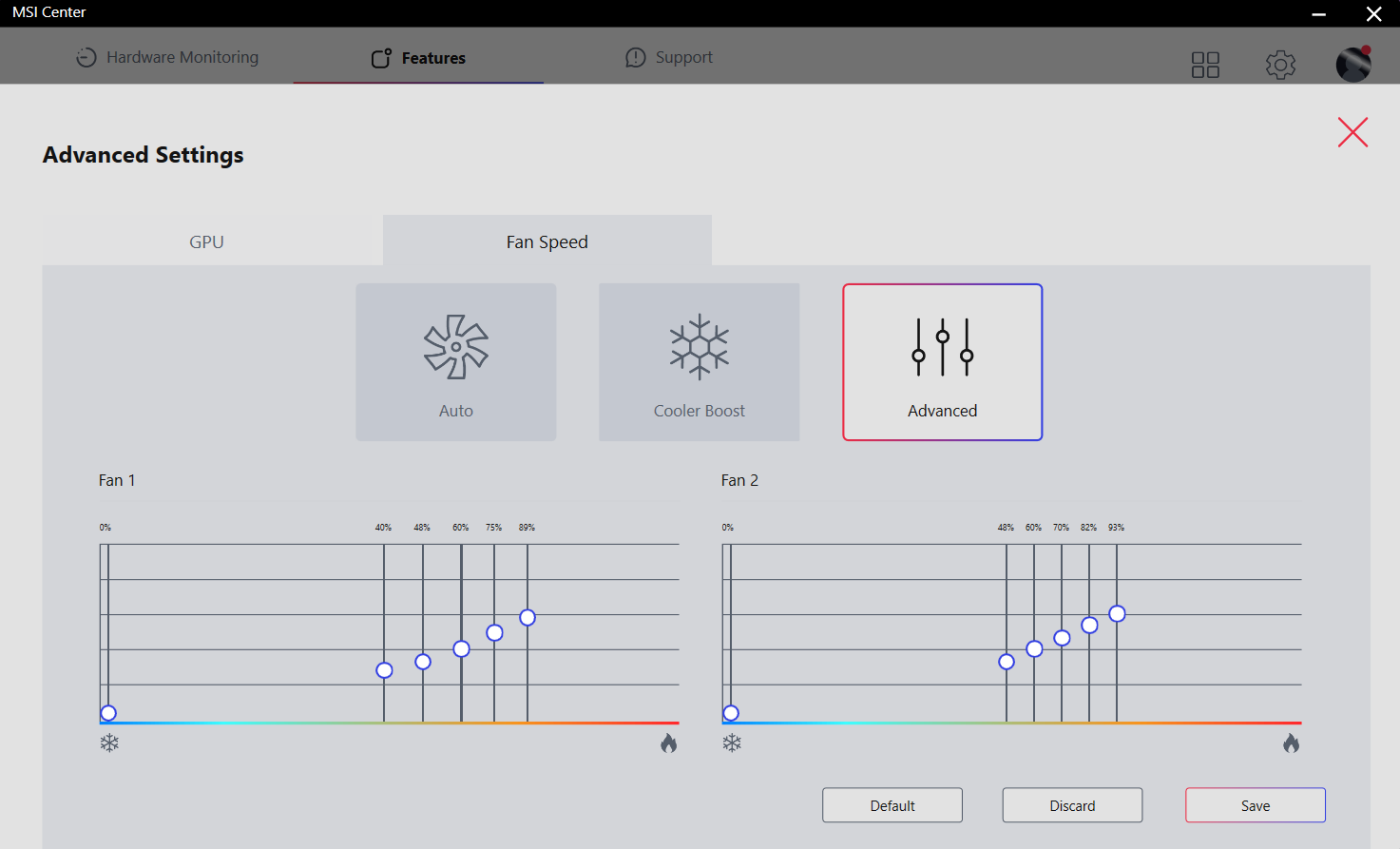
MSI Center är allt du behöver för att styra den bärbara datorns strömmanual med sina fyra förinställningar och alternativet för anpassad fläktkurva. Du kan lämna allt detta till det AI-baserade “MSI AI Engine”-läget som dynamiskt justerar CPU- och GPU-effektgränserna beroende på aktuell belastning.


Under långa spelsessioner når hotspot på tangentbordet, på den översta raden av tangenter, 55°C medan grillen under panelen värms upp till 60°C. Den nedre ramen på skärmen är dock inte varm (47°C) och WASD-delen känns lagom varm med sina 46°C.
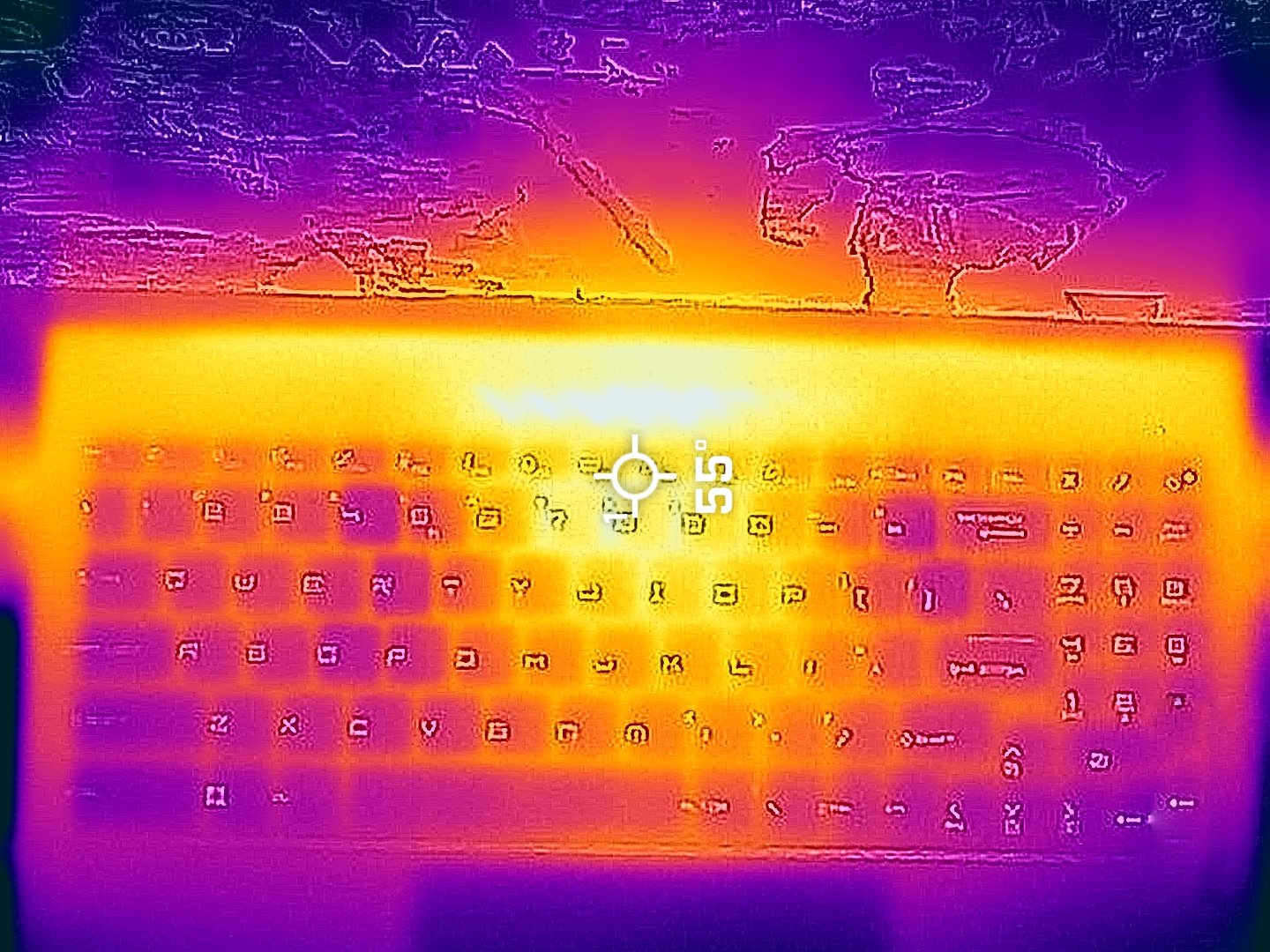
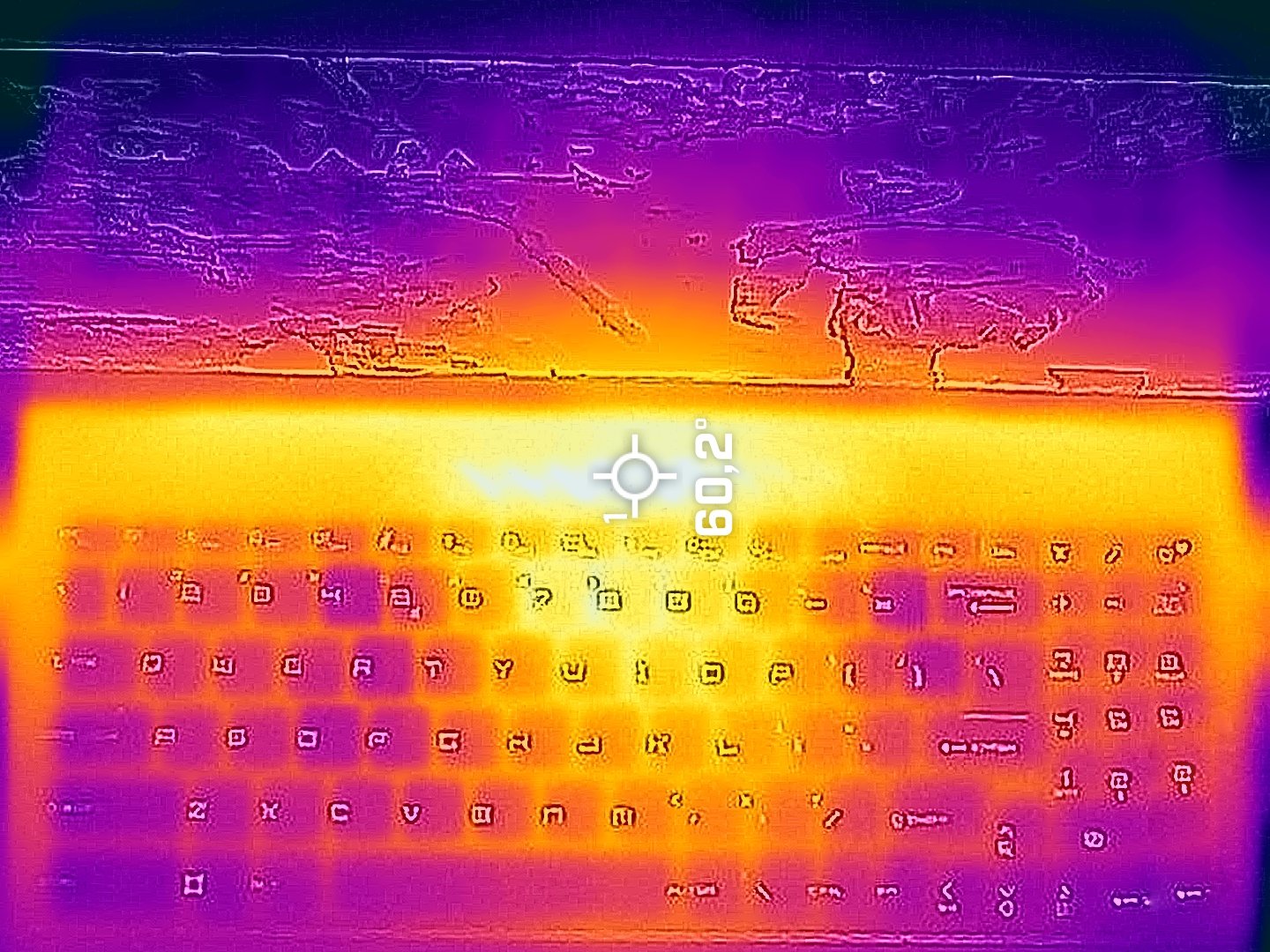
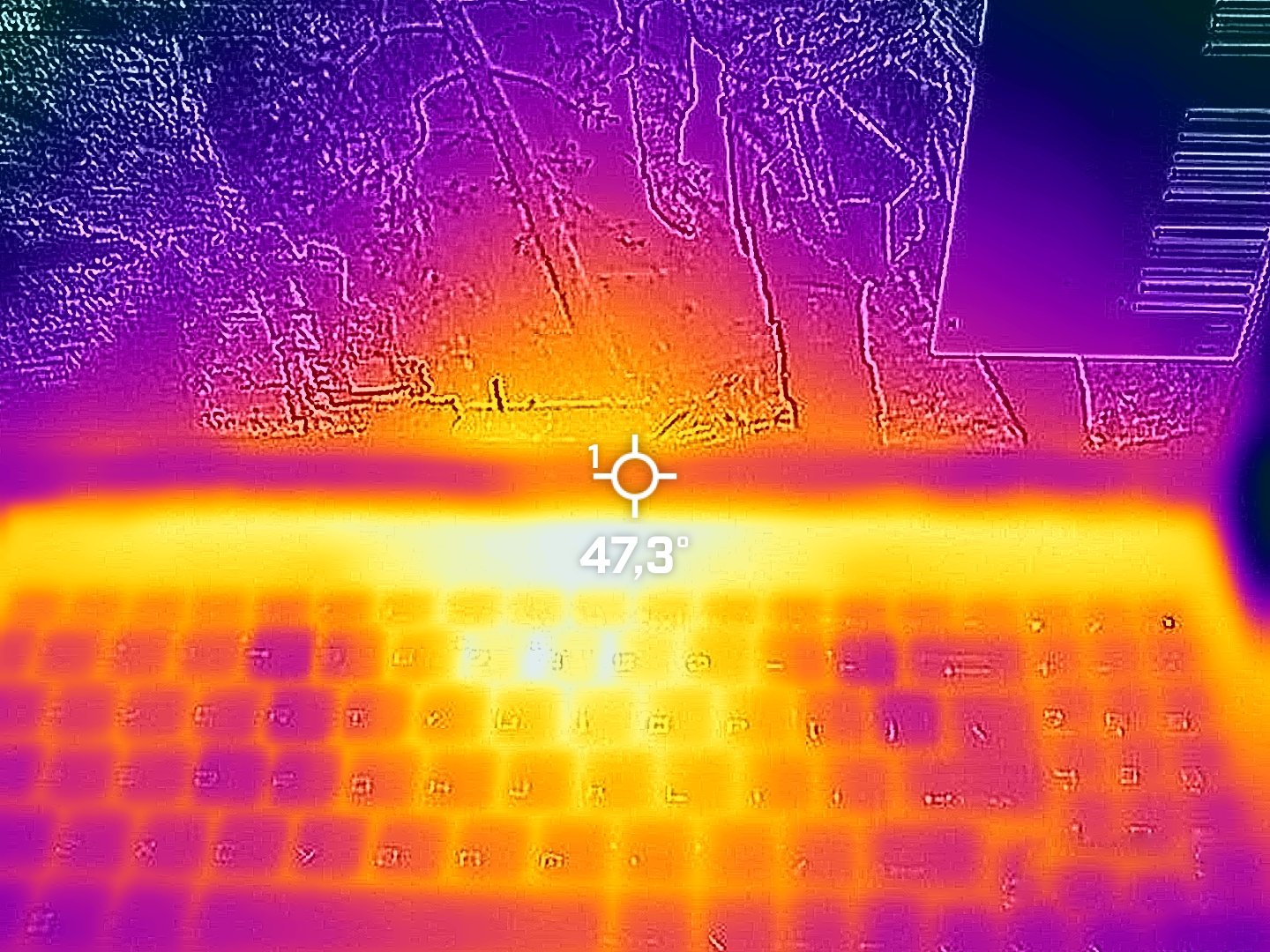
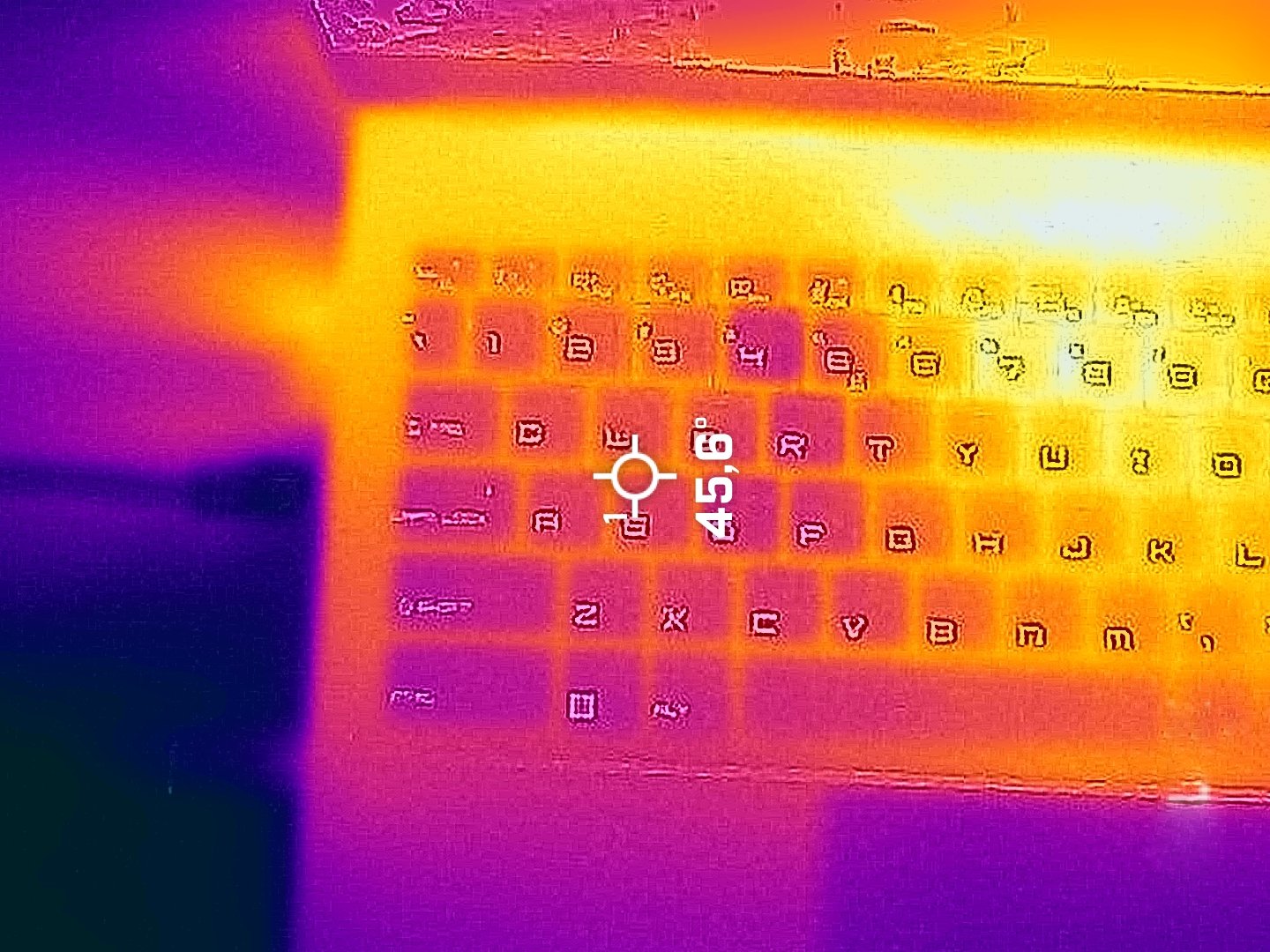
På tomgång roterar fläktarna med cirka 2700 varv/min i läget “Extreme Performance”, men de kan stängas av om du använder förinställningen “Silent”. Funktionen “Cooler Boost” ökar fläktarnas varvtal till ~6150 RPM och ja, det är högljutt.
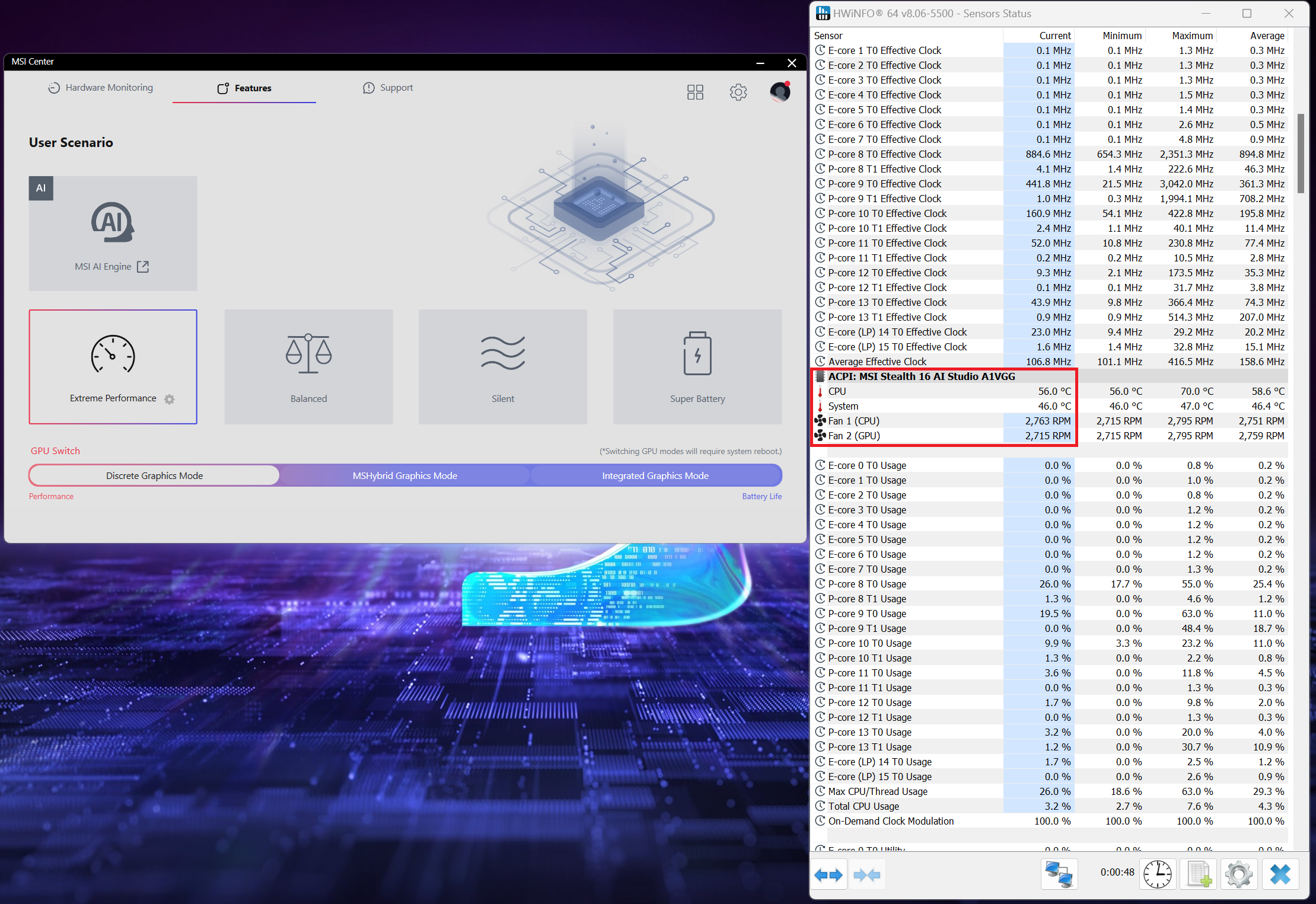 Tomgång “Extreme Performance”
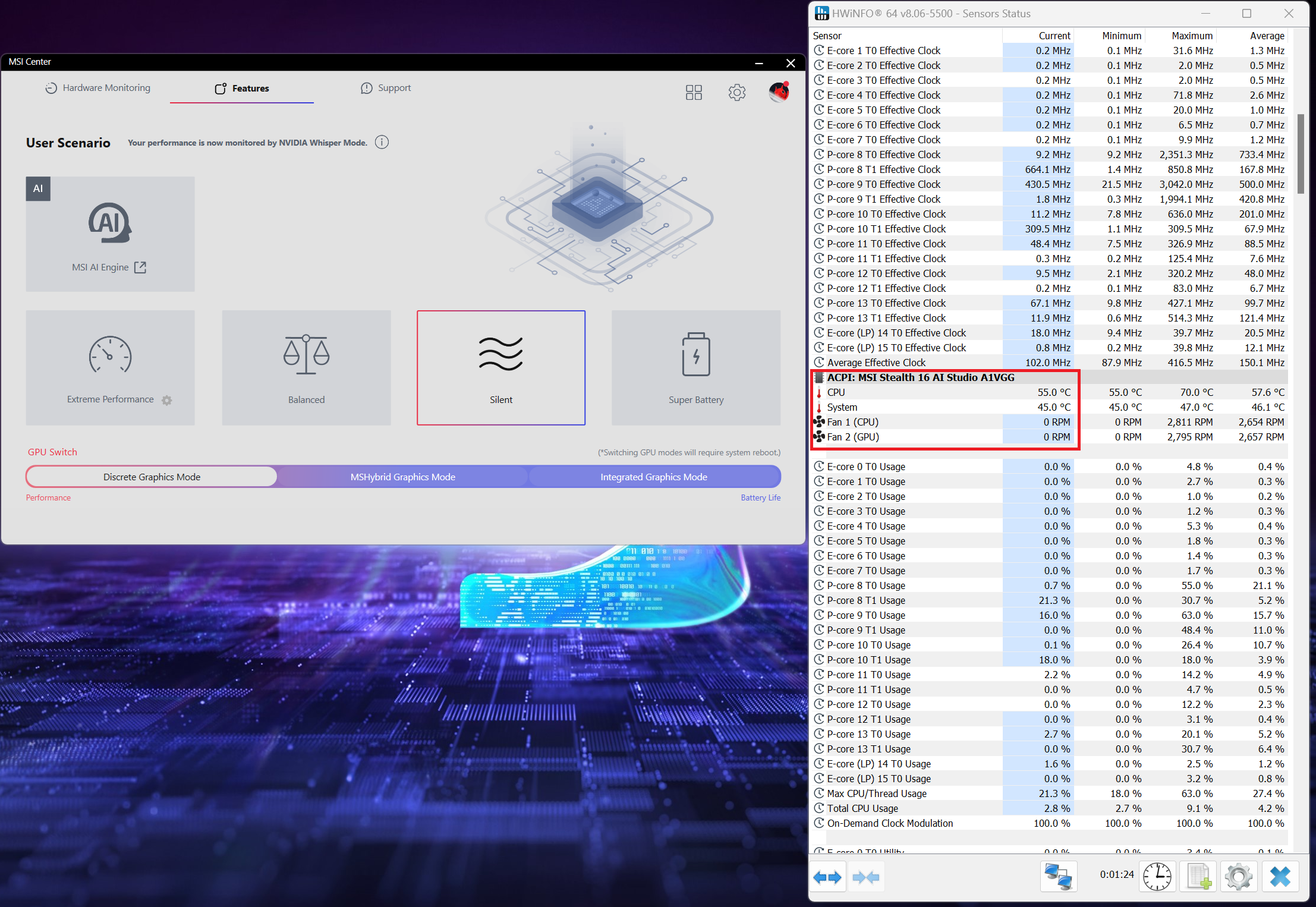 Tomgång “
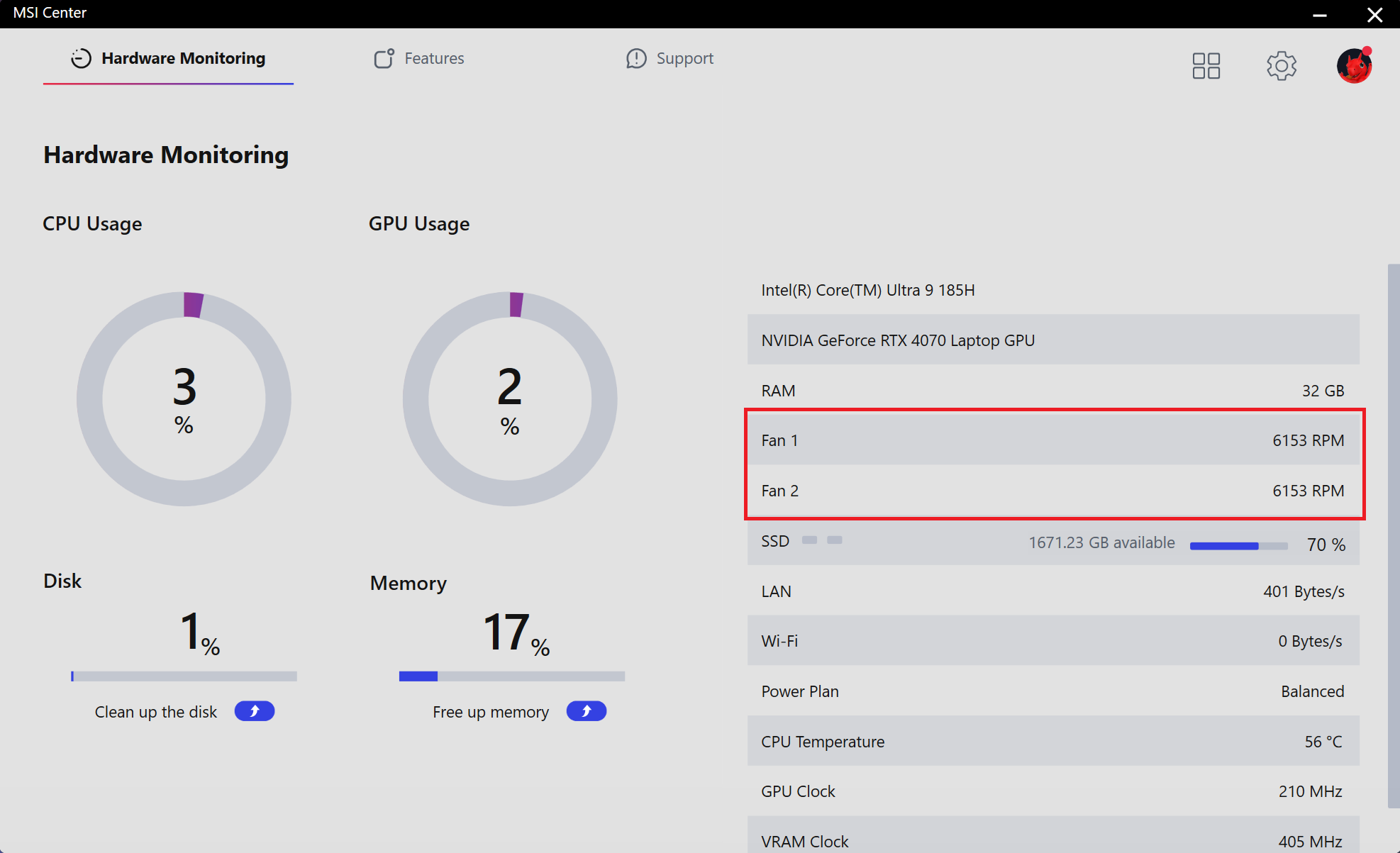 “
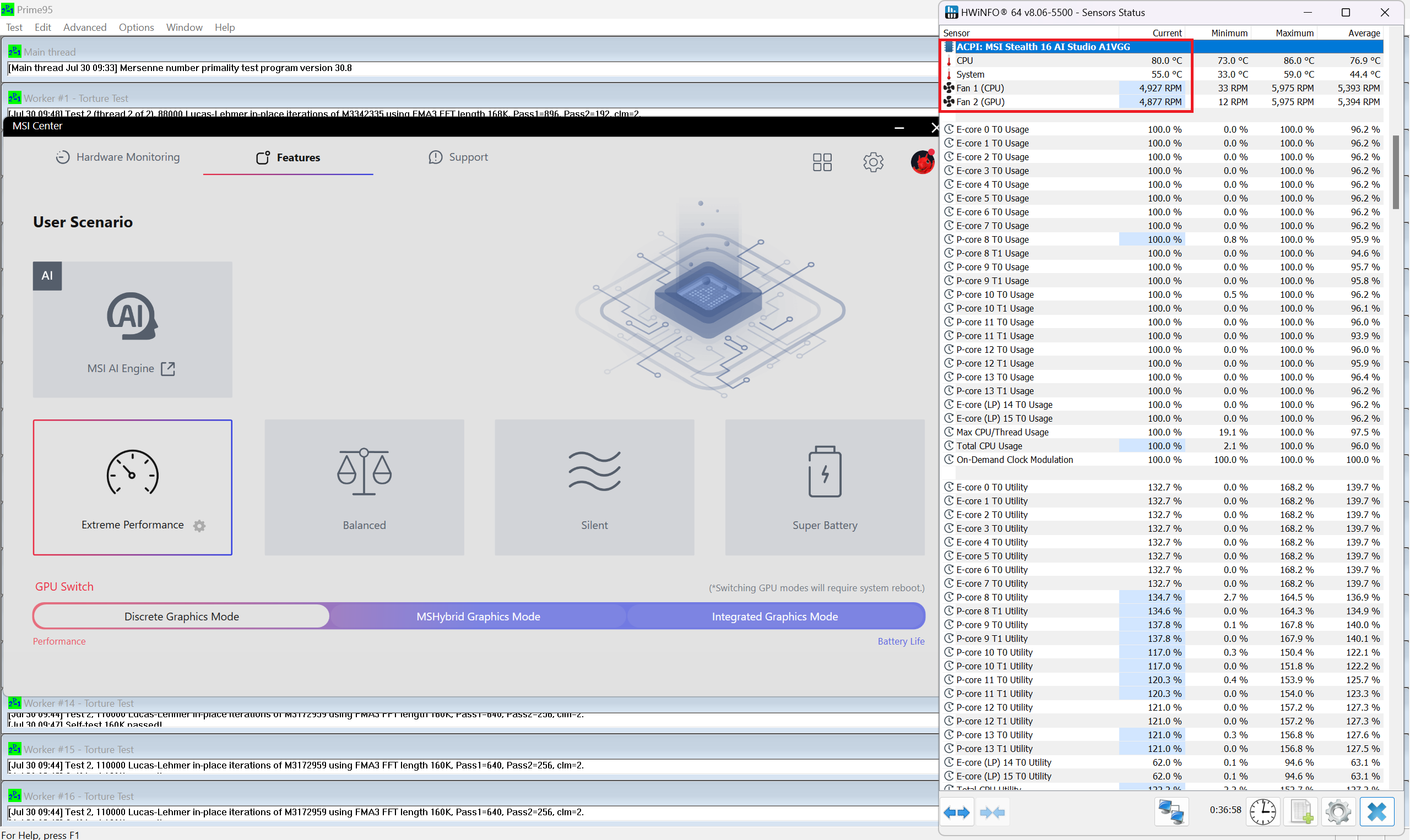
“Vid långa CPU-belastningar är fläktarna högljudda i “Extreme Performance”-lägena på grund av 4900 RPM. I “Balanced”-läget är ljudnivån och klockfrekvenserna lite lägre. Om du aktiverar “Cooler Boost”-alternativen får du ännu högre processorfrekvenser.
 “
“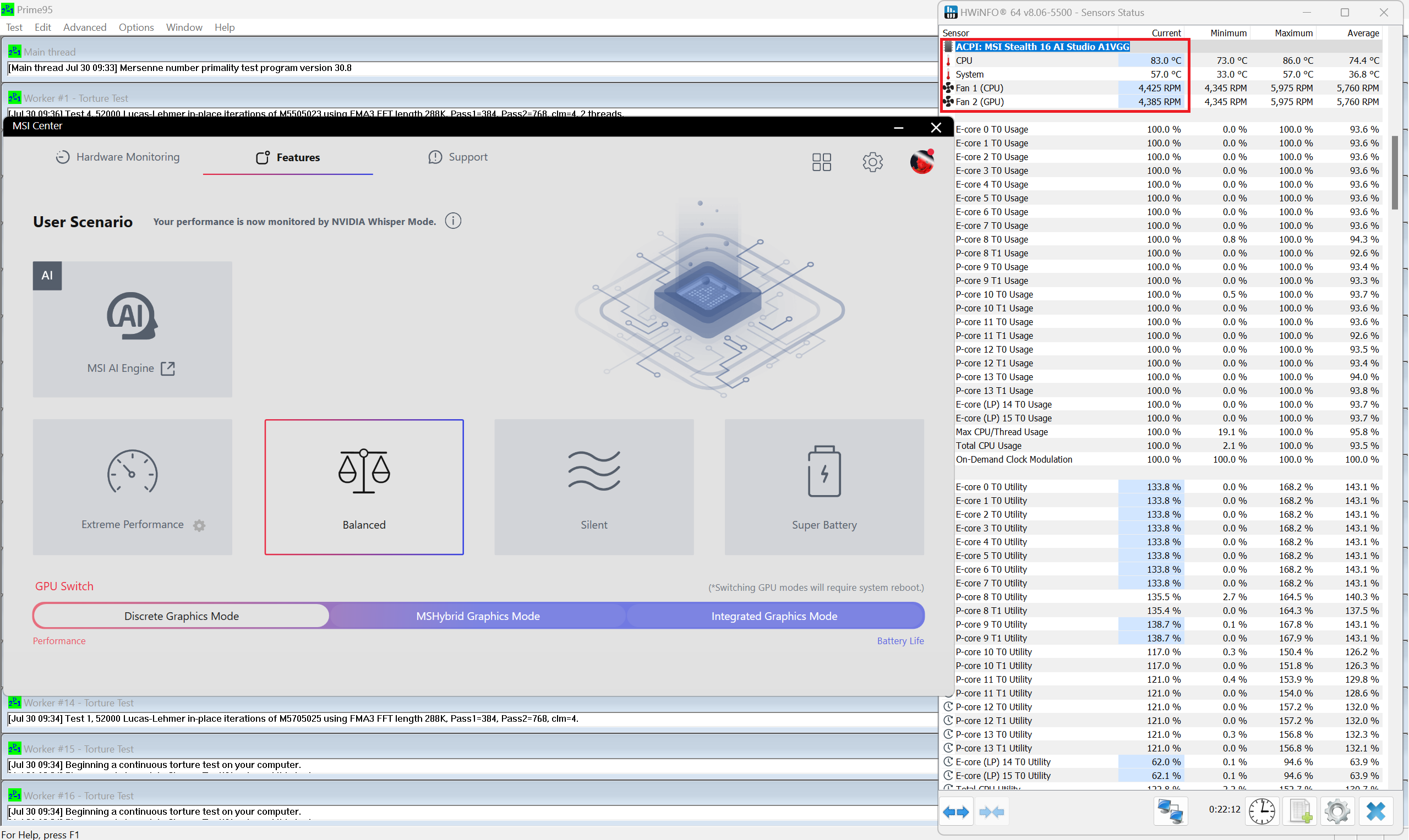 “
“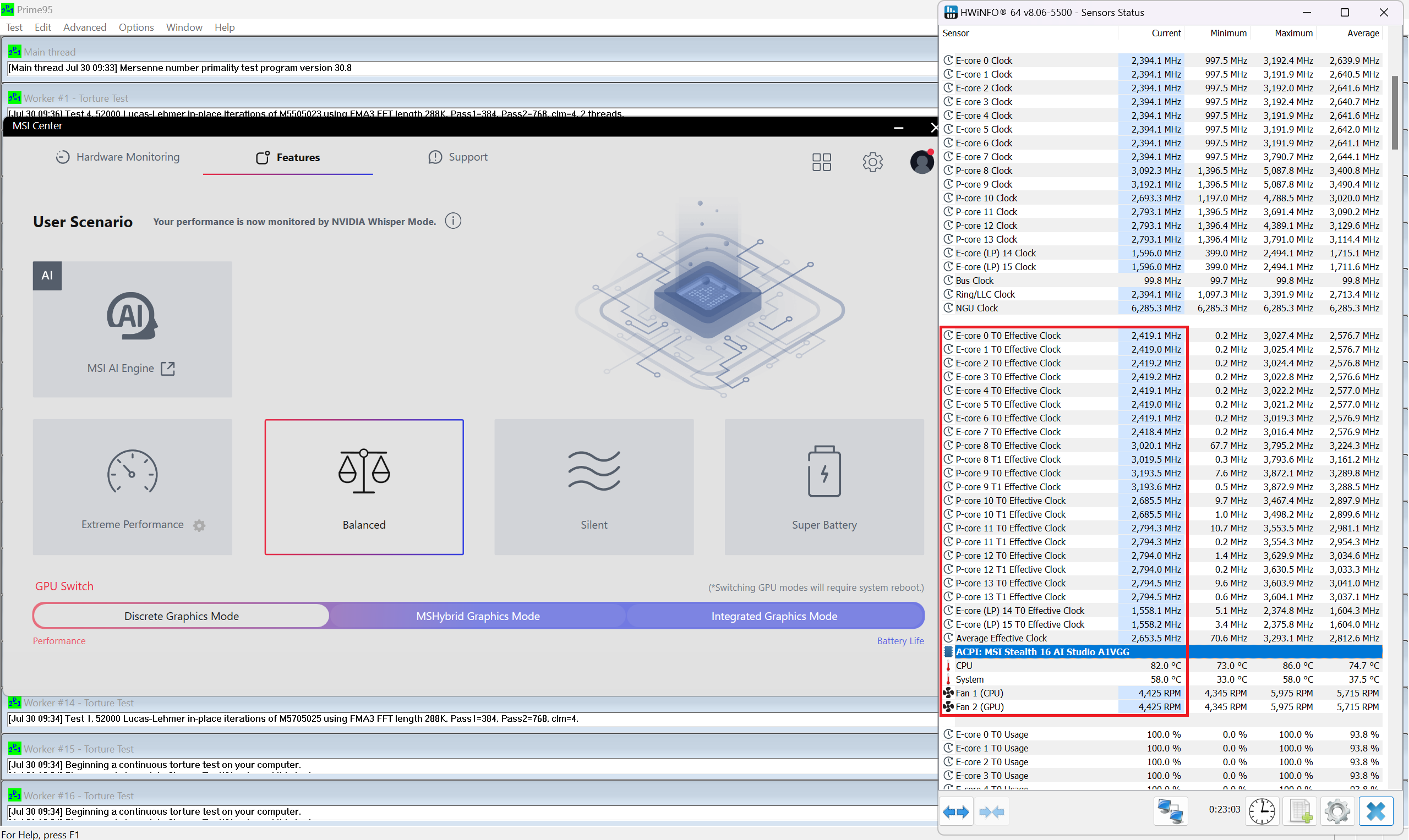 “
“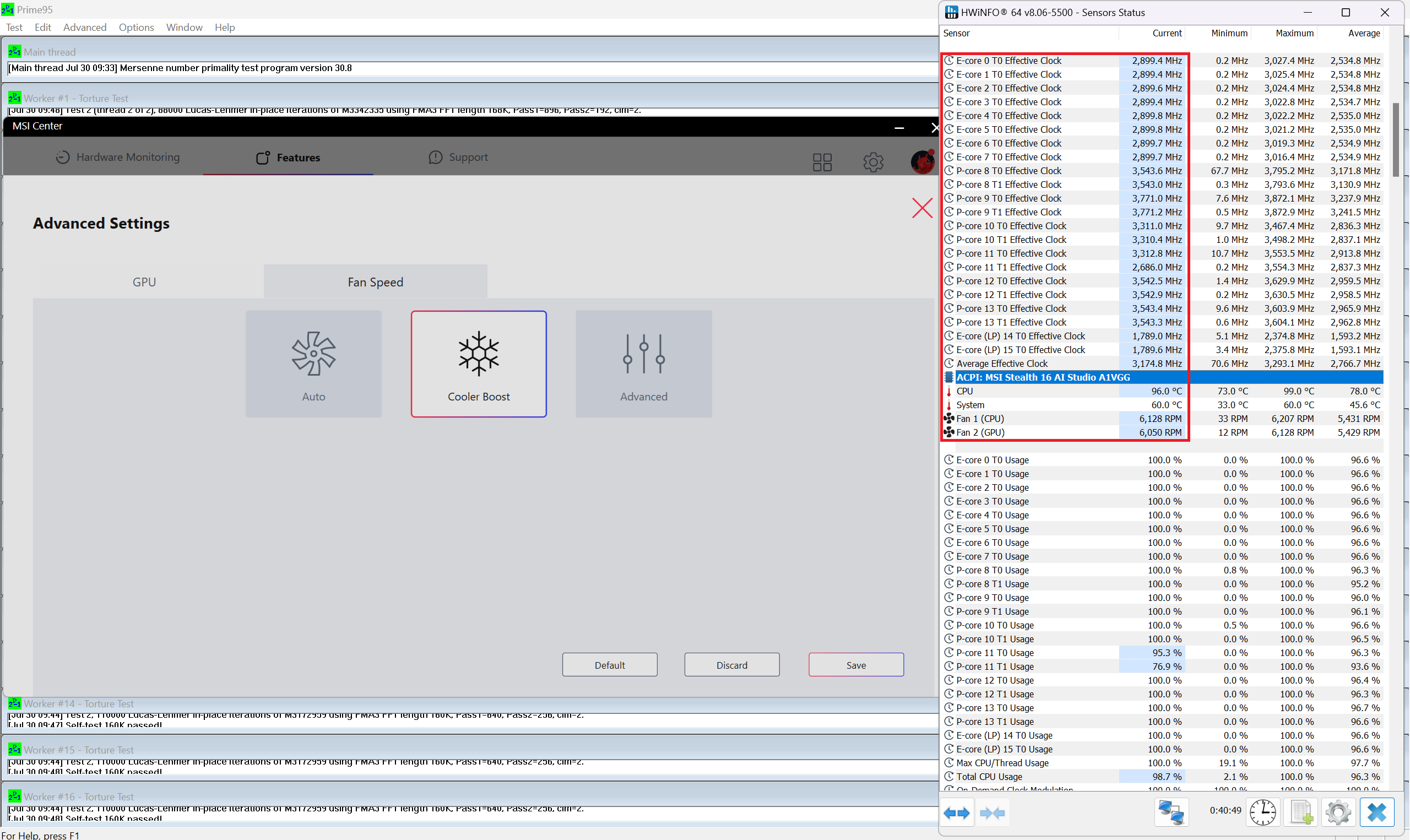 “
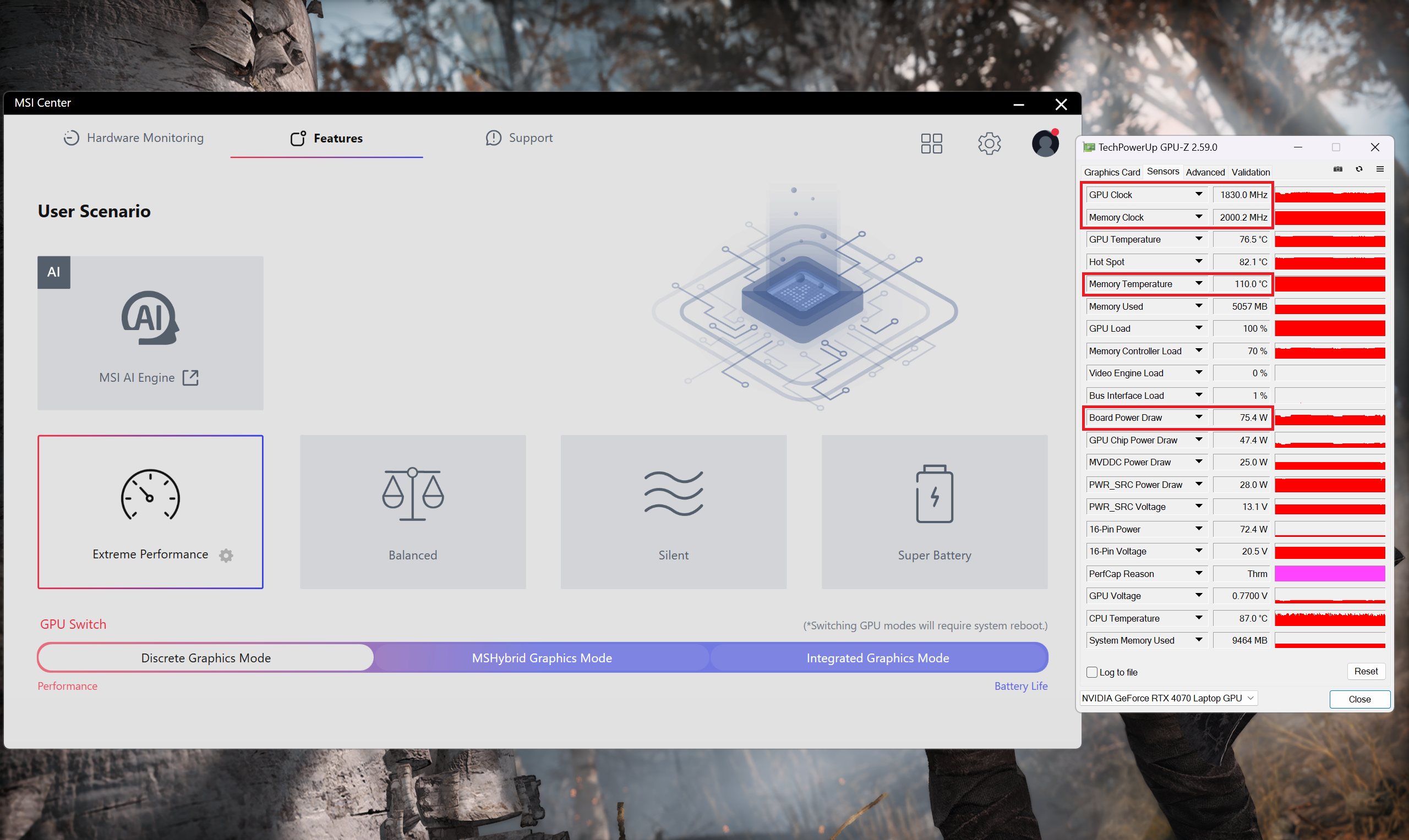
“När förinställningen “Extreme Performance” tillämpas når minnet 110°C under spel och det är därför TGP stryps till cirka ~75W. Detta är ett mycket dåligt resultat.
Vi observerade inte samma beteende med “Balanced” eftersom det ger en bra kärnklocka och en kraftigt hämmad minnesfrekvens.
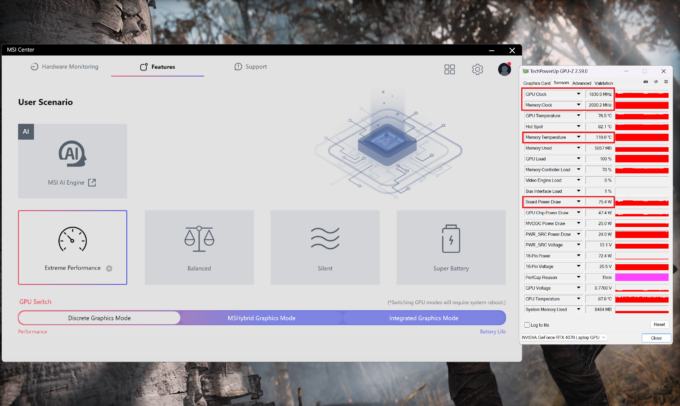 Gaming “Extreme Performance”
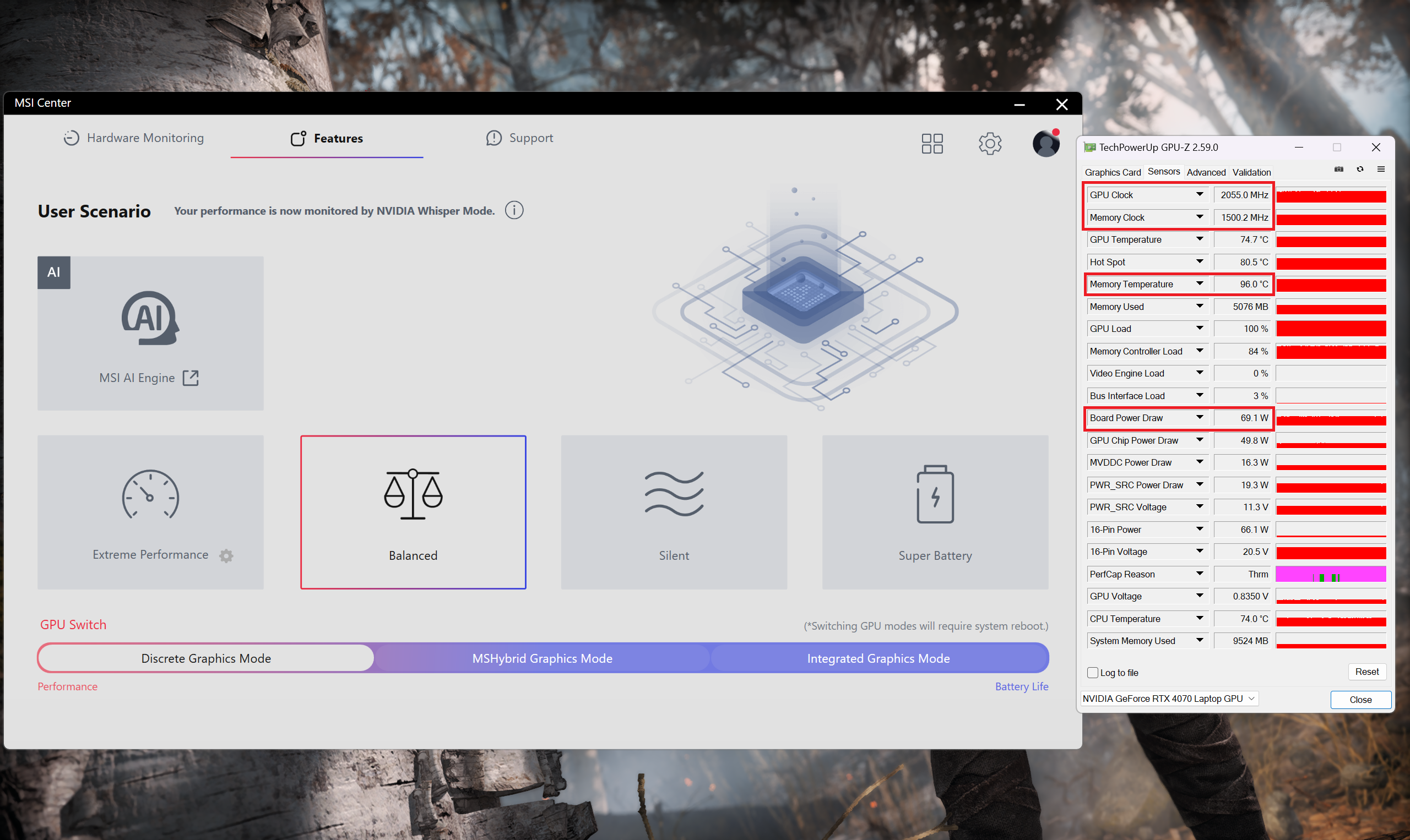 Gaming “Balanced
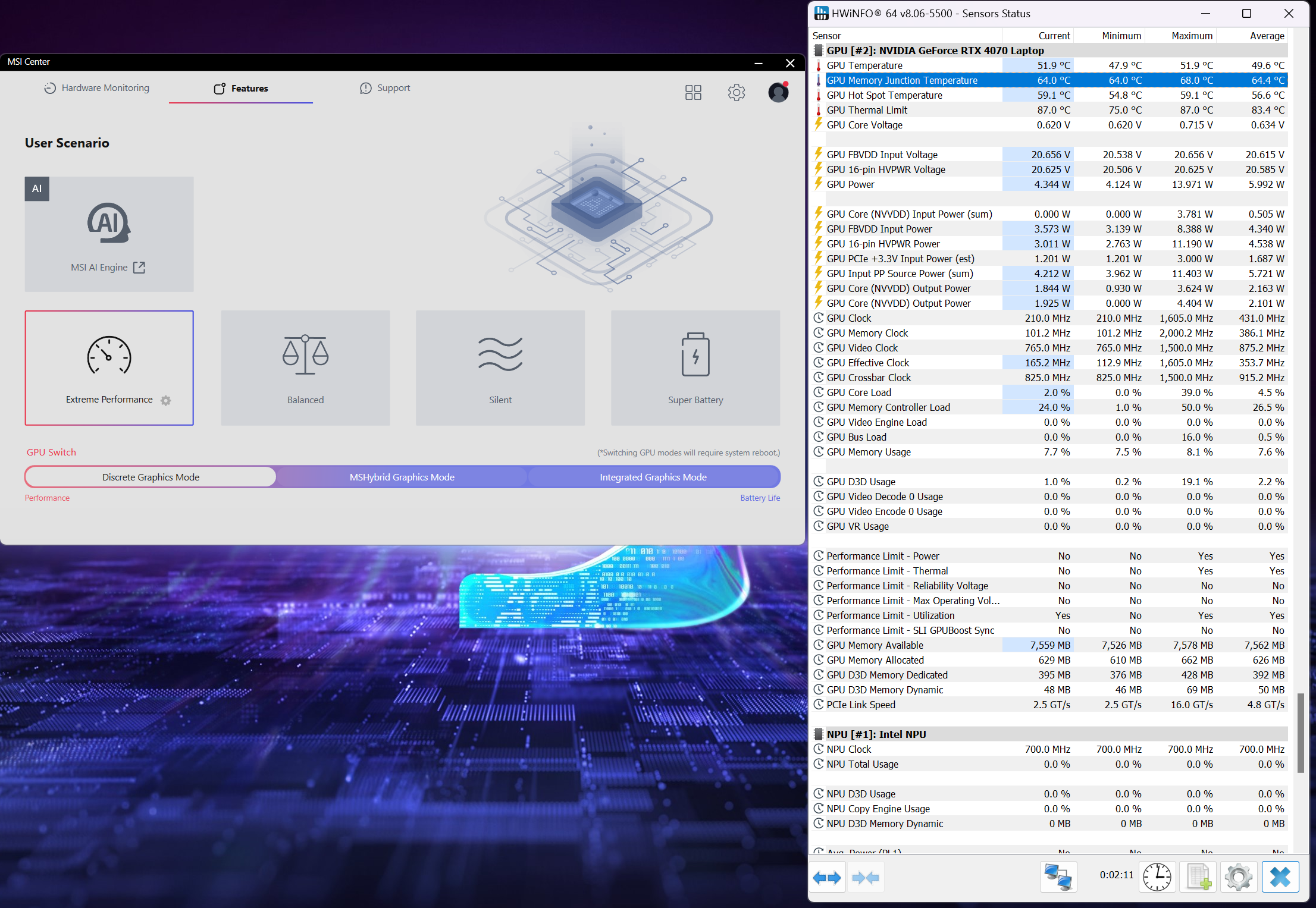
Vi dubbelkollade minnestemperaturerna med HWINFO. Sensorn “Memory Junction Temperature” visar 64°C i viloläge och 110°C efter bara tre minuters spelande. Strax efter det är TGP helt slut.
 Minne
Minne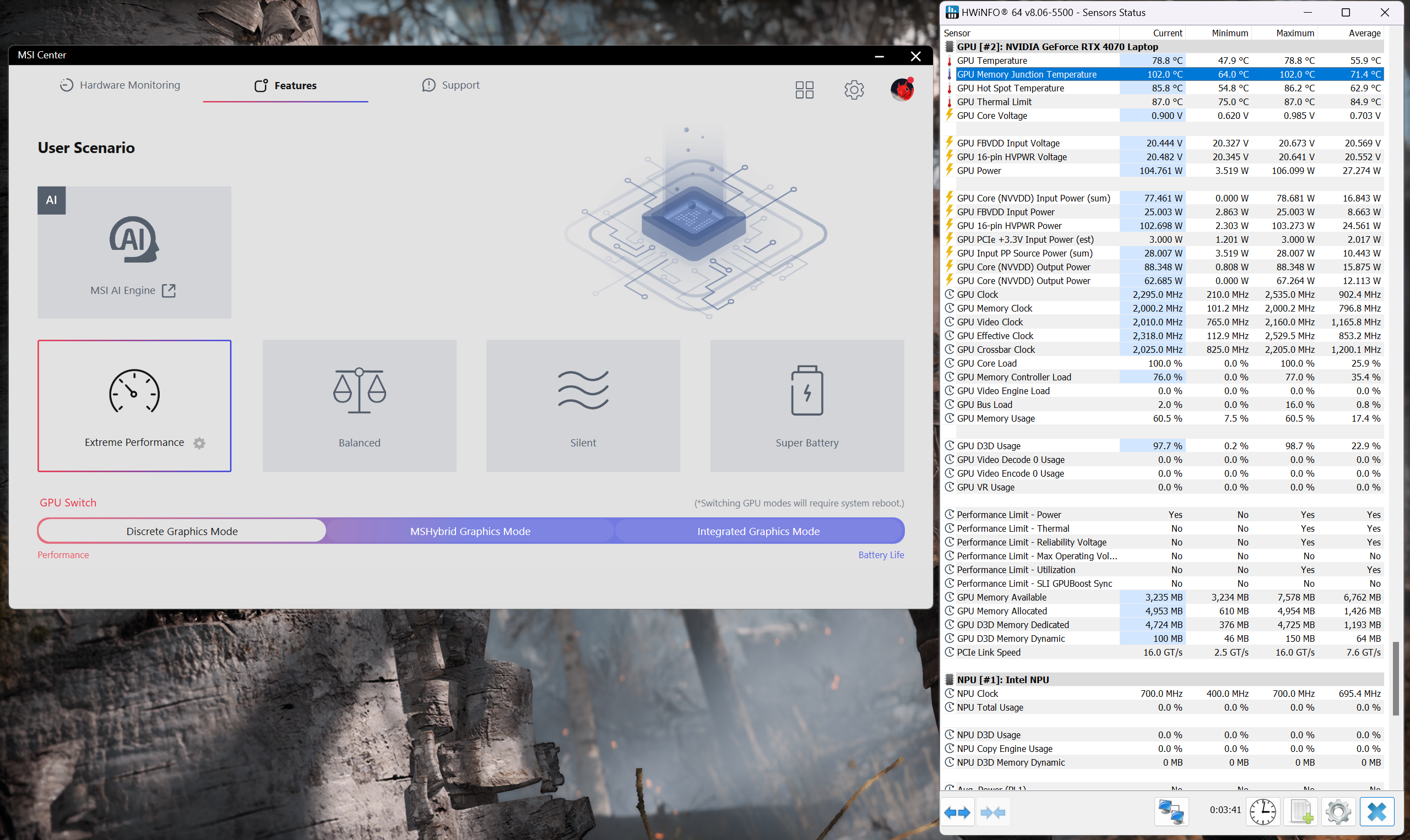 Början av spelsession
 Minne
Minne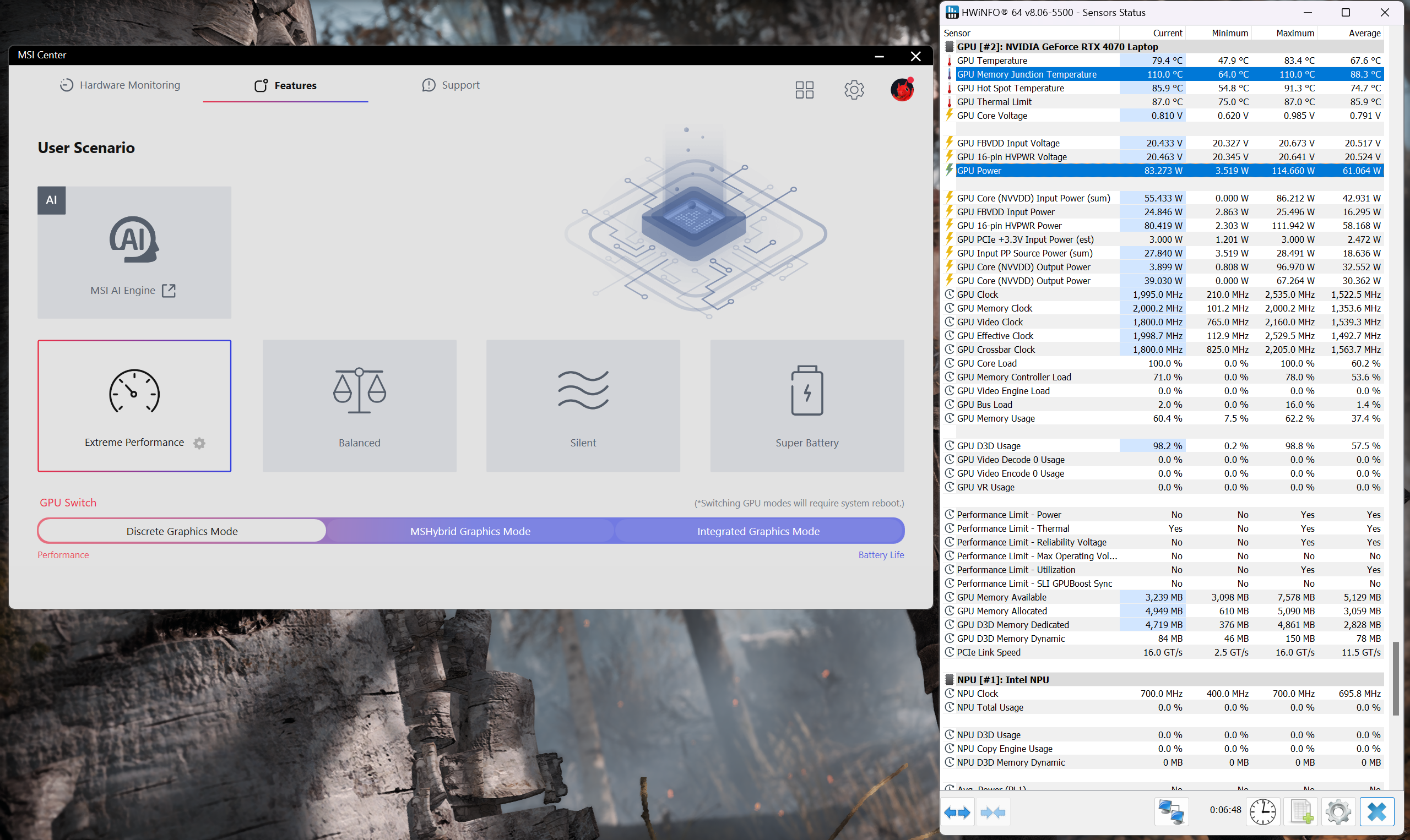 Throttling
Detta är huvudmenyn i BIOS.
Batteri
Nu genomför vi batteritesterna med inställningen Windows Best Power Efficiency aktiverad, skärmens ljusstyrka justerad till 180 nits och alla andra program avstängda utom det vi testar den bärbara datorn med. Den här bärbara datorns 99,99Wh-batteri räcker för cirka 7 timmars videouppspelning. För att uppnå det måste du använda förinställningen “Super Battery” och funktionen “Display Power Saver” i MSI Center. Dessutom måste “MSHybrid Graphics Mode” slås på och “Balance” -läget bör väljas i BIOS i avsnittet “Användarscenario”.
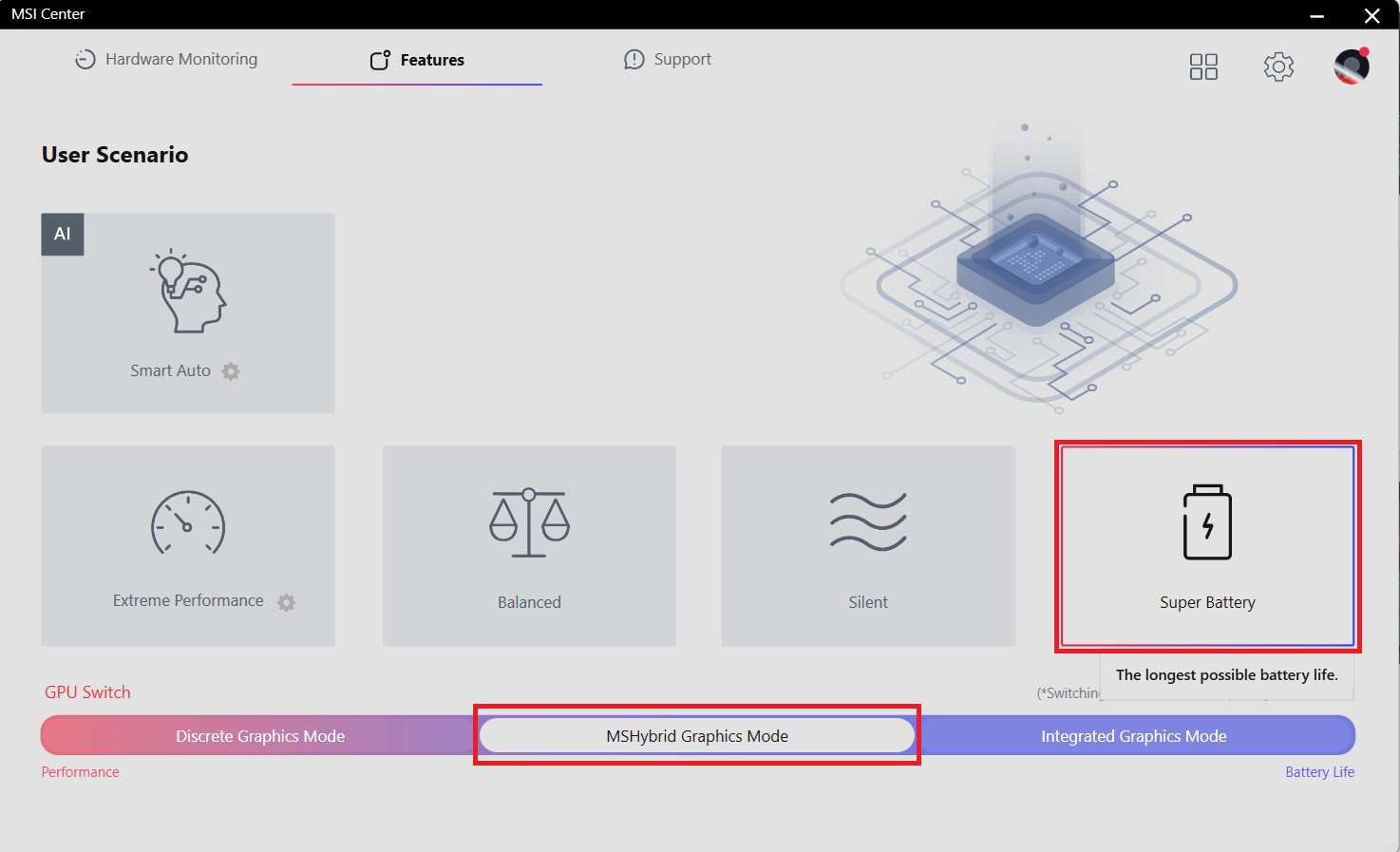
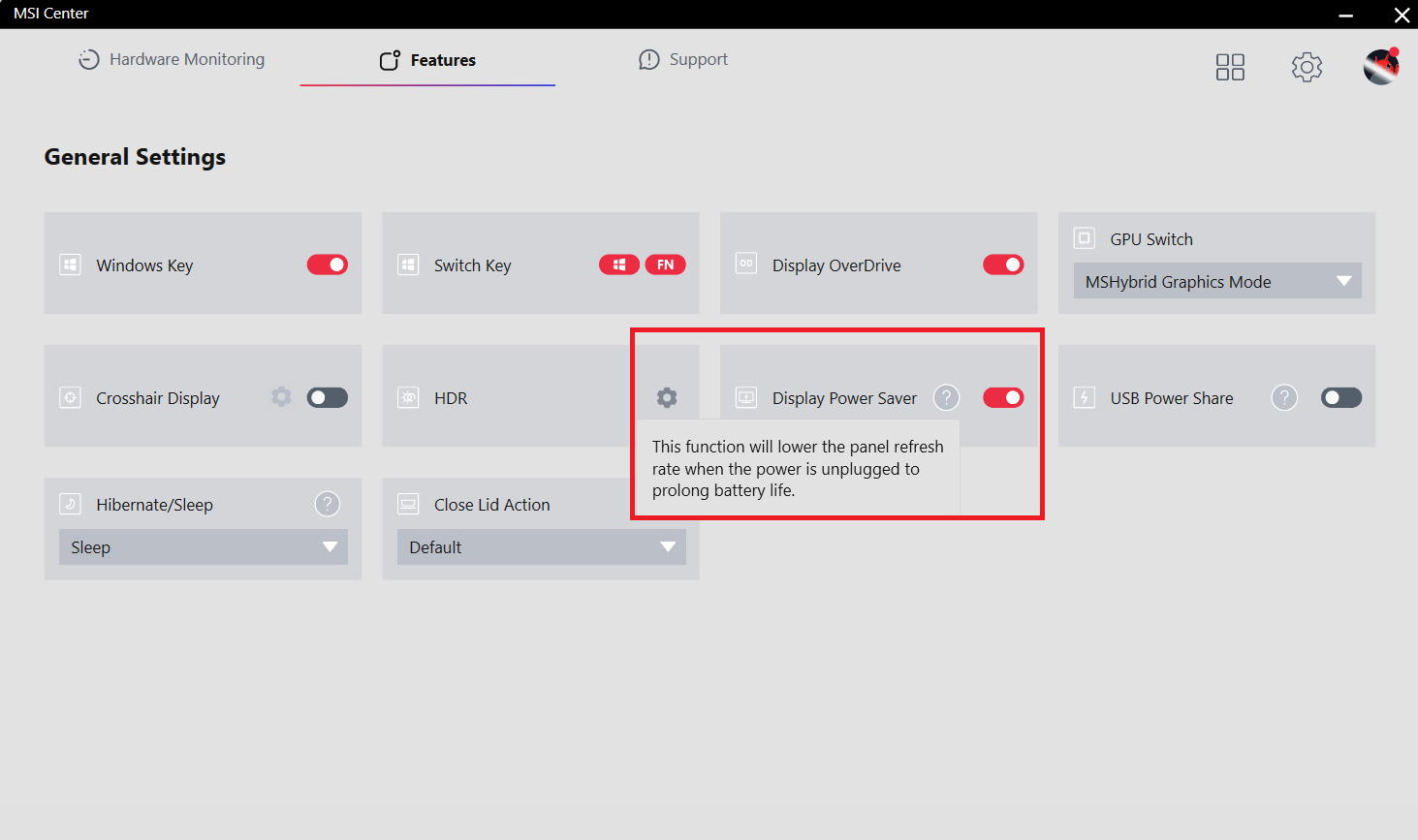
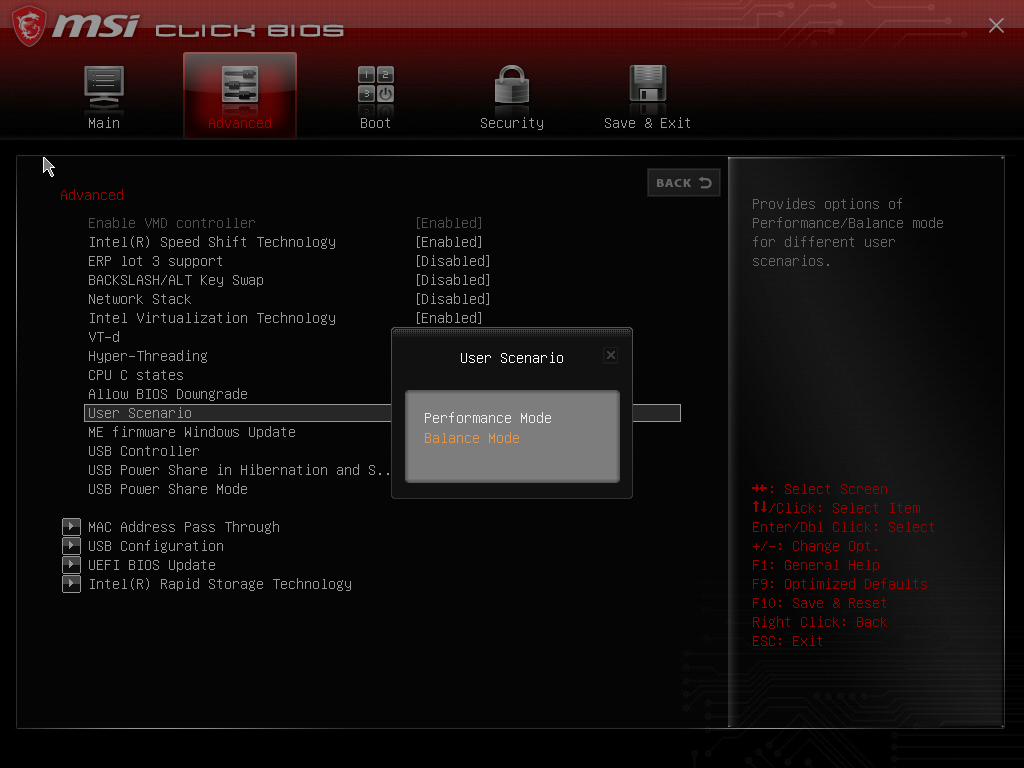
Förinställningen “Bästa energieffektivitet” är också aktiverad i Windows-menyn “Ström & batteri”.

Ljusstyrka: 180 nits; Visningsläge: SDR
Tid till full urladdning: Högre är bättre

Demontering, uppgraderingsalternativ och underhåll
För att öppna den här bärbara datorn måste du lossa 7 Phillips-skruvar. Därefter vänder du den bärbara datorn och bänder baksidan med ett tunt plastverktyg. Öppna enheten och bända vänster och framsidan genom basen. Öppna inte höger sida.
Vänd på den bärbara datorn. Eftersom ljuduttaget sticker ut från moderkortet kan du inte lyfta bottenplattan rakt uppåt. Lyft plattan till höger och skjut den försiktigt till vänster sida.
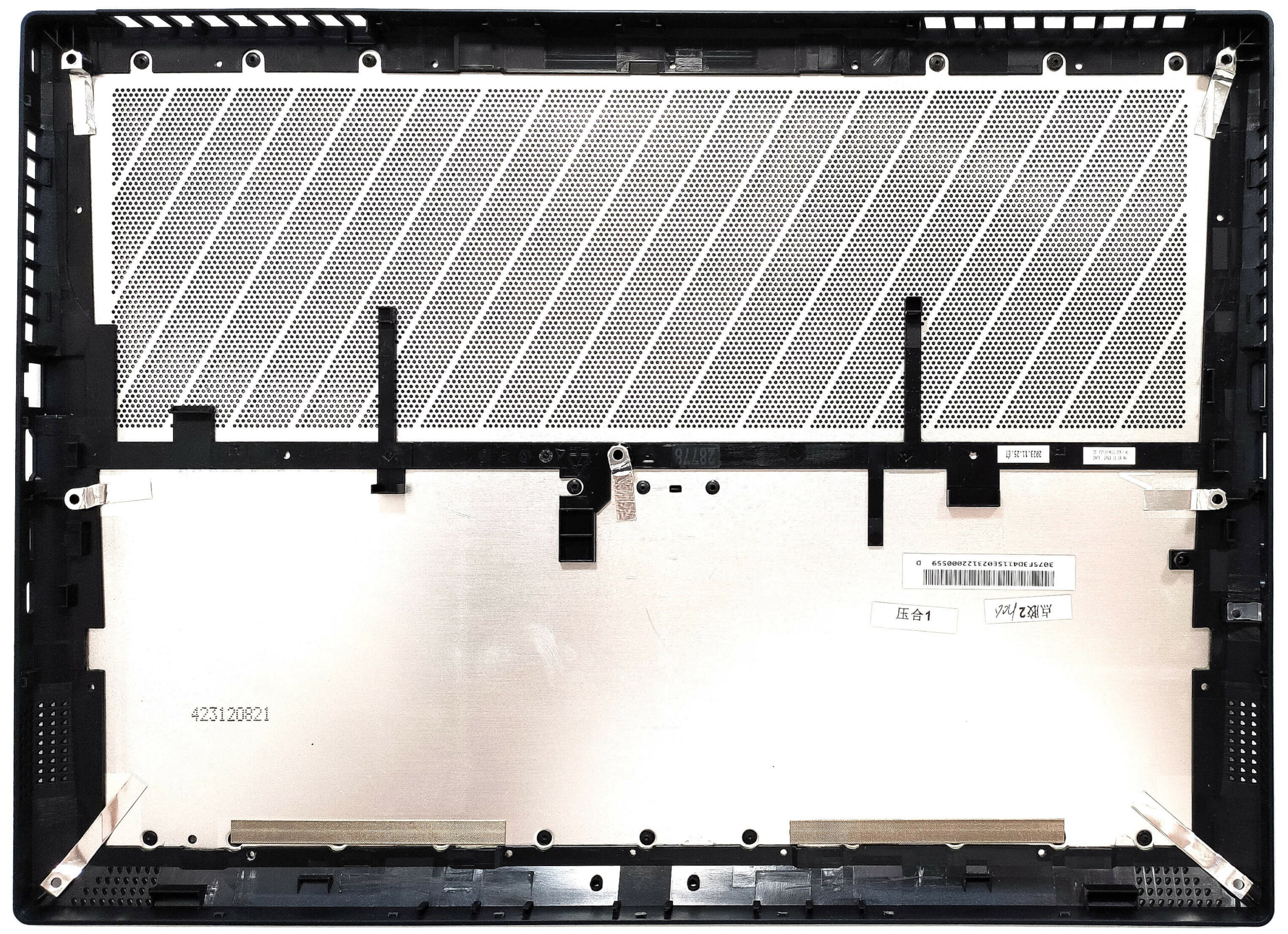
Så här ser bottenpanelen ut på insidan.
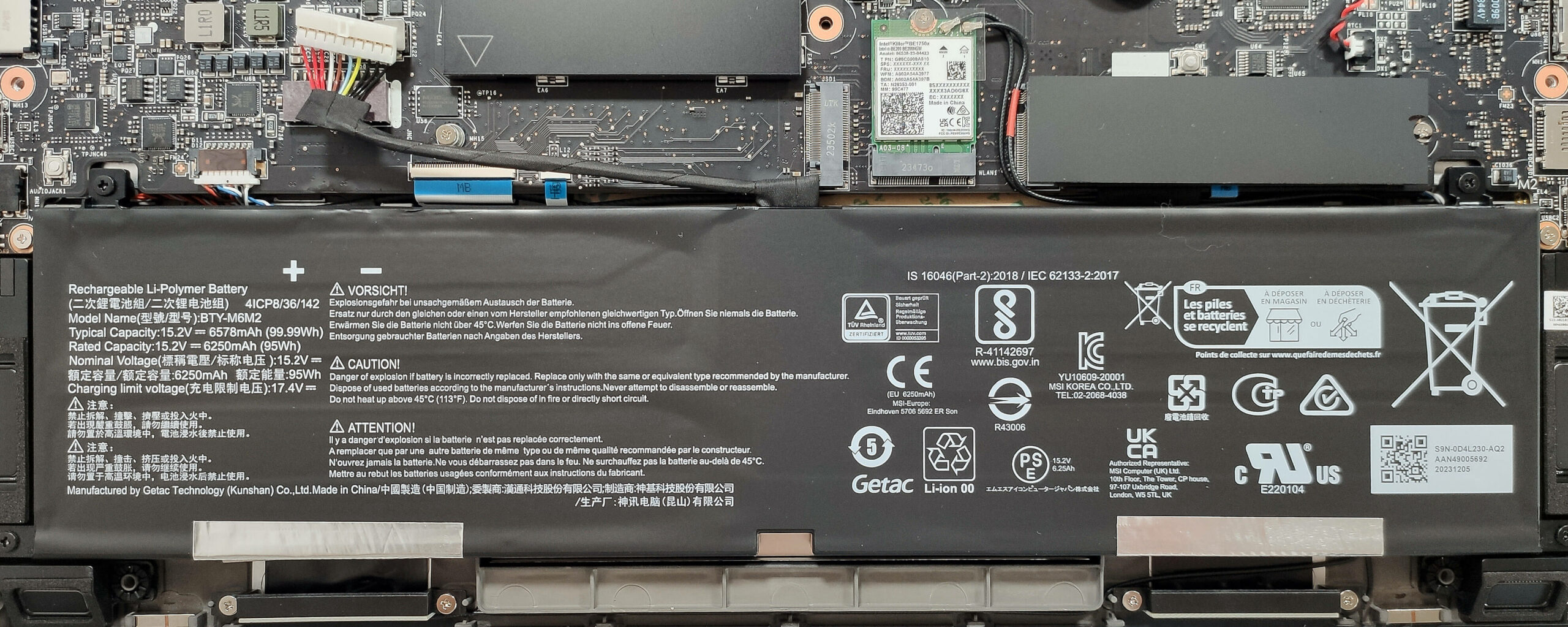
Batteriet är en enorm 99,99Wh-variant. För att ta bort det, lossa kontakten från moderkortet och lossa de 4 Phillips-skruvarna som håller enheten på plats. Kapaciteten räcker för cirka 7 timmars videouppspelning.
RAM-delen skyddas av ett metallhölje. Använd ett spakverktyg för att öppna det. Metallplattan har två termokuddar på insidan.
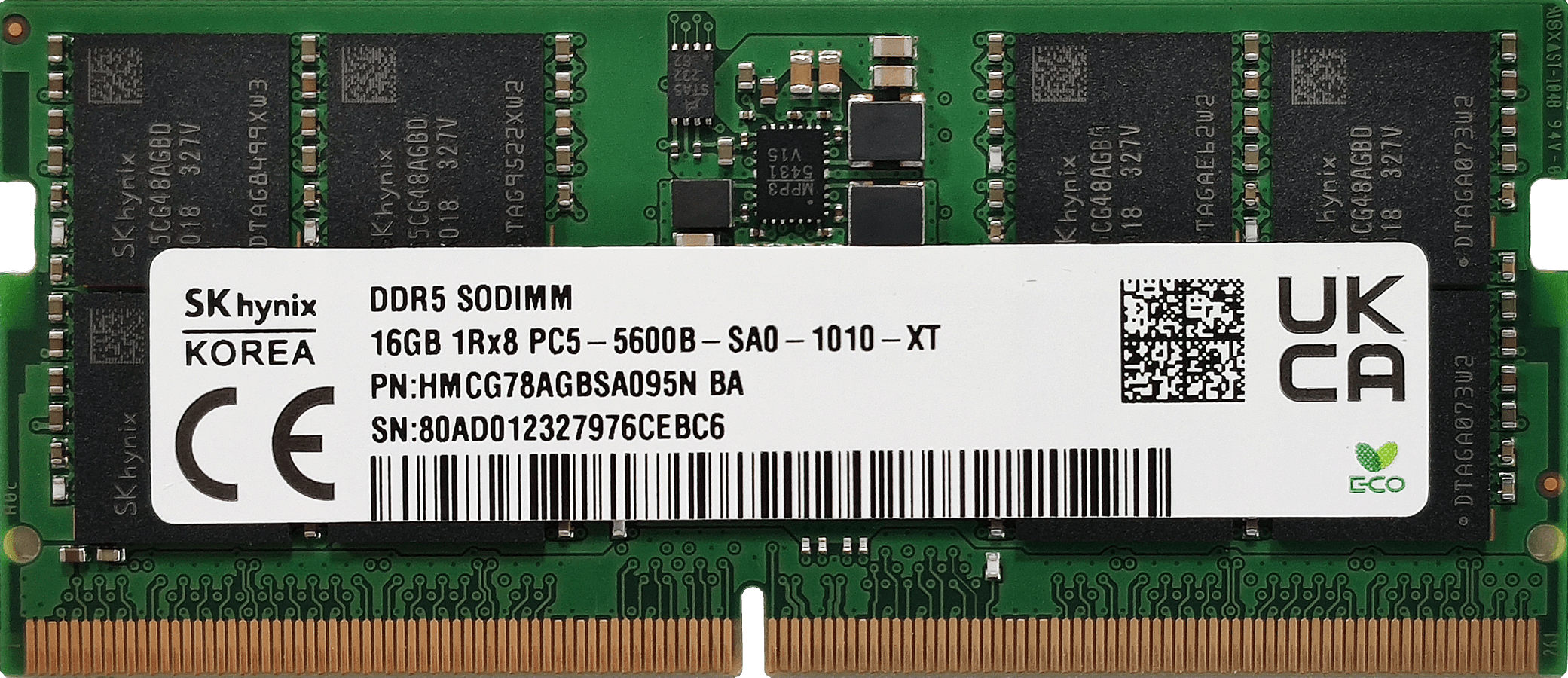
De två SODIMM-minnena kan hantera upp till 96 GB DDR5-5600 MHz RAM-minne som arbetar i dubbelkanalsläge. Detta är den maximala officiella tillverkarspecificerade gränsen för en Meteor Lake-H-processor.
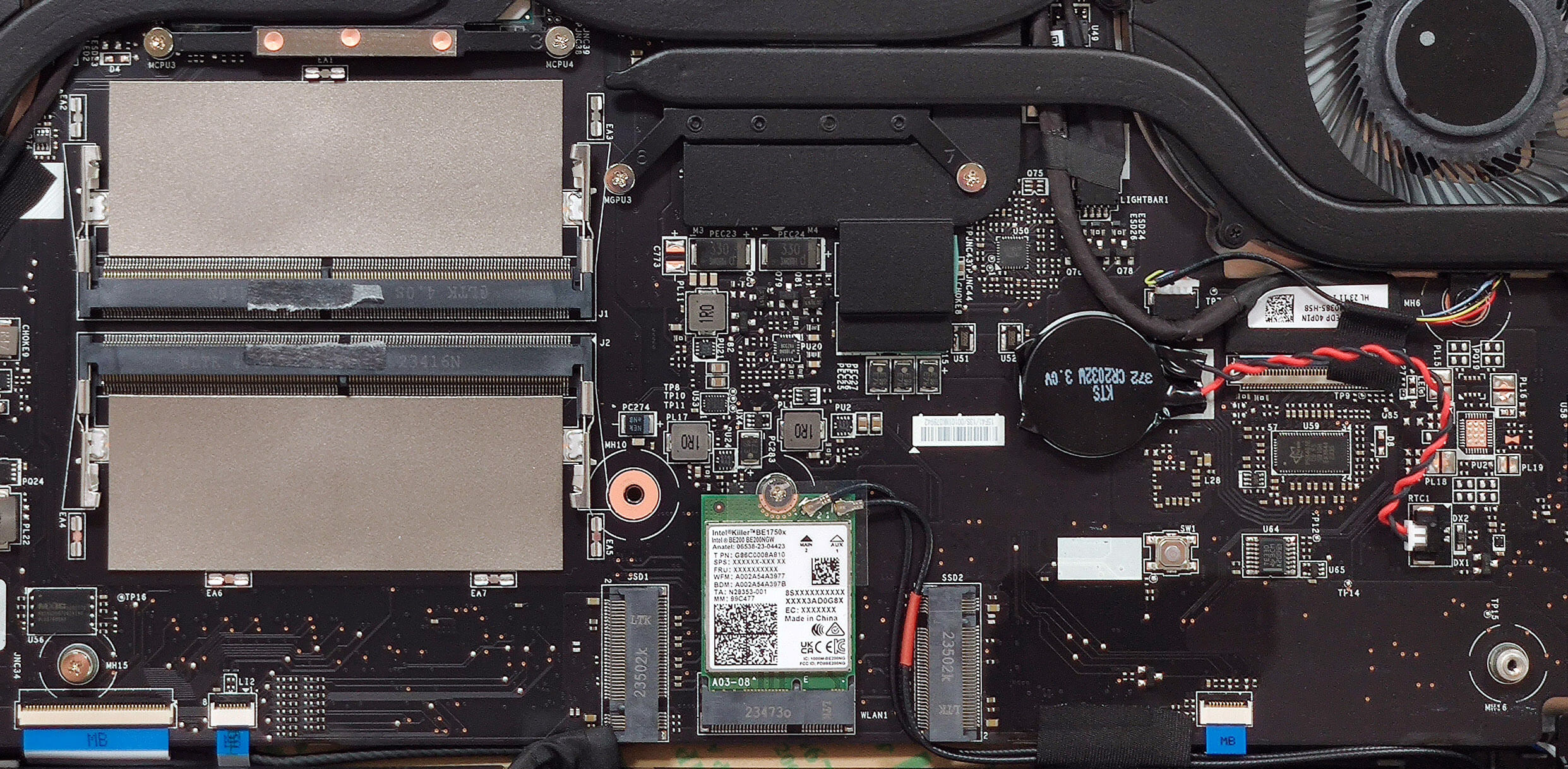
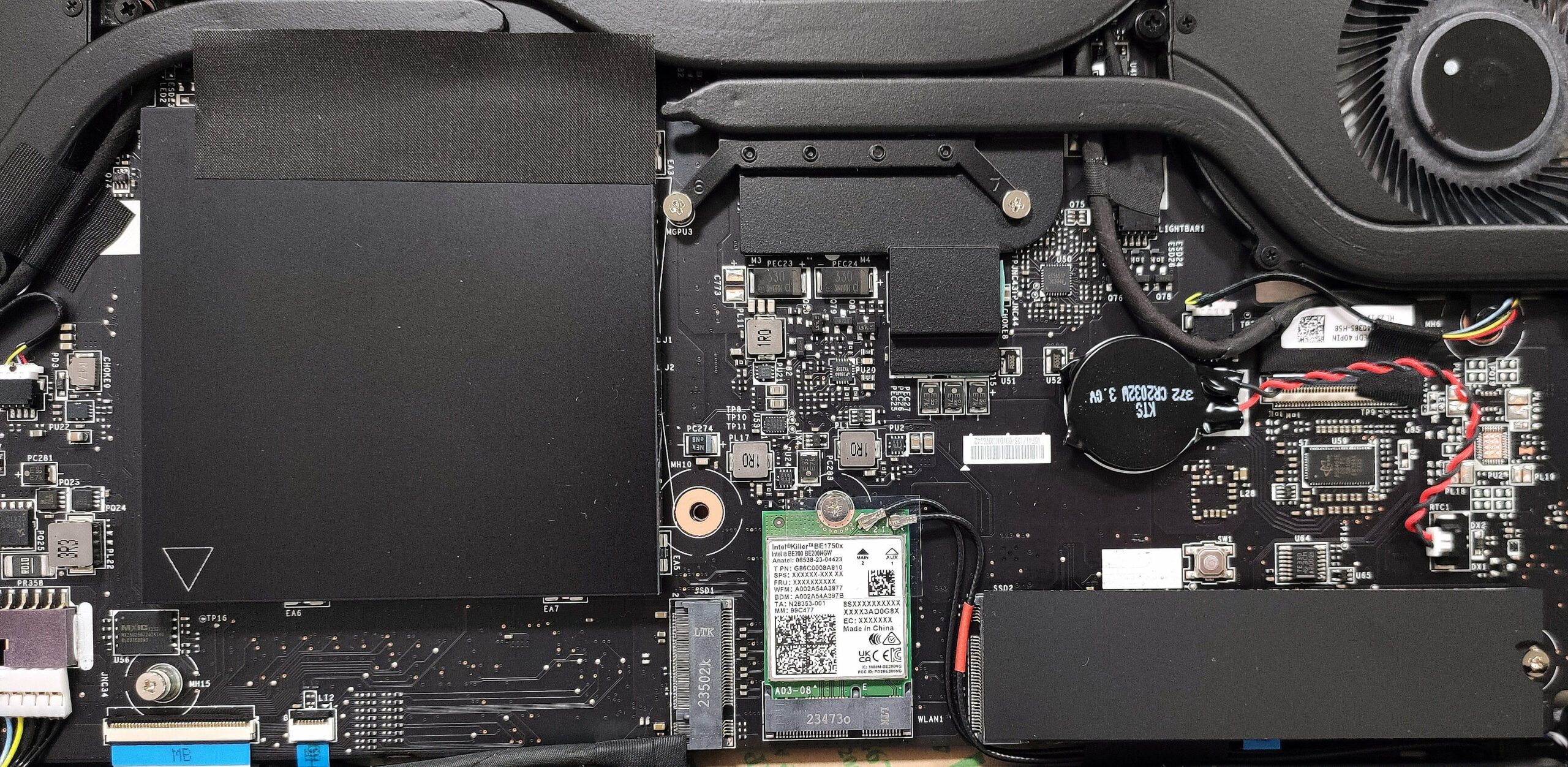
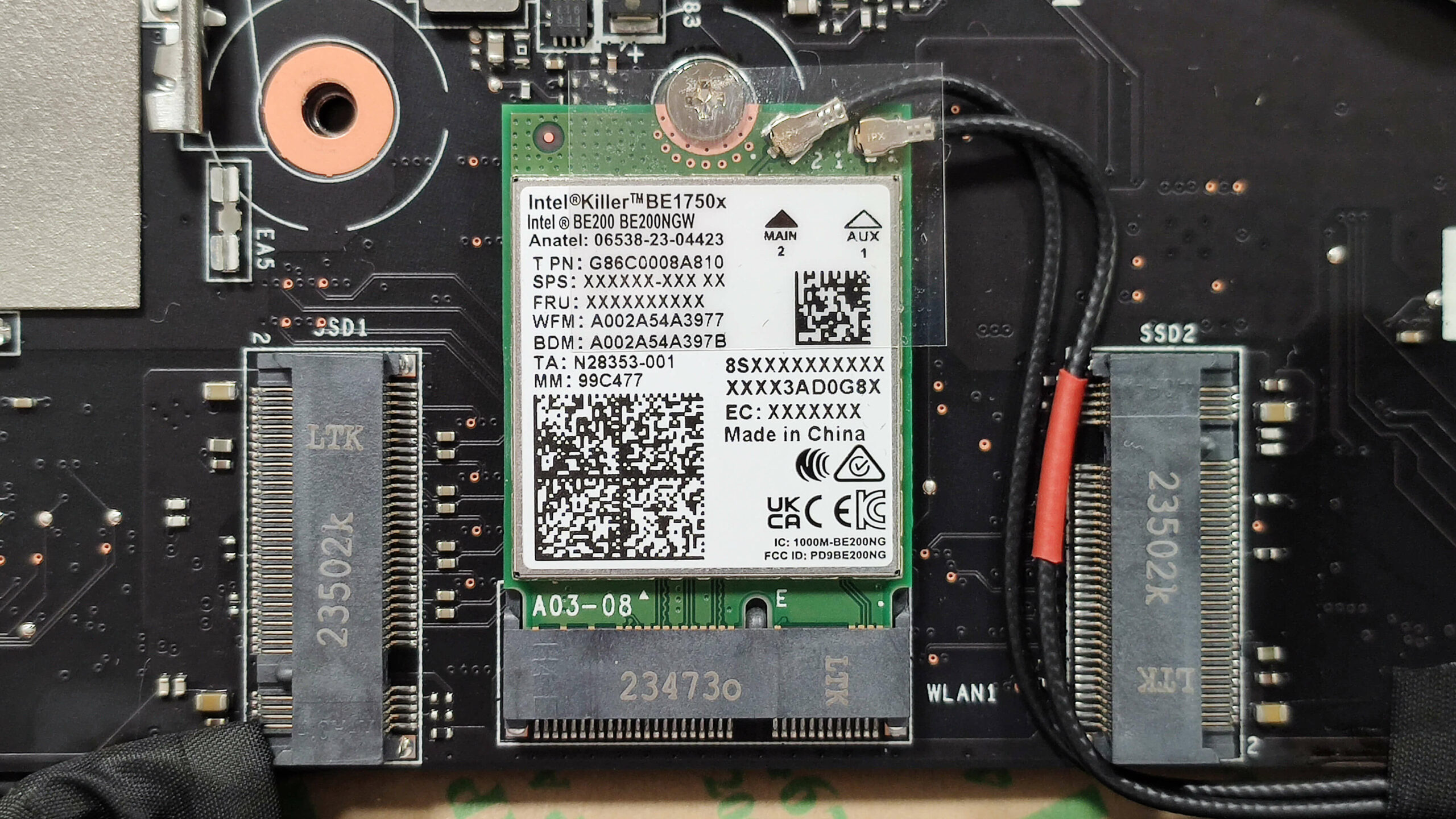
Lagringsmässigt får du två M.2-platser som är kompatibla med Gen 4 NVMe-enheter. En tjock värmedyna kyler dessutom SSD-enheten här.
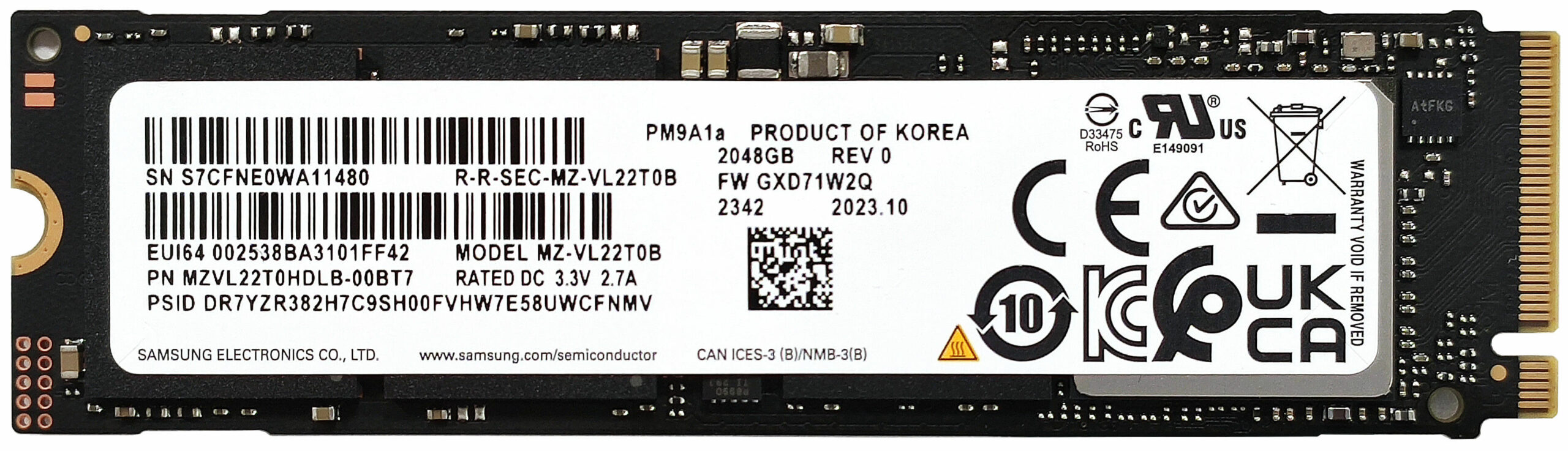
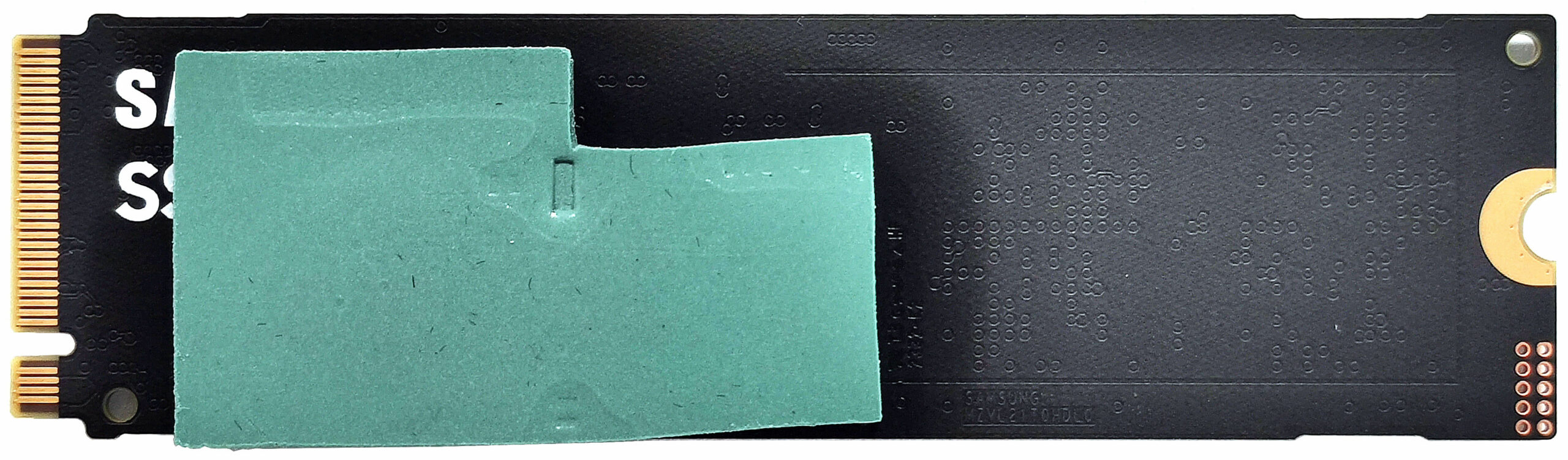
Wi-Fi-kortet placeras mellan de två kortplatserna.
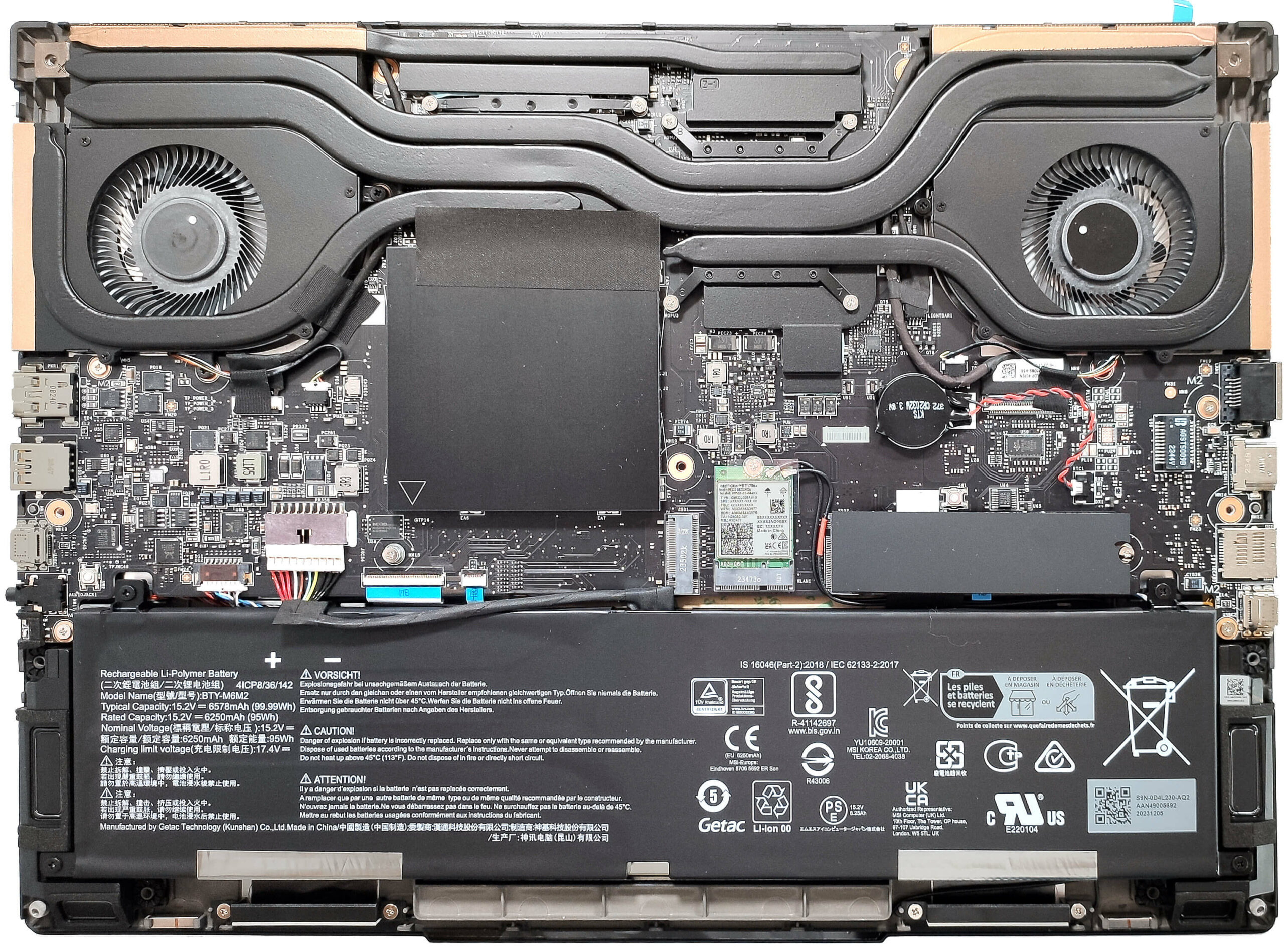
Det ansenliga värmesystemet Cooler Boost 5 består av två fläktar, tre värmeledningsrör som delas mellan CPU och GPU, och ytterligare ett rör för varje chip. Vi kan också se fyra kylflänsar och fyra värmespridare.
Bedömning
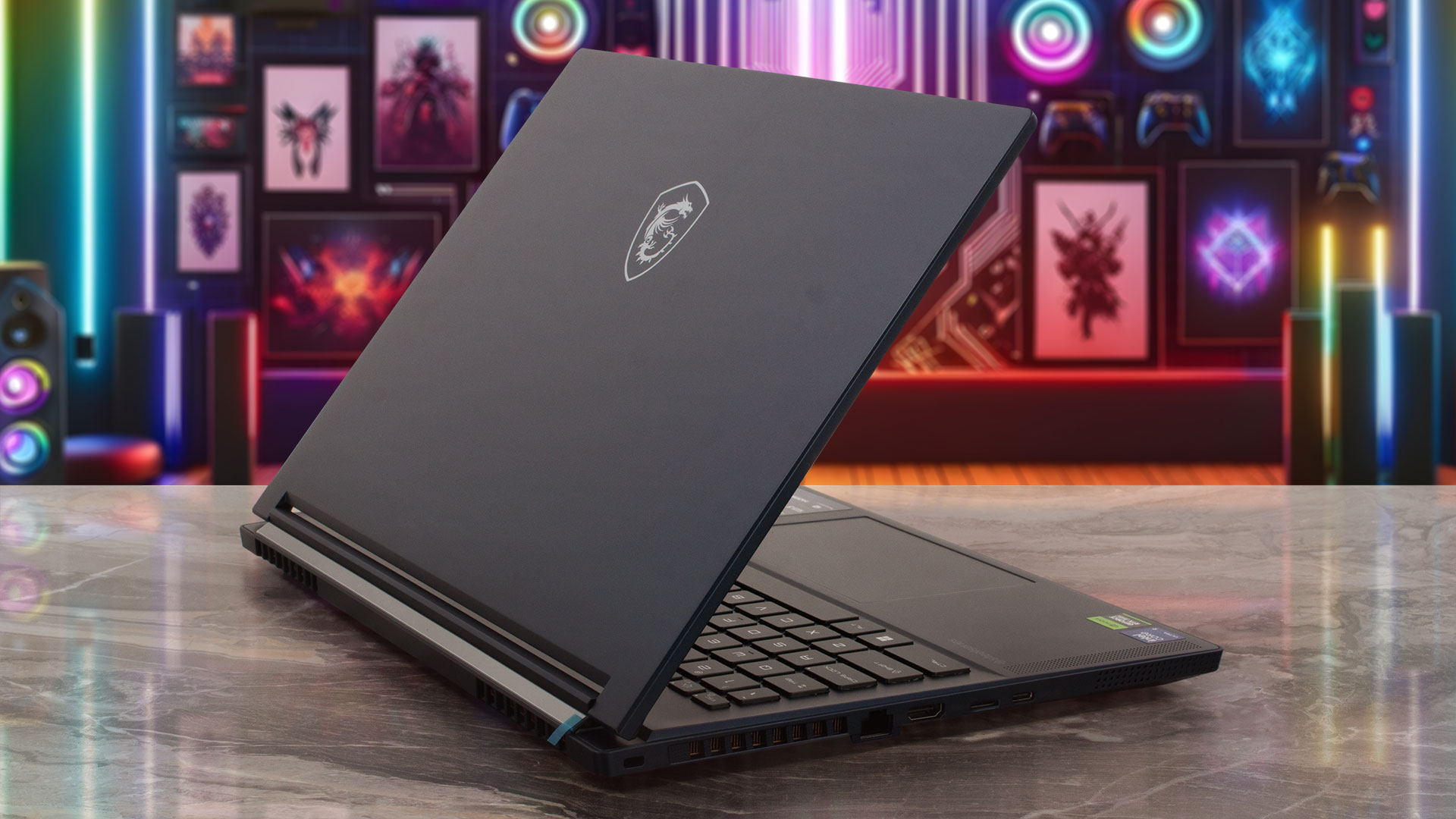 Ett tunt och solitt metallchassi som rymmer kraftfull hårdvara – det är den bästa beskrivningen av MSI Stealth 16 AI Studio A1V. Kylningen med sina fem värmeledningsrör och ett par fläktar är kraftfull. Det är därför Intel Core Ultra 9 185H kan öka sina P- och E-kärnor till cirka 3,20 GHz / 2,70 GHz under långa belastningar och ja, det är ett bra resultat för en tunn bärbar dator som den här.
Å andra sidan orsakar de höga GPU-minnestemperaturerna en märkbar TGP-strypning till cirka 75 W i läget “Extreme Performance”, så i vårt fall är den maximala effektgränsen på 105 W bara en hägring. Kanske är detta ett isolerat problem med vår bärbara dator? Här måste vi påminna er om att nästan alla de granskade produkterna i LaptopMedia kommer från onlinebutiker, istället för att använda granskningsprover från tillverkarna. MSI Stealth 16 AI Studio A1V är inte ett undantag.
Fläktarna är bullriga (men inte för påträngande) men tangentbordet och särskilt WASD-sektionen blir inte brännande heta under spel.
Tillbaka till det positiva – den 1600p PWM-fria IPS-skärmen (Innolux N160GME-GTB (CMN162F)) är riktigt bra. Den erbjuder breda betraktningsvinklar, en uppdateringsfrekvens på 240 Hz och en responstid på 7 ms, vilket är perfekt för spel. Panelen har också full sRGB- och 98% DCI-P3-täckning tillsammans med supernoggranna färger tack vare vår “Design and Gaming”-profil (genomsnittlig dE 0,7). Det är goda nyheter för innehållsskapare som gillar att spela spel på fritiden.
Uppgraderingsmöjligheterna är på topp och portvalet verkar uppdaterat med sina två Type-C-portar plus en MicroSD-kortläsare. RGB-tangentbordet är bekvämt och detsamma kan sägas om den smidiga pekplattan. För en sådan hårdvara och högupplöst skärm verkar batteritiden på cirka 7 timmars video vara okej. Tyvärr förstör den dåliga minneskylningen hela det roliga. Med det ur vägen kan Stealth 16 AI Studio imponera på framtida köpare med sin färgprecisa skärm, bekväma inmatningsenheter, moderna hårdvara och goda byggkvalitet.
Du kan kontrollera priser och konfigurationer i vårt specifikationssystem: https://laptopmedia.com/series/msi-stealth-16-ai-studio-a1vx/
Pros
- Bra CPU-prestanda
- 2x SODIMMs + 2x M.2-kortplatser
- 1600p-upplösning + 240Hz uppdateringsfrekvens (CMN162F)
- Full sRGB- och 98 % DCI-P3-täckning + exakta färger med vår “Design and Gaming”-profil (CMN162F)
- Hög maximal ljusstyrka på 510 nits (CMN162F)
- Fantastiskt RGB-tangentbord per tangent från SteelSeries + smidig och exakt pekplatta
- Solitt chassi i magnesiumaluminium
- Core Ultra 9 185H kan upprätthålla en kärnklocka på 3,2 GHz / 2,7 GHz P och E under tunga belastningar
- MSI Center erbjuder massor av anpassningar
- Thunderbolt 4, 1x typ-C-port + HDMI 2.1
- 1080p IR-webbkamera med sekretesslucka
- MUX-omkopplare
- Kompakt för en 16-tums formfaktor
- Fläktarna snurrar inte på tomgång under lätta belastningar i “Silent”-läget
Cons
- Högt fläktljud under spel i “Extreme Performance”
- Inget stöd för G-Sync eller NVIDIA Advanced Optimus
- Bara tre USB-portar
- Höga GPU-minnestemperaturer som leder till TGP-strypning
 Author: Nikolay Palaozov
 Author: eng. Kroum NikolovHead of Engineering at LaptopMedia.com, inventor and innovator with 40+ years of experience in electronics and high technology.
TOPP 100 BÄRBARA SPELDATORER


TOP LAPTOP RATINGS
Höjdpunkter TOPP GPU:ER FÖR BÄRBARA DATORER
![[Augusti 2026] Amazon Global: De 10 bästsäljande bärbara datorerna – Apple MacBook Neo toppar listorna medan prisvärda och mellanklassiga Windows-datorer kämpar om försäljningsvolymen](https://laptopmedia.com/wp-content/uploads/2026/09/Best-Selling-Laptops-GLOBAL-Top-10-400x225.jpg)
[Augusti 2026] Amazon Global: De 10 bästsäljande bärbara datorerna – Apple MacBook Neo toppar listorna medan prisvärda och mellanklassiga Windows-datorer kämpar om försäljningsvolymen
Sep 12, 2026![[Augusti 2026] De bästsäljande bärbara datormärkena på Amazon Global – Apple dominerar omsättningen medan HP ligger i topp när det gäller modellutbudet](https://laptopmedia.com/wp-content/uploads/2026/09/GLOBAL-Best-Brands-400x225.jpg)
[Augusti 2026] De bästsäljande bärbara datormärkena på Amazon Global – Apple dominerar omsättningen medan HP ligger i topp när det gäller modellutbudet
Sep 12, 2026![[Augusti 2026] Amazon Global: De 10 mest sålda spelbärbara datorerna – HP Victus 15 tar förstaplatsen medan prisvärda modeller dominerar listan](https://laptopmedia.com/wp-content/uploads/2026/09/Best-Selling-Gaming-Laptops-GLOBAL-Top-10-400x225.jpg)
[Augusti 2026] Amazon Global: De 10 mest sålda spelbärbara datorerna – HP Victus 15 tar förstaplatsen medan prisvärda modeller dominerar listan
Sep 12, 2026![[August 2026] Best-Selling Laptop Brands on Amazon Japan – Apple Dominates Market Share and Revenue Led by Strong Unit Sales](https://laptopmedia.com/wp-content/uploads/2026/09/CO.JP-Best-Brands-1-400x225.jpg)
[August 2026] Best-Selling Laptop Brands on Amazon Japan – Apple Dominates Market Share and Revenue Led by Strong Unit Sales
Sep 10, 2026![[August 2026] Best-Selling Laptop Brands on Amazon USA – Apple Dominates Market Revenue and Volume Despite Lower Model Diversity](https://laptopmedia.com/wp-content/uploads/2026/09/COM-Best-Brands-1-400x225.jpg)
[August 2026] Best-Selling Laptop Brands on Amazon USA – Apple Dominates Market Revenue and Volume Despite Lower Model Diversity
Sep 10, 2026
Recensioner TOPP GPU:ER FÖR BÄRBARA DATORER

Recension av Acer Nitro V 15 (ANV15-A31) – En praktisk budgetdator för spelare med en stor nackdel
Aug 13, 2026Recension av Lenovo IdeaPad Slim 5a (16 tum, Gen 11) – 2,8K OLED, Ryzen AI 7 450 och sällsynt uppgraderingsbarhet
Aug 09, 2026Recension av HP OmniBook 5 16 (16-bc1000) – Stor skärm, kraftfull processor, begränsade uppgraderingsmöjligheter
Aug 06, 2026Recension av Lenovo ThinkPad X1 Carbon Gen 14 Aura Edition – Den ultimata affärsdatorn blir modulär
Aug 03, 2026Recension av ASUS ExpertBook Ultra (B9406) – Core Ultra X7 och Tandem OLED testade
Juli 28, 2026