Hoe de ASUS TUF Gaming A16 (FA608, 2025) te openen – demontage en upgrade-opties
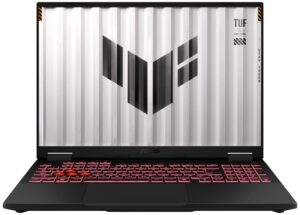
Voordat je begint: Sluit de laptop volledig af, koppel de oplader en alle randapparatuur los en houd de aan/uit-knop een paar seconden ingedrukt om reststroom te ontladen. Werk op een schoon, niet-geleidend oppervlak en gebruik, indien mogelijk, een antistatische polsband.
Het bodempaneel openen
- Plaats de laptop ondersteboven met de achterste ventilatieopeningen van je af gericht.
- Draai alle zichtbare kruiskopschroeven los waarmee het bodempaneel aan het chassis is bevestigd. Houd bij waar ze zich bevinden zodat u ze gemakkelijker weer kunt monteren.
- Steek een dun plastic gereedschap tussen het onderpaneel en het chassis in de buurt van een van de zijranden.
- Draai het gereedschap voorzichtig om de eerste klem los te maken en schuif dan langs de omtrek om de klemmen aan de zijkanten en de voorste rand los te maken.
- Maak tot slot de clips los bij het scharnier. Zodra alle clips zijn losgemaakt, tilt u het bodempaneel op en legt u het opzij.
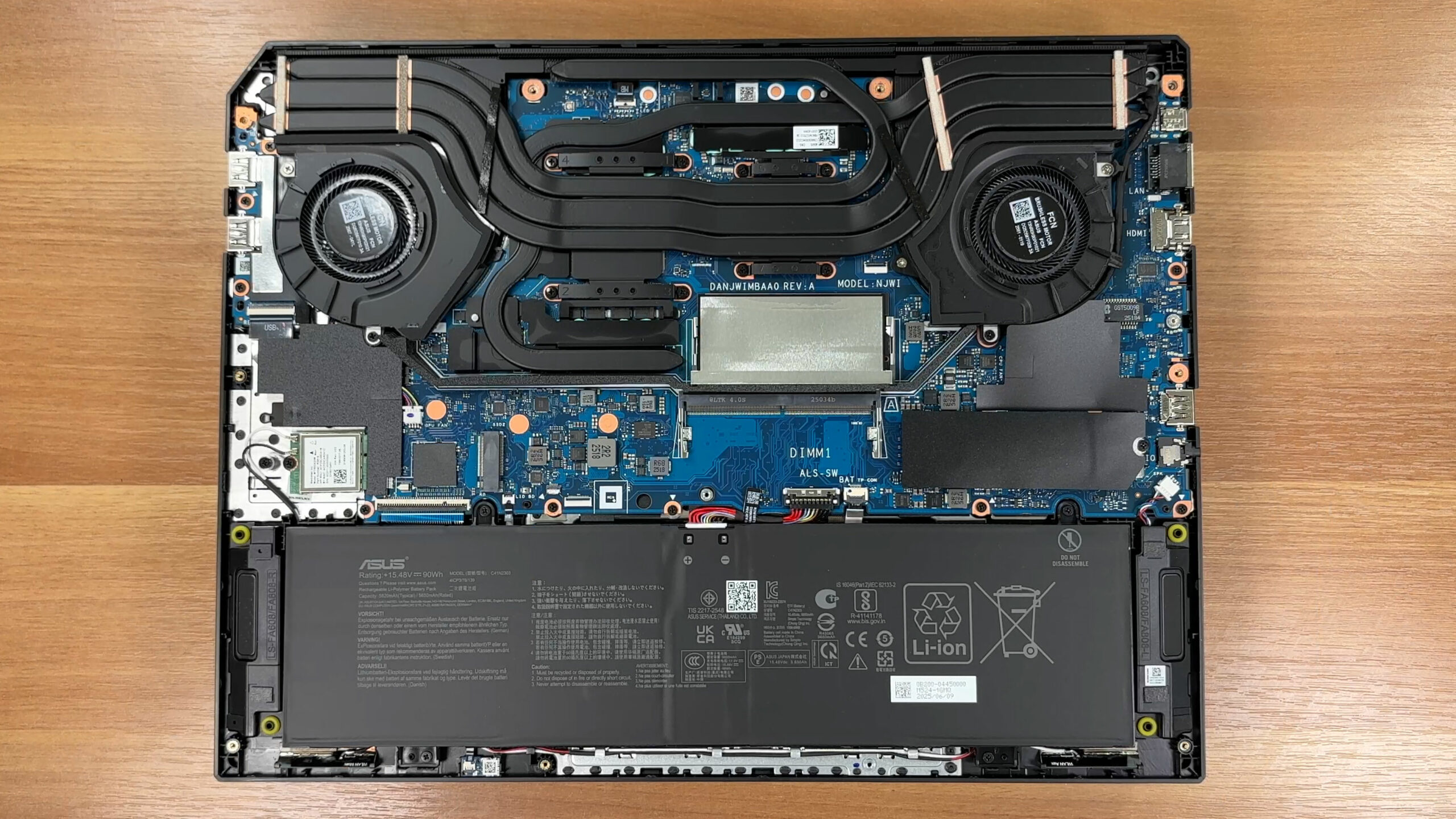
Let op: Vermijd metalen gereedschap en buig de bodemplaat niet overmatig – de clips kunnen barsten als je ze forceert.
Batterij verwijderen
- Zoek de lange 90Wh 4-cells Li-ion batterij langs de onderrand van het chassis.
- Voordat je andere onderdelen aanraakt, moet je de batterij loskoppelen door de kabelconnector recht uit de aansluiting in het midden van de printplaat te trekken. Pak de plastic behuizing vast, niet de draden.
- Draai de kruiskopschroeven los waarmee de batterij aan het chassis is bevestigd.
- Til de batterij gelijkmatig uit het compartiment en zorg ervoor dat er geen kabels van luidsprekers of Wi-Fi-antennes in de buurt blijven haken.
- Plaats de accu terug in de houder, draai alle schroeven vast en sluit de accukabel stevig aan.
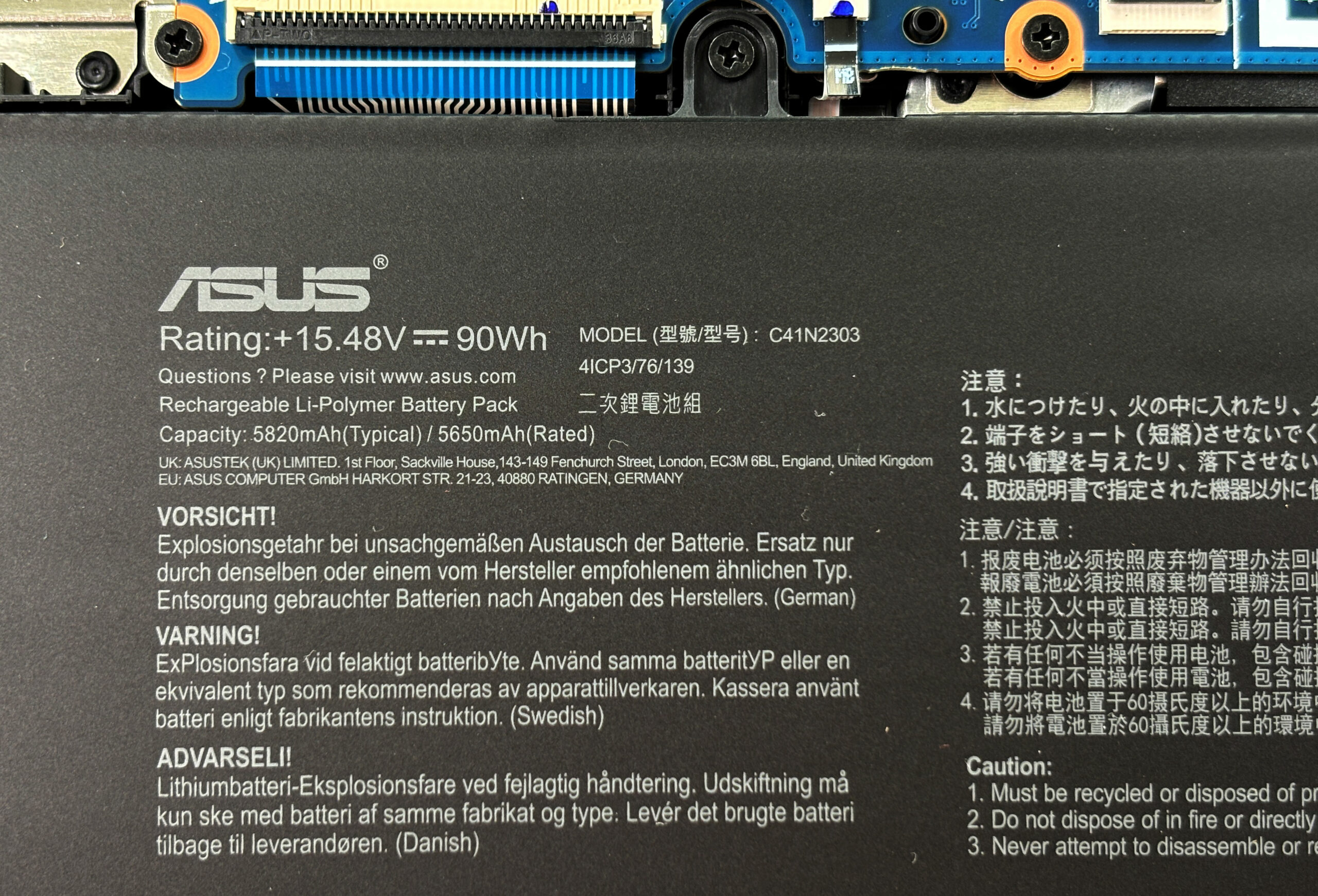
Opmerking: Het 90Wh pack (15,48V, ~5820mAh typisch) is zeer onderhoudsvriendelijk – het kan in de toekomst worden vervangen met alleen basisgereedschap.
Opties voor het upgraden van het geheugen (RAM)
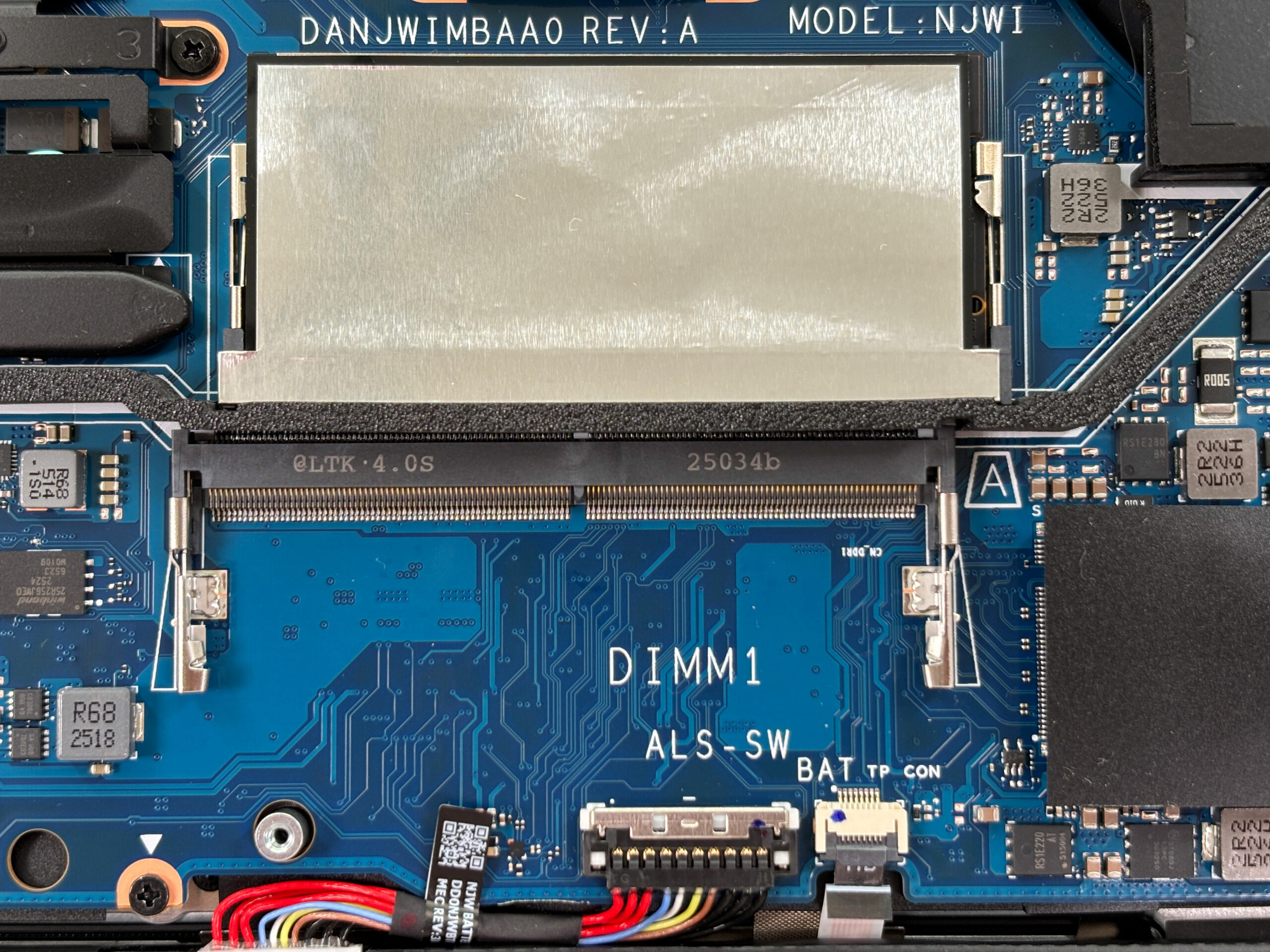
- De ASUS TUF Gaming A16 FA608 maakt gebruik van standaard DDR5 SODIMM-modules. Er zijn twee sleuven beschikbaar in het centrale gedeelte van het moederbord.
- Verwijder voorzichtig de gemetalliseerde tape of afscherming boven de geheugensleuven om de SODIMM’s bloot te leggen. Probeer het niet uit te rekken of te scheuren zodat het later opnieuw kan worden aangebracht.
- Volgens ASUS ondersteunt het platform officieel DDR5-5200 of DDR5-5600 geheugen, tot 64GB in dual-channel modus.
- Om een module te verwijderen, duwt u beide zijbevestigingsklemmen naar buiten totdat de SODIMM schuin omhoog komt en schuift u hem recht uit de sleuf.
- Plaats de nieuwe DDR5 SODIMM onder dezelfde hoek, druk deze volledig in de connector en druk deze vervolgens omlaag totdat de zijklemmen vastklikken en de module plat ligt.
- Plaats de afschermtape of -platen opnieuw over het RAM zodat ze goed contact maken en niet interfereren met nabijgelegen componenten.
U kunt hier DDR5 RAM-modules kopen: Buy from Amazon.com (#CommissionsEarned)
Opties voor opslagupgrades
- De TUF Gaming A16 FA608 biedt twee M.2 PCIe-sleuven voor NVMe SSD’s.
- De primaire SSD bay zit onder een aluminium schild met een geïntegreerd thermisch pad. Verwijder de bevestigingsschroef, til het schild weg en houd het pad schoon voor hergebruik.
- Draai de enkele montageschroef van de SSD los. De schijf veert op in een ondiepe hoek.
- Schuif de SSD recht uit de connector. Om een nieuwe schijf te installeren, plaatst u deze in dezelfde hoek, duwt u deze volledig in de aansluiting, drukt u deze vervolgens omlaag en zet u deze vast met de schroef.
- De secundaire M.2 sleuf bevindt zich net boven de draadloze kaart aan de linkerkant van de machine. Ga er op dezelfde manier in: verwijder het eventuele schild, draai de schroef los, verwissel de SSD en installeer de schroef en het schild opnieuw.
- Zorg ervoor dat eventuele thermische pads op de afdekkingen stevig contact maken met de SSD’s wanneer je ze opnieuw installeert om te helpen bij de warmteafvoer.
Je kunt NVMe SSD’s hier kopen: Buy from Amazon.com (#CommissionsEarned)
Tip: Overweeg om onze Top M.2 SSD’s Performance Rankings te bekijken om de beste opslagoplossing voor jouw behoeften te kiezen.
Opmerking: De secundaire SSD-sleuf bevindt zich dicht bij de Wi-Fi-kaart. Als je draadloze instabiliteit opmerkt na het toevoegen van een tweede schijf, controleer dan of het SSD-schild en de Wi-Fi-antennes correct zijn geplaatst en niet tegen elkaar drukken.
Draadloze kaart (Wi-Fi)
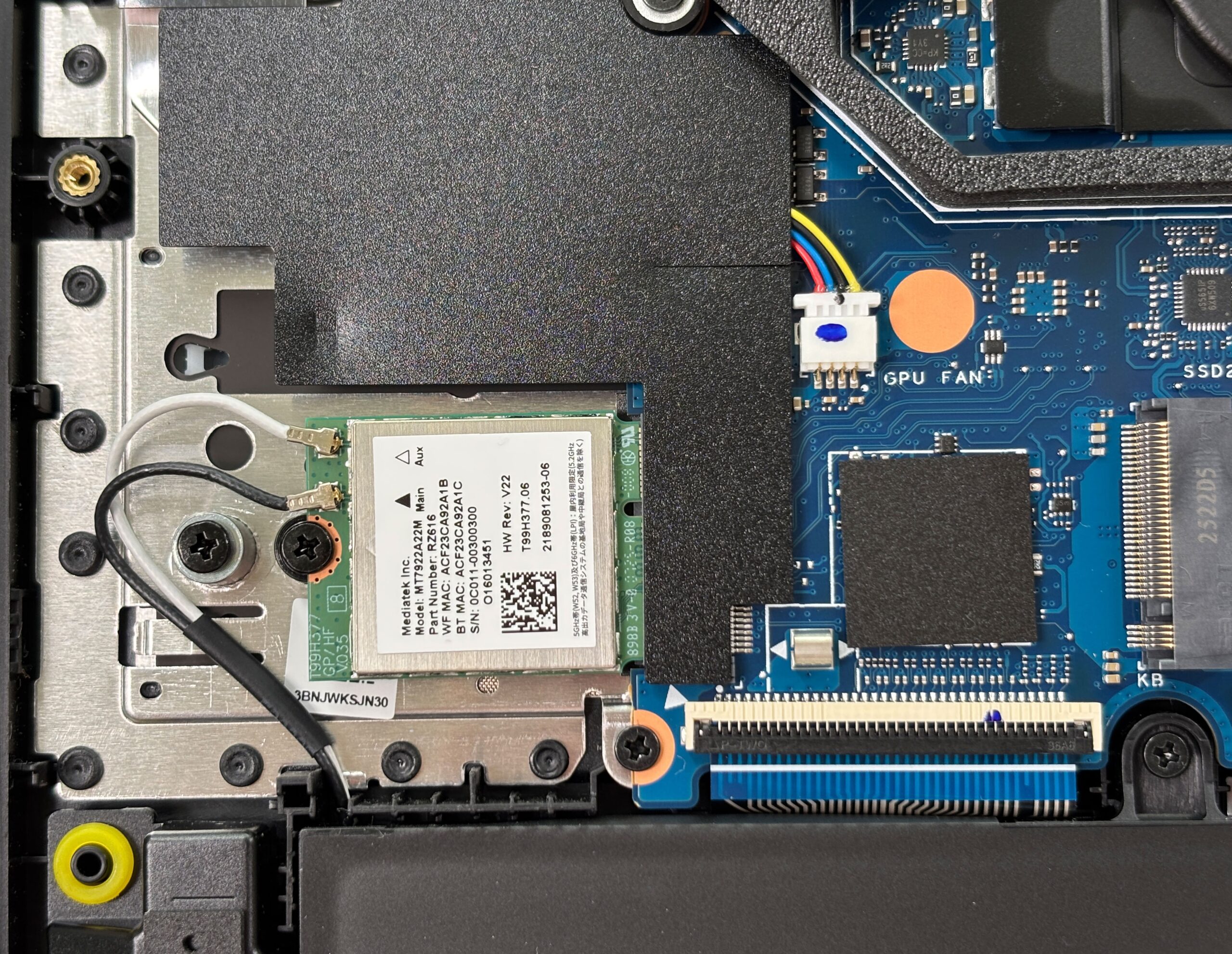
- Draadloze connectiviteit wordt verzorgd door een MediaTek MT7922A22M (RZ616) module in een M.2 slot in de linkerbenedenhoek van de behuizing.
- Om deze te verwijderen, maak je eerst de twee antennekabels los door ze recht omhoog te tillen van de “Main” en “Aux” posten met een plastic gereedschap.
- Draai de enkele schroef los waarmee de Wi-Fi-kaart vastzit. De module kantelt omhoog.
- Schuif de kaart uit de M.2-sleuf. Om een vervangende kaart te installeren, plaatst u deze schuin, drukt u deze omlaag en zet u deze vast met de schroef.
- Sluit de antennedraden weer aan op de bijbehorende aansluitingen en zorg ervoor dat ze stevig vastklikken.
Koelsysteem en onderhoud
- Het koelsysteem maakt gebruik van twee radiale ventilatoren en meerdere heatpipes die zowel de CPU als de discrete GPU omspannen en aftakken naar vinnen aan beide kanten. Kleinere metalen platen bedekken de vermogensafgifte (VRM) gebieden.
- Zorg ervoor dat de batterij is losgekoppeld voor een routinereiniging. Houd elke ventilator op zijn plaats met een vinger om te voorkomen dat hij doordraait en gebruik dan korte stoten perslucht door de ventilatieopeningen om stof uit de vinnen te blazen.
- Controleer visueel of de schuimrubberen afdichtingen en metalen platen rond de koelribben plat liggen en niet gevouwen of verplaatst zijn.
- Als een ventilator moet worden vervangen, maak dan de kabel los van het moederbord, verwijder de montageschroeven, til de ventilator eruit en plaats de nieuwe eenheid in dezelfde richting voordat u de kabel weer aansluit.
Tips voor hermontage
- Controleer voordat je de laptop sluit of de batterij weer is aangesloten, of alle RAM-modules en SSD’s volledig zijn geplaatst en vastgeschroefd en of alle kabels (ventilatoren, Wi-Fi, luidsprekers, enz.) zijn aangesloten.
- Plaats het onderpaneel terug op het chassis en lijn de randen en poortuitsparingen uit.
- Druk zachtjes rond de omtrek tot alle clips vastklikken.
- Draai alle schroeven aan de onderkant weer vast. Draai ze niet te vast aan om te voorkomen dat de schroefdraden worden beschadigd of het paneel wordt vervormd.
- Zet de laptop aan en controleer of hij normaal opstart en of nieuw RAM of opslag wordt gedetecteerd in BIOS/Windows.
Meer info: De ASUS TUF Gaming A16 (FA608, 2025) is gebouwd met upgrades in het achterhoofd – je krijgt twee DDR5 SODIMM-sleuven (officieel tot 64GB), twee NVMe SSD-sleuven, een verwisselbare Wi-Fi 6E-kaart en een grote 90Wh batterij die gemakkelijk te verwisselen is. De strakke interne lay-out en duidelijk gelabelde aansluitingen maken de machine vriendelijk, zelfs voor gebruikers die voor het eerst een gaming laptop openen.
ASUS TUF Gaming A16 (FA608, 2025) uitgebreide review
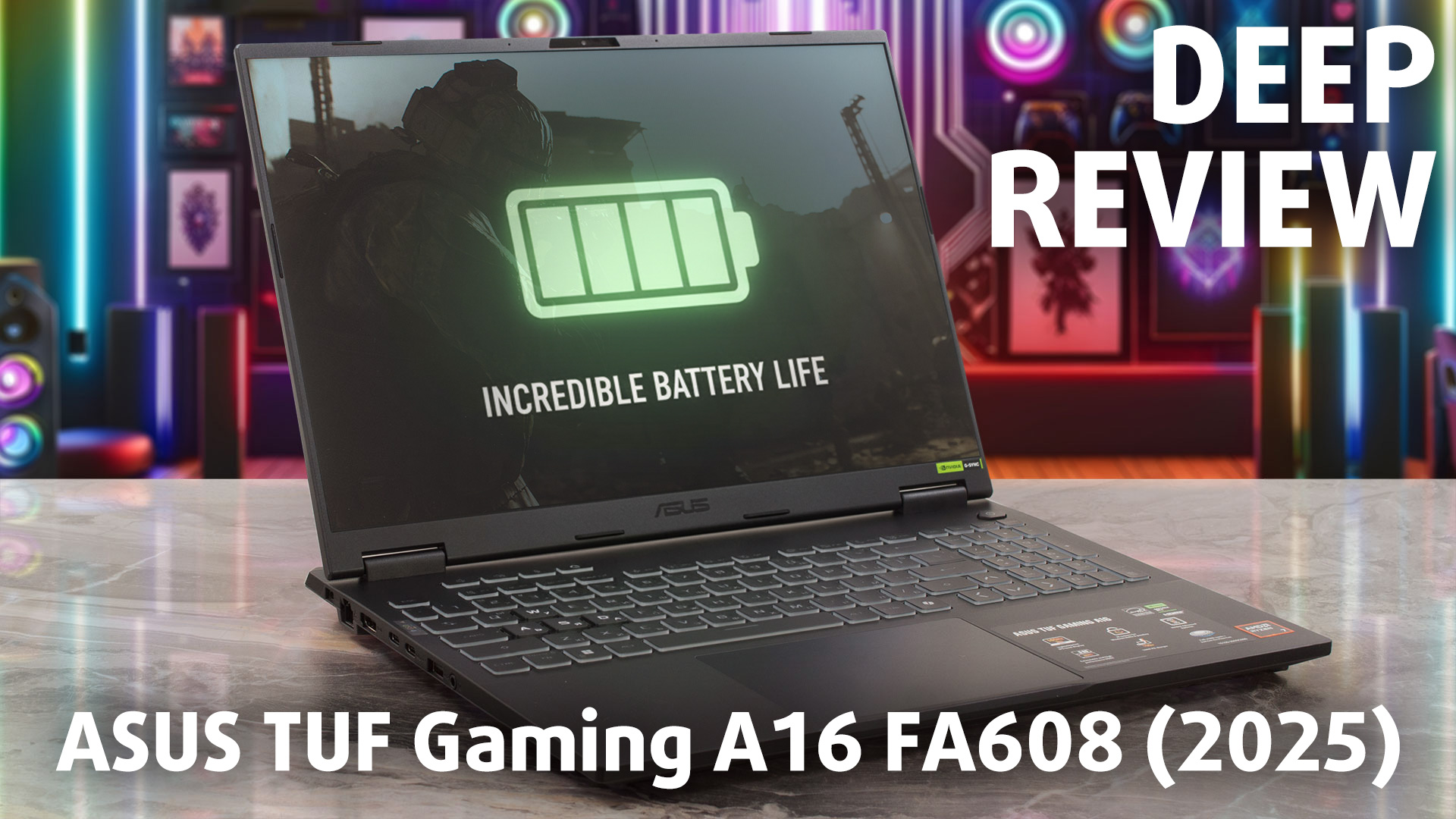
Jarenlang heeft de "gaming laptop" een ongeschreven regel gehad: veel kracht, vreselijke batterijduur. Je kon het ene hebben, maar niet allebei. De ASUS TUF Gaming A16 (FA608, 2025) buigt die regel niet alleen om, hij verbrijzelt hem. Met een batterijlevensduur van meer dan 14 uur in onze tests herdefinieert hij wat mogelijk is voor een unplugged gaming-ervaring, verplettert hij zijn concurrenten en zet hij een nieuwe standaard voor duurzaamheid. Maar dit is niet alleen een uithoudingsvermogen kampioen. Het is ook een prestatiebeest, met de snelste implementatie van zijn GPU die we ooit he[...]
Pros
- Toonaangevende, best-in-class GPU-prestaties
- Fenomenale, categoriebepalende batterijlevensduur (14+ uur)
- Uitstekend thermisch beheer voor zowel CPU als GPU
- Snel, kleur-nauwkeurig en PWM-vrij 165Hz scherm
- Geweldig toetsenbord met pijltjestoetsen van volledig formaat
- Fantastische upgrademogelijkheden met twee RAM en twee M.2 slots
Minpunten
- Tweede M.2-sleuf is onhandig geplaatst boven de Wi-Fi-kaart
- SSD kan heet worden onder belasting
- Bevat een langzame USB 2.0-poort
- Geen fysieke privacy shutter voor de webcam
 Author: Dimitar Stalev

![[juli 2026] Wereldwijde ranglijst van best verkochte laptop-GPU’s op Amazon – RTX 5060 domineert het premiumsegment, Intel blijft de toon aangeven in het budgetsegment](https://laptopmedia.com/wp-content/uploads/2026/08/Best-Selling-GPUs-GLOBAL-Top-10-400x225.jpg)
![[juli 2026] Wereldwijde ranglijst van bestverkochte laptop-CPU’s op Amazon – Apple domineert het premiumsegment, Intel behoudt de algemene eerste plaats](https://laptopmedia.com/wp-content/uploads/2026/08/Best-Selling-CPUs-GLOBAL-Top-10-400x225.jpg)
![[July 2026] Amazon Canada: Top 10 Best-Selling Laptops – Apple MacBook Neo Dominates the Market to Claim the #1 Spot](https://laptopmedia.com/wp-content/uploads/2026/08/Best-Selling-Laptops-CA-Top-10-2-400x225.jpg)
![[July 2026] Best-Selling Laptop Brands on Amazon Japan – HP and Lenovo Dominate Units and Revenue Amid Fierce Competition](https://laptopmedia.com/wp-content/uploads/2026/08/CO.JP-Best-Brands-2-400x225.jpg)
![[July 2026] Amazon Italy: Top 10 Best-Selling Laptops – Apple MacBook Neo Claims the #1 Spot Amid Budget-Friendly Dominance](https://laptopmedia.com/wp-content/uploads/2026/08/Best-Selling-Laptops-IT-Top-10-400x225.jpg)

The second RAM module slot does not have the silver tape,.do I need to buy it separately? I appreciate your help in this matter.