Dell Latitude 7450 openen – demontage en upgrademogelijkheden
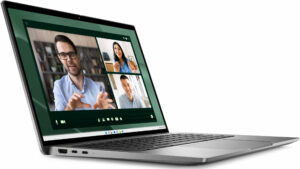
Het apparaat openen
Tip: Zorg ervoor dat de laptop is uitgeschakeld en losgekoppeld van elke stroombron voordat je begint.
- Draai de acht kruiskopschroeven aan de onderkant van de laptop los.
- Gebruik een hefboom om de zones achter de scharnieren los te wrikken.
- Begin bij de linkerbovenhoek en werk zo rond het apparaat.
- Voordat je het paneel volledig weghaalt, moet je ervoor zorgen dat je de lintkabels van de LED-strip loskoppelt.
- Verwijder voorzichtig het achterpaneel om de interne componenten bloot te leggen.
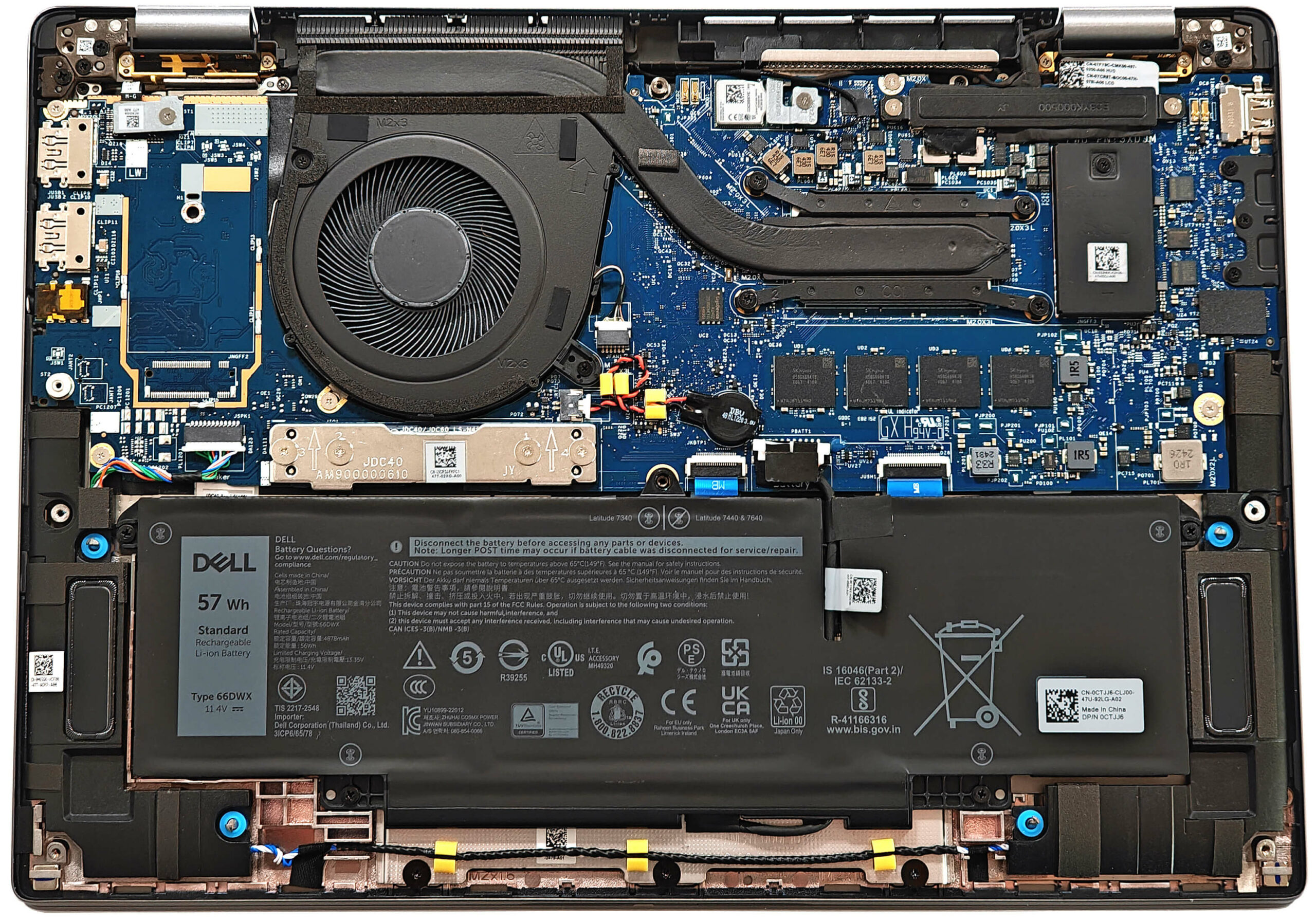
Meer informatie: De binnenkant van de bodemplaat is voorzien van een rubberachtig materiaal dat de batterij beschermt tegen krassen en bevat drie stoffilters voor de ventilatoren, die zorgen voor een optimale luchtstroom en bescherming tegen vuil.
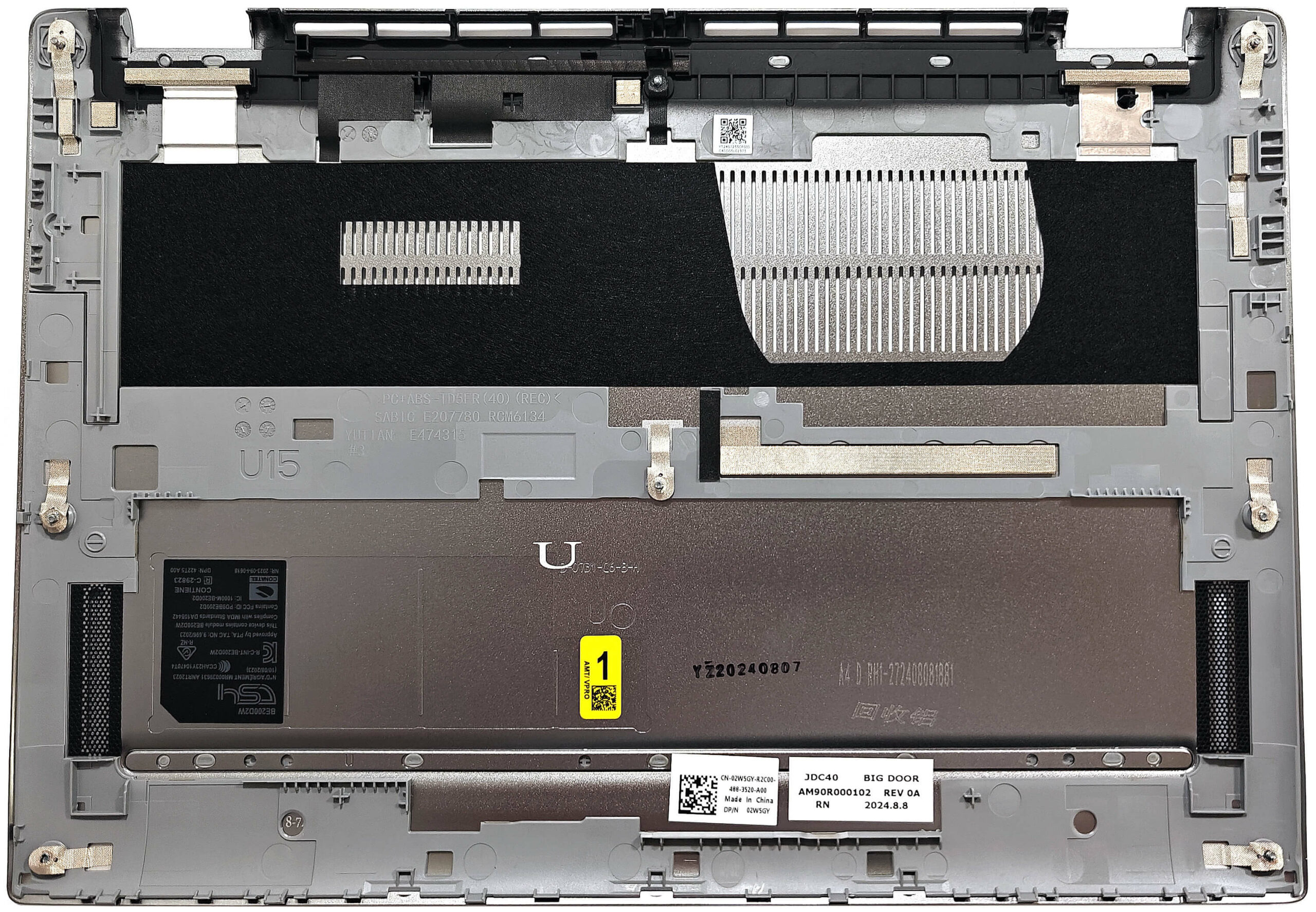
Batterij verwijderen
Voorzichtig: Behandel de batterij voorzichtig om schade of letsel te voorkomen. Het touchpad bevindt zich recht onder de batterij, dus wees extra voorzichtig bij het verwijderen.
- Trek de batterijconnector uit het moederbord.
- Maak de vier kruiskopschroeven los waarmee de 57Wh- of 38Wh-batterij aan het chassis is bevestigd.
- Maak de batterij voorzichtig los, te beginnen aan de linkerkant. De dubbelzijdige tape aan beide zijden is erg kleverig, dus trek hard zonder de batterij te buigen.
- Maak de accu los van de laptop.
Meer informatie: De laptop is uitgerust met een optionele 57Wh batterij en een standaard 38Wh variant, die ongeveer 11 uur video afspelen biedt.
Je kunt hier compatibele accu’s kopen: Buy from Amazon.com (#CommissionsEarned)
Geheugenupgrade
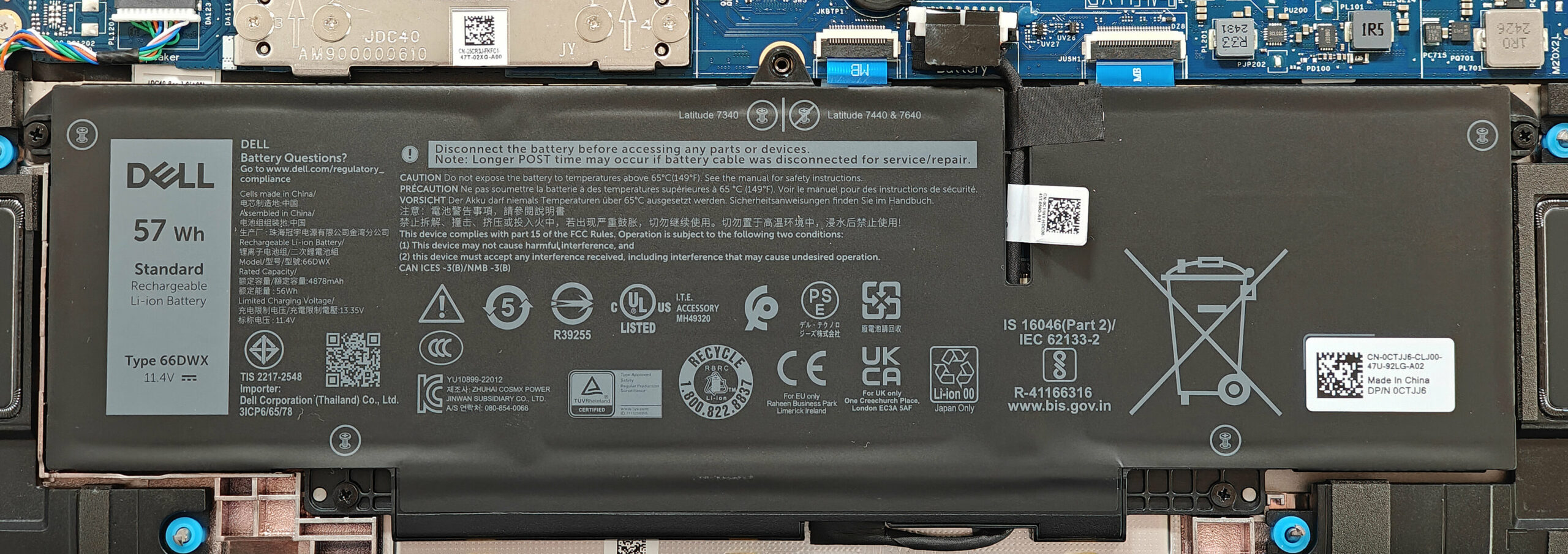
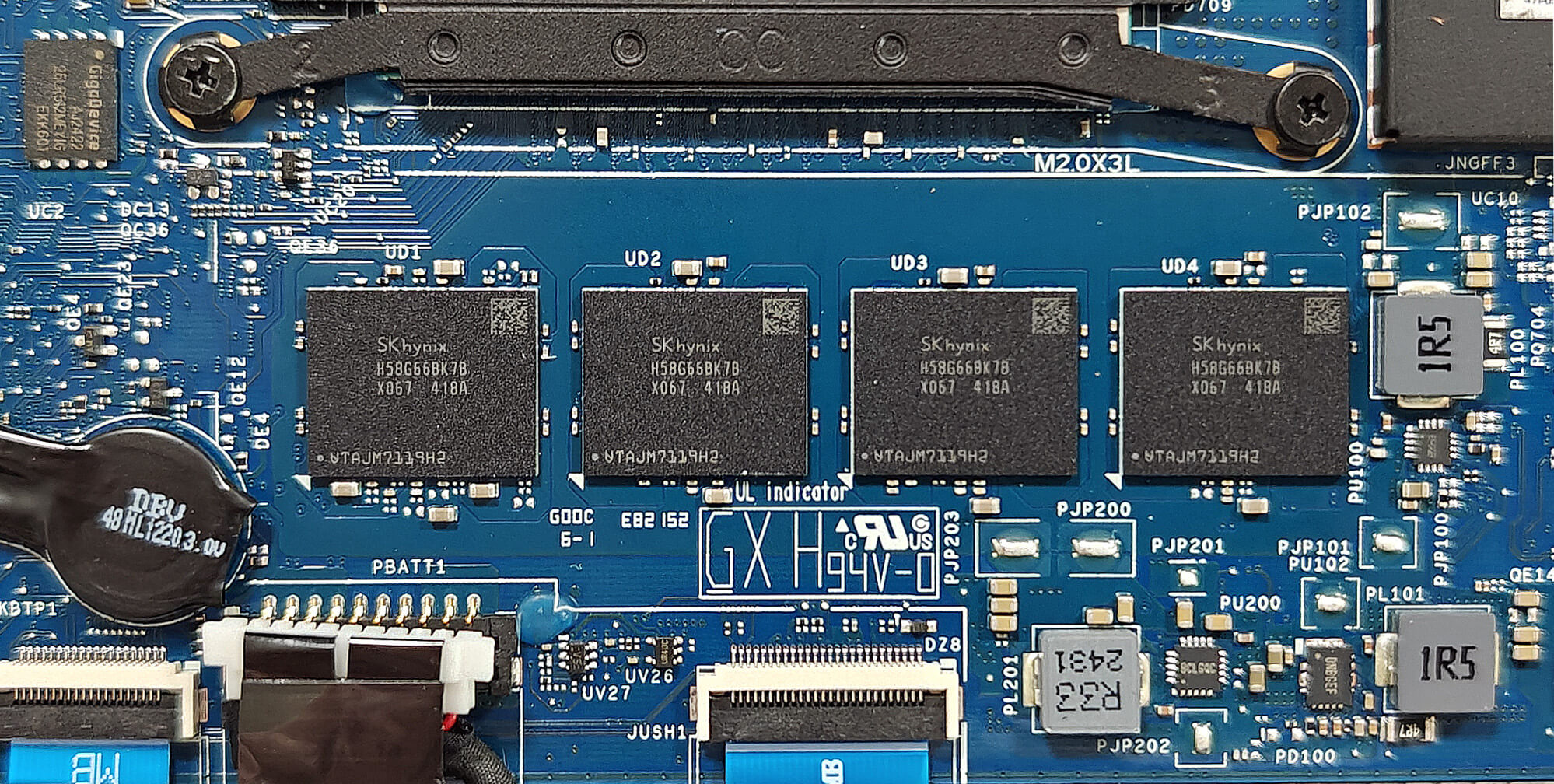
Opmerking: het geheugen is gesoldeerd en kan niet door de gebruiker worden geüpgraded.
Meer informatie: Deze laptop wordt geleverd met maximaal 64 GB LPDDR5x-6400MHz geheugen in dual-channel modus, wat zorgt voor een toekomstbestendige geheugencapaciteit. Het ontbreken van SODIMM-sleuven betekent echter dat het RAM-geheugen niet kan worden geüpgraded.
Opslag Upgrade
Tip: Ga voorzichtig om met de SSD om gegevensverlies of schade tijdens de installatie te voorkomen.
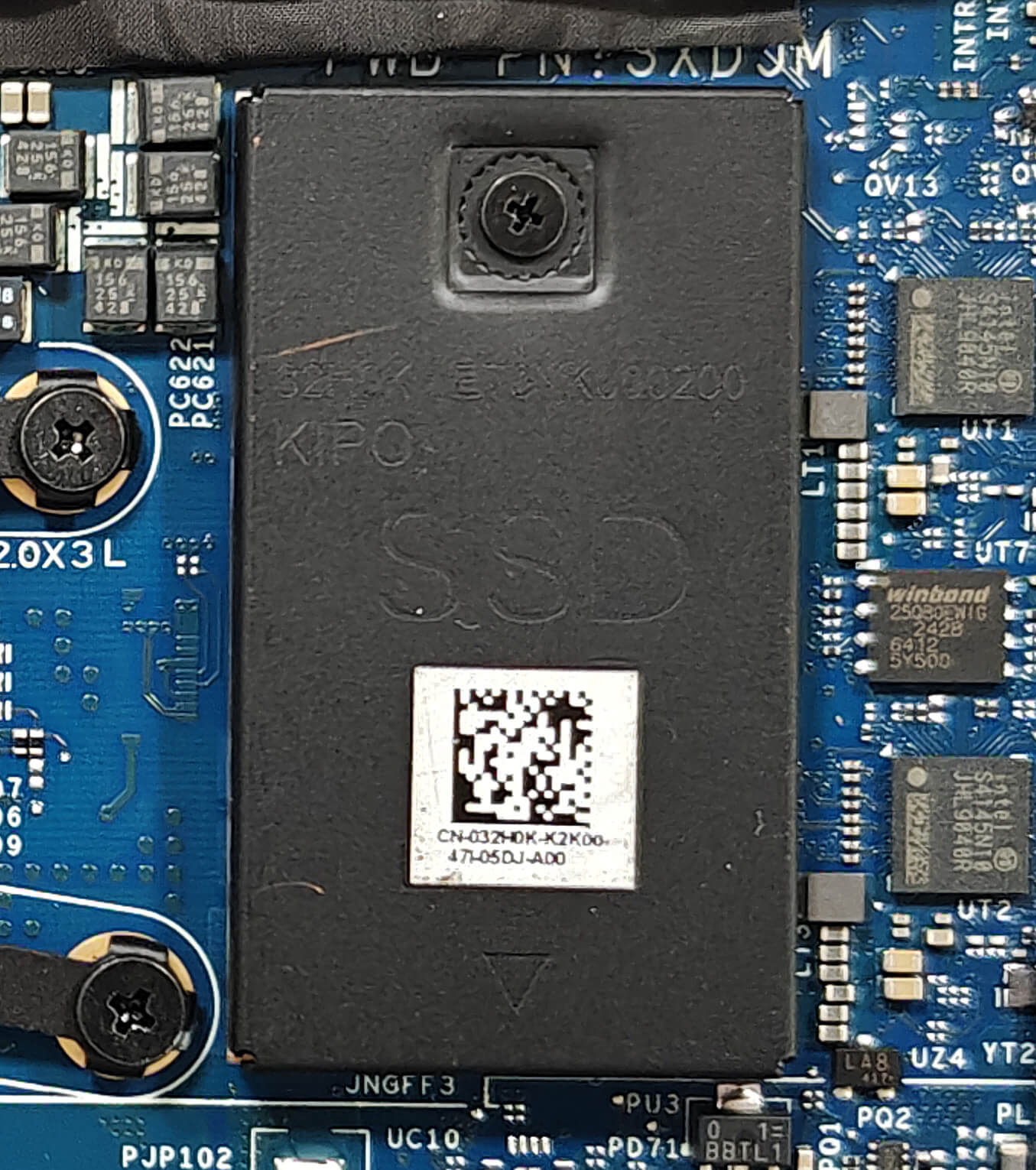
- Zoek de SSD die bedekt is met een metalen schild dat vastgehouden wordt door een enkele schroef.
- Draai de enkele kruiskopschroef los om het metalen schild te verwijderen.
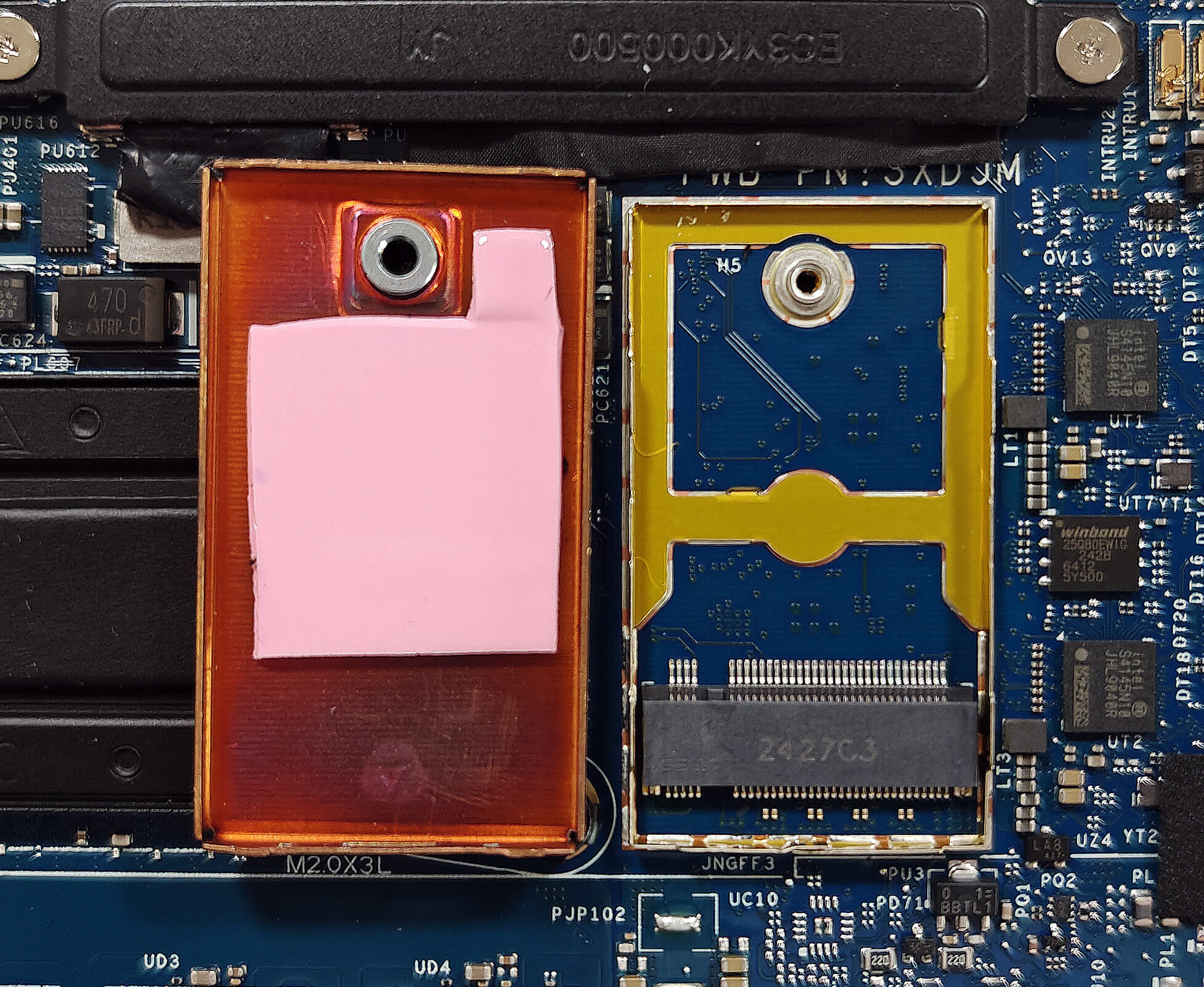
- Schuif het schild naar links en til het weg van het chassis.
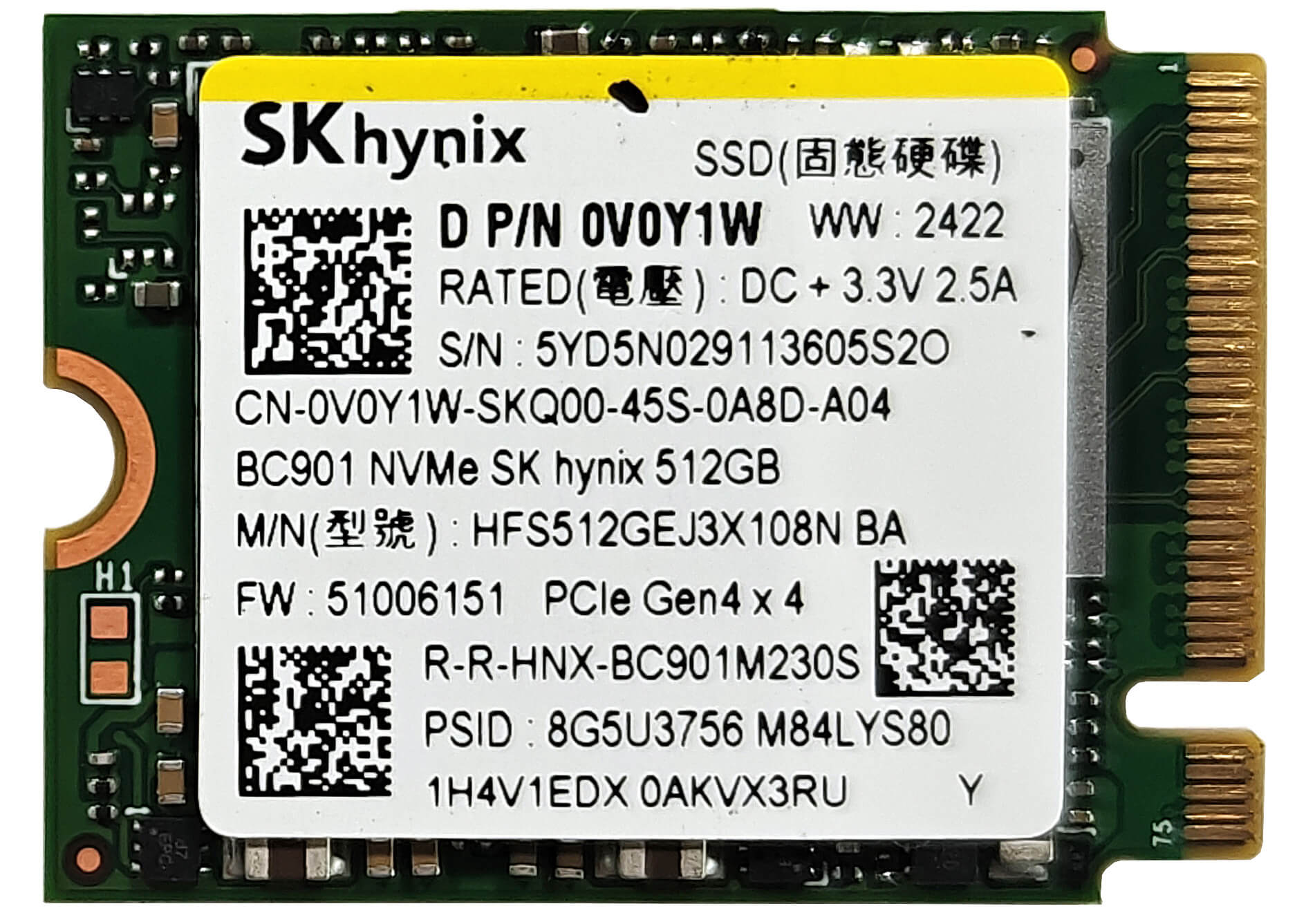
- Plaats de nieuwe Gen 4 M.2 NVMe SSD in de sleuf en zet hem vast met de schroef.
Meer informatie: De laptop bevat één M.2 slot dat compatibel is met 2230 Gen 4 NVMe drives. De voorgeïnstalleerde SSD wordt gekoeld door een thermisch pad onder het metalen schild.
Tip: Vergeet niet onze Top M.2 SSD’s Performance Rankings te bekijken voor inzicht in de beste beschikbare opslagopties.
Je kunt hier compatibele SSD’s kopen: Buy from Amazon.com (#CommissionsEarned)
Wi-Fi Kaart
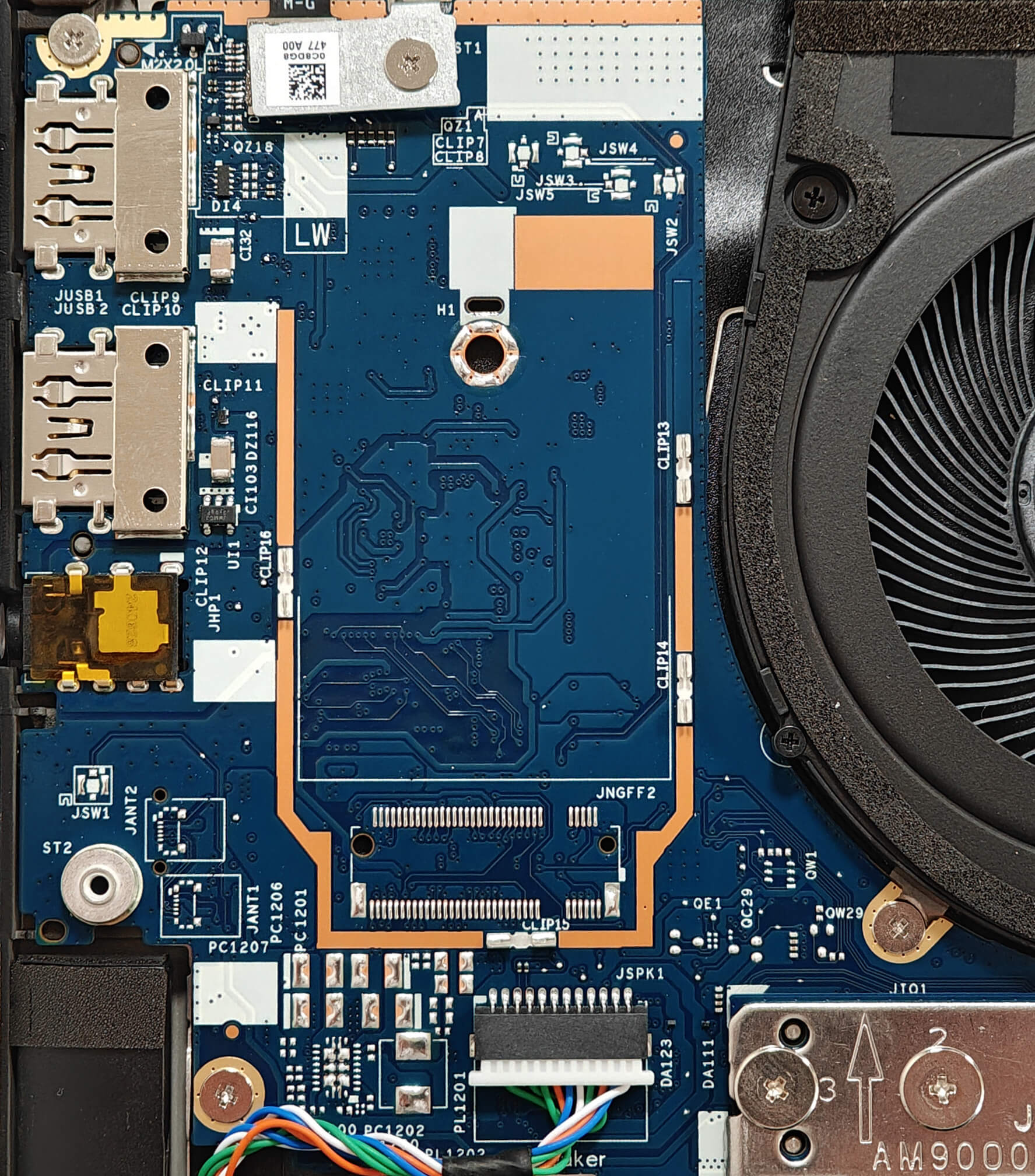
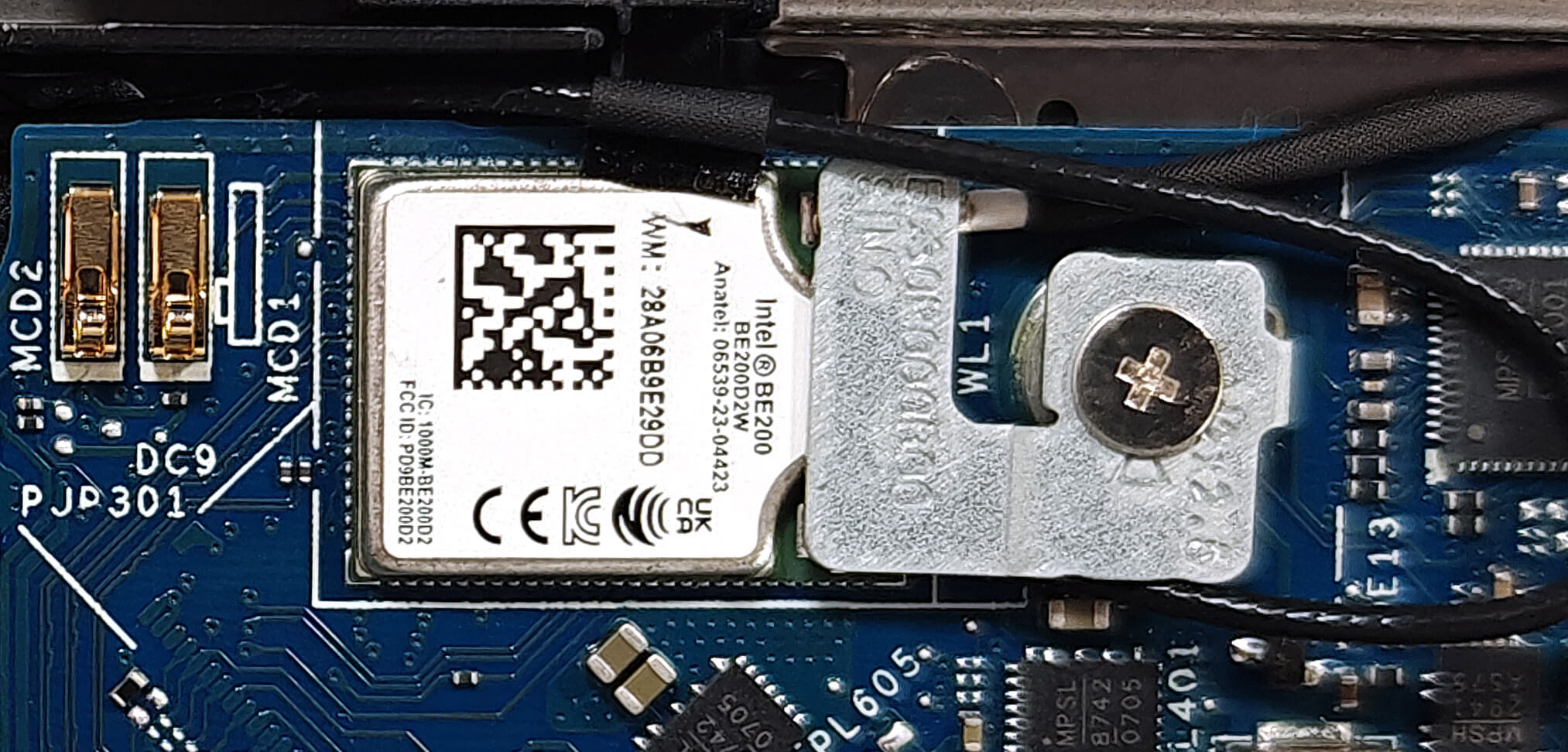
Meer info: De gesoldeerde Wi-Fi 7-kaart is te zien bovenop de hitteverspreider. De WWAN-sleuf links van de ventilator is voor optionele 4G- of 5G-connectiviteit. Het is zichtbaar dat ons apparaat dit soort functionaliteit mist omdat de sleuf ontbreekt.
Overzicht koelsysteem
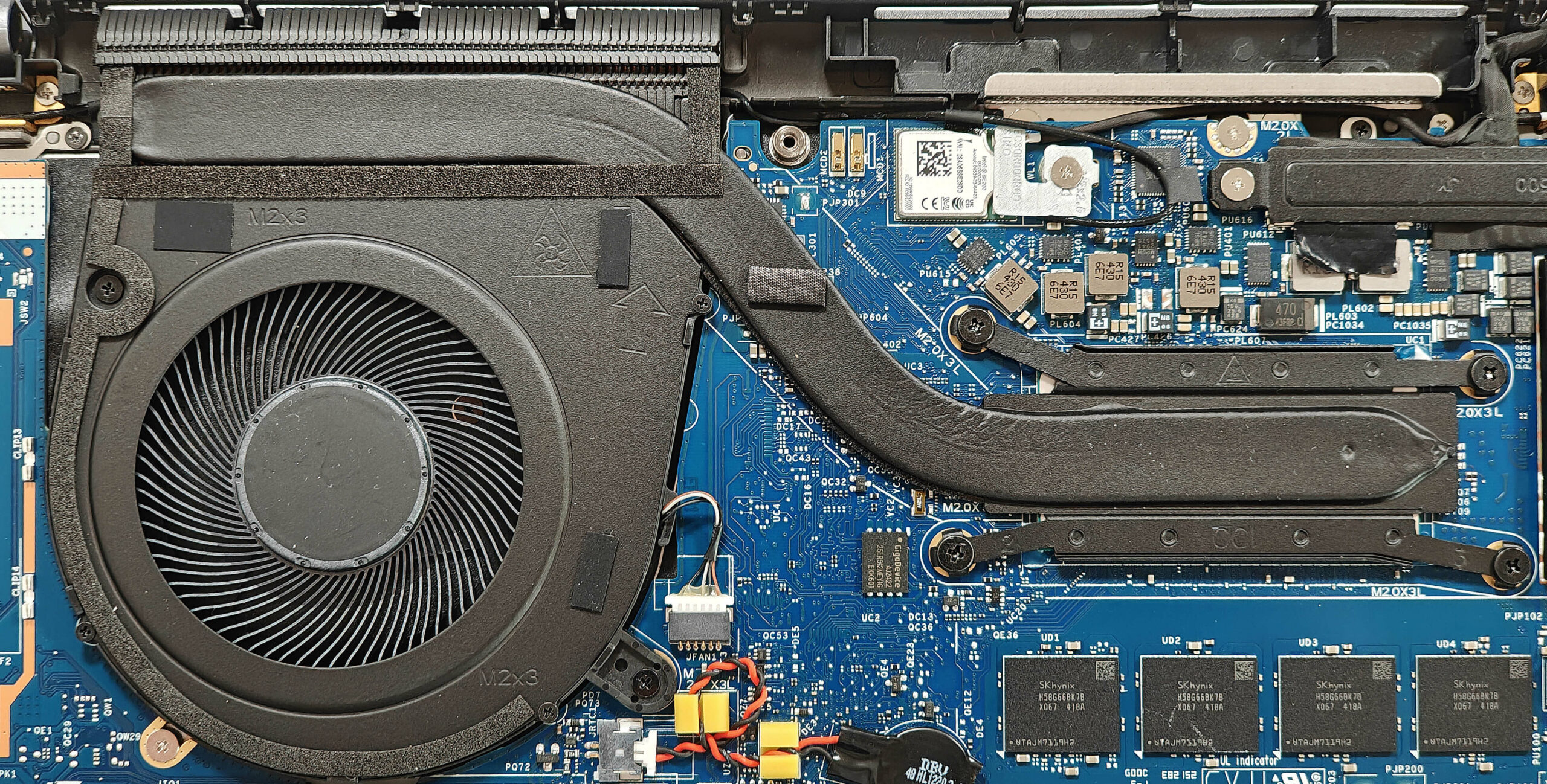
Meer info: Het koelsysteem bestaat uit een grote ventilator, een redelijk lange heat pipe, een koellichaam aan de bovenkant en een heat spreader, voor een effectief thermisch beheer.
- Controleer of de enkele grote ventilator vrij is van stof en vuil.
- Controleer de behoorlijk lange heat pipe op tekenen van slijtage of schade.
- Controleer of het aan de bovenkant gemonteerde koellichaam goed op zijn plaats zit en niet geblokkeerd wordt.
- Controleer of de warmteverspreider goed op zijn plaats zit voor optimale koelprestaties.
Dell Latitude 14 7450 uitgebreide review
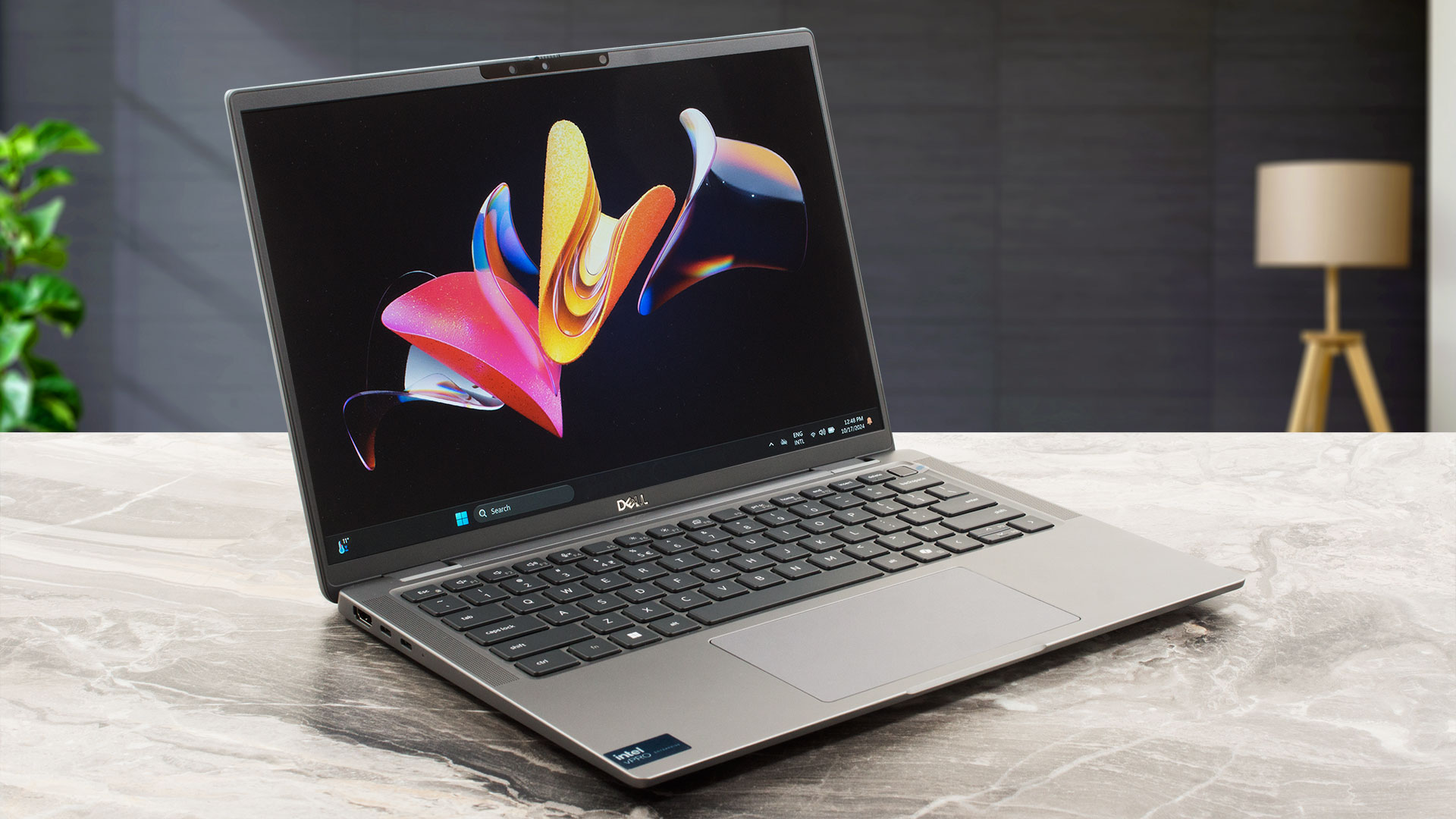
De Dell Latitude 7450 is verkrijgbaar in Mainstream, Ultralight en 2-in-1 configuraties. Wij kochten de eerste met een Core Ultra 7 165U, 32GB LPDDR5x RAM en een 1200p IPS-scherm. Het heeft genoeg kracht voor dagelijkse of kantoortaken en zelfs licht gamen. Zoals we al lieten doorschemeren, wordt deze machine aangeboden met 15W Intel Meteor Lake-U of 28W H-serie processors. De upgrademogelijkheden zijn misschien beperkt, maar aan de andere kant is dit een machine met veel mogelijkheden, aangezien hij een goede selectie poorten heeft, een audio-installatie met 4 luidsprekers en de nieuwste Wi-F[...]
Pros
- De ventilator is niet luidruchtig in de modus "Ultraprestaties
- Solide bouwkwaliteit
- Geweldige invoerapparaten
- Geen PWM (BOE0A2A)
- Brede kijkhoeken (BOE0A2A)
- 299 nits maximale helderheid (BOE0A2A)
- 4x USB-poorten
- Lange batterijlevensduur (~ 11 uur video's)
- Privacy sluiter
- Vingerafdruklezer, NanoSIM-sleuf, IR-webcamera, NFC en SmartCard-lezer (allemaal optioneel)
- De CPU kan 3,24 GHz / 2,71 GHz P en E-kernklok aanhouden bij lange belasting
- Geweldige "Geoptimaliseerde" modus ~ 2,65 GHz / 2,25 GHz P en E-core frequentie in lange CPU belasting naast stille ventilator
- Tot 64 GB LPDDR5x RAM
- Goed comfort tijdens maximale CPU-belasting
- Snelle 2230 SSD (512 GB SK Hynix BC901)
- Wi-Fi 7 + Bluetooth 5.4
- Goede geluidskwaliteit
Minpunten
- Slechts één M.2-sleuf + gesoldeerd geheugen
- Tal van optionele goodies
- Lage sRGB-dekking (BOE0A2A)
- Geen beeldschermopties met hoge verversingssnelheid
 Author: Dimitar Stalev

![[augustus 2026] Wereldwijde ranglijst van bestverkochte laptop-GPU’s op Amazon – Apple is onbetwist nummer één, NVIDIA’s RTX 5060 staat bovenaan de ranglijst voor dedicated GPU’s](https://laptopmedia.com/wp-content/uploads/2026/09/Best-Selling-GPUs-GLOBAL-Top-10-400x225.jpg)
![[augustus 2026] Wereldwijde ranglijst van bestverkochte laptop-CPU’s op Amazon – Apple domineert zowel het budget- als het premiumsegment: A18 Pro en M5 verslaan Intel en AMD in augustus 2026](https://laptopmedia.com/wp-content/uploads/2026/09/Best-Selling-CPUs-GLOBAL-Top-10-400x225.jpg)
![[augustus 2026] Amazon Global: Top 10 van best verkochte laptops – De Apple MacBook Neo domineert de hitlijsten, terwijl goedkope en middenklasse Windows-laptops strijden om het verkoopvolume](https://laptopmedia.com/wp-content/uploads/2026/09/Best-Selling-Laptops-GLOBAL-Top-10-400x225.jpg)
![[augustus 2026] Bestverkochte laptopmerken op Amazon Global – Apple domineert qua omzet, terwijl HP koploper is qua modelvariëteit](https://laptopmedia.com/wp-content/uploads/2026/09/GLOBAL-Best-Brands-400x225.jpg)
![[augustus 2026] Amazon Global: Top 10 bestverkochte gaminglaptops – HP Victus 15 pakt de eerste plaats terwijl budgetvriendelijke modellen de hitlijsten domineren](https://laptopmedia.com/wp-content/uploads/2026/09/Best-Selling-Gaming-Laptops-GLOBAL-Top-10-400x225.jpg)
