Dell Pro Max 16 (MC16250) openen – demontage en upgrademogelijkheden
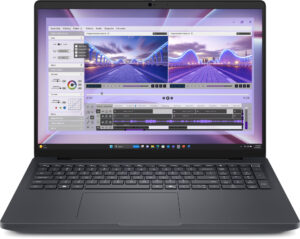
Voordat je begint: Sluit de laptop volledig af, koppel de oplader en alle randapparatuur los en houd de aan/uit-knop enkele seconden ingedrukt om reststroom te ontladen. Werk op een schoon, niet-geleidend oppervlak en gebruik, indien mogelijk, een antistatische polsband.
Het bodempaneel openen
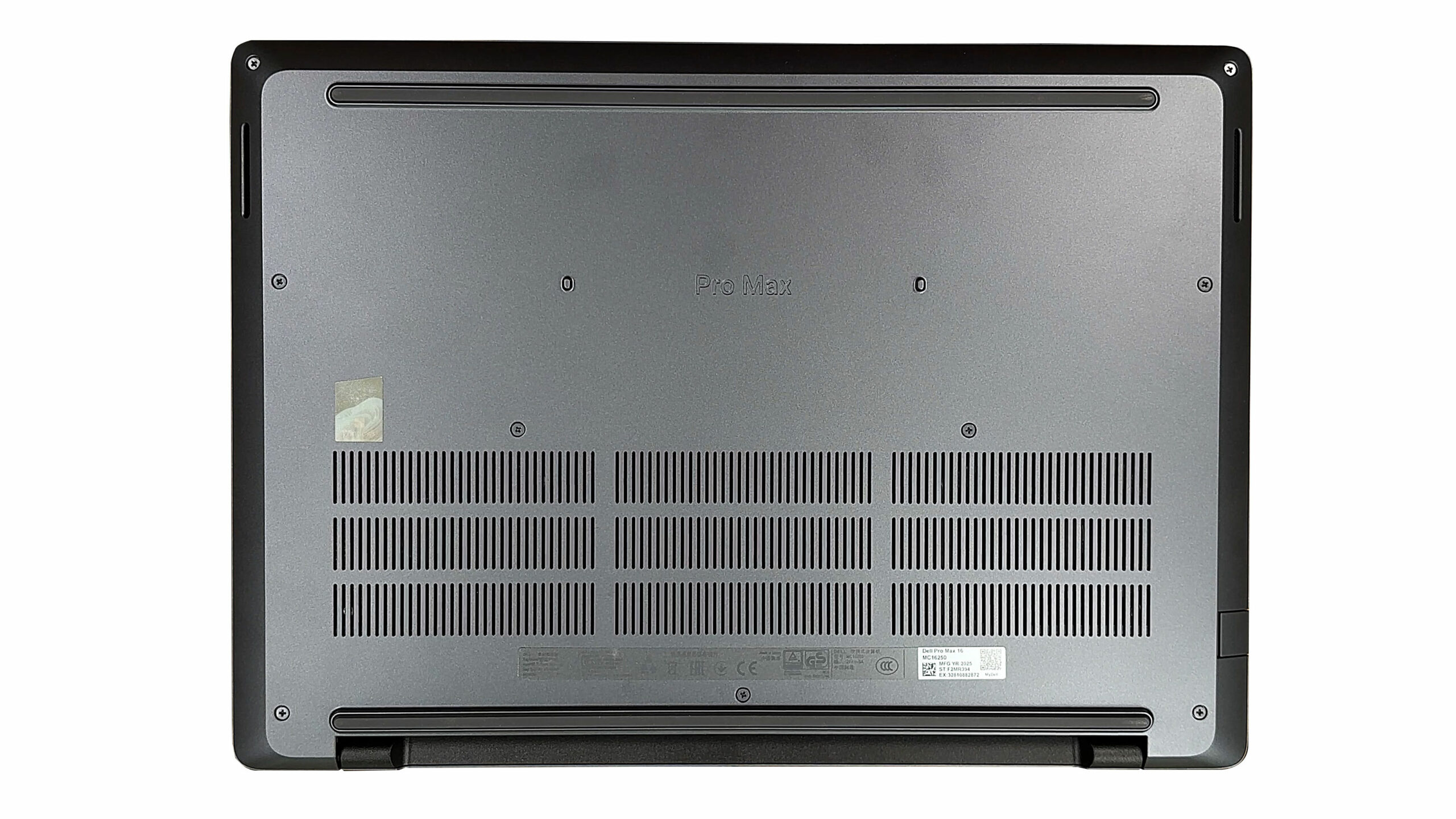
- Plaats de laptop ondersteboven met de achterste ventilatieopeningen van je af gericht.
- Draai de negen kruiskopschroeven los waarmee het bodempaneel is bevestigd. Ze blijven vastzitten aan de cover, dus zorg ervoor dat ze allemaal volledig losgedraaid zijn.
- Steek een dun plastic gereedschap tussen het chassis en de bodemplaat in de buurt van een van de zijranden.
- Draai voorzichtig aan het gereedschap om de eerste klem los te maken en ga dan rond de omtrek, waarbij je de lijn van stevige klemmen aan de zijkanten en voorkant losmaakt.
- Eindig aan de kant van het scharnier; til het bodempaneel op en leg het opzij zodra alle clips zijn losgemaakt.
Let op: Vermijd metalen gereedschap en buig het aluminium paneel niet overmatig-stijve clips kunnen de cover vervormen als je het forceert.
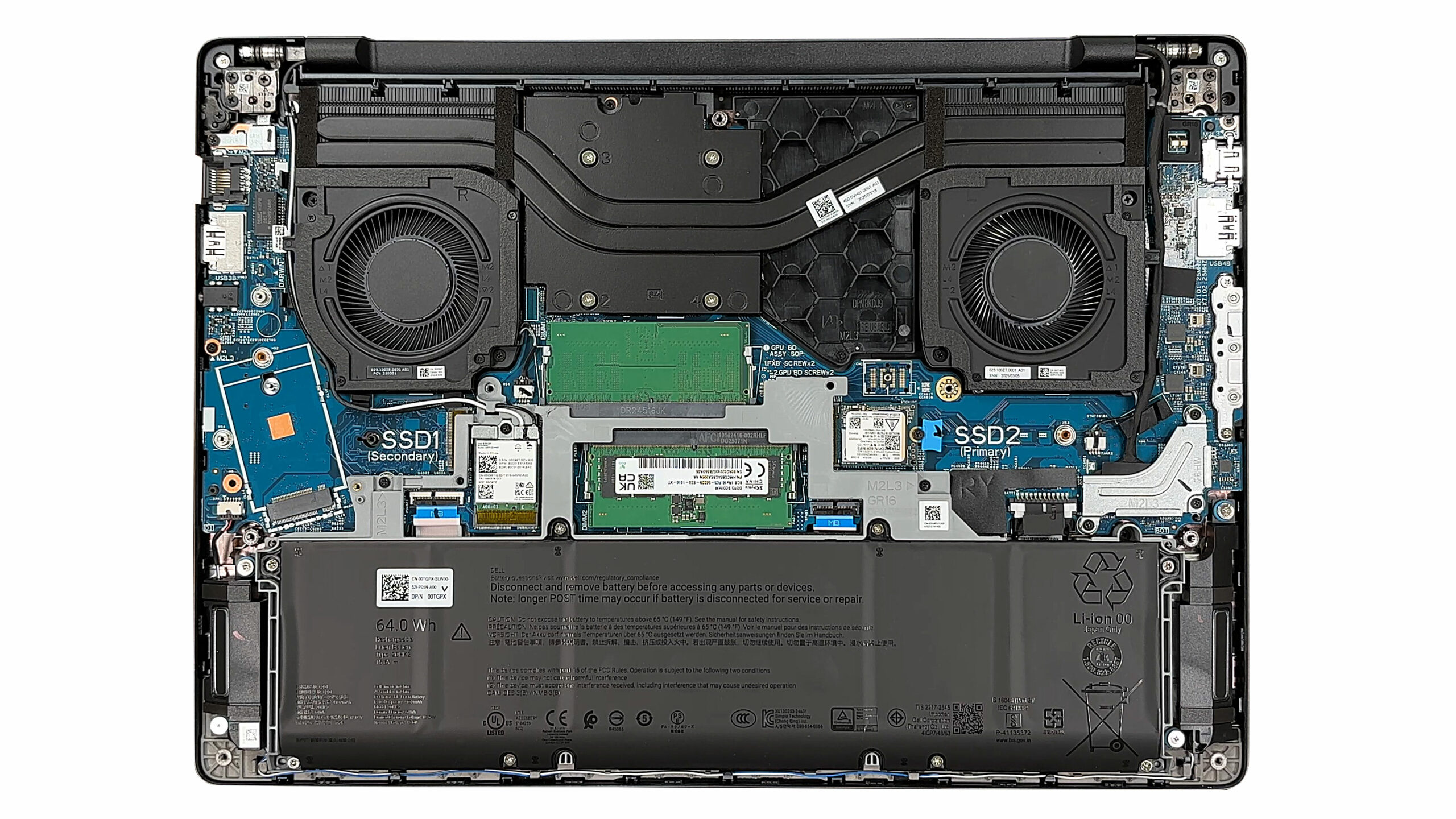
Batterij verwijderen en vervangen
- Zoek binnenin naar de slanke batterij die zich over de palmsteun aan de onderkant van het chassis bevindt.
- Zoek de batterijaansluiting in het midden. Pak de plastic behuizing vast en trek hem recht omhoog (verticaal trekken) om hem los te koppelen van het moederbord.
- Draai de acht schroeven los waarmee de batterij aan het chassis is bevestigd en houd hun positie bij.
- Til de batterij uit het compartiment en zorg ervoor dat er geen luidspreker- of antennekabels in de buurt blijven haken.
- Als u een vervangende batterij installeert, plaatst u de nieuwe batterij plat in de lade, brengt u alle schroeven weer aan en sluit u de batterijkabel stevig aan zodat deze volledig in het contact zit.
Meer informatie over batterijopties: Het standaardpakket is een 64Wh Li-ion-eenheid. Dell biedt ook een 96Wh-optie die dezelfde afmetingen heeft maar dikker is. Controleer dus altijd het exacte onderdeelnummer en de fysieke ruimte voordat u een upgrade bestelt.
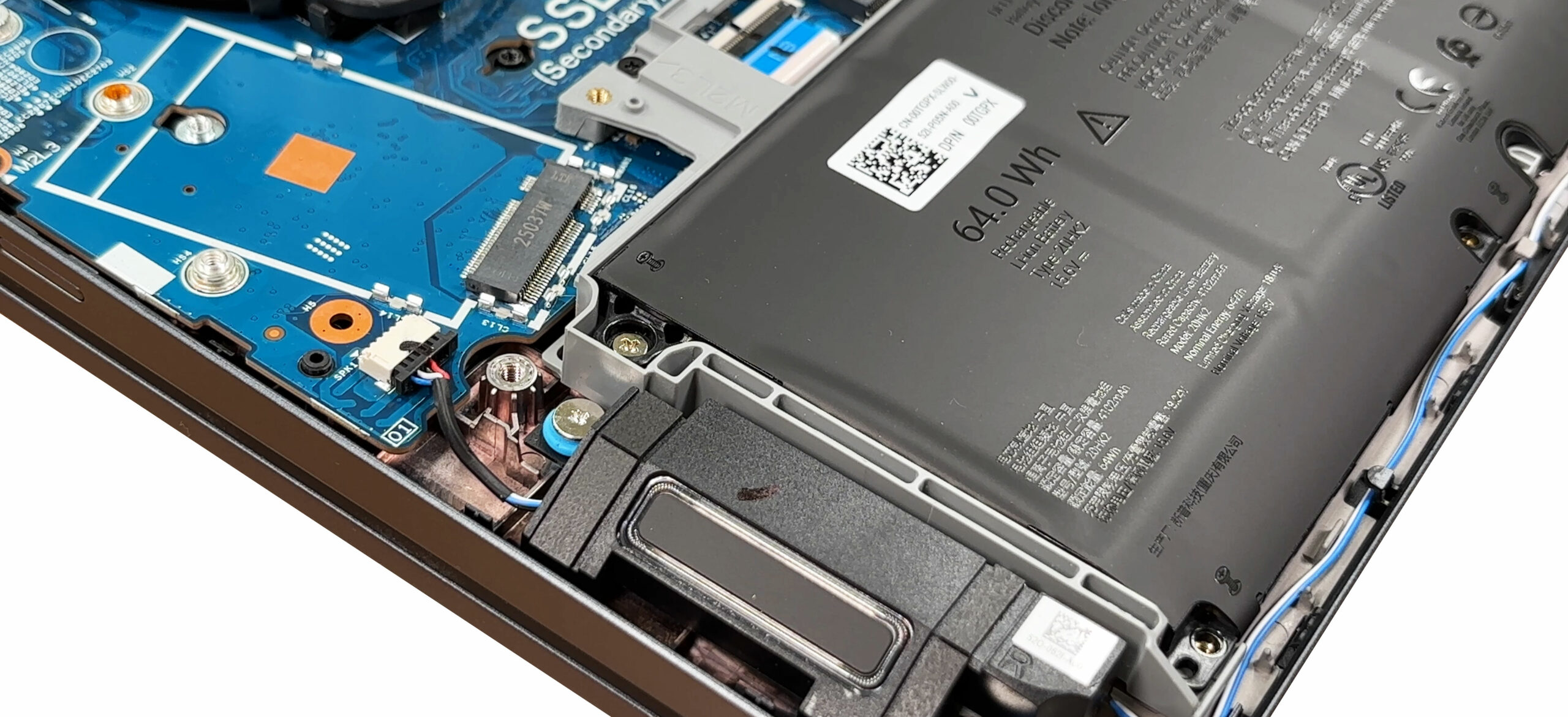
Opties voor RAM-upgrade
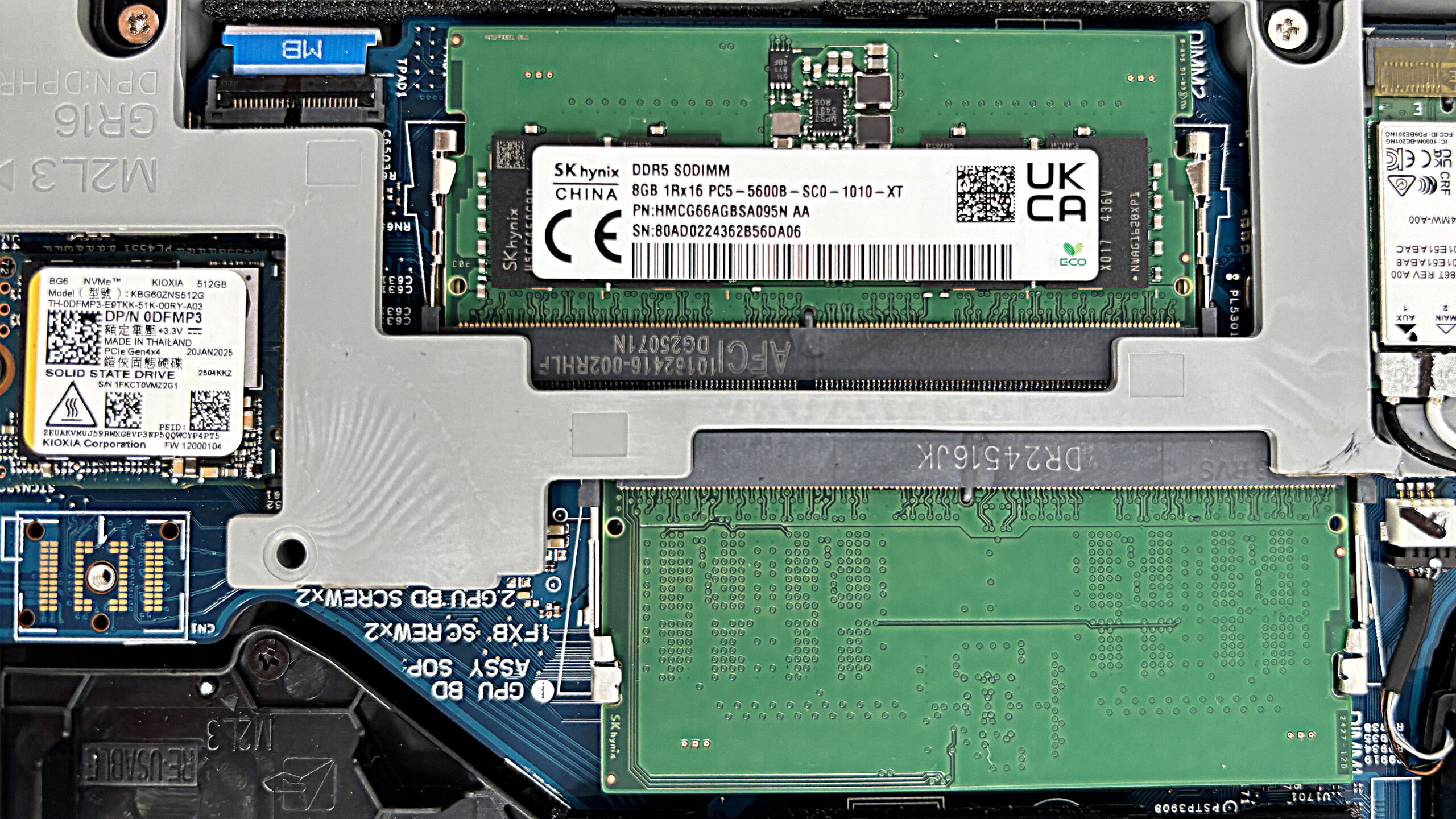
- Het systeemgeheugen bevindt zich onder een zilveren schild in het midden van het moederbord.
- Til het schild voorzichtig op of maak het los om de twee DDR5 SO-DIMM sleuven bloot te leggen.
- De fabrieksconfiguratie in onze eenheid maakt gebruik van 2×8GB SK hynix-modules van DDR5-6400.
- Volgens Dell kun je maximaal 2×32 GB modules installeren, voor een totaal van 64 GB in dual-channel modus.
- Om een module te verwijderen, duwt u de twee clips aan de zijkant naar buiten; de SO-DIMM springt dan schuin omhoog. Schuif hem recht uit de sleuf.
- Om nieuw RAM te installeren, plaatst u de module in dezelfde hoek en zorgt u ervoor dat de inkeping overeenkomt met de sleutel in de sleuf.
- Installeer het metalen schild opnieuw zodat het plat ligt en niet ongelijkmatig op de modules drukt.
U kunt hier DDR5 RAM-modules kopen: Buy from Amazon.com (#CommissionsEarned)
Opties voor upgraden van opslag
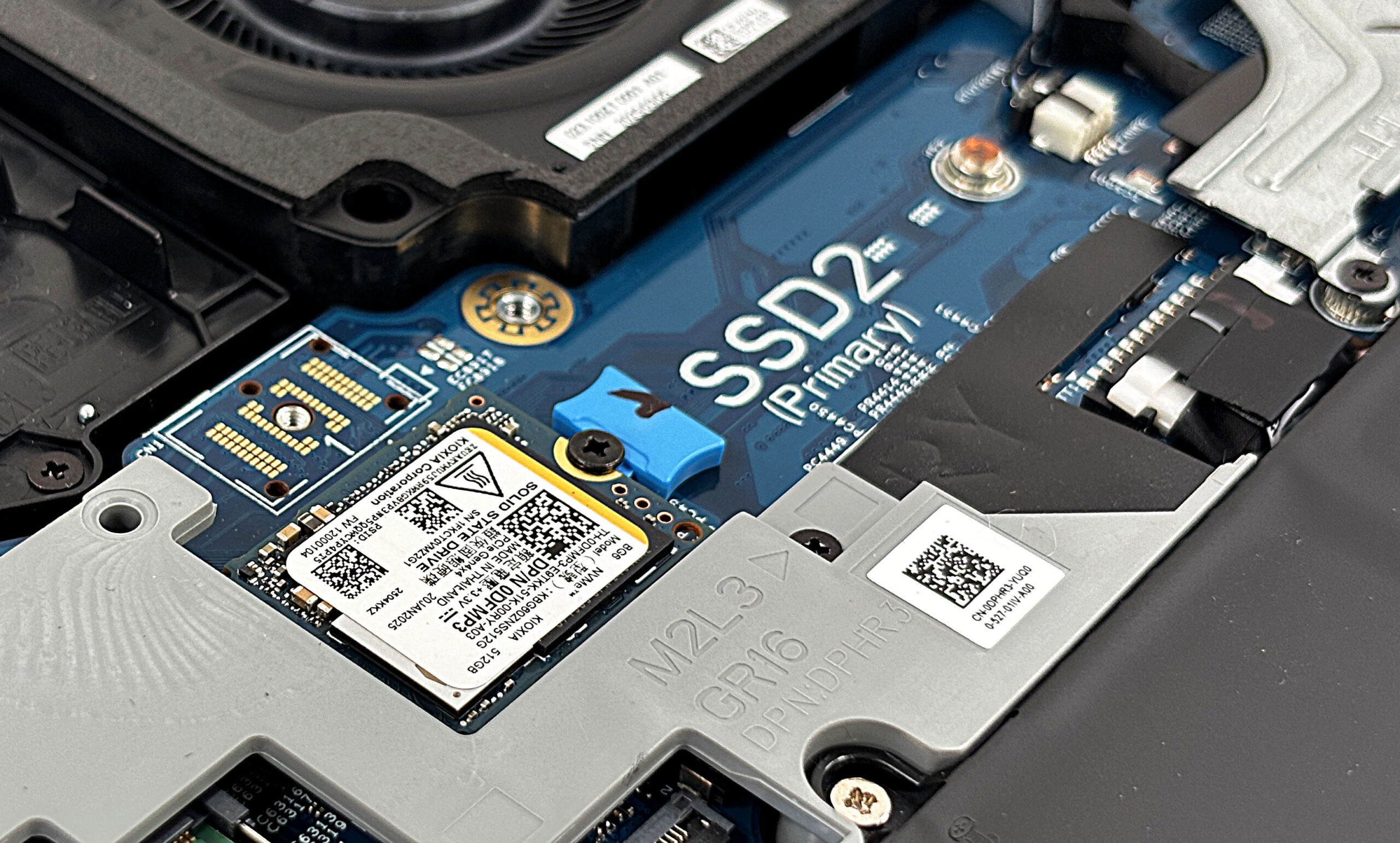
- De Dell Pro Max 16 heeft twee NVMe-sleuven voor SSD’s:
- Primaire sleuf (rechterkant): accepteert full-size M.2 2280 PCIe 4.0 x4 drives.
- Secundaire sleuf (linkerzijde): PCIe 4.0 x4 ook, maar deze sleuf doet ook dienst als WWAN-sleuf en is fysiek beperkt tot 2230-modules als er een 5G-modem is geïnstalleerd.
- Om de primaire SSD te upgraden, verwijdert u de enkele montageschroef; de schijf zal schuin omhoog komen.
- Schuif de SSD uit de connector. Installeer de nieuwe 2280-schijf door deze onder dezelfde hoek te plaatsen, volledig in de sleuf te duwen, vervolgens naar beneden te drukken en vast te zetten met de schroef.
- Controleer voor de secundaire sleuf of er een WWAN (5G)-module is geïnstalleerd. Als dat het geval is:
- Alleen SSD’s met het formaat 2230 kunnen naast de modem worden gebruikt vanwege ruimtebeperkingen.
- Als er geen WWAN-kaart aanwezig is, kun je een 2230 SSD gebruiken zoals gedocumenteerd voor dit slot.
- Breng opnieuw EMI-schilden of thermische pads aan die de SSD’s afdekten om een goede koeling en signaalintegriteit te garanderen.
Je kunt NVMe SSD’s hier kopen: Buy from Amazon.com (#CommissionsEarned)
Je kunt hier compacte SSD’s kopen: Buy from Amazon.com (#CommissionsEarned)
Tip: Overweeg onze Top M.2 SSD’s Prestatie-ranglijst te bekijken om de beste opslagoplossing voor jouw behoeften te kiezen.
Draadloze en WWAN-modules
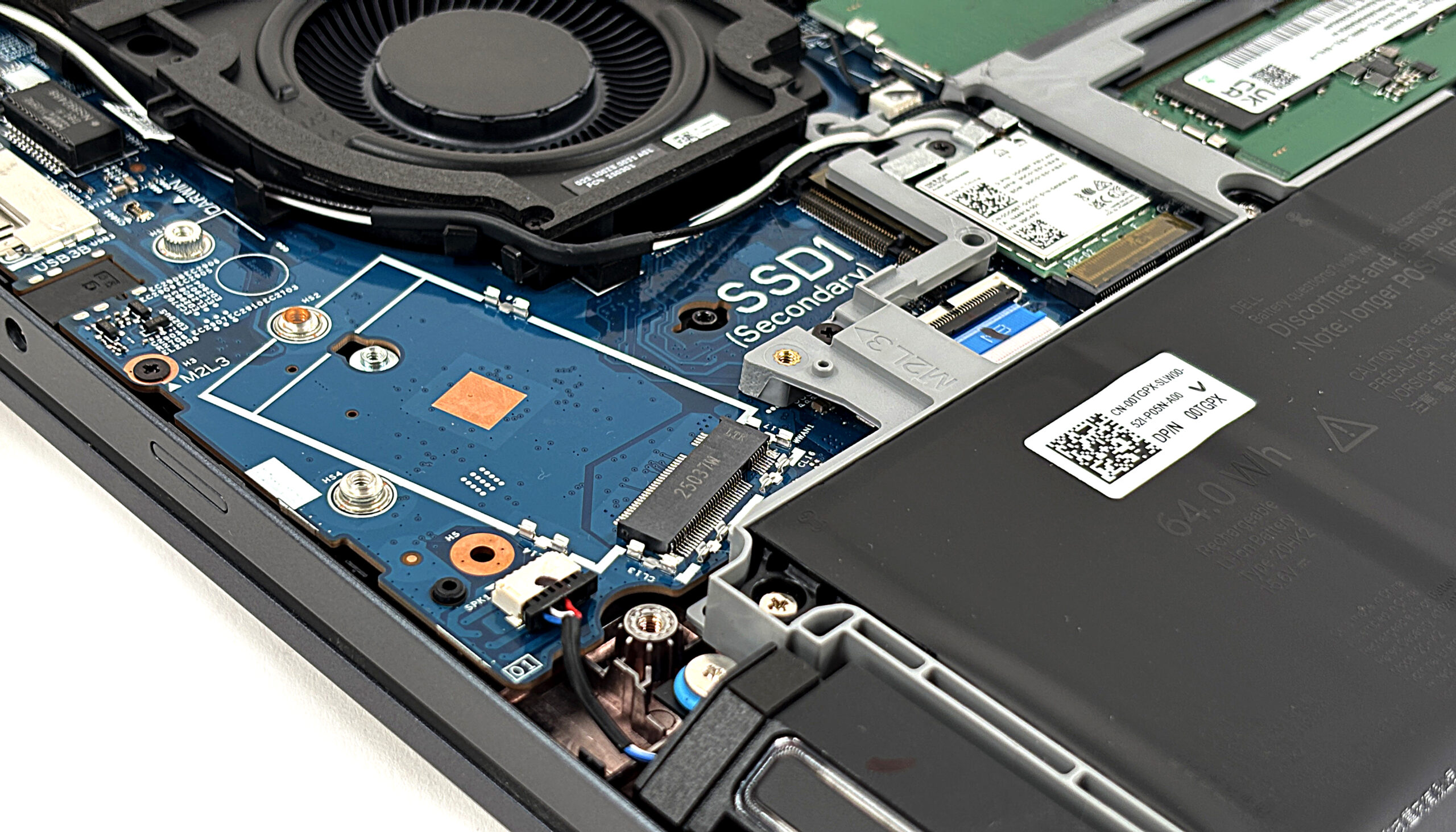
- De hoofd Wi-Fi-kaart wordt geïnstalleerd in een M.2-aansluiting en wordt vastgezet met een enkele schroef en twee antennekabels (Main en Aux).
- Afhankelijk van de configuratie zit er een Intel Wi-Fi 6E AX211 kaart in of de nieuwere Intel Wi-Fi 7 BE201 module.
- Om de Wi-Fi-kaart te vervangen, maakt u de antennekabels los door ze recht omhoog te tillen met een plastic gereedschap, draait u de schroef los en schuift u de kaart uit de sleuf.
- Plaats de nieuwe kaart schuin, druk hem naar beneden, zet hem vast met de schroef en sluit de antennes weer aan op de gemarkeerde pinnen.
- De secundaire M.2-sleuf kan een MediaTek T700 5G WWAN-module hosten in ondersteunde configuraties. Controleer altijd de compatibiliteitslijst van Dell en de regionale voorschriften voordat u mobiele breedband toevoegt.
Koelsysteem en onderhoud
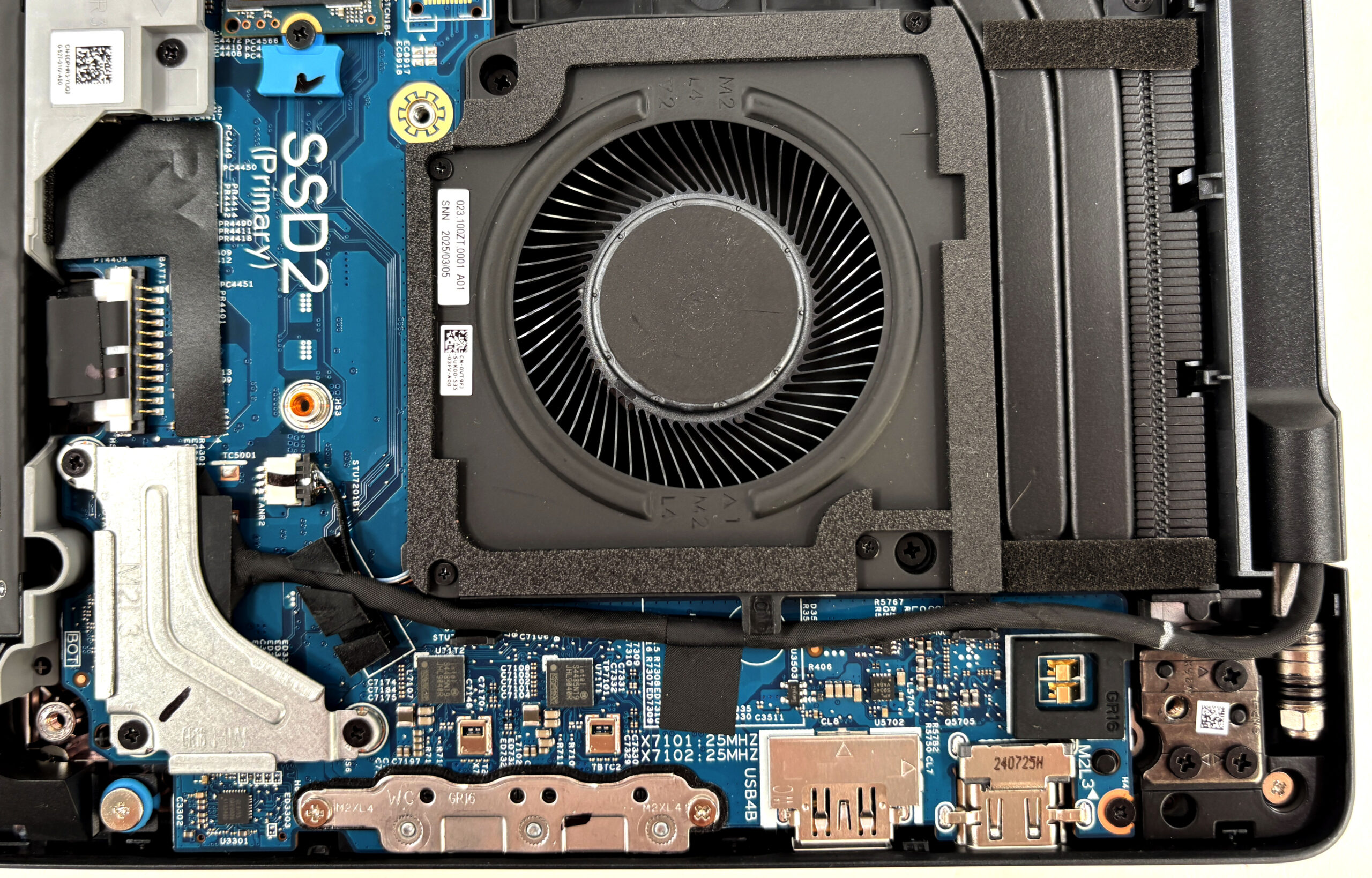
- Dell gebruikt een dual-fan, dual-heat-pipe array die het hele moederbord omspant.
- Twee radiale blowers duwen lucht door de vinnen aan de achterkant, terwijl een paar dikke koperen leidingen warmte van de CPU en GPU afvoeren naar een koude plaat in de vorm van een dampkamer.
- Schuimafdichtingen rond de koelribben en het VRM-gebied zorgen ervoor dat de luchtstroom door de vinnen wordt geleid in plaats van in het chassis te recirculeren.
- Voor een routine schoonmaakbeurt moet je eerst de batterij loskoppelen. Houd vervolgens elke ventilator op zijn plaats en gebruik korte stoten perslucht door de achter- en zijopeningen om stof van de vinnen te verwijderen.
- Als een ventilator vervangen moet worden, maak dan de kabel los van het moederbord, verwijder de montageschroeven, til de ventilator eruit en installeer de nieuwe eenheid in dezelfde richting voordat u hem weer aansluit.
Tips voor hermontage
- Controleer voordat u de laptop sluit of:
- De batterijconnector stevig vastzit.
- RAM-modules volledig in hun sleuven zijn vergrendeld en het schild opnieuw is geïnstalleerd.
- Alle SSD’s, Wi-Fi/WWAN-kaarten en ventilatorkabels goed vastzitten.
- Plaats het bodempaneel terug op het chassis en lijn alle randen en poortuitsparingen uit.
- Druk zachtjes rond de omtrek tot elke clip terug op zijn plaats klikt.
- Draai de negen kruiskopschroeven weer vast; stevig vastdraaien is genoeg, vermijd te stevig vastdraaien.
- Zet het systeem aan en controleer in BIOS/Windows of uw nieuwe RAM en opslag worden gedetecteerd en of de ventilatoren normaal werken.
Een opengewerkte weergave:
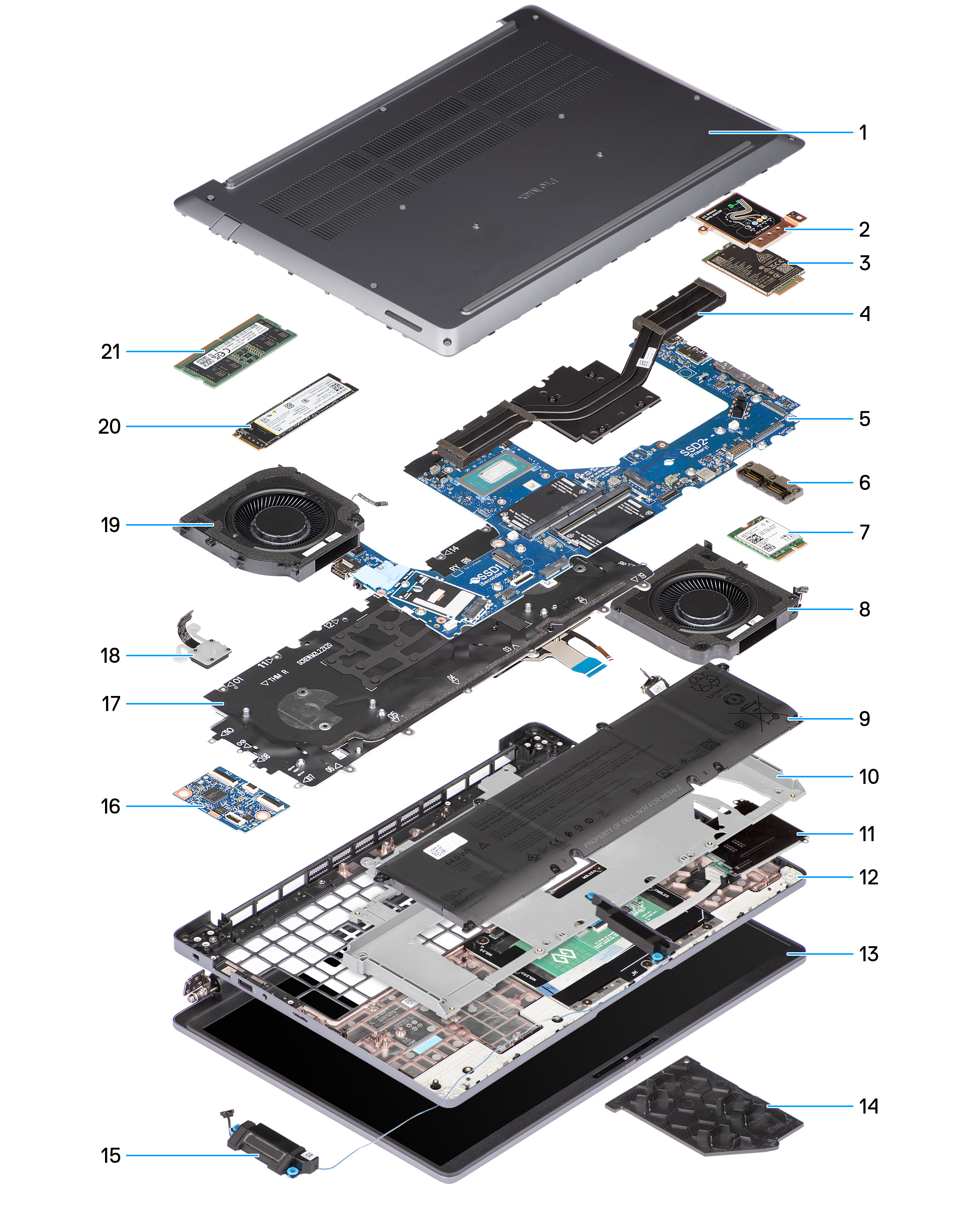
| Dell Pro Max 16 (MC16250) onderdelen | |||
|---|---|---|---|
| 1. Deksel basis | 2. WWAN-module schild | 3. WWAN-module | 4. Koellichaam |
| 5. Systeemkaart | 6. USB Type-C module | 7. Draadloze kaart | 8. Linker/Video-ventilator |
| 9. Batterij | 10. Batterij frame | 11. Palmsteun | 12. Montage display |
| 13. GPU-vulling | 14. Luidsprekers | 15. USH-kaart | 16. Toetsenbord |
| 17. Aan/uit-knop (vingerafdruk) | 18. Rechter/processor ventilator | 19. Solid-state drive | 20. Geheugenmodule |
Meer informatie: De exploded view van Dell toont alle belangrijke onderdelen als afzonderlijke FRU’s, waaronder de basiskap, WWAN-schild en module, heatsink, systeemkaart, USB-C-dochterbord, Wi-Fi-kaart, linker/rechter ventilatoren, batterij en batterijframe, luidsprekers, toetsenbord, aan/uit-knop met vingerafdruk, SSD en geheugenmodules. Dit modulaire ontwerp betekent dat de meeste slijtagegevoelige onderdelen afzonderlijk kunnen worden vervangen zonder het hele moederbord of chassis te vervangen.
Dell Pro Max 16 (MC16250) uitgebreide review
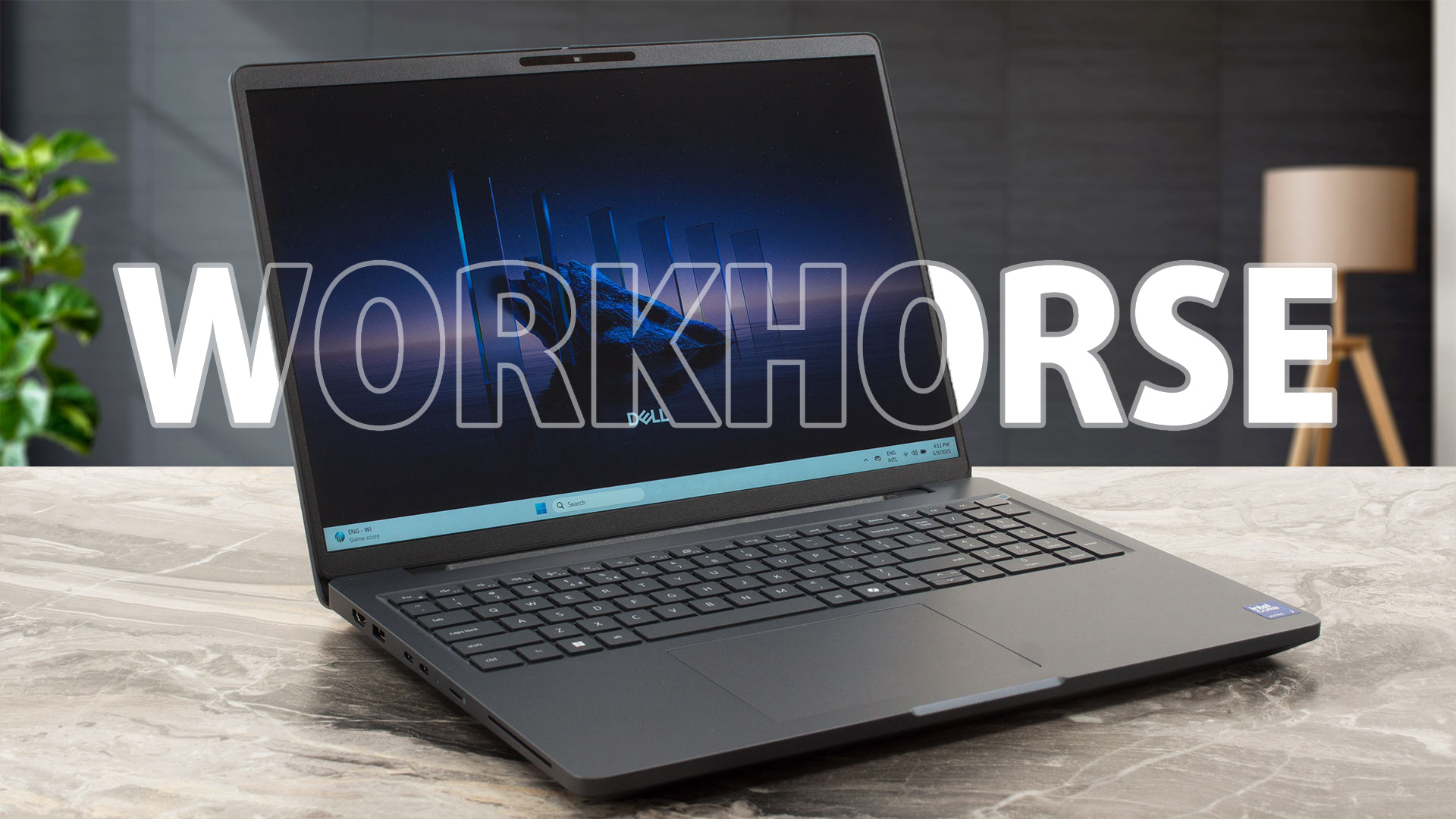
In een wereld van gesoldeerd RAM en verzegelde chassis voelt de Dell Pro Max 16 (MC16250) als een frisse wind voor professionals. Het is een serieus, no-nonsense werkstation dat functie en duurzaamheid verkiest boven vluchtige trends. Met een robuuste magnesium behuizing, een fantastisch toetsenbord en een niveau van upgradebaarheid dat steeds zeldzamer wordt, wil het de ultieme betrouwbare partner zijn voor de moderne werknemer. Maar gaat deze focus op functionaliteit ten koste van de opwinding? We hebben de proef op de som genomen om te zien of dit werkpaard genoeg kracht heeft om zijn p[...]
Pros
- Uitstekende upgrademogelijkheden met twee RAM-sleuven en twee M.2-sleuven
- Hoogwaardige, duurzame bouwkwaliteit met 90% gerecycled magnesium
- Krachtige CPU-prestaties voor zware werklasten
- PWM-vrij beeldscherm is comfortabel voor de hele dag gebruik
- Uitgebreide poortenselectie inclusief Thunderbolt 4 en Ethernet
- Indrukwekkende batterijlevensduur (10+ uur), zelfs met de 64Wh batterijvariant
Minpunten
- Het scherm van het basismodel heeft een slechte kleurdekking (52% sRGB)
- Geen speciale oplaadpoort; gebruikt een USB-C poort aan de zijkant
- CPU loopt warm met hoge initiële temperatuurpieken
- Secundair M.2 slot is beperkt tot 2230 grootte (gedeeld met WWAN)
 Author: Dimitar Stalev

![[augustus 2026] Amazon Global: Top 10 van best verkochte laptops – De Apple MacBook Neo domineert de hitlijsten, terwijl goedkope en middenklasse Windows-laptops strijden om het verkoopvolume](https://laptopmedia.com/wp-content/uploads/2026/09/Best-Selling-Laptops-GLOBAL-Top-10-400x225.jpg)
![[augustus 2026] Bestverkochte laptopmerken op Amazon Global – Apple domineert qua omzet, terwijl HP koploper is qua modelvariëteit](https://laptopmedia.com/wp-content/uploads/2026/09/GLOBAL-Best-Brands-400x225.jpg)
![[augustus 2026] Amazon Global: Top 10 bestverkochte gaminglaptops – HP Victus 15 pakt de eerste plaats terwijl budgetvriendelijke modellen de hitlijsten domineren](https://laptopmedia.com/wp-content/uploads/2026/09/Best-Selling-Gaming-Laptops-GLOBAL-Top-10-400x225.jpg)
![[August 2026] Best-Selling Laptop Brands on Amazon Japan – Apple Dominates Market Share and Revenue Led by Strong Unit Sales](https://laptopmedia.com/wp-content/uploads/2026/09/CO.JP-Best-Brands-1-400x225.jpg)
![[August 2026] Best-Selling Laptop Brands on Amazon USA – Apple Dominates Market Revenue and Volume Despite Lower Model Diversity](https://laptopmedia.com/wp-content/uploads/2026/09/COM-Best-Brands-1-400x225.jpg)

Can you please make a video tutorial on how to add a second M.2 SSD to the laptop?