Hoe open je de Lenovo Yoga Slim 7a (14″, Gen 11) – demontage en upgrade-opties
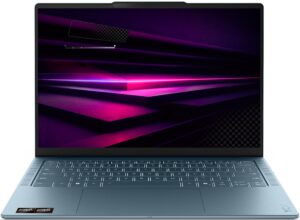
Stap 1: De onderkant verwijderen
- Schakel de laptop uit en plaats deze op een zachte, schone ondergrond.
- Draai de 4 Torx T5-schroeven los waarmee de onderkant is bevestigd. Deze blijven aan de behuizing vastzitten, zodat u ze niet kunt kwijtraken.
- Gebruik een dun plastic koevoetje om de klemmen rondom los te maken.
- Wees voorzichtig met de extra bevestigingsclip in het midden en duw de achterkant niet omhoog voordat de omliggende clips volledig zijn losgemaakt.
- Til de onderkant van het chassis af.
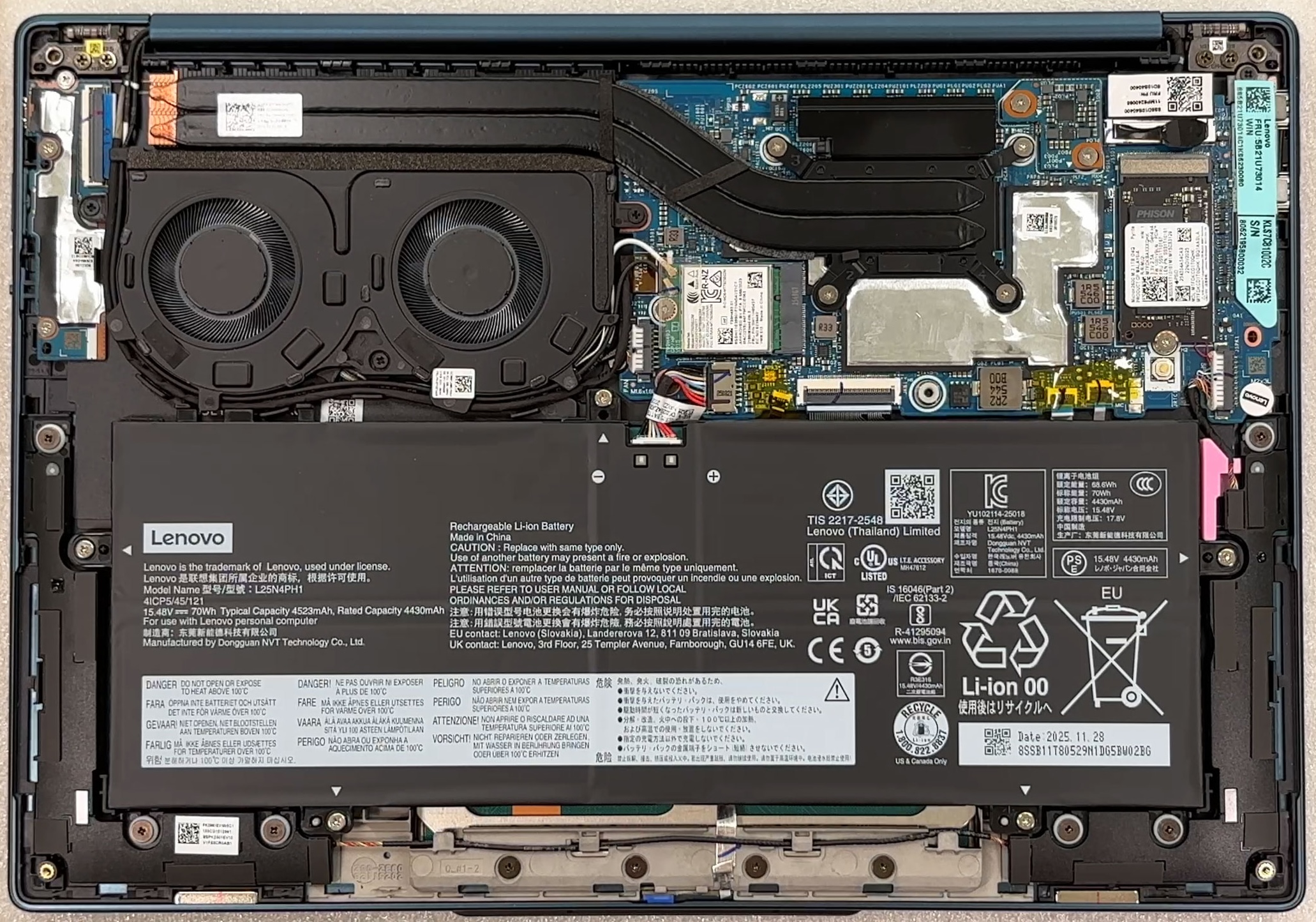
Meer informatie: De interne indeling is zeer compact maar overzichtelijk. De grote batterij neemt het grootste deel van de voorste helft in beslag, terwijl het koelsysteem, de SSD en de Wi-Fi-kaart aan de achter- en zijkanten zijn geplaatst.
Stap 2: De batterij verwijderen
- Koppel de batterijconnector los van het moederbord voordat je andere interne onderdelen aanraakt.
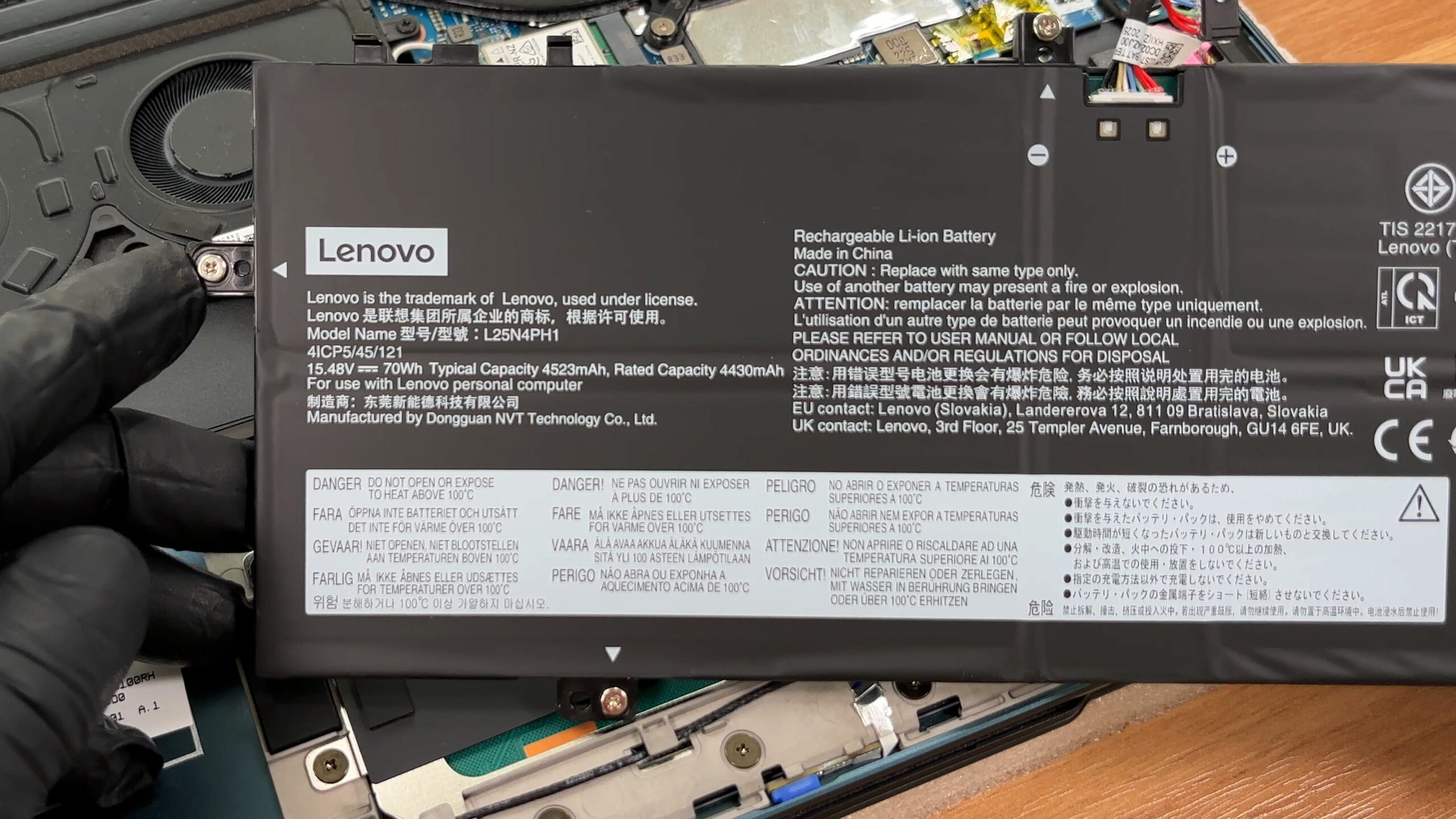
- Draai de vergrendelingsschroeven los waarmee de 70Wh Lenovo L25N4PH1-batterij is bevestigd.
- Til de batterij langzaam en gelijkmatig op, aangezien de batterij enig weerstand kan bieden bij het verwijderen.
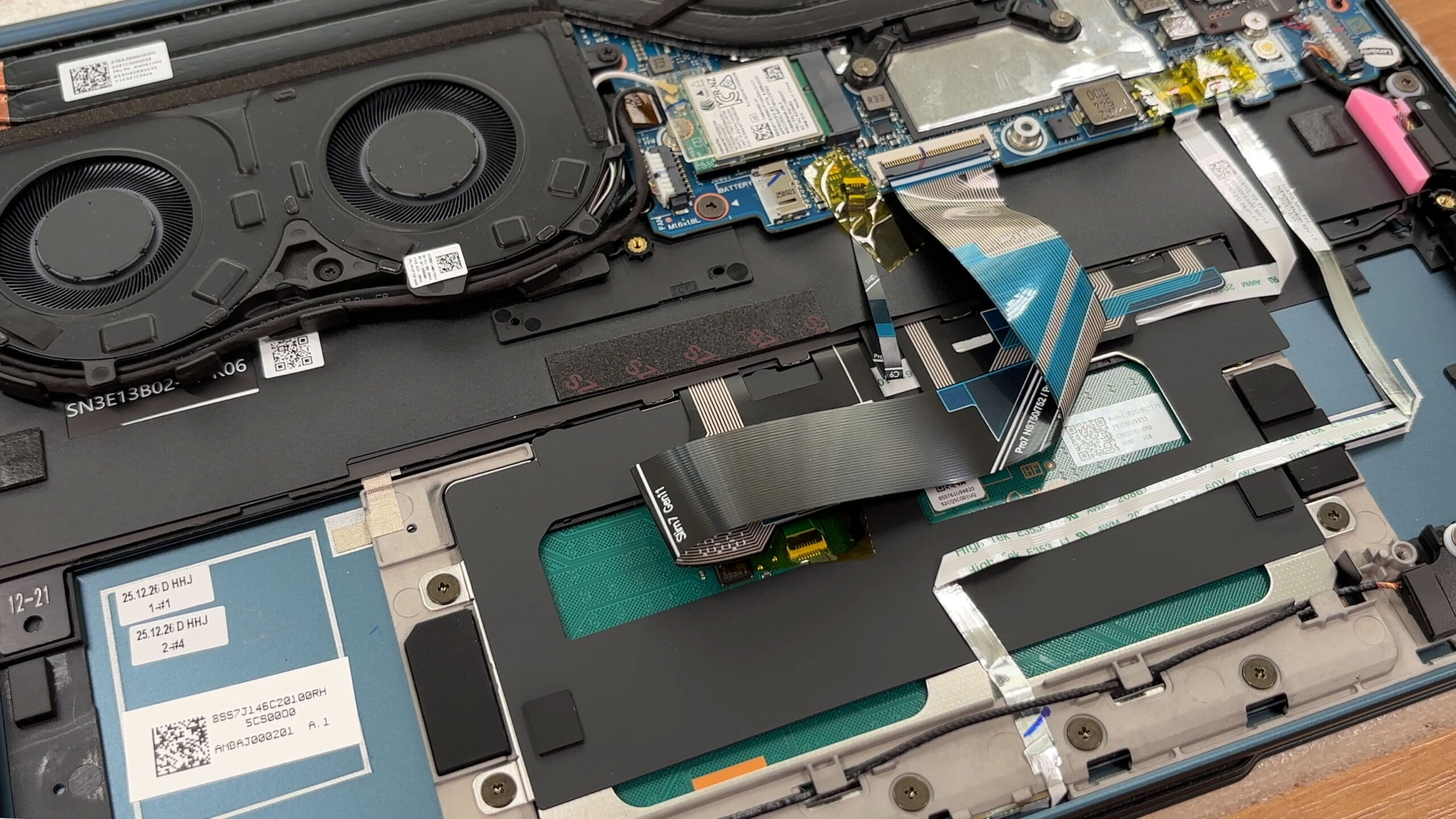
Meer informatie: Nu de batterij is verwijderd, worden het touchpadgebied en verschillende lintkabels zichtbaar. Dit is handig voor onderhoud, maar het betekent ook dat verdere demontage zorgvuldig moet worden uitgevoerd.
Stap 3: Geheugenuitbreiding
- Het geheugen is rechtstreeks op het moederbord gesoldeerd.
- Er zijn geen RAM-slots, dus geheugenupgrades zijn na aankoop niet mogelijk.
- De serie is verkrijgbaar met 16 GB of 32 GB LPDDR5X-8000-geheugen.
- Wij hebben een configuratie met 32 GB RAM besteld.
Meer informatie: Als u van plan bent de laptop meerdere jaren te gebruiken, is de configuratie met 32 GB de veiligere keuze, omdat de geheugencapaciteit vastligt.
Stap 4: Opslaguitbreiding
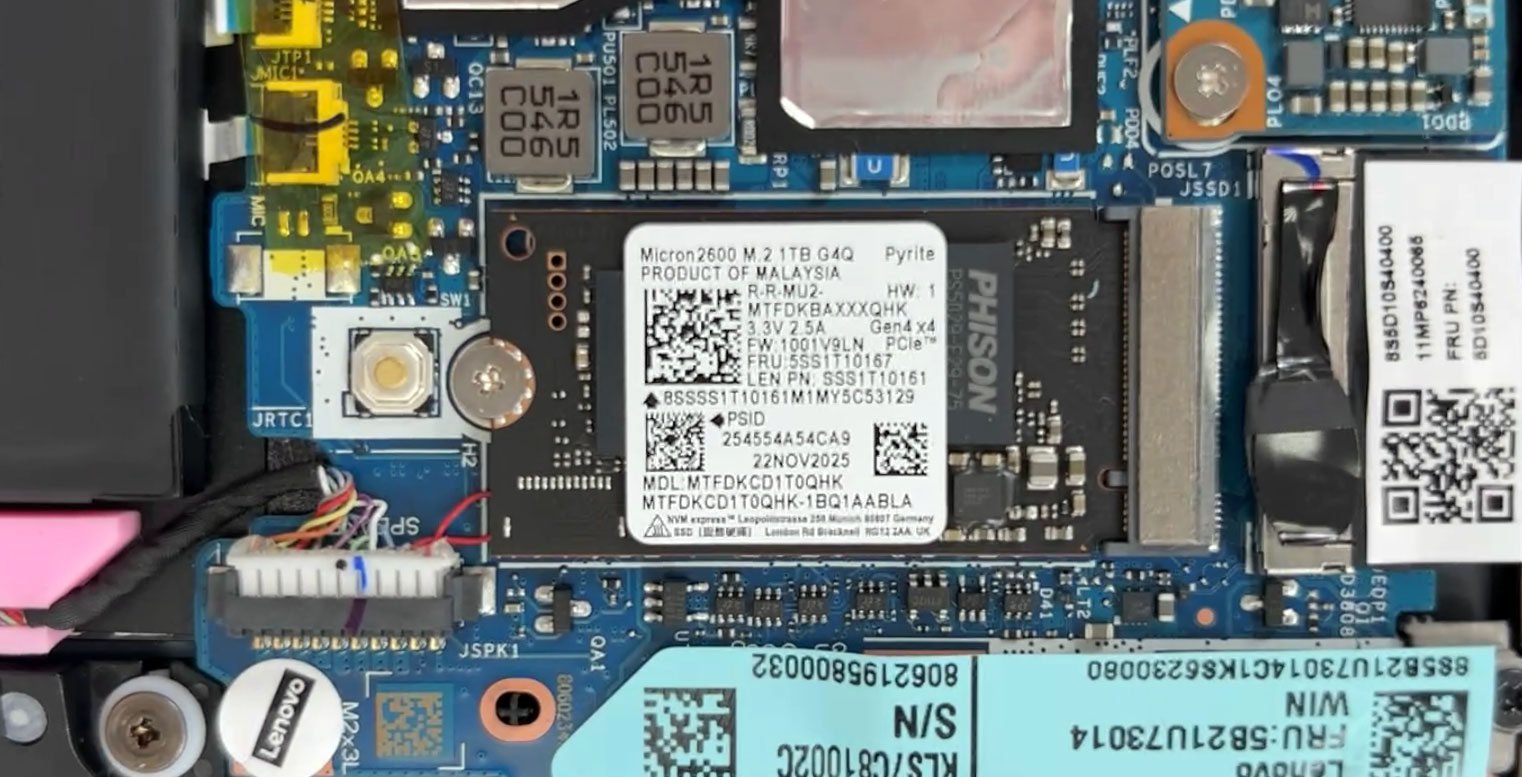
- De laptop heeft één M.2 2242-sleuf met ondersteuning voor PCIe 4.0 x4.
- Onze configuratie is uitgerust met een geïnstalleerde Micron 2600 NVMe SSD van 1 TB.
- De schijf maakt gebruik van een thermisch pad voor warmteoverdracht, dus zorg ervoor dat deze tijdens het opnieuw in elkaar zetten goed is uitgelijnd.
- Er is geen tweede M.2-sleuf, dus voor opslagupgrades moet de geïnstalleerde SSD worden vervangen in plaats van er nog een toe te voegen.
U kunt hier M.2 2242 NVMe SSD’s kopen: Buy from Amazon.com (#CommissionsEarned)
Tip: Vergeet niet onze prestatieranglijst van de beste M.2 SSD’s te bekijken voor meer informatie over de beste beschikbare opslagopties.
Stap 5: Overzicht van het koelsysteem
- Het koelsysteem maakt gebruik van twee ventilatoren en een gezamenlijke heatpipe-constructie die het processorgebied bestrijkt.
- Voor een 14-inch ultraportable is dit een indrukwekkende koelopstelling.
- De ventilatoren en het koellichaam zijn gemakkelijk toegankelijk zodra de onderkant is verwijderd, waardoor het regelmatig verwijderen van stof eenvoudig is.
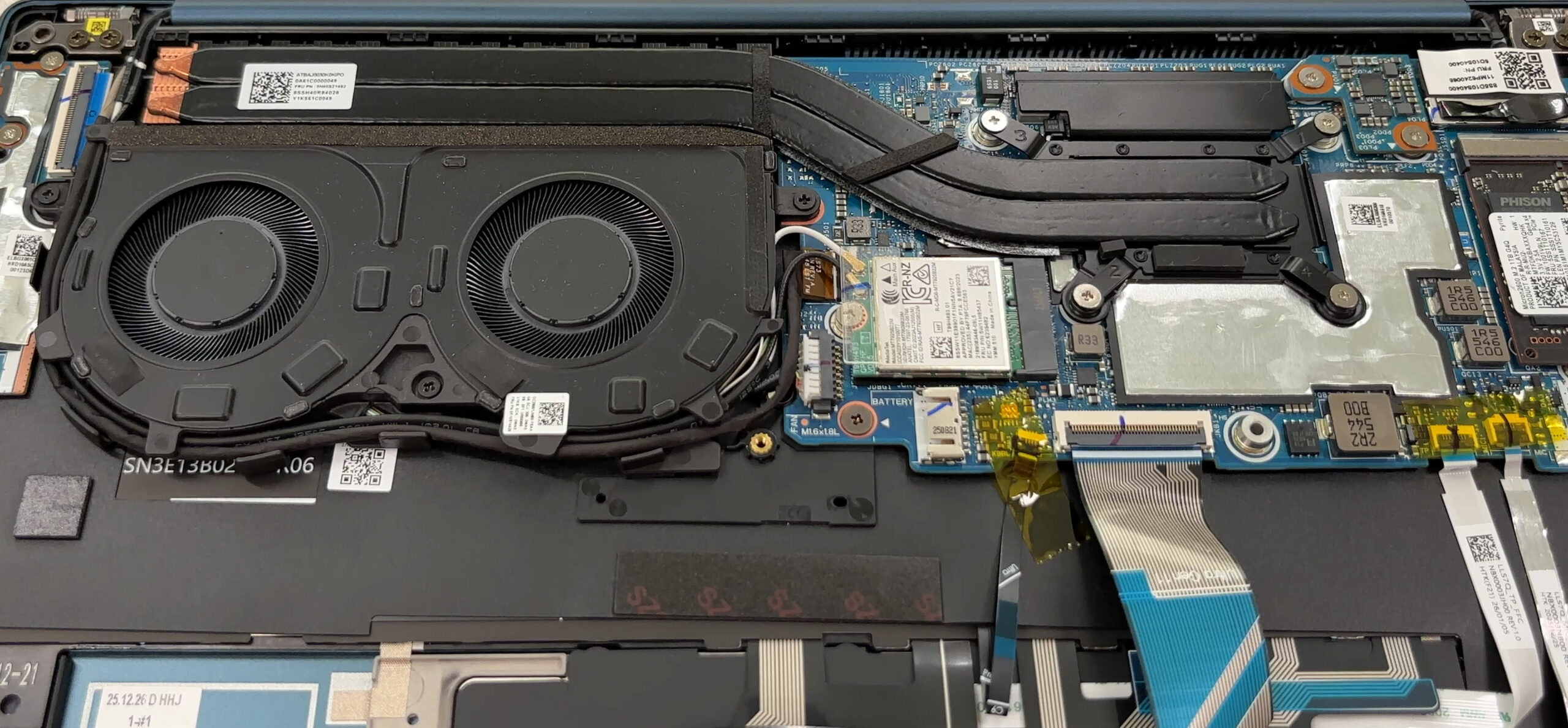
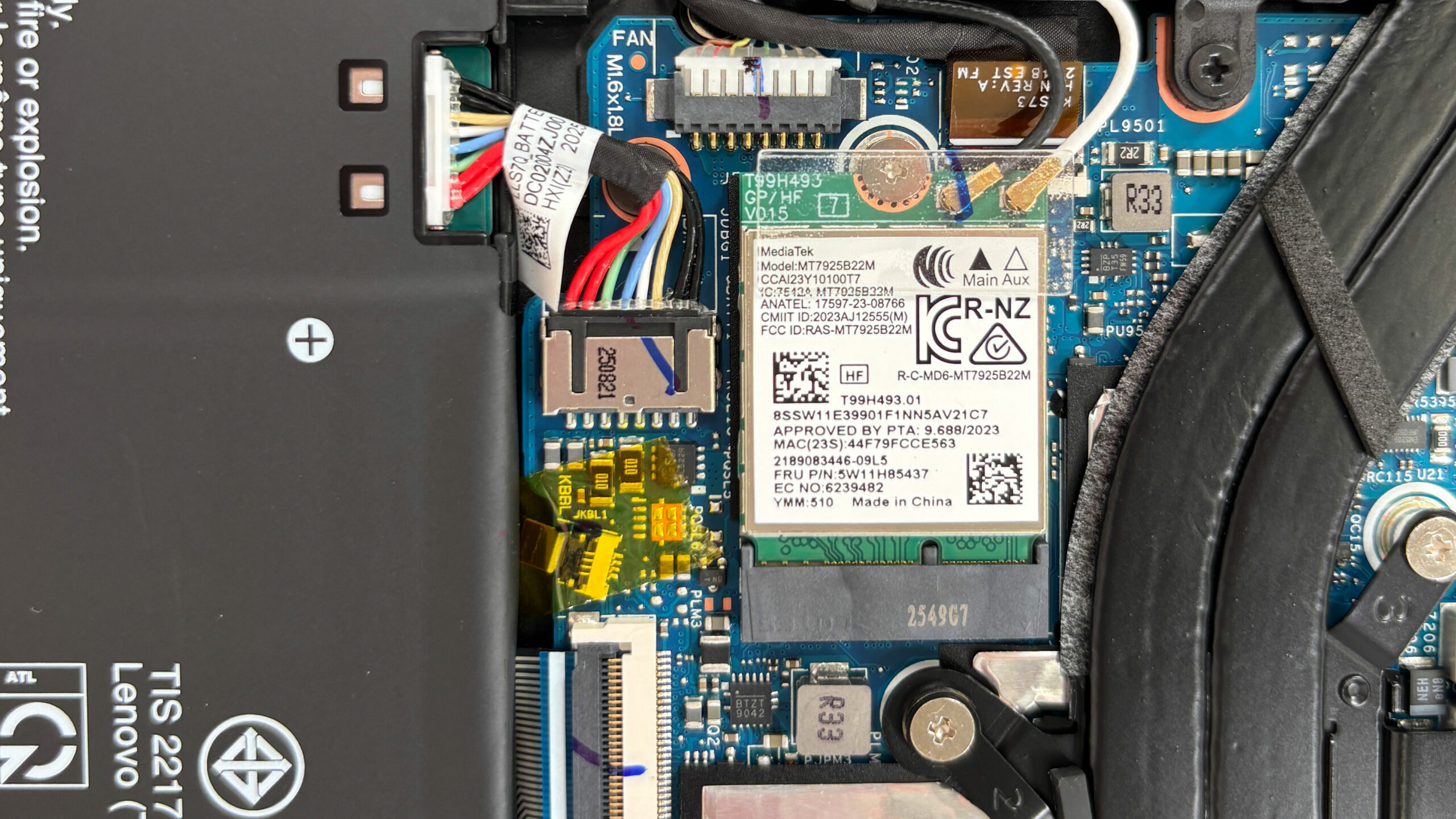
Meer informatie: De Wi-Fi-kaart is vervangbaar. Ons testexemplaar maakt gebruik van een MediaTek MT7925B22M-module, die op de markt wordt gebracht als een Wi-Fi 7-kaart. Ondersteuning voor Bluetooth 5.4 is afhankelijk van de platformconfiguratie, stuurprogramma’s en regionale instellingen.
Meer info: De SSD, Wi-Fi-kaart, batterij, ventilatoren en het koelsysteem zijn toegankelijk voor onderhoud. De belangrijkste beperkingen voor upgrades zijn het vastgesoldeerde geheugen en de enkele M.2 2242-opslagsleuf, waardoor de Lenovo Yoga Slim 7a 14AGP11 eenvoudig te onderhouden is, maar de mogelijkheden voornamelijk beperkt blijven tot het vervangen van de SSD en de draadloze kaart.
Lenovo Yoga Slim 7a (14", Gen 11) uitgebreide review
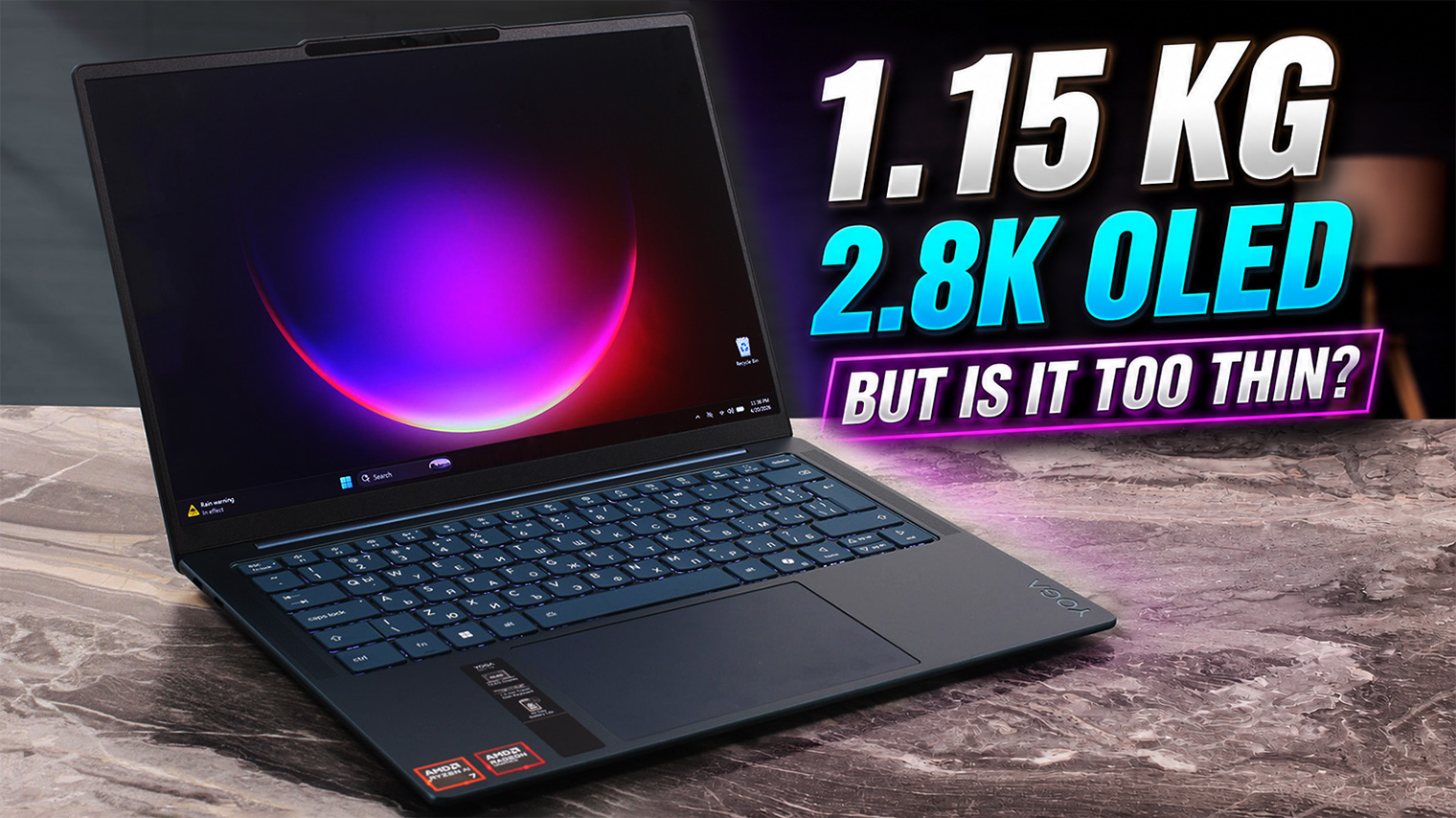
De Lenovo Yoga Slim 7a (14", Gen 11) is ontworpen voor gebruikers die op zoek zijn naar een hoogwaardige, ultradraagbare laptop voor werk, reizen, het bekijken van media en lichte creatieve taken — niet voor intensief gamen of werkbelastingen op werkstationniveau. Het eerste dat opvalt, is hoe dun en licht hij aanvoelt, vooral in de elegante aluminium behuizing in de kleur Tidal Teal, maar het 2,8K 120Hz OLED-scherm wordt al snel de echte blikvanger. We waren aangenaam verrast door de vlotte laadtijden, de stille werking en de uitstekende kleurnauwkeurigheid van de laptop, waardoor hij veel [...]
Pros
- Uitstekend 2,8K 120Hz OLED-scherm met nauwkeurige kleuren
- 100% sRGB- en 100% DCI-P3-kleurdekking
- Hoogwaardige, stevige en zeer lichte aluminium behuizing
- Zeer vlotte respons bij korte dagelijkse taken
- Blijft koel en stil bij licht en matig gebruik
- Enorm, soepel glazen touchpad
- Moderne connectiviteit met dubbele USB4-poorten en Wi-Fi 7
- Verwisselbare Wi-Fi-kaart
Minpunten
- Gesoldeerd RAM-geheugen zonder uitbreidingsmogelijkheid
- Slechts één M.2 2242 SSD-sleuf
- Lagere prestaties bij langdurig gebruik dan bij dikkere laptops met vergelijkbare CPU's
- Sterk reflecterend, glanzend OLED-scherm
- Geen USB-A, HDMI, kaartlezer, Ethernet of 3,5 mm audio-aansluiting
- De geïntegreerde Radeon 840M is alleen geschikt voor lichte games
 Author: Dimitar Stalev

![[augustus 2026] Wereldwijde ranglijst van bestverkochte laptop-GPU’s op Amazon – Apple is onbetwist nummer één, NVIDIA’s RTX 5060 staat bovenaan de ranglijst voor dedicated GPU’s](https://laptopmedia.com/wp-content/uploads/2026/09/Best-Selling-GPUs-GLOBAL-Top-10-400x225.jpg)
![[augustus 2026] Wereldwijde ranglijst van bestverkochte laptop-CPU’s op Amazon – Apple domineert zowel het budget- als het premiumsegment: A18 Pro en M5 verslaan Intel en AMD in augustus 2026](https://laptopmedia.com/wp-content/uploads/2026/09/Best-Selling-CPUs-GLOBAL-Top-10-400x225.jpg)
![[augustus 2026] Amazon Global: Top 10 van best verkochte laptops – De Apple MacBook Neo domineert de hitlijsten, terwijl goedkope en middenklasse Windows-laptops strijden om het verkoopvolume](https://laptopmedia.com/wp-content/uploads/2026/09/Best-Selling-Laptops-GLOBAL-Top-10-400x225.jpg)
![[augustus 2026] Bestverkochte laptopmerken op Amazon Global – Apple domineert qua omzet, terwijl HP koploper is qua modelvariëteit](https://laptopmedia.com/wp-content/uploads/2026/09/GLOBAL-Best-Brands-400x225.jpg)
![[augustus 2026] Amazon Global: Top 10 bestverkochte gaminglaptops – HP Victus 15 pakt de eerste plaats terwijl budgetvriendelijke modellen de hitlijsten domineren](https://laptopmedia.com/wp-content/uploads/2026/09/Best-Selling-Gaming-Laptops-GLOBAL-Top-10-400x225.jpg)
