Hoe MSI Stealth 16 AI Studio A1V openen – demontage en upgrade-opties
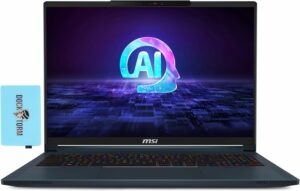
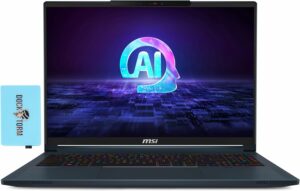
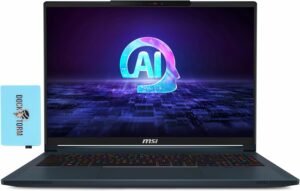
Het apparaat openen
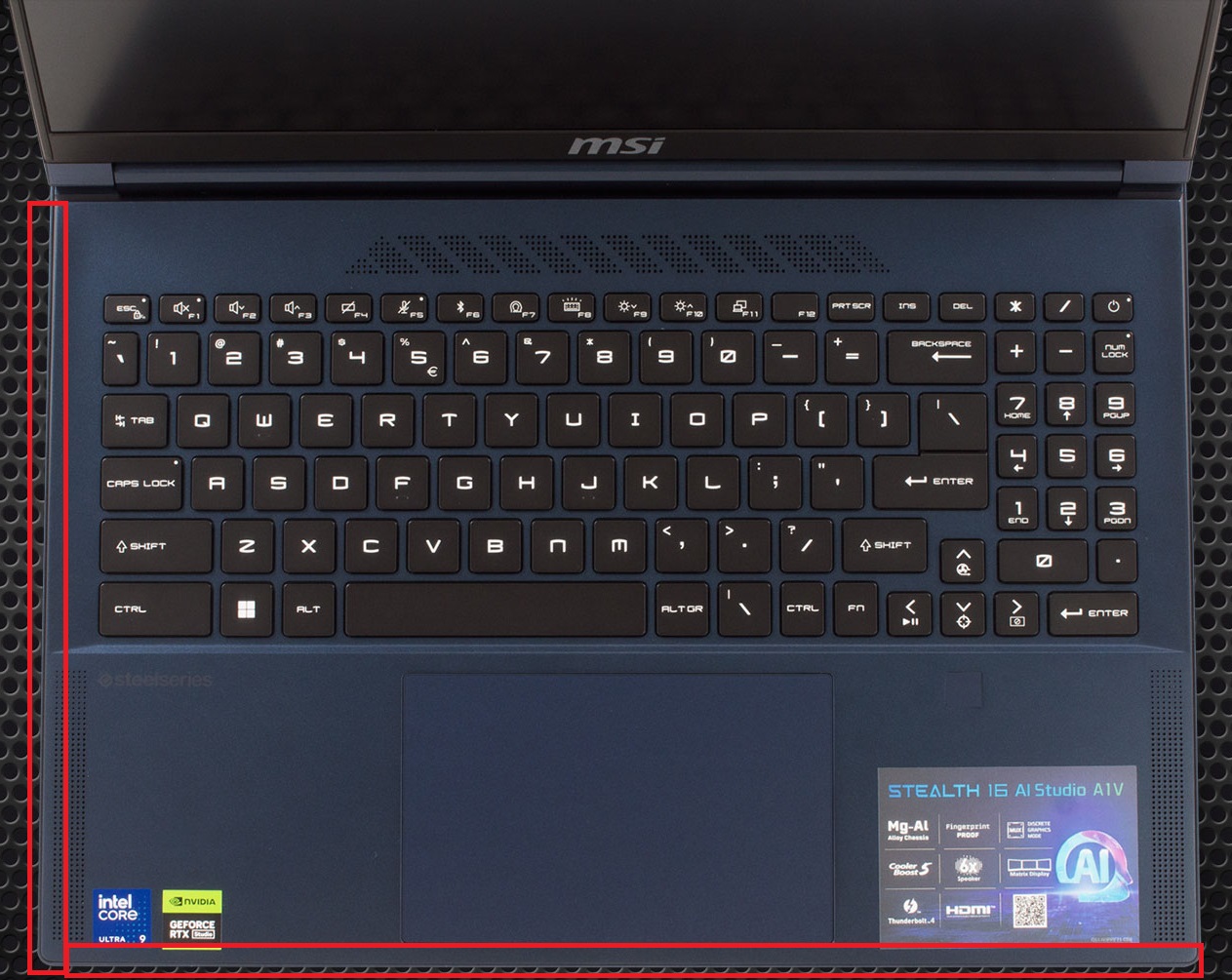
- Draai de 7 kruiskopschroeven los waarmee het onderpaneel vastzit.
- Klap het notebook om en wrik de achterkant los met een dun plastic gereedschap.
- Open het toestel en wrik de linker- en voorkant door de basis. Vermijd de rechterkant open te wrikken.
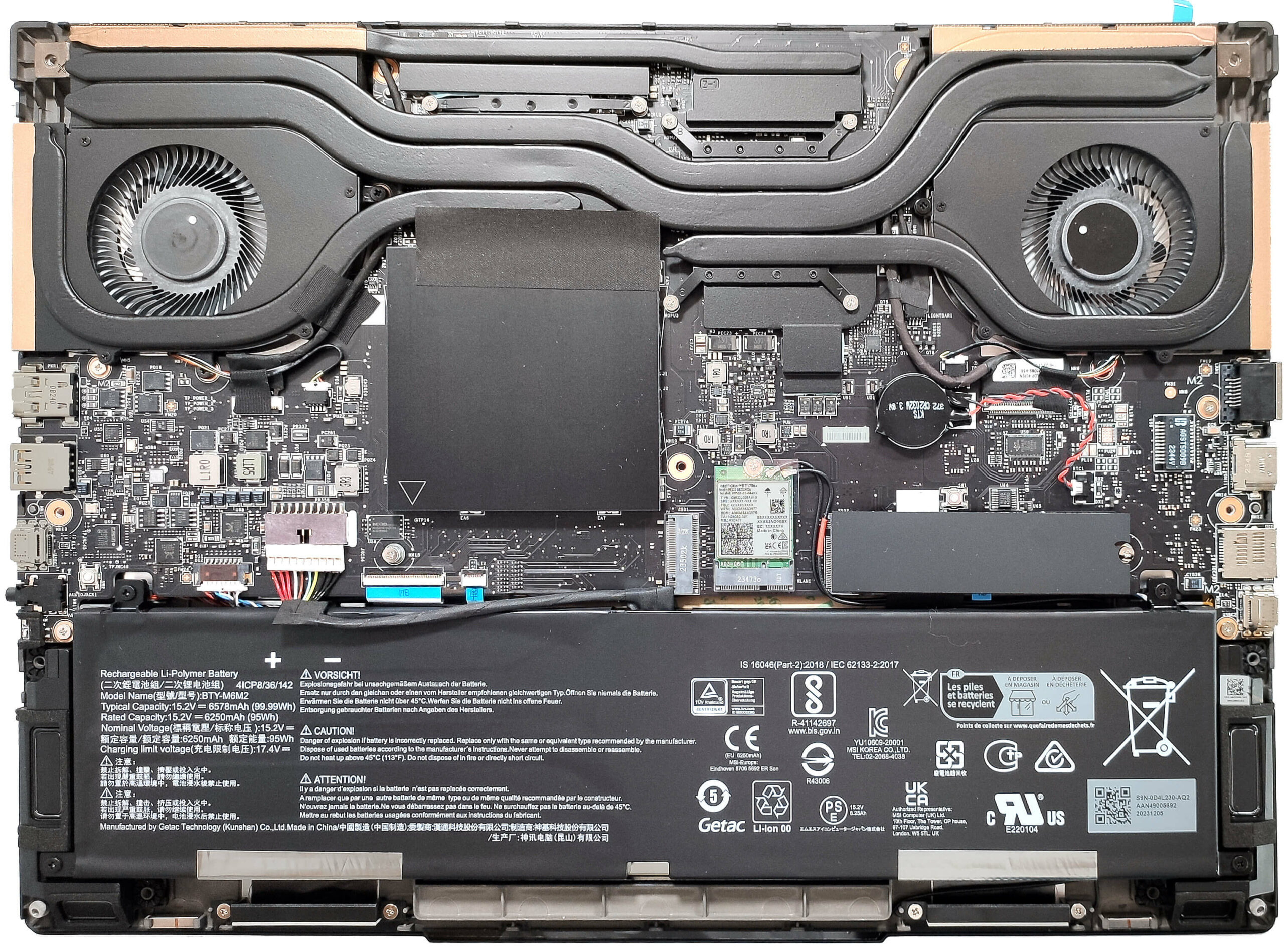
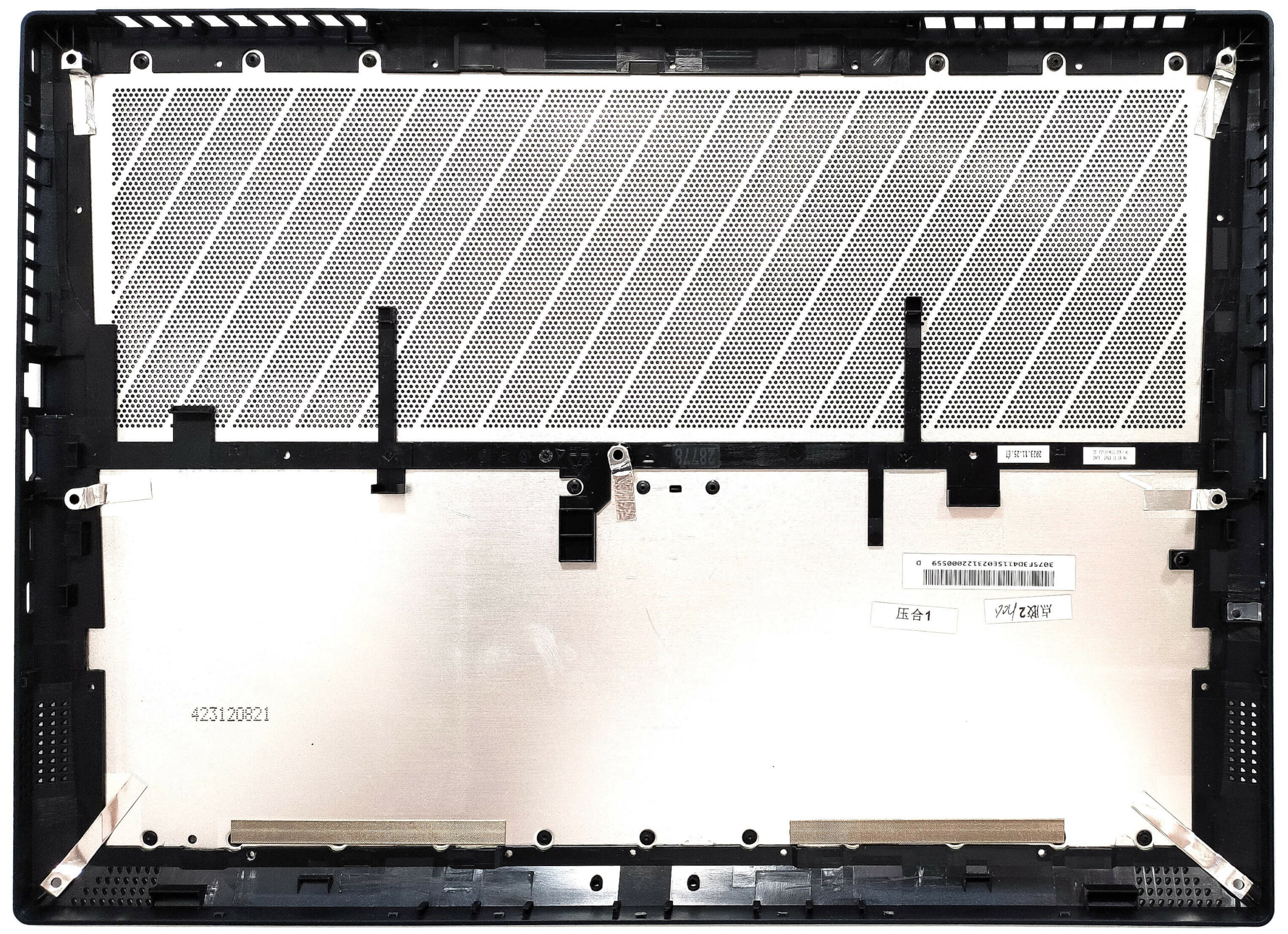
Meer informatie: Omdat de audio-aansluiting uit het moederbord steekt, kun je de bodemplaat niet recht omhoog tillen. Til de plaat aan de rechterkant op en schuif hem voorzichtig naar de linkerkant.
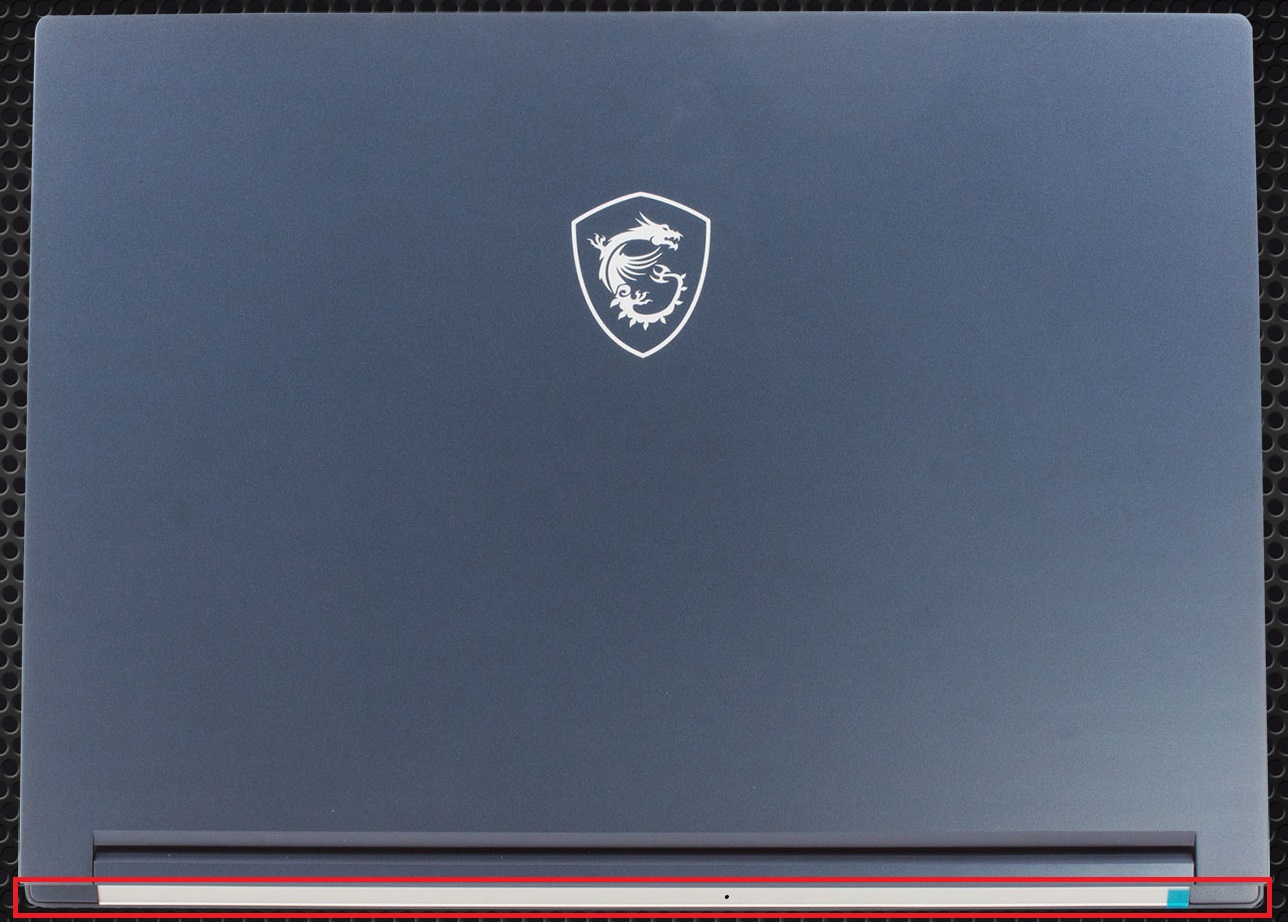
Batterij verwijderen
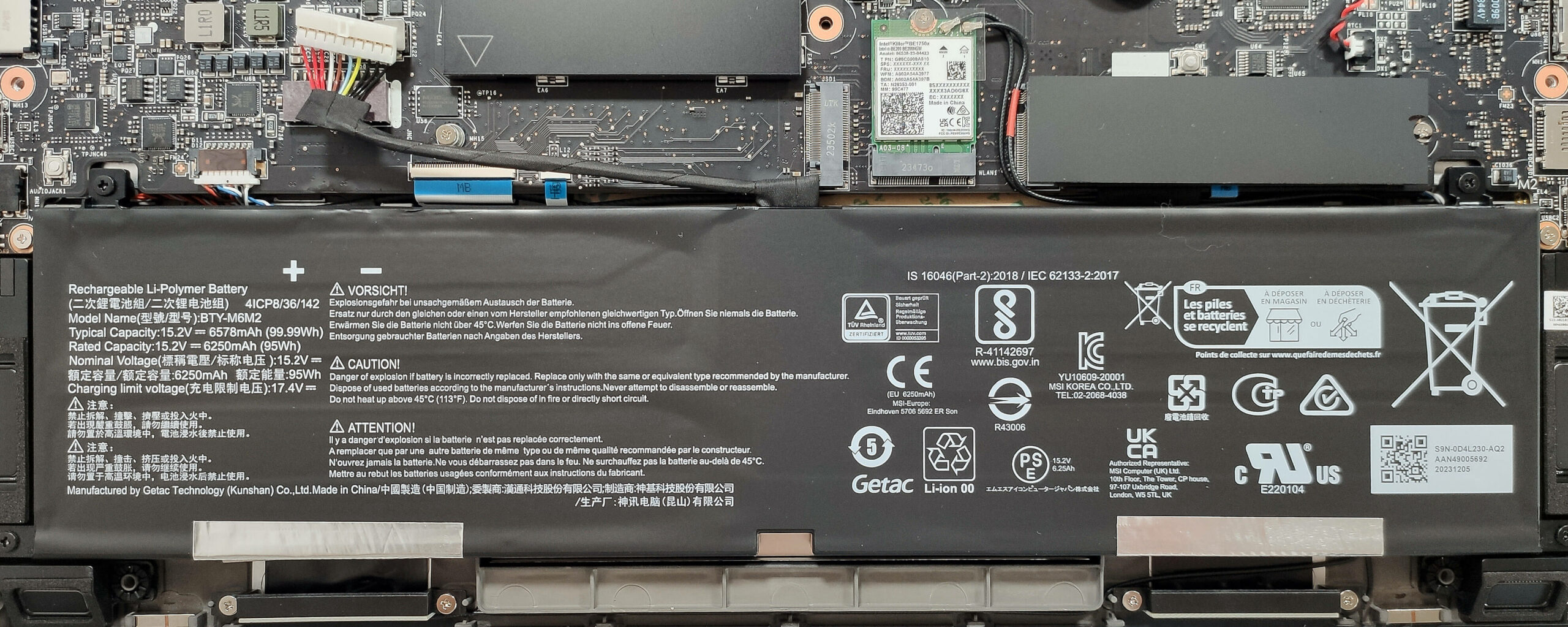
- Maak de batterijaansluiting los van het moederbord.
- Draai de 4 kruiskopschroeven los waarmee de batterij is bevestigd.
- Til de batterij op om deze uit het apparaat te verwijderen.
Opmerking: Het apparaat is uitgerust met een 99,99Wh batterij, die ongeveer 7 uur video kan afspelen.
Geheugeninformatie
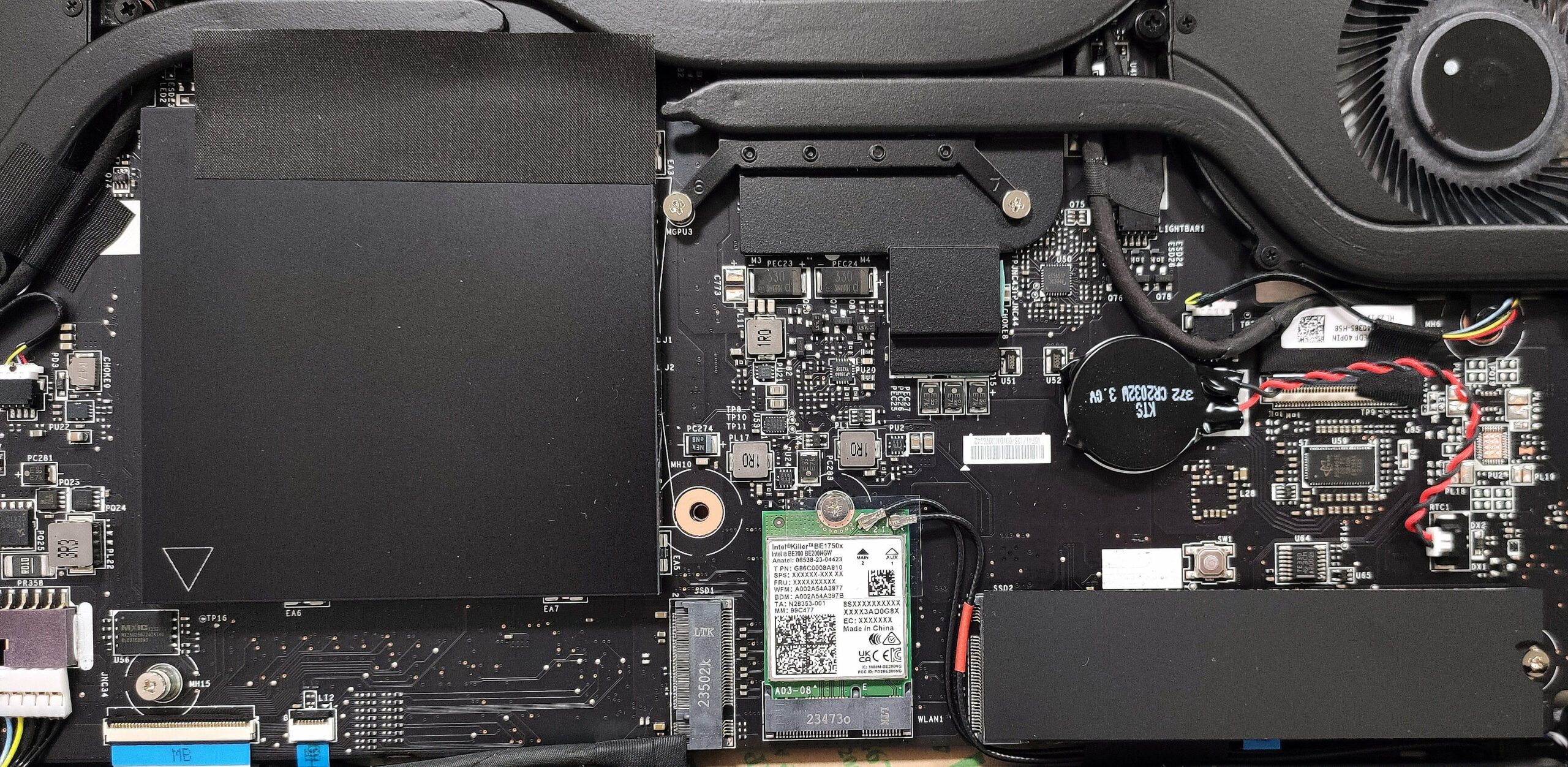
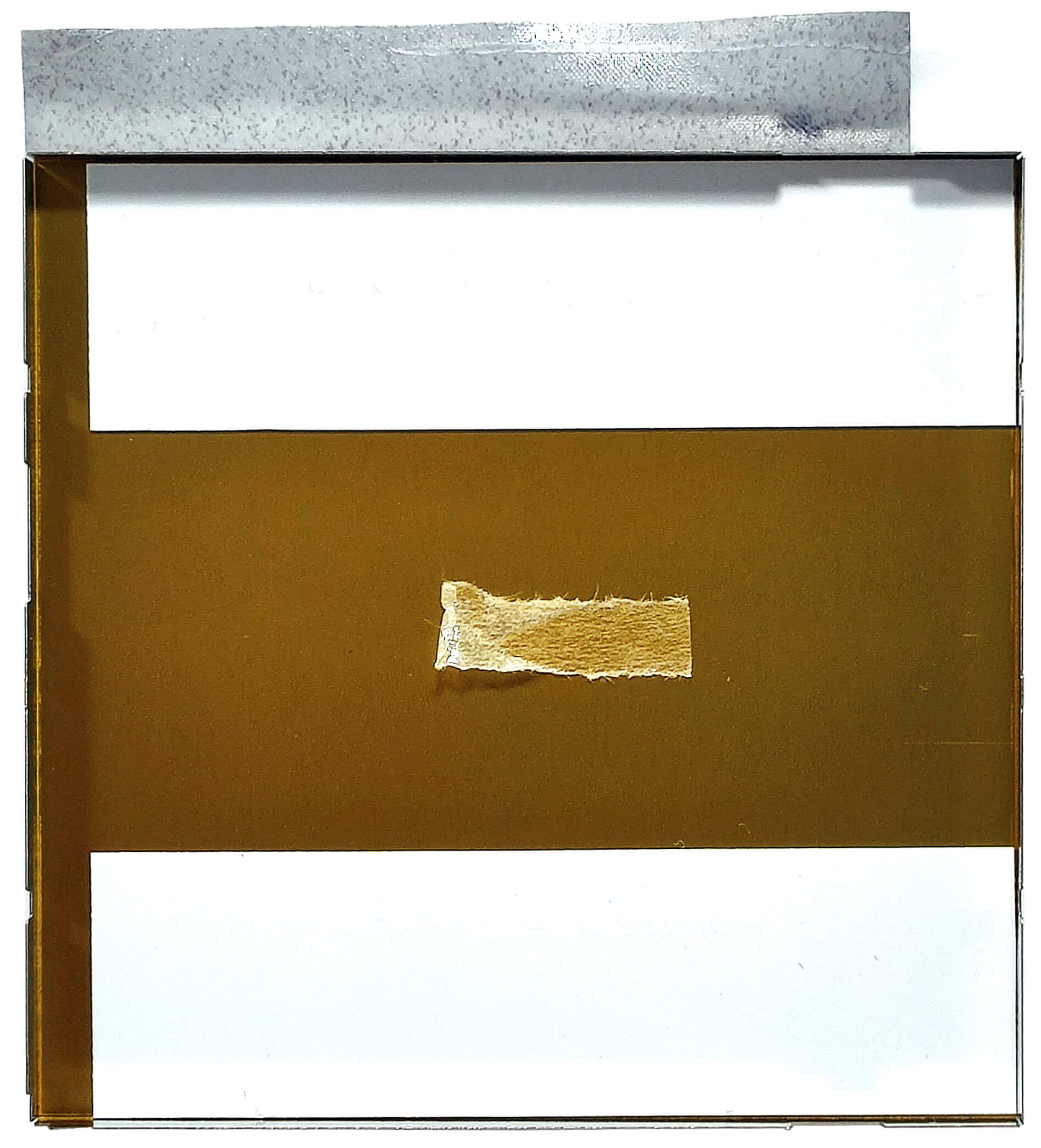
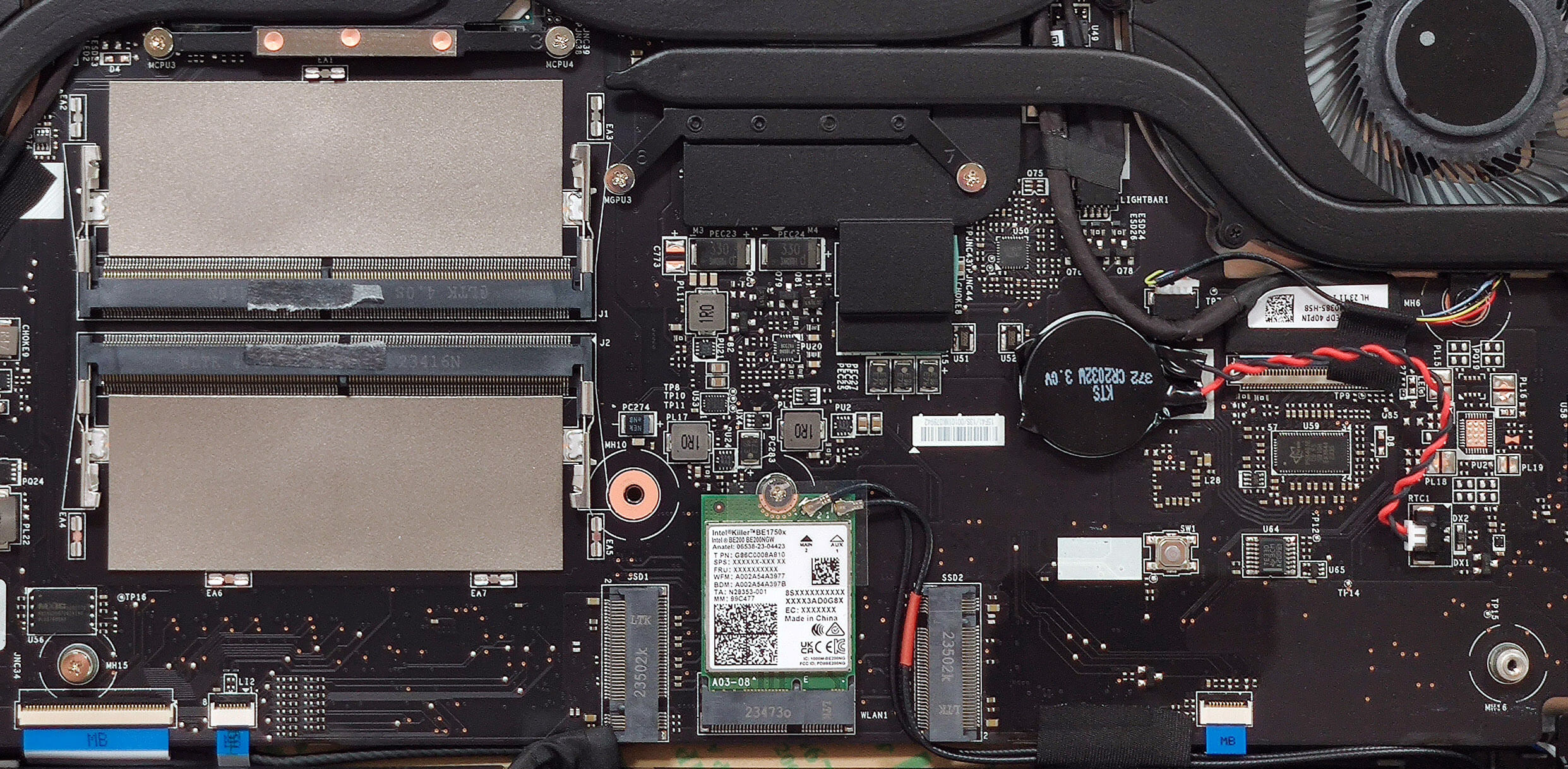
- Het RAM-gedeelte wordt beschermd door een metalen kap. Gebruik een hendel om deze los te wippen. De metalen plaat heeft twee thermische pads aan de binnenkant.
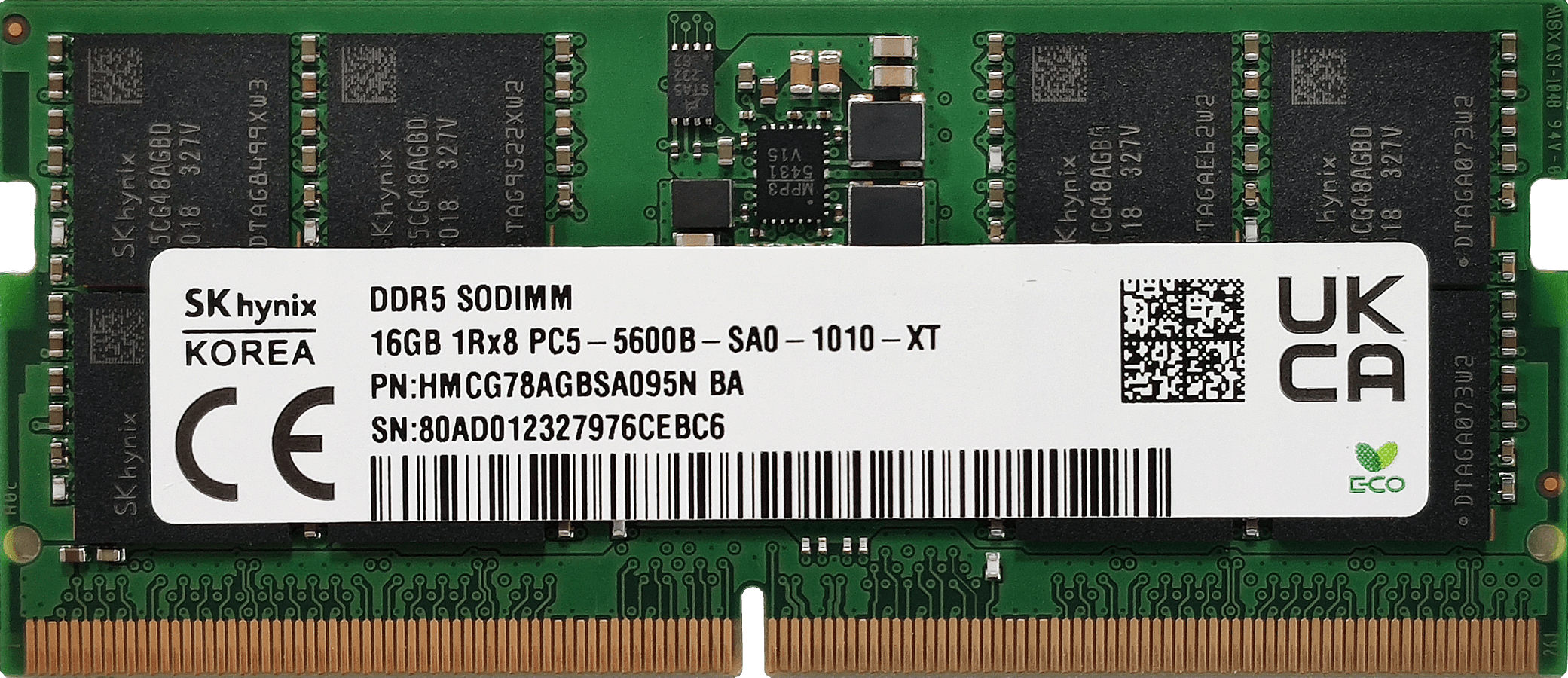
- De twee SODIMM’s kunnen tot 96GB DDR5-5600MHz RAM aan in dual-channel modus, wat de maximale officiële limiet is die de fabrikant opgeeft voor een Meteor Lake-H CPU.
Je kunt hier compatibele RAM-modules kopen: Buy from Amazon.com (#CommissionsEarned)
Opslag Upgrade
- Zoek de twee M.2-sleuven die compatibel zijn met Gen 4 NVMe-schijven.
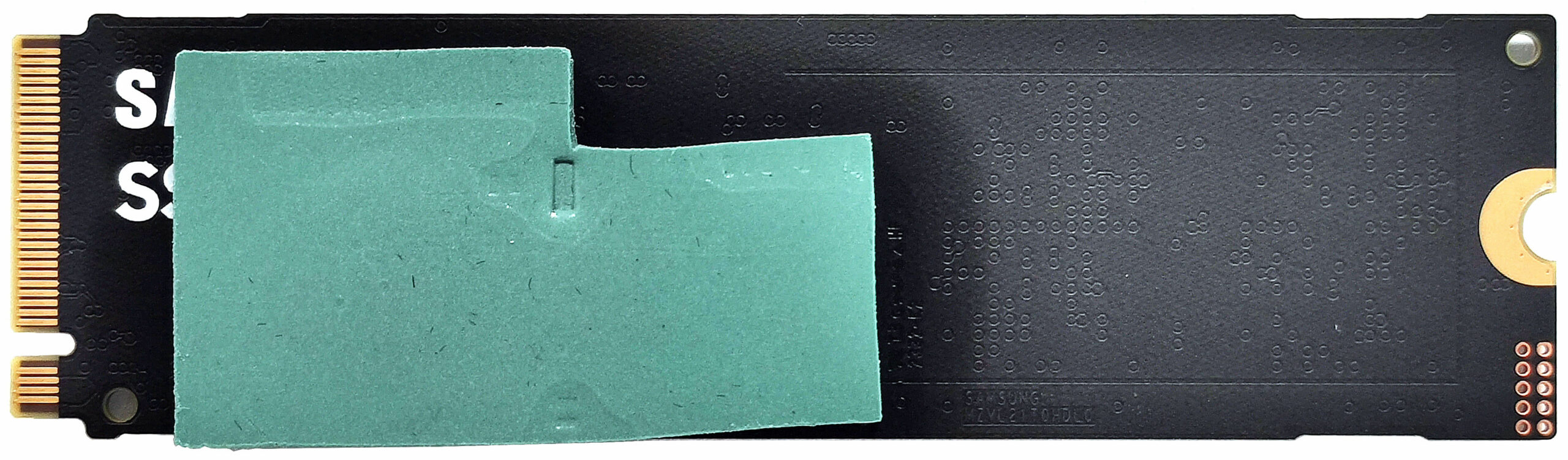
- Een dik thermisch pad koelt de SSD hier extra.
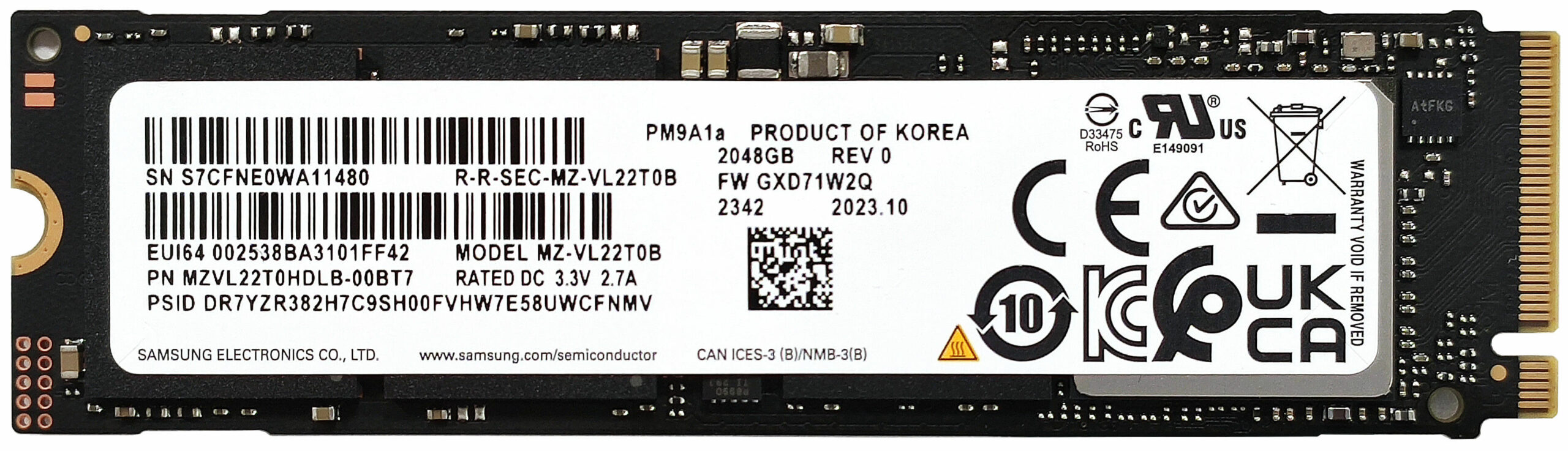
- Installeer de nieuwe SSD in een van de sleuven.
Tip: Vergeet niet onze Top M.2 SSD’s Performance Rankings te bekijken voor meer inzicht in de beste beschikbare opslagopties.
Je kunt hier compatibele SSD’s kopen: Buy from Amazon.com (#CommissionsEarned)
Wi-Fi kaart
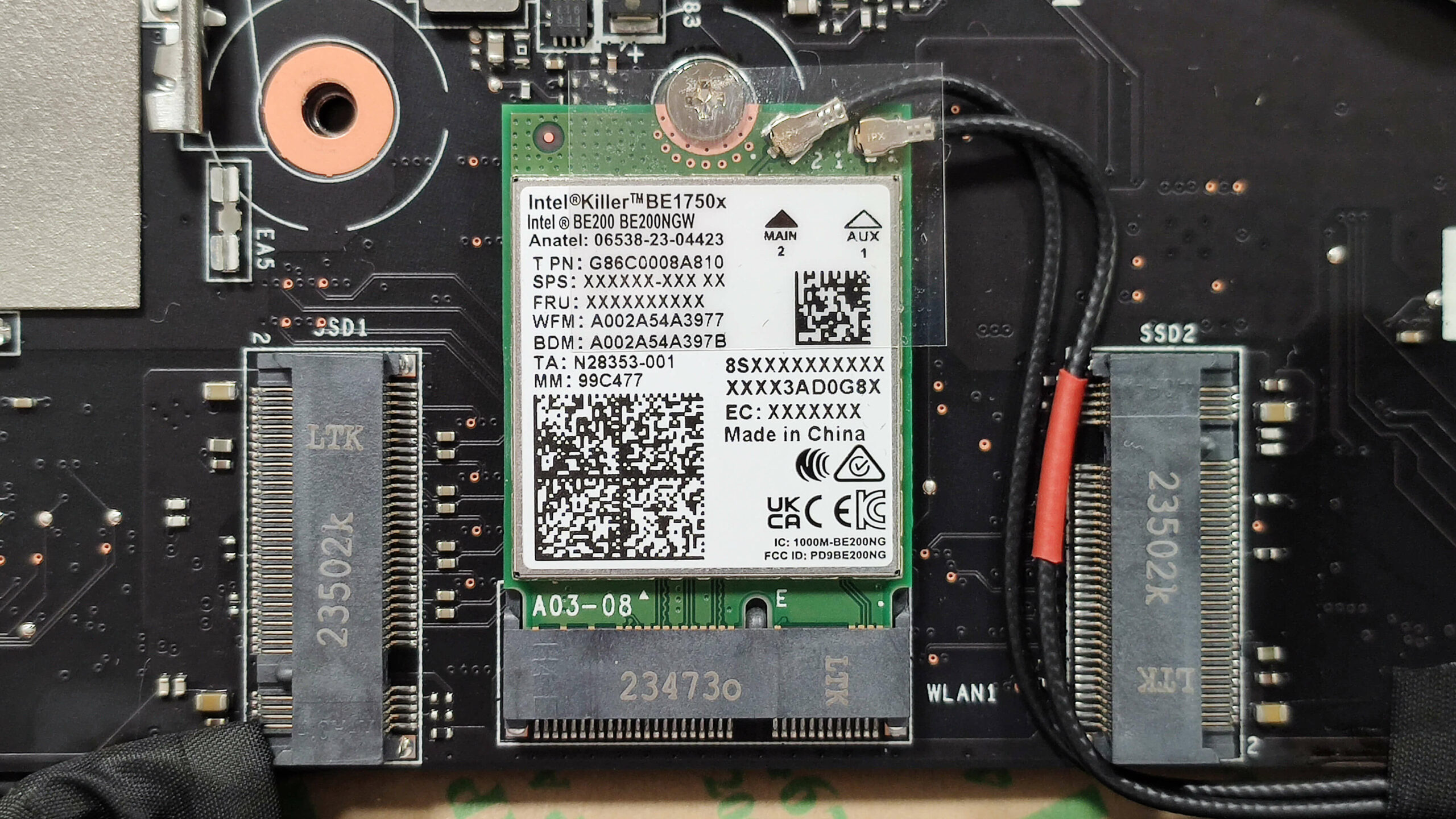
- De Wi-Fi-kaart bevindt zich tussen de twee M.2-sleuven.
Overzicht koelsysteem
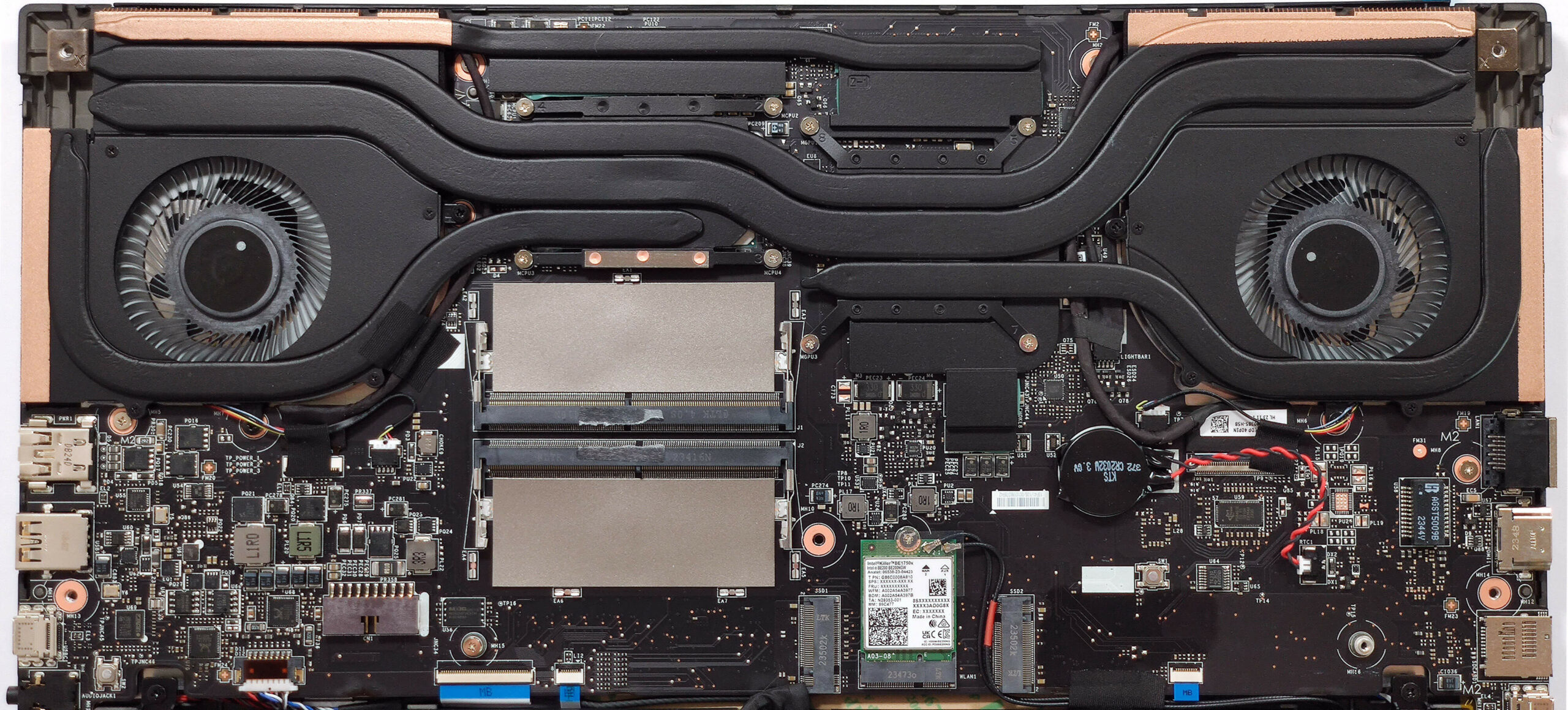
- Het Cooler Boost 5 thermische systeem bevat twee ventilatoren en drie heat pipes die worden gedeeld door de CPU en GPU, samen met een extra pipe voor elke chip.
- Het systeem heeft ook vier koellichamen en vier warmteverspreiders.
- Zorg ervoor dat alle koelcomponenten schoon en stofvrij zijn voor optimale prestaties.
MSI Stealth 16 AI Studio (A1Vx) uitgebreide review
De 14-inch MSI Stealth 14 AI Studio A1V is een indrukwekkend krachtig klein apparaat met twee grote nadelen - een heet toetsenbord en zeer hoge geluidsniveaus tijdens het gamen of andere GPU-zware taken.Nu is het tijd om de Stealth 16 AI Studio A1V te testen. Deze biedt vergelijkbare hardware onder de motorkap, maar omdat het chassis groter is, verwachten we een positieve invloed op de thermische eigenschappen van de interne onderdelen. Wederom kun je vertrouwen op 28W Meteor Lake CPU's en deze keer kun je de grotere broer bestellen met maximaal een GeForce RTX 4090, wat een gewaagde besli[...]
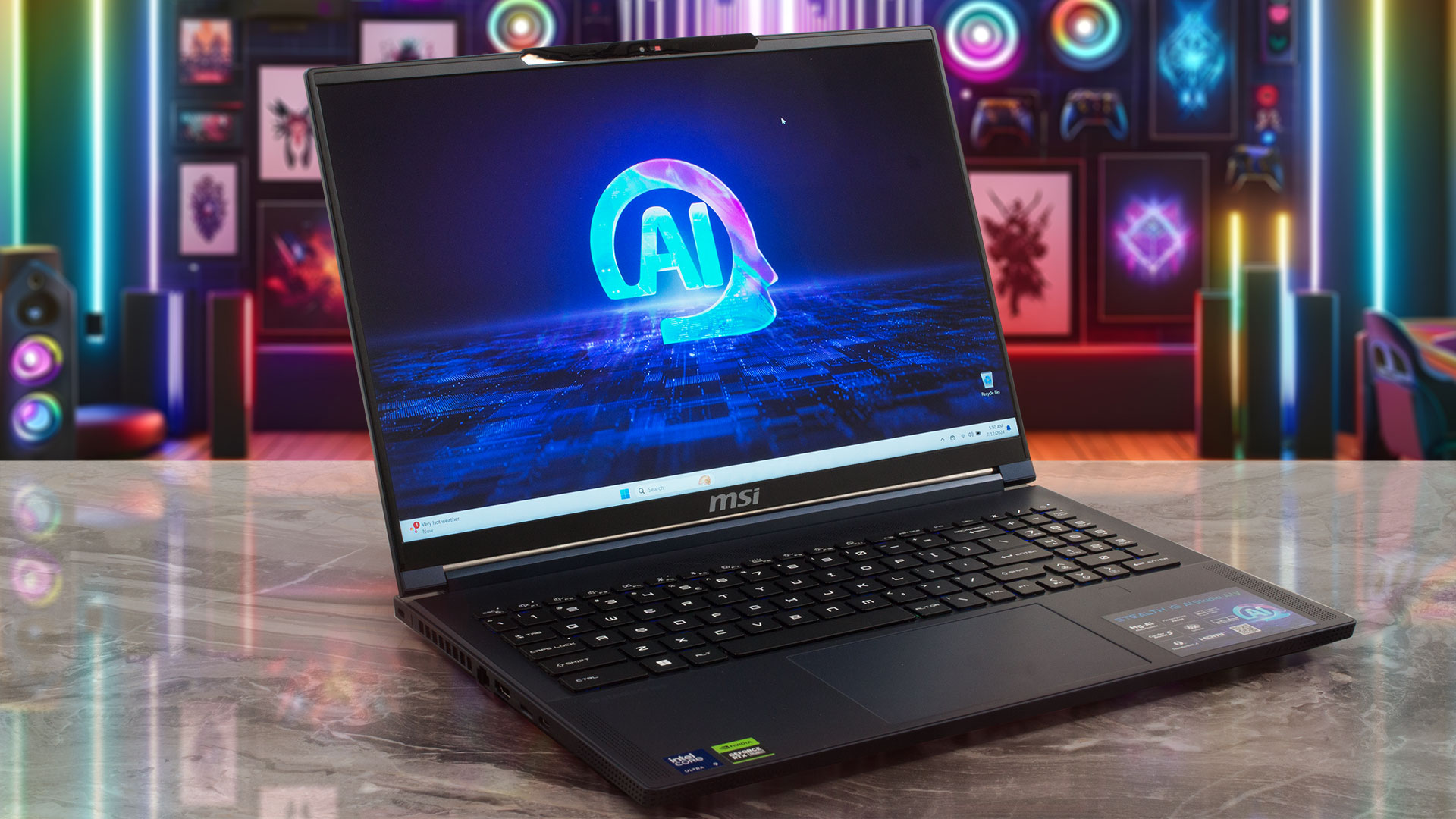
Pros
- Goede CPU-prestaties
- 2x SODIMM's + 2x M.2-sleuven
- 1600p resolutie + 240Hz verversingssnelheid (CMN162F)
- Volledige sRGB en 98% DCI-P3 dekking + nauwkeurige kleuren met ons "Design and Gaming" profiel (CMN162F)
- Hoge maximale helderheid van 510 nits (CMN162F)
- Geweldig per-toets RGB-toetsenbord van SteelSeries + soepel en nauwkeurig touchpad
- Solide magnesium aluminium chassis
- De Core Ultra 9 185H kan een 3,2 GHz / 2,7 GHz P en E kernklok handhaven tijdens zware belasting
- Het MSI Center biedt tal van aanpassingen
- Thunderbolt 4, 1x Type-C poort + HDMI 2.1
- 1080p IR webcamera met privacy shutter
- MUX-schakelaar
- Compact voor een 16-inch vormfactor
- De ventilatoren draaien niet in idle tijdens lichte belasting in de "Silent" modus
Minpunten
- Hard ventilatorgeluid tijdens gamen in de modus "Extreme prestaties
- Geen G-Sync of NVIDIA Advanced Optimus ondersteuning
- Slechts drie USB-poorten
- Hoge GPU geheugentemperaturen die leiden tot TGP throttling
 Author: Severin Kolakov

![[augustus 2026] Wereldwijde ranglijst van bestverkochte laptop-GPU’s op Amazon – Apple is onbetwist nummer één, NVIDIA’s RTX 5060 staat bovenaan de ranglijst voor dedicated GPU’s](https://laptopmedia.com/wp-content/uploads/2026/09/Best-Selling-GPUs-GLOBAL-Top-10-400x225.jpg)
![[augustus 2026] Wereldwijde ranglijst van bestverkochte laptop-CPU’s op Amazon – Apple domineert zowel het budget- als het premiumsegment: A18 Pro en M5 verslaan Intel en AMD in augustus 2026](https://laptopmedia.com/wp-content/uploads/2026/09/Best-Selling-CPUs-GLOBAL-Top-10-400x225.jpg)
![[augustus 2026] Amazon Global: Top 10 van best verkochte laptops – De Apple MacBook Neo domineert de hitlijsten, terwijl goedkope en middenklasse Windows-laptops strijden om het verkoopvolume](https://laptopmedia.com/wp-content/uploads/2026/09/Best-Selling-Laptops-GLOBAL-Top-10-400x225.jpg)
![[augustus 2026] Bestverkochte laptopmerken op Amazon Global – Apple domineert qua omzet, terwijl HP koploper is qua modelvariëteit](https://laptopmedia.com/wp-content/uploads/2026/09/GLOBAL-Best-Brands-400x225.jpg)
![[augustus 2026] Amazon Global: Top 10 bestverkochte gaminglaptops – HP Victus 15 pakt de eerste plaats terwijl budgetvriendelijke modellen de hitlijsten domineren](https://laptopmedia.com/wp-content/uploads/2026/09/Best-Selling-Gaming-Laptops-GLOBAL-Top-10-400x225.jpg)

Great explanation, it’s really useful and everything seems quite clean while you were doinf the disassembly.
I just have one question though : How thick is the thermal pad on the SSD ? 1 mm ? 2 mm? 3 mm?
I think since they do not include a thermal pad for the second SSD, it’s an information that should be included in your explanation so that others, who will take on the task of upgrading the laptop on their own, would like to have before they disassemble their laptop. So that they could procure one with the same thickness.
Good point. Unfortunately, we can’t say for this one but we’re restructuring the process so we’ll keep that in mind, thank you!
Hey, amazing. But can someone please point me towards finding out how I can change the display on this laptop ?