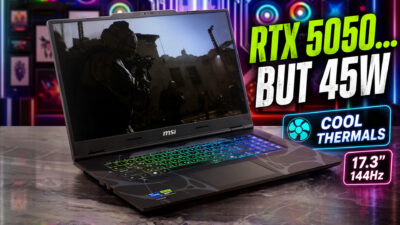
Hoe de MSI Thin A15 B7V te openen – demontage en upgrade opties

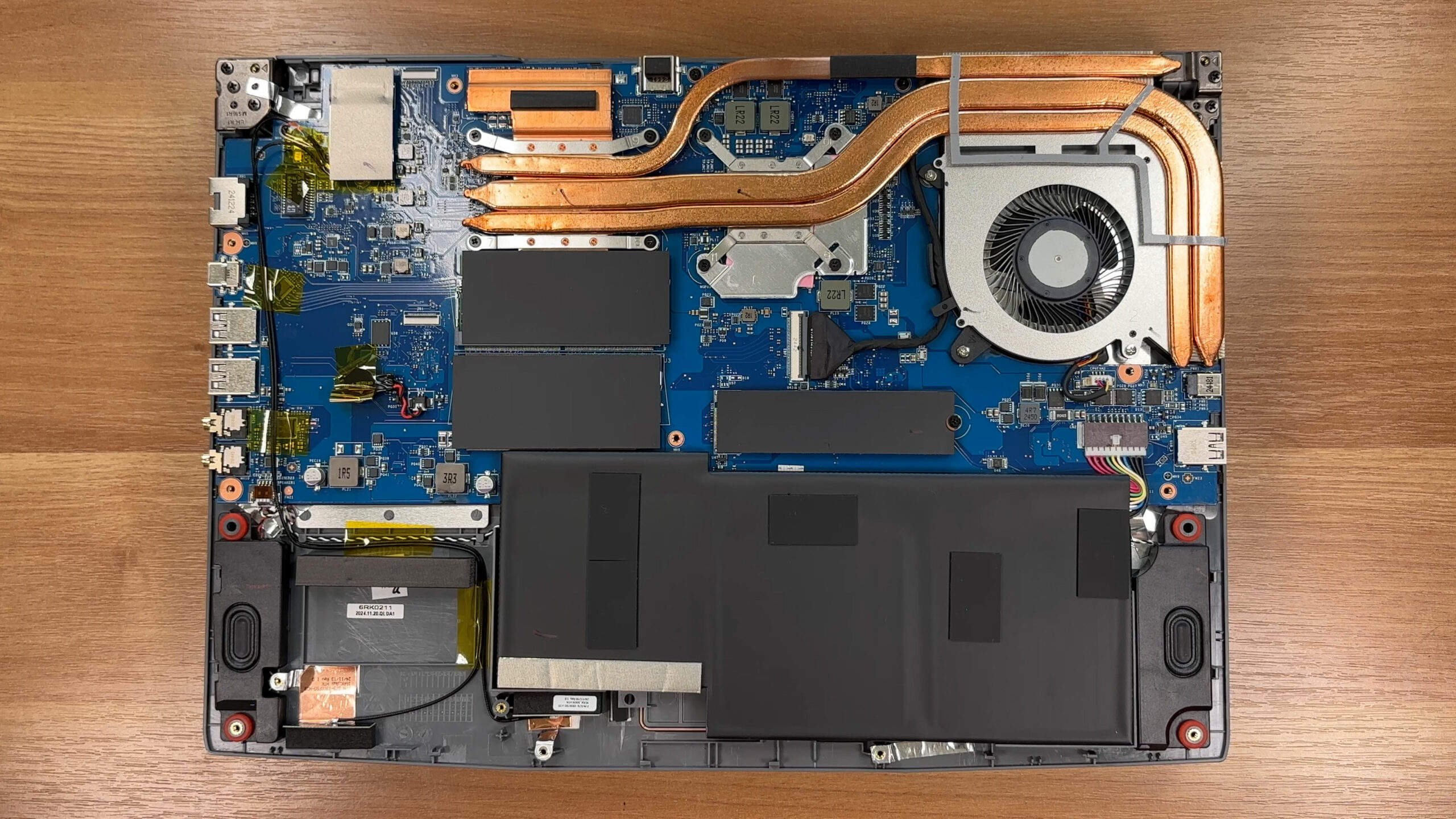
Het onderste paneel openen
- Sluit de laptop volledig af en koppel de oplader en alle randapparatuur los.
- Plaats de laptop ondersteboven op een zachte, schone ondergrond om krassen op het deksel te voorkomen.
- Draai de twaalf kruiskopschroeven los waarmee het onderpaneel is bevestigd.
- Er zijn geen verborgen schroeven of garantiestickers, maar houd de schroefposities bij om het terug in elkaar zetten te vergemakkelijken.
- Begin bij een van de zijkanten, steek een dun plastic gereedschap tussen het paneel en het chassis en maak de clips voorzichtig los.
- Werk langzaam rond de omtrek. De klemmen kunnen strak zitten, dus druk gelijkmatig en vermijd verdraaiing van het gereedschap.
- Laat de scharnierzijde als laatste – deze komt vrij zodra de andere clips zijn losgemaakt.
- Til het bodempaneel van het chassis en leg het opzij.
Tip: Als een deel vastzit, ga dan een paar centimeter weg en probeer het opnieuw in plaats van op hetzelfde punt te forceren – dit vermindert het risico op scheuren in het plastic.
Batterij
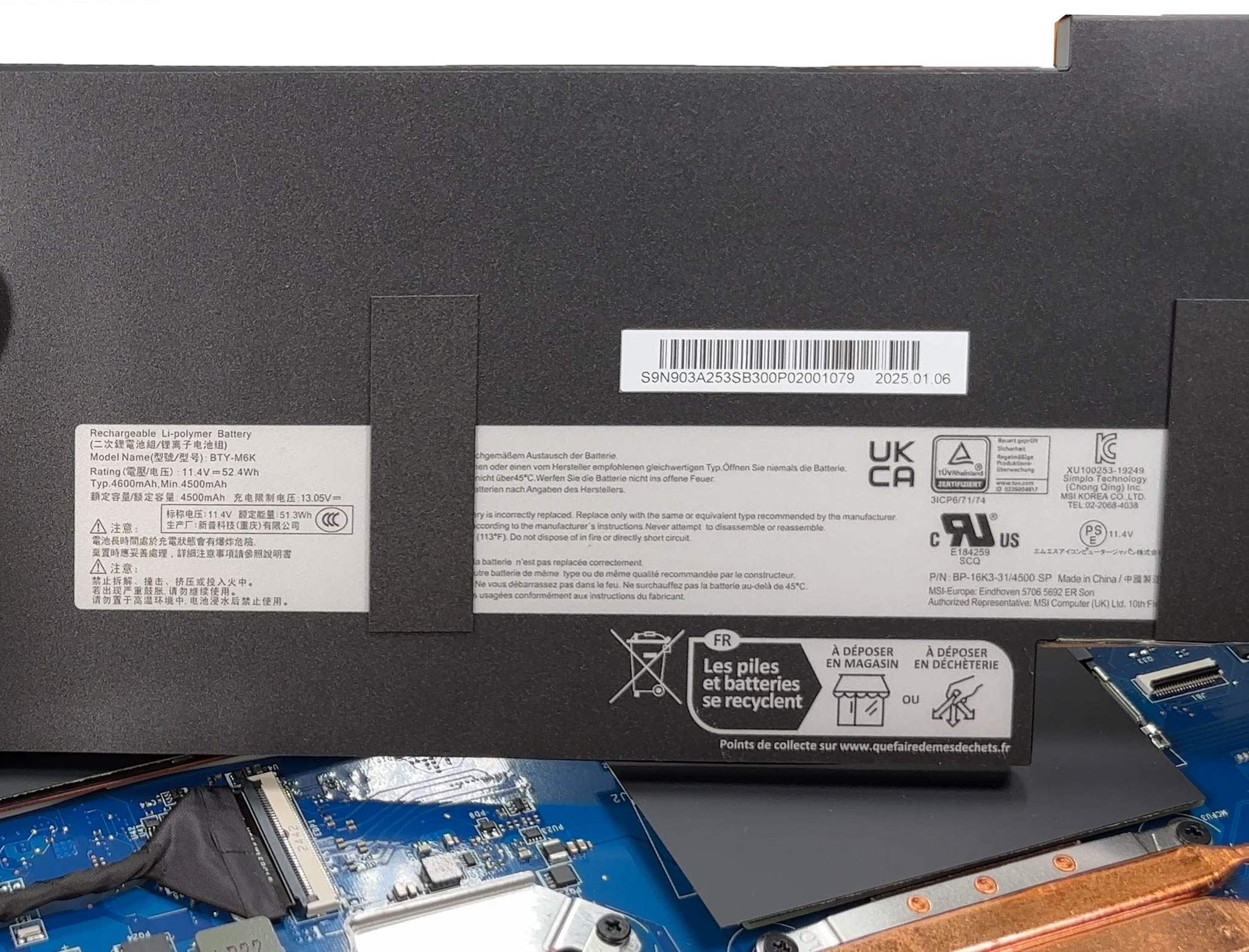
- Zoek de 52,4 Wh Li-polymeerbatterij (gelabeld BTY-M6K) langs de voorkant van het chassis.
- Trek de batterijconnector voorzichtig uit de aansluiting op het moederbord, parallel aan de printplaat. Til de connector niet verticaal op om beschadiging van de pads te voorkomen.
- Maak de batterij voorzichtig los van de zelfklevende pleisters die hem in de lade houden door met een plastic gereedschap onder de randen van de batterij te wrikken.
- Til de batterij uit het chassis.
- Leg voor de installatie de nieuwe batterij plat in de lade, druk hem omlaag zodat hij vastkleeft aan de pads en sluit de kabel opnieuw stevig aan.
Meer informatie: De batterij is niet vastgeschroefd; hij zit vast met zijn connector en een paar kleefplekken, dus verwijderen en vervangen is mogelijk zonder andere onderdelen aan te raken.
Geheugen (RAM) upgraden
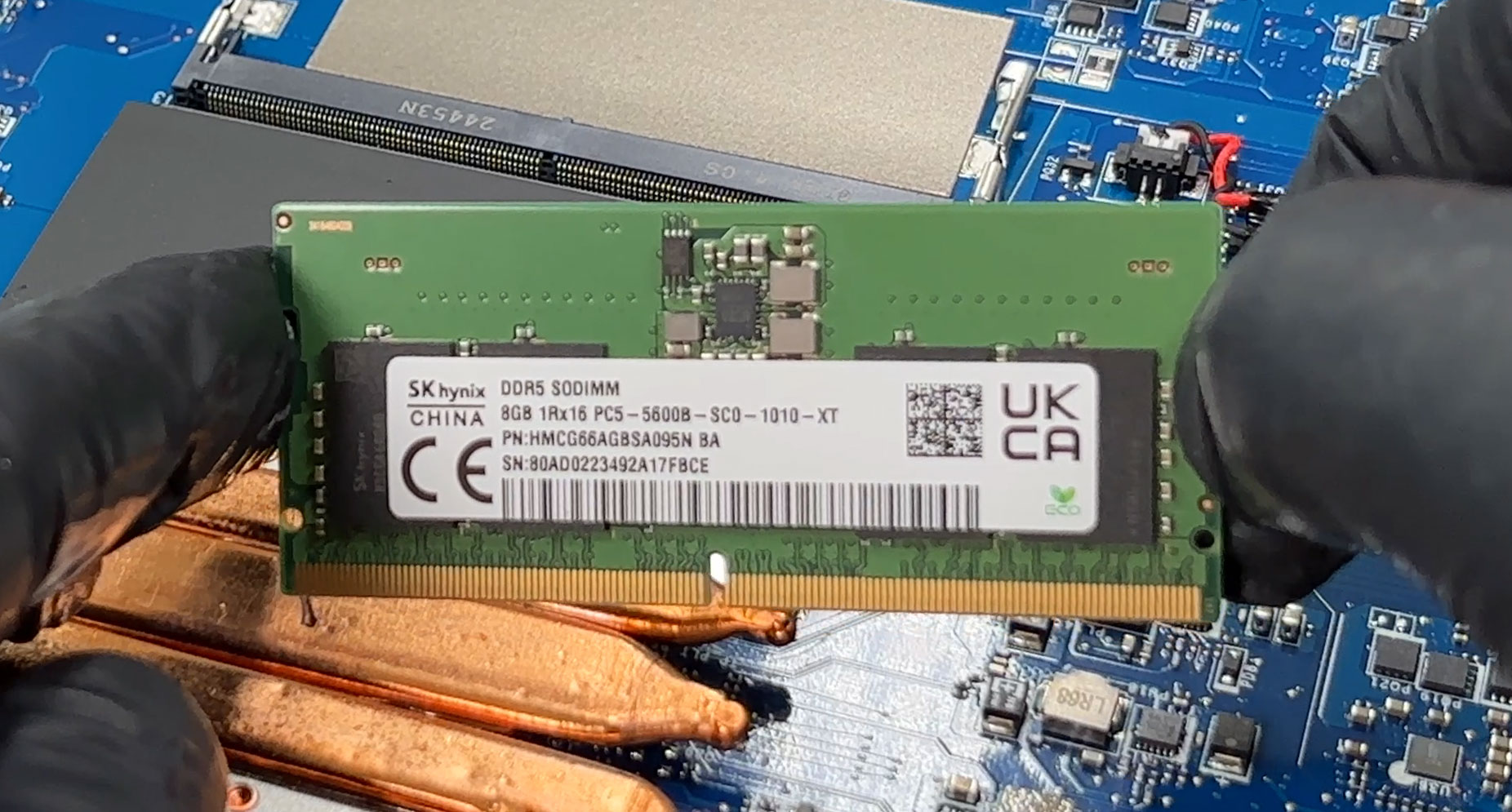
- Zoek de twee DDR5 SO-DIMM sleuven in het midden van het moederbord, gedeeltelijk bedekt door thermische schilden met een laag profiel.
- Als er schilden aanwezig zijn, til of trek ze dan voorzichtig net genoeg terug om bij de sleuven te komen, waarbij u de pads intact houdt voor hergebruik.
- Om een bestaande module te verwijderen, duwt u de metalen bevestigingsklemmen aan beide zijden naar buiten. De RAM-stick springt schuin omhoog.
- Schuif de module onder dezelfde hoek uit de sleuf.
- Lijn de inkeping van de nieuwe DDR5 SO-DIMM uit met de sleutel in de sleuf en plaats de module onder een hoek van ongeveer 30° totdat deze volledig op zijn plaats zit.
- Druk de module voorzichtig naar beneden totdat beide zijklemmen vastklikken.
- Plaats het thermische schild terug over de modules als u het eerder hebt opgetild.
Meer informatie: Het platform ondersteunt DDR5-4800 geheugen tot 64 GB in dual-channel modus (2 x 32 GB). De voorbeeldconfiguratie gebruikt 2 x 8 GB SK hynix modules.
Je kunt hier DDR5 SO-DIMM RAM modules kopen: Buy from Amazon.com (#CommissionsEarned)
Opslagupgrade
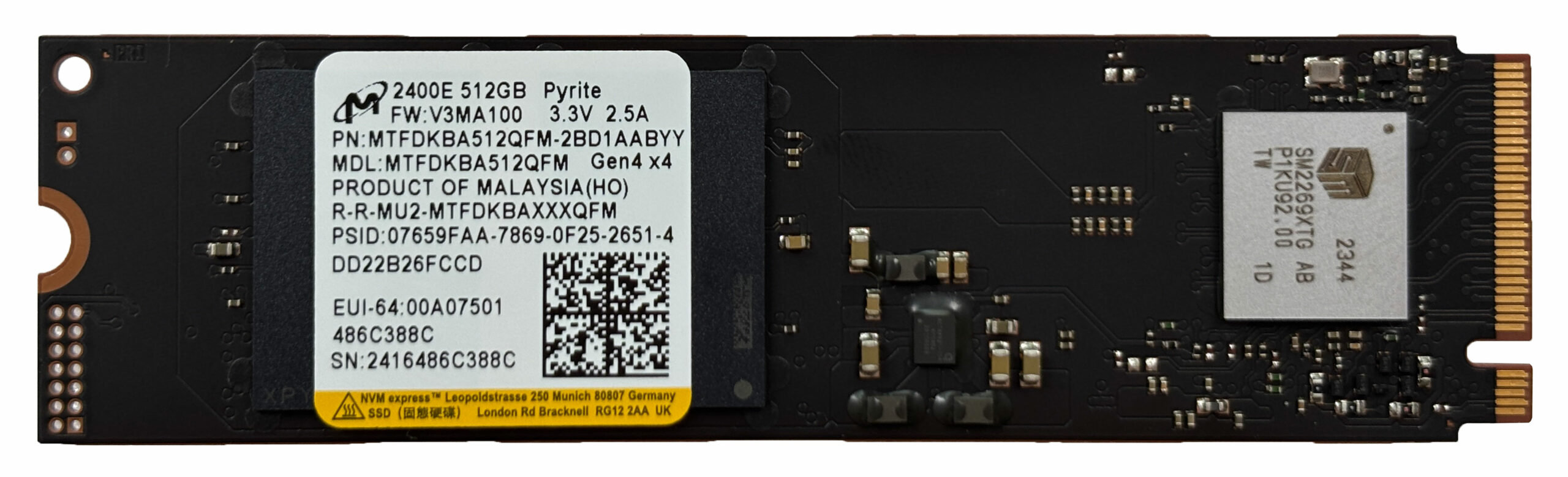
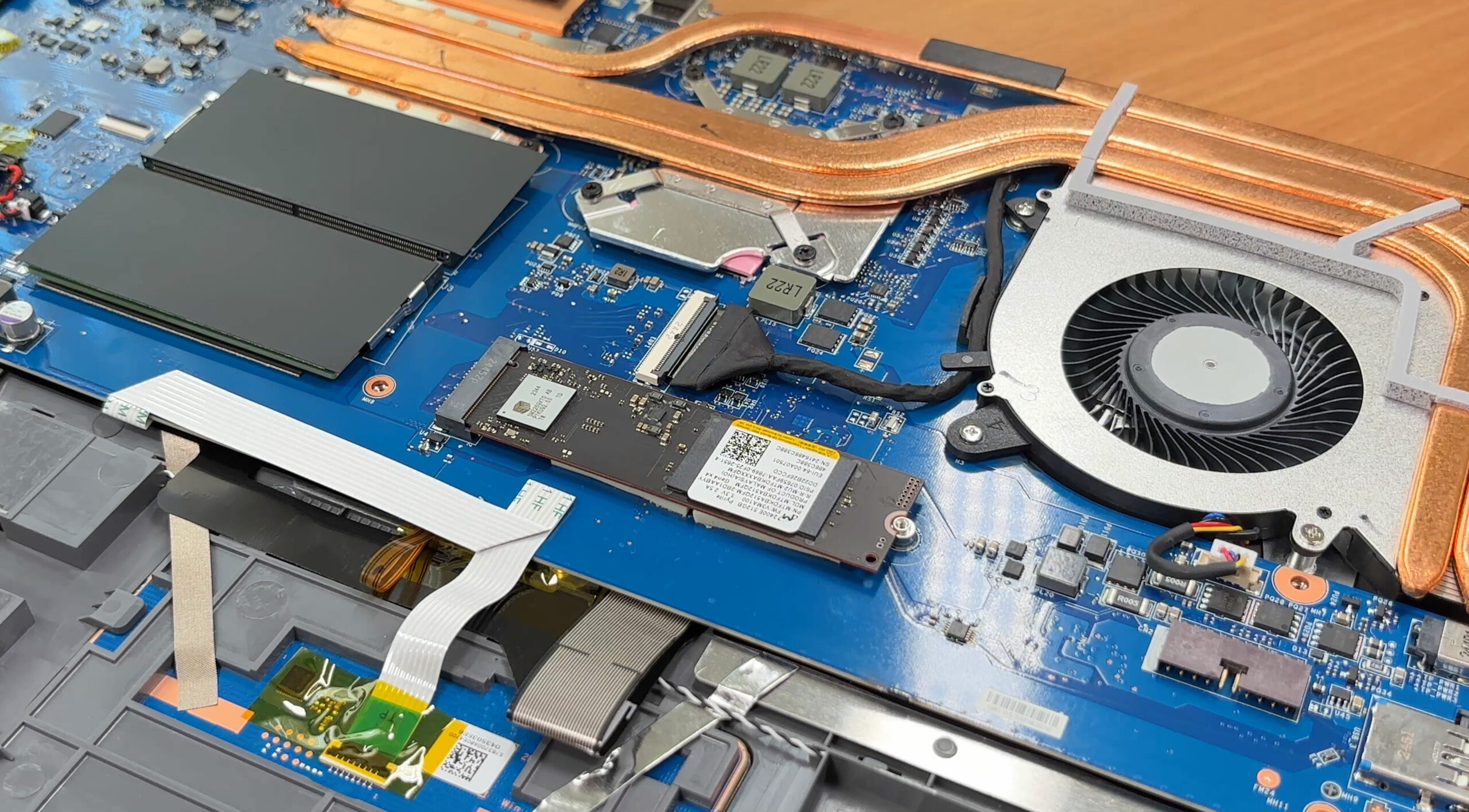
- Zoek het enkele M.2 2280 slot dat bedraad is voor PCIe 4.0 x4, rechts in het midden van het moederbord.
- Trek het gemetalliseerde beschermende label dat het SSD-gebied bedekt terug of til het op, net genoeg om bij de schijf en de schroef te kunnen.
- Om de bestaande SSD te verwijderen:
- Draai de montageschroef los aan het uiteinde van de geïnstalleerde schijf (bijv. Micron 2400E 512 GB).
- Laat de SSD iets omhoog veren en trek hem dan schuin uit de connector.
- Om een nieuwe SSD te installeren:
- Plaats een PCIe Gen 4 NVMe SSD met een lengte van 2280 in de sleuf onder een hoek van ongeveer 30°.
- Duw de schijf voorzichtig naar beneden en zet hem vast met de montageschroef.
- Leg het beschermende label terug over de SSD zodat deze plat ligt.
Meer informatie: Het platform ondersteunt één PCIe 4.0 x4 NVMe SSD. Omdat er maar één sleuf is, moet je de capaciteit en prestaties goed kiezen als je van plan bent deze machine langdurig te gebruiken.
Je kunt PCIe Gen 4 NVMe SSD’s hier kopen: Buy from Amazon.com (#CommissionsEarned)
Tip: Vergeet niet onze Top M.2 SSD’s Performance Rankings te bekijken voor inzicht in de beste beschikbare opslagopties.
Draadloze kaart en audiokaart
- Zoek de M.2 Wi-Fi-kaart (bij de rand van het moederbord), bevestigd met een enkele schroef en twee antennekabels.
- De draadloze kaart vervangen
- Maak de hoofd- en aux-antennekabels voorzichtig los door ze recht omhoog te tillen van de kaart.
- Maak de montageschroef los, laat de kaart omhoog kantelen en schuif hem uit de sleuf.
- Installeer de nieuwe Wi-Fi-module in omgekeerde volgorde en sluit beide antennes opnieuw aan.
- De afzonderlijke audiokaart en poorten zitten vastgeschroefd aan het chassis en kunnen worden verwijderd zodra hun kabels zijn losgekoppeld, zodat ze kunnen worden vervangen als ze defect raken.
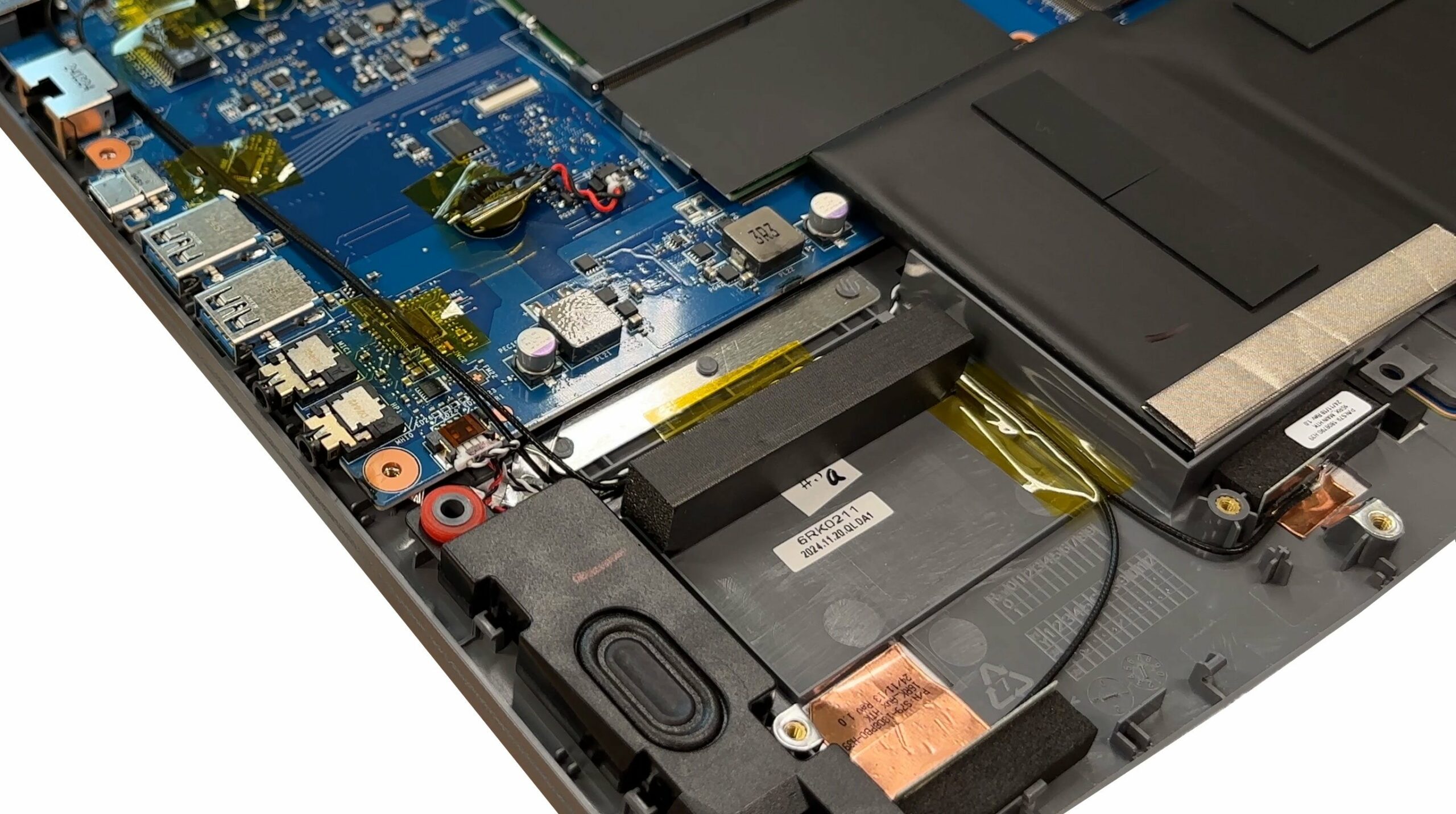
Luidsprekers
- Zoek de twee naar beneden gerichte luidsprekerboxen in de voorste hoeken van het chassis.
- Draai de schroeven los waarmee elke luidsprekermodule aan de basis is bevestigd.
- Koppel de luidsprekerkabel voorzichtig los van het moederbord en let op de routing.
- Til elke luidsprekermodule samen met de rubberen tules en behuizing naar buiten.
- Installeer de vervangende luidsprekers door ze in de uitsparingen te plaatsen, de kabel opnieuw aan te sluiten en de schroeven vast te draaien.
Meer informatie: Elke luidspreker is een zelfstandige module met zijn eigen kamer en isolatietules, waardoor vervanging eenvoudig is als er problemen met het geluid optreden.
Koelsysteem
- Identificeer het koelsysteem: een enkele ventilator, verschillende koperen heat pipes en een vinnenstapel aan de rechterkant.
- Thermische schilden met een laag profiel bedekken het VRM-gebied en de geheugensleuven om de warmte weg te leiden van de kritieke onderdelen.
- Voor basisreiniging:
- Houd de ventilatorbladen op hun plaats en blaas perslucht van binnen naar buiten door de koelribben om stof weg te duwen.
- Laat de ventilator niet te hard draaien met perslucht om de lagers te beschermen.
- Als u van plan bent de koelplaat te verwijderen om opnieuw te gieten, volg dan de gedrukte schroefvolgorde (indien aanwezig) bij het losdraaien en draai geleidelijk aan in een kruispatroon tijdens het opnieuw monteren.
Meer informatie: Het gedeelde netwerk van warmtepijpen bedient zowel de CPU als de GPU, dus het stofvrij houden van de vinnen en ventilator is belangrijk voor stabiele gamingprestaties.
Samenvatting: De MSI Thin A15 B7V biedt onnodig moeilijke toegang tot twee door de gebruiker vervangbare RAM-sleuven, een enkele PCIe 4.0 M.2-sleuf, een verwisselbare Wi-Fi-kaart, een inschroefbare audiokaart en een verwisselbare 52,4 Wh-batterij, met als belangrijkste upgradebeperking de aanwezigheid van slechts één opslagsleuf.
MSI Thin A15 (B7Ux / B7Vx) uitgebreide review
De MSI Thin A15 doet een duidelijke belofte recht in zijn naam: het doel is om een game-ervaring te leveren in een draagbaar, lichtgewicht pakket. Om dit slanke profiel te bereiken zonder dat de componenten smelten, heeft MSI een drastische en bepalende beslissing genomen: het vermogen van de grafische kaart sterk beperken. Het resultaat is een laptop met een RTX 4060 die in veel gevallen slechter presteert dan goedkopere machines met een RTX 4050. Dit is de centrale paradox van de Thin A15. Het is een machine die kan bogen op fenomenale koeling en uitstekende stabiliteit, maar ten koste v[...]
Pros
- Uitstekend thermisch beheer houdt het systeem zeer koel
- Lichtgewicht en zeer draagbaar voor een gaming laptop
- PWM-vrij beeldscherm met een geweldige low-glare afwerking is een lust voor het oog
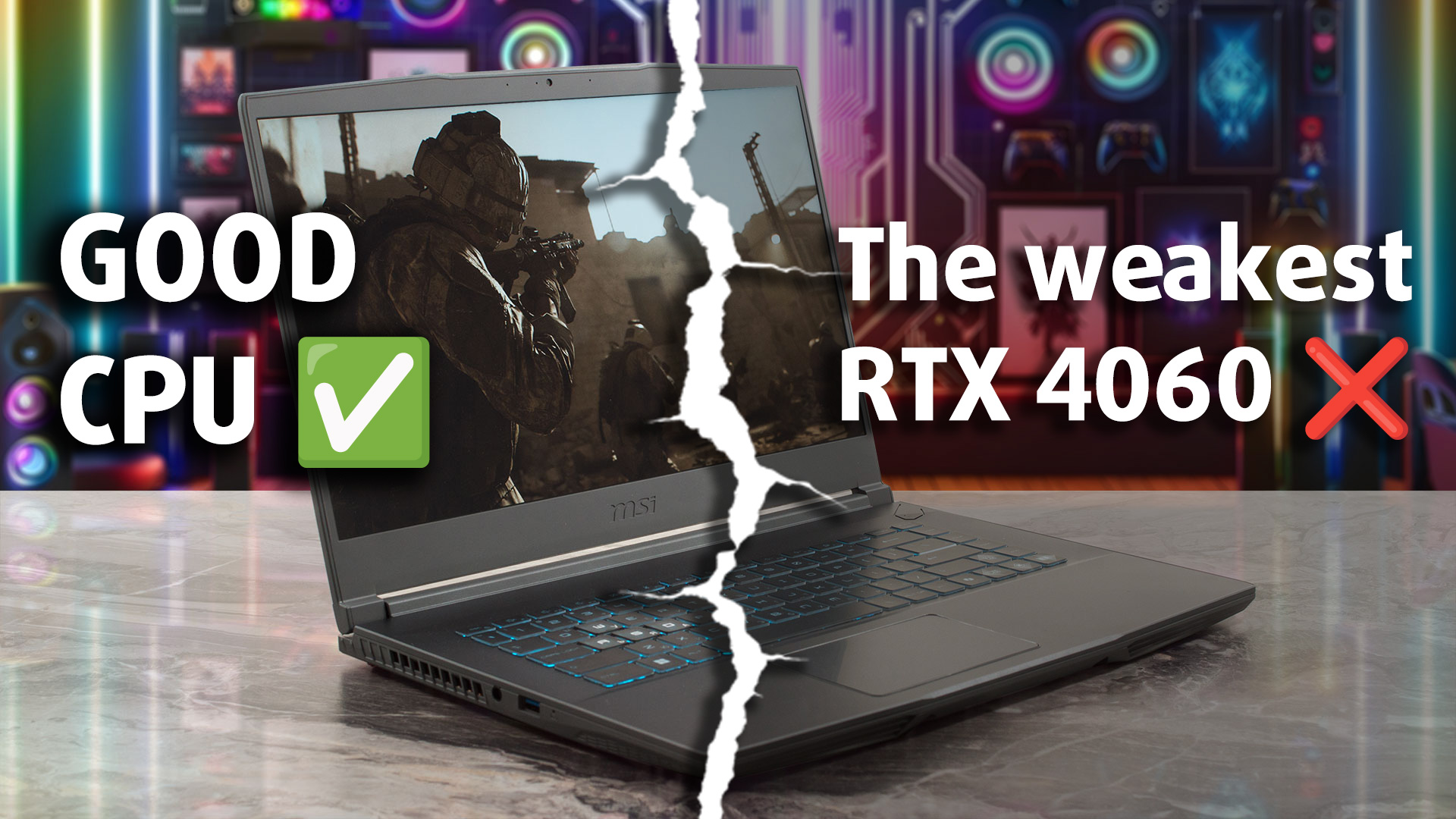
- Goede CPU prestaties voor de prijs
- Twee door de gebruiker toegankelijke RAM-sleuven voor eenvoudige upgrades
- Grote prestatiestabiliteit zonder thermische throttling
Minpunten
- Sterk in vermogen beperkte GPU (45 W) resulteert in ondermaatse prestaties
- Beeldscherm heeft zeer slechte kleurdekking
- Slechte batterijduur
- Slechts één M.2-sleuf voor opslag
- Rammelend trackpad en geen achtergrondverlichting toetsenbord op sommige modellen
 Author: Dimitar Stalev

![[April 2026] Amazon Global: Top 10 best verkochte laptops – HP 14 domineert de markt omdat budgetlaptops het afleggen tegen premium laptops](https://laptopmedia.com/wp-content/uploads/2026/05/Best-Selling-Laptops-GLOBAL-Top-10-400x225.jpg)
![[April 2026] Wereldwijd best verkopende laptopmerken op Amazon – Apple heeft bijna 60% marktaandeel](https://laptopmedia.com/wp-content/uploads/2026/05/GLOBAL-Best-Brands-400x225.jpg)
![[April 2026] Wereldwijde ranglijst van best verkochte laptop-GPU’s op Amazon – Intel domineert, maar Apple en NVIDIA beheersen het topsegment](https://laptopmedia.com/wp-content/uploads/2026/05/Best-Selling-GPUs-GLOBAL-Top-10-400x225.jpg)
![[April 2026] Wereldwijde ranglijst van best verkochte laptop CPU’s op Amazon – Intel domineert de budgetmarkt, maar Apple regeert in het hogere segment met de M4](https://laptopmedia.com/wp-content/uploads/2026/05/Best-Selling-CPUs-GLOBAL-Top-10-400x225.jpg)
![[April 2026] Amazon Global: Top 10 best verkochte gaming laptops – ASUS ROG Strix G16 neemt de kroon over in het middensegment](https://laptopmedia.com/wp-content/uploads/2026/05/Best-Selling-Gaming-Laptops-GLOBAL-Top-10-400x225.jpg)