ASUS Vivobook Pro 15 OLED (N6506) review – Uitstekend scherm, duurzame batterij, kleine compromissen
Beeldkwaliteit, Gezondheidseffect (PWM), Geluid
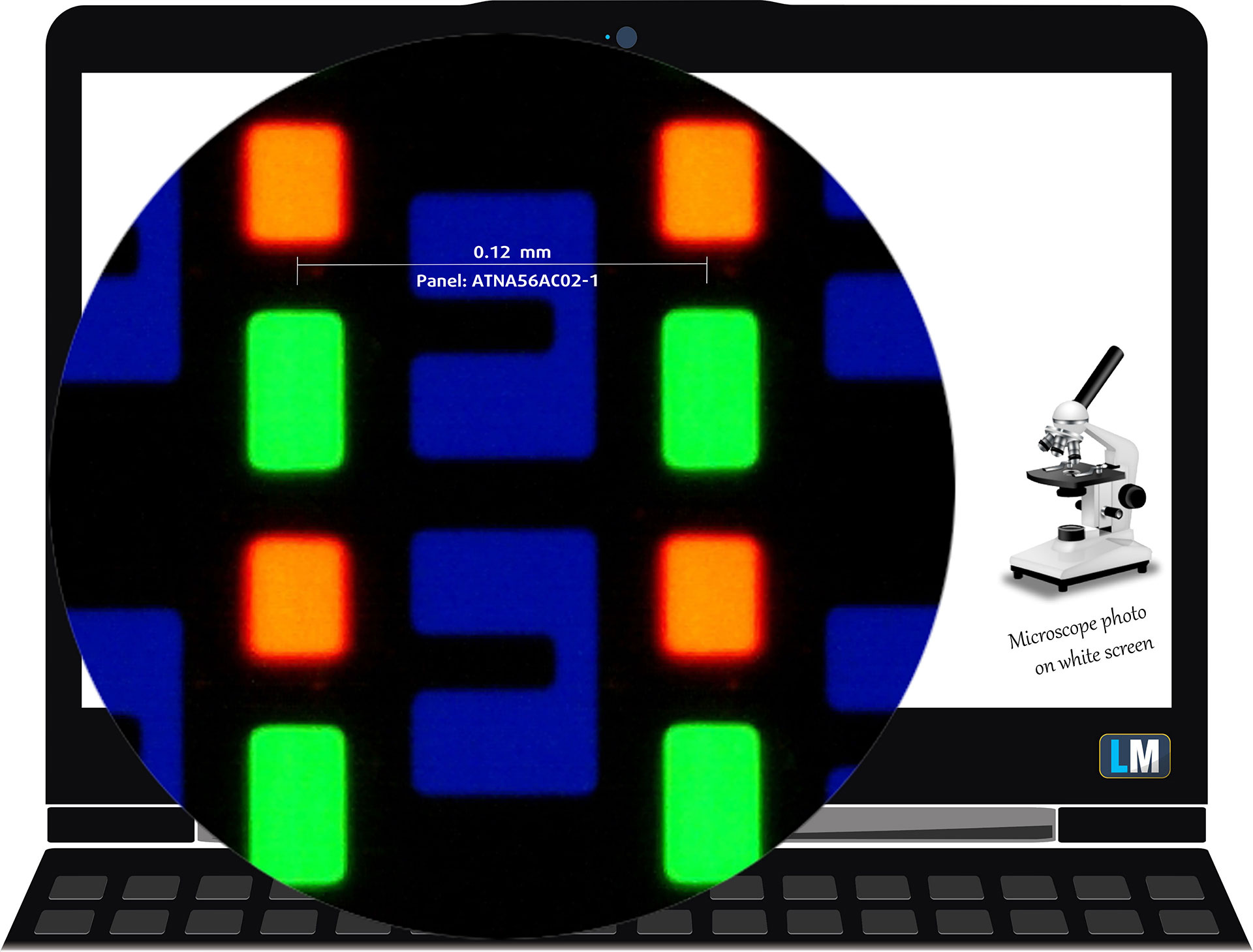
De ASUS Vivobook Pro 15 OLED (N6506) is uitgerust met een OLED-paneel, modelnummer Samsung ATNA56AC02-1 (SDC4180). Het wordt geleverd met een verversingssnelheid van 120Hz en ondersteuning voor 10-bits kleuren (10-bits kleurdiepte). De diagonaal is 15,6″ (39,6 cm) en de resolutie – 2880 x 1620p. Daarnaast is de schermverhouding 16:9, de pixeldichtheid 212 ppi en de pitch 0,12 x 0,12 mm. Het scherm kan als Retina worden beschouwd als je het vanaf minstens 40 cm bekijkt, wat uitstekend is voor een laptop (vanaf deze afstand kan het gemiddelde menselijke oog de afzonderlijke pixels niet zien).
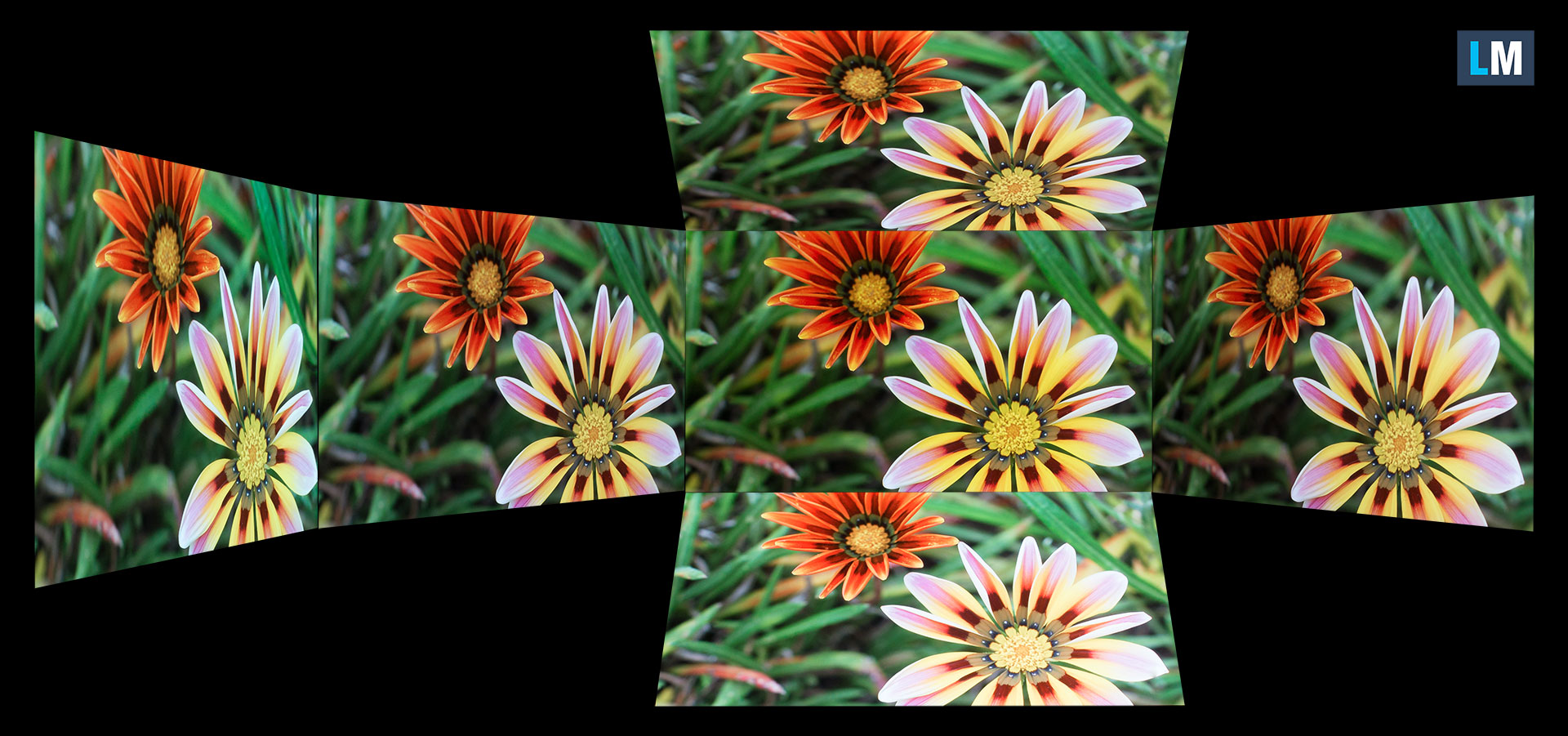
De kijkhoeken zijn goed. We bieden afbeeldingen onder verschillende hoeken om de kwaliteit te beoordelen.
Ook een video met vergrendelde focus en belichting.
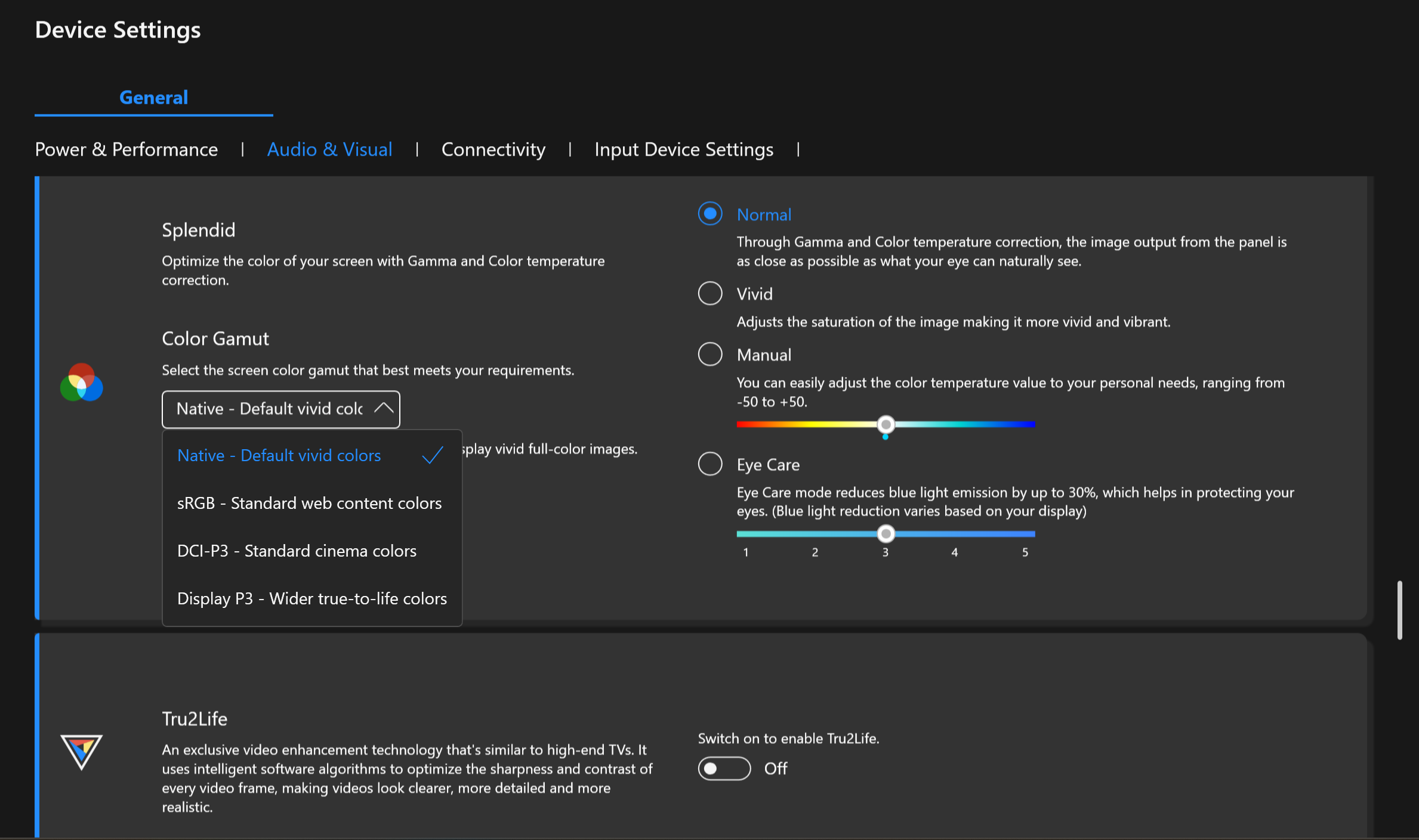
De maximaal gemeten helderheid is 397 nits (cd/m2) in het midden van het scherm (HDR uit) en 394 nits (cd/m2) gemiddeld over het oppervlak met een maximale afwijking van 3%. De gecorreleerde kleurtemperatuur op een wit scherm en bij maximale helderheid is 6480K (“Splendid” – “Native” ;”Normal” modus in “MyASUS” app).
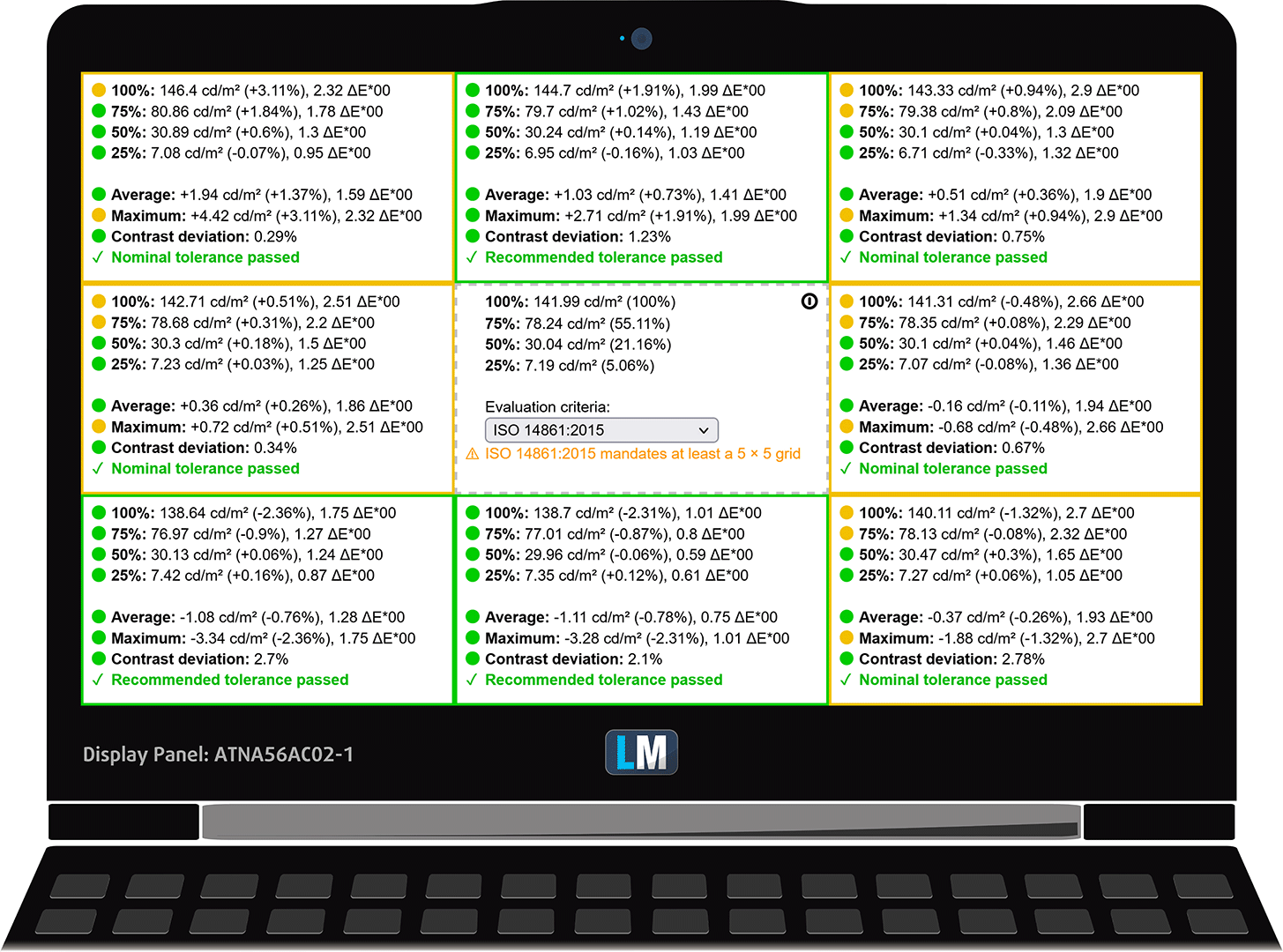
In de onderstaande illustratie kunt u zien hoe het scherm presteert vanuit het oogpunt van uniformiteit. De illustratie hieronder laat zien hoe de zaken ervoor staan bij operationele helderheidsniveaus (ongeveer 140 nits).
Waarden van dE2000 boven de 4,0 zouden niet moeten voorkomen, en deze parameter is een van de eerste die je moet controleren als je van plan bent om de laptop te gebruiken voor kleurgevoelig werk (een maximale tolerantie van 2,0 ). De contrastverhouding van OLED panelen is praktisch oneindig, vanwege hun vermogen om zwarte pixels volledig uit te schakelen.
Om er zeker van te zijn dat we op één lijn zitten, willen we je graag een kleine introductie geven van het sRGB-kleurengamma en Adobe RGB. Om te beginnen is er het CIE 1976 Uniform Chromaticity Diagram dat het zichtbare kleurenspectrum van het menselijk oog weergeeft, waardoor je een beter beeld krijgt van de dekking van het kleurengamma en de kleurnauwkeurigheid.
Binnen de zwarte driehoek zie je het standaard kleurengamma (sRGB) dat door miljoenen mensen wordt gebruikt op HDTV en het web. Adobe RGB wordt gebruikt in professionele camera’s, monitoren, enz. voor afdrukken. In principe worden kleuren binnen de zwarte driehoek door iedereen gebruikt en dit is het essentiële onderdeel van de kleurkwaliteit en kleurnauwkeurigheid van een mainstream notebook.
Toch hebben we andere kleurruimten opgenomen, zoals de beroemde DCI-P3 standaard die wordt gebruikt door filmstudio’s, evenals de digitale UHD Rec.2020 standaard. Rec.2020 is echter nog iets van de toekomst en het is moeilijk voor de beeldschermen van vandaag om dat goed te dekken. We hebben ook het zogenaamde Michael Pointer-gamma of Pointers gamma opgenomen, dat de kleuren weergeeft die van nature elke dag om ons heen voorkomen.
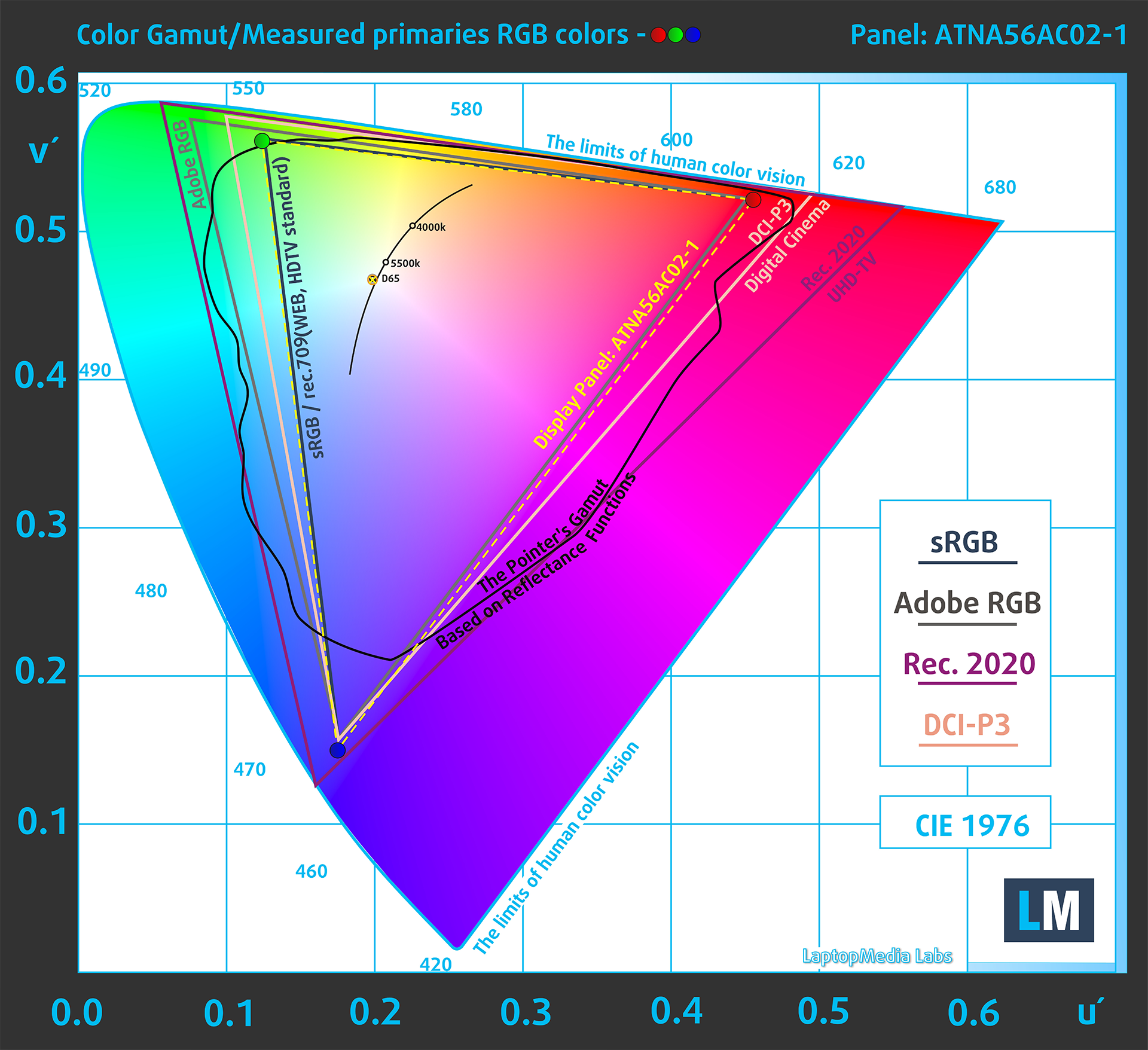
De gele stippellijn toont de dekking van het kleurengamma van de ASUS Vivobook Pro 15 OLED (N6506).
Het scherm dekt 100% van de sRGB/ITU-R BT.709 (web/HDTV standaard) in CIE1976, en 100% van DCI-P3, wat zorgt voor een super levendig en aantrekkelijk beeld.
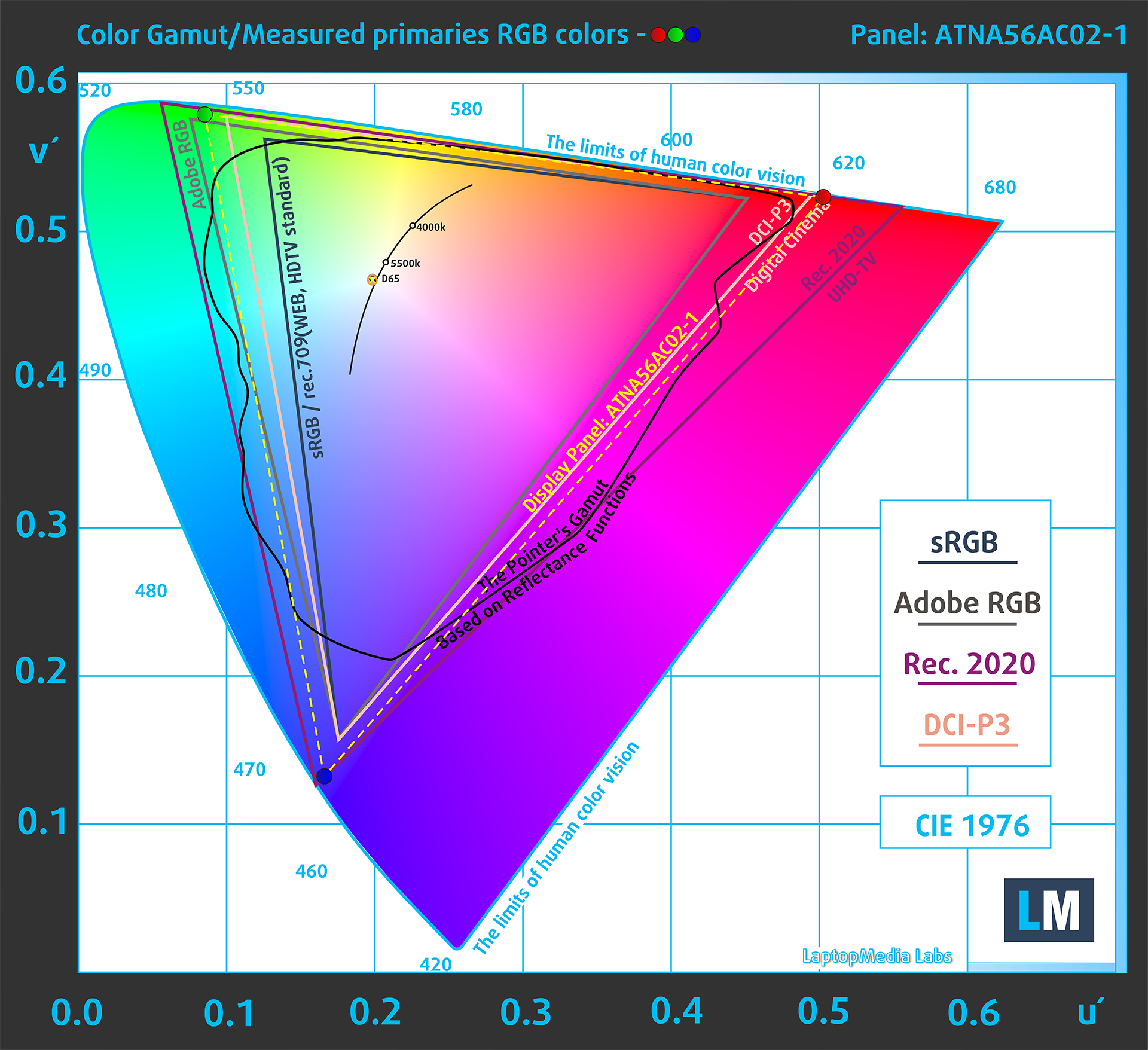
De “MyASUS” app emuleert ook de DCI-P3 en sRGB kleurruimtes.
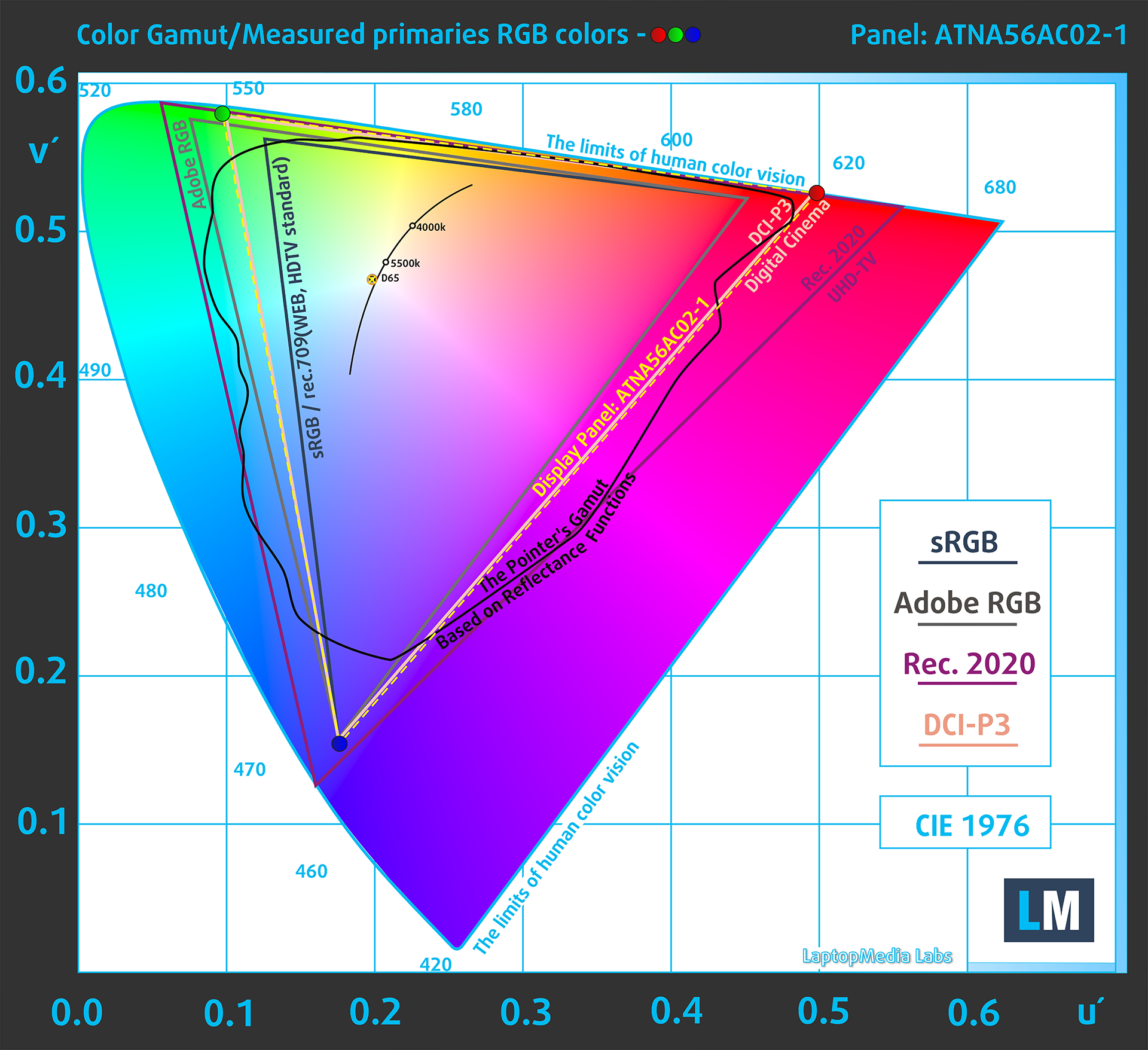
We hebben de nauwkeurigheid van de display getest met 24 veelgebruikte kleuren zoals lichte en donkere menselijke huid, blauwe lucht, groen gras, oranje, enz.
Hieronder kun je de scores van de ASUS Vivobook Pro 15 OLED (N6506) vergelijken met de standaardinstellingen – HDR uit, “Splendid” – Color Gamut: “Display P3”, “Normal” modus vergeleken met P3-D65 (Display) kleurruimte.
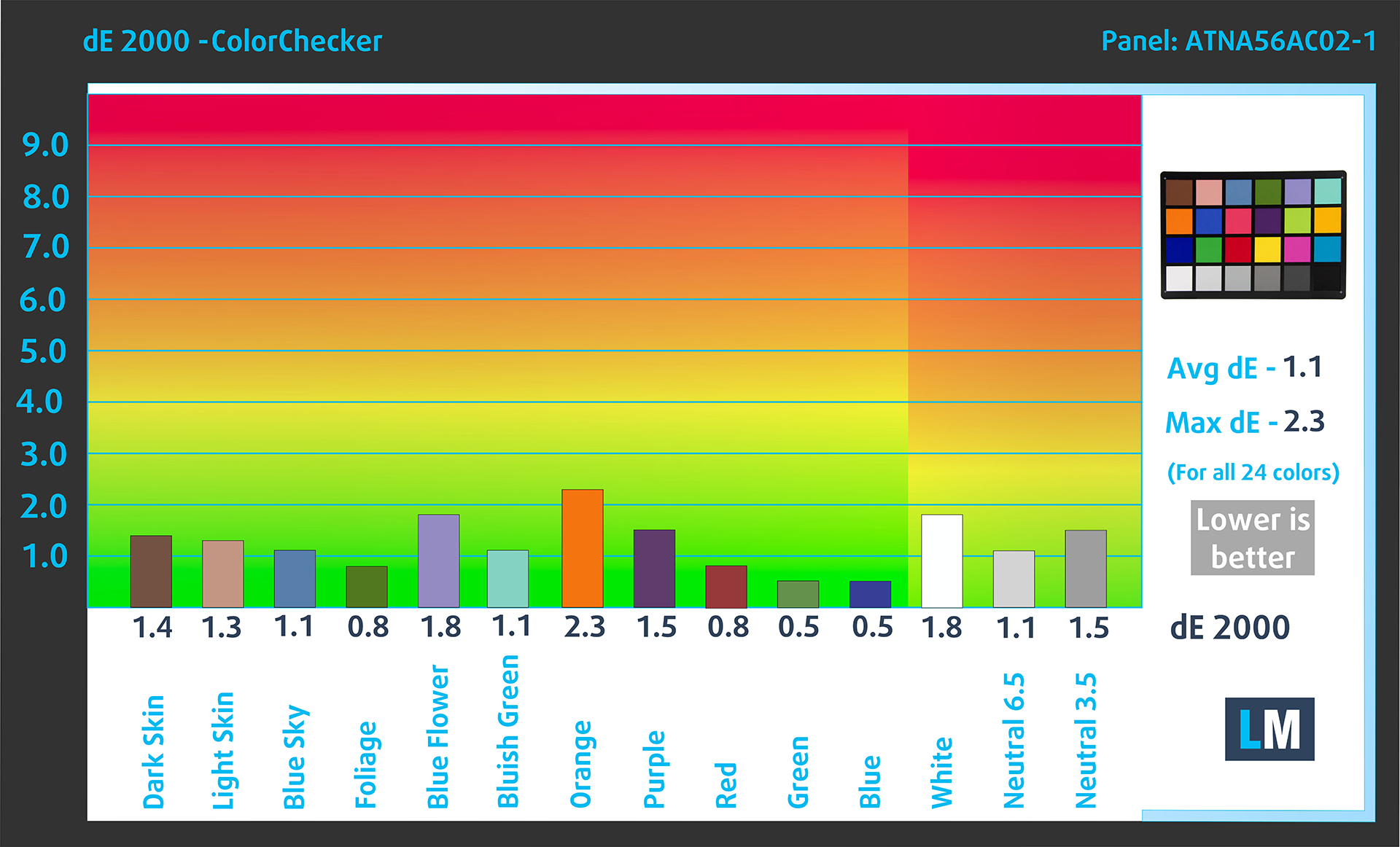
Je kunt ook de resultaten van de sRGB-nauwkeurigheid zien (HDR uit, “Splendid” – Kleurengamma: “sRGB”, “Normaal”).
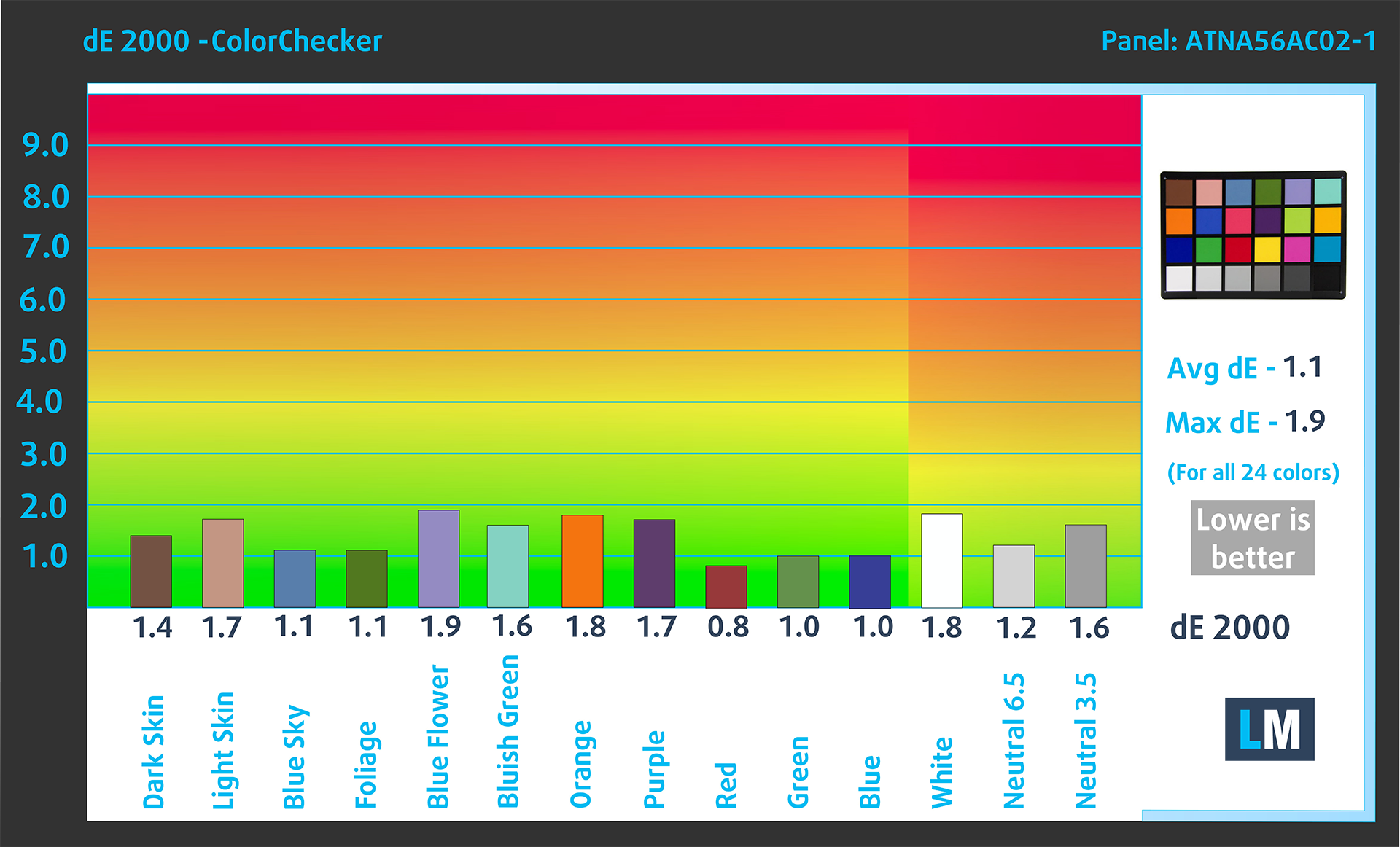
ASUS-technici hebben met succes de weergavemogelijkheden van de ASUS Vivobook Pro 15 OLED (N6506) verbeterd, waardoor deze geschikt is voor diverse gebruikssituaties zoals webontwerp, pre-press ontwerp, videobewerking, etc.
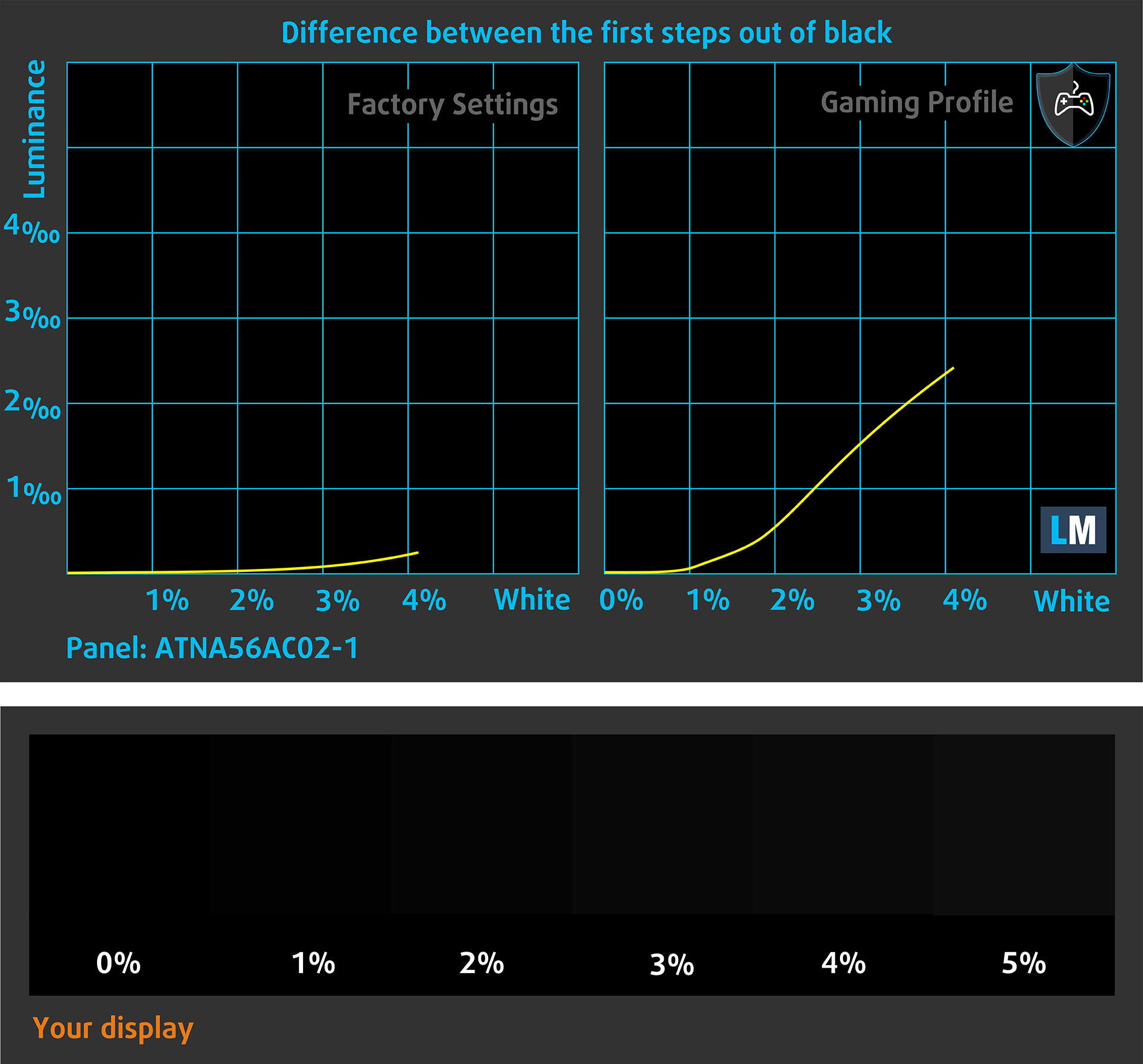
De volgende afbeelding laat zien hoe goed het scherm in staat is om echt donkere delen van een beeld te reproduceren, wat essentieel is bij het bekijken van films of het spelen van games bij weinig omgevingslicht. (HDR uit)
De linkerkant van de afbeelding vertegenwoordigt het beeldscherm met standaardinstellingen, terwijl de rechterkant het profiel “Gaming en Webdesign” heeft geactiveerd. Op de horizontale as staat de grijswaarde en op de verticale as de helderheid van het beeldscherm. Op de twee grafieken hieronder kun je eenvoudig zelf controleren hoe je beeldscherm omgaat met de donkerste nuances, maar houd er rekening mee dat dit ook afhangt van de instellingen van je huidige beeldscherm, de kalibratie, de kijkhoek en de omringende lichtomstandigheden.
Gezondheidseffecten: PWM (schermflikkering)
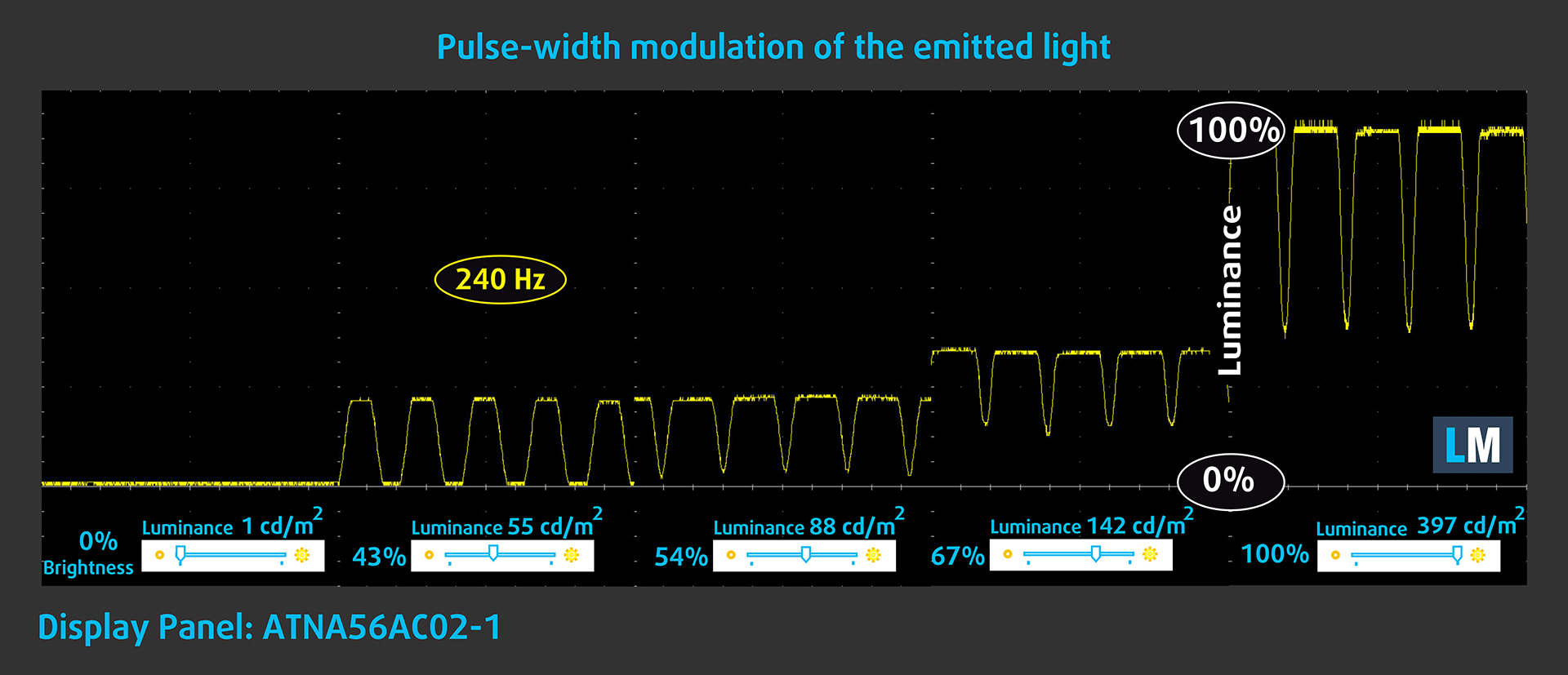
Pulsbreedtemodulatie (PWM) is een eenvoudige manier om de helderheid van een beeldscherm te regelen. Wanneer je de helderheid verlaagt, wordt de lichtintensiteit van het scherm niet verlaagd, maar in plaats daarvan uit en aan gezet door de elektronica met een frequentie die niet te onderscheiden is voor het menselijk oog. In deze lichtimpulsen varieert de verhouding licht/geen lichttijd, terwijl de helderheid onveranderd blijft, wat schadelijk is voor je ogen. Je kunt hier meer over lezen in ons speciale artikel over PWM.
Het scherm van de ASUS Vivobook Pro 15 OLED (N6506) gebruikt PWM tot slechts 90 nits. Daarboven zien we pulsaties met een beperkte amplitude (de “Flicker-Free Dimming” functie in de MyASUS app elimineert het probleem). Dit maakt het paneel relatief comfortabel in gebruik.
Gezondheidseffecten: Uitstoot van blauw licht
Als je ons Health-Guard-profiel installeert, wordt niet alleen PWM geëlimineerd, maar wordt ook de schadelijke uitstoot van blauw licht verminderd terwijl de kleuren van het scherm waarneembaar nauwkeurig blijven. Als je niet bekend bent met blauw licht, dan is de TL;DR versie – emissies die een negatieve invloed hebben op je ogen, huid en je hele lichaam. Je kunt daar meer informatie over vinden in ons speciale artikel over Blauw licht.
Gezondheidseffecten: Glansgraadmeting
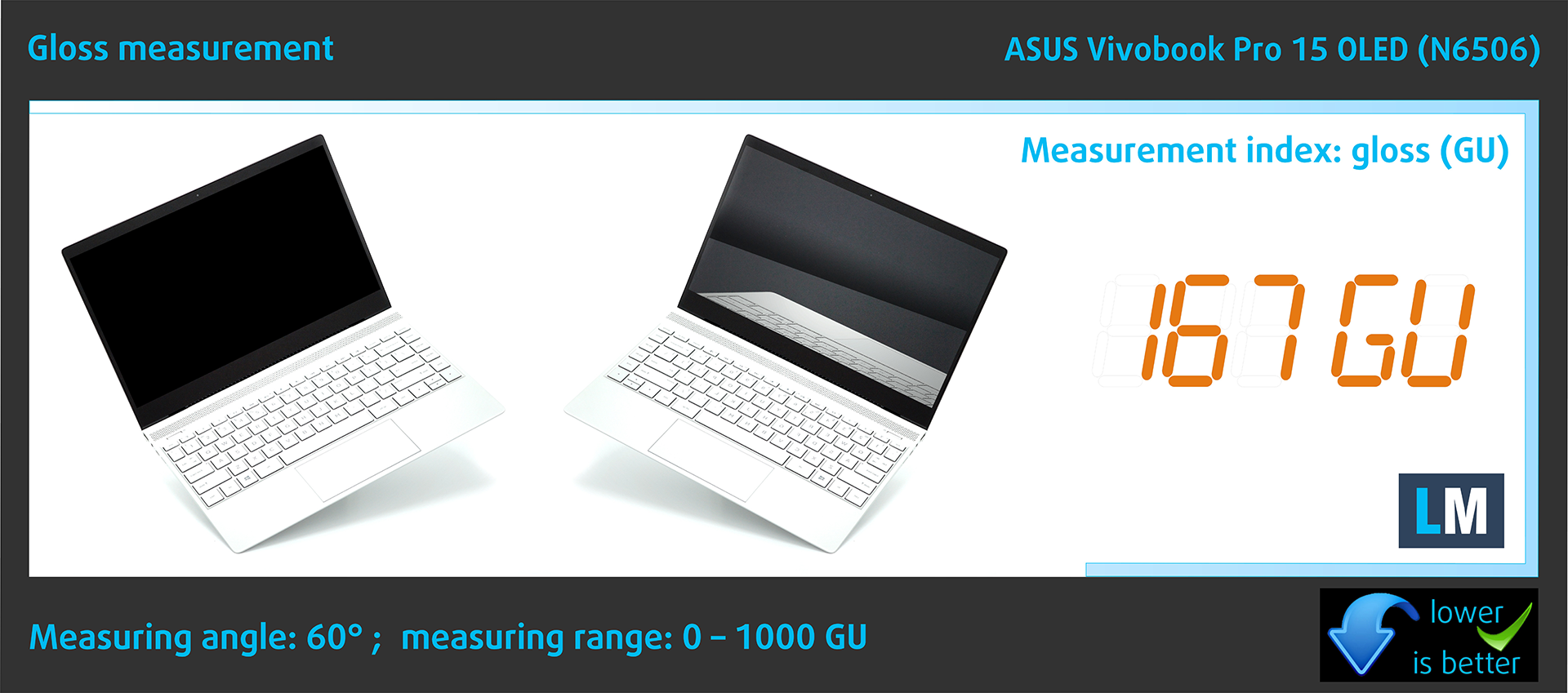
Beeldschermen met een glanzende coating zijn soms lastig in omstandigheden met veel omgevingslicht. We tonen het reflectieniveau op het scherm voor de betreffende laptop wanneer het scherm is uitgeschakeld en de meethoek 60° is (in dit geval is het resultaat 167 GU).
Geluid
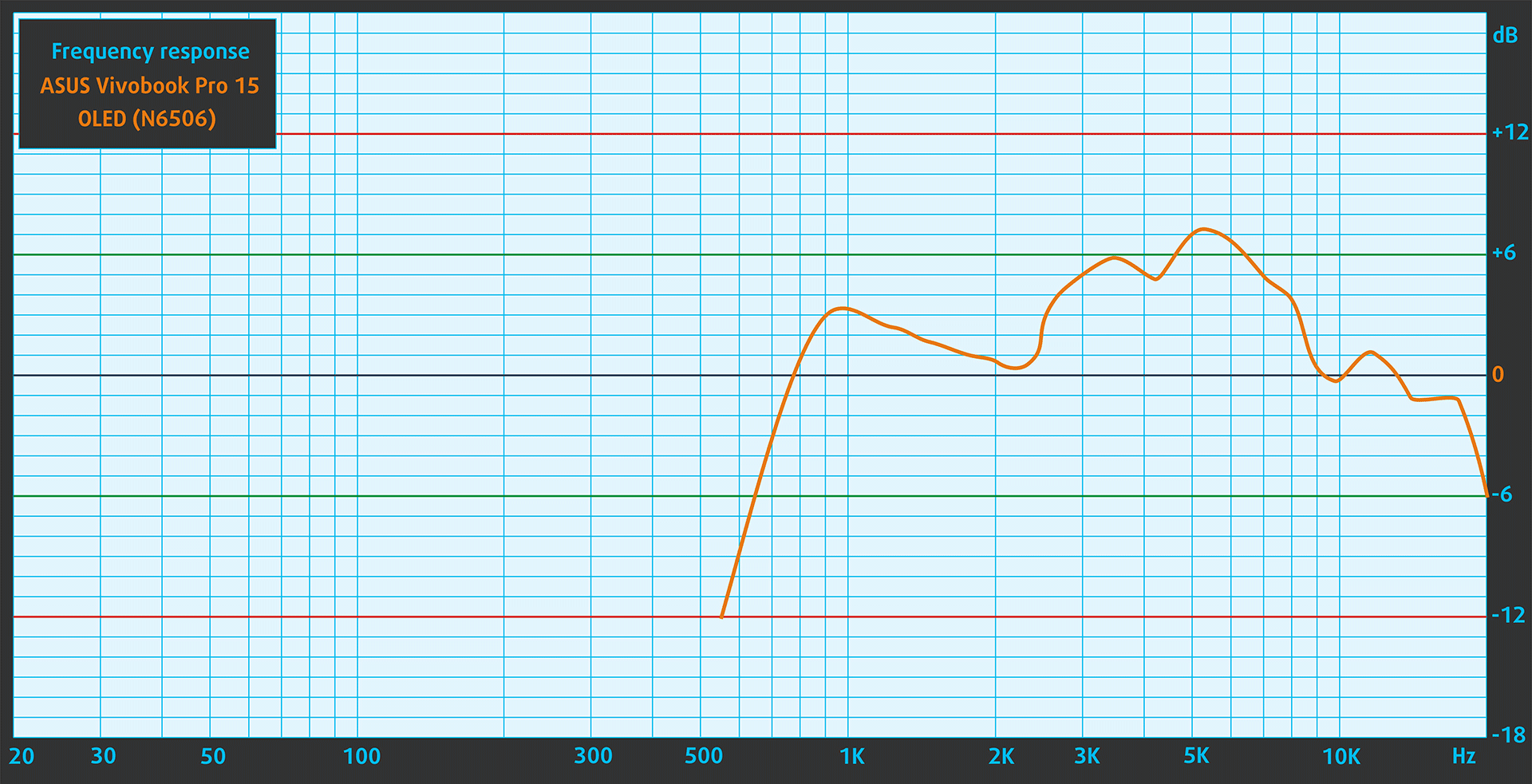
De “Harman Kardon” speakers van de ASUS Vivobook Pro 15 OLED (N6506) produceren een geluid van zeer goede kwaliteit. Bovendien zijn de lage, midden en hoge tonen vrij van afwijkingen.
 Author: Nikolay Palaozov
 Author: eng. Kroum NikolovHead of Engineering at LaptopMedia.com, inventor and innovator with 40+ years of experience in electronics and high technology.

![[augustus 2026] Wereldwijde ranglijst van bestverkochte laptop-GPU’s op Amazon – Apple is onbetwist nummer één, NVIDIA’s RTX 5060 staat bovenaan de ranglijst voor dedicated GPU’s](https://laptopmedia.com/wp-content/uploads/2026/09/Best-Selling-GPUs-GLOBAL-Top-10-400x225.jpg)
![[augustus 2026] Wereldwijde ranglijst van bestverkochte laptop-CPU’s op Amazon – Apple domineert zowel het budget- als het premiumsegment: A18 Pro en M5 verslaan Intel en AMD in augustus 2026](https://laptopmedia.com/wp-content/uploads/2026/09/Best-Selling-CPUs-GLOBAL-Top-10-400x225.jpg)
![[augustus 2026] Amazon Global: Top 10 van best verkochte laptops – De Apple MacBook Neo domineert de hitlijsten, terwijl goedkope en middenklasse Windows-laptops strijden om het verkoopvolume](https://laptopmedia.com/wp-content/uploads/2026/09/Best-Selling-Laptops-GLOBAL-Top-10-400x225.jpg)
![[augustus 2026] Bestverkochte laptopmerken op Amazon Global – Apple domineert qua omzet, terwijl HP koploper is qua modelvariëteit](https://laptopmedia.com/wp-content/uploads/2026/09/GLOBAL-Best-Brands-400x225.jpg)
![[augustus 2026] Amazon Global: Top 10 bestverkochte gaminglaptops – HP Victus 15 pakt de eerste plaats terwijl budgetvriendelijke modellen de hitlijsten domineren](https://laptopmedia.com/wp-content/uploads/2026/09/Best-Selling-Gaming-Laptops-GLOBAL-Top-10-400x225.jpg)

Does the laptop support the installing of a 32GB stick of memory in the sodimm slot or intalling it results in the system not booting up, not recognize the memory or behave strangely? On the zephyrus g14 2022 Asus claims a maximum memory of 32GB but I knew of people reaching 48GB with no problem changing the 16GB stick with a 32GB one.
Thank you in advance.
According to ASUS, the maximum amount of RAM supported is 24GB. However, since the CPU can support up to 96GB, the Vivobook Pro 15 OLED likely wouldn’t have issues running with up to 56GB of DDR5-5600MHz RAM (8GB soldered + 48GB in the SODIMM slot).
Yes. But 32GB is a 2 rank memory, so the frequency will be lowered to 4800 and the total speed will be around 40GB/s.
Thank you for such a comprehensive review. I would really appreciate if you could incorporate the fan noise for a normal workload – web browsing, movies, etc. This is often left out in favor of fan noise at full load, which is seldom relevant.
How would you categorize the fan noise under normal office work, please?
It’s basically silent, occasionally there is some fan noise but it’s very quiet. Does get very loud sometimes during intensive workloads, but silent mode should do the trick in most cases.
Is the GPU eco mode disabled when the laptop is connected via the power brick? 🙁
With my current asus laptop I usually always have eco mode on even when connected to power to keep my laptop cool (often have it my lap or chest)
For the display what is the max brightness in HDR (small window and full screen)? Also what is the colour accuracy like in HDR?
Measuring color accuracy in HDR mode is more complex and influenced by various external and internal factors, which is why our current measurements are limited to SDR mode. Additionally, manufacturers typically prioritize more attractive picture over color accuracy in HDR. If you aim for the most realistic colors, working in SDR mode is the better option.
Regarding the size of the white window when measuring screen brightness, we’ve conducted tests with both 10% fill and fullscreen fill. In both cases, the max brightness was similar, just below 400 nits.
Did you really get 25 hours of browser time or is that a mistake?
I have this laptop at idle on minimum brightness consumes about 9 watts, that is about 8 hours of idle time with no applications running.
Any activity increases the consumption and the actual browser time is about 6 hours.
But I have a second module 32 GB, maybe the reason is this, or the drivers are not installed correctly. Installed different Windows builds several times, different drivers – nothing helps.
Hi,
I have this laptop, and with browsing on chrome, I only get 2-3 hours. Could you tell me what settings you are using?
Even though they said 25 hours, 6 hours is still better than the 3 hours that I’m getting.
I’m on silent mode, and it’s fairly new. I usually just use google docs and some other websites like amazon, makerworld, but nothing super power intensive.
Thank you!!
Just use Optimal Operation mode to disconnect Nvidia from the battery (this is crucial) and Standard or Quiet cooler mode.
If only 2-3 hours in this case as well,
1. Look in Task Manager to see which applications are loading the CPU and/or graphics card
2. Install drivers for your laptop from the official Asus website, because other, even newer drivers not from Asus may not work correctly.
Thank you so much for your helpful response! I looked in the Task Manager and found that a few background apps like steam were using a lot of resources, so I just closed out of them, and with a few chrome tabs, I also let MyASUS auto install some drivers, and I’m getting much better battery life! (Nvidia was already disconnected and quiet mode was on before.)
Thanks for your help! I’m getting around an estimate of around 5 hours, seeing that I lost around 50 percent after 3 hours.
Hi,
Please tell me how you got it to 25 hours of battery life!!! I can’t even get 3 hours on this thing and I’m just doing basic web browsing with google docs!
Anything helps!!
Thank you so much!