Как да отворите ASUS TUF Gaming A16 (FA608, 2025) – възможности за разглобяване и надграждане
Преди да започнете: Изключете напълно лаптопа, изключете зарядното устройство и всички периферни устройства и задръжте бутона за захранване за няколко секунди, за да се разреди остатъчната енергия. Работете на чиста, непроводима повърхност и, ако е възможно, използвайте антистатична лента за китка.
Отваряне на долния панел
- Поставете лаптопа с главата надолу, така че задните вентилационни отвори да са обърнати настрани от вас.
- Развийте всички видими винтове с глава Phillips, които закрепват долния панел към шасито. Запазете позициите им, за да улесните повторното сглобяване.
- Поставете тънък пластмасов инструмент за изтръгване между долния панел и шасито близо до един от страничните ръбове.
- Внимателно завъртете инструмента, за да освободите първата щипка, след което плъзнете по периметъра, за да освободите щипките отстрани и в предния край.
- Завършете, като издърпате щипките близо до областта на пантите. След като всички щипки са освободени, повдигнете долния панел и го оставете настрана.
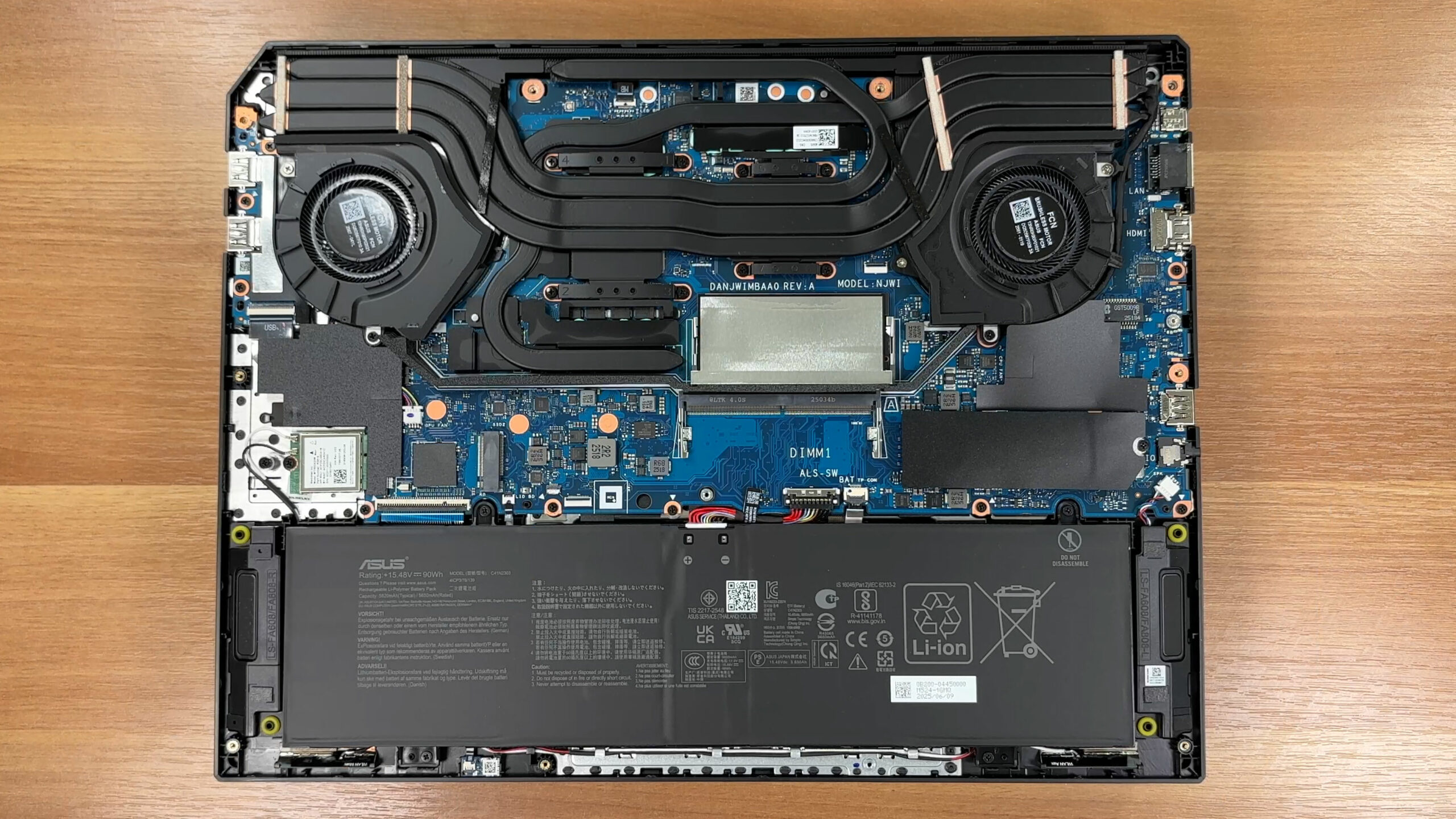
Внимание: Избягвайте метални инструменти и не огъвайте прекомерно долната плоча – щипките могат да се счупят, ако ги насилвате.
Изваждане на батерията
- Намерете дългата 90Wh 4-клетъчна литиево-йонна батерия по долния ръб на шасито.
- Преди да докосвате други компоненти, изключете батерията, като издърпате кабелния конектор направо от гнездото в средата на платката. Хванете пластмасовия корпус, а не кабелите.
- Развийте винтовете с глава Phillips, които закрепват батерията към шасито.
- Повдигнете батерията равномерно от гнездото ѝ, като внимавате да не закачите кабелите на високоговорителите или Wi-Fi антената, които може да минават наблизо.
- При повторното инсталиране поставете батерията обратно в подложката ѝ, затегнете всички винтове и свържете отново здраво кабела на батерията.
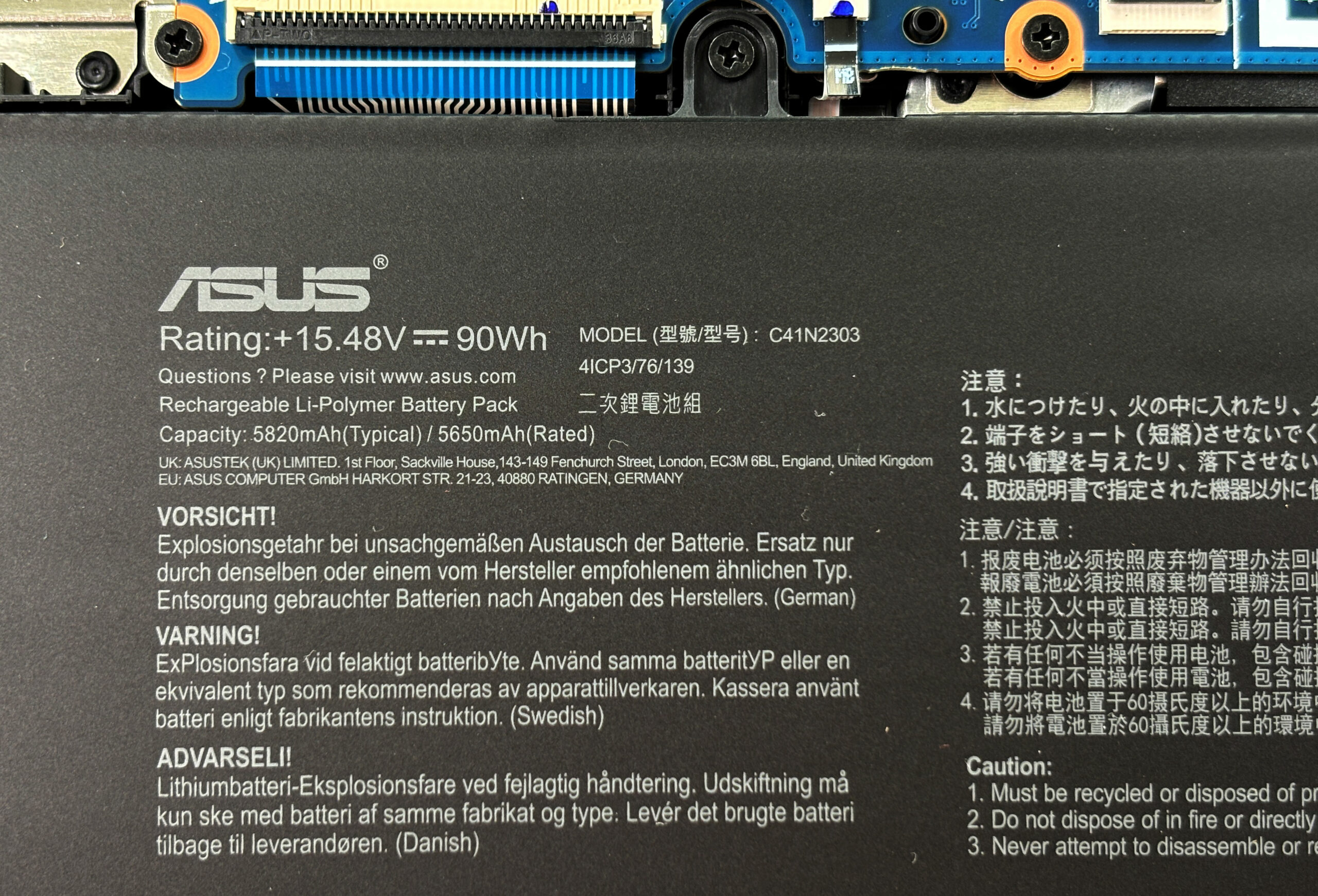
Забележка: Пакетът 90Wh (15,48 V, ~5820 mAh типично) е много удобен за обслужване – може да бъде заменен в бъдеще само с основни инструменти.
Опции за надграждане на паметта (RAM)
- ASUS TUF Gaming A16 FA608 използва стандартни DDR5 SODIMM модули. Налични са два слота в централната част на дънната платка.
- Внимателно отлепете метализираната лента или екранирането над слотовете за памет, за да откриете SODIMM модулите. Опитайте се да не я разтягате или разкъсвате, за да може да бъде поставена отново по-късно.
- Според ASUS платформата официално поддържа памет DDR5-5200 или DDR5-5600, до 64 GB в двуканален режим.
- За да извадите модула, избутайте двете странични задържащи щипки навън, докато SODIMM изскочи под ъгъл, след което го плъзнете направо от слота.
- Поставете новия DDR5 SODIMM под същия ъгъл, вкарайте го изцяло в конектора, след което го натиснете надолу, докато страничните щипки щракнат на място и модулът се разположи равномерно.
- Преместете екраниращата лента или пластините върху RAM паметта, така че да имат добър контакт и да не пречат на близките компоненти.
Можете да закупите DDR5 RAM модули тук: Купи от Laptop.bg
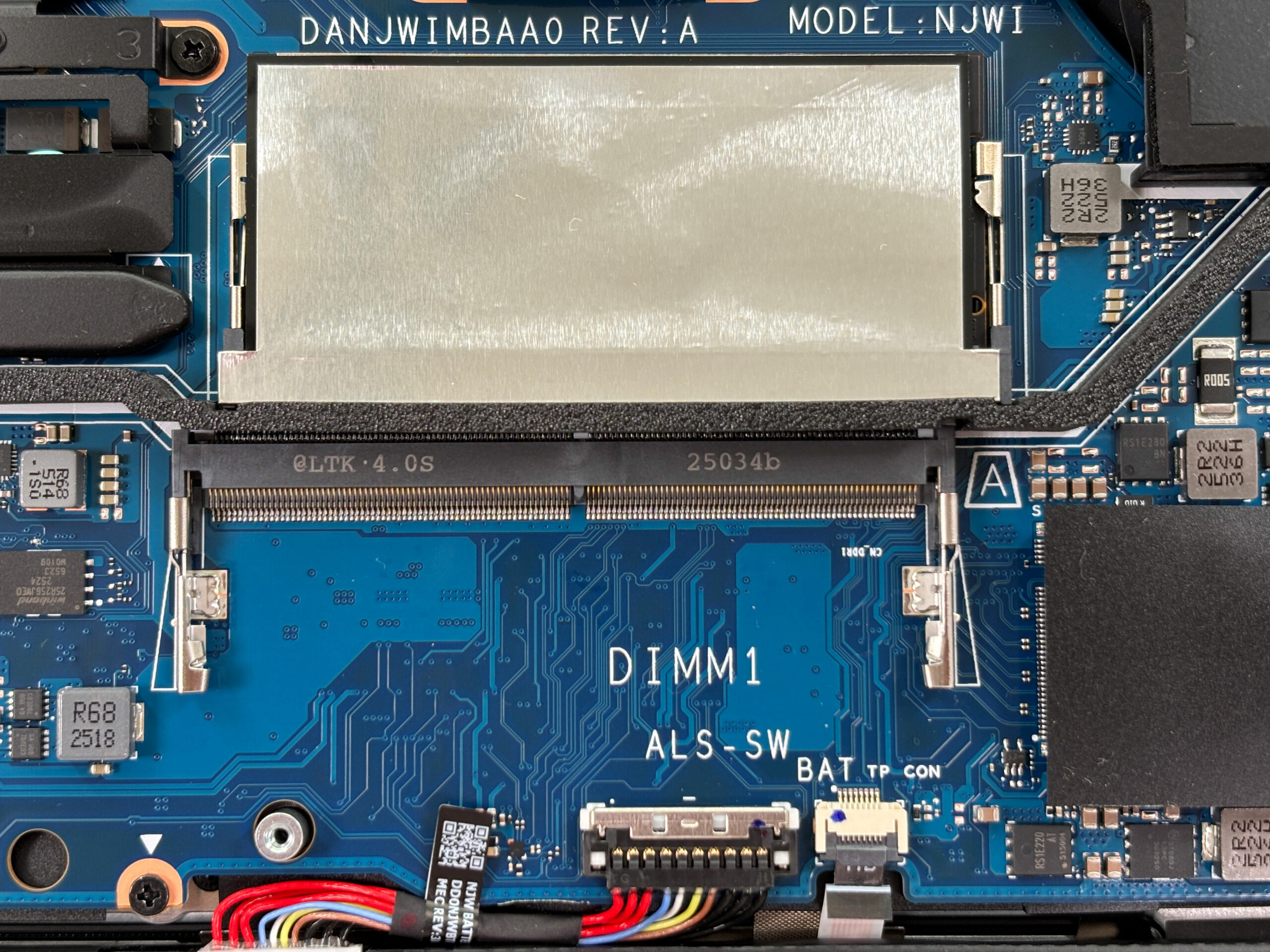
Опции за ъпгрейд на паметта
- TUF Gaming A16 FA608 предлага два M.2 PCIe слота за NVMe SSD дискове.
- Основният SSD отсек се намира под алуминиев щит с вградена термична подложка. Отстранете фиксиращия му винт, повдигнете щита и запазете подложката чиста за повторна употреба.
- Развийте единичния монтажен винт на SSD диска. Дискът ще изскочи под малък ъгъл.
- Плъзнете SSD устройството направо от конектора. За да инсталирате ново устройство, поставете го под същия ъгъл, вкарайте го напълно в гнездото, след което го натиснете надолу и го закрепете с винта.
- Вторичният M.2 слот се намира точно над безжичната карта в близост до лявата страна на машината. Получете достъп до него по същия начин: свалете всички щитове, развийте винта, сменете SSD диска и отново монтирайте винта и щита.
- Уверете се, че всички термични подложки на капаците имат здрав контакт със SSD диска, когато ги инсталирате отново, за да помогнат за разсейването на топлината.
Можете да закупите NVMe SSD тук: Купи от Laptop.bg
Съвет: Прегледайте нашата класация на най-добрите M.2 SSD дискове, за да изберете най-доброто решение за съхранение за вашите нужди.
Забележка: Вторичният слот за SSD се намира близо до Wi-Fi картата. Ако забележите нестабилност на безжичната връзка след добавянето на втори диск, проверете дали SSD щитът и Wi-Fi антените са поставени правилно и не се притискат една към друга.
Безжична карта (Wi-Fi)
- За безжичната връзка се грижи модул MediaTek MT7922A22M (RZ616) в слот M.2 в долния ляв ъгъл на шасито.
- За да го извадите, първо изключете двата извода на антената, като ги повдигнете право нагоре от стойките “Main” и “Aux” с помощта на пластмасов инструмент.
- Развийте единичния винт, който закрепва Wi-Fi картата. Модулът ще се наклони нагоре.
- Плъзнете картата от слота M.2. За да инсталирате заместваща, поставете я под ъгъл, натиснете я надолу и я закрепете с винта.
- Свържете отново проводниците на антената към съответните клеми, като се уверите, че всяка от тях щраква здраво на мястото си.
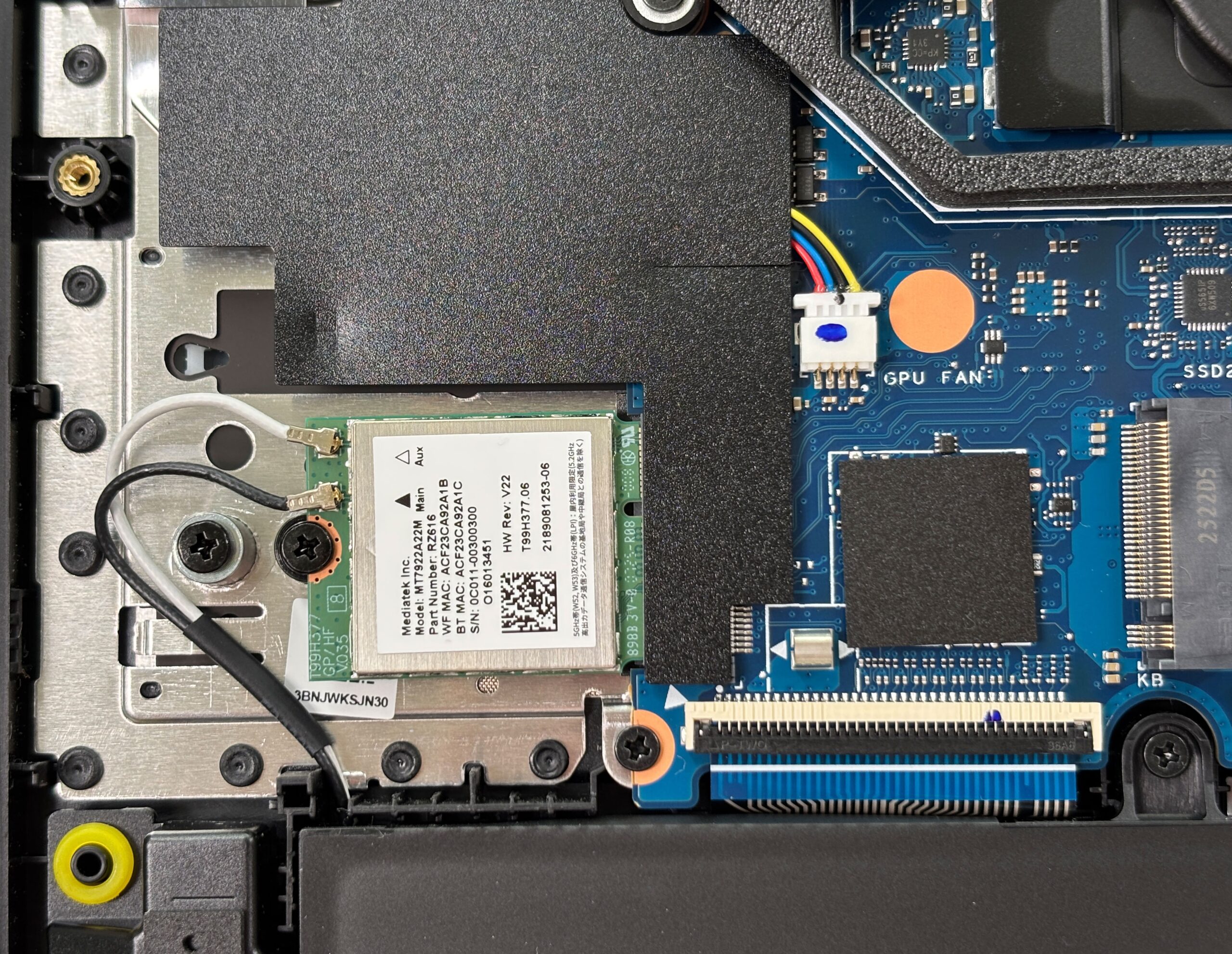
Охладителна система и поддръжка
- Системата за охлаждане използва два радиални вентилатора и множество топлинни тръби, които обхващат както централния процесор, така и дискретния графичен процесор, като се разклоняват към ребрата от двете страни. По-малки метални пластини покриват зоните за подаване на енергия (VRM).
- За рутинно почистване се уверете, че батерията е изключена. Задръжте всеки вентилатор на място с пръст, за да предотвратите преобръщането му, след което използвайте кратки струи сгъстен въздух през вентилационните отвори, за да издухате праха от ребрата.
- Визуално проверете уплътненията от пяна и металните пластини около радиаторите, за да се уверите, че седят равномерно и не са сгънати или разместени – това помага за поддържане на правилния въздушен поток.
- Ако вентилаторът се нуждае от подмяна, изключете кабела му от дънната платка, извадете монтажните винтове, повдигнете вентилатора и пуснете новото устройство в същата ориентация, преди да свържете отново кабела.
Съвети за повторно сглобяване
- Преди да затворите лаптопа, проверете дали батерията е свързана отново, дали всички модули RAM и SSD са напълно поставени и завинтени и дали всички кабели (вентилатори, Wi-Fi, високоговорители и др.) са включени.
- Поставете долния панел обратно върху шасито, като подравните ръбовете и изрезите за портове.
- Натиснете внимателно по периметъра, докато всички щипки щракнат на мястото си.
- Затегнете отново всички винтове на дъното. Не затягайте прекалено много, за да не се откъснат резбите или да се деформира панелът.
- Включете захранването на лаптопа и проверете дали се зарежда нормално и дали в BIOS/Windows се открива нова RAM памет или място за съхранение.
Повече информация: ASUS TUF Gaming A16 (FA608, 2025) е създаден с мисъл за ъпгрейди – получавате два слота за DDR5 SODIMM (официално до 64 GB), две гнезда за NVMe SSD, сменяема Wi-Fi 6E карта и голяма 90Wh батерия, която е лесна за смяна. Изчистеното вътрешно оформление и ясно обозначените конектори правят машината удобна дори за потребители, които за първи път отварят геймърски лаптоп.
ASUS TUF Gaming A16 (FA608, 2025) задълбочено ревю
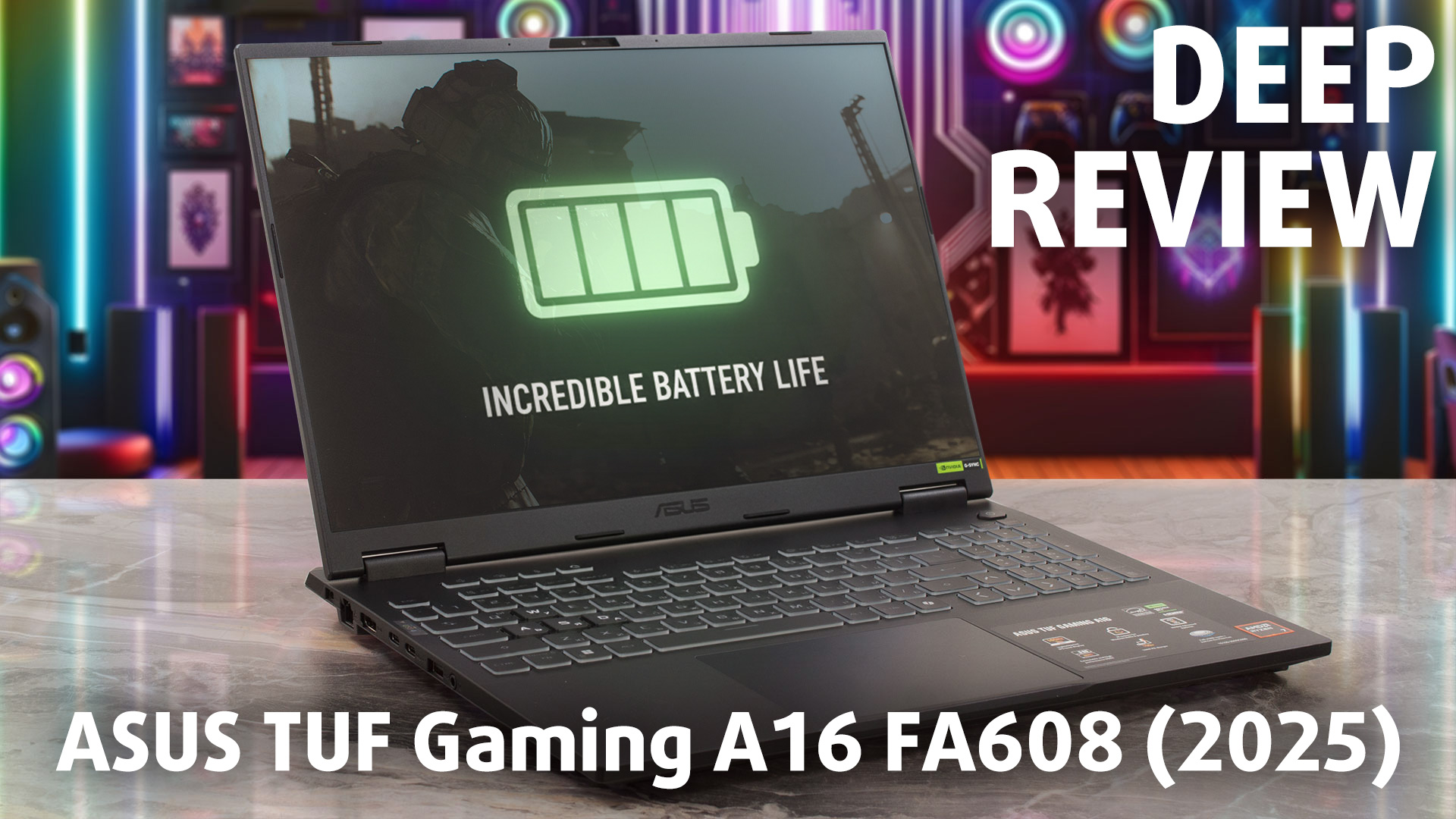
В продължение на години "геймърският лаптоп" се характеризираше с едно неписано правило: голяма мощност, ужасен живот на батерията. Можете да имате едно, но не и двете. ASUS TUF Gaming A16 (FA608, 2025) не просто нарушава това правило, а го разбива. С над 14 часа живот на батерията в нашите тестове, той предефинира какво е възможно за гейминг и�[...]
Плюсове
- Водеща в класа си, най-добра в класа си производителност на графичния процесор
- Феноменален, определящ категорията живот на батерията (над 14 часа)
- Отлично управление на топлината за CPU и GPU
- Бърз, прецизен по отношение на цветовете и без ШИМ дисплей с честота 165 Hz
- Страхотна клавиатура с пълноразмерни клавиши със стрелки
- Фантастична възможност за надграждане с два RAM и два M.2 слота
Минуси
- Вторият M.2 слот е неудобно разположен над Wi-Fi картата
- SSD дискът може да се нагрее при натоварване
- Включва бавен USB 2.0 порт
- Няма физически затвор за поверителност на уеб камерата
 Author: Dimitar Stalev

![[Август 2026 г.] Amazon Global: Топ 10 на най-продаваните лаптопи – Apple MacBook Neo оглавява класацията, докато бюджетните и среднокласовите лаптопи с Windows се борят за пазарен дял](https://laptopmedia.com/wp-content/uploads/2026/09/Best-Selling-Laptops-GLOBAL-Top-10-400x225.jpg)
![[август 2026 г.] Най-продаваните марки лаптопи в Amazon Global – Apple доминира по приходи, докато HP е лидер по разнообразие на моделите](https://laptopmedia.com/wp-content/uploads/2026/09/GLOBAL-Best-Brands-400x225.jpg)
![[август 2026 г.] Amazon Global: Топ 10 на най-продаваните геймърски лаптопи – HP Victus 15 заема първото място, докато класацията се доминира от достъпни модели](https://laptopmedia.com/wp-content/uploads/2026/09/Best-Selling-Gaming-Laptops-GLOBAL-Top-10-400x225.jpg)
![[August 2026] Best-Selling Laptop Brands on Amazon Japan – Apple Dominates Market Share and Revenue Led by Strong Unit Sales](https://laptopmedia.com/wp-content/uploads/2026/09/CO.JP-Best-Brands-1-400x225.jpg)
![[August 2026] Best-Selling Laptop Brands on Amazon USA – Apple Dominates Market Revenue and Volume Despite Lower Model Diversity](https://laptopmedia.com/wp-content/uploads/2026/09/COM-Best-Brands-1-400x225.jpg)

The second RAM module slot does not have the silver tape,.do I need to buy it separately? I appreciate your help in this matter.