Как да отворите Dell Latitude 5450 – възможности за разглобяване и надграждане

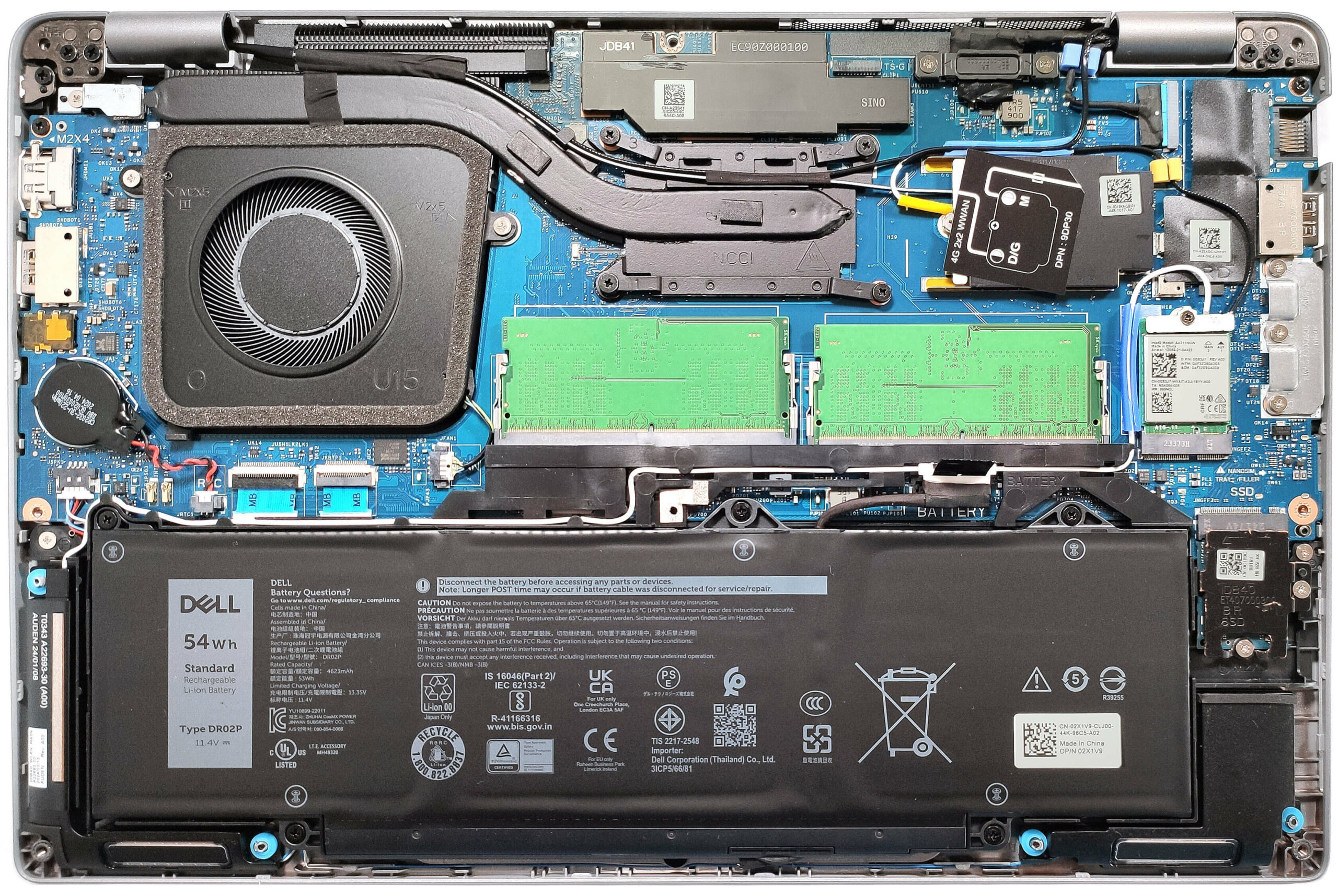
Отваряне на устройството
- Отвийте 8-те винта с глава Phillips, които закрепват долния панел.
- Използвайте лостов инструмент, за да повдигнете зоните зад пантите.
- Издърпайте напълно задната част, страните и предната част, за да отстраните долния панел.
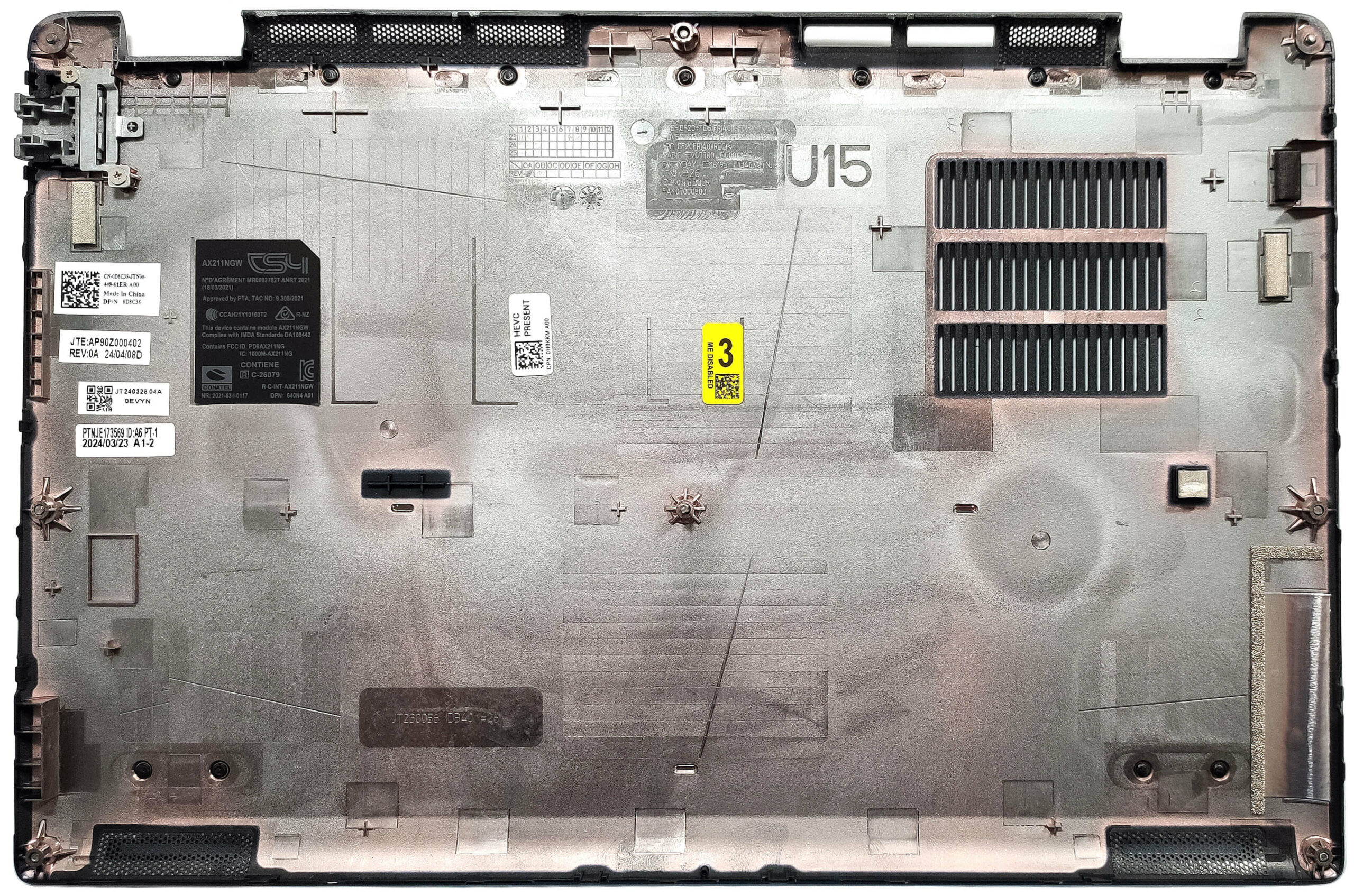
Повече информация: Ето как изглежда долният панел отвътре.
Изваждане на батерията
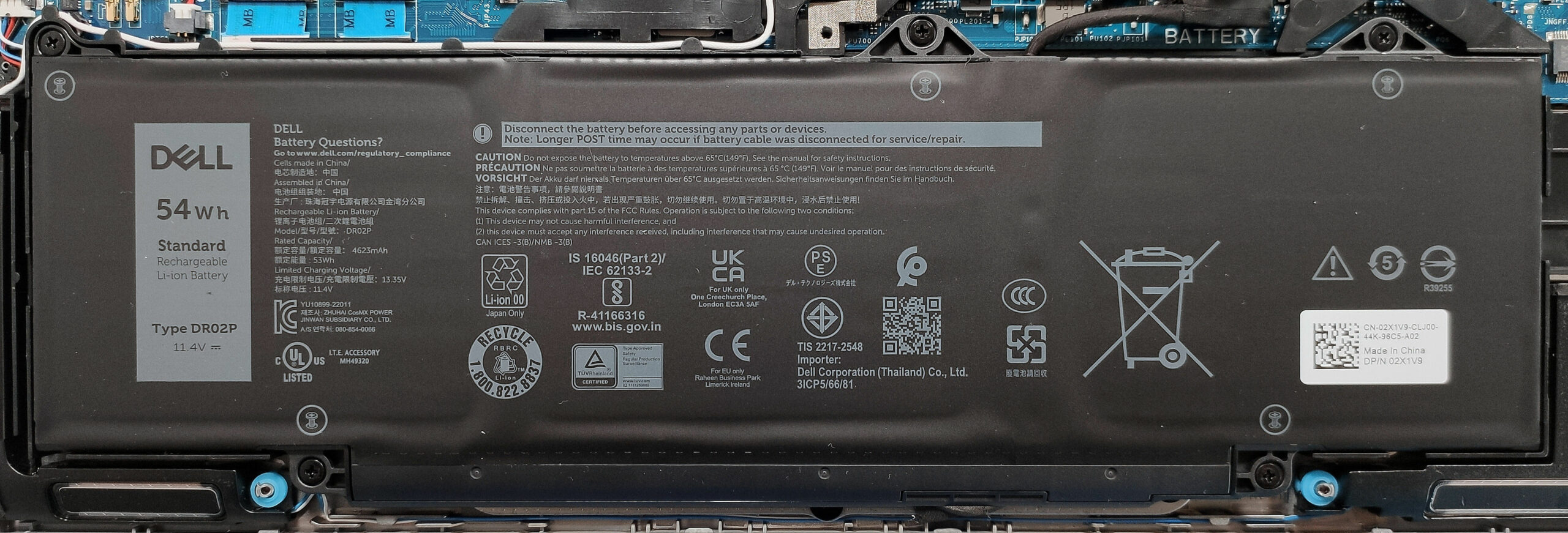
- Издърпайте конектора на батерията от дънната платка.
- Отвийте 5-те винта с глава “Филипс”, които закрепват батерията.
- Повдигнете батерията, за да я извадите от устройството.
Забележка: Устройството използва опционална 54Wh батерия, като базовият модел има 42Wh вариант. Допълнителната батерия осигурява приблизително 9 часа възпроизвеждане на видео.
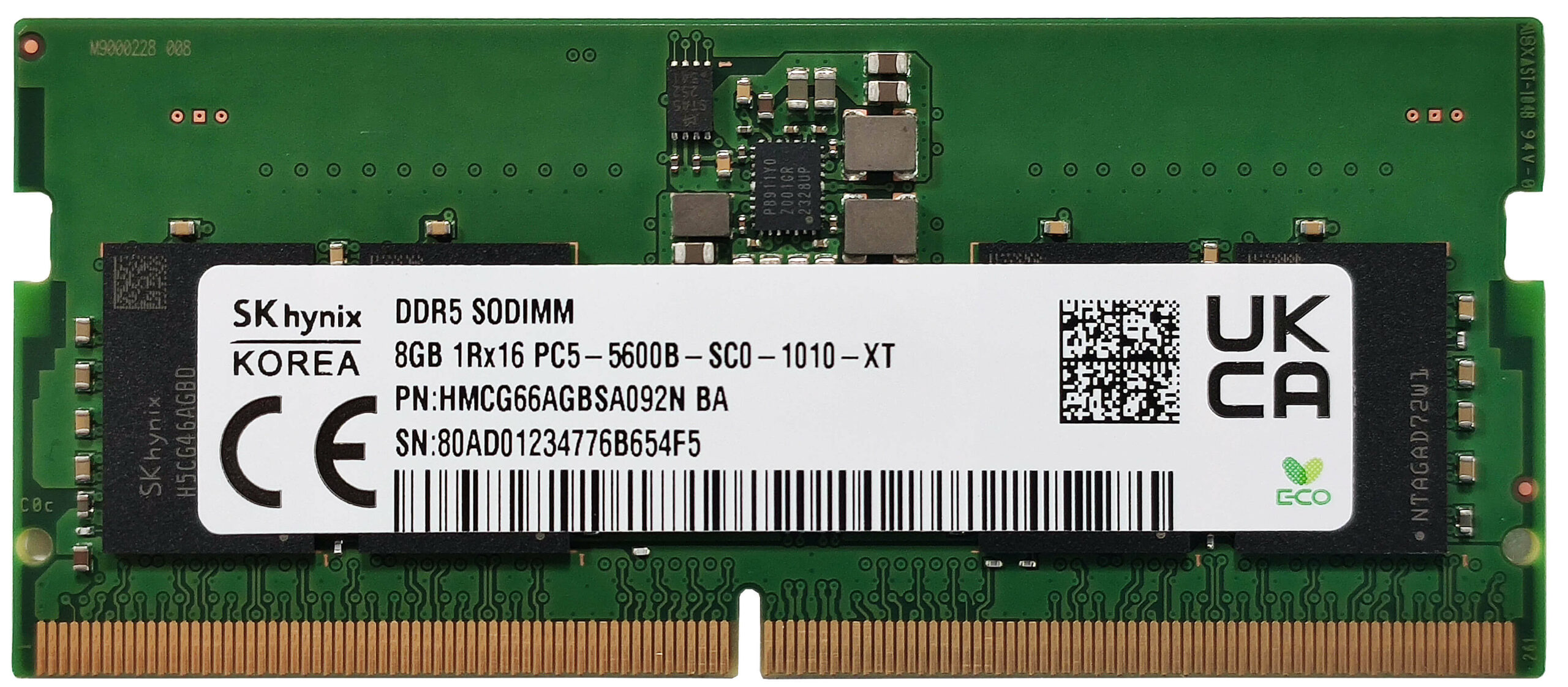
Информация за паметта
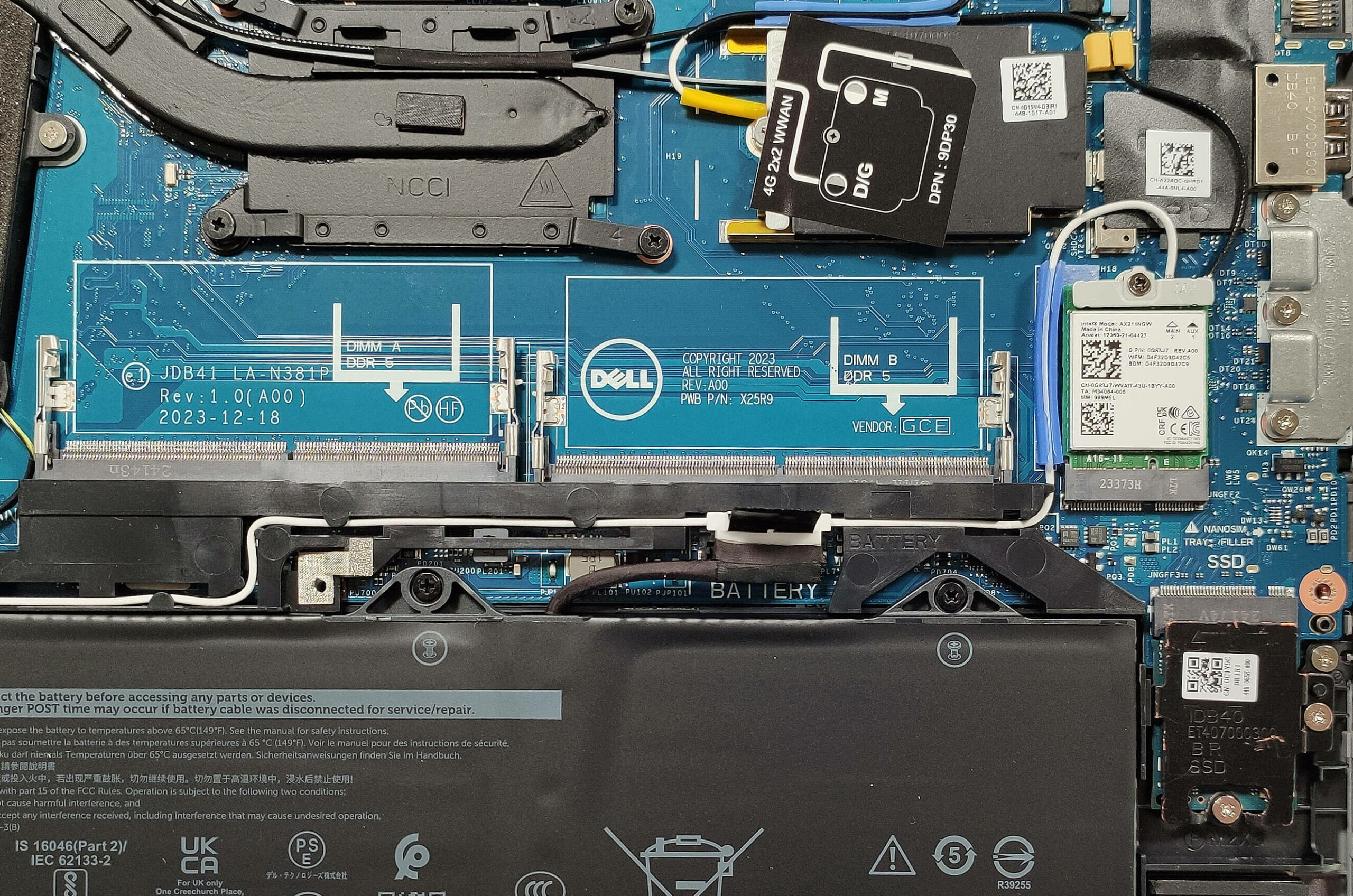
Забележка: Двата SODIMM модула поддържат до 64 GB DDR5 RAM в двуканален режим. Процесорът може да поддържа до 96 GB, така че лаптопът вероятно няма да има проблеми с работа с повече от официалния лимит, посочен от производителя. Процесорите Core Ultra използват модули с честота 5600 MHz, докато чиповете от 13-о поколение използват стикове с честота 5200 MHz.
Можете да закупите съвместими RAM модули тук: Купи от Laptop.bg
Слот за WWAN
- Слотът за WWAN за опционална LTE или 5G свързаност е разположен до охладителната система.
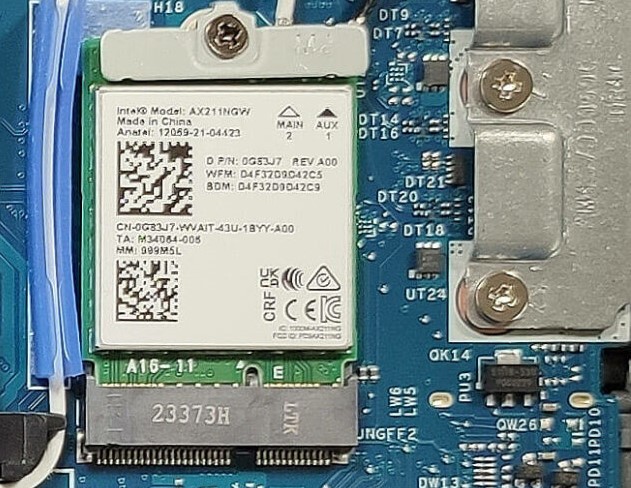
Wi-Fi карта
- Wi-Fi картата е разположена вдясно от SODIMM модулите.
Надграждане на паметта
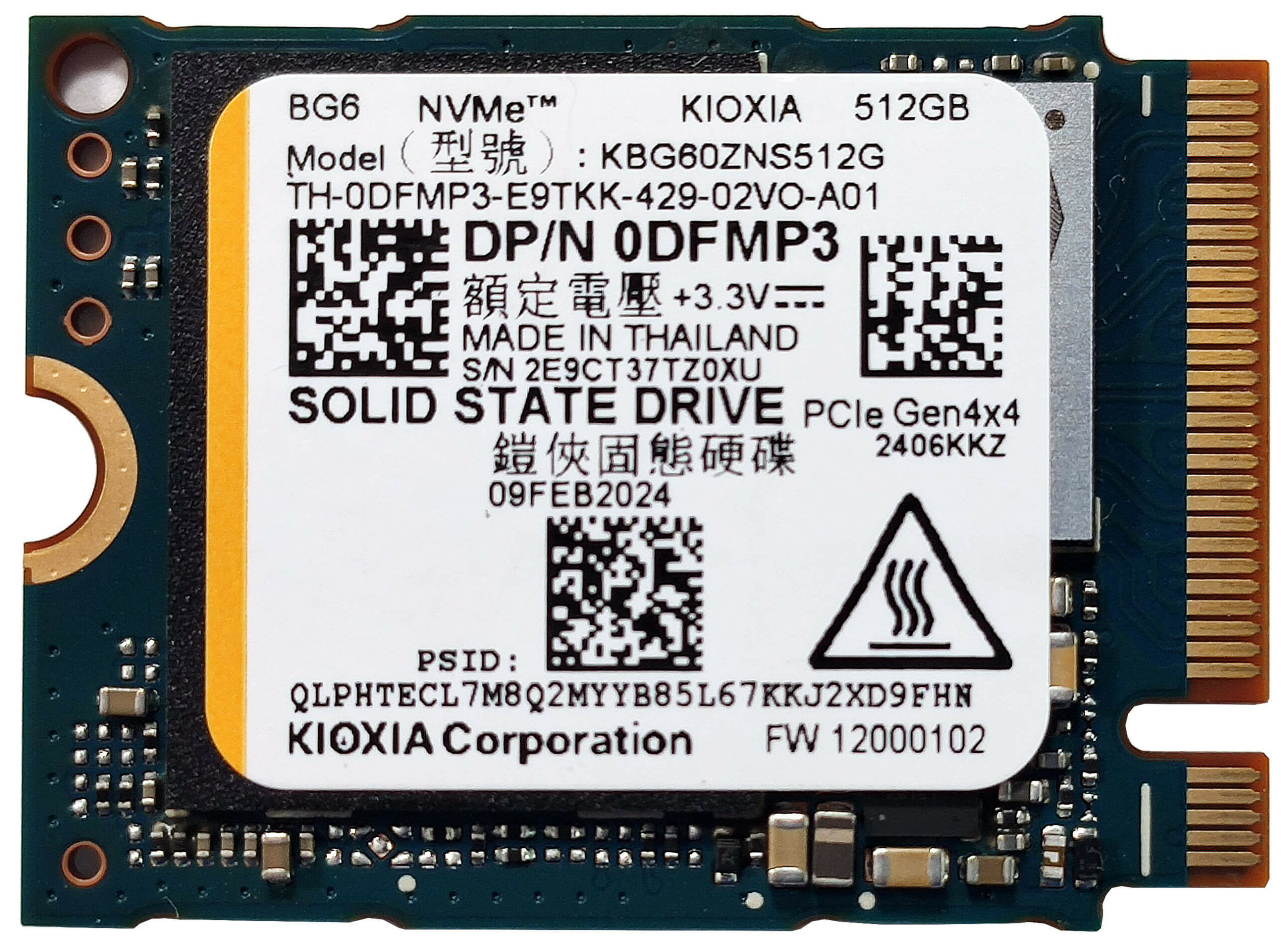
- Намерете единствения слот M.2, съвместим с най-късите SSD дискове 2230 Gen 4.
- Свалете металната капачка, покриваща NVMe устройството, като развиете двата винта с глава Phillips.
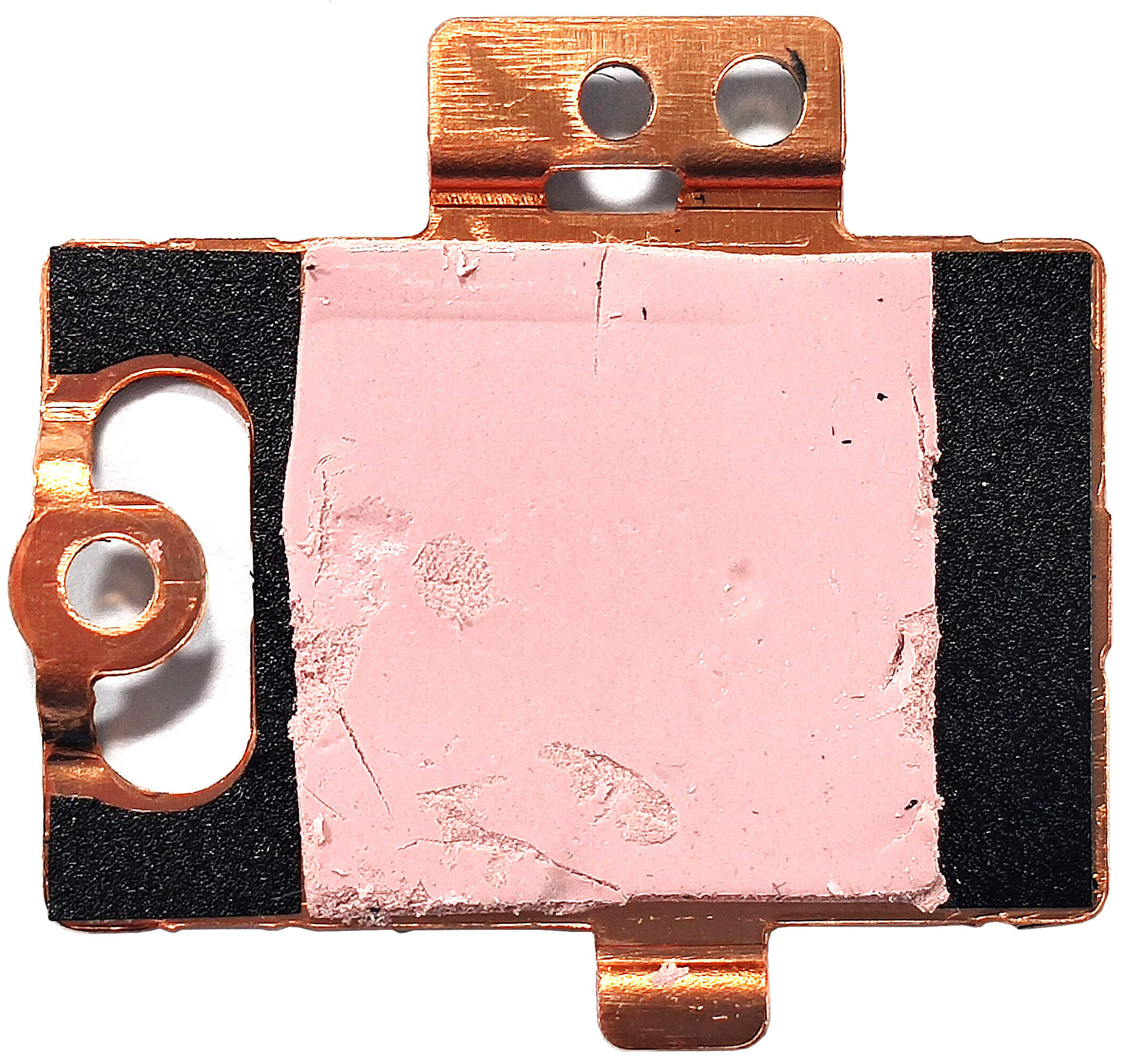
- Повдигнете металната капачка, за да получите достъп до NVMe устройството. От вътрешната страна на металната пластина има малка термична подложка.
- Инсталирайте новото SSD в слота.
Съвет: Не забравяйте да разгледате нашата класация за най-добра производителност на M.2 SSD дискове, за да се запознаете с най-добрите налични опции за съхранение.
Можете да закупите съвместими SSD дискове тук: Купи от Laptop.bg
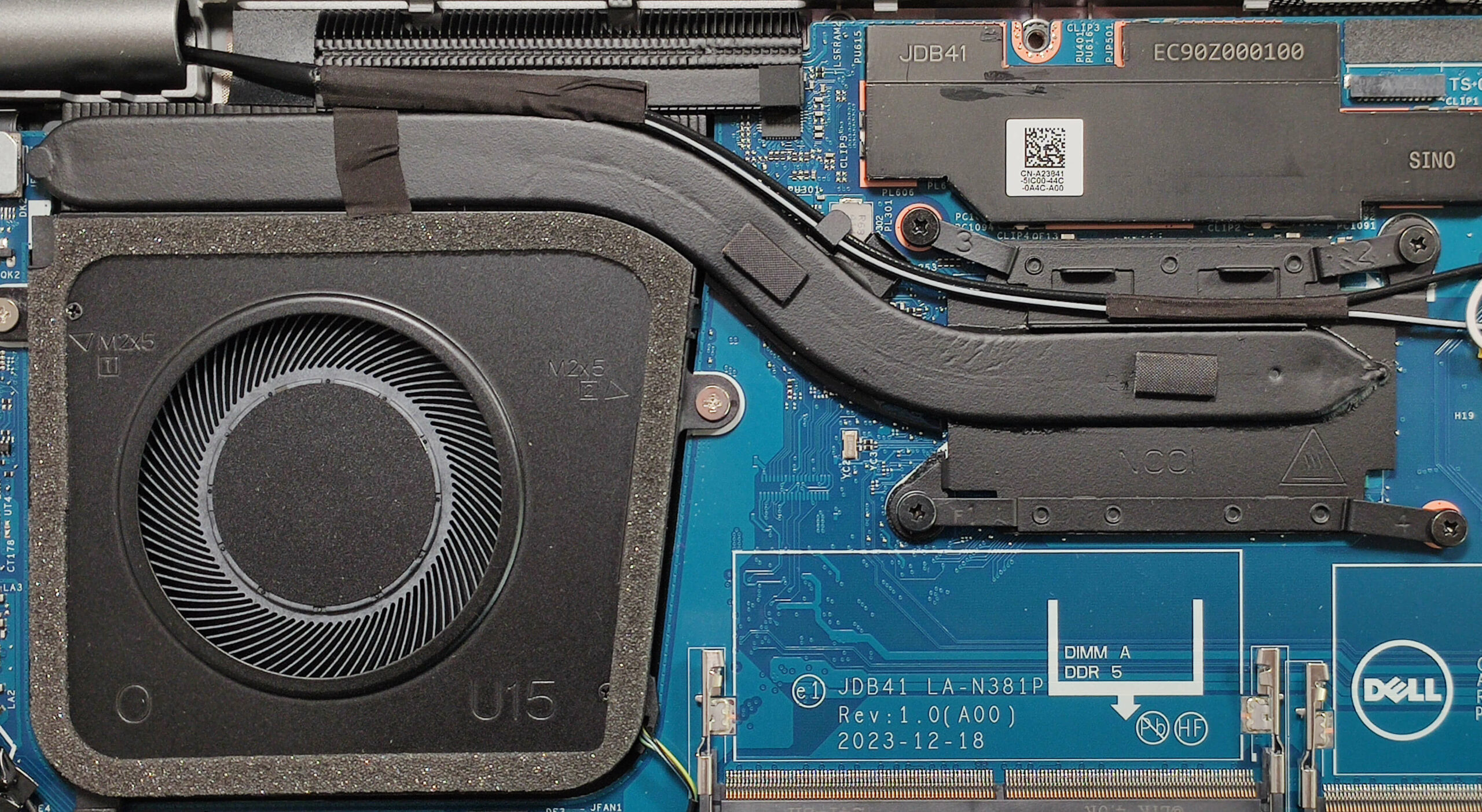
Преглед на охладителната система
- Охладителната система включва един голям вентилатор, една топлинна тръба, чифт радиатори и топлинен разпределител.
- Уверете се, че всички охлаждащи компоненти са чисти и без прах за оптимална производителност.
Забележка: Капакът над охладителната система покрива VRM на дънната платка.
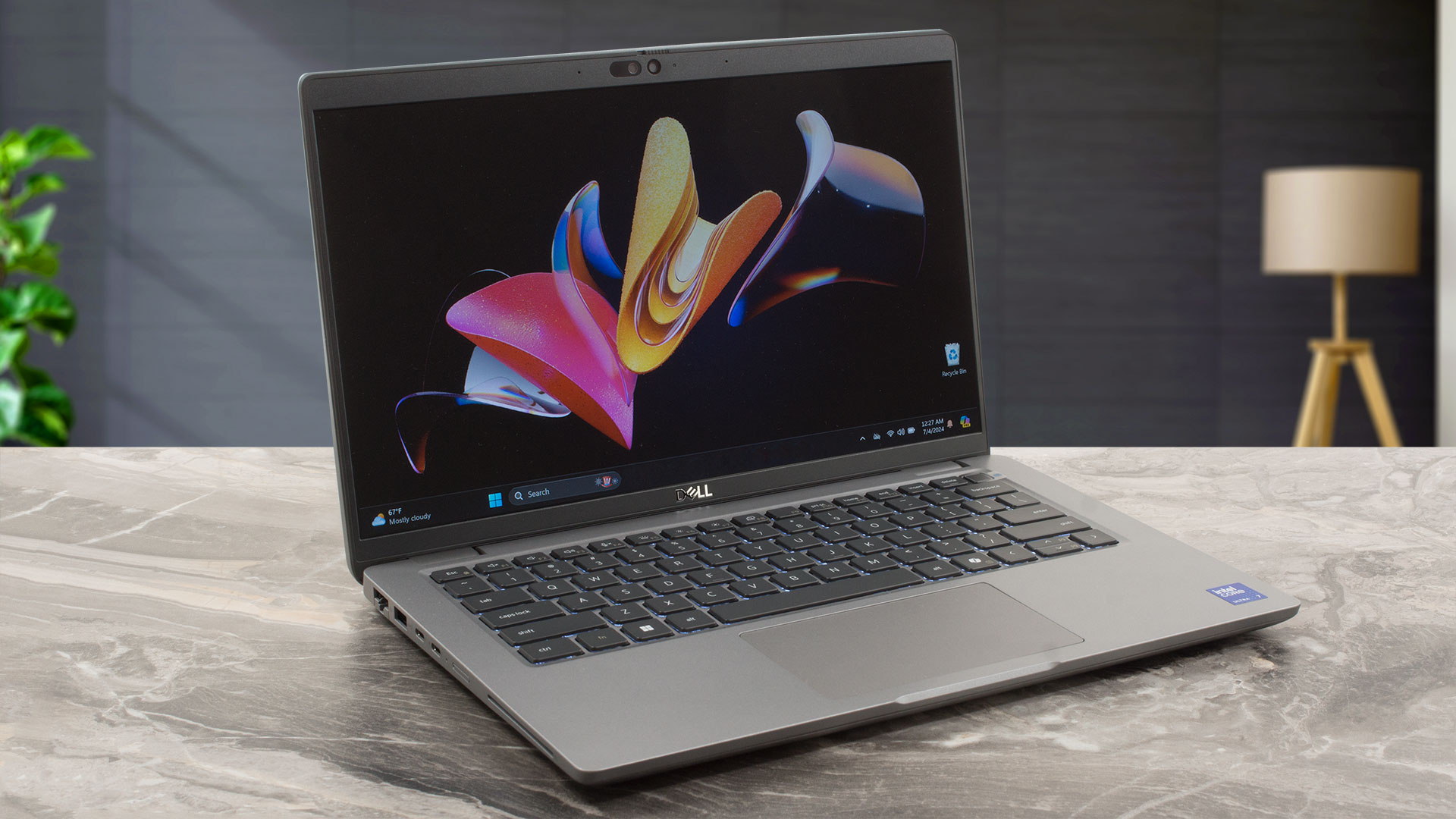
Dell Latitude 14 5450 задълбочено ревю
Интересно е да се види, че част от малките офис машини могат да предложат по-висока производителност от някои от по-големите си събратя. Такъв е случаят с Dell Latitude 14 5450, който е по-бърз в сравнение с 15-инчовия Latitude 5550. Това е така, защото вторият е настроен за комфорт, докато първият е предназначен за професионалисти, които често са [...]
Плюсове
- Вентилаторът не е шумен при дълго 100% натоварване на процесора в режим "Ultra Performance"
- Достойно качество на изработката
- Удобна клавиатура
- Без ШИМ (LGD0753)
- Широки ъгли на видимост (LGD0753)
- 2x DDR5 SODIMMs
- Съвременна селекция от портове с 2x Thunderbolt 4 портове + HDMI 2.1 и LAN
- Добър живот на батерията
- Уеб камера със затвор за поверителност
- Четец за пръстови отпечатъци, инфрачервена камера, четец за SmartCard, NFC, слот за Nano SIM (всички са по избор)
- Достоен комфорт при максимално натоварване на процесора
- Процесорът може да поддържа високи честоти при по-продължително натоварване - 2,52 / 2,37 GHz за ядрата P и E
- Долният панел може лесно да се отвори
Минуси
- Огромна цена, ако поръчате ноутбука с всички допълнителни функции
- NVMe се нагрява по време на бенчмаркинг - 78°C
- Твърде много допълнителни опции
- Ниско 52% sRGB покритие и 238 cd/m2 максимална яркост
 Author: Severin Kolakov

![[юли 2026 г.] Световна класация на най-продаваните графични процесори за лаптопи в Amazon – RTX 5060 доминира в премиум сегмента, а Intel продължава да властва в бюджетния сегмент](https://laptopmedia.com/wp-content/uploads/2026/08/Best-Selling-GPUs-GLOBAL-Top-10-400x225.jpg)
![[Юли 2026 г.] Световна класация на най-продаваните процесори за лаптопи в Amazon – Apple доминира в премиум сегмента, а Intel запазва първото място в общата класация](https://laptopmedia.com/wp-content/uploads/2026/08/Best-Selling-CPUs-GLOBAL-Top-10-400x225.jpg)
![[July 2026] Amazon Canada: Top 10 Best-Selling Laptops – Apple MacBook Neo Dominates the Market to Claim the #1 Spot](https://laptopmedia.com/wp-content/uploads/2026/08/Best-Selling-Laptops-CA-Top-10-2-400x225.jpg)
![[July 2026] Best-Selling Laptop Brands on Amazon Japan – HP and Lenovo Dominate Units and Revenue Amid Fierce Competition](https://laptopmedia.com/wp-content/uploads/2026/08/CO.JP-Best-Brands-2-400x225.jpg)
![[July 2026] Amazon Italy: Top 10 Best-Selling Laptops – Apple MacBook Neo Claims the #1 Spot Amid Budget-Friendly Dominance](https://laptopmedia.com/wp-content/uploads/2026/08/Best-Selling-Laptops-IT-Top-10-400x225.jpg)
