Как да отворите Dell Latitude 7450 – възможности за разглобяване и надграждане
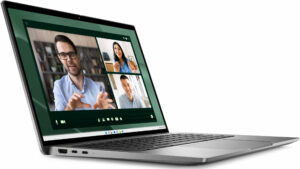
Отваряне на устройството
Съвет: Преди да започнете, уверете се, че лаптопът е изключен и е изключен от всякакъв източник на захранване.
- Отвийте осемте капацитивни винта с глава Phillips на долния панел на лаптопа.
- Използвайте лостов инструмент, за да изскочат зоните зад пантите.
- Започнете процеса на изтръгване от горния ляв ъгъл и обходете устройството.
- Преди да повдигнете напълно панела, уверете се, че сте изключили кабелите на лентата на светодиодната лента.
- Внимателно отстранете задния панел, за да разкриете вътрешните компоненти.
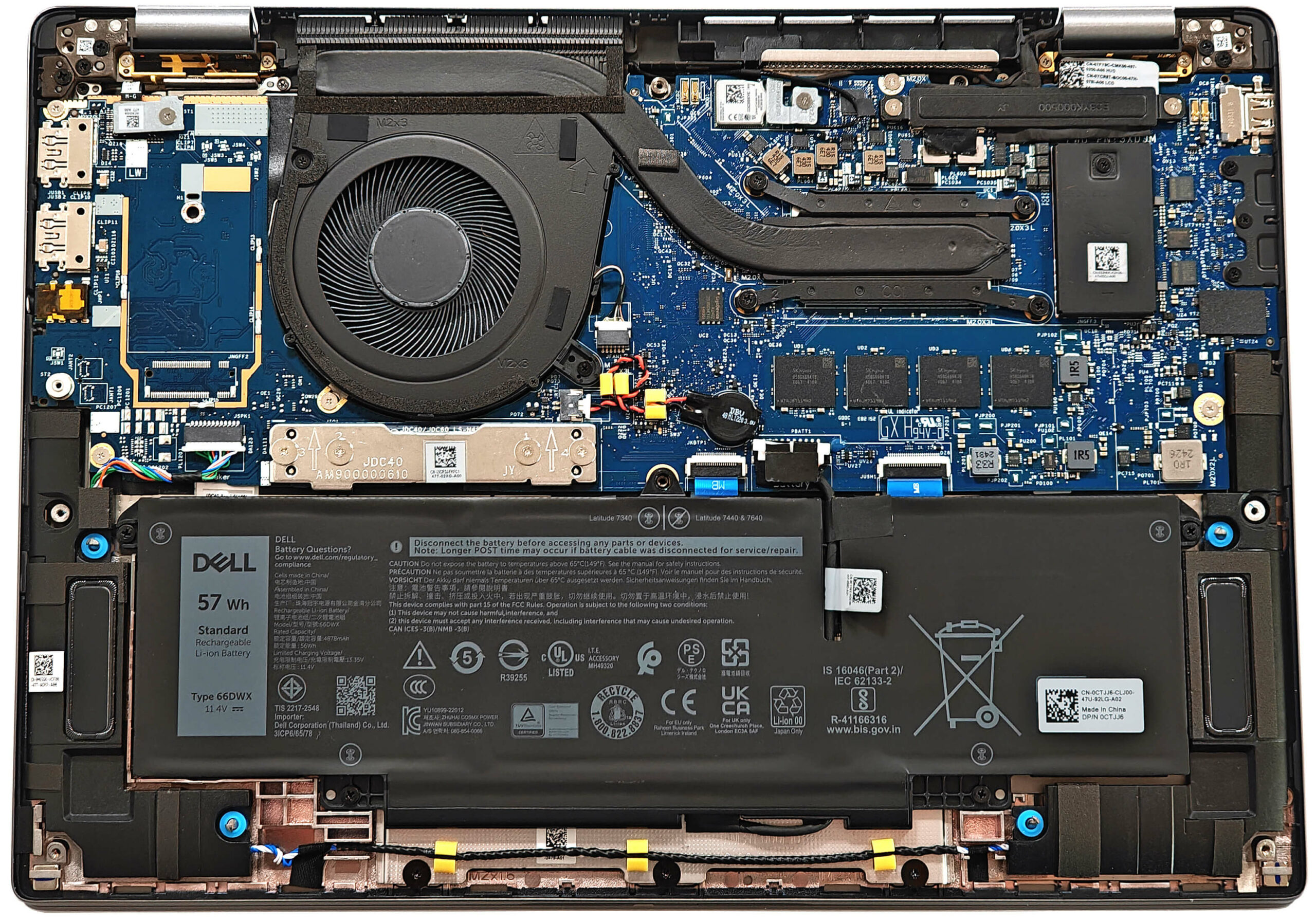
Повече информация: Вътрешната страна на долната плоча е с гумиран материал, който предпазва батерията от надраскване, и включва три прахови филтъра за вентилаторите, осигуряващи оптимален въздушен поток и защита от замърсявания.
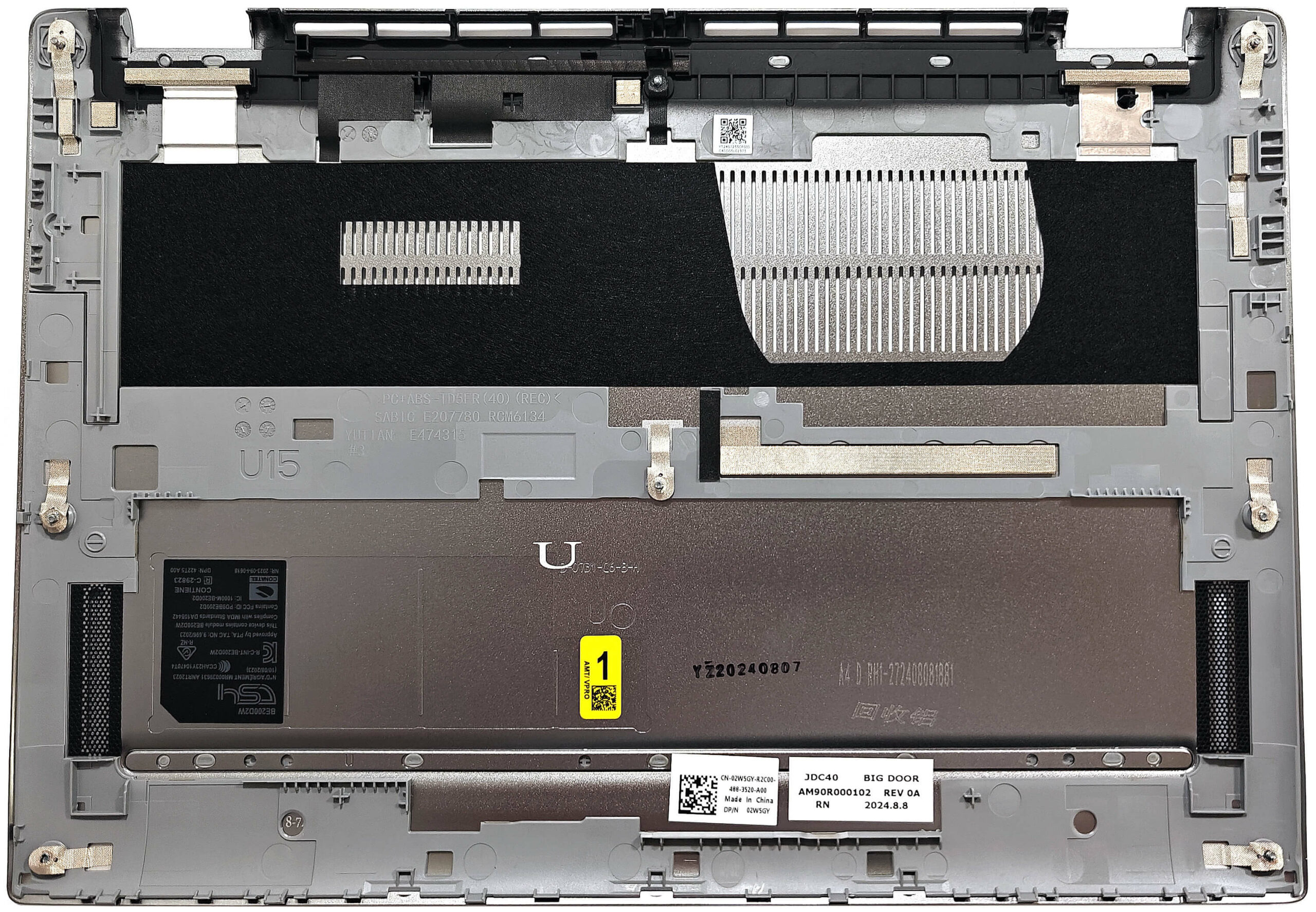
Изваждане на батерията
Внимание: Работете внимателно с батерията, за да избегнете повреда или нараняване. Сензорният панел е разположен точно под батерията, така че е необходимо допълнително внимание по време на изваждането.
- Издърпайте нагоре конектора на батерията от дънната платка.
- Отвийте четирите винта с глава “Филипс”, които закрепват батерията с капацитет 57Wh или 38Wh към шасито.
- Внимателно отлепете батерийния блок, като започнете от лявата страна. Двустранната лента от двете страни е много лепкава, затова издърпайте силно, без да огъвате батерията.
- Отстранете батерията от лаптопа.
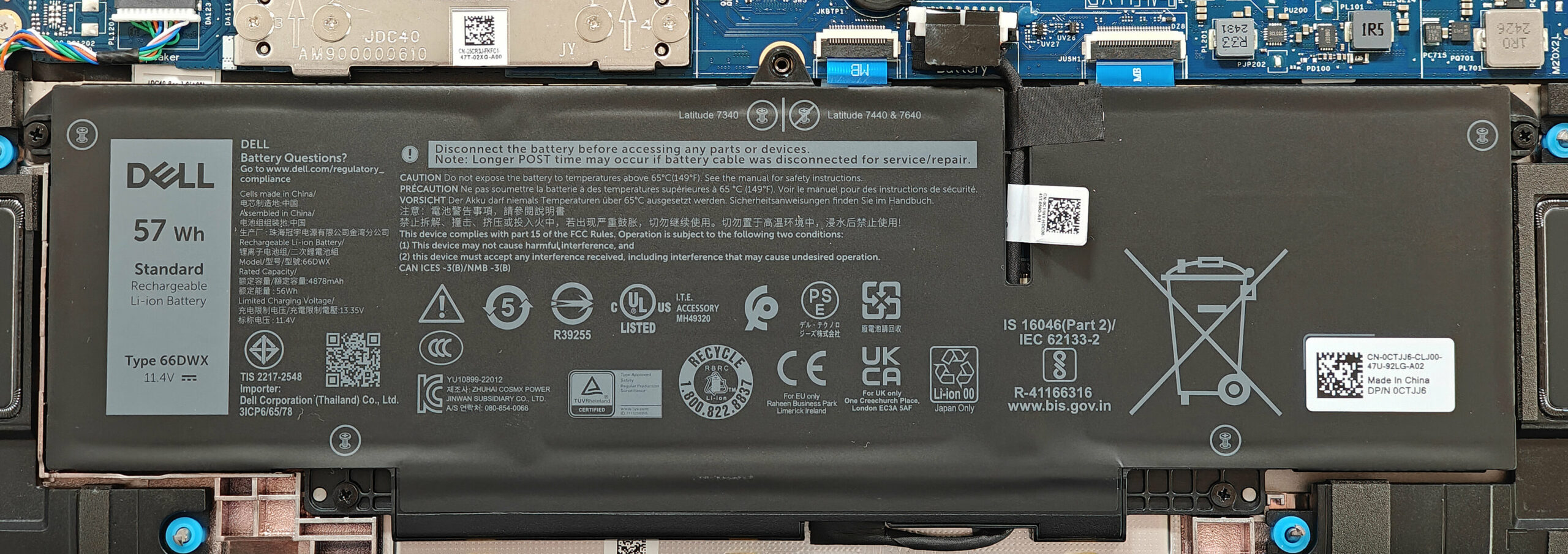
Повече информация: Лаптопът е оборудван с опционална батерия с капацитет 57Wh и с вариант по подразбиране с капацитет 38Wh, който осигурява около 11 часа възпроизвеждане на видео.
Можете да закупите съвместими батерии тук: Купи от Laptop.bg
Надграждане на паметта
Забележка: Паметта е запоена и не може да се обновява от потребителя.
Повече информация: Този лаптоп се доставя с до 64 GB LPDDR5x-6400MHz памет в двуканален режим, което осигурява капацитет на паметта за бъдещето. Липсата на слотове за SODIMM обаче означава, че RAM паметта не може да бъде надграждана.
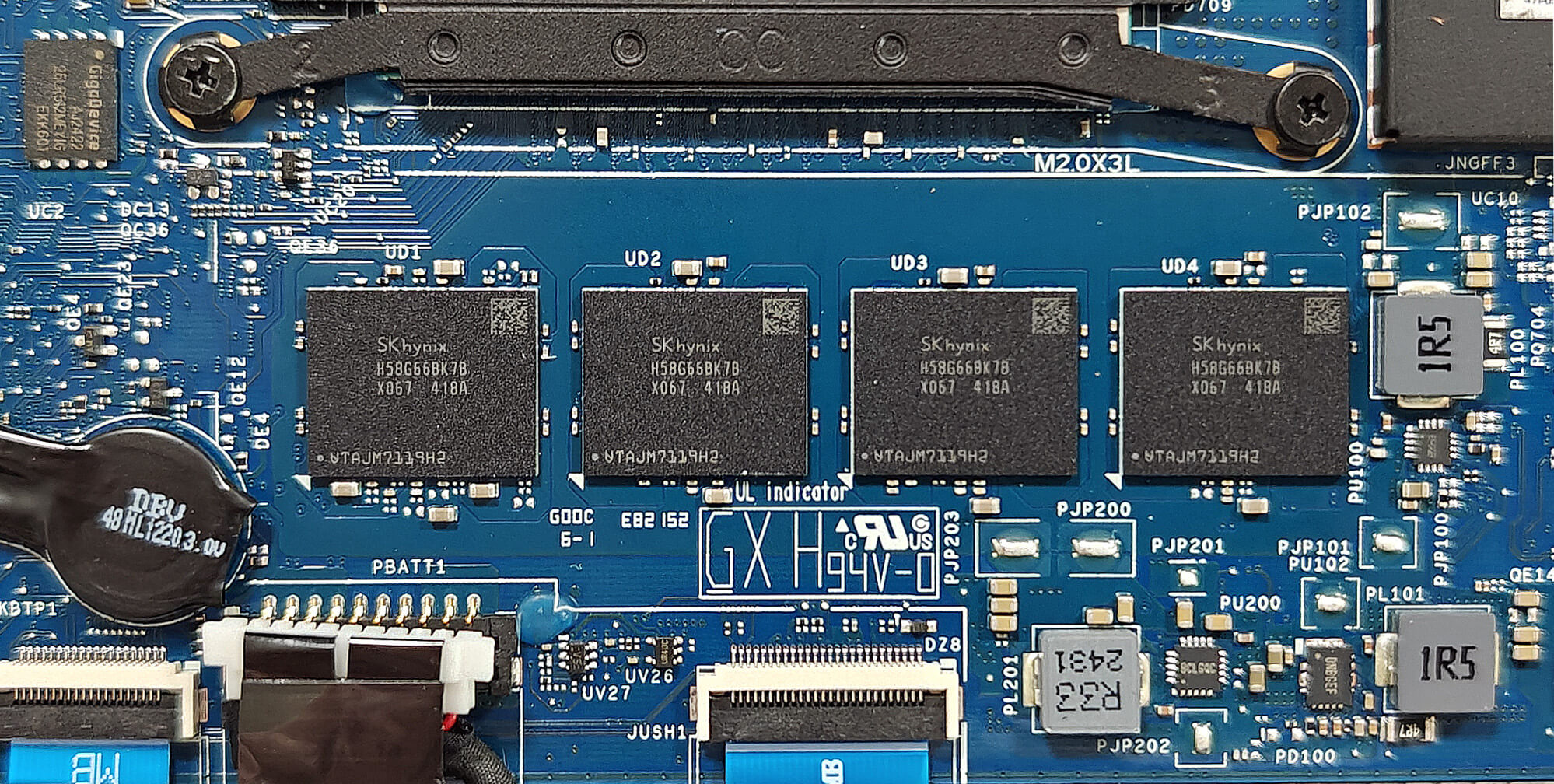
Надграждане на паметта
Съвет: Работете внимателно със SSD диска, за да избегнете загуба на данни или повреда по време на инсталацията.
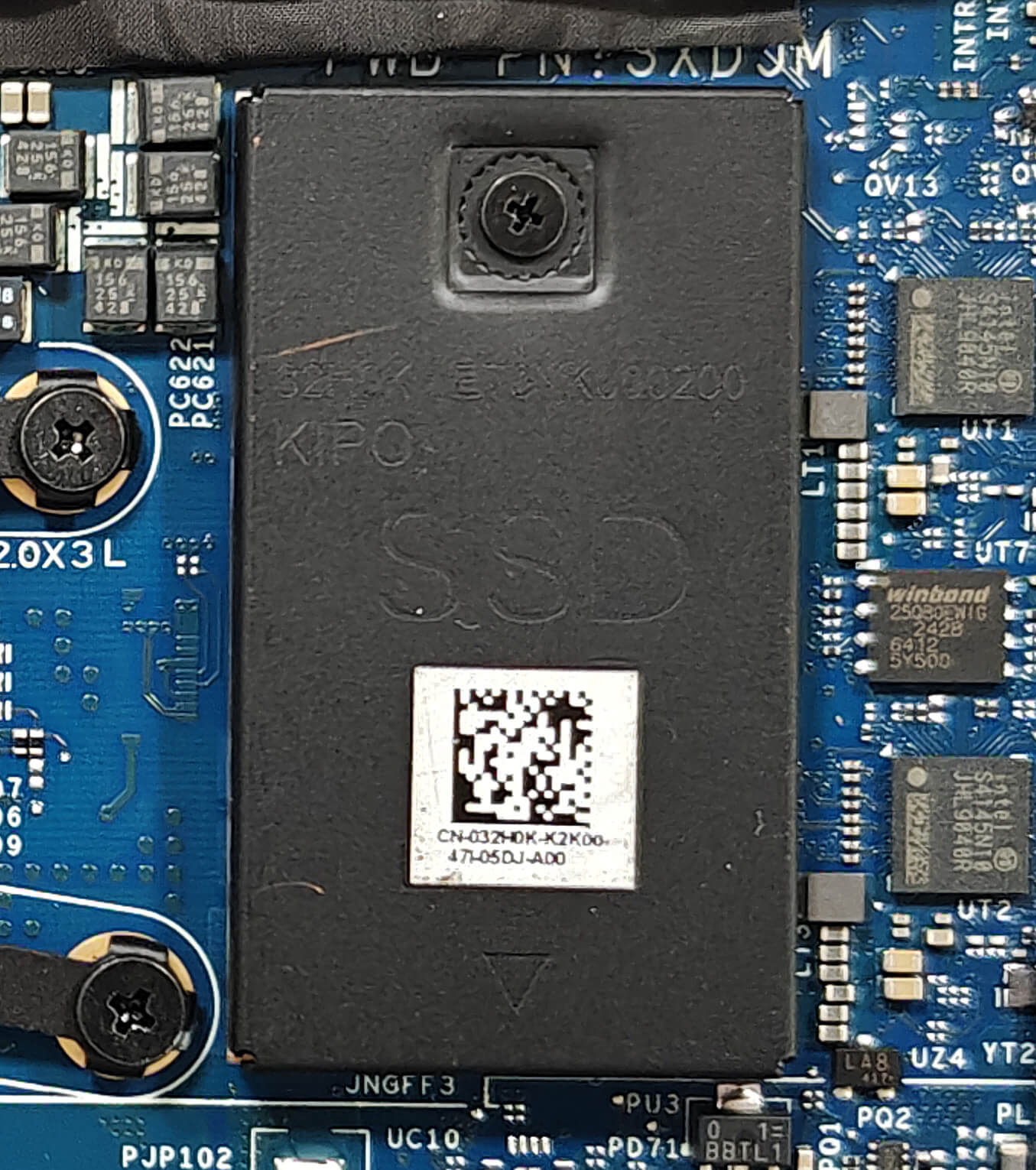
- Намерете SSD диска, покрит с метален щит, който се държи от един винт.
- Развийте единичния винт с глава Phillips, за да отстраните металния щит.
- Плъзнете щита наляво и го повдигнете от шасито.
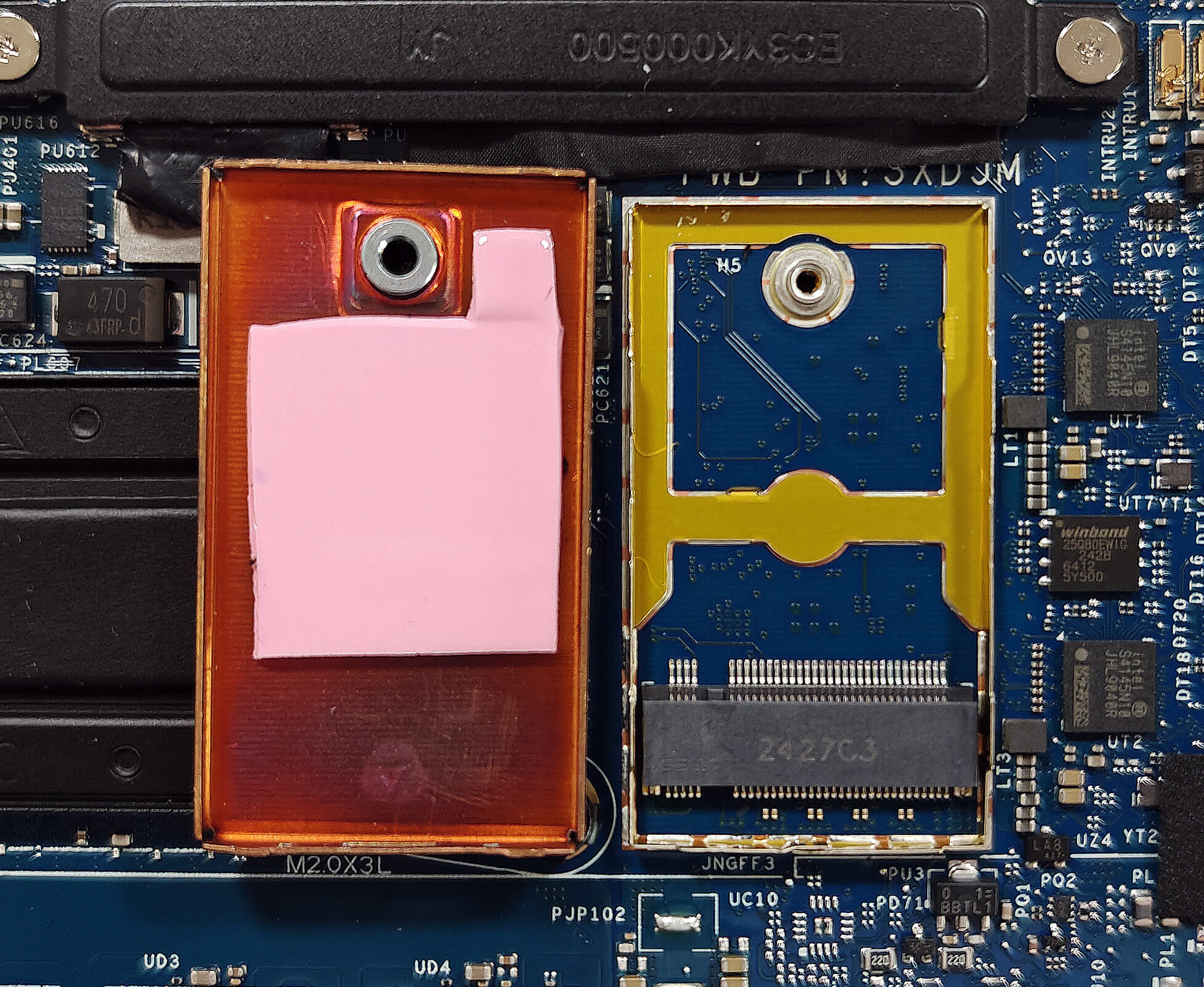
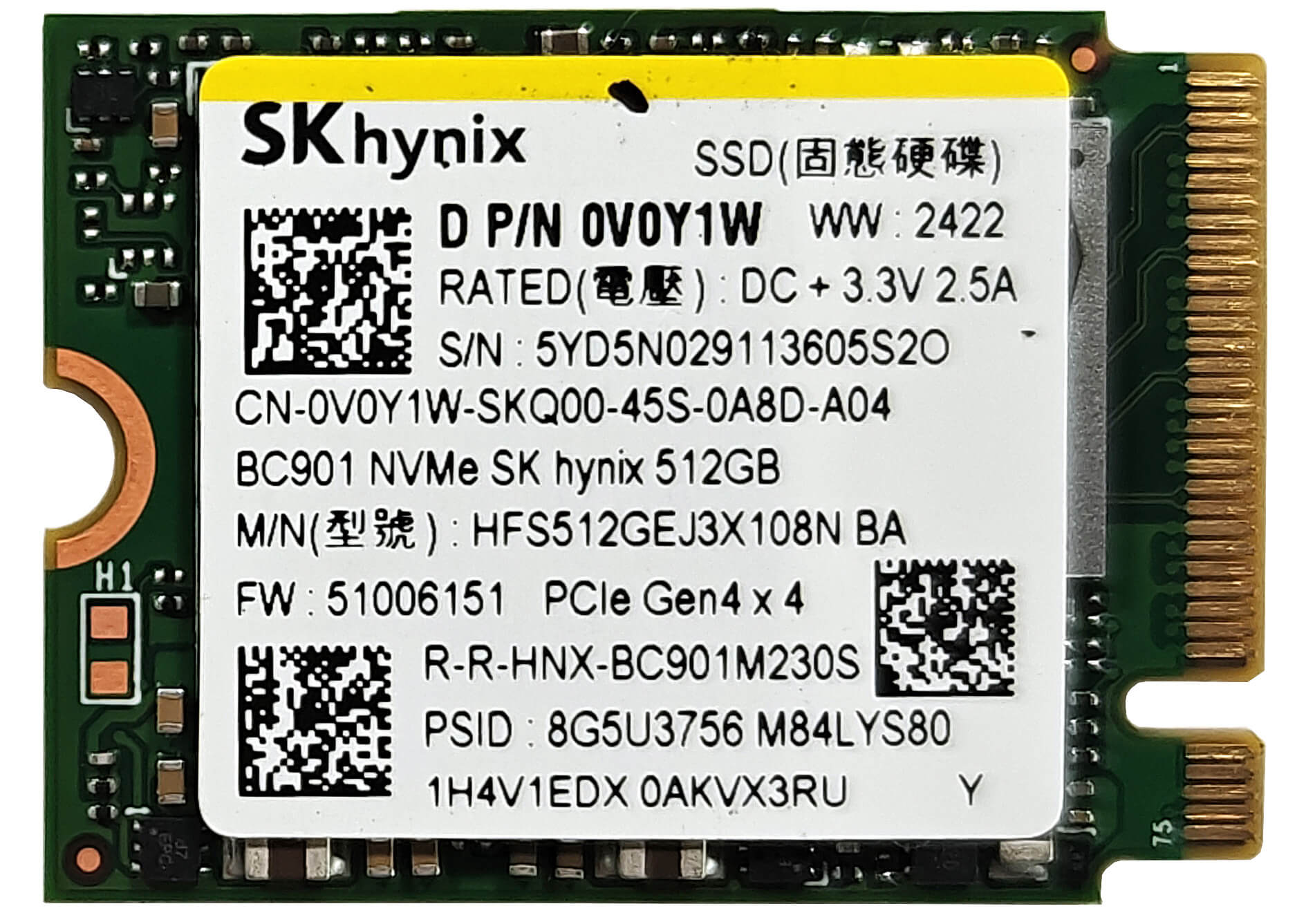
- Поставете новия SSD диск Gen 4 M.2 NVMe в слота и го закрепете с винта.
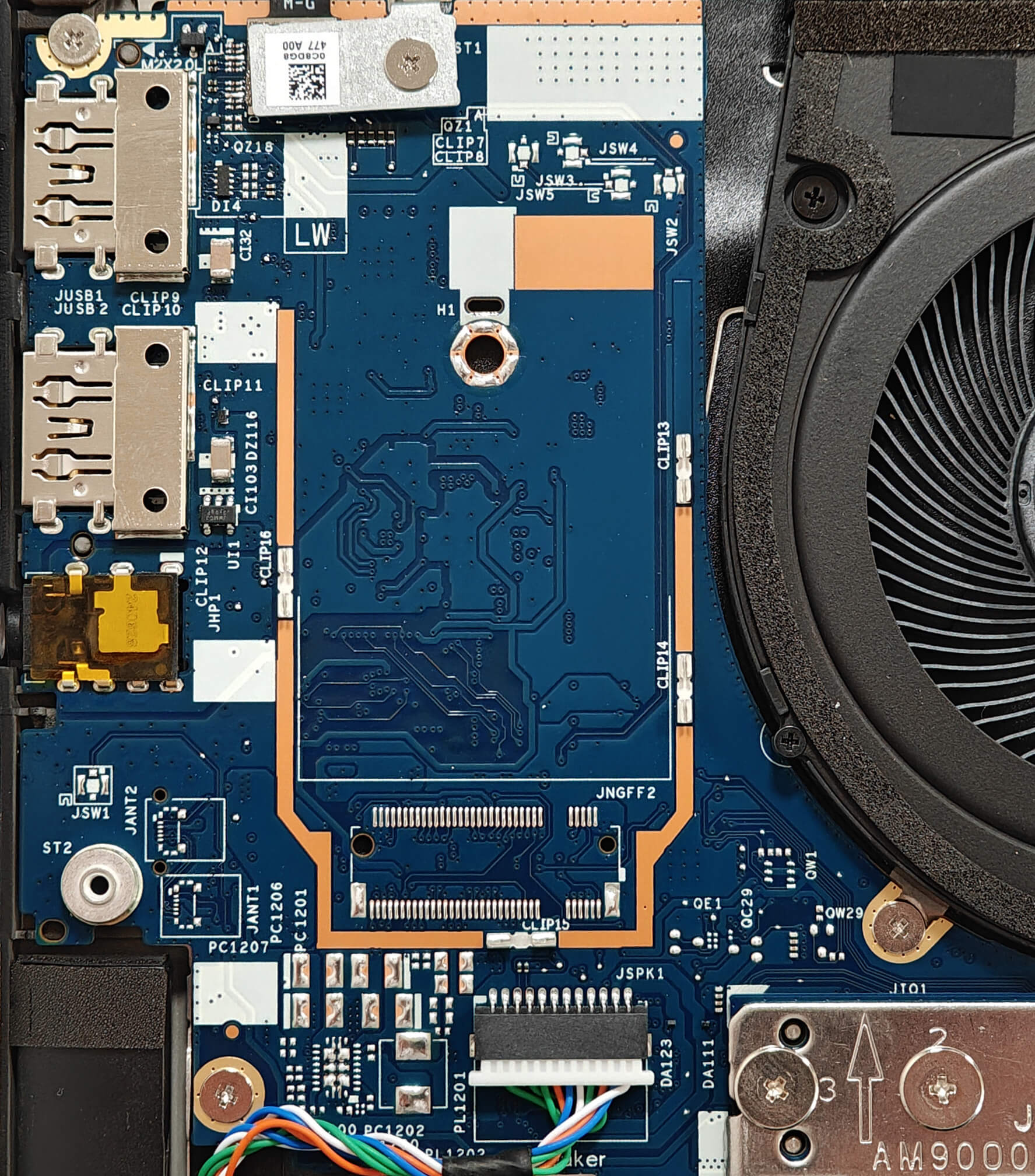
Повече информация: Лаптопът включва един M.2 слот, съвместим с 2230 NVMe дискове Gen 4. Предварително инсталираното SSD се охлажда от термична подложка под металния щит.
Подсказка: Не забравяйте да разгледате нашата класация на най-добрите M.2 SSD дискове за производителност, за да се запознаете с най-добрите налични опции за съхранение.
Можете да закупите съвместими SSD дискове тук: Купи от Laptop.bg
Wi-Fi карта
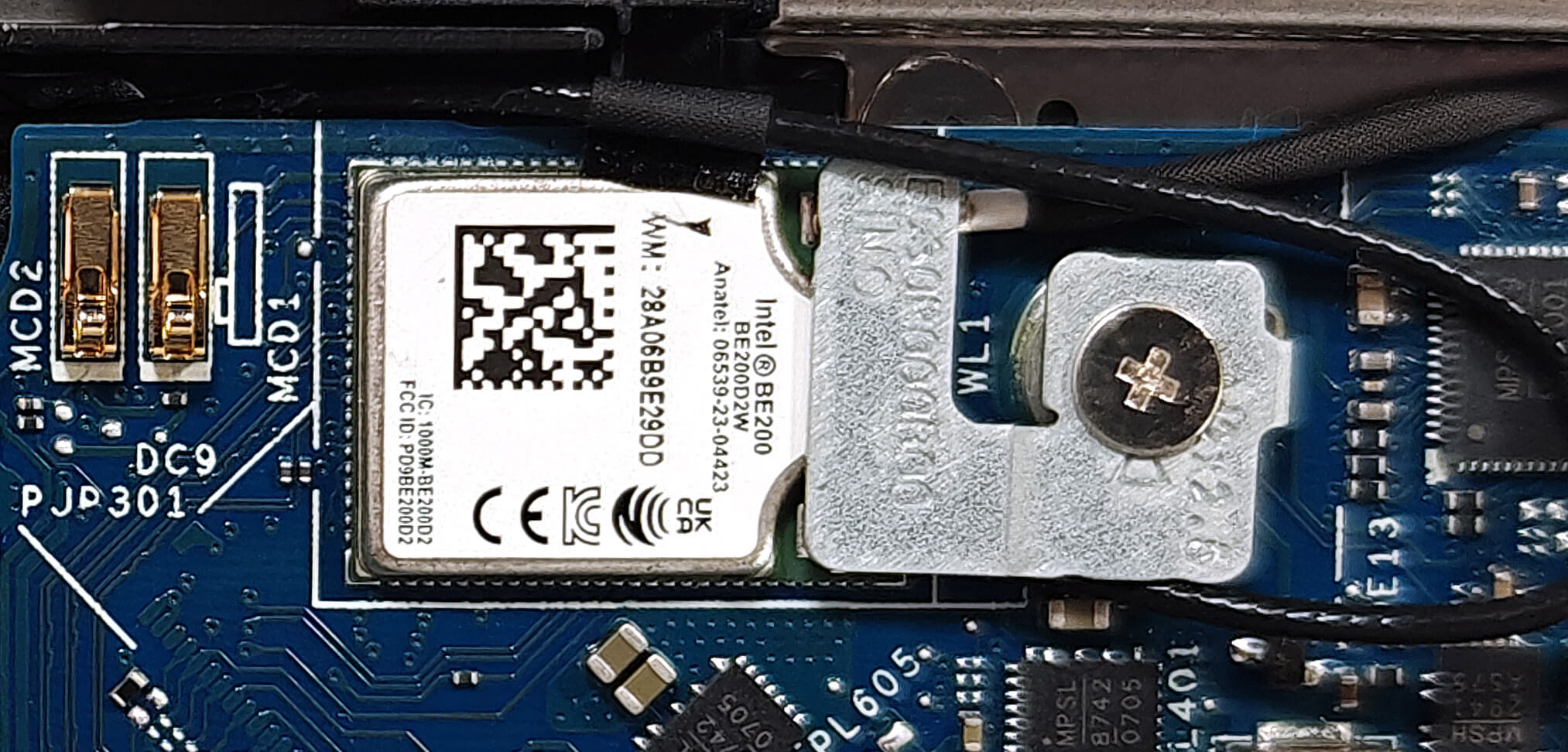
Повече информация: Върху топлинния разпръсквач може да се види запоената Wi-Fi 7 карта. Слотът за WWAN вляво от вентилатора е за допълнителна 4G или 5G свързаност. Вижда се, че нашето устройство не разполага с този вид функционалност, тъй като слотът липсва.
Преглед на охладителната система
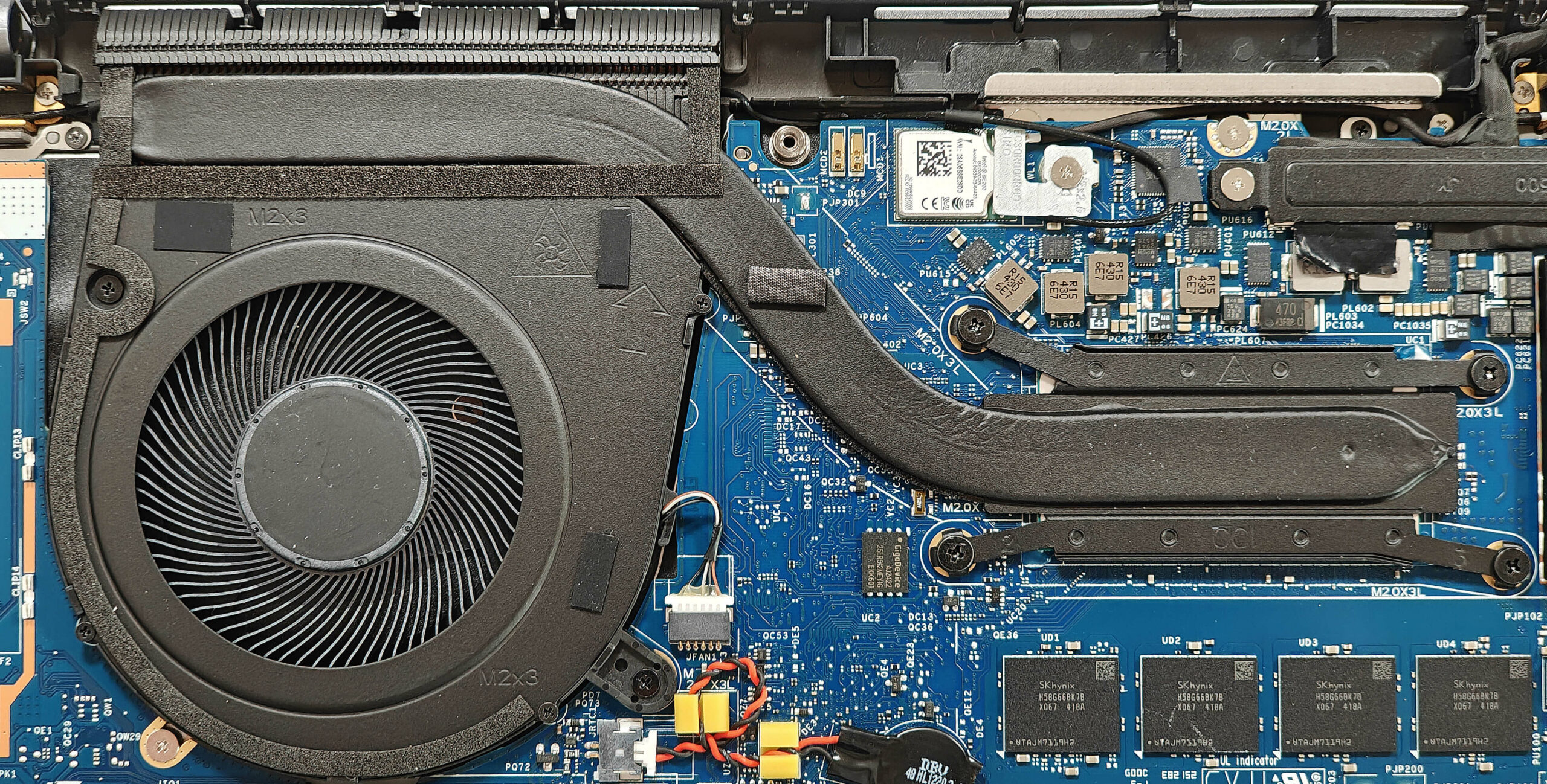
Повече информация: Системата за охлаждане се състои от един голям вентилатор, прилично дълга топлопроводна тръба, монтиран отгоре радиатор и топлинен разпределител, които осигуряват ефективно управление на топлината.
- Прегледайте единствения голям вентилатор, за да се уверите, че е свободен от прах и замърсявания.
- Проверете прилично дългата топлинна тръба за признаци на износване или повреда.
- Проверете дали монтираният отгоре радиатор е правилно поставен и не пречи на движението.
- Уверете се, че топлоразпределителят е надеждно поставен на мястото си, за да поддържа оптимална охлаждаща ефективност.
Dell Latitude 14 7450 задълбочено ревю
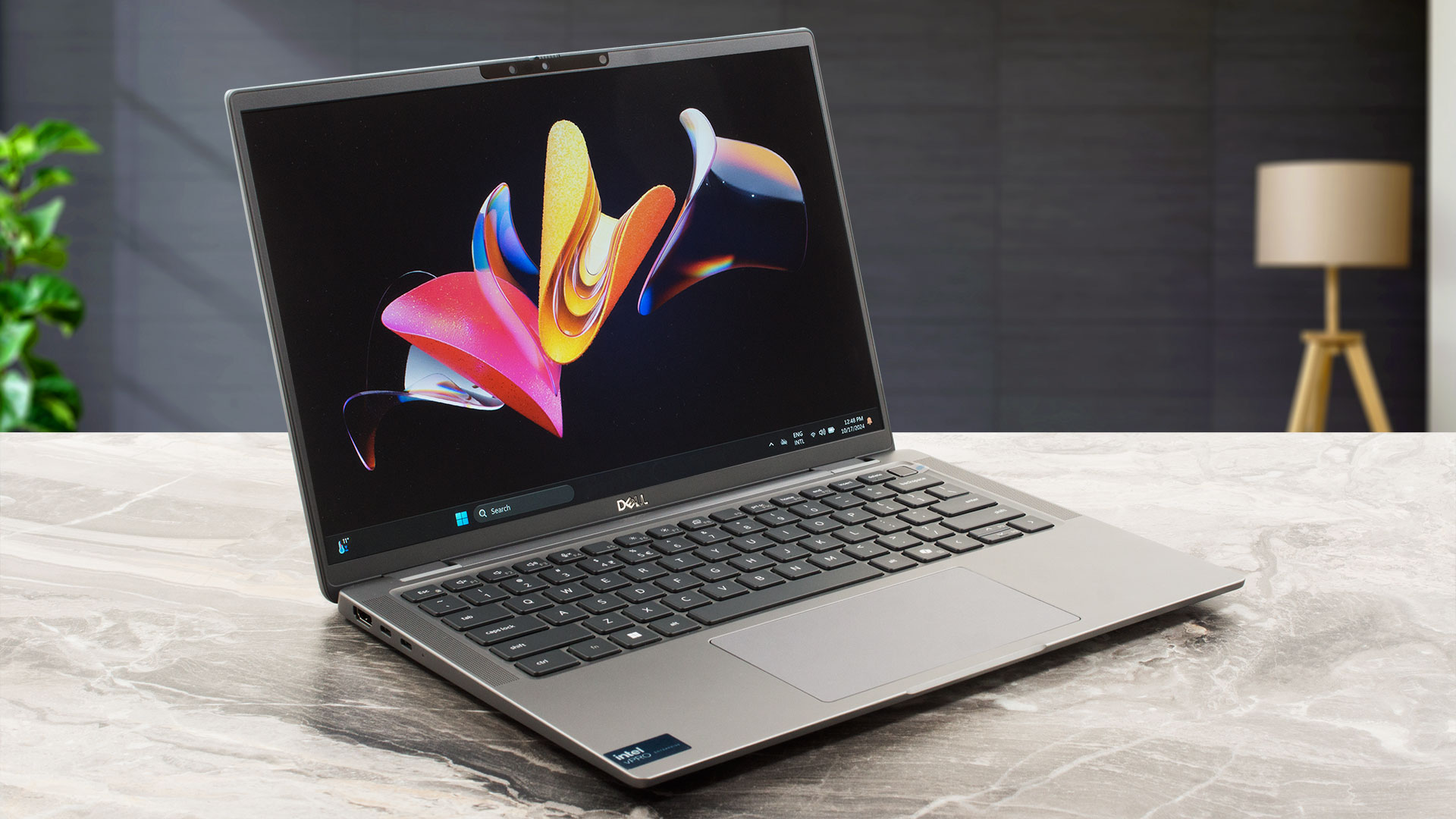
Dell Latitude 7450 се предлага в конфигурации Mainstream, Ultralight и 2 в 1. Ние купихме първата с Core Ultra 7 165U, 32 GB LPDDR5x RAM и 1200p IPS екран. Той има достатъчно мощност за ежедневни или офис задачи и дори за леки игри. Както вече загатнахме, тази машина се предлага с 15W процесори Intel Meteor Lake-U или 28W процесори от серията H. Възможността за ъпгрейд може да е огра�[...]
Плюсове
- Вентилаторът не е шумен в режим "Ultra Performance"
- Солидно качество на изработката
- Страхотни входни устройства
- Без ШИМ (BOE0A2A)
- Широки ъгли на видимост (BOE0A2A)
- 299 нита максимална яркост (BOE0A2A)
- 4x USB портове
- Дълъг живот на батерията (~ 11 часа видеоклипове)
- Затвор за поверителност
- Четец за пръстови отпечатъци, слот за NanoSIM, инфрачервена уеб камера, NFC и четец за смарт карти (всички са по избор)
- Процесорът може да поддържа тактова честота 3,24 GHz / 2,71 GHz P и E-ядро при продължителни натоварвания
- Страхотен режим "Оптимизиран" ~ 2,65 GHz / 2,25 GHz честота на P и E-ядрата при дълги натоварвания на процесора заедно с тих вентилатор
- До 64 GB LPDDR5x RAM
- Добър комфорт при максимално натоварване на процесора
- Бърз SSD диск 2230 (512GB SK Hynix BC901)
- Wi-Fi 7 + Bluetooth 5.4
- Добро качество на звука
Минуси
- Само един слот M.2 + запоена памет
- Множество допълнителни екстри
- Ниско покритие на sRGB (BOE0A2A)
- Няма опции за дисплей с висока честота на опресняване
 Author: Dimitar Stalev

![[август 2026 г.] Световна класация на най-продаваните графични процесори за лаптопи в Amazon – Apple е безспорен лидер, а RTX 5060 на NVIDIA оглавява класацията за специализираните графични процесори](https://laptopmedia.com/wp-content/uploads/2026/09/Best-Selling-GPUs-GLOBAL-Top-10-400x225.jpg)
![[Август 2026 г.] Световна класация на най-продаваните процесори за лаптопи в Amazon – Apple доминира както в бюджетния, така и в премиум сегмента: A18 Pro и M5 разгромяват Intel и AMD през август 2026 г.](https://laptopmedia.com/wp-content/uploads/2026/09/Best-Selling-CPUs-GLOBAL-Top-10-400x225.jpg)
![[Август 2026 г.] Amazon Global: Топ 10 на най-продаваните лаптопи – Apple MacBook Neo оглавява класацията, докато бюджетните и среднокласовите лаптопи с Windows се борят за пазарен дял](https://laptopmedia.com/wp-content/uploads/2026/09/Best-Selling-Laptops-GLOBAL-Top-10-400x225.jpg)
![[август 2026 г.] Най-продаваните марки лаптопи в Amazon Global – Apple доминира по приходи, докато HP е лидер по разнообразие на моделите](https://laptopmedia.com/wp-content/uploads/2026/09/GLOBAL-Best-Brands-400x225.jpg)
![[август 2026 г.] Amazon Global: Топ 10 на най-продаваните геймърски лаптопи – HP Victus 15 заема първото място, докато класацията се доминира от достъпни модели](https://laptopmedia.com/wp-content/uploads/2026/09/Best-Selling-Gaming-Laptops-GLOBAL-Top-10-400x225.jpg)
