Как да отворите HP OMEN MAX 16 (AMD, 16-ak0000) – възможности за разглобяване и надграждане
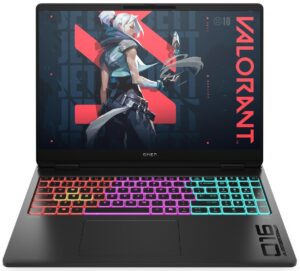
Преди да започнете: Изключете лаптопа, изключете зарядното устройство и периферните устройства и задръжте бутона за захранване за няколко секунди, за да се разреди остатъчната енергия. Работете върху чиста, непроводима повърхност и използвайте ESD защита, ако има такава.
Отваряне на долния панел
- Поставете лаптопа с главата надолу върху мека повърхност, за да избегнете надраскване на капака.
- Развийте шестте долни винта.
- Поставете тънък пластмасов инструмент за изтръгване между долния панел и шасито и освободете първата скоба.
- Обхождайте периметъра, като издърпвате останалите щипки стъпка по стъпка.
- Повдигнете долния капак и го оставете настрана.
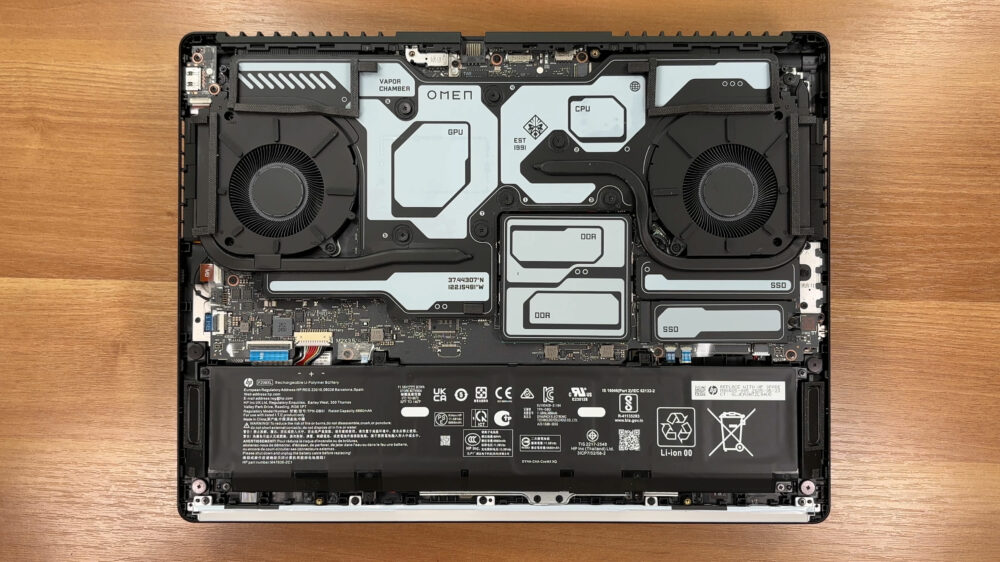
Преглед на вътрешното оформление
- След като влезете вътре, дизайнът е лесен за проследяване: голям термичен блок доминира в горната половина, докато паметта и съхранението са разположени по-близо до центъра за достъп до обслужване.
- Изключете батерията, преди да докоснете RAM, SSD или безжичната карта.
Охладителна система и почистване
- За охлаждането се грижат два вентилатора, които работят с парна камера, която разпределя топлината в широка зона на дънната платка.
- HP използва течен метал като основен термичен интерфейс, което помага на термиката, но прави отстраняването на охладителя и повторното му поставяне сложна сервизна задача.
- За рутинна поддръжка се съсредоточете върху праха: използвайте кратки изхвърляния на сгъстен въздух през стековете на ребрата, като внимателно придържате лопатките на вентилатора, за да предотвратите прекомерно въртене.
- Ако някога повдигнете парната камера, трябва да инсталирате отново правилно оригиналните термични материали. Опитът за това без подходящите съединения и подложки може да доведе до прегряване след повторното сглобяване.
Изваждане и смяна на батерията
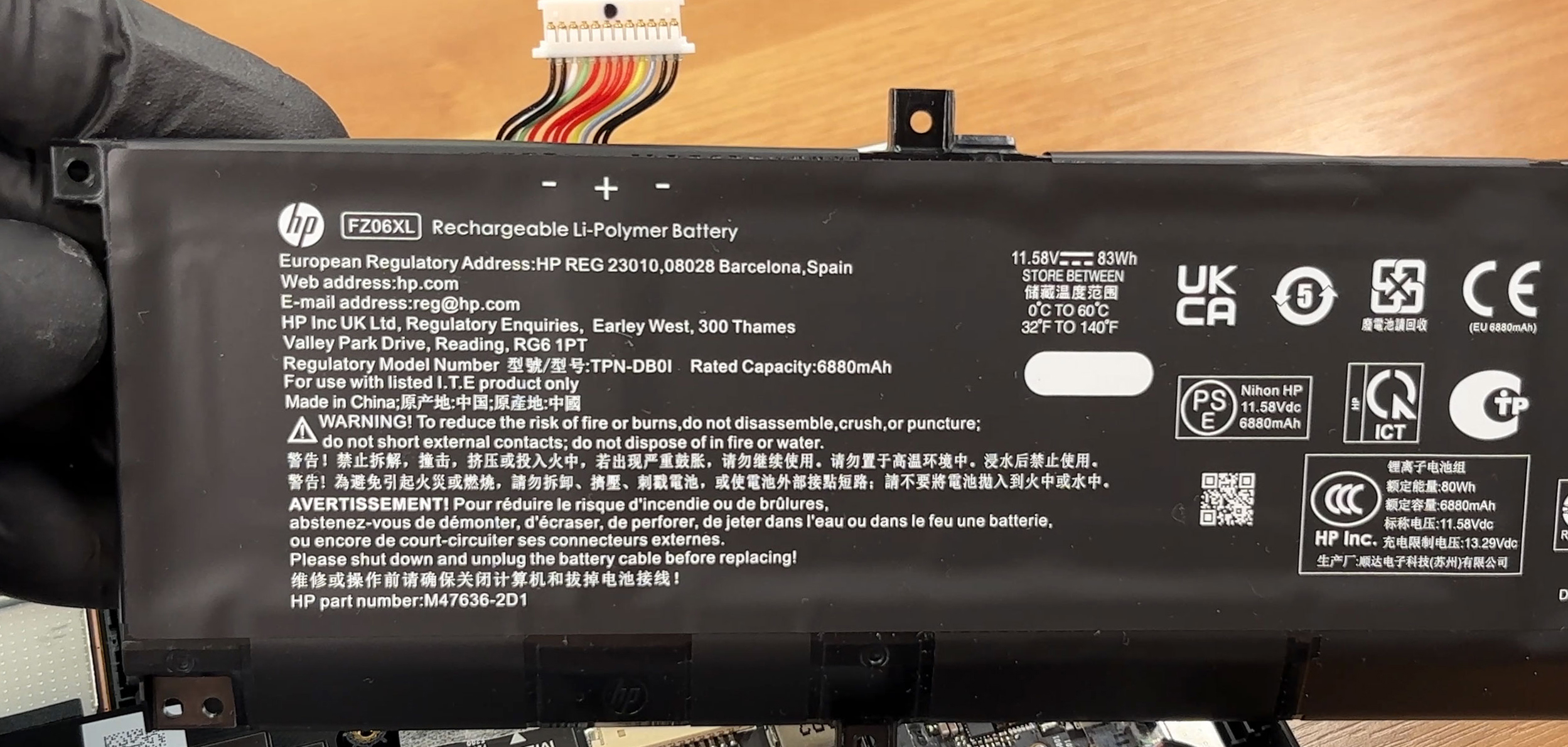
- Лаптопът използва литиево-полимерен акумулатор с капацитет 83Wh (11,58 V), закрепен с винтове.
- Изключете кабела на батерията от дънната платка, като издърпате конектора направо от гнездото му.
- Развийте винтовете за монтаж на батерията.
- Повдигнете батерията от шасито.
- Монтирайте отново, като поставите батерията обратно на мястото й, затегнете равномерно винтовете и свържете отново здраво кабела.
Надграждане на паметта
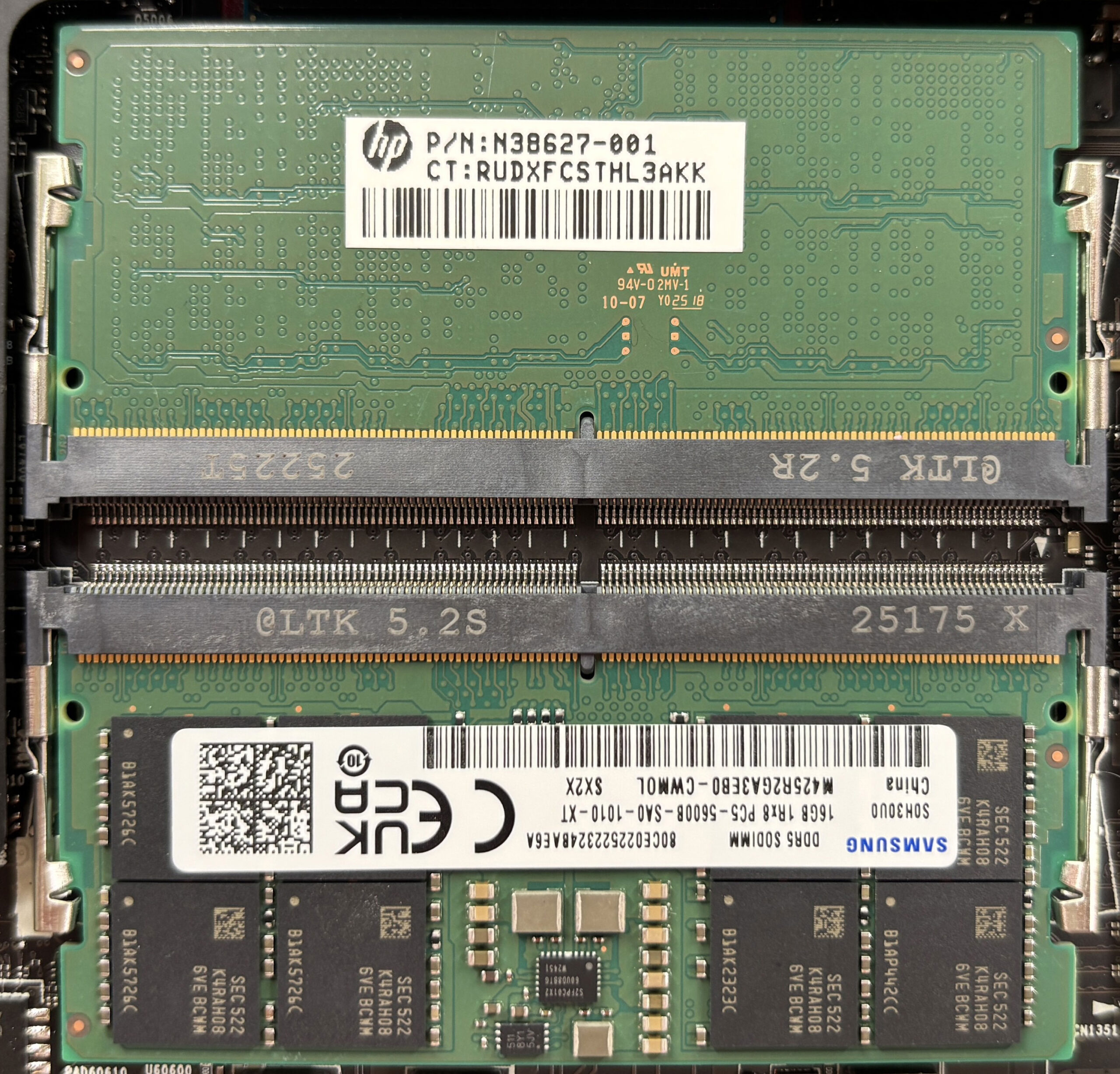
- Паметта може да се надгражда напълно чрез два слота DDR5 SO-DIMM.
- HP посочва поддръжка на общо до 64GB (2x32GB) при скорост до DDR5-5600 MT/s.
- За да замените или добавите RAM памет, разгънете страничните щипки, плъзнете модула под ъгъл, поставете новия SO-DIMM под същия ъгъл, след което го натиснете надолу, докато двете щипки се заключат.
- За най-добра производителност използвайте съчетани модули и по възможност използвайте двуканална конфигурация.
Надграждане на хранилището
- В зависимост от точната конфигурация шасито може да бъде пригодено за един или два M.2 NVMe SSD слота.
- При оформлението с два слота едната позиция за SSD се намира под зоната на парната камера заедно с близките захранващи компоненти, докато другият слот е по-достъпен за бързи ъпгрейди.
- HP посочва поддръжка на до 2 TB PCIe Gen4 NVMe “Performance” SSD и до 1 TB PCIe Gen5 NVMe “Performance” SSD в поддържаните конфигурации.
- При ъпгрейд използвайте леснодостъпния M.2 слот, ако има такъв, защото достигането до покрития слот може да изисква отстраняване на парната камера, което е сложна работа поради интерфейса от течен метал.
- За да замените SSD в достъпен слот, отстранете всеки щит/охладител, развийте фиксиращия винт, измъкнете устройството, поставете новото SSD, закрепете го с винта и монтирайте отново термичния интерфейс/щит.
Съвет: Помислете за прегледа на нашата класация на най-добрите M.2 SSD дискове за производителност, за да изберете най-доброто решение за съхранение за вашите нужди.
Можете да закупите PCIe Gen4 NVMe SSD тук: Купи от Laptop.bg
Можете да закупите PCIe Gen5 NVMe SSD тук: Купи от Laptop.bg
Надграждане на безжична карта
- Безжичният модул може да се сменя и зависи от конфигурацията.
- HP посочва Intel Wi-Fi 7 BE200 (2×2) с Bluetooth 5.4 или Intel Wi-Fi 6E AX211 (2×2) с Bluetooth 5.3 като обичайни опции.
- За да смените картата, изключете изводите на антената, като ги повдигнете право нагоре от стойките им, развийте единичния фиксиращ винт, измъкнете картата, след което обърнете процеса с новия модул.
Бележки за обслужването и ограничения за надграждане
- Реалистичните ъпгрейди включват оперативна памет, поне едно гнездо за SSD (в зависимост от конфигурацията), Wi-Fi модула и батерията.
- Работата, която изисква отстраняване на парната камера, е напреднала и трябва да се извършва само ако разполагате с подходящи термични материали и опит в работата с течен метал.
- Централният процесор и графичният процесор не могат да се заменят от потребителя.
Контролен списък за повторно сглобяване
- Уверете се, че модулите RAM са напълно заключени и поставени.
- Потвърдете, че винтовете за задържане на SSD и всички щитове/охладители са правилно монтирани.
- Свържете отново надеждно Wi-Fi антените и прокарайте кабелите точно както преди.
- Свържете отново батерията накрая.
- Натиснете долния капак по периметъра, докато всички щипки се захванат, след което монтирайте отново винтовете равномерно.
Обобщение: По отношение на сменяемите части можете реално да обслужвате и надграждате SSD, паметта и батерията, докато основните чипове се намират под основния охлаждащ хардуер и не могат да се надграждат от потребителя. Като цяло OMEN MAX 16 предлага добри възможности за надграждане на RAM и паметта, с умерени усилия за обслужване поради покритието на парната камера.
HP OMEN MAX 16 (16-ab0000, ak0000) задълбочено ревю
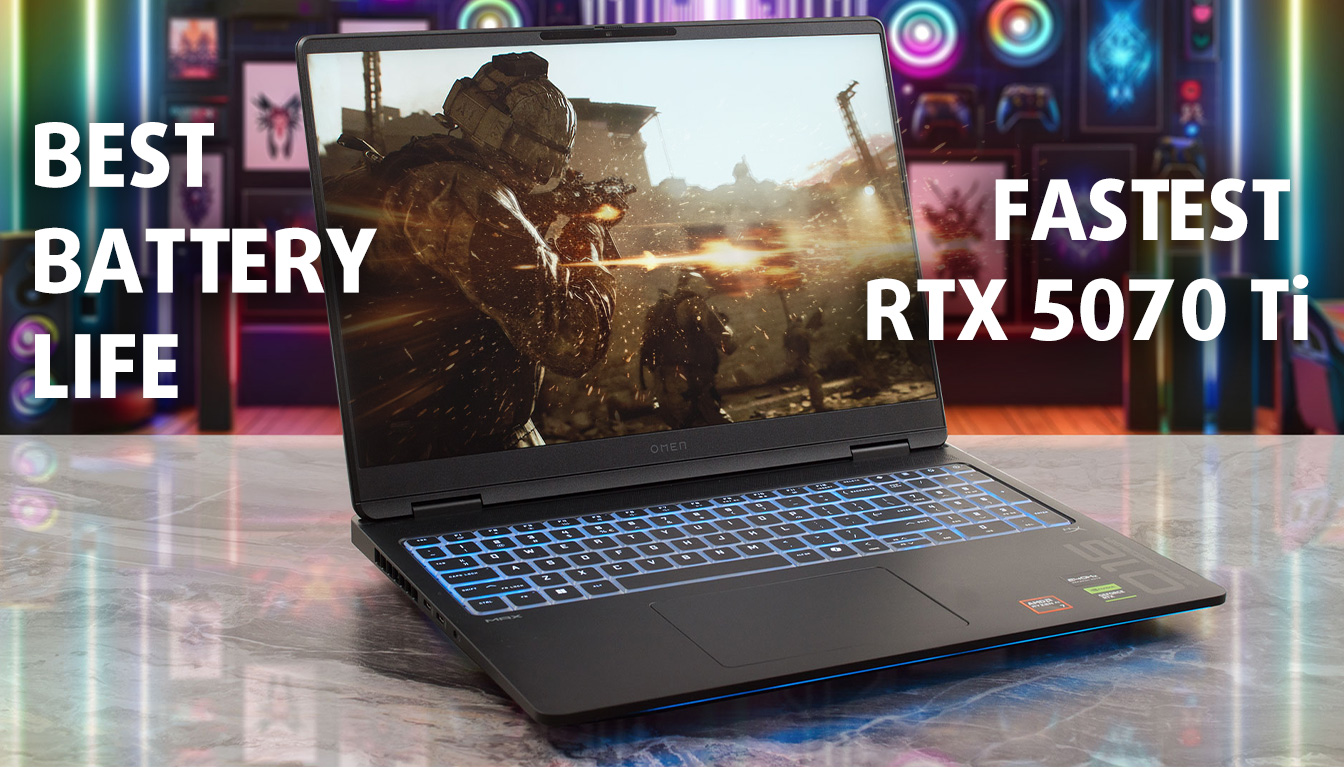
HP OMEN MAX 16 пристига с мисия: да докаже, че не е необходим шумен, агресивен дизайн, за да се постигне рекордна производителност. Той съдържа някои от най-мощните налични мобилни хардуери (включително процесори AMD Ryzen AI от най-висок клас и графични процесори NVIDIA RTX 50) в елегантно, сдържано шаси, което изглежда толкова добре в заседат[...]
Плюсове
- Рекордна производителност на графичния процесор (тестван най-бързият RTX 5070 Ti)
- Феноменален живот на батерията (над 10 часа)
- Отлично управление на топлината както за CPU, така и за GPU
- Дисплеят без ШИМ е чудесен за комфорта на очите
- Голяма възможност за надграждане с два слота за RAM и поддръжка на SSD Gen5
- Елегантен, сдържан дизайн, подходящ за всяка среда
Минуси
- Цветовото покритие на дисплея (90% sRGB) е по-ниско от обявеното (100%)
- Клавишите със стрелки с половин височина не са идеални за игри
- Достъпът до основния слот за SSD е труден (под изпарителната камера)
 Author: Dimitar Stalev

![[юли 2026 г.] Световна класация на най-продаваните графични процесори за лаптопи в Amazon – RTX 5060 доминира в премиум сегмента, а Intel продължава да властва в бюджетния сегмент](https://laptopmedia.com/wp-content/uploads/2026/08/Best-Selling-GPUs-GLOBAL-Top-10-400x225.jpg)
![[Юли 2026 г.] Световна класация на най-продаваните процесори за лаптопи в Amazon – Apple доминира в премиум сегмента, а Intel запазва първото място в общата класация](https://laptopmedia.com/wp-content/uploads/2026/08/Best-Selling-CPUs-GLOBAL-Top-10-400x225.jpg)
![[July 2026] Amazon Canada: Top 10 Best-Selling Laptops – Apple MacBook Neo Dominates the Market to Claim the #1 Spot](https://laptopmedia.com/wp-content/uploads/2026/08/Best-Selling-Laptops-CA-Top-10-2-400x225.jpg)
![[July 2026] Best-Selling Laptop Brands on Amazon Japan – HP and Lenovo Dominate Units and Revenue Amid Fierce Competition](https://laptopmedia.com/wp-content/uploads/2026/08/CO.JP-Best-Brands-2-400x225.jpg)
![[July 2026] Amazon Italy: Top 10 Best-Selling Laptops – Apple MacBook Neo Claims the #1 Spot Amid Budget-Friendly Dominance](https://laptopmedia.com/wp-content/uploads/2026/08/Best-Selling-Laptops-IT-Top-10-400x225.jpg)
