Как да отворите HP OMEN MAX 16 (Intel, 16-ah0000) – възможности за разглобяване и надграждане
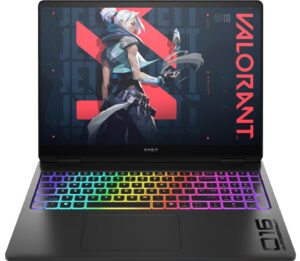
Преди да започнете: Изключете лаптопа, изключете зарядното устройство и всички периферни устройства и задръжте бутона за захранване за няколко секунди, за да се разреди остатъчната енергия. Работете върху чиста, непроводима повърхност и, ако е възможно, използвайте антистатична лента за китка.
Отваряне на долния панел
- Поставете лаптопа с главата надолу, така че задните вентилационни отвори да са обърнати настрани от вас.
- Развийте шестте винта, които закрепват долния панел. Един от тях е капацитивен и ще остане прикрепен към панела – просто се уверете, че е напълно разхлабен.
- Поставете тънък пластмасов инструмент за изтръгване между панела и шасито близо до един от ръбовете.
- Внимателно завъртете инструмента, за да освободите първата скоба, след което обходете периметъра, като издърпате скобите по страните и отпред.
- След като всички щипки са освободени, повдигнете долния панел и го оставете настрана.
Внимание: Използвайте само пластмасови инструменти върху боядисаните повърхности и около вентилационните отвори, за да избегнете надраскване или огъване на капака.
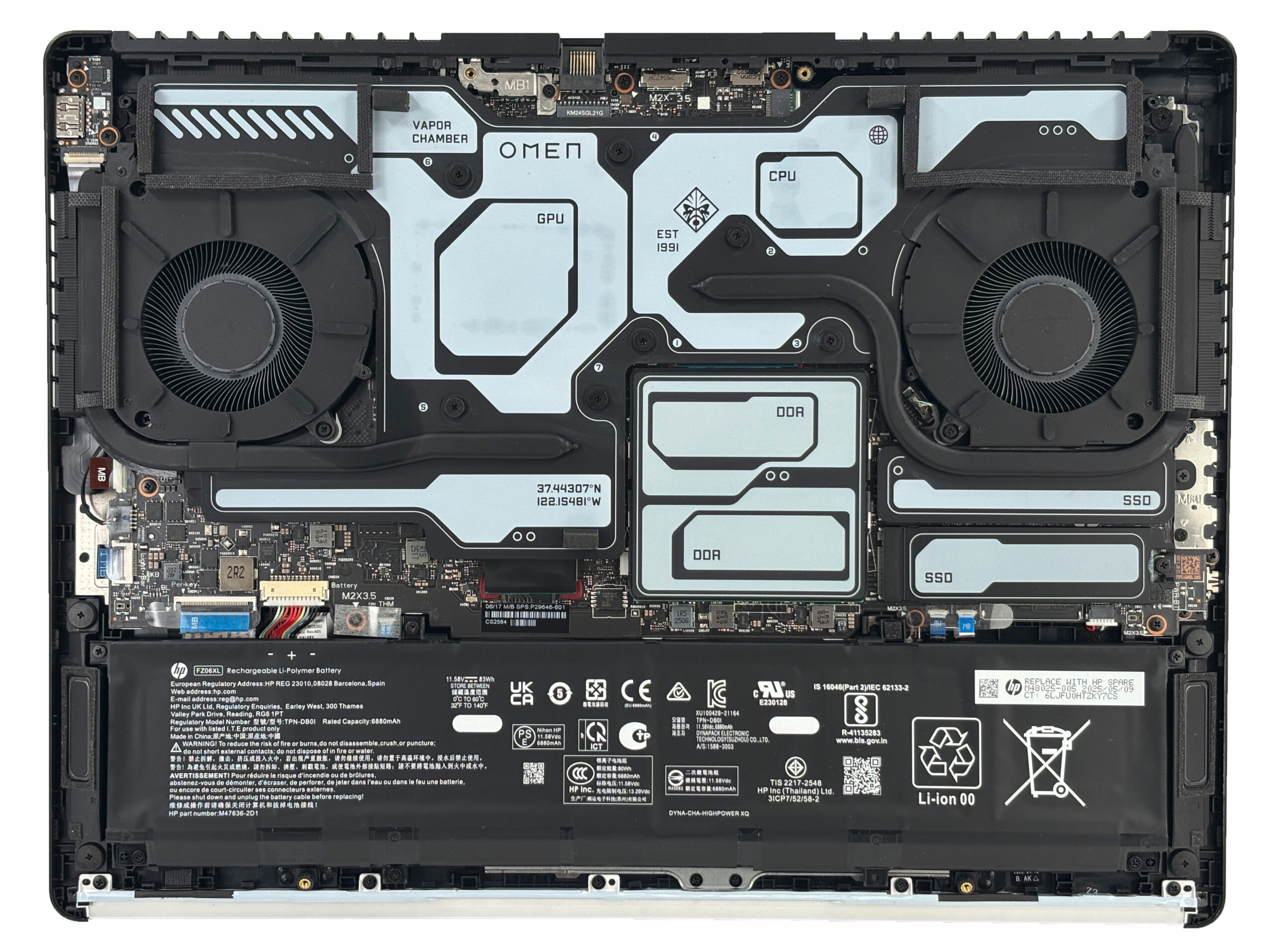
Изваждане и подмяна на батерията
- Отвътре намерете 6-клетъчната батерия (83Wh), разположена в предния край на шасито.
- Идентифицирайте конектора на батерията и внимателно издърпайте пластмасовия корпус направо от платката, за да изключите захранването.
- Развийте винтовете, които закрепват батерията към шасито. Запазете местоположението им за повторното сглобяване.
- Повдигнете батерията от гнездото ѝ, като внимавате да не притиснете кабелите на високоговорителя или Wi-Fi антената.
- За да инсталирате заместващ пакет, поставете го плоски в таблото, монтирайте отново всички винтове и свържете здраво отново кабела на батерията, така че да е напълно поставен.
Повече информация: Литиево-полимерната батерия с капацитет 83Wh поддържа бързо зареждане (до ~50% за около 30 минути, когато системата е изключена), което е полезно за бързи тестове след повторното сглобяване.

Опции за надграждане на паметта (RAM)
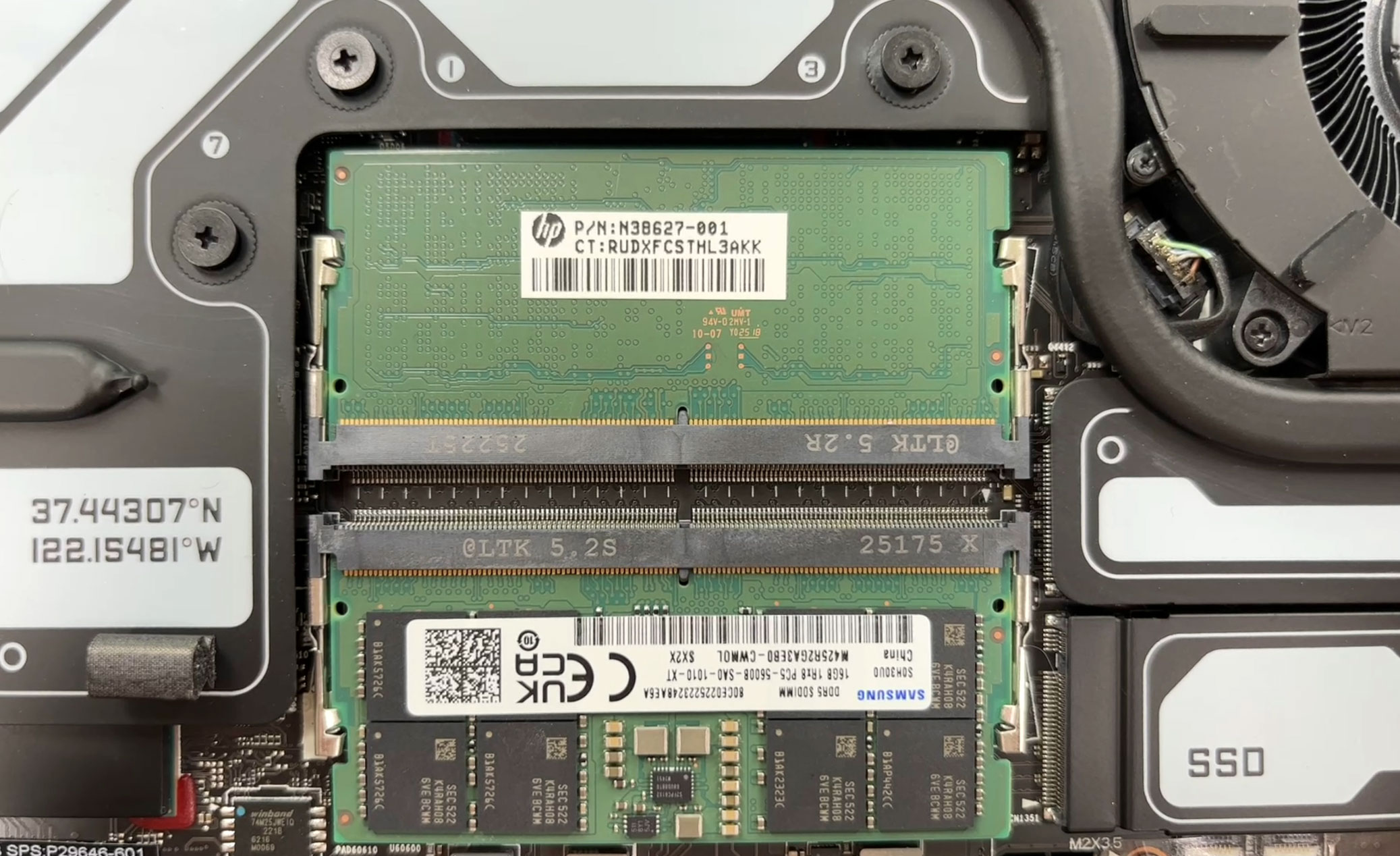
- Намерете двата слота за SODIMM в централната част на дънната платка, покрити с етикетирани щитове или тънки термични подложки.
- Внимателно отлепете или повдигнете щитовете, за да могат да бъдат използвани отново по-късно. Не повреждайте и не изхвърляйте термичните подложки в горната част на модулите.
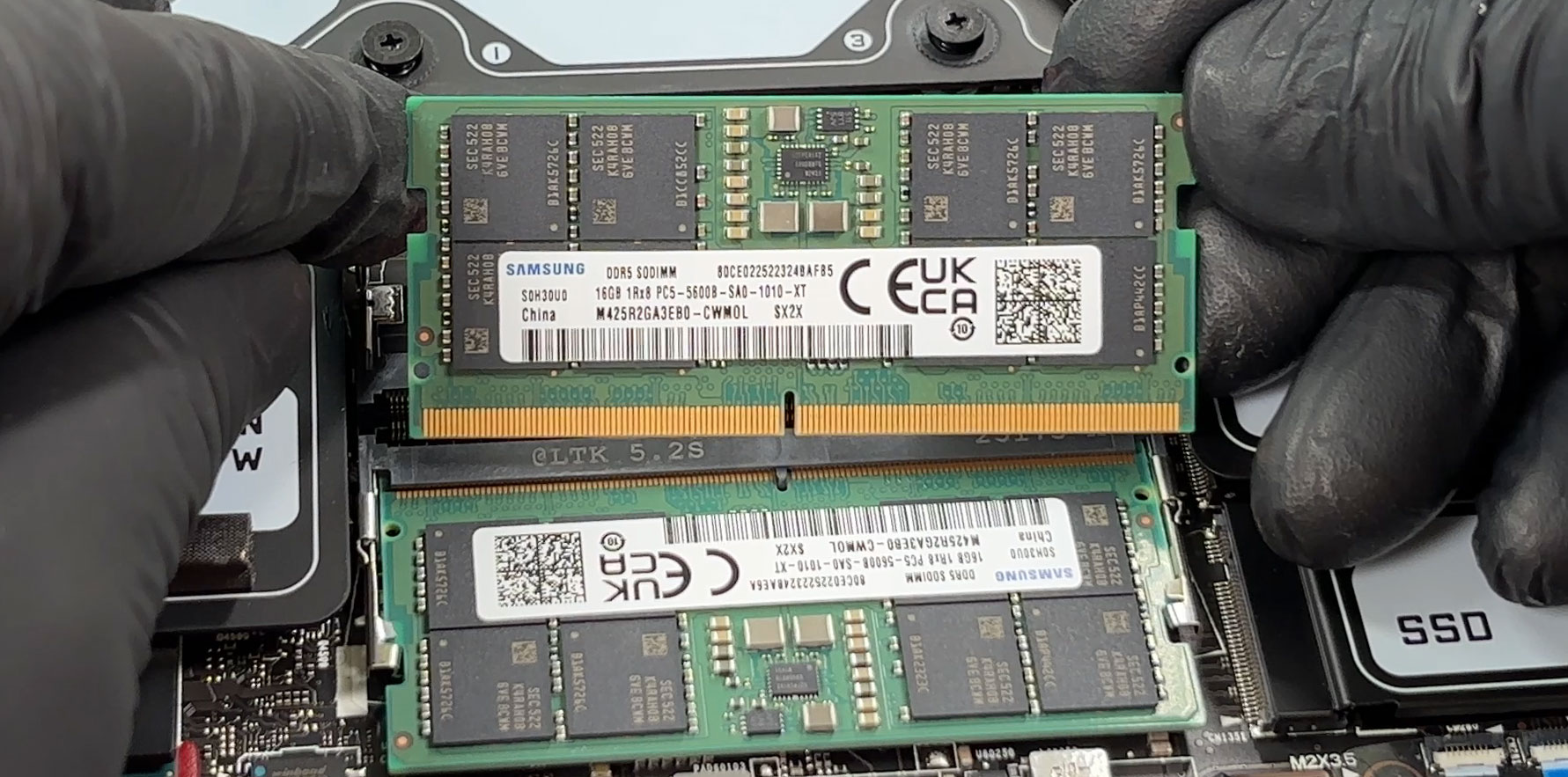
- Системата използва стандартни DDR5 SODIMM модули. В зависимост от конфигурацията можете да получите модули DDR5-5600 или DDR5-6400. Нашето устройство се доставя с 32GB (2×16GB) DDR5-5600 Samsung стикове.
- За да извадите модул, натиснете двете странични щипки навън. Модулът SODIMM ще изскочи под ъгъл.
- Плъзнете модула направо от слота.
- За да инсталирате нова RAM памет, подравнете прореза в SODIMM с ключа в слота, поставете го под ъгъл, след което го натиснете надолу, докато двете щипки щракнат на място.
- Преместете щита и термичните подложки, така че да са плоски и да имат добър контакт с паметта.
Можете да закупите DDR5 RAM модули тук: Купи от Laptop.bg
Опции за надграждане на съхранението
- HP OMEN MAX 16 (Intel) разполага с два M.2 слота за NVMe SSD дискове:
- Слот 2: Достъпен за потребителя под етикетиран щит. Това е препоръчителният слот за ъпгрейд, тъй като не изисква отстраняване на охладителя.
- Слот 1: Намира се под камерата за изпарения заедно с VRM модулите. Достъпът тук изисква демонтиране на целия охлаждащ модул.
- Конфигурациите варират:
- Моделите от най-висок клас RTX 5090 / 5080 / 5070 Ti могат да се доставят с PCIe Gen 5 x4 SSD.
- Другите варианти използват PCIe Gen 4 x4 SSD с капацитет до 2 TB, включително варианти с двойно съхранение с два диска с капацитет 512 GB.
- За надграждане на вторичния (достъпен за потребителя) отсек:
- Отстранете щита или етикета на SSD, като развиете винта или внимателно го отлепите назад.
- Отвийте винта за монтиране на SSD диска; дискът ще изскочи под ъгъл.
- Измъкнете SSD диска от конектора и поставете нов PCIe 4.0 или 5.0 NVMe диск (според конфигурацията ви) под същия ъгъл.
- Натиснете го надолу и го закрепете с винта, след което монтирайте отново щита и се уверете, че термичният интерфейс покрива устройството.
- За напреднали: Достъпът до основния SSD диск (слот 1) изисква демонтиране на изпарителната камера. Опитвайте се да направите това само ако имате:
- свеж течен метал за контактните повърхности на CPU и GPU, и
- Сменяема бяла подложка за фазов обмен за VRM и захранващите шини.
Ако не разполагате с тези материали, оставете слот 1 недокоснат и използвайте само вторичния M.2 отсек за ъпгрейди.
Можете да закупите PCIe 4.0 SSD тук: Купи от Laptop.bg
Можете да закупите PCIe 5.0 SSD тук: Купи от Laptop.bg
Съвет: разгледайте нашите класации за производителност на най-добрите M.2 SSD дискове, за да изберете най-доброто решение за съхранение за вашите нужди.
Безжична карта и други сменяеми компоненти
- Wi-Fi картата е разположена в собствен слот M.2 и е закрепена с един винт с два антенни кабела (Main и Aux).
- В зависимост от конфигурацията ще намерите:
- Intel Wi-Fi 7 BE200 с Bluetooth 5.4, или
- Intel Wi-Fi 6E AX211 с Bluetooth 5.3.
- За да смените картата, внимателно повдигнете антенните съединители право нагоре с пластмасов инструмент, развийте фиксиращия винт и плъзнете модула от слота.
- Поставете новата карта под ъгъл, натиснете я надолу, закрепете я с винта и свържете отново антените към обозначените им стойки.
- Големият модул на панела за щракване и неговата малка платка са достъпни, след като долният капак бъде свален. Стерео високоговорителите също са завинтени, което прави и двата компонента лесни за смяна при необходимост.
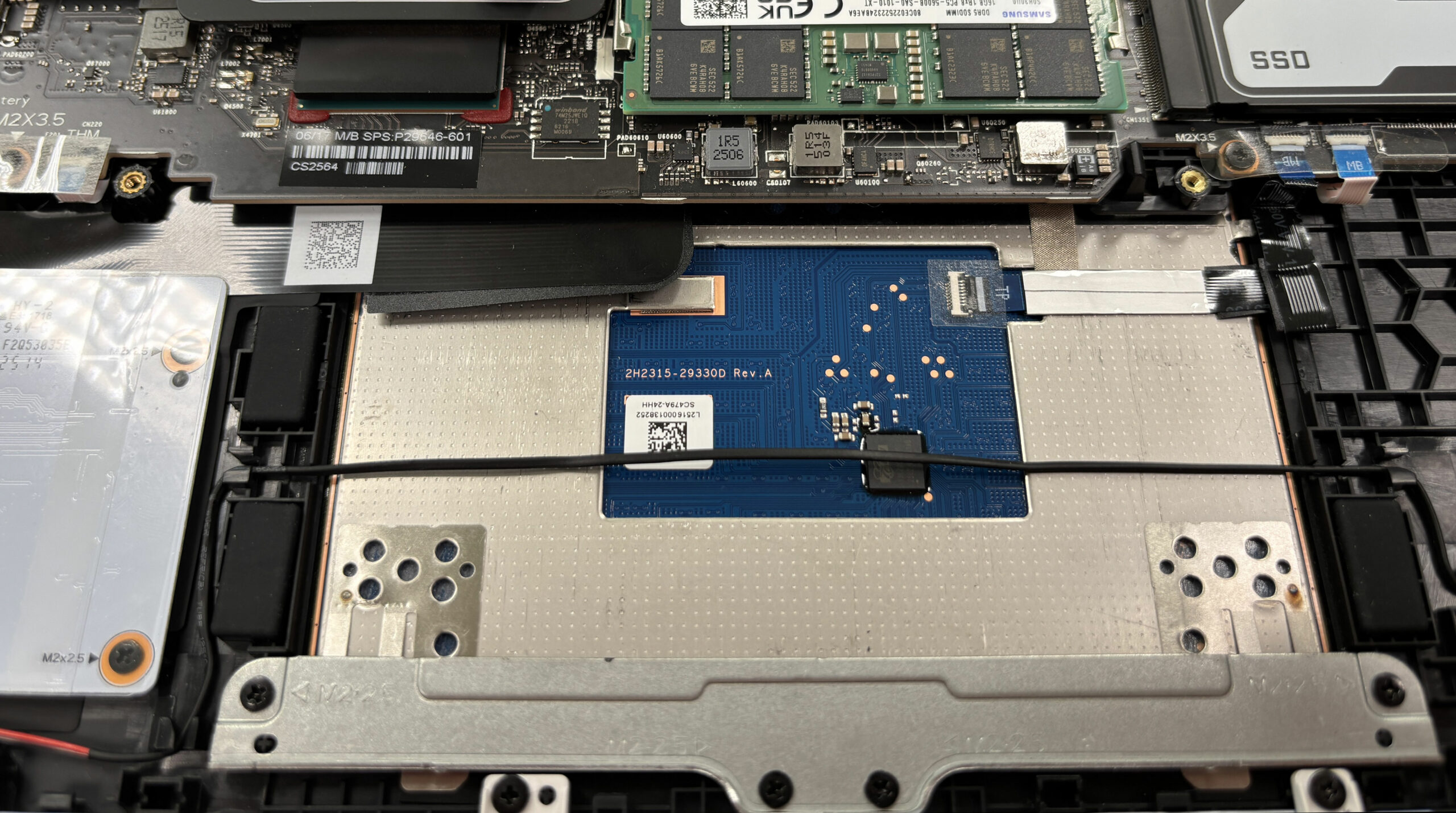
Охладителна система и поддръжка
- OMEN MAX 16 използва два големи вентилатора и парна камера, която обхваща както CPU, така и дискретния GPU.
- HP прилага течен метал върху матриците на CPU и GPU за подобряване на топлинната ефективност, докато VRM и захранващите компоненти се охлаждат с бяла подложка за фазов обмен.
- За рутинна поддръжка първо изключете батерията, а след това:
- Задръжте всеки вентилатор на място и използвайте кратки струи сгъстен въздух през задните и страничните вентилационни отвори, за да изчистите праха от ребрата на радиатора.
- Визуално проверете уплътненията от пяна и щитовете около зоните на CPU, GPU, DDR и SSD, за да се уверите, че не са се изместили.
- Разширено обслужване: Ако някога премахнете камерата за изпаряване:
- Внимателно обърнете внимание на зоните за контакт с течен метал на CPU и GPU и на точното разположение на бялата подложка за фазов обмен върху VRM.
- Преди да сглобите отново, трябва да почистите напълно и да нанесете отново течен метал и да инсталирате нова подложка за фазов обмен на същите места.
- Неправилното прилагане може да доведе до прегряване или повреда на компонентите, затова тази процедура се препоръчва само за опитни потребители.
Съвети за повторно сглобяване
- Преди да затворите лаптопа, проверете дали:
- Съединителят на батерията е здраво поставен.
- RAM модулите са заключени на място и техните щитове/подложки са монтирани отново.
- Всички SSD дискове и Wi-Fi картата са закрепени с винтове и са покрити с техните щитове или етикети.
- Кабелите на вентилатора и конекторите на високоговорителите са правилно включени.
- Поставете долния панел обратно върху шасито, като подравните портовете и ръбовете.
- Натиснете внимателно по периметъра, докато всички щипки щракнат обратно на мястото си.
- Затегнете шестте винта (включително капацитивния). Затегнете ги, без да ги затягате прекалено.
- Включете системата и проверете в BIOS/Windows дали новата RAM памет и SSD дисковете са открити и дали поведението на вентилатора е нормално.
Повече информация: HP OMEN MAX 16 е много изправна по отношение на оперативната памет, вторичния M.2 слот, батерията, Wi-Fi картата, високоговорителите и кликпада. Работата под парна камера (първичен SSD и директен достъп до CPU/GPU) се счита за усъвършенствана и трябва да се извършва само когато разполагате с подходящите материали за течен метал и фазов обмен на VRM.
HP OMEN MAX 16 (16-ah0000) задълбочено ревю
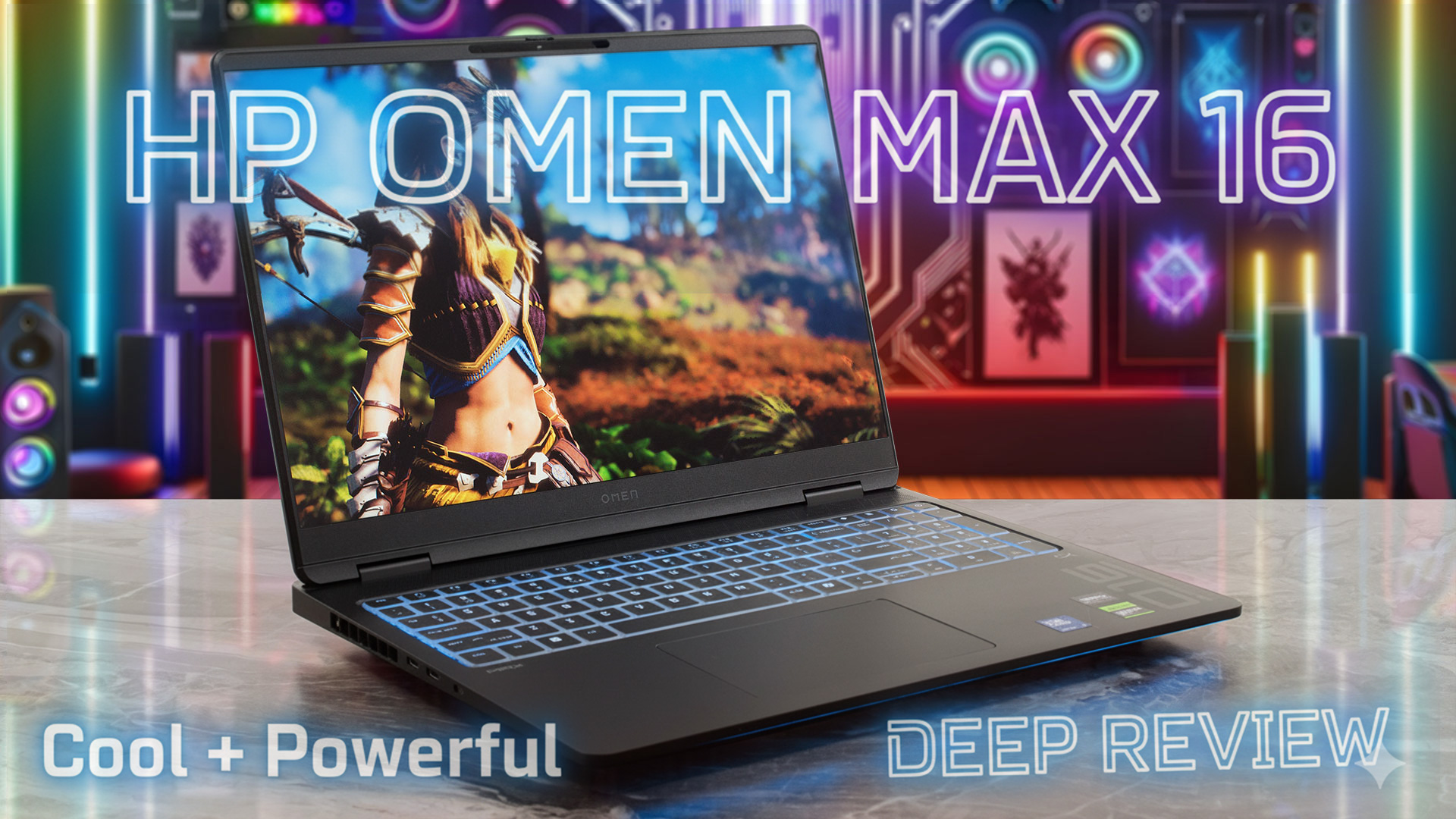
HP OMEN MAX 16 е майстор на маскировката. На пръв поглед елегантното му, сдържано черно шаси прилича повече на работна станция от висок клас, отколкото на геймърско чудовище. Но под тази фина външност се крие абсолютният връх на мобилната производителност: графичен процесор RTX 5090 и процесор от най-висок клас Intel Core Ultra 9. Това е "спящ" [...]
Плюсове
- Изключителното управление на топлината поддържа процесора и графичния процесор много хладни
- Отлична, стабилна гейминг производителност с RTX 5090
- Голяма възможност за надграждане с два слота за RAM и два M.2
- Дисплеят без ШИМ с точни цветове е чудесен за работа и игра
- Елегантен, сдържан дизайн с първокласно качество на изработката
- Изчерпателен избор на портове, включително Thunderbolt 4
Минуси
- Слаб живот на батерията (приблизително 3 часа)
- Клавишите със стрелки с половин височина не са идеални за игри
- Ъпгрейдът на основния SSD диск изисква демонтиране на охладителната система
 Author: Dimitar Stalev

![[юли 2026 г.] Световна класация на най-продаваните графични процесори за лаптопи в Amazon – RTX 5060 доминира в премиум сегмента, а Intel продължава да властва в бюджетния сегмент](https://laptopmedia.com/wp-content/uploads/2026/08/Best-Selling-GPUs-GLOBAL-Top-10-400x225.jpg)
![[Юли 2026 г.] Световна класация на най-продаваните процесори за лаптопи в Amazon – Apple доминира в премиум сегмента, а Intel запазва първото място в общата класация](https://laptopmedia.com/wp-content/uploads/2026/08/Best-Selling-CPUs-GLOBAL-Top-10-400x225.jpg)
![[July 2026] Amazon Canada: Top 10 Best-Selling Laptops – Apple MacBook Neo Dominates the Market to Claim the #1 Spot](https://laptopmedia.com/wp-content/uploads/2026/08/Best-Selling-Laptops-CA-Top-10-2-400x225.jpg)
![[July 2026] Best-Selling Laptop Brands on Amazon Japan – HP and Lenovo Dominate Units and Revenue Amid Fierce Competition](https://laptopmedia.com/wp-content/uploads/2026/08/CO.JP-Best-Brands-2-400x225.jpg)
![[July 2026] Amazon Italy: Top 10 Best-Selling Laptops – Apple MacBook Neo Claims the #1 Spot Amid Budget-Friendly Dominance](https://laptopmedia.com/wp-content/uploads/2026/08/Best-Selling-Laptops-IT-Top-10-400x225.jpg)
