Как да отворите Lenovo ThinkPad T14 Gen 4 – възможности за разглобяване и надграждане
Стъпка 1: Достъп до вътрешните компоненти
- Уверете се, че Lenovo ThinkPad T14 Gen 4 е изключен и поставен върху мека, чиста повърхност, за да се предотвратят драскотини или повреди.
- Отвийте 7-те капацитивни винта с глава Phillips от долната част на лаптопа.
- Изтръгнете долния панел, като започнете от един от горните два ъгъла с помощта на пластмасов инструмент.
Съвет: Бъдете внимателни по време на този процес, за да не повредите вътрешните клипсове или корпуса на лаптопа.
Стъпка 2: Изваждане на батерията
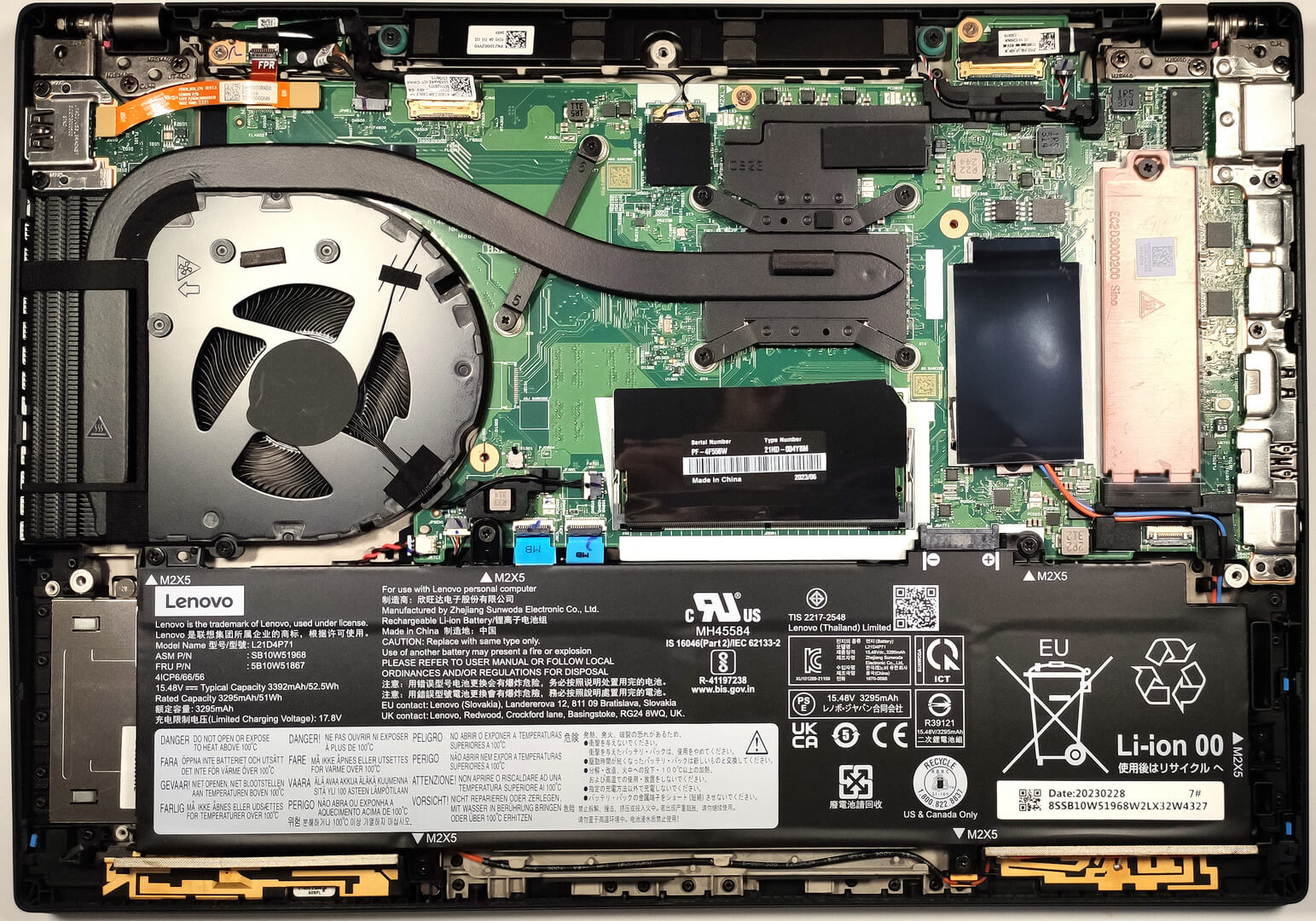
- Носете ръкавици, за да изключите безопасно вградения конектор на батерията, за да избегнете късо съединение.
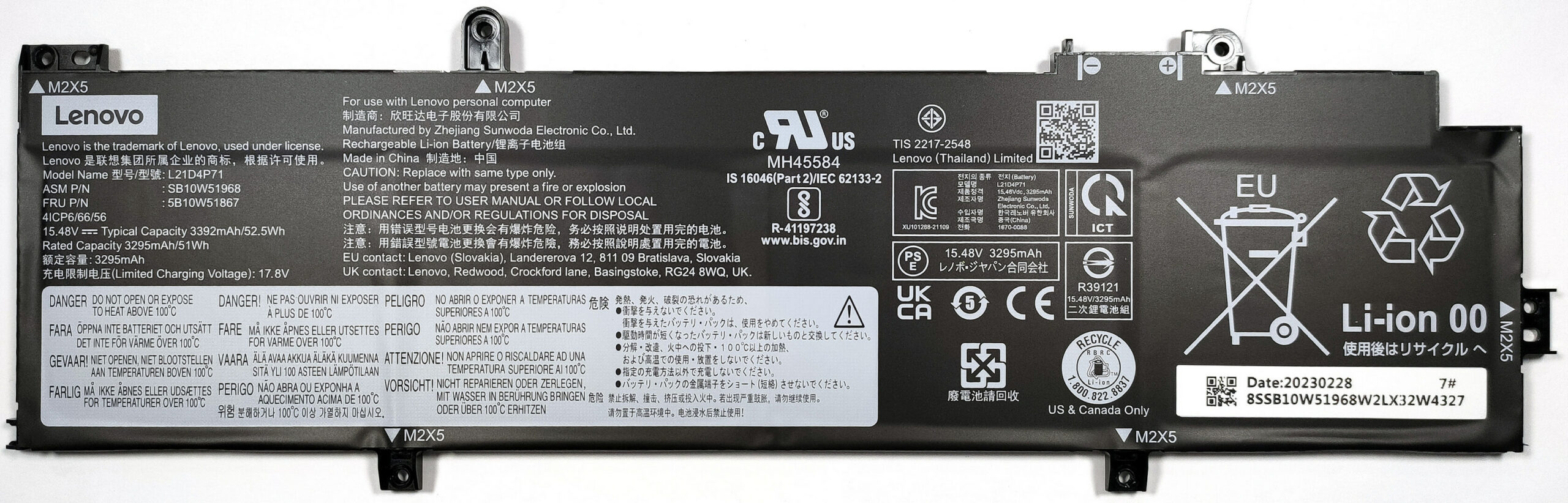
- Отстранете 6-те винта с глава “Филипс”, които закрепват батерията към шасито на лаптопа, след което повдигнете опционалната 52,5Wh батерия от устройството.
Внимание: Работете внимателно с батерията и нейния конектор, за да избегнете повреди.
Повече информация: Батерията с капацитет 52,5Wh осигурява до 11 часа и 7 минути сърфиране в интернет или 7 часа и 42 минути възпроизвеждане на видео, като предлага добър живот на батерията.
Надграждане на паметта
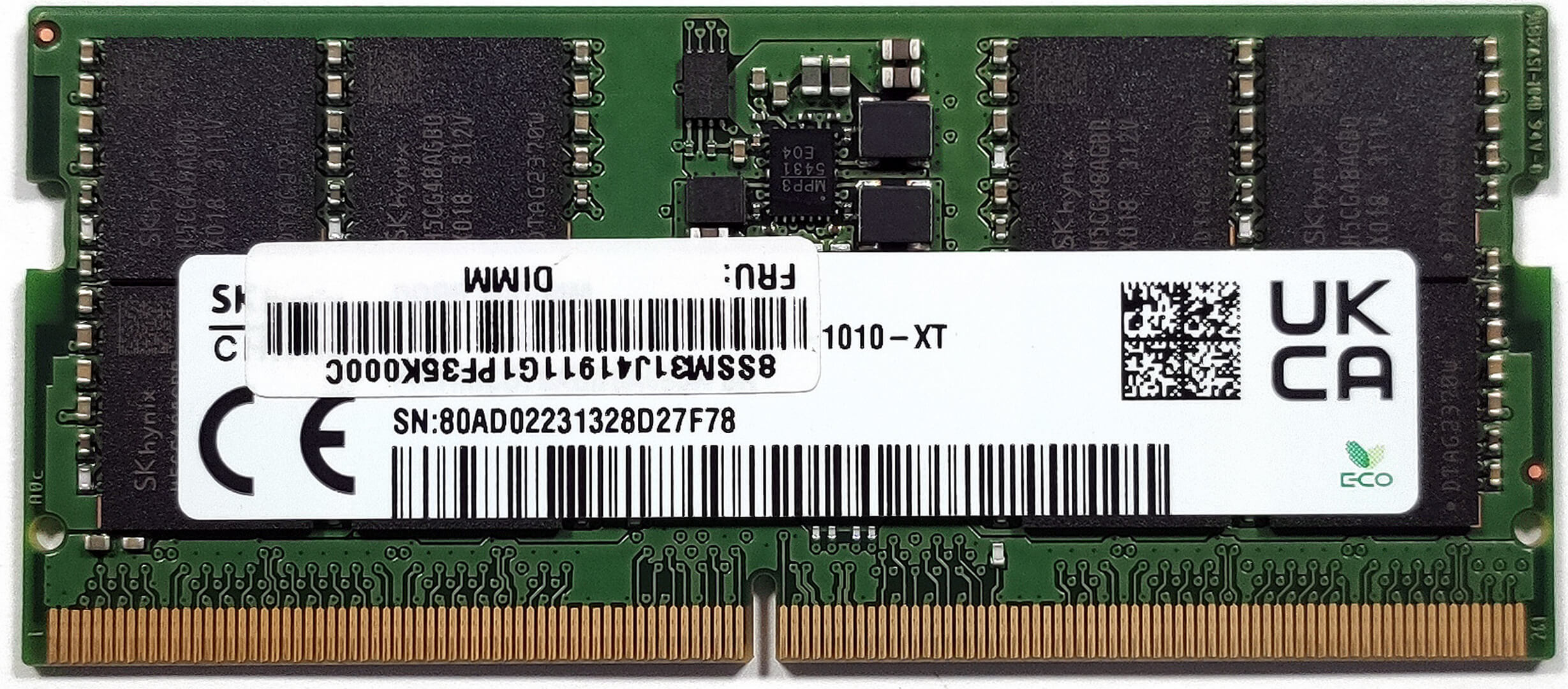
- Определете конфигурацията на паметта на вашето устройство. iGPU устройствата имат един слот за SODIMM и запоена памет, докато dGPU моделите имат само запоена памет.
- За моделите с DDR4 добавете до 32 GB DDR4-3200MHz памет, за да допълните 8 GB запоена памет. За моделите DDR5 можете да добавите до 16GB DDR5-5600MHz RAM, за да допълните 16GB запоена памет LPDDR5x-7500MHz.
Съвет: Осигурете съвместимост и максимална производителност, като съобразите скоростите на паметта възможно най-точно със запоената RAM памет.
Можете да закупите DDR4 RAM модули тук: Купи от Laptop.bg
Можете да закупите DDR5 RAM модули тук: Купи от Laptop.bg
Надграждане на паметта
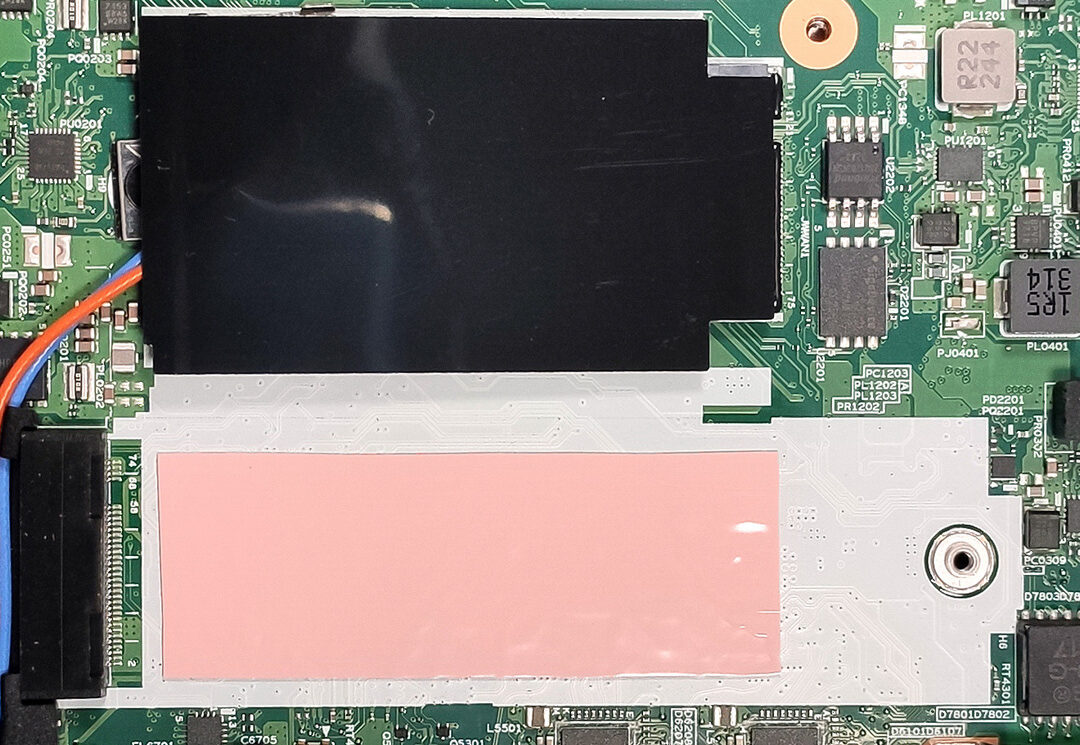
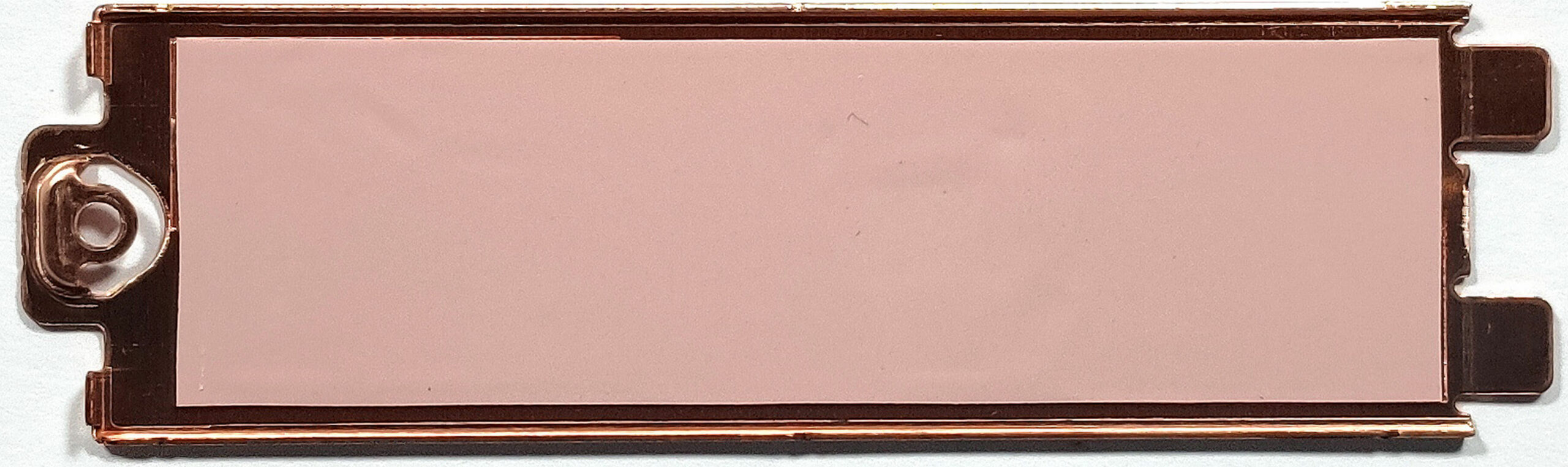
- Намерете слота M.2, съвместим с SSD 2280 Gen 4. Обърнете внимание на наличието на метален кожух с термична подложка от вътрешната страна за охлаждане.
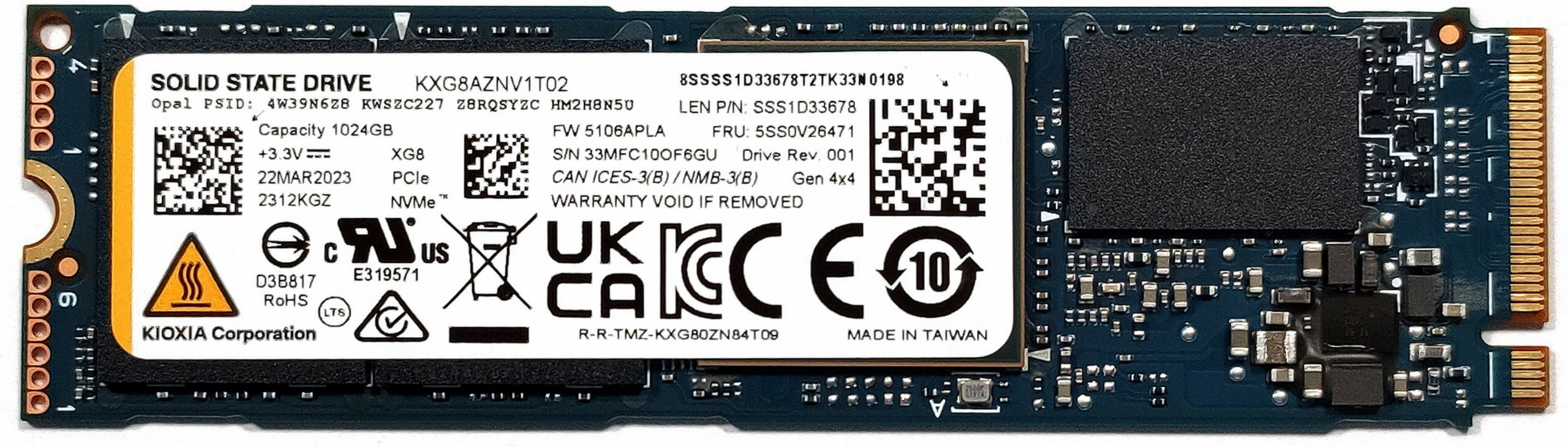
- Надградете съхранението, като инсталирате нов NVMe SSD диск, възползвайки се от допълнителната охлаждаща подложка на дънната платка под SSD диска за оптимално управление на топлината.
- Изберете и закупете нов диск, когато е необходимо. Не забравяйте да разгледате нашата класация на най-добрите M.2 SSD дискове по производителност.
Можете да закупите M.2 SSD модули от поколение 4 тук: Купи от Laptop.bg
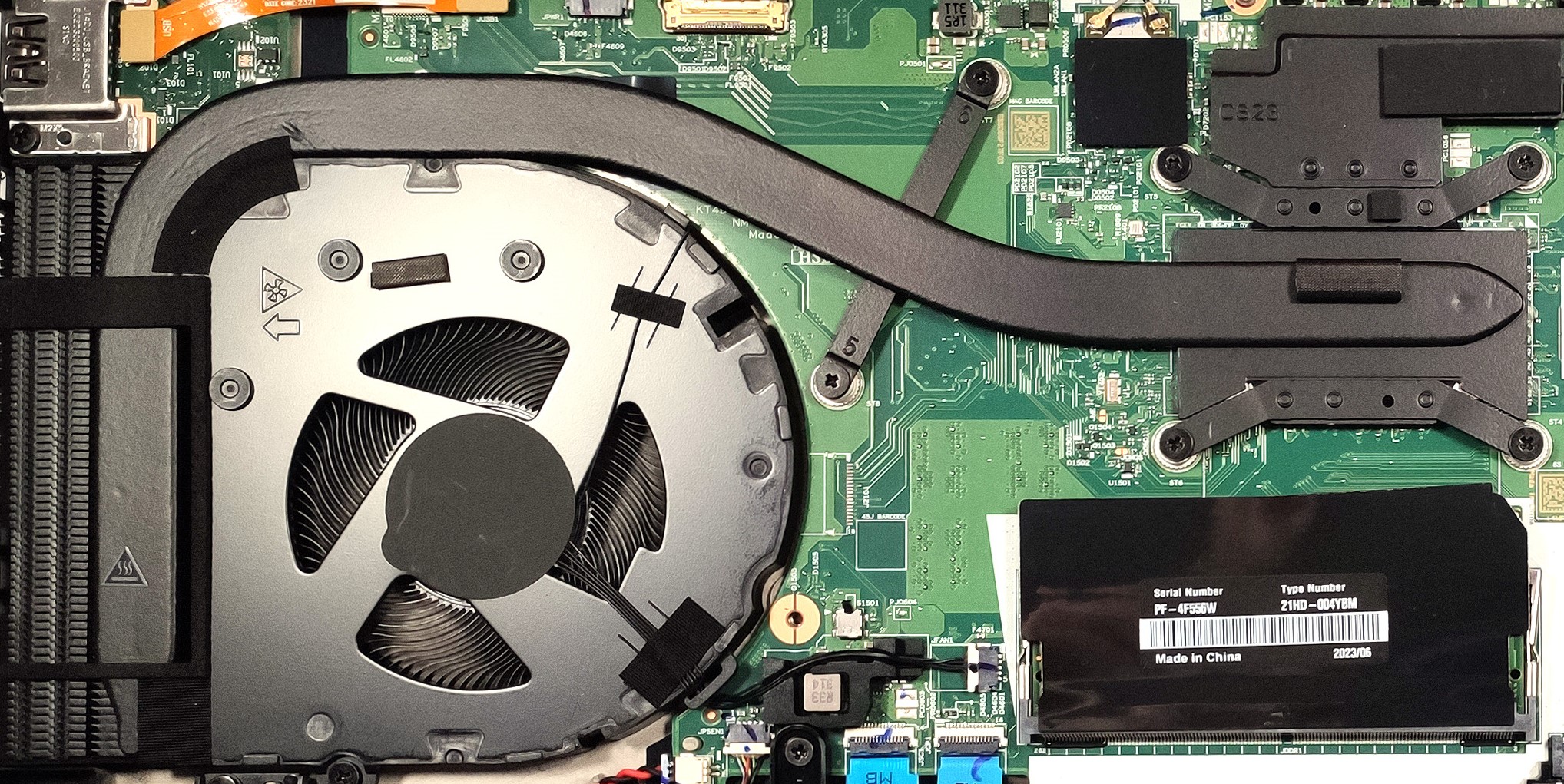
Проверка на охладителната система
Проверете охладителната система, която включва един вентилатор, топлинна тръба, един радиатор и топлинен разпределител, предназначени за ефективно управление на топлинната мощност на устройството.
 Author: Anna Iorgova

![[юни 2026 г.] Най-продаваните марки лаптопи в Amazon Global – безпрецедентното господство на Apple по брой продадени бройки и приходи](https://laptopmedia.com/wp-content/uploads/2026/07/GLOBAL-Best-Brands-400x225.jpg)
![[юни 2026 г.] Amazon Global: Топ 10 на най-продаваните лаптопи – новият MacBook Neo на Apple се изкачва на първо място и променя пазара с достъпната си цена](https://laptopmedia.com/wp-content/uploads/2026/07/Best-Selling-Laptops-GLOBAL-Top-10-400x225.jpg)
![[юни 2026 г.] Amazon Global: Топ 10 на най-продаваните геймърски лаптопи – моделът Nitro V 16S AI на Acer доминира в продажбите, докато ASUS е начело по общи приходи](https://laptopmedia.com/wp-content/uploads/2026/07/Best-Selling-Gaming-Laptops-GLOBAL-Top-10-400x225.jpg)
![[юни 2026 г.] Световна класация на най-продаваните графични процесори за лаптопи в Amazon – NVIDIA RTX 5060 е най-продаваният специализиран графичен процесор](https://laptopmedia.com/wp-content/uploads/2026/07/Best-Selling-GPUs-GLOBAL-Top-10-400x225.jpg)
![[юни 2026 г.] Световна класация на най-продаваните процесори за лаптопи в Amazon – Apple M5 доминира, а AMD Ryzen 7 260 заема солиден дял в премиум сегмента](https://laptopmedia.com/wp-content/uploads/2026/07/Best-Selling-CPUs-GLOBAL-Top-10-400x225.jpg)