Как да отворите Lenovo Yoga 7a 2-in-1 (16″, Gen 11) – възможности за разглобяване и надграждане
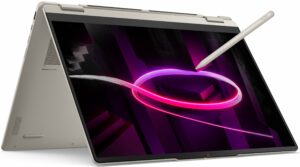
Стъпка 1: Премахване на долния панел
- Изключете захранването на лаптопа и го поставете върху мека, чиста повърхност.
- Отвийте 7-те винта Torx T5, които закрепват долния панел.
- Използвайте тънък пластмасов инструмент за изтръгване, за да освободите щипките по периметъра.
- Повдигнете долния капак от шасито.
Повече информация: След като влезете вътре, оформлението е изчистено и лесно за разбиране, като батерията е отпред, охладителната система е разположена в горната половина, а модулите за надграждане са групирани от дясната страна.
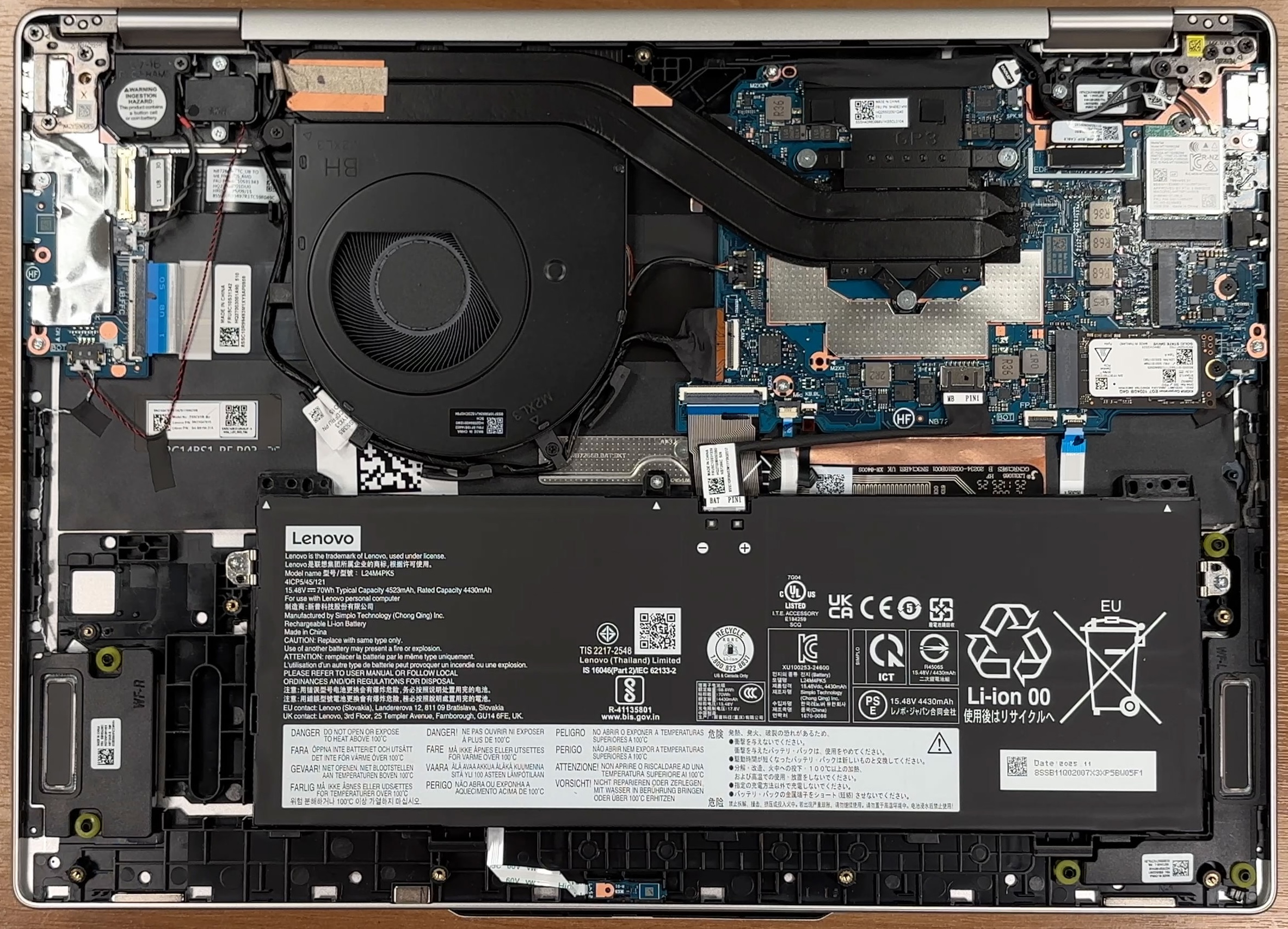
Стъпка 2: Изваждане на батерията
- Изключете кабела на батерията от дънната платка, преди да докоснете друг вътрешен компонент.
- Отвийте 3-те винта, закрепващи 70Wh батерията.
- Внимателно повдигнете батерията от шасито.
Повече информация: Батерията не е силно вкопана или залепена на място, което прави бъдещата ѝ подмяна сравнително лесна.
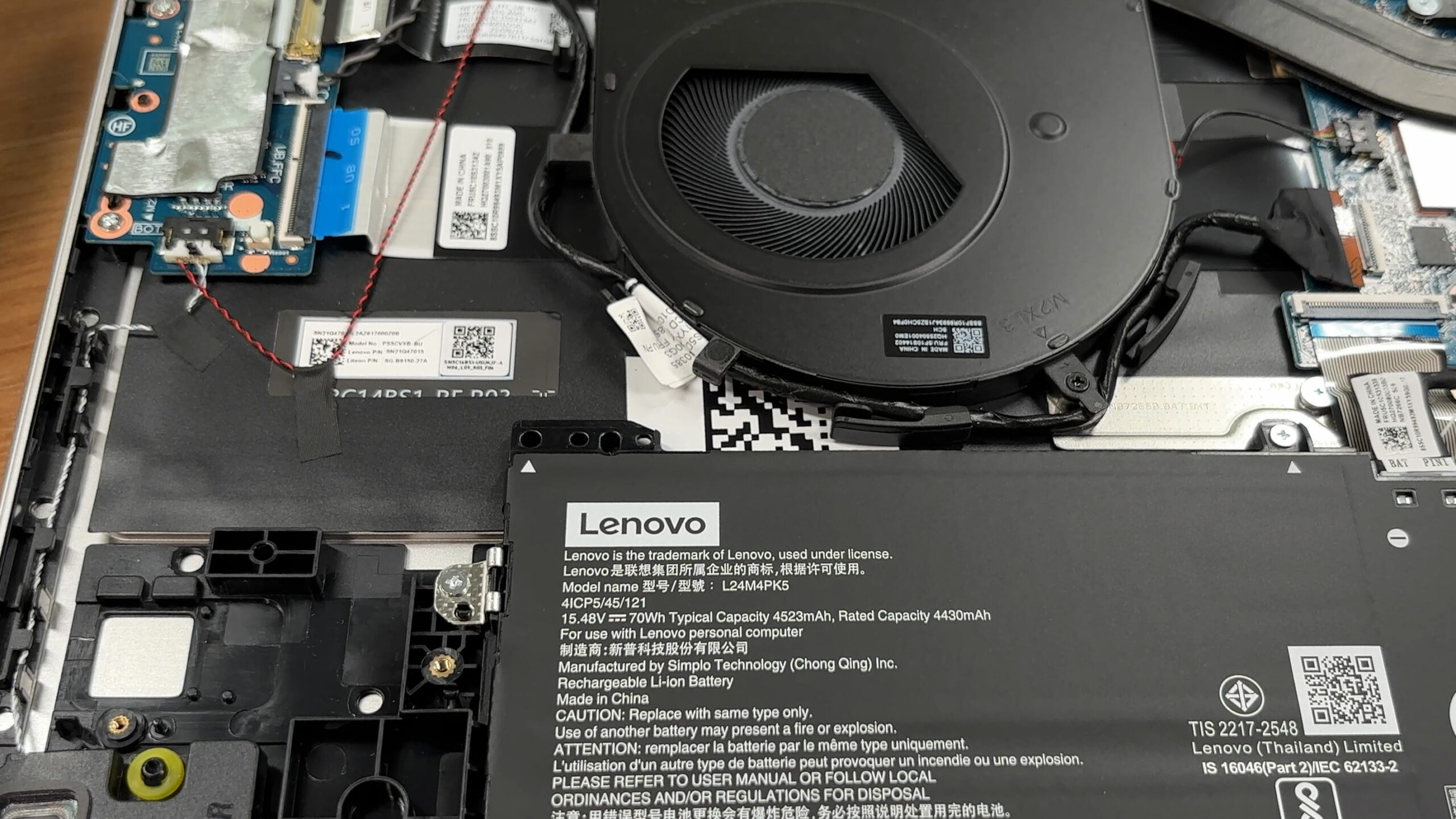
Стъпка 3: Надграждане на паметта
- Паметта е запоена директно към дънната платка.
- Няма слотове за SODIMM, така че надграждането на RAM не е възможно след покупката.
- Прегледаната от нас конфигурация се предлага с 32 GB памет LPDDR5X-8000 в двуканален режим.
Повече информация: Конфигурацията с 32 GB е и максималната официално обявена за този модел, така че изборът на правилния капацитет на RAM паметта при покупка е важен.
Стъпка 4: Надграждане на паметта
- Лаптопът разполага с един M.2 слот за 2242 PCIe 4.0 x4 NVMe SSD диска.
- Lenovo оценява този слот за дискове с капацитет до 2 TB.
- Нашата конфигурация е с инсталиран SSD диск Kioxia EG7 с капацитет 1 TB.
- За да надградите паметта, извадете съществуващия SSD диск 2242 и го заменете със съвместим модел с по-голям капацитет.
Можете да закупите M.2 2242 NVMe SSD тук: Купи от Laptop.bg
Съвет: Не забравяйте да разгледате нашата класация на най-добрите SSD дискове M.2 за производителност, за да се запознаете с най-добрите налични опции за съхранение.
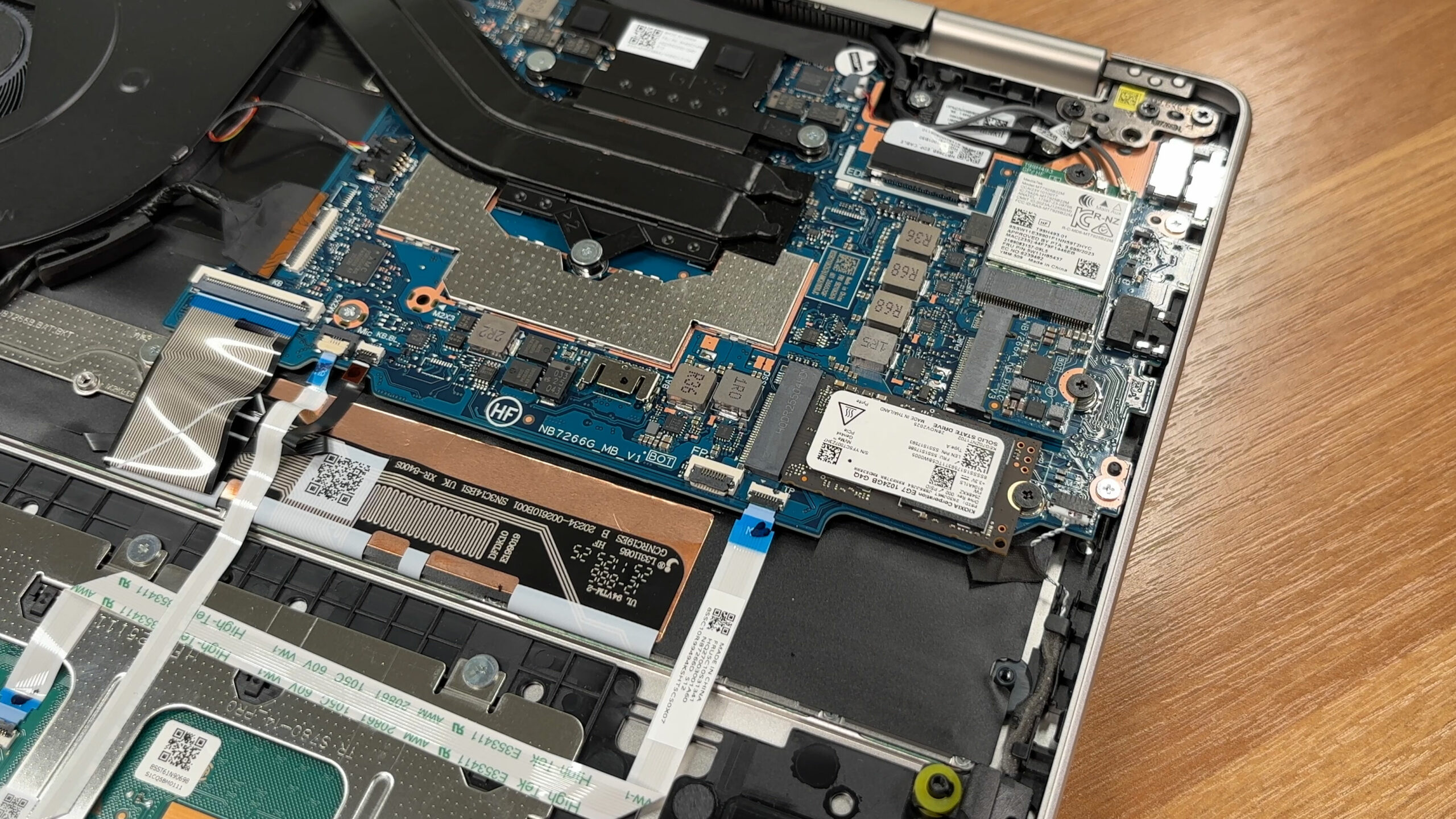
Стъпка 5: Преглед на охладителната система
- Системата за охлаждане използва един вентилатор, значителен комплект топлинни тръби и широк заден радиатор в близост до областта на пантата.
- Процесорът е разположен под охлаждащия модул.
- Вентилаторът е лесно достъпен, след като долният капак е свален, което прави рутинното почистване на прах лесно.
Повече информация: Wi-Fi картата е модулна и е разположена до SSD диска. Нашето устройство използва решение за Wi-Fi 7 с поддръжка на Bluetooth 5.4, така че при необходимост е възможна подмяна.
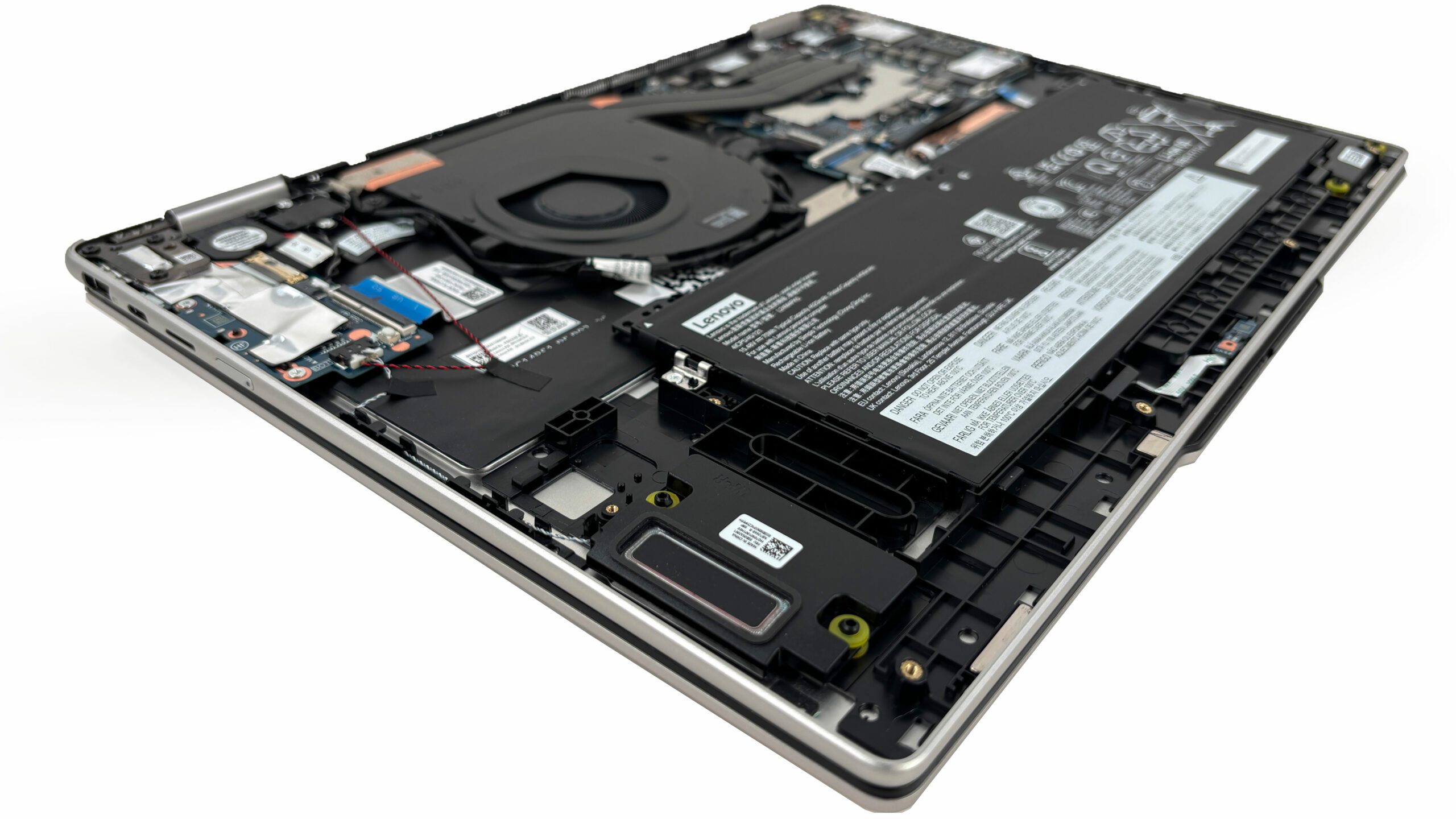
Повече информация: Като цяло Lenovo Yoga 7a 2-в-1 (16″, Gen 11) е лесен за обслужване за почистване, подмяна на батерията, SSD суапове и подмяна на Wi-Fi карта, но запоената памет и един кратък M.2 слот ограничават потенциала му за дългосрочно надграждане.
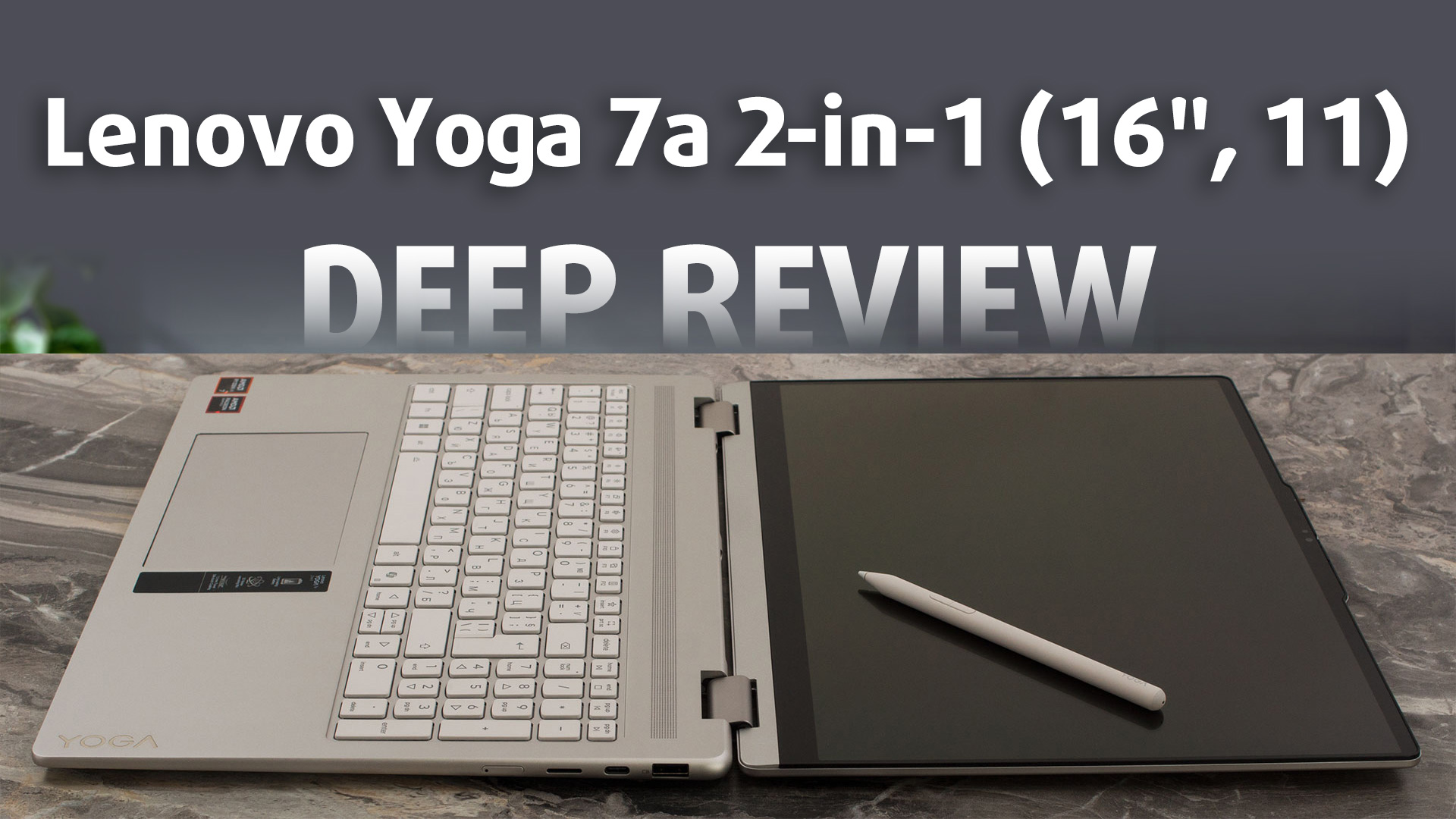
Lenovo Yoga 7a 2-in-1 (16", Gen 11) задълбочено ревю
Lenovo Yoga 7a 2-в-1 (16", Gen 11) има за цел да предостави на масите лукса на флагманските модели. Облечен в изтънчено, устойчиво на отпечатъци от пръсти алуминиево шаси "Морска мида", той изглежда и се усеща като лаптоп, който би трябвало да струва значително повече. Със своя обширен, ярък OLED дисплей и гъвкавостта на 360-градусовата панта, т�[...]
Плюсове
- Зашеметяващ 2,8K 120Hz OLED дисплей с перфектни цветове
- Изключително качество на изработката от алуминий, подобно на резервоар
- Покритието е изключително устойчиво на пръстови отпечатъци
- Дисплеят без ШИМ е чудесен за комфорта на очите
- Удобна клавиатура и гладък стъклен тракпад
- Физически затвор за поверителност на уеб камерата
Минуси
- Запоена оперативна памет без възможности за надграждане
- Само един слот M.2, ограничен до краткия формат 2242
- Животът на батерията е недостатъчен в сравнение с конкурентите
- Силно отразяващ гланцов екран
- Без поддръжка на USB4 или Thunderbolt
 Author: Dimitar Stalev

![[Август 2026 г.] Amazon Global: Топ 10 на най-продаваните лаптопи – Apple MacBook Neo оглавява класацията, докато бюджетните и среднокласовите лаптопи с Windows се борят за пазарен дял](https://laptopmedia.com/wp-content/uploads/2026/09/Best-Selling-Laptops-GLOBAL-Top-10-400x225.jpg)
![[август 2026 г.] Най-продаваните марки лаптопи в Amazon Global – Apple доминира по приходи, докато HP е лидер по разнообразие на моделите](https://laptopmedia.com/wp-content/uploads/2026/09/GLOBAL-Best-Brands-400x225.jpg)
![[август 2026 г.] Amazon Global: Топ 10 на най-продаваните геймърски лаптопи – HP Victus 15 заема първото място, докато класацията се доминира от достъпни модели](https://laptopmedia.com/wp-content/uploads/2026/09/Best-Selling-Gaming-Laptops-GLOBAL-Top-10-400x225.jpg)
![[August 2026] Best-Selling Laptop Brands on Amazon Japan – Apple Dominates Market Share and Revenue Led by Strong Unit Sales](https://laptopmedia.com/wp-content/uploads/2026/09/CO.JP-Best-Brands-1-400x225.jpg)
![[August 2026] Best-Selling Laptop Brands on Amazon USA – Apple Dominates Market Revenue and Volume Despite Lower Model Diversity](https://laptopmedia.com/wp-content/uploads/2026/09/COM-Best-Brands-1-400x225.jpg)

Completely useless without the specs of the computer