Преглед на Acer Predator Helios 18 (PH18-72) – Производителност на настолен компютър в мини LED лаптоп
Температури и комфорт, Живот на батерията, Сравнение на предварителните настройки за производителност
Максимално натоварване на процесора
В този тест използваме 100% на процесорните ядра, като следим техните честоти и температурата на чипа. Първата колона показва реакцията на компютъра при краткотрайно натоварване (2-10 секунди), втората колона симулира сериозна задача (между 15 и 30 секунди), а третата колона е добър показател за това колко добър е лаптопът при дълготрайно натоварване, например при рендиране на видео.
Средна честота на P-ядрата; Средна честота на Е-ядрата; Температура на процесора; Мощност на пакета
| Intel Core i9-14900HX (55W базова мощност) | 0:02 – 0:10 сек. | 0:15 – 0:30 сек. | 10:00 – 15:00 мин. |
|---|---|---|---|
| Предварителна настройка “Turbo” на Acer Predator Helios 18 (PH18-72) | 3,56 GHz @ 3,07 GHz @ 80°C @ 157W | 3,55 GHz @ 3,00 GHz @ 90°C @ 157W | 3,32 GHz @ 2,81 GHz @ 86°C @ 136W |
| Acer Predator Helios 18 (PH18-72), предварителна настройка “Производителност” | 3,22 GHz @ 3,04 GHz @ 76°C @ 157W | 3,17 GHz @ 3,02 GHz @ 88°C @ 157W | 2,59 GHz @ 2,47 GHz @ 81°C @ 95W |
Core i9-14900HX е 24-ядрен процесор чудовище с 32 нишки. Ето защо производителят е оборудвал този лаптоп с мощно охлаждане. Ето защо процесорът може да поддържа високи тактове на ядрата P и E дори при по-дълго натоварване, когато е активиран режимът “Turbo”. Температурите са от високата страна. Избирането на предварителната настройка “Performance” води до повече от адекватни честоти при кратки и средни натоварвания. В дългосрочен план можете да очаквате 2,59 GHz за ядрата P и 2,47 GHz за ядрата E, когато чипът Team Blue е напълно натоварен, което е приличен резултат.
Игри в реални условия
| NVIDIA GeForce RTX 4090 | Честота на графичния процесор/температура на ядрото (след 2 минути) | Честота на графичния процесор/температура на ядрото (след 30 мин.) |
|---|---|---|
| Предварителна настройка “Turbo” на Acer Predator Helios 18 (PH18-72) | 1988 MHz @ 76°C @ 172W | 1972 MHz @ 80°C @ 172W |
| Предварителна настройка на Acer Predator Helios 18 (PH18-72) “Производителност” | 1628 MHz @ 77°C @ 139W | 1600 MHz @ 81°C @ 140W |
| Lenovo Legion 9i Gen 8 (16″ Intel) | 1835 MHz @ 76°C @ 174W | 1832 MHz @ 78°C @ 174W |
| ASUS ROG Strix SCAR 17 G733 (2023) | 1871 MHz @ 70°C @ 172W | 1881 MHz @ 74°C @ 172W |
| MSI Vector GP78 HX (13V), предварителна настройка “Extreme Performance” | 1955 MHz @ 71°C @ 168W | 1950 MHz @ 73°C @ 168W |
| MSI Vector GP78 HX (13V) “Балансирана” предварителна настройка | 1719 MHz @ 70°C @ 155W | 1705 MHz @ 74°C @ 154W |
Опционалната GeForce RTX 4090 може да поддържа честота на ядрото 1972 MHz и TGP 172 W след половин час игра. Това е най-високата тактова честота, която сме виждали от RTX 4090 – добра работа на Acer!
Гейминг комфорт
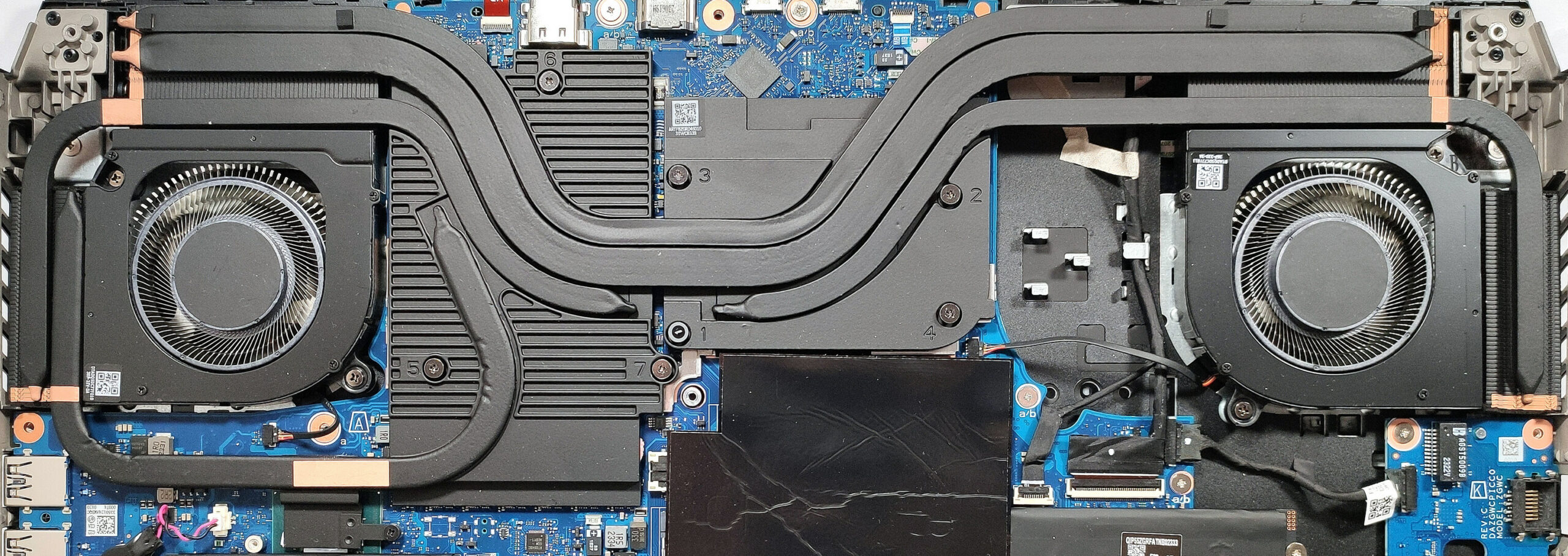
Клавиатурата не се усеща гореща при допир, дори когато системата е натоварена до краен предел. Както винаги, разполагате с четири предварителни настройки на мощността за контролиране на производителността на устройството. Можете ръчно да увеличите вентилаторите до максималната им скорост от ~5800 об/мин. Дори и в “Турбо режим” двата вентилатора не се въртят, ако температурата на процесора е под 56°C. Над тази стойност (отново в режим на празен ход) вентилаторите не се въртят твърде агресивно (~2100 об./мин.).
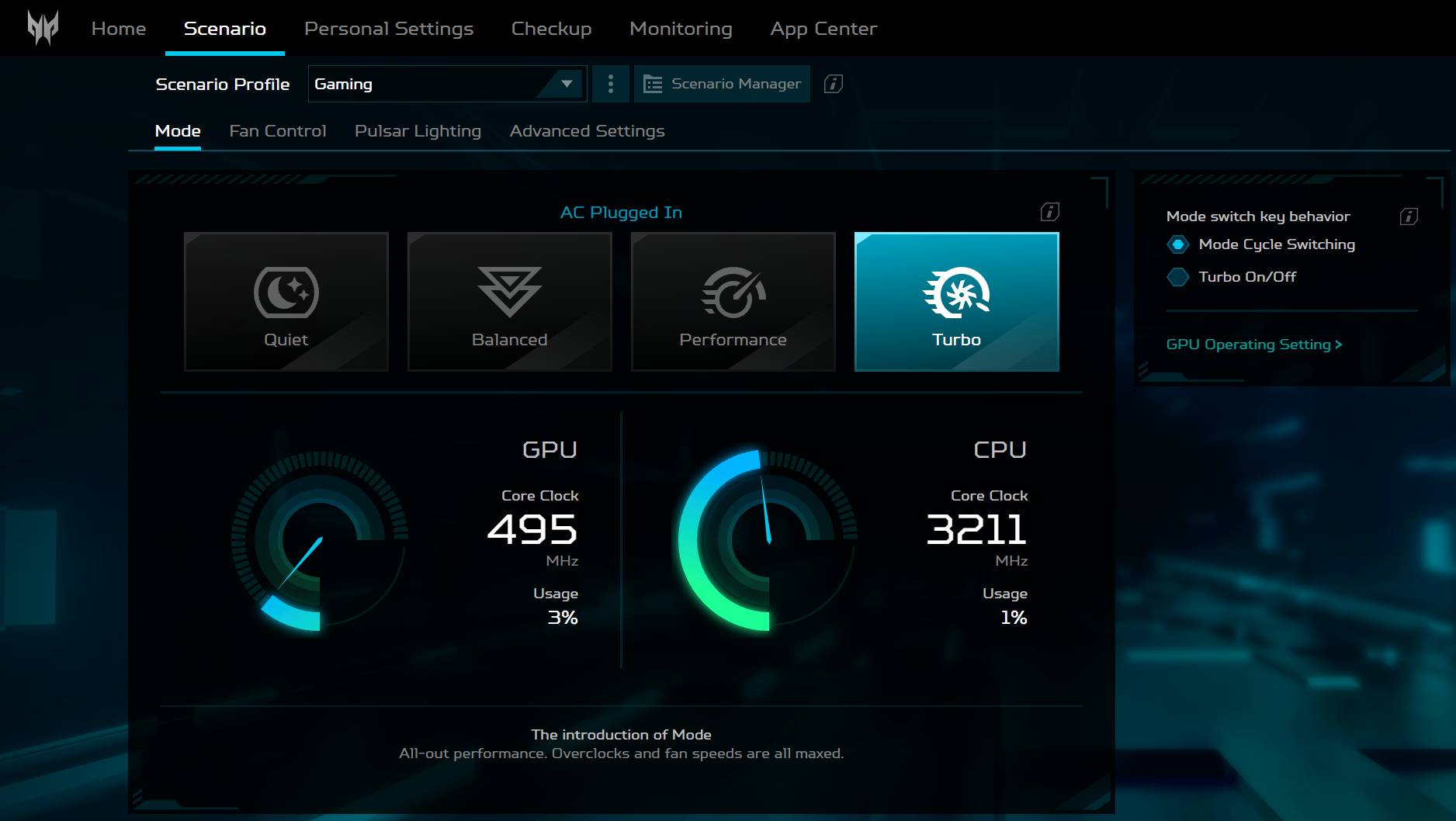 Предварителни настройки
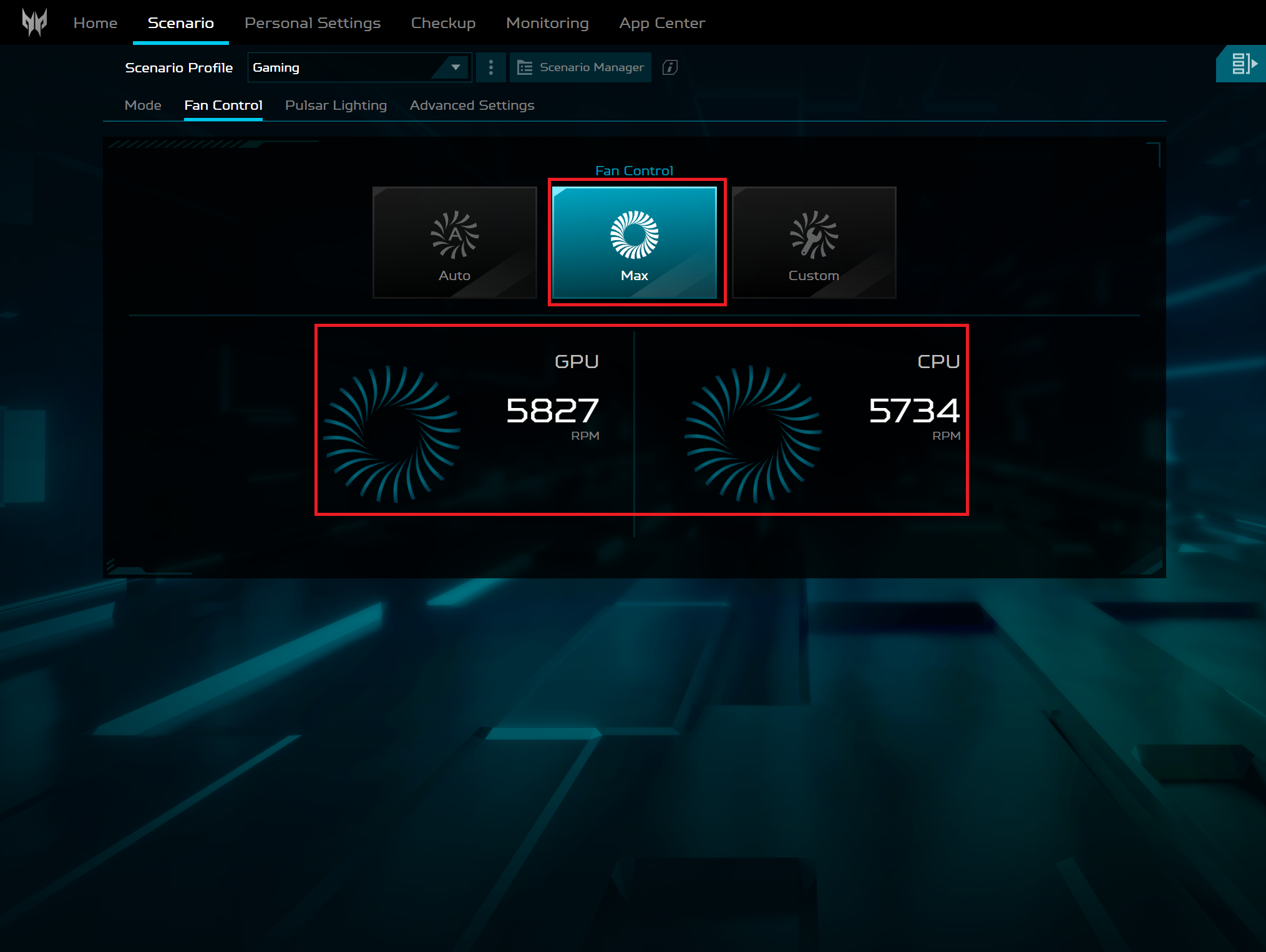 Максимална скорост на вентилатора
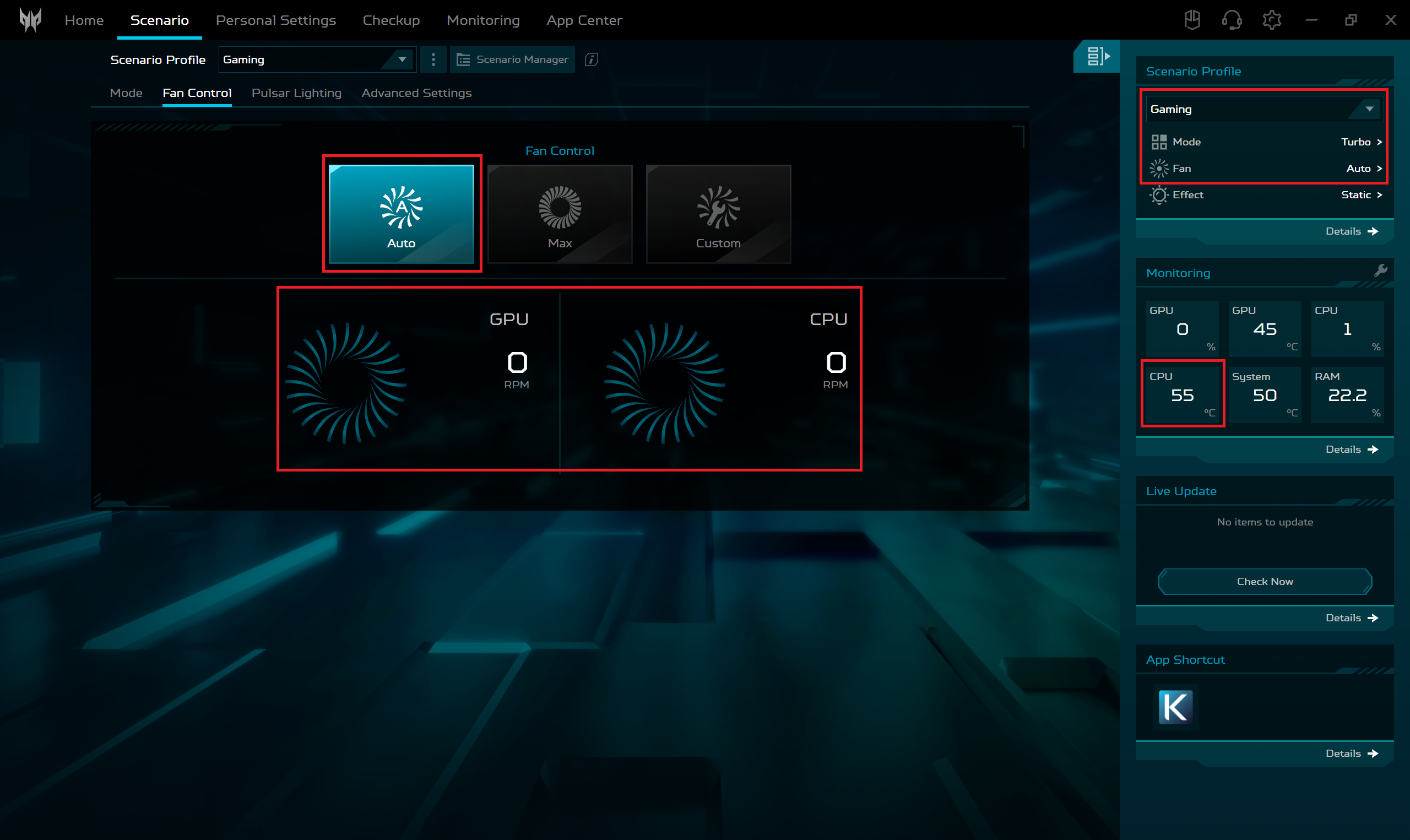 Изключване на вентилатора в режим на празен ход “Turbo
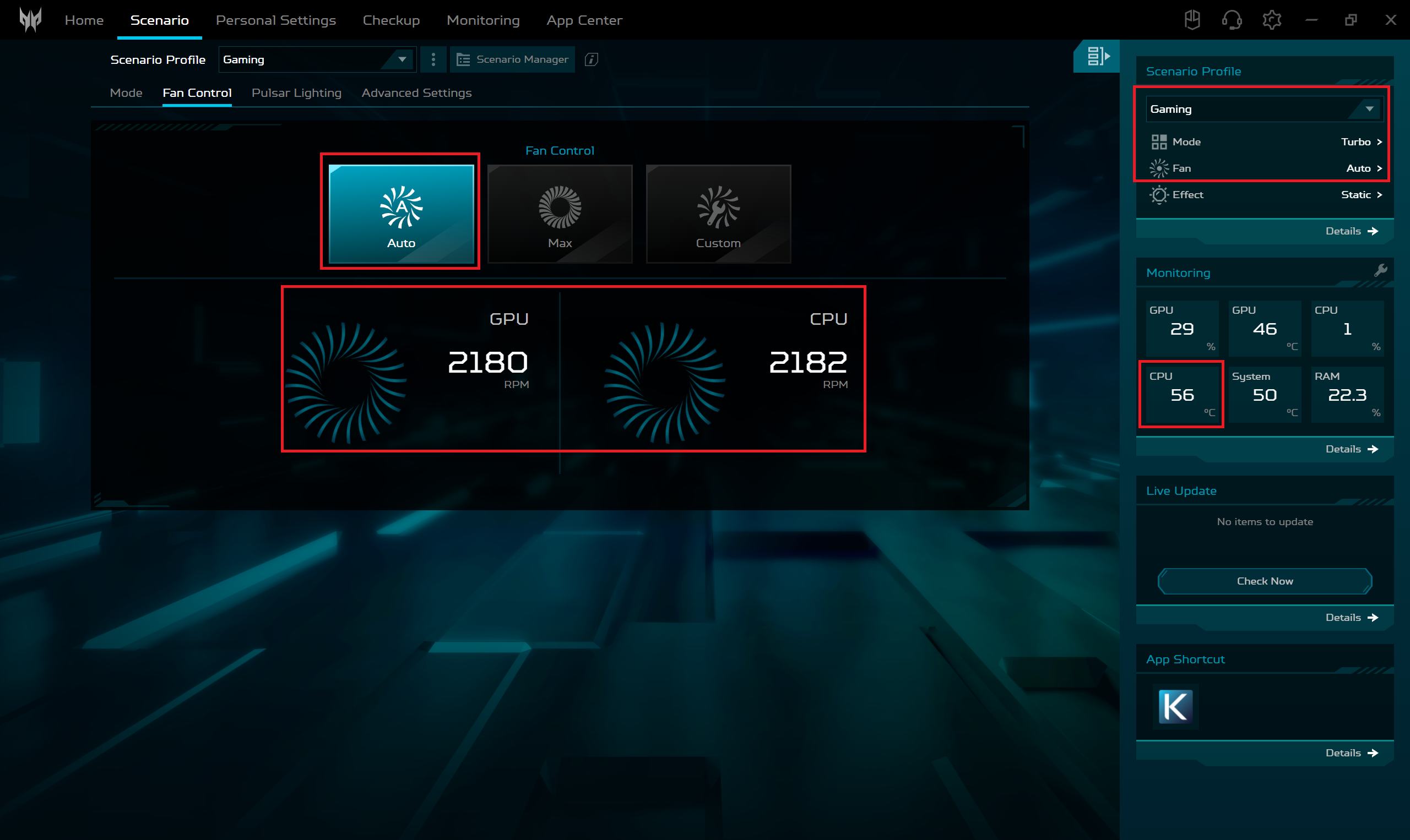 Скорост на вентилатора в режим на празен ход “Turbo”
Когато процесорът върши тежката работа, вентилаторите са шумни, защото автоматично са настроени на максималните си обороти. Наблюдавахме ~3500 об/мин в режим “Производителност” и ~2800 об/мин в режим “Балансиран”. Тези две предварителни настройки предлагат приемливи нива на шум и производителност за всички видове задачи. За съжаление, ако се нуждаете от пълната мощност на устройството, ушите ви трябва да са подготвени за “пълния шум”. Все пак вентилаторите на MSI Vector GP78 HX (13V ) произвеждат дори повече шум (с активиран профил “Extreme Performance”), отколкото лаптопът на Acer пред нас.
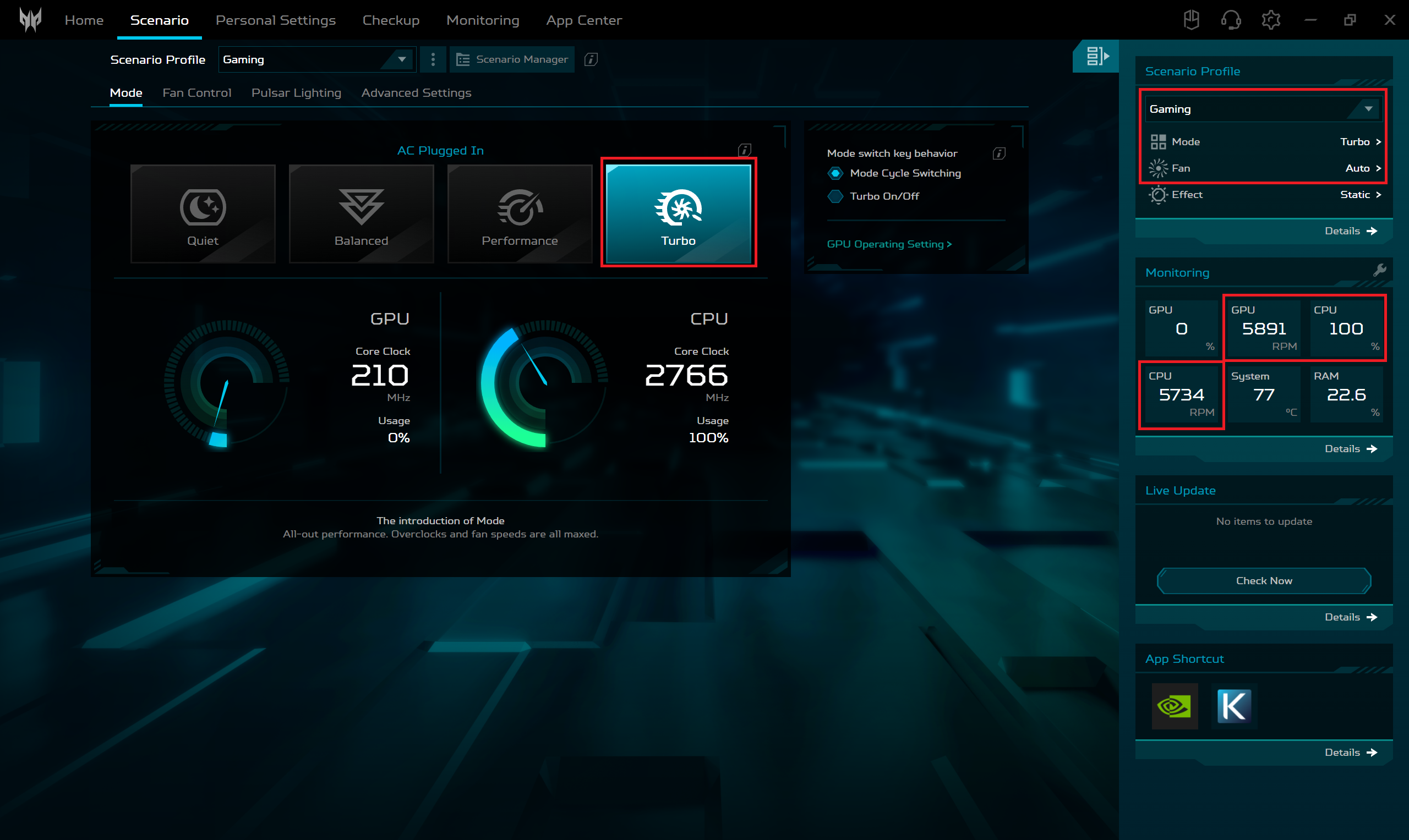 Максимално натоварване на процесора “Turbo
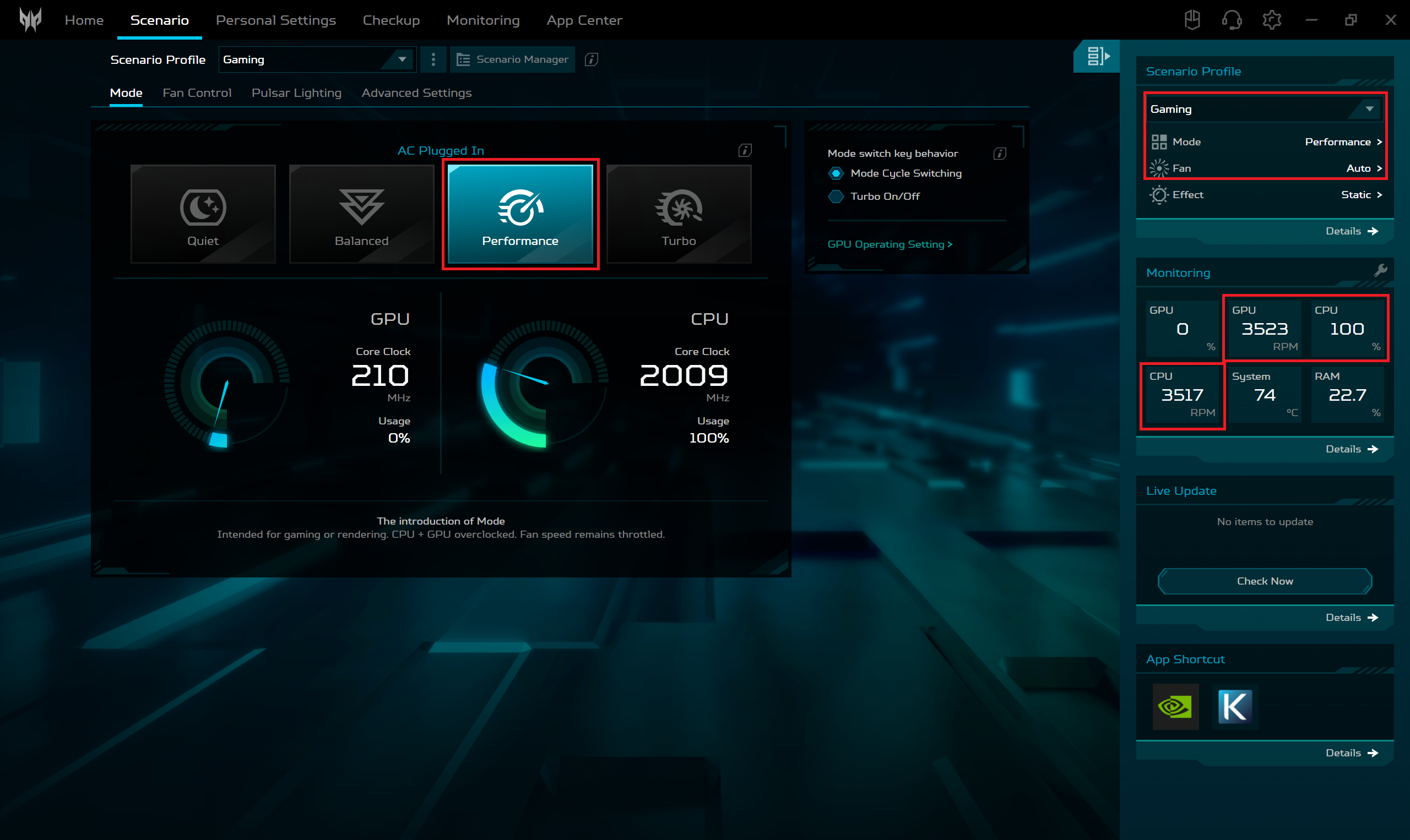 Максимално натоварване на процесора “Performance
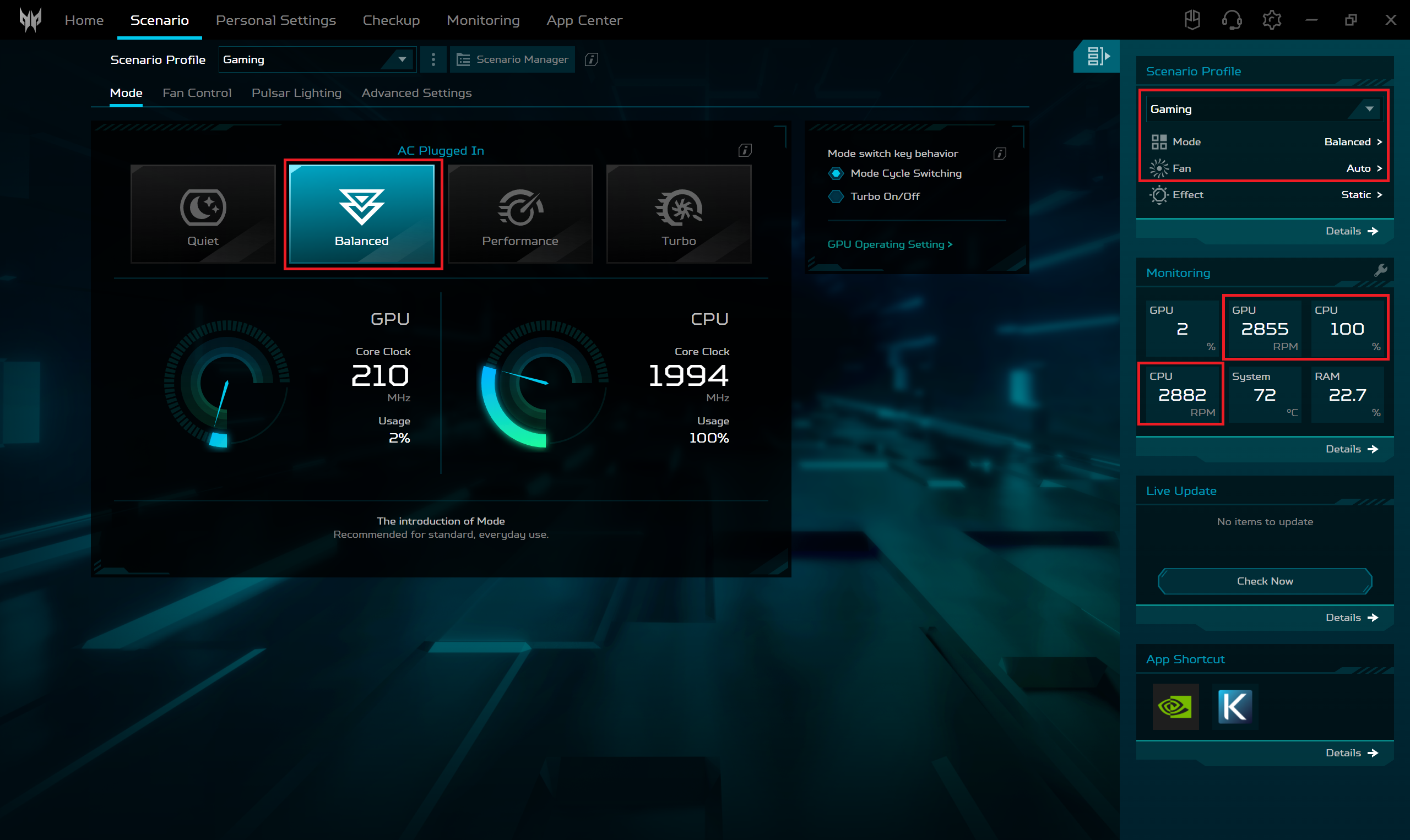 Максимално натоварване на процесора “Balanced”
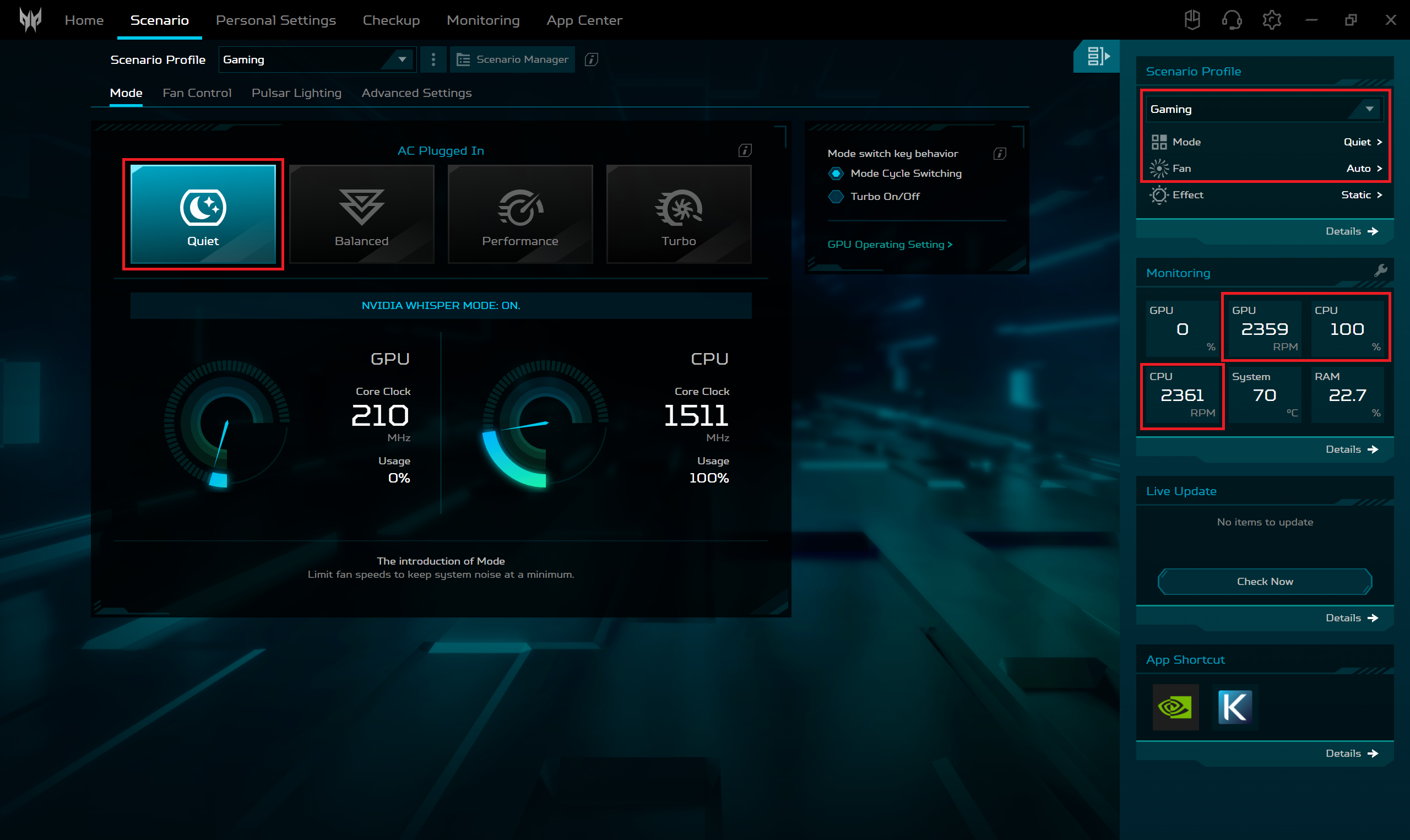 Максимално натоварване на процесора “Quiet”
Нека да проверим някои статистики на графичния процесор по време на игра. Предварителната настройка “Turbo” предлага ~175 W TGP. Режимът “Performance” е сладкото място между шума и бързината (140W TGP и ~3900 об/мин). Границата на мощността на графичния процесор е намалена до около 105W в “Балансиран” и ~75W в “Тиха” предварителна настройка.
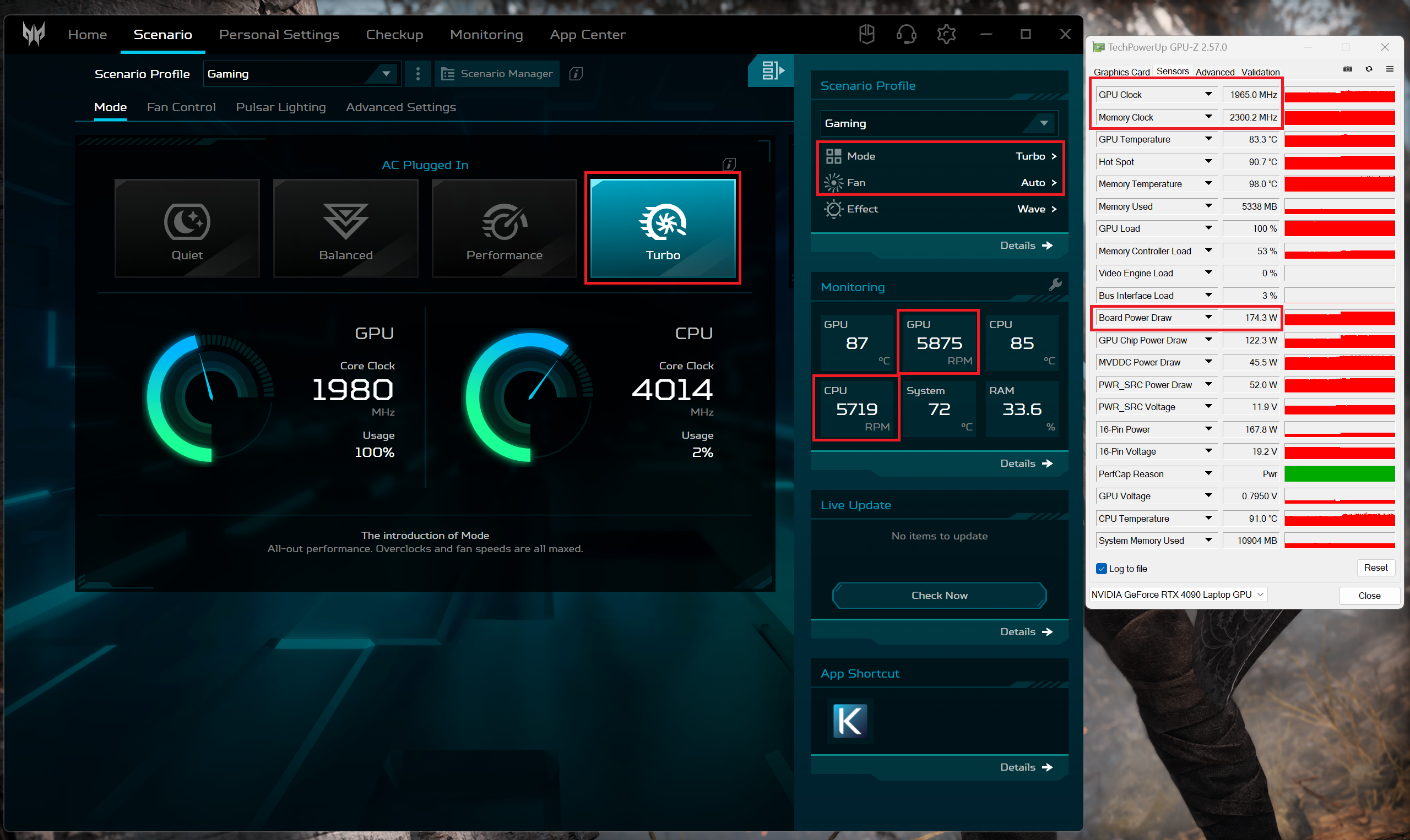 Гейминг “Turbo”
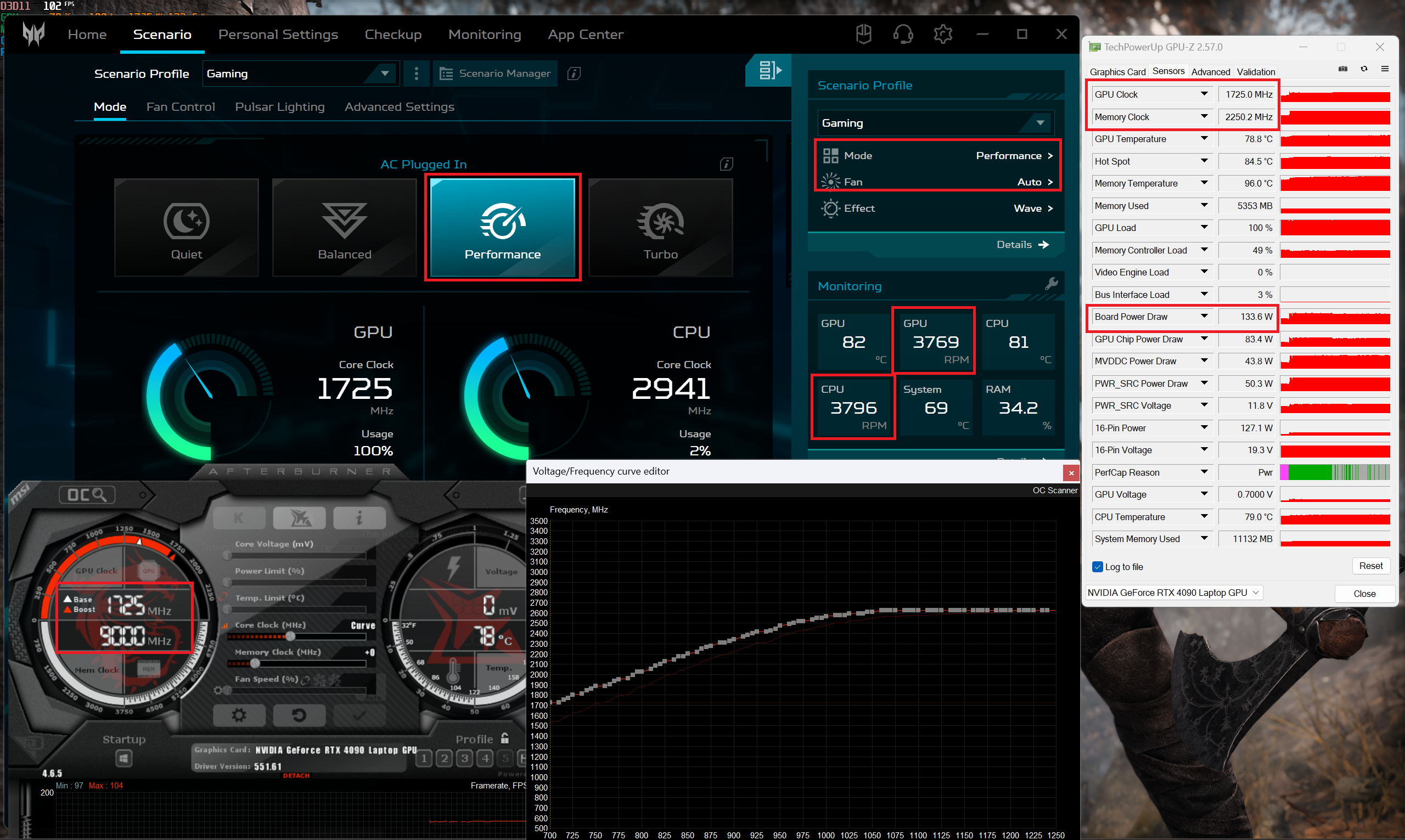
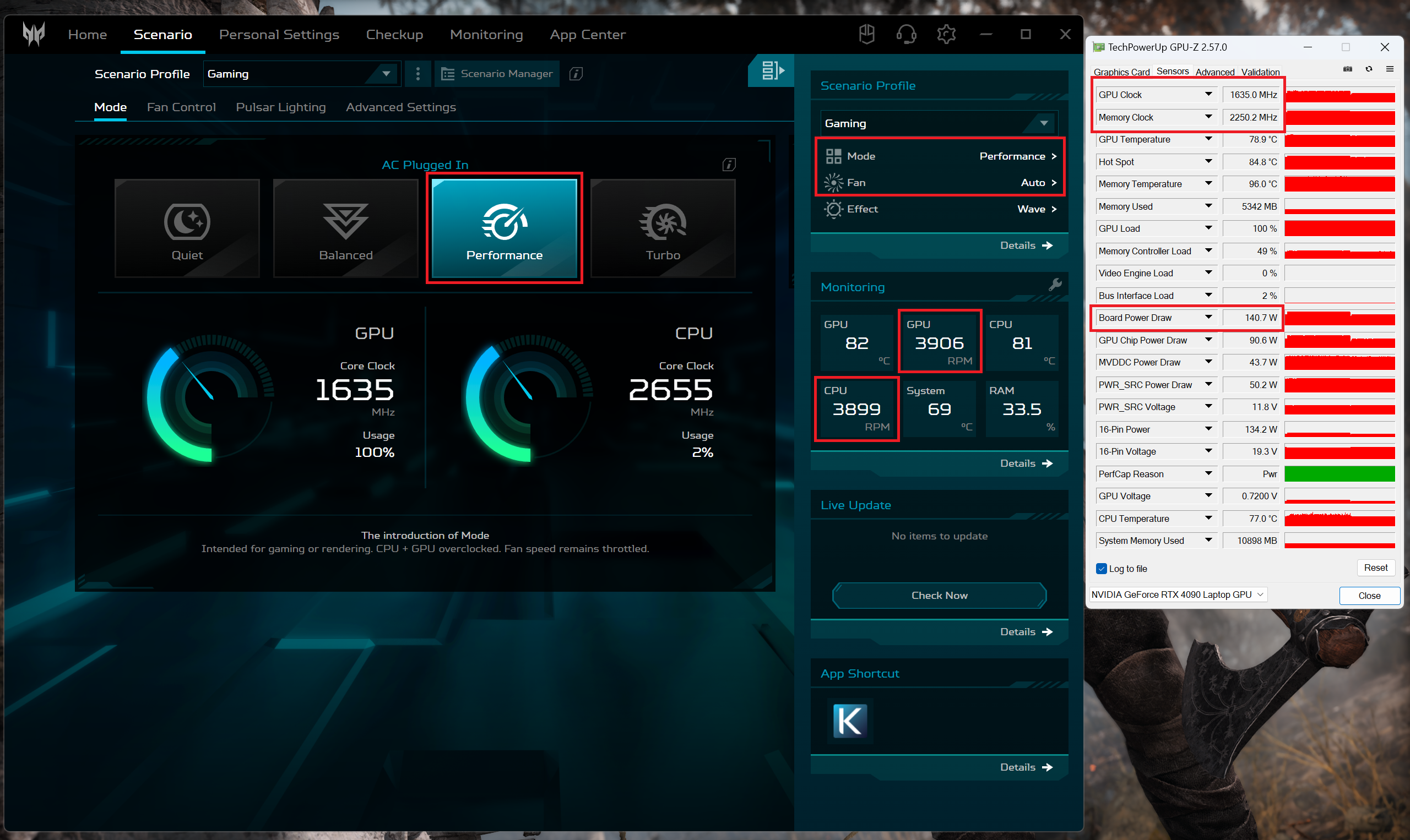 Гейминг “Performance”
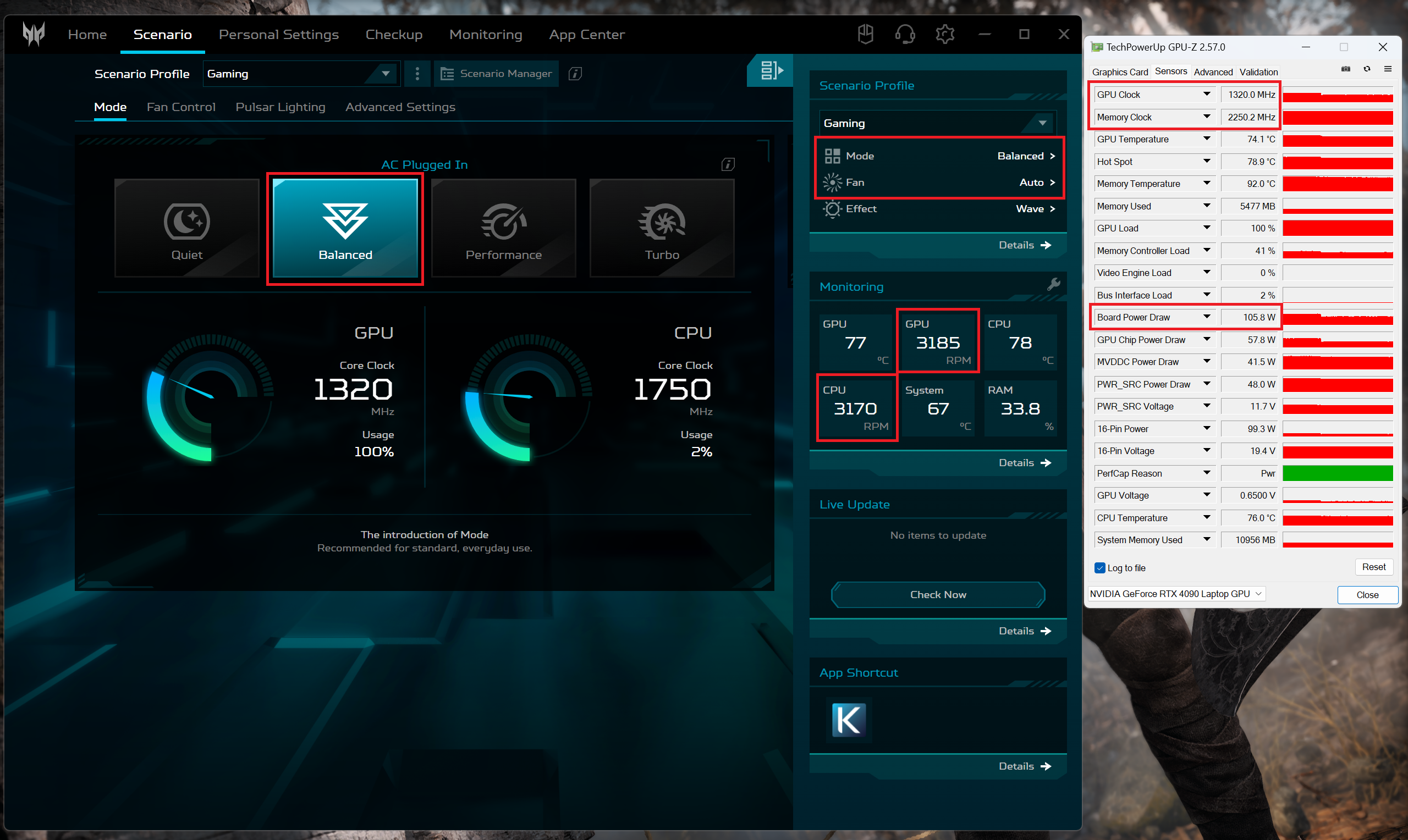 Гейминг “Balanced”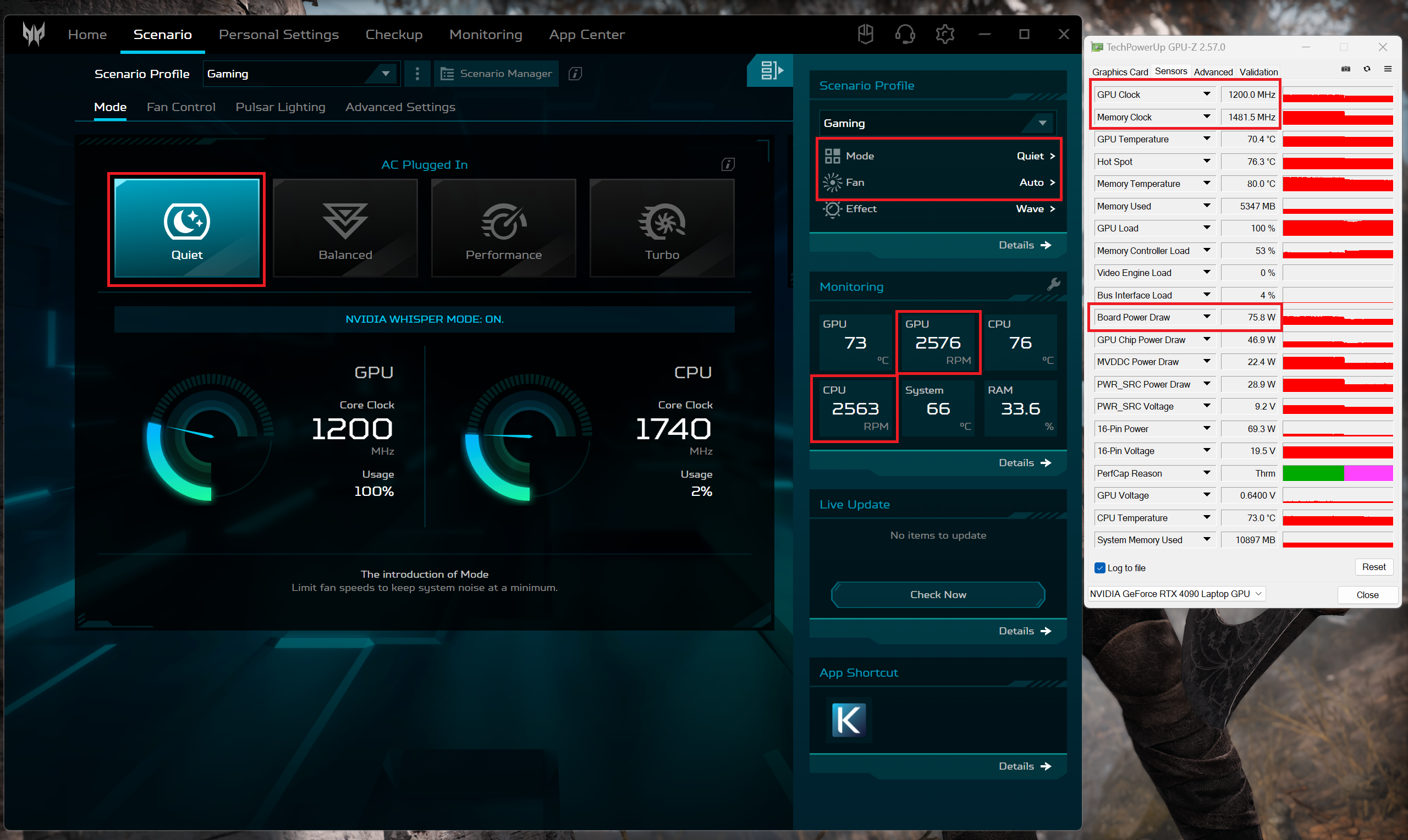
Изпробвахме също така и поднапрежение на графичния процесор с приложена предварителна настройка “Performance”. Настроихме тактовата честота на ядрото на 1725 MHz, а напрежението – на 0,700 V, което е най-ниската възможна стойност в MSI Afterburner. Спечелихме няколко FPS, а също така консумацията на енергия и оборотите на вентилатора също са малко по-ниски.
Батерия
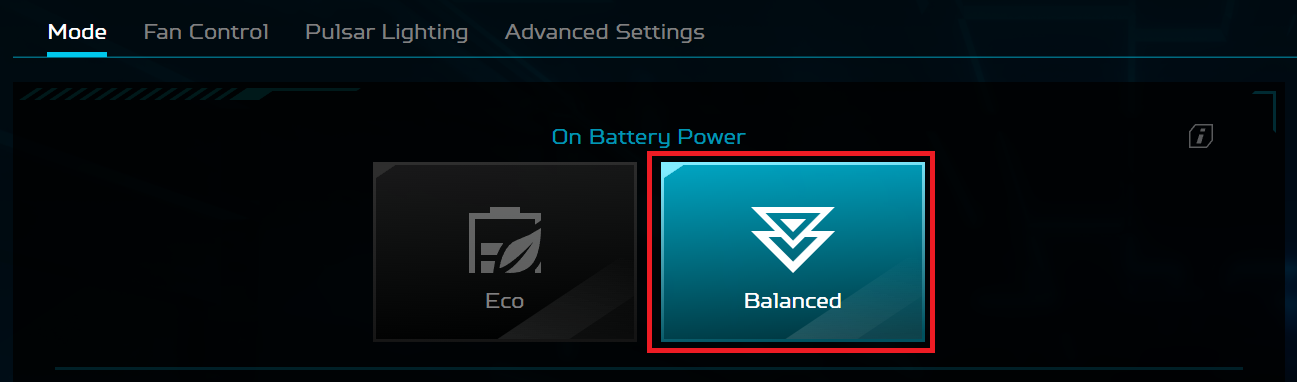
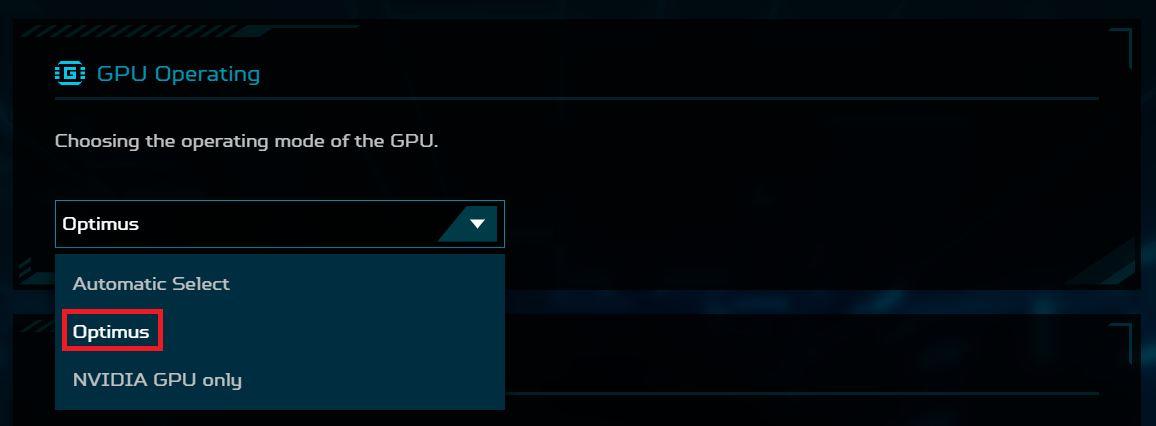
Сега провеждаме тестовете на батерията с включена настройка за по-добра производителност на Windows, яркост на екрана, настроена на 120 нита, и всички други програми са изключени с изключение на тази, с която тестваме ноутбука. Батерията на този преносим компютър с капацитет 90Wh издържа 4 часа и 46 минути сърфиране в уеб или 4 часа и 33 минути възпроизвеждане на видео. За да постигнете това, трябва да приложите предварителната настройка “Балансирано” в менюто “Захранване и батерия” на Windows и да изберете режимите “Балансирано” и “Optimus” в приложението Acer PredatorSense.

Яркост: 180 нита; Режим на дисплея: SDR
Време до пълен разряд: По-високото е по-добро


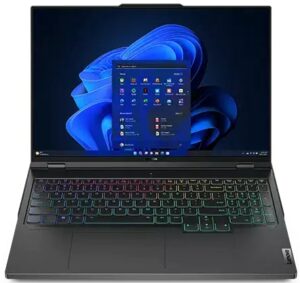
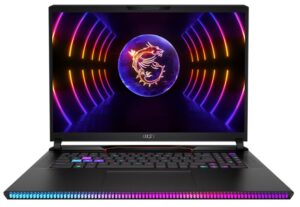
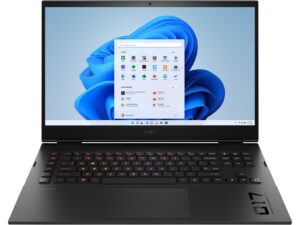
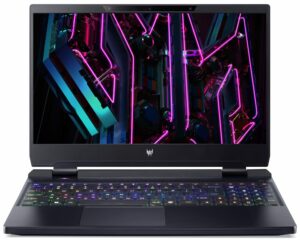
За да симулираме реални условия, използвахме наш собствен скрипт за автоматично сърфиране в над 70 уебсайта.
 Author: Nikolay Palaozov
 Author: eng. Kroum NikolovHead of Engineering at LaptopMedia.com, inventor and innovator with 40+ years of experience in electronics and high technology.

![[Август 2026 г.] Amazon Global: Топ 10 на най-продаваните лаптопи – Apple MacBook Neo оглавява класацията, докато бюджетните и среднокласовите лаптопи с Windows се борят за пазарен дял](https://laptopmedia.com/wp-content/uploads/2026/09/Best-Selling-Laptops-GLOBAL-Top-10-400x225.jpg)
![[август 2026 г.] Най-продаваните марки лаптопи в Amazon Global – Apple доминира по приходи, докато HP е лидер по разнообразие на моделите](https://laptopmedia.com/wp-content/uploads/2026/09/GLOBAL-Best-Brands-400x225.jpg)
![[август 2026 г.] Amazon Global: Топ 10 на най-продаваните геймърски лаптопи – HP Victus 15 заема първото място, докато класацията се доминира от достъпни модели](https://laptopmedia.com/wp-content/uploads/2026/09/Best-Selling-Gaming-Laptops-GLOBAL-Top-10-400x225.jpg)
![[August 2026] Best-Selling Laptop Brands on Amazon Japan – Apple Dominates Market Share and Revenue Led by Strong Unit Sales](https://laptopmedia.com/wp-content/uploads/2026/09/CO.JP-Best-Brands-1-400x225.jpg)
![[August 2026] Best-Selling Laptop Brands on Amazon USA – Apple Dominates Market Revenue and Volume Despite Lower Model Diversity](https://laptopmedia.com/wp-content/uploads/2026/09/COM-Best-Brands-1-400x225.jpg)

Is this any better than the 4080 i13? Is the cooling system better? Can you undervolt this version?
Could you tell more about RAM thermal pad?
Can thermal pads be reinstalled after being removed from RAM? Or can they not be glued back on effectively?
I would like to buy such thermal pads, but they are hard to come by
What if the lid was left closed, but the laptop didn’t go into sleep mode and got very hot while lying on the bed for 30 minutes? Could this have caused any mechanical damage to the hardware? If so, how can I check this and how can I understand whether there was any damage to the laptop?