Преглед на Apple iMac (M4) – Има една скрита важна подробност, за която никой не говори!
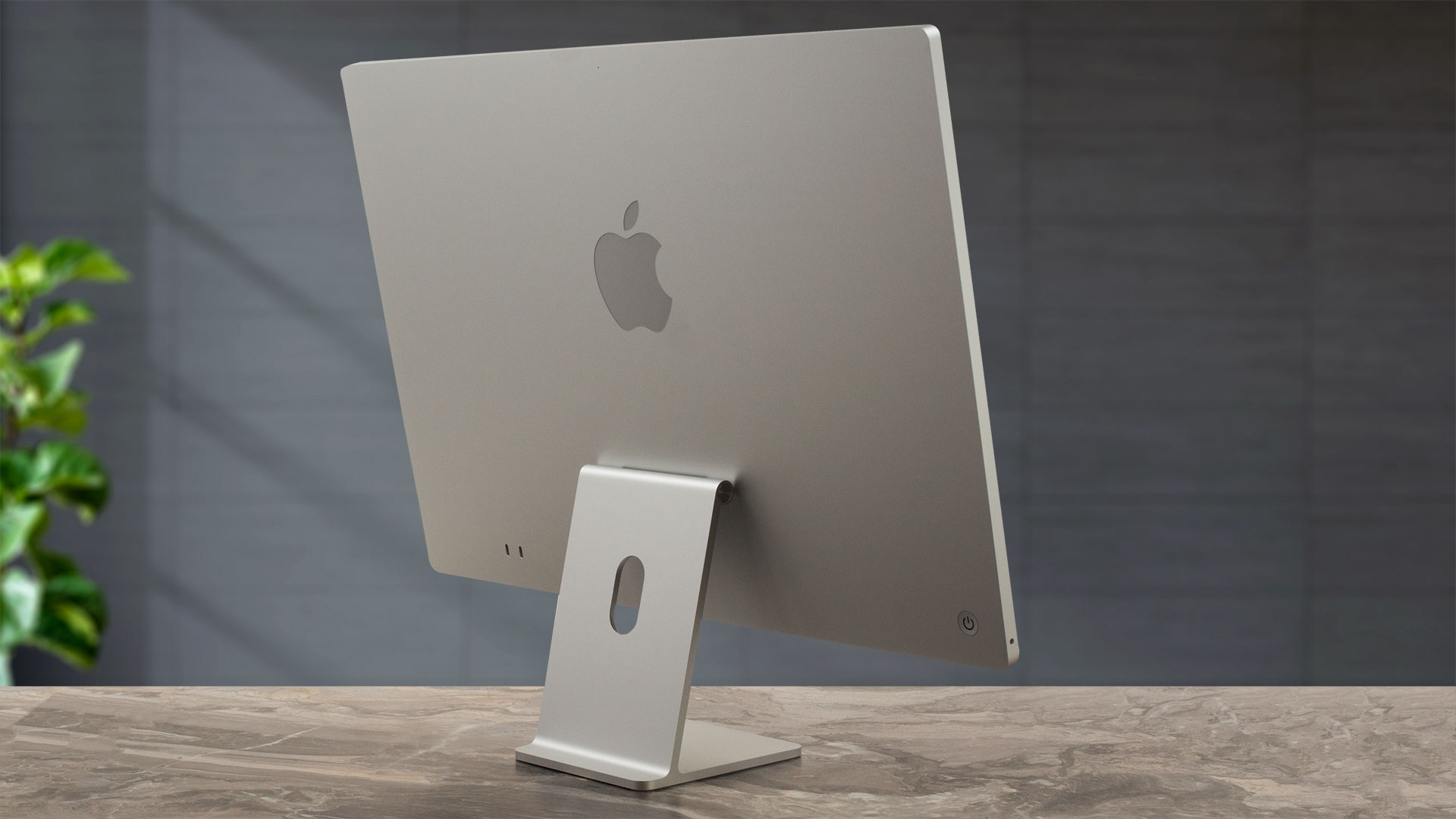 Свръхмощният процесор Apple M4 пристигна за iMac и ние с удоволствие го подложихме на нашите обширни тестове.
На хартия новият iMac изглежда почти идентичен с предшественика си, но ние ще го тестваме обстойно, за да потвърдим или опровергаем това. Разбира се, Apple няма нужда да променя печелившата формула – върховапроизводителност, превъзходен дисплей и красив дизайн.
Интересно е, че новият iMac дори се предлага на по-ниска цена, като се има предвид, че 16 GB RAM трябваше да са стандарт в предишното поколение. Вместо това тя беше опция за ъпгрейд за 200 долара. Сега на същата цена можете да преминете към варианта с 24 GB RAM, като надградите новата базова конфигурация с 16 GB.
За съжаление, същото не може да се каже за паметта. Базовата конфигурация все още предлага само 256 GB, което всъщност се изразява в малко над 200 GB използваемо пространство.
За тези, които се нуждаят от максимална производителност, най-важният ъпгрейд е четирипортовият iMac с 10 CPU и 10 GPU ядра – този ъпгрейд също струва 200 USD. Броят на портовете и двете допълнителни ядра обаче не са единствените подобрения. Конфигурацията с 10 ядра е снабдена не с един, а с два системни вентилатора, което води до значително повишаване на производителността при интензивни натоварвания, като например рендиране на видео и 3D моделиране!
Разликата в броя на вентилаторите присъства още при iMac M1 и можете да гледате отлично видео за нея от Max Tech. Тогава обаче разликата между двата варианта се ограничаваше само до едно ядро на графичния процесор. При M4 iMac това е съвсем нова игра – това е първото поколение, при което виждаме разлика в броя на процесорните ядра, и то съществена: 10 срещу 8 CPU и GPU ядра! Допълнителните процесорни ядра са “ядра за ефективност”, но 4-те ядра за производителност се очаква да работят на много по-високи честоти, благодарение на втория вентилатор.
Останете на линия – предстои да научите още много за това ревю!
Можете да намерите всички налични конфигурации на Apple iMac M4 във вашата страна тук: Купи от Laptop.bg
Contents
Спецификации, Какво има в кутията
| Функции | iMac с M4 (8-ядрен) | iMac с M4 (10-ядрен) |
| Процесор | Apple M4 (8 ядра) | Apple M4 (10 ядра) |
| ПРОЦЕСОР | 8-ядрен | 10-ядрен |
| ГРАФИЧЕН ПРОЦЕСОР | 8-ядрен | 10-ядрен |
| Невронен двигател | 16-ядрен | 16-ядрен |
| Памет | 16 GB (базово), до 24 GB | 16GB (база), до 32GB |
| Съхранение | 256GB (базово), до 1TB | 256GB (база), до 2TB |
| Дисплей | 24-инчов 4,5K Retina, стандартно стъкло | 24-инчов 4,5K Retina, опция за стъкло с нанотекстура |
| Портове | 2x Thunderbolt 4, опционален Ethernet | 4x Thunderbolt 4, включен Ethernet |
| Поддръжка на външни дисплеи | 1x дисплей (до 6K при 60Hz) | 2x дисплеи (до 6K при 60Hz) или 1x дисплей (до 8K при 60Hz) |
| Камера | 12MP централна камера | |
| Аудио | Система от шест високоговорителя с пространствено аудио Три микрофона със студийно качество | |
| Безжичен | Wi-Fi 6E, Bluetooth 5.3 | |
| Размери | Височина: 18,1″ (46,1 см) Широчина: 21,5″ (54,7 см) Дълбочина: 5,8″ (14,7 см) Тегло: 9,88 фунта (4,48 кг) | Височина: 18,1″ (46,1 см) Широчина: 21,5″ (54,7 см) Дълбочина: 5,8″ (14,7 см) Тегло: 10,33 фунта (4,69 кг) |
| Включени аксесоари | Магическа клавиатура Магическа мишка Допълнителен Ethernet | Магическа клавиатура с Touch ID Магическа мишка Включен Ethernet |
| Операционна система | macOS Sonoma | |
| Цена | – Купи от Laptop.bg | |
Какво има в кутията?
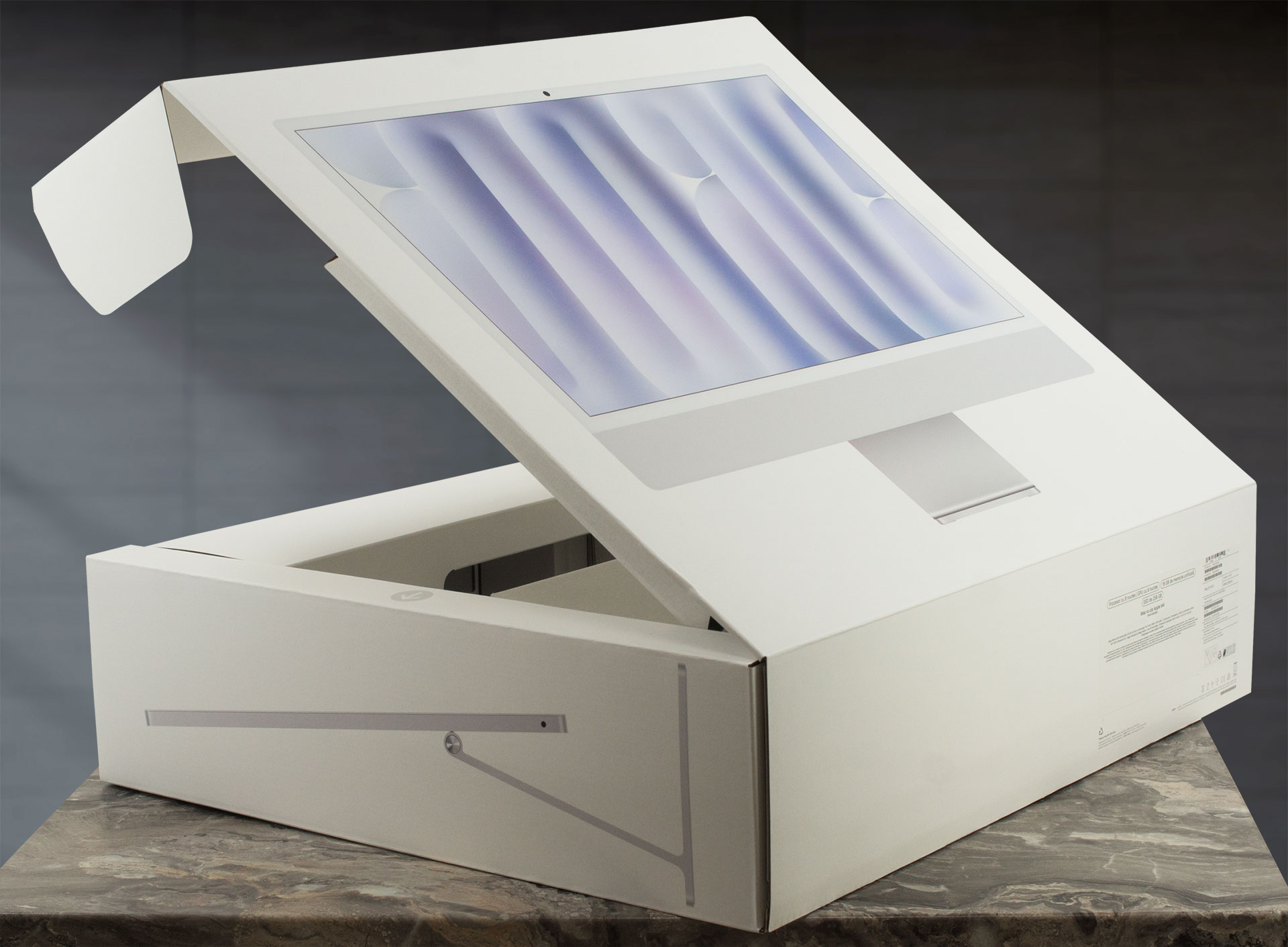
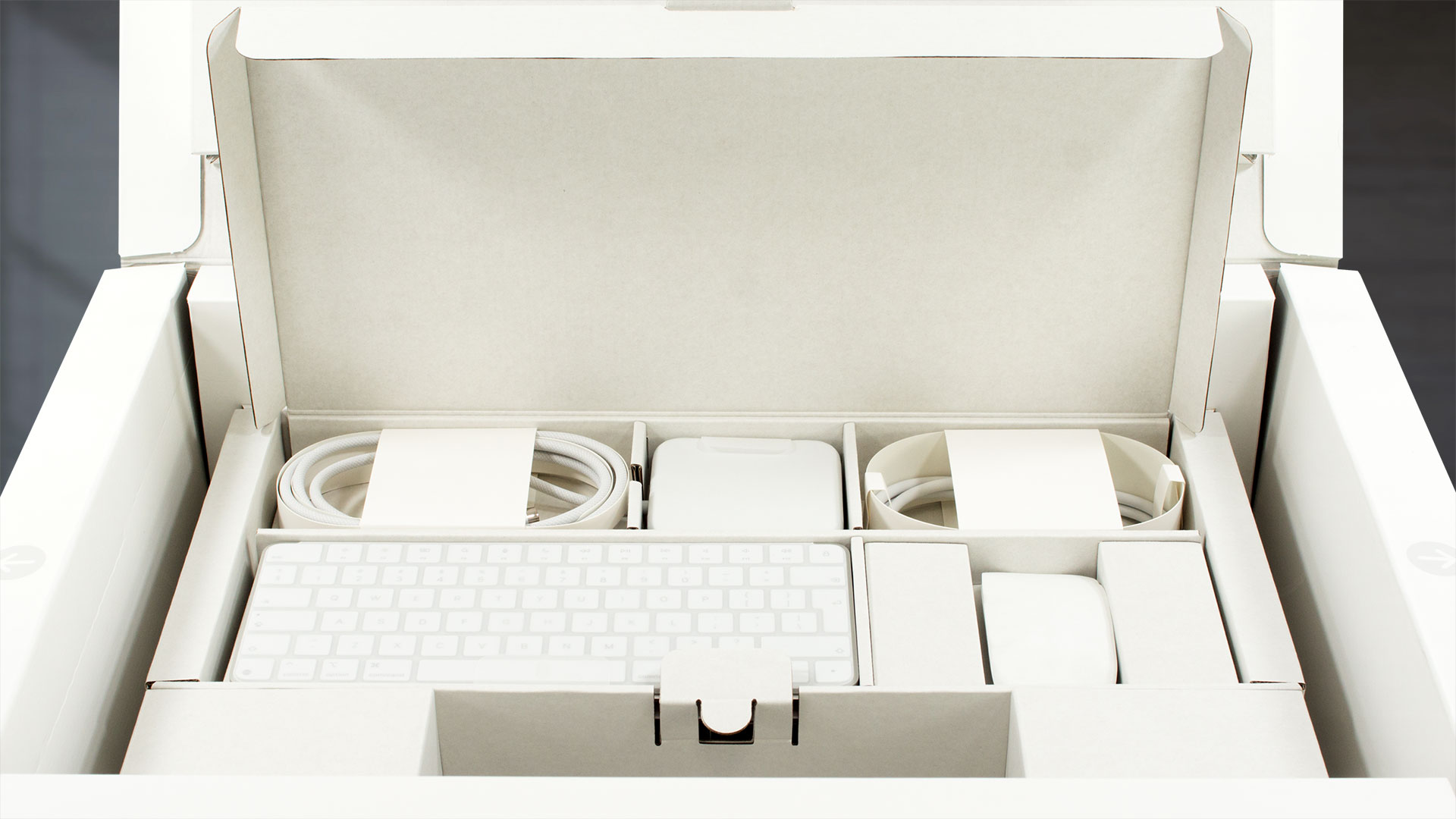
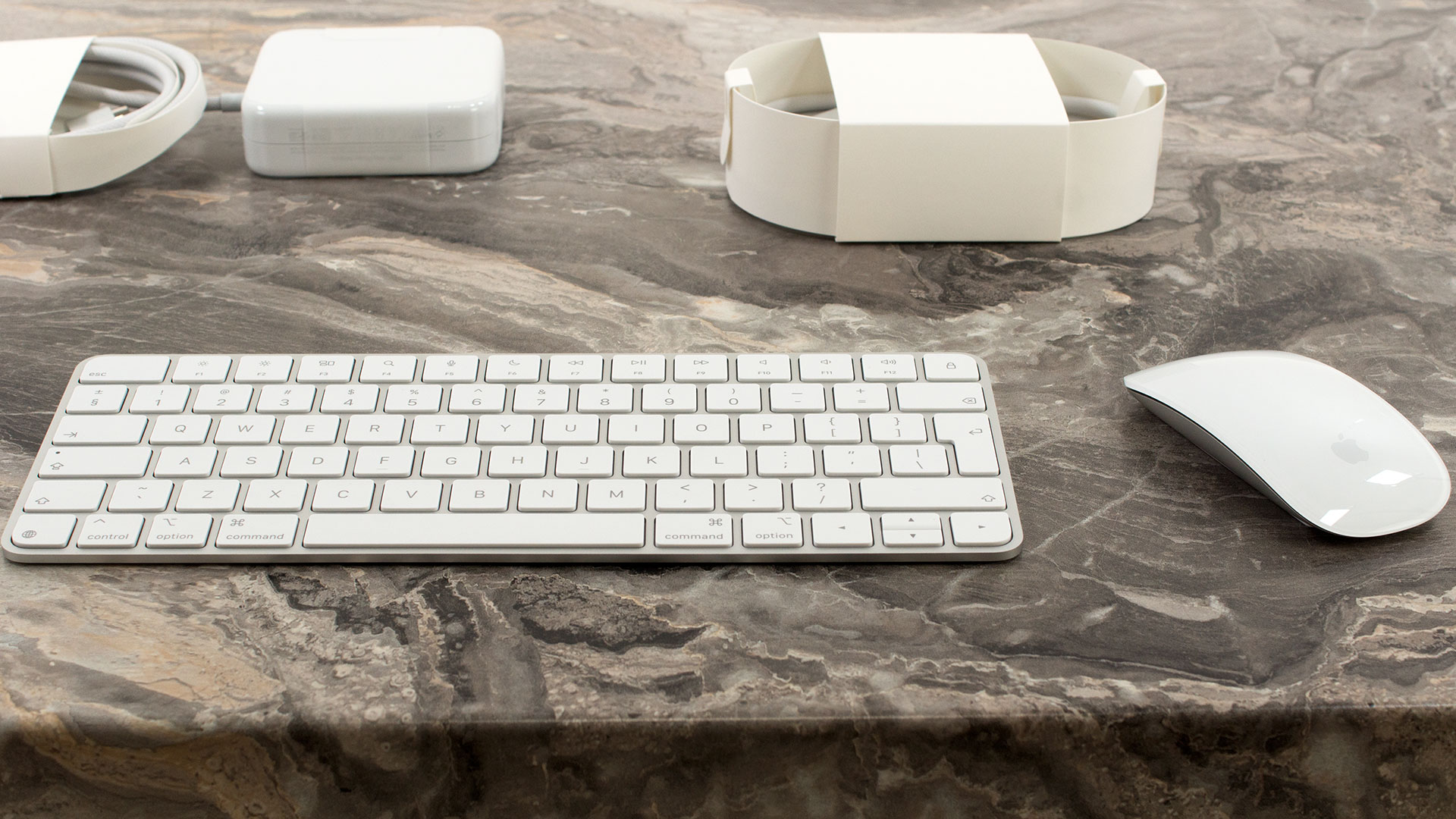
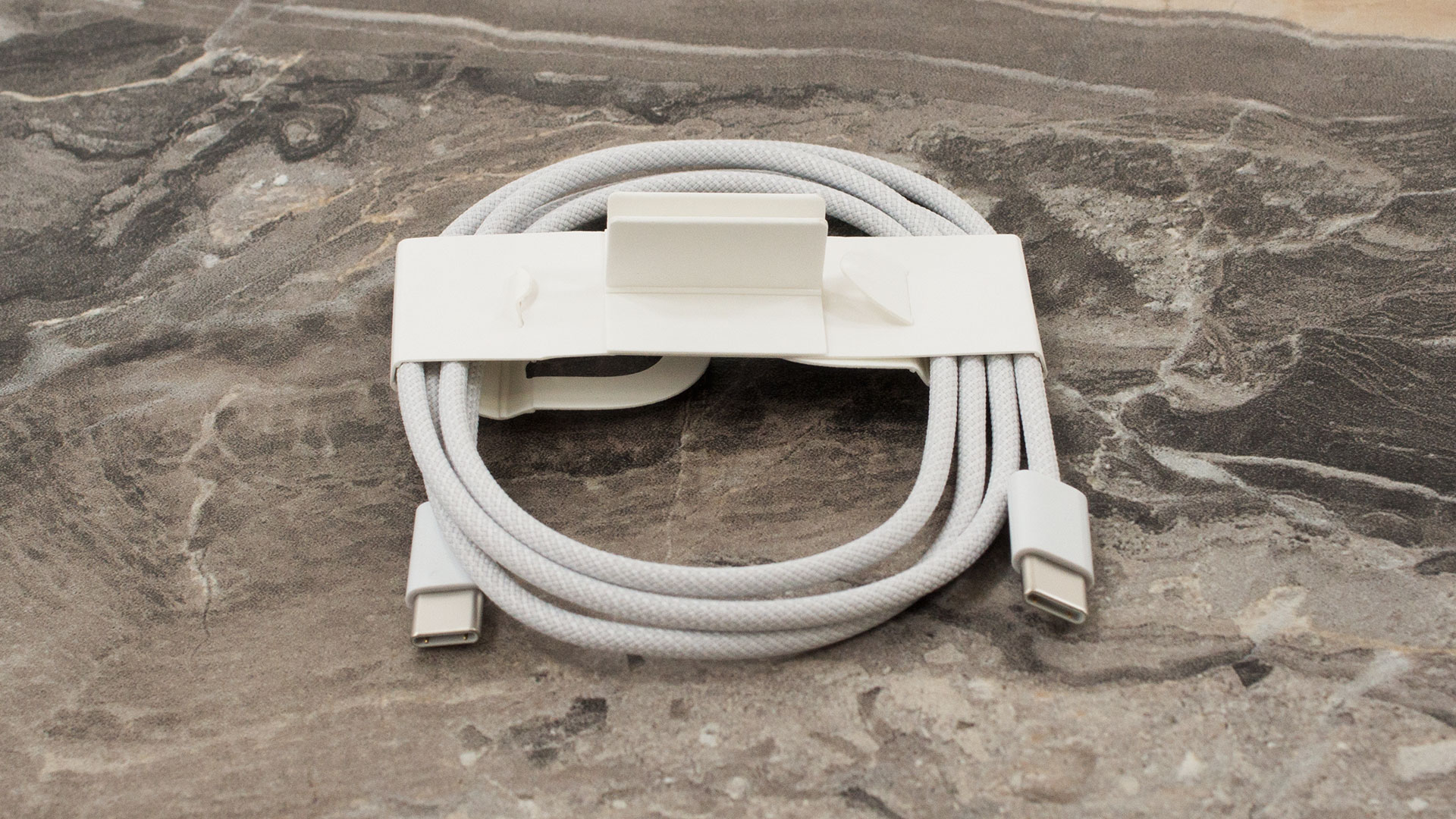
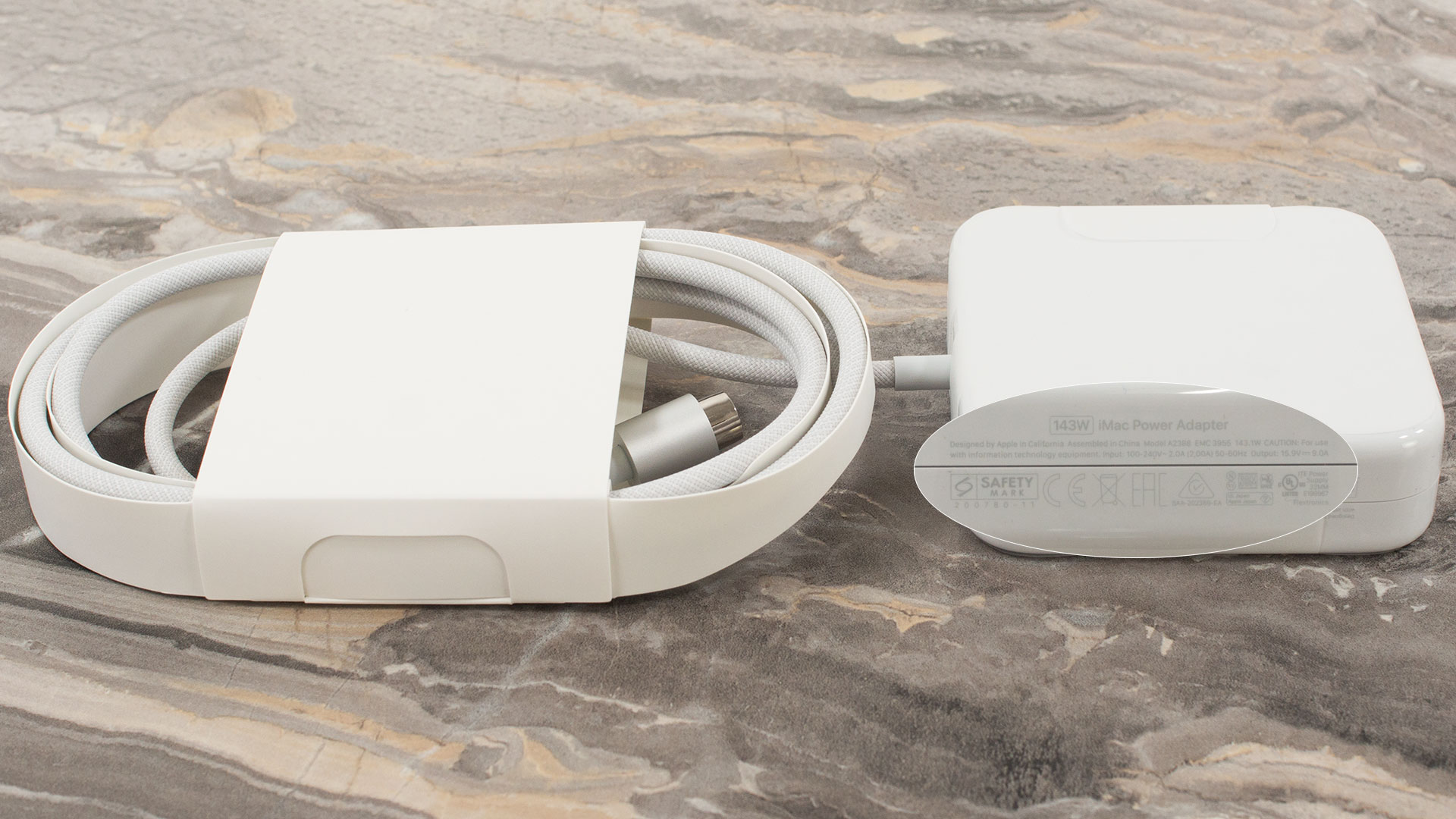
M4 iMac се предлага с клавиатура Magic Keyboard, мишка Magic Mouse и оплетен магнитен конектор за захранване, съчетани в различни цветове. Магическата клавиатура на варианта с 10-ядрен CPU/GPU включва бутон Touch ID, което е още едно предимство, което получавате, за да платите допълнителните 200 USD.
Разбира се, всички кабели вече са USB-C, а не Lightning. Добра работа, ЕС.
Проектиране и строителство
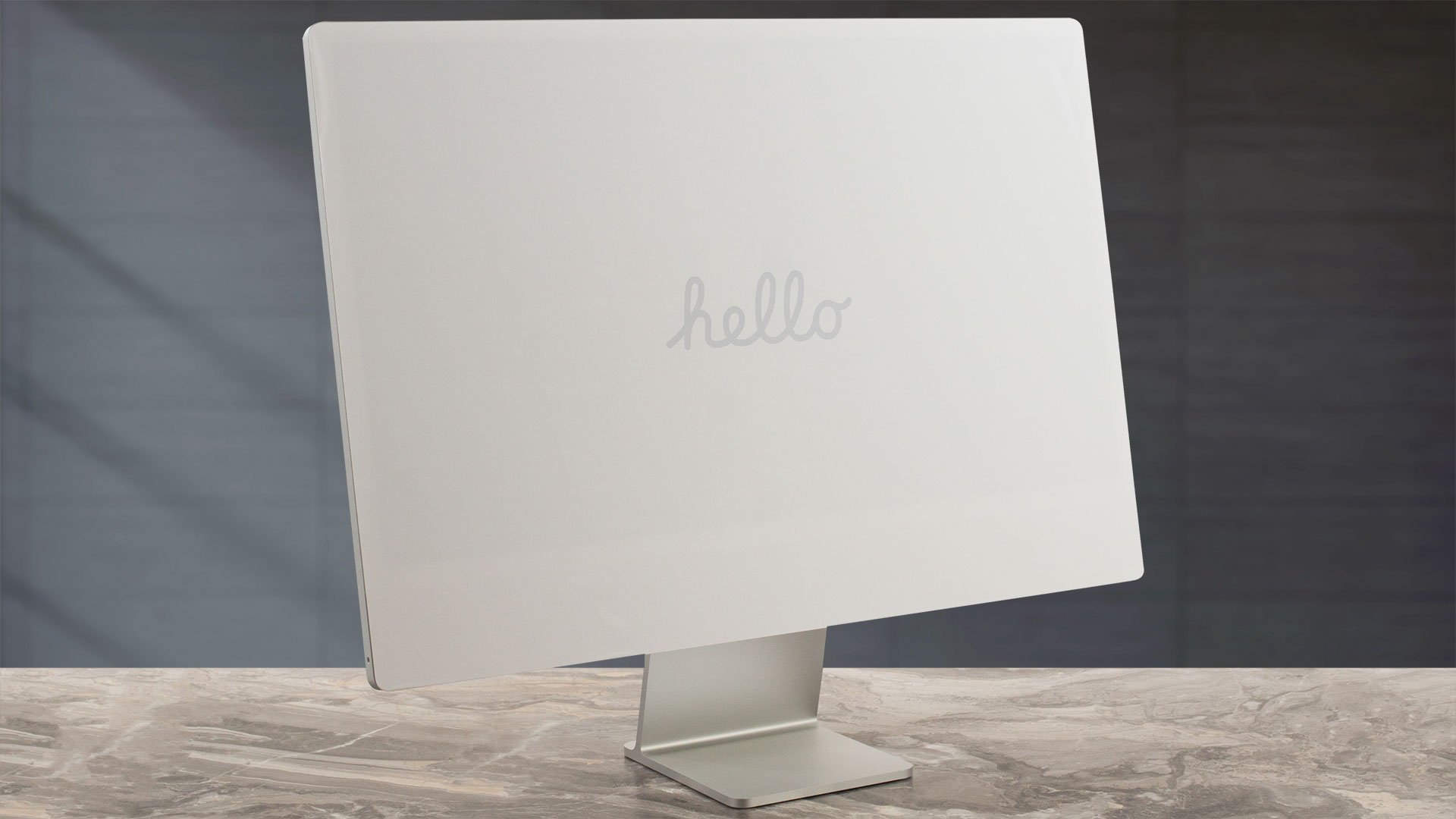
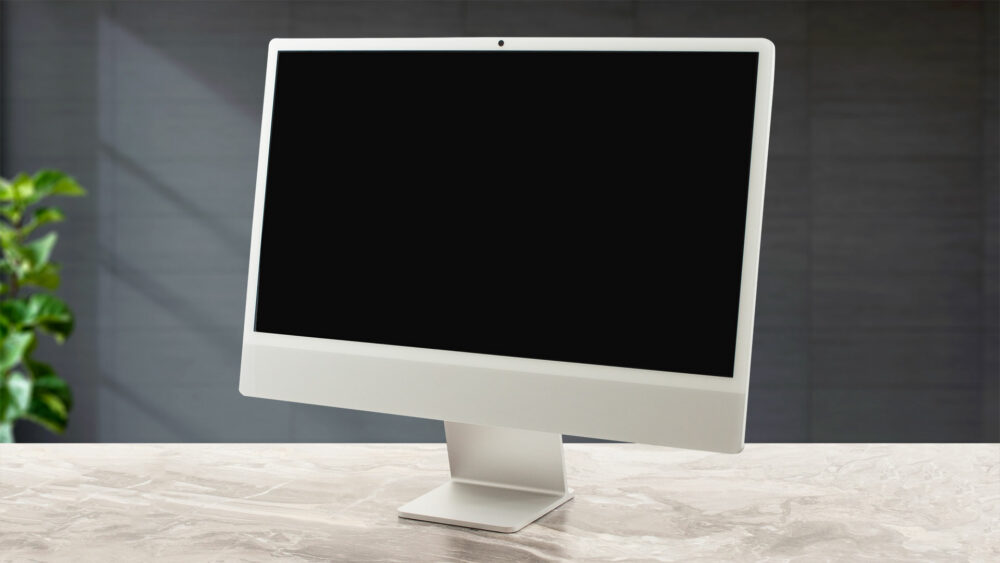
Както отбелязахме, iMac M4 използва същия дизайн като поколенията M1 и M3 – той е изключително елегантен със своя 0,45″ (11,5 мм) профил и изключително изчистен външен вид.
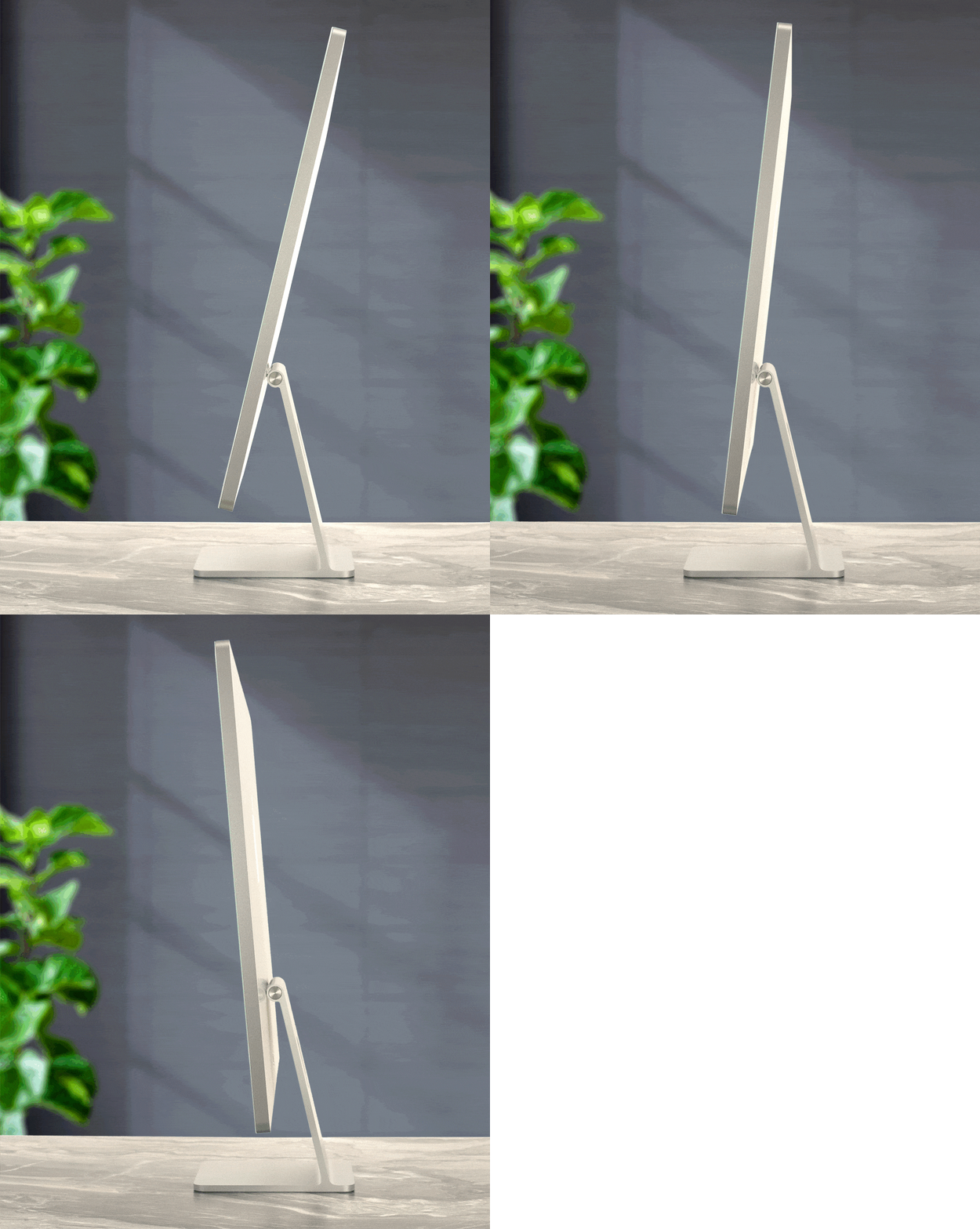
Липсва дори логото на Apple. В края на краищата всеки познава марката, когато види компютъра.
Има една малка визуална разлика: камерата над екрана е по-голяма, тъй като iMac вече разполага с 12MP Center Stage камера, предлагаща по-добро качество от предишните две поколения.
Ето нещо, което трябва да имате предвид, преди да поръчате своя iMac в избрания от вас цвят. Цветните варианти може и да изглеждат фини на уебсайта на Apple, но на живо те са силно наситени – почти разсейващо. Първоначално поръчахме розовия вариант, но в крайна сметка го върнахме за по-неутралния сиво-бял цветови вариант.
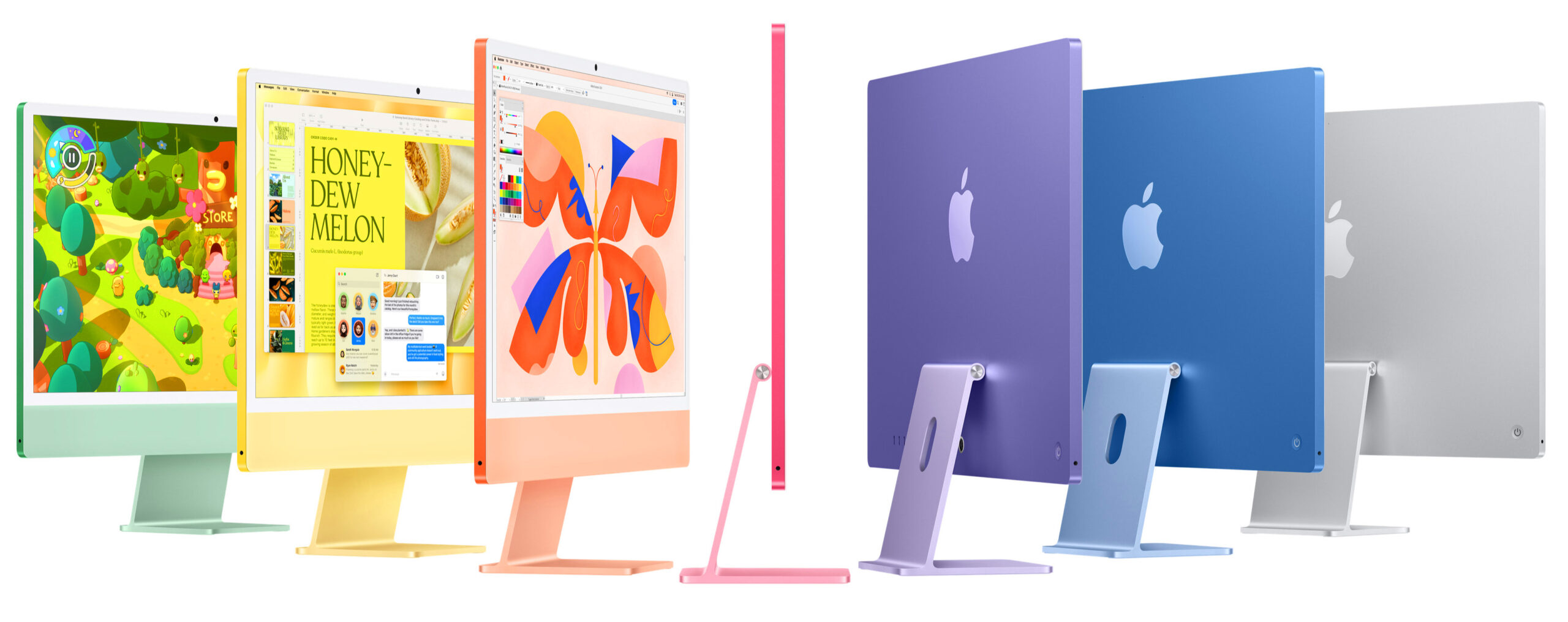
*Опитахме се да ги направим да изглеждат по-реалистични на това изображение
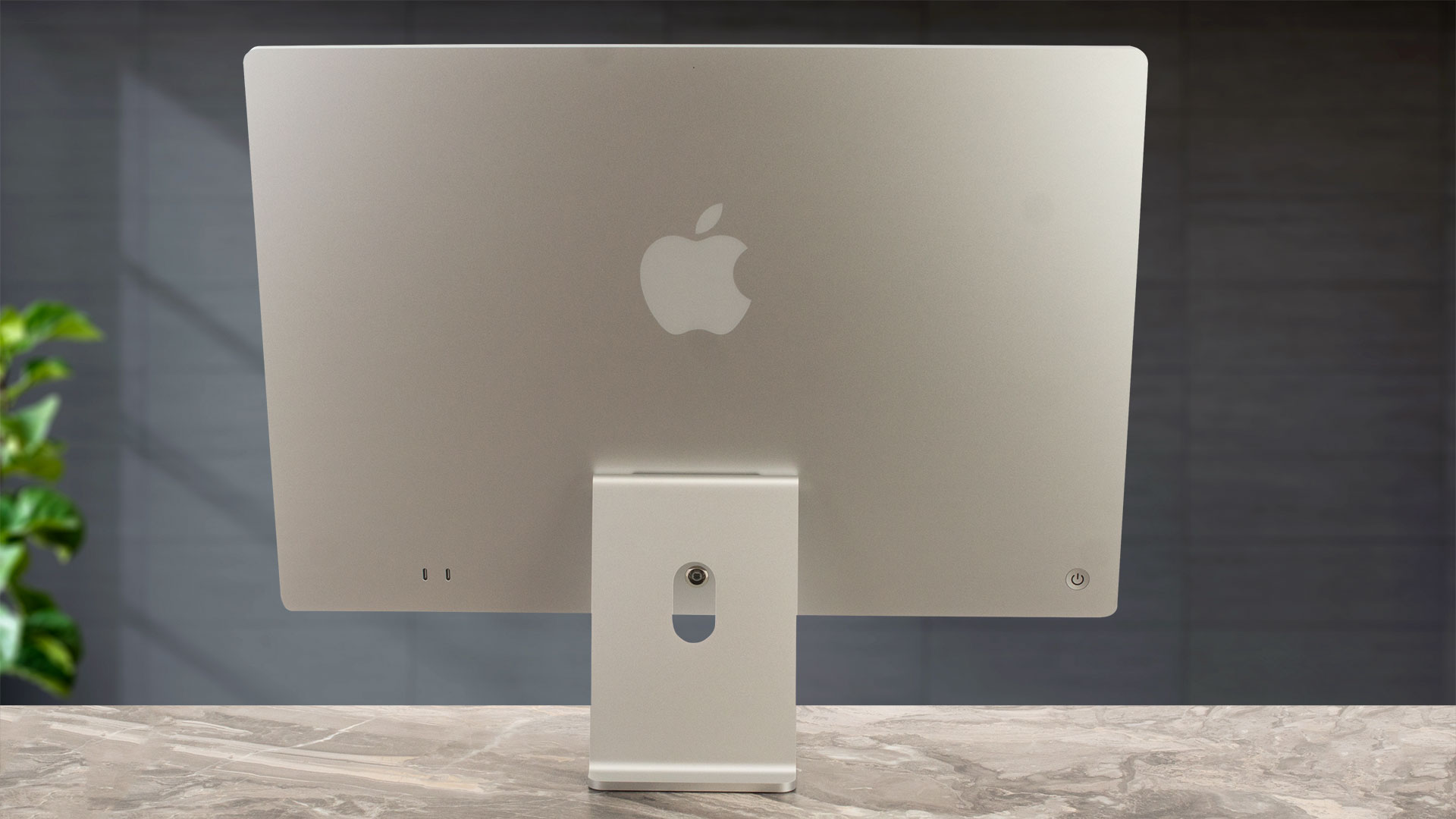
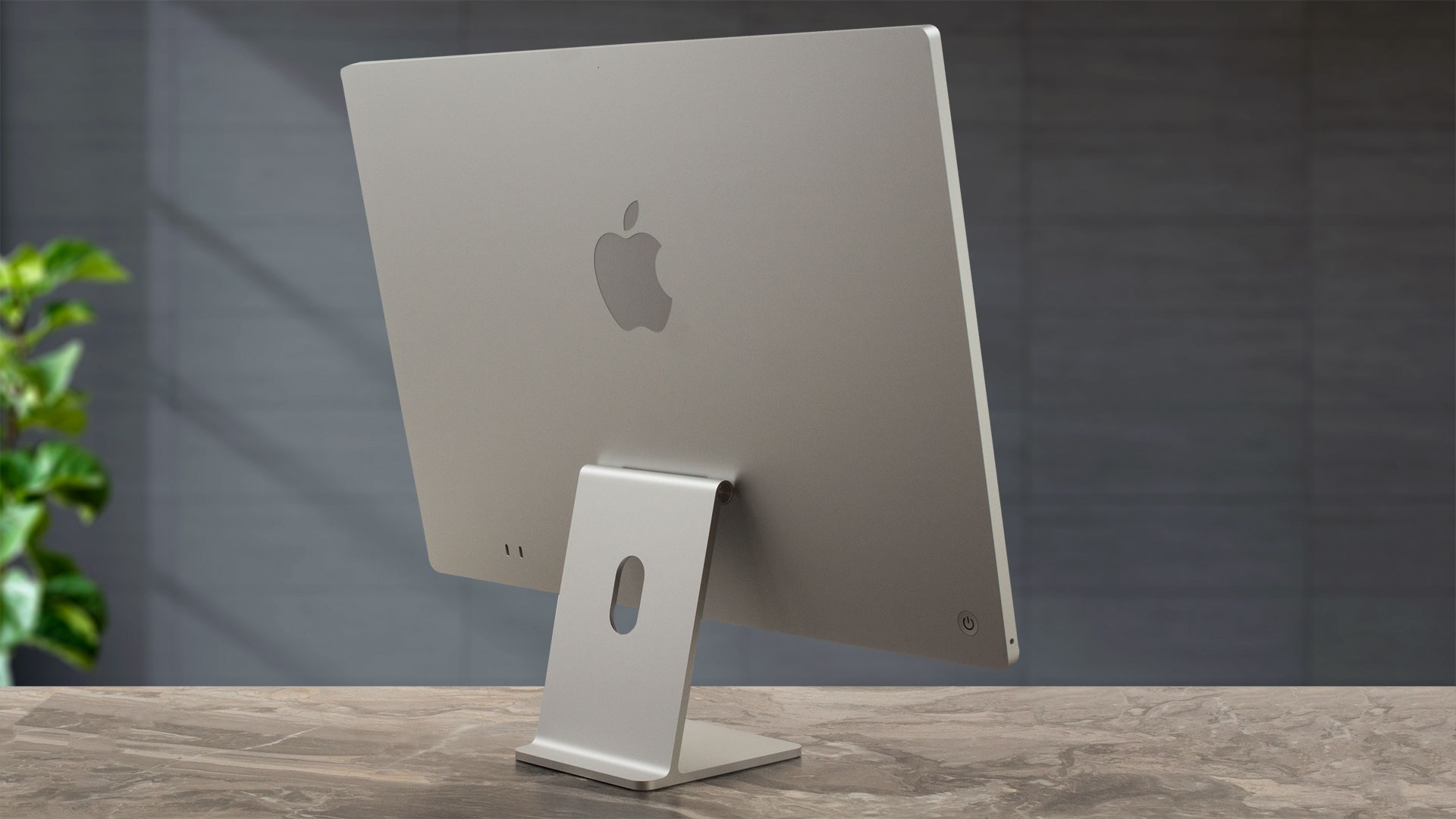
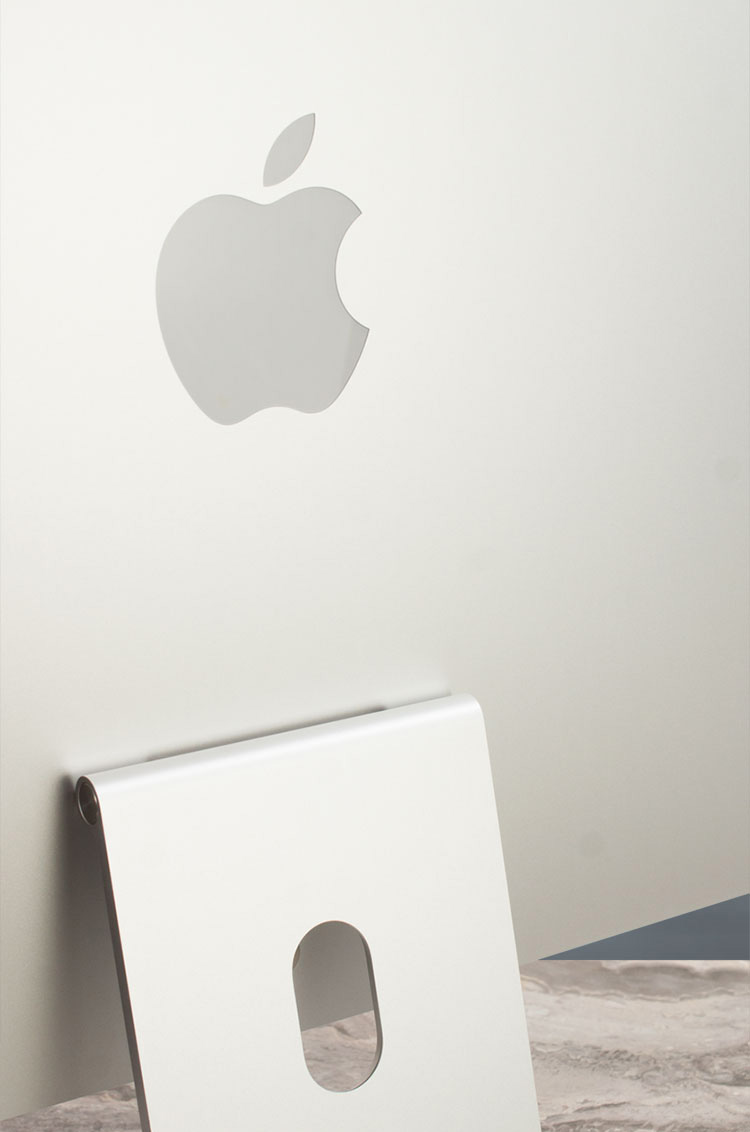
Логото на Apple все още присъства – то е само на гърба на компютъра.
Портове
На задната страна се намират конекторът за захранване и два или четири порта Thunderbolt 4 (USB-C) в зависимост от конфигурацията. Това е всичко – толкова просто и може би малко разочароващо за тези, които помнят богатата свързаност на базираните на Intel iMac. При съвременния iMac обаче се очаква да разчитате на Bluetooth мишка, клавиатура и минимални периферни устройства.
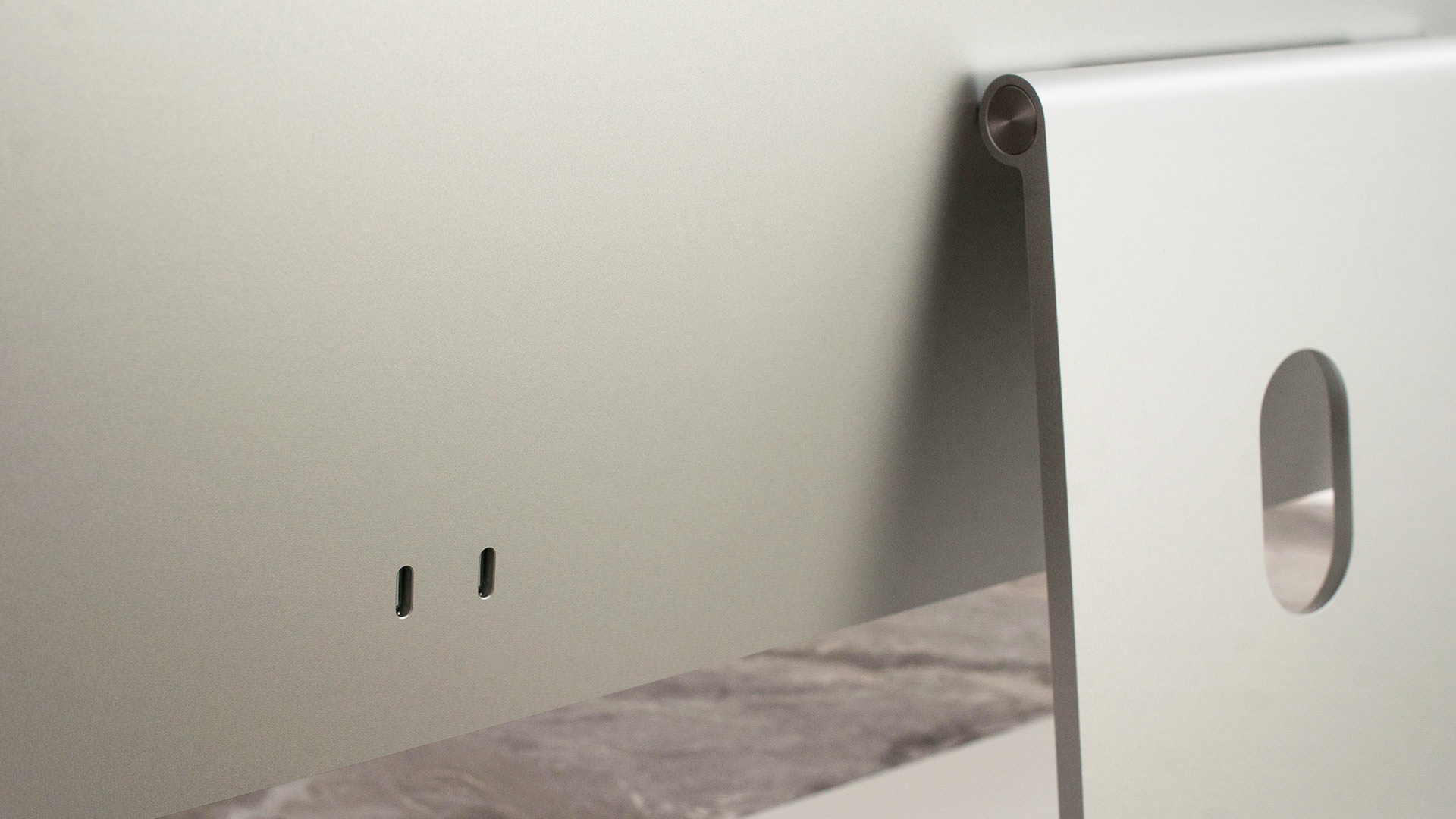
Изненадващо, аудио жакът все още е включен, разположен отстрани на iMac.
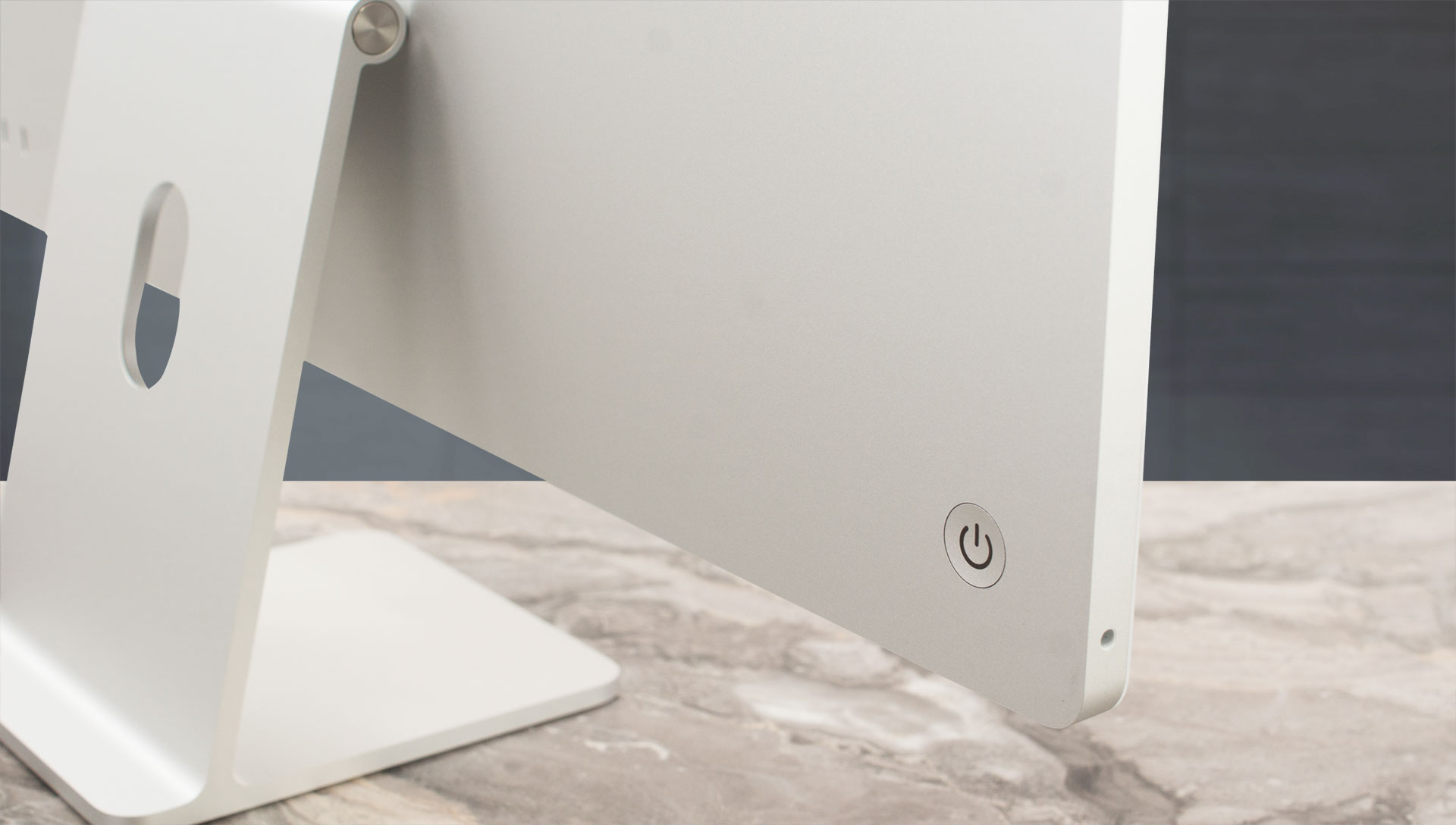
Добрата новина е, че всички портове вече са Thunderbolt 4. В сравнение с последното поколение iMac, което имаше два Thunderbolt порта и два USB 3 порта, това е забележително подобрение.
Ethernet портът, ако е включен в комплекта, е интегриран в захранването, като захранващият кабел се удвоява като Ethernet кабел. Това е едно от онези “ябълкови” неща, които не очаквате, но няма как да не оцените.

С 2-портовия M4 iMac можете да свържете един външен дисплей с разделителна способност до 6K при 60 Hz.
С 4-портовия M4 iMac можете да свържете до два външни дисплея с разделителна способност до 6K при 60Hz или един външен дисплей с разделителна способност до 8K при 60Hz.
Ето нещо важно за отбелязване: ако го свържете към HDMI дисплей (например телевизор), сте ограничени до 4K при 60Hz. За по-високи резолюции ще трябва да приложите някои настройки и обходни пътища, за които можете да прочетете повече тук.
Качество на дисплея и звука
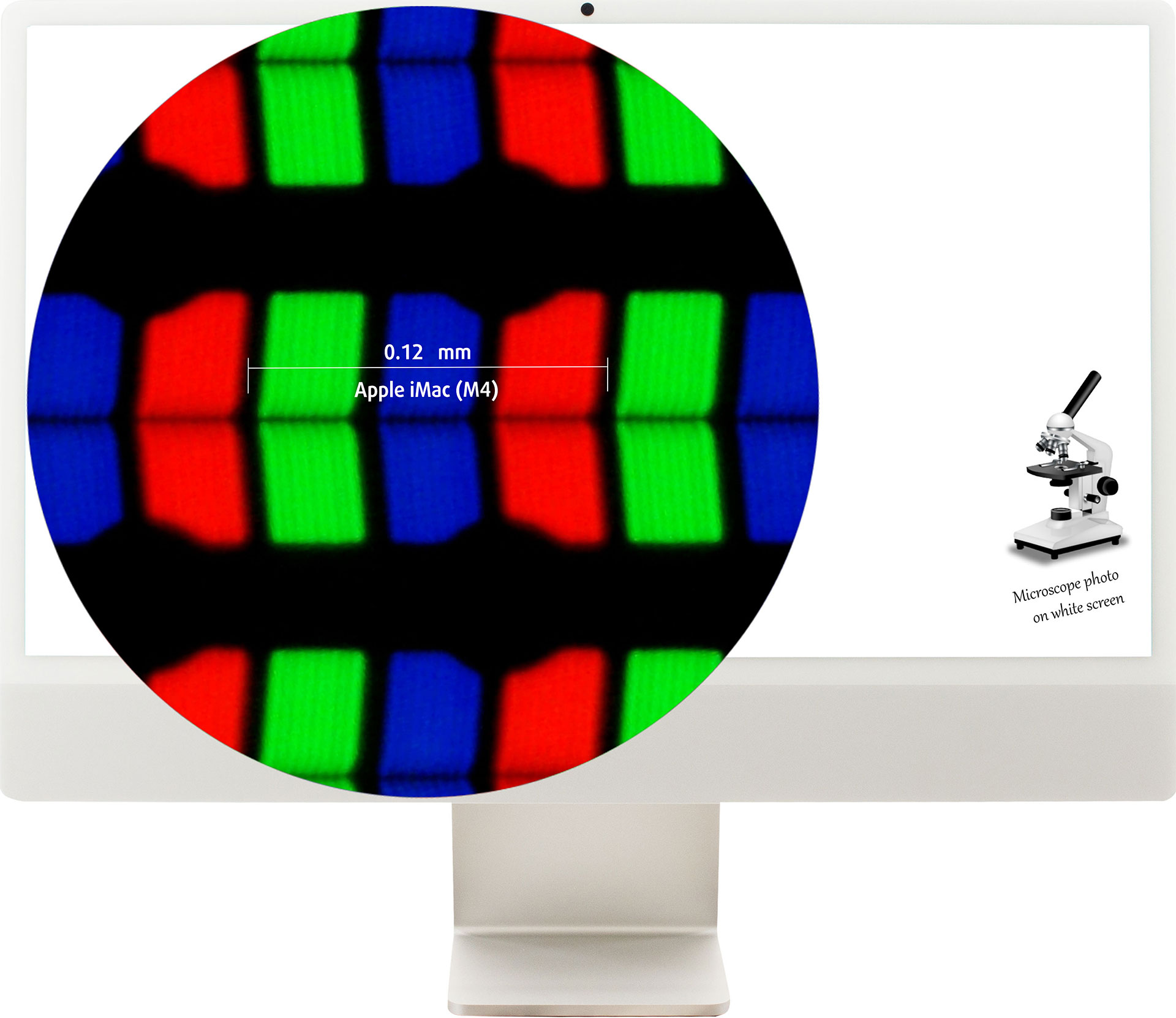
| 24-инчов Apple iMac M4 | |
| Диагонал | 23,5 инча (59,7 см) |
| Тип панел | IPS 4.5K Retina дисплей |
| Разделителна способност | 4480 x 2520 пиксела |
| Максимална честота на опресняване | 60 Hz |
| Съотношение на страните | 16:9 |
| Плътност на пикселите | 218 PPI |
| Разстояние “Retina | По-голямо или равно на 40 см |
Ъгли на гледане
Ъглите на гледане са добри. Правим снимки от различни ъгли, за да оценим качеството.
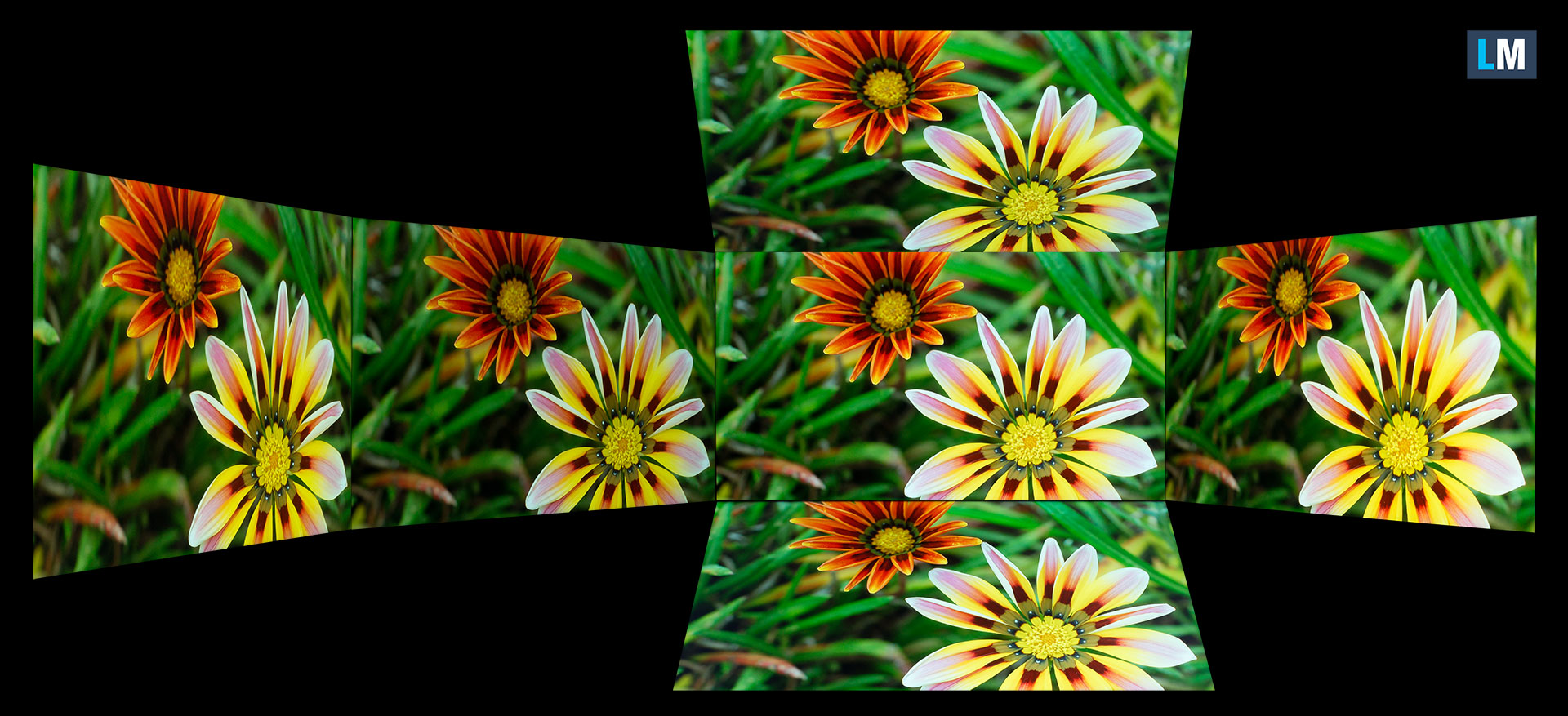
Също така видеоклип със заключен фокус и експозиция.
Покритие на цветовете
Цялата “платнообразна” карта по-долу (фиг. 1) се състои от всички цветове, които можем да видим, докато черната крива линия показва всички цветове от реалните сцени и природата около нас.
След това сме нарисували някои от най-важните и интересни цветови пространства, сравнени с цветовете, които панелът на 24-инчовия Apple iMac M4 може да покаже:
Стандартно/за уеб: sRGB – широко използвано цветово пространство за повечето потребителски устройства, идеално за уеб дизайн и разработка
За печат: AdobeRGB – използва се при професионално редактиране на снимки, графичен дизайн и печат
За фотографи/редактори на видео: DCI-P3 – използва се при производството на филми от висок клас, постпродукцията и цифровото кино
Premium HDR: Rec.2020 – най-широкият потребителски цветови стандарт на ITU, покриващ огромните 75,8% от видимия спектър, еталон за първокласно HDR съдържание
24-инчов Apple iMac M4: жълтият прекъснат триъгълник(- – – – – – -) представя цветовия диапазон, който този монитор може да показва.
В нашите тестове изчислихме общото цветово покритие на монитора при 100% от цветовата гама sRGB и 100% от цветовата гама на Display P3.
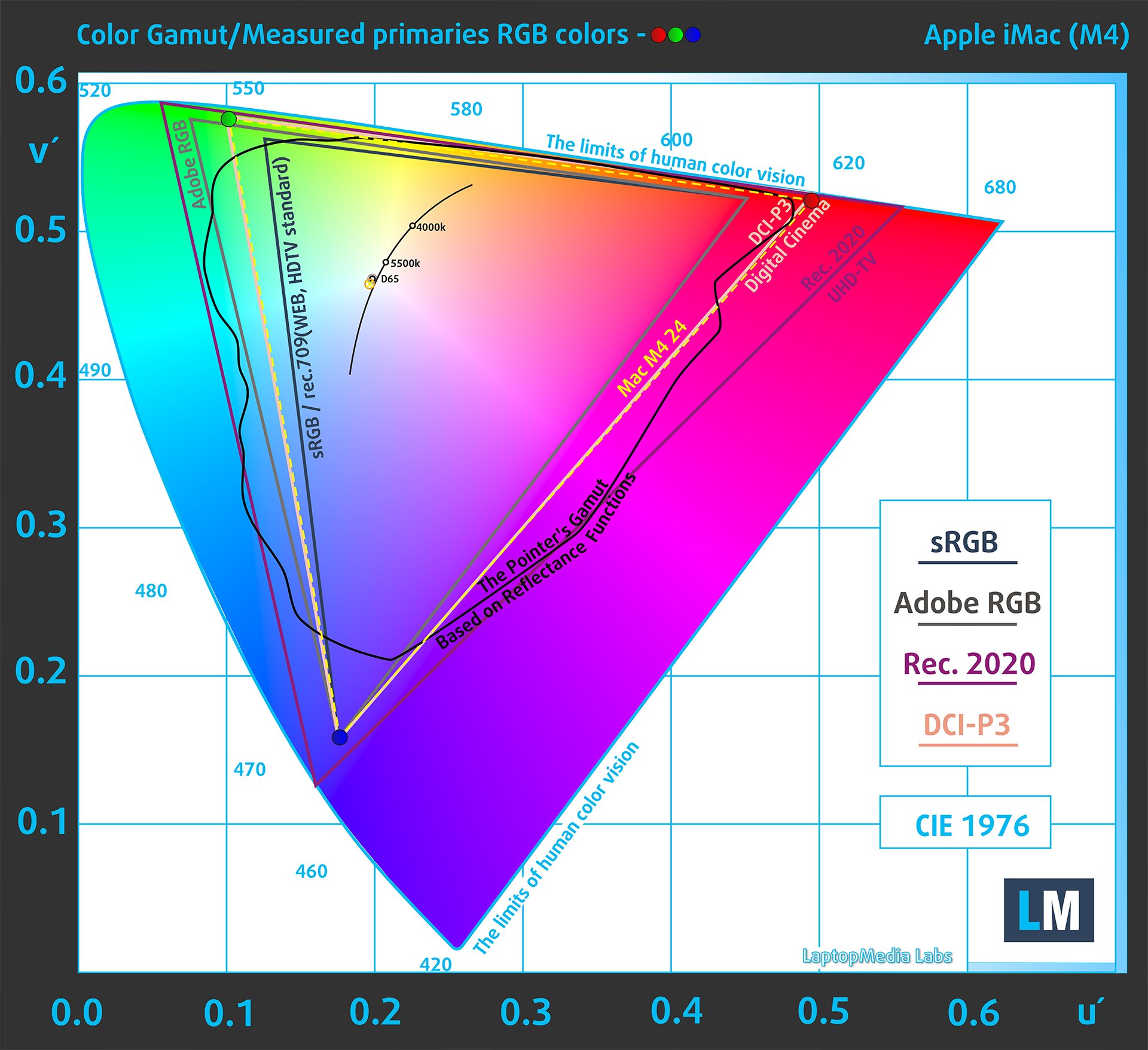
(Фиг. 2) 24-инчовият Apple iMac M4 покрива 100% от цветовата гама на Display P3
Когато потребителят отвори уеб страница в браузър на 24-инчовия екран на Apple iMac M4, съдържанието обикновено се показва в цветовото пространство sRGB по подразбиране, въпреки че естественото покритие е Display P3.
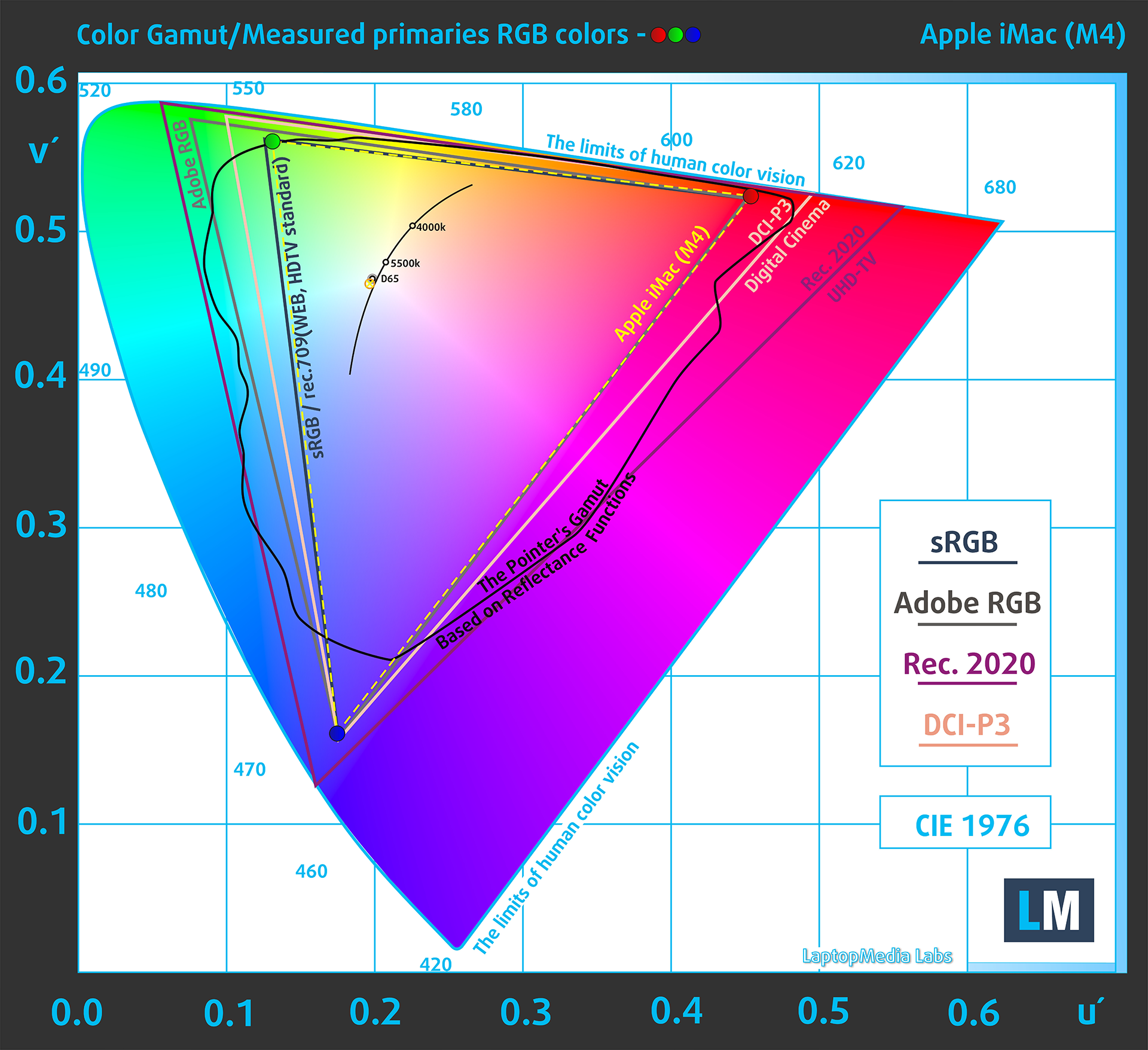
(Фиг.3) sRGB
Яркост и контраст
Максималната яркост е 515 cd/m² в центъра на екрана.
Температурата на свързаните цветове (CCT) на бял екран при максимална яркост е 6830К.
Равномерност: Осветеност, контраст и отклонение на цветовете
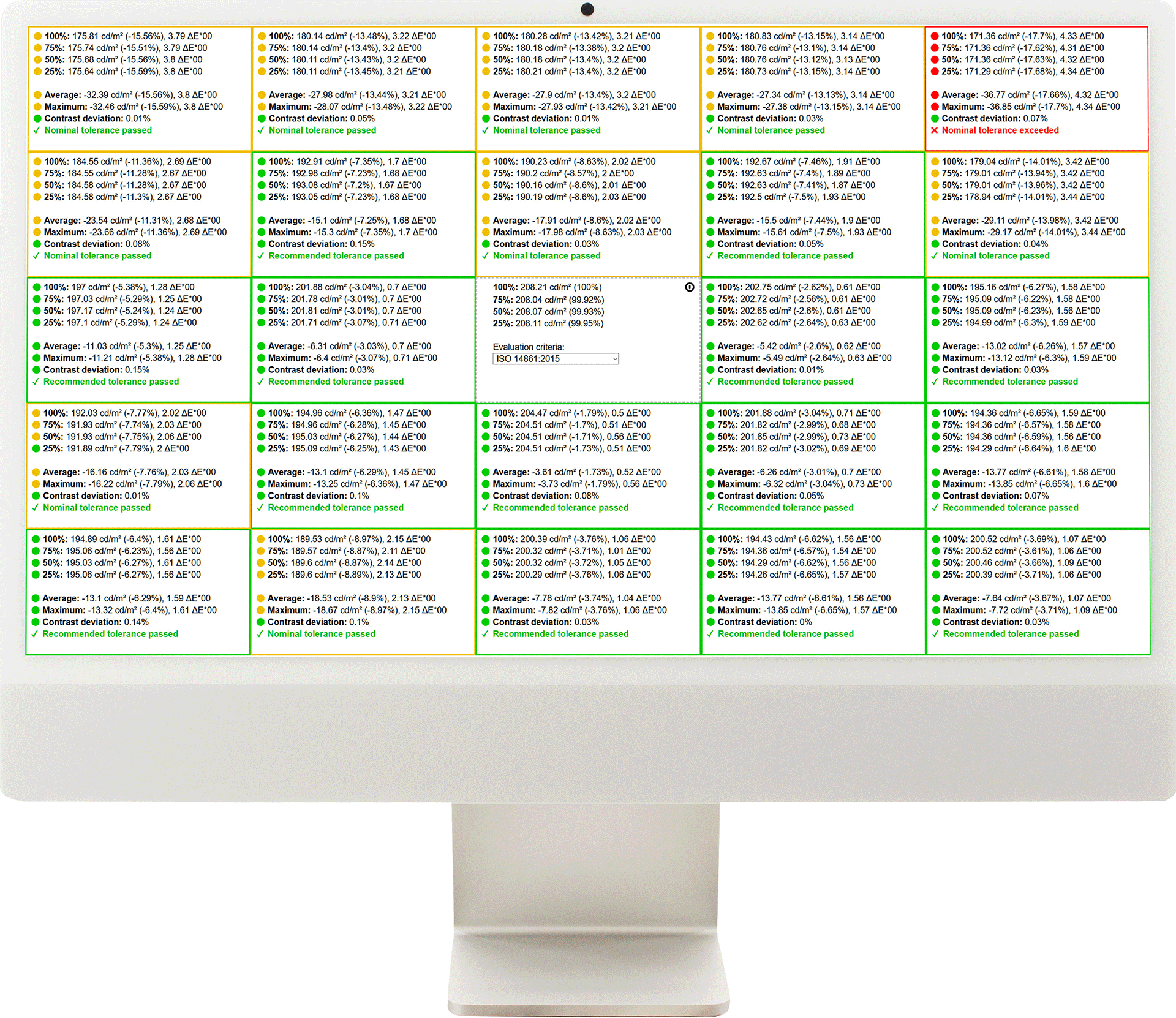
На фигурата по-долу са показани резултатите от нашия тест за равномерност в различни части на екрана. Той е измерен при 182 нита (плъзгач на Windows = 58%) – ниво на яркост, което считаме за типично за стандартни работни условия.
Стойности на DeltaE под 4,0 са приемливи за обикновените потребители. За тези, които работят с цветове, се препоръчват екрани със стойности на DeltaE не по-високи от 2,0.
Точност на цветовете
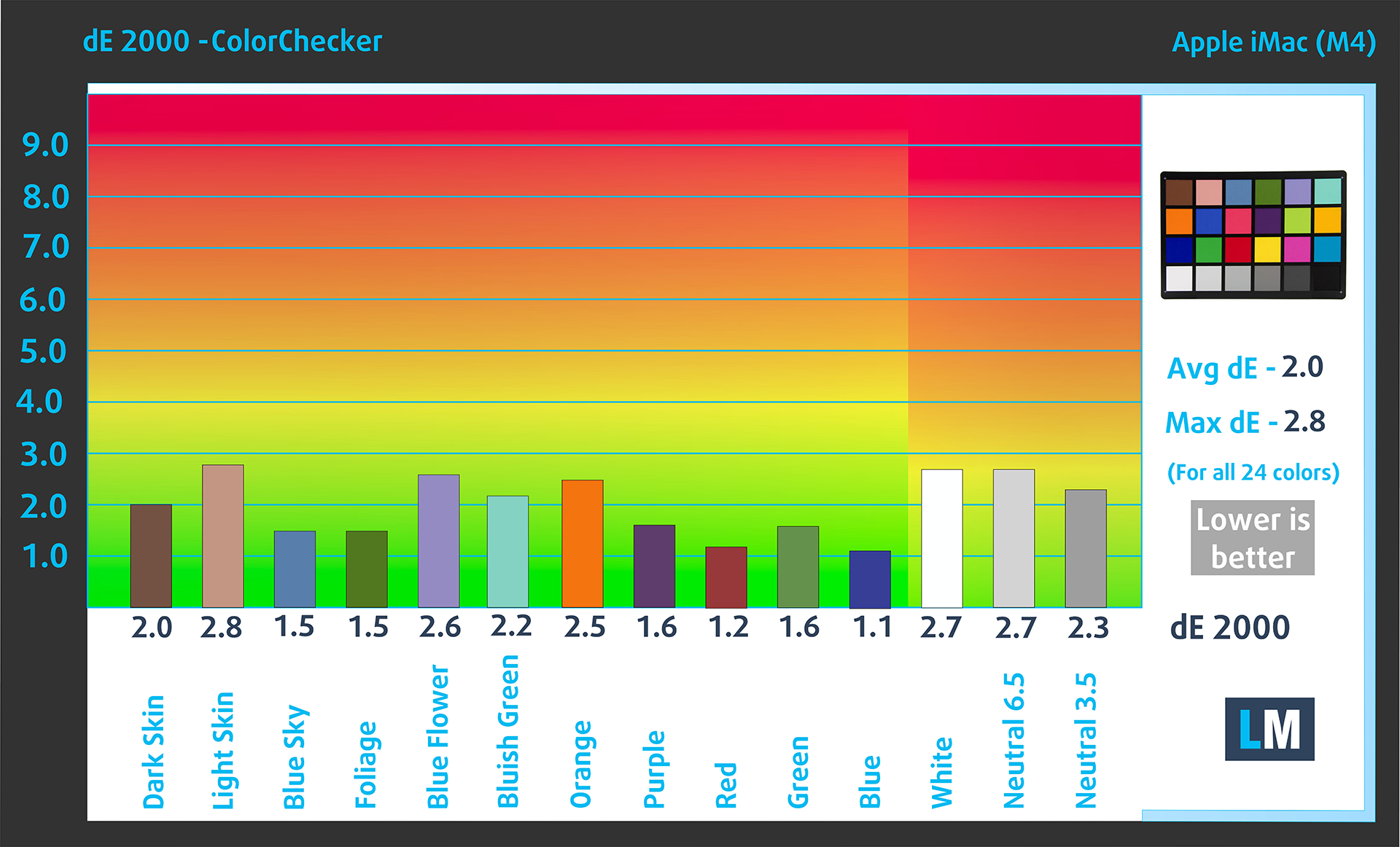
Нека да проверим разликата между реалните цветове и тези, които ще видите на 24-инчовия iMac M4. Измерваме това разстояние в DeltaE – колкото по-високо е числото, толкова по-различно изглеждат те.
Стойности под 4,0 са приемливи за обикновените потребители, докато стойности под 2,0 са подходящи за работа с чувствителни цветове. Стойност под 1,0 означава, че разликата е неразличима с просто око.
За следващата графика сме избрали 24 често срещани цвята, включително тъмна/светла кожа, синьо небе, зелена трева и др.
По-долу са показани резултатите от 24-инчовия Apple iMac M4 в заводското му състояние, сравнени с цветовите пространства sRGB.
Въздействие върху здравето: ШИМ (трептене на екрана)
Някои от тях използват ШИМ за регулиране на яркостта си, което означава, че вместо да намаляват интензитета на светлината, те пулсират или трептят. Мозъкът ни слива изображението, така че то изглежда по-тъмно, но това натоварва както него, така и зрението ни, особено когато честотата на импулсите е ниска. Можете да прочетете повече за това в нашата специална статия за ШИМ.
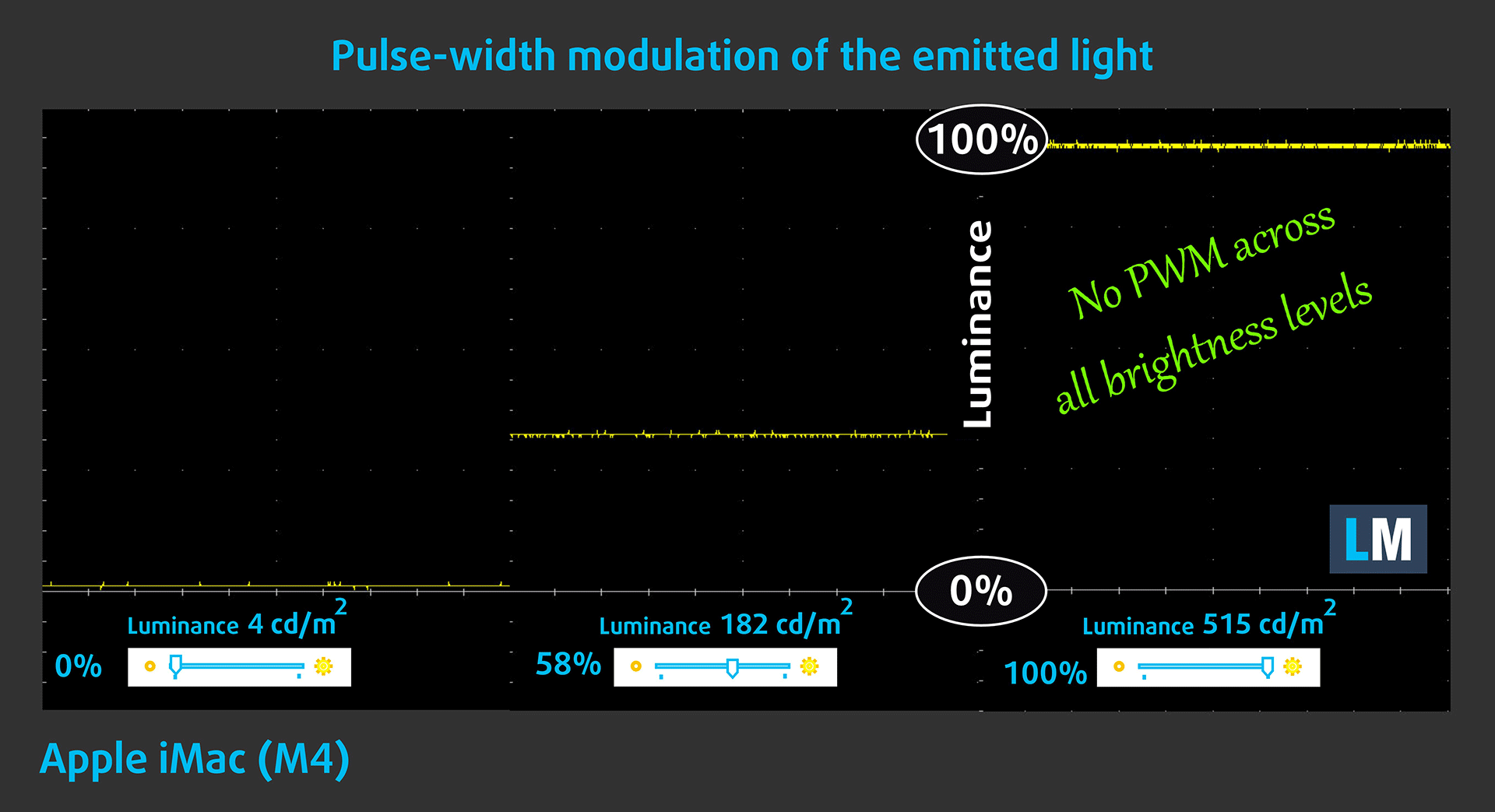
На графиката по-долу виждате интензитета на светлината при различни нива на яркост – по вертикалната ос е яркостта на излъчваната светлина, а по хоризонталната ос – времето.
Светлината от подсветката на 24-инчовия дисплей на Apple iMac M4 не е широчинно-импулсно модулирана, което осигурява визуален комфорт в обсъждания аспект.
Въздействие върху здравето: Отражение на екрана
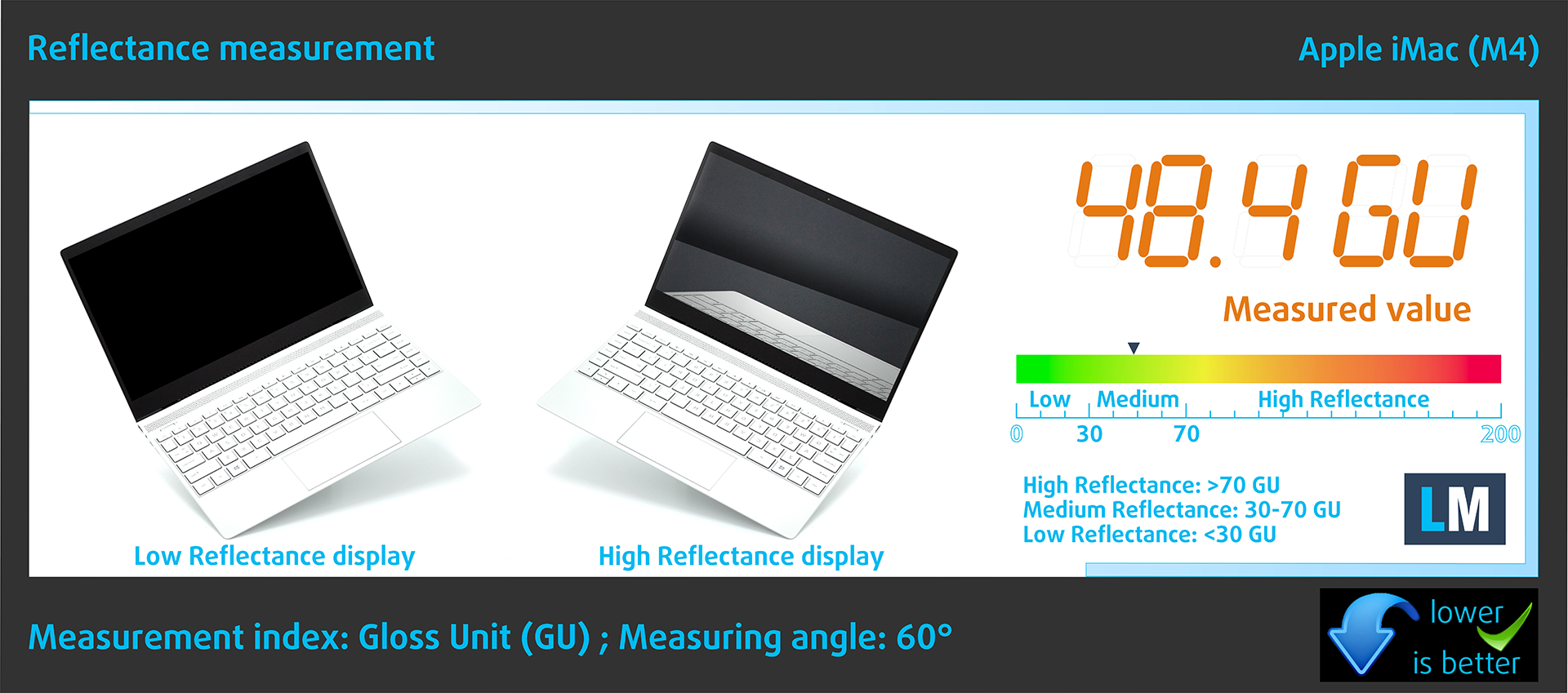
Дисплеите с гланцово покритие могат да причинят умора на очите при висока околна светлина поради отраженията. Измерваме нивото на отразяване на екрана при изключен дисплей под ъгъл 60°.
Висок гланц: >70 GU
Среден гланц: 30 – 70 GU
Нисък гланц: <30 GU
Отражението на екрана на Apple iMac M4 е 48,4 GU. Това е чудесен резултат за офис компютър.
Ако обаче срещу дисплея ви има пряка слънчева светлина, е важно да закупите конфигурация със стъклен капак с нанотекстура. Тествахме го в iPad Pro и можете да видите разликата под iPad с покритие с Nano-текстура (вляво) и типичен лаптоп с OLED екран по-долу:
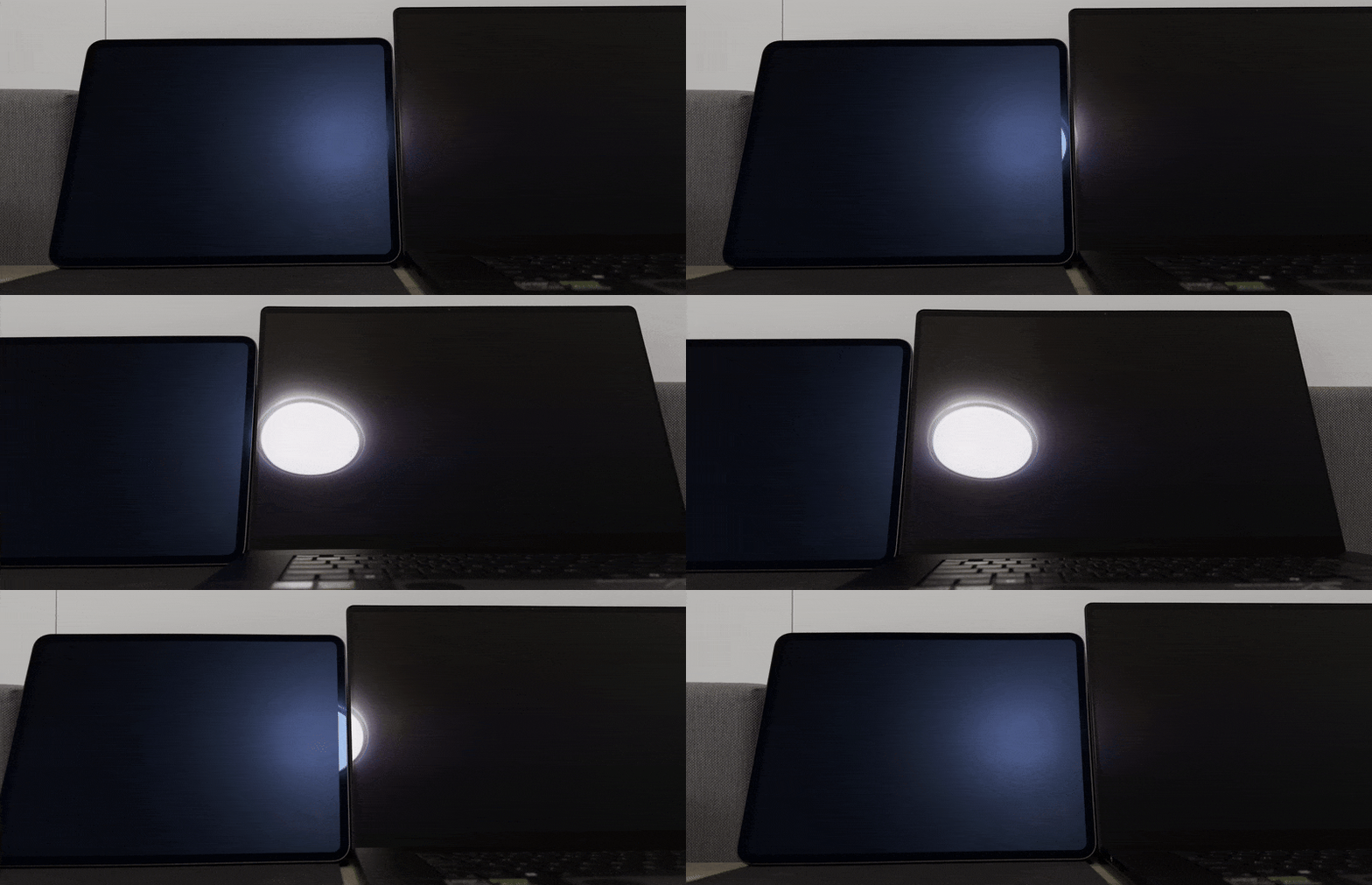
Apple iPad със стъкло с нано-текстура (вляво) | Типичен OLED лаптоп (вдясно)
Звук
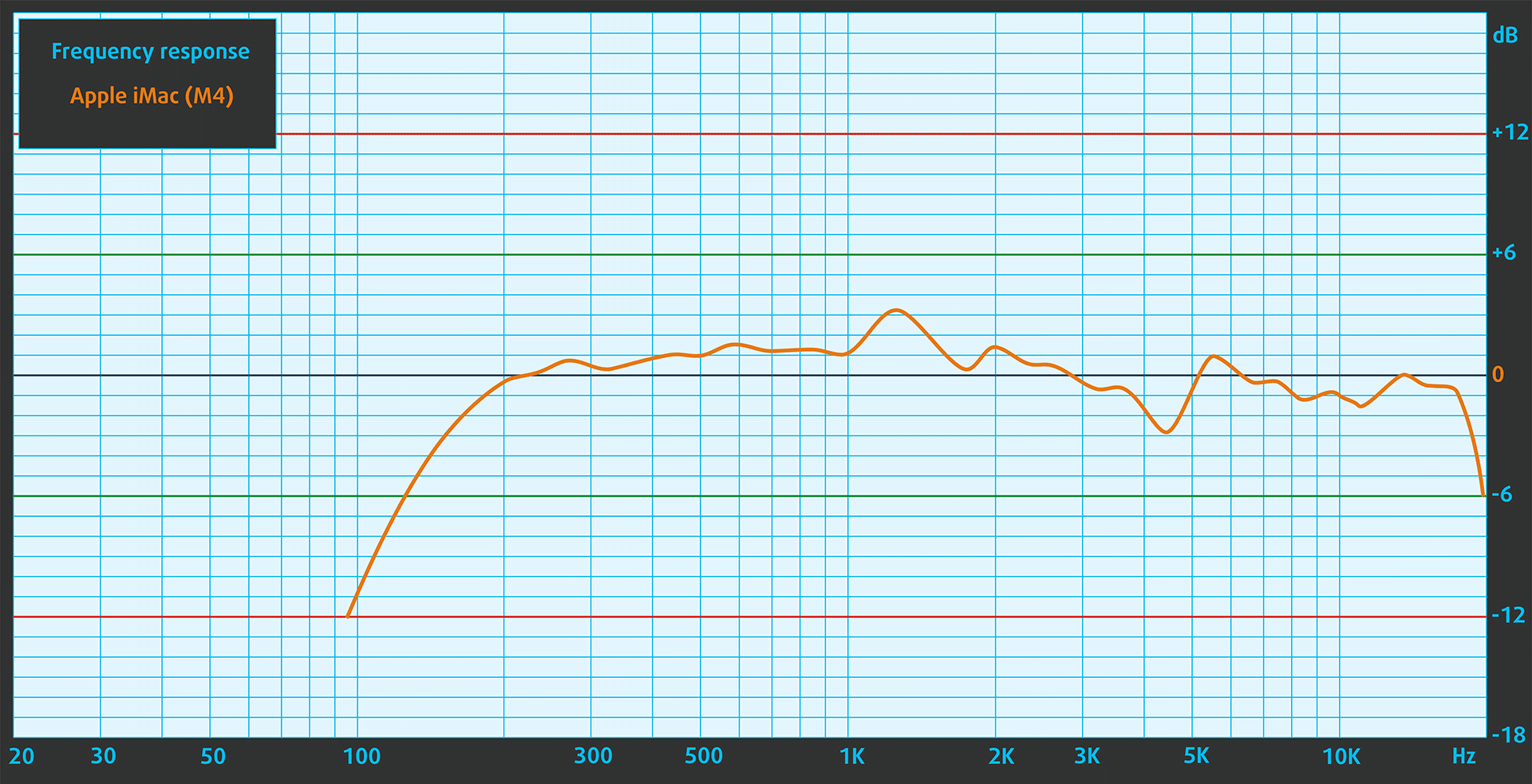
Apple iMac M4 е оборудван със система от шест високоговорителя с нискочестотни говорители с принудително намаляване на звука. Звукът ѝ е с много добро качество. Ниските, средните и високите честоти са ясни.
Освен това разполага с тримикронен масив с високо съотношение сигнал/шум и насочено формиране на лъча.
Производителност: CPU, GPU, съхранение
За да получите по-широка представа за производителността на серията M, разгледайте нашата статия Apple M4 (+ Pro / Max) vs M3 (+ Pro / Max) vs M2 (+ Pro / Max / Ultra) vs M1 (+ Pro / Max / Ultra) – крайното сравнение на бенчмарковете!
Сега нека обобщим възможностите за производителност на iMac M4:
| Функции | Apple M4 (8-ядрен) | Apple M4 (10-ядрен) |
| Процесорни ядра | 8 | 10 |
| Ядра на графичния процесор | 8 | 10 |
| Трасиране на лъчи | Хардуерно ускоряване | Хардуерно ускоряване |
| Невронен двигател | 16 ядра | 16 ядра |
| Система за охлаждане | 1 вентилатор | 2 вентилатора |
| RAM | до 24GB | до 32GB |
| Пропускателна способност на паметта | 120GB/s | 120GB/s |
| Съхранение | 256GB – 1TB | 256GB – 2TB |
| Портове Thunderbolt | 2x | 4x |
| Поддръжка на външен дисплей | 1x (до 6K при 60Hz) | 2x (до 6K при 60Hz ) или 1x (до 8K при 60Hz) |
| Ethernet | Опционално | Включена (в захранването) |
Производителност на процесора
Закупихме варианта с 8 процесорни ядра и само един системен вентилатор. Въпреки това тествахме 10-ядрения M4 в MacBook Pro, така че можем да ви покажем какво да очаквате от него.
Всъщност има и 9-ядрен вариант, който може да се намери в бюджетните конфигурации на iPad Pro. Ето и трите модела в теста с едно ядро:
| CPU | Geekbench 6 Едноядрен | Скок в производителността (%) |
| Apple M4 (8-ядрен, iMac) | 3650 | |
| Apple M4 (9-ядрен, iPad) | 3671 | +0.5% |
| Apple M4 (10-ядрен, MacBook Pro) | 3830 | +4% |
Разликата не е значителна.
Въпреки това, ако работите с тежки приложения, свързани с 3D рендериране и редактиране на видео, производителността на няколко ядра също е важна за вас:
| CPU | Производителност Ядра | Geekbench 6 Многоядрени | Скок на производителността (%) |
| Apple M4 (9-ядрен, iPad) | 3 | 13 381 | |
| Apple M4 (8-ядрен, iMac) | 4 | 13 836 | +3% |
| Apple M4 (10-ядрен, MacBook Pro) | 4 | 14 990 | +8% |
За да разгледаме нещата в перспектива, ще ви покажем позицията на M4 спрямо настоящия мобилен флагман на Intel – Core i9-14900HX:
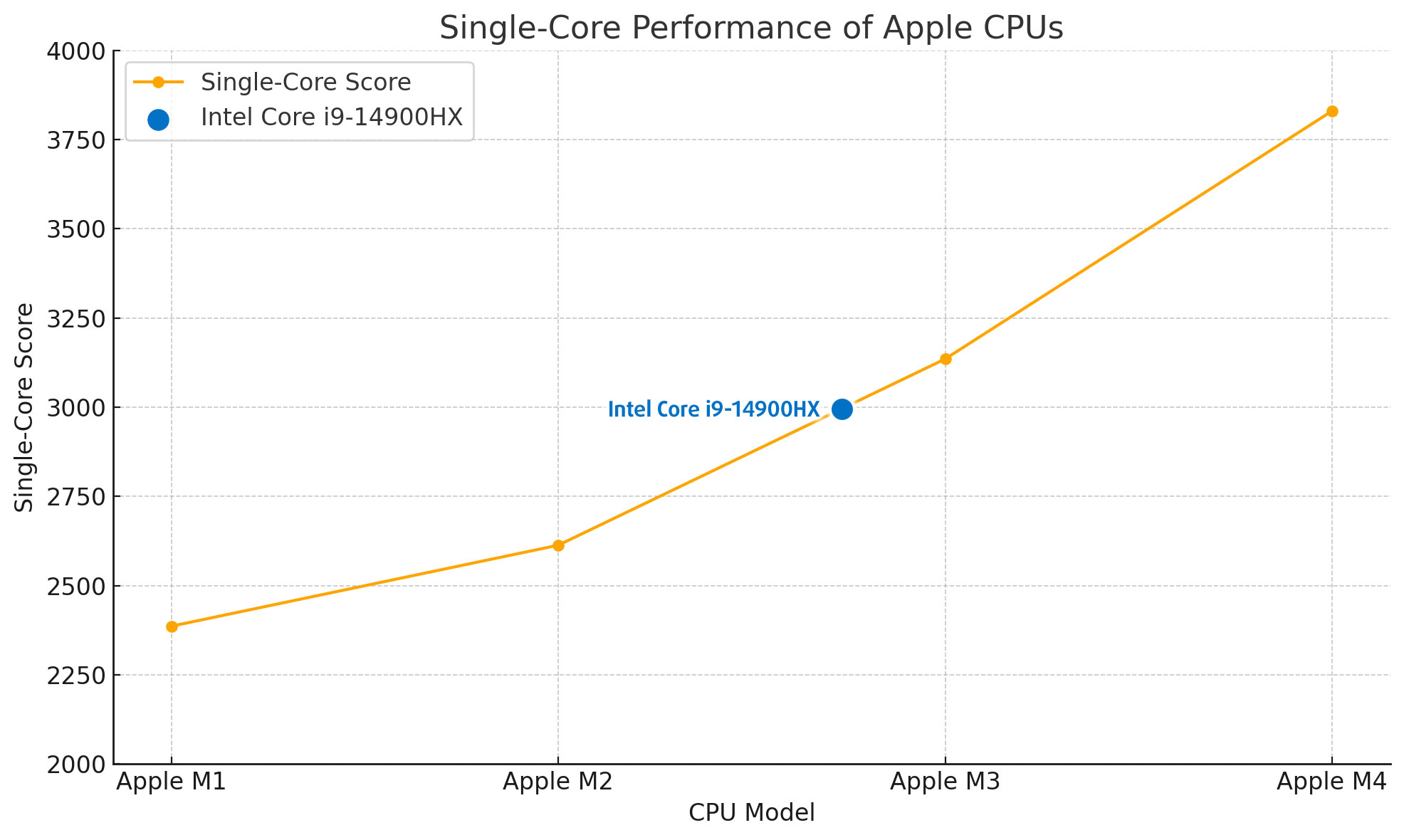
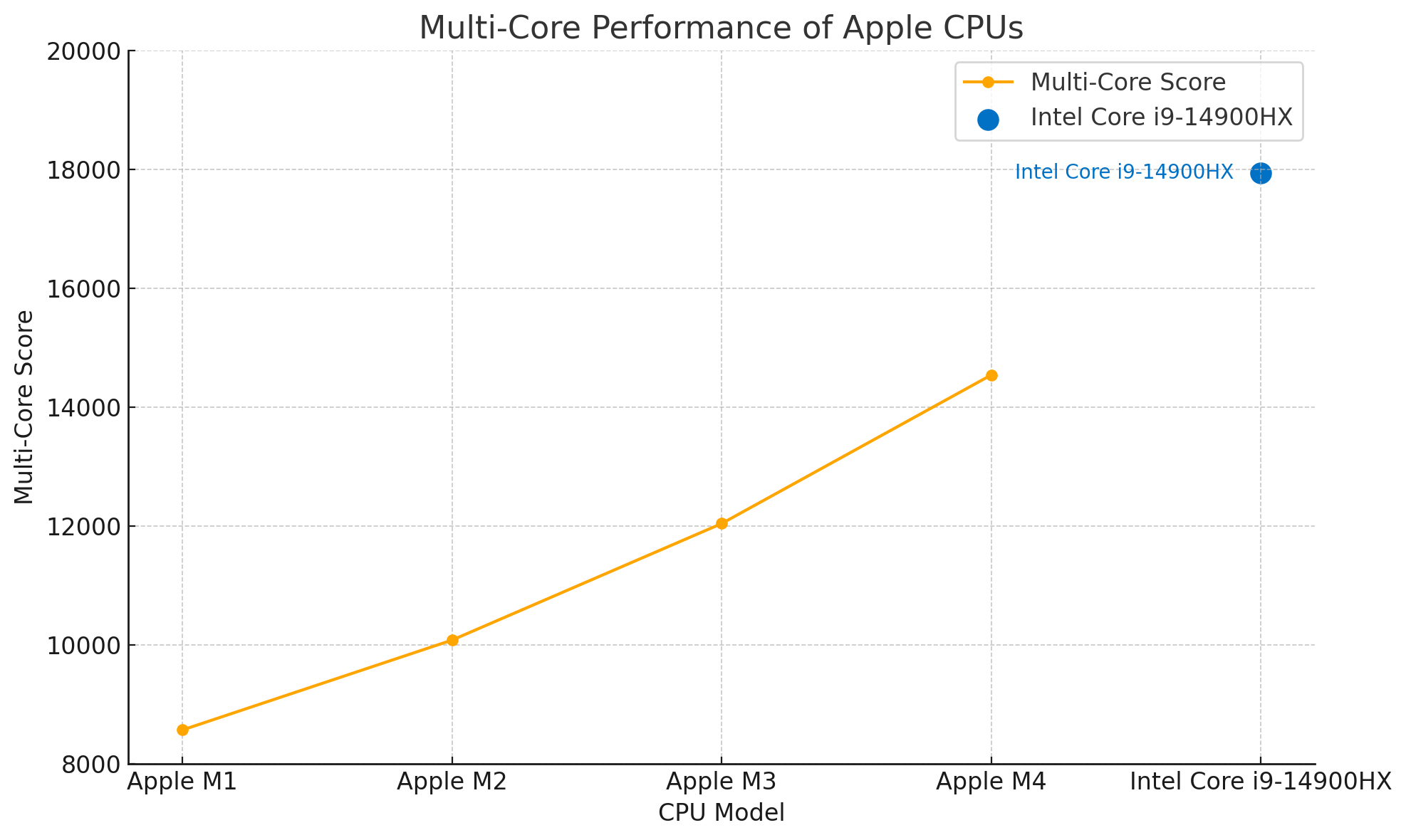
Накратко, Apple M4 е много по-добър, когато става въпрос за обикновени “ежедневни” задачи, докато i9-14900HX блести при тежки процеси.
Производителност на съхранението
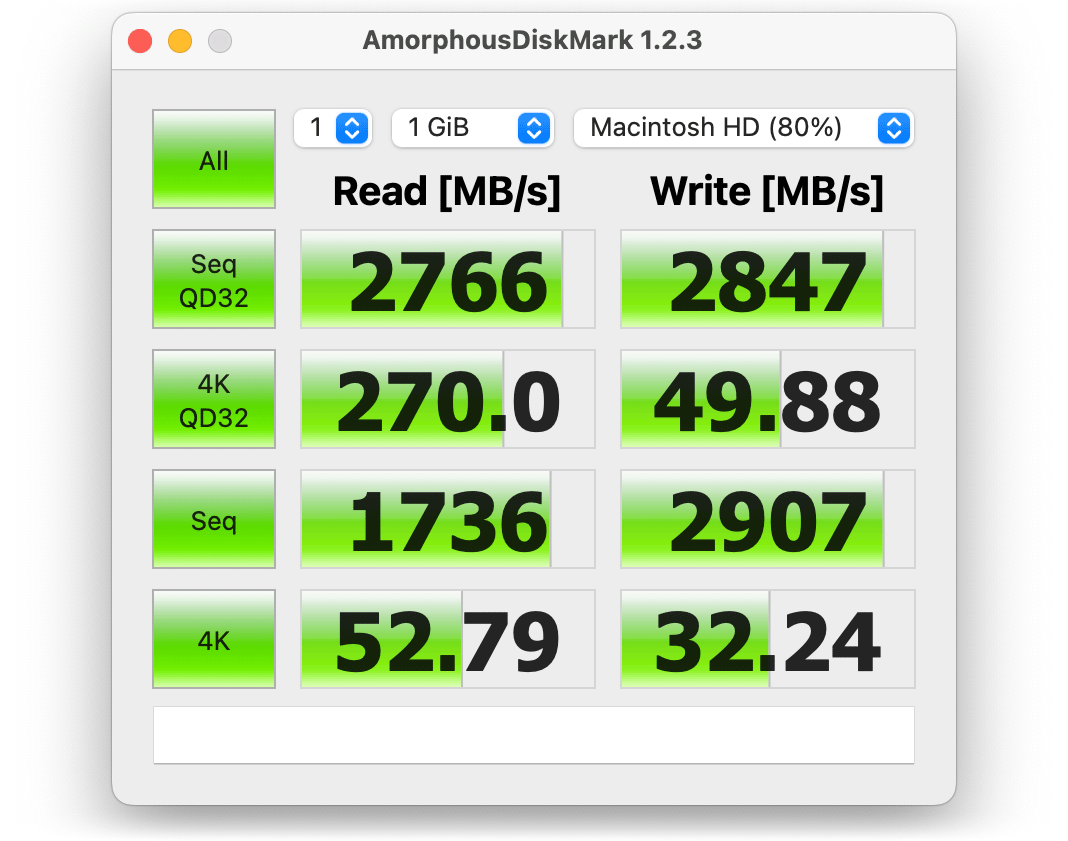
Производителността на съхранението не е главозамайваща, но това може да се очаква за толкова малък SSD диск – разполагаме с варианта с 256 GB. Все пак скоростите, които виждате по-долу, са повече от достатъчни за комфортна работа при обичайните задачи.
Производителност при продължително натоварване: 3D рендиране, редактиране на видео и други тежки задачи
Вече споменахме за скритата разлика между 2-портовата и 4-портовата конфигурация на iMac – охладителната система. Вариантът с 2 порта използва само един вентилатор, докато 4-портовият има два, което прави втория по-подходящ за мощни потребители.
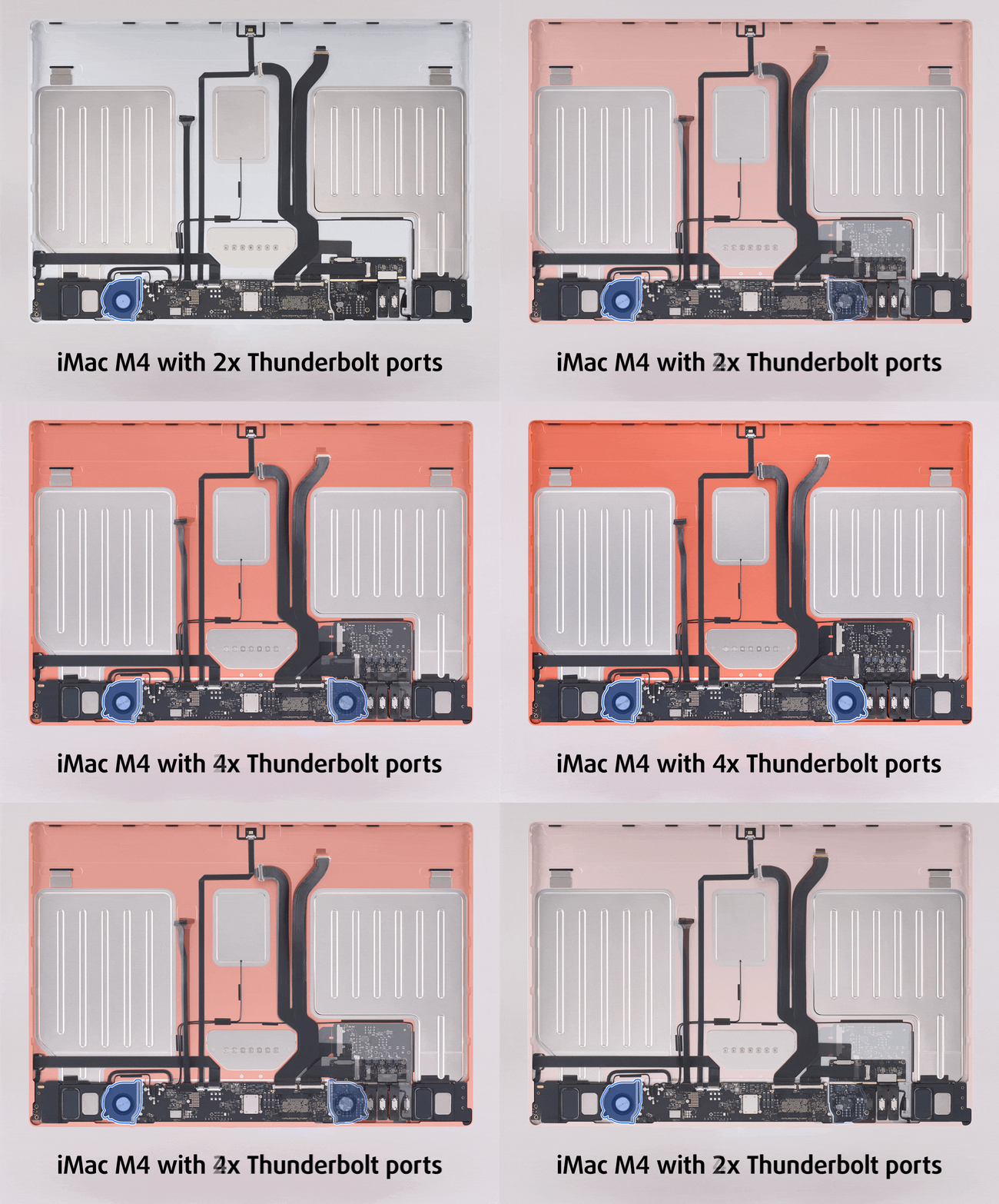
Тъй като ние закупихме 2-портовия вариант, нашият iMac е оборудван само с един вентилатор. За да го чуете дори, ще трябва да натиснете системата до 100% натоварване в продължение на поне няколко минути. Дори тогава той е толкова тих, че лесно можете да го пропуснете.
С други думи, ако не използвате iMac за непрекъснати задачи със 100% натоварване, като например рендиране на големи видеоклипове, може изобщо да не чуете вентилатора.
Нека да проверим дроселирането само с един вентилатор при 100% натоварване на процесора, като използваме Cinebench 2024 в цикъл:
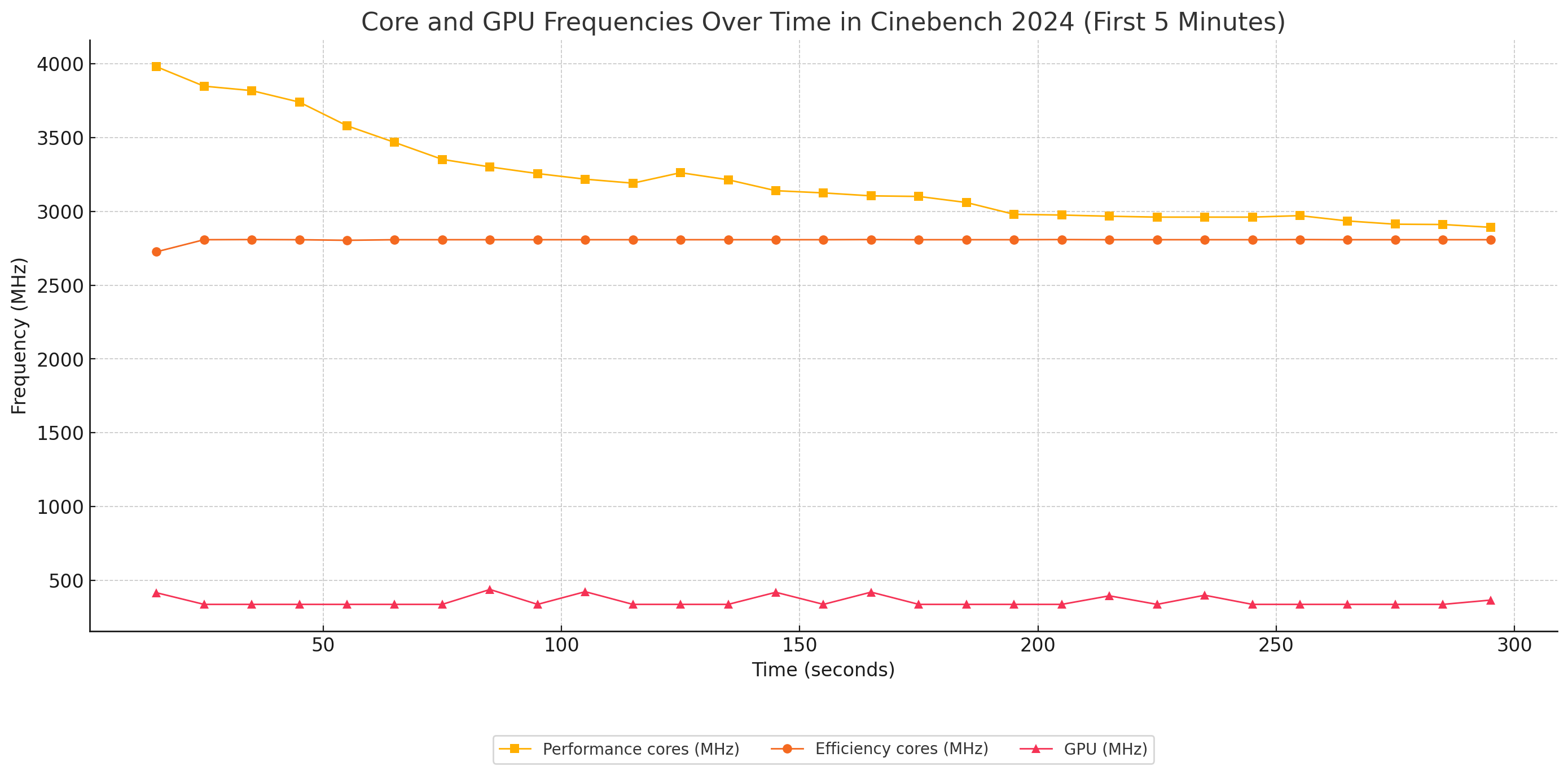
Както можете да видите, започваме от 4 GHz, но след първите 5 минути честотата се стабилизира около 2,7 GHz. Разбира се, за обикновените потребители повечето задачи ще бъдат изпълнени след части от секундата, тази графика е важна за тези, които работят с приложения за 3D рендериране или друго тежко натоварване.
Добре, сега нека проверим какво ще се случи, ако оставим iMac под 100% натоварване за 30 минути:
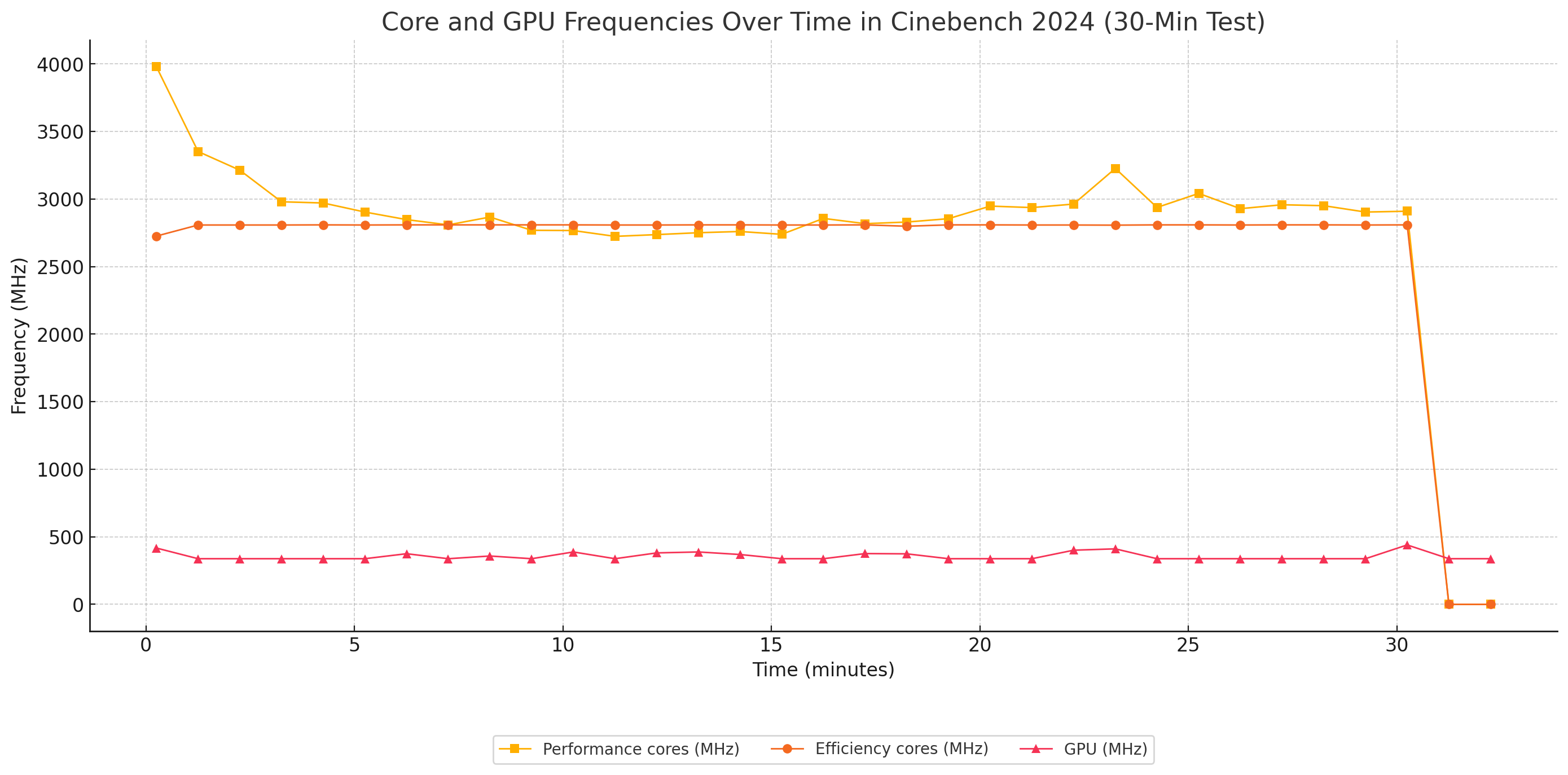
Честотата от 2,6 – 2,9 GHz се поддържа дълго време и вентилаторът не е натрапчив.
Геймърски стрес тест
Използвахме стрес теста 3DMark Solar Bay, за да оценим непрекъснатата производителност на захранвания с един вентилатор M4 iMac.
Графичният тест Solar Bay включва отражения с проследяване на лъчи, обемно осветление, частици и ефекти за последваща обработка.
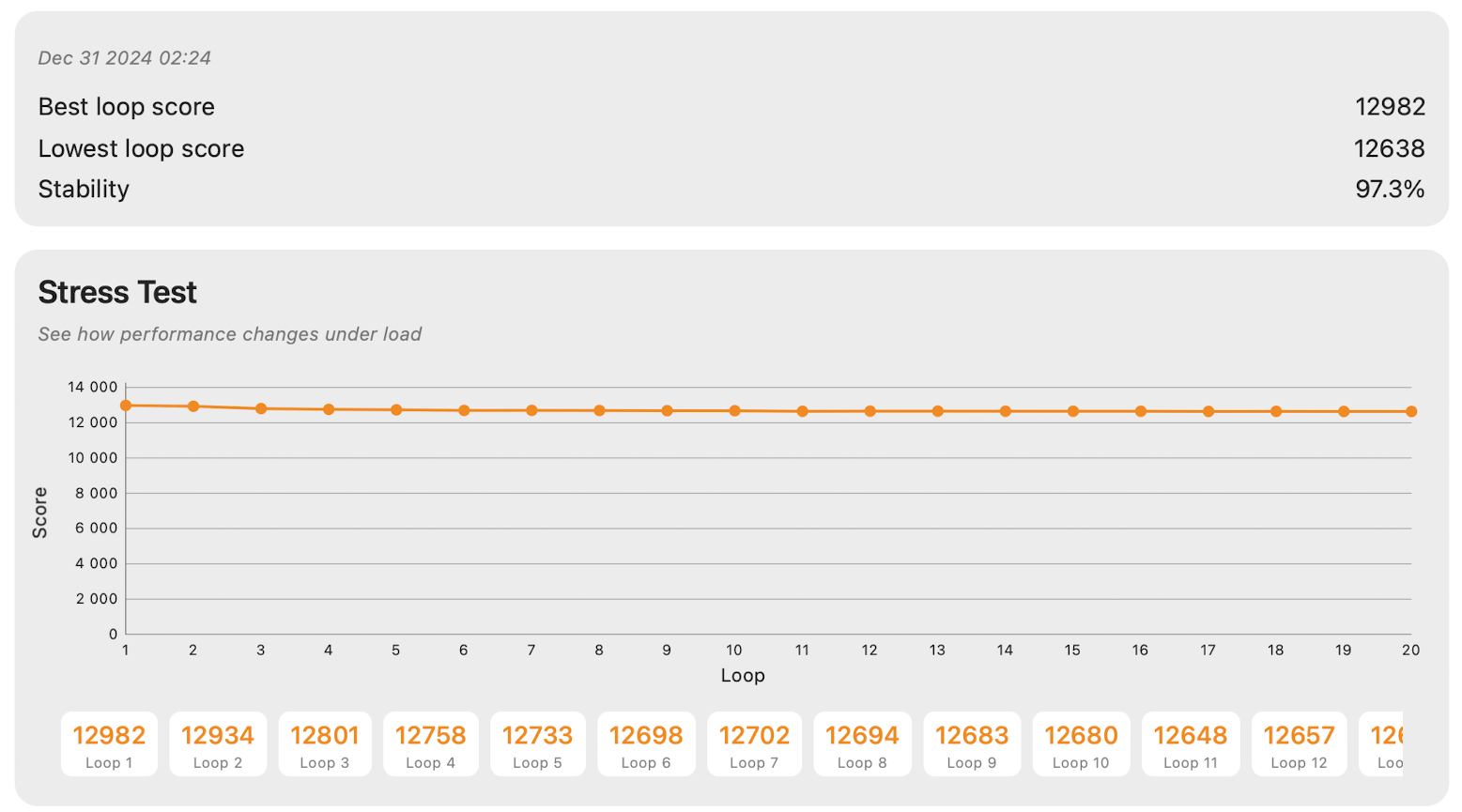
Както се вижда, M4 в iMac се справя безпроблемно с непрекъснатите тежки натоварвания на графичния процесор, като постига над 97% стабилност в продължение на 20 изпълнения, дори когато се охлажда само от един малък вентилатор.
Разглобяване, опции за надграждане и поддръжка
M4 на iMac не е лесен за ремонт. Изобщо. Ако обаче сте ентусиаст, на уебсайта за обслужване на Apple има супер полезно ръководство за това – както за 2-портовите конфигурации, така и за 4-портовите варианти.
За да получите достъп до хардуера на iMac, трябва да демонтирате дисплея. Подробното ръководство е тук. Ето как изглежда това накратко:
Подгответе iMac: Поставете клин за стойка между стойката и корпуса. Ако използвате стойка VESA, поставете компютъра в изправено положение в стойката.
Изрежете самозалепващите се ленти: Използвайте резачката за лепило под ъгъл от 90 градуса между дисплея и корпуса. Избягвайте 3-инчовата зона около камерата, за да предотвратите повреда.
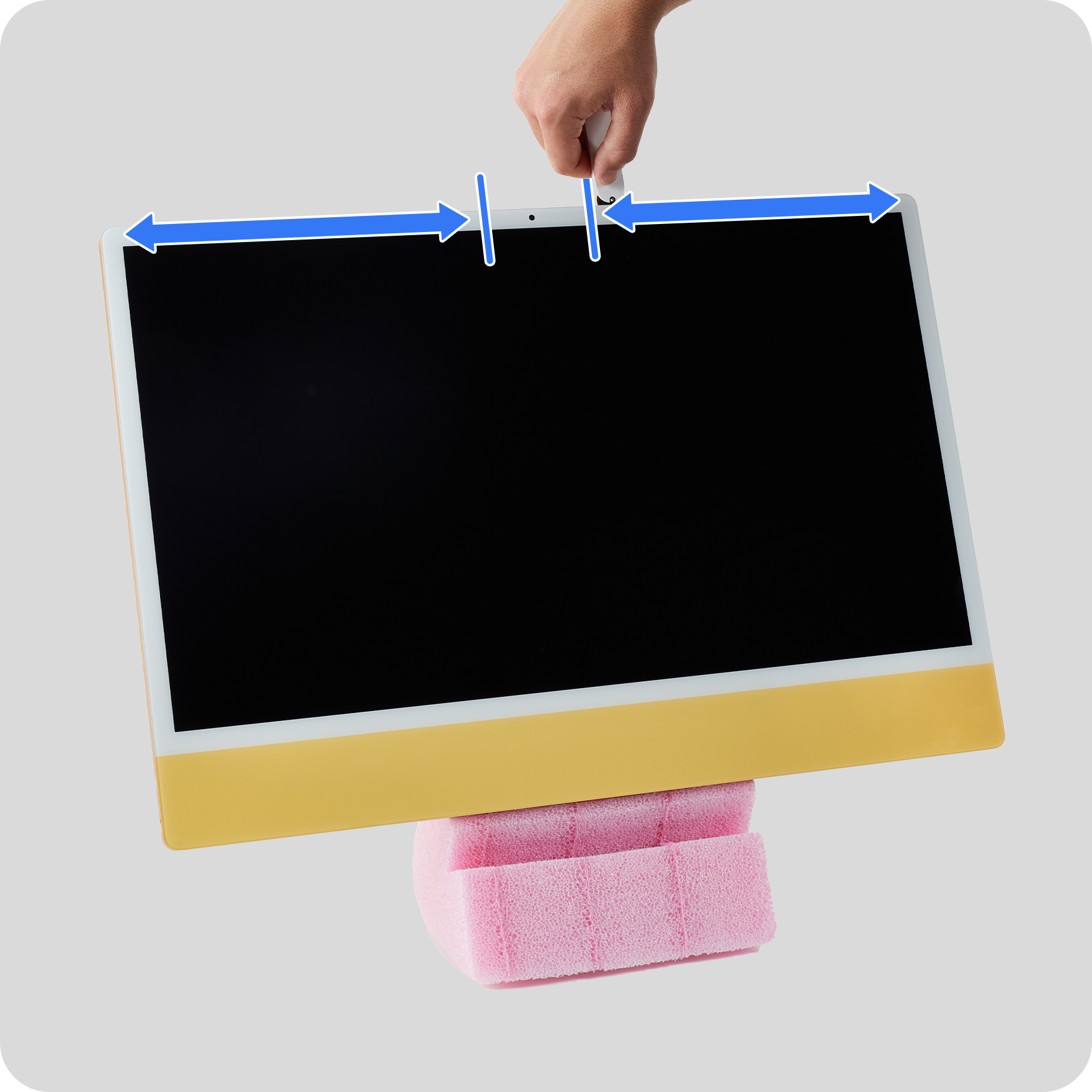
Отделете дисплея: Поставете iMac с лицевата страна нагоре върху равна повърхност. Прокарайте ножа за лепило по ръбовете, докато съпротивлението намалее. Повдигнете леко дисплея и проверете за остатъци от лепило, като отрежете, ако е необходимо.
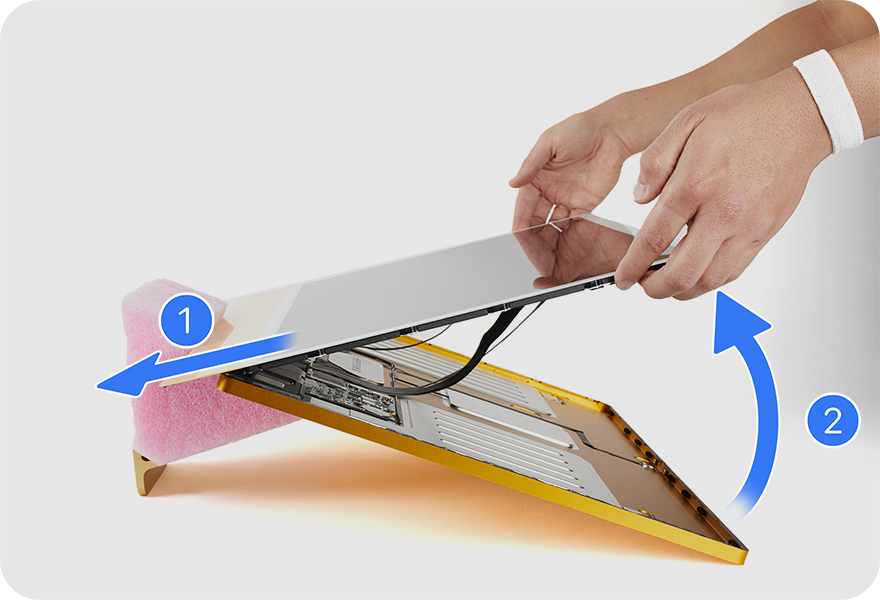
Използвайте безопасни инструменти: Носете предпазни очила и използвайте черна пръчка, за да изрежете внимателно упоритото лепило. Не вкарвайте и не завъртайте пръчката извън нейния отвор.
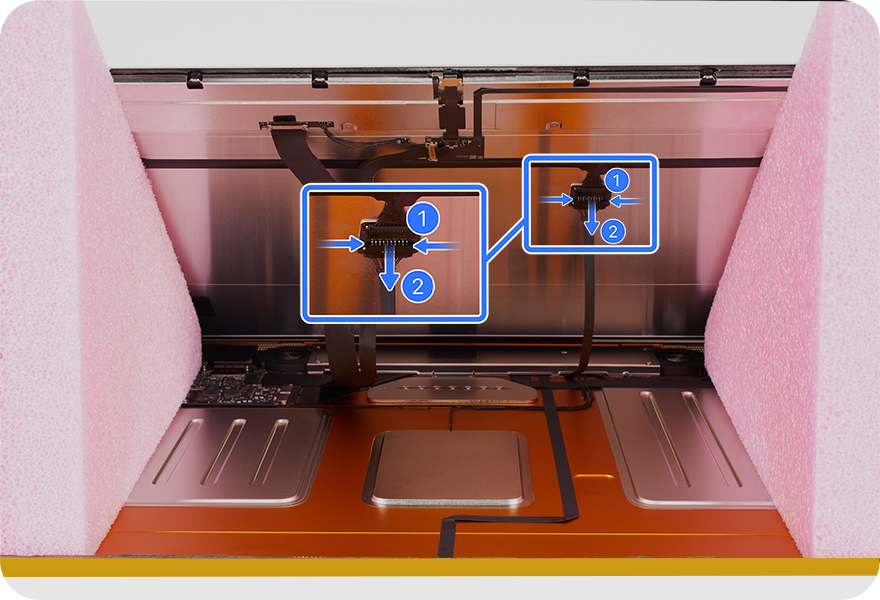
Отстранете гъвкавите кабели: Завъртете iMac, повдигнете внимателно дисплея и изключете гъвкавия кабел за подсветка, кабела на камерата и гъвкавия кабел eDP.
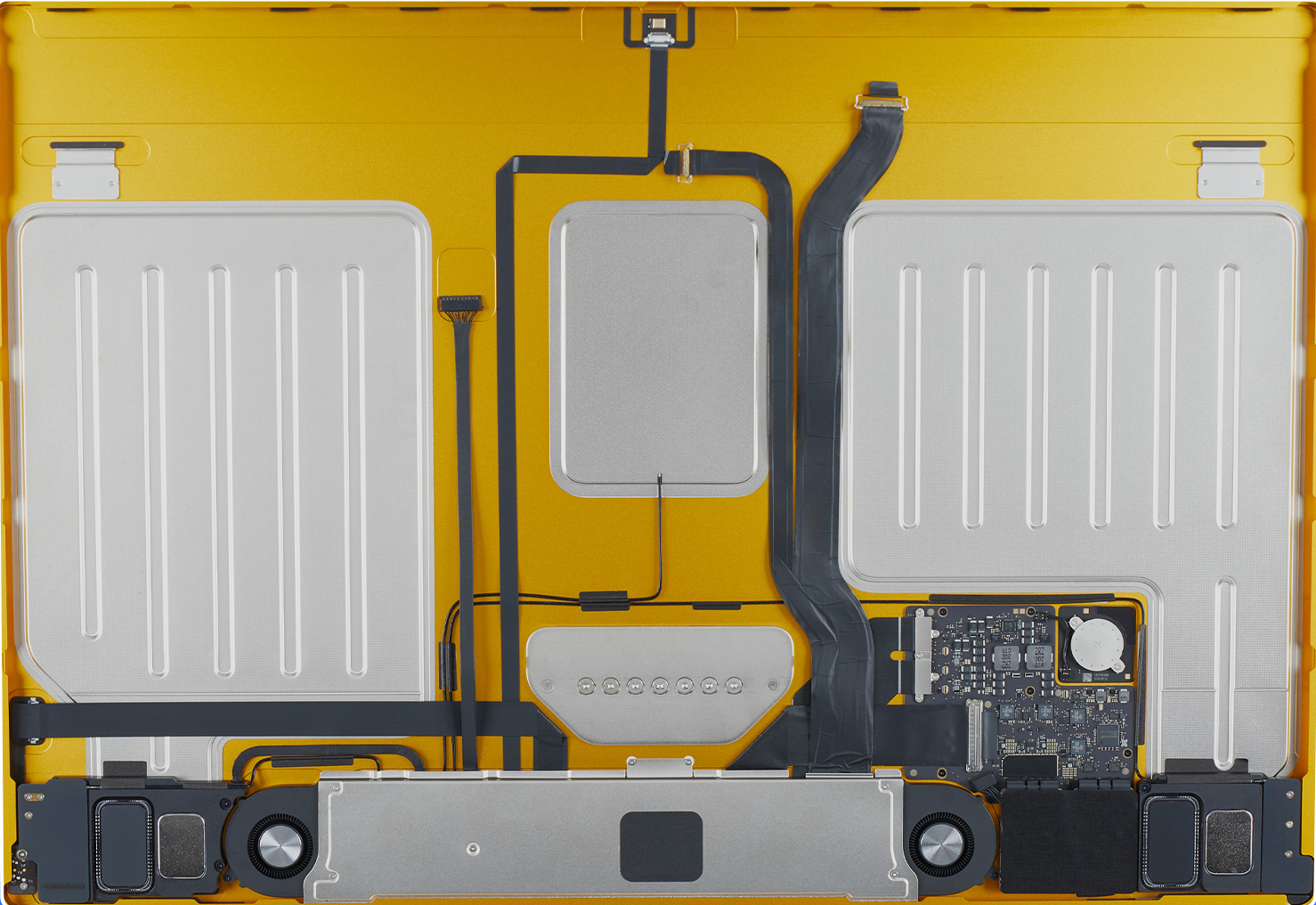
Отстранете лепилото: Отлепете остатъчното лепило от ръбовете на дисплея. Използвайте кърпички с етанол или IPA, за да почистите ръбовете, като се уверите, че са сухи, преди да ги сглобите отново.
Заключение
 M4 iMac е идеална машина за обикновени потребители или за тези, които не отдават приоритет на максималната многоядрена производителност. За 90% от потребителите едноядрената производителност е много по-важна, а чипът M4 осигурява светкавично бързи едноядрени резултати.
За да получите по-широка представа за производителността на M-серията, разгледайте нашата статия Apple M4 (+ Pro / Max) vs M3 (+ Pro / Max) vs M2 (+ Pro / Max / Ultra) vs M1 (+ Pro / Max / Ultra) – крайното сравнение на бенчмарковете!
Ако сте мощен потребител, не се колебайте да инвестирате още 200 USD за 10-ядрения M4! Ще получите 25% повече процесорни и графични ядра, по-добри температури, по-високи тактови честоти и като бонус – два допълнителни Thunderbolt порта, поддръжка на 2 външни монитора, Ethernet порт и Touch ID бутон на клавиатурата. Ако сте обикновен потребител, вероятно няма да забележите разликата между двата варианта.
Надграждането на настолен компютър може да звучи като лесна задача, но както се очакваше, случаят с iMac не е такъв, така че планирайте внимателно нуждите си. Добрата новина е, че 16-те GB RAM в базовия вариант би трябвало да са достатъчни за обичайните задачи през следващите няколко години. Същото обаче не може да се каже за 256 GB SSD памет – вероятно ще ви трябва външно устройство за архиви, ако изберете този вариант.
Друга критична характеристика, която често се пренебрегва, е качеството на екрана. Високият контраст, високата разделителна способност и възможността за увеличаване на яркостта, когато е необходимо, са от съществено значение за избягване на напрежението в очите. Ултраниското отразяване на повърхността на дисплея е друго съществено предимство и точна информация за него има само в LaptopMedia. Ако позицията на дисплея ви е изложена на пряка слънчева светлина (а това не можете да промените), трябва да закупите варианта със стъкло с нанотекстура, който се предлага само при 10-ядрения iMac. Да, той е скъп, но здравето на очите ви е много по-важно.
В заключение, M4 iMac има своите недостатъци, но е продукт с толкова високо качество, че дори и с тези недостатъци, той си остава перфектен компютър за по-голямата част от потребителите там.
Можете да намерите всички налични конфигурации на Apple iMac M4 във вашата страна тук: Купи от Laptop.bg
Pros
- Красив дизайн
- Изключително висока едноядрена производителност
- Превъзходно качество на дисплея
- Без използване на ШИМ
- Отлично качество на звука със система от 6 високоговорителя
- 16 GB RAM за базовия вариант
Cons
- Само два Thunderbolt порта за базовия вариант
- 24-инчовият екран може да се окаже недостатъчен за някои
- Не може да се поръча с най-мощните процесори на Apple
- Скъпи ъпгрейди + запоени RAM и SSD
 Author: Simeon NikolovEditor-in-Chief at LaptopMedia.com with 20+ years of experience in testing and analyzing laptops and mobile devices.

![[август 2026 г.] Световна класация на най-продаваните графични процесори за лаптопи в Amazon – Apple е безспорен лидер, а RTX 5060 на NVIDIA оглавява класацията за специализираните графични процесори](https://laptopmedia.com/wp-content/uploads/2026/09/Best-Selling-GPUs-GLOBAL-Top-10-400x225.jpg)
![[Август 2026 г.] Световна класация на най-продаваните процесори за лаптопи в Amazon – Apple доминира както в бюджетния, така и в премиум сегмента: A18 Pro и M5 разгромяват Intel и AMD през август 2026 г.](https://laptopmedia.com/wp-content/uploads/2026/09/Best-Selling-CPUs-GLOBAL-Top-10-400x225.jpg)
![[Август 2026 г.] Amazon Global: Топ 10 на най-продаваните лаптопи – Apple MacBook Neo оглавява класацията, докато бюджетните и среднокласовите лаптопи с Windows се борят за пазарен дял](https://laptopmedia.com/wp-content/uploads/2026/09/Best-Selling-Laptops-GLOBAL-Top-10-400x225.jpg)
![[август 2026 г.] Най-продаваните марки лаптопи в Amazon Global – Apple доминира по приходи, докато HP е лидер по разнообразие на моделите](https://laptopmedia.com/wp-content/uploads/2026/09/GLOBAL-Best-Brands-400x225.jpg)
![[август 2026 г.] Amazon Global: Топ 10 на най-продаваните геймърски лаптопи – HP Victus 15 заема първото място, докато класацията се доминира от достъпни модели](https://laptopmedia.com/wp-content/uploads/2026/09/Best-Selling-Gaming-Laptops-GLOBAL-Top-10-400x225.jpg)
