Преглед на ASUS ProArt P16 (H7606) – ASUS знае точно от какво се нуждаят създателите на съдържание
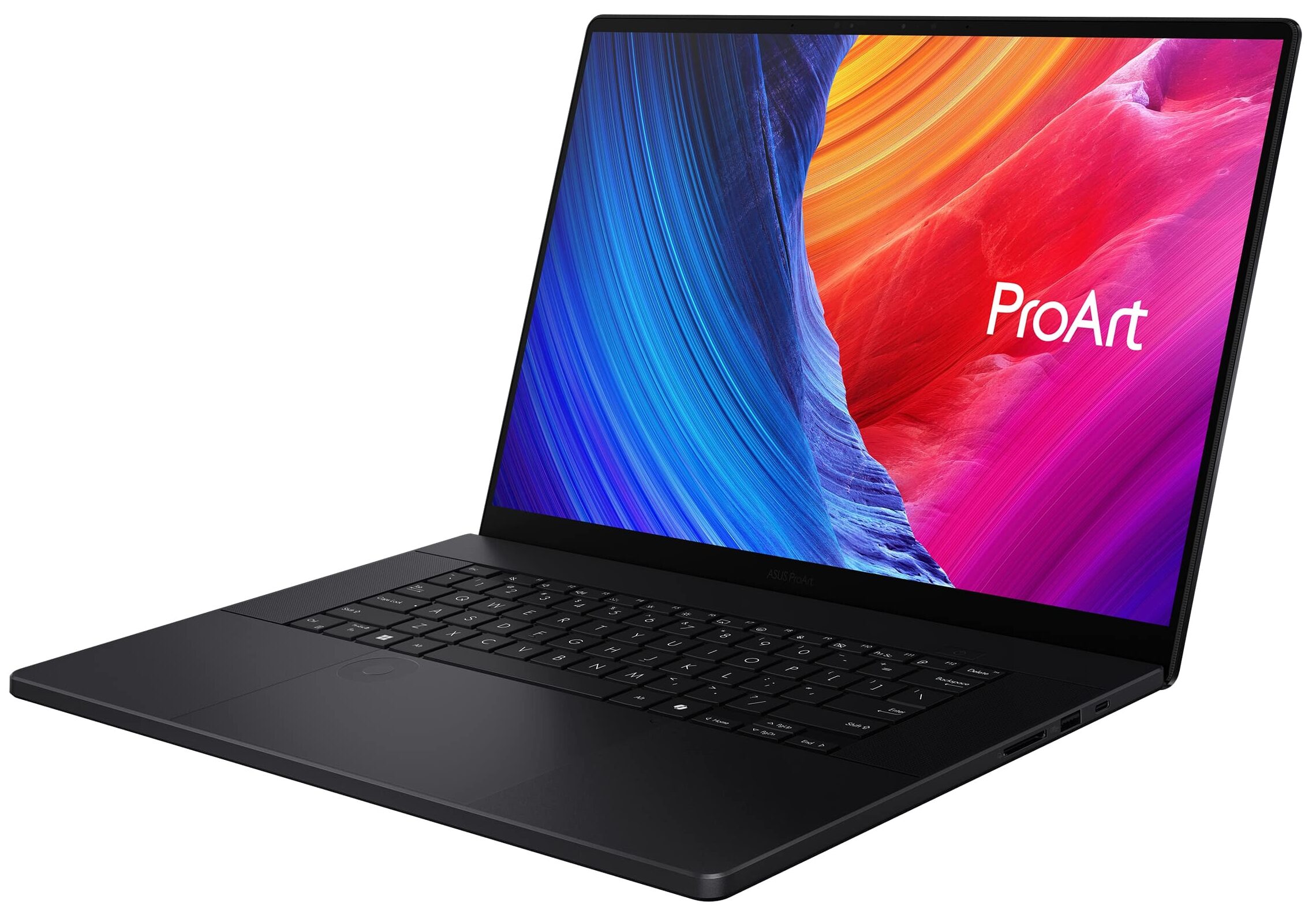
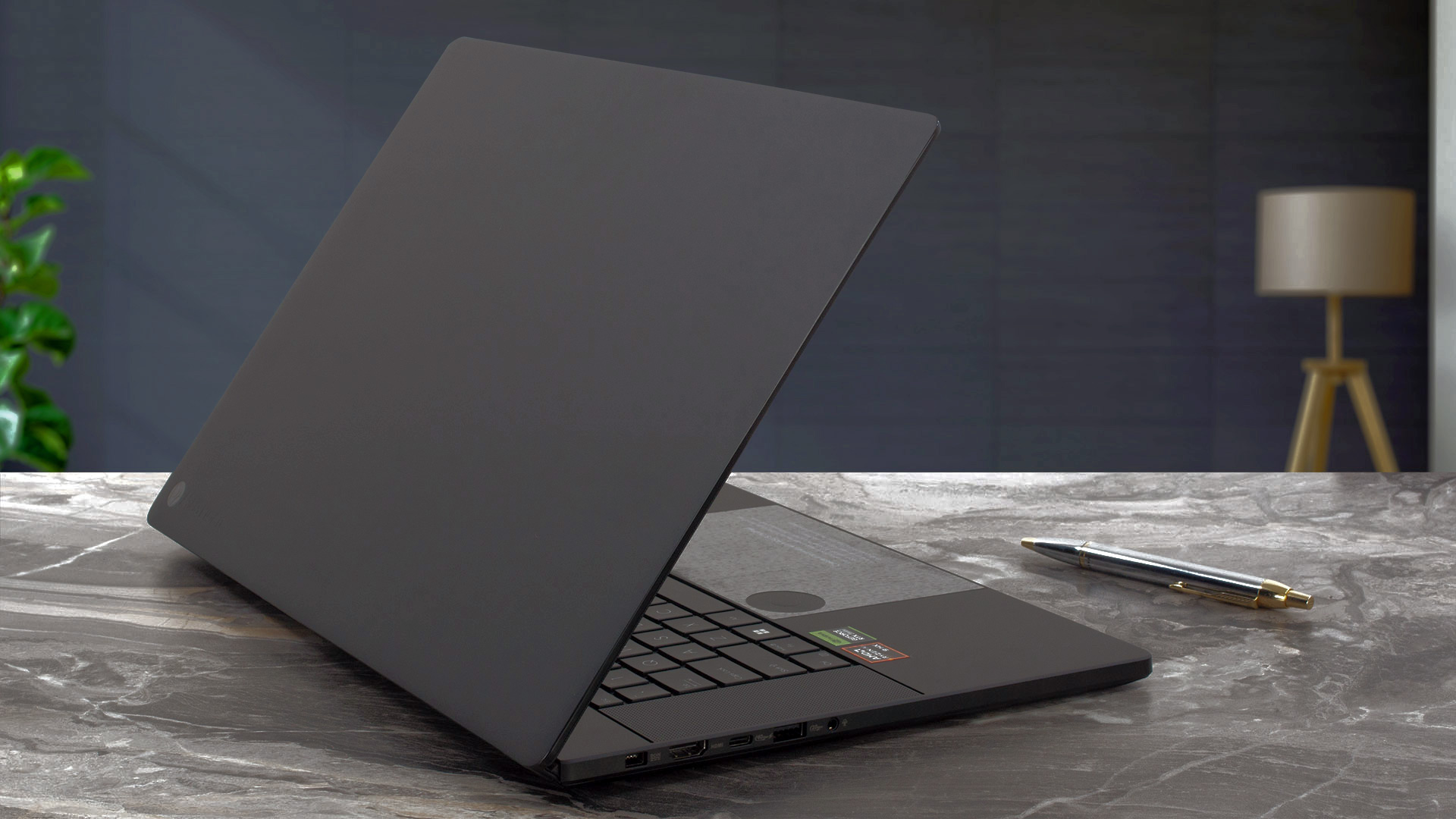 Това е един от най-красивите лаптопи, които някога сме виждали. Dell повиши нивото си на дизайн с най-новата линия XPS(преглед на XPS 9640), а сега ASUS отговаря, като затруднява живота на създателите на съдържание, които трябва да изберат най-добрия премиум лаптоп на пазара.
ASUS ProArt P16 (H7606) по същество е по-скрита версия на портативния геймърски мощен модел ROG Zephyrus G16 с няколко основни разлики. Докато моделът на ROG разполага с дисплей с по-ниска разделителна способност от 2,5K, но с по-висока честота на опресняване от 240 Hz, ProArt P16 избира по-голяма детайлност с разделителна способност 4K, но с по-бавна честота на опресняване от 60 Hz. Освен това екранът на P16 поддържа въвеждане със стилус.
Разбирайки, че повечето професионални приложения са взискателни към паметта, ASUS е оборудвала ProArt P16 с до 64 GB LPDDR5X RAM в четириканална конфигурация, удвоявайки максималния капацитет на паметта на ROG от 32 GB.
Но има и още изненади, така че нека започнем!
Можете да проверите цените и конфигурациите в нашата система за спецификации: ASUS ProArt P16 (H7606) series – спецификации и цени
Contents
- Спецификации, драйвери, какво има в кутията
- Драйвери
- Какво има в кутията?
- Дизайн и конструкция
- Дисплей и качество на звука, вземете нашите профили
- Производителност: CPU, GPU, съхранение
- [eBook Guide + Tools] Как да използвате максимално вашия лаптоп
- Температури и комфорт, Живот на батерията
- Разглобяване, опции за надграждане и поддръжка
- Заключение
Спецификации, драйвери, какво има в кутията
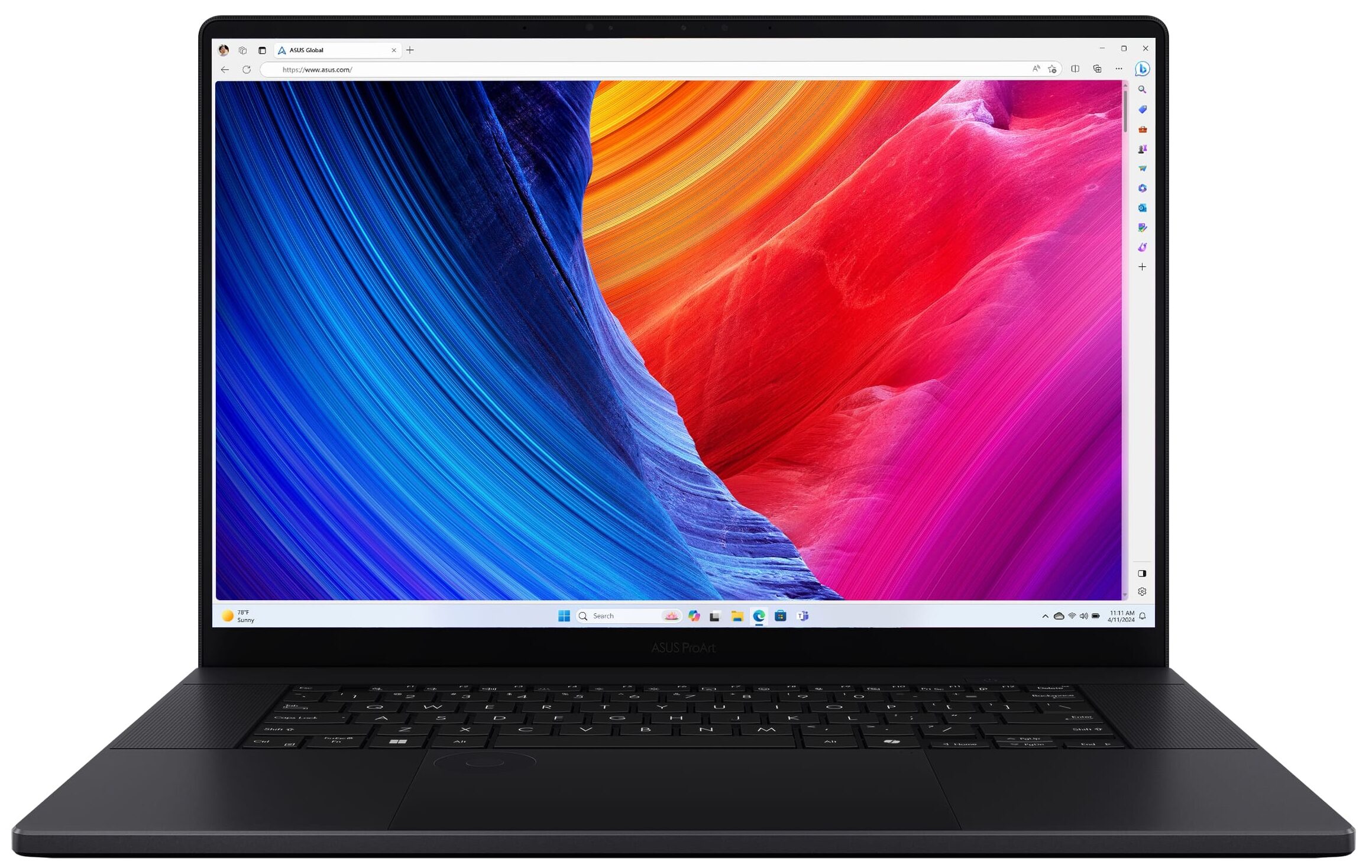
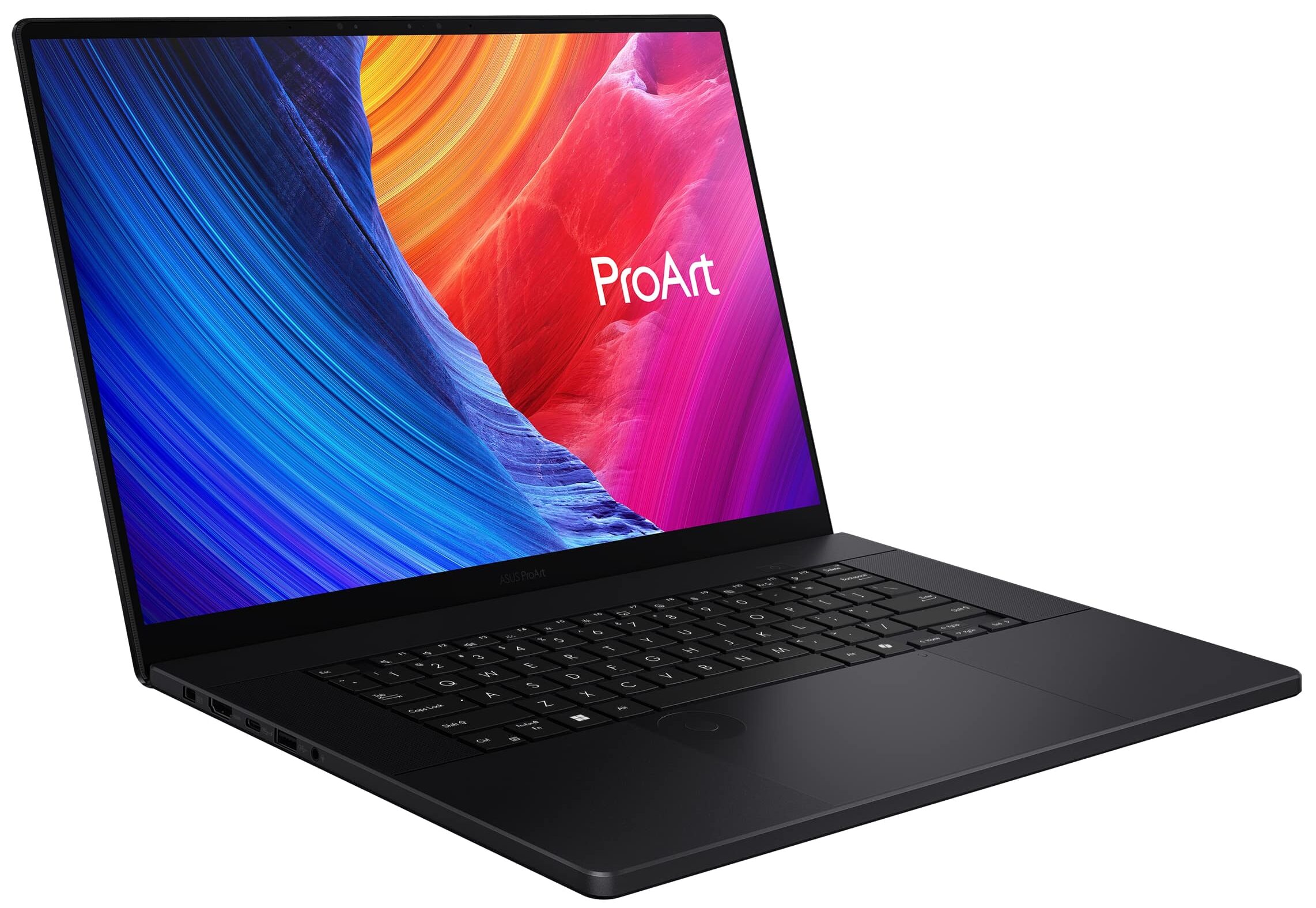
ASUS ProArt P16 (H7606) - Спецификации
- GPU
- NVIDIA GeForce RTX 5090 (Laptop) #1 в Топ GPU NVIDIA GeForce RTX 5080 (Laptop) #2 в Топ GPU NVIDIA GeForce RTX 5070 Ti (Laptop) #14 в Топ GPU NVIDIA GeForce RTX 5070 (Laptop, 8GB GDDR7) #28 в Топ GPU NVIDIA GeForce RTX 5060 (Laptop) #72 в Топ GPU NVIDIA GeForce RTX 4070 (Laptop, 105W) #60 в Топ GPU NVIDIA GeForce RTX 4060 (Laptop, 105W) #82 в Топ GPUNVIDIA GeForce RTX 4050 (Laptop)

- HDD/SSD
- до 16384GB SSD
- M.2 Слот
- 1x 2280 M.2 NVMe PCIe 4.0 x2 + 1x 2280 M.2 NVMe PCIe 4.0 x4 Виж снимка
- RAM
- up to 64GB
- ОС
- Windows 11 Pro, Windows 11 Home, Windows 11
- Батерия
- 90Wh
- Материал на Корпуса
- Aluminum
- Размери
- 354.9 x 246.9 x 14.9 - 17.3 mm (13.97" x 9.72" x 0.59")
- Тегло
- 1.85 kg (4.1 lbs)
- Портове и свързаност
- 2x USB Type-A
- 3.2 Gen 2 (10 Gbps)
- 1x USB Type-C
- 3.2 Gen 2 (10 Gbps), Power Delivery (PD), DisplayPort
- 1x USB Type-C
- 4.0, Power Delivery (PD), DisplayPort
- HDMI
- 2.1
- Четец на Карти
- SD (SD, SDHC, SDXC)
- Ethernet LAN
- Wi-Fi
- 802.11be
- Bluetooth
- 5.4
- Аудио жак
- 3.5mm Combo Jack
- Характеристики
- Четец на пръстови отпечатъци
- Уеб камера
- FHD IR with Windows Hello
- Клавиатура с подсветка
- optional
- Микрофон
- Array Microphone
- Високоговорители
- Speaker, Smart Amp Technology, harman/kardon
- Оптично устройство
- Слот за заключване
Всички ASUS ProArt P16 (H7606) конфигурации
Драйвери
Можете да намерите официалните драйвери за ProArt P16 (H7606) тук:
H7606WI (AMD Ryzen AI 9 HX 370 + GeForce RTX 4070): Официални драйвери
H7606WV (AMD Ryzen AI 9 HX 370 + GeForce RTX 4060): Официални драйвери
H7606WU (AMD Ryzen AI 9 365 + GeForce RTX 4050): Официални драйвери
Какво има в кутията?
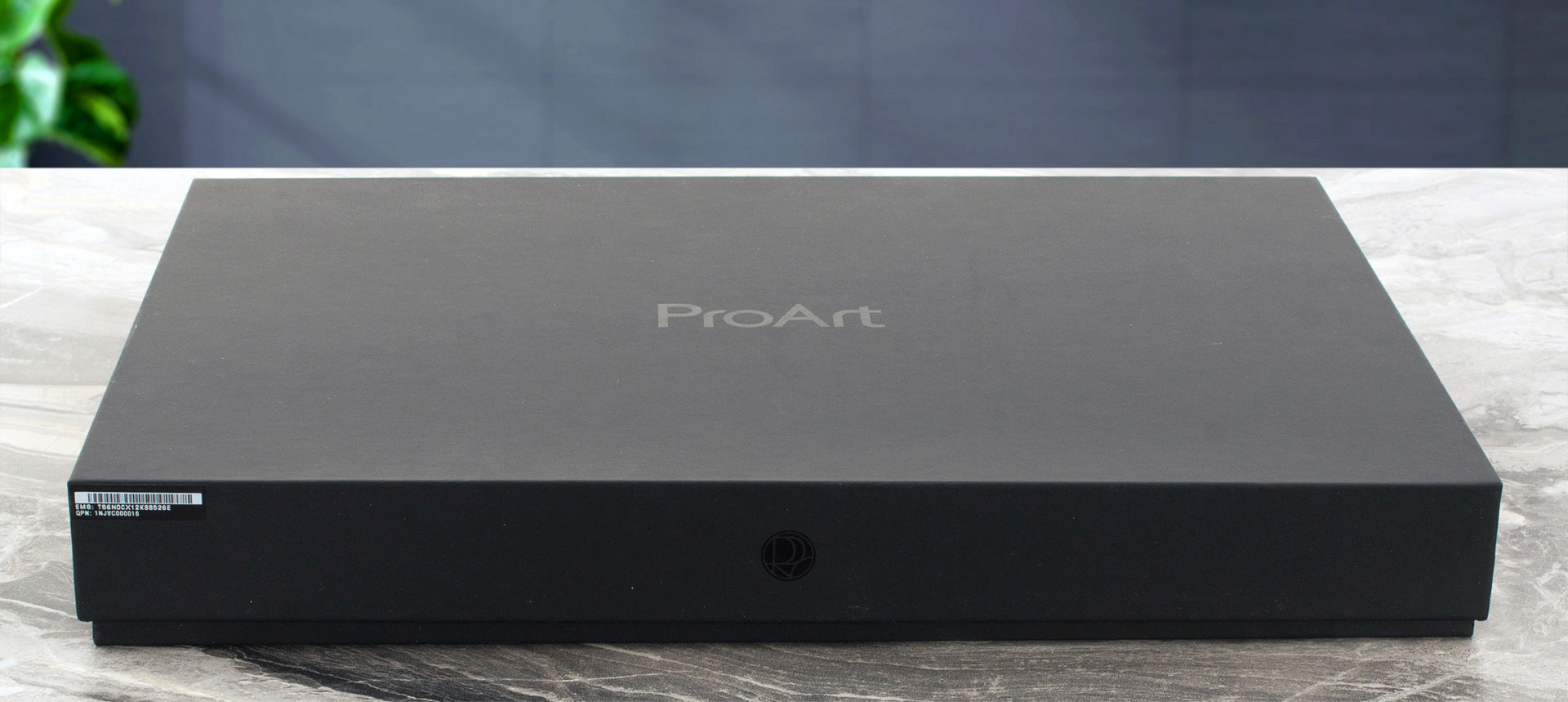
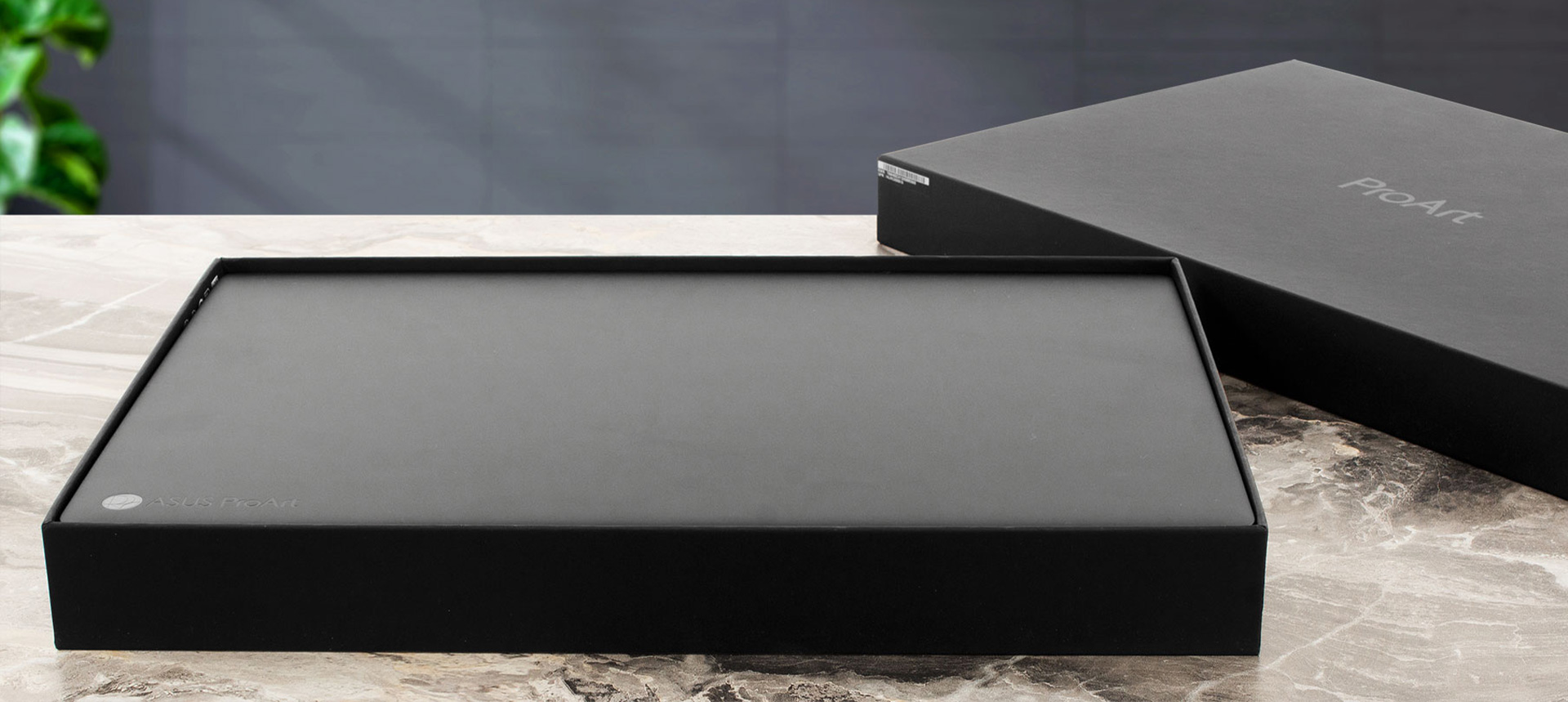
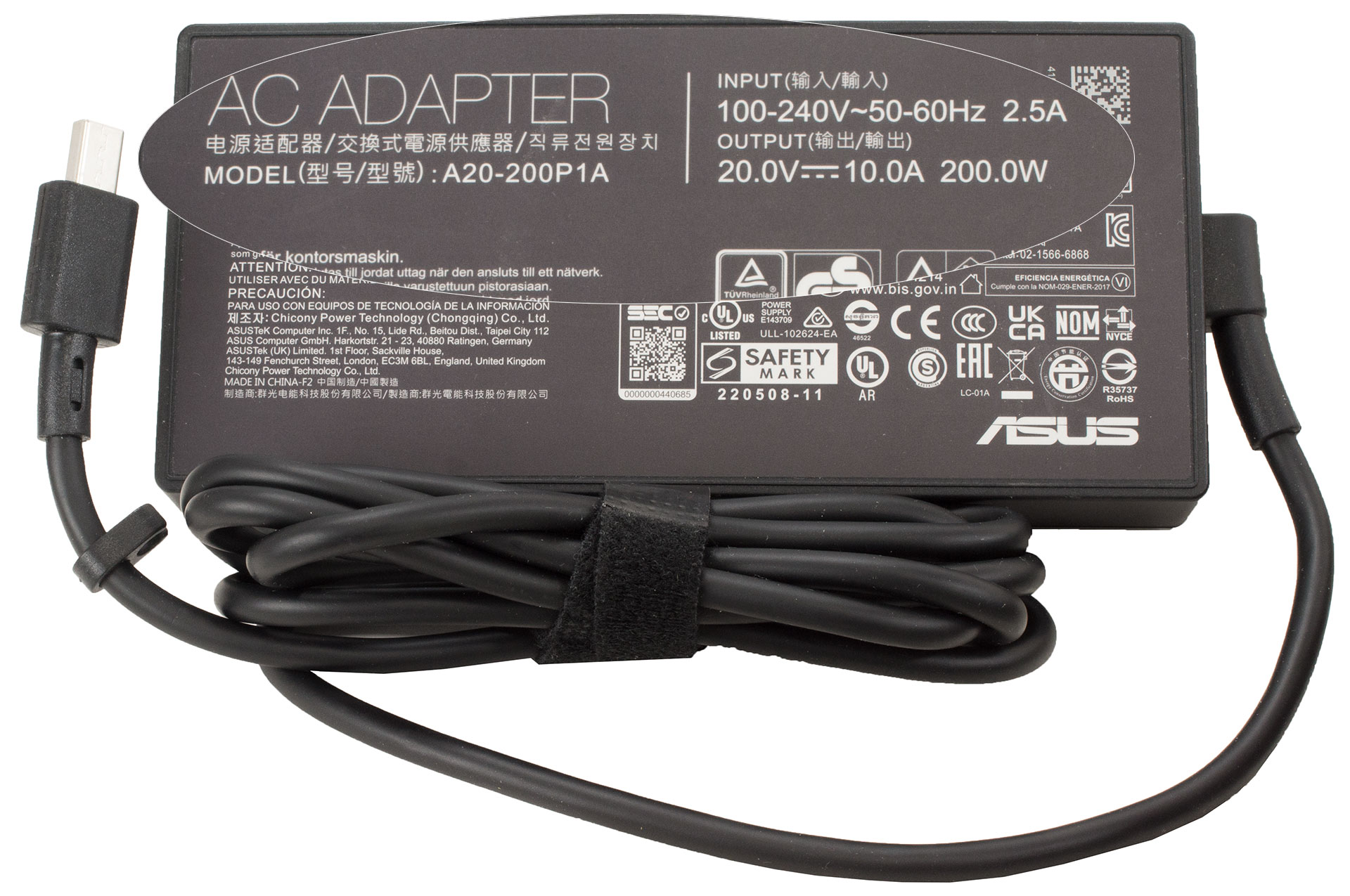

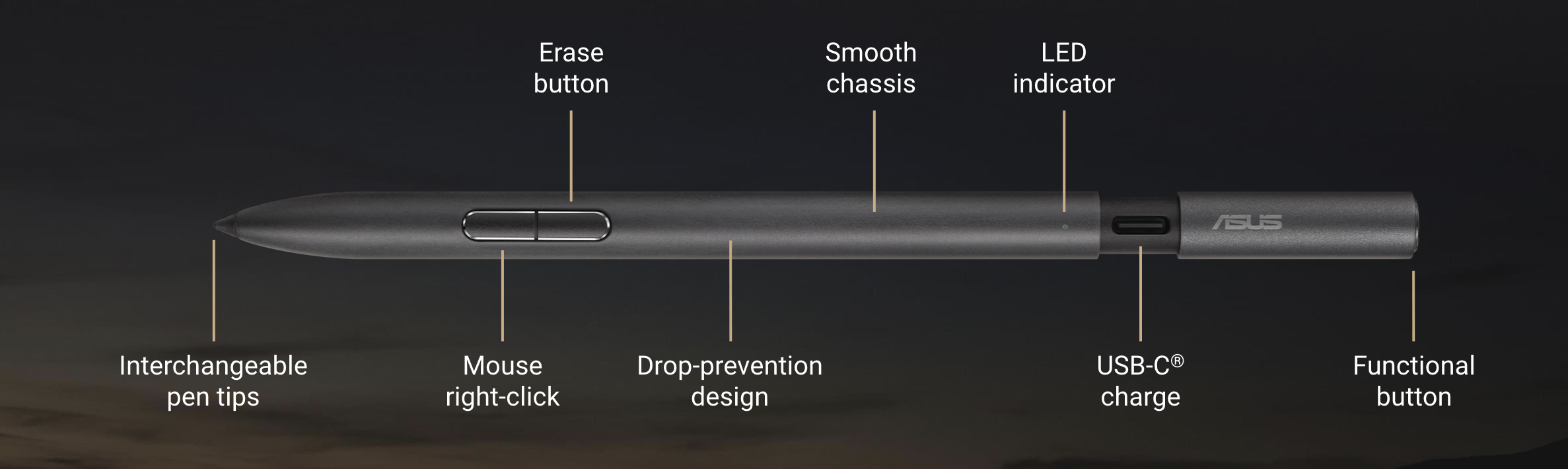
Кутията е голяма, пълна със съкровища за откриване. Първо, открихме USB 3.0 към RJ45 донгъл, който показва липсата на LAN порт на лаптопа – логичен избор, тъй като машината е по-тънка от самия порт. След това е активният стилус ASUS Pen 2.0 с 4096 нива на чувствителност към натиск – приятна изненада за тези, които наистина могат да се възползват от арт частта на ProArt.
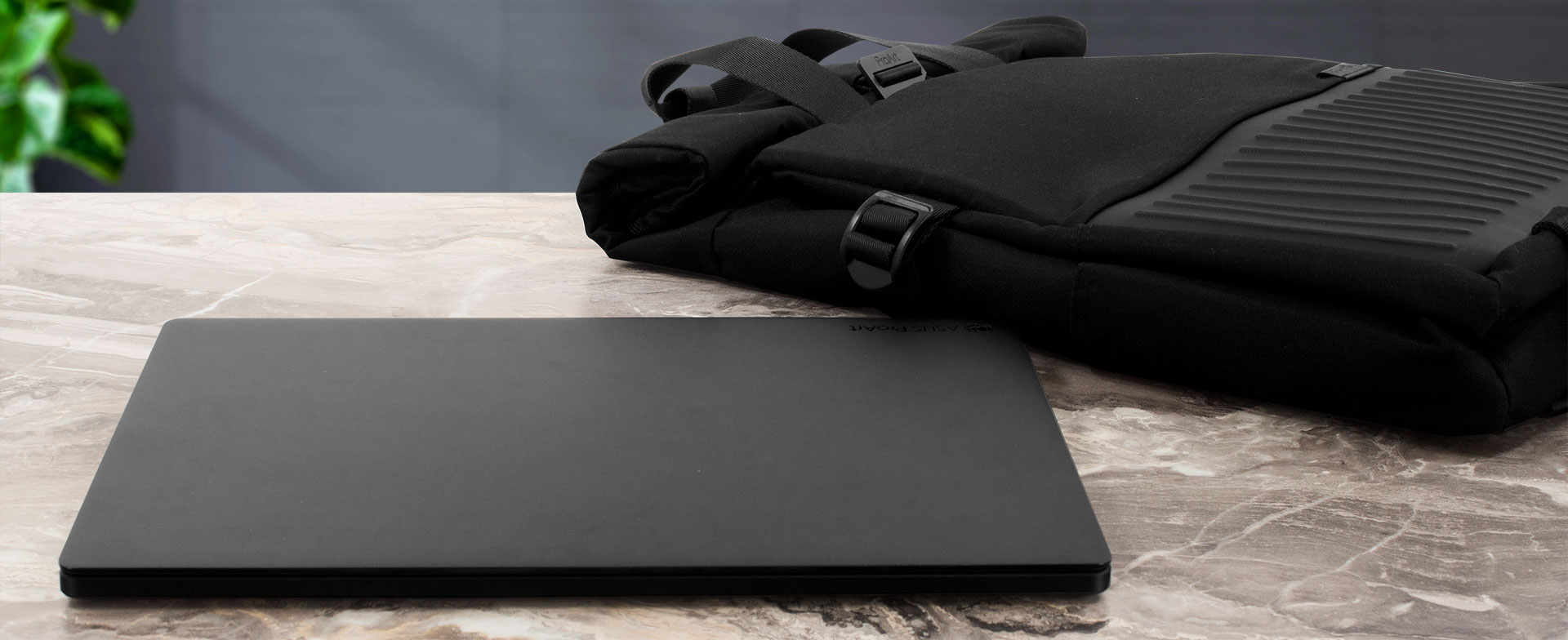
Другата приятна изненада е тази раница, която също идва като подарък с ProArt P16:
Дизайн и конструкция
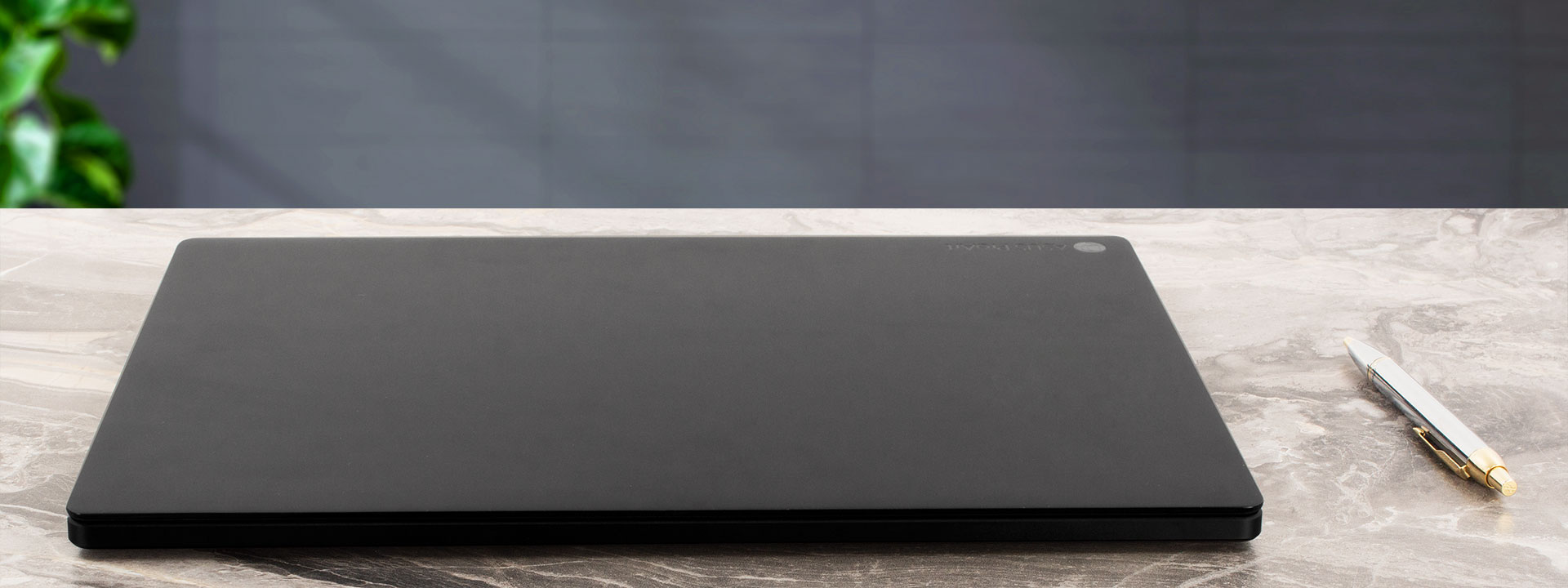
Харесва ни новата тенденция за създаване на скрити лаптопи за тежка работа, които не изискват подсилена чанта за пренасяне. Не можете да предположите, че този модел крие в себе си RTX 4070. ASUS ProArt P16 тежи само 4,1 фунта (1,85 кг), докато средното тегло на 16-инчов лаптоп в нашата система спецификации е 4,5 фунта (2,06 кг). Той е впечатляващо тънък, като започва от 0,59″ (14,9 мм) отпред и се разширява до 0,68″ (17,3 мм) отзад за по-добър въздушен поток.
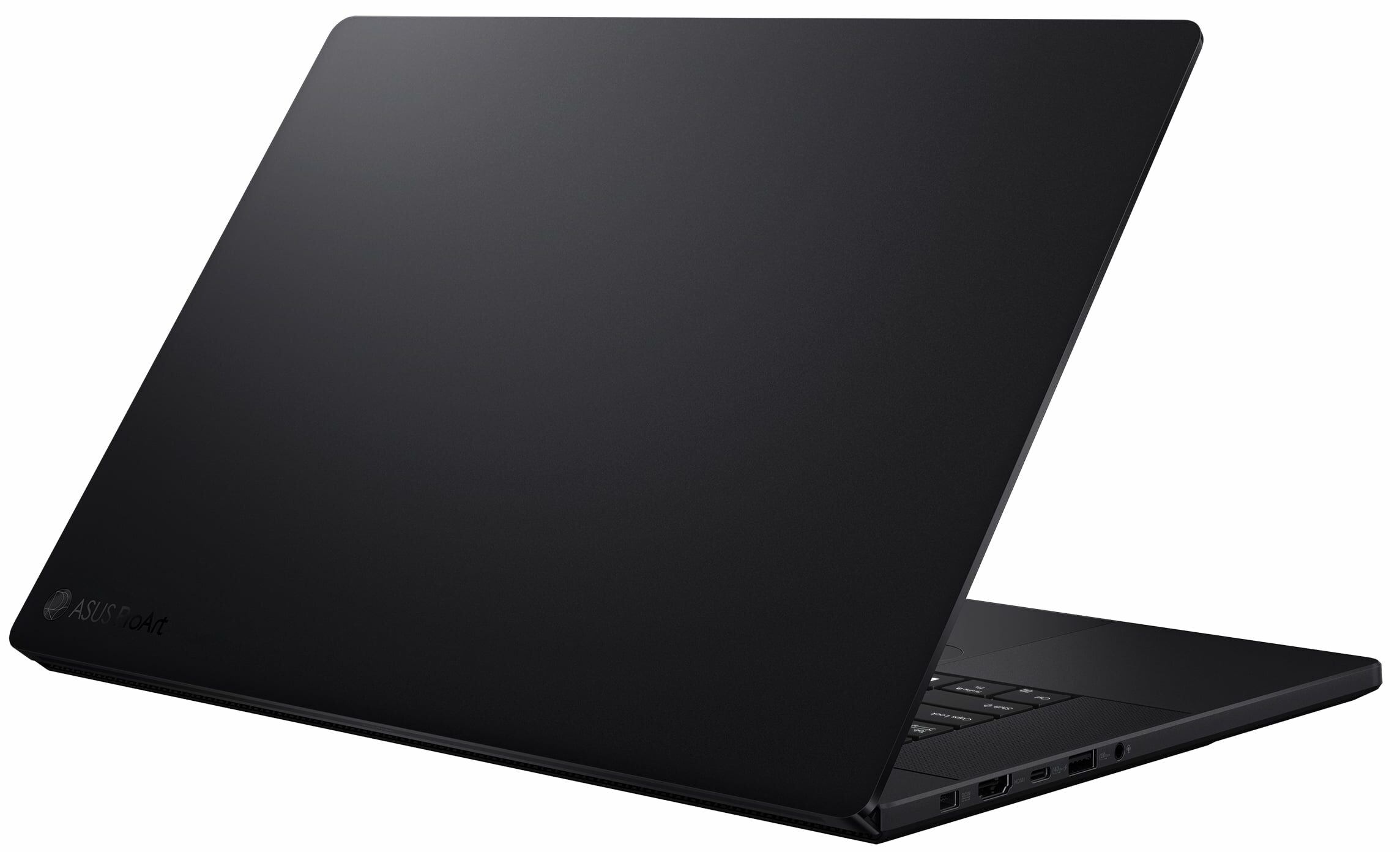
Целият корпус е изработен от метал, боядисан в цвят “Nano Black”, без никакви разсейващи елементи – дори новото лого ASUS ProArt е минималистично и елегантно.
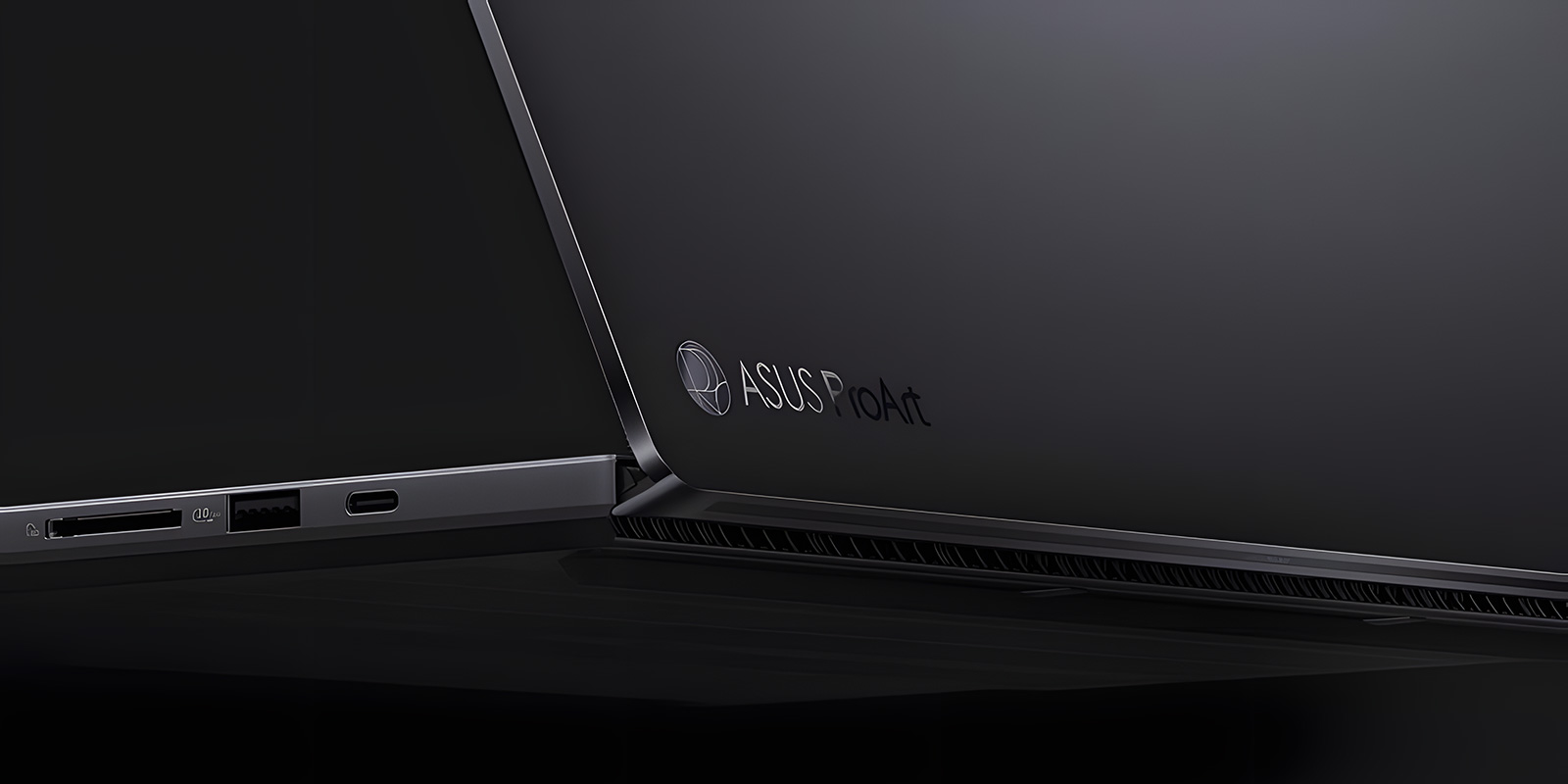
Новото лого ASUS ProArt. Елегантно.
Алуминиевото шаси използва CNC unibody конструкция, която осигурява достатъчно твърдост, за да може ProArt P16 да получи американски сертификат MIL-STD-810H, преминавайки през военни тестове като удар, вибрации, надморска височина и ниски/високи температури на околната среда.
А сега нека да отворим тази красота.
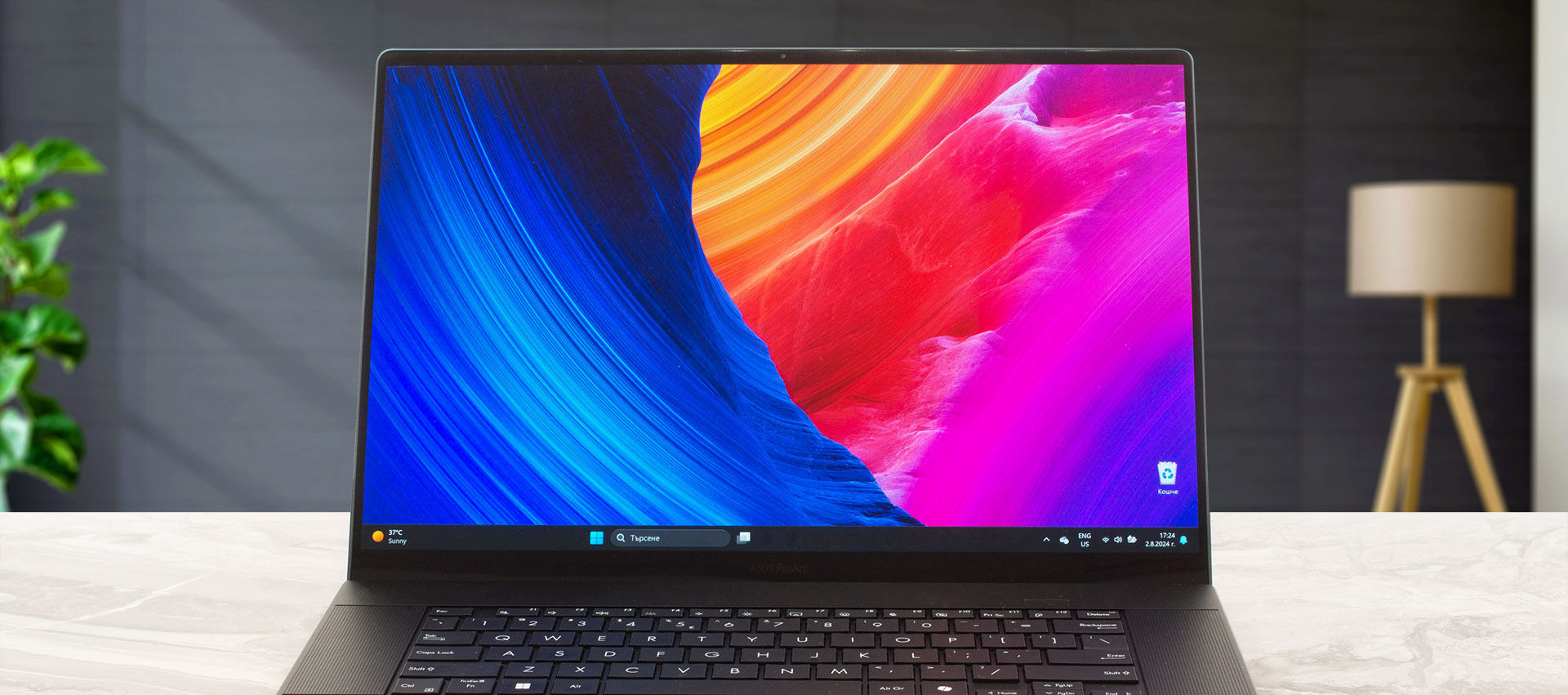
Въпреки 16-инчовия си диагонал на екрана ProArt P16 лесно ще се побере в стандартната чанта за 15-инчов лаптоп благодарение на изключително тесните рамки – дори тази над екрана, в която е разположена Full HD инфрачервената камера, поддържаща Windows Hello. Целият панел, заедно с камерата, е покрит от Corning Gorilla Glass NBT – специално устойчиво на надраскване стъкло, което според производителя си осигурява осем до десет пъти по-голяма устойчивост на надраскване от традиционното сода-варовиково стъкло.
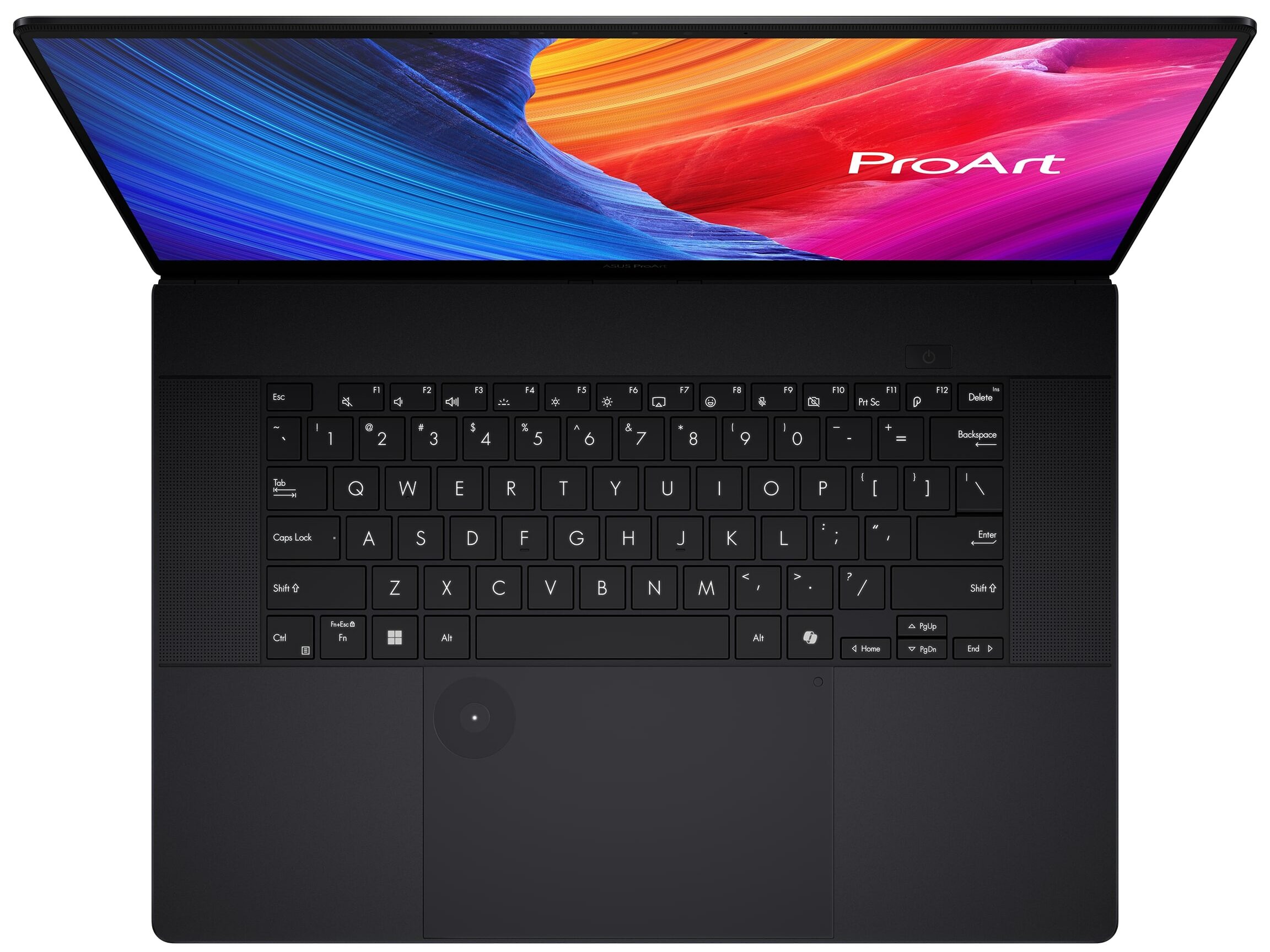
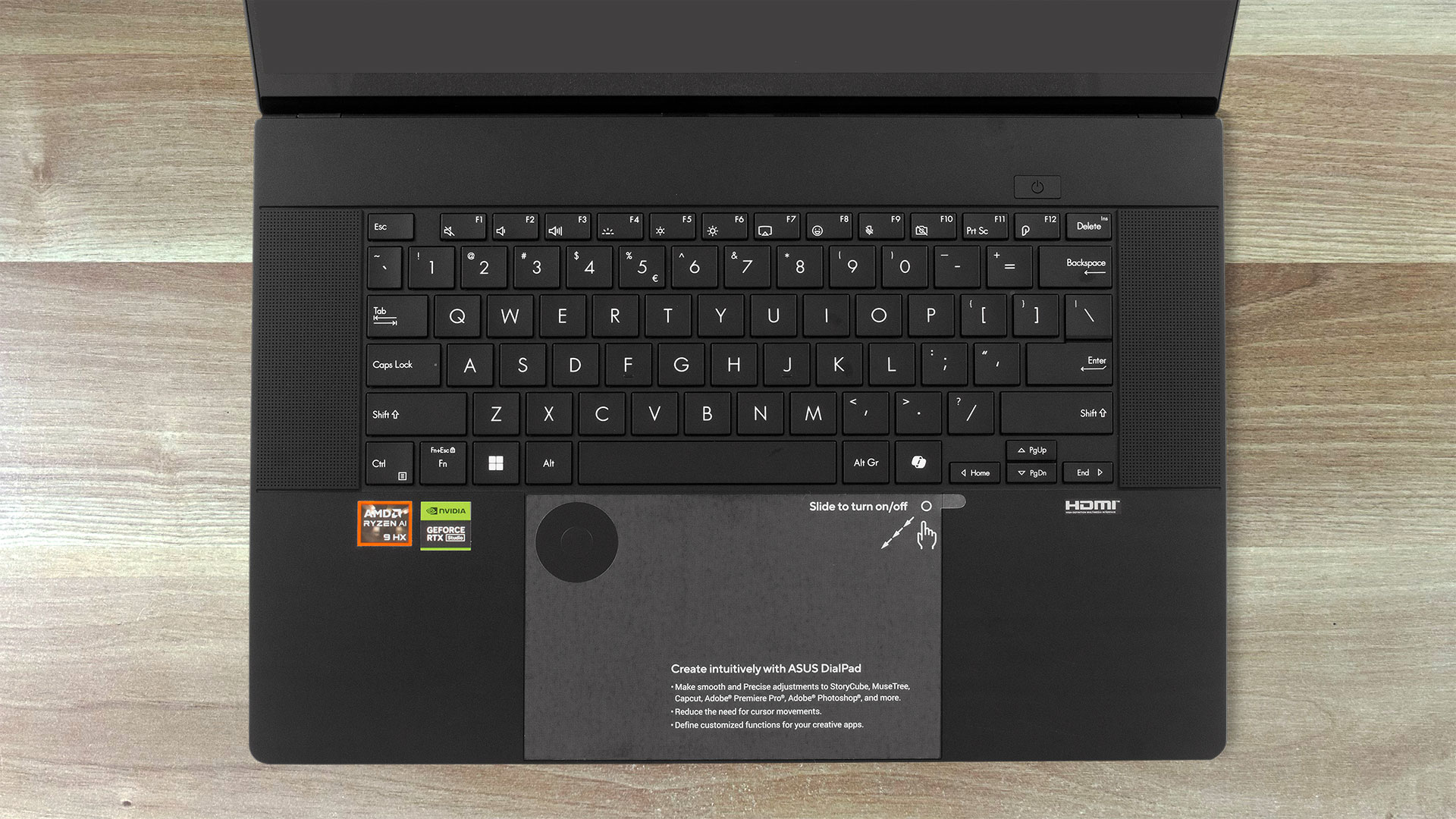
Следващото нещо, което ще забележите, е DialPad. Този кръгъл модул в горния ляв ъгъл на огромния тракпад е създаден, за да стимулира работния ви процес, като предлага персонализиран физически контролер, който поддържа много приложения Creator като Photoshop и Premiere. Разбира се, можете да го използвате и с мултимедийния си плейър за увеличаване/намаляване на звука, пауза/възпроизвеждане и др.
Щяхме да заснемем кратък видеоклип за него, но намерихме доста добър в собствения канал на ASUS в YouTube, така че ето го и него:
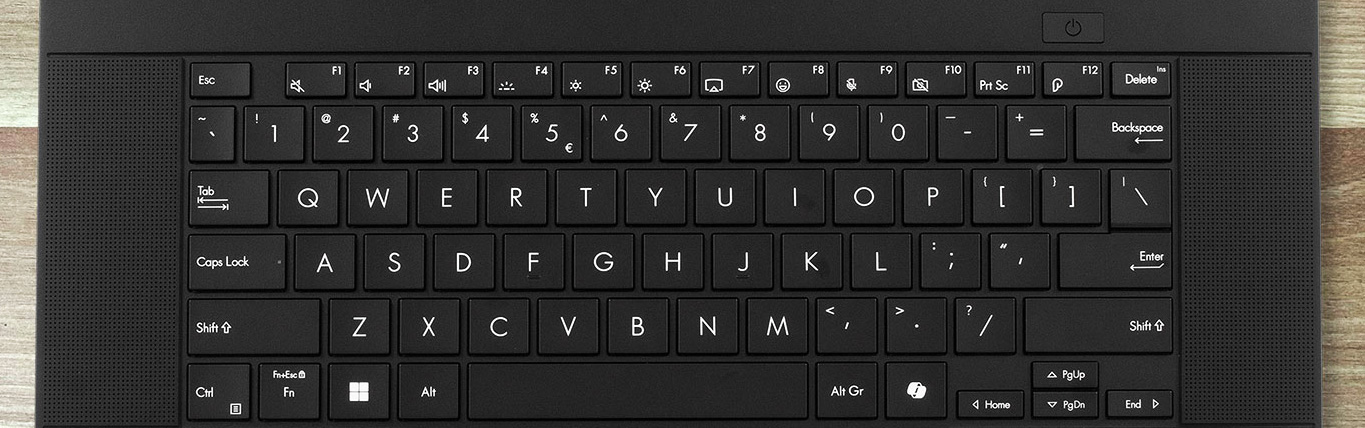
Оценяваме гладкостта и точността на тракпада, а клавиатурата в “островен стил” също е страхотна. Тя има достатъчно разстояние между клавишите и 1,7 мм ход, което позволява бързо и удобно писане. Освен това знаем, че няма да попитате, но все пак ще ви кажем – Да, тя има клавиш Copilot!
Като професионален модел, P16 пропуска опциите за RGB осветление и се придържа към обикновена бяла подсветка.
От двете страни на клавиатурата са разположени две големи решетки за високоговорители, част от сложната конфигурация от 6 високоговорителя, която ще анализираме по-късно.
Портове
Както се очакваше, предвид наличието на USB > RJ45 донгъл в комплекта, LAN портът липсва. Въпреки това ASUS не се е скъпила за други важни портове, като е населила лявата и дясната страна с три порта USB 3.2 Gen 2 (2x Type-A + 1x Type-C) и 40 Gbps USB 4.0 Gen 3 с поддръжка на външен дисплей и Power Delivery. Външен монитор може да бъде свързан и чрез пълноразмерния порт HDMI 2.1 FRL.
Важно е да се отбележи, че FRL (Fixed Rate Link – връзка с фиксирана скорост) означава, че HDMI е “истинската” 48 Gbps версия на 2.1, за разлика от орязаните TMDS варианти (18 Gbps).
Много фотографи и видеографи ще се радват да намерят на свое разположение пълноразмерен четец на карти SD Express 7.0. А и малък бонус – отляво има 3,5 мм комбиниран аудио жак.


Дисплей и качество на звука, вземете нашите профили
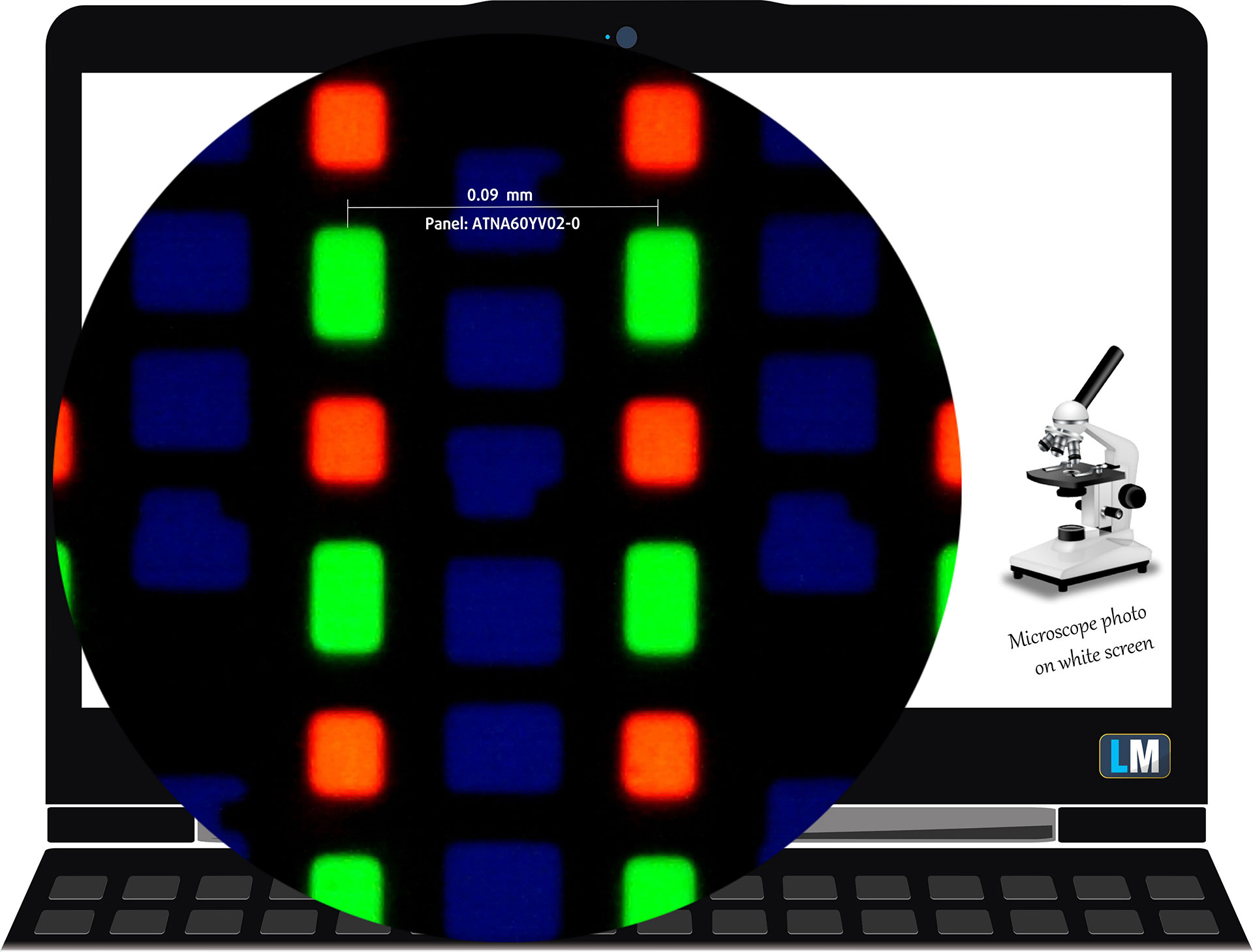
ASUS ProArt P16 (H7606) е оборудван с OLED панел, произведен от Samsung, номер на модела AMOLED ATNA60YV02-0 (SDC415D). Той има честота на опресняване 60 Hz и 10-битова дълбочина на цветовете. Диагоналът му е 16,0″ (40,6 см), а разделителната способност – 3840 х 2400p.
Съотношението на екрана е 16:10, гъстотата на пикселите – 283 ppi, а стъпката им – 0,09 x 0,09 мм. Дисплеят може да се счита за “Retina”, когато се гледа от поне 31 см – от това разстояние средностатистическото човешко око не може да види отделните пиксели.
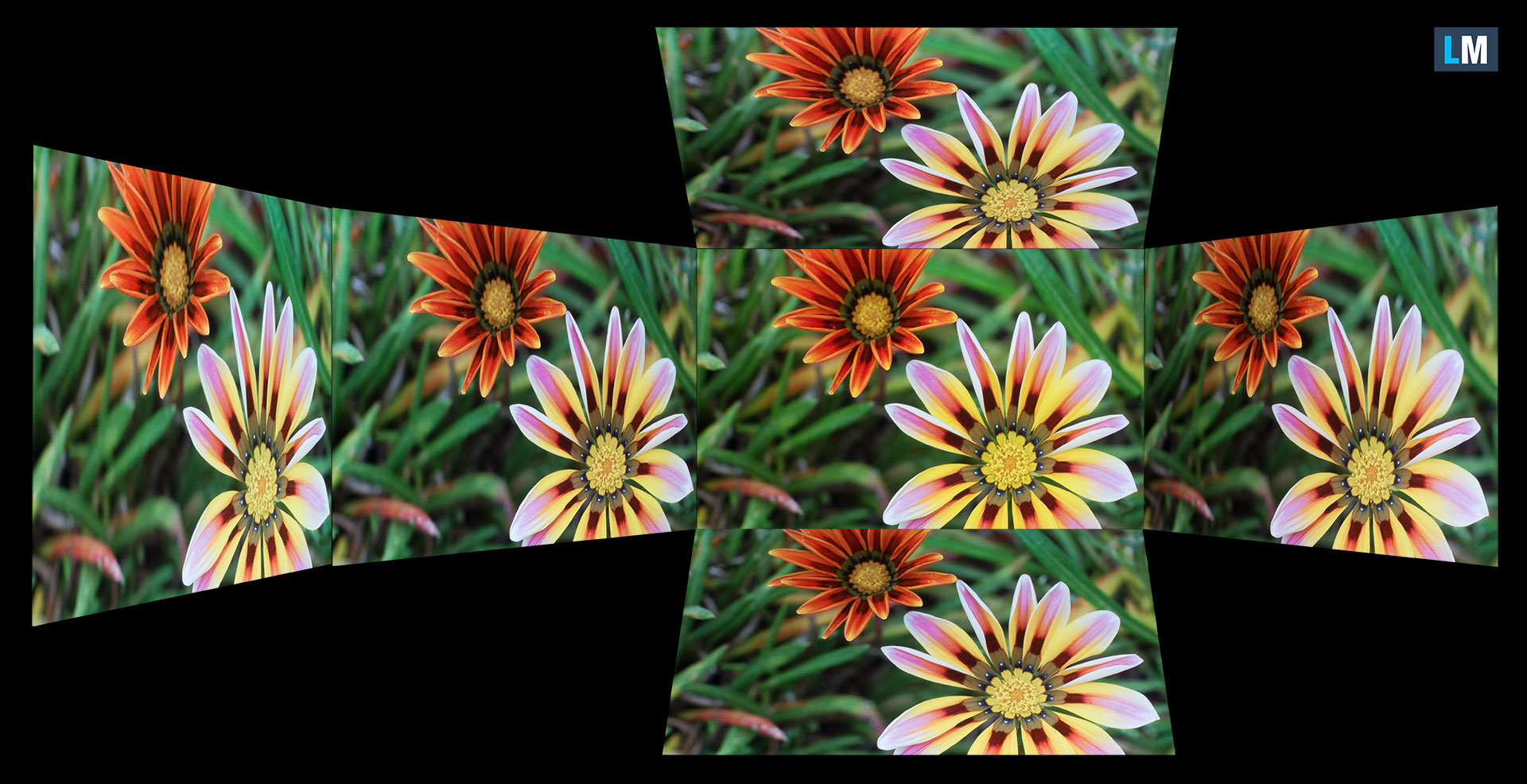
Ъгли на гледане
Ъглите на видимост са добри. Ето снимки от различни ъгли, за да оцените качеството.
Също така видеоклип със заключен фокус и експозиция.
Яркост и контраст
Измерената максимална яркост в режим HDR е 582 cd/m² с 8% бяло запълване и 406 cd/m² на изцяло бял екран.
Измерената максимална яркост в режим SDR е 362 cd/m² в центъра на екрана и 361 cd/m² средно за цялата площ, като максималното отклонение е само 2%.
Контрастното съотношение в OLED панелите е отлично, тъй като диодите се изключват при показване на черно.
Температурата на корелираните цветове на бял екран при максимална яркост е 6570 K (“Цветова гама” – “Нативна”; режим “Нормален”).
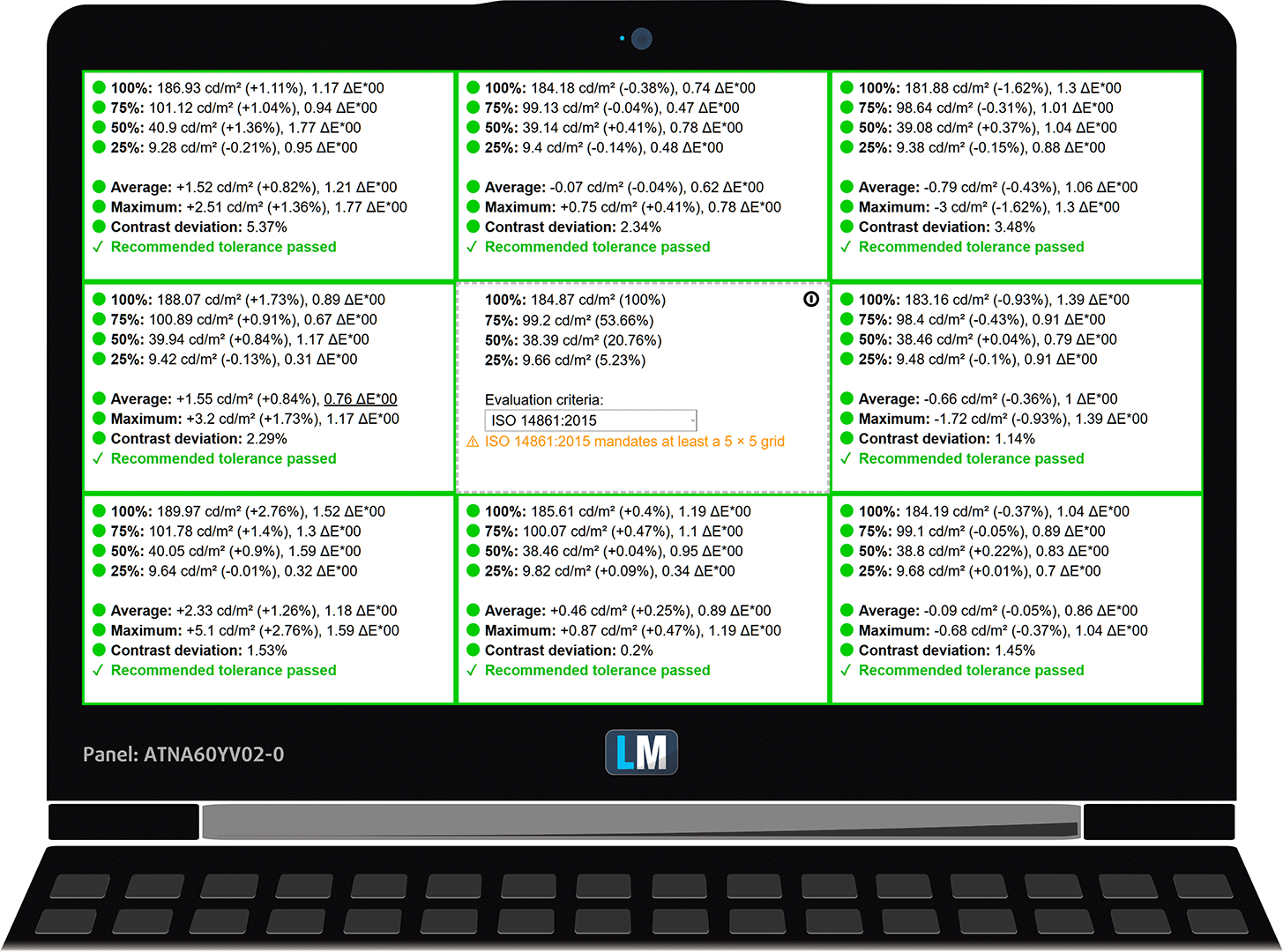
Илюстрацията по-долу показва равномерността при работни нива на яркост (приемаме около 180 cd/m²).
Стойностите на dE2000 над 4,0 са нежелателни и не трябва да се надвишават.
Покритие на цвета
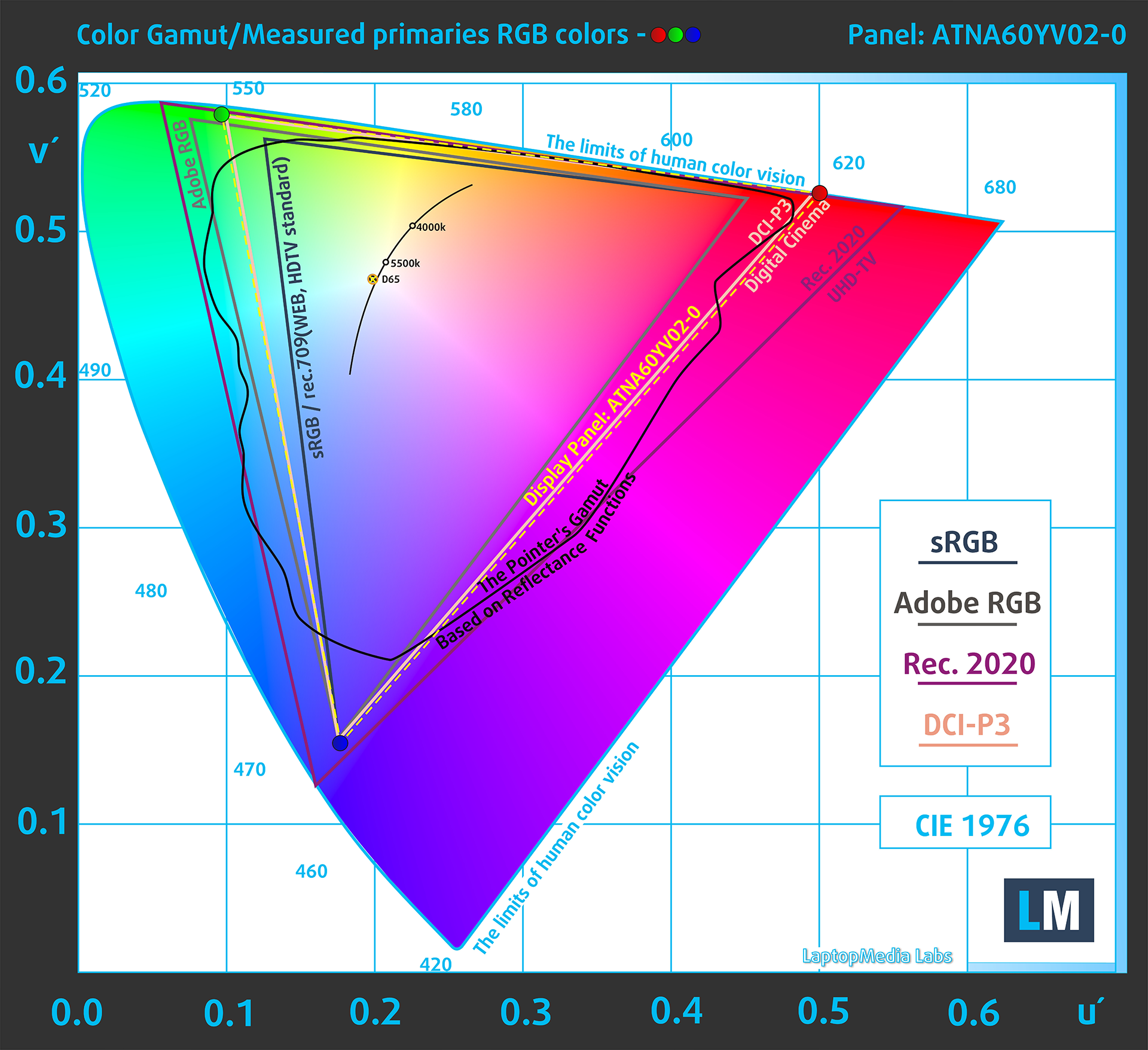
Ето една илюстрация (фиг. 1). Цялата “платнообразна” карта по-долу се състои от всички цветове, които можем да видим, докато черната крива линия показва всички цветове от реалните сцени и природата около нас.
След това сме нарисували някои от най-важните и интересни цветови пространства, сравнени с цветовете, които панелът на ASUS ProArt P16 (H7606) може да покаже:
Стандартно/за уеб: sRGB – широко използвано цветово пространство за повечето потребителски устройства, идеално за уеб дизайн и разработка
За печат: AdobeRGB – използва се при професионално редактиране на снимки, графичен дизайн и печат
За фотографи/редактори на видео: DCI-P3 – използва се при производството на филми от висок клас, постпродукцията и цифровото кино
Premium HDR: Rec.2020 – най-широкият потребителски цветови стандарт на ITU, покриващ огромните 75,8% от видимия спектър, еталон за първокласно HDR съдържание
ASUS ProArt P16 (H7606): жълтият прекъснат триъгълник(- – – – – – –) представя цветовия диапазон, който този монитор може да показва. В нашите тестове изчислихме общото цветово покритие на монитора при 100% от цветовата гама sRGB и 100% от цветовата гама DCI-P3.
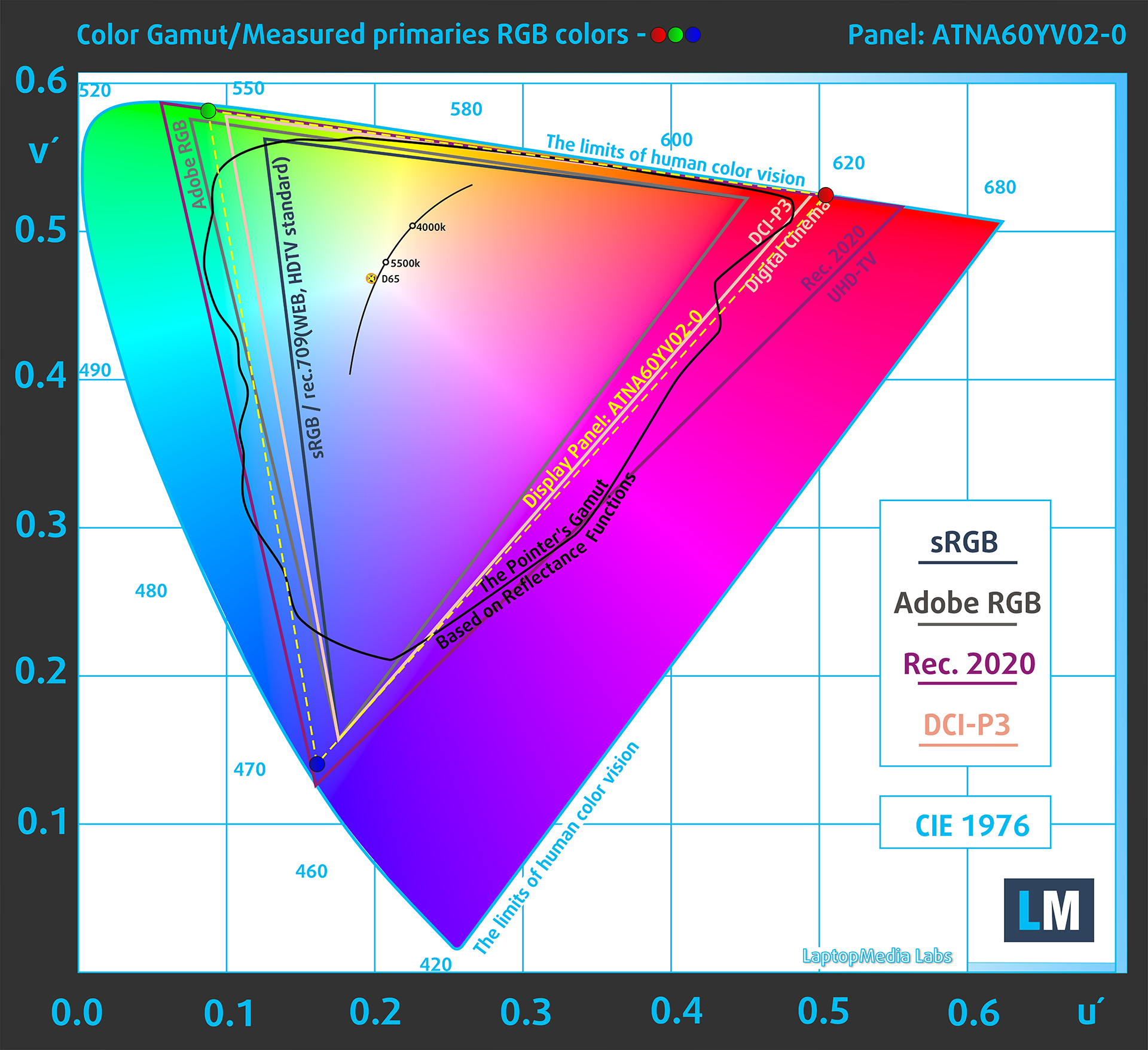
(Фиг.1) ASUS ProArt P16 (H7606) покрива 100% от цветовете в мрежата (sRGB) и DCI-P3
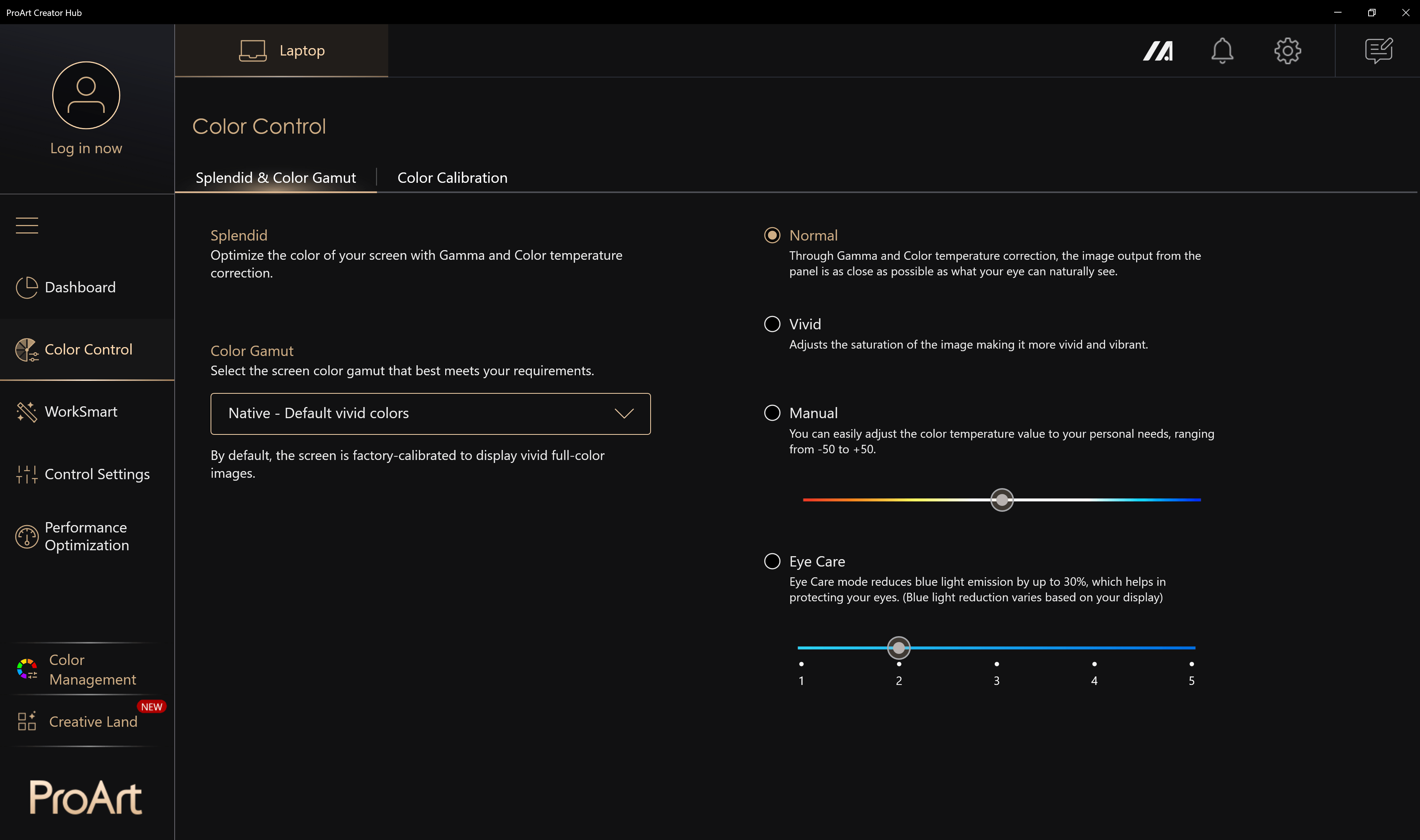
Приложението “MyASUS” емулира цветовите пространства Display-P3 и sRGB.
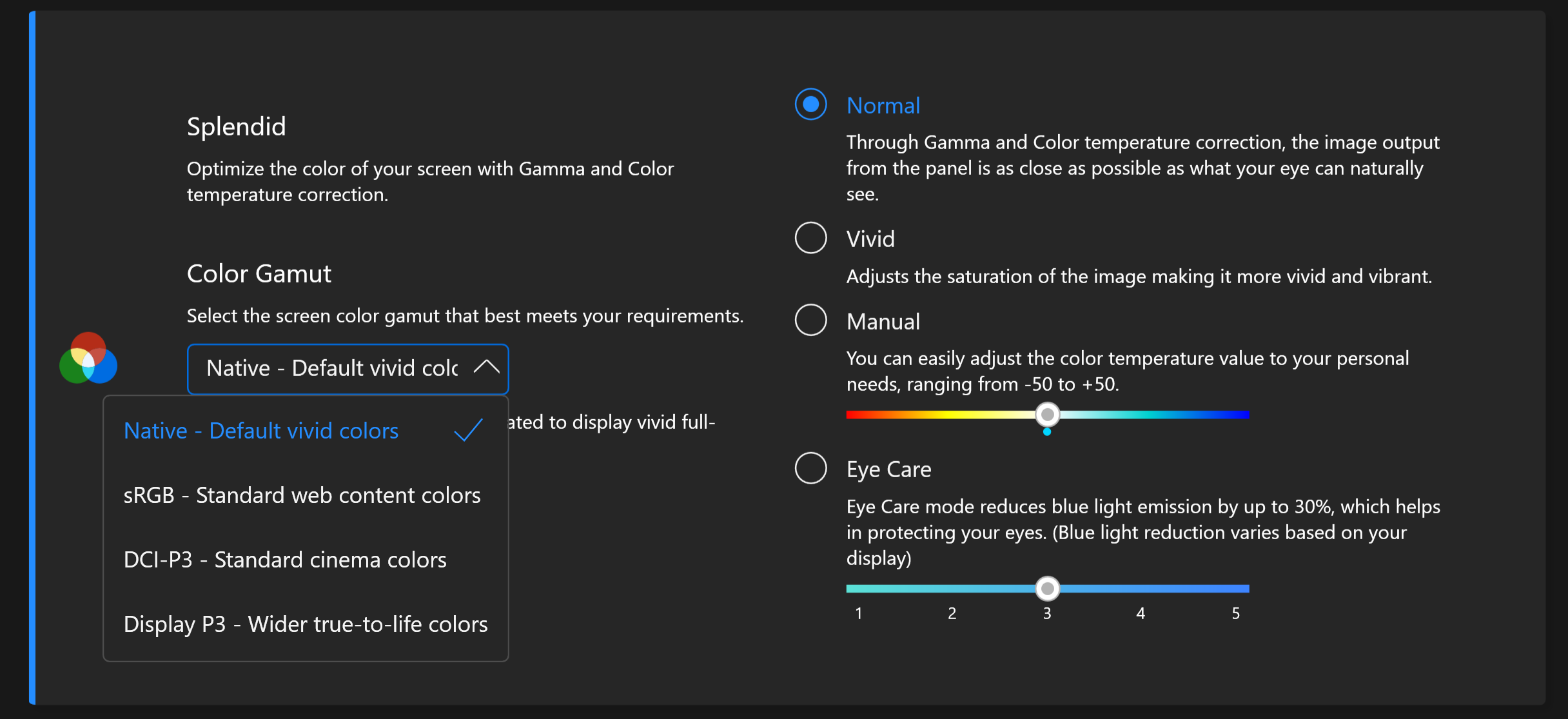
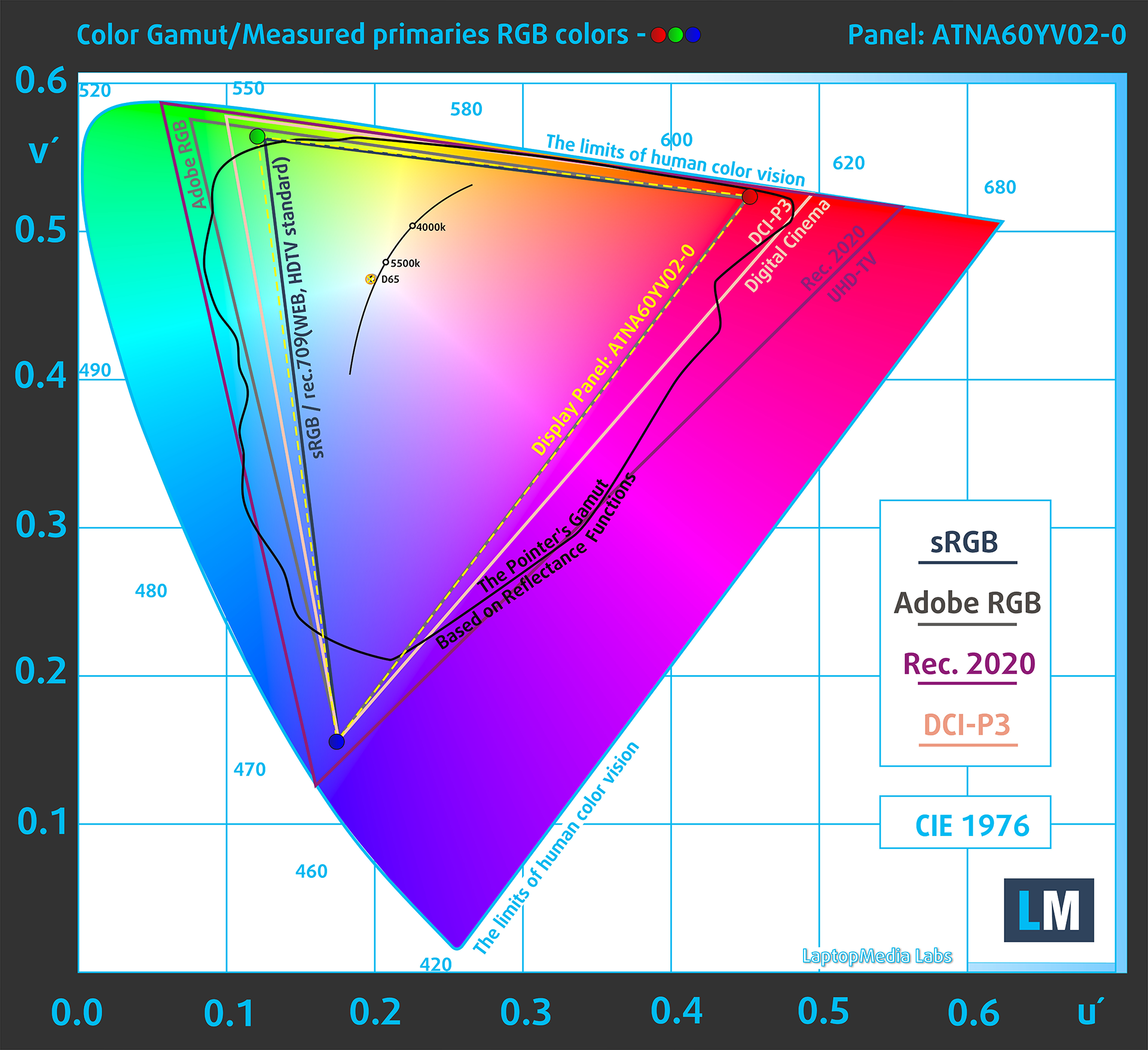
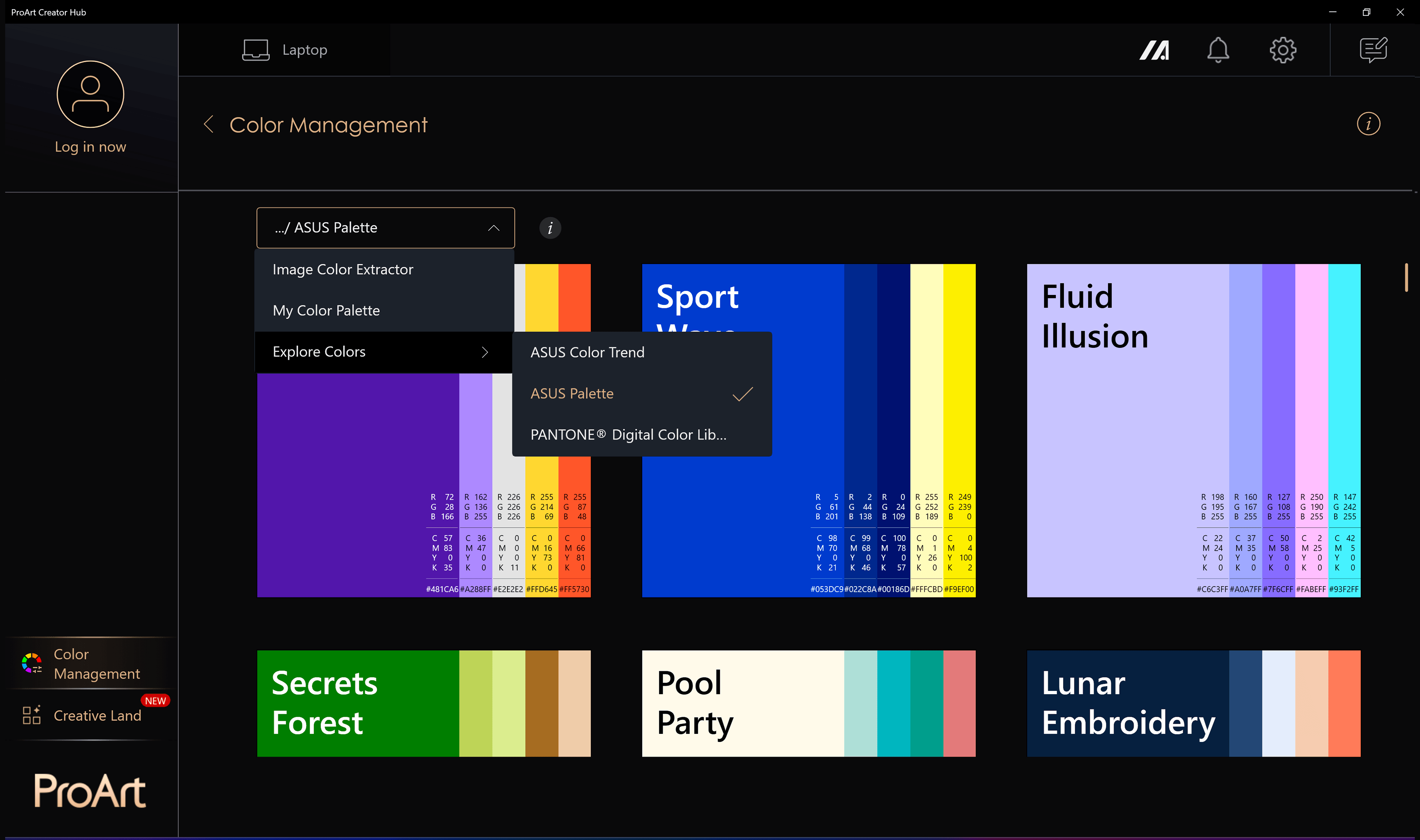
Всъщност удобството за използване на прецизните фабрични настройки в зависимост от задачите и предпочитанията на дизайнера е допълнително засилено тук с друго приложение на ASUS – “ProArt Creator Hub”.
Точност на цветовете
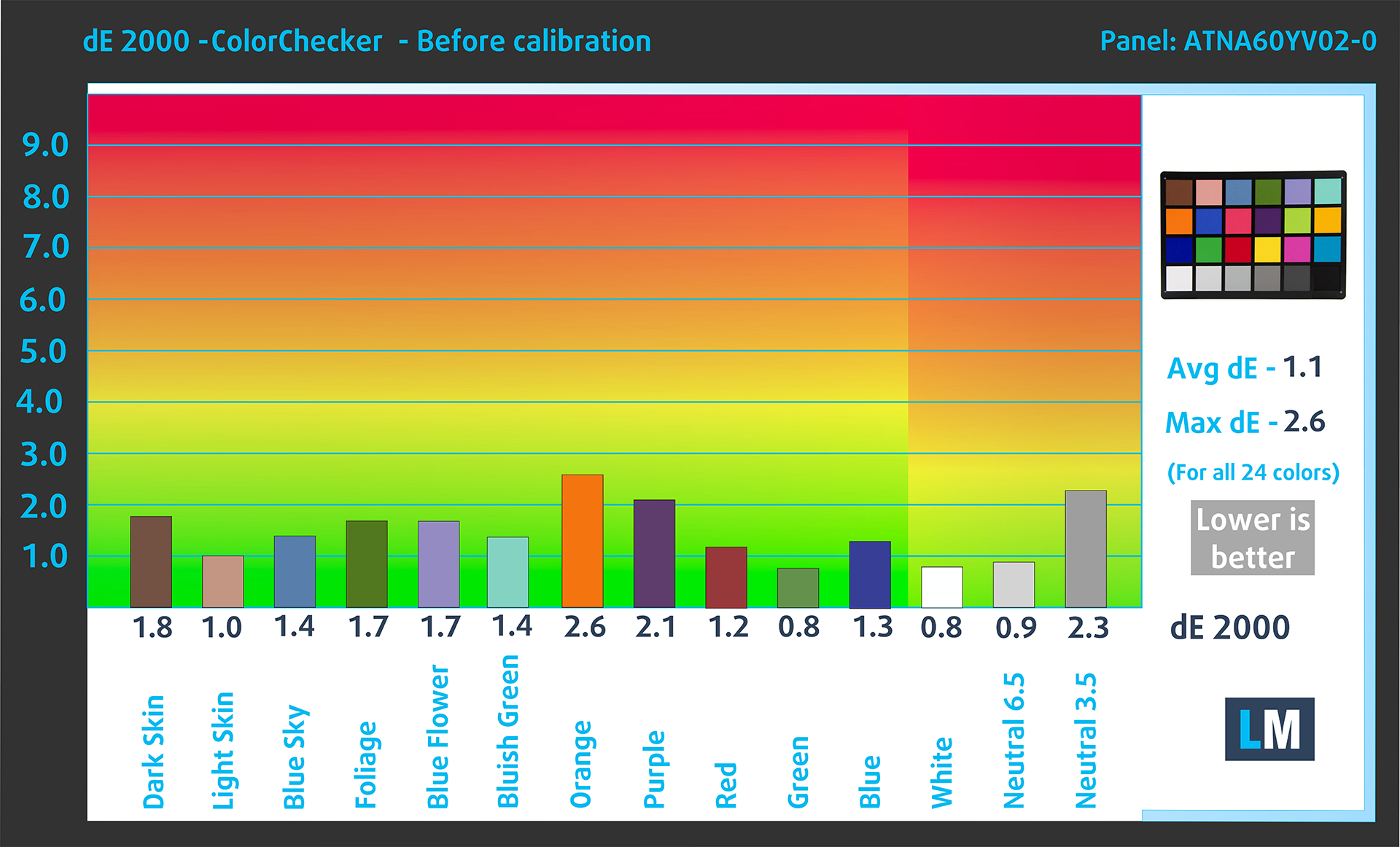
Сега нека видим колко голяма е разликата между реалните цветове и тези, които ще видите на ASUS ProArt P16. Измерваме това разстояние в DeltaE – колкото по-голямо е числото, толкова по-различно изглеждат те.
За следващата илюстрация сме избрали 24 често срещани цвята, като тъмна и светла кожа, синьо небе, зелена трева и др.
Стойности под 2,0 се считат за подходящи за работа с чувствителни цветове.
По-долу можете да сравните резултатите на ASUS ProArt P16 (H7606) във фабричното му състояние – HDR изключен, (“Color Gamut” – “Display P3”; режим “Normal”) в сравнение с цветовото пространство Display P3.
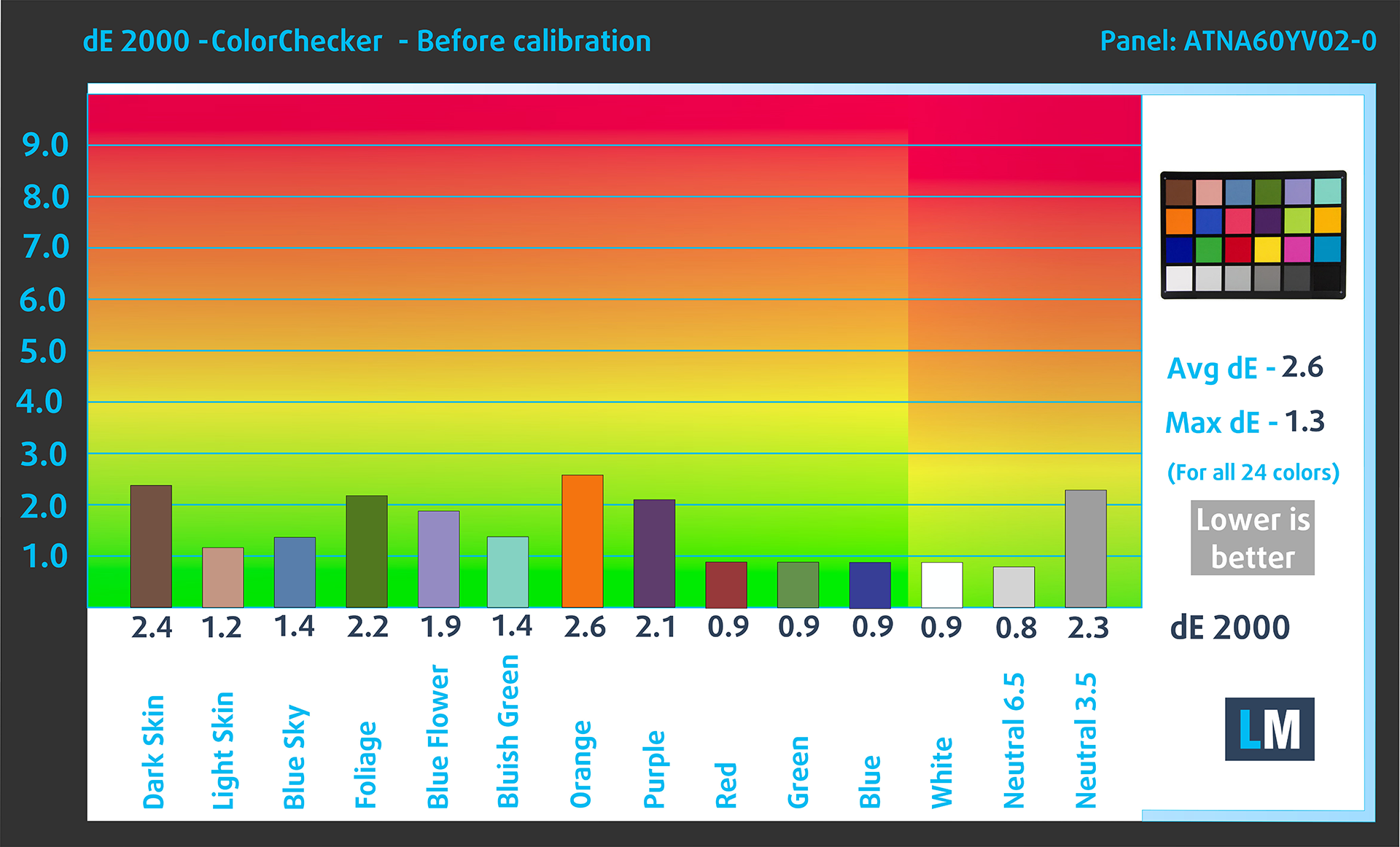
Както и с цветовото пространство sRGB (“Color Gamut” – “sRGB”; режим “Normal”).
Фабричните настройки и в двата случая са много добри.
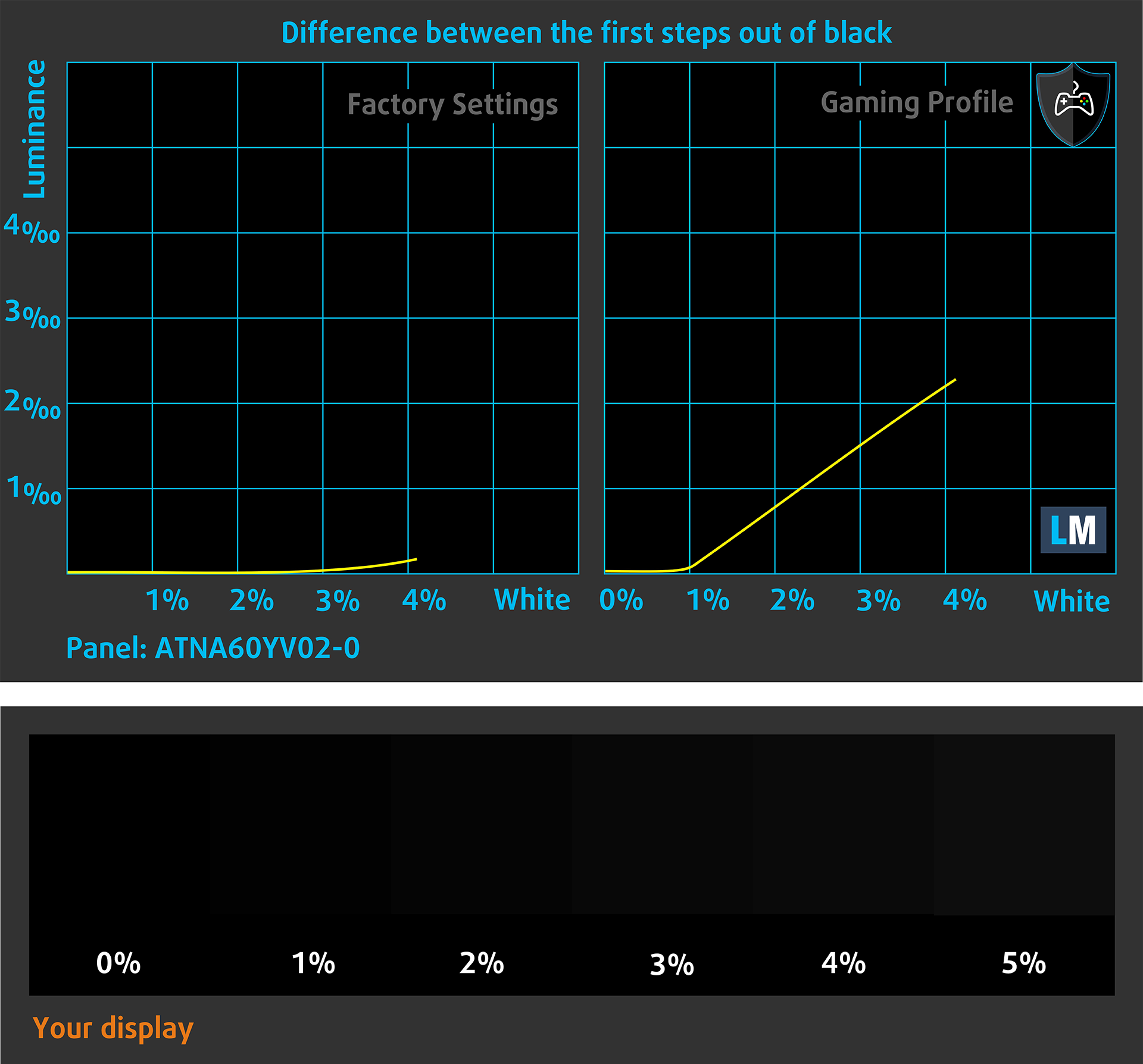
Следващата фигура показва колко добре дисплеят е в състояние да възпроизведе наистина тъмни части от изображението, което е от съществено значение при гледане на филми или игра на игри при слаба околна светлина.
Лявата страна на изображението представя дисплея с наличните настройки (Color Gamut: Display P3, Normal mode), а дясната е с активиран профил “Gaming and Web Design”.
По хоризонталната ос ще откриете скалата на сивото, а по вертикалната ос – яркостта на дисплея. На двете графики по-долу можете лесно да проверите сами как дисплеят ви се справя с най-тъмните нюанси, но имайте предвид, че това зависи и от настройките на текущия ви дисплей, калибрирането, ъгъла на гледане и условията на околната светлина.
Въздействие върху здравето: ШИМ (трептене на екрана)
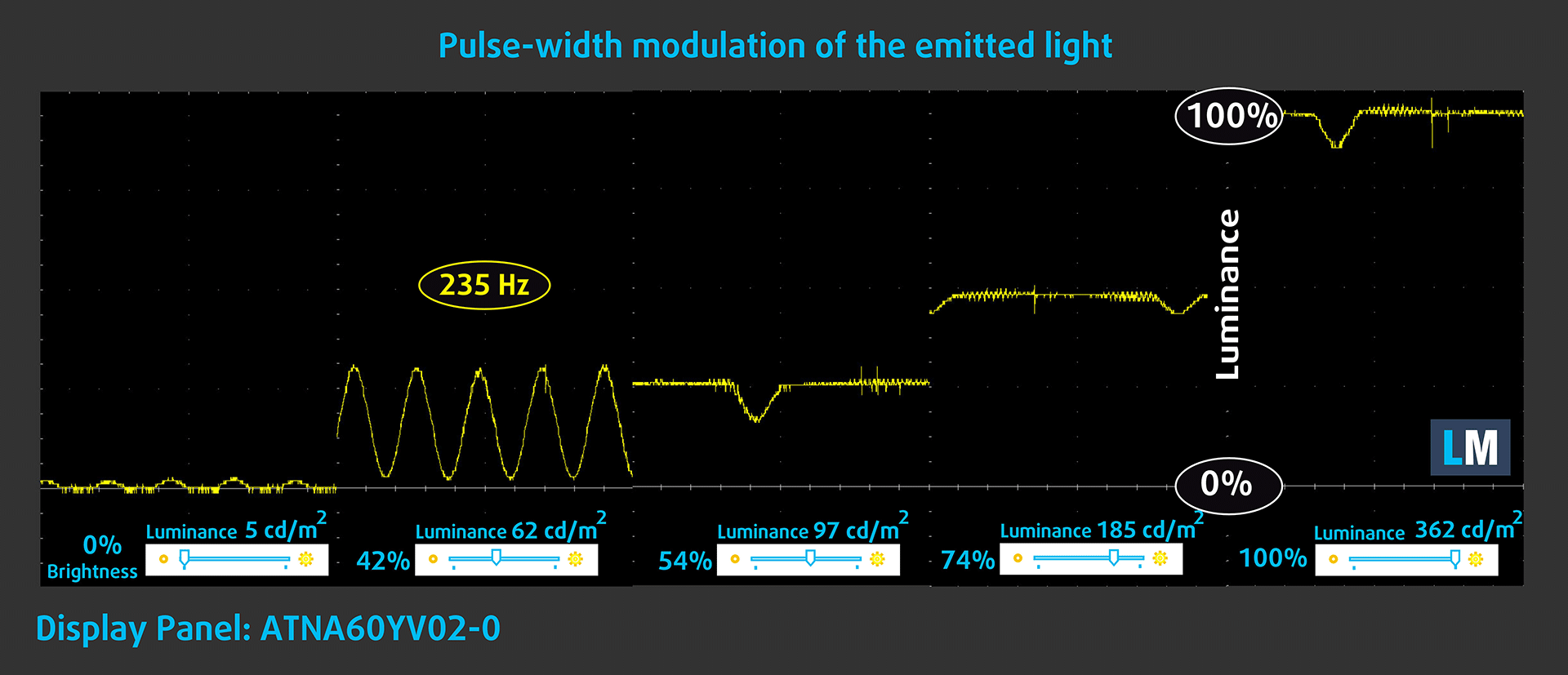
Широчинно-импулсната модулация (ШИМ) е лесен начин за управление на яркостта на монитора. Когато намалявате яркостта, интензитетът на светлината на подсветката не се намалява, а се изключва и включва от електрониката с неразличима за човешкото око честота.
При тези светлинни импулси съотношението светлина/неосветеност на времето се променя, докато яркостта остава непроменена, което е вредно за очите ви. Можете да прочетете повече за това в нашата специална статия за ШИМ.
Яркостта на дисплея на ASUS ProArt P16 (H7606) се контролира от ШИМ (широчинно-импулсна модулация) само до около 95 cd/m² (режимът “Flicker-Free Dimming” (затъмняване без трептене) в приложението “MyASUS” елиминира това), над който наблюдаваме ограничено по амплитуда трептене. Това го прави удобен за продължителна употреба в разглеждания контекст.
Въздействие върху здравето: Емисии на синя светлина
Инсталирането на нашия профил Health-Guard намалява вредните емисии на синя светлина, като същевременно запазва цветовете на екрана възприемани точно.
Ако не сте запознати със синята светлина, версията TL;DR е – емисии, които оказват отрицателно въздействие върху очите, кожата и цялото ви тяло. Можете да намерите повече информация за това в нашата специална статия за Синята светлина.
Въздействие върху здравето: Измерване на нивото на блясъка
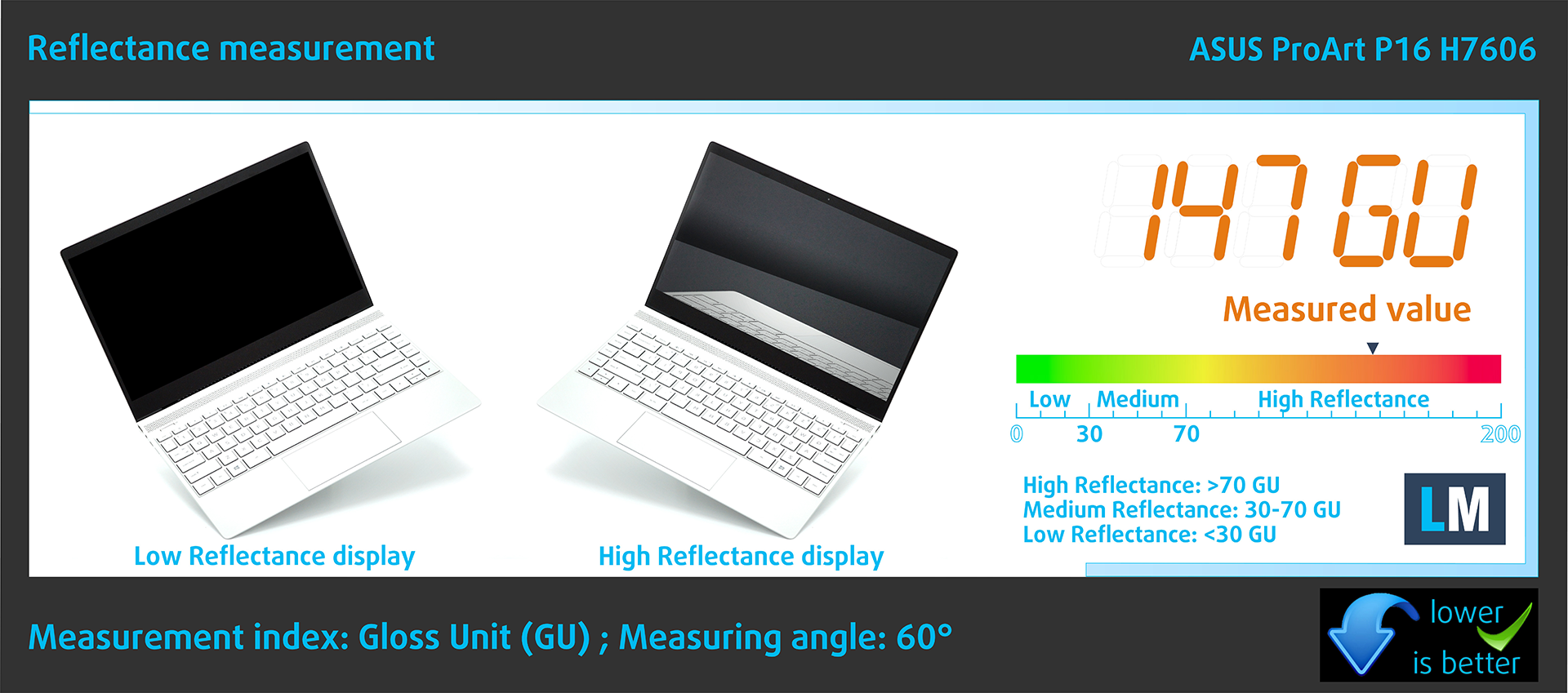
Дисплеите с гланцово покритие могат да бъдат неудобни в условия на висока околна светлина поради отраженията. Измерваме нивото на отразяване на екрана за всеки лаптоп, когато дисплеят е изключен и ъгълът на измерване е настроен на 60°.
Отражението на екрана на ProArt P16 е 147 GU.
Висок гланц: >70 GU
Среден гланц: 30 – 70 GU
Нисък гланц: <30 GU
Получете нашите профили
Тъй като нашите профили се създават специално за всеки отделен екранен панел, тази статия и съответният пакет профили са предназначени за конфигурации ASUS ProArt P16 (H7606) с 16,0″ Samsung AMOLED ATNA60YV02-0 (SDC415D).
*Ако имате проблеми с изтеглянето на закупения файл, опитайте да използвате друг браузър, за да отворите връзката, която ще получите по електронната поща. Ако целта за изтегляне е .php файл вместо архив, променете разширението на файла на .zip или се свържете с нас на [email protected].
Повече информация за профилите можете да прочетете ТУК.
Освен че получавате ефективни и щадящи здравето профили, купувайки продуктите на LaptopMedia, вие подкрепяте и развитието на нашите лаборатории, където тестваме устройства, за да създаваме възможно най-обективните ревюта.

Office Work
Office Work трябва да се използва предимно от потребители, които прекарват по-голямата част от времето си, гледайки текстове, таблици или просто сърфирайки. Този профил цели да предостави по-добра отчетливост и яснота, като поддържа плоска гама крива (2.20), естествена цветова температура и възприемаемо точни цветове.

Design and Gaming
Този профил е насочен към дизайнери, които работят професионално с цветове, както и за игри и филми. Design and Gaming извежда панелите на дисплея до техните граници, правейки ги възможно най-точни в стандарта sRGB IEC61966-2-1 за уеб и HDTV, при бяла точка D65.

Health-Guard
Health-Guard елиминира вредната широчинно-импулсна модулация (ШИМ) и намалява негативната синя светлина, която влияе на очите и тялото ни. Тъй като е персонализиран за всеки панел, той успява да запази цветовете възприемаемо точни. Health-Guard симулира хартия, така че напрежението върху очите е значително намалено.
Вземете и 3-те профила с 33% отстъпка

Звук
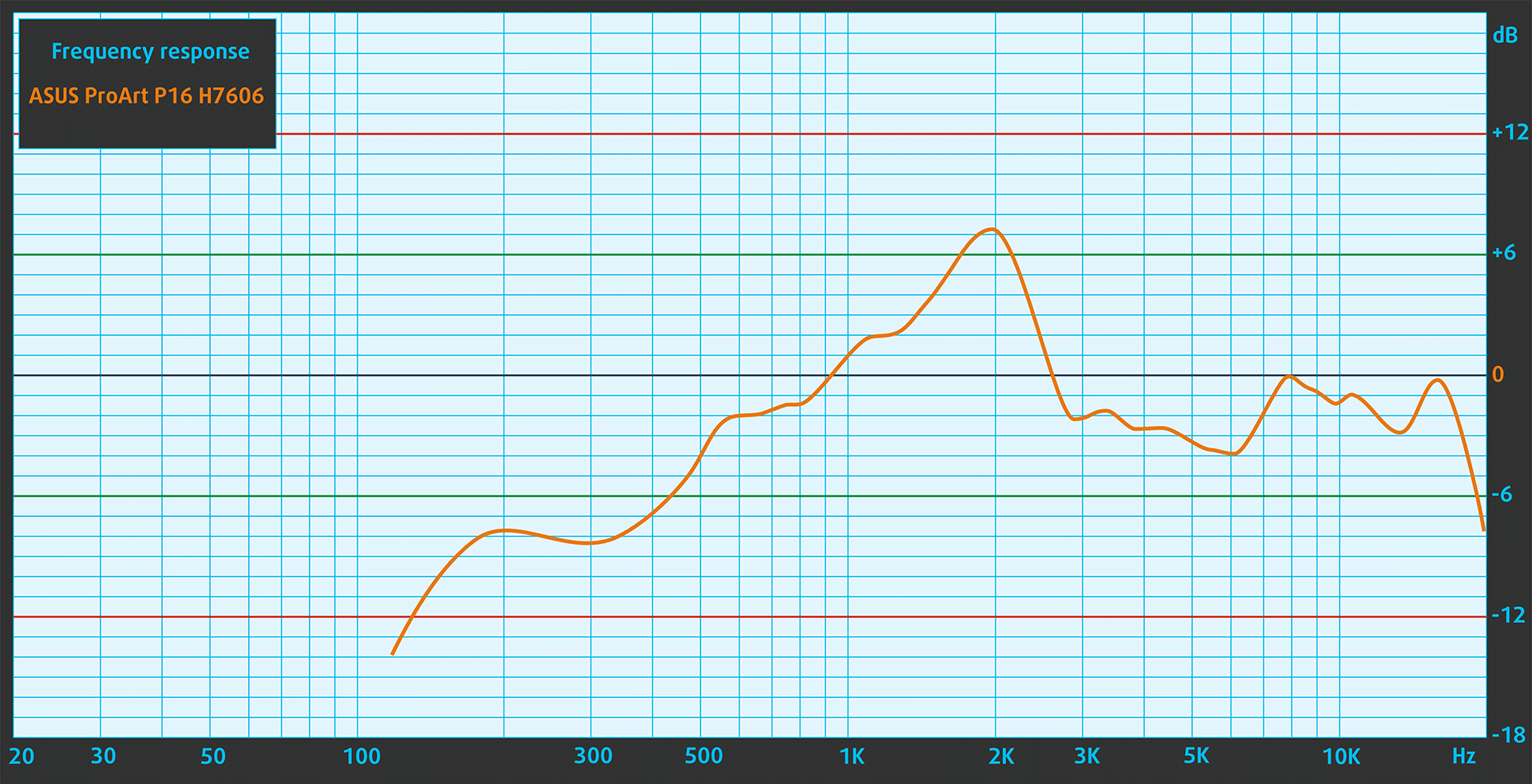
Качеството на звука на ASUS ProArt P16 (H7606) е много добро. Ниските, средните и високите честоти са ясни.
Производителност: CPU, GPU, съхранение
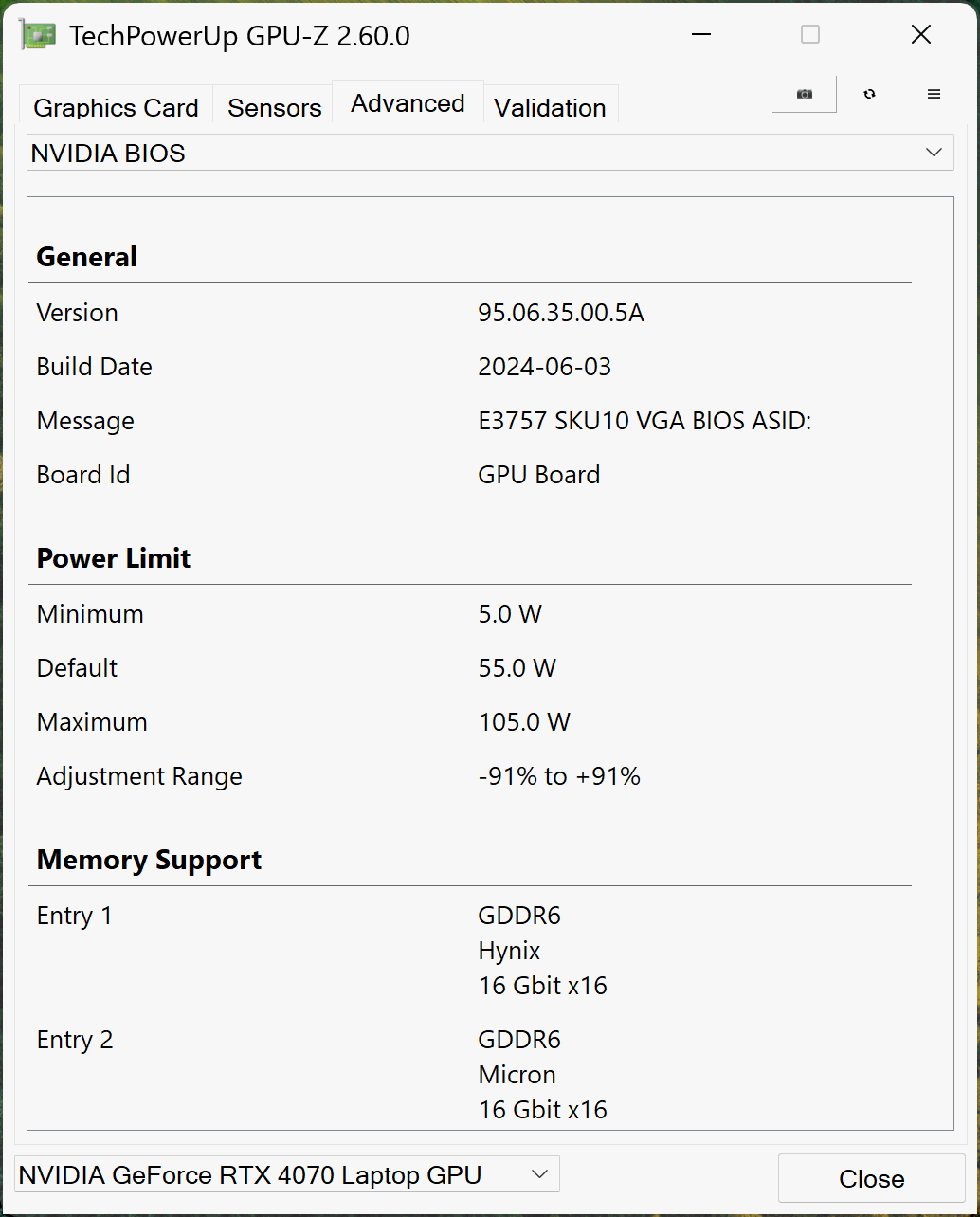
Въпреки че е само 0,59″ / 14,9 мм дебелина, ASUS ProArt P16 H7606 притежава впечатляващ хардуер под капака – Ryzen AI 9 HX 370, 64 GB RAM в четириканален режим и 105W RTX 4070.
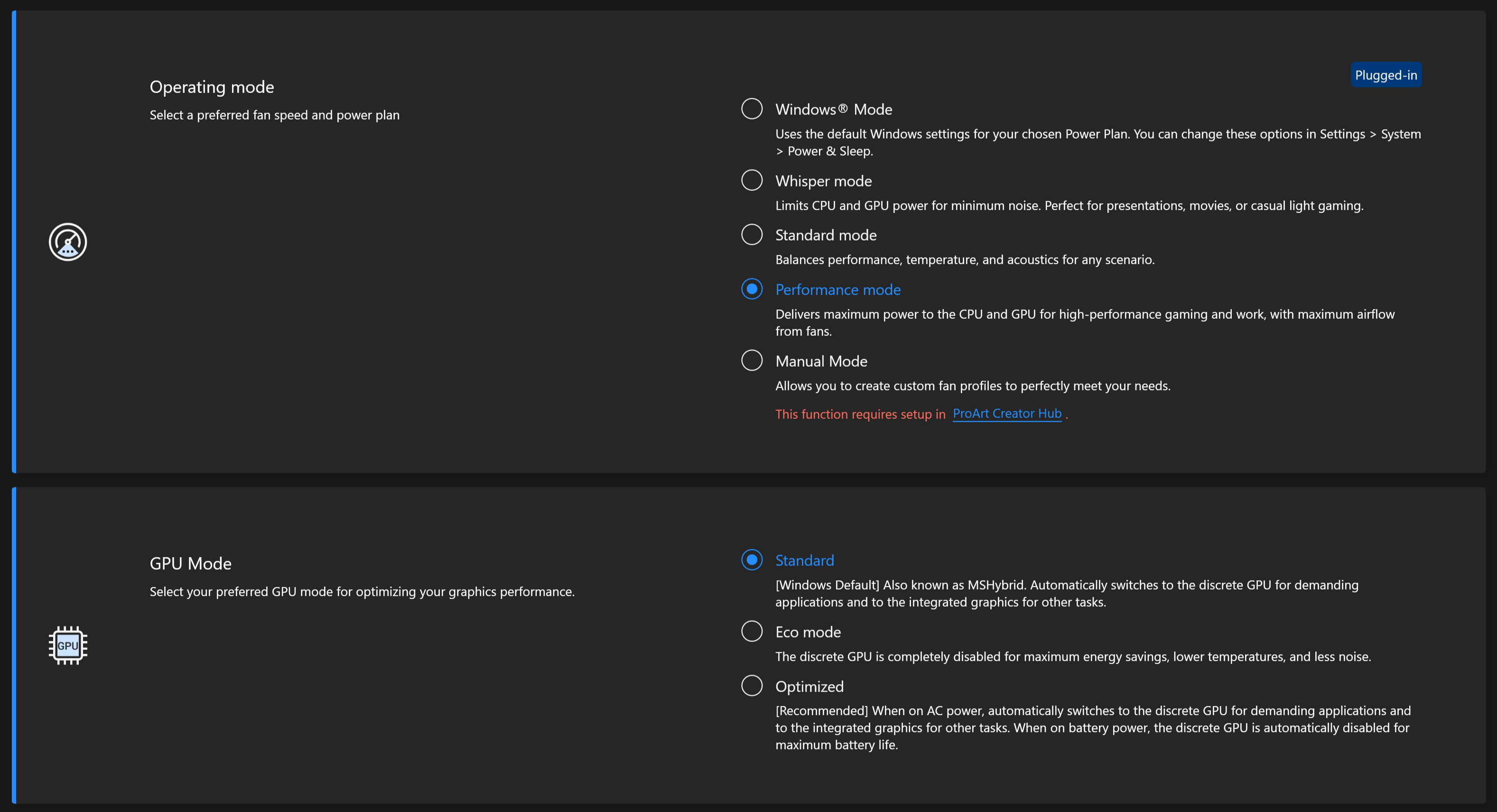
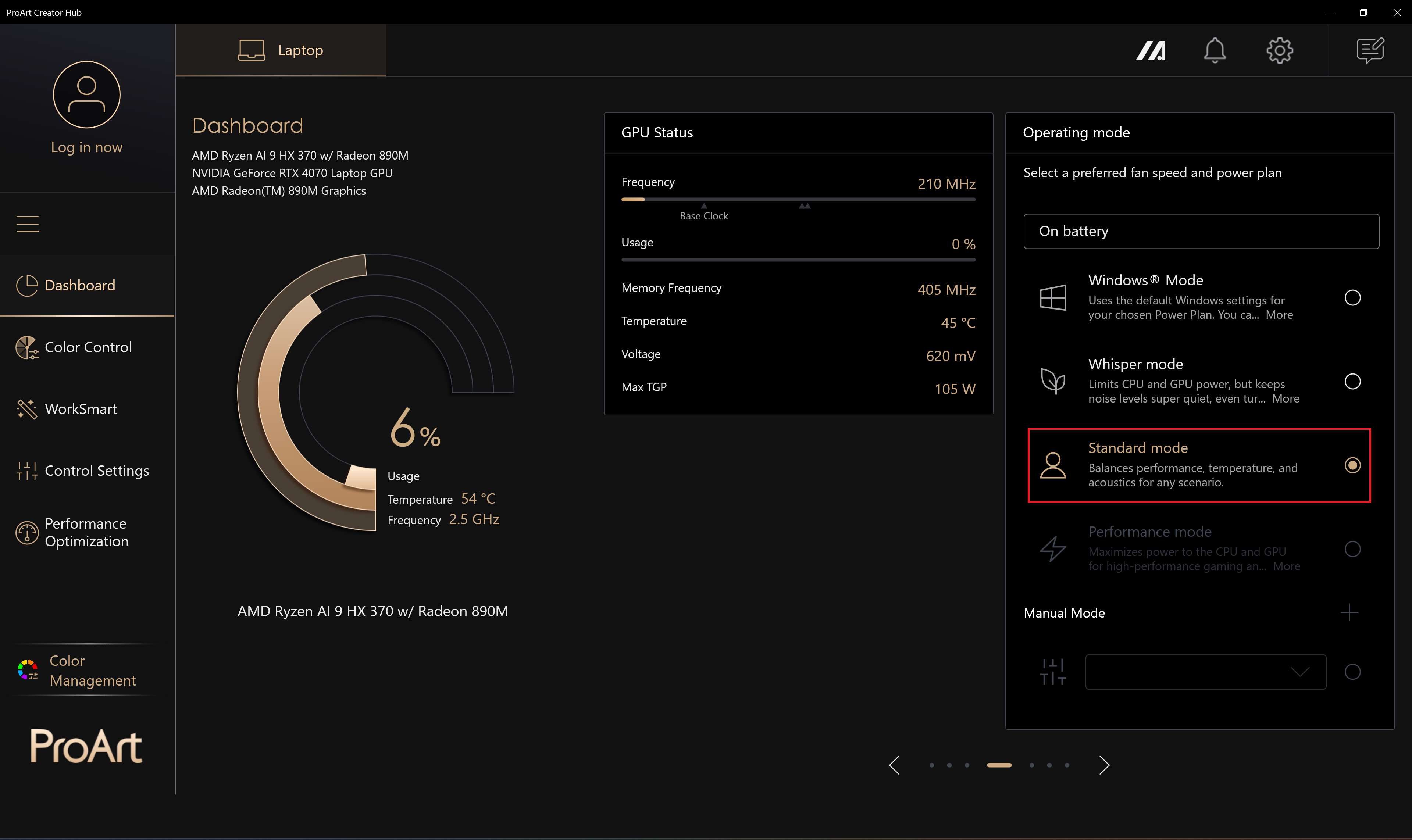
Има три предварително дефинирани режима на производителност, между които можете да превключвате в приложението ProArt Creator Hub: Шепот, Стандарт и Производителност.
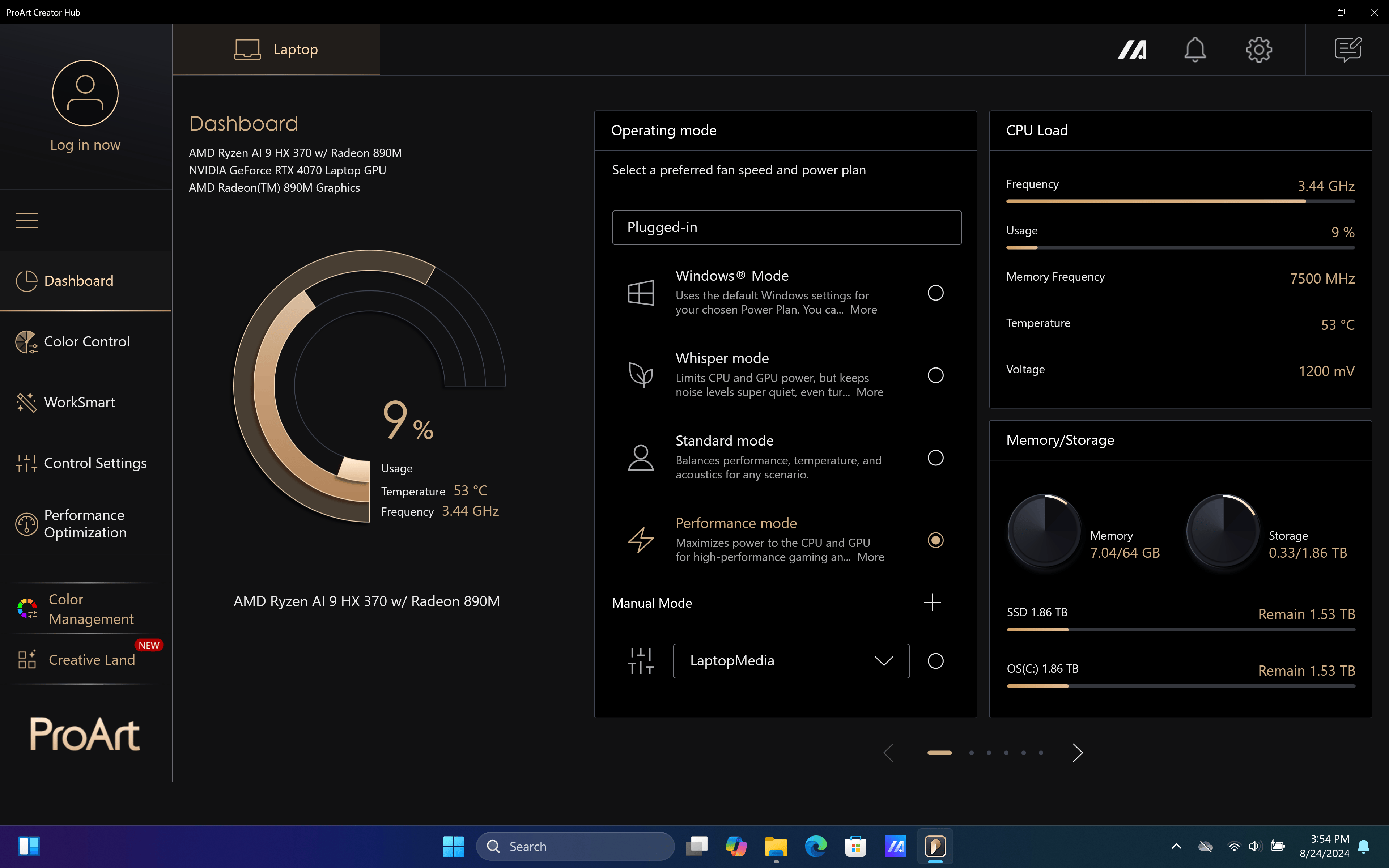
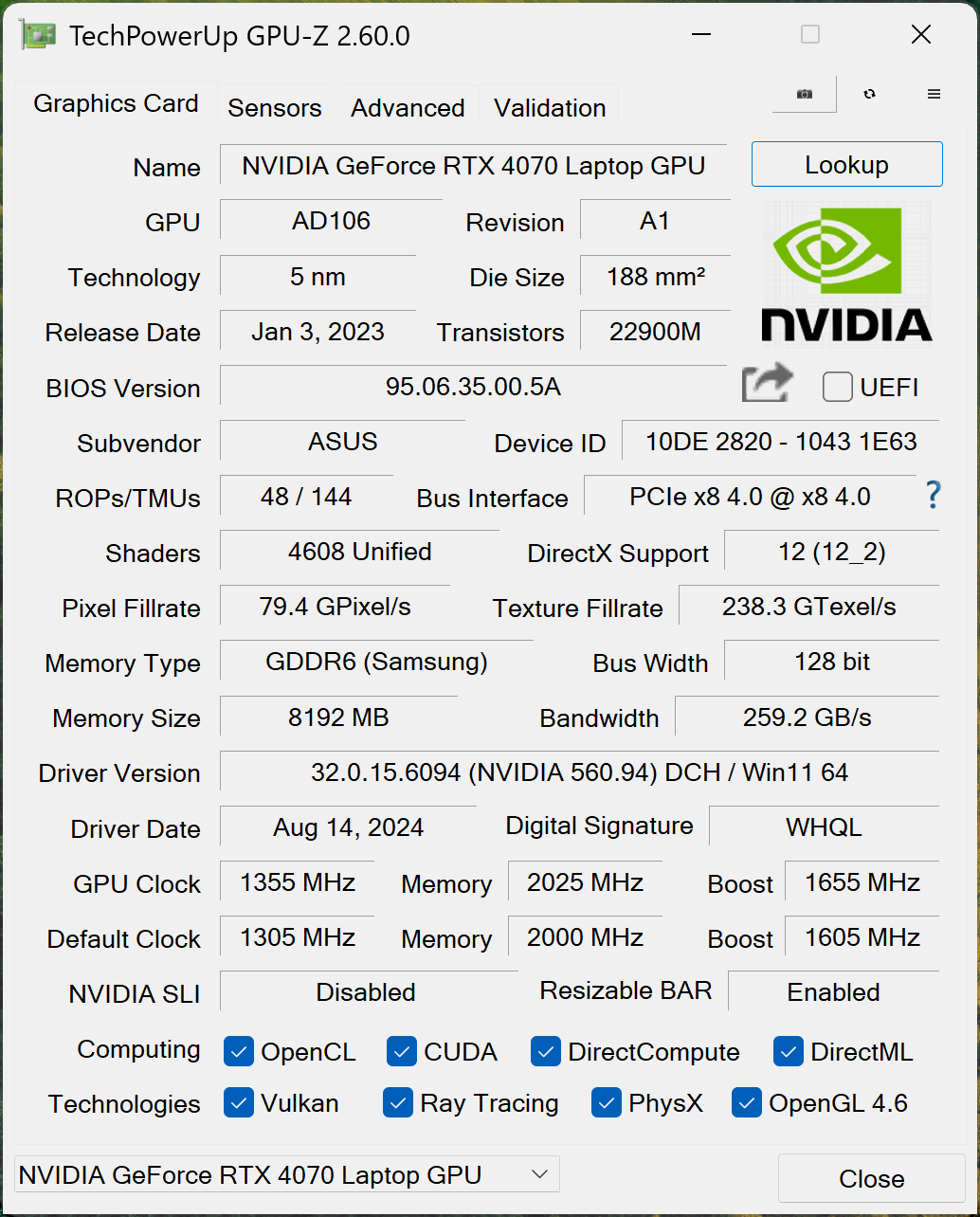
За сравнение с други модели изпълняваме бенчмарковете в най-мощния режим, в случая – Performance. Той повишава тактовете на ядрото и паметта на графичния процесор съответно с +50 MHz и +25 MHz.
| Стандартен | Такт на ядрото на графичния процесор | Такт на паметта на графичния процесор |
| Стандартен | 1305 MHz Base – 1605 MHz Boost | 2000 MHz |
| Производителност | 1355 MHz Base – 1655 MHz Boost (+50 MHz) | 2025 MHz (+25 MHz) |
Ето сравнение на производителността между тези два режима:
| Cinebench 2024 | Geekbench 6.3 Едноядрен | Geekbench 6.3 Multi-Core | 3DMark Time Spy | |
| Стандартен режим | 1163 | 2870 | 14959 | 9340 |
| Режим на изпълнение | 1219(+5%) | 2888 (+1%) | 15196 (+2%) | 9660(+3%) |
Производителност на процесора
ASUS ProArt P16 H7606 може да бъде поръчан с процесори AMD Strix Point – Ryzen AI 9 HX 370 или Ryzen AI 9 365.
Едноядрената производителност осигурява плавна работа и бърза реакция в операционните системи, осигурявайки по-добро потребителско изживяване.
Резултатите са от теста Geekbench 6 Single-Core (по-високият е по-добър)

Многоядрената производителност е от съществено значение за справянето със сложни и взискателни задачи, като например редактиране на видео, CAD и научни симулации.
Резултатите са от теста Geekbench 6 Multi-Core (по-високият е по-добър)
Тук оценяваме производителността на процесора с помощта на реална 3D рендеринг задача, като измерваме доколко ефективно се справя със сложни изчисления и рендеринг натоварвания.
Резултатите са от многоядрения тест Cinebench 2024 (по-високото е по-добро)
Производителност на графичния процесор
Можете да избирате между RTX 4050, RTX 4060 и RTX 4070. Нашият лаптоп е оборудван със 105W TGP варианта на RTX 4070.
Резултатите са от 3DMark Time Spy (Graphics). По‑високият резултат е по‑добър.
Резултатите са от 3DMark Wild Life Extreme Unlimited. По‑високият резултат е по‑добър.
Тестове за игри
Въпреки че този ноутбук не е предназначен за геймъри, той е смесица между ROG Zephyrus G16 GA605(подробни спецификации) и ROG Zephyrus G16 GU605(подробен преглед). Ето защо не можахме да устоим да не тестваме няколко игри на RTX 4070.
Shadow of the Tomb Raider работи с ~60 FPS на средни настройки с MSAA при разделителна способност 3840 x 2400 – 11% по-висока от стандартната 4K. Тази производителност е доста впечатляваща за такъв тънък и лек ноутбук.

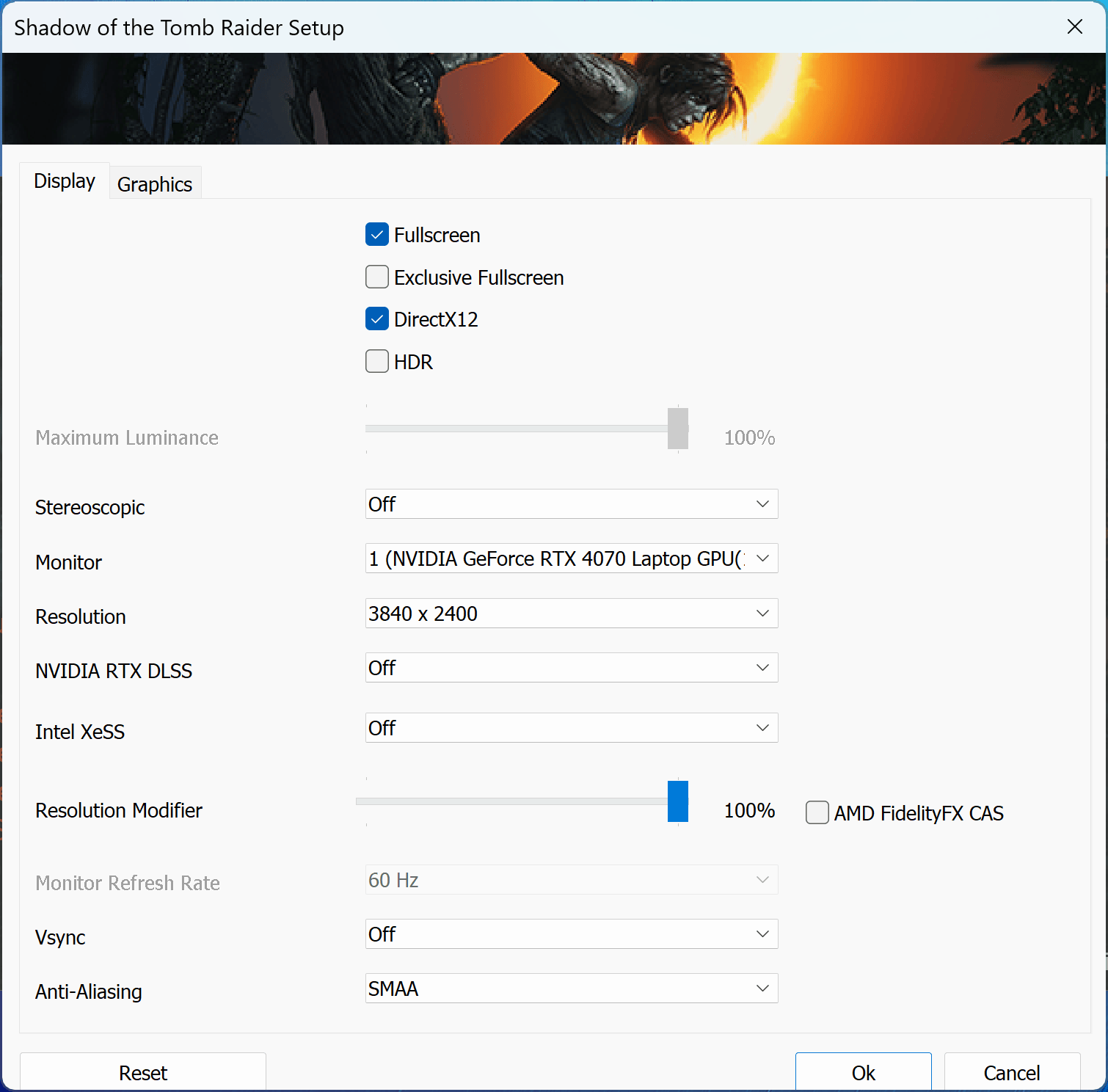
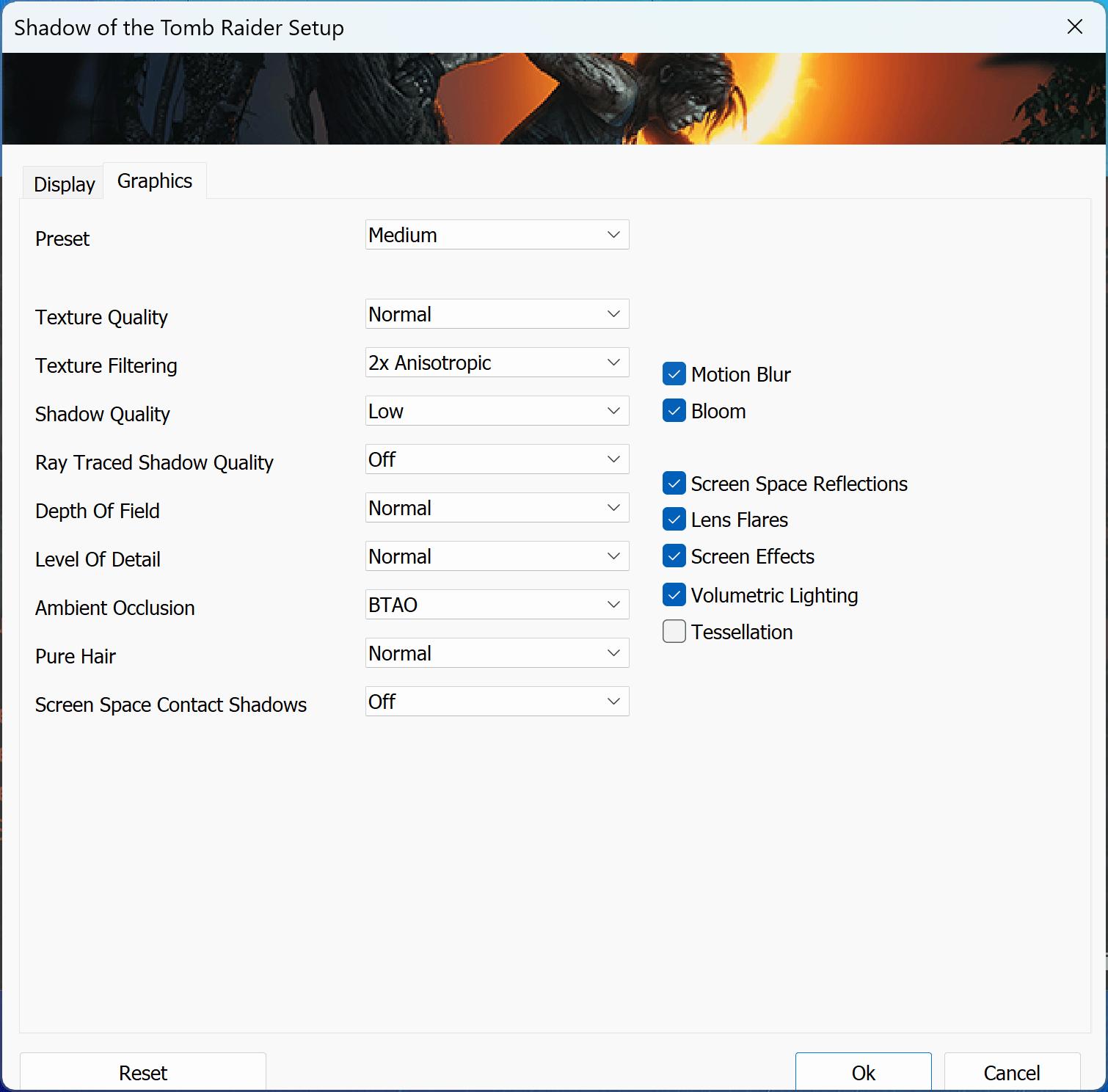
| Сянката на Tomb Raider | 3840 x 2400, среден, SMAA |
|---|---|
| Средни FPS | 59 fps |
Metro: Exodus е по-взискателна игра. Тествахме я на високи настройки с Ray Tracing, зададен на Normal, при същата разделителна способност 4K+ (2400p), като постигнахме средно 36 FPS. Въпреки че това може да не задоволи хардкор геймърите на PC, си струва да се отбележи, че дори PlayStation 5 не изпълнява играта с истинска 4K резолюция, а се колебае между 1296p и 1512p.

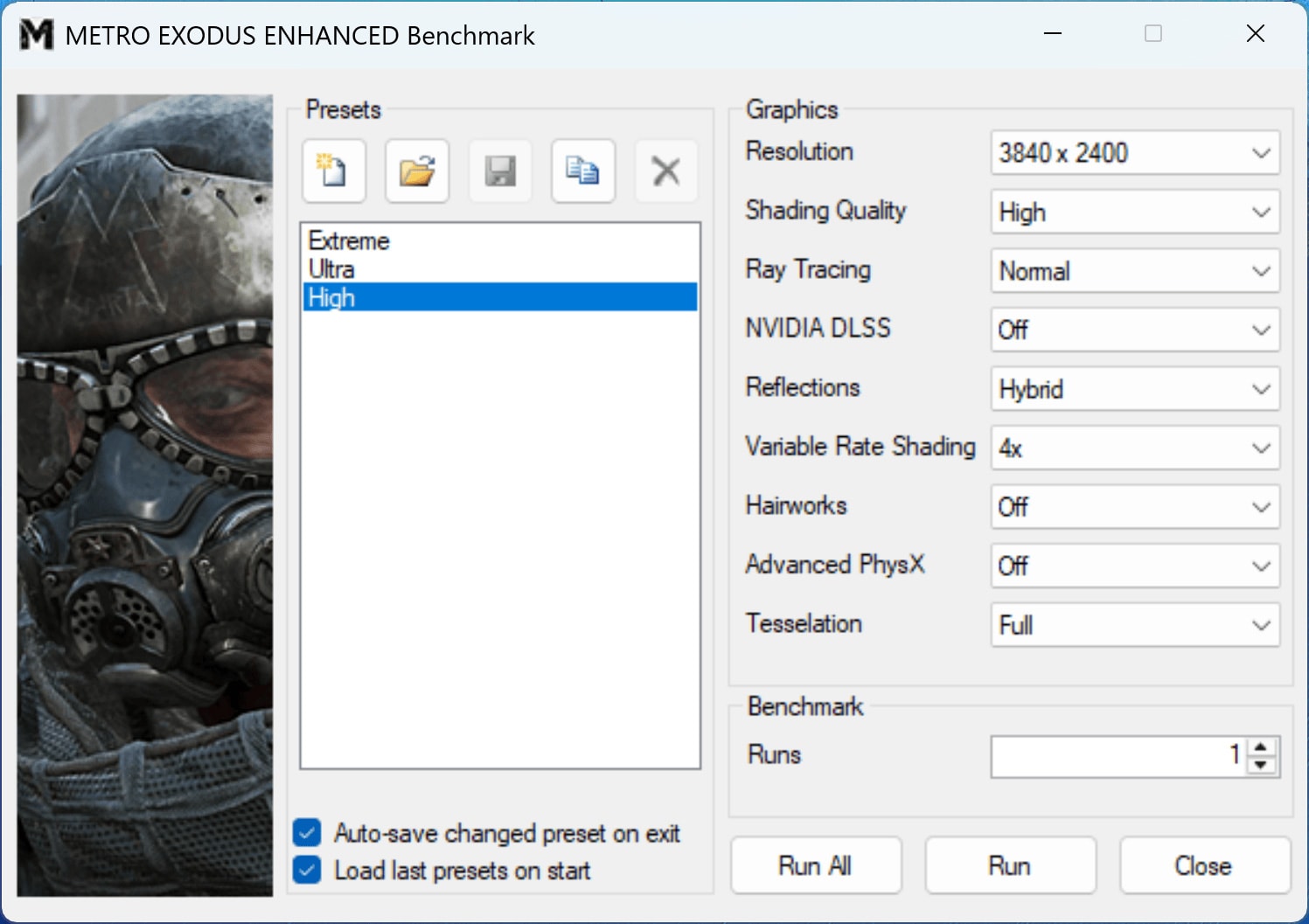
| Metro Exodus | 3840 x 2400, висока | 1290 x 1200, Extreme |
|---|---|---|
| Среден FPS | 36 fps | 48 fps |
Производителност на CPU/GPU: Включена към електрическата мрежа спрямо батерия
Отключването на зарядното устройство деактивира режима “Производителност”, така че най-мощният наличен режим е “Стандартен”. Въпреки това режимът “Стандартен” на батерията и режимът “Стандартен” на включената в мрежата батерия не са едни и същи.
| Cinebench 2024 | Geekbench 6.3 Едноядрен | Geekbench 6.3 Multi-Core | 3DMark Time Spy | |
| Стандартен режим (на батерия) | 791 | 2615 | 12765 | 7630 |
| Стандартен режим (включен към електрическата мрежа) | 1163 (+47%) | 2870(+10%) | 14959(17%) | 9340 (+22%) |
Производителност на AI
Както можете да видите в нашата класация за производителност на хардуера за изкуствен интелект, NPU на Ryzen AI 9 HX 370 може да се похвали с максимална производителност на изчисленията за изкуствен интелект (INT8) от 50 TOPS. Това не само отговаря, но и надхвърля изискванията за програмата Microsoft Copilot, която изисква 40 TOPS. Сравнителният анализ на тази производителност обаче остава предизвикателство поради липсата на поддръжка за NPU на AMD в повечето приложения за сравнителен анализ на AI като Procyon или Geekbench AI.
Освен това специалният RTX 4070 в същата система предлага значително по-висока върхова производителност TOPS – приблизително 122 TOPS в INT8 (без разреждане).
Но как това се сравнява с други популярни графични процесори в реални тестове за изкуствен интелект?
| GPU | Лаптоп | Генериране на изображения със стабилна дифузия 1.5 |
| RTX 4080 (лаптоп, 175 W) | ASUS ROG Strix SCAR 16 (G634, 2024) | 2254 |
| RTX 4070 (лаптоп, 140 W) | Alienware m16 R2 | 1350 |
| RTX 4070 (105 W) | ASUS ProArt P16 (H7606) | 1330 |
| RTX 4060 (лаптоп, 110 W) | Acer Nitro 14 (AN14-41) | 1144 |
| RTX 4050 (лаптоп, 45 W) | MSI Thin GF63 (12Vx) | 695 |
| RTX 3050 (лаптоп, 65W, 6GB) | Acer Nitro V 15 | 504 |
RTX 4080 показва много по-висока производителност в нашите тестове за генериране на изображения, проведени с помощта на Stable Diffusion 1.5 в Procyon. Независимо от това 105W RTX 4070, включен в ASUS ProArt P16, се доближава до производителността на 140W вариант, намиращ се в Alienware m16 R2.
Производителност на хранилището
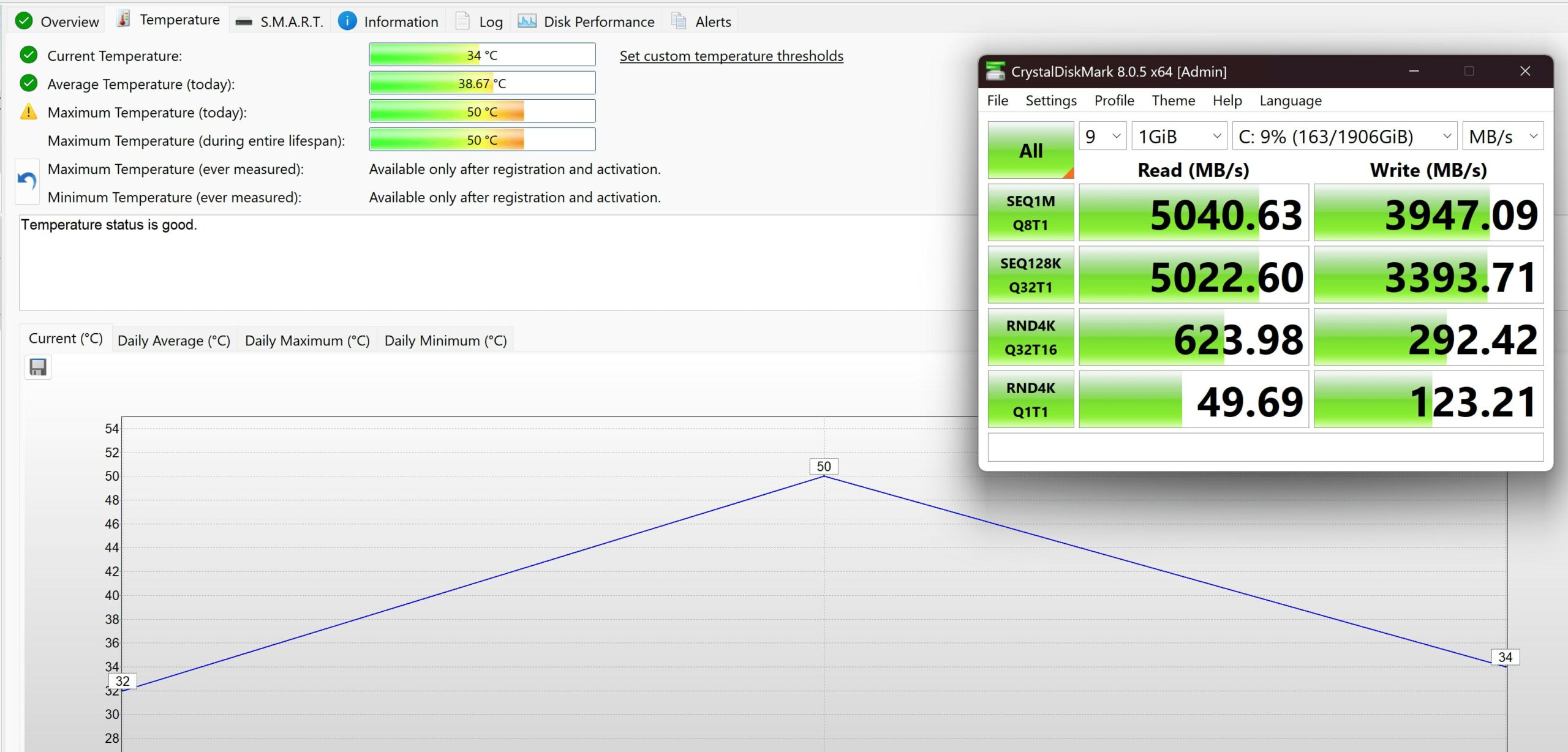
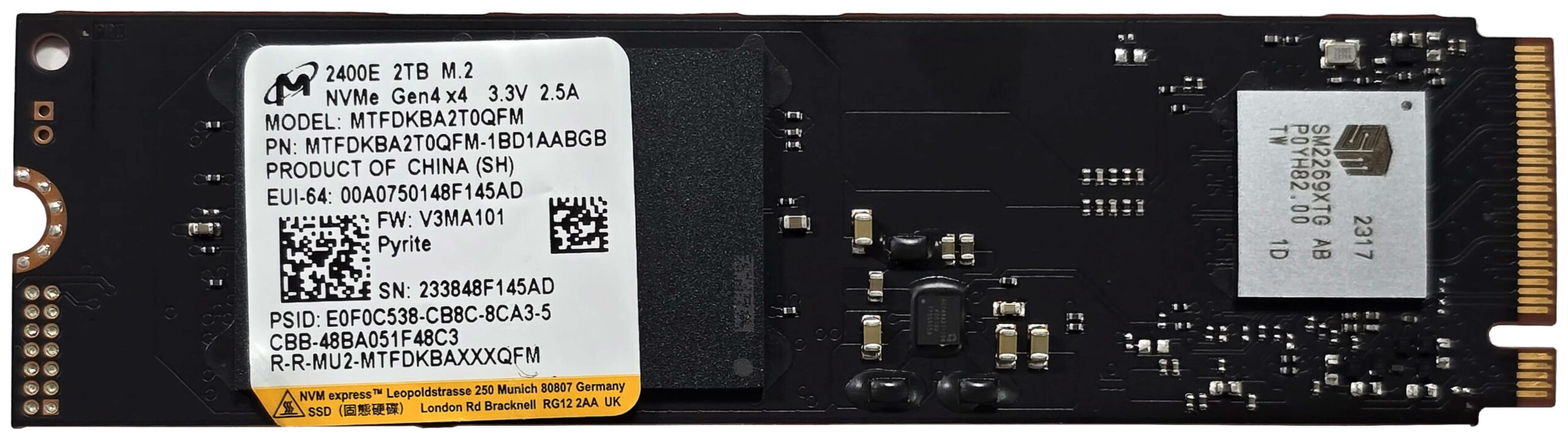
Нашата конфигурация е оборудвана с 2TB SSD. Моделът е Micron 2400 NVMe (MTFDKBK2T0QFM-1BD1AABGB).
Скоростта на последователно четене е над 5 GB/s, а последователното записване почти достига 4 GB/s. Максималните температури са добри, като достигат до 50ºC при продължително натоварване.
[eBook Guide + Tools] Как да използвате максимално вашия лаптоп
Можете да направите лаптопа си по-бърз. LaptopMedia е тествала хиляди модели през последните 15 години, и все още не сме видели лаптоп, който не може да бъде направен по-мощен чрез модификации.
Ето защо решихме да съберем всичко, което знаем за това как да постигнем това в лесен за следване, стъпка по стъпка и лабораторно тестван проект, всичко в едно.
Прочетете повече за това тук:
[eBook Ръководство + Инструменти] Как да направите лаптопа си по-мощен

🛠️ GPU Modifications: vBIOS, Overclocking, Undervolting
⚙️ Building Fast/Reliable RAID configuration
💻 Hardware upgrade tips for best results
🖼 Display enhancing
💾 OS Optimization for best performance
Температури и комфорт, Живот на батерията
Комфорт (шум)
Режимът “Производителност” не ни хареса, защото се чува дори когато компютърът е в покой. Освен това и в режимите Whisper (Шумно), и Standard (Стандартно) вентилаторите работят на сходни скорости, което прави Standard (Стандартно) предпочитаната от нас настройка за ежедневните задачи.
| Вентилатори при празен ход | Вентилатор на процесора | Вентилатор на графичния процесор | Системен вентилатор |
| Whisper | 2100 об/мин | 1900 об/мин | 3700 об/мин |
| Стандартен | 2100 об/мин | 1900 об/мин | 3800 об/мин |
| Производителност | 2600 об/мин | 2400 об/мин | 4900 об/мин |
Комфорт (температури)
Максимално натоварване на процесора
В този тест използваме 100% натоварване на ядрата на процесора, като следим техните честоти и температурата на чипа. Първата колона показва реакцията на компютъра при краткотрайно натоварване (2-10 секунди), втората колона симулира сериозна задача (между 15 и 30 секунди), а третата колона е добър показател за това колко добър е лаптопът при дълготрайно натоварване, например при рендиране на видео.
Средна честота на P-ядрата; Средна честота на Е-ядрата; Температура на процесора; Мощност на пакета
| AMD Ryzen AI 9 HX 370 (28W TDP) | 0:02 – 0:10 сек. | 0:15 – 0:30 сек. | 10:00 – 15:00 мин. |
|---|---|---|---|
| ASUS ProArt P16 (H7606) | 4,45 GHz @ 3,29 GHz @ 79°C @ 80W | 4,41 GHz @ 3,30 GHz @ 91°C @ 80W | 4,19 GHz @ 3,25 GHz @ 95°C @ 77W |
| ASUS Zenbook S 16 (UM5606) | 3,00 GHz @ 2,03 GHz @ 69°C @ 33W | 2,96 GHz @ 2,01 GHz @ 78°C @ 33W | 2,68 GHz @ 1,80 GHz @ 83°C @ 28W |
Дори при по-дълги натоварвания Ryzen AI 9 HX 370 може да поддържа 4,20 GHz за ядрата Zen 5 и ~3,25 GHz за малките ядра Zen 5c. При кратки и средни натоварвания тактовете са дори по-високи. Това е изключително добър резултат за такъв тънък лаптоп. Недостатъкът е температурата от 95 °C в последната колона.
Гейминг в реални условия
| NVIDIA GeForce RTX 4070 | Честота на графичния процесор/температура на ядрото (след 2 минути) | Честота на графичния процесор/температура на ядрото (след 30 мин.) |
|---|---|---|
| ASUS ProArt P16 (H7606) | 2284 MHz @ 74°C @ 105W | 2270 MHz @ 76°C @ 105W |
| HP OMEN Transcend 16 (16-u0000) | 2490 MHz @ 83°C @ 130W | 2280 MHz @ 83°C @ 109W |
| Acer Predator Helios Neo 14 (PHN14-51) | 2595 MHz @ 79°C @ 124W | 2514 MHz @ 84°C @ 124W |
| Acer Predator Triton Neo 16 (PTN16-51) | 2383 MHz @ 73°C @ 110W | 2363 MHz @ 78°C @ 110W |
| Acer Nitro 16 (AN16-42) | 2640 MHz @ 70°C @ 125W | 2640 MHz @ 72°C @ 125W |
| Alienware m16 R2 | 2440 MHz @ 78°C @ 120W | 2427 MHz @ 84°C @ 119W |
| MSI Stealth 14 AI Studio A1V | 2048 MHz @ 78°C @ 90W | 1981 MHz @ 85°C @ 89W |
| Acer Predator Helios Neo 16 (PHN16-72) | 2535 MHz @ 80°C @ 139W | 2503 MHz @ 86°C @ 139W |
| MSI Sword 16 HX B14V | 2373 MHz @ 73°C @ 115W | 2372 MHz @ 73°C @ 115W |
| MSI Sword 17 HX B14V | 2395 MHz @ 73°C @ 114W | 2388 MHz @ 75°C @ 114W |
| Alienware m18 R2 | 2550 MHz @ 68°C @ 132W | 2550 MHz @ 72°C @ 133W |
| Lenovo Legion Slim 5 (16″, Gen 9) | 2580 MHz @ 81°C @ 130W | 2580 MHz @ 86°C @ 132W |
| Acer Predator Helios Neo 18 (PHN18-71) | 2610 MHz @ 77°C @ 131W | 2610 MHz @ 82°C @ 134W |
| Lenovo Legion Pro 5i (16″, Gen 9) | 2535 MHz @ 74°C @ 129W | 2535 MHz @ 75°C @ 130W |
| Acer Nitro 17 (AN17-41) “Turbo” предварителна настройка | 2535 MHz @ 66°C @ 121W | 2535 MHz @ 67°C @ 122W |
| Acer Nitro 17 (AN17-41), предварителна настройка “Производителност” | 2475 MHz @ 72°C @ 123W | 2475 MHz @ 73°C @ 123W |
RTX 4070 няма проблеми с поддържането на 105W TGP по време на игри или други интензивни сценарии, свързани с графичния процесор.
Комфорт при пълно натоварване
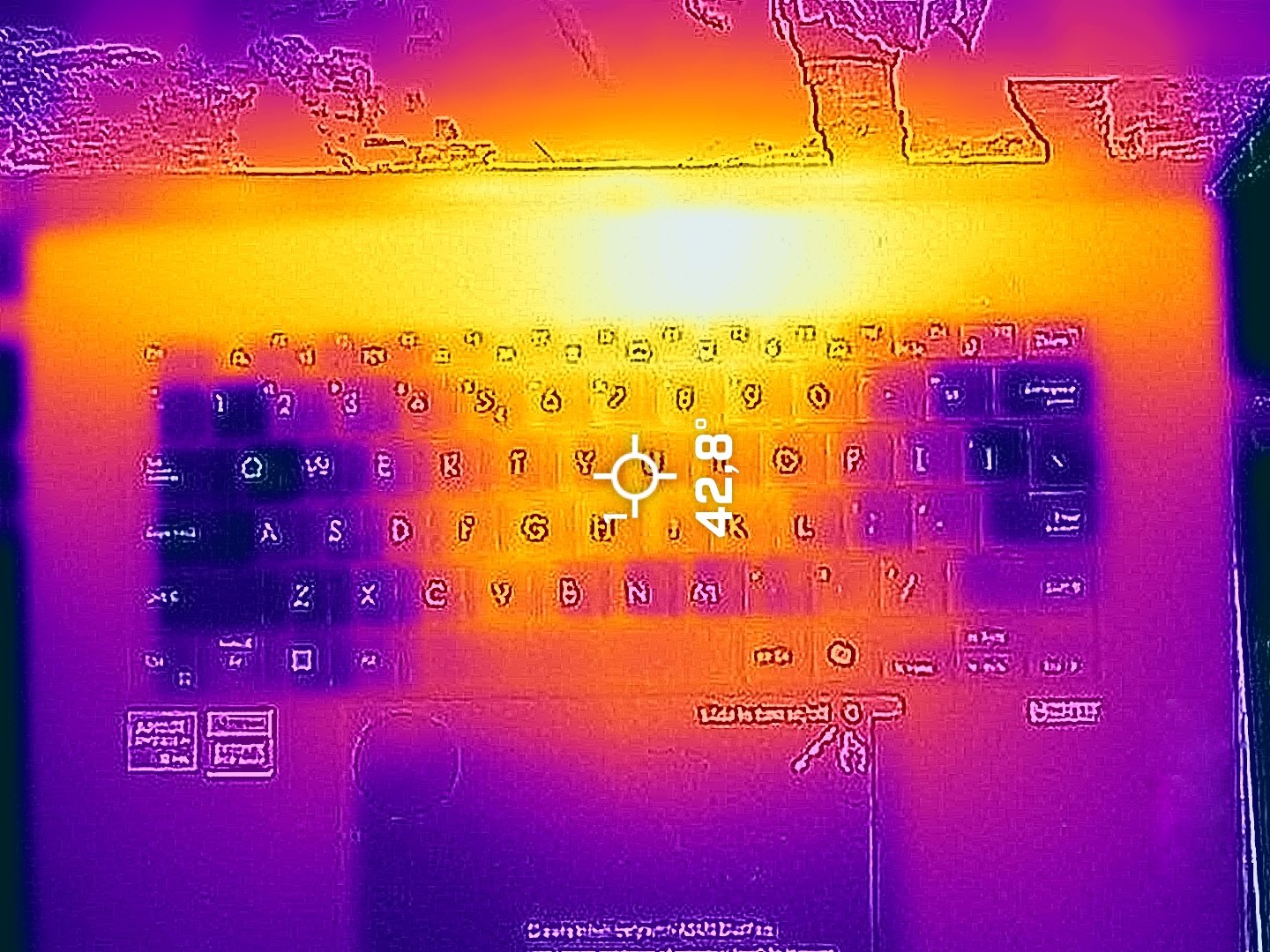
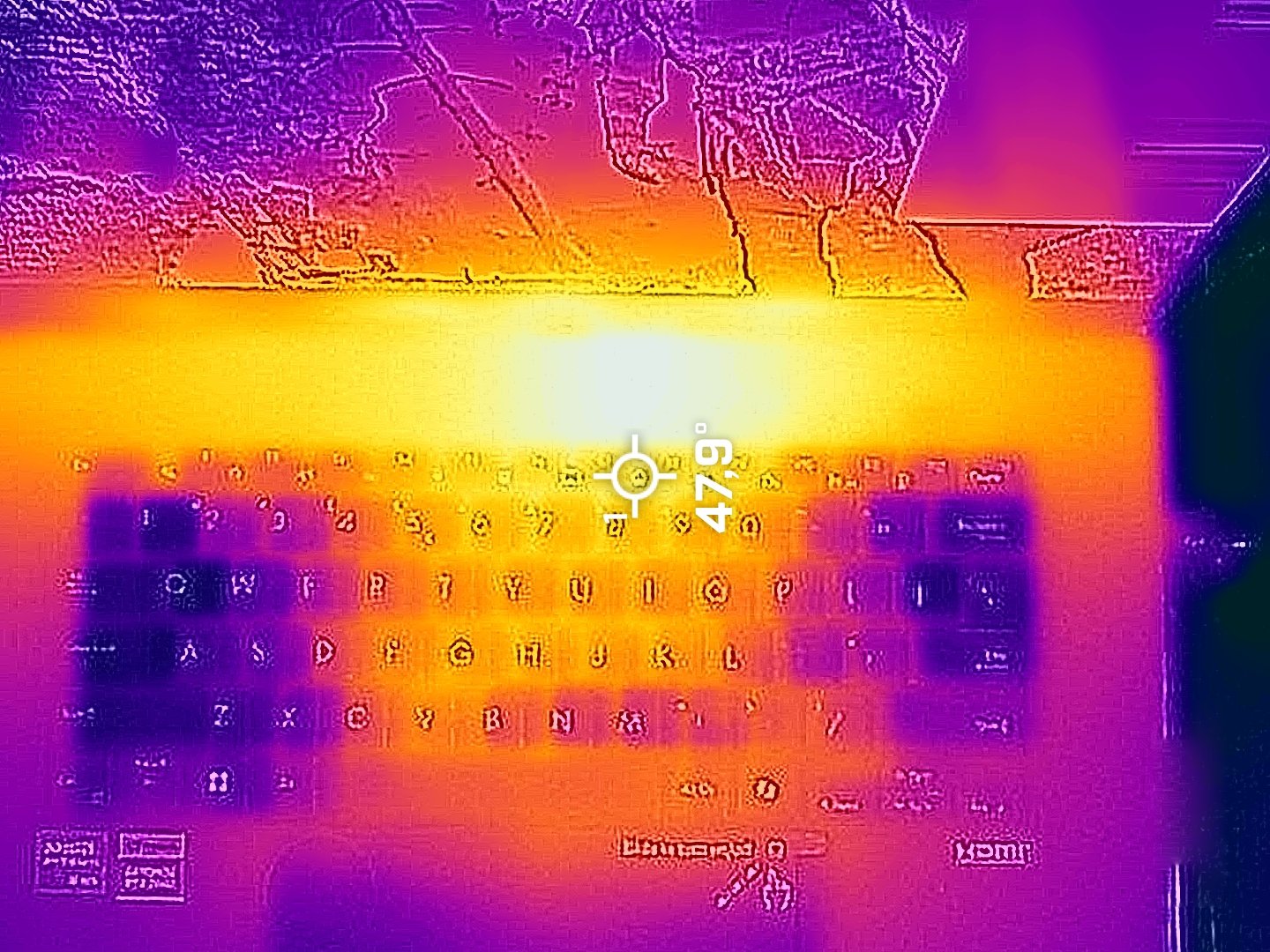
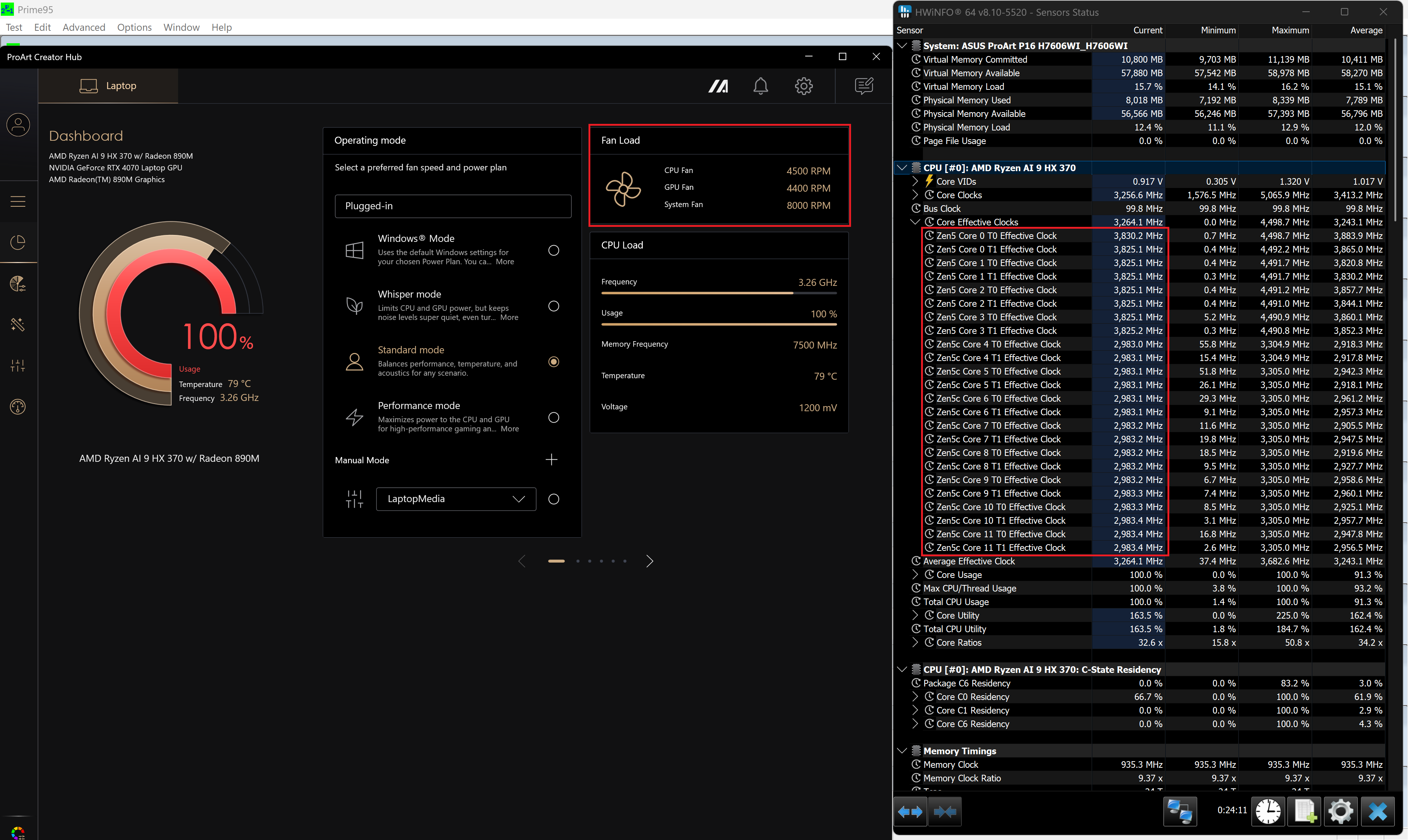
Когато процесорът е натоварен до краен предел в режим “Производителност”, двата вентилатора са шумни, но не прекалено. В този случай средната част на клавиатурата достига ~ 43°C, а горещата точка в горната част на клавишите достига 48°C, което е напълно нормално. Горната част на основата и долната рамка на екрана достигат около 50°C.
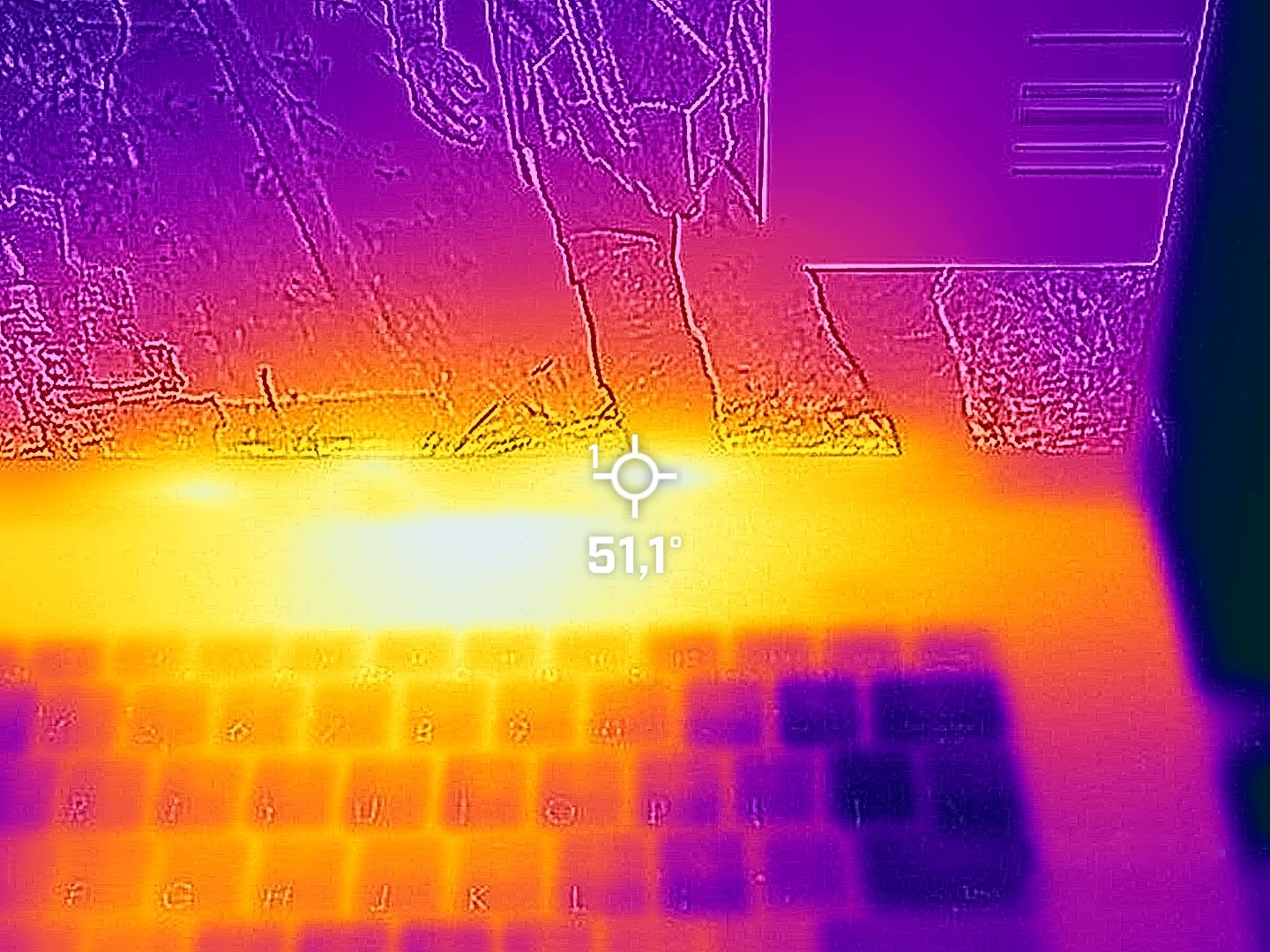
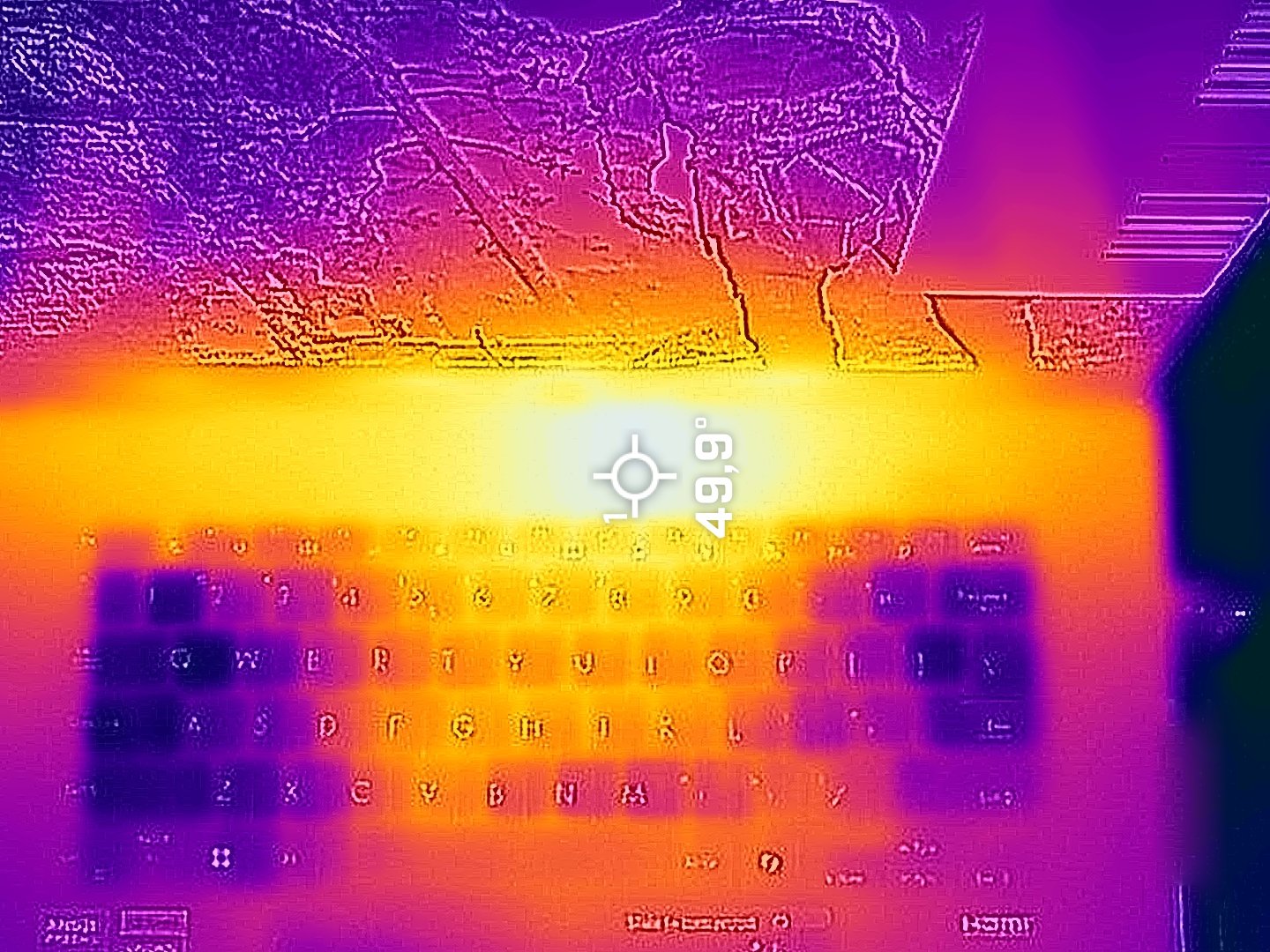
Приложението MyASUS е всичко, от което се нуждаете, за да настроите мощността на устройството благодарение на трите предварително зададени мощности, както и на ръчния режим.
Чудесно е, че дори режимите “Стандартен” и “Шепот” предлагат високи тактове и по-ниски нива на шум.
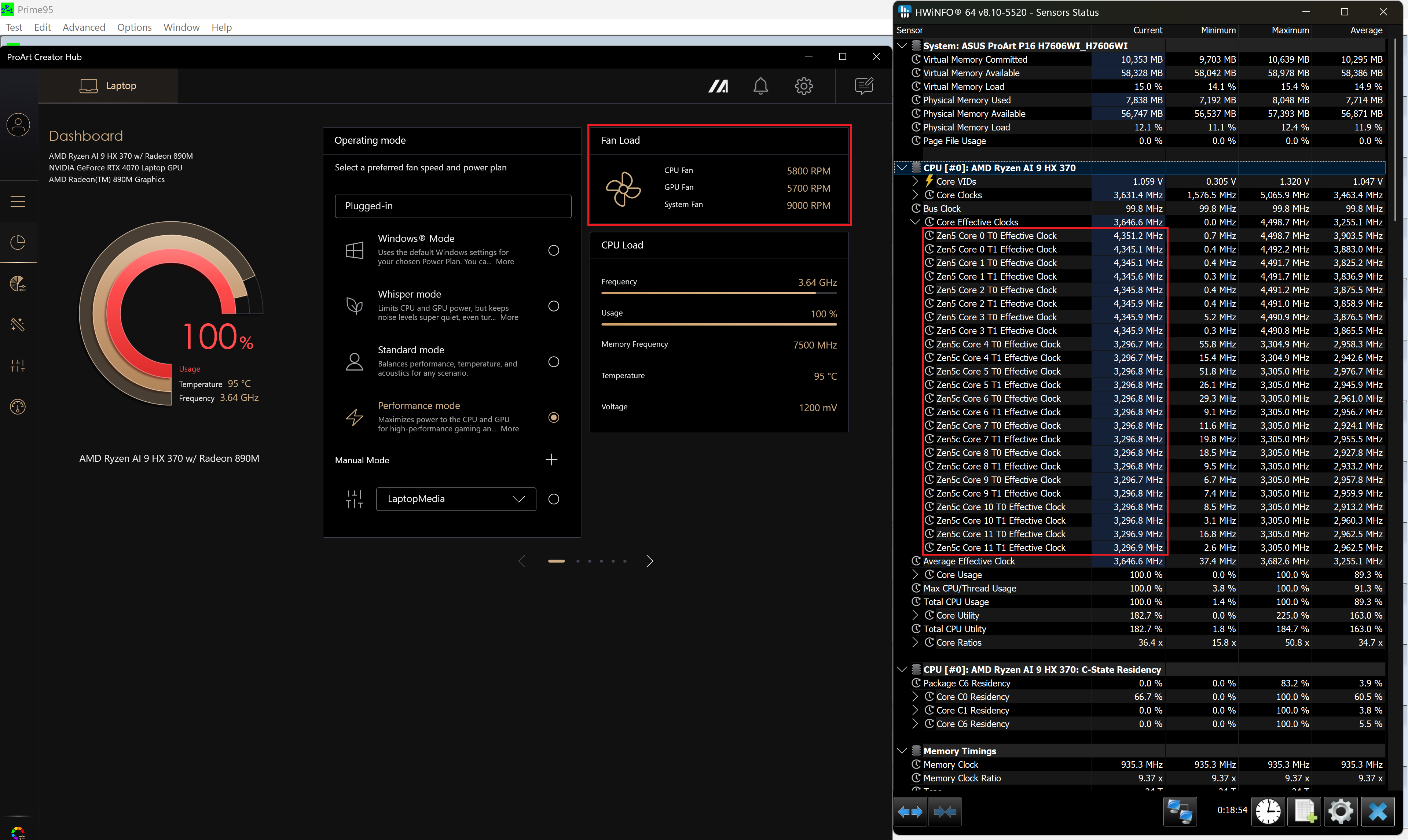 “Режим “Производителност”
 “Стандартен режим”
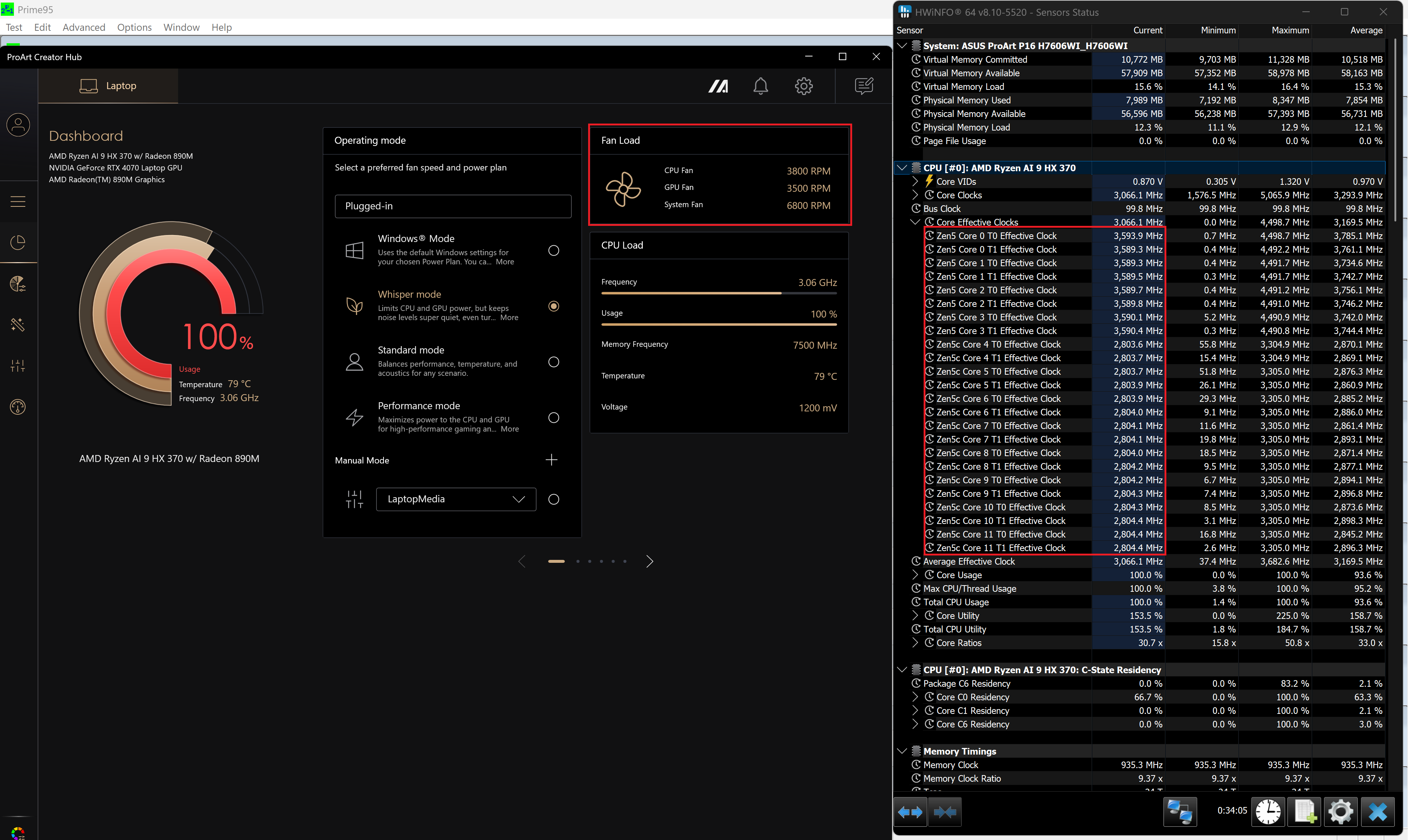 “Режим “Шепот”
Все пак за пълна мощност на графичния процесор трябва да използвате режима “Performance”, който е обвързан със 105W TGP. За да намалите шума, режимът “Балансиран” е правилният начин, ако нямате нищо против ограничението на мощността от ~80 W. Когато режимът “Whisper” е активен, вентилаторите точно шептят, а мощността на графичния процесор е ограничена до едва 44W. Това е твърде ниско ниво за взискателни графични задачи.
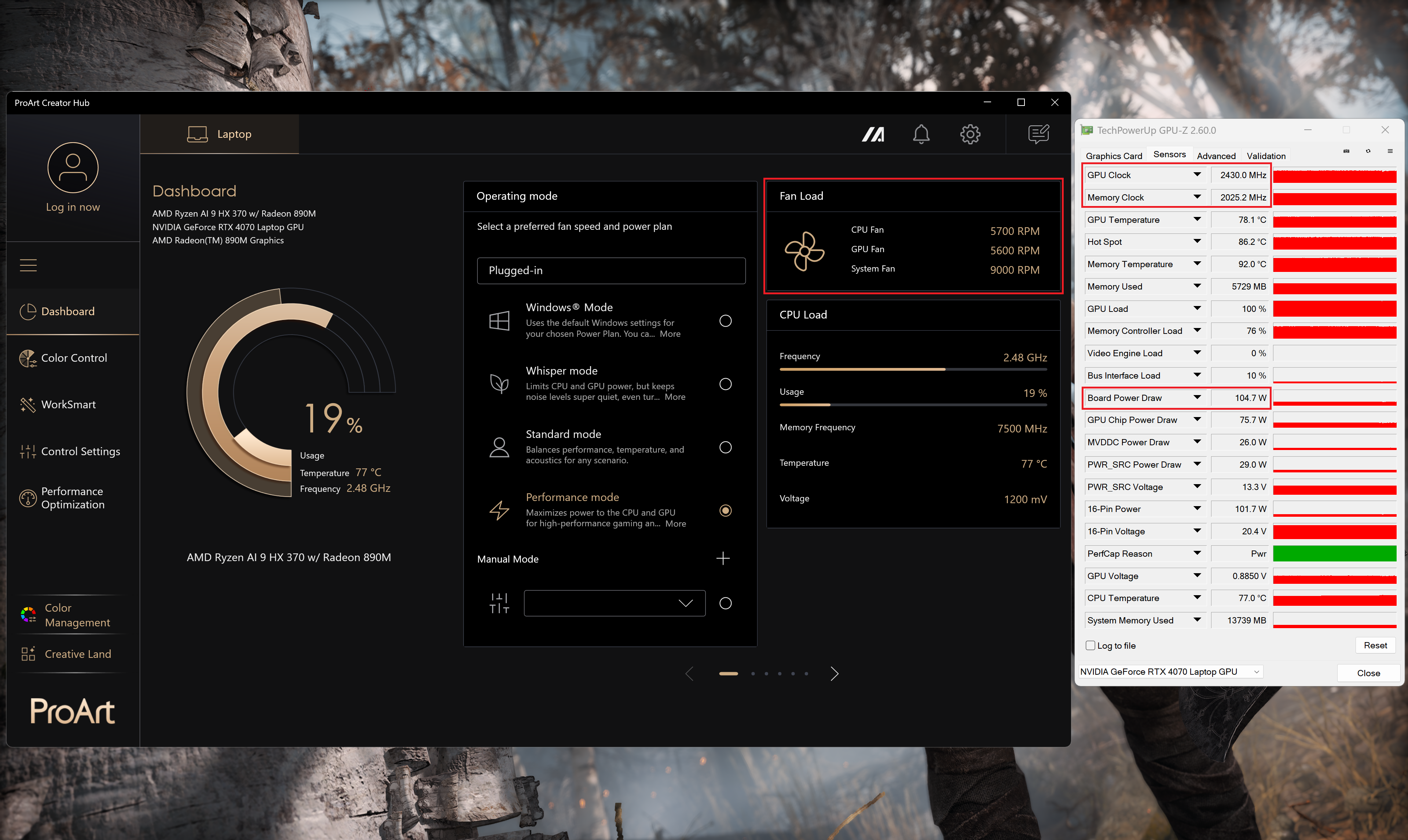 Гейминг “Режим “Производителност”
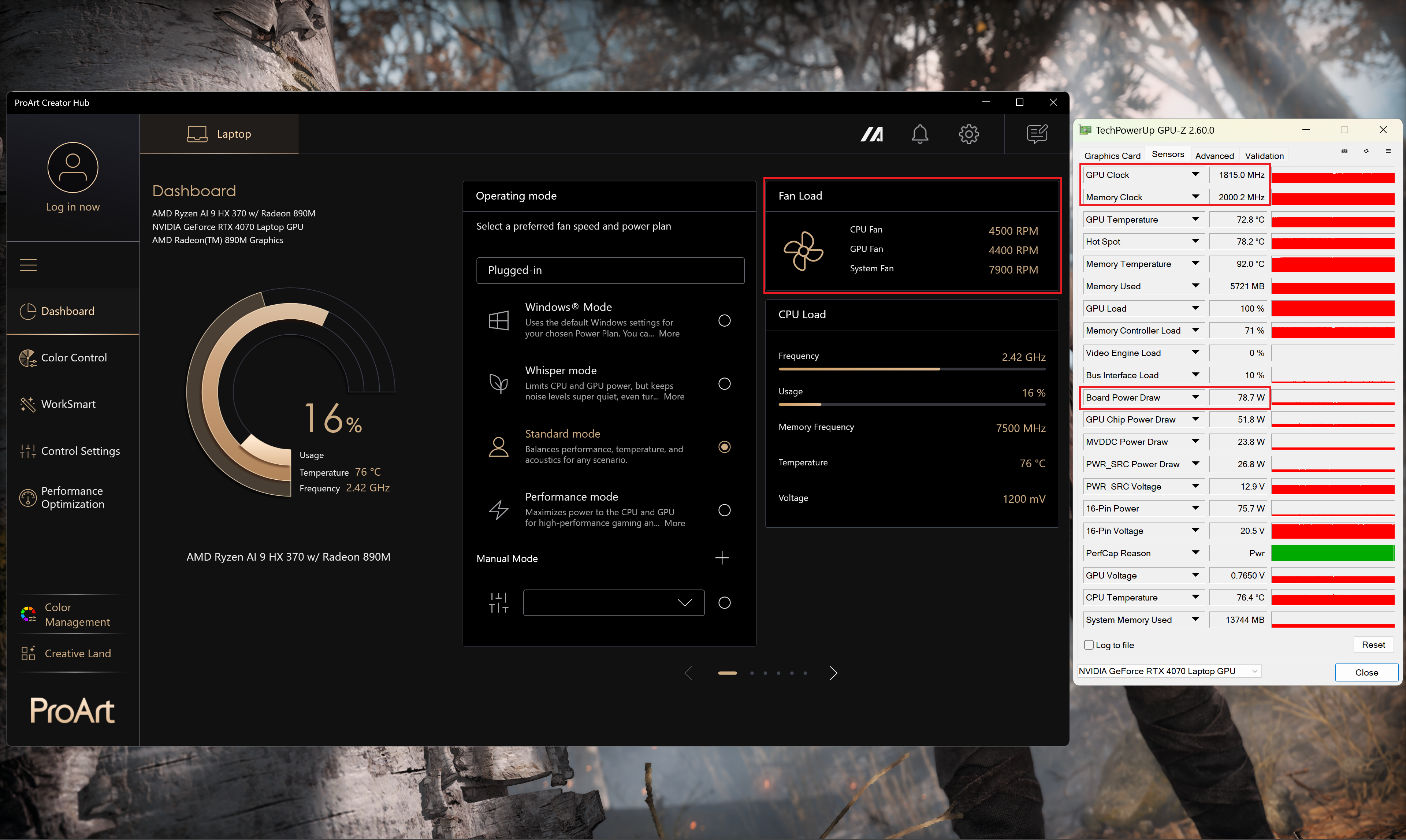 Гейминг “Стандартен режим”
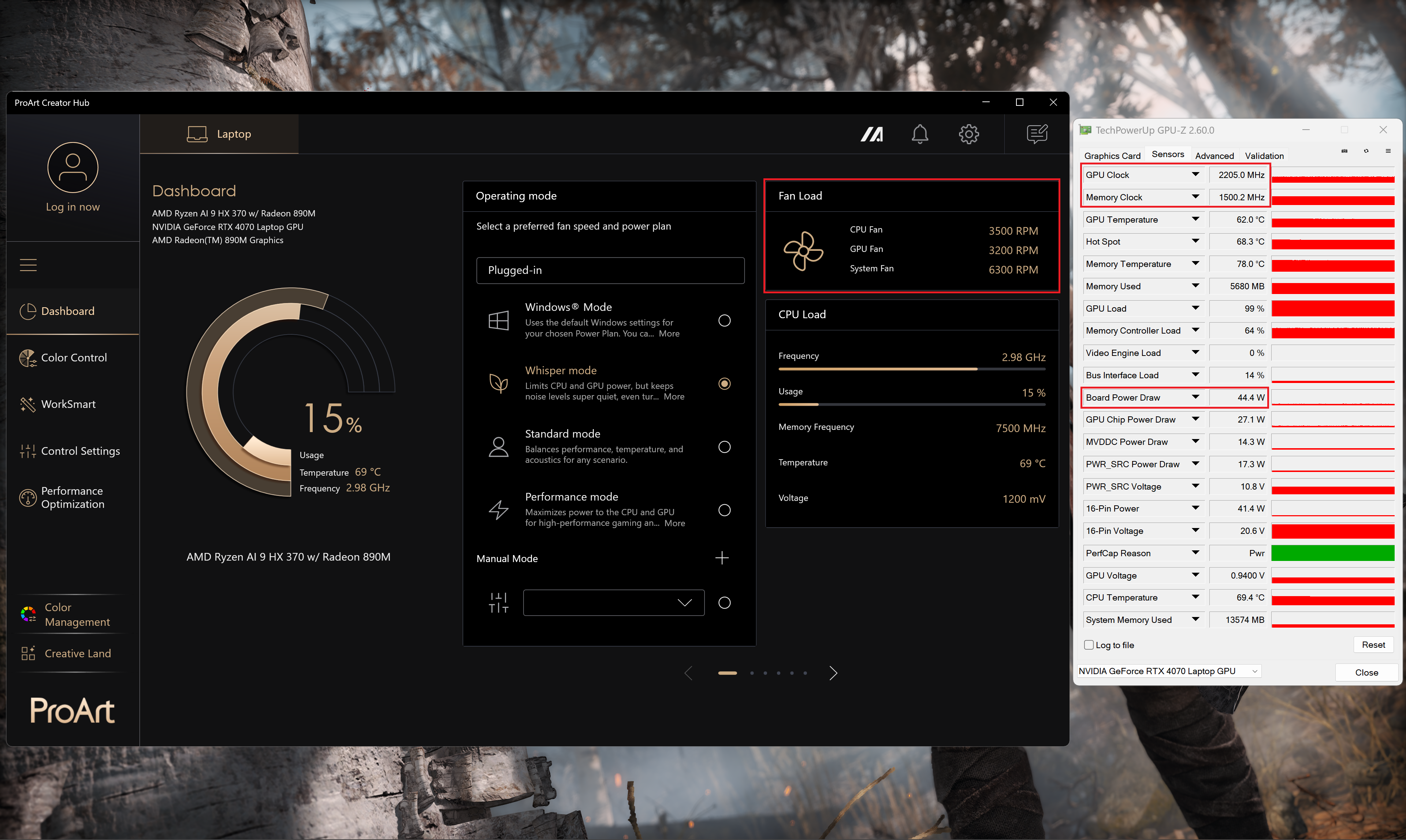 Гейминг “Режим “Шепот”
Батерия
Проведохме тестовете на батерията с активиран режим “Стандартен” в приложението MyASUS или ProArt Creator Hub, яркост на екрана, настроена на 180 нита, и всички други програми, изключени, с изключение на тази, с която тестваме ноутбука.
Батерията с капацитет 90Wh издържа около 12 часа възпроизвеждане на видео. Чудесен резултат, като се имат предвид OLED дисплеят с висока разделителна способност и мощните CPU и GPU!
Яркост: 180 нита; Режим на дисплея: SDR
Време до пълен разряд: По-високото е по-добро
Разглобяване, опции за надграждане и поддръжка
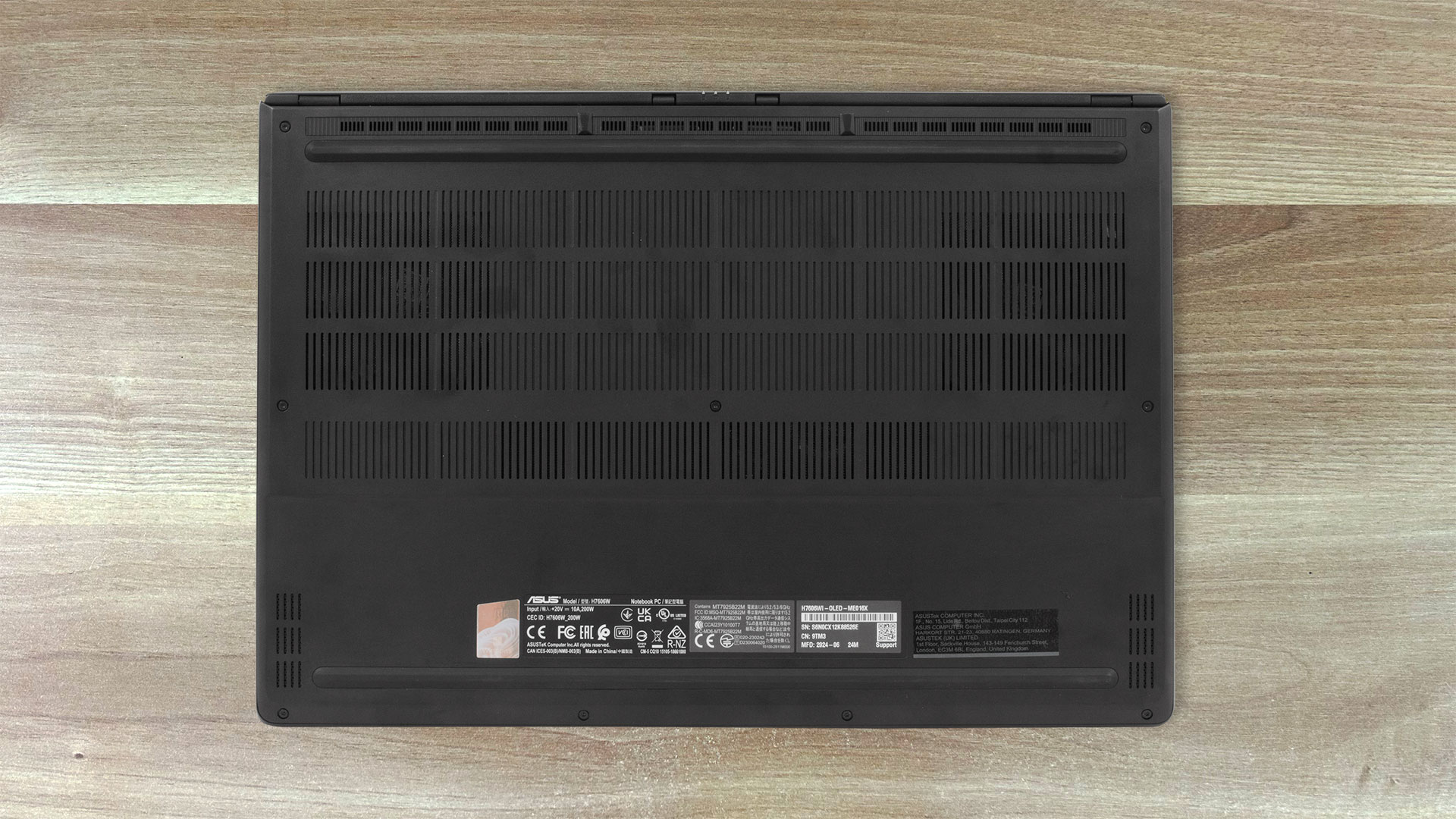
За да отворите този тънък и мощен лаптоп, трябва да развиете 11 винта с глава Torx. Горните два в средата са скрити под гумени капачки и първо трябва да ги отлепите. Повдигнете горните два ъгъла с помощта на лостов инструмент, за да отворите пролуките в тези части. След това изкъртете напълно задната част с тънък пластмасов инструмент и си проправете път по страните и предната част.

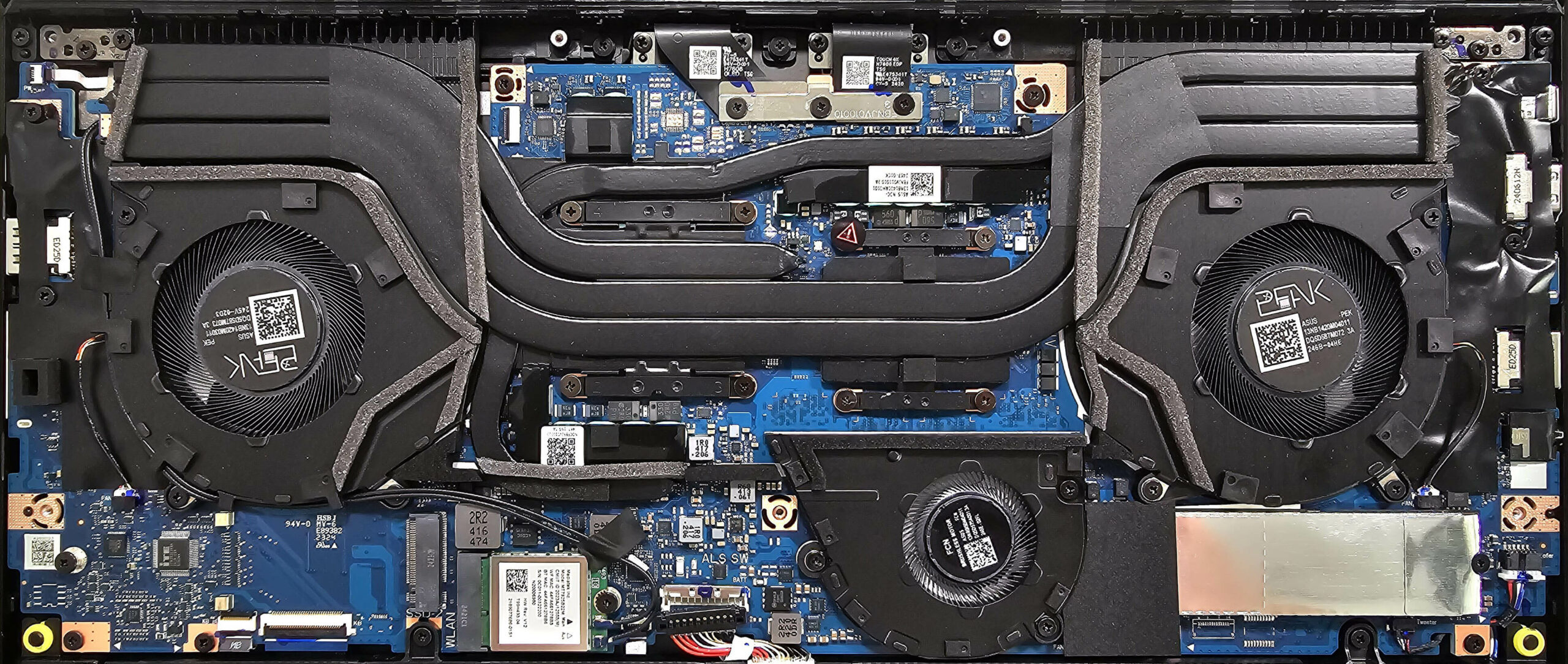
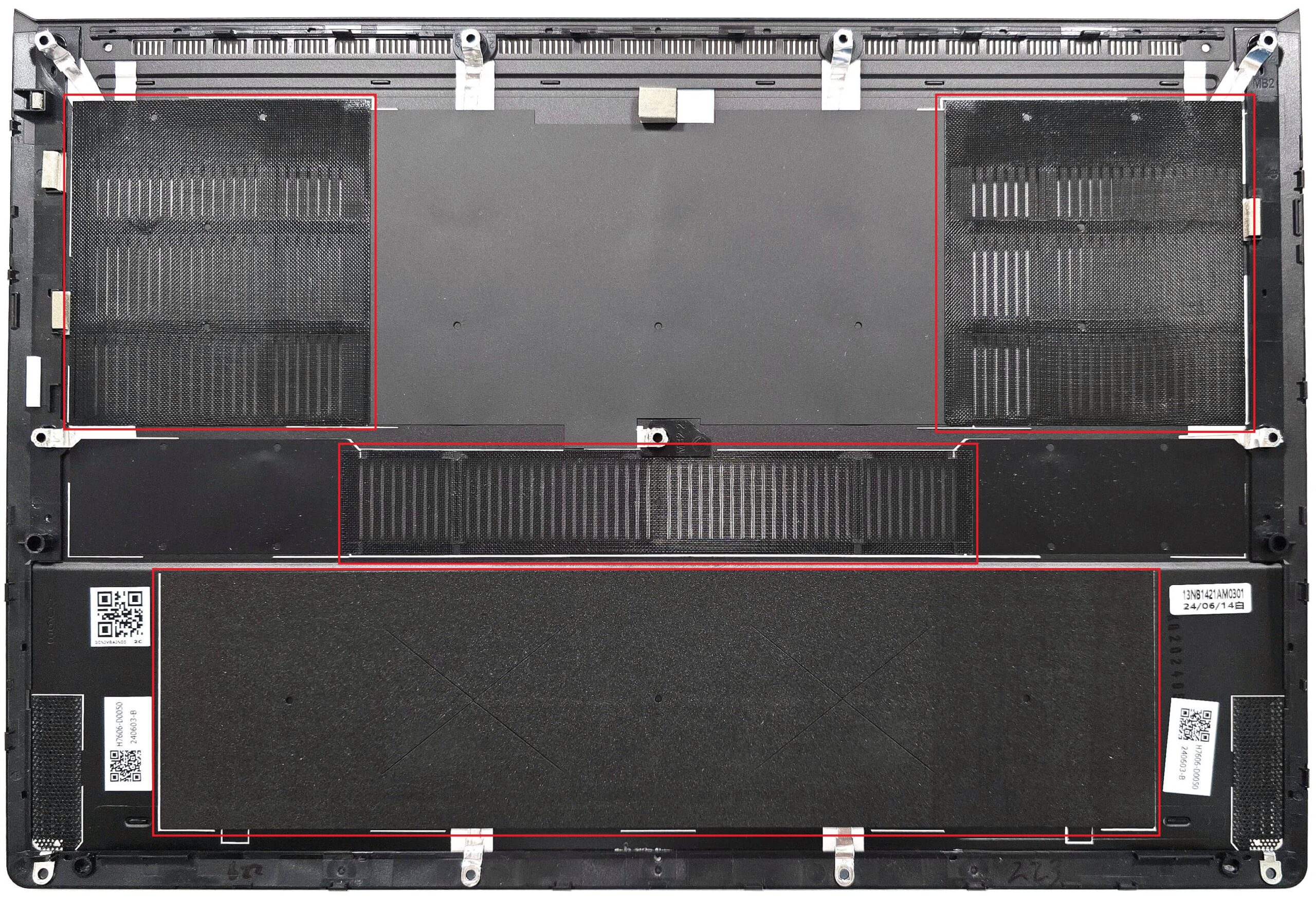
Във вътрешността на долната плоча се намират праховите филтри за трите вентилатора и мек материал над батерията, който я предпазва от надраскване.
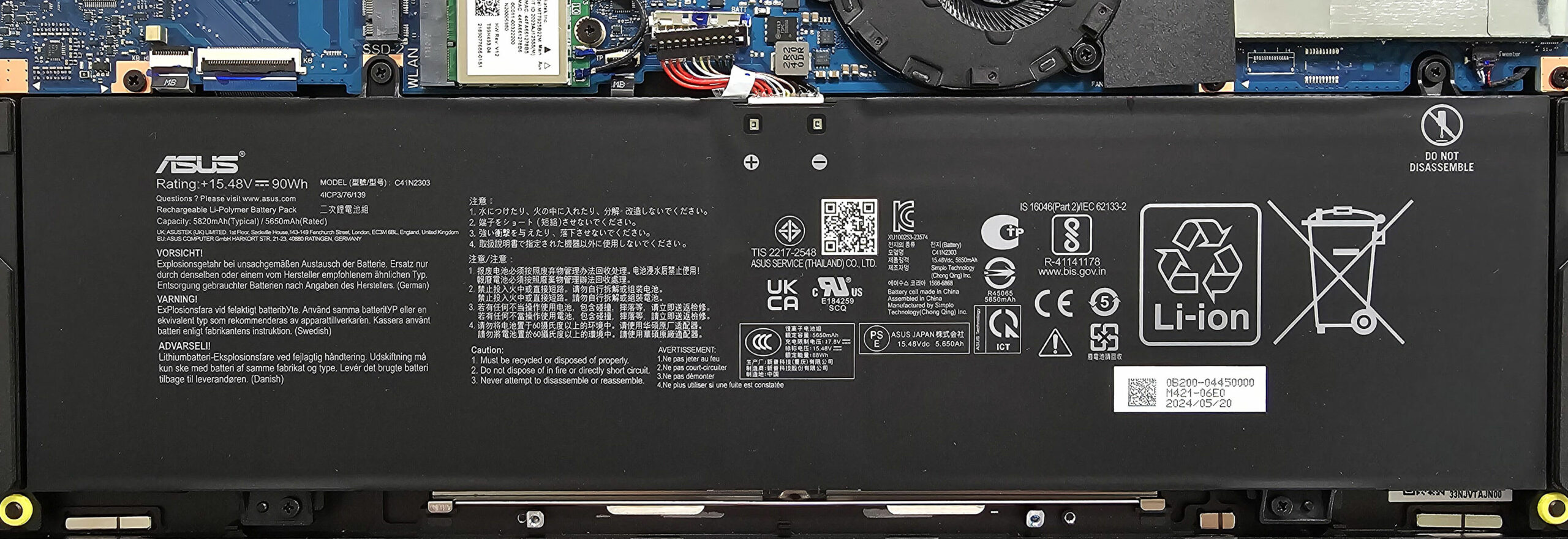
Тази машина има батерия с капацитет 90Wh. За да я извадите, изключете конектора от дънната платка и развийте 4-те винта с кръстосана глава, които фиксират устройството към основата. Капацитетът е достатъчен за около 12 часа и половина възпроизвеждане на видео. Чудесен резултат, като се имат предвид OLED дисплеят с висока разделителна способност и мощните CPU и GPU! За да го постигнете, трябва да приложите режим “Стандартен” в приложението MyASUS или ProArt Creator Hub.
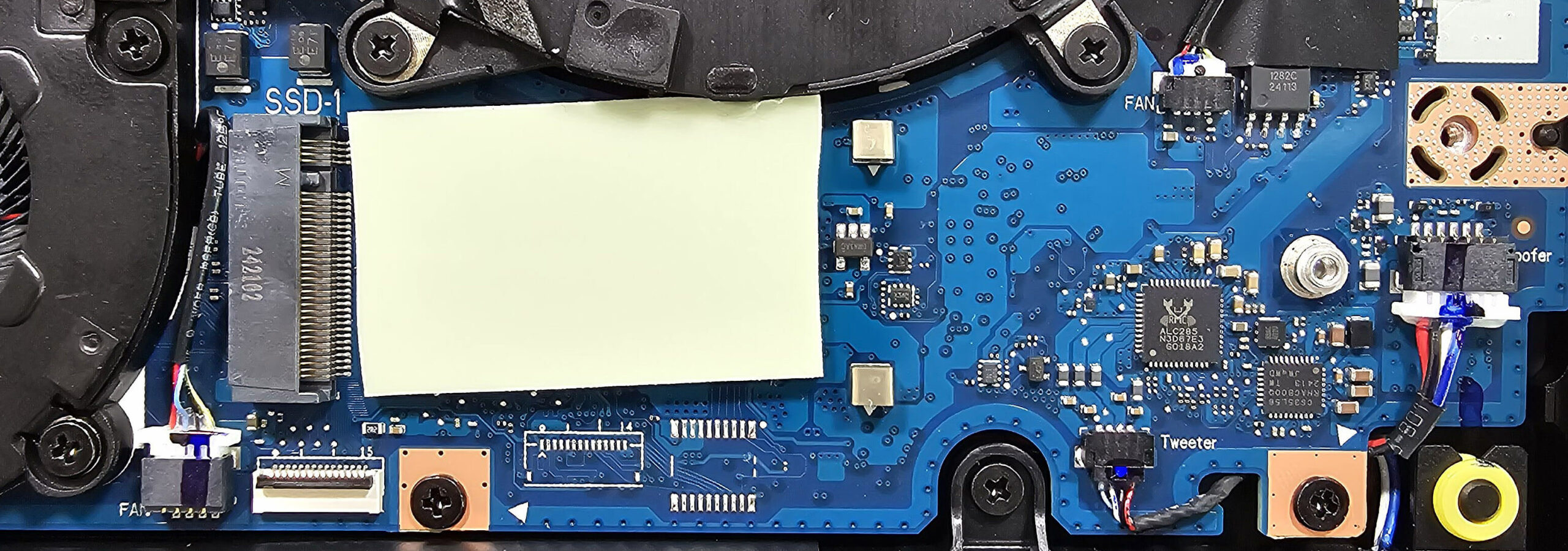
Паметта е запоена, но от друга страна, получавате до 64GB LPDDR5x-7500MHz в двуканален режим, което звучи като гаранция за бъдещето. За съхранение на данни има два M.2 слота, съвместими с 2280 Gen 4 SSD дискове. Този вляво предлага половината от PCIe линиите (PCIe 4.0 x2) в сравнение с другия (PCIe 4.0 x4).

Открихме голяма термична подложка под предварително инсталираната NVMe.
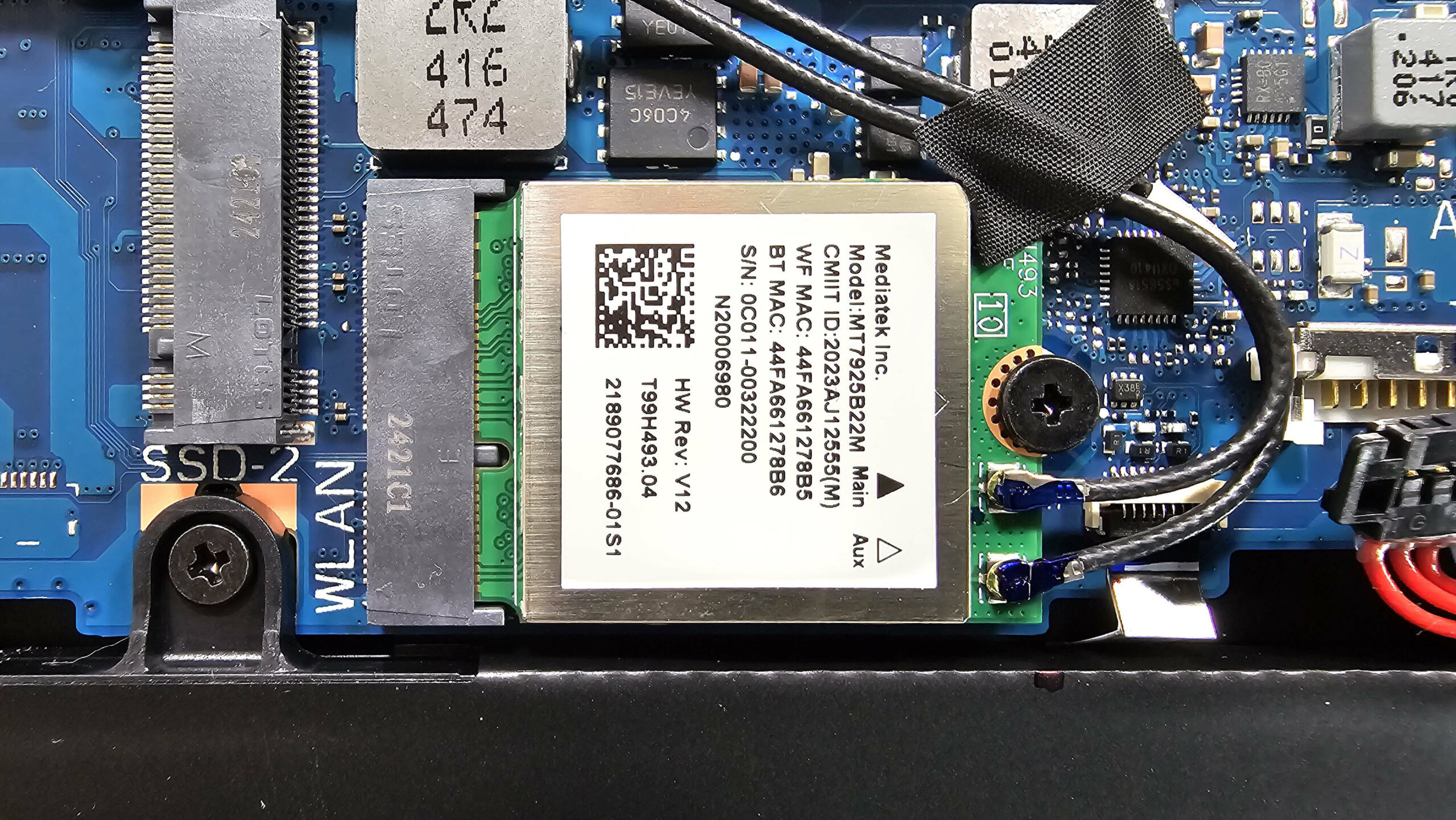
Wi-Fi картата е разположена в близост до конектора на батерията.
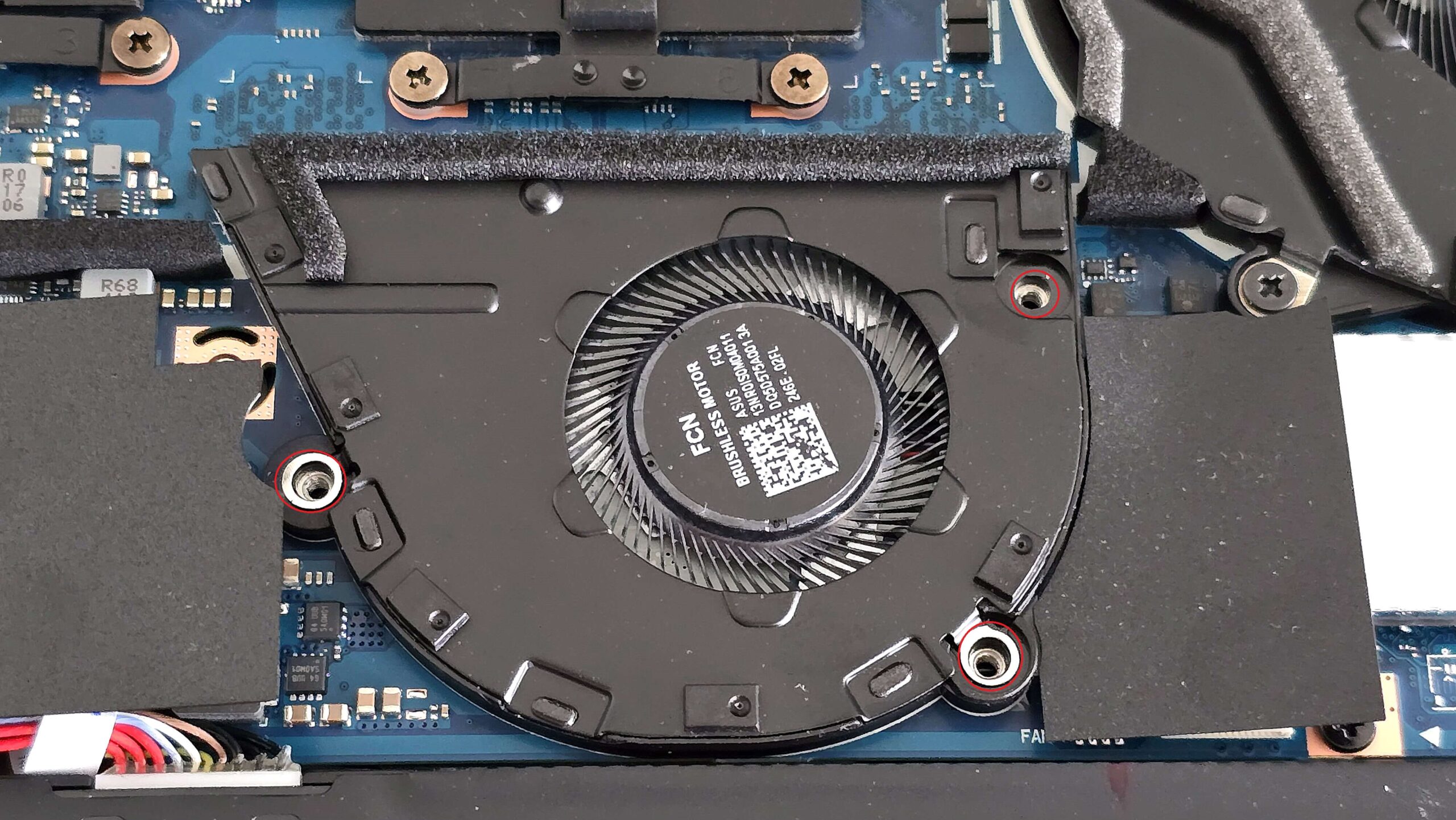
Долният охлаждащ вентилатор може лесно да бъде свален, като се развият само три винта с глава Phillips.
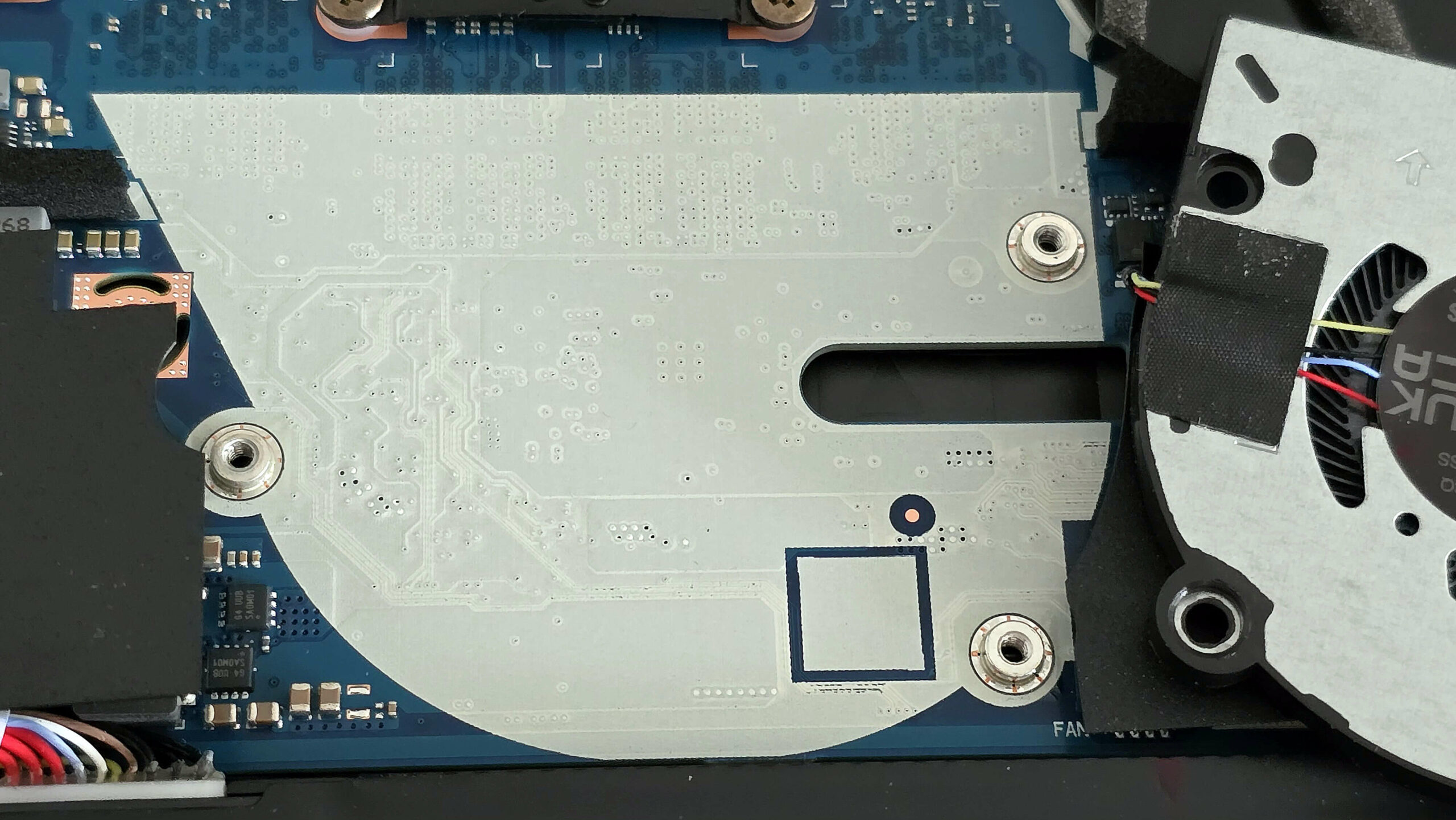
Системата за охлаждане с три вентилатора предлага тройка дълги топлинни тръби, разпределени между процесора и видеокартата, и четвърта, предназначена само за графичния процесор. Системата се допълва от два монтирани отгоре радиатора и двойка топлинни разпределители.
Заключение
 Влюбихме се във външния вид на този лаптоп ProArt. Цветът Nano Black, фините детайли, минималистичният дизайн. И, разбира се, да не забравяме умопомрачителните цветове на 16-инчовия OLED панел, придружени от уредбата с 6 високоговорителя Harman/Kardon.
Но красотата му не е само отвън. Той определено не е това, което си представяте, когато чуете “работна станция”, но ProArt P16 притежава много мощ под капака. Той разполага с най-новото и най-доброто от AMD Ryzen, до RTX 4070 и 64 GB RAM. Всичко това е защитено от унибоди конструкция, достатъчно здрава, за да отговаря на военните стандарти 810H.
Дисплеят ASUS ProArt P16 (H7606) е със сензорен панел с отлична детайлност, удобни ъгли на видимост, изключително време за реакция на пикселите, безкраен контраст и 100% покритие на цветовото пространство DCI-P3. Той поддържа цифрова писалка, която беше включена в нашия комплект. С фабричните настройки приложението MyASUS осигурява доста точно съответствие на цветовете в цветовото пространство Display P3 за цифрова фотография (dE = 1,3), както и в цветовото пространство sRGB (dE = 1,1), което е идеално за презентации и онлайн пазаруване.
Това е почти перфектен лаптоп, но винаги има място за подобрение. Това, което бихме искали да видим в неговия наследник, е 120 Hz екран и по-малко отразяваща повърхност на панела. Също така бихме пожертвали малко тънкост за по-тиха охладителна система – тази тук се чува дори когато използвате предварителната настройка Whisper без голямо натоварване.
В заключение, виждаме новия ASUS ProArt P16 (H7606) като изключителен претендент в категорията на тънките и леки работни станции.
Можете да проверите цените и конфигурациите в нашата система със спецификации: ASUS ProArt P16 (H7606) – спецификации и цени
Pros
- Разкошен дизайн
- Солидна изработка, отговаряща на военните стандарти MIL-STD-810H
- Тънко (0,59″ / 14,9 мм) и леко (4,1 фунта / 1,85 кг) шаси
- Ярък дисплей с висока разделителна способност и точни цветове (dE = 1,1)
- 100% покритие на цветовете по sRGB и 100% покритие на цветовете по DCI-P3
- Висококачествена конфигурация на високоговорителите Harman/Kardon
- Готин контролер ASUS DialPad
- Писалка ASUS Pen 2.0 и раница в комплекта
Cons
- Повърхност на дисплея с висока отражателна способност (147 GU)
- Панел 60 Hz
 Author: Simeon NikolovEditor-in-Chief at LaptopMedia.com with 20+ years of experience in testing and analyzing laptops and mobile devices.
 Author: eng. Kroum NikolovHead of Engineering at LaptopMedia.com, inventor and innovator with 40+ years of experience in electronics and high technology.
ТОП 100 ГЕЙМЪРСКИ ЛАПТОПИ


TOP LAPTOP RATINGS
Акценти вижте още
![[August 2026] Amazon Italy: Top 10 Best-Selling Laptops – Apple MacBook Neo Claims the Crown as Budget and Mid-Range Windows Machines Dominate Volume](https://laptopmedia.com/wp-content/uploads/2026/09/Best-Selling-Laptops-IT-Top-10-400x225.jpg)
[August 2026] Amazon Italy: Top 10 Best-Selling Laptops – Apple MacBook Neo Claims the Crown as Budget and Mid-Range Windows Machines Dominate Volume
Сеп 09, 2026![[August 2026] Amazon Italy: Top 7 Best-Selling Gaming Laptops – ASUS V16 Claims the #1 Spot Amid Strong Mid-Range Demand](https://laptopmedia.com/wp-content/uploads/2026/09/Best-Selling-Gaming-Laptops-IT-Top-10-400x225.jpg)
[August 2026] Amazon Italy: Top 7 Best-Selling Gaming Laptops – ASUS V16 Claims the #1 Spot Amid Strong Mid-Range Demand
Сеп 09, 2026![[August 2026] Best-Selling Laptop Brands on Amazon Italy – Lenovo Dominates Market Share and Revenue Leadership](https://laptopmedia.com/wp-content/uploads/2026/09/IT-Best-Brands-400x225.jpg)
[August 2026] Best-Selling Laptop Brands on Amazon Italy – Lenovo Dominates Market Share and Revenue Leadership
Сеп 09, 2026![[August 2026] Amazon India: Top 10 Best-Selling Laptops – Apple MacBook Neo Dominates the Charts with Massive Sales Lead](https://laptopmedia.com/wp-content/uploads/2026/09/Best-Selling-Laptops-IN-Top-10-400x225.jpg)
[August 2026] Amazon India: Top 10 Best-Selling Laptops – Apple MacBook Neo Dominates the Charts with Massive Sales Lead
Сеп 09, 2026![[August 2026] Amazon India: Top 10 Best-Selling Gaming Laptops – HP Victus 15 Dominates the Market with Massive Unit Lead](https://laptopmedia.com/wp-content/uploads/2026/09/Best-Selling-Gaming-Laptops-IN-Top-10-400x225.jpg)
[August 2026] Amazon India: Top 10 Best-Selling Gaming Laptops – HP Victus 15 Dominates the Market with Massive Unit Lead
Сеп 09, 2026
Ревюта вижте още

Рецензия за Acer Nitro V 15 (ANV15-A31) – Практичен геймърски лаптоп от ниския ценови клас с един основен недостатък
Авг 13, 2026Рецензия за Lenovo IdeaPad Slim 5a (16″, 11-то поколение) – 2,8K OLED, Ryzen AI 7 450 и рядка възможност за надграждане
Авг 09, 2026Рецензия за HP OmniBook 5 16 (16-bc1000) – голям екран, надежден процесор, ограничени възможности за надграждане
Авг 06, 2026Рецензия за Lenovo ThinkPad X1 Carbon Gen 14 Aura Edition – най-добрият лаптоп за бизнес става модулен
Авг 03, 2026Преглед на ASUS ExpertBook Ultra (B9406) – тестове на Core Ultra X7 и Tandem OLED
Юли 28, 2026
Hi! Thanks for the excellent review. I am wondering what exactly this means: “The memory is soldered but on the bright side, you get up to 64GB of LPDDR5x-7500MHz in dual-channel mode which sounds future-proof.”
I am looking at a 32GB option, but I understand that this cannot be expanded by adding another memory stick/card. What exactly is the dual-channel mode in this context?
its not upgradable means cant add more ram