Преглед на Dell XPS 14 9440 – Блестяща производителност, зашеметяващ дисплей, целодневен живот на батерията
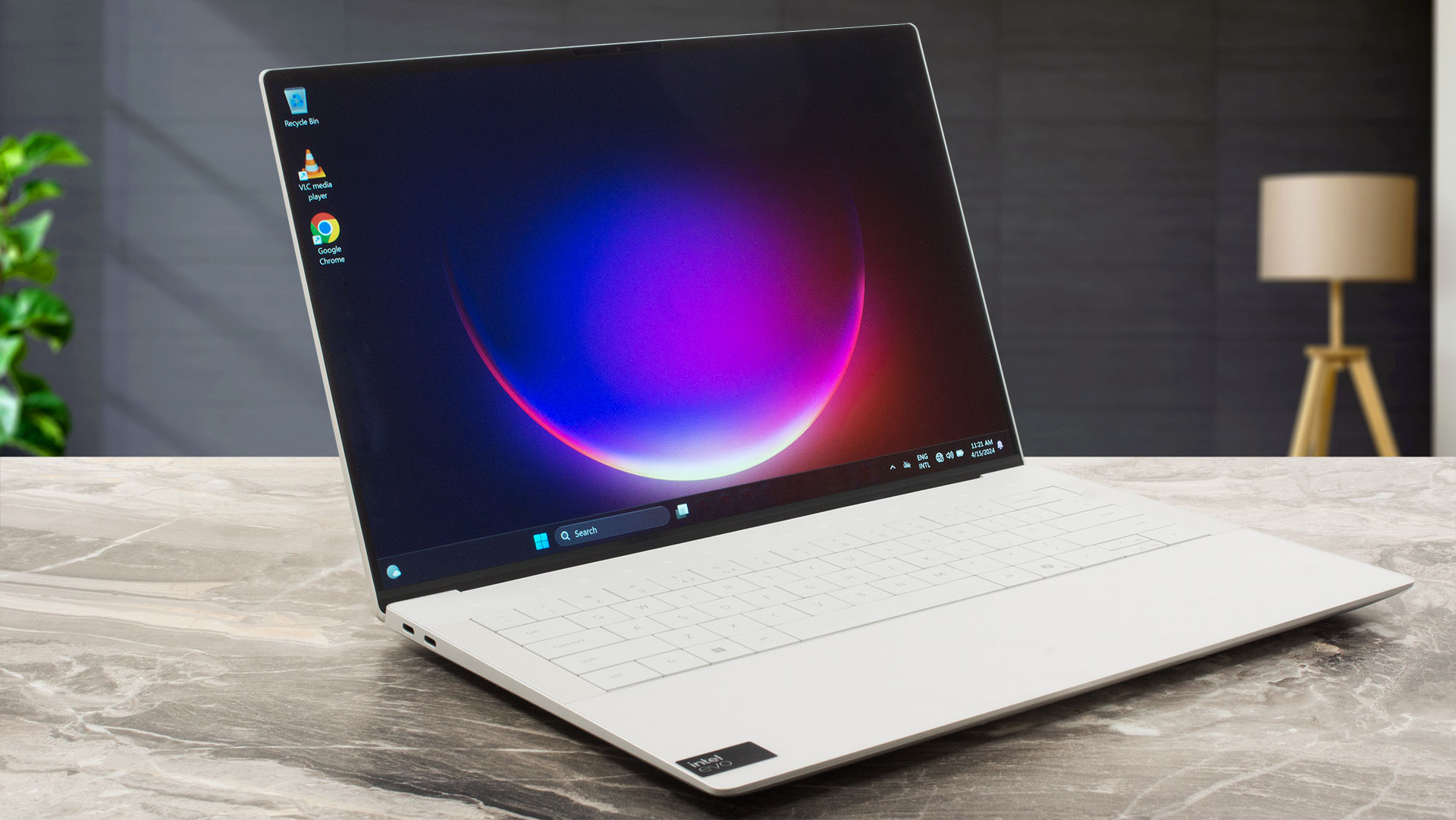 В днешно време предлагането на лаптоп с отличителен дизайн, който се откроява сред останалите, е трудна задача. Въпреки това външният вид на Dell XPS 14 9440 със сигурност е свеж и различен, което е чудесно. Шасито на това момче може да е леко, но под клавиатурата има мощни вътрешни устройства. Става дума за 28W процесори Intel Meteor Lake с 16 ядра и опционална NVIDIA GeForce RTX 4050 за геймърите в офиса. Паметта е запоена, но максималното количество от 64 GB би трябвало да е достатъчно за повечето хора там.
Предлагат се два 14,5-инчови 120Hz панела (ура, няма 60Hz екрани!). Базовият е с резолюция 1200p, но можете да получите опционален AMOLED дисплей с възможност за докосване с резолюция 3200 x 2000. Ние решихме да изберем опцията по подразбиране и сме доста доволни от избора си – това устройство е просто страхотно! И все пак, ако парите не са проблем и се нуждаете от малък лаптоп за създаване на съдържание, 2000p екранът би трябвало да е правилният избор за вашите нужди.
Любопитно е, че в сравнение с по-малкия XPS 13 9340, който предлага Wi-Fi 7, устройството пред нас разчита на Wi-Fi 6E + Bluetooth 5.3 за връзка. Тук няма Type-A портове, но поне наличните конектори са модерни и поддържат зареждане. Все пак лаптопът е компактен, но пълен с полезни функции като инфрачервена камера, слот за MicroSD карта, допълнителен четец за пръстови отпечатъци и vPro процесори. Стикерът Intel Evo върху основата подсказва, че можем да очакваме голям живот на батерията. Тази на споменатия модел 9340 е чудесна и тъй като батерията на братчето 9440 е по-голяма, може би автономният живот би трябвало да е още по-добър.
Можете да проверите цените и конфигурациите в нашата система със спецификации: https://laptopmedia.com/series/dell-xps-14-9440/
Contents
- Спецификации, Драйвери, Какво има в кутията
- Дизайн и конструкция
- Дисплей и качество на звука, Вземете нашите профили
- Изпълнение: В момента се работи с профили, които се използват в България: CPU, GPU, съхранение
- Температури и комфорт, Живот на батерията
- Разглобяване, опции за надграждане и поддръжка
- Присъда
Спецификации, Драйвери, Какво има в кутията
Dell XPS 14 9440 - Спецификации




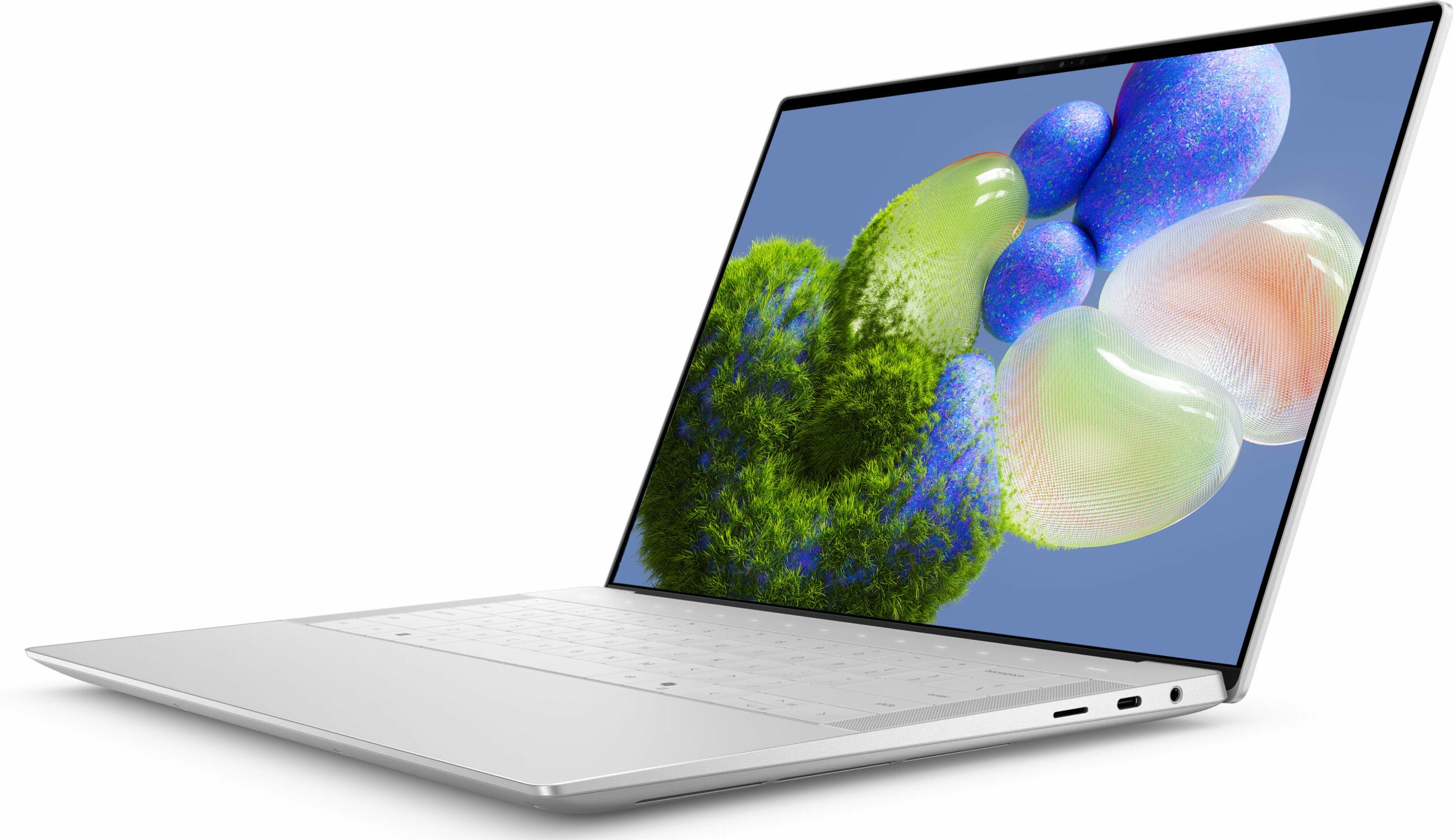
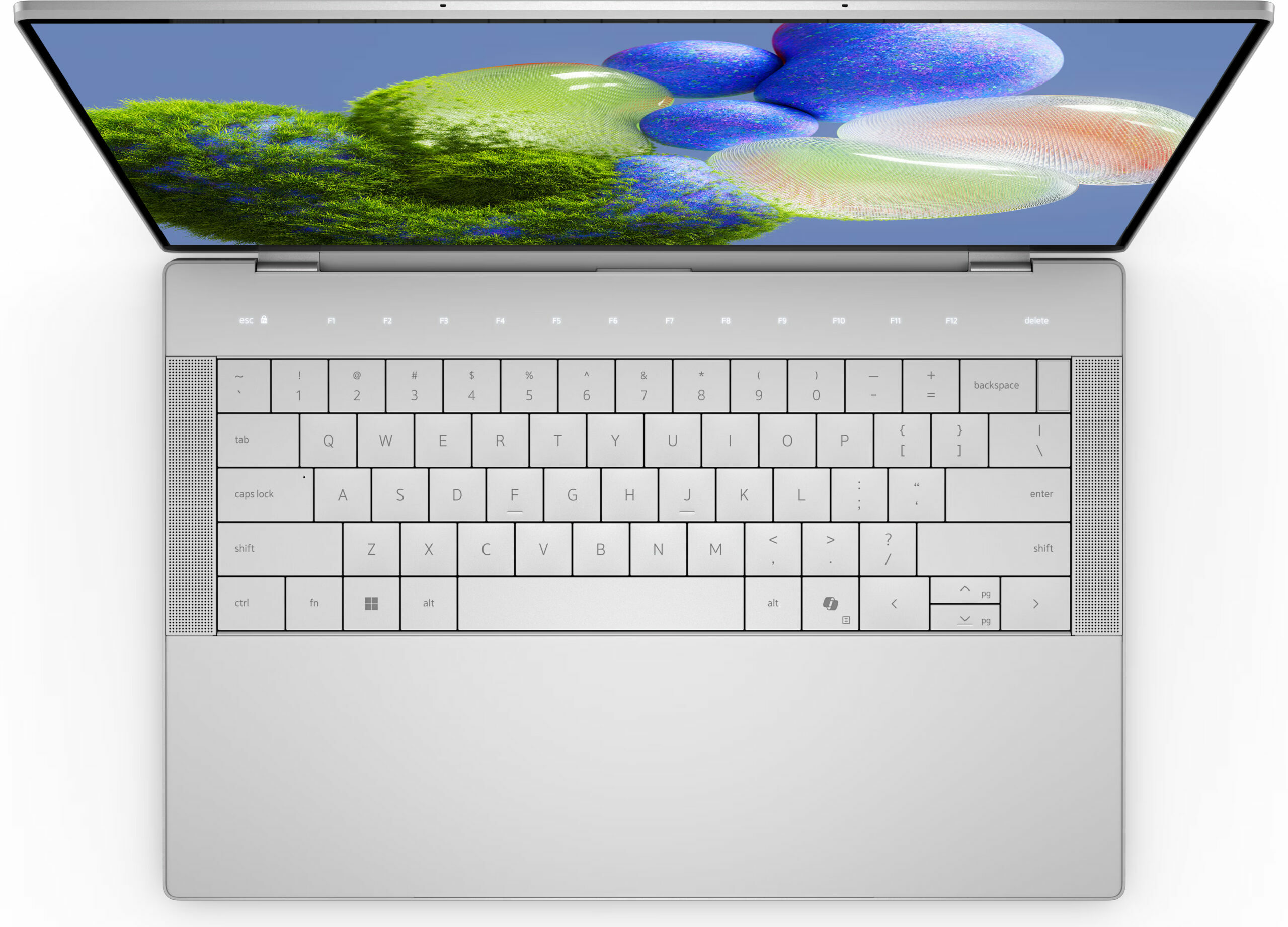

- HDD/SSD
- до 8000GB SSD
- M.2 Слот
- 1x 2280 M.2 NVMe PCIe 4.0 x4 Виж снимка
- RAM
- up to 64GB
- ОС
- Windows 11 Pro, Windows 11 Home, Windows 10 Pro, Windows 10 Home
- Батерия
- 70Wh, 6-cell, 70Wh, 6-cell
- Материал на Корпуса
- Aluminum
- Размери
- 320 x 215.98 x 6.70 - 18.03 mm (12.60" x 8.50" x 0.26")
- Тегло
- 1.68 kg (3.7 lbs)
- Портове и свързаност
- 3x USB Type-C
- 4.0, Thunderbolt 4, Power Delivery (PD), DisplayPort
- Четец на Карти
- microSD (microSD, microSDHC, microSDXC)
- Ethernet LAN
- Wi-Fi
- 802.11ax
- Bluetooth
- 5.3
- Аудио жак
- 3.5mm Combo Jack
- Характеристики
- Четец на пръстови отпечатъци
- optional
- Уеб камера
- FHD with Windows Hello Face Authentication
- Клавиатура с подсветка
- Микрофон
- 2x Digital Array Microphones
- Високоговорители
- 2x 2W Stereo Speakers, Waves MaxxAudio
- Оптично устройство
- Слот за заключване
Всички Dell XPS 14 9440 конфигурации
Драйвери
Всички драйвери и помощни програми за този преносим компютър можете да намерите тук: https://www.dell.com/support/home/en-us/product-support/product/xps-14-9440-laptop/drivers
Какво има в кутията?
Кутията съдържа самия лаптоп, някои ръководства и 60W или 100W зарядно устройство Type-C. Кабелът може да се отделя, което е хубаво да се види. Освен това получавате адаптер от USB-C към USB-A v3.0 и HDMI v2.0.


Дизайн и конструкция
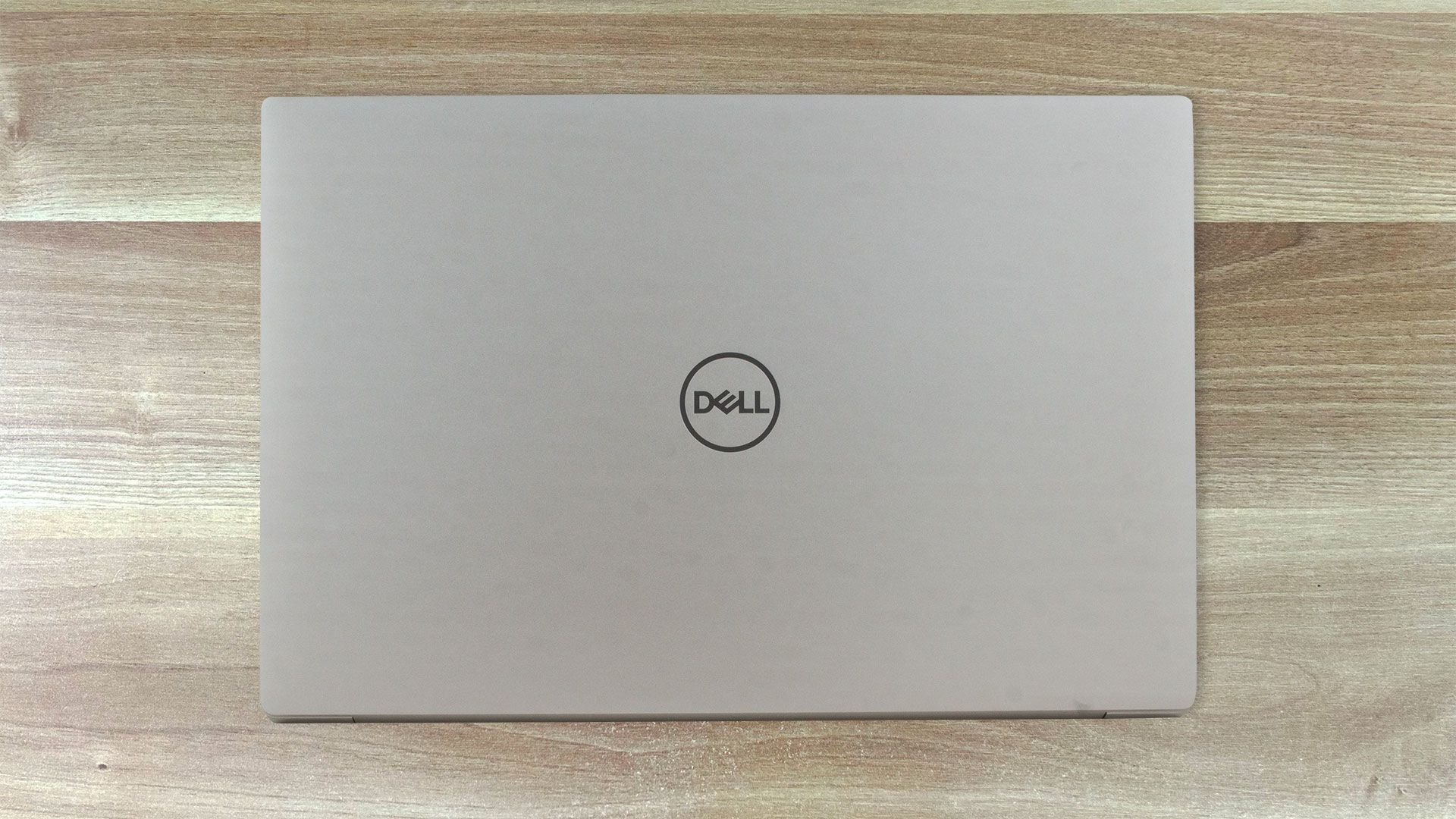
Каква гледка! Изчистеният и минималистичен дизайн на XPS 14 9440 се допълва от първокласна алуминиева конструкция, обработена с CNC. Цялото шаси е изградено като танк (ерго, солидно е). Повърхността на лаптопа в комбинация с цветовата опция Graphite не е магнит за пръстови отпечатъци. Ако предпочитате по-тъмни цветове, можете да се сдобиете с версията Graphite. Височината на профила е 18,03 мм, което е добре. Началното тегло на FHD+ моделите е 1,68 кг, докато OLED братята и сестрите са по-тежки – 1,74 кг. Максималното тегло може да достигне 1,80 кг, ако добавите dGPU в микса.
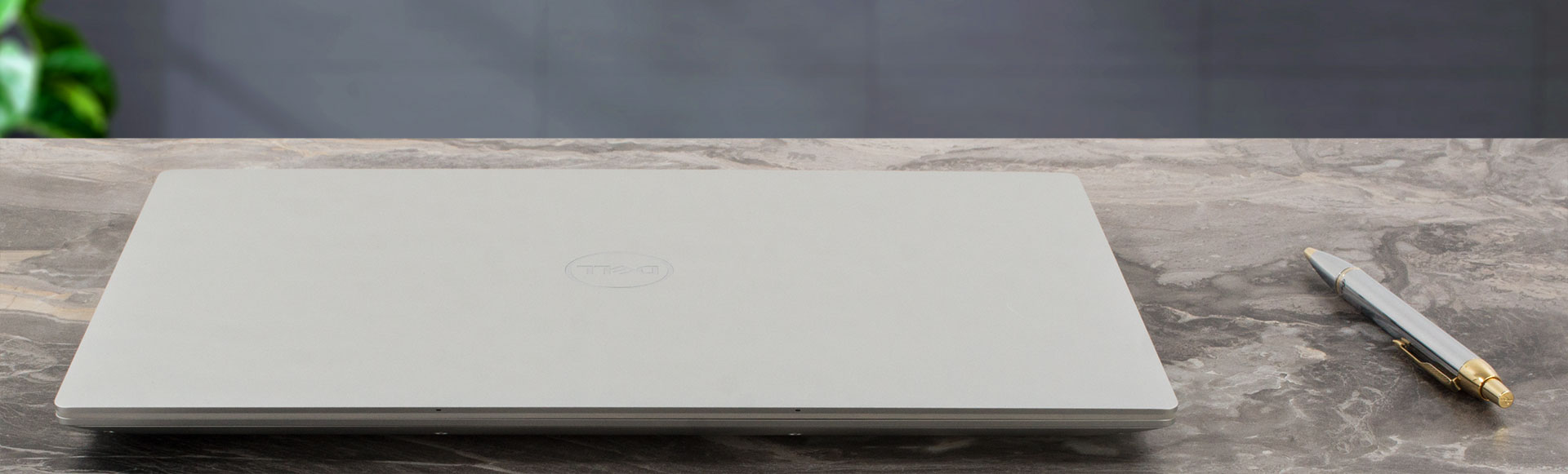
В горната част на капака няма гърбица/изпъкналост, но захващането на устройството преди отваряне е лесно, ако използвате един от палците си. Екранът тук е защитен с покритие Gorilla Glass 3.
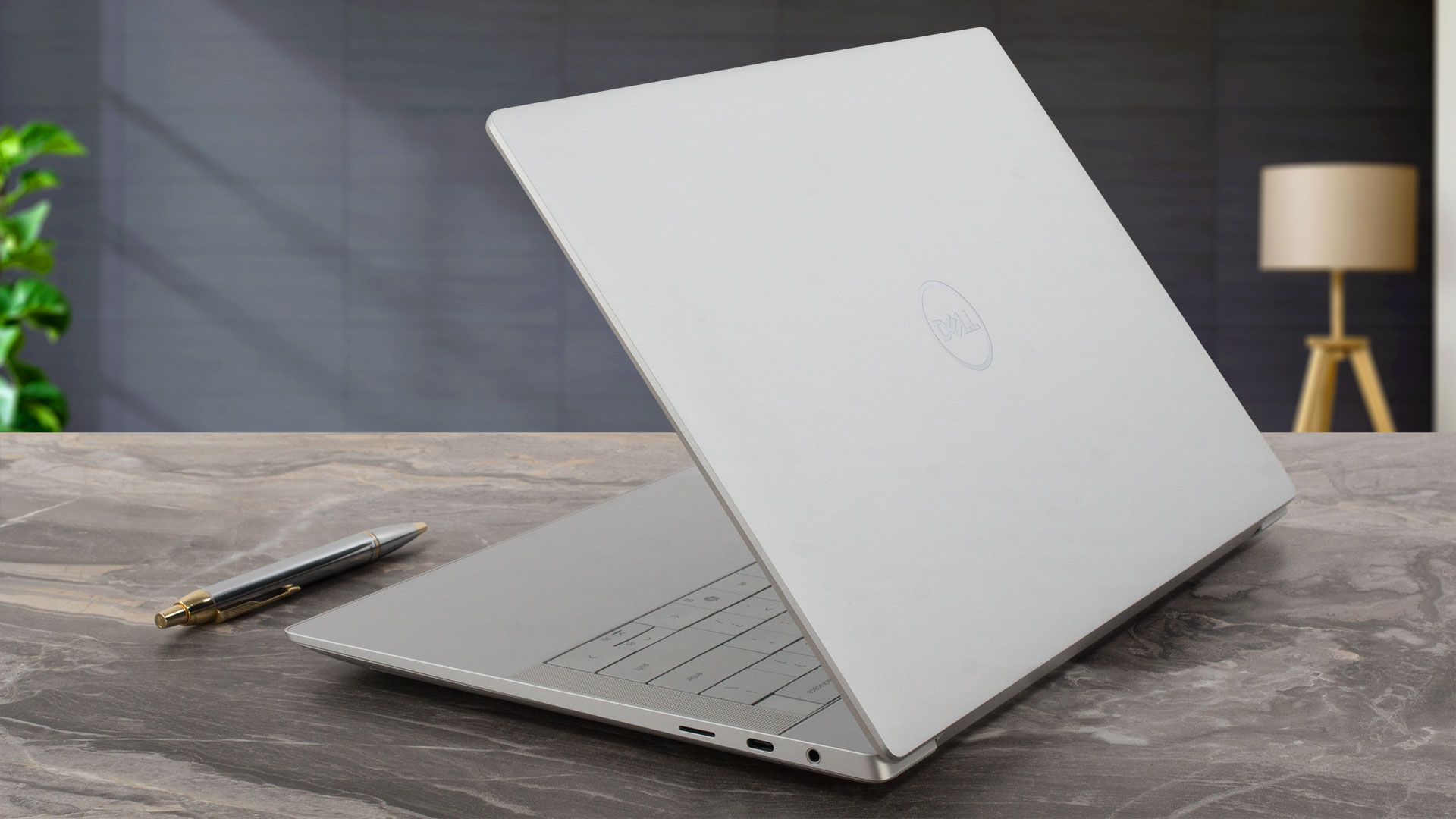
Тънките рамки в тъмен цвят плюс основата в светъл цвят са привличаща вниманието комбинация. Комбинацията от FHD RGB + инфрачервена камера над дисплея не разполага със затвор за поверителност.

Капакът не може да се отваря широко, тъй като в напълно отворено положение долната му част покрива вентилационните отвори на гърба отгоре и топлината не може да си проправи път до екрана.
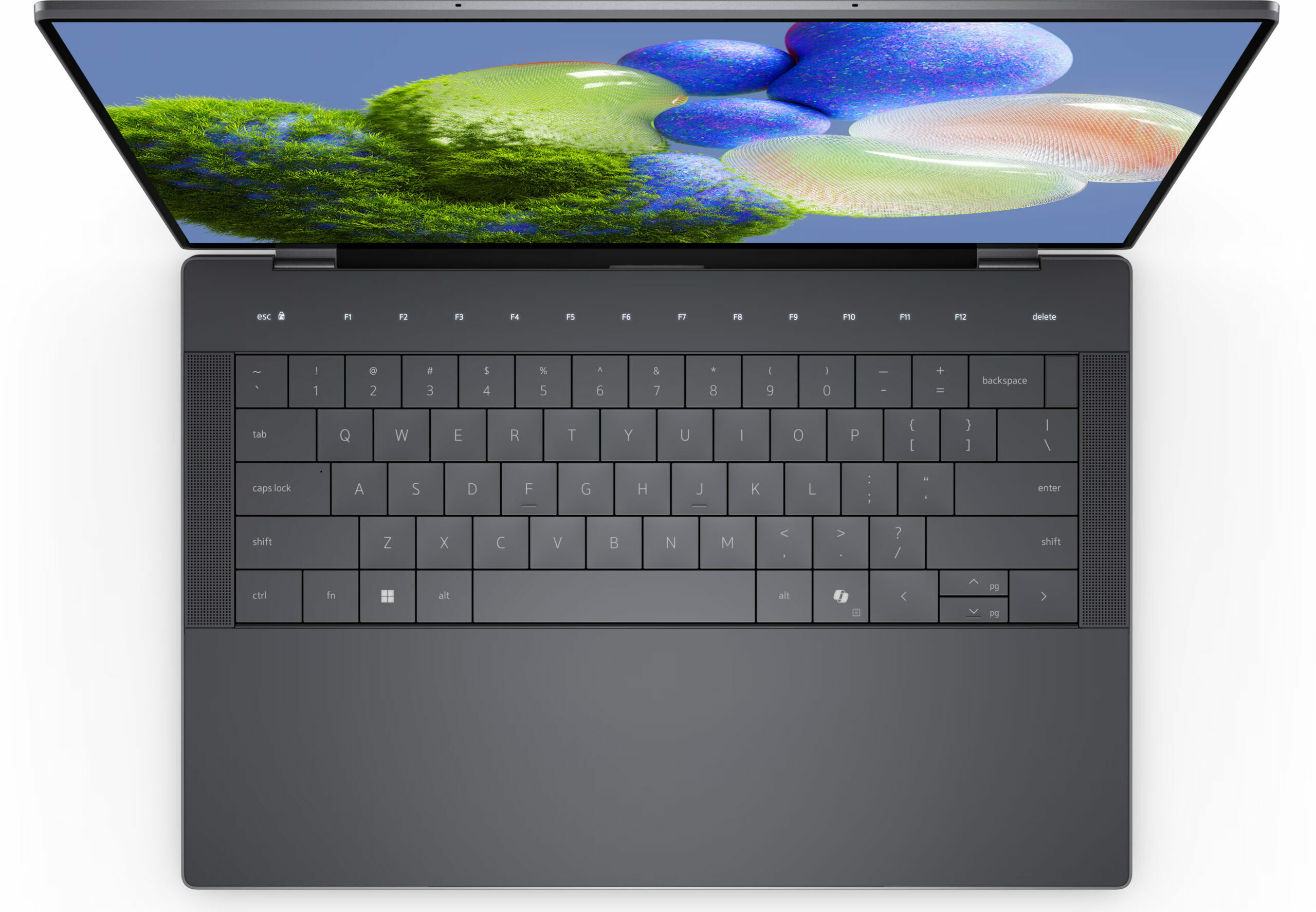
Клавиатурата с подсветка е заобиколена от два високи високоговорителя отстрани и стъкло отгоре и отдолу. Капацитивният сензорен ред клавиши над платката е добре осветен и всички икони се променят, когато превключвате между мултимедиен и функционален режим, като задържите бутона “Fn”. Клавиатурата изглежда и се усеща по същия начин като тази на XPS 13 9340. Така че тя има големи клавиши с добър ход и кликаща обратна връзка. Освен това получавате бърз клавиш Copilot и допълнителен четец за пръстови отпечатъци, вграден в бутона за включване. Единственият недостатък са по-малките клавиши със стрелки “Нагоре” и “Надолу”.
Хаптичният тъчпад е малко по-голям (149 мм x 74 мм) от този на 13-инчовата версия и е разположен под клавишите “Space” и “Copilot”. Устройството е гладко и прецизно, но, боже мой – това нещо е невидимо! Понякога може да щракнете с ляв бутон вместо с десен или обратното, което е дразнещо.

На долния панел са поставени две дълги гумени крачета и чифт високи вентилационни решетки. Топлината се отвежда чрез два вентилационни отвора на гърба. Долната страна на капака е умело конструирана и почти напълно блокира достъпа на горещия въздух до панела при големи натоварвания на процесора. Също така, в напълно отворено положение долната страна на капака е върху вентилационните отвори и насочва въздуха директно напред – чудесно!

Портове
Тук има три порта Thunderbolt 4 / USB4 40 Gbps с Power Delivery и DisplayPort 2.1 – два отляво и един отдясно. Там портът Type-C е поставен между комбиниран аудио жак и слот за карта MicroSD v6.0.


Дисплей и качество на звука, Вземете нашите профили
Dell XPS 14 9440 е оборудван с WUXGA (Wide Ultra XGA) IPS панел, номер на модела HPXJN-145WU1. Той се предлага с честота на опресняване 120 Hz. Диагоналът му е 14,5″ (36,8 см), а разделителната способност – 1920 x 1200p. Освен това съотношението на екрана е 16:10, гъстотата на пикселите – 156 ppi, а тяхната стъпка – 0,16 x 0,16 мм. Екранът може да се счита за Retina, когато се гледа от поне 56 см (от това разстояние средностатистическото човешко око не може да види отделните пиксели).

Ъглите на видимост са добри. Предлагаме изображения под различни ъгли, за да оцените качеството.
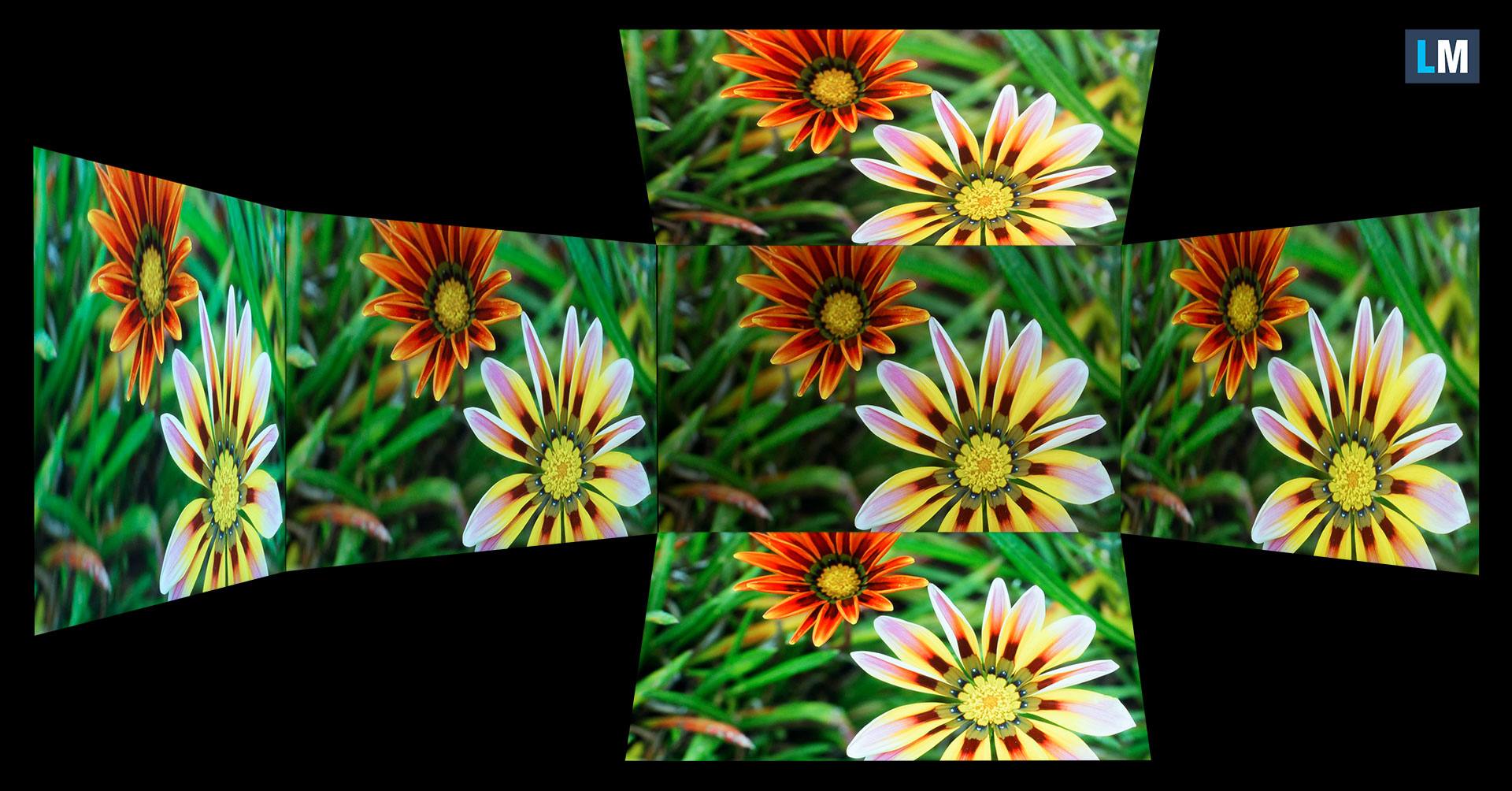
Също така видеоклип със заключен фокус и експозиция.
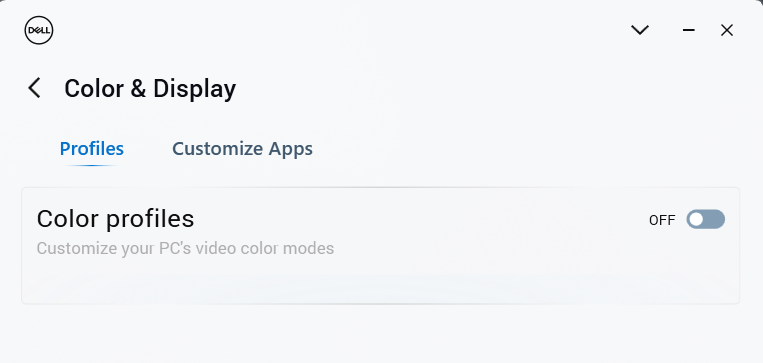
Максималната измерена яркост е 492 нита (cd/m2) в средата на екрана и 469 нита (cd/m2) средно по цялата повърхност с максимално отклонение от 7%. Температурата на корелираните цветове на бял екран и при максимална яркост е 6990К (опцията “Цветови профили” е изключена в приложението “MyDell”.

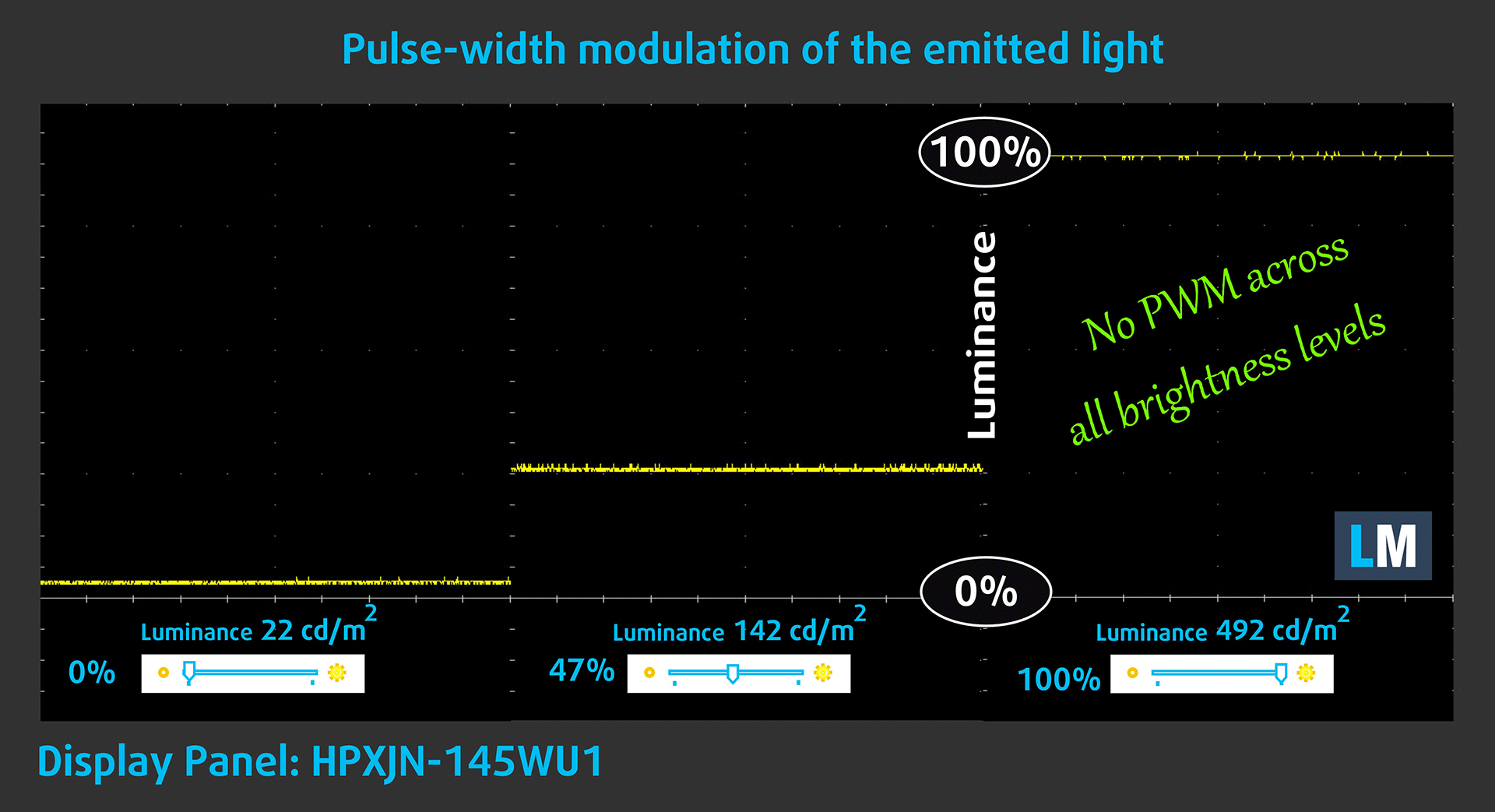
На илюстрацията по-долу можете да видите как се представя дисплеят от гледна точка на равномерността. Илюстрацията по-долу показва как стоят нещата при оперативни нива на яркост (приблизително 140 нита) – в този конкретен случай при 47% яркост (ниво на бялото = 142 cd/m2, ниво на черното = 0,07 cd/m2).
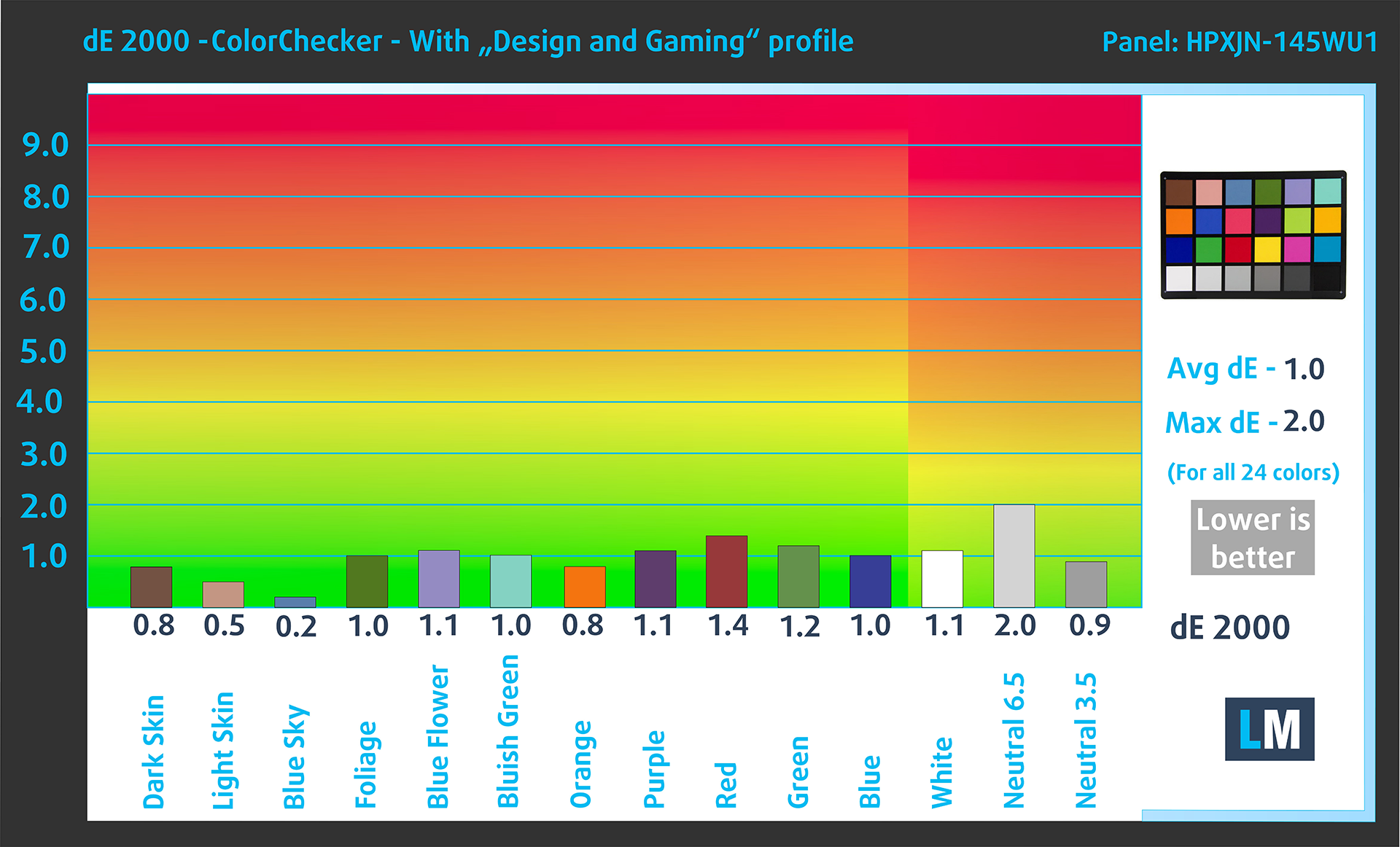
Стойности на dE2000 над 4,0 не бива да се появяват и този параметър е един от първите, които трябва да проверите, ако възнамерявате да използвате лаптопа за работа, чувствителна към цветовете (максимален толеранс 2,0). Измерихме много добро контрастно съотношение – 2100:1.

За да сме сигурни, че сме на една и съща страница, бихме искали да ви запознаем с цветовата гама sRGB и Adobe RGB. Като начало има унифицирана диаграма на цветността CIE 1976, която представя видимия спектър на цветовете от човешкото око, давайки ви по-добра представа за покритието на цветовата гама и точността на цветовете.
Вътре в черния триъгълник ще видите стандартната цветова гама (sRGB), която се използва от милиони хора в HDTV и в интернет. Що се отнася до Adobe RGB, тя се използва в професионалните фотоапарати, монитори и др. за печат. По принцип цветовете вътре в черния триъгълник се използват от всички и това е съществената част от качеството на цветовете и точността на цветовете на един масов преносим компютър.
Все пак сме включили и други цветови пространства като известния стандарт DCI-P3, използван от филмовите студия, както и цифровия UHD стандарт Rec.2020. Rec.2020 обаче все още е нещо от бъдещето и за днешните дисплеи е трудно да го покрият добре. Включили сме и т.нар. гама на Майкъл Пойнтер, или гамата на Пойнтер, която представя цветовете, които естествено се срещат около нас всеки ден.
Жълтата пунктирана линия показва покритието на цветовата гама на Dell XPS 14 9440.
Дисплеят му покрива 95% от sRGB/ITU-R BT.709 (уеб/HDTV стандарт) в CIE1976 и 76% от DCI-P3.

Тествахме точността на дисплея с 24 често използвани цвята, като светла и тъмна човешка кожа, синьо небе, зелена трева, оранжево и др.
По-долу можете да сравните резултатите на Dell XPS 14 9440 с настройките по подразбиране (“Color Profiles – Internet” в приложението “MyDell”) и с профила “Gaming and Web design” (вдясно).


Следващата фигура показва колко добре дисплеят може да възпроизведе наистина тъмни части от изображението, което е от съществено значение при гледане на филми или игра на игри при слаба околна светлина.
Лявата страна на изображението представя дисплея със стандартни настройки, а дясната е с активиран профил “Гейминг и уеб дизайн”. По хоризонталната ос ще намерите скалата на сивото, а по вертикалната ос – яркостта на дисплея. На двете графики по-долу можете лесно да проверите сами как дисплеят ви се справя с най-тъмните нюанси, но имайте предвид, че това зависи и от настройките на текущия ви дисплей, калибрирането, ъгъла на гледане и условията на околната светлина.

Време за реакция (геймърски възможности)
Тестваме времето за реакция на пикселите с обичайния метод “черно към бяло” и “бяло към черно” от 10% до 90% и обратно.
Записахме времето за падане + времето за нарастване = 25 ms.

След това тестваме времето за реакция на пикселите с обичайния метод “от сиво към сиво” от 50% бяло до 80% бяло и обратно между 10% и 90% от амплитудата.
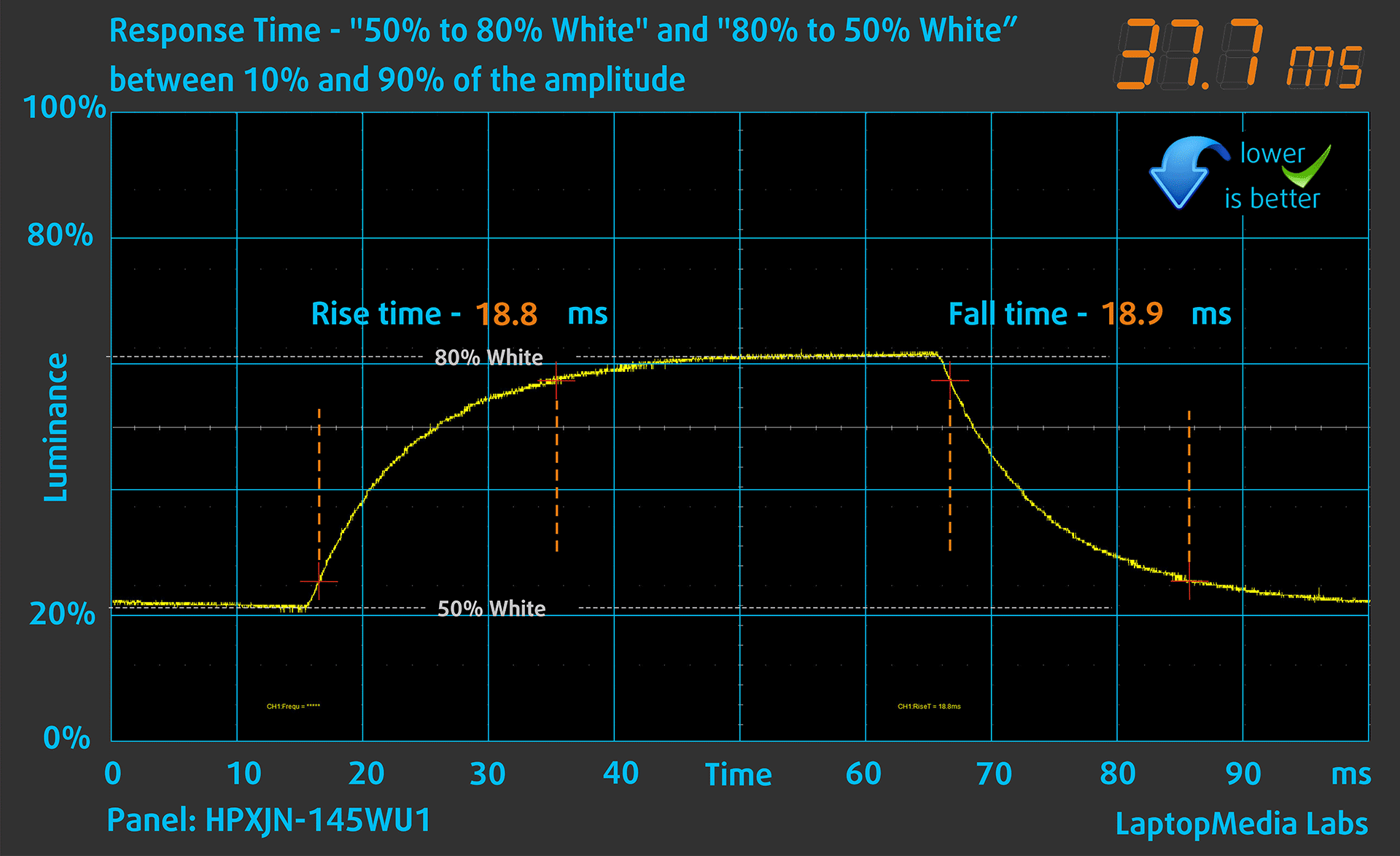
Въздействие върху здравето: ШИМ (трептене на екрана)
Широчинно-импулсната модулация (ШИМ) е лесен начин за управление на яркостта на монитора. Когато намалявате яркостта, интензитетът на светлината на дисплея не се намалява, а се изключва и включва от електрониката с неразличима за човешкото око честота. При тези светлинни импулси съотношението светлина/неосветеност на времето се променя, докато яркостта остава непроменена, което е вредно за очите ви. Можете да прочетете повече за това в нашата специална статия за ШИМ.
Дисплеят на Dell XPS 14 9440 не използва ШИМ за регулиране на яркостта. Това прави екрана доста удобен за дълги периоди на използване.
Въздействие върху здравето: Емисии на синя светлина
Инсталирането на нашия профил Health-Guard не само елиминира ШИМ, но и намалява вредните емисии на синя светлина, като същевременно запазва цветовете на екрана възприемани точно. Ако не сте запознати със синята светлина, TL;DR версията е – емисии, които влияят отрицателно на очите, кожата и цялото ви тяло. Можете да намерите повече информация за това в нашата специална статия за Синята светлина.
Въздействие върху здравето: Измерване на нивото на блясъка
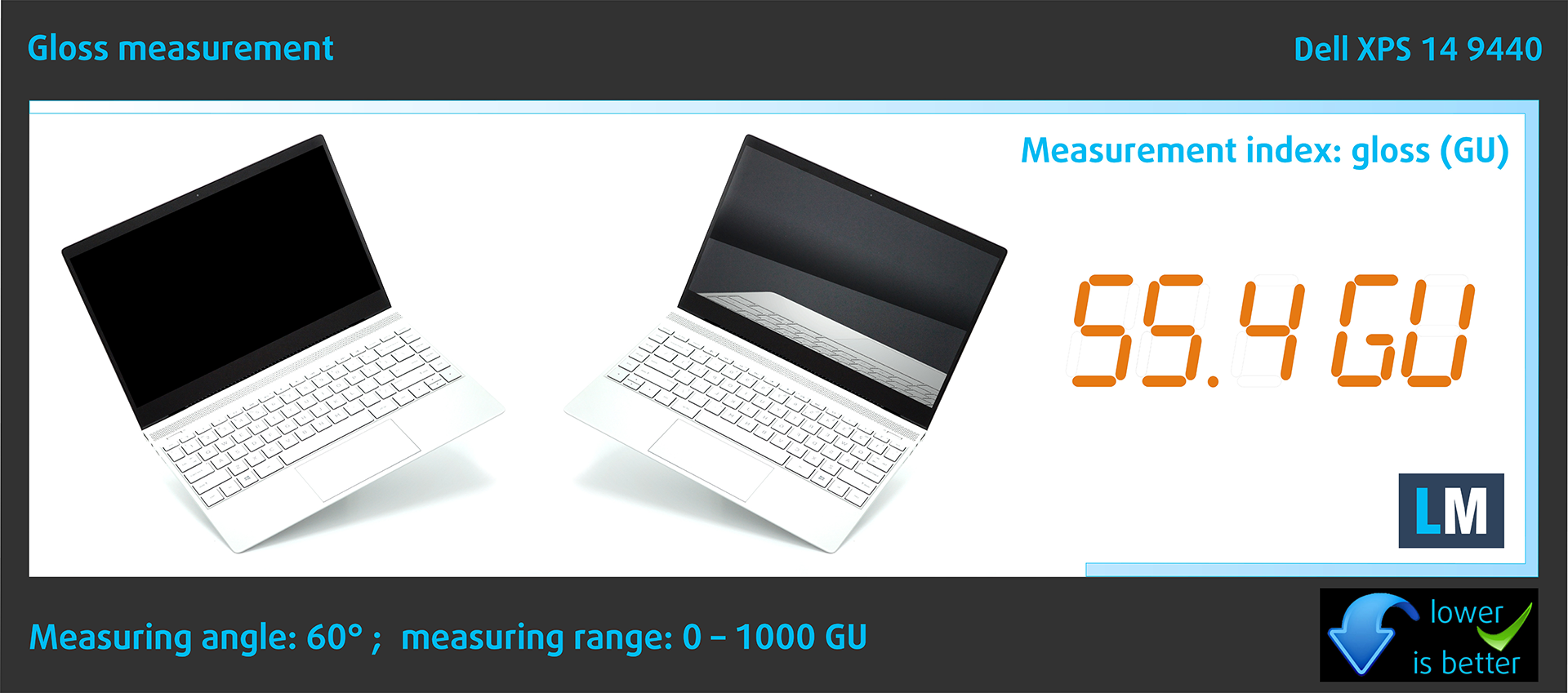
Дисплеите с гланцово покритие понякога са неудобни в условията на висока околна светлина. Показваме нивото на отражение върху екрана за съответния лаптоп, когато дисплеят е изключен и ъгълът на измерване е 60° (в този случай резултатът е 55,4 GU).
Звук
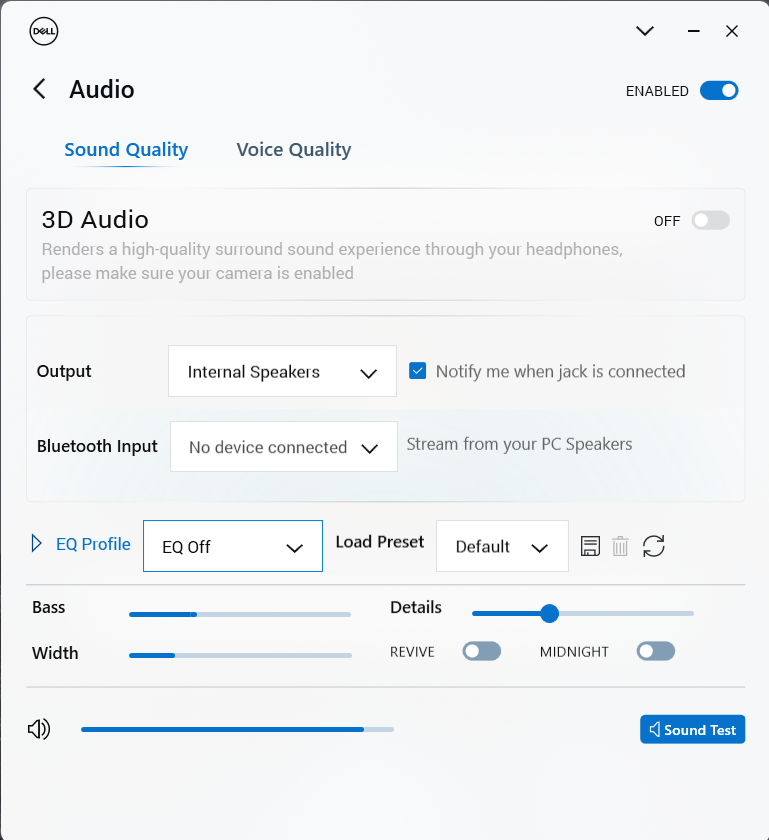
Високоговорителите на Dell XPS 14 9440 възпроизвеждат звук с много добро качество. Ниските, средните и високите му тонове са без отклонения.
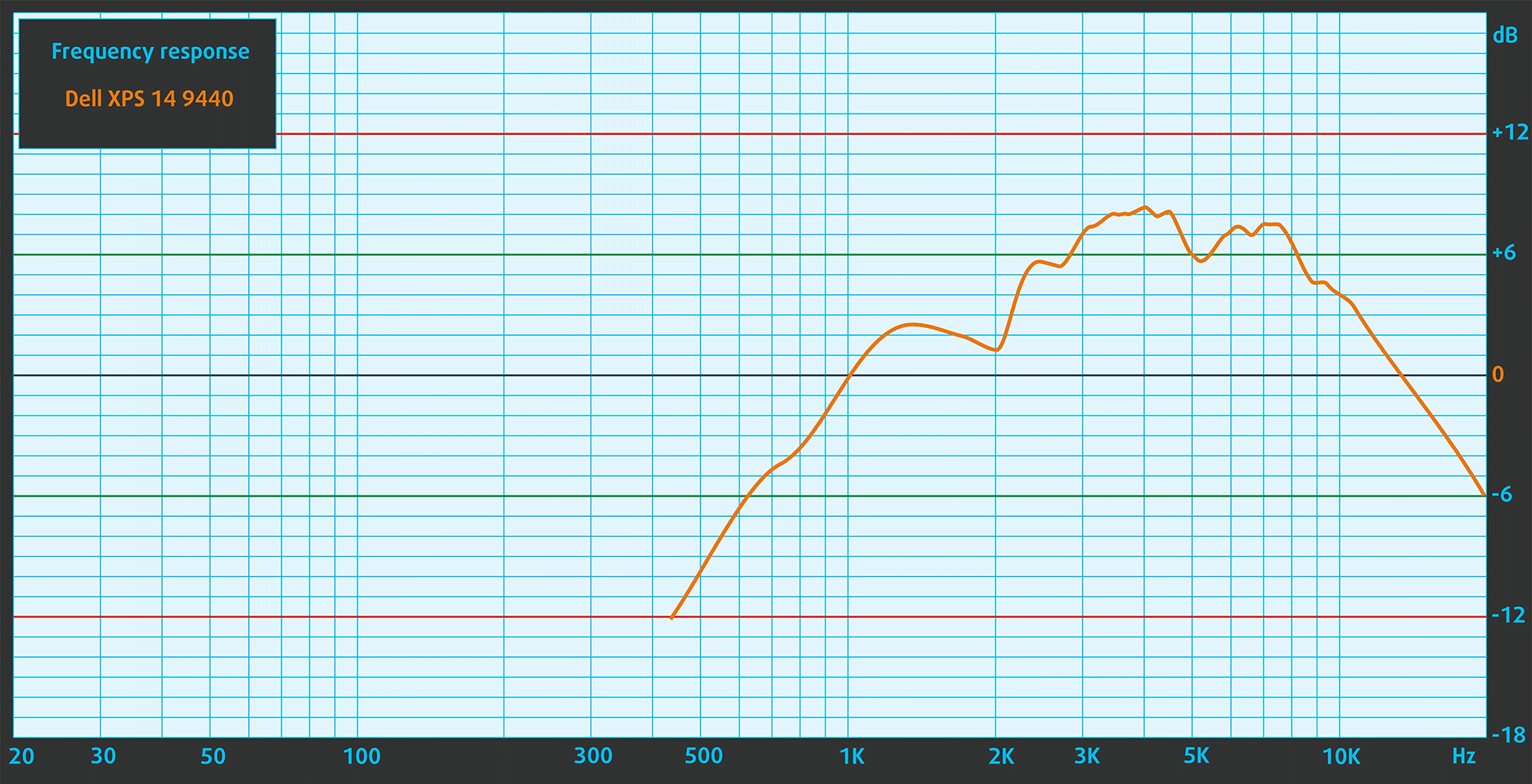
Амплитудно-честотната характеристика е направена при изключен аудиопрофил от приложението на Dell.
Купете нашите профили
Тъй като нашите профили са съобразени с всеки отделен модел дисплей, тази статия и съответният пакет профили са предназначени за конфигурация Dell XPS 14 9440 с 14,5-инчов HPXJN-145WU1 (1920×1200) IPS.
*Ако имате проблеми с изтеглянето на закупения файл, опитайте да използвате друг браузър, за да отворите връзката, която ще получите по електронната поща. Ако целта за изтегляне е .php файл вместо архив, променете разширението на файла на .zip или се свържете с нас на [email protected].
Повече информация за профилите можете да прочетете ТУК.
Освен че получавате ефективни и щадящи здравето профили, купувайки продуктите на LaptopMedia, вие подкрепяте и развитието на нашите лаборатории, където тестваме устройства, за да създаваме възможно най-обективните ревюта.

Office Work
Office Work трябва да се използва предимно от потребители, които прекарват по-голямата част от времето си, гледайки текстове, таблици или просто сърфирайки. Този профил цели да предостави по-добра отчетливост и яснота, като поддържа плоска гама крива (2.20), естествена цветова температура и възприемаемо точни цветове.

Design and Gaming
Този профил е насочен към дизайнери, които работят професионално с цветове, както и за игри и филми. Design and Gaming извежда панелите на дисплея до техните граници, правейки ги възможно най-точни в стандарта sRGB IEC61966-2-1 за уеб и HDTV, при бяла точка D65.

Health-Guard
Health-Guard елиминира вредната широчинно-импулсна модулация (ШИМ) и намалява негативната синя светлина, която влияе на очите и тялото ни. Тъй като е персонализиран за всеки панел, той успява да запази цветовете възприемаемо точни. Health-Guard симулира хартия, така че напрежението върху очите е значително намалено.
Вземете и 3-те профила с 33% отстъпка

Изпълнение: В момента се работи с профили, които се използват в България: CPU, GPU, съхранение
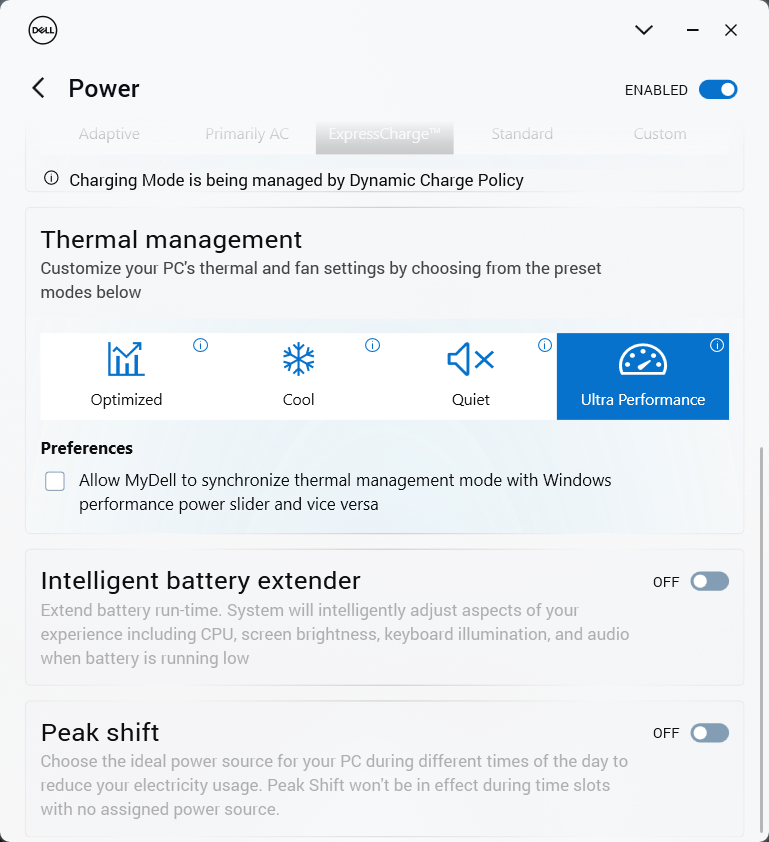
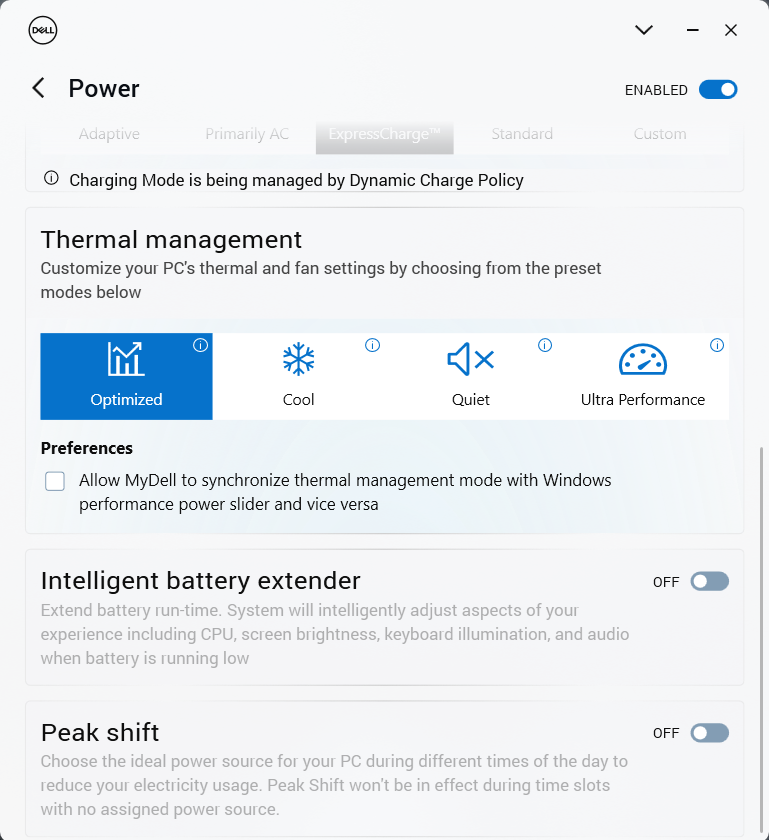
Всички бенчмаркове и тестове бяха проведени с активирана предварителна настройка “Най-добра производителност” в менюто “Захранване и батерия” на Windows. Също така е активиран режимът “Ultra Performance” в приложението MyDell.

Опции за процесора
Опциите за процесор за серията са Intel Core Ultra 7 155H или Intel Core Ultra 7 165H.
Тук оценяваме производителността на процесора с помощта на реална 3D рендеринг задача, като измерваме доколко ефективно се справя със сложни изчисления и рендеринг натоварвания.
Резултатите са от многоядрения тест Cinebench 2024 (по-високото е по-добро)

Опции за графичен процесор
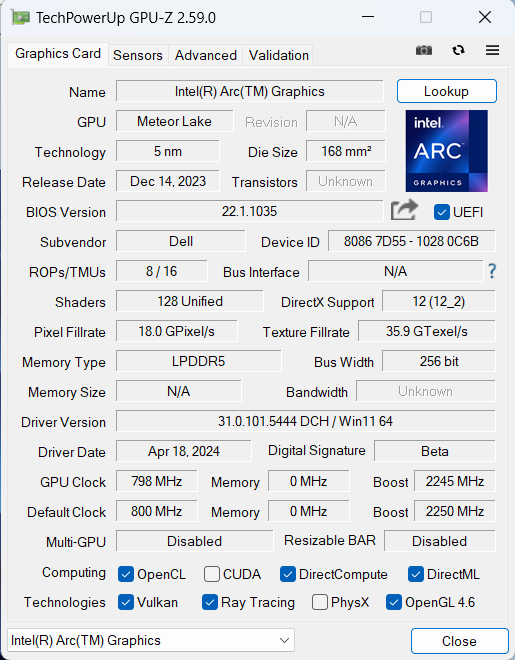
Ако имате нужда от нещо по-мощно от iGPU, можете да се сдобиете с опционалния NVIDIA GeForce RTX 4050 (лаптоп).
Резултатите са от 3DMark Time Spy (Graphics). По‑високият резултат е по‑добър.
Резултатите са от теста 3DMark Fire Strike (Графика) (по-високият резултат, толкова по-добре)
Резултатите са от 3DMark Wild Life Extreme Unlimited. По‑високият резултат е по‑добър.
Резултатите са от Unigine Superposition бенчмарк (по-високият резултат е по-добър)
Dell XPS 14 9440 GPU варианти
Тук можете да видите приблизително сравнение между видеокартите, които могат да бъдат намерени в Dell XPS 14 9440 модели на пазара. По този начин можете сами да решите кой модел Dell XPS 14 9440 е най-добрият за бюджета ви.
Забележка: Таблицата показва най-евтините различни комбинации на графични карти, така че трябва да проверите какви са другите спецификации на тези лаптопи, като кликнете върху името на лаптопа / графична карта.
Резултатите са от 3DMark Time Spy (Graphics). По‑високият резултат е по‑добър.
Резултатите са от 3DMark: Fire Strike (Graphics) бенчмарк (по-високият резултат е по-добър)
Резултатите са от бенчмарка 3DMark: Wild Life (Graphics) (по-високите са по-добри)
Резултатите са от Unigine Superposition бенчмарк (по-високият резултат е по-добър)
Гейминг тестове

| CS:GO | HD 1080p, Low(Проверете настройките) | HD 1080p, средна (проверка на настройките) | HD 1080p, MAX(Проверете настройките) |
|---|---|---|---|
| Среден FPS | 323 fps | 202 fps | 108 fps |

| DOTA 2 | HD 1080p, Low(Проверете настройките) | HD 1080p, нормално (Проверете настройките) | HD 1080p, висока (Проверете настройките) |
|---|---|---|---|
| Среден FPS | 176 fps | 130 fps | 82 fps |
Производителност на съхранението
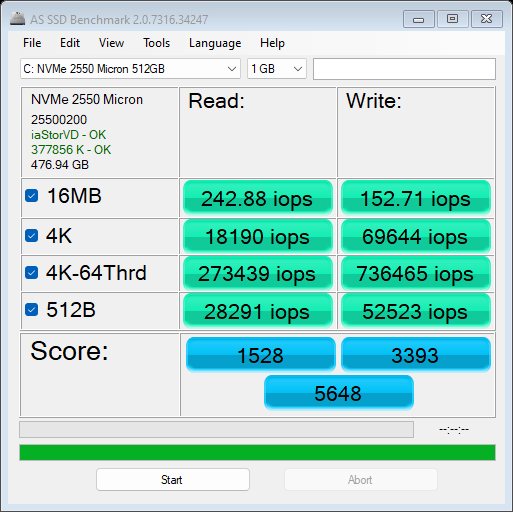
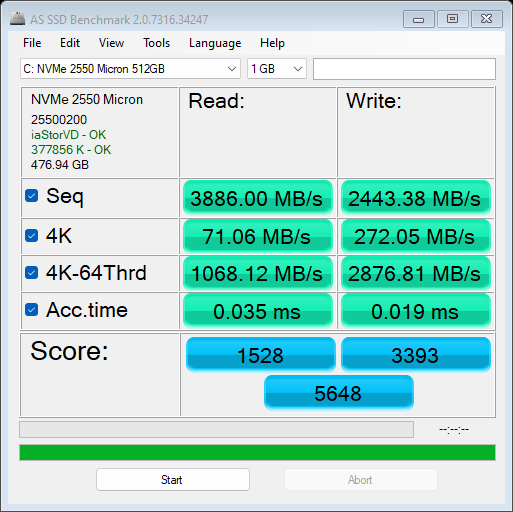
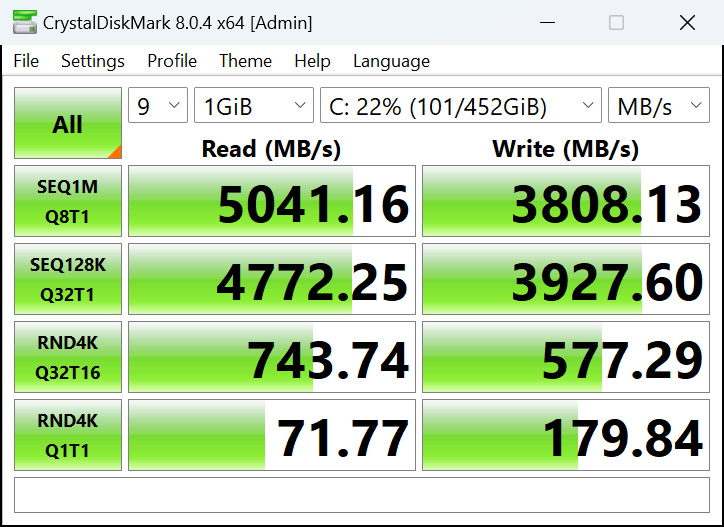
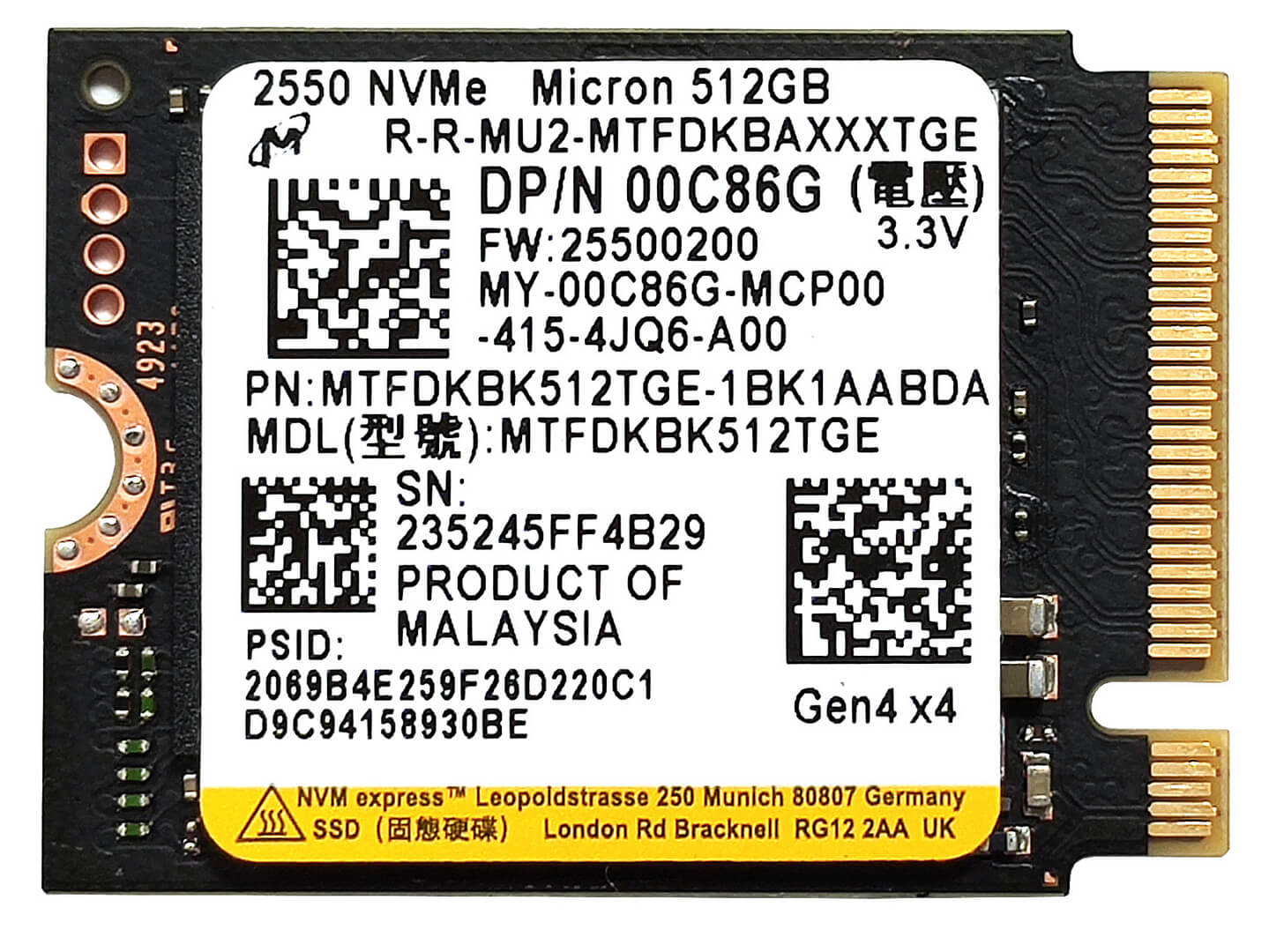
Нашият преносим компютър е оборудван с 512 GB Micron 2550. По-долу можете да видите някои бенчмаркове на този SSD диск от четвърто поколение, който е приятно бърз за такъв къс NVMe диск. По време на бенчмарковете той достига до 68°C – това все още е в разумни граници.

Температури и комфорт, Живот на батерията
Максимално натоварване на процесора
В този тест използваме 100% натоварване на процесорните ядра, като следим техните честоти и температурата на чипа. Първата колона показва реакцията на компютъра при краткотрайно натоварване (2-10 секунди), втората колона симулира сериозна задача (между 15 и 30 секунди), а третата колона е добър показател за това колко добър е лаптопът при дълготрайно натоварване, например при рендиране на видео.
Средна честота на ядрата P; Средна честота на ядрата Е; Средна честота на ядрата LP E-; Температура на процесора; Мощност на пакета
| Intel Core Ultra 7 155H (28W базова мощност) | 0:02 – 0:10 сек. | 0:15 – 0:30 сек. | 10:00 – 15:00 мин. |
|---|---|---|---|
| Dell XPS 14 9440 | 3,01 GHz @ 2,55 GHz @ 1,81 GHz @ 88°C @ 64W | 1,96 GHz @ 2,53 GHz @ 2,22 GHz @ 96°C @ 58W | 2,17 GHz @ 1,88 GHz @ 1,33 GHz @ 83°C @ 38W |
| Dell XPS 13 9340 | 2,26 GHz @ 2,43 GHz @ 2,19 GHz @ 100°C @ 59W | 1,21 GHz @ 1,34 GHz @ 2,48 GHz @ 96°C @ 38W | 1,52 GHz @ 1,25 GHz @ 1,67 GHz @ 96°C @ 32W |
| HP Spectre x360 16 (16-aa0000) | 3,02 GHz @ 2,41 GHz @ 1,70 GHz @ 72°C @ 64W | 2,93 GHz @ 2,41 GHz @ 1,93 GHz @ 85°C @ 64W | 2,39 GHz @ 1,98 GHz @ 1,40 GHz @ 80°C @ 45W |
| Lenovo Yoga 9i (14, поколение 9) | 2,95 GHz @ 2,46 GHz @ 1,63 GHz @ 61°C @ 68W | 2,59 GHz @ 2,23 GHz @ 1,47 GHz @ 83°C @ 52W | 2,31 GHz @ 1,98 GHz @ 1,32 GHz @ 75°C @ 37W |
| ASUS Zenbook 14 OLED (UX3405) | 2,91 GHz @ 2,40 GHz @ 1,60 GHz @ 86°C @ 64W | 2,20 GHz @ 2,00 GHz @ 1,69 GHz @ 102°C @ 60W | 1,12 GHz @ 1,52 GHz @ 0,84 GHz @ 78°C @ 28W |
По-голямо шаси плюс по-здраво охлаждане – ето защо Core Ultra 7 155H в този Dell XPS 14 9440 се представя по-добре в сравнение с по-малкия Dell XPS 13 9340 със същия чип. Тактовете на ядрата P, E и LP E при кратки натоварвания са впечатляващо високи за тънък лаптоп, а честотите при по-дълги натоварвания са повече от приемливи. Упс, температурата от 96°C при средни натоварвания не изглежда толкова добре, но след известно време скоростта на вентилатора се увеличава (и лимитът на мощността също се понижава), а това води до по-ниски температури.
Комфорт при пълно натоварване
Приложението MyDell ви предоставя четири режима на работа за управление на мощността на устройството. Двата вентилатора са средно чуваеми в режим “Ultra Performance”, когато процесорът извършва тежката работа. В този случай зоните за отпочиване на дланите и палубата на клавиатурата остават топли, но не прекалено горещи. Така че можете да използвате машината нормално, докато тествате процесора с Cinebench R23.
Батерия
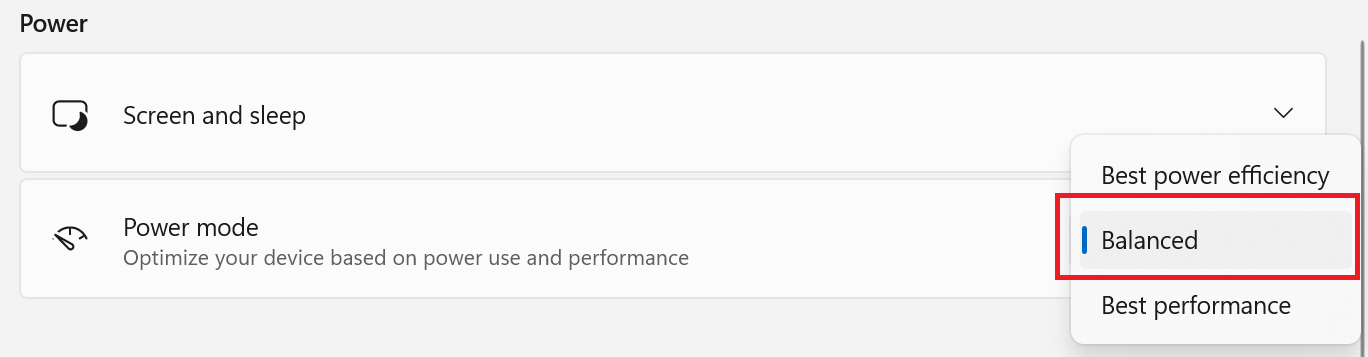
Сега провеждаме тестовете на батерията с включена настройка Windows Balanced (Балансиран Windows ), яркост на екрана, настроена на 120 нита, и всички други програми са изключени, освен тази, с която тестваме ноутбука. Батерията с капацитет 70Wh издържа почти 25 часа сърфиране в уеб или около 20 часа възпроизвеждане на видео. Това е изключителен резултат! За да го постигнете, трябва да приложите предварителната настройка “Балансиран” в менюто “Захранване и батерия” на Windows и да изберете плана за захранване “Оптимизиран” в приложението MyDell.
Яркост: 180 нита; Режим на дисплея: SDR
Време до пълен разряд: По-високото е по-добро
За да симулираме реални условия, използвахме наш собствен скрипт за автоматично сърфиране в над 70 уебсайта.
Разглобяване, опции за надграждане и поддръжка
За да влезете във вътрешността на това устройство, трябва да развиете 8 винта с глава Torx. Използвайте лостов инструмент, за да избутате долния панел в зоните на зоната на пантата в близост до горните два ъгъла. Централната част на задния вентилационен отвор е прикрепена към долния панел и трябва да повдигнете и тази част. Натиснете шасито с пръст отляво или отдясно и избутайте средната част. След това обходете страните и предната част с помощта на тънък пластмасов инструмент
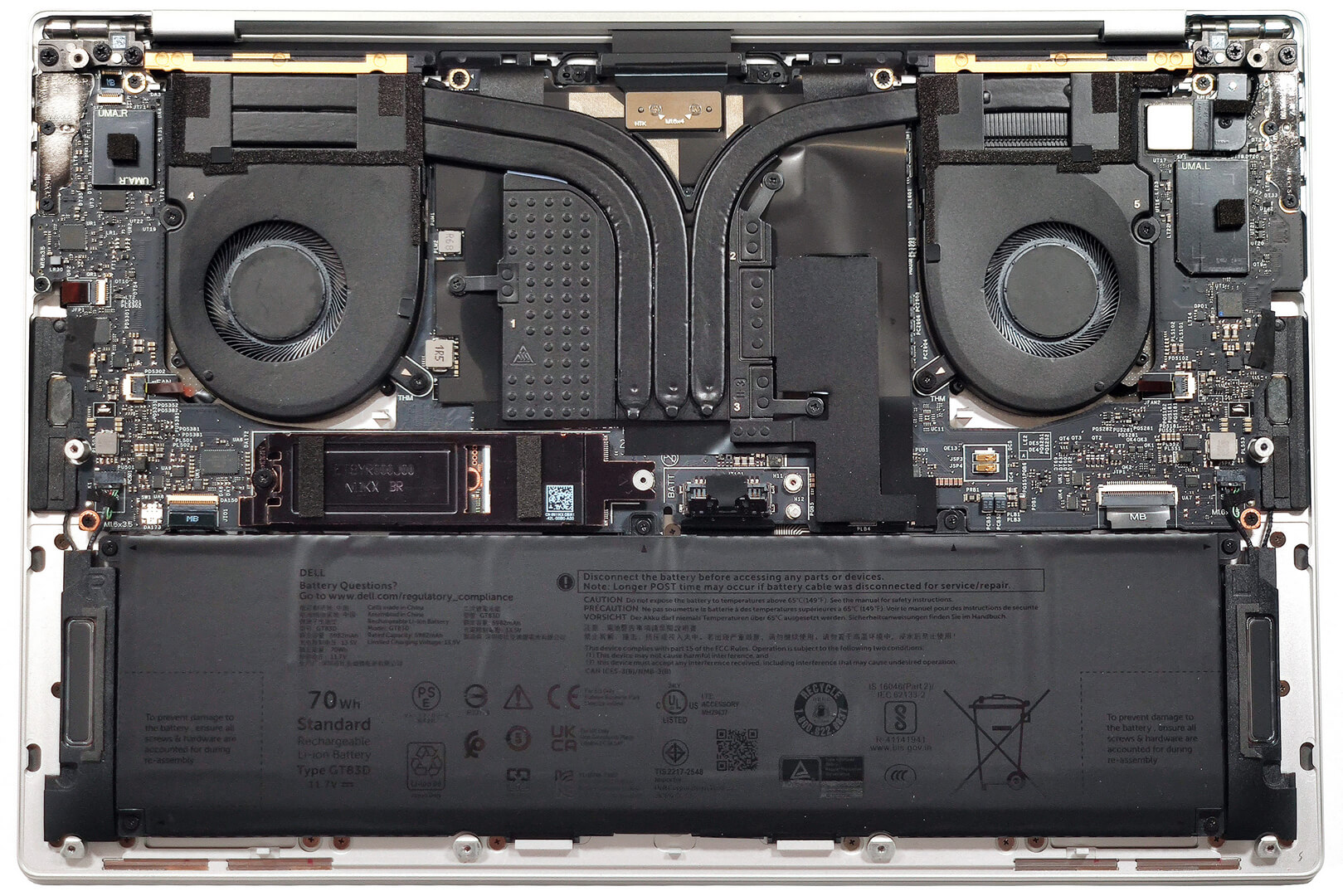
Ето как изглежда долната плоча отвътре.

В горната част на конектора на батерията има скоба, която се държи на място с един винт с кръстата глава. Разхлабете го, плъзнете металната капачка наляво и я повдигнете от основата. Не забравяйте да използвате ръкавици, за да избегнете късо съединение.

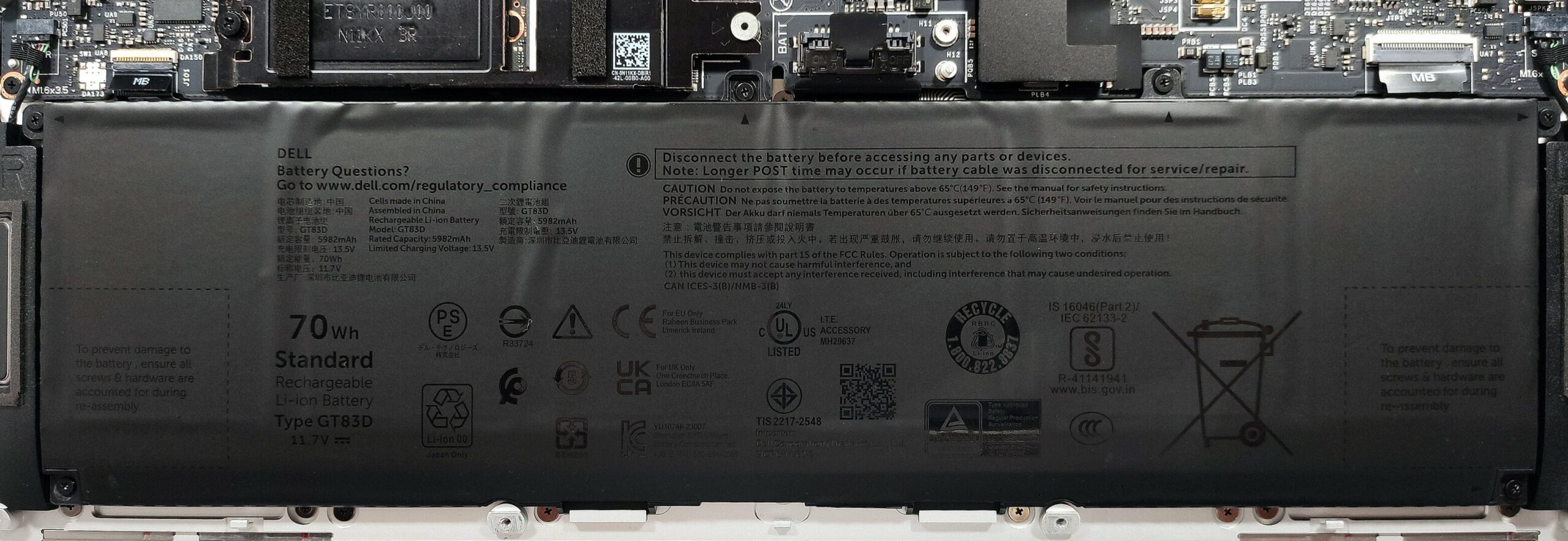
Батерията на лаптопа е с капацитет 70Wh. За да я извадите, отстранете конектора от дънната платка и развийте 6-те винта с кръстосана глава, които държат устройството на място. Капацитетът е достатъчен за около 25 часа сърфиране в интернет или около 20 часа възпроизвеждане на видео.
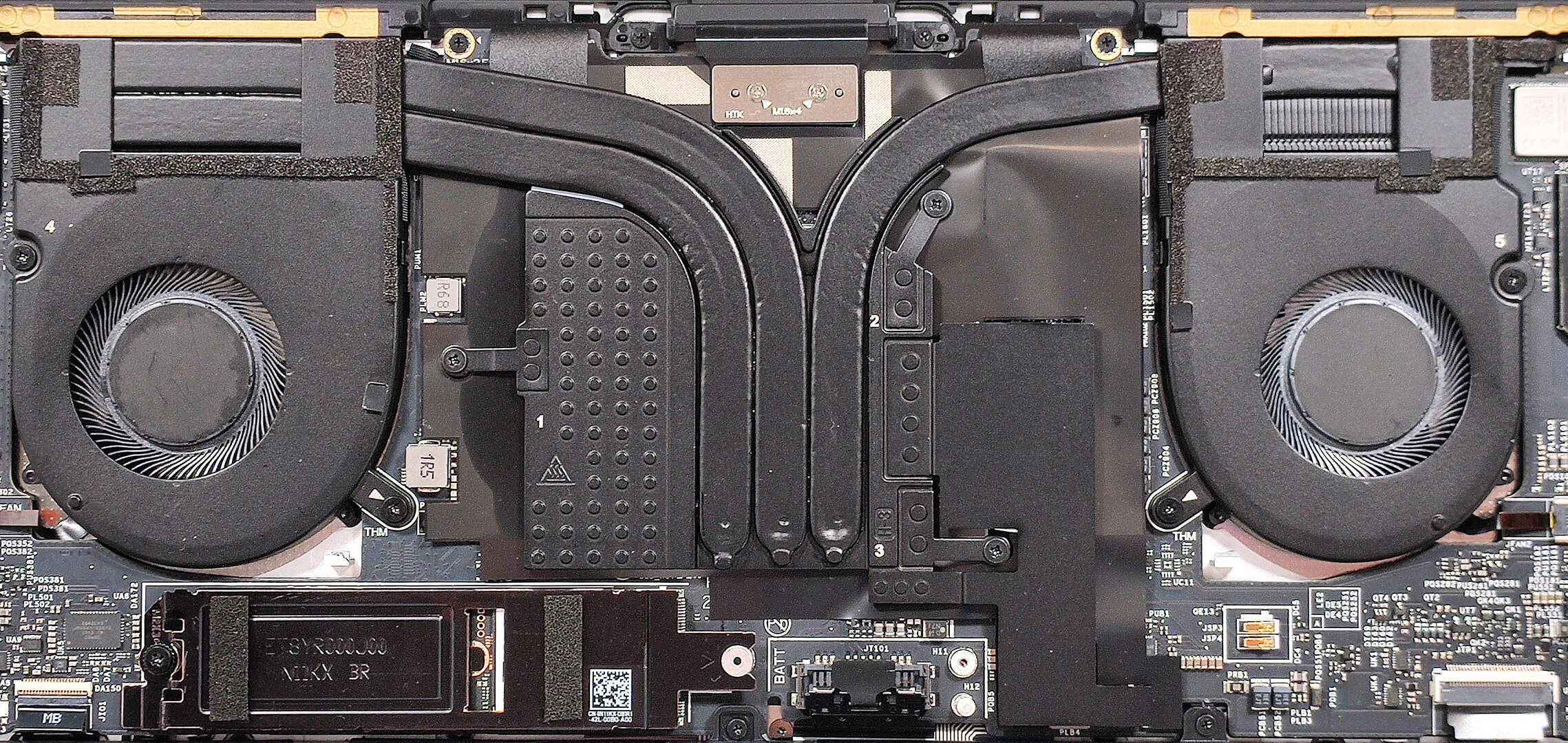
За съжаление паметта тук е запоена. Все пак машините само с iGPU могат да бъдат конфигурирани с до 32 GB LPDDR5x-6400MHz RAM в двуканален режим. Итерациите със специализирана графика разчитат на до 64GB LPDDR5x памет с честота 7467MHz, което звучи като бъдеща гаранция. По отношение на съхранението на данни получавате само един M.2 слот за SSD дискове 2230 или 2280 Gen 4. NVMe устройството е покрито от метална пластина, която е фиксирана към шасито с един винт с глава Phillips. Отвийте го и плъзнете щита наляво, за да го отстраните. Открихме малка термична подложка от вътрешната страна на металната капачка и още една под SSD диска.


Охлаждането изглежда адекватно за такъв лаптоп. То има два вентилатора, три прилични по размер топлинни тръби, два радиатора и една голяма централно разположена метална охлаждаща пластина.
Присъда
 Ако търсите нова мощна и компактна машина, Dell XPS 14 9440 също може да предложи солидно първокласно качество на изработката, удобна клавиатура и изключителен живот на батерията. Разбира се, тази джаджа е скъпа, но това е някак очаквано. По отношение на производителността тази се справя по-добре от по-малкия XPS 13 9340 със същия процесор. Това е нормално, защото основният корпус е по-голям, както и решението за охлаждане. Ето защо температурите при продължително натоварване са приемливи, а тактовете на процесора са високи, особено за тънък 14-инчов модел. В този случай вентилаторите не са твърде шумни и основата не се нагрява прекалено.
Базовият 1200p IPS дисплей (HPXJN-145WU1) е много добър. Да наречеш това устройство “базово” или “по подразбиране” е срамно, защото то може да се похвали със 120Hz честота на опресняване, 95% sRGB цветово покритие и много добро контрастно съотношение от 2100:1, което е рядко срещано, когато става въпрос за IPS дисплей. Максималната яркост почти достига границата от 500 нита, а точността на цветовете достига средна оценка dE от едва 1,0, когато се прилага нашият профил “Дизайн и игри”. Ако комбинирате този панел с опционалния GeForce RTX 4050, ще получите доста мощна конфигурация за създаване на съдържание или други чувствителни към цветовете задачи, които изискват повече мощност на графичния процесор.
Изборът на портове включва три порта Type-C. Положителното е, че те са Thunderbolt 4 с поддръжка на DisplayPort и зареждане. Животът на батерията е превъзходен – около 25 часа сърфиране в интернет. Разбира се, нашата машина е конфигурирана с базовия процесор, дисплей и количество оперативна памет (само 16 GB LPDDR5x). Ако изберете устройство с AMOLED панел с висока разделителна способност + RTX 4050, автономният живот може да бъде по-кратък. Ще подскажем, че включихме и функциите “Adaptive Sync Plus” и “Panel Self Refresh” в “Intel Graphics Command Center”.
Dell XPS 14 9440 е чудесен лаптоп със солидно качество на изработката, бърза производителност, дисплей с точни цветове без ШИМ и много дълъг живот на батерията.
Можете да проверите цените и конфигурациите в нашата система за спецификации: https://laptopmedia.com/series/dell-xps-14-9440/
Pros
- Изчистен минималистичен дизайн
- Компактен
- Високи тактове на ядрата P и E при максимално натоварване на процесора, особено за 14-инчов модел
- Вентилаторите не са шумни
- Премиум качество на изработката и свеж дизайн
- Без ШИМ (HPXJN-145WU1)
- Висока максимална яркост + много добро съотношение на контраста и 95% sRGB покритие (HPXJN-145WU1)
- Голяма точност на цветовете с нашия профил “Дизайн и игри” (HPXJN-145WU1)
- Има три порта Thunderbolt 4
- Изключителен живот на батерията
- Удобна клавиатура
- Предлага опционален четец за пръстови отпечатъци и инфрачервена камера
- Бърза производителност
Cons
- Ограничена възможност за надграждане
- Скъп
- Невидим тъчпад
 Author: Nikolay Palaozov
 Author: eng. Kroum NikolovHead of Engineering at LaptopMedia.com, inventor and innovator with 40+ years of experience in electronics and high technology.

![[Август 2026 г.] Amazon Global: Топ 10 на най-продаваните лаптопи – Apple MacBook Neo оглавява класацията, докато бюджетните и среднокласовите лаптопи с Windows се борят за пазарен дял](https://laptopmedia.com/wp-content/uploads/2026/09/Best-Selling-Laptops-GLOBAL-Top-10-400x225.jpg)
![[август 2026 г.] Най-продаваните марки лаптопи в Amazon Global – Apple доминира по приходи, докато HP е лидер по разнообразие на моделите](https://laptopmedia.com/wp-content/uploads/2026/09/GLOBAL-Best-Brands-400x225.jpg)
![[август 2026 г.] Amazon Global: Топ 10 на най-продаваните геймърски лаптопи – HP Victus 15 заема първото място, докато класацията се доминира от достъпни модели](https://laptopmedia.com/wp-content/uploads/2026/09/Best-Selling-Gaming-Laptops-GLOBAL-Top-10-400x225.jpg)
![[August 2026] Best-Selling Laptop Brands on Amazon Japan – Apple Dominates Market Share and Revenue Led by Strong Unit Sales](https://laptopmedia.com/wp-content/uploads/2026/09/CO.JP-Best-Brands-1-400x225.jpg)
![[August 2026] Best-Selling Laptop Brands on Amazon USA – Apple Dominates Market Revenue and Volume Despite Lower Model Diversity](https://laptopmedia.com/wp-content/uploads/2026/09/COM-Best-Brands-1-400x225.jpg)