微星Optix G24C4:规格、优点、缺点–这款经济型显示器可在游戏和设计工作中大显身手,具体方法如下
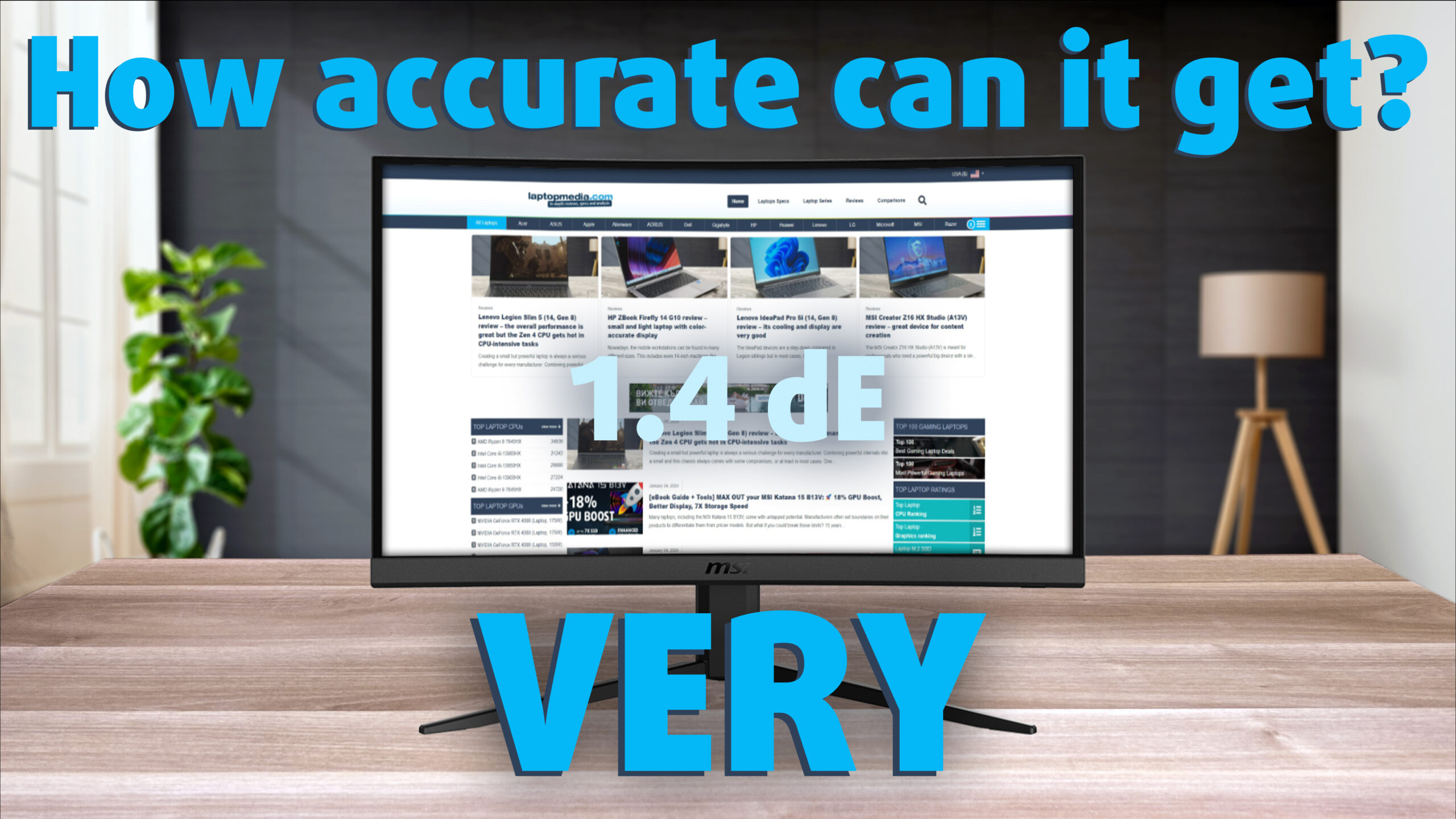 微星希望通过 Optix G24C4 “重新定义电竞显示器”,但我们不同意这种说法,我们认为它不仅仅是一款电竞显示器。使用我们的显示配置文件(您可以在本文中购买),Optix 可以成为一款出色的创作者显示器,提供出色的色彩覆盖范围,接近DCI-P3 色域,同时非常精确,一旦我们的配置文件启动,dE 值为 1.4– 精确度几乎提高了 3 倍!
至于它的其他特性,我们得到的是相当标准的游戏设置–全高清 VA 面板,刷新率为 144Hz,响应时间为 1ms,这对于许多游戏玩家来说已经足够了。此外,它还支持 FreeSync 技术,可让游戏更流畅、无撕裂感。继续往下看,你会发现这款 Optix 显示器的性价比有多高,你可以在亚马逊上查看。
您可以在这里查看微星 Optix G24C4 的当前价格:Buy from Amazon.cn (#CommissionsEarned)
Contents
规格表、组装、驱动程序、设计、连接性
| 屏幕尺寸 | 23.6 英寸(59.94 厘米) |
|---|---|
| 刷新率 | 144 赫兹 |
| 响应时间 | 1 毫秒 |
| 面板类型 | VA |
| 背光类型 | LED |
| 屏幕表面处理 | 亚光 |
| 分辨率 | 1920 x 1080(全高清) |
| 技术 |
|
| 输入/输出 |
|
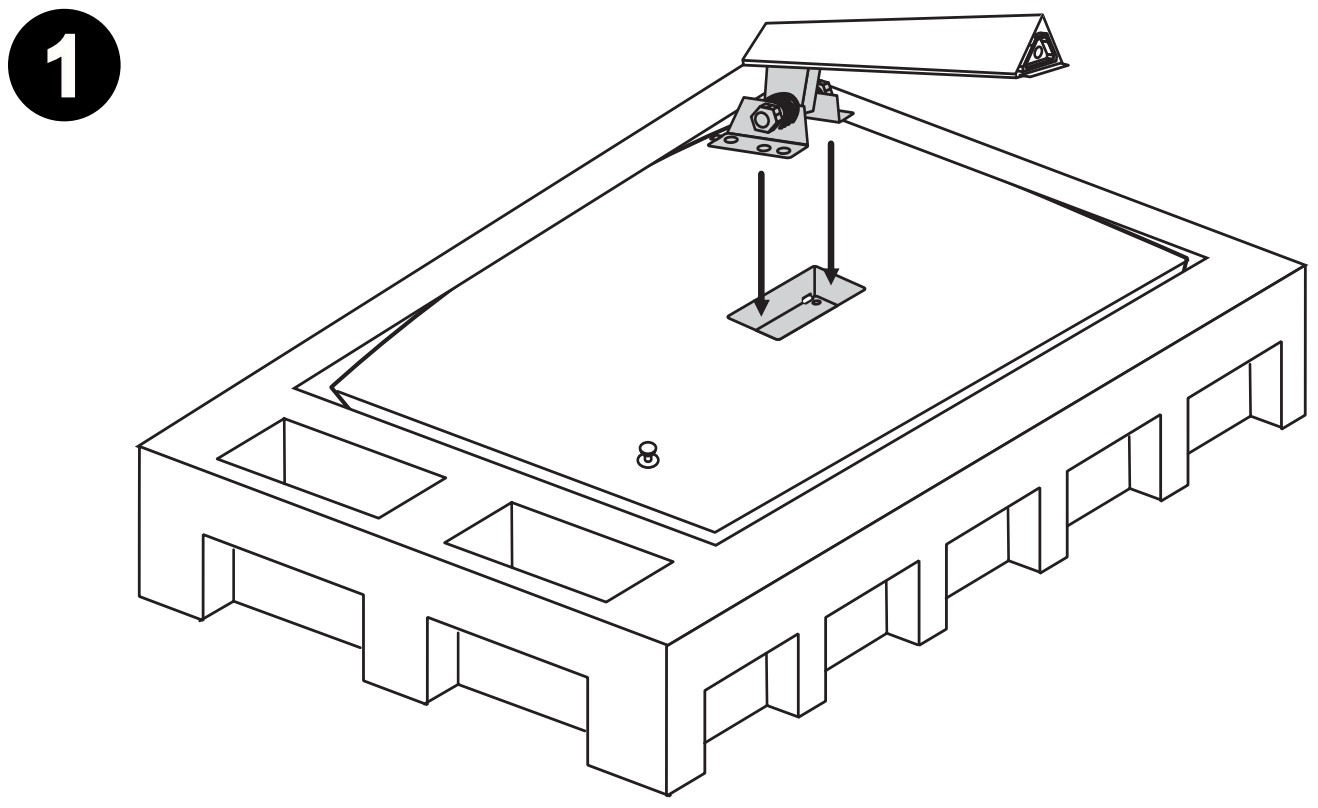
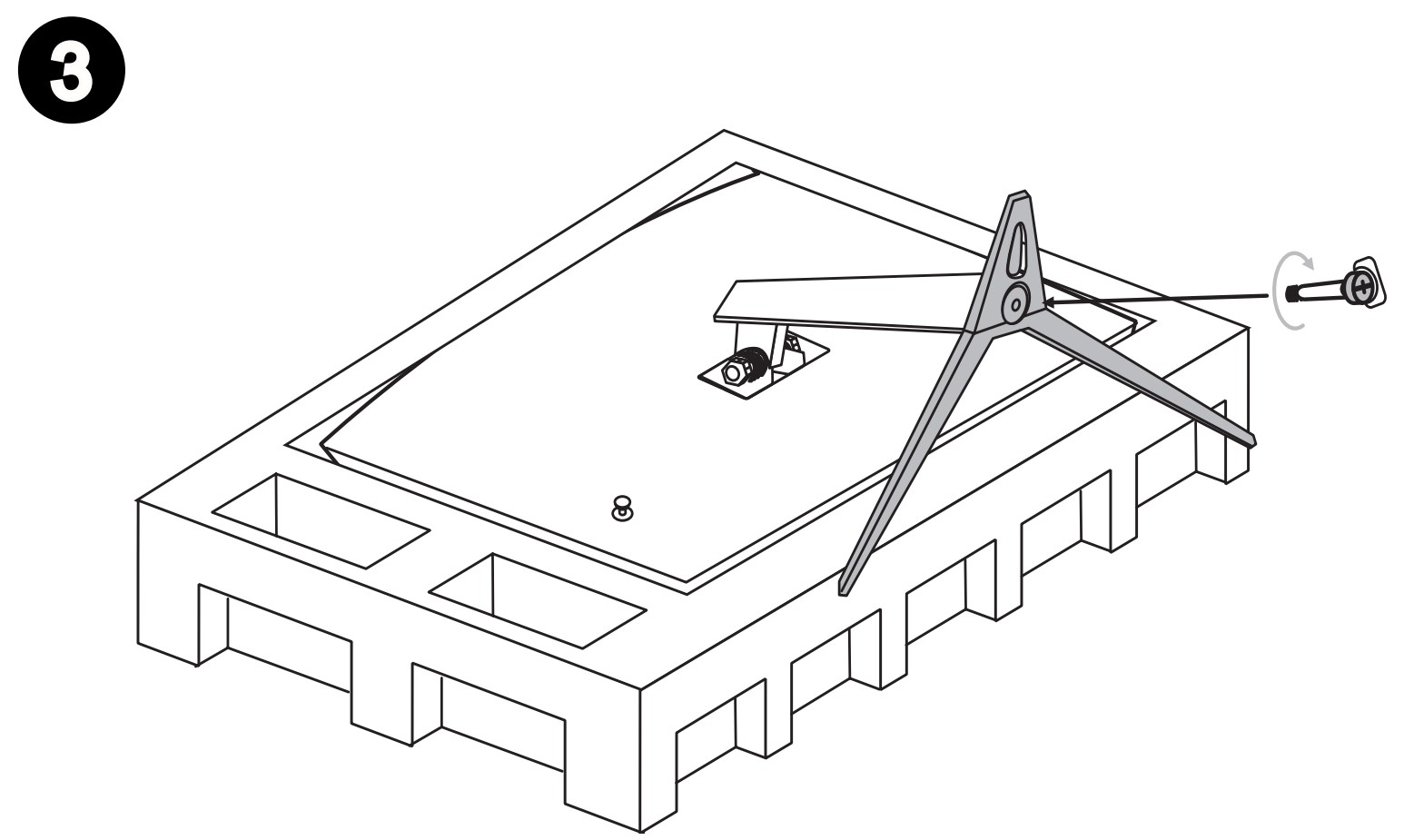
装配


驾驶员
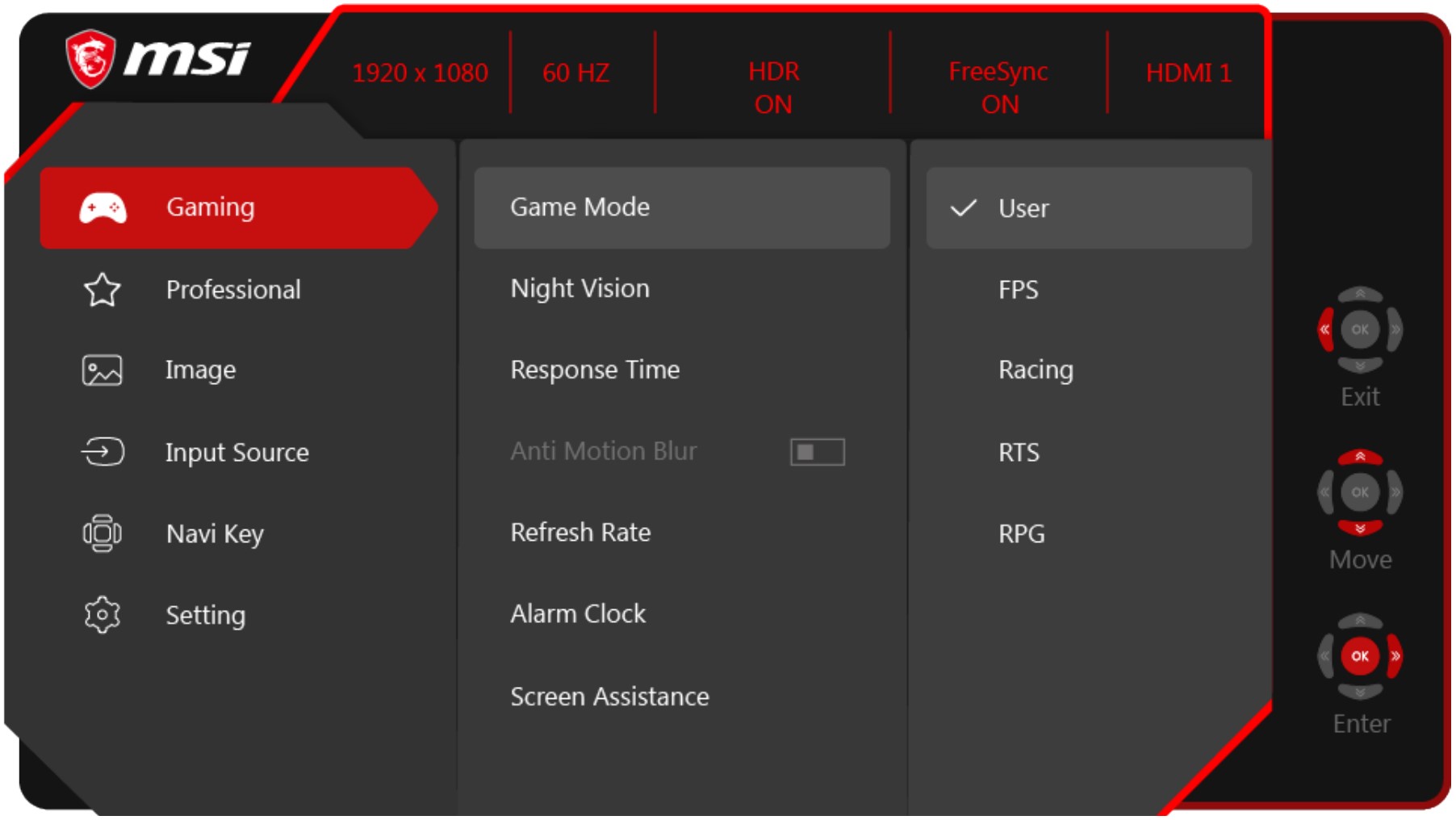
您可以在显示器的 “支持 “页面找到微星 Optix G24C4 的驱动程序包。通常,公司会提供其他实用软件,但这次只有驱动程序。这意味着,当需要调整显示器设置时,你别无选择,只能遵从背面那个讨厌的红色按钮。
OSD 菜单
设计和连接
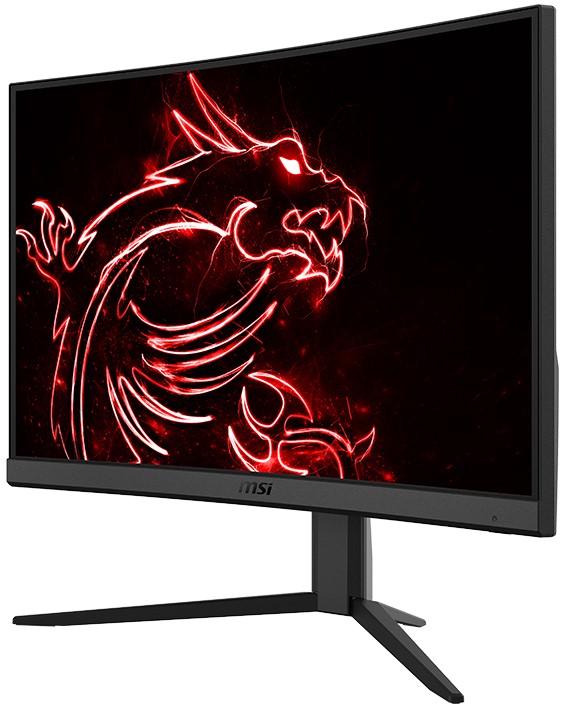
显示器通体黑色,唯一的红色是 OSD 菜单按钮,它比你的未来还要明亮。要知道,这款显示器是弧形的,不过,在 24 英寸的显示器上,弧度并不明显,只有 1000R。在移动性和可调节性方面,支架只有一个倾斜装置,可以帮助你根据身高调整视角。如果你长时间坐在办公桌前使用电脑,保持正确的姿势至关重要,所以请帮自己一个忙,关注一下人体工程学。
在端口方面,Optix 配备了两个 HDMI 1.4b 端口、一个 DisplayPort 1.2a 端口和一个音频插孔。

显示质量, 购买我们的配置文件, 结论
微星 Optix G24C4 的 VA 面板显示出令人惊讶的深色覆盖范围,非常适合创作。至于游戏,144Hz 刷新率和 1ms 响应时间以及 FreeSync 支持足以满足电竞游戏的需求,微星相信这款显示器能在电竞游戏中大放异彩,也能满足三A级单机游戏的需求,让您尽情享受美丽的风景和故事情节。曲面面板无疑能在沉浸感方面有所帮助。让我们先来熟悉一下色域以及每个色域所代表的含义。
在 sRGB 模式下重置出厂设置后,白色屏幕上的相关色温为6620K(亮度为 20% 时的亮度为 150 cd/m2)。平均 伽玛值为 2.01。
色彩覆盖范围
下面是一张示意图(图 1)。下面的整个 “帆形 “地图包含了我们能看到的所有颜色,而黑色的弯曲线则显示了我们周围真实场景和自然界中的所有颜色。
与微星 Optix G24C4 面板所能显示的颜色相比,我们画出了一些最重要、最有趣的色彩空间:
标准/用于网络:sRGB–广泛用于大多数消费类设备的色彩空间,是网络设计和开发的理想选择
用于打印:AdobeRGB– 用于专业照片编辑、平面设计和印刷
用于摄影师/视频编辑:DCI-P3– 用于高端电影制作、后期制作和数字影院
高级 HDR:Rec.2020– 最广泛的消费者 ITU 色彩标准,覆盖 75.8% 的可见光谱,是高级 HDR 内容的基准
微星 Optix G24C4:黄色虚线三角形(-———————————————————-)代表了这款显示器可显示的色彩范围。在测试中,我们计算出这款显示器的总色彩覆盖率为 sRGB 色域的 98%,以及 DCI-P3 色域的 89%。

(图1)微星Optix G24C4覆盖了99%的网络色彩(sRGB)
这意味着,如果 微星 Optix G24C4 尝试显示其三角形以外的任何颜色,它将显示三角形内与之最接近的颜色。
色彩精确度
现在让我们来看看真实色彩与微星 Optix G24C4 上显示的色彩之间的差异有多大。我们用DeltaE来测量这个距离–数字越大,它们看起来就越不同。
在接下来的示例中,我们选择了 24 种常见的颜色,如深色和浅色皮肤、蓝天、绿草等。
低于 2.0 的数值适用于对色彩敏感的工作。在对微星 Optix G24C4 进行校准之前,平均色彩准确度 为3.5 dE(图 2),而在使用网页设计和办公室工作配置文件后,平均色彩 准确度降至 1.4 dE(图 3)。这仍然是准确度大幅提升的2.5 倍,因此内容看起来会比以前更逼真,不过,您可能应该远离任何专业色彩工作,并为此专注于其他显示器。
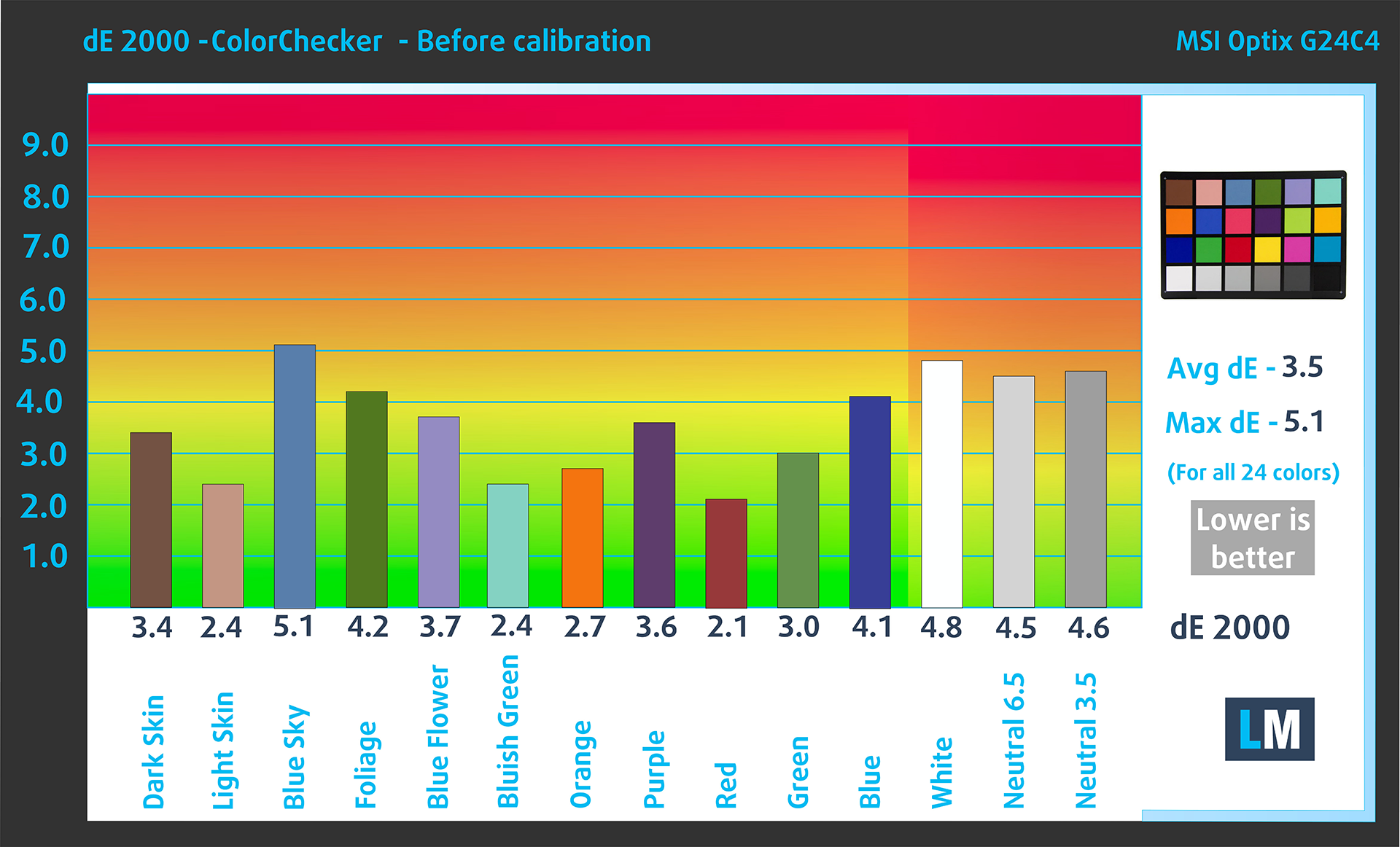 (图 2) 出厂状态下的微星 Optix G24C4
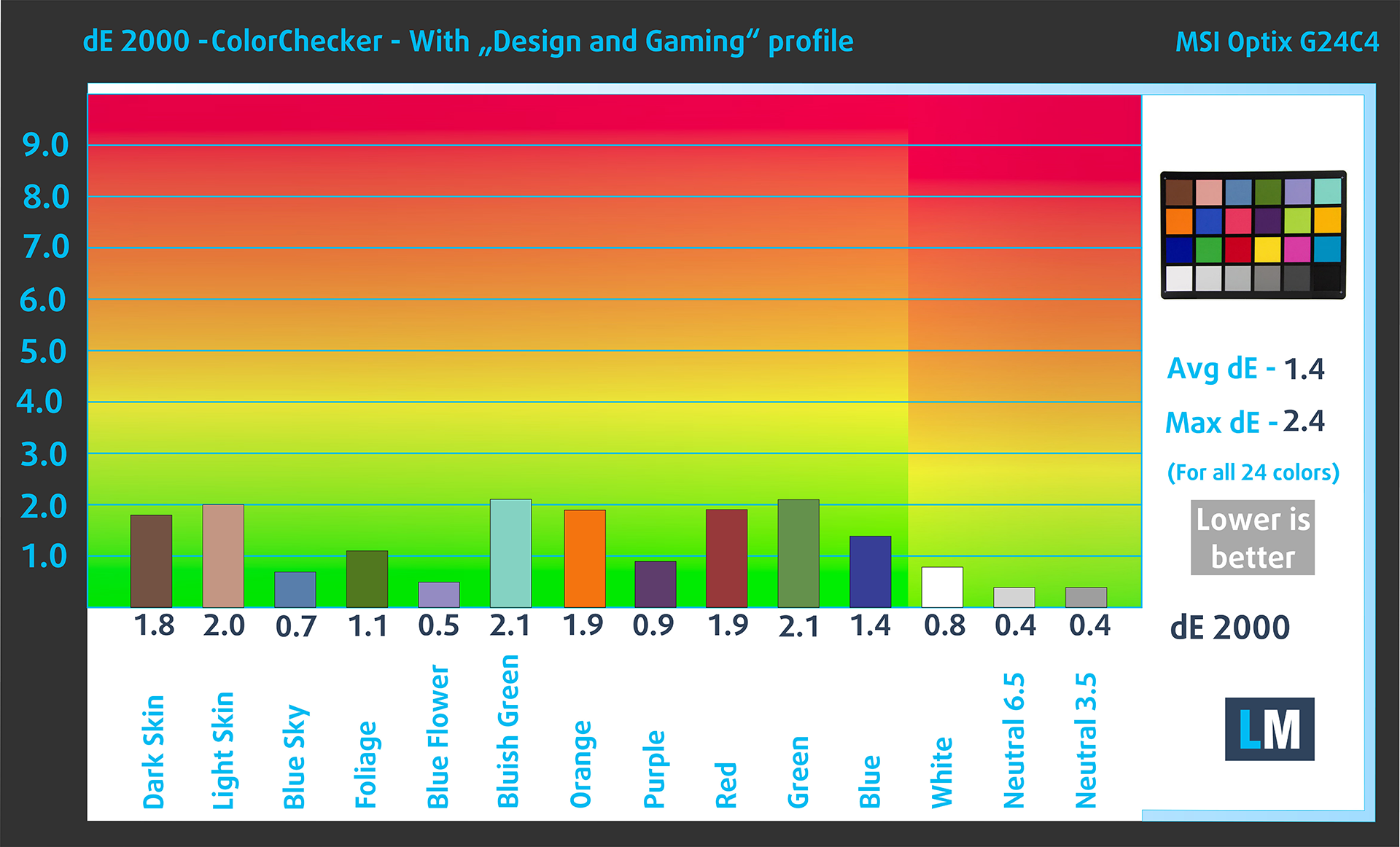 (图 3) 使用我们的显示配置文件的微星 Optix G24C4
在 Display P3 色彩空间(ITU-R BT.709、sRGB 编码曲线中规定的基色和 D65 白点)中进行比较。
左:无配置文件|拖动滑块查看差异|右:设计与游戏配置文件


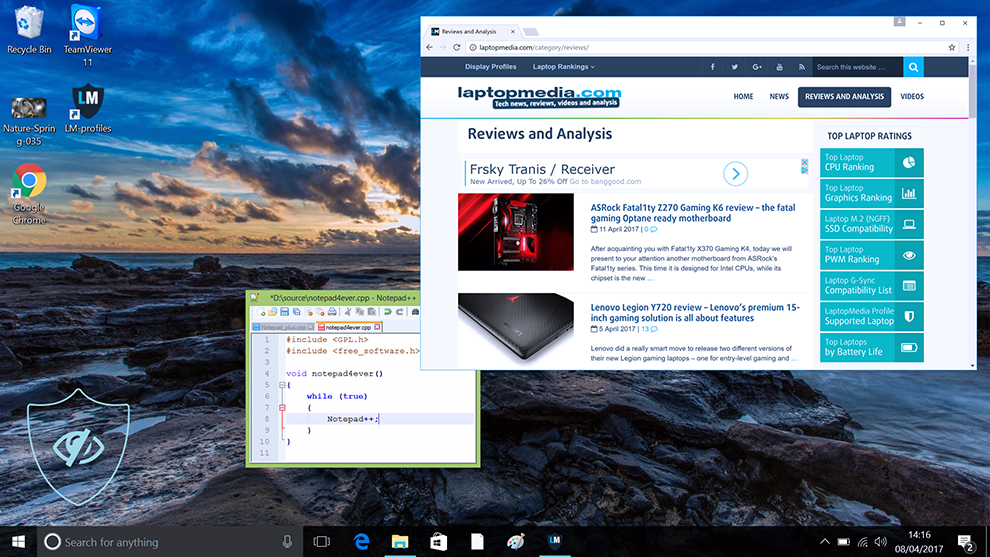
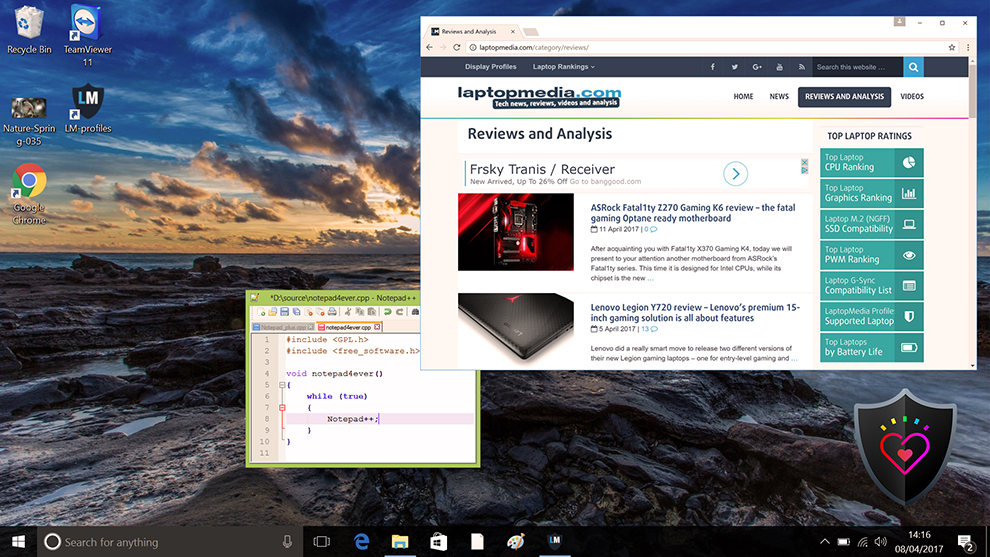
Health-Guard消除了有害的脉宽调制(PWM),减少了影响眼睛和身体的负面蓝光。由于它是为每块面板量身定制的,因此能够保持色彩的准确性(起初可能会觉得奇怪,但几分钟后我们的大脑就会开始识别出准确的色彩,这就是 Health-Guard 与 f.lux 等其他产品的不同之处)。
专业提示:由于 Health-Guard 配置文件可以模拟纸张,并具有尽可能准确的色彩,因此对于印前设计人员来说,它可能是一个很好的工具!
左:无配置文件|拖动滑块查看差异|右:Health-Guard 配置文件
游戏和电影
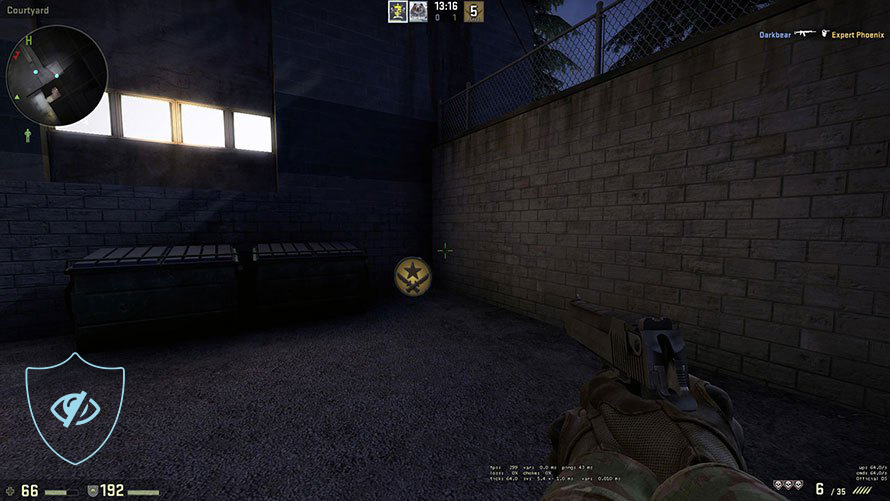
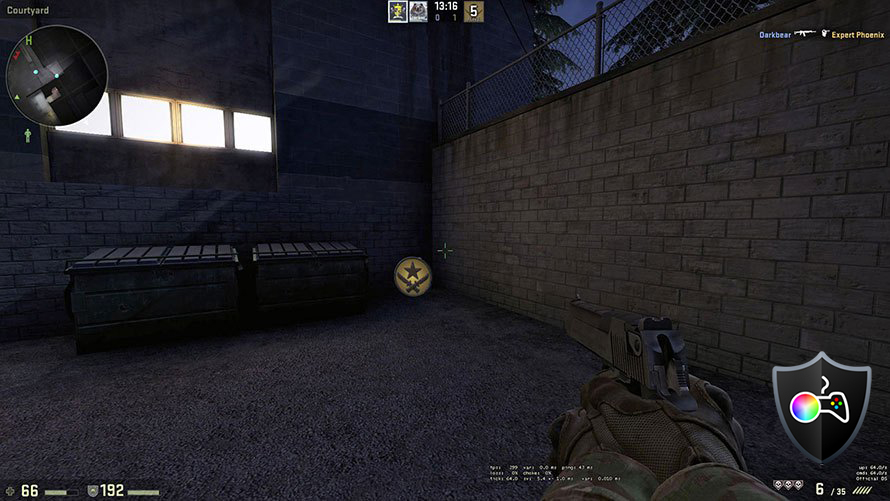
我们还有第三个 “游戏和电影 “配置文件,它可以调节黑色,使游戏和电影中的暗部更加明显,从而为您带来更好的观看体验。先向对手开枪可能是决定胜负的关键时刻,因此请确保使用我们的配置文件做好充分准备。
左:无配置文件|拖动滑块查看差异|右:设计与游戏配置文件
购买我们的显示器配置文件
由于我们的配置文件是为每个显示器型号量身定制的,本文及其相应的配置文件包适用于微星 Optix G24C4。
*如果您在下载购买的文件时遇到问题,请尝试使用其他浏览器打开您通过电子邮件收到的链接。如果下载目标是 .php 文件而不是存档,请将文件扩展名更改为 .zip 或通过 [email protected] 联系我们。
点击此处了解更多关于配置文件的信息。
以下是如何为我们的配置文件准备显示器:
1.打开OSD菜单(屏幕显示)
2.重置:选择 “重置 “选项。
3.环保模式:重置后,关闭环保模式,以获得准确的色彩表现。
4.亮度:导航至图像 ➡️ 亮度,将其设置为 55%,以获得最佳观看效果。
除了获得高效且有益健康的配置文件外,购买 LaptopMedia 的产品也是对我们实验室发展的支持,我们在实验室中测试设备,以提供最客观的评测。

办公工作
Office Work 主要适用于大部分时间在查看文本、表格或上网的用户。此配置文件旨在通过保持平坦的伽马曲线 (2.20)、原始色温和感知上准确的颜色来提供更好的清晰度。

设计和游戏
此配置文件适用于专业处理色彩的设计师,以及游戏和电影。Design and Gaming 将显示面板推向极限,使其在 Web 和 HDTV 的 sRGB IEC61966-2-1 标准中尽可能准确,白点为 D65。

以 33% 的折扣获取所有 3 个配置文件

结论
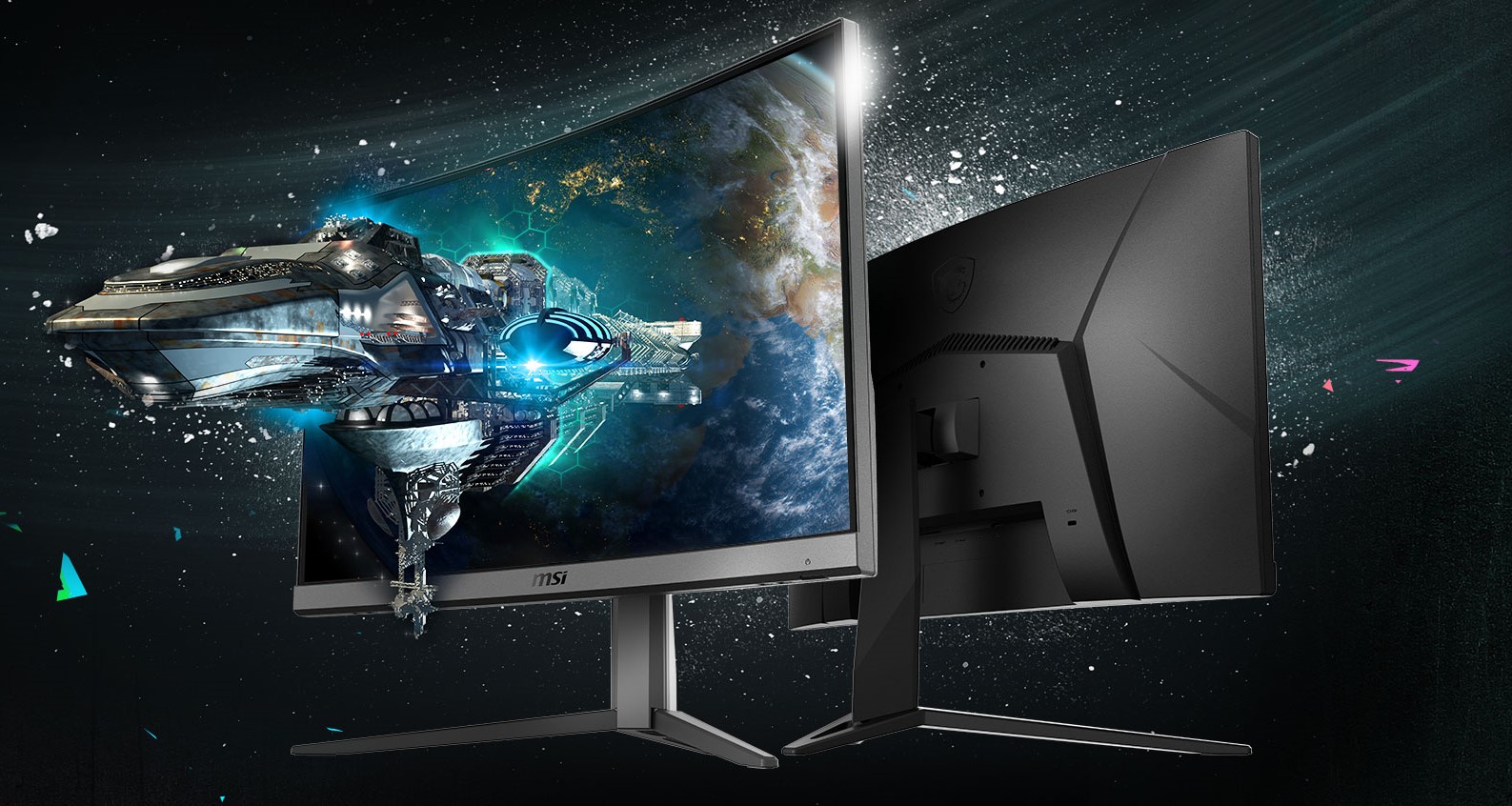 微星 Optix G24C4 可以成为游戏玩家和内容创作者非常安全的选择。它不仅拥有丰富的游戏基因,高刷新率、低响应时间、自适应同步以及 AMD 品牌版本的 FreeSync。现在,进入更有趣的部分,这款显示器的色彩覆盖率和准确性非常令人印象深刻,提供了相当全面(98% 的 sRGB 色域覆盖率和 89% 的 DCI-P3 色域覆盖率)。
准确性也值得一提,我们的 “网页设计和办公室工作 “配置文件对其进行了严格的测试,Optix 的dE 值为 1.4,远低于公认的显示器准确性入门标准 2.0。我们的其他配置文件也值得一提。
使用 “游戏和电影 “配置文件,您可以在游戏和电影中享受最佳的视觉效果(当然),因为我们相信您在娱乐方面需要略微不同的视觉体验。工作时需要准确的色彩,而观看内容时情况就不同了,你需要对色彩进行一些调整。例如,黑暗的场景会让人觉得很难看,因为会失去细节。通过我们的配置文件,黑色得到了调节,因此您可以看到更多细节。
最后,”健康卫士 “可能是其中最重要的一项,它能尽可能减少蓝光照射,并消除可能出现的闪烁。
您可以查看微星 Optix G24C4 的当前价格:Buy from Amazon.cn (#CommissionsEarned)
Pros
- 价格合理
- 低调的设计
- 曲面面板确保极佳的沉浸感
- 色彩覆盖率高 – 98% sRGB;89% DCI-P3
- 得益于我们的显示配置文件,色彩准确度达到工作室级别
Cons
- 有些人可能更喜欢较大的面板(查看 Optix G27C4)
 Author: Severin Kolakov

![[2026年6月] 亚马逊全球畅销笔记本电脑品牌——苹果在销量和营收方面均占据无可匹敌的统治地位](https://laptopmedia.com/wp-content/uploads/2026/07/GLOBAL-Best-Brands-400x225.jpg)
![[2026年6月] 亚马逊全球:笔记本电脑销量前十名——苹果新款MacBook Neo强势登顶,以亲民价格重塑市场格局](https://laptopmedia.com/wp-content/uploads/2026/07/Best-Selling-Laptops-GLOBAL-Top-10-400x225.jpg)
![[2026年6月] 亚马逊全球:十大畅销游戏笔记本电脑——宏碁Nitro V 16S AI销量领跑,华硕总营收居首](https://laptopmedia.com/wp-content/uploads/2026/07/Best-Selling-Gaming-Laptops-GLOBAL-Top-10-400x225.jpg)
![[2026年6月] 亚马逊全球畅销笔记本电脑显卡排行榜——NVIDIA RTX 5060 位居专用显卡销量榜首](https://laptopmedia.com/wp-content/uploads/2026/07/Best-Selling-GPUs-GLOBAL-Top-10-400x225.jpg)
![[2026年6月] 亚马逊全球畅销笔记本电脑CPU排行榜——苹果M5占据主导地位,AMD锐龙7 260在高端市场占据稳固份额](https://laptopmedia.com/wp-content/uploads/2026/07/Best-Selling-CPUs-GLOBAL-Top-10-400x225.jpg)