宏碁掠夺者 Helios Neo 14(PHN14-51)评测–14 英寸游戏巨兽,几经折衷
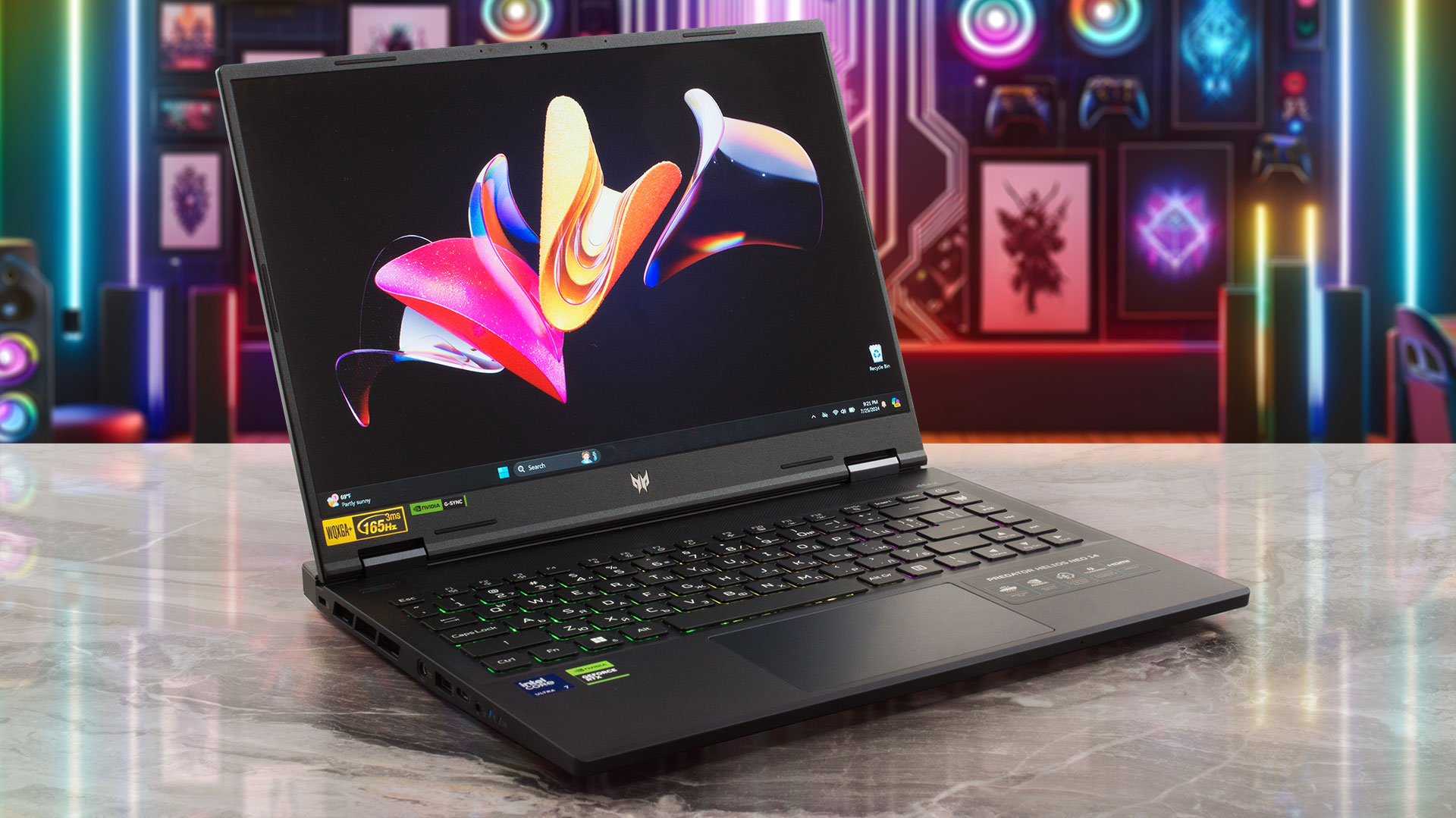 Nitro 14 (AN14-41)给我们留下了深刻的印象,因为它为 14 英寸的机型提供了强大的动力。现在,我们要测试的是这款机器更高级的兄弟机型,即宏碁掠夺者 Helios Neo 14 (PHN14-51)。这次,Helios 版本采用了英特尔 Meteor Lake-H CPU。这些芯片效率很高,但不如 Raptor Lake-H / HX CPU 那样强劲,而 Raptor Lake-H / HX CPU 与 GeForce RTX 4070(这是宏碁该系列最强大的显卡)那样快速的 GPU 之间的互补性更好。不过,考虑到设备的内部空间有限,28W 处理器还是在性能和散热方面实现了最佳平衡。
该设备配备了大量以玩家为中心的功能,如 G-SYNC、Nvidia Advanced Optimus 和 MUX 开关,可在将该设备用作台式机替代品时优化 GPU 性能。您可以选择三款 14.5 英寸 IPS 显示屏。基本款是 1200p 120Hz 型号,您还可以选择刷新率相同的 1600p 变体。我们决定选择配备 3072x1920p 165Hz 顶级屏幕型号的笔记本电脑。我们可以看出,这款面板亮度高、色彩准确。
连接选项不是最好的,但也还可以(Wi-Fi 6E + 蓝牙 5.3)。不过,由于配备了四个 USB 接口和一个 MicroSD 读卡器,该机的端口选择显得更加现代。此外,宏碁还在机箱内安装了强大的散热装置,以便在游戏过程中驯服内部元件。
您可以在我们的规格系统中查看价格和配置: https://laptopmedia.com/series/acer-predator-helios-neo-14-phn14-51/
Contents
规格、驱动程序、包装盒中的物品
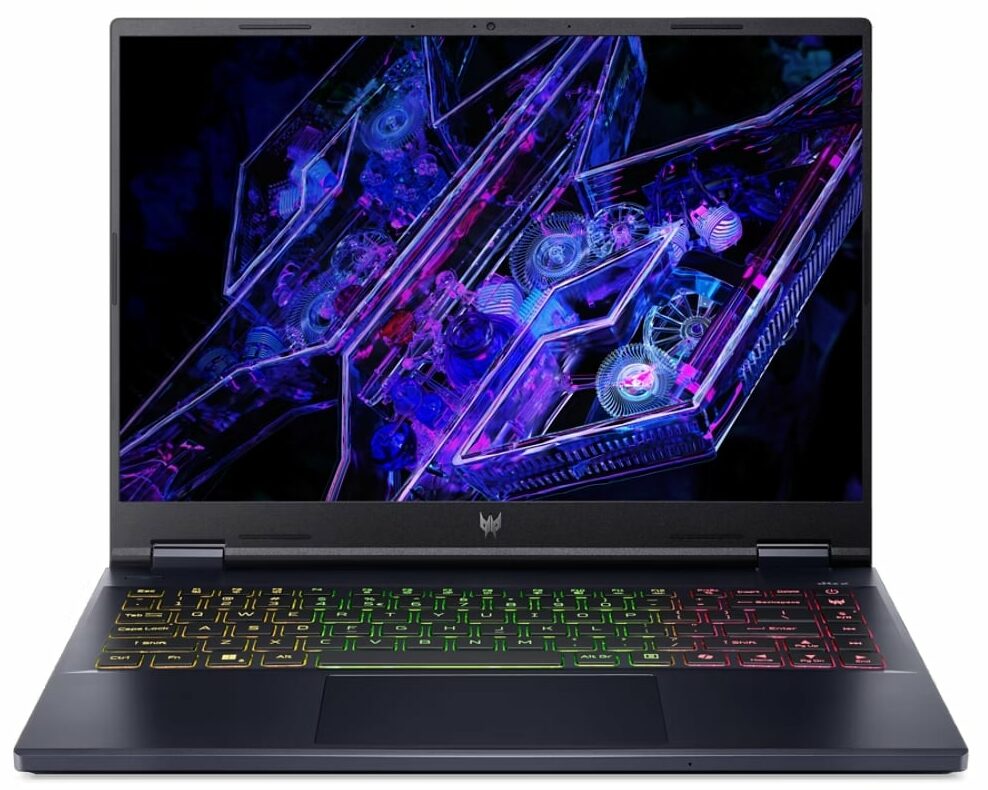
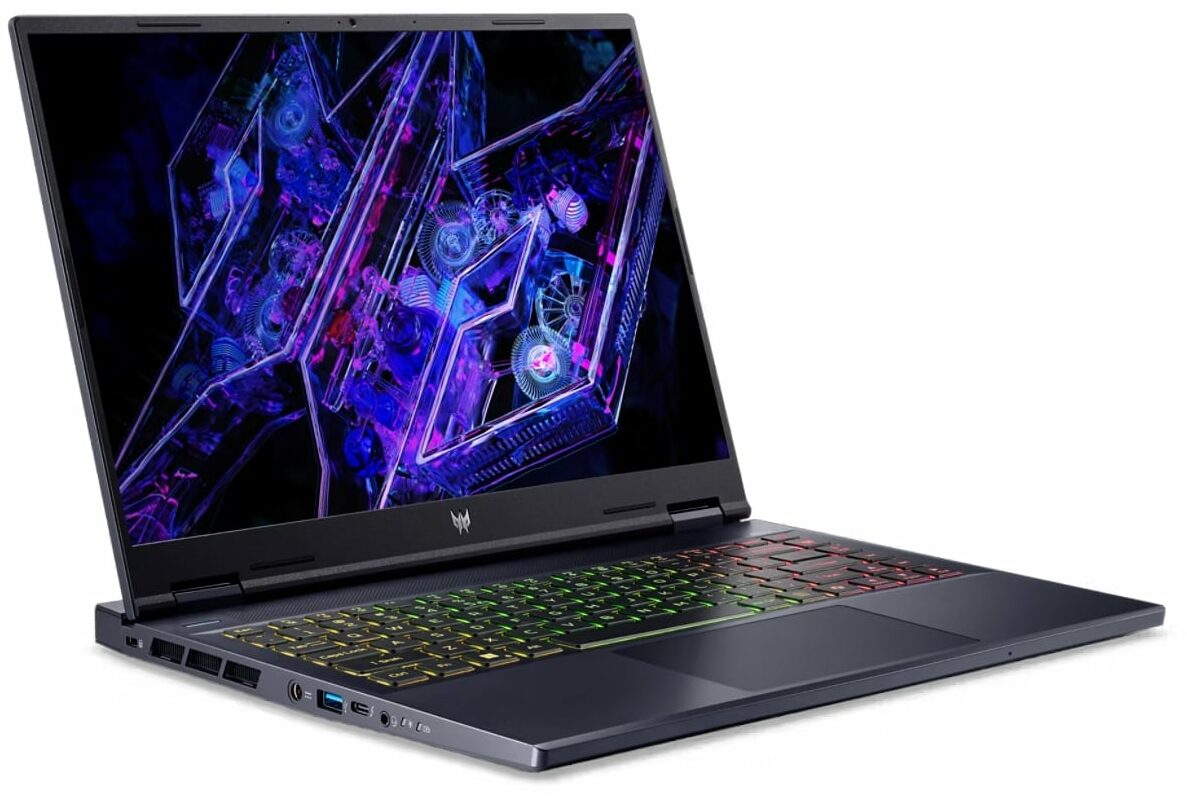
Acer Predator Helios Neo 14 (PHN14-51) - 规格
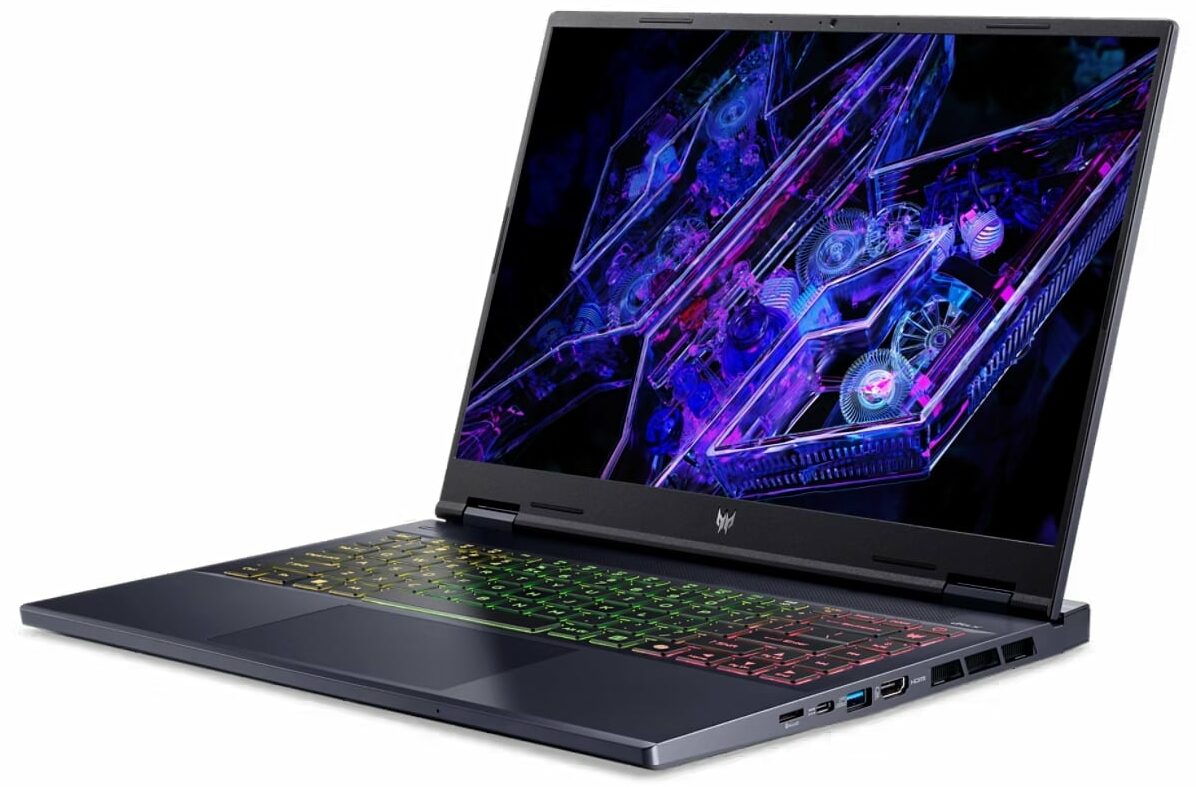
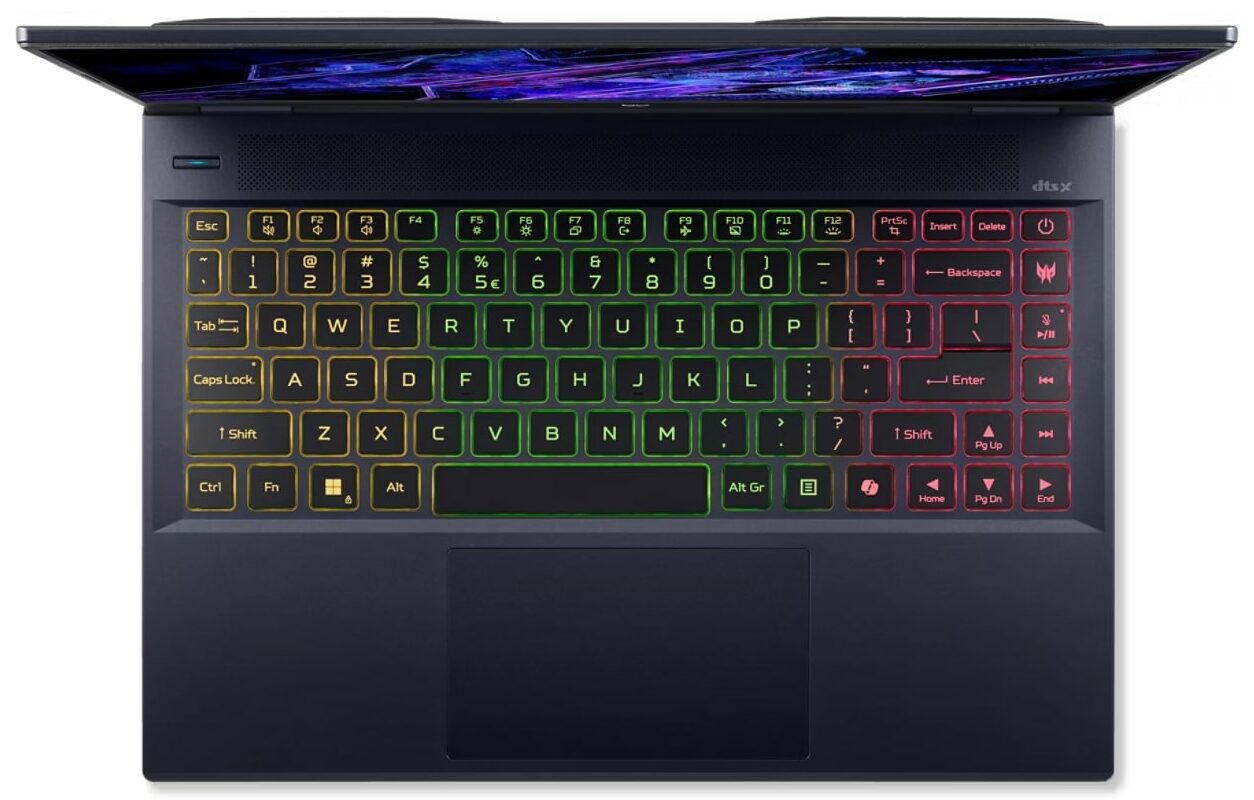
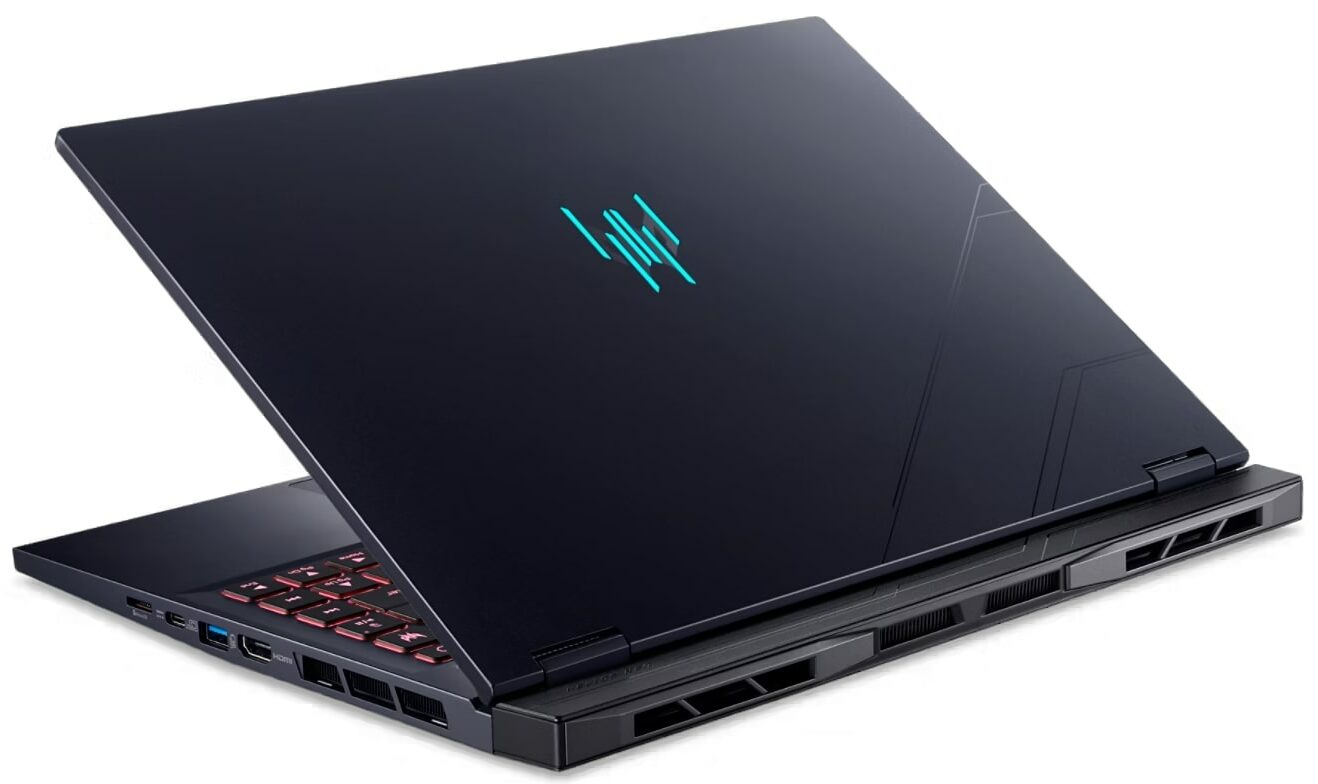

- HDD/SSD
- 高达 4000GB SSD
- M.2 插槽
- 1x 2280 M.2 NVMe PCIe 4.0 x4 查看照片
- RAM
- up to 32GB
- 操作系统
- Windows 11 Home, Windows 11 Pro, Windows 10 Pro, No OS, Linux
- 电池
- 76Wh
- 机身材质
- Aluminum
- 尺寸
- 325.12 x 256.54 x 19.52 – 20.90 mm (12.80" x 10.10" x 0.77")
- 重量
- 1.90 kg (4.2 lbs)
- 端口和连接
- 2x USB Type-A
- 3.2 Gen 2 (10 Gbps)
- 2x USB Type-C
- 3.2 Gen 2 (10 Gbps)
- HDMI
- 读卡器
- microSD (microSD, microSDHC, microSDXC)
- 以太网 LAN
- Wi-Fi
- Wi-Fi 6E
- 音频插孔
- 3.5mm Combo Jack
- 功能
- 指纹识别器
- 网络摄像头
- 背光键盘
- 麦克风
- Microphone with Acer Purified Voice and AI Noise Reduction
- 扬声器
- 光驱
- 安全锁槽
- Kensington Lock
全部 Acer Predator Helios Neo 14 (PHN14-51) 配置
驱动程序
该笔记本的所有驱动程序和实用程序均可在此处找到: https://www.acer.com/us-en/support/product-support/Predator_PHN14-51/downloads?suggest=PHN14-51;1
包装盒里有什么?
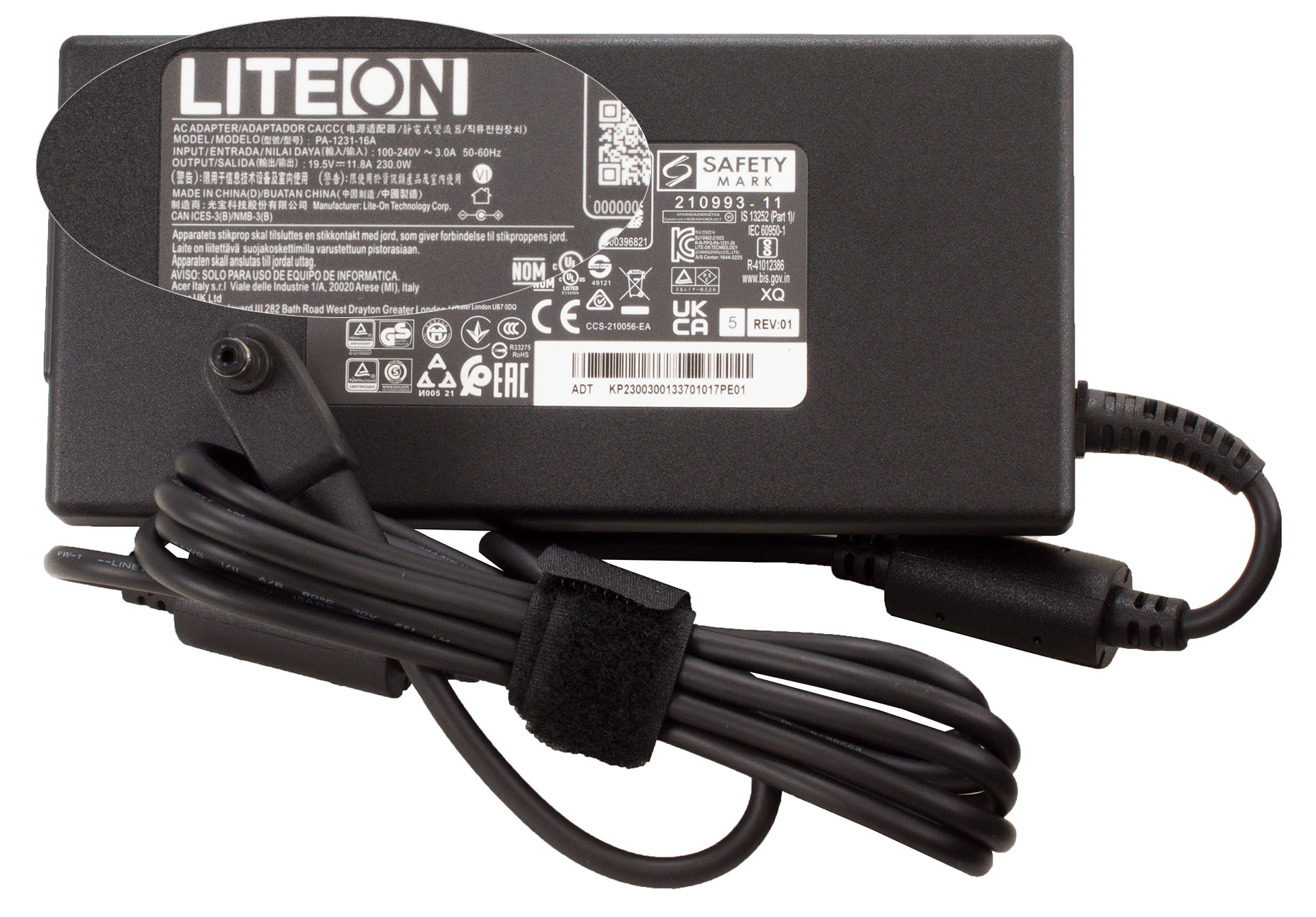
坚固的包装盒内有一些文件和一个230 瓦的桶插头适配器。
设计和结构
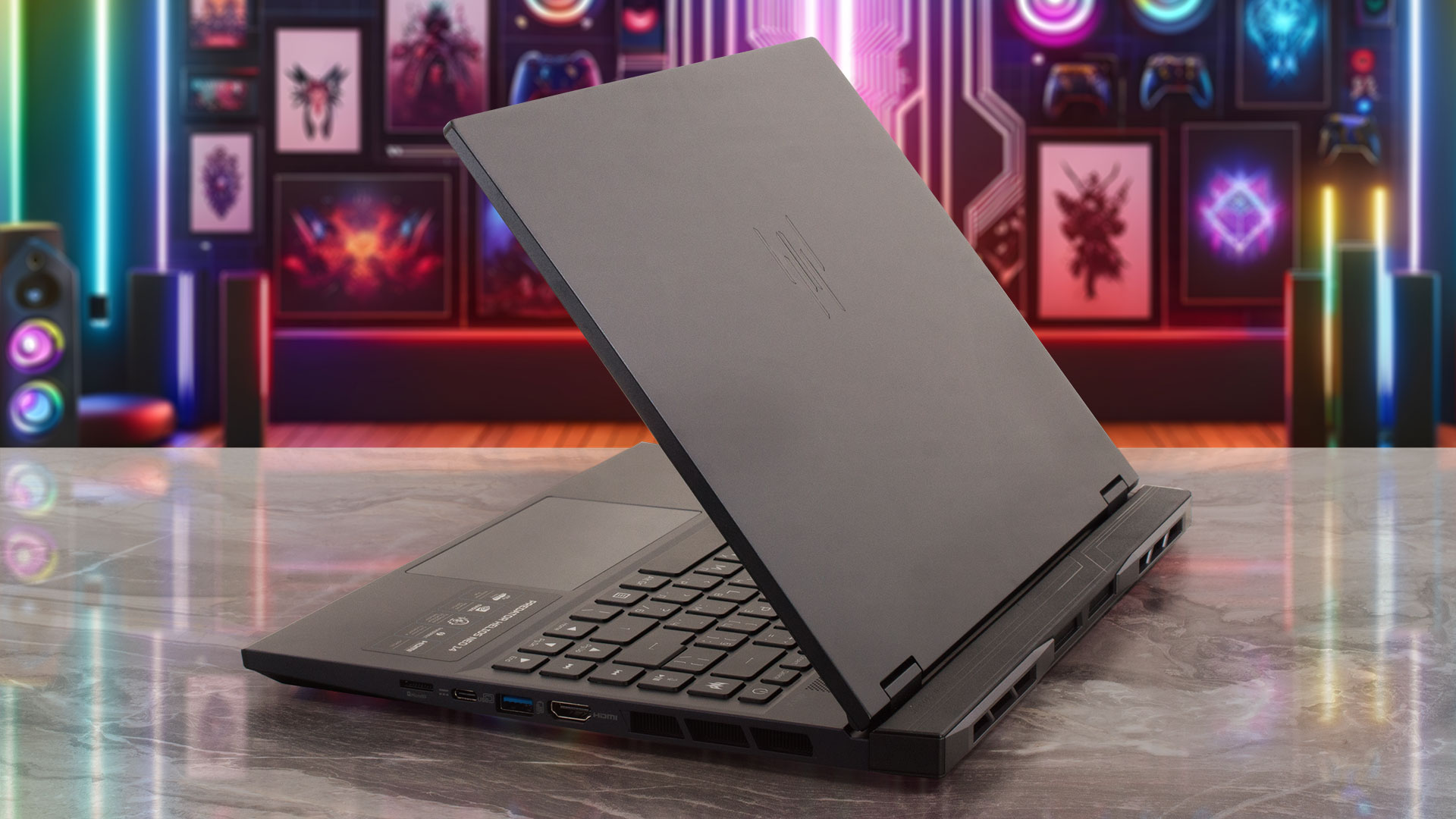
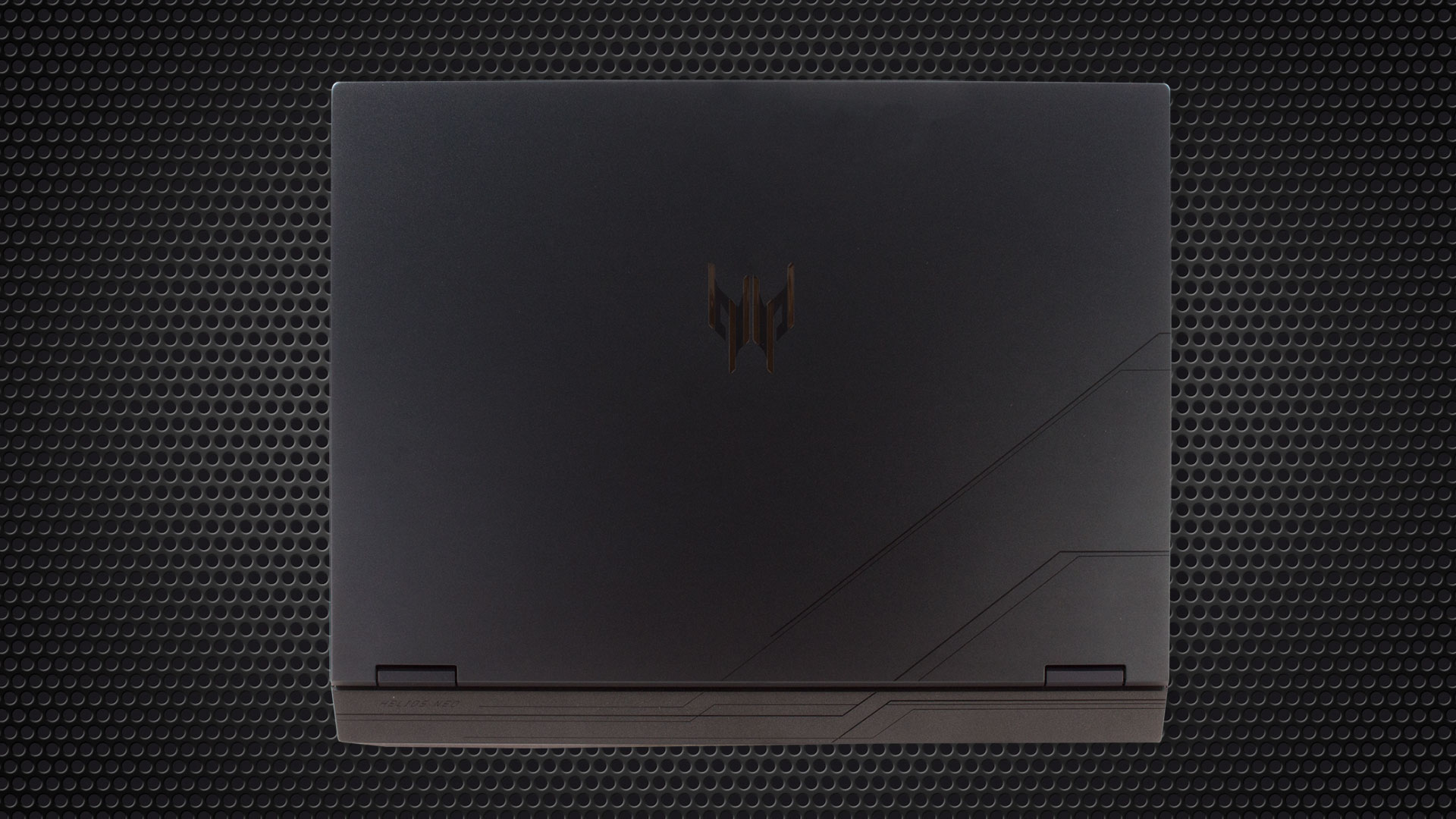
宏碁掠夺者 Helios Neo 14(PHN14–51)与Nitro 14(AN14-41)之间的相似之处肉眼可见。由于机盖上没有闪亮的光面徽标和橙色的背部排气盖,Helios 版本看起来更加成熟。除了铰链盖和后面提到的通风口护罩外,该机均由金属制成。这个小家伙重 1.90 公斤,外形厚度为 19.52 – 20.90 毫米。考虑到引擎盖下的大型散热系统和可选的 RTX 4070,它的表现还不错。
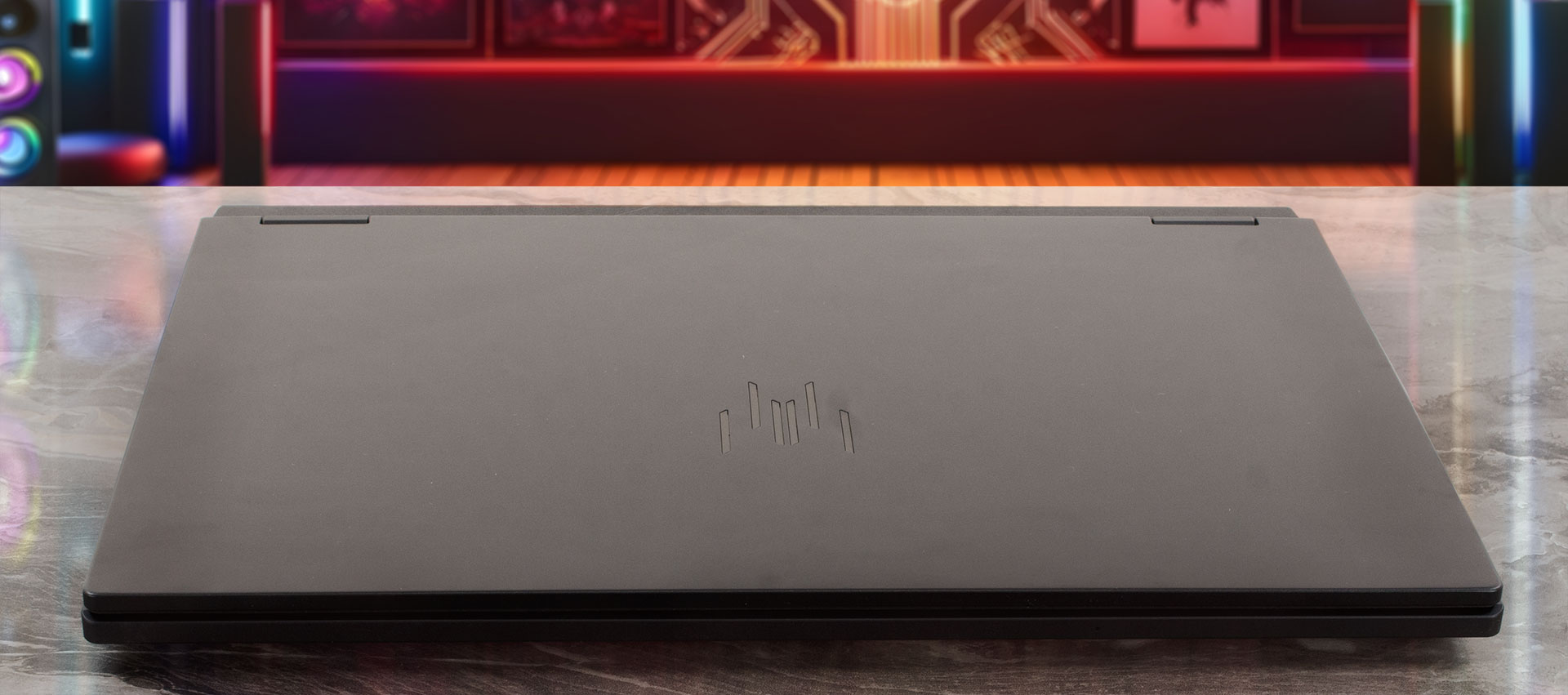
单手就能轻松打开盖子,但设备的刚性感觉一般。底座很坚固。和往常一样,如果用力按键盘,键盘下方的区域会有轻微弯曲,但这并不影响键盘面板在剧烈打字时不会晃动。
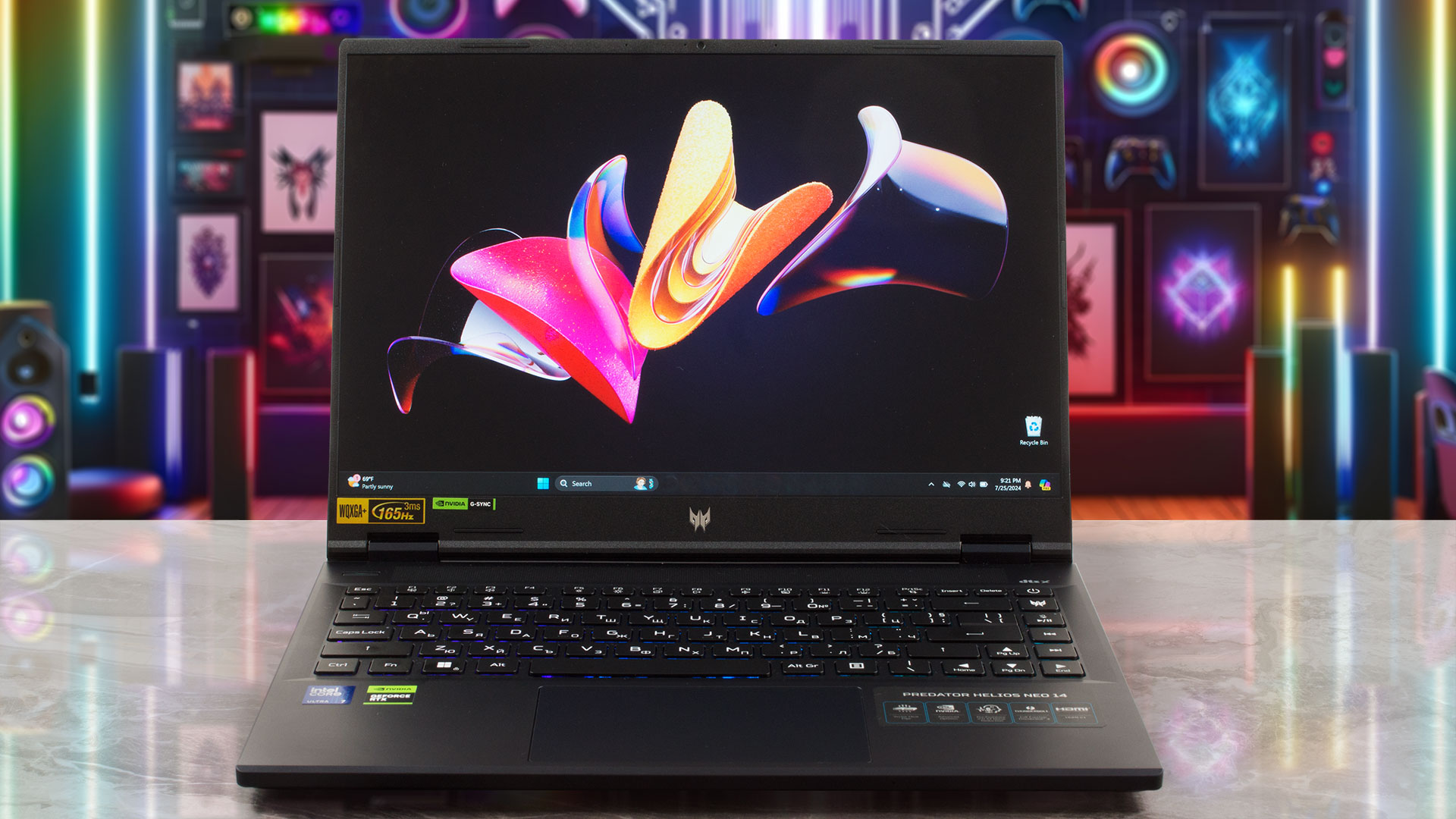
14.5 英寸面板的顶部边框和两侧边框都很薄,但底部边框明显较厚。网络摄像头通常位于显示屏上方。该设备缺乏隐私保护功能或电子快门。基本摄像头是双麦克风 720p@30FPS 型,但你也可以选配 1080p@60FPS 型,在视频通话时获得更清晰的视频质量。时域降噪技术是一项标准功能。
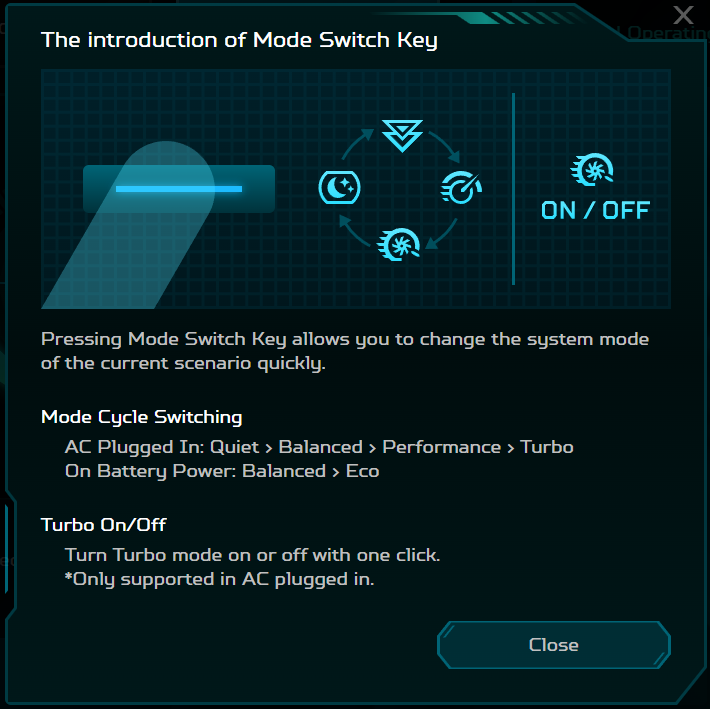
机身顶部有一个通风栅,通风栅左侧有一个 “模式 “键。通过 “模式 “键,您可以快速选择 “电源 “模式或将风扇调至最大速度。
底座的磨砂表面在深色系中看起来不错,但表面容易沾染指纹。
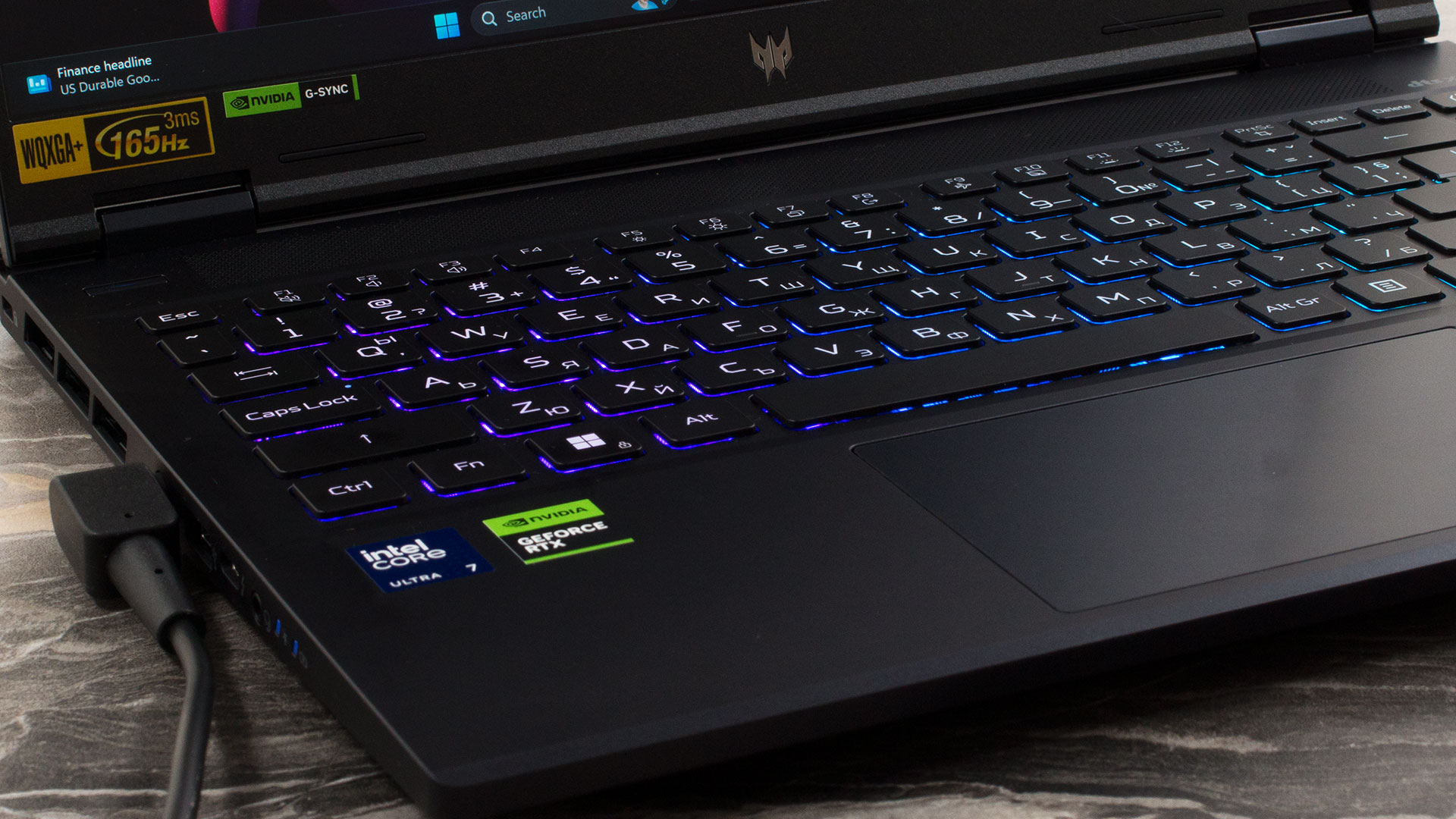
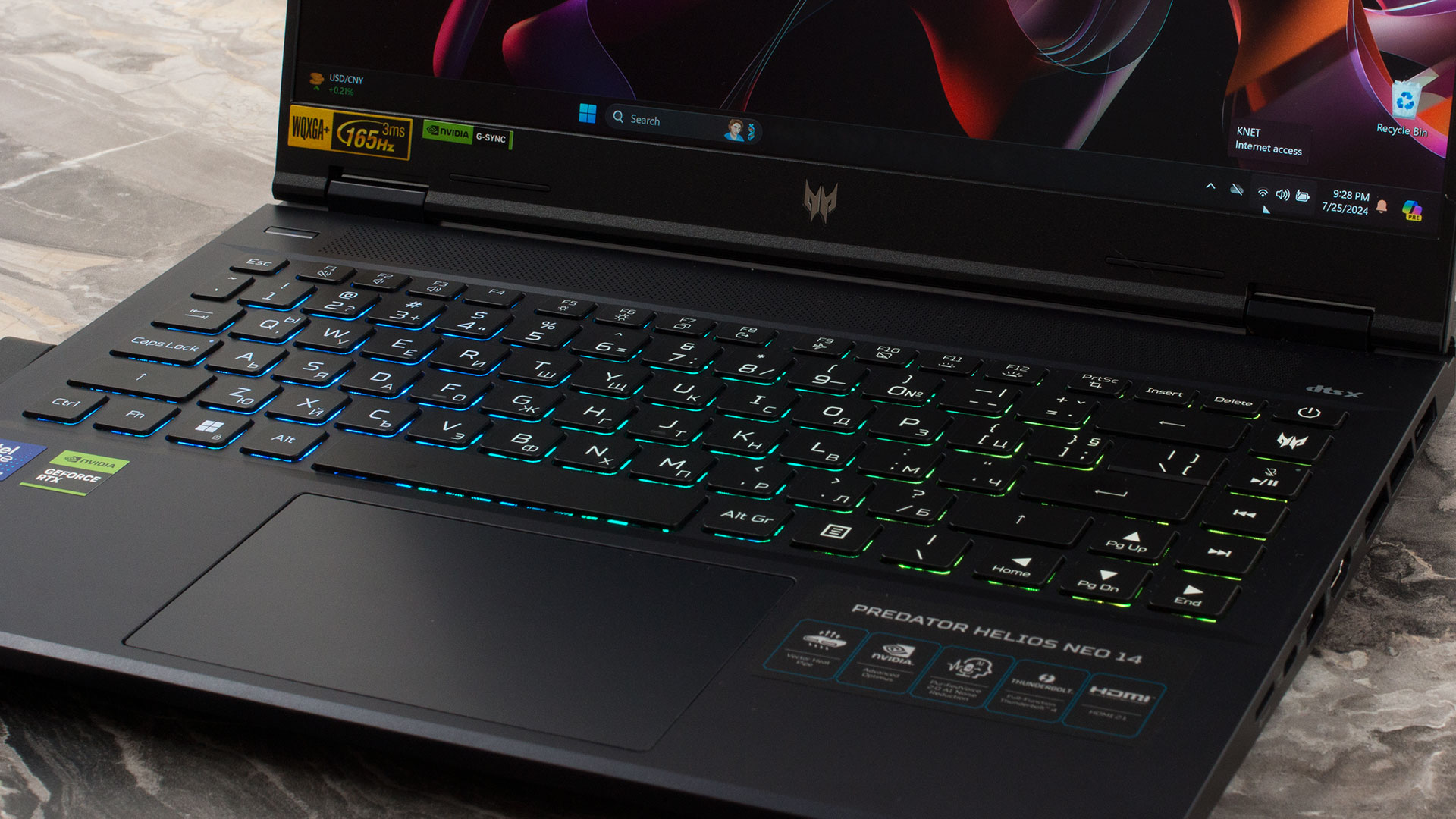
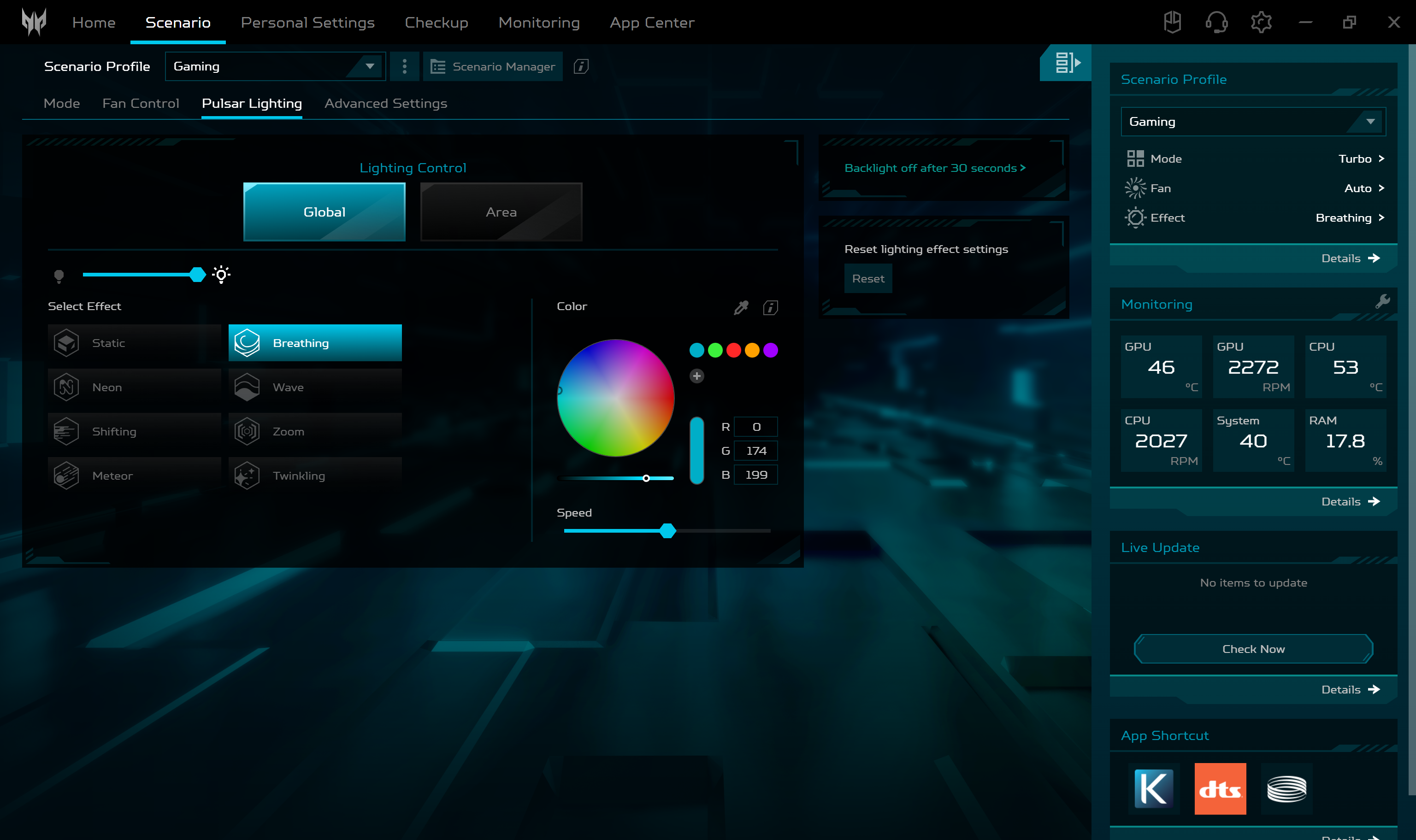
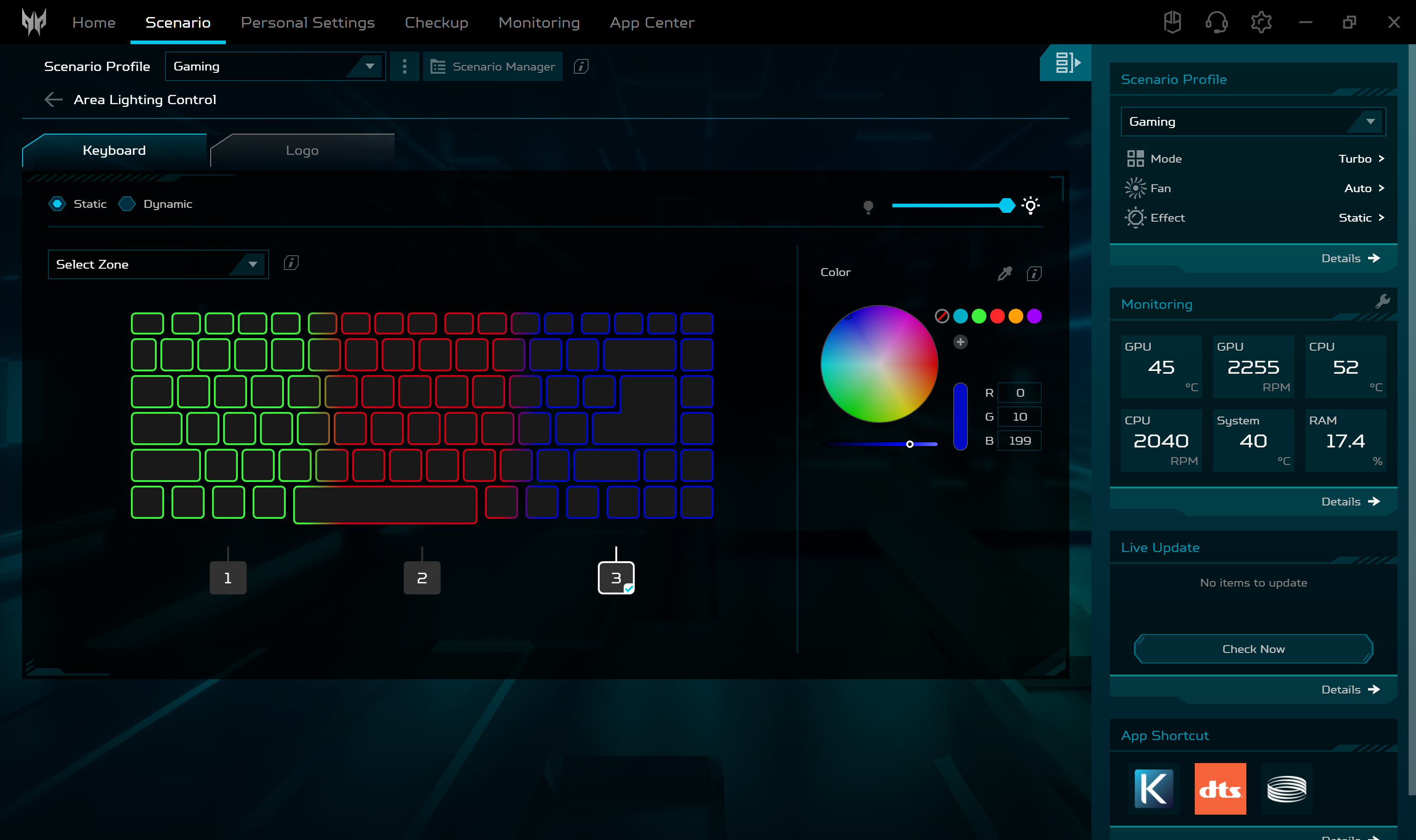
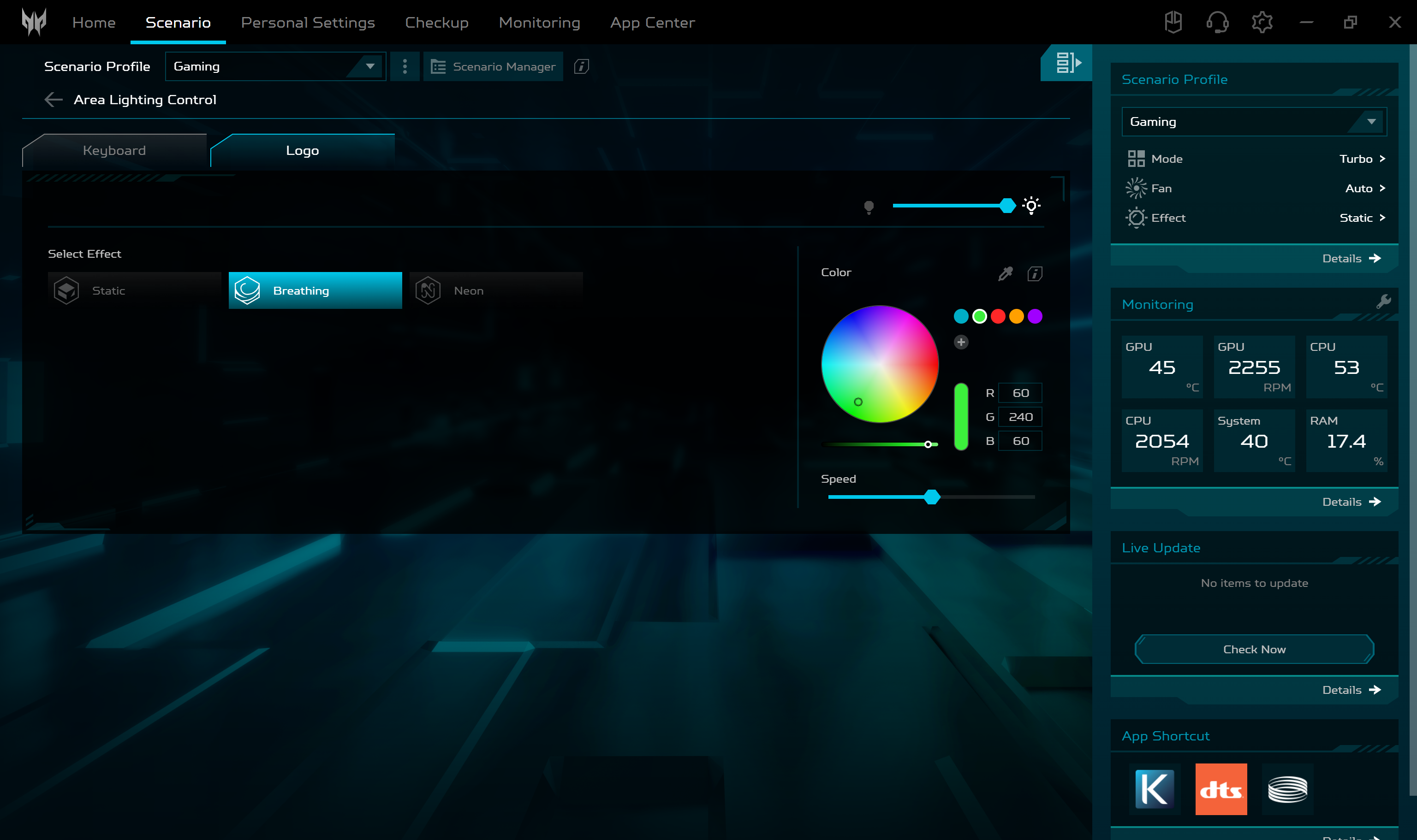
PredatorSense 应用程序可控制所有 RGB 灯光,包括盖子上徽标的照明。
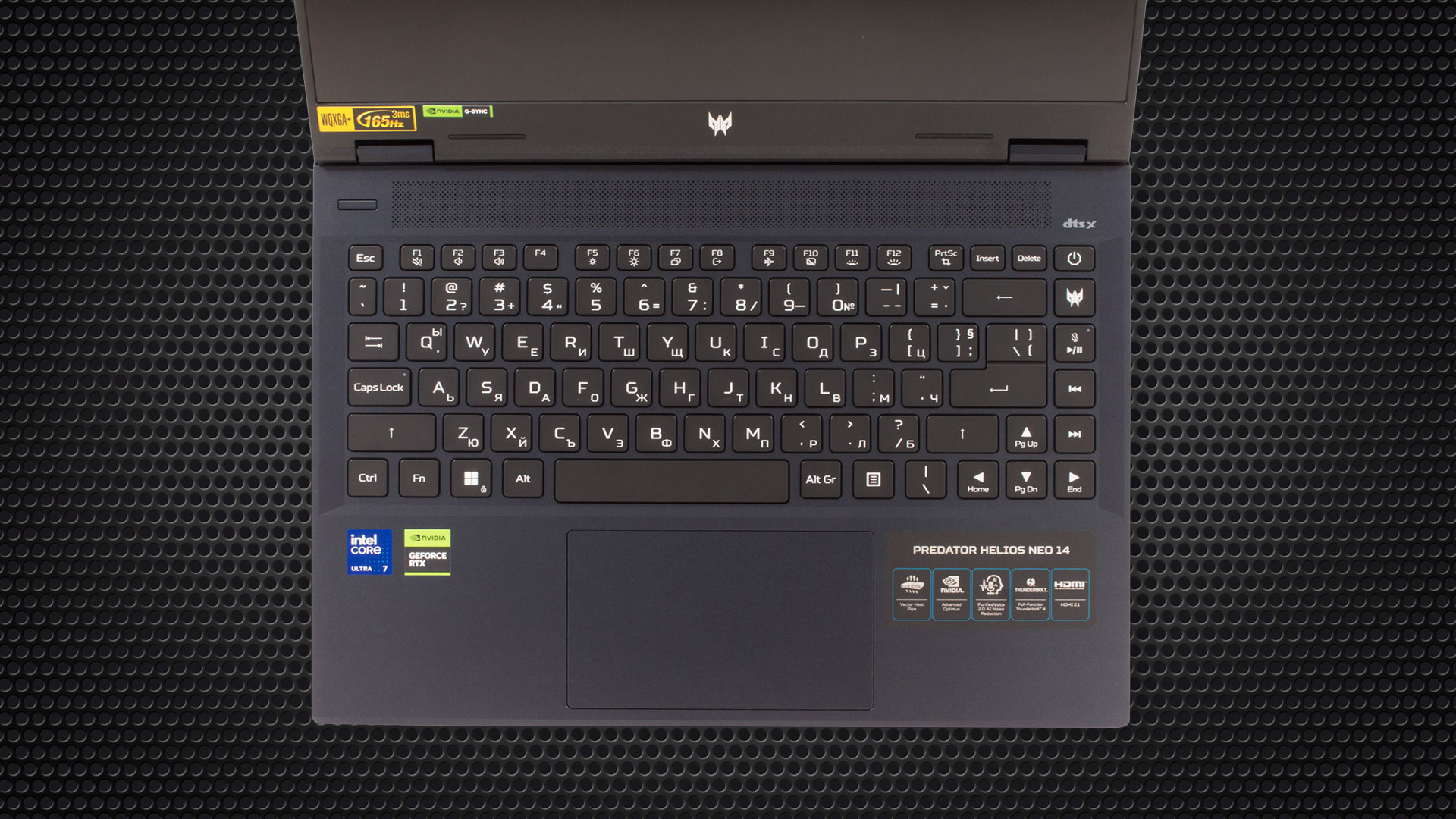
有趣的是,我们认为 Nitro 14(AN14-41)的键盘要好于眼前的 FineTip RGB 设备。它的按键反馈很好,但键程有点短。不过,这款键盘在打字或游戏时的手感还是比较不错的。它还为 PredatorSense 应用程序和 MS Copilot 提供了大尺寸方向键和专用快捷键。
触摸板具有防潮功能。触摸板表面并不是我们见过的最光滑的,但跟踪效果非常好。
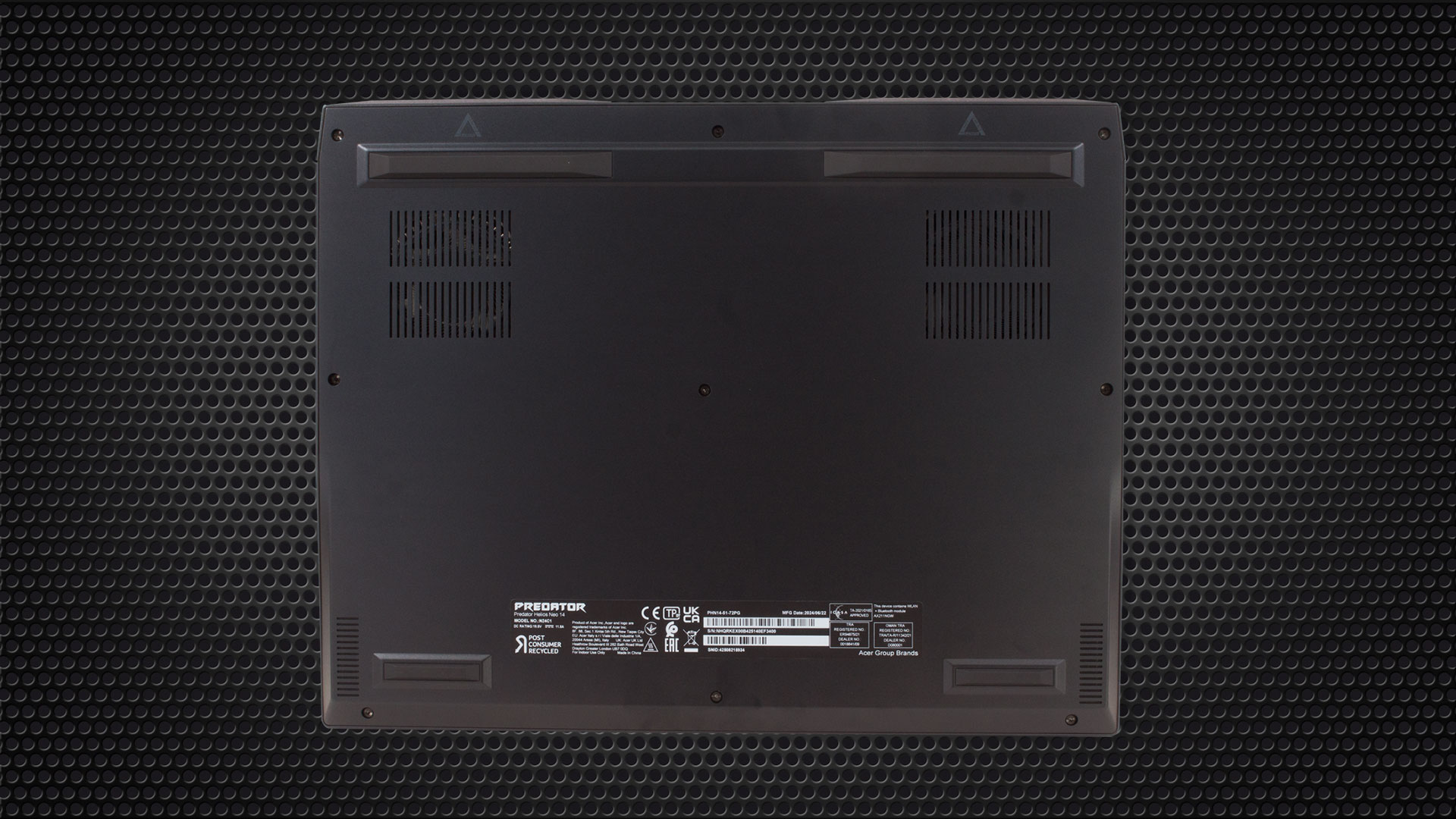
将设备翻转过来,可以看到风扇上方有一对两排小通风栅、四个橡胶脚垫和两个扬声器开口。热量通过背面的两个通风口和侧面的两个通风口排出。

端口
左侧有一个 Kensington 锁插槽、一个电源插头、一个 USB Type-A 3.2(Gen.2)端口、一个 10 Gbps Thunderbolt 4 / USB4 端口和一个音频组合插孔。在右侧,我们可以看到一个 HDMI 2.1 接口、一个支持断电充电功能的 USB Type-A 3.2(Gen.2)接口、一个 10 Gbps Thunderbolt 4 / USB4 接口和一个 MicroSD 卡插槽。两个 Type-C 端口支持 DisplayPort 和充电(65W DC-in)。


显示和音质,获取我们的配置文件
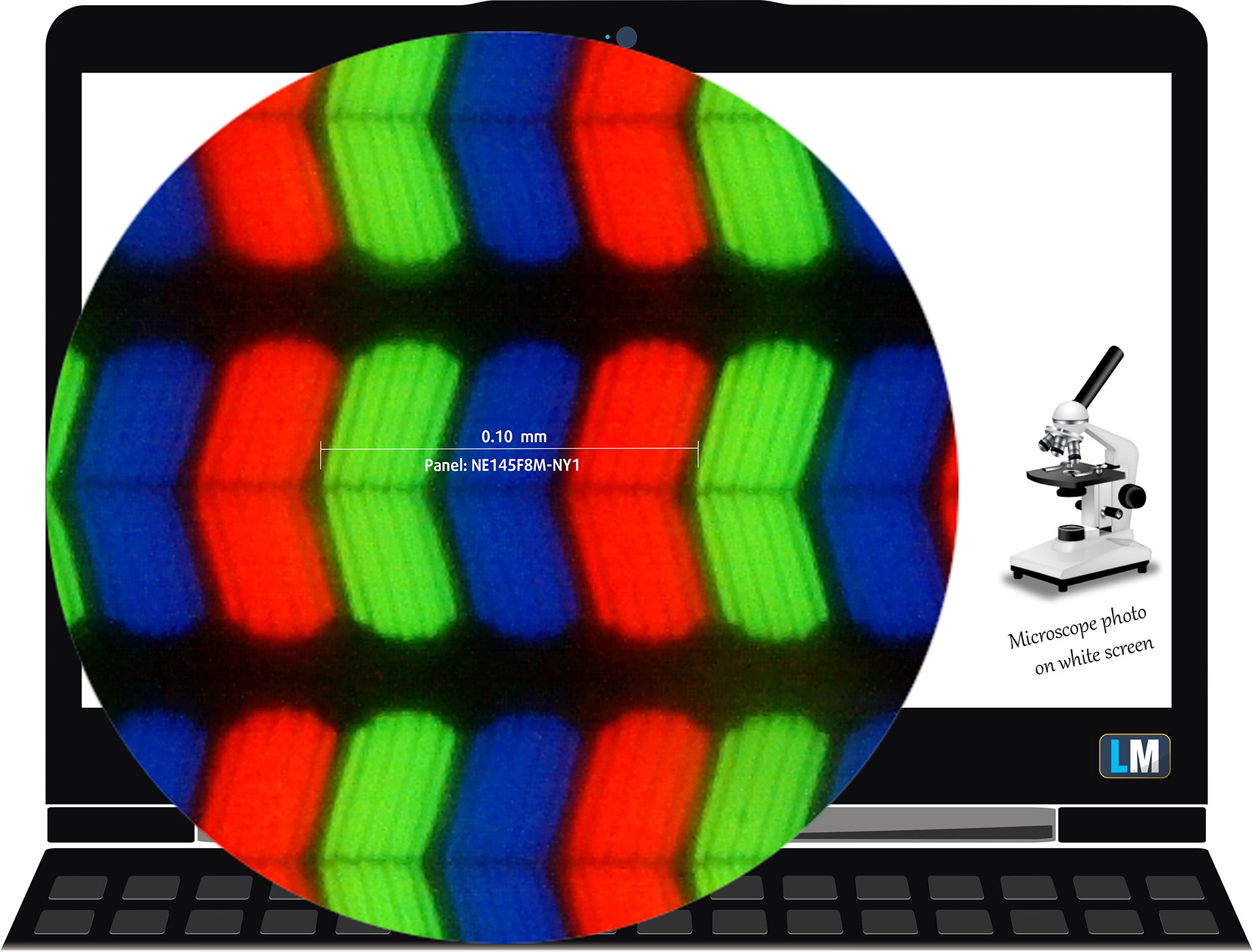
宏碁掠夺者 Helios Neo 14 (PHN14-51) 配备了 IPS 面板,型号为 BOE NE145F8M-NY (BOE0C65)。它的刷新率为 165Hz。其对角线为 14.5 英寸(36.8 厘米),分辨率为 3072 х 1920p。此外,屏幕比例为 16:10,像素密度为 250 ppi,像素间距为 0.1 x 0.1 毫米。从至少 36 厘米的距离观看,屏幕可被视为视网膜屏幕(这是基于像素密度和人眼无法分辨单个像素的典型观看距离)。
视角良好。我们提供不同角度的图像,以评估质量。

此外,我们还提供锁定焦距和曝光的视频。
屏幕中部的最大测量亮度为452 尼特(cd/m2),整个表面的平均亮度为 439 尼特(cd/m2),最大偏差为 8%。白色屏幕和最大亮度下的相关色温为 6180K。
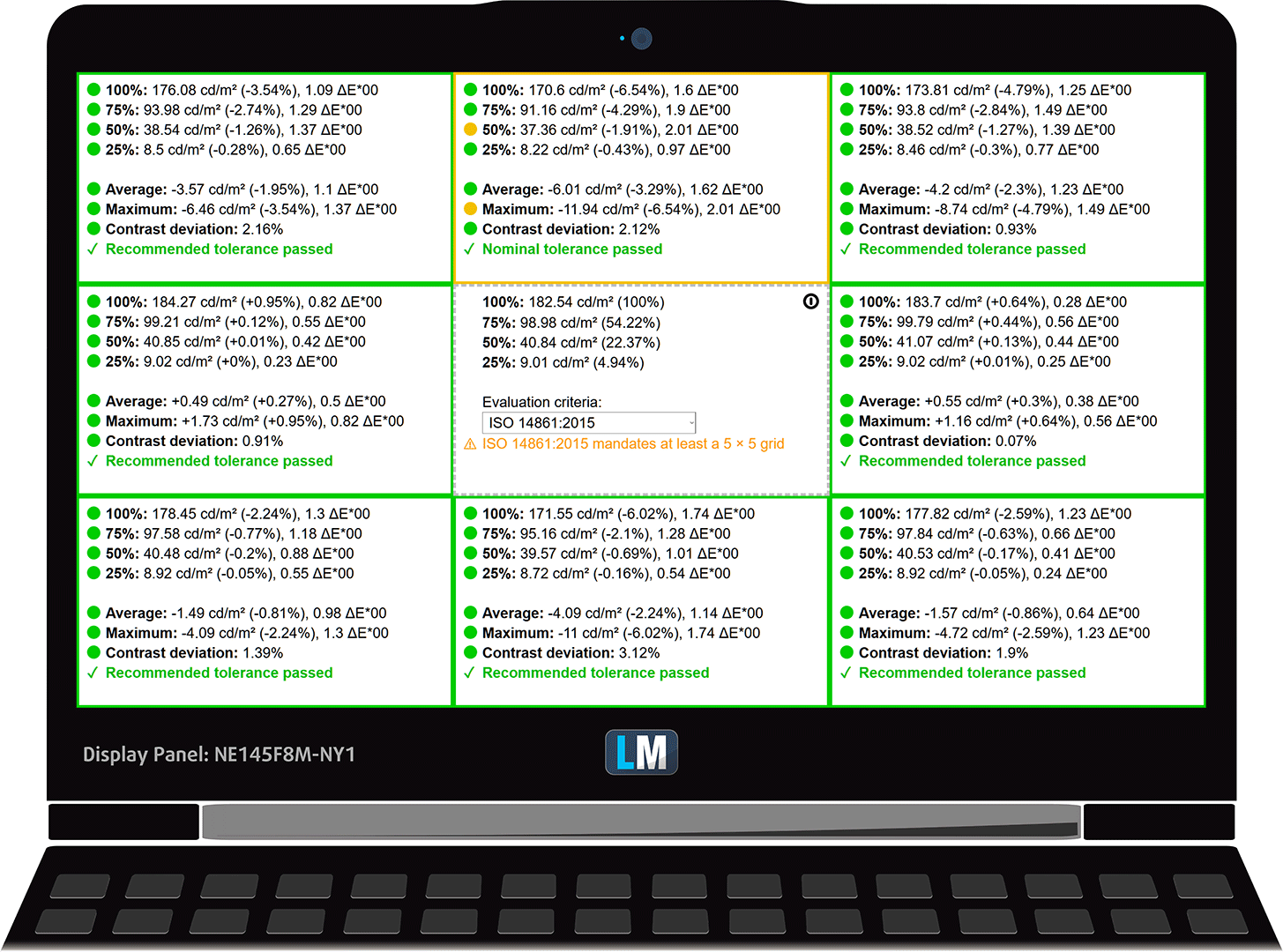
从下图中,您可以看到显示屏在均匀性方面的表现。下图显示了工作亮度水平(约 180 尼特)下的情况–在此特定情况下,亮度为 34%(白色水平 = 183 cd/m2,黑色水平 = 0.16 cd/m2)。
dE2000 的值不应超过 4.0,如果你打算用笔记本电脑从事对色彩敏感的工作(最大容差为 2.0),则应首先检查该参数。对比度良好 – 1120:1。
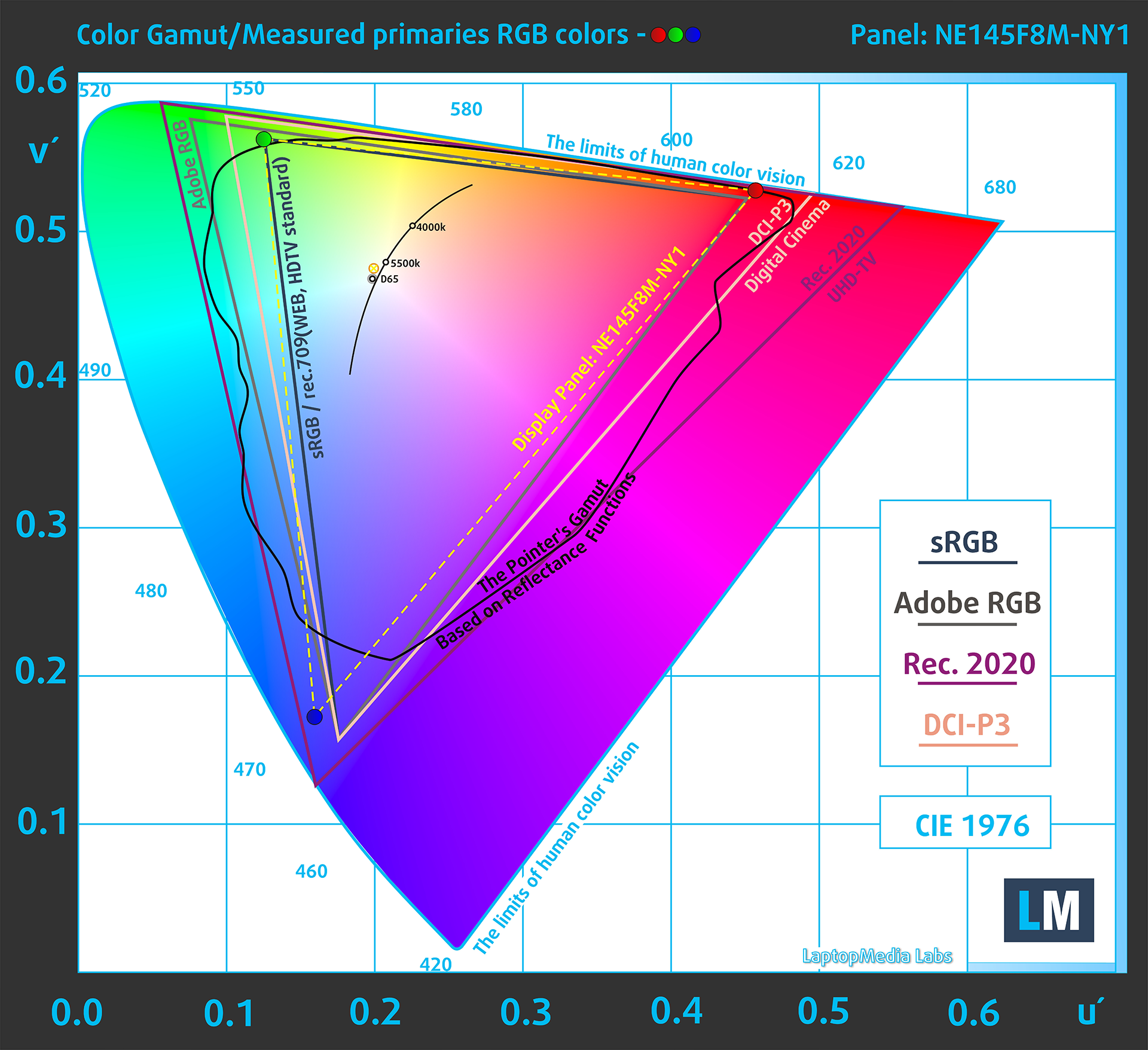
为了确保我们的观点一致,我们想向您介绍一下 sRGB 色域和 Adobe RGB。首先,CIE 1976 统一色度图代表了人眼可见的色彩光谱,让您更好地了解色域覆盖范围和色彩准确度。
在黑色三角形内,你会看到标准色域(sRGB),它被数百万人在高清电视和网络上使用。至于 Adobe RGB,则用于专业相机、显示器等的打印。基本上,每个人都会使用黑色三角形内的颜色,这也是主流笔记本电脑色彩质量和色彩精确度的重要组成部分。
不过,我们也包含了其他色彩空间,如电影制片厂使用的著名 DCI-P3 标准,以及数字 UHD Rec.2020 标准。不过,Rec.2020 仍是未来的趋势,目前的显示器很难很好地覆盖这一标准。我们还包含了所谓的迈克尔-指针色域(或称指针色域),它代表了我们身边每天自然出现的色彩。
黄色虚线表示 Acer Predator Helios Neo 14 (PHN14-51) 的色域覆盖范围。
它的显示屏覆盖了 CIE1976 中94% 的 sRGB/ITU-R BT.709(网络/高清电视标准)和77% 的 DCI-P3。
我们的 “设计与游戏 “配置文件可在 180 cd/m2 亮度下提供最佳色温(照明白点 – D65)和 sRGB 编码曲线。
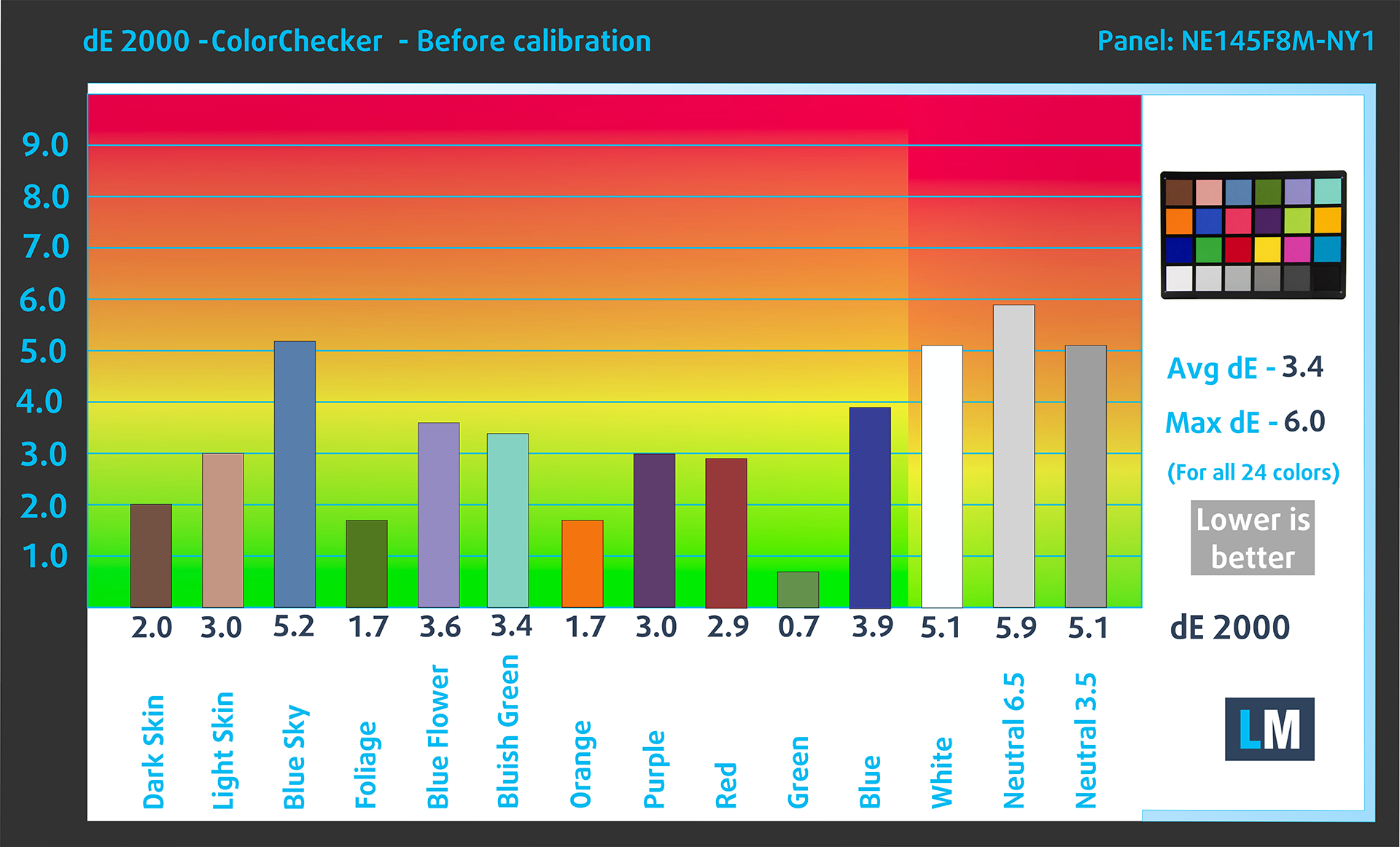
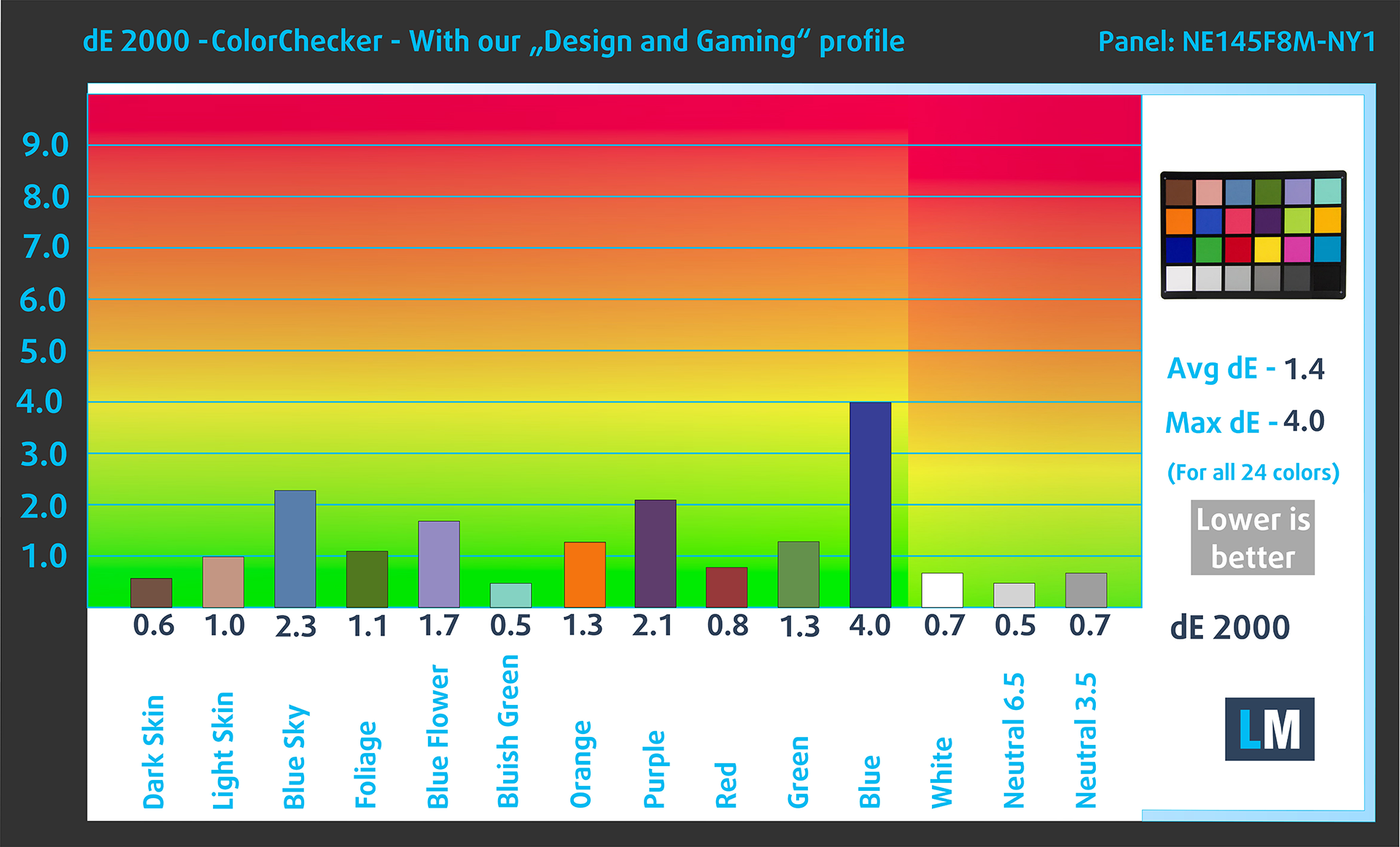
我们用 24 种常用颜色测试了显示器的准确性,如浅色和深色人体皮肤、蓝天、绿草、橙色等。
下面是宏碁掠夺者 Helios Neo 14 (PHN14-51) 在默认设置(左)和 “游戏和网页设计 “配置文件(右)下的得分比较。
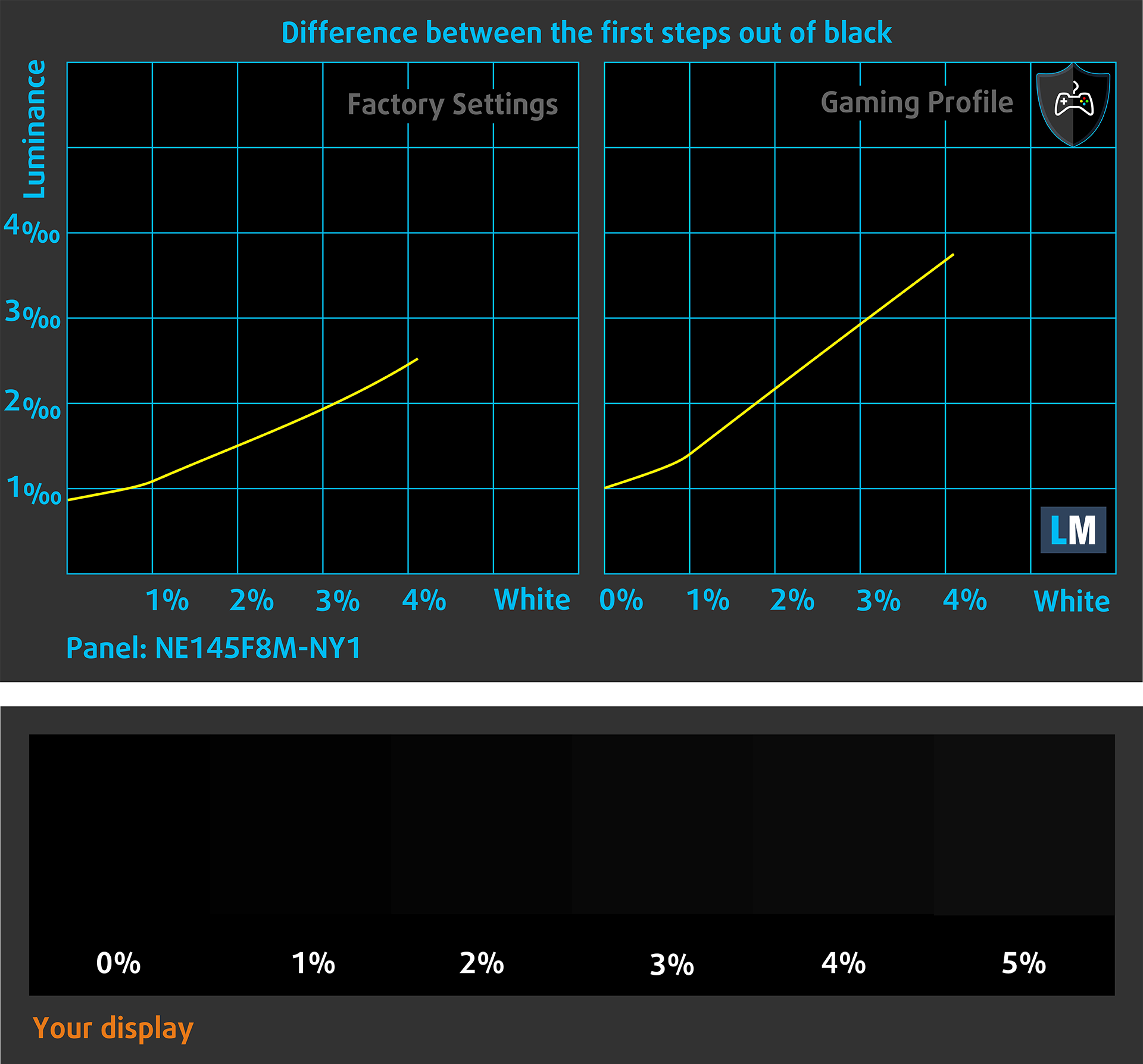
下图显示了显示屏对图像暗部的再现能力,这对于在环境光较弱的情况下观看电影或玩游戏至关重要。
图片左侧显示的是原设置下的显示器,右侧显示的是激活 “游戏和网页设计 “配置文件后的增强效果。横轴为灰度,纵轴为亮度。在下面两张图中,您可以轻松查看自己的显示器如何处理最暗的细微差别,但请记住,这也取决于您当前显示器的设置、校准、视角和周围的光线条件。
响应时间(游戏功能)
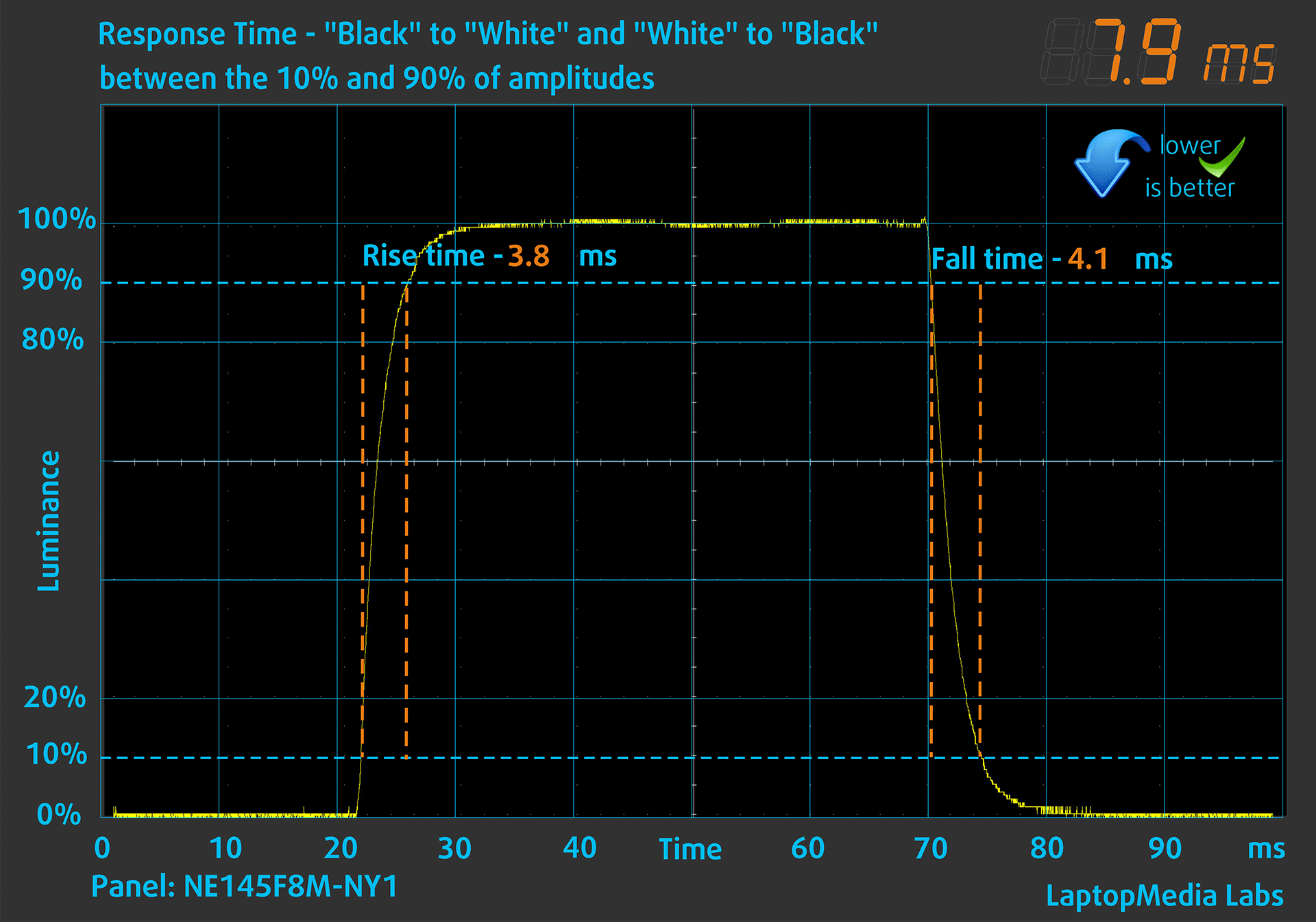
我们采用通常的 “黑转白 “和 “白转黑 “方法测试像素的反应时间,从 10% 到 90%,反之亦然(这些术语指的是像素从一种颜色转换到另一种颜色(本例中为黑转白再转回黑)所需的时间,较短的时间可减少快速移动图像中的画面模糊)。
我们记录的下降时间 + 上升时间 =7.9 毫秒。较短的像素响应时间是在动态场景中实现流畅画面的先决条件。游戏玩家应该感到高兴。
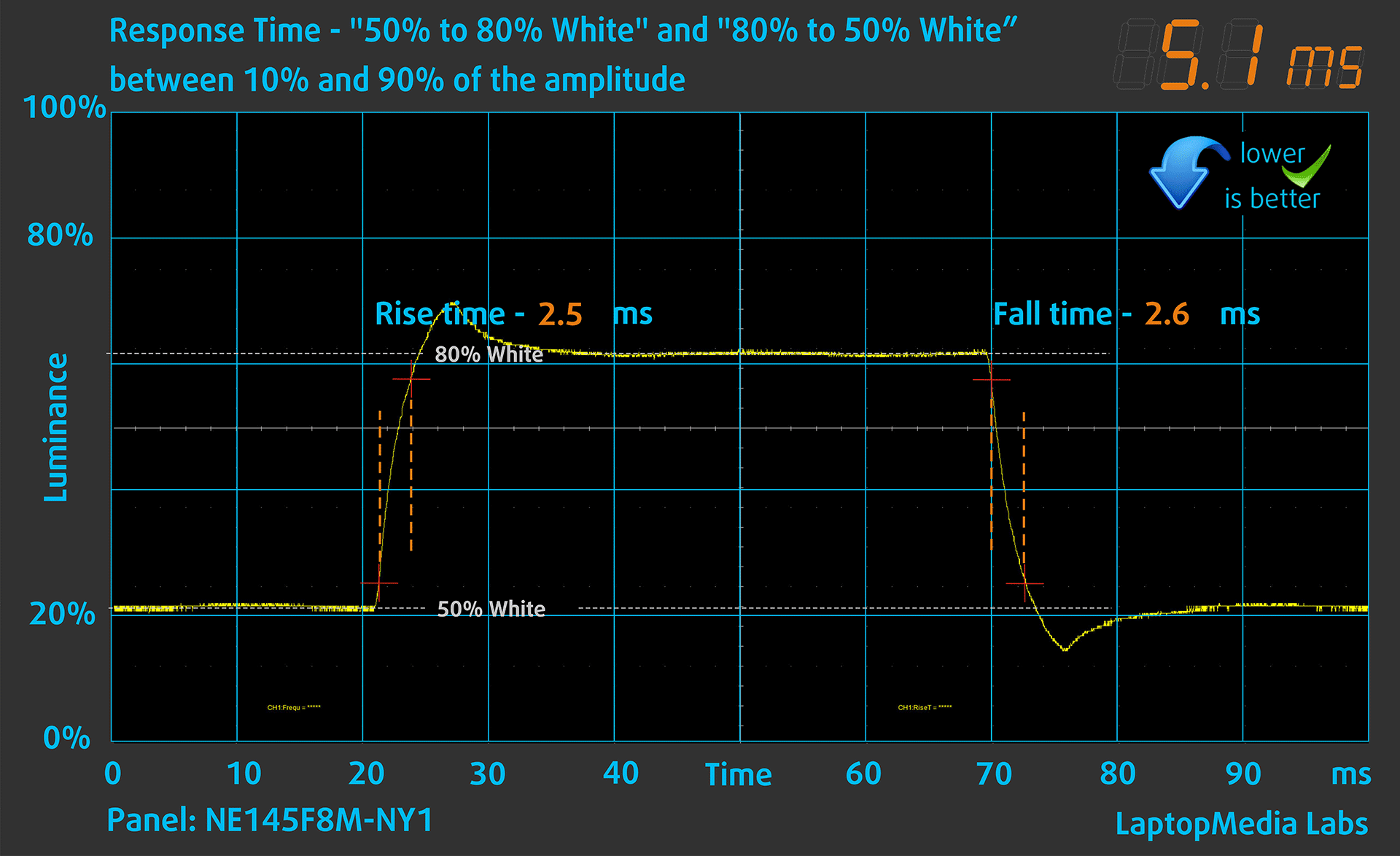
之后,我们用通常的 “灰到灰 “方法测试像素的反应时间,从 50% 白到 80% 白,反之亦然,幅度在 10% 到 90% 之间。
对健康的影响:脉宽调制(屏幕闪烁)
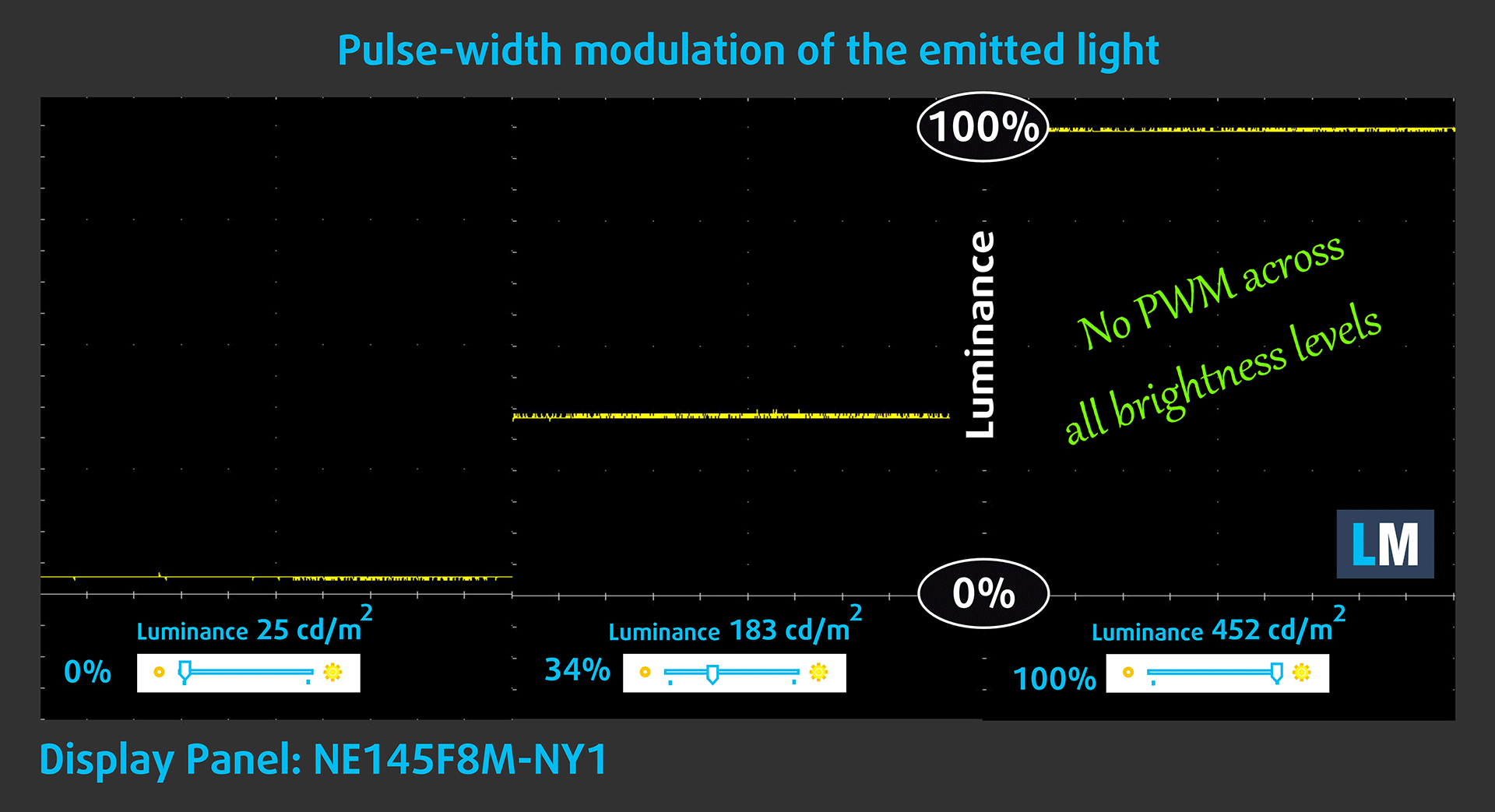
脉宽调制(PWM)是一种控制显示器亮度的简便方法。降低亮度时,显示器的光强度并没有降低,而是由电子元件以人眼无法分辨的频率关闭和打开。在这些光脉冲中,光/无光时间比发生变化,而亮度保持不变,这对眼睛有害。有关这方面的更多信息,请参阅我们的PWM 专文。
宏碁掠夺者 Helios Neo 14 (PHN14-51) 的显示屏不使用 PWM 调节亮度。这使得屏幕在长时间使用时相当舒适。
健康影响:蓝光辐射
安装我们的 Health-Guard 配置文件不仅能消除 PWM,还能减少有害的蓝光辐射,同时保持屏幕色彩的准确性。如果您对蓝光还不太了解,简而言之,蓝光辐射会对您的眼睛、皮肤和全身造成负面影响。您可以在我们的 “蓝光“专文中找到更多相关信息。
健康影响:屏幕反射
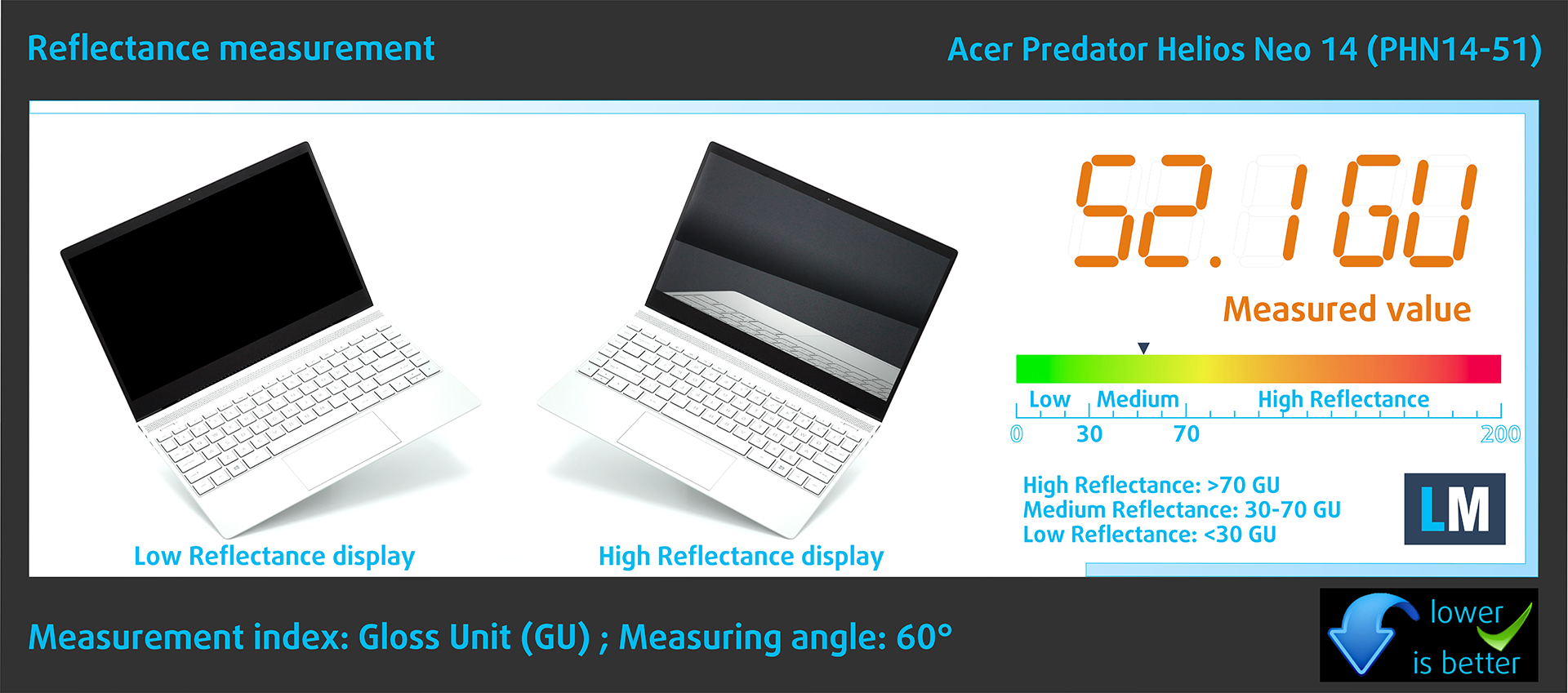
在高环境光条件下,光泽涂层显示屏可能会因反光而带来不便。我们在关闭显示屏并将测量角度设置为 60° 时测量每台笔记本电脑的屏幕反射水平。
Predator 屏幕的反射率为52.1 GU。
高光泽度:>70 GU
中等光泽度30 – 70 GU
低光泽度:<30 GU
音效
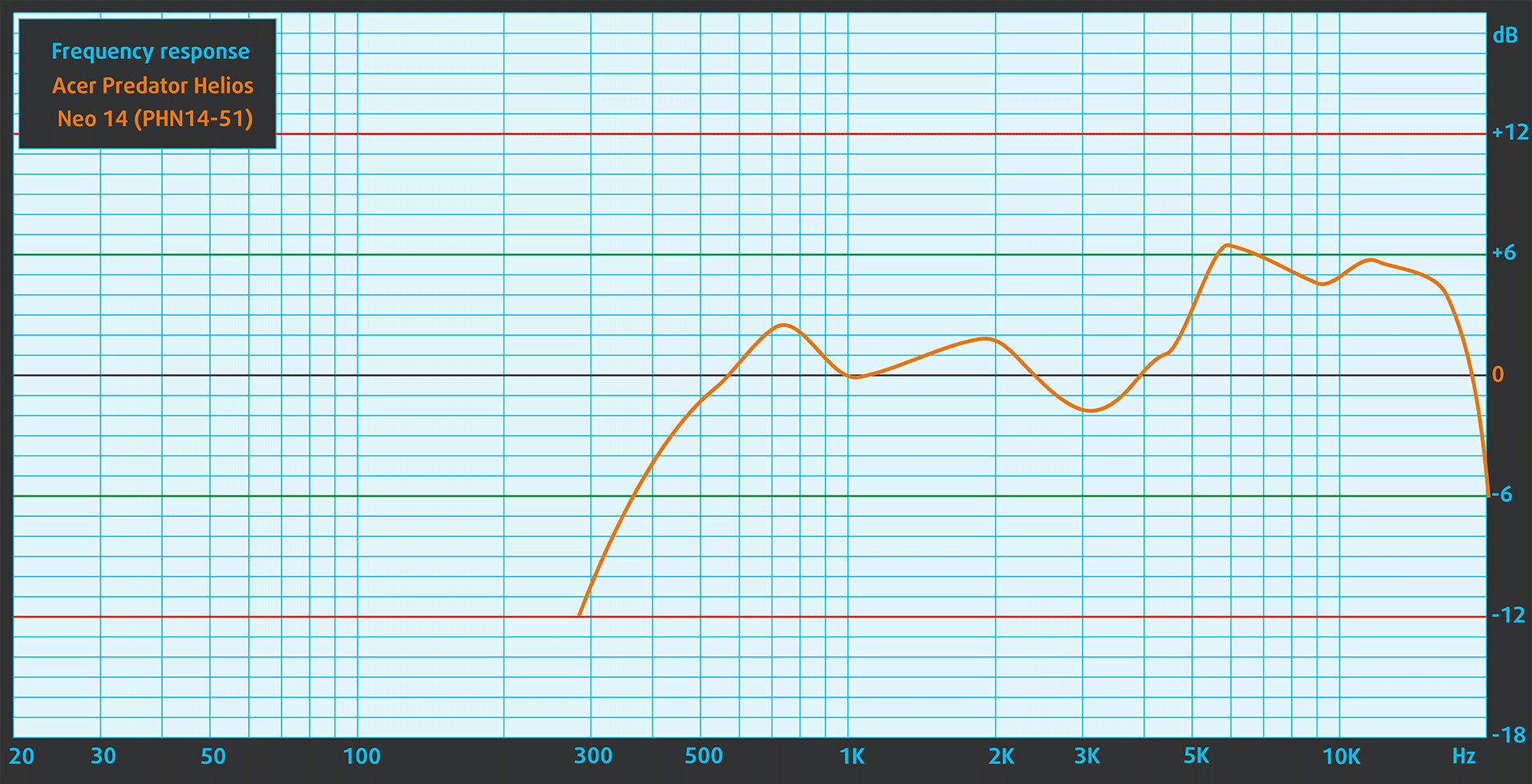
宏碁掠夺者 Helios Neo 14 (PHN14-51) 的扬声器能发出非常优质的声音。它的低音、中音和高音都没有偏差。
购买我们的配置文件
由于我们的配置文件是为每个显示器型号量身定制的,本文及其相应的配置文件包适用于 Acer Predator Helios Neo 14 (PHN14-51),配置为 14.5 英寸 BOE NE145F8M-NY (BOE0C65) (3072 х 1920) IPS。
*如果您在下载购买的文件时遇到问题,请尝试使用其他浏览器打开您通过电子邮件收到的链接。如果下载目标是 .php 文件而不是压缩文件,请将文件扩展名更改为 .zip 或通过 [email protected] 联系我们。
点击此处了解更多关于配置文件的信息。
除了获得高效且有益健康的配置文件外,购买 LaptopMedia 的产品也是对我们实验室发展的支持,我们在实验室中测试设备,以提供最客观的评测。

办公工作
Office Work 主要适用于大部分时间在查看文本、表格或上网的用户。此配置文件旨在通过保持平坦的伽马曲线 (2.20)、原始色温和感知上准确的颜色来提供更好的清晰度。

设计和游戏
此配置文件适用于专业处理色彩的设计师,以及游戏和电影。Design and Gaming 将显示面板推向极限,使其在 Web 和 HDTV 的 sRGB IEC61966-2-1 标准中尽可能准确,白点为 D65。

以 33% 的折扣获取所有 3 个配置文件

性能:CPU、GPU、存储
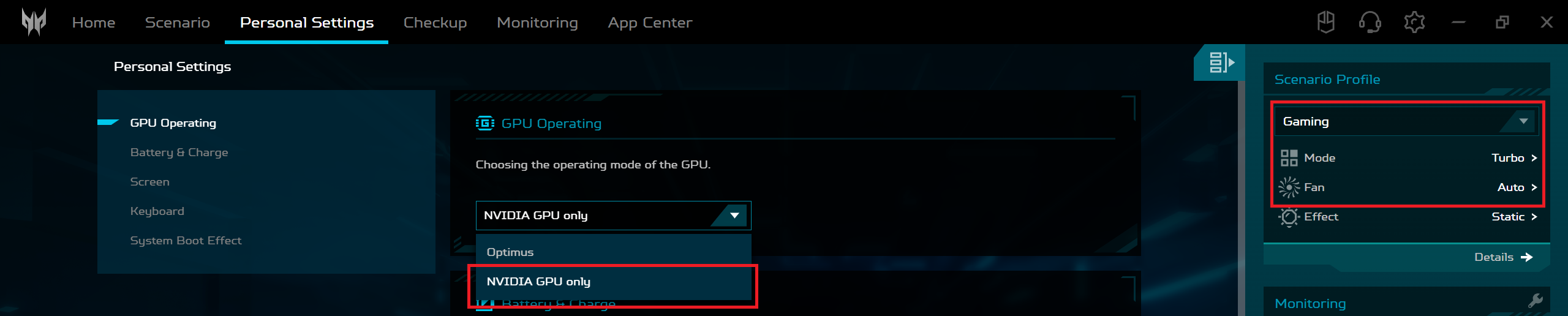
所有基准测试都是在 PredatorSense 应用程序中激活 “Turbo “和 “NVIDIA GPU-only “模式的情况下进行的。此外,Windows “电源和电池 “菜单中还应用了 “最佳性能 “模式。

CPU 选项
这些是 CPU 选项 – Intel Core Ultra 5 125H、Intel Core Ultra 7 155H 或 Intel Core Ultra 9 185H。
我们的笔记本电脑采用的是 155H 芯片。
单核性能确保操作系统平稳运行和响应迅速,提供更好的用户体验。
结果来自 Geekbench 6 单核测试(分数越高越好)

多核性能对于处理复杂和要求高的任务至关重要,例如视频编辑、CAD 和科学模拟。
结果来自 Geekbench 6 多核测试(分数越高越好)
在这里,我们通过真实世界的 3D 渲染任务评估 CPU 的性能,考察其高效处理复杂计算和渲染工作负载的能力。
结果来自 Cinebench 2024 多核测试(分数越高越好)
图形处理器选项
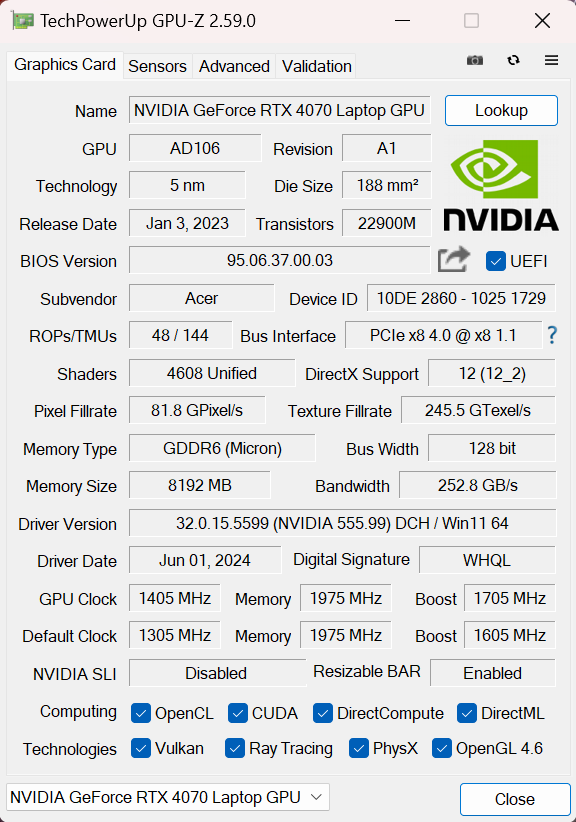
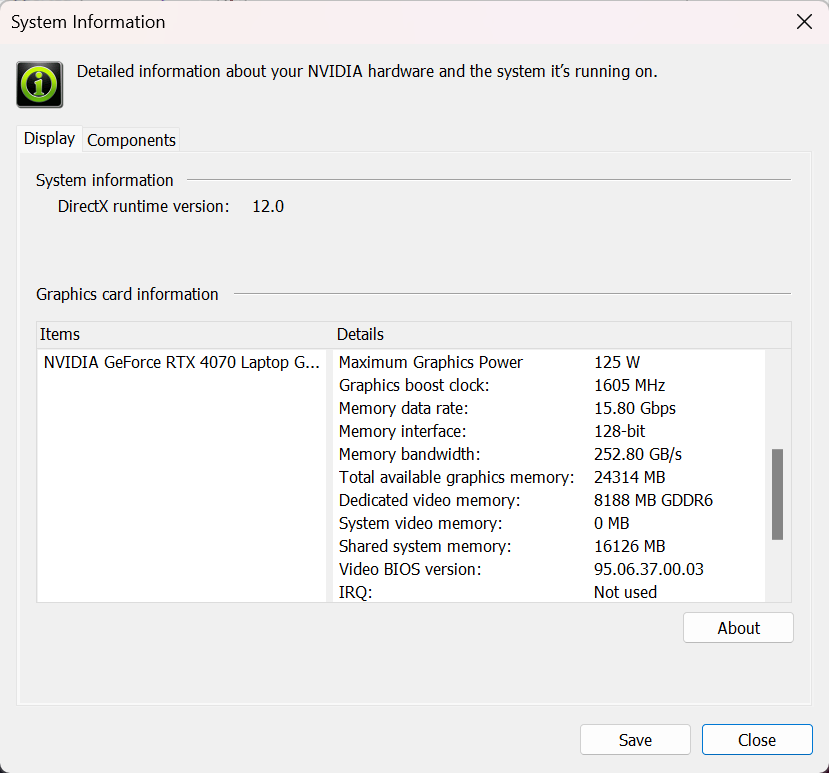
本机提供 GeForce RTX 4050、GeForce RTX 4060 和 125W GeForce RTX 4070。
我们挑选的这款笔记本配备的是 RTX 4070。
结果来自 3DMark Time Spy (Graphics)。分数越高越好。
结果来自 3DMark Wild Life Extreme Unlimited。分数越高越好。
Acer Predator Helios Neo 14 (PHN14-51) GPU的变体
在这里,你可以看到市场上[系列]型号的GPU之间的大致比较。这样你就可以自己决定哪一个[系列]型号是最划算的。
注:图表显示的是最便宜的不同GPU配置,所以你应该通过点击笔记本的名称/GPU来检查这些笔记本的其他规格是什么。
结果来自 3DMark Time Spy (Graphics)。分数越高越好。
结果来自 3DMark: Fire Strike (Graphics) 基准测试(分数越高越好)
结果来自3DMark: Wild Life(图形)基准测试(分数越高越好)。
结果来自 Unigine Superposition 基准测试(分数越高越好)
游戏测试

| 地铁出埃及记 | 全高清,低(检查设置) | 全高清,高(检查设置) | 全高清,极致(检查设置) |
|---|---|---|---|
| 平均 FPS | 172 帧/秒 | 113 帧/秒 | 38 帧/秒 |

| 边陲 3 | 全高清,V.Low(检查设置) | 全高清,中(检查设置) | 全高清,高(检查设置) | 全高清,坏蛋(检查设置) |
|---|---|---|---|---|
| 平均 FPS | 162 帧/秒 | 143 帧/秒 | 122 帧/秒 | 103 帧 |

| 远征 6 | 全高清,低(检查设置) | 全高清,高(检查设置) | 全高清,超(检查设置) |
|---|---|---|---|
| 平均每秒帧数 | 153 帧/秒 | 122 帧/秒 | 112 帧/秒 |

| 齿轮 5 | 全高清,低(检查设置) | 全高清,中(检查设置) | 全高清,高(检查设置) | 全高清,超(检查设置) |
|---|---|---|---|---|
| 平均每秒帧数 | 229 帧/秒 | 185 帧/秒 | 166 帧/秒 | 143 帧/秒 |
125W RTX 4070 在四款测试游戏中均表现出色。
存储性能
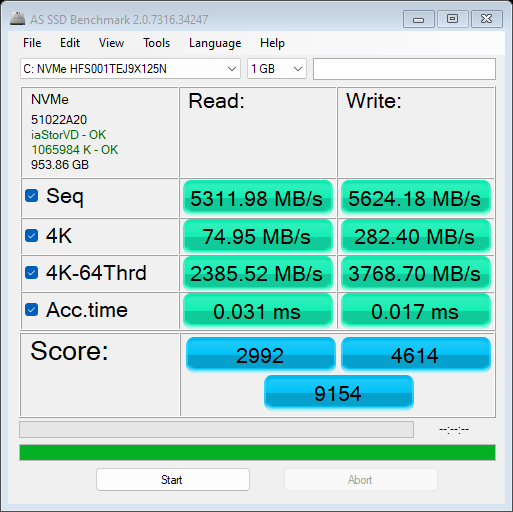
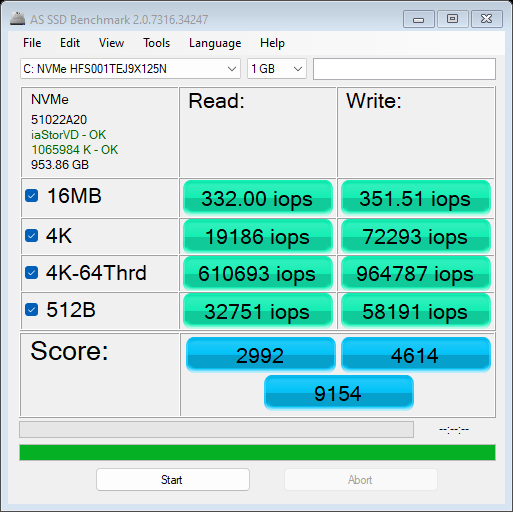
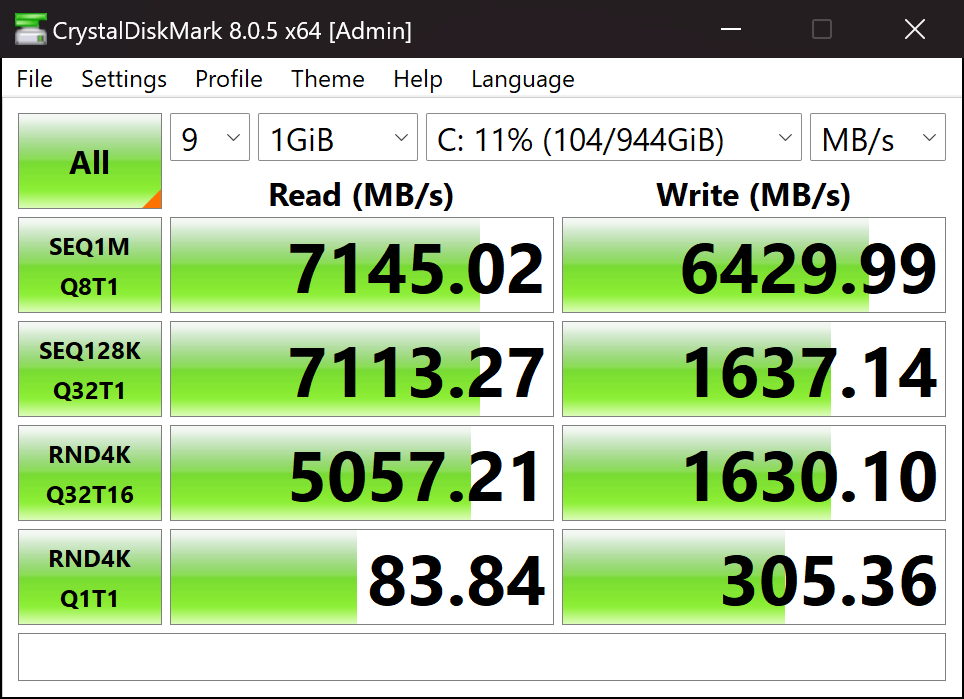
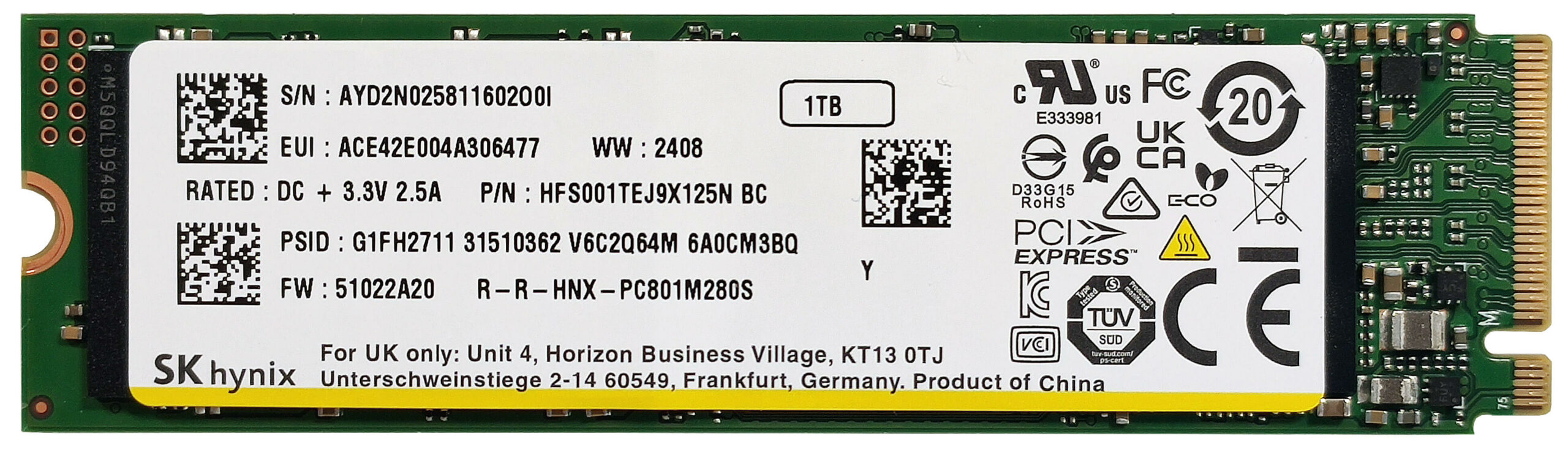
我们的设备配备了 1TB SK Hynyx HFS001TEJ9X125N。固态硬盘看起来散热良好,速度也很快。

[eBook Guide + Tools] 如何最大限度地释放您的笔记本电脑
您可以让您的笔记本电脑更快。 LaptopMedia在过去15年中测试了数千种型号,我们还没有见过无法通过修改使其更强大的笔记本电脑。
这就是为什么我们决定将我们所知道的如何实现这一目标的一切都捆绑在一个易于遵循、逐步操作且经过实验室测试的项目中。
在这里阅读更多内容:
【电子书指南+工具】如何使您的笔记本电脑更强大

🛠️ GPU Modifications: vBIOS, Overclocking, Undervolting
⚙️ Building Fast/Reliable RAID configuration
💻 Hardware upgrade tips for best results
🖼 Display enhancing
💾 OS Optimization for best performance
温度和舒适度、电池寿命、性能预设比较
CPU 最大负载
在这项测试中,我们 100% 使用 CPU 内核,监测其频率和芯片温度。第一列显示电脑对短时间负载(2-10 秒)的反应,第二列模拟严肃任务(15 至 30 秒),第三列是笔记本电脑对长时间负载(如视频渲染)的良好指标。
平均 P 核心频率;平均 E 核心频率;平均 LP E 核心频率;CPU 温度;封装功率
| 英特尔酷睿至尊 7 155H(基本功率 28W) | 0:02 – 0:10 秒 | 0:15 – 0:30 秒 | 10:00 – 15:00 分钟 |
|---|---|---|---|
| 宏碁掠夺者 Helios Neo 14 (PHN14-51) | 4.19 吉赫 @ 2.59 吉赫 @ 2.23 吉赫 @ 77°C @ 113W | 4.19 吉赫 @ 2.67 吉赫 @ 2.28 吉赫 @ 88°C @ 115W | 3.67 吉赫 @ 2.65 吉赫 @ 2.49 吉赫 @ 95°C @ 97W |
| 联想 Yoga Pro 7i 14 | 3.12 吉赫 @ 2.64 吉赫 @ 1.80 吉赫 @ 71°C @ 70W | 3.09 吉赫 @ 2.61 吉赫 @ 1.80 吉赫 @ 83°C @ 70W | 2.81 吉赫 @ 2.44 吉赫 @ 1.70 吉赫 @ 83°C @ 58W |
| 联想 ThinkPad P16v 2 代 | 2.90 吉赫 @ 2.74 吉赫 @ 2.46 吉赫 @ 101°C @ 89W | 2.67 吉赫 @ 2.77 吉赫 @ 2.46 吉赫 @ 100°C @ 83W | 2.52 吉赫 @ 2.65 吉赫 @ 1.85 吉赫 @ 101°C @ 60W |
| 戴尔 Precision 14 3490 | 3.07 吉赫 @ 2.45 吉赫 @ 1.68 吉赫 @ 71°C @ 64W | 3.04 吉赫 @ 2.46 吉赫 @ 1.70 吉赫 @ 83°C @ 64W | 1.89 吉赫 @ 1.56 吉赫 @ 1.14 吉赫 @ 75°C @ 33W |
| 微星 Prestige 14 AI Studio C1U | 2.74 吉赫 @ 2.16 吉赫 @ 1.58 吉赫 @ 67°C @ 60W | 2.74 吉赫 @ 2.16 吉赫 @ 1.57 吉赫 @ 73°C @ 60W | 1.78 吉赫 @ 1.11 吉赫 @ 1.02 吉赫 @ 66°C @ 30W |
| 戴尔 Precision 15 3590 | 2.84 吉赫 @ 2.33 吉赫 @ 1.63 吉赫 @ 66°C @ 63W | 2.82 吉赫 @ 2.32 吉赫 @ 1.60 吉赫 @ 79°C @ 64W | 2.15 吉赫 @ 1.66 吉赫 @ 1.27 吉赫 @ 75°C @ 42W |
| 联想 Yoga 7i 2 合 1(14 英寸,第 9 代) | 2.85 吉赫 @ 2.31 吉赫 @ 1.68 吉赫 @ 70°C @ 53W | 2.73 吉赫 @ 2.25 吉赫 @ 1.62 吉赫 @ 90°C @ 53W | 1.14 GHz @ 0.99 GHz @ 0.93 GHz @ 63°C @ 22W |
| 微星 Summit E13 AI Evo A1M | 2.24 吉赫 @ 1.80 吉赫 @ 1.32 吉赫 @ 73°C @ 40W | 2.15 吉赫 @ 1.79 吉赫 @ 1.29 吉赫 @ 83°C @ 40W | 1.74 吉赫 @ 1.00 吉赫 @ 1.00 吉赫 @ 77°C @ 28W |
| 联想 Yoga Slim 7i(14 英寸,第 9 代) | 2.41 吉赫 @ 2.07 吉赫 @ 1.40 吉赫 @ 70°C @ 47W | 2.34 吉赫 @ 2.02 吉赫 @ 1.40 吉赫 @ 83°C @ 47W | 2.00 GHz @ 1.59 GHz @ 1.10 GHz @ 78°C @ 35W |
| 戴尔 Inspiron 16 Plus 7640 | 3.50 吉赫 @ 2.70 吉赫 @ 1.90 吉赫 @ 80°C @ 80W | 2.82 吉赫 @ 2.65 吉赫 @ 2.42 吉赫 @ 99°C @ 77W | 2.74 吉赫 @ 2.28 吉赫 @ 1.69 吉赫 @ 90°C @ 55W |
| 戴尔 Inspiron 14 Plus 7440 | 3.22 吉赫 @ 2.62 吉赫 @ 1.74 吉赫 @ 89°C @ 80W | 2.64 吉赫 @ 2.61 吉赫 @ 2.49 吉赫 @ 100°C @ 73W | 2.50 吉赫 @ 1.99 吉赫 @ 1.40 吉赫 @ 83°C @ 45W |
| HP OMEN 创见 14 (14-fb0000) | 3.38 吉赫 @ 2.65 吉赫 @ 2.29 吉赫 @ 65°C @ 85W | 3.22 吉赫 @ 2.67 吉赫 @ 2.43 吉赫 @ 73°C @ 80W | 2.87 吉赫 @ 2.45 吉赫 @ 1.68 吉赫 @ 76°C @ 61W |
| 戴尔 XPS 16 9640 | 3.58 吉赫 @ 2.72 吉赫 @ 2.27 吉赫 @ 86°C @ 97W | 3.39 吉赫 @ 2.73 吉赫 @ 1.92 吉赫 @ 90°C @ 80W | 3.02 吉赫 @ 2.37 吉赫 @ 1.70 吉赫 @ 84°C @ 60W |
| 戴尔 XPS 14 9440 | 3.01 吉赫 @ 2.55 吉赫 @ 1.81 吉赫 @ 88°C @ 64W | 1.96 吉赫 @ 2.53 吉赫 @ 2.22 吉赫 @ 96°C @ 58W | 2.17 吉赫 @ 1.88 吉赫 @ 1.33 吉赫 @ 83°C @ 38W |
| 戴尔 XPS 13 9340 | 2.26 吉赫 @ 2.43 吉赫 @ 2.19 吉赫 @ 100°C @ 59W | 1.21 吉赫 @ 1.34 吉赫 @ 2.48 吉赫 @ 96°C @ 38W | 1.52 吉赫 @ 1.25 吉赫 @ 1.67 吉赫 @ 96°C @ 32W |
| HP Spectre x360 16 (16-aa0000) | 3.02 吉赫 @ 2.41 吉赫 @ 1.70 吉赫 @ 72°C @ 64W | 2.93 吉赫 @ 2.41 吉赫 @ 1.93 吉赫 @ 85°C @ 64W | 2.39 吉赫 @ 1.98 吉赫 @ 1.40 吉赫 @ 80°C @ 45W |
| 联想 Yoga 9i(14,9 代) | 2.95 吉赫 @ 2.46 吉赫 @ 1.63 吉赫 @ 61°C @ 68W | 2.59 吉赫 @ 2.23 吉赫 @ 1.47 吉赫 @ 83°C @ 52W | 2.31 吉赫 @ 1.98 吉赫 @ 1.32 吉赫 @ 75°C @ 37W |
| 华硕 Zenbook 14 OLED (UX3405) | 2.91 吉赫 @ 2.40 吉赫 @ 1.60 吉赫 @ 86°C @ 64W | 2.20 吉赫 @ 2.00 吉赫 @ 1.69 吉赫 @ 102°C @ 60W | 1.12 吉赫 @ 1.52 吉赫 @ 0.84 吉赫 @ 78°C @ 28W |
Predator Helios Neo 14 是唯一一款搭载酷睿至尊 7 155H 的笔记本电脑,它的 P 核心和 E 核心在较长的负载条件下可以分别提升至 3.70GHz 和 2.65GHz 左右(迄今为止我们测试过的所有搭载该芯片的设备)。缺点是温度高达 95°C。此外,中短负载下的频率分别为 4.20 GHz 和 2.60 GHz,这对于如此小巧的笔记本电脑来说实在令人惊叹。
实际游戏体验
| 英伟达™(NVIDIA®)精视™(GeForce®)RTX 4070 | 图形处理器频率/核心温度(2 分钟后) | 图形处理器频率/核心温度(30 分钟后) |
|---|---|---|
| 宏碁掠夺者 Helios Neo 14 (PHN14-51) | 2595 MHz @ 79°C @ 124W | 2514 MHz @ 84°C @ 124W |
| 宏碁掠夺者 Triton Neo 16(PTN16-51) | 2383 MHz @ 73°C @ 110W | 2363 MHz @ 78°C @ 110W |
| 宏碁 Nitro 16(AN16-42) | 2640 MHz @ 70°C @ 125W | 2640 MHz @ 72°C @ 125W |
| Alienware m16 R2 | 2440 MHz @ 78°C @ 120W | 2427 MHz @ 84°C @ 119W |
| 微星 Stealth 14 AI Studio A1V | 2048 MHz @ 78°C @ 90W | 1981 MHz @ 85°C @ 89W |
| 宏碁掠夺者 Helios Neo 16 (PHN16-72) | 2535 MHz @ 80°C @ 139W | 2503 MHz @ 86°C @ 139W |
| 微星 Sword 16 HX B14V | 2373 MHz @ 73°C @ 115W | 2372 MHz @ 73°C @ 115W |
| MSI Sword 17 HX B14V | 2395 MHz @ 73°C @ 114W | 2388 MHz @ 75°C @ 114W |
| Alienware m18 R2 | 2550 MHz @ 68°C @ 132W | 2550 MHz @ 72°C @ 133W |
| 联想 Legion Slim 5(16 英寸,第 9 代) | 2580 MHz @ 81°C @ 130W | 2580 MHz @ 86°C @ 132W |
| 宏碁掠夺者 Helios Neo 18 (PHN18-71) | 2610 MHz @ 77°C @ 131W | 2610 MHz @ 82°C @ 134W |
| 联想 Legion Pro 5i(16 英寸,第 9 代) | 2535 MHz @ 74°C @ 129W | 2535 MHz @ 75°C @ 130W |
| 宏碁 Nitro 17(AN17-41)”Turbo “预设值 | 2535 MHz @ 66°C @ 121W | 2535 MHz @ 67°C @ 122W |
| Acer Nitro 17 (AN17-41) “高性能 “预设值 | 2475 MHz @ 72°C @ 123W | 2475 MHz @ 73°C @ 123W |
在游戏过程中,RTX 4070 的 125W 功耗限制足以达到 2500 MHz 以上,从而实现高 FPS。
游戏舒适度
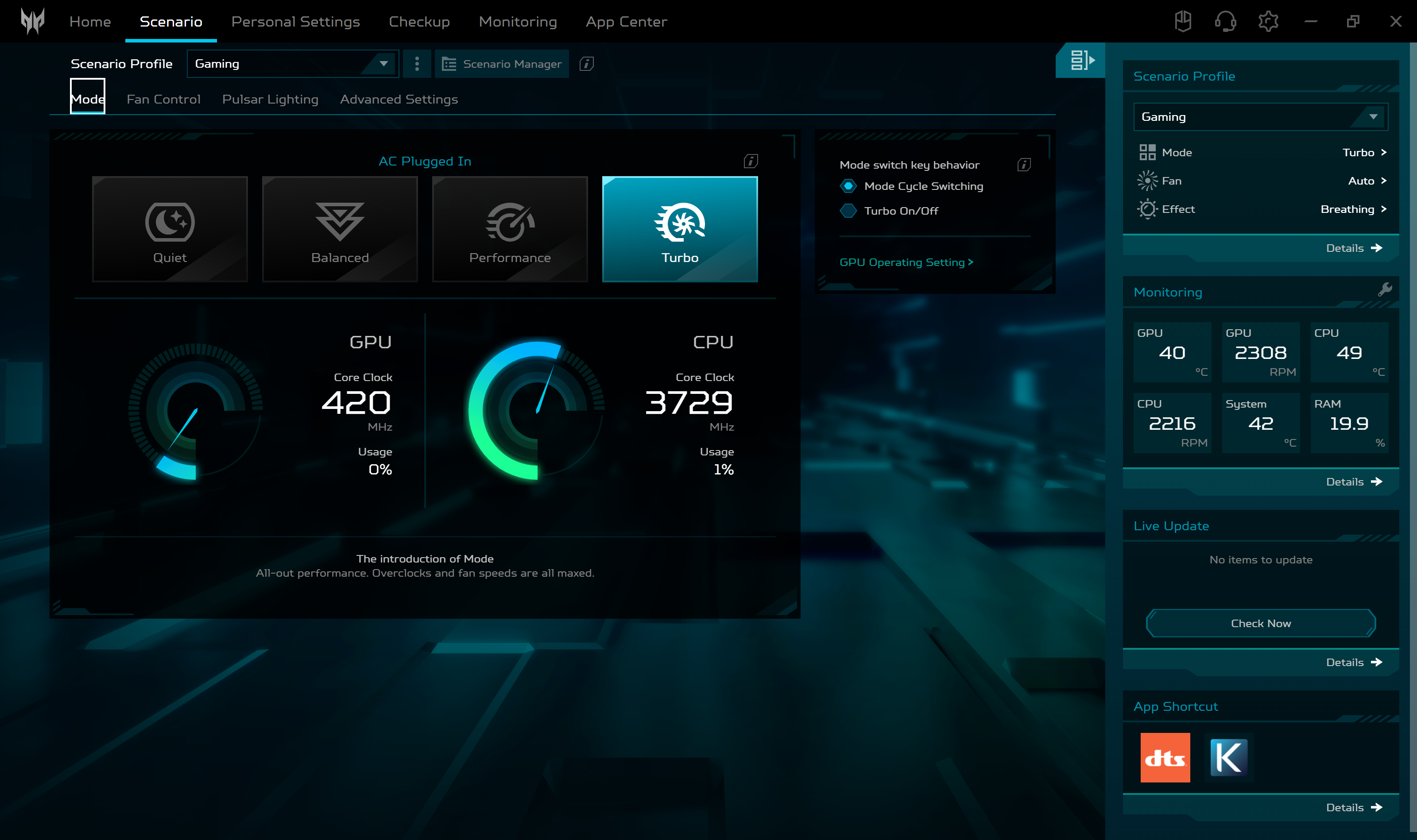
要调整笔记本的功率,必须使用 Predator Sence 应用程序,它提供四种性能预设和风扇控制。在空闲状态下,风扇的转速约为 2100 RPM,您可以手动将其调节到约 6670 / 5900 RPM。
 预设
预设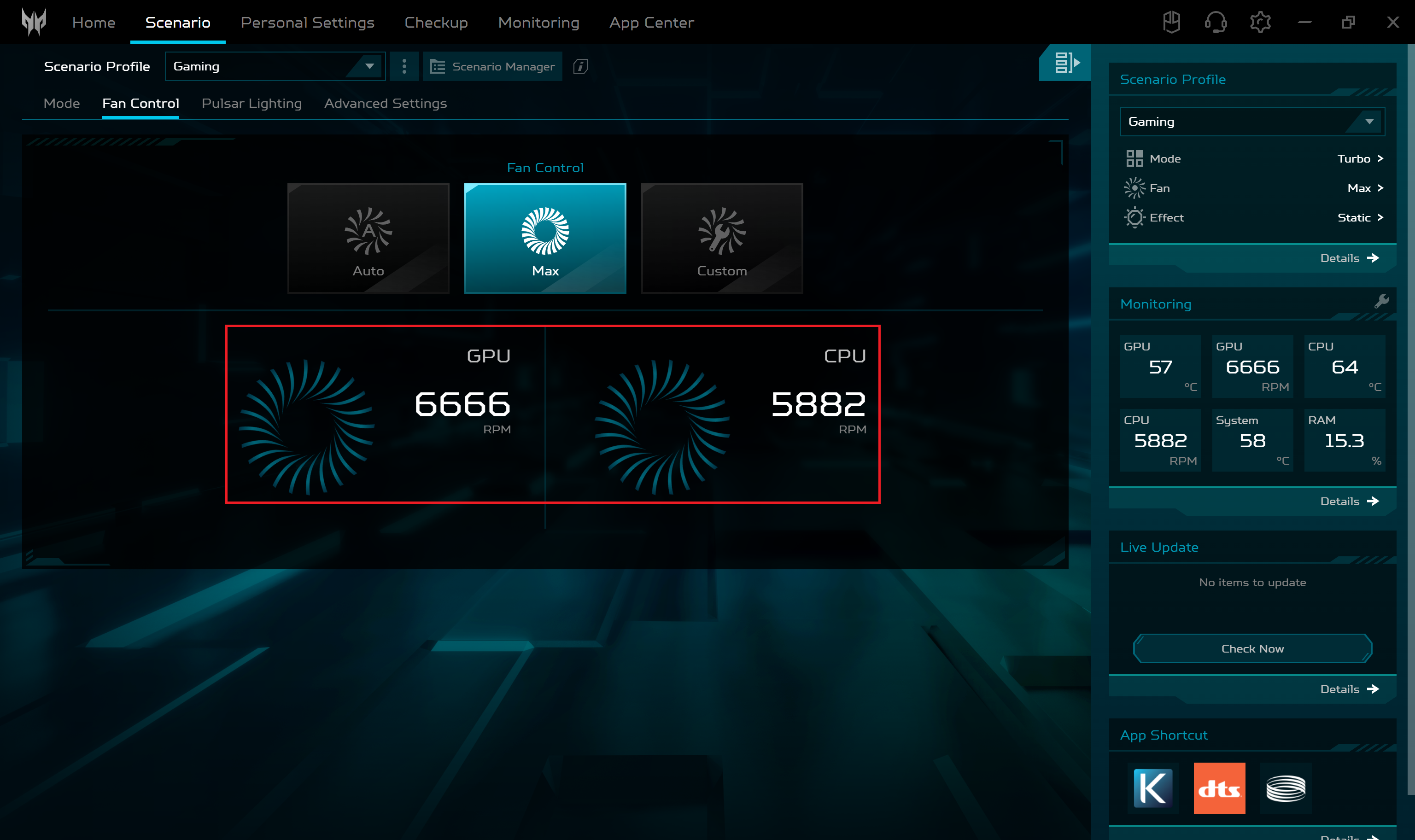 最大风扇速度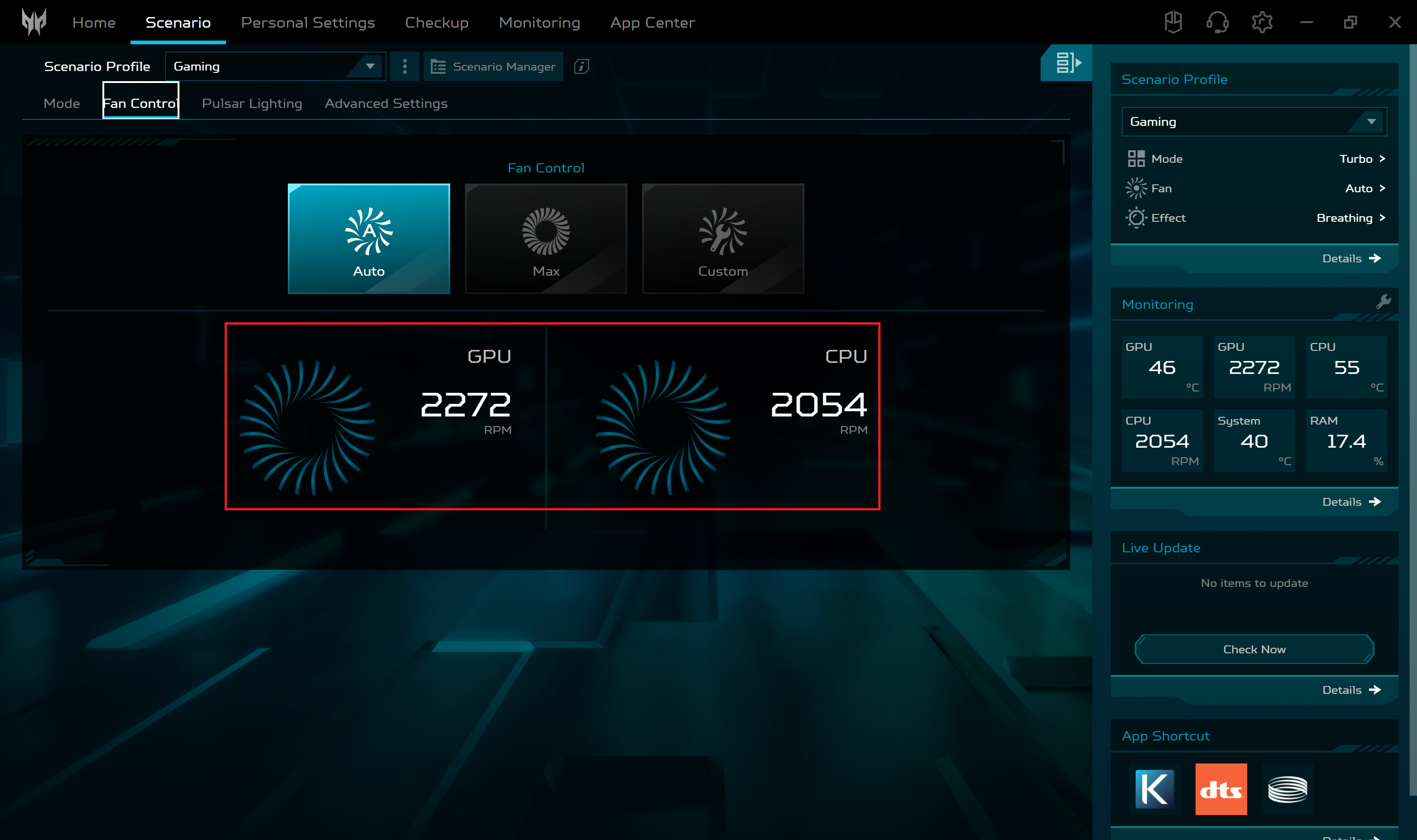
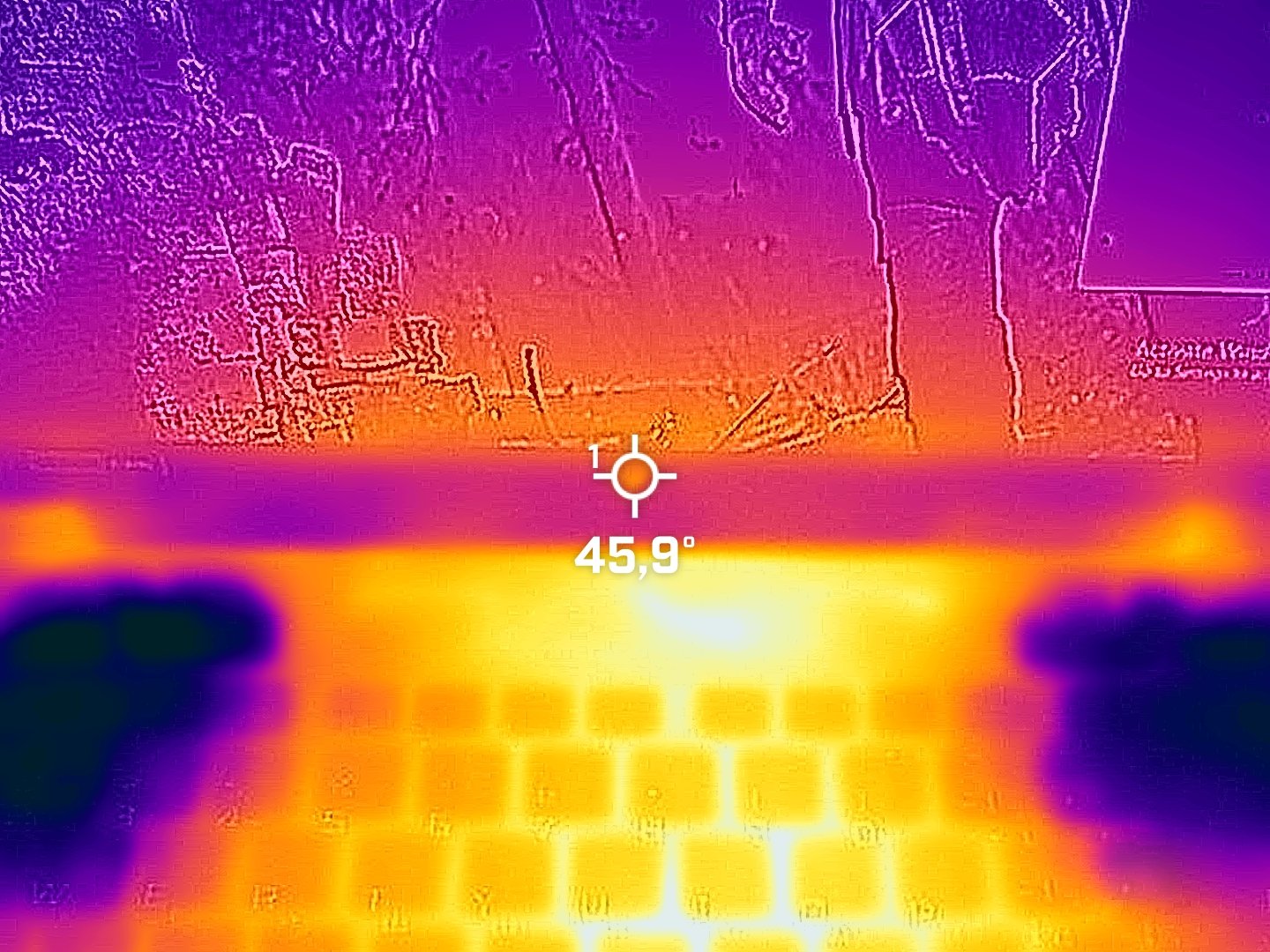
游戏过程中,键盘上的热点位于右侧,温度达到约 59°C。触摸时感觉很热,但并不烫手。WASD 区域的温度为 45°C,完全没有问题。底座顶部的通风栅加热到 60°C,显示屏底部边框达到 46°C,这也没有问题。
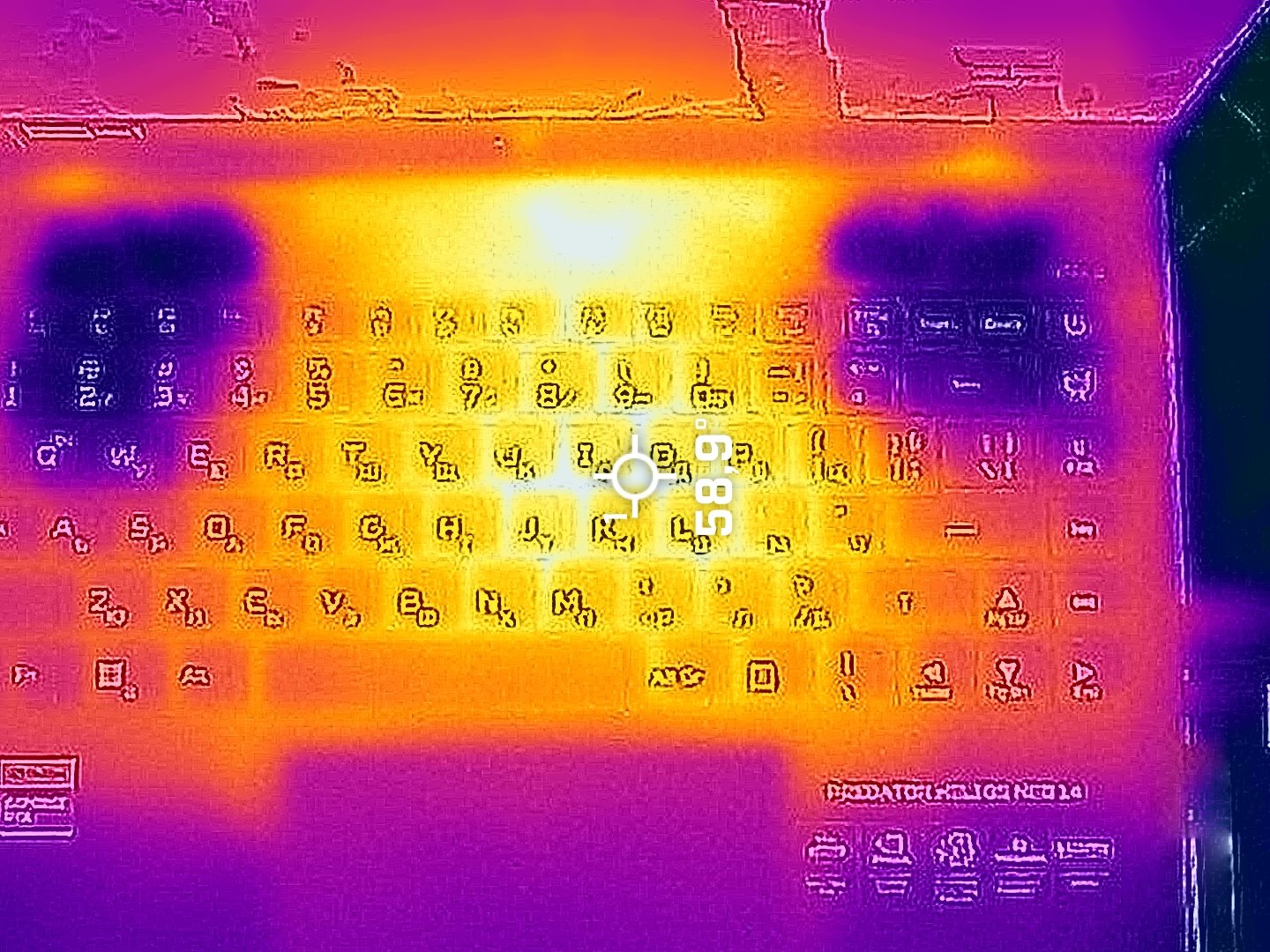
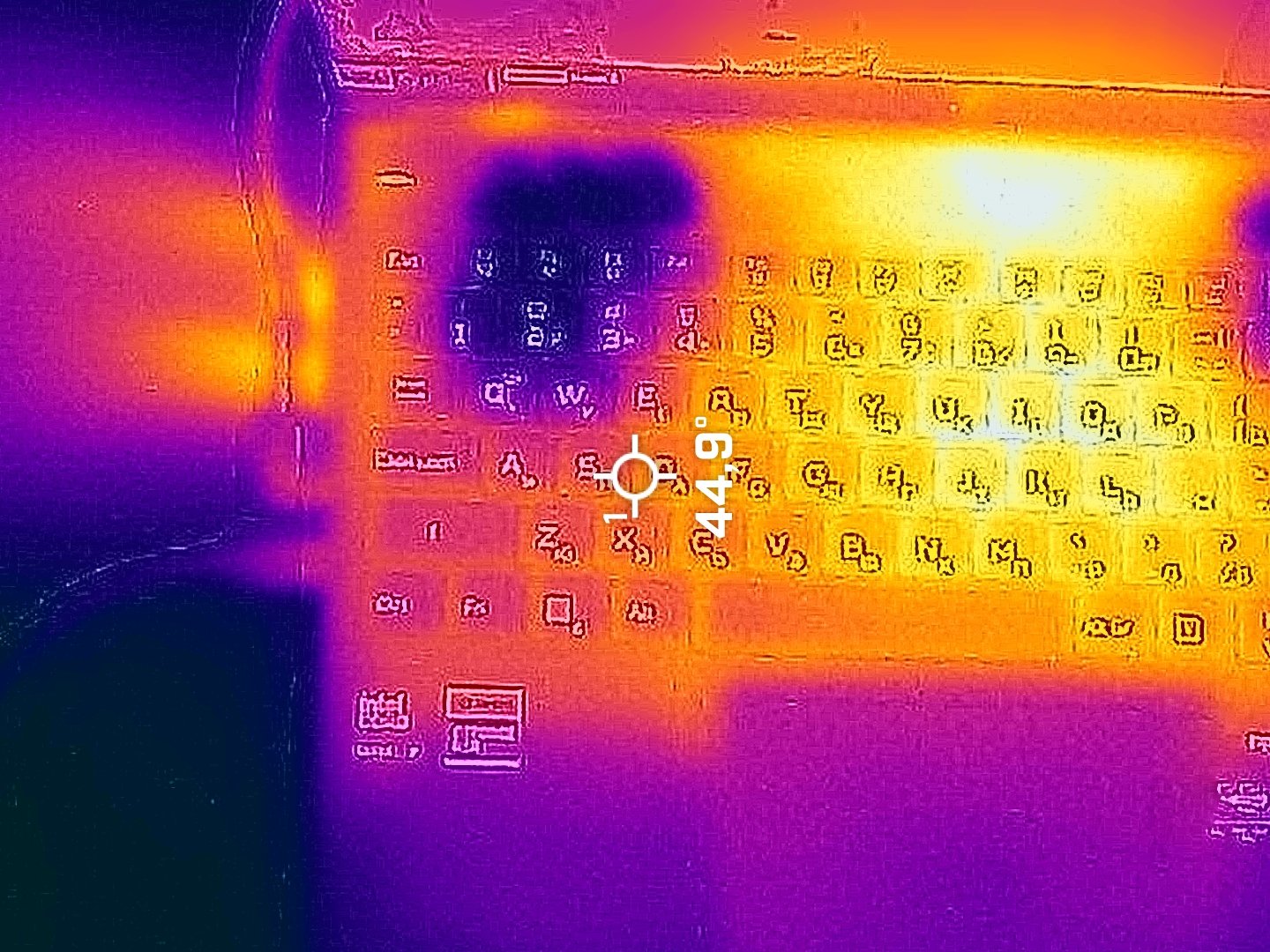
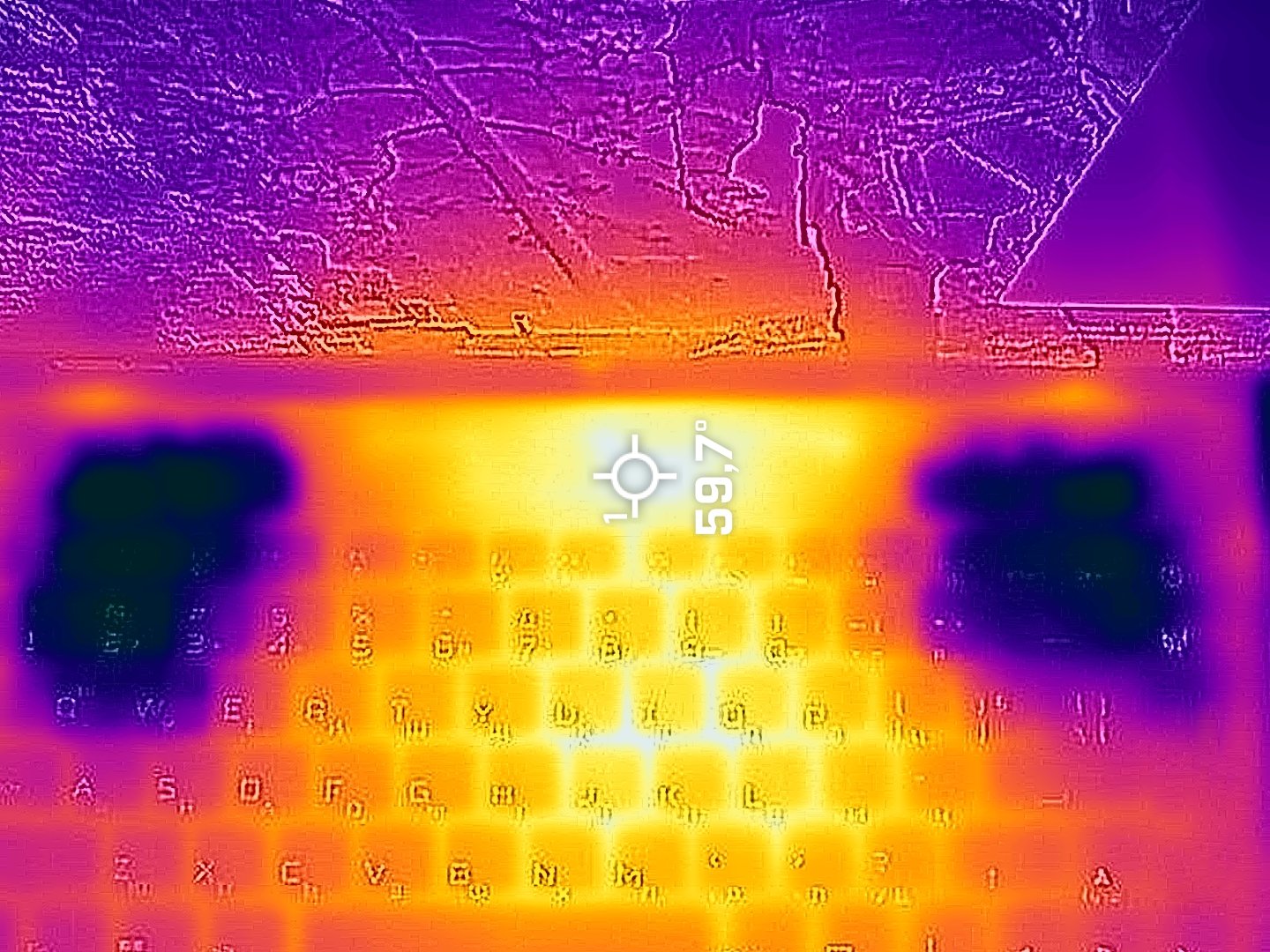
在 “Turbo “模式下,CPU 承受较大压力时,风扇转速约为 5000 / 4500 RPM,听起来很嘈杂,但不会太极端(因此,对于游戏笔记本电脑来说是正常的)。在 “Performance(性能)”模式下,风扇的转速并不高,处理器的时钟频率仍然很高,足以满足快速工作的需要。
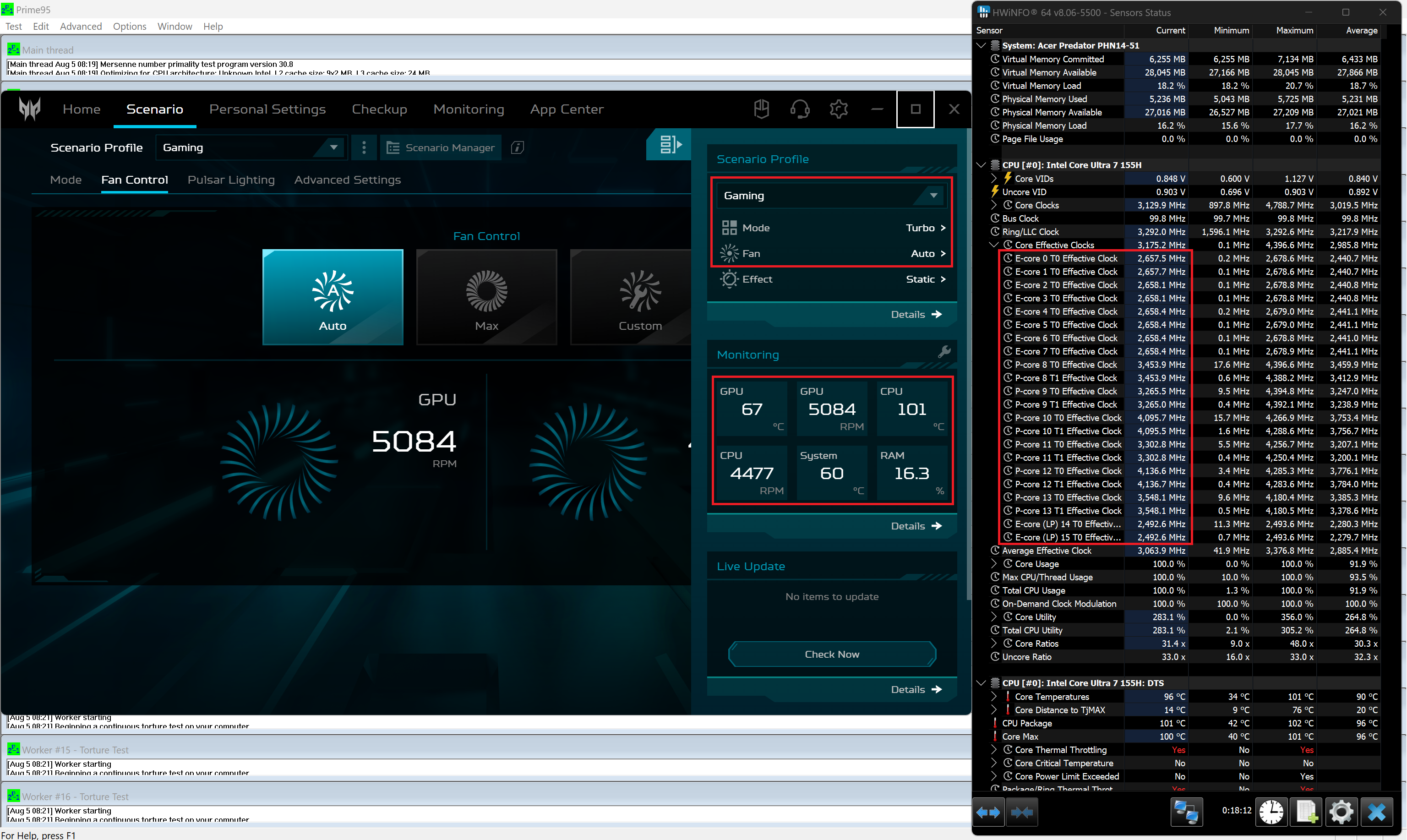 最大 CPU 负载 “Turbo”
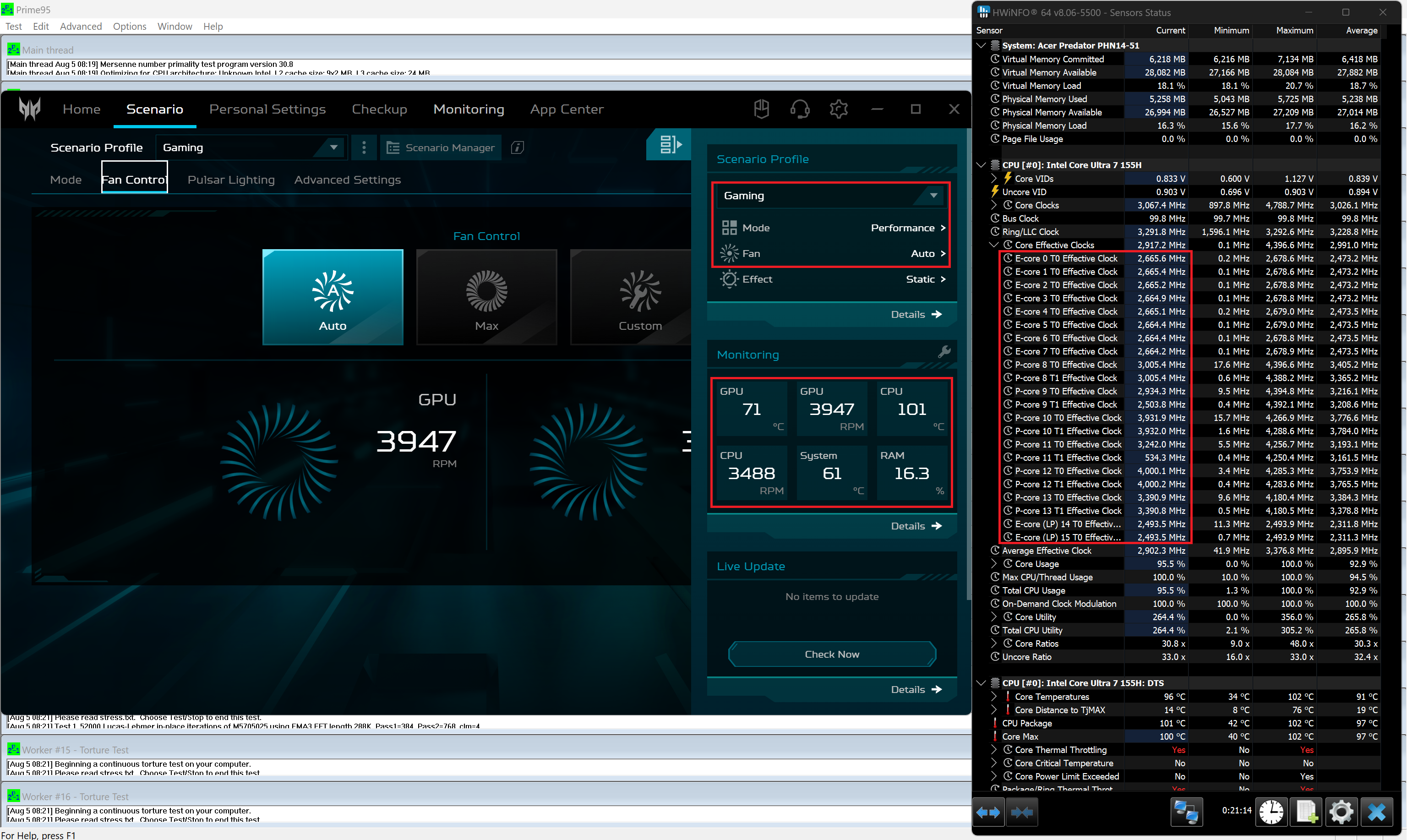 最大 CPU 负载 “Performance “模式
CPU 重载和游戏时的噪音水平几乎相同。Turbo “拥有 125W TGP,而 “Performance “则为 99W。
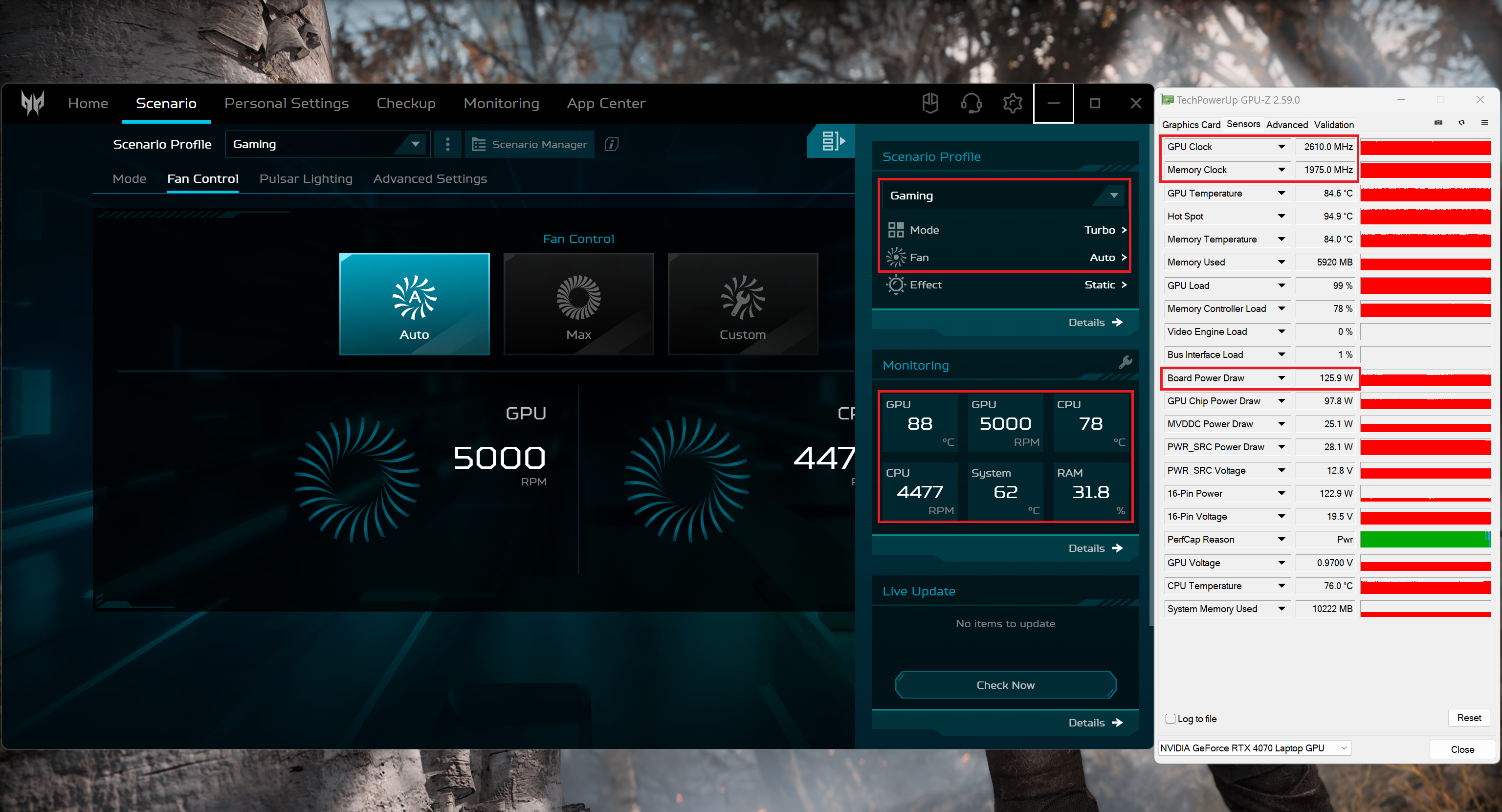 游戏 “Turbo”
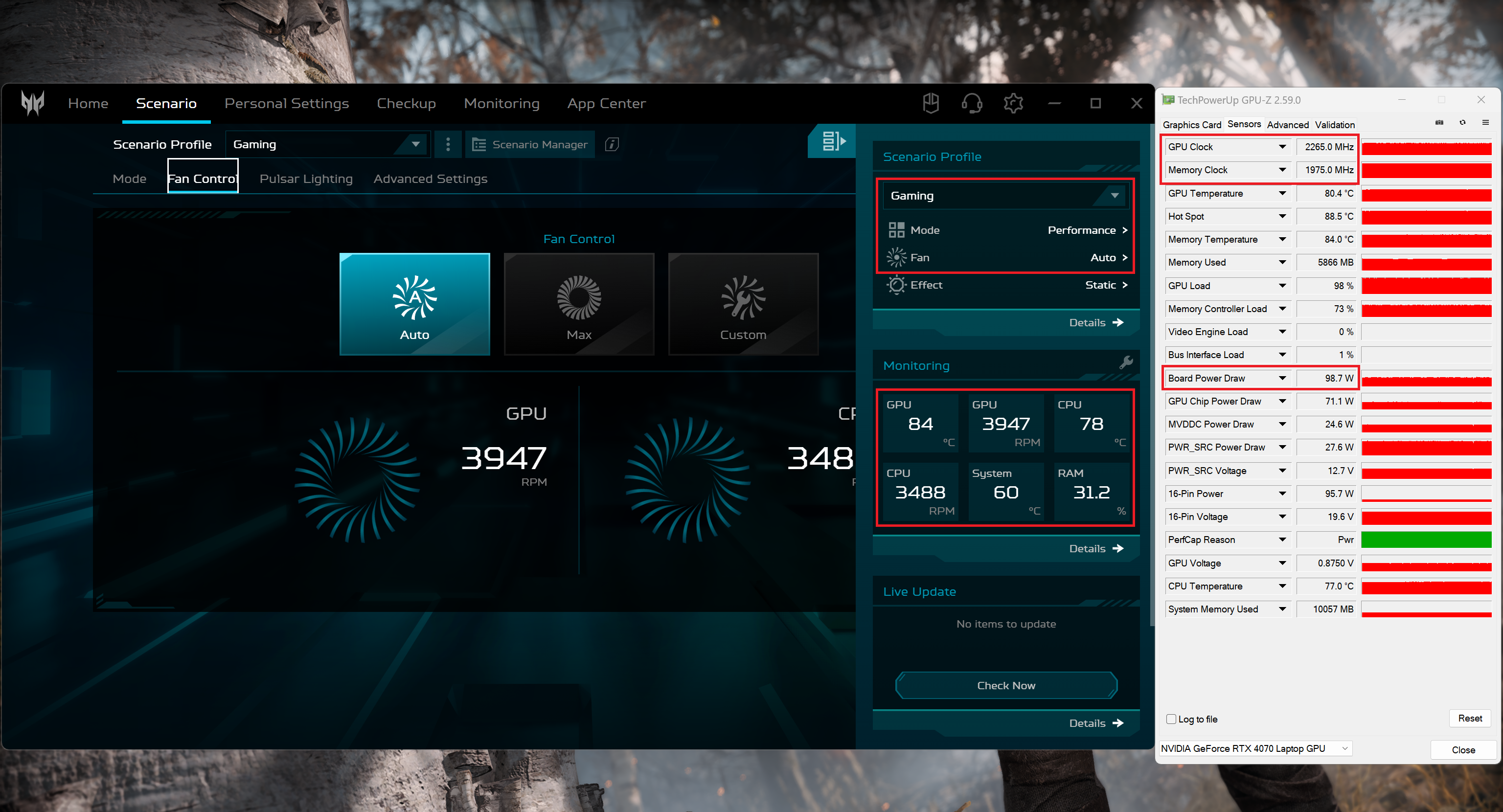 游戏
游戏电池
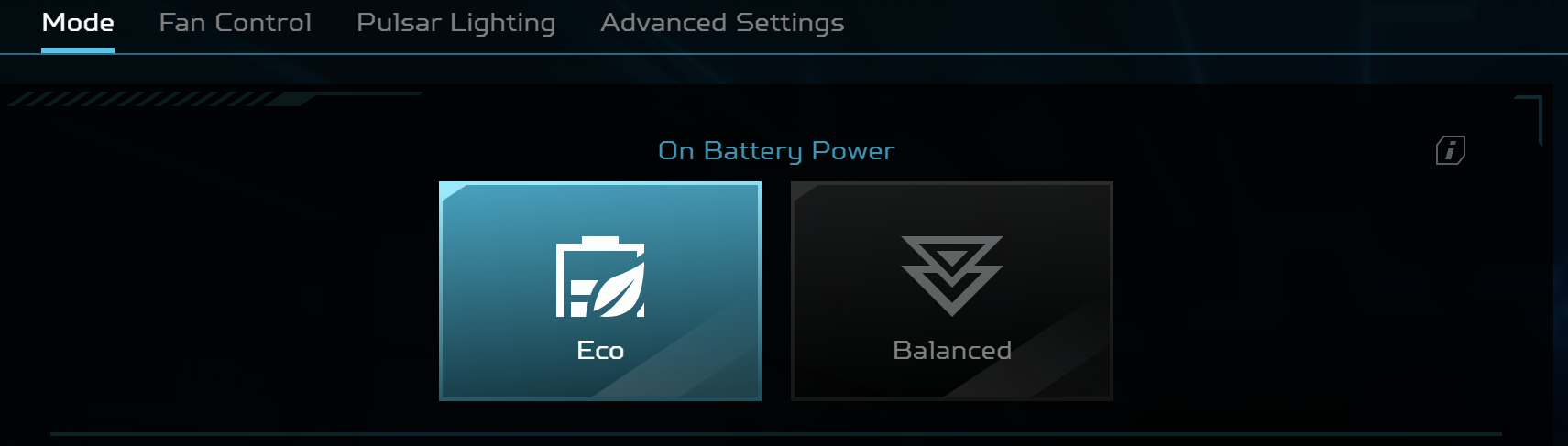
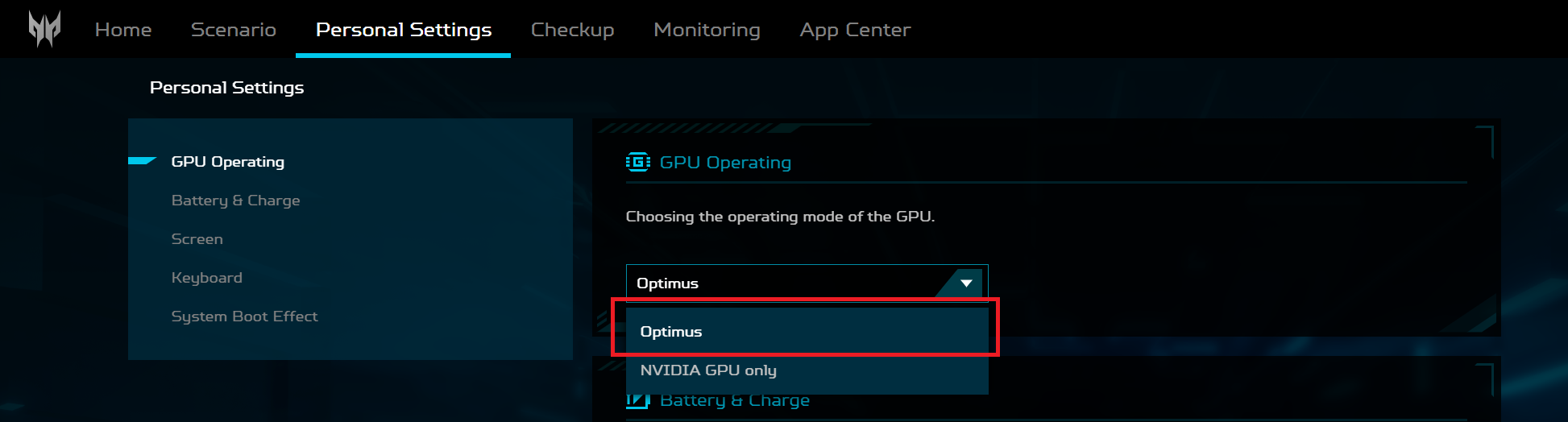
现在,我们打开 Windows最佳电源效率设置进行电池测试,屏幕亮度调整为 180 尼特,除测试笔记本的程序外,关闭所有其他程序。这款笔记本的 76 瓦时电池可持续播放约 9 小时的视频。要做到这一点,你必须在 Windows 的 “电源和电池 “菜单中应用 “最佳电源效率 “预设,并在宏碁 PredatorSense 应用程序中选择 “Eco “和 “Optimus “模式。

亮度:180 尼特;显示模式:SDR
完全放电时间:越高越好
拆卸、升级选项和维护
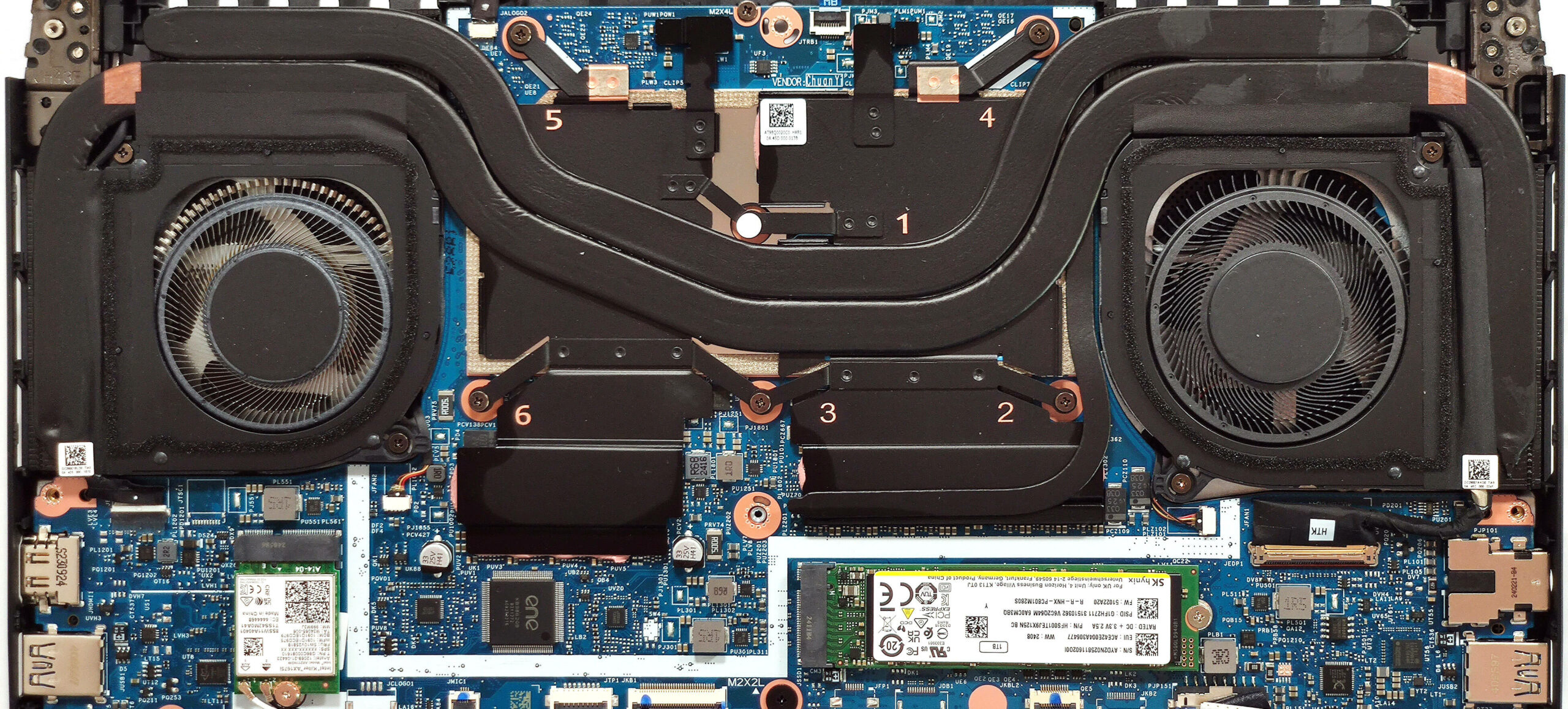
要打开这款小巧的游戏怪兽,必须先拧下 9 颗 Torx 头螺丝。翻转笔记本电脑,弹出铰链盖。现在,你可以将薄塑料工具插入板和底座之间,一步一步小心地打开后盖。
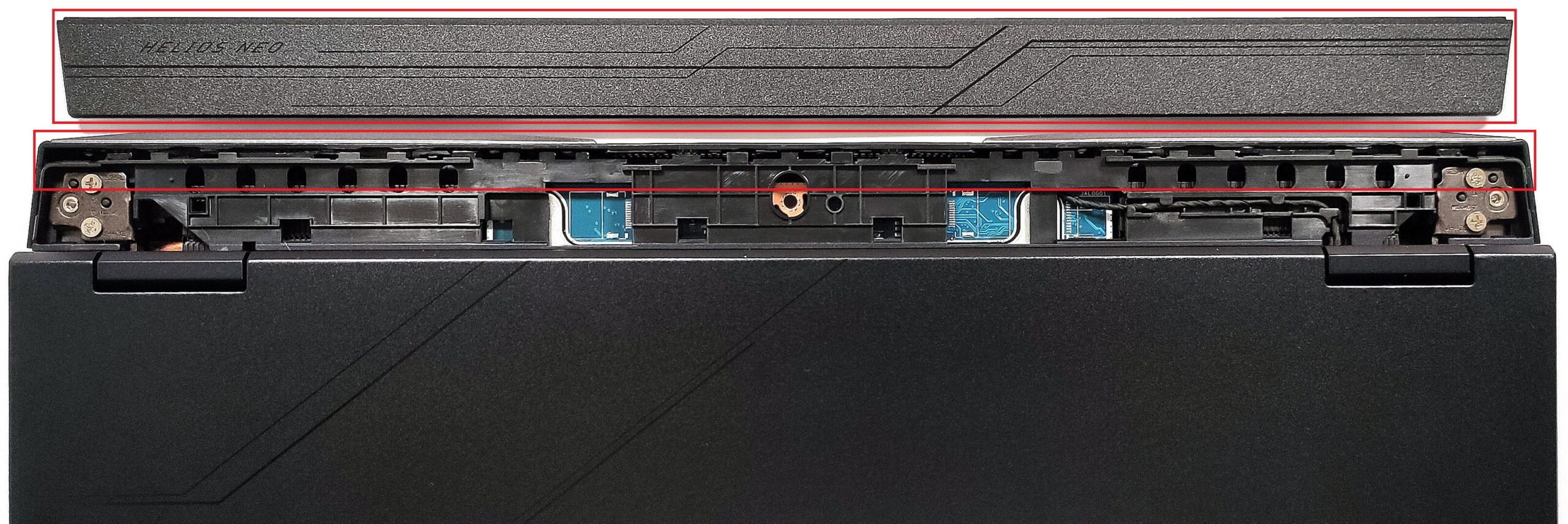
将设备翻转过来。撬开侧面和正面。
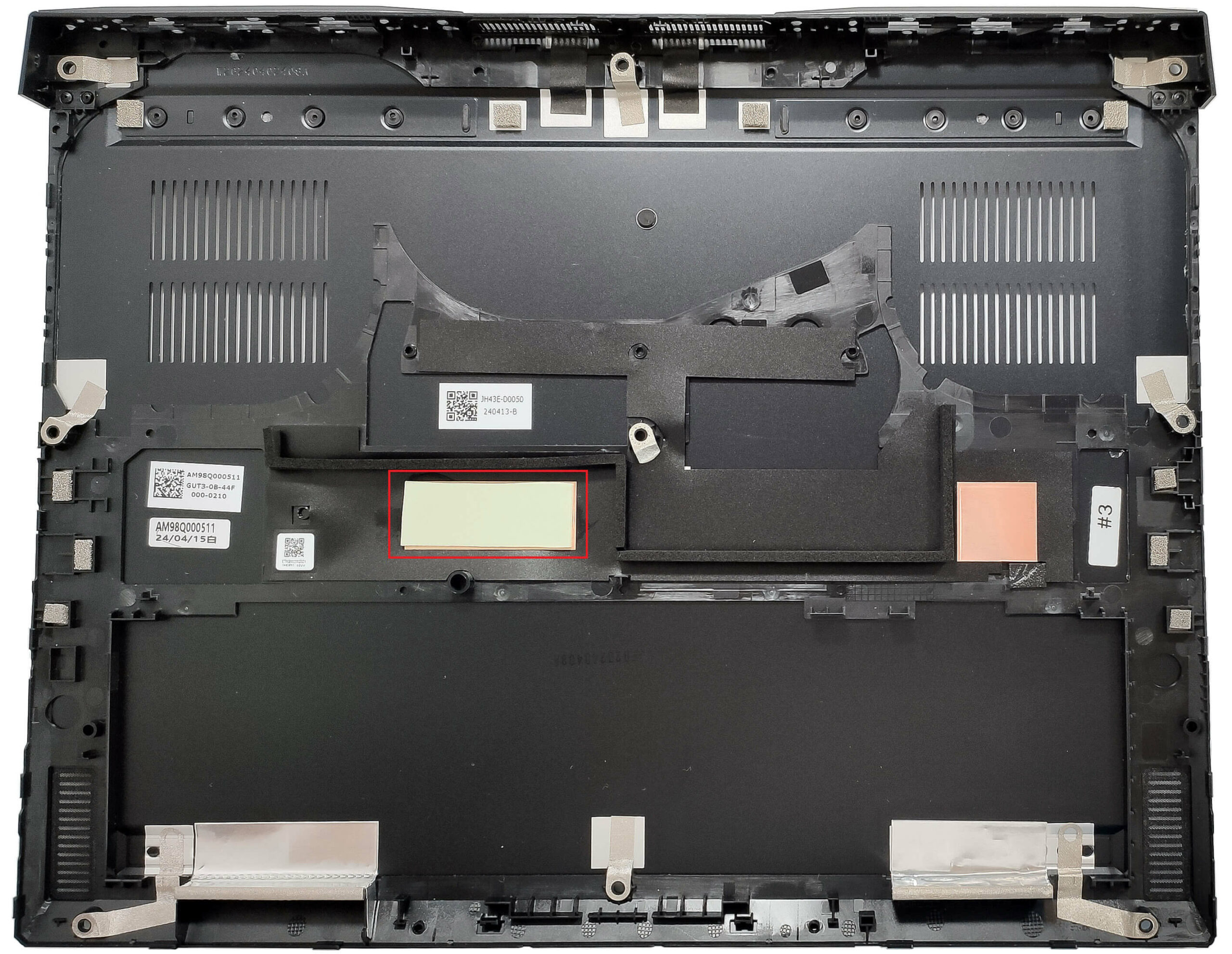
我们在底板内侧发现了一个带 NVMe 冷却垫的金属护罩。
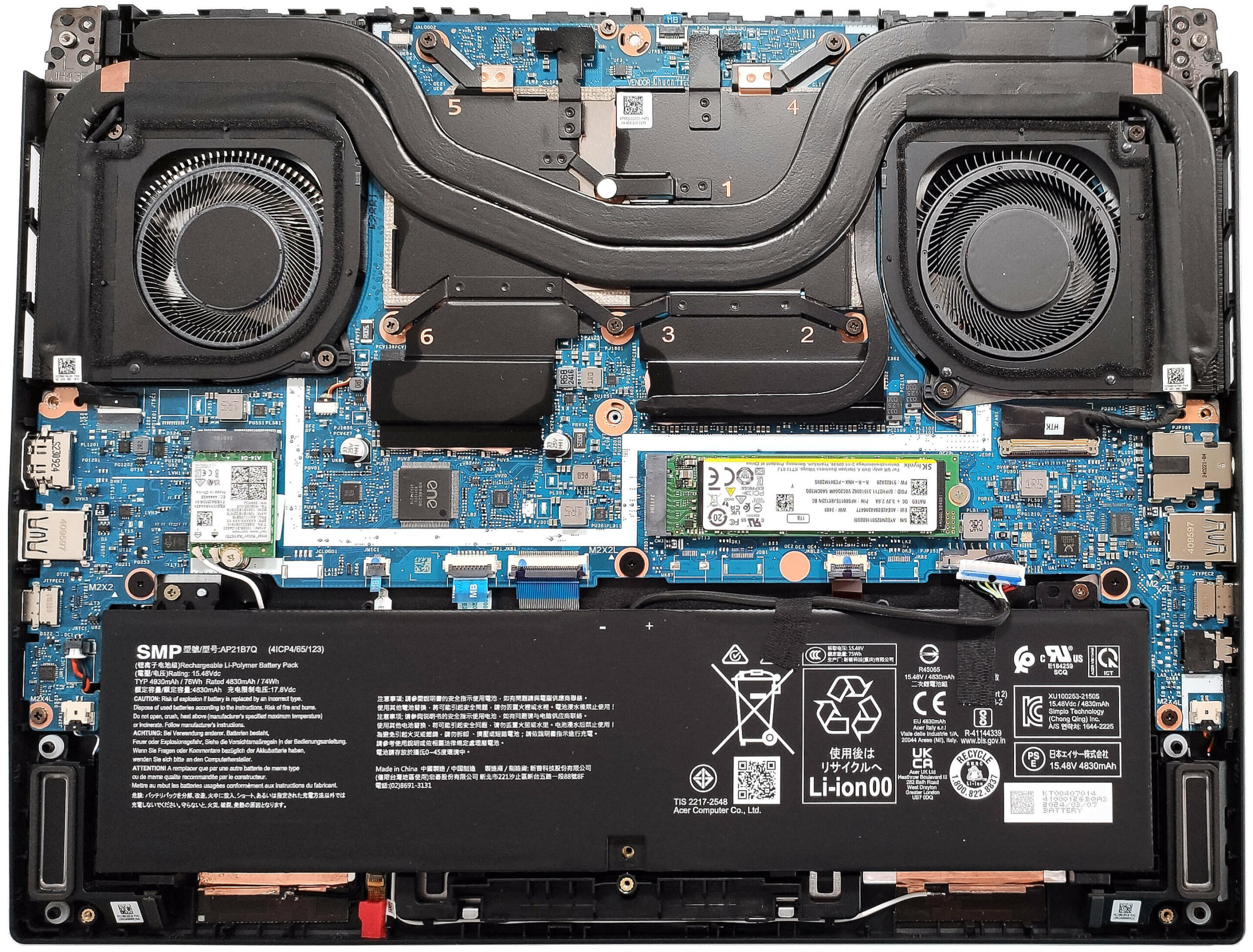
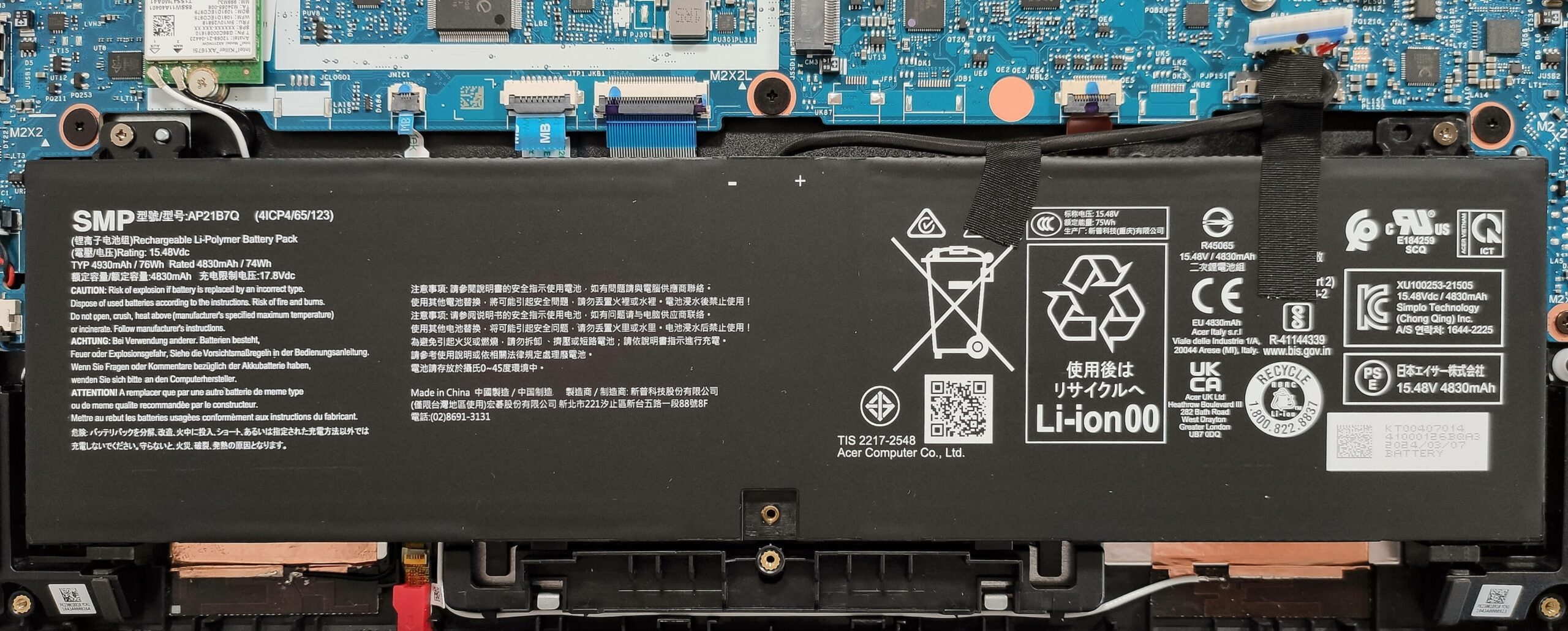
该机配有 76Wh 电池。要取出电池,只需将连接器从主板上拆下,然后拧下将电池固定在底座上的两颗十字螺丝即可。电池容量足够播放约 9 小时的视频。
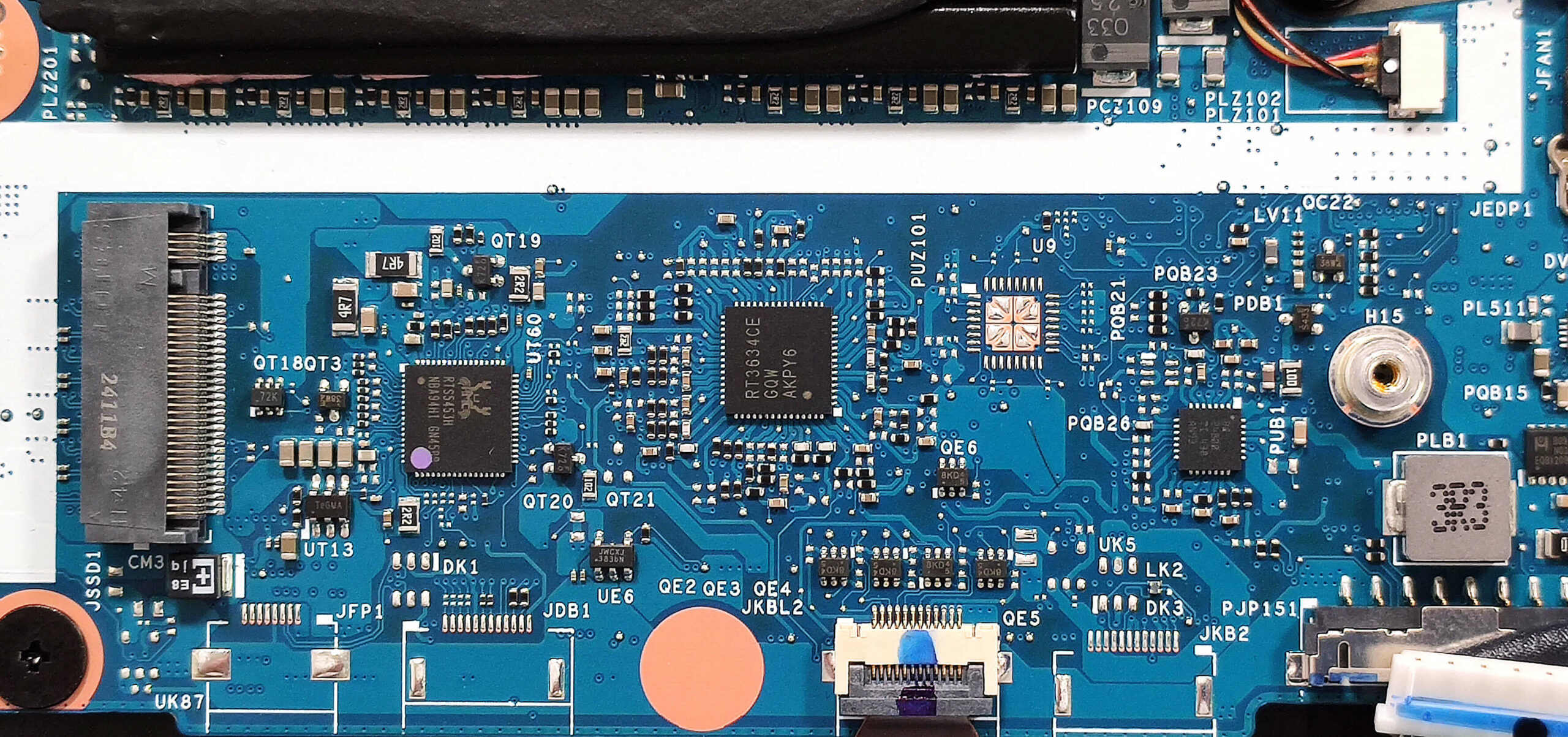
您可以在双通道模式下使用 16 或 32GB LPDDR5x-6400MHz 内存。存储方面,只有一个兼容 2280 Gen 4 NVMe 驱动器的 M.2 插槽。宏碁声称,该插槽仅适用于单面固态硬盘。
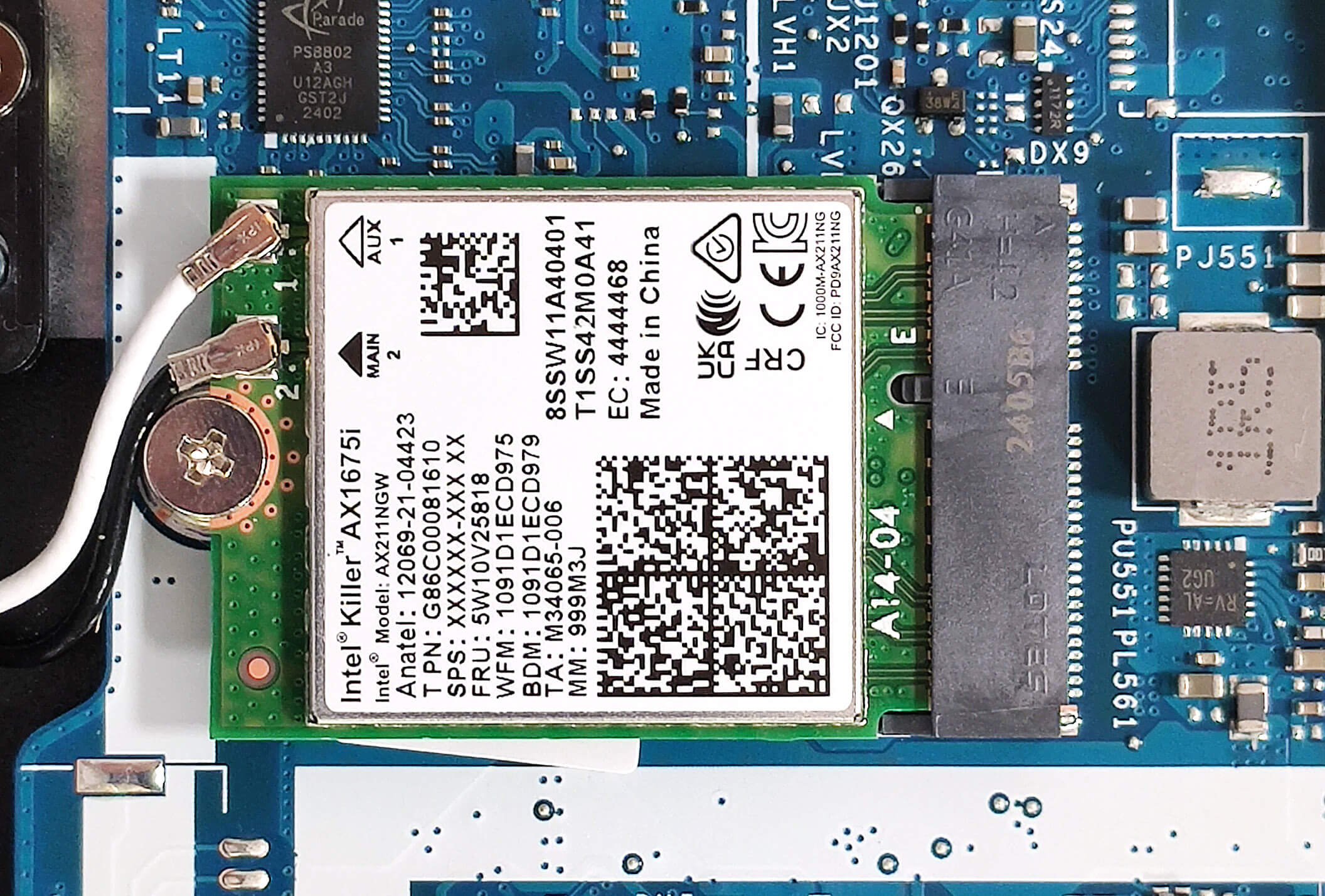
Wi-Fi 网卡位于左侧风扇下方。
散热似乎很强大。它有两个风扇,CPU 和 GPU 共用一对粗长的矢量热管,显卡则使用另一根较细的热管。系统还配有四个散热片和两个大型散热器。
评价
 宏碁掠夺者 Helios Neo 14 (PHN14-51) 拥有游戏笔记本电脑最重要的标志。这包括非常出色的 CPU 和 GPU 性能、出色的显示屏以及 MUX 开关和 G-SYNC 等功能。虽然这是一款 14 英寸的笔记本电脑,但酷睿至尊 7 155H 的 P 核和 E 核可以在 3D 渲染等长时间处理器压力下将主频提升至 3.70GHz / 2.65GHz,这已经是非常不错的结果了。在游戏过程中,图形处理器的运行频率约为 2514 MHz / 124W,足以在提升视觉效果的同时获得较高的 FPS。现在,在 “Turbo “模式下,风扇会发出嘈杂声,但并不碍事。如果使用 “Performance(性能)”预设,噪音会小很多,CPU 时钟会受到一些影响,GPU TGP 约为 100W,即使是要求更高的游戏也没问题。在这种情况下,主板右侧会感觉发热(但不太严重),而 WASD 部分的热量正常。
3072 х 1920 165Hz 显示屏(BOE NE145F8M-NY (BOE0C65))是真正的精品。它具有清晰的图像质量、452 nit 最大亮度、IPS 面板的快速像素响应时间和 94% sRGB 覆盖率,给人留下了深刻印象。此外,借助我们的 “设计与游戏 “配置文件,色彩准确度的平均 dE 值达到了 1.4,比默认的 3.4 分要好得多。
RGB 键盘适合游戏,但键程稍短。其他方面似乎也足够了–不错的端口选择(两个 Thunderbolt 4 端口)、金属机身和约 9 小时的超长电池续航时间。Predator Helios Neo 14 是一款做工精良的 14 英寸笔记本电脑,性能强劲,可与配备类似硬件的大型机媲美。
您可以在我们的规格系统中查看价格和配置: https://laptopmedia.com/series/acer-predator-helios-neo-14-phn14-51/
Pros
- 14 英寸机型的卓越性能
- 覆盖 94% 的 sRGB 色域,在应用我们的 “设计与游戏 “配置文件 (BOE0C65) 时色彩准确
- 165Hz 刷新率 + 3072 х 1920 分辨率(BOE0C65)
- 无 PWM (BOE0C65)
- 最大亮度高达 452 尼特(BOE0C65)
- 快速的像素响应时间(8 毫秒)(BOE0C65)
- MUX 开关 + Nvidia 高级 Optimus + G-SYNC
- 现代化的端口选择 – 2 个 Thunderbolt 4 接口和 2 个第 2 代 Type-A 接口
- 良好的键盘和触摸板
- 强大的硬件带来超长的电池续航时间(视频播放约 9 小时)
- 坚实的基础
- CPU 和 GPU 可在长时间满载时保持较高的时钟频率(P 核心为 3.70 GHz,GPU 核心为 2514 MHz)
- 风扇在 “Turbo “模式下并不咄咄逼人
- 出色的 “性能 “模式 – 噪音更小 + 100W GPU TGP
- 速度快、散热好的固态硬盘(1 TB SK Hynyx HFS001TEJ9X125N)
Cons
- 长时间负载时,CPU 会达到 95°C
- 游戏时键盘右侧感觉发热
- 键程比预期短一些
- 焊接内存和一个 M.2 Gen 4 插槽
 Author: Nikolay Palaozov
 Author: eng. Kroum NikolovHead of Engineering at LaptopMedia.com, inventor and innovator with 40+ years of experience in electronics and high technology.
100 款顶级游戏笔记本电脑


TOP LAPTOP RATINGS
亮点 查看更多
![[2026年8月] 亚马逊全球畅销笔记本电脑显卡排行榜——苹果独占鳌头,英伟达RTX 5060领跑独立显卡榜单](https://laptopmedia.com/wp-content/uploads/2026/09/Best-Selling-GPUs-GLOBAL-Top-10-400x225.jpg)
[2026年8月] 亚马逊全球畅销笔记本电脑显卡排行榜——苹果独占鳌头,英伟达RTX 5060领跑独立显卡榜单
9月 26, 2026![[2026年8月] 亚马逊全球畅销笔记本电脑处理器排行榜——苹果同时称霸平价和高端市场:2026年8月,A18 Pro和M5大获全胜,碾压英特尔和AMD](https://laptopmedia.com/wp-content/uploads/2026/09/Best-Selling-CPUs-GLOBAL-Top-10-400x225.jpg)
[2026年8月] 亚马逊全球畅销笔记本电脑处理器排行榜——苹果同时称霸平价和高端市场:2026年8月,A18 Pro和M5大获全胜,碾压英特尔和AMD
9月 26, 2026![[2026年8月] 亚马逊全球:销量前十的笔记本电脑——苹果MacBook Neo独占鳌头,而平价和中端Windows笔记本则在销量上展开激烈角逐](https://laptopmedia.com/wp-content/uploads/2026/09/Best-Selling-Laptops-GLOBAL-Top-10-400x225.jpg)
[2026年8月] 亚马逊全球:销量前十的笔记本电脑——苹果MacBook Neo独占鳌头,而平价和中端Windows笔记本则在销量上展开激烈角逐
9月 12, 2026![[2026年8月] 亚马逊全球畅销笔记本电脑品牌——苹果在营收方面占据主导地位,而惠普在机型种类方面领跑](https://laptopmedia.com/wp-content/uploads/2026/09/GLOBAL-Best-Brands-400x225.jpg)
[2026年8月] 亚马逊全球畅销笔记本电脑品牌——苹果在营收方面占据主导地位,而惠普在机型种类方面领跑
9月 12, 2026![[2026年8月] 亚马逊全球:畅销游戏本前十名——惠普Victus 15荣登榜首,高性价比机型占据榜单主导地位](https://laptopmedia.com/wp-content/uploads/2026/09/Best-Selling-Gaming-Laptops-GLOBAL-Top-10-400x225.jpg)
[2026年8月] 亚马逊全球:畅销游戏本前十名——惠普Victus 15荣登榜首,高性价比机型占据榜单主导地位
9月 12, 2026
评测 查看更多

华硕 ROG Zephyrus G16(GU606,2026)评测——惊艳的 OLED 屏幕、Core Ultra 9 处理器以及 17 小时的电池续航!
9月 25, 2026宏碁 Nitro V 15 (ANV15-A31) 评测——一款实用的平价游戏本,但有一个主要缺点
8月 13, 2026联想 IdeaPad Slim 5a(16 英寸,第 11 代)评测——2.8K OLED 屏幕、Ryzen AI 7 450 处理器以及难得的可升级性
8月 09, 2026惠普 OmniBook 5 16 (16-bc1000) 评测——大屏幕、强劲处理器、升级空间有限
8月 06, 2026联想 ThinkPad X1 Carbon 第14代 Aura 特别版评测——这款终极商务笔记本实现了模块化设计
8月 03, 2026