Alienware x16 R2 评测–不是真正的 Alienware,但却是出色的工作站
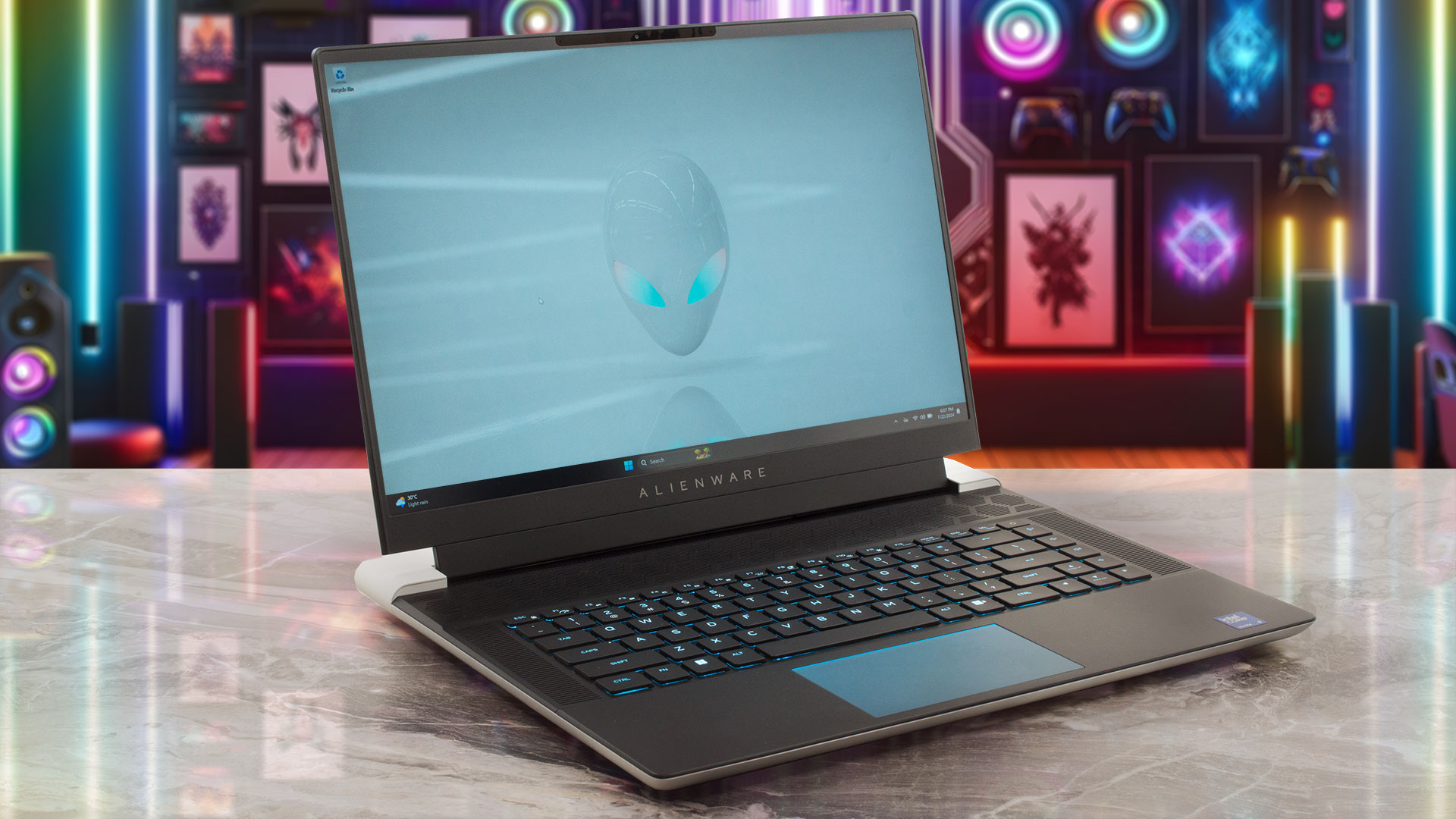 各种价位的轻薄笔记本电脑需求量都很大。如今,许多用户都希望拥有一台小巧而功能强大的笔记本电脑。Alienware 推出了 x16 R2 机型。这是一款非常轻薄、外观独特的机器,你还可以订购配备 GeForce RTX 4090 的机型。
但有一个细微的差别。由于第 13 代和第 14 代 Raptor Lake-H 和 HX CPU 的散热量很大,它们并不适合如此纤薄的外形。这就是为什么这款笔记本可以配备 Meteor Lake-H 处理器。这些高效芯片是超薄笔记本的首选。你可以选择 28 瓦的酷睿至尊 7 155H 和 45 瓦的酷睿至尊 9 185H。根据我们之前的测试,我们发现 28W CPU 并不适合 RTX 4080 这样的 GPU,因此我们选择了更强大的选项。
Alienware x16 R2 是一款非常昂贵的小工具,但至少它配备了 6 扬声器音频设置、Wi-Fi 7 + 蓝牙 5.4 连接、G-SYNC、高级 Optimus 和 MUX 开关等功能。红外网络摄像头和指纹识别器为可选配置。高端配置在 CPU 和 GPU 芯片上都预装了气室冷却和 Alienware 自己的 Element 31 液态金属。而性能不强的迭代产品则配置了普通冷却系统,只有 GPU 芯片上才有特殊的散热接口。
如果你经常玩《反恐精英 2》或《使命召唤》等竞技类在线射击游戏,那么如果你选择一台至少配备 RTX 4080 的笔记本电脑(以尽可能提高 FPS),1200p 480Hz 显示屏似乎是一个合理的选择。不过,我们可以确认,1600p 240Hz 面板也很不错。迅捷的屏幕还带来了一个额外的好处–惊人的色彩准确度。
您可以在我们的规格系统中查看价格和配置: https://laptopmedia.com/series/alienware-x16-r2/
Contents
规格、驱动程序、包装盒中的物品
Alienware x16 R2 - 规格


- HDD/SSD
- 高达 16384GB SSD
- M.2 插槽
- 2x 2230 / 2280 M.2 NVMe PCIe 4.0 x4 查看照片
- RAM
- up to 32GB
- 操作系统
- Windows 11 Home, Windows 11 Pro
- 电池
- 90Wh, 90Wh, 6-cell
- 机身材质
- Aluminum, Magnesium alloy
- 尺寸
- 364.81 x 289.98 x 18.57 mm (14.36" x 11.42" x 0.73")
- 重量
- 2.66 kg (5.9 lbs)
- 端口和连接
- 2x USB Type-A
- 3.2 Gen 1 (5 Gbps), Sleep and Charge
- 1x USB Type-C
- 3.2 Gen 2 (10 Gbps), DisplayPort
- 1x USB Type-C
- Thunderbolt 4, Power Delivery (PD), DisplayPort
- HDMI
- 2.1
- 迷你显示接口
- 读卡器
- microSD (microSD, microSDHC, microSDXC)
- 以太网 LAN
- Wi-Fi
- 802.11be
- 蓝牙
- 5.4
- 音频插孔
- 3.5mm Combo Jack
- 功能
- 指纹识别器
- optional
- 网络摄像头
- FHD IR
- 背光键盘
- 麦克风
- Digital Array Microphones
- 扬声器
- 6x 3W Stereo Speakers
- 光驱
- 安全锁槽
全部 Alienware x16 R2 配置
驱动程序
该笔记本的所有驱动程序和实用程序均可在此处找到: https://www.dell.com/support/home/en-us/product-support/product/alienware-x16-r2-laptop/drivers
包装盒里有什么?
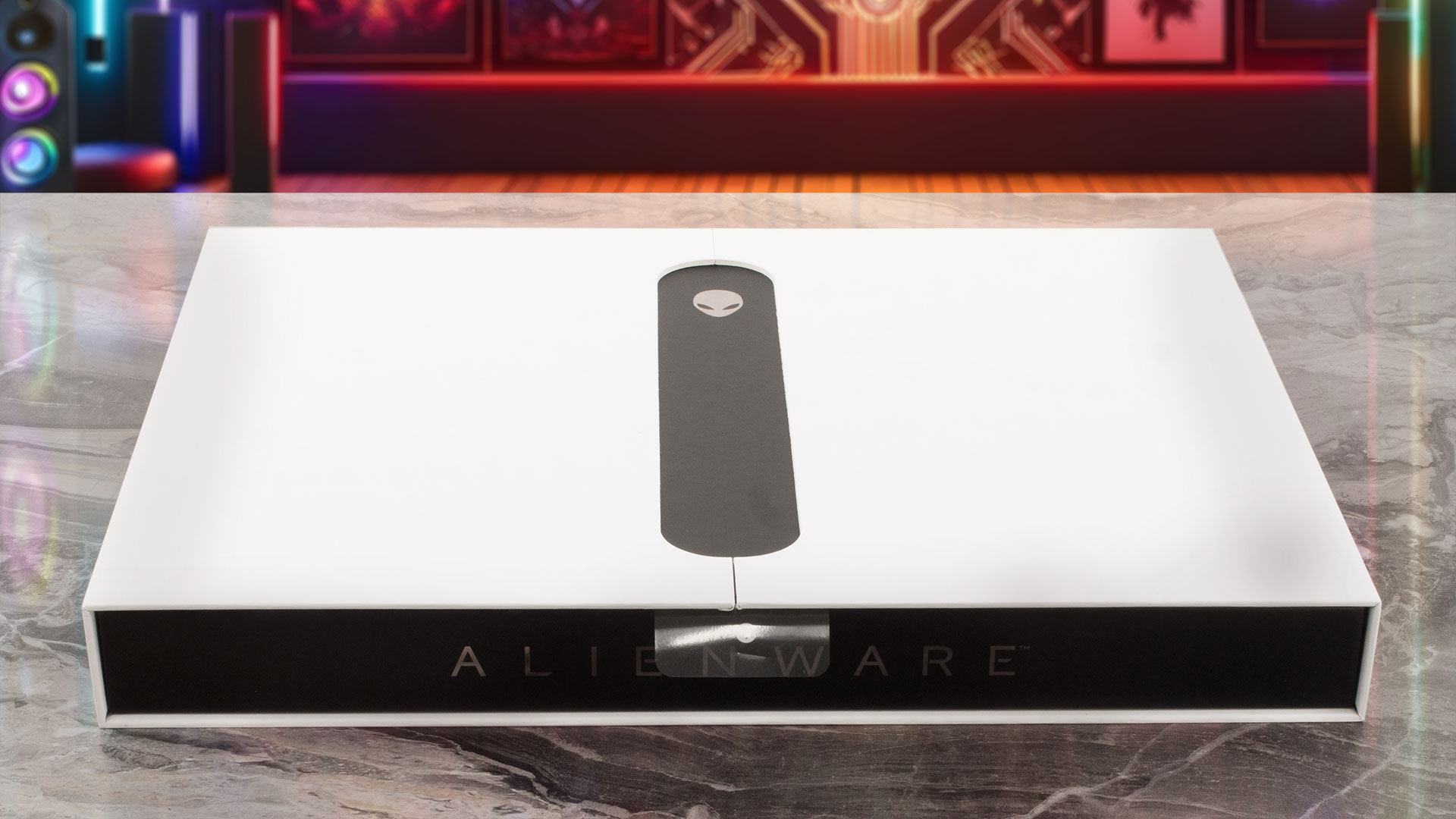
包装内有一个较小的黑白相间的精美包装盒,为笔记本电脑本身提供了很好的保护。
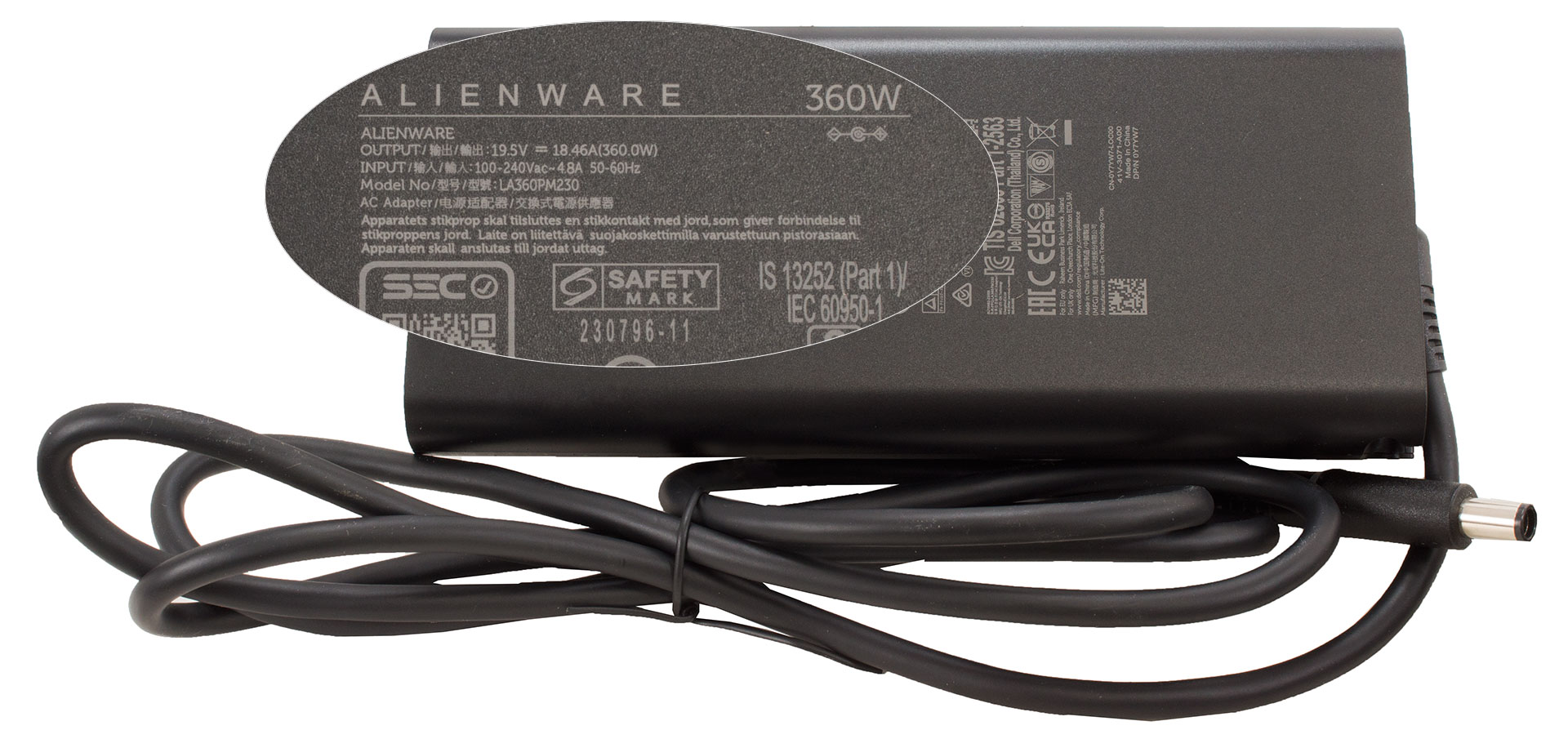
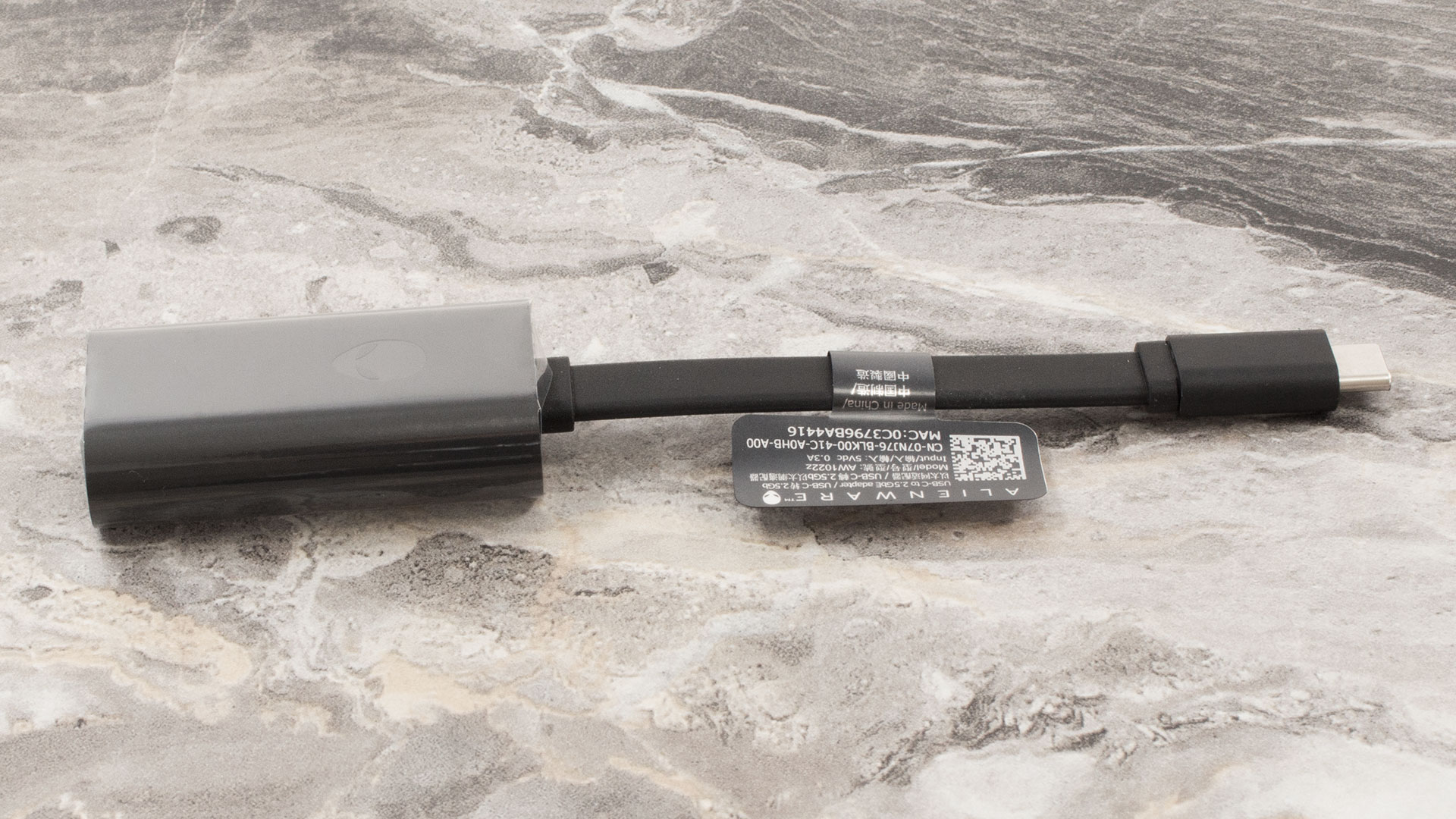
根据笔记本的功率,你会得到一个240W、330 W或360W的桶插适配器。我们还在包装盒中发现了一个 USB Type-C 转 2.5GbE LAN 适配器。
设计和结构
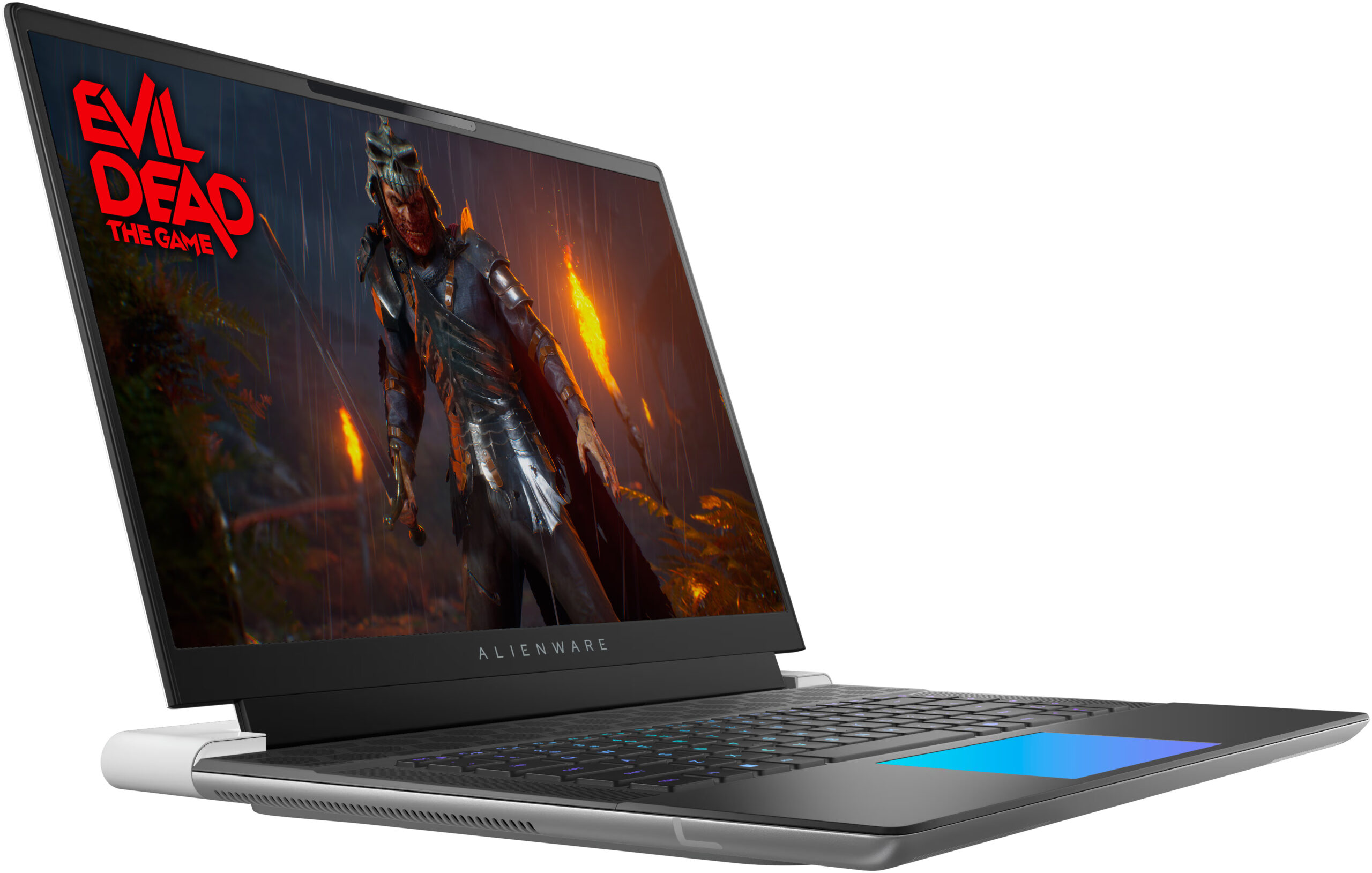
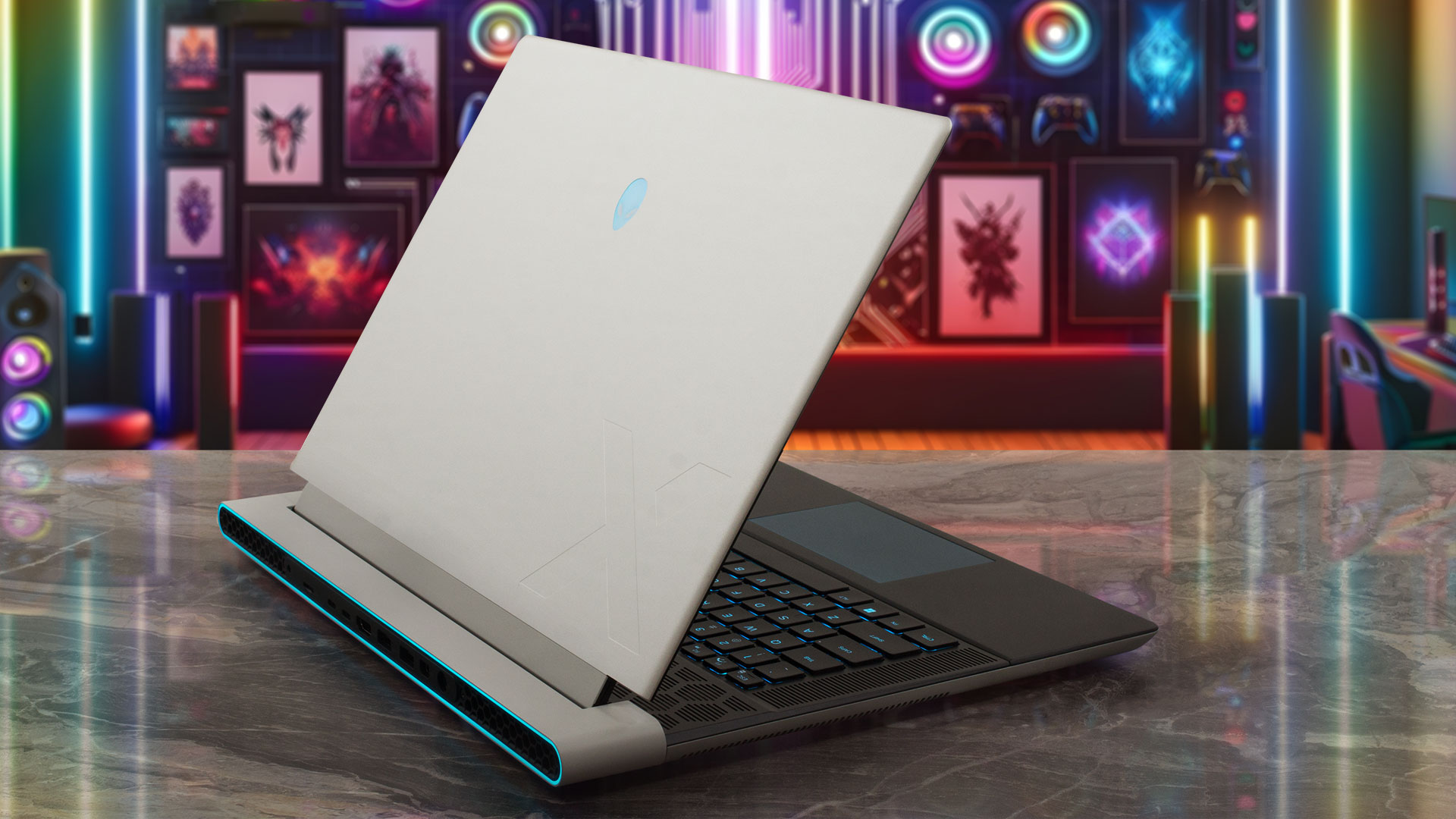
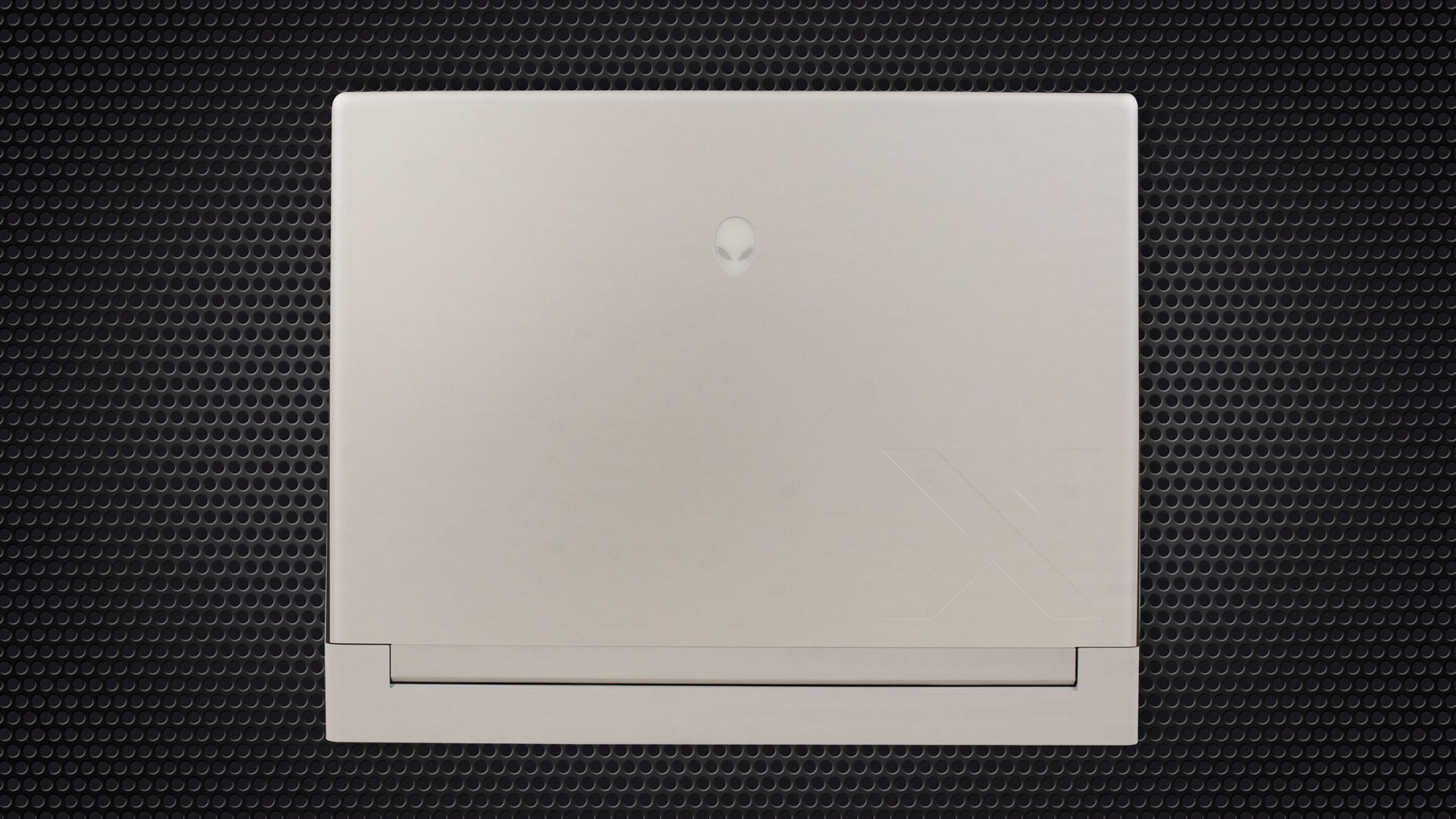
Alienware x16 R2 的月光银色显得清新而独特。18 英寸的m18 R2型号也采用了类似的设计线条,顶部印有 Alien 头部标志。机盖和底板由阳极氧化铝制成,键盘周围由不锈钢制成,掌托区由镁合金制成。由于采用了 18.57 毫米的超薄外形,这款笔记本电脑看起来完全平整。硬件配置较为适中的最低重量为 2.66 千克,而顶级配置的最低重量可达 2.72 千克。
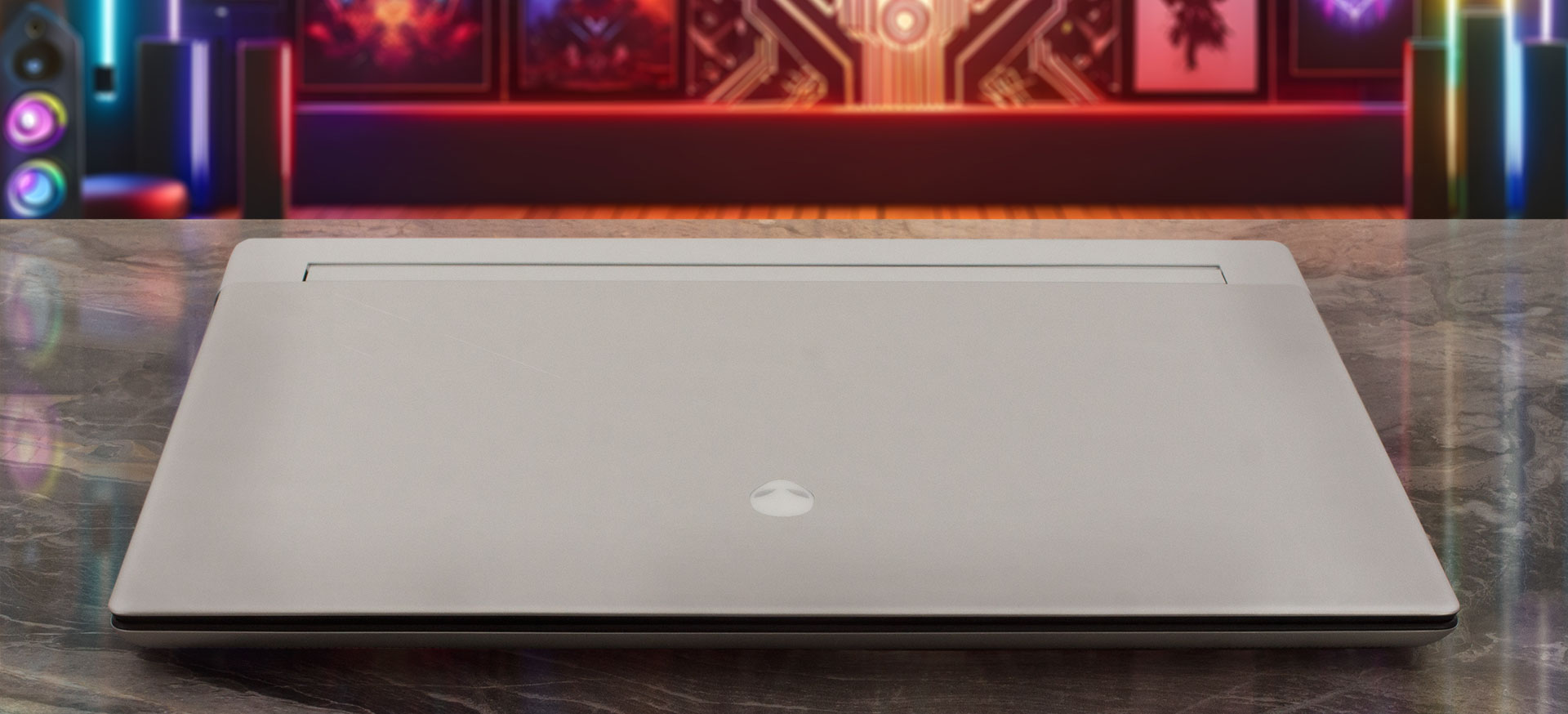
铰链有点僵硬,因此单手打开盖子时需要比平时更大的力气。设备可以弯曲,但不会太剧烈。底座很坚固,这一点很好。盖子和底板几乎都不会留下指纹,而键盘下方的区域则很容易沾染污渍。背面的标志性发光环看起来很酷。遗憾的是,背面连接器上方没有端口图标。
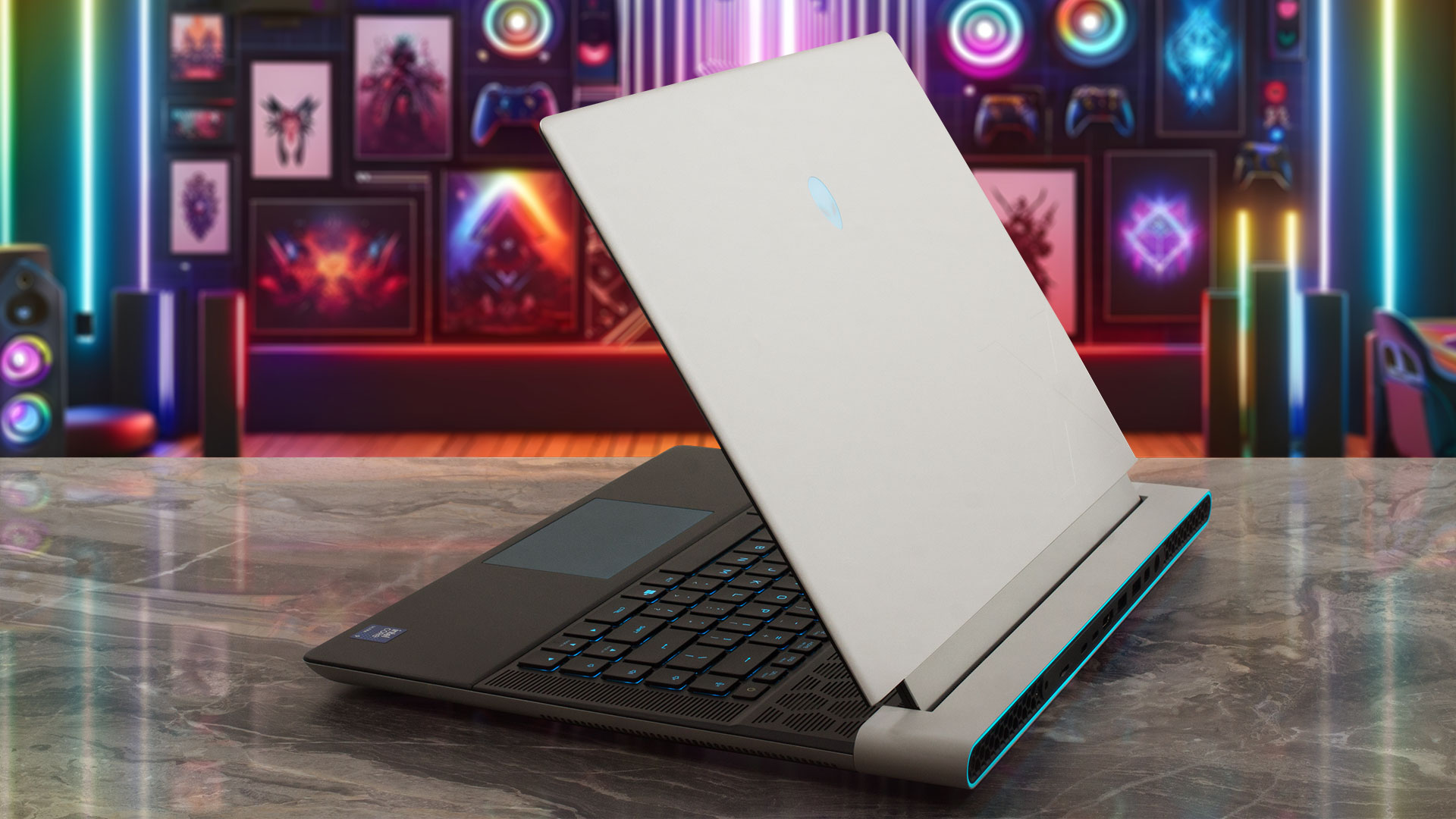
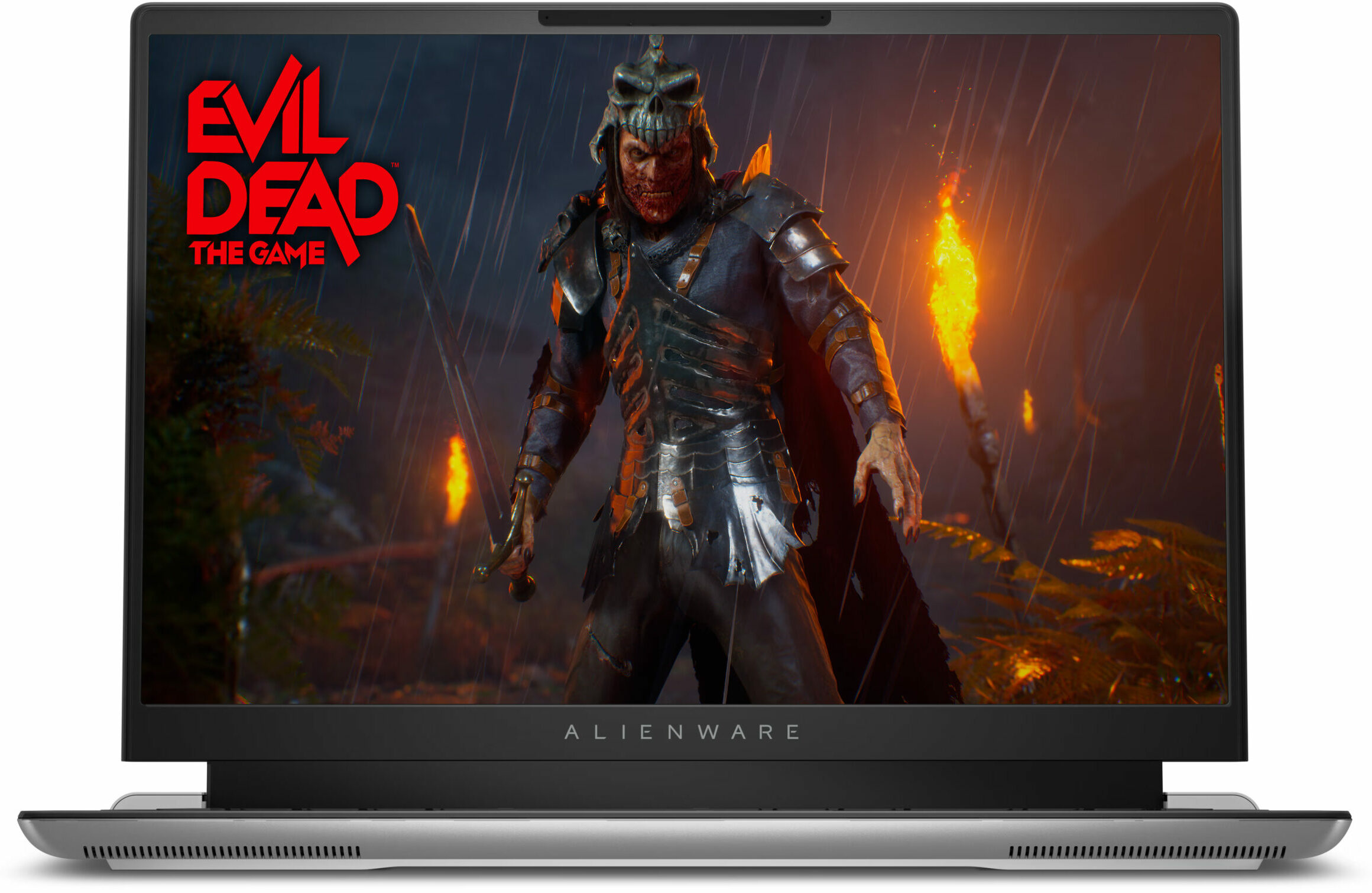
底部的 Alienware 徽标边框很厚,但其他三个边框都很薄。上方是一个 1080p 网络摄像头,可为 Windows Hello 选配红外功能。
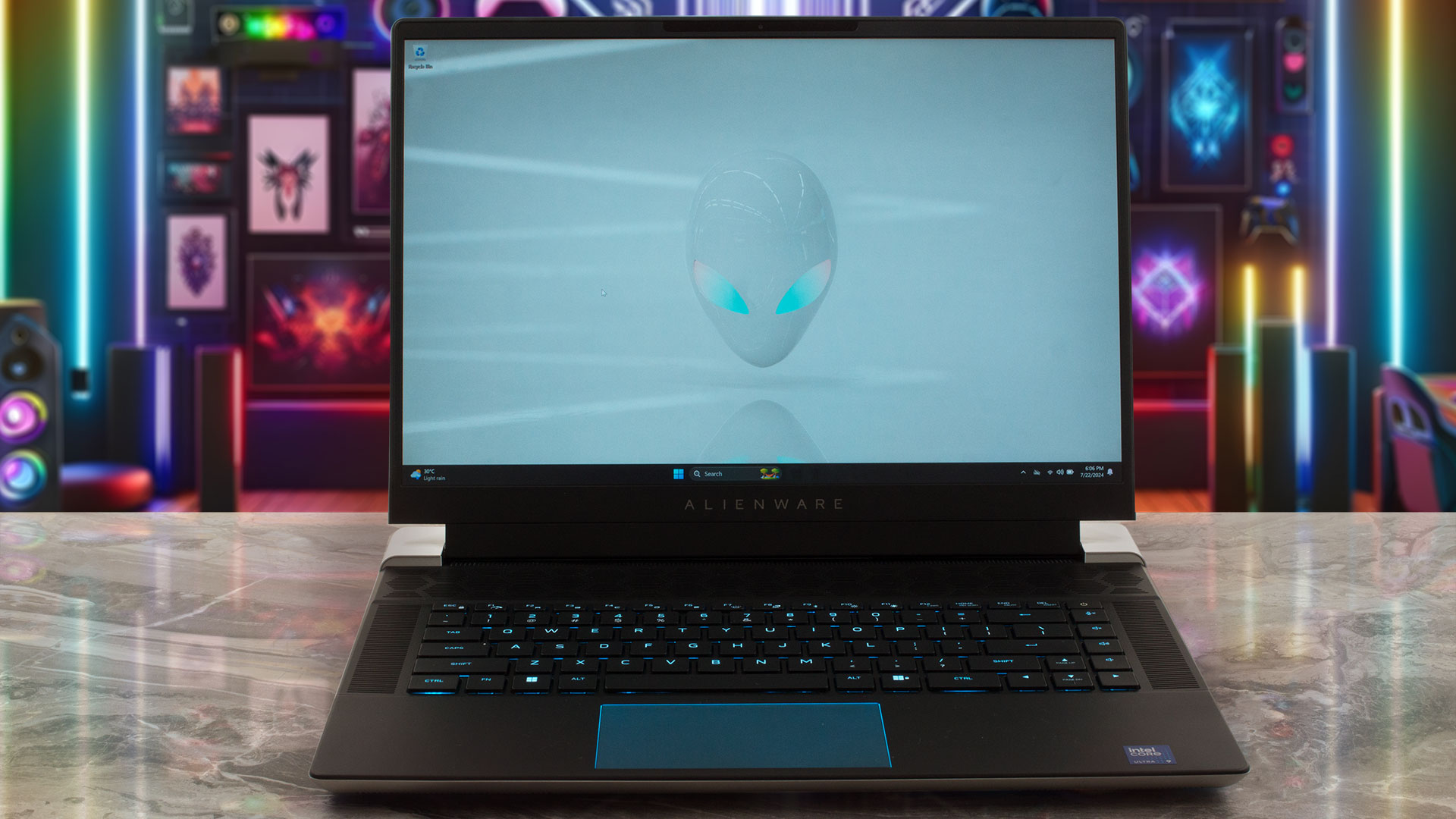
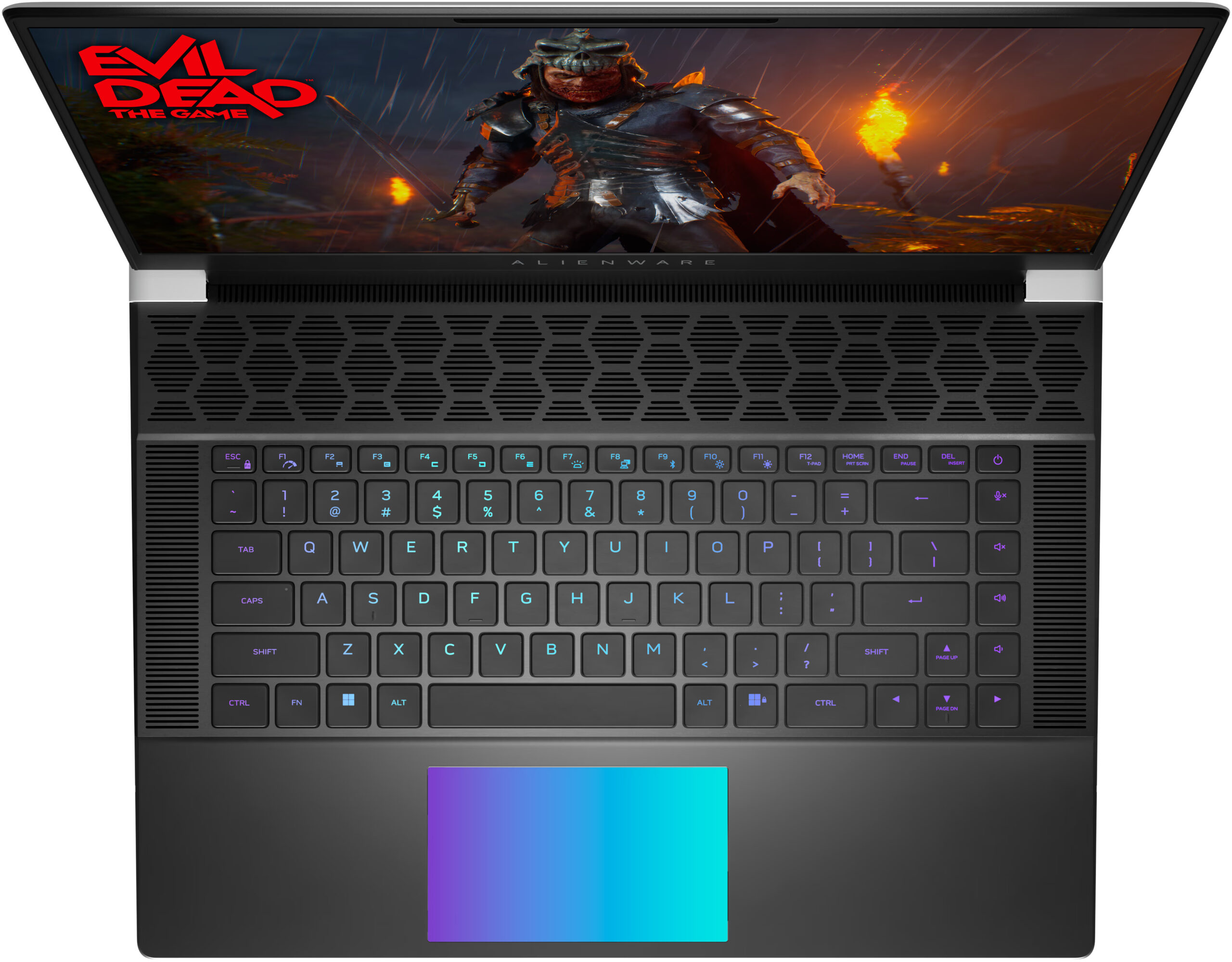
我们的笔记本电脑配备了 RGB LED AlienFX 照明触摸板,这是 RTX 4080 和 4090 配置的笔记本电脑所独有的。玻璃装置略小(112 x 65 毫米),其点击装置也不是我们测试过的最安静的装置之一。不过,最重要的是触控板的平滑性和准确性。
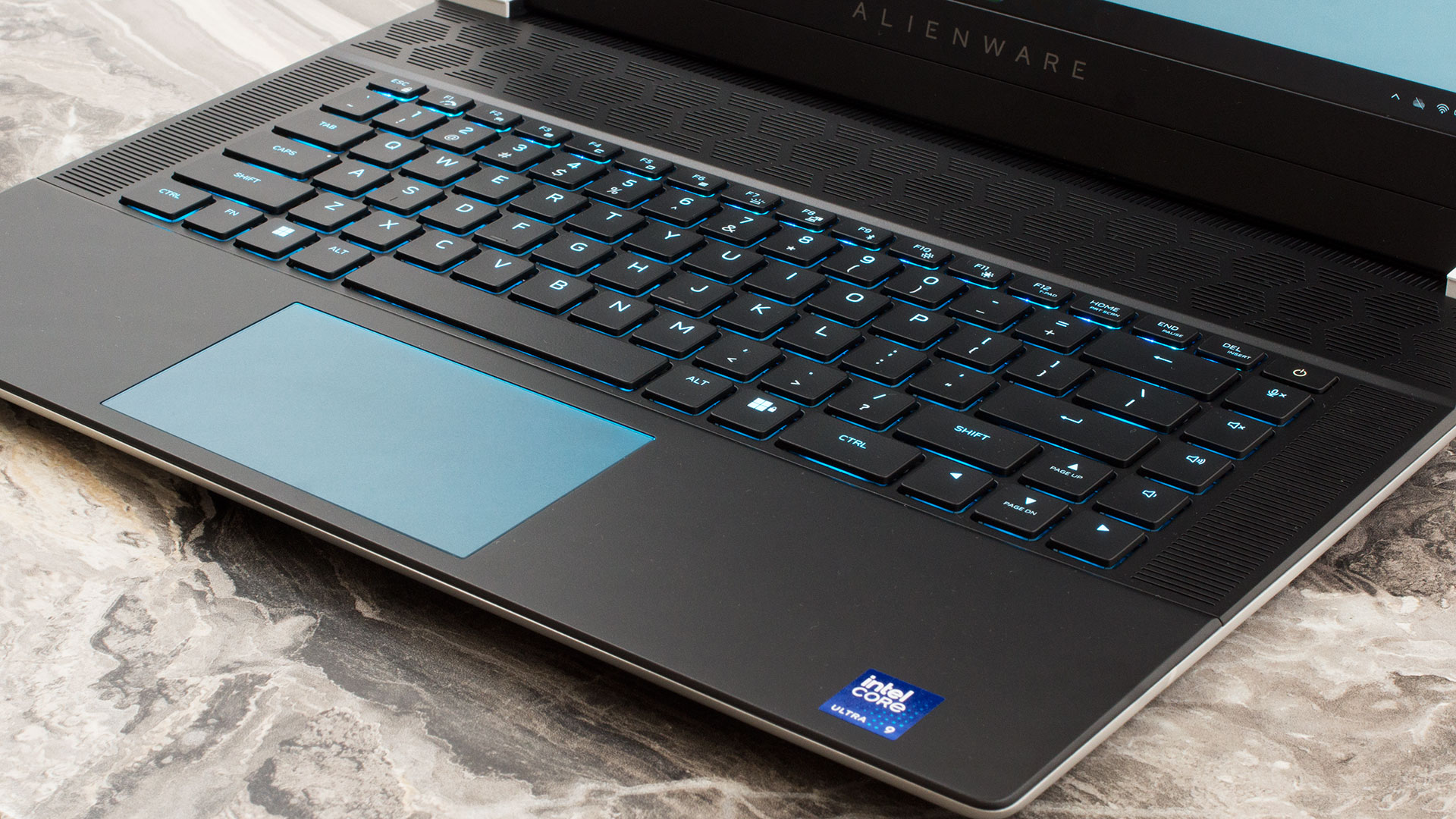
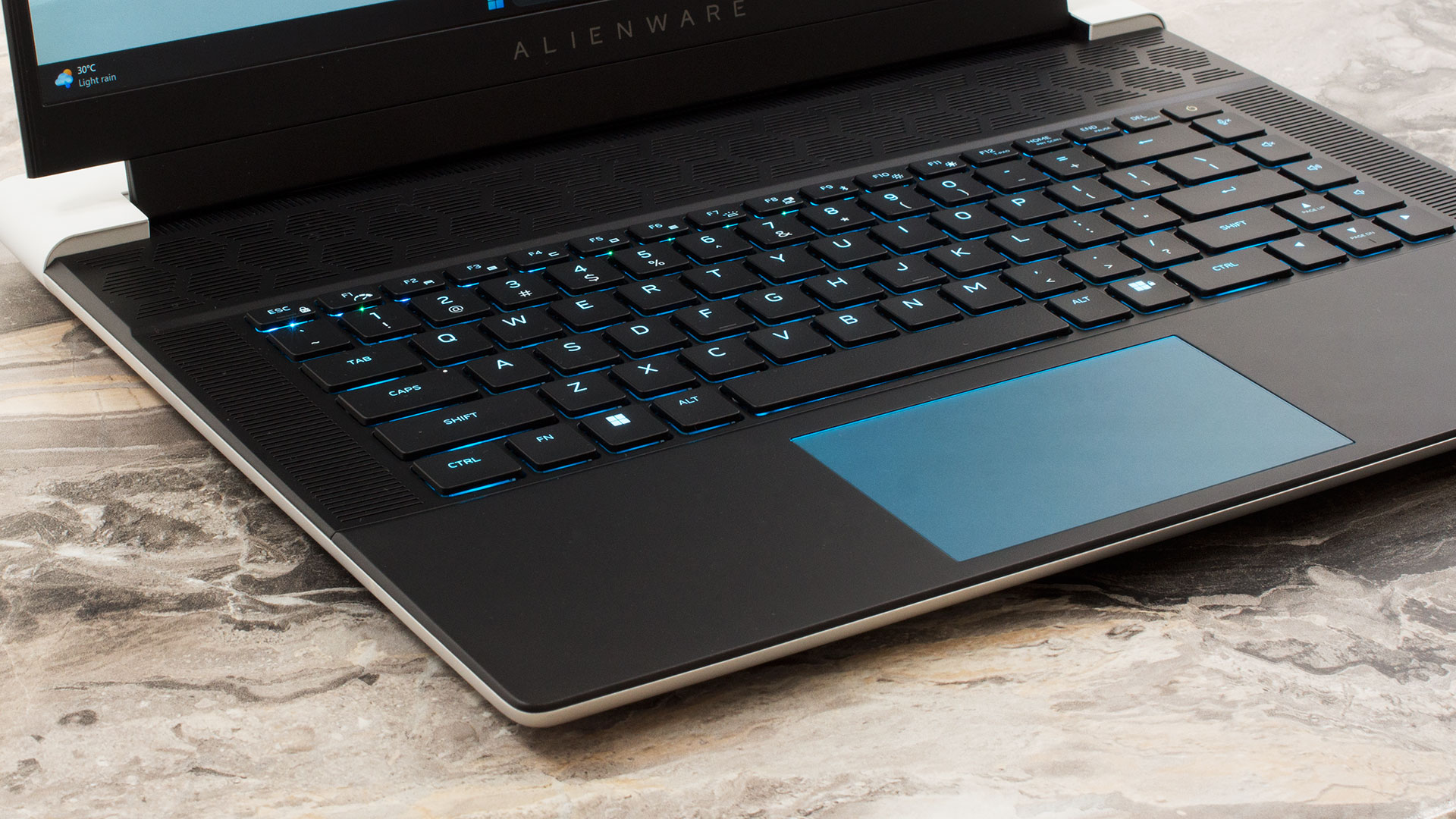
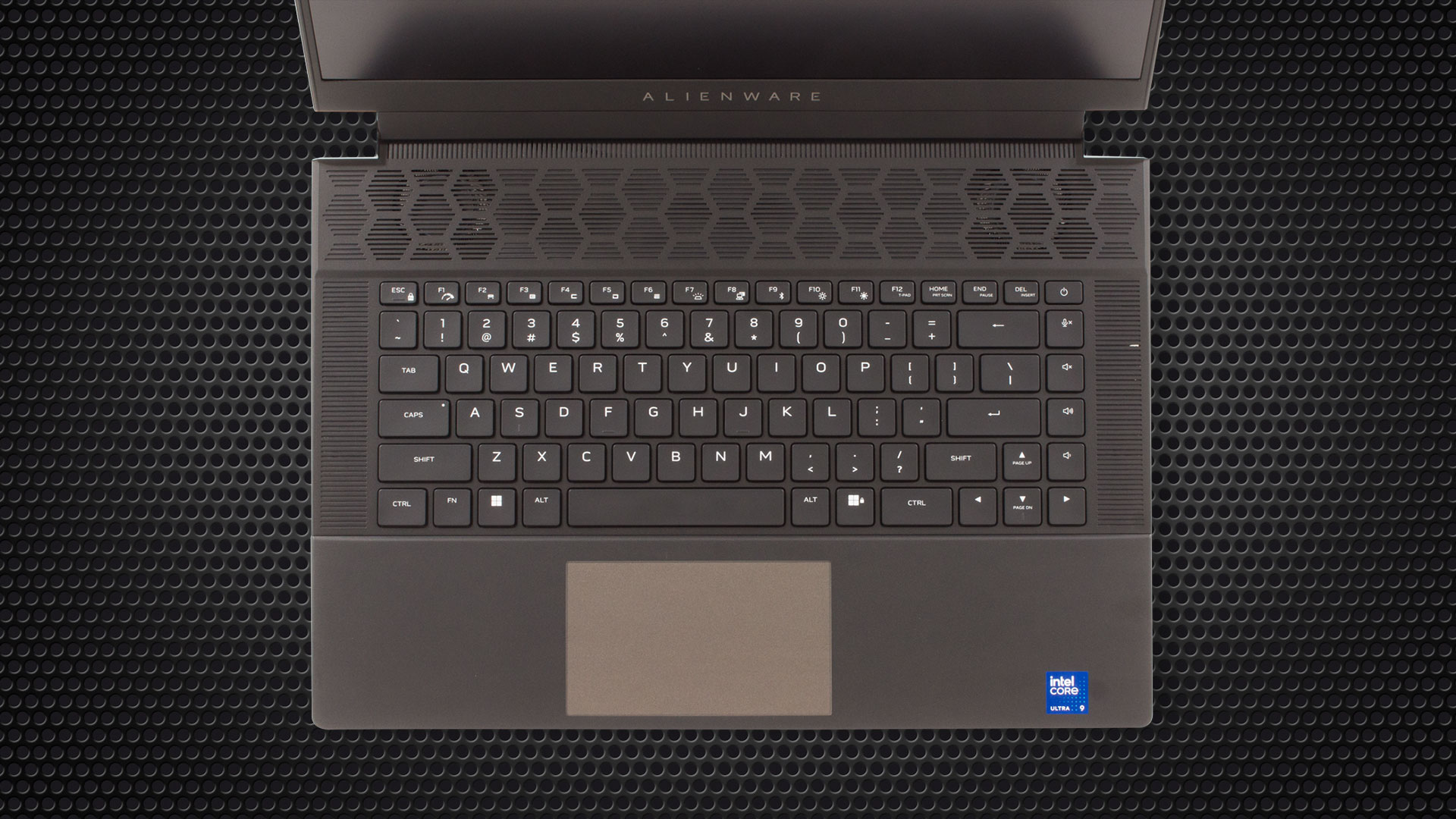
键盘四周是高高的扬声器格栅,两侧是两个 2 瓦前置高音扬声器,顶部是蜂窝状通风格栅,可以看到一对散热风扇。您可以选择两种键盘型号。基本型标注为 “RGB 按键背光键盘”,但您也可以选择 Cherry 装置,该装置拥有按键 AlienFX 照明、不锈钢开关和镀金电气触点外壳等高级功能。同样,后者只适用于最强大的配置。键帽握感舒适,触感柔软,键程较长,反馈良好。电源按钮可作为指纹识别器使用。
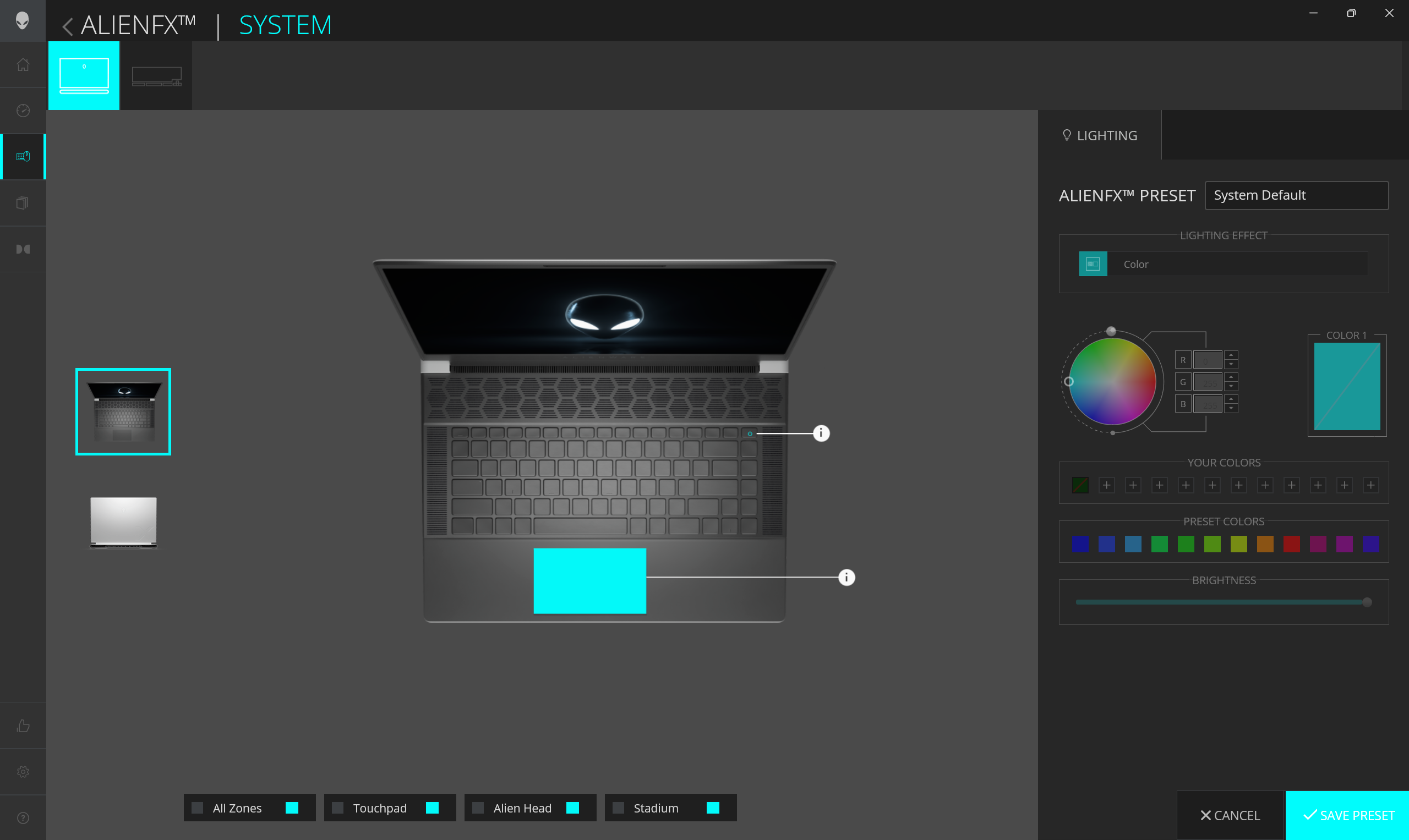
本机的所有 RGB 功能均可借助 Alienware 软件进行控制。
底部是 Alienware 机器的标准外观。我们可以看到一个巨大的蜂窝状通风栅、两个扬声器开孔(用于底部放置的四个 3 瓦低音扬声器)以及一个边缘呈圆形的长方形橡胶脚垫。
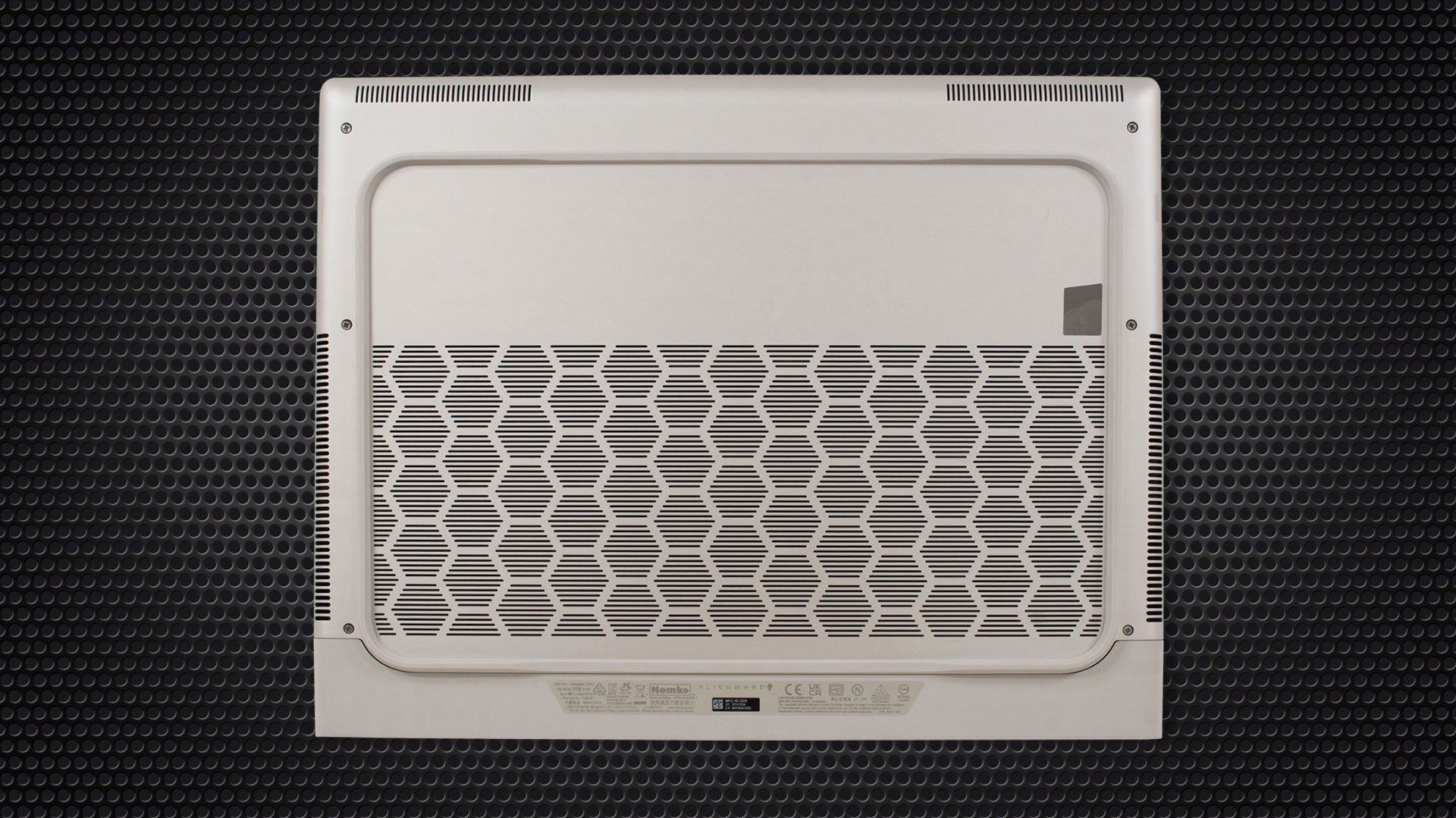
热量通过四个通风口导出–两个在后部,两个在侧面。


端口
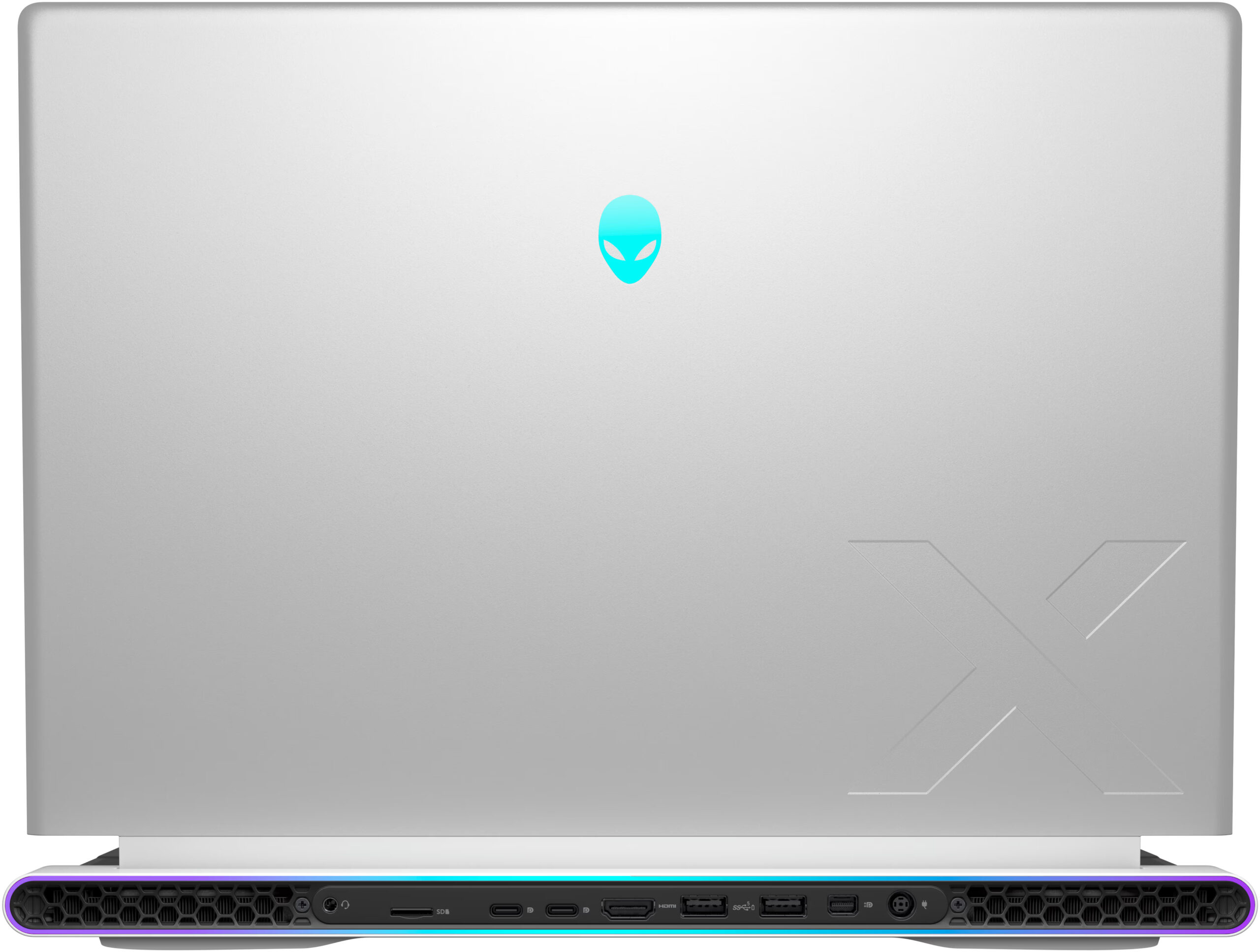
所有接口都位于笔记本电脑的背面,这非常有利于桌面上的线缆管理。让我们从左到右看看这些端口–一个音频组合插孔、一个 MicroSD 读卡器、一个 40 Gbps 的 Thunderbolt 4 / USB4 端口(带 DisplayPort 2.1 和 15W Power Delivery 功能)、一个 10 Gbps 的 USB Type-C 3.2(Gen.2)端口(支持 DisplayPort 1.4 和 15W Power Delivery)、一个 HDMI 2.1、两个 USB Type-A 3.2(Gen.1)端口(带 PowerShare 额外功能)、一个 Mini DisplayPort 1.4 和一个电源接口。

显示和音质,获取我们的配置文件
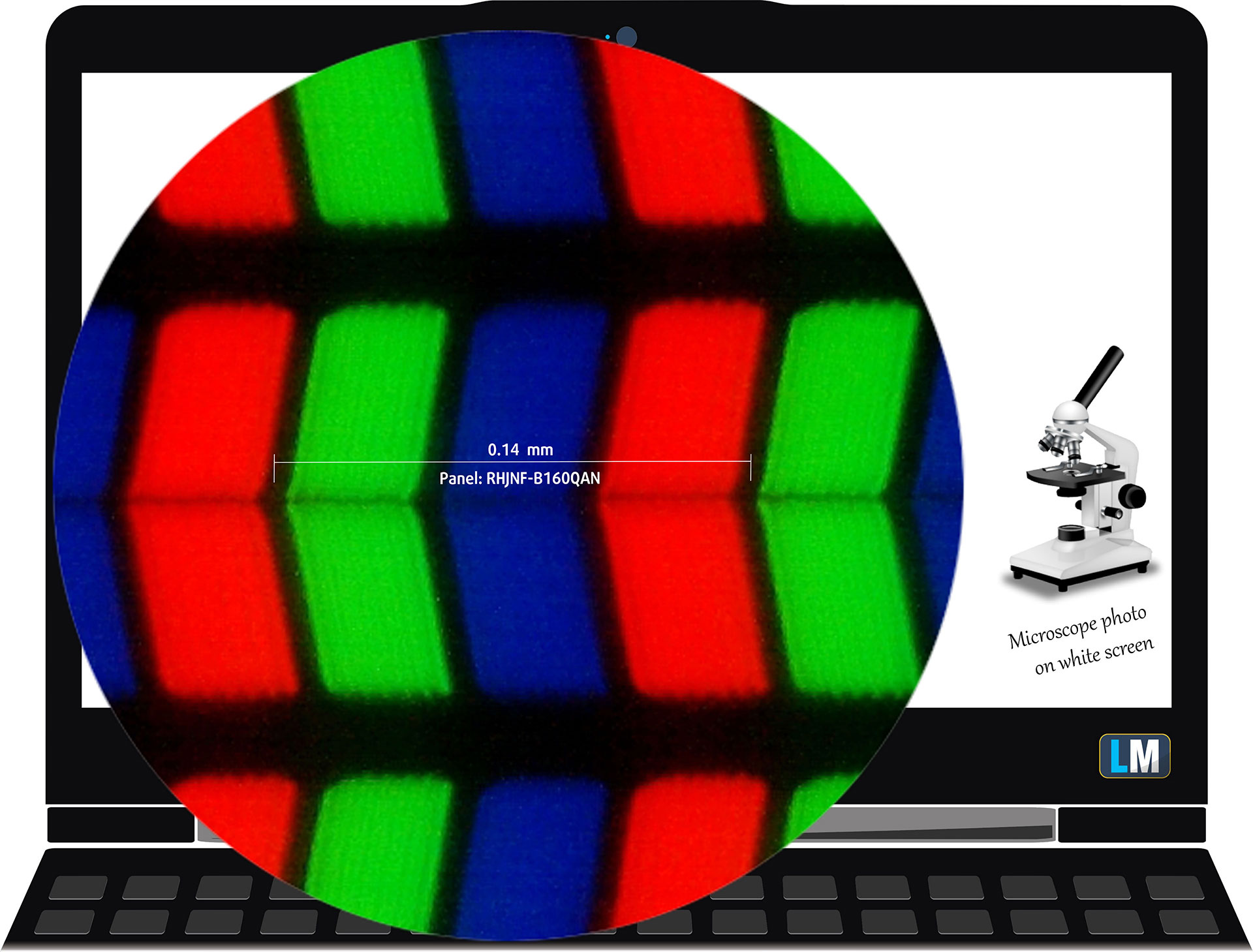
Alienware x16 R2 配备了 WQXGA(宽四倍扩展图形阵列)面板,型号为 AUO RHJNF-B160QAN (AUO3CA2)。它的刷新率为 240Hz。其对角线为16.0 英寸(40.6 厘米),分辨率为2560 x 1600。此外,屏幕比例为 16:10,像素密度为 189 ppi,像素间距为 0.13 x 0.13 mm。从至少46 厘米的距离观看,屏幕可被视为视网膜屏幕(这是基于像素密度和人眼无法分辨单个像素的典型观看距离)。
视角良好。我们提供不同角度的图片,以评估质量。
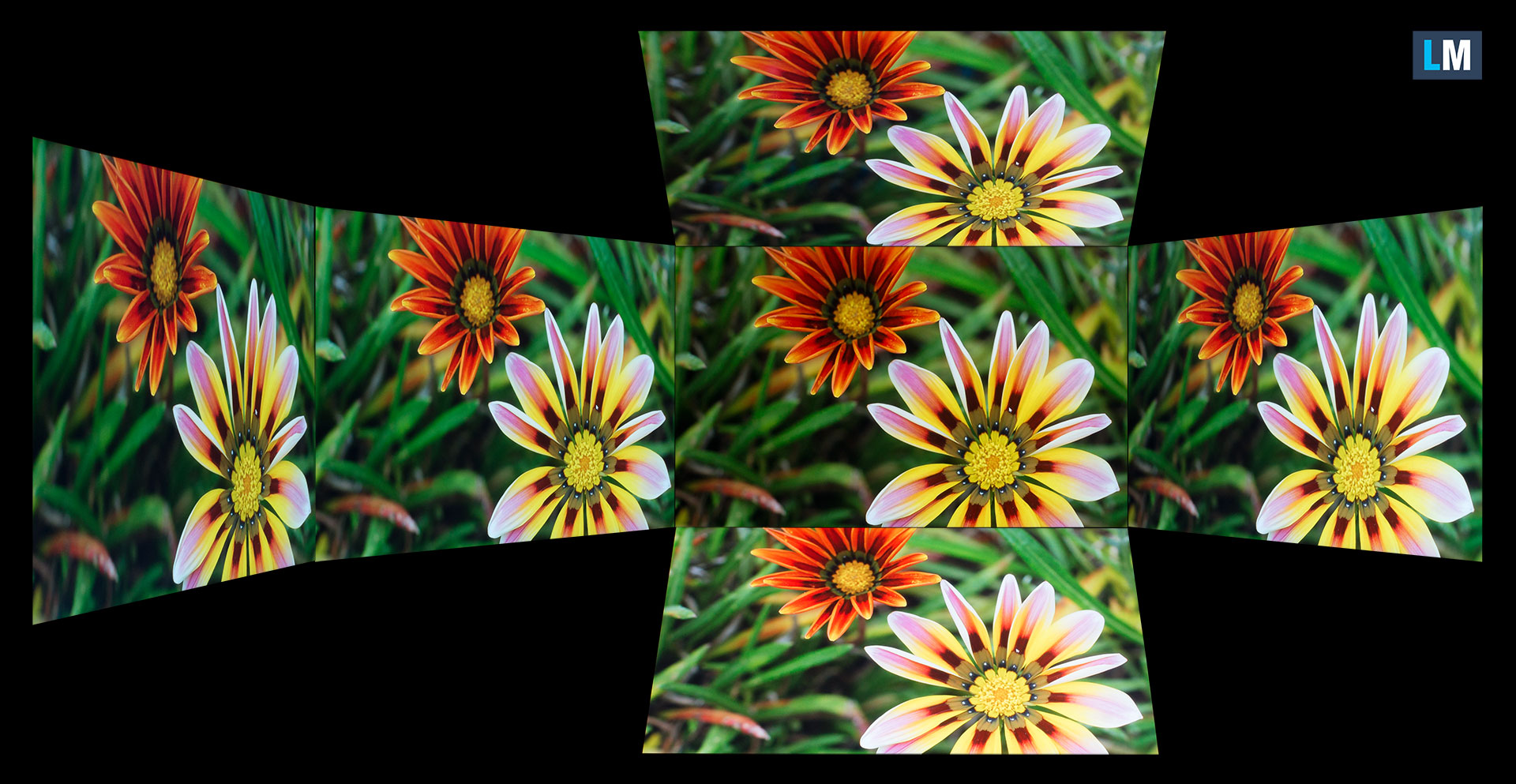
此外,我们还提供锁定焦距和曝光的视频。
屏幕中间的最大测量亮度为338 尼特(cd/m2),整个表面的平均亮度为 335 尼特(cd/m2),最大偏差为 8%。白色屏幕和最大亮度下的相关色温为 6290K。
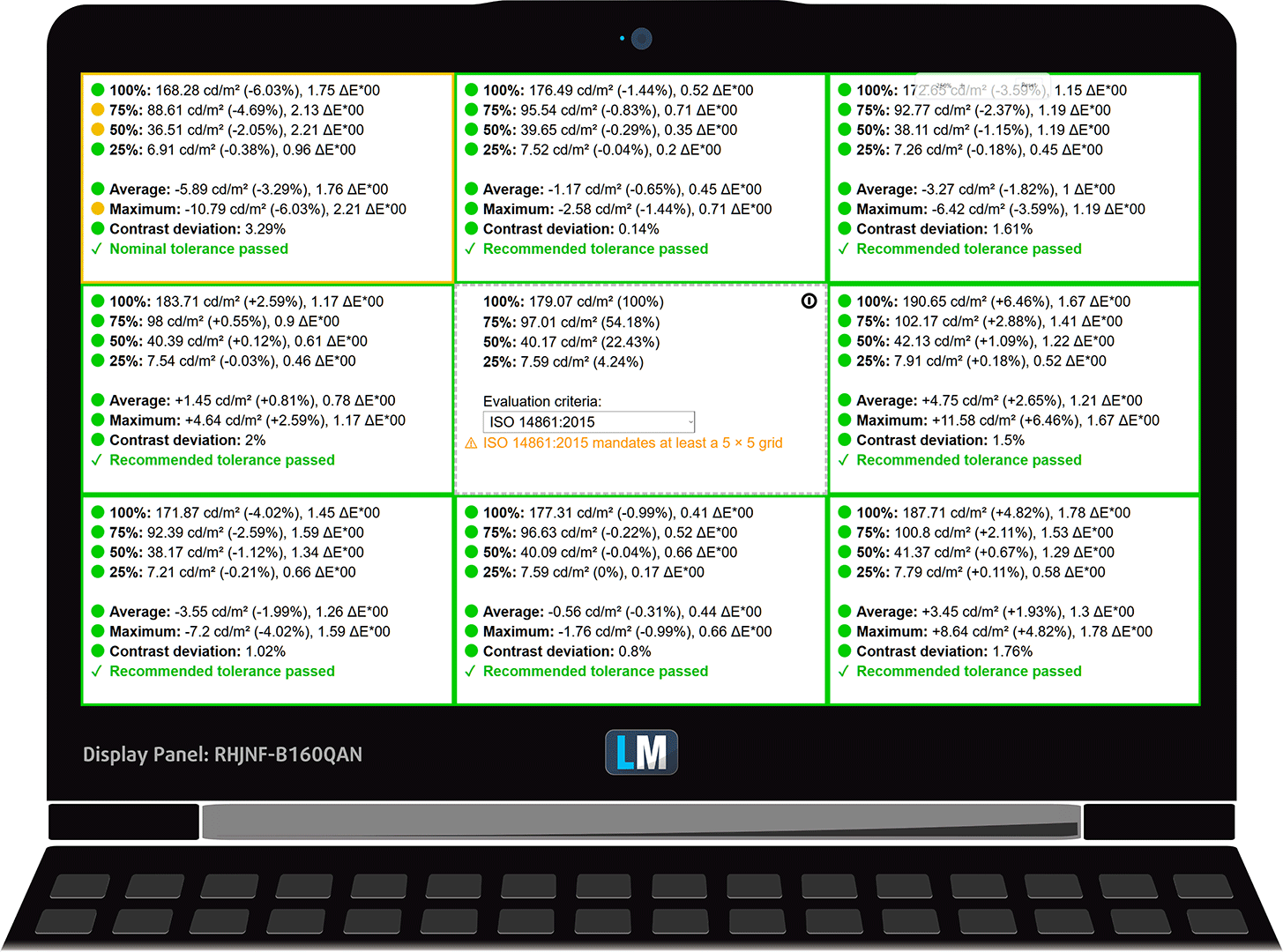
在下图中,您可以看到显示屏在均匀性方面的表现。下图显示了工作亮度水平(约 180 尼特)下的情况–在此特定情况下,亮度为 61%(白色水平 = 179 cd/m2,黑色水平 = 0.16 cd/m2)。
dE2000 的值不应超过 4.0,如果你打算用笔记本电脑从事对色彩敏感的工作(最大容差为 2.0),则应首先检查该参数。对比度良好 – 1090:1。
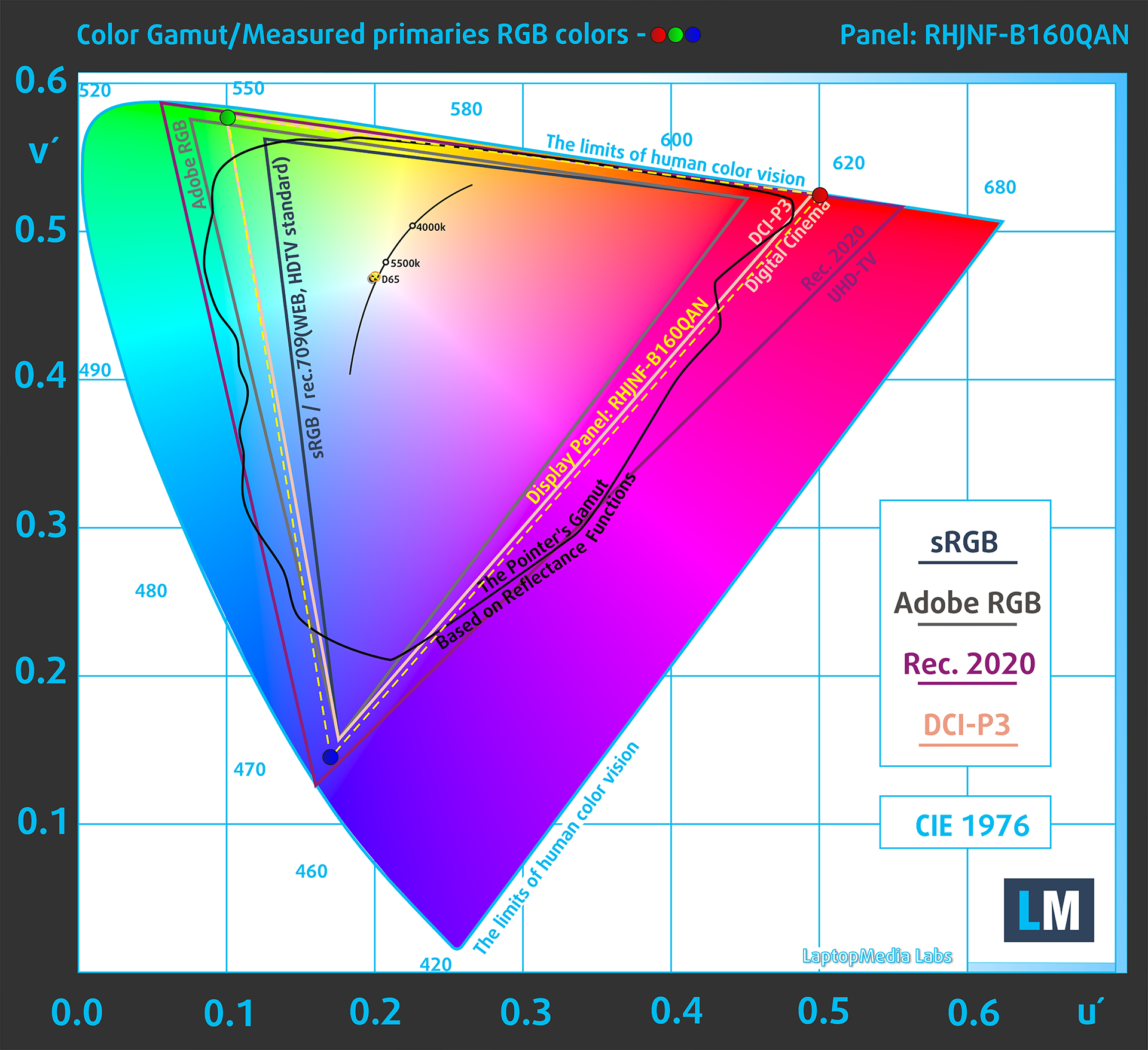
为了确保我们的观点一致,我们想向您介绍一下 sRGB 色域和 Adobe RGB。首先,CIE 1976 统一色度图代表了人眼可见的色彩光谱,让您更好地了解色域覆盖范围和色彩准确度。
在黑色三角形内,你会看到标准色域(sRGB),它被数百万人在高清电视和网络上使用。至于 Adobe RGB,则用于专业相机、显示器等的打印。基本上,每个人都会使用黑色三角形内的颜色,这也是主流笔记本电脑色彩质量和色彩精确度的重要组成部分。
不过,我们也包含了其他色彩空间,如电影制片厂使用的著名 DCI-P3 标准,以及数字 UHD Rec.2020 标准。不过,Rec.2020 仍是未来的趋势,目前的显示器很难很好地覆盖这一标准。我们还包含了所谓的迈克尔-指针色域(或称指针色域),它代表了我们身边每天自然出现的色彩。
黄色虚线表示 Alienware x16 R2 的色域覆盖范围。
它的显示屏覆盖了 CIE1976 中100% 的 sRGB/ITU-R BT.709(网络/高清电视标准)和100% 的 DCI-P3。
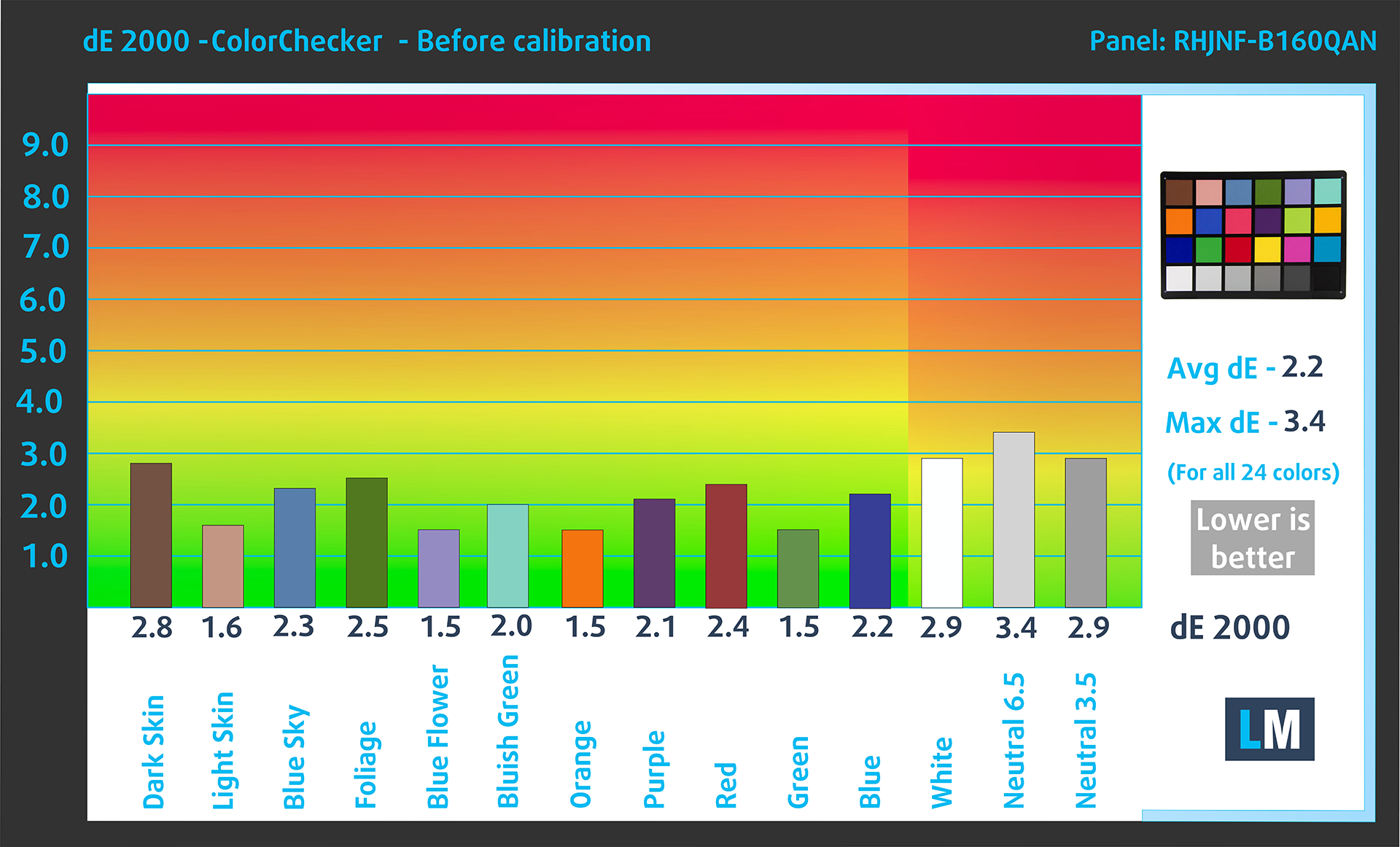
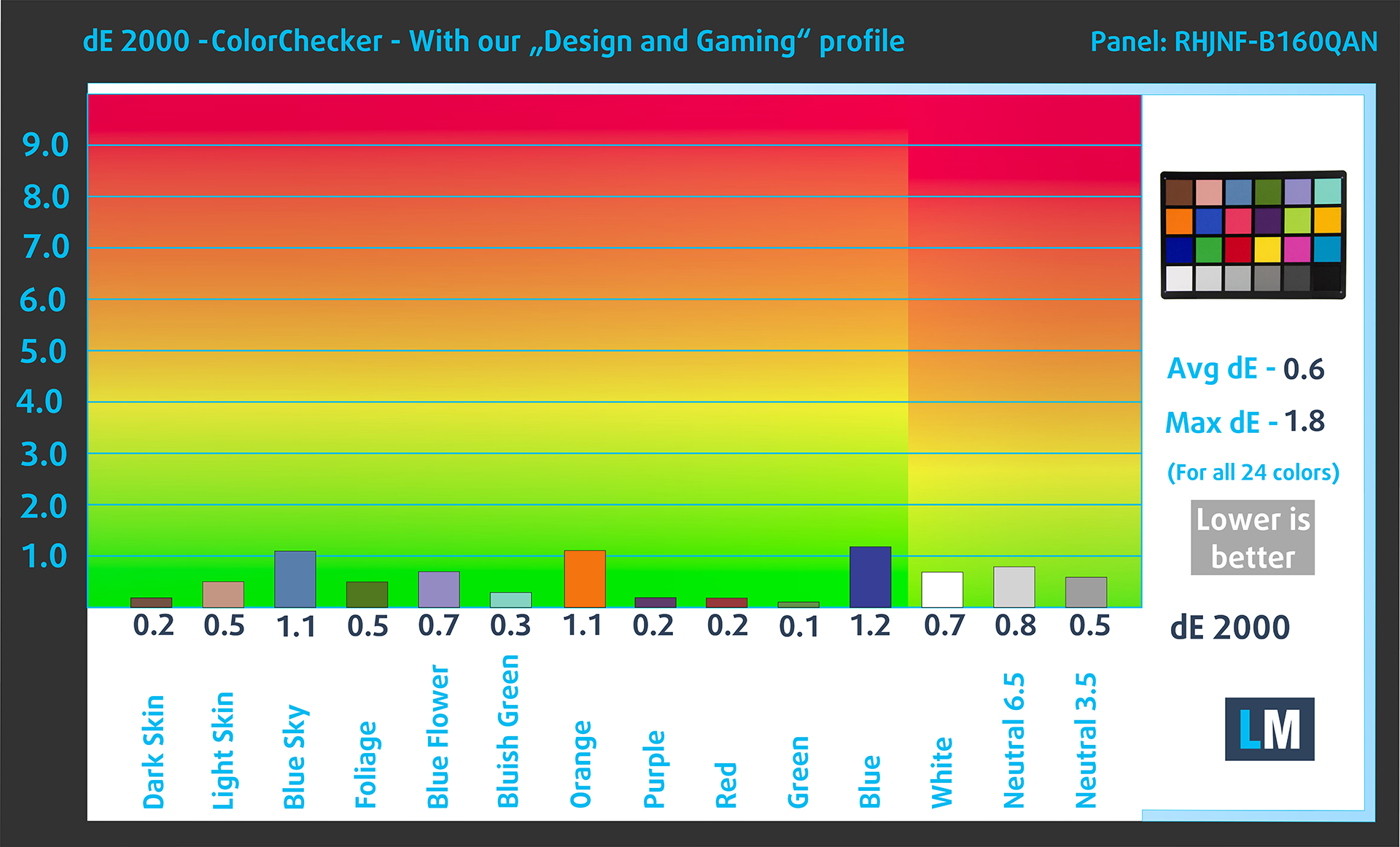
我们测试了 24 种常用颜色的显示精度,如浅色和深色人体皮肤、蓝色天空、绿色草地、橙色等。您可以查看出厂状态下的结果,也可以查看 “设计与游戏 “配置文件下的结果。
下面是 Alienware x16 R2 默认设置(左)和 “游戏和网页设计 “配置文件(右)与 Display P3 色彩空间的得分比较。
下图显示了显示屏对图像暗部的再现能力,这对于在环境光较弱的情况下观看电影或玩游戏非常重要。
图片左侧显示的是原设置下的显示效果,右侧则是激活 “游戏和网页设计 “配置文件后的效果。横轴为灰度,纵轴为亮度。在下面两张图中,您可以轻松查看自己的显示器如何处理最暗的细微差别,但请记住,这也取决于您当前显示器的设置、校准、视角和周围的光线条件。

响应时间(游戏功能)
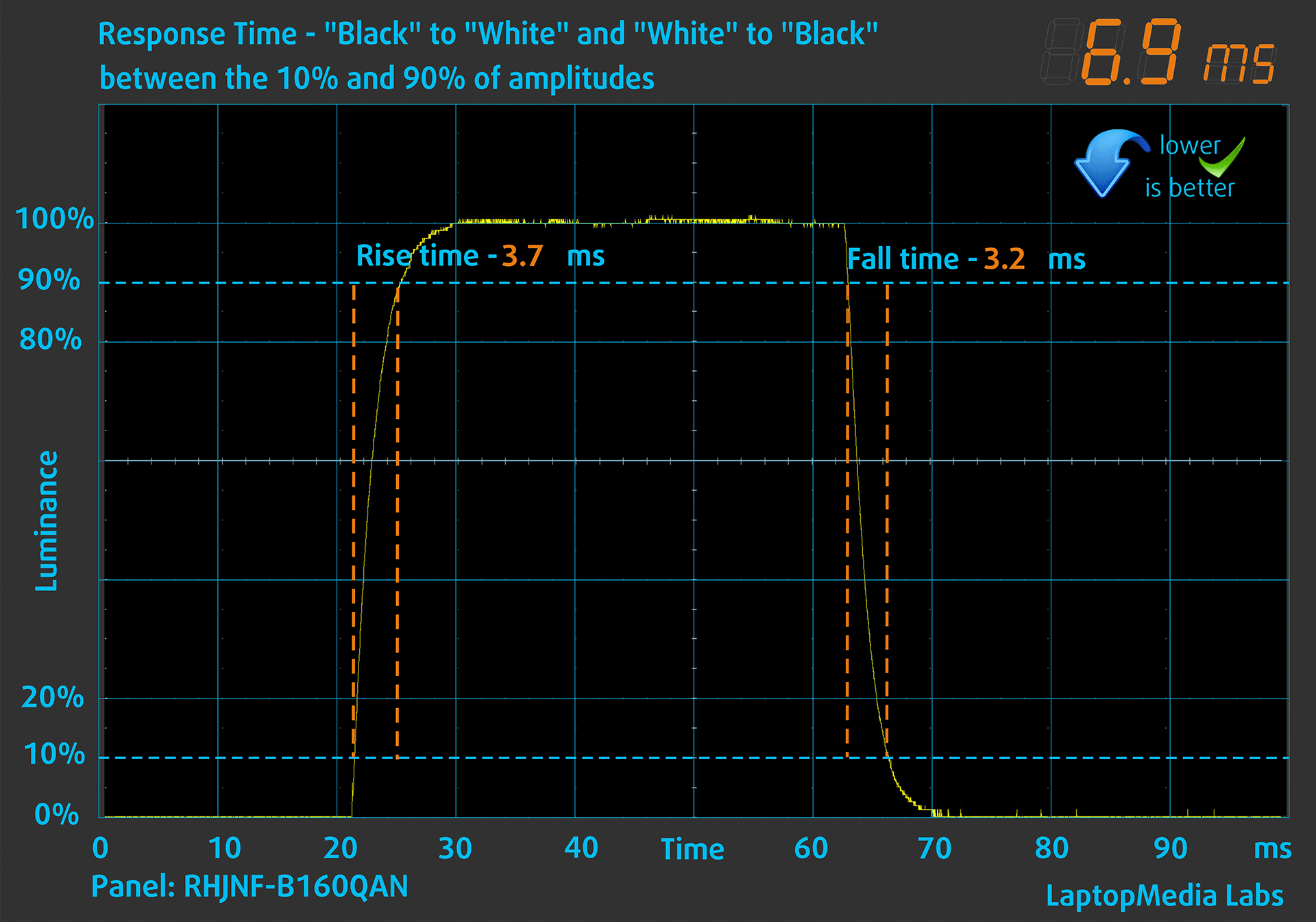
我们采用通常的 “黑到白 “和 “白到黑 “方法测试像素的反应时间,从 10% 到 90%,反之亦然。
我们记录的下降时间 + 上升时间 =7 毫秒。较短的像素响应时间是在动态场景中获得流畅画面的先决条件。游戏玩家应该感到高兴。
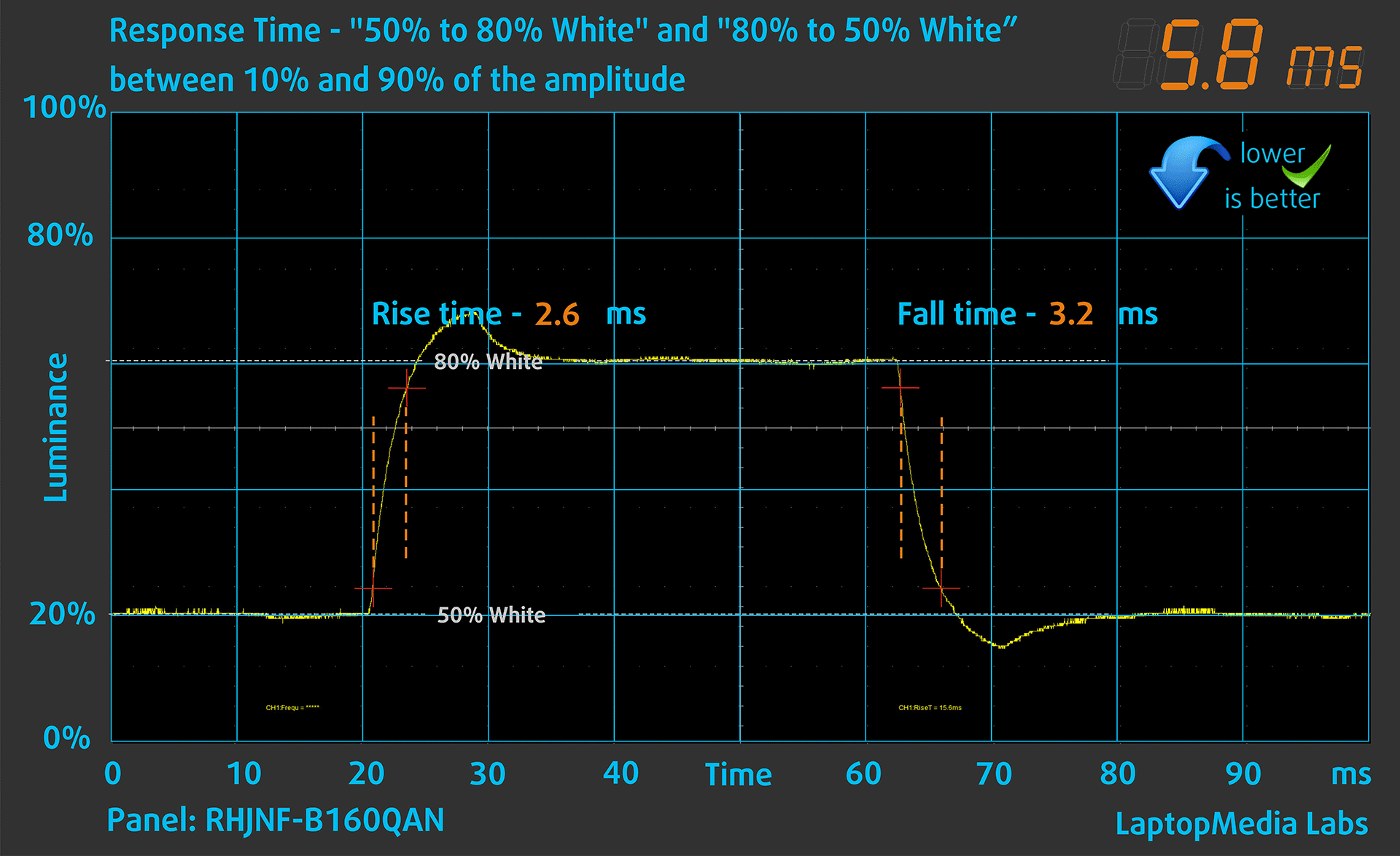
之后,我们用通常的 “灰到灰 “方法测试像素的反应时间,从 50% 白到 80% 白,反之亦然,幅度在 10% 到 90% 之间。
对健康的影响:脉宽调制(屏幕闪烁)
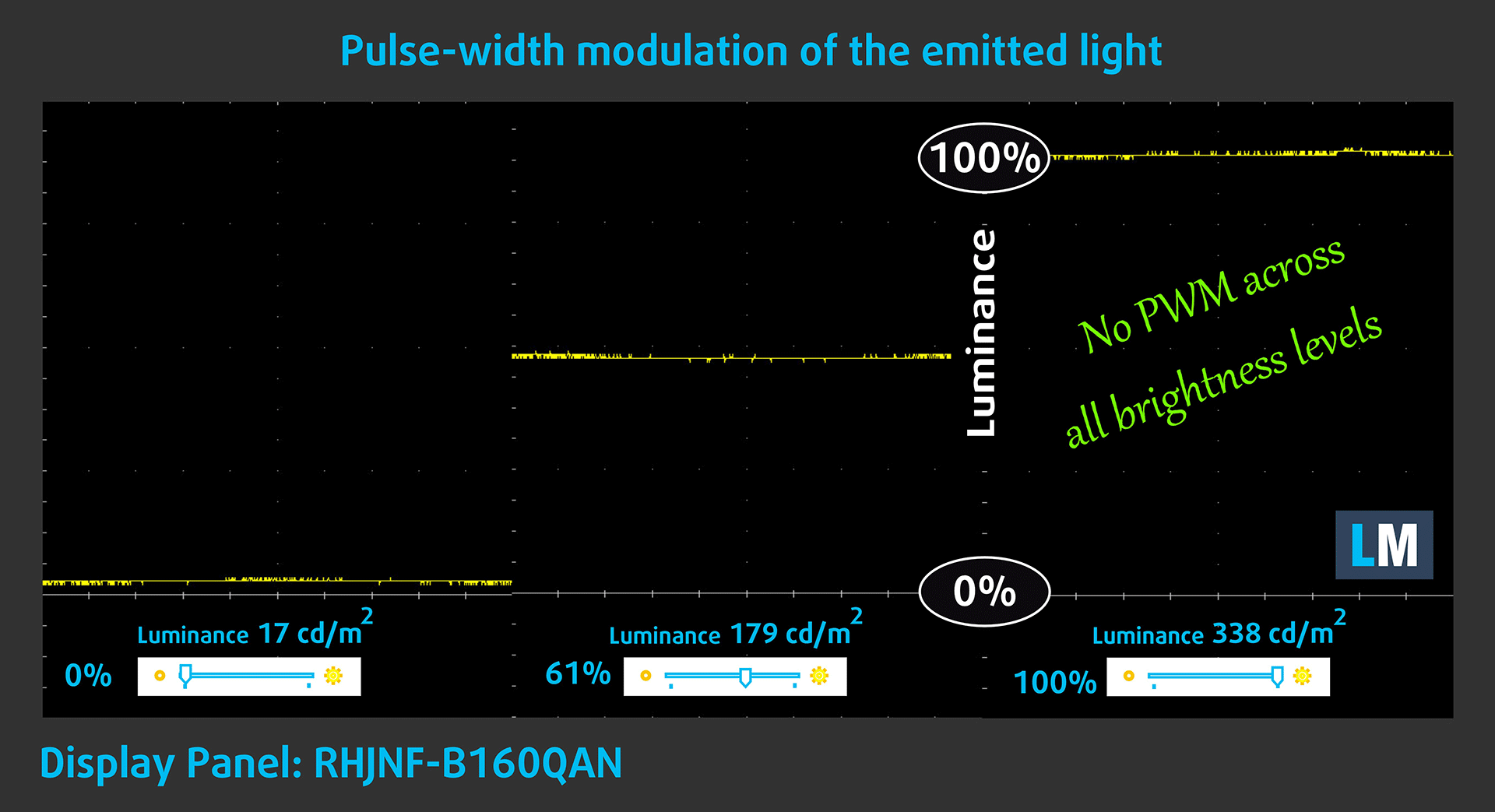
脉宽调制(PWM)是一种控制显示器亮度的简便方法。降低亮度时,背光灯的光强度并没有降低,而是由电子设备以人眼无法分辨的频率关闭和打开。在这些光脉冲中,光/无光时间比会发生变化,而亮度却保持不变,这对眼睛是有害的。有关这方面的更多信息,请参阅我们的PWM 专文。
Alienware x16 R2 的显示屏在任何亮度下都不会闪烁。这使得屏幕在长时间使用时相当舒适。
健康影响:蓝光辐射
安装我们的 Health-Guard 配置文件不仅能消除 PWM,还能减少有害的蓝光辐射,同时保持屏幕色彩的准确性。如果您对蓝光还不太了解,简而言之,蓝光辐射会对您的眼睛、皮肤和全身造成负面影响。您可以在我们的 “蓝光“专文中找到更多相关信息。
健康影响:屏幕反射
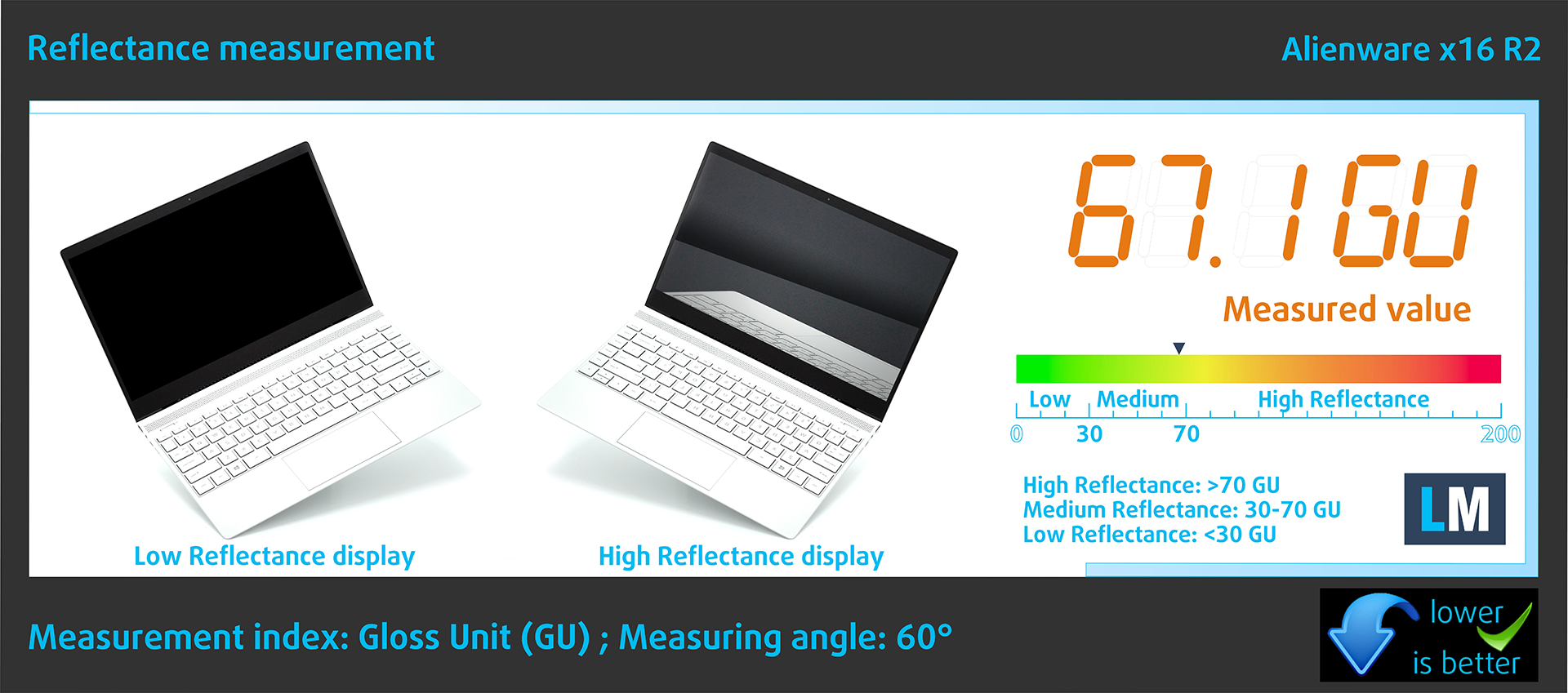
在高环境光条件下,光泽涂层显示屏可能会因反光而带来不便。我们在关闭显示屏并将测量角度设置为 60° 时测量每台笔记本电脑的屏幕反射水平。
Alienware x16 R2 屏幕的反射率为67.1 GU。
高光泽度:>70 GU
中等光泽度30 – 70 GU
低光泽度:<30 GU
音效
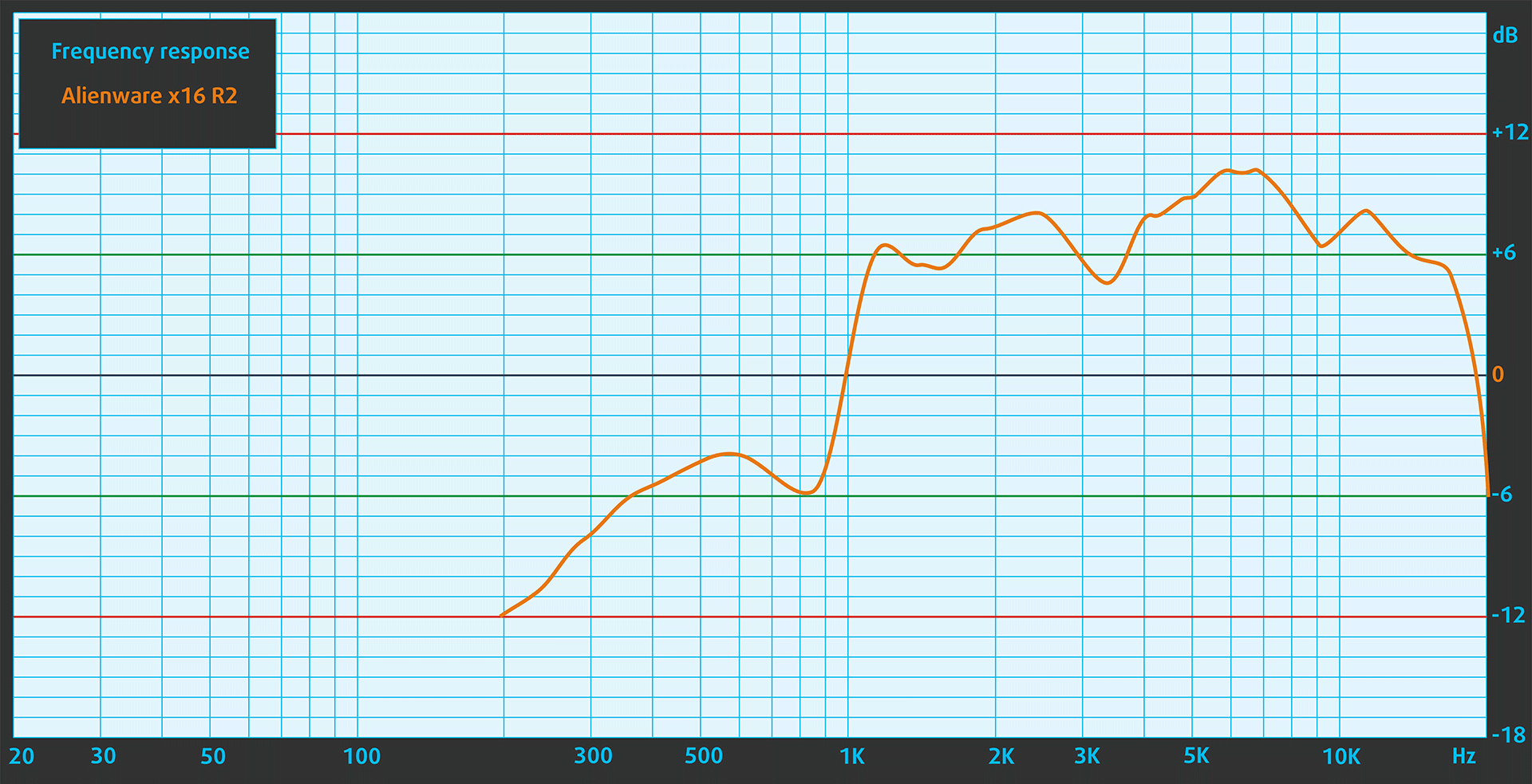
Alienware x16 R2 的扬声器音质非常出色。它的低音、中音和高音都没有偏差。
购买我们的配置文件
由于我们的配置文件是为每个显示器型号量身定制的,本文及其相应的配置文件包适用于配备 16.0 英寸 AUO RHJNF-B160QAN (AUO3CA2) (2560 x 1600) IPS 的 Alienware x16 R2 配置。
*如果您在下载购买的文件时遇到问题,请尝试使用其他浏览器打开您通过电子邮件收到的链接。如果下载目标是 .php 文件而不是存档,请将文件扩展名更改为 .zip 或通过 [email protected] 联系我们。
点击此处了解更多关于配置文件的信息。
除了获得高效且有益健康的配置文件外,购买 LaptopMedia 的产品也是对我们实验室发展的支持,我们在实验室中测试设备,以提供最客观的评测。

办公工作
Office Work 主要适用于大部分时间在查看文本、表格或上网的用户。此配置文件旨在通过保持平坦的伽马曲线 (2.20)、原始色温和感知上准确的颜色来提供更好的清晰度。

设计和游戏
此配置文件适用于专业处理色彩的设计师,以及游戏和电影。Design and Gaming 将显示面板推向极限,使其在 Web 和 HDTV 的 sRGB IEC61966-2-1 标准中尽可能准确,白点为 D65。

以 33% 的折扣获取所有 3 个配置文件

性能:CPU、GPU、存储
所有基准和测试均在 “性能 “配置文件和 Alienware Command Center 应用程序中激活 MUX 开关的情况下进行。最佳性能 “预设应用于 Windows “电源和电池 “菜单。


CPU 选项
这款 Alienware 笔记本电脑配备 Intel Core Ultra 7 155H 或 Core Ultra 9 185H。
如前所述,我们选择了酷睿 Ultra 9 185H CPU 的配置。
单核性能确保操作系统平稳运行和响应迅速,提供更好的用户体验。
结果来自 Geekbench 6 单核测试(分数越高越好)
多核性能对于处理复杂和要求高的任务至关重要,例如视频编辑、CAD 和科学模拟。
结果来自 Geekbench 6 多核测试(分数越高越好)
在这里,我们通过真实世界的 3D 渲染任务评估 CPU 的性能,考察其高效处理复杂计算和渲染工作负载的能力。
结果来自 Cinebench 2024 多核测试(分数越高越好)

图形处理器选项
在 GPU 选项方面,您有很多不同的选择 – GeForce RTX 4060、RTX 4070、RTX 4080 (175W) 和 RTX 4090 (175W)。
我们购买的笔记本配备了 RTX 4080。
结果来自 3DMark Time Spy (Graphics)。分数越高越好。
结果来自 3DMark Wild Life Extreme Unlimited。分数越高越好。
Alienware x16 R2 GPU的变体
在这里,你可以看到市场上[系列]型号的GPU之间的大致比较。这样你就可以自己决定哪一个[系列]型号是最划算的。
注:图表显示的是最便宜的不同GPU配置,所以你应该通过点击笔记本的名称/GPU来检查这些笔记本的其他规格是什么。
结果来自 3DMark Time Spy (Graphics)。分数越高越好。
结果来自 3DMark: Fire Strike (Graphics) 基准测试(分数越高越好)
结果来自3DMark: Wild Life(图形)基准测试(分数越高越好)。
结果来自 Unigine Superposition 基准测试(分数越高越好)
游戏测试

| 地铁出埃及记 | 全高清,低(检查设置) | 全高清,高(检查设置) | 全高清,极致(检查设置) |
|---|---|---|---|
| 平均 FPS | 214 帧/秒 | 152 帧/秒 | 54 帧/秒 |

| 边陲 3 | 全高清,V.Low(检查设置) | 全高清,中(检查设置) | 全高清,高(检查设置) | 全高清,坏蛋(检查设置) |
|---|---|---|---|---|
| 平均 FPS | 164 帧/秒 | 148 帧/秒 | 131 帧/秒 | 116 帧/秒 |

| 远征 6 | 全高清,低(检查设置) | 全高清,高(检查设置) | 全高清,超(检查设置) |
|---|---|---|---|
| 平均每秒帧数 | 140 帧/秒 | 114 帧/秒 | 105 帧/秒 |

| 齿轮 5 | 全高清,低(检查设置) | 全高清,中(检查设置) | 全高清,高(检查设置) | 全高清,超(检查设置) |
|---|---|---|---|---|
| 平均每秒帧数 | 230 帧/秒 | 178 帧/秒 | 153 帧/秒 | 154 帧/秒 |
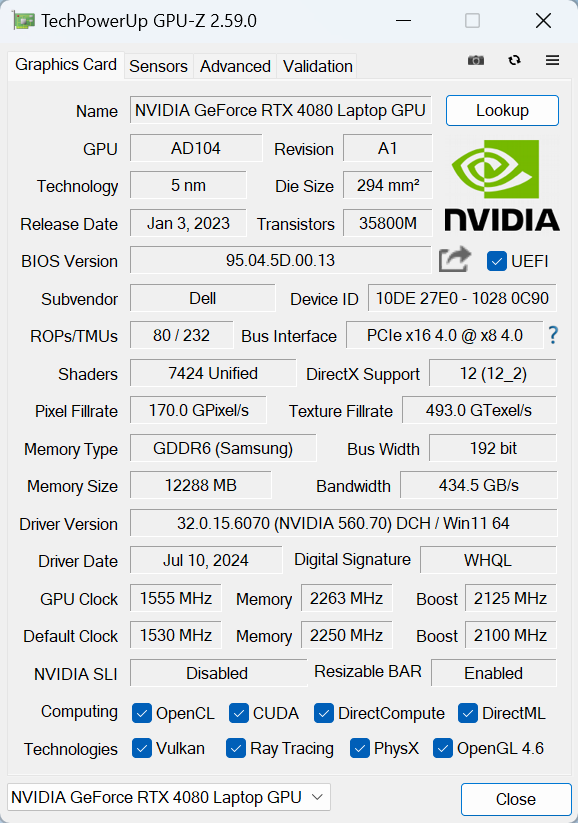
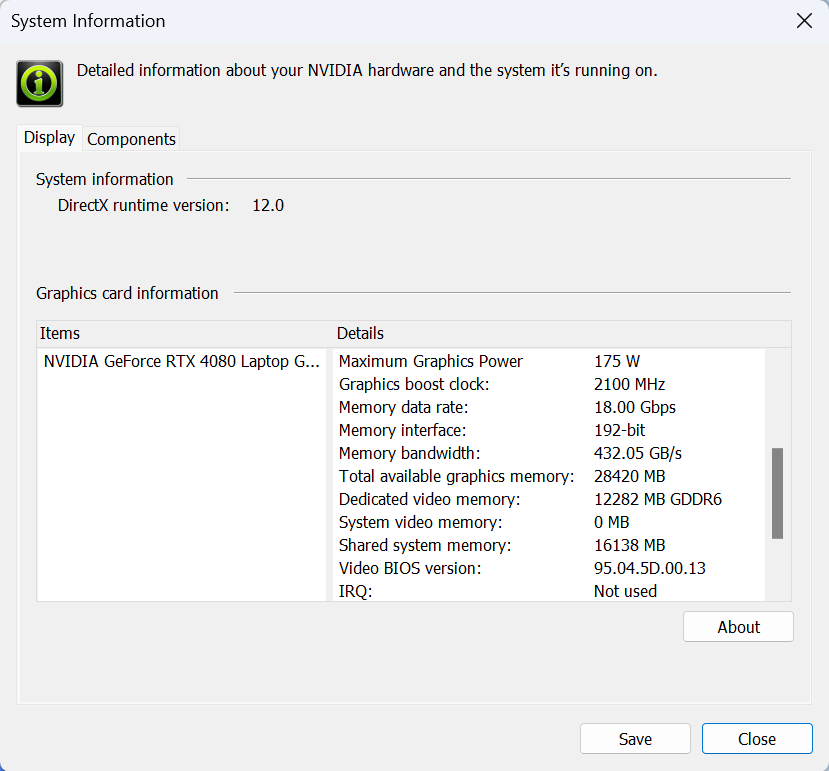
GeForce RTX 4080 的表现没有我们预期的那么好。与配备 RTX 4070 的Alienware m16 R2相比,其结果甚至看起来都不那么令人信服。稍后我们将向您说明原因。
存储性能
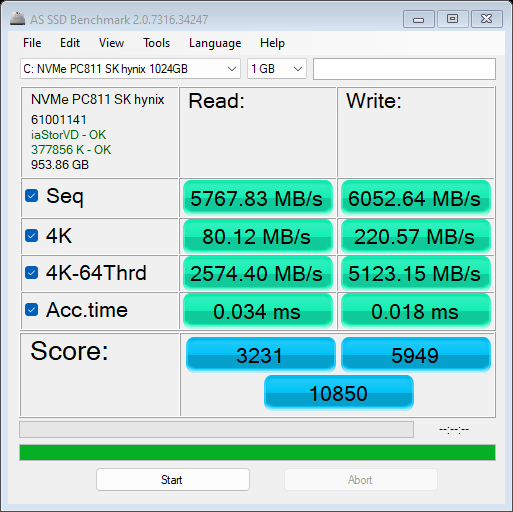
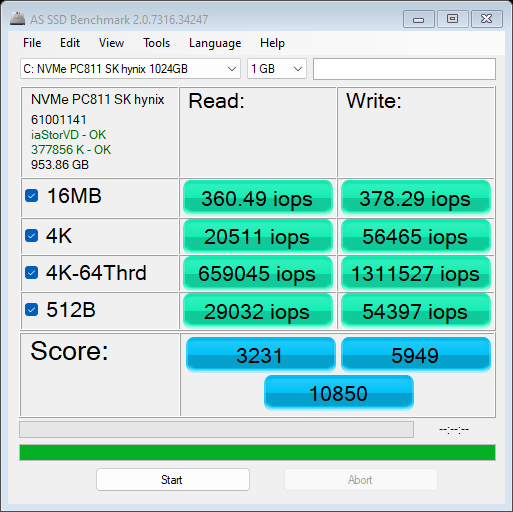
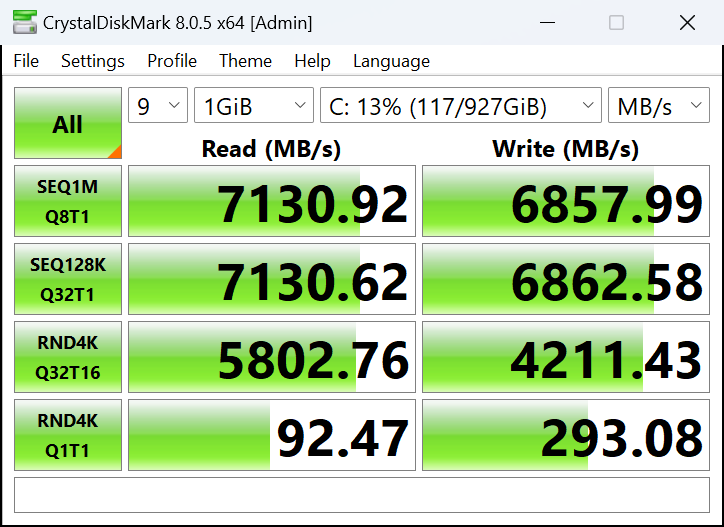
这款笔记本配备了 1TB SK Hynix PC811。这是一个速度极快的第 4 代 NVMe,在基准测试中达到了惊人的 80°C,尽管它还额外使用了两个散热垫。不过,在玩游戏或浏览网页时,温度要低得多。

[eBook Guide + Tools] 如何最大限度地释放您的笔记本电脑
您可以让您的笔记本电脑更快。 LaptopMedia在过去15年中测试了数千种型号,我们还没有见过无法通过修改使其更强大的笔记本电脑。
这就是为什么我们决定将我们所知道的如何实现这一目标的一切都捆绑在一个易于遵循、逐步操作且经过实验室测试的项目中。
在这里阅读更多内容:
【电子书指南+工具】如何使您的笔记本电脑更强大

🛠️ GPU Modifications: vBIOS, Overclocking, Undervolting
⚙️ Building Fast/Reliable RAID configuration
💻 Hardware upgrade tips for best results
🖼 Display enhancing
💾 OS Optimization for best performance
温度和舒适度、电池寿命
CPU 最大负载
在这项测试中,我们 100% 使用 CPU 内核,监测其频率和芯片温度。第一列显示的是电脑对短时间负载(2-10 秒)的反应,第二列模拟的是严肃任务(15 至 30 秒),第三列则是笔记本电脑对长时间负载(如视频渲染)的良好指标。
平均 P 核心频率;平均 E 核心频率;平均 LP E 核心频率;CPU 温度;封装功率
| 英特尔酷睿 Ultra 9 185H(基本功率 45W) | 0:02 – 0:10 秒 | 0:15 – 0:30 秒 | 10:00 – 15:00 分钟 |
|---|---|---|---|
| Alienware x16 R2 | 3.99 吉赫 @ 3.29 吉赫 @ 2.49 吉赫 @ 83°C @ 149W | 3.79 吉赫 @ 3.29 吉赫 @ 2.49 吉赫 @ 88°C @ 145W | 3.44 GHz @ 3.29 GHz @ 2.49 GHz @ 92°C @ 124W |
| 微星 Stealth 16 AI Studio A1V | 3.60 吉赫 @ 2.99 吉赫 @ 1.85 吉赫 @ 71°C @ 90W | 3.56 吉赫 @ 2.98 吉赫 @ 1.85 吉赫 @ 78°C @ 90W | 3.16 GHz @ 2.69 GHz @ 1.67 GHz @ 86°C @ 72W |
| 宏碁掠夺者 Triton Neo 16 (PTN16-51) | 3.43 吉赫 @ 2.87 吉赫 @ 1.85 吉赫 @ 71°C @ 83W | 3.54 吉赫 @ 2.95 吉赫 @ 1.90 吉赫 @ 81°C @ 85W | 3.29 吉赫 @ 2.70 吉赫 @ 1.79 吉赫 @ 82°C @ 70W |
| Alienware m16 R2 | 3.94 吉赫 @ 3.29 吉赫 @ 2.02 吉赫 @ 85°C @ 115W | 3.42 吉赫 @ 3.29 吉赫 @ 2.40 吉赫 @ 93°C @ 110W | 3.45 GHz @ 2.92 GHz @ 1.84 GHz @ 85°C @ 78W |
| 微星 Stealth 14 AI Studio A1V | 3.76 吉赫 @ 3.00 吉赫 @ 1.92 吉赫 @ 74°C @ 95W | 3.74 吉赫 @ 2.97 吉赫 @ 1.91 吉赫 @ 80°C @ 95W | 3.62 吉赫 @ 2.88 吉赫 @ 1.85 吉赫 @ 92°C @ 90W |
| 华硕 Vivobook Pro 15 OLED(N6506)”全速风扇模式 | 3.79 吉赫 @ 3.25 吉赫 @ 2.16 吉赫 @ 91°C @ 114W | 3.16 GHz @ 2.85 GHz @ 2.49 GHz @ 95°C @ 86W | 3.26 GHz @ 2.57 GHz @ 1.70 GHz @ 73°C @ 65W |
| 华硕 Vivobook Pro 15 OLED(N6506)”高性能风扇模式 | 3.74 吉赫 @ 3.08 吉赫 @ 1.88 吉赫 @ 82°C @ 114W | 3.47 GHz @ 3.22 GHz @ 2.41 GHz @ 94°C @ 106W | 3.02 吉赫 @ 2.35 吉赫 @ 1.59 吉赫 @ 72°C @ 60W |
| 华硕 Zenbook DUO (UX8406) | 3.13 吉赫 @ 2.54 吉赫 @ 1.68 吉赫 @ 78°C @ 64W | 2.55 吉赫 @ 2.25 吉赫 @ 1.39 吉赫 @ 90°C @ 53W | 2.09 GHz @ 1.88 GHz @ 1.00 GHz @ 78°C @ 35W |
无论负载如何,Core Ultra 9 185H 的 E 核和 LP 核时钟频率都高达 3.29 GHz / 2.49 GHz,令人印象深刻。P 核心在短时间压力下可提升至近 4.00 GHz,在长时间 100% 负载下可提升至 3.44 GHz,这对于 Alienware x16 R2 来说是破纪录的成绩。
实际游戏
| 英伟达™(NVIDIA®)GeForce RTX 4080 | 图形处理器频率/核心温度(2 分钟后) | GPU 频率/核心温度(30 分钟后) |
|---|---|---|
| Alienware x16 R2 | 2210 MHz @ 79°C @ 161W | 1898 MHz @ 79°C @ 130W |
| 微星 Vector 17 HX A13VHG | 2380 MHz @ 80°C @ 174W | 2360 MHz @ 83°C @ 174W |
| 华硕 ROG Strix SCAR 16 (G634, 2024) | 2217 MHz @ 80°C @ 174W | 2210 MHz @ 83°C @ 174W |
| 华硕 ROG Strix SCAR 18 (G834, 2024) | 2222 MHz @ 77°C @ 175W | 2245 MHz @ 79°C @ 172W |
| 联想 Legion Pro 7i(16 英寸,第 9 代) | 2403 MHz @ 80°C @ 172W | 2406 MHz @ 80°C @ 172W |
| 微星 Vector 16 HX A13V | 2400 MHz @ 78°C @ 174W | 2364 MHz @ 83°C @ 174W |
| Acer Predator Helios 3D 15 SpartialLabs Edition (PH3D15-71) “Turbo” 预设值 | 2227 MHz @ 79°C @ 173W | 2208 MHz @ 83°C @ 174W |
| 宏碁掠夺者 Helios 3D 15 SpartialLabs 版(PH3D15-71)”性能 “预设值 | 1886 MHz @ 73°C @ 139W | 1868 MHz @ 77°C @ 140W |
另一方面,GPU 性能令人失望。由于内存温度过高,RTX 4080 TGP 的功耗仅为 130W –VRAM 达到 110°C!
游戏舒适度
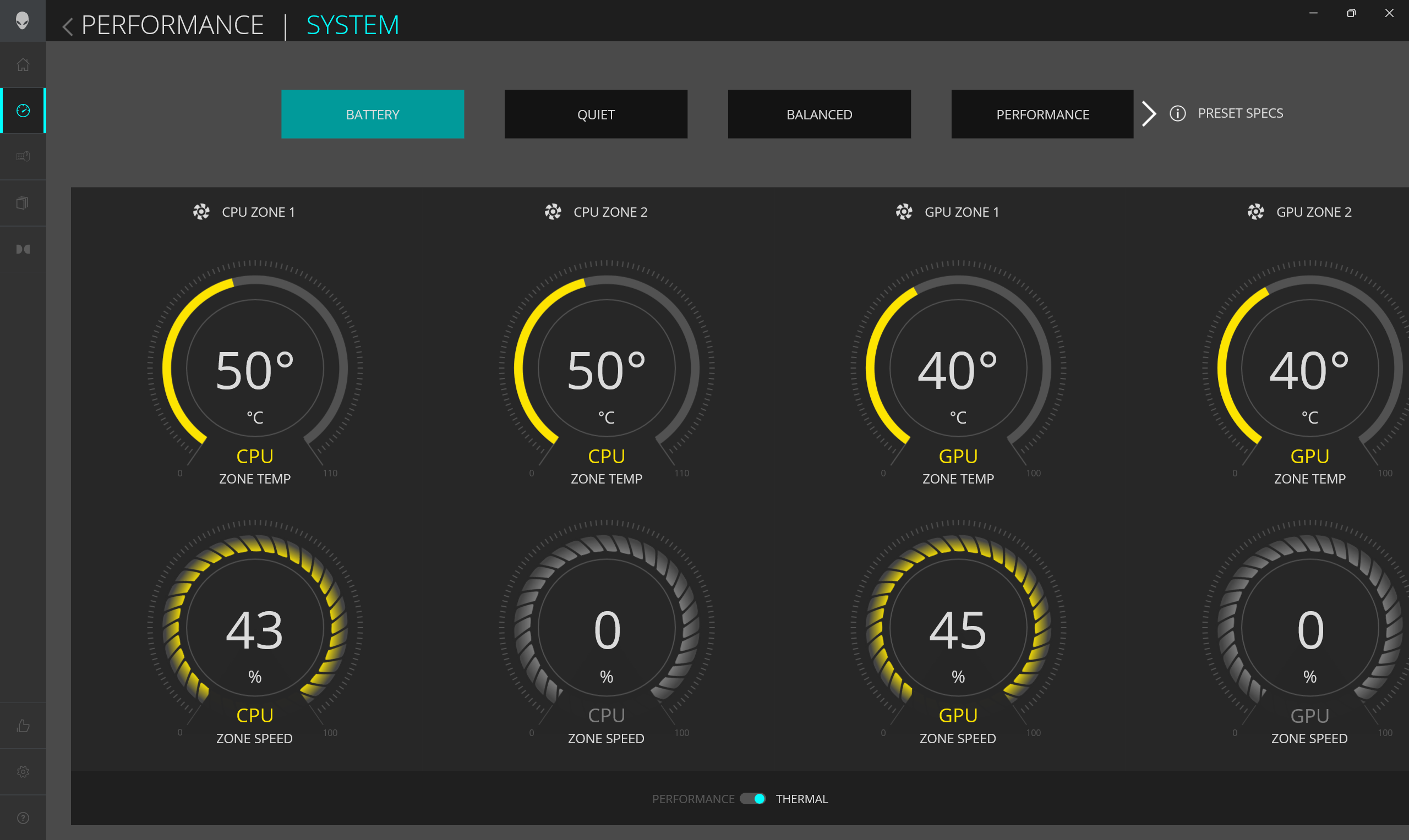
Alienware Command Center 应用程序是调整机器功率的最简单方法。好吧,可以这么说。但事实并非如此。
在大多数情况下,它甚至无法启动。加载大约一分钟后,就会显示 “出错了 “的信息。在第 5 次或第 6 次尝试时,它成功启动了,不过,它漏洞百出,似乎尚未完成。
现在,由于 x16 R2 存在严重的过热问题,我们尝试在 AWCC 中设置自定义风扇曲线。遗憾的是,我们无法调整第二个 GPU 风扇,因为应用程序 UI 只显示该部分的一半,而且无法水平滚动查看整个部分。
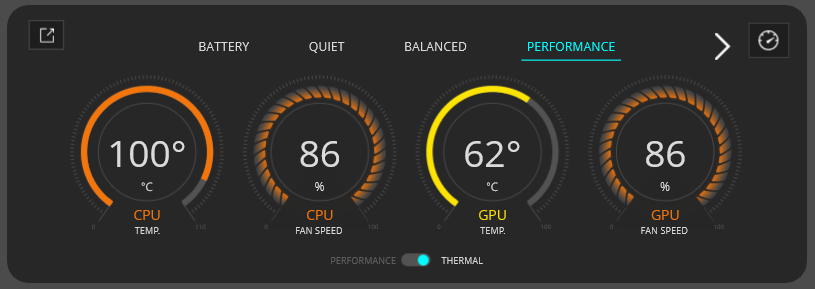
关于常规预设,”Overdrive “并不适合工作或游戏,因为即使在空闲状态下,它也会将风扇转速提升到最大值,从而产生难以忍受的噪音。而 “性能 “模式则适合各种用途–内部压力大时风扇噪音一般,轻度任务时几乎没有噪音。
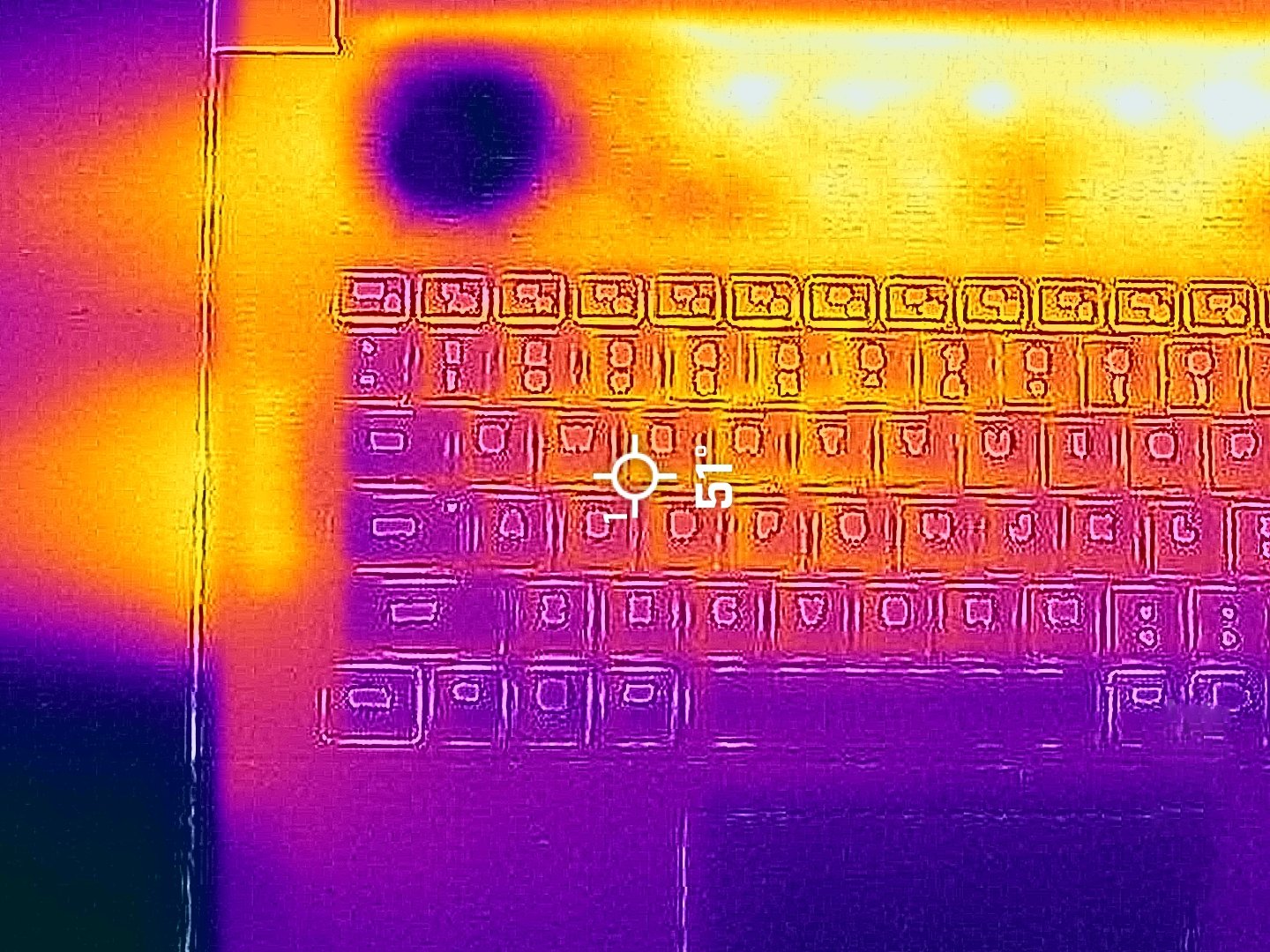
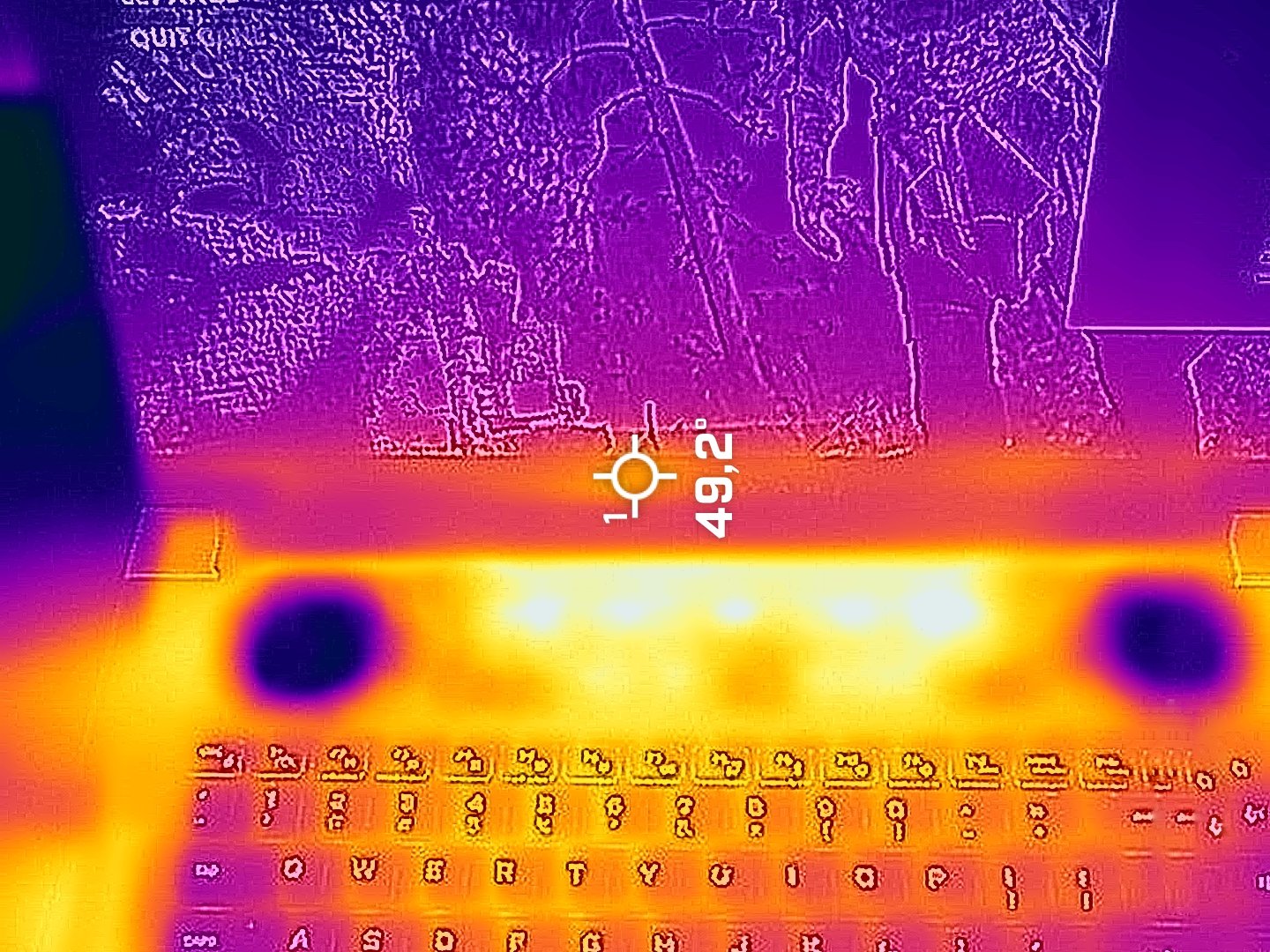
在游戏过程中,我们测得 WASD 部分温度为 51°C,键盘热点温度为 53°C。触感仍然温热,并不烫手。
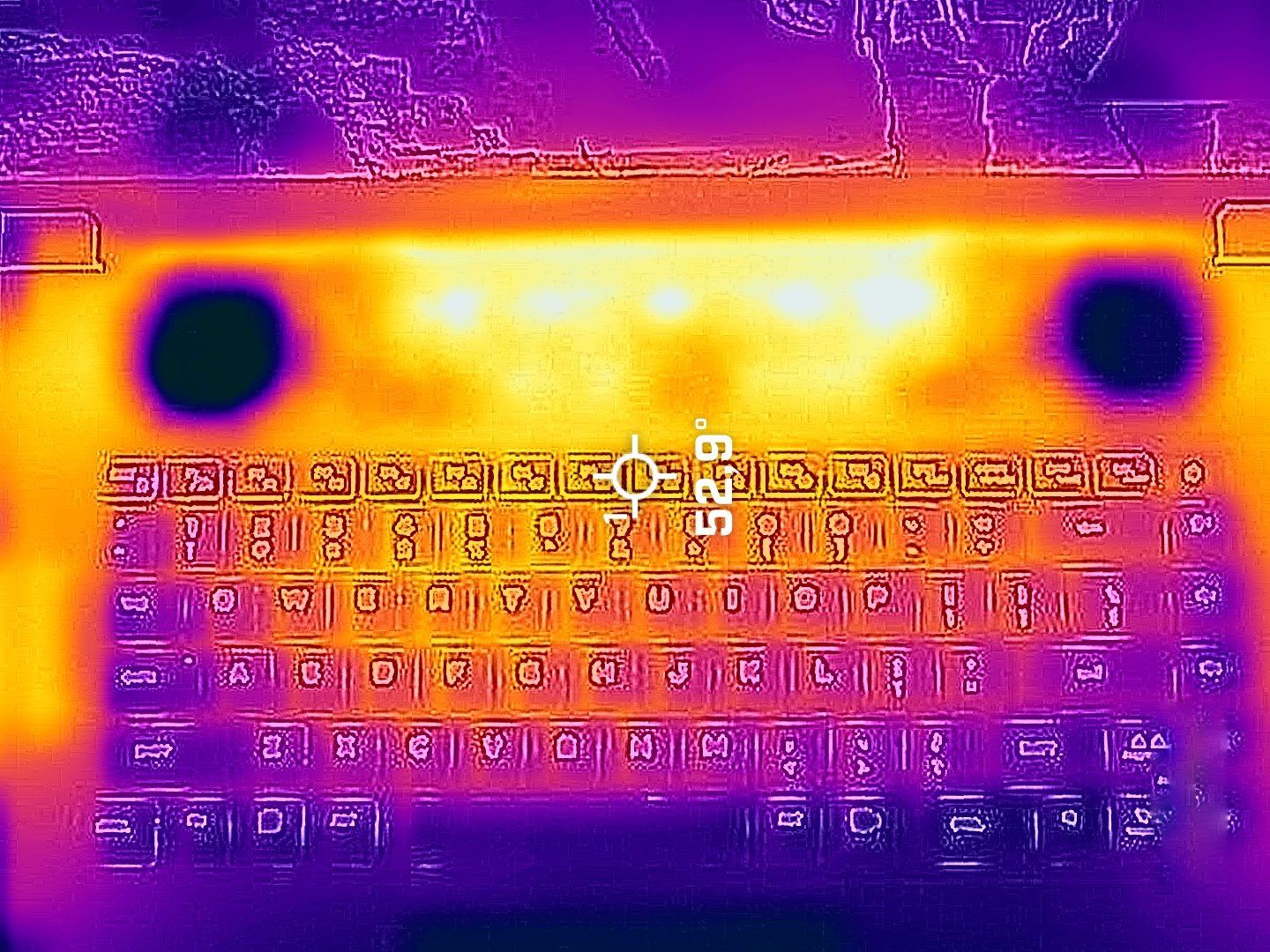
此外,主板中心温度达到 48°C,前置扬声器区域温度为 56°C,顶部通风栅的温度约为 64°C,屏幕底部边框的温度约为 49°C。
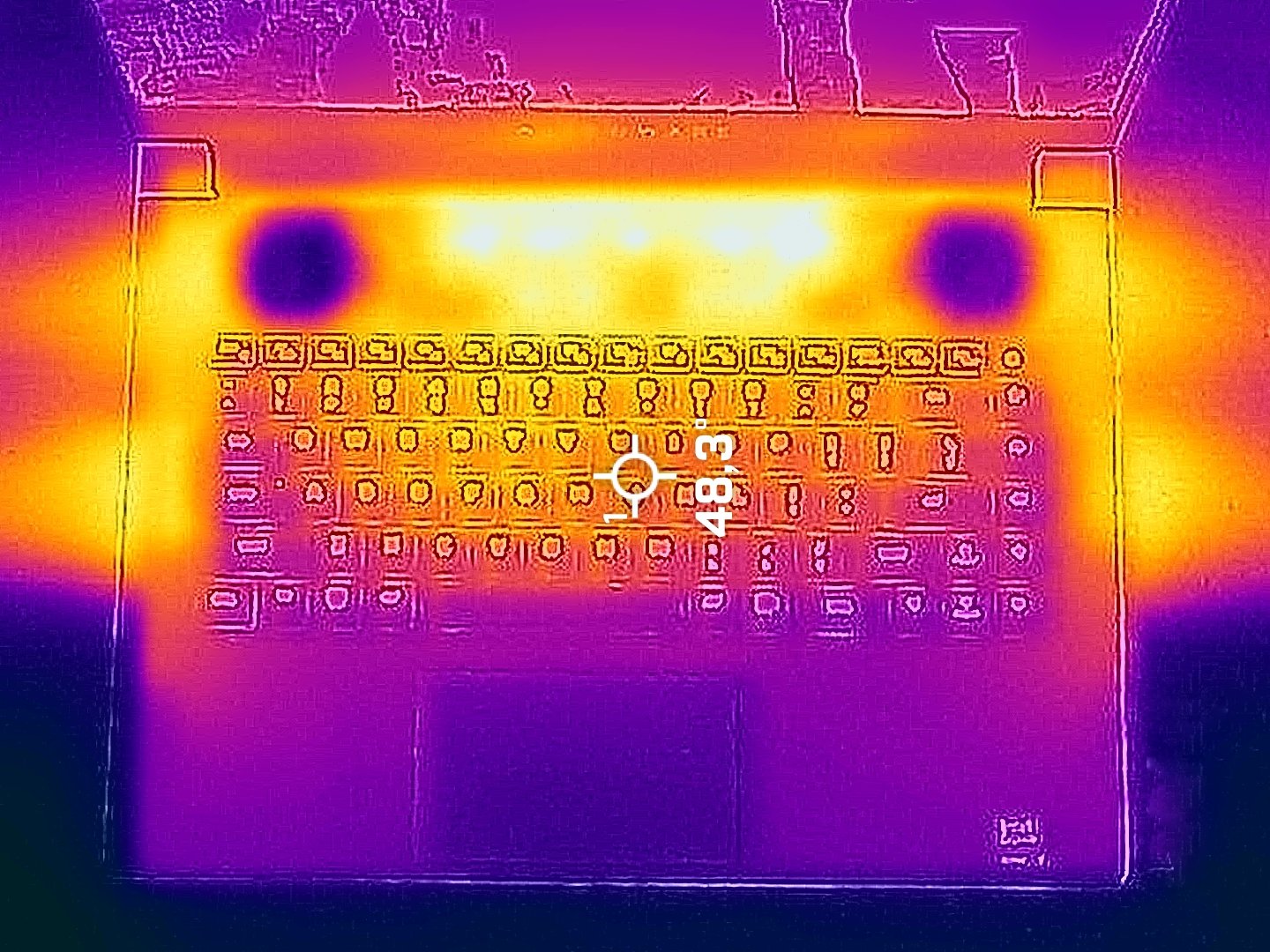
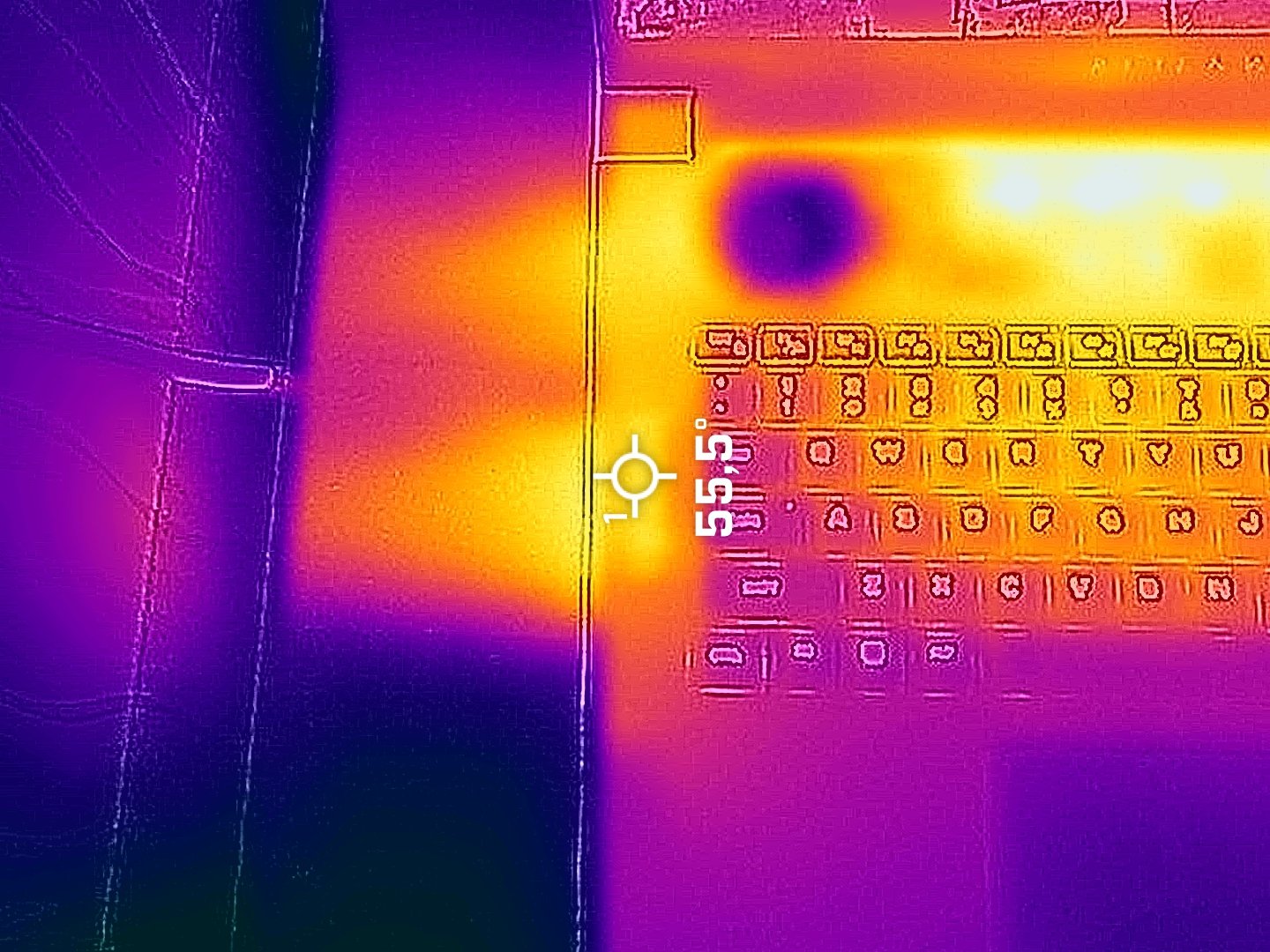
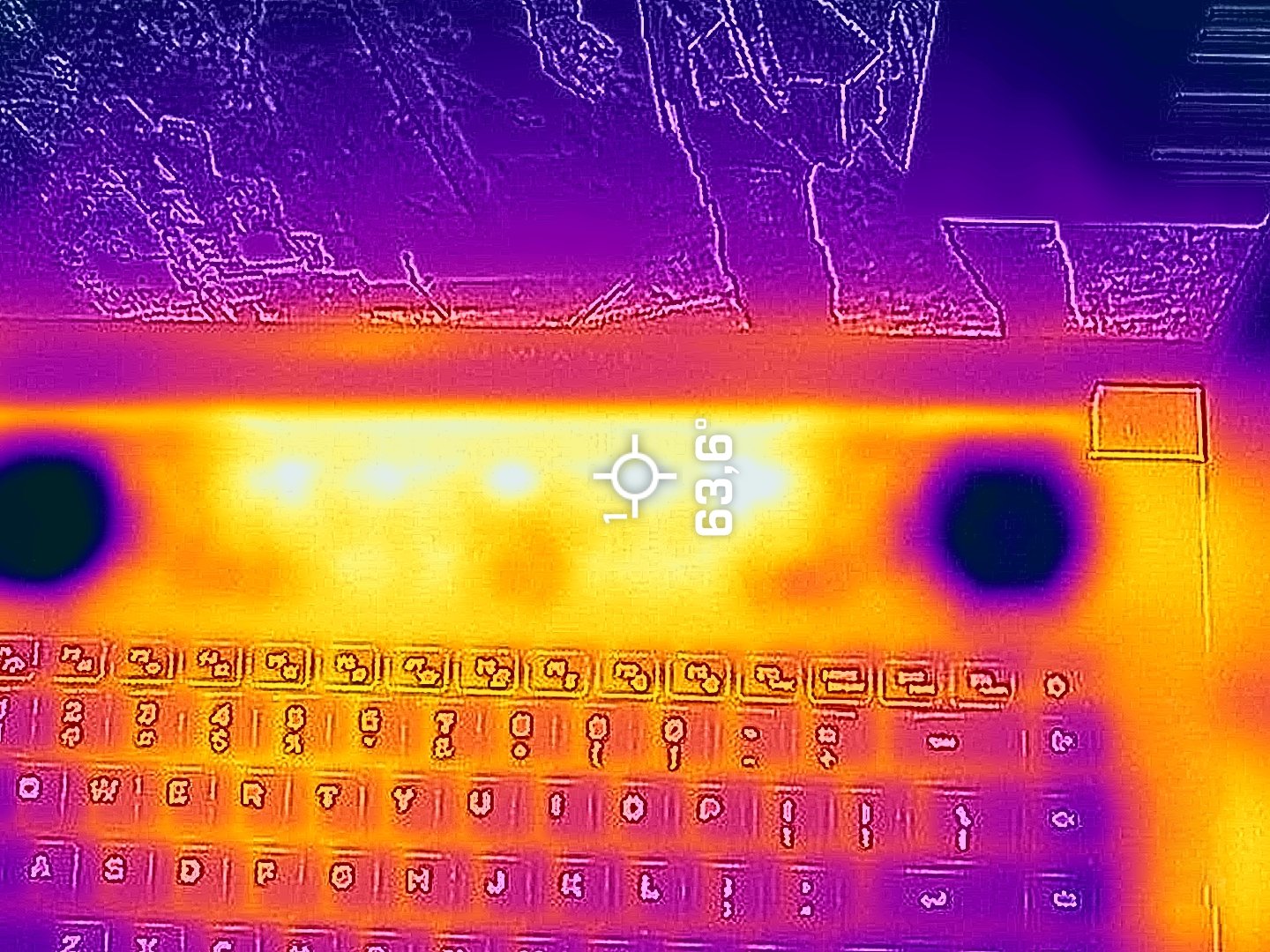
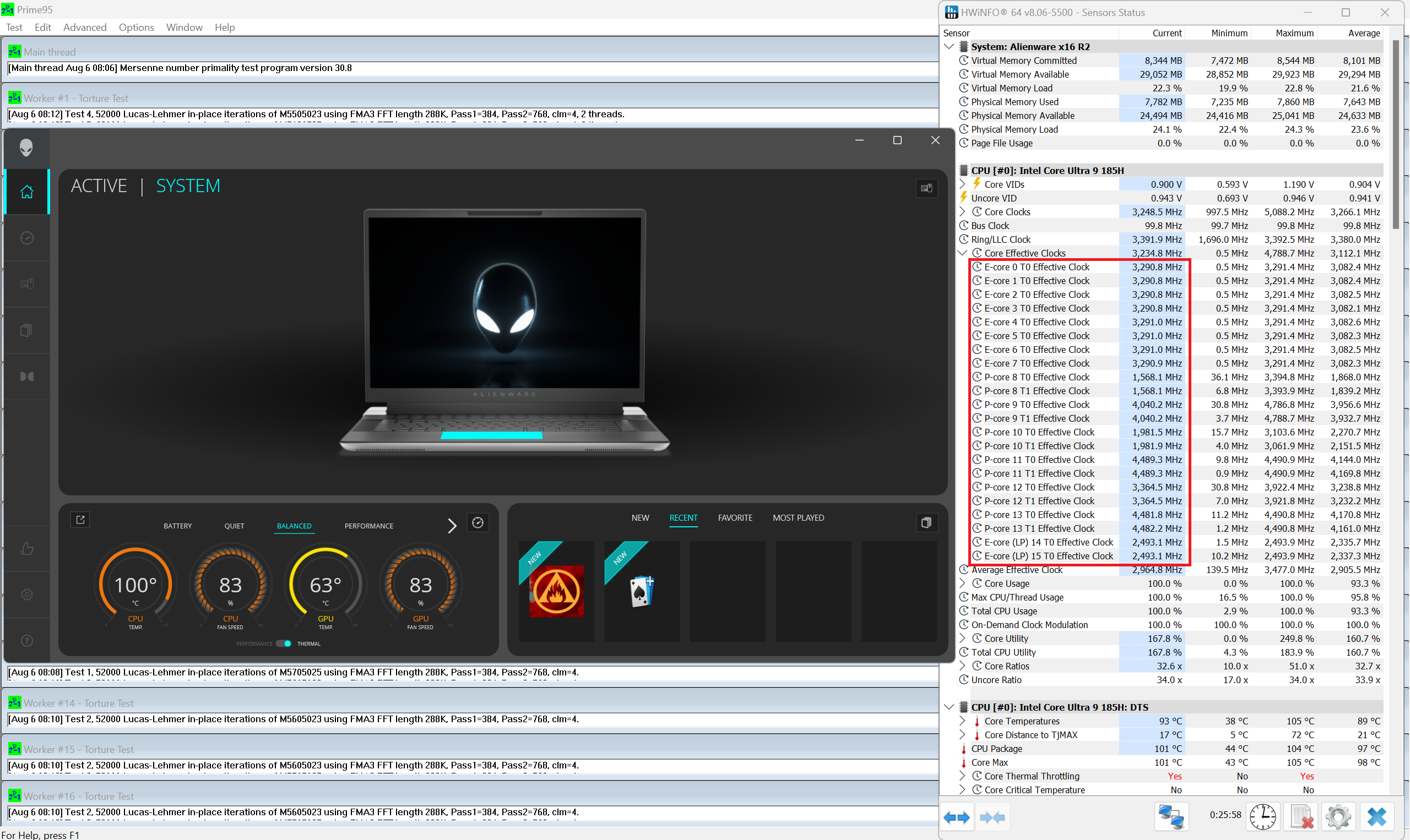
与 “性能 “预设相比,”平衡 “模式的 CPU 时钟和噪音水平较低。这使其成为 CPU 密集型任务的合适选择,因为其频率仍足以胜任任何类型的工作。
由于显存温度高达 110°C,GPU 无法发挥最佳性能。即使在 “超频 “模式下,风扇转速达到最高,功率极限也仅为 158W 左右,而不是 175W。当使用 “性能 “模式时,功耗约为 130 瓦,加上短时峰值功耗约为 160 瓦。与Alienware m18 R2 一样,”静音 “预设也非常出色。风扇几乎无声,TGP 达到约 118W – 太棒了!此外,只有在这种模式下,内存热量才不会达到 110°C,这也是 TGP 保持稳定的原因。
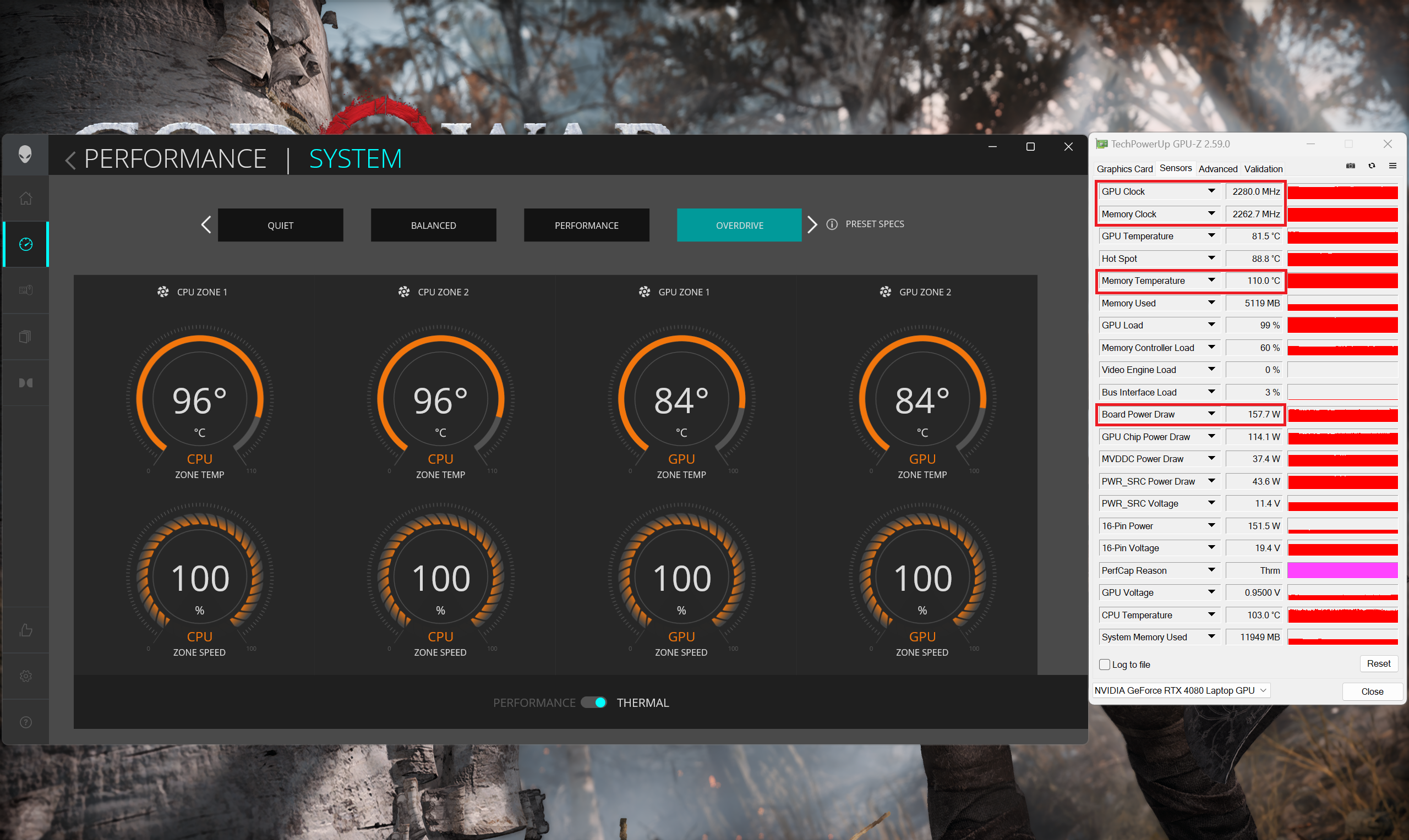 游戏 “超频”
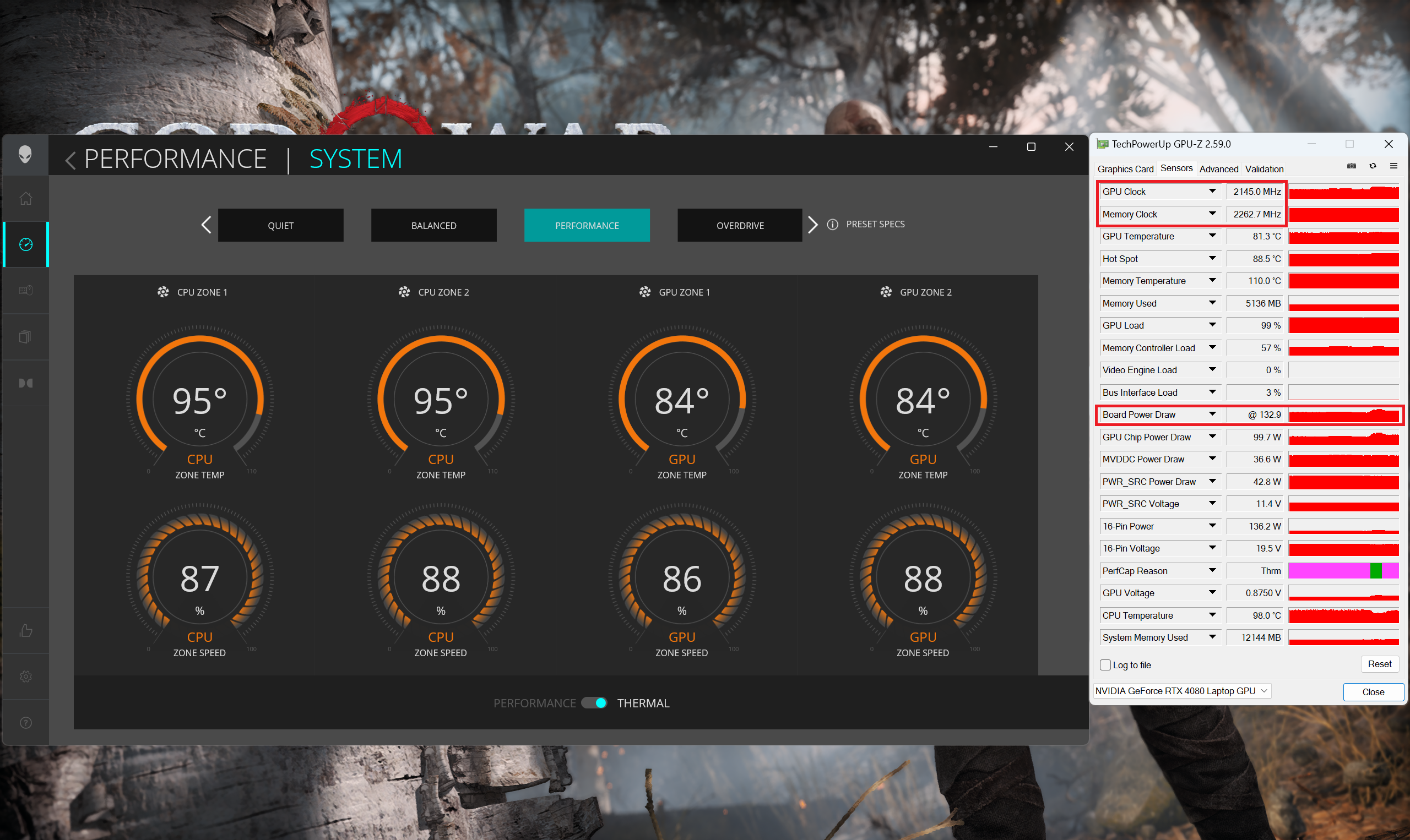 游戏
游戏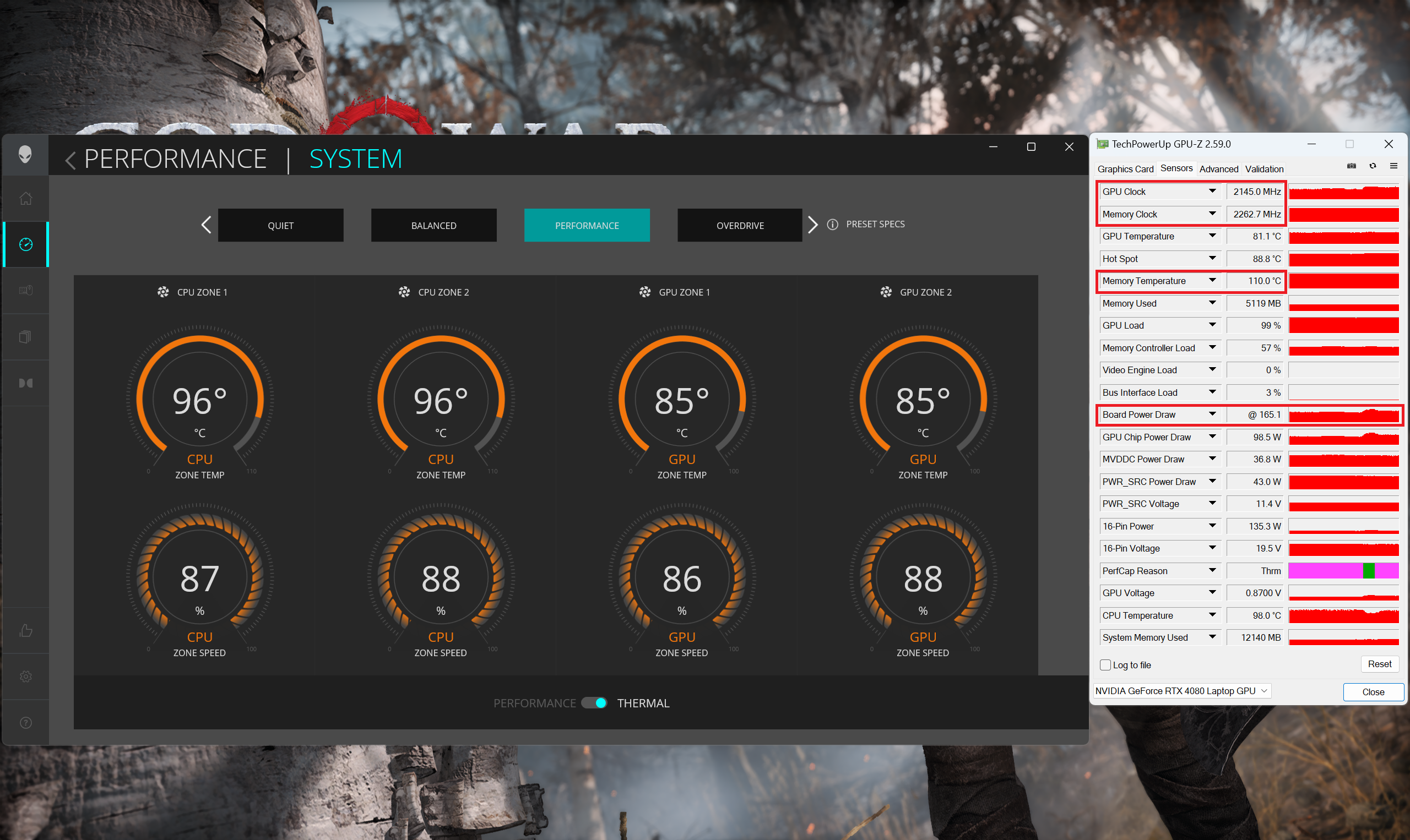 游戏
游戏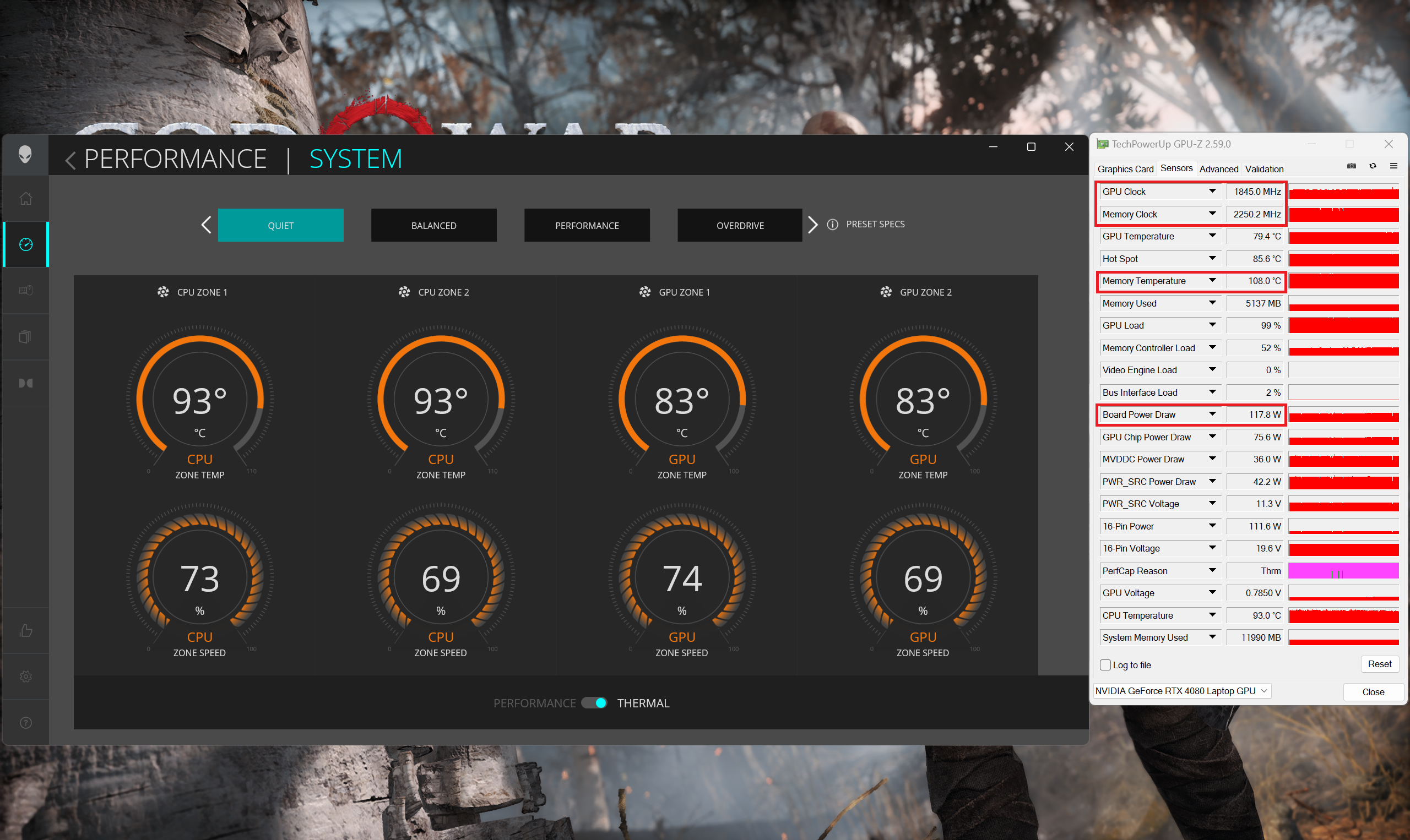 游戏
游戏您还可以激活 “隐身 “模式,关闭所有 RGB 并激活 “安静 “预设。

电池
在进行电池测试时,我们将屏幕亮度调至 180 尼特,并关闭了除笔记本测试程序以外的所有其他程序。
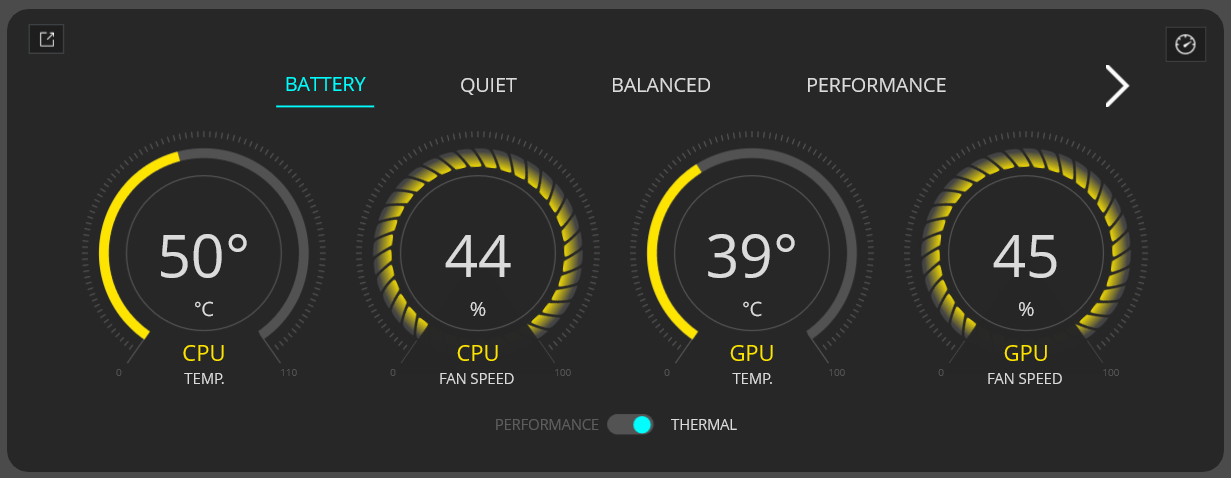
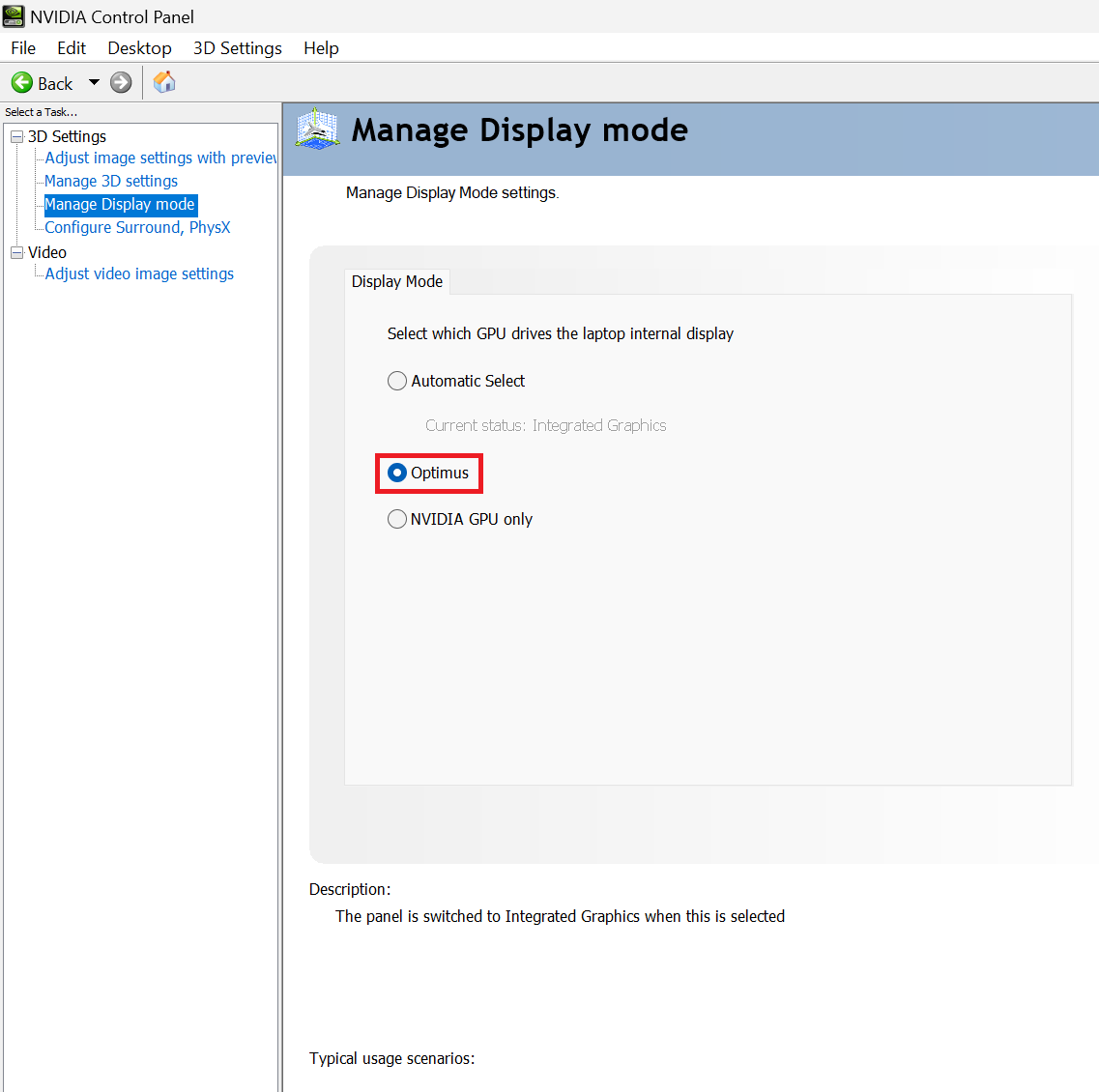
这款笔记本的90 瓦时电池组可持续播放视频约 3 小时。要实现这一目标,必须在 Alienware Command Center 应用程序中选择 “电池 “预设,并在英伟达控制面板中应用 Optimus 模式。

亮度:180 尼特;显示模式:SDR
完全放电时间:越高越好


拆卸、升级选项和维护
要打开这款薄型游戏机,必须拧下 6 颗十字头螺丝。中间和底部的螺丝是拴住的,它们会稍微抬起近一半的面板,使拆卸过程变得更容易。完全撬开侧面和正面。不要撬开背面。抬起金属板前端,向前滑动,然后将其从机箱上抬起。
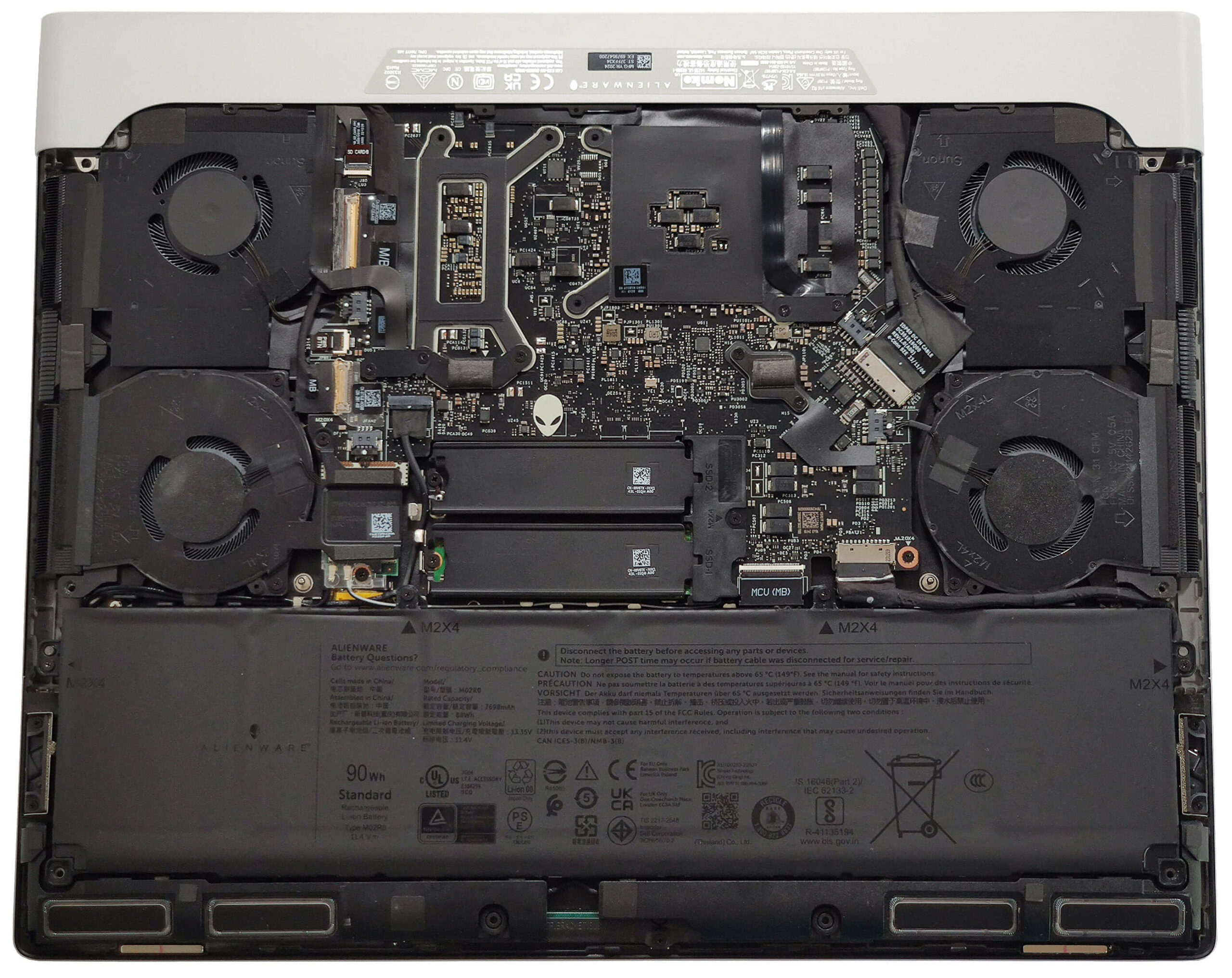
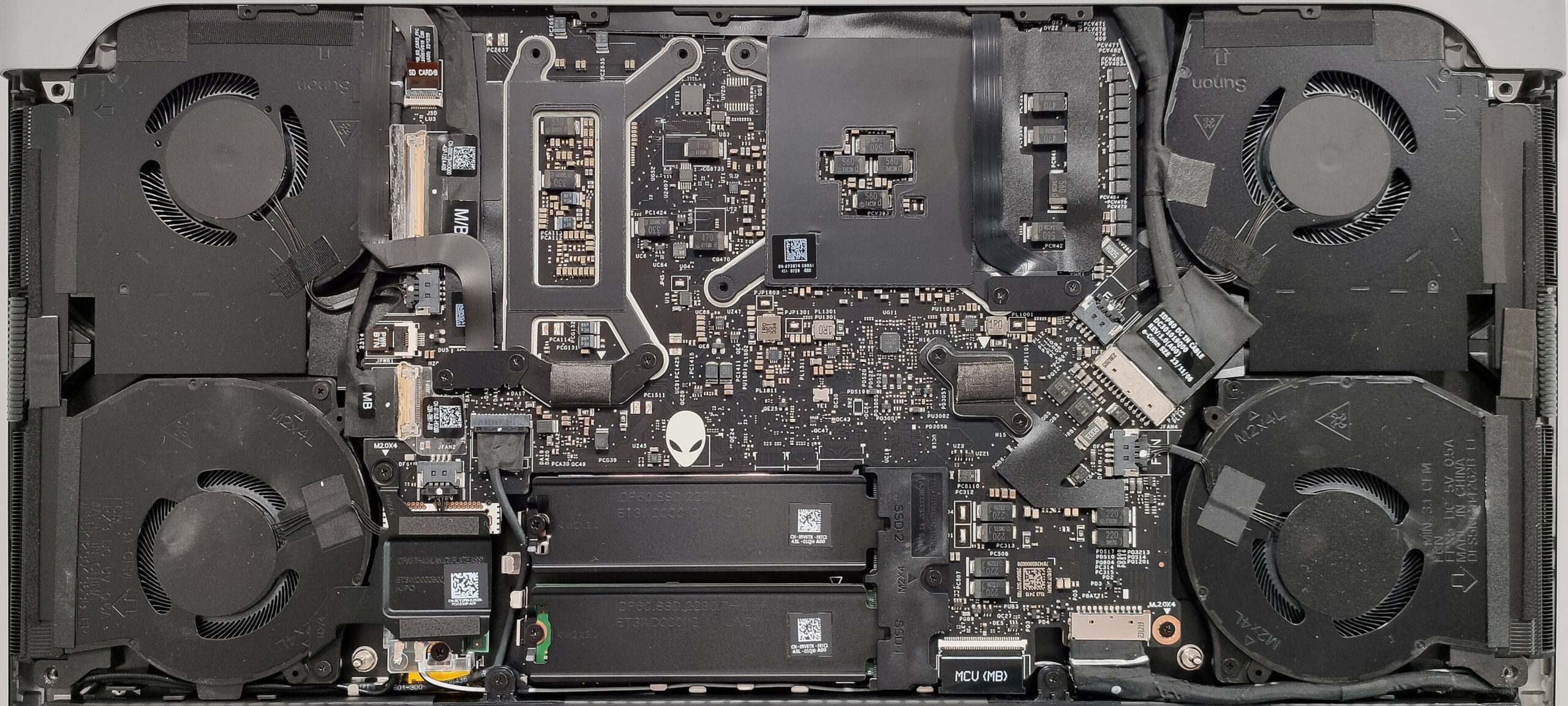
这是底板的内部结构。
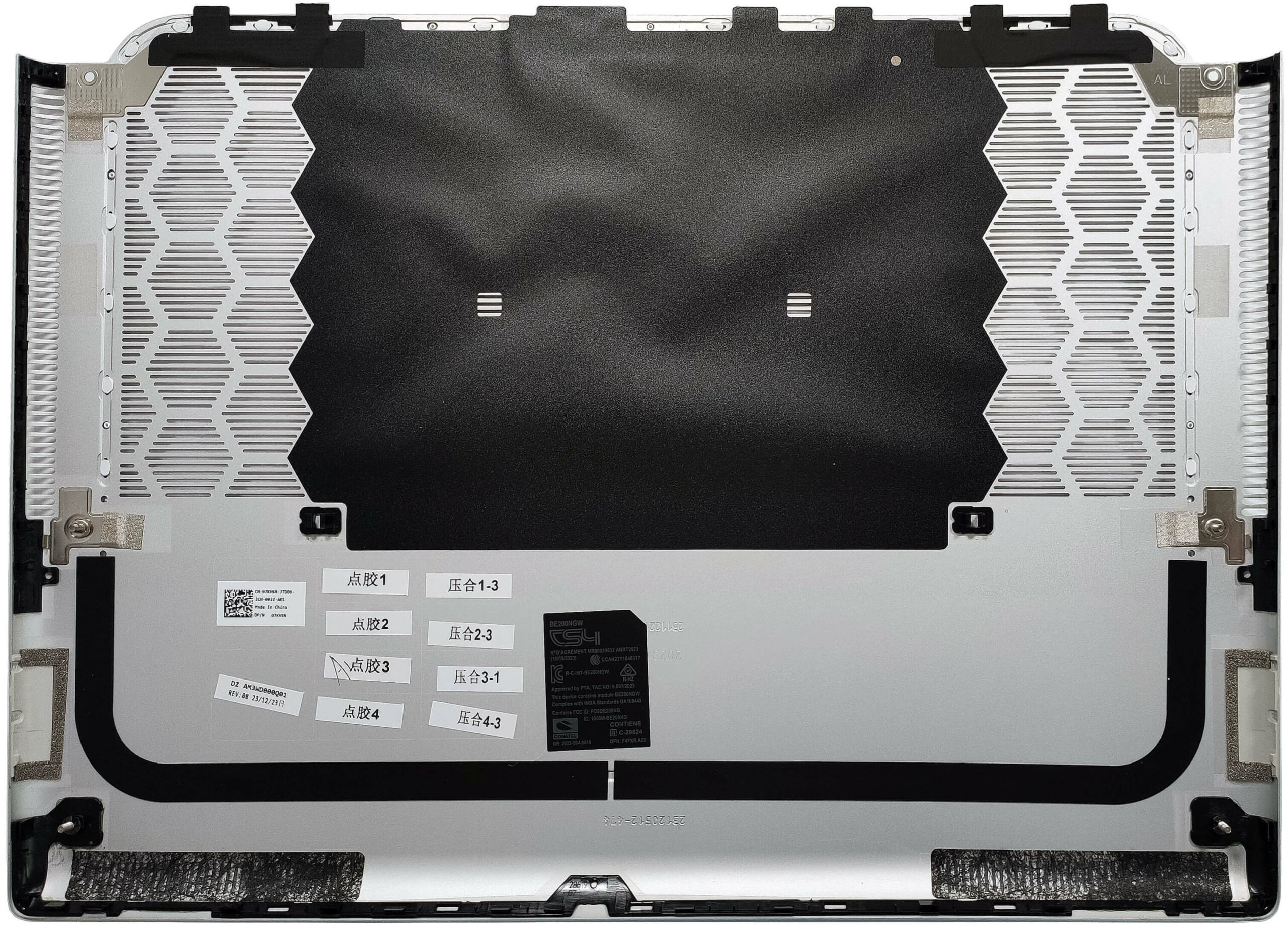
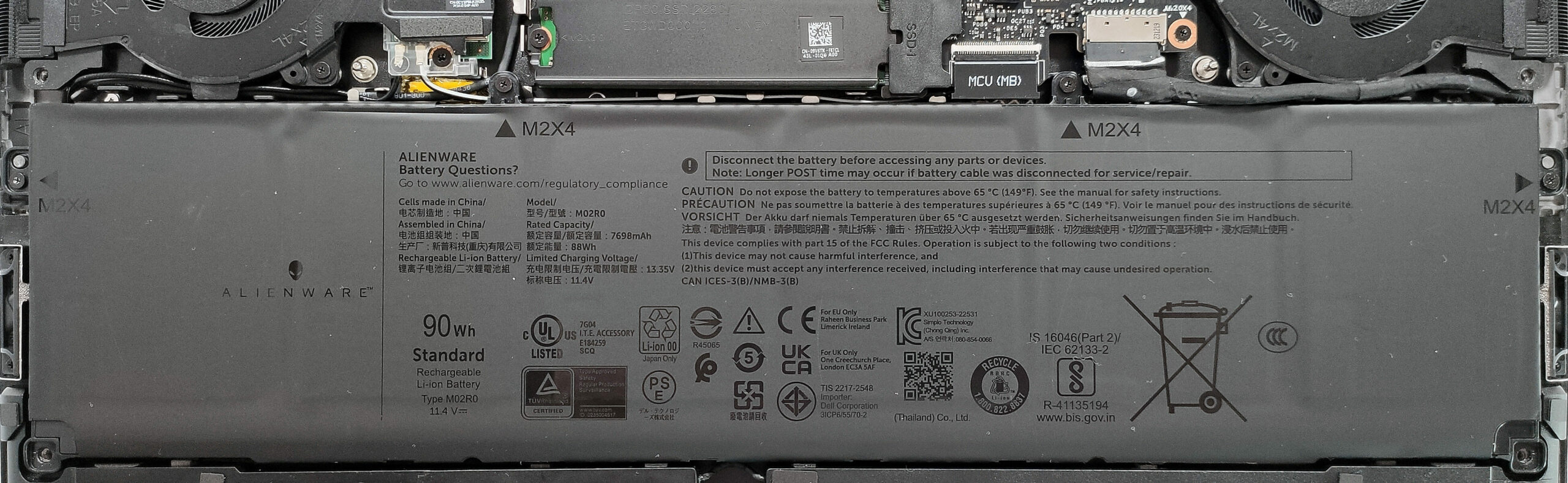
该设备配有 90 瓦时电池。要拆卸电池,只需拔出主板上的连接器,然后拧下将设备固定在底座上的 4 颗十字头螺钉即可。电池容量足够播放约 3 小时的视频。
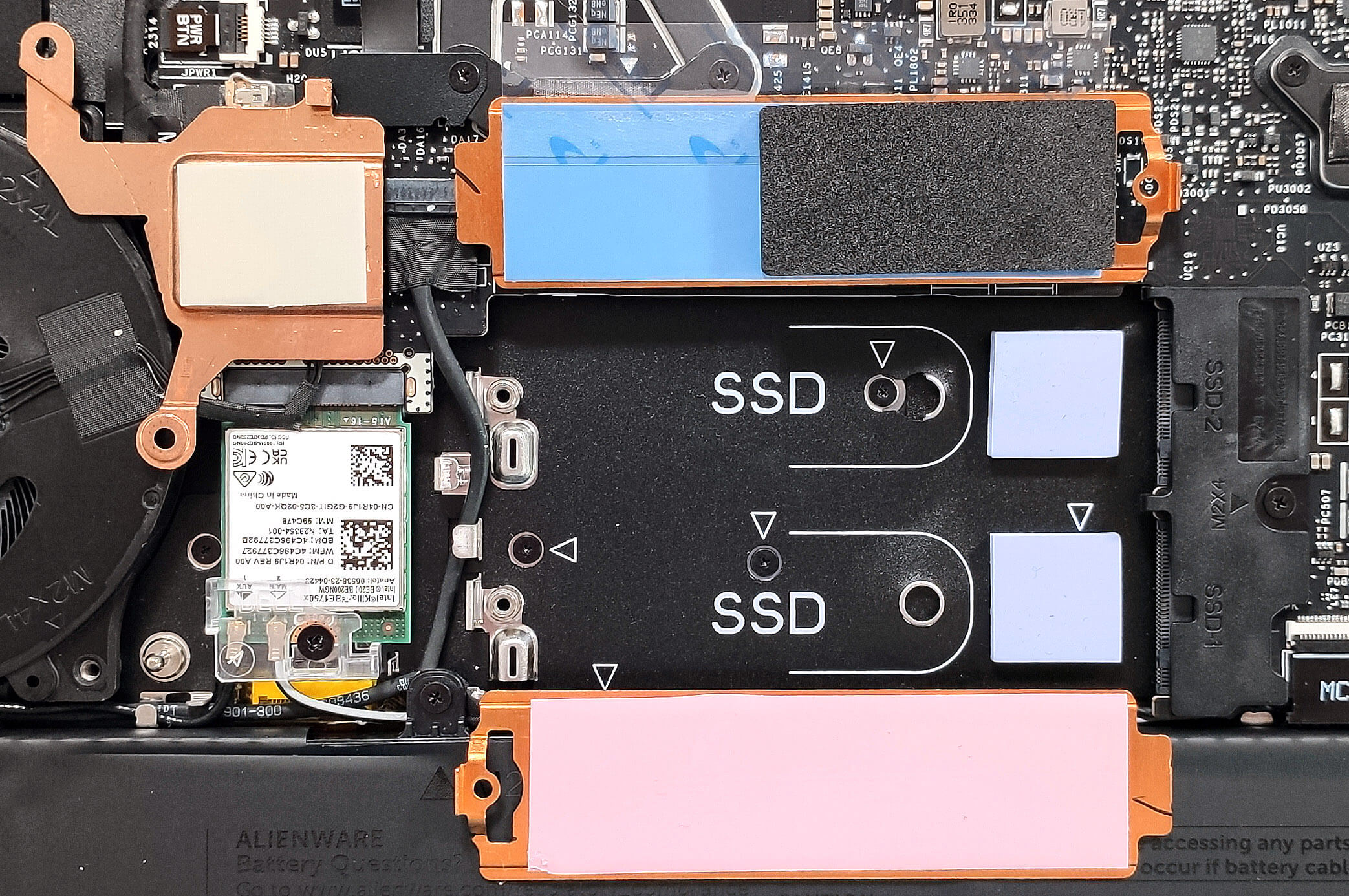
内存是焊接的。在双通道模式下,你可以获得 16GB 或 32GB LPDDR5x-7467MHz 内存。所有基于 GeForce RTX 4080 和 4090 的笔记本电脑均配备 32GB 内存。Wi-Fi 卡和存储部分由金属护罩保护。两个 M.2 插槽兼容 2230 和 2280 Gen 4 固态硬盘。金属盖内侧有长导热垫,插槽前方还有一对导热垫。还支持 RAID 0。Wi-Fi 卡也采用了类似的散热处理。
主板是倒置的,因此看不到部分散热装置。像这里这样的蒸气室散热系统是配备 RTX 4080 和 4090 的高端笔记本的专用散热系统。同样的迭代产品还在 CPU 和 GPU 芯片上预装了 Element 31 液态金属,而其他型号的笔记本则只在 GPU 上安装了这种热接口材料。我们可以看到一个巨大的四风扇和四个散热片。
评价
抱歉,这不是一台真正的 Alienware。但我们还是从正面说起吧。Alienware x16 R2 是一款超薄的笔记本电脑,这一点非常难得。机身大部分由金属制成,掌托上有一层柔软的橡胶涂层,手感很好。铰链看起来很稳定,机箱整体刚性也很好。可选的 Cherry 键盘是游戏的不错选择,小巧的发光玻璃触摸板也很精确。
1600p IPS 显示屏让这款笔记本电脑变成了多功能工作站。屏幕刷新率为 240Hz,像素响应时间仅为 7 毫秒,因此非常适合游戏。该面板是内容创作者的梦想。它完全覆盖了 DCI-P3 色域,如果应用我们的 “设计和游戏 “配置文件,色彩准确度将提高到平均 0.6,这是一个极好的分数。
酷睿至尊 9 185H 的 P 和 E 核心频率在短负载情况下可维持在 ~ 4.00 GHz / 3.29 GHz,在长负载情况下可维持在 3.24 GHz / 3.29 GHz。没错,这就是这款笔记本适合工作的原因–3D 渲染、压缩、解压缩、照片编辑,你说得出来。Alienware x16 R2 是一款出色的工作站!
负载下的舒适度取决于电源预设值。安静 “模式很不错–图形处理器能承受 118W 的功率,风扇几乎没有噪音,整体性能也可以接受。另一方面,”Overdrive “预设值会立即使风扇转速达到最高,噪音也非常大。性能 “模式适合游戏或工作。噪音一般,CPU 时钟很高。
尽管采用了蒸汽腔冷却,但 GeForce RTX 4080 的 GPU 内存温度始终高达 110°C(使用 “静音 “预设除外)。这就是为什么如果使用 “高性能 “模式,平均 TGP 值仅为 130W。这太糟糕了,因为我们很想看看超频的流星湖芯片(就像这里的芯片)是否足够强大,能够处理 RTX 4080 并充分展现 GPU 的潜力。
不过,如果你的钱包足够宽裕,又需要一台轻薄的高端笔记本电脑来工作,Alienware x16 R2 可以凭借其出色的制造质量、独特的设计、色彩精准的显示屏、舒适的输入设备以及完全位于笔记本电脑后部的现代化端口选择,让你大开眼界。只是不要买来玩游戏。
您可以在我们的规格系统中查看价格和配置: https://laptopmedia.com/series/alienware-x16-r2/
Pros
- 坚固耐用
- 超薄外形(18.57 毫米)
- CPU 和 GPU 芯片采用气室冷却+液态金属冷却(适用于基于 RTX 4080 和 4090 的笔记本电脑)
- 长时间负载下的高 CPU 频率(3.44 GHz / 3.29 GHz P 核和 E 核频率)
- 广视角 + 1600p 分辨率 (AUO3CA2)
- 7 毫秒的快速像素响应时间(AUO3CA2)
- 无 PWM (AUO3CA2)
- 338 nit 最大亮度 + 240Hz 刷新率(AUO3CA2)
- 100% sRGB 和 DCI P3 覆盖率 + 采用我们的 “设计与游戏 “配置文件的准确色彩 (AUO3CA2)
- 2 个 M.2 插槽
- 固态硬盘和 Wi-Fi 网卡散热垫
- 出色的 Cherry 键盘(可选)
- 精确的发光玻璃触摸板(选配)
- 完全位于背面的现代端口选择
- 风扇在 “性能 “模式下声音不大
- 静音 “模式下噪音低,GPU TGP 为 118W
- Alienware Command Center 应用程序包含大量实用的额外功能
- 英伟达™(NVIDIA®)高级优化、G-Sync + MUX 开关
- 可选指纹识别器和红外网络摄像头
- 快速第 4 代 NVMe(1 TB SK Hynix PC811)
Cons
- 价格昂贵
- 焊接内存,没有第 5 代固态硬盘插槽
- 超高的 VRAM 温度 – 110ºC,导致 TGP 节流
- 电池寿命短
 Author: Nikolay Palaozov
 Author: eng. Kroum NikolovHead of Engineering at LaptopMedia.com, inventor and innovator with 40+ years of experience in electronics and high technology.
100 款顶级游戏笔记本电脑


TOP LAPTOP RATINGS
亮点 查看更多
![[2026年8月] 亚马逊全球:销量前十的笔记本电脑——苹果MacBook Neo独占鳌头,而平价和中端Windows笔记本则在销量上展开激烈角逐](https://laptopmedia.com/wp-content/uploads/2026/09/Best-Selling-Laptops-GLOBAL-Top-10-400x225.jpg)
[2026年8月] 亚马逊全球:销量前十的笔记本电脑——苹果MacBook Neo独占鳌头,而平价和中端Windows笔记本则在销量上展开激烈角逐
9月 12, 2026![[2026年8月] 亚马逊全球畅销笔记本电脑品牌——苹果在营收方面占据主导地位,而惠普在机型种类方面领跑](https://laptopmedia.com/wp-content/uploads/2026/09/GLOBAL-Best-Brands-400x225.jpg)
[2026年8月] 亚马逊全球畅销笔记本电脑品牌——苹果在营收方面占据主导地位,而惠普在机型种类方面领跑
9月 12, 2026![[2026年8月] 亚马逊全球:畅销游戏本前十名——惠普Victus 15荣登榜首,高性价比机型占据榜单主导地位](https://laptopmedia.com/wp-content/uploads/2026/09/Best-Selling-Gaming-Laptops-GLOBAL-Top-10-400x225.jpg)
[2026年8月] 亚马逊全球:畅销游戏本前十名——惠普Victus 15荣登榜首,高性价比机型占据榜单主导地位
9月 12, 2026![[August 2026] Best-Selling Laptop Brands on Amazon Japan – Apple Dominates Market Share and Revenue Led by Strong Unit Sales](https://laptopmedia.com/wp-content/uploads/2026/09/CO.JP-Best-Brands-1-400x225.jpg)
[August 2026] Best-Selling Laptop Brands on Amazon Japan – Apple Dominates Market Share and Revenue Led by Strong Unit Sales
9月 10, 2026![[August 2026] Best-Selling Laptop Brands on Amazon USA – Apple Dominates Market Revenue and Volume Despite Lower Model Diversity](https://laptopmedia.com/wp-content/uploads/2026/09/COM-Best-Brands-1-400x225.jpg)
[August 2026] Best-Selling Laptop Brands on Amazon USA – Apple Dominates Market Revenue and Volume Despite Lower Model Diversity
9月 10, 2026
评测 查看更多

宏碁 Nitro V 15 (ANV15-A31) 评测——一款实用的平价游戏本,但有一个主要缺点
8月 13, 2026联想 IdeaPad Slim 5a(16 英寸,第 11 代)评测——2.8K OLED 屏幕、Ryzen AI 7 450 处理器以及难得的可升级性
8月 09, 2026惠普 OmniBook 5 16 (16-bc1000) 评测——大屏幕、强劲处理器、升级空间有限
8月 06, 2026联想 ThinkPad X1 Carbon 第14代 Aura 特别版评测——这款终极商务笔记本实现了模块化设计
8月 03, 2026华硕 ExpertBook Ultra (B9406) 评测——Core Ultra X7 与 Tandem OLED 实测
七月 28, 2026
This problem with the vram temperature is certainly caused by incorrect placement of a thermal pad.
It appears to be a widespread issue, as many users on Reddit are also complaining about high temperatures. By the way, the laptop we reviewed is from an online store, not a review sample.
Could you share a link to where you read about the thermal pad issue, or is this something you’ve noticed yourself with this model?
The vram is cooled either through thermalpads (Dell/Alienware) or with thermal putty. If the Vram is reaching its temperature limit (110°C) adequate contact is certainly not occurring. I already tested an X16 R2 that could maintain ~170W on the GPU in both performance and Overdrive mode with Vram at ~94°C after more than half an hour of playing. There is a huge variation in the quality of thermal paste application on the CPU/GPU (Dell/Alienware models in particular suffer a lot from this lack of quality control) between units and possibly, although rarer in my personal experience, in the correct placement… 阅读更多 »
If the laptop is purchased a content suggestion is to open it and fix the thermalpad(s) and compare the results.
Maybe even replace it with thermal putty (I recommend Upsiren UTP-8)…
A shame because according to the CPU tests, the Element 31 has a great application on your unit…
While your suggestion is certainly interesting, our workflow is bound by a strict schedule, and we typically can’t allocate time to ‘repair’ faulty devices.
We’ll revisit the issue if an opportunity arises, but we’ve found multiple reviews with similar results, so it would be more effective to first seek Alienware’s perspective on this matter. Honestly, we’d be pleased if there’s a fix because the notebook is otherwise excellent, but we won’t hold our breath.
For now, let’s just forward this to Dell/Alienware 🙂