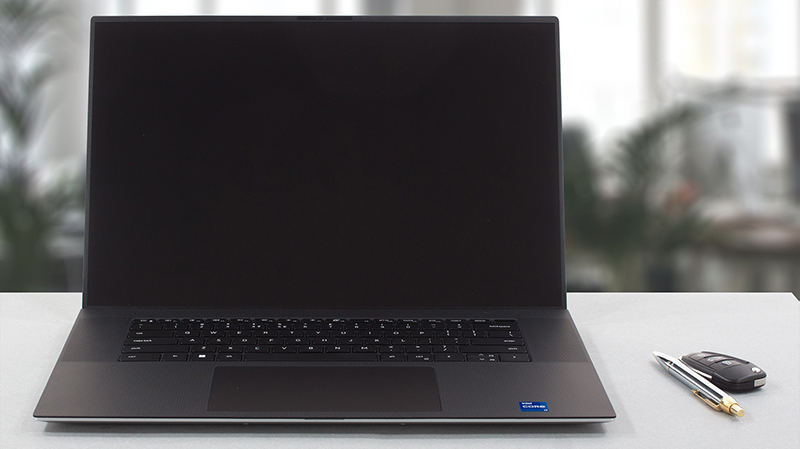
 毫无疑问,XPS系列是市场上最容易识别的PC笔记本。它被推崇为MacBook的主要竞争对手,不仅因为它的外形纤细,而且还因为它所配备的硬件令人惊讶地强大。
所有这些都是在我们标志着戴尔笔记本电脑质量的巨大复苏的时候发生的,而且我们最近碰巧越来越多地推荐这个品牌。另一方面,去年的XPS 15与它的17英寸兄弟相比,刚好有点失败。现在,我们自己得到了最新的XPS 17 9720,我们希望它能在其前辈的成功基础上再接再厉。
奇怪的是,这款笔记本电脑在外观上基本没有变化。然而,内部现在纳入了英特尔第12代Alder Lake处理器,以及通常的嫌疑人–RTX Ampere显卡。再一次,顶级修饰仅限于RTX 3060。如果你想与MacBook Pro 16s竞争,你最好有一些东西在你的袖子里。
尽管如此,在我们做出任何草率的结论之前,让我们检查一下这台笔记本电脑。
你可以在我们的规格系统中检查价格和配置。 https://laptopmedia.com/series/dell-xps-17-9720/
Contents
规格表
Dell XPS 17 9720 - 规格



- HDD/SSD
- 高达 16000GB SSD
- M.2 插槽
- 2x 2280 PCIe NVMe 4.0 x4 查看照片
- RAM
- up to 64GB
- 操作系统
- Windows 11 Pro, Windows 11 Home, Windows 10 Home, Windows 10 Pro
- 电池
- 97Wh, 6-cell
- 机身材质
- Aluminum, Carbon
- 尺寸
- 374.48 x 248.08 x 19.54 mm (14.74" x 9.77" x 0.77")
- 重量
- 2.57 kg (5.7 lbs)
- 端口和连接
- 4x USB Type-C
- 4.0, Thunderbolt 4, Power Delivery (PD), DisplayPort
- 读卡器
- SD, SDHC, SDXC
- 以太网 LAN
- Wi-Fi
- 802.11ax
- 蓝牙
- 5.2
- 音频插孔
- 3.5mm Combo Jack
- 功能
- 指纹识别器
- optional
- 网络摄像头
- HD
- 背光键盘
- 麦克风
- Digital Array Microphones
- 扬声器
- 2x 2W Tweeters + 2x 2W Woofers Stereo Speakers
- 光驱
- 安全锁槽
- Wedge Lock
全部 Dell XPS 17 9720 配置
盒子里有什么?

在包装内,你会发现一些文件,一个130W的USB Type-C充电器,以及一个USB Type-C转USB Type-A和HDMI 2.0适配器。

设计和结构
显然,戴尔试图愚弄大家,说他们的设备厚度在8.67-13.15毫米的范围内徘徊。你可以想象,这是不可能的。然而,在他们的官方网页上,有一张图片,显示高度为19.54毫米–这是更合理的事情。另一方面,重量方面,仅有iGPU的版本为2.17公斤,独立显卡选项为2.57公斤。
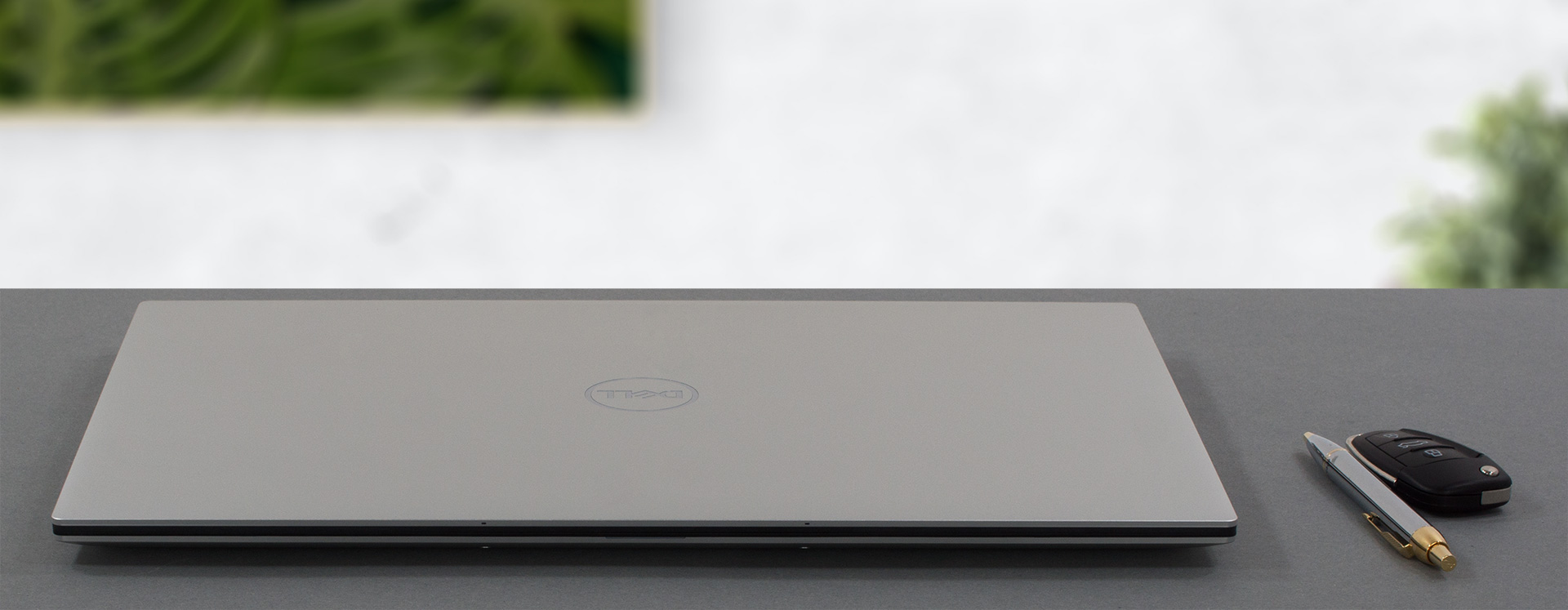
连续第三年,戴尔似乎保留了XPS的设计。鉴于该公司的历史,我们可以预期至少还有两年的 “同质化设计”。然而,我们必须赞扬戴尔在设计方面远远领先于其竞争对手–记得他们在2020年带来了几乎是零边框设计的XPS 17!
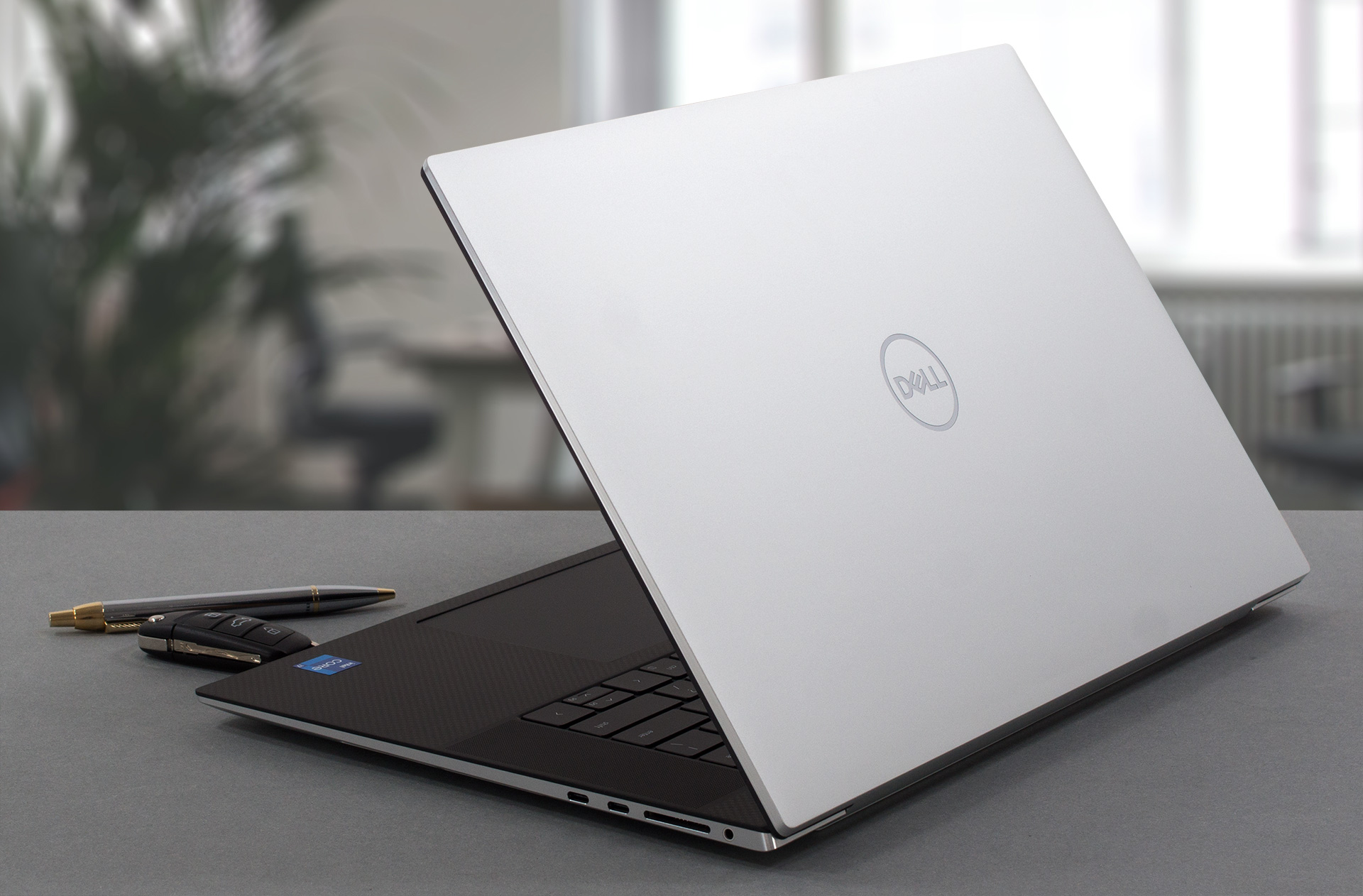
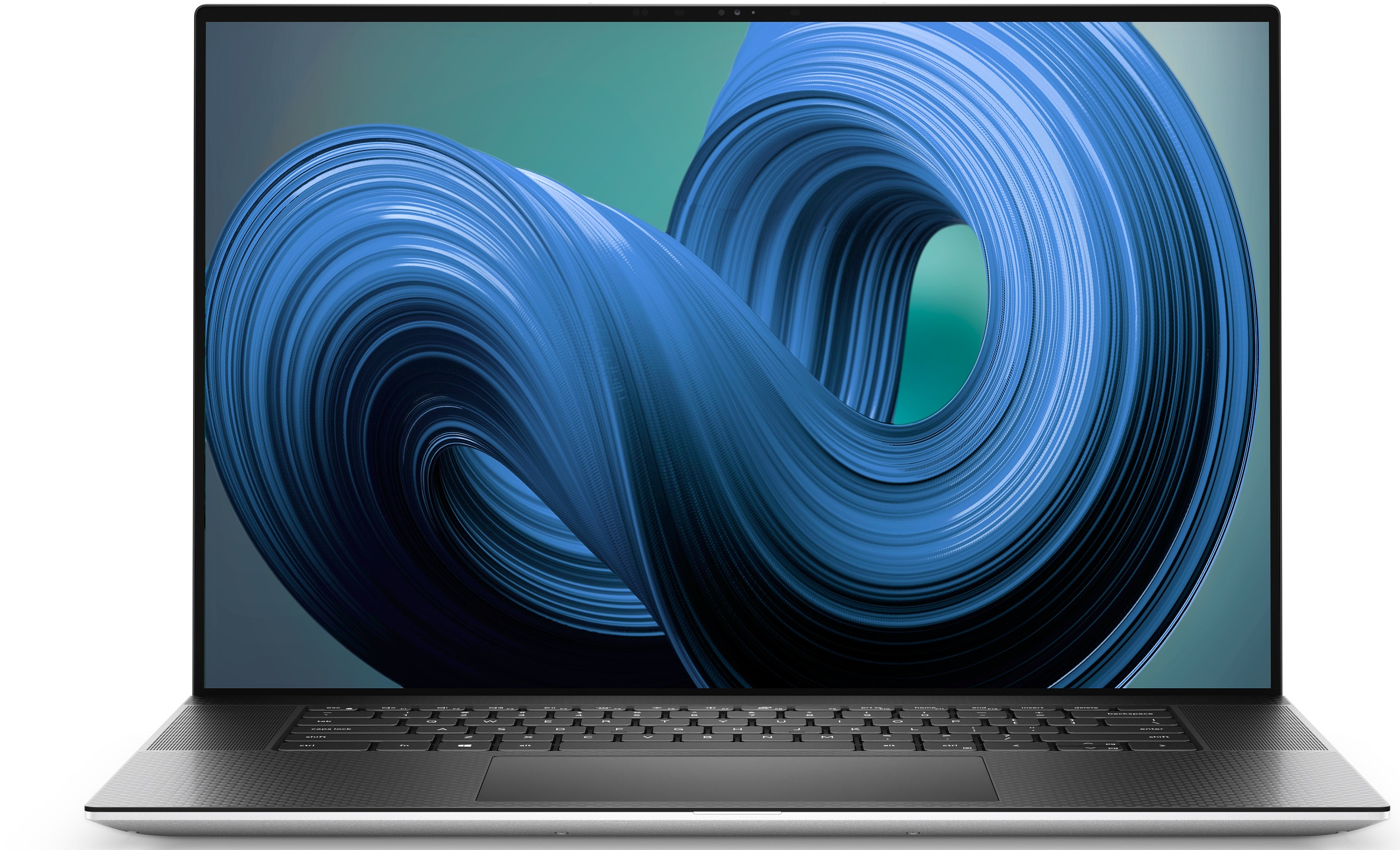
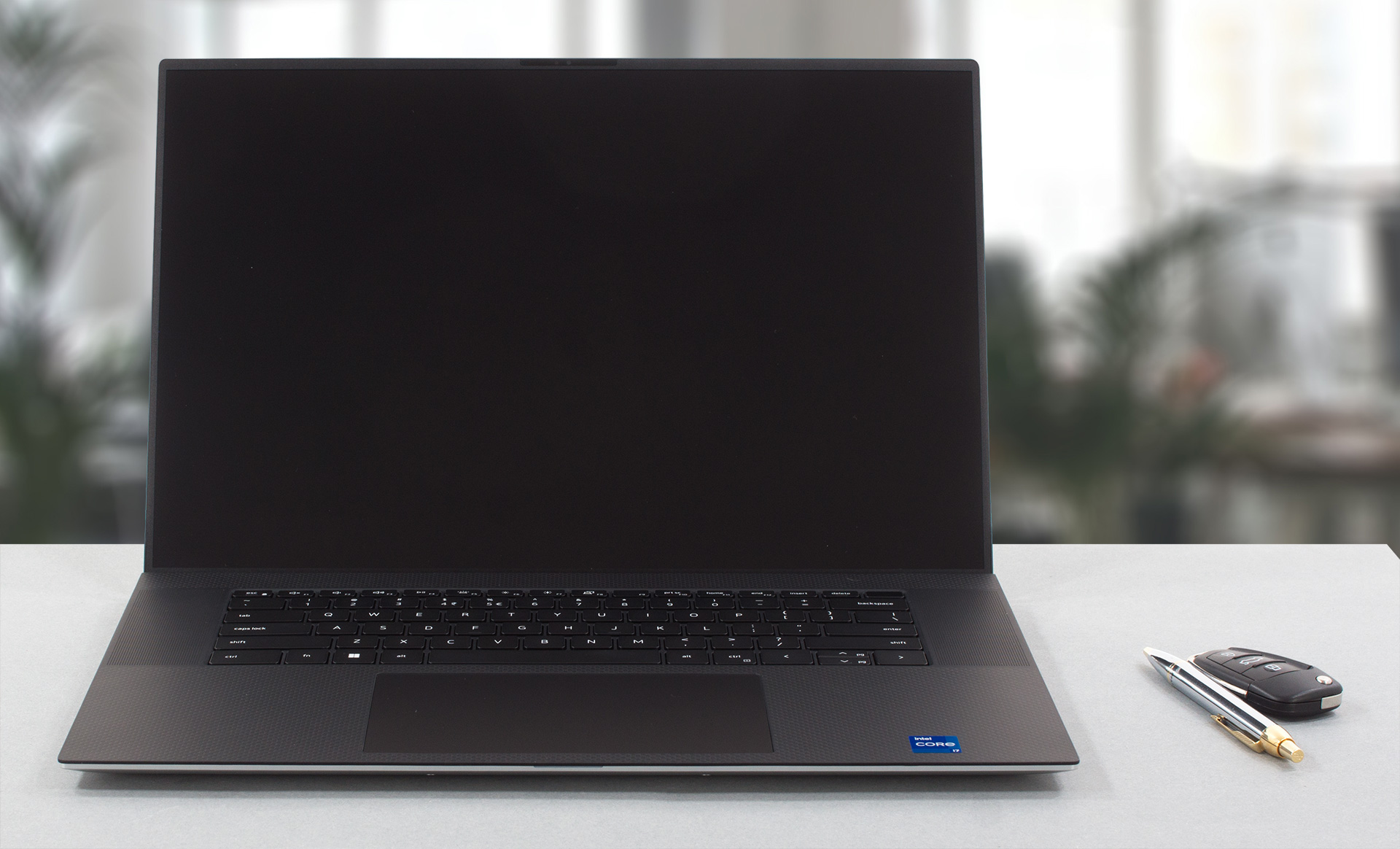
同样,这是一个由铝和碳纤维组成的三明治。这里的盖子可以用一只手打开,但握住它有点困难(特别是如果你修剪了你的手指甲)。然而,我们仍然可以看到亚光显示屏周围的超薄边框。最上面的是一个带有红外面部识别扫描仪的高清网络摄像头。
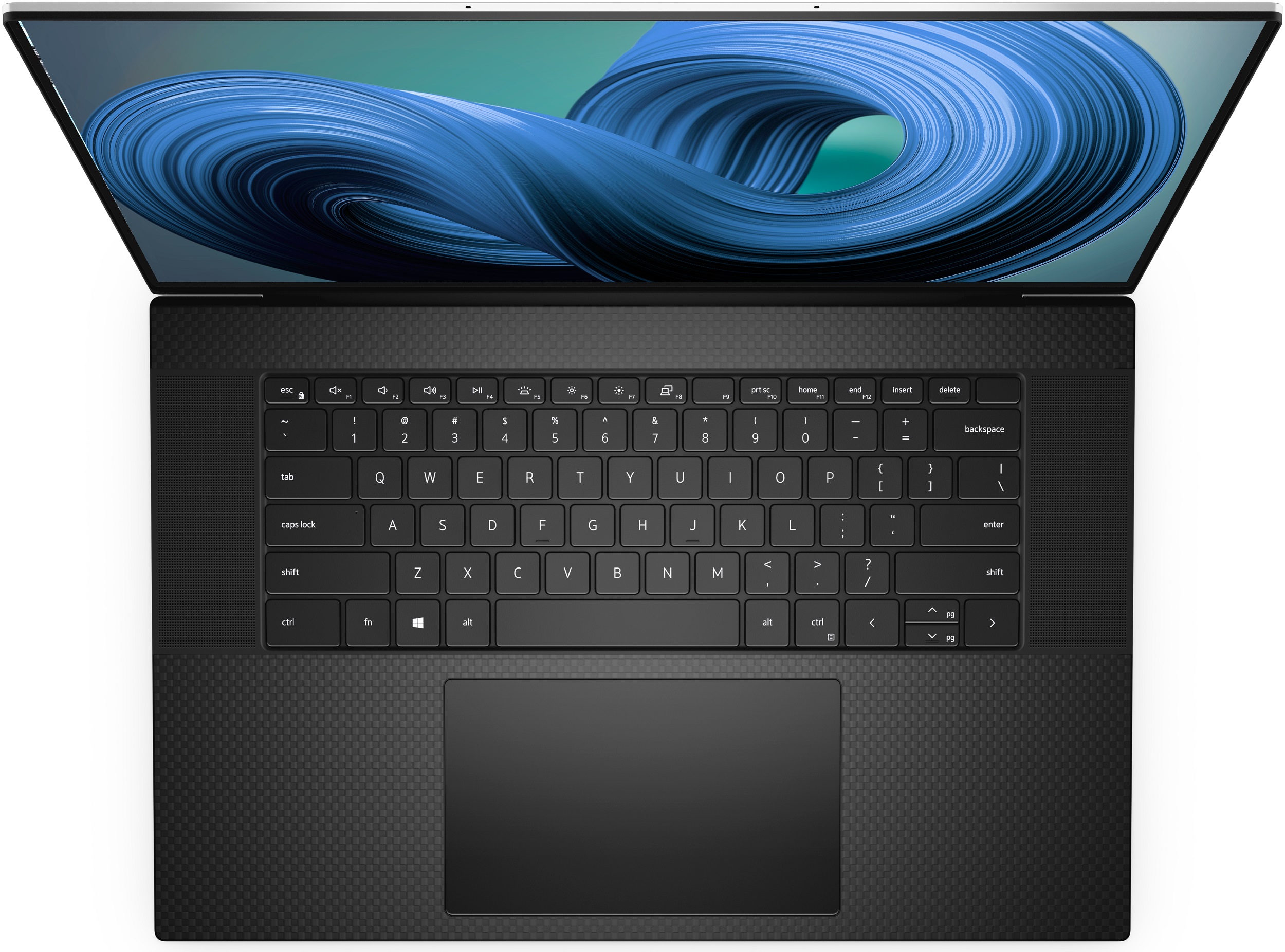
让我们来看看键盘,在那里我们会发现一个没有键盘的NumPad键盘。它有一个背光灯,按键之间的间距很合适。另外,它的键程也很好,而反馈是咔哒咔哒的,这使得它打字很舒服。正如你所看到的,键盘周围有两个巨大的扬声器栅栏。它们由两个缝隙(每边一个)补充,因为你总共有四个扬声器–两个高音喇叭和两个低音喇叭。
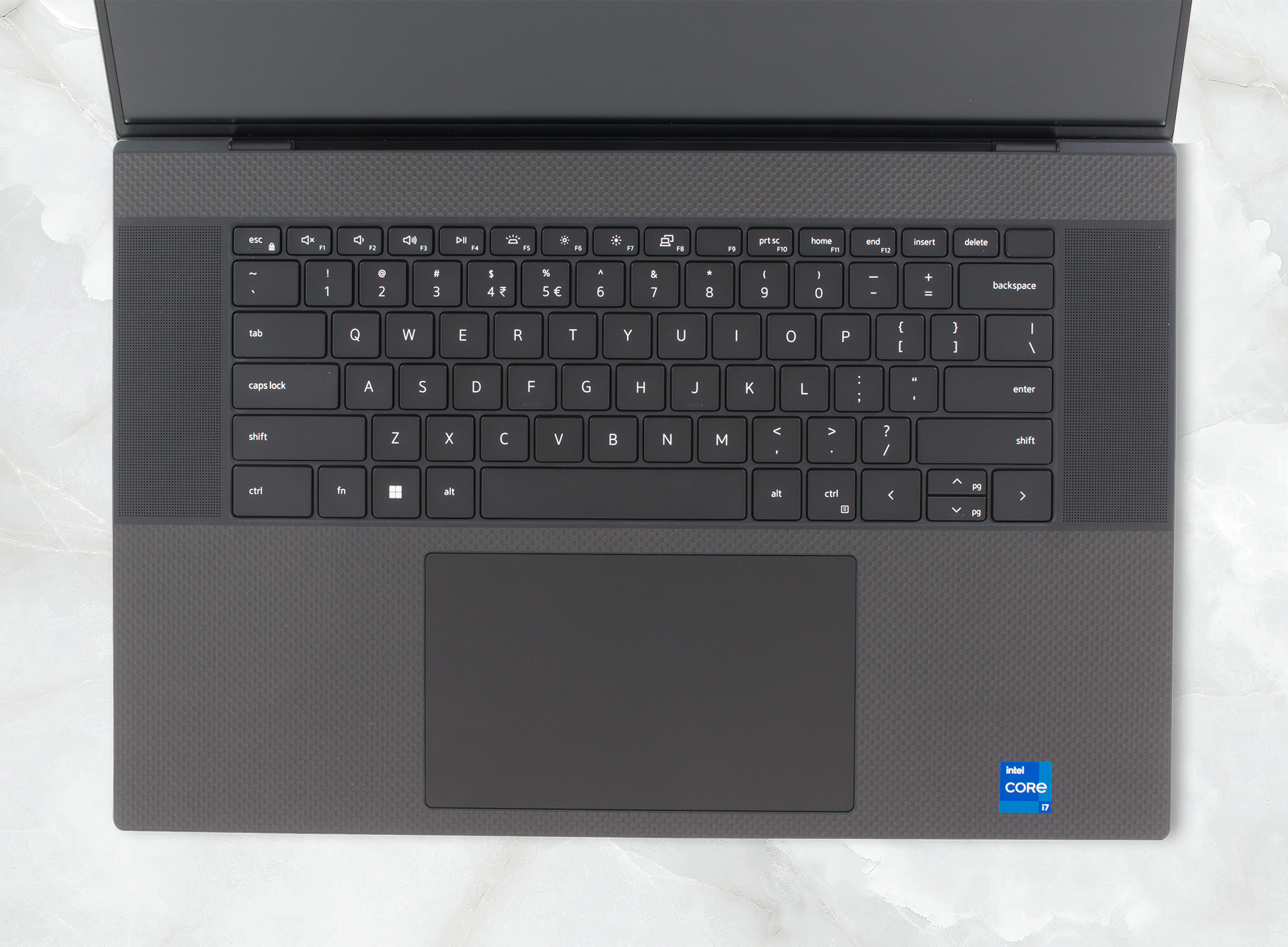
这使得它可能成为非苹果笔记本上最好的扬声器组合。不过,它仍然无法与MacBook Pro 16扬声器的出色表现相提并论。另一方面,它有一个非常吸引人的触摸板。它的反应非常灵敏,大到足以让两队11只蚂蚁玩90分钟的足球,中场休息15分钟。
不出所料,冷空气从底板上的格栅吸入,而热量则通过背面的两个通风口排出。

端口
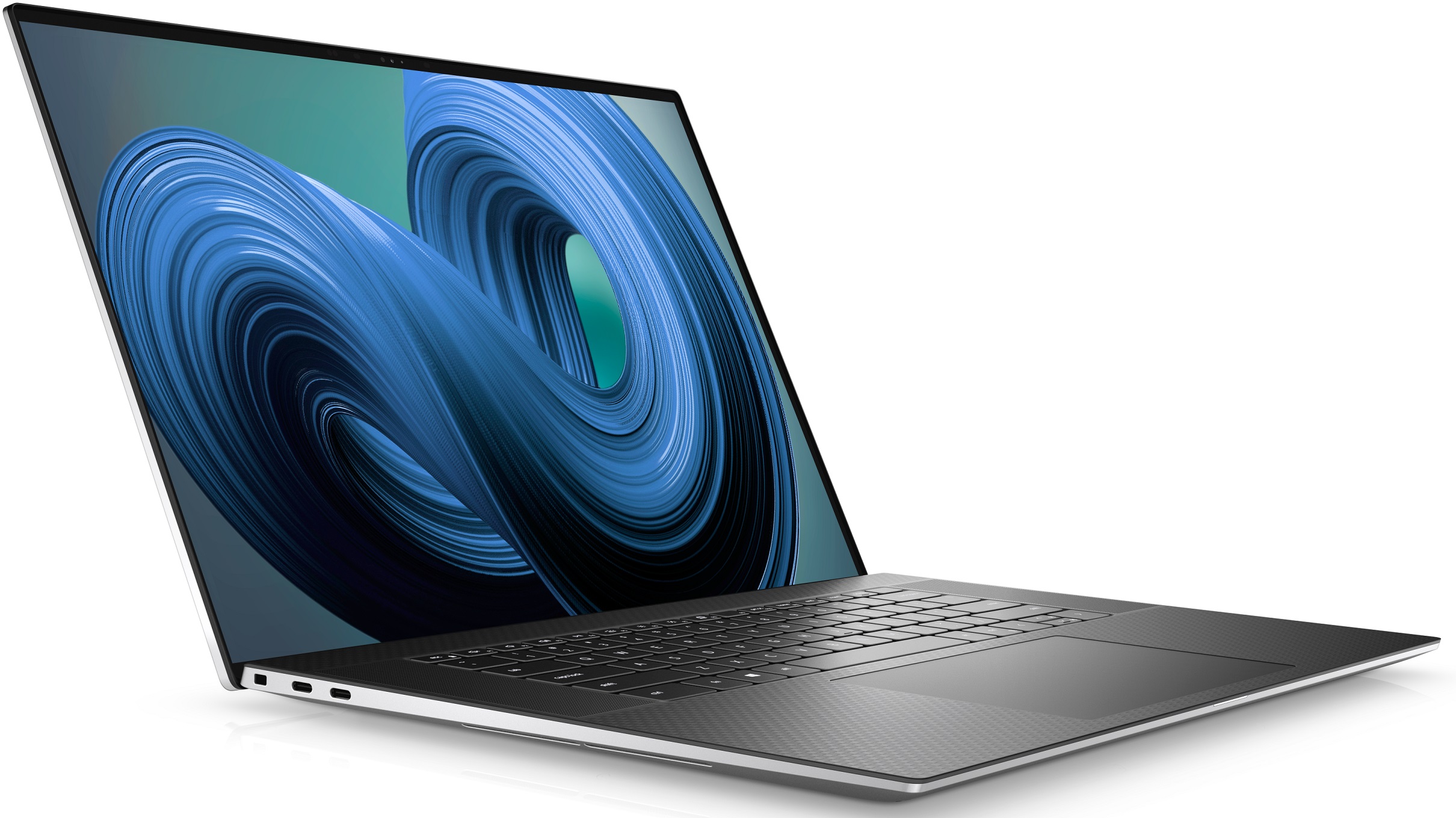
在左侧,有一个安全插槽和两个Thunderbolt 4连接器。在右边,你会看到一个音频插孔、一个SD读卡器和另外两个Thunderbolt 4连接器。


拆卸、升级选项和维护
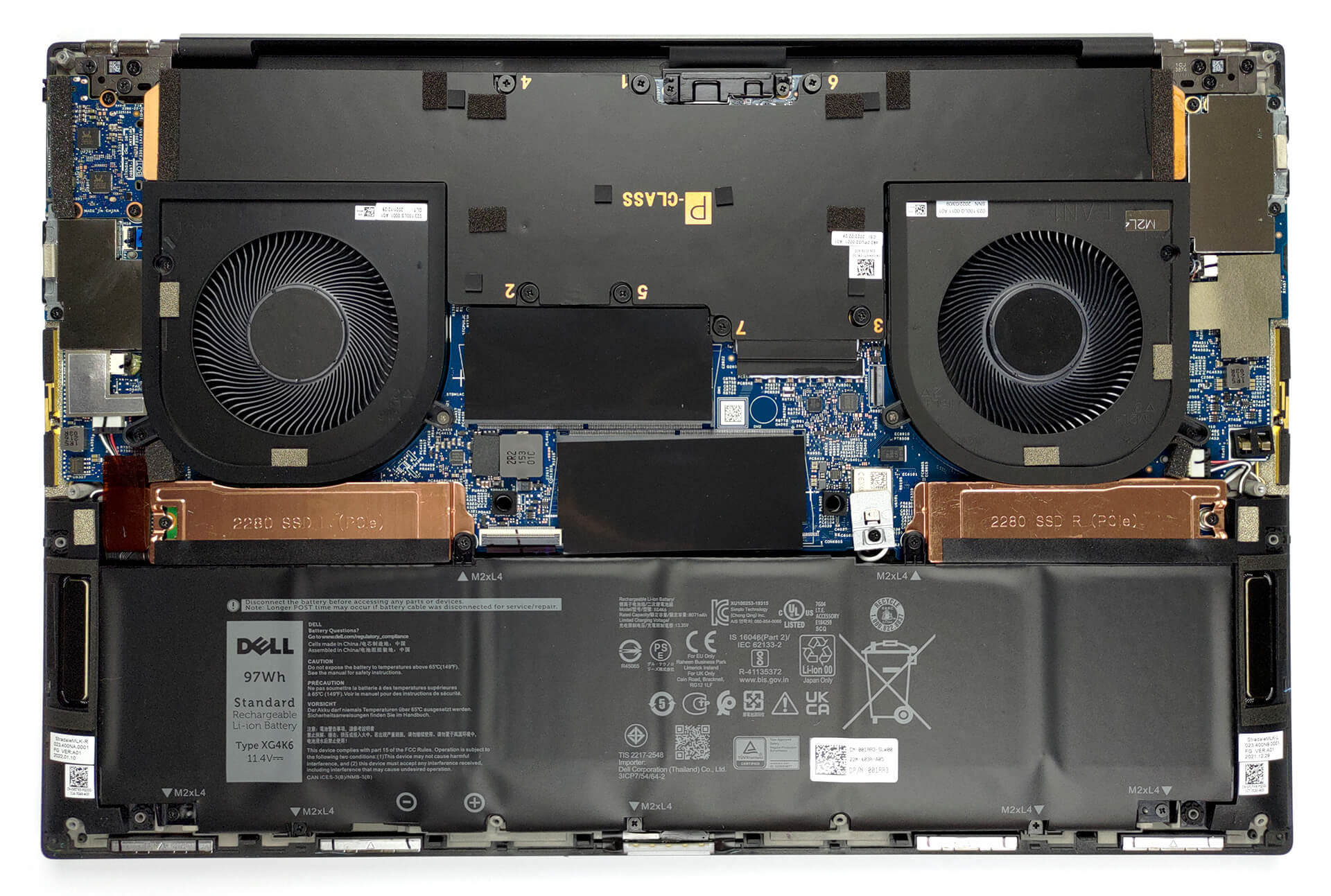
你需要解开8个Torx头的螺丝,才能进入这台笔记本电脑的内部。之后,用塑料工具撬开底板,把它从机箱上抬起来。要小心,因为金属边缘非常锋利。
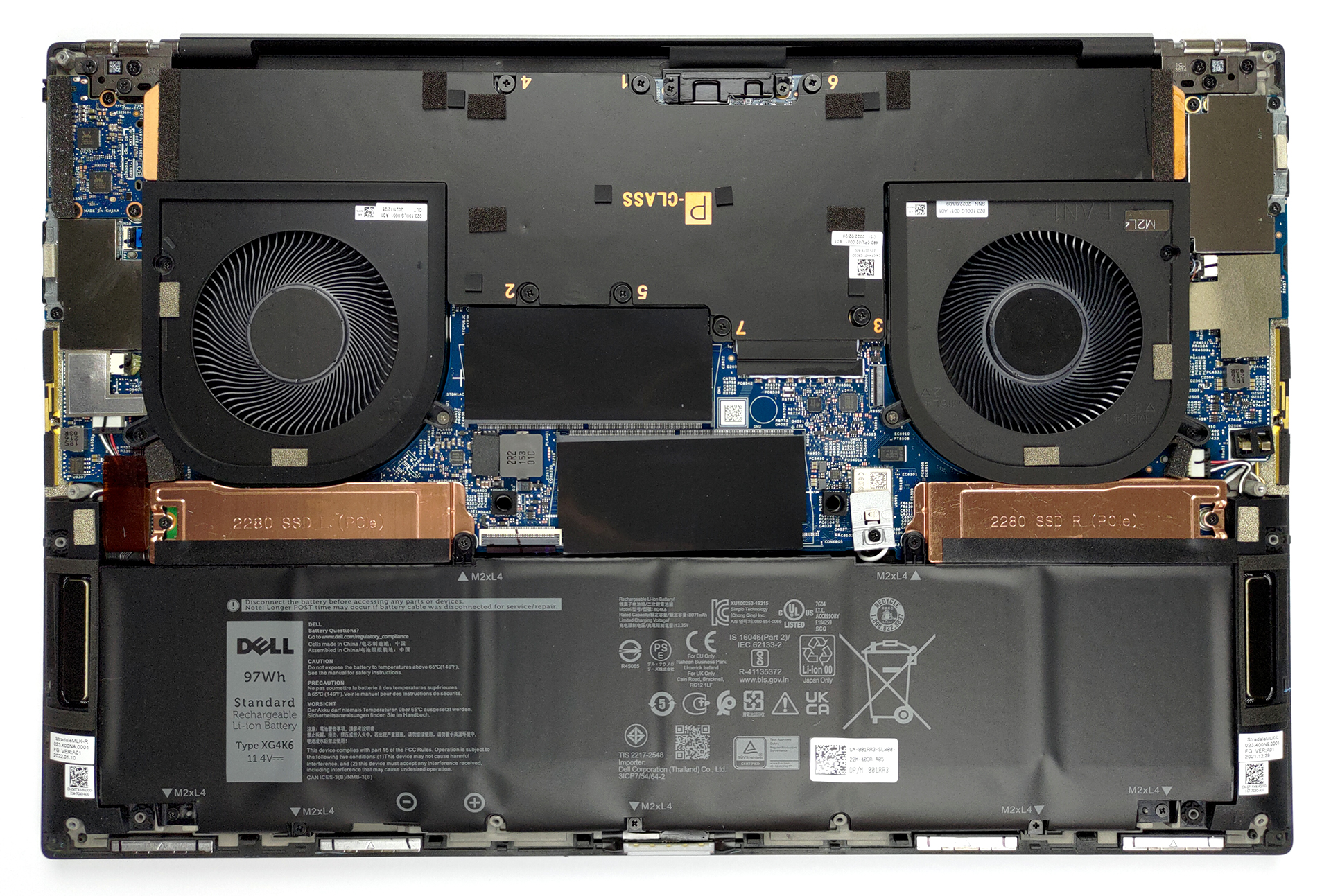
在里面,我们看到一个97Wh的电池组。要继续拆解过程,从主板上拔下电池连接器。而如果你想完全卸下电池,你需要解开7颗十字头螺钉。
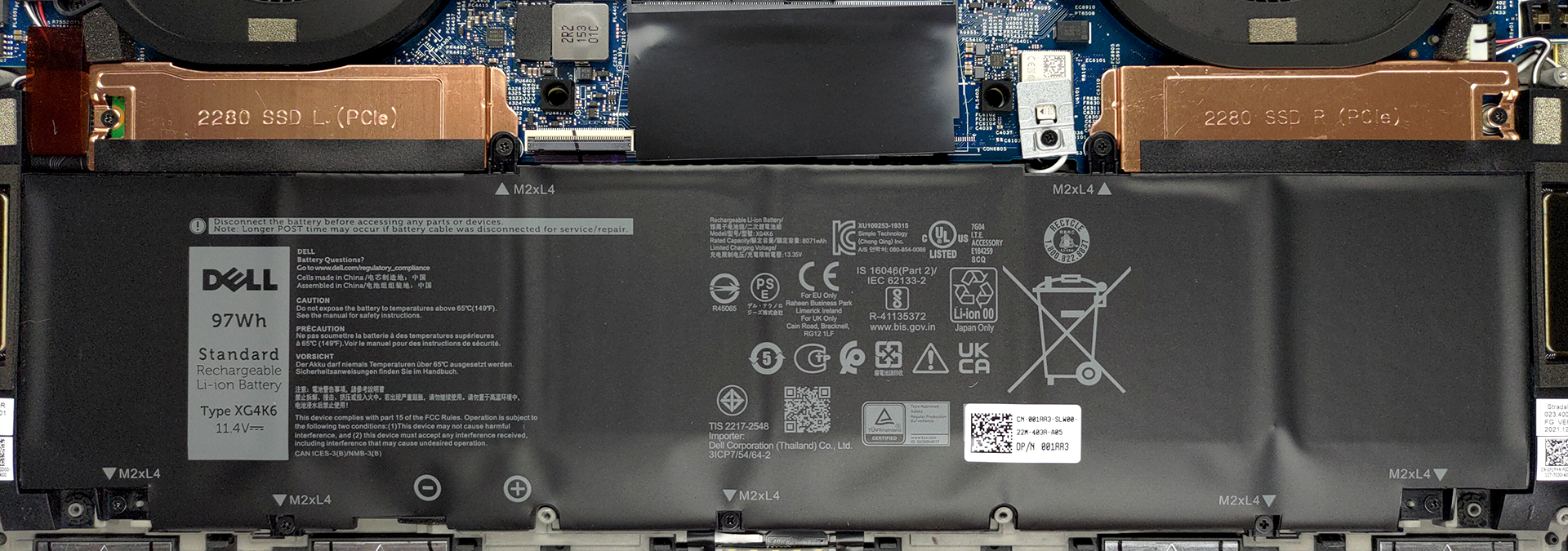
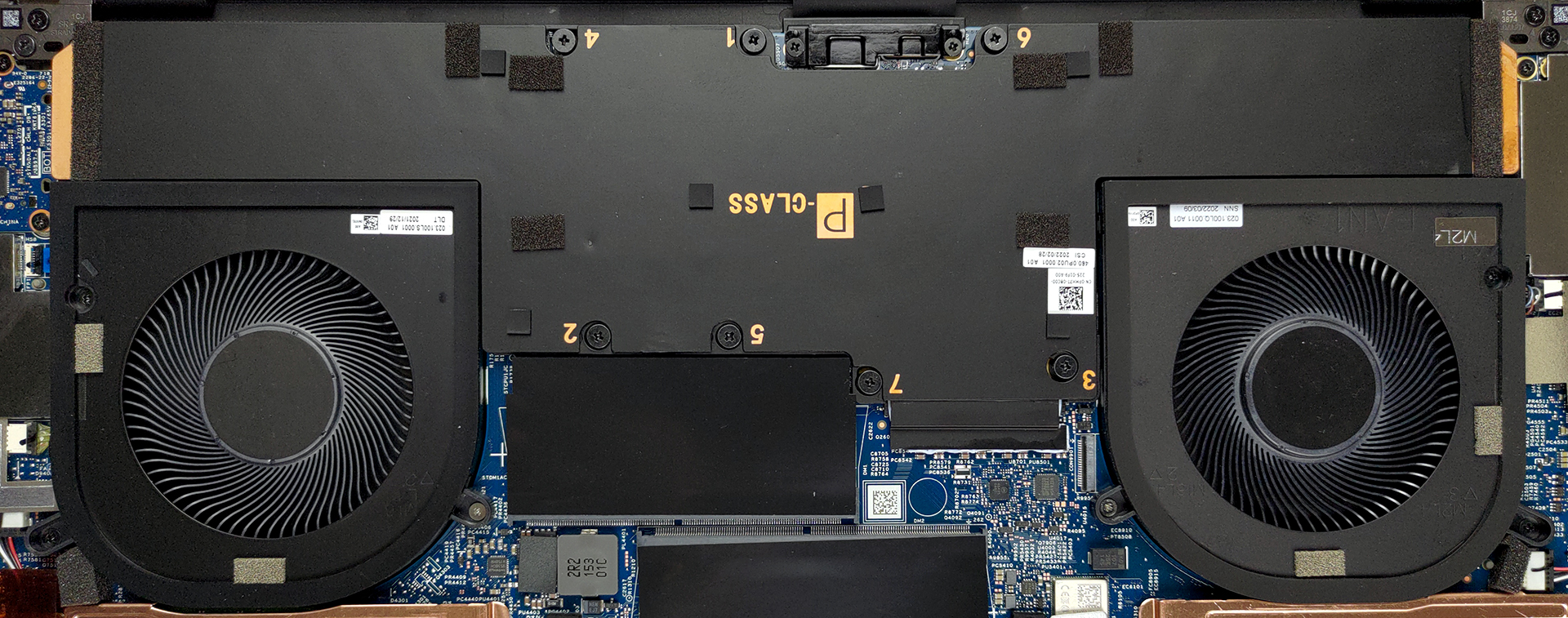
内存方面,你有两个SODIMM插槽,总共可以容纳64GB的DDR5内存。至于存储方面,有两个M.2 PCIe x4插槽,支持第四代驱动器。

这款笔记本电脑的冷却解决方案包括一个具有相当纤细外形的蒸气室。它有两个散热器连接在一起,而两个直径较大的风扇则将热量吹走。
显示质量
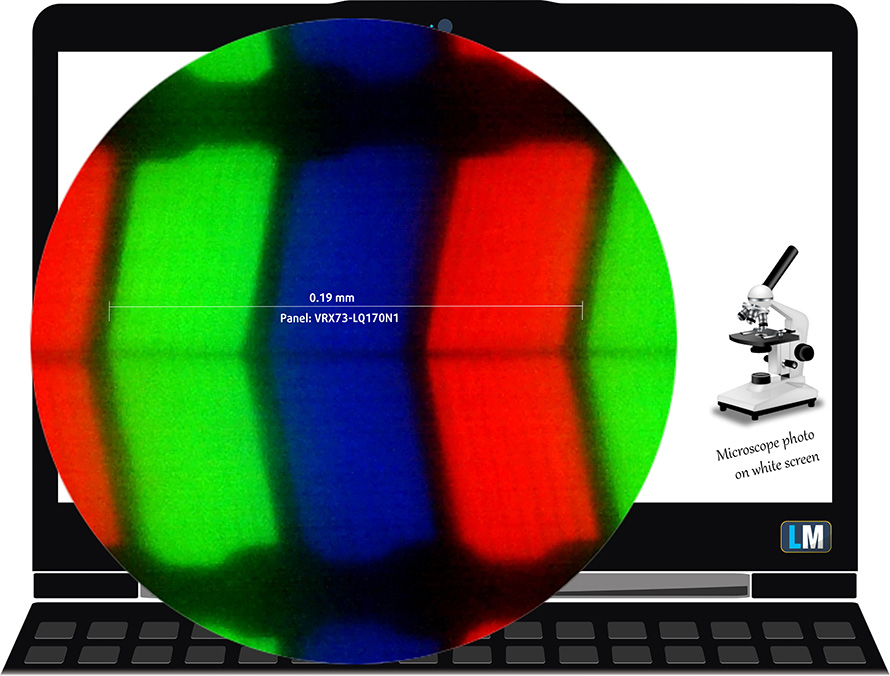
戴尔XPS 17 9720配备了一个全高清IPS面板,型号为夏普VRX73-LQ170N1(SHP1518)。它的对角线是17英寸(43厘米),分辨率 – 1920х1200p。此外,屏幕比例为16:10,像素密度 – 133 ppi,其间距 – 0.19 x 0.19毫米。当从至少60厘米处观看时,该屏幕可被视为视网膜(从这个距离,普通人的眼睛无法看到单个像素)。
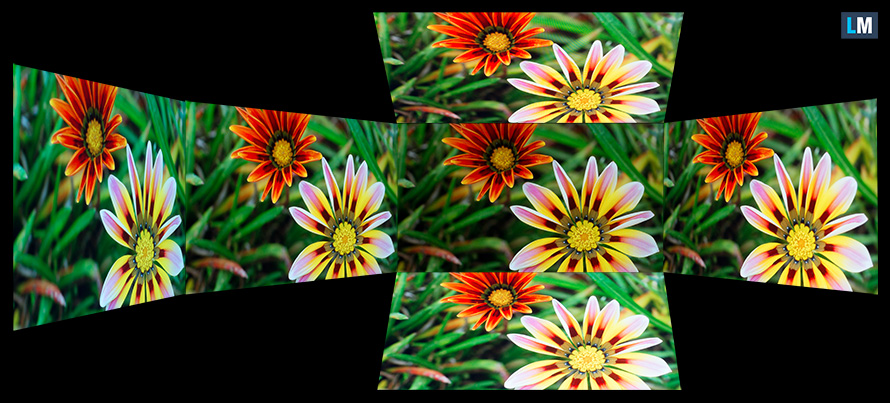
视角很好。我们提供不同角度的图像来评估质量。
此外,还有一个锁定焦点和曝光的视频。
测量的最大亮度非常高–屏幕中间有620尼特(cd/m2),整个表面平均有568尼特(cd/m2),最大偏差为16%,这是不合适的。在白色屏幕和最大亮度下的相关色温为7150K(平均)–比sRGB的6500K最佳色温更冷。
在下面的插图中,你可以看到显示器在均匀性方面的表现。下图显示了操作亮度水平(大约140尼特)的情况–在这种特殊情况下,亮度为37%(白色水平=143cd/m2,黑色水平=0.09cd/m2)。我们在屏幕的上边缘检测到一个明显的非均匀性,在亮度和颜色方面都是如此。
dE2000的值不应该超过4.0,这个参数是你应该首先检查,如果你打算使用笔记本电脑的颜色敏感的工作(最大公差为2.0)。对比度是非常好的 – 1600:1。

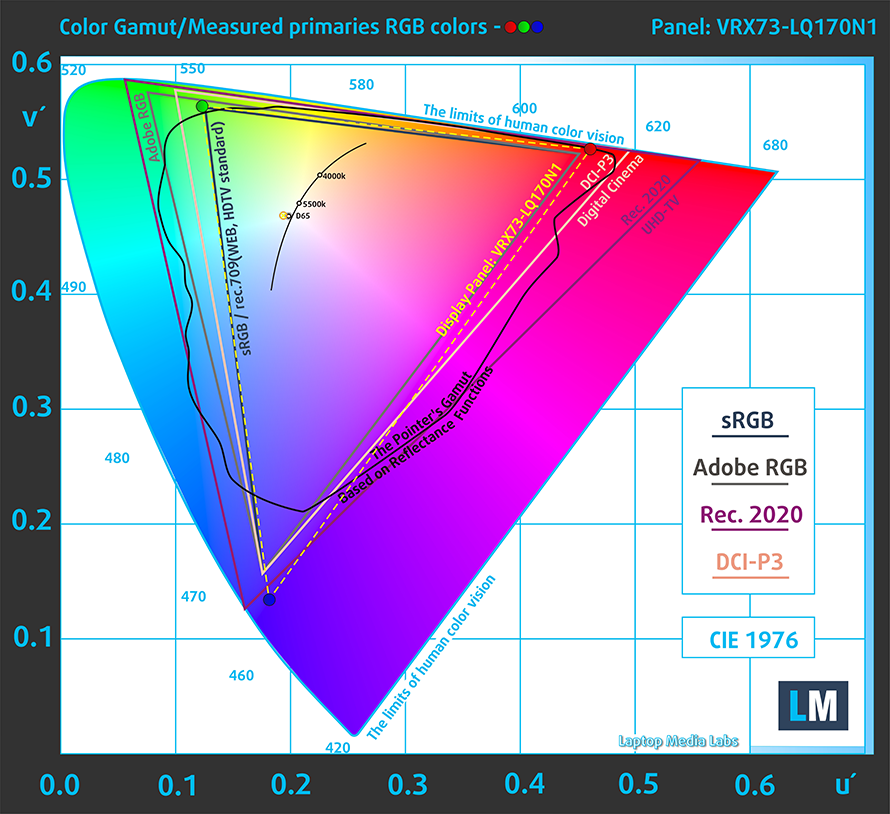
为了确保我们在同一起跑线上,我们想给你介绍一下sRGB色域和Adobe RGB。首先,有一个CIE 1976统一色度图,它代表了人眼可见的颜色光谱,让你更好地感知色域的覆盖范围和颜色的准确性。
在黑色三角形内,你会看到标准色域(sRGB),它被数百万人在高清电视和网络上使用。至于Adobe RGB,这是用于专业相机、显示器等的打印。基本上,黑三角内的颜色被大家使用,这也是主流笔记本的色彩质量和色彩准确性的重要部分。
尽管如此,我们还是包括了其他色彩空间,如电影公司使用的著名的DCI-P3标准,以及数字UHD Rec.2020标准。然而,Rec.2020仍然是未来的事情,今天的显示器很难很好地覆盖它。我们还包括所谓的迈克尔-波因特色域,或波因特色域,它代表了每天自然发生在我们周围的颜色。
黄色虚线表示戴尔XPS 17 9720的色域覆盖率。
它的显示屏不仅涵盖了CIE1976中的sRGB/ITU-R BT.709(网络/高清电视标准)的100%。
我们的 “设计和游戏 “配置文件在140cd/m2的亮度和sRGB伽玛模式下提供最佳的色温(6500K)。
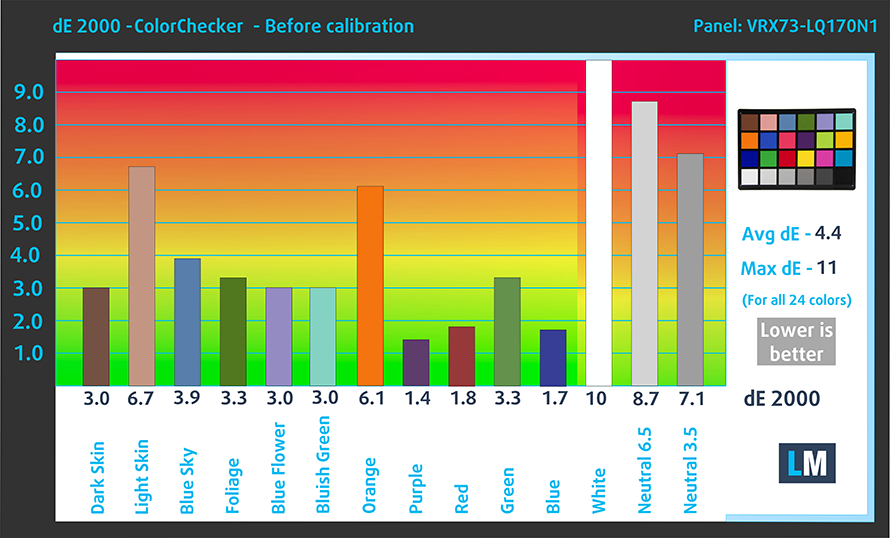
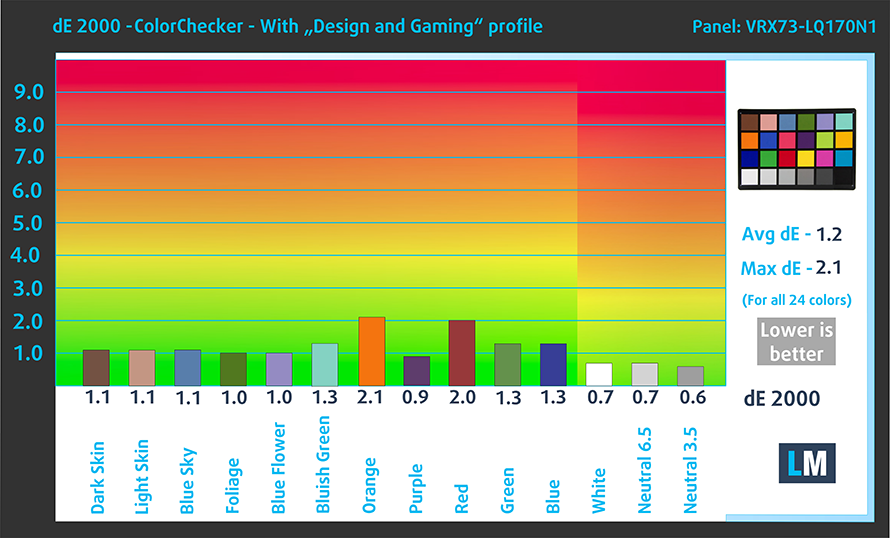
我们用24种常用的颜色测试了显示器的准确性,如浅色和深色的人类皮肤、蓝天、绿草、橙色等。你可以在工厂条件下查看结果,也可以在 “设计和游戏 “配置文件下查看。
下面你可以比较戴尔XPS 17 9720在默认设置(左)和 “游戏和网页设计 “配置文件(右)下的得分。
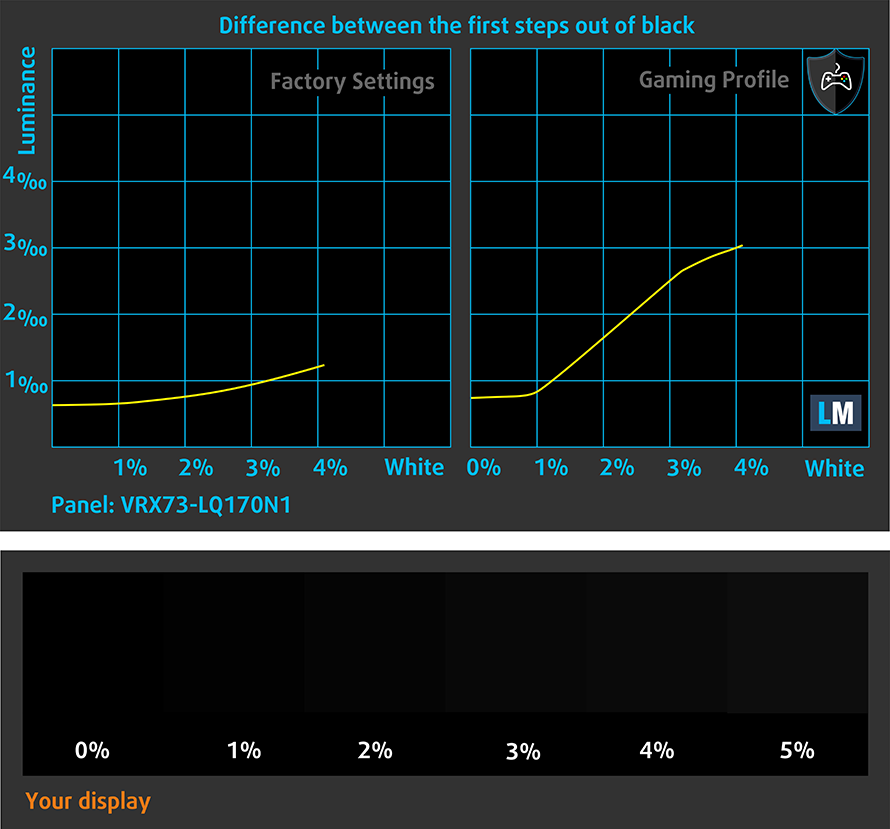
下图显示了显示器能够很好地再现图像的真正黑暗部分,这在低环境光下观看电影或玩游戏时是至关重要的。
图片的左边代表了原始设置下的显示器,而右边则是激活了 “游戏和网页设计 “配置文件。在横轴上,你会发现灰度,而在纵轴上–显示器的亮度。在下面的两张图中,你可以很容易地自己检查你的显示器如何处理最暗的细微差别,但请记住,这也取决于你当前显示器的设置、校准、视角和周围的光线条件。
响应时间(游戏能力)
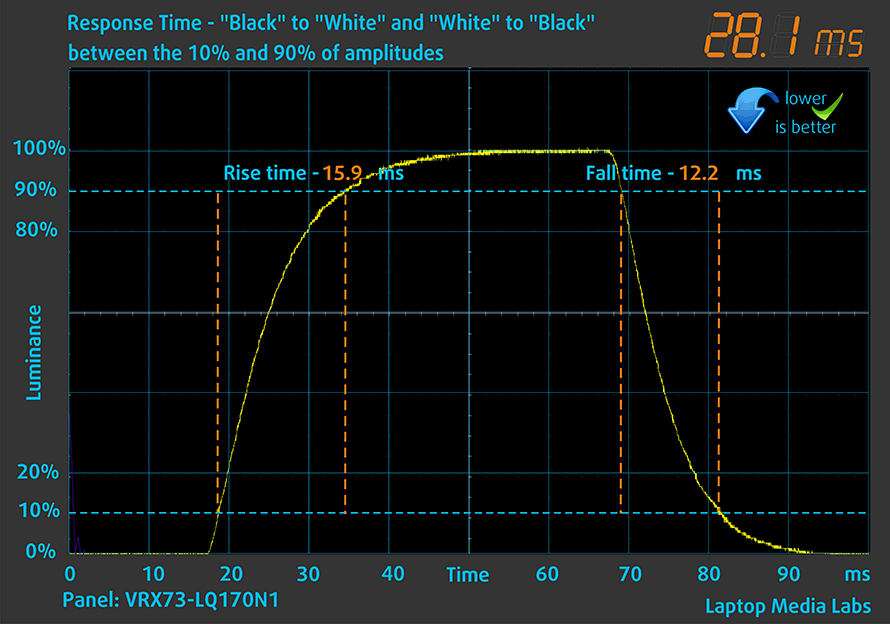
我们用通常的 “黑到白 “和 “白到黑 “的方法测试像素的反应时间,从10%到90%,反之亦然。
我们记录了下降时间+上升时间=28ms。
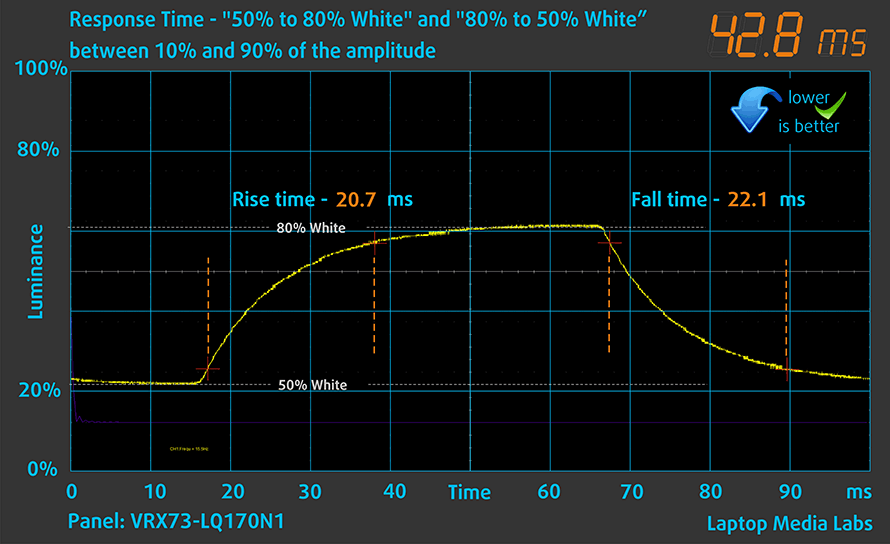
之后,我们用通常的 “从灰到灰 “的方法测试像素的反应时间,从50%的白色到80%的白色,反之,在10%到90%的振幅之间。
健康影响–PWM/蓝光
PWM(屏幕闪动)
脉宽调制(PWM)是一种控制显示器亮度的简单方法。当你降低亮度时,背光的光强度并没有降低,而是由电子装置以人眼无法分辨的频率关闭和开启。在这些光脉冲中,光/无光的时间比例变化,而亮度保持不变,这对你的眼睛是有害的。你可以在我们关于PWM的专门文章中阅读更多相关内容。
戴尔XPS 17 9720的显示屏在亮度水平高于162尼特(41%亮度)时不会闪烁。低于这个值,在120-140尼特之间,光线有两个组成部分–一个是恒定的,一个是交替的,振幅相对较小,频率较高。当我们谈论PWM的使用时,这是一种类似于最佳情况的情况。

蓝光排放
安装我们的Health-Guard配置文件不仅可以消除PWM,还可以减少有害的蓝光排放,同时保持屏幕颜色的感知准确性。如果你对蓝光不熟悉,TL;DR版本是–对你的眼睛、皮肤和整个身体产生负面影响的排放。你可以在我们关于蓝光的专门文章中找到更多相关信息。
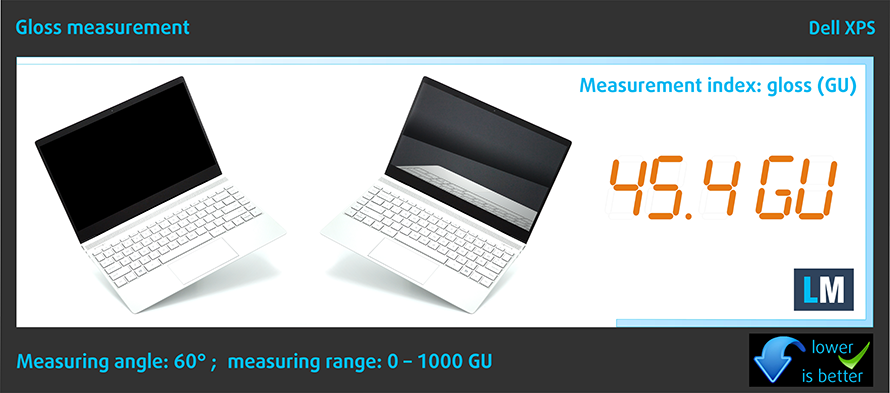
光泽度测量
在高环境光条件下,有光泽涂层的显示器有时是不方便的。我们显示了在显示屏关闭和测量角度为60°时,相应笔记本电脑在屏幕上的反射水平(在这种情况下,结果是45.4GU)。
购买我们的配置文件
由于我们的配置文件是为每个单独的显示器模型量身定做的,这篇文章及其各自的配置文件包是为戴尔XPS 17 9720配置的17英寸夏普VRX73-LQ170N1(SHP1518)(FHD+,1920 × 1200)IPS而设计的。
*如果你在下载购买的文件时遇到问题,请尝试使用不同的浏览器来打开你通过电子邮件收到的链接。如果下载目标是一个.php文件,而不是一个档案,请将文件扩展名改为.zip,或与我们联系,[email protected]。
点击这里阅读更多关于档案的信息。
除了获得高效且有益健康的配置文件外,购买 LaptopMedia 的产品也是对我们实验室发展的支持,我们在实验室中测试设备,以提供最客观的评测。

办公工作
Office Work 主要适用于大部分时间在查看文本、表格或上网的用户。此配置文件旨在通过保持平坦的伽马曲线 (2.20)、原始色温和感知上准确的颜色来提供更好的清晰度。

设计和游戏
此配置文件适用于专业处理色彩的设计师,以及游戏和电影。Design and Gaming 将显示面板推向极限,使其在 Web 和 HDTV 的 sRGB IEC61966-2-1 标准中尽可能准确,白点为 D65。

以 33% 的折扣获取所有 3 个配置文件

驱动程序
这款笔记本的所有驱动程序和工具都可以在这里找到。 https://www.dell.com/support/home/en-us/product-support/product/xps-17-9720-laptop/drivers
电池
现在,我们在打开WindowsBetter性能设置的情况下进行电池测试,屏幕亮度调整到120尼特,除了我们正在测试的笔记本外,所有其他程序都关闭。在这里,97Wh的电池组持续了11小时11分钟的网络浏览,或13小时42分钟的视频播放。
亮度:180 尼特;显示模式:SDR
完全放电时间:越高越好
为了模拟真实生活条件,我们使用自己的脚本自动浏览超过 70 个网站。
CPU选项
你可以用酷睿i5-12500H、酷睿i7-12700H或酷睿i9-12900HK获得这款笔记本。
GPU选项
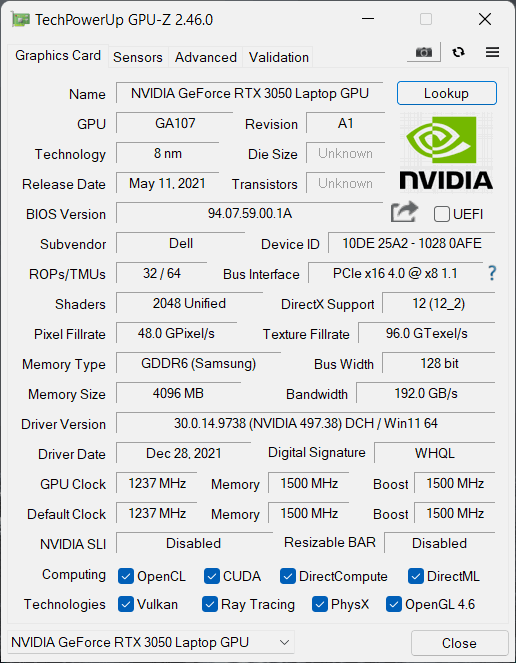
图形方面,你可以选择集成图形、RTX 3050或RTX 3060。有趣的是,戴尔表示,这两款GPU将配备60W的TGP。这将是RTX 3060的一个降级,去年它的TGP为70W。更奇怪的是,我们的RTX 3050实际上有65W的TGP。想一想…
结果来自 3DMark Time Spy (Graphics)。分数越高越好。
结果来自 3DMark Fire Strike (Graphics) 基准测试(分数越高越好)
结果来自 3DMark Wild Life Extreme Unlimited。分数越高越好。
结果来自 Unigine Superposition 基准测试(分数越高越好)
游戏测试

| 地铁出埃及记 | 全高清,低(检查设置) | 全高清,高(检查设置) | 全高清,极限(检查设置) |
|---|---|---|---|
| 平均FPS | 102 fps | 44 fps | 21帧 |

| 边境地区3 | 全高清,中等(检查设置) | 全高清,高(检查设置) | 全高清,坏蛋(检查设置) |
|---|---|---|---|
| 平均帧数 | 89帧 | 59 fps | 44帧 |

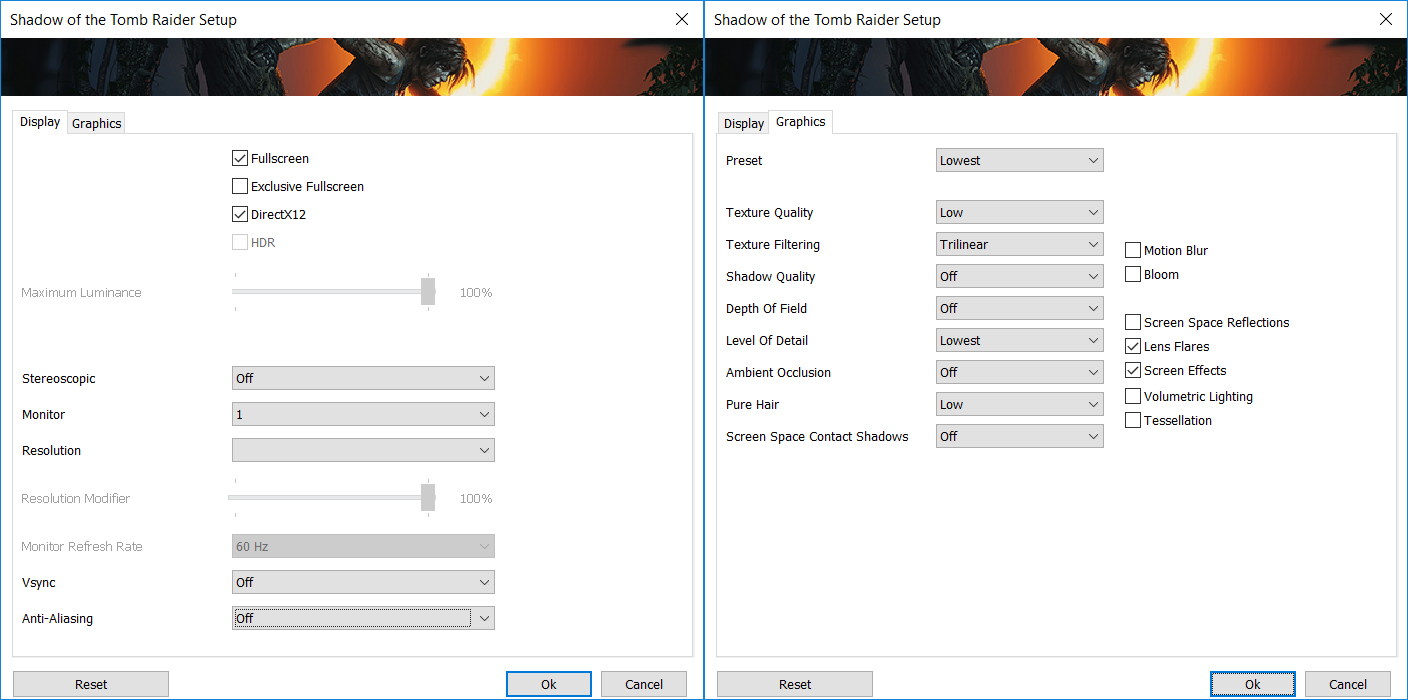
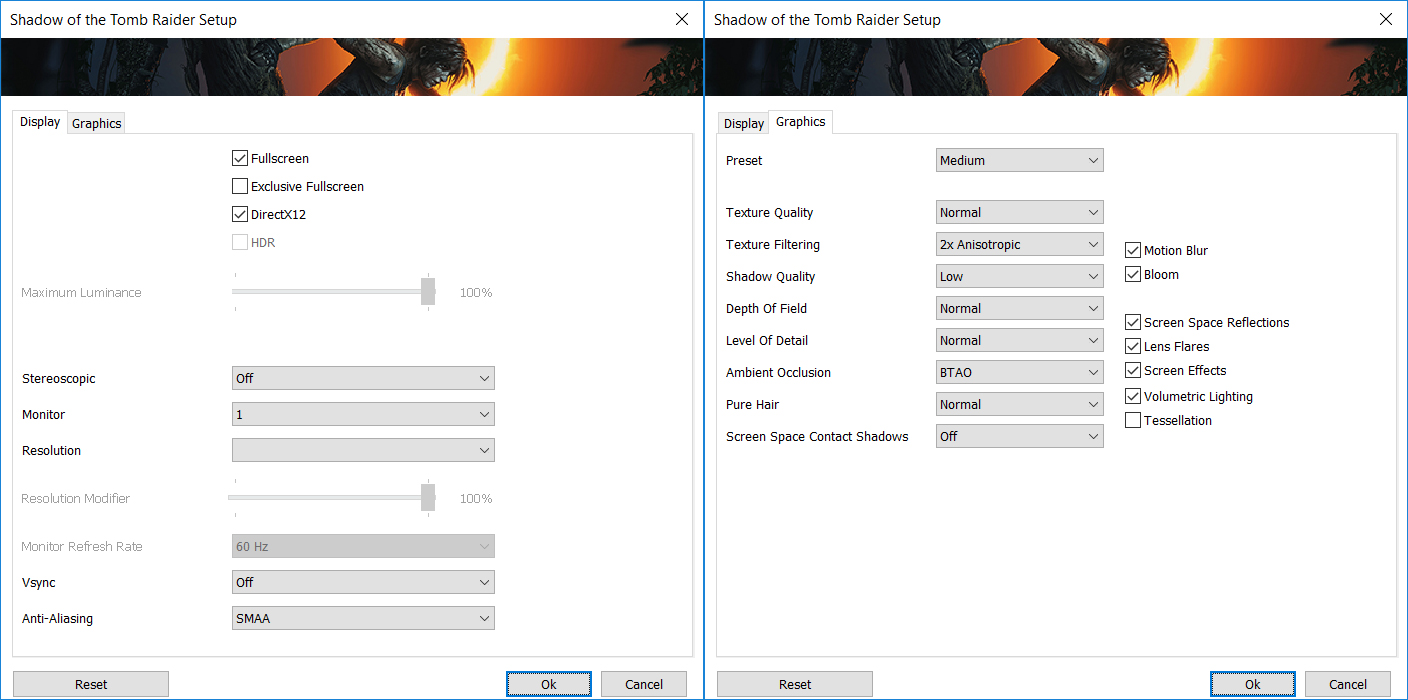
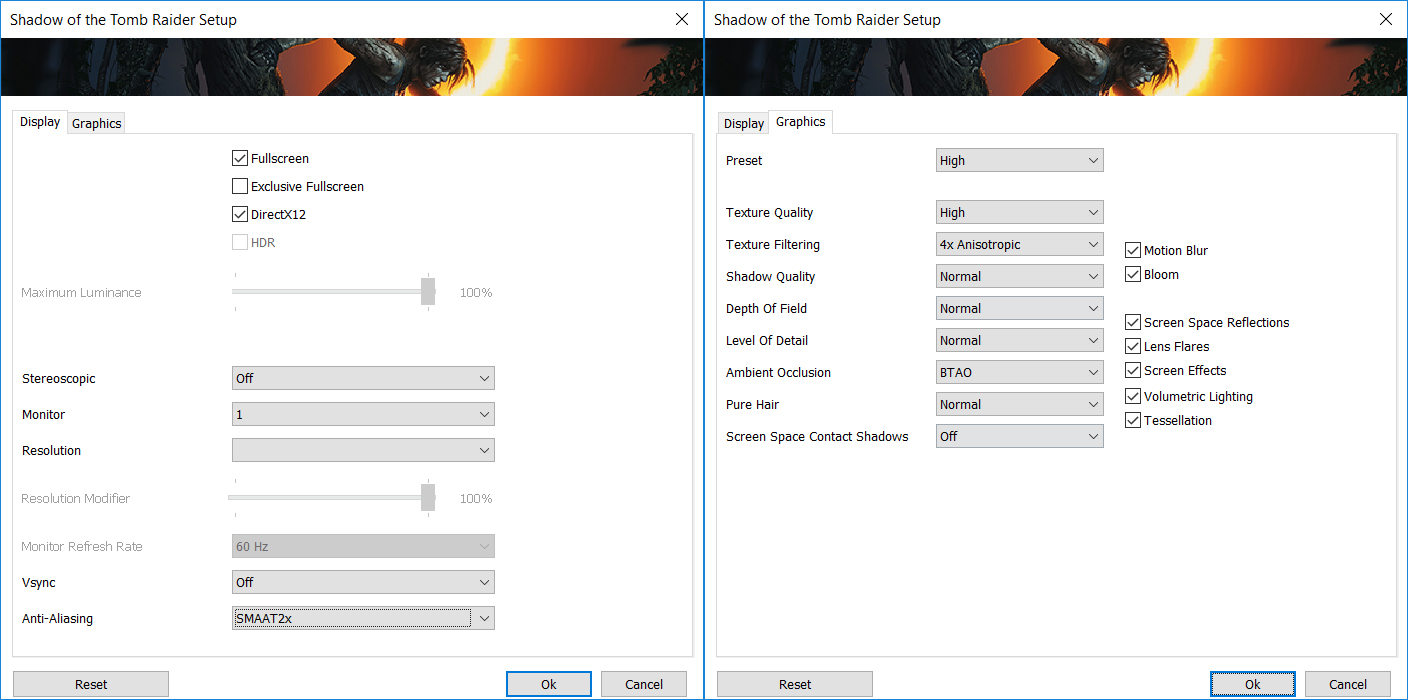
| 古墓丽影 (2018) | 全高清,最低(检查设置) | 全高清,中(检查设置) | 全高清,高(检查设置) |
|---|---|---|---|
| 平均值 | 133 fps | 80 fps | 73帧 |

| 汤姆克兰西的幽灵行动野地 | 全高清,中等(检查设置) | 全高清,高(检查设置) | 全高清,非常高(检查设置) |
|---|---|---|---|
| 平均帧数 | 82 fps | 75帧 | 64帧 |
温度和舒适度
CPU最大负荷
在这个测试中,我们在CPU核心上使用100%,监测其频率和芯片温度。第一栏显示计算机对短负荷(2-10秒)的反应,第二栏模拟一个严肃的任务(15-30秒之间),第三栏是一个很好的指标,说明笔记本电脑对长负荷的反应如何,如视频渲染。
平均P核频率;平均E核频率;CPU温度;封装功率
| 英特尔酷睿i7-12700H (45W TDP) | 0:02 – 0:10 秒 | 0:15 – 0:30秒 | 10:00 – 15:00 分钟 |
|---|---|---|---|
| 戴尔XPS 17 9720 | 3.37 GHz @ 2.85 GHz @ 75°C @ 98W | 3.26 GHz @ 2.78 GHz @ 86°C @ 92W | 2.49 GHz @ 2.29 GHz @ 70°C @ 55W |
| 微星Katana GF66 (12Ux) | 3.24 GHz @ 2.68 GHz @ 82°C @ 98W | 3.17 GHz @ 2.65 GHz @ 88°C @ 94W | 2.97 GHz @ 2.55 GHz @ 86°C @ 83W |
| MSI Pulse GL76 (12Ux) | 3.29 GHz @ 2.76 GHz @ 77°C @ 97W | 3.27 GHz @ 2.75 GHz @ 83°C @ 95W | 3.14 GHz @ 2.68 GHz @ 86°C @ 85W |
| MSI Crosshair 15 (B12Ux) | 3.27 GHz @ 2.67 GHz @ 84°C @ 97W | 3.19 GHz @ 2.65 GHz @ 91°C @ 94W | 3.05 GHz @ 2.47 GHz @ 88°C @ 80W |
| Acer Predator Helios 300 (PH317-56) | 3.39 GHz @ 2.84 GHz @ 64°C @ 103W | 3.53 GHz @ 2.76 GHz @ 71°C @ 100W | 2.66 GHz @ 2.86 GHz @ 87°C @ 102W |
| 微星Stealth GS66 (12Ux) | 3.84 GHz @ 2.82 GHz @ 83°C @ 124W | 3.55 GHz @ 2.67 GHz @ 85°C @ 107W | 3.19 GHz @ 2.42 GHz @ 83°C @ 85W |
| 微星Vector GP66 (12Ux) | 3.81 GHz @ 2.91 GHz @ 81°C @ 116W | 3.54 GHz @ 2.72 GHz @ 83°C @ 98W | 3.30 GHz @ 2.57 GHz @ 79°C @ 86W |
| Acer Predator Triton 500 SE (PT516-52s) | 3.25 GHz @ 2.52 GHz @ 89°C @ 80W | 3.10 GHz @ 2.46 GHz @ 90°C @ 73W | 2.93 GHz @ 2.38 GHz @ 91°C @ 66W |
前两个检查点显示,XPS 17 9720及其Core i7-12700H的时钟速度还不错。然而,一旦过了一半的标志点(如果不是更早的话),时钟就会稳定在一个非常宽松的速度上,TDP不会从55W移动。
现实生活中的游戏
| NVIDIA GeForce RTX 3050 | GPU频率/核心温度(2分钟后) | GPU频率/核心温度(30分钟后) | GPU频率/核心温度(最大风扇) |
|---|---|---|---|
| 戴尔XPS 17 9720 | 1756 MHz @ 71°C @ 64W | 1758 MHz @ 70°C @ 64W | – |
| MSI Prestige 15 (A12Ux) | 1489 MHz @ 74°C @ 40W | 1441 MHz @ 82°C @ 40W | 1499 MHz @ 72°C @ 40W |
| Acer Nitro 5 (AN515-58) | 2021 MHz @ 70°C @ 94W | 2009 MHz @ 73°C @ 94W | – |
| 联想IdeaPad Gaming 3 (15″, 2021) | 1885 MHz @ 76°C @ 85W | 1866 MHz @ 82°C @ 85W | – |
| 联想IdeaPad Gaming 3i (15″, 2021) | 2004 MHz @ 82°C @ 88W | 1991 MHz @ 86°C @ 88W | – |
| 华硕Vivobook Pro 15 OLED (K3500) | 1605 MHz @ 69°C @ 49W | 1610 MHz @ 68°C @ 50W | – |
| 戴尔Vostro 15 7510 | 1729 MHz @ 74°C @ 64W | 1710 MHz @ 78°C @ 65W | – |
| 华硕 VivoBook Pro 16X OLED (N7600) | 1576 MHz @ 68°C @ 50W | 1571 MHz @ 69°C @ 50W | – |
| 联想IdeaPad 5 Pro (16″) | 1651 MHz @ 72°C @ 55W | 1636 MHz @ 75°C @ 55W | – |
| HP Victus 16 (16-e0000) | 1824 MHz @ 73°C @ 75W | 1814 MHz @ 73°C @ 75W | 1822 MHz @ 73°C @ 75W |
| MSI Katana GF66 | 1675 MHz @ 73°C @ 60W | 1660 MHz @ 78°C @ 60W | 1699 MHz @ 67°C @ 60W |
另一方面,蒸气室似乎是RTX 3050的完美解决方案,其运行温度从未超过71°C,并保持64W的TGP(与NVIDIA控制面板所述的65W一致)。
游戏的舒适性
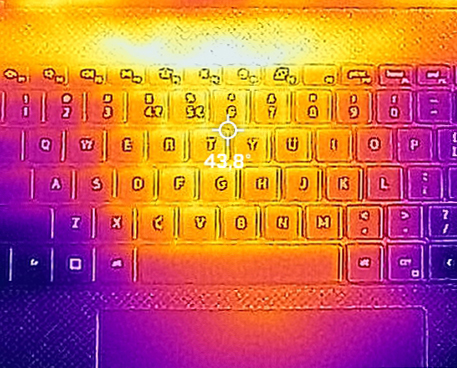
这款XPS 17绝对是市场上最安静的运行者之一。即使你把它放在墙边,用一些AAA级的游戏,它也会加大风扇的功率,但听起来不会太大声。此外,它的表面温度仍然非常受控。
评语
 你到底想从你的笔记本电脑中得到什么?你希望它是薄、轻、多功能的,还是需要世界上所有的力量?这些问题的答案将大大影响你的购买决定。如果你想要后者,你可能会对XPS 17避而远之。
它的外形尺寸不允许它利用其处理器可以输出的马力,同时也限制了显卡的TGP选项。这两点在基准测试中都可以看到,该笔记本只在相当短的Adobe Photoshop测试中表现良好。
不过归根结底,这款笔记本电脑是为创作者而制造的–因为摄影师是这群人中的一员,我们认为上述测试是相当有希望的。
然后是显示屏。戴尔XPS 17 9720的IPS面板具有17英寸的对角线,全高清分辨率,舒适的可视角度,以及良好的对比度。它还具有非常高的最大亮度,同时它覆盖了100%的sRGB色域。此外,我们的游戏和网页设计配置文件真正提高了色彩准确性,并帮助它直接落入sRGB的标准。这使得该面板适用于对色彩敏感的工作。
为了使创作者的工作更加出色,戴尔为您提供了一个全尺寸的SD卡读卡器。此外,还有四个Thunderbolt 4连接器。你能想象……四个吗!?然而,其中一个会被充电器占用,另一个会被附带的USB Type-A和HDMI 2.0加密狗占用。因此,你基本上只剩下两个,但这还不算太糟糕。
以类似的方式,你在内部有四个插槽–两个SODIMM插槽用于双通道模式的DDR5内存,两个M.2 PCIe x4插槽用于第四代SSD。可以肯定的是,这里的功能设置超出了这个世界。但这还不是全部。
这款笔记本电脑有一个指纹识别器,以及一个红外人脸识别扫描仪。它的边框是最薄的,而扬声器处于非苹果笔记本的顶端。即使是电池寿命也很好,网络浏览11小时,或视频播放近14小时。
再一次–戴尔XPS 17 9720是一台相当强大的机器。然而,它被相同价位的竞争对手所湮没,因为微星Stealth GS66(12Ux)以相同的价格配备了RTX 3070 Ti。然而,XPS 17的建造质量是无与伦比的。你必须非常仔细地挑选你的优先事项。
你可以在我们的规格系统中查看价格和配置。 https://laptopmedia.com/series/dell-xps-17-9720/
Pros
- 坚固的碳纤维和铝的身体构造
- 几乎无边框的屏幕
- 600+尼特最大亮度,100% sRGB覆盖率(夏普VRX73-LQ170N1(SHP1518))。
- 使用我们的游戏和网页设计配置文件准确的色彩表现(夏普VRX73-LQ170N1(SHP1518))。
- 薄而轻
- 拥有最高的酷睿i9-12900HK处理器
- 易于升级和维护
- 优秀的键盘、触摸板和扬声器
- 嵌入电源按钮的指纹识别器和可选的红外人脸识别系统
- 四个Thunderbolt 4接口,USB Type-C充电,以及一个SD读卡器(+盒子里的小加密狗)。
Cons
- 不能处理顶级的CPU
- 价格昂贵
 Author: Alex Iliev
 Author: eng. Kroum NikolovHead of Engineering at LaptopMedia.com, inventor and innovator with 40+ years of experience in electronics and high technology.

![[2026年8月] 亚马逊全球畅销笔记本电脑显卡排行榜——苹果独占鳌头,英伟达RTX 5060领跑独立显卡榜单](https://laptopmedia.com/wp-content/uploads/2026/09/Best-Selling-GPUs-GLOBAL-Top-10-400x225.jpg)
![[2026年8月] 亚马逊全球畅销笔记本电脑处理器排行榜——苹果同时称霸平价和高端市场:2026年8月,A18 Pro和M5大获全胜,碾压英特尔和AMD](https://laptopmedia.com/wp-content/uploads/2026/09/Best-Selling-CPUs-GLOBAL-Top-10-400x225.jpg)
![[2026年8月] 亚马逊全球:销量前十的笔记本电脑——苹果MacBook Neo独占鳌头,而平价和中端Windows笔记本则在销量上展开激烈角逐](https://laptopmedia.com/wp-content/uploads/2026/09/Best-Selling-Laptops-GLOBAL-Top-10-400x225.jpg)
![[2026年8月] 亚马逊全球畅销笔记本电脑品牌——苹果在营收方面占据主导地位,而惠普在机型种类方面领跑](https://laptopmedia.com/wp-content/uploads/2026/09/GLOBAL-Best-Brands-400x225.jpg)
![[2026年8月] 亚马逊全球:畅销游戏本前十名——惠普Victus 15荣登榜首,高性价比机型占据榜单主导地位](https://laptopmedia.com/wp-content/uploads/2026/09/Best-Selling-Gaming-Laptops-GLOBAL-Top-10-400x225.jpg)

I have this exact same model [been through two of them in fact] and I have not been able to get the battery life that you’ve talked about in this review. Even Dell says there isn’t more than 5 hours on a charge. How are you able to achieve such long battery life?
Hey, we are running all laptops we test at a set brightness of 120 nits, while everything is closed, except for the program we’re testing with. Our unit had the lower-resolution (1200p) display option, which has a significantly lower power consumption. Dell states that the maximum it can draw is around 5W, while the 4K option goes all the way up to 13W. At low brightness, the 1200p is really only sipping from the battery. Do you have the same display as our laptop from the review? A good tip on battery life would be to look in Task Manager… 阅读更多 »