联想 ThinkPad P16v Gen 2 评测–明亮、快速、功能强大
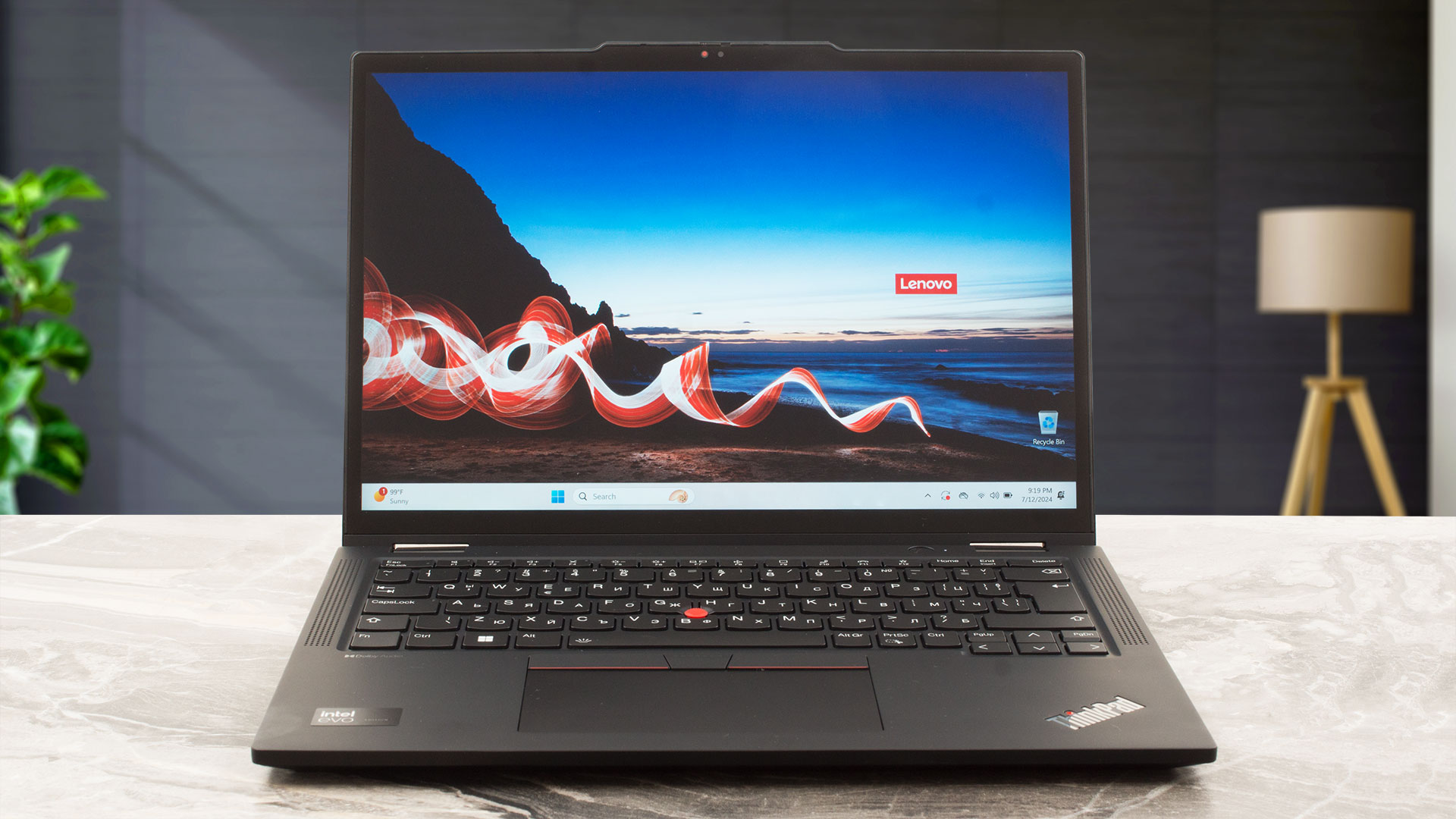 联想将 ThinkPad P16v Gen 2 描述为面向 “高端工作负载 “的工作站。其硬件足以胜任视频编辑或内容创作。该设备采用 28W Meteor Lake-H CPU,配备用于 AI 任务的 NPU 单元和英伟达 RTX Ada 代显卡。这并不是一台超轻型的机器,这就是为什么它的可升级性是足够的,端口选择也不错,尤其是如果你获得了所有可选的额外功能,如 Nano-SIM 卡插槽和智能卡读卡器。
在显示屏方面,有四款 60Hz IPS 显示屏–三款 1200p 显示屏(其中一款是触摸屏)和一款分辨率为 3840x2400p 的顶级显示屏。制造商称,后者具有完整的 DCI-P3 覆盖范围。由于我们的机器配置了相同的面板,我们可以暗示这是真的。事实上,我们买到的配置非常有趣–它有基本的处理器和显卡选项,但显示屏却是联想这个系列的顶级配置。
在连接性方面,它采用了 Wi-Fi 6E + 蓝牙 5.3 的常规组合,并配备了大量安全功能,如 Kensington Nano 安全插槽、隐私快门、指纹识别器、dTPM 2.0 芯片和自修复 BIOS。还不错。这款笔记本的价格一点也不便宜,但如果配置 NFC、红外网络摄像头、vPro CPU 和更强大的 GPU,最终价格就会变得天价。
不过,你不必为标配的背光键盘支付额外的费用(感谢上帝),而且由于采用了前置杜比音效高级扬声器,发烧友可以享受到优质的音效。
您可以在我们的规格系统中查看价格和配置: https://laptopmedia.com/series/lenovo-thinkpad-p16v-gen-2-intel/
Contents
规格、驱动程序、包装盒中的物品
Lenovo ThinkPad P16v Gen 2 (Intel) - 规格



- HDD/SSD
- 高达 8000GB SSD
- M.2 插槽
- 2x 2280 M.2 NVMe PCIe 4.0 x4 查看照片
- RAM
- up to 128GB
- 操作系统
- Windows 10 Pro, Windows 11 Pro, Windows 11 Home
- 电池
- 90Wh
- 机身材质
- Plastic / Polycarbonate
- 尺寸
- 365 x 262 x 24.66 mm (14.37" x 10.31" x 0.97")
- 重量
- 2.22 kg (4.9 lbs)
- 端口和连接
- 1x USB Type-A
- 3.2 Gen 1 (5 Gbps), Sleep and Charge
- 2x USB Type-C
- 4.0, Thunderbolt 4, Power Delivery (PD), DisplayPort
- HDMI
- 2.1 (8K@60Hz)
- 读卡器
- SD (SD, SDHC, SDXC)
- 以太网 LAN
- 10, 100, 1000 Mbit/s
- Wi-Fi
- Wi-Fi 6E
- 蓝牙
- 5.3
- 音频插孔
- 3.5mm Combo Jack
- 功能
- 指纹识别器
- optional
- 网络摄像头
- 5.0MP + IR with privacy shutter and Ultrasonic Human Presence Detection, fixed focus
- 背光键盘
- optional
- 麦克风
- Dual-microphone array, far-field, Dolby Voice
- 扬声器
- 2x 2W Stereo Speakers, Dolby Audio
- 光驱
- 安全锁槽
- Kensington Nano Lock
全部 Lenovo ThinkPad P16v Gen 2 (Intel) 配置
驱动程序
该笔记本的所有驱动程序和实用程序均可在此处找到: https://pcsupport.lenovo.com/us/en/products/laptops-and-netbooks/thinkpad-p-series-laptops/thinkpad-p16v-gen-2-type-21kx-21ky/21kx/downloads
包装盒里有什么?
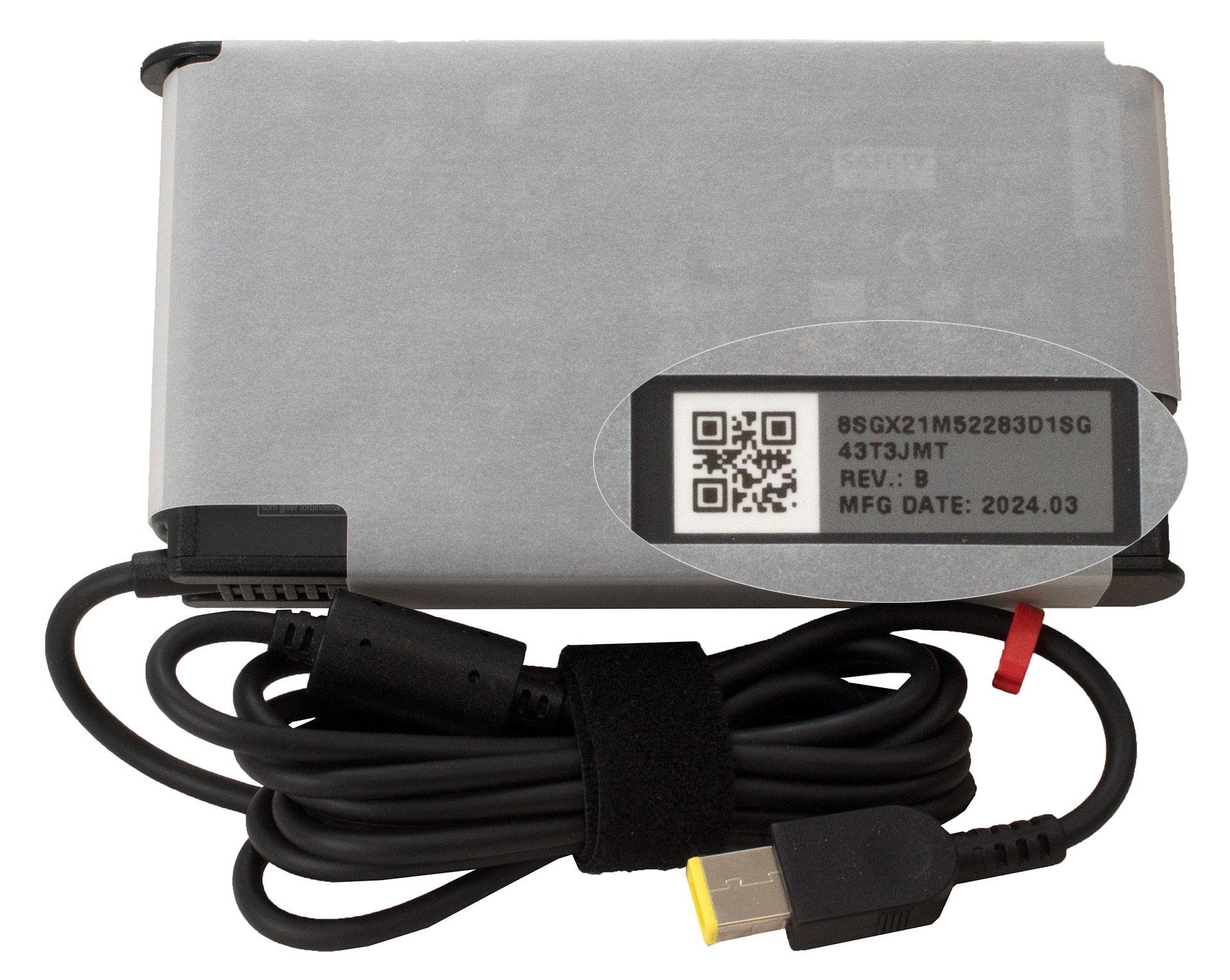
在包装盒内,我们发现了笔记本电脑本身和一些文件。根据设备的功率,您会得到一个135W或170W USB Type-C适配器。包装内还有一些可选配件,如 HDMI 转 VGA 显示器适配器、USB-C 转 DisplayPort 适配器或 USB-C 转 VGA 适配器。
设计和结构
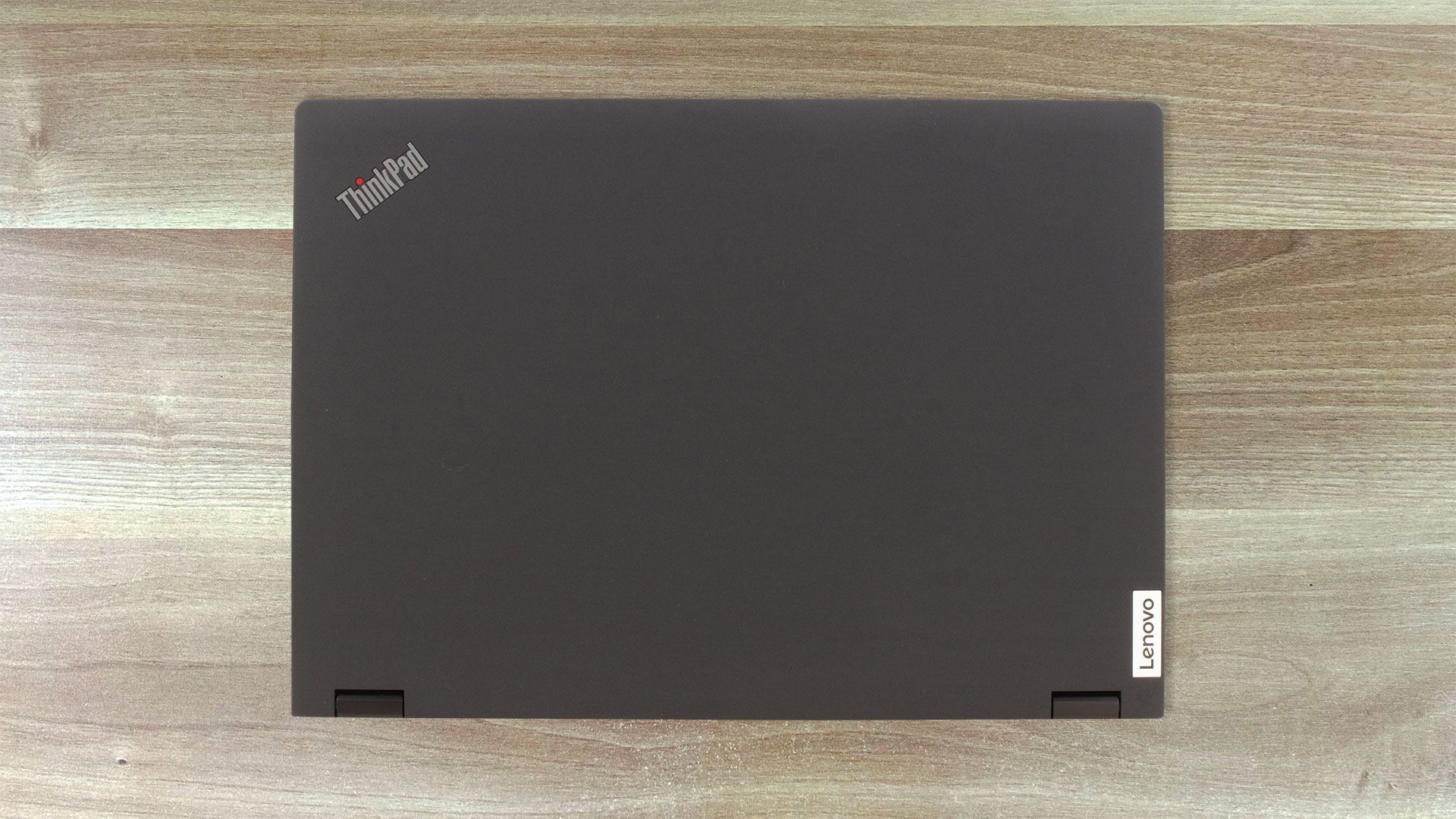
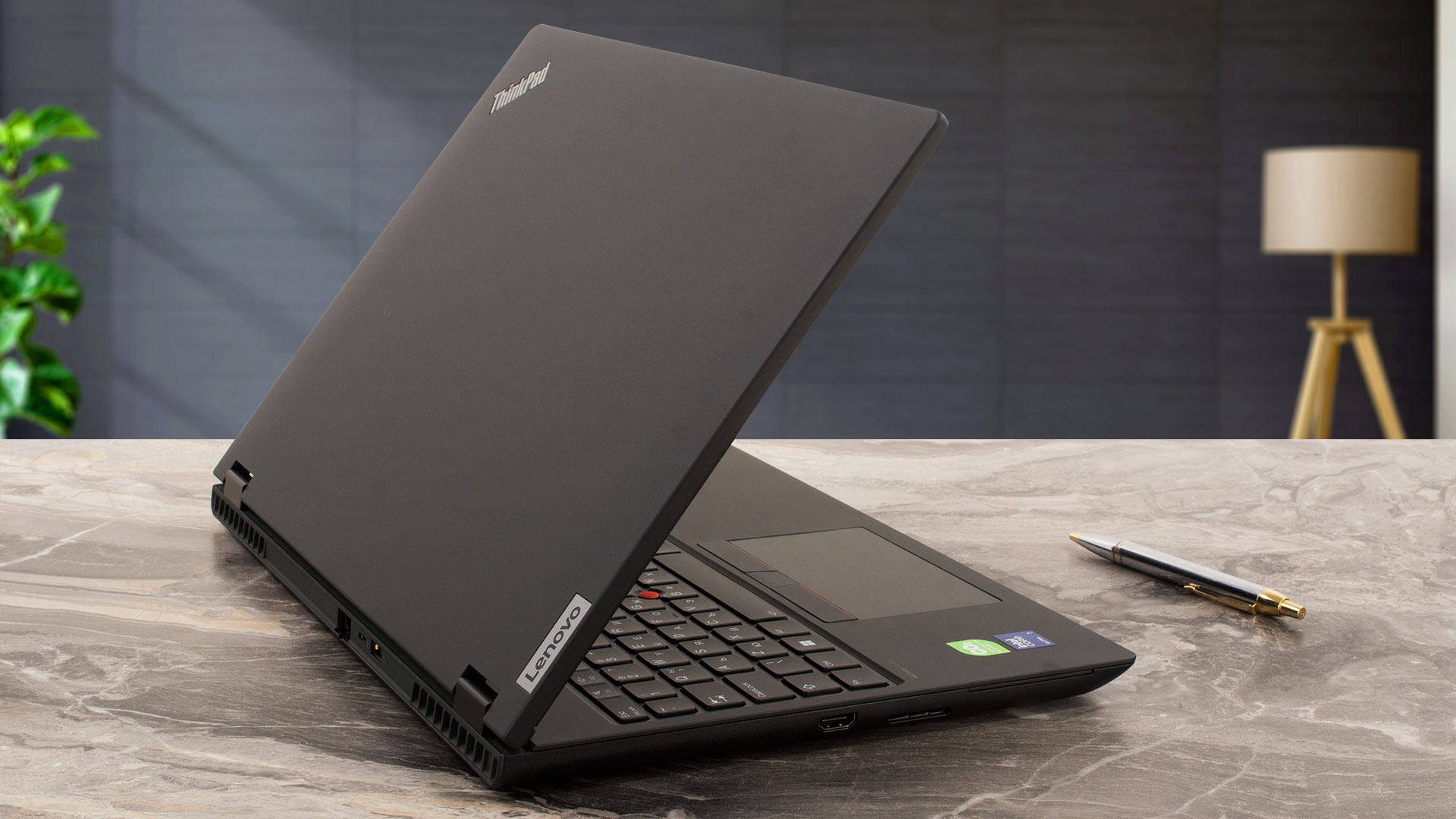
ThinkPad P16v Gen 2 的设计让我们想起了ThinkPad T16 Gen 2,但也有一些例外。简而言之,这是一款外观简洁的商务设备,采用了联想典型的黑色橡胶涂层(并不完全防指纹)。这款笔记本电脑完全由塑料制成,考虑到其高昂的价格,这一点非常奇怪。但从好的一面来看,它的做工丝毫没有廉价感,这一点非常好。起始重量为 2.22 千克,厚度为 24.66 毫米。虽然这不是一台轻薄的机器,但这是一台普通的工作站,所以尺寸还算可以。
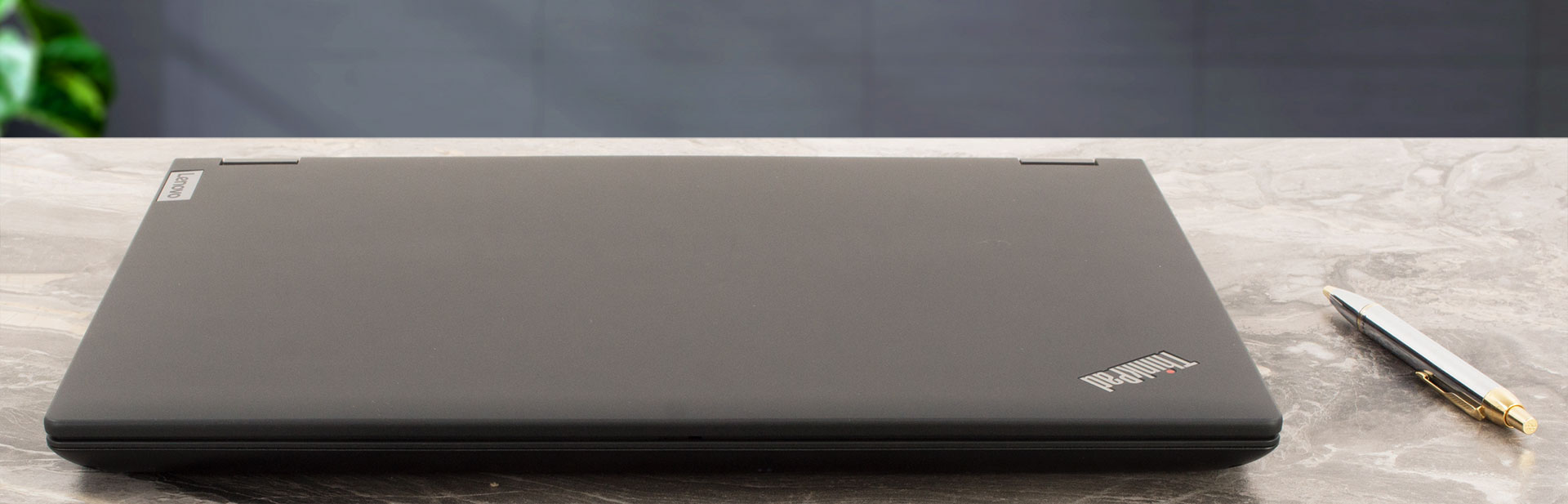
单手就能顺利打开盖子。合上时感觉很稳固,打开时弹性适中。底座很稳定,如果用力按下,空格键和触控板之间的区域会有点弯曲,但这是正常现象。不过,在剧烈打字时,键盘右侧还是会有轻微的弯曲。虽然不太严重,但还是值得注意。
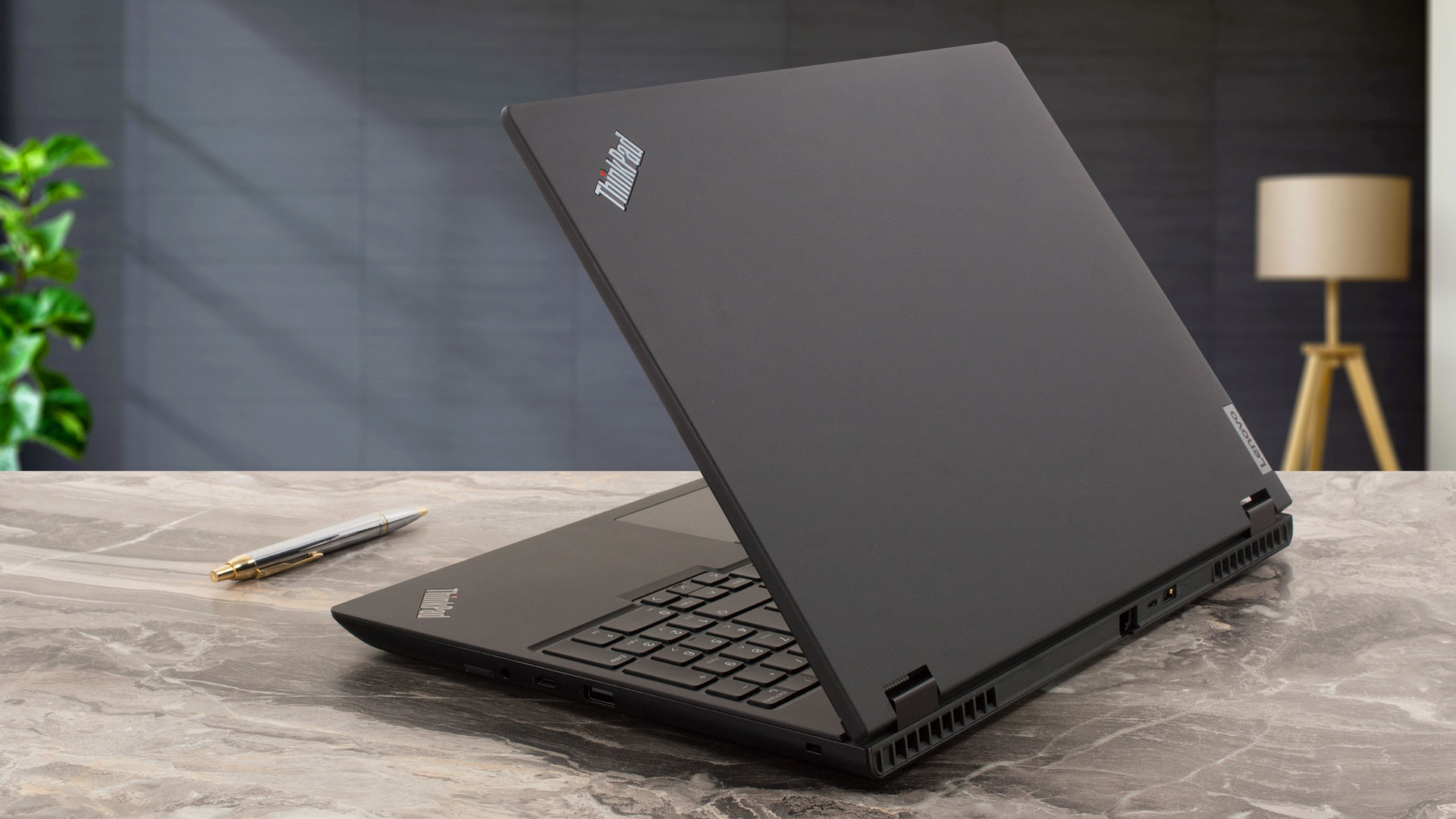
面板下方的 “下巴 “很厚,其他三个边框的宽度一般。
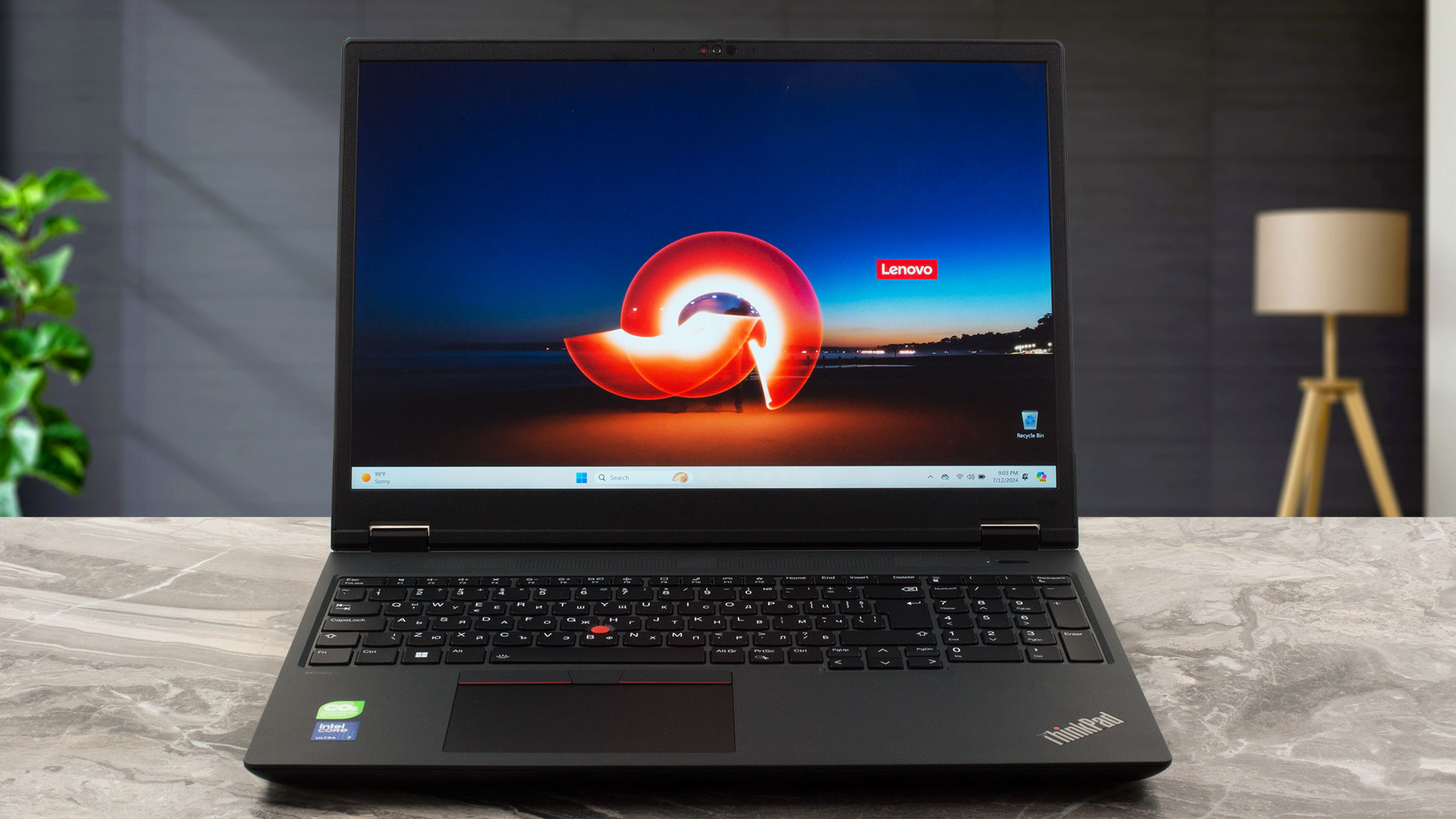
带有隐私快门的网络摄像头通常位于显示屏上方。基本设备为 1080p 机型,您还可以选择带有人体存在检测功能的 500 万像素红外摄像头。
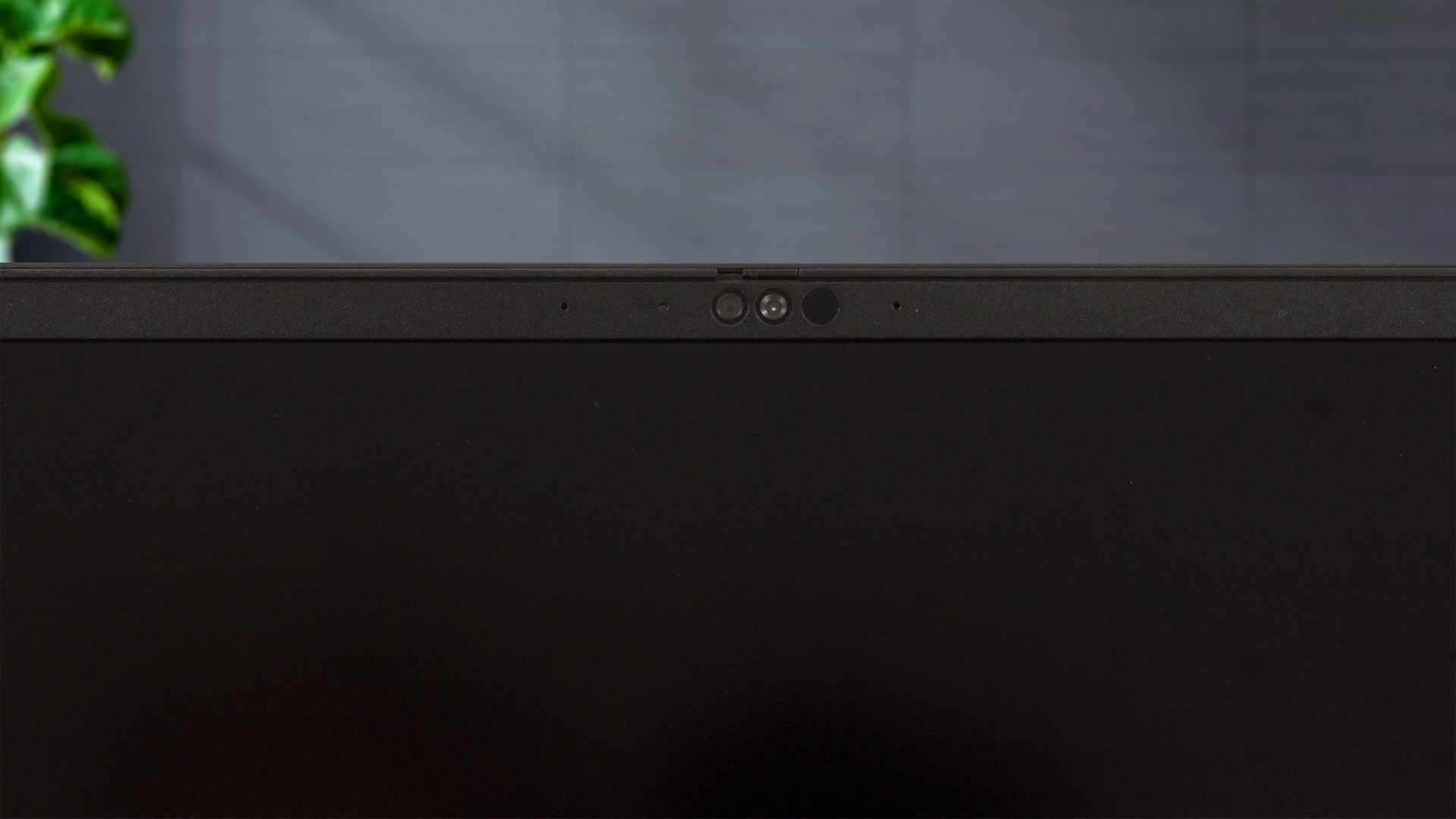
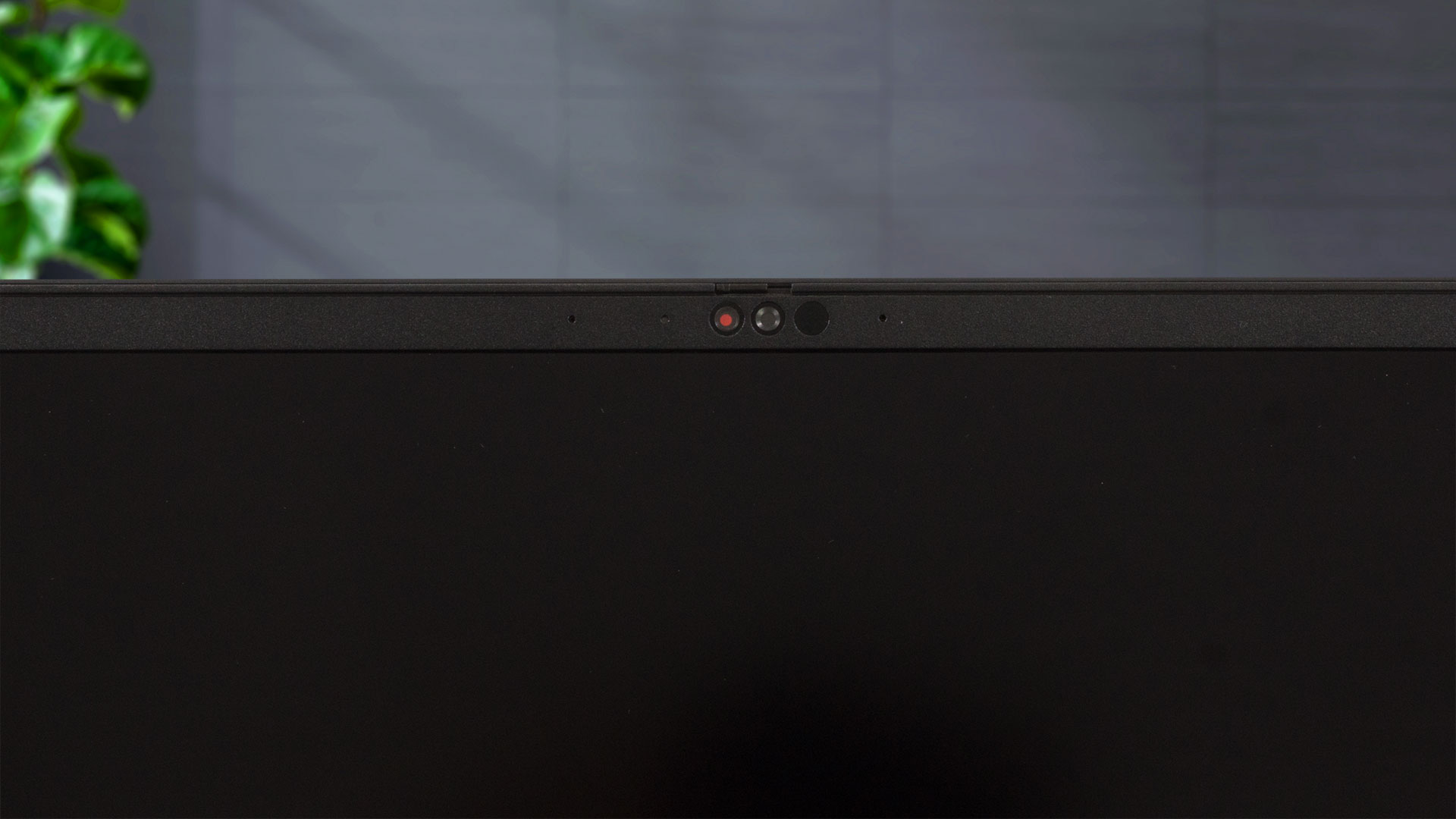
盖子几乎可以打开到 180 度。
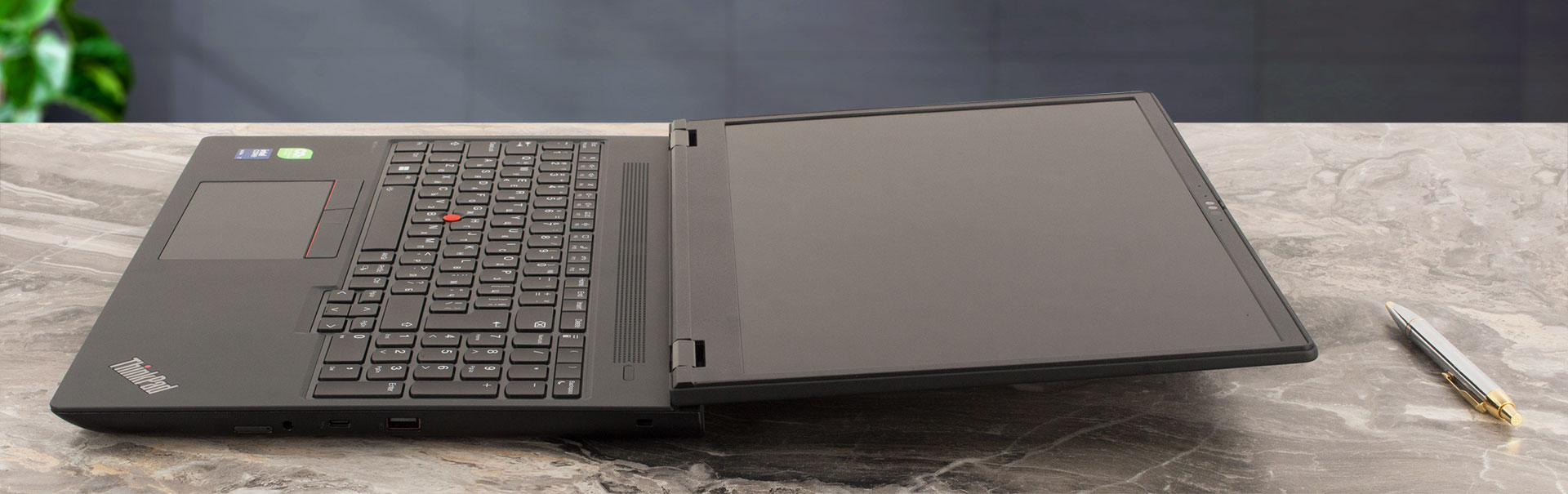
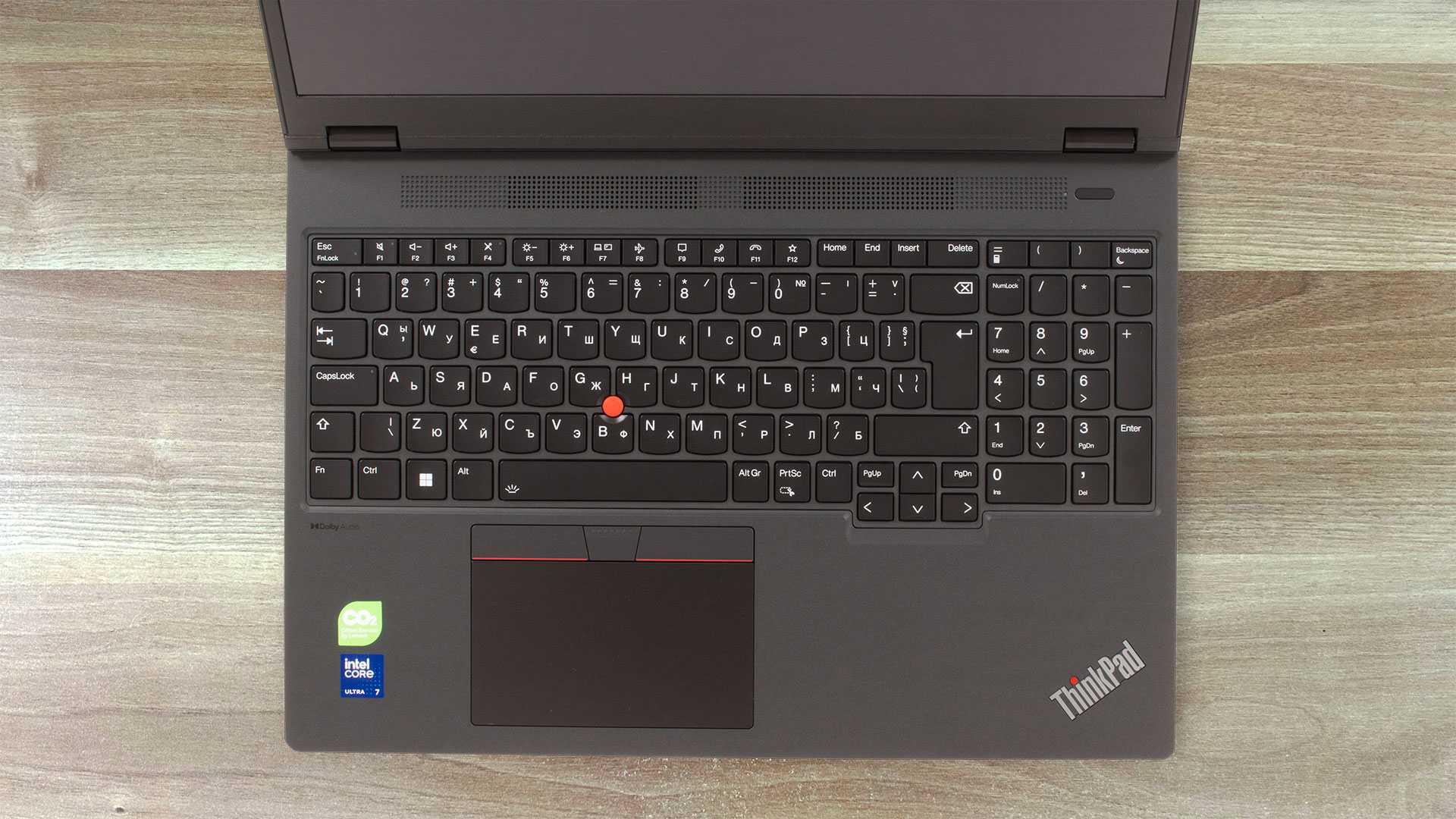
底座顶部有一个长条形格栅,用于安装两个 2 瓦杜比音效高级扬声器。右侧是内置指纹识别器的电源按钮。防泼溅键盘带有背光、NumperPad 和大小适中的箭头键。标志性的 TrackPoint 位于 “G”、”H “和 “B “键之间,与触摸板上方的三个按键配合使用。总的来说,键盘的键程和反馈都非常准确,打字时非常舒适。
触摸板尺寸正常(67.6 x 115 毫米)。触摸板表面采用 Mylar 材料,滑动毫不费力,而且非常精确。
翻转笔记本电脑,可以看到六个通风栅、三个橡胶脚垫和一个紧急重置孔。热量通过背面的两个通风口导出。
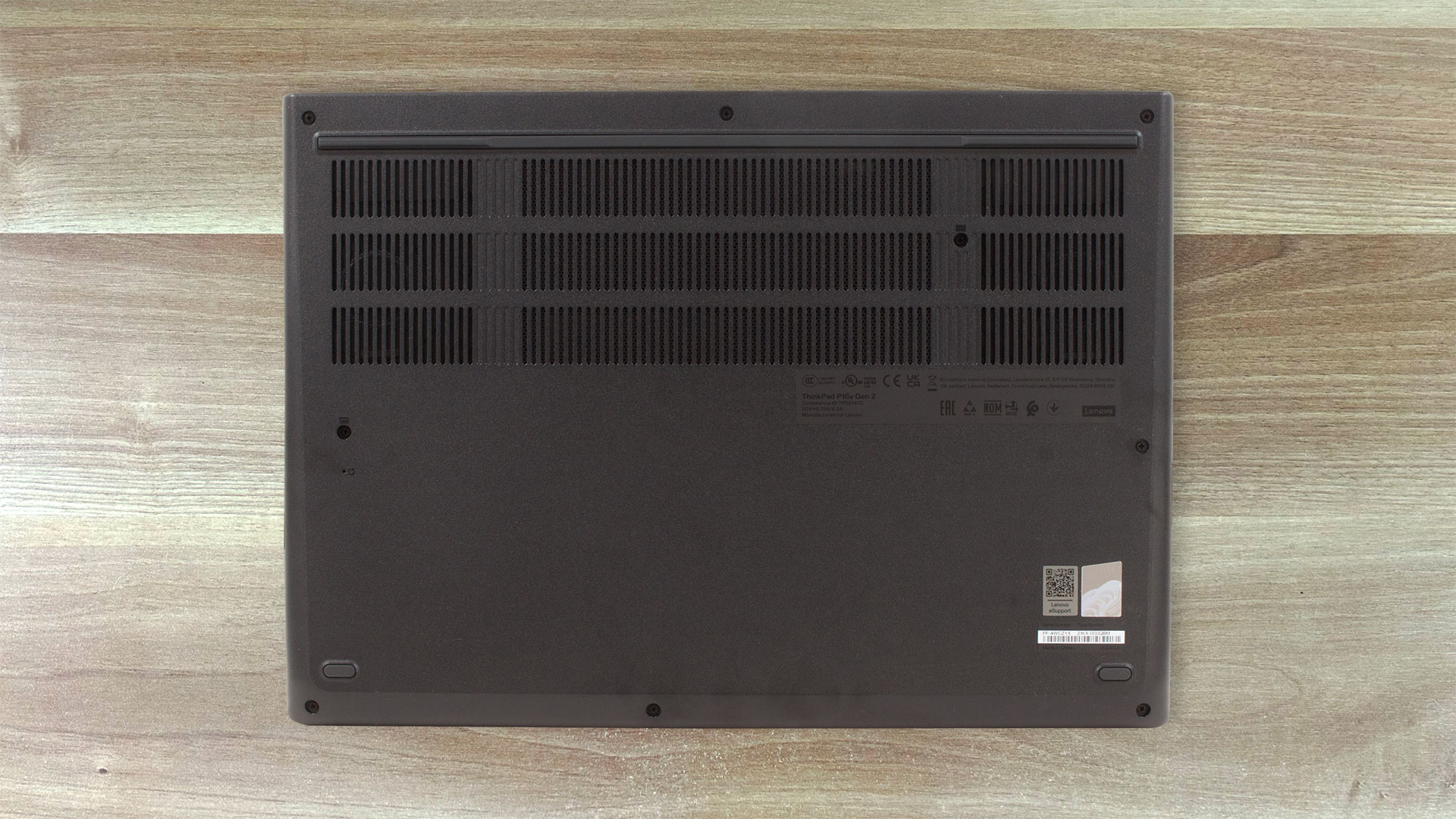
端口
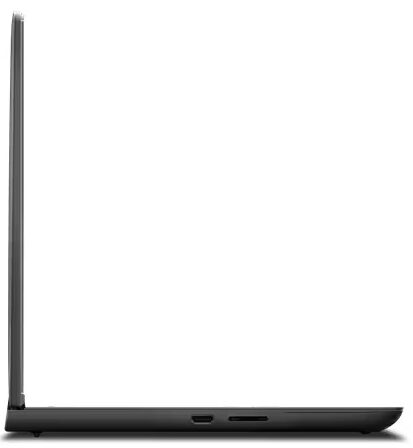
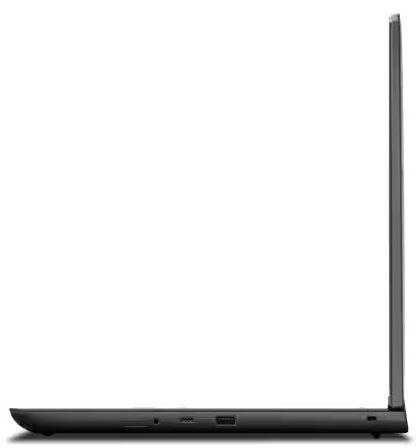
左侧有一个 HDMI 2.1 接口,用于连接高达 8K@60Hz 的外部显示器、一个 SD Express 7.0 读卡器和一个智能读卡器(选配)。背面有局域网、40 Gbps Thunderbolt 4 / USB4 端口和电源接口。右侧有一个带常亮功能的 5 Gbps USB Type-A 3.2(Gen.1)端口、另一个 40 Gbps Thunderbolt 4 / USB4 4 端口、一个音频组合插孔和一个可选的 Nano-SIM 卡插槽。两个 Type-C 端口均支持 DisplayPort 2.1 和 PowerDelivery 3.0 功能。



显示屏和音质,获取我们的配置文件
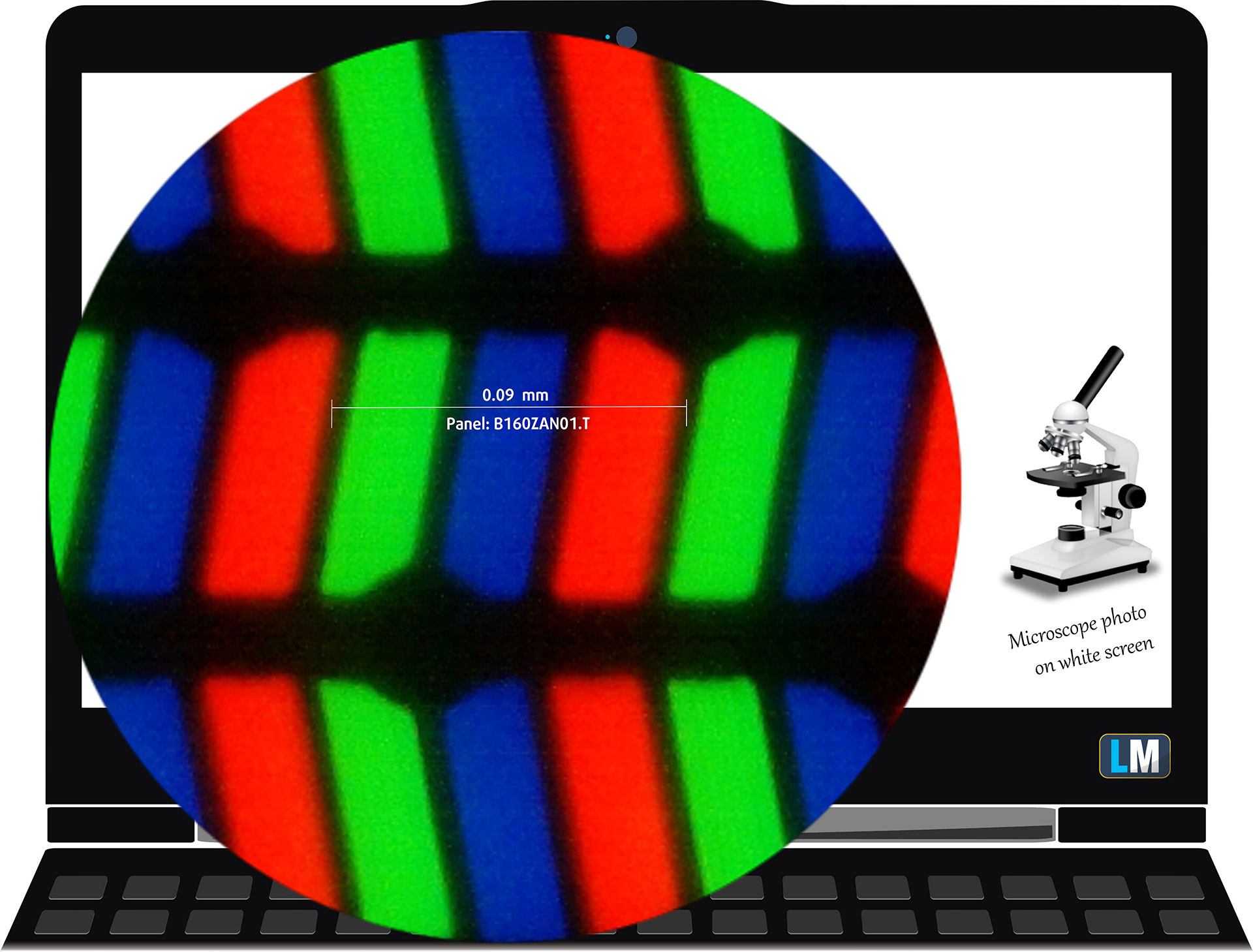
联想 ThinkPad P16v Gen 2 配备了 WQUXGA(宽四倍超扩展图形阵列)IPS 面板,型号为 AUO B160ZAN01.T (LEN41BC)。它的刷新率为 60Hz。其对角线为 16.0 英寸(40.6 厘米),分辨率为 3840 х 2400p。此外,屏幕比例为 16:10,像素密度为 283 ppi,像素间距为 0.09 x 0.09 mm。从至少 30 厘米的距离观看,屏幕可被视为视网膜屏幕(这是基于像素密度和人眼无法分辨单个像素的典型观看距离)。
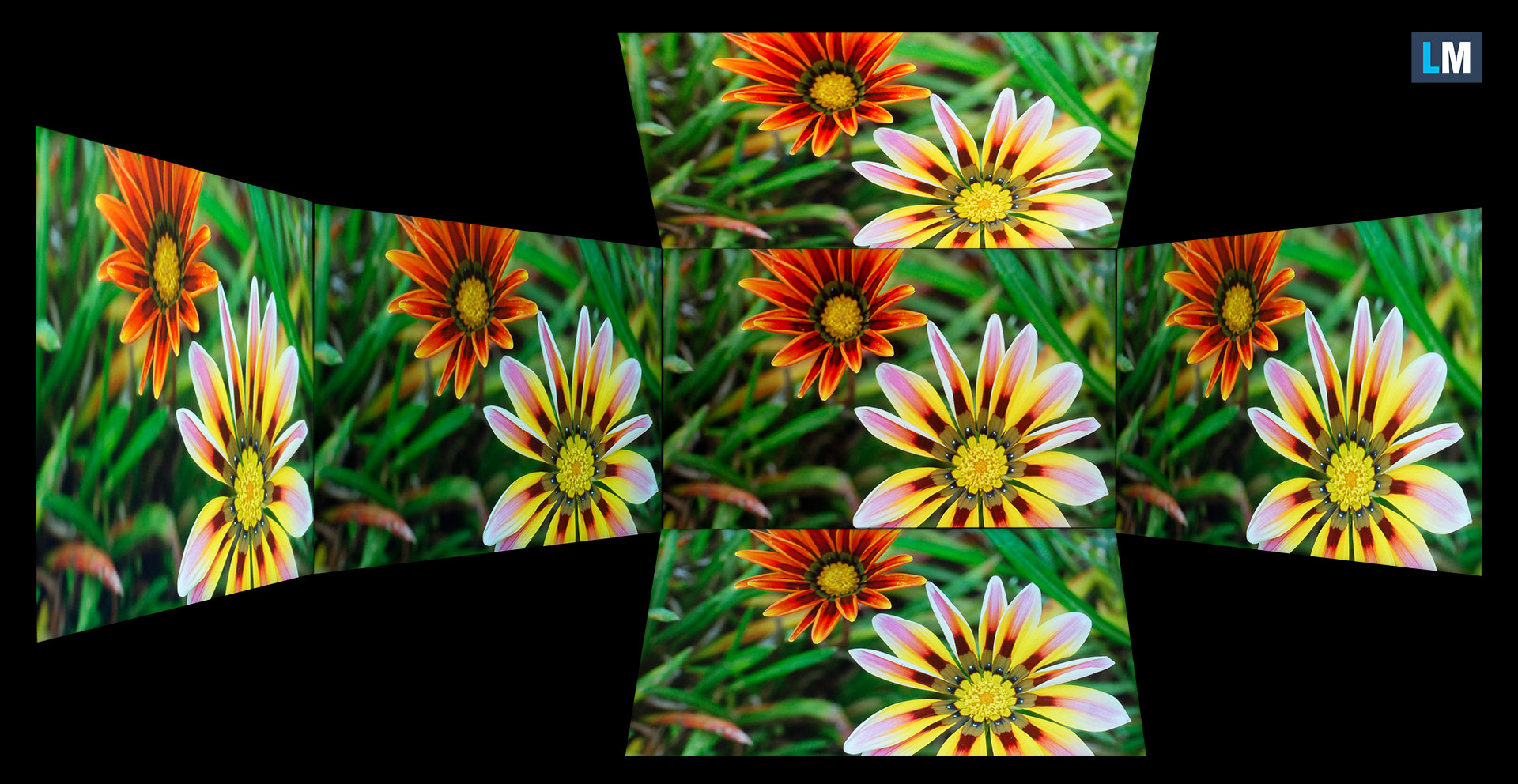
视角良好。我们提供不同角度的图像,以评估质量。
此外,我们还提供锁定焦距和曝光的视频。
在黑色背景上,白色填充占屏幕面积的 8%,在 HDR 开启模式下测得的最大亮度为 832 尼特(cd/m2),在白色屏幕上测得的最大亮度为835 cd/m2。在SDR 模式下,屏幕中间(X-Rite 色彩助手中的 “未校准 “预设)的最大测量亮度为 873 尼特(cd/m2),整个表面的平均亮度为 863 尼特(cd/m2),最大偏差为 6%。在相同条件下,白色屏幕上最大亮度下的相关色温为 6000K。
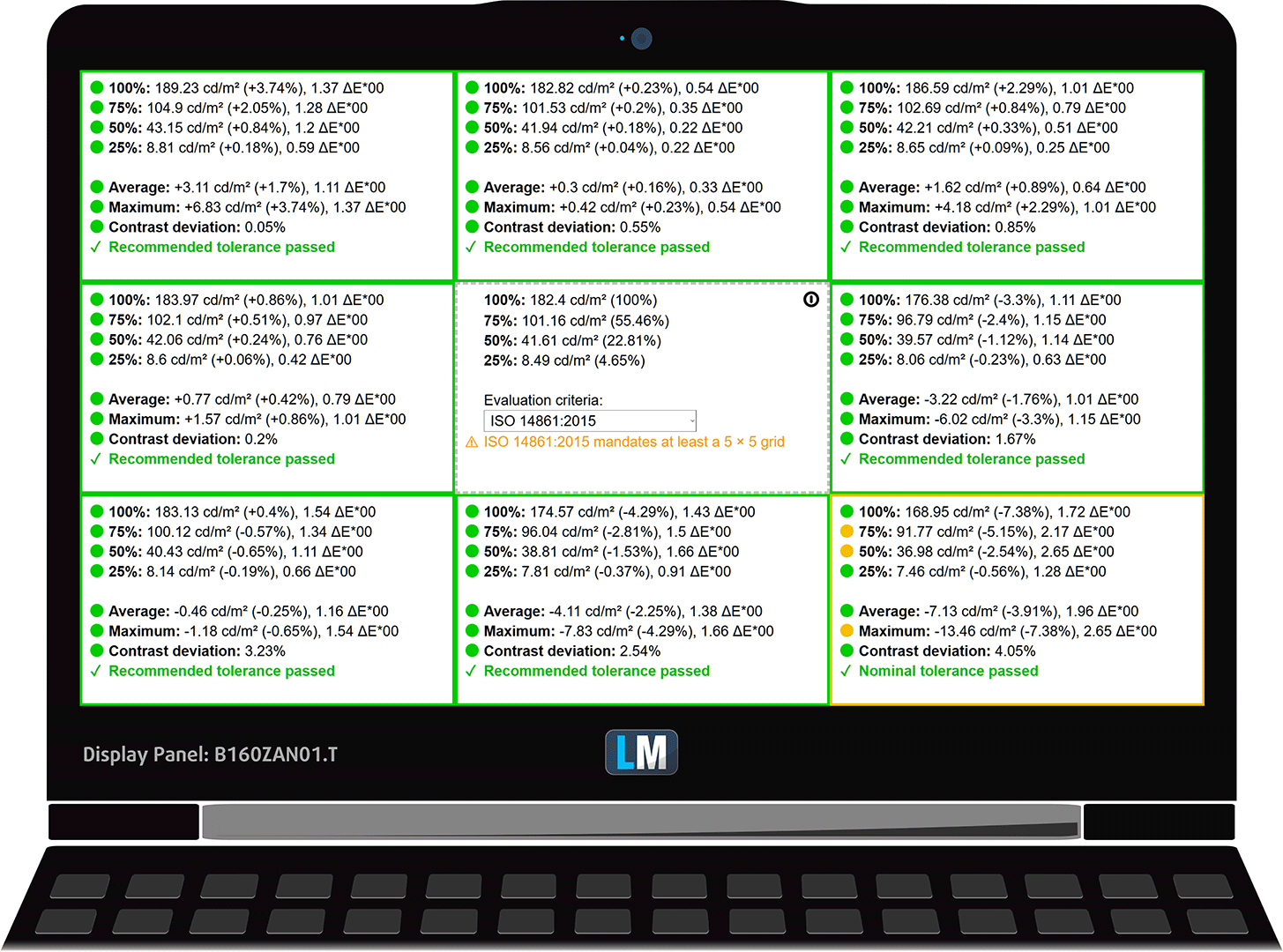
从下图中可以看到显示屏在均匀性方面的表现。下图显示了工作亮度水平(约 180 尼特)下的情况–在此特定情况下,亮度为 45%(白色水平 = 182 cd/m2,黑色水平 = 0.1 cd/m2)。
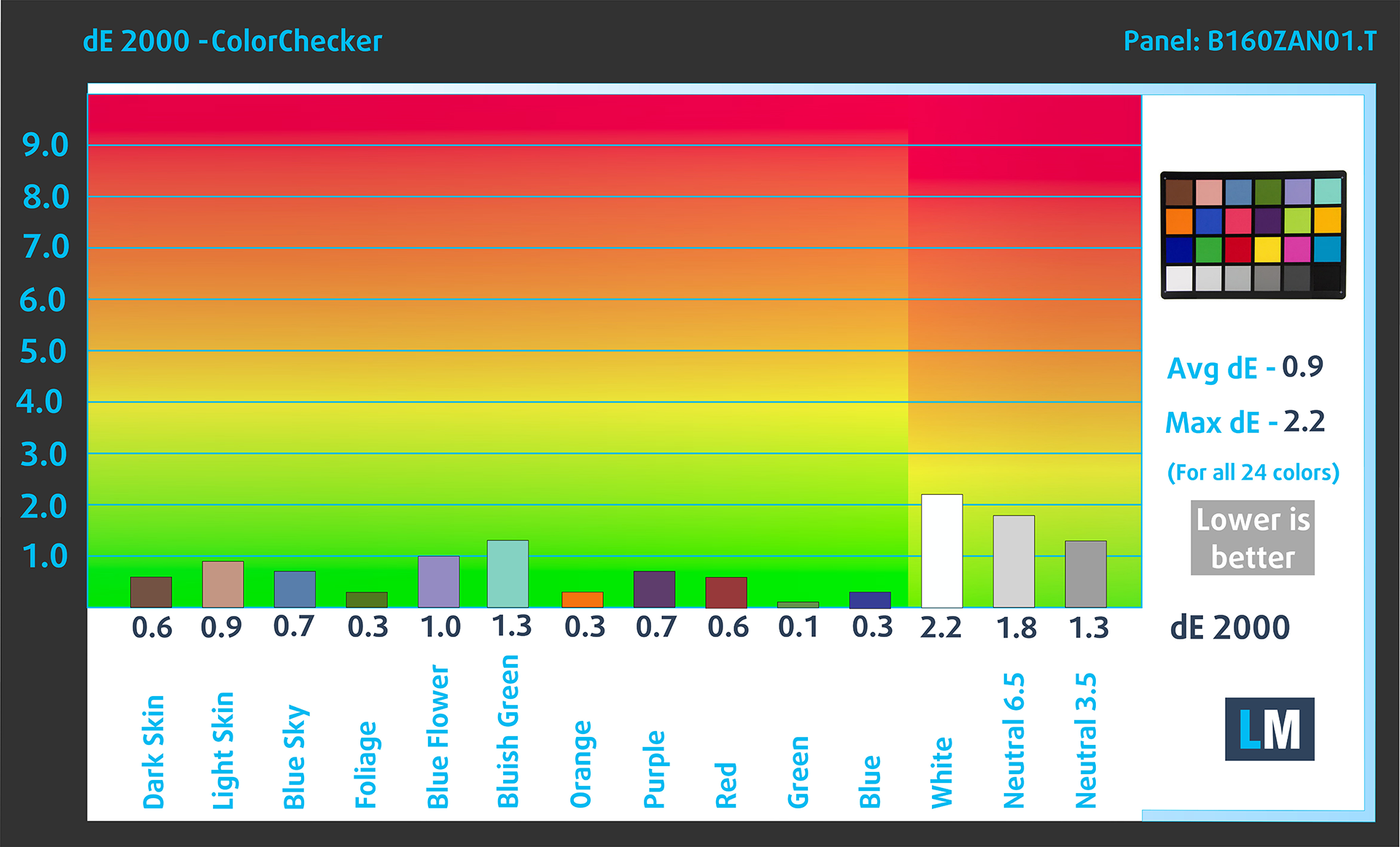
dE2000 的值不应超过 4.0,如果你打算用笔记本电脑从事对色彩敏感的工作(最大容差为 2.0),则应首先检查该参数。对比度非常好 – 1890:1。
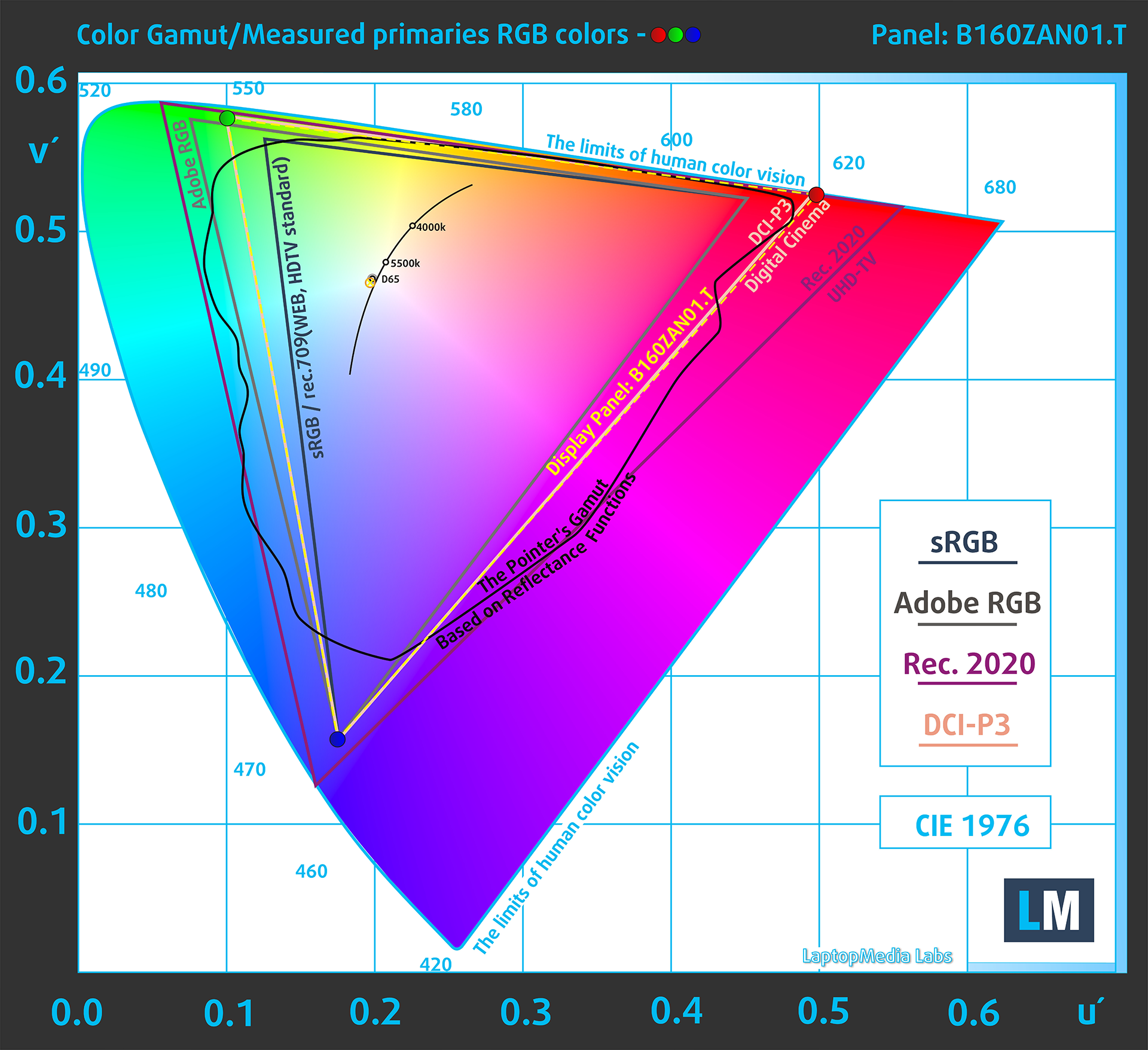
为了确保我们的观点一致,我们想向您介绍一下 sRGB 色域和 Adobe RGB。首先,CIE 1976 统一色度图代表了人眼可见的色彩光谱,让您更好地了解色域覆盖范围和色彩准确度。
在黑色三角形内,你会看到标准色域(sRGB),它被数百万人在高清电视和网络上使用。至于 Adobe RGB,则用于专业相机、显示器等的打印。基本上,每个人都会使用黑色三角形内的颜色,这也是主流笔记本电脑色彩质量和色彩精确度的重要组成部分。
不过,我们也包含了其他色彩空间,如电影制片厂使用的著名 DCI-P3 标准,以及数字 UHD Rec.2020 标准。不过,Rec.2020 仍是未来的趋势,目前的显示器很难很好地覆盖这一标准。我们还包含了所谓的迈克尔-指针色域(或称指针色域),它代表了我们身边每天自然出现的色彩。
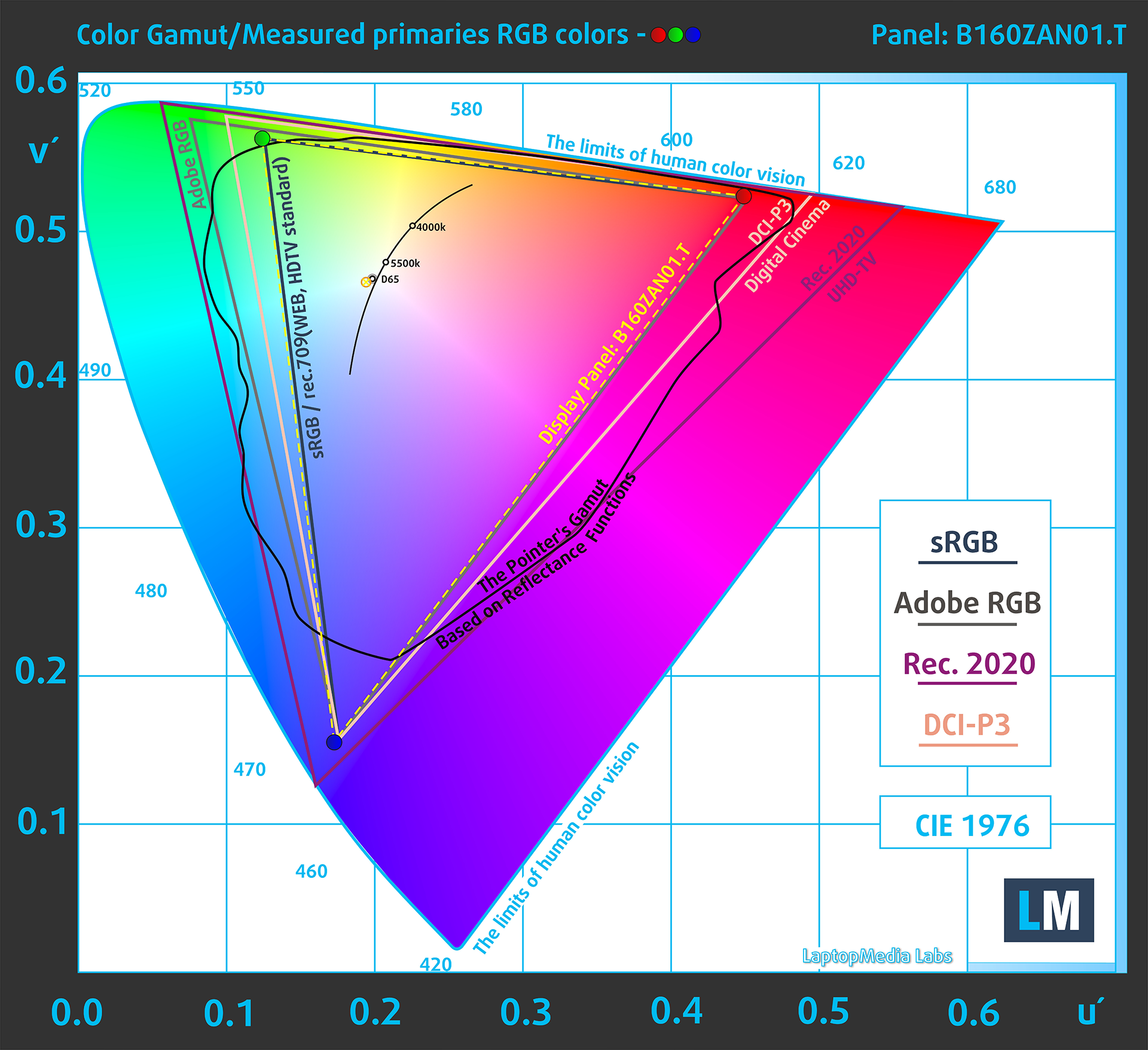
黄色虚线表示联想 ThinkPad P16v Gen 2 的色域覆盖范围。
它的显示屏覆盖了 CIE1976 中100% 的 sRGB/ITU-R BT.709(网络/高清电视标准)和100% 的 DCI-P3。该应用可模拟不同的色彩空间,我们展示了 P3 和 sRGB 预置选项。
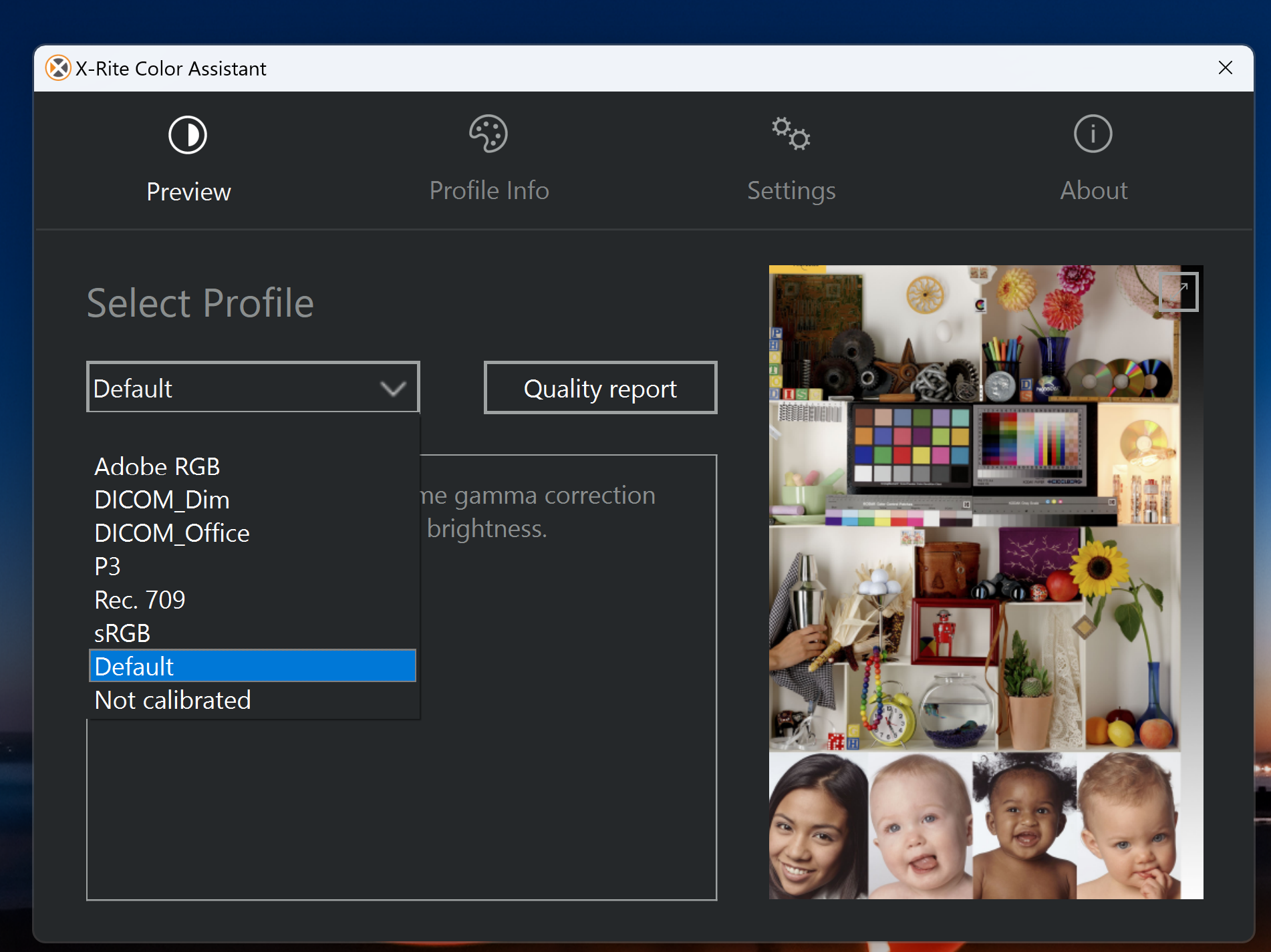
X-Rite Color Assistant 应用程序具有 X-Rite 工厂色彩校准的输出报告,我们以 sRGB 为例进行说明。

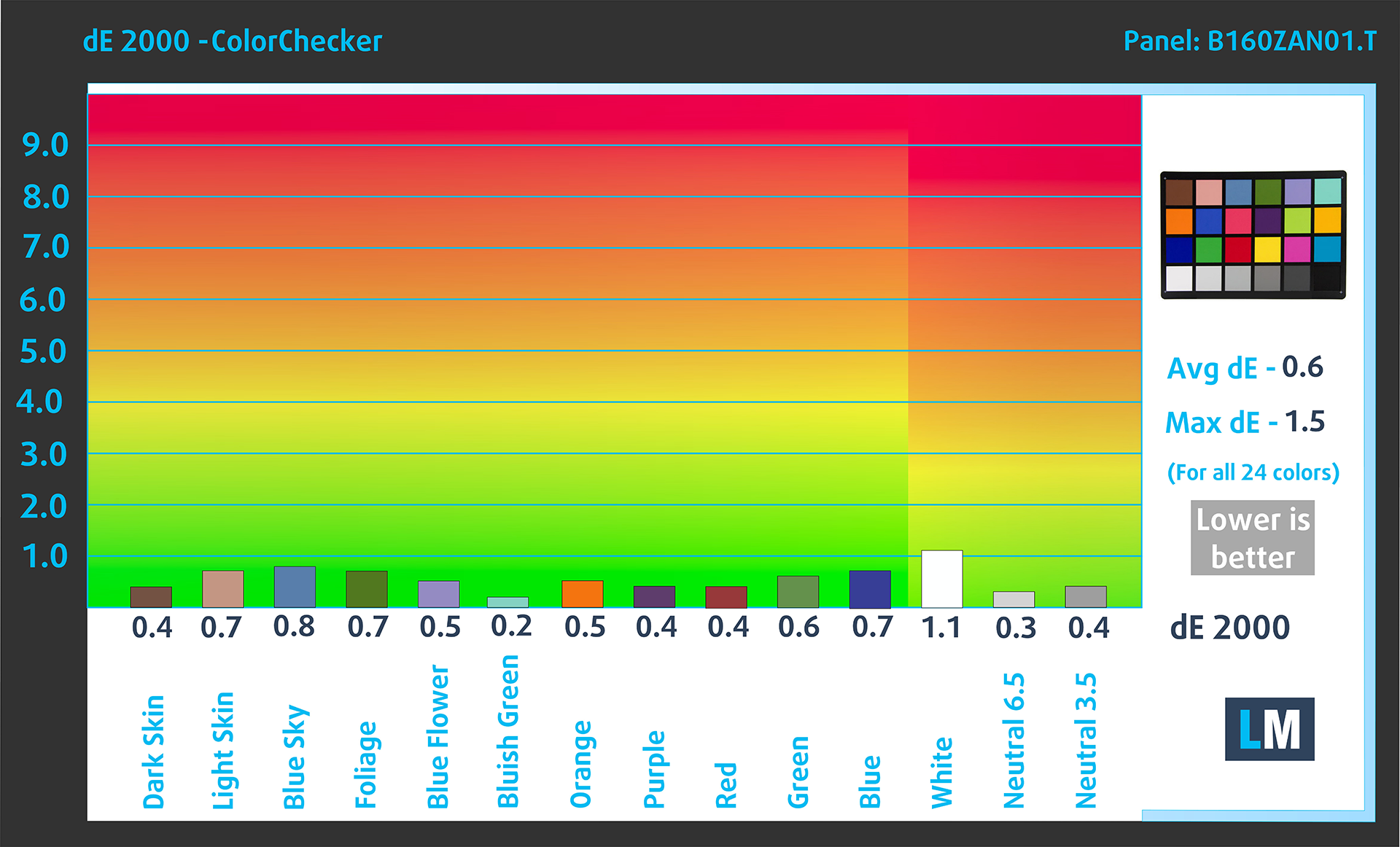
我们的 “设计与游戏 “配置文件可在 180 cd/m2 亮度(照明白点 – D65)、sRGB 编码曲线条件下提供最佳色温。
我们用 24 种常用颜色测试了显示器的准确性,如浅色和深色人体皮肤、蓝天、绿草、橙色等。您可以查看出厂状态下的结果,以及 “设计与游戏 “配置文件下的结果。
下面是联想 ThinkPad P16v Gen 2 在默认设置(左图,X-Rite 色彩助手中的 “P3 “预设)和 “游戏和网页设计 “配置文件(右图)下与 Display-P3 色彩空间的得分比较。
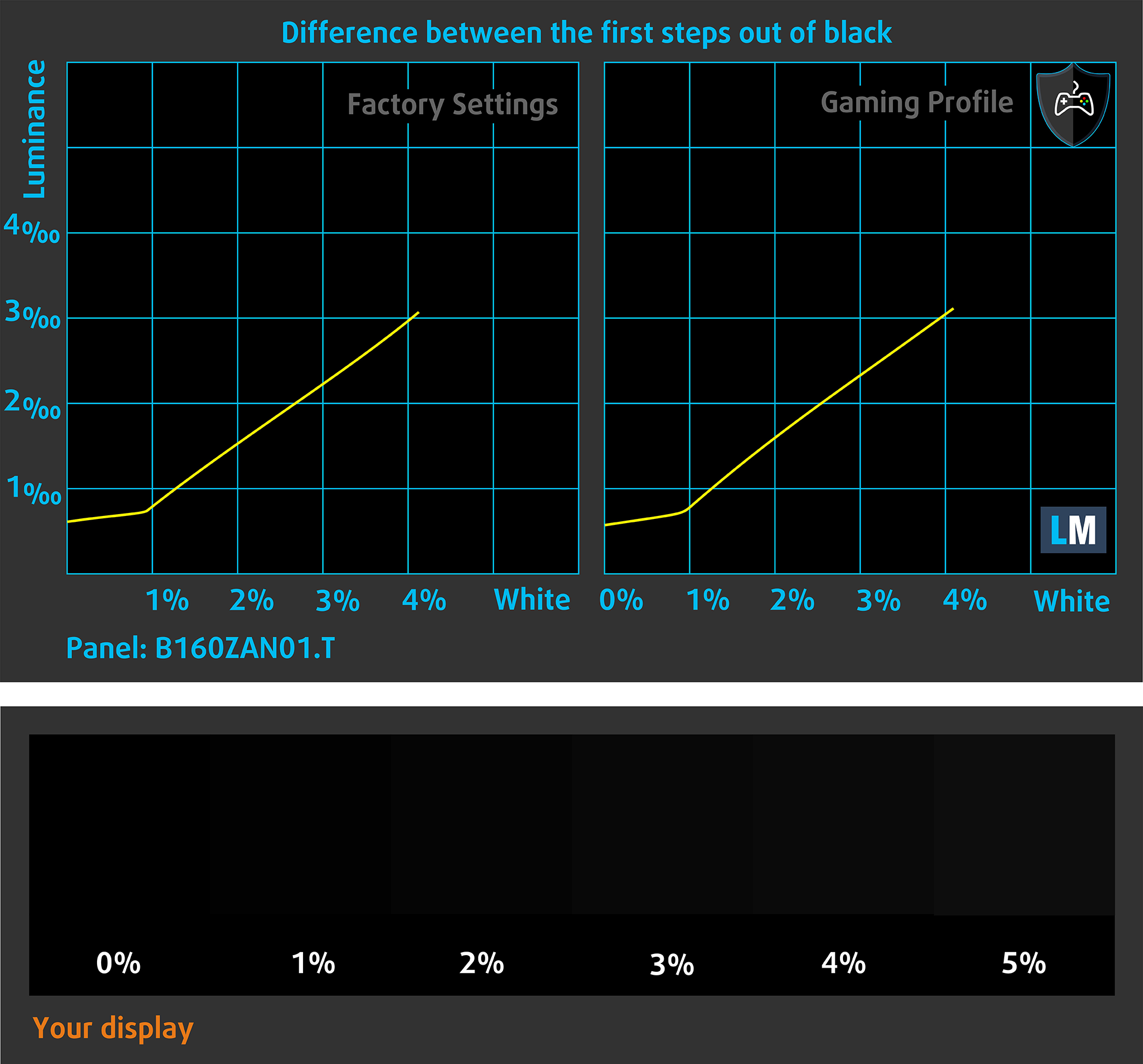
下图显示了显示屏对图像暗部的再现能力,这对于在环境光较弱的情况下观看电影或玩游戏至关重要。
图片左侧显示的是原设置下的显示器,右侧显示的是激活 “游戏和网页设计 “配置文件后的增强效果。横轴为灰度,纵轴为亮度。在下面的两个图表中,您可以轻松查看自己的显示器如何处理最暗的细微差别,但请记住,这也取决于您当前显示器的设置、校准、视角和周围的光线条件。默认设置非常好。
响应时间(游戏功能)
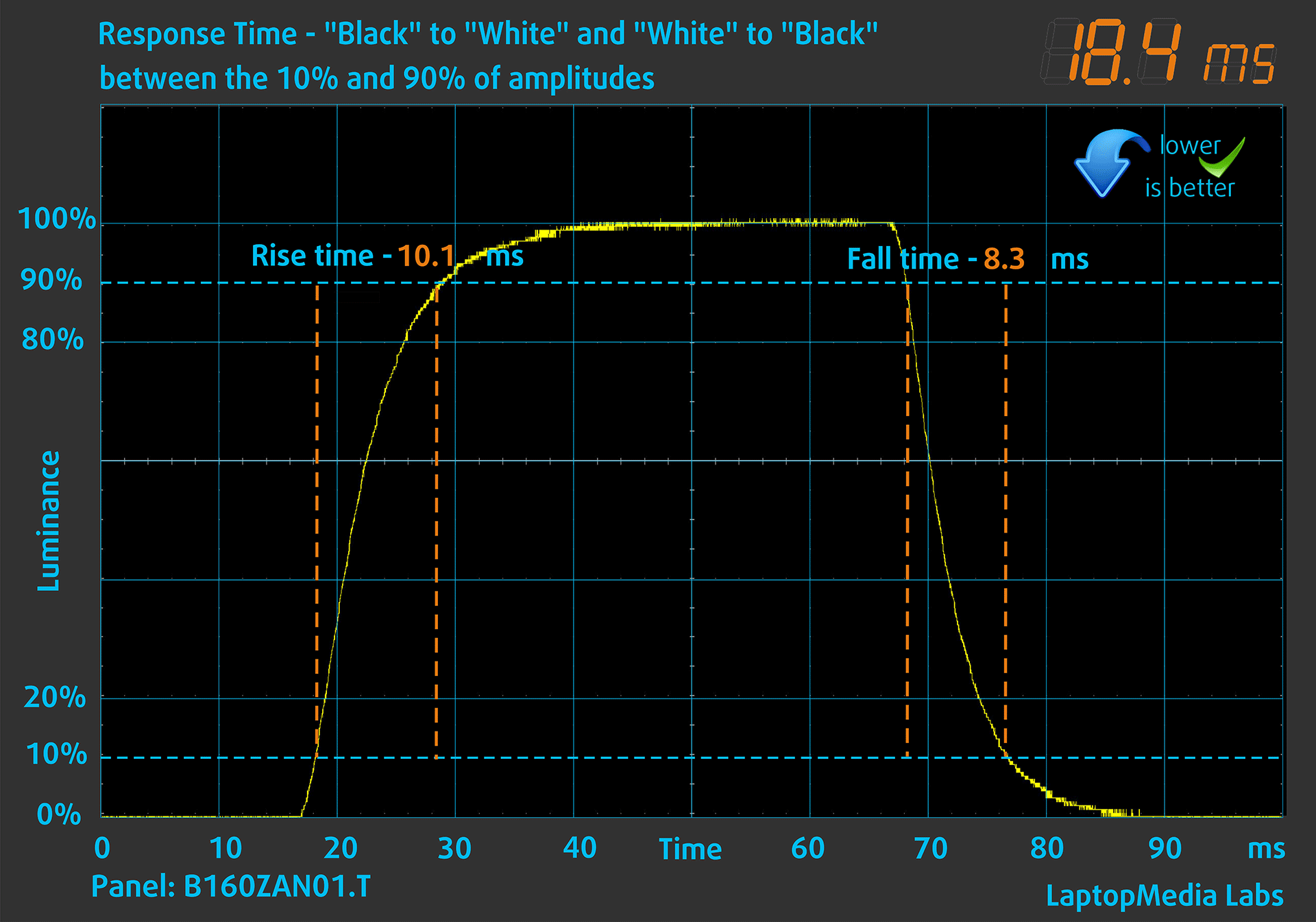
我们用通常的 “从黑到白 “和 “从白到黑 “方法来测试像素的反应时间,从 10% 到 90%,反之亦然 обратно(这些术语指的是像素从一种颜色变为另一种颜色(本例中为从黑变白再变黑)所需的时间,较短的时间可减少快速移动图像中的画面模糊)。
我们记录的下降时间 + 上升时间 =18 毫秒。
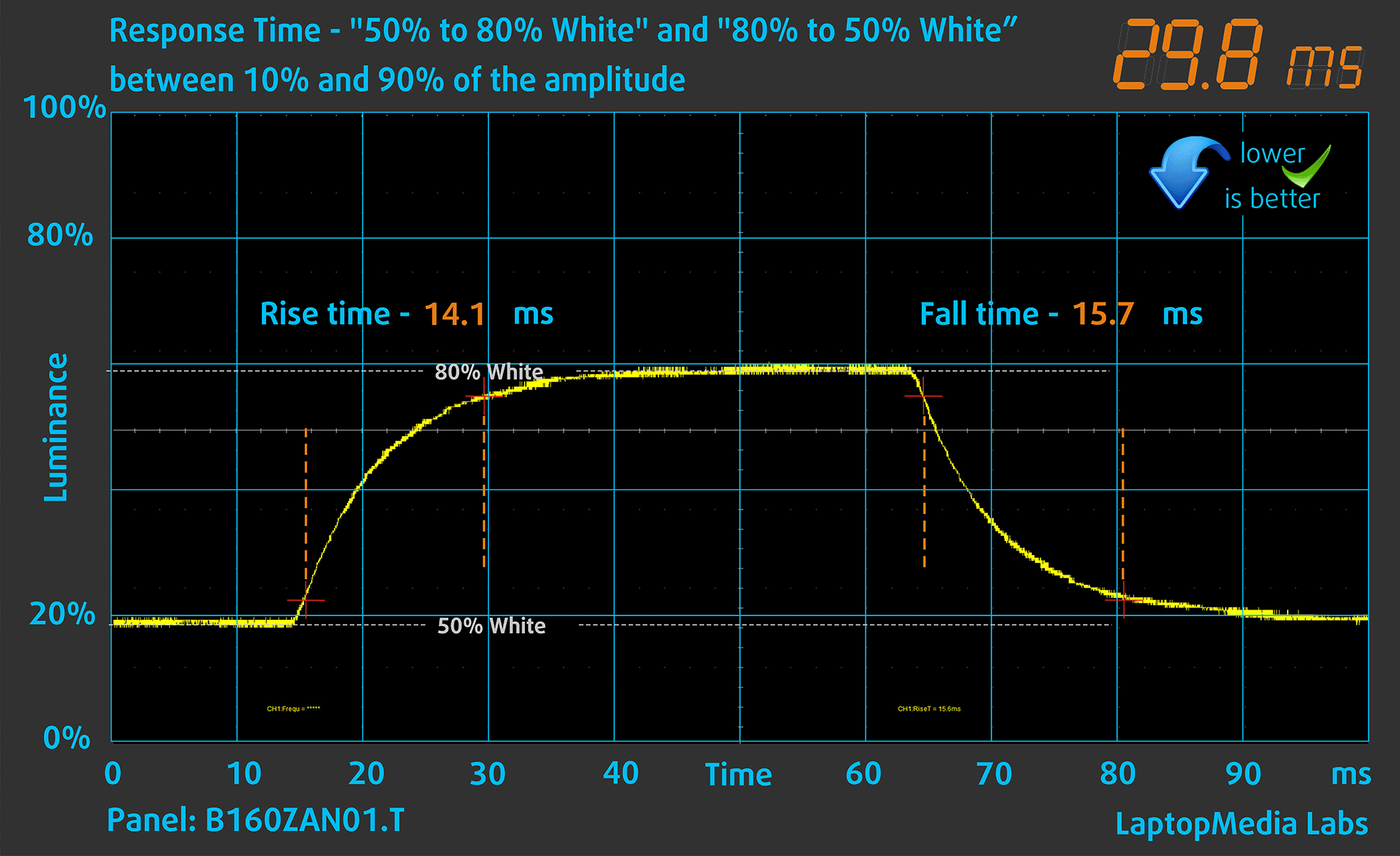
然后,我们用通常的 “灰到灰 “方法测试像素的反应时间,从 50% 白到 80% 白,反之亦然,幅度在 10% 到 90% 之间。
对健康的影响:脉宽调制(屏幕闪烁)
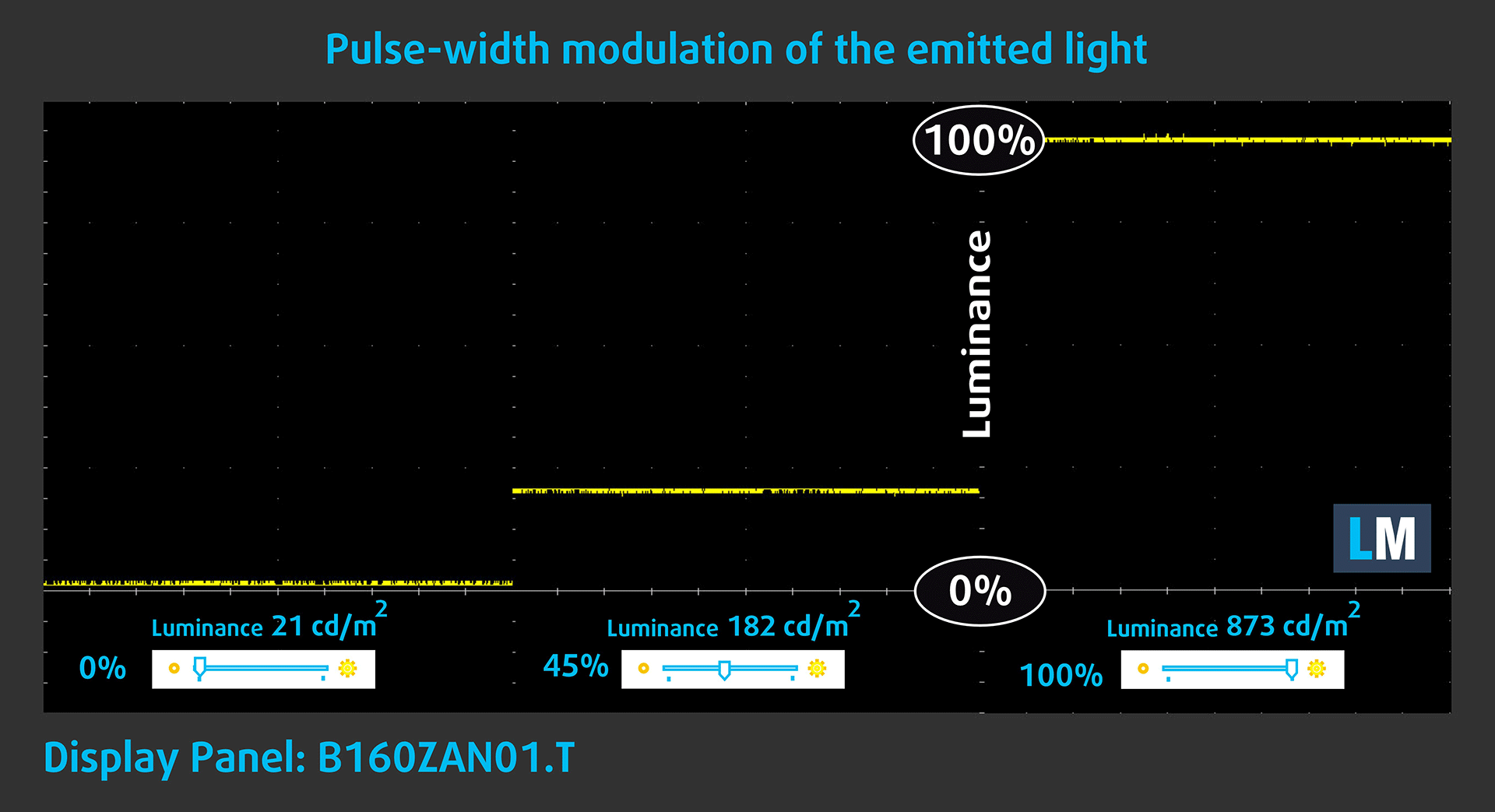
脉宽调制(PWM)是一种控制显示器亮度的简便方法。降低亮度时,显示器的光强度并没有降低,而是由电子元件以人眼无法分辨的频率关闭和打开。在这些光脉冲中,光/无光时间比发生变化,而亮度保持不变,这对眼睛有害。有关这方面的更多信息,请参阅我们的PWM 专文。
联想 ThinkPad P16v Gen 2 的显示屏在任何亮度下都不会闪烁。这使得屏幕在长时间使用时相当舒适。
健康影响:蓝光辐射
安装我们的 Health-Guard 配置文件不仅能消除 PWM,还能减少有害的蓝光辐射,同时保持屏幕色彩的准确性。如果您对蓝光还不太了解,简而言之,蓝光辐射会对您的眼睛、皮肤和全身造成负面影响。您可以在我们的 “蓝光“专文中找到更多相关信息。
健康影响:屏幕反射
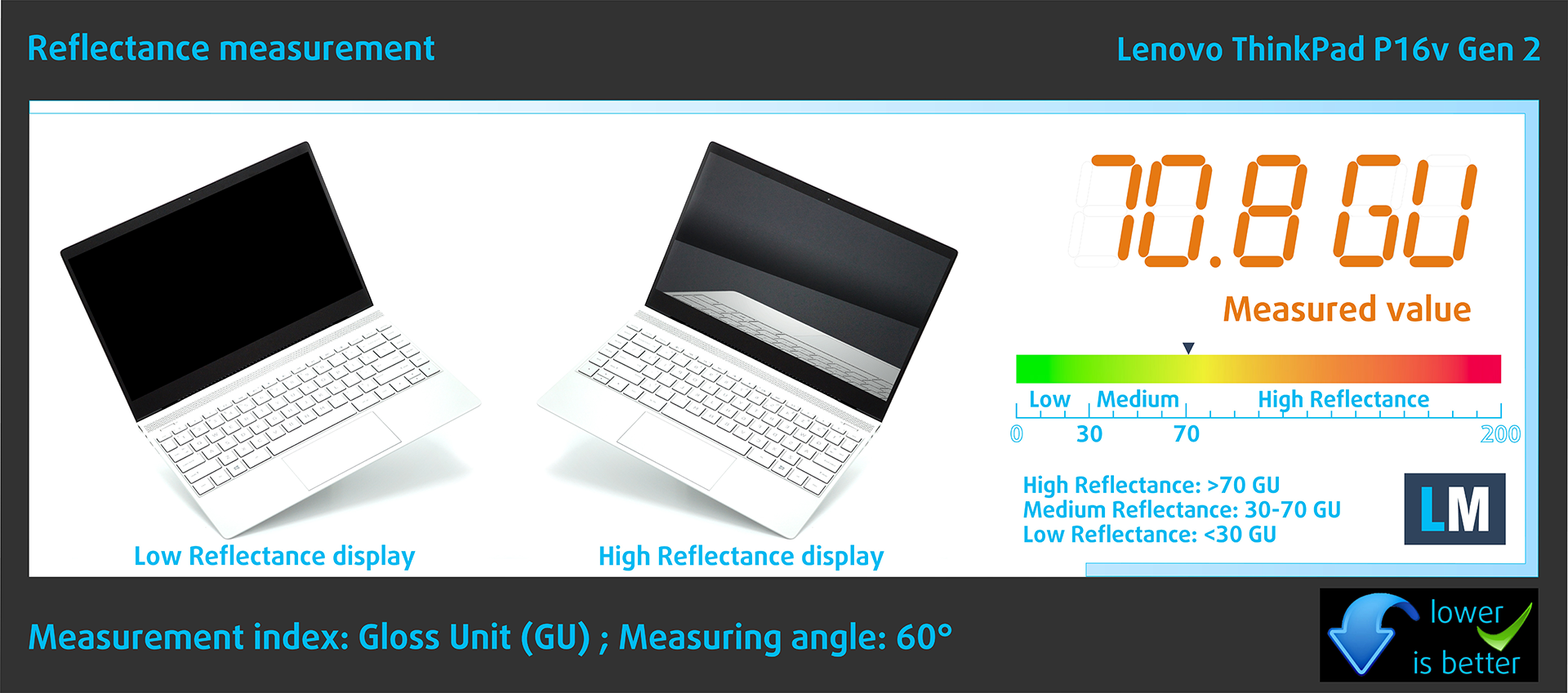
在高环境光条件下,光泽涂层显示屏可能会因反光而带来不便。我们在关闭显示屏并将测量角度设置为 60° 时测量每台笔记本电脑的屏幕反射水平。
联想屏幕的反射率为70.8GU。
高光泽度:>70 GU
中等光泽度30 – 70 GU
低光泽度:<30 GU
音效
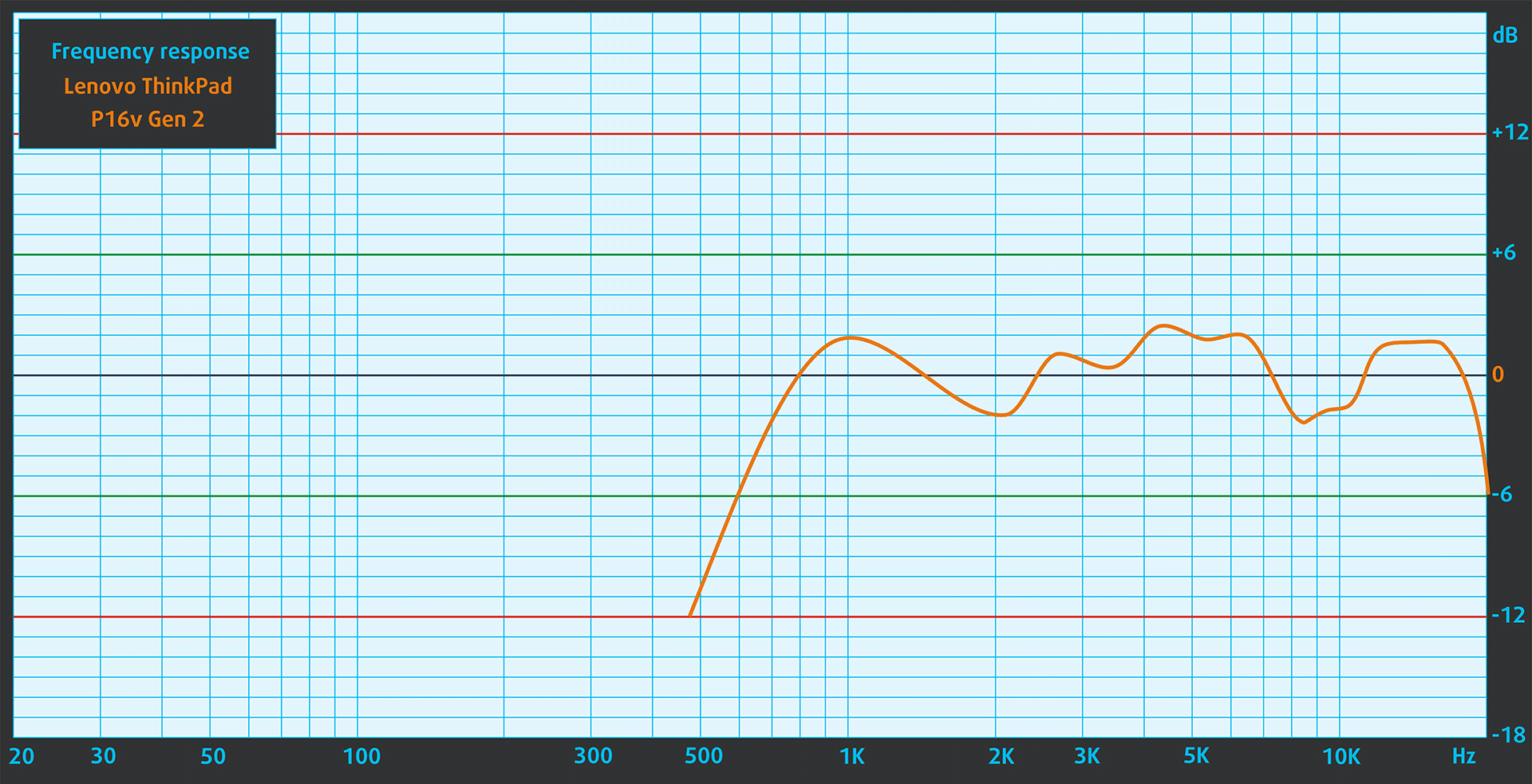
联想 ThinkPad P16v Gen 2 的 Dolby Audio Premium 扬声器音质非常出色。其低音、中音和高音都没有偏差。
购买我们的配置文件
由于我们的配置文件是为每个显示器型号量身定制的,因此本文及其相应的配置文件包适用于配备 16.0 英寸 AUO B160ZAN01.T (LEN41BC) (3840 х 2400) IPS 的联想 ThinkPad P16v Gen 2 配置。
*如果您在下载购买的文件时遇到问题,请尝试使用其他浏览器打开您通过电子邮件收到的链接。如果下载目标是 .php 文件而不是压缩文件,请将文件扩展名更改为 .zip 或通过 [email protected] 联系我们。
点击此处了解更多关于配置文件的信息。
除了获得高效且有益健康的配置文件外,购买 LaptopMedia 的产品也是对我们实验室发展的支持,我们在实验室中测试设备,以提供最客观的评测。

办公工作
Office Work 主要适用于大部分时间在查看文本、表格或上网的用户。此配置文件旨在通过保持平坦的伽马曲线 (2.20)、原始色温和感知上准确的颜色来提供更好的清晰度。

设计和游戏
此配置文件适用于专业处理色彩的设计师,以及游戏和电影。Design and Gaming 将显示面板推向极限,使其在 Web 和 HDTV 的 sRGB IEC61966-2-1 标准中尽可能准确,白点为 D65。

以 33% 的折扣获取所有 3 个配置文件

性能:CPU、GPU、存储
所有基准和测试均在 Windows “电源和电池 “菜单中激活 “最佳性能 “预设值的情况下进行。此外,BIOS 中的 “交流电方案 “也设置为 “最大化性能”。


CPU 选项
本机可选配英特尔酷睿至尊 7 155H、酷睿至尊 7 165H 或酷睿至尊 9 185H。
我们购买的笔记本电脑采用的是 155H 芯片。
单核性能确保操作系统平稳运行和响应迅速,提供更好的用户体验。
结果来自 Geekbench 6 单核测试(分数越高越好)
多核性能对于处理复杂和要求高的任务至关重要,例如视频编辑、CAD 和科学模拟。
结果来自 Geekbench 6 多核测试(分数越高越好)
在这里,我们通过真实世界的 3D 渲染任务评估 CPU 的性能,考察其高效处理复杂计算和渲染工作负载的能力。
结果来自 Cinebench 2024 多核测试(分数越高越好)
图形处理器选项
如果您需要比 CPU 内部 iGPU 更强大的 GPU,您可以购买配备英伟达 RTX 1000 Ada Generation(50W)、RTX 2000 Ada Generation 或 RTX 3000 Ada Generation 的机器。
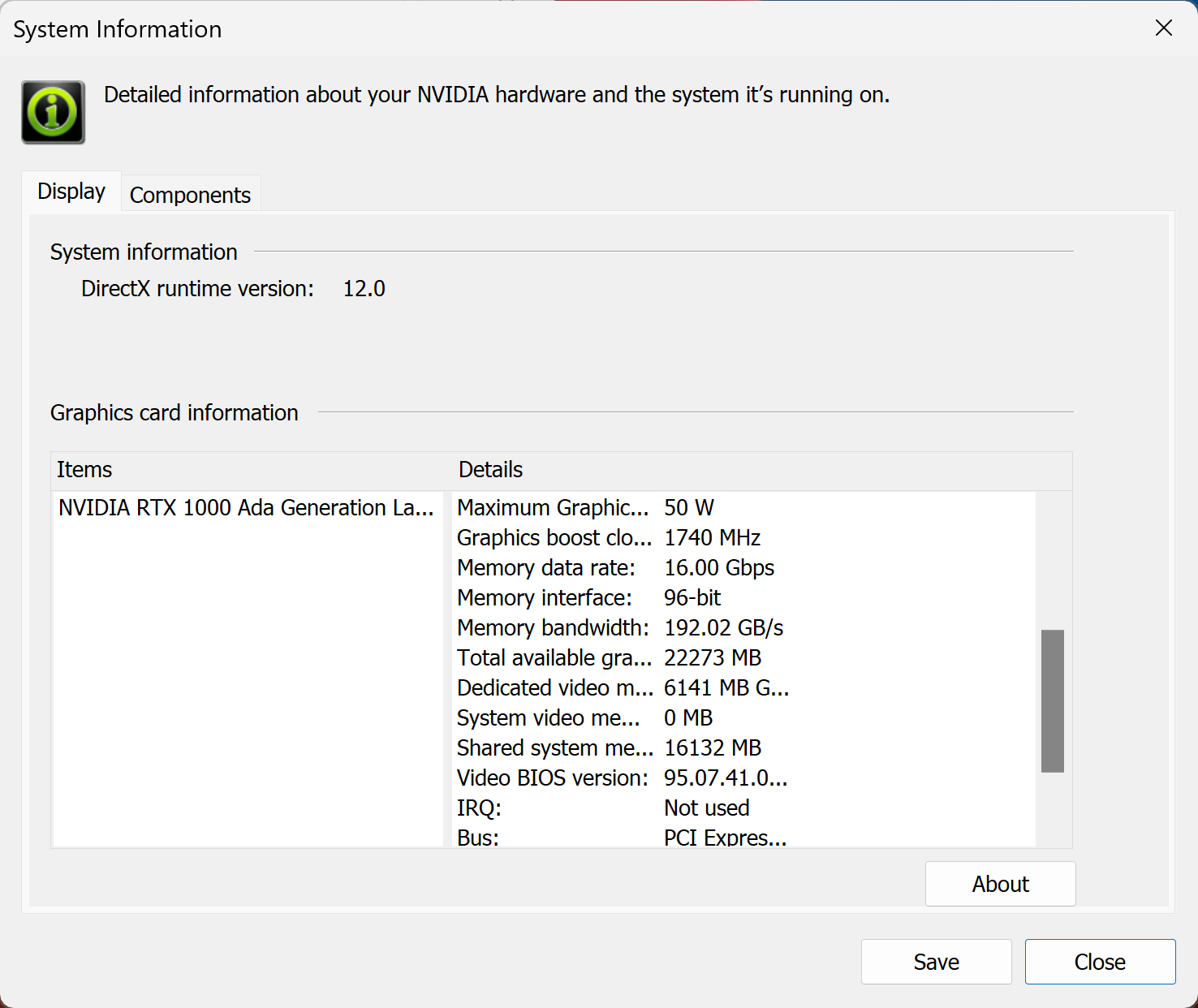
我们的笔记本电脑配备的是 50W RTX 1000 Ada 型号。
结果来自 3DMark Time Spy (Graphics)。分数越高越好。
结果来自 3DMark Wild Life Extreme Unlimited。分数越高越好。
Lenovo ThinkPad P16v Gen 2 (Intel) GPU的变体
在这里,你可以看到市场上[系列]型号的GPU之间的大致比较。这样你就可以自己决定哪一个[系列]型号是最划算的。
注:图表显示的是最便宜的不同GPU配置,所以你应该通过点击笔记本的名称/GPU来检查这些笔记本的其他规格是什么。
结果来自 3DMark Time Spy (Graphics)。分数越高越好。
结果来自3DMark: Wild Life(图形)基准测试(分数越高越好)。
游戏测试

| 地铁出埃及记 | 全高清,低(检查设置) | 全高清,高(检查设置) | 全高清,极致(检查设置) |
|---|---|---|---|
| 平均 FPS | 171 帧/秒 | 63 帧/秒 | 20 帧/秒 |

| 边陲 3 | 全高清,V.Low(检查设置) | 全高清,中(检查设置) | 全高清,高(检查设置) | 全高清,坏蛋(检查设置) |
|---|---|---|---|---|
| 平均 FPS | 160 帧/秒 | 117 帧/秒 | 77 帧/秒 | 58 帧/秒 |

| 远征 6 | 全高清,低(检查设置) | 全高清,高(检查设置) | 全高清,超(检查设置) |
|---|---|---|---|
| 平均每秒帧数 | 129 帧/秒 | 97 帧/秒 | 83 帧/秒 |

| 齿轮 5 | 全高清,低(检查设置) | 全高清,中(检查设置) | 全高清,高(检查设置) | 全高清,超(检查设置) |
|---|---|---|---|---|
| 平均 FPS | 188 帧/秒 | 128 帧/秒 | 108 帧/秒 | 84 帧/秒 |
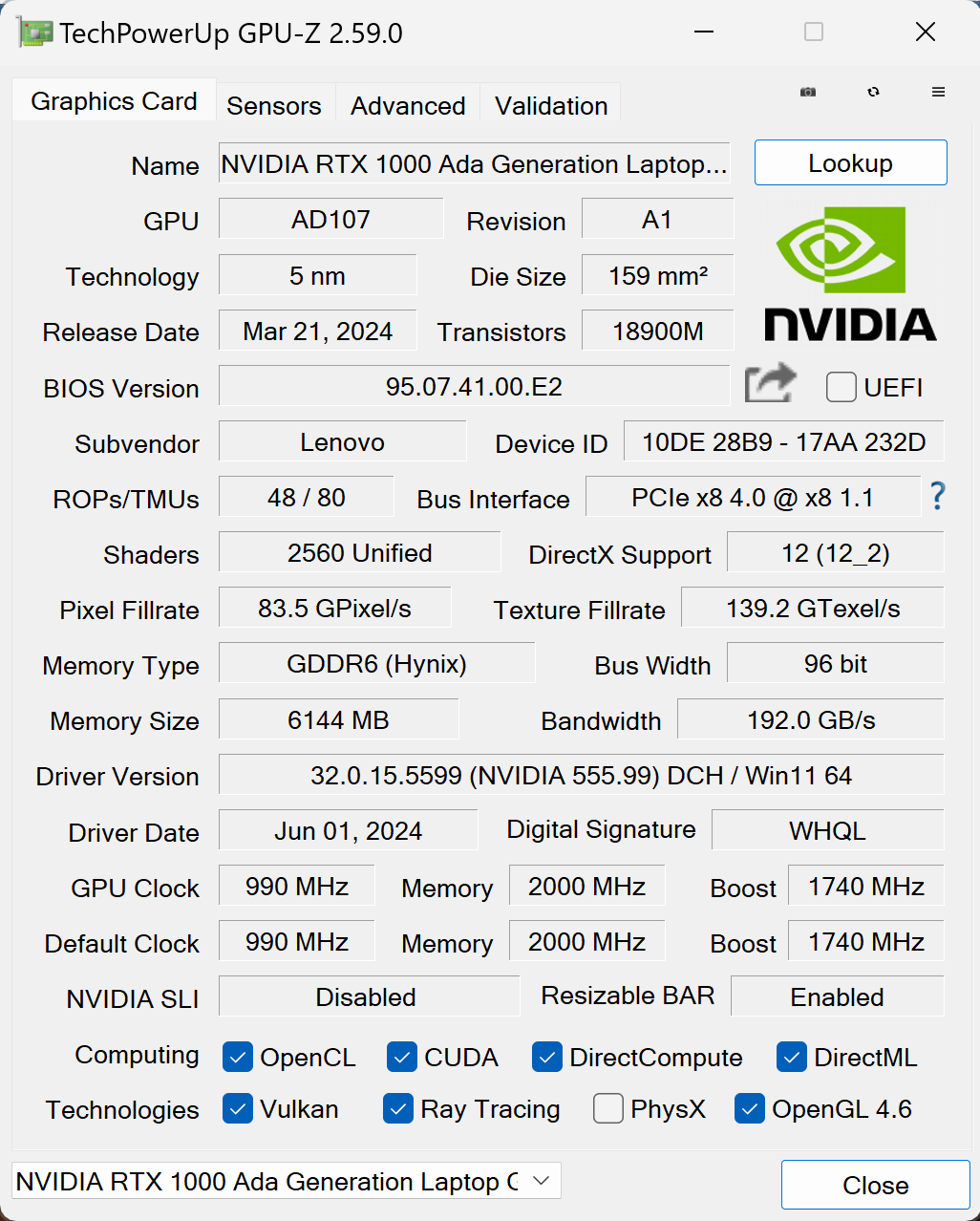
在规格方面,RTX 1000 Ada Generation 与移动 RTX 4050 非常接近。这款联想笔记本内的 50W 版本在四款测试游戏中表现良好。
存储性能
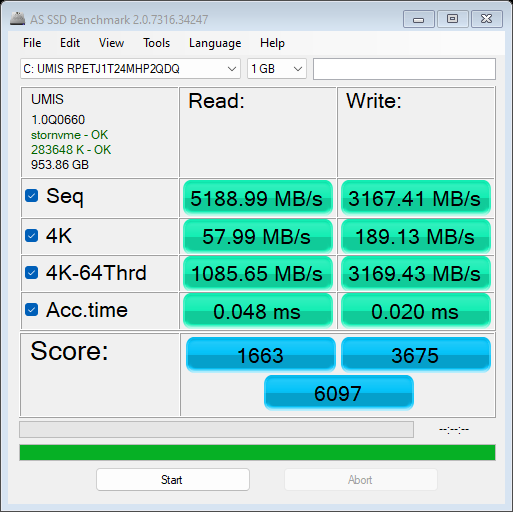
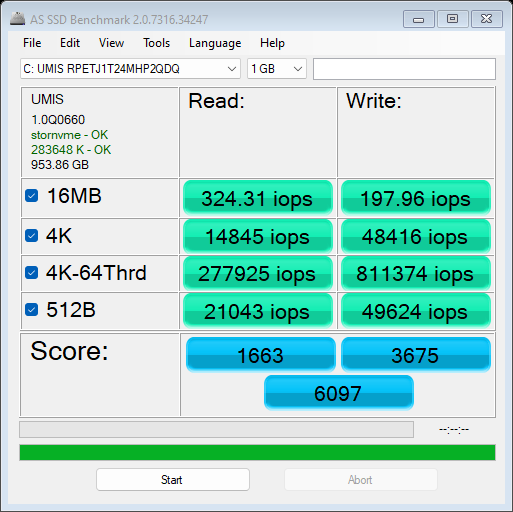
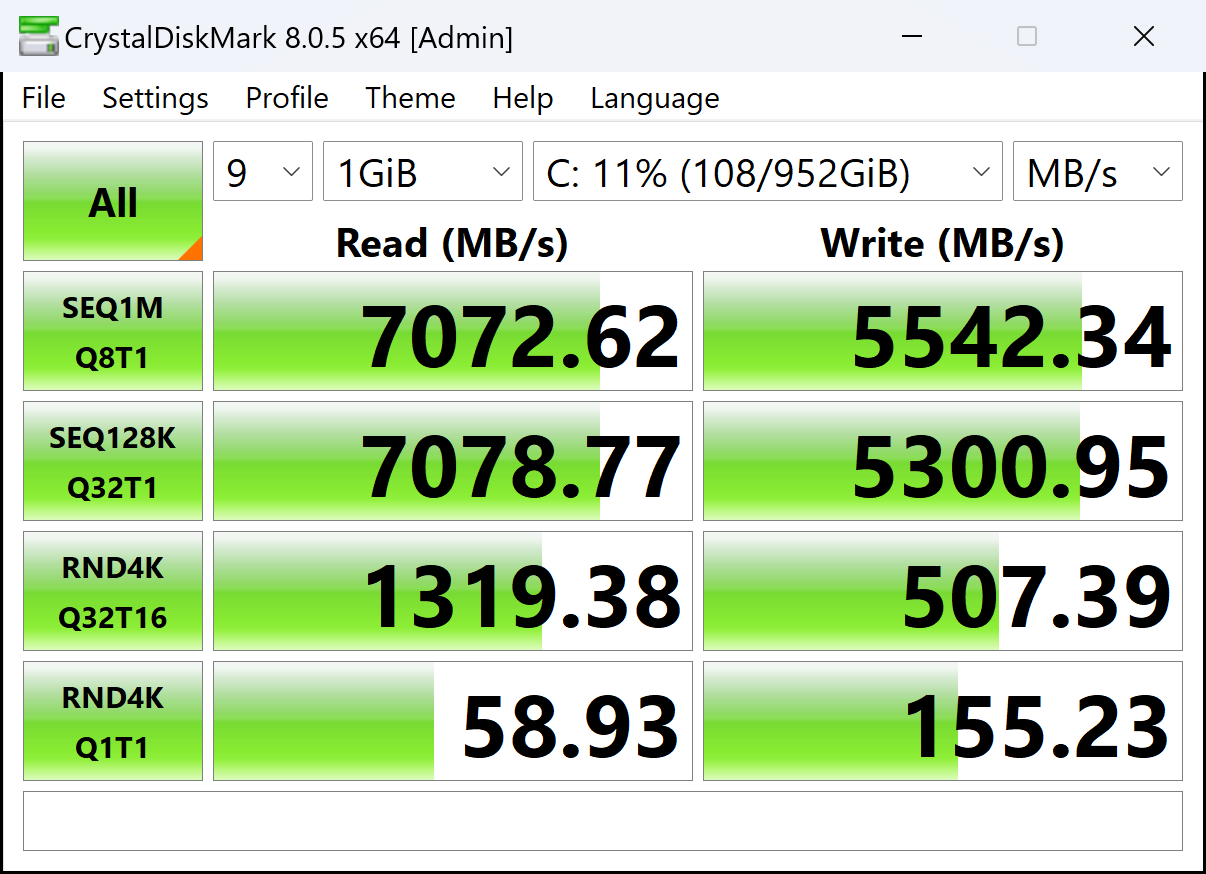
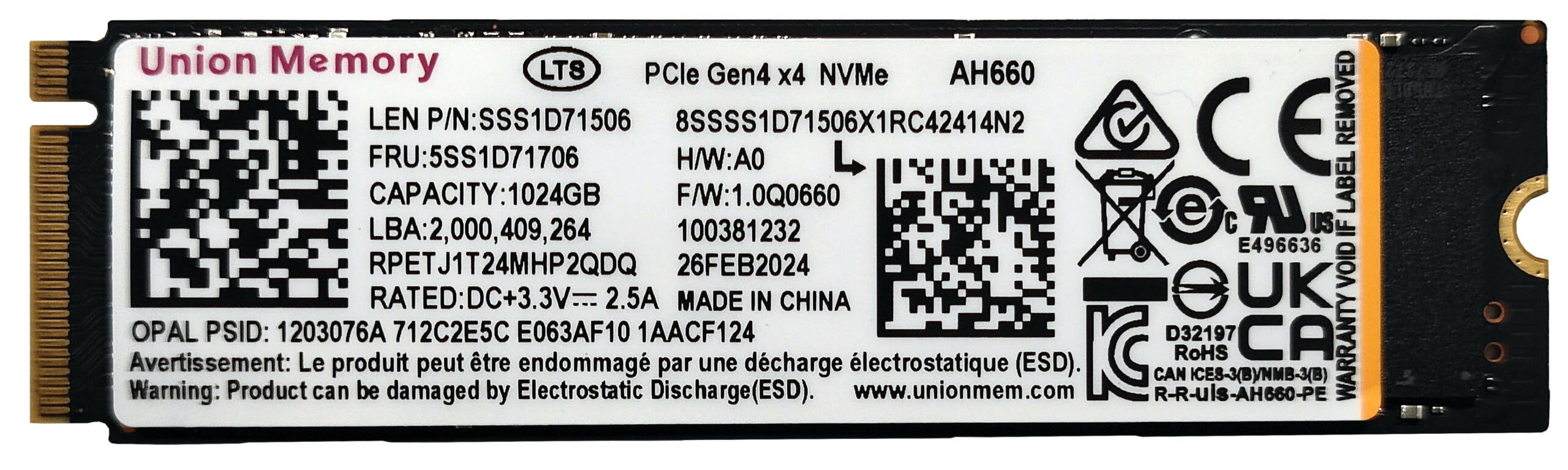
我们的机器配备了 1TB UMIS RPETJ1T24MHP2QDQ。在基准测试中,这块迅捷的固态硬盘的温度达到了 63°C,考虑到高速度,这个温度还是可以接受的。

[eBook Guide + Tools] 如何最大限度地释放您的笔记本电脑
您可以让您的笔记本电脑更快。 LaptopMedia在过去15年中测试了数千种型号,我们还没有见过无法通过修改使其更强大的笔记本电脑。
这就是为什么我们决定将我们所知道的如何实现这一目标的一切都捆绑在一个易于遵循、逐步操作且经过实验室测试的项目中。
在这里阅读更多内容:
【电子书指南+工具】如何使您的笔记本电脑更强大

🛠️ GPU Modifications: vBIOS, Overclocking, Undervolting
⚙️ Building Fast/Reliable RAID configuration
💻 Hardware upgrade tips for best results
🖼 Display enhancing
💾 OS Optimization for best performance
温度和舒适度、电池寿命
CPU 最大负载
在这项测试中,我们 100% 使用 CPU 内核,监测其频率和芯片温度。第一列显示的是电脑对短时间负载(2-10 秒)的反应,第二列模拟的是严肃任务(15 至 30 秒),第三列则是笔记本电脑对长时间负载(如视频渲染)的良好指标。
平均 P 核心频率;平均 E 核心频率;平均 LP E 核心频率;CPU 温度;封装功率
| 英特尔酷睿至尊 7 155H(基本功率 28W) | 0:02 – 0:10 秒 | 0:15 – 0:30 秒 | 10:00 – 15:00 分钟 |
|---|---|---|---|
| 联想 ThinkPad P16v 2 代 | 2.90 吉赫 @ 2.74 吉赫 @ 2.46 吉赫 @ 101°C @ 89W | 2.67 吉赫 @ 2.77 吉赫 @ 2.46 吉赫 @ 100°C @ 83W | 2.52 吉赫 @ 2.65 吉赫 @ 1.85 吉赫 @ 101°C @ 60W |
| 戴尔 Precision 14 3490 | 3.07 吉赫 @ 2.45 吉赫 @ 1.68 吉赫 @ 71°C @ 64W | 3.04 吉赫 @ 2.46 吉赫 @ 1.70 吉赫 @ 83°C @ 64W | 1.89 吉赫 @ 1.56 吉赫 @ 1.14 吉赫 @ 75°C @ 33W |
| 微星 Prestige 14 AI Studio C1U | 2.74 吉赫 @ 2.16 吉赫 @ 1.58 吉赫 @ 67°C @ 60W | 2.74 吉赫 @ 2.16 吉赫 @ 1.57 吉赫 @ 73°C @ 60W | 1.78 吉赫 @ 1.11 吉赫 @ 1.02 吉赫 @ 66°C @ 30W |
| 戴尔 Precision 15 3590 | 2.84 吉赫 @ 2.33 吉赫 @ 1.63 吉赫 @ 66°C @ 63W | 2.82 吉赫 @ 2.32 吉赫 @ 1.60 吉赫 @ 79°C @ 64W | 2.15 吉赫 @ 1.66 吉赫 @ 1.27 吉赫 @ 75°C @ 42W |
| 联想 Yoga 7i 2 合 1(14 英寸,第 9 代) | 2.85 吉赫 @ 2.31 吉赫 @ 1.68 吉赫 @ 70°C @ 53W | 2.73 吉赫 @ 2.25 吉赫 @ 1.62 吉赫 @ 90°C @ 53W | 1.14 GHz @ 0.99 GHz @ 0.93 GHz @ 63°C @ 22W |
| 微星 Summit E13 AI Evo A1M | 2.24 吉赫 @ 1.80 吉赫 @ 1.32 吉赫 @ 73°C @ 40W | 2.15 吉赫 @ 1.79 吉赫 @ 1.29 吉赫 @ 83°C @ 40W | 1.74 吉赫 @ 1.00 吉赫 @ 1.00 吉赫 @ 77°C @ 28W |
| 联想 Yoga Slim 7i(14 英寸,第 9 代) | 2.41 吉赫 @ 2.07 吉赫 @ 1.40 吉赫 @ 70°C @ 47W | 2.34 吉赫 @ 2.02 吉赫 @ 1.40 吉赫 @ 83°C @ 47W | 2.00 GHz @ 1.59 GHz @ 1.10 GHz @ 78°C @ 35W |
| 戴尔 Inspiron 16 Plus 7640 | 3.50 吉赫 @ 2.70 吉赫 @ 1.90 吉赫 @ 80°C @ 80W | 2.82 吉赫 @ 2.65 吉赫 @ 2.42 吉赫 @ 99°C @ 77W | 2.74 吉赫 @ 2.28 吉赫 @ 1.69 吉赫 @ 90°C @ 55W |
| 戴尔 Inspiron 14 Plus 7440 | 3.22 吉赫 @ 2.62 吉赫 @ 1.74 吉赫 @ 89°C @ 80W | 2.64 吉赫 @ 2.61 吉赫 @ 2.49 吉赫 @ 100°C @ 73W | 2.50 吉赫 @ 1.99 吉赫 @ 1.40 吉赫 @ 83°C @ 45W |
| HP OMEN 创见 14 (14-fb0000) | 3.38 吉赫 @ 2.65 吉赫 @ 2.29 吉赫 @ 65°C @ 85W | 3.22 吉赫 @ 2.67 吉赫 @ 2.43 吉赫 @ 73°C @ 80W | 2.87 吉赫 @ 2.45 吉赫 @ 1.68 吉赫 @ 76°C @ 61W |
| 戴尔 XPS 16 9640 | 3.58 吉赫 @ 2.72 吉赫 @ 2.27 吉赫 @ 86°C @ 97W | 3.39 吉赫 @ 2.73 吉赫 @ 1.92 吉赫 @ 90°C @ 80W | 3.02 吉赫 @ 2.37 吉赫 @ 1.70 吉赫 @ 84°C @ 60W |
| 戴尔 XPS 14 9440 | 3.01 吉赫 @ 2.55 吉赫 @ 1.81 吉赫 @ 88°C @ 64W | 1.96 吉赫 @ 2.53 吉赫 @ 2.22 吉赫 @ 96°C @ 58W | 2.17 吉赫 @ 1.88 吉赫 @ 1.33 吉赫 @ 83°C @ 38W |
| 戴尔 XPS 13 9340 | 2.26 吉赫 @ 2.43 吉赫 @ 2.19 吉赫 @ 100°C @ 59W | 1.21 吉赫 @ 1.34 吉赫 @ 2.48 吉赫 @ 96°C @ 38W | 1.52 吉赫 @ 1.25 吉赫 @ 1.67 吉赫 @ 96°C @ 32W |
| HP Spectre x360 16 (16-aa0000) | 3.02 吉赫 @ 2.41 吉赫 @ 1.70 吉赫 @ 72°C @ 64W | 2.93 吉赫 @ 2.41 吉赫 @ 1.93 吉赫 @ 85°C @ 64W | 2.39 吉赫 @ 1.98 吉赫 @ 1.40 吉赫 @ 80°C @ 45W |
| 联想 Yoga 9i(14,9 代) | 2.95 吉赫 @ 2.46 吉赫 @ 1.63 吉赫 @ 61°C @ 68W | 2.59 吉赫 @ 2.23 吉赫 @ 1.47 吉赫 @ 83°C @ 52W | 2.31 吉赫 @ 1.98 吉赫 @ 1.32 吉赫 @ 75°C @ 37W |
| 华硕 Zenbook 14 OLED (UX3405) | 2.91 吉赫 @ 2.40 吉赫 @ 1.60 吉赫 @ 86°C @ 64W | 2.20 吉赫 @ 2.00 吉赫 @ 1.69 吉赫 @ 102°C @ 60W | 1.12 吉赫 @ 1.52 吉赫 @ 0.84 吉赫 @ 78°C @ 28W |
看起来,联想正在努力保持不同内核时钟之间的某种平衡。无论负载如何,E 核和 LP E 核的频率都出奇地高,P 核的超频也很得体,尤其是在长时间压力下。另一方面,当处理器负载较高时,其温度总会突破 100°C 大关。
实际游戏体验
| 英伟达™(NVIDIA®)RTX 1000 Ada 代 | 图形处理器频率/核心温度(2 分钟后) | 图形处理器频率/核心温度(30 分钟后) |
|---|---|---|
| 联想 ThinkPad P16v 2 代 | 1774 MHz @ 64°C @ 50W | 1783 MHz @ 63°C @ 50W |
联想表示 RTX 1000 Ada 代的最大 TGP 为 35W,但英伟达控制面板显示的值为 50W。是的,在执行繁重的图形任务时,芯片可以保持这一功耗限制。
满载时的舒适性
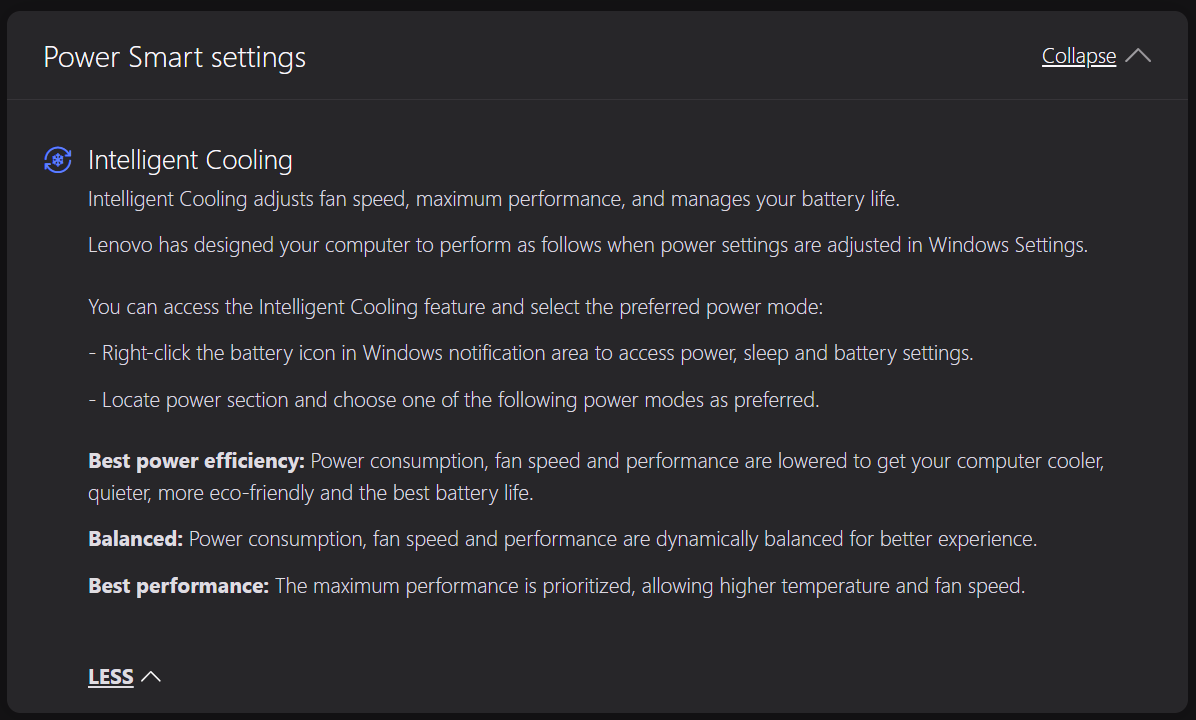
与同一制造商生产的许多其他商用机器一样,电源模式也集成到了基本的 Windows 电源预设中。在 “最佳性能 “模式下,风扇的声音听得见,但在内部压力较大时噪音不会太大。
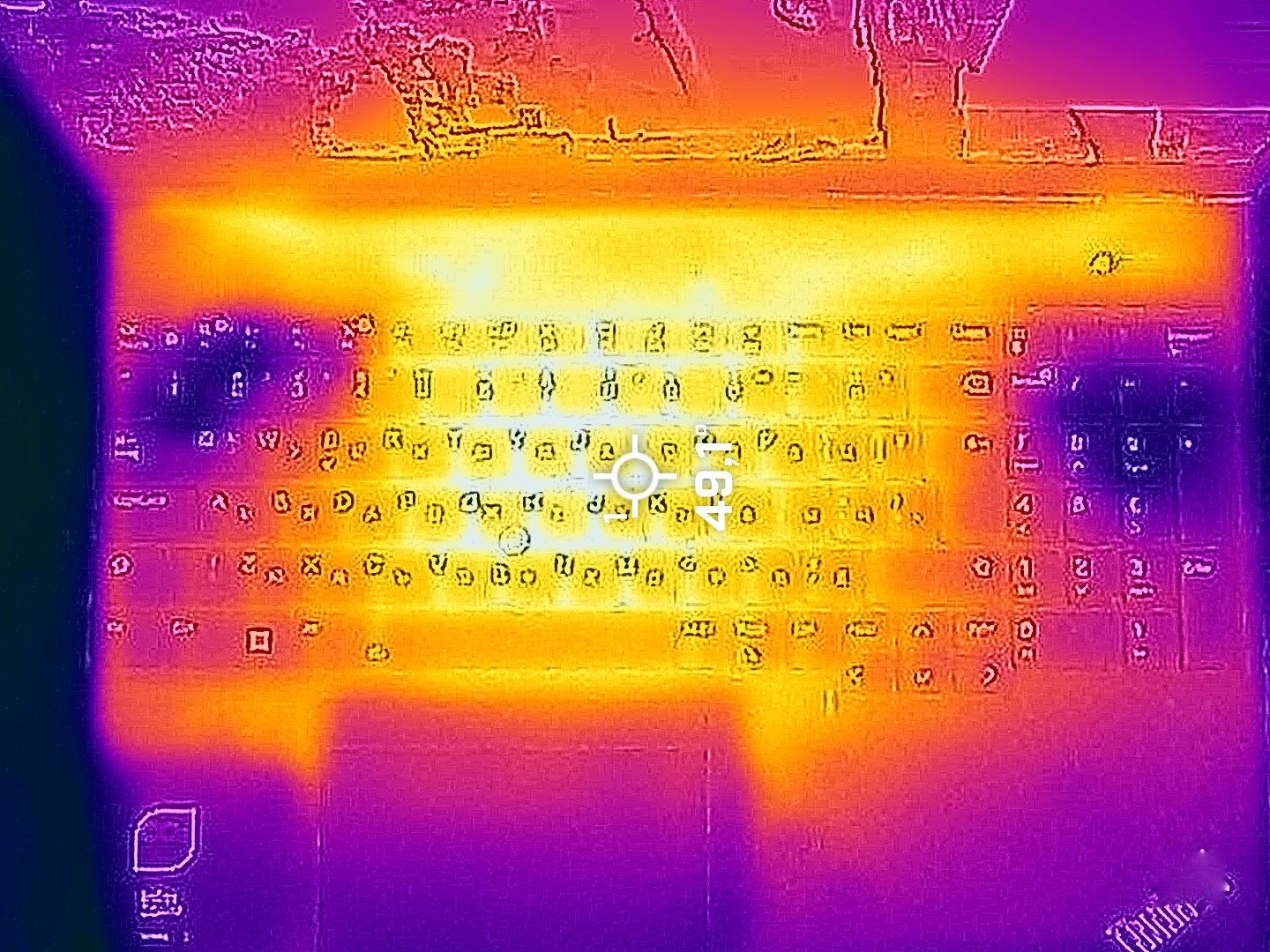
在游戏过程中,键盘上的热点位于中间位置,温度达到 49°C,但手感并不烫手。我们还在铰链周围测得 44°C,底座上部测得 48°C,显示屏下边框仅测得 38°C。
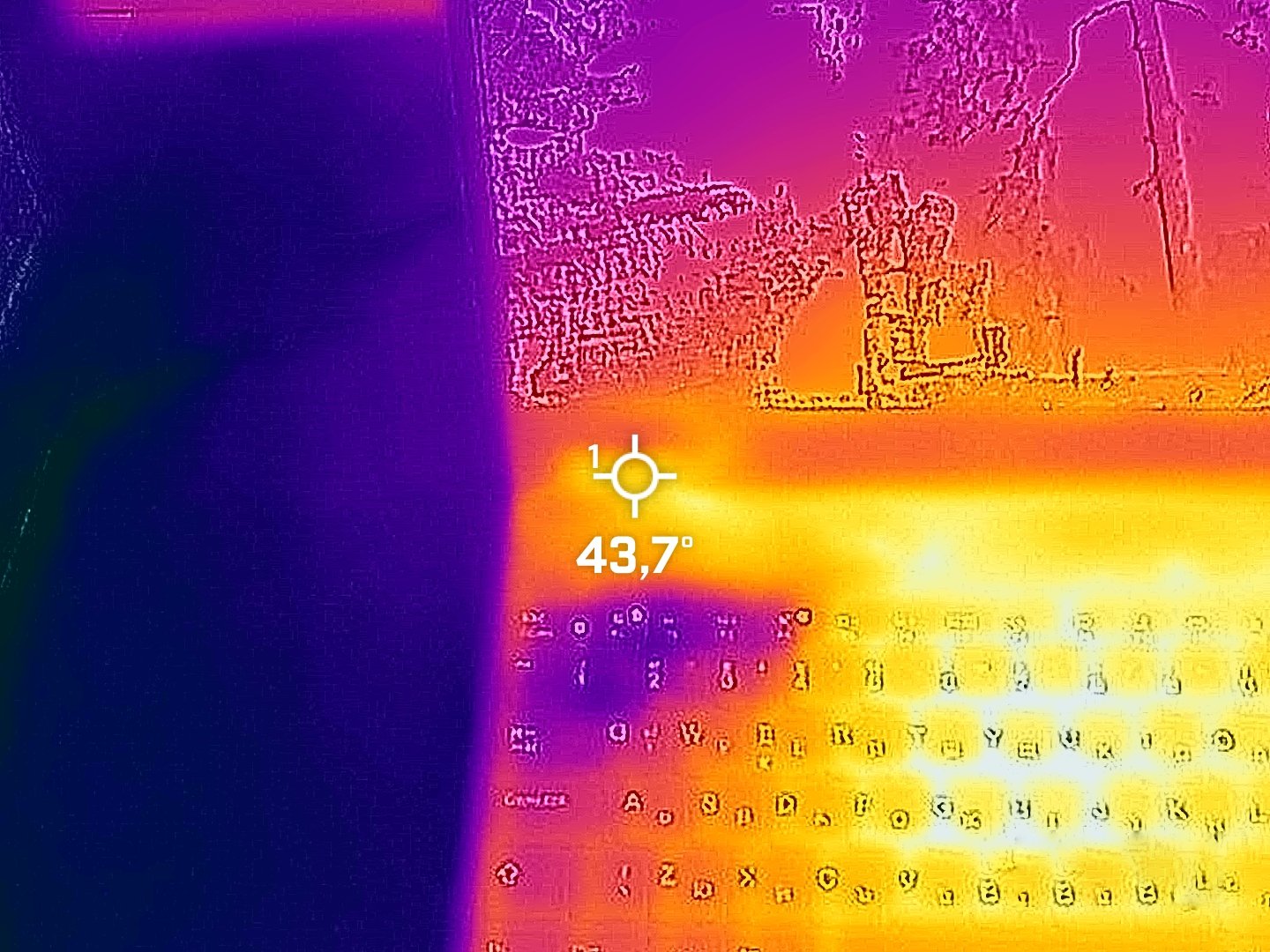
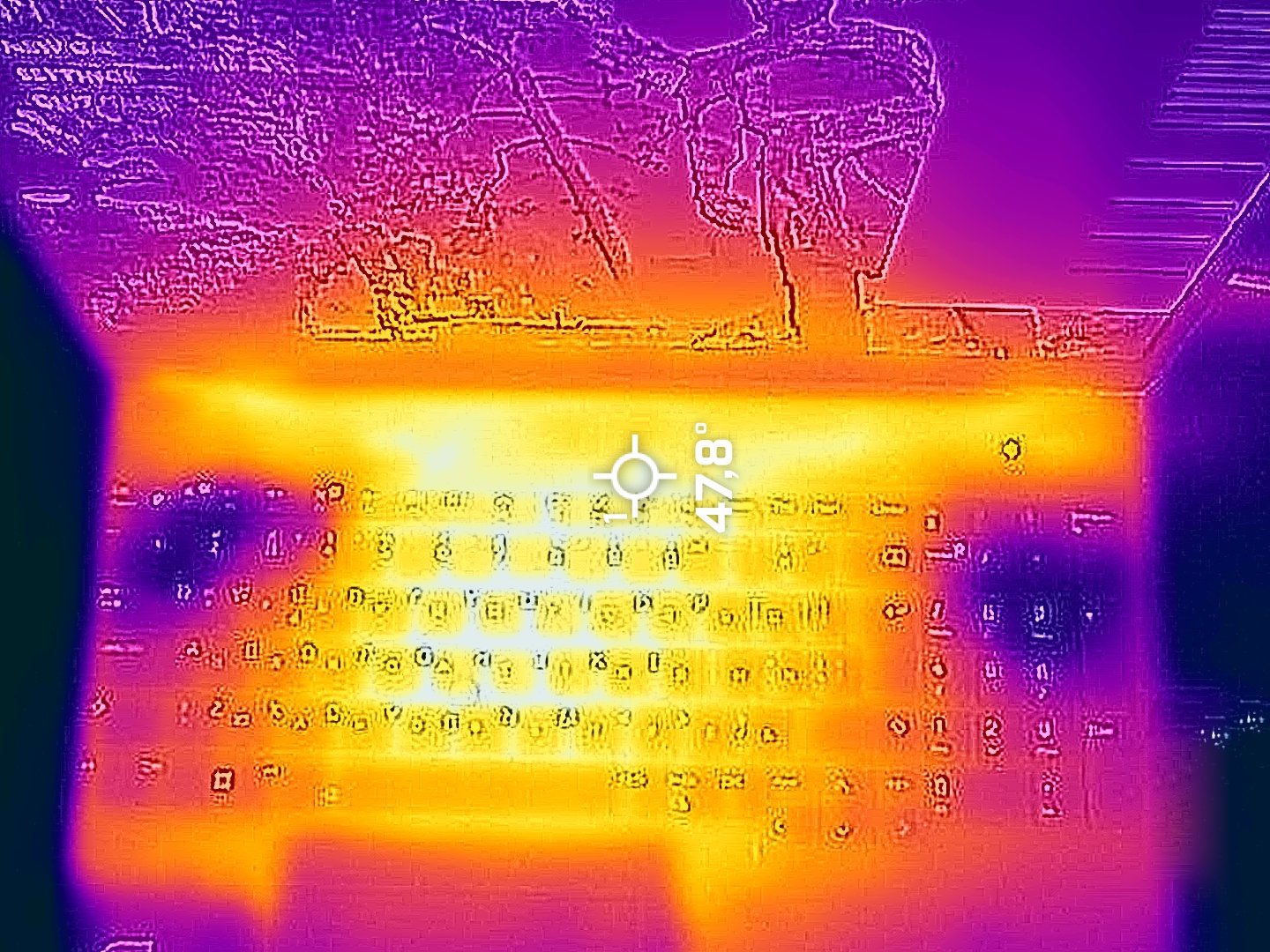
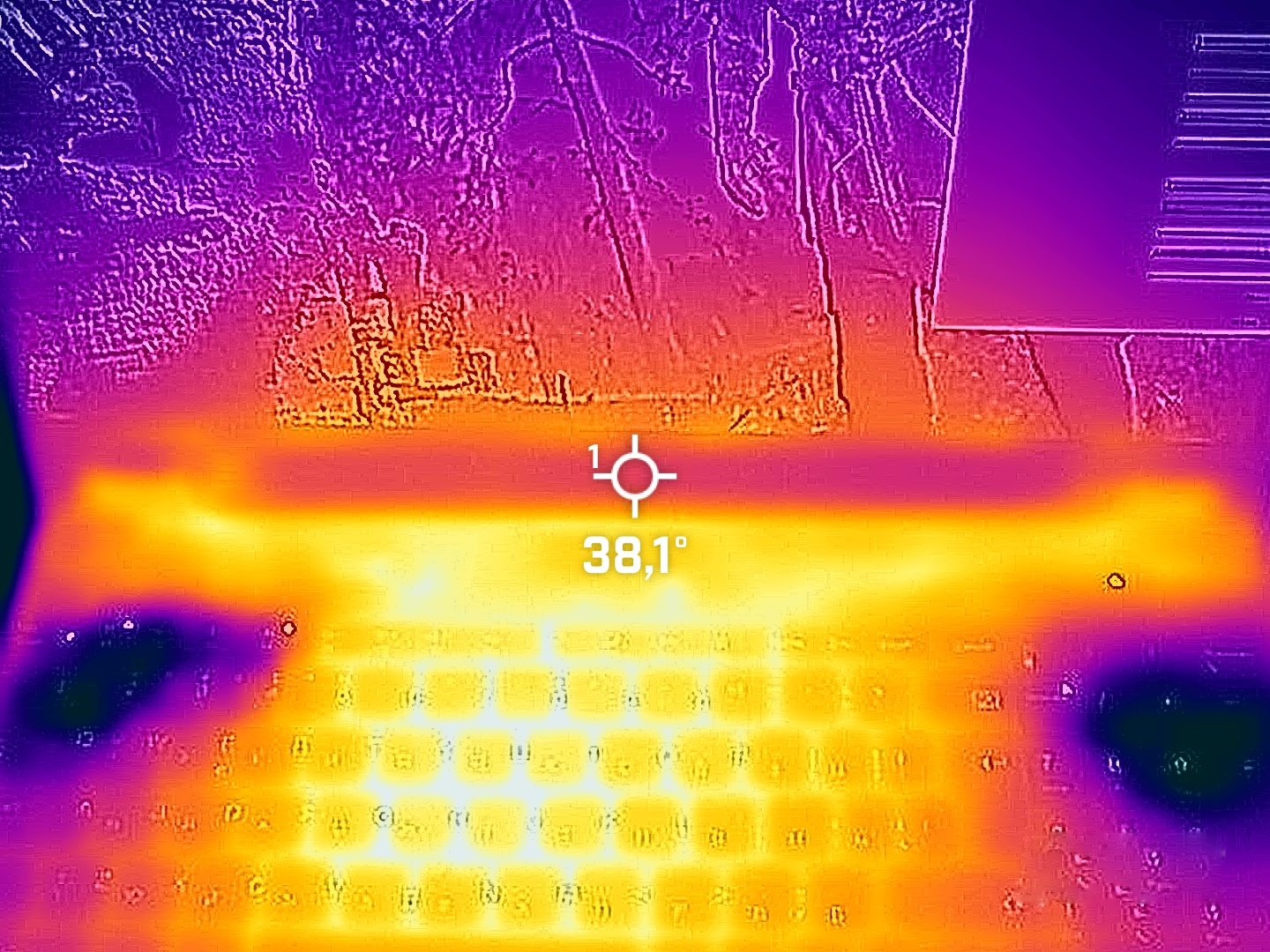
与 “最佳性能 “预设相比,在 CPU 满载情况下,”平衡 “模式的风扇转速较低,同时 CPU 温度较低,时钟频率也较低(但仍然不错)。
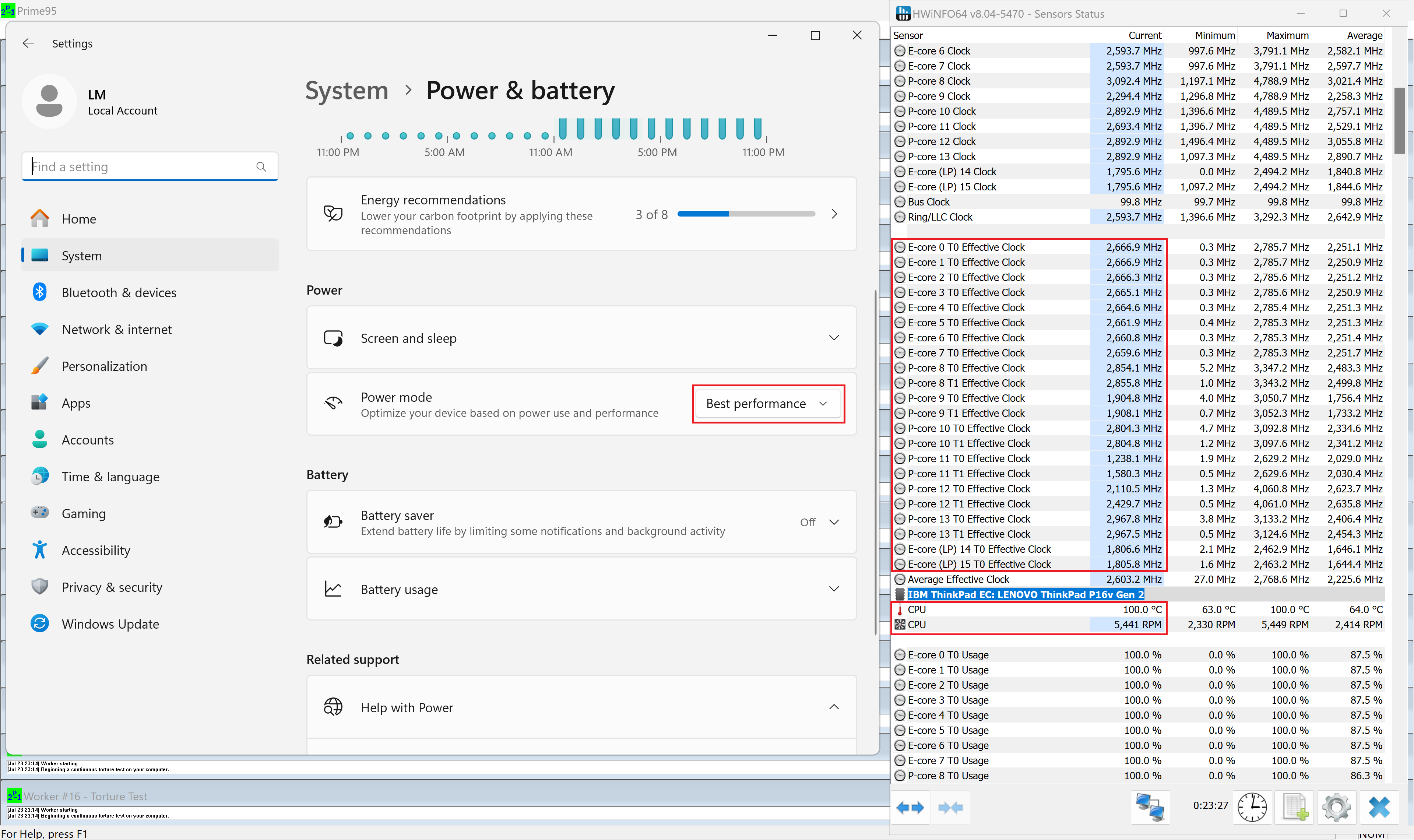 最大 CPU 压力 “最佳性能”
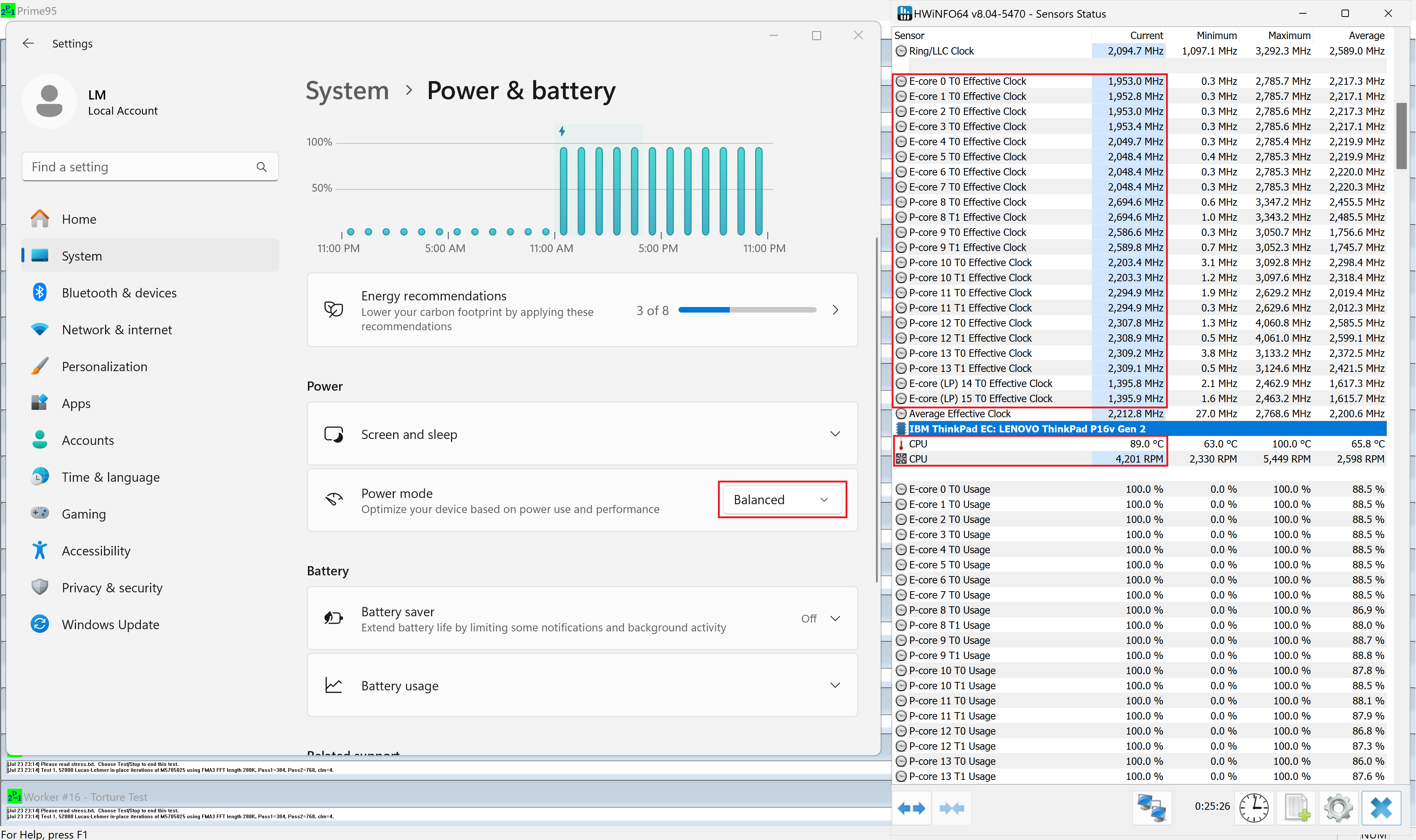 最大 CPU 压力 “平衡
空闲时,”最佳性能 “模式下的转速约为 2800 RPM,而 “平衡 “或 “最佳能效 “模式下的转速约为 2300 RPM。
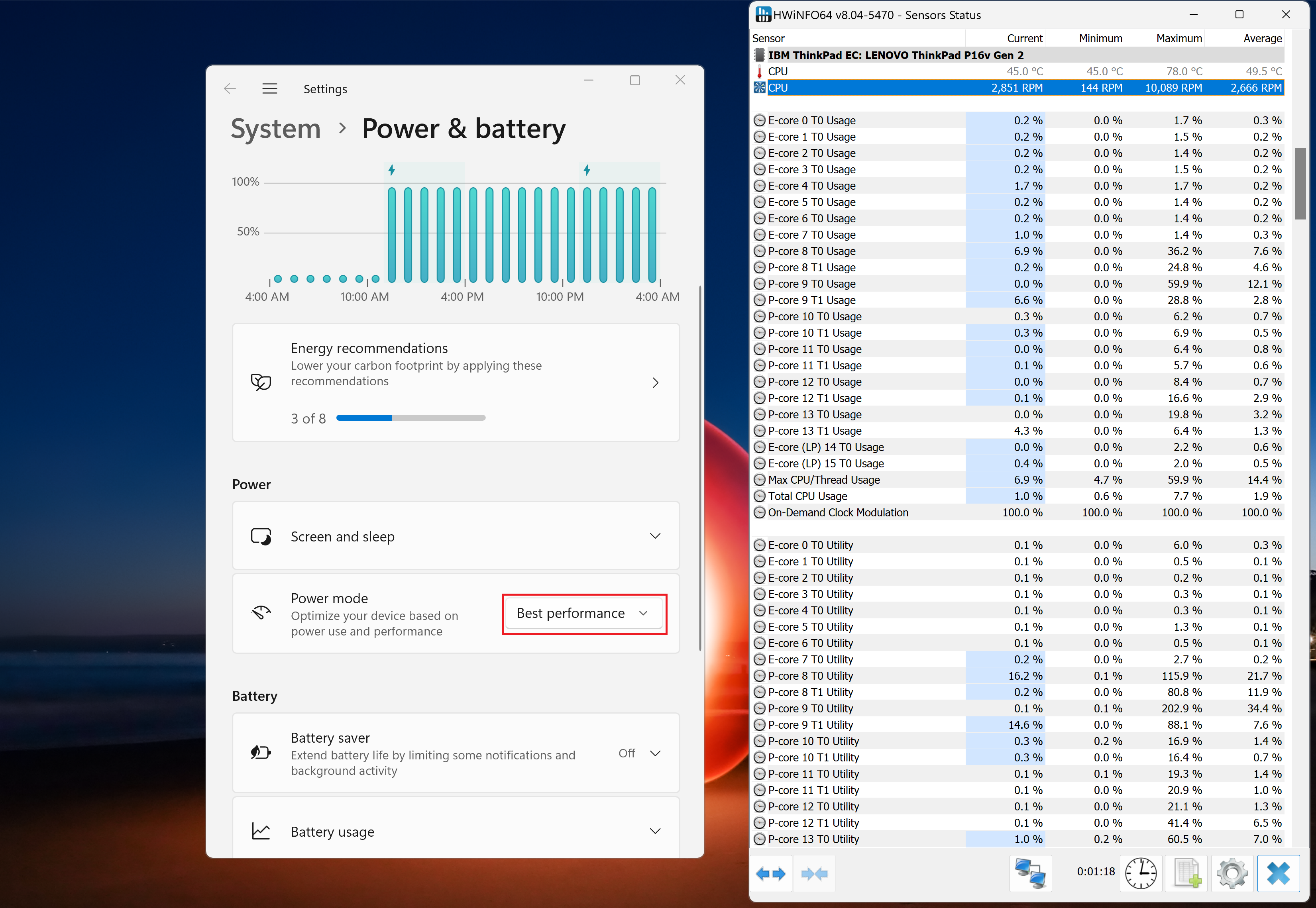 怠速转速 “最佳性能
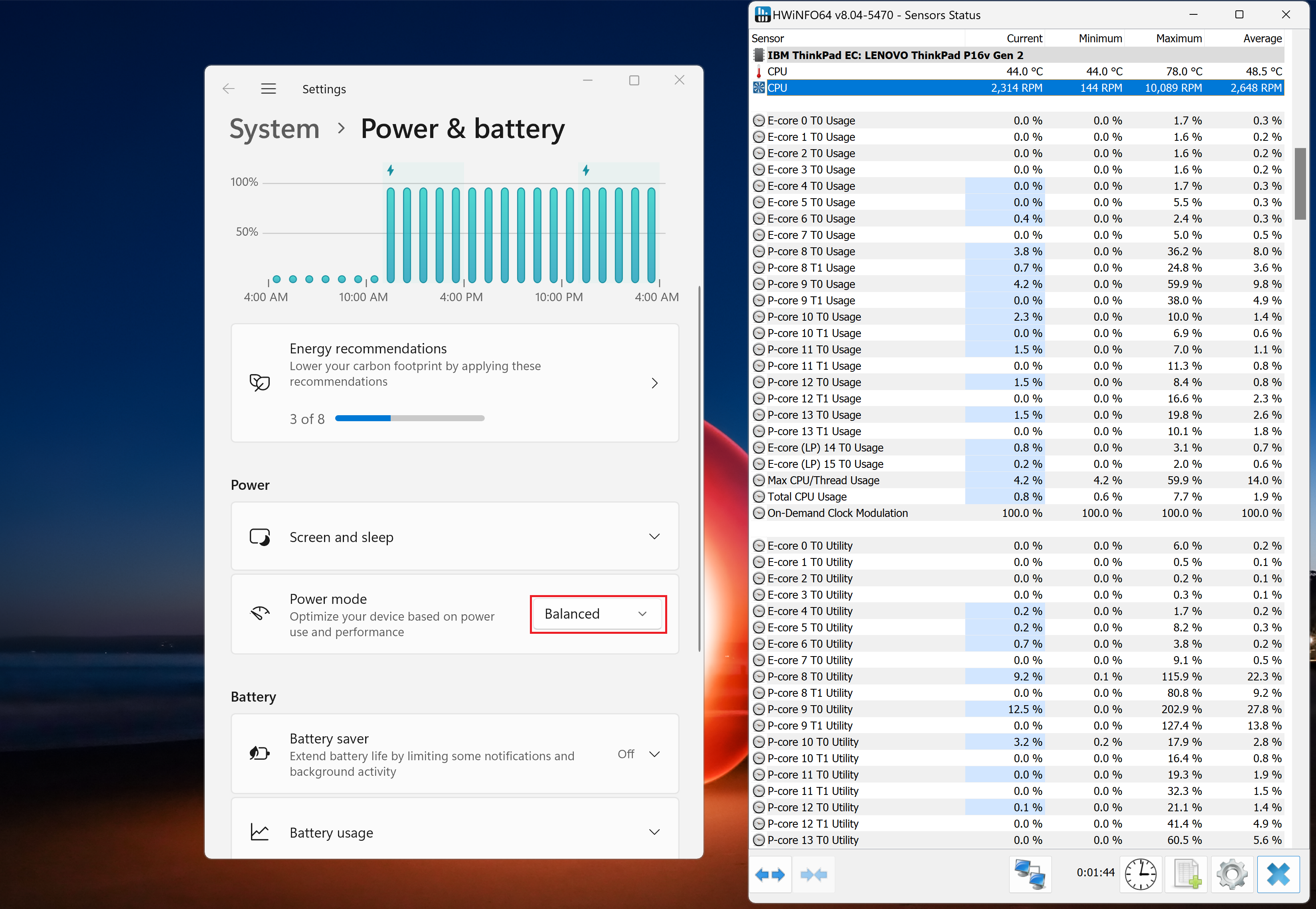 怠速转速
怠速转速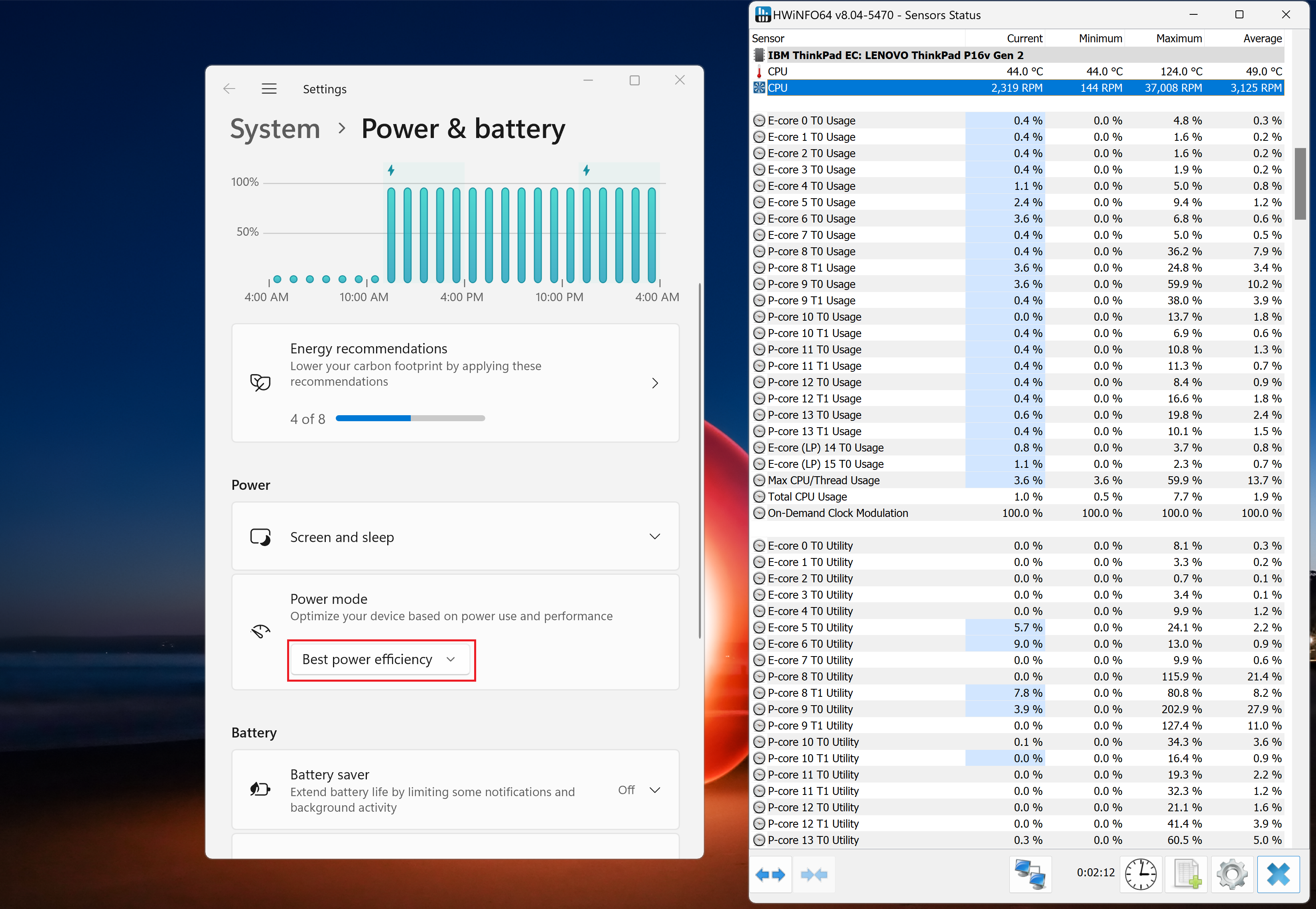 怠速转速 “最佳能效”
电池
现在,我们打开 Windows最佳电源效率设置进行电池测试,屏幕亮度调整为 180 尼特,除测试笔记本的程序外,关闭所有其他程序。90 瓦时电池可播放约 13 个小时的视频。要实现这一目标,必须在 Windows “电源和电池 “菜单中应用 “最佳电源效率 “预设,并在 BIOS 中将 “电池方案 “设置为 “平衡 “模式。


自适应同步增强 “和 “面板自刷新 “选项已在英特尔显卡命令中心打开。
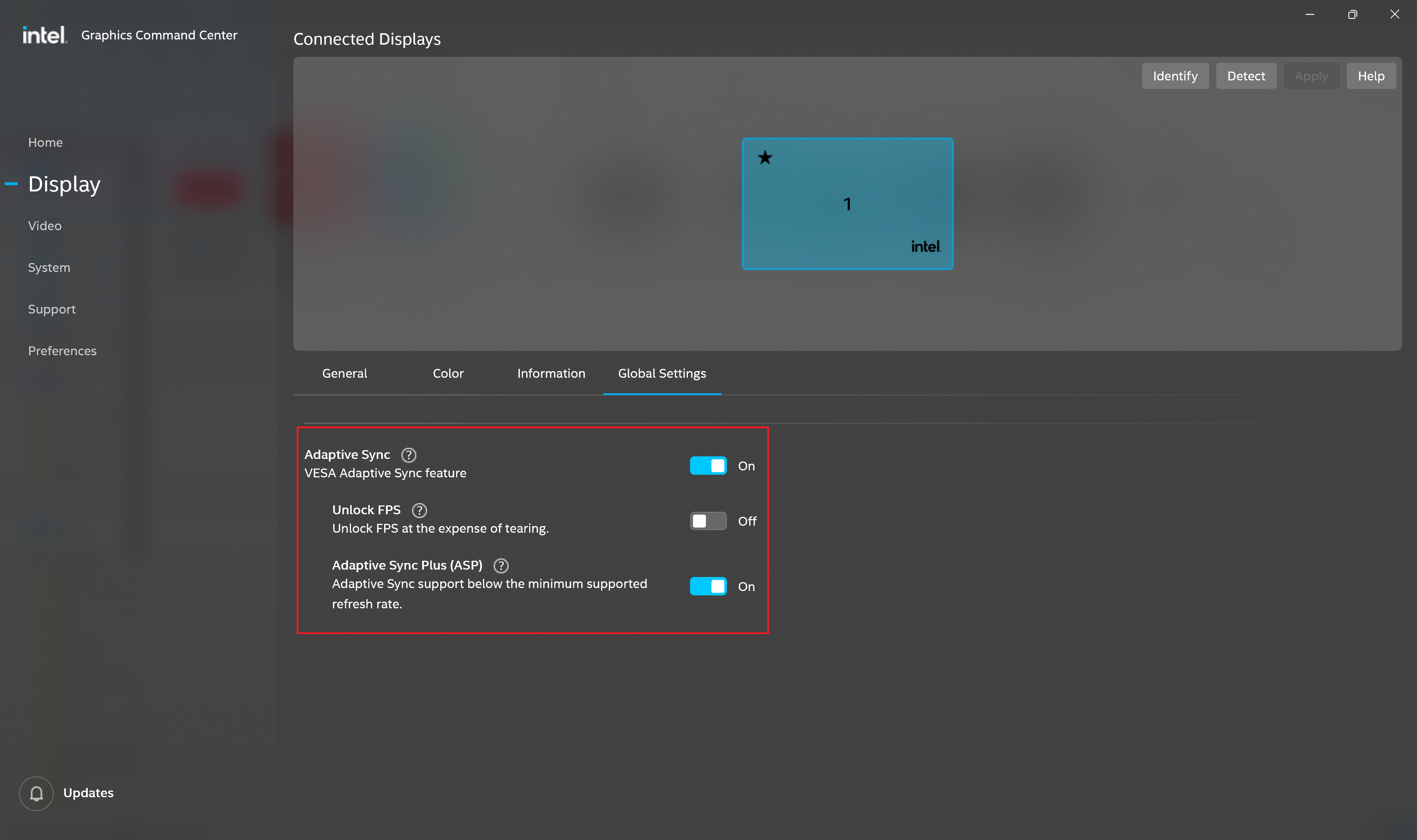
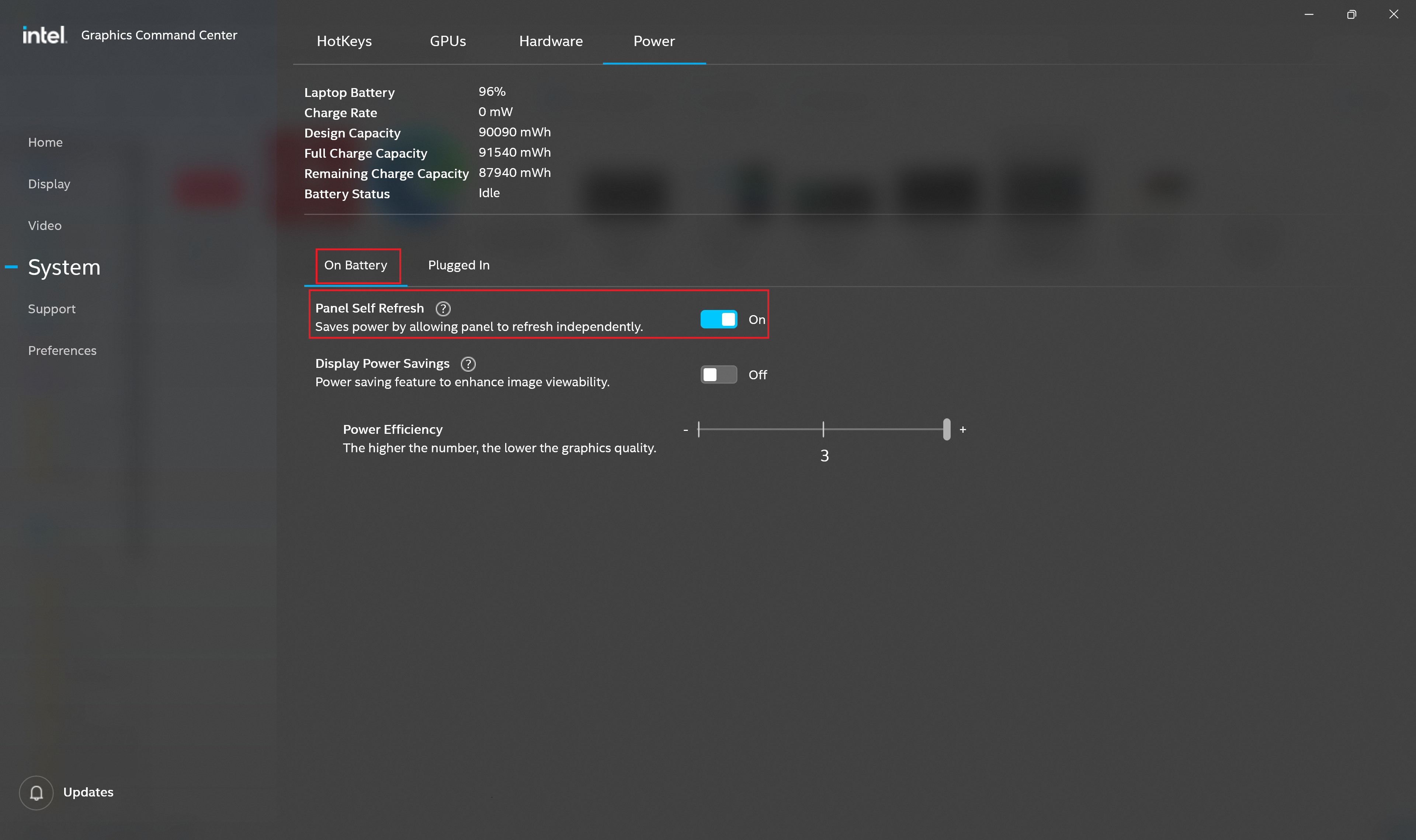
亮度:180 尼特;显示模式:SDR
完全放电时间:越高越好
拆卸、升级选项和维护
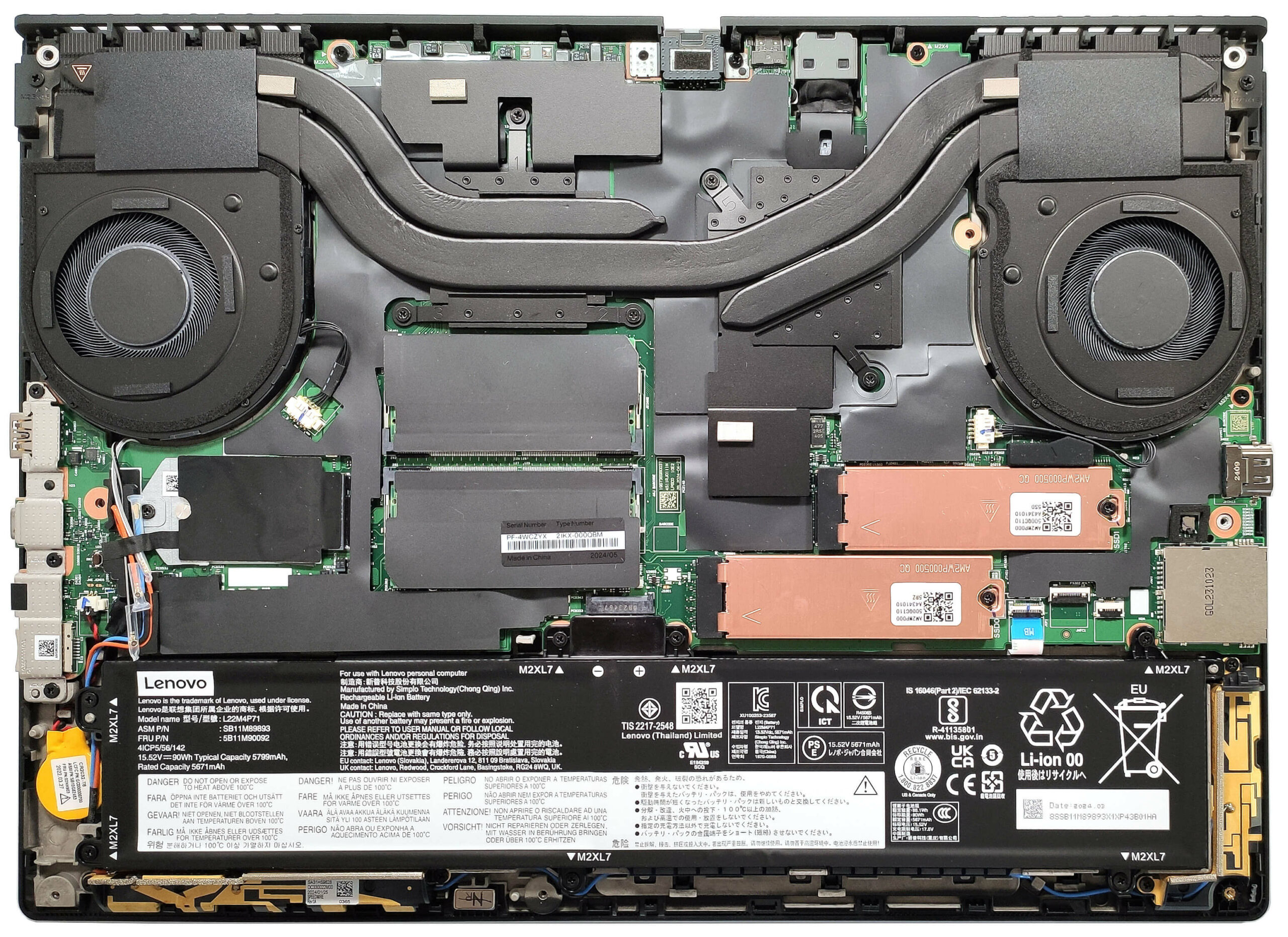
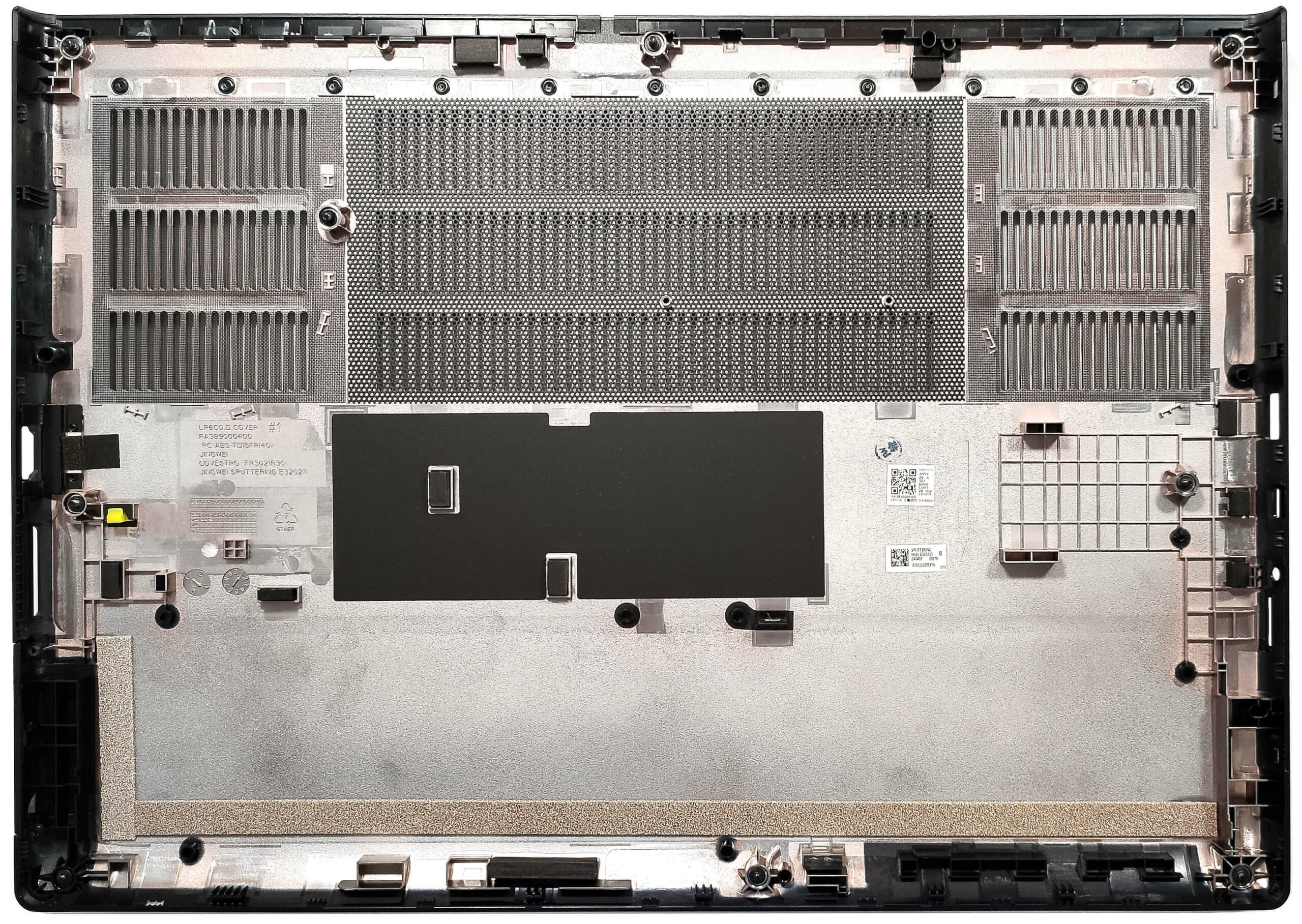
要打开这款商务设备,必须拧下九颗十字头紧固螺钉。取下 SIM 卡托盘。使用薄塑料工具撬动侧面和正面,最后撬动背面。
这是底部面板的内部结构。
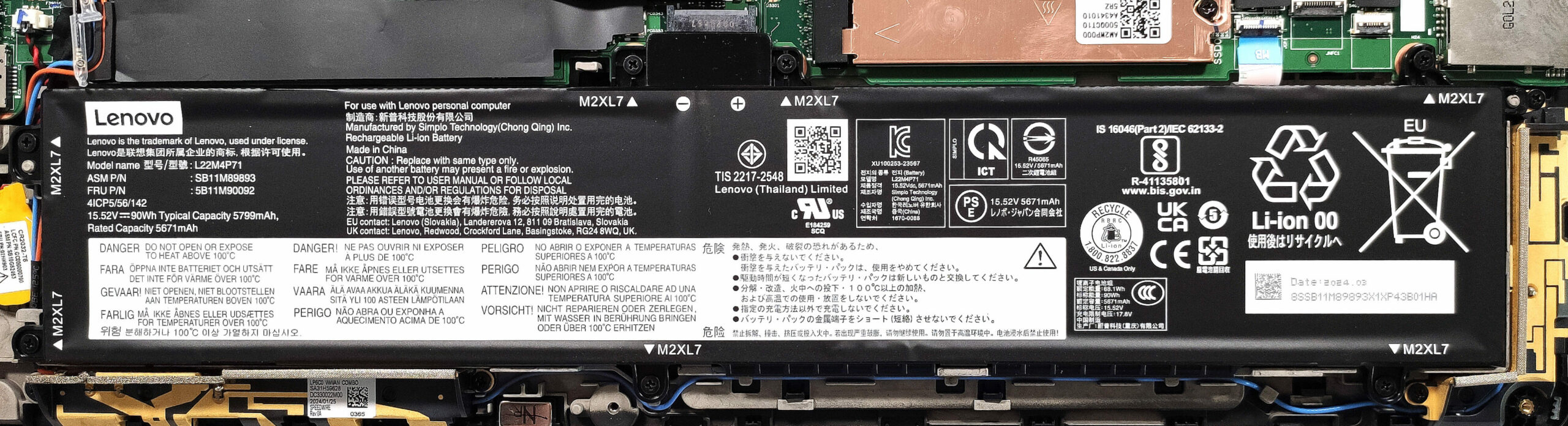
这款笔记本电脑配有 90 瓦时电池。它的连接器内置在机身内,在拧开将电池固定在机身上的七颗十字螺丝时,必须戴上手套以避免短路。电池容量足够播放约 13 个小时的视频。
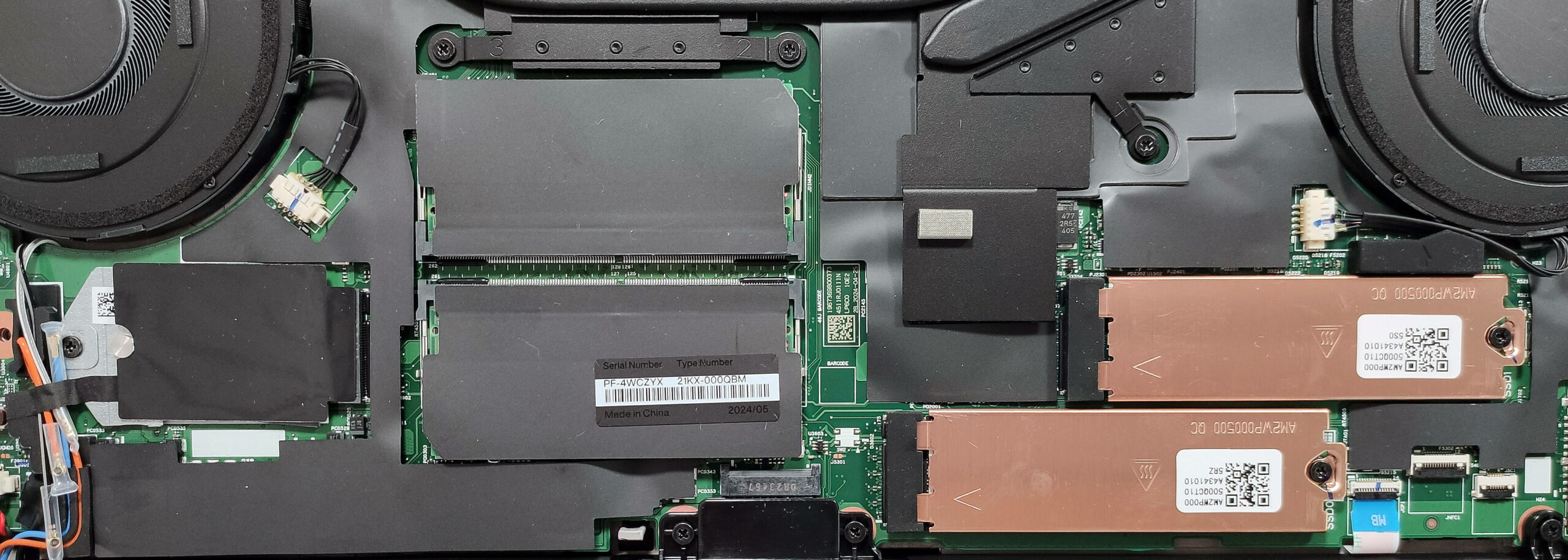
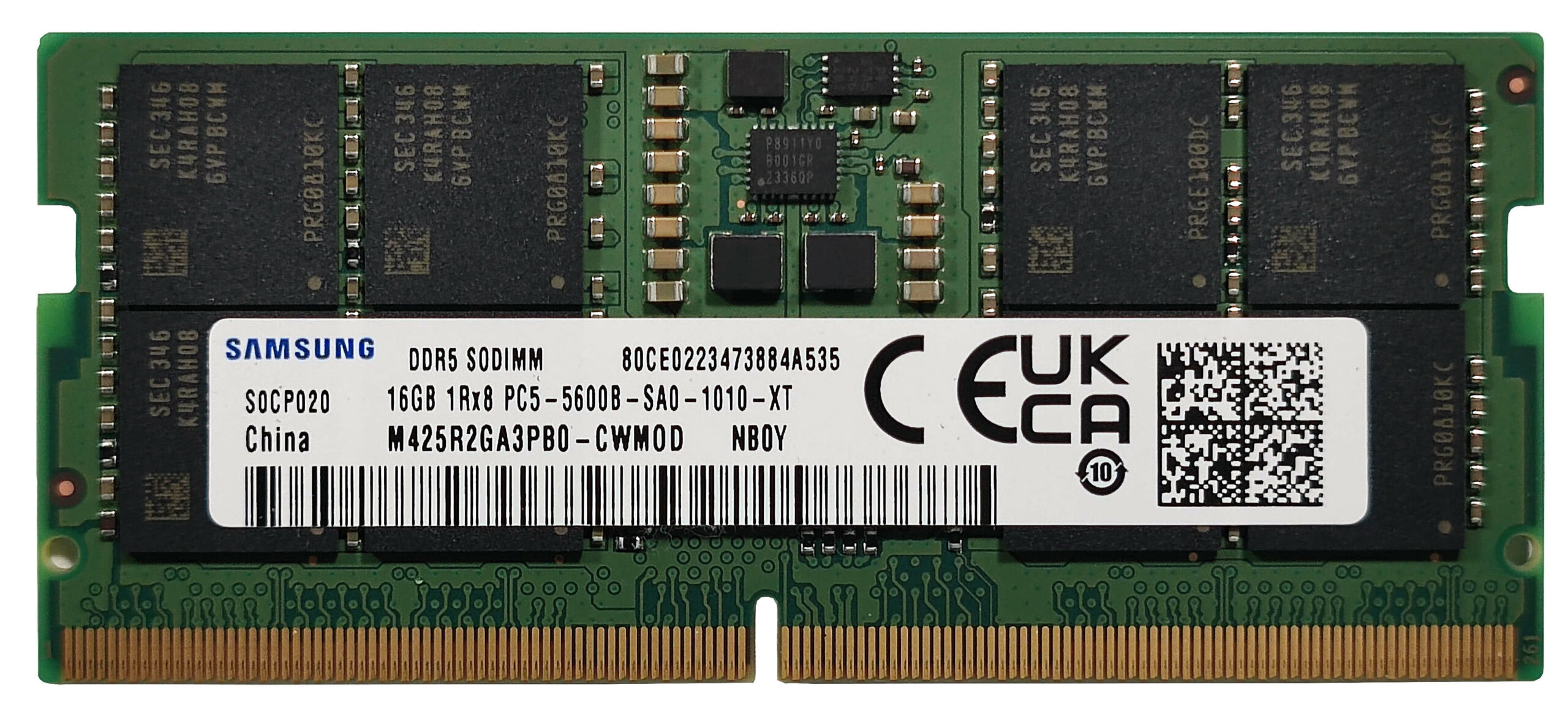
据联想称,这两个 SODIMM 在双通道模式下支持高达 96GB 的 DDR5-5600MHz 内存。这是官方制造商为 Meteor Lake-H CPU 规定的最大上限。
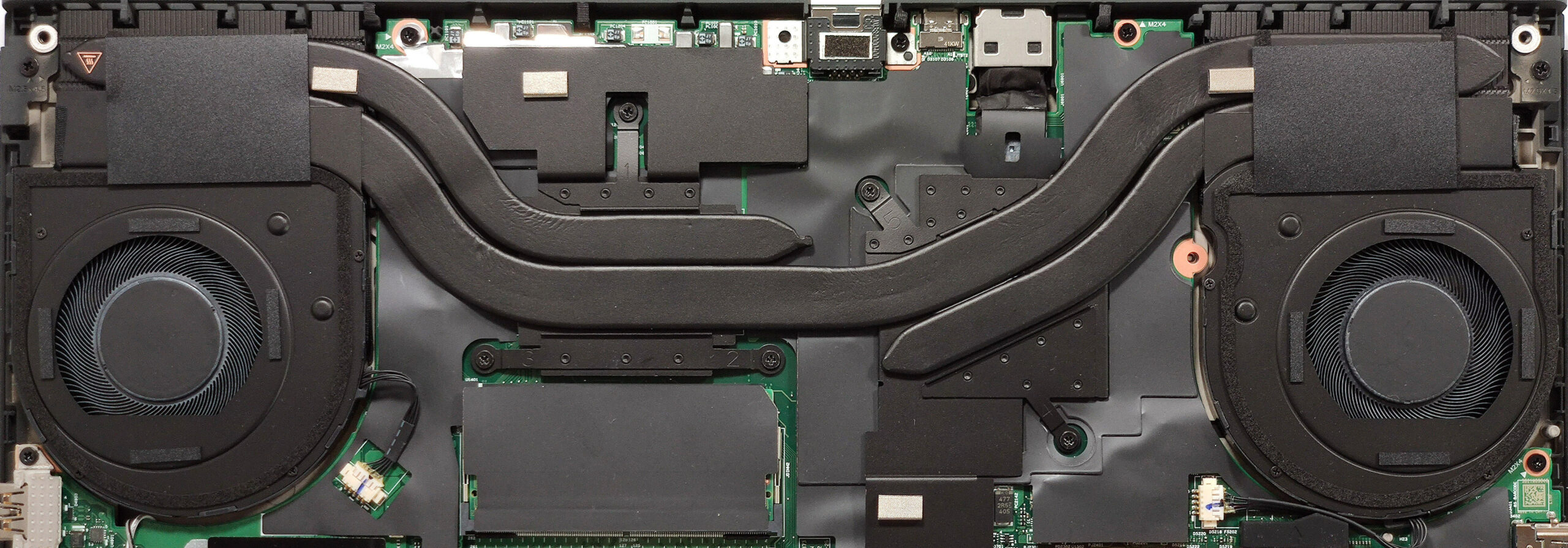
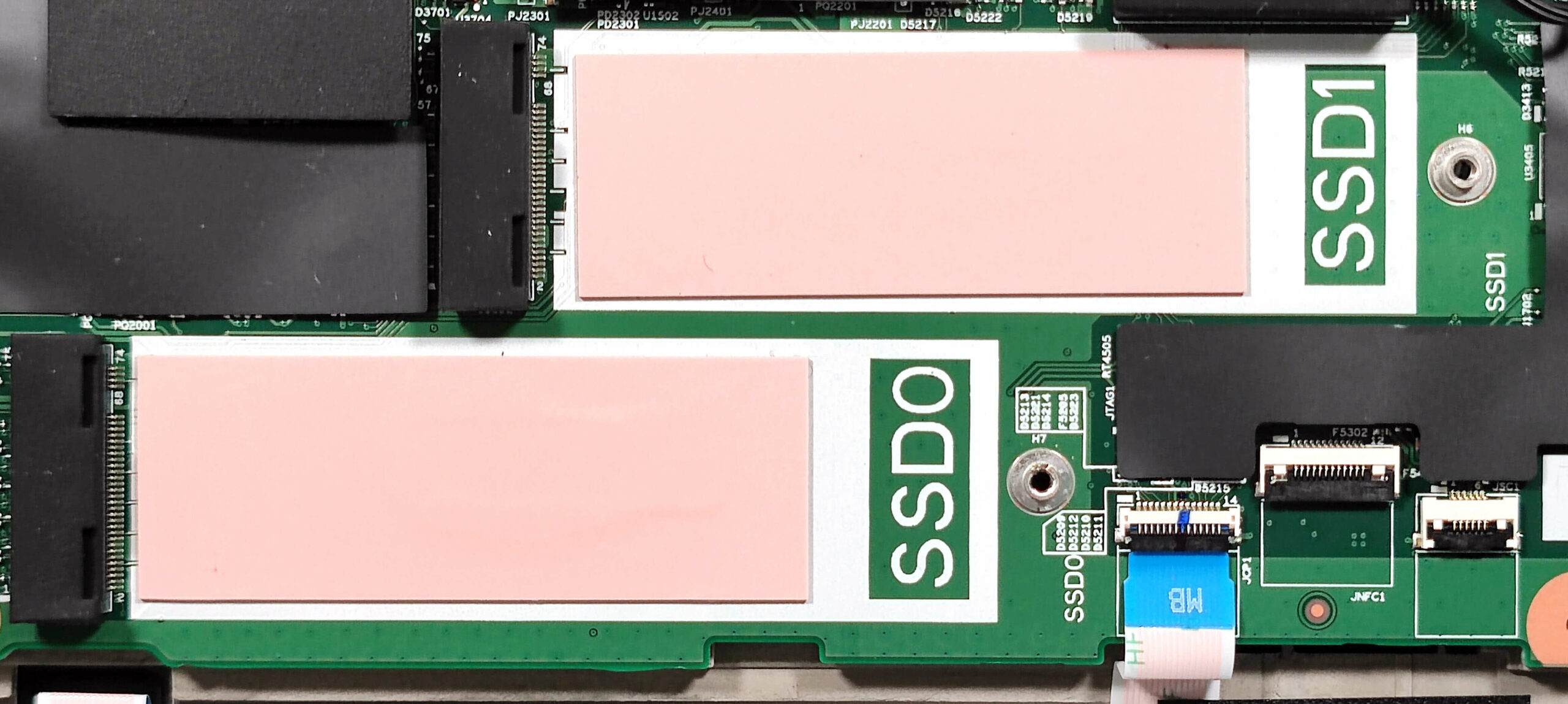
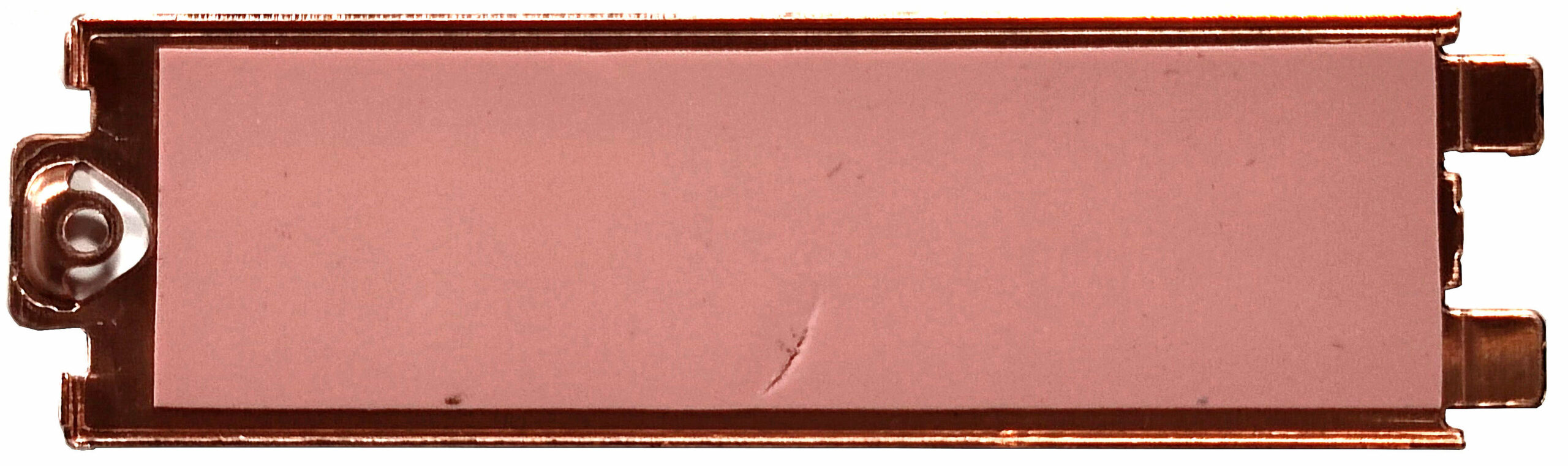
存储方面,两个 M.2 插槽可兼容 2280 Gen 4 SSD。这两个插槽都覆盖有金属板。我们在护罩内侧和插槽前方发现了散热垫。
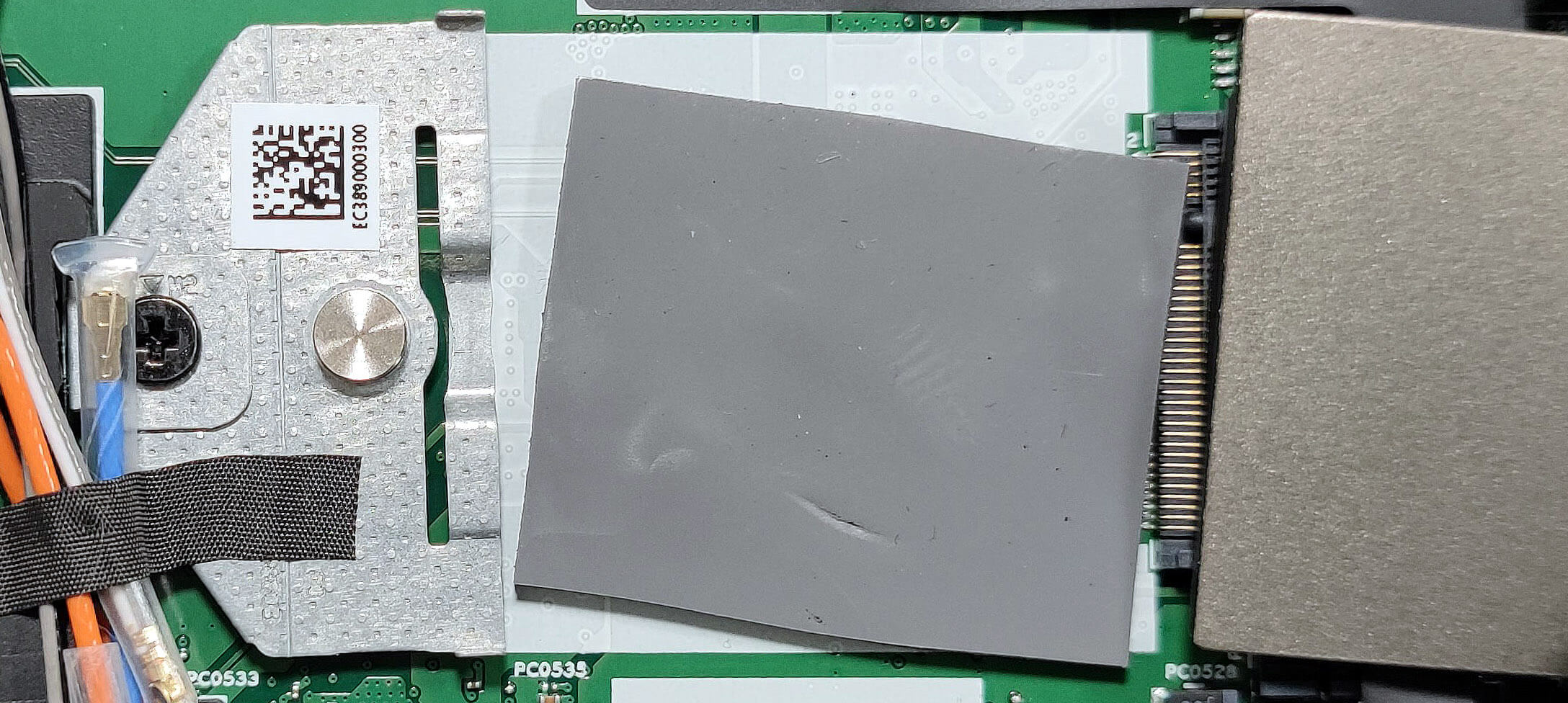
用于可选 4G 或 5G 连接的 W.WAN 插槽位于内存左侧。联想在这里预装了一个散热垫,这是个不错的点缀。
冷却效果看起来不错。它由两个大风扇、CPU 和 GPU 共用的一根粗长热管、每个芯片的一根附加热管、一对散热片和两个大散热器组成。
评价
 如果您需要一台配备现代硬件和漂亮显示屏的新工作站,联想 ThinkPad P16v Gen 2 尽管并不完美,但仍值得推荐。Core Ultra 7 155H 即使在较长的负载下也能分别保持较高的主频–P、E 和 LP E 内核的主频分别为 2.52GHz / 2.65GHz / 1.85GHz。唯一的缺点是 CPU 温度高达 101°C。当然,在空闲或正常压力下,CPU 的温度会更低。不过,你可以使用 “平衡 “预设值,它仍能提供相当高的频率和低于 90°C 的芯片温度,同时风扇也会受到控制。即使 CPU 承受巨大压力,键盘也不会感到灼热,在这种情况下,风扇的噪音也不会太大。
端口选择非常现代化–两个 Thunderbolt 4 加上 HDMI 2.1 和一个 SD Express 7.0 读卡器。两个 SODIMM 和一对第 4 代 M.2 插槽的升级能力也不错,这并不令人意外。输入设备可以满足长时间使用的需求。
可选的 2400p IPS 显示屏全面覆盖 sRGB 和 DCI-P3,在 SDR 模式下最大亮度为 873 尼特,令人瞠目结舌!使用我们的 “设计与游戏 “配置文件,色彩准确度可提升至平均仅 0.6 的 dE 分数,这是一个极好的结果。最后,1890:1 的对比度也非常不错。如果不是钱的问题,顶级显示屏的选择物有所值,尤其是当你打算用笔记本电脑进行照片和视频编辑时。
考虑到强大的硬件和高分辨率显示屏,单次充电可播放 13 小时视频的电池续航时间显得非常长。ThinkPad P16v Gen 2 是一款功能强大的工作站,提供顶级的可选 2400p 显示屏、良好的性能、多种安全功能和丰富的端口选择。
您可以在我们的规格系统中查看价格和配置: https://laptopmedia.com/series/lenovo-thinkpad-p16v-gen-2-intel/
Pros
- 相当稳固的构造
- 整体性能良好
- 在 “最佳性能 “模式下,CPU 满载时风扇噪音不大
- 无 PWM 面板,最大亮度为 873 尼特(LEN41BC)
- 舒适的视角 + 16:10 宽高比(LEN41BC)
- 100% sRGB 和 DCI-P3 覆盖率 + 采用我们的 “设计与游戏 “配置文件的出色准确色彩(LEN41BC)
- 1890:1 对比度(LEN41BC)
- 良好的音频质量
- 带隐私快门的网络摄像头
- 现代化的端口选择,配备两个 Thunderbolt 4 端口
- CPU 可在长时间负载下维持较高的 P 核心和 E 核心频率(~2.52 GHz / 2.65 GHz)
- 舒适的背光键盘+流畅的触控板
- 2 个 SODIMM 插槽 + 2 个第 4 代 M.2 插槽
- 底部面板易于打开
- 指纹识别器
- LTE/5G、NFC、智能卡读卡器、vPro CPU 和 500 万像素红外网络摄像头(均为可选配件)
- 速度快、散热好的 NVMe(1TB UMIS RPETJ1T24MHP2QDQ)
Cons
- 塑料结构
- 价格昂贵
- 在 “最佳性能 “模式下,CPU 最高温度可达 101°C
 Author: Nikolay Palaozov
 Author: eng. Kroum NikolovHead of Engineering at LaptopMedia.com, inventor and innovator with 40+ years of experience in electronics and high technology.
100 款顶级游戏笔记本电脑


TOP LAPTOP RATINGS
亮点 查看更多
![[2026年8月] 亚马逊全球:销量前十的笔记本电脑——苹果MacBook Neo独占鳌头,而平价和中端Windows笔记本则在销量上展开激烈角逐](https://laptopmedia.com/wp-content/uploads/2026/09/Best-Selling-Laptops-GLOBAL-Top-10-400x225.jpg)
[2026年8月] 亚马逊全球:销量前十的笔记本电脑——苹果MacBook Neo独占鳌头,而平价和中端Windows笔记本则在销量上展开激烈角逐
9月 12, 2026![[2026年8月] 亚马逊全球畅销笔记本电脑品牌——苹果在营收方面占据主导地位,而惠普在机型种类方面领跑](https://laptopmedia.com/wp-content/uploads/2026/09/GLOBAL-Best-Brands-400x225.jpg)
[2026年8月] 亚马逊全球畅销笔记本电脑品牌——苹果在营收方面占据主导地位,而惠普在机型种类方面领跑
9月 12, 2026![[2026年8月] 亚马逊全球:畅销游戏本前十名——惠普Victus 15荣登榜首,高性价比机型占据榜单主导地位](https://laptopmedia.com/wp-content/uploads/2026/09/Best-Selling-Gaming-Laptops-GLOBAL-Top-10-400x225.jpg)
[2026年8月] 亚马逊全球:畅销游戏本前十名——惠普Victus 15荣登榜首,高性价比机型占据榜单主导地位
9月 12, 2026![[August 2026] Best-Selling Laptop Brands on Amazon Japan – Apple Dominates Market Share and Revenue Led by Strong Unit Sales](https://laptopmedia.com/wp-content/uploads/2026/09/CO.JP-Best-Brands-1-400x225.jpg)
[August 2026] Best-Selling Laptop Brands on Amazon Japan – Apple Dominates Market Share and Revenue Led by Strong Unit Sales
9月 10, 2026![[August 2026] Best-Selling Laptop Brands on Amazon USA – Apple Dominates Market Revenue and Volume Despite Lower Model Diversity](https://laptopmedia.com/wp-content/uploads/2026/09/COM-Best-Brands-1-400x225.jpg)
[August 2026] Best-Selling Laptop Brands on Amazon USA – Apple Dominates Market Revenue and Volume Despite Lower Model Diversity
9月 10, 2026
评测 查看更多

宏碁 Nitro V 15 (ANV15-A31) 评测——一款实用的平价游戏本,但有一个主要缺点
8月 13, 2026联想 IdeaPad Slim 5a(16 英寸,第 11 代)评测——2.8K OLED 屏幕、Ryzen AI 7 450 处理器以及难得的可升级性
8月 09, 2026惠普 OmniBook 5 16 (16-bc1000) 评测——大屏幕、强劲处理器、升级空间有限
8月 06, 2026联想 ThinkPad X1 Carbon 第14代 Aura 特别版评测——这款终极商务笔记本实现了模块化设计
8月 03, 2026华硕 ExpertBook Ultra (B9406) 评测——Core Ultra X7 与 Tandem OLED 实测
七月 28, 2026
The Lenovo web site shows the case is made of aluminum/magnesium, not plastic. I did find your review interesting. I purchased this laptop for school and home use as it should provide several years of good service. I still use a Lenovo T430 well over 15 years old and it function fine, a bit slow, but no issues.