联想ThinkPad X1 Extreme第四代评测–价格昂贵但值得吗?
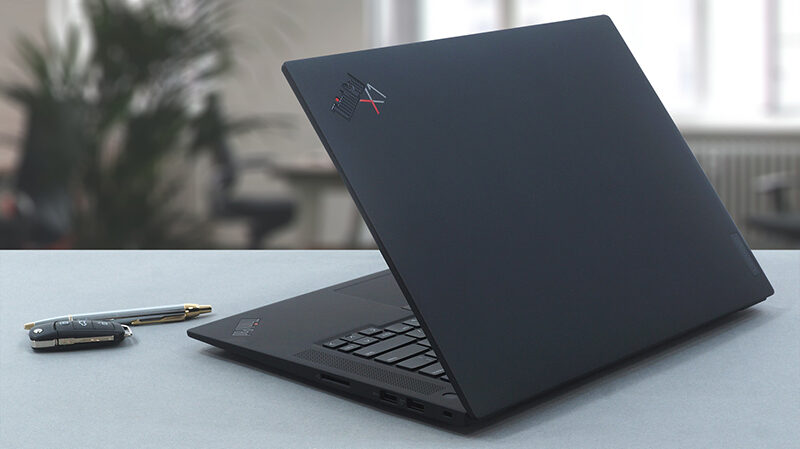 我们正在观察移动市场的一个有趣趋势。智能手机正变得越来越宽(就长宽比而言),而笔记本电脑则越来越窄。这对媒体消费有一些重大影响,在那里,16:9已经是相当长一段时间的黄金标准了。然而,如果你正在创建内容,或处理大量的数据,较高的屏幕实际上可能是相当有用的。
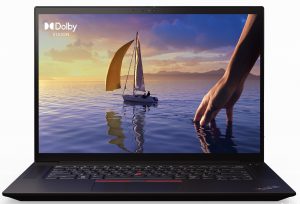
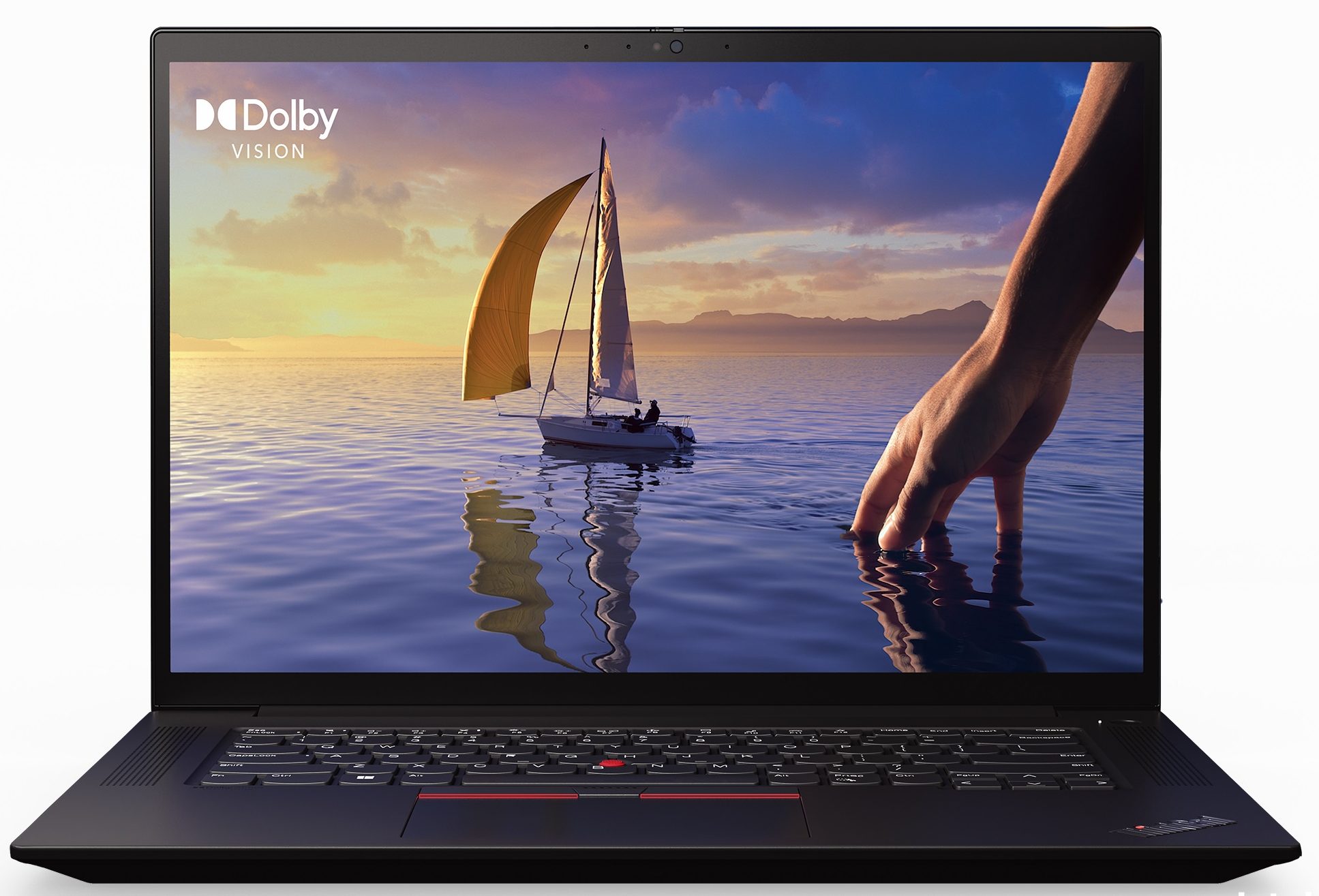
这就是为什么ThinkPad X1 Extreme第四代现在配备了16:10显示屏。它不仅更高,而且屏幕尺寸比上一代更大,从15.6英寸增加到16英寸。值得高兴的是,这并不意味着你得到一个更大的设备。相反,顶部和底部的边框现在更小。
保持相同的外形因素并不妨碍联想为该设备提供最多的Core i9-11950H和RTX 3080显卡。此外,后者有16GB的VRAM,非常适合巨大的3D场景,或计算大数据。
有趣的是,这款笔记本电脑被宣传为将 “把你的想象力发挥到极致”,这意味着它是为内容创作而设。它使用英伟达工作室驱动程序的事实进一步加强了这种说法。然而,我们非常肯定,它将完美地处理工作站级别的任务。好吧,只要它不辜负人们的期望。让我们拭目以待!
你可以在我们的规格系统中查看价格和配置。 https://laptopmedia.com/series/lenovo-thinkpad-x1-extreme-gen-4/
Contents
规格表
Lenovo ThinkPad X1 Extreme Gen 4 - 规格

- HDD/SSD
- 高达 4000GB SSD
- M.2 插槽
- 1x 2280 M.2 PCIe 4.0 x4 + 1x 2280 M.2 PCIe 3.0 x4 查看照片
- RAM
- up to 64GB
- 操作系统
- Windows 10 Pro, Windows 11 Pro, Windows 11 Home, Windows 10 Home
- 电池
- 90Wh, 90Wh, 4-cell
- 机身材质
- Aluminum, Carbon, Magnesium alloy
- 尺寸
- 359.5 x 253.8 x 17.7 ~ 18.2 mm (14.15" x 9.99" x 0.70")
- 重量
- 1.81 kg (4 lbs)
- 端口和连接
- 2x USB Type-A
- 3.2 Gen 1 (5 Gbps)
- 2x USB Type-C
- Thunderbolt 4, Power Delivery (PD), DisplayPort
- HDMI
- 2.1
- 读卡器
- SD
- Wi-Fi
- 802.11ax
- 蓝牙
- 5.2
- 音频插孔
- 3.5mm Combo Jack
- 功能
- 指纹识别器
- 网络摄像头
- FHD
- 背光键盘
- 麦克风
- Dual Array Far-Field Microphone
- 扬声器
- 2x 2W, Dolby Atmos
- 光驱
- 安全锁槽
- Kensington Nano Lock Slot
全部 Lenovo ThinkPad X1 Extreme Gen 4 配置
盒子里有什么?
在包装内,我们发现两个相当厚的黑色纸板箱。其中一个装有笔记本电脑和文件,而另一个是用来装电源线和充电器的。请记住,根据显卡的不同,你将得到135W(仅iGPU)、170W(RTX 3050 Ti)或230W(RTX 3060、RTX 3070、RTX 3080)装置。

设计和结构
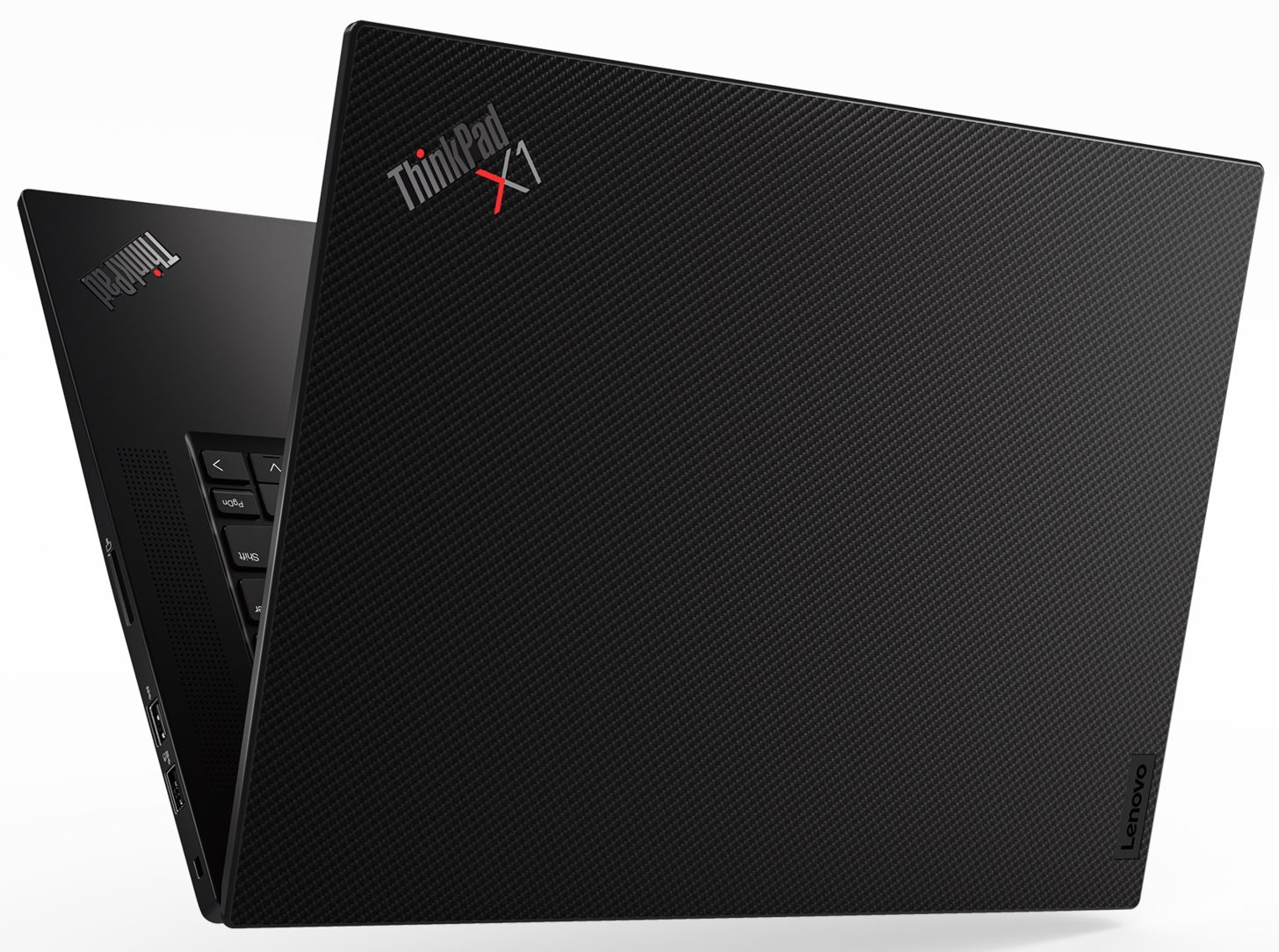
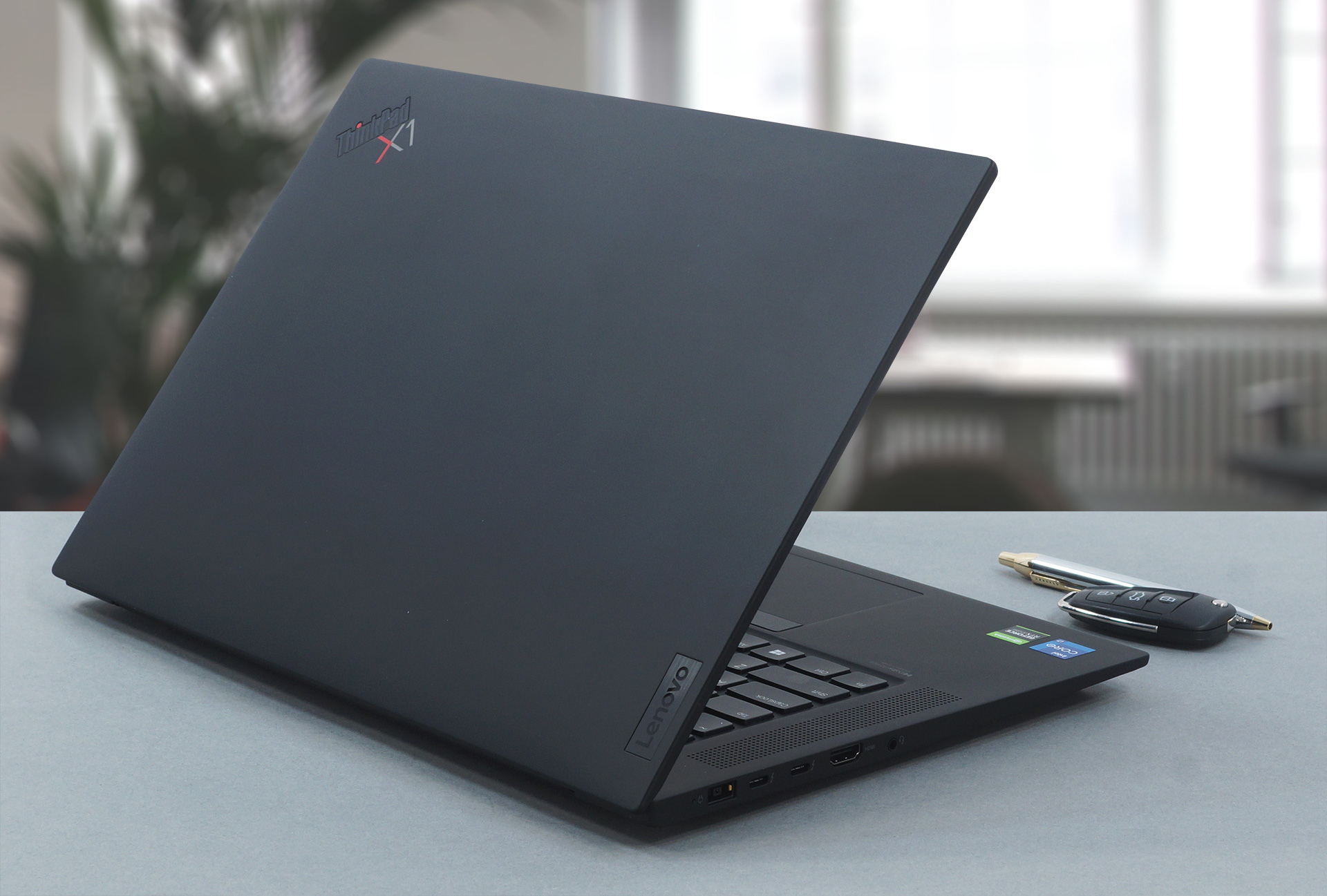
既然你支付的是溢价,那么你期望得到一个优质的产品是很自然的。联想在这方面确实让你满意。它的盖子使用了碳纤维混合材料,底座使用了铝。有趣的是,底板上有一个印刷品,说明底盘使用了镁,但联想的官方文件中没有这方面的信息。尽管如此,这款笔记本电脑还是相当结实的,盖子上有一点弯曲。
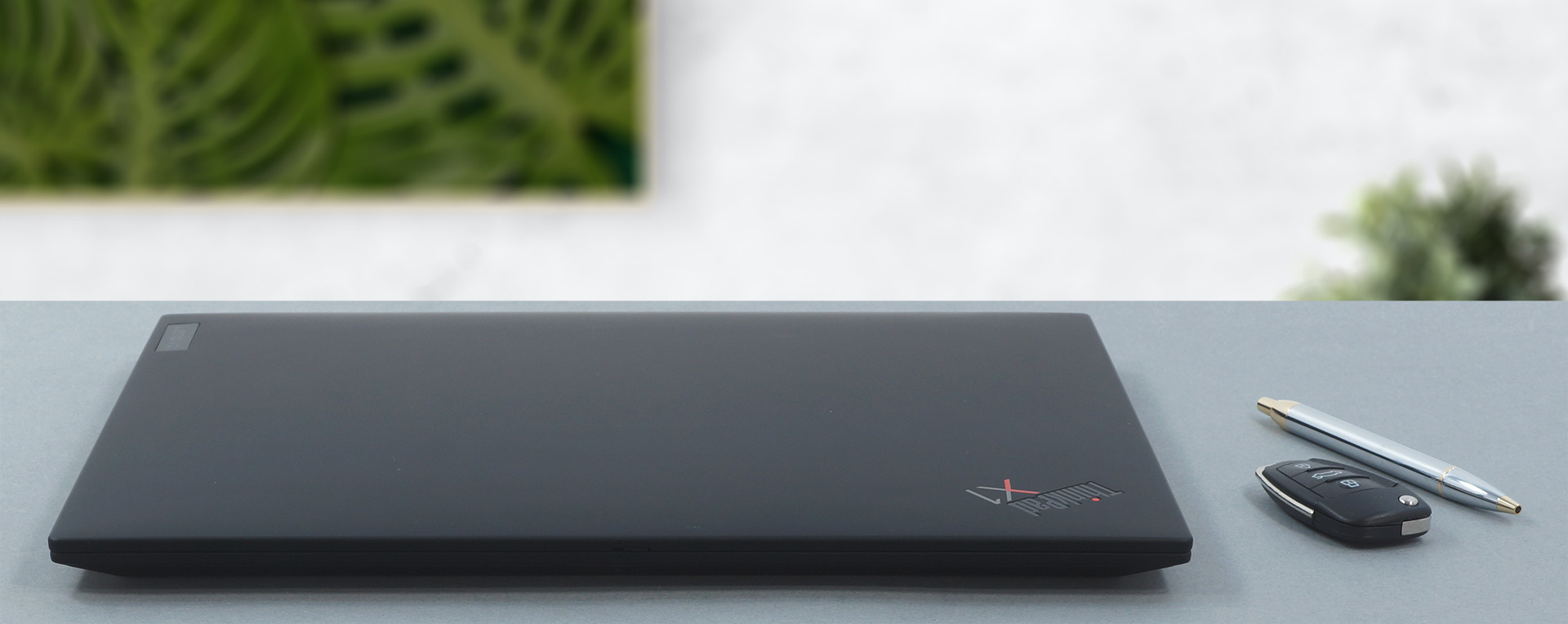
值得一提的是,ThinkPad X1 Extreme第4代符合MIL-STD-810G标准的韧性和耐久性。它的另一个优点是,它的重量为1.81公斤,外形为17.7毫米。这些是非触摸单元的数值,而触摸屏的则要厚一点(18.2毫米),重一点(1.86公斤)。

更多的好消息是–盖子可以用一只手打开。而且,显示屏周围的边框确实很薄,这使笔记本电脑看起来很清爽。然而,网络摄像头给我们留下了更深刻的印象,它有1080p的分辨率,有隐私快门,旁边还有一个可选的红外人脸识别传感器。
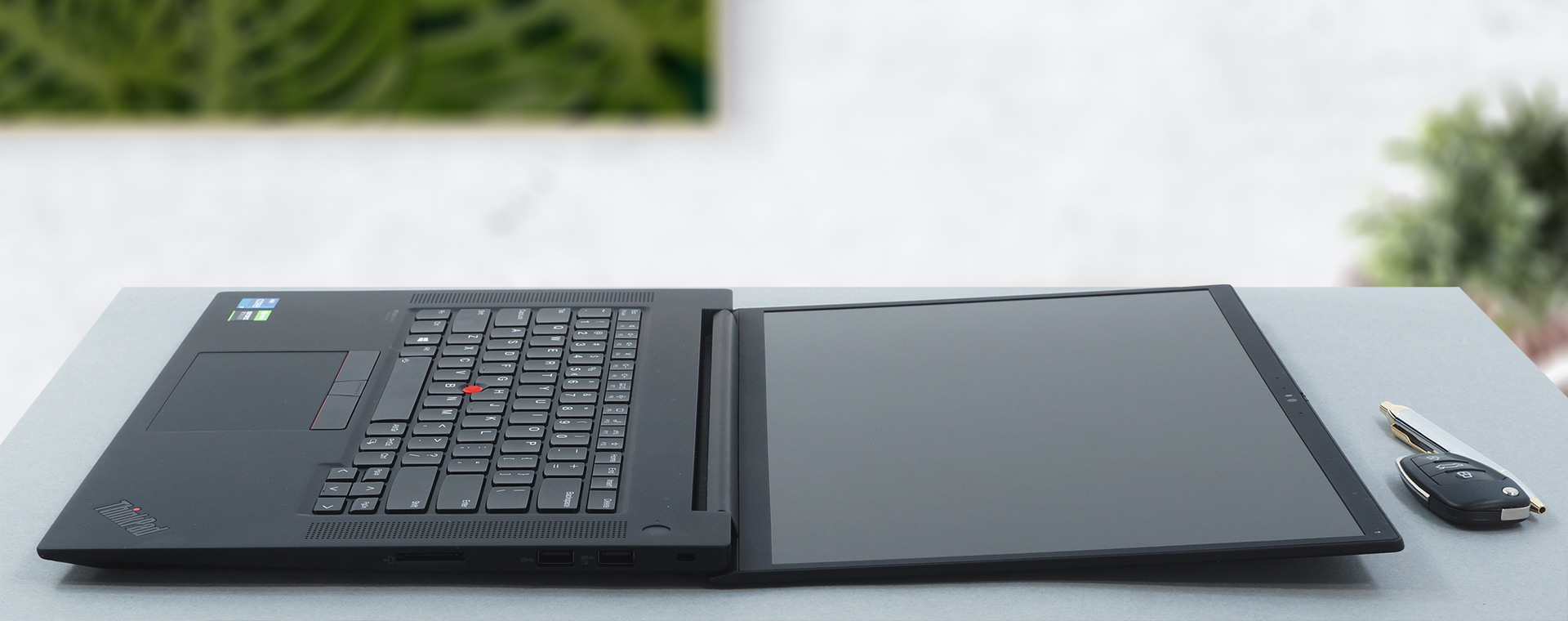
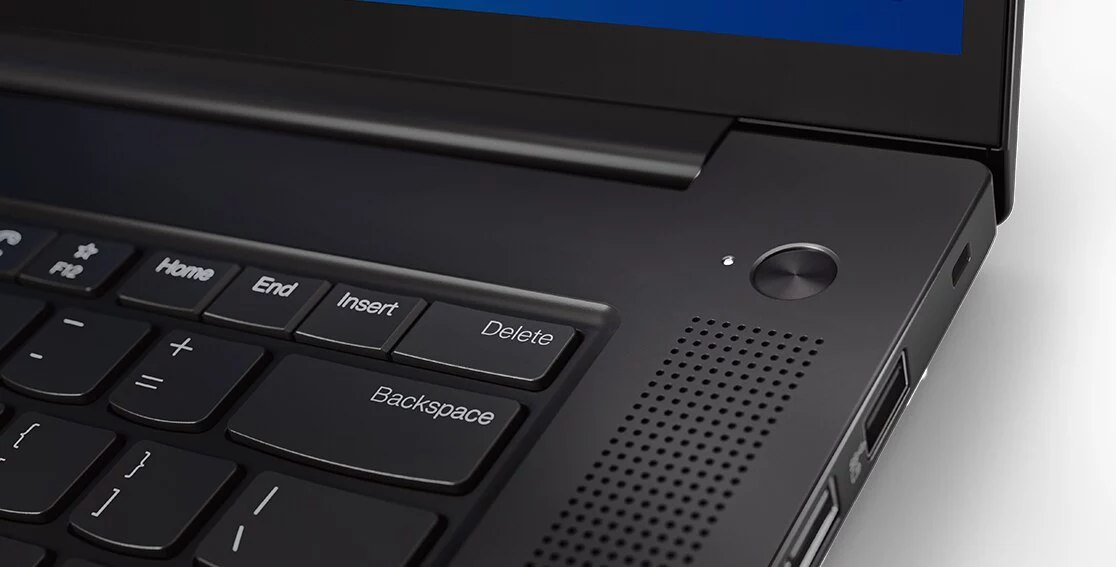
现在,让我们把焦点转向底座。它也同样耐人寻味,因为它有一个背光的、防溢出的键盘。它没有数字键盘,这有点令人遗憾,但这意味着键盘是居中的,这对一些人来说更舒适。说到舒适,键程很长,反馈也很咔嚓,这完全符合人们对ThinkPad设备的期望。
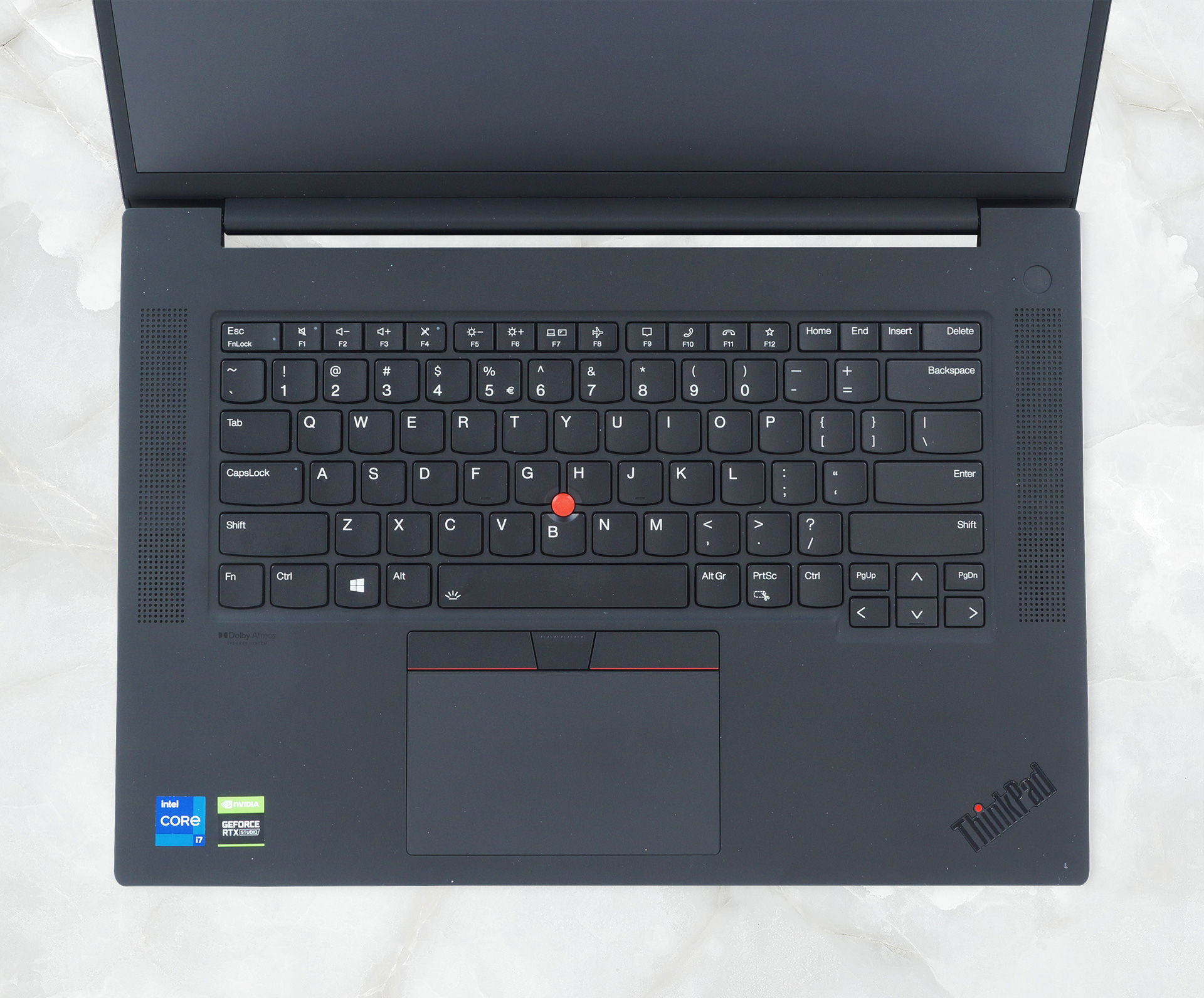
很高兴看到电源键在底座的右上角有自己的位置。它还配备了一个指纹识别器,用于一键式输入。此外,还有一个TrackPoint,以及放在触摸板上方的相邻按钮。由玻璃覆盖的触摸板,提供了流畅的滑行,以及相当准确的跟踪。
因此,放弃NumberPad的原因之一是为两个扬声器格栅提供空间。它们是支持杜比全景声的2W跑马灯,射向用户,听起来非常棒。好吧,它们明显不如MacBook Pro 16的巨无霸6扬声器系统强大,但这台笔记本电脑听起来仍然比大多数竞争对手好。
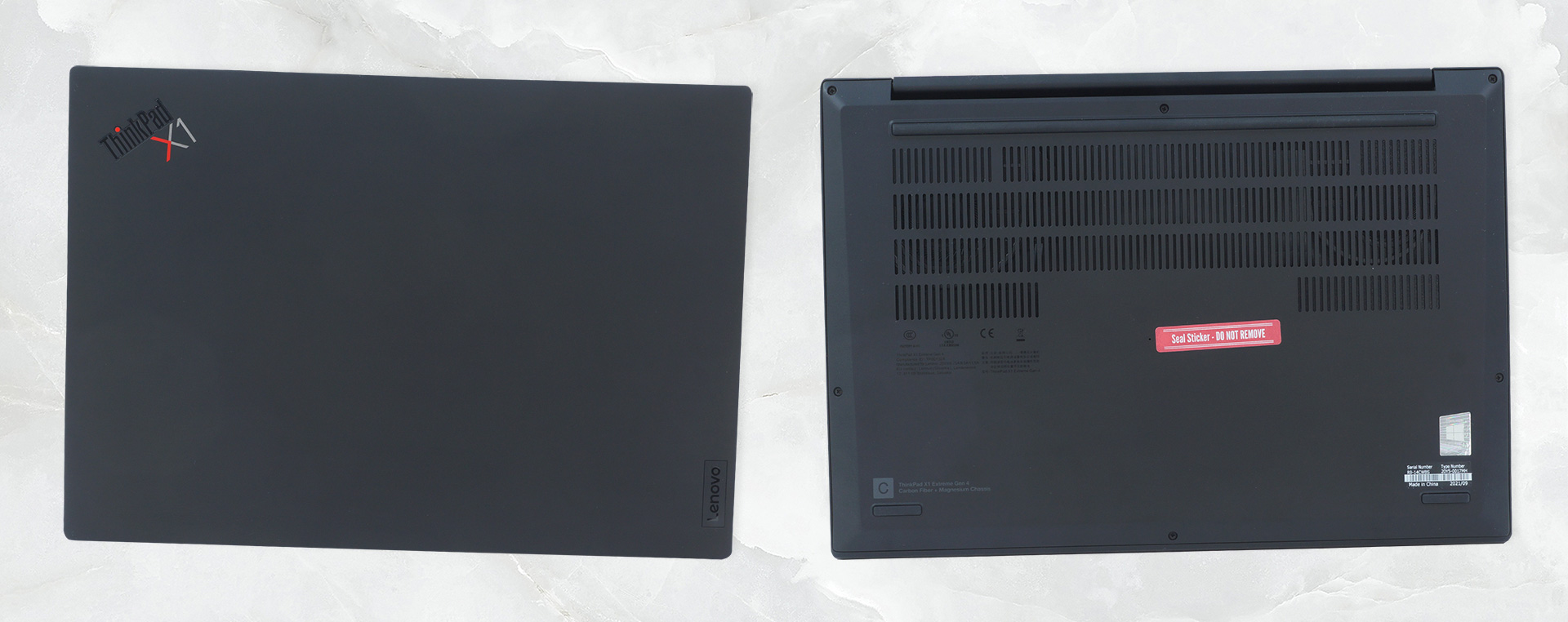
将笔记本电脑倒过来,可以看到一个相当可观的通风栅栏。它的中间部分是封闭的,而两个风扇正上方的部分则是敞开的,以提供尽可能大的气流。我们希望这不会导致大量的灰尘堆积在散热器上,散热器是放在后面的。
端口
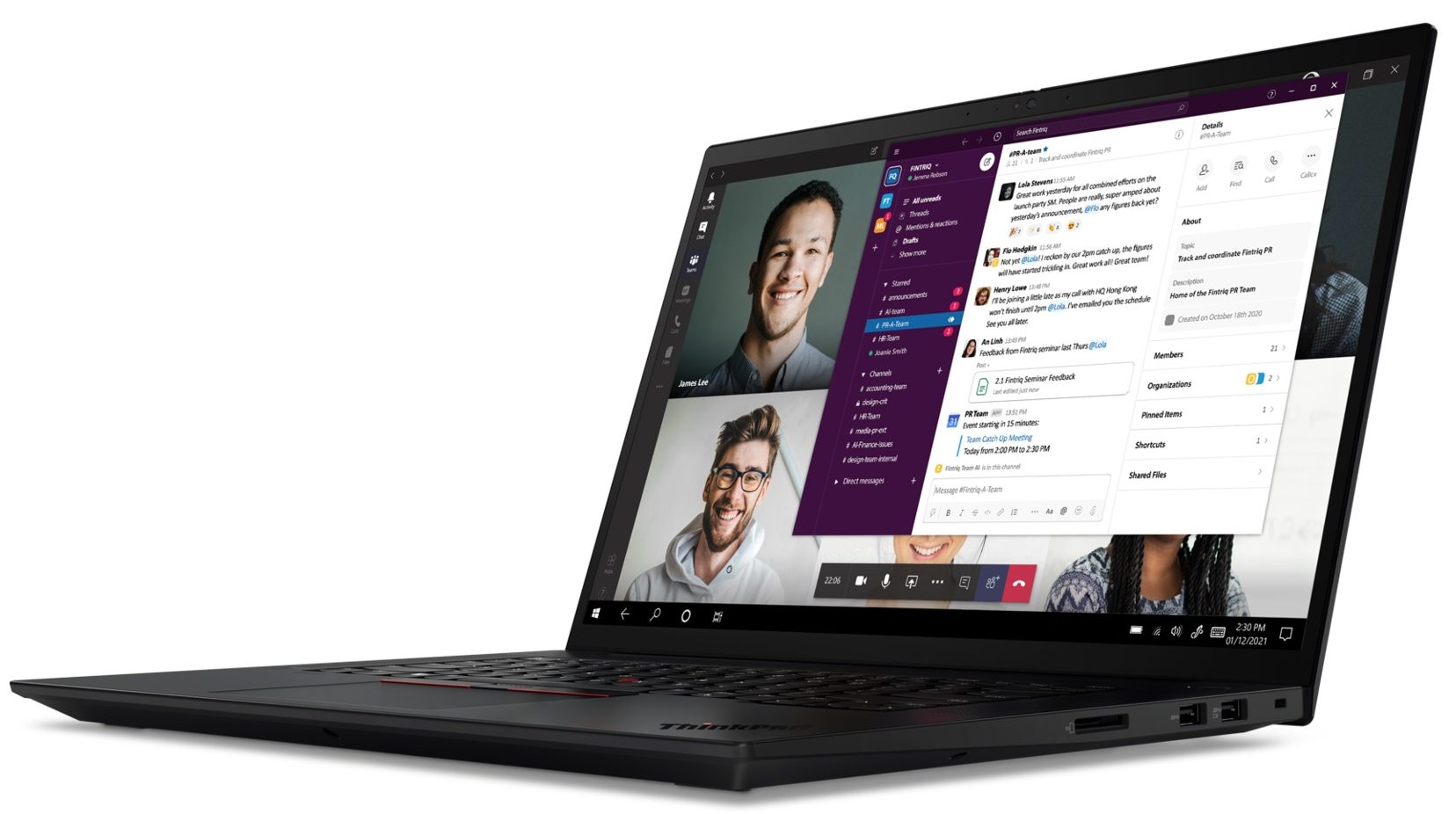
这里的I/O是令人印象深刻的。你在左边有一个专门的电源插头,然后是两个Thunderbolt 4连接器,一个HDMI 2.0(或2.1的dGPU模型),和一个音频插孔。右侧有一个Kensington Nano安全插槽,两个USB Type-A 3.2(Gen.1)端口和一个SD读卡器。它只缺少一个LAN端口,以使它在这方面一扫而空。


拆卸、升级选项和维护
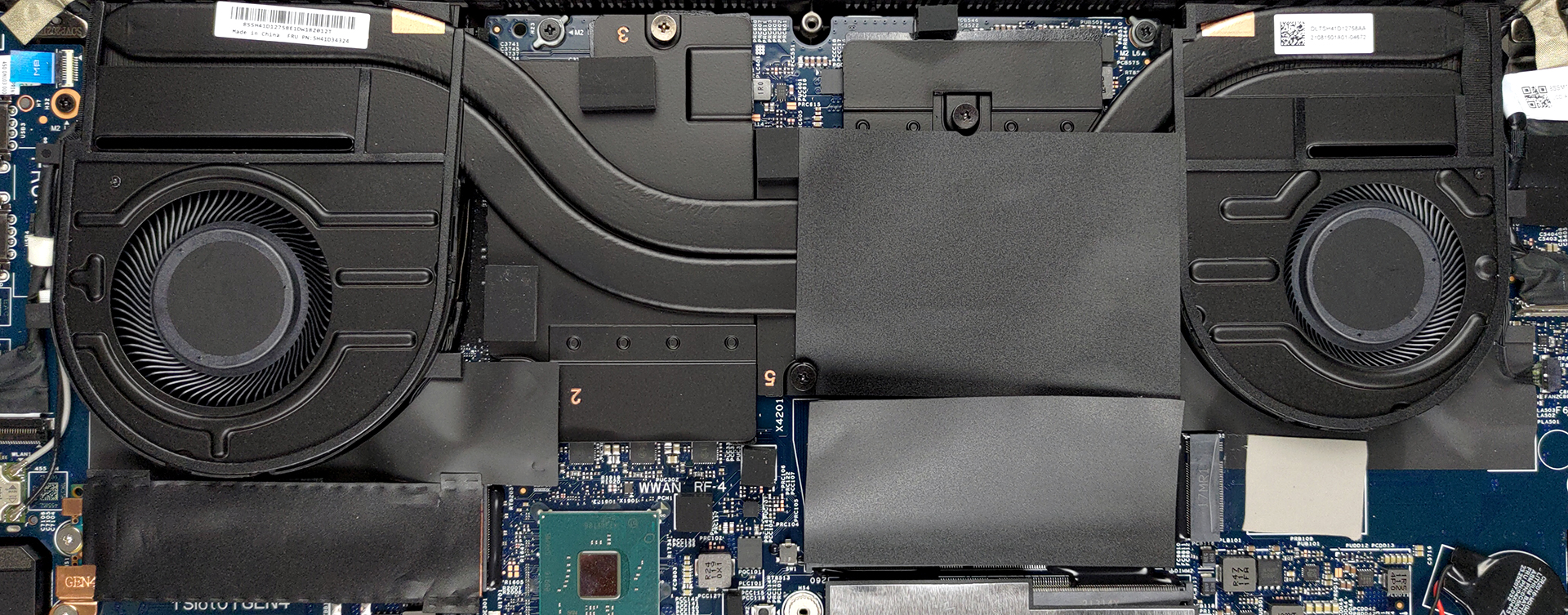
要进入这台笔记本电脑的内部,你需要解开总共7个带帽的十字头螺钉。然后,从后面开始撬动底板,并将其从机箱上抬起。
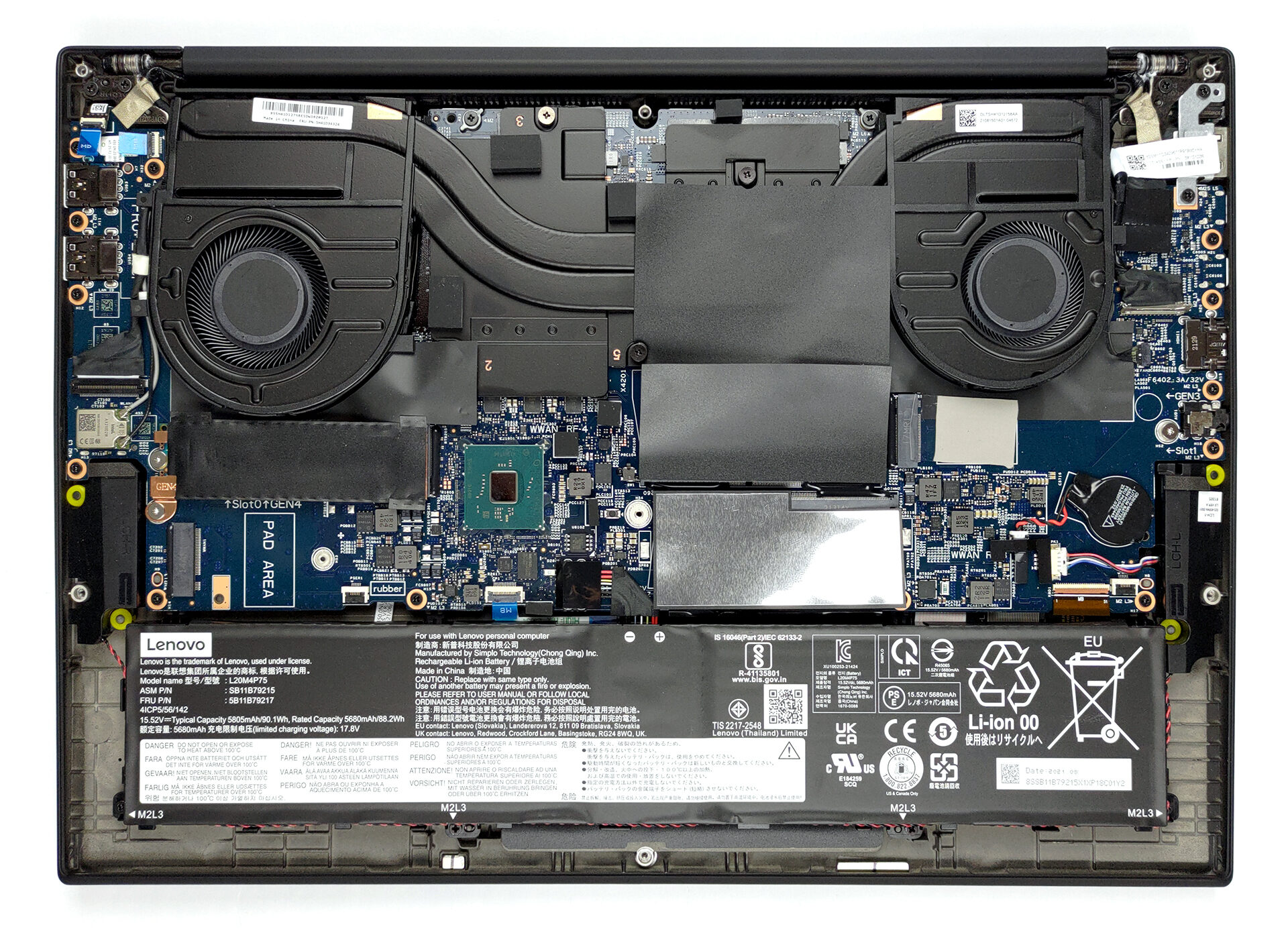
在里面,我们发现一个90Wh的电池组。你需要做的第一件事是把连接器从主板上拔下来。然后,解开将其固定在机身上的所有4颗十字头螺钉。之后,小心地从电池上解开扬声器电缆。我们发现,如果你轻轻抬起其中一个转轮,使电缆的张力松动,就会更容易。
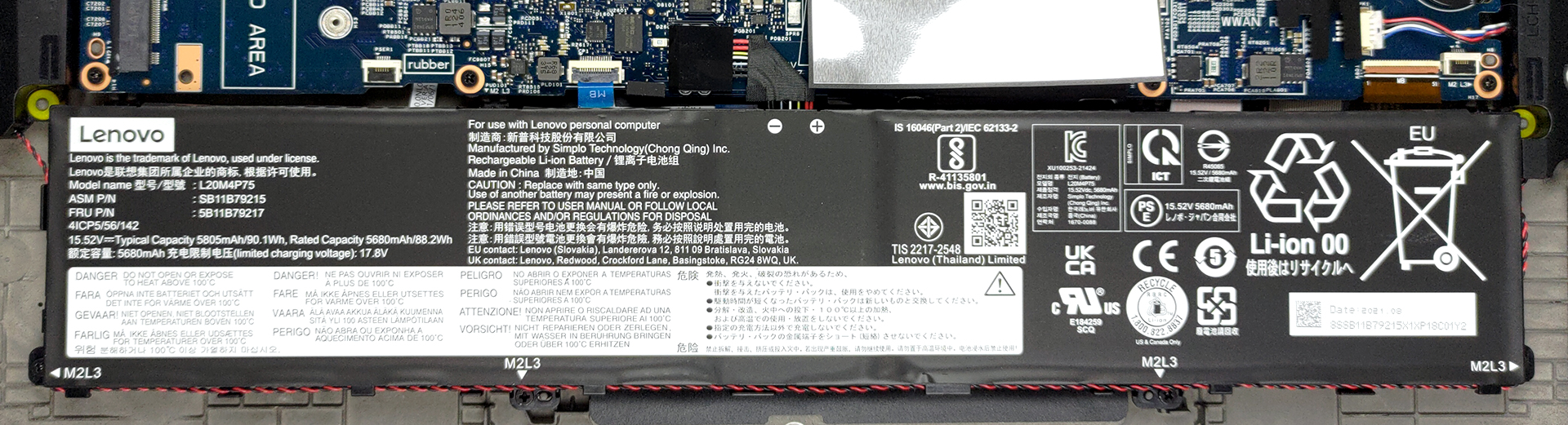
在这里,我们看到两个SODIMM插槽,总共可以容纳64GB的双通道DDR4内存。存储方面,你有两个M.2 PCIe x4插槽,其中一个支持第四代驱动器。
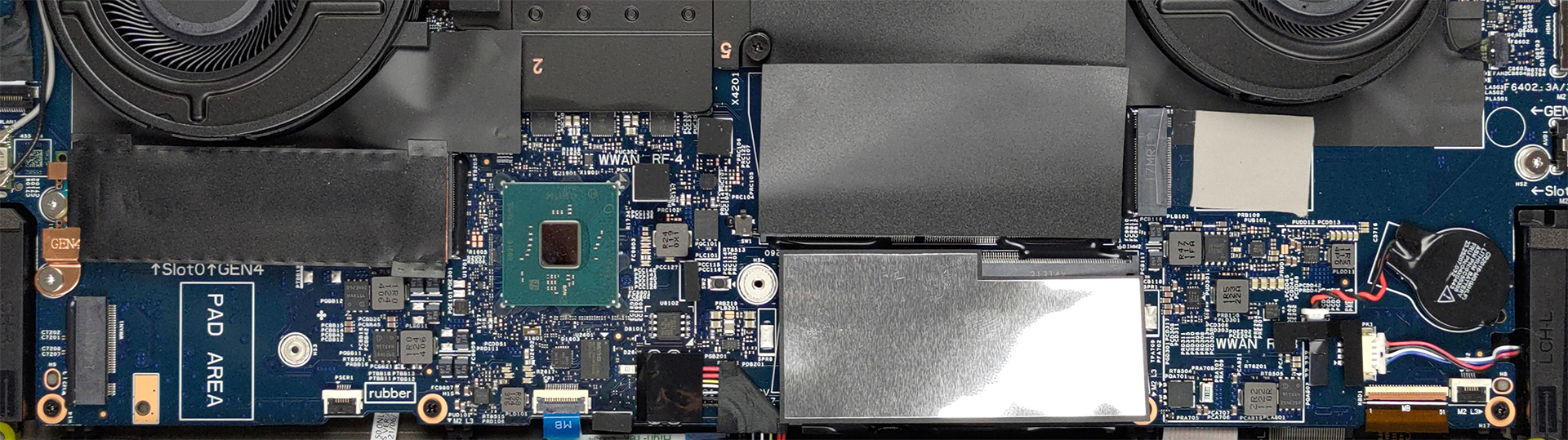
至于冷却方面,有两个热管、两个散热器和两个风扇在努力工作。此外,我们看到两个散热器,用于冷却VRM和显存。
显示质量
在我们测试的配置中,联想ThinkPad X1 Extreme Gen 4拥有一块60Hz的WQXGA IPS面板–MNG007DA1-4(LEN41B0)。其对角线为16英寸(40.6厘米),分辨率为2560х1600像素。屏幕比例为16:10,我们看到的像素密度为-189 ppi,间距为0.13 х 0.13 mm。在等于或大于46厘米(18英寸)的距离上看,屏幕变成了视网膜(从这个距离上看,人的眼睛不再区分独立的像素,这对看笔记本电脑来说是正常的)。

可视角度很好。我们提供45°的图像来评估图像质量。

此外,还有一个锁定焦点和曝光的视频。
我们测量了屏幕中间的最大亮度为398尼特,整个区域的平均亮度为386尼特,最大偏差为7%。白屏上的相关色温为6430K–比sRGB标准的最佳色温6500K略高。
在下面的插图中,你可以看到主显示器从均匀性的角度来看的表现。换句话说,就是光源的漏光情况。
dE2000的值不应该超过4.0,如果你打算用笔记本电脑进行色彩敏感的工作,这个参数是你应该首先检查的参数之一。对比度非常好 – 1800:1。

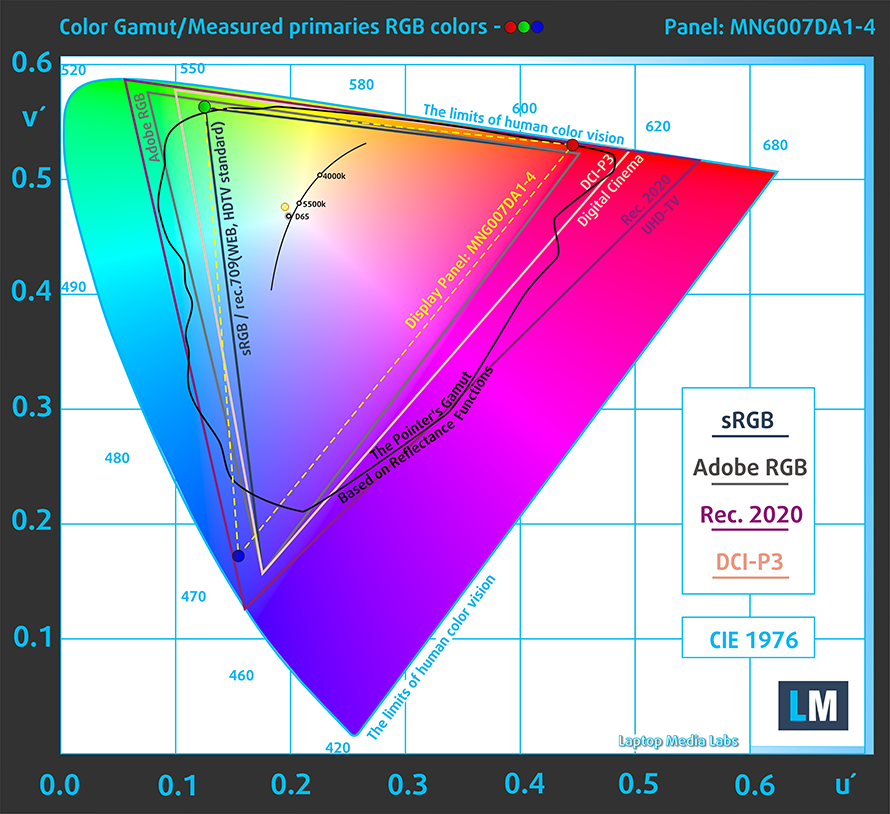
为了确保我们在同一起跑线上,我们想给你介绍一下sRGB色域和Adobe RGB。首先,有一个CIE 1976统一色度图,它代表了人眼可见的颜色光谱,让你更好地感知色域的覆盖范围和颜色的准确性。
在黑色三角形内,你会看到标准色域(sRGB),它被数百万人在高清电视和网络上使用。至于Adobe RGB,这是用于专业相机、显示器等的打印。基本上,黑三角内的颜色被大家使用,这也是主流笔记本的色彩质量和色彩准确性的重要部分。
尽管如此,我们还是包括了其他色彩空间,如电影公司使用的著名的DCI-P3标准,以及数字UHD Rec.2020标准。然而,Rec.2020仍然是未来的事情,今天的显示器很难很好地覆盖它。我们还包括所谓的迈克尔-波因特色域,或波因特色域,它代表了每天自然发生在我们周围的颜色。
黄色虚线表示联想ThinkPad X1 Extreme Gen 4的色域覆盖范围。
它的显示屏覆盖了CIE1976的sRGB/ITU-R BT.709(网络/高清电视标准)的91%。
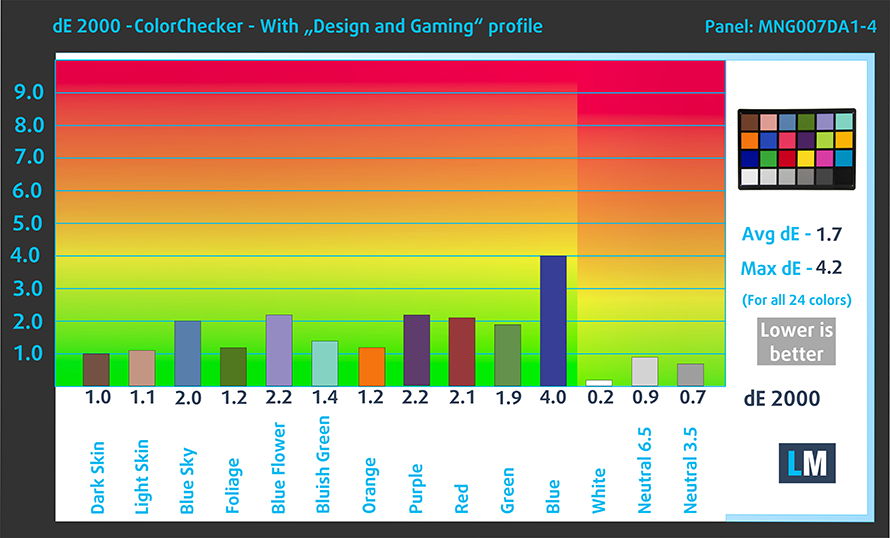
我们的 “设计和游戏 “配置文件在140cd/m2的亮度和sRGB伽玛模式下提供最佳的色温(6500K)。
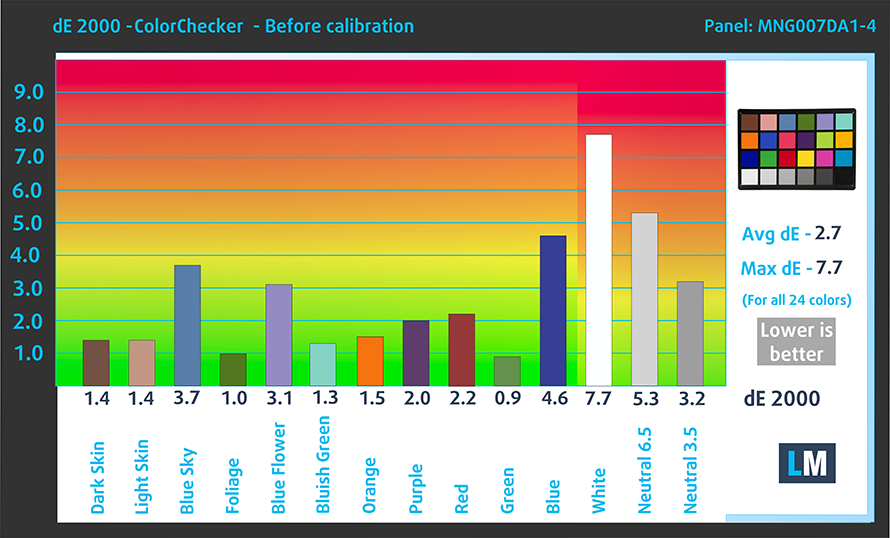
我们用24种常用的颜色测试了显示器的准确性,如浅色和深色的人类皮肤、蓝天、绿草、橙色等。你可以在工厂条件下查看结果,也可以在 “设计和游戏 “配置文件下查看。
下面你可以比较联想ThinkPad X1 Extreme Gen 4在默认设置下的分数–左边,以及在 “游戏和网页设计 “配置文件下的分数–右边。
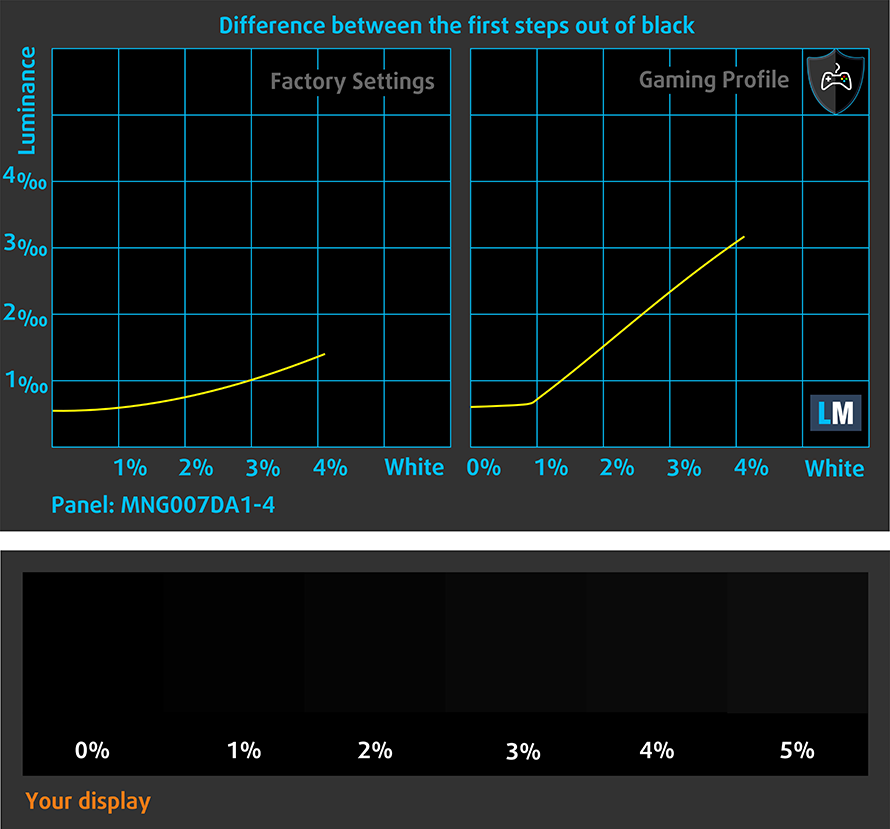
下图显示了显示器能够很好地再现图像中真正的黑暗部分,这对于在低环境光线下观看电影或玩游戏是非常重要的。
图片的左边代表了原始设置下的显示器,而右边则是激活了 “游戏和网页设计 “配置文件。在横轴上,你会发现灰度,而在纵轴上–显示器的亮度。在下面的两张图中,你可以很容易地自己检查你的显示器如何处理最暗的细微差别,但请记住,这也取决于你当前显示器的设置、校准、视角和周围的光线条件。
响应时间(游戏能力)
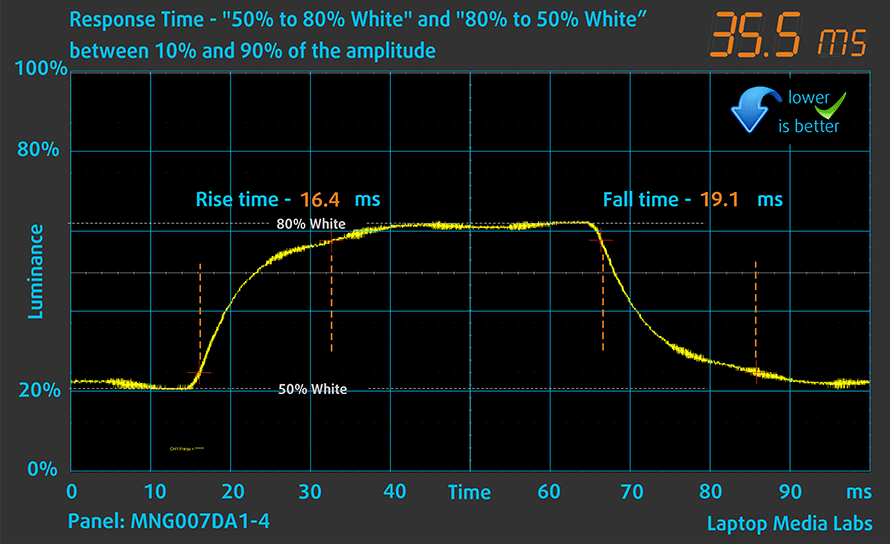
我们用通常的 “黑到白 “和 “白到黑 “的方法测试像素的反应时间,从10%到90%,反之亦然。
我们记录了下降时间+上升时间=18ms。

之后,我们用通常的 “从灰到灰 “的方法测试像素的反应时间,从50%的白色到80%的白色,反之,在10%到90%的振幅之间。
PWM(屏幕闪动)
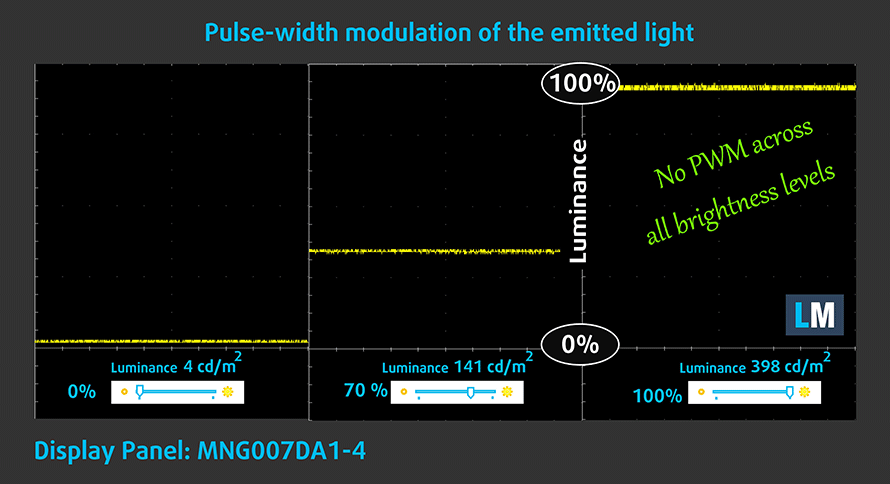
脉宽调制(PWM)是控制显示器亮度的一个简单方法。当你降低亮度时,背光的光强度并没有降低,而是由电子装置以人眼无法分辨的频率关闭和开启。在这些光脉冲中,光/无光的时间比例变化,而亮度保持不变,这对你的眼睛是有害的。你可以在我们关于PWM的专门文章中阅读更多相关内容。
联想ThinkPad X1 Extreme Gen 4的显示屏在任何时候都不使用PWM来调整其亮度。这意味着它在长时间的游戏过程中是舒适的,不会在这方面伤害到你的眼睛。
蓝光排放
安装我们的Health-Guard配置文件,不仅可以消除PWM,还可以减少有害的蓝光排放,同时保持屏幕颜色的感观准确。如果你对蓝光不熟悉,TL;DR版本是–对你的眼睛、皮肤和整个身体产生负面影响的排放。你可以在我们关于蓝光的专门文章中找到更多相关信息。
购买我们的资料
由于我们的配置文件是为每个单独的显示器模型量身定做的,这篇文章和其各自的配置文件包是为联想ThinkPad X1 Extreme Gen 4配置的16英寸WQXGA IPS MNG007DA1-4而设计的。
*如果您在下载购买的文件时遇到问题,请尝试使用不同的浏览器来打开您通过电子邮件收到的链接。如果下载目标是一个.php文件,而不是一个档案,请将文件扩展名改为.zip,或与我们联系,[email protected]。
点击这里阅读更多关于档案的信息。
除了获得高效且有益健康的配置文件外,购买 LaptopMedia 的产品也是对我们实验室发展的支持,我们在实验室中测试设备,以提供最客观的评测。

办公工作
Office Work 主要适用于大部分时间在查看文本、表格或上网的用户。此配置文件旨在通过保持平坦的伽马曲线 (2.20)、原始色温和感知上准确的颜色来提供更好的清晰度。

设计和游戏
此配置文件适用于专业处理色彩的设计师,以及游戏和电影。Design and Gaming 将显示面板推向极限,使其在 Web 和 HDTV 的 sRGB IEC61966-2-1 标准中尽可能准确,白点为 D65。

以 33% 的折扣获取所有 3 个配置文件

声音
联想ThinkPad X1 Extreme Gen 4的Dolby Atmos扬声器产生的声音质量非常好。其,低、中、高音调都很清晰,而最大音量也相当高。

驱动程序
这款笔记本的所有驱动程序和实用程序都可以在这里找到。 https://pcsupport.lenovo.com/us/en/products/laptops-and-netbooks/thinkpad-x-series-laptops/thinkpad-x1-extreme-4th-gen-type-20y5-20y6/downloads/driver-list
电池
现在,我们在打开Windows更好的性能设置的情况下进行电池测试,屏幕亮度调整到120尼特,除了我们正在测试的笔记本外,所有其他程序都关闭。在这里,90瓦时的电池可以持续13小时58分钟的网络浏览,或10小时22分钟的视频播放。
亮度:180 尼特;显示模式:SDR
完全放电时间:越高越好
为了模拟真实生活条件,我们使用自己的脚本自动浏览超过 70 个网站。
CPU选项
这里的处理器选项包括Core i7-11800H,Core i7-11850H和Core i9-11950H。所有这些都是8核16线程的CPU,有24MB的高速缓存。
GPU选项
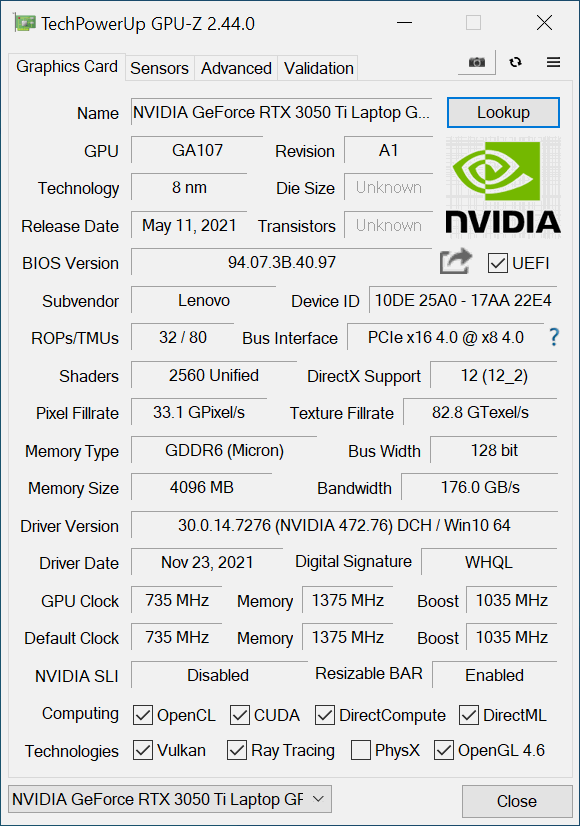
如果你想降低价格,而且你并不真正需要任何额外的图形处理能力,你可以挑选一个内部只有集成GPU的版本。否则,你可以选择RTX 3050 Ti、RTX 3060、RTX 3070,以及16GB版本的RTX 3080。
游戏测试

| 地铁出埃及记 | 全高清,低(检查设置) | 全高清,高(检查设置) | 全高清,极限(检查设置) |
|---|---|---|---|
| 平均FPS | 98帧 | 46 fps | 22帧 |

| 边境地区3 | 全高清,中等(检查设置) | 全高清,高(检查设置) | 全高清,坏蛋(检查设置) |
|---|---|---|---|
| 平均帧数 | 85帧 | 60帧 | 46帧 |

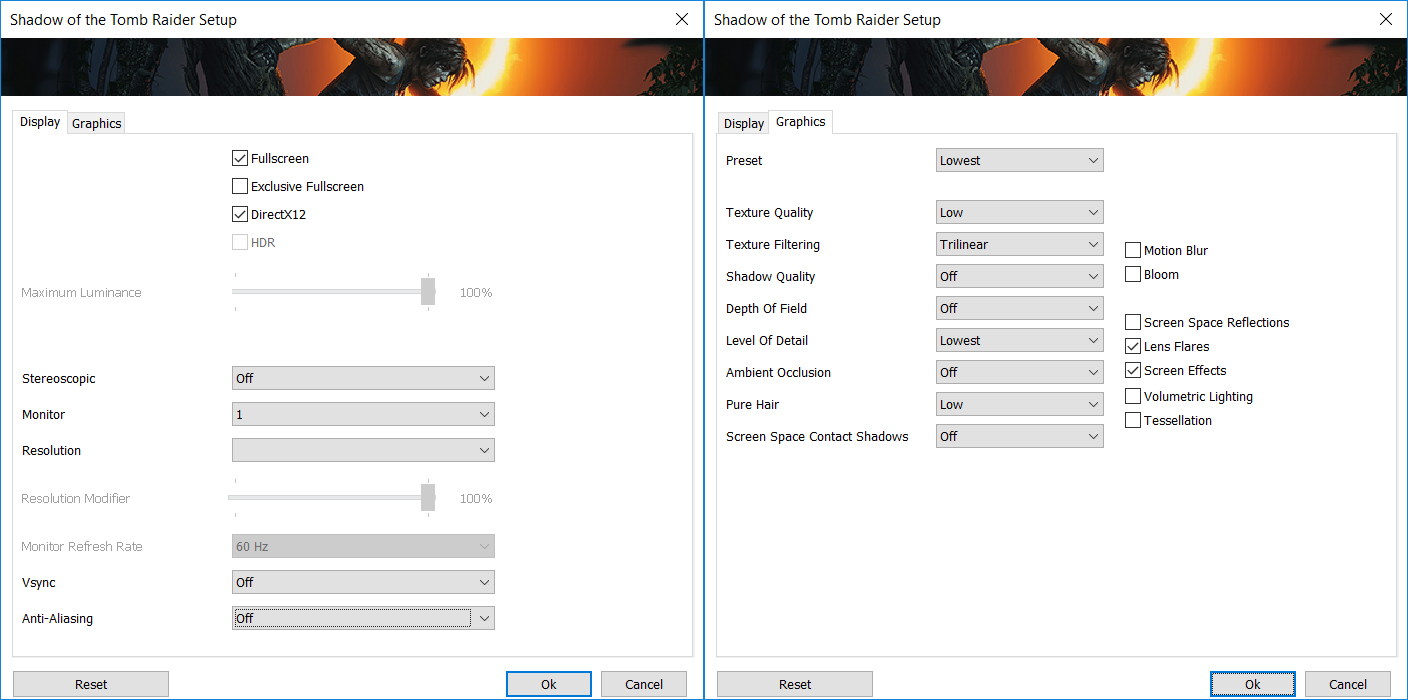
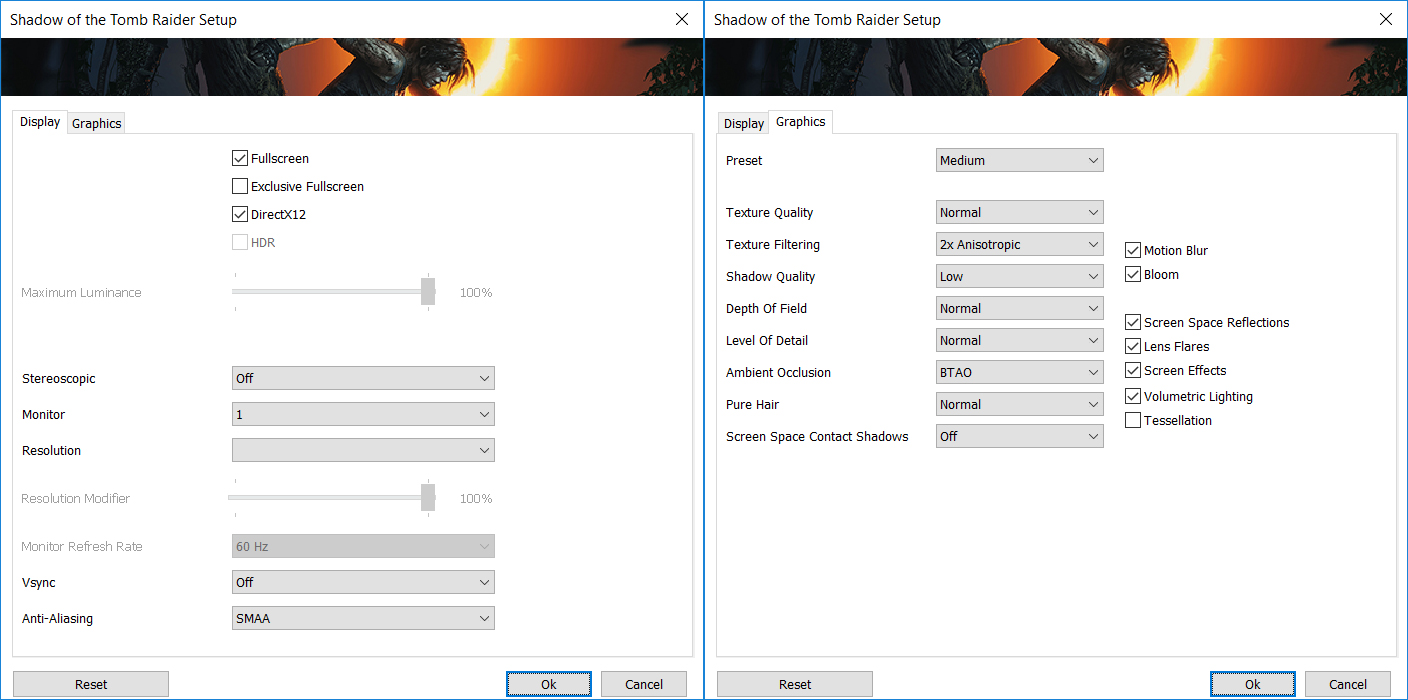
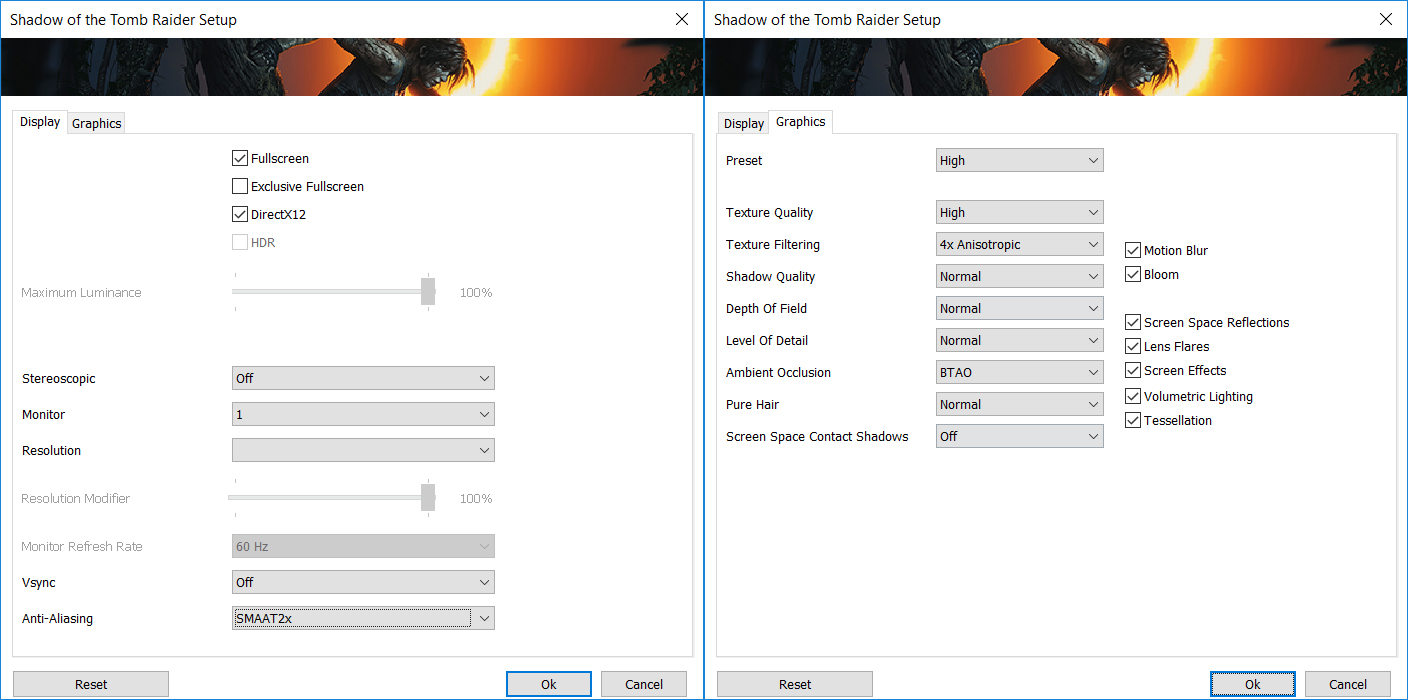
| 古墓丽影 (2018) | 全高清,最低(检查设置) | 全高清,中(检查设置) | 全高清,高(检查设置) |
|---|---|---|---|
| 平均值 | 122 fps | 81 fps | 73帧 |

| 汤姆克兰西的幽灵行动野地 | 全高清,中等(检查设置) | 全高清,高(检查设置) | 全高清,非常高(检查设置) |
|---|---|---|---|
| 平均帧数 | 82 fps | 75 fps | 65帧 |
温度和舒适度
CPU最大负荷
在这个测试中,我们在CPU核心上使用100%,监测其频率和芯片温度。第一栏显示计算机对短负荷(2-10秒)的反应,第二栏模拟一个严肃的任务(15-30秒之间),第三栏是一个很好的指标,说明笔记本电脑对长负荷的反应如何,如视频渲染。
平均核心频率(基本频率+X);CPU温度。
| 英特尔酷睿i7-11800H (45W TDP) | 0:02 – 0:10 秒 | 0:15 – 0:30秒 | 10:00 – 15:00 分钟 | 最大风扇 |
|---|---|---|---|---|
| 联想ThinkPad X1 Extreme 第四代 | 3.74 GHz (B+63%) @ 96°C @ 99W | 3.51 GHz (B+52%) @ 96°C @ 83W | 3.03 GHz (B+32%) @ 93°C @ 60W | – |
| HP Envy 15 (15-ep1000) | 3.46 GHz (B+50%) @ 96°C @ 78W | 3.14 GHz (B+37%) @ 96°C @ 61W | 2.80 GHz (B+22%) @ 95°C @ 49W | – |
| Acer Predator Helios 500 (PH517-52) | 3.88 GHz (B+69%) @ 99°C @ 111W | 3.84 GHz (B+67%) @ 99°C @ 107W | 3.66 GHz (B+59%) @ 99°C @ 99W | 3.66 GHz (B+65%) @ 99°C @ 101W |
| 华硕TUF Gaming F17 (FX706, 2021) | 3.56 GHz (B+55%) @ 92°C @ 104W | 3.54 GHz (B+54%) @ 94°C @ 90W | 3.30 GHz (B+43%) @ 89°C @ 75W | – |
| MSI Sword 15 | 3.16 GHz (B+37%) @ 94°C @ 60W | 3.01 GHz (B+31%) @ 95°C @ 56W | 2.98 GHz (B+30%) @ 95°C @ 54W | – |
| 戴尔XPS 15 9510 | 3.41 GHz (B+48%) @ 99°C @ 82W | 3.00 GHz (B+30%) @ 99°C @ 63W | 2.71 GHz (B+18%) @ 93°C @ 48W | – |
| 联想Legion 5i (17″ Intel, 2021) | 3.84 GHz (B+67%) @ 96°C @ 113W | 3.69 GHz (B+60%) @ 96°C @ 101W | 3.36 GHz (B+46%) @ 81°C @ 80W | – |
| 戴尔G15 5511 | 3.67 GHz (B+60%) @ 97°C @ 100W | 3.54 GHz (B+54%) @ 98°C @ 91W | 3.43 GHz (B+49%) @ 93°C @ 79W | – |
| Acer Predator Helios 300 (PH317-55) | 3.67 GHz (B+60%) @ 90°C @ 103W | 3.66 GHz (B+59%) @ 99°C @ 103W | 3.40 GHz (B+48%) @ 99°C @ 84W | – |
| 华硕ROG Zephyrus M16 GU603 | 3.87 GHz (B+68%) @ 95°C @ 106W | 3.90 GHz (B+70%) @ 95°C @ 109W | 3.58 GHz (B+56%) @ 86°C @ 80W | – |
| 微星创造者Z16 (A11Ux) | 3.12 GHz (B+36%) @ 96°C @ 68W | 3.03 GHz (B+32%) @ 95°C @ 62W | 2.76 GHz (B+20%) @ 95°C @ 53W | 2.90 GHz (B+26%) @ 95°C @ 59W |
| 微星GE76 Raider (2021) | 3.22 GHz (B+40%) @ 95°C @ 67W | 3.11 GHz (B+35%) @ 94°C @ 62W | 3.14 GHz (B+37%) @ 94°C @ 61W | 3.26 GHz (B+42%) @ 94°C @ 64W |
| 华硕TUF F15 (FX506, 2021) (涡轮模式) | 3.98 GHz (B+73%) @ 86°C @ 102W | 3.88 GHz (B+69%) @ 95°C @ 100W | 3.44 GHz (B+50%) @ 87°C @ 77W | – |
| MSI Pulse GL76 | 3.16 GHz (B+37%) @ 95°C @ 65W | 3.00 GHz (B+30%) @ 95°C @ 59W | 2.87 GHz (B+25%) @ 95°C @ 55W | – |
| MSI Pulse GL66 | 2.94 GHz (B+28%) @ 94°C @ 58W | 2.76 GHz (B+20%) @ 94°C @ 52W | 2.77 GHz (B+20%) @ 94°C @ 52W | – |
ThinkPad X1 Extreme Gen 4在压力测试的开始阶段保持得相当好。然而,随着时间的推移,频率下降到3.00GHz左右,封装的温度仍然很高。
现实生活中的游戏
| NVIDIA GeForce RTX 3050 Ti | GPU频率/核心温度(2分钟后) | GPU频率/核心温度(30分钟后) | GPU频率/核心温度(最大风扇) |
|---|---|---|---|
| 联想ThinkPad X1 Extreme 第四代 | 1576 MHz @ 77°C @ 60W | 1586 MHz @ 76°C @ 60W | – |
| HP Envy 15 (15-ep1000) | 1681 MHz @ 87°C @ 75W | 1376 MHz @ 74°C @ 48W | – |
| 华硕ZenBook Pro 15 OLED (UM535) | 1530 MHz @ 66°C @ 50W | 1529 MHz @ 68°C @ 50W | – |
| HP Pavilion Gaming 15 (15-dk2000) | 1613 MHz @ 65°C @ 60W | 1576 MHz @ 73°C @ 60W | – |
| 微星剑15 | 1633 MHz @ 73°C @ 60W | 1605 MHz @ 79°C @ 60W | 1644 MHz @ 69°C @ 60W |
| 戴尔XPS 15 9510 | 1187 MHz @ 74°C @ 40W | 1293 MHz @ 75°C @ 44W | – |
| 戴尔G15 5511 | 1882 MHz @ 71°C @ 88W | 1878 MHz @ 72°C @ 89W | – |
| 戴尔G15 5515 | 1857 MHz @ 76°C @ 80W | 1850 MHz @ 77°C @ 80W | – |
| Acer Nitro 5 (AN515-57) | 1616 MHz @ 70°C @ 66W | 1607 MHz @ 72°C @ 65W | 1632 MHz @ 69°C @ 66W |
| MSI Katana GF76 | 1619 MHz @ 76°C @ 60W | 1594 MHz @ 82°C @ 60W | 1632 MHz @ 70°C @ 60W |
有趣的是,RTX 3050 Ti的频率和温度值在最后阶段比在测试开始时要好。这是由于随着热量的积累和冷却系统的完全饱和,风扇的旋转速度加快。尽管如此,该GPU仍然能够利用其全部60W的电源预算。
游戏的舒适性
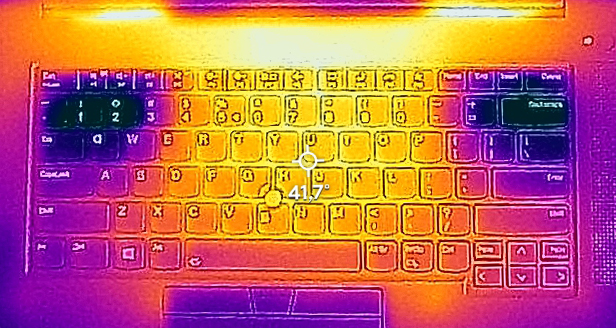
我们非常有信心,这台笔记本电脑的风扇可以转得更快。在实践中,它们是相当安静的,即使在极端的工作负荷下。这对这个级别的机器来说是很好的。此外,底座最热的地方是在键盘中间,而WASD区域则明显较冷,因为风扇通过键盘吸取了部分空气。
评语
 联想肯定在这台笔记本电脑上投入了大量的时间和精力。它有一个听起来最好的扬声器,而且看起来超级工业化–正如ThinkPad应该有的样子。它有一个很好的键盘和一个不错的触摸板,这构成了一个非常吸引人的输入设备组合。
这台笔记本电脑的90瓦时电池可用于14小时的网络浏览,或约10小时的视频播放。请记住,如果你打算做一些生产力任务,硬件会更快地耗尽它,在这种情况下,你会想带一个充电器。
说到硬件,对于我们的设备中的酷睿i7-11800H来说,短期任务是没有问题的。正是在极端的工作负荷情况下,冷却系统在热泵型Tiger Lake H45芯片下崩溃了。尽管如此,它仍然可以保持高于3.00 GHz的频率,这很好。
至于图形,好吧,你从60W RTX 3050 Ti得到你所期望的。当与戴尔G5 5511这样冷却效果更好的游戏设备相比,它的竞争力不强,特别是考虑到高分辨率游戏。
不过好在联想ThinkPad X1 Extreme Gen 4的IPS面板具有高分辨率,舒适的视角,非常好的对比度,以及高的最大亮度(约400尼特)。此外,它采用了16:10的长宽比,这对生产力来说是很好的。这方面的优点还包括91%的sRGB覆盖率,以及显示器的准确色彩表现,这归功于我们的游戏和网页设计档案。这将让你在处理内容时,颜色是至关重要的。此外,该屏幕不使用PWM进行亮度调节,这使得它在长时间使用时很安全。
一台专业设备应该提供的是向下的升级能力。而你在这台笔记本电脑上肯定有这个能力。有两个SODIMM插槽,用于内存扩展,双通道高达64GB,而两个M.2存储插槽中的一个支持第四代固态硬盘。
外部的端口选择同样令人印象深刻,有两个Thunderbolt 4连接器,两个USB Type-A,一个HDMI 2.1端口,以及一个SD读卡器。这使得直接从相机中编辑照片和视频变得尽可能容易。的确,我们很想看到一个LAN端口,但可选的5G支持将证明该产品的高价格是合理的。
对于下一代ThinkPad X1 Extreme,我们真的希望能看到OLED或Mini LED显示屏。这肯定会提升观看体验,并希望能在创建的内容中提供更多的多样性。
你可以在我们的规格系统中查看价格和配置。 https://laptopmedia.com/series/lenovo-thinkpad-x1-extreme-gen-4/
Pros
- 薄而轻的装备
- 强大的机箱
- 覆盖91%的sRGB色域,并通过我们的游戏和网页设计配置文件(MNG007DA1-4)拥有准确的色彩表现力
- 高分辨率和16:10长宽比(MNG007DA1-4)
- 无PWM(MNG007DA1-4(LEN8A97))。
- 2个Thunderbolt 4 + SD卡插槽
- 可选的5G支持
- 1080p摄像头+红外人脸识别+指纹识别器
- 英伟达工作室驱动程序
- 2个SODIMM插槽+2个M.2 PCIe x4插槽(其中一个兼容第四代)。
Cons
- RTX 3050 Ti版本并不拥有强大的冷却功能
- 没有LAN端口
 Author: Alex Iliev
 Author: eng. Kroum NikolovHead of Engineering at LaptopMedia.com, inventor and innovator with 40+ years of experience in electronics and high technology.

![[2026年8月] 亚马逊全球:销量前十的笔记本电脑——苹果MacBook Neo独占鳌头,而平价和中端Windows笔记本则在销量上展开激烈角逐](https://laptopmedia.com/wp-content/uploads/2026/09/Best-Selling-Laptops-GLOBAL-Top-10-400x225.jpg)
![[2026年8月] 亚马逊全球畅销笔记本电脑品牌——苹果在营收方面占据主导地位,而惠普在机型种类方面领跑](https://laptopmedia.com/wp-content/uploads/2026/09/GLOBAL-Best-Brands-400x225.jpg)
![[2026年8月] 亚马逊全球:畅销游戏本前十名——惠普Victus 15荣登榜首,高性价比机型占据榜单主导地位](https://laptopmedia.com/wp-content/uploads/2026/09/Best-Selling-Gaming-Laptops-GLOBAL-Top-10-400x225.jpg)
![[August 2026] Best-Selling Laptop Brands on Amazon Japan – Apple Dominates Market Share and Revenue Led by Strong Unit Sales](https://laptopmedia.com/wp-content/uploads/2026/09/CO.JP-Best-Brands-1-400x225.jpg)
![[August 2026] Best-Selling Laptop Brands on Amazon USA – Apple Dominates Market Revenue and Volume Despite Lower Model Diversity](https://laptopmedia.com/wp-content/uploads/2026/09/COM-Best-Brands-1-400x225.jpg)