微软Surface Laptop Studio评测–这款设备是不是太快了?
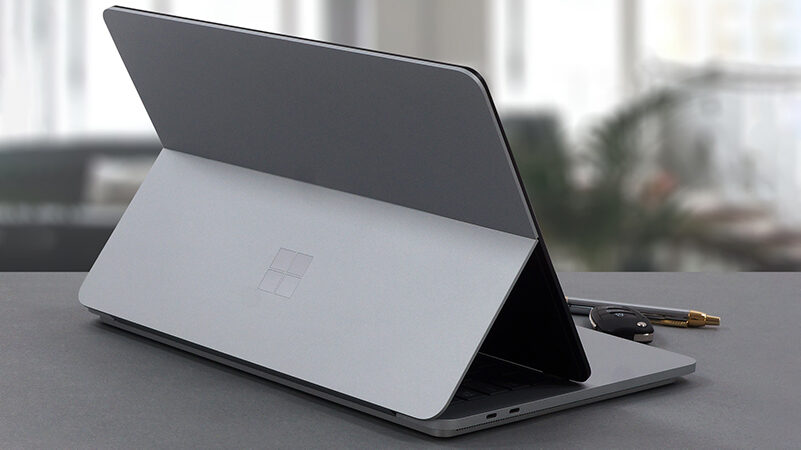 看到一个软件品牌深入到硬件世界并不是太常见。然而,当我们想到微软时,它可能是第一个想到的。当然,他们已经取得了混合的成功,从他们的智能手机努力开始,一直到笔记本电脑世界。
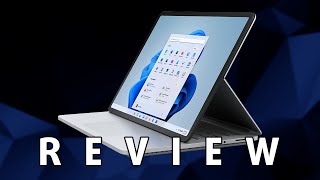
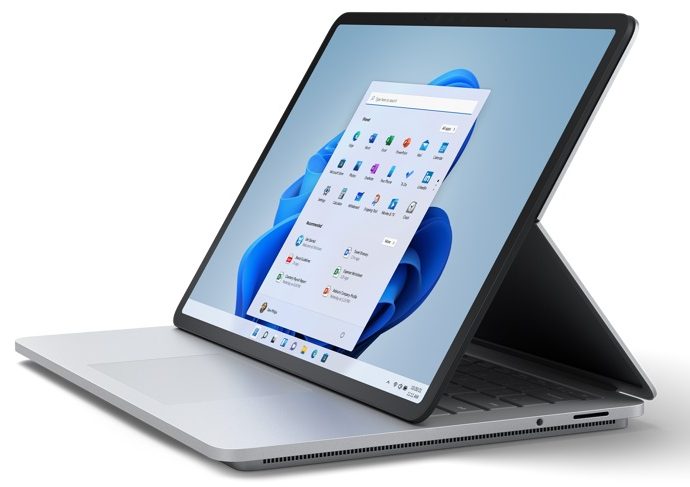
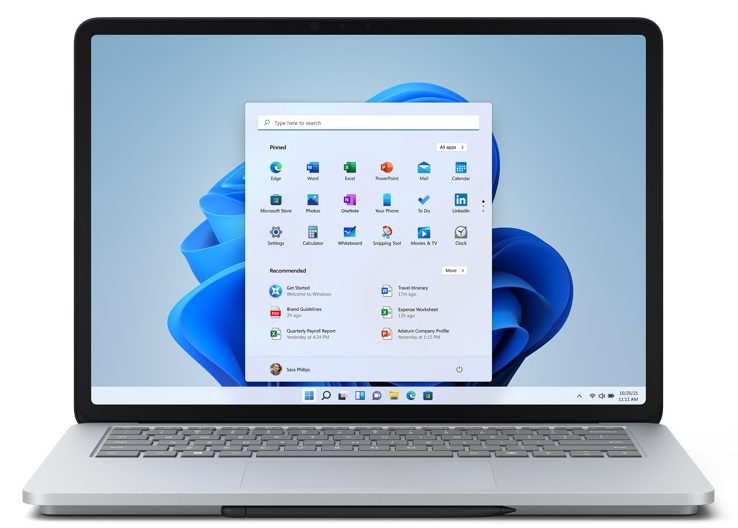
今天,我们将看到他们最大胆的笔记本之一。当然,我们说的是Surface Laptop Studio。它为我们看待可转换的方式提供了一个全新的视角。它没有采用 “普通 “的360度铰链,而是配备了一个传统的铰链,以及一个负责翻转运动的辅助铰链–稍后会有更多内容。
有趣的是,它将35W的Tiger Lake CPU与专用显卡–RTX 3050 Ti–的力量结合起来。此外,如果你需要专业GPU的软件和法律方面的好处,你可以得到带有RTX A2000的笔记本电脑。
毋庸置疑,这款设备的瑰宝是其14.4英寸120Hz IPS显示屏。它是令人难以置信的非正统的。不仅因为它的尺寸和旋转方式,还因为它的圆角。这让我们想起了MacBook Pro 14和16的那些产品,而我们当时并不是大粉丝。坦率地说,我们现在也不是。基本上,这四个圆角吃掉了一些像素,而软件在识别这一点上并不是很好。
尽管如此,让我们停一停,讨论一下容纳这些特殊硬件的外壳。
你可以在我们的规格系统中查看价格和配置。 https://laptopmedia.com/series/microsoft-surface-laptop-studio/
Contents
规格表
Microsoft Surface Laptop Studio - 规格



- HDD/SSD
- 高达 2000GB SSD
- M.2 插槽
- 1x 2280 M.2 NVMe slot
- RAM
- up to 32GB
- 操作系统
- Windows 11 Home, Windows 11 Pro, Windows 10 Pro, Windows 10 Home
- 电池
- 58Wh, 54Wh
- 机身材质
- Aluminum, Magnesium alloy
- 尺寸
- 323.8 x 228.32 x 18.94 mm (12.75" x 8.99" x 0.75")
- 重量
- 1.82 kg (4 lbs)
- 端口和连接
- 2x USB Type-C
- 4.0, Thunderbolt 4
- 读卡器
- 以太网 LAN
- Wi-Fi
- 802.11ax
- 蓝牙
- 5.1
- 音频插孔
- 3.5mm Combo Jack
- 功能
- 指纹识别器
- optional
- 网络摄像头
- FHD
- 背光键盘
- optional
- 麦克风
- Dual Far-Field Studio Microphones
- 扬声器
- Quad Omnisonic Speakers with Dolby Atmos
- 光驱
- 安全锁槽
全部 Microsoft Surface Laptop Studio 配置
盒子里有什么?
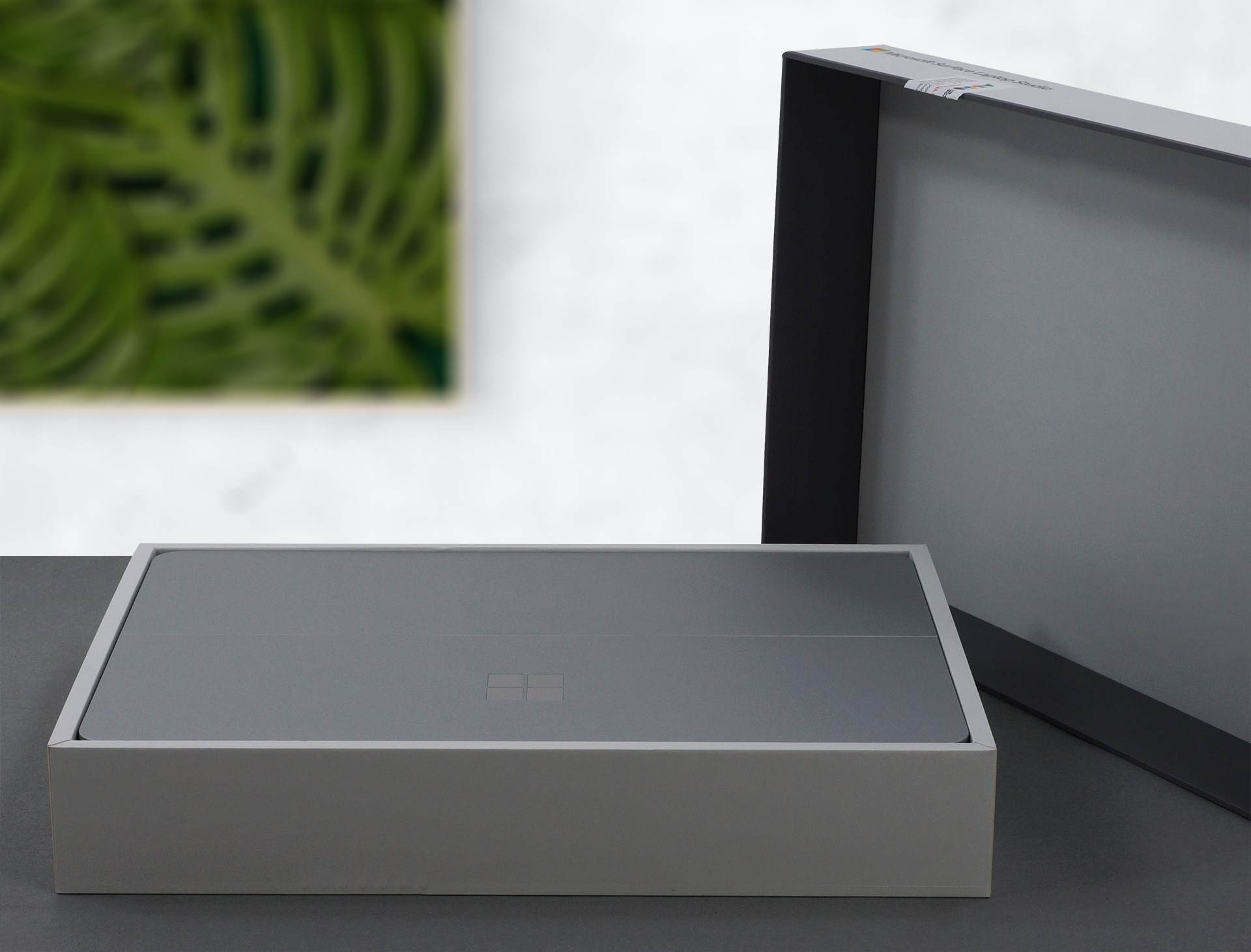
在包装内,你会发现一些纸质手册,以及一个102W电源适配器。如果你选择酷睿i5版本的笔记本电脑,你会收到65W的充电器。

设计和结构
微软用铝和镁制作了这款笔记本电脑的机身。这导致了一个极其坚固的机身,而盖子则有点弯曲。不过,显示屏顶部的玻璃板肯定有助于解决这个问题。
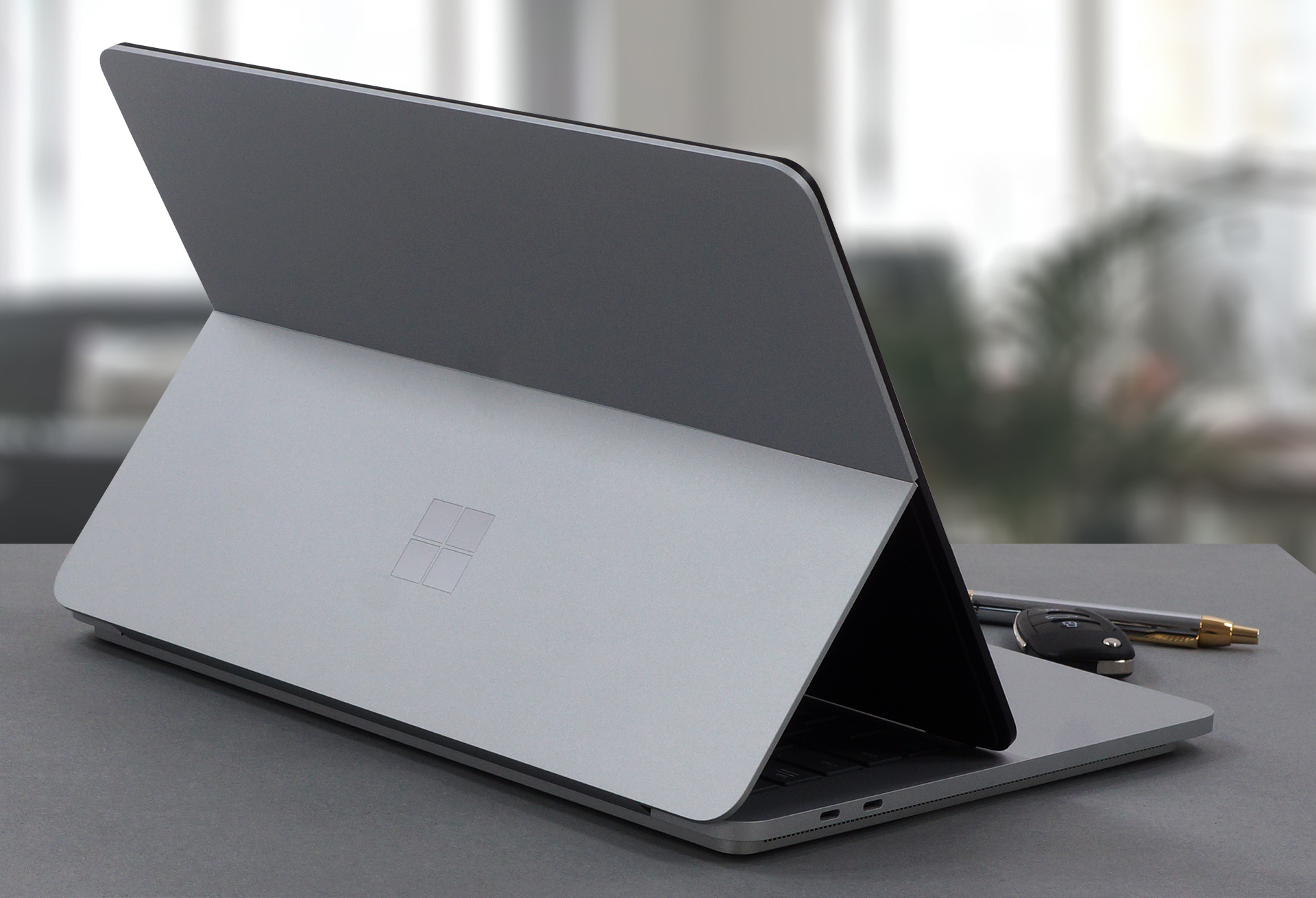
这款笔记本电脑既相当薄,又相对较轻,外形为18.9毫米,重量为1.82公斤。顺便说一下,如果你得到酷睿i5(仅iGPU)版本,该设备将轻约80克。我们还必须提到,笔记本电脑的哑光、粗糙的表面非常耐指纹。

现在,很高兴看到盖子能用一只手轻松打开。显示器周围的边框相对较薄,正如我们所说,它们有圆角,这既不酷也不实用。从好的方面看,这台机器有一个全高清网络摄像头,以及一个可选的红外面部识别扫描仪。
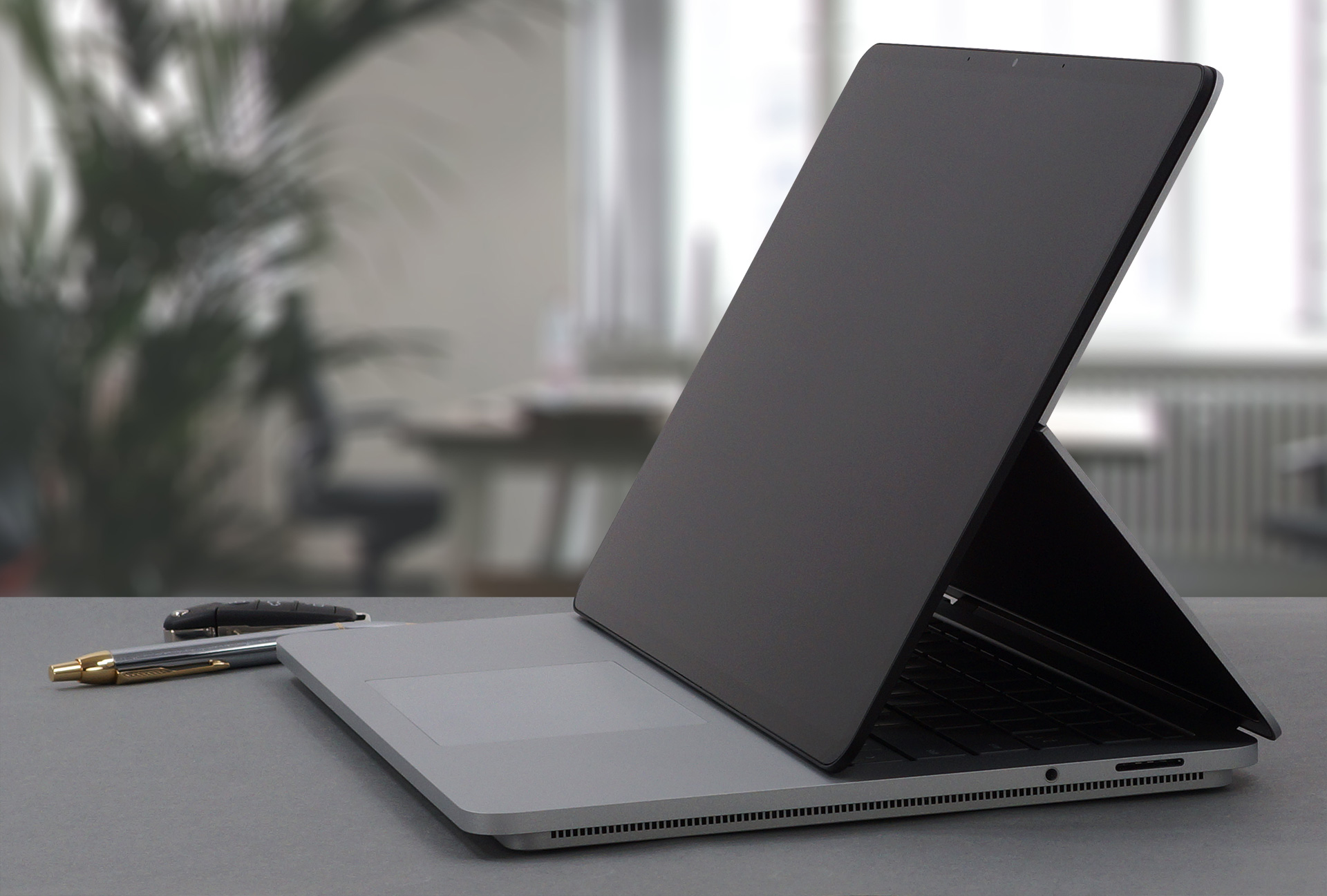
现在,真正有趣的部分来了–显示屏的移动部分。要在不同位置之间切换,完全打开笔记本电脑,抓紧顶部部分。尝试与背部形成90度角,显示屏就会从其位置弹出。不幸的是,这感觉不是很稳定,主要是因为它是第一代产品。
尽管如此,还是要用两只手小心翼翼地将盖子摆成你想要的姿势。注意,你可以把它放在盖子和键盘之间,基本上挡住了后者,或者你可以把它放平,然后关闭设备,获得完全平坦的、类似平板电脑的体验。
此外,该显示器还可与Surface Slim Pen 2一起使用,它在笔记本电脑的正面有一个 “开放车库”。
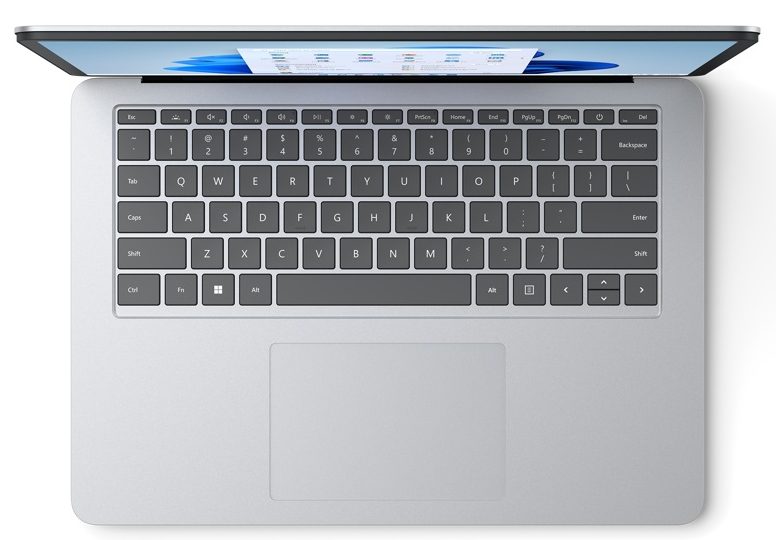
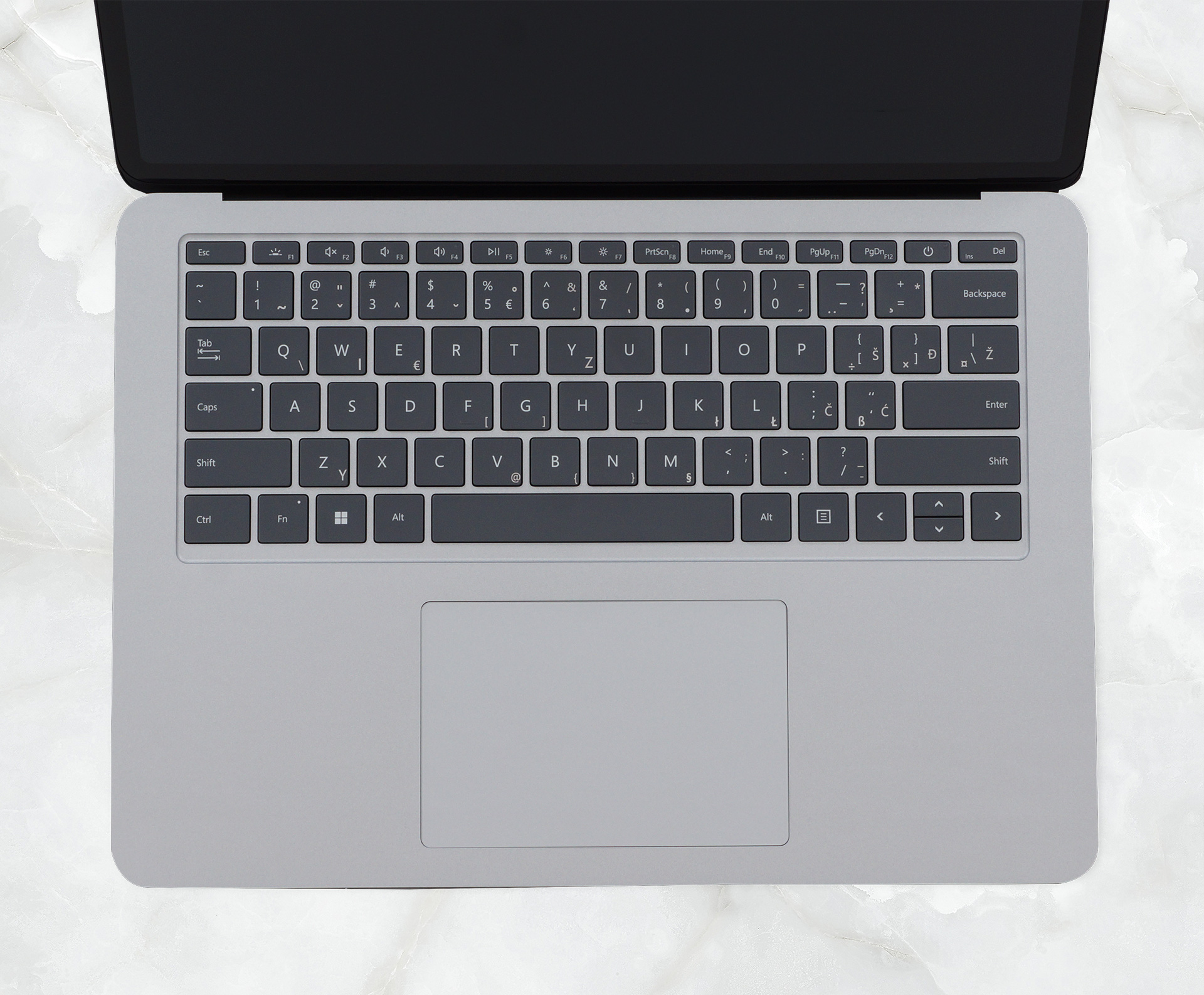
看一下键盘,我们看到一个相当标准的装置,有灰色的键帽和一个背光。它有一个平均的键程和点击反馈。另一方面,触摸板真的很好,其玻璃表面提供了平滑的滑行体验。该设备没有采用点击机制,而是搭配了一个触觉电机,在点击时产生非常令人满意的感觉,同时让你在触摸板的整个表面激活它。
把笔记本倒过来,你会发现这个设备的形状非常奇怪。底部约占表面积的80-90%,两侧有一些栅栏。它们充当进气口、排气口和声音间隙。

端口
不幸的是,I/O只包括两个Thunderbolt 4连接器,一个音频插孔和磁性充电插头。


显示质量
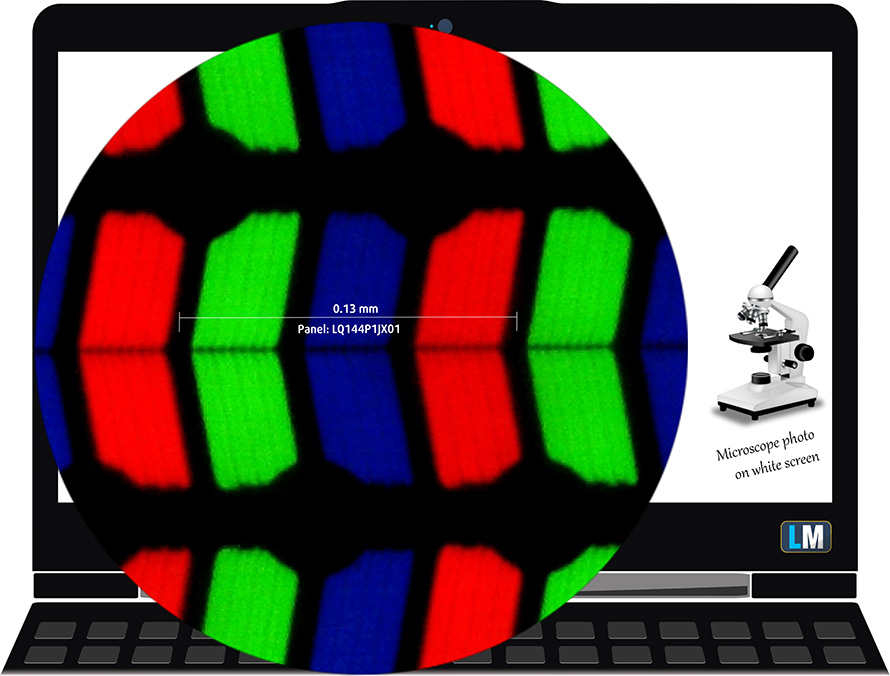
微软Surface Laptop Studio有一块120Hz的IPS面板,型号为夏普LQ144P1JX01(SHP1509)。其对角线为14.4英寸(36.6厘米),分辨率为2400 x 1600像素。屏幕比例为3:2,我们看到的像素密度为-200 ppi,间距为0.13 х 0.13 mm。在等于或大于43厘米的距离上看,屏幕变成了视网膜(从这个距离上看,人的眼睛不再区分独立的像素,这对看笔记本电脑来说是正常的)。
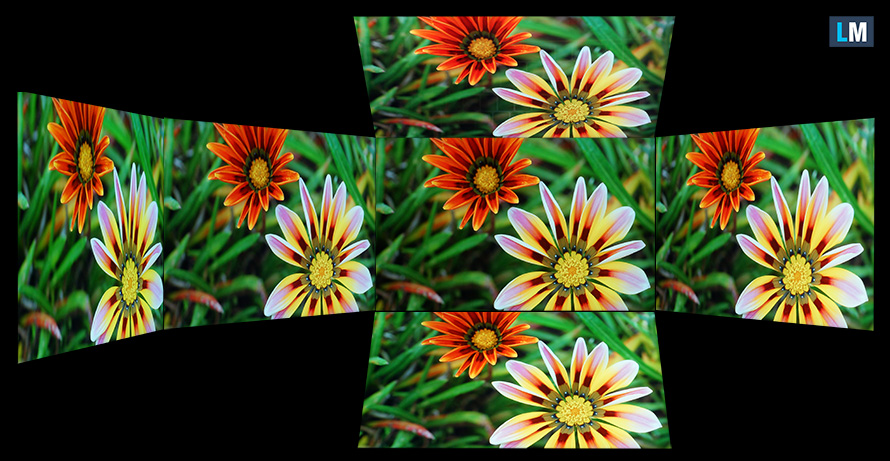
可视角度很好。我们提供45°的图像来评估图像质量。
此外,还有一个锁定焦点和曝光的视频。
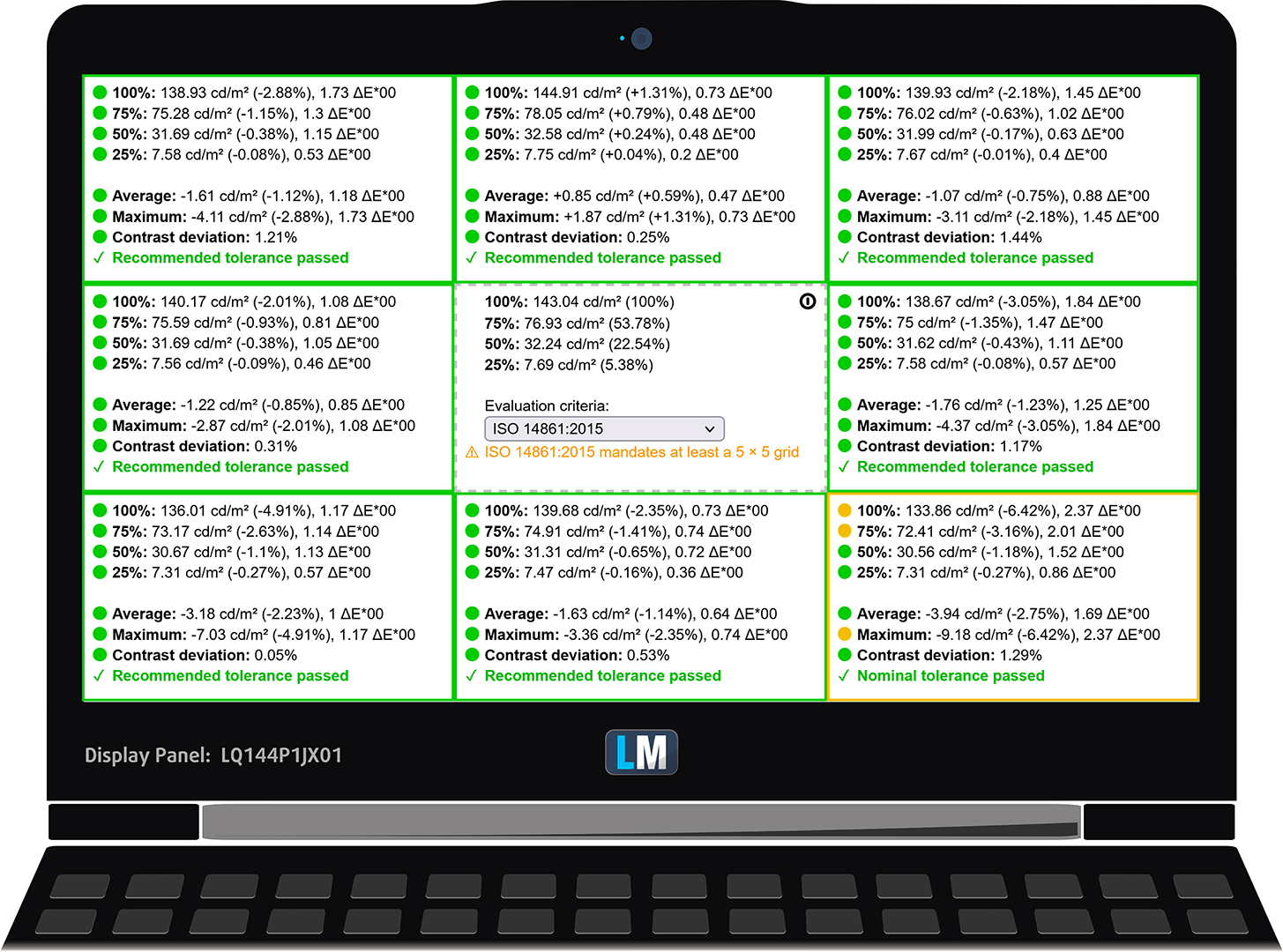
我们测量了屏幕中间的最大亮度为500尼特,整个区域的平均亮度为486尼特,最大偏差为6%(以下测量是在关闭 “生动 “色彩配置文件和HDR的情况下进行的)。白色屏幕上的相关色温为6700K–比sRGB标准的最佳值6500K略冷。
在下面的插图中,你可以看到主显示器从均匀性的角度来看是如何表现的。换句话说,就是光源的漏光情况。
dE2000的值不应该超过4.0,如果你打算用笔记本电脑进行色彩敏感的工作,这个参数是你应该首先检查的参数之一。对比度非常好 – 1770:1。
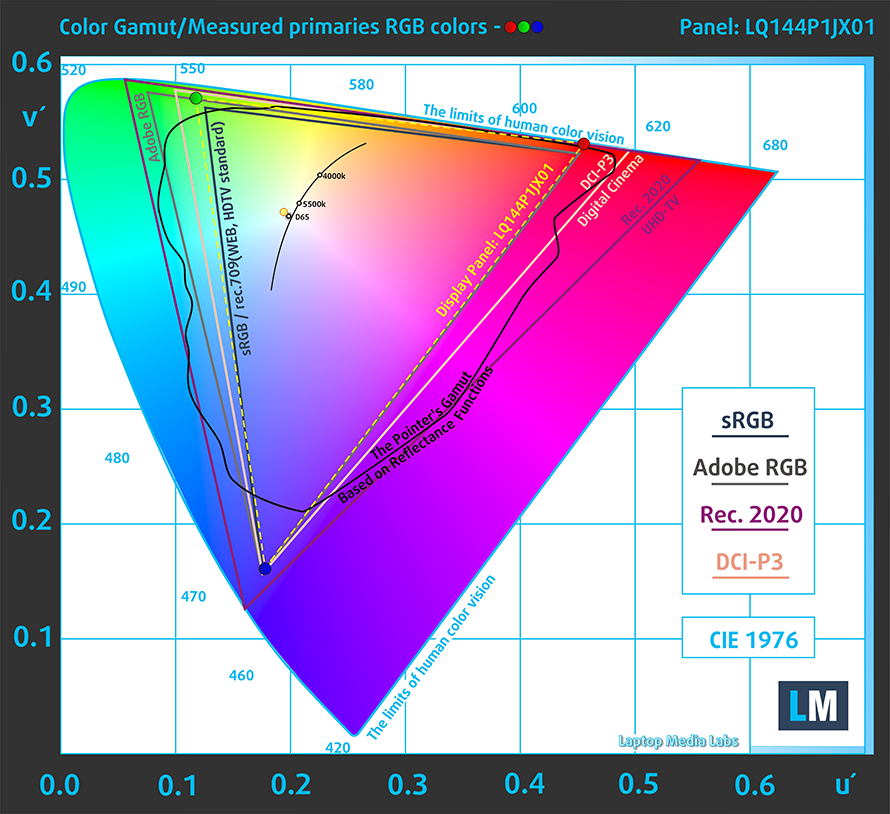
为了确保我们在同一起跑线上,我们想给你介绍一下sRGB色域和Adobe RGB。首先,有一个CIE 1976统一色度图,它代表了人眼可见的颜色光谱,让你更好地感知色域的覆盖范围和颜色的准确性。
在黑色三角形内,你会看到标准色域(sRGB),它被数百万人在高清电视和网络上使用。至于Adobe RGB,这是用于专业相机、显示器等的打印。基本上,黑三角内的颜色被大家使用,这也是主流笔记本的色彩质量和色彩准确性的重要部分。
尽管如此,我们还是包括了其他色彩空间,如电影公司使用的著名的DCI-P3标准,以及数字UHD Rec.2020标准。然而,Rec.2020仍然是未来的事情,今天的显示器很难很好地覆盖它。我们还包括所谓的迈克尔-波因特色域,或波因特色域,它代表了每天自然发生在我们周围的颜色。
黄色的虚线显示了微软Surface Laptop Studio的色域覆盖。
它的显示屏覆盖了CIE1976的sRGB/ITU-R BT.709(网络/高清电视标准)的100%。
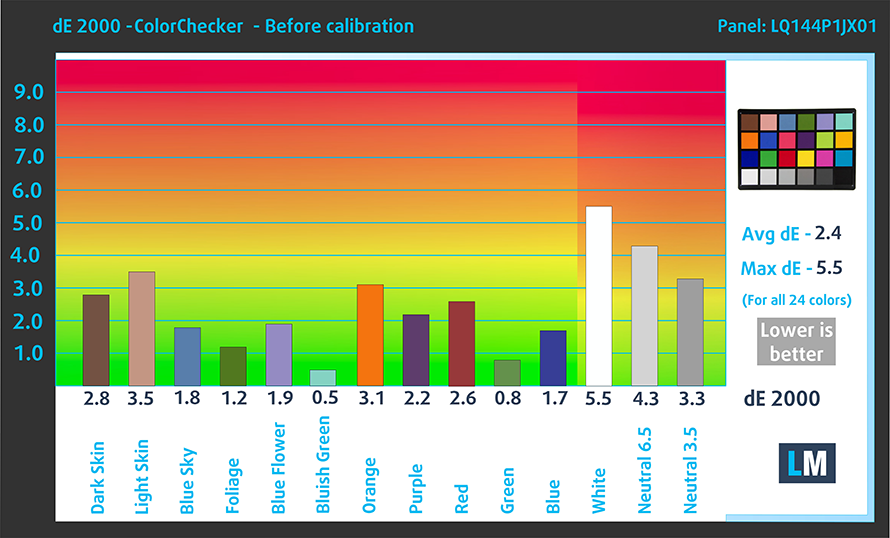
我们的 “设计和游戏 “配置文件在140cd/m2的亮度和sRGB伽玛模式下提供最佳的色温(6500K)。
我们用24种常用的颜色测试了显示器的准确性,如浅色和深色的人类皮肤、蓝天、绿草、橙色等。你可以在工厂条件下查看结果,也可以在 “设计和游戏 “配置文件下查看。
下面你可以比较微软Surface Laptop Studio在默认设置(”sRGB “色彩配置文件和HDR禁用)下的分数–左边,以及在 “游戏和网页设计 “配置文件下的分数–右边。

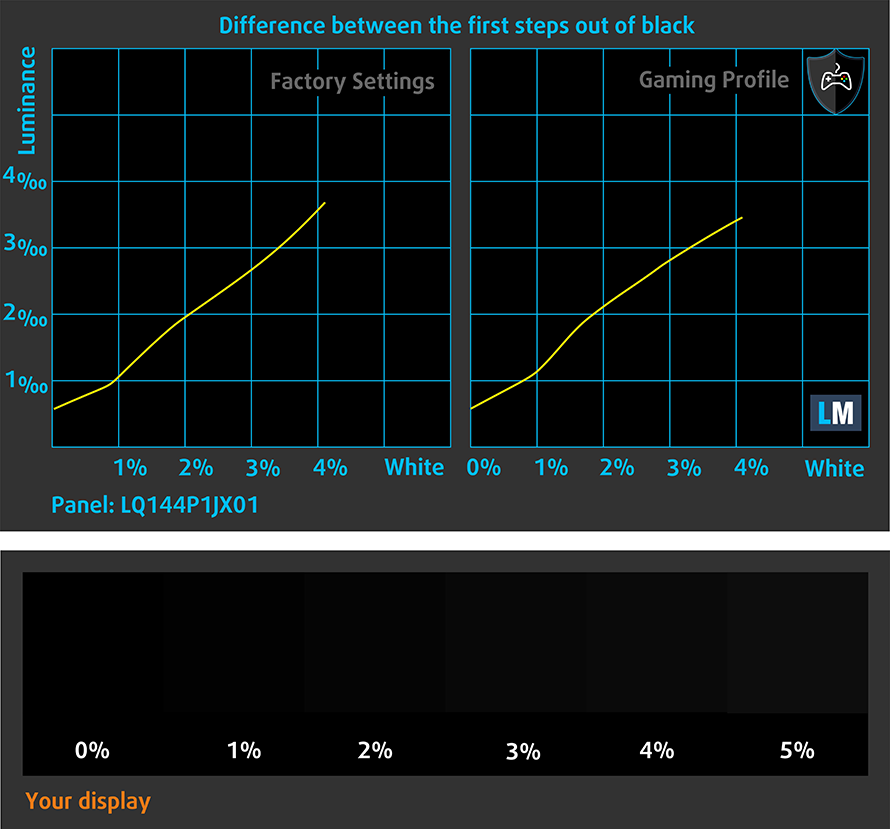
下图显示了显示器能够很好地再现图像的真正黑暗部分,这在低环境光下观看电影或玩游戏时是至关重要的。
图片的左边代表了原始设置下的显示器,而右边则是激活了 “游戏和网页设计 “配置文件。在横轴上,你会发现灰度,而在纵轴上–显示器的亮度。在下面的两张图中,你可以很容易地自己检查你的显示器如何处理最暗的细微差别,但请记住,这也取决于你当前显示器的设置、校准、视角和周围的光线条件。
响应时间(游戏能力)
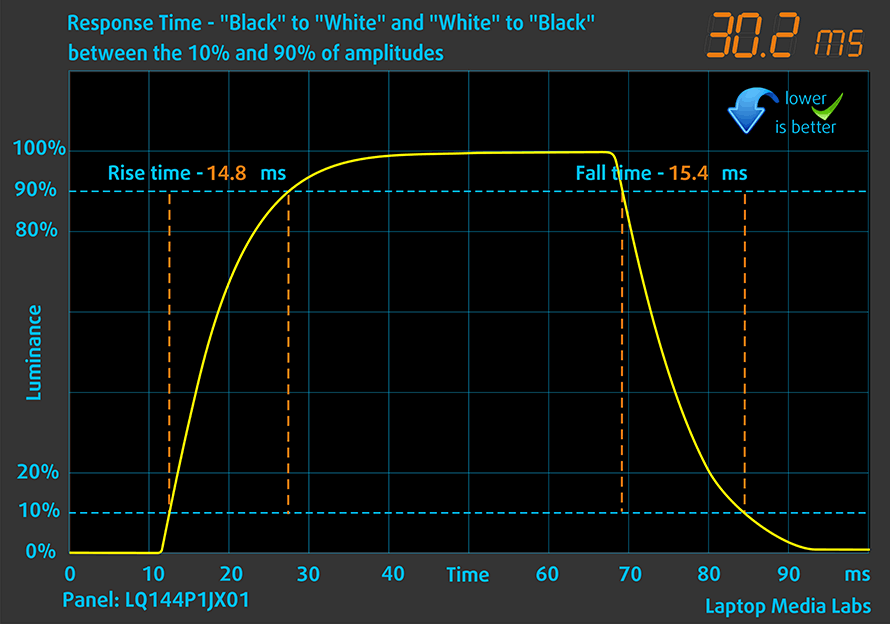
我们用通常的 “黑到白 “和 “白到黑 “的方法测试像素的反应时间,从10%到90%,反之亦然。
我们记录了下降时间+上升时间=30毫秒。
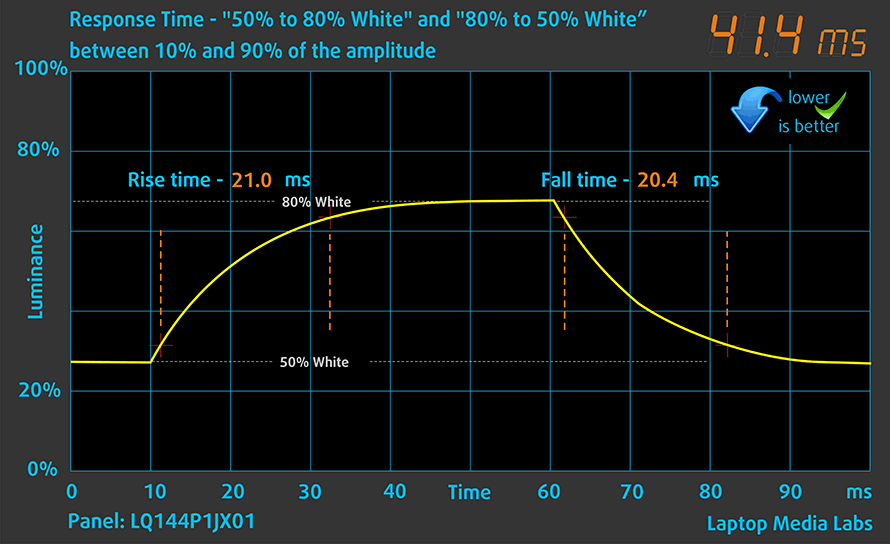
之后,我们用通常的 “从灰到灰 “的方法测试像素的反应时间,从50%的白色到80%的白色,反之,在10%到90%的振幅之间。
PWM(屏幕闪动)
脉宽调制(PWM)是控制显示器亮度的一个简单方法。当你降低亮度时,背光的光强度并没有降低,而是由电子装置以人眼无法分辨的频率关闭和开启。在这些光脉冲中,光/无光的时间比例变化,而亮度保持不变,这对你的眼睛是有害的。你可以在我们关于PWM的专门文章中阅读更多相关内容。
微软Surface Laptop Studio的背光灯使用了PWM。然而,脉动的频率很高,在亮度的65%以上振幅较小,这减少了负面影响。不过,完全消除它的是我们的健康保护配置文件。
蓝光排放
安装我们的Health-Guard配置文件不仅可以消除PWM,还可以减少有害的蓝光排放,同时保持屏幕颜色的感知准确性。如果你不熟悉蓝光,TL;DR版本是–对你的眼睛、皮肤和整个身体有负面影响的排放。你可以在我们关于蓝光的专门文章中找到更多相关信息。
购买我们的资料
由于我们的配置文件是为每个单独的显示器模型量身定做的,这篇文章和其各自的配置文件包是为微软Surface Laptop Studio配置的14.4英寸夏普LQ144P1JX01(SHP1509)。
*如果你在下载购买的文件时遇到问题,请尝试使用不同的浏览器来打开你通过电子邮件收到的链接。如果下载目标是一个.php文件,而不是一个档案,请将文件扩展名改为.zip,或与我们联系,[email protected]。
点击这里阅读更多关于档案的信息。
除了获得高效且有益健康的配置文件外,购买 LaptopMedia 的产品也是对我们实验室发展的支持,我们在实验室中测试设备,以提供最客观的评测。

办公工作
Office Work 主要适用于大部分时间在查看文本、表格或上网的用户。此配置文件旨在通过保持平坦的伽马曲线 (2.20)、原始色温和感知上准确的颜色来提供更好的清晰度。

设计和游戏
此配置文件适用于专业处理色彩的设计师,以及游戏和电影。Design and Gaming 将显示面板推向极限,使其在 Web 和 HDTV 的 sRGB IEC61966-2-1 标准中尽可能准确,白点为 D65。

以 33% 的折扣获取所有 3 个配置文件

声音
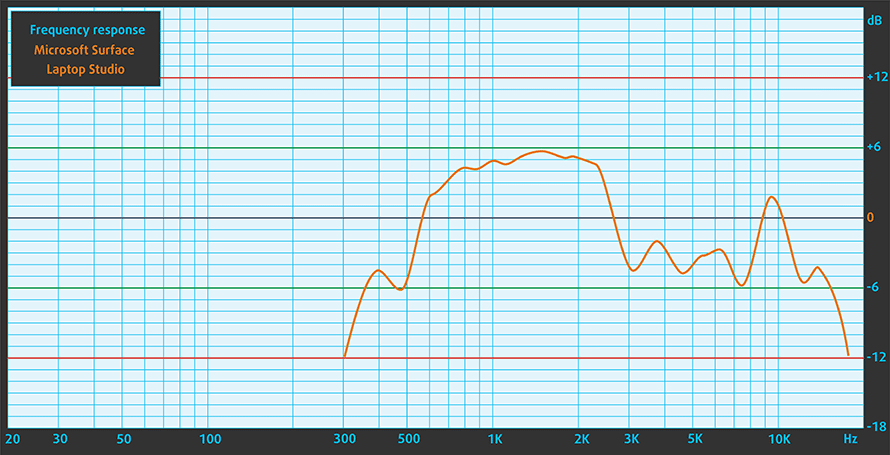
微软Surface Laptop Studio的扬声器产生的声音质量非常好。它的四扬声器设置可以产生清晰的低、中、高音调。
驱动程序
由于这是一个微软的设备,最好是坚持在你的操作系统的Windows更新部分,为你的设备提供最新的驱动程序版本。
电池
现在,我们在打开Windows更佳性能设置的情况下进行电池测试,屏幕亮度调整到120尼特,除了我们正在测试的笔记本外,所有其他程序都关闭。这里的58Wh电池组可以持续10小时30分钟的网络浏览,或10小时10分钟的视频播放。
亮度:180 尼特;显示模式:SDR
完全放电时间:越高越好
为了模拟真实生活条件,我们使用自己的脚本自动浏览超过 70 个网站。
CPU选项
这款笔记本电脑可以找到酷睿i5-11300H或酷睿i7-11370H。两者都是四核Tiger Lake-H35处理器。
GPU选项
有趣的是,酷睿i5版本只配备了一个集成显卡。相反,酷睿i7型号配备了RTX 3050 Ti,带有50W TGP或相同GPU的专业迭代–RTX A2000。
结果来自 3DMark Time Spy (Graphics)。分数越高越好。
结果来自 3DMark Fire Strike (Graphics) 基准测试(分数越高越好)
结果来自 3DMark Wild Life Extreme Unlimited。分数越高越好。
结果来自 Unigine Superposition 基准测试(分数越高越好)
游戏测试
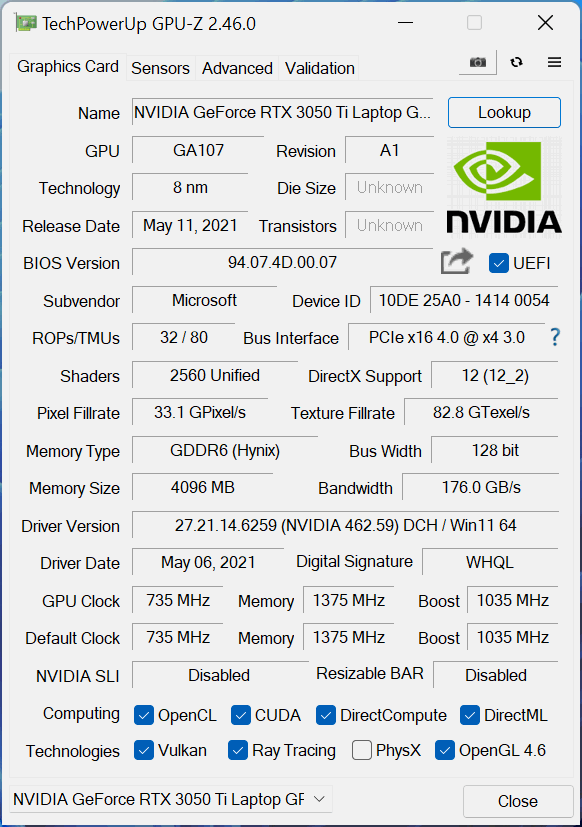

| 地铁出埃及记 | 全高清,低(检查设置) | 全高清,高(检查设置) | 全高清,极限(检查设置) |
|---|---|---|---|
| 平均FPS | 84 fps | 41 fps | 20帧 |

| 边境地区3 | 全高清,中等(检查设置) | 全高清,高(检查设置) | 全高清,坏蛋(检查设置) |
|---|---|---|---|
| 平均帧数 | 78帧 | 54 fps | 41 fps |

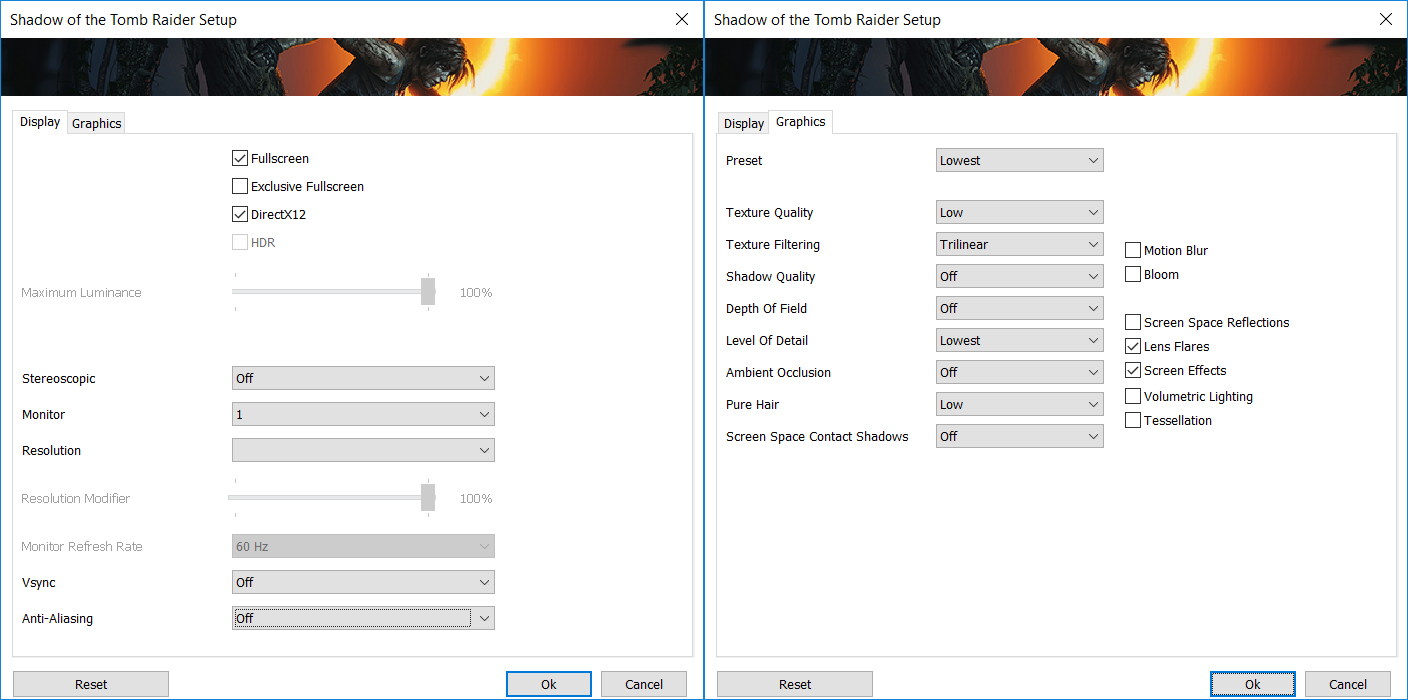
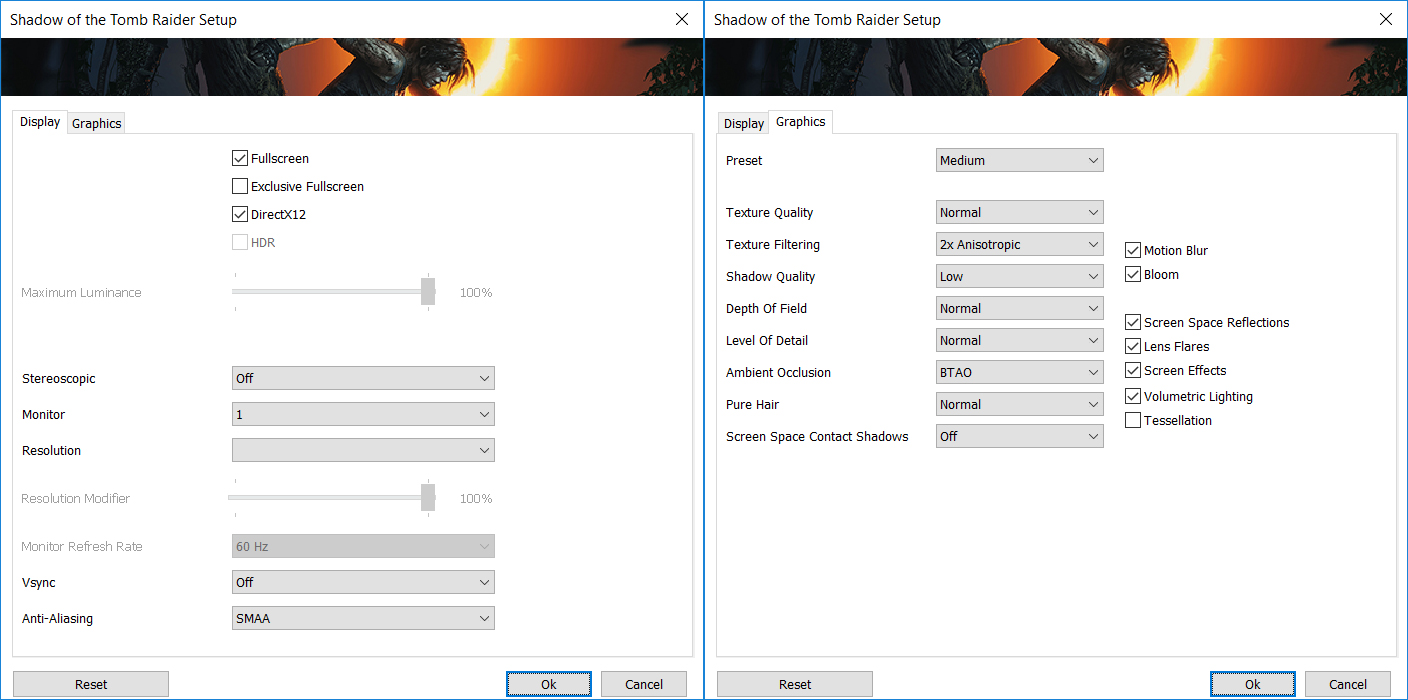
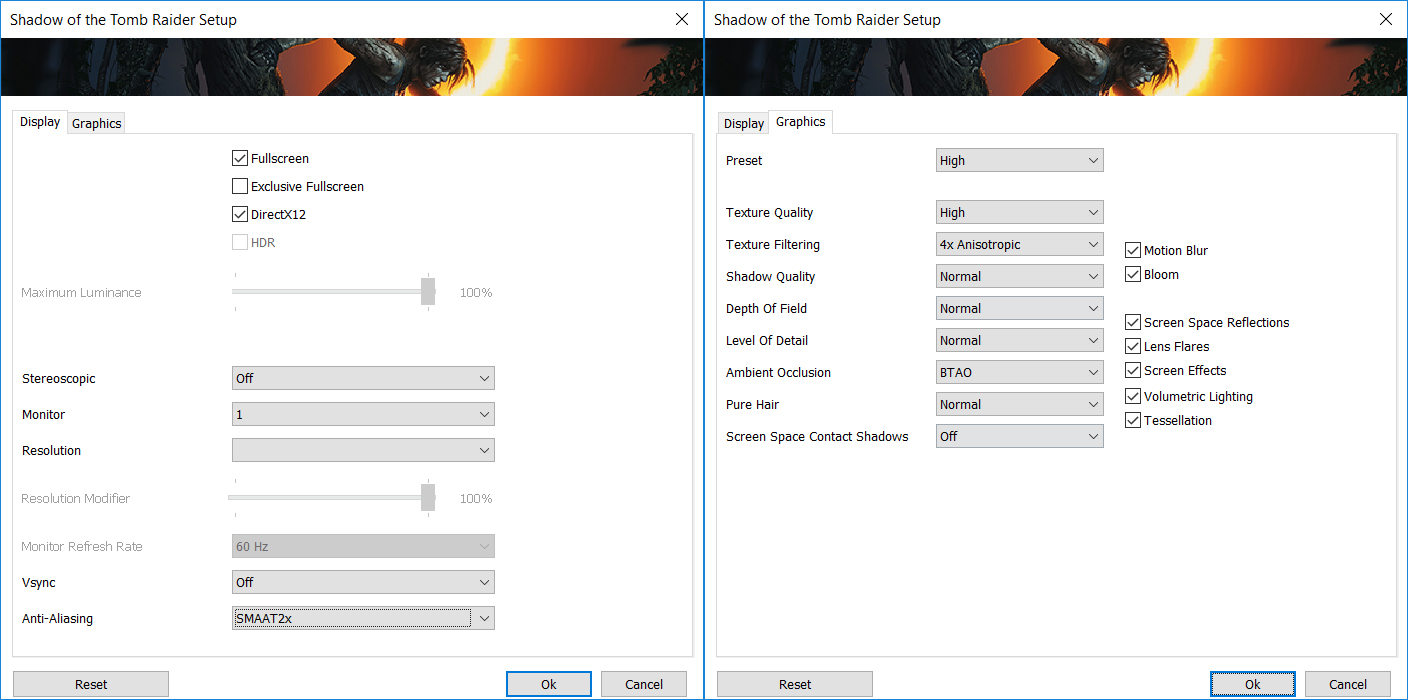
| 古墓丽影 (2018) | 全高清,最低(检查设置) | 全高清,中(检查设置) | 全高清,高(检查设置) |
|---|---|---|---|
| 平均值 | 104 fps | 69 fps | 54帧 |

| 汤姆克兰西的幽灵行动野地 | 全高清,中等(检查设置) | 全高清,高(检查设置) | 全高清,非常高(检查设置) |
|---|---|---|---|
| 平均帧数 | 62 fps | 58 fps | 50帧 |
温度和舒适度
CPU最大负荷
在这个测试中,我们在CPU核心上使用100%,监测其频率和芯片温度。第一栏显示计算机对短负荷(2-10秒)的反应,第二栏模拟一个严肃的任务(15-30秒之间),第三栏是一个很好的指标,说明笔记本电脑对长负荷的反应如何,如视频渲染。
平均核心频率(基本频率+X);CPU温度。
| 英特尔酷睿i7-11370H (35W TDP) | 0:02 – 0:10 秒 | 0:15 – 0:30秒 | 10:00 – 15:00 分钟 |
|---|---|---|---|
| 微软Surface Laptop Studio | 3.74 GHz (B+13%) @ 98°C @ 59W | 3.57 GHz (B+8%) @ 98°C @ 49W | 3.38 GHz (B+2%) @ 91°C @ 40W |
| 华硕 VivoBook Pro 16X OLED (N7600) | 4.01 GHz (B+22%) @ 95°C @ 61W | 3.81 GHz (B+15%) @ 95°C @ 53W | 3.80 GHz (B+15%) @ 95°C @ 49W |
| 华硕ZenBook Flip 15 UX564 | 3.66 GHz (B+11%) @ 92°C @ 43W | 3.47 GHz (B+5%) @ 91°C @ 38W | 3.39 GHz (B+3%) @ 92°C @ 34W |
| Acer Predator Triton 300 SE (PT314-51s) | 3.97 GHz (B+20%) @ 95°C @ 64W | 4.03 GHz (B+22%) @ 97°C @ 63W | 3.87 GHz (B+17%) @ 93°C @ 50W |
| 华硕TUF Dash F15 (FX516) | 4.01 GHz (B+22%) @ 78°C @ 64W | 4.00 GHz (B+21%) @ 82°C @ 64W | 3.96 GHz (B+20%) @ 90°C @ 60W |
在这里,Surface Laptop Studio绝对不是最好的设备。然而,它的表现与ZenBook Flip 15相似,它的作用令人惊讶地接近。
现实生活中的游戏
| NVIDIA GeForce RTX 3050 Ti | GPU频率/核心温度(2分钟后) | GPU频率/核心温度(30分钟后) | GPU频率/核心温度(最大风扇) |
|---|---|---|---|
| 微软Surface Laptop Studio | 1610 MHz @ 73°C @ 49W | 1629 MHz @ 70°C @ 50W | – |
| 华硕ROG Flow Z13 (GZ301) | 1299 MHz @ 62°C @ 40W | 1285 MHz @ 62°C @ 40W | – |
| 联想ThinkBook 15p第二代 | 1539 MHz @ 69°C @ 50W | 1536 MHz @ 69°C @ 50W | – |
| HP Omen 16 (16-b0000) | 1781 MHz @ 68°C @ 80W | 1767 MHz @ 71°C @ 80W | – |
| HP Envy 15 (15-ep1000) | 1681 MHz @ 87°C @ 75W | 1376 MHz @ 74°C @ 48W | – |
| 华硕ZenBook Pro 15 OLED (UM535) | 1530 MHz @ 66°C @ 50W | 1529 MHz @ 68°C @ 50W | – |
| HP Pavilion Gaming 15 (15-dk2000) | 1613 MHz @ 65°C @ 60W | 1576 MHz @ 73°C @ 60W | – |
| 微星剑15 | 1633 MHz @ 73°C @ 60W | 1605 MHz @ 79°C @ 60W | 1644 MHz @ 69°C @ 60W |
| 戴尔XPS 15 9510 | 1187 MHz @ 74°C @ 40W | 1293 MHz @ 75°C @ 44W | – |
| 戴尔G15 5511 | 1882 MHz @ 71°C @ 88W | 1878 MHz @ 72°C @ 89W | – |
| 戴尔G15 5515 | 1857 MHz @ 76°C @ 80W | 1850 MHz @ 77°C @ 80W | – |
| Acer Nitro 5 (AN515-57) | 1616 MHz @ 70°C @ 66W | 1607 MHz @ 72°C @ 65W | 1632 MHz @ 69°C @ 66W |
| MSI Katana GF76 | 1619 MHz @ 76°C @ 60W | 1594 MHz @ 82°C @ 60W | 1632 MHz @ 70°C @ 60W |
另一方面,这款笔记本电脑在图形部门做得很好,在时钟速度方面,它抹杀了戴尔XPS 15 9510等。另外,GPU的温度也不高,测试结束时的温度仅为70℃。
游戏舒适度
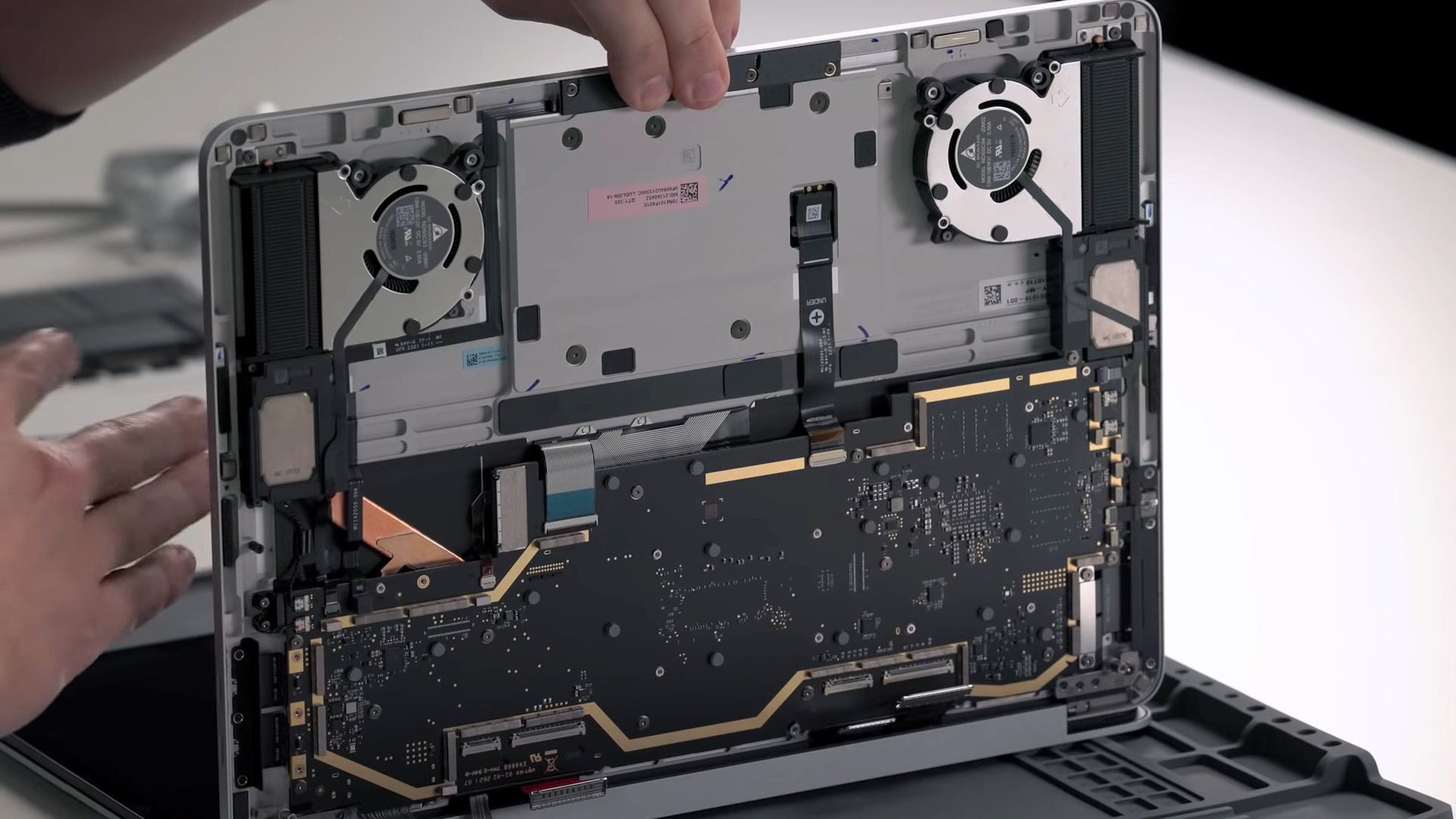
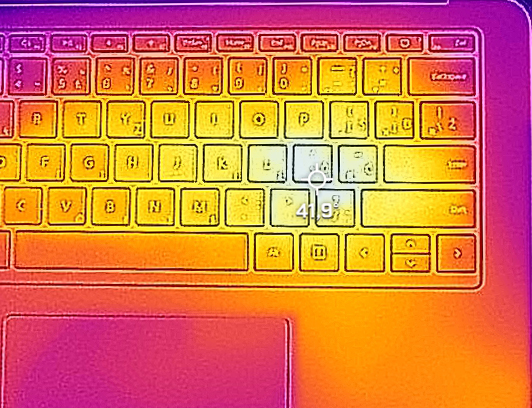
同时,Surface Laptop Studio内部的两个风扇没有转得太快,这意味着它们不会太吵。事实上,如果你不玩游戏,你很有可能听不到它们。然而,更令人担忧的是微软处理热源的方式。他们使用了一个非常规的冷却系统,将两个风扇和散热器推到底部两个角落。这使手掌休息区的热量饱和,从而使它在长时间使用时感到不舒服,除非你住在加拿大。用数字说话,热点在42℃左右,而掌托区达到35℃。
评语
我们对微软在这里的决定感到困惑。为什么人们会认为把PC的一些最热的元素放在用户的手腕下是一个好主意呢?
有一件事是肯定的–微软又一次在升级部门做得很差。的确,他们提供了一个M.2 PCIe x4插槽,然而,你有可能损坏你的笔记本电脑。所有的螺丝都是隐藏的,其中一些需要破坏设备的一个薄的部分。的确,通过隐藏螺丝,笔记本电脑看起来很特别,但我们更喜欢看到安装元件,而不是必须破坏我们的设备。
有趣的是,微软所说的电池寿命是一个巨大的夸张。根据制造商的说法,酷睿i7型号应该持续约18小时的 “典型设备使用”。他们用小写字母告诉你的是,这包括主动使用和 “现代待机 “的混合。好吧,我们的测试缺乏待机,我们得到了10个半小时的网络浏览,或大约20分钟的视频播放。当然,这绝不是一个坏结果–它只是证明你不应该相信官方网页上的一切。
微软Surface Laptop Studio的触摸屏面板分辨率高,视角广,对比度非常好。它涵盖了100%的sRGB色域,并且有非常高的最大亮度。此外,我们的游戏和网页设计配置文件帮助它实现了1.2的平均dE,这对专业人士来说是非常好的。虽然该面板使用PWM,但它并不属于最有害的面板,此外,你可以安装我们的健康保护配置文件来完全消除这个问题。
在结构方面,这款笔记本电脑的结构非常好。它的镁铝合金底盘确实证明了它的价值。此外,你还得到了相当多的令人愉快的功能–一个全高清网络摄像头,一个可选的红外面部识别扫描仪,以及Wi-Fi 6。
此外,它的四扬声器音响系统产生了非常好的音频。然而,这里的主要事件还有待改进。二级铰链感觉很脆弱,无法安全地支持显示屏的重量。如果你不想刮伤你的设备,你在用它操作时必须非常谨慎。另外,它不能提供流畅的操作–它只是锁定在三个位置–常规、下半身向前和平板电脑。
另一方面,这个概念真的很好。它很容易让人联想到用于插画师和设计师的专业屏幕平板电脑。此外,它还可以用手写笔工作,并有120Hz的刷新率。
然而,我们再次对I/O感到失望。你只有两个Thunderbolt 4连接器和电源插头旁边的一个音频插孔。一个Studio品牌的笔记本电脑怎么能不提供更多的显示输出或至少一个普通尺寸的USB端口呢?
最后,我们想说的是,微软在下一代机型上有很多工作要做,如果有的话。考虑到这是第一代产品,有这么大的改进空间实际上并不是一件坏事。
你可以在我们的规格系统中查看价格和配置。 https://laptopmedia.com/series/microsoft-surface-laptop-studio/
Pros
- 突破性的设计
- 四通道LPDDR4x内存
- 伟大的扬声器
- 合适的电池寿命
- 覆盖100%的sRGB
- 使用我们的游戏和网页设计配置文件进行精确的色彩表现
- 不使用激进的PWM来调整屏幕亮度
- 方便工作的3:2长宽比,120Hz刷新率和触摸屏的可用性
- 非常安静
Cons
- 没有SD卡读卡器
- 没有USB Type-A端口
- 很难进入内部
- 冷却部件的位置有问题
- 不稳定的二级铰链
 Author: Alex Iliev
 Author: eng. Kroum NikolovHead of Engineering at LaptopMedia.com, inventor and innovator with 40+ years of experience in electronics and high technology.

![[2026年9月] 亚马逊全球畅销笔记本电脑品牌——苹果以超过70%的营收份额主导市场](https://laptopmedia.com/wp-content/uploads/2026/10/GLOBAL-Best-Brands-400x225.jpg)
![[2026年9月] 亚马逊全球:畅销笔记本电脑前十名——苹果MacBook Neo荣登榜首,平价与高端机型占据主导地位](https://laptopmedia.com/wp-content/uploads/2026/10/Best-Selling-Laptops-GLOBAL-Top-10-400x225.jpg)
![[2026年9月] 亚马逊全球:十大畅销游戏本——华硕ROG Strix G16以创纪录的销量称霸市场](https://laptopmedia.com/wp-content/uploads/2026/10/Best-Selling-Gaming-Laptops-GLOBAL-Top-10-400x225.jpg)
![[2026年9月] 亚马逊畅销笔记本显卡全球排行榜——苹果M5芯片在高端笔记本市场碾压英伟达,但RTX 5060是唯一跻身前十的独立显卡](https://laptopmedia.com/wp-content/uploads/2026/10/Best-Selling-GPUs-GLOBAL-Top-10-400x225.jpg)
![[2026年9月] 亚马逊全球畅销笔记本电脑处理器排行榜——苹果M5碾压英特尔,高端市场演变为“一枝独秀”之局](https://laptopmedia.com/wp-content/uploads/2026/10/Best-Selling-CPUs-GLOBAL-Top-10-400x225.jpg)



Thank you for this great comprehensive review!