Öffnen des HP EliteBook 640 G11 – Demontage und Upgrade-Optionen
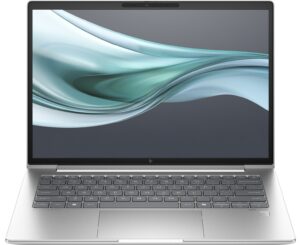
Öffnen des HP EliteBook 640 G11
Tipp: Vergewissern Sie sich, dass das Notebook vollständig ausgeschaltet und vom Stromnetz getrennt ist, bevor Sie es öffnen.
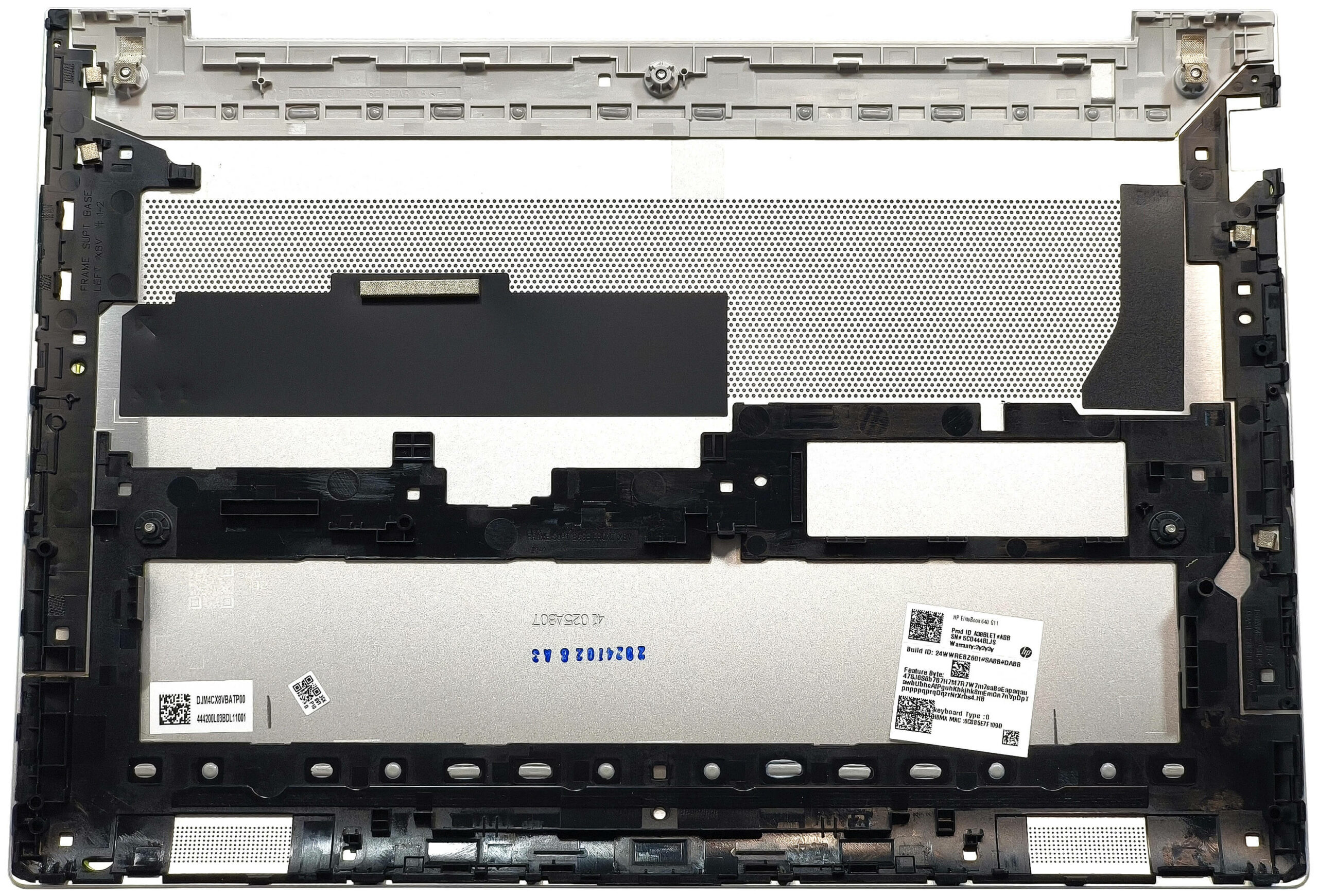
- Lösen Sie die fünf unverlierbaren Kreuzschlitzschrauben, mit denen die untere Abdeckung befestigt ist.
- Verwenden Sie ein Hebelwerkzeug, um die Bereiche hinter der Scharnierabdeckung in der Nähe der oberen beiden Kanten aufzuklappen und den mittleren Teil leicht anzuheben.
- Hebeln Sie vorsichtig mit einem dünnen Kunststoffwerkzeug an den Seiten und der Vorderseite entlang, um alle internen Clips zu lösen.
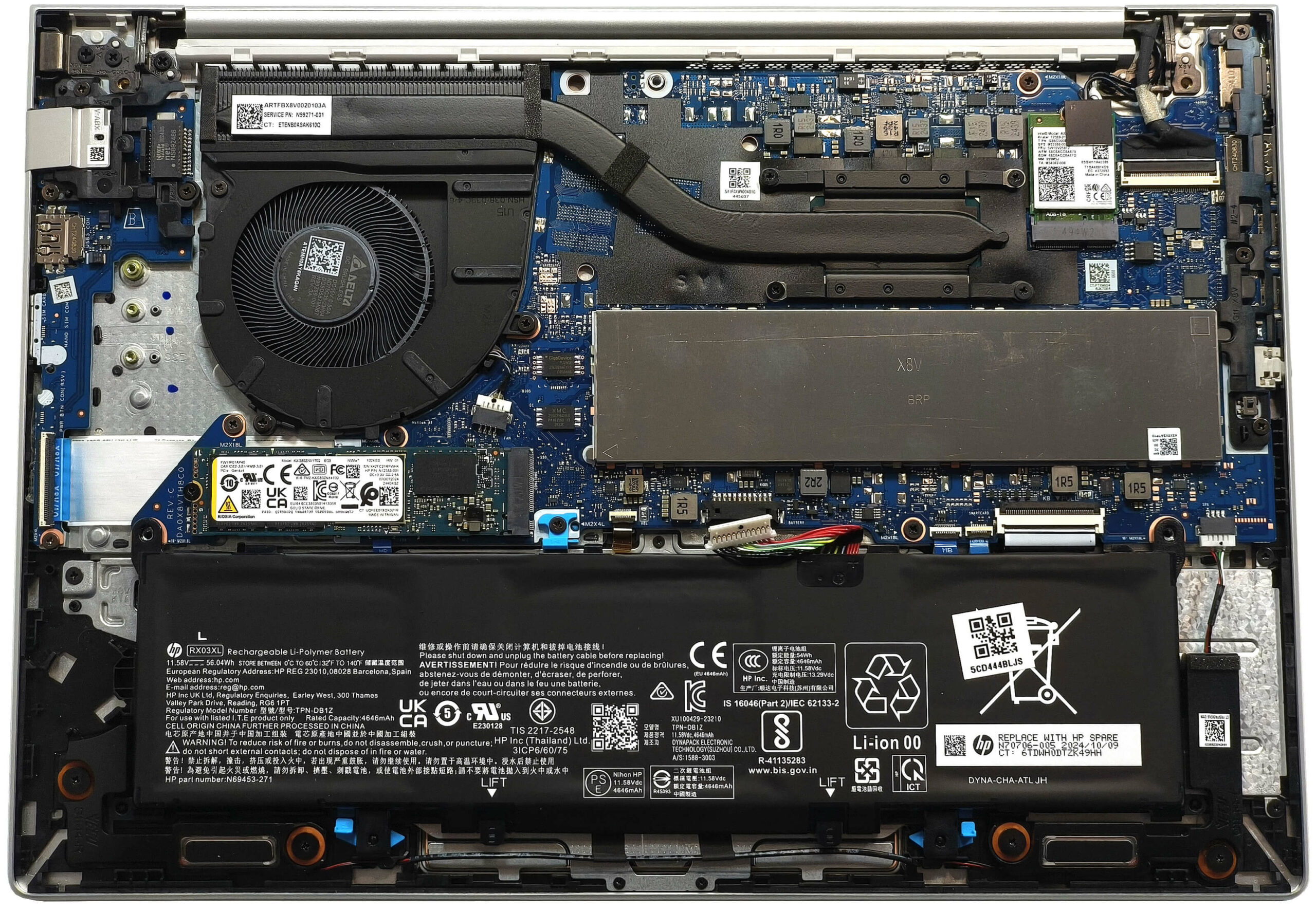
Weitere Informationen: Die Unterseite ermöglicht den Zugriff auf den Akku, den Arbeitsspeicher, den Speicher und das Kühlsystem.
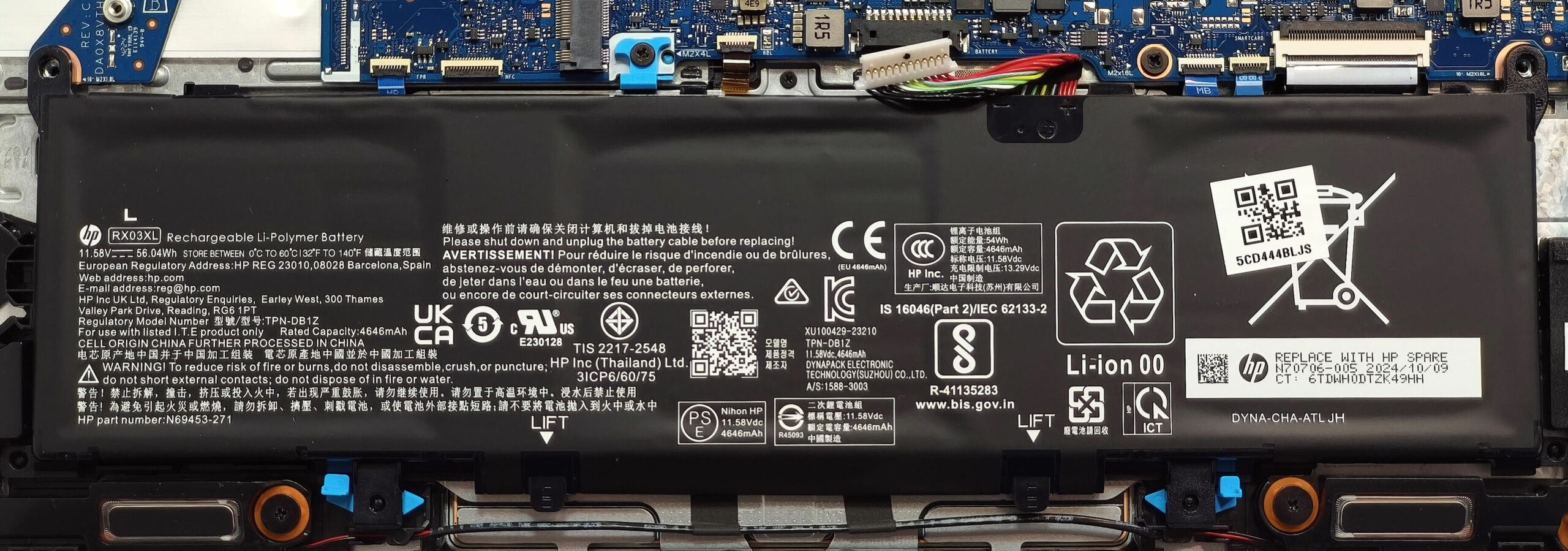
Herausnehmen des Akkus
Vorsicht! Tragen Sie Handschuhe, um versehentliche statische Entladungen oder Kurzschlüsse zu vermeiden.
- Lösen Sie den Batterieanschluss, indem Sie ihn vorsichtig in Richtung Batterie ziehen.
- Öffnen Sie die beiden blauen Verriegelungen an der Unterseite des Akkuschachts.
- Greifen Sie die Laschen und heben Sie die Unterseite des Akkus an, um ihn vom Gehäuse zu entfernen.
Weitere Informationen: Das getestete Gerät enthält den optionalen 56-Wh-Akku, der bis zu 10,5 Stunden Videowiedergabe ermöglicht. Eine 48-Wh-Basisversion ist ebenfalls erhältlich.
Kompatible Akkus finden Sie hier: Kaufen bei Amazon.de (#CommissionsEarned)
Speicher-Upgrade
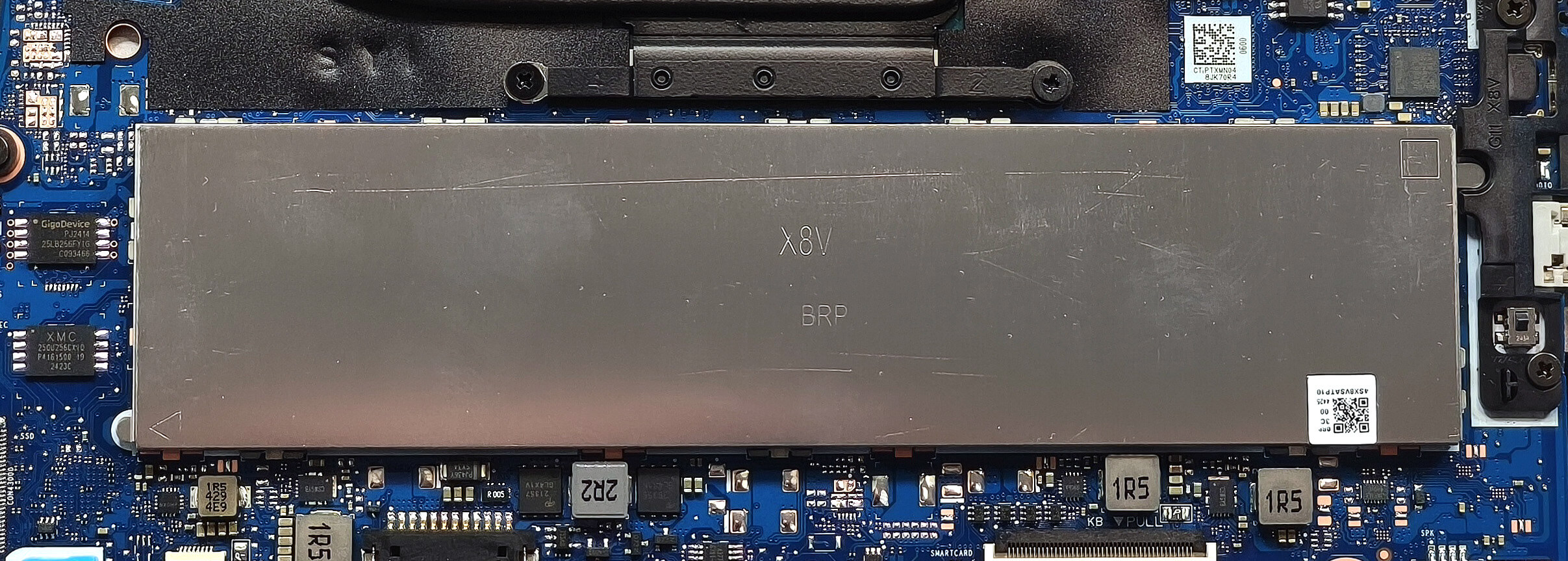
Hinweis: Die RAM-Steckplätze sind mit einer Metallabdeckung versehen.
- Verwenden Sie ein Hebelwerkzeug, um die Metallabdeckung des RAM-Bereichs zu entfernen.
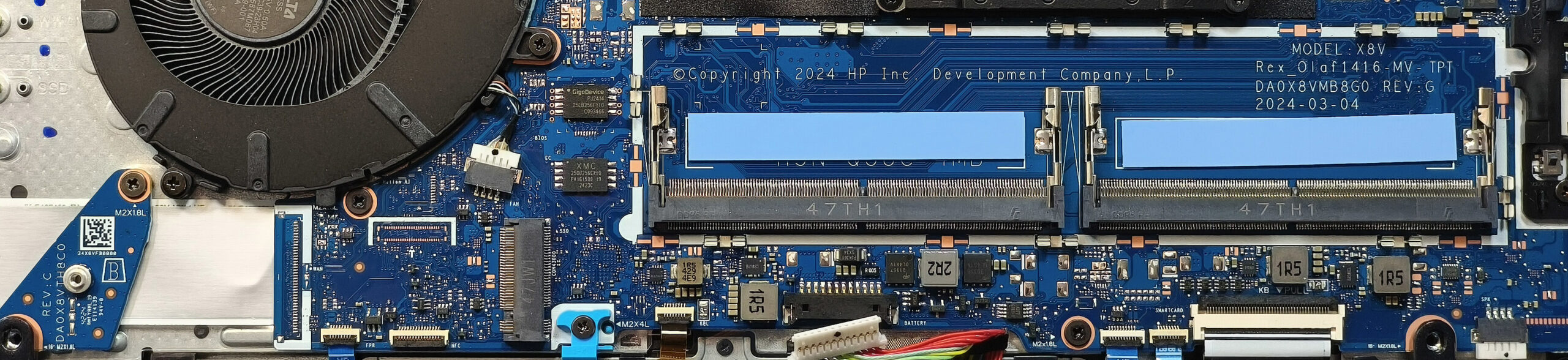
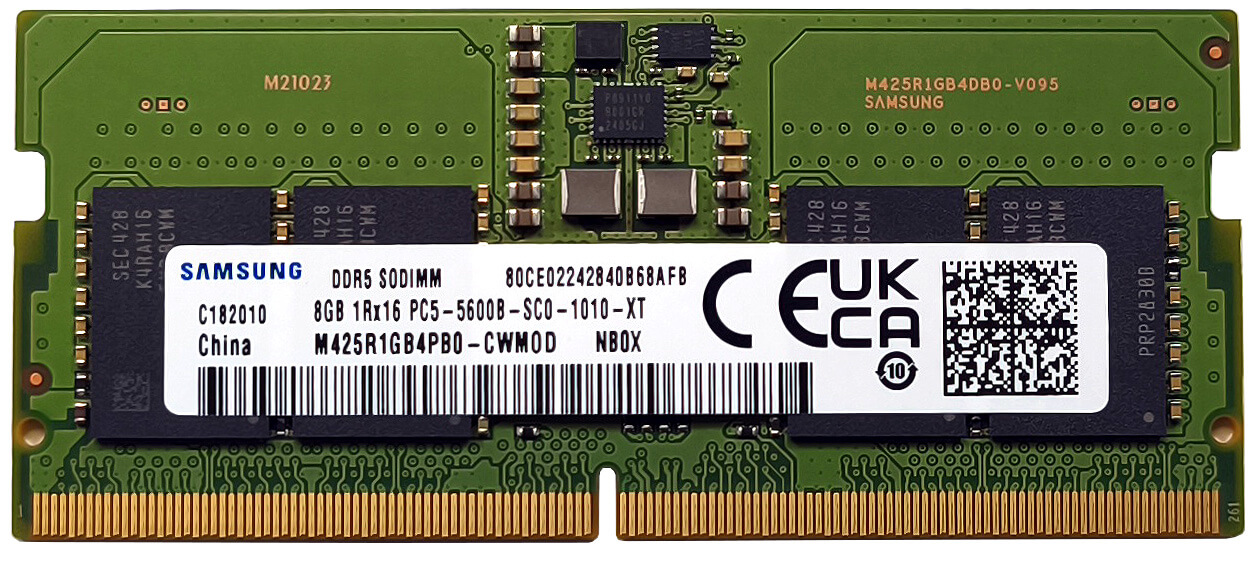
- Das Notebook verfügt über zwei SODIMM-Steckplätze, die offiziell bis zu 64 GB DDR5-5600 MHz RAM unterstützen.
- Da die CPU bis zu 96 GB unterstützt, können auch Module mit höherer Kapazität ohne Probleme eingesetzt werden.
Weitere Informationen: Jeder RAM-Steckplatz verfügt über ein langes Wärmeleitpad an der Vorderseite, um die Wärmeableitung zu verbessern.
Kompatiblen RAM finden Sie hier: Kaufen bei Amazon.de (#CommissionsEarned)
Speicher-Upgrade
Tipp: Gehen Sie vorsichtig mit der SSD und den benachbarten Komponenten um.
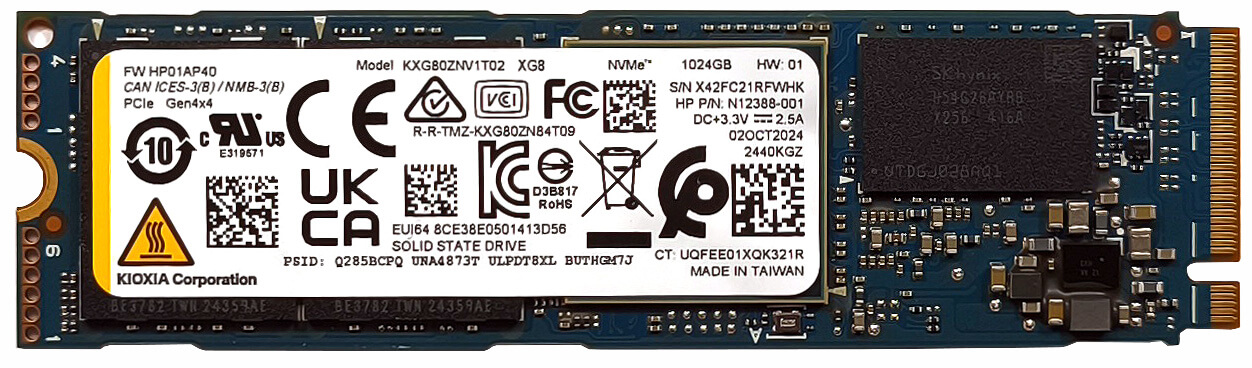
- Suchen Sie den einzelnen M.2-Steckplatz, der mit 2280 Gen 4 NVMe-SSDs kompatibel ist.
- Entfernen Sie die Schraube (falls vorhanden), setzen Sie Ihre SSD schräg ein und drücken Sie sie nach unten, um sie zu sichern.
Weitere Informationen: Das System ist auf einen M.2-Steckplatz beschränkt, aber die Gen 4-Unterstützung gewährleistet eine schnelle Speicherleistung.
Kompatible SSDs finden Sie hier: Kaufen bei Amazon.de (#CommissionsEarned)
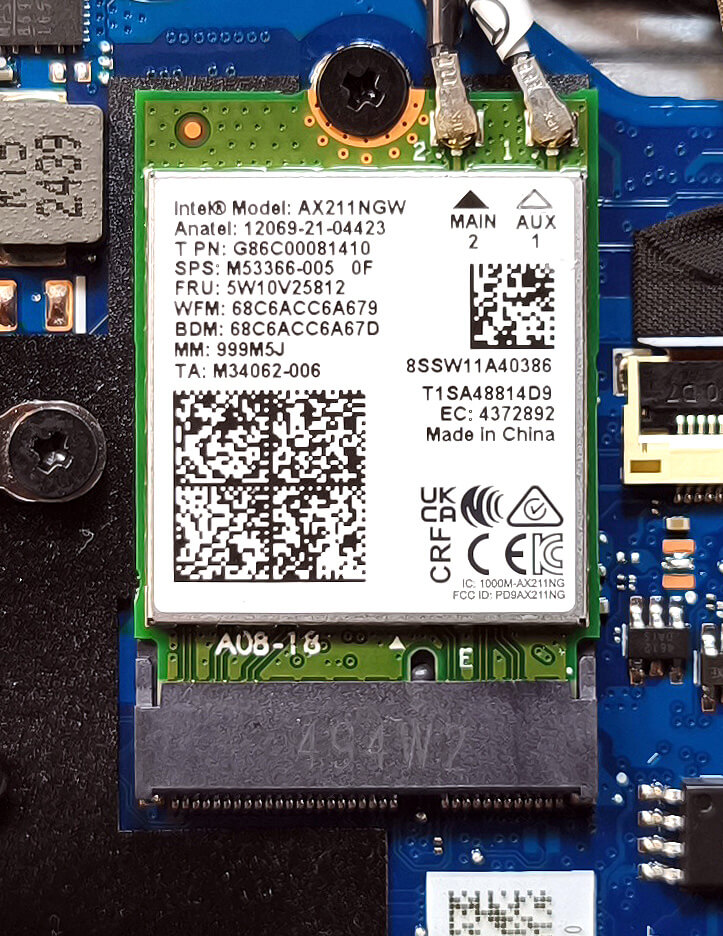
Konnektivitätsoptionen
Weitere Informationen:
- Die Wi-Fi 6E-Karte ist vom Benutzer austauschbar und befindet sich rechts von der Kühleinheit.
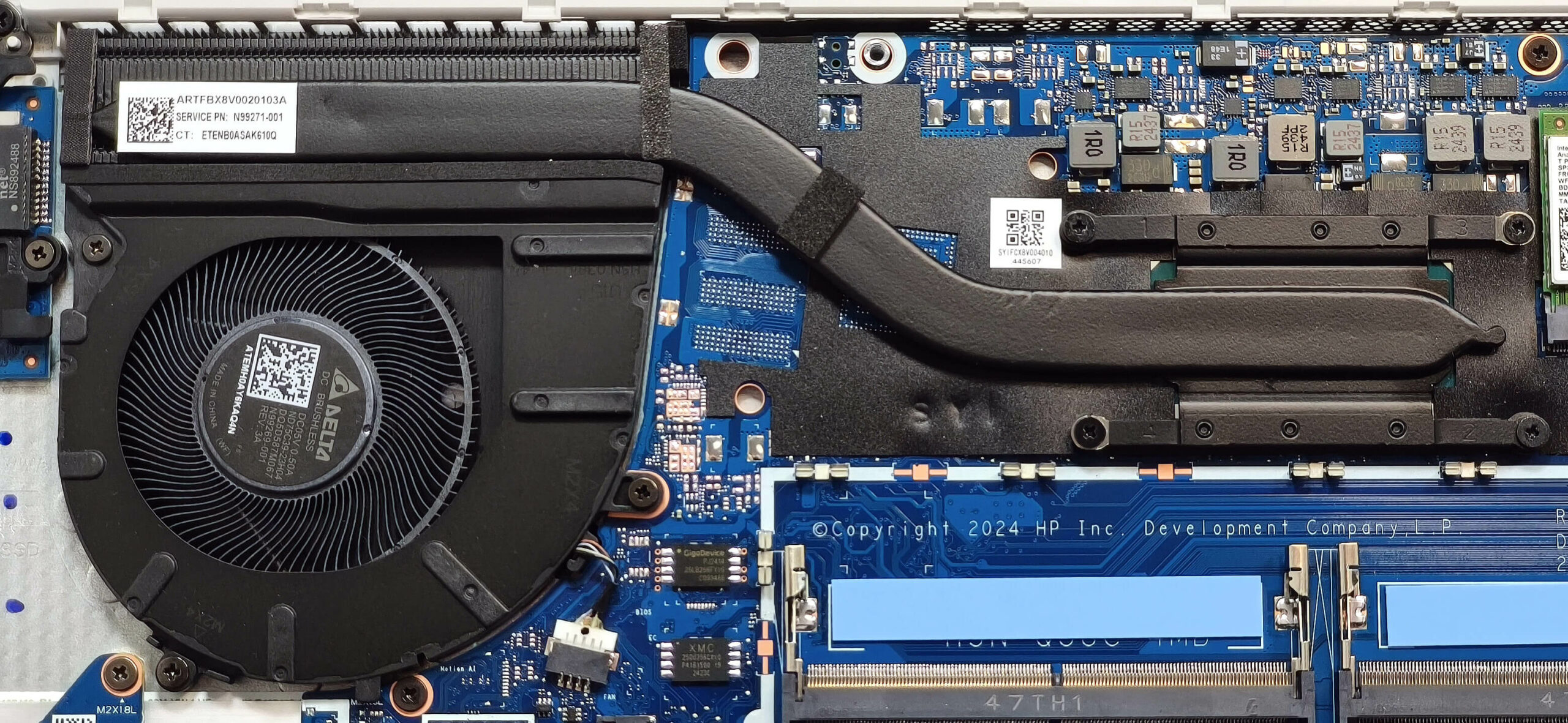
Übersicht Kühlsystem
Weitere Informationen: Das HP EliteBook 640 G11 ist mit einem effizienten Wärmesystem ausgestattet, das für den geschäftlichen und produktiven Einsatz geeignet ist.
- Ein großer Lüfter sorgt für die Luftzirkulation zwischen den internen Komponenten.
- Eine lange, dicke Heatpipe leitet die Wärme von der CPU und den Hauptkomponenten ab.
- Das System umfasst einen Kühlkörper und einen Wärmespreizer für ein ausgewogenes Wärmemanagement.
Tipp: Reinigen Sie den Lüfter und die Lüftungsöffnungen regelmäßig, um Staubablagerungen zu vermeiden und eine optimale Kühlleistung zu gewährleisten.
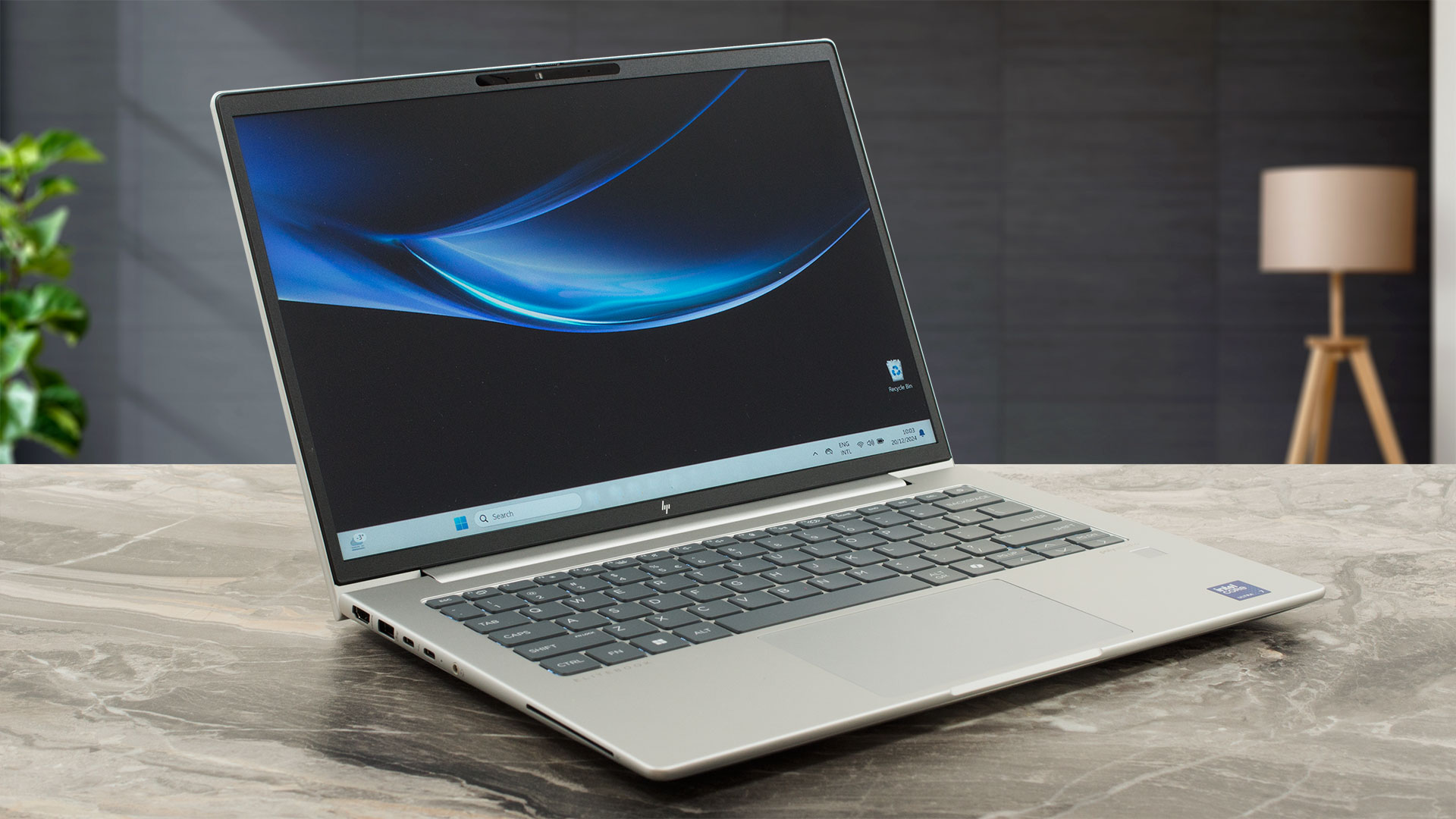
HP EliteBook 640 G11 ausführliche Bewertung
Das EliteBook 640 G11 ist die kleinere Version des EliteBook 660 G11. Interessanterweise bietet das ehemalige Gerät fast die gleichen Funktionen und die gleiche Leistung wie sein größeres Geschwisterchen. Sie können zwischen einem Gerät mit 15-Watt- oder 28-Watt-Meteor-Lake-Prozessoren wählen. Die Aufrüstbarkeit ist anständig, während die Auswahl an Anschlüssen dank der beiden Thunderbolt-4-Anschlüsse für einen 14-Zoller großartig ist.Bei den Display-Varianten kann man aus vier IPS-Geräten mit 1200p-Auflösung wählen. Eines davon ist ein Touchscreen. Unser Gerät ist mit dem[...]
Profis
- Sauberes Design
- Guter Komfort bei voller Auslastung
- Kompakt (1,39 - 1,40 kg / 10,9 - 17 mm)
- Gute Leistung für einen 14-Zöller
- Große Betrachtungswinkel (AUOB9AC)
- Hohe maximale Helligkeit von 315 nits (AUOB9AC)
- Komfortable Tastatur mit optionaler Hintergrundbeleuchtung
- 2x Typ-A + 2x Thunderbolt 4-Anschlüsse
- Der Lüfter ist selbst im Modus "Beste Leistung" nicht laut
- Lange Akkulaufzeit (~ 10 Stunden und eine Hälfte Videos)
- Webkamera mit Privacy Shutter
- Schneller NVMe (KIOXIA KXG80ZNV1T02)
- Deckel mit Hebeldesign
- Solides Metallgehäuse
- Optionaler Fingerabdruckleser, NFC, IR-Webkamera, Smart Card-Leser und 4G LTE-Konnektivität
- Gute Klangqualität
- Der Core Ultra 7 155U kann einen P- und E-Kern-Takt von 2,70 GHz / 2,40 GHz bei langer starker Belastung beibehalten
- 2x SODIMMs + austauschbare Wi-Fi 6E-Karte
Nachteile
- 1x M.2-Steckplatz
- Das Touchpad könnte besser sein
- Man kann den Deckel nicht mit einer Hand öffnen
- Die SSD erreicht beim Benchmarking 70°C
 Author: Dimitar Stalev

![[Juni 2026] Die meistverkauften Laptop-Marken bei Amazon Global – Apples unangefochtene Dominanz bei Absatzzahlen und Umsatz](https://laptopmedia.com/wp-content/uploads/2026/07/GLOBAL-Best-Brands-400x225.jpg)
![[Juni 2026] Amazon Global: Die 10 meistverkauften Laptops – Apples neues MacBook Neo stürmt auf Platz 1 und verändert den Markt durch seinen günstigen Preis](https://laptopmedia.com/wp-content/uploads/2026/07/Best-Selling-Laptops-GLOBAL-Top-10-400x225.jpg)
![[Juni 2026] Amazon Global: Die 10 meistverkauften Gaming-Laptops – Acers Nitro V 16S AI dominiert die Verkaufszahlen, während ASUS beim Gesamtumsatz die Nase vorn hat](https://laptopmedia.com/wp-content/uploads/2026/07/Best-Selling-Gaming-Laptops-GLOBAL-Top-10-400x225.jpg)
![[Juni 2026] Weltweite Rangliste der meistverkauften Laptop-Grafikkarten bei Amazon – Die NVIDIA RTX 5060 ist die meistverkaufte dedizierte Grafikkarte](https://laptopmedia.com/wp-content/uploads/2026/07/Best-Selling-GPUs-GLOBAL-Top-10-400x225.jpg)
![[Juni 2026] Weltweite Rangliste der meistverkauften Laptop-CPUs bei Amazon – Apple M5 dominiert, AMD Ryzen 7 260 erobert soliden Marktanteil im Premium-Segment](https://laptopmedia.com/wp-content/uploads/2026/07/Best-Selling-CPUs-GLOBAL-Top-10-400x225.jpg)
