Öffnen des Lenovo Legion Slim 5 (14, Gen 8) – Demontage und Upgrade-Optionen

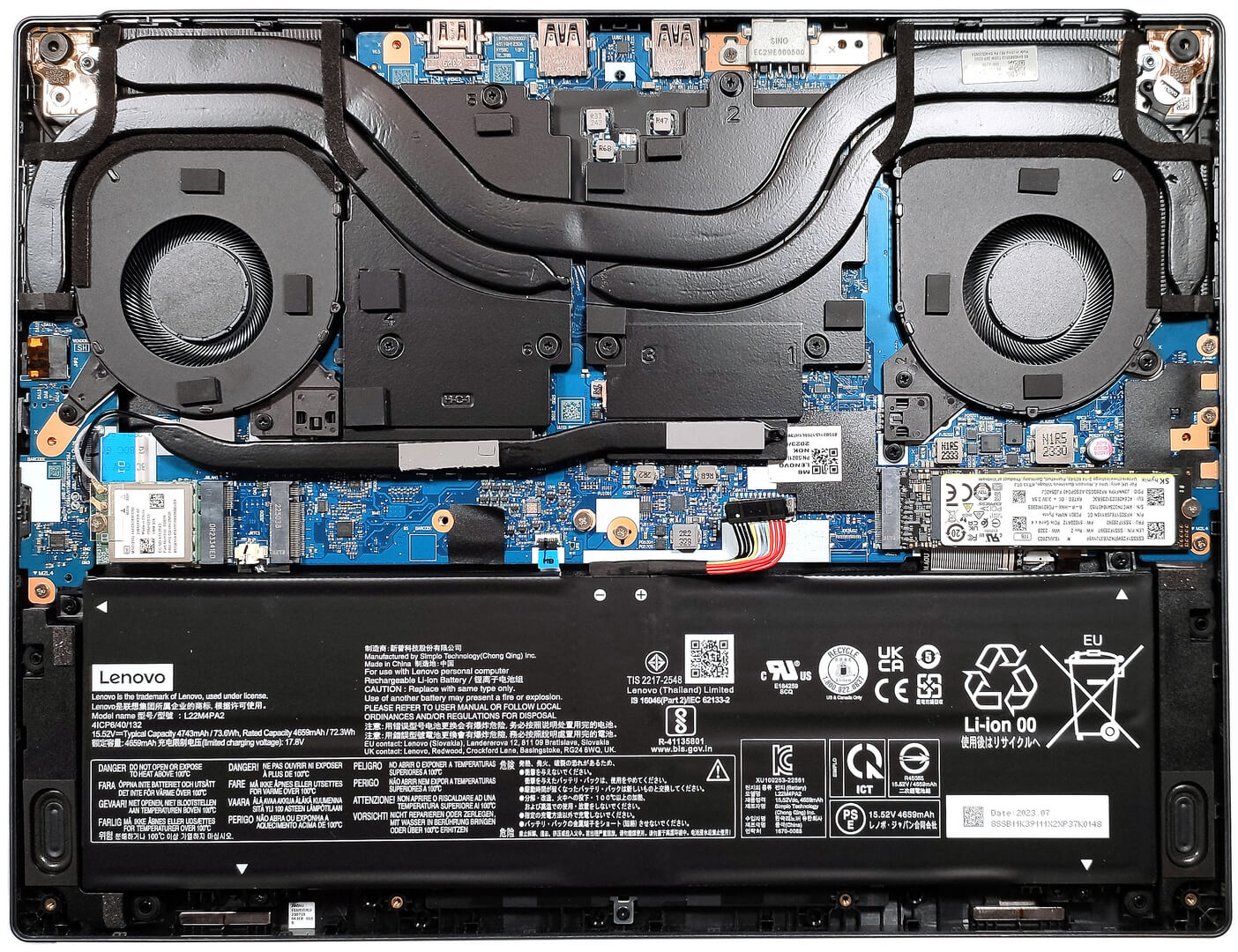
Schritt 1: Zugriff auf die internen Komponenten
- Stellen Sie sicher, dass das Lenovo Legion Slim 5 (14, Gen 8) ausgeschaltet ist und auf einer weichen, sauberen Oberfläche steht, um Kratzer oder Beschädigungen zu vermeiden.
- Entfernen Sie die 10 Kreuzschlitzschrauben an der Unterseite des Notebooks.
- Heben Sie die Bodenplatte an einer der beiden oberen Ecken ab und beginnen Sie dann mit einem dünnen Kunststoffwerkzeug, die Platte von der Rückseite her abzuheben.
Tipp: Gehen Sie beim Abheben vorsichtig vor, um die internen Clips oder das Gehäuse des Laptops nicht zu beschädigen.
Schritt 2: Herausnehmen des Akkus
- Trennen Sie den Akku ab, indem Sie seinen Stecker von der Hauptplatine abziehen.
- Entfernen Sie die 4 Kreuzschlitzschrauben, mit denen der Akku am Gehäuse des Laptops befestigt ist, und nehmen Sie dann den 73,6-Wh-Akku aus dem Gerät.
Seien Sie vorsichtig: Gehen Sie vorsichtig mit dem Akku um, damit er nicht durchstochen oder beschädigt wird.
Weitere Informationen: Der 73,6-Wh-Akku bietet bis zu 9 Stunden und 5 Minuten beim Surfen im Internet oder bei der Videowiedergabe – eine solide Akkulaufzeit für Produktivität und Freizeit.

Speicher
- Das Notebook ist mit 32 GB verlötetem LPDDR5x-6400 MHz Arbeitsspeicher ausgestattet, der eine hohe Leistung für effizientes Multitasking und Spiele bietet.
Mehr Infos: Der Arbeitsspeicher ist zwar nicht aufrüstbar, da er fest verlötet ist, aber 32 GB LPDDR5x-RAM reichen für die meisten professionellen und Gaming-Anforderungen aus.
Speicher-Upgrade
- Identifizieren Sie die beiden M.2-Steckplätze auf dem Motherboard, die Gen 4 SSDs für Hochgeschwindigkeits-Speicherlösungen unterstützen.
- Rüsten Sie bei Bedarf auf oder fügen Sie neue NVMe-SSDs hinzu, um die Speicherkapazität zu erweitern oder die Reaktionsfähigkeit des Systems insgesamt zu verbessern.
Sie können Gen 4 M.2 SSD-Module hier kaufen: Kaufen bei Amazon.de (#CommissionsEarned)


Schritt 3: Untersuchen des Kühlsystems
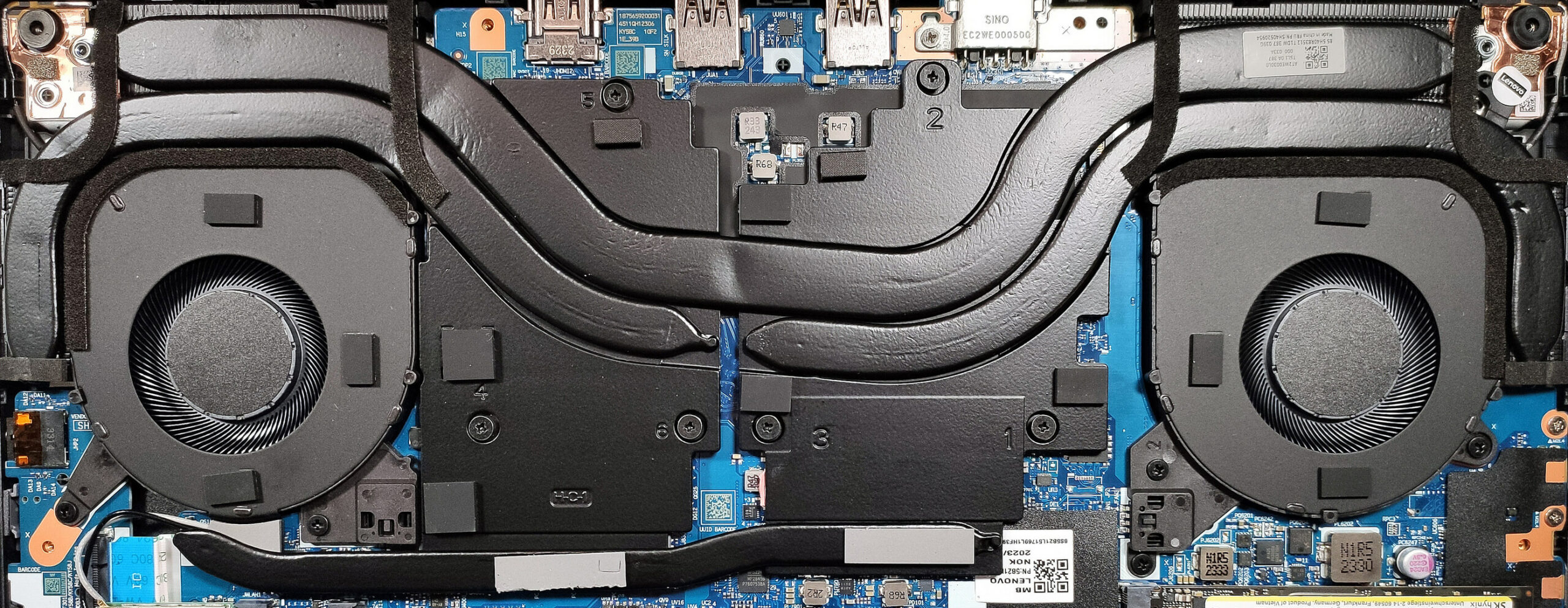
- Untersuchen Sie das Kühlsystem, das aus zwei Lüftern, einer dicken Heatpipe zwischen CPU und GPU, zusätzlichen Rohren für jeden Chip und zwei großen Metallkühlplatten besteht, die durch vier Kühlkörper ergänzt werden.
Weitere Informationen: Diese robuste Kühllösung wurde entwickelt, um die Wärmeleistung effizient zu verwalten und sicherzustellen, dass das Notebook auch unter Last eine optimale Leistung beibehält, was besonders bei Spielen und intensiven Aufgaben wichtig ist.
 Author: Anna Iorgova

![[August 2026] Weltweite Rangliste der meistverkauften Laptop-Grafikkarten bei Amazon – Apple dominiert, NVIDIAs RTX 5060 führt die Rangliste der dedizierten Grafikkarten an](https://laptopmedia.com/wp-content/uploads/2026/09/Best-Selling-GPUs-GLOBAL-Top-10-400x225.jpg)
![[August 2026] Weltweite Rangliste der meistverkauften Laptop-CPUs bei Amazon – Apple dominiert sowohl im Einsteiger- als auch im Premium-Segment: A18 Pro und M5 lassen Intel und AMD im August 2026 weit hinter sich](https://laptopmedia.com/wp-content/uploads/2026/09/Best-Selling-CPUs-GLOBAL-Top-10-400x225.jpg)
![[August 2026] Amazon Global: Die 10 meistverkauften Laptops – Das Apple MacBook Neo führt die Charts an, während preisgünstige und Mittelklasse-Windows-Laptops um Absatzzahlen kämpfen](https://laptopmedia.com/wp-content/uploads/2026/09/Best-Selling-Laptops-GLOBAL-Top-10-400x225.jpg)
![[August 2026] Die meistverkauften Laptop-Marken bei Amazon Global – Apple dominiert den Umsatz, während HP bei der Modellvielfalt führend ist](https://laptopmedia.com/wp-content/uploads/2026/09/GLOBAL-Best-Brands-400x225.jpg)
![[August 2026] Amazon Global: Die 10 meistverkauften Gaming-Laptops – Der HP Victus 15 erobert den ersten Platz, während preisgünstige Modelle die Rangliste dominieren](https://laptopmedia.com/wp-content/uploads/2026/09/Best-Selling-Gaming-Laptops-GLOBAL-Top-10-400x225.jpg)
