Öffnen des Lenovo ThinkPad L13 Gen 4 (Intel) – Demontage und Upgrade-Optionen

Schritt 1: Zugriff auf die internen Komponenten
- Stellen Sie sicher, dass das Lenovo ThinkPad L13 Gen 4 (Intel) ausgeschaltet ist und auf einer weichen, sauberen Oberfläche steht, um Kratzer oder Beschädigungen zu vermeiden.
- Entfernen Sie die 8 unverlierbaren Kreuzschlitzschrauben an der Unterseite des Notebooks. Diese Schrauben bleiben an der Bodenplatte befestigt und minimieren das Verlustrisiko.
- Hebeln Sie die Bodenplatte mit einem dünnen Kunststoffwerkzeug von der Rückseite des Notebooks aus ab. Kippen Sie die Platte, bis Sie ein leichtes Klicken hören, das anzeigt, dass Sie die Platte sicher vom Gehäuse abheben können.
Tipp: Gehen Sie bei diesem Vorgang vorsichtig vor, um eine Beschädigung der internen Clips oder des Gehäuses selbst zu vermeiden.
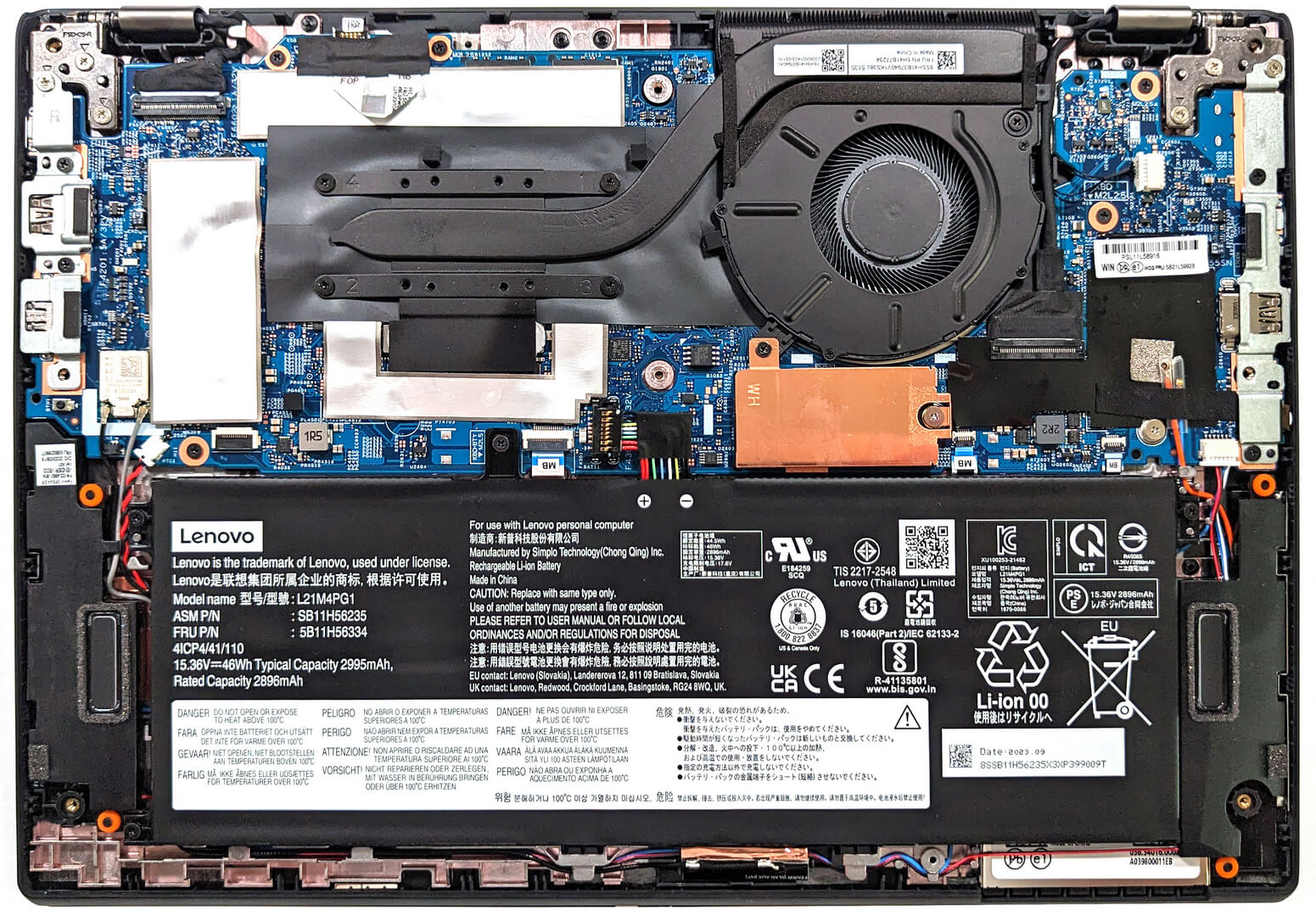
Schritt 2: Herausnehmen des Akkus
- Trennen Sie den Akku ab, indem Sie den Stecker von der Hauptplatine abziehen.
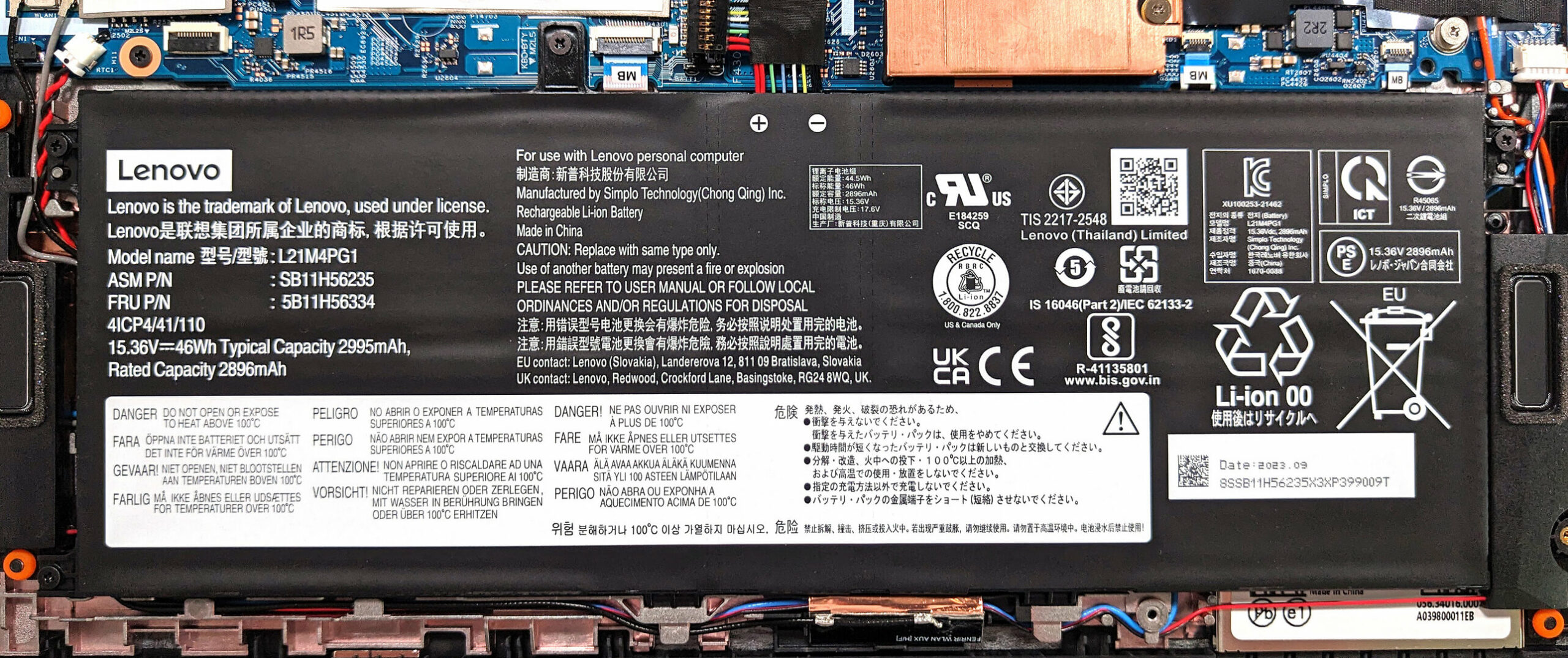
- Entfernen Sie die vier Kreuzschlitzschrauben, mit denen der Akku am Gehäuse befestigt ist, und heben Sie dann den 46-Wh-Akku ab.
Seien Sie vorsichtig: Behandeln Sie die Batterie und den Stecker vorsichtig, um Schäden zu vermeiden.
Weitere Informationen: Der 46-Wh-Akku bietet bis zu 12 Stunden und 30 Minuten beim Surfen im Internet oder bei der Videowiedergabe – eine hervorragende Akkulaufzeit für Produktivität unterwegs.
Speicher-Upgrade
- Beachten Sie, dass das Gerät mit 32 GB verlötetem LPDDR5-4800-MHz-Speicher geliefert wird, der aufgrund von Plattformbeschränkungen mit 4800 MHz arbeitet, obwohl er für 6400 MHz ausgelegt ist.
Weitere Informationen: Der Arbeitsspeicher ist zwar nicht aufrüstbar, da er fest verlötet ist, aber die verfügbaren 32 GB Hochgeschwindigkeits-RAM sind für die meisten professionellen und Multitasking-Anforderungen ausreichend.
Speicher-Upgrade
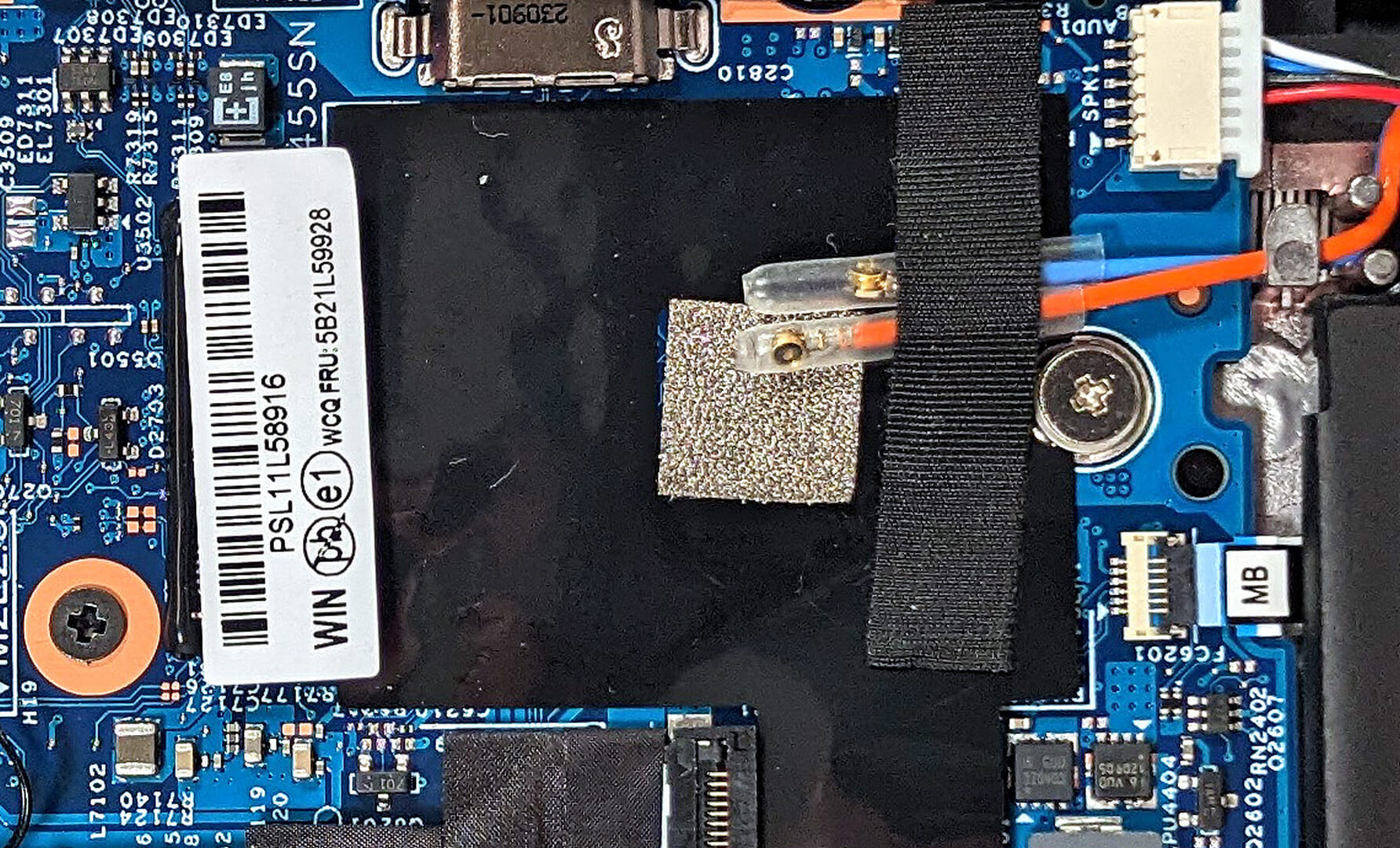
- Auf der Hauptplatine befindet sich ein M.2-Steckplatz für 2242 Gen 4 SSDs.
- Ziehen Sie ein Upgrade oder eine Erweiterung des Speichers mit einer Gen 4 SSD in Betracht, um die Speicherkapazität und Leistung des Notebooks zu verbessern.
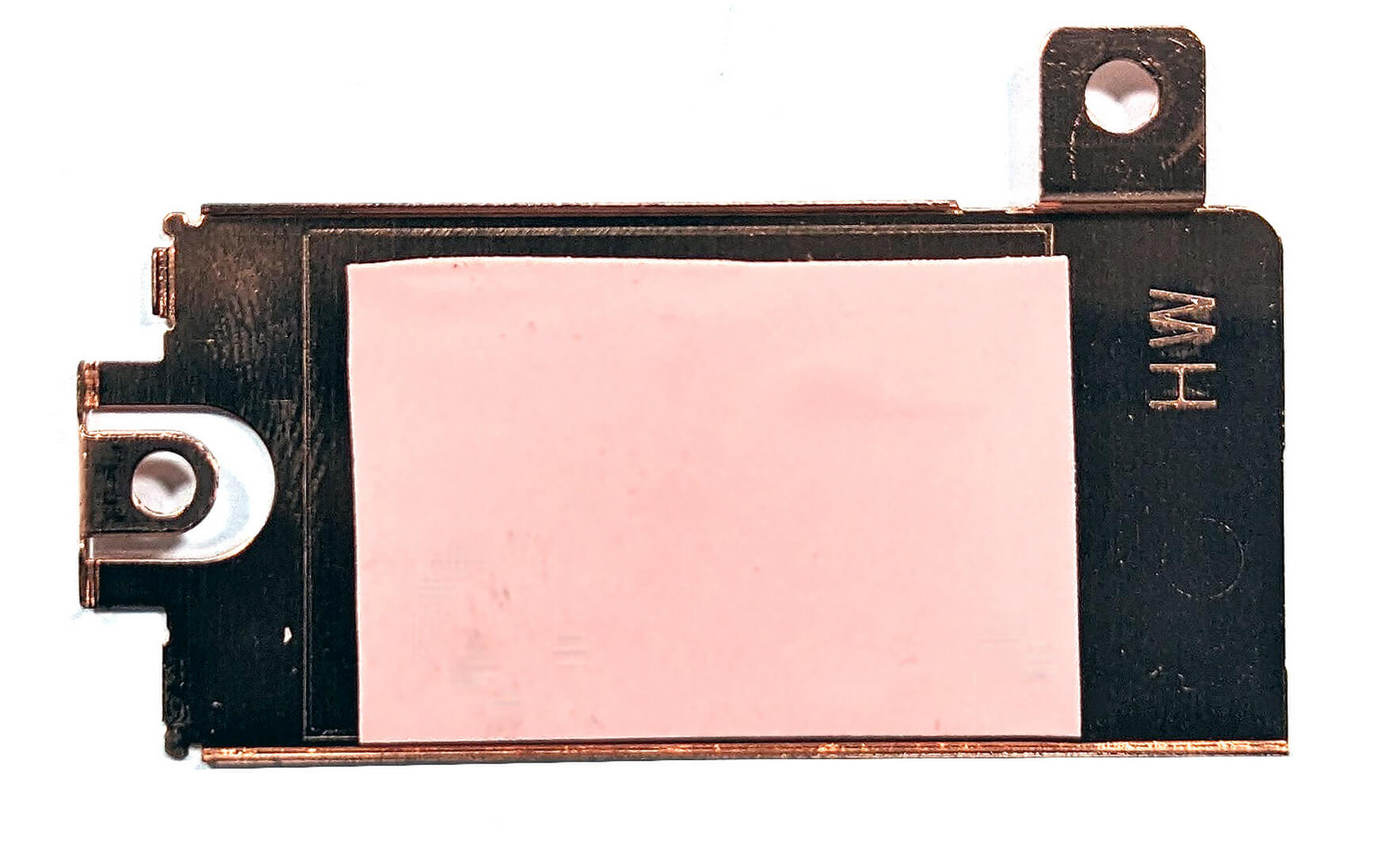
- Denken Sie daran, dass der NVMe-Steckplatz von einer Metallplatte mit einem Wärmeleitpad auf der Innenseite zur Kühlung abgedeckt ist, und dass sich ein zusätzliches Pad unter der SSD befindet.
Sie können Gen 4 M.2 SSD-Module hier kaufen: Kaufen bei Amazon.de (#CommissionsEarned)


Schritt 3: Untersuchen des Kühlsystems
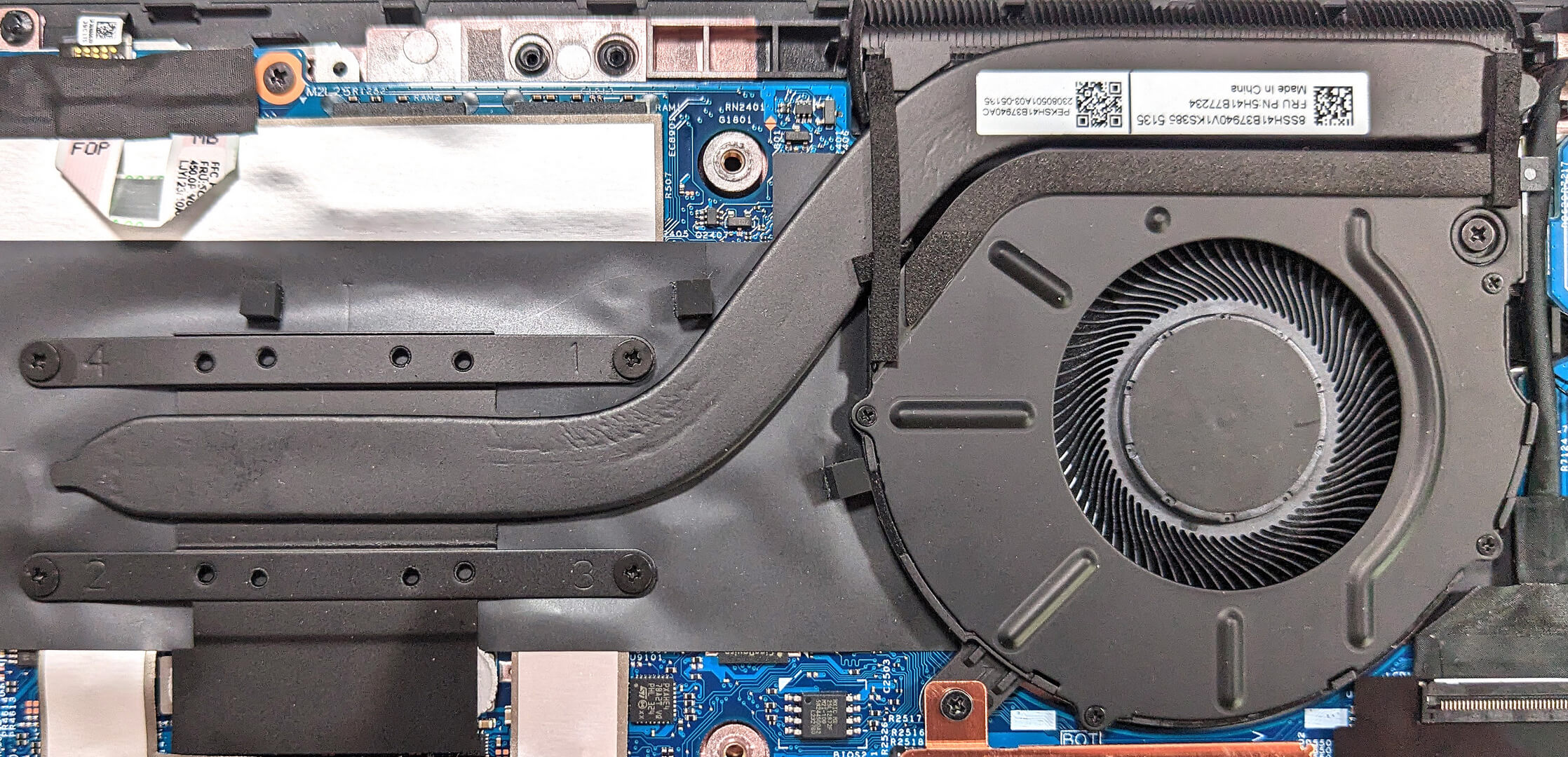
- Untersuchen Sie das Kühlsystem, das aus einem Lüfter, einem oben montierten Kühlkörper, einer anständig dimensionierten Heatpipe und einem Wärmeverteiler besteht, um die Wärmeleistung des Laptops effizient zu steuern.
Weitere Informationen: Obwohl das Kühlsystem als einfach eingestuft wird, ist es angemessen konfiguriert, um sicherzustellen, dass das Notebook bei intensiven Aufgaben eine optimale Leistung beibehält.
 Author: Anna Iorgova

![[Juni 2026] Die meistverkauften Laptop-Marken bei Amazon Global – Apples unangefochtene Dominanz bei Absatzzahlen und Umsatz](https://laptopmedia.com/wp-content/uploads/2026/07/GLOBAL-Best-Brands-400x225.jpg)
![[Juni 2026] Amazon Global: Die 10 meistverkauften Laptops – Apples neues MacBook Neo stürmt auf Platz 1 und verändert den Markt durch seinen günstigen Preis](https://laptopmedia.com/wp-content/uploads/2026/07/Best-Selling-Laptops-GLOBAL-Top-10-400x225.jpg)
![[Juni 2026] Amazon Global: Die 10 meistverkauften Gaming-Laptops – Acers Nitro V 16S AI dominiert die Verkaufszahlen, während ASUS beim Gesamtumsatz die Nase vorn hat](https://laptopmedia.com/wp-content/uploads/2026/07/Best-Selling-Gaming-Laptops-GLOBAL-Top-10-400x225.jpg)
![[Juni 2026] Weltweite Rangliste der meistverkauften Laptop-Grafikkarten bei Amazon – Die NVIDIA RTX 5060 ist die meistverkaufte dedizierte Grafikkarte](https://laptopmedia.com/wp-content/uploads/2026/07/Best-Selling-GPUs-GLOBAL-Top-10-400x225.jpg)
![[Juni 2026] Weltweite Rangliste der meistverkauften Laptop-CPUs bei Amazon – Apple M5 dominiert, AMD Ryzen 7 260 erobert soliden Marktanteil im Premium-Segment](https://laptopmedia.com/wp-content/uploads/2026/07/Best-Selling-CPUs-GLOBAL-Top-10-400x225.jpg)
