Öffnen des MSI Creator Z16 HX Studio (A13V) – Demontage und Upgrade-Optionen
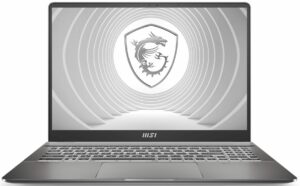
Schritt 1: Zugriff auf die internen Komponenten
- Stellen Sie sicher, dass das MSI Creator Z16 HX Studio (A13V) ausgeschaltet ist und auf einer weichen, sauberen Oberfläche steht, um Kratzer oder Beschädigungen zu vermeiden.
- Entfernen Sie die 6 Kreuzschlitzschrauben an der Unterseite des Notebooks.
- Heben Sie die Rückwand in der Nähe der Scharniere an, um einen kleinen Spalt zu schaffen, und verwenden Sie dann ein dünnes Hebewerkzeug, um die Platte vorsichtig abzuheben, indem Sie auf der Rückseite beginnen und sich zu den Seiten und der Vorderseite vorarbeiten.
Tipp: Gehen Sie vorsichtig vor, um die internen Clips oder das Gehäuse selbst nicht zu beschädigen.
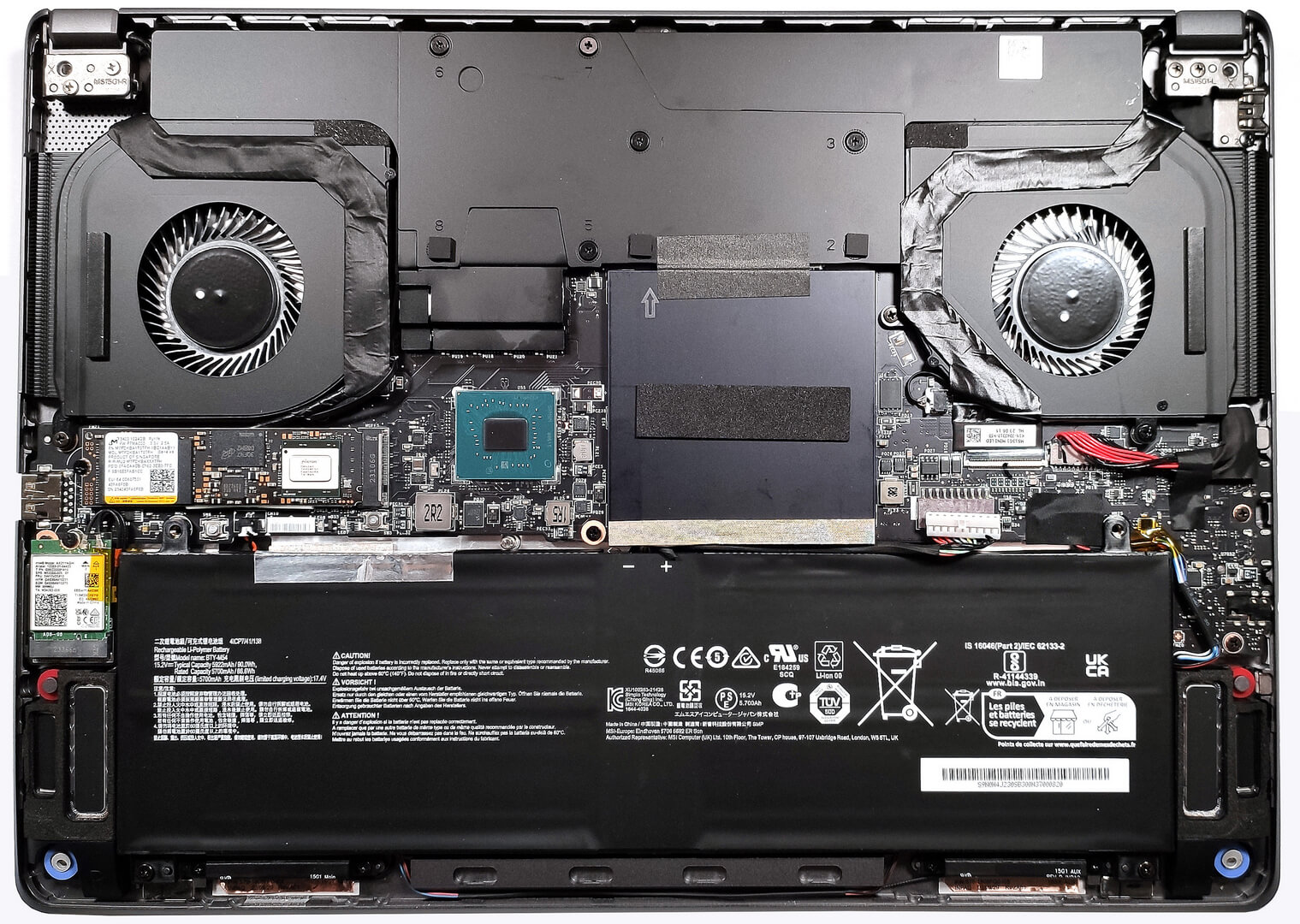
Schritt 2: Entfernen des Akkus
- Trennen Sie den Akku ab, indem Sie den Stecker von der Hauptplatine abziehen.
- Entfernen Sie die beiden Kreuzschlitzschrauben, mit denen der Akku am Gehäuse befestigt ist, und heben Sie dann den 90-Wh-Akku vom Gerät ab.
Seien Sie vorsichtig: Behandeln Sie den Akku und seinen Anschluss vorsichtig, um Schäden zu vermeiden.
Weitere Informationen: Der 90-Wh-Akku bietet bis zu 5 Stunden und 53 Minuten für das Surfen im Internet oder 7 Stunden und 9 Minuten für die Videowiedergabe und damit eine gute Akkulaufzeit für kreative Arbeiten.

Speicher-Upgrade
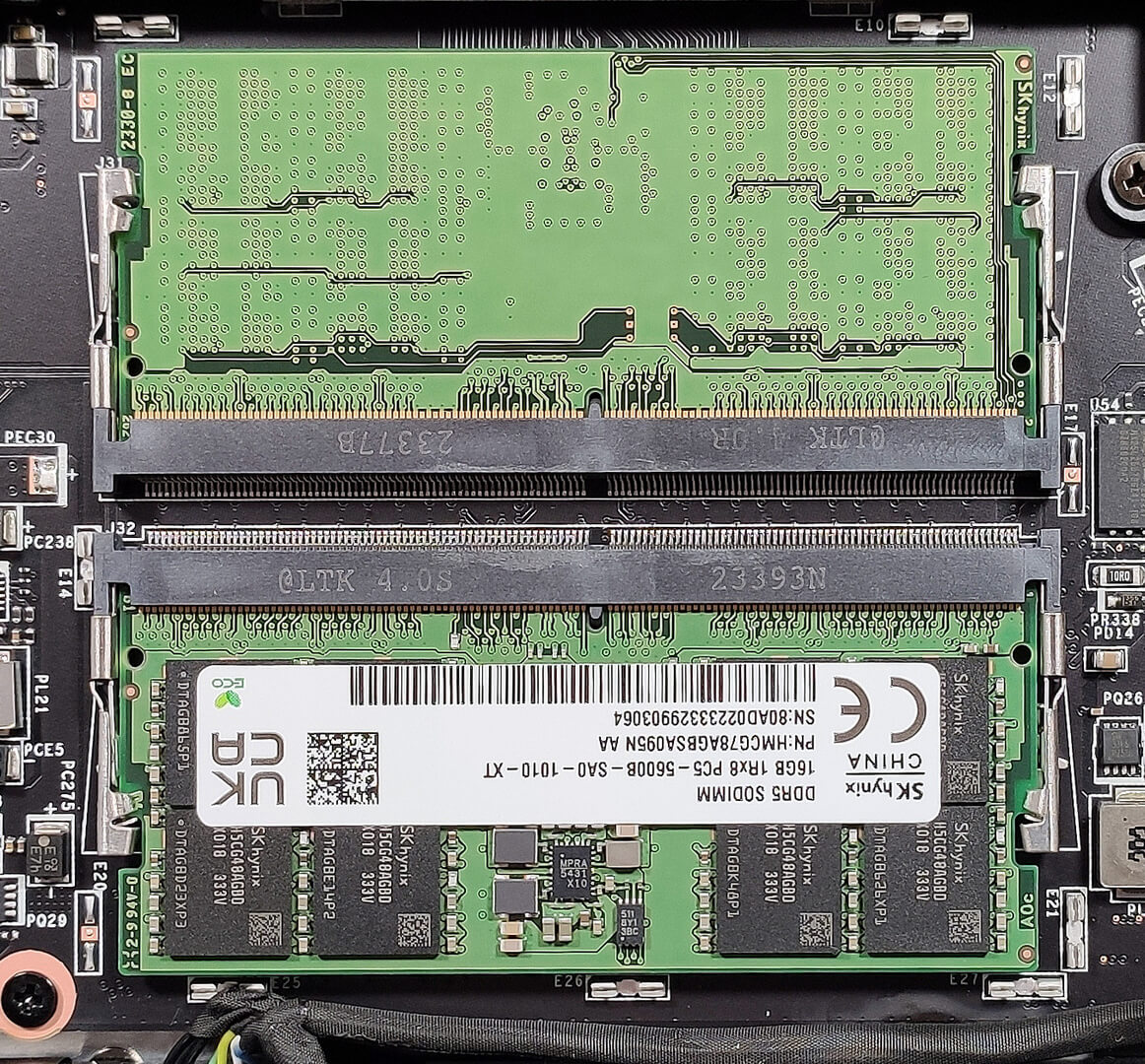
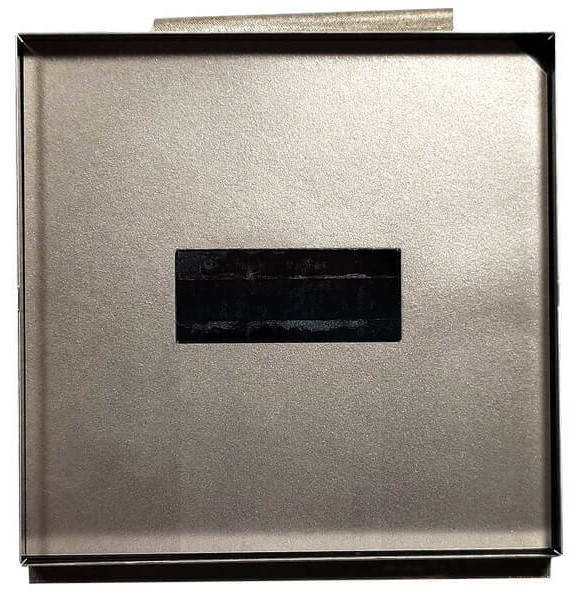
- Entfernen Sie die Metallabdeckung des RAM-Bereichs und greifen Sie auf die beiden SODIMM-Steckplätze darunter zu.
- Aktualisieren oder installieren Sie bis zu 64 GB DDR5-5600 MHz RAM im Dual-Channel-Modus, um die Leistung des Notebooks für intensive Aufgaben und Anwendungen zu verbessern.
Tipp: Wenn Sie sicherstellen, dass beide RAM-Steckplätze gefüllt sind, können Sie die Leistung des Notebooks im Dual-Channel-Modus optimieren.
DDR5-RAM-Module können Sie hier kaufen: Kaufen bei Amazon.de (#CommissionsEarned)

Speicher-Upgrade
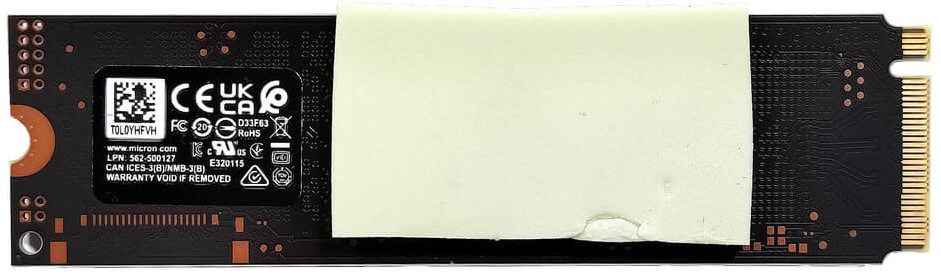
- Suchen Sie den einzelnen M.2-Steckplatz, der die neuesten Gen 5 NVMe-SSDs für ultraschnelle Speicherlösungen unterstützt.
- Ziehen Sie ein Upgrade des Speichers mit einer Gen 5 NVMe in Betracht, um die Fähigkeiten des Notebooks voll auszuschöpfen, insbesondere für Aufgaben, die hohe Lese-/Schreibgeschwindigkeiten erfordern.
Weitere Informationen: Das dicke Kühlpad unter der vorinstallierten SSD hilft beim Wärmemanagement und sorgt für anhaltende Leistung bei umfangreichen Datenübertragungen.
Sie können Gen 5 M.2 SSD-Module hier kaufen: Kaufen bei Amazon.de (#CommissionsEarned)

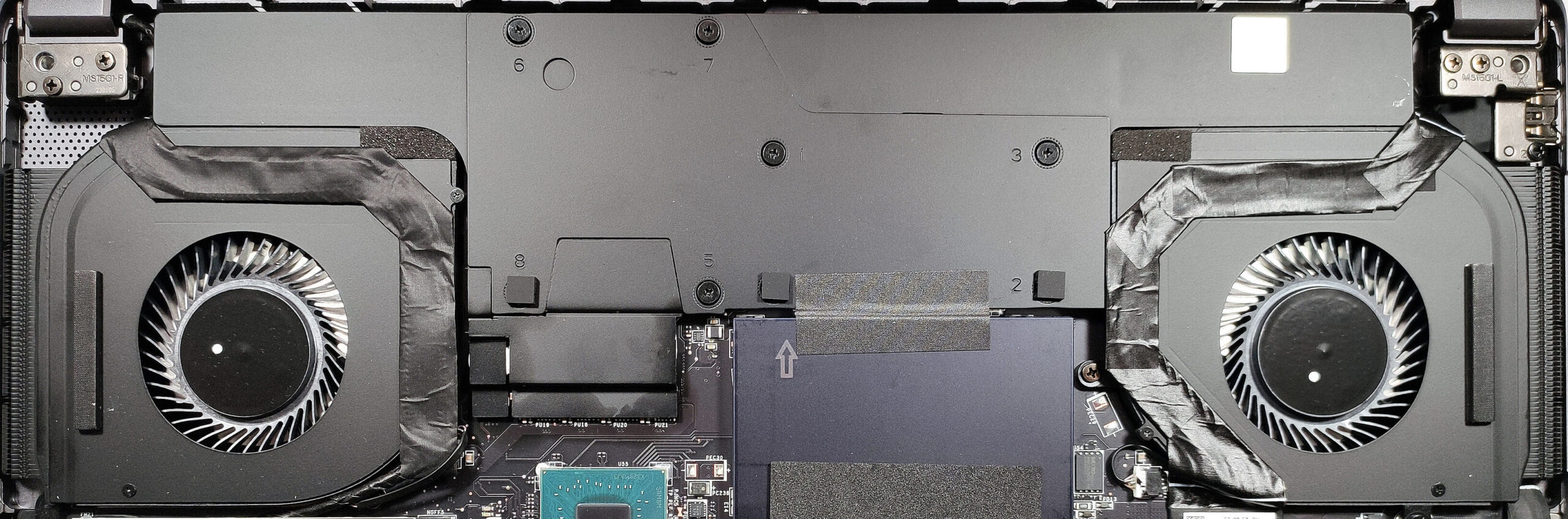
Schritt 3: Untersuchen des Kühlsystems
- Untersuchen Sie das Dampfkammer-Kühlsystem, das aus zwei Lüftern und vier Kühlkörpern besteht, um die Wärmeleistung des Notebooks effizient zu steuern.

 Author: Anna Iorgova

![[August 2026] Weltweite Rangliste der meistverkauften Laptop-Grafikkarten bei Amazon – Apple dominiert, NVIDIAs RTX 5060 führt die Rangliste der dedizierten Grafikkarten an](https://laptopmedia.com/wp-content/uploads/2026/09/Best-Selling-GPUs-GLOBAL-Top-10-400x225.jpg)
![[August 2026] Weltweite Rangliste der meistverkauften Laptop-CPUs bei Amazon – Apple dominiert sowohl im Einsteiger- als auch im Premium-Segment: A18 Pro und M5 lassen Intel und AMD im August 2026 weit hinter sich](https://laptopmedia.com/wp-content/uploads/2026/09/Best-Selling-CPUs-GLOBAL-Top-10-400x225.jpg)
![[August 2026] Amazon Global: Die 10 meistverkauften Laptops – Das Apple MacBook Neo führt die Charts an, während preisgünstige und Mittelklasse-Windows-Laptops um Absatzzahlen kämpfen](https://laptopmedia.com/wp-content/uploads/2026/09/Best-Selling-Laptops-GLOBAL-Top-10-400x225.jpg)
![[August 2026] Die meistverkauften Laptop-Marken bei Amazon Global – Apple dominiert den Umsatz, während HP bei der Modellvielfalt führend ist](https://laptopmedia.com/wp-content/uploads/2026/09/GLOBAL-Best-Brands-400x225.jpg)
![[August 2026] Amazon Global: Die 10 meistverkauften Gaming-Laptops – Der HP Victus 15 erobert den ersten Platz, während preisgünstige Modelle die Rangliste dominieren](https://laptopmedia.com/wp-content/uploads/2026/09/Best-Selling-Gaming-Laptops-GLOBAL-Top-10-400x225.jpg)
