MSI Cyborg 14 A13V öffnen – Demontage und Upgrade-Optionen
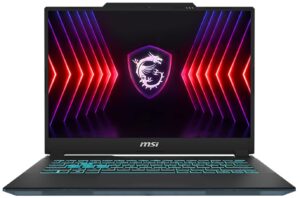
Öffnen des MSI Cyborg 14 A13V
Tipp: Vergewissern Sie sich, dass das Notebook vollständig ausgeschaltet und vom Stromnetz getrennt ist, bevor Sie es öffnen.
- Lösen Sie die acht Kreuzschlitzschrauben, mit denen die Bodenplatte des Laptops befestigt ist.
- Drehen Sie das Gerät um und verwenden Sie ein dünnes Kunststoffwerkzeug, um die Rückwand vorsichtig Schritt für Schritt aufzuhebeln und alle internen Clips zu lösen.
- Drehen Sie das Notebook wieder um und heben Sie die Vorderseite sowie die linke und rechte Seite bis zur Höhe der Audiobuchse auf, wobei Sie besonders vorsichtig vorgehen müssen, da die Buchse leicht aus der Hauptplatine herausragt.
- Heben Sie die Bodenplatte auf der linken Seite an und schieben Sie sie vorsichtig nach rechts, um sie zu entfernen.
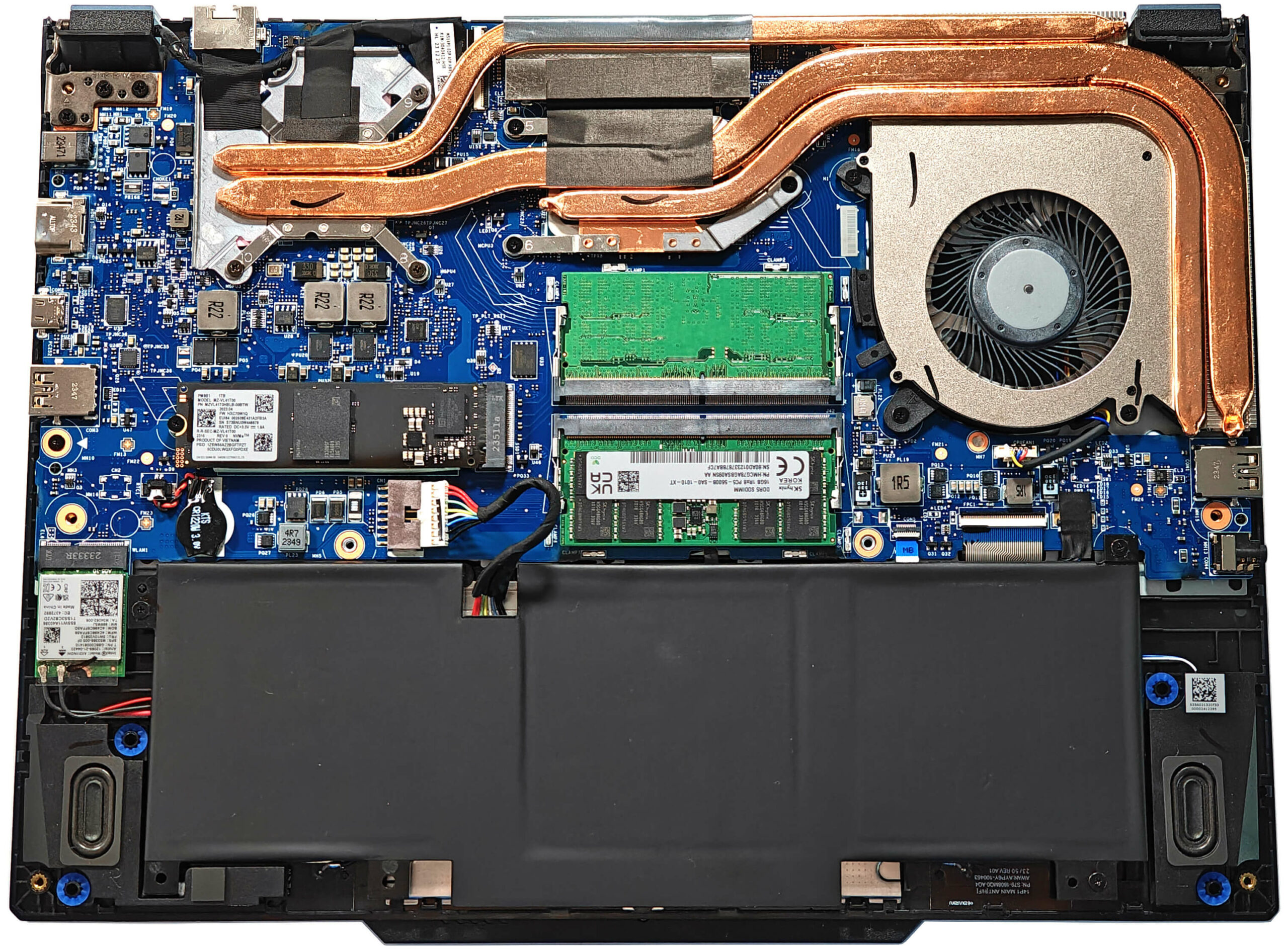
Weitere Informationen: Die Innenseite der unteren Abdeckung gewährt Einblicke in das Innere und die Kühlkomponenten.
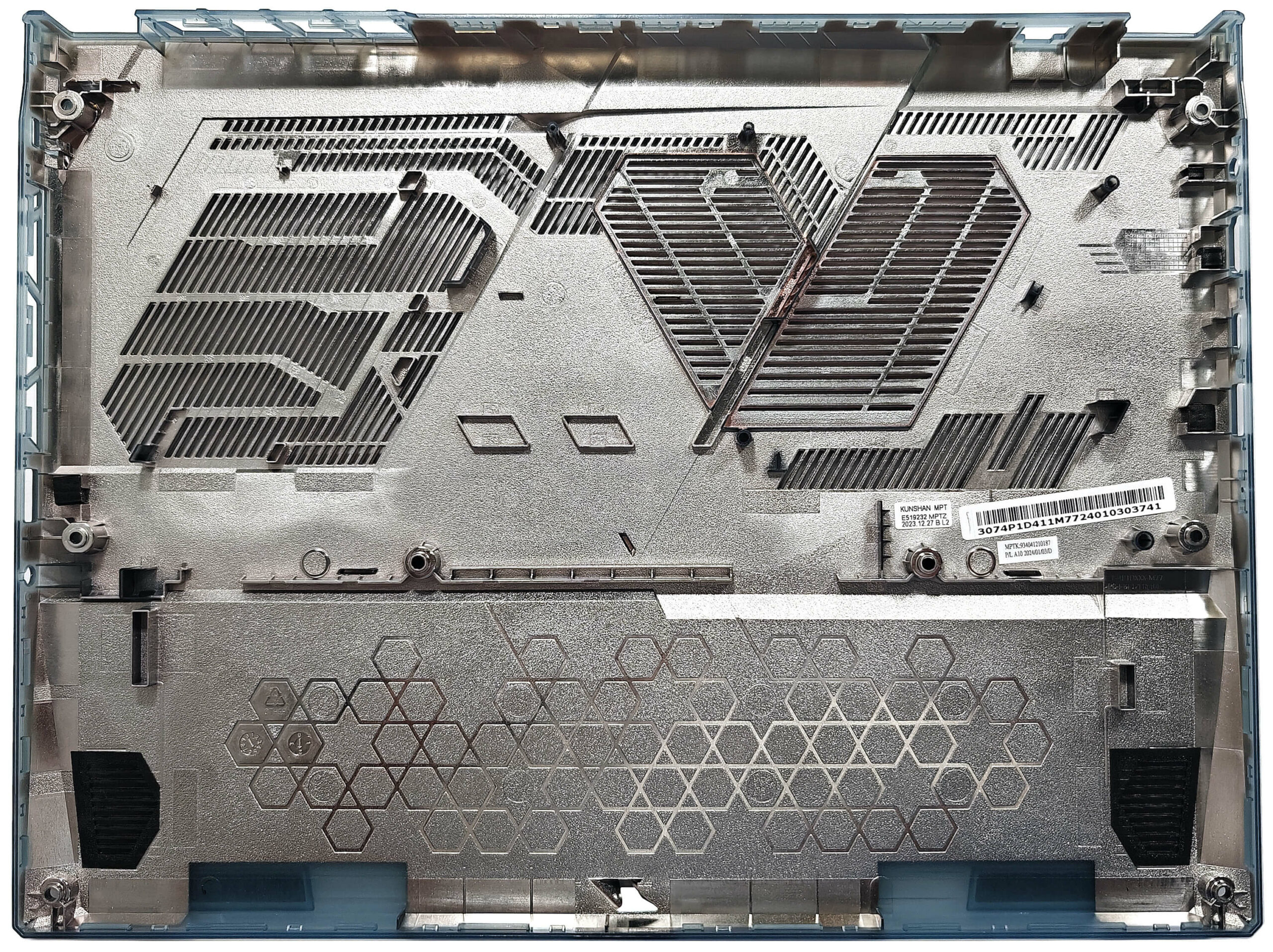
Herausnehmen der Batterie
Vorsicht! Gehen Sie beim Umgang mit der Batterie vorsichtig vor, um mögliche Schäden zu vermeiden.
- Lösen Sie den Batterieanschluss, indem Sie ihn vorsichtig nach rechts ziehen.
- Lösen Sie die drei Kreuzschlitzschrauben, mit denen der 53,5-Wh-Akku am Gehäuse befestigt ist.
- Heben Sie den Akku vorsichtig an und nehmen Sie ihn aus dem Laptop.
Weitere Informationen: Der 53,5-Wh-Akku ermöglicht eine Videowiedergabe von etwa 3 Stunden und 30 Minuten.
Kompatible Akkus finden Sie hier: Kaufen bei Amazon.de (#CommissionsEarned)
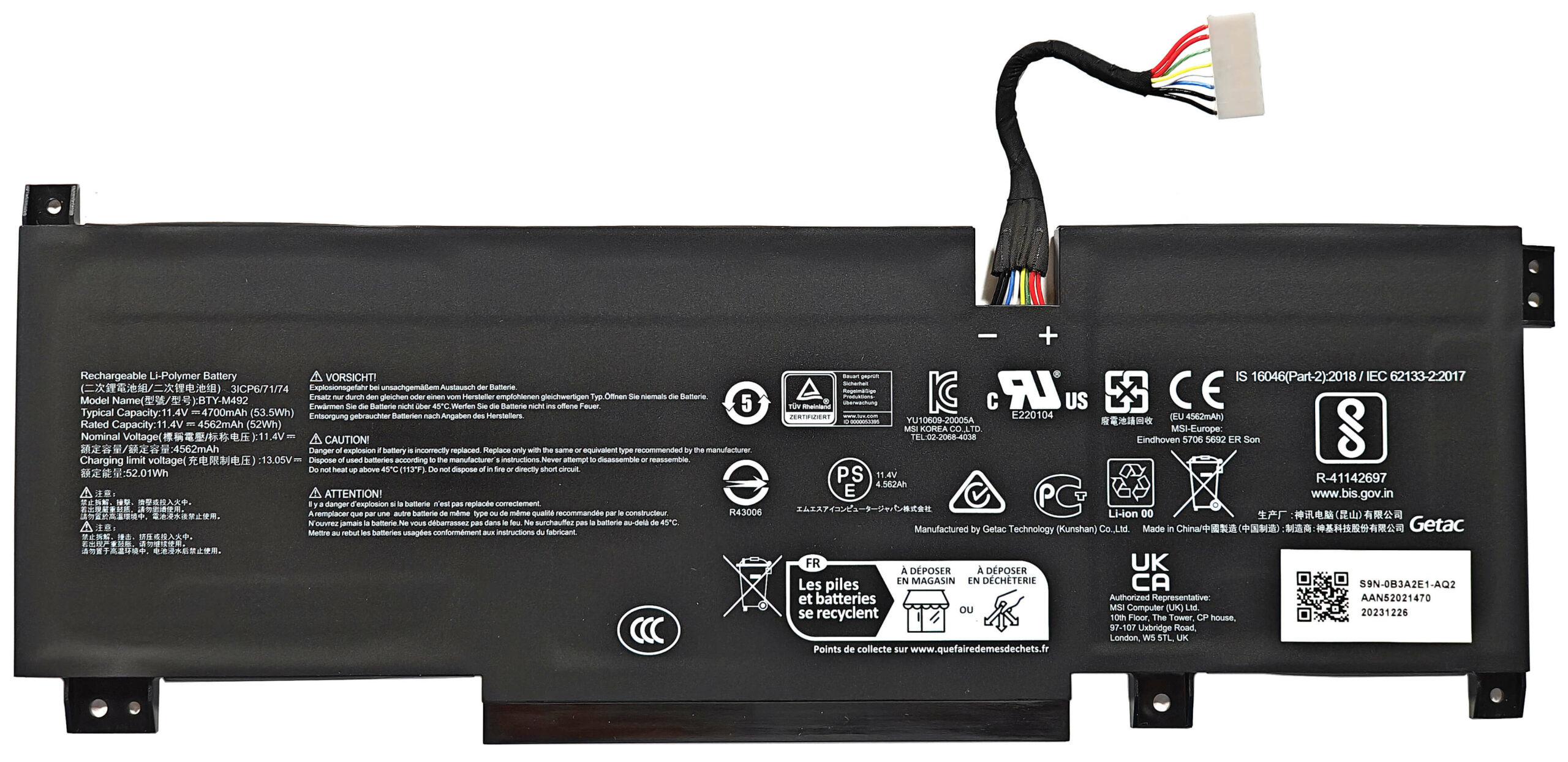
Speicher-Upgrade
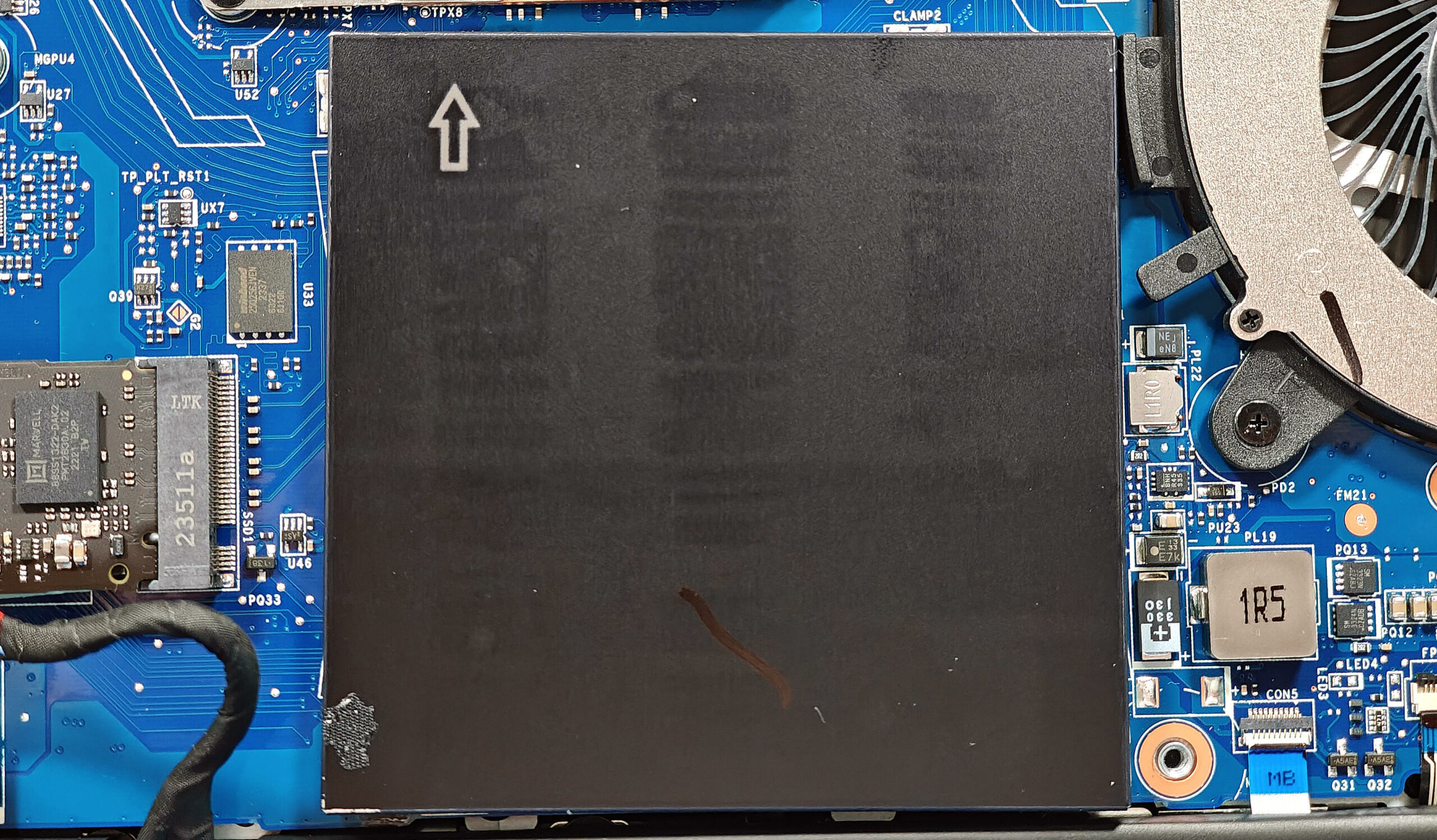
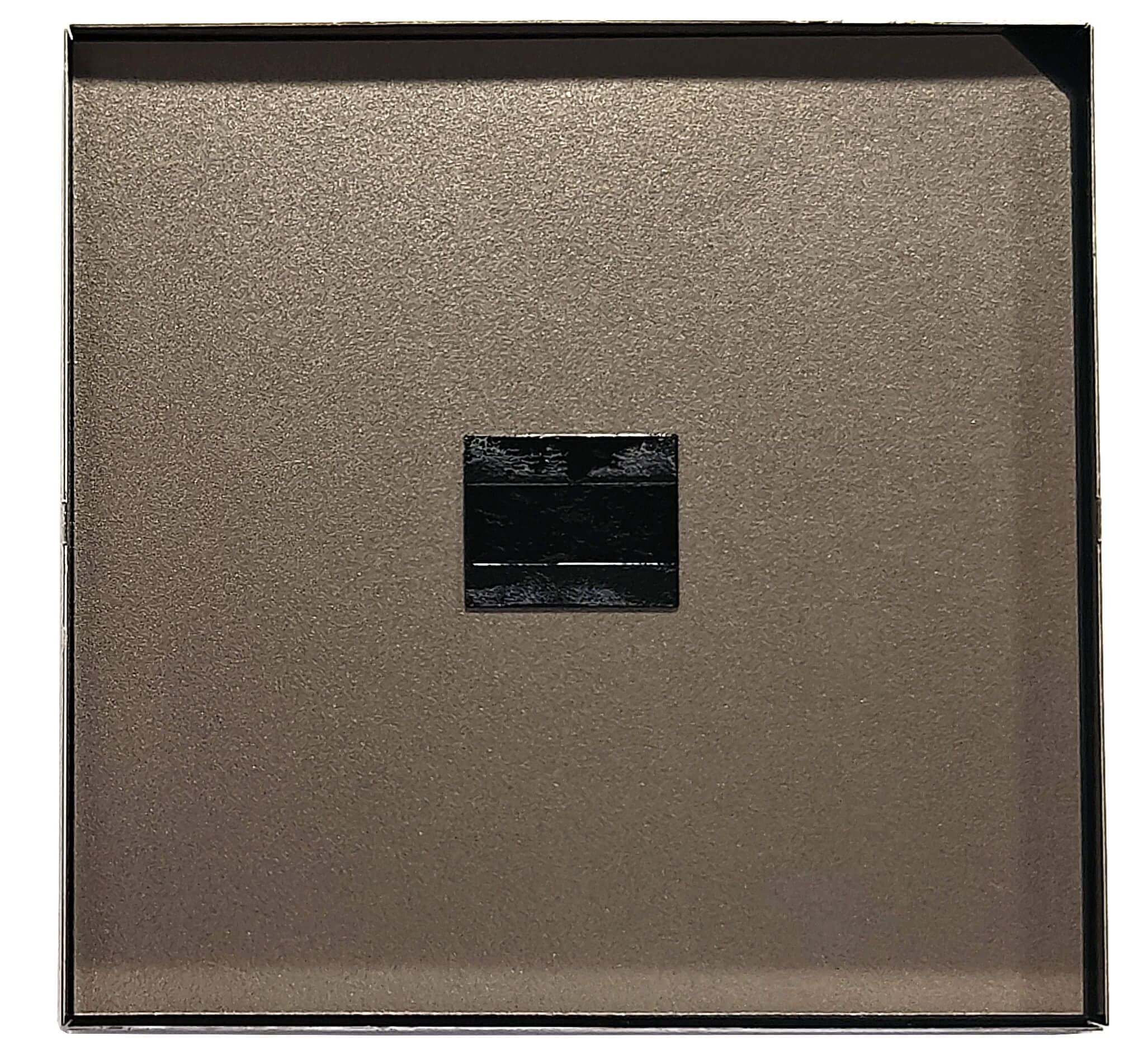
Hinweis: Die RAM-Steckplätze sind durch eine Metallkappe geschützt, die mit Vorsicht entfernt werden muss.
- Verwenden Sie ein Hebelwerkzeug, um die Metallkappe, die die RAM-Steckplätze abdeckt, vorsichtig anzuheben.
- Beachten Sie, dass die Metallplatte mit einem Klebepad an den Steckplätzen befestigt ist; wenden Sie keine übermäßige Kraft an, um mögliche Schäden zu vermeiden.
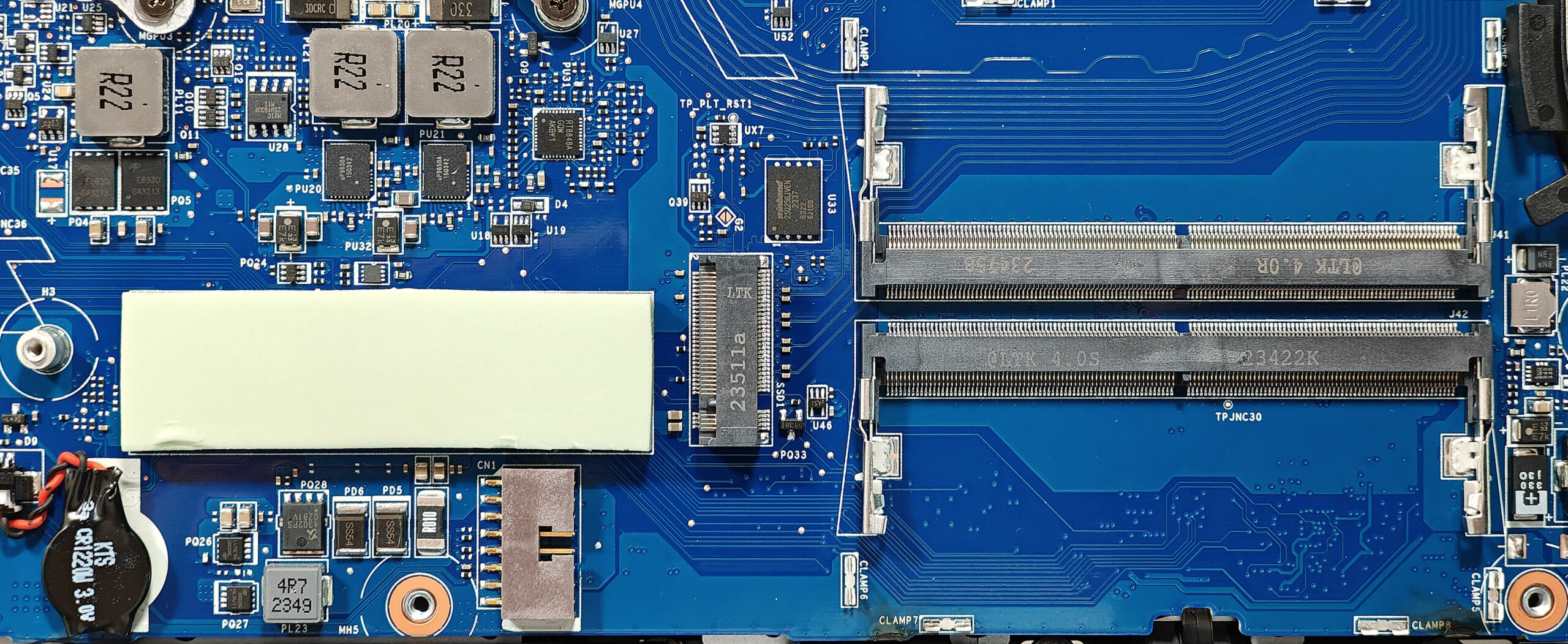
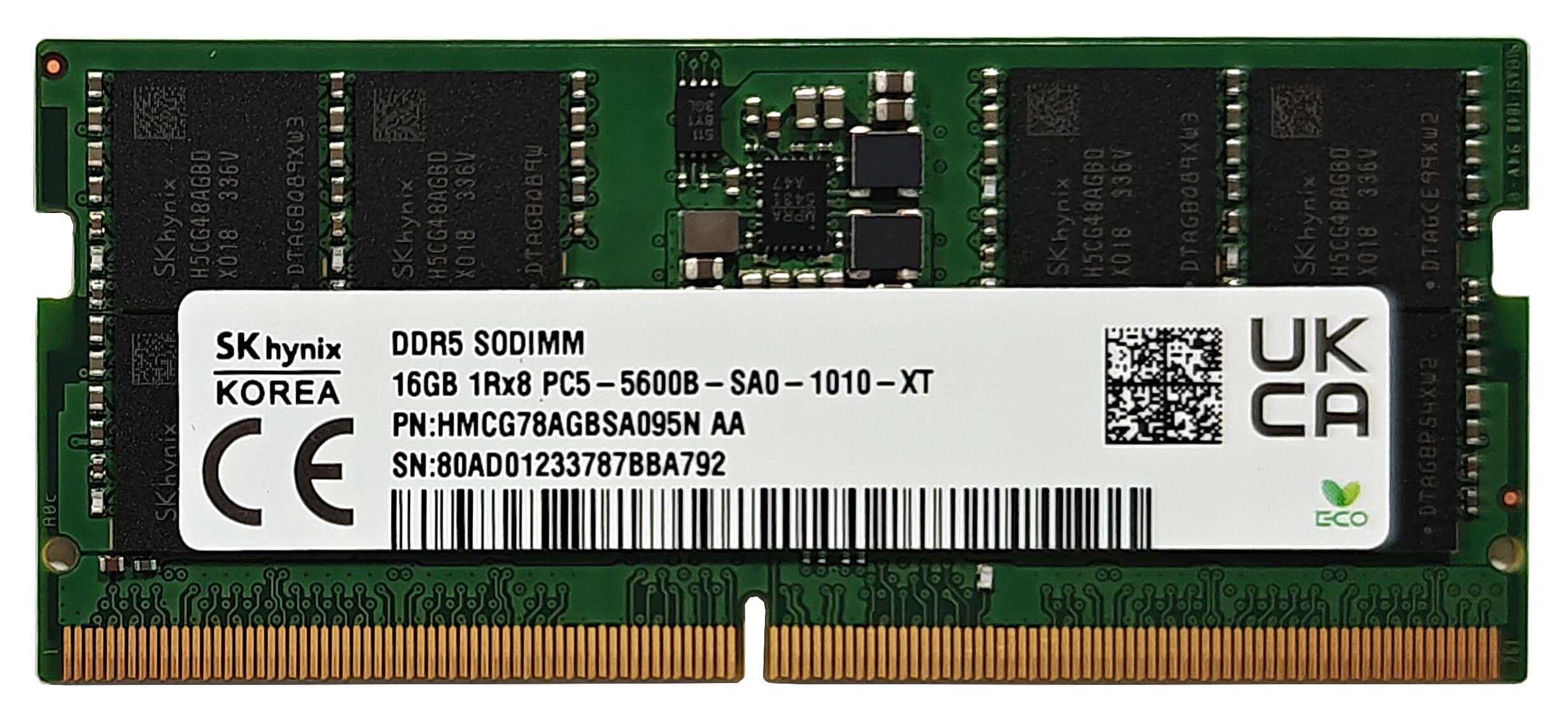
Weitere Informationen: Dieses Notebook unterstützt laut MSI-Spezifikationen bis zu 64 GB DDR5-5200 MHz RAM im Dual-Channel-Modus. Da die CPU jedoch bis zu 96 GB unterstützen kann, können mit zusätzlichen Upgrades höhere Kapazitäten erreicht werden.
Kompatiblen Arbeitsspeicher finden Sie hier: Kaufen bei Amazon.de (#CommissionsEarned)
Speicher-Upgrade
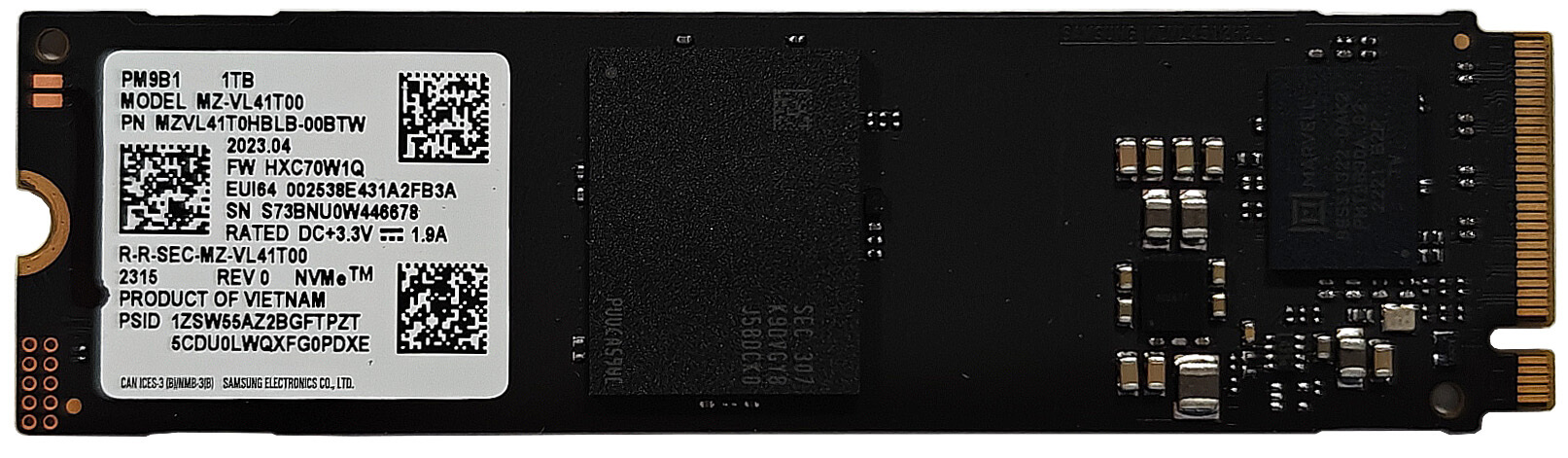
Tipp: Gehen Sie mit SSDs vorsichtig um, um Datenverluste zu vermeiden.
- Suchen Sie den einzelnen M.2-Steckplatz, der mit 2280 Gen 4 NVMe-SSDs kompatibel ist.
- Entfernen Sie gegebenenfalls vor dem Einbau alle Schrauben oder Abdeckungen, die den SSD-Steckplatz sichern.
- Setzen Sie das neue M.2-SSD ein und befestigen Sie es mit der entsprechenden Schraube.
Weitere Informationen: Der M.2-Steckplatz ist zur zusätzlichen Kühlung mit einem langen, dicken Wärmeleitpad unter der SSD ausgestattet.
Kompatible SSDs finden Sie hier: Kaufen bei Amazon.de (#CommissionsEarned)
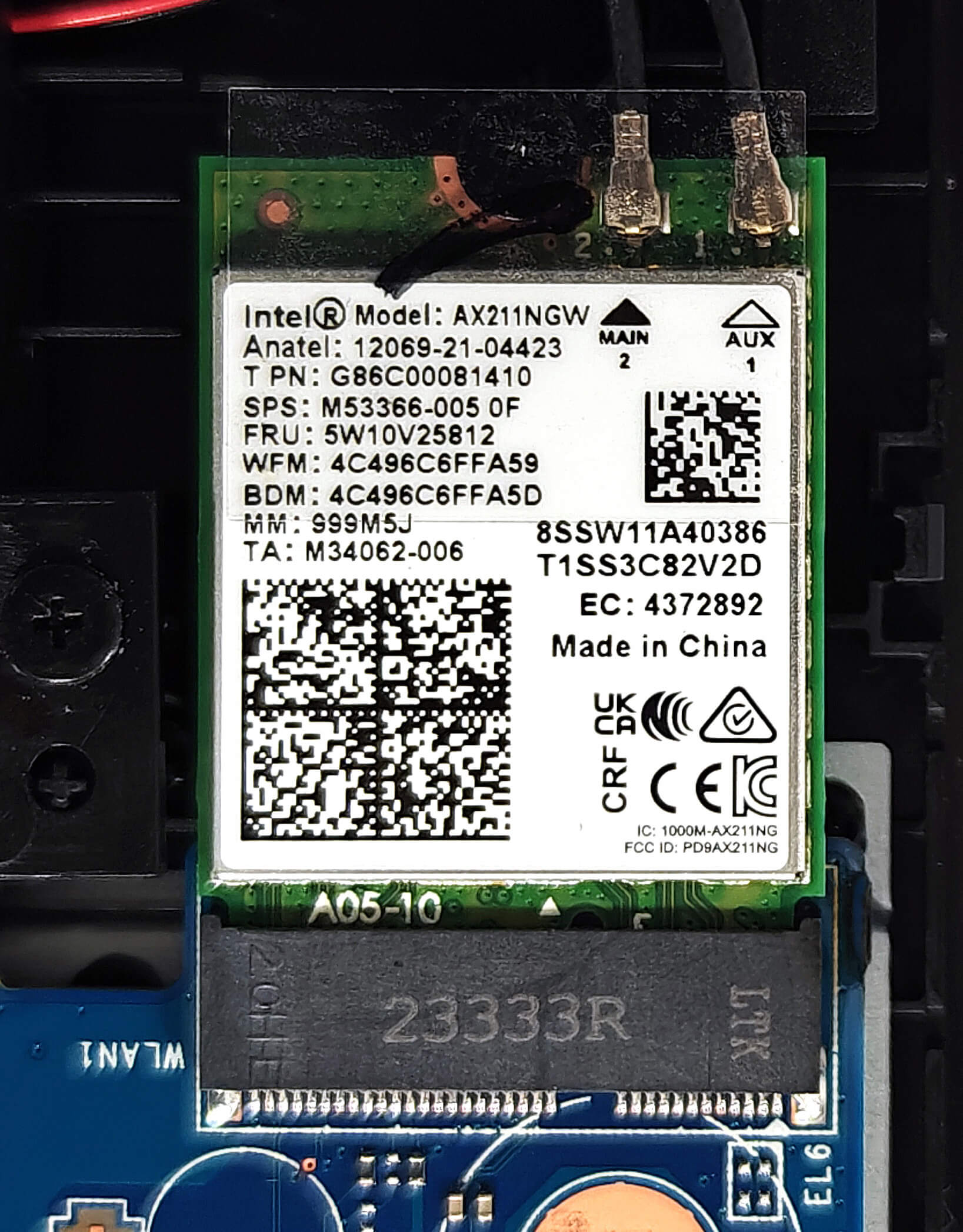
Wi-Fi-Karte
Mehr Infos: Die Wi-Fi 6E-Karte befindet sich links vom Akku.
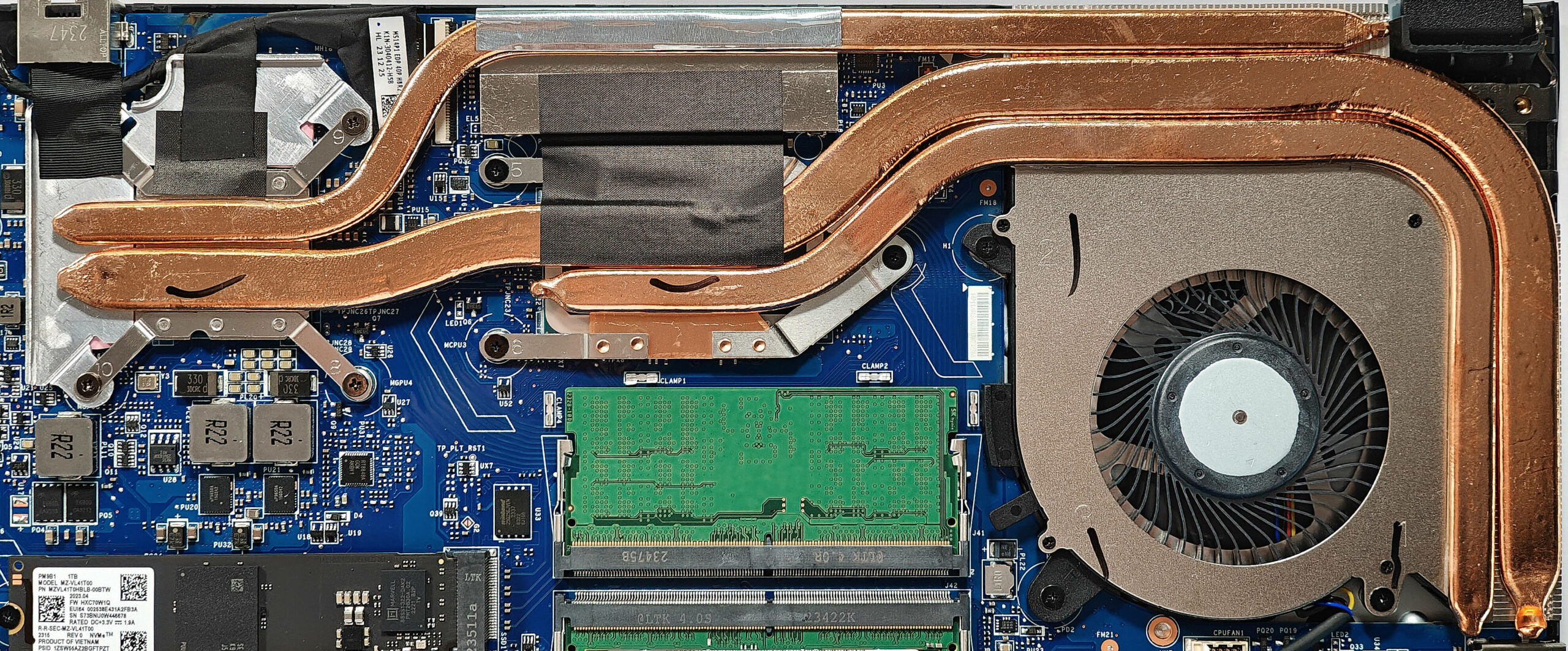
Übersicht Kühlsystem
Mehr Informationen: Das Kühlsystem des MSI Cyborg 14 A13V ist darauf ausgelegt, Spiele und anspruchsvolle Aufgaben effektiv zu bewältigen.
- Untersuchen Sie den großen Lüfter, um sicherzustellen, dass er für einen optimalen Luftstrom frei von Staub und Ablagerungen ist.
- Untersuchen Sie die drei Heatpipes auf Anzeichen von Verschleiß oder Verstopfung.
- Überprüfen Sie die zwei Kühlkörper und die drei Wärmeverteiler, um sicherzustellen, dass sie ordnungsgemäß befestigt sind und nicht blockiert werden.
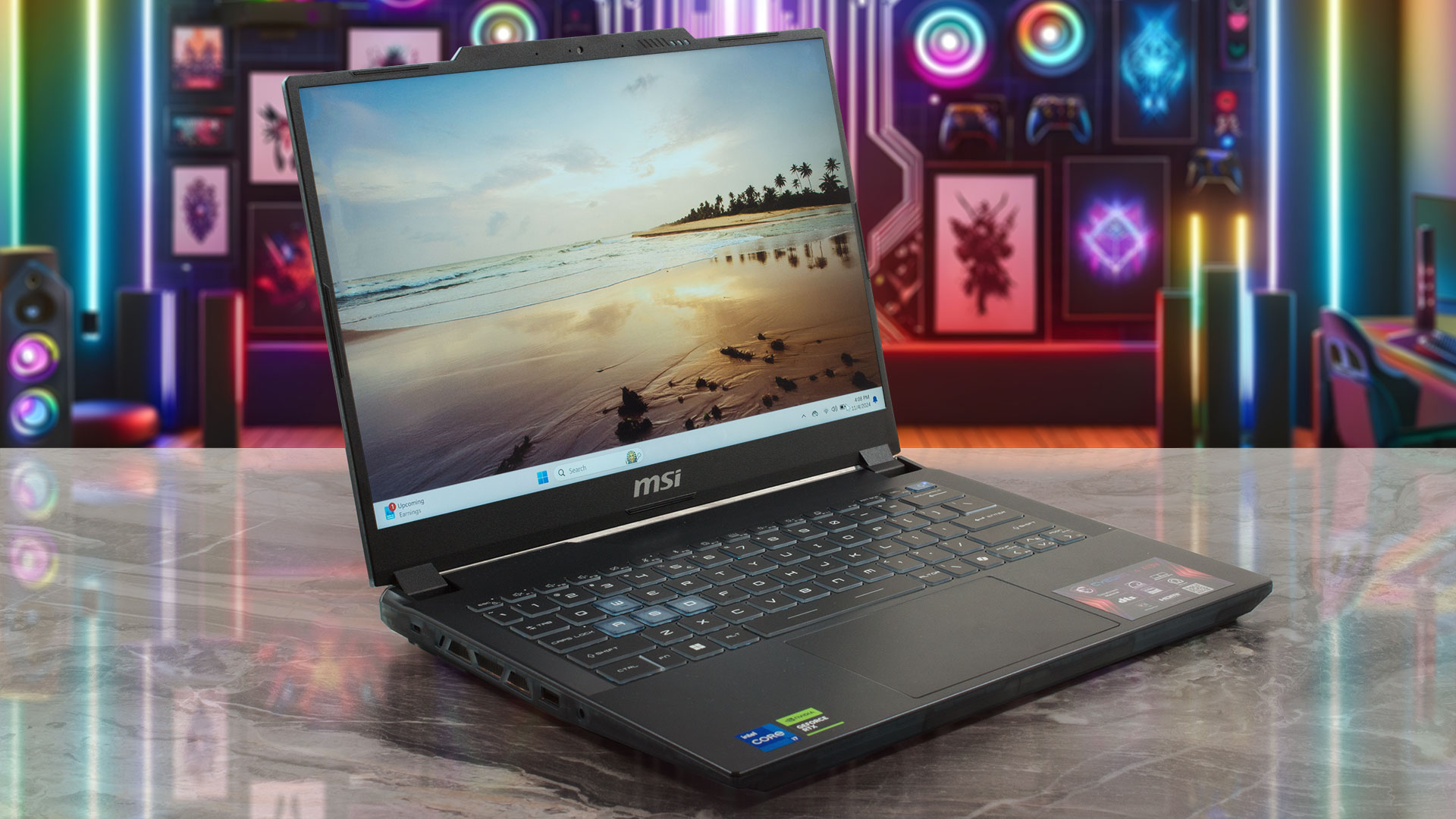
MSI Cyborg 14 (A13Ux / A13Vx) ausführliche Bewertung
In den letzten Jahren haben wir viele kompakte Gaming-Laptops wie das ASUS TUF Gaming A14 (FA401), HP OMEN Transcend 14, Nitro 14 (AN14-41) oder das Predator Helios Neo 14 (PHN14-51) gesehen und getestet. Die meisten von ihnen sind nicht gerade billig. Das MSI Cyborg 14 A13V befindet sich auf der anderen Seite der Barrikade, da es gute Hardware und einen fähigen Bildschirm zu einem niedrigeren Preis bietet. Natürlich hängt der Preis von Ihrer Region und den aktuellen Angeboten ab, aber ja, Sie müssen nicht eine Ihrer Nieren eintauschen, um dieses Notebook zu kaufen.Es wird von 45W Rapt[...]
Profis
- Gute Gesamtleistung für diese Klasse
- 2x SODIMMs + austauschbare Wi-Fi-Karte
- PWM-frei (BOE0A3A)
- Große Blickwinkel + 16:10 Seitenverhältnis (BOE0A3A)
- 98 % sRGB-Abdeckung + genaue Farben mit unserem "Design and Gaming"-Profil (BOE0A3A)
- 462 nits maximale Helligkeit + 8,5 ms Pixel-Reaktionszeit
- Gut beleuchtete Tastatur
- Überraschend präzises Touchpad
- Solide Verarbeitung
- Der Core i7-13620H kann 2,56 GHz / 2,20 GHz P- und E-Kernfrequenzen bei langer CPU-Last aufrechterhalten
- Angemessene CPU- und GPU-Temperaturen bei maximaler Belastung (73°C / 63°C)
- Das MSI Center bietet eine Vielzahl von Anpassungsmöglichkeiten
- 3x USB-Anschlüsse + LAN + HDMI 2.1
- Leichtes Gerät - 1,60 kg
- Akzeptabler Geräuschpegel beim Spielen
- Die RTX 4060 kann selbst im "Balanced"-Modus einen stabilen TGP von 45 W aufrechterhalten
- Gute Klangqualität
- Anständig schnelle und gut gekühlte SSD (SAMSUNG PM9B1)
- Metall-Deckel
Nachteile
- Nur ein M.2-Steckplatz
- Kurze Akkulaufzeit (~ 3 Stunden und eine Hälfte Videos)
- Es gibt einen thermischen Headroom für höhere CPU- und GPU-Leistungsgrenzen
- Das Entfernen der Bodenplatte ist zu kompliziert (wie bei vielen anderen MSI-Geräten)
 Author: Dimitar Stalev

![[August 2026] Weltweite Rangliste der meistverkauften Laptop-Grafikkarten bei Amazon – Apple dominiert, NVIDIAs RTX 5060 führt die Rangliste der dedizierten Grafikkarten an](https://laptopmedia.com/wp-content/uploads/2026/09/Best-Selling-GPUs-GLOBAL-Top-10-400x225.jpg)
![[August 2026] Weltweite Rangliste der meistverkauften Laptop-CPUs bei Amazon – Apple dominiert sowohl im Einsteiger- als auch im Premium-Segment: A18 Pro und M5 lassen Intel und AMD im August 2026 weit hinter sich](https://laptopmedia.com/wp-content/uploads/2026/09/Best-Selling-CPUs-GLOBAL-Top-10-400x225.jpg)
![[August 2026] Amazon Global: Die 10 meistverkauften Laptops – Das Apple MacBook Neo führt die Charts an, während preisgünstige und Mittelklasse-Windows-Laptops um Absatzzahlen kämpfen](https://laptopmedia.com/wp-content/uploads/2026/09/Best-Selling-Laptops-GLOBAL-Top-10-400x225.jpg)
![[August 2026] Die meistverkauften Laptop-Marken bei Amazon Global – Apple dominiert den Umsatz, während HP bei der Modellvielfalt führend ist](https://laptopmedia.com/wp-content/uploads/2026/09/GLOBAL-Best-Brands-400x225.jpg)
![[August 2026] Amazon Global: Die 10 meistverkauften Gaming-Laptops – Der HP Victus 15 erobert den ersten Platz, während preisgünstige Modelle die Rangliste dominieren](https://laptopmedia.com/wp-content/uploads/2026/09/Best-Selling-Gaming-Laptops-GLOBAL-Top-10-400x225.jpg)
