ASUS ROG Flow Z13 GZ302 Test – die Radeon 8060S fordert die RTX 4060 heraus
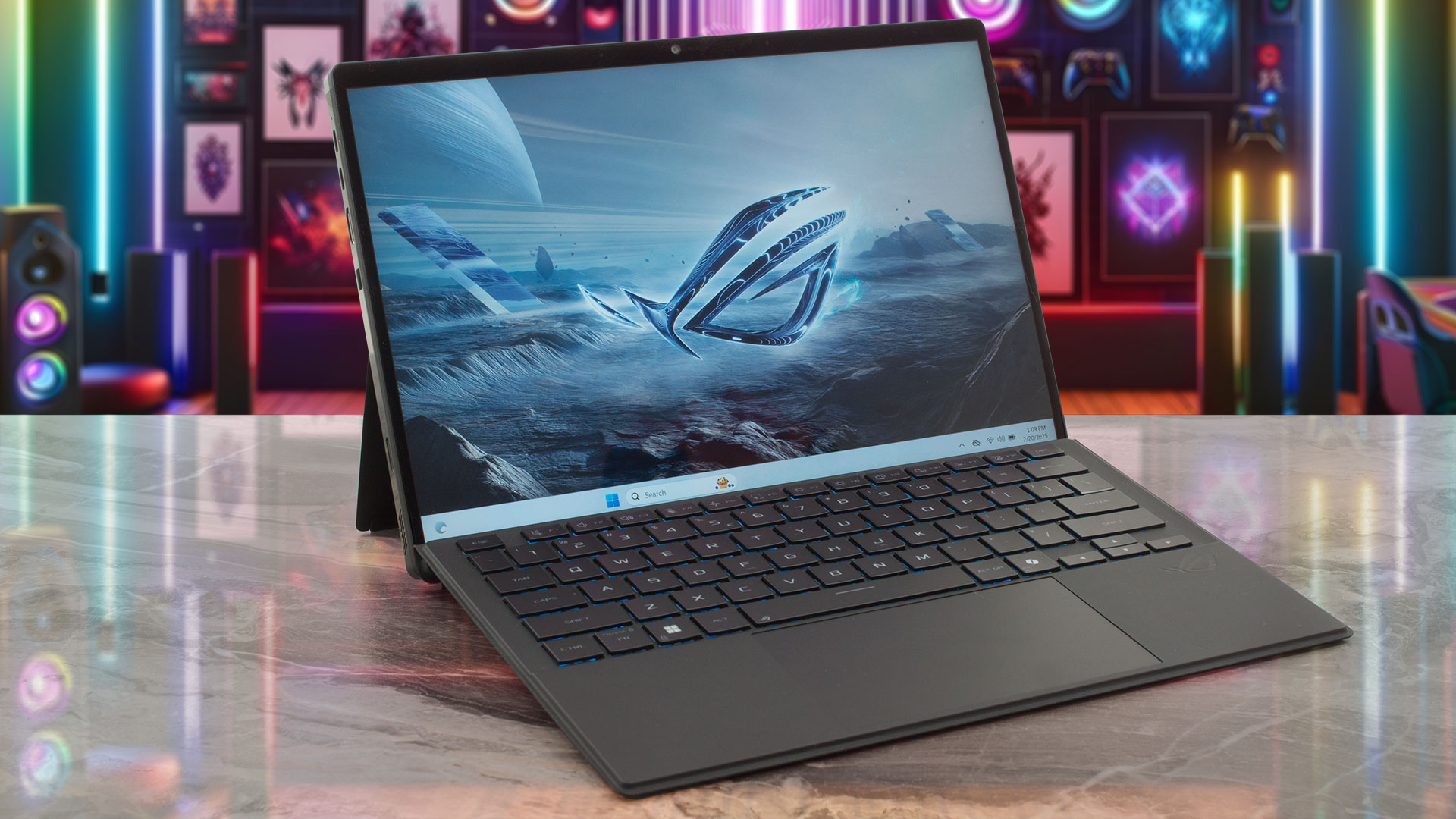 Endlich, nach all den Jahren, kann eine integrierte Grafikkarte eine dGPU der Mittelklasse herausfordern. Ja, zumindest für uns ist das das Beeindruckendste am ASUS ROG Flow Z13 GZ302 und seiner Leistung. Die AMD Radeon 8060S Graphics kommt der Leistung der dedizierten GeForce RTX 4060 gefährlich nahe. Wie ist das überhaupt möglich? Nun, der Ryzen AI Max+ 395 Prozessor (Strix Halo) hat 16 Zen 5 Leistungskerne und es fehlt ihm komplett an effizienten Kernen (Zen 5c). Wenn man dann noch den üppigen 64 MB L3-Cache und den schnellen Quad-Channel-LPDDR5x-8000MHz-Unified-Memory in die Waagschale wirft, wird klar, warum die Gesamtleistung dieses Tablet-ähnlichen Laptops so hoch ist.
Abgesehen davon ist auch der Bildschirm großartig! Es nennt sich ROG Nebula Display. Abgesehen von seinem ausgefallenen Namen ist es ein 13,4-Zoll-Schmuckstück mit einer Auflösung von 2560 x 1600p, einer Bildwiederholfrequenz von 180 Hz und Adaptive-Sync-Unterstützung. Wir haben die Farbgenauigkeit optimiert und einen ziemlich erstaunlichen durchschnittlichen dE-Wert von nur 1,1 erreicht!
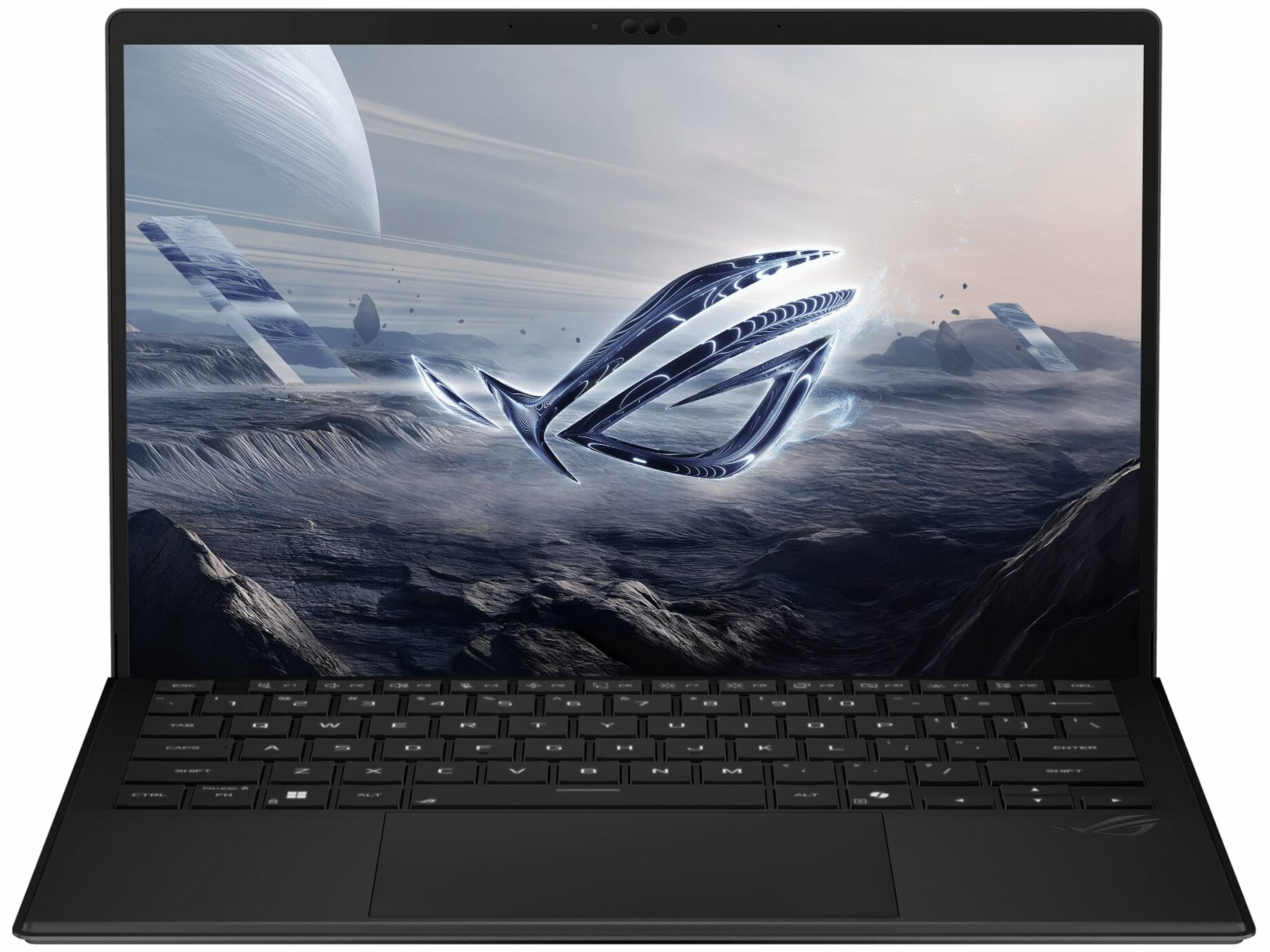
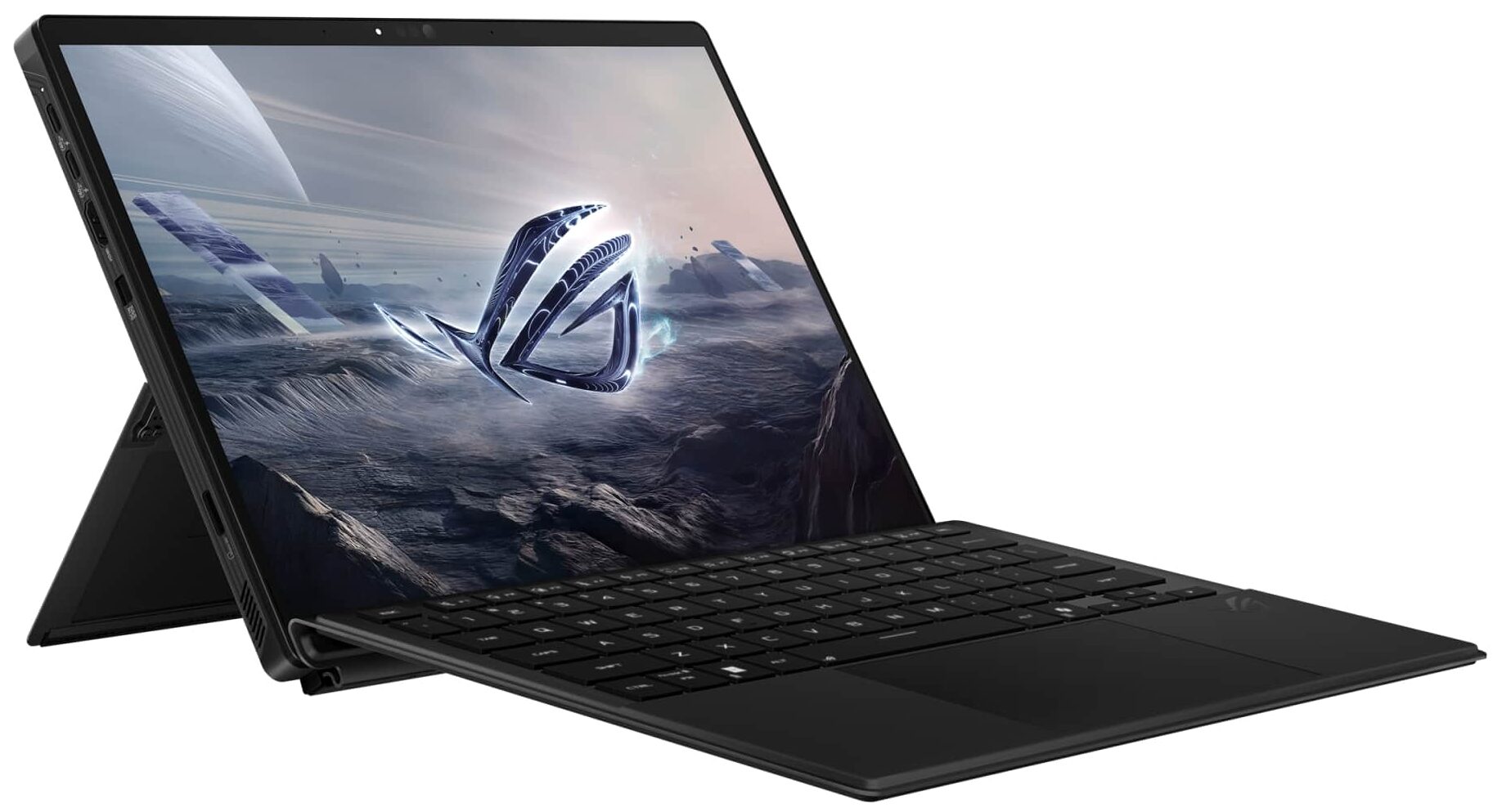
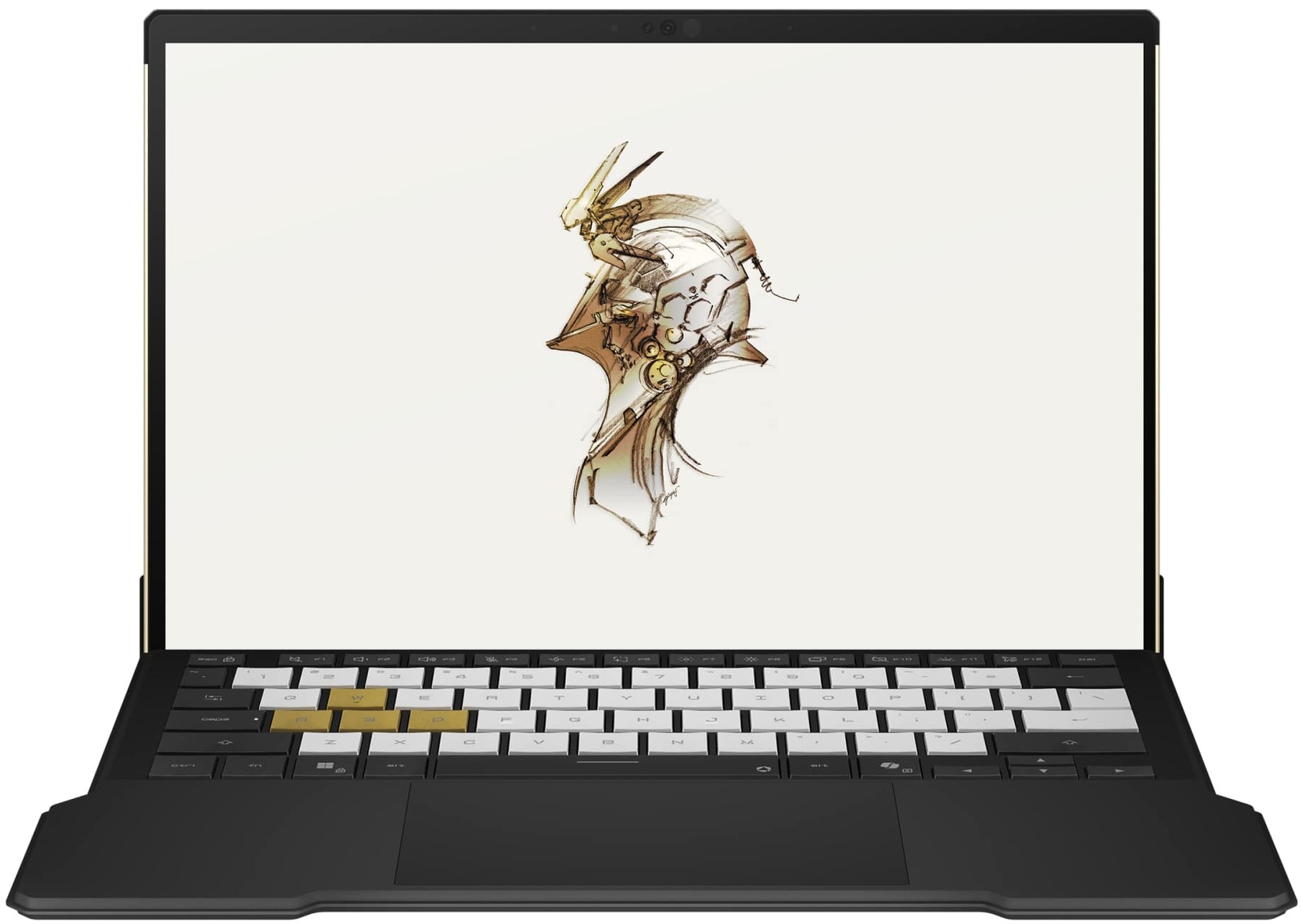
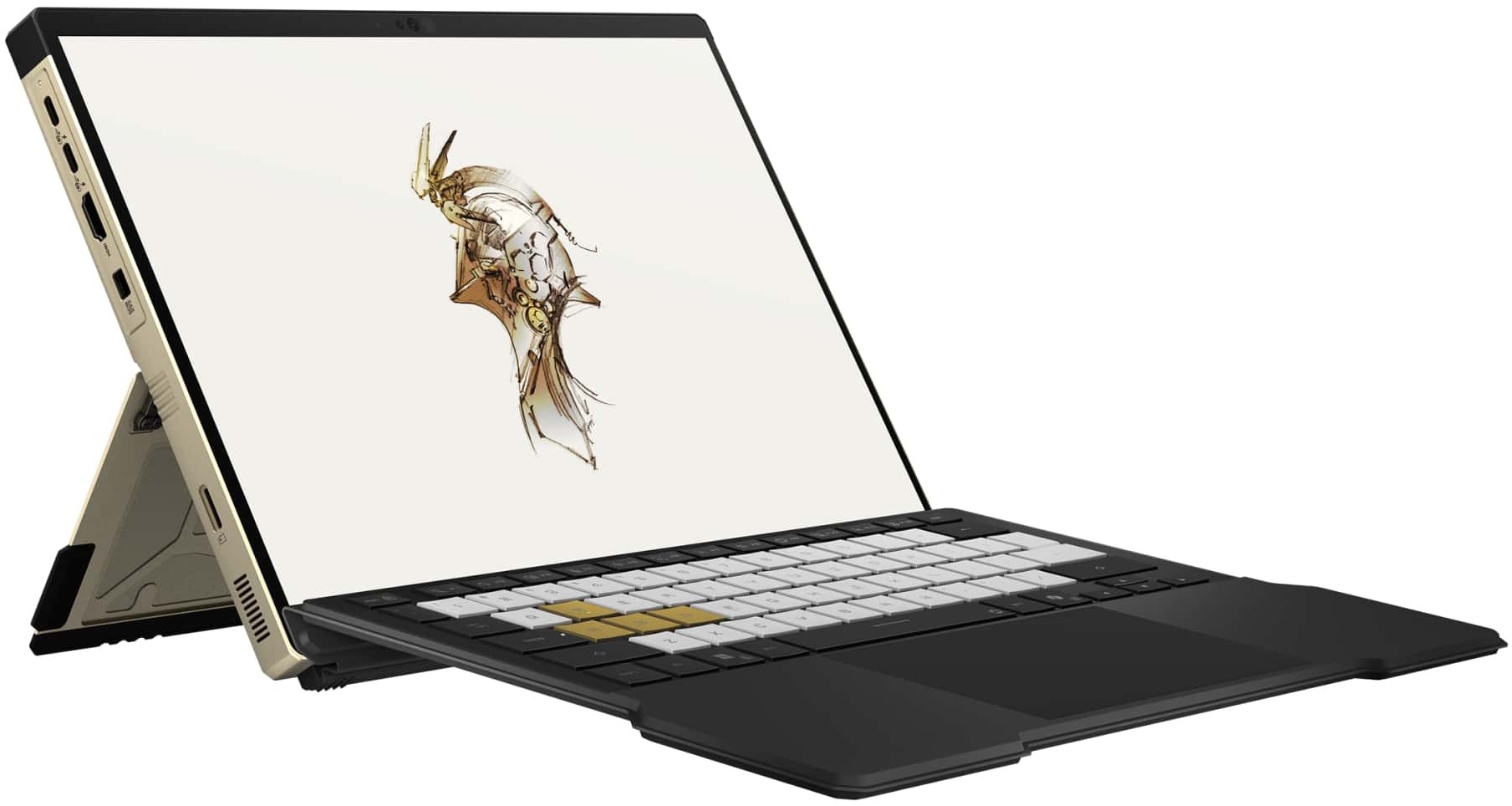
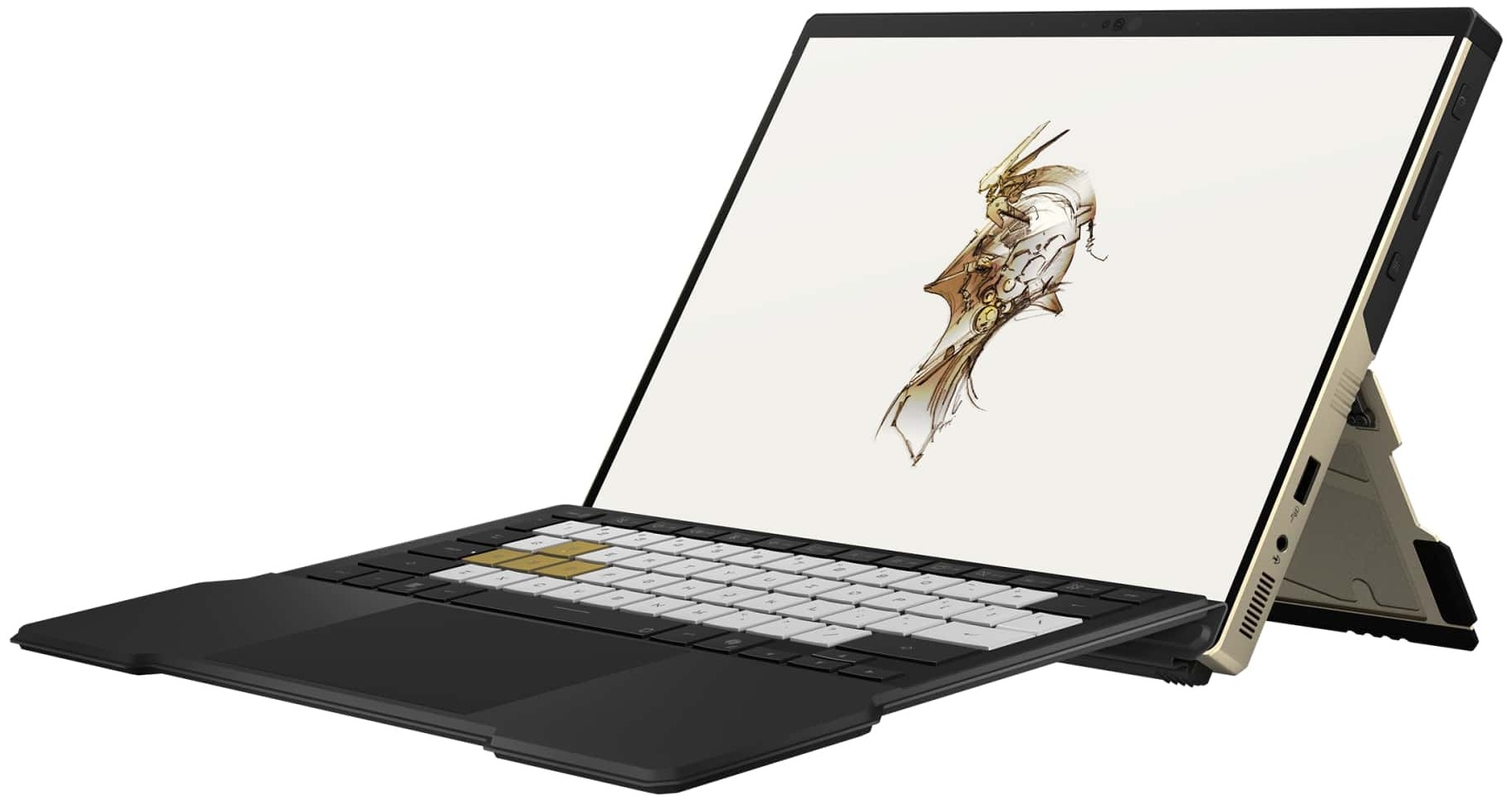
Alle Geräte werden mit einer abnehmbaren Tastatur mit Hintergrundbeleuchtung und einem Touchpad geliefert. Wir sind positiv überrascht, dass drei USB-Anschlüsse vorhanden sind, da es sich nicht um ein Standard-Clamshell-Notebook handelt.
Sie können die Preise und Konfigurationen in unserem Specs System überprüfen: https://laptopmedia.com/series/asus-rog-flow-z13-gz302/
Contents
Technische Daten, Treiber, Lieferumfang
ASUS ROG Flow Z13 GZ302 - Spezifikationen

- HDD/SSD
- bis zu 4000GB SSD
- RAM
- up to 128GB
- Betriebssystem
- Windows 11 Home, Windows 11 Pro
- Akku
- 70Wh
- Abmessungen
- 300 x 204 x 12.9 ~ 14.9 mm (11.81" x 8.03" x 0.51")
- Gewicht
- 1.20 kg (2.6 lbs)
- Anschlüsse und Konnektivität
- 1x USB Type-A
- 3.2 Gen 2 (10 Gbps)
- 2x USB Type-C
- 4.0, Power Delivery (PD), DisplayPort
- HDMI
- 2.1
- Kartenleser
- microSD (microSD, microSDHC, microSDXC)
- Ethernet LAN
- Wi-Fi
- Wi-Fi 7
- Bluetooth
- 5.4
- Audioanschluss
- 3.5mm Combo Jack
- Merkmale
- Fingerabdruckleser
- Web Kamera
- 13MP Camera + 5MP IR Camera
- Tastatur mit Hintergrundbeleuchtung
- Mikrofon
- 3x Microphone Array
- Lautsprecher
- 2x 2W dual-force with Smart Amp Technology, Dolby Atmos
- Sicherheits Schloss Steckplatz
Alle ASUS ROG Flow Z13 GZ302 Konfigurationen
Treiber
Alle Treiber und Dienstprogramme für dieses Notebook finden Sie hier: https://rog.asus.com/laptops/rog-flow/rog-flow-z13-2025/helpdesk_download/
Was ist im Karton?
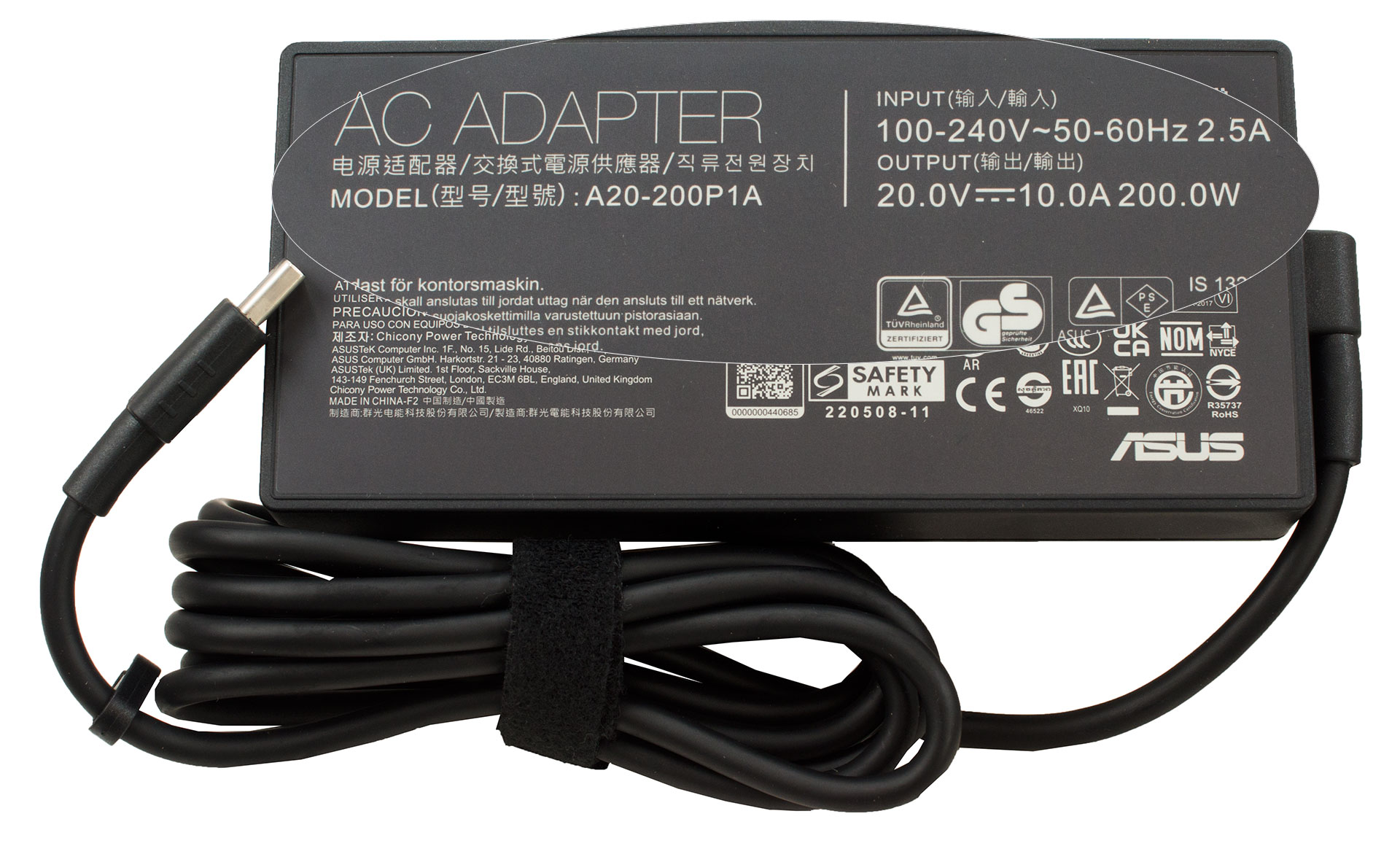
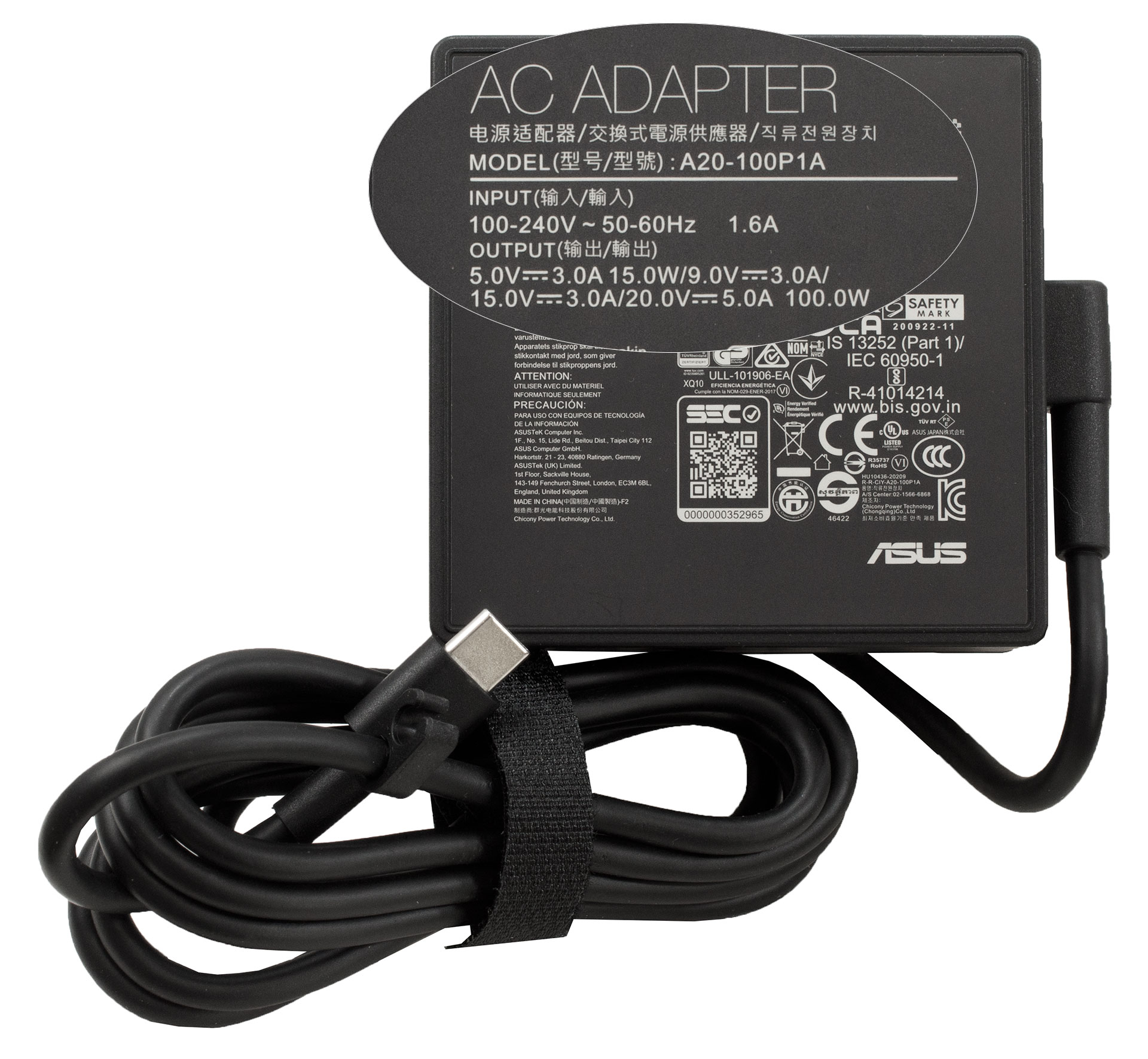
Wir fanden ein schweres 200-Watt-Netzteil im Karton sowie das optionale 100-Watt-Type-C-Ladegerät, das deutlich leichter ist als das erste. Das macht es zu einer logischen Wahl, wenn man unterwegs ist.
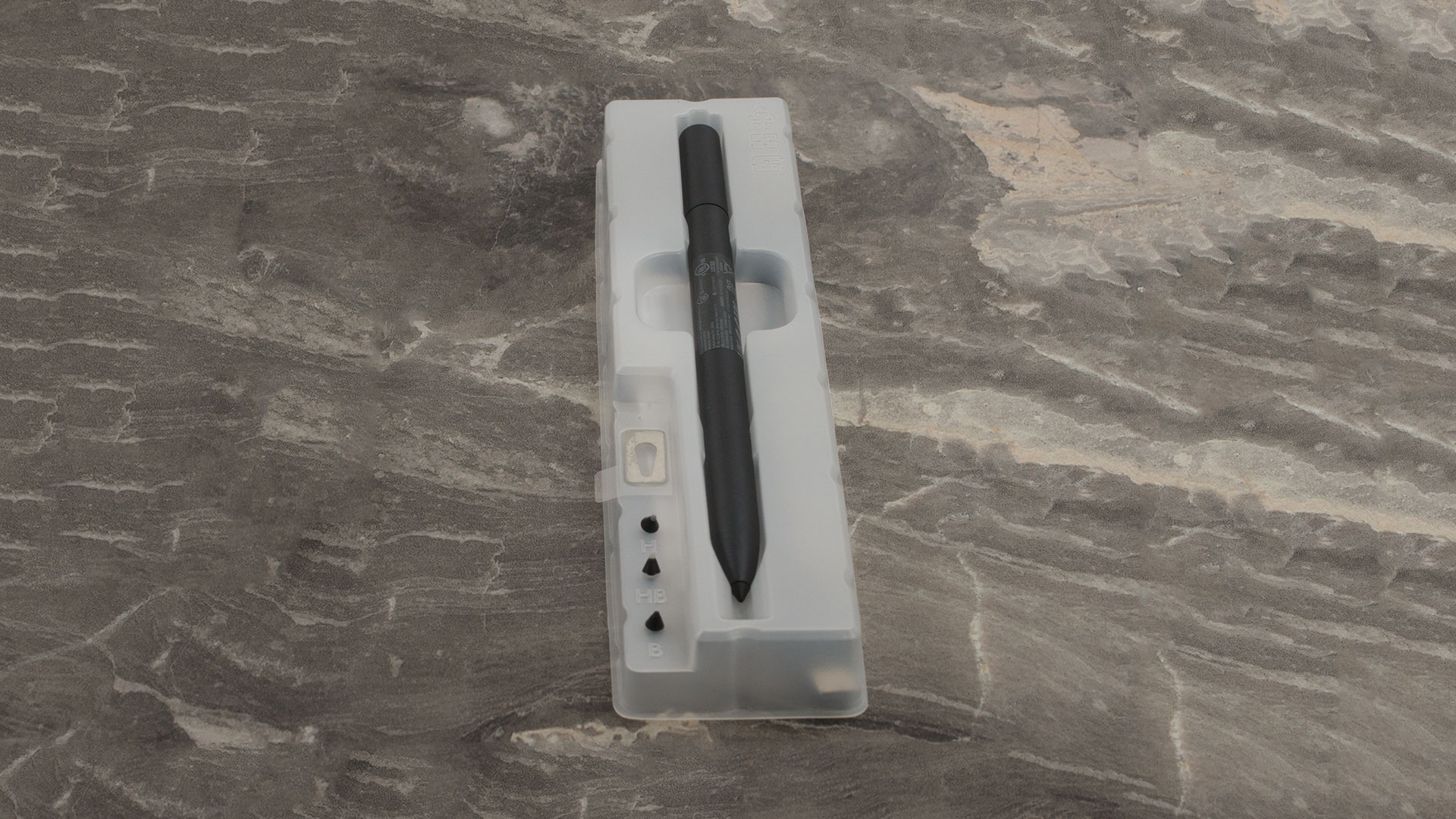
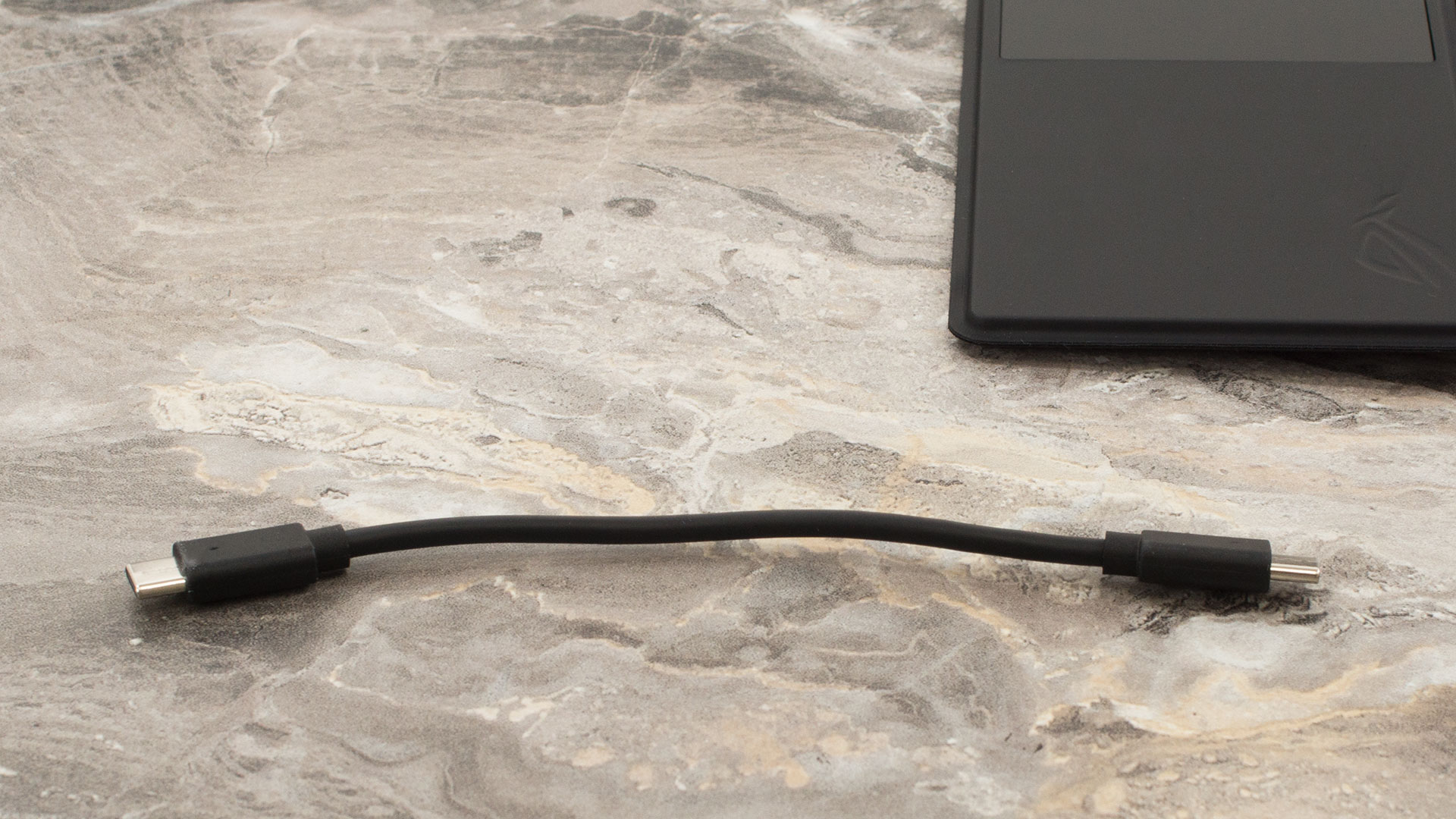
Die Verpackung unseres Geräts enthält außerdem einige optionale Zubehörteile wie einen ASUS Pen SA203H-MPP2.0 mit einem Type-C-Kabel zum Aufladen sowie eine Schutzhülle für das GZ302. Abhängig von Ihrer Region finden Sie in der Verpackung auch die ROG Impact Gaming Mouse oder ein ROG Fusion II 300 Headset.
Design und Konstruktion
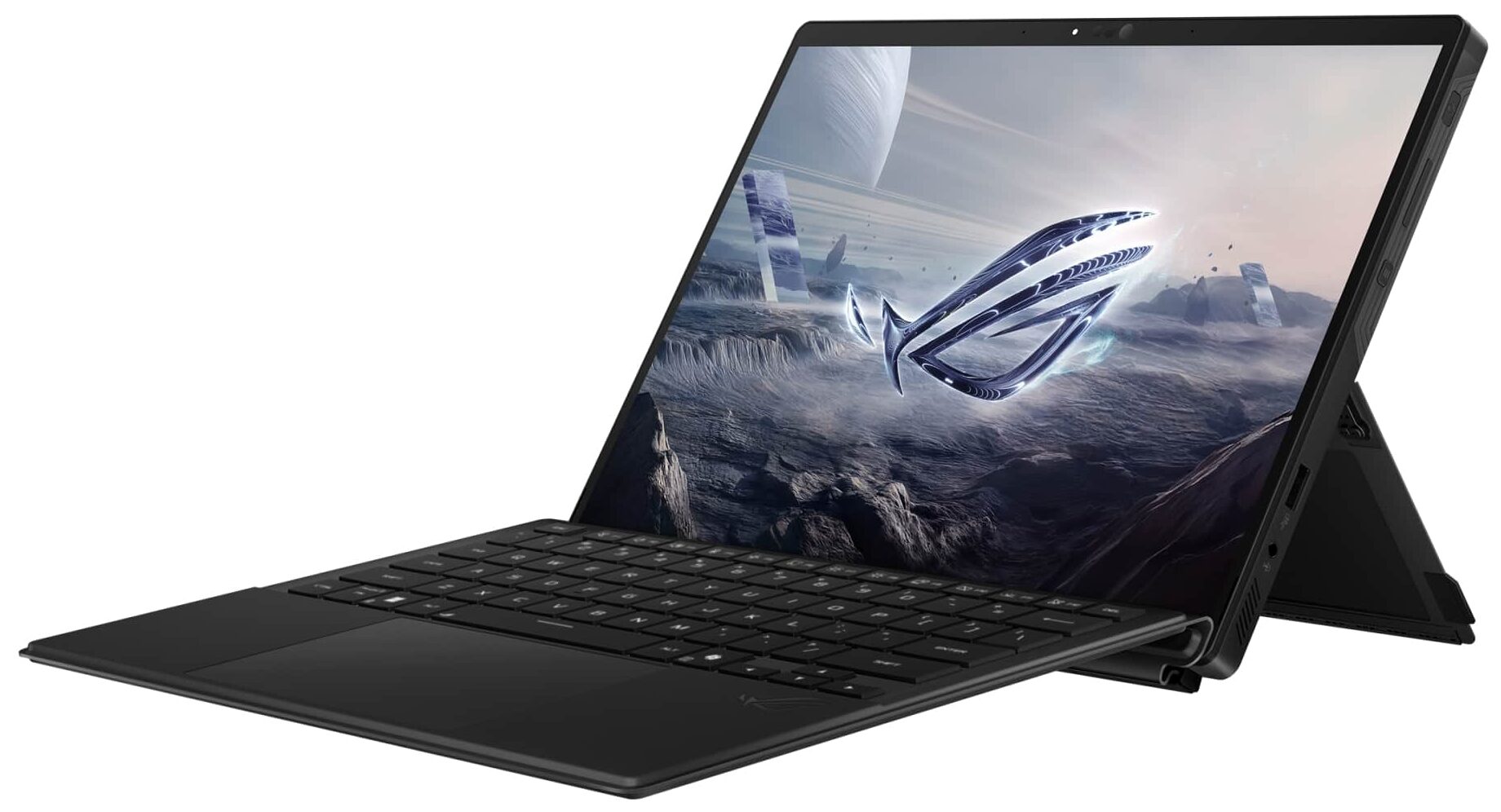
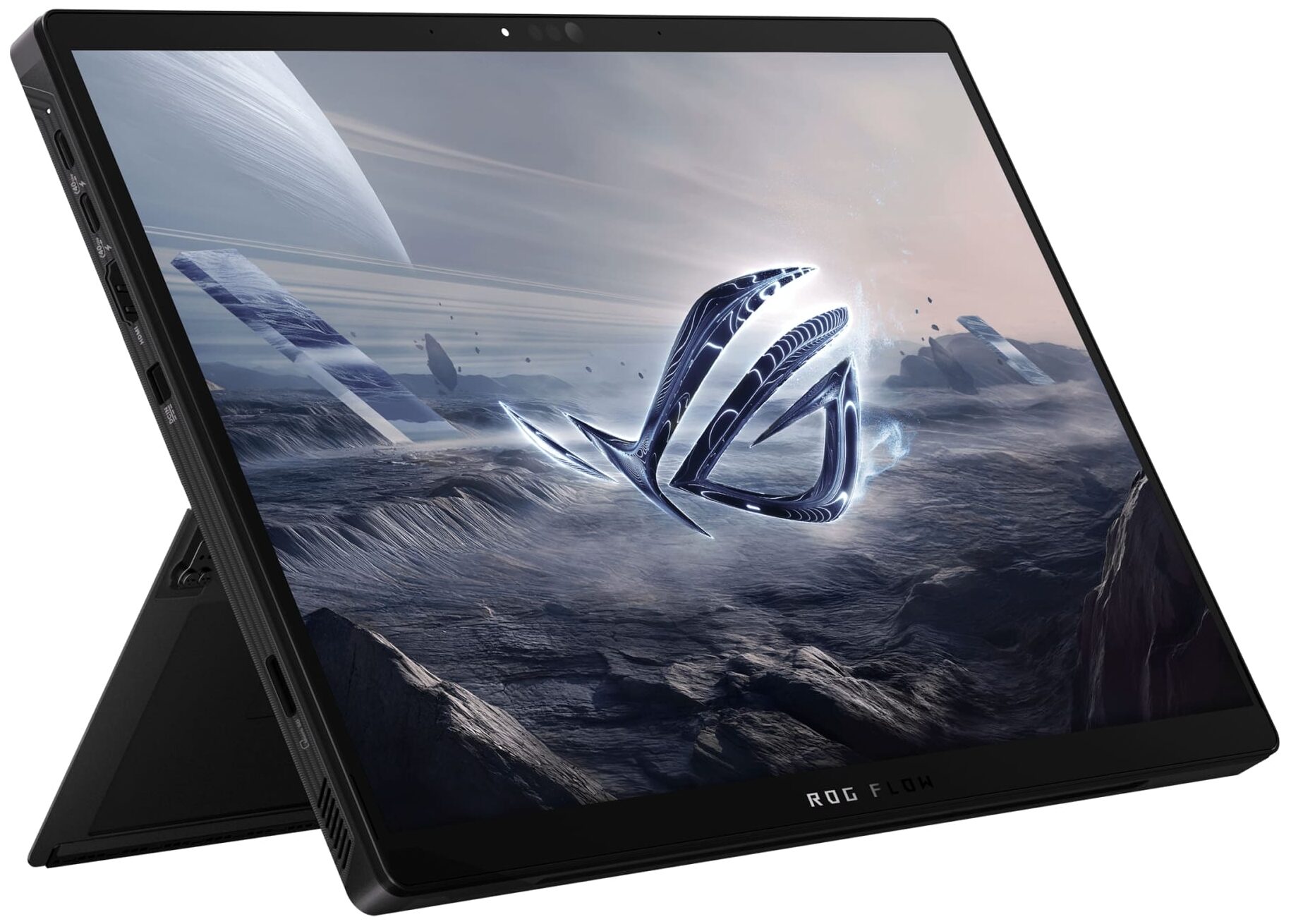
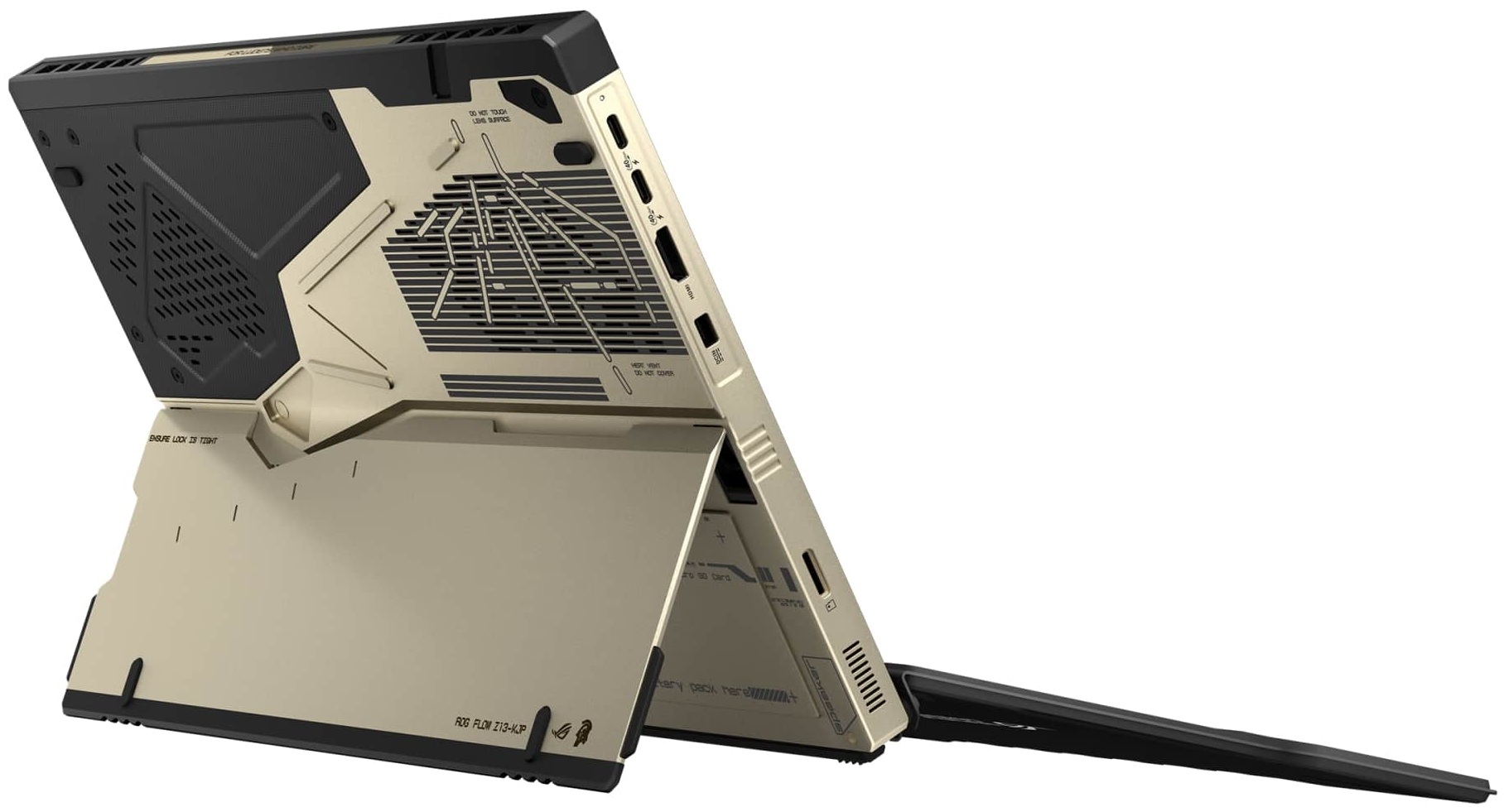
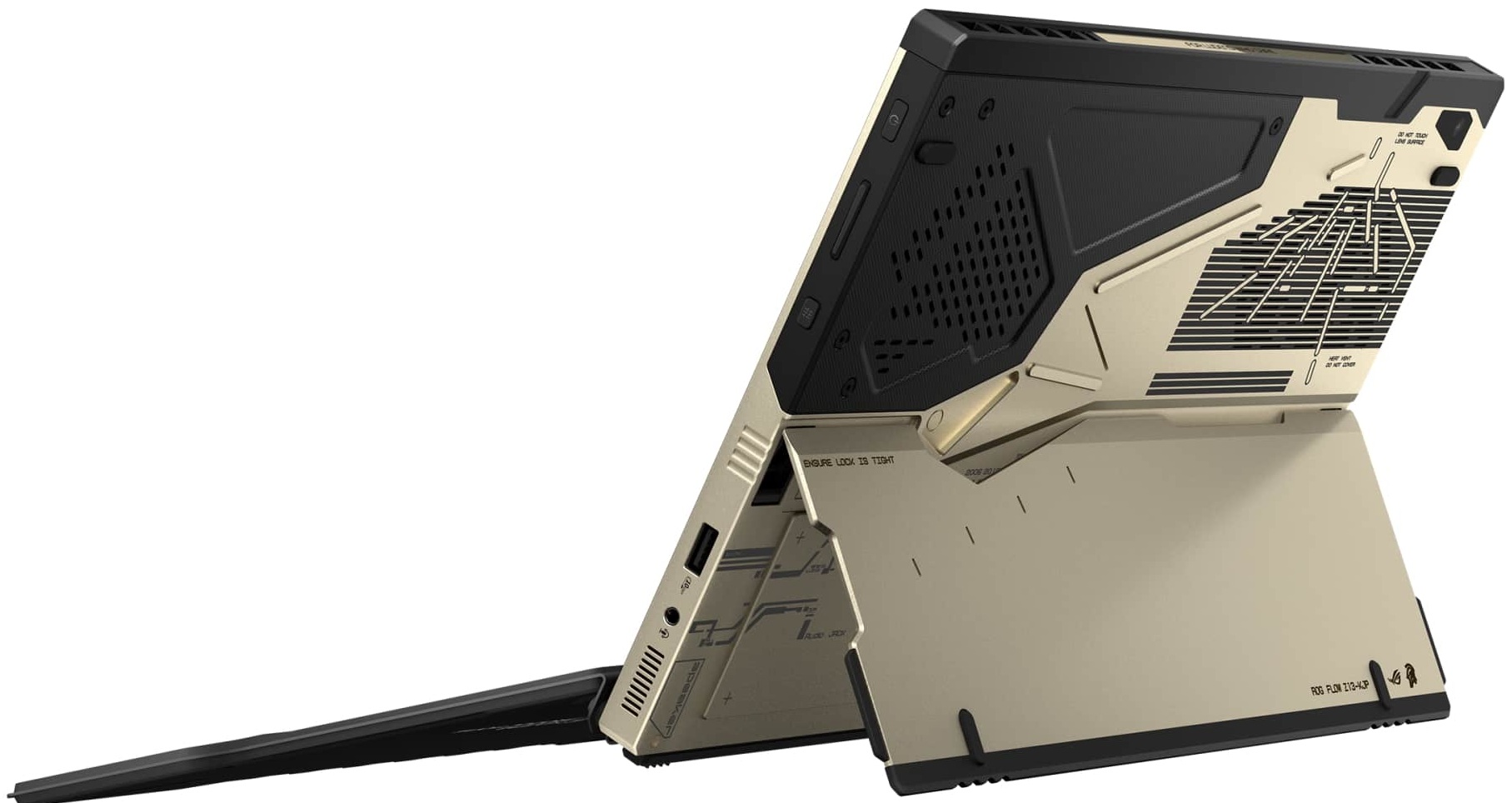
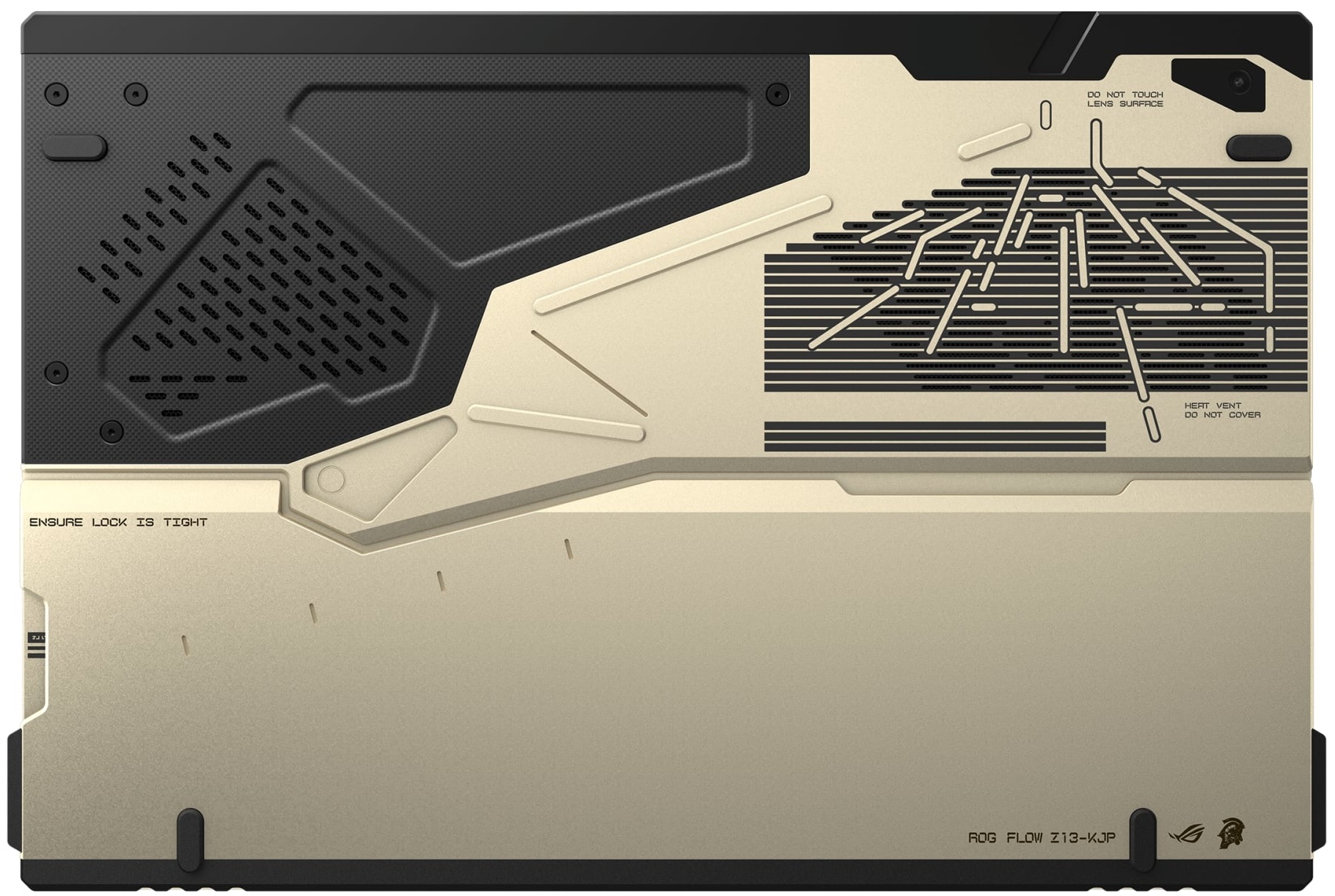
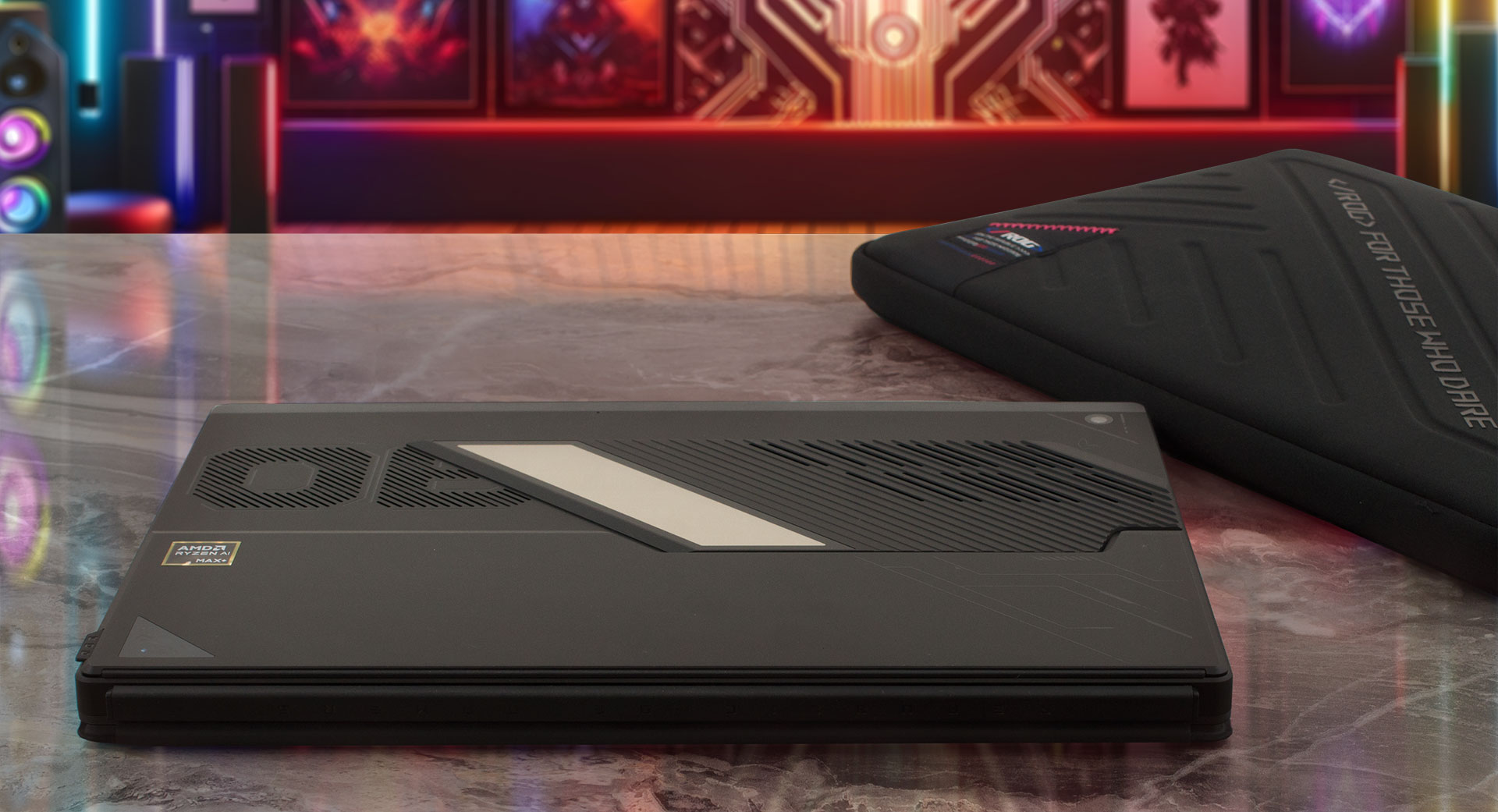
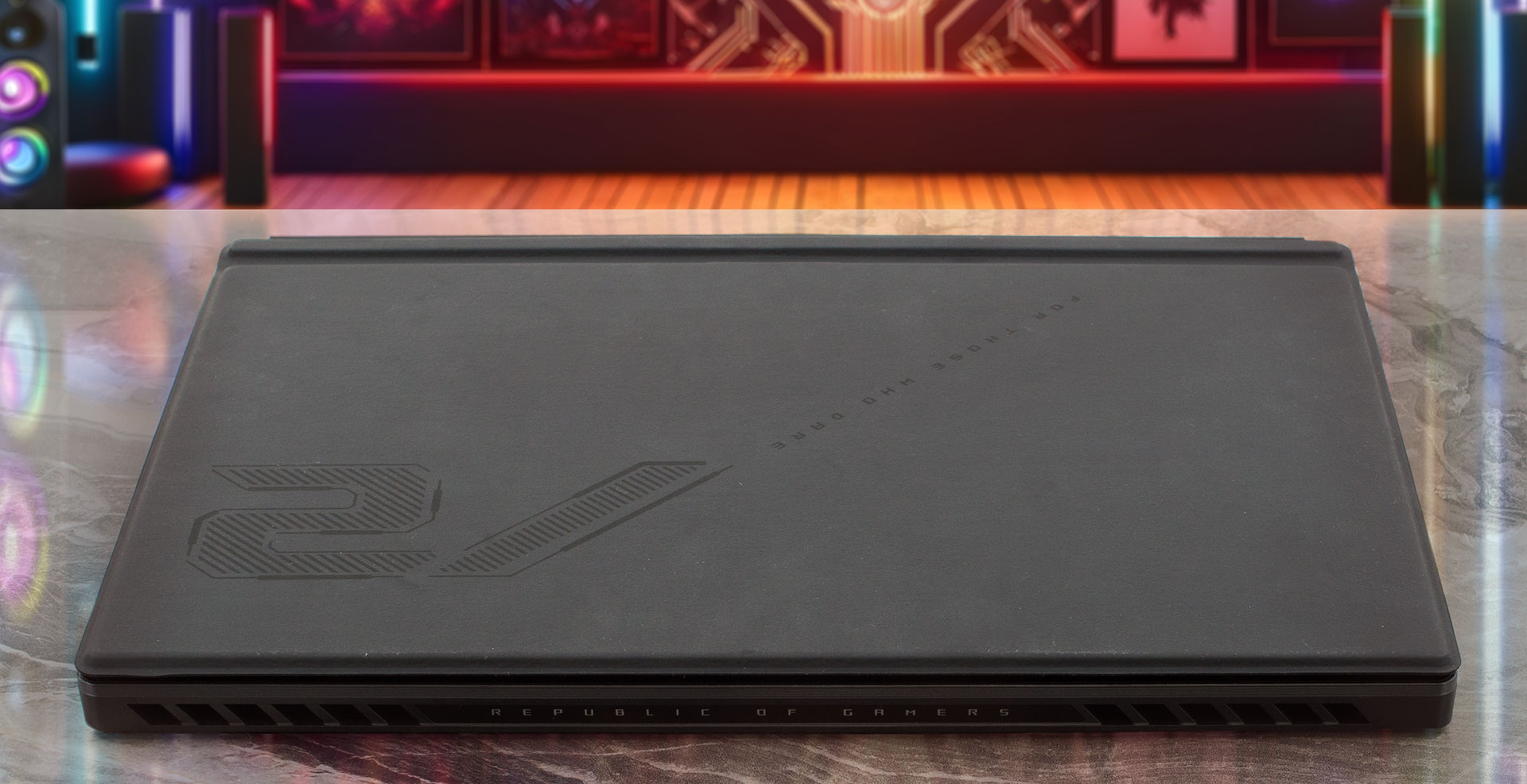
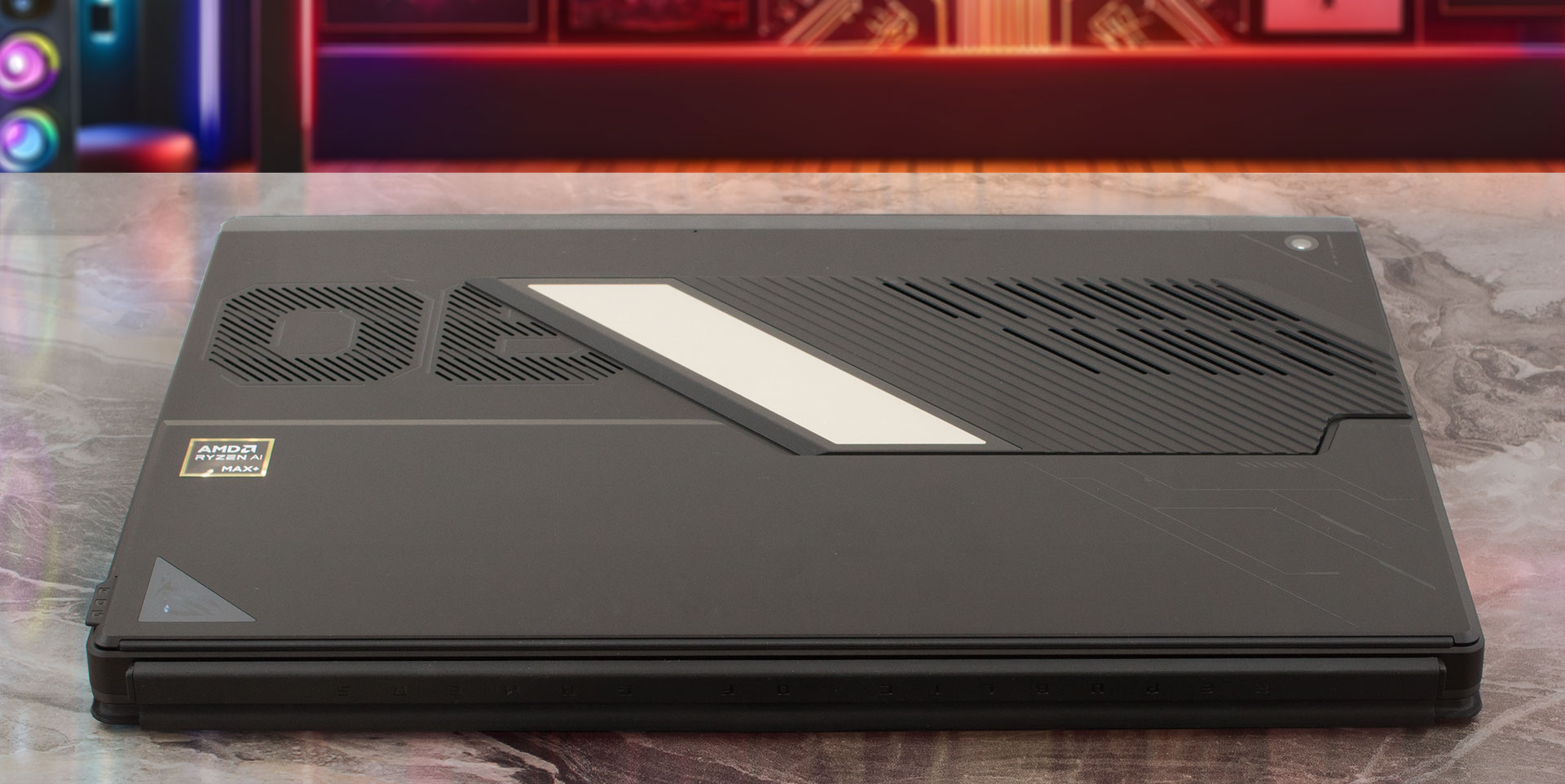
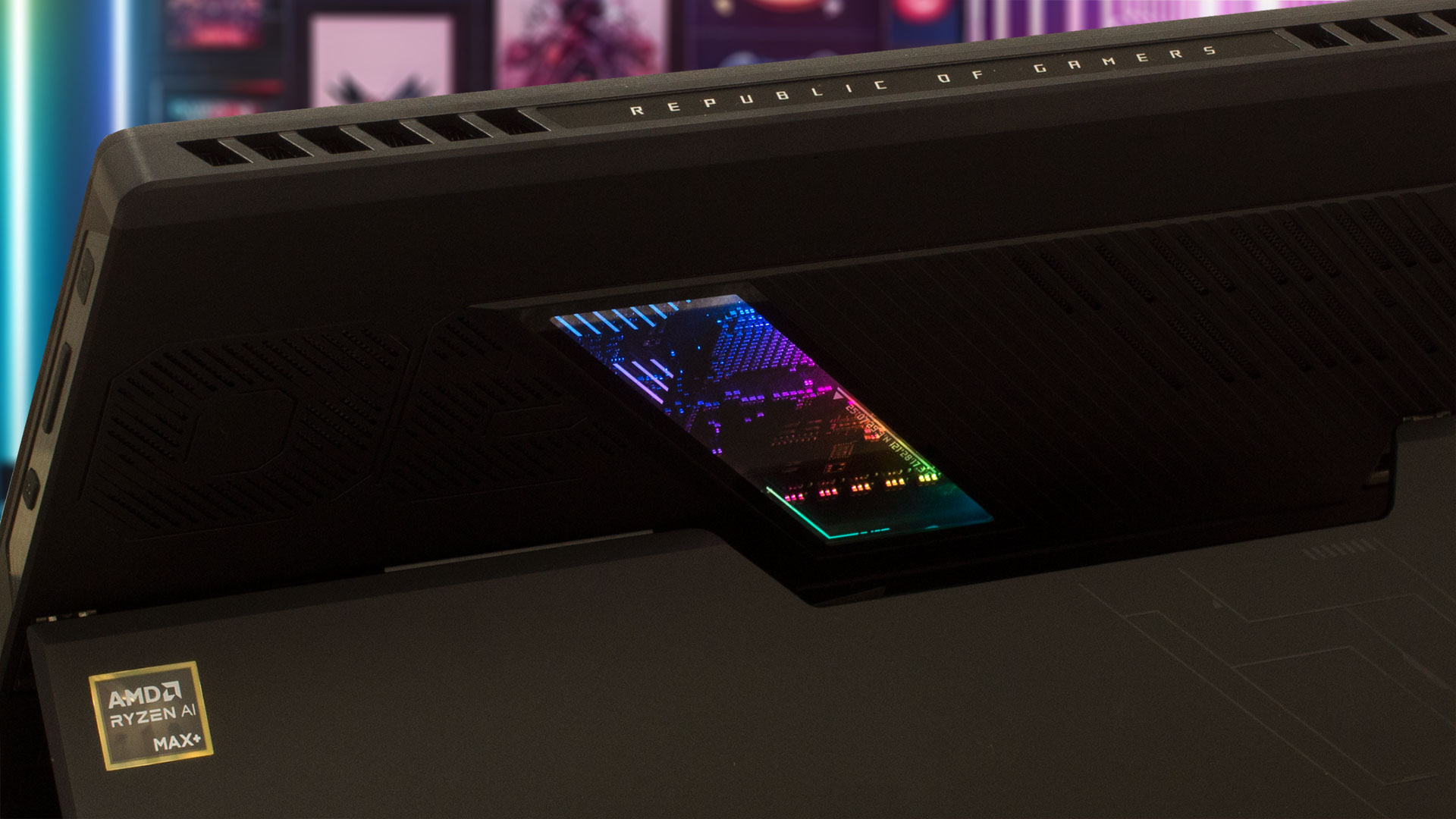
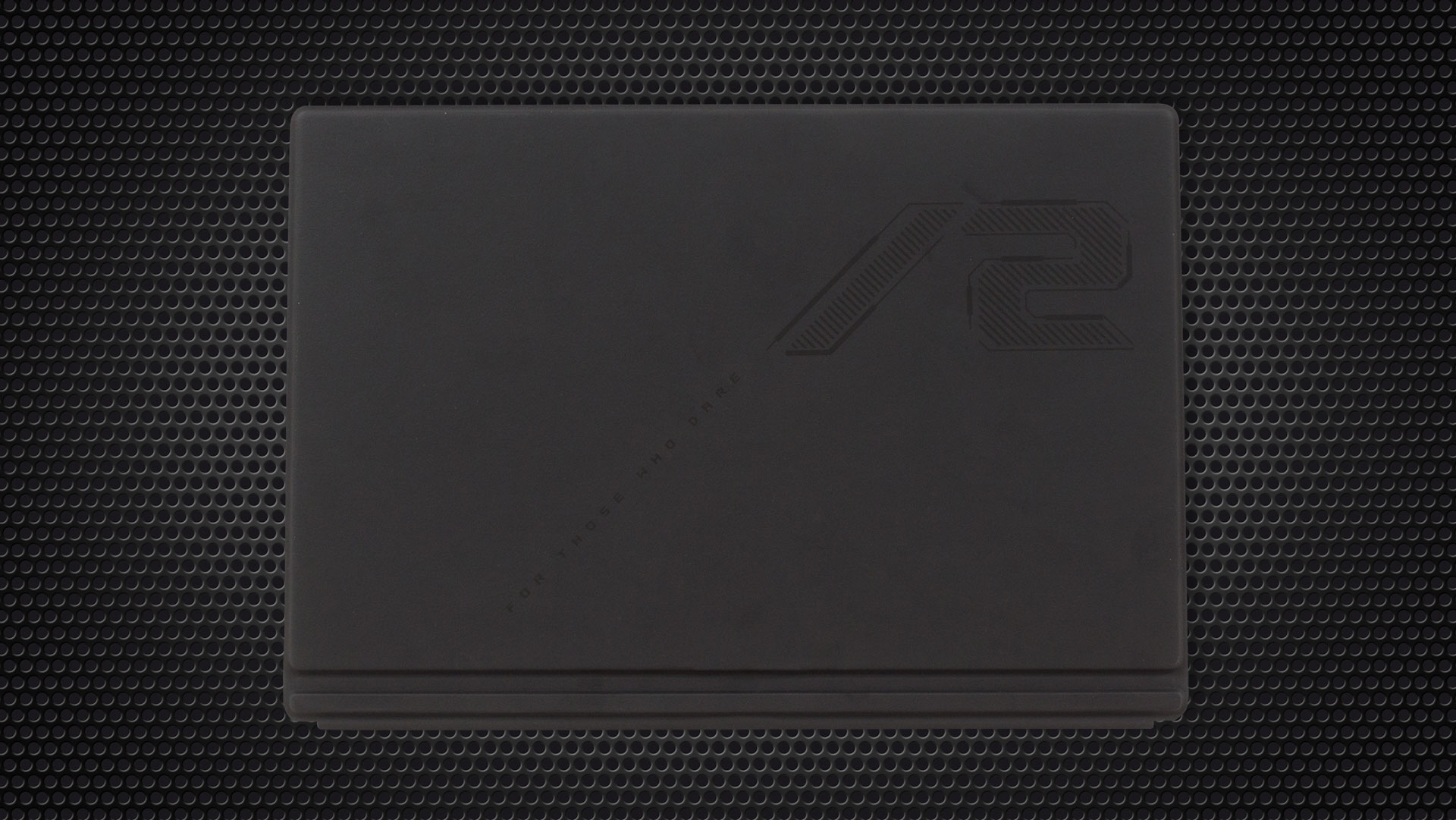
Das ROG Flow Z13 GZ302 sieht wie ein Gaming-Tablet aus der Zukunft aus, da die Rückseite mit einem kleinen Fenster, das einen Teil der Hauptplatine offenbart, auffällig gestaltet ist. Die Verarbeitungsqualität ist einfach erstaunlich. Das Hauptgehäuse besteht aus Metall und der Bildschirm wird durch eine Corning Gorilla Glass 5-Schicht geschützt. Die abnehmbare Tastatur dient auch als Schutzabdeckung für das Display.
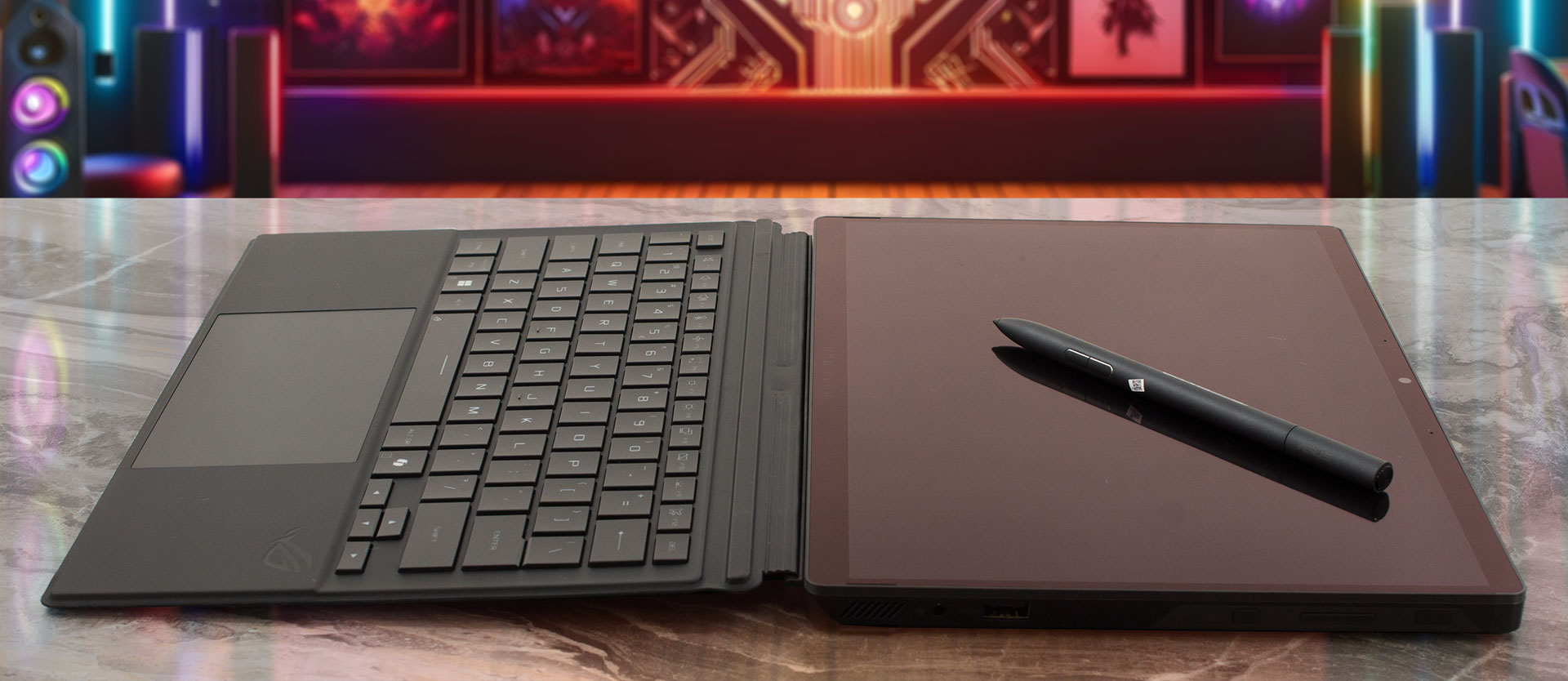
Der optionale ASUS Stylus ist ein großartiges Werkzeug, wenn Sie Ihrer Kreativität freien Lauf lassen wollen. Die leistungsstarke Hardware hilft auch in dieser Situation.
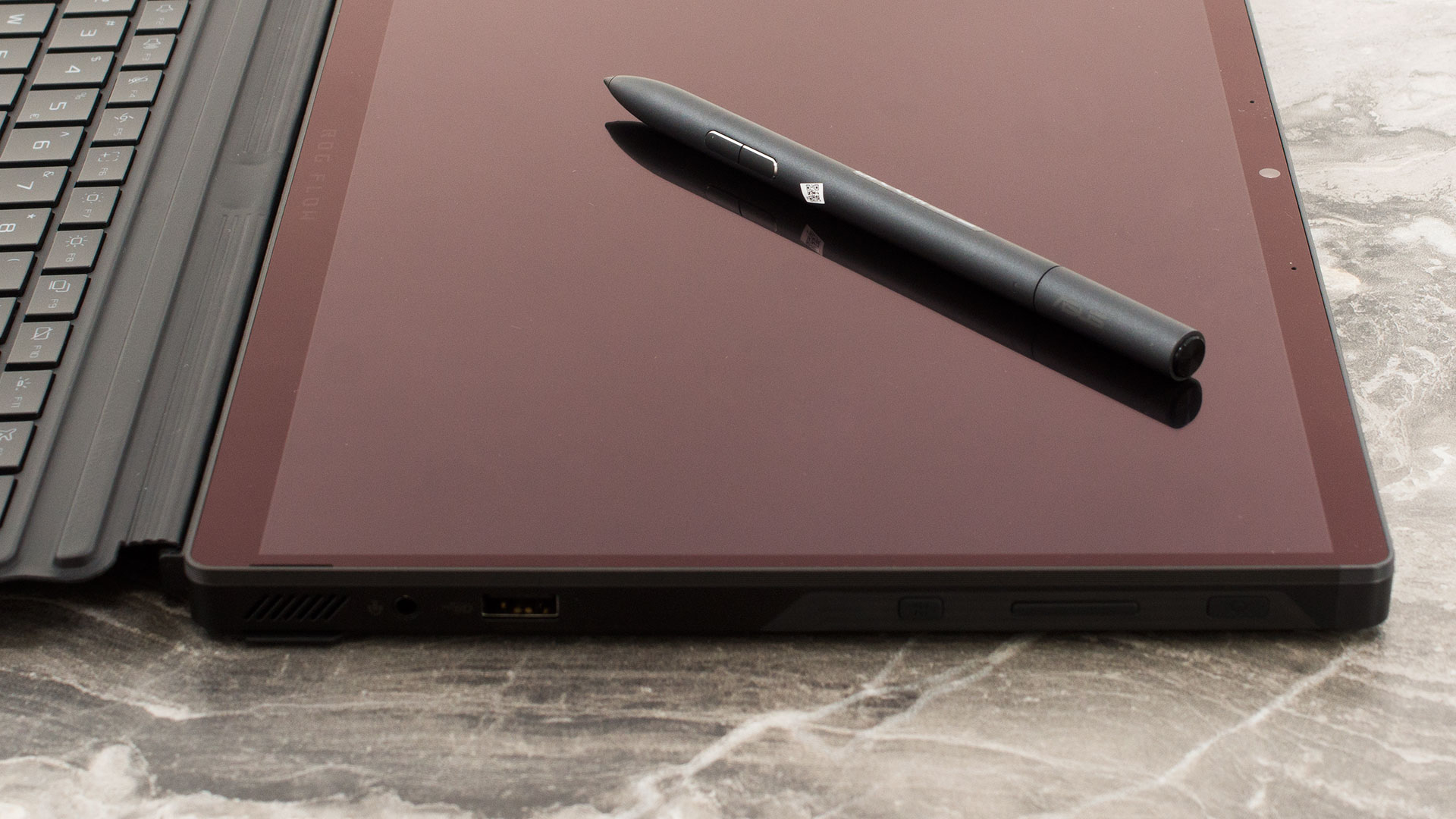
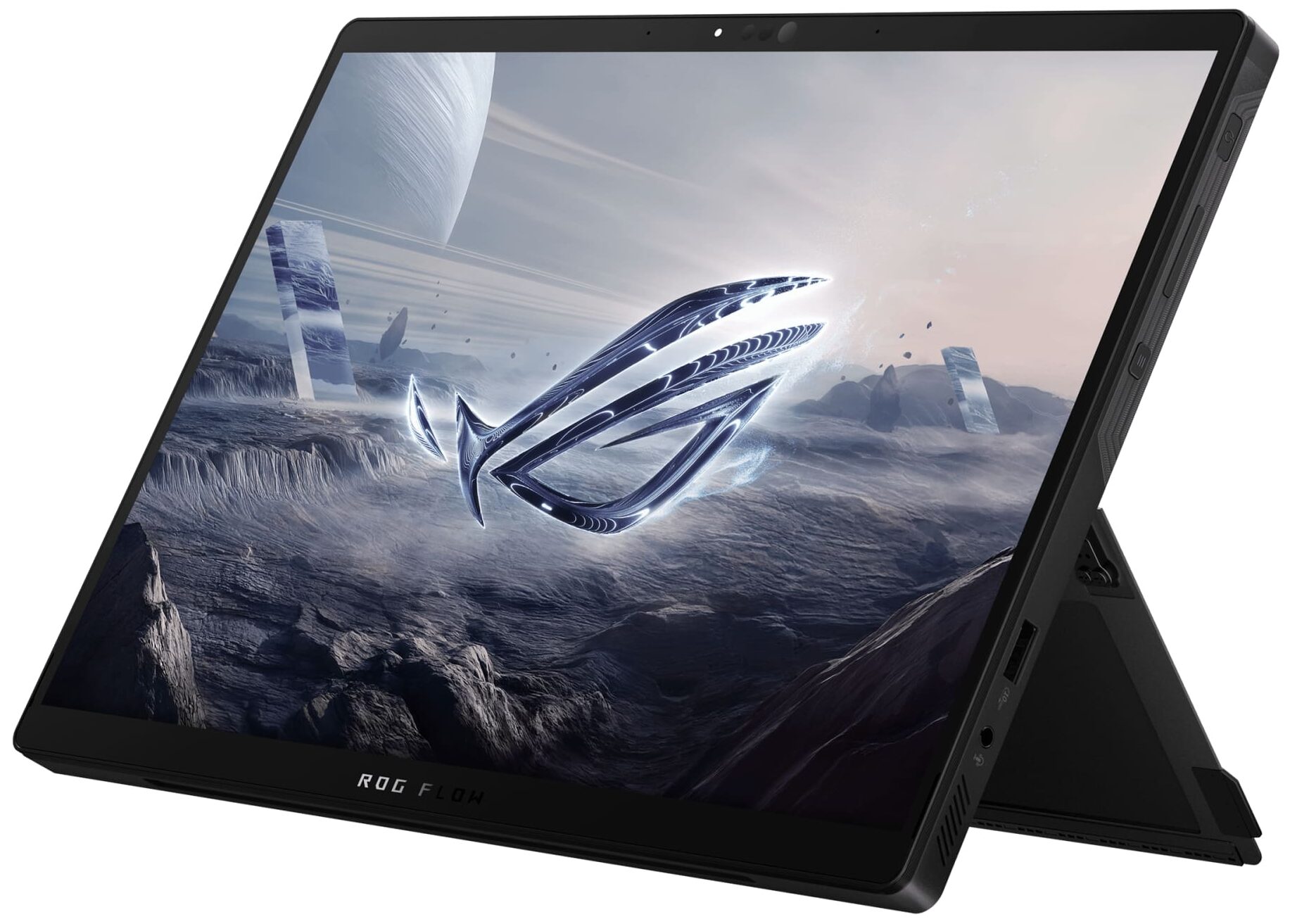
Der Kickstand ist sehr solide. Beachten Sie aber, dass seine scharfen Kanten Ihren Schreibtisch zerkratzen können, wenn Sie beim Aufstellen des Geräts nicht vorsichtig sind. Das Gerät selbst wiegt 1,20 kg und die Tastatur bringt weitere 390 Gramm auf die Waage. Die Profildicke beträgt 12,9 – 14,9 mm.
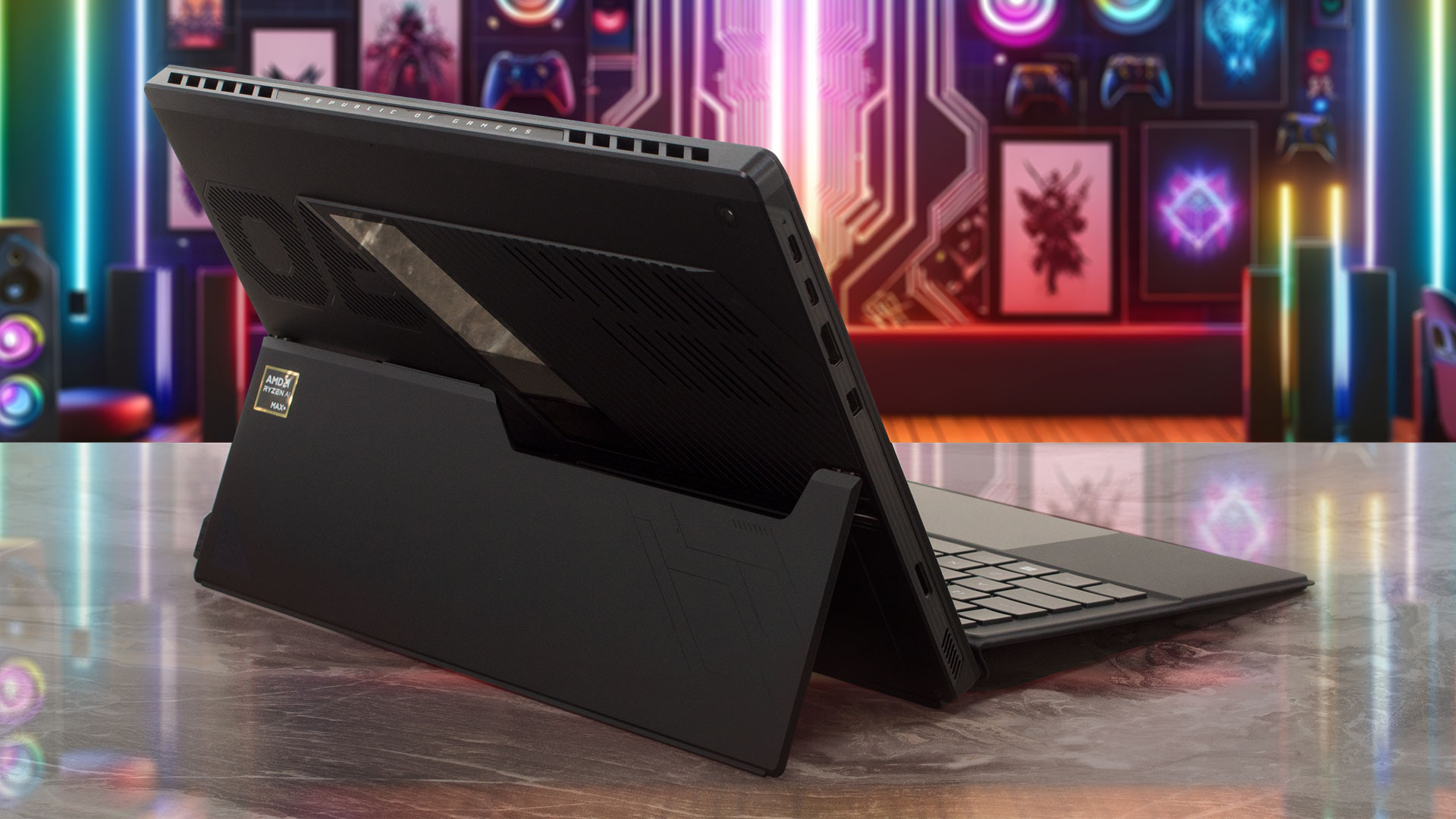
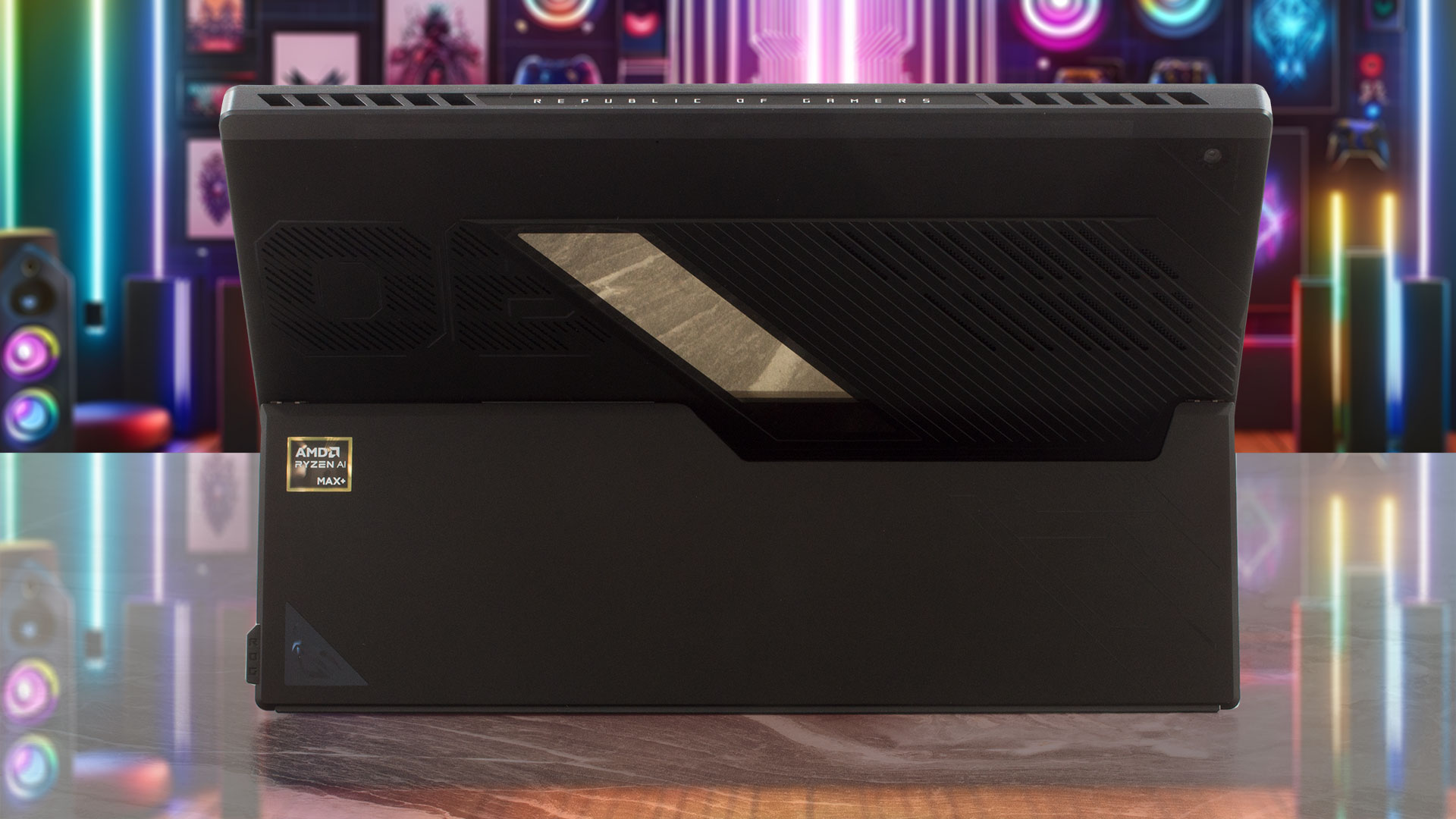
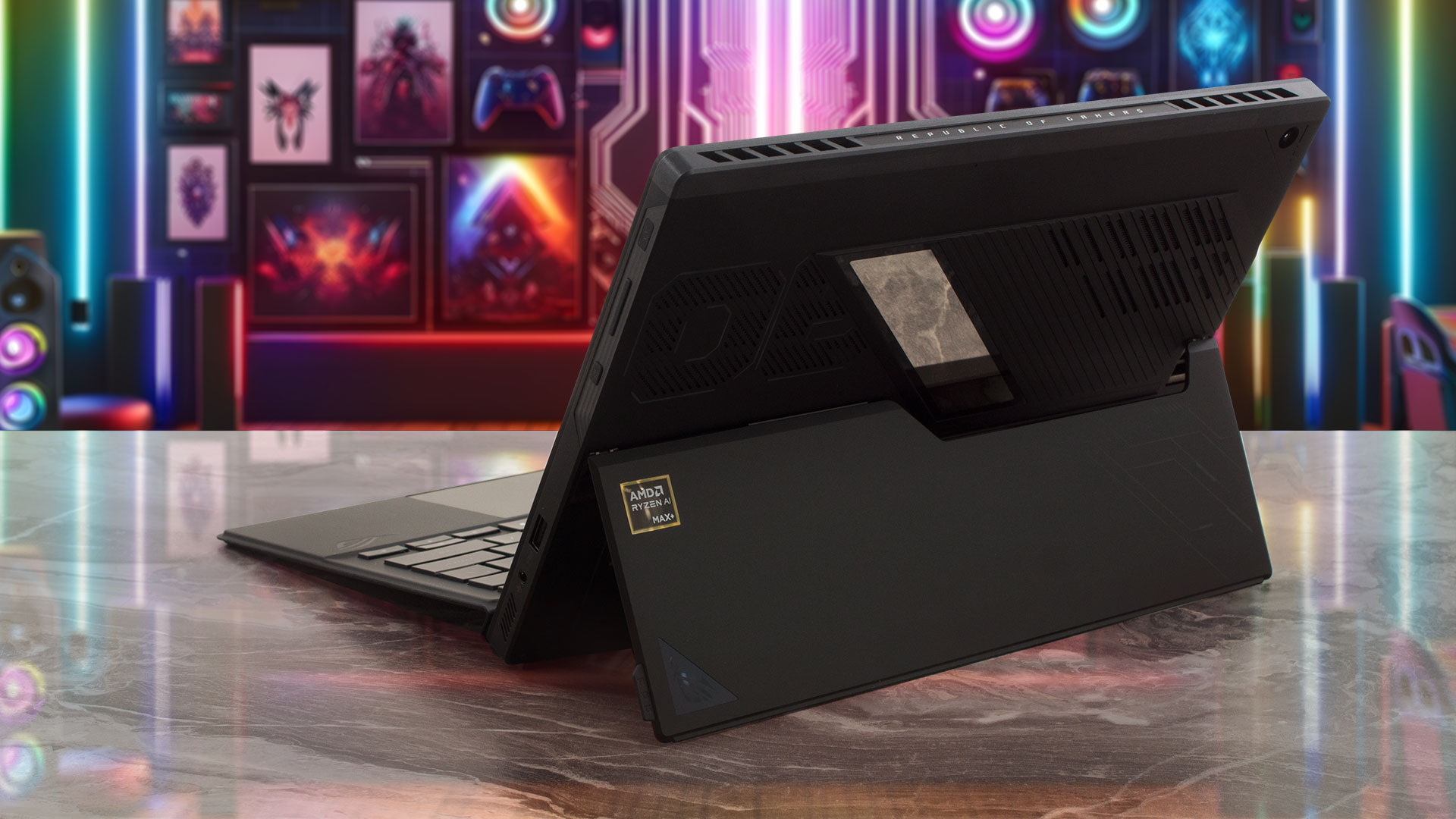
Durch das kleine Fenster auf der Rückseite, das auch beleuchtet ist, können Sie einen Blick auf die Hauptplatine werfen.
Die Größe der Einfassungen, die den High-End-IPS-Bildschirm umgeben, ist in Ordnung. Die 5-MP-IR-Webkamera für Windows Hello ist normalerweise oberhalb des Bildschirms positioniert.
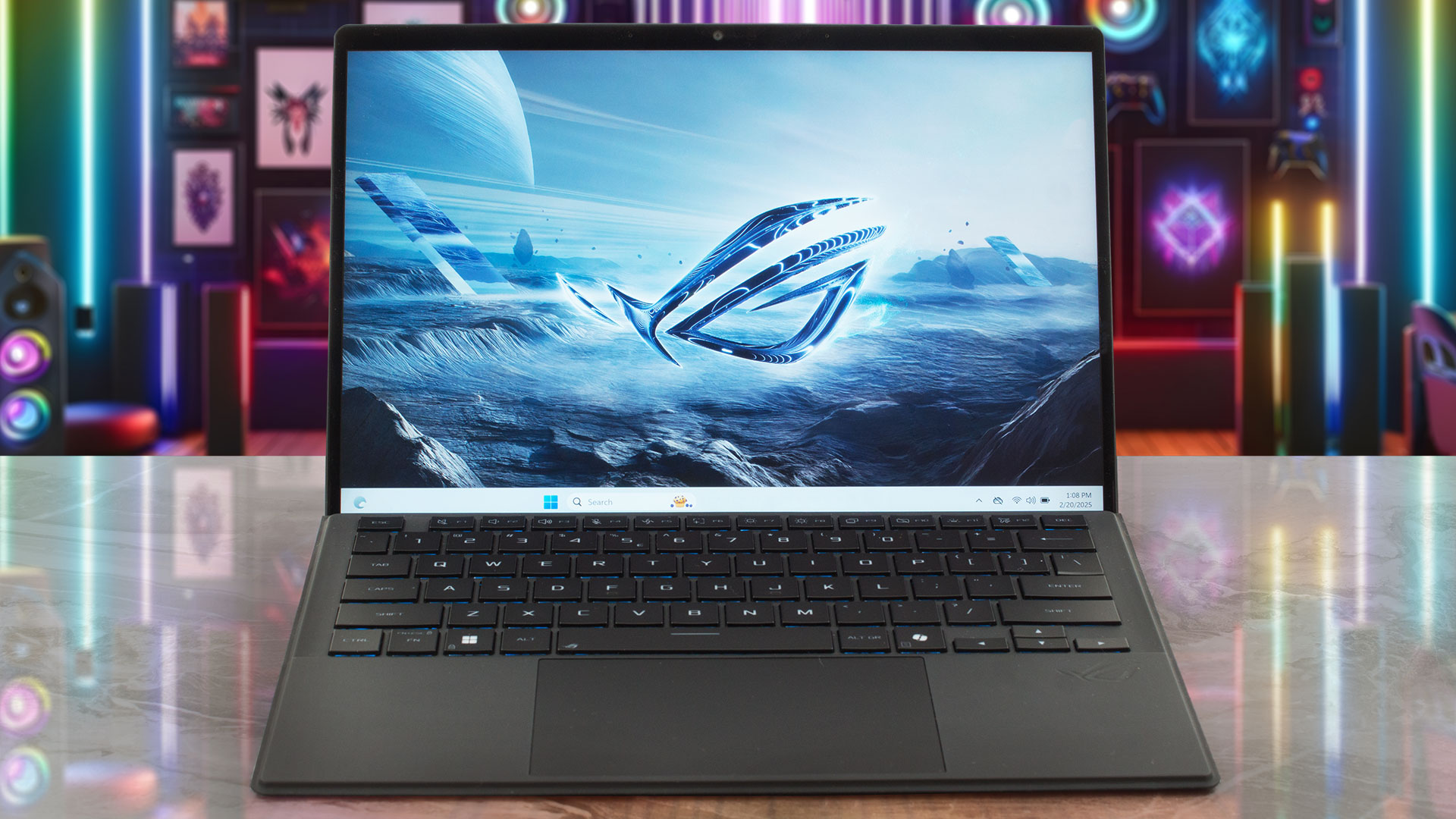
Die Tastatur ist für ein externes Gerät ziemlich gut. Die Tastenkappen sind gut dimensioniert und haben einen überdurchschnittlichen Hub. Dank der Anti-Fingerprint-Beschichtung sind sie auch griffig. Das Touchpad ist breit und leichtgängig, aber der Klickmechanismus ist beim Drücken laut und das Feedback ist in dieser Situation etwas schwammig. Dennoch, nicht schlecht für ein externes Modell. Übrigens lässt sich die Tastatur in der Mitte ein wenig biegen, wenn man beim Tippen stark auf die Tasten drückt.
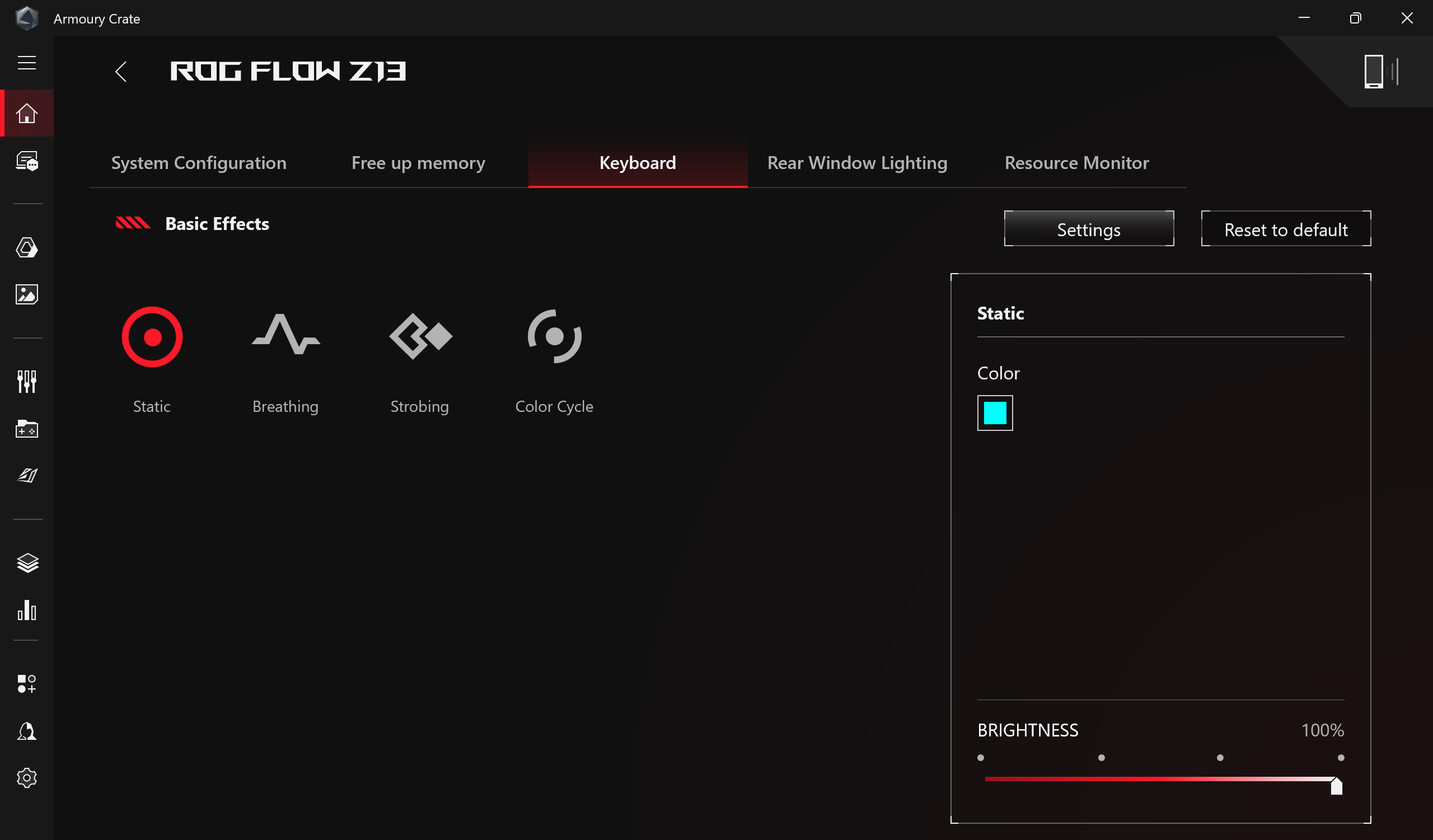
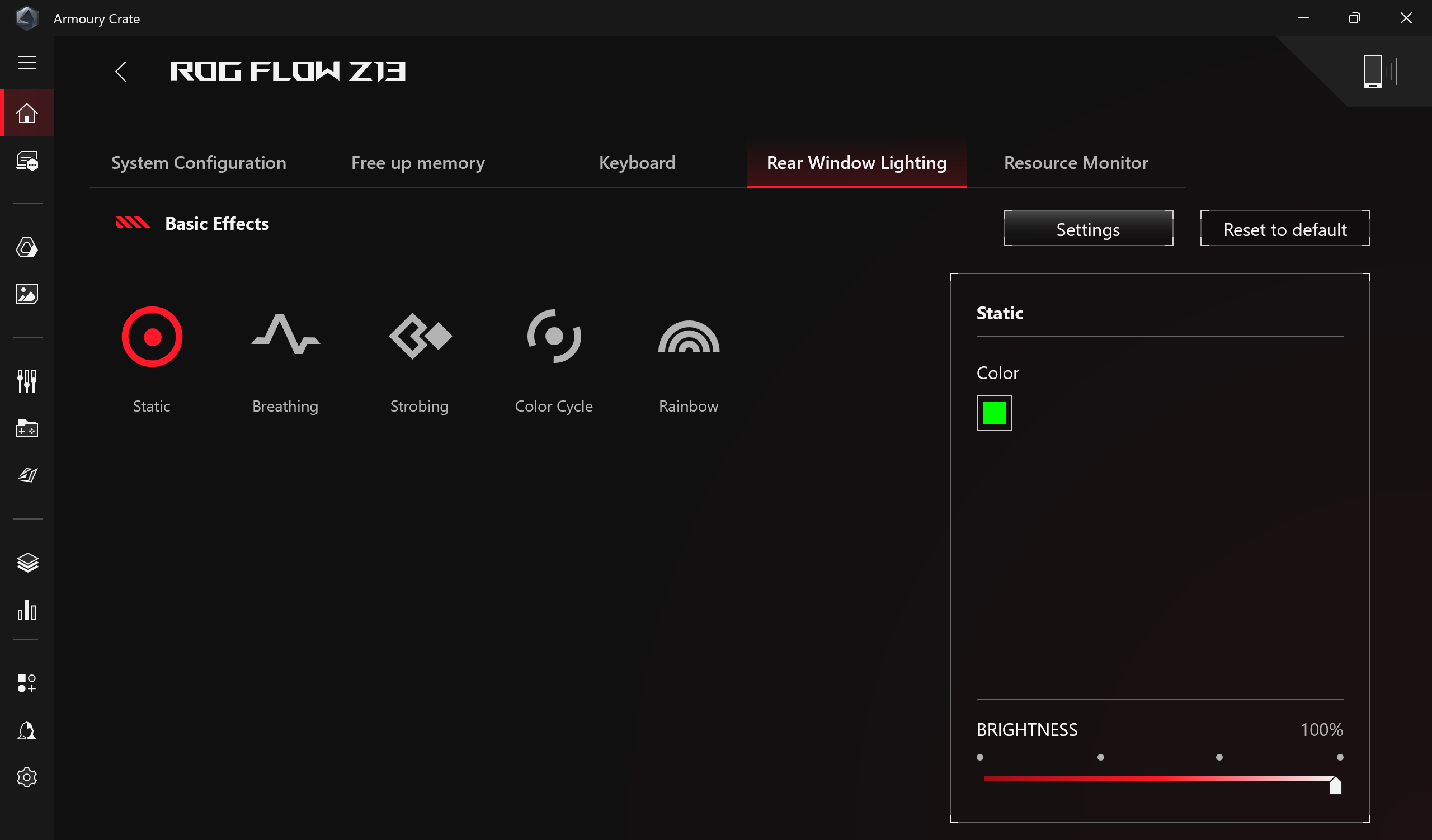
Über die Armoury Crate App können Sie die Hintergrundbeleuchtung der Tastatur und die Beleuchtung der Heckscheibe steuern.
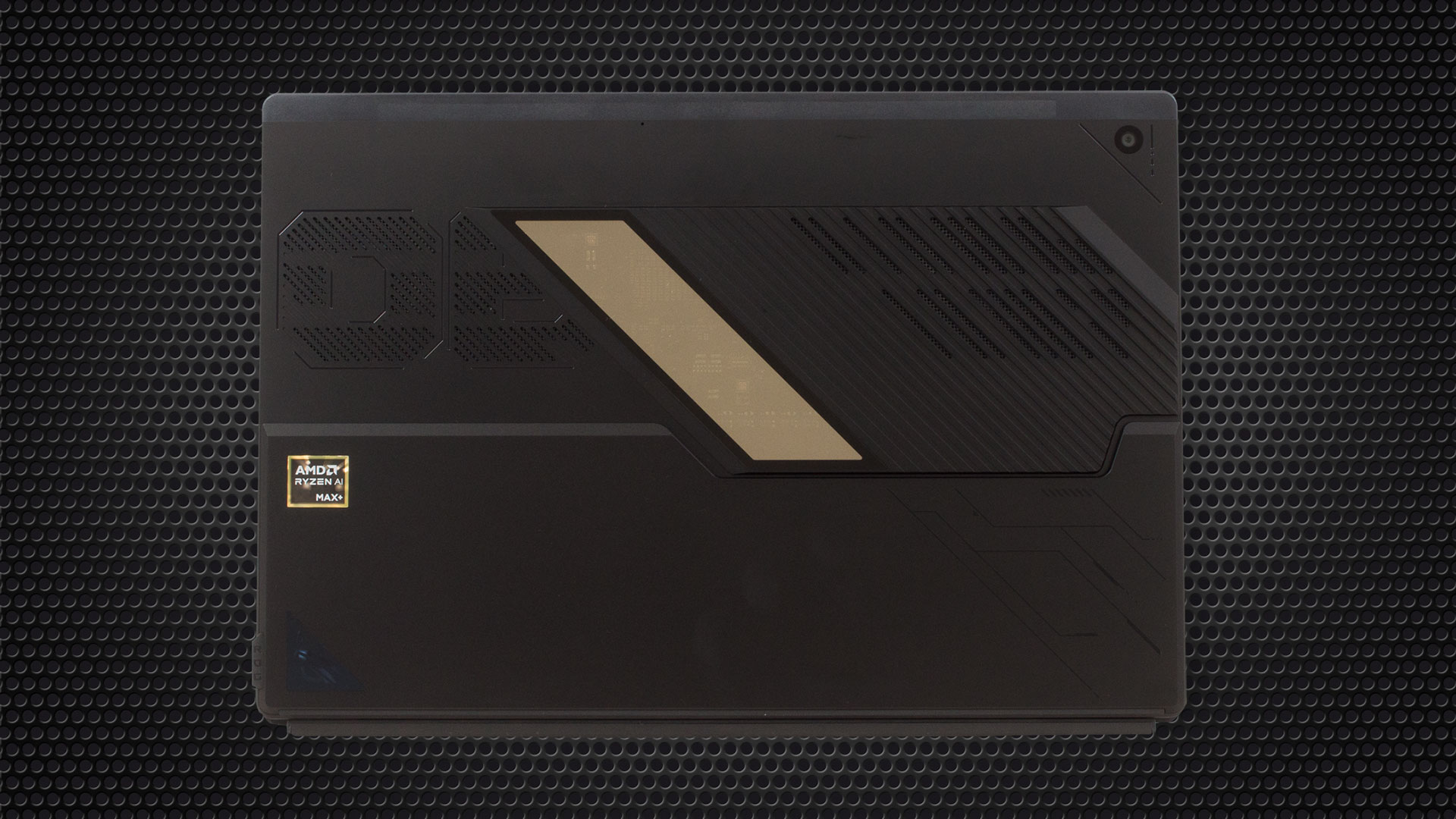
An der Unterseite des Geräts befinden sich Lüftungsgitter, aus denen die beiden Lüfter Luft ziehen. Die Rückkamera hat eine Auflösung von 13 MP. Die Wärme wird durch ein Paar Lüftungsöffnungen auf der Oberseite abgeleitet.

Ports
Auf der linken Seite befinden sich zwei USB4-Anschlüsse mit 40 Gbit/s, DisplayPort 2.1 und PowerDelivery 3.0, ein HDMI 2.1 FRL, ein rechteckiger Netzstecker und ein MicroSD-Kartenleser. Auf der rechten Seite befinden sich eine Audio-Kombibuchse, ein 10-Gbit/s-USB-Typ-A-3.2-Anschluss (Gen. 2), eine Command-Center-Taste, eine Lautstärkeregelungstaste und eine Power-Taste.


Display, Holen Sie sich unsere Profile
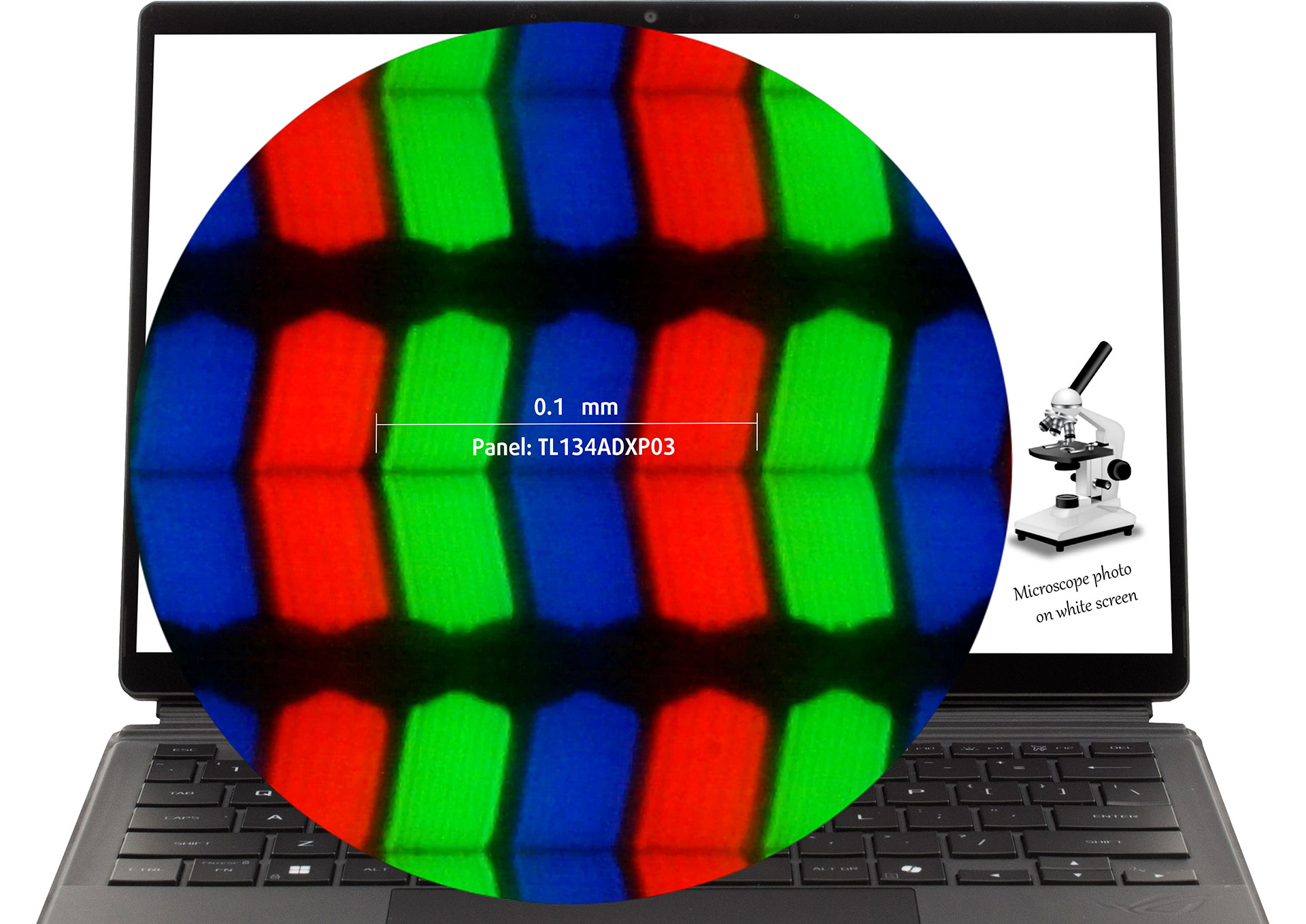
| ASUS ROG Flow Z13 GZ302 | TL134ADXP03 (TMA0803) |
| Diagonale | 13,4 Zoll (34,0 cm) |
| Panel-Typ | IPS-Touch |
| Auflösung | 2560 x 1600 Pixel |
| Maximale Bildwiederholfrequenz | 180 Hz |
| Bildseitenverhältnis | 16:10 |
| Pixel-Dichte | 225 PPI |
| Retina”-Abstand | Größer als oder gleich 39 cm |
Betrachtungswinkel
Die Betrachtungswinkel sind gut. Wir machen Fotos aus verschiedenen Blickwinkeln, um die Qualität zu beurteilen.
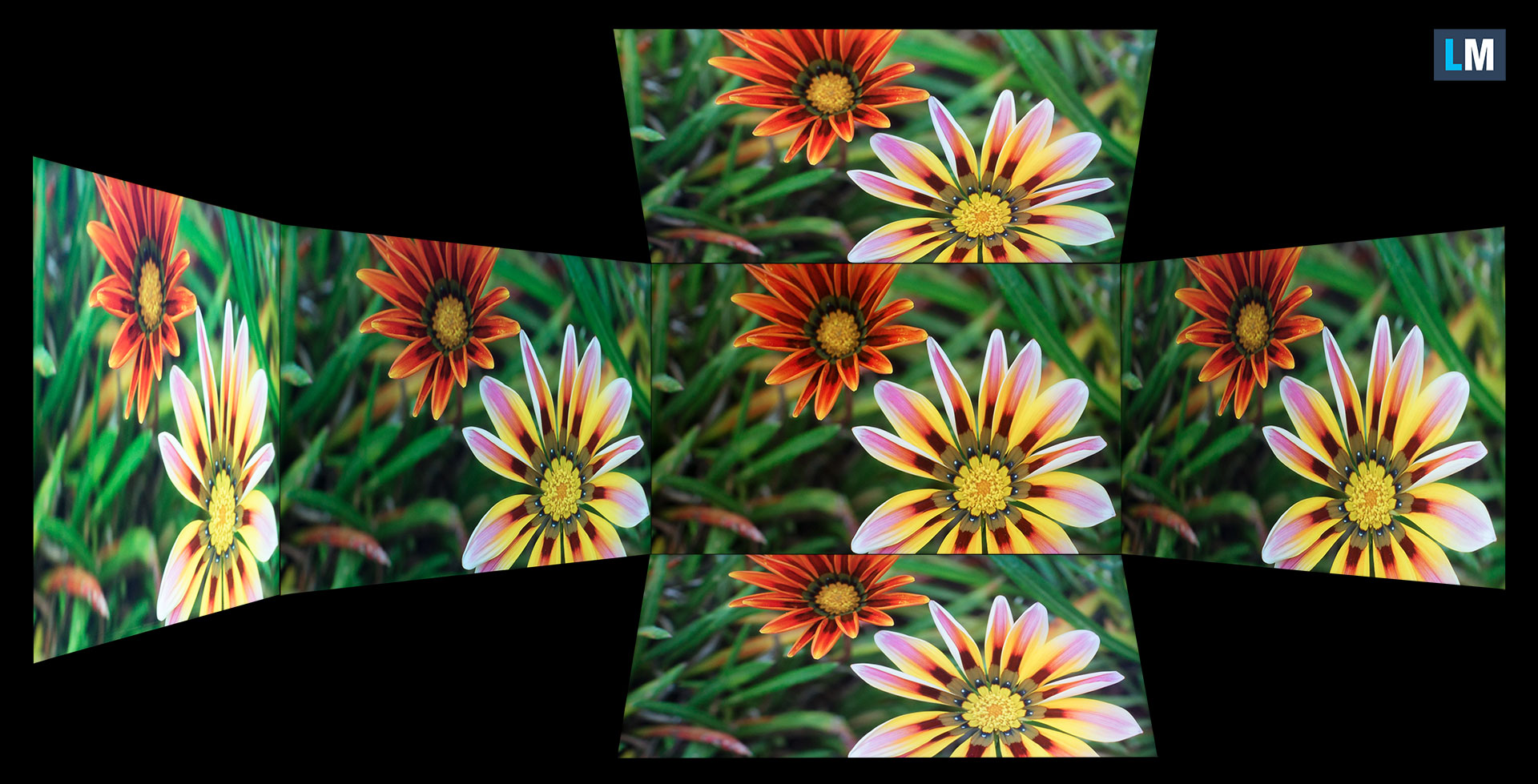
Außerdem ein Video mit fixiertem Fokus und Belichtung.
Farbabdeckung
Die gesamte “segelförmige” Karte unten (Abb. 1) besteht aus allen Farben, die wir sehen können, während die schwarze krumme Linie alle Farben aus realen Szenen und der Natur um uns herum zeigt.
Anschließend haben wir einige der wichtigsten und interessantesten Farbräume eingezeichnet, verglichen mit den Farben, die das Panel des ASUS ROG Flow Z13 GZ302 darstellen kann:
Standard/Für Web: sRGB – weit verbreiteter Farbraum für die meisten Consumer-Geräte, ideal für Web-Design und Entwicklung
Für Druck: AdobeRGB – wird in der professionellen Fotobearbeitung, im Grafikdesign und im Druck verwendet
Für Fotografen/Videobearbeiter: DCI-P3 – wird in der High-End-Filmproduktion, Postproduktion und im digitalen Kino verwendet
Premium HDR: Rec.2020 – der breiteste ITU-Farbstandard für Verbraucher, der 75,8 % des sichtbaren Spektrums abdeckt, ein Maßstab für Premium-HDR-Inhalte
ASUS ROG Flow Z13 GZ302: Das gelbe gestrichelte Dreieck(- – – – – –) steht für die Farbpalette, die dieser Monitor darstellen kann.
In unseren Tests haben wir die gesamte Farbabdeckung des Monitors mit 99 % des sRGB-Farbraums und 95 % des DCI-P3-Farbraums berechnet.
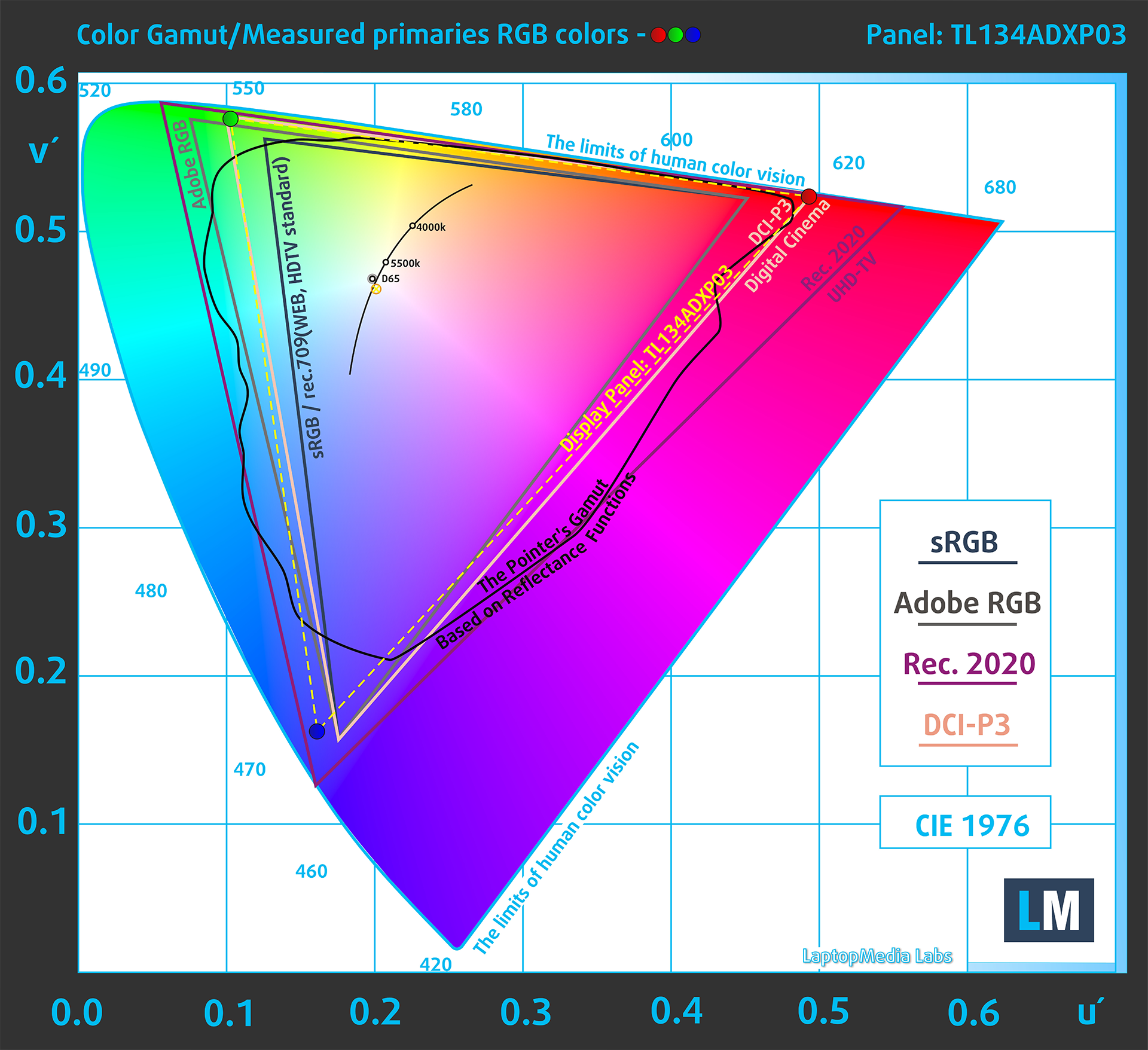
(Abb.1) ASUS ROG Flow Z13 GZ302 deckt 95 % des DCI-P3-Farbraums ab
Helligkeit und Kontrast
Die maximale Helligkeit im SDR-Modus beträgt 528 cd/m² in der Mitte des Bildschirms und 487 cd/m² im Durchschnitt über die Fläche mit einer maximalen Abweichung von 14 %.
Die korrelierte Farbtemperatur (CCT) auf einem weißen Bildschirm bei maximaler Helligkeit beträgt 6840 K.
Das Kontrastverhältnis beträgt 1290:1.

Gleichmäßigkeit: Leuchtdichte, Kontrast und Farbabweichung
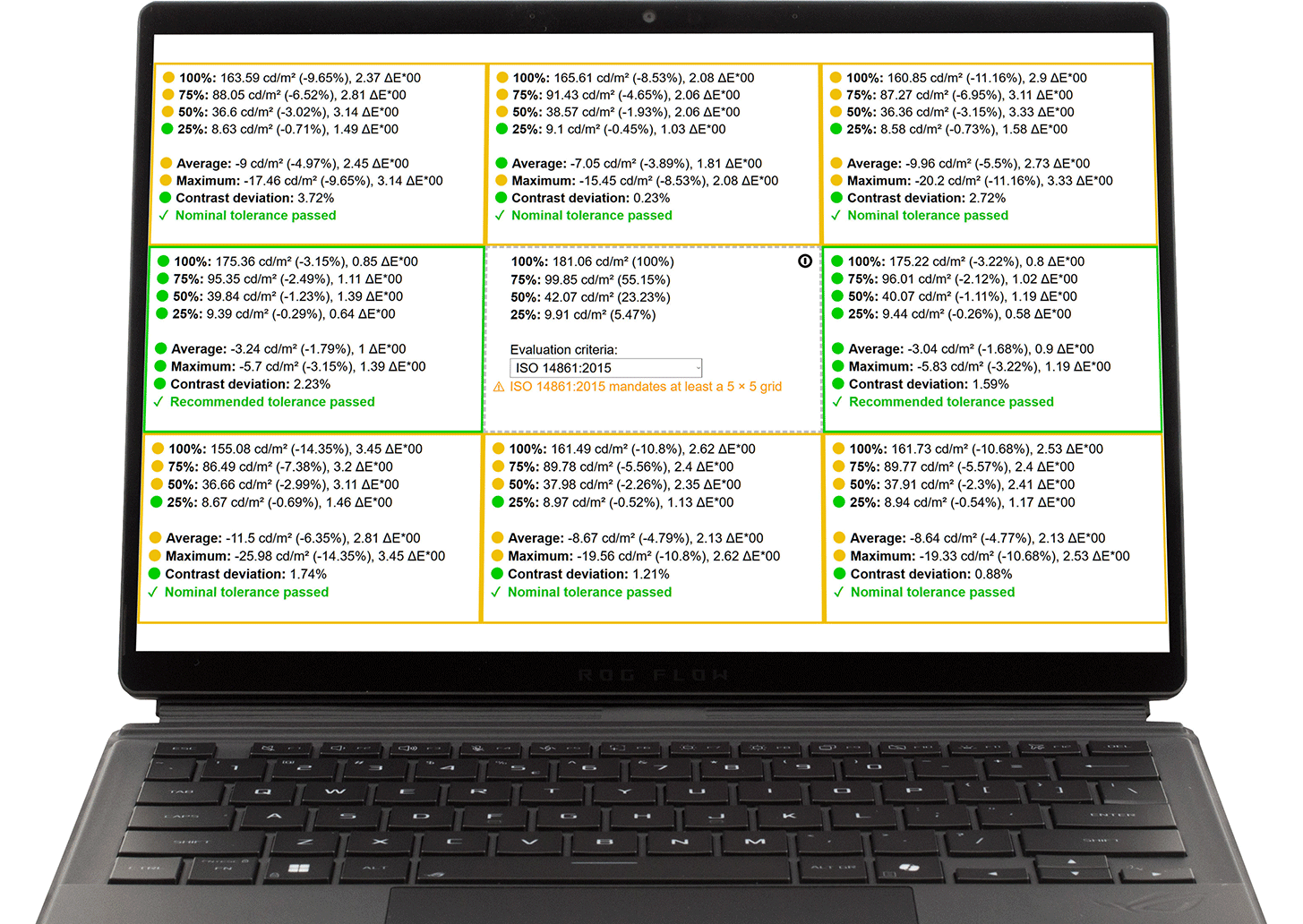
Die folgende Abbildung zeigt die Ergebnisse unseres Gleichmäßigkeitstests über verschiedene Bereiche des Bildschirms. Gemessen wurde bei 181 nits (Windows-Schieberegler = 43 %) – eine Helligkeitsstufe, die wir als typisch für normale Arbeitsbedingungen ansehen.
DeltaE-Werte unter 4,0 sind für normale Benutzer akzeptabel. Für diejenigen, die mit Farben arbeiten, werden Bildschirme mit DeltaE-Werten von nicht mehr als 2,0 empfohlen.
Farbgenauigkeit
Überprüfen wir den Unterschied zwischen den echten Farben und denen, die Sie auf dem ASUS ROG Flow Z13 GZ302 sehen werden. Wir messen diesen Abstand in DeltaE – je höher die Zahl, desto unterschiedlicher sehen sie aus.
Werte unter 4,0 sind für normale Nutzer akzeptabel, während Werte unter 2,0 für farbempfindliche Arbeiten geeignet sind. Ein Wert unter 1,0 bedeutet, dass der Unterschied mit dem bloßen Auge nicht zu erkennen ist.
Für das nächste Diagramm haben wir 24 gängige Farben ausgewählt, darunter dunkle/helle Haut, blauer Himmel, grünes Gras usw.
Vor unserer Kalibrierung des ASUS ROG Flow Z13 GZ302 lag die durchschnittliche Farbgenauigkeit bei 2,9 dE (Abb. 2), und mit unserem Design- und Office-Profil sank sie auf 1,1 dE (Abb. 3).
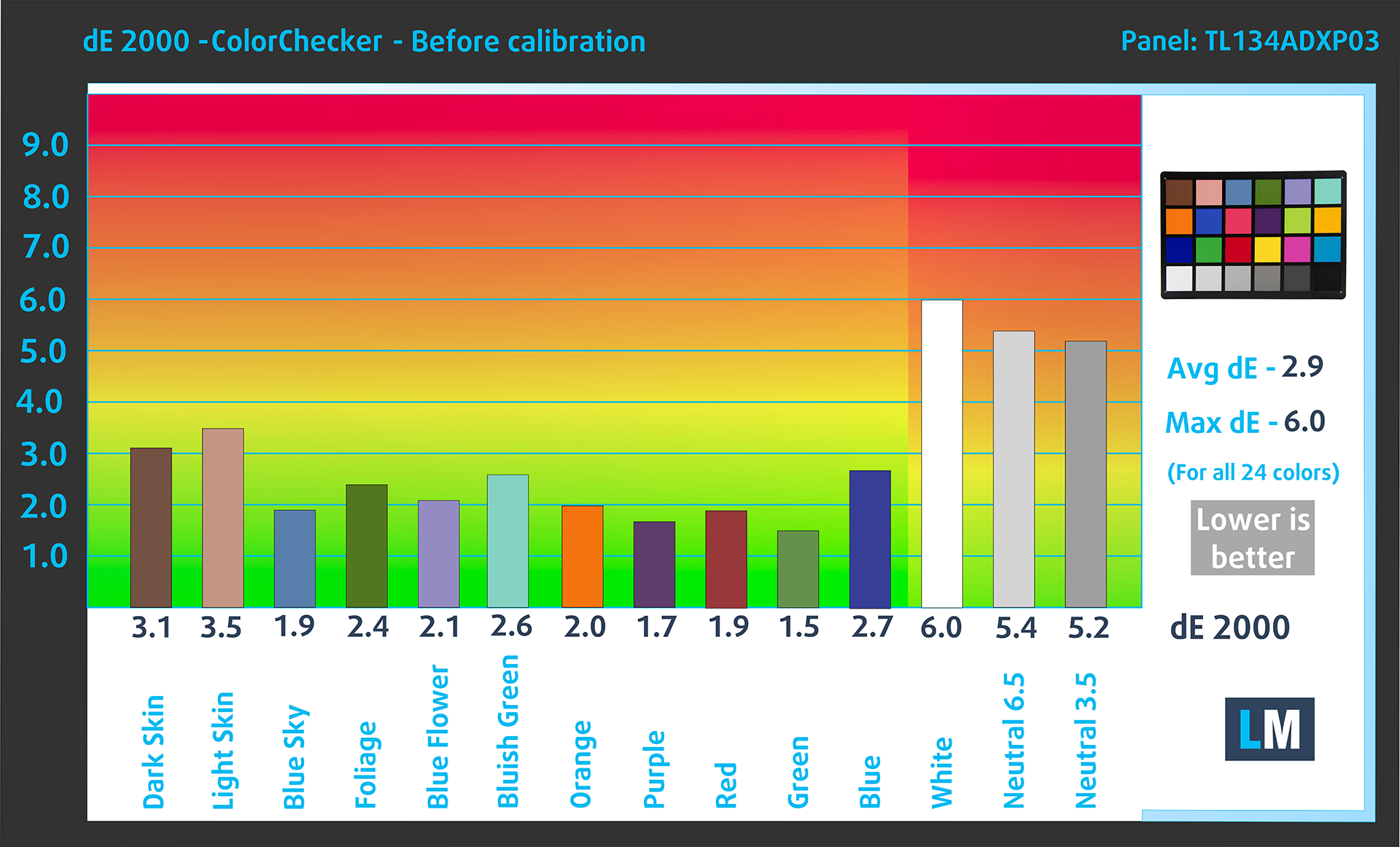
(Abb. 2) ASUS ROG Flow Z13 GZ302 im Werkszustand
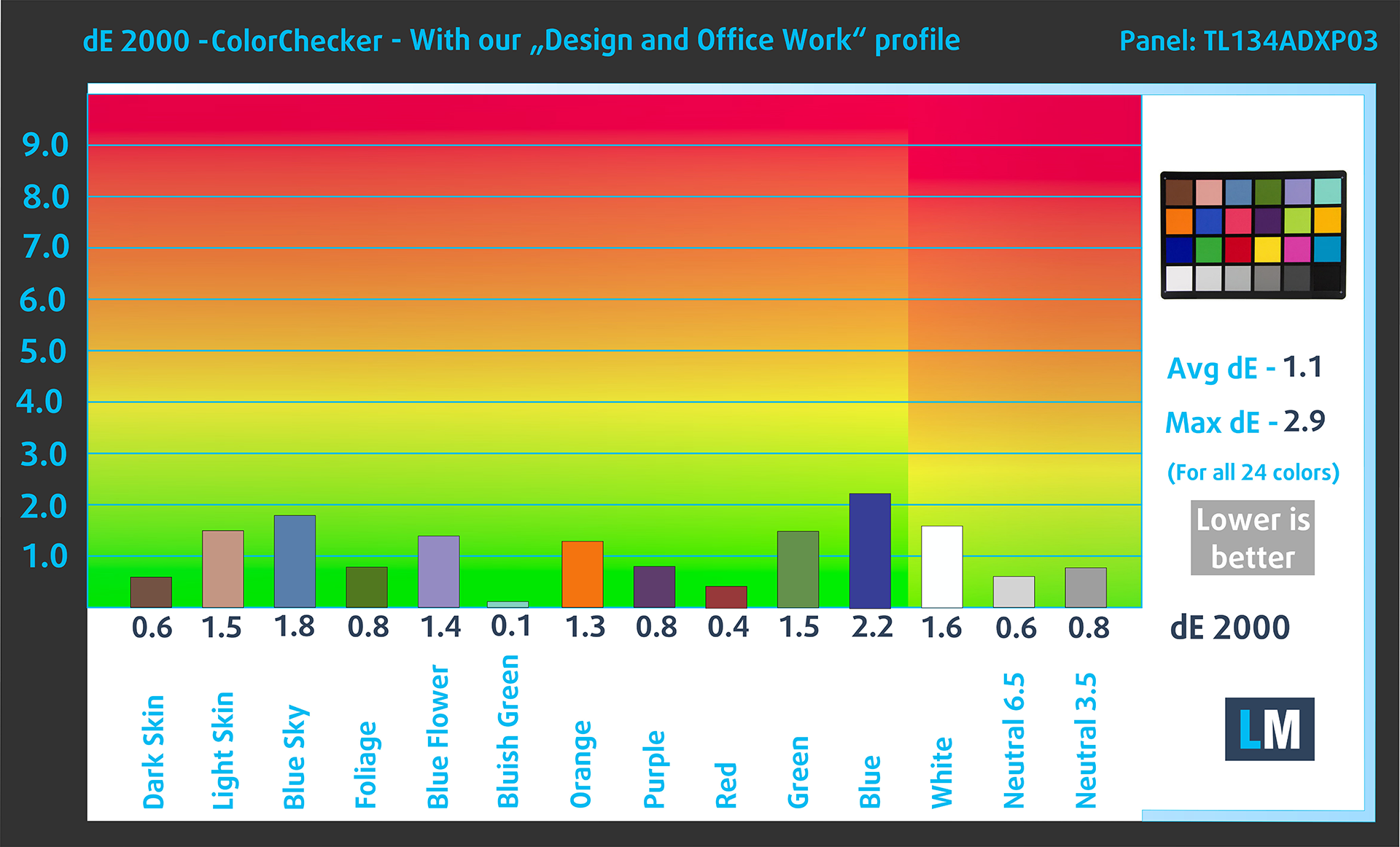
(Abb. 3) ASUS ROG Flow Z13 GZ302 mit unserem Displayprofil
Vergleich im Display-P3-Farbraum.
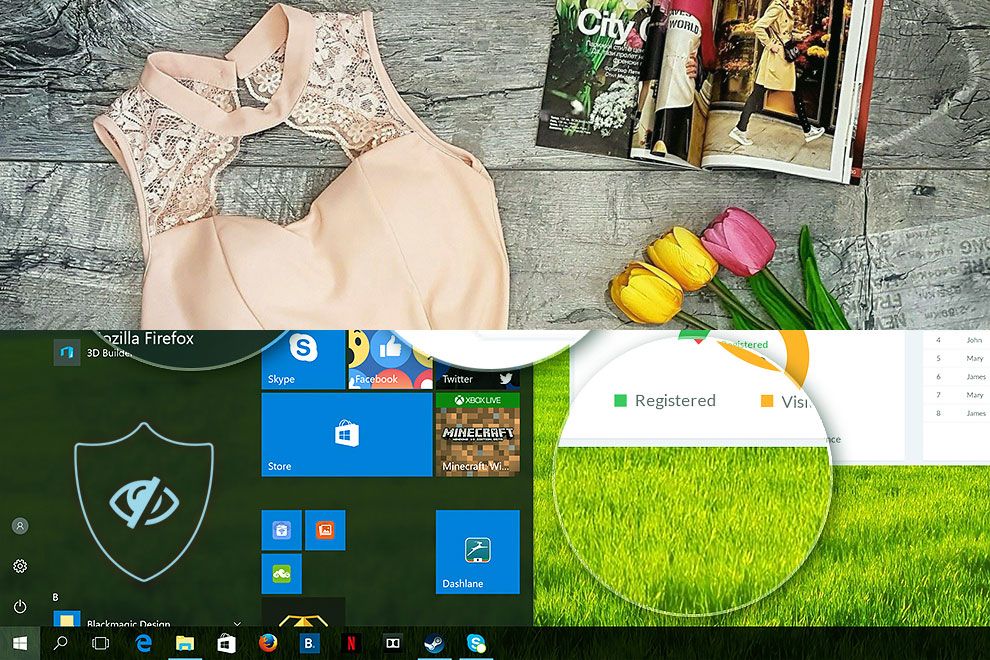
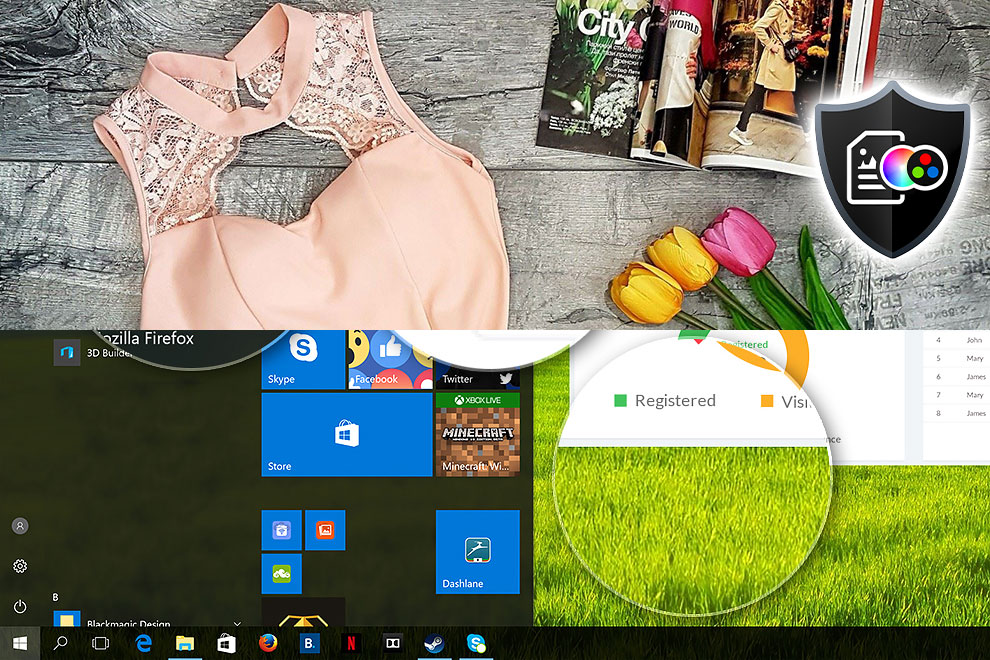
Hier ist eine Illustration dessen, was das Design- und Office-Profil liefern soll:
Links: Kein Profil | Ziehen Sie den Schieberegler, um den Unterschied zu sehen | Rechts: Profil “Design & Gaming
Sichtbarkeit in dunklen Szenen
Haben Sie schon einmal einen Film mit dunklen Szenen gesehen, in denen Sie kaum etwas erkennen konnten? Das passiert oft, weil viele Bildschirme Schwierigkeiten haben, die dunkelsten Nuancen zu unterscheiden, so dass sie gleich aussehen.
Die nächste Abbildung veranschaulicht, wie gut der Bildschirm diese dunklen Nuancen wiedergibt. Die linke Seite des Bildes zeigt den Bildschirm mit den Standardeinstellungen, die rechte Seite zeigt ihn mit unserem aktivierten Profil “Spiele und Filme”.
Auf der horizontalen Achse befinden sich die Graustufen und auf der vertikalen Achse die entsprechende Display-Helligkeit.
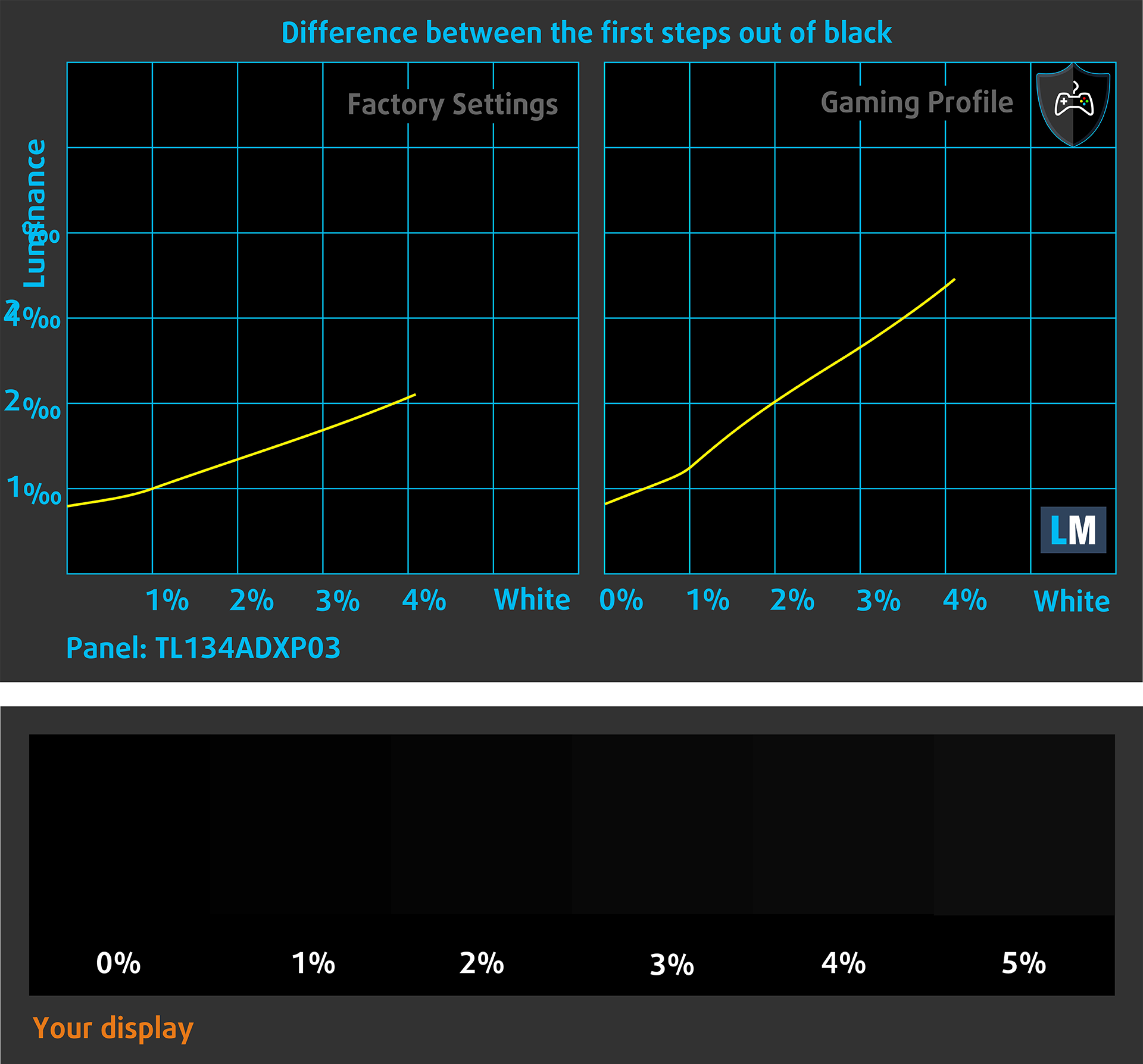
Sie können auch prüfen, wie Ihr Bildschirm mit den dunkelsten Nuancen umgeht, aber bedenken Sie, dass dies auch von den Einstellungen Ihres aktuellen Bildschirms und den Umgebungslichtbedingungen abhängt.
Reaktionszeit (Gaming-Fähigkeiten)
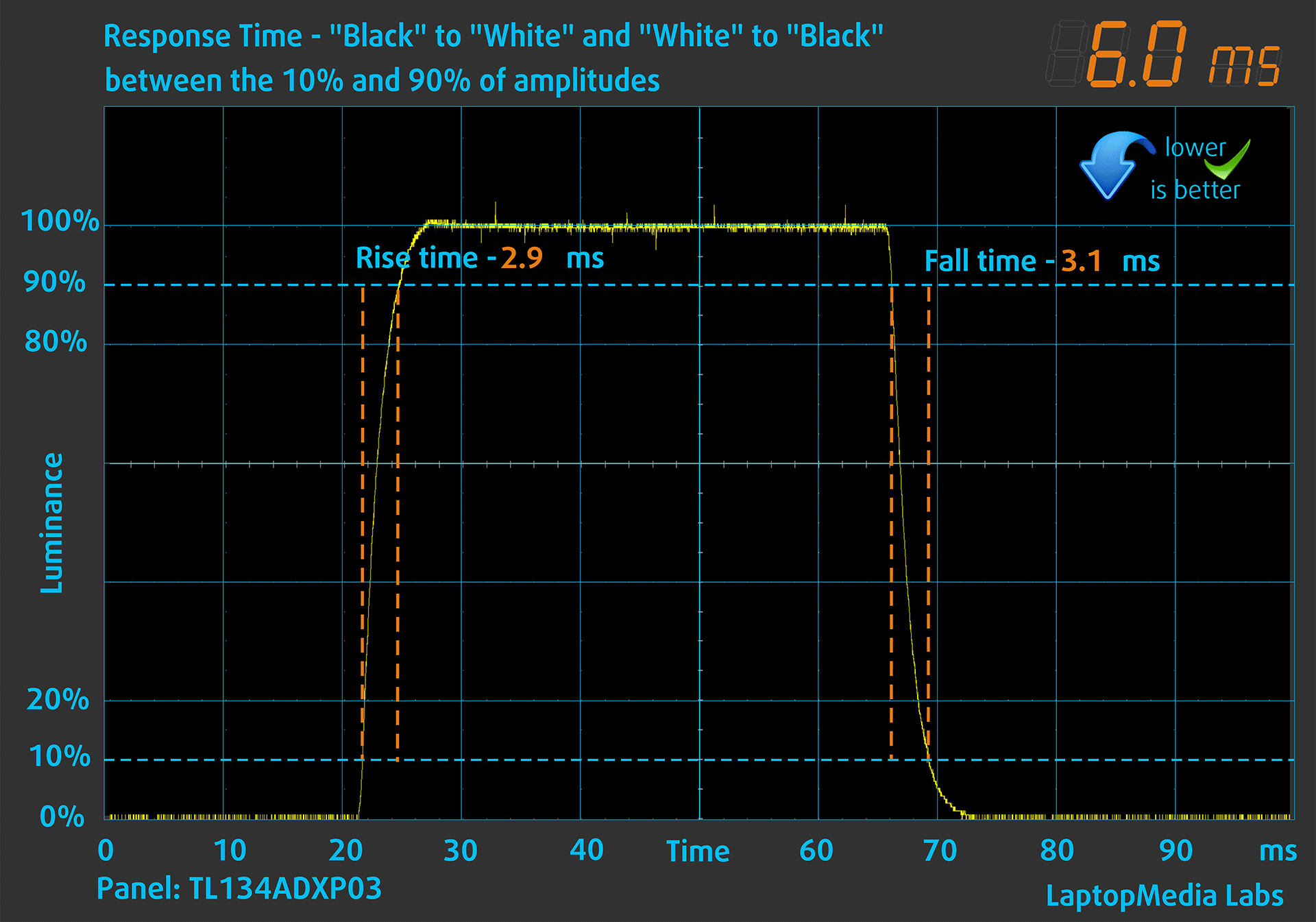
Wir testen die Reaktionszeit der Pixel mit der üblichen “Schwarz-zu-Weiß”- und “Weiß-zu-Schwarz”-Methode von 10 % auf 90 % und umgekehrt.
Wir haben Fall Time + Rise Time = 6,0 ms aufgezeichnet. Eine kurze Pixelreaktionszeit ist eine Voraussetzung für ein flüssiges Bild in dynamischen Szenen.
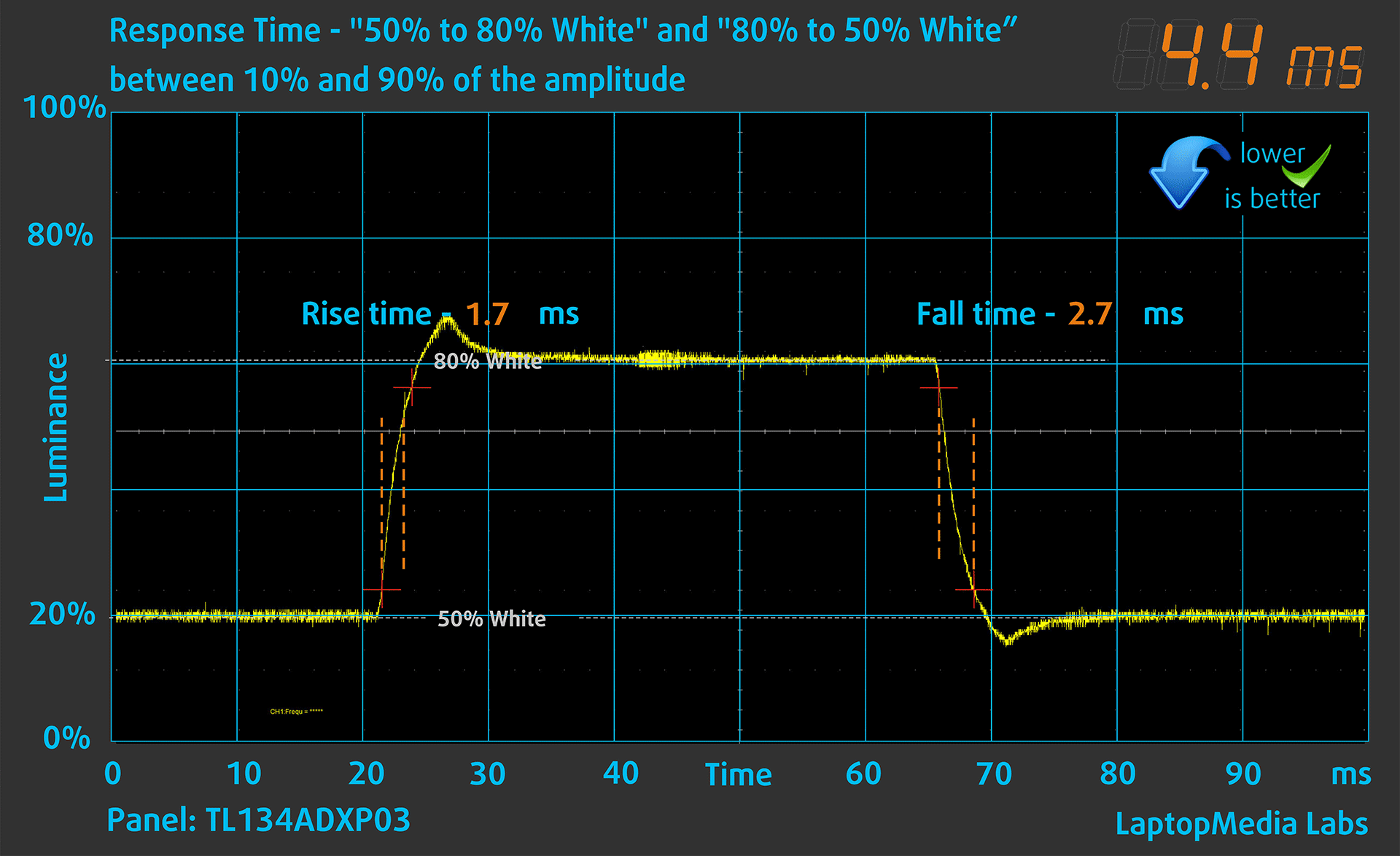
Danach testen wir die Reaktionszeit der Pixel mit der üblichen “Gray-to-Gray”-Methode von 50% Weiß auf 80% Weiß und umgekehrt zwischen 10% und 90% der Amplitude.
Gesundheitliche Auswirkungen: PWM (Bildschirmflimmern)
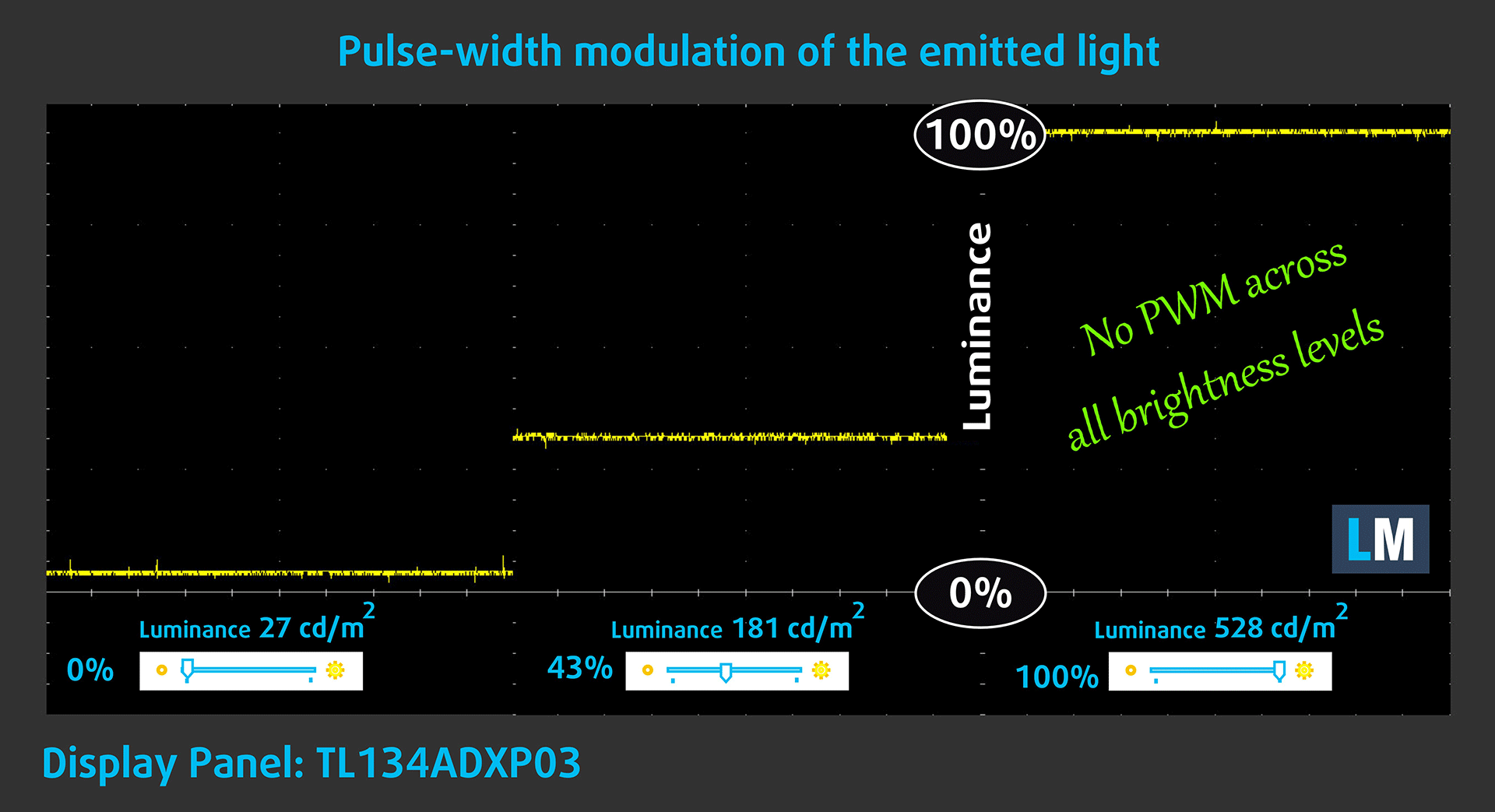
Einige Bildschirme verwenden PWM, um die Helligkeit zu regulieren, d. h. sie pulsieren oder flackern, anstatt die Lichtintensität zu verringern. Unser Gehirn fügt das Bild zusammen, so dass es dunkler erscheint, aber das belastet es und unser Sehvermögen, vor allem wenn die Frequenz der Impulse niedrig ist. Mehr darüber können Sie in unserem Artikel über PWM lesen.
In der folgenden Grafik sehen Sie die Lichtintensität bei verschiedenen Helligkeitsstufen – auf der vertikalen Achse die Helligkeit des ausgestrahlten Lichts und auf der horizontalen Achse die Zeit.
Das Licht der Hintergrundbeleuchtung des ASUS ROG Flow Z13 GZ302-Displays ist nicht pulsweitenmoduliert, was in der besprochenen Hinsicht für visuellen Komfort sorgt.
Gesundheitliche Auswirkungen: Blaulicht-Emissionen
Die Installation unseres Health-Guard-Profils eliminiert nicht nur die schädliche PWM, wenn der Laptop sie zur Steuerung der Helligkeit verwendet, sondern reduziert auch die schädlichen Blaulicht-Emissionen, während die Farben des Bildschirms wahrnehmungsgenau bleiben.
Wenn Sie mit blauem Licht nicht vertraut sind, lautet die Kurzfassung: Emissionen, die sich negativ auf Ihre Augen, Ihre Haut und Ihren gesamten Körper auswirken. Weitere Informationen dazu finden Sie in unserem Artikel über blaues Licht.
Gesundheitliche Auswirkungen: Bildschirm-Reflexion
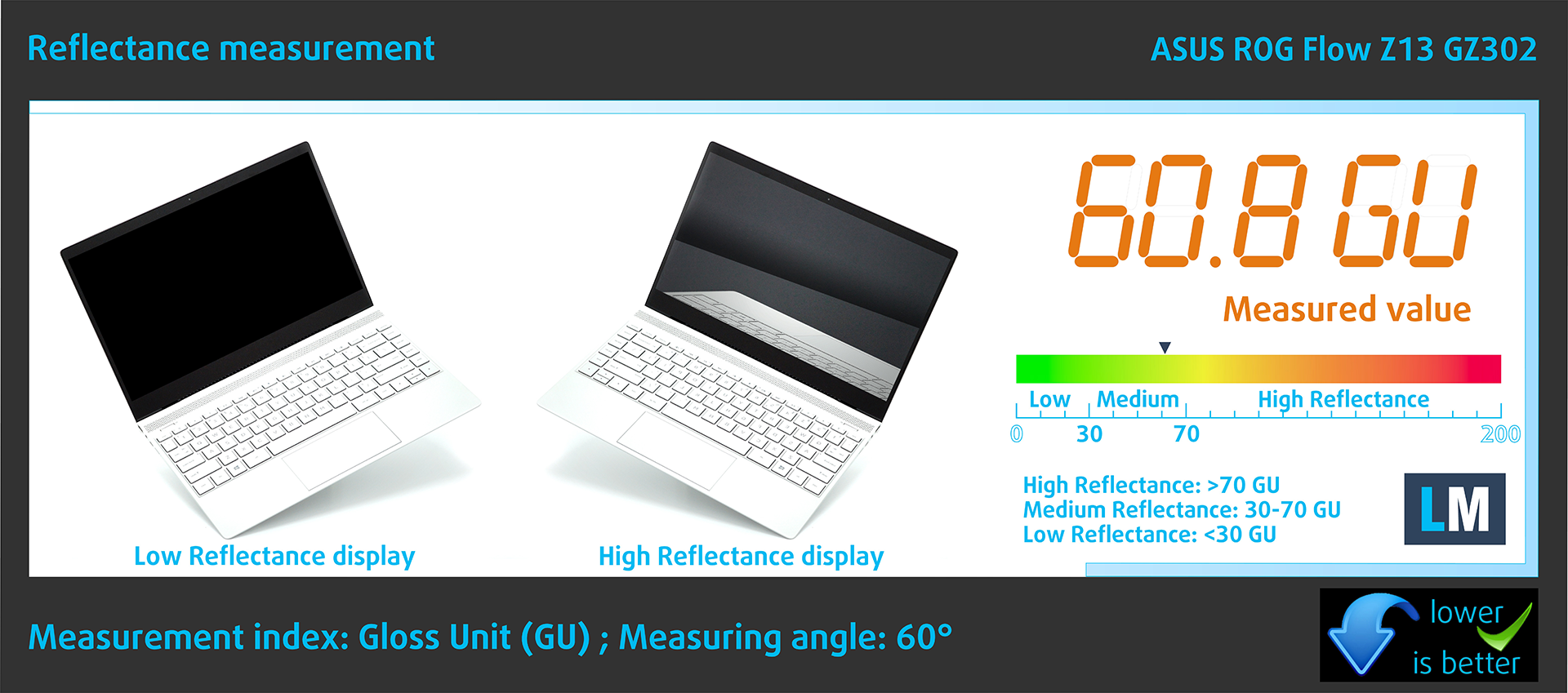
Glänzend beschichtete Bildschirme können bei starkem Umgebungslicht aufgrund von Reflexionen zur Ermüdung der Augen führen. Wir messen den Grad der Bildschirmreflexion bei ausgeschaltetem Bildschirm in einem Winkel von 60°.
Der Reflexionsgrad des Bildschirms des ASUS ROG Flow Z13 GZ302 beträgt 60,8 GU.
Hochglanz: >70 GU
Mittlerer Glanz: 30 – 70 GU
Niedriger Glanz: <30 GU
Holen Sie sich unsere Profile
Da unsere Profile auf jedes einzelne Displaymodell zugeschnitten sind, sind dieser Artikel und das dazugehörige Profilpaket für ASUS ROG Flow Z13 GZ302-Konfigurationen mit TL134ADXP03 (TMA0803), 2560 x 1600, IPS-Panel gedacht.
*Sollten Sie Probleme beim Herunterladen der gekauften Datei haben, versuchen Sie, den Link, den Sie per E-Mail erhalten, mit einem anderen Browser zu öffnen. Wenn das Download-Ziel eine .php-Datei statt eines Archivs ist, ändern Sie die Dateierweiterung in .zip oder kontaktieren Sie uns unter [email protected].
Weitere Informationen zu den Profilen finden Sie HIER.
Zusätzlich zum Erhalt effizienter und gesundheitsfreundlicher Profile unterstützen Sie durch den Kauf von LaptopMedia-Produkten auch die Entwicklung unserer Labore, in denen wir Geräte testen, um möglichst objektive Bewertungen zu erstellen.
Design und Office
Das Design- und Office-Profil macht die Displayfarben so realitätsnah wie möglich.Ideal nicht nur für Profis, sondern auch für den täglichen Gebrauch, erfüllt es die sRGB-Standards (Weißpunkt D65, sRGB-Gamma) mit minimalem DeltaE für eine präzise Farbwiedergabe auf Ihrem Panel.

Gaming und Filme
Haben Sie schon einmal einen Film gesehen, bei dem man in dunklen Szenen kaum etwas erkennen kann? Viele Displays können dunkle Töne nicht richtig unterscheiden. Unser Profil für Gaming und Filme verbessert die Leistung bei schwachem Licht, ähnlich wie HDR-Technologie, durch eine an die menschliche Wahrnehmung angepasste Gammakurve – ideal für Gamer, die schnellere Reaktionen und klarere Bilder wünschen.

Health-Guard
Unser Health-Guard-Profil schützt Ihre Augen, indem es PWM-Flimmern eliminiert, Belastung und Ermüdung reduziert und schädliche Blaulichteinwirkung minimiert, die Schlaf und Gesundheit beeinträchtigen kann. Es verwendet Software-Dimming und eine auf die menschliche Wahrnehmung zugeschnittene Gammakurve für Komfort und Sicherheit bei der Bildschirmnutzung.
Holen Sie sich alle Profile mit 33 % Rabatt!
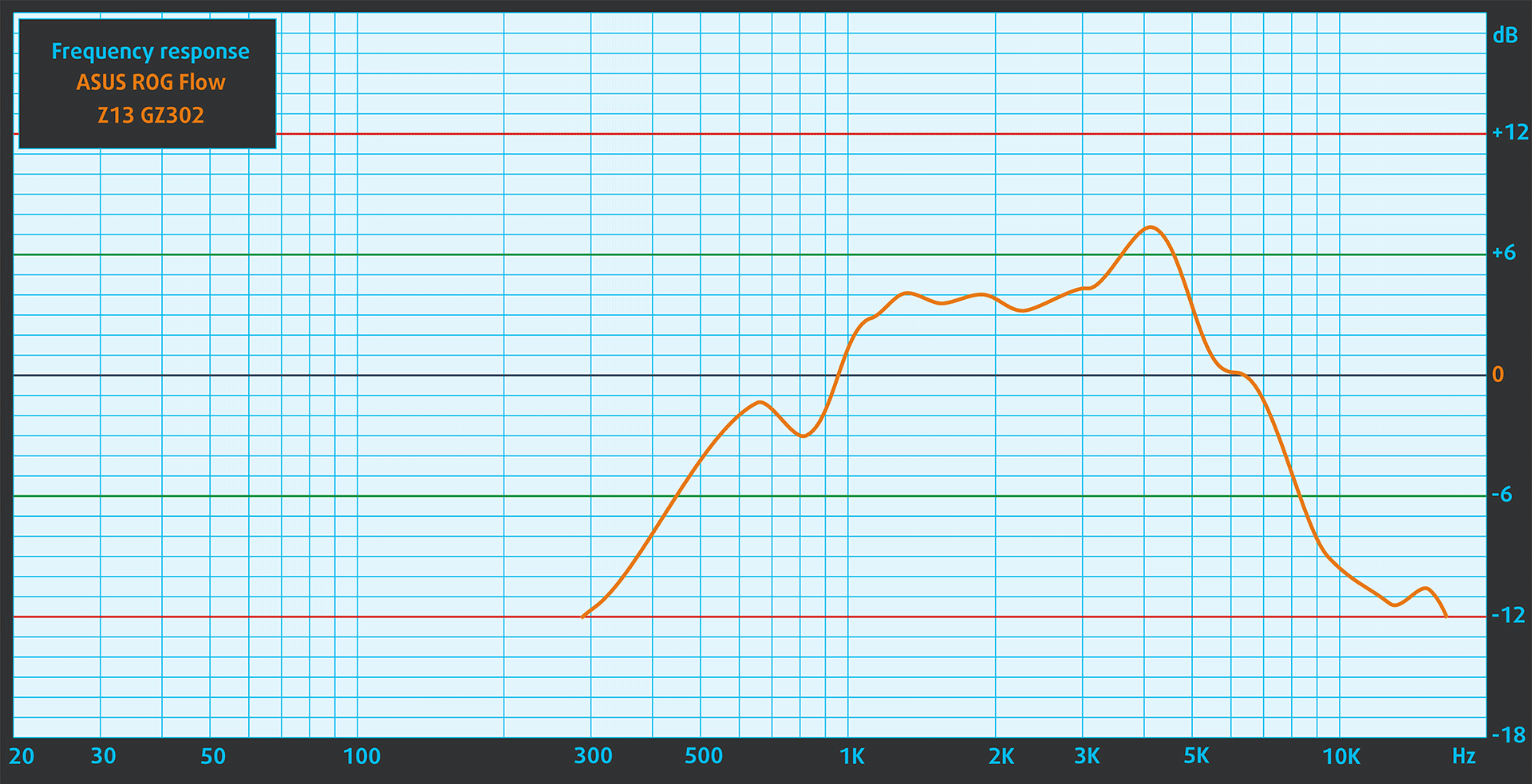
Klang
Der Sound des ASUS ROG Flow Z13 GZ302 ist von relativ guter Qualität.
Leistung: CPU, GPU, Speicher
Alle Benchmarks und Tests wurden mit der Voreinstellung “Beste Leistung” durchgeführt, die im Windows-Menü “Energie & Akku” aktiviert ist. Außerdem wird die Voreinstellung “Turbo” in der App “Armoury Crate” verwendet. Die “Core Isolation” und die “Virtual Machine Platform” sind ausgeschaltet, um die volle CPU-Leistung zu entfesseln.
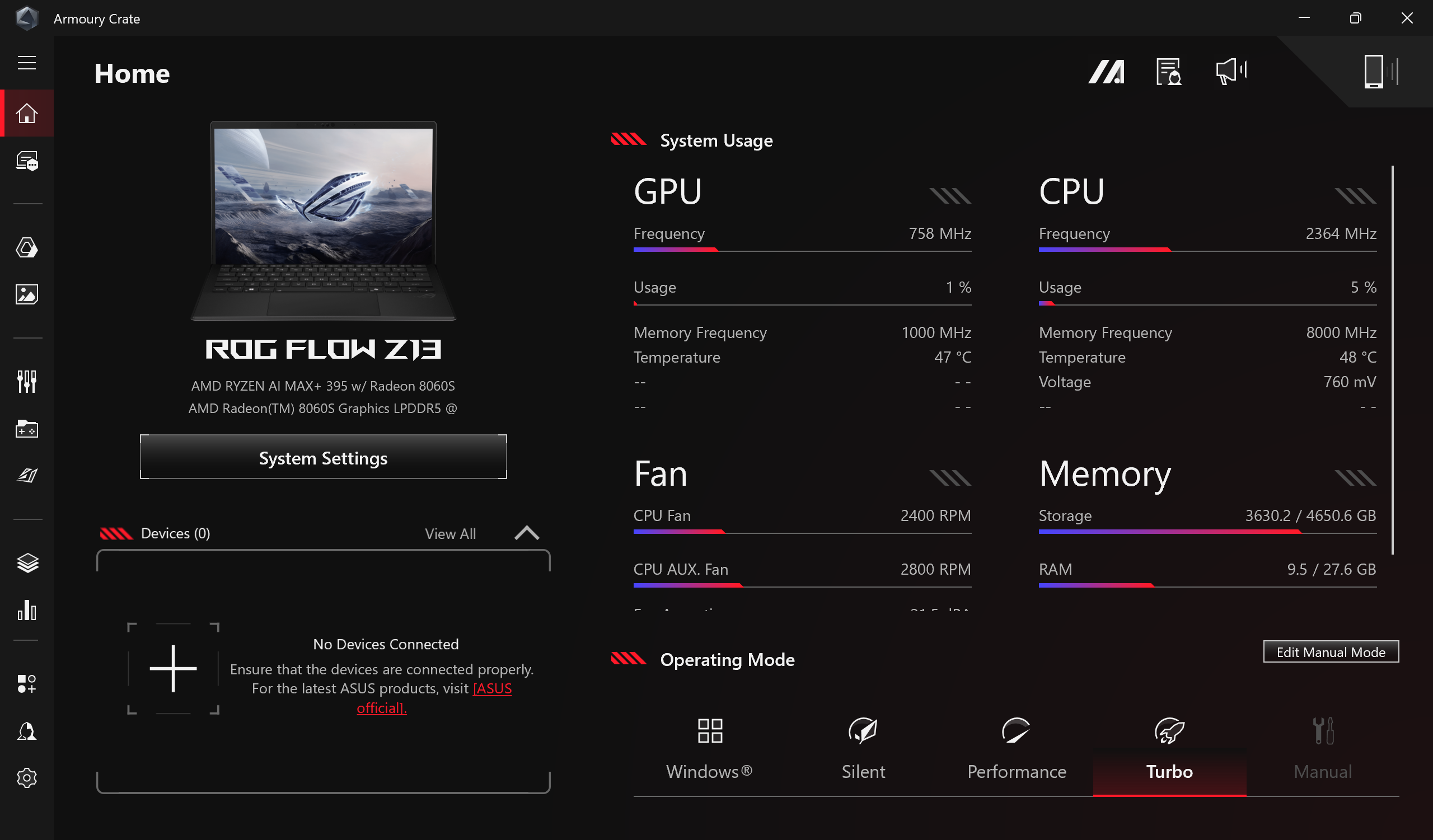

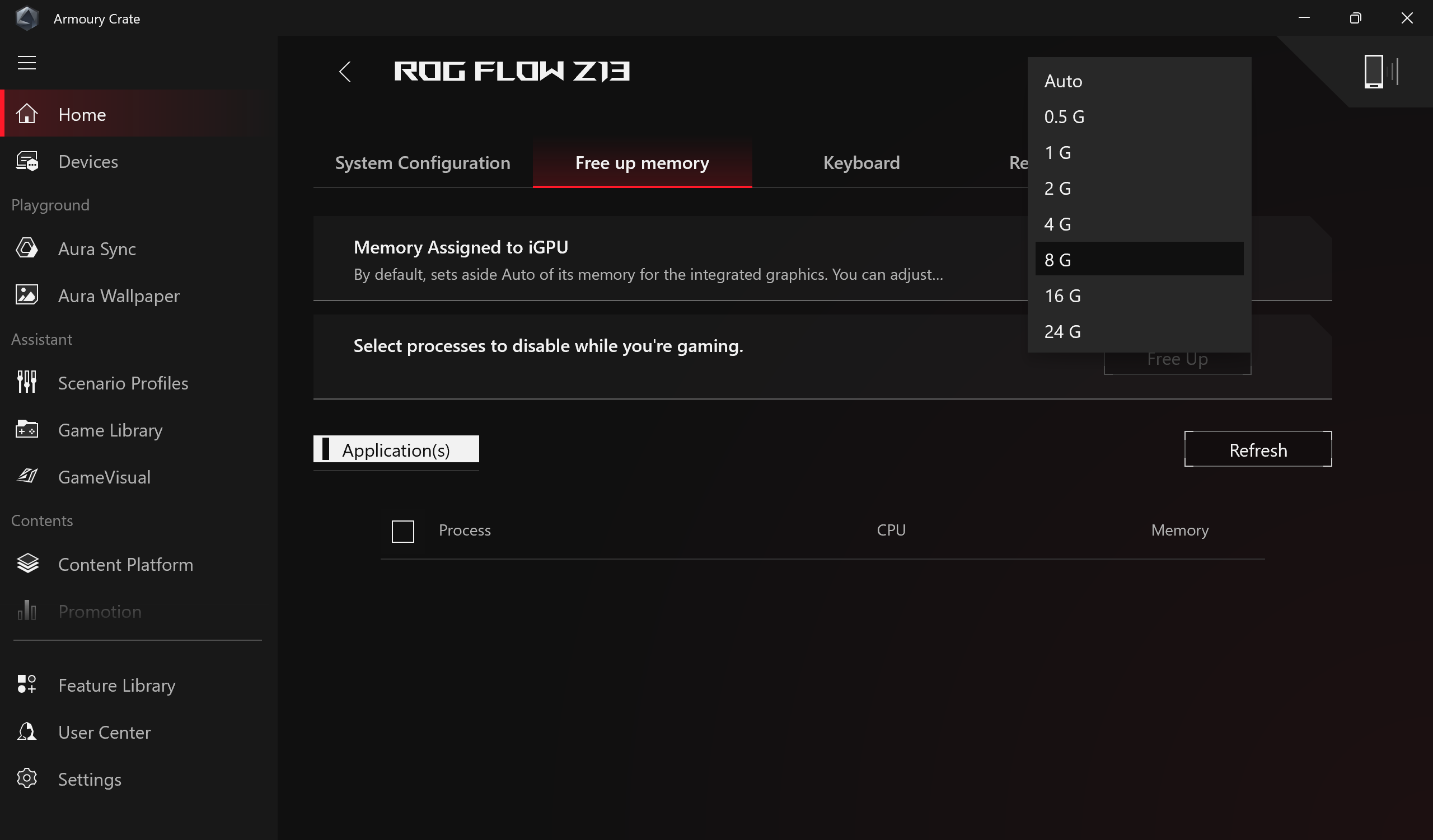
Die Option “Der iGPU zugewiesener Speicher” ist auf 8 GB eingestellt.
CPU-Optionen
Der Hersteller bietet dieses Gerät mit Ryzen AI Max+ 390 oder Ryzen AI Max+ 395 an.
Unser Notebook hat einen Ryzen AI Max+ 395.
Die Single-Core-Leistung sorgt für einen reibungslosen Betrieb und eine hohe Reaktionsfähigkeit des Betriebssystems und bietet so ein besseres Benutzererlebnis.
Die Ergebnisse stammen vom Geekbench 6 Single-Core-Test (höher ist besser).

Die Multi-Core-Leistung ist für komplexe und anspruchsvolle Aufgaben wie Videobearbeitung, CAD und wissenschaftliche Simulationen unerlässlich.
Die Ergebnisse stammen vom Geekbench 6 Multi-Core-Test (höher ist besser).
Hier bewerten wir die CPU-Leistung anhand einer realen 3D-Rendering-Aufgabe und beurteilen ihre Fähigkeit, komplexe Berechnungen und Rendering-Workloads effizient zu bewältigen.
Die Ergebnisse stammen vom Cinebench 2024 Multi-Core-Test (höher ist besser).
GPU-Optionen
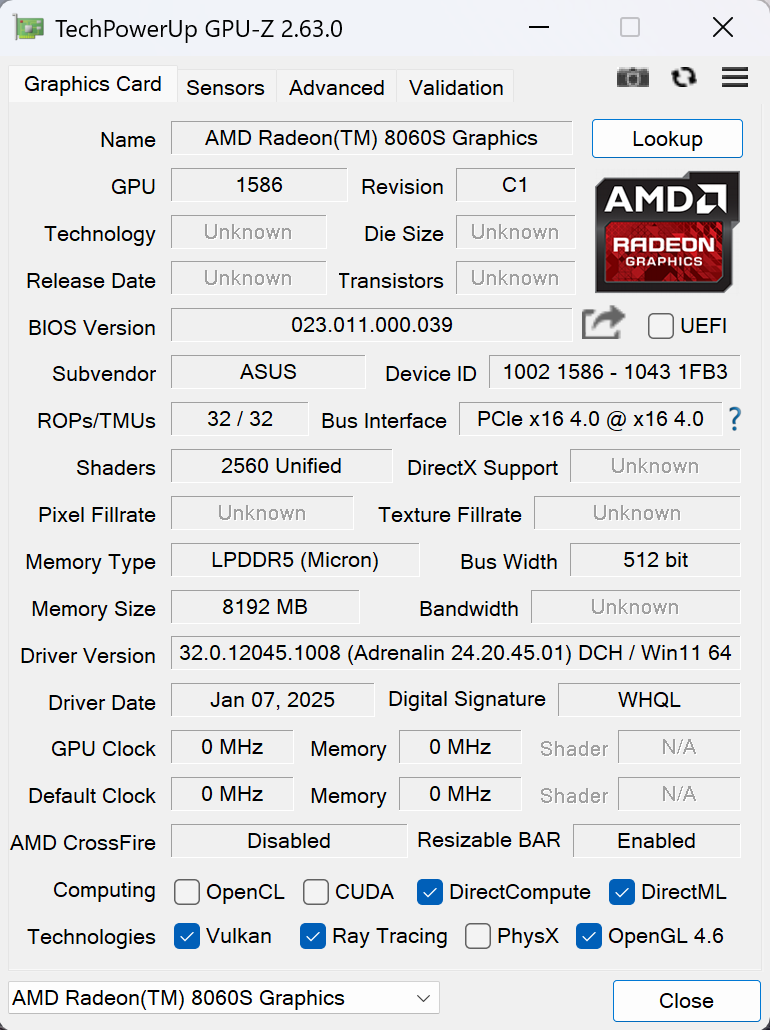
Die AMD Radeon 8060S Grafik ist die einzige iGPU-Option für diese ASUS-Serie.
Die Ergebnisse stammen vom 3DMark Time Spy (Grafik). Ein höherer Wert ist besser.
Die Ergebnisse stammen vom 3DMark Wild Life Extreme Unlimited. Ein höherer Wert ist besser.
Gaming-Tests

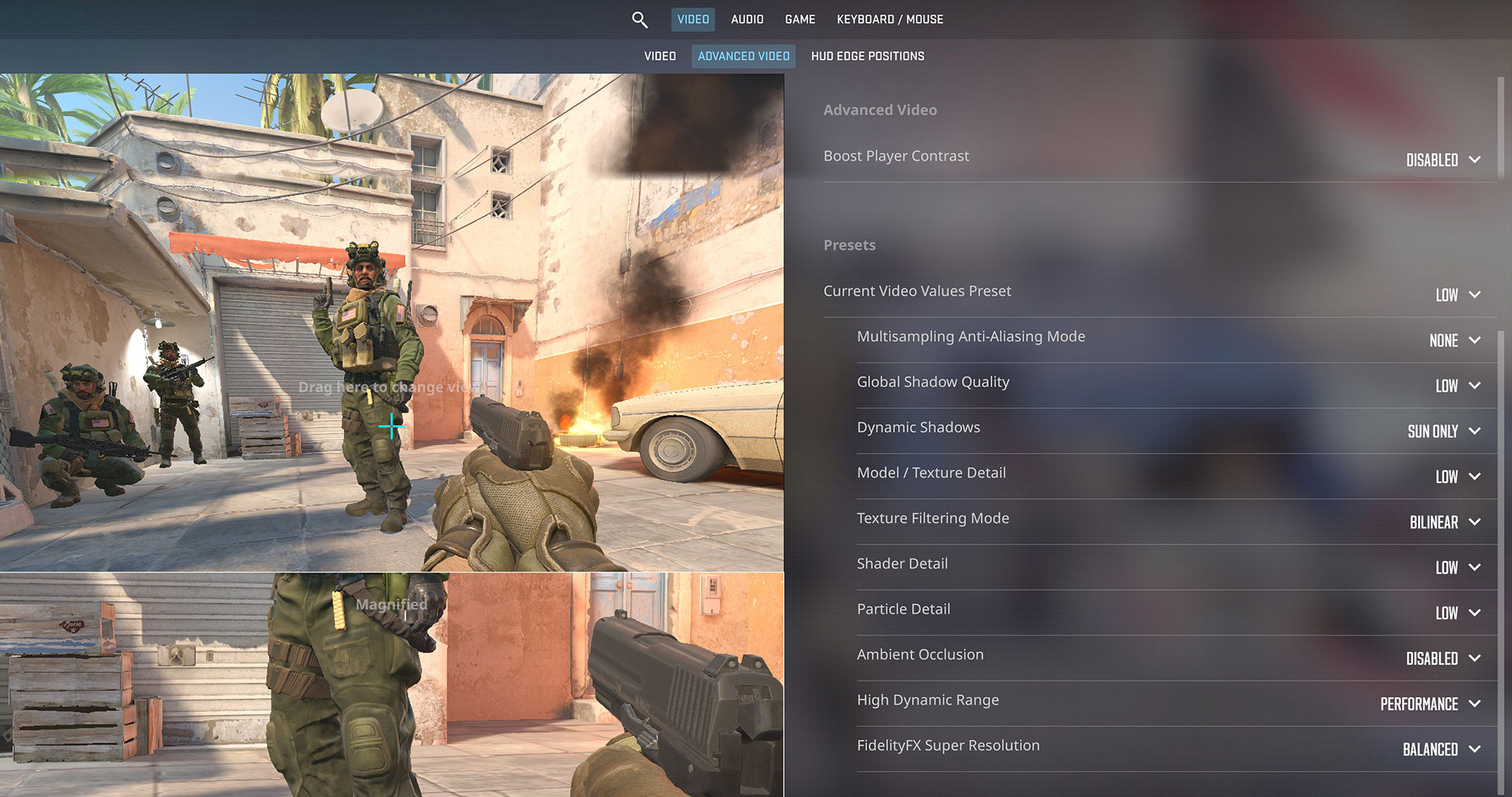
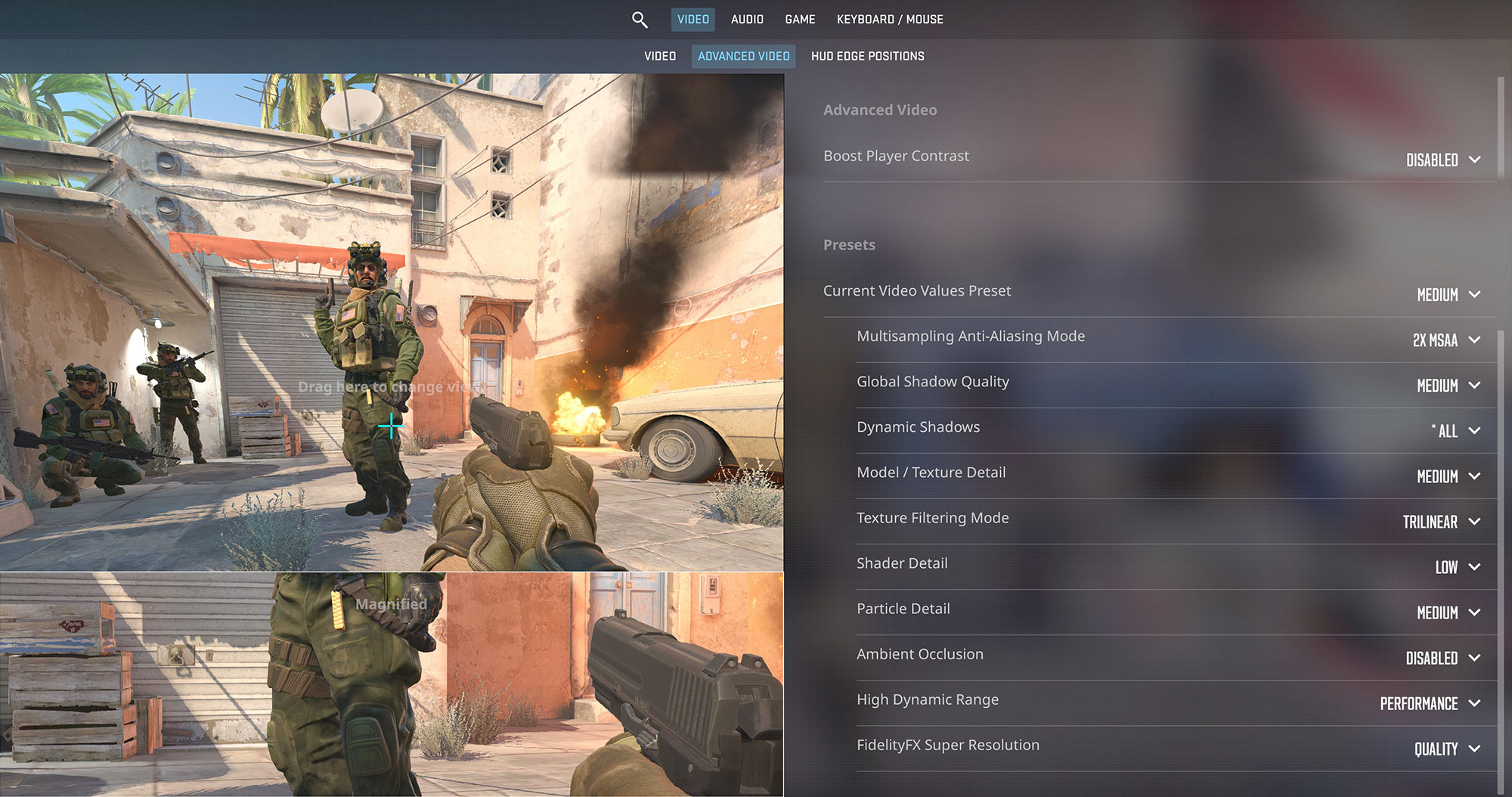
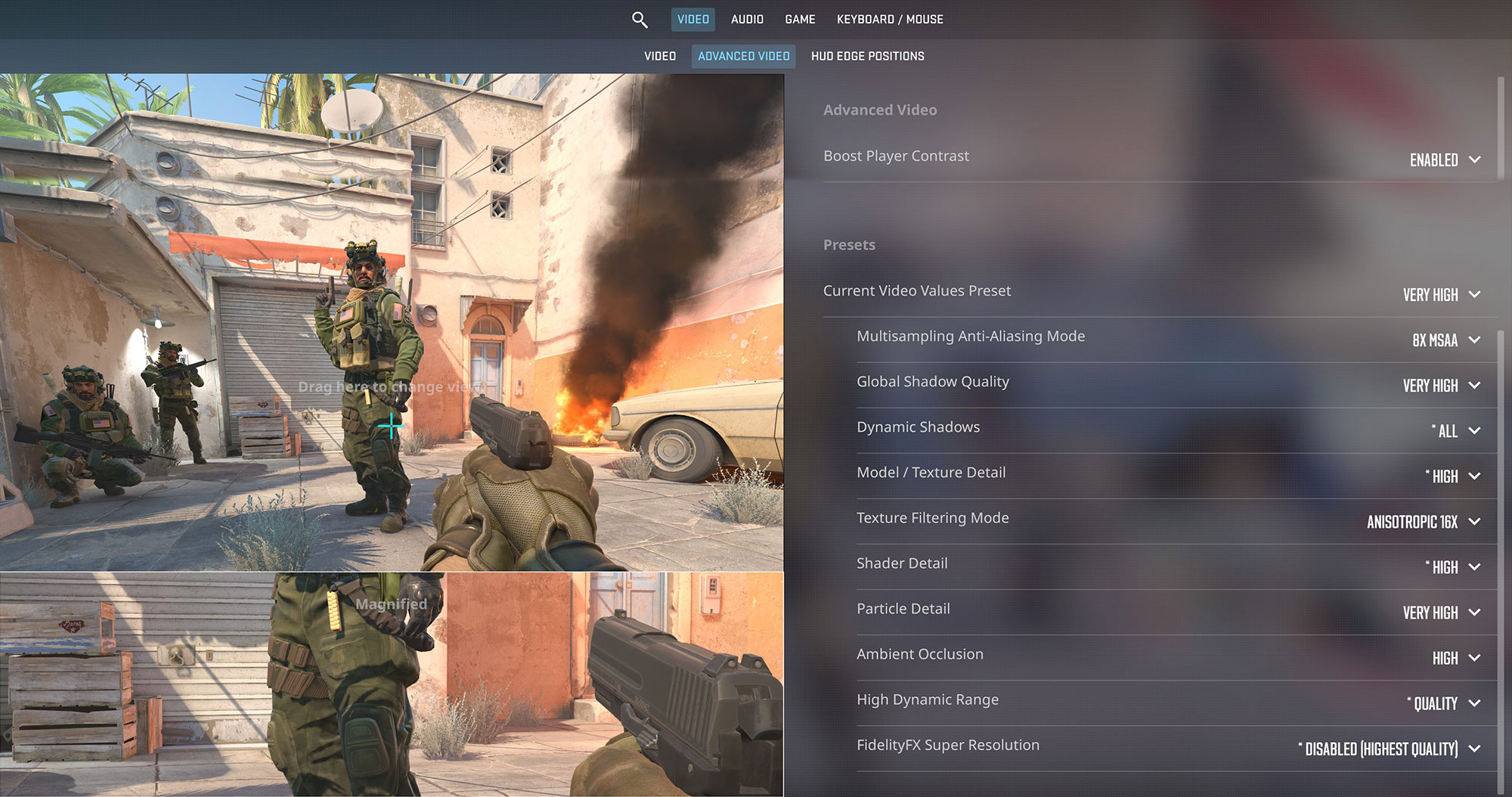
| Counter-Strike 2 | HD 1080p, Niedrig(Einstellungen prüfen) | HD 1080p, Mittel(Einstellungen prüfen) | HD 1080p, Sehr hoch(Einstellungen prüfen) |
| Durchschnittliche FPS | 384 FPS | 289 FPS | 130 FPS |

| Metro Exodus | Full HD, Niedrig(Einstellungen prüfen) | Full HD, Hoch(Einstellungen prüfen) | Full HD, Extrem (Einstellungen prüfen) |
|---|---|---|---|
| Durchschnittliche FPS | 164 fps | 59 fps | 42 fps |

| Borderlands 3 | Full HD, V.Low(Einstellungen prüfen) | Full HD, Mittel(Einstellungen prüfen) | Full HD, Hoch(Einstellungen prüfen) | Full HD, Knallhart(Einstellungen prüfen) |
|---|---|---|---|---|
| Durchschnittliche FPS | 156 fps | 114 fps | 80 fps | 67 fps |

| Far Cry 6 | Full HD, Niedrig(Einstellungen prüfen) | Full HD, Hoch(Einstellungen prüfen) | Full HD, Ultra(Einstellungen prüfen) |
|---|---|---|---|
| Durchschnittliche FPS | 136 fps | 107 fps | 92 fps |

| Gears 5 | Full HD, Niedrig(Einstellungen prüfen) | Full HD, Mittel(Einstellungen prüfen) | Full HD, Hoch(Einstellungen prüfen) | Full HD, Ultra(Einstellungen prüfen) |
|---|---|---|---|---|
| Durchschnittliche FPS | 220 fps | 159 fps | 135 fps | 113 fps |

| Assassin’s Creed Walhalla | Full HD, Niedrig(Einstellungen prüfen) | Full HD, Mittel(Einstellungen prüfen) | Full HD, Hoch(Einstellungen prüfen) | Full HD, Ultra(Einstellungen prüfen) |
|---|---|---|---|---|
| Durchschnittliche FPS | 166 fps | 136 fps | 110 fps | 95 fps |
Die Leistung der AMD Radeon 8060S Grafikkarte kann mit der Leistung vieler dedizierter GPUs mithalten. Vor allem die Leistung nähert sich dem Niveau einer 85W RTX 4060.
KI-Leistung/Kompatibilität
Mit seiner integrierten Radeon 8060S-Grafik kann das ASUS ROG Flow Z13 lokale KI-Workloads effizient verarbeiten und ist damit eine überzeugende Wahl für Nutzer, die maschinelle Lernmodelle ausführen möchten, ohne auf Cloud-Dienste angewiesen zu sein. Die Ryzen-KI-Engine unterstützt Aufgaben wie Bilderzeugung, KI-gesteuerte Videobearbeitung und sogar die Ausführung von logischen Modellen wie DeepSeek R1. AMDs Blog-Post hebt hervor, wie diese destillierten Modelle auf Ryzen AI Prozessoren und Radeon GPUs über LM Studio eingesetzt werden können, was es den Nutzern leicht macht, mit fortgeschrittenen AI-Anwendungen zu experimentieren.
Ein weiterer bemerkenswerter Vorteil des Z13 ist sein einheitliches Speichersystem. Im Gegensatz zu herkömmlichen Konfigurationen, bei denen System-RAM und VRAM getrennt sind, weist der schnelle LPDDR5X 8000MHz Quad-Channel-Speicher des Z13 die Ressourcen dynamisch auf Basis der Arbeitslast zu. Das bedeutet, dass sich das System in Echtzeit anpasst, egal ob Sie mehr Videospeicher für hochauflösende Texturen in Spielen oder zusätzlichen System-RAM für große KI-Arbeitslasten benötigen. ASUS bietet Konfigurationen mit bis zu 128 GB dieses ultraschnellen Speichers an, die eine unglaubliche Flexibilität sowohl für Spiele als auch für professionelle KI-Anwendungen bieten.
Sehen Sie sich unsere AI Performance Rankings an.
[eBook Guide + Tools] Wie Sie Ihr Notebook MAX OUT machen
Sie können Ihren Laptop schneller machen. LaptopMedia hat in den letzten 15 Jahren Tausende von Modellen getestet, und wir haben noch keinen Laptop gesehen, der nicht durch Modifikationen leistungsfähiger gemacht werden konnte.
Deshalb haben wir beschlossen, alles, was wir darüber wissen, wie man dies erreicht, in einem leicht zu befolgenden, schrittweisen und im Labor getesteten Projekt zu bündeln, alles in einem.
Lesen Sie hier mehr darüber:
[eBook Anleitung + Werkzeuge] Wie Sie Ihren Laptop leistungsfähiger machen

🛠️ GPU Modifications: vBIOS, Overclocking, Undervolting
⚙️ Building Fast/Reliable RAID configuration
💻 Hardware upgrade tips for best results
🖼 Display enhancing
💾 OS Optimization for best performance
Speicherleistung
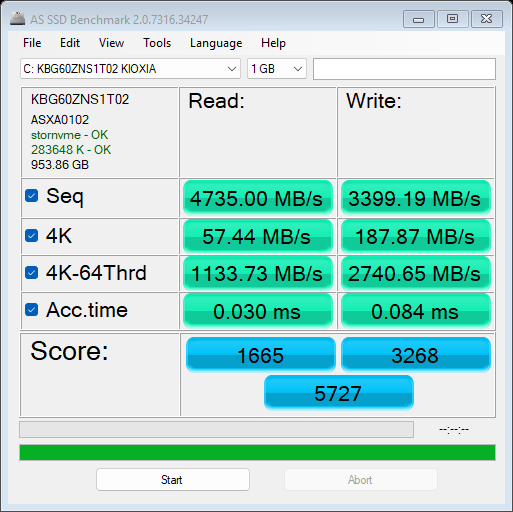
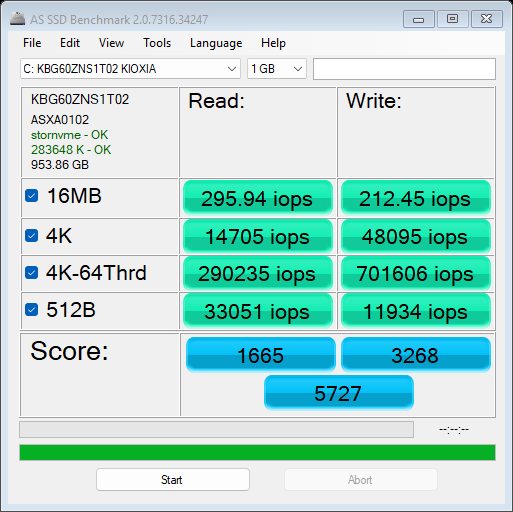
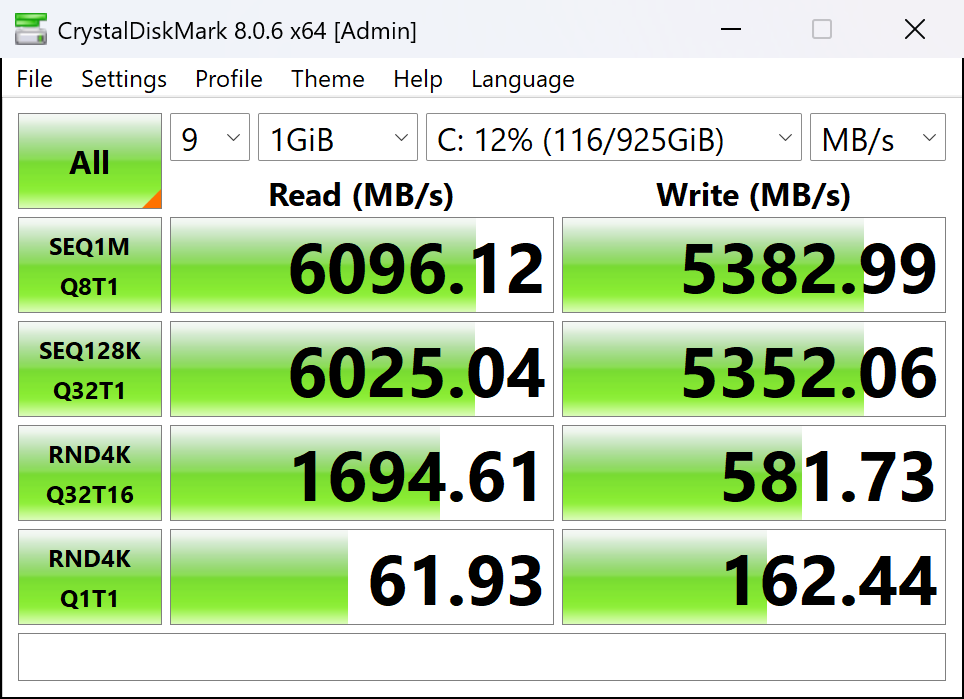
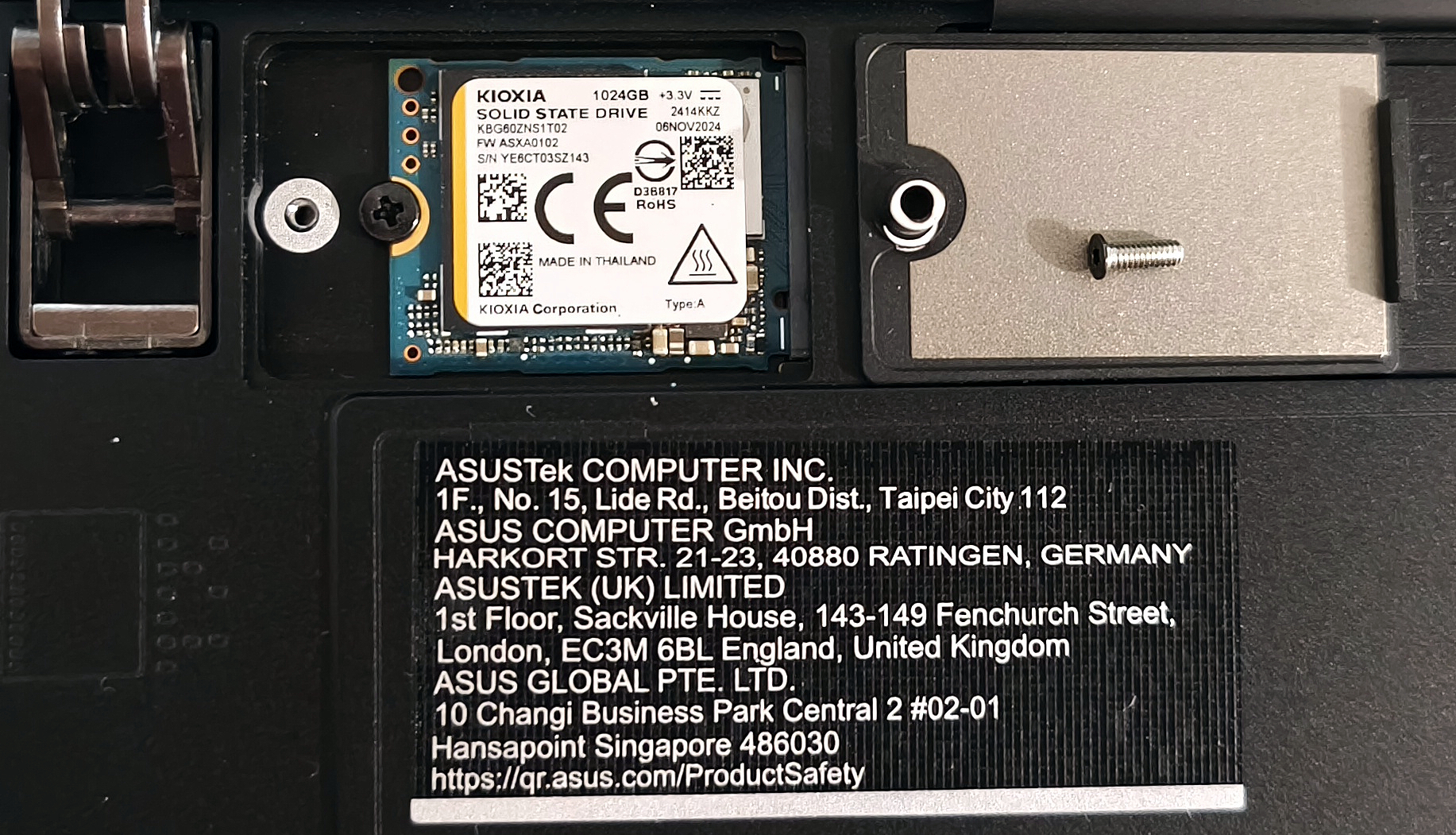
Unser Gerät ist mit einer 1TB KIOXIA BG60ZNS1T02 ausgestattet. Für eine 2230er-Einheit sind die Geschwindigkeiten ziemlich gut und die Wärmeentwicklung beim Benchmarking ist beeindruckend niedrig!

Temperaturen und Komfort, Batterielebensdauer
Maximale CPU-Last
In diesem Test lasten wir die CPU-Kerne zu 100 % aus und überwachen ihre Frequenzen und die Chiptemperatur. Die erste Spalte zeigt die Reaktion des Computers auf eine kurze Belastung (2-10 Sekunden), die zweite Spalte simuliert eine ernsthafte Aufgabe (zwischen 15 und 30 Sekunden), und die dritte Spalte ist ein guter Indikator dafür, wie gut das Notebook für lange Belastungen wie Video-Rendering geeignet ist.
Durchschnittliche Frequenz; CPU-Temperatur; Gehäuseleistung
| AMD Ryzen AI Max+ 395 (55W TDP) | 0:02 – 0:10 Sek. | 0:15 – 0:30 Sek. | 10:00 – 15:00 min |
|---|---|---|---|
| ASUS ROG Flow Z13 GZ302 | 2,55 GHz @ 55°C @ 80W | 2,49 GHz @ 61°C @ 70W | 2,48 GHz @ 78°C @ 66W |
Der offizielle AMD-Basistakt für den Ryzen AI Max+ 395 beträgt 3,00 GHz. Das ROG Flow Z13 GZ302 hält sich selbst bei langer Last bei 2,50 GHz. Die Chiptemperaturen sind unter Kontrolle, vor allem in Anbetracht des Tablet-ähnlichen Formfaktors. Es gibt eine Möglichkeit, die Taktraten zu erhöhen, und wir werden weiter unten erklären, wie.
Komfort unter Volllast
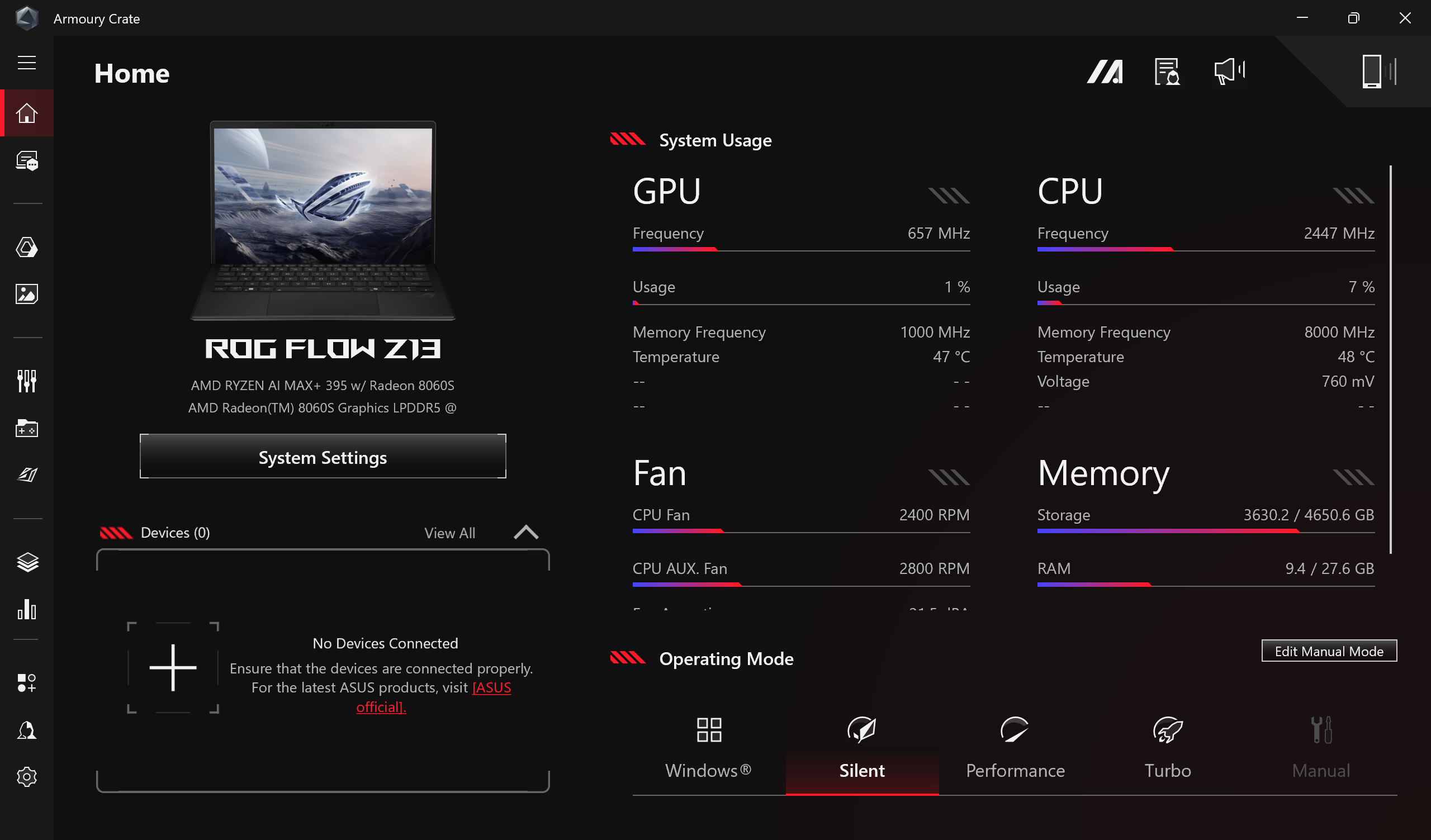
Wenn die Innereien im “Turbo”-Modus maximal belastet werden, fühlt sich die Rückseite des Laptops warm, aber nicht unangenehm heiß an. Im Leerlauf liegt die Lüfterdrehzahl bei etwa 2400 / 2800 RPM, was leicht hörbar, aber nicht aufdringlich ist.
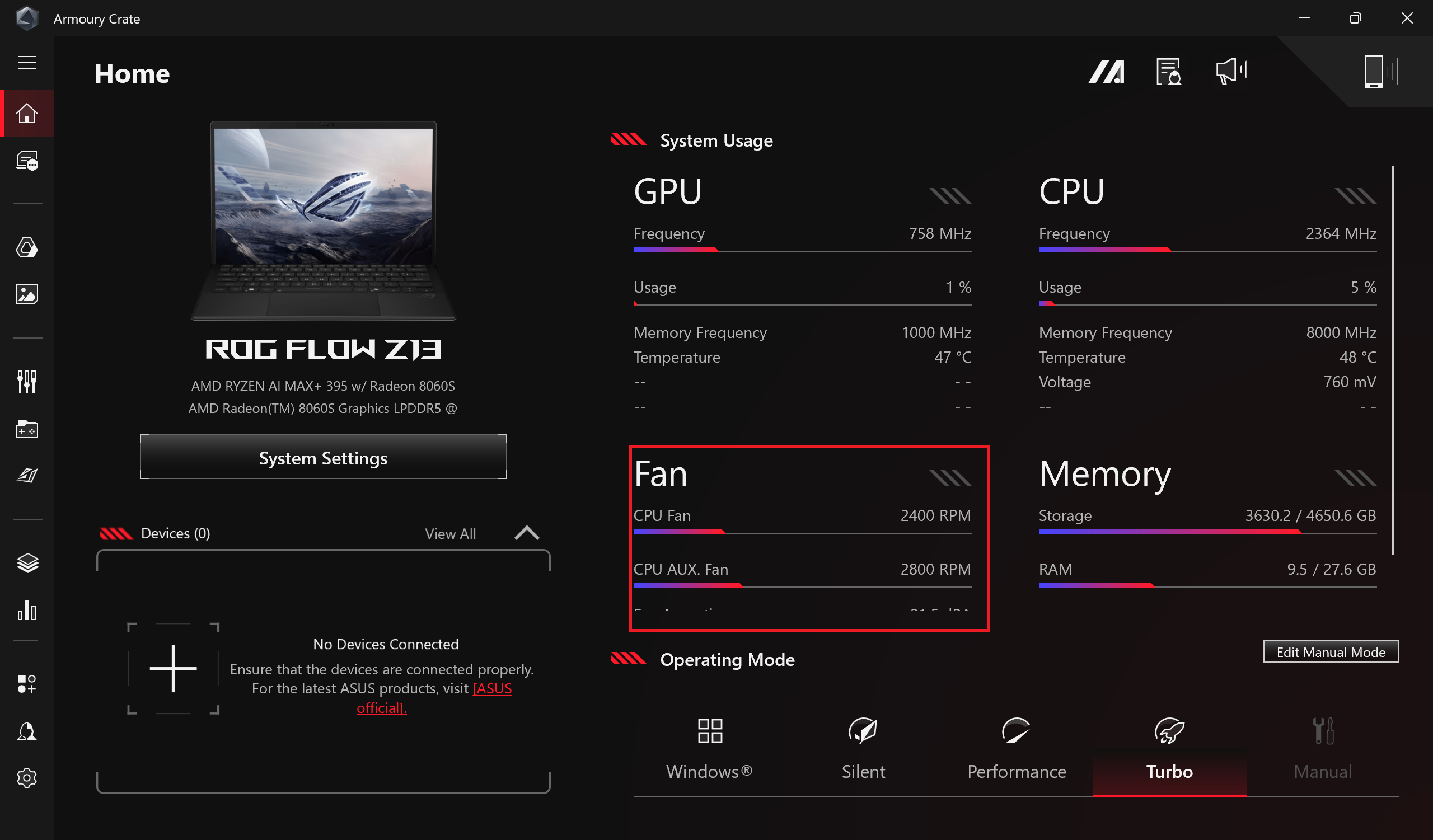
Sie können den Unterschied in den Taktraten zwischen den einzelnen Leistungsmodi überprüfen. Denken Sie daran, dass die Frequenzen mehr oder weniger stark ansteigen. Im “Turbo”-Modus erzeugen die Lüfter ein durchschnittliches Geräusch oder vielleicht etwas mehr.
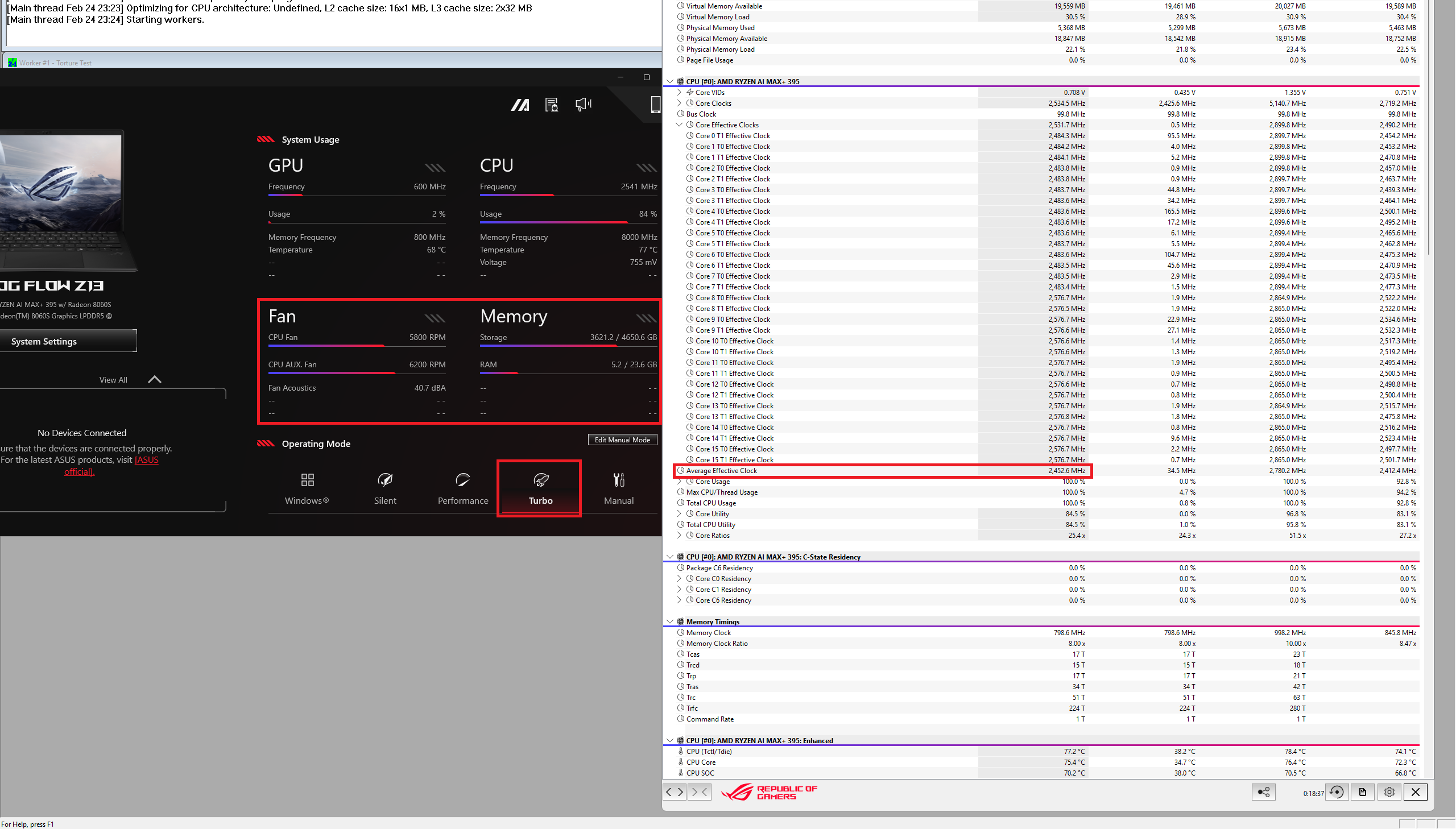 “Turbo-Modus”
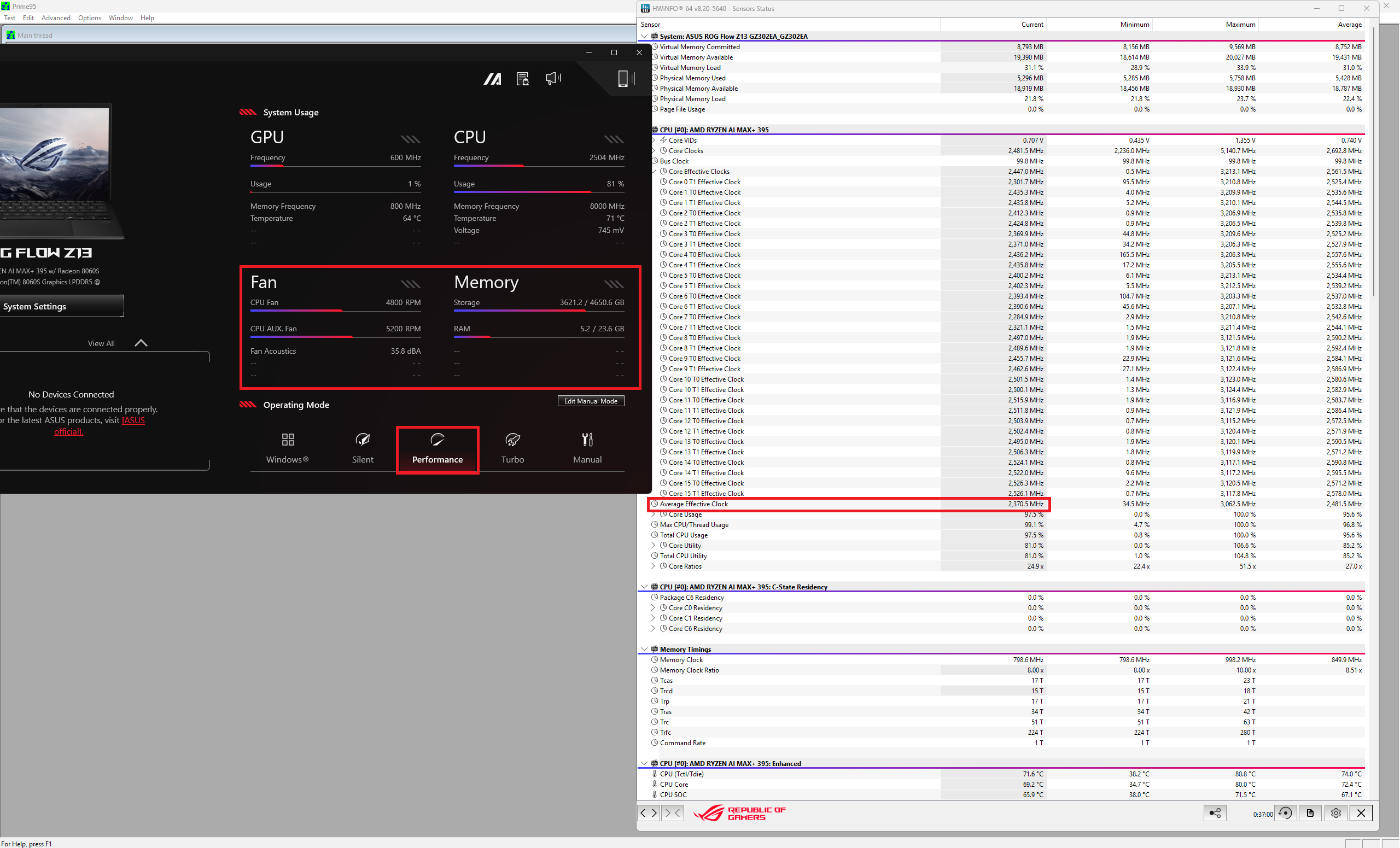 “Leistungsmodus”
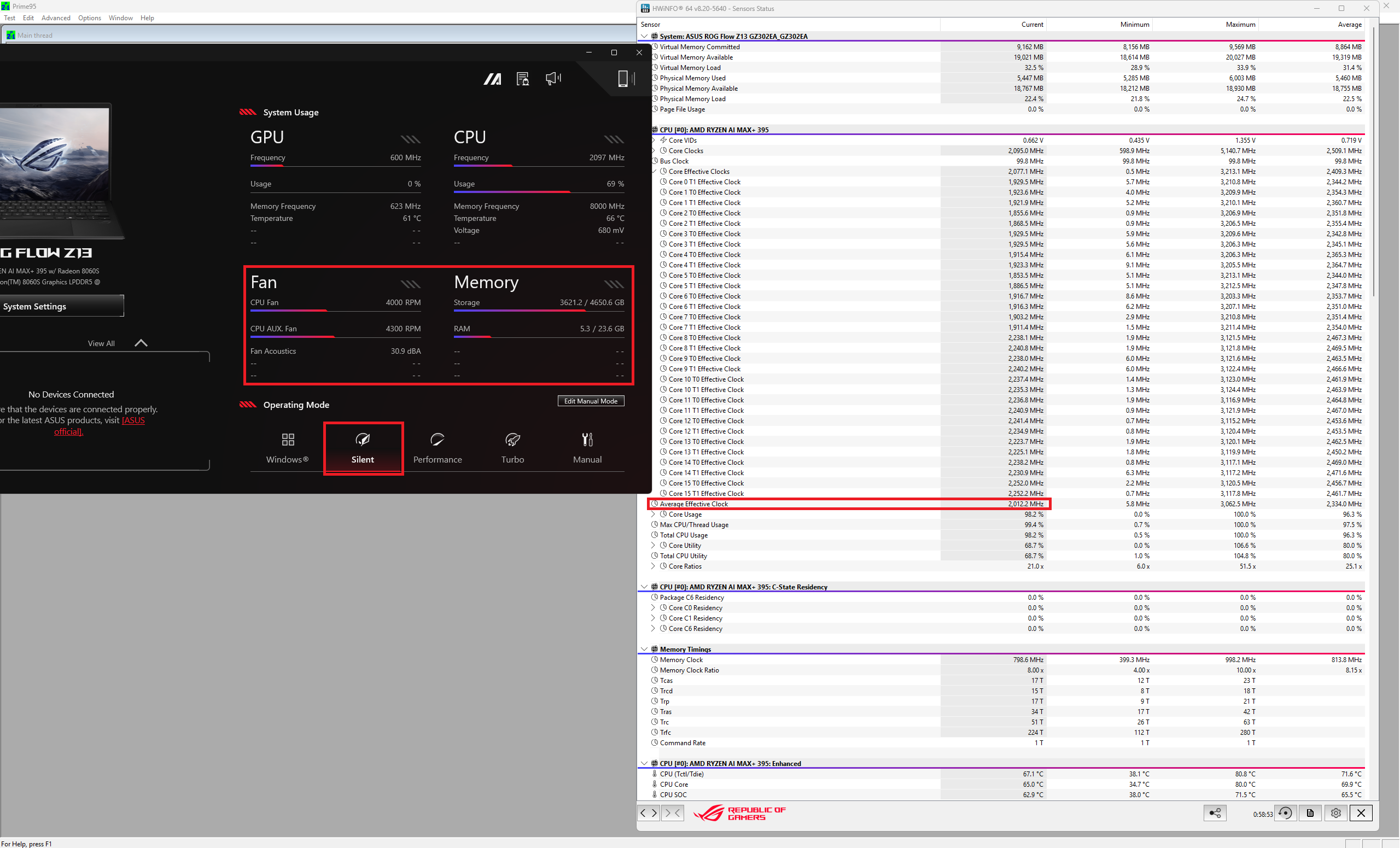 “Leiser Modus”
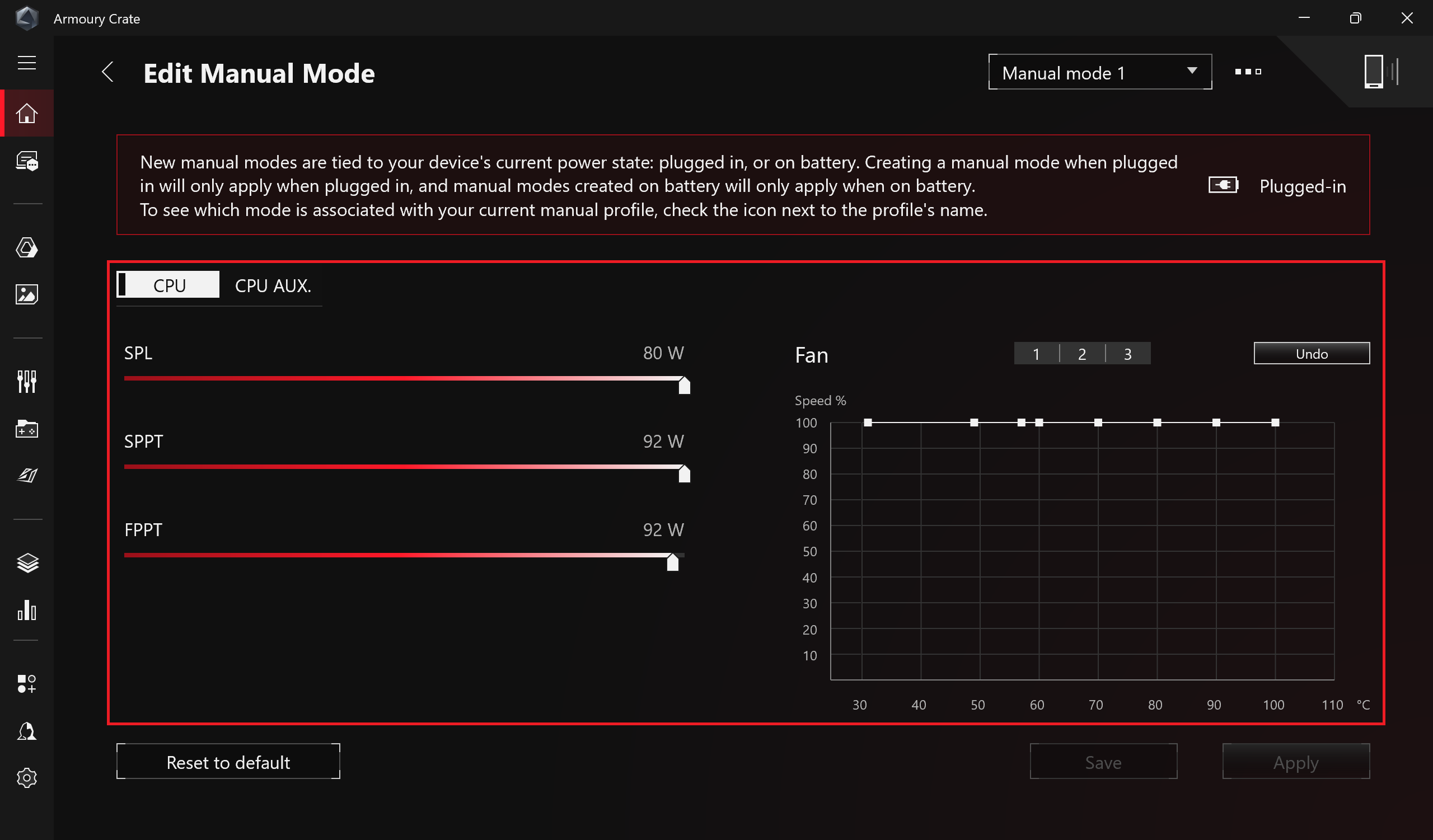
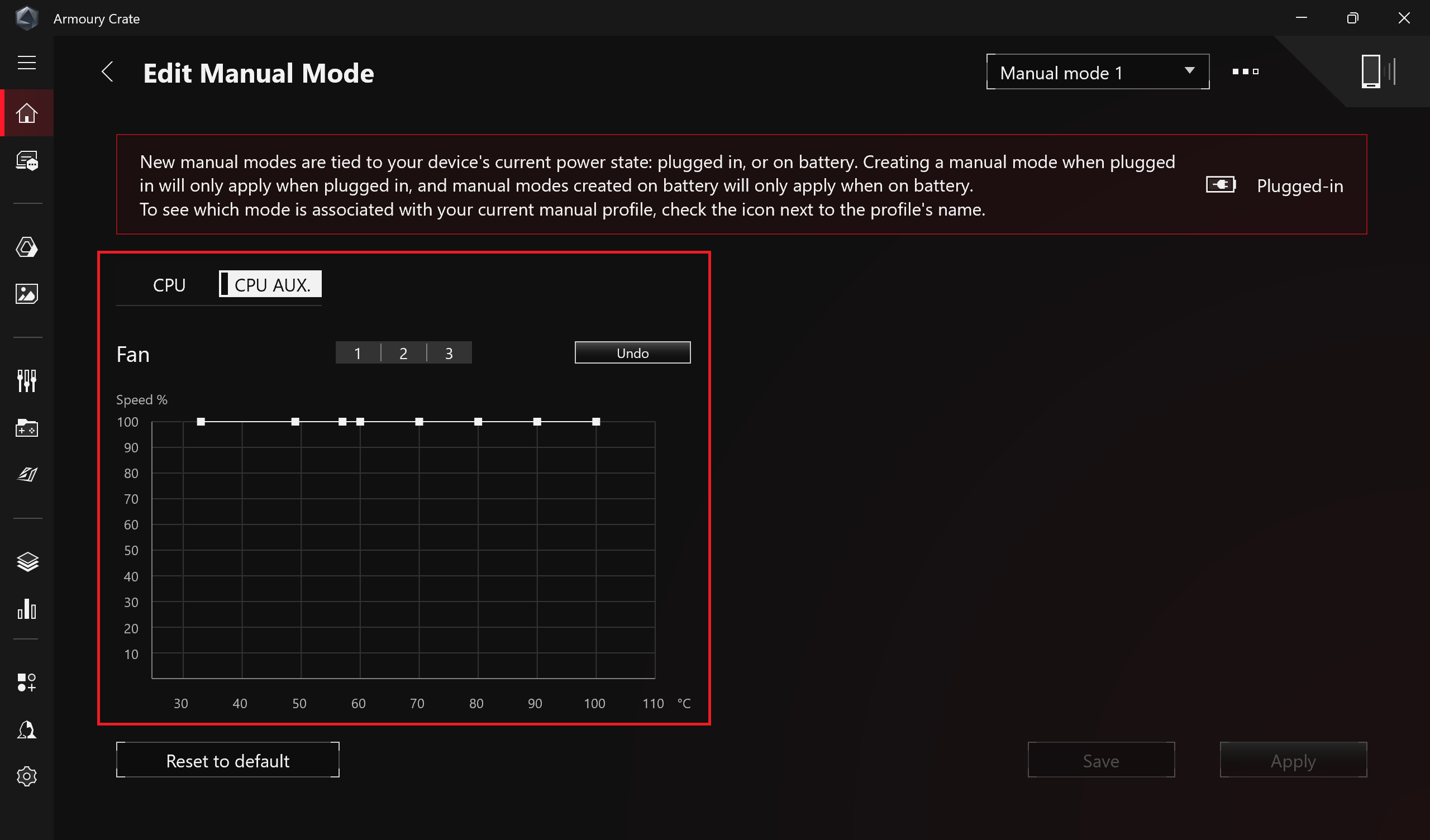
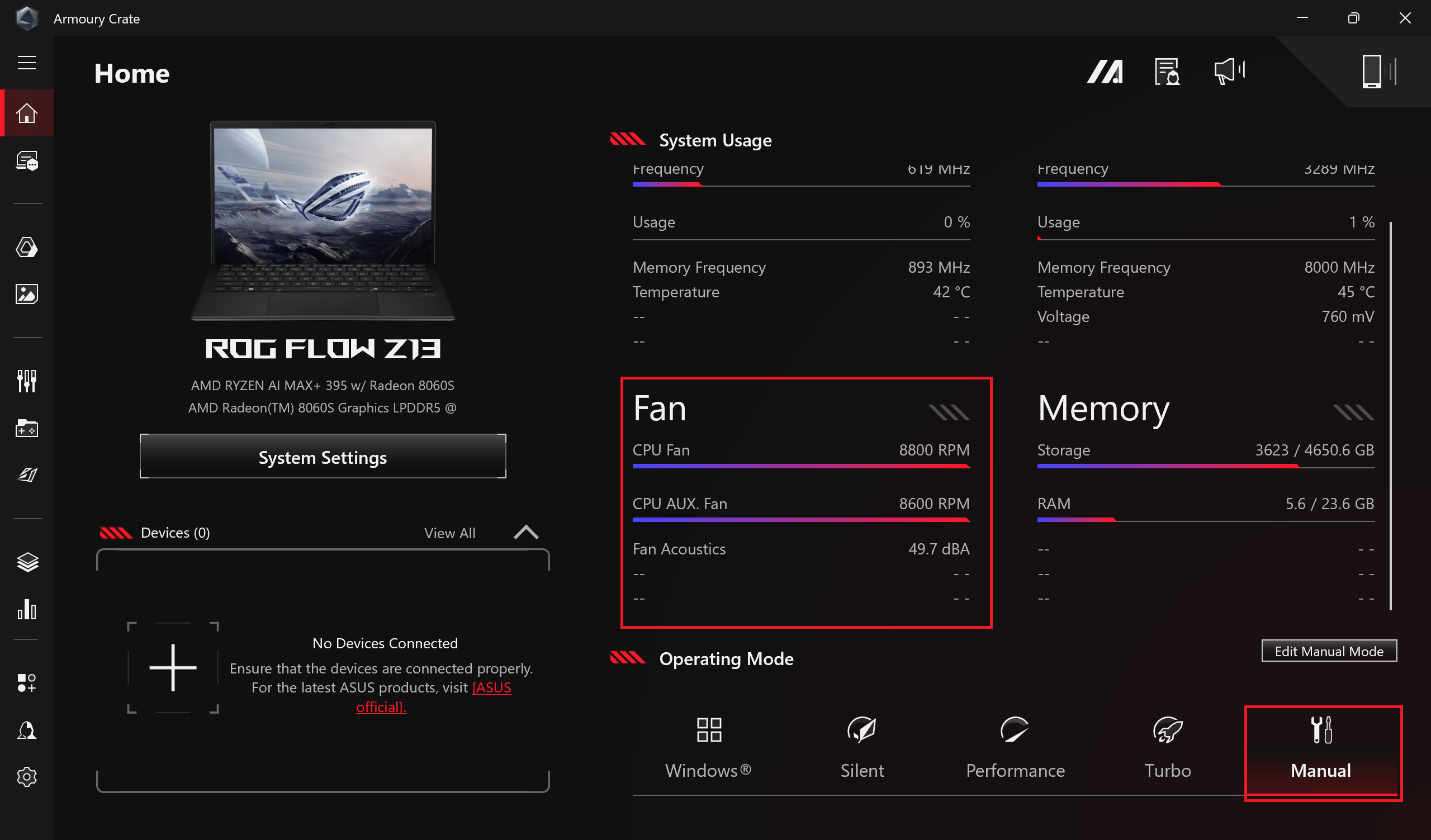
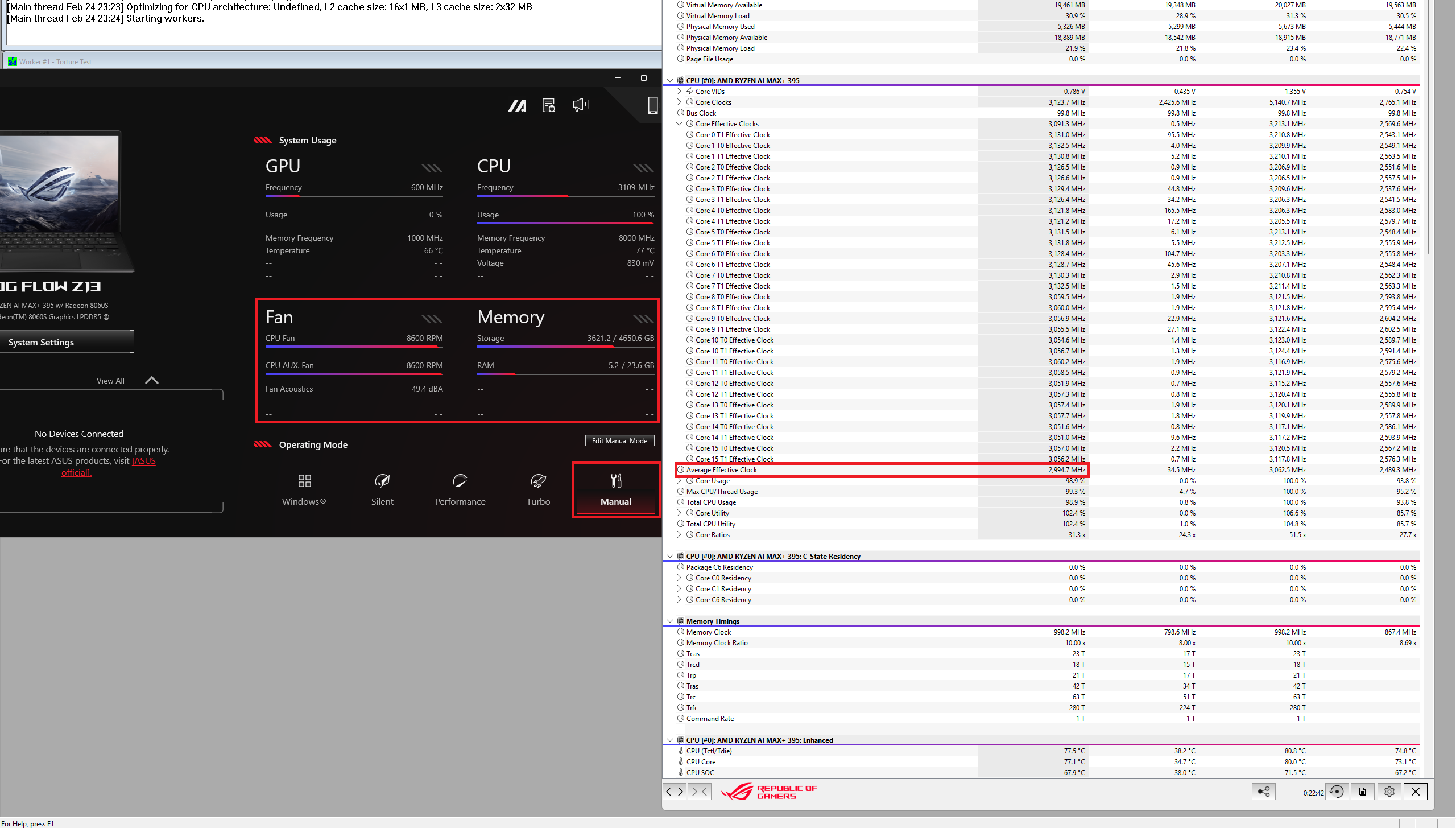 “Manueller Modus”
Die einzige Möglichkeit, die 3,00 GHz Basistakt der CPU zu erreichen, besteht darin, die Leistungsgrenzen und die Lüfterdrehzahl mit Hilfe des “Manuellen” Modus auf das Maximum zu erhöhen. In diesem Fall ist die Geräuschentwicklung für den normalen Betrieb zu hoch, da die Lüfter mit ~ 8700 RPM rotieren.
Akku
Jetzt führen wir die Akkutests mit der aktivierten Windows-Energieeffizienz-Einstellung durch, die Bildschirmhelligkeit ist auf 180 nits eingestellt und alle anderen Programme außer dem, mit dem wir das Notebook testen, sind ausgeschaltet. Der 70-Wh-Akku reicht für etwa 12 Stunden und eine halbe Stunde Videowiedergabe. Das Ergebnis ist großartig. Um das zu erreichen, muss man im Windows-Menü Energie & Akku” die Voreinstellung Energiesparen” anwenden und in der App ASUS Armoury Crate” den Modus Lautlos” auswählen.
Helligkeit: 180 Nits; Anzeigemodus: SDR
Zeit bis zur vollständigen Entladung: Höher ist besser
Upgrade
Das ROG Flow Z13 ist ziemlich schwer zu öffnen, aber zumindest ist der Zugriff auf die 2230 Gen 4 SSD nicht kompliziert. Auf der Oberseite der NVMe befindet sich eine kleine Kappe, die von einer einzelnen Torx-Schraube gehalten wird.
Fazit
 Wir sind überwältigt von der extrem hohen Leistung des ROG Flow Z13 GZ302. Der Ryzen AI Max+ 395 und seine Radeon 8060S-Grafik sind eine hervorragende Kombination für hohe Arbeitslasten, Spiele und die Erstellung von Inhalten. Die CPU erreicht im Multicore-Test des Cinebcnhr R23 mehr als 30.000 Punkte und liegt damit gleichauf mit dem Ergebnis des Core i9-13950HX, der vor allem in großen Gaming-Laptops zu finden ist. Die iGPU könnte der RTX 4060 Paroli bieten.
Beim 13,4-Zoll 1600p IPS-Panel (TL134ADXP03 (TMA0803)) sind kaum Nachteile zu finden. Der 180-Hz-Bildschirm deckt den sRGB-Farbraum zu 99 % ab, und die Farbgenauigkeit ist für den professionellen Einsatz geeignet, wenn unser Profil “Design und Office” angewendet wird. Das PWM-freie Gerät beeindruckt außerdem mit einer hohen maximalen Helligkeit von 528 nits und einer flotten Pixel-Reaktionszeit von nur 6,0 ms. Na gut, das Kontrastverhältnis von 1290:1 könnte besser sein.
Das ROG Flow Z13 GZ302 bietet die Leistung eines Großbild-Laptops in einem Tablet-Formfaktor. Außerdem verfügt es über eine ziemlich gute externe Tastatur, eine austauschbare SSD, Wi-Fi 7, eine lange Akkulaufzeit und eine erstklassige Verarbeitungsqualität.
Sie können die Preise und Konfigurationen in unserem Specs System überprüfen: https://laptopmedia.com/series/asus-rog-flow-z13-gz302/
Pros
- Großes OLED-Display mit 99 % sRGB- und 95 % DCI-P3-Abdeckung (TMA0803)
- 2560 x 1600 Auflösung (TMA0803)
- 528 nits maximale Helligkeit (TMA0803)
- Präzise Farben mit unserem “Design und Office”-Profil (TMA0803)
- Schnelle Pixel-Reaktionszeiten (6 ms) (TMA0803)
- Komfortable externe Tastatur mit N-Key-Rollover-Technologie
- 5MP IR-Webkamera + 13MP-Einheit auf der Rückseite
- AMD XDNA NPU mit bis zu 50TOPS
- Beeindruckende CPU-Leistung
- Die iGPU kommt in Sachen FPS an die RTX 4060 heran
- Ziemlich guter Komfort bei maximaler Belastung angesichts der leistungsstarken Hardware
- Sehr lange Akkulaufzeit (~12 Stunden bei Videos)
- Tolle Aluminium-Qualität + Corning Gorilla Glass 5 für den Bildschirm
- Bis zu 128GB LPDDR5X-8000MHz unified Quad-Channel RAM
- 2x USB4-Anschlüsse mit 40 Gbit/s, DisplayPort und Stromversorgungsfunktionen + 1x Typ-A
- MicroSD-Kartenleser
- Schnelle SSD (KIOXIA BG60ZNS1T022), die auch gut gekühlt ist
- Wi-Fi 7 + Bluetooth 5.4
- Leicht und dünn (1,20 kg / 12,9 – 14,9 mm)
- Der Ryzen AI Max+ 395 erreicht 3,00 GHz im “Manuellen” Modus
- Anti-Fingerabdruck-Beschichtung für Hauptgehäuse und Tastatur
- Dual-Lüfter-Dampfkammerkühlung aus Edelstahl und Kupfer
- Flüssigmetall auf dem CPU-Die
- DXC-Beschichtung für das Display zur Reduzierung von Blendeffekten auf dem Bildschirm
- Ein stabiler Kickstand, der sich bis zu 170 Grad öffnen lässt
Cons
- Dieser Preis!
- Gelöteter Speicher und nur ein 2230 Gen 4 SSD-Steckplatz
- Die CPU kann ihren Basistakt im “Turbo”-Modus nicht erreichen
- Im “Manual”-Modus muss die Lüfterdrehzahl auf über 8000 RPM erhöht werden, um höhere Prozessorfrequenzen zu erreichen
 Author: Nikolay Palaozov
 Author: eng. Kroum NikolovHead of Engineering at LaptopMedia.com, inventor and innovator with 40+ years of experience in electronics and high technology.
TOP 100 GAMING LAPTOPS


Top Laptop Bewertungen
Höhepunkte mehr anzeigen
![[August 2026] Weltweite Rangliste der meistverkauften Laptop-Grafikkarten bei Amazon – Apple dominiert, NVIDIAs RTX 5060 führt die Rangliste der dedizierten Grafikkarten an](https://laptopmedia.com/wp-content/uploads/2026/09/Best-Selling-GPUs-GLOBAL-Top-10-400x225.jpg)
[August 2026] Weltweite Rangliste der meistverkauften Laptop-Grafikkarten bei Amazon – Apple dominiert, NVIDIAs RTX 5060 führt die Rangliste der dedizierten Grafikkarten an
Sept 26, 2026![[August 2026] Weltweite Rangliste der meistverkauften Laptop-CPUs bei Amazon – Apple dominiert sowohl im Einsteiger- als auch im Premium-Segment: A18 Pro und M5 lassen Intel und AMD im August 2026 weit hinter sich](https://laptopmedia.com/wp-content/uploads/2026/09/Best-Selling-CPUs-GLOBAL-Top-10-400x225.jpg)
[August 2026] Weltweite Rangliste der meistverkauften Laptop-CPUs bei Amazon – Apple dominiert sowohl im Einsteiger- als auch im Premium-Segment: A18 Pro und M5 lassen Intel und AMD im August 2026 weit hinter sich
Sept 26, 2026![[August 2026] Amazon Global: Die 10 meistverkauften Laptops – Das Apple MacBook Neo führt die Charts an, während preisgünstige und Mittelklasse-Windows-Laptops um Absatzzahlen kämpfen](https://laptopmedia.com/wp-content/uploads/2026/09/Best-Selling-Laptops-GLOBAL-Top-10-400x225.jpg)
[August 2026] Amazon Global: Die 10 meistverkauften Laptops – Das Apple MacBook Neo führt die Charts an, während preisgünstige und Mittelklasse-Windows-Laptops um Absatzzahlen kämpfen
Sept 12, 2026![[August 2026] Die meistverkauften Laptop-Marken bei Amazon Global – Apple dominiert den Umsatz, während HP bei der Modellvielfalt führend ist](https://laptopmedia.com/wp-content/uploads/2026/09/GLOBAL-Best-Brands-400x225.jpg)
[August 2026] Die meistverkauften Laptop-Marken bei Amazon Global – Apple dominiert den Umsatz, während HP bei der Modellvielfalt führend ist
Sept 12, 2026![[August 2026] Amazon Global: Die 10 meistverkauften Gaming-Laptops – Der HP Victus 15 erobert den ersten Platz, während preisgünstige Modelle die Rangliste dominieren](https://laptopmedia.com/wp-content/uploads/2026/09/Best-Selling-Gaming-Laptops-GLOBAL-Top-10-400x225.jpg)
[August 2026] Amazon Global: Die 10 meistverkauften Gaming-Laptops – Der HP Victus 15 erobert den ersten Platz, während preisgünstige Modelle die Rangliste dominieren
Sept 12, 2026
Bewertungen mehr anzeigen

Testbericht zum ASUS ROG Zephyrus G16 (GU606, 2026) – Atemberaubendes OLED-Display, Core Ultra 9 und 17 Stunden Akkulaufzeit!
Sept 25, 2026Testbericht zum Acer Nitro V 15 (ANV15-A31) – Ein praktisches, preisgünstiges Gaming-Notebook mit einem entscheidenden Nachteil
Aug 13, 2026Testbericht zum Lenovo IdeaPad Slim 5a (16″, Gen 11) – 2,8K-OLED, Ryzen AI 7 450 und seltene Aufrüstbarkeit
Aug 09, 2026Testbericht zum HP OmniBook 5 16 (16-bc1000) – Großer Bildschirm, leistungsstarke CPU, begrenzte Aufrüstmöglichkeiten
Aug 06, 2026Testbericht zum Lenovo ThinkPad X1 Carbon Gen 14 Aura Edition – Der ultimative Business-Laptop wird modular
Aug 03, 2026