HP OMEN Transcend 16 (u1000) Test – RTX 4070 Leistung, 240Hz Display in einem dünnen Gehäuse
Temperaturen und Komfort, Akkulaufzeit
Maximale CPU-Last
In diesem Test lasten wir die CPU-Kerne zu 100 % aus und überwachen ihre Frequenzen und die Chiptemperatur. Die erste Spalte zeigt die Reaktion des Computers auf eine kurze Belastung (2-10 Sekunden), die zweite Spalte simuliert eine ernsthafte Aufgabe (zwischen 15 und 30 Sekunden), und die dritte Spalte ist ein guter Indikator dafür, wie gut der Laptop für lange Belastungen wie Videorendering geeignet ist.
Durchschnittliche P-Kern-Frequenz; Durchschnittliche E-Kern-Frequenz; CPU-Temperatur; Paketleistung
| Intel Core i7-14700HX (55W TDP) | 0:02 – 0:10 Sek. | 0:15 – 0:30 Sek. | 10:00 – 15:00 min |
|---|---|---|---|
| HP OMEN Transcend 16 (u1000) | 3,47 GHz @ 2,83 GHz @ 76°C @ 130W | 3,42 GHz @ 2,79 GHz @ 88°C @ 129W | 2,96 GHz @ 2,47 GHz @ 81°C @ 90W |
| Lenovo Legion Pro 5i (16″, Gen 9) | 3,73 GHz @ 3,28 GHz @ 82°C @ 179W | 3,57 GHz @ 3,19 GHz @ 87°C @ 164W | 3,34 GHz @ 2,91 GHz @ 83°C @ 130W |
| Acer Nitro 16 (AN16-72) | 3,73 GHz @ 3,09 GHz @ 72°C @ 157W | 3,69 GHz @ 3,04 GHz @ 85°C @ 157W | 3,24 GHz @ 2,68 GHz @ 74°C @ 100W |
Der Core i7-14700HX im OMEN Transcend 16 (u1000) kann bei jeder Art von Belastung gute Taktraten beibehalten (vor allem höher als die offiziellen Basiswerte). Wie Sie sehen können, sind die Frequenzen im Vergleich zu den anderen beiden Maschinen, die wir mit der gleichen CPU getestet haben, niedriger, aber diese beiden Geräte sind auch dicker und schwerer als das 16-Zoll-Omen hier.
Spiele unter realen Bedingungen
| NVIDIA GeForce RTX 4060 | GPU-Frequenz/Kerntemperatur (nach 2 Minuten) | GPU-Frequenz/Kerntemperatur (nach 30 Minuten) |
|---|---|---|
| HP OMEN Transcend 16 (u1000) | 2625 MHz @ 75°C @ 113W | 2625 MHz @ 76°C @ 114W |
| ASUS Vivobook Pro 15 OLED (N6506) “Lüftermodus mit voller Geschwindigkeit” | 2540 MHz @ 84°C @ 109W | 2564 MHz @ 82°C @ 108W |
| ASUS Vivobook Pro 15 OLED (N6506) “Leistungslüfter-Modus” | 2247 MHz @ 76°C @ 85W | 2306 MHz @ 76°C @ 89W |
| Lenovo Legion 5i (16, Gen 9) | 2715 MHz @ 73°C @ 111W | 2715 MHz @ 71°C @ 110W |
| Acer Nitro 16 (AN16-41) | 2580 MHz @ 68°C @ 102W | 2595 MHz @ 66°C @ 102W |
| Acer Nitro 17 (AN17-51) “Turbo”-Voreinstellung | 2520 MHz @ 78°C @ 112W | 2520 MHz @ 81°C @ 111W |
| Acer Nitro 17 (AN17-51) Voreinstellung “Leistung | 2490 MHz @ 73°C @ 108W | 2490 MHz @ 73°C @ 108W |
| ASUS TUF Gaming A15 (FA507, 2023) | 2520 MHz @ 78°C @ 112W | 2520 MHz @ 81°C @ 111W |
| Lenovo ThinkBook 16p Gen 4 | 2475 MHz @ 76°C @ 107W | 2475 MHz @ 77°C @ 108W |
| HP Victus 16 (16-r0000) | 2520 MHz @ 77°C @ 107W | 2520 MHz @ 76°C @ 107W |
Die GeForce RTX 4060 (Laptop) kann nach einer halben Stunde Gaming 2625 MHz halten. Das ist eine der höchsten Taktraten, die wir unter allen anderen RTX 4060-basierten Laptops, die wir getestet haben, gesehen haben.
Spielkomfort
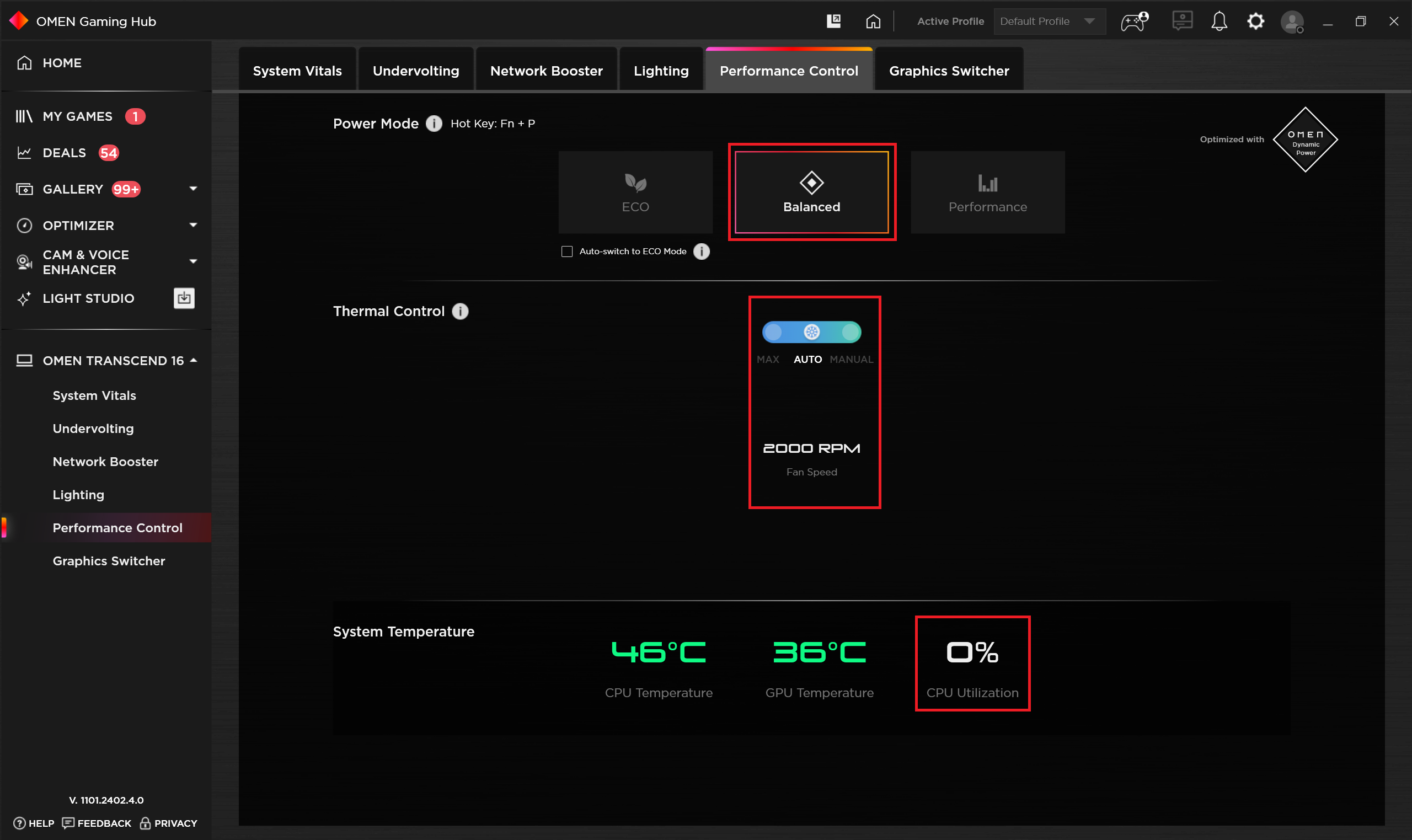
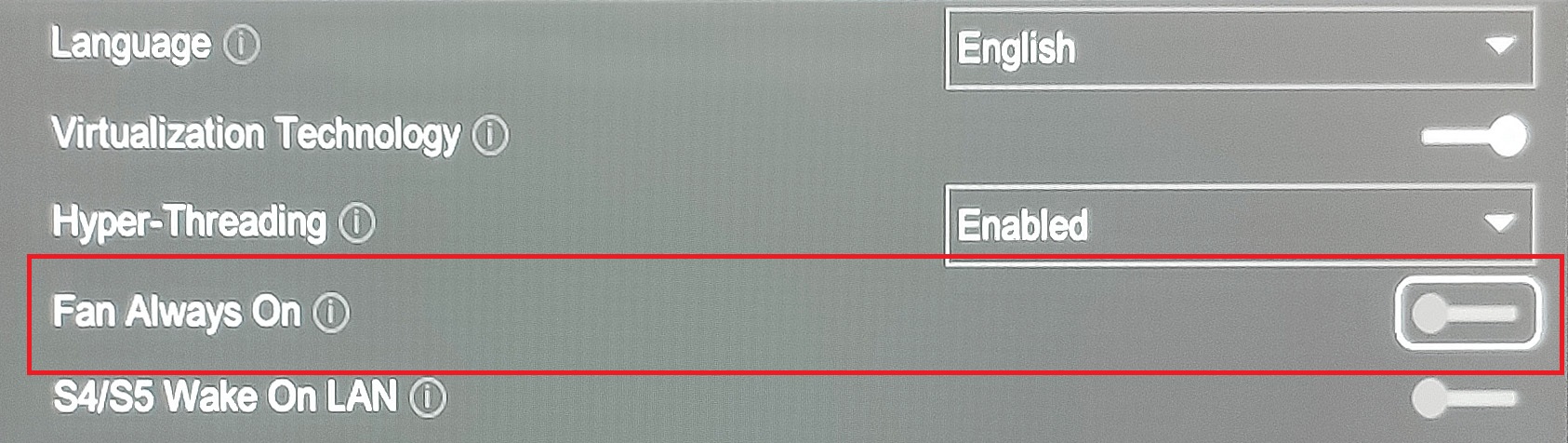
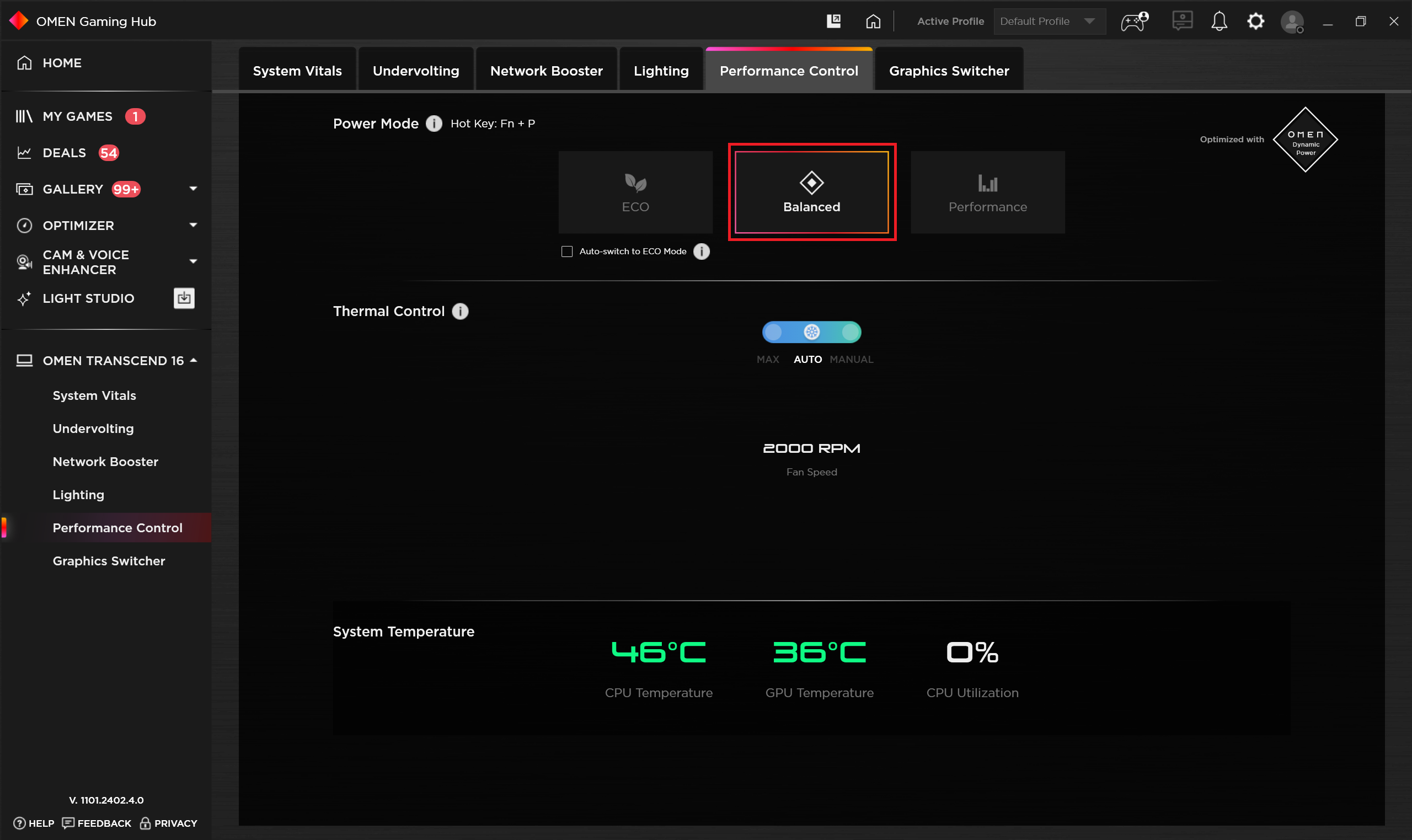
Die Lüfter können im Leerlauf oder bei leichter Last abgeschaltet werden, wenn man die Funktion “Fan always on” im BIOS deaktiviert. Andernfalls liegt die Lüfterdrehzahl im “Performance”- oder “Balanced”-Modus bei etwa 2000 RPM.
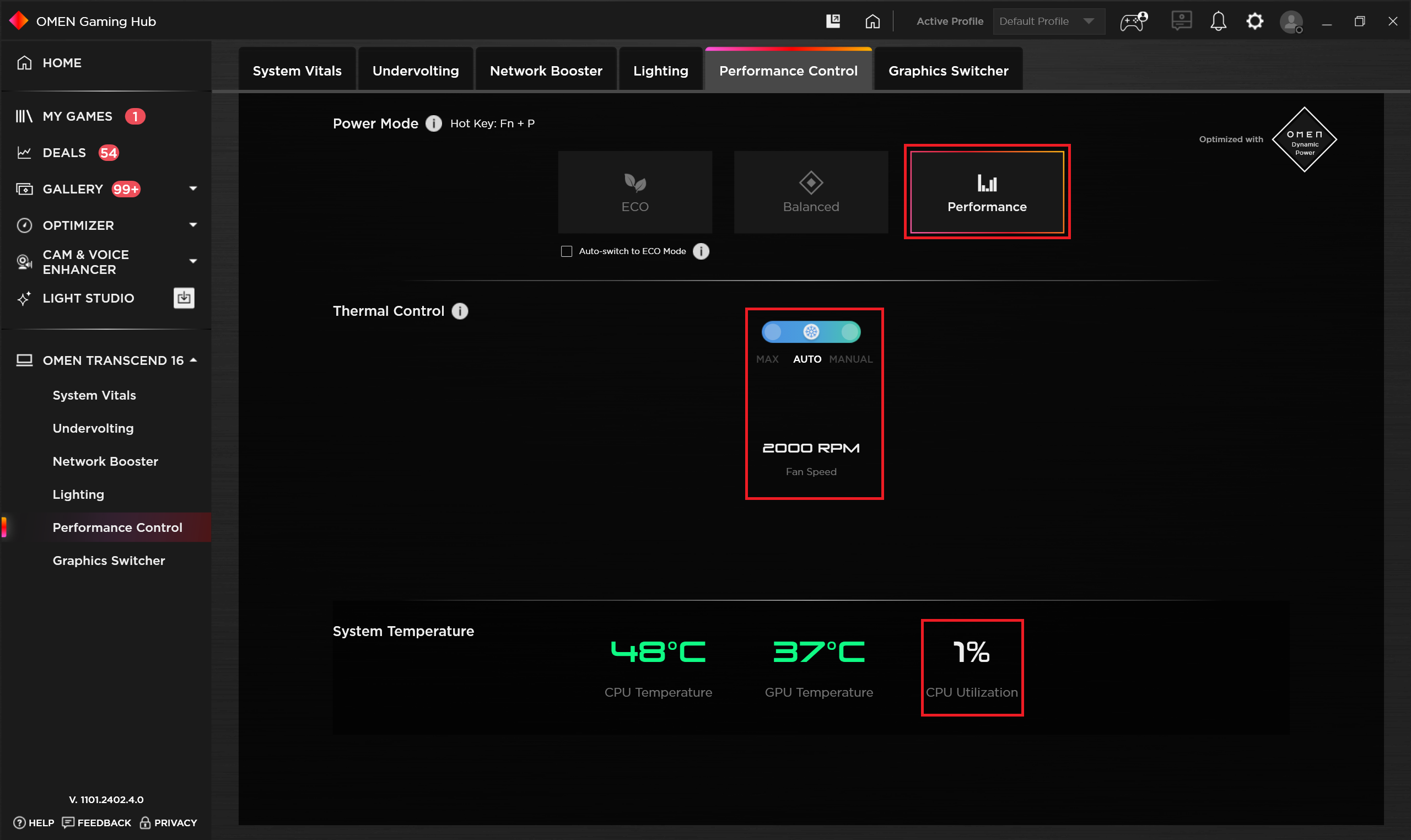
Bei starker CPU- oder GPU-Belastung im “Performance”-Modus sind die Lüfter zwar deutlich hörbar (5200 RPM Lüfterdrehzahl), das Geräusch ist aber nicht unerträglich. Die erwähnte Voreinstellung ist mit dem maximal möglichen GPU-TGP von ~114W verbunden. Bei langen Gaming-Sessions fühlt sich die Tastatur nicht brennend heiß an.
 Maximale CPU-Last im Modus “Leistung”
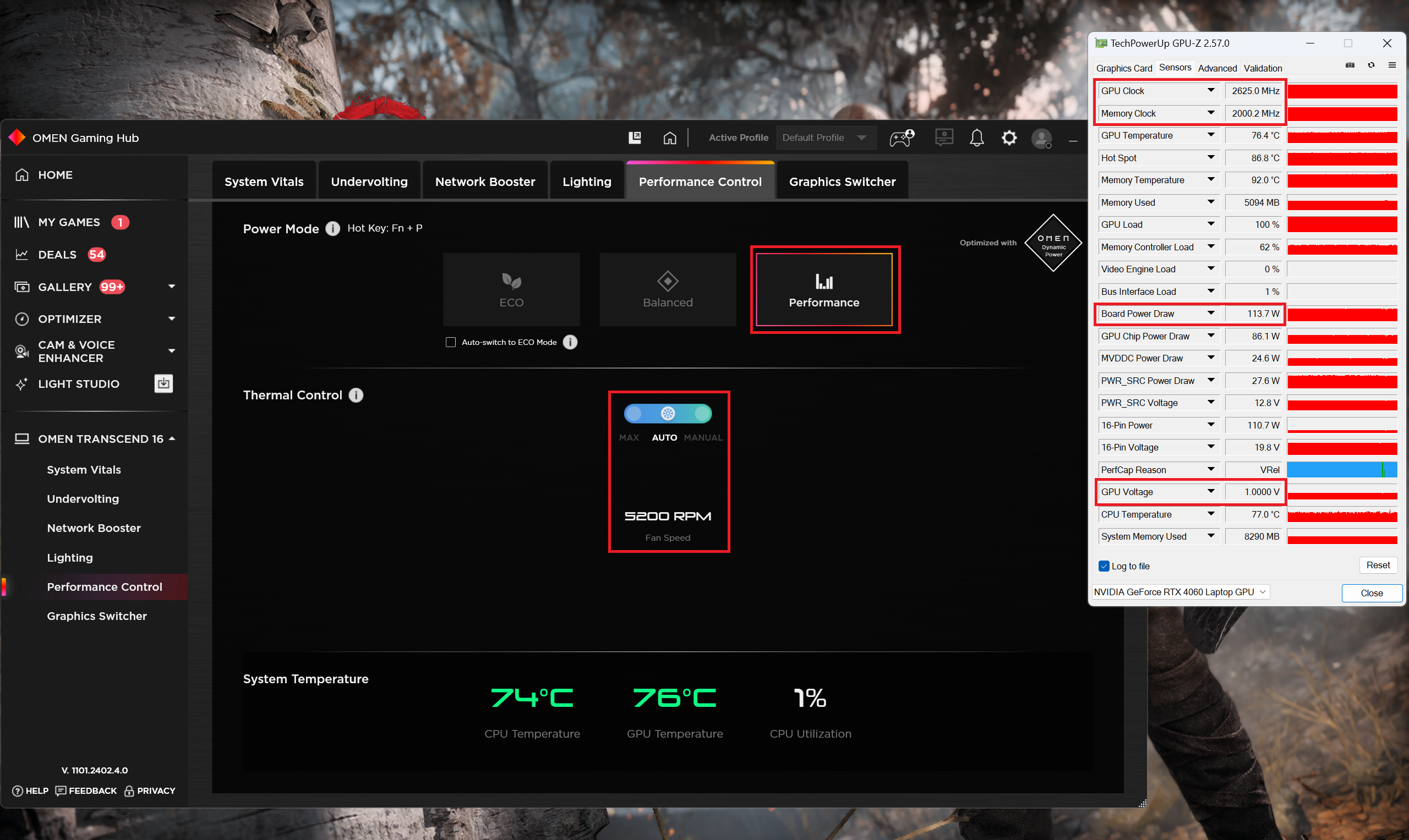 Gaming im Modus “Leistung”
Die Geräuschentwicklung ist im Modus “Ausbalanciert” deutlich geringer (3200 – 3900 RPM), aber das hat seinen Preis – niedrigere CPU-Taktraten (ca. 2,0 GHz für die P-Kerne und 1,8 GHz für die E-Kerne) und GPU TGP-Limit (~94 W).
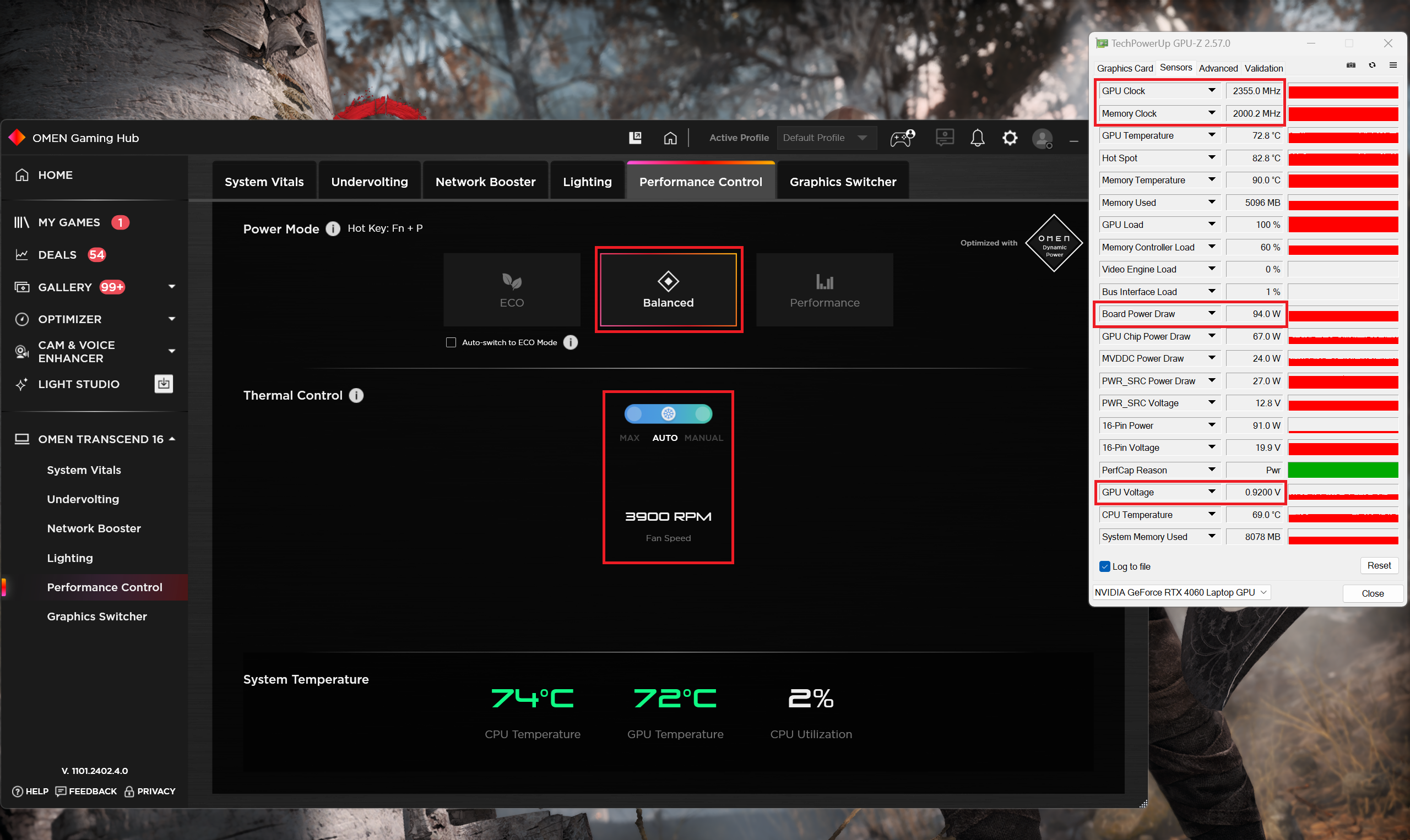 Gaming im Modus “Ausgewogen”
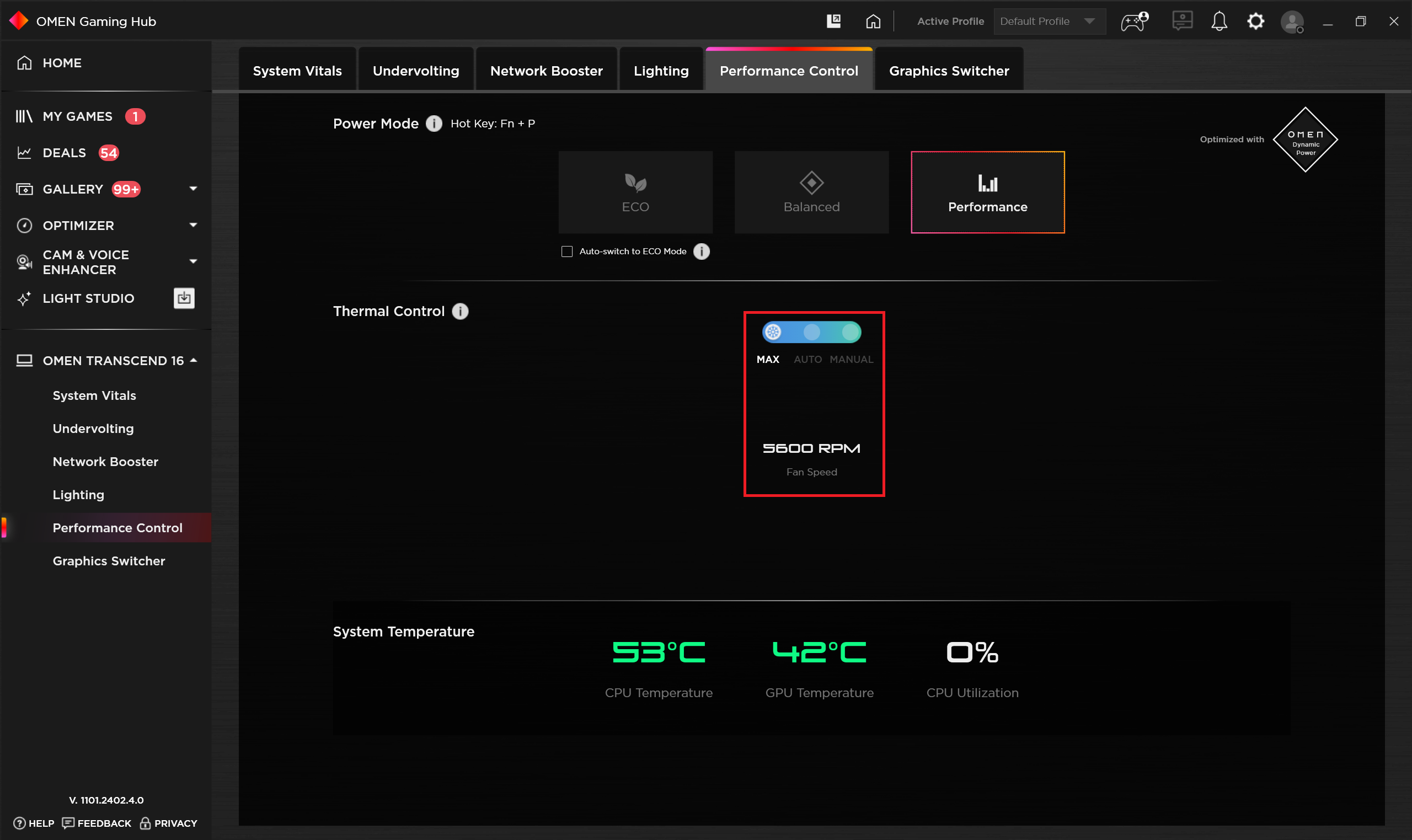
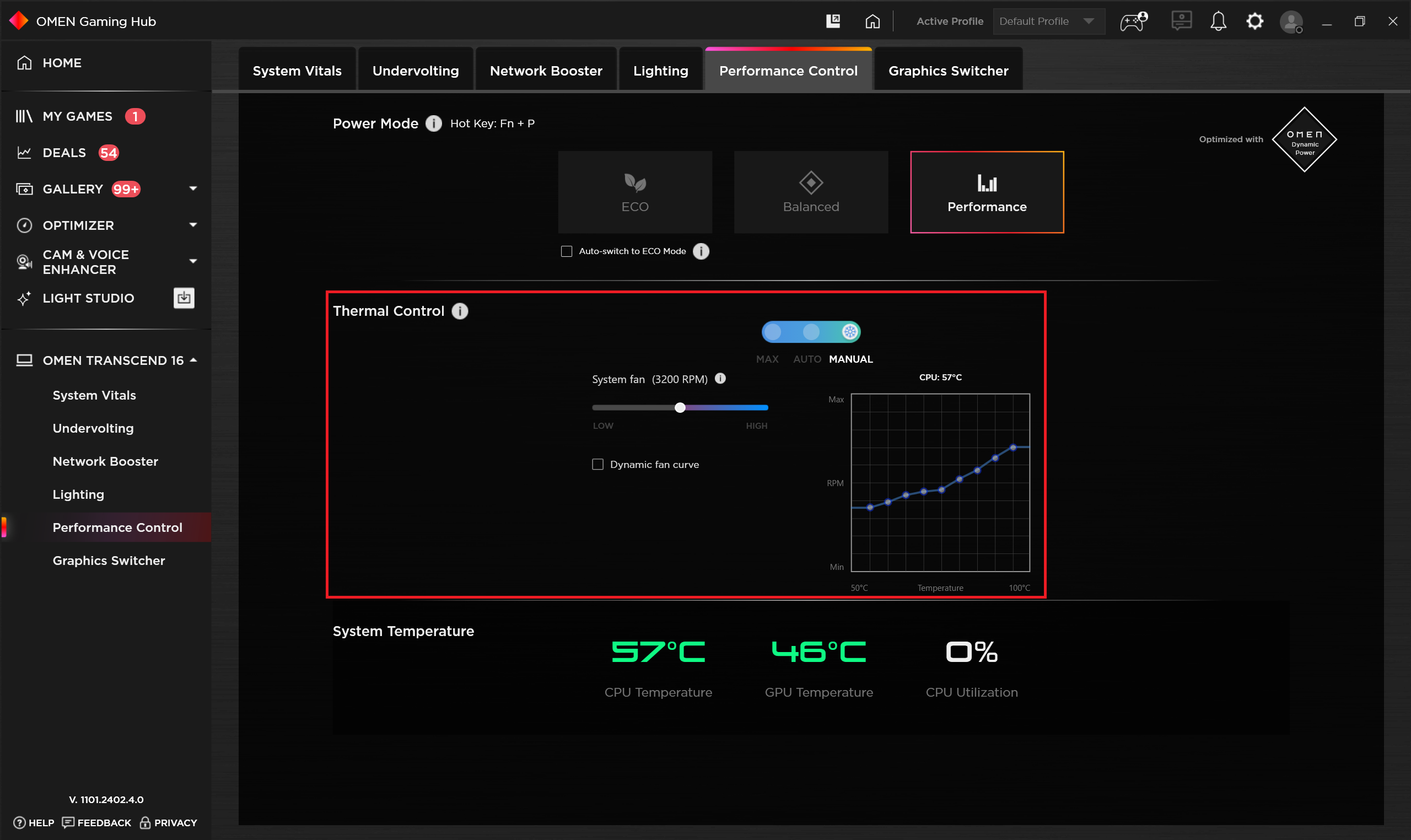
Sie können die Lüftergeschwindigkeit manuell auf 5600 RPM erhöhen oder eine benutzerdefinierte Lüfterkurve einstellen.
Akku
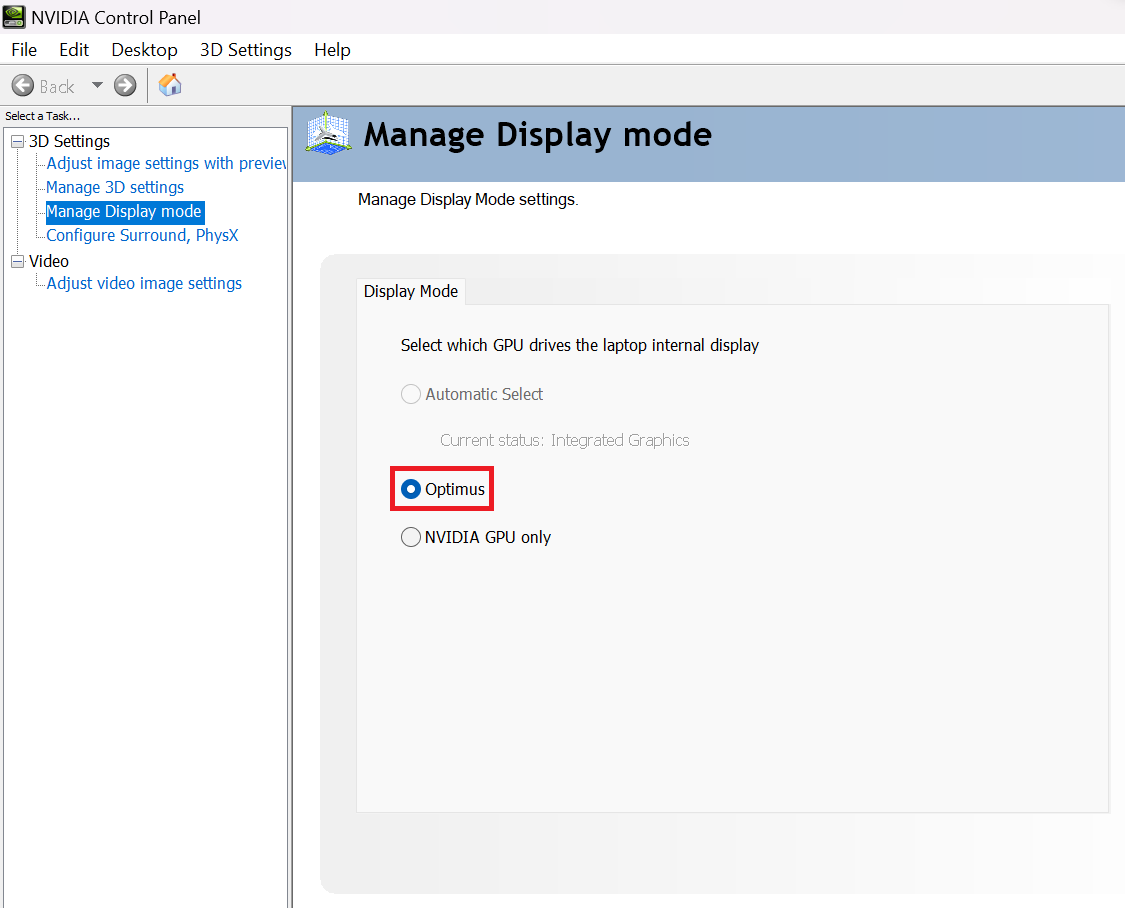
Wir führen die Akkutests mit der Einstellung “Windows Better Performance ” durch, wobei die Bildschirmhelligkeit auf 120 nits eingestellt ist und alle anderen Programme außer dem, mit dem wir das Notebook testen, ausgeschaltet sind. Der 97-Wh-Akku dieses Notebooks reicht für etwa 8 Stunden Webbrowsing oder Videowiedergabe. Um das zu erreichen, muss man in der OMEN Gaming Hub App die Voreinstellung Ausgeglichen” auswählen und in der NVIDIA Systemsteuerung den Optimus-Modus aktivieren, damit man die iGPU auch dann nutzen kann, wenn das Netzteil nicht eingesteckt ist. Außerdem müssen Sie die Voreinstellung “Ausbalanciert” im Windows-Menü “Energie & Akku” auswählen. Der Modus “Lüfter immer an” ist ausgeschaltet.

Helligkeit: 180 Nits; Anzeigemodus: SDR
Zeit bis zur vollständigen Entladung: Höher ist besser

Um reale Bedingungen zu simulieren, haben wir unser eigenes Skript für das automatische Surfen auf über 70 Websites verwendet.
 Author: Nikolay Palaozov
 Author: eng. Kroum NikolovHead of Engineering at LaptopMedia.com, inventor and innovator with 40+ years of experience in electronics and high technology.

![[August 2026] Weltweite Rangliste der meistverkauften Laptop-Grafikkarten bei Amazon – Apple dominiert, NVIDIAs RTX 5060 führt die Rangliste der dedizierten Grafikkarten an](https://laptopmedia.com/wp-content/uploads/2026/09/Best-Selling-GPUs-GLOBAL-Top-10-400x225.jpg)
![[August 2026] Weltweite Rangliste der meistverkauften Laptop-CPUs bei Amazon – Apple dominiert sowohl im Einsteiger- als auch im Premium-Segment: A18 Pro und M5 lassen Intel und AMD im August 2026 weit hinter sich](https://laptopmedia.com/wp-content/uploads/2026/09/Best-Selling-CPUs-GLOBAL-Top-10-400x225.jpg)
![[August 2026] Amazon Global: Die 10 meistverkauften Laptops – Das Apple MacBook Neo führt die Charts an, während preisgünstige und Mittelklasse-Windows-Laptops um Absatzzahlen kämpfen](https://laptopmedia.com/wp-content/uploads/2026/09/Best-Selling-Laptops-GLOBAL-Top-10-400x225.jpg)
![[August 2026] Die meistverkauften Laptop-Marken bei Amazon Global – Apple dominiert den Umsatz, während HP bei der Modellvielfalt führend ist](https://laptopmedia.com/wp-content/uploads/2026/09/GLOBAL-Best-Brands-400x225.jpg)
![[August 2026] Amazon Global: Die 10 meistverkauften Gaming-Laptops – Der HP Victus 15 erobert den ersten Platz, während preisgünstige Modelle die Rangliste dominieren](https://laptopmedia.com/wp-content/uploads/2026/09/Best-Selling-Gaming-Laptops-GLOBAL-Top-10-400x225.jpg)
