Lenovo ThinkPad E14 Gen 4 Test
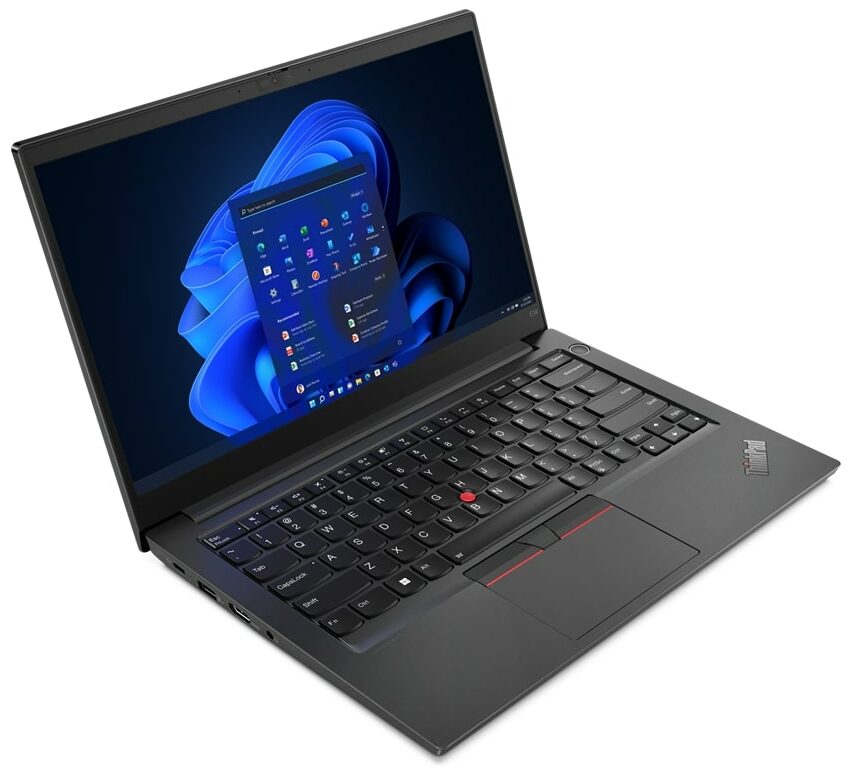
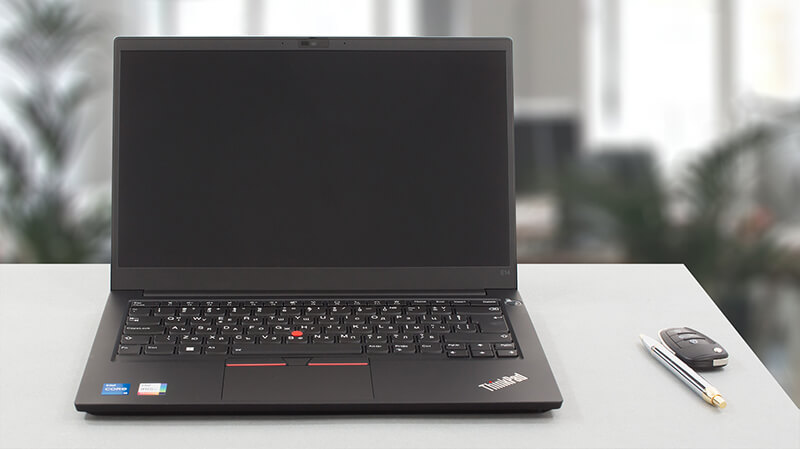 Die ThinkPad E-Serie ist das schlichteste Business-Notebook von Lenovo. Es hat ein schnörkelloses Design und verfügt über alle notwendigen Funktionen, die Sie brauchen – nichts zu Ausgefallenes, aber auch nichts zu Kompliziertes.
Da das mobile Computing einen langen Weg zurückgelegt hat, erhalten Sie unabhängig von der gewählten Konfiguration eine Menge Leistung. Es gibt die AMD-Option, die mit den aktualisierten Prozessoren des letzten Jahres ausgestattet ist. Sie können auch das Intel-Modell wählen, das wir bekommen haben. Es kann entweder mit Alder Lake-U- oder Alder Lake-P-CPUs ausgestattet werden, je nachdem, wie viel Leistung Sie benötigen.
Neben der ordentlichen Leistung können Sie auch ein großartiges Sicherheitspaket erwarten. Auf der Oberfläche befindet sich ein Kensington Lock Slot, während sich im Inneren ein TPM 2.0 Sicherheitschip verbirgt. Es kann entweder eine Firmware oder ein dedizierter Chip sein.
Wir waren fast zu sehr auf die Display-Optionen gespannt, aber wir sind ein wenig enttäuscht, dass es immer noch eine TN-Option gibt. Nichtsdestotrotz haben alle zur Auswahl stehenden Panels eine Auflösung von 1080p. Es gibt auch ein Touch-fähiges Modell und eines mit voller sRGB-Abdeckung. Natürlich müssen Sie dafür einen Aufpreis zahlen.
Übrigens, für diejenigen unter Ihnen, die gerne ein paar leichte Spiele auf ihrem Arbeits-Laptop spielen, können Sie das Gerät mit einer NVIDIA GeForce MX550 konfigurieren.
Sie können die Preise und Konfigurationen in unserem Specs System überprüfen: https://laptopmedia.com/series/lenovo-thinkpad-e14-gen-4-intel/
Contents
Datenblatt
Lenovo ThinkPad E14 Gen 4 (Intel) - Spezifikationen



- HDD/SSD
- bis zu 1000GB SSD
- M.2 Steckplatz
- 1x 2242 M.2 PCIe 4.0 x4 + 1x 2242 M.2 PCIe 3.0 x4 Siehe Foto
- RAM
- up to 40GB
- Betriebssystem
- Windows 11 Pro, Windows 11 Home, Windows 10 Pro, No OS
- Akku
- 57Wh, 45Wh, 45Wh, 3-cell
- Gehäusematerial
- Plastic / Polycarbonate, Aluminum
- Abmessungen
- 324 x 220.7 x 17.9 - 18.9 mm (12.76" x 8.69" x 0.70")
- Gewicht
- 1.59 kg (3.5 lbs)
- Anschlüsse und Konnektivität
- 1x USB Type-A
- 2.0
- 1x USB Type-A
- 3.2 Gen 1 (5 Gbps), Sleep and Charge
- 1x USB Type-C
- 4.0, Thunderbolt 4, Power Delivery (PD), DisplayPort
- HDMI
- 2.0
- Kartenleser
- Ethernet LAN
- 10, 100, 1000 Mbit/s
- Wi-Fi
- 802.11ax
- Bluetooth
- 5.2
- Audioanschluss
- 3.5mm Combo Jack
- Merkmale
- Fingerabdruckleser
- optional
- Web Kamera
- HD, FHD, IR
- Tastatur mit Hintergrundbeleuchtung
- optional
- Mikrofon
- Dual Array Microphone, near-field
- Lautsprecher
- 2x 2W Stereo Speakers, Dolby Atmos, Harman Speakers
- Optisches Laufwerk
- Sicherheits Schloss Steckplatz
- Kensington Lock
Alle Lenovo ThinkPad E14 Gen 4 (Intel) Konfigurationen
Was ist in der Verpackung?
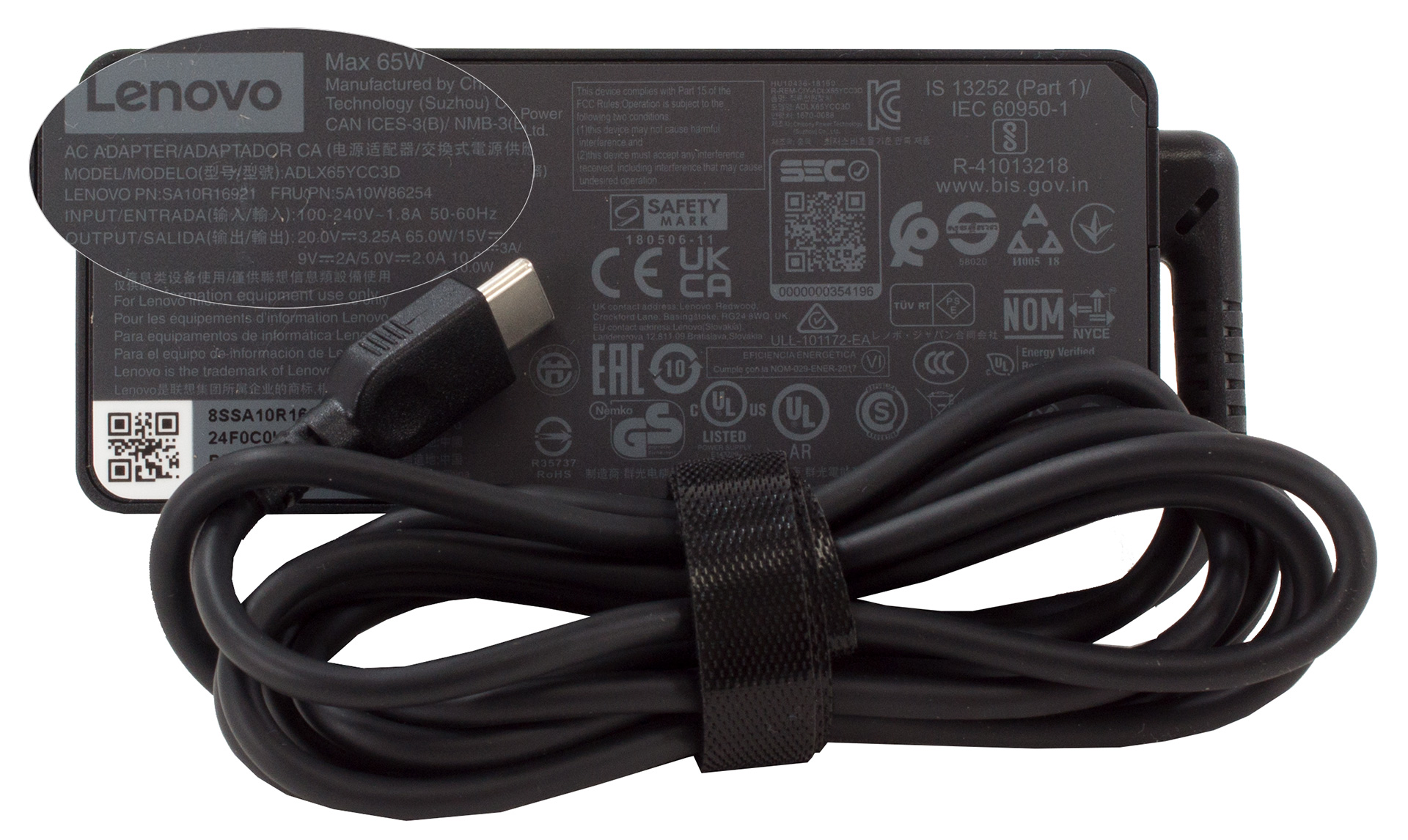
In der Verpackung finden wir ein 65-W-USB-Typ-C-Ladegerät sowie etwas langweiligen Papierkram.
Design und Konstruktion
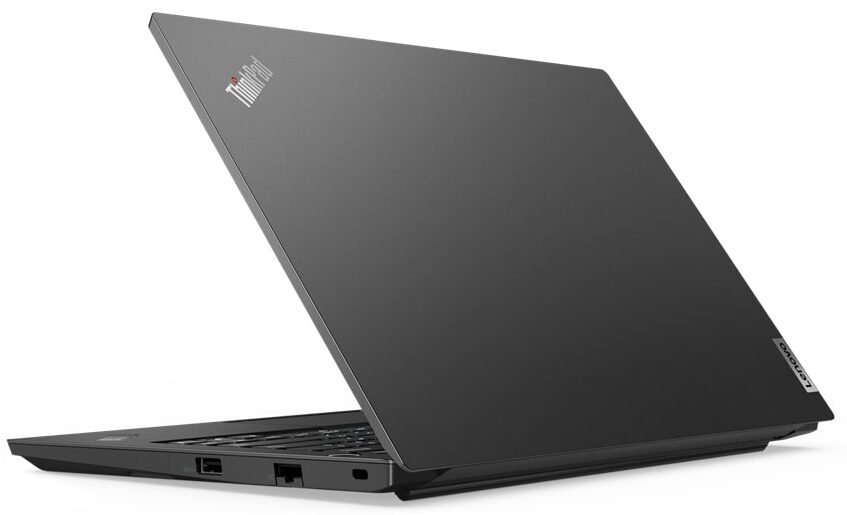
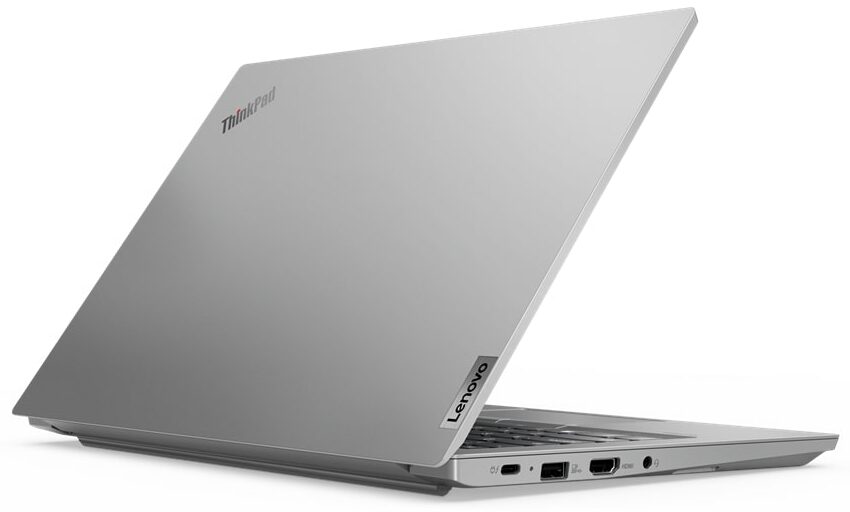
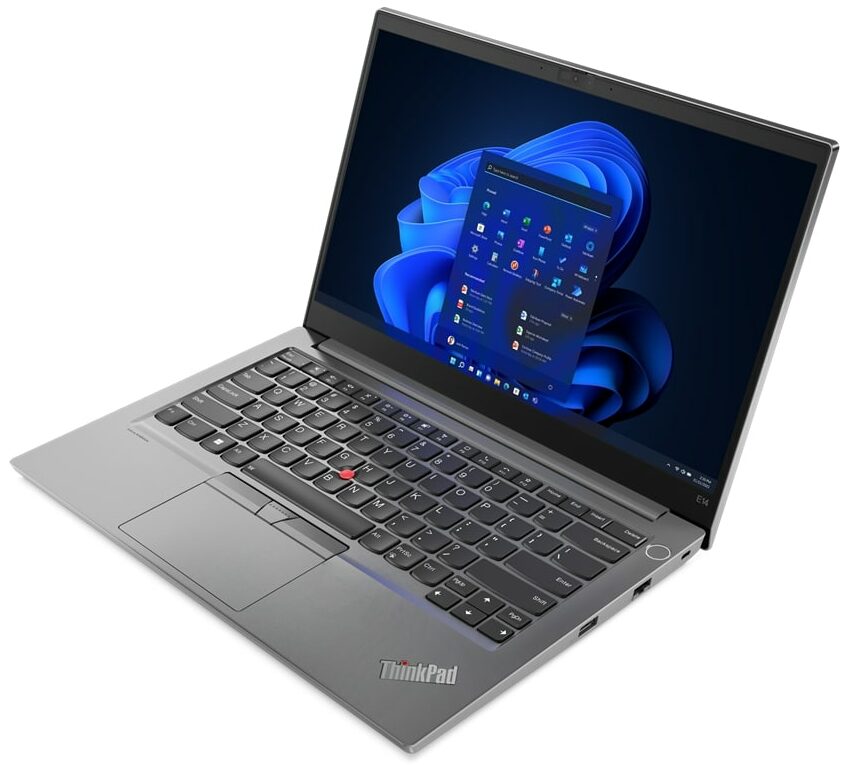
Wieder einmal bietet Lenovo seine E-Serie mit einem Aluminium-Deckel und einer Option für einen Kunststoff- oder Aluminiumboden an. Sie wiegen zwischen 1,59 und 1,64 kg und haben ein Profil von 17,9-18,9 mm, wobei das Ganzmetallgehäuse dünner, aber etwas schwerer als das gemischte Gehäuse ist.
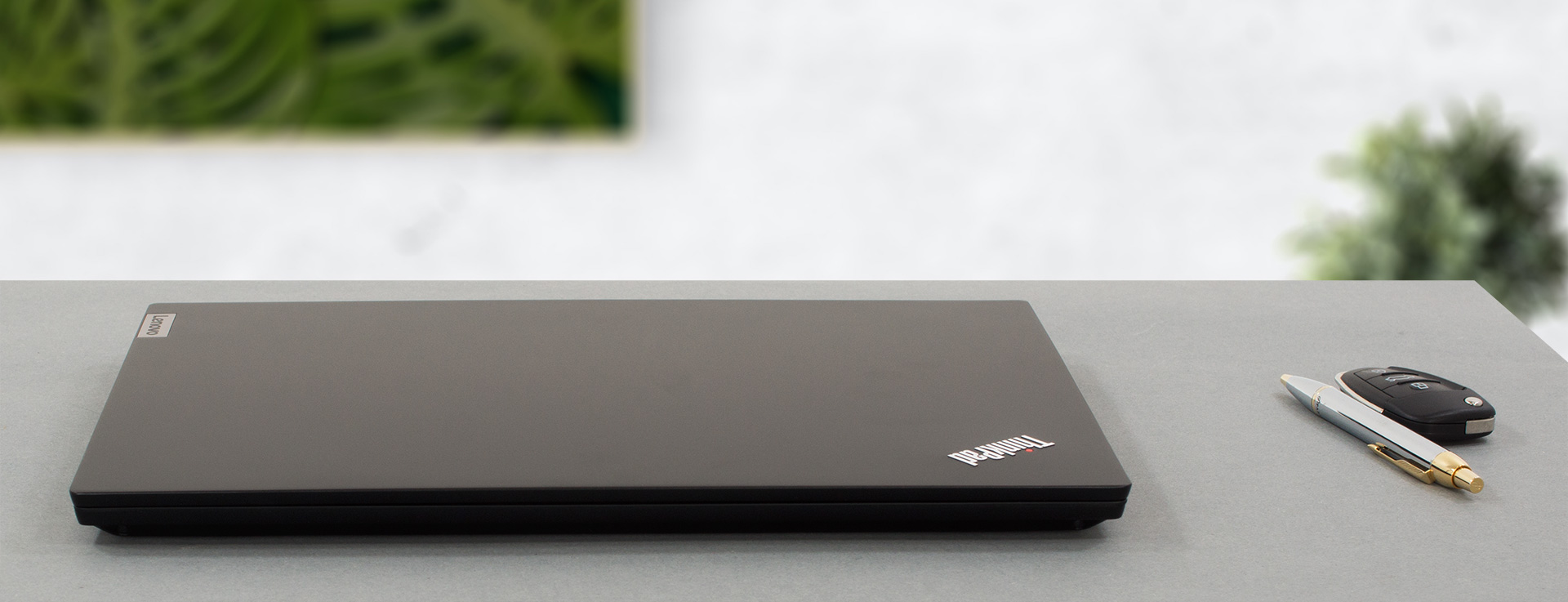
Außerdem ist das Notebook ziemlich stabil. Der Deckel und die Basis sind nur wenig nachgiebig, und die Tastatur sitzt fest und lässt sich beim Drücken fast nicht verbiegen.
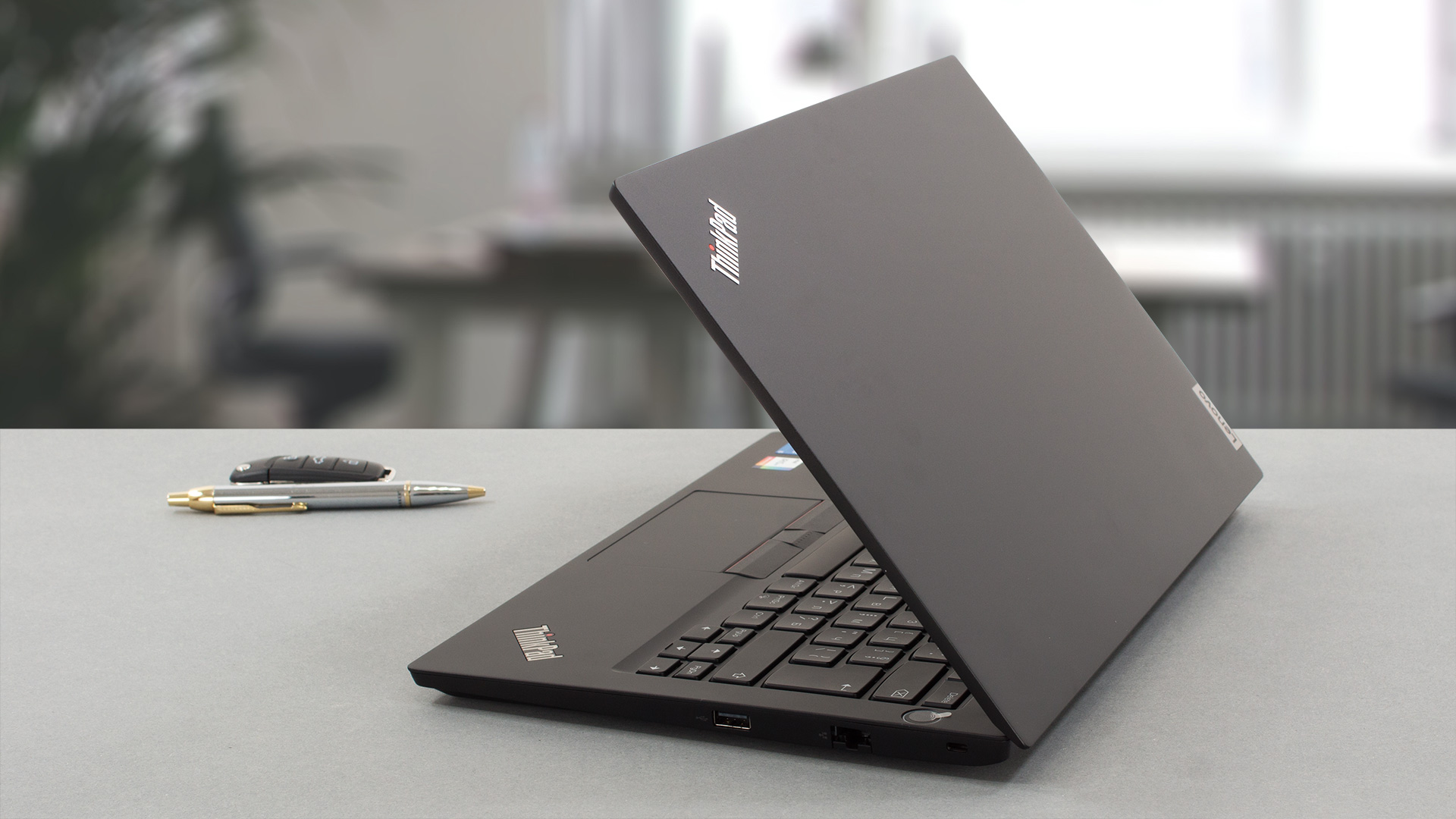
Leider lässt sich der Deckel nicht mit einer Hand öffnen. Er kann jedoch bis zu 180° heruntergeklappt werden. Es verfügt über schlanke Seitenränder sowie einen oberen Rand, in dem eine optionale 1080p-Webkamera untergebracht ist (das Standardmodell nimmt 720p auf). Darüber hinaus gibt es einen Privacy Shutter und einen optionalen IR-Gesichtserkennungsscanner.

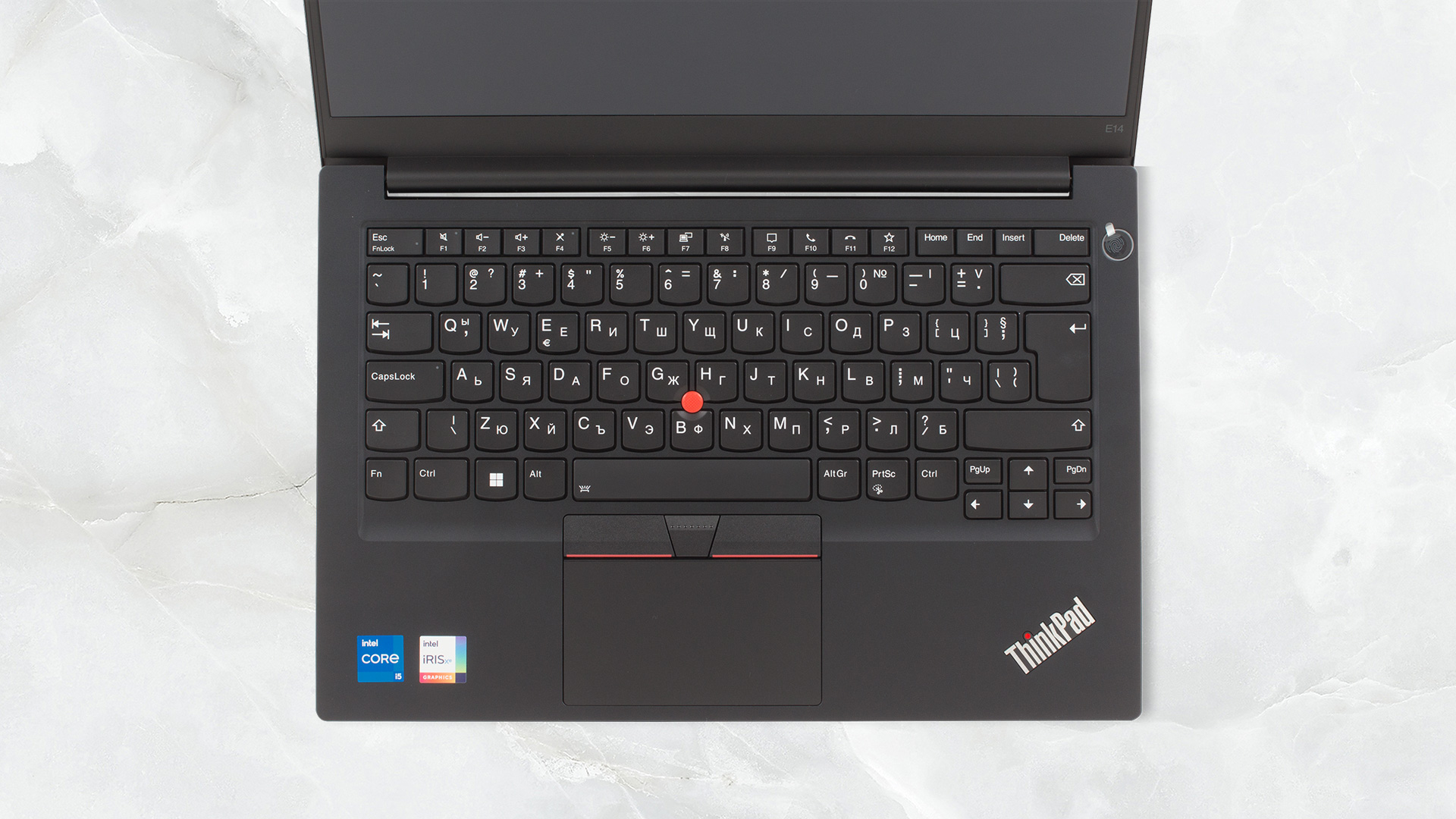
Auf der Unterseite sehen wir ein weiteres Windows Hello-Gerät – den Fingerabdruckscanner. Er ist in die Einschalttaste integriert, die von einem LED-Ring umgeben ist. Die Tastatur selbst ist spritzwassergeschützt, verfügt über eine Hintergrundbeleuchtung und ist so zuverlässig, wie man es von einem ThinkPad erwarten würde.
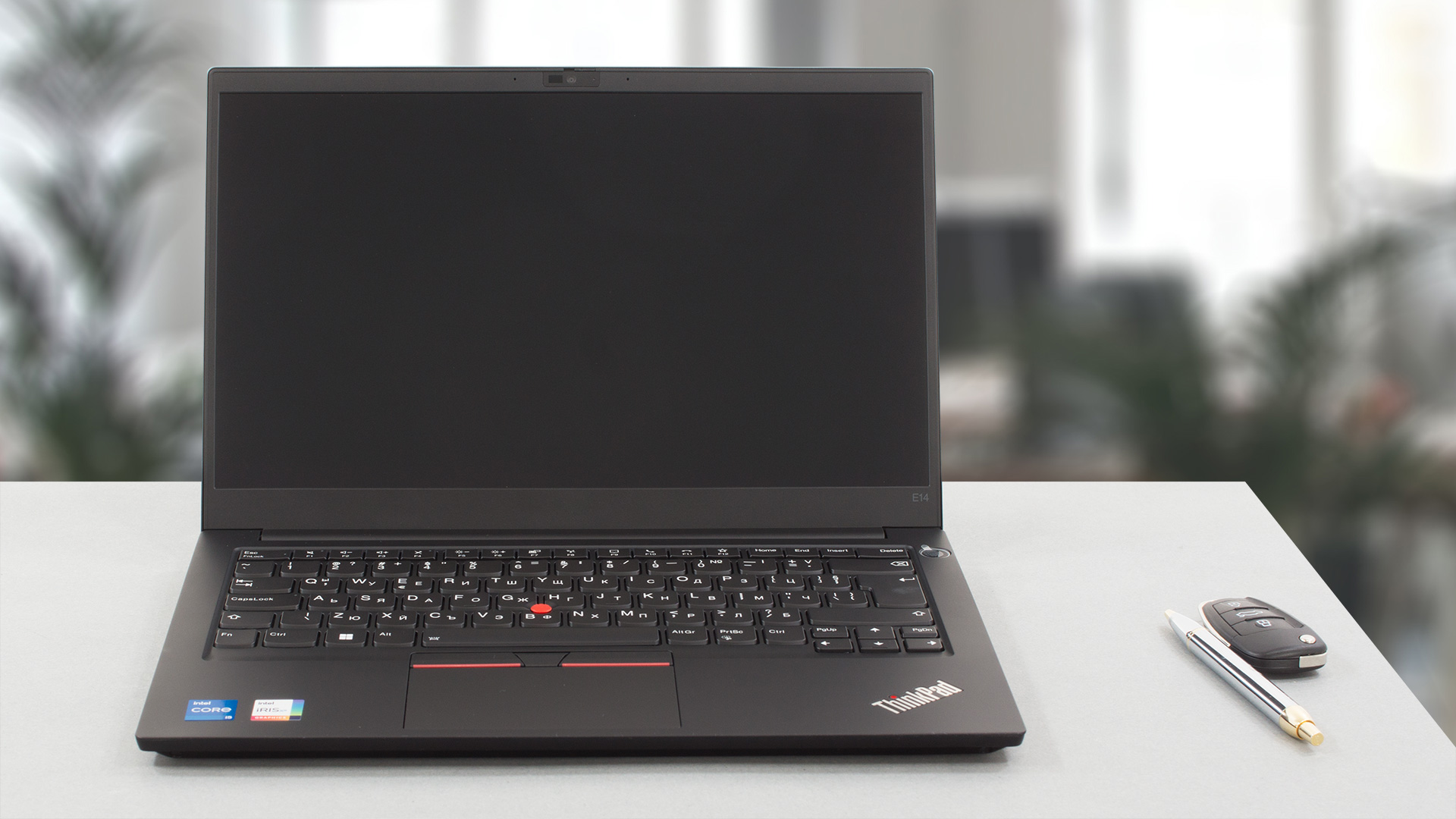
Zweifellos befindet sich in der Mitte ein TrackPoint. Natürlich funktioniert er mit dem Tasten-Trio, das sich über dem Mylar-Touchpad befindet. Apropos, es ist ein ordentliches Gerät, aber mit einer Größe von 57 x 100 mm fühlt es sich wirklich klein an.
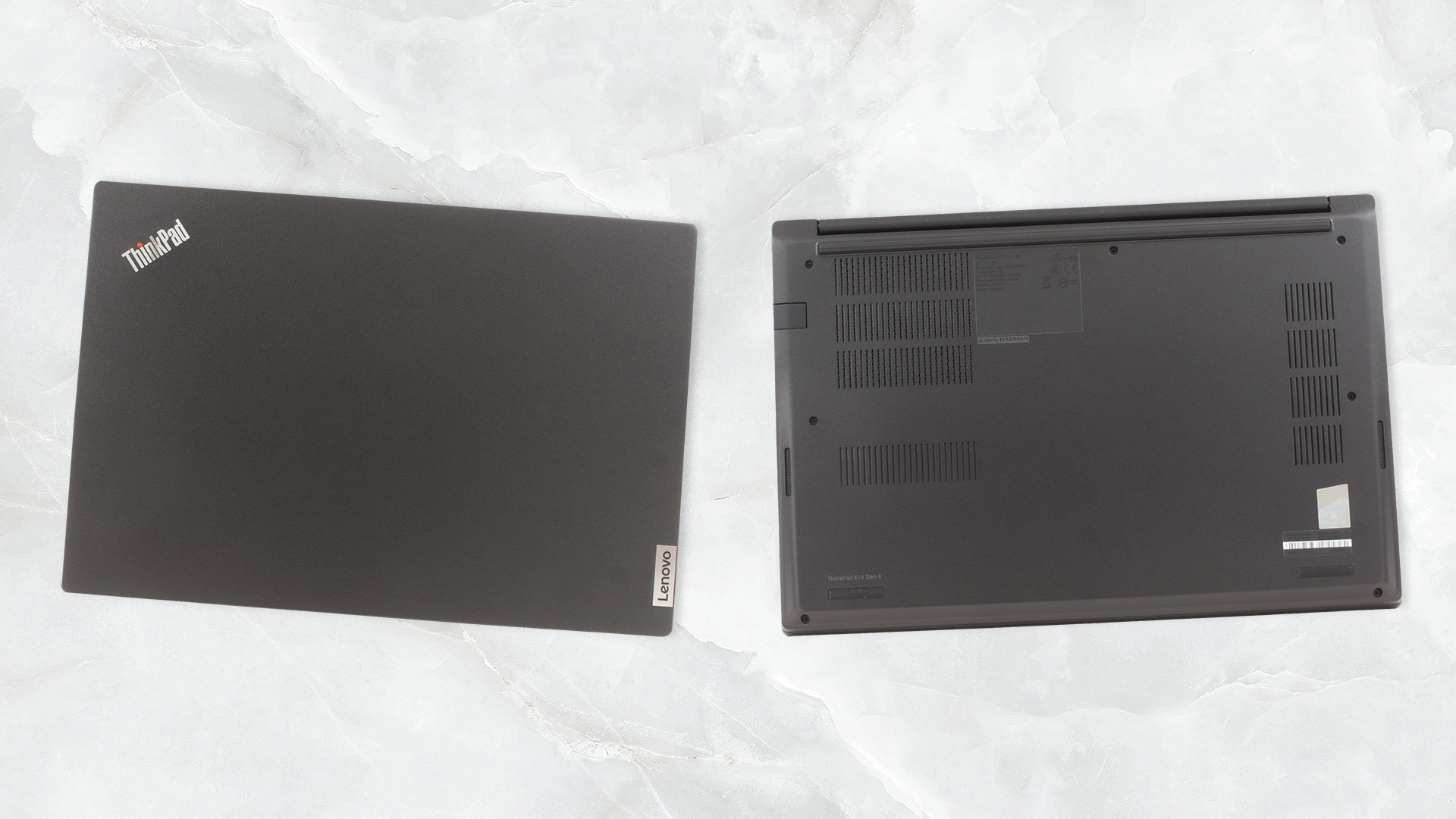
Dreht man das Notebook auf den Kopf, sieht man die Lautsprecheraussparungen und einige strategisch platzierte Lüftungsgitter. Wie im letzten Jahr wird die heiße Luft über die Rückseite des Sockels abgeleitet.
Anschlüsse
Auf der linken Seite befinden sich ein Thunderbolt 4-Anschluss, ein USB Typ-A 3.2 (Gen. 1) Anschluss, ein HDMI-Anschluss und eine Audio-Buchse. Auf der rechten Seite befinden sich der Kensington Security Slot, ein LAN-Anschluss und ein USB Type-A 2.0.


Demontage, Aufrüstungsoptionen und Wartung
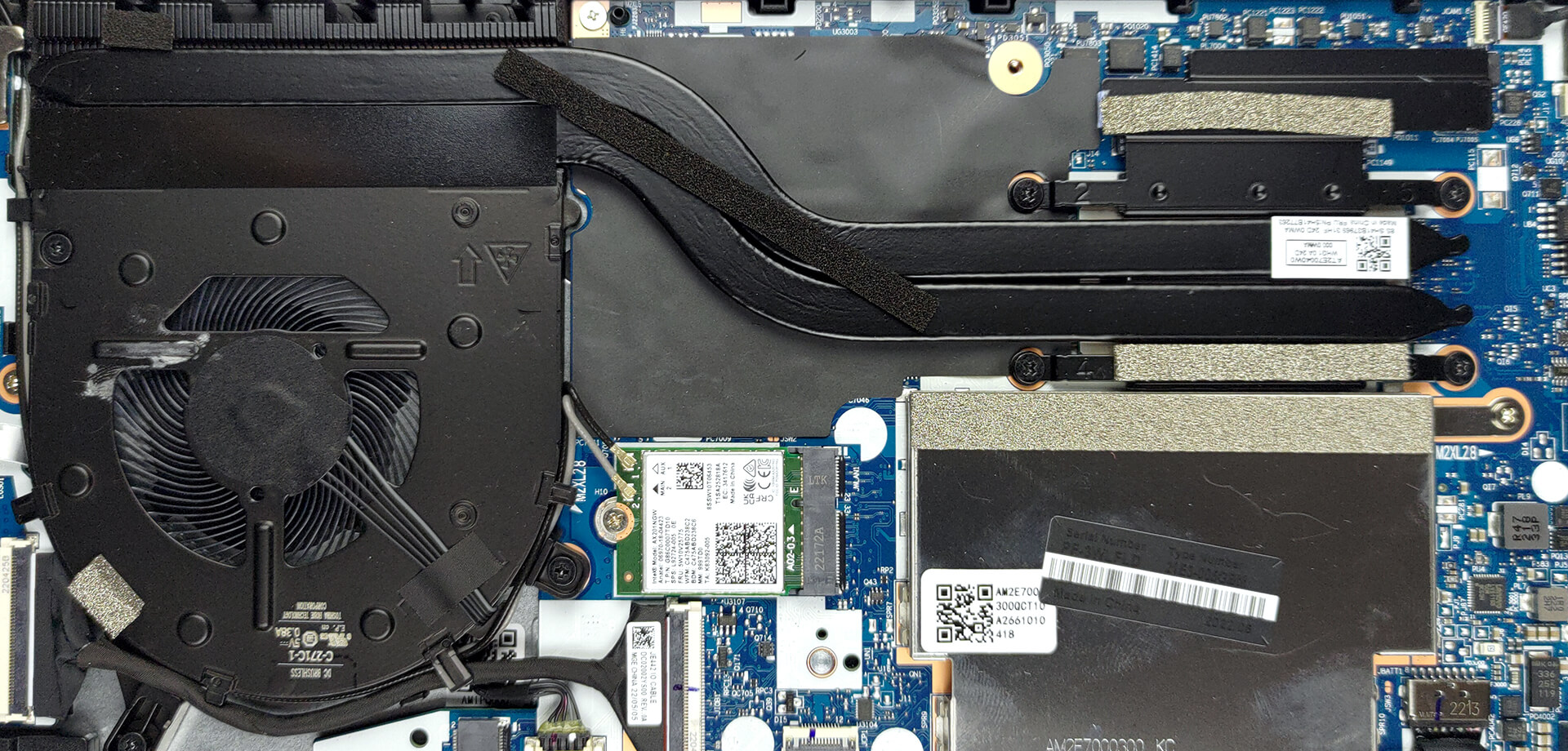
Um an die Innereien dieses Notebooks zu gelangen, müssen Sie 7 unverlierbare Kreuzschlitzschrauben lösen. Hebeln Sie dann die Bodenplatte mit einem Kunststoffwerkzeug auf.

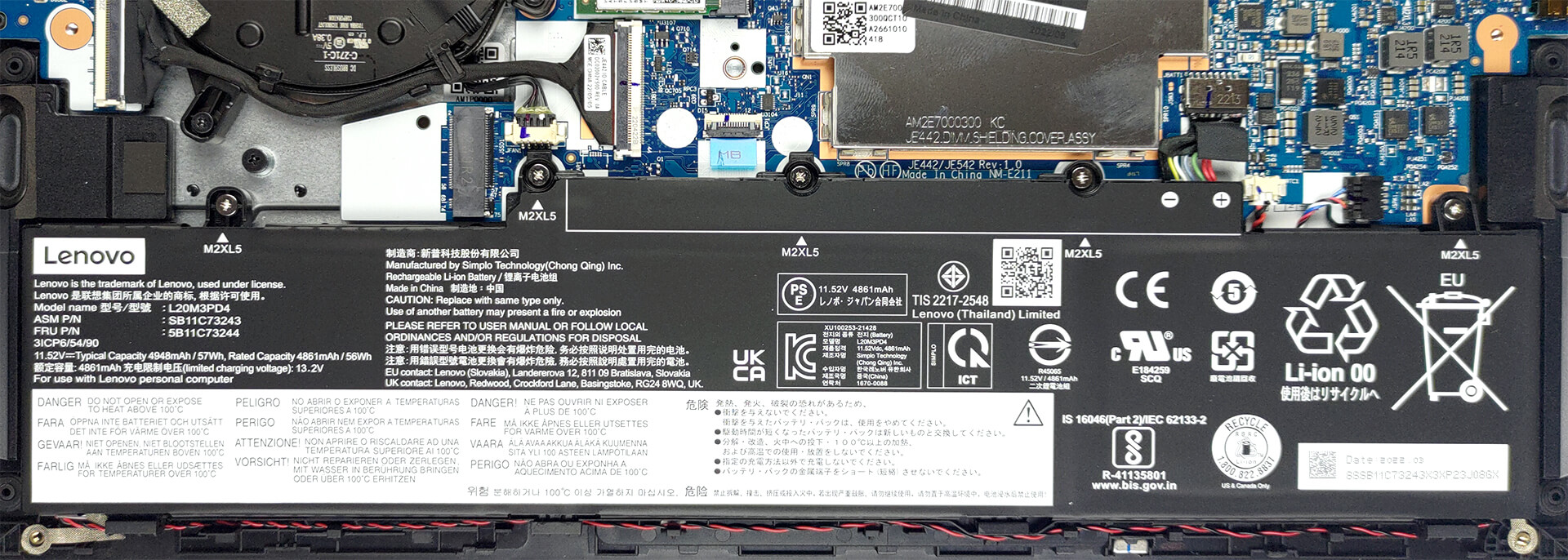
Unsere Konfiguration verfügt über einen 57-Wh-Akku. Er reicht für fast 10 Stunden Webbrowsing oder etwa 8 Stunden Videowiedergabe. Um ihn zu entfernen, lösen Sie die 5 Kreuzschlitzschrauben, mit denen der Akku befestigt ist, und ziehen Sie den Stecker ab.
Auf der Hauptplatine sind 8 GB DDR4-RAM verlötet. Um auf den einzelnen SODIMM-Steckplatz zuzugreifen, müssen Sie eine Metallhalterung entfernen. Was den Speicher betrifft, so gibt es zwei M.2 PCIe x4-Steckplätze, von denen einer Gen 4 SSDs unterstützt.
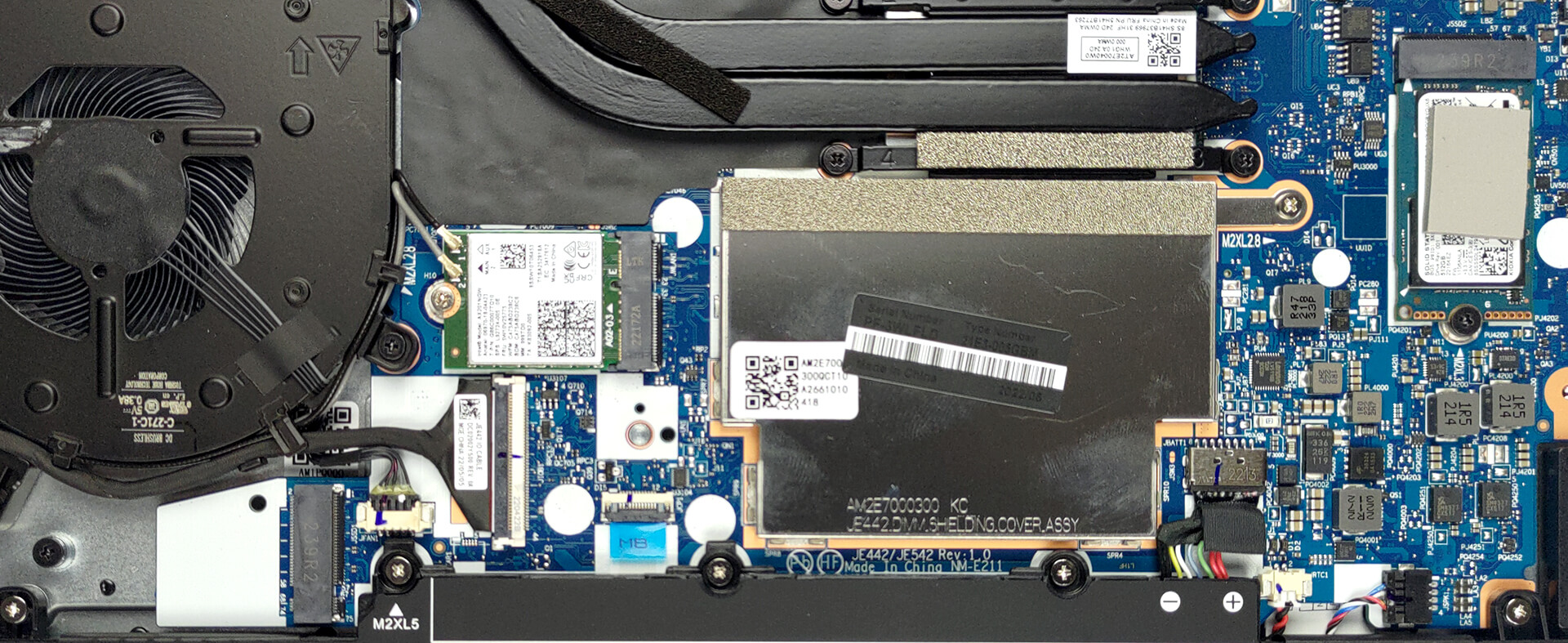
Es ist gut zu sehen, dass die Kühlung zwei Heatpipes, einen ziemlich großen Lüfter und einen Metall-Wärmespreizer direkt über den VRMs umfasst.
Display-Qualität
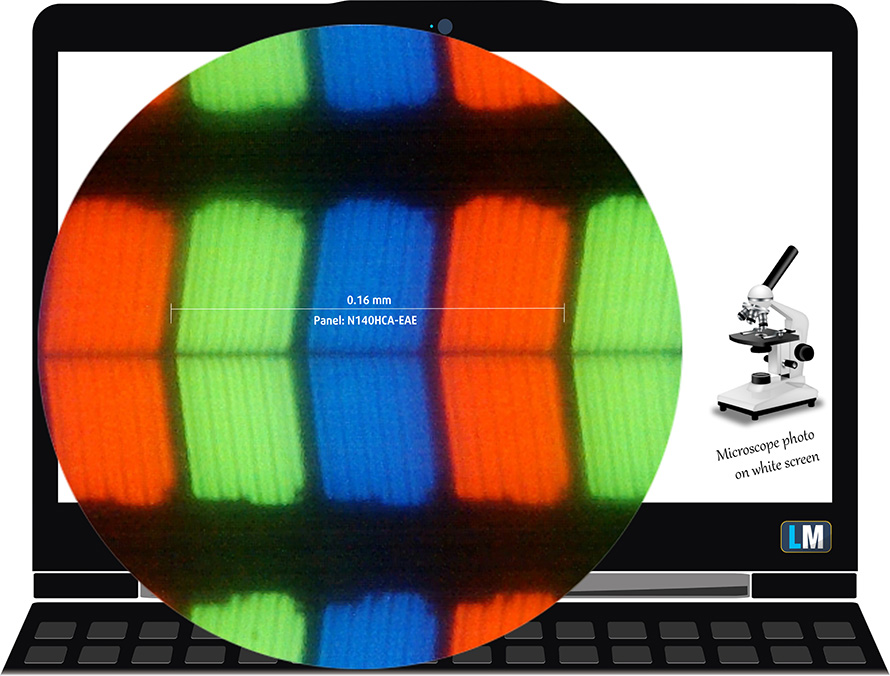
Das Lenovo ThinkPad E14 Gen 4 verfügt über ein Full-HD-IPS-Display mit Touchscreen und der Modellnummer Innolux N140HCA-EAE (LEN40A9). Seine Diagonale ist 14″ (35,56 cm), und die Auflösung – 1920 х 1080. Zusätzlich ist das Bildschirmverhältnis 16:9, die Pixeldichte – 157 ppi, und ihr Abstand – 0,161 x 0,161 mm. Der Bildschirm kann als Retina betrachtet werden, wenn er aus einer Entfernung von mindestens 56 cm betrachtet wird (aus dieser Entfernung kann das durchschnittliche menschliche Auge die einzelnen Pixel nicht sehen).
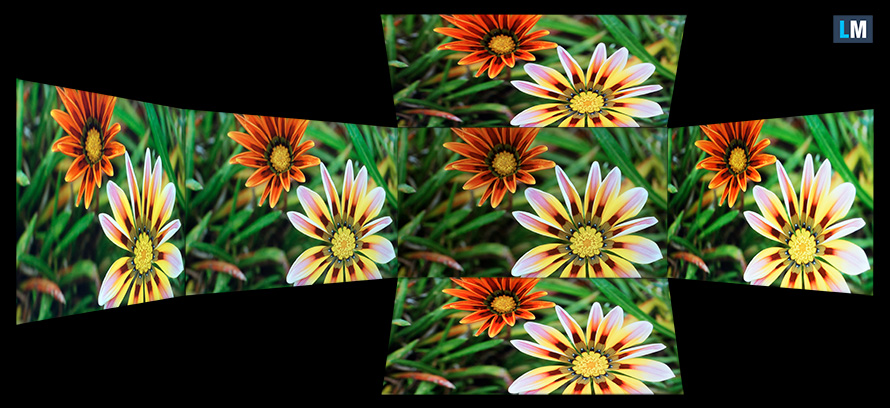
Die Betrachtungswinkel sind ausgezeichnet. Wir haben Bilder mit einem Winkel von 45 Grad bereitgestellt, um die Qualität zu beurteilen.
Außerdem ein Video mit fixiertem Fokus und Belichtung.
Die maximal gemessene Helligkeit beträgt 298 nits (cd/m2) in der Mitte des Bildschirms und 272 nits (cd/m2) im Durchschnitt über die gesamte Fläche mit einer maximalen Abweichung von 14 %. Die korrelierte Farbtemperatur auf einem weißen Bildschirm und bei maximaler Helligkeit beträgt 6340 K.
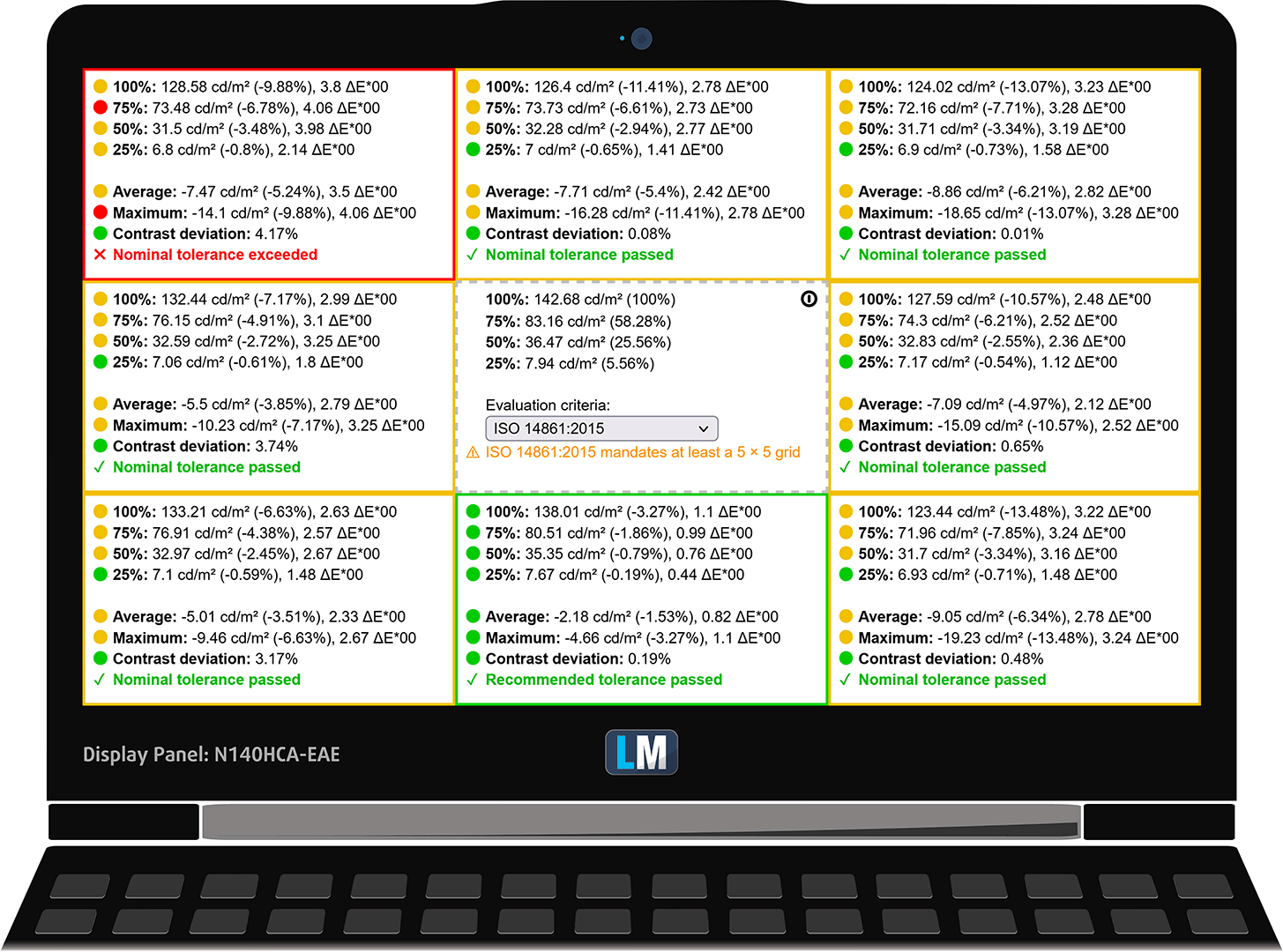
In der Abbildung unten sehen Sie, wie der Bildschirm aus Sicht der Gleichmäßigkeit abschneidet. Die nachstehende Abbildung zeigt, wie es sich mit der Betriebshelligkeit verhält (ca. 140 nits) – in diesem speziellen Fall bei 74 % Helligkeit (Weißwert = 143 cd/m2, Schwarzwert = 0,09 cd/m2).
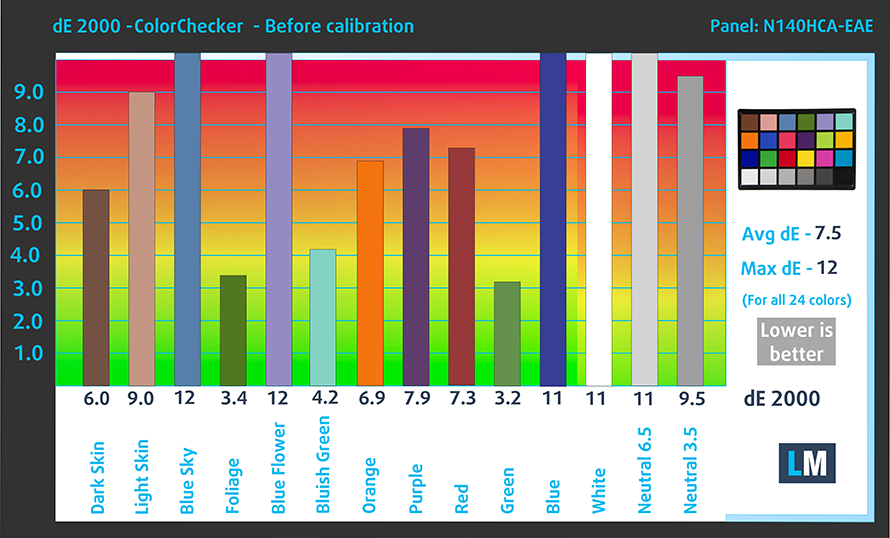
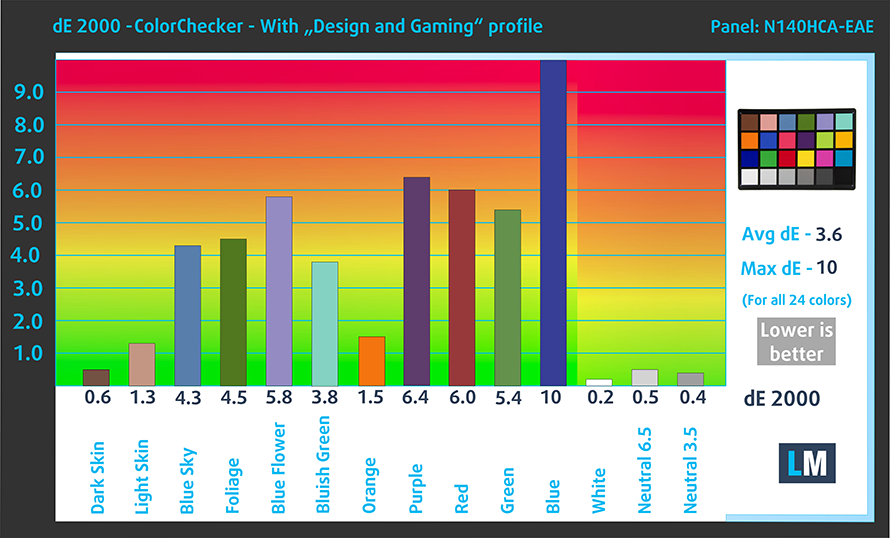
Werte von dE2000 über 4,0 sollten nicht vorkommen, und dieser Parameter ist einer der ersten, den Sie überprüfen sollten, wenn Sie beabsichtigen, das Notebook für farbempfindliche Arbeiten zu verwenden (eine maximale Toleranz von 2,0 ). Das Kontrastverhältnis ist sehr gut – 1620:1.
Um sicherzustellen, dass wir auf derselben Seite stehen, möchten wir Ihnen eine kleine Einführung in den sRGB-Farbraum und Adobe RGB geben. Zunächst einmal gibt es das CIE 1976 Uniform Chromaticity Diagram, das das sichtbare Farbspektrum des menschlichen Auges darstellt und Ihnen eine bessere Vorstellung von der Abdeckung des Farbraums und der Farbgenauigkeit gibt.
Innerhalb des schwarzen Dreiecks sehen Sie die Standardfarbskala (sRGB), die von Millionen von Menschen bei HDTV und im Internet verwendet wird. Der Adobe RGB-Farbraum wird in professionellen Kameras, Monitoren usw. für den Druck verwendet. Die Farben innerhalb des schwarzen Dreiecks werden von allen verwendet und sind ein wesentlicher Bestandteil der Farbqualität und Farbgenauigkeit eines Mainstream-Notebooks.
Wir haben jedoch auch andere Farbräume wie den berühmten DCI-P3-Standard, der von Filmstudios verwendet wird, sowie den digitalen UHD-Standard Rec.2020 berücksichtigt. Rec.2020 ist jedoch noch Zukunftsmusik, und es ist schwierig, dass heutige Displays diesen Standard gut abdecken. Wir haben auch die sogenannte Michael Pointer-Farbskala oder Pointer-Farbskala einbezogen, die die Farben repräsentiert, die in der Natur jeden Tag um uns herum vorkommen.
Die gelbe gepunktete Linie zeigt die Farbraumabdeckung des Lenovo ThinkPad E14 Gen 4.
Sein Display deckt nur 53 % des sRGB/ITU-R BT.709 (Web/HDTV-Standard) in CIE1976 ab.
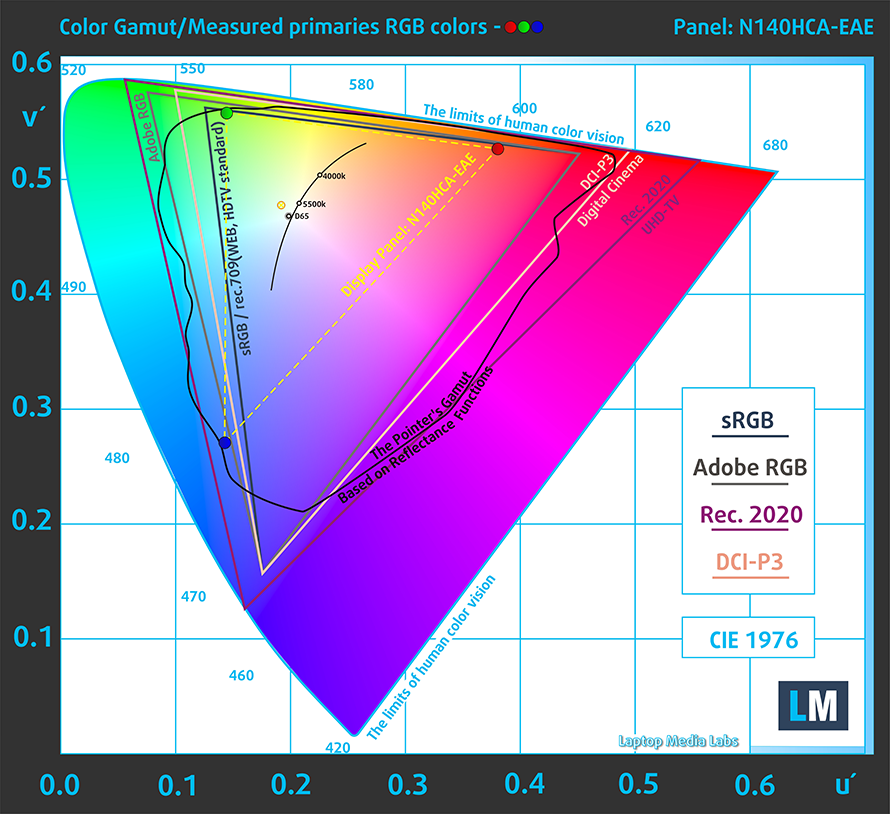
Unser Profil “Design und Gaming” liefert eine optimale Farbtemperatur (6500K) bei 140 cd/m2 Leuchtdichte und sRGB-Gamma-Modus.
Wir haben die Genauigkeit des Bildschirms mit 24 häufig verwendeten Farben wie helle und dunkle menschliche Haut, blauer Himmel, grünes Gras, Orange usw. getestet. Sie können die Ergebnisse im Werkszustand und mit dem Profil “Design und Gaming” überprüfen.
Unten können Sie die Ergebnisse des Lenovo ThinkPad E14 Gen 4 mit den Standardeinstellungen (links) und mit dem Profil “Gaming und Webdesign” (rechts) vergleichen.
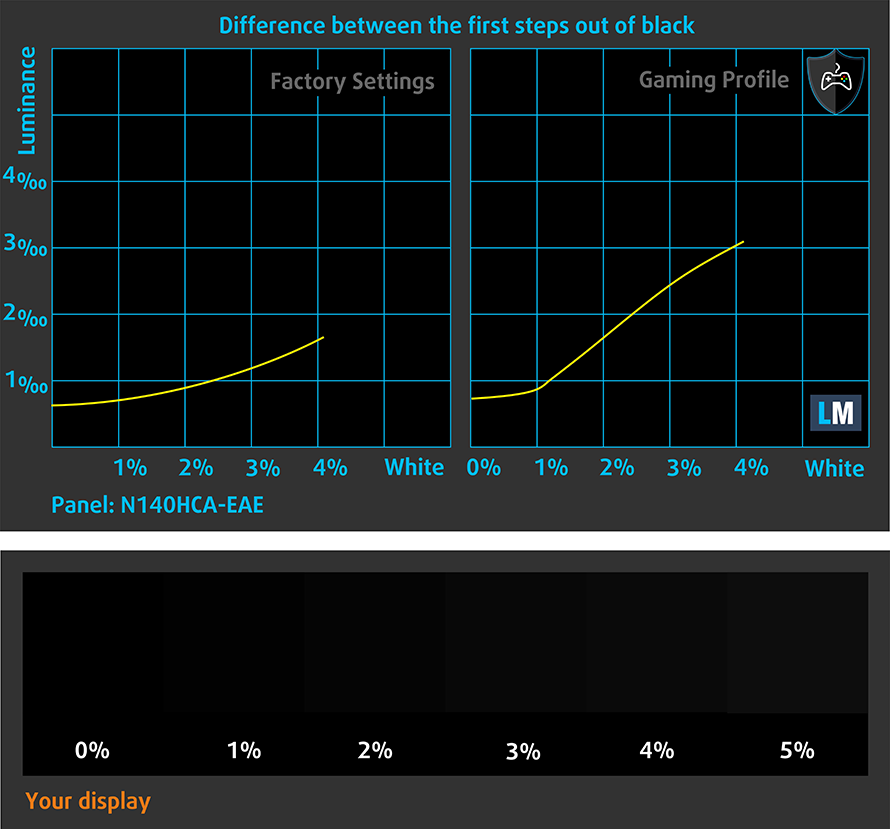
Die nächste Abbildung zeigt, wie gut das Display dunkle Teile eines Bildes wiedergeben kann, was beim Ansehen von Filmen oder Spielen bei schwachem Umgebungslicht wichtig ist.
Die linke Seite des Bildes stellt das Display mit den Standardeinstellungen dar, während auf der rechten Seite das Profil “Gaming and Web Design” aktiviert ist. Auf der horizontalen Achse finden Sie die Graustufen und auf der vertikalen Achse die Leuchtdichte des Bildschirms. Anhand der beiden Diagramme unten können Sie leicht selbst überprüfen, wie Ihr Bildschirm mit den dunkelsten Nuancen umgeht, aber bedenken Sie, dass dies auch von den Einstellungen Ihres aktuellen Bildschirms, der Kalibrierung, dem Blickwinkel und den Umgebungslichtbedingungen abhängt.
Reaktionszeit (Gaming-Fähigkeiten)
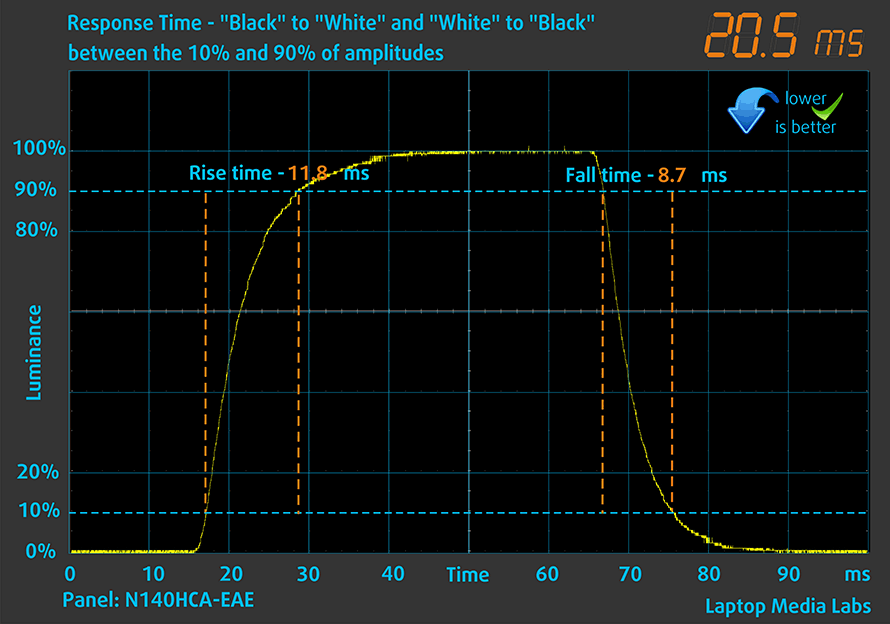
Wir testen die Reaktionszeit der Pixel mit der üblichen “Schwarz-zu-Weiß”- und “Weiß-zu-Schwarz”-Methode von 10 % auf 90 % und umgekehrt.
Wir haben Fall Time + Rise Time = 20 msaufgezeichnet
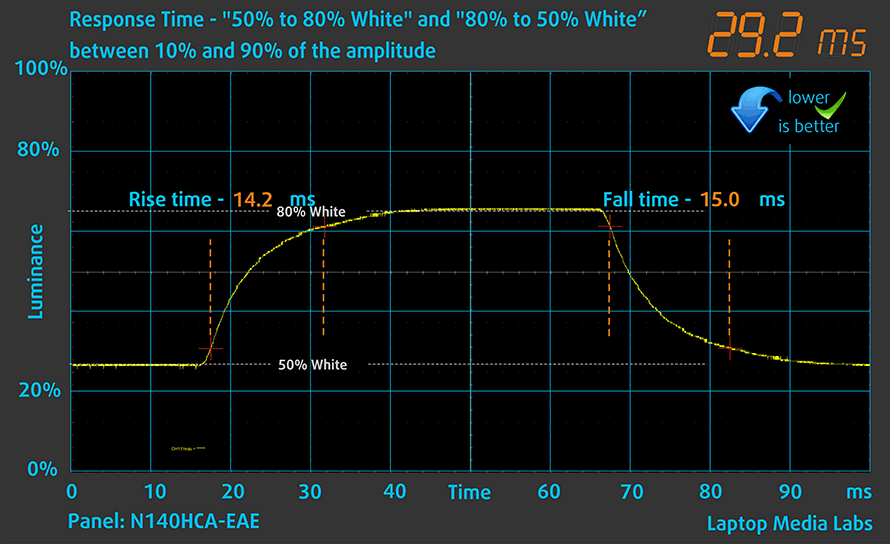
Danach testen wir die Reaktionszeit der Pixel mit der üblichen “Gray-to-Gray”-Methode von 50% Weiß auf 80% Weiß und umgekehrt zwischen 10% und 90% der Amplitude.
Gesundheitliche Auswirkungen – PWM / Blaues Licht
PWM (Bildschirmflimmern)
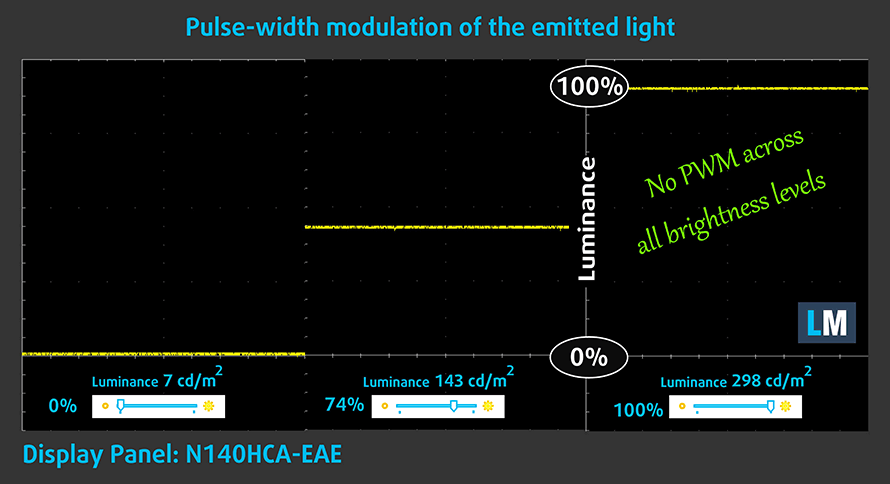
Die Pulsweitenmodulation (PWM) ist eine einfache Methode zur Steuerung der Bildschirmhelligkeit. Wenn Sie die Helligkeit verringern, wird die Lichtintensität der Hintergrundbeleuchtung nicht verringert, sondern von der Elektronik mit einer für das menschliche Auge nicht wahrnehmbaren Frequenz aus- und eingeschaltet. Bei diesen Lichtimpulsen ändert sich das Zeitverhältnis zwischen Licht und Nicht-Licht, während die Helligkeit unverändert bleibt, was für Ihre Augen schädlich ist. Mehr darüber können Sie in unserem Artikel über PWM lesen.
Die Hintergrundbeleuchtung des Lenovo ThinkPad E14 Gen 4 verwendet kein PWM für die Helligkeitsanpassung. Dadurch ist das Display auch bei stundenlangem Arbeiten komfortabel und in dieser Hinsicht sicher für Ihre Augen.
Blaulicht-Emissionen
Die Installation unseres Health-Guard-Profils eliminiert nicht nur PWM, sondern reduziert auch die schädlichen Blaulicht-Emissionen, während die Farben des Bildschirms wahrnehmungsgetreu bleiben. Wenn Sie mit blauem Licht nicht vertraut sind, lautet die Kurzfassung: Emissionen, die sich negativ auf Ihre Augen, Ihre Haut und Ihren gesamten Körper auswirken. Weitere Informationen dazu finden Sie in unserem Artikel über Blaues Licht.
Messung des Glanzgrades
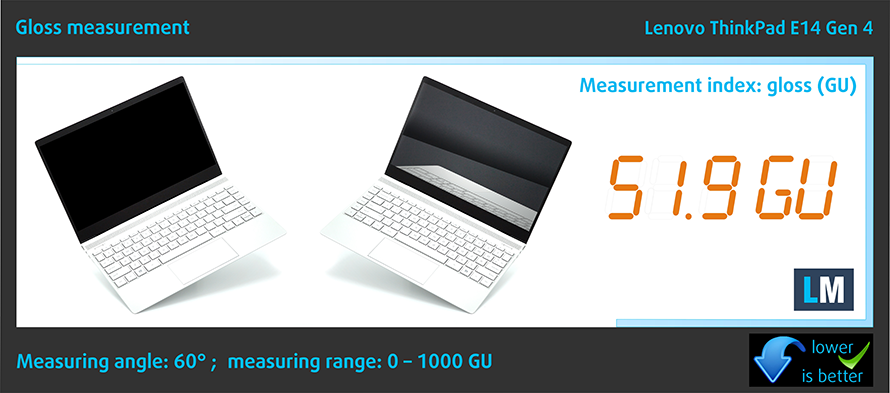
Glänzend beschichtete Displays sind bei starkem Umgebungslicht manchmal unangenehm. Wir zeigen den Reflexionsgrad auf dem Bildschirm des jeweiligen Laptops, wenn der Bildschirm ausgeschaltet ist und der Messwinkel 60° beträgt (in diesem Fall beträgt das Ergebnis 51,9 GU).
Kaufen Sie unsere Profile
Da unsere Profile für jedes Displaymodell maßgeschneidert sind, sind dieser Artikel und das dazugehörige Profilpaket für Lenovo ThinkPad E14 Gen 4 Konfigurationen mit 14,0″ Innolux N140HCA-EAE (LEN40A9) (FHD, 1920 × 1080) IPS-Panel gedacht.
*Sollten Sie Probleme beim Herunterladen der gekauften Datei haben, versuchen Sie, den Link, den Sie per E-Mail erhalten, mit einem anderen Browser zu öffnen. Wenn das Download-Ziel eine .php-Datei statt eines Archivs ist, ändern Sie die Dateierweiterung in .zip oder kontaktieren Sie uns unter [email protected].
Weitere Informationen zu den Profilen finden Sie HIER.
Zusätzlich zum Erhalt effizienter und gesundheitsfreundlicher Profile unterstützen Sie durch den Kauf von LaptopMedia-Produkten auch die Entwicklung unserer Labore, in denen wir Geräte testen, um möglichst objektive Bewertungen zu erstellen.

Office Work
Office Work sollte hauptsächlich von Benutzern verwendet werden, die die meiste Zeit mit Texten, Tabellen oder dem Surfen im Internet verbringen. Dieses Profil zielt darauf ab, eine bessere Deutlichkeit und Klarheit zu liefern, indem es eine flache Gammakurve (2.20), eine native Farbtemperatur und wahrnehmungsgetreue Farben beibehält.

Design und Gaming
Dieses Profil richtet sich an Designer, die professionell mit Farben arbeiten, sowie für Spiele und Filme. Design und Gaming bringt Displays an ihre Grenzen und macht sie im sRGB IEC61966-2-1 Standard für Web und HDTV am Weißpunkt D65 so genau wie möglich.

Health-Guard
Health-Guard eliminiert die schädliche Pulsweitenmodulation (PWM) und reduziert das negative blaue Licht, das sich auf unsere Augen und unseren Körper auswirkt. Da es für jedes Panel maßgeschneidert ist, gelingt es, die Farben wahrnehmungsgetreu zu halten. Health-Guard simuliert Papier, so dass die Belastung für die Augen stark reduziert wird.
Holen Sie sich alle 3 Profile mit 33 % Rabatt

Ton
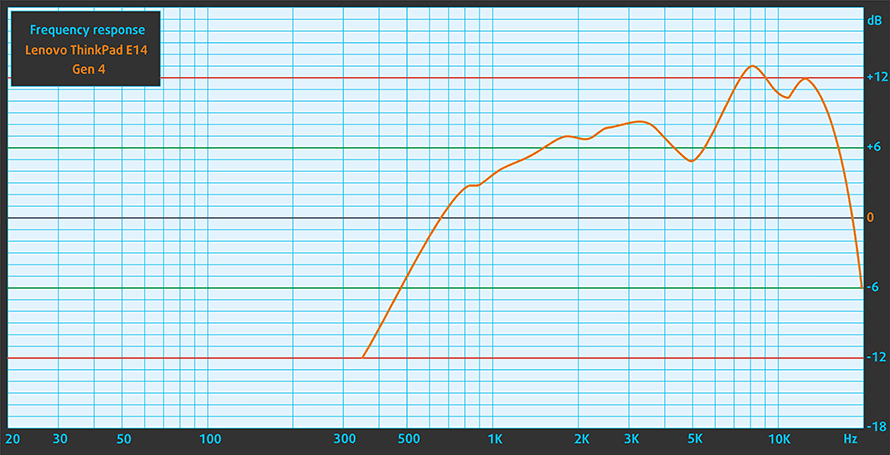
Die Stereolautsprecher des Lenovo ThinkPad E14 Gen 4 erzeugen einen Klang von guter Qualität. Die tiefen, mittleren und hohen Töne sind frei von Abweichungen.
Treiber
Alle Treiber und Dienstprogramme für dieses Notebook finden Sie hier: https://pcsupport.lenovo.com/us/en/products/laptops-and-netbooks/thinkpad-edge-laptops/thinkpad-e14-gen-4-type-21e3-21e4/downloads/driver-list
Akku
Jetzt führen wir die Akkutests durch, wobei die Einstellung ” Bessere Leistung ” von Windows aktiviert ist, die Bildschirmhelligkeit auf 120 nits eingestellt ist und alle anderen Programme außer dem, mit dem wir das Notebook testen, ausgeschaltet sind. Hier hält der 57-Wh-Akku 9 Stunden und 52 Minuten beim Surfen im Internet oder 7 Stunden und 51 Minuten bei der Videowiedergabe.
Helligkeit: 180 Nits; Anzeigemodus: SDR
Zeit bis zur vollständigen Entladung: Höher ist besser
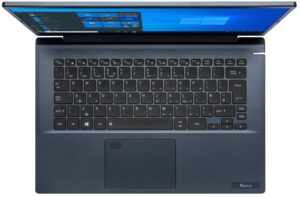
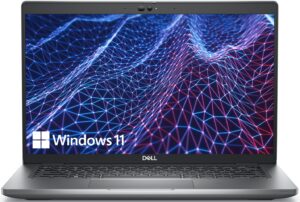
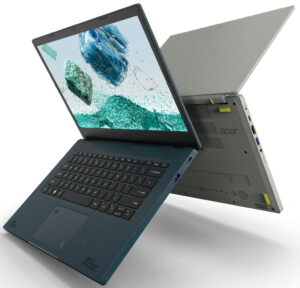
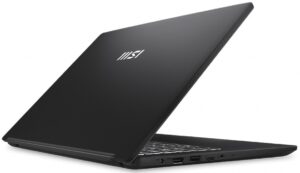
Um reale Bedingungen zu simulieren, haben wir unser eigenes Skript für das automatische Surfen auf über 70 Websites verwendet.
CPU-Optionen
Dieses Gerät wird mit dem Core i3-1215U, Core i5-1235U, Core i7-1255U, Core i5-1240P oder dem Core i7-1260P angeboten.
Die Ergebnisse stammen aus dem Cinebench R23 CPU-Test (je höher die Punktzahl, desto besser)
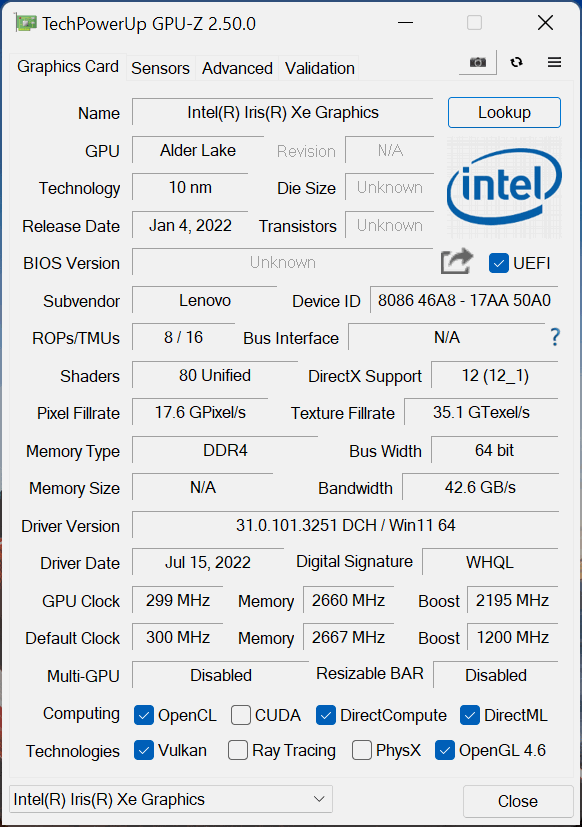
GPU-Optionen
Zusätzlich zu den integrierten Grafikprozessoren können Sie eine dedizierte NVIDIA GeForce MX550 mit 2 GB GDDR6-Speicher wählen.
Die Ergebnisse stammen vom 3DMark Time Spy (Grafik). Ein höherer Wert ist besser.
Die Ergebnisse stammen vom 3DMark Fire Strike (Grafik) Benchmark (ein höherer Wert ist besser).
Die Ergebnisse stammen vom 3DMark Wild Life Extreme Unlimited. Ein höherer Wert ist besser.
Die Ergebnisse stammen vom Unigine Superposition Benchmark (ein höherer Wert ist besser).
Lenovo ThinkPad E14 Gen 4 (Intel) GPU-Varianten
Hier sehen Sie einen ungefähren Vergleich zwischen den GPUs, die in den Lenovo ThinkPad E14 Gen 4 (Intel)-Modellen auf dem Markt zu finden sind. Auf diese Weise können Sie selbst entscheiden, welches Modell der [Serie] das beste Preis-Leistungs-Verhältnis bietet.
Hinweis: Die Tabelle zeigt die günstigsten unterschiedlichen GPU-Konfigurationen, daher sollten Sie die anderen Spezifikationen dieser Laptops überprüfen, indem Sie auf den Namen des Laptops /GPU klicken.
Die Ergebnisse stammen vom 3DMark Time Spy (Grafik). Ein höherer Wert ist besser.
Die Ergebnisse stammen vom 3DMark: Fire Strike (Grafik) Benchmark (ein höherer Wert ist besser).
Die Ergebnisse stammen aus dem 3DMark: Wild Life (Grafik) Benchmark (je höher die Punktzahl, desto besser)
Die Ergebnisse stammen vom Unigine Superposition Benchmark (ein höherer Wert ist besser).
Gaming-Tests

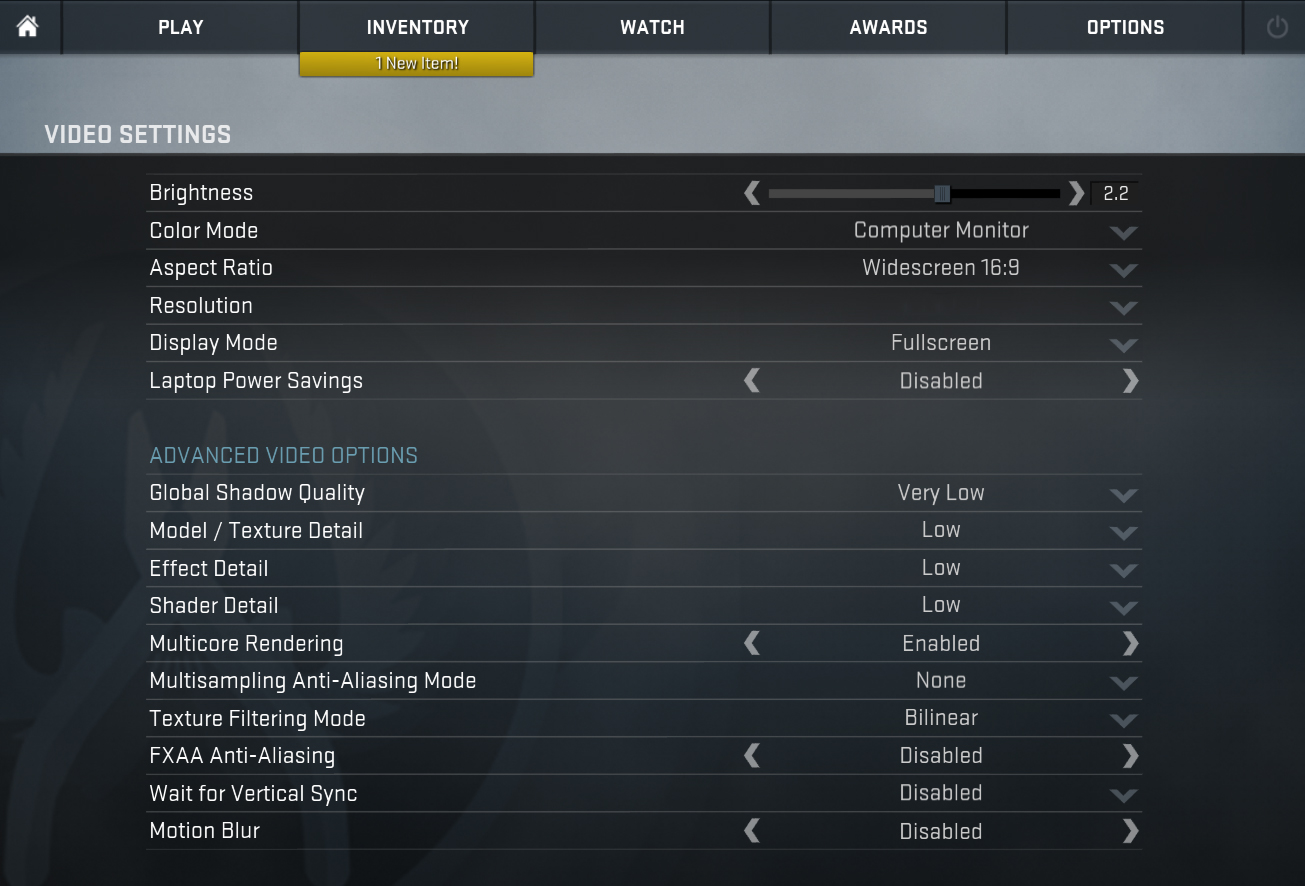
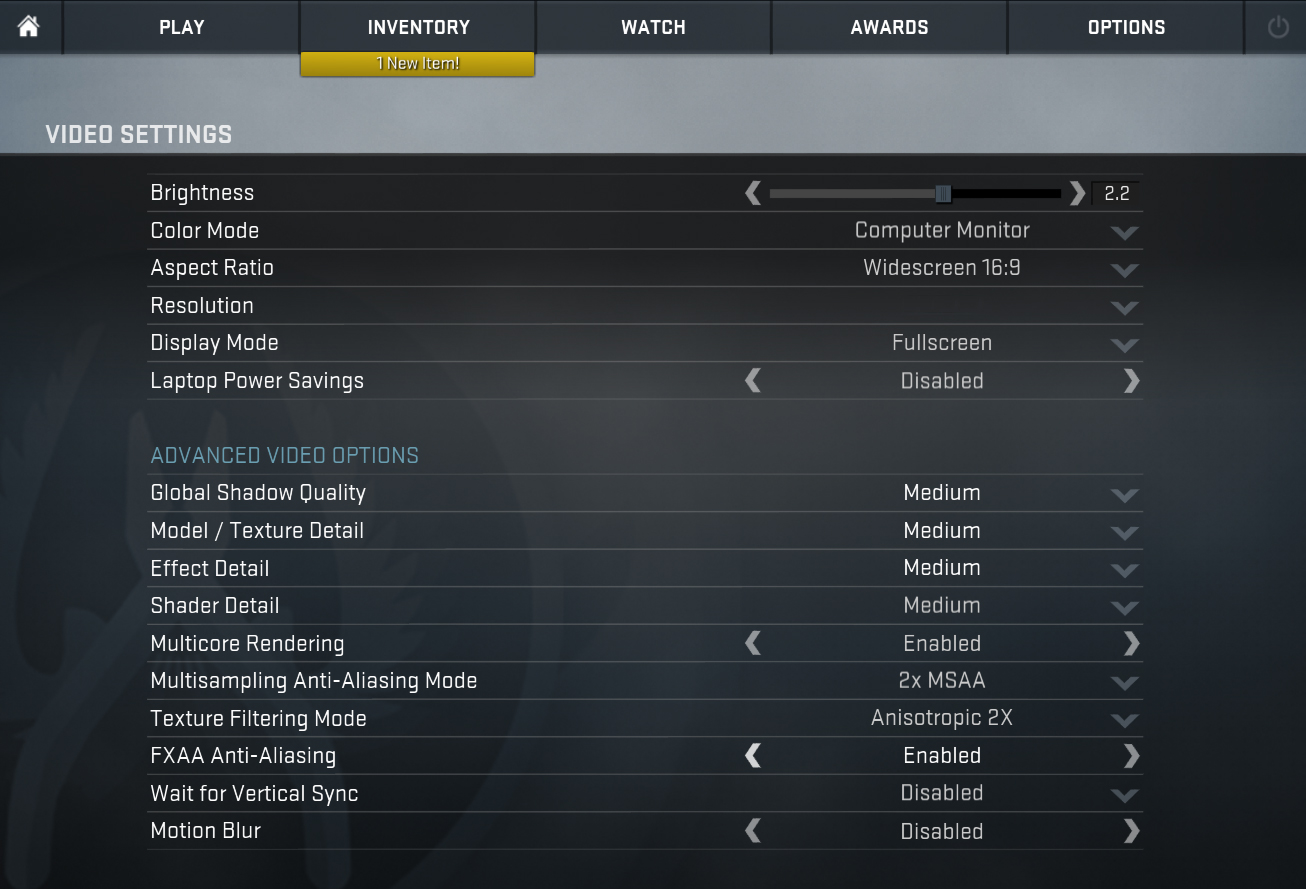
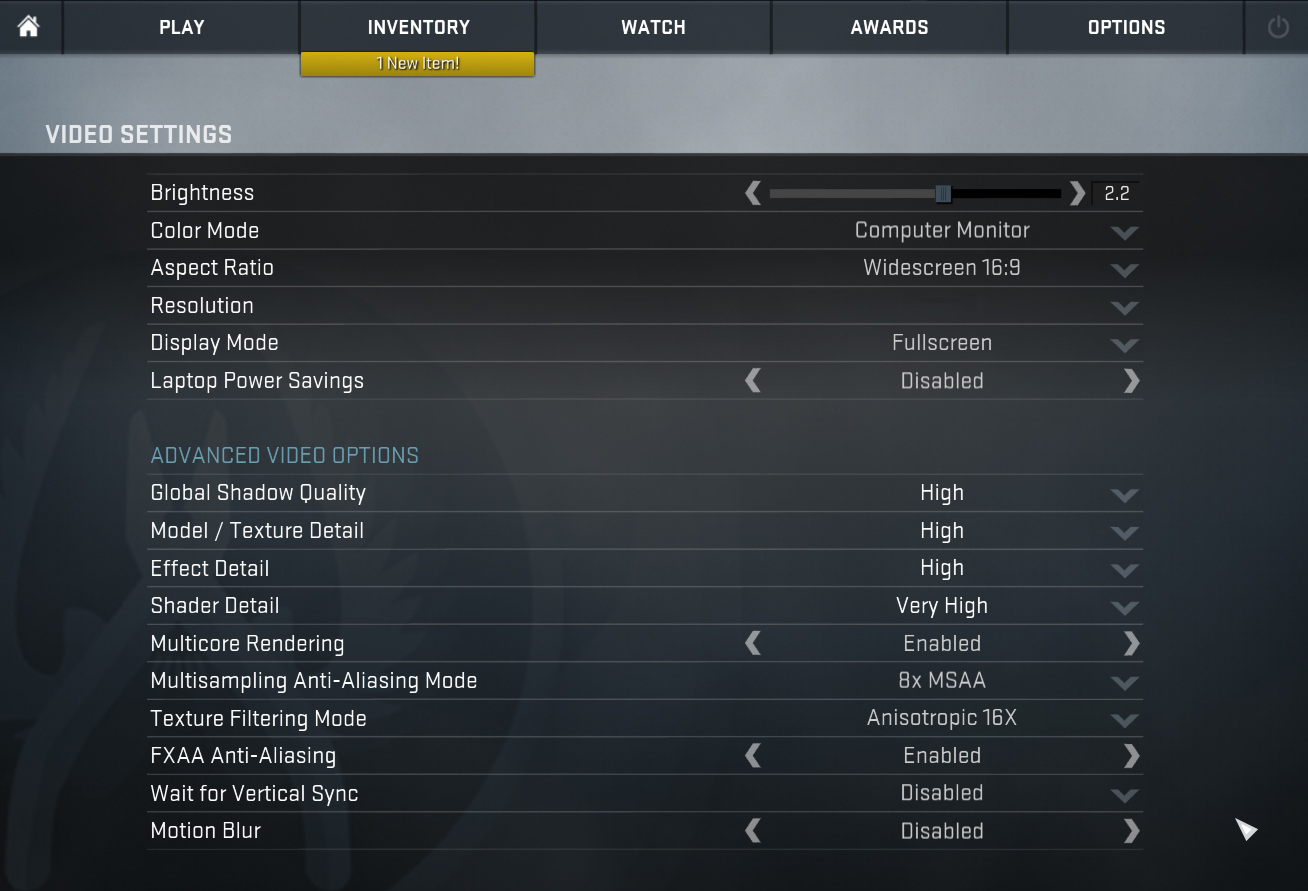
| CS:GO | HD 1080p, Niedrig(Einstellungen prüfen) | HD 1080p, Mittel (Einstellungenprüfen) | HD 1080p, MAX(Einstellungen prüfen) |
|---|---|---|---|
| Durchschnittliche FPS | 106 fps | 76 fps | 44 fps |

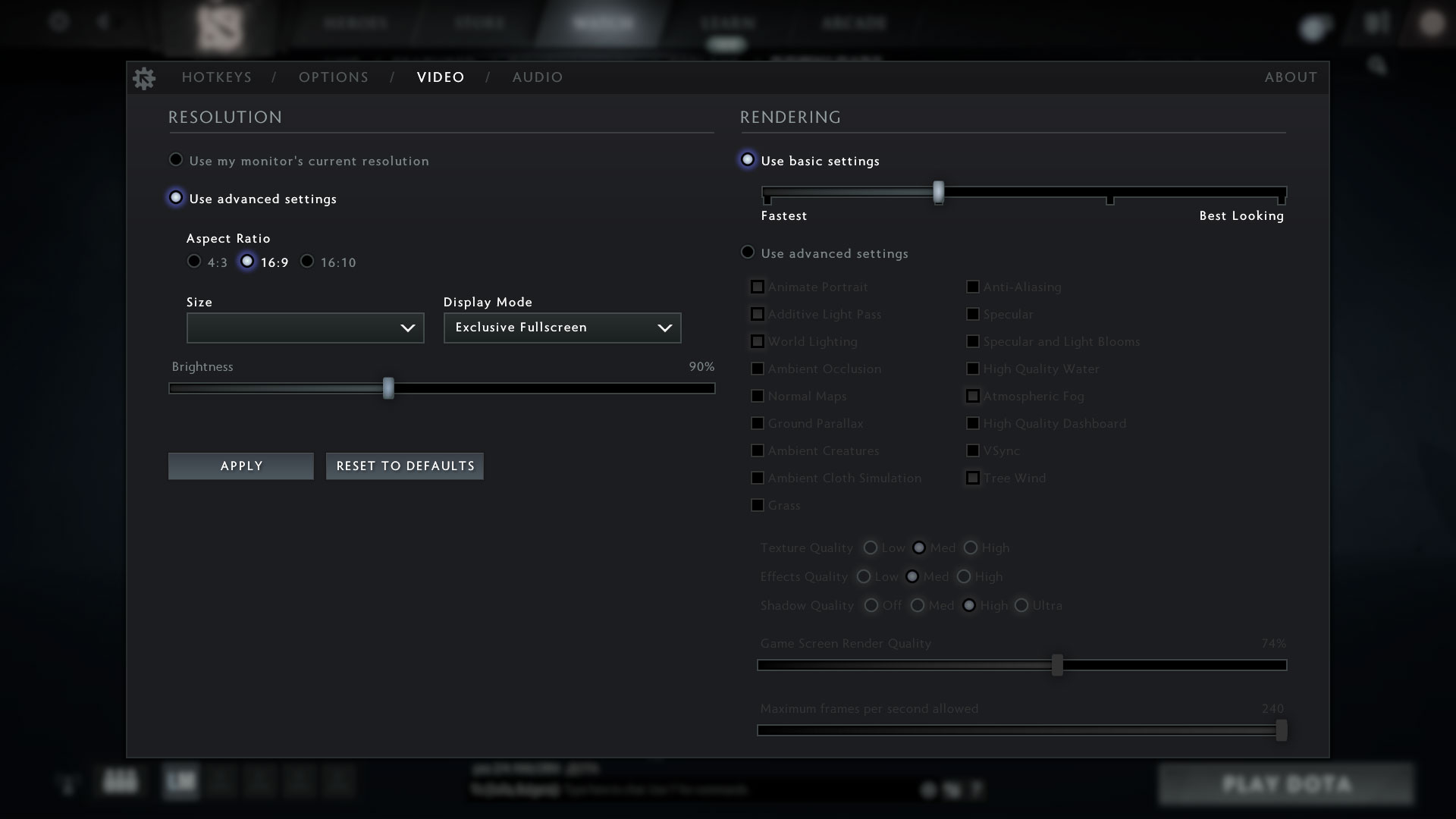
| DOTA 2 | HD 1080p, Niedrig(Einstellungen prüfen) | HD 1080p, Normal(Einstellungen prüfen) | HD 1080p, Hoch(Einstellungen prüfen) |
|---|---|---|---|
| Durchschnittliche FPS | 112 fps | 73 fps | 40 fps |
Temperaturen und Komfort
Maximale CPU-Last
Bei diesem Test werden die CPU-Kerne zu 100 % ausgelastet, wobei ihre Frequenzen und die Chiptemperatur überwacht werden. Die erste Spalte zeigt die Reaktion des Computers auf eine kurze Belastung (2-10 Sekunden), die zweite Spalte simuliert eine ernsthafte Aufgabe (zwischen 15 und 30 Sekunden), und die dritte Spalte ist ein guter Indikator dafür, wie gut das Notebook für lange Belastungen wie Video-Rendering geeignet ist.
Durchschnittliche P-Kern-Frequenz; Durchschnittliche E-Kern-Frequenz; CPU-Temperatur; Paketleistung
| Intel Core i5-1235U (15W TDP) | 0:02 – 0:10 Sek. | 0:15 – 0:30 Sek. | 10:00 – 15:00 min |
|---|---|---|---|
| Lenovo ThinkPad E14 Gen 4 | 3,28 GHz @ 2,77 GHz @ 84°C @ 44W | 3,18 GHz @ 2,77 GHz @ 90°C @ 44W | 2,49 GHz @ 2,28 GHz @ 77°C @ 28W |
| HP Pavilion Plus 14 (14-eh0000) | 2,85 GHz @ 2,43 GHz @ 77°C @ 39W | 2,34 GHz @ 2,10 GHz @ 75°C @ 29W | 1,84 GHz @ 1,79 GHz @ 65°C @ 20W |
| Lenovo IdeaPad 5 (15″, 2022) | 3,60 GHz @ 3,08 GHz @ 73°C @ 55W | 3,44 GHz @ 2,95 GHz @ 88°C @ 51W | 2,80 GHz @ 2,49 GHz @ 69°C @ 35W |
| Lenovo ThinkPad L14 Gen 3 | 3,20 GHz @ 2,77 GHz @ 83°C @ 44W | 3,10 GHz @ 2,71 GHz @ 94°C @ 43W | 1,89 GHz @ 1,95 GHz @ 72°C @ 20W |
| Acer Aspire Vero (AV14-51) | 3,63 GHz @ 2,87 GHz @ 84°C @ 55W | 2,73 GHz @ 2,36 GHz @ 81°C @ 33W | 2,49 GHz @ 2,23 GHz @ 79°C @ 28W |
| MSI Modern 14 (C12M) | 3,17 GHz @ 2,69 GHz @ 77°C @ 45W | 3,10 GHz @ 2,61 GHz @ 81°C @ 45W | 2,69 GHz @ 2,45 GHz @ 78°C @ 35W |
| Dell Latitude 15 5530 | 3,57 GHz @ 3,02 GHz @ 94°C @ 52W | 2,03 GHz @ 2,09 GHz @ 76°C @ 21W | 2,24 GHz @ 2,19 GHz @ 64°C @ 23W |
Das ThinkPad E14 Gen 4 arbeitet ziemlich gut mit dem Core i5-1235U. Bei langer Last (mehr als 15 Minuten) hält es 28 W aufrecht, was bedeutet, dass es sicherlich in der Lage ist, sogar die Alder Lake-P-Serie zu kühlen.
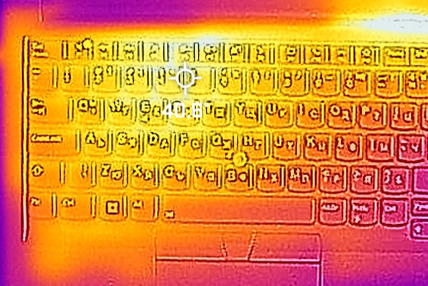
Komfort unter Volllast
Glücklicherweise ist es weder zu laut, noch wird es bei extremer Last zu heiß. In diesem Bereich hat Lenovo gute Arbeit geleistet.
Fazit
 Ja, der Leistungswert dieser ansonsten erschwinglichen Business-Maschine ist großartig. Allerdings haben wir zu ein oder zwei Dingen etwas zu sagen. Eigentlich betreffen unsere Hauptprobleme die E/A. Erstens gibt es keinen SD-Kartenleser, was sehr schade ist.
Was uns aber noch mehr stört, ist, dass der zweite USB-Typ-A-Anschluss nur mit 2.0-Geschwindigkeit arbeitet. Wir können nicht wirklich verstehen, warum Lenovo das getan hat. Noch merkwürdiger wird es durch die Tatsache, dass das ThinkPad E14 Gen 4 einen Thunderbolt-4-Anschluss hat.
Auch hier wird er zum Aufladen verwendet, so dass man ihn ohne Dockingstation nicht perfekt nutzen kann. Und die Akkulaufzeit ist gut, aber nicht überragend. Mit einer einzigen Ladung konnten wir 10 Stunden im Internet surfen oder 8 Stunden Videos abspielen. Wenn Sie das Gerät stärker belasten, verkürzt sich die Betriebszeit erheblich.
Das IPS-Panel des Lenovo ThinkPad E14 Gen 4 hat eine Full-HD-Auflösung, angenehme Blickwinkel und ein gutes Kontrastverhältnis. Obwohl es kein PWM für die Helligkeitsanpassung verwendet, müssen wir sagen, dass die Farben nicht allzu gut aussehen. Das liegt an der geringen sRGB-Farbabdeckung (53 %).
Positiv ist, dass man den Speicher auf bis zu 40 GB DDR4-RAM erweitern kann. 8 GB sind auf der Hauptplatine verlötet, während der Rest über den einzelnen SODIMM-Steckplatz hinzugefügt werden kann. Außerdem gibt es zwei M.2 PCIe x4-Steckplätze. Seltsamerweise passen nur 42-mm-Laufwerke hinein, und nur einer von ihnen unterstützt Gen 4 SSDs.
Eine der besten Eigenschaften des Notebooks ist seine Tastatur. Sie ist spritzwassergeschützt, hintergrundbeleuchtet und eignet sich hervorragend zum Tippen. Und wissen Sie was? Lenovo hat an der Datenschutzfront nichts gespart. Die Web-Kamera verfügt über einen Privacy Shutter, der mit einem optionalen IR-Gesichtserkennungsscanner ausgestattet ist. Wenn Sie dann noch einen optionalen Fingerabdruckleser hinzufügen, erhalten Sie ein verdammt gutes Geschäftsgerät.
Sie können die Preise und Konfigurationen in unserem Specs System überprüfen: https://laptopmedia.com/series/lenovo-thinkpad-e14-gen-4-intel/
Pros
- Die Tastatur ist hintergrundbeleuchtet, spritzwassergeschützt und eignet sich hervorragend zum Tippen
- Optionaler Fingerabdruckleser und IR-Gesichtserkennung
- Gutes Kontrastverhältnis und angenehme Blickwinkel (Innolux N140HCA-EAE)
- Unterstützt zwei PCIe x4 SSDs und einige Modelle verfügen über eine WiFi 6 Karte
- Verwendet kein PWM (Innolux N140HCA-EAE)
- Lädt über Thunderbolt 4
- Großartige Leistung
Cons
- Deckt nur 53 % von sRGB ab (Innolux N140HCA-EAE)
- Fehlt ein SD-Kartenleser
 Author: Alex Iliev
 Author: eng. Kroum NikolovHead of Engineering at LaptopMedia.com, inventor and innovator with 40+ years of experience in electronics and high technology.

![[September 2026] Die meistverkauften Laptop-Marken bei Amazon Global – Apple dominiert den Markt mit einem Umsatzanteil von über 70 %](https://laptopmedia.com/wp-content/uploads/2026/10/GLOBAL-Best-Brands-400x225.jpg)
![[September 2026] Amazon Global: Die 10 meistverkauften Laptops – Apples MacBook Neo erobert Platz 1, während preisgünstige und Premium-Geräte den Markt dominieren](https://laptopmedia.com/wp-content/uploads/2026/10/Best-Selling-Laptops-GLOBAL-Top-10-400x225.jpg)
![[September 2026] Amazon Global: Die 10 meistverkauften Gaming-Laptops – Der ASUS ROG Strix G16 dominiert den Markt mit rekordverdächtigen Verkaufszahlen](https://laptopmedia.com/wp-content/uploads/2026/10/Best-Selling-Gaming-Laptops-GLOBAL-Top-10-400x225.jpg)
![[September 2026] Weltweite Rangliste der meistverkauften Laptop-Grafikkarten bei Amazon – Apples M5-Chip lässt NVIDIA bei Premium-Laptops weit hinter sich, doch die RTX 5060 ist die einzige dedizierte Grafikkarte, die es in die Top 10 geschafft hat](https://laptopmedia.com/wp-content/uploads/2026/10/Best-Selling-GPUs-GLOBAL-Top-10-400x225.jpg)
![[September 2026] Weltweite Rangliste der meistverkauften Laptop-CPUs bei Amazon – Apples M5 lässt Intel weit hinter sich, während sich der Premium-Markt zu einem Zweikampf entwickelt](https://laptopmedia.com/wp-content/uploads/2026/10/Best-Selling-CPUs-GLOBAL-Top-10-400x225.jpg)