Lenovo ThinkPad P14s Gen 3 Test
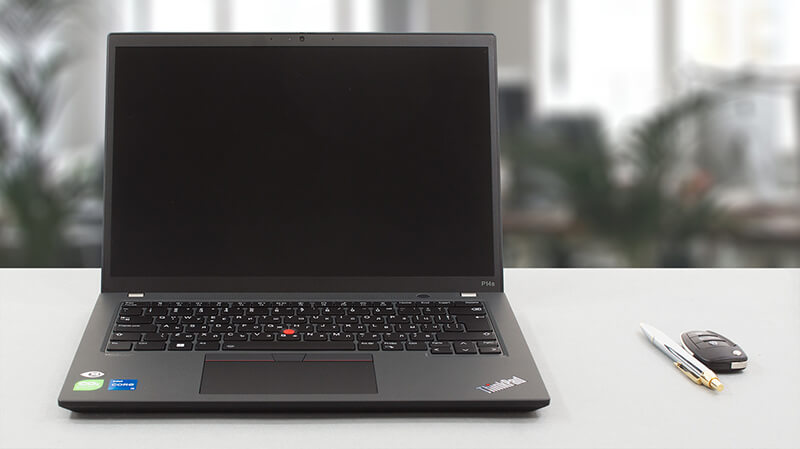 Dank Laptops wie dem Dell XPS bekommen mobile Workstations etwas mehr Aufmerksamkeit als früher. Das Lenovo ThinkPad P14s Gen 3 gehört nicht zu den beliebtesten Geräten auf dem Markt, aber es ist auf seine Art besonders.
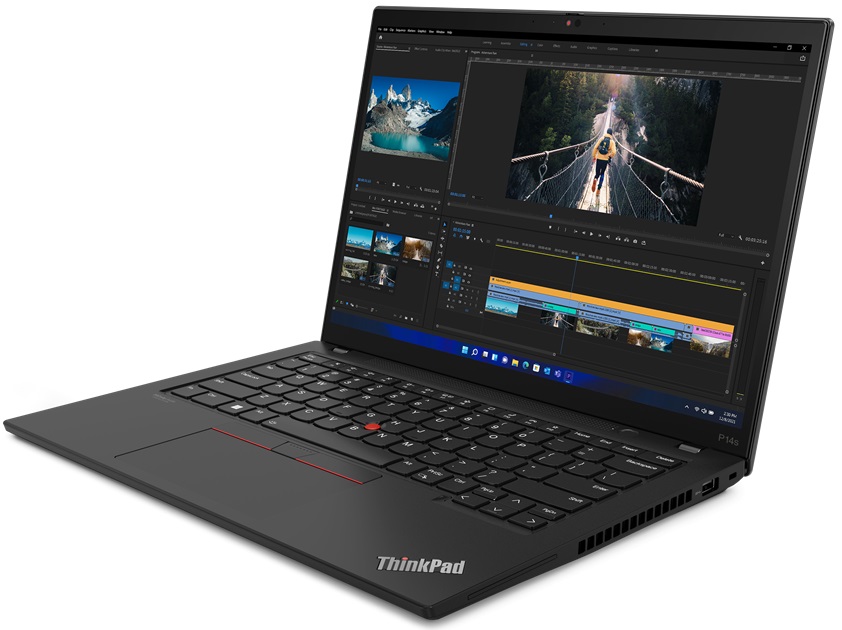
Es sieht nämlich aus wie ein gewöhnliches Business-Notebook. Das liegt vor allem an seinem ThinkPad-Erbe, das sich in einem ziemlich langweiligen, kastenförmigen Design ausdrückt. Lenovo hat es jedoch mit Prozessoren der Alder Lake-P-Serie und einer optionalen NVIDIA T550 Grafikkarte ausgestattet.
Wenn Sie sich für diese Dinge interessieren, sollten Sie die T550 kennen. Wenn Sie sich jedoch nicht mit Workstations auskennen, werden Sie sich fragen: “Was zum Teufel ist das?”.
Ihre Verwirrung ist nur allzu verständlich, denn die Grafikkarte trägt nichts Besonderes in ihrem Namen, was auf ihre Workstation-ähnlichen Fähigkeiten hinweisen würde. In der Vergangenheit hat NVIDIA den Namen “Quadro” verwendet, damit man es weiß.
Heutzutage ist man dazu übergegangen, einen einzelnen Buchstaben vor eine Zahl zu setzen. In diesem Fall bedeutet der Buchstabe T, dass dieser Grafikprozessor Teil der Turing-Architektur ist. Bevor Sie sich zu sehr aufregen, nein – sie hat keine Unterstützung für Raytracing. Betrachten Sie sie eher als eine GTX 1650 Max-Q für Profis.
Darüber hinaus sind die Display-Optionen des ThinkPad P14s Gen 3 so zahlreich, dass wir einen separaten Artikel schreiben müssten, um alle Optionen zu erklären, die Sie bekommen können. Stattdessen werden wir über die Basisoption und das Top-Tier-Niveau berichten. Ersteres bietet eine Auflösung von 1200p und das war’s auch schon, während letzteres eine superhohe Auflösung von 2400p, HDR 400-Unterstützung, werkseitig kalibrierte Pantone-Farben und mehr bietet. Bei beiden handelt es sich übrigens um IPS-Panels.
Sie können die Preise und Konfigurationen in unserem Specs System überprüfen: https://laptopmedia.com/series/lenovo-thinkpad-p14s-gen-3/

Contents
Datenblatt
Lenovo ThinkPad P14s Gen 3 (Intel) - Spezifikationen


- HDD/SSD
- bis zu 2000GB SSD
- M.2 Steckplatz
- 1x 2280 PCIe NVMe 4.0 x4 Siehe Foto
- RAM
- up to 48GB
- Betriebssystem
- Windows 11 Pro, Windows 10 Pro, Windows 11 Home
- Akku
- 39.3Wh, 39.3Wh, 3-cell, 39.3Wh , 52.5Wh, 57Wh, 52.5Wh, 4-cell, 39.3Wh, 3-cell , 52.5Wh, 3-cell, 52.5Wh, 51Wh, 4-cell
- Gehäusematerial
- Plastic / Polycarbonate, Aluminum, Carbon, Glass Fiber
- Abmessungen
- 317.7 x 227.36 x 17.9 - 17.95 mm (12.51" x 8.95" x 0.70")
- Gewicht
- 1.24 kg (2.7 lbs)
- Anschlüsse und Konnektivität
- 1x USB Type-A
- 3.2 Gen 1 (5 Gbps)
- 1x USB Type-A
- 3.2 Gen 1 (5 Gbps), Sleep and Charge
- 2x USB Type-C
- 4.0, Thunderbolt 4, Power Delivery (PD), DisplayPort
- HDMI
- 2.0
- Kartenleser
- Ethernet LAN
- 10, 100, 1000 Mbit/s
- Wi-Fi
- 802.11ax
- Bluetooth
- 5.1
- Audioanschluss
- 3.5mm Combo Jack
- Merkmale
- Fingerabdruckleser
- optional
- Web Kamera
- HD / FHD / IR with privacy shutter, fixed focus
- Tastatur mit Hintergrundbeleuchtung
- optional
- Mikrofon
- Dual Microphone Array, far-field, Dolby Voice
- Lautsprecher
- Stereo Speakers with Dolby Audio
- Optisches Laufwerk
- Sicherheits Schloss Steckplatz
- Kensington Lock
Alle Lenovo ThinkPad P14s Gen 3 (Intel) Konfigurationen

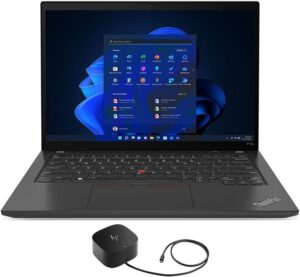
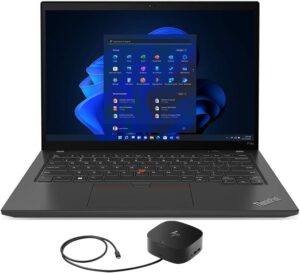


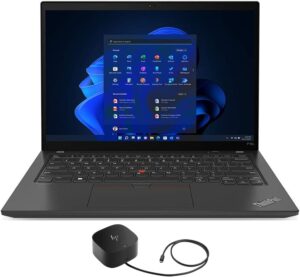
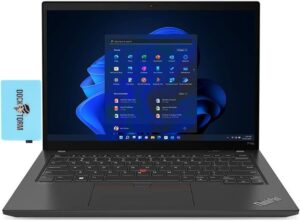

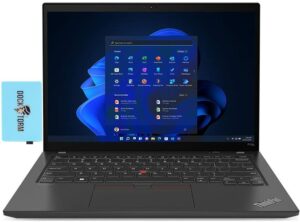

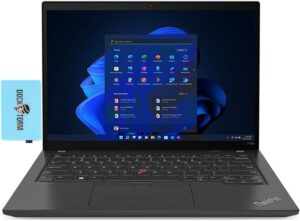
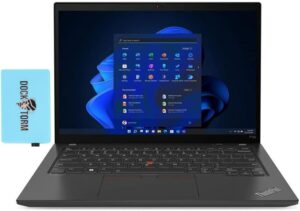

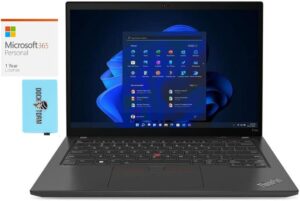
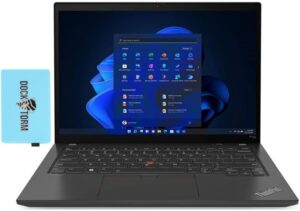
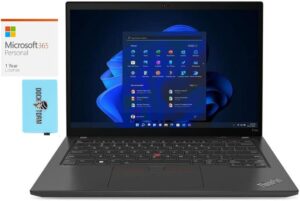
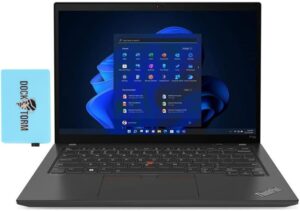
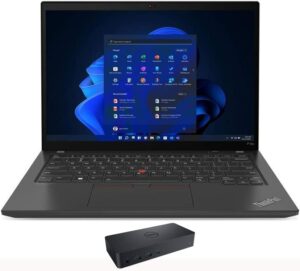

Was ist in der Verpackung?
In der Verpackung finden wir einige Papiere und ein 100-W-USB-Typ-C-Ladegerät (oder ein 65-W-Ladegerät, wenn Sie nicht die dedizierte GPU-Option wählen).

Design und Konstruktion
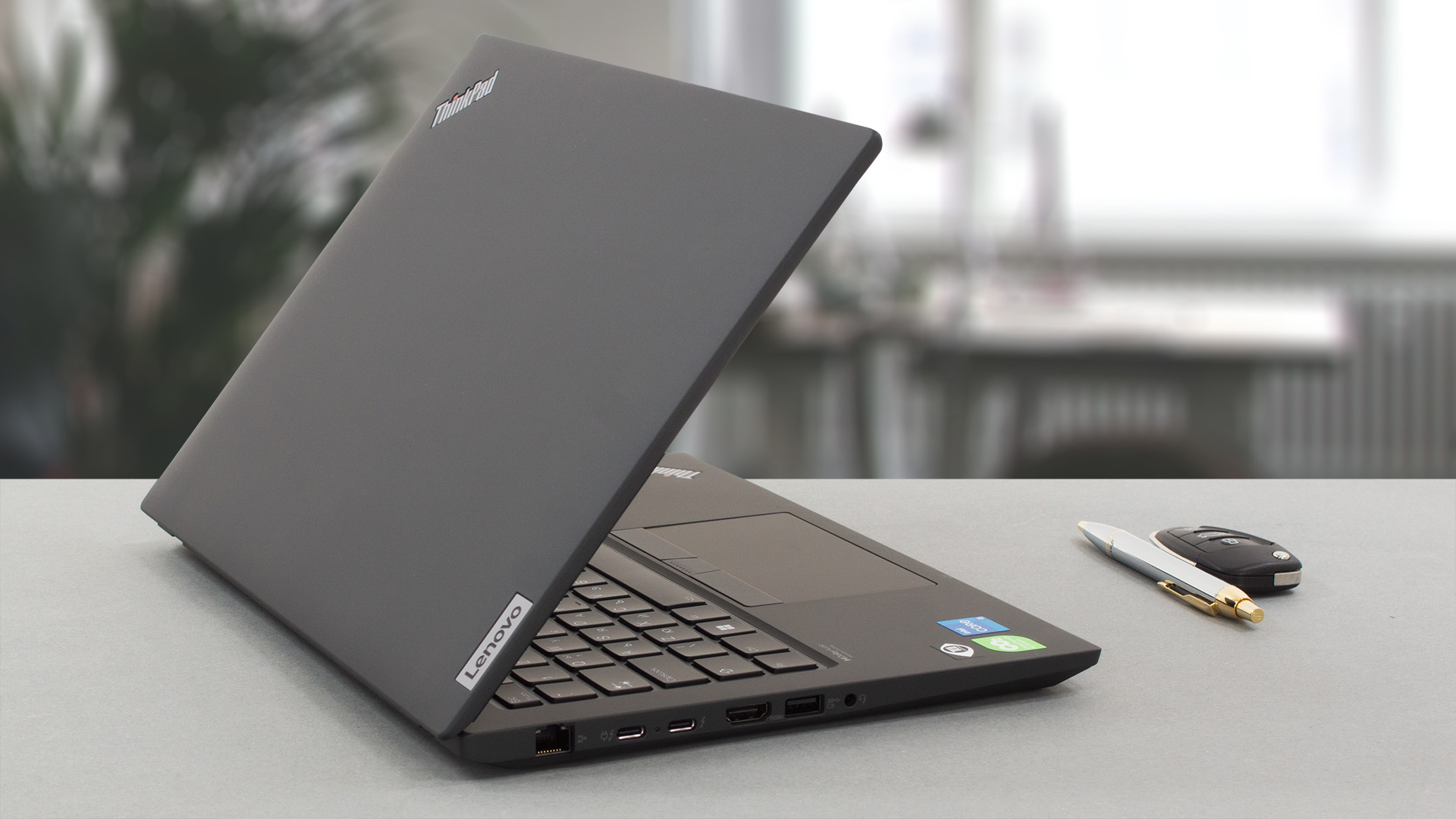
Um seine potenziellen Kunden zu verwirren, hat Lenovo dieses Gerät mit verschiedenen Gehäuseoptionen hergestellt. Das graue Gehäuse hat einen Aluminiumdeckel und einen Kunststoffboden. Das schwarze Gerät mit dedizierter GPU verfügt über einen Aluminiumboden und eine Kombination aus glasfaserverstärktem Kunststoff und kohlefaserverstärktem Kunststoff.
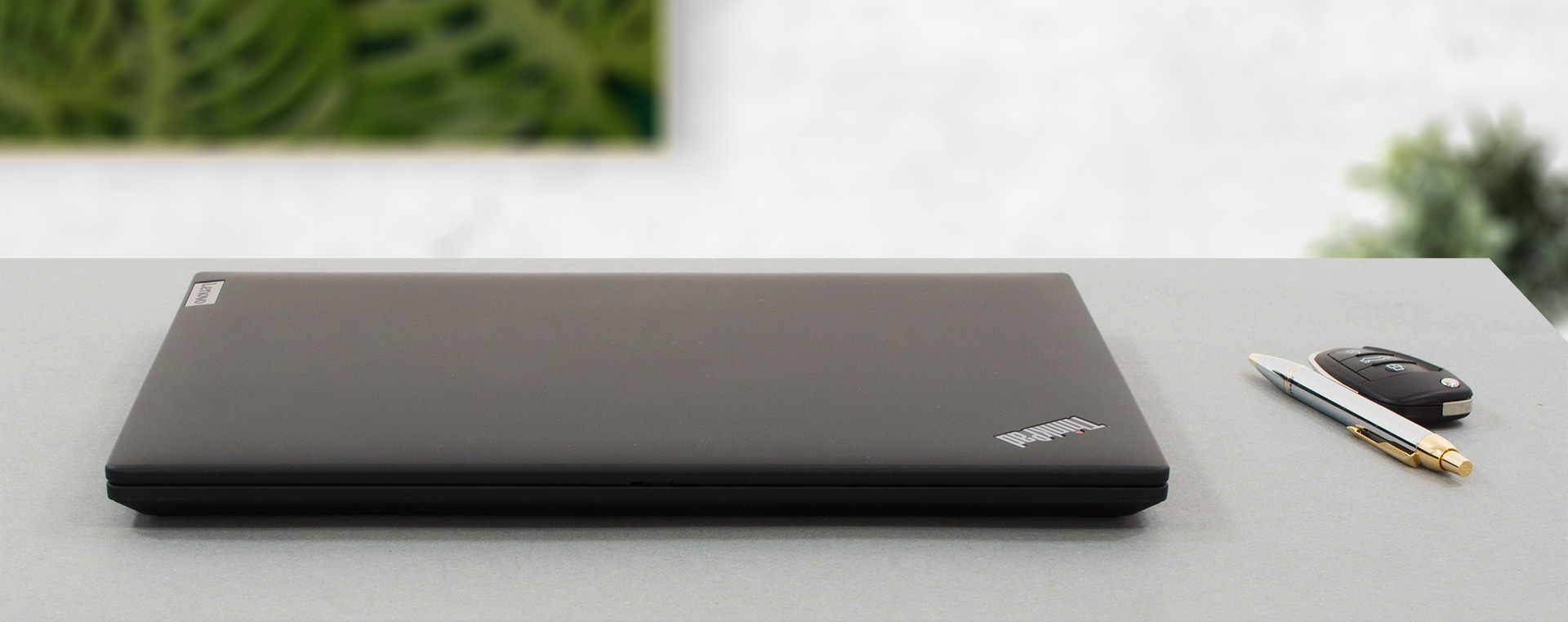
Um es noch rätselhafter zu machen, sagt unser Modell, dass es Magnesium auf seiner Unterseite verwendet. Wie auch immer, das Notebook hat ein Profil von fast 18 mm und wiegt 1,24 Kilo, was für eine mobile Workstation fantastisch ist. Es ist auch ziemlich stabil, da sich weder der Deckel noch die Basis biegen.
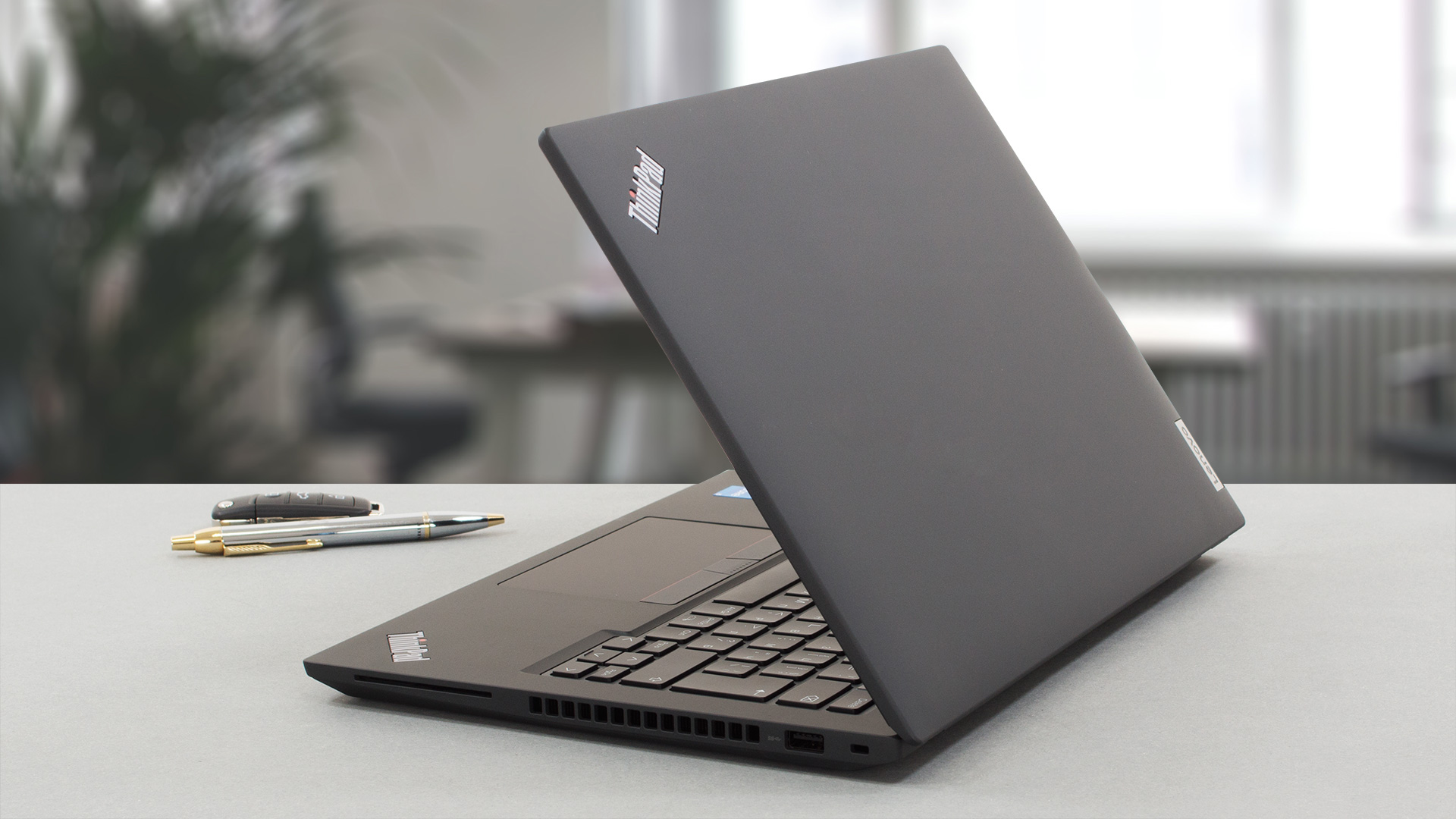
Apropos Deckel: Sie werden ihn nicht mit einer Hand öffnen können, da die Scharniere etwas schwergängig sind. Außerdem sind die oberen und unteren Ränder deutlich dicker als die seitlichen. Positiv ist, dass sich auf der Oberseite die HD- (oder Full-HD-) Webkamera befindet, die über einen Privacy Shutter verfügt und mit einem IR-Gesichtserkennungsscanner gekoppelt werden kann.
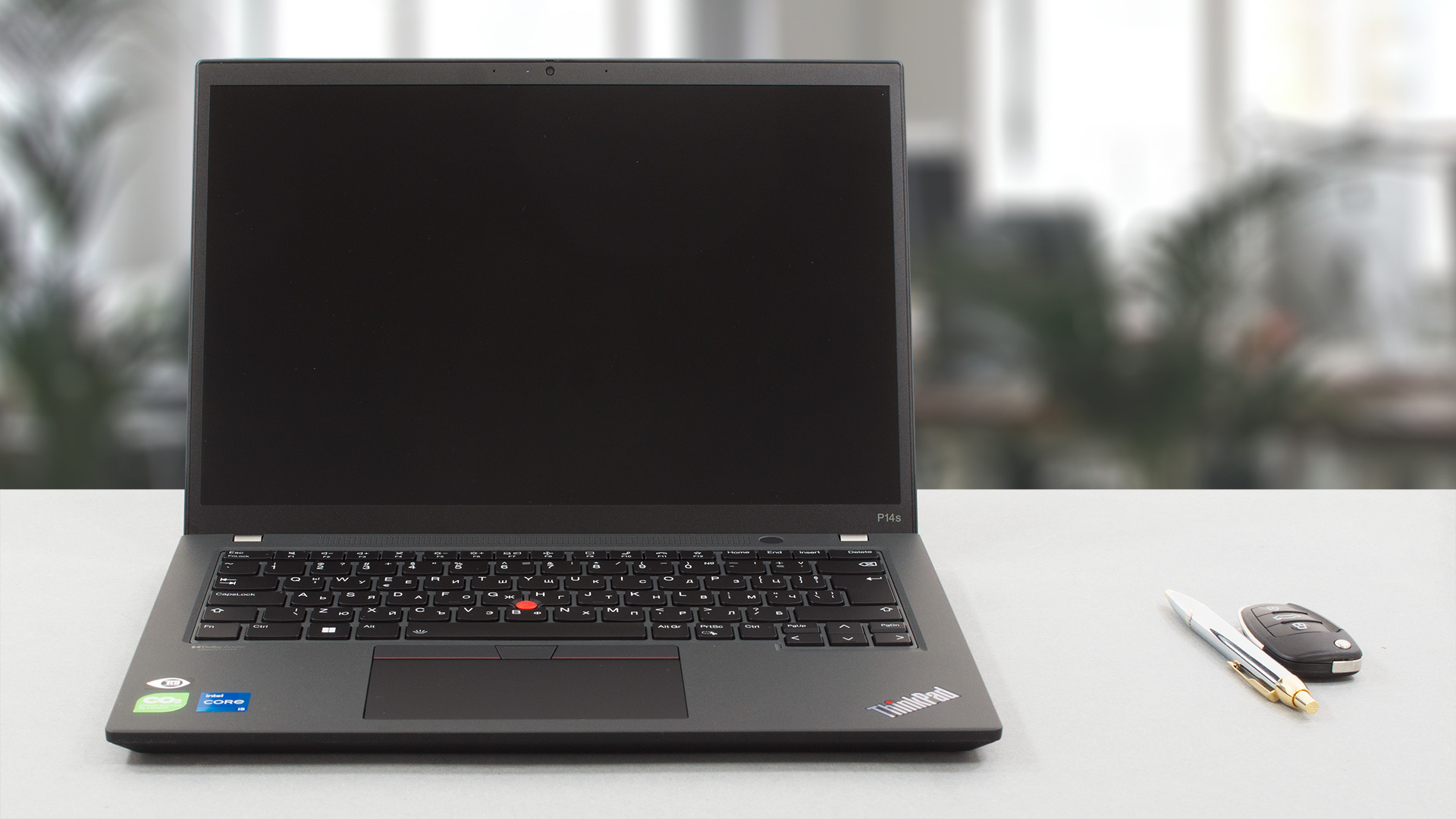
Obwohl es sich nicht stark verbiegt, ist die Basis ein wenig biegsam, wenn man in der Mitte der Tastatur drückt. Auf der anderen Seite ist das Gerät sehr komfortabel beim Tippen. Sie ist spritzwassergeschützt und hat eine Hintergrundbeleuchtung.

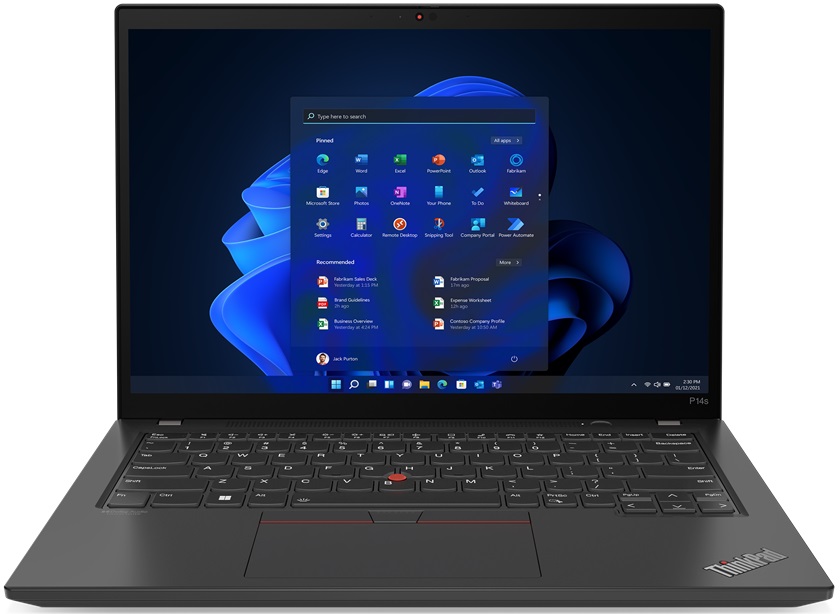
Außerdem verfügt es über einen optionalen Fingerabdruckleser, der in die Einschalttaste integriert ist. Er befindet sich direkt neben dem Lautsprechergrill und blickt auf die Tastatur. Wie Sie sehen können, verfügt das Notebook über einen TrackPoint. Er arbeitet zusammen mit dem Tasten-Trio oberhalb des Touchpads.
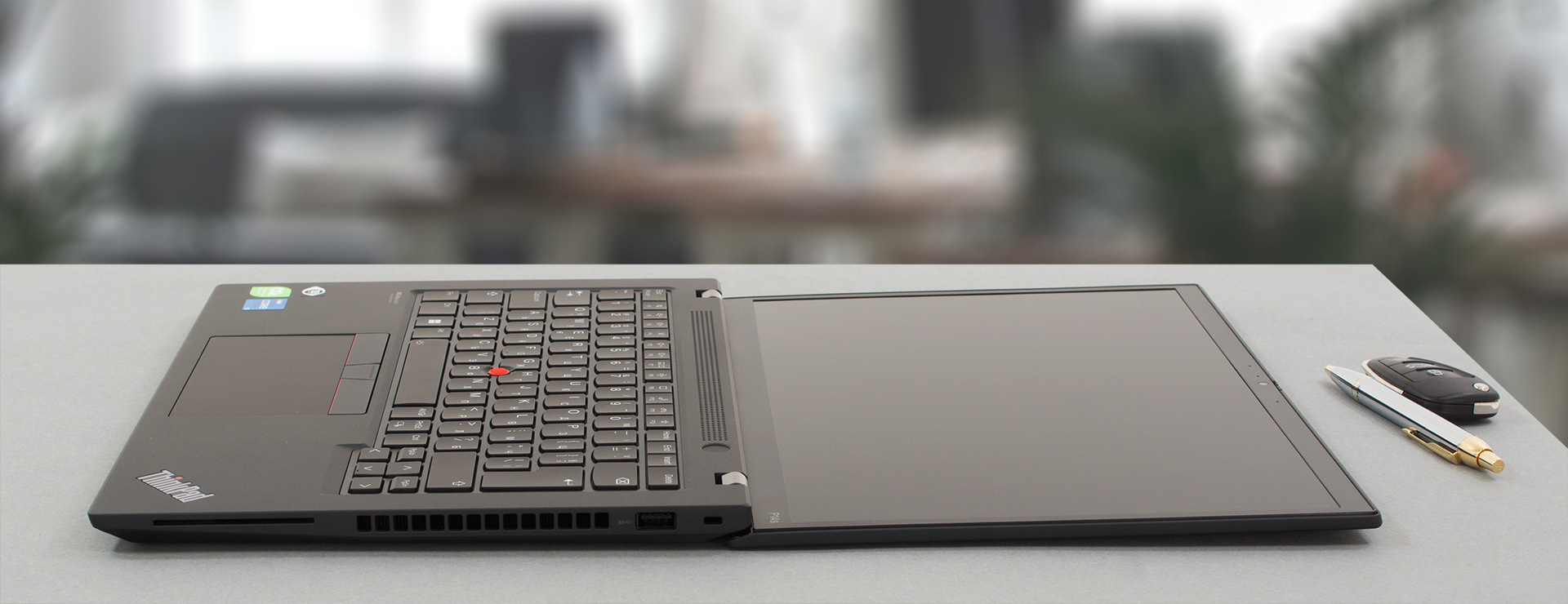
Das Touchpad hat übrigens eine Größe von 61 x 115 mm. Seine Oberfläche besteht aus Mylar, das in diesem Fall sehr glatt ist. Allerdings fanden wir es etwas langsam in der Reaktion.
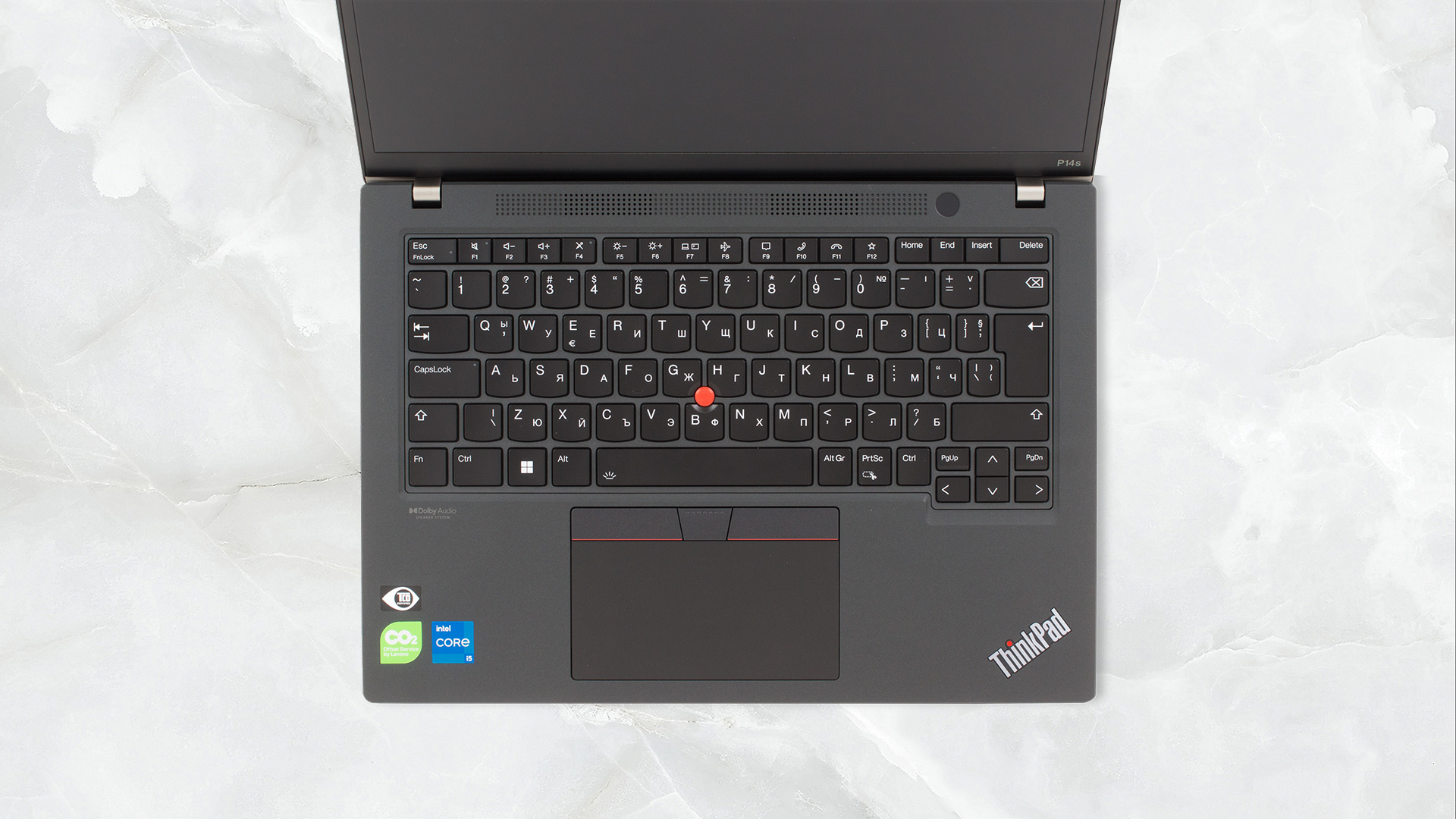
Wenn Sie nun einen Blick auf die Unterseite werfen, sehen Sie das Lüftungsgitter. Dort saugt der Lüfter kühle Luft an, bevor er sie durch die Lüftungsöffnung auf der rechten Seite des Geräts abführt.
Anschlüsse
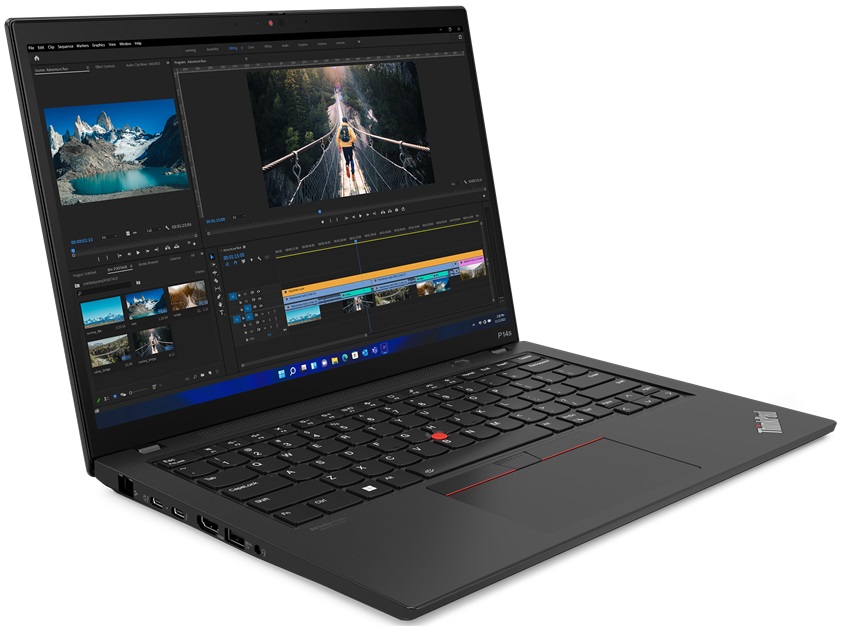
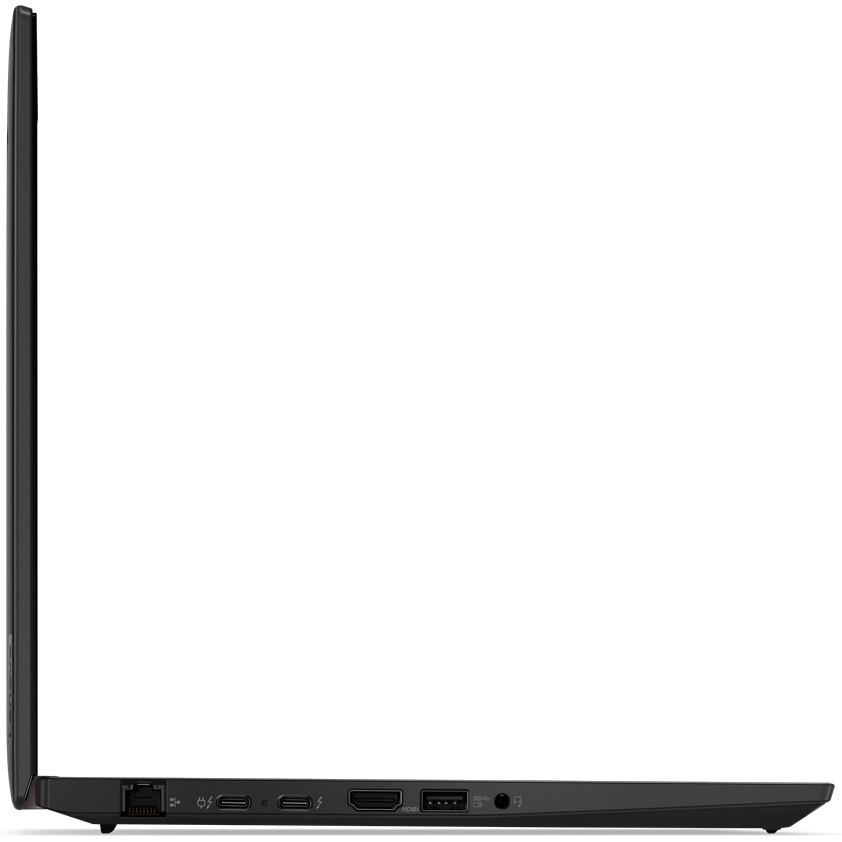
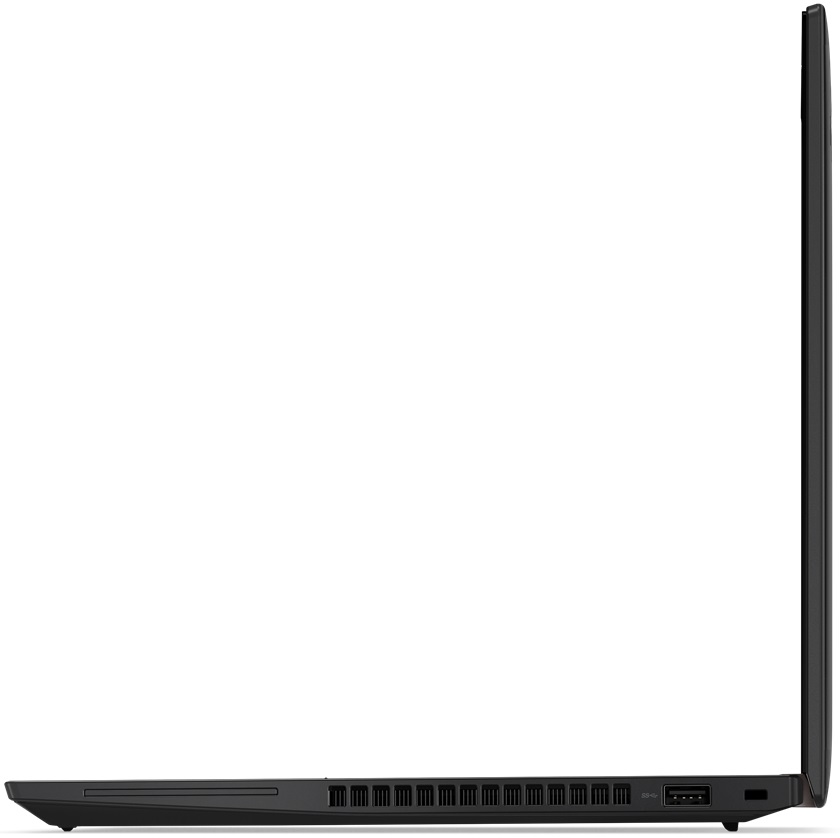
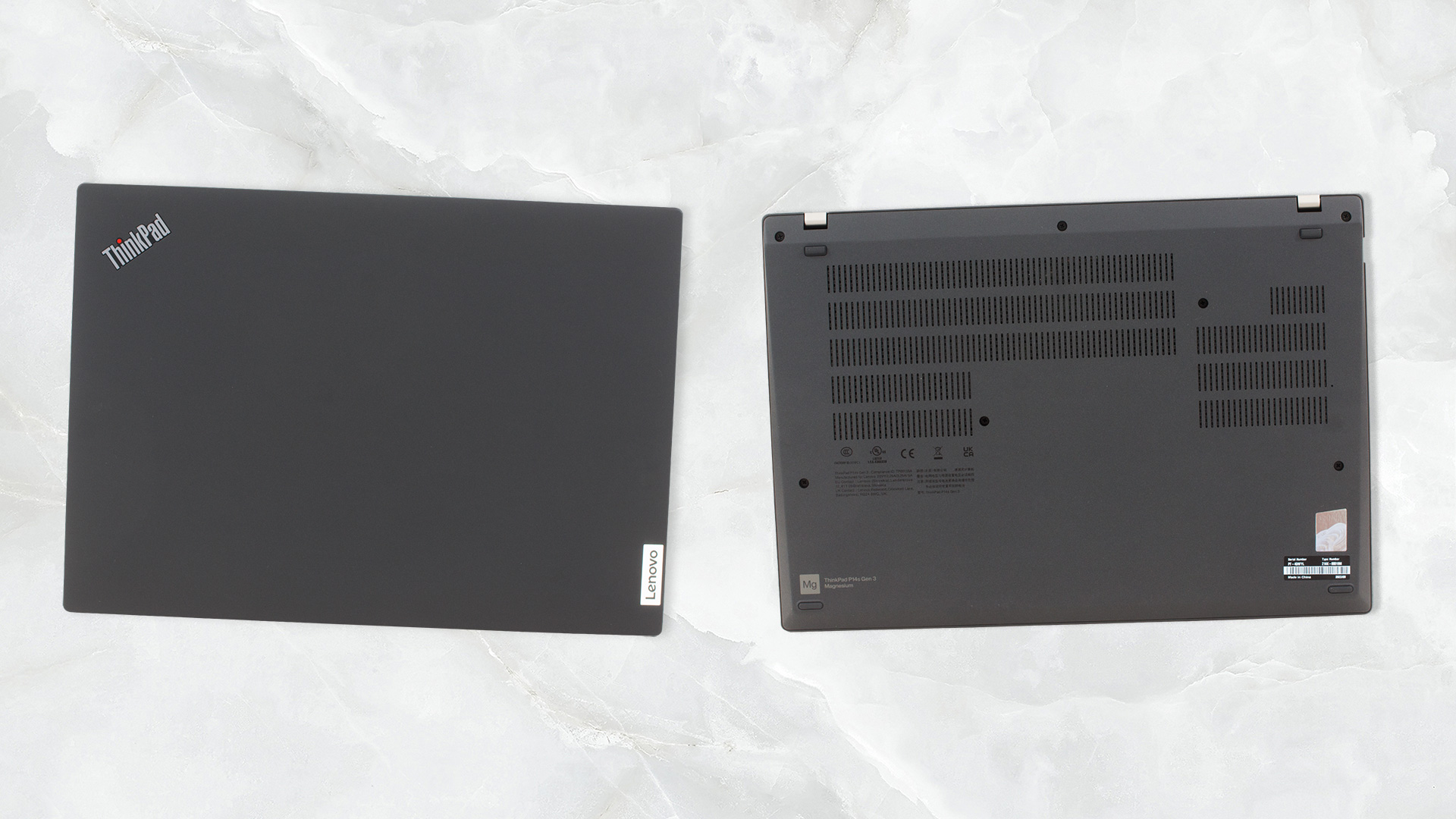
Auf der linken Seite des Laptops befinden sich ein LAN-Anschluss, zwei Thunderbolt 4-Anschlüsse, ein HDMI 2.1-Anschluss, ein USB Typ-A 3.2 (Gen. 1) Anschluss und eine Audiobuchse. Auf der rechten Seite befinden sich ein Sicherheitssteckplatz, ein USB Typ-A 3.2 (Gen. 1)-Anschluss und ein optionaler Smart Card-Leser. Auf der Rückseite des Geräts befindet sich außerdem ein SIM-Kartenfach.



Demontage, Aufrüstmöglichkeiten und Wartung
Um in das Innere des Geräts zu gelangen, müssen Sie nur 7 unverlierbare Kreuzschlitzschrauben lösen. Hebeln Sie dann die Bodenplatte mit einem Kunststoffwerkzeug auf und entfernen Sie sie aus dem Gehäuse.
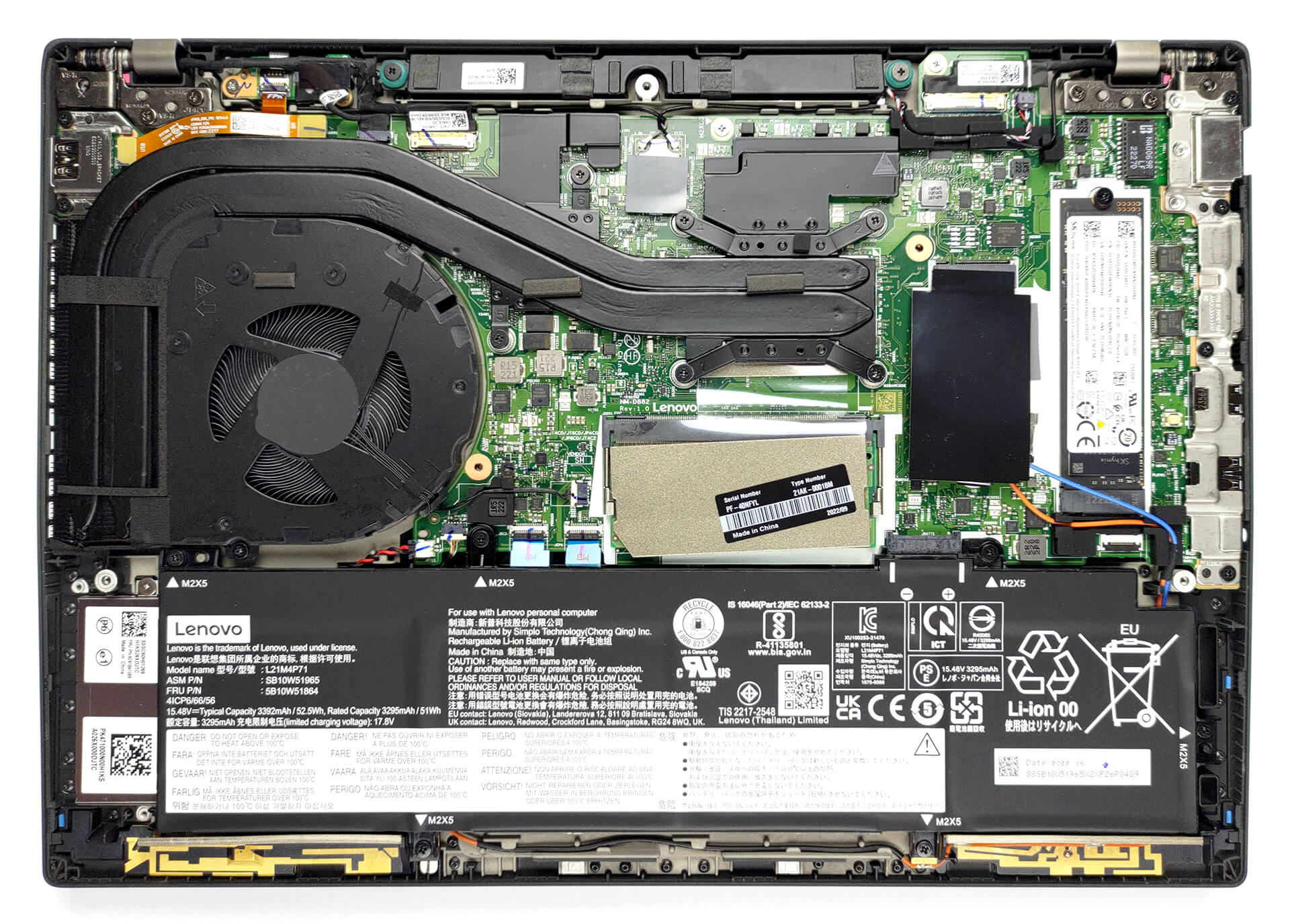
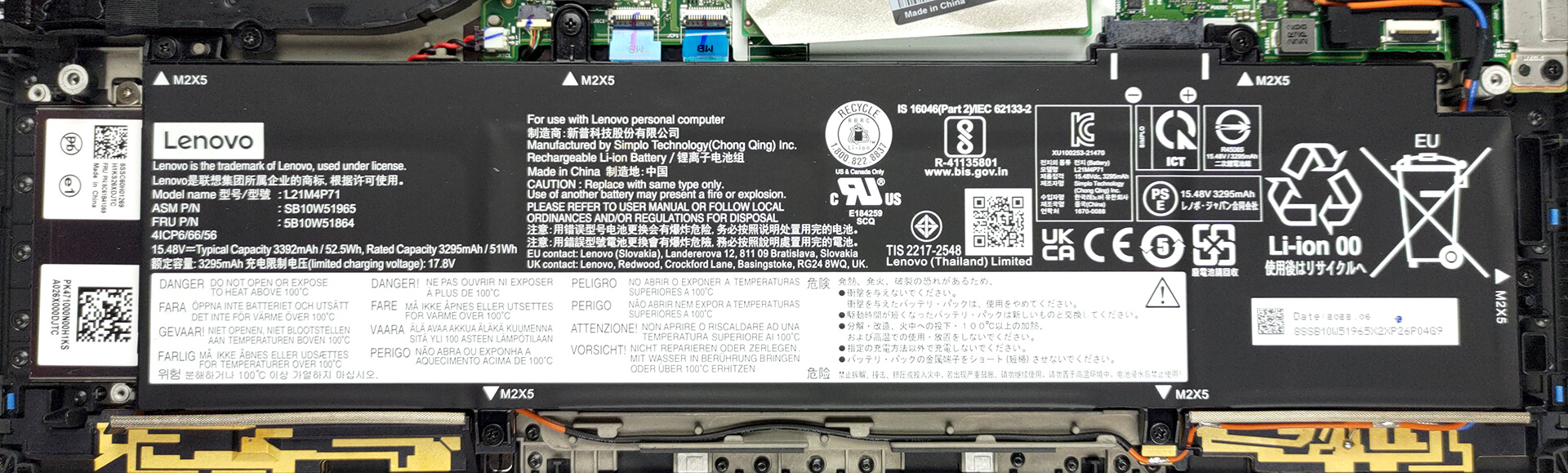
Der Akku hat eine Kapazität von 52,5Wh. Sie reicht für fast 12 Stunden Webbrowsing oder etwa 7 Stunden Videowiedergabe. Um ihn aus dem Gehäuse zu nehmen, müssen Sie sechs Kreuzschlitzschrauben lösen.
Hier sehen wir einen SODIMM-Steckplatz, der mit DDR4-RAM-Sticks funktioniert. Außerdem sind entweder 8 oder 16 GB Arbeitsspeicher auf dem Mainboard verlötet. Was den Speicher betrifft, so gibt es einen M.2 PCIe x4 Steckplatz, der Gen 4 SSDs unterstützt.
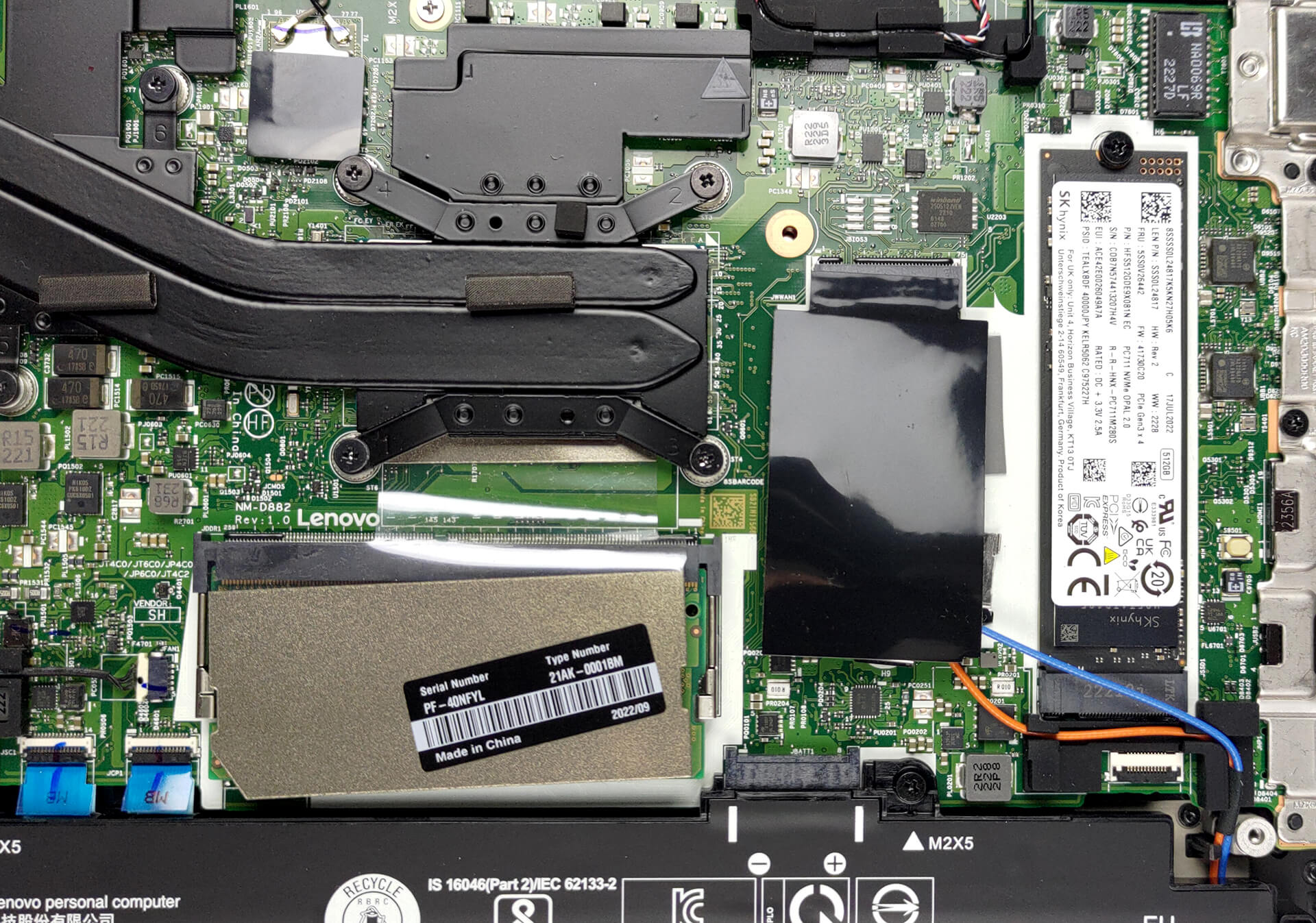
Die Kühlung im Inneren umfasst zwei Heatpipes, die sich um die CPU und die GPU kümmern. Darüber hinaus gibt es einen großen Lüfter und einige Wärmespreizer für die VRMs und den Grafikspeicher.

Display-Qualität
Das Lenovo ThinkPad P14s Gen 3 verwendet ein WUXGA IPS-Touchscreen-Display mit der Modellnummer AUO B140UAN03.2 (LEN403D). Seine Diagonale beträgt 14″ (35,6 cm), die Auflösung 1920 x 1200. Außerdem beträgt das Bildschirmverhältnis 16:10, die Pixeldichte 162 ppi und der Abstand 0,16 x 0,16 mm. Der Bildschirm kann als Retina betrachtet werden, wenn er aus einer Entfernung von mindestens 53 cm betrachtet wird (aus dieser Entfernung kann das durchschnittliche menschliche Auge die einzelnen Pixel nicht sehen).

Die Betrachtungswinkel sind angenehm. Wir haben Bilder mit einem Winkel von 45 Grad bereitgestellt, um die Qualität zu beurteilen.

Außerdem ein Video mit fixiertem Fokus und Belichtung.
Die maximal gemessene Helligkeit beträgt 355 nits (cd/m2) in der Mitte des Bildschirms und 326 nits (cd/m2) im Durchschnitt über die gesamte Fläche mit einer maximalen Abweichung von 13 %. Die korrelierte Farbtemperatur auf einem weißen Bildschirm und bei maximaler Helligkeit beträgt 6480 K (Durchschnitt) – nahe dem Optimum von 6500 K für sRGB.
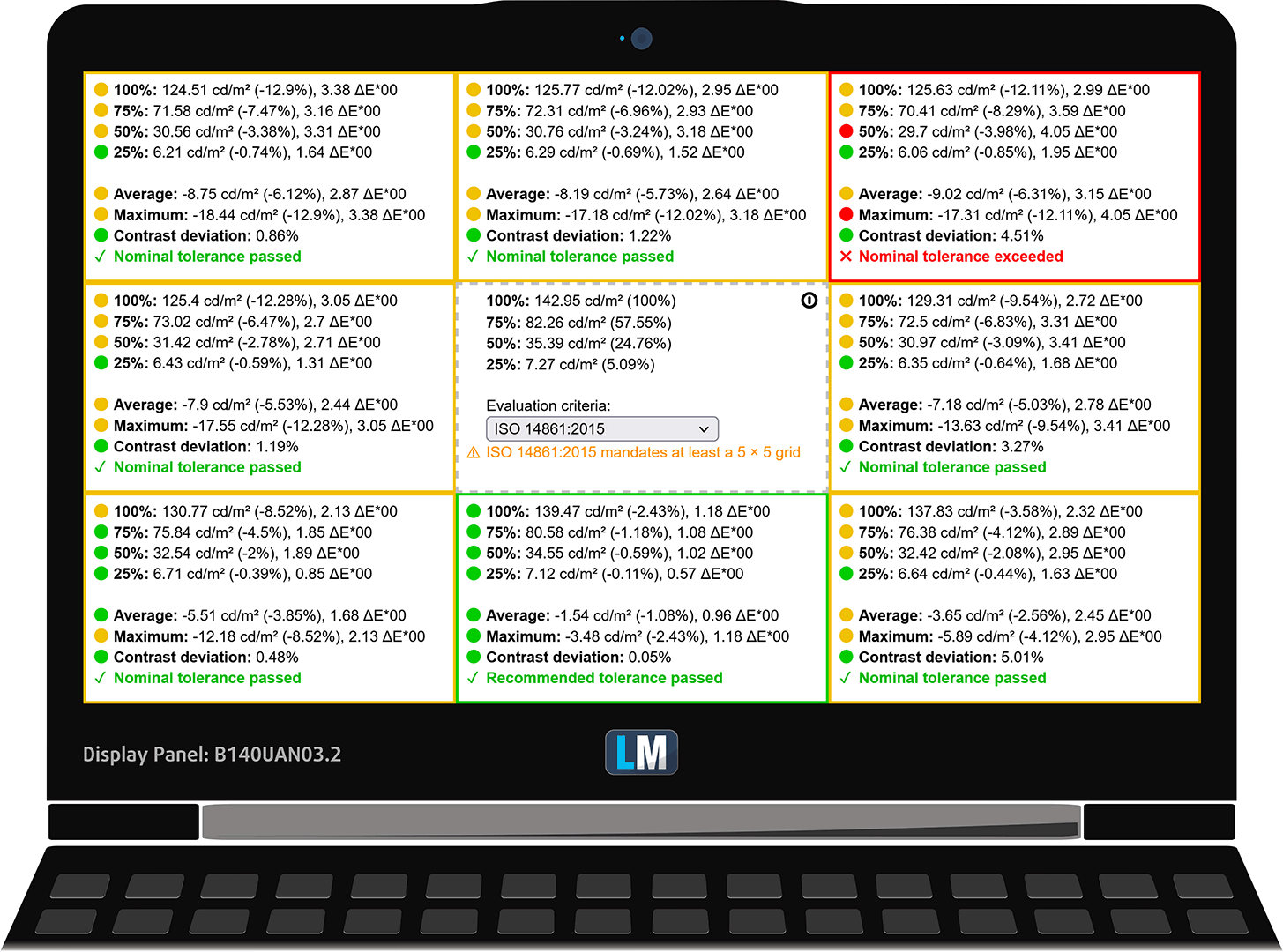
In der Abbildung unten sehen Sie, wie das Display unter dem Aspekt der Gleichmäßigkeit abschneidet. Die nachstehende Abbildung zeigt, wie es sich mit der Betriebshelligkeit verhält (ca. 140 nits) – in diesem speziellen Fall bei 68 % Helligkeit (Weißwert = 143 cd/m2, Schwarzwert = 0,11 cd/m2).
Werte von dE2000 über 4,0 sollten nicht vorkommen, und dieser Parameter ist einer der ersten, den Sie überprüfen sollten, wenn Sie beabsichtigen, das Notebook für farbempfindliche Arbeiten zu verwenden (eine maximale Toleranz von 2,0 ). Das Kontrastverhältnis ist gut – 1320:1.
Um sicherzustellen, dass wir auf derselben Seite stehen, möchten wir Ihnen eine kleine Einführung in den sRGB-Farbraum und Adobe RGB geben. Zunächst einmal gibt es das CIE 1976 Uniform Chromaticity Diagram, das das für das menschliche Auge sichtbare Farbspektrum darstellt und Ihnen eine bessere Vorstellung von der Abdeckung des Farbraums und der Farbgenauigkeit gibt.
Innerhalb des schwarzen Dreiecks sehen Sie die Standardfarbskala (sRGB), die von Millionen von Menschen bei HDTV und im Internet verwendet wird. Adobe RGB wird in professionellen Kameras, Monitoren usw. für den Druck verwendet. Im Grunde genommen werden die Farben innerhalb des schwarzen Dreiecks von allen verwendet, und dies ist der wesentliche Teil der Farbqualität und Farbgenauigkeit eines Mainstream-Notebooks.
Wir haben jedoch auch andere Farbräume wie den berühmten DCI-P3-Standard, der von Filmstudios verwendet wird, sowie den digitalen UHD-Standard Rec.2020 berücksichtigt. Rec.2020 ist jedoch noch Zukunftsmusik, und es ist schwierig, dass heutige Displays diesen Standard gut abdecken. Wir haben auch die sogenannte Michael Pointer-Farbskala oder Pointer-Farbskala einbezogen, die die Farben repräsentiert, die in der Natur jeden Tag um uns herum vorkommen.
Die gelbe gepunktete Linie zeigt die Farbraumabdeckung des Lenovo ThinkPad P14s Gen 3.
Sein Display deckt 56 % des sRGB/ITU-R BT.709 (Web/HDTV-Standard) in CIE1976 ab.

Unser Profil “Design und Gaming” liefert eine optimale Farbtemperatur (6500K) bei 140 cd/m2 Luminanz und sRGB-Gamma-Modus.
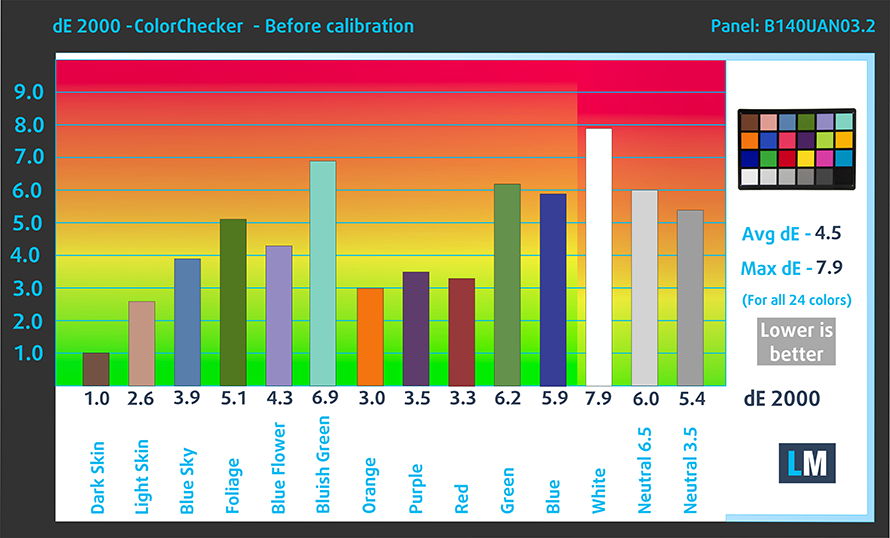
Wir haben die Genauigkeit des Bildschirms mit 24 häufig verwendeten Farben wie helle und dunkle menschliche Haut, blauer Himmel, grünes Gras, Orange usw. getestet. Sie können die Ergebnisse im Werkszustand und auch mit dem Profil “Design und Gaming” überprüfen.
Unten können Sie die Ergebnisse des Lenovo ThinkPad P14s Gen 3 mit den Standardeinstellungen (links) und mit dem Profil “Gaming und Webdesign” (rechts) vergleichen.

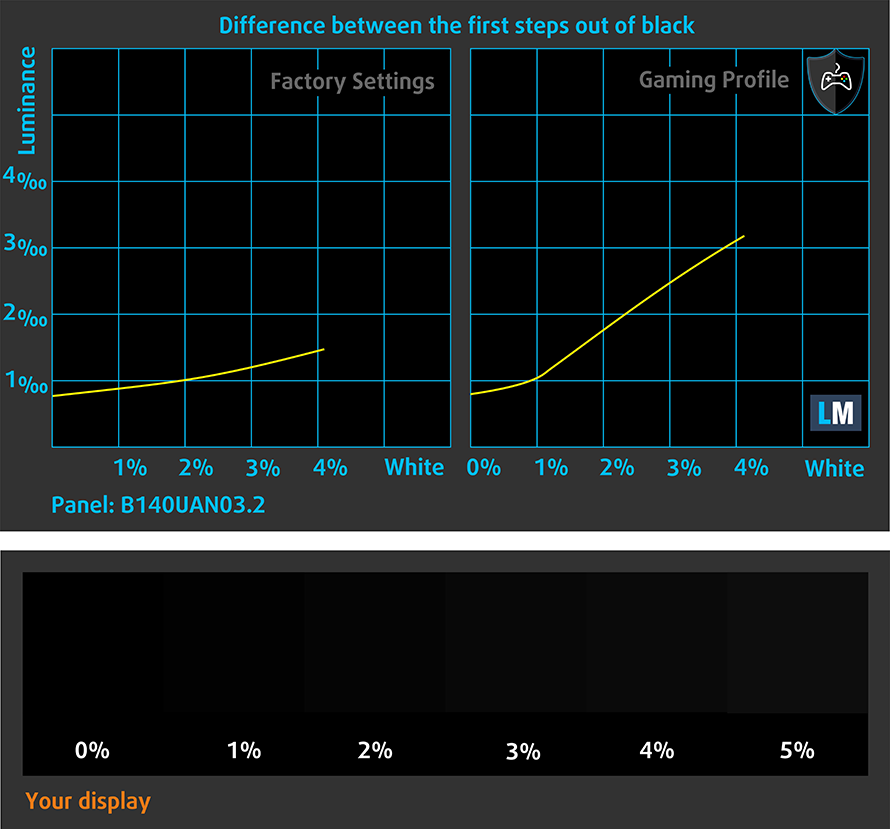
Die nächste Abbildung zeigt, wie gut das Display in der Lage ist, wirklich dunkle Teile eines Bildes wiederzugeben, was beim Ansehen von Filmen oder Spielen bei schwachem Umgebungslicht wichtig ist.
Die linke Seite des Bildes stellt das Display mit den Standardeinstellungen dar, während auf der rechten Seite das Profil “Gaming and Web Design” aktiviert ist. Auf der horizontalen Achse finden Sie die Graustufen und auf der vertikalen Achse die Leuchtdichte des Bildschirms. Anhand der beiden Diagramme unten können Sie leicht selbst überprüfen, wie Ihr Bildschirm mit den dunkelsten Nuancen umgeht, aber bedenken Sie, dass dies auch von den Einstellungen Ihres aktuellen Bildschirms, der Kalibrierung, dem Blickwinkel und den Umgebungslichtbedingungen abhängt.
Reaktionszeit (Gaming-Fähigkeiten)
Wir testen die Reaktionszeit der Pixel mit der üblichen “Schwarz-zu-Weiß”- und “Weiß-zu-Schwarz”-Methode von 10 % auf 90 % und umgekehrt.
Wir haben Fall Time + Rise Time = 19 ms aufgezeichnet.

Danach testen wir die Reaktionszeit der Pixel mit der üblichen “Gray-to-Gray”-Methode von 50% Weiß auf 80% Weiß und umgekehrt zwischen 10% und 90% der Amplitude.

Gesundheitliche Auswirkungen – PWM / Blaues Licht
PWM (Bildschirmflimmern)
Die Pulsweitenmodulation (PWM) ist eine einfache Methode zur Steuerung der Bildschirmhelligkeit. Wenn Sie die Helligkeit verringern, wird die Lichtintensität der Hintergrundbeleuchtung nicht verringert, sondern von der Elektronik mit einer für das menschliche Auge nicht wahrnehmbaren Frequenz aus- und eingeschaltet. Bei diesen Lichtimpulsen ändert sich das Zeitverhältnis zwischen Licht und Nicht-Licht, während die Helligkeit unverändert bleibt, was für Ihre Augen schädlich ist. Mehr darüber können Sie in unserem Artikel über PWM lesen.
Die Hintergrundbeleuchtung des Lenovo ThinkPad P14s Gen 3 verwendet kein PWM für die Helligkeitsanpassung. Das macht es auch bei längerer Nutzung angenehm.

Emission von blauem Licht
Die Installation unseres Health-Guard-Profils eliminiert nicht nur PWM, sondern reduziert auch die schädlichen Blaulicht-Emissionen, während die Farben des Bildschirms wahrnehmungsgetreu bleiben. Wenn Sie mit blauem Licht nicht vertraut sind, lautet die Kurzfassung: Emissionen, die sich negativ auf Ihre Augen, Ihre Haut und Ihren gesamten Körper auswirken. Weitere Informationen dazu finden Sie in unserem Artikel über Blaues Licht.
Messung des Glanzgrades
Glänzend beschichtete Displays sind bei starkem Umgebungslicht manchmal unangenehm. Wir zeigen den Reflexionsgrad auf dem Bildschirm des betreffenden Laptops, wenn der Bildschirm ausgeschaltet ist und der Messwinkel 60° beträgt (in diesem Fall beträgt das Ergebnis 65,3 GU).

Kaufen Sie unsere Profile
Da unsere Profile auf jedes einzelne Displaymodell zugeschnitten sind, ist dieser Artikel und das dazugehörige Profilpaket für Lenovo ThinkPad P14s Gen 3 Konfigurationen mit 14,0″ AUO B140UAN03.2 (LEN403D) (FHD, 1920 × 1200) IPS gedacht.
*Sollten Sie Probleme beim Herunterladen der gekauften Datei haben, versuchen Sie, den Link, den Sie per E-Mail erhalten, mit einem anderen Browser zu öffnen. Wenn das Download-Ziel eine .php-Datei statt eines Archivs ist, ändern Sie die Dateierweiterung in .zip oder kontaktieren Sie uns unter [email protected].
Weitere Informationen über die Profile finden Sie HIER.
Zusätzlich zum Erhalt effizienter und gesundheitsfreundlicher Profile unterstützen Sie durch den Kauf von LaptopMedia-Produkten auch die Entwicklung unserer Labore, in denen wir Geräte testen, um möglichst objektive Bewertungen zu erstellen.

Office Work
Office Work sollte hauptsächlich von Benutzern verwendet werden, die die meiste Zeit mit Texten, Tabellen oder dem Surfen im Internet verbringen. Dieses Profil zielt darauf ab, eine bessere Deutlichkeit und Klarheit zu liefern, indem es eine flache Gammakurve (2.20), eine native Farbtemperatur und wahrnehmungsgetreue Farben beibehält.

Design und Gaming
Dieses Profil richtet sich an Designer, die professionell mit Farben arbeiten, sowie für Spiele und Filme. Design und Gaming bringt Displays an ihre Grenzen und macht sie im sRGB IEC61966-2-1 Standard für Web und HDTV am Weißpunkt D65 so genau wie möglich.

Health-Guard
Health-Guard eliminiert die schädliche Pulsweitenmodulation (PWM) und reduziert das negative blaue Licht, das sich auf unsere Augen und unseren Körper auswirkt. Da es für jedes Panel maßgeschneidert ist, gelingt es, die Farben wahrnehmungsgetreu zu halten. Health-Guard simuliert Papier, so dass die Belastung für die Augen stark reduziert wird.
Holen Sie sich alle 3 Profile mit 33 % Rabatt

Ton
Die Stereolautsprecher des Lenovo ThinkPad P14s Gen 3 liefern einen Klang von ordentlicher Qualität. Während die tiefen, mittleren und hohen Töne alle frei von Abweichungen sind, vermissen wir definitiv die Dynamik und Tiefe im Klang.

Treiber
Alle Treiber und Dienstprogramme für dieses Notebook finden Sie hier: https://pcsupport.lenovo.com/us/en/products/laptops-and-netbooks/thinkpad-p-series-laptops/thinkpad-p14s-gen-3-type-21ak-21al/downloads/driver-list
Akku
Nun führen wir die Akkutests durch, wobei die Einstellung ” Bessere Leistung ” von Windows aktiviert ist, die Bildschirmhelligkeit auf 120 nits eingestellt ist und alle anderen Programme außer demjenigen, mit dem wir das Notebook testen, ausgeschaltet sind. Dieses Gerät ist mit einem 52,5-Wh-Akku ausgestattet. Er reicht für 11 Stunden und 40 Minuten Webbrowsing bzw. 6 Stunden und 51 Minuten Videowiedergabe.
Helligkeit: 180 Nits; Anzeigemodus: SDR
Zeit bis zur vollständigen Entladung: Höher ist besser
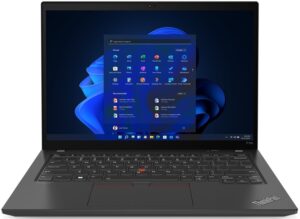
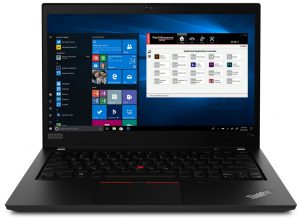
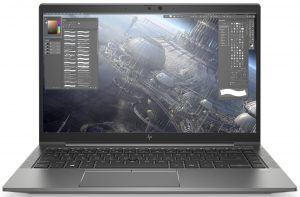
Um reale Bedingungen zu simulieren, haben wir unser eigenes Skript für das automatische Surfen auf über 70 Websites verwendet.
CPU-Optionen
Lenovo bietet dieses Gerät mit dem Core i5-1240P, Core i5-1250P, Core i7-1260P, Core i7-1270P oder Core i7-1280P an.
Die Ergebnisse stammen aus dem Cinebench R23 CPU-Test (je höher die Punktzahl, desto besser)
GPU-Optionen
Die Option für eine dedizierte Grafikkarte ist die NVIDIA T550 mit 4 GB GDDR6 VRAM. Sollten Sie das nicht benötigen, können Sie sich mit der Iris Xe Graphics zufrieden geben. Denken Sie daran, dass die integrierte GPU als minderwertige UHD-Grafik läuft, wenn Sie keinen Dual-Channel-Speicher verwenden.
Die Ergebnisse stammen vom 3DMark Time Spy (Grafik). Ein höherer Wert ist besser.
Die Ergebnisse stammen vom 3DMark Fire Strike (Grafik) Benchmark (ein höherer Wert ist besser).
Die Ergebnisse stammen vom 3DMark Wild Life Extreme Unlimited. Ein höherer Wert ist besser.
Die Ergebnisse stammen vom Unigine Superposition Benchmark (ein höherer Wert ist besser).
Gaming-Tests


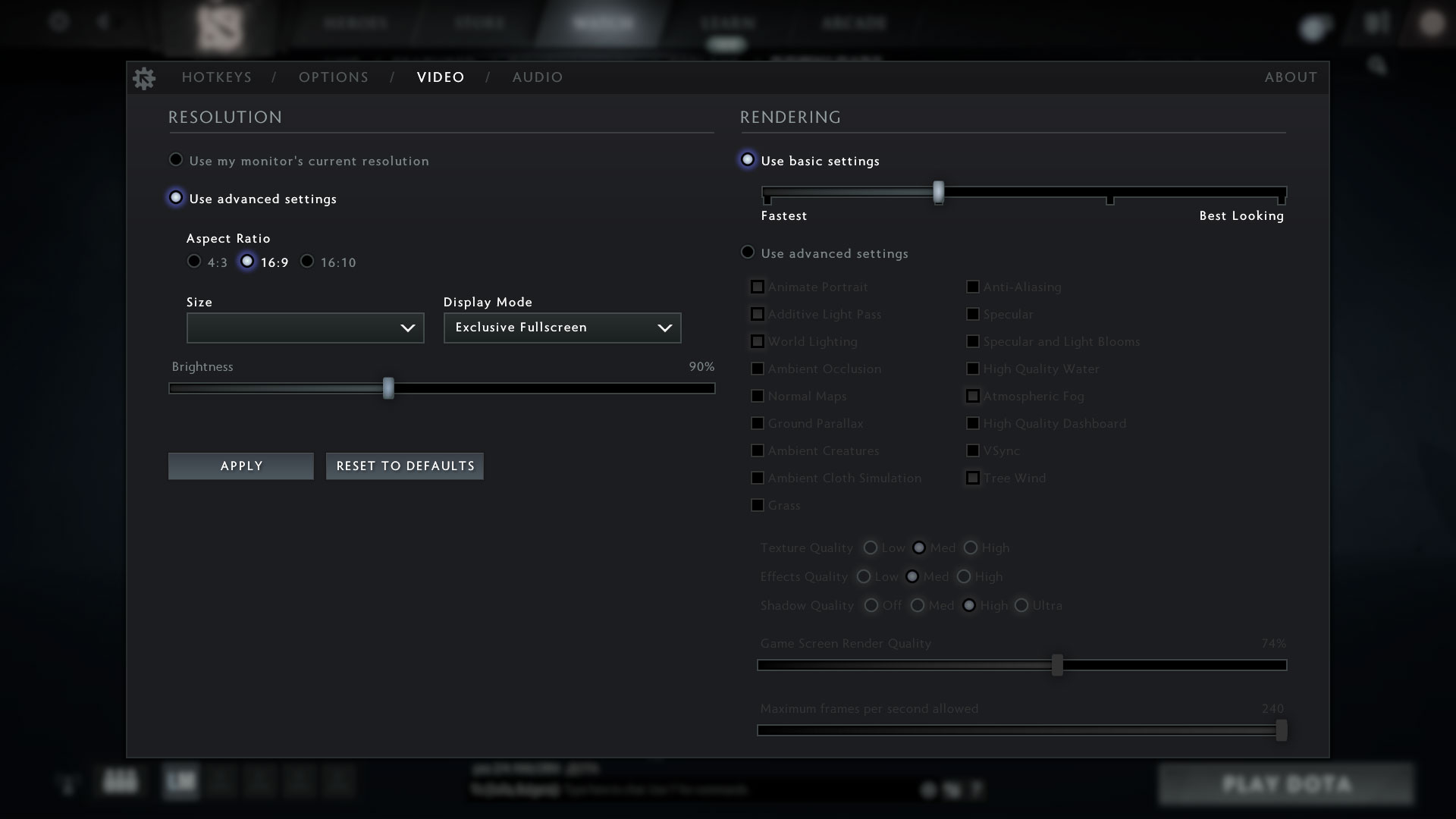
| CS:GO | HD 1080p, Niedrig(Einstellungen prüfen) | HD 1080p, Mittel (Einstellungenprüfen) | HD 1080p, MAX(Einstellungen prüfen) |
|---|---|---|---|
| Durchschnittliche FPS | 267 fps | 209 fps | 135 fps |

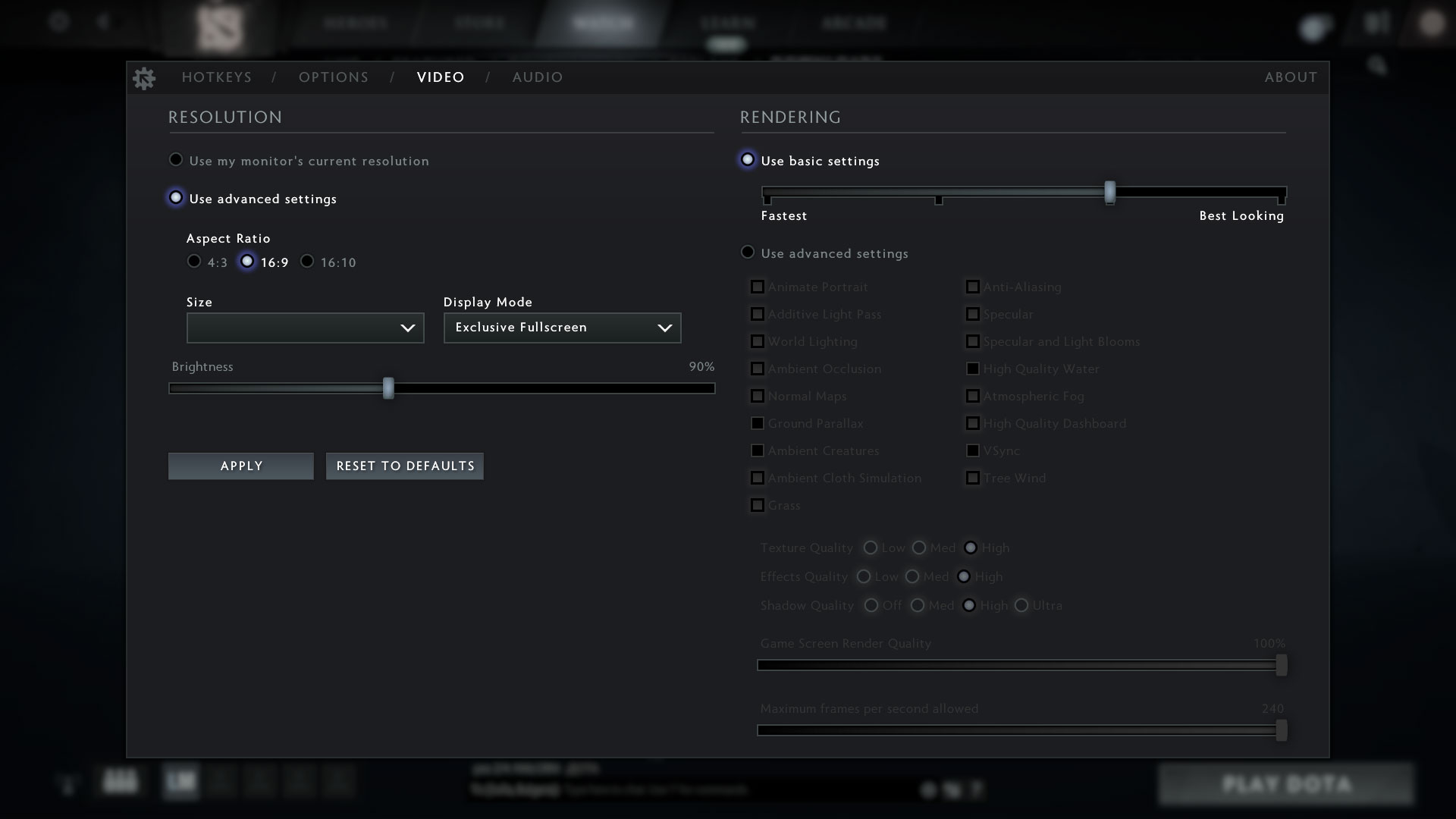
| DOTA 2 | HD 1080p, Niedrig(Einstellungen prüfen) | HD 1080p, Normal(Einstellungen prüfen) | HD 1080p, Hoch(Einstellungen prüfen) |
|---|---|---|---|
| Durchschnittliche FPS | 161 fps | 138 fps | 107 fps |
Temperaturen und Komfort
Maximale CPU-Last
Bei diesem Test werden die CPU-Kerne zu 100 % ausgelastet, wobei ihre Frequenzen und die Chiptemperatur überwacht werden. Die erste Spalte zeigt die Reaktion des Computers auf eine kurze Belastung (2-10 Sekunden), die zweite Spalte simuliert eine ernsthafte Aufgabe (zwischen 15 und 30 Sekunden), und die dritte Spalte ist ein guter Indikator dafür, wie gut das Notebook für lange Belastungen wie Video-Rendering geeignet ist.
Durchschnittliche P-Kern-Frequenz; Durchschnittliche E-Kern-Frequenz; CPU-Temperatur; Paketleistung
| Intel Core i5-1240P (28 W TDP) | 0:02 – 0:10 Sek. | 0:15 – 0:30 Sek. | 10:00 – 15:00 min |
|---|---|---|---|
| Lenovo ThinkPad P14s Gen 3 | 2,65 GHz @ 2,40 GHz @ 71°C @ 51W | 2,56 GHz @ 2,25 GHz @ 81°C @ 48W | 1,85 GHz @ 1,64 GHz @ 66°C @ 29W |
| Acer Swift 3 (SF314-512) | 3,11 GHz @ 2,68 GHz @ 72°C @ 63W | 2,64 GHz @ 2,36 GHz @ 77°C @ 48W | 2,16 GHz @ 1,82 GHz @ 75°C @ 34W |
| ASUS Zenbook 14 OLED (UX3402) | 2,47 GHz @ 2,17 GHz @ 65°C @ 43W | 2,44 GHz @ 2,17 GHz @ 83°C @ 43W | 1,96 GHz @ 1,75 GHz @ 75°C @ 30W |
| MSI Prestige 14 (A12M) | 3,18 GHz @ 2,46 GHz @ 71°C @ 64W | 2,22 GHz @ 1,97 GHz @ 73°C @ 37W | 1,79 GHz @ 1,69 GHz @ 81°C @ 31W |
| Lenovo Yoga 7i (14″, 2022) | 3,30 GHz @ 2,56 GHz @ 76°C @ 64W | 2,95 GHz @ 2,38 GHz @ 90°C @ 53W | 2,13 GHz @ 1,82 GHz @ 68°C @ 31W |
Um ganz ehrlich zu sein, waren wir von der Rechenleistung ein wenig enttäuscht. Obwohl es mit überschaubaren Temperaturen läuft, spart das Notebook lieber etwas Spielraum.
Spiele unter realen Bedingungen
| NVIDIA T550 | GPU-Frequenz/ Kerntemperatur (nach 2 Minuten) | GPU-Frequenz/Kerntemperatur (nach 30 Minuten) | GPU-Frequenz/ Kerntemperatur (Max. Lüfter) |
|---|---|---|---|
| Lenovo ThinkPad P14s Gen 3 | 1445 MHz @ 66°C @ 30W | 1417 MHz @ 70°C @ 30W – 1417 MHz @ 70°C @ 30W | – |
| Dell Precision 15 3570 | 1413 MHz @ 73°C @ 30W | 1420 MHz @ 73°C @ 30W | – |
Überraschenderweise zeigt das 14-Zoll ThinkPad P14s Gen 3 die gleichen Taktraten wie das größere Dell Precision 15 3570. Zudem geschieht dies bei 3 °C niedrigeren Temperaturen.
Komfort bei kombinierter Last
Bei extremer Auslastung ist eine beträchtliche Geräuschentwicklung zu verzeichnen. Auf der anderen Seite kann ein einzelner Lüfter nicht die gleiche Geräuschkulisse erzeugen wie zwei Lüfter in einer Gaming-Maschine. Außerdem wurde der externe Hotspot nicht zu warm.

Fazit
 Sind Sie bereit, einen Aufpreis für eine mobile 14-Zoll-Workstation zu zahlen? In einer Welt, in der sich 16-Zoll-Geräte immer mehr durchsetzen. Nun, das hängt ganz von Ihrer Arbeitsbelastung und Ihren persönlichen Vorlieben ab. Das ThinkPad P14s Gen 3 kann nicht als das leistungsstärkste Notebook auf dem Markt bezeichnet werden. Es verkrüppelt seine CPU, um Platz für die Grafikkarte zu schaffen.
Die NVIDIA T550 hat in diesem Fall einen TGP von 30 W und ja, ihre 4 GB GDDR6-Speicher machen im Vergleich zu einer integrierten GPU einen Unterschied. Allerdings ist sie nicht annähernd so schnell wie die RTX A-Serie der professionellen Grafikkarten. Und natürlich fehlt ihr die Unterstützung für Raytracing.
Das IPS-Panel des Lenovo ThinkPad P14s Gen 3 hat eine Auflösung von 1920x1200p, angenehme Blickwinkel und ein gutes Kontrastverhältnis. Außerdem verwendet es kein PWM für die Helligkeitsanpassung. Allerdings lässt die geringe Farbabdeckung (56 % von sRGB) das Bild ziemlich unattraktiv erscheinen.
Übrigens ist die Akkulaufzeit etwas seltsam. Wenn man nur im Internet surft, sollte er fast 12 Stunden durchhalten. Wenn Sie jedoch Videos ansehen, ist der Akku in weniger als 7 Stunden leer. Das ist unserer Meinung nach ein ziemlicher Unterschied.
Aber hey, wie viele 14-Zoll-Notebooks im Jahr 2022 können mit einer so umfangreichen E/A-Ausstattung aufwarten? Es gibt zwei Thunderbolt 4-Anschlüsse, einen LAN-Anschluss, einen HDMI 2.1-Anschluss, zwei schnelle USB Typ-A-Anschlüsse und sogar ein SIM-Kartenfach. Es ist ein wenig bedauerlich, dass es keinen SD-Kartenleser gibt und die WWAN-Konnektivität nur auf 4G “beschränkt” ist.
Die Anschlussauswahl im Inneren ist ebenfalls gut, mit einem SODIMM-Steckplatz für die Speichererweiterung und einem M.2 PCIe x4-Steckplatz für Gen 4 SSDs. Natürlich ist die Tastatur so gut, wie sie nur sein kann. Allerdings können wir nicht dasselbe über das Touchpad sagen. Trotz der Tatsache, dass sie nach vorne gerichtet sind, sind auch die Lautsprecher nicht überragend.
Zum Glück ist die Verarbeitungsqualität in Ordnung, und es gibt eine Option für einen Fingerabdruckleser, einen IR-Gesichtserkennungsscanner, einen Privacy Shutter und eine Full-HD-Webkamera.
Noch einmal: Wer mehr Geld in Lenovo steckt, bekommt eine bessere Serie, und das ist nicht das, wofür man sich angemeldet hat. Das Gerät ist solide – es rettet sich selbst, wenn man ein Glas Wasser darauf wirft, aber es wäre gut, wenn es weniger Optionen gäbe (und mehr Dinge standardmäßig vorhanden wären).
Sie können die Preise und Konfigurationen in unserem Specs System überprüfen: https://laptopmedia.com/series/lenovo-thinkpad-p14s-gen-3/
Pros
- Kein PWM (AUO B140UAN03.2 (LEN403D))
- Die spritzwassergeschützte Tastatur ist ideal zum Tippen
- Wi-Fi 6 und LTE-Unterstützung sowie optionaler superschneller Fingerabdruckleser und IR-Gesichtserkennungssysteme
- Gut bestückte E/A mit 2x Thunderbolt 4-Anschlüssen
- Anständige Akkulaufzeit
Cons
- 56 % sRGB-Abdeckung (AUO B140UAN03.2 (LEN403D))
- Der Preis wird sehr hoch, wenn man sich für die höchsten Spezifikationen entscheidet
- Das Touchpad ist nicht sehr reaktionsschnell
 Author: Alex Iliev
 Author: eng. Kroum NikolovHead of Engineering at LaptopMedia.com, inventor and innovator with 40+ years of experience in electronics and high technology.

![[Oktober 2026] Amazon Deutschland: Die 10 meistverkauften Laptops – Apples M5 MacBook Air dominiert den Markt, während preisgünstige Windows-Modelle stabil bleiben](https://laptopmedia.com/wp-content/uploads/2026/11/Best-Selling-Laptops-DE-Top-10-400x225.jpg)
![[Oktober 2026] Amazon Deutschland: die 7 meistverkauften Gaming-Laptops – Alienware dominiert den Markt, während Acer und Lenovo um die Spitzenposition kämpfen](https://laptopmedia.com/wp-content/uploads/2026/11/Best-Selling-Gaming-Laptops-DE-Top-10-400x225.jpg)
![[Oktober 2026] Die meistverkauften Laptop-Marken bei Amazon Deutschland – Apple führt bei Umsatz und Verkaufszahlen, obwohl Lenovo mehr Modelle anbietet](https://laptopmedia.com/wp-content/uploads/2026/11/DE-Best-Brands-400x225.jpg)

![[September 2026] Die meistverkauften Laptop-Marken bei Amazon Global – Apple dominiert den Markt mit einem Umsatzanteil von über 70 %](https://laptopmedia.com/wp-content/uploads/2026/10/GLOBAL-Best-Brands-400x225.jpg)





I bought a P14s gen 3 with Intel CPU and I am not satisfied at all. The fan works nonstop with a lot of noise. I sent my laptop to Lenovo’s official store and they replace the motherboard completely + fan but still have the same problem.
If you want to buy it, do some research about the fan problem.
Check the problem here:
https://forums.lenovo.com/t5/ThinkPad-P-and-W-Series-Mobile-Workstations/P14s-Gen-3-fan-noise/m-p/5165785