Lenovo ThinkPad X1 Extreme Gen 4 – ein teures Gerät, aber ist es das wert?
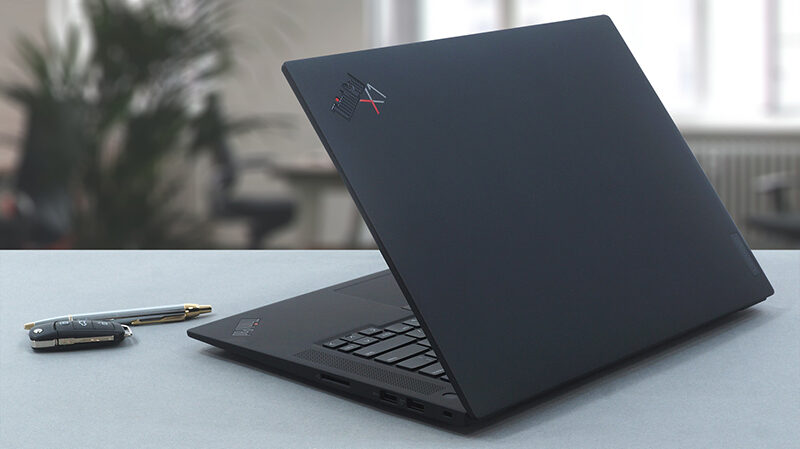 Wir beobachten einen interessanten Trend auf dem mobilen Markt. Smartphones werden immer breiter (in Bezug auf das Seitenverhältnis), während Laptops immer schmaler werden. Das hat erhebliche Auswirkungen auf den Medienkonsum, wo 16:9 schon seit geraumer Zeit der Standard ist. Wenn Sie jedoch Inhalte erstellen oder mit großen Datenmengen arbeiten, kann ein größerer Bildschirm tatsächlich ziemlich nützlich sein.
Aus diesem Grund ist das ThinkPad X1 Extreme Gen 4 jetzt mit einem 16:10-Display ausgestattet. Es ist nicht nur größer, sondern hat auch ein größeres Display als die letzte Generation, die von 15,6 auf 16 Zoll angewachsen ist. Glücklicherweise bedeutet dies nicht, dass Sie ein größeres Gerät erhalten. Stattdessen sind die oberen und unteren Ränder jetzt kleiner.
Die Beibehaltung des gleichen Formfaktors hat Lenovo nicht davon abgehalten, das Gerät mit bis zu einem Core i9-11950H und einer RTX 3080-Grafikkarte anzubieten. Letztere verfügt zudem über 16 GB VRAM, was ideal für riesige 3D-Szenen oder das Rechnen mit großen Zahlen ist.
Interessanterweise wird das Notebook als eines vermarktet, das Ihre Vorstellungskraft auf die Spitze treibt”, was bedeutet, dass es für die Erstellung von Inhalten gedacht ist. Diese Aussage wird durch die Tatsache, dass es NVIDIA Studio-Treiber verwendet, noch verstärkt. Wir sind uns jedoch ziemlich sicher, dass es Aufgaben auf Workstation-Niveau perfekt bewältigen wird. Nun, vorausgesetzt, es erfüllt die Erwartungen. Lassen Sie es uns herausfinden!
Sie können die Preise und Konfigurationen in unserem Specs System überprüfen: https://laptopmedia.com/series/lenovo-thinkpad-x1-extreme-gen-4/
Contents
Datenblatt
Lenovo ThinkPad X1 Extreme Gen 4 - Spezifikationen
- GPU
- NVIDIA GeForce RTX 3080 (Laptop, 90W) #88 in den Top GPUs NVIDIA GeForce RTX 3060 (Laptop, 90W) #127 in den Top GPUs NVIDIA GeForce RTX 3050 Ti (Laptop, 60W) #172 in den Top GPUs Intel UHD Graphics Xe 750 (32EU) #343 in den Top GPUsNVIDIA GeForce RTX 3070 (Laptop) NVIDIA GeForce RTX 3050 Ti (Laptop)

- HDD/SSD
- bis zu 4000GB SSD
- M.2 Steckplatz
- 1x 2280 M.2 PCIe 4.0 x4 + 1x 2280 M.2 PCIe 3.0 x4 Siehe Foto
- RAM
- up to 64GB
- Betriebssystem
- Windows 10 Pro, Windows 11 Pro, Windows 11 Home, Windows 10 Home
- Akku
- 90Wh, 90Wh, 4-cell
- Gehäusematerial
- Aluminum, Carbon, Magnesium alloy
- Abmessungen
- 359.5 x 253.8 x 17.7 ~ 18.2 mm (14.15" x 9.99" x 0.70")
- Gewicht
- 1.81 kg (4 lbs)
- Anschlüsse und Konnektivität
- 2x USB Type-A
- 3.2 Gen 1 (5 Gbps)
- 2x USB Type-C
- Thunderbolt 4, Power Delivery (PD), DisplayPort
- HDMI
- 2.1
- Kartenleser
- SD
- Wi-Fi
- 802.11ax
- Bluetooth
- 5.2
- Audioanschluss
- 3.5mm Combo Jack
- Merkmale
- Fingerabdruckleser
- Web Kamera
- FHD
- Tastatur mit Hintergrundbeleuchtung
- Mikrofon
- Dual Array Far-Field Microphone
- Lautsprecher
- 2x 2W, Dolby Atmos
- Optisches Laufwerk
- Sicherheits Schloss Steckplatz
- Kensington Nano Lock Slot
Alle Lenovo ThinkPad X1 Extreme Gen 4 Konfigurationen
Was befindet sich in der Verpackung?
Im Inneren des Pakets finden wir zwei ziemlich dicke schwarze Pappschachteln. In dem einen befinden sich das Notebook und der Papierkram, während der andere für das Netzkabel und das Ladegerät gedacht ist. Beachten Sie, dass Sie je nach Grafikkarte entweder ein 135W (nur iGPU), 170W (RTX 3050 Ti) oder ein 230W (RTX 3060, RTX 3070, RTX 3080) Netzteil erhalten.

Design und Konstruktion
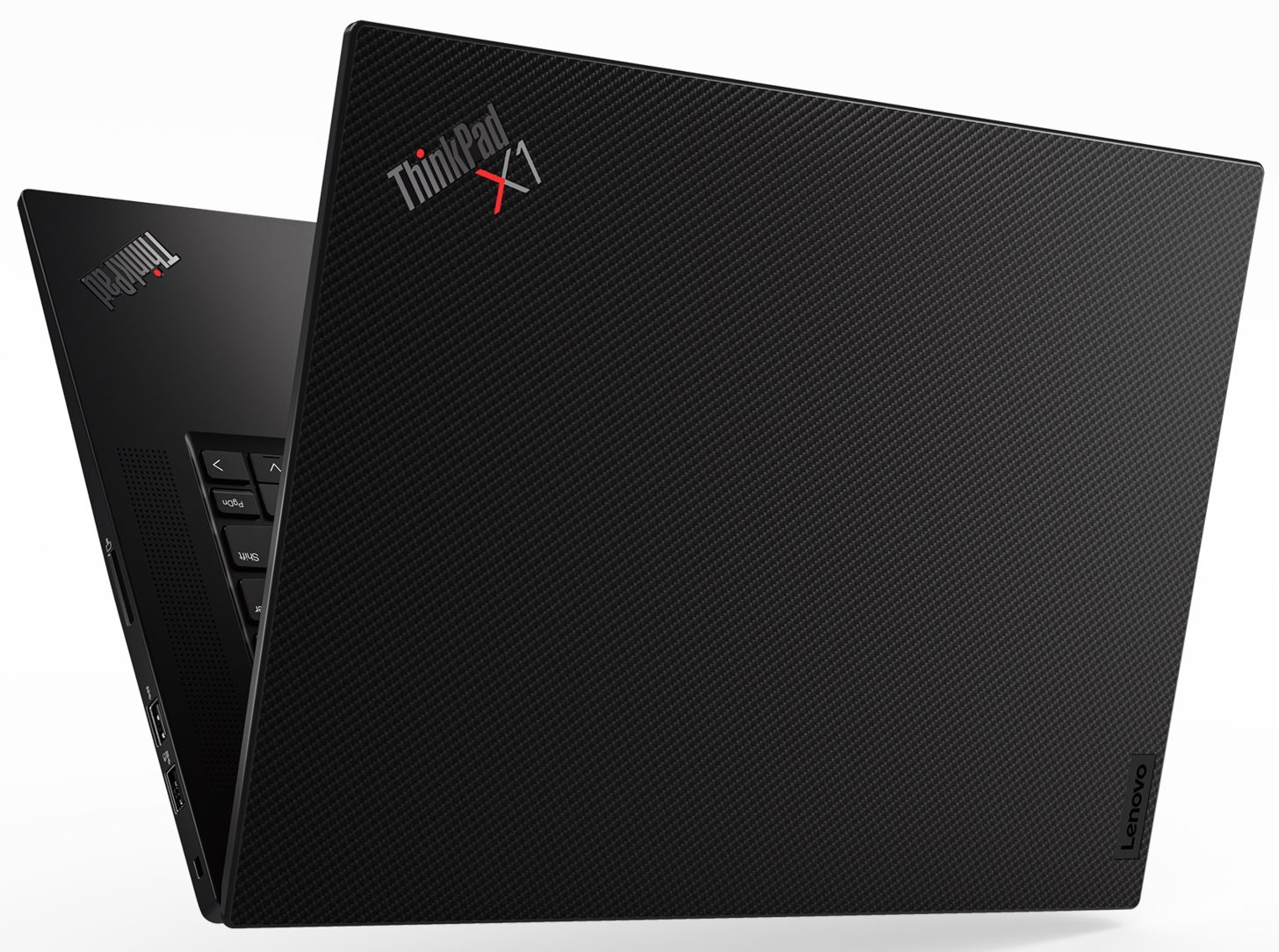
Da Sie einen hohen Preis zahlen, ist es nur natürlich, dass Sie ein hochwertiges Produkt erwarten. Lenovo bietet Ihnen in dieser Hinsicht wirklich alles. Für den Deckel wird ein Kohlefaser-Hybrid verwendet, für die Basis Aluminium. Interessanterweise befindet sich auf der Unterseite ein Aufdruck, der auf die Verwendung von Magnesium für das Chassis hinweist, aber in der offiziellen Dokumentation von Lenovo gibt es dazu keine Informationen. Nichtsdestotrotz ist das Notebook ziemlich stabil, mit ein wenig Flexibilität im Deckel.
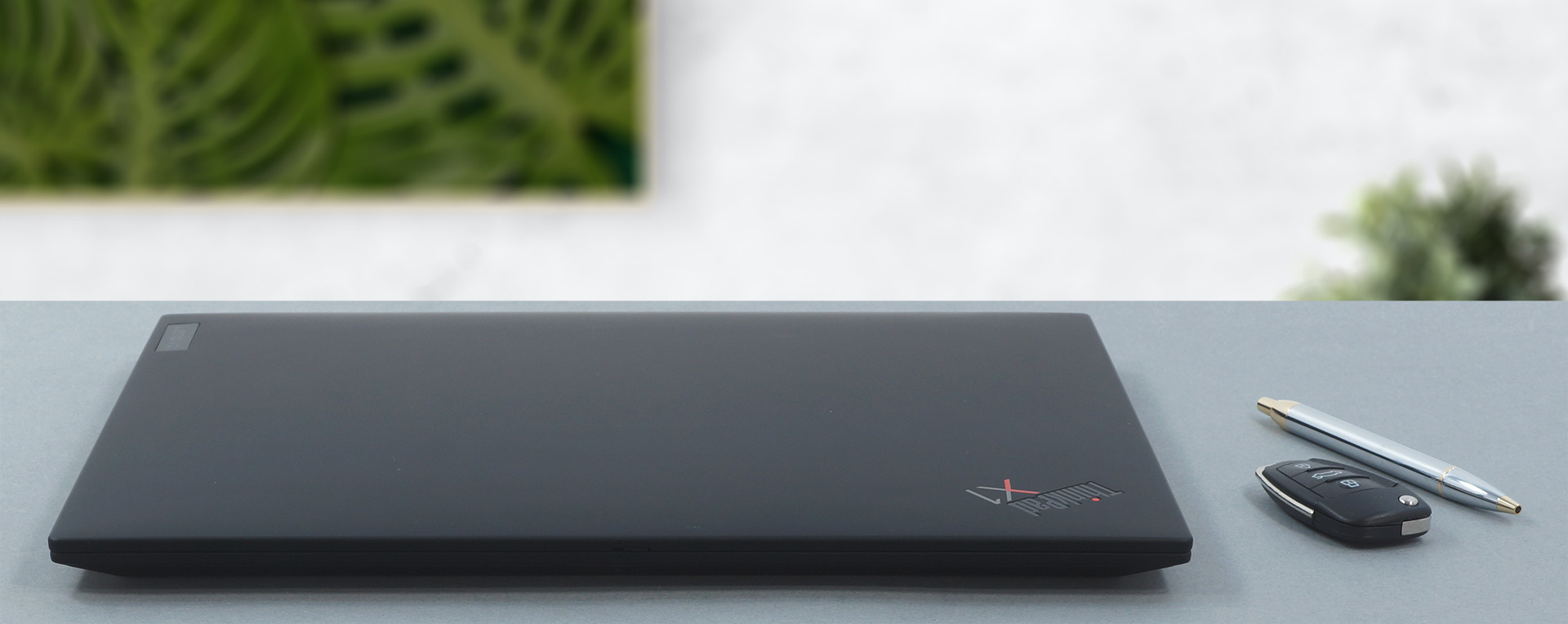
Es ist erwähnenswert, dass das ThinkPad X1 Extreme Gen 4 die MIL-STD-810G-Normen für Widerstandsfähigkeit und Langlebigkeit erfüllt. Ein weiterer Vorteil ist, dass es 1,81 kg wiegt und ein Profil von 17,7 mm hat. Dies sind die Werte für das Gerät ohne Touchscreen, während das Gerät mit Touchscreen etwas dicker (18,2 mm) und schwerer (1,86 kg) ist.

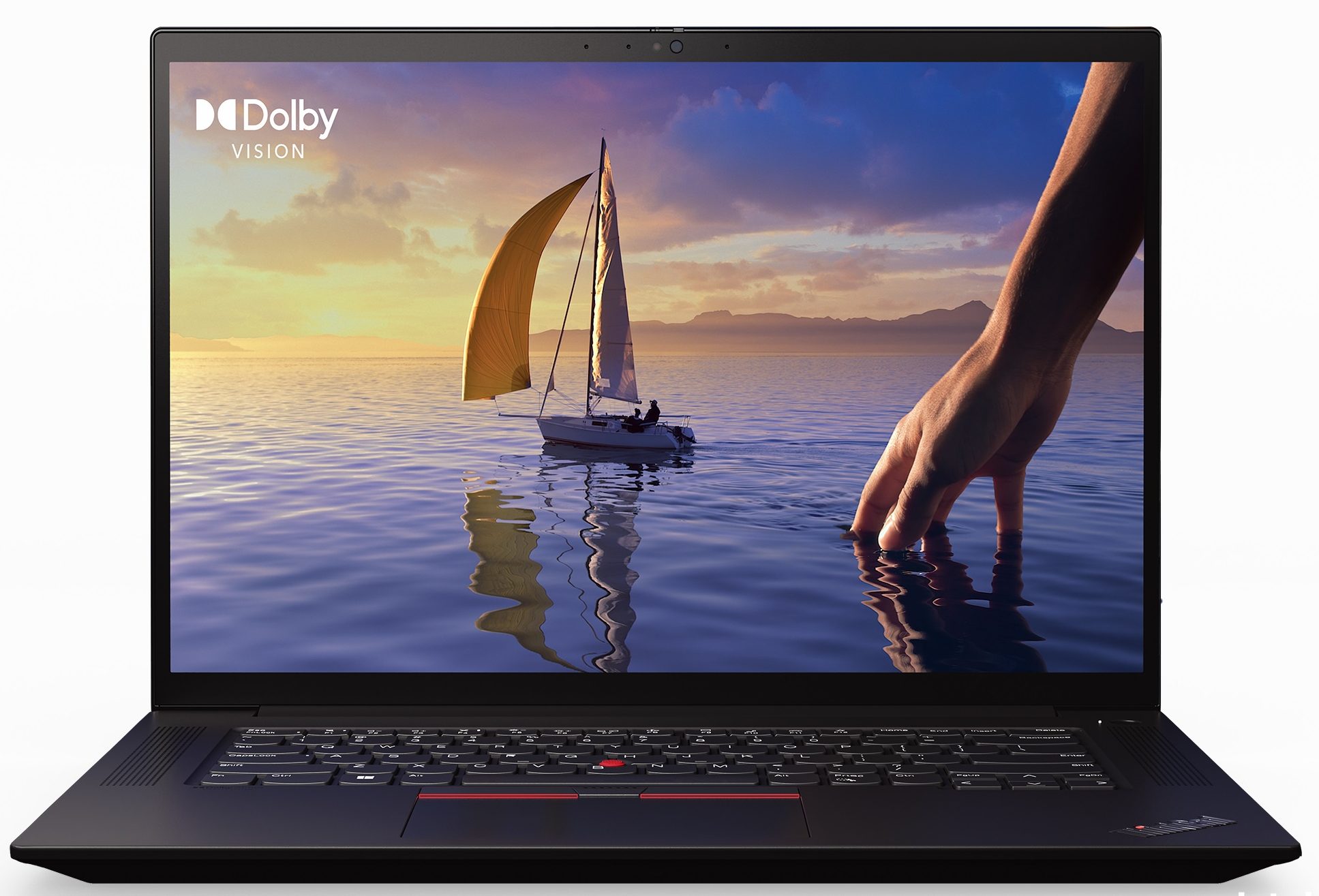
Eine weitere gute Nachricht: Der Deckel lässt sich mit einer Hand öffnen. Und in der Tat sind die Ränder um das Display ziemlich dünn, was das Notebook frisch aussehen lässt. Mehr beeindruckt waren wir jedoch von der Web-Kamera, die eine 1080p-Auflösung, einen Privacy Shutter und einen optionalen IR-Gesichtserkennungssensor an der Seite hat.
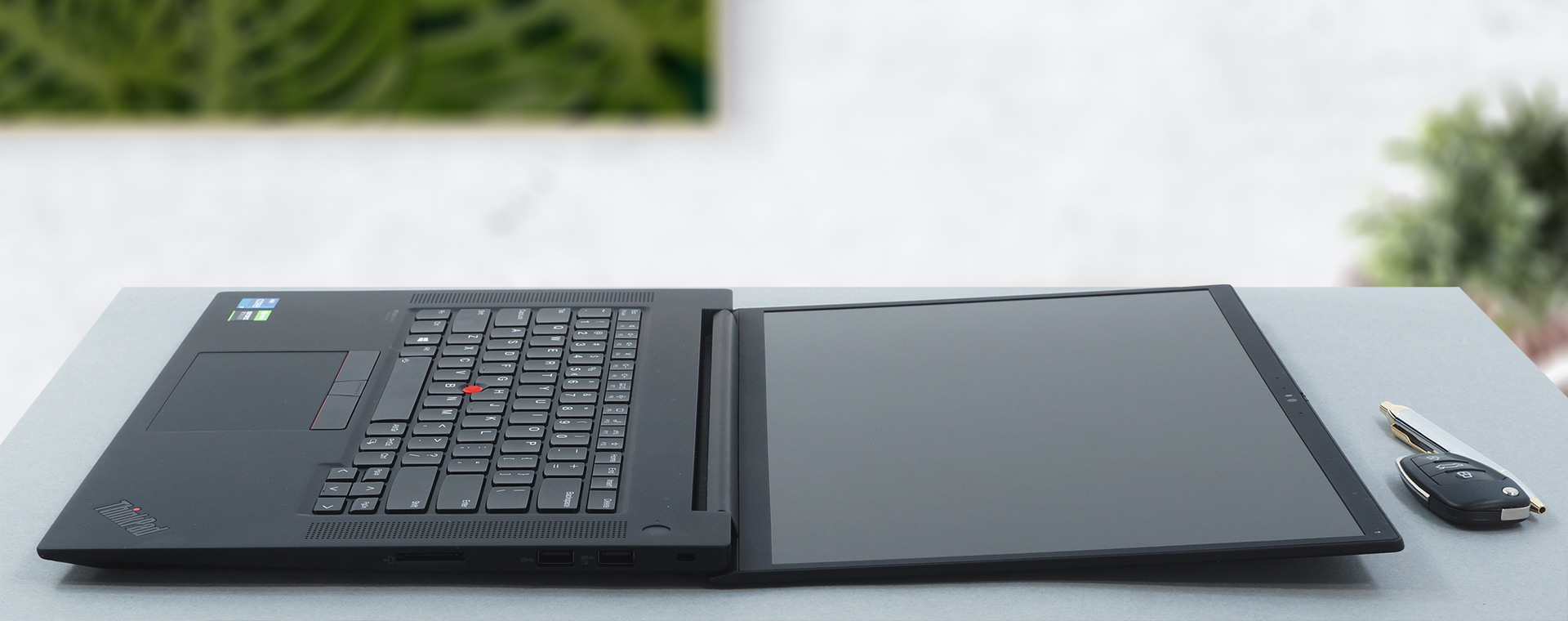
Wenden wir uns nun der Basis zu. Sie ist nicht weniger faszinierend, denn sie verfügt über eine hintergrundbeleuchtete, spritzwassergeschützte Tastatur. Sie hat keinen Nummernblock, was etwas unglücklich ist, aber das bedeutet, dass die Tastatur zentriert ist, was für manche Leute bequemer ist. Apropos Komfort: Der Tastenhub ist lang, und das Feedback ist klickend, was den Erwartungen an ein ThinkPad-Gerät entspricht.
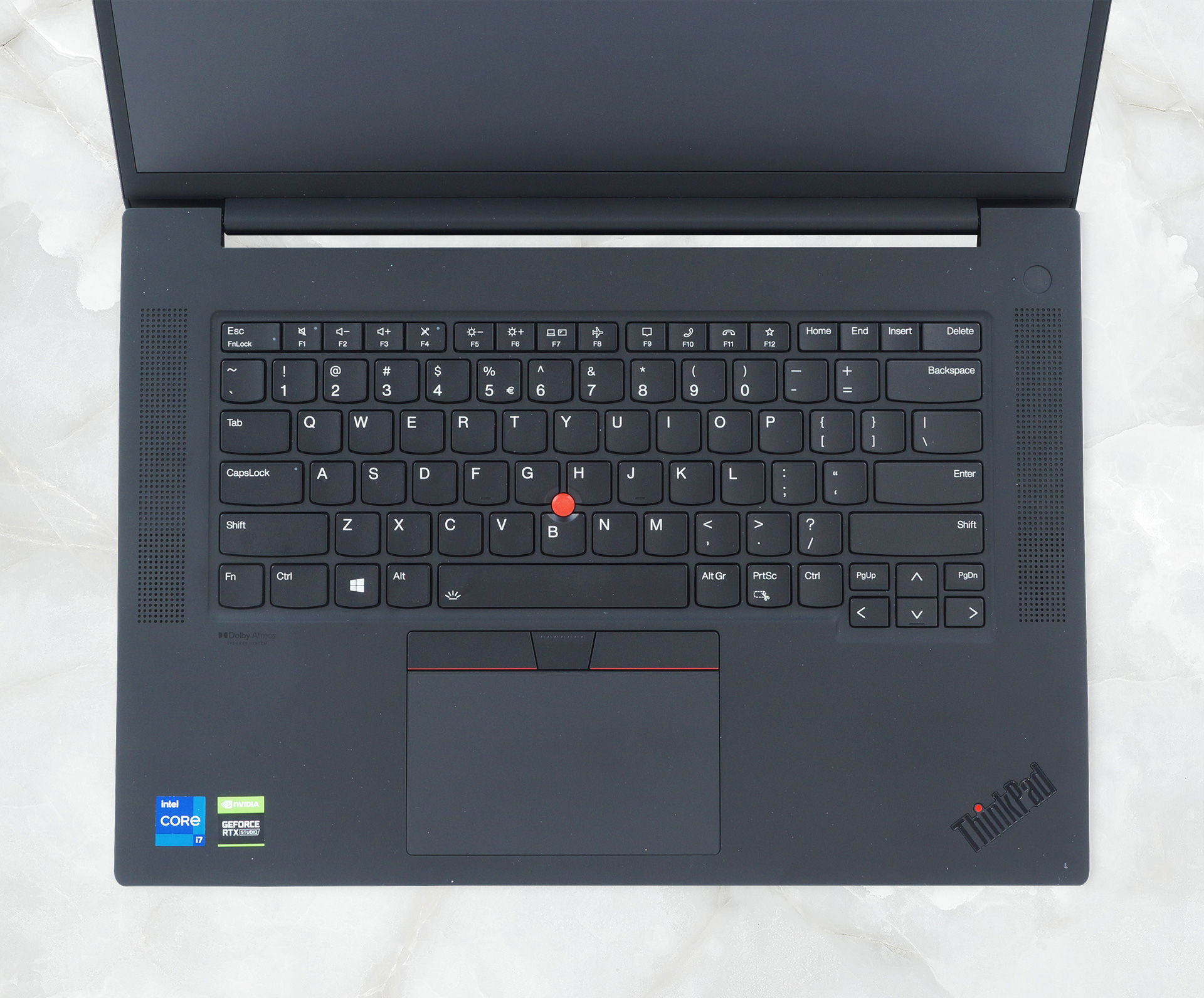
Es ist gut zu sehen, dass die Power-Taste ihren eigenen Platz in der oberen rechten Ecke der Basis hat. Es ist auch mit einem Fingerabdruckleser für One-Touch-Sing-Ins ausgestattet. Darüber hinaus gibt es einen TrackPoint und angrenzende Tasten oberhalb des Touchpads. Das Touchpad, das mit Glas überzogen ist, bietet ein sanftes Gleiten und eine ziemlich genaue Abtastung.
Einer der Gründe für den Verzicht auf das NumberPad ist also, dass man Platz für die beiden Lautsprechergitter schafft. Es handelt sich um 2-Watt-Dolby-Atmos-fähige Kufen, die in Richtung des Benutzers schießen und fantastisch klingen. Nun, sie sind deutlich weniger leistungsfähig als das riesige 6-Lautsprecher-System des MacBook Pro 16, aber der Laptop klingt immer noch besser als die meisten seiner Konkurrenten.
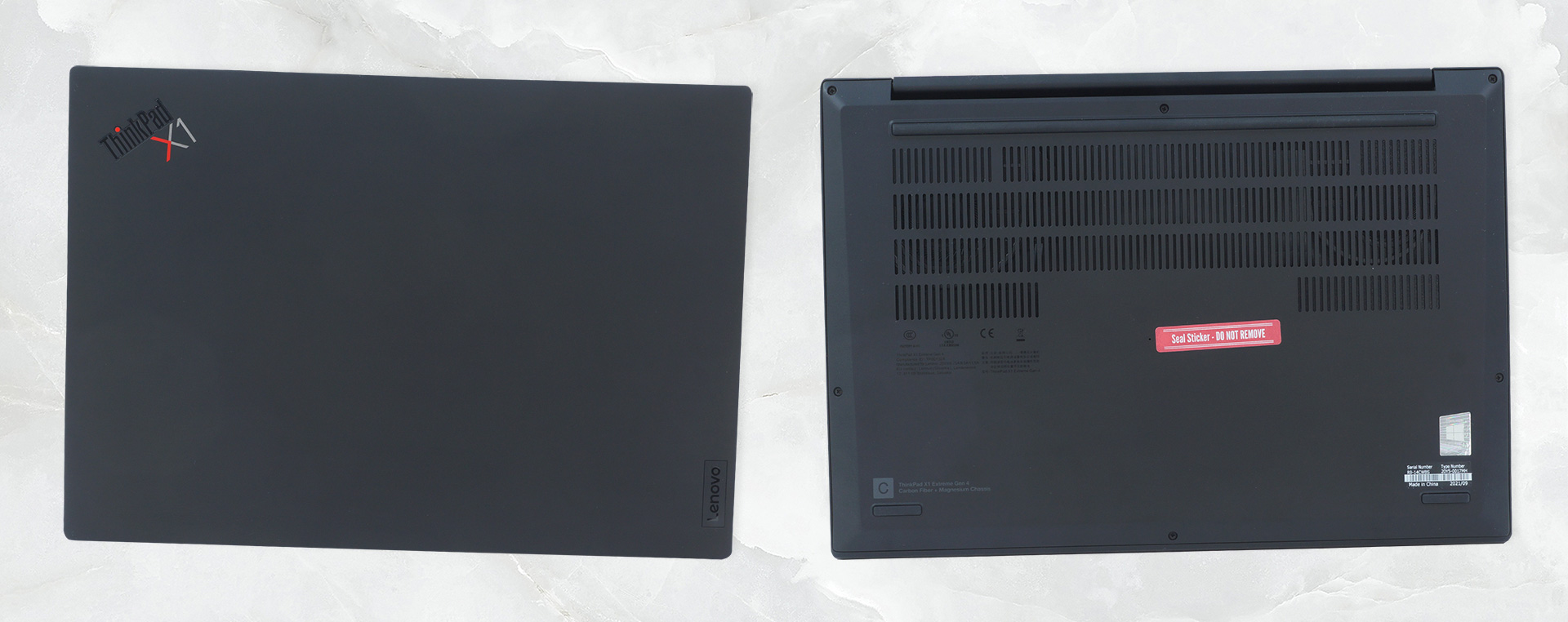
Wenn man das Notebook auf den Kopf stellt, kommt ein ziemlich großes Lüftungsgitter zum Vorschein. Sein mittlerer Teil ist verschlossen, während die Teile direkt über den beiden Lüftern weit geöffnet sind, um den größtmöglichen Luftstrom zu gewährleisten. Wir hoffen, dass sich dadurch nicht zu viel Staub in den Kühlkörpern ansammelt, die sich auf der Rückseite befinden.
Ports
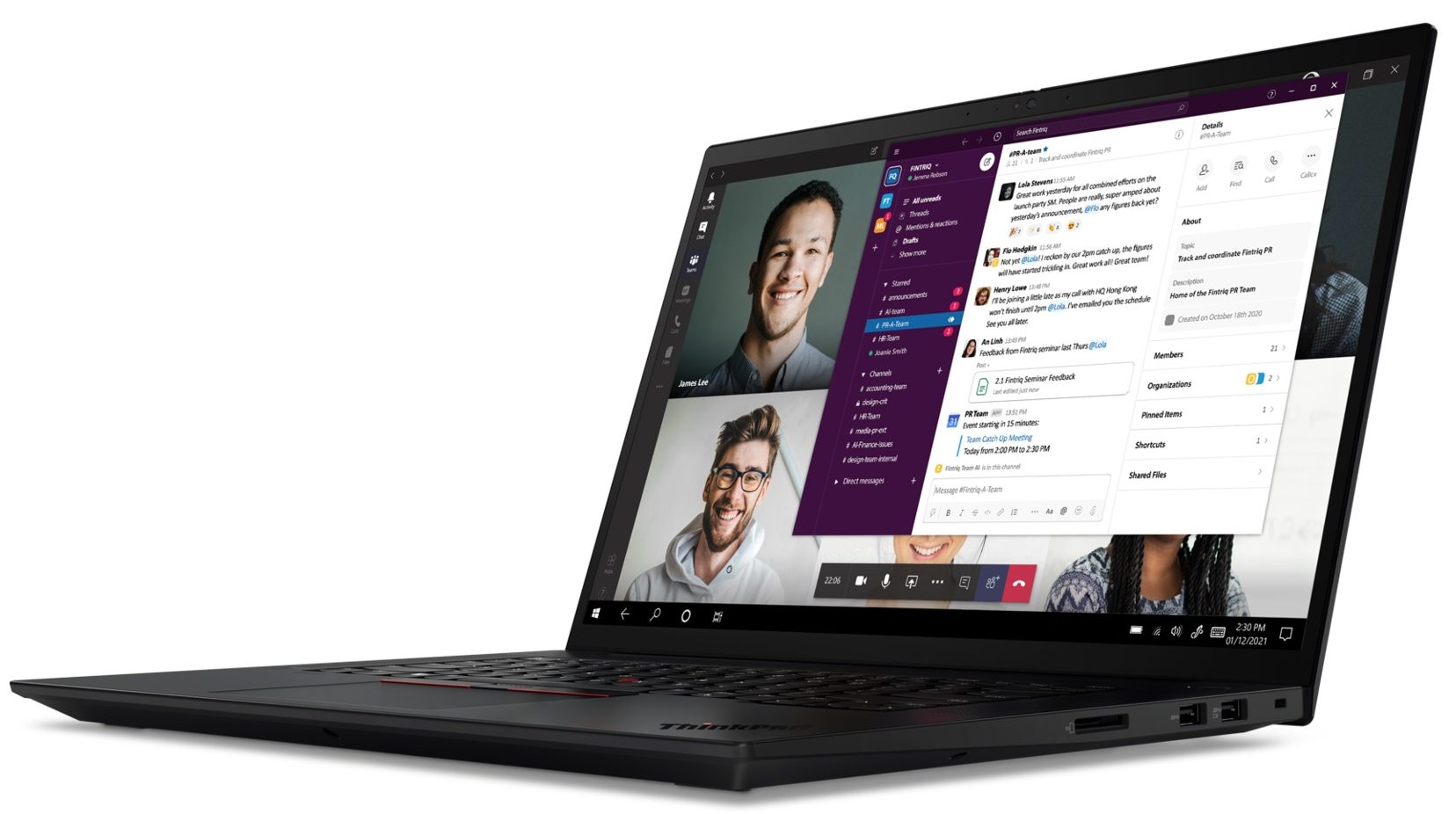
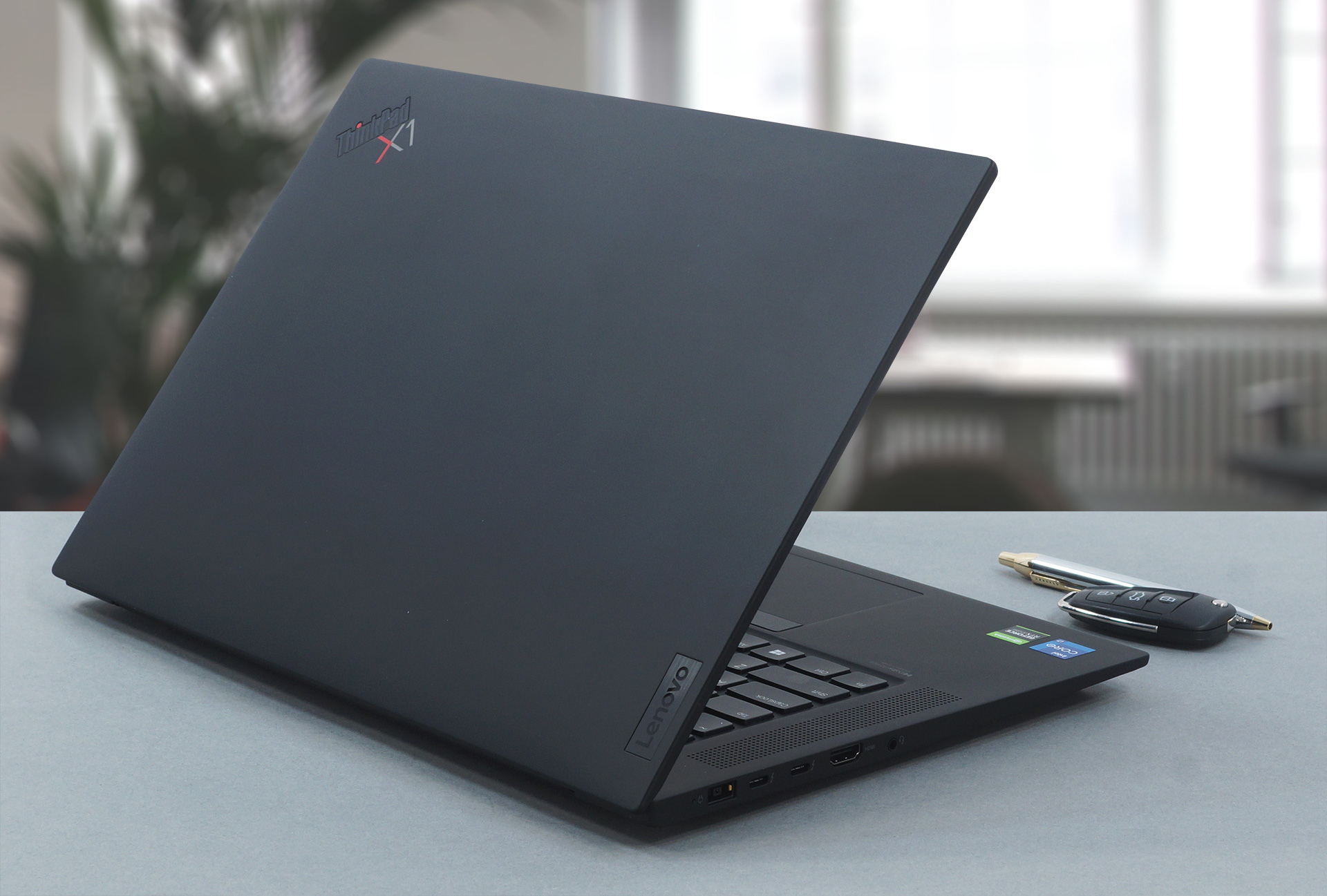
Die E/A-Ausstattung ist schlichtweg beeindruckend. Auf der linken Seite befindet sich ein dedizierter Stromanschluss, gefolgt von zwei Thunderbolt 4-Anschlüssen, einem HDMI 2.0-Anschluss (oder 2.1 für dGPU-Modelle) und einer Audiobuchse. Die rechte Seite beherbergt einen Kensington Nano Security Slot, zwei USB Typ-A 3.2 (Gen. 1) Anschlüsse und einen SD-Kartenleser. Es fehlt nur noch ein LAN-Anschluss, um an dieser Front reinen Tisch zu machen.


Demontage, Aufrüstmöglichkeiten und Wartung
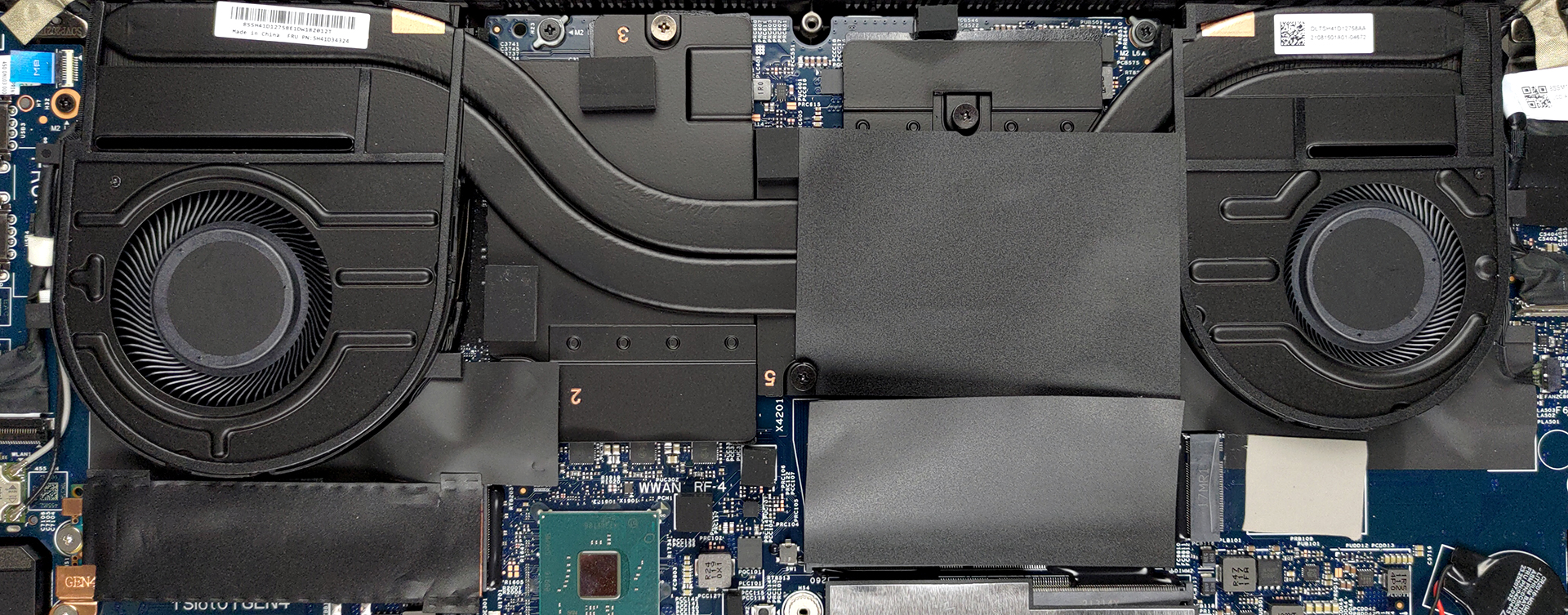
Um an die Innereien dieses Notebooks zu gelangen, müssen Sie insgesamt 7 unverlierbare Kreuzschlitzschrauben lösen. Heben Sie dann die Bodenplatte von der Rückseite her auf und heben Sie sie vom Gehäuse ab.
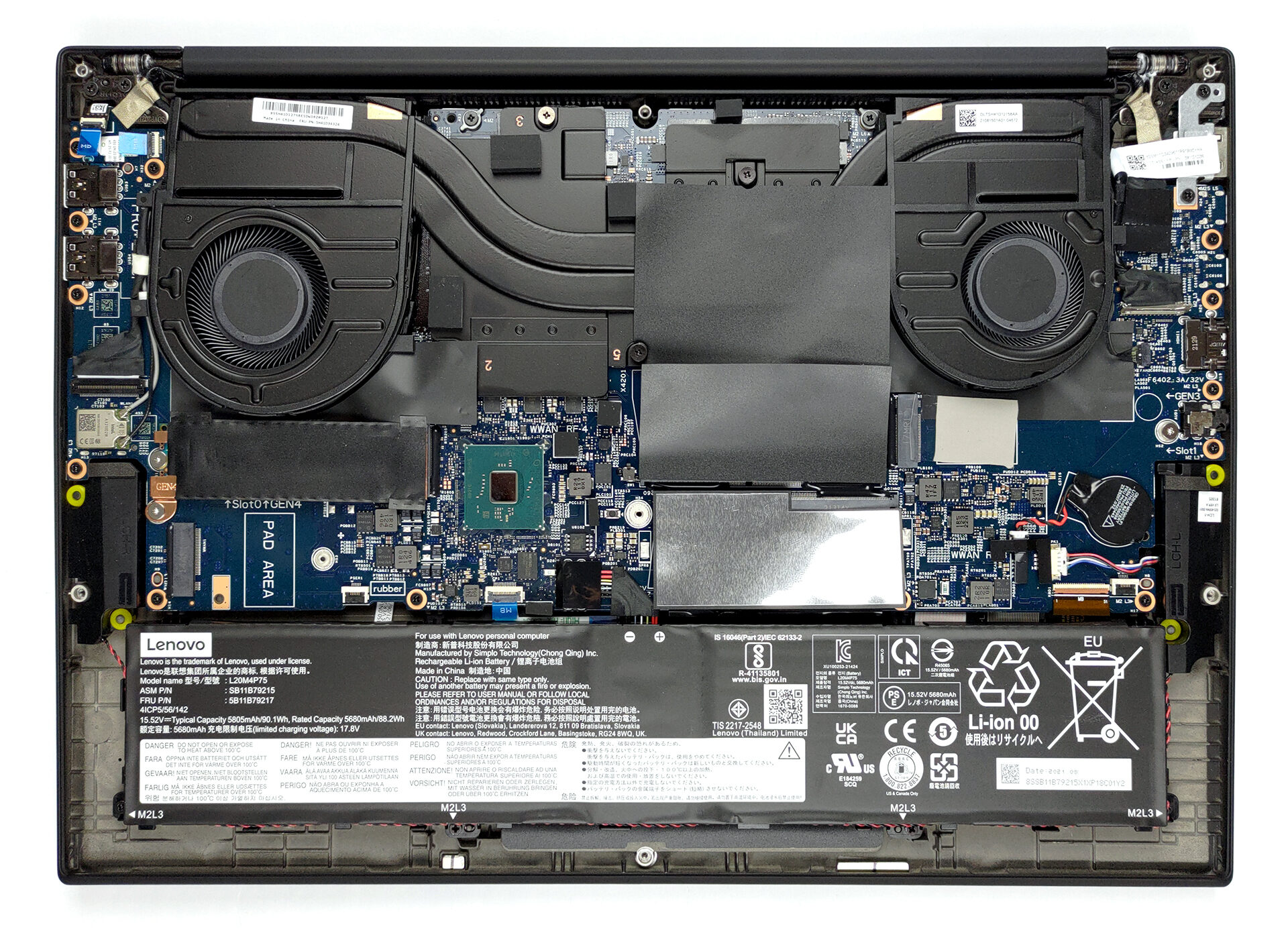
Im Inneren befindet sich ein 90-Wh-Akkupack. Als Erstes müssen Sie den Stecker von der Hauptplatine abziehen. Lösen Sie dann alle 4 Kreuzschlitzschrauben, mit denen er am Gehäuse befestigt ist. Danach müssen Sie die Lautsprecherkabel vorsichtig vom Akku lösen. Wir fanden es einfacher, wenn Sie eine der Kufen vorsichtig anheben, wodurch sich die Spannung der Kabel löst.
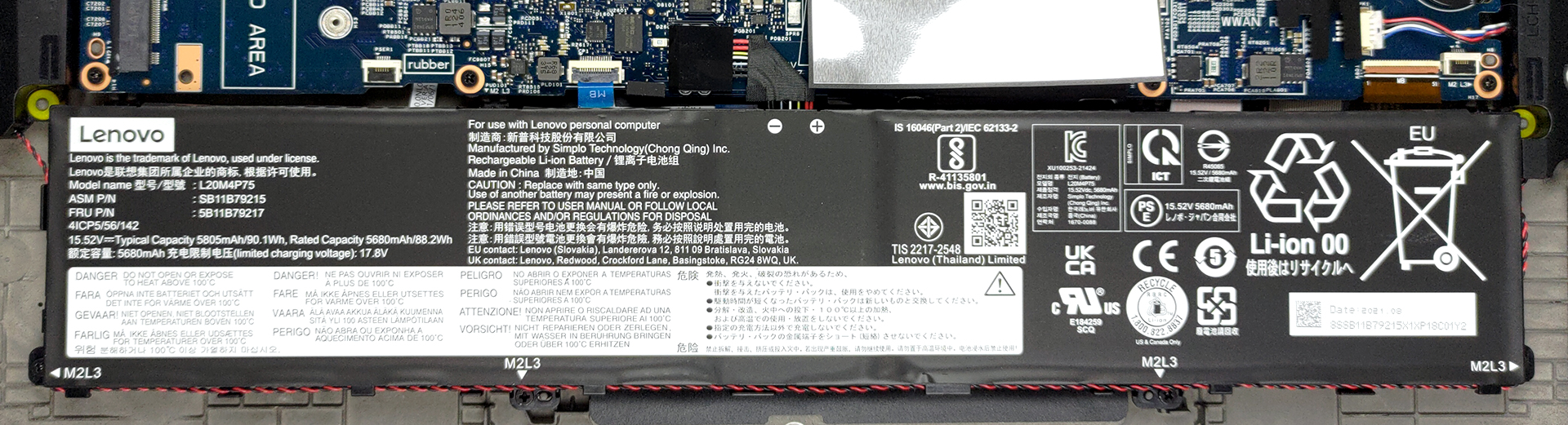
Hier sehen wir zwei SODIMM-Steckplätze, die insgesamt bis zu 64 GB Dual-Channel-DDR4-RAM aufnehmen können. Als Speicher stehen zwei M.2-PCIe-x4-Steckplätze zur Verfügung, von denen einer Gen-4-Laufwerke unterstützt.
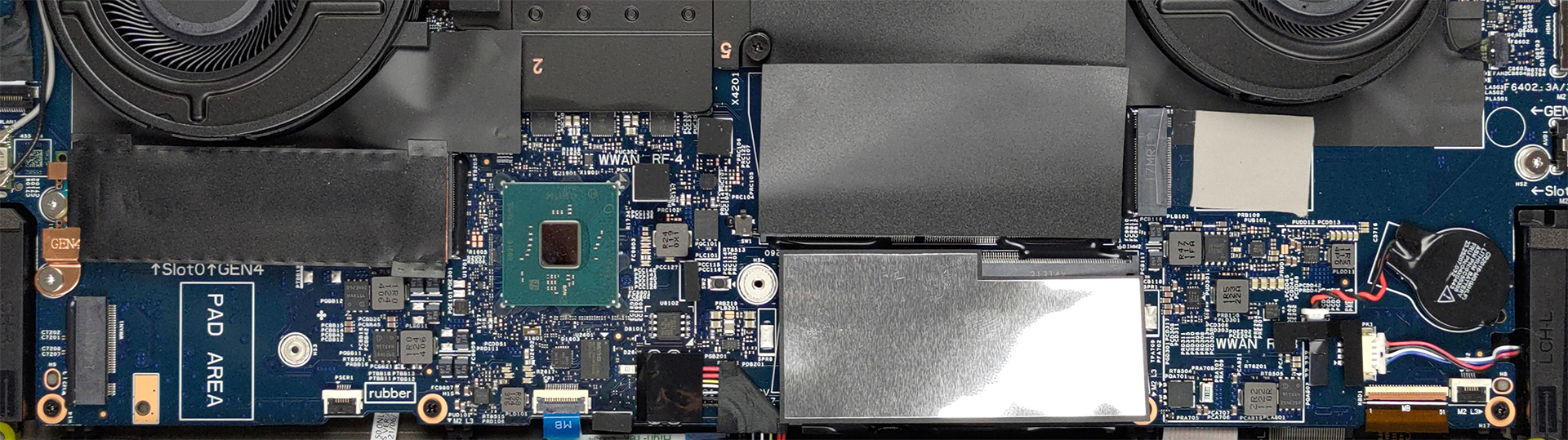
Was die Kühlung anbelangt, so gibt es zwei Heatpipes, zwei Kühlkörper und zwei Lüfter, die die harte Arbeit erledigen. Zusätzlich sehen wir zwei Heatspreader, die die VRMs und den Grafikspeicher kühlen.
Display-Qualität
Lenovo ThinkPad X1 Extreme Gen 4 in der von uns getesteten Konfiguration hat ein 60Hz WQXGA IPS-Panel – MNG007DA1-4 (LEN41B0). Seine Diagonale beträgt 16 Zoll (40,6 cm), und die Auflösung beträgt 2560 х 1600 Pixel. Das Bildschirmverhältnis ist 16:10, die Pixeldichte beträgt -189 ppi und der Abstand 0,13 х 0,13 mm. Der Bildschirm verwandelt sich in Retina, wenn er aus einer Entfernung von 46 cm oder mehr (18″) betrachtet wird (ab dieser Entfernung kann das Auge die einzelnen Pixel nicht mehr unterscheiden, und das ist normal für die Betrachtung eines Laptops).

Die Betrachtungswinkel sind ausgezeichnet. Wir bieten Bilder mit 45° an, um die Bildqualität zu beurteilen.

Außerdem ein Video mit fixiertem Fokus und Belichtung.
Wir haben eine maximale Helligkeit von 398 nits in der Mitte des Bildschirms und 386 nits als Durchschnitt für den gesamten Bereich gemessen, mit einer maximalen Abweichung von 7 %. Die korrelierte Farbtemperatur auf einem weißen Bildschirm beträgt 6430 K – etwas wärmer als der optimale Wert für den sRGB-Standard von 6500 K.
In der Abbildung unten sehen Sie, wie der Hauptbildschirm aus Sicht der Gleichmäßigkeit abschneidet. Mit anderen Worten, der Lichtaustritt aus der Lichtquelle.
Werte von dE2000 über 4,0 sollten nicht vorkommen, und dieser Parameter ist einer der ersten, den Sie überprüfen sollten, wenn Sie beabsichtigen, das Notebook für farbempfindliche Arbeiten zu verwenden. Das Kontrastverhältnis ist sehr gut – 1800:1.

Um sicherzugehen, dass wir auf derselben Seite stehen, möchten wir Ihnen eine kleine Einführung in den sRGB-Farbraum und das Adobe RGB geben. Zunächst einmal gibt es das CIE 1976 Uniform Chromaticity Diagram, das das für das menschliche Auge sichtbare Farbspektrum darstellt und Ihnen eine bessere Vorstellung von der Abdeckung des Farbraums und der Farbgenauigkeit gibt.
Innerhalb des schwarzen Dreiecks sehen Sie die Standardfarbskala (sRGB), die von Millionen von Menschen bei HDTV und im Internet verwendet wird. Der Adobe RGB-Farbraum wird in professionellen Kameras, Monitoren usw. für den Druck verwendet. Im Grunde genommen werden die Farben innerhalb des schwarzen Dreiecks von allen verwendet, und dies ist der wesentliche Teil der Farbqualität und Farbgenauigkeit eines Mainstream-Notebooks.
Wir haben jedoch auch andere Farbräume wie den berühmten DCI-P3-Standard, der von Filmstudios verwendet wird, sowie den digitalen UHD-Standard Rec.2020 berücksichtigt. Rec.2020 ist jedoch noch Zukunftsmusik, und es ist schwierig, dass heutige Displays diesen Standard gut abdecken. Wir haben auch die sogenannte Michael Pointer-Farbskala oder Pointer-Farbskala einbezogen, die die Farben repräsentiert, die in der Natur jeden Tag um uns herum vorkommen.
Die gelbe gepunktete Linie zeigt die Farbraumabdeckung des Lenovo ThinkPad X1 Extreme Gen 4.
Sein Display deckt 91 % des sRGB/ITU-R BT.709 (Web/HDTV-Standard) in CIE1976 ab.
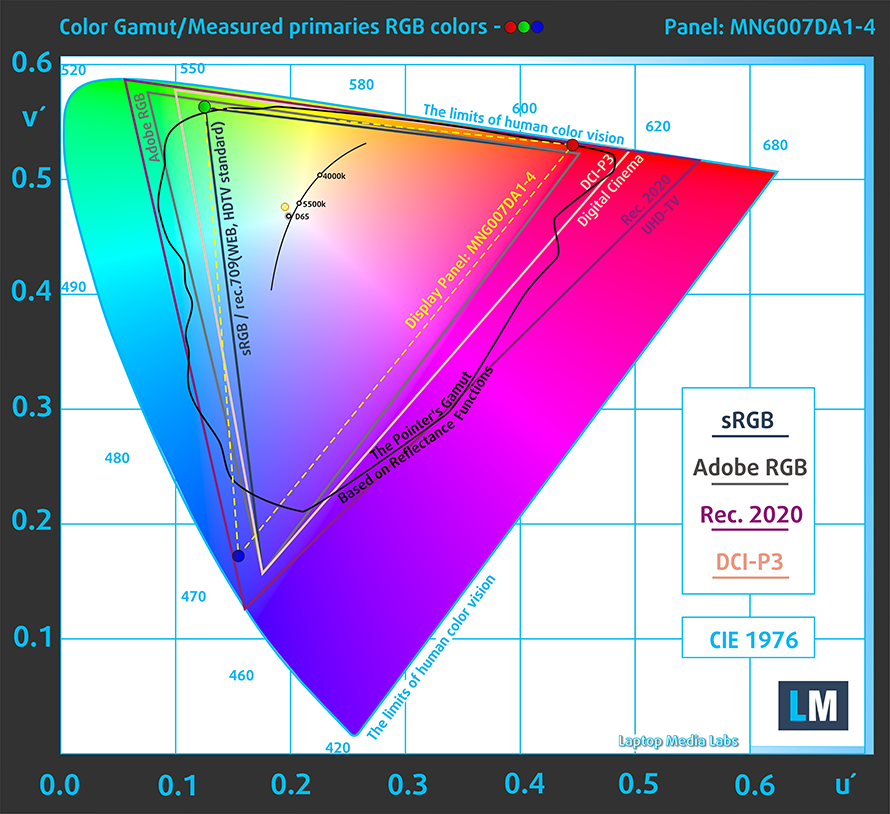
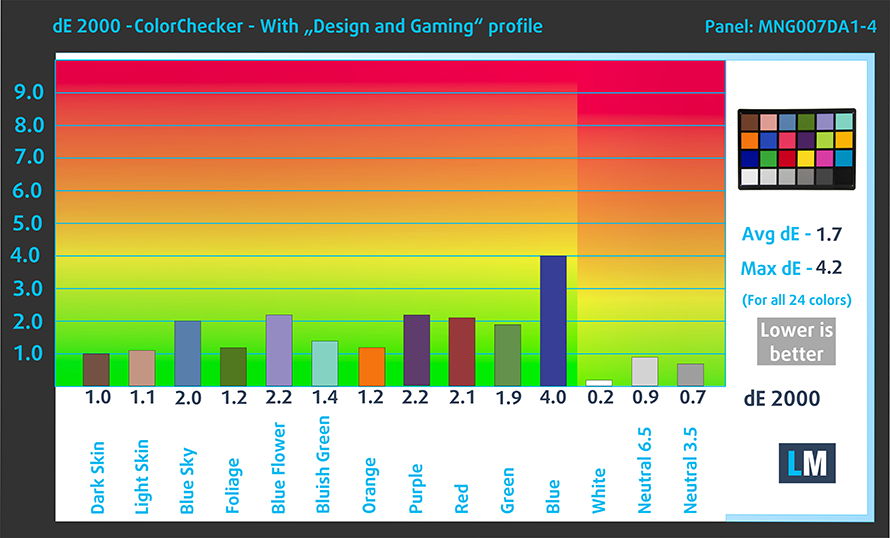
Unser Profil “Design und Gaming” liefert eine optimale Farbtemperatur (6500K) bei 140 cd/m2 Luminanz und sRGB-Gamma-Modus.
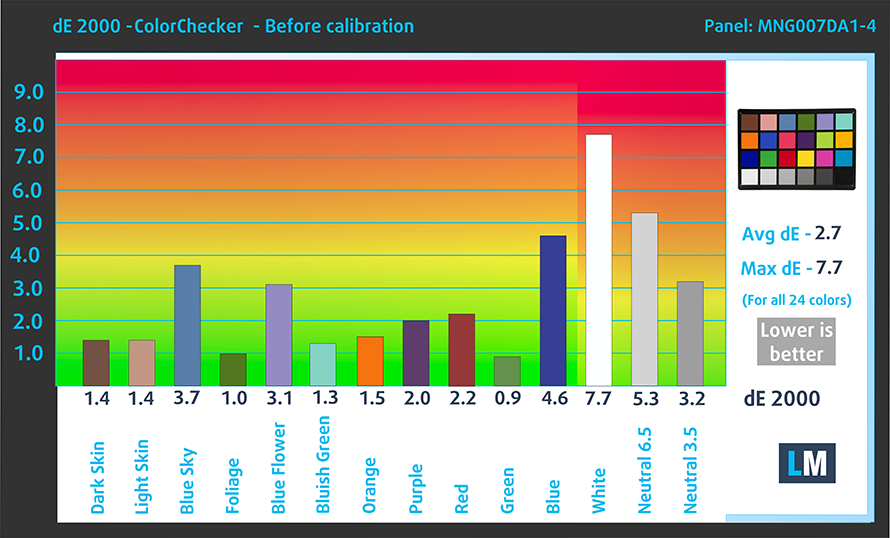
Wir haben die Genauigkeit des Bildschirms mit 24 häufig verwendeten Farben wie helle und dunkle menschliche Haut, blauer Himmel, grünes Gras, Orange usw. getestet. Sie können die Ergebnisse im Werkszustand und mit dem Profil “Design und Gaming” überprüfen.
Unten können Sie die Ergebnisse des Lenovo ThinkPad X1 Extreme Gen 4 mit den Standardeinstellungen – links – und mit dem Profil “Gaming und Webdesign” – rechts – vergleichen.
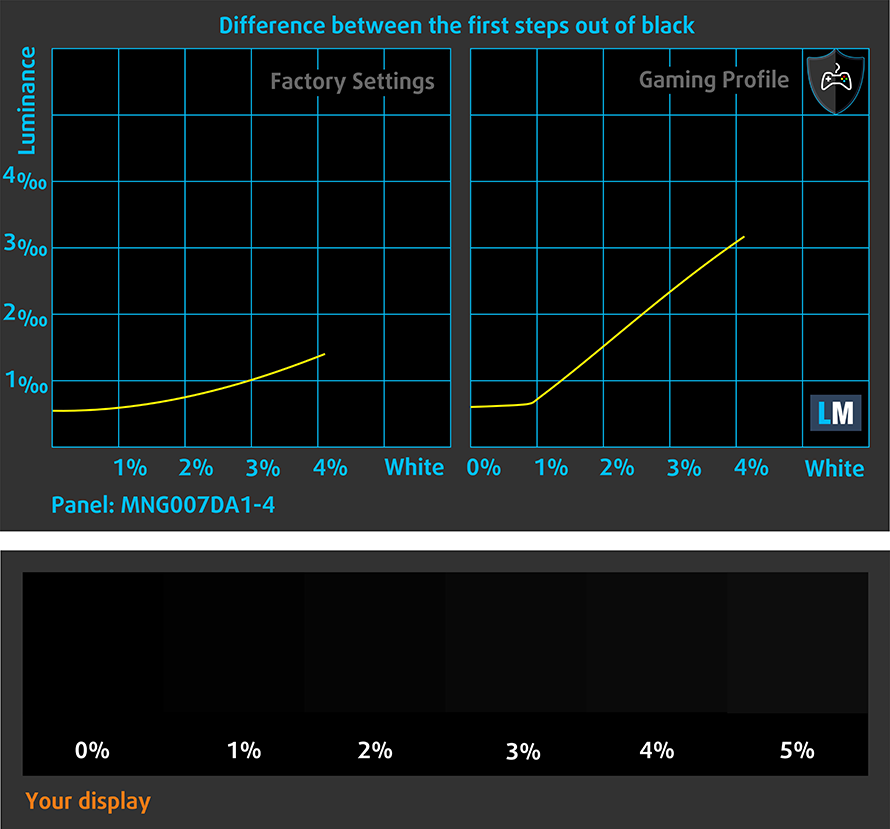
Die nächste Abbildung zeigt, wie gut das Display in der Lage ist, wirklich dunkle Teile eines Bildes wiederzugeben, was beim Ansehen von Filmen oder Spielen bei schwachem Umgebungslicht wichtig ist.
Die linke Seite des Bildes stellt das Display mit den Standardeinstellungen dar, während auf der rechten Seite das Profil “Gaming and Web Design” aktiviert ist. Auf der horizontalen Achse finden Sie die Graustufen und auf der vertikalen Achse die Leuchtdichte des Bildschirms. Anhand der beiden Diagramme unten können Sie leicht selbst überprüfen, wie Ihr Bildschirm mit den dunkelsten Nuancen umgeht, aber bedenken Sie, dass dies auch von den Einstellungen Ihres aktuellen Bildschirms, der Kalibrierung, dem Blickwinkel und den Umgebungslichtbedingungen abhängt.
Reaktionszeit (Gaming-Fähigkeiten)
Wir testen die Reaktionszeit der Pixel mit der üblichen “Schwarz-zu-Weiß”- und “Weiß-zu-Schwarz”-Methode von 10 % auf 90 % und umgekehrt.
Wir haben Fall Time + Rise Time = 18 ms aufgezeichnet.

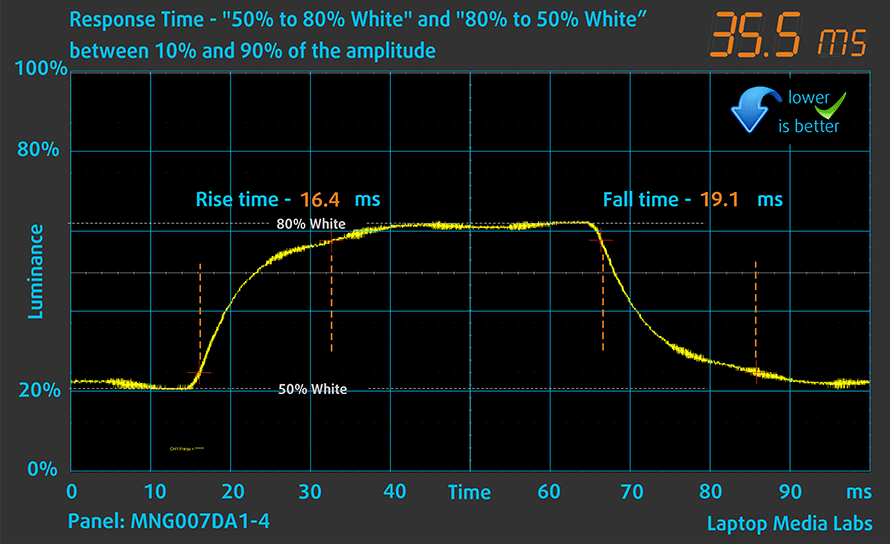
Danach testen wir die Reaktionszeit der Pixel mit der üblichen “Gray-to-Gray”-Methode von 50% Weiß auf 80% Weiß und umgekehrt zwischen 10% und 90% der Amplitude.
PWM (Bildschirmflimmern)
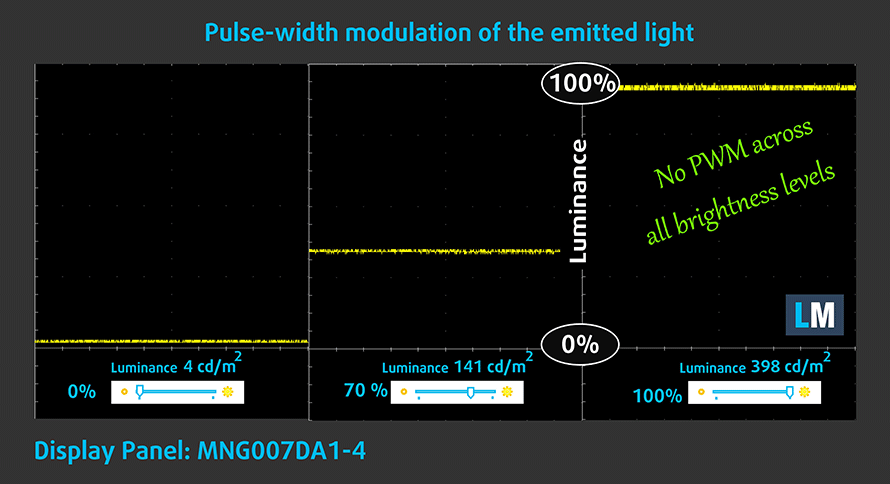
Die Pulsweitenmodulation (PWM) ist eine einfache Methode zur Steuerung der Bildschirmhelligkeit. Wenn Sie die Helligkeit verringern, wird die Lichtintensität der Hintergrundbeleuchtung nicht verringert, sondern von der Elektronik mit einer für das menschliche Auge nicht wahrnehmbaren Frequenz aus- und eingeschaltet. Bei diesen Lichtimpulsen ändert sich das Zeitverhältnis zwischen Licht und Nicht-Licht, während die Helligkeit unverändert bleibt, was für Ihre Augen schädlich ist. Mehr darüber können Sie in unserem Artikel über PWM lesen.
Das Display des Lenovo ThinkPad X1 Extreme Gen 4 verwendet zu keinem Zeitpunkt PWM zur Anpassung der Helligkeit. Das bedeutet, dass es auch für lange Gaming-Sessions geeignet ist, ohne dass Ihre Augen in dieser Hinsicht geschädigt werden.
Blaulicht-Emissionen
Die Installation unseres Health-Guard-Profils eliminiert nicht nur PWM, sondern reduziert auch die schädlichen Blaulicht-Emissionen, während die Farben des Bildschirms wahrnehmungsgetreu bleiben. Wenn Sie mit blauem Licht nicht vertraut sind, lautet die Kurzfassung: Emissionen, die sich negativ auf Ihre Augen, Ihre Haut und Ihren gesamten Körper auswirken. Mehr Informationen dazu finden Sie in unserem Artikel über Blaues Licht.
Kaufen Sie unsere Profile
Da unsere Profile auf jedes einzelne Displaymodell zugeschnitten sind, sind dieser Artikel und das dazugehörige Profilpaket für Lenovo ThinkPad X1 Extreme Gen 4 Konfigurationen mit 16″ WQXGA IPS MNG007DA1-4 gedacht.
*Sollten Sie Probleme beim Herunterladen der gekauften Datei haben, versuchen Sie, den Link, den Sie per E-Mail erhalten, mit einem anderen Browser zu öffnen. Wenn das Download-Ziel eine .php-Datei statt eines Archivs ist, ändern Sie die Dateierweiterung in .zip oder kontaktieren Sie uns unter [email protected].
Weitere Informationen über die Profile finden Sie HIER.
Zusätzlich zum Erhalt effizienter und gesundheitsfreundlicher Profile unterstützen Sie durch den Kauf von LaptopMedia-Produkten auch die Entwicklung unserer Labore, in denen wir Geräte testen, um möglichst objektive Bewertungen zu erstellen.

Office Work
Office Work sollte hauptsächlich von Benutzern verwendet werden, die die meiste Zeit mit Texten, Tabellen oder dem Surfen im Internet verbringen. Dieses Profil zielt darauf ab, eine bessere Deutlichkeit und Klarheit zu liefern, indem es eine flache Gammakurve (2.20), eine native Farbtemperatur und wahrnehmungsgetreue Farben beibehält.

Design und Gaming
Dieses Profil richtet sich an Designer, die professionell mit Farben arbeiten, sowie für Spiele und Filme. Design und Gaming bringt Displays an ihre Grenzen und macht sie im sRGB IEC61966-2-1 Standard für Web und HDTV am Weißpunkt D65 so genau wie möglich.

Health-Guard
Health-Guard eliminiert die schädliche Pulsweitenmodulation (PWM) und reduziert das negative blaue Licht, das sich auf unsere Augen und unseren Körper auswirkt. Da es für jedes Panel maßgeschneidert ist, gelingt es, die Farben wahrnehmungsgetreu zu halten. Health-Guard simuliert Papier, so dass die Belastung für die Augen stark reduziert wird.
Holen Sie sich alle 3 Profile mit 33 % Rabatt

Ton
Die Dolby-Atmos-Lautsprecher des Lenovo ThinkPad X1 Extreme Gen 4 erzeugen einen Klang von sehr guter Qualität. Seine tiefen, mittleren und hohen Töne sind klar, während die maximale Lautstärke ziemlich hoch ist.

Treiber
Alle Treiber und Dienstprogramme für dieses Notebook finden Sie hier: https://pcsupport.lenovo.com/us/en/products/laptops-and-netbooks/thinkpad-x-series-laptops/thinkpad-x1-extreme-4th-gen-type-20y5-20y6/downloads/driver-list
Akku
Jetzt führen wir die Akkutests durch, wobei die Windows-Einstellung “Bessere Leistung” aktiviert ist, die Bildschirmhelligkeit auf 120 nits eingestellt ist und alle anderen Programme außer dem, mit dem wir das Notebook testen, ausgeschaltet sind. Hier hält der 90-Wh-Akku 13 Stunden und 58 Minuten beim Surfen im Internet oder 10 Stunden und 22 Minuten bei der Videowiedergabe.
Helligkeit: 180 Nits; Anzeigemodus: SDR
Zeit bis zur vollständigen Entladung: Höher ist besser
Um reale Bedingungen zu simulieren, haben wir unser eigenes Skript für das automatische Surfen auf über 70 Websites verwendet.
CPU-Optionen
Die Prozessoroptionen umfassen den Core i7-11800H, Core i7-11850H und Core i9-11950H. Bei allen handelt es sich um 8-Kern-CPUs mit 16 Threads und 24 MB Cache.
Die Ergebnisse stammen aus dem Cinebench R23 CPU-Test (je höher die Punktzahl, desto besser)
GPU-Optionen
Wenn Sie den Preis niedrig halten wollen und keine zusätzliche Grafikleistung benötigen, können Sie sich für eine Version entscheiden, die nur einen integrierten Grafikprozessor enthält. Ansonsten können Sie zwischen der RTX 3050 Ti, RTX 3060, RTX 3070 und der 16-GB-Version der RTX 3080 wählen.
Die Ergebnisse stammen vom 3DMark Time Spy (Grafik). Ein höherer Wert ist besser.
Die Ergebnisse stammen vom 3DMark Fire Strike (Grafik) Benchmark (ein höherer Wert ist besser).
Die Ergebnisse stammen vom Unigine Superposition Benchmark (ein höherer Wert ist besser).
Gaming-Tests

| Metro Exodus | Full HD, Niedrig(Einstellungen prüfen) | Full HD, Hoch(Einstellungen prüfen) | Full HD, Extrem(Einstellungen prüfen) |
|---|---|---|---|
| Durchschnittliche FPS | 98 fps | 46 fps | 22 fps |

| Grenzland 3 | Full HD, Mittel(Einstellungen prüfen) | Full HD, Hoch(Einstellungen prüfen) | Full HD, Knallhart(Einstellungen prüfen) |
|---|---|---|---|
| Durchschnittliche fps | 85 fps | 60 fps | 46 fps |

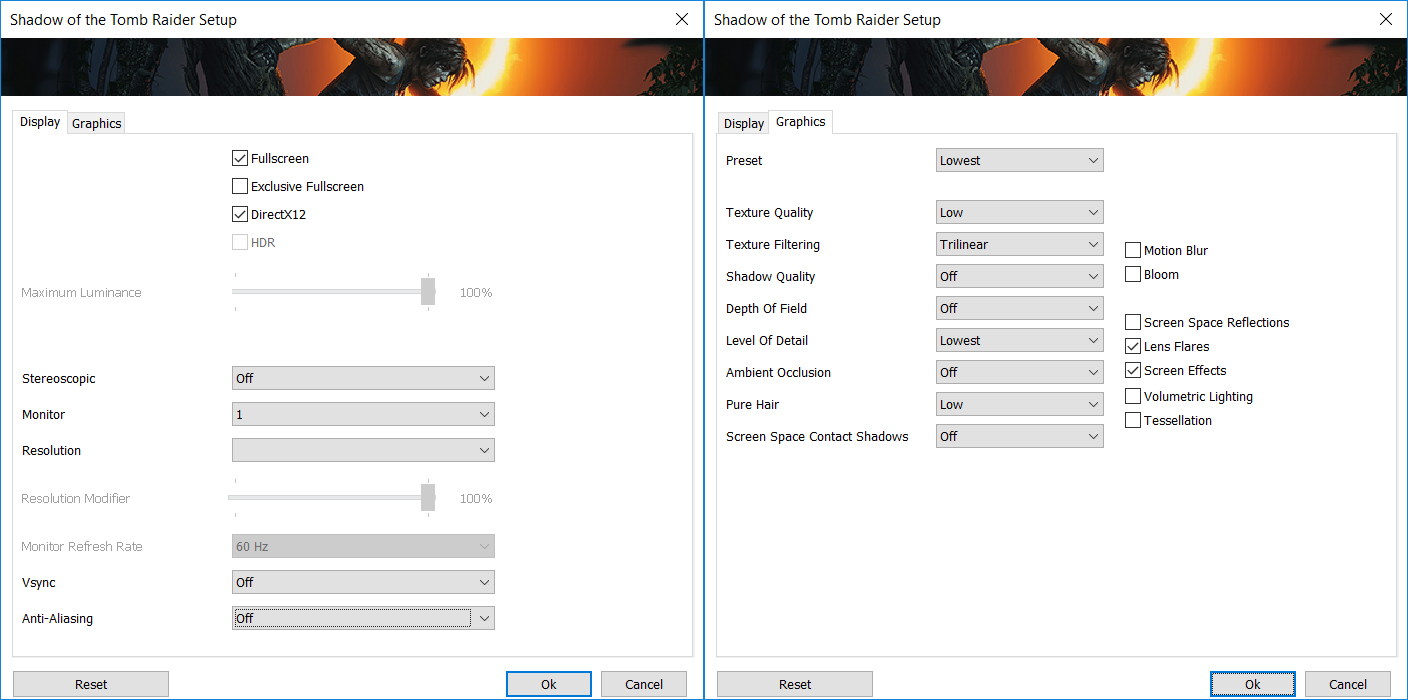
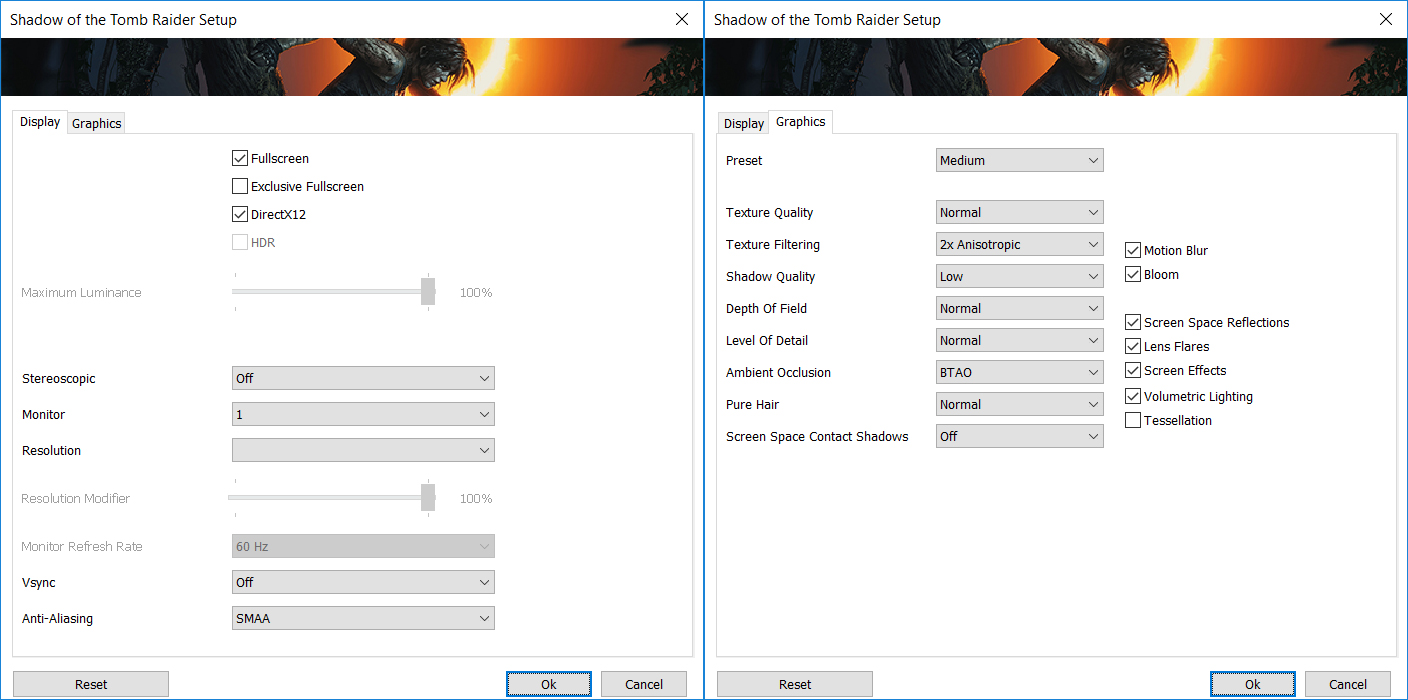
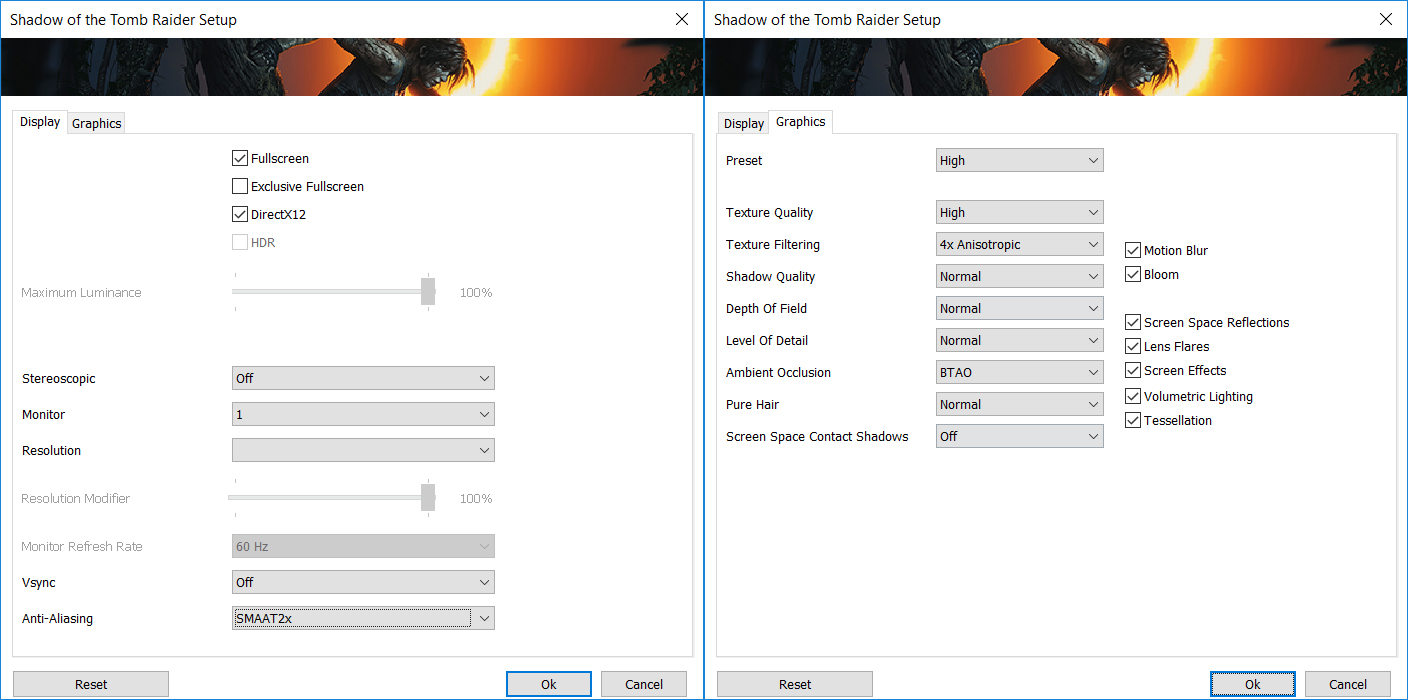
| Shadow of the Tomb Raider (2018) | Full HD, Niedrigste(Einstellungen prüfen) | Full HD, Mittel(Einstellungen prüfen) | Full HD, Hoch(Einstellungen prüfen) |
|---|---|---|---|
| Durchschnittlich | 122 fps | 81 fps | 73 fps |

| Tom Clancy’s Ghost Recon Wildlands | Full HD, Mittel(Einstellungen prüfen) | Full HD, Hoch(Einstellungen prüfen) | Full HD, sehr hoch(Einstellungen prüfen) |
|---|---|---|---|
| Durchschnittliche fps | 82 fps | 75 fps | 65 fps |
Temperaturen und Komfort
Maximale CPU-Last
Bei diesem Test werden die CPU-Kerne zu 100 % ausgelastet, wobei ihre Frequenzen und die Chiptemperatur überwacht werden. Die erste Spalte zeigt die Reaktion des Computers auf eine kurze Belastung (2-10 Sekunden), die zweite Spalte simuliert eine ernsthafte Aufgabe (zwischen 15 und 30 Sekunden), und die dritte Spalte ist ein guter Indikator dafür, wie gut das Notebook für lange Belastungen wie Video-Rendering geeignet ist.
Durchschnittliche Kernfrequenz (Basisfrequenz + X); CPU-Temp.
| Intel Core i7-11800H (45W TDP) | 0:02 – 0:10 Sek. | 0:15 – 0:30 Sek. | 10:00 – 15:00 min | Maximale Lüfter |
|---|---|---|---|---|
| Lenovo ThinkPad X1 Extreme Gen 4 | 3,74 GHz (B+63%) @ 96°C @ 99W | 3,51 GHz (B+52%) @ 96°C @ 83W | 3,03 GHz (B+32%) @ 93°C @ 60W | – |
| HP Envy 15 (15-ep1000) | 3,46 GHz (B+50%) @ 96°C @ 78W | 3,14 GHz (B+37%) @ 96°C @ 61W | 2,80 GHz (B+22%) @ 95°C @ 49W | – |
| Acer Predator Helios 500 (PH517-52) | 3,88 GHz (B+69%) @ 99°C @ 111W | 3,84 GHz (B+67%) @ 99°C @ 107W | 3,66 GHz (B+59%) @ 99°C @ 99W | 3,66 GHz (B+65%) @ 99°C @ 101W |
| ASUS TUF Gaming F17 (FX706, 2021) | 3,56 GHz (B+55%) @ 92°C @ 104W | 3,54 GHz (B+54%) @ 94°C @ 90W | 3,30 GHz (B+43%) @ 89°C @ 75W | – |
| MSI Sword 15 | 3,16 GHz (B+37%) @ 94°C @ 60W | 3,01 GHz (B+31%) @ 95°C @ 56W | 2,98 GHz (B+30%) @ 95°C @ 54W | – |
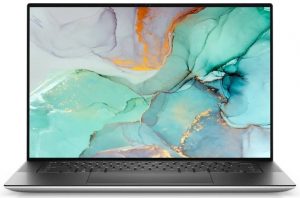
| Dell XPS 15 9510 | 3,41 GHz (B+48%) @ 99°C @ 82W | 3,00 GHz (B+30%) @ 99°C @ 63W | 2,71 GHz (B+18%) @ 93°C @ 48W | – |
| Lenovo Legion 5i (17″ Intel, 2021) | 3,84 GHz (B+67%) @ 96°C @ 113W | 3,69 GHz (B+60%) @ 96°C @ 101W | 3,36 GHz (B+46%) @ 81°C @ 80W | – |
| Dell G15 5511 | 3,67 GHz (B+60%) @ 97°C @ 100W | 3,54 GHz (B+54%) @ 98°C @ 91W | 3,43 GHz (B+49%) @ 93°C @ 79W | – |
| Acer Predator Helios 300 (PH317-55) | 3,67 GHz (B+60%) @ 90°C @ 103W | 3,66 GHz (B+59%) @ 99°C @ 103W | 3,40 GHz (B+48%) @ 99°C @ 84W | – |
| ASUS ROG Zephyrus M16 GU603 | 3,87 GHz (B+68%) @ 95°C @ 106W | 3,90 GHz (B+70%) @ 95°C @ 109W | 3,58 GHz (B+56%) @ 86°C @ 80W | – |
| MSI Creator Z16 (A11Ux) | 3,12 GHz (B+36%) @ 96°C @ 68W | 3,03 GHz (B+32%) @ 95°C @ 62W | 2,76 GHz (B+20%) @ 95°C @ 53W | 2,90 GHz (B+26%) @ 95°C @ 59W |
| MSI GE76 Raider (2021) | 3,22 GHz (B+40%) @ 95°C @ 67W | 3,11 GHz (B+35%) @ 94°C @ 62W | 3,14 GHz (B+37%) @ 94°C @ 61W | 3,26 GHz (B+42%) @ 94°C @ 64W |
| ASUS TUF F15 (FX506, 2021) (Turbo-Modus) | 3,98 GHz (B+73%) @ 86°C @ 102W | 3,88 GHz (B+69%) @ 95°C @ 100W | 3,44 GHz (B+50%) @ 87°C @ 77W | – |
| MSI Pulse GL76 | 3,16 GHz (B+37%) @ 95°C @ 65W | 3,00 GHz (B+30%) @ 95°C @ 59W | 2,87 GHz (B+25%) @ 95°C @ 55W | – |
| MSI Pulse GL66 | 2,94 GHz (B+28%) @ 94°C @ 58W | 2,76 GHz (B+20%) @ 94°C @ 52W | 2,77 GHz (B+20%) @ 94°C @ 52W | – |
Zu Beginn des Stresstests hält sich das ThinkPad X1 Extreme Gen 4 noch recht gut. Im Laufe der Zeit fällt die Frequenz jedoch auf etwa 3,00 GHz ab, wobei die Temperatur des Gehäuses sehr hoch bleibt.
Spiele unter realen Bedingungen
| NVIDIA GeForce RTX 3050 Ti | GPU-Frequenz/Kerntemperatur (nach 2 Minuten) | GPU-Frequenz/Kerntemperatur (nach 30 Minuten) | GPU-Frequenz/Kerntemperatur (Max. Lüfter) |
|---|---|---|---|
| Lenovo ThinkPad X1 Extreme Gen 4 | 1576 MHz @ 77°C @ 60W | 1586 MHz @ 76°C @ 60W | – |
| HP Envy 15 (15-ep1000) | 1681 MHz @ 87°C @ 75W | 1376 MHz @ 74°C @ 48W | – |
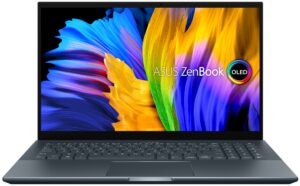
| ASUS ZenBook Pro 15 OLED (UM535) | 1530 MHz @ 66°C @ 50W | 1529 MHz @ 68°C @ 50W | – |
| HP Pavilion Gaming 15 (15-dk2000) | 1613 MHz @ 65°C @ 60W | 1576 MHz @ 73°C @ 60W | – |
| MSI Sword 15 | 1633 MHz @ 73°C @ 60W | 1605 MHz @ 79°C @ 60W | 1644 MHz @ 69°C @ 60W |
| Dell XPS 15 9510 | 1187 MHz @ 74°C @ 40W | 1293 MHz @ 75°C @ 44W | – |
| Dell G15 5511 | 1882 MHz @ 71°C @ 88W | 1878 MHz @ 72°C @ 89W | – |
| Dell G15 5515 | 1857 MHz @ 76°C @ 80W | 1850 MHz @ 77°C @ 80W | – |
| Acer Nitro 5 (AN515-57) | 1616 MHz @ 70°C @ 66W | 1607 MHz @ 72°C @ 65W | 1632 MHz @ 69°C @ 66W |
| MSI Katana GF76 | 1619 MHz @ 76°C @ 60W | 1594 MHz @ 82°C @ 60W | 1632 MHz @ 70°C @ 60W |
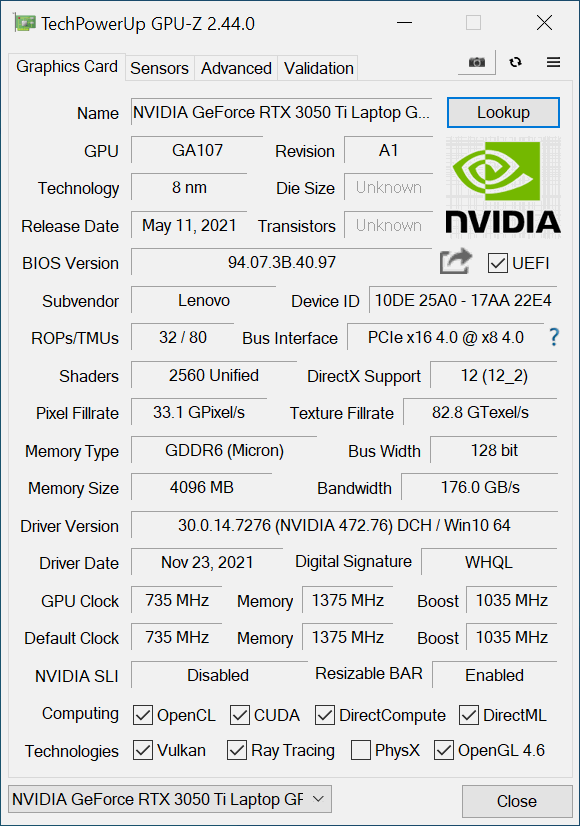
Interessanterweise sind die Frequenz- und Temperaturwerte der RTX 3050 Ti in der Endphase besser als zu Beginn des Tests. Das liegt daran, dass die Lüfter schneller aufdrehen, wenn sich die Wärme aufbaut und das Kühlsystem vollständig sättigt. Dennoch ist die GPU in der Lage, ihr volles 60-Watt-Leistungsbudget auszuschöpfen.
Spielkomfort
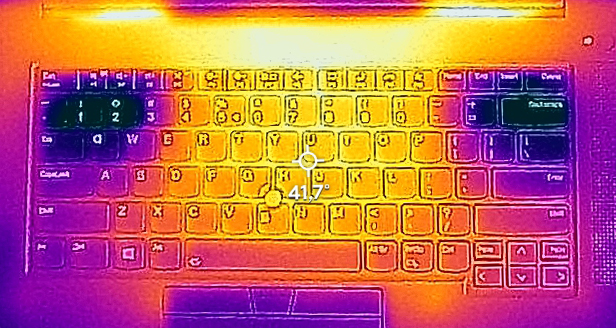
Wir sind uns ziemlich sicher, dass die Lüfter dieses Notebooks schneller drehen können. In der Praxis sind sie ziemlich leise, selbst unter extremer Last. Das ist großartig für ein Gerät in dieser Klasse. Außerdem befindet sich die wärmste Stelle der Base in der Mitte der Tastatur, während der WASD-Bereich deutlich kühler ist, da die Lüfter einen Teil ihrer Luft durch die Tastatur ziehen.
Fazit
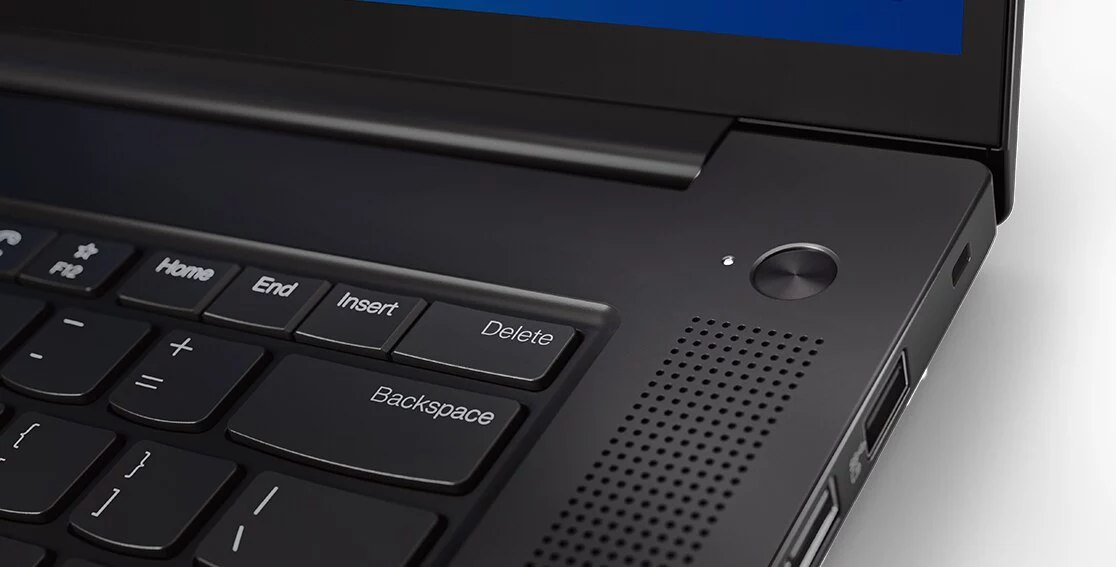 Lenovo hat definitiv eine Menge Zeit und Mühe in dieses Notebook gesteckt. Es hat einen der bestklingenden Lautsprecher auf dem Markt und sieht super industriell aus – wie ein ThinkPad eben aussehen sollte. Es verfügt über eine großartige Tastatur und ein ordentliches Touchpad, was eine sehr ansprechende Kombination von Eingabegeräten ergibt.
Der 90-Wh-Akku dieses Notebooks reicht für bis zu 14 Stunden Surfen im Internet oder etwa 10 Stunden Videowiedergabe. Denken Sie daran, dass die Hardware viel schneller verbraucht ist, wenn Sie produktive Aufgaben erledigen wollen, und dass Sie bei solchen Gelegenheiten ein Ladegerät mitnehmen sollten.
Apropos Hardware: Kurze Aufgaben sind für den Core i7-11800H, den wir in unserem Gerät hatten, kein Problem. Erst bei extremer Arbeitslast bricht die Kühlung unter den hitzepumpenden Tiger Lake H45-Chips zusammen. Dennoch kann er eine Frequenz von mehr als 3,00 GHz aufrechterhalten, was gut ist.
Was die Grafik betrifft, so bekommt man das, was man von einer 60W RTX 3050 Ti erwartet. Es ist nicht sehr konkurrenzfähig, wenn man es mit einem besser gekühlten Gaming-Gerät wie dem Dell G5 5511 vergleicht, vor allem wenn es um hochauflösendes Gaming geht.
Es ist jedoch gut zu wissen, dass das IPS-Panel des Lenovo ThinkPad X1 Extreme Gen 4 eine hohe Auflösung, komfortable Blickwinkel, ein sehr gutes Kontrastverhältnis und eine hohe maximale Helligkeit (ca. 400 nits) bietet. Außerdem hat es ein Seitenverhältnis von 16:10, was für die Produktivität sehr gut ist. Ein weiterer Pluspunkt ist die 91%ige sRGB-Abdeckung und die genaue Farbdarstellung des Displays, die unserem Gaming- und Webdesign-Profil zugeschrieben wird. So können Sie mit Inhalten arbeiten, bei denen die Farben wichtig sind. Außerdem verwendet der Bildschirm kein PWM für die Helligkeitsanpassung, was ihn für lange Nutzungszeiten sicher macht.
Was ein professionelles Gerät bieten sollte, ist die Aufrüstbarkeit in der Zukunft. Und die haben Sie mit diesem Notebook auf jeden Fall. Es gibt zwei SODIMM-Steckplätze für eine Speichererweiterung von bis zu 64 GB im Dual-Channel-Modus, während einer der beiden M.2-Speichersteckplätze Gen 4 SSDs unterstützt.
Die Anschlussauswahl an der Außenseite ist mit zwei Thunderbolt 4-Anschlüssen, zwei USB Typ-A, einem HDMI 2.1-Anschluss und einem SD-Kartenleser ebenso beeindruckend. Das macht die Bearbeitung von Fotos und Videos direkt aus der Kamera so einfach wie möglich. Wir hätten zwar gerne einen LAN-Anschluss gesehen, aber die optionale 5G-Unterstützung rechtfertigt den hohen Preis dieses Produkts.
Für die nächste Generation des ThinkPad X1 Extreme hoffen wir sehr auf ein OLED- oder Mini-LED-Display. Das wird das Seherlebnis sicherlich verbessern und hoffentlich für noch mehr Vielfalt bei den erstellten Inhalten sorgen.
Sie können die Preise und Konfigurationen in unserem Specs System überprüfen: https://laptopmedia.com/series/lenovo-thinkpad-x1-extreme-gen-4/
Pros
- Schlankes und leichtes Outfit
- Stabiles Gehäuse
- Deckt 91 % der sRGB-Farbskala ab und bietet eine genaue Farbdarstellung mit unserem Gaming- und Webdesign-Profil (MNG007DA1-4)
- Hohe Auflösung und 16:10 Seitenverhältnis (MNG007DA1-4)
- Keine PWM (MNG007DA1-4 (LEN8A97))
- 2x Thunderbolt 4 + SD-Kartensteckplatz
- Optionale 5G-Unterstützung
- 1080p Kamera + IR-Gesichtserkennung + Fingerabdruckleser
- NVIDIA Studio Treiber
- 2x SODIMM-Steckplätze + 2x M.2 PCIe x4-Steckplätze (einer ist Gen 4 kompatibel)
Cons
- RTX 3050 Ti Version bietet keine großartige Kühlung
- Kein LAN-Anschluss
 Author: Alex Iliev
 Author: eng. Kroum NikolovHead of Engineering at LaptopMedia.com, inventor and innovator with 40+ years of experience in electronics and high technology.

![[August 2026] Weltweite Rangliste der meistverkauften Laptop-Grafikkarten bei Amazon – Apple dominiert, NVIDIAs RTX 5060 führt die Rangliste der dedizierten Grafikkarten an](https://laptopmedia.com/wp-content/uploads/2026/09/Best-Selling-GPUs-GLOBAL-Top-10-400x225.jpg)
![[August 2026] Weltweite Rangliste der meistverkauften Laptop-CPUs bei Amazon – Apple dominiert sowohl im Einsteiger- als auch im Premium-Segment: A18 Pro und M5 lassen Intel und AMD im August 2026 weit hinter sich](https://laptopmedia.com/wp-content/uploads/2026/09/Best-Selling-CPUs-GLOBAL-Top-10-400x225.jpg)
![[August 2026] Amazon Global: Die 10 meistverkauften Laptops – Das Apple MacBook Neo führt die Charts an, während preisgünstige und Mittelklasse-Windows-Laptops um Absatzzahlen kämpfen](https://laptopmedia.com/wp-content/uploads/2026/09/Best-Selling-Laptops-GLOBAL-Top-10-400x225.jpg)
![[August 2026] Die meistverkauften Laptop-Marken bei Amazon Global – Apple dominiert den Umsatz, während HP bei der Modellvielfalt führend ist](https://laptopmedia.com/wp-content/uploads/2026/09/GLOBAL-Best-Brands-400x225.jpg)
![[August 2026] Amazon Global: Die 10 meistverkauften Gaming-Laptops – Der HP Victus 15 erobert den ersten Platz, während preisgünstige Modelle die Rangliste dominieren](https://laptopmedia.com/wp-content/uploads/2026/09/Best-Selling-Gaming-Laptops-GLOBAL-Top-10-400x225.jpg)