MSI Creator Z16 (A11Ux) Test – Ästhetik steht im Vordergrund
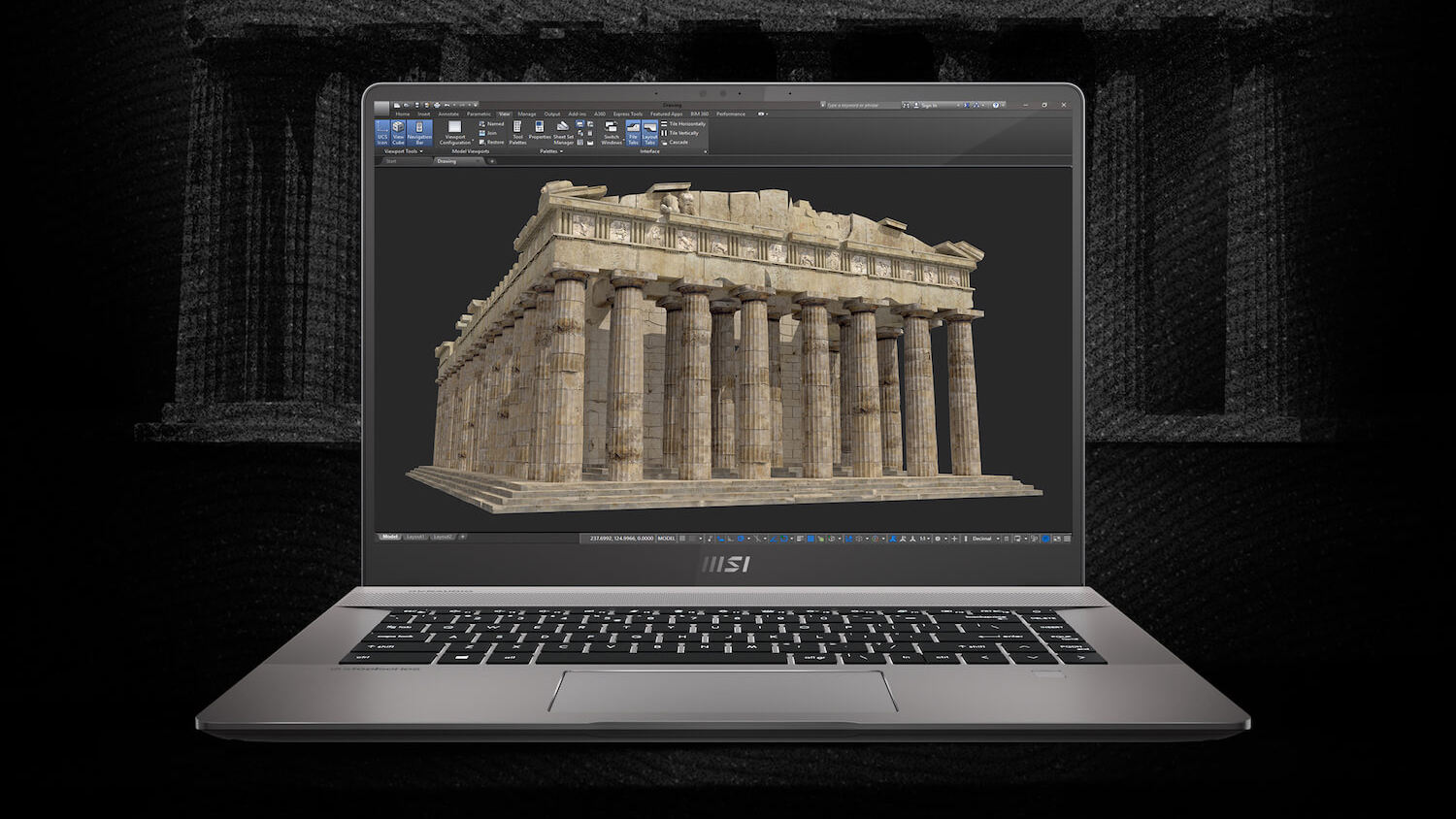 Von der Herstellung von High-End-Gaming-Laptops bis hin zu einigermaßen erschwinglichen Bürolösungen hat sich MSI in der Branche der tragbaren Computer gut etabliert. Vor ein paar Jahren ist wie aus dem Nichts ein neuer Markt aufgetaucht – der Markt für Content Creator. Und letztes Jahr hat MSI sein GS66-Gerät in das MSI Creator 15 umgewandelt. Wir können nicht behaupten, dass es bei seiner Zielgruppe ein voller Erfolg war, aber es war gut genug, um unsere Auszeichnung “Editor’s choice” zu verdienen.
Heute jedoch machen wir einen Schritt in eine völlig andere Richtung, was das Design betrifft. Vorbei ist es mit dem industriell inspirierten Gaming-Look, den scharfen Ecken und dem kantigen Design. Stattdessen hat MSI einen MacBook Pro 16-Ansatz gewählt. Zuallererst gibt es ein 16-Zoll-Display mit einem Seitenverhältnis von 16:10. MSI behauptet, es habe sich am Goldenen Schnitt orientiert, aber wir wissen ja alle, woher das kommt.
Als Nächstes ist da das eigentliche Design, das runde Ecken und scharfe Kanten aufweist. Ganz zu schweigen von der Farbe… Nichtsdestotrotz ist das Creator Z16 (A11Ux) kein Blindgänger. Es kann mit dem Core i9-11900K, dem neuesten und besten Prozessor von Intel, voll ausgelastet werden. Außerdem kümmert sich die RTX 3060 um die Grafik, wenn auch nur mit 65W TGP. Erwartungsgemäß ist dies kein kompromissloses Paket, aber wir hoffen, dass es gut optimiert ist.
Das Display hat übrigens eine Auflösung von 2560×1600, eine Bildwiederholrate von 120Hz, optionales Touch-Sampling und jede Menge Goodies, was die Farben angeht. Seien Sie versichert, dass wir jeden Aspekt dieses Panels testen werden.
Sie können die Preise und Konfigurationen in unserem Specs System überprüfen: https://laptopmedia.com/series/msi-creator-z16-a11ux/


Contents
Datenblatt
MSI Creator Z16 (A11Ux) - Spezifikationen



- HDD/SSD
- bis zu 16000GB SSD
- M.2 Steckplatz
- 2x 2280 M.2 NVMe slots Siehe Foto
- RAM
- up to 64GB
- Betriebssystem
- Windows 10 Pro, Windows 10 Home, Windows 11 Pro, Windows 11 Home, No OS
- Akku
- 90Wh, 4-cell, 90Wh
- Gehäusematerial
- Aluminum
- Abmessungen
- 359 x 256 x 16.3 mm (14.13" x 10.08" x 0.64")
- Gewicht
- 2.30 kg (5.1 lbs)
- Anschlüsse und Konnektivität
- 2x USB Type-A
- 3.2 Gen 2 (10 Gbps)
- 2x USB Type-C
- Thunderbolt 4, DisplayPort
- Kartenleser
- MicroSD
- Wi-Fi
- 802.11ax
- Bluetooth
- 5.2
- Audioanschluss
- 3.5mm Combo Jack
- Merkmale
- Fingerabdruckleser
- optional
- Web Kamera
- HD
- Tastatur mit Hintergrundbeleuchtung
- Lautsprecher
- 4 Stereo Speakers with Dynaudio
- Optisches Laufwerk
Alle MSI Creator Z16 (A11Ux) Konfigurationen


Was ist in der Schachtel?

In der Verpackung finden Sie ein 180-W-Ladegerät sowie einige Unterlagen. Nichts Außergewöhnliches in Bezug auf den Inhalt, aber der Karton fühlt sich hochwertig an… wenn Karton und hochwertig im selben Satz verwendet werden können.

Design und Konstruktion
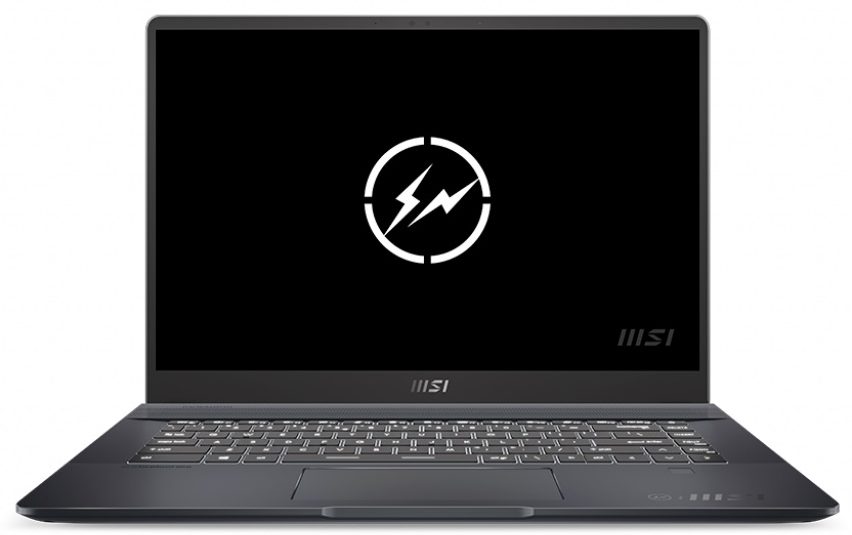
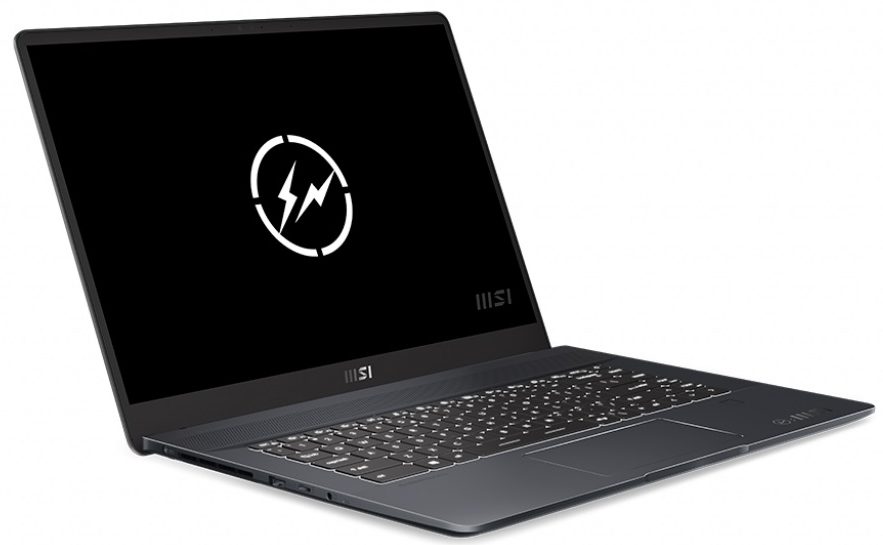
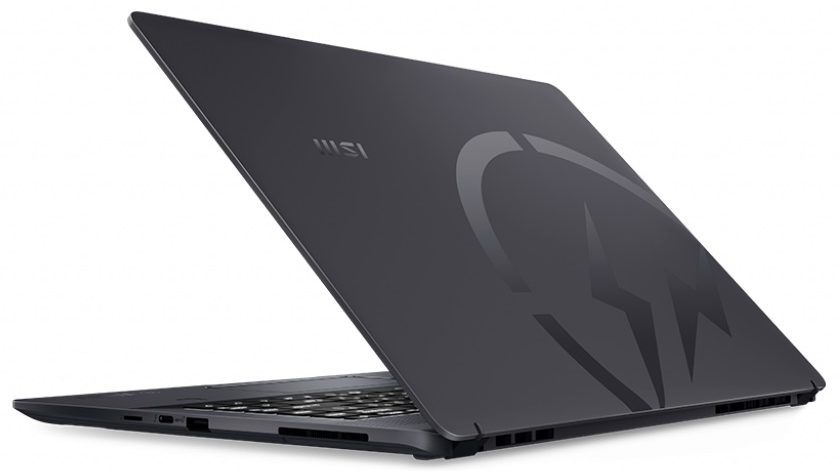
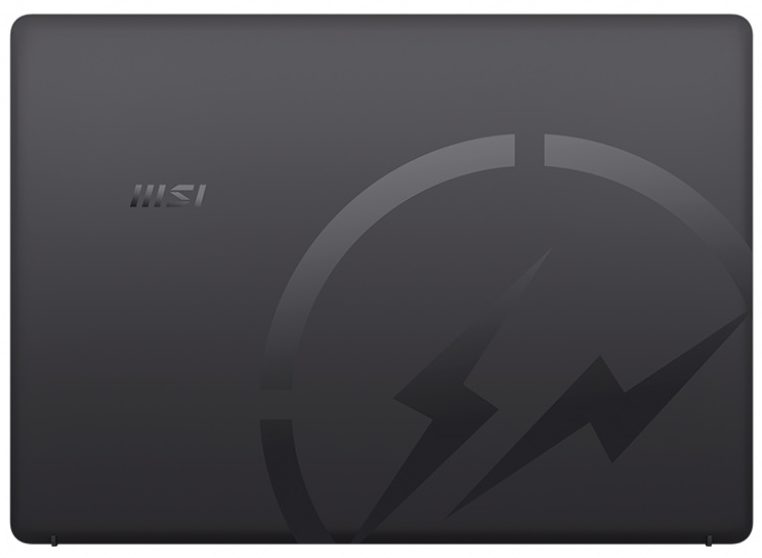
Wenn es um das Aussehen geht, sehen wir etwas Wunderschönes. Winzige ovale Formen, kombiniert mit scharfen Kanten. All dies ist aus CNC-Aluminium gefertigt, das eine ziemlich steife Struktur ergibt. Dennoch ist das Profil mit 16,3 mm extrem dünn, während das Gewicht bei 2,30 kg liegt. Dies vermittelt einen Eindruck von der hochwertigen Anmutung des Notebooks. Es liegt zwar etwas schwer in der Hand, aber das trägt zum Erlebnis bei. Vor allem, wenn man den 16-Zoll-Formfaktor bedenkt.
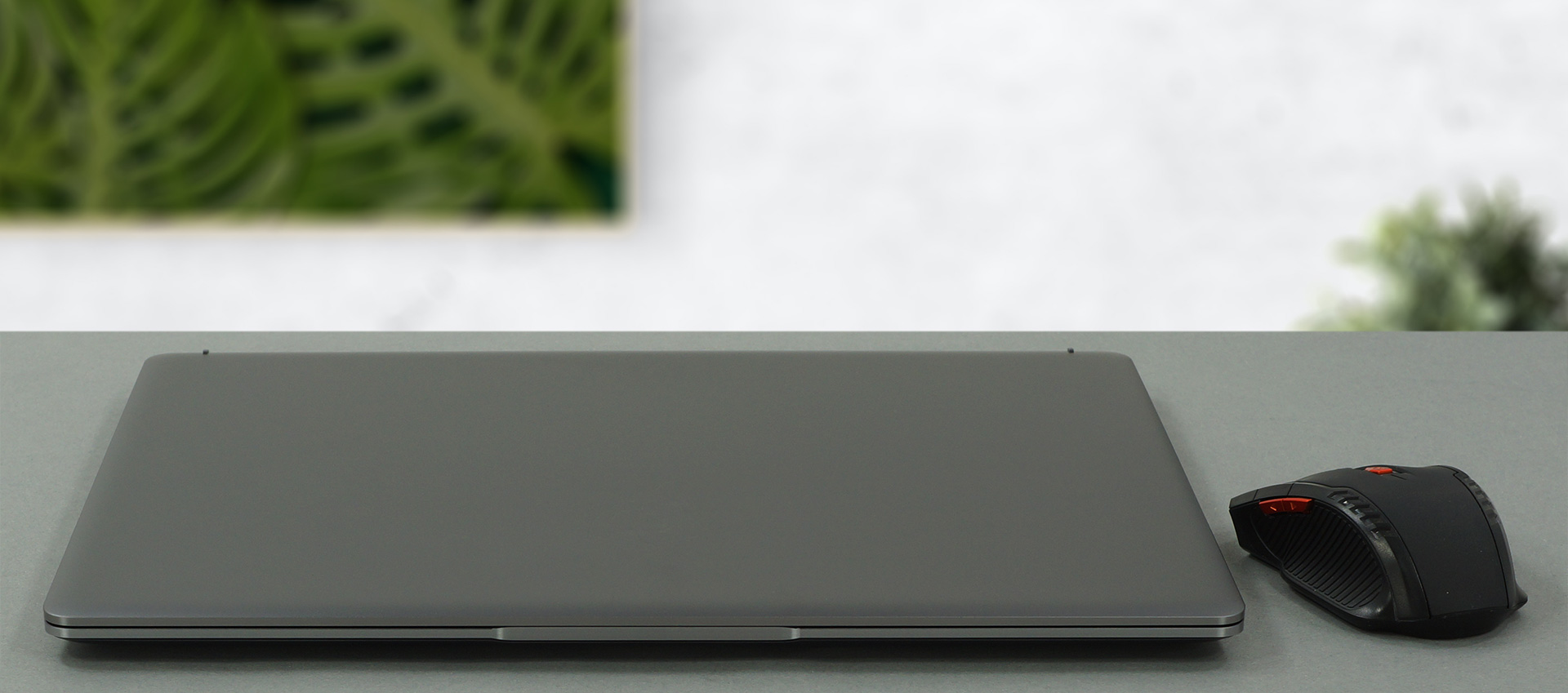
Der Eindruck des MacBook Pro 16 setzt sich im Display fort, das mit Glas bedeckt ist und von dünnen schwarzen Rändern umgeben ist. Dankenswerterweise ist die 720-Webkamera mit einem IR-Gesichtserkennungssensor gekoppelt.

Und das ist nicht die einzige biometrische Erkennung, die das Creator Z16 bietet. Sie erhalten auch einen eher kleinen Fingerabdruckleser, der unter den großen Pfeiltasten platziert ist. Was die Benutzerfreundlichkeit angeht, ist die Tastatur in Ordnung. Der Tastenhub ist nicht der längste auf dem Markt, aber das Feedback ist ziemlich zufriedenstellend. Interessanterweise hat MSI es geschafft, eine MiniLED-Hintergrundbeleuchtung für die Tastatur zu implementieren, die auch per Taste gesteuert werden kann.

Seltsamerweise ist das 16:10-Display mit einem ziemlich breiten Touchpad gepaart. Es ist nicht so, dass MSI keine andere Wahl gehabt hätte, denn über der Tastatur ist viel Platz. Nichtsdestotrotz ist das Gerät mit Glas überzogen und bietet ein komfortables Erlebnis.
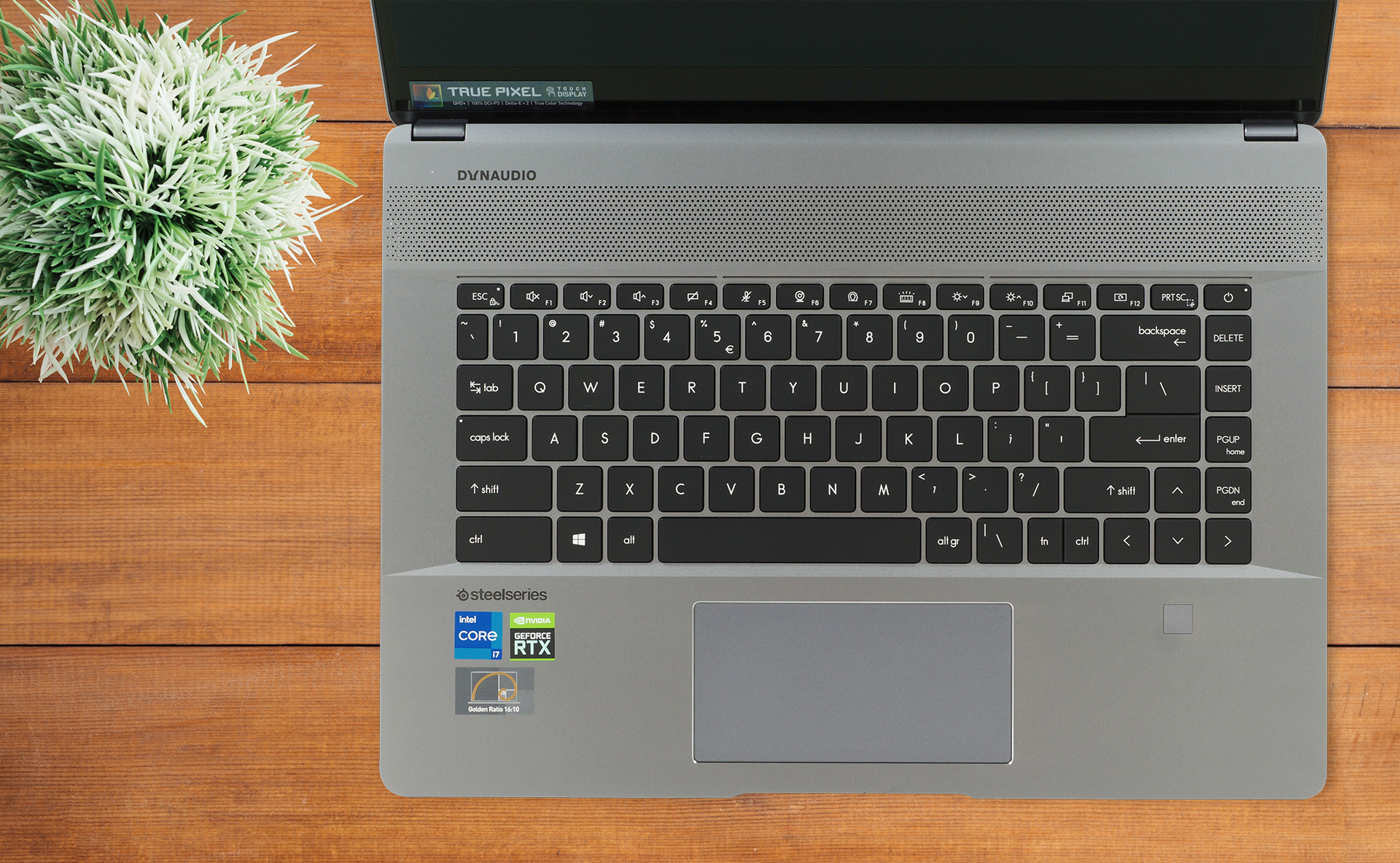
Übrigens, falls Sie sich wundern, der große Platz über der Tastatur wird nicht von einem Lautsprechergrill eingenommen. Stattdessen handelt es sich um einen Lüftungsschlitz für das Dreifach-Lüftersystem.

Auf der Unterseite befinden sich vier Lautsprecherausschnitte, hinter denen sich 2-W-Lautsprecher verbergen. Zusätzlich gibt es ein weiteres Lüftungsgitter. Die heiße Luft wird aus zwei Öffnungen auf der Rückseite und einer auf jeder Seite des Notebooks abgeleitet. Interessanterweise hebt sich beim Öffnen des Deckels nach etwa 100° die Rückseite der Bodenplatte.

Anschlüsse
Auf der linken Seite des Geräts befinden sich der Ladestecker, ein USB Typ-A 3.2 (Gen. 2) Anschluss, ein Thunderbolt 4 Anschluss und eine Audiobuchse. Auf der rechten Seite befinden sich ein weiterer USB Typ-A 3.2 (Gen. 2)-Anschluss, ein weiterer Thunderbolt 4-Anschluss und ein MicroSD-Kartensteckplatz.


Demontage, Aufrüstungsoptionen und Wartung
Um in das Innere dieses Notebooks zu gelangen, müssen Sie 6 Kreuzschlitzschrauben lösen, von denen sich zwei unter den hinteren Gummifüßen befinden. Danach hebeln Sie die Bodenplatte mit einem Kunststoffwerkzeug auf und nehmen sie vom Gehäuse ab.
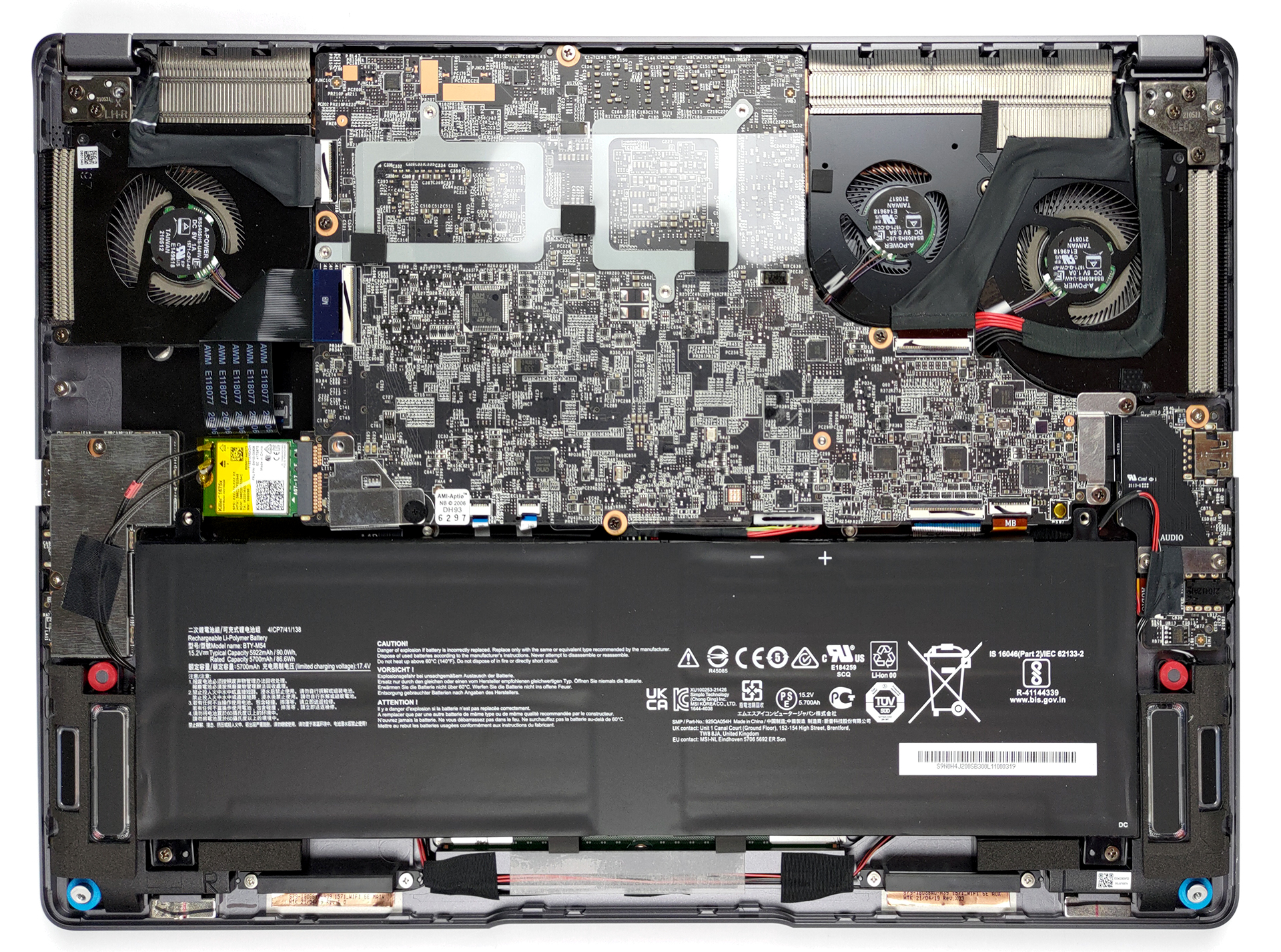
Leider ist Ihre Arbeit hier noch nicht beendet. Da das Motherboard verkehrt herum liegt, müssen Sie es entfernen, um an die aufrüstbaren Teile zu gelangen. Trennen Sie zunächst den 90-Wh-Akku und nehmen Sie ihn aus dem Gehäuse heraus. Dann müssen Sie die Plastikschutzfolie abziehen. Lösen Sie dann alle Schrauben, die das Motherboard halten, einschließlich einer Schraube für die Wi-Fi-Karte und zwei für die Lüfter. Denken Sie daran, dass eine der Lüfterschrauben unter dem Displaykabel versteckt ist.
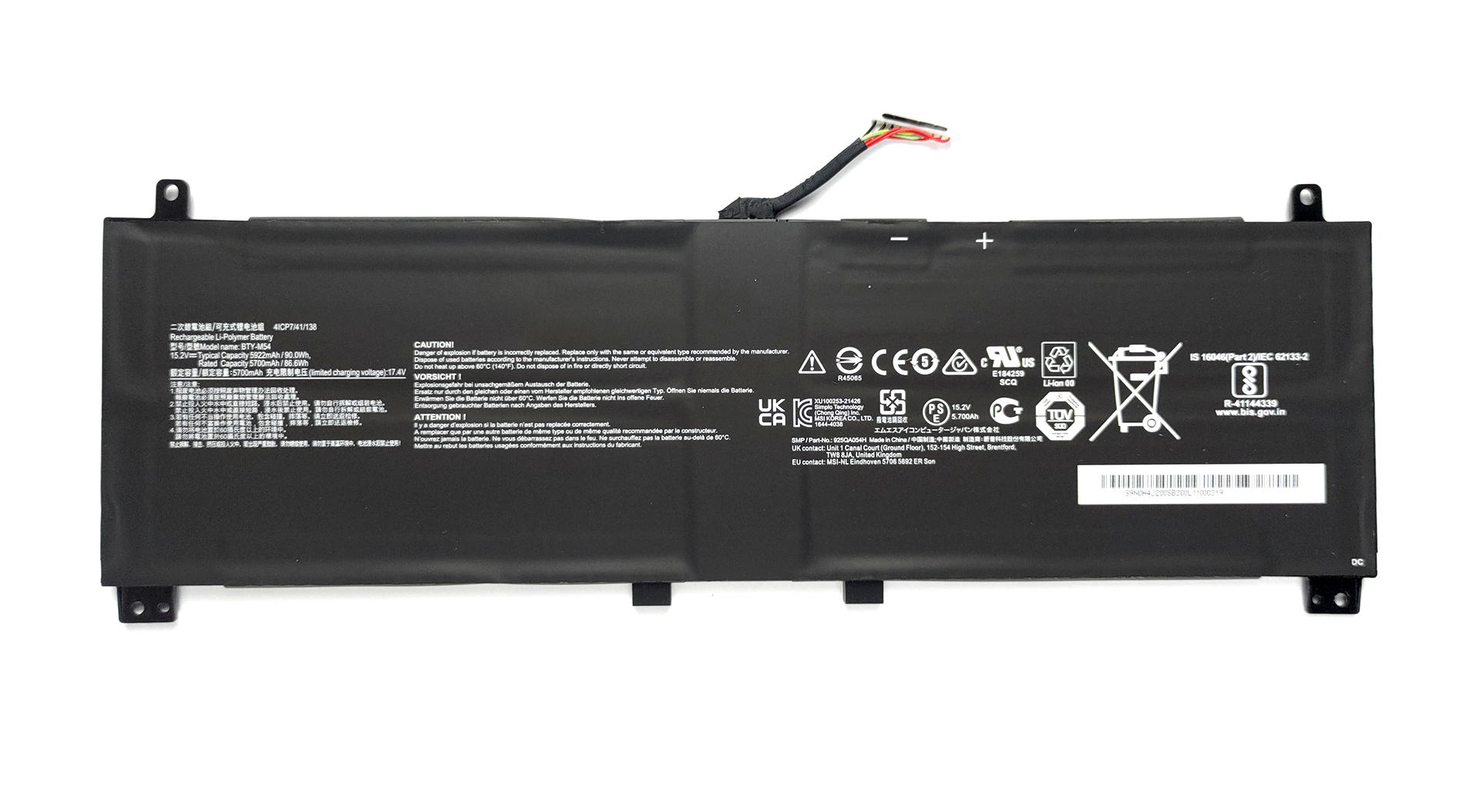
Apropos Kabel: Stellen Sie sicher, dass Sie alle Stecker vom Motherboard entfernen, bevor Sie versuchen, es aus dem Gehäuse zu heben.
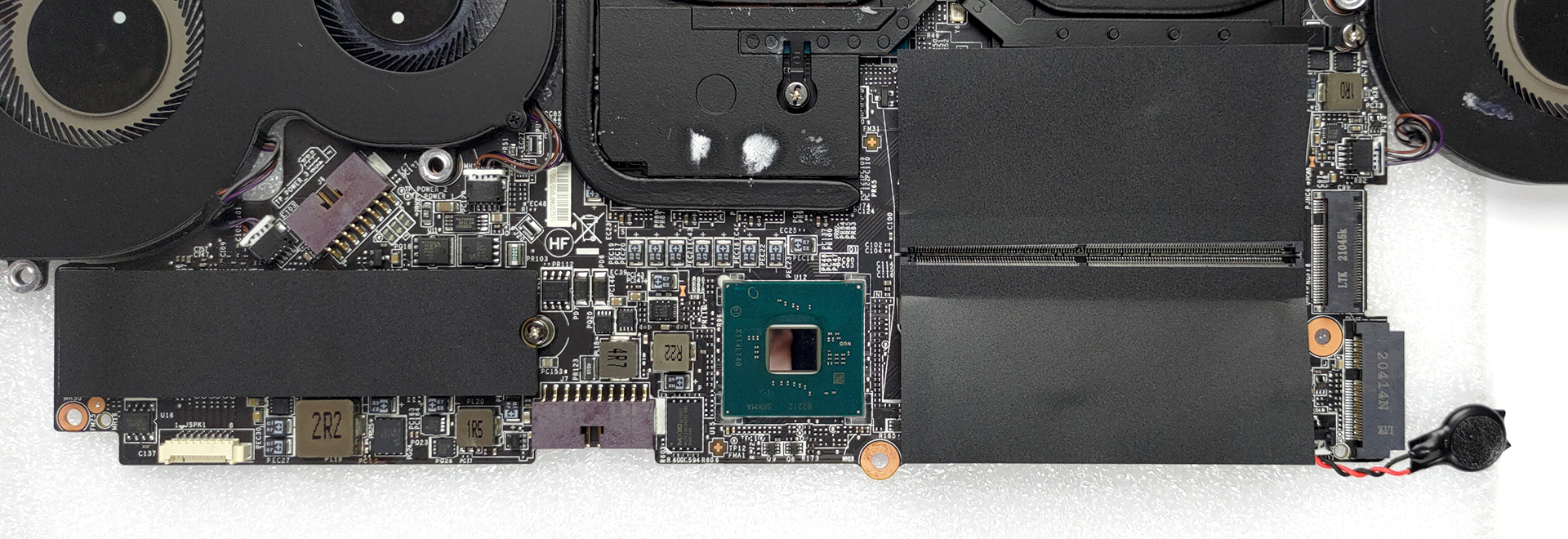
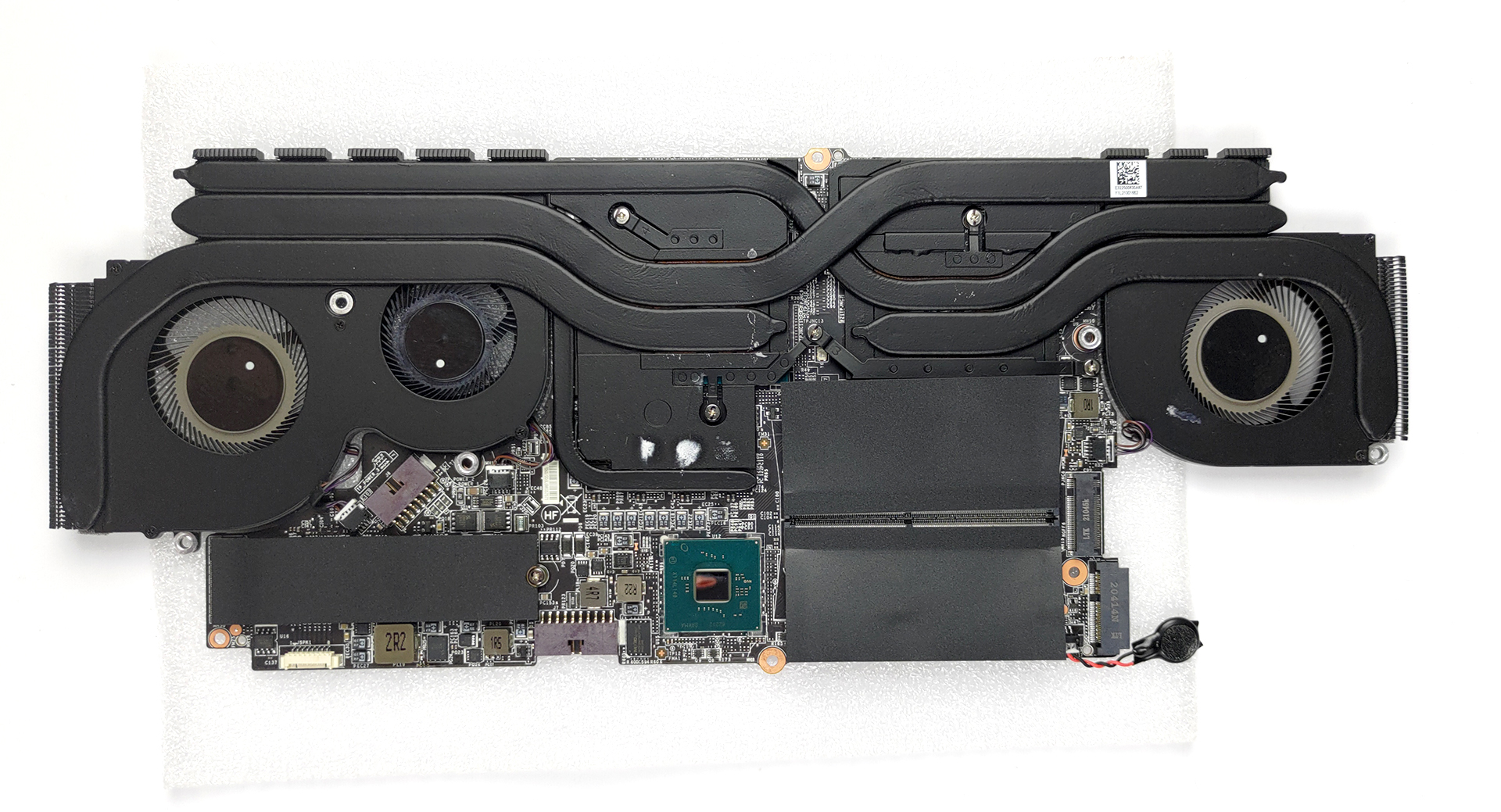
Jetzt, wo wir das Motherboard endlich aus dem Gerät herausgenommen haben, können wir die beiden RAM-SODIMM-Steckplätze und die beiden M.2 PCIe x4-Steckplätze sehen.
Die Kühllösung besteht aus zwei Heatpipes für die CPU, zwei Heatpipes für die Grafikkarte und einer zusätzlichen Heatpipe, die die Wärme des Grafikspeichers verwaltet.
Display-Qualität
Das MSI Creator Z16 (A11Ux) in der von uns getesteten Konfiguration hat ein 120Hz WQXGA-Panel – AUO B160QAN02.P (AUOBF99). Seine Diagonale beträgt 16″ (40,6 cm), und die Auflösung beträgt 2560 х 1600 Pixel. Das Bildschirmverhältnis ist 16:10, die Pixeldichte beträgt – 189 ppi und der Abstand 0,13 х 0,13 mm. Der Bildschirm verwandelt sich in Retina, wenn er aus einer Entfernung von 46 cm oder mehr (18″) betrachtet wird (ab dieser Entfernung hört das Auge auf, die einzelnen Pixel zu unterscheiden, und es ist normal, einen Laptop zu betrachten).

Die Betrachtungswinkel sind ausgezeichnet. Wir bieten Bilder mit 45° an, um die Bildqualität zu beurteilen.

Außerdem ein Video mit fixiertem Fokus und Belichtung.
Wir messen eine maximale Helligkeit von 350 nits in der Mitte des Bildschirms und 331 nits als Durchschnitt für den gesamten Bereich, mit einer maximalen Abweichung von 9%. Die korrelierte Farbtemperatur auf einem weißen Bildschirm beträgt 6320 K – etwas wärmer als der optimale Wert für den sRGB-Standard von 6500 K.
In der Abbildung unten sehen Sie, wie der Hauptbildschirm aus Sicht der Gleichmäßigkeit abschneidet. Mit anderen Worten, der Lichtaustritt aus der Lichtquelle.
Werte von dE2000 über 4,0 sollten nicht vorkommen, und dieser Parameter ist einer der ersten, den Sie überprüfen sollten, wenn Sie beabsichtigen, das Notebook für farbempfindliche Arbeiten zu verwenden. Das Kontrastverhältnis ist gut – 960:1.

Die Software des MSI Creator Z16 (A11Ux) ermöglicht es Ihnen, die Bildeinstellungen zu ändern und die Farben Ihres Geräts zu kalibrieren.


Um sicherzustellen, dass wir auf derselben Seite stehen, möchten wir Ihnen eine kleine Einführung in den sRGB-Farbraum und das Adobe RGB geben. Zunächst einmal gibt es das CIE 1976 Uniform Chromaticity Diagram, das das sichtbare Farbspektrum des menschlichen Auges darstellt und Ihnen eine bessere Vorstellung von der Abdeckung des Farbraums und der Farbgenauigkeit gibt.
Innerhalb des schwarzen Dreiecks sehen Sie die Standardfarbskala (sRGB), die von Millionen von Menschen bei HDTV und im Internet verwendet wird. Der Adobe RGB-Farbraum wird in professionellen Kameras, Monitoren usw. für den Druck verwendet. Im Grunde genommen werden die Farben innerhalb des schwarzen Dreiecks von allen verwendet, und dies ist der wesentliche Teil der Farbqualität und Farbgenauigkeit eines Mainstream-Notebooks.
Wir haben jedoch auch andere Farbräume wie den berühmten DCI-P3-Standard, der von Filmstudios verwendet wird, sowie den digitalen UHD-Standard Rec.2020 berücksichtigt. Rec.2020 ist jedoch noch Zukunftsmusik, und es ist schwierig, dass heutige Displays diesen Standard gut abdecken. Wir haben auch den sogenannten Michael-Pointer-Farbraum oder Pointer-Farbraum einbezogen, der die Farben repräsentiert, die in der Natur jeden Tag um uns herum vorkommen.
Die gelbe gepunktete Linie zeigt die Farbraumabdeckung des MSI Creator Z16 (A11Ux).
Das Display ist in der Lage, den gesamten sRGB- und DCI-P3-Farbraum sowie 92 % des Adobe RGB-Farbraums wiederzugeben.


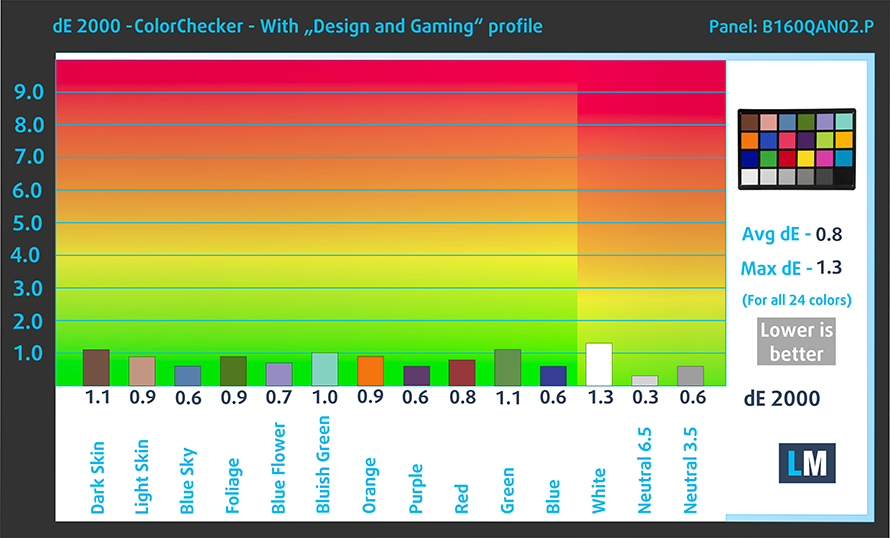
Unser “Design and Gaming”-Profil liefert eine optimale Farbtemperatur (6500K) bei einer Leuchtdichte von 140 cd/m2 und einem sRGB-Gamma-Modus.
Wir haben die Genauigkeit des Bildschirms mit 24 häufig verwendeten Farben wie helle und dunkle menschliche Haut, blauer Himmel, grünes Gras, Orange usw. getestet. Sie können die Ergebnisse im Werkszustand und mit dem Profil “Design und Gaming” überprüfen.
Unten können Sie die Ergebnisse des MSI Creator Z16 (A11Ux) mit den Standardeinstellungen im sRGB-Modus (links) und mit dem Profil “Gaming and Web design” (rechts) vergleichen.


Die nächste Abbildung zeigt, wie gut das Display in der Lage ist, wirklich dunkle Teile eines Bildes wiederzugeben, was beim Ansehen von Filmen oder Spielen bei schwachem Umgebungslicht wichtig ist.
Die linke Seite des Bildes stellt das Display mit den Standardeinstellungen dar, während auf der rechten Seite das Profil “Gaming and Web Design” aktiviert ist. Auf der horizontalen Achse finden Sie die Graustufen und auf der vertikalen Achse die Leuchtdichte des Bildschirms. Anhand der beiden Diagramme unten können Sie leicht selbst überprüfen, wie Ihr Bildschirm mit den dunkelsten Nuancen umgeht, aber bedenken Sie, dass dies auch von den Einstellungen Ihres aktuellen Bildschirms, der Kalibrierung, dem Blickwinkel und den Umgebungslichtbedingungen abhängt.

Reaktionszeit (Gaming-Fähigkeiten)
Wir testen die Reaktionszeit der Pixel mit der üblichen “Schwarz-zu-Weiß”- und “Weiß-zu-Schwarz”-Methode von 10 % auf 90 % und umgekehrt. Interessanterweise gibt es keine OverDrive-Option im MSI Center, wie wir es beim MSI GE76 Raider gesehen haben.


Wir haben Fall Time + Rise Time = 8 ms aufgezeichnet.

Danach testen wir die Reaktionszeit der Pixel mit der üblichen “Gray-to-Gray”-Methode von 50% Weiß auf 80% Weiß und umgekehrt zwischen 10% und 90% der Amplitude.

PWM (Bildschirmflimmern)
Die Pulsweitenmodulation (PWM) ist eine einfache Methode zur Steuerung der Bildschirmhelligkeit. Wenn Sie die Helligkeit verringern, wird die Lichtintensität der Hintergrundbeleuchtung nicht verringert, sondern von der Elektronik mit einer für das menschliche Auge nicht wahrnehmbaren Frequenz aus- und eingeschaltet. Bei diesen Lichtimpulsen ändert sich das Zeitverhältnis zwischen Licht und Nicht-Licht, während die Helligkeit unverändert bleibt, was für Ihre Augen schädlich ist. Mehr darüber können Sie in unserem Artikel über PWM lesen.
Das Display des MSI Creator Z16 (A11Ux) nutzt zu keinem Zeitpunkt PWM, um die Helligkeit anzupassen. Das bedeutet, dass es auch für lange Gaming-Sessions geeignet ist, ohne die Augen in dieser Hinsicht zu schädigen.

Blaulicht-Emissionen
Die Installation unseres Health-Guard-Profils eliminiert nicht nur PWM, sondern reduziert auch die schädlichen Blaulicht-Emissionen, während die Farben des Bildschirms wahrnehmungsgetreu bleiben. Wenn Sie mit blauem Licht nicht vertraut sind, lautet die Kurzfassung: Emissionen, die sich negativ auf Ihre Augen, Ihre Haut und Ihren gesamten Körper auswirken. Mehr Informationen dazu finden Sie in unserem Artikel über Blaues Licht.
Kaufen Sie unsere Profile
Da unsere Profile auf jedes einzelne Displaymodell zugeschnitten sind, sind dieser Artikel und das dazugehörige Profilpaket für MSI Creator Z16 (A11Ux) Konfigurationen mit 16″ WQXGA IPS AUO B160QAN02.P (AUOBF99) gedacht.
Sollten Sie Probleme beim Herunterladen der gekauften Datei haben, versuchen Sie, den Link, den Sie per E-Mail erhalten, mit einem anderen Browser zu öffnen. Wenn das Download-Ziel eine .php-Datei statt eines Archivs ist, ändern Sie die Dateierweiterung in .zip oder kontaktieren Sie uns unter [email protected].
Weitere Informationen zu den Profilen finden Sie HIER.
Zusätzlich zum Erhalt effizienter und gesundheitsfreundlicher Profile unterstützen Sie durch den Kauf von LaptopMedia-Produkten auch die Entwicklung unserer Labore, in denen wir Geräte testen, um möglichst objektive Bewertungen zu erstellen.

Office Work
Office Work sollte hauptsächlich von Benutzern verwendet werden, die die meiste Zeit mit Texten, Tabellen oder dem Surfen im Internet verbringen. Dieses Profil zielt darauf ab, eine bessere Deutlichkeit und Klarheit zu liefern, indem es eine flache Gammakurve (2.20), eine native Farbtemperatur und wahrnehmungsgetreue Farben beibehält.
Design und Gaming
Dieses Profil richtet sich an Designer, die professionell mit Farben arbeiten, sowie für Spiele und Filme. Design und Gaming bringt Displays an ihre Grenzen und macht sie im sRGB IEC61966-2-1 Standard für Web und HDTV am Weißpunkt D65 so genau wie möglich.

Health-Guard
Health-Guard eliminiert die schädliche Pulsweitenmodulation (PWM) und reduziert das negative blaue Licht, das sich auf unsere Augen und unseren Körper auswirkt. Da es für jedes Panel maßgeschneidert ist, gelingt es, die Farben wahrnehmungsgetreu zu halten. Health-Guard simuliert Papier, so dass die Belastung für die Augen stark reduziert wird.
Holen Sie sich alle 3 Profile mit 33 % Rabatt

Treiber
Alle Treiber und Dienstprogramme für dieses Notebook finden Sie hier: https://us.msi.com/Content-Creation/support/Creator-Z16-A11UX
Akku
Jetzt führen wir die Akkutests durch, wobei die Windows-Einstellung “Bessere Leistung” aktiviert ist, die Bildschirmhelligkeit auf 120 nits eingestellt ist und alle anderen Programme außer dem, mit dem wir das Notebook testen, ausgeschaltet sind. Der 90-Wh-Akku dieses Geräts reicht für 9 Stunden und 8 Minuten Webbrowsing und 6 Stunden und 32 Minuten Videowiedergabe.
Helligkeit: 180 Nits; Anzeigemodus: SDR
Zeit bis zur vollständigen Entladung: Höher ist besser
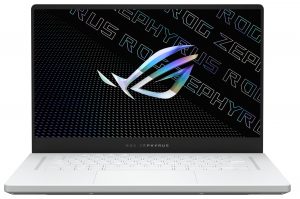
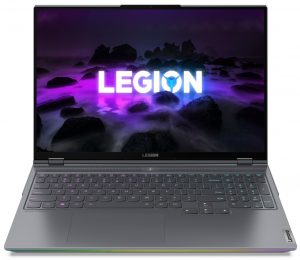
Um reale Bedingungen zu simulieren, haben wir unser eigenes Skript für das automatische Surfen auf über 70 Websites verwendet.
CPU-Optionen
Dieses Gerät ist mit einem von zwei 8-Kern-Prozessoren aus der Tiger Lake-H45-Architektur von Intel ausgestattet. Diese sind der Core i7-11800H und der Core i9-11900H.
Die Ergebnisse stammen aus dem Cinebench R23 CPU-Test (je höher die Punktzahl, desto besser)
GPU-Optionen
In Bezug auf die Grafik gibt es keine Optionen. Die einzige derzeit verfügbare Konfiguration umfasst die RTX 3060 mit 6 GB VRAM und 65 W TGP.
Die Ergebnisse stammen vom 3DMark Time Spy (Grafik). Ein höherer Wert ist besser.
Die Ergebnisse stammen vom 3DMark Fire Strike (Grafik) Benchmark (ein höherer Wert ist besser).
Die Ergebnisse stammen vom Unigine Superposition Benchmark (ein höherer Wert ist besser).
Gaming-Tests


| Rise of the Tomb Raider (2016) | Full HD, Mittel(Einstellungen prüfen) | Full HD, Sehr hoch(Einstellungen prüfen) | Full HD, MAX(Einstellungen prüfen) |
|---|---|---|---|
| Durchschnittlich | 130 fps | 71 fps | 48 fps |

| Tom Clancy’s Ghost Recon Wildlands | Full HD, Hoch(Einstellungen prüfen) | Full HD, Sehr hoch(Einstellungen prüfen) | Full HD, Ultra(Einstellungen prüfen) |
|---|---|---|---|
| Durchschnittlich | 87 fps | 74 fps | 49 fps |

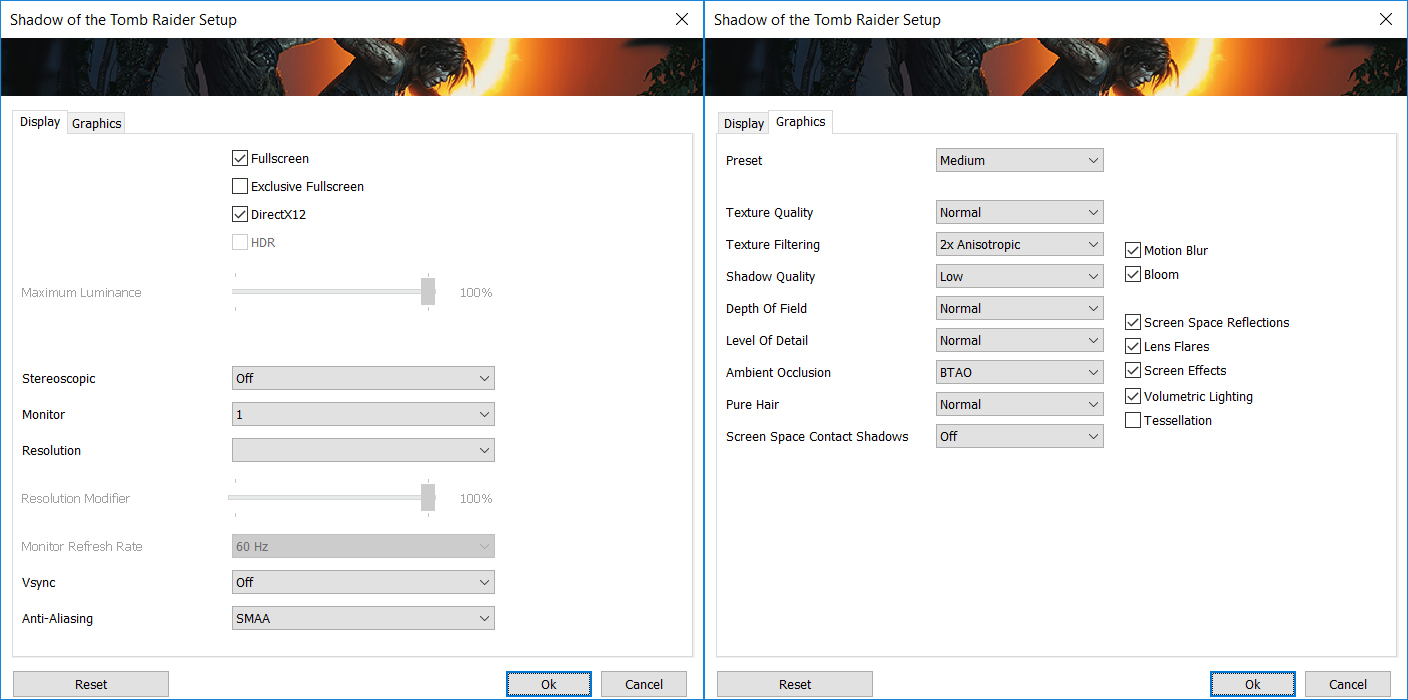
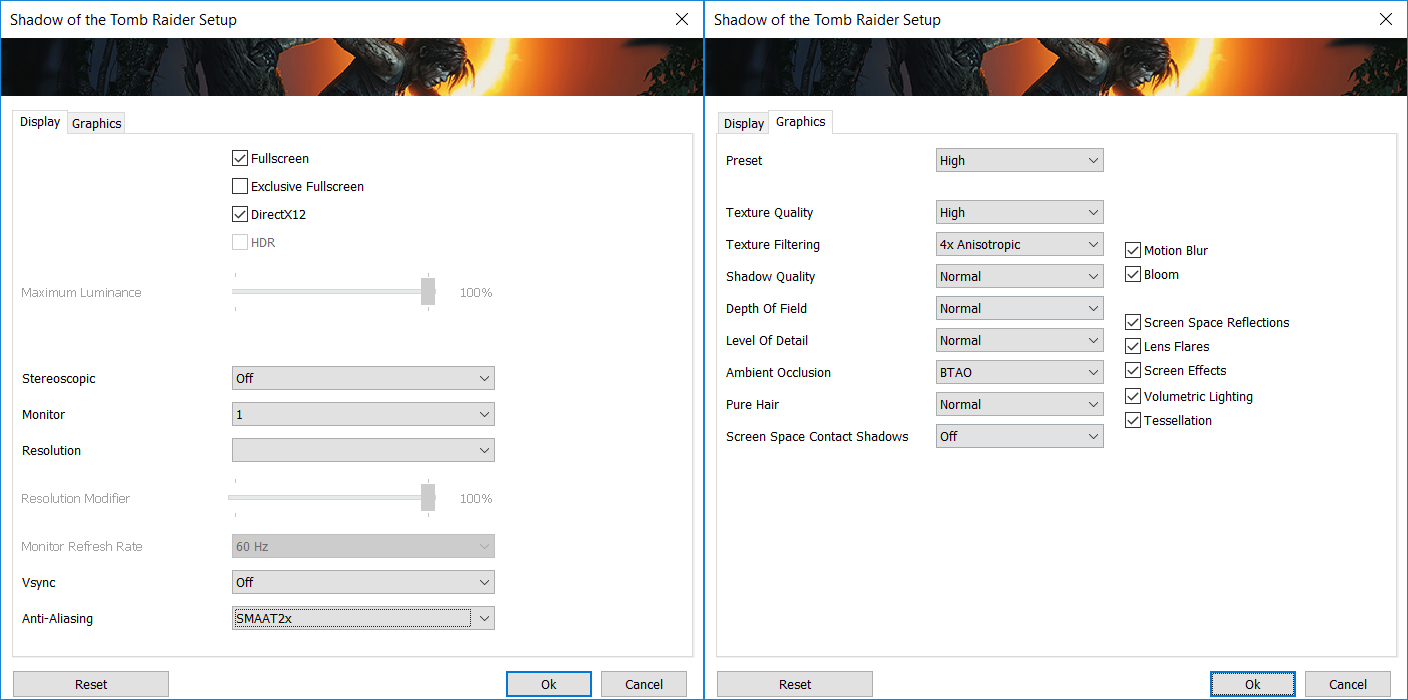
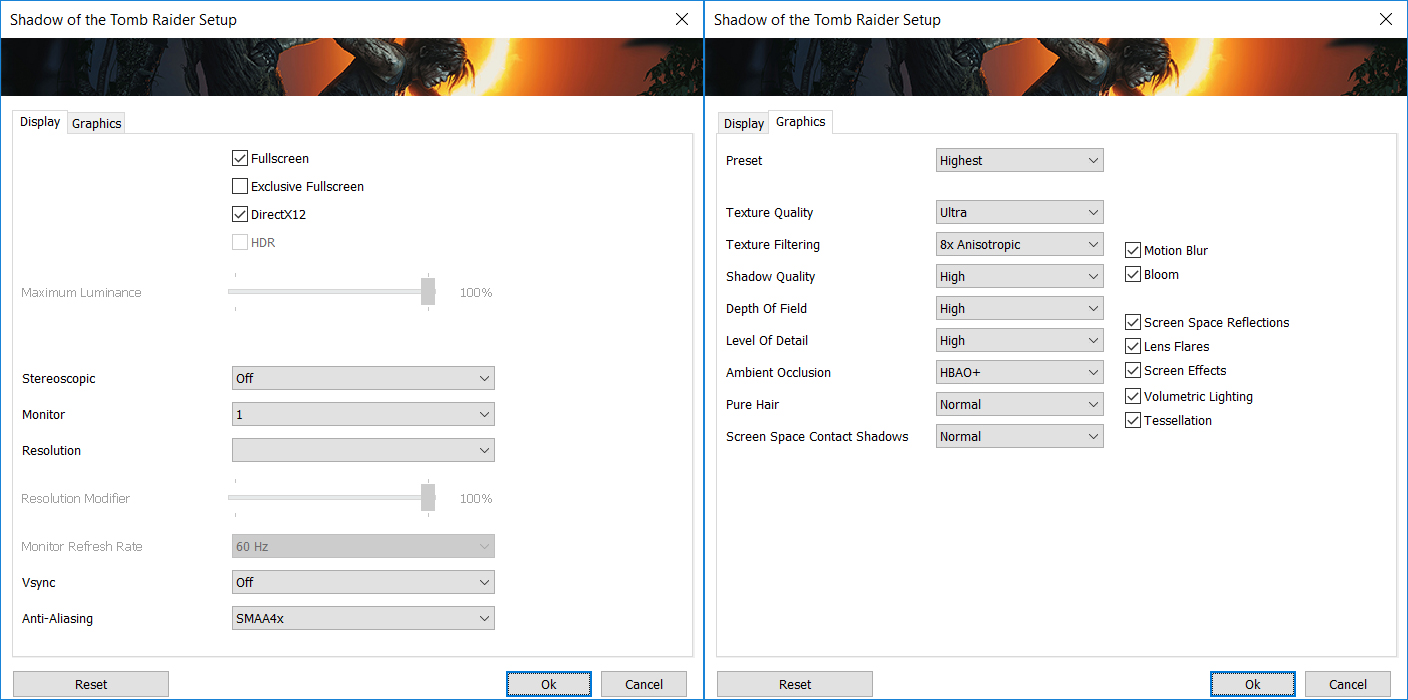
| Shadow of the Tomb Raider (2018) | Full HD, Mittel(Einstellungen prüfen) | Full HD, Hoch(Einstellungen prüfen) | Full HD, Höchste(Einstellungen prüfen) |
|---|---|---|---|
| Durchschnittlich | 87 fps | 74 fps | 57 fps |
Temperaturen und Komfort
Maximale CPU-Last
Bei diesem Test werden die CPU-Kerne zu 100 % ausgelastet, wobei ihre Frequenzen und die Chiptemperatur überwacht werden. Die erste Spalte zeigt die Reaktion des Computers auf eine kurze Belastung (2-10 Sekunden), die zweite Spalte simuliert eine ernsthafte Aufgabe (zwischen 15 und 30 Sekunden), und die dritte Spalte ist ein guter Indikator dafür, wie gut der Laptop für lange Belastungen wie Video-Rendering geeignet ist.
Durchschnittliche Kernfrequenz (Basisfrequenz + X); CPU-Temp.
| Intel Core i7-11800H (45W TDP) | 0:02 – 0:10 Sek. | 0:15 – 0:30 Sek. | 10:00 – 15:00 min | Maximale Lüfter |
|---|---|---|---|---|
| MSI Creator Z16 (A11Ux) | 3,12 GHz (B+36%) @ 96°C @ 68W | 3,03 GHz (B+32%) @ 95°C @ 62W | 2,76 GHz (B+20%) @ 95°C @ 53W | 2,90 GHz (B+26%) @ 95°C @ 59W |
| MSI GE76 Raider (2021) | 3,22 GHz (B+40%) @ 95°C @ 67W | 3,11 GHz (B+35%) @ 94°C @ 62W | 3,14 GHz (B+37%) @ 94°C @ 61W | 3,26 GHz (B+42%) @ 94°C @ 64W |
| ASUS TUF F15 (FX506, 2021) (Turbo-Modus) | 3,98 GHz (B+73%) @ 86°C @ 102W | 3,88 GHz (B+69%) @ 95°C @ 100W | 3,44 GHz (B+50%) @ 87°C @ 77W | – |
| MSI Pulse GL76 | 3,16 GHz (B+37%) @ 95°C @ 65W | 3,00 GHz (B+30%) @ 95°C @ 59W | 2,87 GHz (B+25%) @ 95°C @ 55W | – |
| MSI Pulse GL66 | 2,94 GHz (B+28%) @ 94°C @ 58W | 2,76 GHz (B+20%) @ 94°C @ 52W | 2,77 GHz (B+20%) @ 94°C @ 52W | – |
In diesem Test schnitt das Creator Z16 ähnlich wie das MSI Pulse GL66 und GL76 ab. Mit der Cooler-Boost-Einstellung, die die Lüfterdrehzahl maximiert, konnten wir zudem nur eine Steigerung von 140 MHz erzielen.
Spiele unter realen Bedingungen
| NVIDIA GeForce RTX 3060 | GPU-Frequenz/Kerntemperatur (nach 2 Minuten) | GPU-Frequenz/Kerntemperatur (nach 30 Minuten) | GPU-Frequenz/Kerntemperatur (Max. Lüfter) |
|---|---|---|---|
| MSI Creator Z16 (A11Ux) | 1400 MHz @ 77°C @ 64W | 1368 MHz @ 84°C @ 64W | 1428 MHz @ 73°C @ 65W |
| Lenovo Legion 7 (16″, 2021) | 1867 MHz @ 70°C @ 126W | 1858 MHz @ 74°C @ 127W | – |
| Lenovo Legion 5 (15″ AMD, 2021) | 1831 MHz @ 75°C @ 129W | 1815 MHz @ 80°C @ 129W | – |
| Lenovo Legion 5 Pro (16″) | 1803 MHz @ 76°C @ 129W | 1787 MHz @ 81°C @ 129W | – |
| MSI GP66 Leopard | 1863 MHz @ 72°C @ 124W | 1852 MHz @ 75°C @ 125W | 1849 MHz @ 69°C @ 127W |
| MSI GP76 Leopard | 1860 MHz @ 71°C @ 129W | 1857 MHz @ 73°C @ 128W | 1869 MHz @ 67°C @ 128W |
Obwohl es meilenweit hinter anderen von uns getesteten RTX 3060-Notebooks liegt, kann das Creator Z16 seinen TGP beibehalten. Außerdem sorgt die Cooler-Boost-Option hier für eine gesunde Erhöhung der Taktraten und eine Senkung der Temperaturen um 11 °C.
Komfort bei kombinierter Last
Wenn man den Cooler Boost nicht nutzt, ist das Notebook nicht zu laut. Und während die Tastaturtemperatur nicht zu warm ist, erwärmen sich die Unterseite und die Leiste über der Tastatur sehr stark.

Fazit
 Kurz gesagt, das Creator Z16 (A11Ux) ist ein gut durchdachtes Notebook mit hervorragender Verarbeitungsqualität, einer Leistung, die zwar nicht das schärfste Schwert ist, aber immer noch auf der Höhe der Zeit, und einer Akkulaufzeit, die für einen ganzen Arbeitstag mit wenig anspruchsvollen Aufgaben ausreichen sollte. Das Gesamtbild ist jedoch ein wenig anders.
Zunächst einmal der Akku. Es ist keine gute Entscheidung, schwere Arbeiten fernab der Steckdose zu erledigen. Sie werden nicht nur nicht die maximale Leistung erzielen können, die Sie benötigen, sondern Ihr Akku wird sich auch extrem schnell entladen. Was die Rechenleistung angeht, so sind wir der Meinung, dass Content-Ersteller im Allgemeinen mit dem Notebook zufrieden sein werden. Aber von allen Geräten, die wir mit dem Core i7-11800H getestet haben, war dies das schlechteste in Bezug auf die Leistung.
Außerdem schlägt sich die 65W RTX 3060 gut. Die Kühllösung ist genau für diese GPU berechnet, aber wie wir vor einer Minute sagten, wird die CPU ein wenig zu kämpfen haben.
Das IPS-Touchscreen-Panel des MSI Creator Z16 (A11Ux) hat ein Seitenverhältnis von 16:10 und eine Auflösung von 1600p, angenehme Blickwinkel und ein gutes Kontrastverhältnis. Letztendlich verwendet es kein PWM für die Helligkeitsanpassung und ist in der Lage, den sRGB- und DCI-P3-Farbraum vollständig abzudecken, sowie 92 % des Adobe RGB. Die standardmäßige Farbgenauigkeit (oder die werkseitige Kalibrierung) ist gut genug und kann mit unserem Gaming- und Webdesign-Profil noch besser werden. Allerdings ist das Panel aufgrund der ungleichmäßigen Farbdarstellung über die gesamte Fläche des Bildschirms nicht ideal für die professionelle Arbeit. Zum Glück für Gamer ist die 120Hz Bildwiederholrate gepaart mit schnellen Pixel-Reaktionszeiten.
Die E/A-Ausstattung ist mit zwei Thunderbolt 4-Anschlüssen sowie einigen USB Typ-A 3.2 (Gen. 2) Anschlüssen ebenfalls recht ordentlich. Sie erhalten sogar einen MicroSD-Kartenleser. Problematisch wird es allerdings, wenn Sie Ihr Notebook aufrüsten möchten. Nicht, dass dies unmöglich wäre – es gibt zwei RAM-SODIMM-Steckplätze und zwei M.2-PCIe-x4-Steckplätze für Speicher. Das Problem ist, dass man im Gegensatz zu den meisten anderen Laptops das gesamte Motherboard aus dem Gerät entfernen muss, um Änderungen vorzunehmen. Ja, MSI hat einen der M.2-Steckplätze zugänglich gelassen, ohne dass dieser lästige Prozess notwendig ist. Aber um mehr Speicher einzubauen, müssen Sie das tun. Das ist allerdings nichts Neues in der Welt der Notebooks. Wir hatten das Acer Predator Triton 500 und das MSI GS65 Stealth, die dasselbe erforderten.
Auf der anderen Seite gibt es einige biometrische Anmeldeoptionen – einen Fingerabdruckleser und einen IR-Gesichtserkennungssensor.
Wie MSI auf ihrer Webseite schreibt, geht es beim Creator Z16 vor allem um Ästhetik. Sein schönes und robustes Gehäuse wird Ihnen sicherlich einige Respektpunkte einbringen, aber um ehrlich zu sein, liegt der Laptop ziemlich weit hinter einigen Konkurrenten zurück. Zum Beispiel gibt es das Lenovo Legion 7 (16″), das leistungsstärker ist, eine bessere Kühlung hat und dessen Display eine viel bessere Farbgleichheit über die gesamte Fläche des Panels aufweist. Natürlich liegt die Kaufentscheidung ganz bei Ihnen, aber wir sind der Meinung, dass MSI einen besseren Job hätte machen können, oder zumindest ein konkurrenzfähigeres Preisschild hätte anbringen können.
Sie können die Preise und Konfigurationen in unserem Specs System überprüfen: https://laptopmedia.com/series/msi-creator-z16-a11ux/
Pros
- Aluminium-Design und hervorragende Verarbeitungsqualität
- Große Pfeiltasten, RGB-Hintergrundbeleuchtung und reaktionsschnelles Touchpad
- 2x SODIMM + 2x M.2 PCIe x4
- Keine PWM (MNG007DA1-1 (CSO1600))
- Volle sRGB- und DCI-P3-Abdeckung + 92 % Adobe RGB-Abdeckung (MNG007DA1-1 (CSO1600))
- 120Hz Bildwiederholfrequenz mit schnellen Pixel-Reaktionszeiten (MNG007DA1-1 (CSO1600))
- 2x Thunderbolt 4 + MicroSD-Kartensteckplatz
- IR-Gesichtserkennung + Fingerabdruckleser
Cons
- Leistungsschwache CPU
- Ungleichmäßige Farbverteilung
- Relativ schwer aufrüstbar
 Author: Alex Iliev
 Author: eng. Kroum NikolovHead of Engineering at LaptopMedia.com, inventor and innovator with 40+ years of experience in electronics and high technology.




“Its display is able to replicate the entire sRGB, Adobe RGB, and DCI-P3 gamuts.”
I would like to believe that — especially given that I own a Creator Z16. But is this what is being reflected in the supplied charts? If so, I’m clearly not interpreting them properly.